
VP327Q - 显示器 ASUS - 免费用户手册
免费查找设备手册 VP327Q ASUS PDF格式.
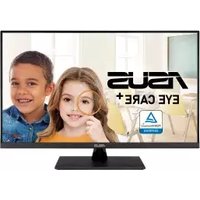


| 产品类型 | 显示器 |
| 品牌 | 华硕 |
| 型号 | VP327Q |
| 屏幕尺寸 | 27英寸(68.6厘米) |
| 原生分辨率 | 2560 x 1440(QHD) |
| 刷新率 | 60 Hz |
| 面板技术 | IPS |
| 连接性 | HDMI 2.0、DisplayPort 1.2、USB-C(DP Alt模式) |
| 内置扬声器 | 是,2 x 2W |
| 尺寸(含支架) | 61.5 x 46.0 x 20.5厘米 |
| 重量(含支架) | 5.5千克 |
| 电源 | 100-240V,50/60Hz |
| 典型功耗 | 35 W |
| 可视角度 | 178° / 178° |
| 亮度 | 350 cd/m² |
| 静态对比度 | 1000:1 |
| 响应时间 | 5 ms(GTG) |
| 维护与清洁 | 用柔软干布擦拭。避免使用溶剂。 |
| 安全 | 稳固安装,不要堵塞通风口。 |
| 备件与可维修性 | 附带HDMI、DisplayPort和电源线。由授权中心维修。 |
| 一般信息 | QHD 27英寸显示器,适合办公和娱乐。 |
常见问题 - VP327Q ASUS
用户关于以下问题的提问 VP327Q ASUS
0 问题 关于此设备。回答您知道的问题或提出自己的问题。
提出关于此设备的新问题
下载您的设备说明 显示器 免费PDF格式!查找您的手册 VP327Q - ASUS 并重新掌握您的电子设备。本页发布了使用您的设备所需的所有文档。 VP327Q 品牌 ASUS.
用户手册 VP327Q ASUS
版权所有 © 2023 ASUSTeK COMPUTER INC. 保留所有权利。
除购买后作为备份用途的说明文件外,未经ASUSTeK COMPUTER INC.(以下简称“ASUS”)书面同意,不得以任何形式或任何方法再制、传送、转录本手册(包括手册内容所述之产品及软件)、储存于检索系统或是转译成任何语言。
如有下列情况,不得延长产品保固期限:(1)未经ASUS书面同意,而径行修复、改装或更改本产品;或(2)产品序号污损或遗失。
ASUS“依现状”提供本手册,不包含任何形式之明示或暗示保固,包括但不限于暗示性保固、适售性条件或作为特定用途之适用性。在任何情况下,即使已告知ASUS手册内容之瑕疵、错误或产品本身可能导致该类损坏之可能性,针对任何因间接、特殊、意外或连带关系所造成之损坏(包括利润或营业损失、使用或资料损失、营业中断与类似损失之损害),ASUS主管、职员、雇员或代理商均不负任何责任。
本手册所含之规格与信息仅供参考,不应视为ASUS之保证,如有变更,恕不另行通知。针对本手册(包括手册内容所述产品及软件)可能出现之任何错误或不准确之处,ASUS均不负任何责任。
本手册中出现之产品和企业名称可能为其所属公司之注册商标或版权,此处为顾及用户权益,仅做识别或说明使用,并无侵权意图。
目录
iv 安全信息 V 保养与清洁 vii 取回服务 viii 1.1 欢迎使用! 1-1 1.2 包装内容 1-1 1.3 组合显示器底座 1-2 1.4 连接线 1-3 1.4.1 液晶显示器背面 1-3 1.5 显示器简介 1-4 1.5.1 使用控制按钮 1-4 2.1 调整显示器 2-1 2.2 卸下底座 2-2 3.1 OSD(屏幕功能显示)菜单 3-1 3.1.1 如何重新设定 3-1 3.1.2 QuickFit功能 3-2 3.2 规格 3-11 3.3 外形尺寸 3-12 3.4 故障排除(常见问题集) 3-13 3.5 支持的操作模式 3-14
注意事项
联邦通讯委员会声明
本装置符合FCC规定之第15篇。操作符合下列两个条件:
- 本装置不会造成有害干扰,而且本装置会接受任何接收到的干扰,包括可能会影响装置运作的干扰。
本设备通过测试并符合FCC规定之第15篇B级数字设备的限制。这些限制的用意在于提供适当防护,避免设备安装在居住环境下产生有害干扰。本设备会产生、使用和发射无线电频能量,此外,若未依照指示安装和使用,可能会对无线电通讯产生不良干扰。然而,并不保证在特定安装情况下不会产生干扰。若本设备对收音机或电视机的收讯产生不良干扰(可开启然后关闭设备电源判定),使用者可通过以下方法消除干扰:
- 重新调整接收天线的方向或位置。增加设备和接收天线之间的距离。
- 将本设备连接到与接收器电源不同的电源插座上。请向经销商或有经验的广电技术人员寻求协助。

連接顯示器與顯示卡的遮蔽纜線,須符合FCC的規定。若未經相容性規定之相關當局明示許可,擅自修改或改裝本裝置,使用者可能喪失操作本設備之權限。
加拿大通訊部聲明
本數位裝置未超過加拿大通訊部無線電干擾法規所規定之數位裝置無線電干擾發射的B級限制。
本設備為符合加拿大 ICES-003 規範的 B 級數位裝置。
- 安裝本顯示器之前,請詳閱產品包裝內的說明文件。
- 為避免起火或觸電,請勿將顯示器暴露於下雨或潮濕的環境中。
- 切勿嘗試打開顯示器機殼。顯示器內的高壓電可能造成嚴重的人身傷害。
- 若電源中斷,切勿嘗試自行修復。請洽詢合格維修技術人員或經銷商。
- 使用本產品前,請務必正確連接所有纜線,並確認電源線並未損壞。若發現任何損壞情形,請立即洽詢經銷商。
- 機殼背面或頂端的狹槽和開口為通風孔。請勿堵塞這些狹槽。除非通風良好,否則切勿將本產品放置於散熱器或熱源附近或上方。本顯示器只能使用標籤上註明的電源類型運作。若您不確定府上的電源類型,請洽詢經銷商或當地的電力公司。
- 請使用符合當地電源標準的電池插頭。
- 請勿讓排插和延長線的電源過載。電源過載可能引發火災或造成觸電。
- 請避開多塵、潮濕和極溫的環境。請勿將顯示器放置於任何可能潮濕的環境之中。請將顯示器置於平穩的表面上。
- 雷雨期間或長時間不使用時,請拔下本裝置的插頭,避免顯示器因電源突波而造成損壞。
- 切勿將任何異物塞入顯示器機殼開口內,也不可讓液體潑流流入。
- 為確保適當的運作,使用本顯示器時,請務必搭配使用符合UL規格並配備100-240V AC插座的個人電腦。
- 在設備附近應安裝電源插座並可輕易插拔。
- 若發生任何技術方面的顯示器問題,請洽詢合格維修技術人員或零售商。
- 本產品可能含有加州當局已知會造成癌症、先天缺陷或其他生殖損害的鉛化學物,在接觸後請洗手。

回收桶上有打叉的圖示,表示該產品(電氣、電子設備及含汞的鈕扣電池)不得以一般垃圾丟棄。關於電子產品的棄置方式,請查詢當地之相關規定。
警語:在產品本體,說明書及外包裝都要標示
注意事項:在說明書及外包裝都要標示
- 警語:使用過度恐傷害視力。
- 注意事項:
(1) 使用30分鐘請休息10分鐘。 (2) 未滿2歲幼兒不看螢幕,2歲以上每天看螢幕不要超過1小時。
「產品之限用物質含有情況」相關資訊,請參考下表
- 抬高顯示器或變更顯示器位置前,請先拔除纖線和電源線。請依照正確的抬高方式放置顯示器。抬高或移動顯示器時,請握住顯示器的邊緣。抬起顯示器時,切勿只握住底座或電源線。
- 清潔:請關閉顯示器電源並拔下電源線。使用不會造成刮傷的軟布清潔顯示器表面,並以軟布沾少許中性清潔劑清除頑垢。
- 避免使用含酒精或丙酮的清潔劑,請使用液晶顯示器專用的清潔劑。切勿將清潔劑直接噴灑於螢幕上,以免滲入顯示器內並引起觸電。
以下徵狀為顯示器正常現象:
- 第一次使用本顯示器時,螢幕可能會因螢光燈的自然特性而出現閃爍的情形。請關閉電源後重新開啟,讓閃爍情況消失。
- 不同的桌面樣式可能造成螢幕出現輕微亮度不均的情況。
- 顯示同樣的影像數小時後,當您切換影像時,可能會出現原有影像的殘影。螢幕畫面會慢慢恢復正常,關閉電源開關數小時也可以改善此情況。
- 螢幕變黑、閃爍或無法運作時,請交由經銷商或維修中心處理。切勿自行維修螢幕!
本手冊使用慣例

警告:可防止使用者因自行嘗試完成工作而受傷的資訊。

注意:可防止使用者因自行嘗試完成工作而損壞元件的資訊。

重要:使用者完成工作時必須遵守的資訊。

注意事項:協助使用者完成工作的訣竅和其他資訊。
更多詳細資訊
如需其他資訊與產品及軟體更新,請參閱下列來源。
1. ASUS 網站
ASUS 全球網站提供有關 ASUS 硬體和軟體產品的最新資訊。請連至
请访问 http://www.asus.com 获取相关信息。
2. 选用的说明文件
您的产品包装内可能包含经销商提供的选用说明文件。产品的标准包装中不含此类文件。
3. 关于闪烁
https://www.asus.com/Microsite/display/eye_care 技术和
回收服务
为实现我们保护环境的最高标准承诺,ASUS推出了回收及回收计划。我们坚信这套为客户提供的解决方案,能可靠地回收我们的产品、电池及其他元件以及包装材料。
如需不同地区的回收详细信息,请访问网站
http://csr.asus.com/english/Takeback.htm
1.1 欢迎使用!
感谢您购买ASUS®液晶显示器!
ASUS最新的宽屏幕液晶显示器提供更清晰、更宽广、更鲜明的画面显示,以及许多增强观赏体验的功能。
通过这些功能,您可以尽情享受液晶显示器所带来的便利性及愉快的视觉体验!
1.2 包装内容
请检查您的包装内是否包含下列项目:
液晶显示器 ✓ 显示器底座 √ 简易手册 √ 保修卡 √ 电源线 DisplayPort 线缆(选购) HDMI 线缆(选购)

- 如上述任何项目损坏或缺失,请立即联系经销商。
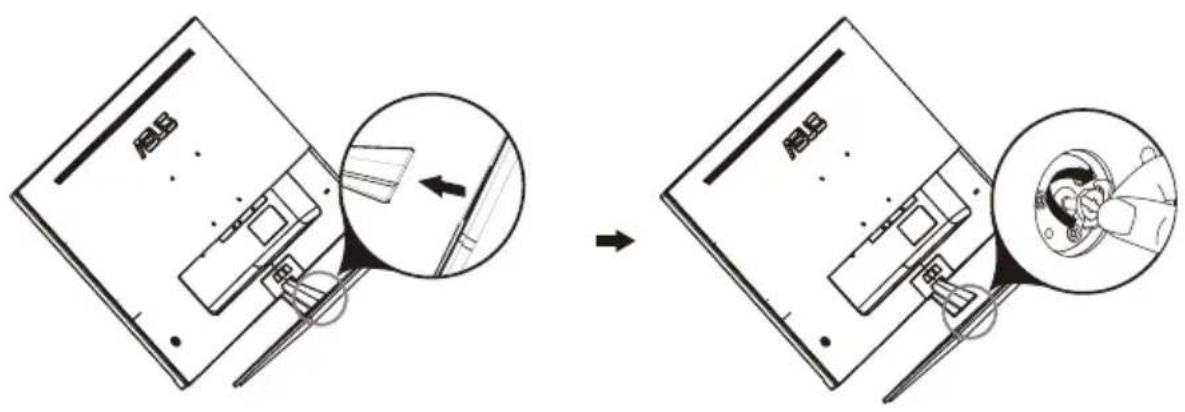
1.3 组装显示器底座
- 将显示器正面朝下放在桌面上。
- 卸下连接支架的底座。
- 顺时针方向旋转螺丝固定底座。接着,将显示器调整至最适合观看的角度。

- 建议您用软布覆盖桌面,以免损坏显示器。
1.4 连接线缆
1.4.1 液晶显示器背面
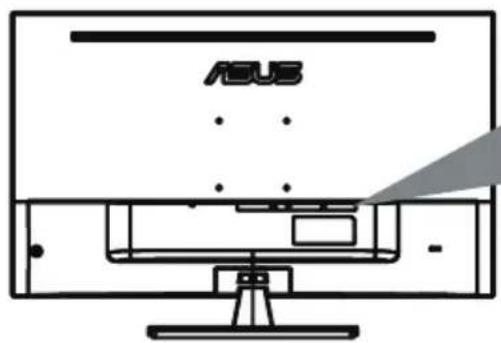
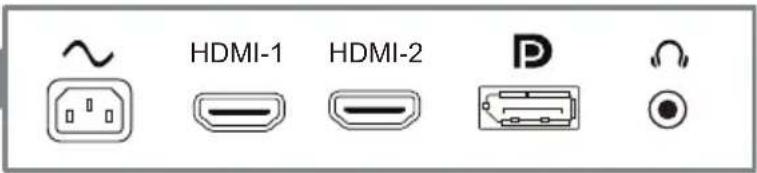
- 电源 AC 端口 2.HDMI-1 端口 3.HDMI-2 端口 4.DisplayPort 端口 5.耳机端口
1.5 显示器简介
1.5.1 使用控制按钮
使用显示器背部的控制按钮调整影像设置
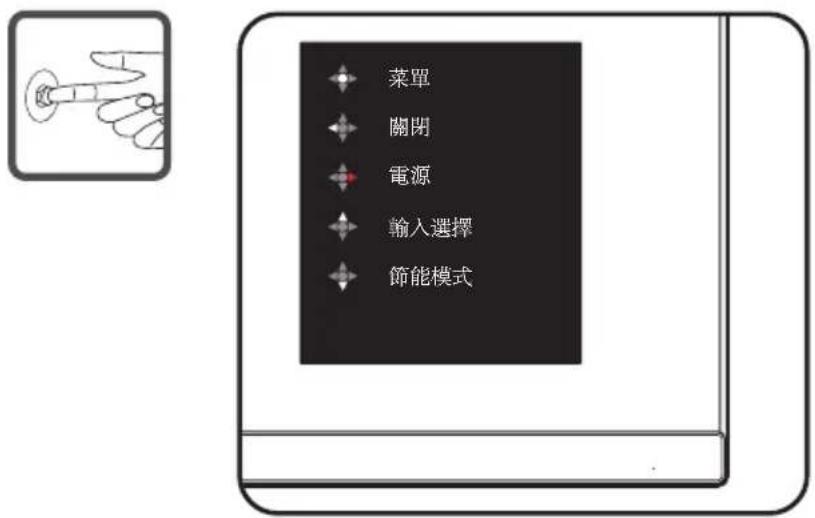
1. 电源指示灯:
- 下面介绍电源指示灯的颜色定义。
| 狀態說明 | |
| 白色 | 啟用 |
| 琥珀色 | 待機模式 |
| 禁用 禁用 | |
2. 中間按鈕:
- 按此按鈕可以進入OSD菜單。進入菜單後,為確認功能。
- 顯示器關閉時,按此按鈕開啟顯示器。
3. 向左鍵:
- 退出OSD菜單或返回上一層。
4. 向右鍵:
·電源關閉快捷鍵 ·進入下一層選項。
5.向上鍵:
輸入選擇快捷鍵。 - 向上移動選項或增大選項值。
6.向下鍵:
- 篩能模式快捷鍵:
- 向下移動選項或減小選項值。
- 按鍵鎖快捷鍵。按住此鍵5秒鐘可以啟用/禁用按鍵鎖。
2.1 調整顯示器
- 為達到最理想的視角,建議您先從各種角度觀看檢視器,再將顯示器調整到最舒適的觀看角度。
- 變更顯示器的角度時,請握住底座,以免顯示器掉落。
- 顯示器的調整角度為 -5° 到 8° 。
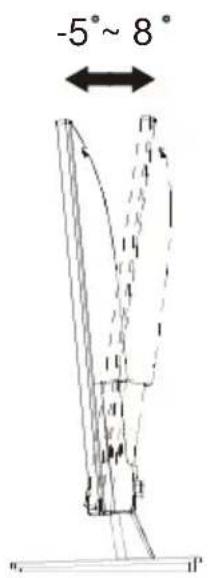

- 當您在調整視角時,顯示器輕微搖晃屬於正常現象。
2.2 卸下支撐臂/底座(壁掛安裝時)
此顯示器的可拆卸底座是專為壁掛安裝而設計的。
卸下支撐臂/底座
- 拔掉電源線和信號線。小心地將顯示器正面朝下放在整潔的桌子上。
- 用螺絲刀卸下支撐臂上的兩顆螺絲,(圖一)然後從顯示器上卸下支撐臂/底座。(圖二)

我們建議您在桌面上鋪上軟佈,以免損壞顯示器。 - 擊下螺絲時,拿住顯示器底座。
圖一圖二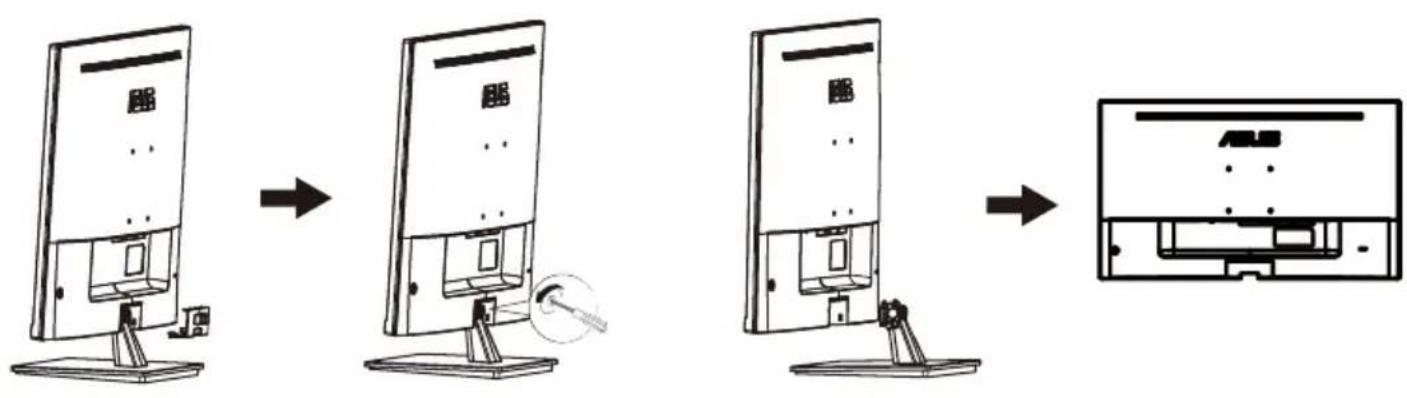

·壁掛套件 (100× 100mm) 需另外購買 - 僅適用取得UL認證的壁掛裝配架,最小重量/承重12kg (螺絲尺寸: M4 x 10 mm)。
3.1 OSD(螢幕功能顯示)選單
3.1.1 如何重新設定
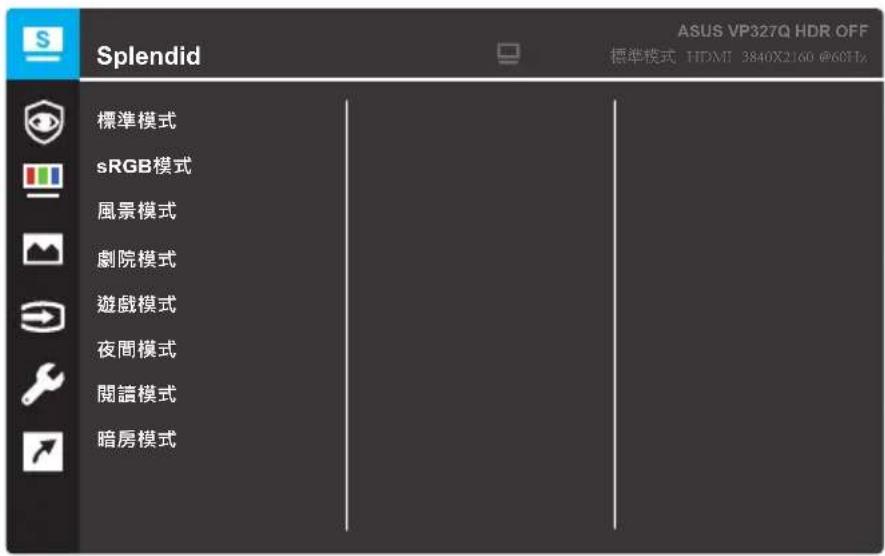
- 按下選單按鈕啟動OSD選單。
- 按下 及 按鈕可切換選單中的選項。隨著您在圖示間移動,選項名稱會跟著反白。
- 若要選擇選單上的反白項目,請按下 按鈕。
- 按下 鍵選擇所需的模式。
- 按下 ● 按鈕可進入滑動列,然後再使用 ∇ 與 △ 按鈕,並根據選單上的指示燈確定您的變更。 6.選擇 ◁ 可返回先前的選單,或選擇接受並返回上一個選單。
3.1.2 OSD功能簡介
1. Splendid
此功能包含八項子功能,您可依個人喜好選擇。每個模式均提供「重置」選項,可讓您保持設定或恢復預設模式。
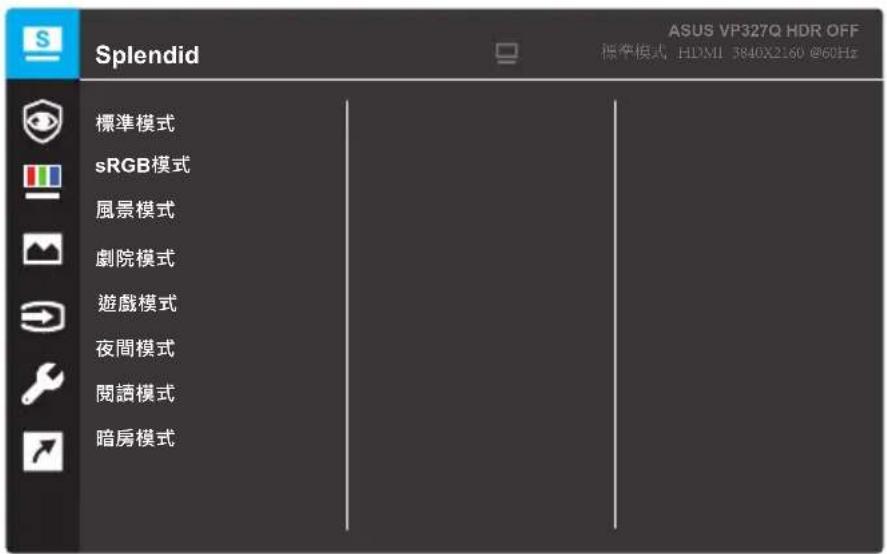
- 標準模式:這是 SPLENDID™ 影像智慧技術中,最適合用於編輯文件的模式。
- sRGB 模式:這是最適合用於欣賞電腦相片及圖片的模式。
- 風景模式:這是 SPLENDID™ 影像智慧技術中,最適合用於顯示風景相片的模式。
- 劇院模式:這是 SPLENDID™ 影像智慧技術中,最適合用於觀賞電影的模式。
- 遊戲模式:這是 SPLENDID™ 影像智慧技術中,最適合用於玩遊戲的模式。
- 夜間模式:這是 SPLENDID™ 影像智慧技術中,最適合用於顯示黑暗場景遊戲或觀賞電影的模式。
- 閱讀模式:這是 SPLENDID™ 影像智慧技術中,最適合用於閱讀網路書籍的模式。
- 暗房模式:這是 SPLENDID™ 影像智慧技術中,最適合用於微弱光源環境的模式。

- 在「標準模式」中,彩度、膚色、影像銳利度及ASCR功能都不屬於使用者可自行設定的項目。
- 在「sRGB模式」中,彩度、色溫、膚色、影像銳利度、亮度、對比及ASCR功能,都不屬於使用者可自行設定的項目。
- 在「閱讀模式」中,彩度、膚色、ASCR、對比及色溫功能都不屬於使用者可自行設定的項目。
2. 滤藍光
在此功能中,您可以調整設置,更好地保護你的眼睛。
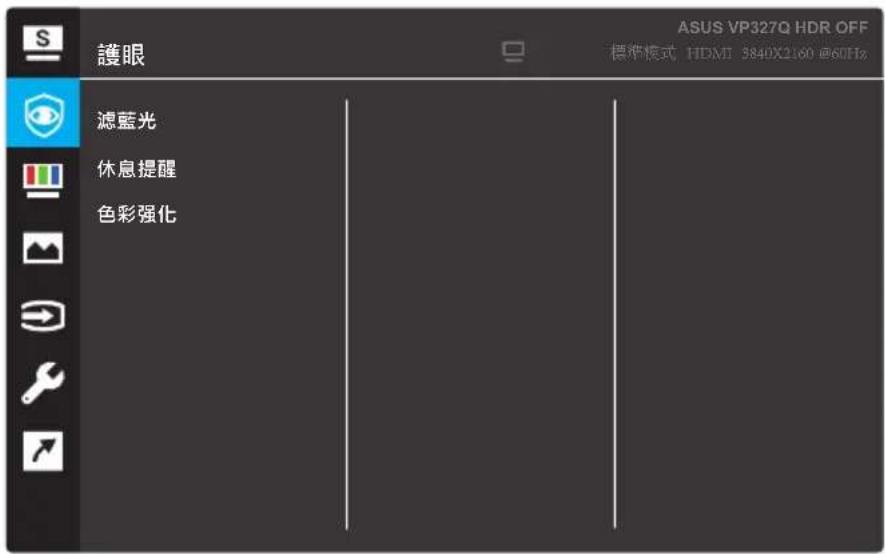
- 滤藍光: 在這個功能中, 你可以調整藍光濾光片從0-最大值。
0: 沒有變化。 最大:級別越高,藍光散射越少。 當藍光濾光片被激活,默認設置為標準模式將自動導入。 除了最大的水平,亮度由用戶配置, * 最大是優化後的設置。符合TUV低藍光認證。亮度功能不能由客戶配置。
常顏色強化為默認值50時
減輕眼睛疲勞的方法如下:
·如果長時間工作,用戶應該離開顯示器一段時間。在電腦前連續工作約一小時後,應稍事休息(最少5分鐘)。頻繁的短暫的休息比長時間的休息更有效。 - 為了減少眼睛的疲勞和乾燥,用戶應該定期讓眼睛休息,聚焦遠處的物體。眼保健操有助於減輕眼睛疲勞。經常反覆練習。如果眼睛繼續疲勞,請咨詢一聲。 ·眼動練習:(1)重複上下看。(2)慢慢轉動眼球。(3)對角線移動眼球。 - 高能藍光可能導致眼疲勞和老年黃斑變性(AMD)。藍光濾光條:當用戶將藍光濾光條調整到最大水平時,可減少70%(最大)的有害藍光,以避免CVS(計算機視覺綜合症)
30-休息提醒:根據您的設定工作時間,提供休息提醒。例如,如果你設置30-工作時間為30分鐘。時間到時,顯示器左上角會彈出5S的提示。按任意鍵使提醒OSD消失。
當開啟功能時,以下功能不可用:Splendid Demo Mode、Gameplus、Quickfit。
- 色彩增強:色彩增強的調節範圍從0-100。
- 當菜單選擇SRGB模式時,此功能不可用。
3.色彩
請利用此功能選取您喜歡的色彩。
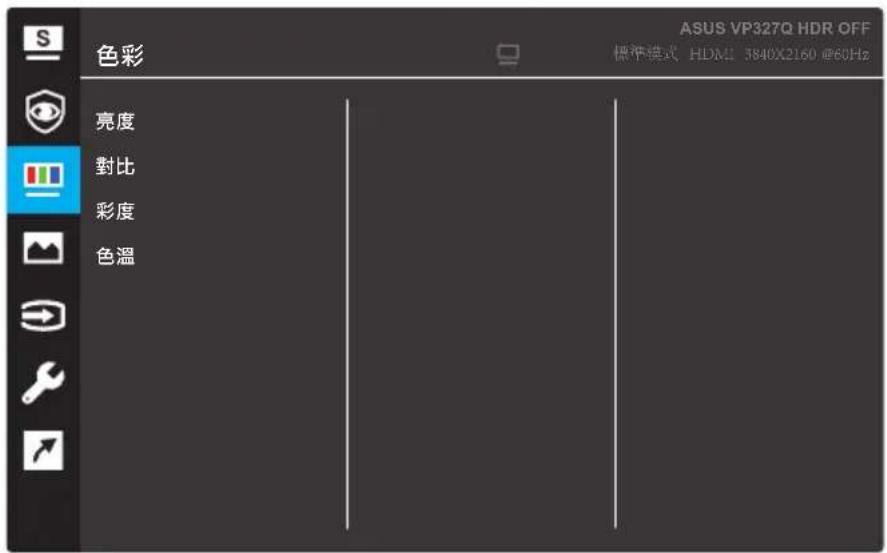
• 亮度:調整亮度高低,調整範圍從0到100。 • 對比:調整對比高低,調整範圍從0到100。 • 彩度:調整彩度高低,調整範圍從0到100。 • 色溫:選擇所需的色溫,可用的選項:冷色溫、正常、暖色溫及使用者模式。

- 在「使用者模式」中,使用者可以設定 R(紅色)、G(綠色)和 B(藍色)等色彩,調整範圍從 0 到 100。
4. 影像
您可在主功能表調整影像銳利、Trace Free、畫面控制、
ASCR、Adaptive-Sync、HDR。
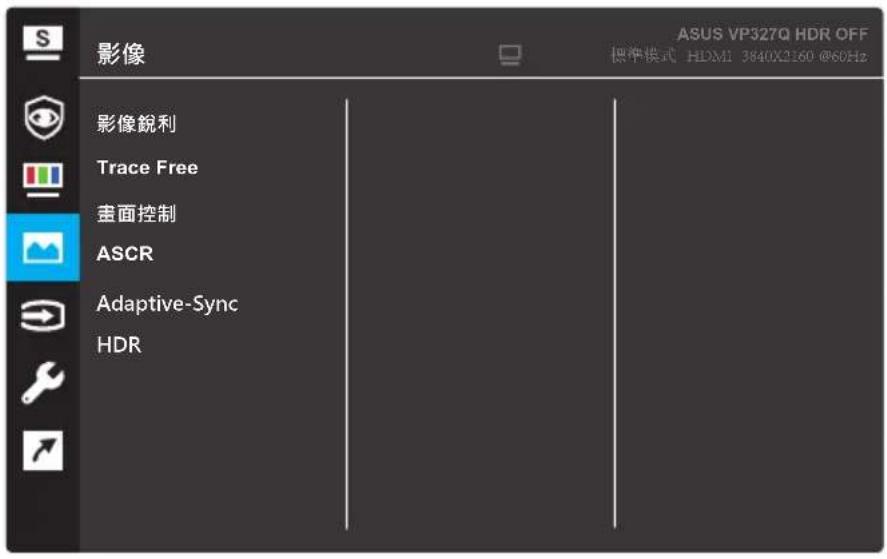
影像銳利度:調整畫面影像的銳利程度,調整範圍從0到100。 • Trace Free: 應用 Over Drive 技術加速反應時間。調整範圍從 0 以下到 100 以上。 • 畫面控制:可將畫面比例調整為「全螢幕」、「1:1」或「Dot to Dot」。 • ASCR:選擇開或關啟用或停用動態高對比功能。 • Adaptive-Sync: 選擇開或關即可啟用或停用60Hz動態更新率範圍。 • HDR: 高動態範圍。包括兩種HDR模式(華碩影院HDR和華碩遊戲HDR)。
5.輸入選擇
在此功能中,您可以選擇所需的輸入來源,並開啟和關閉自動輸入偵測功能。
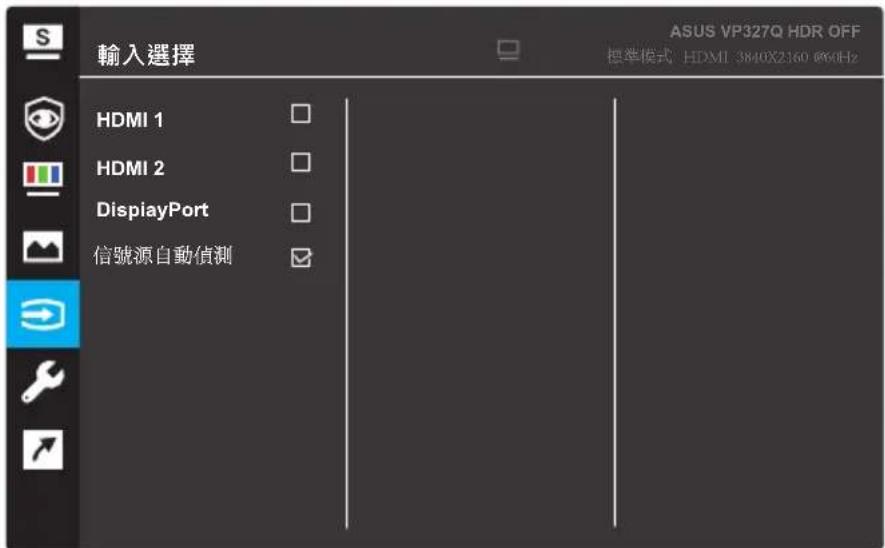
- 自動輸入偵測:啟用後,系統會自動選擇最新插入的 I/O 連接埠。
6. 系統設定
可調整系統組態。
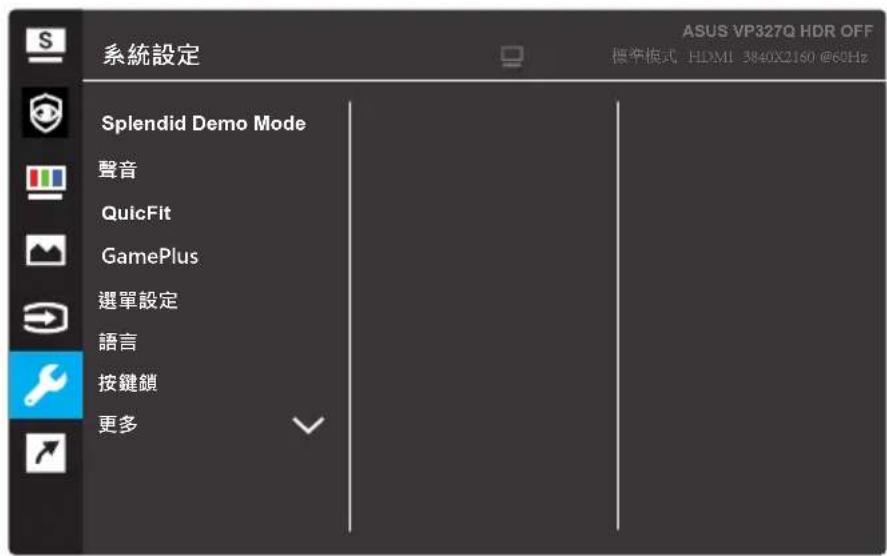
(頁2/2)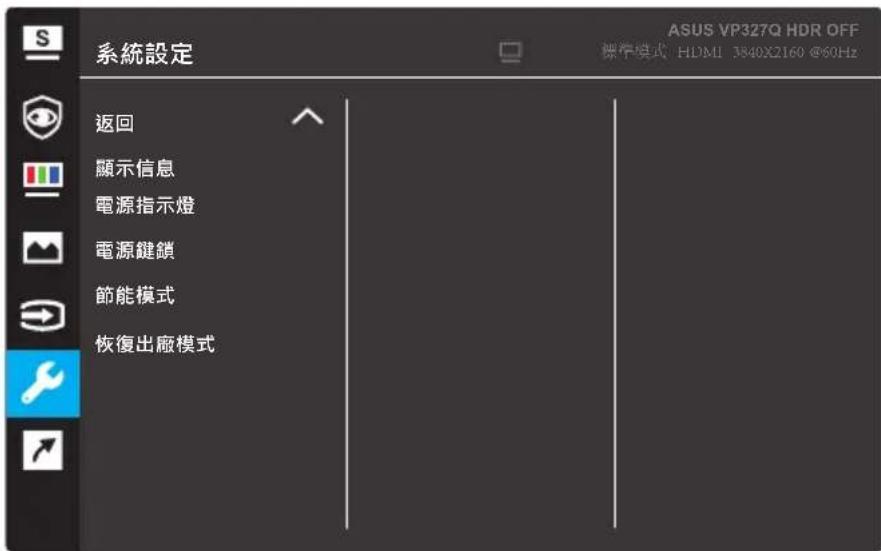
- Splendid Demo Mode:激活Splendid功能的演示模式。 聲音:調整聲音設定。
- QuickFit: 参考3.1.2.2 QuickFit功能。 GamePlus: 激活十字准星、计时器、FPS计数器或显示对齐功能。
- 菜单设置调整菜单屏幕的菜单时间、DDC/CI和透明度。 ·语言选择OSD语言。
- 按住右边的第二个按钮五秒以上可激活按键锁定功能。
- 更多进入系统设置的下一个页面。
- 返回返回进入系统设置的上一个页面。
- 显示信息显示关于显示器的信息。 ·电源指示灯开/关闭电源LED指示灯。 ·电源键启用/禁用电源键。
- 节能模式:
初级阶层:正常功耗。
深度阶层:降低功耗。
- 恢复模式选择是时,所有设置恢复至出厂默认模式。
7.捷径
指派指定功能至两个快捷键。
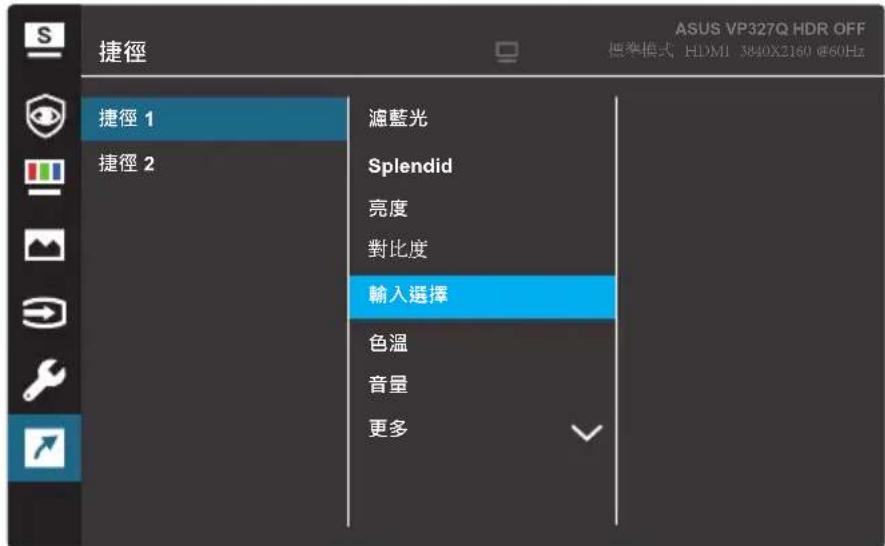
(捷径1) (捷径2)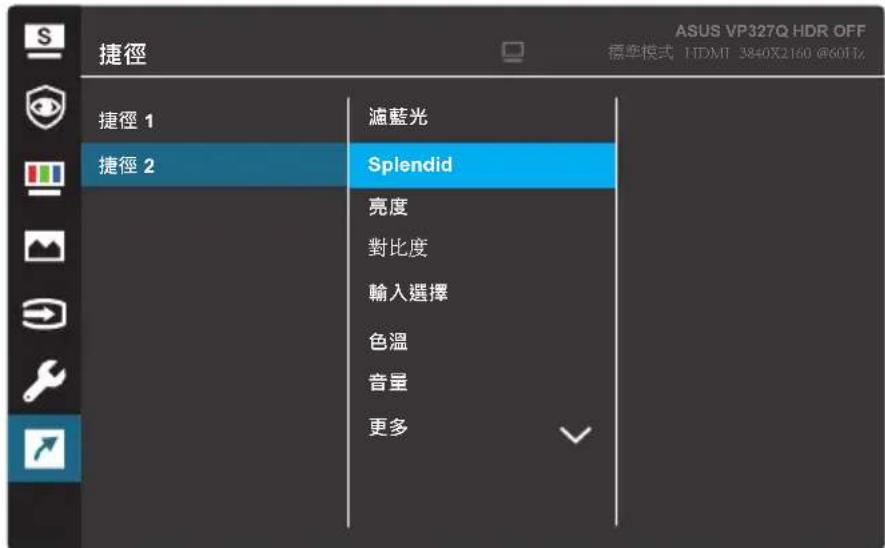
捷径1:指派功能至快捷键1。
可用的选项:滤蓝光、Splendid、亮度、对比度、输入选择、色温、音量、GamePlus、QuickFit、休息提醒及色彩强化。预设设定为输入选择。
捷径2:指派功能至快速键2。
可用的选项:滤蓝光、Splendid、亮度、对比度、输入选择、色温、音量、GamePlus、QuickFit、休息提醒及色彩强化。预设设定为节能模式。
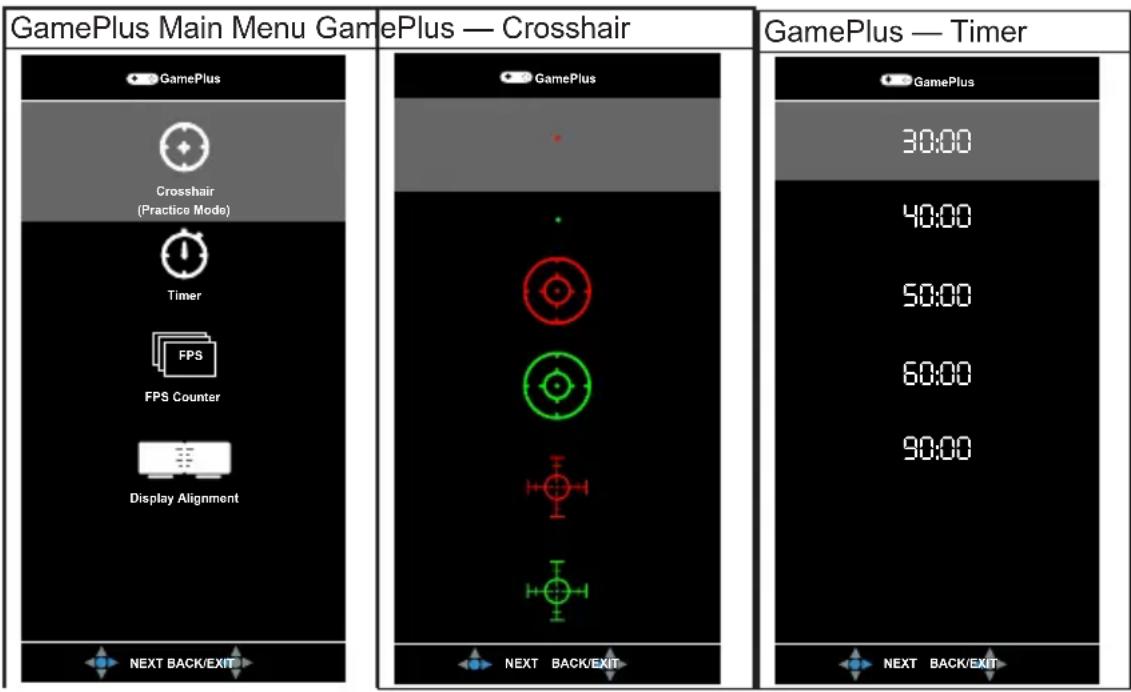
3.1.2.1 GamePlus功能
GamePlus功能可在游戏不同类型的游戏时,为玩家提供工具套件并打造更出色的游戏环境。十字瞄准线叠加了6个不同十字瞄准线供选择,可让您选择最适合进行中游戏的一个。屏幕定时器可放置在显示器左边来记录游戏时间。FPS(每秒显示帧数)计数器可显示电玩的流畅程度。Display Alignment(显示对齐)在屏幕的4侧显示对齐线,这是一种轻松便捷的工具,可让您完美地对齐多台显示器。
启动GamePlus:
- 按下菜单按钮启动OSD菜单。
- 按下 或按钮选择捷径。然后按下 按钮进入捷径菜单。
- 按下 或 按钮选择捷径1或捷径2。
- 按下 √ 按钮进入捷径1或捷径2子菜单。
- 按下▼或▲按钮选择GamePlus。然后按下√按钮确认GamePlus子菜单。
- 按 或 键,选择十字瞄准线、计时器、FPS计数器或Display Alignment。然后按下√按钮确认选择。
- 重复按下按钮可退出OSD菜单。
- 按下指派的快速键1或快速键2可启动GamePlus主菜单。
1.3.2.2 QuickFit功能
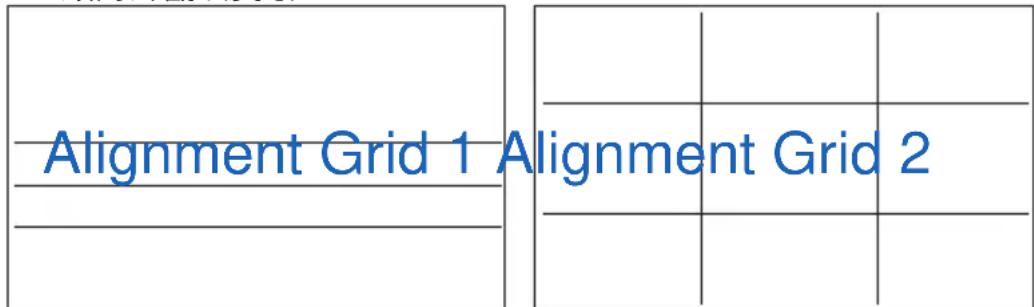
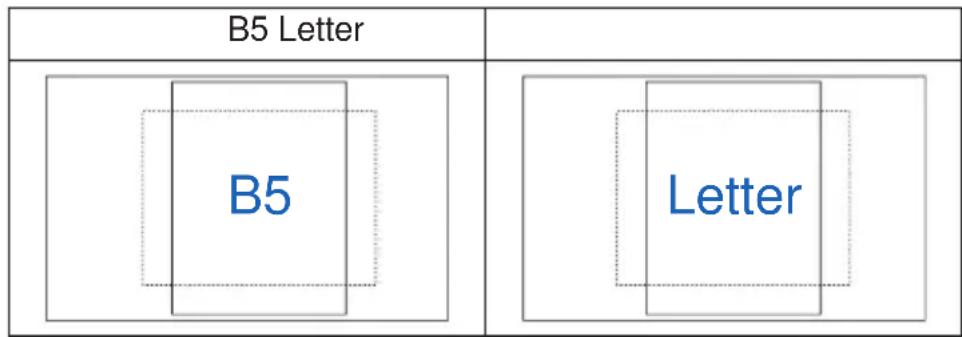
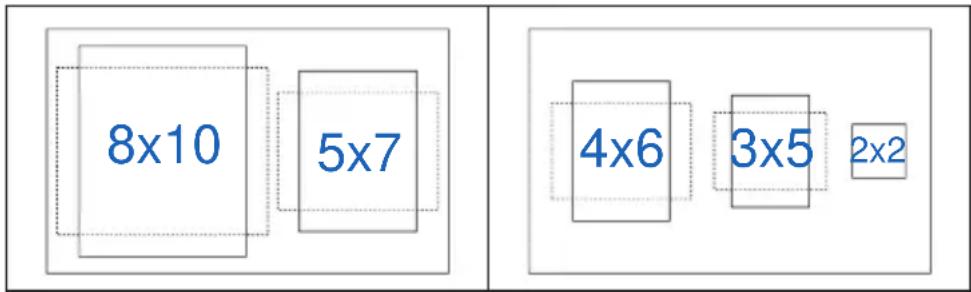
QuickFit功能包含三种图案:(1)方格(2)纸张尺寸。(3)照片尺寸。
- 方格圖案:方便設計師及使用者在一頁上編排內容及版面配置,達成一致的外觀及質感。
- 紙張尺寸:可讓使用者在螢幕上以實際尺寸檢視文件。
- 相片尺寸:可讓攝影師及其他使用者在螢幕上以實際尺寸,精準檢視及編輯相片。
3.2 規格
| 型號 | VP327Q |
| 面板尺寸 | 31.5"W(80.01cm) |
| 最大分辨率 | 3840X2160@60Hz |
| 亮度(典型值) | 350cd/m² |
| 固有對比度(典型) | 3000:1 |
| 視角(CR>10) | 178°(H)/178°(V) |
| 顯示顏色數 | 16.7M |
| 相應時間(OD) | 4ms(灰色到灰色) |
| VGA輸入 | 否 |
| HDMI 1輸入 | 是 |
| HDMI 2輸入 | 是 |
| DisplayPort | 是 |
| 音頻輸出 | 是 |
| 開機功耗 | 36W(典型) (測量200尼特屏幕亮度,不連接音頻/USB/讀卡器) |
| 機殼顏色 | 黑色 |
| 省電模式 | <0.5W |
| 關機模式 | <0.3W |
| 傾斜 | -5° ~ 8° |
| 壁掛 | 是 (100mm x 100mm) |
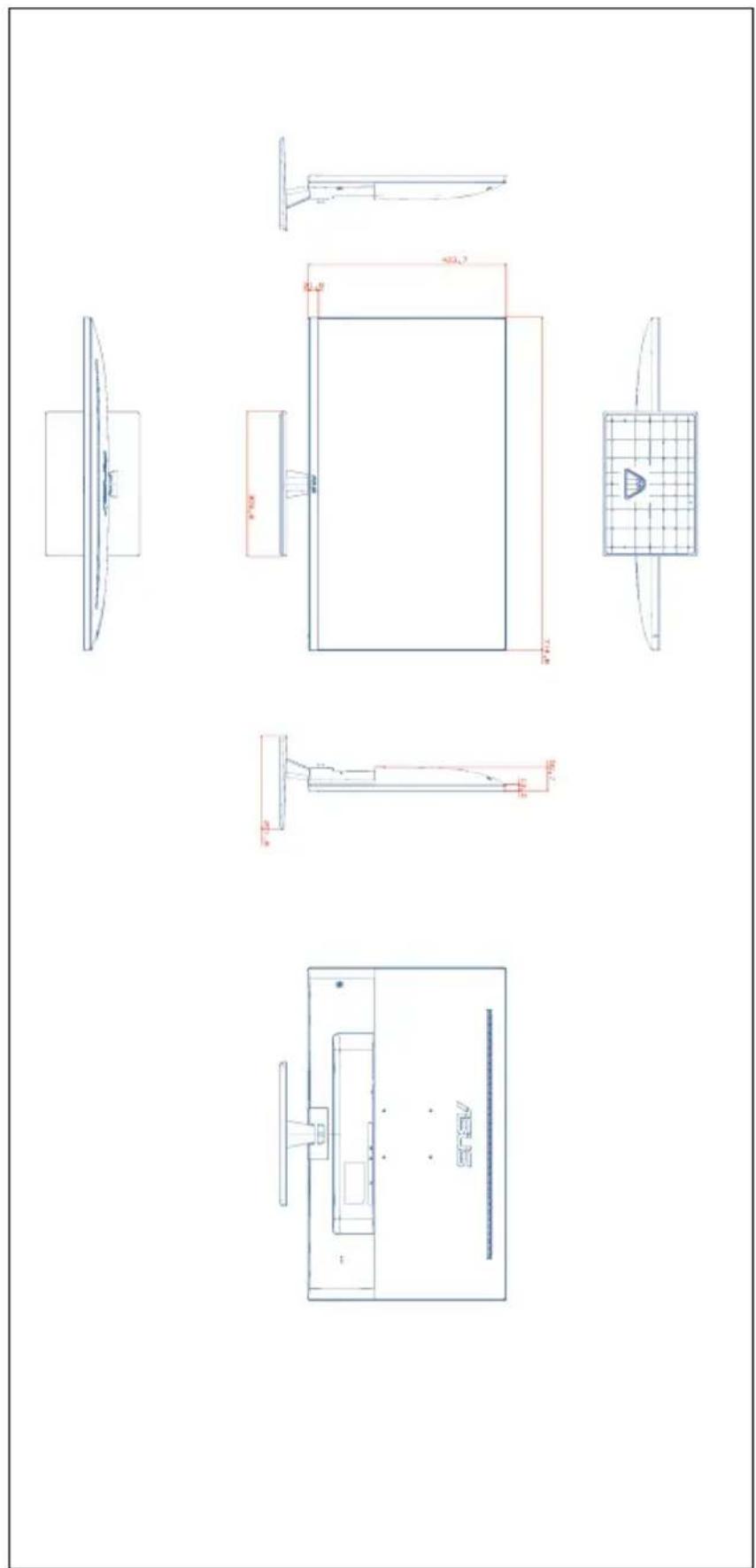
| 物理含底座尺寸 (WxHxD) | 714.6mm x 485.8mm x 201.8mm |
| 物理不含底座尺寸 (WxHxD) (針對壁掛架) | 714.6mm x 423.7mm x 50.7mm |
| 包裝尺寸 (WxHxD) | 799mm x 530mm x140mm |
| 淨重(約) | 7.8kg |
| 毛重(約) | 9.4kg |
| 額定電源 | AC: 100-240V, 50/60Hz |
| 溫度(運行時) | 0℃~40℃ |
3.3 外型尺寸
3.4
故障排除(常見問題)
| 可行的解決方法問題 | |
| 電源指示燈未亮起 | ·按下◎按鈕,檢查顯示器是否開啟。 ·檢查是否已將電源纖線正確連接至顯示器和電源插座。 ·檢查OSD選單中的電源指示燈功能。選擇「ON」開啟電源指示燈。 |
| 電源指示燈亮琥珀色,但螢幕未顯示任何影像 | ·檢查顯示器與電腦是否開啟。 ·確認是否已正確連接顯示器和電腦的訊號線。 ·檢查訊號線,確定所有針腳均未彎曲。 ·將電腦連接至另一台可用的顯示器,檢查電腦運作是否正常。 |
| 螢幕影像太亮或太暗 | ·透過OSD調整對比和亮度設定。 |
| 螢幕影像跳動,或影像呈現波浪狀 | ·確認是否已正確連接顯示器和電腦的訊號線。 ·移開會造成電氣干擾的電器裝置。 |
| 螢幕影像的色彩有瑕疵(例如白色看起來不像白色) | ·檢查訊號線,確定所有針腳均未彎曲。 ·透過OSD執行重置。 ·透過OSD選擇合適的色溫。 |
| 沒有聲音或聲音很小 · 説整顯示 | 器或電腦的音量設定。 ·確認是否已正確安裝並啟動電腦音效卡驅動程式。 |
3.5 支援的操作模式

- 版权所有 © 2023 ASUSTEK COMPUTER INC. 保留所有权利。
- 目录
- 注意事项
- 联邦通讯委员会声明
- 加拿大通訊部聲明
- 以下徵狀為顯示器正常現象:
- 本手冊使用慣例
- 更多詳細資訊
- ASUS 網站
- 选用的说明文件
- 关于闪烁
- 回收服务
- 欢迎使用!
- 包装内容
- 组装显示器底座
- 连接线缆
- 液晶显示器背面
- 显示器简介
- 使用控制按钮
- 电源指示灯:
- 中間按鈕:
- 向左鍵:
- 向右鍵:
- 向上鍵:
- 向下鍵:
- 調整顯示器
- 卸下支撐臂/底座(壁掛安裝時)
- 卸下支撐臂/底座
- OSD(螢幕功能顯示)選單
- 如何重新設定
- OSD功能簡介
- SPLENDID
- 滤藍光
- 色彩
- 影像
- 輸入選擇
- 系統設定
- 捷径
- GAMEPLUS功能
- 启动GAMEPLUS:
- QUICKFIT功能
- 規格
- 外型尺寸
- 支援的操作模式
品牌 : ASUS
型号 : VP327Q
类别 : 显示器