SuperWorkstation 7048GR-TR - 服务器 Supermicro - 免费用户手册
免费查找设备手册 SuperWorkstation 7048GR-TR Supermicro PDF格式.


| 产品类型 | 塔式服务器/工作站 |
| 品牌 | Supermicro |
| 型号 | SuperWorkstation 7048GR-TR |
| 外形规格 | 4U塔式 |
| 尺寸(高 x 宽 x 深) | 437 x 178 x 648毫米(17.2 x 7.0 x 25.5英寸) |
| 重量 | 约20.4千克(45磅) |
| 电源 | 2000W冗余(2+1)有源PFC |
| CPU插槽 | 2个LGA 2011-3 |
| 支持的处理器 | Intel Xeon E5-2600 v3/v4(最高145W TDP) |
| 芯片组 | Intel C612 |
| 内存 | 16个DDR4 DIMM插槽,最高1TB ECC RDIMM/LRDIMM |
| 扩展槽 | 5个PCI-E 3.0 x16(双宽),2个PCI-E 3.0 x8 |
| 兼容GPU | 最多4个双宽GPU(NVIDIA Quadro/AMD FirePro) |
| 硬盘 | 8个3.5英寸热插拔托架 + 2个2.5英寸内部托架 |
| 存储控制器 | LSI SAS 3008(RAID 0,1,10) |
| 网络 | 2个10GbE(Broadcom BCM57840S) |
| USB端口 | 4个USB 3.0(后置),2个USB 2.0(前置) |
| 显示接口 | 1个VGA(前置),1个VGA(后置) |
| 远程管理 | IPMI 2.0,带专用KVM |
| 散热风扇 | 3个80mm机箱风扇 + 2个冗余电源风扇 |
| 安全 | 机箱锁,入侵检测,TPM 2.0(可选) |
| 维护与清洁 | 定期除尘,检查滤网,通过IPMI更新BIOS/固件 |
| 备件与可维修性 | 标准组件(电源、风扇、硬盘)可热插拔更换 |
| 一般信息 | 经过CAD/3D应用认证的工作站,兼容Linux和Windows |
常见问题 - SuperWorkstation 7048GR-TR Supermicro
用户关于以下问题的提问 SuperWorkstation 7048GR-TR Supermicro
0 问题 关于此设备。回答您知道的问题或提出自己的问题。
提出关于此设备的新问题
下载您的设备说明 服务器 免费PDF格式!查找您的手册 SuperWorkstation 7048GR-TR - Supermicro 并重新掌握您的电子设备。本页发布了使用您的设备所需的所有文档。 SuperWorkstation 7048GR-TR 品牌 Supermicro.
用户手册 SuperWorkstation 7048GR-TR Supermicro
使用手冊內的資訊經仔細審核後確認正確無誤。供應商無須負擔下列責任:1. 手冊內不正確資訊;2. 更新內容或保持手冊資訊為最新狀態;或3. 通知任何人、組織相關更新。請注意:若需要手冊最新版本,請參詳本公司網站www.supermicro.com.
美超微公司(Supermicro)保留更改手冊內對產品描述且無需通知任何人或組織之權力。所指產品(包括軟體與文件)係Supermicro之資產或許可Supermicro使用之資產。除非有另外授權許可,不允許複製該產品。
在任何情況下,美超微公司(Supermicro)對使用或無法使用本產品或文件所致生直接、間接、特殊、附帶、推測或衍生損害賠償,一概不負賠償責任,即使已告知此類損害可能發生。美超微公司(Supermicro)尤其對任何硬體、軟體、資料儲存或與其他產品一併使用無須負責,包括修理、取代、整合、安裝或復原硬體、軟體或資料所產生之費用亦無須負責。
任何製造商與客戶間之爭議應依照美國加州聖塔克拉拉之法律裁定。加州聖塔克拉拉郡應解決該爭議。美超微公司(Supermicro)之最高賠償不超過客戶支付該產品之價格。
警告:處理本機器設備之鉛焊接物質可能會使您暴露在鉛中毒危險,加州政府已確認鉛中毒會造成畸型兒或其他生育傷害。
手冊版本:1.0c
公佈日期:2018年2月21日
除非您申請並經美超微公司(Supermicro)書面同意,否則您可能不會收到本文件之副本。
本文件之資訊可能未通知即變更,在此提及之其他產品及公司為係經授權之商標註冊或經登記。
美超微公司(Supermicro)版權所有 © 2018
版權所有
美國印製
前言
關於手冊
本手冊的主要讀者為系統整合人員與個人電腦工程師。本手冊提供安裝及使用SuperWorkstation的資訊。僅限有經驗的電腦工程師可以安裝及維修系統。
有關所支援的記憶體、處理器與作業系統的更新資訊,請至本公司網站(www.supermicro.com)閱讀伺服器規格的說明。
註
要使您的系統正常運作,請依照以下連結下載您的伺服器所需的必備驅動程式、工具程式和使用手冊:
- Supermicro 產品手冊:http://www.supermicro.com/support/manuals/
- 產品驅動程式及工具程式:ftp://ftp.supermicro.com
- 產品安全資訊:http://super-dev/about/policies/safety_information.cfm
若您有任何問題,請聯絡本公司的技術支援人員:support@supermicro.com
本手冊可能會定期更新而不公告。請至 Supermicro 網站參閱手冊版本可能有的更新資訊。
警告
請特別注意以下在手冊內使用的符號。

警告!標示重要資訊以用來避免產品/財產損壞發生,或造成人身傷害。

警告!標示在操作過程中可能會碰到的高壓電。
目錄
第1章 簡介....1-1
第 2 章 安裝機架 ..... 2-1
2-1 拆箱檢查....2-1
2-2 架設準備....2-1
選擇放置地點 2-1
2-3 警告及注意事項....2-2
機架注意事項 2-2
一般伺服器注意事項 2-2
架設機架注意事項....2-3
環境操作溫度(Ambient Operating Temperature)....2-3
足夠通風....2-3
電流過載(Circuit Overloading)....2-3
安全接地(Reliable Ground) 2-3
2-4 機架安裝程序 2-4
移除塔式上蓋和腳座 2-4
認識機架軌道各部位 2-6
安裝機箱把手和內軌 2-7
將外軌安裝在機架上 2-8
將機箱滑入機架軌道上 2-9
2-5 塔式(Tower)架設說明 2-10
3-1 概述 3-1
3-2 控制面板按鍵 3-2
3-3 控制面板 LED 燈....3-2
3-4 硬碟機 LED 燈 3-3
3-5 電源 LED 燈....3-3
第 4 章 AC 系統標準警告說明
4-1 關於標準警告說明....4-1
警告定義....4-1
安裝說明....4-4
斷電保護裝置 4-5
斷電警告....4-6
設備安裝....4-8
限制區域....4-9
電池處理....4-10
熱交換風扇警告(假如適用您的系統) 4-16
電源線與 AC 變壓器 4-18
連接資料傳輸線(Data Cable) 5-2
連接電源線....5-2
連接控制面板 5-2
5-3 I/O 連接埠 .... 5-3
5-4 安裝處理器與散熱器 5-4
安裝 LGA 2011 處理器 ....5-4
安装及移除散热器....5-7
5-5 安裝記憶體....5-8
記憶體支援....5-8
處理器與記憶體模組安裝設定 5-9
分配安裝 LRDIMM 和 RDIMM ECC 記憶體模組 5-10
5-6 安装 PCI 擴充卡 5-10
5-7 伺服器主機板介紹....5-12
5-8 連接器(Connector)定義 5-15
電源接線....5-15
控制面板接線 5-15
其他連接器....5-18
5-9 跳線器(Jumper)設定 5-22
5-10 内建指示燈....5-25
啟用 BIOS Setup 工具程式 ..... 7-1
如何改變設定資料....7-1
啟用 Setup 工具程式....7-2
附錄 A BIOS 錯誤警示音 ....A-1
附錄 B 系統規格 ....B-1
筆記
第1章
簡介
1-1 概述
SuperWorkstation 7048GR-TR 包含兩個主要的次系統:SC747BTQ-R2K02B 4U/Tower 機箱和 X10DRG-Q Intel Xeon 雙處理器主機板。有關可與本系統共同使用、經認證核可的作業系統資訊,請參閱本公司網站(www.supermicro.com)。
除了主機板與機箱,工作站也包含各種不同硬體元件,詳列如下:
- SATA 配件:
1 塊 HD 背板 (BPN-SAS-747TQ)
8 個 3.5 吋 硬碟機抽取盒 (hard disk drive carrier) (MCP-220-00094-0B)
3 個 5.25 吋 硬碟機托盤 (drive tray) (MCP-220-00073-0B)
- 冷卻:
4 個 92x38 公釐的中間風扇 (FAN-0138L4, FAN-0114L4)
2 個 80x38 公釐的後端抽風扇 (exhaust fan) (FAN-0082L4)
2 個 4U 主動式 CPU 散熱器 (SNK-P0050AP4)
選購配件:
• 1 組 4U 寬 17.2吋 的機架軌道組 (rack rail set) (MCP-290-00059-0B)
- SC747B GPU / 擴充卡模擬組件 (Add-on Card Dummy Assembly) (2 插槽), Single Pack (MCP-240-00096-0N)
- GPU Kit 包含 2 個後端風扇及 1 個導風罩 ( air shroud ) ( MCP-320-74701-0N-KIT)
- 硬碟轉換托盤(conversion tray)、熱插拔 Gen. 6 3.5 吋轉 2.5 吋(MCP-220-93801-0B)
註:要使您的系統正常運作,請點選以下連結下載您的伺服器所需的驅動程式/工具程式及使用手冊。
- 產品手冊:http://www.supermicro.com/support/manuals/
- 產品驅動程式與工具程式:ftp://ftp.supermicro.com
- 產品安全資訊:
http://super-dev/about/policies/safety_information.cfm
若需支援,請寄電子郵件至 support@supermicro.com.
1-2 主機板特色
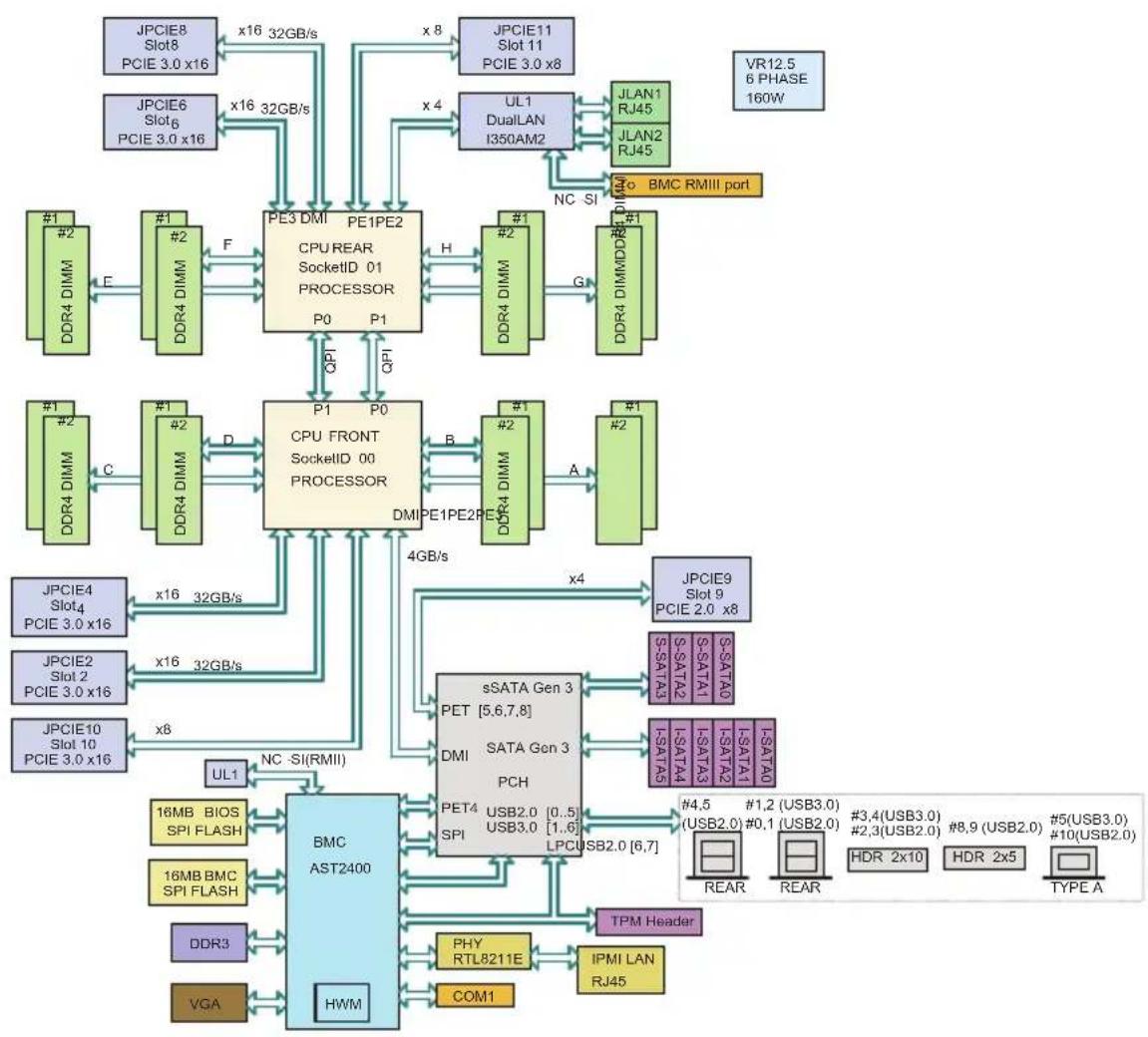
SuperWorkstation 7048GR-TR 中央安裝 X10DRG-Q,這是一塊雙處理器主機板,根據 Intel C612 Express 晶片組設計而成。以下是主機板的主要特色。(有關晶片組的方塊圖,請見圖 1-1。)
處理器
系統支援 2 個 Intel Xeon E5-2600 v3 系列處理器,裝載在 Dual Socket R3 (LGA 2011) 裡。有關所支援的處理器完整列表,請參考 Supermicro 網站上關於主機板的說明內容。
記憶體
系統有 16 條 DDR4 DIMM 插槽,可以支援高達 1 TB ECC LRDIMM 或 512 GB ECC RDIMM。記憶體種類為 2133/1866/1600MHz ECC DDR4 SDRAM 72-bit。詳細說明請參閱本手冊第五章。
SATA
一個 SATA 控制器整合在晶片組裡,提供一個有 RAID 0、1、5 和 10 所支援的 10 埠的 SATA 3.0 次系統。SATA 硬碟機均為熱插拔組件。
註: 您使用的作業系統必須有 RAID 支援來啟用 Serial ATA 硬碟的熱插拔能力與 RAID 功用。
PCI 擴充插槽
主機板有 4 條 PCI-E 3.0 x16、2 條 PCI-E 3.0 x8 (1 條在 x16) 以及 1 條 PCI-E 2.0 x4 (in x8) 插槽等共 7 條 PCI 擴充插槽。
後端 I/O 連接埠
I/O 連接埠包含 1 個 COM 連接埠、1 個 VGA(螢幕)連接埠、2 個 USB 3.0 連接埠與 2 個 USB 2.0 連接埠、1 個專屬的 IPMI LAN 連接埠及 2 個 Gb 乙太網路埠。
IPMI
IPMI (Intelligent Platform Management Interface) 是一種硬體等級的介面規格,能提供 Supermicro 工作站平台的遠端操作、監控及管理。IPMI 使管理者得以遠端觀看工作站的硬體狀態、出現故障情形時能自動收到通知,以及在系統沒有回應時重新開啟系統。
1-3 機箱特色
以下列出 SC747BTQ-R2K02B 機箱的主要特色。
系統電源
此機箱具備一顆 2000 W 高效能、熱插拔、援備 (1+1) 電源,包含兩個電源模組。假使一個電源模組故障,更換方式很簡單。
硬碟/硬碟槽
機箱包含 8 個供 SATA 硬碟使用的硬碟槽。這些硬碟均為熱插拔。只要安裝設定正確,可再不用關閉工作站電源的狀況下移除硬碟。
SC747B 機箱也有 3 個週邊 5.25 吋磁碟槽供軟碟(floppy drive)、DVD/CD 光碟機或是額外的硬碟來使用。
控制面板
工作站的控制面板具備系統監控的功能。LED 燈顯示系統電源、硬碟動態、網路動態、系統過熱情形、UID 和電源故障等狀態。此外也包含一個主電源按鍵和一個系統重設鍵。
冷卻系統
機箱可裝入 4 個系統風扇和 2 個後端的散熱風扇。系統風扇由伺服器主機板供電。這些風扇為 4U high 並且以 4-pin 連接器(connector)供電。
安裝軌道(選購)
系統可以放置在機架上以便安全儲存及使用。
7048GR-TR 是一款大量平行處理、quad-GPU 伺服器,支援最高達 4 個 NVIDIA Tesla GPU(如 Kepler K10、K20、K20X、K40、K80)和 Xeon Phi Coprocessor GPU,使得此系統在各家 GPU 運算整合方案之中佔有重要一席之地。
有關 GPU 詳細資訊,請參考 NVIDIA 網站(www.nvidia.com)或 Intel 網站(www.intel.com)。
GPU Kit
搭配此系統使用被動式 GPU,您務必使用 GPU 擴充組(add-on kit)MCP-320-74701-0N-KIT。這個擴充組包含一個聚酯薄膜導風罩(mylar air shroud)能集中吹向 GPU 的風向,2 個有盒子(cage)的風扇可以裝在機箱後面,協助冷卻被動式 GPU。
flowchart
graph TD
    subgraph JPCIE8 Slot8 PCIE 3.0 x16
        A["DDR4 DIMM"] -->|F| B["CPU REAR SocketID 01 PROCESSOR P0"]
        C["DDR4 DIMM"] -->|F| D["CPU FRONT SocketID 00 PROCESSOR P1"]
        E["DDR4 DIMM"] -->|C| F["CPU FRONT SMT1000"]
        G["DDR4 DIMM"] -->|D| H["CPU FRONT SMT200"]
        I["DDR4 DIMM"] -->|x16 32GB/s| J["CPU FRONT SMT200"]
        K["DDR4 DIMM"] -->|x16 32GB/s| L["CPU FRONT SMT200"]
        M["DDR4 DIMM"] -->|x8| N["CPU FRONT SMT200"]
        O["DDR4 DIMM"] -->|NC-SI| P["CPU FRONT SMT200"]
        Q["DDR4 DIMM"] -->|x8| R["CPU FRONT SMT200"]
        S["DDR4 DIMM"] -->|x16 32GB/s| T["CPU FRONT SMT200"]
        U["DDR4 DIMM"] -->|x16 32GB/s| V["CPU FRONT SMT200"]
        W["DDR4 DIMM"] -->|x16 32GB/s| X["CPU FRONT SMT200"]
        Y["DDR4 DIMM"] -->|x16 32GB/s| Z["CPU FRONT SMT200"]
        AA["DDR4 DIMM"] -->|x16 32GB/s| AB["CPU FRONT SMT200"]
        AC["DDR4 DIMM"] -->|x16 32GB/s| AD["CPU FRONT SMT200"]
        AE["DDR4 DIMM"] -->|x16 32GB/s| AF["CPU FRONT SMT200"]
        AG["DDR4 DIMM"] -->|x16 32GB/s| AH["CPU FRONT SMT200"]
        AI["DDR4 DIMM"] -->|x16 32GB/s| AJ["CPU FRONT SMT200"]
        AK["DDR4 DIMM"] -->|x16 32GB/s| AL["CPU FRONT SMT200"]
        AM["DDR4 DIMM"] -->|x16 32GB/s| AN["CPU FRONT SMT200"]
        AO["DDR4 DIMM"] -->|x16 32GB/s| AP["CPU FRONT SMT200"]
        AQ["DDR4 DIMM"] -->|x16 32GB/s| AR["CPU FRONT SMT200"]
        AS["DDR4 DIMM"] -->|x16 32GB/s| AT["CPU FRONT SMT200"]
        AU["DDR4 DIMM"] -->|x16 32GB/s| AV["CPU FRONT SMT200"]
        AW["DDR4 DIMM"] -->|x16 32GB/s| AX["CPU FRONT SMT200"]
        AY["DDR4 DIMM"] -->|x16 32GB/s| AZ["CPU FRONT SMT200"]
        BA["DDR4 DIMM"] -->|x16 32GB/s| BB["CPU FRONT SMT200"]
        BC["DDR4 DIMM"] -->|x16 32GB/s| BD["CPU FRONT SMT200"]
        BE["DDR4 DIMM"] -->|x16 32GB/s| BF["CPU FRONT SMT200"]
        BG["DDR4 DIMM"] -->|x16 32GB/s| BH["CPU FRONT SMT200"]
        BI["DDR4 DIMM"] -->|x16 32GB/s| BJ["CPU FRONT SMT200"]
        BK["DDR4 DIMM"] -->|x16 32GB/s| BL["CPU FRONT SMT200"]
        BM["DDR4 DIMM"] -->|x16 32GB/s| BN["CPU FRONT SMT200"]
        BO["DDR4 DIMM"] -->|x16 32GB/s| BP["CPU FRONT SMT200"]
        BQ["DDR4 DIMM"] -->|x16 32GB/s| BQ["CPU FRONT SMT200"]
        BR["DDR4 DIMM"] -->|x16 32GB/s| BS["CPU FRONT SMT200"]
        BT["DDR4 DIMM"] -->|x16 32GB/s| BU["CPU FRONT SMT200"]
        BV["DDR4 DIMM"] -->|x16 32GB/s| BW["CPU FRONT SMT200"]
        BX["DDR4 DIMM"] -->|x16 32GB/s| BY["CPU FRONT SMT200"]
        BZ["DDR4 DIMM"] -->|x16 32GB/s| BZ["CPU FRONT SMT200"]
        CA["DDR4 DIMM"] -->|x16 32GB/s| CB["CPU FRONT SMT200"]
        CC["DDR4 DIMM"] -->|x16 32GB/s| CD["CPU FRONT SMT200"]
        CE["DDR4 DIMM"] -->|x16 32GB/s| CF["CPU FRONT SMT200"]
        CG["DDR4 DIMM"] -->|x16 32GB/s| DH["CPU FRONT SMT200"]
        DI["DDR4 DIMM"] -->|x16 32GB/s| DJ["CPU FRONT SMT200"]
        DK["DDR4 DIMM"] -->|x16 32GB/s| DL["CPU FRONT SMT200"]
        DM["DDR4 DIMM"] -->|x16 32GB/s| DJ
        EQ["DDR4 DIMM"] -->|x16 32GB/s| DD["CPU FRONT SMT200"]
        DE["DDR4 DIMM"] -->|x16 32GB/s| DV["CPU FRONT SMT200"]
        DW["DDR4 DIMM"] -->|x16 32GB/s| DV
        BXN["DDR4 DIMM"] -->|x16 32GB/s| DX["BMC AST2400"]
        DX --> DB["M7A"]
    end
    subgraph CPU REAR
        BPE_DMI_PCE_PCE_PCE_PCE_PCE_PCE_PCE_PCE_PCE_PCE_PCE_PCE_PCE_PCE_PCE_PCE_PCE_PCE_PCE_PCE_PCE_PCE_PCE_PCE_PCE_PCE_PCE_PCE_PCE_PCE_PCE_PCE_PCE_PCE_PCE_PCE_PCE_PCE_PCE_PCE_PCE_PCE_PCE_PCE_PCE_PCE_PCE_PCE_PCE_PCE_PCC
    end
    subgraph CPU REAR_SATAM |
    BPE_DMI_PCE_PCE_PCE_PCE_PCE_PCE_PCE_PCE_PCE_PCE_PCE_PCE_PCE_PCE_PCE_PCE_PCE_PCE_PCE_PCE_PCE_PCE_PCE_PCE_PCE_PCE_PCE_PCE_PCE_PCE_PCE_PCE_PCE_PCE_PCE_PCE_PCE_PCE_PCE_PCE_PCE_PCE_PCE_PCE_PCE_PCE_PCE
    end
    subgraph CPU REAR_SATAA |
    BPE_DMI_SATAA_1 | BPE_DMI_SATAA_5 | CPU_REAR_SATAA_5 | CPU_REAR_SATAA_5 | CPU_REAR_SATAA_5 | CPU_REAR_SATAA_5 | CPU_REAR_SATAA_5 | CPU_REAR_SATAA_5 | CPU_REAR_SATAA_5 | CPU_REAR_SATAA_5 | CPU_REAR_SATAA_5 | CPU_REAR_SATAA_5 | CPU_REAR_SATAA_5 | CPU_REAR_TYPE_A |
    end
    subgraph CPU REAR_SATAA
    BPE_DMI_SATAA_1 | BPE_DMI_SATAA_5 | CPU_REAR_SATAA_5 | CPU_REAR_SATAA_5 | CPU_REAR_SATAA_5 | CPU_REAR_SATAA_5 | CPU_REAR_SATAA_5 | CPU_REAR_SATAA_5 | CPU_REAR_SATAA_5 | CPU_REAR_SATAA_5 | CPU_REAR_SDATA_A |
    end
    subgraph CPU REAR_SATAA
    BPE_DMI_SATAA_5 | BPE_DMI_SATAA_5 | CPU_REAR_SATAA_5 | CPU_REAR_SATAA_5 | CPU_REAR_SATAA_5 | CPU_REAR_SATAA_5 | CPU_REAR_SATAA_5 | CPU_REAR_SATAA_5 | CPU_REAR_SATAA_5 | CPU_REAR_SATAA_5 | CPU_REAR_SATAA_A |
    end
    subgraph CPU REAR_BMC
    BPE_DMI_SATAA_5 | BPE_DMI_SATAA_5 | CPU_REAR_BMC_BMC_BMC_BMC_BMC_BMC_BMC_BMC_BMC_BMC_BMC_BMC_BMC_BMC_BMC_BMC_BMC_BMC_BMC_BMC_BMC_BMC_BMC_BMC_BMC_BMC_BMC_BMC_BMC_BMC_BMC_BMC_BMC_BMC_BMC_BMC_BMC_BMC_BMC_BMC_BMC_BMC_BMC_BMC_BMC_BMC_BMC_BMC_BMC_BMC_BNC_BMC_BMC_BMC_BMC_BMC_BMC_BMC_BMC_BMC_BMC_BMC_BMC_BMC_BMC_BMC_BMC_BMC_BMC_BMC_BMC_BMC_BMC_BMC_BMC_BMC_BMC_BMC_BMC_BMC_BMC_BMC_BMC_BMC_BMC_BMC_BMC_BMC_BMC_BMC_BMC_BMC_BMC_BMC_BMC_BMC_BMC_BMC_BMC_BMC_BMOB_HWM
    end
    subgraph BME_AST2400
        BME_AST2400
        BME_AST2400
        BME_AST2400
        BME_AST2400
        BME_AST2400
        BME_AST2400
        BME_AST2400
        BME_AST2400
        BME_AST2400
        BME_AST2400
    end
    subgraph HWM
        HWM
        HWM
        HWM
        HWM
        HWM
    end
圖 1-1. Intel C612 Express 晶片組:
系統方塊圖
註:此為一般的系統方塊圖。詳細說明請參閱第5章。
1-5 聯絡 Supermicro
總部
地址:Super Micro Computer, Inc.
980 Rock Ave.
San Jose, CA 95131 U.S.A.
電話:+1 (408) 503-8000
傳真:+1 (408) 503-8008
電子郵件:marketing@supermicro.com (一般資訊)
support@supermicro.com (技術支援)
網站:www.supermicro.com
歐洲
地址:Super Micro Computer B.V.
電子郵件:sales@supermicro.nl (一般資訊)
support@supermicro.nl (技術支援)
rma@supermicro.nl (客戶服務)
網站:www.supermicro.nl
亞太地區
地址:Super Micro Computer, Inc.
台灣新北市235中和區建一路150號3樓
電話:+886-(2) 8226-3990
傳真:+886-(2) 8226-3992
電子郵件:support@supermicro.com.tw
網站:www.supermicro.com.tw
第2章
安裝機架
本章說明如何準備以及將機箱放置在機架上的程序。出貨的機箱預設設定為塔式(tower)裝設。上層箱蓋和底層腳座必須移開才能放在機架上。此外,控制面板/硬碟模組也應該旋轉90度。這道程序步驟請參閱本手冊第6章。
2-1 拆箱檢查
您應當檢查裝送系統的箱子是否受損。若系統本身有損傷,您應當向貨運人員反映。
安裝軌道(mounting)對此系統是選購配備。請確認您收到的是適用您伺服器的正確軌道組。
2-2 架設準備
決定適合設置工作站的位置。應設在乾淨、無塵且通風良好之處。避免置於會產生熱氣、電氣雜訊(electrical noise)和電磁場(electromagnetic field)的地方。附近也應當有接地電源插座。
選擇放置地點
- 在機架前方留下至少25英吋的空間,以便能完全打開機箱前門。
- 在機架後方留下大約30英吋的空間,以便有良好通風並便於維修。
- 放置地點應為限制觸及場所(restricted access location),例如專屬設備室或小型機械間。
2-3 警告及注意事項
機架注意事項
- 確保機架底部的防傾斜板(leveling jack)完全拉出並放置在地板上,頂住機架全部重量。
- 裝設單一機架時,應當將穩定輔助器(stabilizer)裝在機架上。
- 裝設多支機架時,機架應當以兩支一組的方式組裝。
- 將伺服器從機架往外拉出之前,務必先行確認機架是否牢固。
- 在您將裝置往外拉出時,一次只能拉出一件裝置。同時拉出兩件或以上的裝置時,可能會導致機架重心不穩。
- 剛開始將伺服器安裝在機架時,請測試軌道卡榫(locking tab)能否緊密固定,防止伺服器被往外拉過頭。可在一旁準備升降輔助機作為預防措施,以防測試失敗,機器因掉落而受損。
- 將系統從機架上抽出時,務必使用升降輔助機(rack lift)並遵照安全注意事項。
一般伺服器注意事項
- 詳閱所有有關您安裝在機箱內的元件的電子與一般安全注意事項說明。
- 在您安裝滑軌前,先決定好每一個元件在機架上的裝設位置。
- 先將最重的伺服器元件裝飾在機架底部,然後再安裝其他元件。
- 使用調節式不斷電系統(UPS)來保護伺服器不受電源突波(power surge)及電壓突波(voltage spike)的干擾,並且使您的系統在遇到停電的狀況下依舊能繼續運作。
- 熱插拔硬碟及電源模組必須等到冷卻才能觸碰。
- 機器沒有使用時,保持機架前門及伺服器裡所有面板和元件緊閉,以維持良好的冷卻狀態。
架設機架注意事項
環境操作溫度(Ambient Operating Temperature)
若安裝在密閉式或多組機架中,機架環境的環境操作溫度(ambient operating temperature)可能會大過室內操作溫度。因此,應考慮將設備安裝在溫度能與製造商所規定最大的額定環境溫度(Tmra)相符的地方。
足夠通風
設備應當安裝在機架上,才不會使安全操作系統所需的送風量因而減弱。
應考量設備與電源接線,任何可能出現的電流過載對於過電保護(overcurrent protection)及電源線配置的影響。在評估考量這項安裝前,應當使用設備銘牌額定值(equipment nameplate rating)。
安全接地(Reliable Ground)
必須隨時保持安全接地(reliable ground)。為了確保安全接地程序,機架本身應當接地。也應特別留意除了其他直接連到分支電路(branch circuit)(例如使用延長線)之外的電源接線。

警告!為了避免將系統裝入機架或維修時造成身體損傷,務必特別小心,確認系統保持穩定。以下說明指示用以確保您的安全:
- 若此系統是機架上唯一的機器,應當安裝在機架下方。
- 當您將系統安裝在仍有空位的機架上,應將最重的元件安裝在機架底部,並由下往上安裝。
- 若機架有提供防傾裝置,當您在安裝或維修機架系統之前,請先安裝防傾裝置。
- 安裝滑軌的設備不能當作置物架或工作區使用。
2-4 機架安裝程序
此章節說明將一台 4U 機箱安裝在機架上的資訊。市面上有許多種機架組件,因此組裝程序或許有些不同。請參考您所購買的機架組件的安裝說明。
塔式(tower)的上蓋與腳座必須先拆掉才能安裝在機架。而且,控制面板/硬碟模組應旋轉90度。此程序請參考本手冊第6章。
移除塔式上蓋和腳座
機箱在出貨時採塔式安裝,上蓋和腳座都有安裝在機箱上。在安裝滑軌前,請務必移除上蓋和腳座。
移除塔式上蓋
- 找到機箱蓋上後面的機箱蓋鎖(藍色控制桿)。
- 將機箱蓋鎖往右滑推,並將機箱蓋往前推。
- 將機箱上蓋從機箱拿開。
移除機箱腳座
- 將機箱側放,機箱側面蓋子朝上。
- 移除固定機箱腳座的螺絲。
- 腳座鎖是一個位在腳座中央的卡榫,預防腳座滑動。使用平頭螺絲起子,輕輕將座鎖往上拉,並將腳座往機箱後面滑過去。
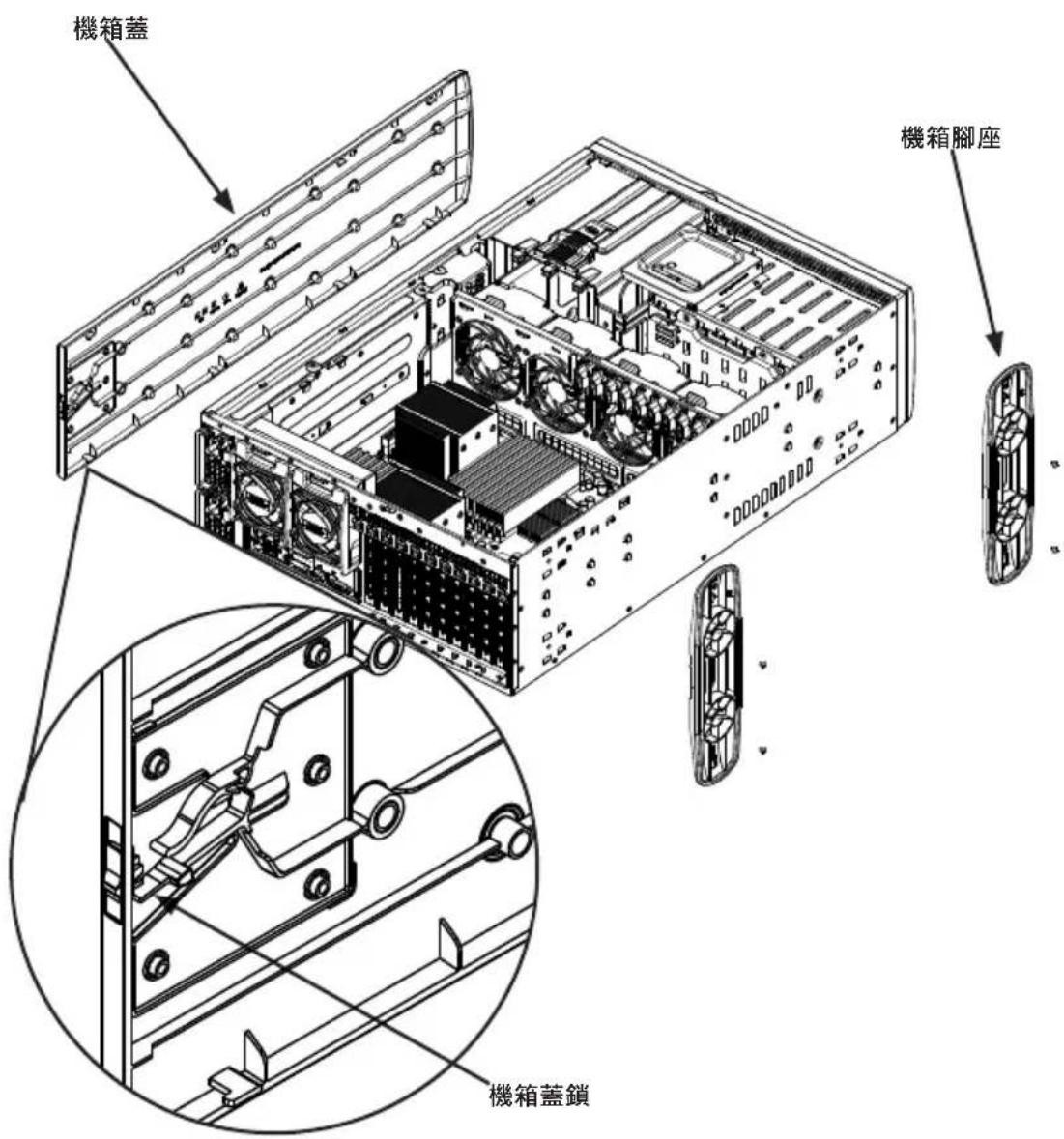
圖 2-1. 移除腳座和機箱上蓋
認識機架軌道各部位
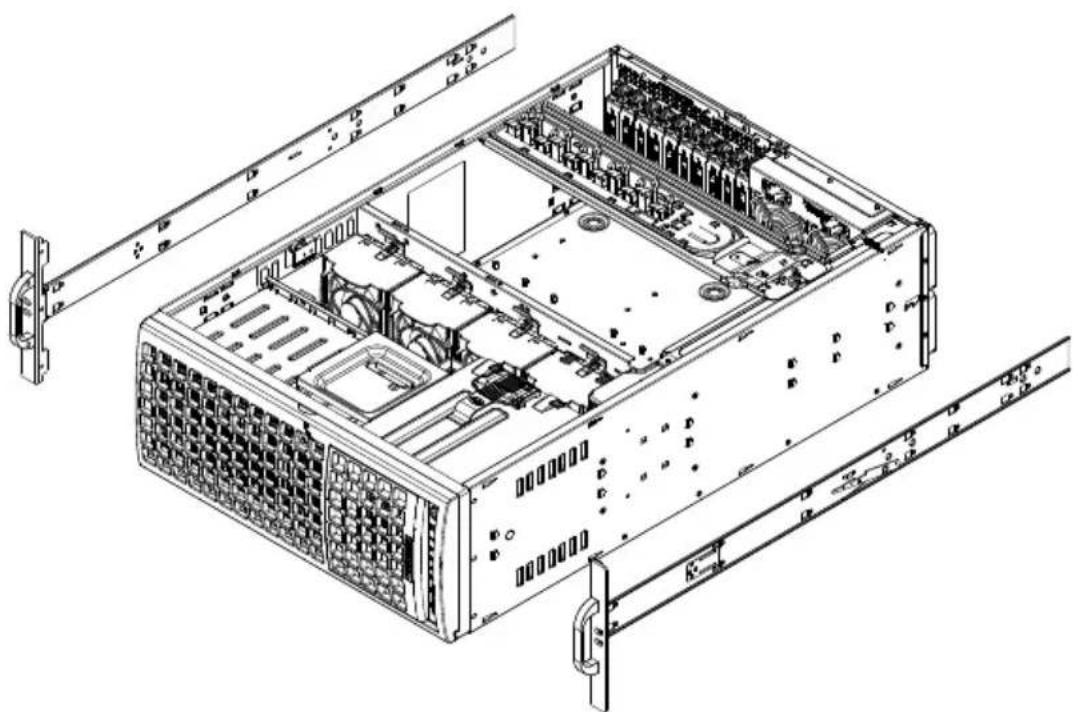
包裝機箱的箱子裡包含 2 組軌道組。每一組包含三部分:1 支直接固定在機箱的內軌、1 支固定在機架的外軌,和 1 支從外軌延伸出來的中軌。這些軌道組特別設計,左右有別。
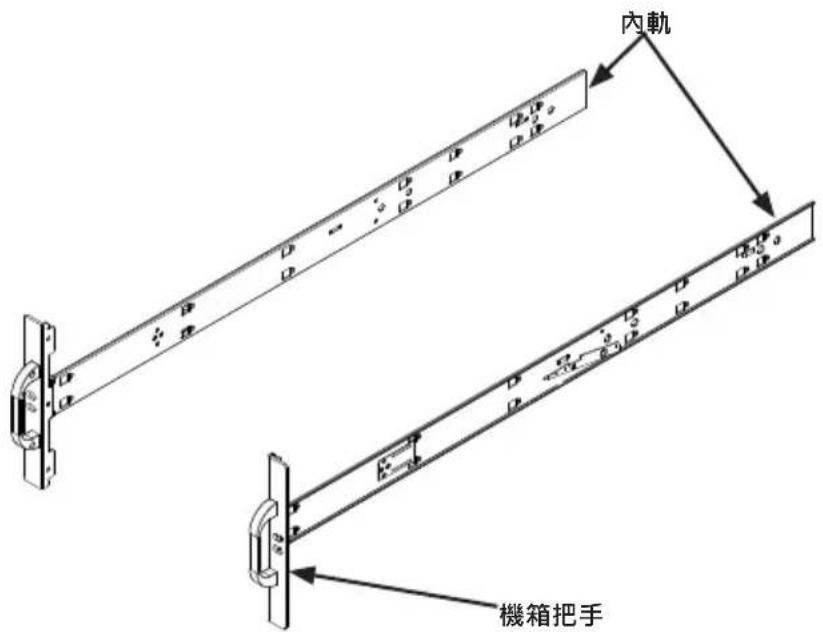
圖 2-2. 辨識內軌與機箱把手

警告:不可用前端把手將伺服器抬起。此把手僅設計用於將系統從機架上抽出。
安裝機箱把手和內軌
安裝內軌
- 找到機箱把手及把手螺絲。
- 將機箱把手語機箱前端對齊,並以 3 顆機箱把手螺絲固定。
- 重複 步驟 1 和 步驟 2 來完成剩下的把手安裝。
- 在運送的包裝袋內找到內軌及螺絲。確認軌道緊貼著機箱邊。
- 鎖緊螺絲。不要鎖太緊。
- 重複步驟 5 和步驟 6 來安裝另一邊的內軌。
- 將中軌後端的卡榫往上推。
- 將中軌推回外軌裡。
- 將外軌外的勾子掛在機架前的方形孔洞裡。假如想要的話,也可用螺絲將外軌固定在機架上。
- 將外軌的後端拉出,調整長度至剛好放進兩支機架柱子之間。
- 將外軌後端的勾子掛在機架後端的方形孔洞理。小心注意要用正確的孔洞好讓軌道高度一致。假如想要的話,也可用螺絲將外軌後端固定在機架後端上。
- 重複上述步驟完成另一邊外軌架設。
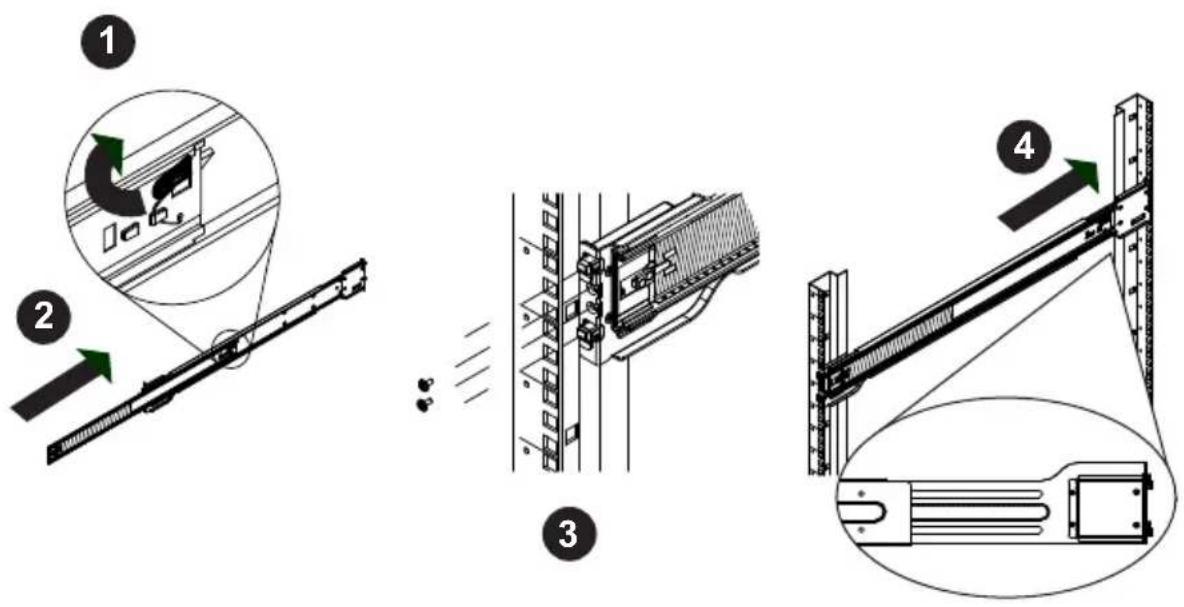
穩定性風險。機架穩定裝置必須裝設妥當,否則在您將系統從機架上滑出進行維修之前,機架一定會翻倒在地上。沒有穩定好機架會使機架傾倒。
不可使用「兩柱式」(telco)型機架。
將機箱滑入機架軌道上

警告:安裝時請使用升降輔助機來穩住系統。請遵照印在軌道上的安全建議事項。
將機箱安裝在機架上
- 如上圖所示將外軌拉出。
- 將機箱內軌與機架外軌對齊。
- 將內軌滑入外軌,保持兩邊等壓。將機箱完全推入機架時,應當會嵌進鎖定位置。
- 可自行鎖上螺絲將機箱前端固定在機架上。
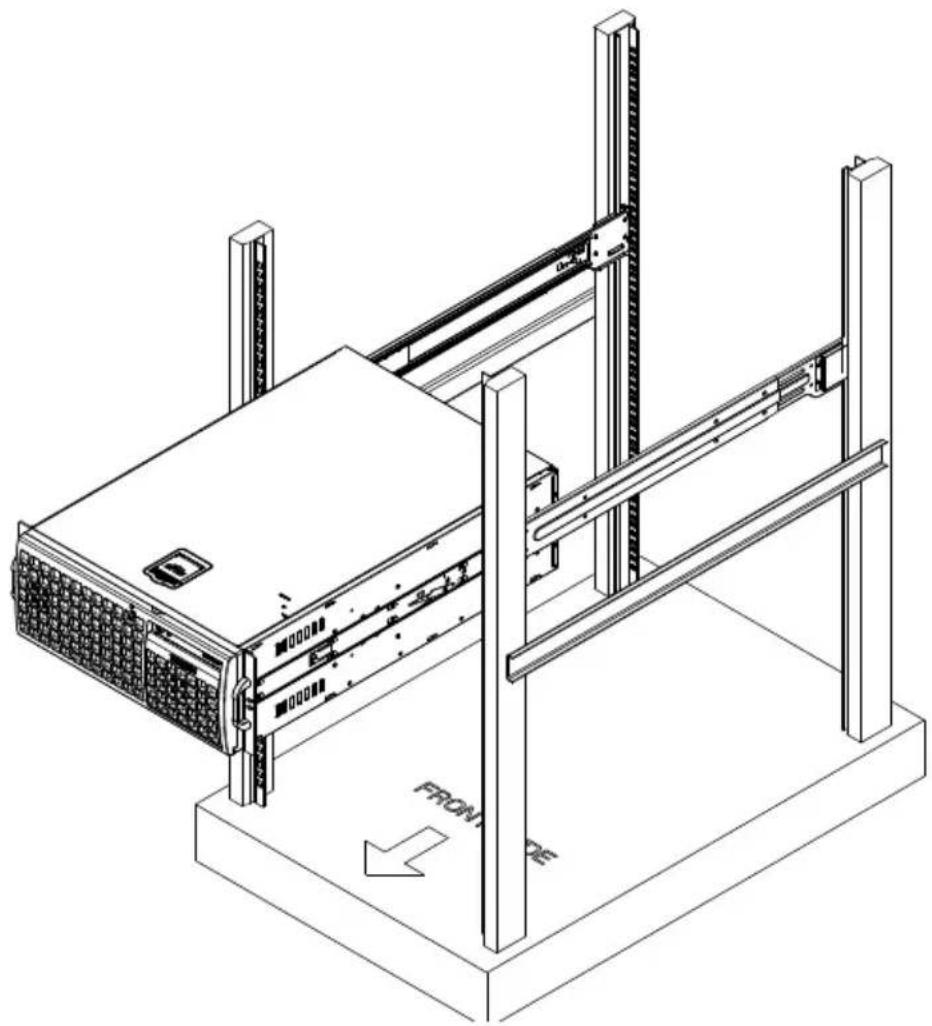
註:上圖僅供繪製參考。請務必以由下至上的順序來將機箱安裝在機架上。

注意:請勿以前方把手抬起伺服器。把手設計目的僅在於將系統從機架上拉出。
2-5 塔式(Tower)架設說明
4U 機箱出貨時,已經預先安裝了塔式上蓋(tower top coer)和腳座(feet)。要將機箱當作桌上型伺服器使用的話,不需其他安裝程序。假如您將機箱改座機架式(rack)使用,需要將機箱改回塔式的方式使用,請參照本章節內容。
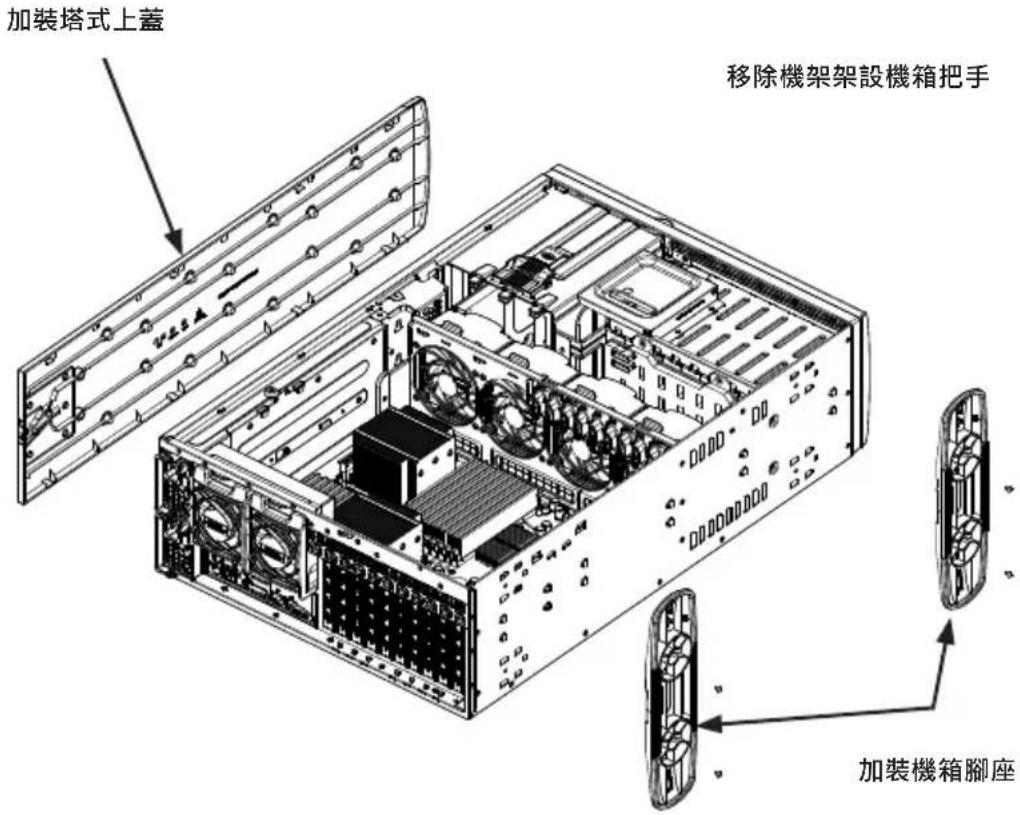
圖 2-6. 加上機箱腳座和上蓋
改成塔架式(Tower)架設
- 移除機架架設把手 (rack mount handles)。
- 將塔式上蓋柱子對齊機箱上面相對應孔洞,並將塔式上蓋蓋在機箱上。塔式上蓋應該超過機箱前端大約半英吋的長度。
- 將機箱蓋滑向機箱後端以固定機箱蓋。
- 放入機箱腳座。
- 以螺絲將所有腳座固定在機箱上。
第3章
系統介面
3-1 概述
機箱包含以下使用者介面設計:
- 前端的控制面板具備電源鍵與狀態監控指示燈
- 外部讀寫硬碟有狀態指示燈
- 電源有狀態指示燈
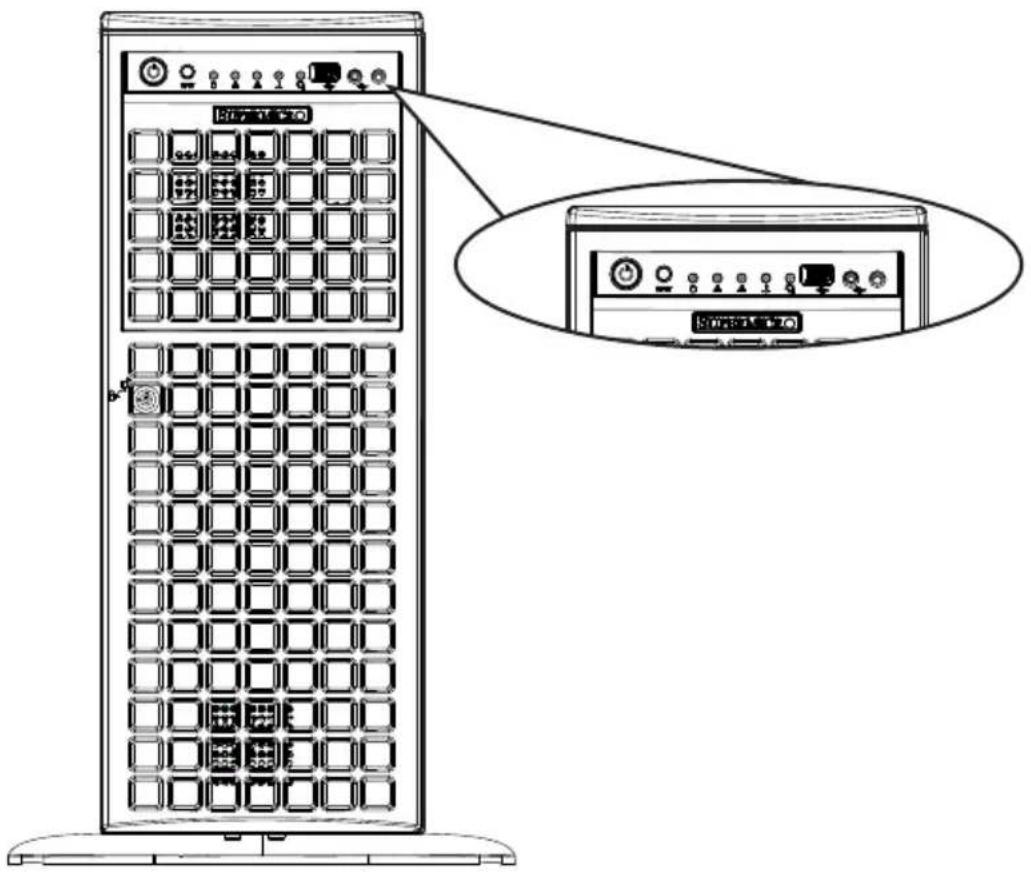
電源:主電源開關用來提供或移除電源對伺服器的供電。以此鍵關閉系統電源會移除主電源但保留備用電源。進行維修之前,您必須拔除系統電源線才能執行維修工作。

重設:重設鍵用來重新開啟系統。
3-3 控制面板 LED 燈
有 5 枚 LED 燈用來顯示系統的狀態資訊。

硬碟:此燈閃動時表示在硬碟的 IDE 通道活動。

NIC1:此燈閃動時表示 LAN1 的網路活動。

NIC2:此燈閃動時表示 LAN1 的網路活動。

資訊 LED 燈:通知操作者數種狀態,詳列於下表。
| 資訊 LED 燈 | |
| 狀態說明 | |
| 紅燈持續亮起 出現過熱情形(可能是因為排線繞接阻擋)。 | |
| 紅燈閃爍 (1Hz) 風扇故障,檢查沒有作用的風扇。 | |
| 紅燈閃爍 (0.25Hz) 電源故障,檢查沒有作用的電源。 | |
| 藍燈恆亮 | 本機端 UID 已經開啟。使用此功能在機架架設的環境內找到伺服器。 |
| 藍燈閃爍 遠端 UID 開啟。使用此功能從遠端辨識伺服器。 | |

電源故障:表示系統電源組件故障。
3-4 硬碟機 LED 燈
機箱具備外部 SAS/SATA 硬碟。每一台硬碟機前端都有 2 枚顯示狀態的 LED 燈。
- 綠色:當此燈亮起,表示硬碟動態。當特定硬碟進行讀取,此燈偶爾閃爍。此功能由背板控制。
- 紅色:當此燈亮起,表示硬碟故障。您的系統管理軟體應當會通知您。
3-5 電源 LED 燈
電源模組後端有一顆 LED 燈顯示狀態。
- 持續綠色燈光:當此燈亮起,表示電源開啟。
- 持續琥珀色燈光:當此燈亮起,表示有插入電源線而電源關閉,或是系統雖然關閉但處於不正常狀態。
- 琥珀色燈光閃爍:當此燈閃爍,系統電源的溫度達到攝氏 63°。當電源的溫度達到攝氏 70°,系統會自動關閉電源;當電源溫度降低到攝氏 60°以下,系統會自動重新開啟電源。
筆記
第4章
AC 系統標準警告說明
4-1 關於標準警告說明
以下說明事項為產業標準警告內容,用以警告使用者有關可能會造成身體傷害的情況。當您有任何問題或遇到困難,請聯絡 Supermicro 技術支援部門尋求協助。只有合格的技術人員能安裝或設定零組件。
在 Supermicro 機箱內安裝或設定零組件之前,請先完整閱讀本章內容。某些警告或許不適用於您的系統。
您正处于可能受到严重伤害的工作环境中。在您使用设备开始工作之前,必须充分意识到触电的危险,并熟练掌握防止事故发生的标准工作程序。请根据每项警告结尾的声明号码找到此设备的安全性警告说明的翻译文本。
此警告符號代表危險。
您正處於可能身體可能會受損傷的工作環境中。在您使用任何設備之前,請注意觸電的危險,並且要熟悉預防事故發生的標準工作程序。請依照每一注意事項後的號碼找到相關的翻譯說明內容。
Warnung
此产品的短路(过载电流)保护由建筑物的供电系统提供,确保短路保护设备的额定电流不大于250V,20A。
警告
此產品的短路(過載電流)保護由建築物的供電系統提供,確保短路保護設備的額定電流不大於250V,20A。
Warnung
在你打开机箱并安装或移除内部器件前,必须将系统完全断电,并移除电源线。
警告
在您打開機殼安裝或移除內部元件前,必須將系統完全斷電,並移除電源線。
Warnung
只有经过培训且具有资格的人员才能进行此设备的安装、更换和维修。
警告
只有經過受訓且具資格人員才可安裝、更換與維修此設備。
Warnung
此部件应安装在限制进出的场所,限制进出的场所指只能通过使用特殊工具、锁和钥匙或其它安全手段进出的场所。
警告
此裝置僅限安裝於進出管制區域,進出管制區域係指僅能以特殊工具、鎖頭及鑰匙或其他安全方式才能進入的區域。
Warnung
电池更换不当会有爆炸危险。请只使用同类电池或制造商推荐的功能相当的电池更换原有电池。请按制造商的说明处理废旧电池。
警告
電池更換不當會有爆炸危險。請使用製造商建議之相同或功能相當的電池更換原有電池。請按照製造商的說明指示處理廢棄舊電池。
Warnung
此部件连接的电源可能不止一个,必须将所有电源断开才能停止给该部件供电。
警告
此裝置連接的電源可能不只一個,必須切斷所有電源才能停止對該裝置的供電。
Warnung
当系统正在进行时,背板上有很危险的电压或能量,进行维修时务必小心。
警告
當系統正在進行時,背板上有危險的電壓或能量,進行維修時務必小心。
Warnung
本产品的废弃处理应根据所有国家的法律和规章进行。
警告
本產品的廢棄處理應根據所有國家的法律和規章進行。
Warnung
当您从机架移除风扇装置,风扇可能仍在转动。小心不要将手指、螺丝起子和其他物品太靠近风扇
警告
當您從機架移除風扇裝置,風扇可能仍在轉動。小心不要將手指、螺絲起子和其他物品太靠近風扇。
Warnung
安装此产品时,请使用本身提供的或指定的连接线,电源线和电源适配器.使用其它线材或适配器可能会引起故障或火灾。除了Supermicro所指定的产品,电气用品和材料安全法律规定禁止使用未经UL或CSA认证的线材。(线材上会显示UL/CSA符号)。
警告
安裝此產品時,請使用本身提供的或指定的連接線,電源線和電源適配器。使用其它線材或適配器可能會引起故障或火災。除了Supermicro所指定的產品,電氣用品和材料安全法律規定禁止使用未經UL或CSA認證的線材。(線材上會顯示UL/CSA符號)。
Warnung
警告使用者:這是甲類的資訊產品,在居住的環境中使用時,可能會造成射頻干擾,在這種情況下,使用者會被要求採取某些適當的對策。
設備名稱:超級工作站
日請人:美超微電網股份有限公司
地址:新北市中和嘉建一路150號3樓
第5章
進階主機板設定
本章說明需要連接排線的必要步驟,並說明所有跳線器和連線。另外也提供平面圖及簡易查詢表供您參考。當您完成系統設定請務必關上機箱以維持最佳冷卻。
5-1 裝卸伺服器主機板
靜電放電(ESD)會損害電子零件。為了防止主機板受損,務必小心裝卸(請參見本手冊前一章內容)。為了避免主機板折損,在拿的時候一隻手放在板子中央下方用以支撐。遵照以下措施已足夠保護您的設備不受靜電放電損害。
預防措施
- 使用接地手環預防靜電放電(ESD)。
- 將電路板從防靜電袋拿出前,先觸摸接地的金屬物品。
- 手拿主機板時僅握著邊緣即可;請勿碰觸零件、週邊晶片、記憶體模組或鍍金接觸面。
- 處理晶片或裝置時,避免觸碰 CPU 插座中的針腳。
- 沒有使用時,將伺服器主機板、擴充卡(add-on card)與週邊裝置放回各自的防靜電袋中。
- 為了接地,確認您的電腦機箱對於電源、機箱、固定材料以及伺服器主機板具有絕佳的導電率。
開箱檢查
伺服器主機板裝在防靜電袋內運送是為了防止受到靜電損害。將主機板從袋內拿出時,確保經手人已做好靜電防護措施。
5-2 接線
幾條排線需要從機箱連接至伺服器主機板。這些線材包含由周邊組件和控制面板所使用的資料(ribbon)排線以及電源排線。
連接資料傳輸線 (Data Cable)
用來傳送週邊裝置資料的排線在預先設定好的系統內仔細排繞,以避免阻擋從系統前端吹送到後端的涼風。若您需要移除任何上述接線接線,應當在重新接線之後(確定紅線接到 pin 1 位置),小心排繞接線。以下資料排線(並註明位置)應當要連接。(有關連接器位置,請參考平面圖。)
- SATA 硬碟資料排線 (S-SATA 0-3, I-SATA 0-3)
- 控制面板排線 (JF1)
重要!確保所有排線不會碰到風扇。
連接電源線
X10DRG-Q 有一個主要的 24-pin 電源連接器 (JPW1) 用來連接至 ATX 電源。此外,2 個8-pin 次要電源連接器 (JPW2 及 JPWR3) 以及 1 個 4-pin 連接器。4-pin 連線可自行決定是否連接但建議也必須連接至您的電源。有關電源連最好連接。有關接線器 pin 定義,請參考章節 5-8。
注意:為了避免毀損您的伺服器主機板及元件,請使用支援 24-pin、2 個 8-pin 和 1 個 4-pin 電源連接器。確認將 24-pin 和 8-pin 電源連接器接上您的電源,以便您的系統得到足夠的供電。雖然 4-pin 連接器為自選,但是 Supermicro 建議您也插入此連接器以獲得最充足的供電。
連接控制面板
JF1 包含各種前控制面板連接器的接頭 pin(header pin)。所有電線(wire)被收攏在一條排線(ribbon cable)來簡化接線。確保紅色電線(wire)插入主機板所標示的 pin 1。另一端連接到控制面板 PCB 板,這裡就位在機箱上的系統狀態 LED 指示燈的後面。
5-3 I/O 連接埠
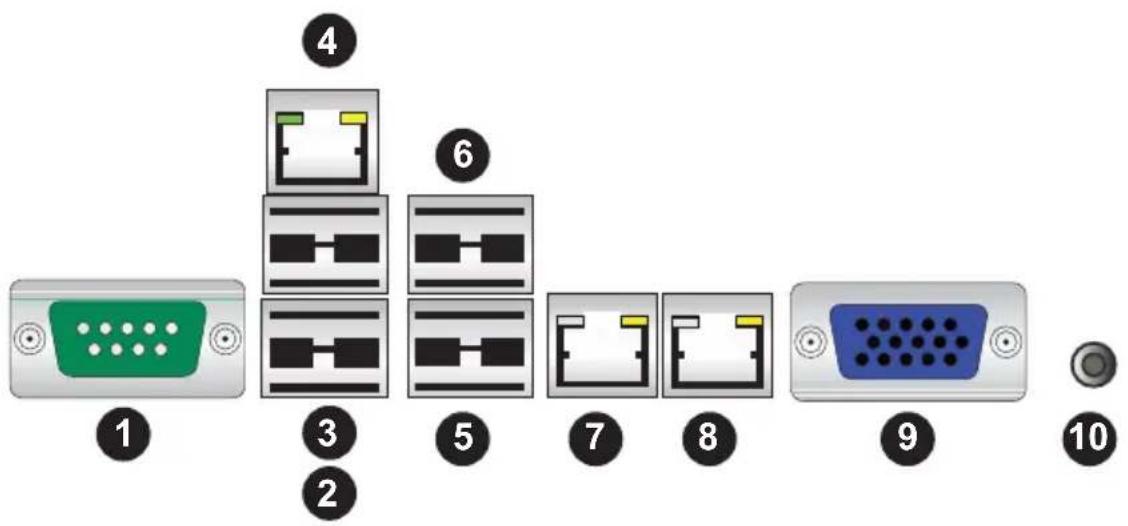
| 後端 I/O 連接埠 | |
| 1. COM1 連接埠 2. USB 3.0 連接埠 4 | |
| 3. USB 3.0 連接埠 5 4. | IPMI 專屬 LAN |
| 5. USB 2.0 連接埠 0 6. | USB 2.0 連接埠 1 |
| 7. Gigabit LAN 1 8. Gigabit LAN 2 | |
| 9. VGA (藍色) 10. UID | LED |
5-4 安裝處理器與散熱器
註:
- 在加裝、移除或更換 CPU 之前,務必先行拔除電源線。
- 收到沒有預先安裝處理器的伺服器主機板時,請確認 CPU 插座有蓋上塑膠蓋,並且沒有任何插座針腳彎曲,否則請立即聯絡您的經銷商。
- 假如您另外購買 CPU,務必確認您僅使用 Intel 認證的多方(multi-directional)散熱器。
- 避免直接對處理器包裝上面施壓。
- 在安裝散熱器之前,請先將處理器安裝在 CPU 插座內。
有關支援 CPU 的更新消息,請參考 Supermicro 網站。
安裝 LGA 2011 處理器
安裝 CPU
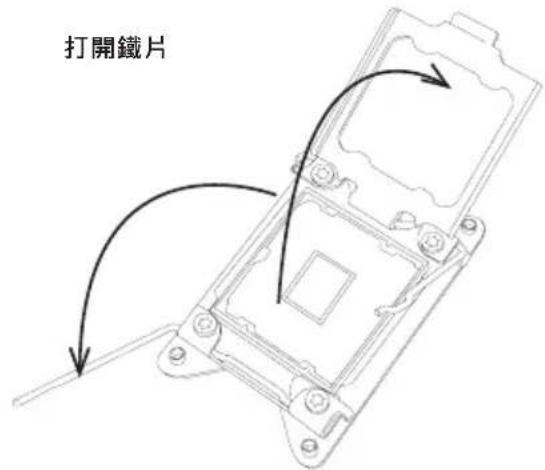
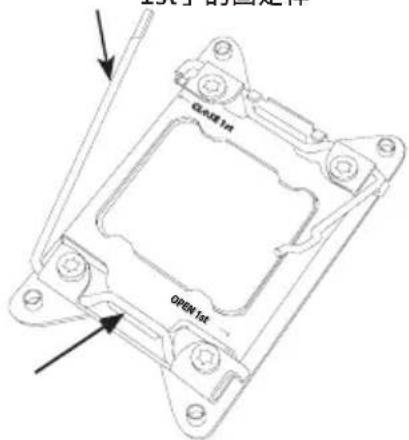
- LGA 2011 插座有兩根固定桿。首先壓下並鬆開標示「Open 1st」的固定桿。
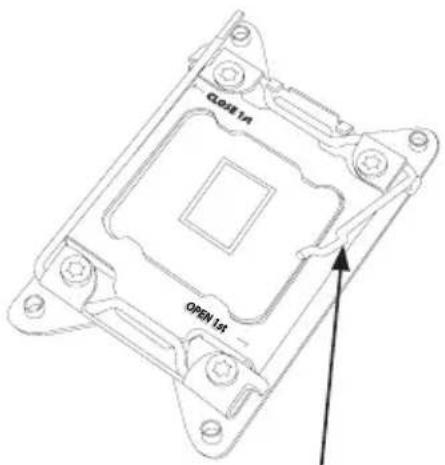
- 按壓第二根標示「Close 1st」的固定桿,並且將鐵片從固定位置鬆開。
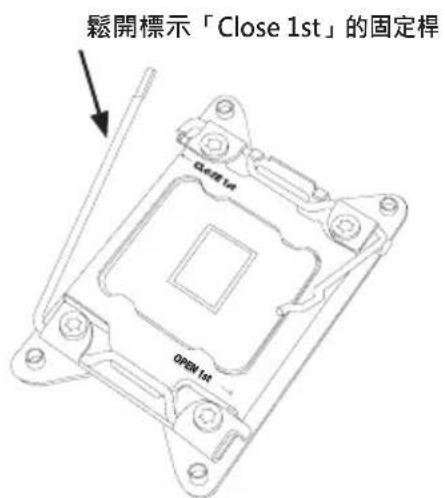
- 當第二根固定桿鬆離,輕壓標示「Open 1st」的固定桿來鬆開鐵片。掀起鐵片,完全打開。
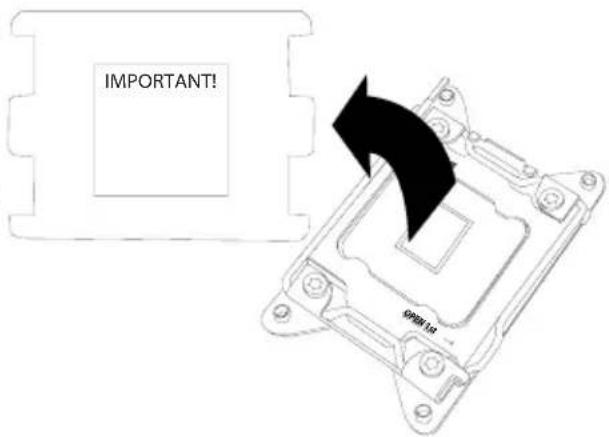
- 移除鐵片上標示「Warning」(警告)字樣的塑膠蓋。
- 小心拿著 CPU,在插座上方調整 CPU 方向,使得所有邊角能對齊放入插座內。
- 小心將 CPU 直接往下放入插槽內。不可左右移動 CPU,也不可摩擦插座針腳(pin)。此舉可能會使 CPU 或插槽受損。
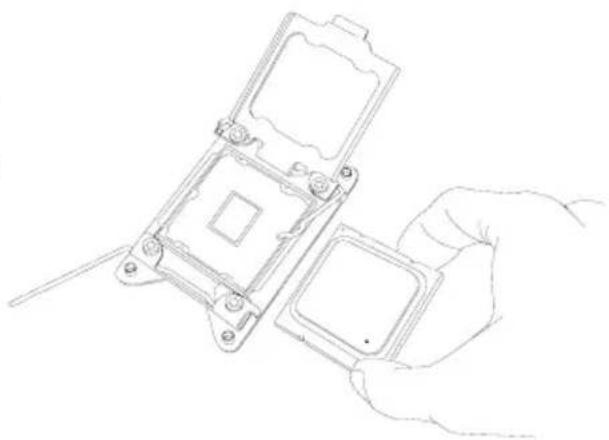
注意:您只能以單一方向將 CPU 安裝在插座內。在蓋上鐵片之前,先確認 CPU 以妥善裝入插座內。倘若鐵片無法闖上,不可強行蓋上,因為可能會造成 CPU 受損。請改以打開鐵片,再次確認 CPU 是否正確對齊。
- 標示「Close 1st」的固定桿完全鬆開,輕輕蓋上鐵片。
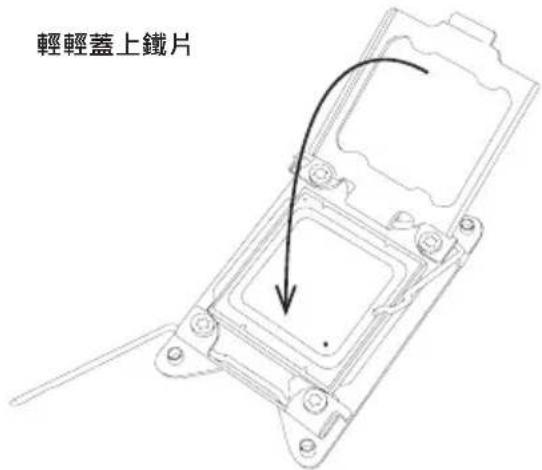
- 確定標示 "Close 1st" 的固定桿與鐵片吻合。下壓並鎖住標示 "Close 1st" 的固定桿。
往下壓並鎖住標示「Close 1st」的固定桿
- 關上並固定標示「Open 1st」的固定桿。
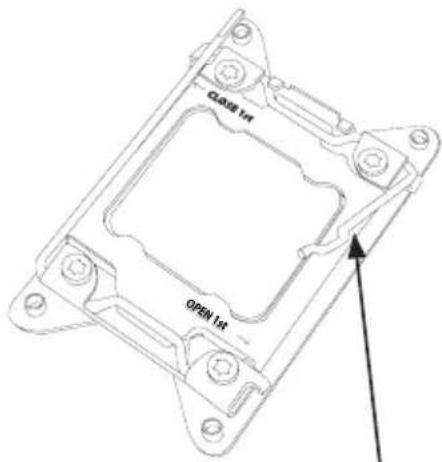
往下壓並固定標示「Open 1st」的固定桿
安裝及移除散熱器
安装散热器
請勿將散熱膏塗抹在散熱器或CPU核心晶片(CPU die)上;因為散熱膏所需劑量已經塗抹在散熱器上。
- 將散熱器放在CPU上方,使4個安裝孔能與主機板的安裝孔以及下方的散熱器固定底座對齊。
- 分別鎖入對角的螺絲,鎖緊即可。請勿將螺絲鎖得太緊以免對 CPU 可能產生損害。
- 完全鎖緊所有螺絲。
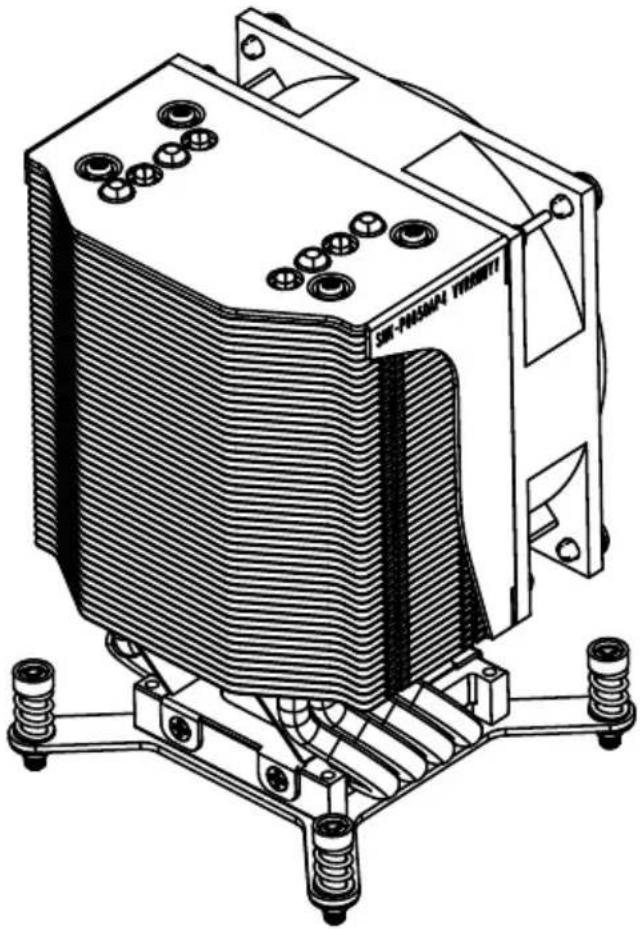
註:我們不建議移除 CPU 或散熱器。但是,若您需要移除散熱器,請參考以下說明移除散熱器,避免損傷 CPU 或 CPU 插座。
- 拔除電源線。
- 鬆開並移除散熱器螺絲,一次鬆開一顆。
- 拿著散熱器並輕輕搖晃,從 CPU 鬆開。(搖晃散熱器時不可用力!)
- 散熱器鬆開時,從 CPU 移開。
- 抹除使用過的散熱膏漬,將 CPU 和散熱器表面擦拭乾淨,再重新安裝散熱器之前,重新在表面抹上足夠的散熱膏。
5-5 安裝記憶體
注意:為了避免可能的損害,在安裝或移除 DIMM 模組時請特別小心。
安裝記憶體模組
- 將想要安裝的數量的記憶體插入記憶體插槽,從 P1 DIMMA1 開始插起。為求最佳效能,請在插槽裡安裝相同類型和速度的記憶體模組,並請參見下一頁的 DIMM 安裝圖表。
- 以垂直方式將每條 DIMM 模組插入插槽內。注意模組底部的凹口,預防將 DIMM 插錯(參見圖 5-3)。
- 輕壓 DIMM 模組,直到嵌入插槽內固定為止。重複以上步驟完成所有模組安裝。
安裝:垂直插入模組,並往下壓到嵌入為止。注意底部凹口是否對齊。
移除: 以拇指輕推靠近模組兩端的卡榫。應當就能將模組從插槽移除。
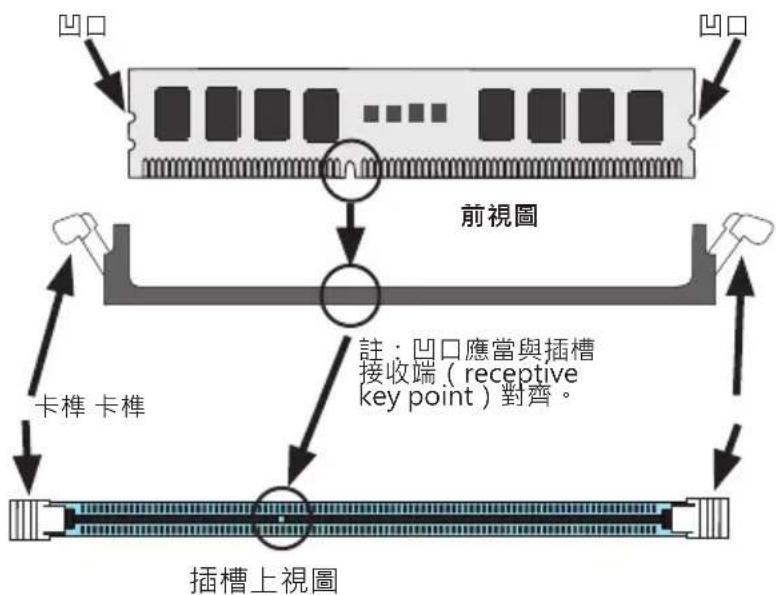
flowchart
graph TD
    A["前視圖"] --> B["插槽上視圖"]
    B --> C["卡榫 卡榫"]
    C --> D["凹口"]
    D --> E["反向极管"]
    style A fill:#f9f,stroke:#333
    style B fill:#ccf,stroke:#333
    style C fill:#cfc,stroke:#333
    style D fill:#fcc,stroke:#333
    note right of A: 註:凹口應當與插槽接收端(receptive key point)對齊。
圖 5-2. DIMM 安裝
記憶體支援
X10DRG-Q 伺服器主機板支援達 1 TB 的 288-pin registered (RDIMM) DDR4 ECC 1333/1600/1866/2133 MHz,裝載在 16 條插槽裡。最高達 64GB、電壓 1.2V 的 DIMM 可以使用。有關記憶體安裝,請參考以下表格。有關記憶體更新,請參考 Supermicro 網站。
處理器與記憶體模組安裝設定
為使記憶體正常運作,請參照以下表格資訊分配記憶體。
| 處理器與對應的記憶體模組 | ||||||||
| CPU# 對 | 應 DIMM 模組 | |||||||
| CPU 1 | P1-DIMMA1 | P1-DIMMB1 | P1-DIMMC1 | P1-DIMMD1 | P1-DIMMA2 | P1-DIMMB2 | P1-DIMMC2 | P1-DIMMD2 |
| CPU2 | P2-DIMME1 | P2-DIMMF1 | P2-DIMMG1 | P2-DIMMH1 | P2-DIMME2 | P2-DIMM F2 | P2-DIMMG2 | P2-DIMMH2 |
| 發揮最大效能的處理器與記憶體模組安裝 | |
| CPU+DIMM數量CPU與記憶體安裝分配一覽表(為使記憶體正常運作,請參照以下表格資訊分配記憶體。) | |
| 1 顆CPU &2 條 DIMM | CPU1P1-DIMMA1/P1-DIMMB1 |
| 1 顆CPU &4 條 DIMM | CPU1P1-DIMMA1/P1-DIMMB1, P1-DIMMC1/P1-DIMMD1 |
| 1 顆CPU &5~8 條 DIMM | CPU1P1-DIMMA1/P1-DIMMB1, P1-DIMMC1/P1-DIMMD1 + Any memory pairs in P1-DIMMA2/P1-DIMMB2/P1-DIMMC2/P1-DIMMD2 slots |
| 2 顆CPU &4 條 DIMM | CPU1 + CPU2P1-DIMMA1/P1-DIMMB1, P2-DIMME1/P2-DIMMF1 |
| 2 顆CPU &6 條 DIMM | CPU1 + CPU2P1-DIMMA1/P1-DIMMB1/P1-DIMMC1/P1-DIMMD1, P2-DIMME1/P2-DIMMF1 |
| 2 顆CPU &8 條 DIMM | CPU1 + CPU2P1-DIMMA1/P1-DIMMB1/P1-DIMMC1/P1-DIMMD1, P2-DIMME1/P2-DIMMF1/P2-DIMMG1/P2-DIMMH1 |
| 2 顆CPU &9~16 條 DIMM | CPU1/CPU2P1-DIMMA1/P1-DIMMB1/P1-DIMMC1/P1-DIMMD1, P2-DIMME1/P2-DIMMF1/P2-DIMMG1/P2-DIMMH1 + Any memory pairs in P1, P2 DIMM slots |
| 2 顆CPU &16 條 DIMM | CPU1/CPU2P1-DIMMA1/P1-DIMMB1/P1-DIMMC1/P1-DIMMD1, P2-DIMME1/P2-DIMMF1/P2-DIMMG1/P2-DIMMH1,P1-DIMMA2/P1-DIMMB2/P1-DIMMC2/P1-DIMMD2,P2-DIMME2/P2-DIMMF2/P2-DIMMG2/P2-DIMMH2 |
註:
- 為使發揮最大記憶體效能,請以一組的方式安裝 DIMM 模組(安裝偶數數量的 DIMM)。
- 系統內所有通道都以最快的共通頻率執行。
分配安裝 LRDIMM 和 RDIMM ECC 記憶體模組
| 種類 每 DIMM 的RANK數及資料頻寬 | DIMM容量(GB)速度(MT/S)電壓(V) | |||||
| 4 GB 8 GB | 1.2V 1.2V 1.2V | |||||
| RDIMM SRx4 | 8 GB 16 GB 2133 2133 1866 | |||||
| RDIMM SRx8 | 4 GB 8 GB 2133 2133 1866 | |||||
| RDIMM | DRx8 | 8 GB 16 GB | 2133 2133 1866 | |||
| RDIMM | DRx4 | 16 GB | 32 GB | 2133 | 2133 | 1866 |
| LRDIMM | QRx4 | 32 GB | 64 GB | 2133 | 2133 | 2133 |
註:為使記憶體模組正常運作,安裝相同種類、速度和同樣操作頻率(operating frequency)的 DIMM 模組。不可混和使用 RDIMM、UDIMM 或 LRDIMM。不可在同一塊伺服器主機板安裝 ECC 和 Non-ECC 記憶體模組。
5-6 安装 PCI 擴充卡
系統支援 PCI Express 卡和最高共 4 張雙幅 (double-width) GPU 卡。
- 4條 PCI-E 3.0 x16 插槽(插槽2/插槽4:由 CPU1 支援;插槽6/插槽8:由 CPU2 支援)
- 1條PCI-E2.0x4在x8插槽,能支援TBT(插槽9:由Intel PCH支援)
- 1條PCI-E3.0x8在x16插槽(插槽10:由CPU1支援)
- 1條PCI-E3.0x8插槽(插槽11:由CPU2支援)
安裝擴充卡(Expansion Card)
- 在 PCI 插槽托架上方找到卡榫。輕按卡榫中央打開 PCI 插槽托架。
- 將卡榫往上拉。
- 移除固定托架的螺絲,並且將托架從機箱上拿開。
- 在 PCI 插槽托架和伺服器主機板安裝 PCI 卡或其他擴充卡 (add-on card)。
- 將 PCI 托架卡榫往下壓,聽見發出喀答聲鎖住固定為止。
- 用之前從機箱上移除的螺絲來固定 PCI 卡。
- 重複以上步驟,在機箱內安裝好每一張您想安裝的 PCI 卡。
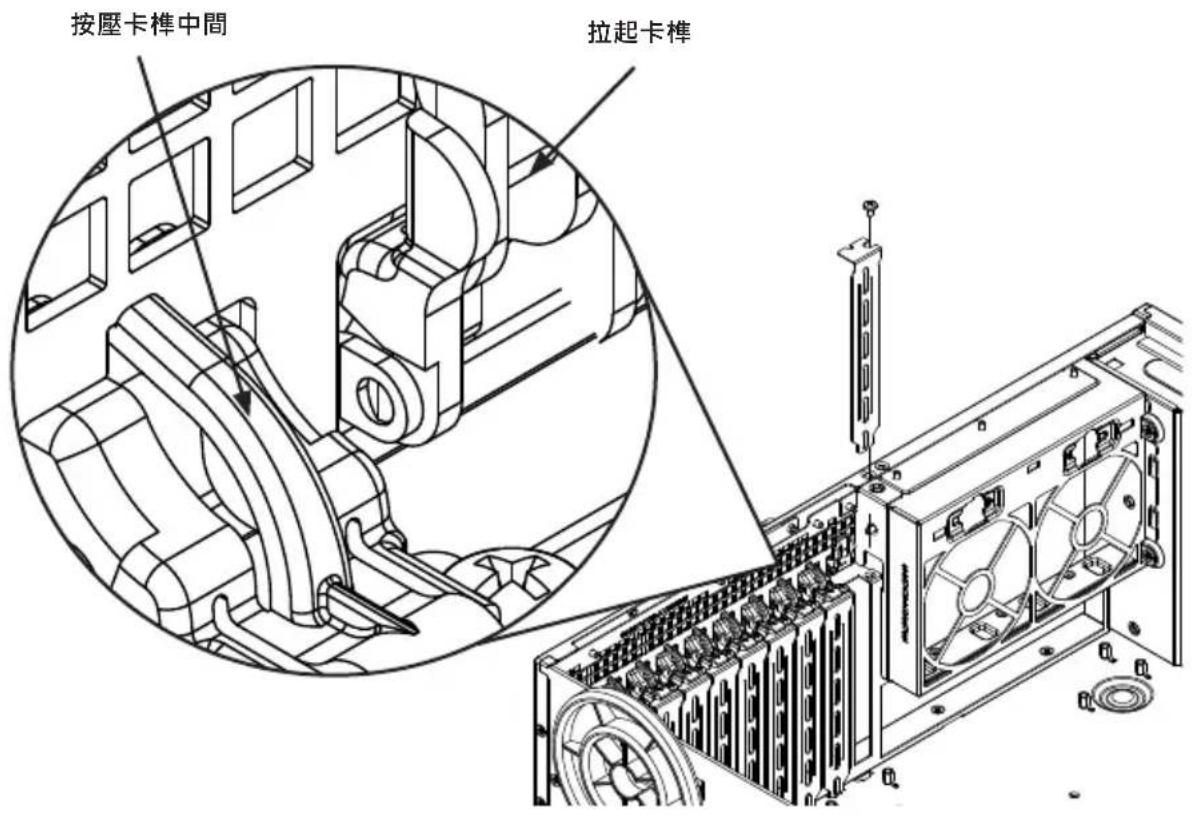
圖 5-3. 擴充卡連接埠 (Expansion Card Port)
5-7 伺服器主機板介紹
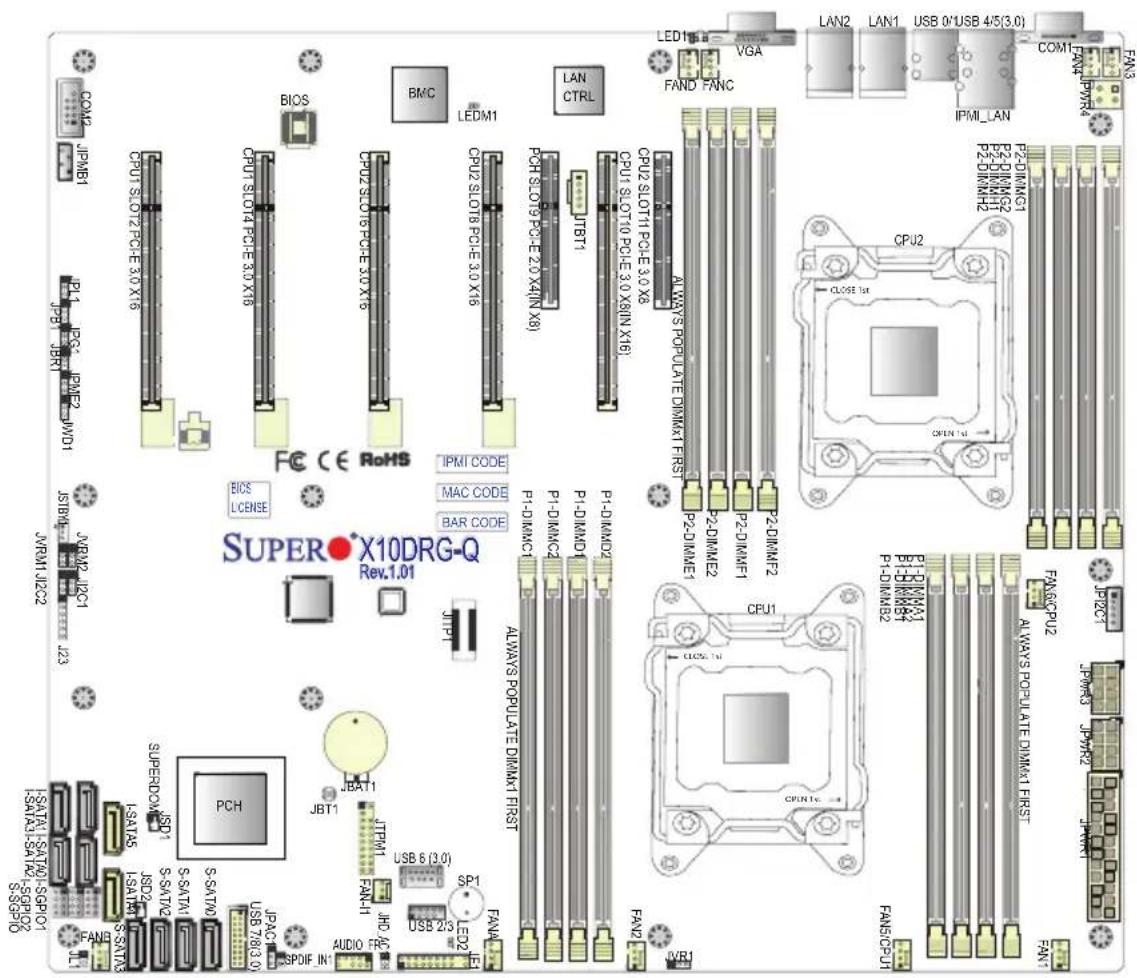
圖 5-4. X10DRG-Q 平面圖
(非等比例繪製)
註:
- "■" 標示「Pin 1」的位置。
- 沒有標示的跳線器(Jumpers)/LED指示燈僅供測試之用。
連接器 (Connector)
| 連接器 說明 | |
| Audio_FP 高傳真 (HD) 7.1通道音訊排針供前面使用 | |
| Battery (JBT1) 內建 CMOS 電池(有關丟棄使用過的電池資訊,請參考本手冊第5章) | |
| COM1/COM2 背板 COM 連接埠/串列埠 2 供前面使用 | |
| FAN 1/2/3/4/5/6,FAN A/B/C/D | CPU/系統冷卻風扇排針(風扇 1-6、風扇 A-D)(風扇 5: CPU Fan1、風扇 6: CPU Fan2) |
| JF1 前面板控制排針 (header) | |
| JIPMB1 4-pin 外部 BMC I | ^2C 排針支援 IPMI 卡(與 NVMe 裝置及 SGPIO 連線共用) |
| JL1 機箱防盜入侵( Chassis intrusion ) 排針 (header) | |
| JP1 ^2C 1 電源 1 | ^2C 系統管理匯流排(Power SMB)排針 |
| JPWR1 24-pin ATX 主電源連接器 | |
| JPWR2/JPWR3 12V 8-pin 電源連接器 | |
| JPWR4 4-Pin 電源連接器 | |
| JSPDIF_IN1 Sony/Philips 數位介面 (SPDIF) 音訊輸入排針供前端操作使用 | |
| JSD1/JSD2 電源連接器 SATA DOM | |
| JSTBY1 備援電源連接器 | |
| JTBT1 GPIO(通用 I/O)排針供 Thunderbolt 擴充卡(Add-on card)使用 | |
| JTPM1 TPM (Trusted Platform Module)/Port 80 排針 | |
| JVR1 VRM 1 | ^2C (SMBus)至 CPU 排針 |
| LAN1/LAN2 G-bit 乙太網路 (GLAN) 連接埠 1/2 | |
| IPMI_LAN Aspeed 控制器支援 IPMI_專屬 LAN | |
| SP1 | 內部蜂鳴器/揚聲器 |
| (I-)SATA 0-3 | Intel SATA 3.0 連接器 (0-3)來自 Intel PCH |
| (I-)SATA 4/5 | Intel SATA SuperDOM 連接器 (I-SATA4/5)來自 Intel PCH |
| (S)-SATA0-3 SATA 連接器 (0-3)來自 Intel SCU | |
| I-SGPIO1/2 | 串列通用 I/O (SGPIO) 排針供 I-SATA 連線使用(I-SGPIO1 供 I-SATA0-3 使用、I-SGPIO2 供 I-SATA4/5 使用) |
| S-SGPIO | 串列通用 I/O (SGPIO) 排針供 S-SATA 連線(S-SATA0-3)使用,由 Intel SCU 支援 |
| (CPU1) SLOT2/4 | CPU1 支援 PCI-Exp. 3.0 x16 插槽2/插槽4 |
| (CPU2) SLOT6/8 | CPU2 支援 PCI-Exp. 3.0 x16 插槽 6/插槽 8 |
| (PCH) SLOT9 | PCI-Exp. 2.0 x4 in x8 插槽具備 TBT 支援(Intel PCH) |
| (CPU1) SLOT10 | PCI-Exp. 3.0 x8 in x16 插槽由 CPU1 支援 |
| (CPU2) SLOT11 | PCI-Exp. 3.0 x8 插槽由 CPU2 支援 |
| (BP) USB 0/1 (2.0) | 後面板 USB 2.0 連接埠 0/1 |
(BP) USB 4/5 (3.0) 後面板 USB 3.0 連接埠 4/5
(FP) USB 2/3 (2.0) USB 2.0 連線 2/3 排針 (header) 供前端使用
(FP) USB 6 (3.0) Type A USB 3.0 連接器 6 供前端使用
(FP) USB 7/8 (3.0) USB 3.0 連線 7/8 排針 (header) 供前端使用
VGA 後面板 VGA 連接埠
跳線器 (Jumper)
跳線器 說明 預設值
| JBT1 清除 CMOS 見第 2 章 | ||
| JHD_AC1 AC'97/HD (高傳真) 音訊選擇 開啟 (HD 啟用) | ||
| JI2C1/JI2C2 系統管理匯流排 (I 2C) 至 PCI-E 插槽 Pins 1-2 (正常) | ||
| JPAC1 前面板音訊功能啟用 | Pins 1-2 (啟用) | |
| JPB1 | BMC 啟用 | Pins 1-2 (啟用) |
| JPG1 | VGA 啟用 | Pins 1-2 (啟用) |
| JPL1 GLAN1/GLAN2 啟用 | Pins 1-2 (啟用) | |
| JPME2 製造商 (ME) 模式選擇 | Pins 1-2 (正常) | |
| JWD1 | Watch-Dog 計時器啟用 | Pins 1-2 (重設) |
LED 指示燈
| LED | 說明 | 狀況 | 狀態 |
| LED1 | 後端 UID LED | 藍色:開 | Unit 辨識 |
| LED2 | 內建電源 LED 燈 | 開 | 系統電源開啟 |
| LEDM1 | BMC Heartbeat LED | 綠色:閃爍 | BMC 正常 |
5-8 連接器(Connector)定義
電源接線
主機板上有 1 個 24-pin 的主電源連接器(JPW1)、2 個 8-pin 的 CPU 電源連接器(JPW2/JPW3)以及 1 個 4-pin 的電源連接器(JPW4)。以上電源連接器都符合 SSI EPS 12V 規格。這些電源連接器必須連接至您的電源,以確保您的系統得到足夠電力。有關針腳(pin)定義。
注意:為了避免使您的主機板及元件受損,請使用支援1個24-pin、2個8-pin及1個4-pin的電源連接器的電源。請確認您的電源要接上24-pin與8-pin的電源連接器,已確保您的系統獲得足夠通電。4 pin的連接器是選購配備,但是Supermicro建議也要插入這個連接器以取得最佳通電。
| 12V 8-pin 電源pin 定義 | |
| Pin | 定義 |
| 1~4 接地 | |
| 5~8 | +12V |
| 12V 4-pin 電源 pin 定義 | |
| Pin | 定義 |
| 1/2 | 接地 |
| 3/4 | +12V |
需要連線
控制面板接線
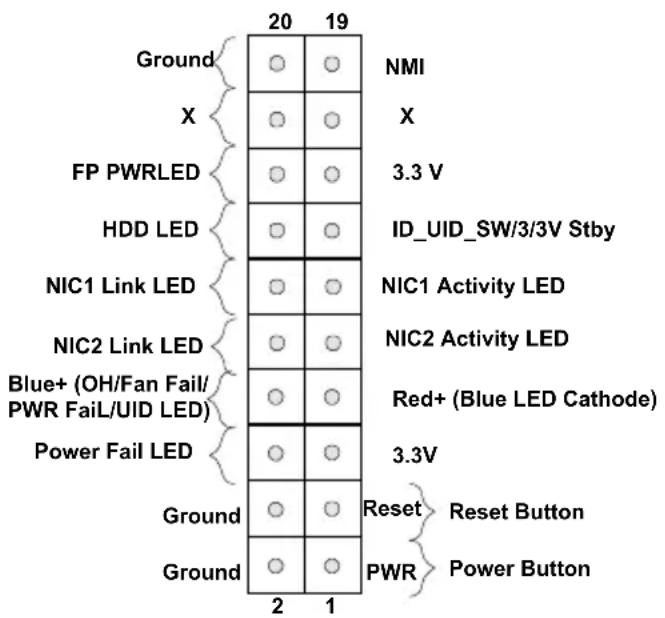
圖 5-5. 控制面板排針針腳 (Header Pin)
NMI 按鍵
非遮罩式中斷(non-maskable interrupt)按鍵排針位在 JF1 的 pin 19 和 pin 20。有關 pin 定義,請參見右邊一覽表。
電源 LED
電源 LED 連線位在 JF1 的 pin 15 和 pin 16。有關 pin 定義,請參見右邊一覽表。
硬碟 LED
HDD LED 連線位在 JF1 的 pin 13 和 pin 14。接上排線來顯示硬碟動態。有關 pin 定義,請參見右邊一覽表。
NIC1/NIC2 LED 指示燈
GLAN port 1 的 NIC (Network Interface Controller) LED 連線位在 JF1 的 pin 11 和 pin 12,而 GLAN port 2 的 LED 連線則是位在 pin 9 和 pin 10。在此連接 NIC LED 排線顯示網路動態。有關 pin 定義,請參見右邊一覽表。
過熱/風扇故障/電源故障/UID LED
將 LED 排線皆在前控制面板的 pin 7 和 pin 8 來使用過熱/風扇故障/電源故障及 UID LED 連線。位在 pin 7 的紅色 LED 警告過熱、風扇故障或電源故障的提示。位在 pin 8 的藍色 LED 則是前面板的 UID LED 指示燈。預設設定為紅色 LED 燈的優先順序在藍色 LED 燈之前。有關 pin 定義,請參見右邊一覽表。
| NMI 按鍵 Pin 定義 (JF1) | |
| Pin# 定義 | |
| 19 控制 | |
| 20 接地 |
| 電源 LED Pin 定義(JF1) | |
| Pin# | 定義 |
| 15 3.3V | |
| 16 PWR LED | |
| HDD LED Pin 定義(JF1) | |
| Pin# | 定義 |
| 13 3.3V 備援 | |
| 14 HD Active | |
| GLAN1/2 LED Pin定義 (JF1) | |
| Pin# | 定義 |
| 9 Vcc | |
| 10 NIC | 2 LED |
| 11 Vcc | |
| 12 NIC | 1 LED |
| 過熱/風扇故障/電源故障/藍色_UID LED Pin 定義 (JF1) | |
| Pin# 定義 | |
| 7 紅色_LED-Cathode/過熱/風扇故障/電源故障 5.5V.SB | |
| 8 藍色_UID LED |
| 過熱/風扇故障/電源故障LED 狀態(紅色 LED) | |
| 狀態 | 定義 |
| 關 正常 | |
| 亮 過熱 | |
| 閃動 風扇故障 | |
電源故障 LED
電源故障 LED 接線位在 JF1 的 pin 5 與 pin 6。有關 pin 定義,請參見右邊一覽表。of JF1. 有關 pin 定義,請參見右邊一覽表。
| PWR Fail LEDPin 定義 (JF1) | |
| Pin# | 定義 |
| 5 3.3V | |
| 6 PWR Supply Fail | |
重設鍵
重設鍵接線位在 JF1 的 pin 3 和 pin 4。接在電腦機殼上的硬體重設開關。有關 pin 定義,請參見右邊一覽表。
| Reset ButtonPin 定義 (JF1) | |
| Pin# | 定義 |
| 3 Reset | |
| 4 接地 | |
電源鍵
電源鍵接線位在 JF1 的 pin 1 和 pin 2。短暫地接觸 pin 1 和 pin 2 會開啟或關閉系統。此按鍵也可設定當作暫停鍵使用(搭配 BIOS 設定操作,參見本手冊第 7 章)。當系統處於暫停模式要關閉電源,按壓此鍵 4 秒以上。有關 pin 定義,請參見右邊一覽表。
| Power ButtonPin 定義 (JF1) | |
| Pin# 定義 | |
| 1 Signal | |
| 2 接地 |
其他連接器
串列埠(Serial Port)
伺服器主機板上有 2 個 COM 連線 (COM1 & COM2)。COM1 位在後端 I/O 面板上。靠近 PCI-E CPU1 Slot1 的 COM2 支援前端面板上操作。有關 pin 定義,請參見右邊一覽表。
2 個 USB 3.0 連接埠 (USB 4/5) 和 2 個 USB 2.0 連接埠 (USB 0/1) 位在 I/O 背板,2 個內部 USB 排針 (header) 提供 2 個 USB 3.0 連線 (USB 7/8) 與 2 個 USB 2.0 連線 (USB 2/3) 供前面板之用。主機板上也有 1 個 Type A USB 3.0 連接器 (USB 6) 供前面使用。(不包含排線)有關 pin 定義,請參見右邊一覽表。
| 前面板 USB (3.0) 7/8,USB (3.0) 6Pin 定義 | |||
| Pin # | 定義 | Pin # | 定義 |
| 1 | +5V | 2 | +5V |
| 3 | 4 | USB_PN3 | |
| 5 | USB_PP2 | 6 | USB_PP3 |
| 7 | 接地 | 8 | 接地 |
| 9 Key | 10 接地 | ||
| 前面板 USB (2.0) 2/3Pin 定義 | |||
| Pin# | 定義 | Pin# | 定義 |
| 1 | +5V | 5 | +5V |
| 2 | USB_PN1 | 6 | USB_PNO |
| 3 | USB_PP1 | 7 | USB_PP0 |
| 4 | 接地 | 8 | 接地 |
乙太網路埠
2 個乙太網路埠(LAN1、LAN2)位在 I/O 背板。這些乙太網路埠支援 Gigabit LAN 連線。此外,1 個 IPMI 專屬 LAN 位在後背板的 USB 連接埠 4/5 上方。所有乙太網路埠都接受 RJ45 排線。
視訊連線
1 個影像(VGA)連接埠位在 I/O 背板上的 LAN 連接埠 2 的旁邊。
風扇排針
伺服器主機板上共有 11 個系統/CPU 風扇排針(風扇 1\~6、風扇 A\~D 和風扇 11)。這些 4-pin 風扇排針(header)可向下與傳統 3-pin 風扇相容。但是,風扇速度控制功能僅限 4-pin 風扇。風扇速度由 IPMI 的韌體溫度管理(firmware thermal management)控制。有關 pin 定義,請參見右邊一覽表。
| 風扇排針Pin 定義 | |
| Pin# | 定義 |
| 1 | 接地 |
| 2 | +12V |
| 3 | Tachometer |
| 4 | 脈衝寬度調變(僅限 4-pin 風扇) |
內部蜂鳴器
內部蜂鳴器(SP1)提供各種響聲。有關 pin 定義,請參見右邊一覽表。有關內部蜂鳴器位置,請參考以下平面圖。
| 內部蜂鳴器Pin 定義 | |
| Pin# | 定義 |
| Pin 1 Pos. (+) Beep In | |
| Pin 2 Neg. (-) 警報蜂鳴器 | |
TPM/Port 80 排針
位於 JTPM1 的 Trusted Platform Module/Port 80 排針 (header) 用來支援 TPM 和 Port 80 連線 connection。使用這個排針加強系統效能和資料安全。有關 pin 定義,請參見右邊一覽表。
| TPM/Port 80 排針Pin 定義 | |||
| Pin # 定義 | Pin # 定義 | ||
| 1 | LCLK | 2 | GND |
| 3 | LFRAME# | 4 | <(KEY)> |
| 5 | LRESET# | 6 | +5V (X) |
| 7 | LAD 3 | 8 | LAD 2 |
| 9 +3.3V | 10 | LAD1 | |
| 11 | LAD0 | 12 | GND |
| 13 | SMB_CLK4 | 14 | SMB_DAT4 |
| 15 | +3V_DUAL | 16 | SERIRQ |
| 17 | GND | 18 | CLKRUN# (X) |
| 19 | LPCPD# | 20 | LDRQ# (X) |
I-SGPIO1/2 & S-SGPIO 排針
有 3 個 SGPIO(串列通用輸入/輸出)排針(header)可使用。I-SGPIO1 支援 I-SATA 0-3、I-SGPIO2 支援 I-SATA 4/5。S-SGPIO 用作 S-SATA 0-3。有關 pin 定義,請參見右邊一覽表。
| I-SGPIO1/2 & S-SGPIO 排針Pin 定義 | |||
| Pin# 定義 Pin | 定義 | ||
| 1 NC | 2 NC | ||
| 3 接地 | 4 資料 | ||
| 5 裝載 | 6 接地 | ||
| 7 時鐘 | 8 NC | ||
註:NC = 沒有連線
備用電源排針 (Header)
+5V 備用電源排針(header)位在主機板上的 JSTBY1。有關 pin 定義,請參考右邊一覽表。(您必須也要有一張具備備用電源連接器和一條使用此功能排線的卡。)
| 備用電源Pin 定義 | |
| Pin# | 定義 |
| 1 +5V | 備用 |
| 2 接地 | |
| 3 沒有 | 連線 |
機箱防盜 ( Chassis Intrusion )
機箱防盜排針位在伺服器主機板的 JL1。從機箱以正確的排線連接,當有人開啟機箱,您就會收到機箱防盜通知。
| 機箱防盜Pin 定義 | |
| Pin# 定義 | |
| 1 Intrusion Input | |
| 2 接地 |
IPMI 系統管理匯流排
供 IPMI 2.0 使用,支援 NVMe (Non-Volatile Memory Express) 和 SGPIO (串列通用 I/O)的 4-pin 外部 BMC 系統管理匯流排位在 JIPMB1。在此以正確排線連接,使用 IPMB I²C 連線,在您的系統提供 NVMe 和 SGPIO 支援。
| IPMB 排針(Header)Pin 定義 | |
| Pin# | 定義 |
| 1 資料 | |
| 2 接地 | |
| 3 時鐘 | |
| 4 沒有 | 連線 |
電源 SMB (I ^2 C) 連接器
電源系統管理匯流排(Power System Management Bus (I ^2 C))連接器(JPI ^2 C1) 監控電源、風扇和系統溫度。有關 pin 的定義,請參考右邊一覽表。
| PWR SMBPin 定義 | |
| Pin# | 定義 |
| 1 時鐘 | |
| 2 資料 | |
| 3 PMBUS_警報 | |
| 4 接地 | |
| 5 +3.3V | |
SATA DOM 電源連接器
2 個供 SATA DOM (Disk_On_Module) 裝置使用的電源連接器(power connector)位在 JSD1/JSD2。連接正確的排線替您的串列(Serial Link)DOM 裝置供電。
前面板音訊排針(Header)
前面板音訊排針(header)位在AUDIO_FP。在此排針接上排線來使用前面板音訊裝置。使用FP Audio用於'97 Audio,關閉跳線器JPAC1的pin 1及pin2。將此排針用作高傳真音訊(High Definition Audio),關閉跳線器JHD_AC1的pin 1及pin2。
| 10-in 音訊Pin 定義 | |
| Pin# 訊號 | |
| 1 麥克風_左 | |
| 2 音訊_接地 | |
| 3 麥克風_右 | |
| 4 音訊_偵測 | |
| 5 Line_2_右 | |
| 6 接地 | |
| 7 Jack_偵測 | |
| 8 Key | |
| 9 Line_2_左 | |
| 10 接地 |
SPDIF\_In 排針
1 個 SPDIF-In (Sony/Philips Digital Interface In) 排針 (header) 位在 JPSPDIF_In。在此排針接上排線使用 SPDIF 裝置。
5-9 跳線器(Jumper)設定
跳線器說明
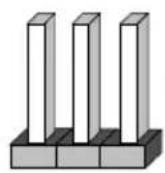
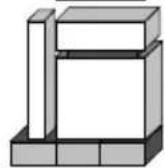
可以使用跳線器進行自選式設定來修改主機板的操作。用跳線器在兩個接腳之間形成短路來改變連接器功能。Pin 1 是印刷電路板上的方形焊墊(square solder pad)。有關跳線器位置,請參考主機板平面圖。
註:在一個two-pin跳線器,“Closed”(關閉)表示跳線器正套在兩個接腳上,而跳線器套在兩個接腳,“Open”表示跳線器套只有套在一個接腳上,或是已經完全移除。
連接器
針腳
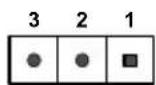
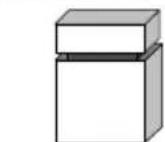
跳線器
設定
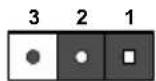
清除 CMOS
JBT1 用來清除 CMOS(此舉也會清除任何密碼)。這個跳線器(jumper)包含接觸墊(contact pad)預防意外清除 CMOS 的內容。
清除 CMOS
- 首先關閉系統電源並拔除電源線。
- 在沒有通電的狀況下,使用如小把螺絲起子之類的金屬物品使 CMOS 垫子 (pad) 短路。
- 將螺絲起子(或是用來造成短路的裝置)移開。
- 重新接上電源線並使系統通電。
註:不可使用 PW_ON 連接器來清除 CMOS。
LAN1/2 啟用/停用
改變跳線器JPL1的設定來啟用主機板上LAN1/LAN2乙太網路埠。有關排針(pin)定義,請參考右邊一覽表。預設值為啟用。
| LAN1/2 啟用/停用跳線器設定 | |
| 跳線器設定 定義 | |
| Pins 1-2 啟用 | |
| Pins 2-3 停用 | |
VGA 啟用/停用
JPG1使您能啟用或停用 VGA 連接埠。啟用 VGA 的預設位置是 pin 1 與 pin 2。有關跳線器設定,請參考右邊一覽表。
Watch Dog 啟用/停用
Watch Dog (JWD)是軟體程式造成當機時,可以重新開啟系統的系統監控機制。若程式當機,關閉 pin 1-2 來重設系統。程式當機時,關閉 pin 2-3 產生無法遮蓋的中斷訊號。相關跳線器(jumper)定義,參考右邊一覽表。必須要在 BIOS 啟用 Watch Dog。
註:此功能啟用時,用戶需要撰寫自己的應用程式來停用 Watch Dog Timer。
BMC 啟用
Jumper JPB1 用來啟用或停用內建的 AST2400 BMC (Baseboard Management Controller),在伺服器主機板上提供 IPMI 2.0/KVM 支援。跳線器設定請參考右邊一覽表。
AC'97/HD 選擇
Jumper JHC_AC1 使您得以選擇高傳真 (HD) 音訊或 AC'97 音訊。預設值是使用高傳真音訊接線。跳線器設定設定請參考右邊一覽表。
| VGA 啟用/停用跳線器設定 | |
| 跳線器設定 定義 | |
| Pins 1-2 啟用 | |
| Pins 2-3 停用 | |
| BMC 啟用跳線器設定 | |
| 跳線器設定 | 定義 |
| Pins 1-2 BMC | 啟用(預設) |
| Pins 2-3 停用 | |
| AC'97/高傳真音訊選擇跳線器設定 | |
| 跳線器設定 定義 | |
| 開 高傳真音訊(預設) | |
| 關 AC'97 | |
製造商模式選擇
關閉跳線器 JPME2 的 pin 2 和 pin 3 來繞過 SPI 快閃安全(flash security),並強迫系統在製造商模式(Manufacturer mode)下運作,能使用戶在主機端伺服器更新系統韌體來修改系統設定。有關跳線器設定,請參考右邊一覽表。
| ME 模式選擇跳線器設定 | |
| 跳線器設定 | 定義 |
| 1-2 正常(預設) | |
| 2-3 製造商模式 | |
^12 C 匝流排至 PCI-Exp. 插槽
JumperJI ^2 C1 與 JI ^2 C2 使您能將系統管理匯流排(System Management Bus)(I ^2 C) 連接到 PCI 與 PCI-Express 插槽。這兩個跳線器要在同時設定。預設值是開啟,用來停用所有連線。有關跳線器設定,請參考右邊一覽表。
| I2C 供 PCI-E 插槽使用跳線器設定 | |
| 跳線器設定 定義 | |
| Pins 1-2 啟用 | |
| Pins 2-3 停用 (預設) | |
音訊啟用
Jumper JPAC1 使用戶得以啟用前端音訊(AUDIO_FP)連接器。預設值在 pin 1-pin 2 來啟用連線。有關跳線器設定,請參考右邊一覽表。
| FP Audio 啟用跳線器設定 | |
| 跳線器設定 | 定義 |
| 1-2 啟用(預設) | |
| 2-3 停用 | |
5-10 內建指示燈
GLAN LEDs
主機板上有 2 個 GLAN 連接埠。後背板的 USB 0/1 上方也有另一個 IPMI 專屬的 LAN 連接埠。每一個 Gigabit 乙太網路(Ethernet LAN)連接埠都有 2 顆 LED 燈。黃色的 LED 燈表示動態,而 Link LED 燈可能出現綠色、琥珀色或是沒有亮燈來表示連線速度。更多相關資訊請參考右邊表格。
註:IPMI 專屬 LAN 不以 1 Gbps 的速度。
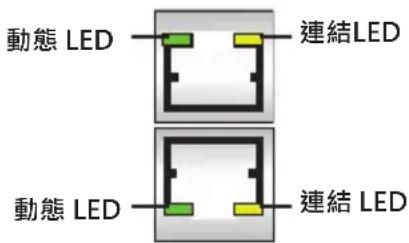
| GLAN 動態指示燈LED 設定 | |
| 顏色 | 定義 |
| 綠色閃動 活躍 | |
| GLAN 連結指示燈LED設定 | |
| LED顏色 定義 | |
| 關沒有連線或10Mbps | |
| 綠色100 Mbps | |
| 琥珀色1 Gbps |
IPMI 專屬 LAN LED 燈
除了 LAN 1/LAN 2,主機板的 I/O 背板上也有一個 IPMI 專屬 LAN 連接埠。右邊的琥珀色 LED 燈號表示動態,左邊的綠色 LED 燈號表示連線速度。更多相關資訊請參考右邊一覽表。

| IPMI LAN 連結 LED (左) &動態 LED (右) | ||
| 顏色/狀態 定義 | ||
| 連結(左) 綠色:亮燈 100 Mbps | ||
| 琥珀色:亮燈 1 Gbps | ||
| 動態 (右) 橙色:閃爍 Active | ||
內建電源 LED
1 個內建電源 LED 燈位在伺服器主機板上的 LED2。當此 LED 燈亮起,系統開啟。在移除或安裝任何元件之前,請務必關閉系統電源並拔除電源線。更多相關資訊請參考右邊一覽表。
| 內建電源 LED 指示燈LED 設定 | |
| LED 顏色 定義 | |
| 關系統關閉 | ( 電源線沒有連接 ) |
| 綠色系統開啟 | |
| 綠色:快速閃動 | ACPI 狀態 |
BMC Heartbeat LED
1 個 BMC Heartbeat LED 位在 LEDM1
。LEDM1 閃爍時,BMC 運作。更多資訊請參見右邊一覽表。
| BMC HeartbeatLED 狀態 | |
| 顏色/狀態 定義 | |
| 綠色:閃爍 | BMC:正常 |
5-11 SATA 連接埠
串列 ATA 3.0 連接埠
共有 10 個 SATA 3.0 (I-SATA 0-5 & S-SATA 0-3) 連接埠。I-SATA 連接埠由 Intel PCH C612 支援,而 S-SATA 連接埠由 Intel SCU 晶片支援。I-SATA 4/5 支援 SuperDOMs,也就是 SATA DOM (Device-on-Module) 電源得到支援的組件。這些 SATA 連接埠提供串列訊號連線 (serial-link signal connections),連線速度比 Parallel ATA 更快。有關 pin 定義,請參見右邊一覽表。
| 串列 ATA Pin 定義 | |
| Pin# | 定義 |
| 1 接地 | |
| 2 TX_P | |
| 3 TX_N | |
| 4 接地 | |
| 5 RX_N | |
| 6 RX_P | |
| 7 接地 | |
5-12 安裝軟體
Supermicro的ftp網站上提供適用安裝在您系統上的驅動程式和軟體:ftp://ftp.supermicro.com。部分程式必須安裝,例如晶片驅動程式。
連上 ftp 網站,進入 CDR_Images 目錄,找到您的主機板所需的 ISO 檔案。下載此一檔案,創建一張包含驅動程式和軟體的 CD 或 DVD 光碟。(您也可以使用軟體取出 ISO 檔案。)
另一個方式則是到 Supermicro 網站:http://www.supermicro.com/products/。找到您的主機板所屬的產品頁面,個別下載驅動程式和軟體。
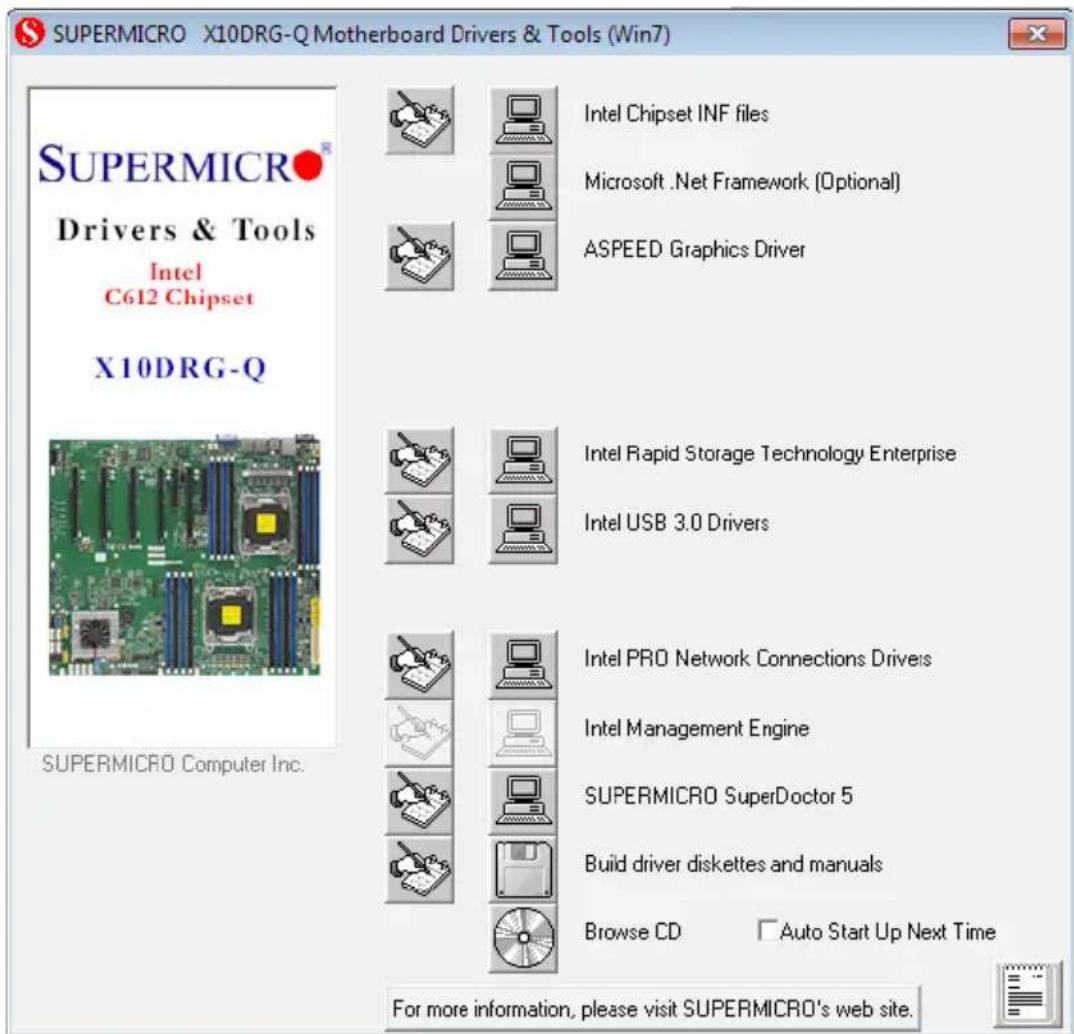
圖 5-6. 驅動程式/工具安裝介面
註:點選每一個選項旁的寫字圖示,閱讀有關的讀我檔案(readme file)。點選選項旁的電腦圖示進行安裝(由上至下),一次安裝一項。完成每一項安裝後,在執行下一項安裝之前,都必須重新開啟系統。點選底下最後一個有光碟圖示的選項,您可瀏覽光碟內所有內容。
SuperDoctor® 5
Supermicro SuperDoctor 5 是一個可在 Windows 及 Linux 作業系統中以命令列(command-line)或是以網路為主的介面來執行的程式。此程式監控系統健康資訊,像是 CPU 溫度、系統電壓、系統耗電、風扇速度,以及透過電子郵件或 Simple Network Management Protocol(SNMP)來發出警告通知。
SuperDoctor 5 提供本機端與遠端管理的版本,並且可搭配 Nagios 一起使用,充分發揮您對系統的監控需求。有了 SuperDoctor 5 Management Server (SSM Server),您可用 SuperDoctor 5 或 IPMI 對多台系統進行遠端控制開啟或關閉,以及重設機箱入侵防盜功能(chassis intrusion)。SD5 Management Server 監控 HTTP、FTP 與 SMTP 服務來提升您的操作效率。
註:SuperDoctor 5 的預設使用者名稱及密碼為 ADMIN/ADMIN。
![SuperDoctor 5 Health Info System info Control panel Export Power Control Select Language : English [admin] Lastload Motherboard: XBDTU-LN4+ Fan Speed FAN S FAN R Status Chassis Ierry PV Status Voltage DUL Value DUL DMM +2.5 V +1 V +3VSB +12 V -1.1 V -3.3VCC -1.3VSB VAC* Temperature System Time P1-DMMA P1-DMMAA P1-DMAGA 33/91.4 40/104 41/105.8 42/107.6 1.80 80 50 40 20 0 -33/91.4 -104 06 60 44 28 6 -33/91.4 -104 06 60 44 28 6 -33/91.4 -104 06 60 44 28 6 -33/91.4](/content/2026/04/643113/images/f5cd401c641e7a48163a55284096052c94393db43ab997e668a398df23e024f3.jpg)
圖 5-7. SuperDoctor 5 介面畫面(健康資訊)
註:SuperDoctor 5 程式以及使用手冊可以在 Supermicro 網站下載:http://www.supermicro.com/products/nfo/sms_sd5.cfm.
5-13 內建電池
請謹慎處理使用過的電池。不要毀損電池;受損電池可能會釋放出對環境有害的物質。請勿將使用過的電池丟棄在垃圾桶或是公共掩埋場。請遵守您居住當地的有害廢棄物管制單位的規定,妥善丟棄使用過的電池。
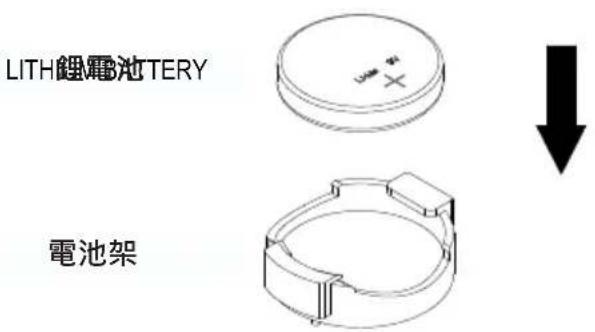
圖 5-8. 安裝內建電池
筆記
第6章
進階機箱設定
本章說明安裝元件與維修 SC747BTQ-R2K02B 機箱的必要步驟。唯一需要的工具是一把十字螺絲起子。
您的系統可能需要安裝處理器、記憶體或是擴充卡(expansion card)。其他本章所提到的步驟乃是用於維修或是更換。
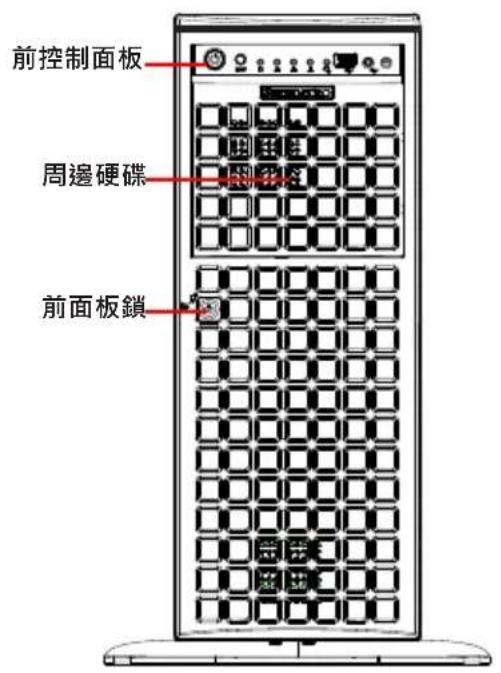
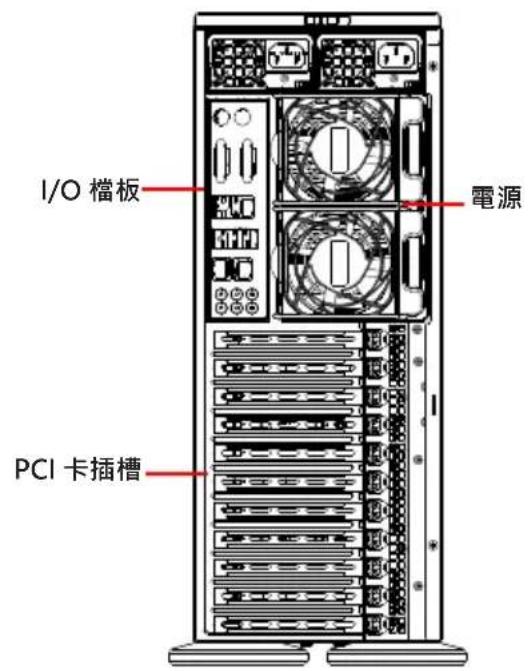
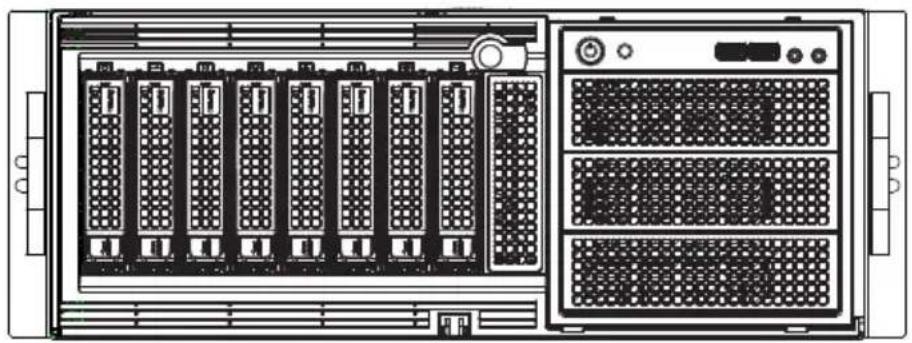
圖 6-1. 機箱前視圖與後視圖
靜電放電(ESD)會損壞電子元件。為了防止任一印刷電路板(PCB)受損,請務必謹慎處理電路板。
T以下的措施應足以保護您的設備不受靜電放電損害。
預防措施
- 使用接地手環預防靜電放電。
- 將電路板從防靜電袋拿出前,先觸摸接地的金屬物品。
- 手拿主機板時僅握著邊緣即可;請勿碰觸零件、周邊晶片、
處理晶片或裝置時,避免觸碰針座(pin)。
- 沒有使用時,將伺服器主機板、附加卡及周邊零件放回各自原本的防靜電袋中。
- 為了接地,確認您的電腦機箱對於電源、機箱、固定材料以及伺服器主機板具有絕佳的導電率。
6-2 控制面板
前控制面面板協助監控系統。面板位於機箱前端,必須連接主機板上的 JF1 連接器。一條排線(ribbon cable)將這些接線(wire)收攏在一起以簡化接線。從主機板上 JF1 的排線(cable)接上控制面板上的印刷電路板(printed circuit board)正確的排針(header)。確認紅線都有插入兩個連接器的 pin 1。將所有超出的接線拉開,避免妨礙通風。
控制面板 LED 燈通知您系統狀態。有關 LED 燈及控制面板按鍵的詳細說明,請參閱本手冊第三章〈系統介面〉。有關 JF1 的詳細說明,請參閱本手冊第五章〈主機板進階設定〉。
認識控制面板
伺服器可以採塔式(tower)或機架式(server rack)來安裝。出貨時以塔式安裝的伺服器能立即用來當作桌上型伺服器使用。用在機架上時,將包含控制面板及3個磁碟槽(圖6-3編號1)的型號以90度方向旋轉。
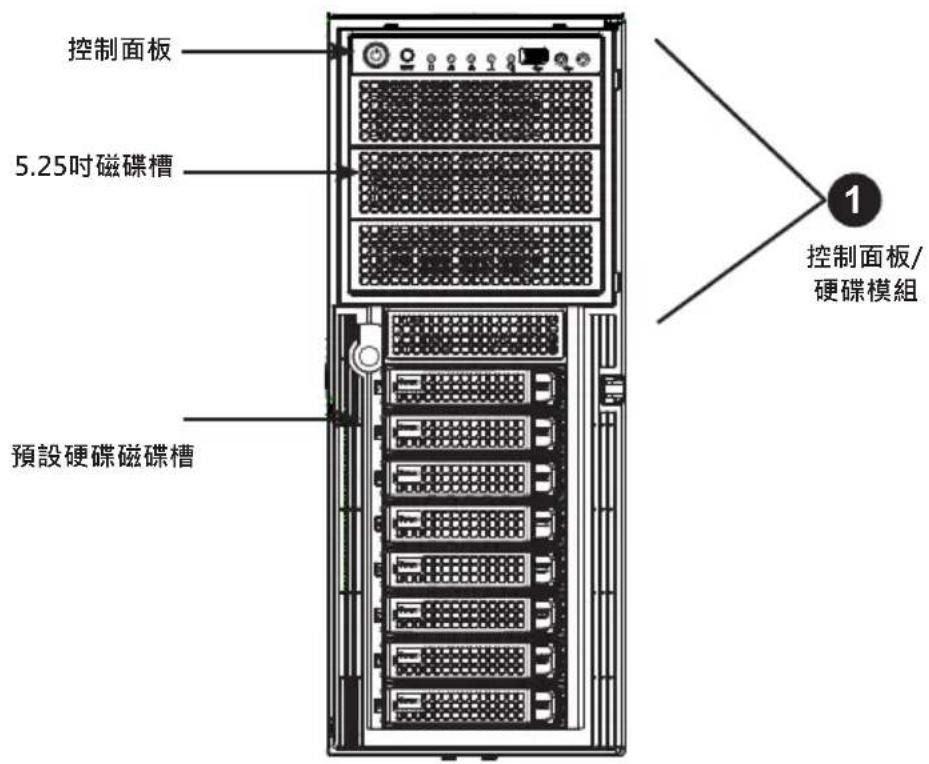
圖 6-3. 塔式模式機箱(預設安裝方式)
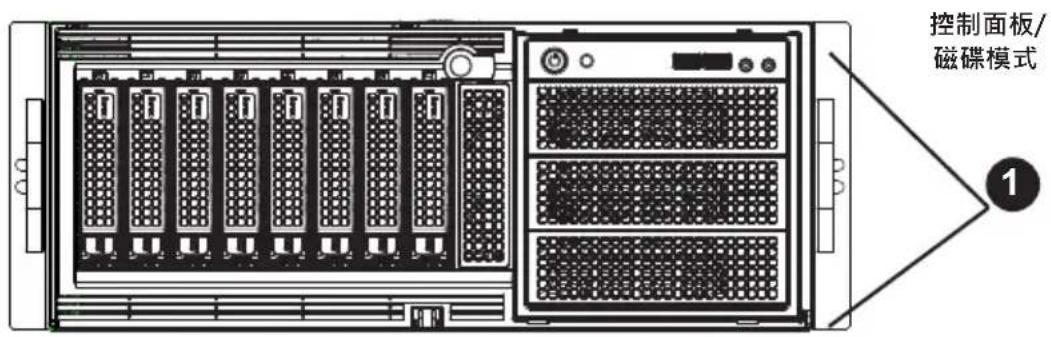
圖 6-4. 機架模式機箱
旋轉控制面板/磁碟模組以利安裝在機架上
- 打開機箱蓋。
- 找到控制面板/磁碟模組,拔除機箱內所有元件與模組之間連接的排線。
- 推動模組卡榫 (release lever) 來鬆開模組。(圖 6-5)
- 抓住模組外圍邊緣,並且將整組從機箱內拉出。
- 將模組成 90 度旋轉,使控制面板在上面。
- 重新插入模組,重重新接上排線。
注意:處理背板時請特別注意。不可以任何金屬物品碰觸背板,確定沒有任何排線碰觸背板或是阻礙空氣流通。
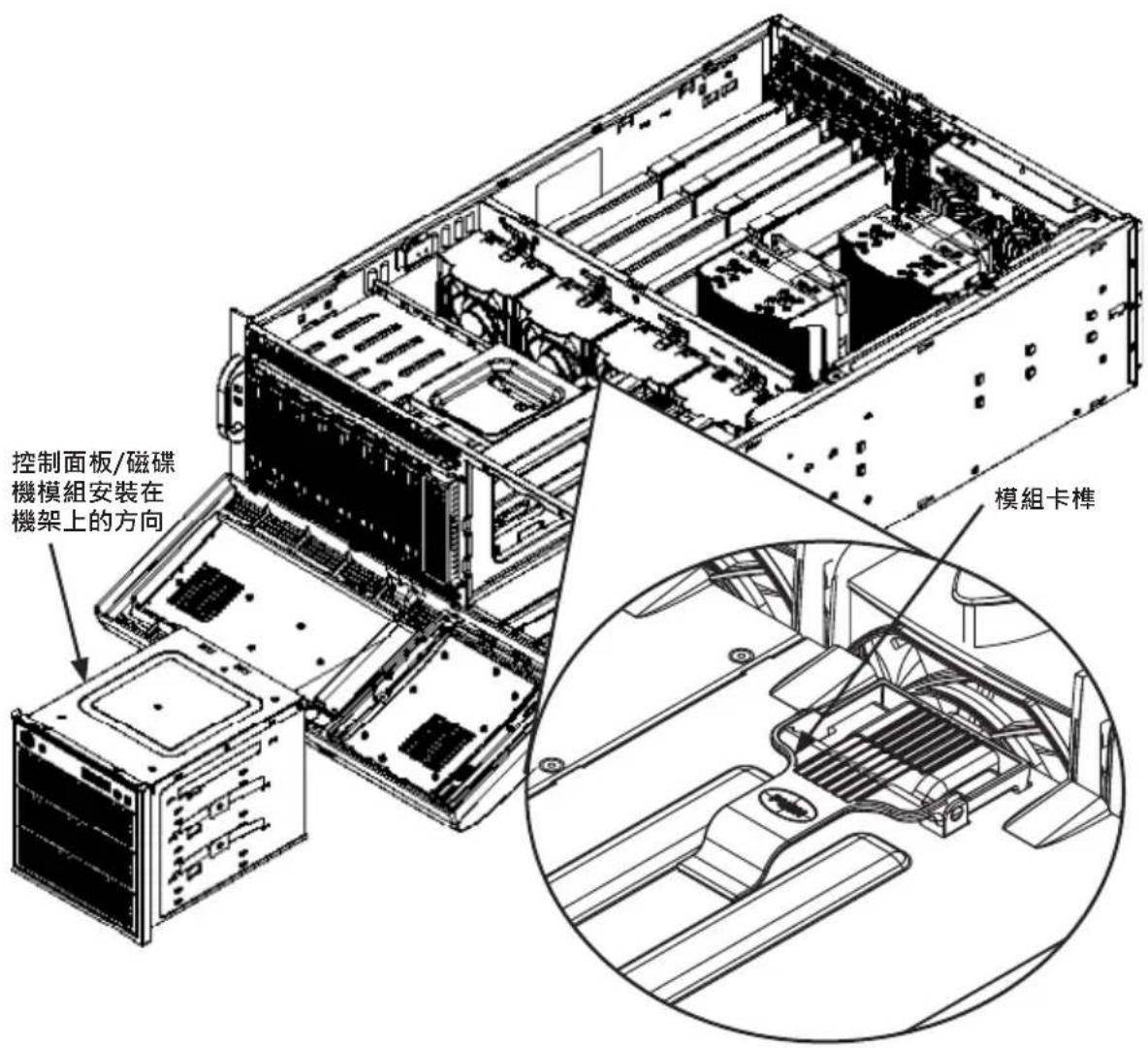
圖 6-5. 旋轉控制面板/磁碟模組
6-3 設定硬碟
預設設定包含 8 顆熱插拔硬碟,加上 3 個完整大小的磁碟槽供可移除的媒體磁碟機(media drive)或是額外的硬碟使用。
設定 5.25 吋磁碟槽
控制面板/硬碟模組包含 3 個 在前控制面板之下的 5.25 吋磁碟托盤盒。可以多種組合設定來迎合用戶需求。
3 個周邊磁碟,例如 CD、DVD 或 磁碟片
- 在單獨磁碟托盤盒的額外固定硬碟
- 上述兩種情況組合
- 活動機架搭配 5 顆 3.5 吋熱插拔硬碟
在磁碟托盤盒安裝硬碟
- 打開機箱蓋。
- 找到磁碟托盤盒,並且拉出磁碟托盤盒卡榫。
- 將磁碟托盤盒推向機箱前端(圖 6-6)。
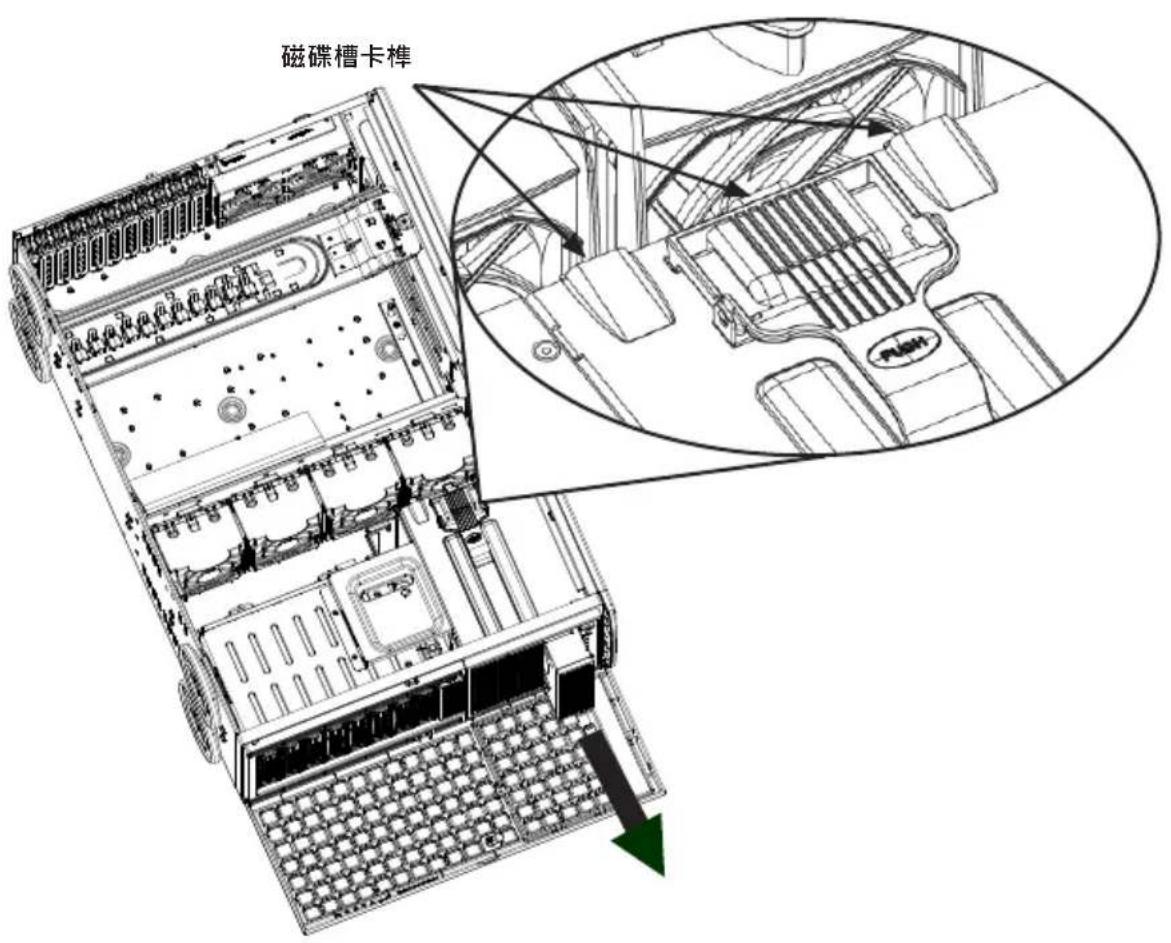
圖 6-6. 移除磁碟托盤盒
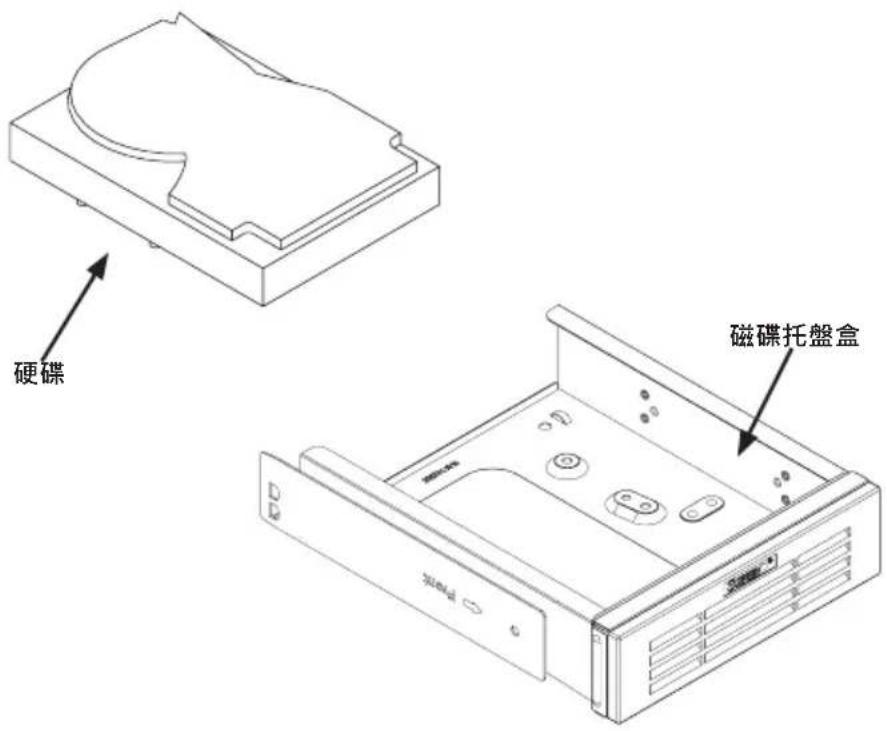
圖 6-7. 在磁碟槽裡新增硬碟
- 在磁碟槽裡安裝硬碟。硬碟可能不會完全裝滿磁碟托盤盒(圖 6-7)。
- 以 4 顆螺絲從底下將硬碟固定在磁碟托盤盒內。
- 將磁碟托盤盒滑入機箱內箝入鎖定。
註:建議在 Supermicro 機箱和伺服器內使用企業級等級的硬碟。有關所推薦使用的硬碟資訊,請參閱 Supermicro 網站上相關文件:http://www.supermicro.com/products/nfo/files/storage/SAS-CompList.pdf
注意:伺服器在運作時,所有硬碟托盤都應當安裝在磁碟托盤盒內以維持空氣流通。
在磁碟槽新增週邊磁碟
以週邊磁碟機更換磁碟托盤盒。
- 打開機箱蓋。
- 找到你想要放入週邊磁碟的磁碟托盤盒卡榫(圖 6-8)。
- 將磁碟托盤盒往機箱前方推。
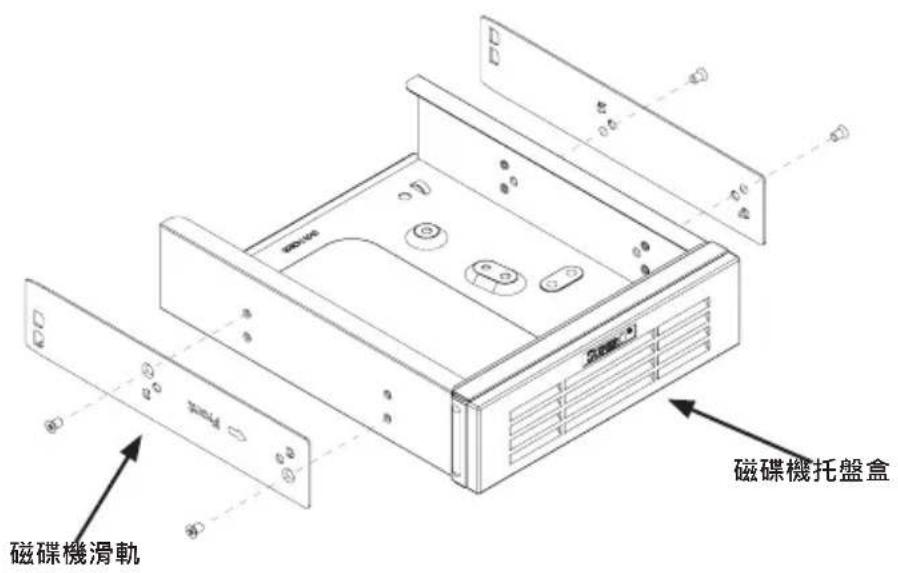
圖 6-8. 從磁碟托盤盒移除滑軌
- 從磁碟托盤盒兩側移除 2 顆螺絲來移除滑軌(圖 6-7)。
- 將滑軌固定在DVD 光碟機、CD 光碟機、軟碟機或其他週邊裝置。軌道應當是用任何標準大小的週邊裝置。
- 將磁碟機滑入機箱嵌入固定。
新增硬碟
此機箱可接受在控制面板下的 3 個磁碟槽安裝 CSE-M35BP Supermicro 活動式機架。此安裝規格可共安裝十三顆熱插拔硬碟,沒有周邊裝置。
安裝 M35 活動式機架
- 打開機箱蓋。
- 按壓磁碟托盤盒(drive tray)卡榫(圖 6-6)。
- 將三個磁碟托盤盒(drive tray)往前推出機箱外。
- 移除 6 支磁碟托盤滑軌 (drive tray rail) (圖 6-9)。
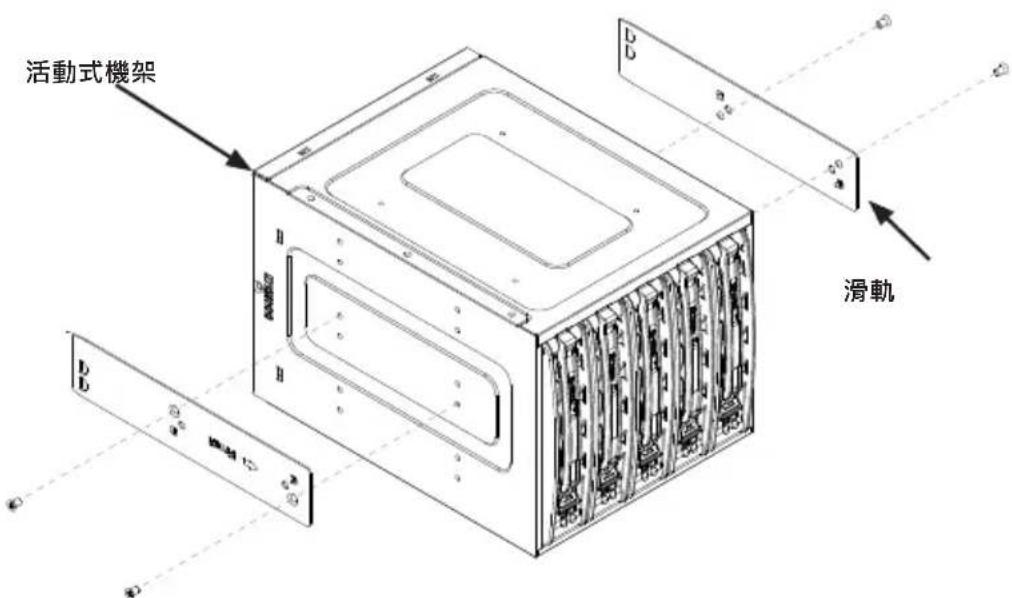
圖 6-9. 在活動式機架加裝滑軌
(圖例以安裝 2 根軌道示意,實際操作請安裝 6 根)
-
將全部 6 支軌道裝在活動式機架上。每一支軌道都需要 2 顆螺絲。確定滑軌上的箭號指向機箱前方(圖 5-8)。
-
將活動式機架滑入機箱。
將硬碟安裝在預設磁碟機槽
在 8 個預設的硬碟機槽裡的硬碟放在磁碟機盒裡以簡化安裝和移除的程序。這些磁碟機盒也有助磁碟機槽的通風。
安装硬碟
- 按壓釋放鍵(release button)來伸出磁碟機盒的把手。
- 以把手將磁碟機盒拉出。硬碟為熱插拔,沒有任何需要拔除的排線(圖6-10)。
- 移除裝有模擬硬碟的磁碟機盒的螺絲移除。
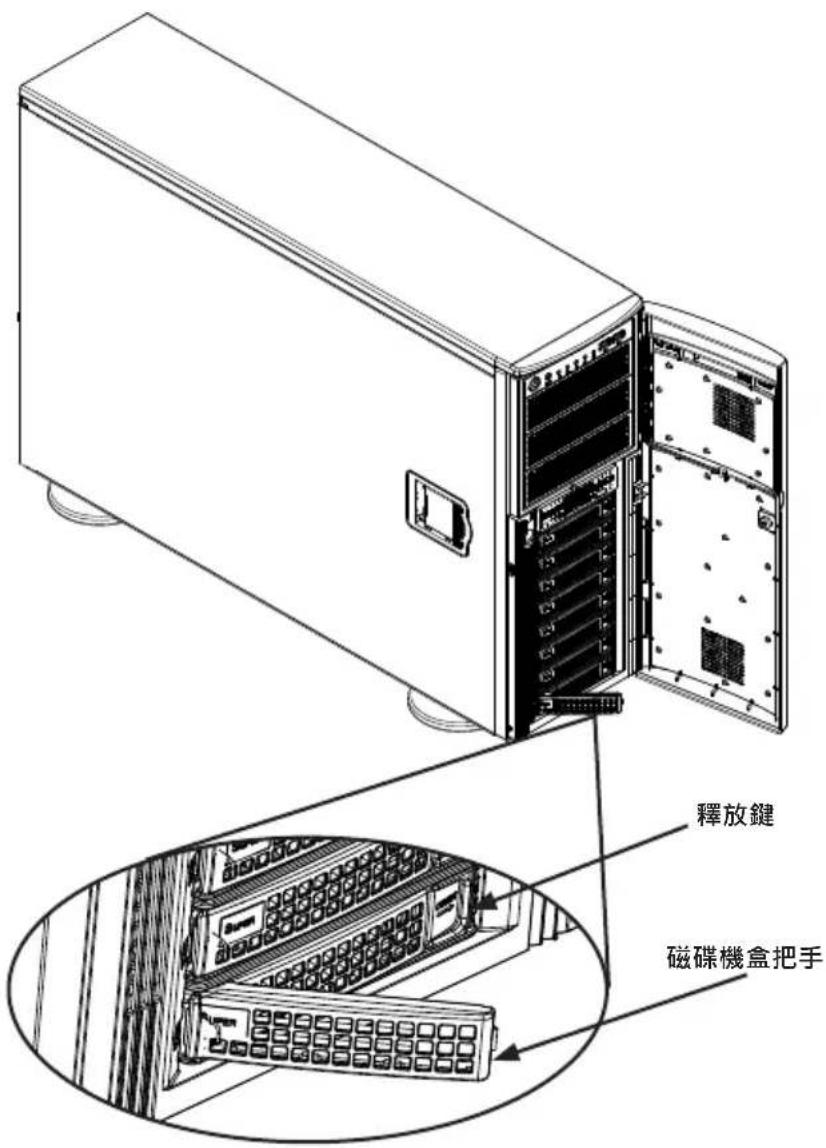
圖 6-10. 硬碟機盒的開啟把手
- 將硬碟放入硬碟抽取盒內(圖 6-11)。
- 以 4 顆螺絲將硬碟固定在抽取盒內(圖6-12)。
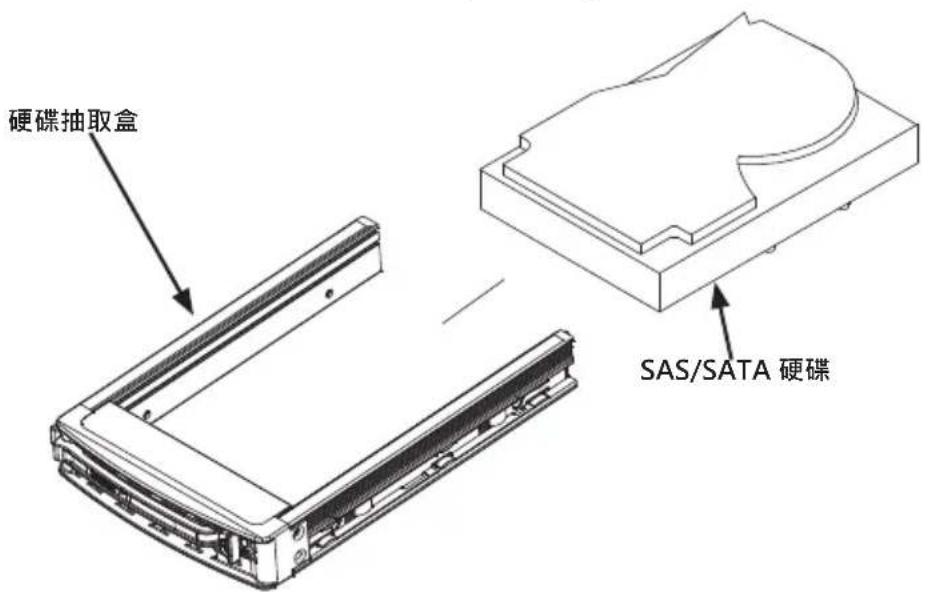
圖 6-11. 安裝硬碟
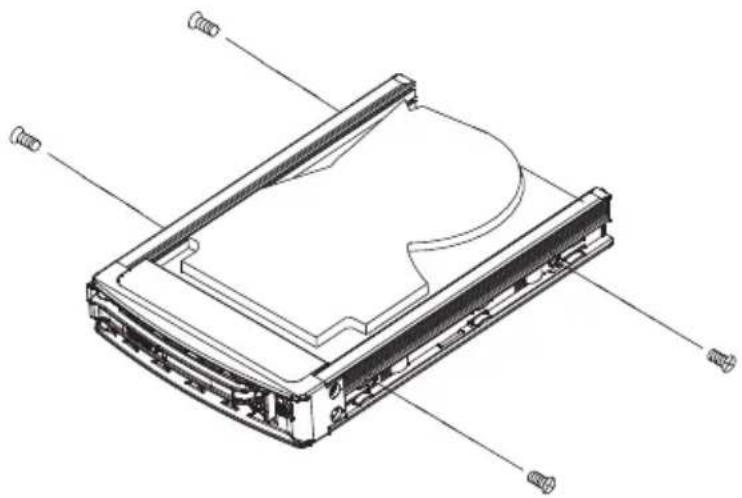
- 將硬碟和抽取盒插入機箱內。按壓硬碟釋出鍵來延伸硬碟抽取盒的把手。
- 關上把手將硬碟抽取盒鎖定。
6-4 系統冷卻
強力風扇幫助機箱冷卻。在機箱中段安置 4 個風扇,後端有 2 個風扇,另外在機箱的外部後端可以再自行安裝 2 個風扇。
內部風扇已經預先裝在機箱裡。每一個風扇都是熱插拔,而且可以在不用拔除任何接線的情況下更換風扇。
系統風扇故障
系統溫度透過 IPMI 來控制風扇速度。假如有一個風扇故障,剩下的風扇會以全速運轉。盡早更換為相同種類及型號的新風扇(系統可以在其中一個風扇故障的狀況下繼續運作)。
更換系統風扇
機箱包含兩種系統風扇:系統中央風扇和系統後端風扇。
更換系統中央風扇(FAN-0114L4 與 FAN-0138L4)
- 找到故障的風扇。因為風扇為熱插拔,可以不必關閉系統。
- 按壓風扇卡榫,從機箱內拿起故障的風扇。中間的風扇必須直接從機箱內拿出(見圖 6-13)組件編號為:上面的兩個風扇為 FAN-0114L4,下面兩個風扇為 FAN-0138L4。
- 將新風扇放入機箱內,確定風扇上面的箭頭符號(標示風向)與其他風扇的箭頭方向一致。風扇一接上,就會開始運轉。
- 找到故障的風扇。
- 按壓後端風扇卡榫(見圖 6-13)。
- 先將上面的風扇拉出再風扇拉開。
- 把新風扇放入機箱。先插入下面的風扇。
- 將風扇完全推入外罩內嵌入。
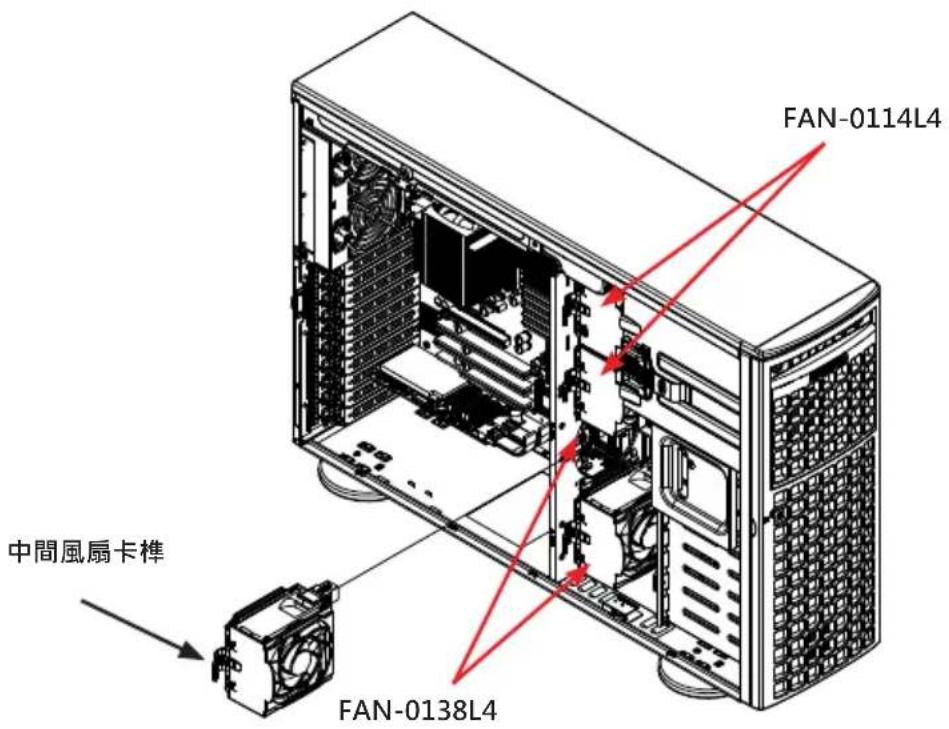
圖 6-13. 中間系統機箱風扇
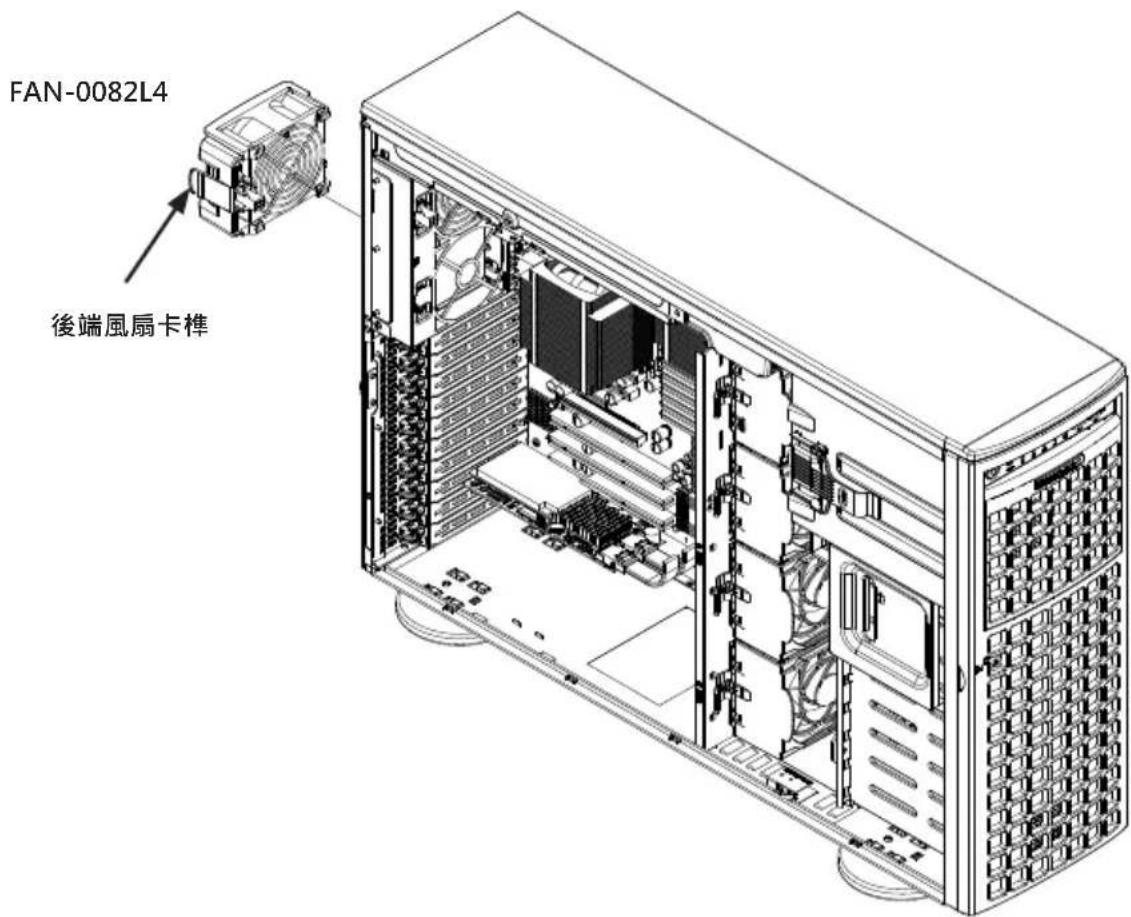
使用被動式 GPU 時,您一定要使用 GPU 冷卻組(MCP-320-74701-0N-KIT)。這個套件組包含 2 個風扇,皆具備可以接在機箱後面托架,和 1 個聚酯薄膜導風罩能集中風向供 GPU 使用。
安裝外部後端風扇
- 關閉系統電源,拔查電源後端的電源線並打開機箱蓋。
- 在風扇托架底部的對應插槽,插入外部後端風扇的腳座底部。
- 將上層風扇推進托架嵌入鎖定。
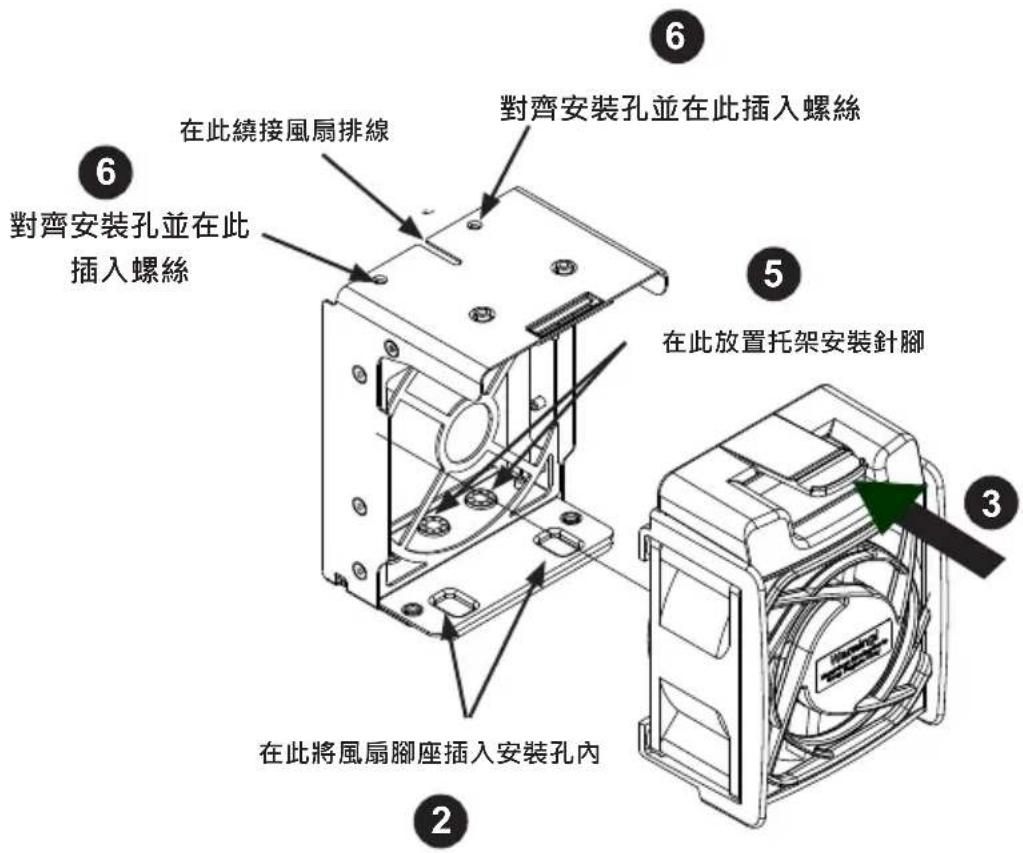
圖 6-15. 放置外部後端風扇托架安裝針腳 (Pin)
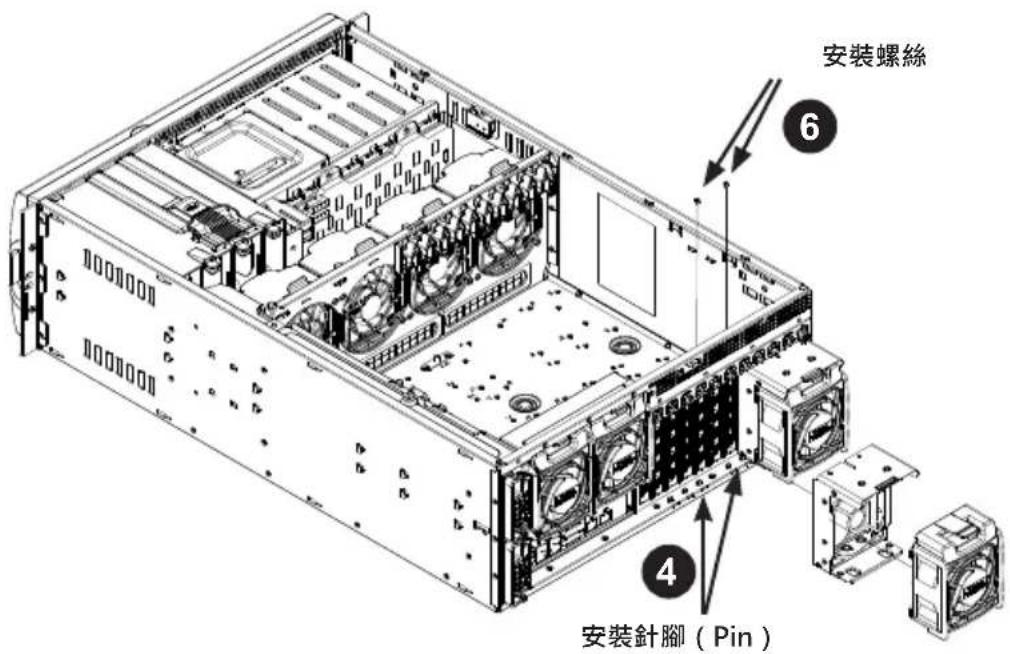
圖 6-16. 將外部後風扇及托架放在機箱上
- 將 2 根金屬安裝針腳插入機箱內在 PCI 插槽底的孔洞,並置於風扇會放置的地方。以老虎鉗將這些針腳固定在後端窗戶。
- 將外部後端風扇托架放在安裝針腳上方。
- 將外部後端風扇托架上方的孔洞對齊 PCI 插槽上方對應的孔洞,並且以 2 顆螺絲固定托架。
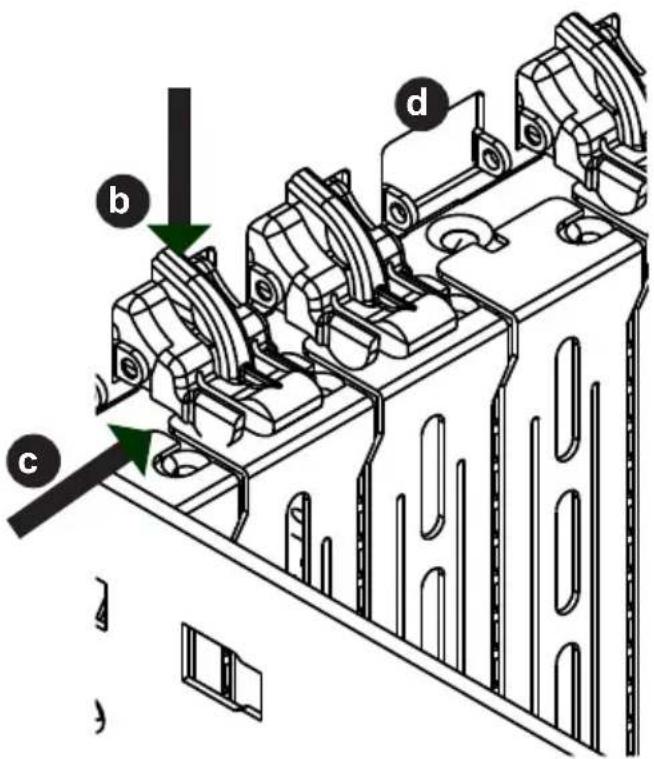
圖 6-17. PCI 插槽拴 (Latch)
- 移除 PCI 插槽門 (snap latch) 使風扇排線可以通過。
a. 決定要對齊風扇托架上方插槽的 PCI 插槽。
b. 將 PCI 插槽固定拴往下壓來打開。
c. 固定拴打開,朝一邊的固定拴往內壓,從機箱安裝孔內打開鉸練拴(hinge pin)。
d. 輕輕將鉸練拴(hinge pin)左右晃動,從鉸練(hinge)安裝孔內滑出,並且從機箱移除。
- 將風扇排線滑入在外部後端風扇托架上方的插槽內。
- 將排線繞經打開的固定拴插槽並放入機箱內。
- 為了整齊目的,塑膠拴扣(latch clip)可以重新安裝在插槽拴裡。另外,排線可以沿著 PCI 插槽上面繞行,並以關閉每一條插槽的插槽拴(latch)來隱藏排線。
- 將風扇排線底端的風扇電源連接器插入主機板排針(header)。
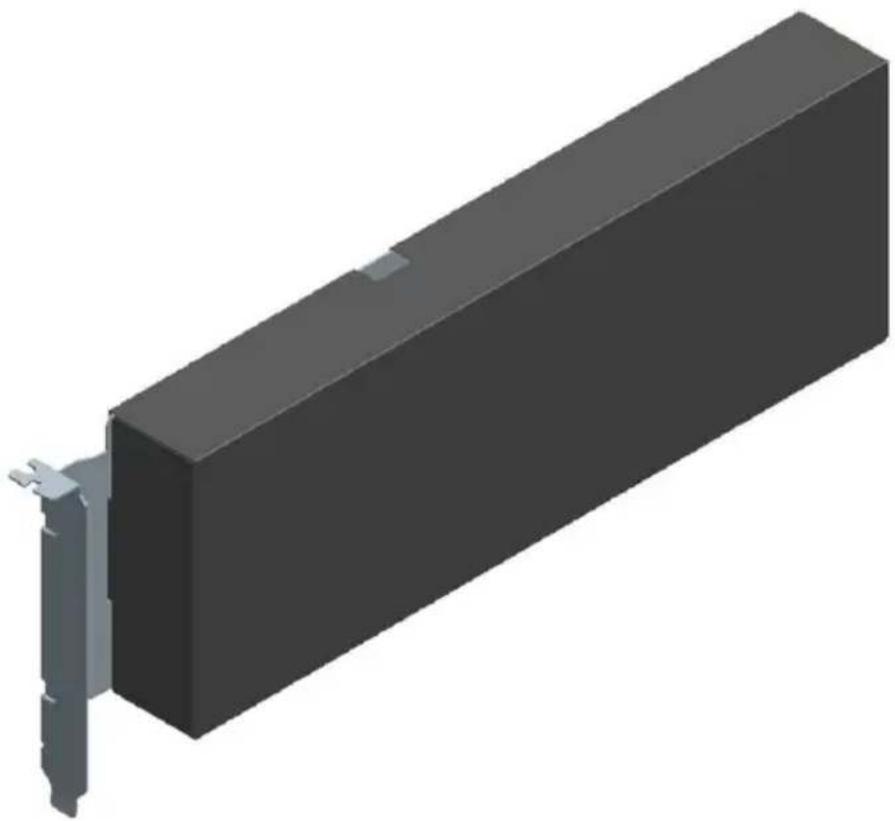
圖 6-18. 供通風之用的模擬 GPU
- 若您沒有裝滿所有 GPU 插槽,安裝一張 PCI 模擬卡(零件編號 MCP-240-00096-0N)。這能有助 GPU 良好通風。
- 安裝 GPU 導風罩。(圖 6-19)
- 關上機箱,重新接上電源線,並打開伺服器電源。
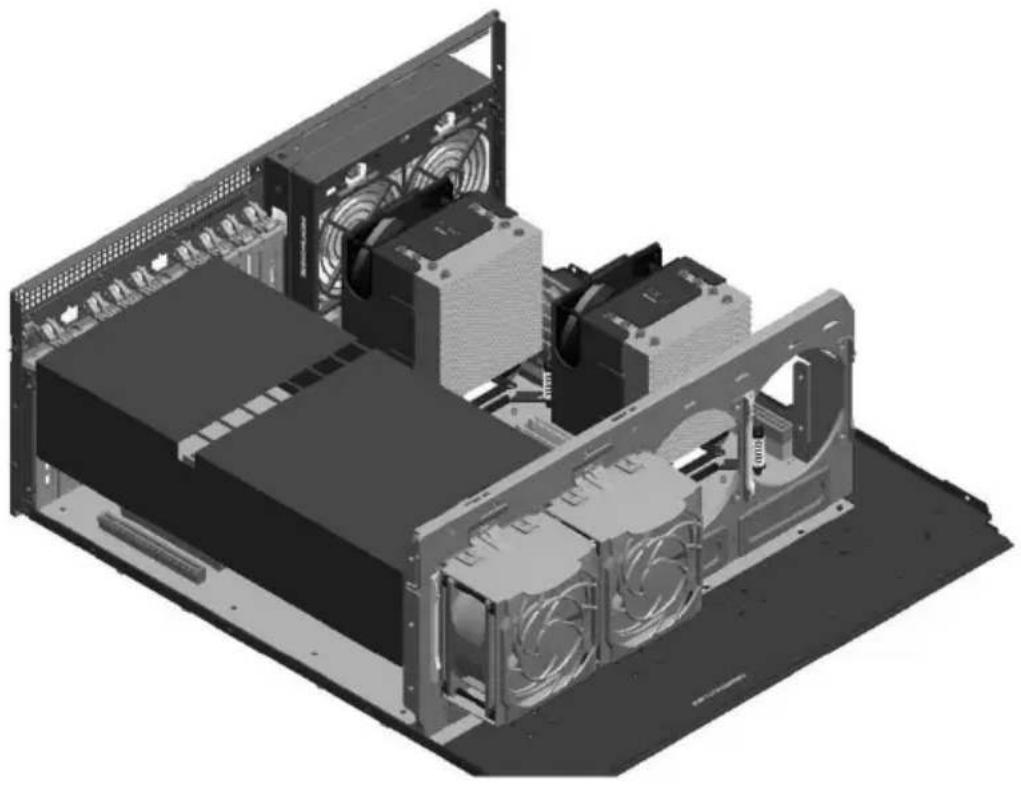
圖 6-19. 裝入 GPU Kit 導風罩
更換外面風扇
可以在系統執行時更換外面的風扇。
- 檢查確定需要更換的故障風扇。
- 按壓風扇上方的卡榫,將風扇從托架裡拉出。請見圖 6-15。
- 將新的風扇推入托架。先從風扇底部插入,然後嵌入風扇上方。確保風扇上方箭頭方向朝後端。風扇一裝入之後就會開始運轉。
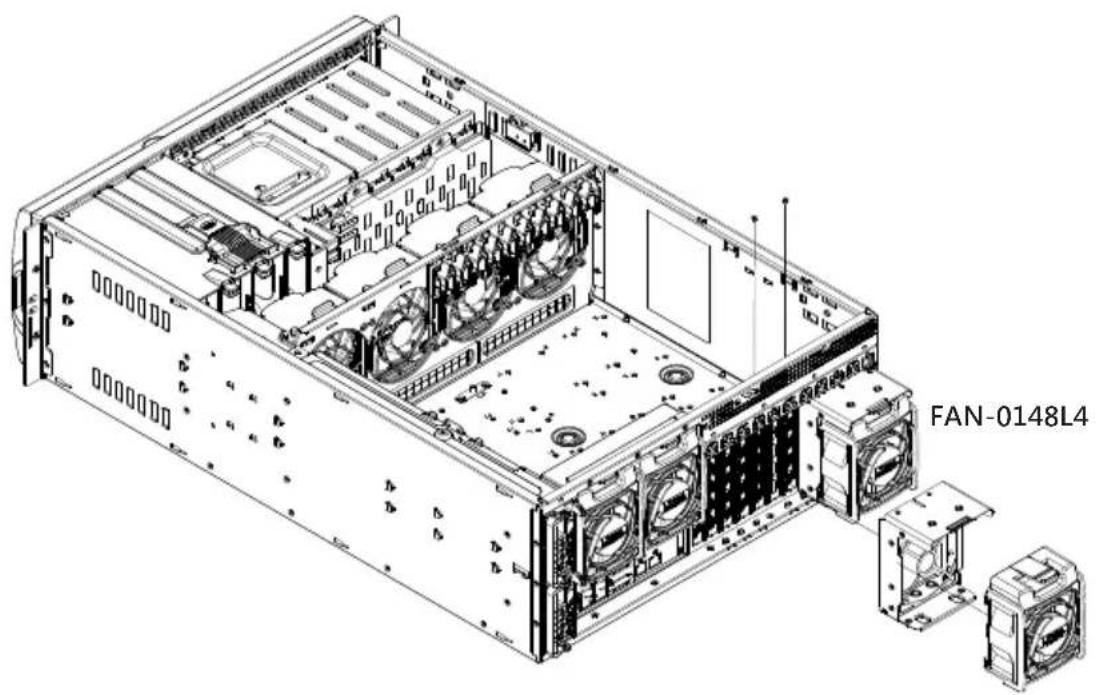
圖 6-20. 外面風扇
6-5 電源
此機箱具備一顆自動切換的電源。能夠自動感應,操作電壓為 100v 至 240v 輸入電壓。當電源關閉時,琥珀色燈號亮起。綠燈顯示正在使用電源。
更換電源
有了備用電源,當第一顆電源故障時,系統會自動切換轉而使用第二顆電源。
更換電源
- 電源線接在機箱後面。移除連接在模組上要更換的電源線。
- 在機箱前端,按壓電源模組上的卡榫(圖 6-21)。
- 用所提供的把手將電源拉出。
- 以同樣型號更換故障的電源模組。將新模組推入電源槽(bay)內,聽到發出喀達一聲就是順利裝入。
- 更換 AC 電源線。
電源接線
請依照您所使用的伺服器主機板製造商規定,接上以下每一條排線。在某些情況下,不用連接部分排線。有些排線可能不供您的型號使用。
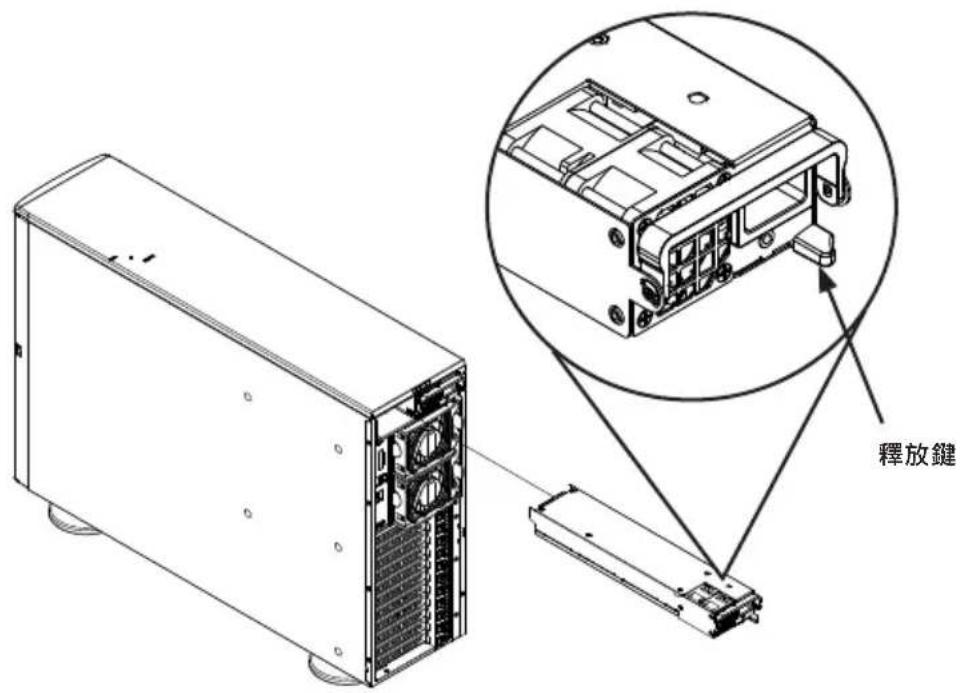
圖 6-21. 電源釋放鍵
| 電源排線 | |||
| 名稱數量連接至:說明 | |||
| 20-pin或24-pin電源排線 | 1伺服器主機板 | 20-pin或24-pin電源線對伺服器主機板供電,共有20至24條黃、黑、灰、紅、橘、綠和藍等顏色的電線。 | |
| HDD(硬碟)電源排線2背板 | 每一條排線都有3個連接器(2個硬碟[HDD]和1個軟碟[FDD])。將硬碟連接器接到背板。假如您使用Supermicro背板,不需要連接FDD連接器。 | ||
| 8-pin伺服器主機板排線1 | 伺服器主機板 | 對伺服器主機板CPU供電。這條排線共有2條黑色和2條黃色的電線。 | |
| 4-pin服器主機板排線1 | 服器主機板 | 對PCI擴充卡供電。電源有2條黑色和2條黃色的電線。 | |
| 5-pin SMBus電源排線(小) | 1伺服器主機板允許SM(系統管理)匯流排來監控電源。 | ||
| 2-pin INT排線1伺服器主機板 | 機箱防盜偵測排線允許系統在工作站機箱連開啟時寫入記錄>。 | ||
第7章
BIOS
7-1 簡介
本章描述 X10DRG-Q 主機板的 AMI BIOS Setup 工具程式。另外也說明 AMI BIOS Setup 工具程式的各個設定畫面。AMI ROM BIOS 儲存在 Flash EEPROM,並且易於更新。
啟用 BIOS Setup 工具程式
欲進入 AMI BIOS Setup 工具程式設定畫面,請在系統開機時,按下 鍵。
註:在大多數情形下,鍵用來喚起 AMI BIOS 設定畫面。也有一些情況是以其他按鍵來喚起設定畫面,如
本手冊說明每一個 BIOS 選單選項。Main BIOS 設定選單畫面有兩個主要欄位。左欄顯示所有可以設定的選項。反白的選項不能設定。藍色選項可以由用戶自行設定。右欄顯示按鍵說明。按鍵說明上方留作訊息內容顯示之用。當選定左欄選項,會以白色圈選顯示。文字訊息通常也會一併出現。
註:AMI BIOS 有內建的預設文字訊息。製造商保留包含、省略或改變任何這些文字訊息的權利。
AMI BIOS Setup 工具程式使用稱為「熱鍵」("hot keys")、以鍵盤為主的瀏覽系統。大多數 AMI BIOS Setup 工具程式的「熱鍵」可以隨時在設定瀏覽的過程中使用。這些按鍵包含
註 1:以粗體標示的選項為預設設定。
註 2:
如何改變設定資料
決定系統值(system parameters)的設定資料可經由進入 AMI BIOS Setup 工具程式改變。可於系統開機時,在適當時機按下
註:有關 AMI UEFI BIOS Recovery,請參考公佈在 http://www.supermicro.com/support/manuals/ 的《UEFI BIOS Recovery User Guide》。
啟用 Setup 工具程式
通常唯一可見的開機自我測試(POST)的例行程序是記憶體檢測。記憶體受測時,按下
警告:除非您的系統有 BIOS 相關問題,否則不要更新 BIOS。更新錯誤的 BIOS 會對系統造成無法修復的損害。製造商對於因更新 BIOS 而產生的任何直接、間接附帶、特別、意外或衍生性損害,一概不負賠償責任。若您必須更新 BIOS,請勿在 BIOS 更新時關閉或重開系統,以避免發生任何無法開機的問題。
7-2 Main Setup
當您首次進入 AMI BIOS Setup 工具程式,您會進到 Main 設定畫面。您可以點選畫面上方的 Main 標籤頁返回 Main 畫面。以下是 Main BIOS Setup 畫面。
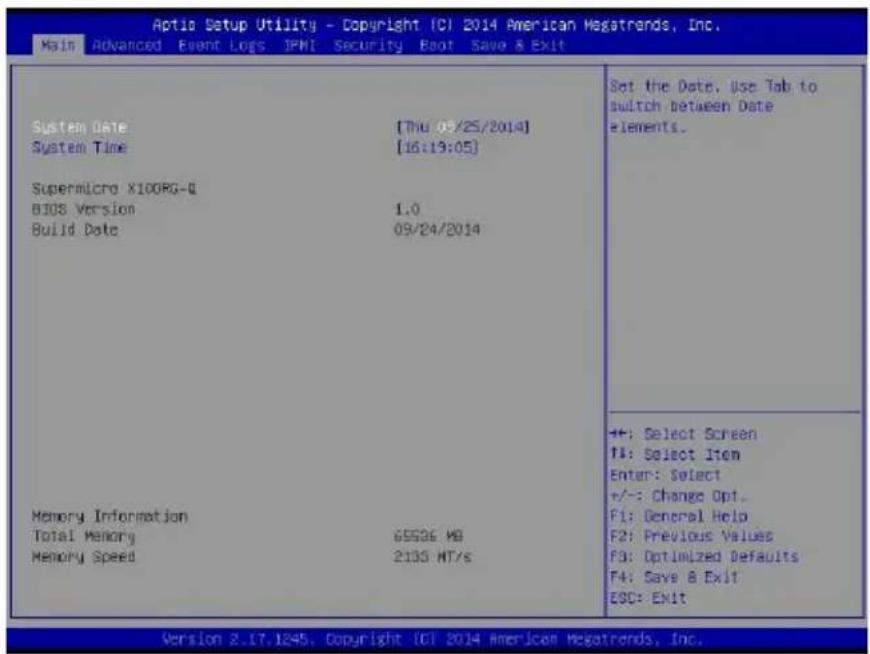
此項目以月/日/年的格式(例如 Wed 10/12/2011)顯示系統日期。
System Time
此項目以小時:分:秒的格式來顯示系統時間(例如 15:32:52)。
Supermicro X10DRG-Q
BIOS Version
此項目顯示系統內所使用的 BIOS ROM 版本。
Build Date
此項目顯示系統內所使用的 BIOS Setup工具程式的建立時間。
Memory Information
Total Memory
此項目顯示系統內可用的記憶體容量。
Memory Speed
此項目顯示所偵測到的系統記憶體速度。
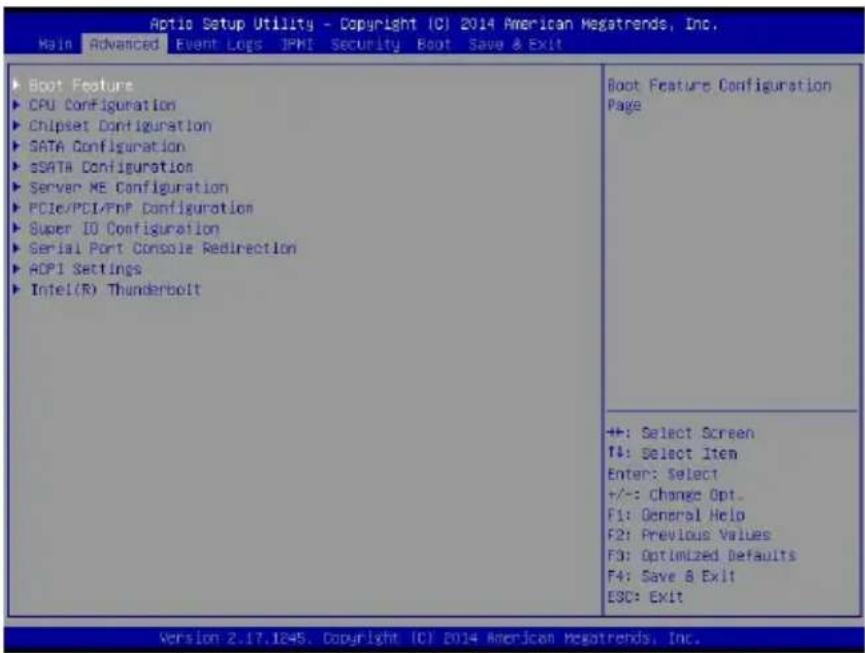
使用方向鍵選擇 Advanced Setup 並按下
▶Boot Features
Quiet Boot
此功能選擇開機畫面為 POST 訊息或是 OEM 標誌。選擇 Disabled 顯示 POST 訊息。選擇 Enabled 顯示 OEM 標誌而非一般的 POST 訊息。選項共有 Enabled 與 Disabled。
AddOn ROM Display Mode
此功能設定 Option ROM 的顯示模式。選擇 Keep Current 使用目前的 AddOn ROM Display 設定。選擇 Force BIOS 使用由系統 BIOS 所設定的 Option ROM 顯示模式。選項共有 Force BIOS 與 Keep Current。
Bootup Num-Lock
此功能替數字鎖(Numlock)鍵設定開機狀態。選項共有 Off 與 On。
Wait For 'F1' If Error
若發生錯誤,此功能強迫系統在
Interrupt 19 是一種處理開機磁碟功用的軟體中斷(software interrupt)功能。若將此功能設為 Enabled,主機板上附加插卡(host adaptor)的 ROM BIOS 會在開機時「擷取」(capture)Interrupt,並且使這些連結在主機板附加插卡的磁碟具有可開機磁碟的能力。若此功能設為 Disabled,主機板附加插卡的 ROM BIOS 不會「擷取」Interrupt 19,連接這些主機板附加插卡的磁碟也不具可開機磁碟能力。選項共有 Immediate 與 Postponed。
Retry Boot
選擇 Enabled 強迫系統在系統開機失敗時重新開機。選項共有 Disabled 與 Enabled。
Power Configuration
DeepSX Power Policies
使用此功能為系統調整 Advanced Configuration 和 Power Interface (ACPI) 設定。啟用 S3,當系統處於睡眠模式,使用 Standby Mode (Suspend-to-RAM) 和維持系統 RAM 主要電源。啟用 S4,使用休眠模式 (Suspend to Disk),使得所有儲存在主記憶體的資料能夠儲存在例如硬碟之類的 non-volatile 記憶體區,然後再關閉系統電源。啟用 S5 關閉整個系統,除了電源模組(PSU),並保持電源鍵 "alive",使用戶能藉由 USB 鍵盤或滑鼠「喚醒」系統。選項共有 Disabled、Enabled in S5、Enabled in S4-S5 與 Enabled in S3-S4-S5。
Watch Dog Function
假如啟用此功能,Watch Dog 計時器會允許系統在超過五分鐘以上都沒有任何運作時重新開機。選項共有 Enabled 與 Disabled。
假如此功能設為 Instant_Off,系統會在用戶按下電源鍵便立刻關閉電源。假如此功能設為 4_Second_Override,系統會在用戶按下電源鍵達 4 秒或超過 4 秒以上時間才關閉電源。選項共有 Instant_Off 與 4_Second_Override。
此功能設定系統斷電後的回覆狀態。選擇 Power-Off 設定系統電源在斷電後繼續維持關閉狀態。選擇 Power-On 設定系統在停電後繼續維持開啟狀態。選擇 Last State 設定系統恢復斷電前的狀態。選項共有 Power-On、Stay-Off 與 Last State。
▶CPU Configuration
此次選單顯示由 BIOS 所偵測到的 CPU 相關資訊。用戶得以控制操作 CPU 設定。也讓用戶得以調整 CPU 設定。
此次選單顯示以下由 BIOS 所偵測到、裝載在 Socket 1 以及(或者)Socket 2 的 CPU 的相關資訊。
- Processor Socket
- Processor ID
- Processor Frequency
• Processor Maximum Ratio
• Processor Minimum Ratio - Microcode Revision
- L1 Cache RAM
- L2 Cache RAM
• L3 Cache RAM - CPU1 Version
- CPU2 Version
Clock Spread Spectrum
選擇 Enable 來啟用 Clock Spectrum 支援,可以使 BIOS 監視並在有需要的狀況下,嘗試降低由元件所產生的電磁干擾(Electromagnetic Interference)。選項共有 Disabled 與 Enabled。
Hyper-Threading (ALL)
選擇 Enabled 來支援 Intel Hyper-threading Technology 以強化 CPU 效能。選項共有 Enabled 與 Disabled。
Cores Enabled
設定一個數值來啟動相同數目的核心(core)。(更多資訊請參考 Intel 網站。)輸入 0 來啟用所有核心。
Execute Disable Bit Capability (當作業系統及 CPU 支援才有此功能)
選擇 Enabled 來啟用 Execute-Disable Bit 功能,可以使處理器分派(application code)記憶體區域,是應用程式碼可以執行及不能執行的地方,如此在系統受到攻擊時,可以避免蠕蟲或病毒大量逸出非法程式碼癱瘓處理器或損害系統。預設值為 Enabled。(請至 Intel 與 Microsoft 網站參考更多相關資訊。)
PPIN Control
選擇 Enable 來解開 PPIN 控制。選項共有 Enabled 與 Disabled。
Hardware Prefetcher (當作業系統及 CPU 支援才有此功能)
若設定為 Enabled,硬體擷取功能(hardware prefetcher)會從主記憶體預先擷取資料和指令至 L2 快取,來改善CPU效能。選項共有 Disabled 與 Enabled。
Adjacent Cache Line Prefetch (當作業系統及 CPU 支援才有此功能)
若此功能設定為 Disabled,CPU 以 64 位元擷取快取管線數據(cache line)。若設定為 Enabled,CPU 以 128 位元擷取快取管線數據(cache line)。
DCU Streamer Prefetcher (當作業系統及 CPU 支援才有此功能)
選取 Enabled 啟用DCU (Data Cache Unit) Streamer Prefetcher,此功能串流及預取資料,並傳送至 Level 1 資料快取,用以改善資料處理及系統效能。選項共有 Disabled與 Enabled。
DCU IP Prefetcher (當作業系統及 CPU 支援才有此功能)
選取Enabled取得DCU (Data Cache Unit) IP Prefetcher 支援,此功能預取IP地址來改善網路連線與系統效能。選項共有 Disabled 與 Enabled。
Direct Cache Access (DCA 支援)
選擇 Enabled 使用 Intel's DCA (Direct Cache Access) Technology 來改善資料傳輸效率。選項共有 Enabled 與 Disabled。
X2APIC
選擇 Enable 來啟用 APIC (Advanced Programmable Interrupt Controller) 支援。 選項共有 Enabled 與 Disabled。
AES-NI
選擇 Enable 使用 Intel Advanced Encryption Standard (AES) New Instructions (NI) 來確保資料安全。選項共有 Enabled 與 Disabled。
Intel® Virtualization Technology (當 CPU 支援才有此功能)
選擇 Enabled 來支援 Intel® 虛擬化技術(Virtualization Technology)使單一平台可以在多個獨立的分割區(partition)執行數個作業系統和應用程式,在單一實體電腦上創造數個「虛擬」系統。選項共有 Enabled 與 Disabled。
註:若這項設定有任何改變,您需要重新開機使設定生效。請至 Intel 網站參閱詳細資訊。
此一部分用於調整以下 CPU Power Management 設定。
Power Technology
選擇 Energy Efficiency 來支援省電模式。選擇 Custom 來自訂系統電源設定。選擇 Disabled 來停用省電設定。選項共有 Disable、Energy Efficiency 與 Custom。
假如上述選項設為 Custom,會出現以下選項:
EIST (Enhanced Intel SpeedStep Technology) 使系統得以自動調整處理器電壓及核心頻率(core frequency)來降低耗電並散熱。選項共有 Disabled 與 Enabled。
Turbo Mode (Intel® EIST Technology 啟用才有此功能)
選擇 Enabled 來使用 Turbo Mode 以強化系統效能。選項共有 Enabled 與 Disabled。
此功能使用戶得以改變 P-State(Power-Performance State)協調(coordination)種類。P-State 對 Intel 處理器而言也稱為「SpeedStep」。選擇 HW_ALL,只為硬體元件改變 P-State 協調種類。選擇 SW_ALL 來改變所有安裝在系統內
的軟體的 P-State 協調種類。選擇 SW_ANY 來改變安裝在系統的單一軟體程式的 P-State 協調種類。選項共有 HW_All、SW_ALL, and SW_ANY。
此功能使用戶得以設定 C-State package register 的限制。選項共有 C0/C1 State、C2 State、C6 (Non Retention) State 與 C6 (Rententioin) State。
CPU C3 Report
選擇 Enabled 使 BIOS 得以向作業系統報告 CPU C3 State (ACPI C2)。在出現 CPU C3 State 時,CPU clock generator 遭關閉。選項共有 Enabled 與 Disabled。
CPU C6 Report
選擇 Enabled 使 BIOS 得以向作業系統報告 CPU C6 State (ACPI C3)。在出現 CPU C6 State 時,供給所有快取記憶體的電源都遭關閉。選項共有 Enabled 與 Disabled。
選擇 Enabled 來使用 Enhanced Halt-State technology,此功能會藉由在空間電源管理狀態(Halt-state)轉換期間以降低 CPU 的時脈週期(clock cycle)和電壓來大幅降低 CPU 的用電量。選項共有 Disable 與 Enable。
選擇 Enable 來支援 CPU 調節(throttling)以降低耗電量選項共有 Enable 與 Disable。
此功能使用戶得以調整以下的 North Bridge 設定。
▶IIO Configuration
當此功能設為 Enable,位於處理器的 EV_DFX Lock Bits 在電動調整(electric tuning)時會一直保持淨空(clear)。選項共有 Disable 與 Enable。
▶IIO1 Configuration / IIO2 Configuration
II01 PORT 1A Link Speed
使用此選項來設定由用戶所指定的 PCI-E 連接埠的連接速度(link speed)。選項共有 Gen 1 (Generation 1) (2.5 GT/s)、Gen 2 (Generation 2) (5 GT/s) 與 Gen 3 (Generation 3) (8 GT/s)。
II01 PORT 2A Link Speed
使用此選項來設定由用戶所指定的 PCI-E 連接埠的連接速度(link speed)。選項共有 Gen 1 (Generation 1) (2.5 GT/s)、Gen 2 (Generation 2) (5 GT/s) 與 Gen 3 (Generation 3) (8 GT/s)。
II01 PORT 3A Link Speed
使用此選項來設定由用戶所指定的 PCI-E 連接埠的連接速度(link speed)。選項共有 Gen 1 (Generation 1) (2.5 GT/s)、Gen 2 (Generation 2) (5 GT/s) 與 Gen 3 (Generation 3) (8 GT/s)。
▶IIO2 Configuration
II02 Port 1A Link Speed
選擇 GEN1 來啟用針對 Port 1A 的 PCI-Exp Generation 1 支援。選擇 GEN2 來啟用針對 Port 1A 的 PCI-Exp Generation 2 支援。選擇 GEN3 來啟用針對 Port 1A 的 PCI-Exp Generation 3 支援。選項共有 GEN1、GEN2 與 GEN3。
II02 Port 2A Link Speed
選擇 GEN1 來啟用針對 Port 2A 的 PCI-Exp Generation 1 支援。選擇 GEN2 來啟用針對 Port 2A 的 PCI-Exp Generation 2 支援。選擇 GEN3 來啟用針對 Port 2A 的 PCI-Exp Generation 3 支援。選項共有 GEN1、GEN2 與 GEN3。
II02 Port 3A Link Speed
選擇 GEN1 來啟用針對 Port 3A 的 PCI-Exp Generation 1 支援。選擇 GEN2 來啟用針對 Port 3A 的 PCI-Exp Generation 2 支援。選擇 GEN3 來啟用針對 Port 3A 的 PCI-Exp Generation 3 支援。選項共有 GEN1、GEN2 與 GEN3。
選擇 Enable 來啟用 Intel I/OAT (I/O Acceleration Technology) 支援,這項技術藉由影響 CPU 架構及釋放系統資源去處理其他工作,來大幅降低 CPU 額外負擔。選項共有 Enable 與 Disable。
No Snoop
選擇 Enable 來替每一個 CB 裝置提供 no-snoop 模式支援。選項共有 Disable 與 Enable。
Relaxed Ordering
選擇 Enable 來啟用 Relaxed Ordering 支援,允許特定傳輸為了比其他已經佇列等候的傳出工作前先完成,而違反 PCI bus 的嚴格排序。選項共有 Disable 與 Enable。
選擇 Enable 來使用 Intel® 虛擬化技術(Virtualization Technology)以支援 Direct I/O VT-d,透過 DMAR ACPI Tables,將 I/O 裝置分配回傳給 VMM (Virtual Machine Monitor)。此功能提供橫跨 Intel 平台、完全受到保護的 I/O 資源分享,給予用戶在網路和資料分享上更佳的可靠性、安全與能力。選項共有 Enable 與 Disable。
Interrupt Remapping
選擇 Enable 來啟用 Interrupt Remapping 支援以強化系統效能。選項共有 Enable 與 Disable。
使用此選項選擇 CPU 頻率(Frequency)。選項共有 6.4 GB/s、8.0 GB/s、9.6 GB/s、Auto 與 Auto Limited。
Link L0p Enable
選擇 Enable 啟用 Link L0p 支援。選項共有 Enable 與 Disable。
Link L1 Enable
選擇 Enable 啟用 Link L1 支援。選項共有 Enable 與 Disable。
COD Enable (有作業系統和 CPU 支援才有此功能)
選擇 Enabled 啟用 Cluster-On-Die 支援來強化在雲端運算(cloud computing)的系統效能。選項共有 Enable、Disable 與 Auto。
Early Snoop (有作業系統和 CPU 支援才有此功能)
選擇 Enabled 啟用 Early Snoop 支援以強化系統效能。選項共有 Enable、Disable 與 Auto。
Isoc Mode
選擇 Enabled 啟用 Isochronous 支援來符合 QoS (Quality of Service) 要求。此功能對虛擬化技術(Virtualization Technology)特別重要。選項共有 Enable 與 Disable。
▶ Memory Configuration
Enforce POR
選擇 Enable 來執行在 DDR4 頻率及電壓設定的 POR 限制。選項共有 Enabled and Disabled.
Memory Frequency
使用此功能來為內建記憶體模組設定最高的記憶體頻率。選項共有 Auto、1333、1400、1600、1800、1867、2000、2133、2200、2400、2600、2667 與 Reserved (Do not select Reserved)。
Data Scrambling
選擇 Enabled 來啟用資料攪和(data scrambling)以強化系統效能並加強資料完整性。選項共有 Auto、Disabled 與 Enabled。
DRAM RAPL Baseline
使用此功能來為 DRAM 模組設定運轉電源限制底限。選項共有 Disable、DRAM RAPL Mode 0 與 DRAM RAPL Mode 1。
Set Throttling Mode
Throttling 在處理器閒置期間,透過自動電壓控制來改善穩定性並降低耗電量。選項共有 Disabled 與 CLTT (Closed Loop Thermal Throttling)。
選擇 Enabled 使超過 4G 位址空間的記憶體可以在兩條插槽之間分開。選項共有 Enable 與 Disable。
A7 Mode
選擇 Enabled 來支援 A7 (Addressing) 模式來以改善記憶體效能。選項共有 Enable 與 Disable。
▶DIMM Information
此項目顯示由用戶所指定的 DIMM 模組的狀態:
• P1-DIMMA1 - P1-DIMMD1
• P2-DIMME1 - P2-DIMMH1
使用此次選單來調整以下 Memory RAS 設定。
RAS Mode
選擇 Disable 時,沒有支援 RAS。選擇 Mirror 時,所有資料都由主機板在記憶體保留了完全相同的兩份為資料備份之用。選擇 Lockstep,主機板使用兩塊記憶體區域來對等執行相同操作以強化效能。選項共有 Disable、Mirror 與 Lockstep Mode。
Memory Rank Sparing
選擇 Enable 來為記憶體 rank 啟用記憶體備援(memory-sparing)的支援以改善記憶體效能。選項共有 Disabled 與 Enabled。
Patrol Scrub
Patrol Scrubbing (巡查揪錯)是一種檢查修正過程,CPU 得以修正在記憶體模組上所偵測到可修正的記憶體錯誤,並將修正送回要求除錯者(原始來源)。當此選項設為 Enabled,每一次 16K 循環,IO hub便會讀取並寫回一條快取列(cache line),假使沒有因為內部處理所引起的延遲的話。採用這個方式,IO hub每天後面大約有 64 GB 的記憶體會遭到除錯(scrub)。選項共有 Enable 與 Disable。
Patrol Scrub Interval
此功能使您得以決定系統在進行下次完整的 patrol scrub(巡查揪錯)前要等待多少小時。使用鍵盤輸入從 0 至 24 的數值。預設值為 24。
Demand Scrub
Demand Scrubbing (需求揪錯)是一種檢查修正過程,CPU 得以修正在記憶體模組上所偵測到可修正的記憶體錯誤。當 CPU 或 I/O 發出 demand-read 的指令,記憶體的讀取資料會轉變成可修正的錯誤,而錯誤得到修正並送回給要求除錯者(原始來源)。記憶體也得到更新。選取 Enable 來使用 Demand Scrubbing 以修正 ECC 記憶體。選項共有 Enable 與 Disable。
Device Tagging
選擇 Enable 來支援 device tagging。選項共有 Disable 與 Enable。
顯示以下 South Bridge 資訊:
- USB Configuration
- USB Module Version
- USB Devices
Legacy USB Support
選擇 Enabled 來支援內建的傳統 USB 裝置。若沒有出現傳統 USB 裝置,選擇 Auto 停止支援傳統裝置。選擇 Disable 來限定所有可使用的 USB 裝置僅供 EFI 應用程式使用。選項共有 Enabled、Disabled 與 Auto。
XHCI Hand-Off
這是解決不支援 XHCI (Extensible Host Controller Interface) hand-off 的作業系統的方法。XHCI 所有權應改由 XHCI 驅動程式。設定選項共有 Enabled 與 Disabled。
EHCI Hand-Off
此選項適用不支援 Enhanced Host Controller Interface (EHCI) hand-off 的作業系統。當此選項啟用,EHCI 的所有權將改由 EHCI 驅動程式。設定選項共有 Enabled 與 Disabled。
Port 60/64 Emulation
選擇 Enabled 啟用 I/O 連接埠 60h/64h 模擬支援,接著會提供不支援傳統 USB 裝置的作業系統完整的 USB 鍵盤支援。選項共有 Disabled 與 Enabled。
USB 3.0 Support
選擇 Enabled 啟用 USB 3.0 支援。選項共有 Smart Auto、Auto、Enabled、Disabled 與 Manual。
EHCI1
選擇 Enabled 來啟用 EHCI (Enhanced Host Controller Interface) 對 USB 2.0 連接器 #1 的支援(應該至少要啟用一個 USB 2.0 的連接器來接受 EHCI 支援)。選項共有 Disabled 與 Enabled。
EHCI2
選擇 Enabled 來啟用 EHCI (Enhanced Host Controller Interface) 對 USB 2.0 連接器 #2 (應該至少要啟用一個 USB 2.0 的連接器來接受 EHCI 支援)。選項共有 Disabled 與 Enabled。
選擇 Enabled 來啟用對用戶所指定的預先開機硬碟(pre-boot drive)的 XHCI (Extensible Host Controller Interface) 支援。選項共有 Enabled 與 Disabled。
Real USB Wake Up
選擇 Enabled 來啟用 USB 連接埠的喚醒(wake-up)功能。選項共有 Enabled 與 Disabled。
Front USB Wake Up
選擇 Enabled 來啟用前面板接取(front access)的USB連接埠的喚醒(wake-up)功能。選項共有 Enabled 與 Disabled。
Azalia
選擇 Enabled 來啟用對 Azalia High Definition Audio 的支援。選項共有 Disabled、Enabled 與 Auto。
Azalia PME Enable
選擇 Enabled 來啟用 Azalia 控制器的電源管理能力。設定選項共有 Enabled 與 Disabled。
▶SATA Configuration
選擇此次選單時,AMI BIOS 自動偵測由 Intel PCH 晶片所支援的 SATA 裝置,並且顯示以下選項:
SATA Controller
此選項啟用或停用由 Intel PCH 晶片所支援的內建 SATA 控制器。選項共有 Enabled 與 Disabled。
Configure SATA as
選擇 IDE 來設定由用戶指定作為 IDE 硬碟的 SATA 硬碟。選擇 AHCI 來設定由用戶指定作為 AHCI 硬碟的 SATA 硬碟。選擇 RAID 來設定由用戶指定作為 RAID 硬碟的 SATA 硬碟。選項共有 IDE、AHCI 與 RAID。
*假如以上這個「Configure SATA as」的選項設為 AHCI,會顯示以下選項:
當此項目設為 Enabled,SATA AHCI 控制器管理 SATA 連結(link)的用電量。當 I/O 裝置靜止很長一段時間沒有作用,控制器會將連結設定為低電源狀態;當 I/O 裝置開始作用,電源狀態會回復正常。選項共有 Enabled 與 Disabled。
SATA Port 0\~ Port 5
此項目顯示於安裝在特定 SATA 連接埠的 SATA 硬碟所偵測到的資訊。
選擇 Enabled 啟用由用戶指定的 SATA 連接埠。選項共有 Disabled 與 Enabled。
Port 0 \~ Port 5 Hot Plug
選擇 Enabled 啟用對用戶所指定的連接埠的熱插拔支援,使用戶得以不關閉系統的情況下更換安裝在這一個連接埠的 SATA 硬碟。選項共有 Enabled 與 Disabled。
Port 0 \~ Port 5 Spin Up Device
Spin-up 為傳統硬碟機從靜止到磁片執行速度加快的過程。選項共有 Enabled 與 Disabled。
Port 0 \~ Port 5 SATA Device Type
使用此項目來指明由用戶所指定的 SATA 連接埠是否應該連結到一顆固態硬碟(solid state drive)或一般硬碟。選項共有 Hard Disk Drive 和 Solid State Drive。
*假如以上這個「Configure SATA as」的選項設為 IDE,會顯示以下選項:
Serial ATA Port 0\~ Port 5
此項目表示由用戶所指定的 SATA 連接埠是否已安裝(出現)。
Port 0 \~ Port 5 SATA Device Type (偵測到 SATA 連接埠才有此功能)
使用此項目來指明由用戶所指定的 SATA 連接埠是否應該連結到一顆固態硬碟(solid state drive)或一般硬碟。選項共有Hard Disk Drive 與 Solid State Drive。
*假如以上這個「Configure SATA as」的選項設為 RAID,會顯示以下選項:
當此項目設為 Enabled,SATA AHCI 控制器管理 SATA 連結(link)的用電量。當 I/O 裝置靜止很長一段時間沒有作用,控制器會將連結設定為低電源狀態;當 I/O 裝置開始作用,電源狀態會回復正常。選項共有 Enabled 與 Disabled。
SATA RAID Option ROM/UEFI Driver
選擇 EFI 載入用於系統開機的 EFI 驅動程式。選擇 Legacy 載入用於系統開機的傳統驅動程式。選項共有 Disabled、EFI 與 Legacy。
Serial ATA Port 0\~ Port 5
此項目顯示於安裝在特定 SATA 連接埠的 SATA 硬碟所偵測到的資訊。
選擇 Enabled 來啟用由用戶所指定的 SATA 連接埠。選項共有 Disabled 與 Enabled.
Port 0 \~ Port 5 Hot Plug
選擇 Enabled 啟用對用戶所指定的連接埠的熱插拔支援,使用戶得以不關閉系統的情況下更換安裝在這一個連接埠的 SATA 硬碟。選項共有 Enabled 與 Disabled。
Port 0 \~ Port 5 Spin Up Device
Spin-up 為傳統硬碟機從靜止到磁片執行速度加快的過程。選項共有 Enabled 與 Disabled。
Port 0 \~ Port 5 SATA Device Type
使用此項目來指明由用戶所指定的 SATA 連接埠是否應該連結到一顆固態硬碟(solid state drive)或一般硬碟。選項共有 Hard Disk Drive 和 Solid State Drive。
▶sSATA Configuration
選擇此次選單時,AMI BIOS 自動偵測 PCH-sSATA 控制器所支援的 SATA 裝置,並且顯示以下選項:
sSATA Controller
此選項啟用或停用由 PCH-sSATA 控制器所支援的內建 SATA 控制器。選項共有 Enabled 與 Disabled。
Configure sSATA as
選擇 IDE 來設定由用戶指定作為 IDE 硬碟的 sSATA 硬碟。選擇 AHCI 來設定由用戶指定作為 AHCI 硬碟的 sSATA 硬碟。選擇 RAID 來設定由用戶指定作為 RAID 硬碟的 sSATA 硬碟。選項共有 IDE、AHCI 與 RAID。
*假如以上這個「Configure sSATA as」的選項設為 AHCI,會顯示以下選項:
當此項目設為 Enabled,SATA AHCI 控制器管理 SATA 連結(link)的用電量。當 I/O 裝置靜止很長一段時間沒有作用,控制器會將連結設定為低電源狀態;當 I/O 裝置開始作用,電源狀態會回復正常。選項共有 Enabled 與 Disabled。
sSATA Port 0\~ Port 3
此項目顯示於安裝在特定 sSATA 連接埠的 SATA 硬碟所偵測到的資訊。
選擇 Enabled 啟用由用戶所指定的 sSATA 連接埠。選項共有 Disabled 與 Enabled。
sSATA Port 0 \~ Port 3 Hot Plug
選擇 Enabled 啟用對用戶所指定的連接埠的熱插拔支援,使用戶得以不關閉系統的情況下更換安裝在這一個連接埠的 sSATA 硬碟。選項共有 Enabled 與 Disabled。
sSATA Port 0 \~ Port 3 Spin Up Device
Spin-up 為傳統硬碟機從靜止到磁片執行速度加快的過程。選項共有 Enabled 與 Disabled。
Port 0 \~ Port 3 sSATA Device Type
使用此項目來指明由用戶所指定的 sSATA 連接埠是否應該連結到一顆固態硬碟(solid state drive)或一般硬碟。選項共有 Hard Disk Drive 和 Solid State Drive。
*假如以上這個「Configure sSATA as」的選項設為 RAID,會顯示以下選項:
sSATA Port 0\~ Port 3
此項目表示由用戶所指定的 SATA 連接埠是否已安裝(出現)。
Port 0 \~ Port 3 sSATA Device Type (偵測到 SATA 連接埠才有此功能)
使用此項目來指明由用戶所指定的 sSATA 連接埠是否應該連結到一顆固態硬碟(solid state drive)或一般硬碟。選項共有Hard Disk Drive 與 Solid State Drive。
*假如以上這個「Configure sSATA as」的選項設為 RAID,會顯示以下選項:
當此項目設為 Enabled,SATA AHCI 控制器管理 SATA 連結(link)的用電量。當 I/O 裝置靜止很長一段時間沒有作用,控制器會將連結設定為低電源狀態;當 I/O 裝置開始作用,電源狀態會回復正常。選項共有 Enabled 與 Disabled。
sSATA RAID Option ROM/UEFI Driver
選擇 EFI 載入用於系統開機的 EFI 驅動程式。選擇 Legacy 載入用於系統開機的傳統驅動程式。選項共有 Disabled、EFI 與 Legacy。
SATA/sSATA RAID Boot Select
使用此項目指定系統從哪一個控制機開機。選項共有SATA Controller、sSATA Controller與Both。
sSATA Port 0\~ Port 1
此項目顯示於安裝在特定 sSATA 連接埠的 SATA 硬碟所偵測到的資訊。
選擇 Enabled 來啟用由用戶所指定的 sSATA 連接埠。選項共有 Disabled 與 Enabled。
sSATA Port 0 \~ Port 3 Hot Plug
此功能分配此連接埠作為熱插拔之用。將此項目設定為 Enabled 來啟用熱插拔支援,使用戶在不關閉系統的情況下更換 sSATA 驅動程式。選項共有 Enabled 與 Disabled。
sSATA Port 0 \~ Port 3 Spin Up Device
Spin-up 為傳統硬碟機從靜止到磁片執行速度加快的過程。選項共有 Enabled 與 Disabled。
Port 0 \~ Port 3 sSATA Device Type
使用此項目來指明由用戶所指定的 sSATA 連接埠是否應該連結到一顆固態硬碟(solid state drive)或一般硬碟。選項共有 Hard Disk Drive 和 Solid State Drive。
- PCI Bus Driver Version(驅動程式版本)
選擇 Enabled 來使 PCI 裝置為 PCI Bus Signal Error Event 產生 PERR/SERR 號碼。 。選項共有Enabled 與 Disabled。
Above 4G Decoding (假使系統支援 64 位元 PCI 解碼才有此功能)
選擇 Enabled 為支援位在 4G 位址以上的空間的 64 位元的 PCI 裝置解碼。選項共有 Enabled 與 Disabled。
SR-IOV (假使系統支援 Single-Root Virtualization 才有此功能)
選擇 Enabled 來啟用 Single-Root IO Virtualization 支援。選項共有 Enabled 與 Disabled。
Maximum Payload
選擇 Auto 來替系統 BIOS 自動為 PCI-E 裝置設定最大的酬載值(payload value)來強化系統效能。選項共有 Auto、128 Bytes 與 256 Bytes。
選擇 Auto 來替系統 BIOS 自動為 PCI-E 裝置設定最大的讀取請求(read request)來強化系統效能。選項共有 Auto、128 Bytes、256 Bytes、512 Bytes、1024 Bytes、2048 Bytes 與 4096 Bytes。
ASPM Support
使用此項目來為 PCI-E 裝置設定 Active State Power Management (ASPM) 等級。選擇 Auto 為系統 BIOS 根據系統設定來自動設定 ASPM 等級。選項共有 Disabled 與 Auto。
警告:啟用 ASPM 支援可能會引起某些 PCI-E 裝置故障!
MMIOHBase
根據映攝(mapping)到 IO hub 的記憶體位址,使用此選項選擇基本記憶體(base memory)大小。基本記憶體大小必須介於 4032G 至 4078G。選項共有 56T、48T、24T、512G 與 256G。
MMIO High Size
根據映攝(mapping)到 IO hub 的記憶體位址,使用此選項選擇高記憶體(high memory)大小。選項共有 256G、128G、512G 與 1024G。
CPU1 SLOT2 PCI-E 3.0 x16 OPRPM
CPU1 SLOT4 PCI-E 3.0 x16 OPRPM
CPU2 SLOT6 PCI-E 3.0 x16 OPRPM
CPU2 SLOT8 PCI-E 3.0 x16 OPRPM
PCH SLOT9 PCI-E 2.0 X4 (IN X8) OPRPM
CPU1 SLOT10 PCI-E 3.0 x8 (IN X16) OPRPM
CPU2 SLOT11 PCI-E 3.0 x8 OPRPM
選擇 Enabled 來啟用 Option ROM 支援以用戶指定的插槽上所安裝的裝置來開機。選項共有 Disabled、Legacy 與 EFI。
Onboard LAN Option ROM Type
選擇 Enabled 啟用 Option ROM 支援以用戶指定的網路裝置來開機。選項共有 Disabled、Legacy 與 EFI。
Onboard LAN1 Option ROM
Onboard LAN2 Option ROM
Onboard Video Option ROM
用此選項來選擇安裝在 LAN Port1、LAN Port2、LAN Port3、LAN Port4 的裝置,或是用於開機的內建影像裝置的類型。LAN1 Option ROM 的預設設定是 PXE,LAN2 Option ROM 的預設設定是 Disabled,Onboard Video Option ROM 的預設設定是 Legacy。
VGA Priority
使用此項目來選擇用於系統開機基本影像顯示的圖像裝置(graphics device)。選項共有 Onboard 與 Offboard。
Network Stack
選擇 Enabled 啟用 PXE (Preboot Execution Environment) 或 UEFI (Unified Extensible Firmware Interface) 來取得網路堆疊 (network stack) 支援。選項共有 Enabled 與 Disabled。
▶Super IO Configuration
Super IO Chip AST2400
選擇 Enabled 啟用由用戶所指定的內建串列埠(serial port)。選項共有 Enabled 與 Disabled。
Device Settings
此項目顯示用戶所指定的串列埠的基本 I/O 連接埠位址與請求中斷(Interrupt Request)位址。
此功能指定串列埠 1 或串列埠 2 的基本 I/O 連接埠(base I/O port)位址與中斷請求(Interrupt Request)位址。選擇 Auto 使 BIOS 可以自動將基本 I/O 位址和中斷請求位址分配到指定的串列埠。
串列埠 1 的選項有 Auto、(IO=3F8h; IRQ=4)、(IO=3F8h; IRQ=3, 4, 5, 6, 7, 9, 10, 11, 12)、(IO=2F8h; IRQ=3, 4, 5, 6, 7, 9, 10, 11, 12)、(IO=3E8h; IRQ=3, 4, 5, 6, 7, 9, 10, 11, 12) 與 (IO=2E8h; IRQ=3, 4, 5, 6, 7, 9, 10, 11, 12)。
串列埠 2 的選項有 Auto、(IO=3F8h; IRQ=4)、(IO=3F8h; IRQ=3, 4, 5, 6, 7, 9, 10, 11, 12)、(IO=2F8h; IRQ=3, 4, 5, 6, 7, 9, 10, 11, 12)、(IO=3E8h; IRQ=3, 4, 5, 6, 7, 9, 10, 11, 12) 與 (IO=2E8h; IRQ=3, 4, 5, 6, 7, 9, 10, 11, 12)。
Serial Port 2 Attribute
選擇 SOL 使用 COM Port 2 當作 Serial_Over_LAN (SOL) 連接埠,用於 console redirection。選項共有 COM 與 SOL。
選擇 Enabled 來啟用 COM Port 1 Console Redirection,允許客戶端機器連接位於遠端的主機以建立網路。選項共有 Disabled 與 Enabled。
*若以上項目設為 Enabled,會出現以下可供設定的選項:
此功能使用戶得以替 Console Redirection 選擇目標終端仿真(target terminal emulation)的類型。選擇 VT100 使用 ASCII 字元組。選擇 VT100+ 來增加顏色和功能鍵支援。選擇 ANSI 來使用 Extended ASCII 字元組。選擇 VT-UTF8 來使用 UTF8 解碼將 Unicode 字元變換成一個以上的位元。選項共有 ANSI、VT100、VT100+ 與 VT-UTF8。
Bits Per second
使用此功能來設定用於 Console Redirection 的序列埠傳輸速度。確定主機端和客戶端使用相同傳輸速度。冗長及忙碌的線路可能需要較低的傳輸速度。選項共有 9600、19200、38400, 57600 and 115200 (bits per second).
Data Bits
使用此功能來設定用於 Console Redirection 的資料傳輸量大小。選項共有 7 (Bits) 與 8 (Bits)。
Parity
同位位元(parity bit)可與普通資料位元一起寄送去偵測資料傳輸錯誤。選取 Even,倘若同位位元設定為 0,而資料位元的 1 的數量是偶數。選擇 Odd,倘若同位位元設定為 0,而資料位元的 1 的數量是奇數。選取 None,若您不想將同位位元與資料位元一起傳輸。選擇 Mark 增加一個 mark 來當作與資料位元一起傳送的同位位元。選擇 Space 增加一個 Space 當作與資料位元一起傳送的資料位元。選項共有 None、Even、Odd、Mark 與 Space。
Stop Bits
停止位元(stop bit)表示一筆序列資料封包(serial data packet)的結尾處。選擇1 Stop Bit作為標準序列資料通訊(standard serial data communication)。選擇2 Stop Bits,若是使用較慢的裝置。選項共有1與2。
Flow Control
使用此項目來替 Console Redirection 設定流量管制(flow control),預防因為緩衝區溢位所造成資料流失。當接收緩衝區已滿,發出「停止」訊號停止傳送資料。當接收緩衝區清空,發出「開始」訊號開始傳送資料。選項共有 None 與 Hardware RTS/CTS。
選擇 Enabled 啟用 VT-UTF8 Combination Key 來支援 ANSI/VT100 終端機 (terminal)。選項共有 Enabled 與 Disabled。
Recorder Mode
選擇 Enabled 擷取在終端機(terminal)顯示的資料,並且將這些資料以簡訊傳送給遠端伺服器。選項共有 Disabled 與 Enabled。
Resolution 100x31
選擇 Enabled 來支援延伸終端(extended-terminal)解析度。選項共有 Disabled 與 Enabled。
使用此項目來選擇在傳統作業系統支援 Console Redirection 使用的列及欄的數量。選項共有 80x24 與 80x25。
Putty KeyPad
此功能選擇 Putty 的功用鍵和鍵盤設定,而 Putty 是一種為 Windows 作業系統設計的終端仿真器(terminal emulator)。選項共有 VT100、LINUX、XTERMR6、SCO、ESCN 與 VT400。
使用此功能在 BIOS POST 之後來啟用或停用傳統 Console Redirection。選擇 option-Bootloader,傳統 Console Redirection 在開啟作業系統之前停用。選擇 Always Enable,傳統 Console Redirection 在作業系統開啟時維持啟用。選項共有 Always Enable 與 Bootloader。
SOL/COM2
Console Redirection
選擇 Enabled 將 SOL 連接埠用於 Console Redirection。選項共有 Enabled 與 Disabled。
*若以上選項設為 Enabled,會出現以下選項供用戶設定:
使用此功能指定主機端如何與客戶端,也就是用戶所使用的遠端電腦,來交換資料。
Terminal Type
此功能使用戶得以替 Console Redirection 選擇目標的終端仿真(terminal emulation)類型。選擇 VT100 使用 ASCII 字元組。選擇 VT100+ 增加顏色和功能鍵支援。選擇 ANSI 使用 Extended ASCII 字元組。選擇 VT-UTF8 使用 UTF8 解碼將 Unicode 字元變換成一個以上的位元。選項共有 ANSI、VT100、VT100+ 與 VT-UTF8。
Bits Per second
使用此功能設定用於 Console Redirection 的序列埠傳輸速度。確定主機端和客戶端使用相同速度。冗長及忙碌的線路可能需要較低的傳輸速度。選項共有 9600、19200、38400、57600 與 115200(每秒以位元為單位)。
Data Bits
使用此功能設定用於 Console Redirection 的資料傳輸量大小。選項共有 7 (Bits) 與 8 (Bits)。
Parity
同位位元(parity bit)可與普通資料位元一起寄送去偵測資料傳輸錯誤。選取 Even,倘若同位位元設定為 0,而資料位元的1的數量是偶數。選擇 Odd,倘若同位位元設定為 0,而資料位元的 1 的數量是奇數。選取 None,若您不想將同位位元與資料位元一起傳輸。選擇 Mark 增加一個 mark 當作與資料位元一起傳送的同位位元。選擇 Space 增加一個 Space 當作與資料位元一起傳送的資料位元選項共有 None、Even、Odd、Mark 與 Space。
Stop Bits
停止位元表示一筆序列資料封包(serial data packet)的結尾處。選擇 1 Stop Bit 作為標準序列資料通訊(standard serial data communication)。選擇 2 Stop Bits,若是使用較慢的裝置。選項共有 1 與 2。
Flow Control
使用此功能來替 Console Redirection 設定流量管制(flow control),預防因為緩衝區溢位所造成資料流失。當接收緩衝區已滿,發出「停止」訊號停止傳送資料。當接收緩衝區清空,發出「開始」訊號開始傳送資料。選項共有 None 與 Hardware RTS/CTS。
選擇 Enabled 來啟用 VT-UTF8 Combination Key 來支援 ANSI/VT100 terminals。選項共有 Enabled 與 Disabled。
Recorder Mode
選擇 Enabled 來擷取在終端機(terminal)顯示的資料,並且將這些資料以簡訊傳送給遠端伺服器。選項共有 Disabled 與 Enabled。
Resolution 100x31
選擇 Enabled 來支援延伸終端機(extended-terminal)解析度。選項共有 Disabled 與 Enabled。
使用此選項來選擇在傳統作業系統支援 Console Redirection 使用的列及欄的數量。選項共有 80x24 與 80x25。
Putty KeyPad
此功能選擇 Putty 的功用鍵和鍵盤設定,而Putty是一種為Windows作業系統設計的終端仿真器(terminal emulator)。選項共有 VT100、LINUX、XTERMR6、SCO、ESCN 與 VT400。
使用此功能在 BIOS POST (Power-On Self-Test) 之後啟用或停用傳統 Console Redirection。選擇 Bootloader,傳統 Console Redirection 在開啟作業系統之前停用。選擇 Always Enable,傳統 Console Redirection 在作業系統開啟時維持啟用。選項共有 Always Enable 與 Bootloader。
此功能選擇在客戶端、由 Windows Emergency Management Services (EMS) 所使用的串列埠來與遠端主機伺服器聯繫。選項共有 COM1 (Console Redirection) 與 SOL (Console Redirection)。
Terminal Type
此功能使用戶得以替 Console Redirection 選擇目標的終端仿真(terminal emulation)類型。選擇 VT100 使用 ASCII 字元組。選擇 VT100+ 增加顏色和功能鏈支援。選擇 ANSI 使用Extended ASCII 字元組。選擇 VT-UTF8 使用 UTF8 解碼將 Unicode 字元變換成一個以上的位元。選項共有 ANSI、VT100、VT100+ 與 VT-UTF8。
Bits Per Second
使用此功能來設定用於 Console Redirection 的序列埠傳輸速度。確定主機端和客戶端使用相同速度。冗長及忙碌的線路可能需要較低的傳輸速度。選項共有 9600、19200、57600 與 115200(每秒以位元為單位)。
Flow Control
使用此選項替 Console Redirection 設定流量管制(flow control),預防因為緩衝區溢位所造成資料流失。當接收緩衝區已滿,發出「停止」訊號停止傳送資料。當接收緩衝區清空,發出「開始」訊號開始傳送資料。選項共有 None、Hardware RTS/CTS 與 Software Xon/Xoff。
以上功能的設定顯示:
選擇 Enabled 來支援 Windows Hardware Error Architecture (WHEA) 平台,並提供系統一般基本架構來處理Windows作業系統內所發生的硬體錯誤,減少電腦當機的情形發生,並加強系統復原與健康監控。選項共有 Enabled 與 Disabled。
High Precision Timer
選擇 Enabled 來啟用 High Precision Event Timer (HPET),此功能在高於 Real-time Clock (RTC) 同步多媒體串流的頻率產生間歇性中斷,提供流暢的播映 ( playback),並降低仰賴其他時間印記計算(timestamp calculation)裝置,例如內建在 CPU 的 x86 RDTSC Instruction。High Performance Event Timer 用來取代 8254 Programmable Interval Timer。選項共有 Enabled 與 Disabled。
NUMA (作業系統支援才有此功能)
選擇 Enabled 來啟用 Non-Uniform Memory Access 之原來強化系統效能。選項共有 Enabled 與 Disabled。
選擇 Enabled 來支援 Advanced Error-Reporting 以協助內建 PCI 裝置。選項共有 Disabled 與 Enabled。
Intel® Thunderbolt
顯示以下 Thunderbolt 資訊:
- Intel® Thunderbolt Configuration
• Thunderbolt Specification Version - Intel® Sample Code Version
• Thunderbolt Host Chip
Intel® Thunderbolt Technology
使用此功能來啟用或停用 Thunderbolt 裝置的喚醒(wake-up)功能。選項共有 Disabled 與 Enabled。
Security Level
使用此項目來指明 Intel Thunderbolt 連接埠的安全等級。選項共有 Legacy Mode、Unique ID、One time saved key 與 DP++ only。
此功能使 Thunderbolt 裝置得以喚醒系統。選項共有 Enabled 與 Disabled。
AIC Support
此項目使您得以在 Thunderbolt 裝置進入睡眠模式之前,先行使用 Go2Sx 指令。選項共有 Enabled 與 Disabled。
AIC Location
使用此項目指明 Thunderbolt AIC 位置。選項共有 SB PCIE D28F0、SB PCIE D28F1、SB PCIE D28F2、SB PCIE D28F3、SB PCIE D28F4、SB PCIE D28F5、SB PCIE D28F6、SB PCIE D28F7。
Thunderbolt PCIe Cache-line Size
使用此項目去設定在 Thunderbolt 子目錄使用的 PCI-E 快取列 (cache-line) 大小。選項共有 0、1、2、4、8、16、32、64 與 128。
SMI/Notify Support
假如此項目設為 Enabled · SMI (Structure of Management Information) 的通知將供以 Thunderbolt Technology 支援之用。選項共有 Enabled 與 Disabled 。Disabled 。
SwSMI Support
選擇 Enabled 來啟用以 ASL 編碼的軟體 SMI 支援。選項共有 Enabled 與 Disabled。
Notify Support
選擇 Enabled 來啟用以 ASL 編碼的通知支援 to enable notification support in ASL code. 選項共有 Enabled 與 Disabled。
Ignore Thunderbolt Optoin ROM
使用此項目來啟用或停用忽略 Thunderbolt Option ROM 的功能,啟用此功能會在 POST 的時候跳過 TBT Option Rom。停用此功能會在 POST 的時候執行 TBT Option Rom。選項共有 Enabled 與 Disabled。
Thunderbolt SwSMI Delay
使用此功能來設定 Thunderbolt 軟體 SMI 延遲(Software SMI Delay)輸入以毫秒為單位的數值。預設值為 0。
此功能啟用或停用 Thunderbolt I/O 資源。選項共有 Disabled 與 Enabled。
使用此功能來替每一條實際插槽設定 Thunderbolt 保留記憶體(reserved memory)。假如 PCIe 裝置消耗了小於若干 MB 的記憶體,BIOS 將會保留每插槽該 MB 大小的記憶體。
使用此功能來替每一條實際插槽設定 Thunderbolt 保留的預先擷取記憶體(reserved prefetchable memory)。假如 PCIe 裝置消耗了小於若干 MB 的記憶體,BIOS 將會保留每插槽該 MB 大小的記憶體。
7-4 Event Logs
使用此功能來調整 Event Log 設定。
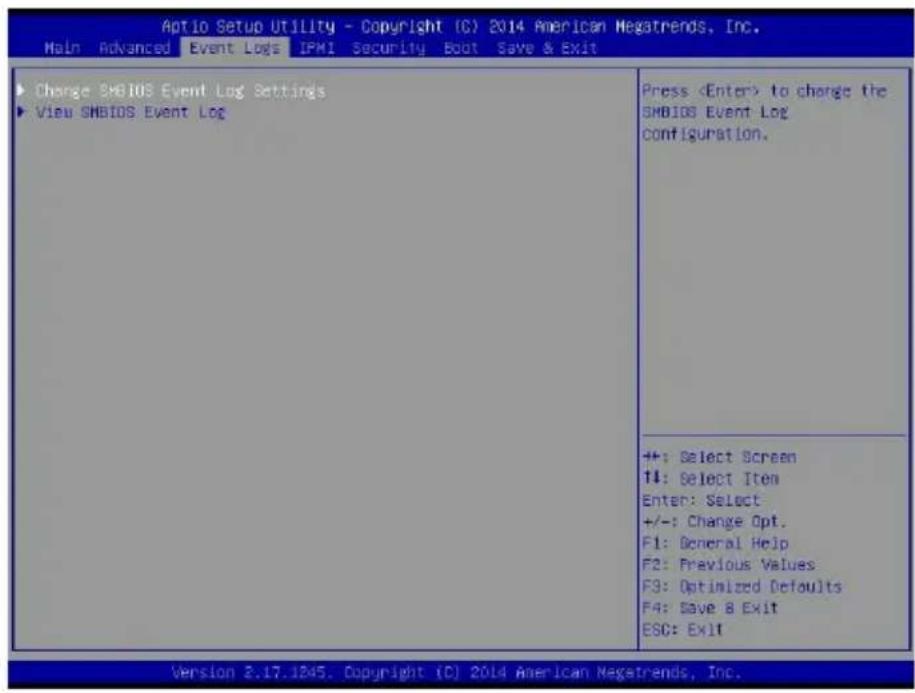
此功能使用戶得以調整 SMBIOS Event 設定。
選擇 Enabled 在系統開機時啟用 SMBIOS (System Management BIOS) Event Logging。選項共有 Enabled 與 Disabled。
選擇 Enabled 來支援 Runtime Error Logging。選項共有 Enabled 與 Disabled。假如此項目設為 Enable,會出現以下選項可供設定:
Memory Corrected Error Enabling (當以上選項「Runtime Error Logging Support」設為 Enable 才有此選項)
選擇 Enabled 使 BIOS 能修正可修改的記憶體錯誤。選項共有 Enabled 與 Disabled。
Memory Correctable Error Threshold
使用此項目替可修正的記憶體錯誤來輸入閥值(threshold value)。預設值為10。
PCI-Ex (PCI-Express) Error Enable
選擇 Yes 使得 BIOS 能修正發生在 PCI-E 插槽的記憶體錯誤。選項共有 Yes 與 No。
Erasing Settings
Erase Event Log
選擇 Enabled,在事件記錄於開機時起始之前,清除所有儲存在 SMBIOS (System Management BIOS) log(記錄)的錯誤事件。選項共有 No、Yes, Next reset 與 Yes, Every reset。
When Log is Full
選擇 Erase Immediately,在事件記錄已滿時立刻清除所有錯誤。選擇 Do Nothing 使系統在 SMBIOS 事件記錄已滿時不採取任何動作。選項共有 Do Nothing 與 Erase Immediately。
選擇 Enabled 去記錄系統開機事件。選項共有 Disabled 與 Enabled。
為多重事件記數器輸入增加值。輸入的數值介於 1 至 255 之間。預設值為 1。
此項目用來決定在產生新的事件記錄之前,多重事件計數器應等待的時間(單位為分鐘)。輸入的數值在0至99之間。預設值為60。
註:請重新開機使改變生效。
此項目使用戶得以瀏覽 SMBIOS 事件記錄的事件。選擇此選項並按下
Date/Time/Error Code/Severity
7-5 IPMI
使用此功能去調整 Intelligent Platform Management Interface (IPMI) 設定。
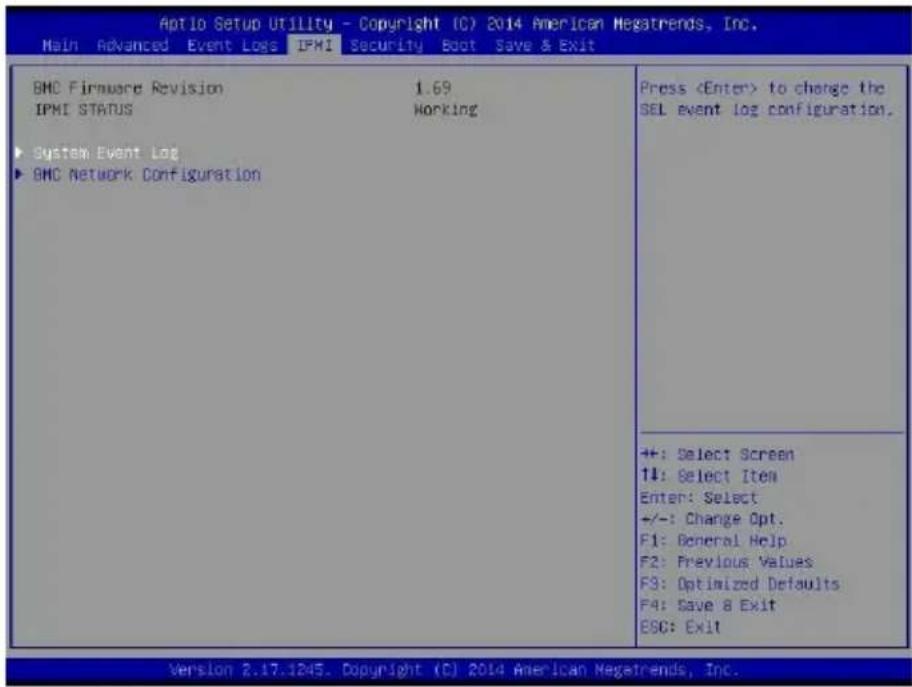
此項目顯示在您系所使用的 IPMI 韌體版本。
IPMI Status
此項目顯示安裝在您系統內的 IPMI 韌體狀態。
▶System Event Log
選擇 Enabled 去啟用在開機時的所有系統事件記錄支援。選項共有 Enabled 與 Disabled。
Erasing Settings
Erase SEL
選擇 Yes, On next reset,在下一次系統重新開機時清除所有系統事件記錄。選擇 Yes, On every reset,在每一次系統重新開機時清除所有系統事件記錄。選擇 No,在每一次系統開機重新之後保留所有系統事件記錄。選項共有 No、Yes, On next reset 與 Yes, On every reset。
When SEL is Full
此功能使用戶得以決定,當系統事件記錄資料已滿,BIOS 應當採取的動作。選擇 Erase Immediately 在系統事件記錄資料已滿時清除記錄內的所有事件。選項共有 Do Nothing 與 Erase Immediately。
註:改變設定之後,請務必重新開機使新的設定生效。
▶BMC Network Configuration
顯示以下項目:
• IPMI LAN Selection
• IPMI Network Link Status
Update IPMI LAN Configuration
選擇 Yes 使系統在下次開機時,自動重設以下 IPMI 設定。選項共有 Yes 與 No。
Configuration Address Source (當以上選項「Update IPMI LAN Configuration」設為 Yes 就有此功能)
使用此功能為電腦選擇 IP 位址來源。若選取 Static,你需要知道這台電腦的 IP 位址,並且手動在欄位輸入。若選擇 DHCP,AMI BIOS 會搜尋一台連線網路的 DHCP (Dynamic Host Configuration Protocol) 伺服器,並且替這台電腦請求下一個可用的 IP 位址。選項共有 DHCP、Unspecified 與 Static。
Station IP Address
此選項顯示此電腦的 Station IP 位址。應以小數點與點分四組形式表示(例如 192.168.10.253)。
Subnet Mask
此項目顯示此電腦所屬的子網路(sub-network)。每三位數的數值由點分隔,並且不可超過255。
Station MAC Address
此項目顯示此電腦的 Station MAC 位址。Mac 位址是 6 個十六進制的兩位數數字。
Gateway IP Address
此項目顯示電腦的 Gateway IP 位址。應以小數點與點分四組形式表示(例如 192.168.10.253)。
完成系統設定改變後,選擇此選項儲存改變,並且重新開機,使得新的系統設定得以生效。選擇 Save Changes and Exit,按下
此選單使用戶得以調整以下有關系統的安全設定。
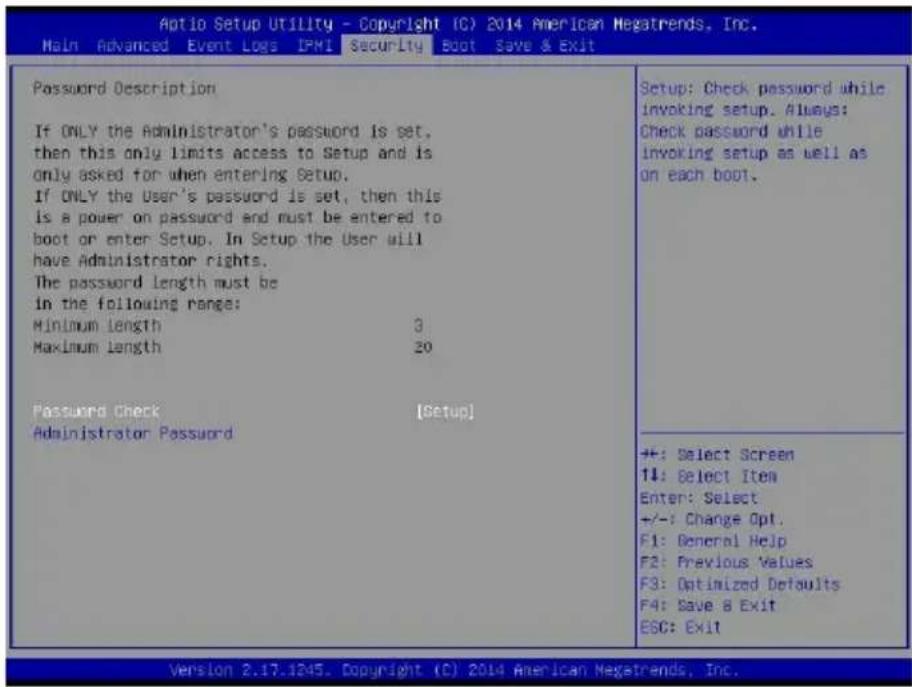
選擇 Setup 替系統設定在開機時立刻要求輸入密碼。選擇 Always 替系統設定在開機以及進入 BIOS Setup 設定工具時立刻要求輸入密碼。選項共有 Setup 與 Always。
使用此功能設定在進入 BIOS Setup 設定工具時所需的管理者密碼(administrator password)。密碼長度應介於 3 至 20 個字元。
User Password
使用此功能設定在進入 BIOS Setup 設定工具時所需的使用者密碼(user password)。密碼長度應介於 3 至 20 個字元。
7-7 Boot Settings
使用此功能調整 Boot Settings:
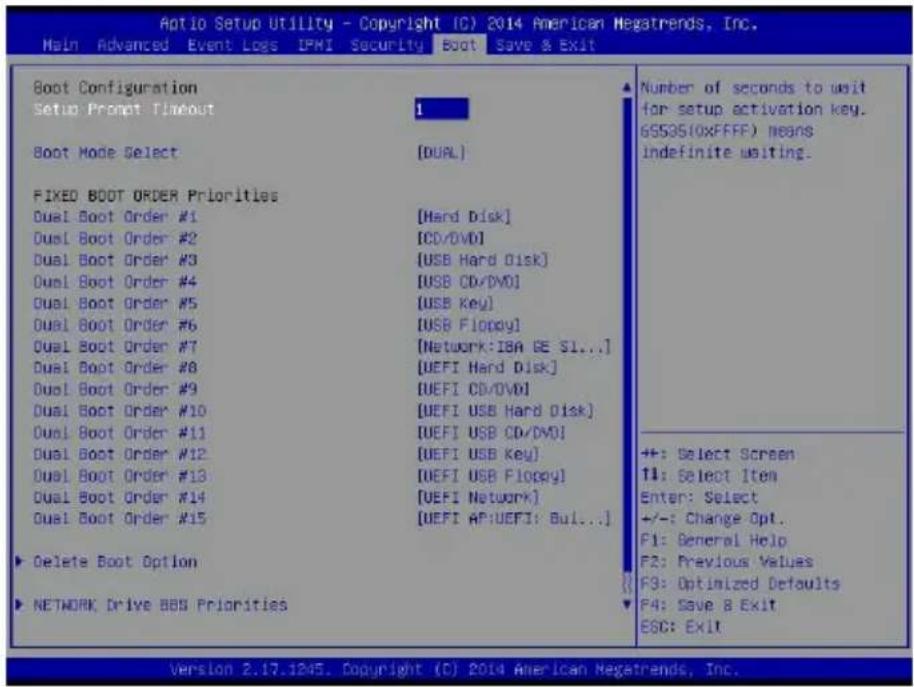
使用此功能顯示在系統開機前,系統等待 BIOS 設定啟用金鑰回應,應等待多少秒數。預設值為 1。
Boot Mode Select
使用此功能選擇系統開機的裝置類型。選項共有 Legacy、UEFI 與 Dual。
此功能排列出系統開機裝置的優先順序。從上到下在每一個項目按下
當驅動程式選項名稱(driver option name)以及檔案路徑設定之後,按下
使用此選項去選擇想要從開機優先順序清單上刪除的開機裝置。
Delete Boot Option
選擇想要刪除的開機裝置。
在 BIOS 設定畫面上選擇 Save & Exit 標籤頁進行以下設定調整。
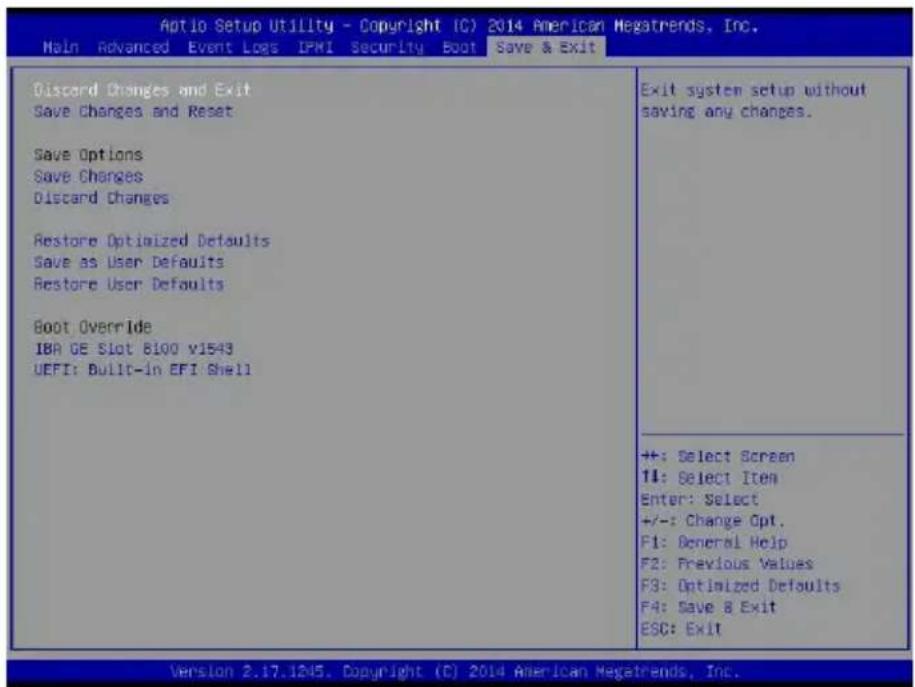
選擇此選項離開BIOS Setup而不做任何有關系統設定的永久改變,並重新開機。在Exit 選單上選擇Discard Changes and Exit,並按下
當您完成系統設定改變,選擇此選項以離開 BIOS 設定工具,並且重新開機使新的系統設定值能夠生效。從 Exit 選單選擇 Save Changes and Exit 並按下
Save Options
Save Changes
當您完成系統設定改變,選擇此選項來儲存所有改變。此舉不會重設系統(重新開機)。
Discard Changes
選擇此選項並按下
Restore Defaults
要設定此功能,從 Exit 選單選擇 Restore Defaults 並按下
Save As User Defaults
要設定此功能,從 Exit 選單選擇 Save as User Defaults 並按下
要設定此功能,從 Exit 選單選擇 Restore User Defaults 並按下
Boot Override
此功能使用戶得以覆寫在 Bott 選單上的開機優先順序,並立刻從另一個用戶所指定的裝置開機。這是一次性覆寫。
筆記
附錄 A
BIOS 錯誤警示音
開機自我檢測 (Power-On Self-Test) 每次都在系統開機時進行,在此力行程序中,可能會發生嚴重錯誤。
非嚴重錯誤 在大多數情況下仍然讓系統繼續執行開機。螢幕上通常會出現錯誤訊息。
嚴重錯誤 不會讓系統繼續執行開機。若發生嚴重錯誤,您應當聯絡系統製造商尋求可能的修理方式。
上述嚴重錯誤通常以一連串的警示音傳達,以下嚴重錯誤列表上的號碼與對應錯誤警示聲的次數相同。
| X10 主機板 BIOS 錯誤警示音 | ||
| 警示音/LED 錯誤訊息 說明 | ||
| 1 聲 重新整理 準備開機 | ||
| 5 聲短響 + 1 聲長響 記憶體錯誤 系統內偵測不到記憶體 | ||
| 5 聲 沒有 Con-In 或沒有 | Con-Out 裝置 | Con-In 包含 USB 或 PS/2 鍵盤、PCI或 Serial Console Redirection、IPMI KVM 或 SOL。Con-Out 包含影像控制器(Video Controller)、PCI 或 Serial Console Redirection、IPMI SOL. |
| 每個裝置 1 聲 重新整理 1 聲響聲或是偵測到每一個 USB 裝置 | ||
| X10 IPMI 錯誤警示音 | ||
| 1 聲持續聲響 系統過熱 系統過熱 | ||
筆記
附錄 B
系統規格
處理器
2 個 Intel Xeon E5-2600 v3 系列處理器裝於 Dual Socket R3 (LGA 2011) 插座內;支援 dual full-width Intel QuickPath Interconnect links (高達 9.6 GT/s one direction per QPI)
註:關於所支援的處理器完整清單,請參閱本公司網站。
晶片組
Intel C612 Express 晶片組
BIOS
128Mb SPI AMI BIOS SM Flash UEFI
記憶體容量
16 條 DIMM 插槽可支援高達 1024 GB 的 288-pin Registered (RDIMM) DDR4 ECC 1333/1600/1866/2133 MHz; size up to 64 GB at 1.2 V
註:請詳閱本手冊第五章有關記憶體的部分。
SATA 控制器 (Controller)
整合在晶片組內提供 10 埠 SATA 3.0 次系統(subsystem)能支援 RAID 0、1、5 及 10。
硬碟機槽
8 個熱插拔硬碟機槽能安裝標準尺寸的 3.5 吋硬碟
3 個 5.25 吋周邊磁碟機 ( peripheral drive tray )
擴充插槽
• 4 條 PCI-E 3.0 x16 (double-width)
- 2條PCI-E3.0x8(1in x16 slot)支援Thunderbolt2.0AOC
• 1 條 PCI-E 2.0 x4 (in x8)
主機板
Supermicro X10DRG-Q
尺寸:13.20(長)×15.12英吋(寛)(335.28×384.04公釐)
機箱
尺寸:18.2×7×26.5 英吋(462×178×673 公釐)
重量
毛重(Bare Bones): 46 磅(20.9 公斤)
系統冷卻
4 個 92x38 公釐的 4-pin PWM 中央風扇
2 個 80x38 公釐的 4-pin PWM 後端抽風扇 (exhaust fan)
散熱器:2 個主動式散熱器(active heatsinks)具備最佳風扇速度控制能力
系統輸入需求
AC 輸入
1100W Output @ 100-120V, 12.7-10.5A, 50-60Hz
1400W Output @ 120-140V, 13.5-11.5A, 50-60Hz
1800W Output @ 200-220V, 10.0-9.5A, 50-60Hz
1980W Output @ 220-230V, 10.0-9.8A, 50-60Hz
2000W Output @ 230-240V, 10.0-9.8A, 50-60Hz
電源
2000 瓦備用電源具備 I2C & PMBus, 80 Plus Platinum Certified
5Vstandby 4A
作業環境
操作溫度(Operating Temperature):攝氏 10° 至 35°(華氏 50° 至 95°F)
非操作溫度(Non-operating Temperature)攝氏 -40° 至 70°(華氏 -40° 至 158°)
操作濕度(Operating Relative Humidity):8% 至 90%(非冷凝結)
非操作濕度(Non-operating Relative Humidity):5% 至 95%(非冷凝結)
安全規範
本公司販賣之產品,其目的及用途不適用於維生系統、醫療器材、核能設施或系統、飛行器、飛行器裝置、飛行器/緊急通訊裝置,或其他一經故障可合理預見會造成重大傷亡及財產損失的重要系統上。因此,本公司不承擔所有及任何因產品應用於上述高危險用途而產生之責任。若買方將產品販賣或使用於上述高危險用途,買方應自行承擔所有風險。此外,若買方違反上述規定,致第三人對本公司主張侵害權利時,買方應負責排除並賠償所有損害。
- 前言
- 關於手冊
- 註
- 警告
- 目錄
- 第1章 簡介....1-1
- 第 2 章 安裝機架 ..... 2-1
- 第 4 章 AC 系統標準警告說明
- 5-8 連接器(Connector)定義 5-15
- 5-9 跳線器(Jumper)設定 5-22
- 5-10 内建指示燈....5-25
- 第1章
- 簡介
- 1-1 概述
- 1-2 主機板特色
- 處理器
- 記憶體
- SATA
- PCI 擴充插槽
- 後端 I/O 連接埠
- IPMI
- 1-3 機箱特色
- 系統電源
- 硬碟/硬碟槽
- 控制面板
- 冷卻系統
- 安裝軌道(選購)
- GPU Kit
- 1-5 聯絡 Supermicro
- 總部
- 歐洲
- 亞太地區
- 第2章
- 安裝機架
- 2-1 拆箱檢查
- 2-2 架設準備
- 選擇放置地點
- 2-3 警告及注意事項
- 機架注意事項
- 一般伺服器注意事項
- 架設機架注意事項
- 2-4 機架安裝程序
- 移除塔式上蓋和腳座
- 移除塔式上蓋
- 移除機箱腳座
- 認識機架軌道各部位
- 安裝機箱把手和內軌
- 安裝內軌
- 將機箱滑入機架軌道上
- 將機箱安裝在機架上
- 2-5 塔式(Tower)架設說明
- 改成塔架式(Tower)架設
- 第3章
- 系統介面
- 3-1 概述
- 3-3 控制面板 LED 燈
- 3-4 硬碟機 LED 燈
- 3-5 電源 LED 燈
- 筆記
- 第4章
- AC 系統標準警告說明
- 4-1 關於標準警告說明
- Warnung
- 第5章
- 進階主機板設定
- 5-1 裝卸伺服器主機板
- 預防措施
- 開箱檢查
- 5-2 接線
- 連接資料傳輸線 (Data Cable)
- 連接電源線
- 連接控制面板
- 5-3 I/O 連接埠
- 5-4 安裝處理器與散熱器
- 註:
- 安裝 LGA 2011 處理器
- 安裝 CPU
- 安裝及移除散熱器
- 安装散热器
- 5-5 安裝記憶體
- 安裝記憶體模組
- 記憶體支援
- 處理器與記憶體模組安裝設定
- 5-6 安装 PCI 擴充卡
- 安裝擴充卡(Expansion Card)
- 5-7 伺服器主機板介紹
- 5-8 連接器(Connector)定義
- 電源接線
- 控制面板接線
- NMI 按鍵
- 電源 LED
- 硬碟 LED
- NIC1/NIC2 LED 指示燈
- 過熱/風扇故障/電源故障/UID LED
- 電源故障 LED
- 重設鍵
- 電源鍵
- 其他連接器
- 風扇排針
- 內部蜂鳴器
- TPM/Port 80 排針
- I-SGPIO1/2 & S-SGPIO 排針
- SATA DOM 電源連接器
- 前面板音訊排針(Header)
- SPDIF\_In 排針
- 5-9 跳線器(Jumper)設定
- 跳線器說明
- 清除 CMOS
- VGA 啟用/停用
- Watch Dog 啟用/停用
- BMC 啟用
- AC'97/HD 選擇
- 製造商模式選擇
- C 匝流排至 PCI-Exp. 插槽
- 音訊啟用
- 5-10 內建指示燈
- GLAN LEDs
- IPMI 專屬 LAN LED 燈
- 內建電源 LED
- BMC Heartbeat LED
- 5-11 SATA 連接埠
- 5-12 安裝軟體
- SuperDoctor® 5
- 5-13 內建電池
- 第6章
- 進階機箱設定
- 6-2 控制面板
- 認識控制面板
- 旋轉控制面板/磁碟模組以利安裝在機架上
- 6-3 設定硬碟
- 設定 5.25 吋磁碟槽
- 在磁碟托盤盒安裝硬碟
- 在磁碟槽新增週邊磁碟
- 新增硬碟
- 安裝 M35 活動式機架
- 將硬碟安裝在預設磁碟機槽
- 安装硬碟
- 6-4 系統冷卻
- 系統風扇故障
- 更換系統風扇
- 更換系統中央風扇(FAN-0114L4 與 FAN-0138L4)
- 安裝外部後端風扇
- 更換外面風扇
- 6-5 電源
- 更換電源
- 第7章
- BIOS
- 7-1 簡介
- 啟用 BIOS Setup 工具程式
- 如何改變設定資料
- 啟用 Setup 工具程式
- 7-2 Main Setup
- System Time
- Supermicro X10DRG-Q
- BIOS Version
- Build Date
- Memory Information
- ▶Boot Features
- Quiet Boot
- AddOn ROM Display Mode
- Bootup Num-Lock
- Wait For 'F1' If Error
- Retry Boot
- Power Configuration
- DeepSX Power Policies
- Watch Dog Function
- ▶CPU Configuration
- Clock Spread Spectrum
- Hyper-Threading (ALL)
- Cores Enabled
- Execute Disable Bit Capability (當作業系統及 CPU 支援才有此功能)
- PPIN Control
- Hardware Prefetcher (當作業系統及 CPU 支援才有此功能)
- Adjacent Cache Line Prefetch (當作業系統及 CPU 支援才有此功能)
- DCU Streamer Prefetcher (當作業系統及 CPU 支援才有此功能)
- DCU IP Prefetcher (當作業系統及 CPU 支援才有此功能)
- Direct Cache Access (DCA 支援)
- X2APIC
- AES-NI
- Intel® Virtualization Technology (當 CPU 支援才有此功能)
- ▶IIO Configuration
- ▶IIO1 Configuration / IIO2 Configuration
- ▶IIO2 Configuration
- No Snoop
- Relaxed Ordering
- ▶ Memory Configuration
- Data Scrambling
- DRAM RAPL Baseline
- Set Throttling Mode
- A7 Mode
- ▶DIMM Information
- RAS Mode
- Memory Rank Sparing
- Patrol Scrub
- Patrol Scrub Interval
- Demand Scrub
- Device Tagging
- Legacy USB Support
- XHCI Hand-Off
- EHCI Hand-Off
- Port 60/64 Emulation
- USB 3.0 Support
- EHCI1
- EHCI2
- Real USB Wake Up
- Front USB Wake Up
- Azalia
- Azalia PME Enable
- ▶SATA Configuration
- SATA Controller
- Configure SATA as
- ▶sSATA Configuration
- sSATA Controller
- Configure sSATA as
- Above 4G Decoding (假使系統支援 64 位元 PCI 解碼才有此功能)
- SR-IOV (假使系統支援 Single-Root Virtualization 才有此功能)
- Maximum Payload
- ASPM Support
- MMIOHBase
- MMIO High Size
- Onboard LAN Option ROM Type
- VGA Priority
- Network Stack
- Device Settings
- Serial Port 2 Attribute
- Bits Per second
- Data Bits
- Parity
- Stop Bits
- Flow Control
- Recorder Mode
- Resolution 100x31
- Putty KeyPad
- SOL/COM2
- High Precision Timer
- NUMA (作業系統支援才有此功能)
- Intel® Thunderbolt
- Security Level
- AIC Support
- AIC Location
- Thunderbolt PCIe Cache-line Size
- SMI/Notify Support
- SwSMI Support
- Notify Support
- Ignore Thunderbolt Optoin ROM
- Thunderbolt SwSMI Delay
- 7-4 Event Logs
- Memory Corrected Error Enabling (當以上選項「Runtime Error Logging Support」設為 Enable 才有此選項)
- Memory Correctable Error Threshold
- PCI-Ex (PCI-Express) Error Enable
- Erasing Settings
- Erase Event Log
- When Log is Full
- 7-5 IPMI
- IPMI Status
- ▶System Event Log
- Erase SEL
- When SEL is Full
- ▶BMC Network Configuration
- Update IPMI LAN Configuration
- Configuration Address Source (當以上選項「Update IPMI LAN Configuration」設為 Yes 就有此功能)
- Station IP Address
- Subnet Mask
- Station MAC Address
- Gateway IP Address
- User Password
- 7-7 Boot Settings
- Boot Mode Select
- Save Options
- Save Changes
- Discard Changes
- Restore Defaults
- Save As User Defaults
- Boot Override
- 附錄 A
- BIOS 錯誤警示音
- 附錄 B
- 系統規格
- 晶片組
- 記憶體容量
- SATA 控制器 (Controller)
- 硬碟機槽
- 擴充插槽
- 主機板
- 機箱
- 重量
- 系統冷卻
- 系統輸入需求
- AC 輸入
- 電源
- 作業環境
- 安全規範
品牌 : Supermicro
型号 : SuperWorkstation 7048GR-TR
类别 : 服务器