X670 Gaming X AX - 主板 GIGABYTE - 免费用户手册
免费查找设备手册 X670 Gaming X AX GIGABYTE PDF格式.


用户关于以下问题的提问 X670 Gaming X AX GIGABYTE
0 问题 关于此设备。回答您知道的问题或提出自己的问题。
提出关于此设备的新问题
下载您的设备说明 主板 免费PDF格式!查找您的手册 X670 Gaming X AX - GIGABYTE 并重新掌握您的电子设备。本页发布了使用您的设备所需的所有文档。 X670 Gaming X AX 品牌 GIGABYTE.
用户手册 X670 Gaming X AX GIGABYTE
更详尽的产品相关信息,请连接至技嘉网站查询。
https://www.gigabyte.cn/Motherboard/X670-AORUS-ELITE-AX-rev-10?m=ma#kf
https://www.gigabyte.cn/Motherboard/X670-GAMING-X-AX-rev-10?m=ma#kf
https://www.gigabyte.cn/Motherboard/X670-GAMING-X-rev-10?m=ma#kf
技嘉为善尽地球公民的责任,将减少纸张应用,且为减缓地球暖化效应,本产品包装材料都可回收再利用,技嘉与您一同为环保尽一份力!
版权
© 2022年,技嘉科技股份有限公司,版权所有。
本使用手册所提及的商标与名称,均属其合法注册的公司所有。
责任声明
本使用手册受著作权保护,所撰写的内容均为技嘉所拥有。
本使用手册所提及的产品规格或相关信息,技嘉保留修改的权利。
本使用手册所提及的产品规格或相关信息有任何修改或变更时,恕不另行通知。
未事先经由技嘉书面允许,不得以任何形式复制、修改、转载、传送或出版本使用手册内容。
■ 如果您要了解产品详细规格资料,请仔细阅读【使用手册】。
■ 如果您要快速安装,请至技嘉网站参考【硬件安装指南】。
https://download.gigabyte.com/FileList/Manual/mb_manual_quick-guide_am5.pdf?m=sw
产品相关信息,请至网站查询:https://www.gigabyte.cn/
产品版本辨识
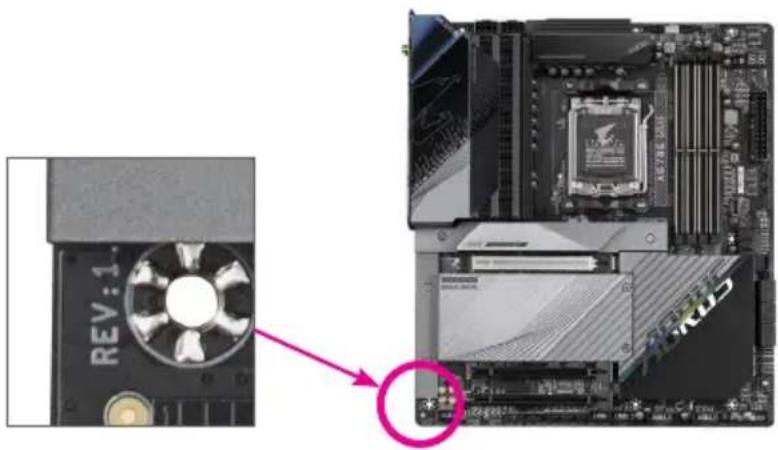
您可以在主板上找到标示着此主板的版本「REV:X.X」。其中X.X为数字,例如标示「REV:1.0」,意即此主板的版本为1.0。当您要更新主板的BIOS、驱动程序或参考其他技术资料时,请注意产品版本的标示。
范例:
text_image
REV:1 AEROS目录
第一章 产品介绍 …… 4
1-1 主板配置图....4
1-2 主板功能线框图 5
1-3 清点配件 6
第二章 硬件安装....7
2-1 安装前的注意事项....7
2-2 产品规格....8
2-3 安装中央处理器及散热风扇 11
2-4 安装内存条....14
2-5 安装扩展卡....15
2-6 后方设备接口介绍....16
2-7 内建按钮及指示灯 18
2-8 插座及跳线介绍 ..... 19
第三章 BIOS 程序设置....31
第四章 安装操作系统及驱动程序....33
4-1 操作系统安装....33
4-2 驱动程序安装....34
第五章 附录....35
5-1 构建磁盘阵列....35
① 只有X670 AORUS ELITE AX提供此功能。
② 只有X670 GAMING X AX提供此功能。
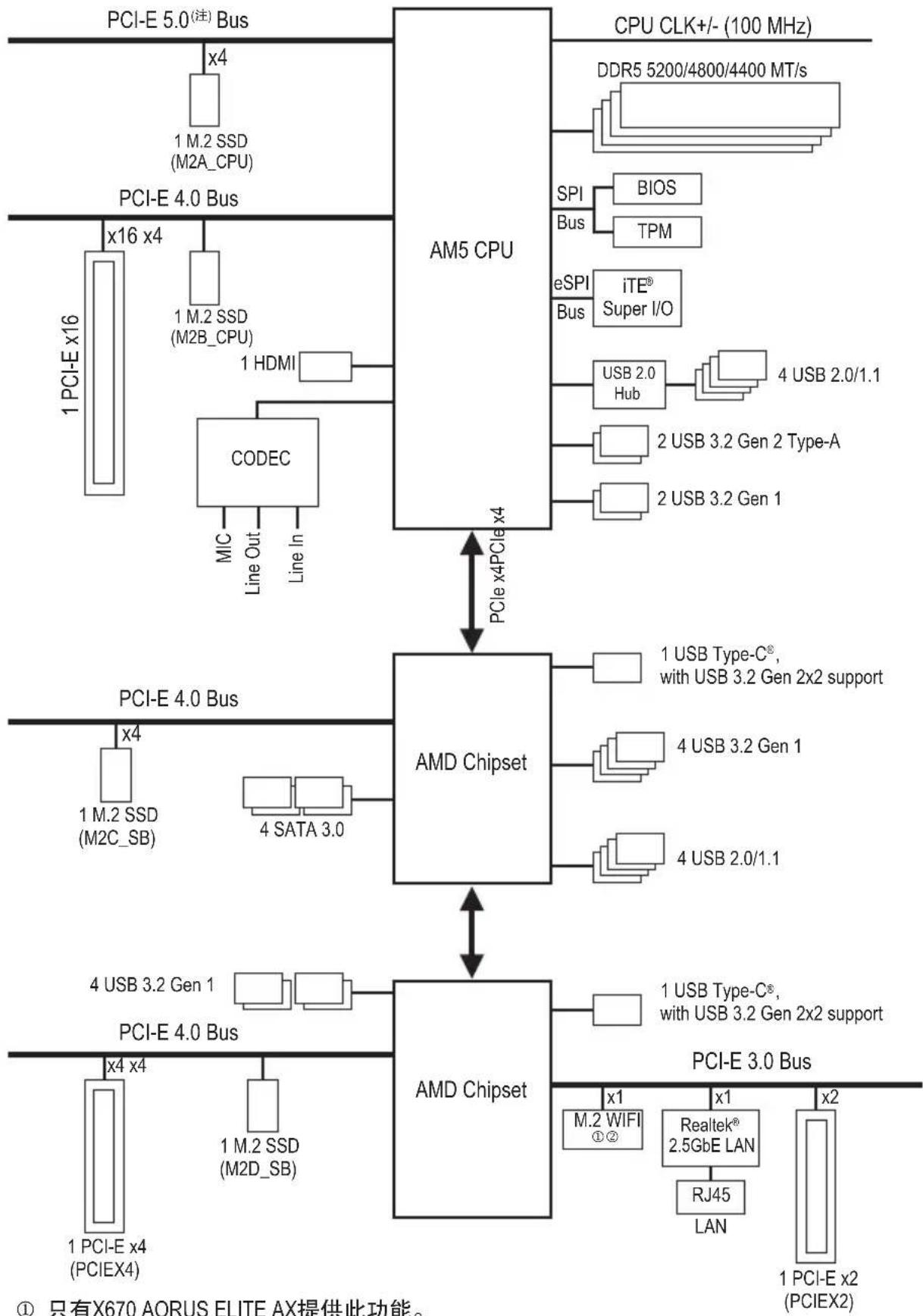
1-2 主板功能线框图
flowchart
graph TD
    A["PCI-E 5.0 (注) Bus"] -->|x4| B["1 M.2 SSD (M2A_CPU)"]
    C["PCI-E 4.0 Bus"] -->|x16 x4| D["1 M.2 SSD (M2B_CPU)"]
    D --> E["CODEC"]
    E --> F["MIC Line Out Line In"]
    G["AM5 CPU"] --> H["PCIe x4 PCIe x4"]
    H --> I["AMD Chipset"]
    I --> J["PCI-E 4.0 Bus"]
    I --> K["PCI-E 4.0 Bus"]
    I --> L["PCI-E 3.0 Bus"]
    I --> M["PCI-E 3.0 Bus"]

    N["CPU CLK+/- (100 MHz)"] --> O["DDR5 5200/4800/4400 MT/s"]
    O --> P["SPI BIOS"]
    O --> Q["Bus TPM"]
    O --> R["eSPI iTE® Super I/O"]
    R --> S["USB 2.0 Hub"]
    S --> T["4 USB 2.0/1.1"]
    S --> U["2 USB 3.2 Gen 2 Type-A"]
    S --> V["2 USB 3.2 Gen 1"]

    W["PCI-E x4 PCIe x4"] --> X["AMD Chipset"]
    X --> Y["PCI-E 4.0 Bus"]
    X --> Z["PCI-E 4.0 Bus"]
    X --> AA["PCI-E 3.0 Bus"]

    AB["PCI-E x4 (PCIEX4)"] --> AC["1 M.2 SSD (M2C_SB)"]
    AC --> AD["4 SATA 3.0"]
    AD --> AE["4 USB 3.2 Gen 1"]
    AE --> AF["AMD Chipset"]
    AF --> AG["PCI-E 4.0 Bus"]
    AF --> AH["PCI-E 3.0 Bus"]

    AI["M.2 WIFI ①②"] --> AJ["Realtek® 2.5GbE LAN"]
    AJ --> AK["RJ45 LAN"]
    AK --> AL["PCI-E x2 (PCIEX2)"]

    AM["PCI-E x1"] --> AN["x1"]
    AN --> AO["M.2 WIFI ①②"]
    AO --> AP["Realtek® 2.5GbE LAN"]
    AP --> AQ["RJ45 LAN"]
    AQ --> AR["PCI-E x2 (PCIEX2)"]
① 只有X670 AORUS ELITE AX提供此功能。
② 只有X670 GAMING X AX提供此功能。
(注) 是否支持此规格依CPU而定。
1-3 清点配件
☑ X670 AORUS ELITE AX、X670 GAMING X AX或X670 GAMING X 主板-1片
使用手册-1本
☑ 天线-1支①②
SATA 排线-2条
☑ G Connector - 1个①
M.2 螺丝/螺柱
① 只有X670 AORUS ELITE AX提供此功能。
② 只有X670 GAMING X AX提供此功能。
* 上述附带配件仅供参考,实际配件请以实物为准,技嘉科技保留修改的权利。
第二章 硬件安装
2-1 安装前的注意事项
主板是由许多精密的集成电路及其他元件所构成,这些集成电路很容易因静电影响而损坏。所以在安装前请先详细阅读此使用手册并做好下列准备:
- 安装前请确认所使用的机箱尺寸与主板相符。
- 安装前请勿任意撕毁主板上的序列号及代理商保修贴纸等,否则会影响到产品保修期限的认定标准。
- 要安装或移除主板以及其他硬件设备之前请务必先关闭电源,并且将电源线自插座中拔除。
- 安装其他硬件设备至主板内的插座时,请确认接口和插座已紧密结合。
- 拿取主板时请尽量不要触碰金属接线部份以避免线路发生短路。
- 拿取主板、中央处理器(CPU)或内存条时,最好戴上防静电手环。若无防静电手环,请确保双手干燥,并先碰触金属物以消除静电。
- 主板在未安装之前,请先置放在防静电垫或防静电袋内。
- 当您要连接或拔除主板电源插座上的插头时,请确认电源供应器是关闭的。
- 在开启电源前请确定电源供应器的电压值是设置在所在区域的电压标准值。
- 在开启电源前请确定所有硬件设备的排线及电源线都已正确地连接。
- 请勿让螺丝接触到主板上的线路或零备,避免造成主板损坏或故障。
- 请确定没有遗留螺丝或金属制品在主板上或电脑机箱内。
- 请勿将电脑主机放置在不平稳处。
- 请勿将电脑主机放置在温度过高或潮湿的环境中。
- 在安装时若开启电源可能会造成主板、其他设备或您自己本身的伤害。
- 如果您对执行安装不熟悉,或使用本产品发生任何技术性问题时,请咨询专业的技术人员。
- 使用转接器、延长线或电线时,请查阅其安装及接地相关说明。
2- 2 产品规格
 | 中央处理器(CPU) | AMD AM5插槽,支持:AMD 锐龙 7000系列处理器(请至技嘉网站查询有关支持的处理器列表) |
 | 芯片组 | AMD X670 |
 | 内存 | 支持DDR5 5200/4800/4400 MT/s4个DDR5 DIMM插槽,可支持高达128 GB (单一插槽支持32 GB容量)支持双通道内存技术支持non-ECC Un-buffered DIMM 1Rx8/2Rx8/1Rx16内存支持AMD EXTended Profiles for Overclocking (AMD EXPOTM)及Extreme Memory Profile (XMP)内存(请至技嘉网站查询有关支持的内存条速度及列表) |
 | 显示功能 | 基于有显示功能的处理器:- 1个HDMI接口,可支持高达4096x2160@60 Hz的分辨率* 支持HDMI 2.1版本及HDCP 2.3。**仅支持兼容于原生HDMI 2.1 TMDS规范的接口。(显示功能所支持的规格将因使用的CPU而有差异。) |
 | 音频 | 集成Realtek®音频芯片支持High Definition Audio支持2/4/5.1/7.1声道* 通过音频软件可以重新定义音频插座功能,若要启动7.1声道音频输出,请进入音频软件设置。 |
 | 网络 | 集成Realtek® 2.5GbE 网络芯片(2.5 Gbps/1 Gbps/100 Mbps) |
 | 无线通信模块12 | AMD Wi-Fi 6E RZ616 (MT7922A22M)- WIFI a, b, g, n, ac, ax, 支持2.4/5/6 GHz无线频段- BLUETOOTH 5.2- 支持11ax 160MHz无线通信标准,可支持高达2.4 Gbps(实际传输速度将因使用环境及设备而有所差异。) |
 | 扩展插槽 | 基于CPU:- 1个PCI-E x16插槽,支持PCIe 4.0及x16运行规格(PCIEX16)* 为发挥显卡最大性能,安装一张显卡时务必安装至PCIEX16插槽。基于芯片组:- 1个PCI-E x16插槽,支持PCIe 4.0及x4运行规格(PCIEX4)- 1个PCI-E x16插槽,支持PCIe 3.0及x2运行规格(PCIEX2)PCIEX16及PCIEX4插槽支持AMD CrossFireTM技术 |
① 只有X670 AORUS ELITE AX提供此功能。
② 只有X670 GAMING X AX提供此功能。

存储设备接口
基于CPU:
- 1个M.2插槽(支持Socket 3, M key, type 25110/2280 PCIe 5.0 ^(注) x4/x2 SSD) (M2A_CPU) - 1个M.2插槽(支持Socket 3, M key, type 22110/2280 PCIe 4.0 x4/x2 SSD) (M2B_CPU)
基于芯片组:
- 2个M.2插槽(支持Socket 3, M key, type 22110/2280 PCIe 4.0 x4/x2 SSD) (M2C_SB、M2D_SB) - 4个SATA 3.0接口
NVMe SSD支持构建RAID 0、RAID 1及RAID 10
◆ SATA硬盘支持构建RAID 0、RAID 1及RAID 10

USB ♦ 基于CPU:
- 2个USB 3.2 Gen 2 Type-A接口(红色)在后窗 IO
- 2个USB 3.2 Gen 1 接口在后窗 IO
基于CPU+USB 2.0 Hub:
- 4个USB 2.0/1.1接口在后窗 IO
基于芯片组:
- 2个USB Type-C ^® 接口, 支持USB 3.2 Gen 2x2 (1个在后窗 IO, 1个需经由排线从主板内USB插座接出)
- 8个USB 3.2 Gen 1接口(4个在后窗 IO, 4个需经由排线从主板内USB插座接出)
- 4个USB 2.0/1.1接口,需经由排线从主板内USB插座接出

内接插座
◆ 1个24 PIN 主板供电插座
◆ 2个8 PIN CPU 供电插座
◆ 1个CPU风扇插座
◆ 1个CPU水冷风扇插座
3个系统风扇插座
◆ 1个散热风扇灯带/RGB LED灯带电源插座
◆ 2个可编程LED灯带电源插座
◆ 2个RGB LED灯带电源插座
◆ 4个SATA 3.0接口
◆ 4个M.2 SSD 插槽
◆ 1个主板跳线插座
◆ 1个前置音频插座
◆ 1个USB Type-C插座,支持USB 3.2 Gen 2x2
◆ 2个USB 3.2 Gen 1插座
◆ 2个USB 2.0/1.1插座
◆ 1个THB\_U4扩展卡插座
◆ 1个安全加密模块插座(限搭配GC-TPM2.0 SPI/GC-TPM2.0 SPI 2.0使用)
◆ 1个电源按钮
◆ 1个系统重置按钮
◆ 1个清除CMOS资料按钮
◆ 1个系统重置针脚
◆ 1个清除CMOS数据针脚
(注) 是否支持此规格依CPU而定。
 | 后窗IO设备连接接口 | ◆ 1个Q-Flash Plus按钮◆ 2个SMA天线接口(2T2R)12◆ 1个HDMI接口◆ 6个USB 3.2 Gen 1接口◆ 4个USB 2.0/1.1接口◆ 2个USB 3.2 Gen 2 Type-A接口(红色)◆ 1个USB Type-C接口,支持USB 3.2 Gen 2x2◆ 1个RJ-45网线接口◆ 3个音频接口 |
 | I/O控制器 | ◆ 集成iTE® I/O控制芯片 |
 | 硬件监控 | ◆ 电压检测◆ 温度检测◆ 风扇转速检测◆ 水冷系统流速检测◆ 风扇故障警告◆ 智能风扇控制* 是否支持智能风扇控制功能会依不同的散热风扇而定。 |
 | BIOS | ◆ 1个256 Mbit flash◆ 使用经授权AMI UEFI BIOS◆ PnP 1.0a、DMI 2.7、WfM 2.0、SM BIOS 2.7、ACPI 5.0 |
 | 附加工具程序 | ◆ 支持GIGABYTE Control Center (GCC)* GCC支持的程序会因不同主板而有所差异;各程序所支持的功能也会使主板的规格而不同。◆ 支持Q-Flash◆ 支持Q-Flash Plus◆ 支持Smart Backup |
 | 附赠软件 | ◆ Norton® Internet Security (OEM版本)◆ LAN bandwidth management software |
 | 操作系统 | ◆ 支持Windows 11 64-bit◆ 支持Windows 10 64-bit |
 | 规格 | ◆ ATX规格;30.5cmx 24.4cm |
* 产品规格或相关信息技嘉保留修改的权利,有任何修改或变更时,恕不另行通知。
① 只有X670 AORUS ELITE AX提供此功能。
② 只有X670 GAMING X AX提供此功能。
请至技嘉网站查询处理器、内存条、SSD及M.2设备支持列表。
| https://www.gigabyte.cn/Motherboard/X670-AORUS-ELITE-AX-rev-10?m=dl#support-dl |
| https://www.gigabyte.cn/Motherboard/X670-AORUS-GAMING-X-AX-rev-10?m=dl#support-dl |
| https://www.gigabyte.cn/Motherboard/X670-AORUS-GAMING-X-rev-10?m=dl#support-dl |
请至技嘉网站「服务/支持\工具程序」页面下载最新的工具程序。
| https://www.gigabyte.cn/Support/Utility/Motherboard?m=ut |
2-3 安装中央处理器及散热风扇

在开始安装中央处理器(CPU)前,请注意以下的信息:
- 请确认所使用的CPU是在此主板的支持范围。(请至技嘉网站查询有关支持的CPU列表)
- 安装CPU之前,请务必将电源关闭,以免造成损毁。
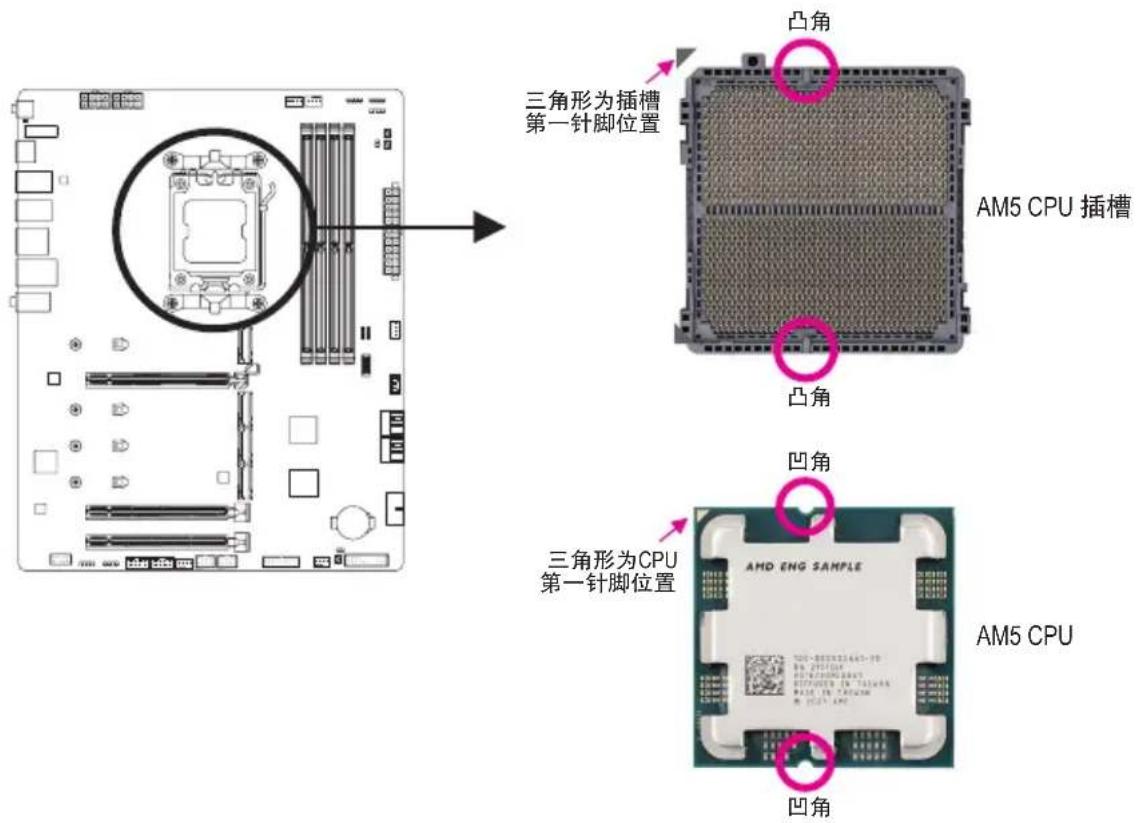
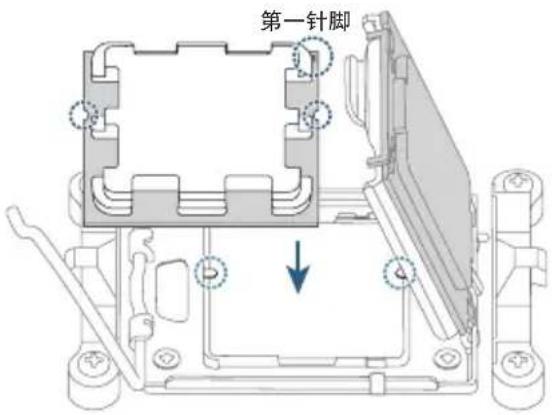
- 请确认CPU的第一针脚位置, 若方向错误, CPU会无法放入CPU插槽内(或是确认CPU两侧的凹角位置及CPU插槽上的凸角位置)。
- 请在CPU表面涂抹散热膏。
- 在CPU散热风扇未安装完成前,切勿启动电脑,否则过热会导致CPU的损毁。
- 请依据您的CPU规格来设置频率,我们不建议您将系统速度设置超过硬件的标准范围,因为这些设置对于集成外设而言并非标准规格。如果您要将系统速度设置超出标准规格,请评估您的硬件规格,例如:CPU、显卡、内存、硬盘等来设置。
A. 确认中央处理器方向
请务必确认主板上的CPU插槽凸角位置及CPU的凹角位置。
text_image
凸角 三角形为插槽 第一针脚位置 AM5 CPU 插槽 凸角 三角形为CPU 第一针脚位置 凹角 AMD ENG SAMPLE AM5 CPU 凹角
在安装 CPU 前请勿先移除保护盖,此保护盖会在安装完 CPU 且将金属上盖盖回时自动脱落。

请至技嘉网站查询更详尽的硬件安装说明。
http://www.gigabyte.com/WebPage/210/quick-guide.html?m=sw
B. 安装中央处理器
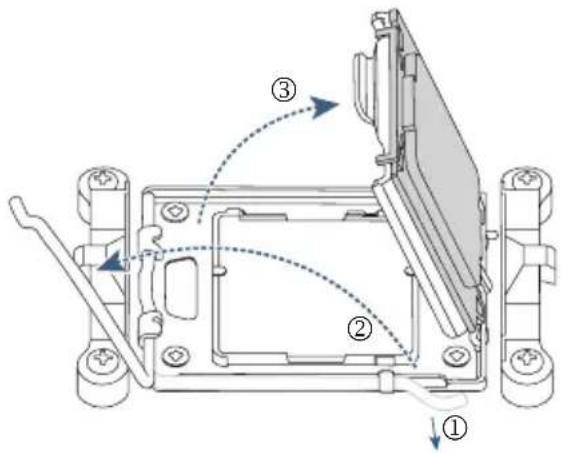
请依下列步骤将CPU正确地安装于主板的CPU插槽内。
1
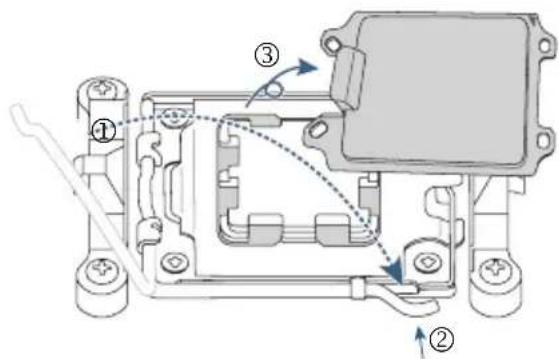
① 将CPU插槽拉杆微下压后向外推开。
② 将 CPU 插槽拉杆向上完全拉起。
③ 以手指扶住金属上盖的塑胶保护盖,将 CPU 插槽金属上盖向上掀开,同时金属上盖的塑胶保护盖也会一起翻起。
以手指抓取 CPU 两侧,确认 CPU 的第一针脚位置(三角形标示)对齐 CPU 插槽上的第一针脚处(或是将 CPU 上的凹角对齐插槽上的凸角)轻轻放入。
text_image
第一针脚3
确定 CPU 安装正确后,将金属上盖盖回,接着将拉杆向下压回扣住,此时塑胶保护盖会自动掉落,将其移除即可完成安装。
* 为保护 CPU 插槽,没有安装 CPU 时,请将塑胶保护盖盖回金属上盖。
CPU 未正确置入 CPU 插槽时,切勿强行将 CPU 插槽拉杆下压扣住,以免造成 CPU 及插槽的损毁。
C. 安装散热风扇
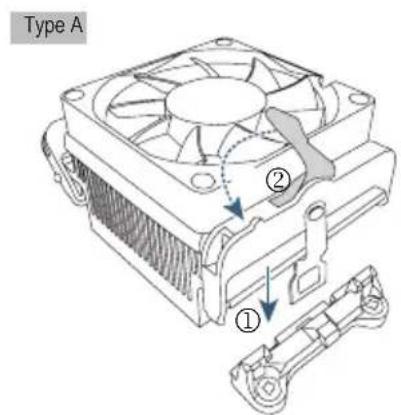
CPU安装完成后务必安装散热风扇。(实际散热风扇安装步骤请依您所使用的散热风扇为准。请参考您所要安装的散热风扇所附的使用手册。)
1
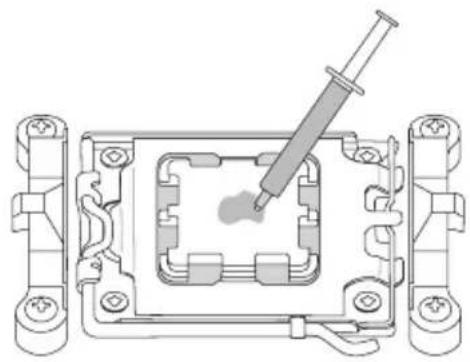
在已安装完成的 CPU 上均匀涂抹一层适量的散热膏。
将散热风扇的扣具勾住 CPU 插槽脚座一边的凸点,再将另一边的扣具向下施力勾住 CPU 插槽脚座的凸点。将散热风扇拉杆从左侧向上转向右侧扣紧。
Type B:
首先请移除 CPU 插槽脚座的四个螺丝,接着将散热风扇的四个插销对准 CPU 插槽脚座的螺丝孔位,再将插销的螺丝依右图 1-2-3-4 X 型的顺序,依序锁紧。
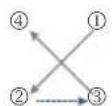
* 使用Type B散热风扇时,在锁紧过程中不建议将螺丝一次性地拧紧到底,请重复1-2-3-4的顺序每步仅转一圈,直到所有螺丝都锁紧。
最后将散热风扇的电源线插入主板上的 CPU 散 热风扇电源 插座 (CPU_FAN),即完成 CPU 散热风扇的安装。
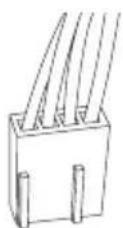
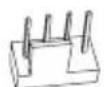
CPU_FAN
2-4 安装内存条

在开始安装内存条前,请注意以下的信息:
- 请确认所使用的内存条规格是在此主板的支持范围,建议您使用相同容量、厂牌、速度、颗粒的内存条。(请至技嘉网站查询有关支持的内存条速度及列表)
- 在安装内存条之前,请务必将电源关闭,以免造成损毁。
- 内存条有防呆设计,若插入的方向错误,内存条就无法安装,此时请立刻更改插入方向。
双通道内存技术
此主板配置4个内存条插槽并支持双通道内存技术(Dual Channel Technology)。安装内存条后,BIOS会自动检测内存的规格及其容量。当使用双通道内存时,内存前端总线的带宽会增加为原来的两倍。
4个内存条插槽分为两组通道(Channel):
(SS: 单面, DS: 双面, --: 没有安装内存)
由于CPU的限制,若要使用双通道内存技术,在安装内存条时需注意以下说明:
- 如果只安装一支内存条,无法启动双通道内存技术。
- 如果要安装两支或四支内存条, 建议您使用相同的内存条(即相同容量、厂牌、速度、颗粒)。
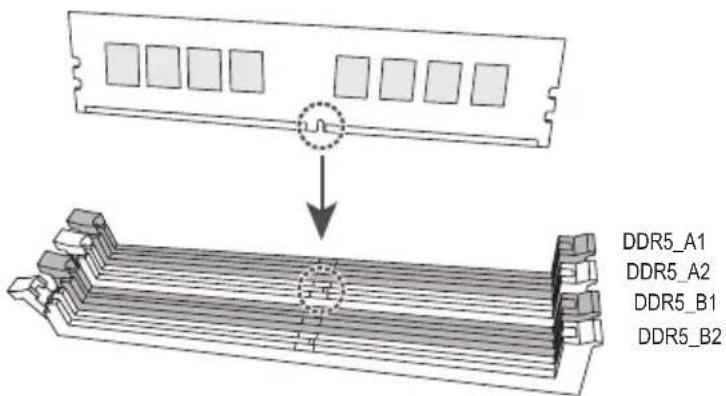
text_image
DDR5_A1 DDR5_A2 DDR5_B1 DDR5_B2
安装单一支内存条时,建议安装至 DDR5_A2 或 DDR5_B2 插槽。
2-5 安装扩展卡

在开始安装扩展卡前,请注意以下的信息:
- 请确认所使用的扩展卡规格是在此主板的支持范围,并请详细阅读扩展卡的使用手册。
- 在安装扩展卡之前,请务必将电源关闭,以免造成损毁。
请依下列步骤将扩展卡正确地安装于主板的扩展卡插槽内:
- 先找到正确规格的扩展卡插槽,再移除电脑机箱背面、插槽旁的金属挡板。
- 将扩展卡对齐插槽,垂直地向下压入插槽内。
- 请确定扩展卡的金手指已完全插入插槽内。
- 将扩展卡的金属挡板以螺丝固定于机箱内。
- 安装完所有的扩展卡后,再将电脑机箱盖上。
- 开启电源,若有必要请至BIOS中设置各扩展卡相关的设置。
- 在操作系统中安装扩展卡所附的驱动程序。
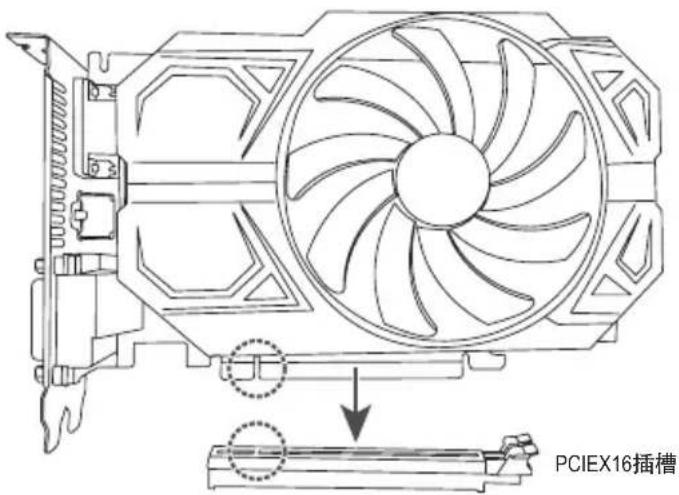
text_image
PCIEX16插槽2-6 后方设备接口介绍
text_image
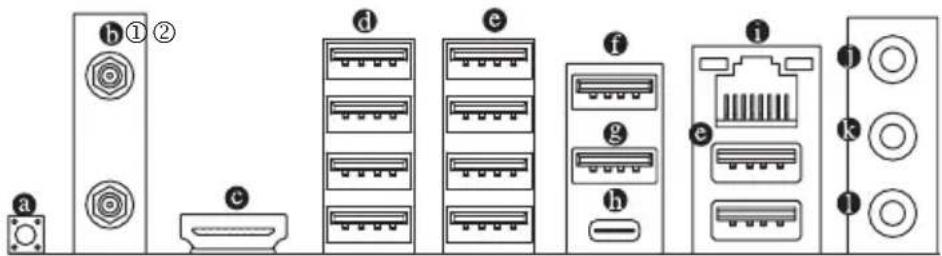
a b①② c i e f g h i k lQ-Flash Plus按钮(注)
Q-Flash Plus提供您于系统关机(S5待机模式)状态下更新BIOS, 通过连接至特定接口的U盘, 按下Q-Flash Plus按钮即会启动并载入资料修复。运行时QFLED会开始闪烁(表示开始进行比对), QFLED闪烁停止时代表主BIOS更新结束。
⑤ SMA天线接口 (2T2R)①②
连接天线至此接口。

将天线锁至天线接口,完成安装后将天线调整至收讯良好。
HDMI接口
HDMI ^™ 此接口可兼容于HDCP 2.3规格并且支持Dolby TrueHD及DTS HD Master Audio音频信号格式,可支持高达192KHz/24bit 7.1-channel LPCM音频输出。您可以连接支持HDMI接口的显示器至此接口。HDMI技术可支持高达4096x2160@60 Hz 的分辨率,实际所支持的分辨率会依您所使用的显示器而有不同。

当您安装HDMI设备后,请将音频播放的预设设备设为HDMI(此选项名称会因不同操作系统而有不同)。
⑥ USB 2.0/1.1接口
此接口支持USB 2.0/1.1规格,您可以连接USB设备至此接口。
USB 3.2 Gen 1 接口
此接口支持USB 3.2 Gen 1规格,并可兼容于USB 2.0规格。您可以连接USB设备至此接口。
USB 3.2 Gen 2 Type-A 接口(红色)
此接口支持USB 3.2 Gen 2规格,并可兼容于USB 3.2 Gen 1及USB 2.0规格。您可以连接USB设备至此接口。
USB 3.2 Gen 2 Type-A接口(红色)(Q-Flash Plus接口)
此接口支持USB 3.2 Gen 2规格,并可兼容于USB 3.2 Gen 1及USB 2.0规格。您可以连接USB 设备至此接口。执行Q-Flash Plus ^注 时,请将U盘连接至此接口。
USB Type-C ^® 接口 (支持USB 3.2 Gen 2x2)
此接口支持USB 3.2 Gen 2x2规格且采用可正反插的设计,并可兼容于USB 3.2 Gen 2、USB 3.2 Gen 1及USB 2.0规格。您可以连接USB设备至此接口。
① 只有X670 AORUS ELITE AX提供此功能。
② 只有X670 GAMING X AX提供此功能。
(注) 若要启动Q-Flash Plus功能,请至技嘉网站查询「产品功能介绍」的说明。

- 要移除连接于各插座上的连接线时,请先移除设备端的接口,再移除连接至主板端的接口。
- 移除连接线时,请直接拔出,切勿左右摇晃接口,以免造成接口内的线路短路。
网线接口(RJ-45)
此网线接口是高速网卡(Gigabit Ethernet),提供连线至互联网,传输速率每秒可高达2.5 GB (2.5 Gbps)。网线接口指示灯说明如下:
速度指示灯 运行指示灯
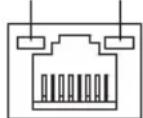
网线接口
速度指示灯:
| 灯号状态 说明 | |
| 亮橘色灯 | 传输速率 2.5 Gbps |
| 亮绿色灯 | 传输速率 1 Gbps |
| 灯灭 传输速率 100 Mbps | |
运行指示灯:
| 灯号状态 | 说明 |
| 闪烁 | 传输资料中 |
| 灯灭 | 无传输资料 |
- 音频输入/后喇叭输出(蓝色)
此接口为音频输入孔。外接光驱、随身听及其他音频输入设备可以接至此接口。
音频输出/前置喇叭输出(绿色)
此接口为音频输出孔。
- 麦克风/中央及重低音输出(粉红色)
此接口为麦克风连接孔。
音频连接孔设置如下:
| 接口 | 耳机 /2 声道 | 4 声道 | 5.1 声道 | 7.1 声道 |
| 音频输入 / 后喇叭输出 | √ | √ | √ | |
| 音频输出 / 前置喇叭输出 | √ | √ | √ | √ |
| 麦克风 / 中央及重低音输出 | √ | √ | ||
| 前方面板音频输出 /侧喇叭输出 | √ |

通过音频软件可以重新定义音频插座功能,若要启动7.1声道音频输出,请进入音频软件设置。
请至技嘉网站查询音频软件的设置说明。
https://www.gigabyte.com/WebPage/697/realtek897-audio.html
2-7 内建按钮及指示灯
快速按钮
此主板内建三颗快速按钮,包含电源按钮、系统重置按钮及清除CMOS资料按钮。电源按钮及系统重置按钮可方便用户在裸机状态并且要更换系统配备或做系统测试时,快速地开关电脑或是重新开机。利用清除CMOS资料按钮可以在必要时将主板BIOS设置资料清除,回到出厂设置值。
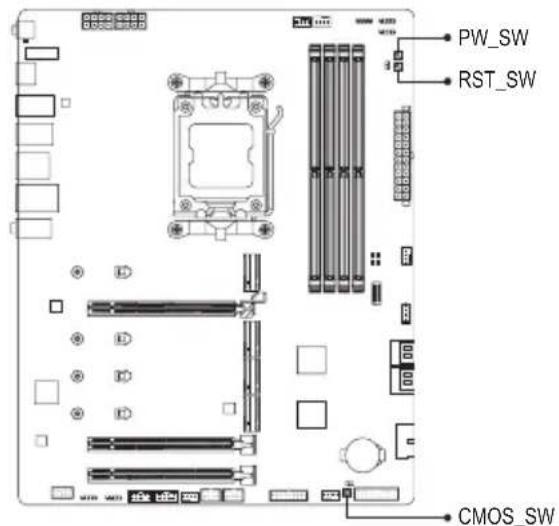
text_image
PW_SW RST_SW CMOS_SWPW_SW: 电源按钮
RST_SW: 系统重置按钮
CMOS_SW: 清除 CMOS 资料按钮

系统重置按钮提供多种功能设置,若要变更为其他功能,请至技嘉网站查询「BIOS程序设置」-「RST_SW (MULTIKEY)」的说明。

- 使用清除CMOS资料按钮前,请务必关闭电脑的电源并拔除电源线。
- 请勿在开机状态下使用清除CMOS资料按钮,否则系统将立即关机,并且可能造成资料的遗失或损毁。
- 清除CMOS资料重新开机后, 请进入BIOS载入出厂预设值(Load Optimized Defaults)或自行输入设置值(请至技嘉网站查询「BIOS程序设置」的说明)。
状态指示灯
状态指示灯可以显示开机后CPU、内存、显卡及操作系统的状态是否正常。CPU、DRAM及VGA灯号亮起时表示设备有异常;BOOT灯号亮起则表示未进入操作系统。
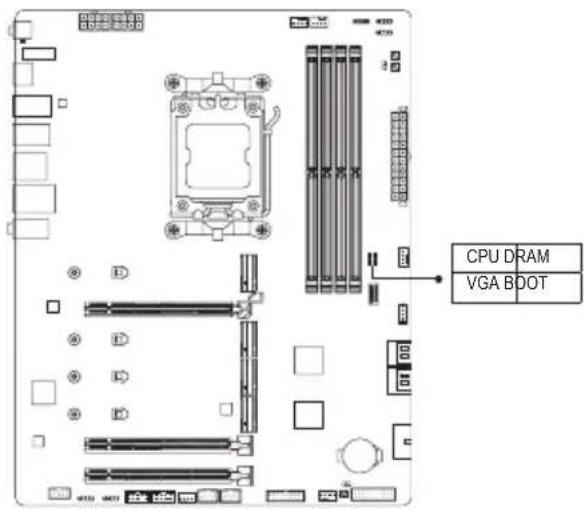
连接各种外接硬件设备时,请注意以下的信息:
- 请先确认所使用的硬件设备规格与要连接的插座符合。
- 在安装各种设备之前,请务必将设备及电脑的电源关闭,并且将电源线自插座中拔除,以免造成设备的损毁。
- 安装好设备要开启电源前,请再次确认设备的接口与插座已紧密结合。
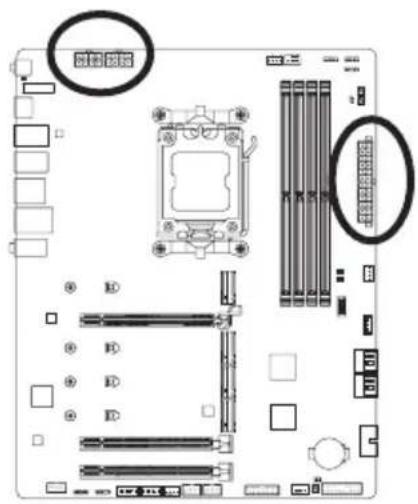
1/2) ATX\_12V/ATX\_12V1/ATX (8 PIN CPU供电插座及24 PIN主板供电插座)
通过电源插座可使电源供应器提供足够且稳定的电源给主板上的所有元件。在插入电源插座前,请先确定电源供应器的电源是关闭的,且所有设备都已正确安装。电源插座有防呆设计,确认正确的方向后插入即可。
12V电源插座主要是提供CPU电源,若没有接上12V电源插座,系统将不会启动。

为因应扩展需求,建议您使用输出功率大的电源供应器(500瓦或以上),以供应足够的电力需求。若使用电力不足的电源供应器,可能会导致系统不稳或无法开机。
| 接脚 | 定义 |
| 1接 | 地脚(仅供8PIN的电源接口使用) |
| 2接 | 地脚(仅供8PIN的电源接口使用) |
| 3接地脚 | |
| 4接地脚 | |
| 5+12V(仅供8PIN的电源接口使用) | |
| 6+12V(仅供8PIN的电源接口使用) | |
| 7+12V | |
| 8+12V | |
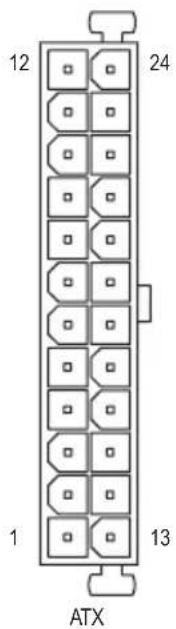
text_image
12 24 1 13 ATXATX:
| 接脚 | 定义 | 接脚 | 定义 |
| 1 3.3V | 13 | 3.3V | |
| 2 3.3V | 14 | -12V | |
| 3 接地脚 | 15 | 接地脚 | |
| 4 +5V | 16 | PS_ON (soft On/Off) | |
| 5 接地脚 | 17 | 接地脚 | |
| 6 +5V | 18 | 接地脚 | |
| 7 接地脚 | 19 | 接地脚 | |
| 8 Power Good | 20 | 无作用 | |
| 9 5V$B (stand by +5V) | 21 | +5V | |
| 10 | +12V | 22 | +5V |
| 11 | +12V(仅供24 PIN的电源接口使用) | 23 | +5V(仅供24 PIN的电源接口使用) |
| 12 | 3.3V(仅供24 PIN的源接口使用) | 电4 | 接地脚(仅供24 PIN的电源接口使用) |
3/4) CPU\_FAN/SYS\_FAN1/2/3 (散热风扇插座)
此主板的散热风扇插座都为4-pin。这些插座都有防呆设计,安装时请注意方向(黑色线为接地线)。若要使用风扇控制功能,须搭配具有转速控制设计的散热风扇才能使用此功能。建议您于机箱内加装系统散热风扇,以达到上佳的散热性能。
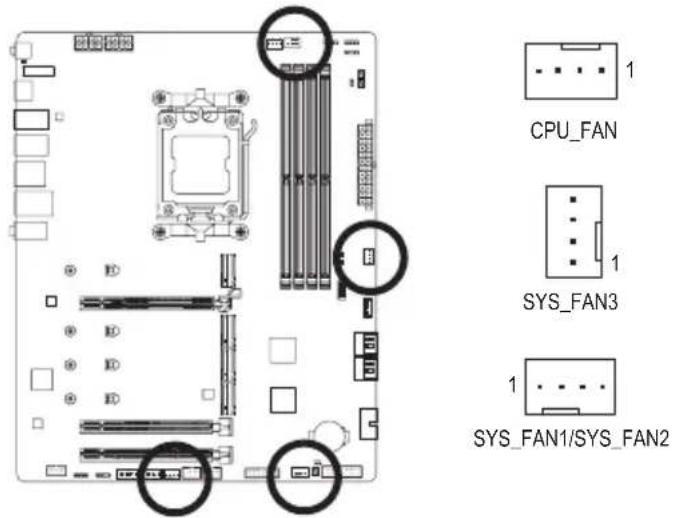
text_image
CPU_FAN SYS_FAN3 SYS_FAN1/SYS_FAN2| 接脚 | 定义 |
| 1接地脚 | |
| 2电压速度控制脚 | |
| 3转速检测脚 | |
| 4脉宽调变速度控制脚 | |
5) CPU\_OPT (CPU水冷风扇插座)
此水冷风扇插座为4-pin。此插座有防呆设计,安装时请注意方向(黑色线为接地线)。若要使用风扇控制功能,须搭配具有转速控制设计的散热风扇才能使用此功能。
| 接脚 | 定义 |
| 1接地脚 | |
| 2电压速度控制脚 | |
| 3转速检测脚 | |
| 4脉宽调变速度控制脚 | |
| 插座 CPU_FAN | SYS_FAN1~3 CPU_OPT | ||
| 最大供应电流 | 2A 2A 2A | ||
| 最大消耗功率 | 24W | 24W | 24W |

- 请务必接上散热风扇的电源插座, 以避免CPU及系统处于过热的工作环境, 若温度过高可能导致CPU烧毁或是系统死机。
- 这些散热风扇电源插座并非跳线,请勿放置跳帽在针脚上。
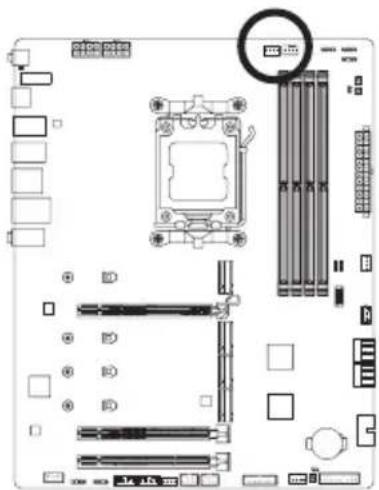
6) CPU\_LED (散热风扇灯带/RGB LED灯带电源插座)
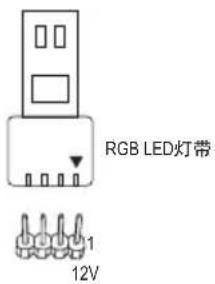
此插座可连接散热风扇灯带或标准5050 RGB LED灯带(12V/G/R/B),最大供电是2安培(12伏特),长度限制为2m。

| 接脚 | 定义 |
| 1 12V | |
| 2 | G |
| 3 | R |
| 4 | B |
请将散热风扇灯带或RGB LED灯带接至此插座。安装时请将灯带的电源接脚(接口上三角形标示)连接至插座的接脚1(12V),不正确安装将会造成灯带烧毁。
text_image
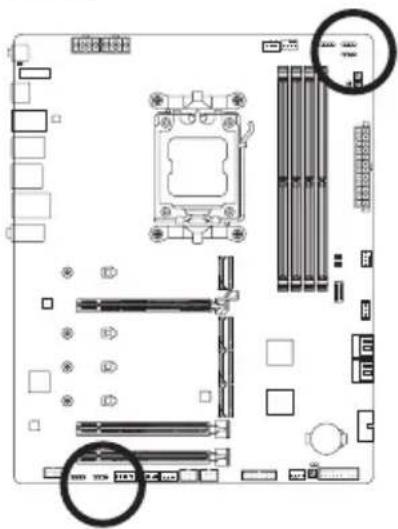
RGB LED灯带 1 12V这些插座可连接标准5050可编程LED灯带, 最大供电是5安培(5伏特), LED数目1000颗以内的灯带。
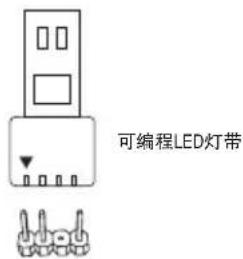
| 接脚 | 定义 |
| 1 V (5V) | |
| 2 Data | |
| 3 无接脚 | |
| 4 接地脚 | |
请将可编程LED灯带接至此插座。安装时请将灯带的电源接脚(接口上三角形标示)连接至插座的接脚1,不正确安装将会造成灯带烧毁。
text_image
可编程LED灯带
有关灯带的控制功能,请至技嘉网站查询「产品功能介绍」的说明。

安装前,请务必将设备及电脑的电源关闭,并且将电源线自插座中拔除,以免造成设备的损毁。
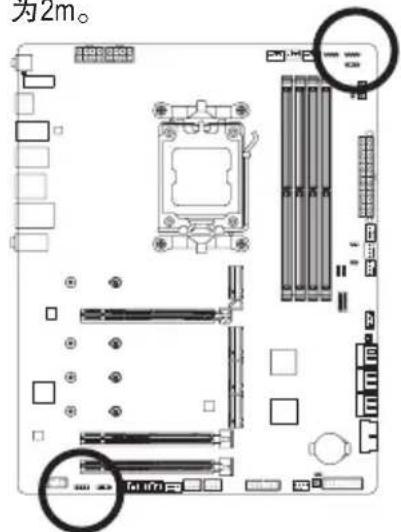
8) LED\_C1/LED\_C2 (RGB LED灯带电源插座)
这些插座可连接标准5050 RGB LED灯带(12V/G/R/B),最大供电是2安培(12伏特),长度限制为2m。
text_image
为2m。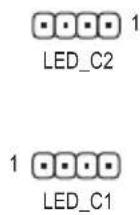
| 接脚 | 定义 |
| 1 12V | |
| 2 | G |
| 3 | R |
| 4 | B |
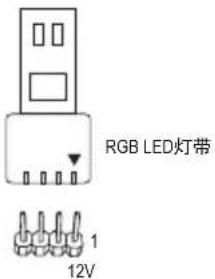
请将RGB LED灯带接至此插座。安装时请将灯带的电源接脚(接口上三角形标示)连接至插座的接脚1 (12V),不正确安装将会造成灯带烧毁。
text_image
RGB LED灯带 1 12V
有关灯带的控制功能,请至技嘉网站查询「产品功能介绍」的说明。

安装前,请务必将设备及电脑的电源关闭,并且将电源线自插座中拔除,以免造成设备的损毁。
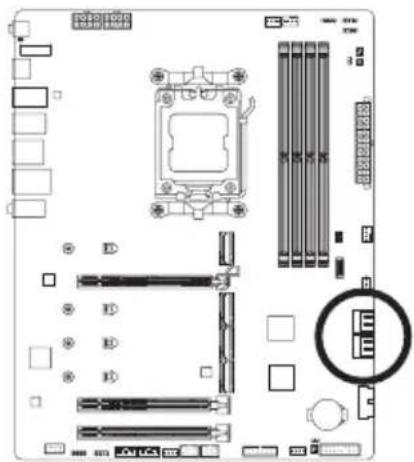
9) SATA3 0/1/2/3 (SATA 3.0 接口)
这些SATA接口支持SATA 3.0规格,并可兼容于SATA 2.0及SATA 1.0规格。一个SATA接口只能连接一个SATA设备,可以构建RAID 0、RAID 1及RAID 10磁盘阵列,若您要构建RAID,请至技嘉网站查询「构建磁盘阵列」的说明。。
| 接脚 | 定义 |
| 1 接地脚 | |
| 2 TXP | |
| 3 TXN | |
| 4 接地脚 | |
| 5 RXN | |
| 6 RXP | |
| 7 接地脚 | |

若要启动热插拔功能,请至技嘉网站查询「BIOS程序设置」-「SATA Configuration」的说明。
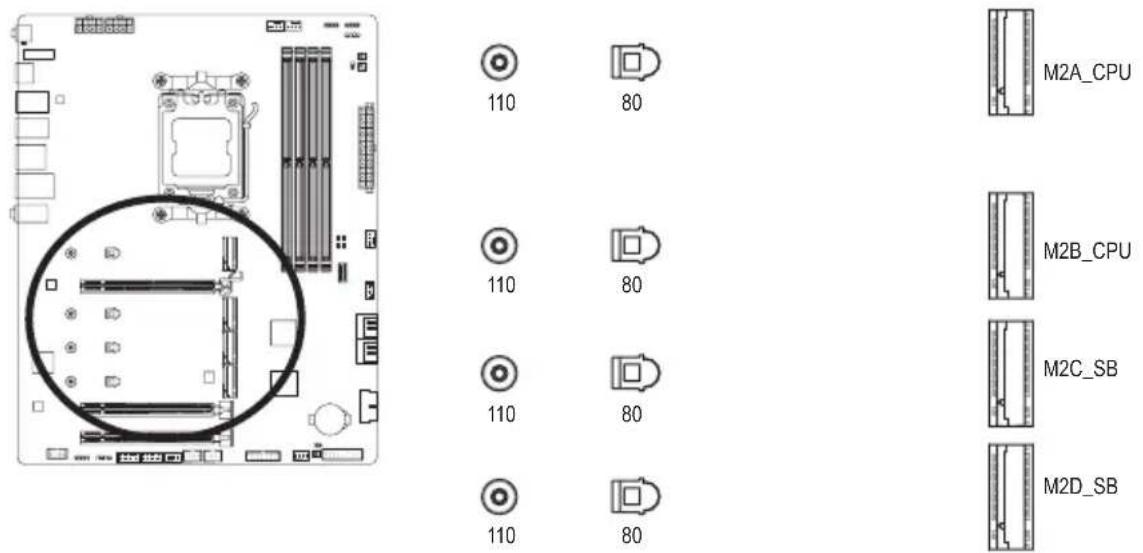
10) M2A\_CPU/M2B\_CPU/M2C\_SB/M2D\_SB (M.2 SSD 插槽)
M.2 SSD分为M.2 SATA SSD及M.2 PCIe SSD,此主板的M.2 SSD插槽仅支持M.2 PCIe SSD。M.2插槽可以构建RAID磁盘阵列,但是M.2 PCIe SSD无法与其它SATA硬盘共同构建磁盘阵列。若您要构建RAID,请至技嘉网站查询「构建磁盘阵列」的说明。
text_image
110 80 M2A_CPU 110 80 M2B_CPU 110 80 M2C_SB 110 80 M2D_SB请依下列步骤将M.2 SSD正确地安装于M.2插槽。
步骤一:
将主板散热片以斜对角松开螺丝后移除, 确认要安装M.2 SSD的M.2插槽后, 依实际要安装的M.2 SSD规格找到适合的孔位, 将M.2 EZ-Latch卡扣下压开启, 使用螺丝起子松开并移至该孔位锁上。

- 若要安装含散热片的M.2 SSD时, 请移除EZ-Latch卡扣, 并改以随货附赠的螺丝/螺柱固定SSD。
- 若要在110孔位安装M.2 SSD,且此孔位上有主板散热片螺柱时,请移除EZ-Latch卡扣,并用散热片的螺丝锁回。
步骤二:
将M.2 SSD以斜角方式放入插座, 按压M.2 SSD最前端, 将M.2 SSD确实安装至M.2 EZ-Latch 卡扣并扣回。
步骤三:
移除主板散热片底部的胶膜,以斜对角方式将主板散热片锁回原本的孔位。
※ 各M.2插槽所支持的SSD类型:
| M.2 PCIe x4 SSD M.2 PCIe x2 SSD M.2 SATA SSD | |||
| M2A_CPU | √ | √ | × |
| M2B_CPU | √ | √ | × |
| M2C_SB | √ | √ | × |
| M2D_SB | √ | √ | × |
请至技嘉网站参考更详尽的M.2 EZ-Latch安装及卸除说明。
M.2 EZ-Latch安装:https://www.gigabyte.com/WebPage/919/M2-ezlatch.html
* 主板散热片设计可能会因机种而有不同,请依实际散热片类型进行拆除。
11) F\_PANEL (主板跳线插座)
电脑机箱的电源开关、系统重置开关、喇叭、机箱被开启检测开关/感应器及系统运行指示灯等可以接至此插座。请依据下列的针脚定义连接,连接时请注意针脚的正负(+/-)极。
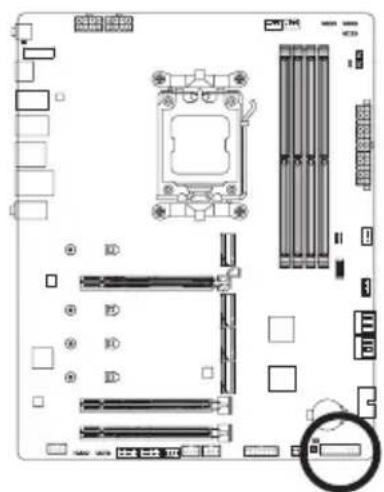
连接至机箱前方面板的电源指示灯。当系统正在运行时,指示灯为持续亮着;系统进入休眠模式(S3/S4)及关机(S5)时,则为熄灭。
- PW - 电源开关:
连接至电脑机箱前方面板的主电源开关键。您可以在BIOS程序中设置此按键的关机方式(请至技嘉网站查询「BIOS程序设置」-「Soft-Off by PWR-BTTN」的说明)。
- SPEAK – 喇叭针脚:
连接至电脑机箱前方面板的喇叭。系统会以不同的哔声来反应目前的开机状况,通常正常开机时,会有一哔声。
- HD - 硬盘动作指示灯:
连接至电脑机箱前方面板的硬盘动作指示灯。当硬盘有存取动作时指示灯即会亮起。
- RES - 系统重置开关:
连接至电脑机箱前方面板的重置开关(Reset)键。在系统死机而无法正常重新开机时,可以按下重置开关键来重新启动系统。
- CI - 电脑机箱被开启检测针脚:
连接至电脑机箱的机箱被开启检测开关/感应器,以检测机箱是否曾被开启。若要使用此功能,需搭配具有此设计的电脑机箱。
- NC: 无作用。

电脑机箱的前方控制面板设计会因不同机箱而有不同,主要包括电源开关、系统重置开关、电源指示灯、硬盘动作指示灯、喇叭等,请依机箱上的讯号线连接。
12) F\_AUDIO (前置音频插座)
此前置音频插座支持HD (High Definition, 高保真)。您可以连接机箱前方面板的音频模块至此插座,安装前请先确认音频模块的接脚定义是否与插座吻合,若安装不当可能造成设备无法使用甚至损毁。
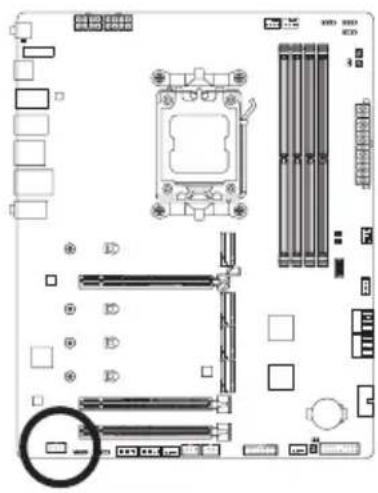
| 接脚 | 定义 |
| 1 | MIC L |
| 2 | 接地脚 |
| 3 | MIC R |
| 4 | 无作用 |
| 5 | Head Phone R |
| 6 | 麦克风检测 |
| 7 | SENSE_SEND |
| 8 | 无接脚 |
| 9 | Head Phone L |
| 10 | 耳机检测 |

有部份市售机箱的前方音频连接线并非模块化,而各机箱的音频连接线定义或有不同,如何连接请咨询机箱制造商。
13) F\_U320G (USB Type-C ^® 接口扩展插座,支持USB 3.2 Gen 2x2)
此插座支持USB 3.2 Gen 2x2规格并可接出一个USB接口。
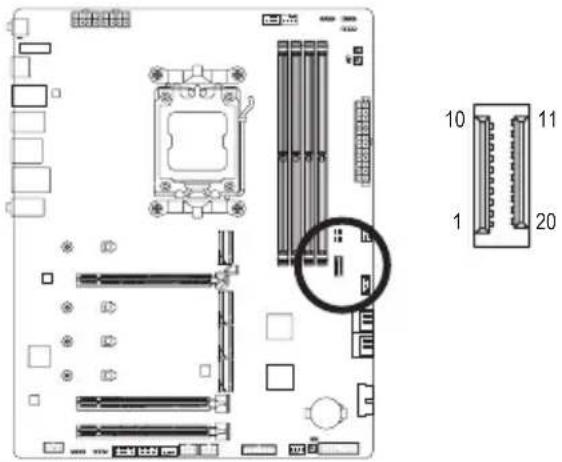
| 接脚 | 定义 | 接脚 | 定义 |
| 1 | VBUS | 11 | VBUS |
| 2 | TX1+ | 12 | TX2+ |
| 3 | TX1- | 13 | TX2- |
| 4 | 接地脚 | 14 | 接地脚 |
| 5 | RX1+ | 15 | RX2+ |
| 6 | RX1- | 16 | RX2- |
| 7 | VBUS | 17 | 接地脚 |
| 8 | CC1 | 18 | D- |
| 9 | SBU1 | 19 | D+ |
| 10 | SBU2 | 20 | CC2 |
14) F\_U32\_1/F\_U32\_2 (USB 3.2 Gen 1接口扩展插座)
这些插座支持USB 3.2 Gen 1/USB 2.0规格,一个插座可以接出两个USB接口。若要选购内含2个USB 3.2 Gen 1接口的3.5英寸前置扩展面板,您可以联系当地代理商购买。
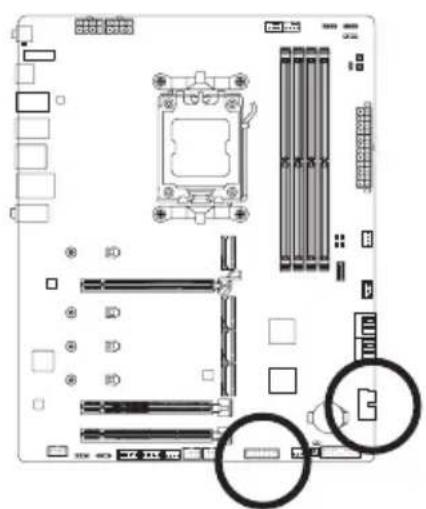
| 接脚 | 定义 | 接脚 | 定义 | |
| 1 VBUS 11 D2+ | ||||
| 2 SSRX1- 12 D2- | ||||
| 3 SSRX1+ 13 接地脚 | ||||
| 4 接地脚 | 14 SSTX2+ | |||
| 5 SSTX1- | 15 SSTX2- | |||
| 6 SSTX1+ | 16 接地脚 | |||
| 7 接地脚 | 17 SSRX2- | |||
| 8 D1- | 18 SSRX2- | |||
| 9 D1- | 19 VBUS | |||
| 10 无作用 | 20 无接脚 | |||
15) F\_USB1/F\_USB2 (USB 2.0/1.1 接口扩展插座)
这些插座支持USB 2.0/1.1规格,通过USB扩展挡板,一个插座可以接出两个USB接口。USB扩展挡板为选购配件,您可以联系当地代理商购买。
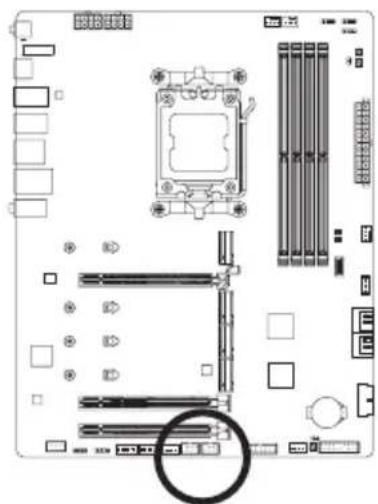
- 请勿将2x5-pin的IEEE 1394扩展挡板连接至USB 2.0/1.1接口扩展插座。
- 连接USB扩展挡板前,请务必将电脑的电源关闭,并且将电源线自插座中拔除,以免造成USB扩展挡板的损毁。
16) THB\_U4 (扩展子卡插座)
此插座提供您安装技嘉扩展子卡时使用。
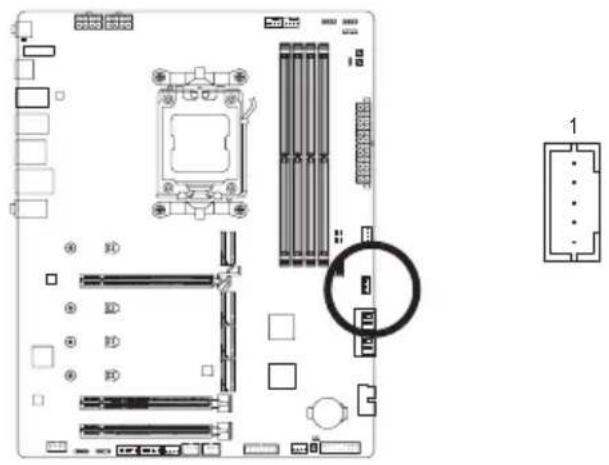
您可以连接SPI介面的TPM (Trusted Platform Module)安全加密模块至此插座。
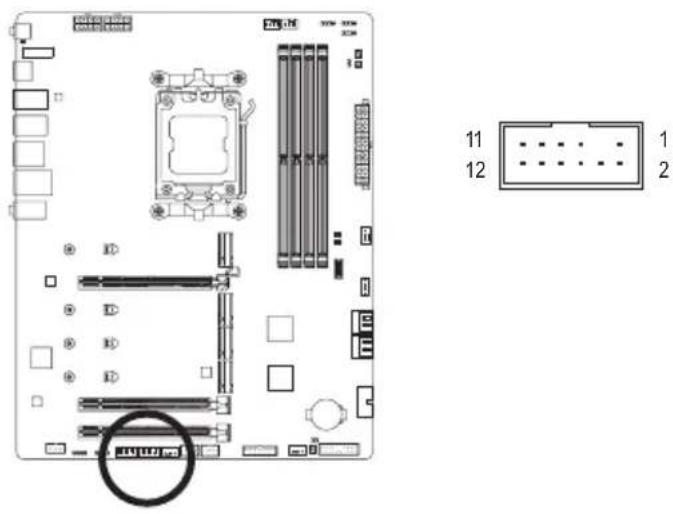
| 接脚 | 定义 |
| 1 | Data Output |
| 2 | 电源(3.3V) |
| 3 | 无接脚 |
| 4 | 无作用 |
| 5 | Data Input |
| 6 | CLK |
| 7 | Chip Select |
| 8 | 接地脚 |
| 9 | IRQ |
| 10 | 无作用 |
| 11 | 无作用 |
| 12 | RST |
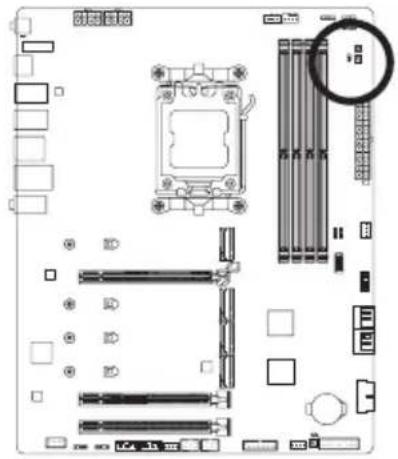
18) RST (系统重置针脚)
系统重置针脚可以连接至电脑机箱前方面板的重置开关(Reset)键,在系统死机而无法正常重新开机时,可以按下重置开关键来重新启动系统。
text_image
键盘键盘8 1
| 接脚 | 定义 |
| 1重置 | |
| 2接地脚 | |

系统重置针脚提供多种功能设置,若要变更为其他功能,请至技嘉网站查询「BIOS 程序设置」-「RST_SW (MULTIKEY)」的说明。
19) CLR\_CMOS (清除CMOS资料功能针脚)
利用此针脚可以将主板的BIOS设置资料清除,回到出厂设置值。如果您要清除CMOS资料时,请使用如螺丝起子之类的金属物同时触碰两支针脚数秒钟。
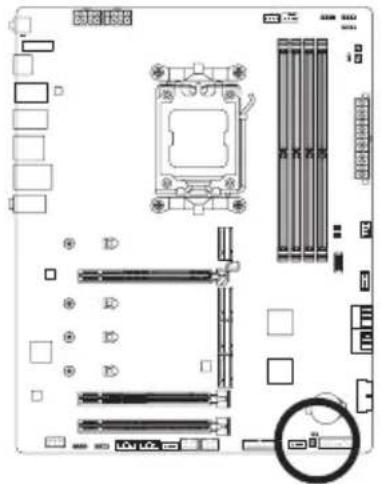
- 清除CMOS资料前,请务必关闭电脑的电源并拔除电源线。
- 开机后请进入BIOS载入出厂预设值(Load Optimized Defaults)或自行输入设置值(请至技嘉网站查询「BIOS程序设置」的说明)。
20) BAT (电池)
此电池提供电脑系统于关闭电源后仍能存储CMOS资料(例如: 日期及BIOS设置)所需的电力, 当此电池的电力不足时, 会造成CMOS的资料错误或遗失, 因此当电池电力不足时更换。
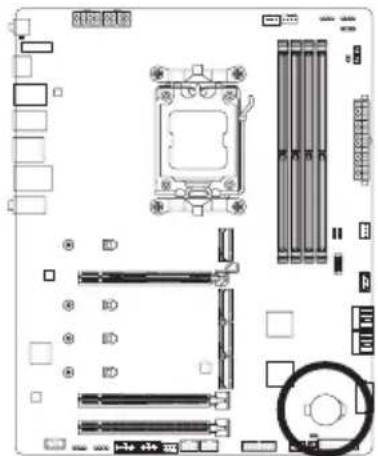
您也可以利用拔除电池来清除CMOS资料:
- 请先关闭电脑,并拔除电源线。
- 小心地将电池从电池座中取出,等候约一分钟。(或是使用如螺丝起子之类的金属物触碰电池座的正负极,造成其短路约五秒钟)
- 再将电池装回。
- 接上电源线并重新开机。

- 更换电池前,请务必关闭电脑的电源并拔除电源线。
- 更换电池时请更换相同型号的电池,不正确的型号可能引起配备的损毁。
- 若无法自行更换电池或不确定电池型号时,请联系购买店家或代理商。
- 安装电池时,请注意电池上的正(+)负(-)极(正极须向上)。
- 更换下来的旧电池须依当地法规处理。
第三章 BIOS 程序设置
BIOS (Basic Input and Output System, 基本输入输出系统)经由主板上的CMOS芯片,记录着系统各项硬件设备的设置参数。主要功能为开机自我测试(POST, Power-On Self-Test)、保存系统设置值及载入操作系统等。BIOS包含了BIOS设置程序,供用户依照需求自行设置系统参数,使电脑正常工作或执行特定的功能。
存储CMOS资料所需的电力由主板上的锂电池供应,因此当系统电源关闭时,这些资料并不会遗失,当下次再开启电源时,系统便能读取这些设置资料。
若要进入BIOS设置程序,电源开启后,BIOS在进行POST时,按下
当您需要更新BIOS,可以使用技嘉的BIOS更新方法:Q-Flash或Q-Flash Plus。
- Q-Flash 是可在BIOS设置程序内更新BIOS的软件,让用户不需进入操作系统,就可以轻松的更新或备份BIOS。
- Q-Flash Plus 提供您于系统关机(S5待机模式)状态下更新BIOS,通过连接至特定接口的U盘,按下Q-Flash Plus按钮即会启动并载入资料修复。
要了解Q-Flash及Q-Flash Plus的详细使用方法,请至技嘉网站查询「产品功能介绍」-「BIOS更新方法介绍」的说明。

- 更新BIOS有其潜在的风险,如果您使用目前版本的BIOS没有问题,我们建议您不要任意更新BIOS。如需更新BIOS,请小心的执行,以避免不当的操作而造成系统损毁。
- 我们不建议您随意变更BIOS设置程序的设置值,因为可能因此造成系统不稳定或其它不可预期的结果。如果因设置错误造成系统不稳定或不开机时,请试着清除CMOS设置值资料,将BIOS设置恢复至出厂预设值。
- 清除CMOS设置值,请参考第二章-「电池」或「CLR_CMOS针脚/按钮」的说明,或请至技嘉网站查询「BIOS程序设置」-「Load Optimized Defaults」的说明。
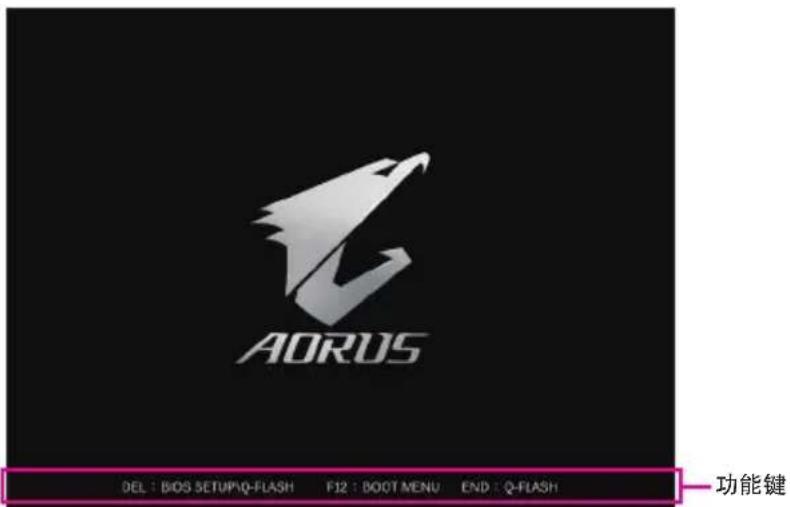
开机画面:
电源开启后, 看到如以下的开机Logo画面(此画面会因不同主板而有所不同):
text_image
AORUS DEL : BIOS SETUP\Q-FLASH F12 : BOOT MENU END : Q-FLASH 功能键功能键说明:
: BIOS SETUP\Q-FLASH
按
Boot Menu 功能让您不需进入 BIOS 设置程序就能设置优先开机设备。使用 <↑> 或 ↓> 键选择要作为优先开机的设备,然后按
按
第四章 安装操作系统及驱动程序
4-1 操作系统安装
完成BIOS的设置后,您可以开始安装操作系统。
由于部份操作系统已内建RAID控制器的驱动程序,为确保系统性能及兼容性,建议在安装操作系统后,开启GIGABYTE Control Center程序,安装所有主板驱动程序。若您要安装的操作系统需另外在安装过程中安装RAID控制器的驱动程序,请参考下列步骤:
步骤一:
请至技嘉网站,搜索至此主板型号的产品页,在「支持与下载\下载\SATA RAID/AHCI」页面下载AMD RAID Preinstall Driver程序,将其解压缩并复制到U盘。
步骤二:
由操作系统的光盘开机并执行安装操作系统的步骤,当载入驱动程序的画面出现时,请选择「浏览」。
步骤三:
选择U盘,进入RAID驱动程序的文件夹后,选择「AMD-RAID Bottom Device」驱动程序并按「下一步」载入,再选择「AMD-RAID Controller」驱动程序并按「下一步」载入所需的驱动程序。完成后,请继续操作系统的安装。
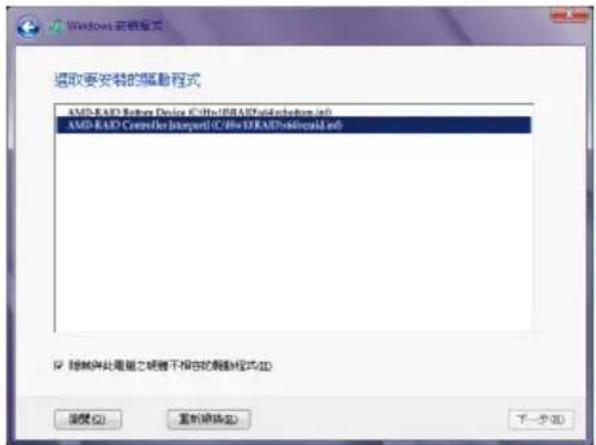
text_image
Windows 安装程序 重命名要安装的驱动程式 AMD-RAD Setup Device (C:\Users\RFAD\Solution.exe) AMD-RAD Commander Interface (C:\Users\RFAD\Solution.exe) □ 限制将此配置之硬件不相容的驱动程式(①) 浏览(②) 查看(③) 下一步(④)4-2 驱动程序安装
操作系统安装完成后,在桌面右下角会出现询问是否要通过GIGABYTE Control Center (GCC,技嘉控制中心)下载并安装驱动程序及技嘉工具程序对话框,请按「安装」键进行安装。(请先确认「BIOS程序设置」中「Settings\Gigabyte Utilities Downloader Configuration\Gigabyte Utilities Downloader」的设置为「Enabled」)。
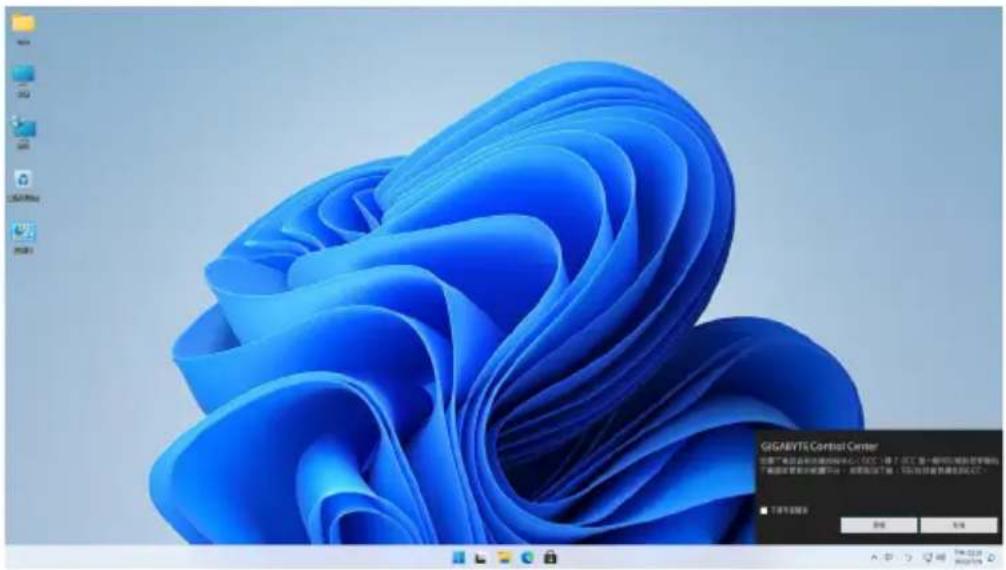
text_image
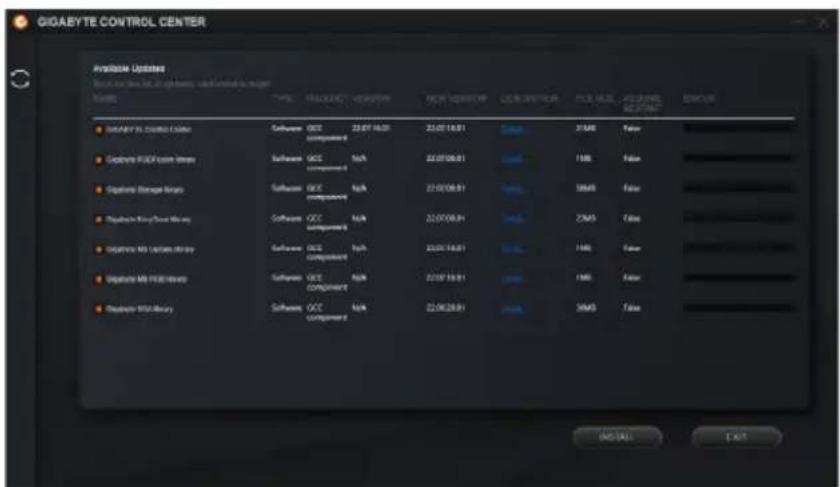
GIGABYTE Control Center 您需要使用此电脑的程序。您正在安装一个 Windows 服务提供商,您可将您的电脑提示您正在安装。当确认是否同意「用户授权协议」信息出现时,请按「同意」安装GIGABYTE Control Center (GCC)。在GIGABYTE CONTROL CENTER对话框中勾选要安装的驱动程序及工具程序后,按下「安装」键即可进行安装。
| RAID 0 RAID 1 RAID 10 | |||
| 硬盘数目 ≥2 2 4 | |||
| 总容量 | 硬盘数目*容量最小的硬盘 | 容量最小的硬盘 | (硬盘数目/2)*容量最小的硬盘 |
| 纠错功能 No Yes | Yes | ||
事前准备:
此主板支持RAID 0、RAID 1及RAID 10,构建磁盘阵列前请依照上表准备所需的硬盘数量。
- SATA硬盘或SSD,为达到上佳的性能,请使用相同型号及相同容量的硬盘。
- Windows 操作系统的安装光盘。
- 可上网的电脑。
- U盘。
Regulatory Notices
(1) 取得審驗證明之低功率射頻器材,非經核准,公司、商號或使用者均不得擅自變更頻率、加大功率或變更原設計之特性及功能。低功率射頻器材之使用不得影響飛航安全及干擾合法通信;經發現有干擾現象時,應立即停用,並改善至無干擾時方得繼續使用。前述合法通信,指依電信管理法規定作業之無線電通信。低功率射頻器材須忍受合法通信或工業、科學及醫療用電波輻射性電機設備之干擾。
(2) 應避免影響附近雷達系統之操作。
中国《废弃电器电子产品回收处理管理条例》提示性说明
为了更好地关爱及保护地球,当用户不再需要此产品或产品寿命终止时,请遵守国家废弃电器电子产品回收处理相关法律法规,将其交给当地具有国家认可的回收处理资质的厂商进行回收处理。
环保使用期限
此标识指期限(十年),电子电气产品中含有的有害物质不会发生外泄或突变、电子电气产品用户正常使用该电子电气产品不会对环境造成严重污染或对其人身、财产造成严重损害的期限。
产品中有害物质的名称及含量:
亲爱的用户,感谢您选用技嘉科技的主板产品,选择技嘉——创新科技,美化生活。
为了确保您能够充分享有技嘉科技为您提供的完善售后服务支持,请您在购买技嘉科技产品后认真阅读本质量保证卡的说明并妥善保存此说明。
关于技嘉主板售后服务及质量保证卡说明如下:
- 技嘉科技的主板产品在中华人民共和国境内(不包括港澳台地区)由宁波中嘉科贸有限公司总经销。
- 技嘉科技为主板产品在中华人民共和国境内(不包含港澳台地区)提供3年保修服务,如参加4年质保活动的,则按官网注册时间延迟保修期。
- 技嘉主板售后服务及质量保证卡仅适用于在中华人民共和国境内(不包括港澳台地区)通过合法途径购买的技嘉主板产品。
- 根据中华人民共和国部分商品修理更换退货责任规定(新三包法),用户在使用本公司主板产品过程中,若主板产品出现下列情况,本公司将不承担保修义务:
A. 超过技嘉提供有效保修期限的;
B. 未按产品使用手册的要求使用、维护、保管而造成损坏的;
C. 擅自改动、自行维修、组装不当而造成产品损坏的;
D. 使用未经合法认证的软件或扩展部件而造成产品损坏的;
E. 非正常的使用方式或环境造成电路板或部件划伤、扭曲、腐蚀、生锈、氧化、断裂等造成产品损坏的;
F. 人为造成损坏的,如:印刷电路板撞裂、板弯、线路划断、CPU角座损坏等;
G. 因不可抗力或人为之操作使用不当造成损坏的;
H. 假冒和非法走私品;
- 产品序列号遗失或被涂改致无法辨认或与实际产品实物不符的;
J. 以特殊测试用途为目的,对内存插槽、显卡插槽、USB接口、网口插槽等部件长时间不正当使用造成主板损坏的。
- 技嘉主板产品技术支持服务指导
A. 如果您在使用技嘉主板产品过程中遇到问题,可以先通过查阅产品用户手册寻找答案。
B. 您也可以直接访问技嘉官方https://www.gigabyte.cn/或直接拨打技嘉科技800主板免费服务热线:800-820-0926进行咨询(未开通800电话或手机无法拨打800的地区,请拨打021-63410189)。服务时间:星期一到星期五9:00-18:00法定节假日除外。(技嘉科技800主板免费服务热线由技嘉科技授权宁波中嘉科贸有限公司成立)。
- 技嘉主板产品送修服务指导
A. 当确认您所使用的技嘉主板产品由于硬件故障需要维修服务,在送修前请务必告知您所使用的主板产品型号,BIOS版本,搭配的配件配置,详细的故障现象等信息,方便技嘉工程师能够帮助您更加准确快速的判断出故障的原因。
B. 如购买时经销商向您承诺的服务范围大于技嘉提供的服务范围,超出部分的服务,请联系经销商以取得详细服务咨询。
C. 产品送修时, 请以原厂包装材料或其他适合材料 (如纸箱、气泡袋等) 包装, 送修主板需加置CPU保护盖, 以免运送途中发生损坏。如是因包装不当导致运送中发生的损坏, 本公司将恕不提供保修。随产品的耗材, 赠品及包装材料等均不在保修范围内。
- 申请质保售后服务时请同时出示本质保卡和有效购买凭证。
- 质量保证卡必须加盖经销商印章方为有效。
- 申请质保售后服务请联系技嘉科技授权的当地代理商。
- 本公司在法律允许的范围内保留对《技嘉主板售后服务及质量保证卡》增加、删减、修改及解释的所有权利,并于本公司官方网站上公告后生效。
经销商印章
技嘉科技印章


GIGABYTE®
www.gigabyte.cn
宁波中嘉科贸有限公司
技嘉技术服务专线:800-820-0926,若您的手机号码未开通800电话无法拨通800,
请拨打直线电话 021-63410189。
服务时间 (法定节 / 假日除外):
星期一 \~ 星期五 上午 09:00 \~ 12:00
下午 13:00 \~ 18:00
技术支持:https://esupport.gigabyte.com
网址:https://www.gigabyte.cn
- 技嘉科技服务专区 (GIGABYTE eSupport)
若您有技术或非技术(业务及市场)的相关问题时,欢迎至 https://esupport.gigabyte.com 询问。