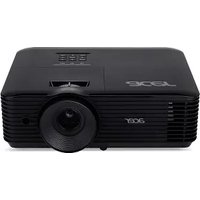
AX319 - 投影仪 ACER - 免费用户手册
免费查找设备手册 AX319 ACER PDF格式.


| 产品类型 | 投影仪 |
| 品牌 | 宏碁 |
| 型号 | AX319 |
| 原生分辨率 | 1024 x 768 像素 (XGA) |
| 亮度 | 3200 ANSI流明 |
| 对比度 | 20000:1 |
| 灯泡寿命 | 4000小时(正常),6000小时(经济),10000小时(SmartEco) |
| 显示技术 | DLP |
| 图像格式 | 原生4:3,兼容16:9 |
| 梯形校正 | 手动,垂直 ±40° |
| 投影距离 | 1.2至10.0米 |
| 图像尺寸 | 30至300英寸 |
| 内置扬声器 | 1 x 2W |
| 视频输入 | HDMI, VGA (D-Sub), S-Video, 复合视频 |
| 端口 | USB Type A(供电),RS232 |
| 噪音 | 30分贝(经济),35分贝(正常) |
| 功耗 | 250W(正常),200W(经济) |
| 电源 | 100-240V AC,50/60Hz |
| 重量 | 2.5千克 |
| 尺寸(长 x 宽 x 高) | 315 x 214 x 91毫米 |
| 安全 | RG2 - 请勿直视光束 |
| 标准 | B类(加拿大NMB-003),俄罗斯/乌克兰认证 |
| 清洁 | 定期清洁空气过滤器;使用软布清洁镜头 |
| 附带配件 | 电源线,VGA线,遥控器,电池,说明书 |
常见问题 - AX319 ACER
用户关于以下问题的提问 AX319 ACER
0 问题 关于此设备。回答您知道的问题或提出自己的问题。
提出关于此设备的新问题
下载您的设备说明 投影仪 免费PDF格式!查找您的手册 AX319 - ACER 并重新掌握您的电子设备。本页发布了使用您的设备所需的所有文档。 AX319 品牌 ACER.
用户手册 AX319 ACER
此出版物內容可能定期更新,如有修訂或變更,恕不另行通知。變更內容可能整合至新版手冊或補充文件與出版品中。本公司對於本文內容不提供相關之明示或暗示保固,在此亦對商品適銷性與特定用途適用性之隱喻保證提出免責聲明。
在下列預留的空白位置,填入機型、序號、購買日期及購買處。序號及機型可於外盒上找到。所有與您電腦元件有關的相關資料,均應包括序號、機型及購買日期。
本公司依著作權法,享有及保留一切著作之專屬權利,未經本公司書面同意,不得就本手冊增刪、改編、翻印、改造或仿製之行為。
機型:____
序號:____
購買日期:____
購買處:
Acer 及 Acer 標誌為 Acer 公司的註冊商標。手冊內所提及的其他公司產品名稱或商標僅供參考之用,且各屬其公司所有。
「HDMI™、HDMI 標誌與 High-Definition Multimedia Interface 為 HDMI Licensing LLC 之商標或註冊商標。」
安全使用資訊
請詳閱本手冊。請妥善保存本手冊,以利日後參考之用。請遵循產品上所標示的所有警告事項及使用說明。
清潔本產品前,請先關機
進行清潔工作前,務必先將電源插頭自插座中拔出。切勿使用液體清潔劑或噴霧式清潔劑。請使用瀑布進行清潔工作。
將插頭作為斷電裝置的注意事項
外接式電源供應器的電源連接與中斷,務必遵守下列事項:
- 連接電源線至 AC 電源插座前,請先安裝電源供應器。
- 拔除投影機的電源供應器前,請先拔下電源線。
- 若系統使用多重電源,請將所有電源線自電源插座中拔出,確保電源已完全中斷。
電源接取須知
請確定電源線所插入的電源插座可方便取用,且盡可能靠近操作人員所在之處。若需切斷設備的電源,請務必將電源線自電源插座中拔下。

警告!
- 請勿於近水處使用本產品。
- 請勿將本產品放置於不平穩的推車、腳架或桌面上。若使本產品摔落地面,則可能造成產品嚴重損壞。
- 產品上的通風槽及開口是專為產品正常運作、防止產品過熱而設計。切勿遮擋這些通風開口。請勿於床上、沙發、地毯或類似物品的表面上操作使用本產品,以免遮擋住通風開口。
- 切勿於暖器、加熱器上方或附近操作使用本產品;除非有良好的通風設施,否則請勿於封閉式擺設空間中使用本產品。
- 切勿將異物自機箱開口推入機身內,以免碰觸高壓點或造成零件短路,進而引發失火或人員觸電危險。切勿將任何類型的液體潑入機身內部。
- 為避免內部零件損壞及造成電池漏液,請勿將產品放置於經常震動的表面上。
- 切勿於運動、健身或任何產生震動的環境中使用本產品,以免造成電源短路或旋轉零件、燈泡的損壞。
使用電源
- 本產品必須接用規格標籤上所標示的電源。若不確定可使用的電源類型,請洽詢經銷商或當地的電力公司。
- 切勿將任何物品放置於電源線上。切勿將電源線擺設於人員行經之處,以免遭受踐踏。
- 本產品使用延長線時,注意所有接用此延長線之設備的總安培數,不得超過延長線的額定安培數。同時,亦請確認所有接用電源插座之設備的總安培數,不得超過保險絲的額定安培數。
- 電源插座、延長電源插座盒及電源座上切勿接用過多設備,以免產生過載情形。總系統負載不可超過分支線路額定值的 80% 。使用延長電源插座盒時,負載不可超過插座盒輸入端額定值的 80% 。
- 本產品電源變壓器配備三芯接地式插頭,此類型的插頭僅適用於接地式電源插座。插入 AC 電源變壓器之前,請先確定電源插座已正確接地。切勿將插頭插入不具接地作用的電源插座。相關細節,請洽電力專業人員。

警告!接地插腳具有安全作用。若接用接地作用不良的電源插座,則可能導致人員觸電及/或受傷。

注意:若本產品附近尚有其他設備運作,接地插腳同時具有消除電氣雜訊及避免本產品效能遭受影響的作用。
- 務必使用本產品隨附的電源線組。若需更換電源線組,請確認新的電源線符合下列要求:可拆式、通過 UL listed/CSA 認證、已獲 VDE 或其他機構認可且長度不超過 4.5 公尺 (15 呎)。
產品維修
切勿嘗試自行維修本產品,因開啟或移除外蓋後,可能使您置於高壓電或其他危險的環境之中。所有維修工作,請交由合格維修人員處理。
遇下列情形時,請先拔下電源線並洽詢合格維修人員進行維修:
- 電源線或插頭有損壞、斷裂或磨損情形
- 液體潑濺至產品內部
- 產品曾置於雨水或極潮濕的環境中
- 產品曾摔落或機殼已受損
- 產品運作效能變化過大,明顯需要維修
- 雖依操作說明進行操作,產品仍無法正常運作

注意:除手冊內標示者外,不得進行其他控制裝置的調整;若自行調整控制裝置不當,則可能導致產品受損,更可能需由合格維修人員耗費更多的資源,才能使產品恢復原有的效能。

警告!為安全起見,請勿加裝或更換未經認可的零件。相關採購資訊,請洽詢經銷商。
本產品及配件可能含有小型零件。請勿放置於孩童可取得之處。
其他安全資訊
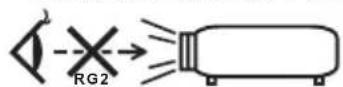
- 請勿直視投影燈源,以免強光傷害您的眼睛。
- 請先開啟本產品電源,再開啟信號源的電源。
-
切勿將產品放置於下列環境中:
-
通風不良或密閉的空間中。與牆壁至少須保持50公分的距離,投影機周圍的空氣必須保持流動。
- 可能產生極高溫的環境,例如門窗緊閉的車內。
- 過度潮濕、多灰塵、多煙霧的環境,可能造成光學元件汙染、產品壽命縮短或影像黯淡等情形。
- 接近火警警報器之處。
- 環境溫度高於 40irc C / 104irc F 之處。
- 海拔高度高於 10000 呎之處。
- 投影機出現異常狀況時,請立即拔下插頭。若投影機冒煙、發出怪聲或異味,切勿再操作投影機,以免引發火災或觸電危險。遇此情形時,請立即拔下插頭並與經銷商聯繫。
- 若本產品有破裂或摔落情形,切勿再使用本產品,請先交由經銷商檢查。
- 投影機鏡頭不可面向陽光,以免引發火災。
- 關閉投影機時,建議在中斷電源前,先確定投影機已完成冷卻工作。
- 操作期間,請勿經常關閉主電源或拔下電源插頭。靜待風扇停止運轉後再關閉主電源,是關機的最佳方式。
- 通氣口隔柵及底部溫度較高,請勿碰觸。
- 若配備空氣濾網,請定期清潔。濾網/通風開口若因灰塵或汙染物阻塞,則可能使內部溫度上升而造成損壞。
- 投影機使用期間,請勿由通風開口直視機身內部,以免造成眼睛傷害。
- 投影機電源開啟後,請務必打開鏡頭護板或拆下鏡頭蓋。
- 使用投影機時,切勿以任何物品遮擋鏡頭,以免物體受熱變形,甚至引發火災危險。若需暫停投影,請按下遙控器上的 HIDE。
- 使用期間,投影燈泡將產生高溫。拆卸或更換燈泡組件前,請將投影機靜置冷卻約45分鐘。
- 燈泡到達規定使用時間後,請勿繼續使用,否則可能造成燈泡燒毀破裂。
- 更換燈泡組件或任何電子元件前,請務必將電源插頭拔下。
- 產品具有偵測燈泡使用壽命的功能。顯示警告訊息後,請務必更換燈泡。
- 更換燈泡時,請務必靜待投影機冷卻,並確實遵循更換說明執行。
- 更換燈泡模組之後,請使用螢幕顯示功能表「投影設定」內的「燈泡已用時數歸零」功能將燈泡的已用時數歸零。
- 切勿嘗試自行拆卸本產品,機身內部含有危險的高壓電源,容易造成人員受傷。唯一可由使用者自行處理的部分是燈泡,且此部分採用獨立的外蓋。所有維修工作請交由合格的專業維修人員執行。
- 切勿直立放置投影機,以免因投影機翻落而造成人員傷害或設備損壞。
- 採天花板懸掛方式時,本產品能顯示上下顛倒的影像。請務必使用 Acer 天花板懸掛工具組安裝投影機,並確保安裝穩固。
聽力注意事項
為保護您的聽力,請遵循下列說明:
- 逐漸調高音量,直到可清晰聽見且覺得舒適的音量為止。
- 耳朵已能適應後,切勿再調高音量。
- 切勿長時間聆聽音量過高的音樂。
- 切勿利用調高的音量蓋過周遭的雜音。
- 若無法聽清楚附近人員談話時,請將音量降低。
廢棄處理說明
棄置本電子產品時,不得丟棄於一般垃圾桶內。為將汙染降至最低並達到全球環境保護目標,請多利用回收系統。有關電機電子設備廢棄物 (WEEE) 規定的相關資訊,請上網查詢:
內含 LCD/CRT 監視器或顯示幕的投影機或電子產品:

「燈泡含水銀,請以正確方式丟棄。」
本產品所使用的燈泡含有水銀成分,必須回收或依地方法規、國家法規處理。相關詳細資訊,請登入電子產業聯盟網站查詢:www.eiae.org。燈泡類的棄置資訊,請登入下列網站查詢:www.lamprecycle.org
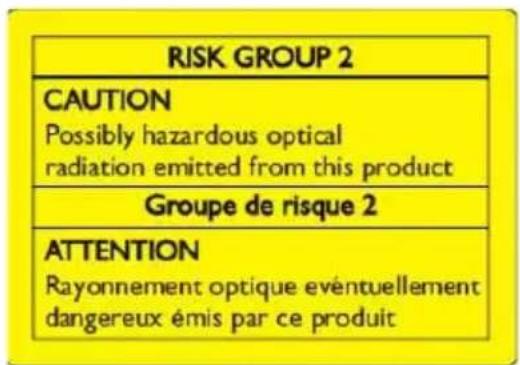
「請勿直視直射光線等任何光源,RG2 IEC 62471-5:2015」
限用物質含有情況標示聲明書
- 清潔本產品前請先關閉電源。
- 使用沾濕中性清潔劑的乾淨軟布清潔機身。
- 長期不使用本產品時,請將電源線拔除。
避免事項:
- 不得阻塞機身的通風槽及開口。
- 不得使用清潔劑、蠟或溶劑類物質清潔本產品。
- 不得於下列環境中使用本產品:
- 極熱、極冷或極潮濕的環境。
- 灰塵過多之處。
- 可能產生強力磁場的裝置附近。
- 陽光直射處。
安全注意事項
為延長產品使用期限,請遵守本使用手冊中建議的所有警告、安全事項及維護事項。

警告:
- 請勿直視投影燈源,以免強光傷害您的眼睛。
- 為避免發生火災或人員觸電危險,切不可將本產品置於雨水或極潮濕的環境中。
- 切勿自行拆開或分解本產品,以免發生人員觸電危險。
- 更換燈泡時,請務必靜待投影機冷卻,並確實遵循更換說明執行。
- 產品具有偵測燈泡使用壽命的功能。顯示警告訊息後,請務必更換燈泡。
- 更換燈泡模組之後,請使用螢幕顯示功能表「投影設定」內的「燈泡已用時數歸零」功能將燈泡的已用時數歸零。
- 關閉投影機時,建議在脫離電源前,先確定投影機已完成冷卻工作。
- 請先開啟本產品電源,再開啟信號源的電源。
- 投影機使用期間,切勿使用鏡頭蓋。
- 燈泡到達使用期限後,可能燒毀及發生較大的爆裂聲。發生此情形後,未更換燈泡模組前,投影機無法開啟。更換燈泡時,請確實遵守「更換燈泡」中所列的程序執行。
安全使用資訊 iii
限用物質含有情況標示聲明書 viii
操作前須知 ix
使用注意事項 ix
安全注意事項 ix
產品介紹 1
產品說明 1
包裝內容清單 3
投影機概觀 4
投影機外觀 4
控制面板 6
遙控器示意圖 7
MHL (Mobile High-Definition Link) 控制 10
開始使用 12
連接投影機 12
開啟/關閉投影機 13
開啟投影機 13
關閉投影機 14
調整投射影像 15
調整投射影像的高度 15
影像大小及距離的最佳調整方式 16
利用調整距離及縮放比例取得所需影像大小的方式 20
使用者控制項 24
安裝功能表 24
螢幕顯示 (OSD) 功能表 25
色彩 26
影像 29
設定 31
投影設定 33
聲音 35
3D 35
語言 36
附錄 37
問題及解決方法 37
指示燈與警示訊息清單 40
更換燈泡 41
天花板懸掛安裝 42
規格 45
相容模式 52
法規及安全事項 57
產品介紹
產品說明
本產品是一款採用單晶片 DLP 的投影機,具有下列各項優點:
- DLP® 技術
- X118/X118AH/X118H/X1186G/D606/D606B/D606D/EV-S65/EV-S65A/EV-S65H/V36S/V36SB/V36SC/V16S/AS319/AS319D/AS309/AS319E/DX112/DX112C/DX112G/BS-012/BS-012E/BS-012K/KS316/KS316AK/KS316B/DSV1725/DSV1726/DSV1727 系列:800x600 SVGA 解析度
X128H/X128/D616D/D616/EV-X65H/EV-X65/V36X/V36XC/AX319/AX319D/DX212/DX212G/BS-112/BS-112E/KX316/KX316B/X1286G/DNX1723/DNX1724
系列:1024x768 XGA 解析度
X138WH/D626D/EV-W65H/V36W/AW319/DX412/BS-312/KW316/DWX1722
系列:1280x800 WXGA 解析度
H6540BD/H6521BD/X168H/X1623H/E156D/E155F/D666D/D860D/HE-806J/
HE-802K/EV-WU65H/EV-WU80H/GM532/GM512/V36U/V50U/VH-432/VH-
412/AU319/AU540/DX612/DX620/BS-512/BS-520/KU316/KU330/D1P1719/
D1P1720/DWU1721/DWU1729 系列:WUXGA 解析度
支援全螢幕/4:3/16:9/L.Box長寬比
• 透過 DLP Link 技術投影 3D 內容:支援 Blue-Ray 3D
- A c e r 的 ColorBoost 技術以自動的真實色彩帶來生動逼真的影像
- 高亮度及對比率
- A c e r L u m i S e n s e 技術能依據顯示內容自動照明效果。
- 多樣顯示模式(明亮、標準、簡報、電影 * 、遊戲黑暗 * 、遊戲明亮 * 、視訊 * 、遊戲 * 、教育 * 、自定 1 、自定 2 、自定 3 ),不論在任何情況下,都能達到最佳效果
- 相容於 NTSC / PAL / SECAM,可支援 HDTV (480i/p、576i/p、720p、1080i/p)
- 耗電量較低,採用經濟模式時 (ECO) 可延長燈泡使用壽命
- Acer EcoProjection Technology 是一種智慧型的電源管理方式並且能夠實際提升效率
• 配備支援 HDCP 的 HDMI™ & MHL 連接
- 智慧型檢測提供快速、聰明的來源偵測方式
- 多國語言螢幕顯示 (OSD) 功能表
- 手動焦距投影鏡頭,縮放可達 1.1 倍 / 1.3 倍
• 2 倍數位縮放
- 相容於 Microsoft Windows 2000、XP、Vista 、Windows 7、Windows 8.1、Windows 10、Macintosh 作業系統
- 支援 MHL V2.1 訊號顯示
- 支援 LumiSense
- 內建一個 3 W / 10 W 揚聲器

注意:功能視型號定義而定。
包裝內容清單
本投影機隨附下列所有項目。請檢查並確定裝置是否完整,若有缺少任何項目,請立即洽詢經銷商。
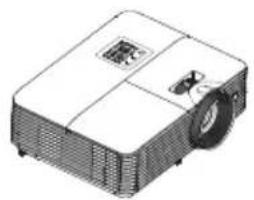
| # | 說明 | # | 說明 |
| 1 | 燈泡護蓋 | 7 | 焦距環 |
| 2 | 通風口 (出口) | 8 | 遙控接收器 |
| 3 | 控制面板 | 9 | 投影鏡頭 |
| 4 | 電源按鍵 | 10 | 鏡頭蓋 |
| 5 | 縮放環 | 11 | 傾斜調整輪 |
| 6 | 通風口 (入口) |
背面
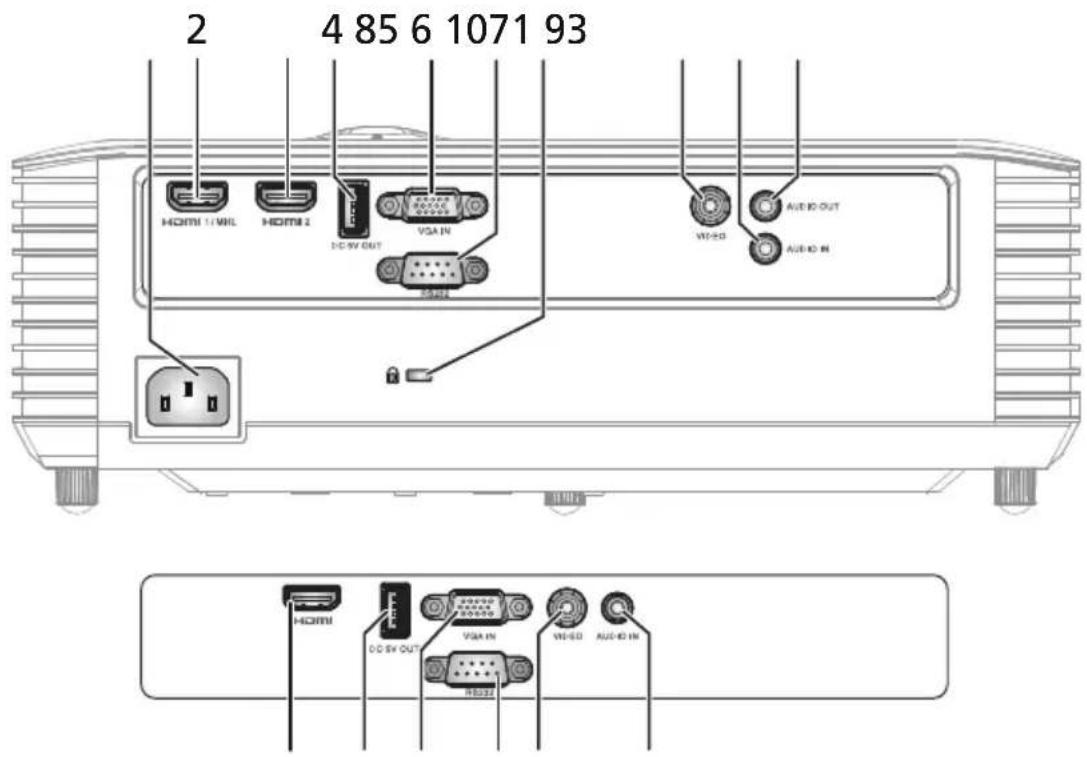
4 5 8 963
| # | 說明 | # | 說明 |
| 1 | 電源座 | 6 | RS232 接頭 |
| 2 | HDMI 1/MHL 接頭 | 7 | KensingtonTM 鎖連接埠 |
| 3 | HDMI 2 接頭 | 8 | 複合視頻輸入接頭 |
| 4 | 5V DC 輸出接頭 (裝置充電與支援滑鼠向上/下捲動翻頁功能) | 9 | 音訊輸入接頭 |
| 5 | PC 類比信號/HDTV/色差視頻輸入接頭 | 10 | 音訊輸出接孔 |

注意:功能視型號定義而定。
控制面板
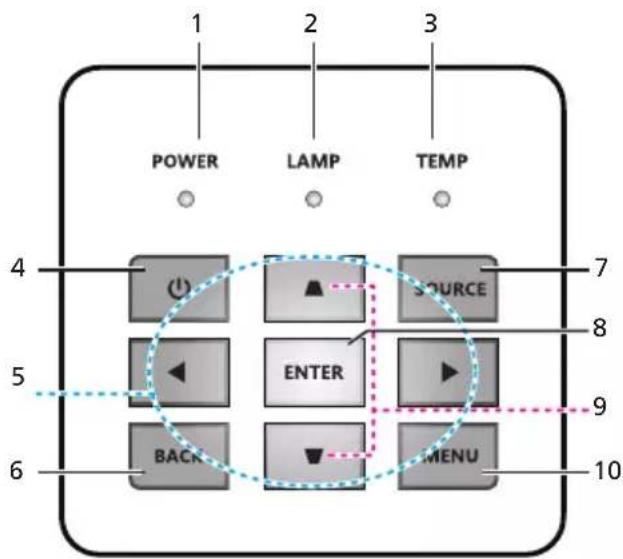
| # | 圖示 功能 說明 | ||
| 1 | P O | 電源 E R | 電源 LED 指示燈 |
| 2 | L A | 燈泡 P | 燈泡 LED 指示燈 |
| 3 | TEMP | 溫度 | 溫度 LED 指示燈 |
| 4 | [TAIW] | 電源 請參閱 「開啟/關閉投影機」部分。 | |
| 5 |  | 四個方向鍵 | 使用▲選擇項目或調整所選擇的項目。 |
| 6 | BACK BACK | 請返回上一個操作程序。 | |
| 7 | SOURCE SOURCE | ORUCE | 變更使用中的訊號源。 |
| 8 | ENTER ENTER | 確認選擇的項目。 | |
| 9 |  | 梯形修正 調整因投影機傾斜所造成的失真。 | |
| 10 | MENU MENU | 按下「MENU」以啟動螢幕顯示(OSD)功能表或退出 OSD 功能表。 | |

注意:功能視型號定義而定。
遙控器示意圖
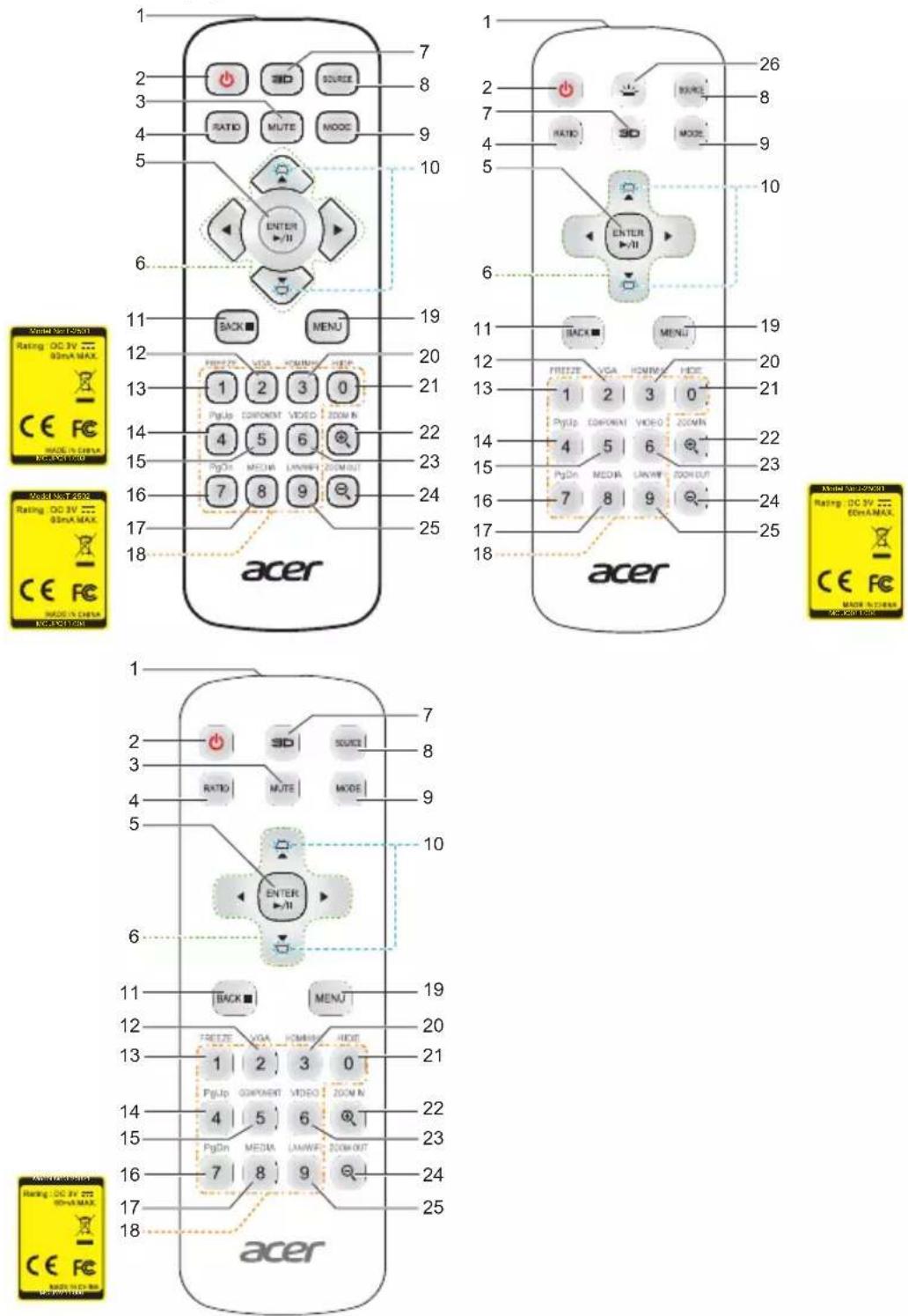
| # | 圖示 功能 說明 | ||
| 1 | 紅外線發射器 | 傳送信號至投影機。 | |
| 2 | 電源 請參閱 | 「開啟/關閉投影機」部分。 | |
| # | 圖示 | 功能 | 說明 | |
| 3 |  | M | 靜當按鍵,用於開啟T/關閉聲音輸出。E | |
| 4 |  | R | 選擇所需的長寬比。T I O | |
| 5 |  | 選擇/輸入 確認 | 認選擇的項目。 | |
| 播放/暫停 按一下開始/暫停播放。 | ||||
| 6 | [ZXST] | 四個方向鍵 使用 | 用上、下、左、右按鍵選擇項目或調整所選擇的項目。 | |
| 7 |  | 3D | 按下「3D」可選擇3D機型。 | |
| 8 |  | 訊號源 變更使用中的訊號源。 | ||
| 9 | [4ZTS] | M | 按「MODE」選擇顯示模式,包括明亮、標準、簡報*、電影*、遊戲黑暗*D遊戲明亮*、視訊*、遊戲*、教育*、自定 1、自定 2。 | |
| 10 |  | 梯形修正 調整因投影機傾斜所造成的失真。 | ||
| 11 |  | BACK | 請返回上一個操作程序。 | |
| 停止 按一下停止播放。 | ||||
| 12 VGA |  | 按下「VGA」按鍵可切換至 VGA 接頭的信號源。此接頭可支援類比 RGB、YPbPr (480p/576p/720p/1080i)、YCbCr (480i/576i) 及 RGBsync。 | ||
| 13 FREE |  | 畫面凍結鍵,用於暫停顯示的影像。 | ||
| 14 PgUp |  | 僅適用於電腦模式。使用此按鍵可選擇上一頁。本功能限於 USB Ctrl 接頭(迷你 B 型)以 USB 訊號線連上電腦時使用。 | ||
| 15 COM |  ENT ENT | 無功能。 | ||
| 16 PgDr |  | 僅適用於電腦模式。使用此按鍵可選擇下一頁。本功能限於 USB Ctrl 接頭(迷你 B 型)以 USB 訊號線連上電腦時使用。 | ||
| 17 |  | 媒體 無功能。 | ||
| 18 |  | 數字鍵 0~9 | 在「保全」中按「0~9」鍵輸入密碼。 | |
| 19 |  | 功能表 | 按下「MENU」以啟動螢幕顯示(OSD)功能表或退出 OSD 功能表。 | |
| 20 HDMI |  IHL IHL | 切換至 HDMI/MHL 信號源。 | ||
| 21 HI DE |  | 畫面隱藏鍵,暫時關閉視頻信號。按下「HIDE」按鍵可隱藏影像,再按一次則可恢復影像顯示。 | ||
| # | 圖示 功能 說明 | ||
| 22 |  | 放大 縮放按鍵,放大投射的影像。 | |
| 23 |  | 影像 切換至複合視頻信號源。 | |
| 24 |  | 縮小 縮放按鍵,縮小投射的影像。 | |
| 25 LAN/ |  | 無功能。 | |
| 26 Backlight | 遙控背光。 | ||

注意:功能視型號定義而定。
MHL (Mobile High-Definition Link) 控制
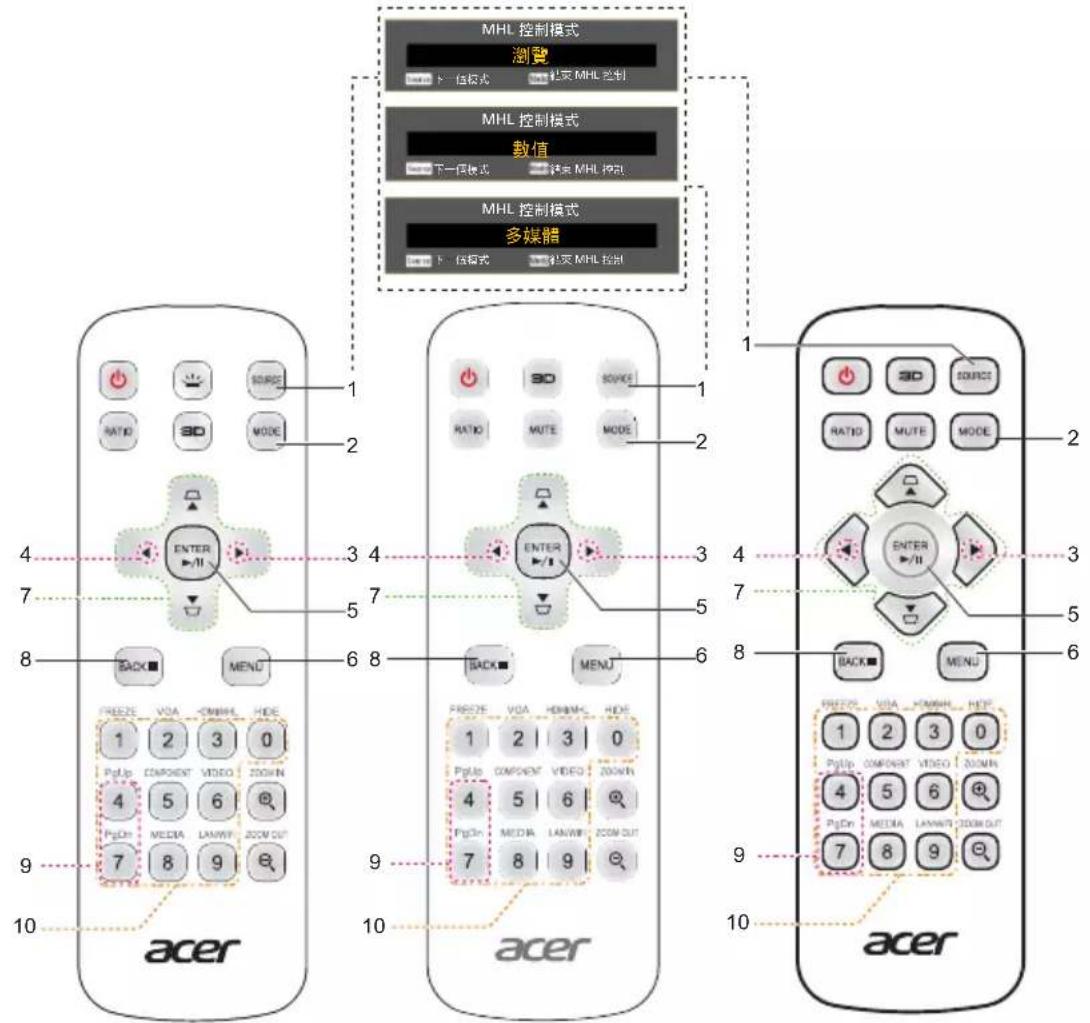
| # | 圖示 功能 說明 | ||
| 1 SOURCE | 按「SOURCE」按鈕切換瀏覽、數值和多媒體模式。 | ||
| 2 |  | M | 按「MODE」按鈕一秒鐘,啟動 MHL 控制模式。若要離開,則再按一次「MODE」按鈕。 |
| 3 | ▶ | 音量增加 增加 | 音量。(僅限多媒體模式) |
| 4 | ◀ | 音量降低 降低 | 音量。(僅限多媒體模式) |
| 5 |  | 選擇/輸入 按 | 下選擇/進入檔案。(僅限瀏覽模式) |
| 播放/暫停 切 | 換播放及暫停。(僅限多媒體模式) | ||
| 6 | MENU | M | 按下可啟動根選單。(僅限瀏覽模式)N U |
| 7 |  | 四個方向鍵 | 使用上、下、左、右按鍵選擇項目或調整所選擇的項目。(僅限瀏覽模式) |
| 8 |  | 返回/結束 | • 按下「BACK」以返回上一層功能表。• 結束檔案。(僅限瀏覽模式) |
| 中止 中斷播放 | (僅限多媒體模式) | ||
| 9 |   | P | 使用此按鍵可選擇上一頁或下一頁。(僅限瀏覽模式)/ |
| 10 |  | 數字鍵 0~9 | 數字按鍵。(僅限數值模式) |

注意:功能視型號定義而定。
開始使用
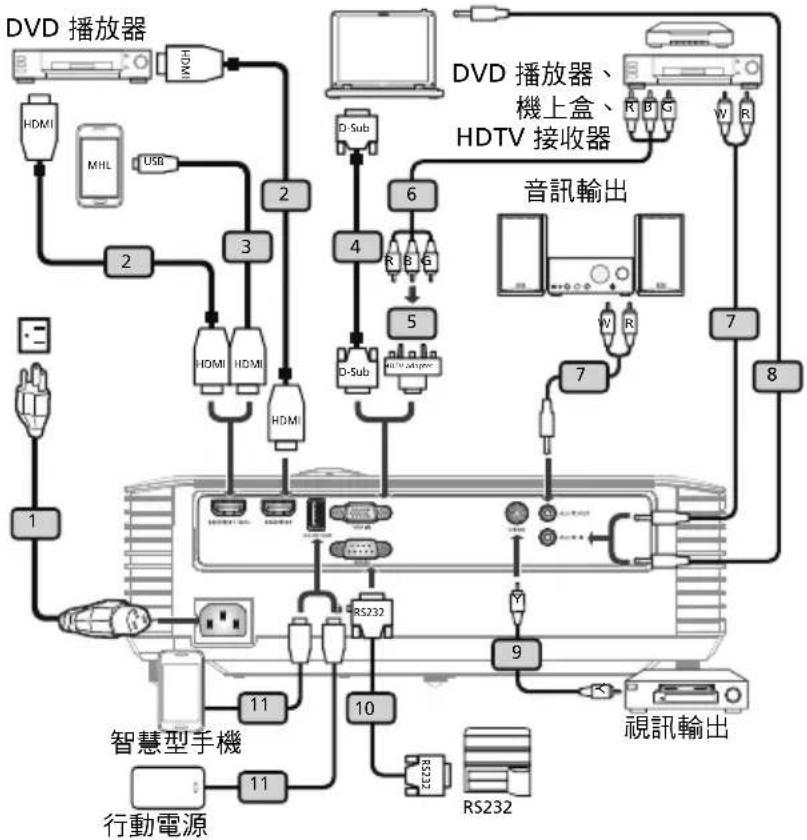
連接投影機
flowchart
graph TD
    A["DVD 播放器"] --> B["HDMI"]
    B --> C["MHL"]
    C --> D["USB"]
    D --> E["2"]
    E --> F["3"]
    F --> G["HDMI"]
    G --> H["HDMI"]
    H --> I["1"]
    I --> J["2"]
    J --> K["2"]
    K --> L["3"]
    L --> M["HDMI"]
    M --> N["HDMI"]
    N --> O["4"]
    O --> P["5"]
    P --> Q["D-Sub"]
    Q --> R["6"]
    R --> S["R 6"]
    S --> T["7"]
    T --> U["8"]
    U --> V["9"]
    V --> W["RS232"]
    W --> X["10"]
    X --> Y["11"]
    Y --> Z["11"]
    Z --> AA["行动电源"]
    AB["DVD 播放器、機上盒、HDTV 接收器"] --> AC["音訊輸出"]
    AD["視訊輸出"] --> AE["9"]
    AE --> AF["RS232"]
    AG["智慧型手機"] --> AH["RS232"]
    AI["音訊輸出"] --> AJ["7"]
    AJ --> AK["V R"]
    AK --> AL["8"]
| # | 說明 | # | 說明 |
| 1 | 電源線 | 7 | 音源線接孔/RCA |
| 2 | HDMI 連接線 | 8 | 音頻信號線(接孔/接孔) |
| 3 | MHL 繫線 (MicroUSB 轉 HDMI) | 9 | 複合視頻信號線 |
| 4 | VGA 連接線 | 10 | RS232 連接線 |
| 5 | VGA 轉色差/HDTV 轉接器 | 11 | 為裝置充電的 USB 連接線 |
| 6 | 3 向 RCA 色差視頻連接 |

注意 1:為確保投影機與電腦皆可達到良好效能,請先確認顯示模式的時脈可相容於投影機。
注意 2:功能視型號定義而定。
注意 3:若 USB 連接線長度超過 5 公尺,則需供電的延長線。
注意 4:有些智慧型手機需要轉接器 (由智慧型手機製造商供應)才能啟用 MHL 功能。
注意 5:USB DC 5V 輸出接頭支援 5V/2.0A 電源輸出,僅限在未偵測到 MHL 來源時供行動電源充電。
開啟/關閉投影機
開啟投影機
1 確認電源線及信號連接線均已接妥。電源指示燈開始閃爍紅色燈光。
2 按下控制面板或遙控器上的「電源」按鈕,開啟投影機電源,此時電源指示燈將轉為藍色燈光。
3 開啟訊號源 (電腦、筆記型電腦、錄放影機等)的電源。投影機將自動偵測出訊號源。
- 若螢幕出現「鎖定」及「Source」圖示,表示投影機已鎖定特定類型的信號源,但目前尚未偵測出該類型的信號輸入。
- 若螢幕出現「無訊號」訊息,請確認信號線是否已接妥或按下來源直接鍵。
- 若同時連接多組信號源,請使用控制面板或遙控器上的「Source」按鍵切換輸入信號,或使用遙控器上的信號源選擇鍵直接選取。
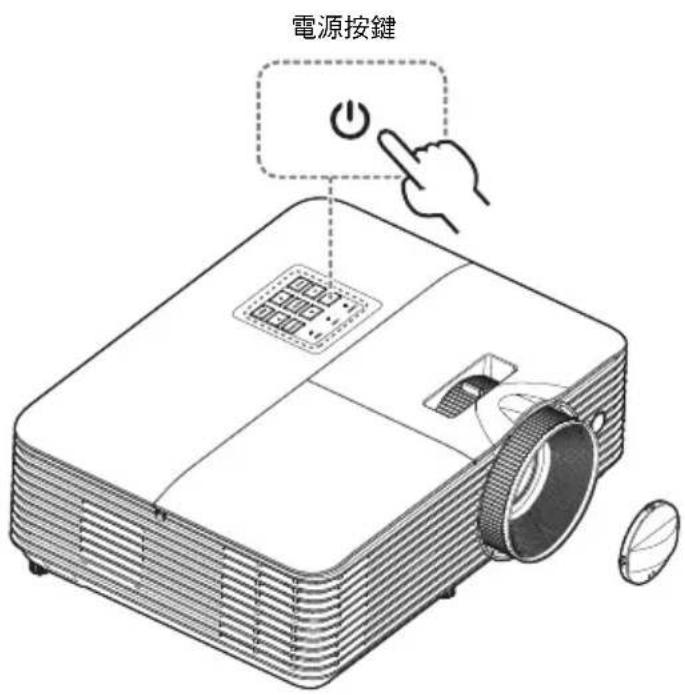
關閉投影機
1 若要將投影機關機,請按住電源按鈕。將出現訊息:「請再次按下電源鈕以完成關機程序。」請再按下電源鍵。
2 L E D 電源指示燈將於投影機關閉後轉為紅色並快速閃爍,風扇將繼續運作約2分鐘,以確保系統能確實冷卻。(僅在「即時恢復」模式中支援)
3 只要電源線仍插著,即可在 2 分鐘關機的程序中隨時按下電源鈕立即開啟投影機。(僅在「即時恢復」模式中支援)
4 系統完成冷卻後,LED 電源指示燈將立即停止閃爍,並轉為紅燈表示投影機目前在待機模式。
5 此時即可拔下電源插頭。

警告指示燈:
- 「投影機過熱。燈泡即將自動關閉。」 此螢幕上的訊息表示投影機過熱。燈泡將自動關閉,投影機也將自動關機,且 LED 溫度指示燈也將轉為紅燈。請洽詢當地經銷商或維修中心。
- 「散熱風扇故障。燈泡即將自動關閉。」 此螢幕上的訊息表示風扇故障。燈泡將自動關閉,投影機也將自動關機,且 LED 溫度指示燈也會閃爍。請洽詢當地經銷商或維修中心。

注意 1:投影機自動關機且 LED 燈泡指示燈轉為紅燈時,請洽詢當地經銷商或維修中心。
注意 2:功能視型號定義而定。
注意!為確保持續展現最佳燈泡效用,投影機將進入兩分鐘的冷卻時間。
注意!在電源開啟後的 1 分鐘內請勿關閉投影機電源。
調整投射影像
調整投射影像的高度
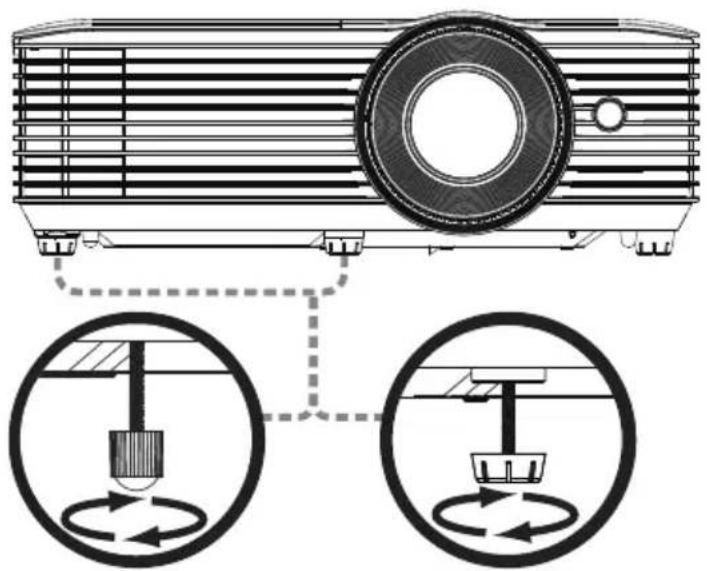
投影機配備有升降腳架,可用以調整投影的高度。
升高/降低投射影像:
使用傾斜調整輪微調顯示角度。
決定投影機與螢幕之間的距離之後,請依下表取得最佳的投射影像大小。
- SVGA/XGA 系列
若投影機距離螢幕 2.0 公尺,最佳畫質的投射影像大小為 46 吋至 51 吋。

注意:以下圖為例,投影機距離螢幕 2 公尺時,需要的高度空間是 89 公分。
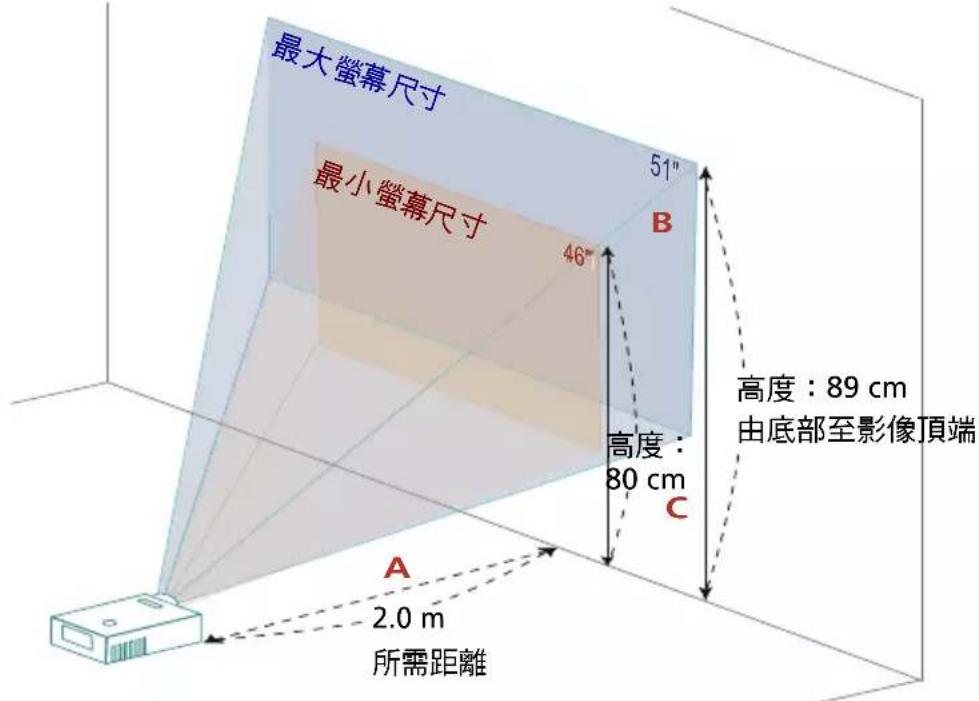
| 所需距離(公尺)<A> | 螢幕尺寸 | 頂端 | 螢幕尺寸 | 頂端 | ||
| (最小縮放) (最大縮放) | ||||||
| 對角(吋)<B> | 寬 (公分)高 (公分) | x由底部至影像頂端 (公分)<C> | 對角(吋)<B> | 寬 (公分)高 (公分) | x由底部至影像頂端 (公分)<C> | |
| 1.0 22. | 78 46 x 35 | 40 25 52 x 39 | 44 | |||
| 1.5 34 | 69 x 52 60 | 38 77 x 58 67 | ||||
| 2.0 | 46 | 93 x 69 | 80 | 51 | 103 x 77 | 89 |
| 3.0 | 68 | 139 x 104 | 120 | 76 | 155 x 116 | 133 |
| 4.0 | 91 | 185 x 139 | 160 | 101 | 206 x 155 | 178 |
| 5.0 | 114 | 231 x 174 | 200 | 127 | 258 x 193 | 222 |
| 6.0 | 137 | 278 x 208 | 240 | 152 | 309 x 232 | 267 |
| 7.0 | 159 | 324 x 243 | 280 | 178 | 361 x 271 | 311 |
| 8.0 | 182 | 370 x 278 | 319 | 203 | 412 x 309 | 356 |
| 9.0 | 205 | 417 x 313 | 359 | 228 | 464 x 348 | 400 |
| 10.0 | 228 | 463 x 347 | 399 | 254 | 515 x 387 | 445 |
| 11.0 | 251 | 509 x 382 | 439 | 279 | 567 x 425 | 489 |
| 11.8 | 269 | 546 x 410 | 471 | 299.3 | 608 x 456 | 525 |
縮放比例:1.1x
- WXGA 系列
若投影機距離螢幕 2 公尺,最佳畫質的投射影像大小為 54 吋至 60 吋。

注意:以下圖為例,投影機距離螢幕 2 公尺時,需要的投射影像高度是 91 公分。
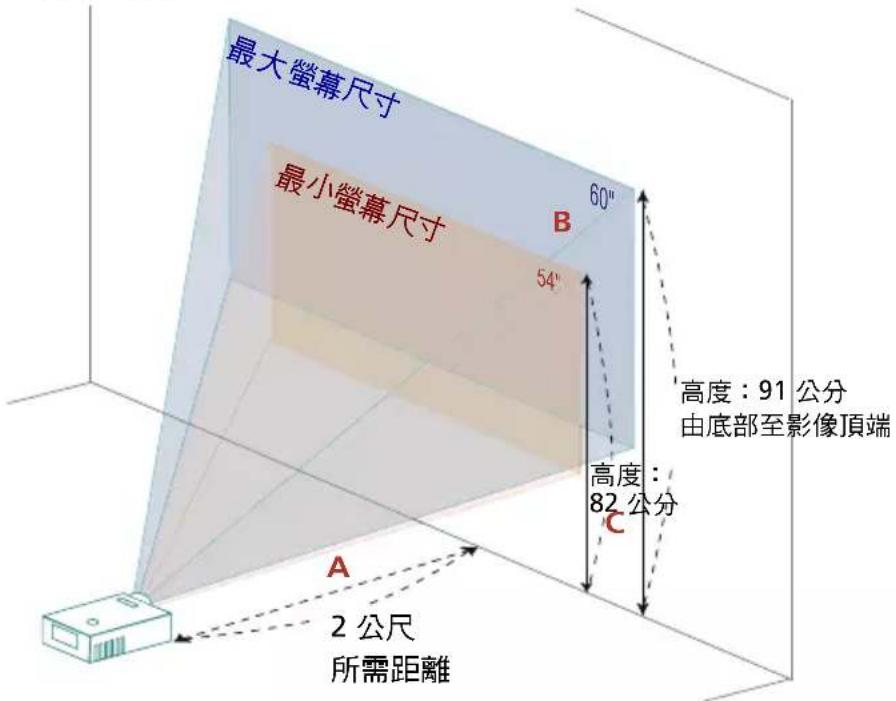
| 所需距離(公尺)<A> | 螢幕尺寸 | 頂端 | 螢幕尺寸 | 頂端 | ||
| (最小縮放) (最大縮放) | ||||||
| 對角(吋)<B> | 寬 (公分)高 (公分) | 由底部至影像頂端 (公分)<C> | 對角(吋)<B> | 寬 (公分)高 (公分) | 由底部至影像頂端 (公分)<C> | |
| 1.1 30 | 64 x 40 45 | 33 71 x 45 50 | ||||
| 1.5 40 | 87 x 55 61 | 45 97 x 61 68 | ||||
| 2.0 54 | 116 x 73 8 | 2 60.14 130 x 8 | 1 91 | |||
| 3.0 | 81 | 174 x 109 | 123 | 90 | 194 x 121 | 136 |
| 4.0 | 108 | 233 x 145 | 163 | 120 | 259 x 162 | 182 |
| 5.0 | 135 | 291 x 182 | 204 | 150 | 324 x 202 | 227 |
| 6.0 | 162 | 349 x 218 | 245 | 180 | 389 x 243 | 273 |
| 7.0 | 189 | 407 x 254 | 286 | 210 | 453 x 283 | 318 |
| 8.0 | 216 | 465 x 291 | 327 | 241 | 518 x 324 | 364 |
| 9.0 | 243 | 523 x 327 | 368 | 271 | 583 x 364 | 409 |
| 10.0 | 270 | 581 x 363 | 408 | 300.69 | 648 x 405 | 455 |
縮放比例:1.1x
• X168H/D666D/EV-WU65H/V36U/AU319/DX612/BS-512/KU316/DWU1721/
H6521BD/E155F/HE-802K/GM512/VH-412/D1P1720 系列
若投影機距離螢幕 2 公尺,最佳畫質的投射影像大小為 57 吋至 63 吋。

注意:以下圖為例,投影機距離螢幕 2 公尺時,需要的高度空間是 94 公分。
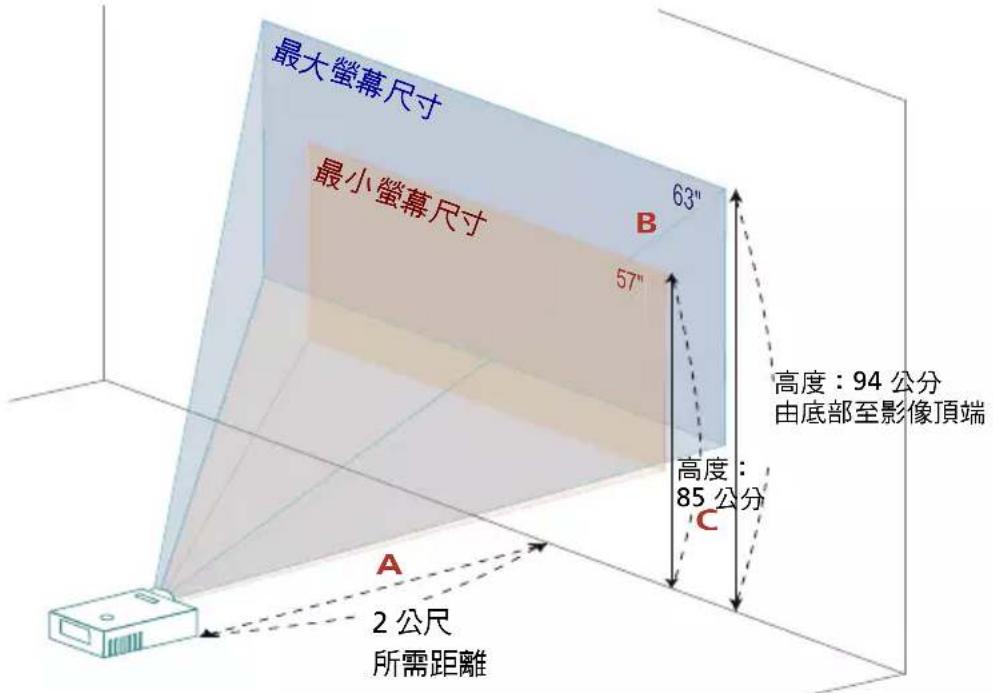
| 所需距離(公尺)<A> | 螢幕尺寸 | 頂端 | 螢幕尺寸 | 頂端 | ||
| (最小縮放) (最大縮放) | ||||||
| 對角(吋)<B> | 寬 (公分)高 (公分) | 由底部至影像頂端 (公分)<C> | 對角(吋)<B> | 寬 (公分)高 (公分) | 由底部至影像頂端 (公分)<C> | |
| 1.0 28. | 66 62 x 39 | 42 32 68 x 43 47 | ||||
| 2.0 | 57 | 123 x 77 | 85 | 63 | 136 x 85 | 94 |
| 2.5 | 72 | 154 x 96 | 106 | 79 | 170 x 106 | 117 |
| 3.0 | 86 | 185 x 116 | 127 | 95 | 204 x 128 | 140 |
| 3.5 | 100 | 216 x 135 | 149 | 111 | 238 x 149 | 164 |
| 4.0 | 115 | 247 x 154 | 170 | 126 | 272 x 170 | 187 |
| 5.0 | 143 | 309 x 193 | 212 | 158 | 340 x 213 | 234 |
| 6.0 | 172 | 370 x 231 | 255 | 189 | 408 x 255 | 281 |
| 7.0 | 201 | 432 x 270 | 297 | 221 | 476 x 298 | 327 |
| 8.0 | 229 | 494 x 309 | 340 | 253 | 544 x 340 | 374 |
| 9.0 | 258 | 556 x 347 | 382 | 284 | 612 x 383 | 421 |
| 9.5 | 272 | 586 x 367 | 403 | 300.04 | 646 x 404 | 444 |
縮放比例:1.1x
• X1623H/D860D/EV-WU80H/V50U/AU540/DX620/BS-520/KU330/DWU1729/
H6540BD/E156D/HE-806J/GM532/VH-432/D1P1719 系列
若投影機距離螢幕 2 公尺,最佳畫質的投射影像大小為 45 吋至 59 吋。

注意:以下圖為例,投影機距離螢幕 2 公尺時,需要的高度空間是 87 公分。
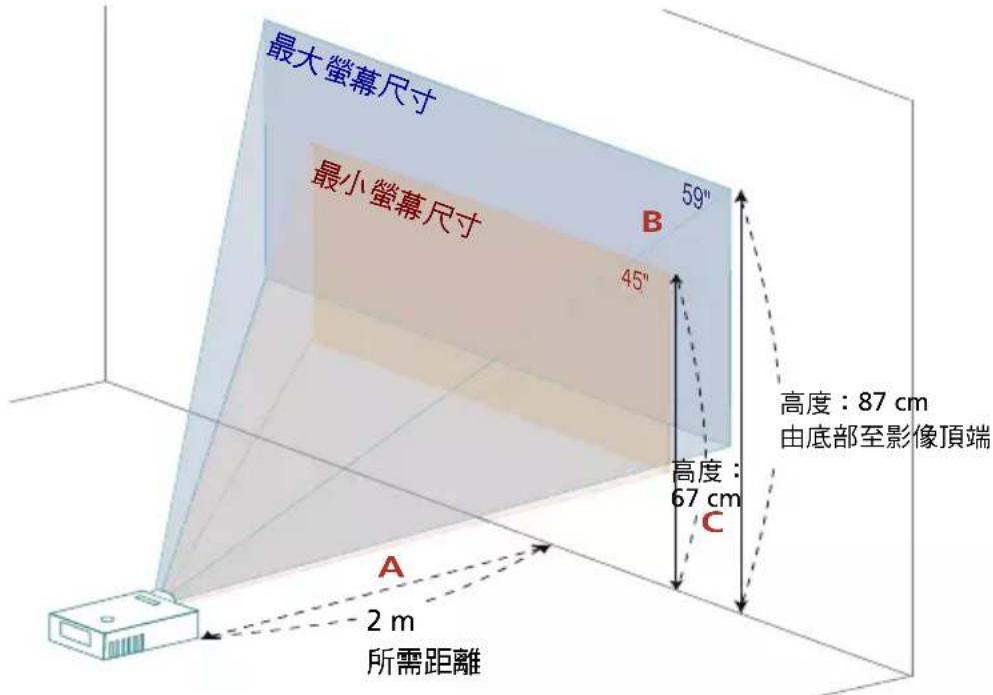
| 所需距離(公尺)<A> | 螢幕尺寸 | 頂端 | 螢幕尺寸 | 頂端 | ||
| (最小縮放)(最大縮放) | ||||||
| 對角(吋)<B> | 寬(公分)高(公分) | 由底部至影像頂端(公分)<C> | 對角(吋)<B> | 寬(公分)高(公分) | 由底部至影像頂端(公分)<C> | |
| 1.0 22.5 | 55 49 x 30 | 33 29 63 x 39 | 43 | |||
| 2.0 45 | 97 x 61 67 | 59 126 x 79 87 | ||||
| 2.5 56 | 121 | x 76 | 83 73 158 x 99 | 109 | ||
| 3.0 | 68 | 146 x 91 | 100 | 88 | 190 x 118 | 130 |
| 3.5 | 79 | 170 x 106 | 117 | 103 | 221 x 138 | 152 |
| 4.0 | 90 | 194 x 121 | 134 | 117 | 253 x 158 | 174 |
| 5.0 | 113 | 243 x 152 | 167 | 147 | 316 x 197 | 217 |
| 6.0 | 135 | 291 x 182 | 200 | 176 | 379 x 237 | 261 |
| 7.0 | 158 | 340 x 212 | 234 | 205 | 442 x 276 | 304 |
| 8.0 | 180 | 389 x 243 | 267 | 235 | 505 x 316 | 347 |
| 9.0 | 203 | 437 x 273 | 301 | 264 | 569 x 355 | 391 |
| 10.2 | 230 | 495 x 310 | 341 | 299.15 | 644 x 403 | 443 |
縮放比例:1.3 倍
利用調整距離及縮放比例取得所需影像大小的方式
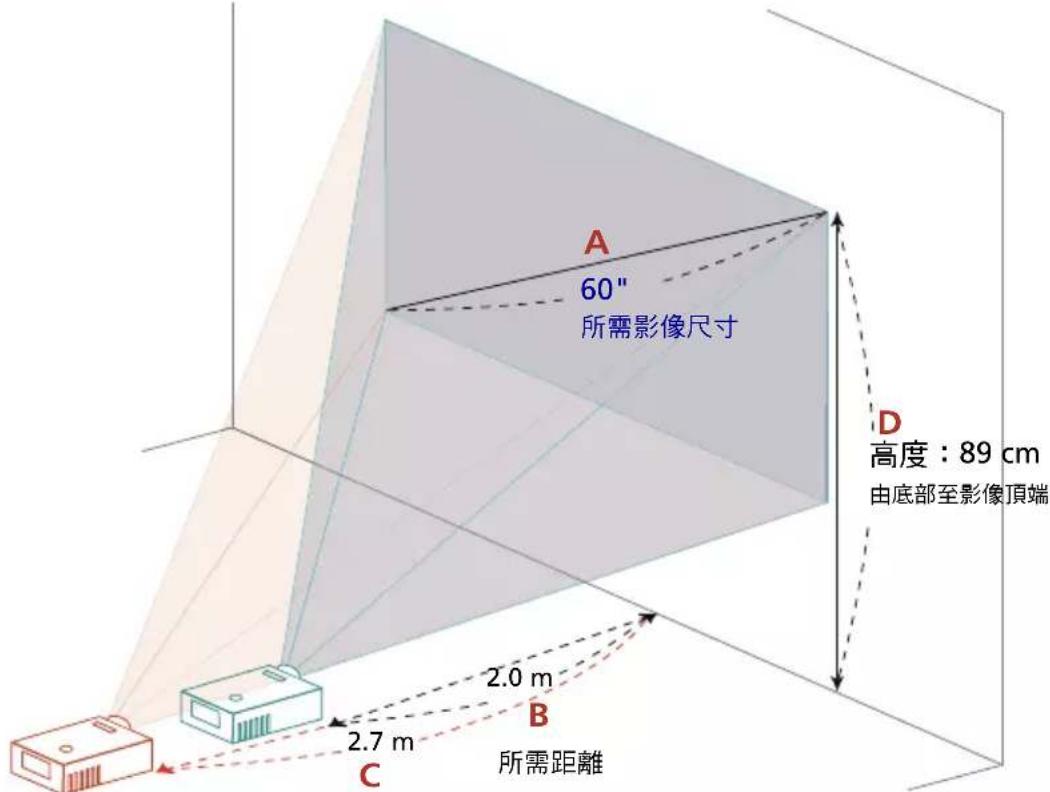
若需利用調整投影機距離及縮放環的方式取得最佳的影像大小,請參閱下表。
- SVGA/XGA 系列
投影機距離螢幕 2.4 公尺及 2.6 公尺時,調整縮放桿即可獲得 60 吋的影像。
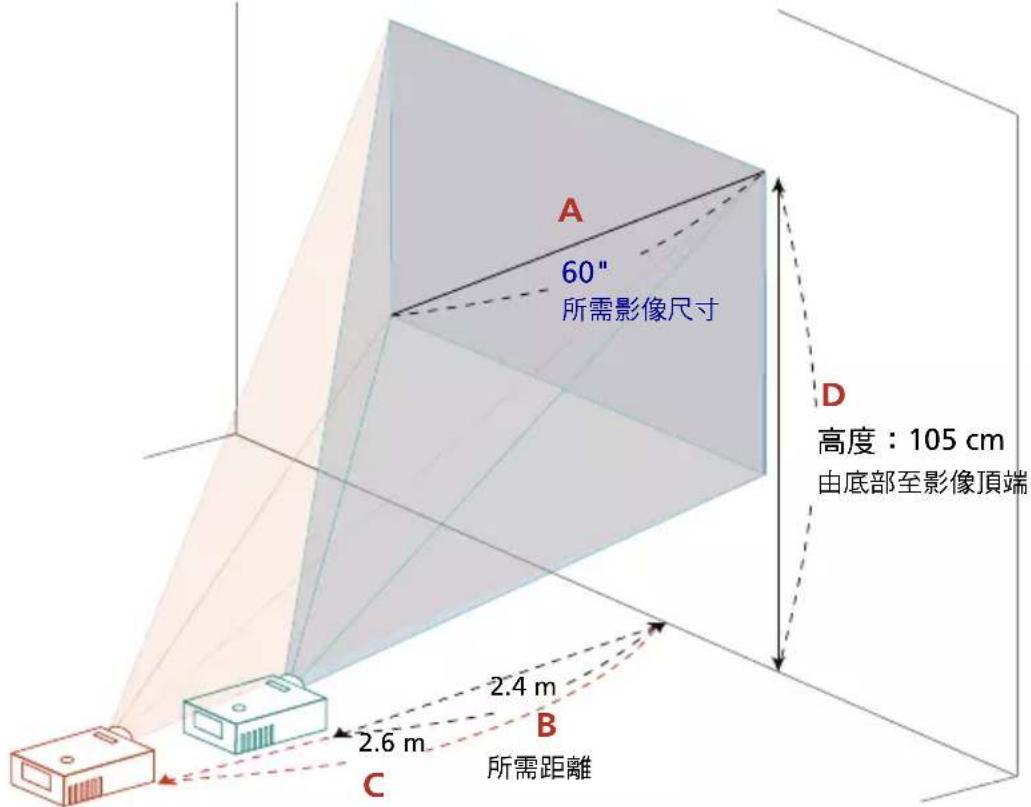
| 所需影像尺寸 距離 (公尺) 頂端 (公分) | ||||
| 對角(吋)<A> | 寬(公分)x高(公分) | 最大縮放<B> | 最小縮放<C> | 由底部至影像頂端<D> |
| 30 61 x 46 | 1.2 1.3 53 | |||
| 40 81 x 61 | 1.6 1.8 70 | |||
| 50 102 x 76 | 2.0 2.2 88 | |||
| 60 122 x 91 | 2.37 2.6 105 | |||
| 70 142 x 107 | 2.8 3.1 123 | |||
| 80 163 x 122 | 3.2 3.5 140 | |||
| 90 183 x 137 | 3.5 4.0 158 | |||
| 100 | 203 x 152 3.9 4 | 4 175 | ||
| 150 | 305 x 229 5.9 6 | 6 263 | ||
| 180 | 366 x 274 7.1 7 | 9 315 | ||
| 200 | 406 x 305 7.9 8 | 8 351 | ||
| 250 | 508 x 381 9.9 1 | 1.0 | 438 | |
| 300 | 610 x 457 | 11.8 | 526 | |
縮放比例:1.1x
- WXGA 系列
投影機距離螢幕 2 公尺及 2.2 公尺時,調整縮放桿即可獲得 60 吋的影像。
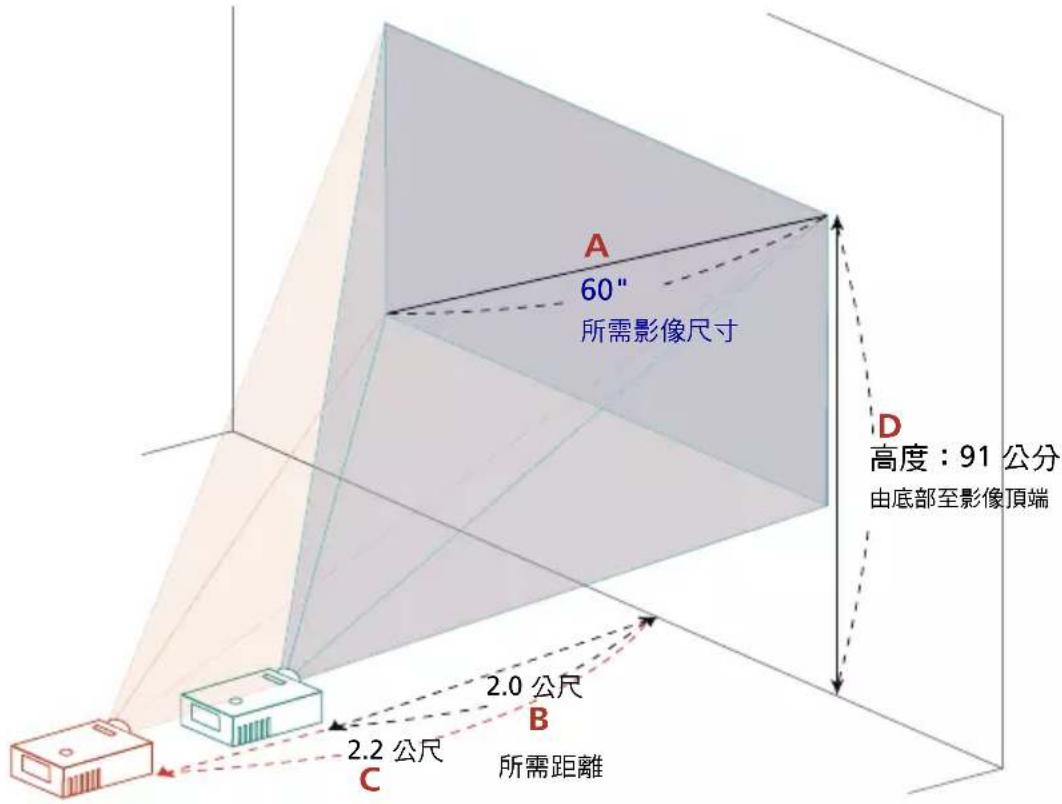
| 所需影像尺寸 距離 (公尺) 頂端 (公分) | ||||
| 對角 (吋)<A> | 寬 (公分)×高 (公分) | 最大縮放<B> | 最小縮放<C> | 由底部至影像頂端<D> |
| 30 65 x 40 | 1.0 1.1 45 | |||
| 40 86 x 54 | 1.3 1.5 61 | |||
| 50 108 x 67 | 1.7 1.9 76 | |||
| 60 129 x 81 | 2.0 2.2 91 | |||
| 70 151 x 94 | 2.3 2.6 106 | |||
| 80 172 x 108 | 2.7 3.0 121 | |||
| 90 194 x 121 | 3.0 3.3 136 | |||
| 100 215 x 135 | 3.3 3.7 151 | |||
| 150 323 x 202 | 5.0 5.6 227 | |||
| 180 388 x 242 | 6.0 6.7 272 | |||
| 200 431 x 269 | 6.7 7.4 303 | |||
| 250 538 x 337 | 8.3 9.3 378 | |||
| 300 646 x 404 | 10.0 | 454 | ||
縮放比例:1.1x
• X168H/D666D/EV-WU65H/V36U/AU319/DX612/BS-512/KU316/DWU1721/
H6521BD/E155F/HE-802K/GM512/VH-412/D1P1720 系列
投影機距離螢幕 1.9 公尺及 2.1 公尺時,調整縮放桿即可獲得 60 吋的影像。
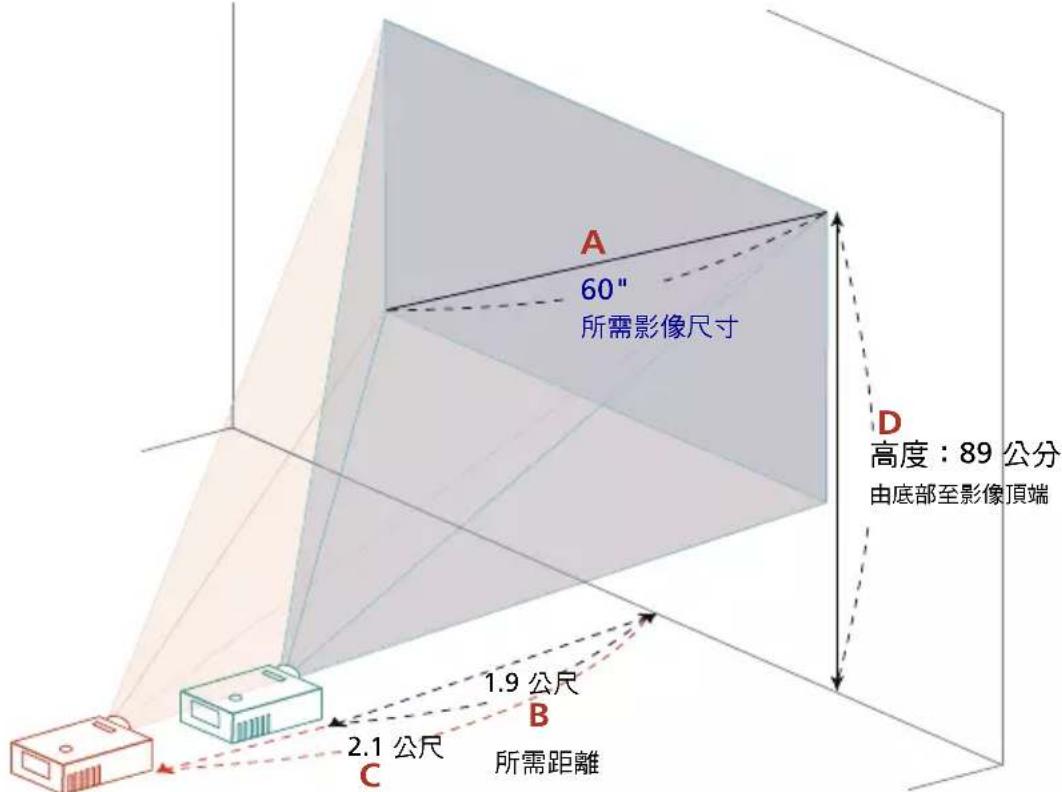
| 所需影像尺寸 距離 (公尺) 頂端 (公分) | ||||
| 對角 (吋)<A> | 寬 (公分)×高 (公分) | 最大縮放<B> | 最小縮放<C> | 由底部至影像頂端<D> |
| 34 73 x 46 | 1.1 1.2 50 | |||
| 50 108 x 67 | 1.6 1.7 74 | |||
| 60 129 x 81 | 1.9 2.1 89 | |||
| 70 151 x 94 | 2.2 2.4 104 | |||
| 80 172 x 108 | 2.5 2.8 118 | |||
| 90 194 x 121 | 2.8 3.1 133 | |||
| 100 215 x 135 | 3.2 3.5 148 | |||
| 120 258 x 162 | 3.8 4.2 178 | |||
| 150 323 x 202 | 4.7 5.2 222 | |||
| 200 431 x 269 | 6.3 7.0 296 | |||
| 250 538 x 337 | 7.9 8.7 370 | |||
| 300 646 x 404 | 9.5 | 10.5 | 444 | |
縮放比例:1.1x
• X1623H/D860D/EV-WU80H/V50U/AU540/DX620/BS-520/KU330/DWU1729/
H6540BD/E156D/HE-806J/GM532/VH-432/D1P1719 系列
投影機距離螢幕 2 公尺及 2.7 公尺時,調整縮放桿即可獲得 60 吋的影像。
| 所需影像尺寸 距離 (公尺) 頂端 (公分) | ||||
| 對角(吋)<A> | 寬(公分)x高(公分) | 最大縮放<B> | 最小縮放<C> | 由底部至影像頂端<D> |
| 34 73 x 46 | 1.2 1.5 50 | |||
| 50 108 x 67 | 1.7 2.2 74 | |||
| 60 129 x 81 | 2.0 2.7 89 | |||
| 70 151 x 94 | 2.4 3.1 104 | |||
| 80 172 x 108 | 2.7 3.5 118 | |||
| 90 194 x 121 | 3.1 4.0 133 | |||
| 100 215 x 135 | 3.4 4.4 148 | |||
| 120 258 x 162 | 4.1 5.3 178 | |||
| 150 323 x 202 | 5.1 6.7 222 | |||
| 200 431 x 269 | 6.8 8.9 296 | |||
| 250 538 x 337 | 8.5 | 11.1 | 370 | |
| 300 646 x 404 | 10.2 | 444 | ||
縮放比例:1.3 倍
使用者控制項
安装功能表
此安裝功能表提供投影機安裝與維護的螢幕顯示 (OSD)。唯有螢幕上顯示「無訊號輸入」時,才可使用螢幕顯示。
選單選項包括螢幕大小與距離、焦距、梯形修正等的設定值與調整。
1 按下控制鍵盤上的「Power」鍵便可開啟投影機電源。
2 按下控制鍵盤上的「MENU」鍵,便可啟動投影機安裝與維護的 OSD。

3 背景模式是調整校準與對齊設定值,如螢幕大小與距離、焦距等的參考指南。
4 安裝功能表包括以下選項:
- 投影模式
- 投影位置
- 自動梯形修正設定
- 手動梯形修正設定
- WirelessHD 轉接器配對
- 語言設定
- 重設為預設值功能
使用上下方向鍵選取選項,左右方向鍵調整已選取選項的設定,然後使用「ENTER」可進入功能設定的子目錄。退出目錄後,機器將會自動儲存新的設定值。
5 隨時按下「MENU」或「BACK」鍵可退出選單並返回 Acer 歡迎畫面。

注意:功能視型號定義而定。
螢幕顯示 (OSD) 功能表
本投影機配備多國語言的螢幕顯示 (OSD) 功能表,可供您調整影像及進行各項設定值的變更。
使用 OSD 功能表
- 按下遙控器或控制面板上的「MENU」鍵,即可開啟 OSD 功能表。
- OSD 畫面出現後,可使用 ▲▼ 按鍵選擇主功能表中的任何項目。選擇主功能表中需要的項目後,按下「ENTER」按鍵進入子功能表,進行細部的設定。
- 使用 ▲▼ 按鍵選擇需要的項目,再用 ◀▶ 按鍵調整設定值。
- 選擇子功能表中其他的項目,再依上述進行設定值的調整。
- 按下遙控器或控制面板上的「BACK」鍵,即可返回主功能表。
- 若需退出 OSD 功能表,按一下遙控器或控制面板上的「BACK」按鍵即可。OSD 功能表關閉後,投影機將自動儲存新的設定值。


注意 1:下列有些 OSD 設定可能無法使用。請參閱投影機實際的 OSD。
注意 2:功能視型號定義而定。
色彩
| LumiSense | Acer LumiSense 技術能依據顯示內容自動以智慧方式達到投影畫面的最適視覺照明效果。此功能可大幅提升暗部細節的可見度和色彩飽和度。• 關:預設設定。• 一般:選擇「一般」以符合暗色細節強化的視覺效果。• 增豔:選擇「增豔」以符合亮度增豔的視覺效果。• 動態黑色:會自動針對較暗的電影場景達到最佳顯示效果,呈現更驚人的細緻度。<注意>:啟用 LumiSense 後,BluelightShield 將切換為「關」。 |
| BluelightShield | • 關:預設設定。• 低/中/高:選擇低/中/高以大幅減少不同的藍光曝光度。<注意>:啟用 BluelightShield 後,LumiSense 將切換為「關」。 |
| 顯示模式 | 原廠已為不同類型的影像作出最佳設定。• 明亮:使用亮度最佳化功能。• 簡報:供會議簡報。• 標準:適用於一般環境。• 視訊:適用於明亮環境中播放視訊影像。• 遊戲:適用於播放遊戲。• 教育:適用於教育環境。• 電影:適合播放亮度需求較高或一般電影/視頻/相片時使用。• 遊戲黑暗:在昏暗環境下玩遊戲。• 遊戲明亮:在明亮環境下玩遊戲。• 自定:記憶使用者的設定值。 |
| 色彩配置文件 | 使用者可選擇所有顯示模式設定作為目前「自定1」、「自定2」或「自定3」的參考設定。使用者選擇「自定1」、「自定2」及「自定3」顯示模式時,OSD 將會顯示「色彩配置文件」及「重新命名」。自定1/自定2/自定3皆為預設標準。 |
| 牆面色彩 | 使用此功能根據牆壁顏色選擇合適的色彩。共有數種選擇,包括白色、鵝黃色、天空藍、粉紅、墨綠。此功能可補償因牆壁顏色所造成的色差,進而顯示正確的影像色調。 |
| 亮度 | 調整影像亮度。• 按下 ◀鍵將影像調暗。• 按下 ▶鍵將影像調亮。 |
| 對比 | 「對比」在控制影像最亮與最暗部分的差異程度。調整對比可變更影像上的黑白色量。• 按下 ◀鍵將對比降低。• 按下 ▶鍵將對比增加。 |
| 色彩飽和度 | 可將黑白視訊影像調整為全飽和色彩。• 按下 ◀ 鍵降低影像中的色彩數量。• 按下 ▶ 鍵增加影像中的色彩數量。 |
| 色相 | 調整紅色和綠色的色彩平衡。• 按下 ◀ 鍵增加影像中的綠色量。• 按下 ▶ 鍵增加影像中的紅色量。 |
| 色溫 | 模式使用此功能可選擇 CT1、CT2、CT3、自定模式。 |
| R 增益調整紅色增益以最佳化色溫。 | |
| G 增益調整綠色增益以最佳化色溫。 | |
| B 增益調整藍色增益以最佳化色溫。 | |
| Gamma | 可加強顯示較暗畫面的效果。Gamma 值越高,可使深色畫面更為明亮。 |
| 進階 | 獨立色彩管理調整紅色、綠色、藍色、青色、黃色、洋紅色等色彩。 |
| 獨立色調調整紅色和綠色的色彩平衡。 | |
| 獨立色彩飽和度將選取的色彩調整為較低或較高飽和度色彩。 | |
| 獨立增益調整所選色彩的對比。 | |
| 極致色彩產生更大的螢幕色域範圍,加強色彩飽和度,讓影像更為明亮、生動。 | |
| 白色峰值將白色的亮度增加到接近 100%。(僅限視訊訊號源) | |
| 電影模式設定針對 24 格原生電影模式最佳化的影像。 | |
| 降噪調整訊號降噪功能。「0」表示關閉降噪,「>0」表示增加降噪。 | |
| 黑階強化讓每一個類比訊號源都能顯現最佳黑階。 | |
| 牆面色彩使用此功能根據墻壁顏色選擇合適的色彩。共有數種選擇,包括白色、鵝黃色、天空藍、粉紅、墨綠。此功能可補償因墻壁顏色所造成的色差,進而顯示正確的影像色調。 | |
| 低輸入延遲使用此功能可讓投影畫面變得流暢且無任何延遲。<注意>當此設定設為「開」時,3D/顯示比例/梯型修正/水平位置/垂直位置/HDMI掃描資訊/相位/數位變焦功能將會重設為原廠預設設定。 |
重新命名
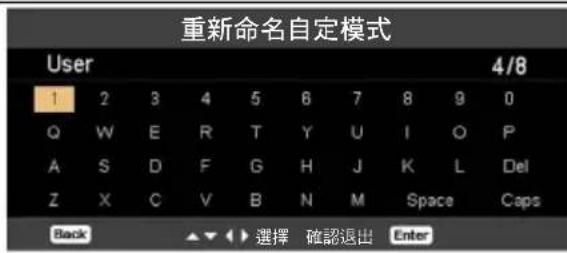
- 使用者選擇「自定 1」、「自定 2」或「自定 3」顯示模式時,OSD 將會顯示「色彩配置文件」及「重新命名」。
- 使用者變更名稱時即會儲存。
- 僅支援英文。當使用者變更任何系統語言時,會以英文顯示使用者輸入的字元。

注意 1:若電腦或 HDMI 模式,則不支援「色彩飽和度」以及「色相」功能。
注意 2:功能視型號定義而定。
影像
| 投影方式 | • F 前:出廠預設值。• 3 後:投影機會使影像左右相反,以利由半透明螢幕後方投影。• E 反面懸掛式投影:選擇此功能後,投影機會使影像左右相反,上下顛倒,以利由半透明螢幕後方採懸掛式投影。• 3 正面懸掛式投影:選擇此功能時,投影機會使影像上下顛倒,以配合懸掛式投影。 |
| 投影模式 | • F 前:出廠預設值。• 3 後:投影機會使影像左右相反,以利由半透明螢幕後方投影。 |
| 投影位置 | • AUTO 自動:自動調整影像的投影位置。• 4 桌上• 7 倒吊:投影機會使影像上下顛倒,以配合懸掛式投影。 |
| 顯示比例 使用此功能可選擇需要的寬高比。• 自動:保持與信號源相同的寬高比,並將影像縮放至符合水平或垂直像素的最大值。• 全螢幕:調整影像大小,使寬度(3840像素)與高度(2160像素)符合全螢幕大小。• 4:3:配合螢幕,將影像調整為4:3的比例。• 16:9:配合螢幕的寬度及高度,將影像調整為16:9的比例。• L.Box:保持原始訊號的縱橫比,並放大1.333倍。 | |
| 梯型修正 調整因投影機傾斜所造成的失真。 | |
| 自動梯形修正 自動調整垂直影像。 | |
| 手動梯形修正 調整因投影機傾斜所造成的失真。<注意>「自動梯形修正」設置為「開」時,「手動梯形修正」功能無法使用。 | |
| 清晰度 調整影像的清晰度。• 按下 ◀ 鍵,降低清晰度。• 按下 ▶ 鍵,增加清晰度。 | |
| 水平位置 | • 按下 ◀ 鍵將影像向左移。• 按下 ▶ 鍵將影像向右移。 |
| 垂直位置 | 按下鍵將影像向下移。按下鍵將影像向上移。 |
| 頻率「頻率」用於 | 變更投影機的資料顯示更新頻率,以搭配電腦顯示卡的頻率。畫面出現垂直移動的閃爍條紋時,請使用此功能進行必要的調整。 |
| 相位使投影機的信號 | 號時序與電腦顯示卡的信號時序同步。若顯示畫面不穩定或出現閃爍情形,請使用此功能修正。 |
| HDMI色彩範圍 | 調整 HDMI 影像資料的色彩範圍,以修正色彩顯示錯誤。自動:根據播放器所提供的資訊自動調整。有限範圍:以有限的色彩範圍資料處理輸入影像。完整範圍:以完整的色彩範圍資料處理輸入影像。 |
| HDMI掃描資訊 | 調整畫面中 HDMI 影像的溢出掃描比。自動:根據播放器所提供的資訊自動調整。非全畫面:HDMI 影像一律不溢出掃描。全畫面:HDMI 影像一律保持溢出掃描。 |

注意 1:僅在 HDMI 或視訊模式下不支援「水平位置」、「垂直位置」、「頻率」或「相位」等功能。
注意 2:「HDMI 色彩範圍」及「HDMI 掃描資訊」功能僅適用於 HDMI 模式。
注意 3:功能視型號定義而定。
設定
| 開機畫面 使用此功能可選擇需要的開機畫面。若變更此設定值,則變更的設定值會在退出 OSD 之後開始生效。A c e r : Acer 投影機的預設開機畫面。自定:使用由「畫面擷取」功能取得並記憶的影像。 | |
| 畫面擷取 此功能可搭配自訂啟動畫面使用。若需擷取開機畫面所顯示的影像,請依下列程序執行。注意:進行下列程序前,請先確認「梯型修正」已設至預設值 0。按下「畫面擷取」,自定開機畫面。P o p 訊息建議使用者輸入真實來源。文中顯示的實實間為基礎。按「啟動」進入下一個 UI;按「返回」回到上一個 UI。螢幕顯示出確認對話方塊。顯示訊息:按照您的需要調整紅框裡的影像。按「ENTER」後,系統會擷取您的影像。選擇「ENTER」,表示使用目前的影像作為開機畫面。選擇「返回」取消畫面擷取並退出 OSD 功能表。螢幕上出現正在進行畫面擷取的訊息。畫面擷取完成後,訊息消失並返回原有畫面。自訂的開機畫面將會在新信號輸入或重新開啟投影機時開始生效。 | |
| 來源選擇 透過來源功能表可手動切換,透過智慧型檢測可自動切換。 | |
| 隱藏式字幕設定從 CC1、CC2、CC3、CC4(CC1 以當地的主要語言顯示字幕)選擇慣用的隱藏字幕模式。選擇「關」可關閉字幕功能。只有選擇複合視頻或 S-Video 輸入訊號,且系統格式為 NTSC 時,才可使用此功能。<注意>請將螢幕的縱橫比設為 4:3。若縱橫比為「16:9」或「自動」時,則無法使用此功能。 | |
| HDMI CEC | 預設值為「關」。選擇「開」以啟用 HDMI CEC 功能。 |
「解析度」係以真
| 保全 保全 | 本投影機具備安全性功能,方便管理人員管制投影機的使用。按「ENTER」鍵,變更「保全」的設定。若已啟用安全性功能,則必須於變更安全性設定前先輸入「管理者密碼」。·選擇「開」,啟用安全性功能。使用者必須輸入密碼後才能操作投影機。相關詳細資訊,請參閱「使用者密碼」。·若選擇「關」,則不需輸入密碼即可操作投影機。 |
| 逾時(分鐘)「保全」設為「開」而啟用後,管理人員即可設定時間截止功能。·按◀或▶鍵,選擇截止時間的長短。·範圍為10~990分鐘。·到達截止時間時,投影機將提示使用者再次輸入密碼。「逾時(分鐘)」的出廠預設值是「關」。·安全性功能啟用後,投影機開機後,將要求使用者輸入密碼。在此對話方塊中,「使用者密碼」及「管理者密碼」均可使用。 | |
| 使用者密碼·按「ENTER」鍵可設定或變更「使用者密碼」。·利用遙控器上的數字鍵設定密碼,再按下「ENTER」鍵確認。·按◀鍵可刪除字元。·螢幕上顯示「確認密碼」訊息時,再次輸入密碼。·密碼應包含4~8個字元。·若選擇「只在插上電源線後要求輸入密碼」,每次插入電源線時,投影機都會提示使用者輸入密碼。·若選擇「開啟投影機時永遠要求輸入密碼」,每次開啟投影機時,使用者皆必須輸入密碼。 | |
| 管理者密碼「管理者密碼」可用於「輸入管理者密碼」及「輸入密碼」對話視窗內。·按「ENTER」鍵,變更「管理者密碼」的設定。·「管理者密碼」的出廠預設值是「1234」。若忘記管理者密碼,請依下列程序取得管理者密碼:「通用密碼」是一組專屬的六位數的密碼,列印於「保全卡」上(保全卡隨附於包裝箱內)。無論管理者密碼的設定為何,投影機可於任何時候接受這組專屬密碼。·若不慎遺失保全卡,請洽Acer服務中心。 | |
| 鎖定使用者開機畫面鎖定使用者開機畫面預設值為「關」。若設定使用者開機畫面為「開」,使用者則無法變更開機畫面,其他的使用者也無法任意變更。選擇「關」解除鎖定開機畫面。 | |
| 重設 按下「ENTER」鍵並選擇「是」將所有功能表的參數設回原廠預設設定。 | |
投影設定
| ECO 模式 選擇 「開」調暗投影機燈光亮度,可減少耗電量、延長燈泡壽命及降低運轉音。選擇 「關」則可返回正常模式。<注意>在 Lumisense 或 BluelightShield 項目為「開」時,ECO 模式項目會變成灰色。 | |
| 高海拔 選擇 「開」時,開啟高海拔模式。風扇持續全速運轉,使投影機在高海拔條件下正確散熱。 | |
| 關閉模式 •標準:在風扇散熱後正確將投影機關機。•即時恢復:要恢復這系統請於2分鐘之內再次按壓電源鈕。 | |
| 自動關機 若無信號輸入且超過預先設定的時間,投影機將自動關機。(預設是15分鐘) | |
| 選單顯示時間(秒)選擇 OSD 功能表顯示時間。(預設是15秒鐘)使用者選擇「手動」手動關閉主功能表/直接鍵功能表。 | |
| 自動打開電源 AC 電源開啟在連接 AC 電源的情況下,選擇 「開」啟動投影機。 | |
| HDMI 電源開啟在連接 HDMI 電源的情況下,選擇 「開」啟動投影機。 | |
| VGA 電源開啟在連接 VGA 電源的情況下,選擇 「開」啟動投影機。 | |
| 控制面板鎖 關預設設為 「關」。 | |
| 兒童鎖•啟用 「兒童鎖」可在待機模式時停用投影機上的電源鍵,以避免兒童觸電。(關閉電源後生效)。•透過快速鍵,按住投影機上的電源鍵約3秒可暫時停用 「兒童鎖」以開啟投影機。開機後無需鎖定任何按鍵。 | |
| 全部鎖定•啟用 「全部鎖定」可鎖定投影機上的所有按鍵。(完成設定後生效;會在使用者按下鍵盤時顯示警告訊息。)•停用「全部鎖定」功能,按下「ENTER」鍵約7秒。接著「控制面板鎖」的 OSD 將設為 「關」且無需再次返回 「全部鎖定」。•出現警告訊息:若要停用 「全部鎖定」功能,請在使用者於「全部鎖定」模式中按下鍵盤上的任意鍵時按下「ENTER」鍵約7秒。 | |
| 資訊 在螢幕上顯示機型名稱、輸入來源、信號型態、顯示模式、序號、軟體版本及QR碼等投影機資訊。 | |
透過行動電話掃描QR碼可連結至Acer投影機入口網站。 | |
| 燈泡資訊 燈泡已用時數顯示燈泡的累積使用小時。 | |
| 燈泡使用壽命提示啟用此功能後,投影機將於到達預估燈泡使用期限的前30小時,顯示出更換燈泡的提醒訊息。 | |
| 燈泡已用時數歸零選擇「是」並按下「ENTER」之後,將燈炮時數計數器調為0小時。 |

注意:功能視型號定義而定。
聲音
| 音量 | • 按下 [cXXY] 键,降低音量。• 按下  键,增加音量。 键,增加音量。 |
| 靜音 •選擇 「開」, | 可啟動靜音功能。•選擇 「關」,可關閉靜音功能。 |

注意:功能視型號定義而定。
3D
| 3D | 選擇「開」,啟用 DLP 3D 功能。• 開:當您使用 DLP 3D 眼鏡、120Hz 3D 繪圖卡,並搭配相應的軟體播放器之 HQFS 格式檔案或 DVD 時,請選擇此項目。• 關:關閉 3D 模式。 |
| 3D 格式 若無法正確顯示 | 3D 內容,可選擇符合您正在觀賞之 3D 內容的 3D 格式,即可享受最佳效果。 |
| 24P 3D | 選擇「96Hz」或「144Hz」以與 3D 眼鏡相容。 |
| 3D 左/右反轉 | 若配戴 DLP 3D 眼鏡時看到分離或重複影像,您可能需要執行「反轉」以取得最佳的左右影像組合,如此才能看見正確影像(僅限 DLP 3D)。 |
| 3D 警告訊息 選擇「開」顯示 3D 警告訊息。注意:現已啟用 3D 顯示功能。1. 請務必使用正確的 3D 訊號及眼鏡。2. 若不想觀看 3D 影像,請關閉 3D 显示功能。3. 如果 3D 顯示不正確,請嘗試啟用 3D Sync Invert。4. 顯示模式選項在 3D 模式中將無法使用。 | |

注意 1:若要正確顯示 3D 影像,必須正確設定顯示卡 3D 應用程式。
注意 2:軟體播放器(如 Stereoscopic Player 和 DDD TriDef Media Player)
支援 3D 格式檔案。您可至以下網站下載這三種播放器:
- Stereoscopic Player (試用版):
http://www.3dtv.at/Downloads/Index_en.aspx
- DDD TriDef Media Player (試用版):
http://www.tridef.com/download/TriDef-3-D-Experience-4.0.2.html
注意 3:啟用 3D 時才能使用「3D 左/右反轉」。
注意 4:投影機開機時,若有啟用 3D 功能,將會出現提醒畫面。請根據自己的需要調整設定。
注意 5:WUXGA 機型 24P 3D 因 TI ASIC 緩衝記憶體限制而無法縮放,只要偵測到 24P 3D(96Hz 或 144Hz)輸入,長寬比/HDMI 掃描資訊將變成灰色,此外也不支援 HIDE。
語言
| 語言 | 選擇多國語言 OSD 功能表。使用 ▲▼◀▶使用的語言。• 按下「ENTER」確認選擇的項目。 | 鍵選擇功能表所 |
附錄
問題及解決方法
如果使用 Acer 投影機時遇到任何問題,請參閱下列的解決方式。若問題仍無法解決,請洽詢當地經銷商或維修服務中心。
影像問題及解決方法
| # | 問題 解決方法 |
| 1 | 螢幕未出現任何畫面• 依「開始使用」部分的說明檢查所有連接線。• 確認接頭的針腳沒有彎曲或斷裂情形。• 檢查投影機燈泡是否已裝妥。請參閱「更換燈泡」部分。• 確認鏡頭蓋已打開,投影機電源已開啟。 |
| 2 | 畫面被分割或未正確顯示的影像(個人電腦(Windows 2000/XP/Vista/Windows 7/Windows 8))• 影像顯示不正確:• 開啟「我的電腦」、「控制台」,點兩下「顯示」圖示。• 選擇「設定值」索引標籤。• 請確定顯示器的解析度設定低於或等於WUXGA-RB(1920 x 1200)。• 點選「進階」按鈕。若問題仍未解決,請依下列程序變更所使用的顯示器設定:• 請確定解析度設定低於或等於WUXGA-RB(1920 x 1200)。• 點選「監視器」索引標籤內的「變更」按鈕。• 點選「顯示所有裝置」。然後選擇SP欄位中的「標準顯示器類型」,再選擇「機型」欄位內所需要的解析度模式。• 請確定監視器螢幕的解析度設定低於或等於WUXGA-RB(1920 x 1200)。 |
| 3 | 畫面被分割或顯示的影像不正確(限筆記型電腦)• 影像顯示不正確:• 依上述項目2的程序調整電腦的解析度。• 切換輸出設定值。例如:[Fn]+[F4]、Compaq[Fn]+[F4]、Dell[Fn]+[F8]、Gateway[Fn]+[F4]、IBM[Fn]+[F7]、HP[Fn]+[F4]、NEC[Fn]+[F3]、Toshiba[Fn]+[F5]• 若難以變更解析度或畫面無回應,請將投影機及所有設備重新開機。 |
| 4 | 筆記型電腦無法顯示出簡報畫面 | 若使用Microsoft ® Windows ® 作業系統的筆記型電腦:某些機種的筆記型電腦會在連接使用第二顯示裝置時,自動關閉本身的螢幕。各機種的螢幕重新啟用方式不同。相關詳盡資訊,請參閱電腦的使用手冊。若使用Apple ® Mac ® 作業系統的筆記型電腦:在「系統偏好設定」中,開啟「顯示器」並選取鏡像視訊「開」 |
| 5 | 影像不穩定或閃爍 | 調整「相位」設定值。相關詳盡資訊,請參閱「影像」部分。在電腦上調整顯示色彩深度設定。 |
| 6 | 畫面出現垂直移動的閃爍條紋 | 調整「頻率」設定值。相關詳盡資訊,請參閱「影像」部分。檢查並重新調整顯示卡的顯示模式,使其與投影機相容。 |
| 7 | 影像焦距錯誤·確認 | 鏡頭蓋已開啟。調整投影機鏡頭的焦距環。確定投影機的投射距離為3.3~38.8英呎(1.0~11.8公尺)(SVGA/XGA系列)/3.6~32.7英呎(1.0~10.0公尺)(WXGA系列)/3.3~33.6英呎(1.0~10.2公尺)(X1623H/D860D/EV-WU80H/V50U/AU540/DX620/BS-520/KU330/DWU1729/H6540BD/E156D/HE-806J/GM532/VH-432/D1P1719系列)/3.3~31.2英呎(1.0~9.5公尺)(X168H/D666D/EV-WU65H/V36U/AU319/DX612/BS-512/KU316/DWU1721/H6521BD/E155F/HE-802K/GM512/VH-412/D1P1720系列)。相關詳盡資訊,請參閱「利用調整距離及縮放比例取得所需影像大小的方式」部分。 |
| 8 | 顯示「寬螢幕」DVD時畫面被拉長 | 播放壓縮型DVD影片或16:9影片時,請調整下列設定值:若播放4:3格式的DVD,請於投影機OSD內將格式變更為4:3。若影像仍有被拉長的現象,則需調整其寬高比。將DVD播放器的顯示格式調整為16:9(寬螢幕)。若播放黑邊(LBX)格式的DVD,請於投影機OSD內將格式變更為黑邊(LBX)。 |
| 9 | 影像過小或過大·調整 | 整投影機鏡頭的縮放環。加長或縮短投影機至螢幕的距離。按下遙控器上的「MENU」。進入「影像-->顯示比例」試用不同的設定或按遙控器上的「RATIO」按鍵直接調整。 |
| 10 | 影像有偏斜的現象 | 盡可能將投影機的位置調整至螢幕中央。按下遙控器上的「梯型修正/□」按鈕,直到畫面兩側呈現垂直為止。 |
| 11 | 影像上下顛倒或左右相反 | 選擇OSD中的「影像-->投影模式」,並調整投影方向。 |
OSD 訊息
| # | 狀況 訊息說明 |
| 1 | 訊息 • 散熱風扇故障 - 系統風扇無法運作。散熱風扇故障。燈泡即將自動關閉。• 投影機過熱 - 投影機已超過額定的操作溫度,必須等待溫度下降後,才能再度使用。請檢查以下訊息。投影機過熱,系統將立即自動關閉電源,請:1. 檢查操作周圍溫度是否介於5度與40度之間。2. 檢查濾網是否需要清潔。3. 檢查進風口或出風口是否堵塞。4. 檢查在高海拔區域操作投影機時是否設定為高海拔模式。請檢查是否已安裝濾塵網。若濾塵網因灰塵過多而阻塞,請清潔濾塵網。• 更換燈泡 - 燈泡已到達其最大使用期限。請儘速準備更換。以最亮模式操作的燈泡可用壽命將盡。建議更換! |
投影機問題
| # | 狀況 解決方法 | |
| 1 | 投影機無法回應任何控制動作 可能情況下,關閉投影機,拔下電源線,靜待30秒以上再重新接上電源。 | |
| 2 | 燈泡燒毀或發出爆裂音 燈泡到達其使用期限後,可能燒毀及發生較大的爆裂聲。發生此情形後,未更換燈泡模組前,投影機無法開啟。更換燈泡時,請確實遵守「更換燈泡」中所列的程序執行。 | |
指示燈與警示訊息清單
LED 指示燈訊息
| 訊息 | 燈泡指示燈 溫度指示燈 電源指示燈 | |||
| 紅 | 紅 | 紅 | 藍 | |
| 輸入電源插頭 閃爍間隔為 | 100ms | 閃爍間隔為 100ms | 閃爍間隔為 100ms | -- |
| 待機 | --- | 開 | -- | |
| 電源按鈕開啟 | --- | 開 | ||
| 燈泡重試 | --- | 快速閃爍 | ||
| 關機 (冷卻階段) | --- | 快速閃爍 | -- | |
| 電源按鈕關閉(冷卻完成;待機模式) | --- | 開 | -- | |
| 錯誤 (高溫失效) | -- | 開 | -- | 開 |
| 錯誤 (風扇鎖定失效) | -- | 快速閃爍 | -- | 開 |
| 錯誤 (燈泡故障) 開 | --- | 開 | ||
| 錯誤 (色環故障) 快速閃爍 | --- | 開 | ||
更換燈泡
使用螺絲起子拆下外蓋上的螺絲,將燈泡取出。
投影機可自動偵測燈泡的使用期限。系統將會顯示「以最亮模式操作的燈泡可用壽命將盡。建議更換!」警告訊息。當您看見此訊息時,請盡快更換燈泡。更換燈泡前,務必確認投影機已冷卻30分鐘以上。

警告:燈泡周圍溫度相當高!更換燈泡前,請先靜置冷卻。
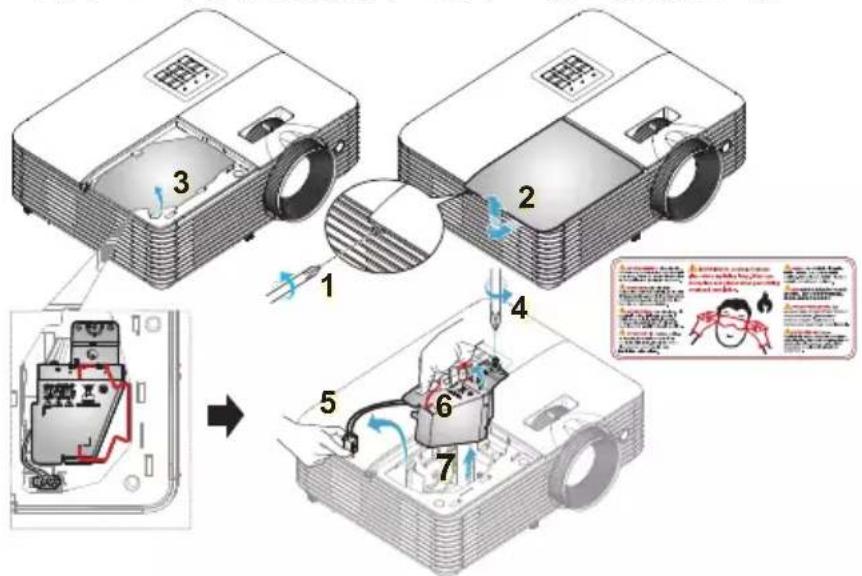
1 使用螺絲起子取下外蓋螺絲。(圖例 #1)
朝箭頭方向按一下。(圖例 #2)
向上推護蓋。(圖例 #3)
2 拔除固定燈泡模組的螺絲。(圖例 #4)
拔出燈泡插頭。(圖例 #5)
將把手向上拉,使其站立。(圖例 #6)
3 將把手向上拉,使其站立。用力拉出燈泡模組。(圖例 #7)
若要替換燈泡模組,使用新的燈泡並以上述步驟的相反順序進行。

警告:為降低導致人員受傷的風險,請勿使燈泡模組摔落或接觸燈泡。若燈泡摔落可能會破裂,導致受傷。
天花板懸掛安裝
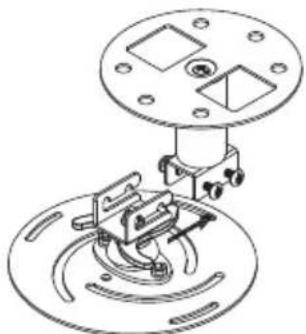
以天花板懸掛方式安裝投影機時,請依下列程序執行:
1 在天花板堅固的結構處鑽四個孔,並固定吸頂式安裝底座。
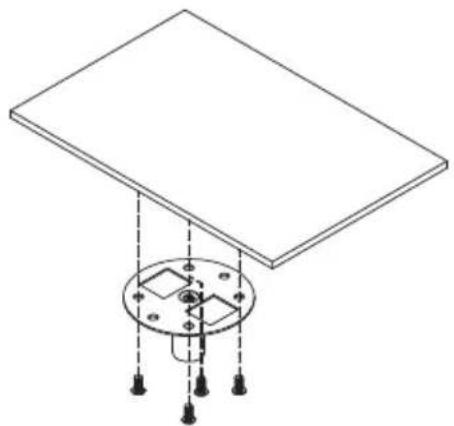
2 根據實際環境選擇長度組合。(CM-01S 未隨附第 2 型及第 3 型。)
第1型
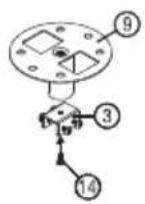
第2型
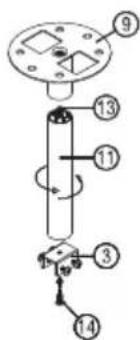
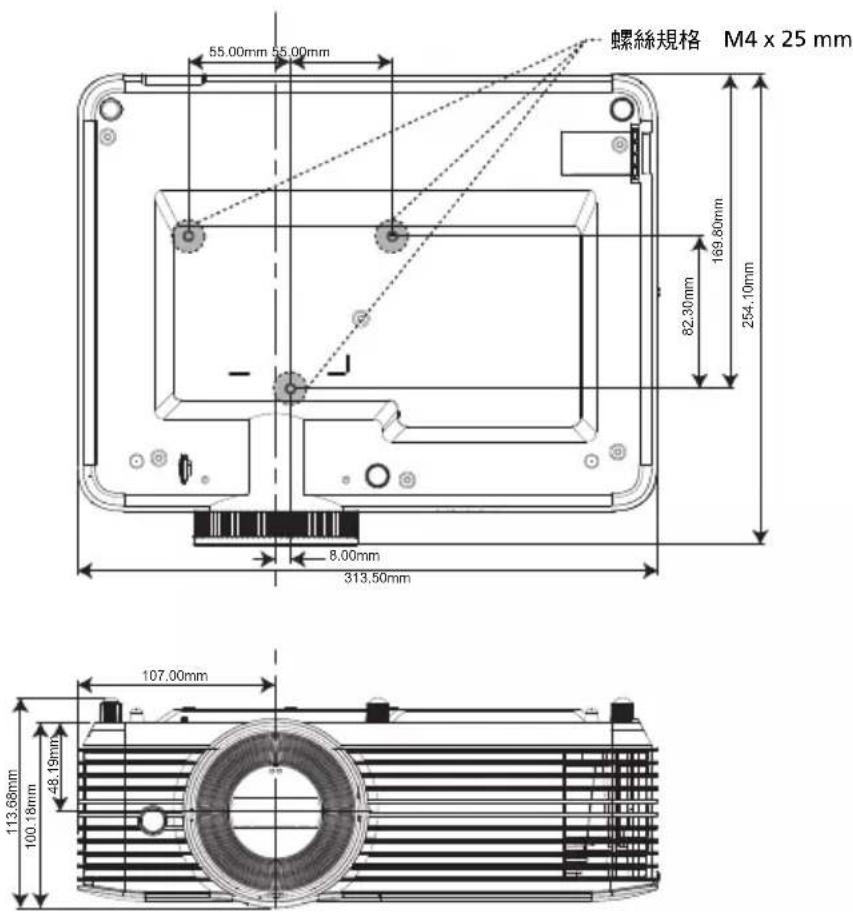
如為標準尺寸,請使用三支支架螺絲固定投影機至吊頂架。
第 2 型與第 3 型:
另外,如為較大尺寸,請使用有更多支撐點的伸縮架。
第1型:
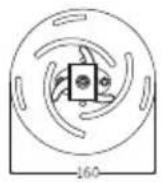
注意:建議在投影機與吊架之間預留適當的空間,以利投影機散熱。
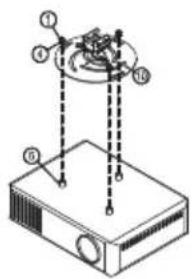
4 連接主機接頭至投影機托架(圖例1),然後鎖上四支螺絲(圖例2)。
| B型螺絲 塊圈類型 | |||
| 內徑(mm)長度(mm)大 | 小 | ||
| 4 | 2 | 5 | V |
V
以下規格若有變更,恕不另行通知。最新規格之相關資訊,請參閱 Acer 公布之行銷產品規格。
| 投影機規格 | DLP® |
| 解析度 • X118/X118AH/X118H/X1186G/D606/D606B/D606D/EV-S65/EV-S65A/EV-S65H/V36S/V36SB/V36SC/V16S/AS319/AS319D/AS309/AS319E/DX112/DX112C/DX112G/BS-012/BS-012E/BS-012K/KS316/KS316AK/KS316B/DSV1725/DSV1726/DSV1727系列:800x600 SVGA 解析度• X128H/X128/D616D/D616/EV-X65H/EV-X65/V36X/V36XC/AX319/AX319D/DX212/DX212G/BS-112/BS-112E/KX316/KX316B/X1286G/DNX1723/DNX1724系列:1024x768 XGA 解析度• X138WH/D626D/EV-W65H/V36W/AW319/DX412/BS-312/KW316/DWX1722系列:1280x800 WXGA 解析度• H6540BD/H6521BD/X168H/X1623H/E156D/E155F/D666D/D860D/HE-806J/HE-802K/EV-WU65H/EV-WU80H/GM532/GM512/V36U/V50U/VH-432/VH-412/AU319/AU540/DX612/DX620/BS-512/BS-520/KU316/KU330/D1P1719/D1P1720/DWU1721/DWU1729系列:WUXGA 解析度• 最大:UXGA (1600 x 1200),WSXGA+(1680 x 1050),1080p (1920 x 1080),WUXGA-RB (1920 x 1200) | |
| 電腦相容性 | IBM PC及相容機型、Apple Macintosh、iMac及 VESA標準:SXGA、XGA、VGA、SVGA、SXGA+、WXGA、WXGA+、WSXGA+ |
| 視頻相容性 | NTSC (3.58/4.43),PAL (B/D/G/H/I/M/N),SECAM (B/D/G/K/K1/L),HDTV (720p, 1080i, 1080p),EDTV (480p, 576p),SDTV (480i, 576i) |
| 顯示比例 | 自動、全螢幕、4:3、16:9、L.Box |
| 顯示色彩 10億7000萬種色彩 | |
| 光學縮放比例 • H6521BD/X168H/X138WH/X128H/X128/X118H/X118AH/X118/E155F/D666D/D626D/D616D/D616/D606D/D606B/D606/HE-802K/EV-WU65H/EV-W65H/EV-X65H/EV-X65/EV-S65H/EV-S65A/EV-S65/GM512/V36U/V36W/V36X/V36XC/V36S/V36SB/V36SC/V16S/VH-412/AU319/AW319/AX319/AX319D/AS319/AS319E/AS319D/AS309/DX612/DX412/DX212/DX212G/DX112/DX112C/DX112G/BS-512/BS-312/BS-112/BS-112E/BS-012/BS-012K/BS-012E/KU316/KW316/KX316/KX316B/KS316A/KS316B/X1286G/X1186G/D1P1720/DWU1721/DWX1722/DNX1723/DNX1724/DSV1725/DSV1726/DSV1727系列:1.1倍• X1623H/D860D/EV-WU80H/V50U/AU540/DX620/BS-520/KU330/DWU1729/H6540BD/E156D/HE-806J/GM532/VH-432/D1P1719系列:1.3倍 | |
投射比 • X128H/X128/X118/X118AH/X118H/D616D/D616/
D606/D606B/D606D/EV-X65H/EV-X65/EV-S65/EV-S65A/EV-S65H/V36X/V36XC/V36S/V36SB/V36SC/V16S/AX319/AX319D/AS319/AS319D/AS309/AS319E/DX212/DX212G/DX112/DX112C/DX112G/BS-112/BS-112E/BS-012/BS-012E/BS-012K/KX316/KX316B/KS316/KS316AK/KS316B/X1286G/X1186G/DNX1723/DNX1724/DSV1725/DSV1726/DSV1727 系列:1.94 ~ 2.16 (51" @2m)
- X138WH/D626D/EV-W65H/V36W/AW319/DX412/BS-312/KW316/DWX1722 系列:
1.54 ~ 1.72 (60" @2m)
- X1623H/D860D/EV-WU80H/V50U/AU540/DX620/BS-520/KU330/DWU1729/H6540BD/E156D/HE-806J/GM532/VH-432/D1P1719 系列:
1.58 ~ 2.06 (59" @2m)
- X168H/D666D/EV-WU65H/V36U/AU319/DX612/BS-512/KU316/DWU1721/H6521BD/E155F/HE-802K/GM512/VH-412/D1P1720 系列:
1.47 ~ 1.62 (63" @2m)
投影鏡頭 • X128H/X128/X118/X118AH/X118H/D616D/D616/
D606/D606B/D606D/EV-X65H/EV-X65/EV-S65/
EV-S65A/EV-S65H/V36X/V36XC/V36S/V36SB/V36SC/
V16S/AX319/AX319D/AS319/AS319D/AS309/AS319E/
DX212/DX212G/DX112/DX112C/DX112G/BS-112/
BS-112E/BS-012/BS-012E/BS-012K/KX316/KX316B/
KS316/KS316AK/KS316B/X1286G/X1186G/DNX1723/
DNX1724/DSV1725/DSV1726/DSV1727 系列:
F = 2.41 ~ 2.53,
f = 21.85mm ~ 24.01mm,
手動縮放與對焦
- X138WH/D626D/EV-W65H/V36W/AW319/DX412/BS-312/KW316/DWX1722 系列:
F = 2.41 ~ 2.53,
f = 21.85mm ~ 24.00mm,
手動縮放與對焦
- X1623H/D860D/EV-WU80H/V50U/AU540/DX620/BS-520/KU330/DWU1729/H6540BD/E156D/HE-806J/GM532/VH-432/D1P1719 系列:
F = 2.37 ~ 2.78,
f = 16.91mm ~ 21.60mm,
手動縮放與對焦
- X168H/D666D/EV-WU65H/V36U/AU319/DX612/BS-512/KU316/DWU1721/H6521BD/E155F/HE-802K/GM512/VH-412/D1P1720 系列:
F = 2.1~2.31,
f = 15.59 ~ 17.14mm,
手動縮放與對焦
| 投影影像大小(對角線) | • X128H/X128/X118/X118AH/X118H/D616D/D616/D606/D606B/D606D/EV-X65H/EV-X65/EV-S65/EV-S65A/EV-S65H/V36X/V36XC/V36S/V36SB/V36SC/V16S/AX319/AX319D/AS319/AS319D/AS309/AS319E/DX212/DX212G/DX112/DX112C/DX112G/BS-112/BS-112E/BS-012/BS-012E/BS-012K/KX316/KX316B/KS316/KS316AK/KS316B/X1286G/X1186G/DNX1723/DNX1724/DSV1725/DSV1726/DSV1727系列:23" ~ 300" (58cm ~ 762cm) |
| • X138WH/D626D/EV-W65H/V36W/AW319/DX412/BS-312/KW316/DWX1722系列:30" ~ 300" (75cm ~ 762cm) | |
| • X1623H/D860D/EV-WU80H/V50U/AU540/DX620/BS-520/KU330/DWU1729/H6540BD/E156D/HE-806J/GM532/VH-432/D1P1719系列:27" ~ 300" (69cm ~ 762cm) | |
| • X168H/D666D/EV-WU65H/V36U/AU319/DX612/BS-512/KU316/DWU1721/H6521BD/E155F/HE-802K/GM512/VH-412/D1P1720系列:29" ~ 300" (73cm ~ 762cm) |
| 投影距離 | • X128H/X128/X118/X118AH/X118H/D616D/D616/ D606/D606B/D606D/EV-X65H/EV-X65/EV-S65/ EV-S65A/EV-S65H/V36X/V36XC/V36S/V36SB/V36SC/ V16S/AX319/AX319D/AS319/AS319D/AS309/AS319E/ DX212/DX212G/DX112/DX112C/DX112G/BS-112/ BS-112E/BS-012/BS-012E/BS-012K/KX316/KX316B/ KS316/KS316AK/KS316B/X1286G/X1186G/DNX1723/ DNX1724/DSV1725/DSV1726/DSV1727 系列: 1.0m ~ 11.8m (3.3' ~ 38.8') • X138WH/D626D/EV-W65H/V36W/AW319/DX412/ BS-312/KW316/DWX1722 系列: 1.1m ~ 10m (3.6' ~ 32.7') • X1623H/D860D/EV-WU80H/V50U/AU540/DX620/ BS-520/KU330/DWU1729/H6540BD/E156D/HE-806J/ GM532/VH-432/D1P1719 系列: 1.0m ~ 10.2m (3.3' ~33.6') • X168H/D666D/EV-WU65H/V36U/AU319/DX612/ BS-512/KU316/DWU1721/H6521BD/E155F/HE-802K/ GM512/VH-412/D1P1720 系列: 1.0m ~ 9.5m (3.3' ~31.2') |
| 水平掃描頻率 | 15 - 100 kHz |
| 垂直更新頻率 | 24 - 120 Hz |
| 燈泡類型 • X138WH/X128H/X128/X118H/X118AH/X118/D626D/ D616D/D616/D606D/D606B/D606/EV-W65H/ EV-X65H/EV-X65/EV-S65H/EV-S65A/EV-S65/V36W/ V36X/V36XC/V36S/V36SB/V36SC/V16S/AW319/ AX319/AX319D/AS319/AS319E/AS319D/AS309/ DX412/DX212/DX212G/DX112/DX112C/DX112G/ BS-312/BS-112/BS-112E/BS-012/BS-012K/BS-012E/ KW316/KX316/KX316B/KS316/KS316A/KS316B/ X1286G/X1186G/DWX1722/DNX1723/DNX1724/ DSV1725/DSV1726/DSV1727 系列: 203 W 使用者可自行更換 • H6540BD/H6521BD/X1623HX168H/E156D/E155F/ D860D/D666D/HE-806J/HE-802K/EV-WU80H/ EV-WU65H/GM532/GM512/V50U/V36U/VH-432/ VH-412/AU540/AU319/DX620/DX612/BS-520/BS-512/ KU330/KU316/D1P1719/D1P1720/DWU1729/ DWU1721 系列: 250 W 使用者可自行更換 |
| 聲音 • H6521BD/X168H/X138WH/X128H/X128/X118H/ |
| X118AH/X118/E155F/D666D/D626D/D616D/D616/D606D/D606B/D606/HE-802K/EV-WU65H/EV-W65H/EV-X65H/EV-X65/EV-S65H/EV-S65A/EV-S65/GM512/V36U/V36W/V36X/V36XC/V36S/V36SB/V36SC/V16S/VH-412/AU319/AW319/AX319/AX319D/AS319/AS319E/AS319D/AS309/DX612/DX412/DX212/DX212G/DX112/DX112C/DX112G/BS-512/BS-312/BS-112/BS-112E/BS-012/BS-012K/BS-012E/KU316/KW316/KX316/KX316B/KS316/KS316A/KS316B/X1286G/X1186G/D1P1720/DWU1721/DWX1722/DNX1723/DNX1724/DSV1725/DSV1726/DSV1727系列:內建 3W 揚聲器輸出 x1 |
| • X1623H/D860D/EV-WU80H/V50U/AU540/DX620/BS-520/KU330/DWU1729/H6540BD/E156D/HE-806J/GM532/VH-432/D1P1719 系列:內建 10W 揚聲器輸出 x1 |
| 重量 • X138WH/X128H/X128/X118H/X118AH/X118/D626D/ | |
| D616D/D616/D606D/D606B/D606/EV-W65H/EV-X65H/EV-X65/EV-S65H/EV-S65A/EV-S65/V36W/V36X/V36XC/V36S/V36SB/V36SC/V16S/AW319/AX319/AX319D/AS319/AS319E/AS319D/AS309/DX412/DX212/DX212G/DX112/DX112C/DX112G/BS-312/BS-112/BS-112E/BS-012/BS-012K/BS-012E/KW316/KX316/KX316B/KS316/KS316A/KS316B/X1286G/X1186G/DWX1722/DNX1723/DNX1724/DSV1725/DSV1726/DSV1727 系列:2.7 Kg (5.95 lbs) | |
| • X1623H/D860D/EV-WU80H/V50U/AU540/DX620/BS-520/KU330/DWU1729/H6540BD/E156D/HE-806J/GM532/VH-432/D1P1719 系列:3.1 Kg (6.83 lbs) |
| • X168H/D666D/EV-WU65H/V36U/AU319/DX612/BS-512/KU316/DWU1721/H6521BD/E155F/HE-802K/GM512/VH-412/D1P1720 系列:2.8Kg (6.17 lbs) |
尺寸(寬×深×高)(含腳架)
- X138WH/X128H/X128/X118H/X118AH/X118/D626D/D616D/D616/D606D/D606B/D606/EV-W65H/EV-X65H/EV-X65/EV-S65H/EV-S65A/EV-S65/V36W/V36X/V36XC/V36S/V36SB/V36SC/V16S/AW319/AX319/AX319D/AS319/AS319E/AS319D/AS309/DX412/DX212/DX212G/DX112/DX112C/DX112G/BS-312/BS-112/BS-112E/BS-012/BS-012K/BS-012E/KW316/KX316/KX316B/KS316/KS316A/KS316B/X1286G/X1186G/DWX1722/DNX1723/DNX1724/DSV1725/DSV1726/DSV1727 系列:313mm x 240mm x 113.7mm (12.3" x 9.4" x 4.5")
- H6540BD/H6521BD/X1623HX168H/E156D/E155F/D860D/D666D/HE-806J/HE-802K/EV-WU80H/EV-WU65H/GM532/GM512/V50U/V36U/VH-432/VH-412/AU540/AU319/DX620/DX612/BS-520/BS-512/KU330/KU316/D1P1719/D1P1720/DWU1729/DWU1721系列:313mm x 240mm x 110.7mm (12.3" x 9.4" x 4.3")
數位變焦 2 倍
| 電源供應 | 電源供應 AC 輸入 100 - 240 V, 50/60Hz 自動切換電源供應器 |
| 輸入電流 | • X138WH/X128H/X128/X118H/X118AH/X118/D626D/D616D/D616/D606D/D606B/D606/EV-W65H/EV-X65H/EV-X65/EV-S65H/EV-S65A/EV-S65/V36W/V36X/V36XC/V36S/V36SB/V36SC/V16S/AW319/AX319/AX319D/AS319/AS319E/AS319D/AS309/DX412/DX212/DX212G/DX112/DX112C/DX112G/BS-312/BS-112/BS-112E/BS-012/BS-012K/BS-012E/KW316/KX316/KX316B/KS316/KS316A/KS316B/X1286G/X1186G/DWX1722/DNX1723/DNX1724/DSV1725/DSV1726/DSV1727 series: 2.8A• H6540BD/H6521BD/X1623HX168H/E156D/E155F/D860D/D666D/HE-806J/HE-802K/EV-WU80H/EV-WU65H/GM532/GM512/V50U/V36U/VH-432/VH-412/AU540/AU319/DX620/DX612/BS-520/BS-512/KU330/KU316/D1P1719/D1P1720/DWU1729/DWU1721 series: 3.5A |
| USB 電源輸出 | 5V/2.0A |
耗電量 • X138WH/X128H/X128/X118H/X118AH/X118/D626D/
DSV1725/DSV1726/DSV1727 系列:
ECO 模式:195W ± 10% @ 110VAC
待機模式 < 0.5W
• H6540BD/H6521BD/X1623HX168H/E156D/E155F/
D860D/D666D/HE-806J/HE-802K/EV-WU80H/
EV-WU65H/GM532/GM512/V50U/V36U/VH-432/
VH-412/AU540/AU319/DX620/DX612/BS-520/BS-512/
KU330/KU316/D1P1719/D1P1720/DWU1729/
DWU1721 系列:
正常模式:300W ± 10% @ 110VAC
操作溫度 0°C 至 40°C / 32°F 至 104°F
標準包裝內容物 • A C 電源線 x 1
• H D M I 繼線 x1(選購)
- VGA 纜線 x1 (選購)
- 遙控器 x 1
- AAA 電池 x 2(遙控器使用)(選購)
- 使用指南(光碟版)×1(選購)
- 快速操作指南 x 1
- 保全卡 x 1 (選購)
- 提袋 x 1(選購)
| I/O 接頭 | X128/X118/D616/D606/EV-X65/EV-S65/V36XC/V36SC/V16S/AX319D/AS319D/AS309/DX212G/DX112G/BS-112E/BS-012E/KX316B/KS316B/X1286G/X1186G/DNX1724/DSV1727 | X128H/D616D/EV-X65H/V36X/AX319/DX212/BS-112/KX316/DNX1723 | X118AH/D606B/EV-S65A/V36SB/AS319E/DX112C/BS-012K/KS316A/DSV1726 | H6521BD/X168H/X138WH/X118H/E155F/D666D/D626D/D606D/HE-802K/EV-WU65H/EV-W65H/EV-S65H/GM512/V36U/V36W/V36S/VH-412/AU319/AW319/AS319/DX612/DX412/DX112/BS-512/BS-312/BS-012/KU316/KW316/KS316/D1P1720/DWU1721/DWX1722/DSV1725 | H6540BD/E156D/HE-806J/GM532/VH-432/D1P1719/X1623H/D860D/EV-WU80H/V50U/AU540/DX620/BS-520/KU330/DWU1729 |
| 電源座 | V | V | V | V | |
| VGA IN V V X V V | |||||
| HDMI X V V V X | |||||
| HDMI 2 X X X X V | |||||
| HDMI 1/MHL X X X X V | |||||
| 複合視頻 | X | V | X | V | |
| RS232 X | X(*) | X | X | V | |
| 3.5mm 音訊輸入插孔 | X | V | X | V | |
| 3.5mm 音訊輸出插孔 | X | X | X | X | |
| 5V DC 輸出 | V | V | V | V |


注意 1:功能視型號定義而定。
注意 2:不支援 MHL 1080p 3D 24p 畫面集合。
法規及安全事項
FCC 公告
本產品經測試符合 FCC 規定 Part 15 的 Class B 數位裝置限制。這些限制的目的主要為提供住宅區域合理的保護,避免受到有害的干擾。本產品可能產生、使用、輻射出射頻能量,若未依指示進行安裝,即可能對無線通訊造成有害干擾。
然而,在特定安裝下仍有可能產生干擾的情形。利用開啟、關閉本產品的方式,可確認本產品是否對收音機、電視造成有害干擾。建議用戶可嘗試下列方式避免干擾發生:
- 調整接收天線的方向或更換架設位置。
- 增加本產品與接收裝置之間的距離。
- 將本產品所使用的電源連接至不同於接收裝置的電源線路上。
- 請洽詢經銷商或經驗豐富的無線電/電視技術人員協助。
注意:屏蔽式纜線
依 FCC 規定,所有連接至電腦裝置的纜線,均需使用屏蔽式纜線。
注意:周邊裝置
所有連接至本產品的周邊裝置 (輸入/輸出裝置、終端機、印表機),均需通過Class B限制的認證。若與未通過認證的周邊裝置共同使用,則可能對無線電或電視產生干擾。
注意事項
依據 FCC 規定,若擅自對本產品進行原製造商未認可的變更或改裝,用戶即有違操作使用本產品的權益。
運作條件
本產品符合 FCC 規定 Part 15。運作時可符合下列兩項條件:(1) 本產品不產生有害干擾。(2) 本產品可承受任何外來的干擾,包含可能影響正常運作的干擾。
注意:加拿大地區用戶
本產品符合加拿大 ICES-003 Class B 數位裝置規定。
注意:下列法規僅適用於配備 WLAN 及/或藍牙的機種。
一般
在開放無線電使用的任何國家或地區內,本產品均能符合無線電頻率及安全標準。依使用特性不同,本系列產品可能配備無線電裝置(例如:WLAN 及/或藍牙模組)。
加拿大-低功率免執照無線電通訊裝置 (RSS-247)
a 一般資訊
運作時可符合下列兩項條件:
- 本產品不產生有害干擾,且
- 本產品必須能承受任何干擾,包含可能影響正常運作的干擾。
b 操作頻帶:2.4 GHz
為避免干擾其他無線電服務業務,本產品應於室內使用;若於室外使用,可能需先申請使用許可。
適用國家清單
本產品必須確實遵守各國的使用法規及限制。相關詳細資訊,請洽當地辦事處。有關最新的國家名單,請瀏覽 http://ec.europa.eu/enterprise/rtte/implem.htm。




- 安全使用資訊
- 清潔本產品前,請先關機
- 將插頭作為斷電裝置的注意事項
- 電源接取須知
- 警告!
- 使用電源
- 產品維修
- 其他安全資訊
- 聽力注意事項
- 廢棄處理說明
- 限用物質含有情況標示聲明書
- 避免事項:
- 安全注意事項
- 警告:
- 安全使用資訊 iii
- 操作前須知 ix
- 產品介紹 1
- 開始使用 12
- 使用者控制項 24
- 附錄 37
- 法規及安全事項 57
- 產品介紹
- 產品說明
- 包裝內容清單
- 控制面板
- 開始使用
- 連接投影機
- 開啟/關閉投影機
- 開啟投影機
- 關閉投影機
- 警告指示燈:
- 調整投射影像
- 調整投射影像的高度
- 利用調整距離及縮放比例取得所需影像大小的方式
- 使用者控制項
- 安装功能表
- 螢幕顯示 (OSD) 功能表
- 使用 OSD 功能表
- 重新命名
- 聲音
- 3D
- 附錄
- 問題及解決方法
- OSD 訊息
- 投影機問題
- 指示燈與警示訊息清單
- LED 指示燈訊息
- 更換燈泡
- 天花板懸掛安裝
- 連接主機接頭至投影機托架(圖例1),然後鎖上四支螺絲(圖例2)。
- 法規及安全事項
- FCC 公告
- 注意:屏蔽式纜線
- 注意:周邊裝置
- 注意事項
- 運作條件
- 注意:加拿大地區用戶
- 一般
- 加拿大-低功率免執照無線電通訊裝置 (RSS-247)
- a 一般資訊
- 適用國家清單
品牌 : ACER
型号 : AX319
类别 : 投影仪