FL261T - 投影仪 ACER - 免费用户手册
免费查找设备手册 FL261T ACER PDF格式.


用户关于以下问题的提问 FL261T ACER
0 问题 关于此设备。回答您知道的问题或提出自己的问题。
提出关于此设备的新问题
下载您的设备说明 投影仪 免费PDF格式!查找您的手册 FL261T - ACER 并重新掌握您的电子设备。本页发布了使用您的设备所需的所有文档。 FL261T 品牌 ACER.
用户手册 FL261T ACER
此出版物內容可能定期更新,如有修訂或變更,恕不另行通知。變更內容可能整合至新版手冊或補充文件與出版品中。本公司對於本文內容不提供相關之明示或暗示保固,在此亦對商品適銷性與特定用途適用性之隱喻保證提出免責聲明。
在下列預留的空白位置,填入機型編號、序號、購買日期及購買處。序號及機型編號可於外盒上找到。所有與您電腦元件有關的相關資料,均應包括序號、機型編號及購買日期。
本公司依著作權法,享有及保留一切著作之專屬權利,未經本公司書面同意,不得就本手冊增刪、改編、翻印、改造或仿製之行為。
機型編號:____
序號:____
購買日期:
購買處:
Acer 及 Acer 標誌為 Acer 公司的註冊商標。手冊內所提及的其他公司產品名稱或商標僅供參考之用,且各屬其公司所有。
HDMI™、HDMI 標誌與 High-Definition Multimedia Interface 為 HDMI Licensing LLC 之商標或註冊商標。
安全使用資訊
請詳閱本手冊。請妥善保存本手冊,以利日後參考之用。請遵循產品上所標示的所有警告事項及使用說明。
清潔本產品前,請先關機
進行清潔工作前,務必先將電源插頭自插座中拔出。切勿使用液體清潔劑或噴霧式清潔劑。請使用濕布進行清潔工作。
將插頭作為斷電裝置的注意事項
外接式電源供應器的電源連接與中斷,務必遵守下列事項:
- 連接電源線至 AC 電源插座前,先安裝電源供應器。
- 拔除投影機的電源供應器前,請先拔下電源線。
- 若系統使用多重電源,請將所有電源線自電源插座中拔出,確保電源已完全中斷。
電源接取須知
請確定電源線所插入的電源插座可方便取用,且盡可能靠近操作人員所在之處。若需切斷設備的電源,請務必將電源線自電源插座中拔下。
警告!
- 請勿於近水處使用本產品。
-
請勿將本產品放置於不平穩的推車、腳架或桌面上。若使本產品摔落地面,則可能造成產品嚴重損壞。
-
產品上的通風槽及開口是專為產品正常運作、防止產品過熱而設計。切勿遮擋這些通風開口。請勿於床上、沙發、地毯或類似物品的表面上操作使用本產品,以免遮擋住通風開口。
- 切勿於暖器、加熱器上方或附近操作使用本產品;除非有良好的通風設施,否則請勿於封閉式擺設空間中使用本產品。
-
切勿將異物自機箱開口推入機身內,以免碰觸高壓點或造成零件短路,進而引發失火或人員觸電危險。切勿將任何類型的液體潑入機身內部。
-
為避免內部零件損壞及造成電池漏液,請勿將產品放置於經常震動的表面上。
- 切勿於運動、健身或任何產生震動的環境中使用本產品,以免造成電源短路或旋轉零件的損壞。
使用電源
- 本產品必須接用規格標籤上所標示的電源。若不確定可使用的電源類型,請洽詢經銷商或當地的電力公司。
- 切勿將任何物品放置於電源線上。切勿將電源線擺設於人員行經之處,以免遭受踐踏。
- 本產品使用延長線時,注意所有接用此延長線之設備的總安培數,不得超過延長線的額定安培數。同時,亦請確認所有接用電源插座之設備的總安培數,不得超過保險絲的額定安培數。
- 電源插座、延長電源插座盒及電源座上切勿接用過多設備,以免產生過載情形。總系統負載不可超過分支線路額定值的 80%。使用延長電源插座盒時,負載不可超過插座盒輸入端額定值的 80%。
- 本產品電源變壓器配備三芯接地式插頭,此類型的插頭僅適用於接地式電源插座。插入 AC 電源變壓器之前,請先確定電源插座已正確接地。切勿將插頭插入不具接地作用的電源插座。相關細節,請洽電力專業人員。

警告!接地插腳具有安全作用。若接用接地作用不良的電源插座,則可能導致人員觸電及/或受傷。
附註:若本產品附近尚有其他設備運作,接地插腳同時具有消除電氣雜訊及避免本產品效能遭受影響的作用。
- 務必使用本產品隨附的電源線組。若需更換電源線組,請確認新的電源線符合下列要求:可拆式、通過 UL listed/CSA 認證、已獲 VDE 或其他機構認可且長度不超過 4.5 公尺(15 呎)。
產品維修
切勿嘗試自行維修本產品,因開啟或移除外蓋後,可能使您置於高壓電或其他危險的環境之中。所有維修工作,請交由合格維修人員處理。
遇下列情形時,請先拔下電源線並洽詢合格維修人員進行維修:
- 電源線或插頭有損壞、斷裂或磨損情形
- 液體潑濺至產品內部
- 產品曾置於雨水或極潮濕的環境中
- 產品曾摔落或機殼已受損
- 產品運作效能變化過大,明顯需要維修
- 雖依操作說明進行操作,產品仍無法正常運作
附註:除手冊內標示者外,不得進行其他控制裝置的調整;若自行調整控制裝置不當,則可能導致產品受損,更可能需由合格維修人員耗費更多的資源,才能使產品恢復原有的效能。
警告!為安全起見,請勿加裝或更換未經認可的零件。相關採購資訊,請洽詢經銷商。
本產品及配件可能含有小型零件。請勿放置於孩童可取得之處。
其他安全資訊
- 亮燈時,請勿直視投影機鏡頭。以免強光傷害您的眼睛。
- 請先開啟本產品電源,再開啟信號源的電源。
- 切勿將產品放置於下列環境中:
- 通風不良或密閉的空間中。與牆壁至少須保持50公分的距離,投影機周圍的空氣必須保持流動。
- 可能產生極高溫的環境,例如門窗緊閉的車內。
- 過度潮濕、多灰塵、多煙霧的環境,可能造成光學元件汙染、產品壽命縮短或影像黯淡等情形。
- 接近火警警報器之處。
- 周圍溫度達 40°C / 104°F 以上的位置。
- 海拔高度高於 10000 呎之處。
- 投影機出現異常狀況時,請立即拔下插頭。若投影機冒煙、發出怪聲或異味,切勿再操作投影機,以免引發火災或觸電危險。遇此情形時,請立即拔下插頭並與經銷商聯繫。
- 若本產品有破裂或摔落情形,切勿再使用本產品,請先交由經銷商檢查。
- 投影機鏡頭不可面向陽光,以免引發火災。
- 關閉投影機時,建議在中斷電源前,先確定投影機已完成冷卻工作。
- 操作期間,請勿經常關閉主電源或拔下電源插頭。靜待風扇停止運轉後再關閉主電源,是關機的最佳方式。
- 通氣口隔柵及底部溫度較高,請勿碰觸。
- 投影機使用期間,請勿由通風開口直視機身內部,以免造成眼睛傷害。
- 投影機電源開啟後,請務必打開鏡頭護板或拆下鏡頭蓋。
- 使用投影機時,切勿以任何物品遮擋鏡頭,以免物體受熱變形,甚至引發火災危險。
- 切勿嘗試自行拆卸本產品,機身內部含有危險的高壓電源,容易造成人員受傷。所有維修工作請交由合格的專業維修人員執行。
- 切勿直立放置投影機,以免因投影機翻落而造成人員傷害或設備損壞。
- 360°投影能影像可沿垂直軸進行完整360°範圍投射,其中包括在天花板或地板上重現。
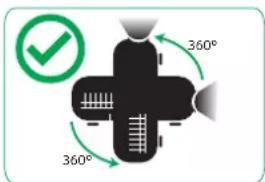
text_image
360° 360°直向投影
使用投影機時,請勿讓投影機左右傾斜。如此可能會導致故障,但可直向安裝。
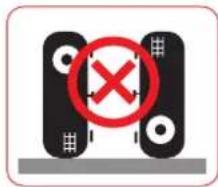
• 請勿將投影機獨自直向安裝於地板上或桌上。進氣口可能會堵塞,導致投影機過熱,因而引發火災和故障。
• 在密閉空間操作投影機時,請在進氣與排氣口附近預留至少 50 cm 的空隙。
聽力注意事項
為保護您的聽力,請遵循下列說明:
- 逐漸調高音量,直到可清晰聽見且覺得舒適的音量為止。
- 耳朵已能適應後,切勿再調高音量。
- 切勿長時間聆聽音量過高的音樂。
- 切勿利用調高的音量蓋過周遭的雜音。
- 若無法聽清楚附近人員談話時,請將音量降低。
案置說明
棄置本電子產品時,不得丟棄於一般垃圾桶內。為將汙染降至最低並達到全球環境保護目標,請多利用回收系統。如需有關廢棄電子電機設備法規(WEEE)規範的詳細資訊,請造訪 http://www.acer-group.com/public/Sustainability/sustainability01.htm。

該產品旨在作為消費者雷射產品使用,並符合EN 50689:2021標準要求。
CLASS 1 CONSUMER LASER PRODUCT
EN 50689:2021
請勿直視光線,RG2。
如同所有光源,請勿直視直射光線,RG2 IEC 62471-5:2015。

限用物質含有情況標示聲明書
地址:臺北市松山區民福里復興北路369號7樓之5
操作前須知
使用注意事項
遵循事項:
- 清潔本產品前請先關閉電源。
- 使用沾濕中性清潔劑的乾淨軟布清潔機身。
如投影機長時間閒置不用,請將電源插頭從插座中拔出。
避免事項:
- 不得阻塞機身的通風槽及開口。
- 不得使用清潔劑、蠟或溶劑類物質清潔本產品。
-
不得於下列環境中使用本產品:
-
在非常炎熱、寒冷或潮溼的環境中。
- 在灰塵和汙垢過多的區域中。
- 可能產生強力磁場的裝置附近。
- 陽光直射處。
安全注意事項
為延長產品使用期限,請遵守本使用手冊中建議的所有警告、安全事項及維護事項。

警告!
- 亮燈時,請勿直視投影機鏡頭。以免強光傷害您的眼睛。
- 為避免發生火災或人員觸電危險,切不可將本產品置於雨水或極潮濕的環境中。
- 切勿自行拆開或分解本產品,以免發生人員觸電危險。
- 關閉投影機時,建議在脫離電源前,先確定投影機已完成冷卻工作。
- 請先開啟本產品電源,再開啟信號源的電源。
- 投影機使用期間,切勿使用鏡頭蓋。
目錄
安全使用資訊 3
限用物質含有情況標示聲明書....6
產品簡介 10
包裝概觀 10
標準配件 10
選購配件 10
產品概觀 11
連線 12
面板 13
遥控器....14
設定及安裝.... 15
安裝投影機.... 15
連接來源至投影機....17
調整投影的影像 19
遙控設定....20
使用投影機.... 22
開啟/關閉投影機電源....22
選擇輸入訊源....23
功能表導覽及功能....24
OSD 功能表樹狀結構....25
顯示影像設定功能表 32
顯示 3D 功能表.... 34
顯示螢幕寬高比功能表....35
顯示邊緣遮罩功能表 38
顯示縮放比例功能表 38
顯示影像位移調整功能表....38
顯示幾何校正功能表 38
音頻靜音功能表 39
音頻音量功能表 39
音頻聲音輸入功能表 39
音訊音訊 / 麥克風輸入功能功能表 39
設定投影功能表 40
設定畫面類型功能表 40
配置電源設定功能表 40
配置安全設定功能表 40
配置 HDMI Link 連動設定功能表 41
設定 HDBaseT 控制功能表 41
配置選項功能表 42
以 PC 工具擷取螢幕畫面 42
配置重置 OSD 功能表....43
網路 LAN 功能表....44
網路控制功能表 45
設定網路控制設定功能表 46
資訊功能表....50
其他資訊 51
相容解析度....51
影像尺寸及投影距離 54
投影機尺寸與固定於天花板的安裝 57
疑難排解 58
警告指示燈....59
規格 61
產品簡介
包裝概觀
小心拆封並確認內含下列標準配件項目。部分選購配件項目視機型、規格及您購買區域而定。請確認您的購買地點。部分配件可能因地區而異。
保固卡僅限某些特定區域提供。如需詳細資訊,請向您的經銷商洽詢。
標準配件

text_image
投影機 遙控器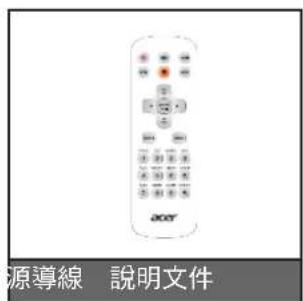
text_image
源導線 說明文件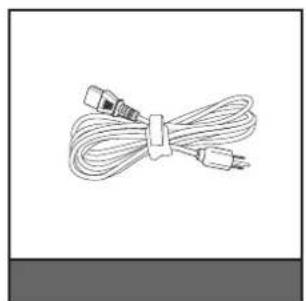
text_image
☑ 保固卡 ☑ 基礎使用手冊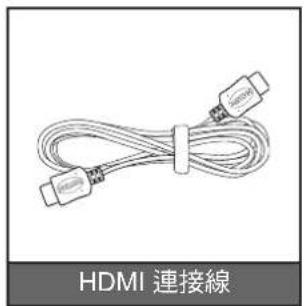
text_image
HDMI 連接線選購配件
text_image
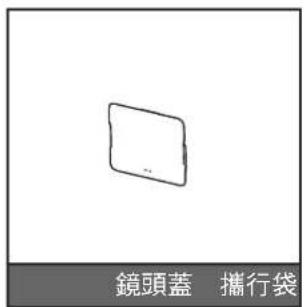
鏡頭蓋 攜行袋
• 選購配件因機型、規格及地區不同而異。
產品簡介
產品概觀
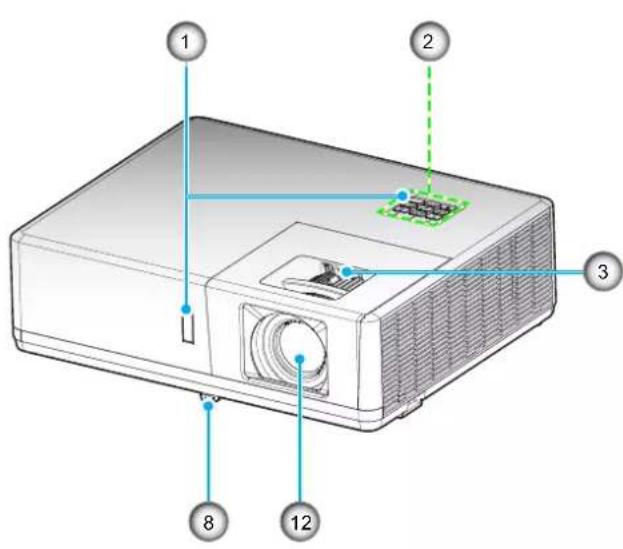
• 請勿阻擋投影機進氣與排氣口。
• 在密閉空間操作投影機時,請在進氣與排氣口附近預留至少 50 cm 的空隙。
編號 項目 編號 項目
| 1.紅外線接收器 7.通風口(出口) |
| 2.面板 8.調整腳座 |
| 3.鏡頭調整轉輪 9.KensingtonTM防盜鎖埠 |
| 4.通風口(入口) 10.輸入/輸出 |
| 5.縮放控制圈 11.電源插孔 |
| 6.對焦環 12.鏡頭 |
產品簡介
連線
text_image
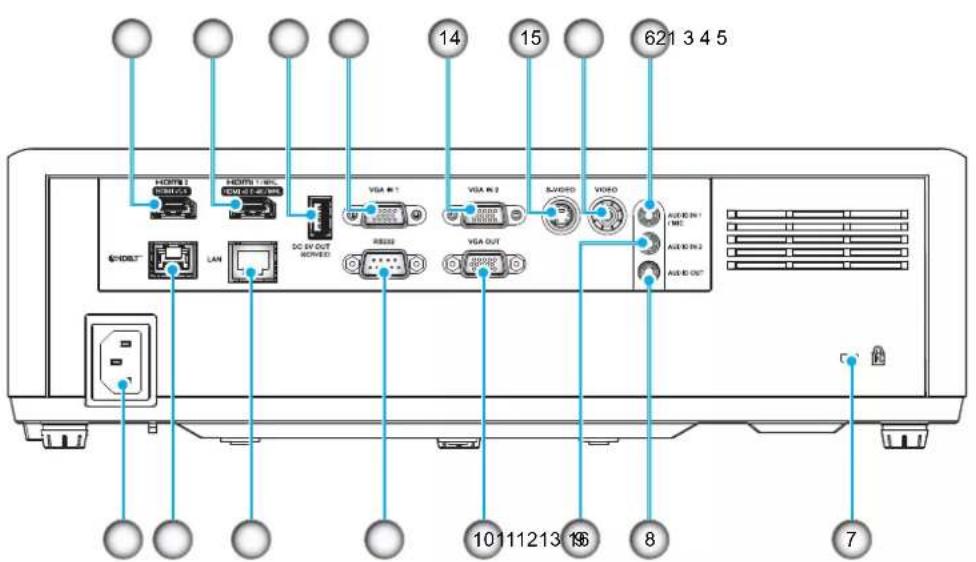
HDMI 1 2000 HDMI 1-4000 HDMI 1-4000 VGA M 1 VGA M 2 RUGO VGA AVG ID: 1 14 15 621 3 4 5 ENDST LAN DC EV OUT RICHED RESUM VGA OUT AVG ID: 2 AVG ID: 3 AVG ID: 4 10111213 196 8 7- 電源 LED 7. 功能表
- 燈泡 LED 8. 梯型修正
- 溫度 LED 9. 資訊
- 電源 10. 確定
- 來源 11. 重新同步
- 四向選擇鍵
產品簡介
遥控器

text_image
1 2 3 4 5 6 7 8 9 10 26 3D SOURCE RATIO MODE ENTER BACK MENU 11 12 13 14 15 16 17 18 acer FREEZE VGA HDMI HIDE 1 2 3 0 PgUp COMPONENT VIDEO ZOOM IN 4 5 6 PgDn MEDIA LAN WIFI ZOOM OUT 7 8 9 20 21 22 23 24 25 Mixed No J-2003 CE FC NC-34V-1.009| 編號 | 項目 編號 項目 | ||
| 1.紅外線發射器 14.PgUp(不支援) | |||
| 2.電源 15.色差(不支援) | |||
| 3.雷射鈕 16.PgDn(不支援) | |||
| 4.比例 17.媒體(不支援) | |||
| 5. | 選擇/確定 | 18.數字鍵台0~9 | |
| 播放/暫停 | |||
| 6.四向選擇鍵 19.功能表 | |||
| 7.3D 20.HDMI ^TM | |||
| 8.來源 21.隱藏 | |||
| 9.模式 22.放大 | |||
| 10.梯型修正 23.影像 | |||
| 11. | 返回 | 24.縮小 | |
| 停止 | |||
| 12.VGA 25.LAN/WiFi(不支援) | |||
| 13.靜止 26.雷射瞄準器 | |||
附註:不支援此類功能的機型,部分按鍵將無作用。
設定及安裝
安裝投影機
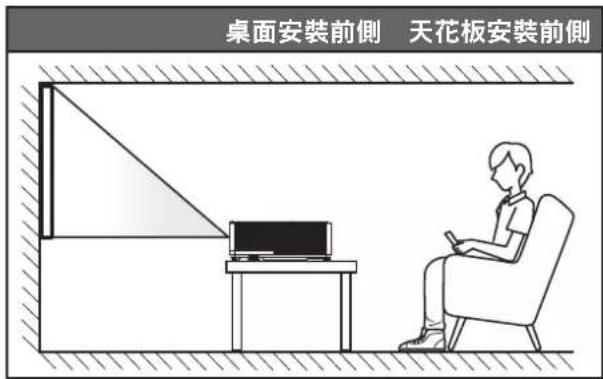
您的投影機設計可安裝在以下四種可能的位置之一。
您的房間配置或個人喜好將決定您選擇的安裝位置。請考量您投影幕的尺寸和位置、適當的電源插座位置,以及投影機和您剩餘設備間的位置及距離。
text_image
桌面安裝前側 天花板安裝前側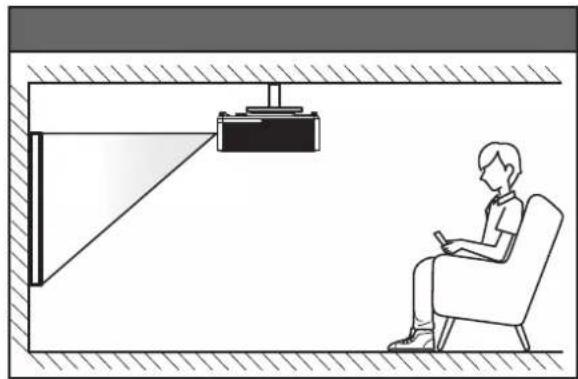
投影機應平放於表面上,並與畫面呈90度/直角。
- 若要判定指定投影幕尺寸所對應的投影機位置,請參閱第 54-56頁的距離表。
- 若要判定指定距離下的投影幕尺寸,請參閱第 54-56頁的距離表。
附註:如投影機距離畫面更遠,即可增加投影的影像尺寸,且垂直偏移亦可按比例增加。
重要!
除了桌面平放或懸掛式使用外,不可以其他方向操作投影機。投影機應保持水平,不可向前/向後,或向左/向右傾斜。使用其他方向操作會導致保固失效,並可能會縮短投影機光源或投影機本身的使用壽命。若要瞭解非標準安裝方式的建議,敬請聯絡 Acer。
設定及安裝
投影機安裝公告
- 水平放置投影機。
投影機的傾斜角度不應超過 15 度,亦不應以任何非桌上型與天花板方式安裝,而且可能造成其他非預期受損。
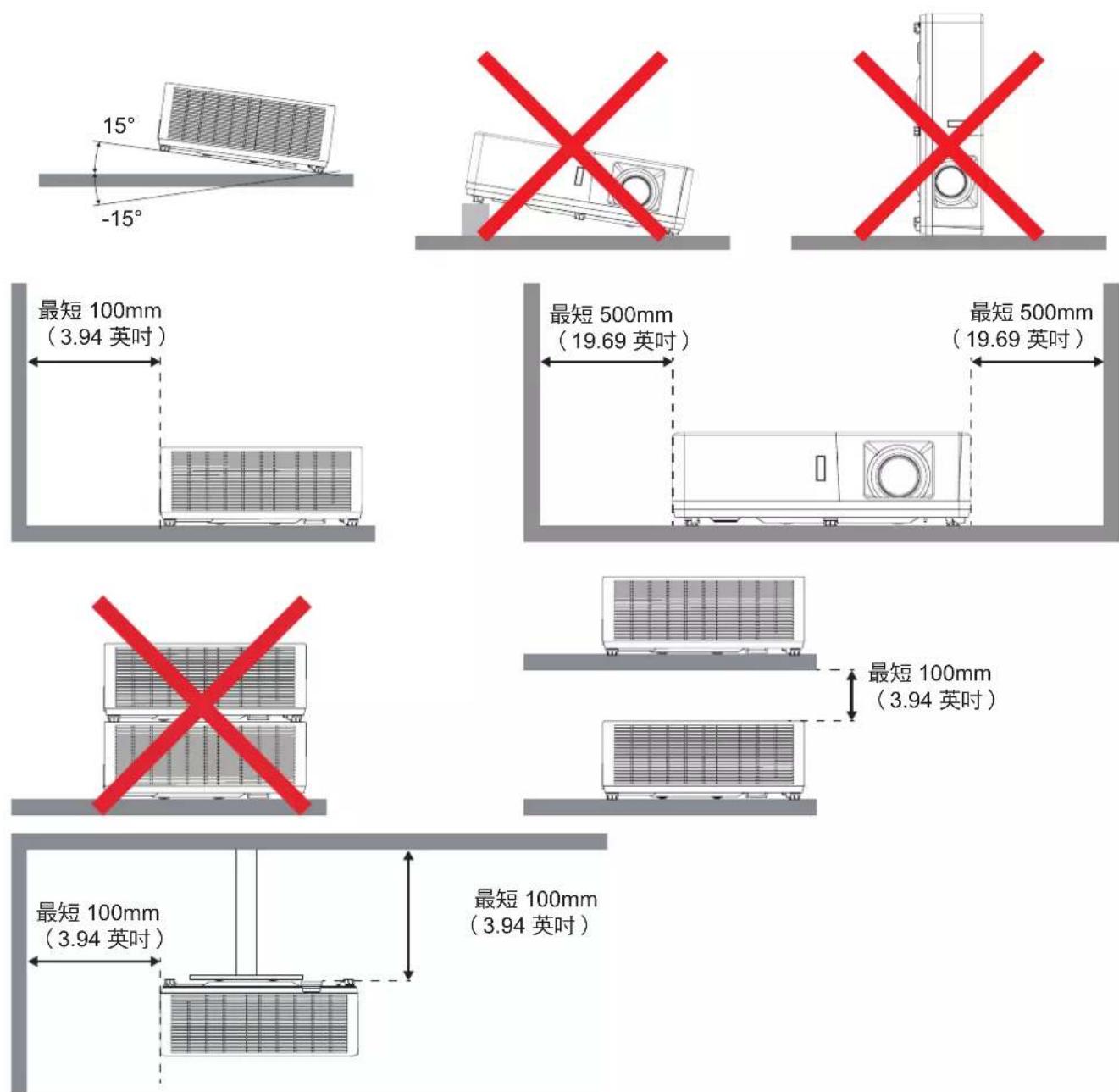
- 確保進氣口未從排氣口循環熱氣。
- 在密閉空間中操作投影機時,請確保空間內的周圍空氣溫度在投影機運轉時未超過操作溫度,且進氣口與排氣口皆未堵塞。
- 所有機箱皆應通過散熱評估認證,確保投影機未循環排出氣體,因為這會造成裝置關閉,即使機箱溫度在可接受的操作溫度範圍內。
設定及安裝
連接來源至投影機

flowchart
graph TD
    A["Audio IN"] --> B["2"]
    C["HDMI"] --> D["3"]
    E["USB A (WIRELESS GONJSE)"] --> F["USB A 1 (WIRELESS GONJSE)"]
    F --> G["USB A 10"]
    H["USB A (WIRELESS DISPLAY)"] --> I["USB A 16"]
    J["USB A 2 (DC 5V OUT)"] --> K["USB A 2 (DC 5V OUT)"]
    L["DC 5V OUT (SERVICE)"] --> M["USB A 2 (DC 5V OUT)"]
    N["USB A 2 (DC 5V OUT)"] --> O["USB A 3.0 (DC 5V OUT)"]
    P["HDMI /NHL"] --> Q["9"]
    R["VGA IN"] --> S["4"]
    T["VGA OUT"] --> U["5"]
    V["VIDEO"] --> W["7"]
    X["RS232"] --> Y["8"]
    Z["AUDIO OUT"] --> AA["2"]
    AB["扬聲器"] --> AC["11"]
    AD["Wired REMOTE"] --> AE["12"]
    AF["LAN"] --> AG["12"]
    AH["3D SYNC"] --> AI["14"]
    AJ["S/PDIF"] --> AK["15"]
    AL["3D IR 發射器"] --> AM["1"]
    AN["音訊輸出"] --> AO["1"]
    AP["顯示設定"] --> AQ["視訊輸出"]
    AR["畫面"] --> AS["12"]
    AT["12"] --> AU["13"]
    AV["13"] --> AW["14"]
    AX["14"] --> AY["15"]
設定及安裝
#說明
1 電源線
2 音頻訊號線
3 HDMI連接線
4 VGA 轉色差/HDTV 轉接器
5 VGA 連接線
63 RCA 色差連接線
7 複合影像訊號線
8 RS232 訊號線
9 無線 HD 傳輸器
10 無線傳輸器
11 無線遙控器
12 LAN 網路線
13 12V DC 纜線
14 3D SYNC 纜線
15 SPDIF 繳線
16 USB 隨身碟
附註:
- 為確保投影機與電腦皆可達到良好效能,請先確認顯示模式的時脈可相容於投影機。
- 功能視型號定義而定。
- 若 USB 連接線長度超過 5 公尺,則需供電的延長線。
- USB DC 5V 輸出接頭支援用於 HDMI 傳輸器充電的 5V 電源輸出。
- DC 12V 輸出接頭僅支援用於螢幕控制的 12V/100mA 電源。
設定及安裝
調整投影的影像
影像高度
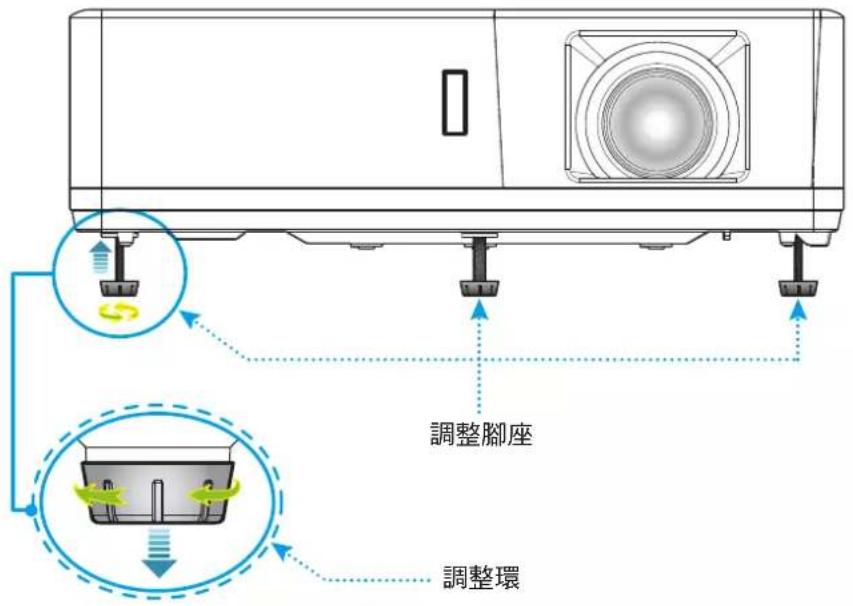
投影機配有升降腳座,可調整影像高度。
- 在投影機底部尋找您要調整的可調式腳座。
- 順時鐘或逆時鐘轉動調整腳墊以增加或降低投影機高度。
text_image
調整腳座 調整環縮放、鏡頭調整及對焦
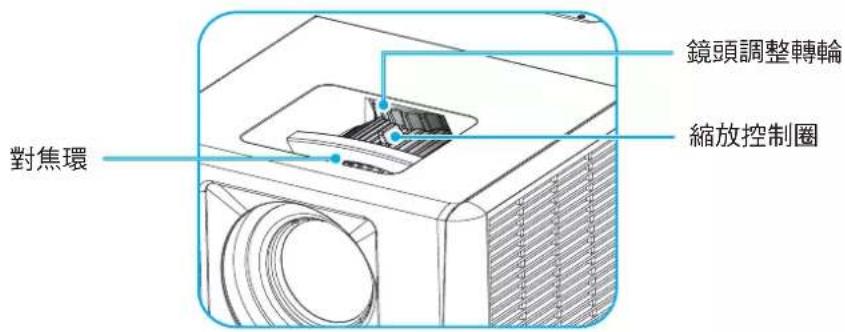
- 若要調整影像尺寸,請順時鐘或逆時鐘轉動縮放控制圈,以放大或縮小投影影像尺寸。
- 若要調整影像位置,請順時針或逆時針轉動鏡頭調整轉輪,以垂直調整投影影像位置。
- 若要調整焦距,請順時鐘或逆時鐘轉動對焦環,直到影像變為銳利且清楚為止。
text_image
對焦環 鏡頭調整轉輪 縮放控制圈附註:請確認投影螢幕與投影機之間的距離在投影範圍之內。如需詳細資訊,請參閱「影像尺寸及投影距離」。
設定及安裝
遙控設定
安裝 / 更換電池
遙控器需使用兩顆 AAA 尺寸電池。
- 取下遙控器背面的電池蓋。
- 在電池槽中插入 AAA 電池,如圖所示。
- 裝回遙控器的背蓋。
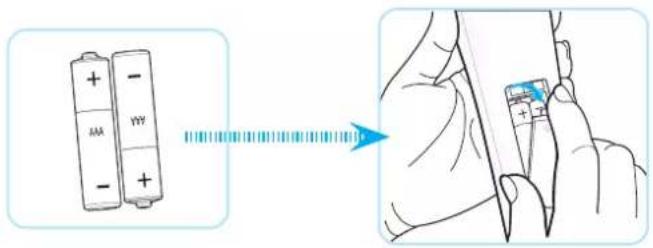
若不當使用電池,可能會導致化學液體洩漏或爆炸。請務必遵照下列指示。
- 請勿混用不同類型的電池。不同類型電池的特性有異。
• 請勿混用新舊電池。混用新舊電池會縮短新電池的壽命,並導致舊電池的化學液體洩漏。 - 電池電力耗盡後請立即取出。電池中的化學液體若洩漏並接觸人體皮膚,會導致紅腫。若發現有化學液體洩漏,請以乾布擦拭。
- 本產品隨附之電池的壽命可能因儲藏條件影響而縮短。
- 若長時間不使用遙控器,請將電池取出。
- 棄置電池時,請遵照所在地區或國家的相關法規。
設定及安裝
有效遙控範圍
紅外線(IR)遙控器感應器位於投影機上方及前側。請確保以40度內的角度握持遙控器,並與投影機的IR遙控感應器呈直角以正確發揮功用。遙控器與感應器間的距離不得長於5公尺(16.4英尺)。
• 請確定遙控器與投影機 IR 感應器之間沒有任何障礙物,否則會阻礙紅外線光束傳遞。
- 請確定遙控器的 IR 發射器未直接被陽光或日光燈燈泡照射。
- 請確保遙控器遠離日光燈燈泡至少 2 公尺以上,否則遙控器可能會故障。
- 若遙控器太接近變頻器類型的日光燈燈泡,可能會不時失效。
- 若遙控器和投影機的距離非常近,遙控器可能會失效。
- 當您對準螢幕時,遙控器與螢幕間的有效距離低於 5 公尺,並反射 IR 光束回投影機。不過,有效距離會依螢幕而變化。
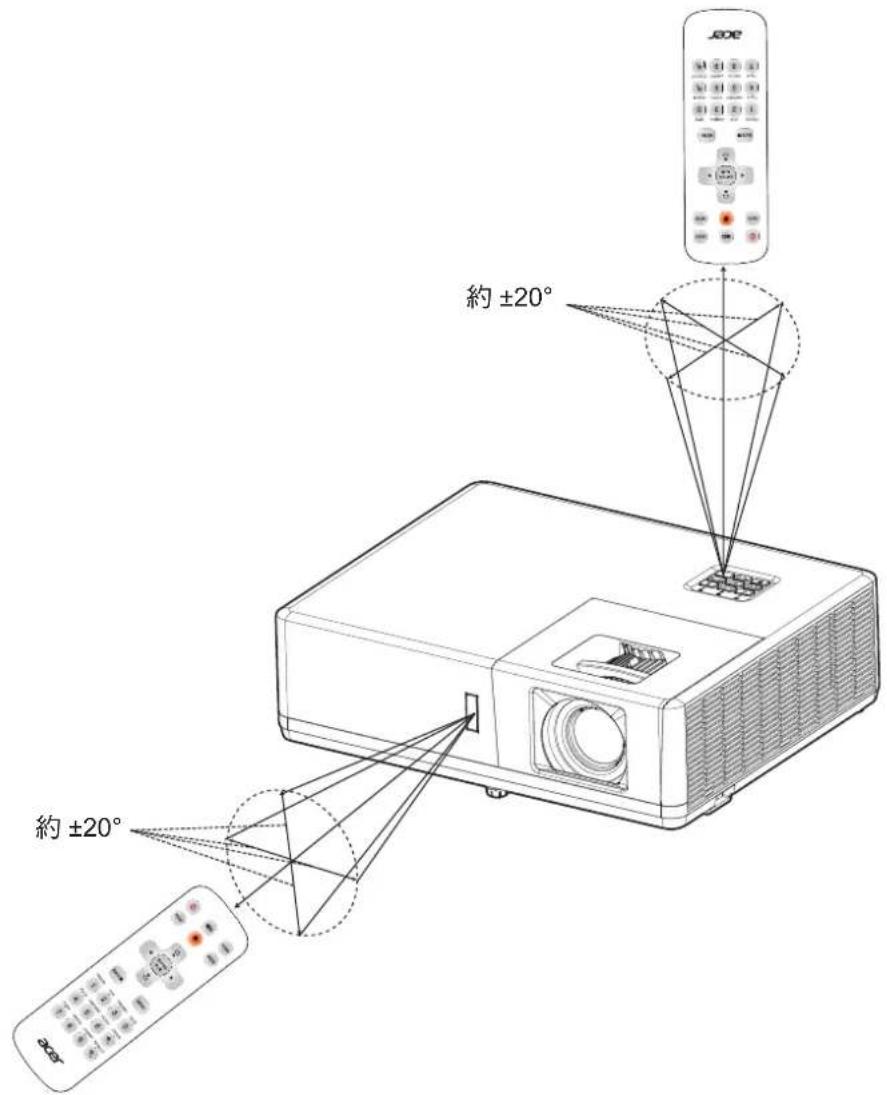
text_image
約±20° 約±20°使用投影機
開啟/關閉投影機電源
text_image
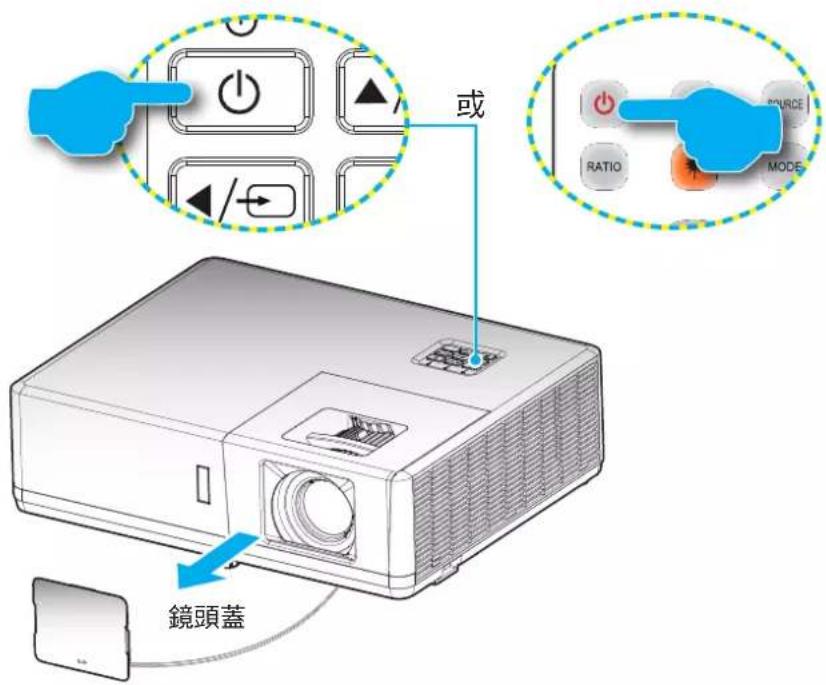
或 RATIO SOURCE MODE 鏡頭蓋開機
- 取下鏡頭蓋。
- 安全牢固地連接電源線與訊號線/來源連接線。接上時,電源 LED 指示燈會變紅。
- 按下投影機鍵盤或遙控器上的 按鈕可開啟投影機電源。
- 啟動畫面將顯示約 10 秒,且電源 LED 會變藍。
附註:初次開啟投影機時,將要求您選擇偏好的語言、投影方向及其他設定。
關機
- 按下投影機鍵盤或遙控器上的 按鈕可關閉投影機電源。
- 將顯示下列訊息:

text_image
Power Off 關機? 請再按一次「Power」鍵確認關機- 再按一次「」鍵確認,或訊息會在10秒後消失。若再次按下「」鍵,投影機將關機。
- 若電源恆亮紅色,表示投影機已經進入待機模式。若您要重新啟動投影機,必須等到投影機完成冷卻循環並進入待機模式。投影機進入待機模式後,只需再次按下(按鈕就能開啟投影機。
- 將電源線從插座和投影機中拔出。
附註:不建議在關閉電源後立即開啟投影機電源。
使用投影機
選擇輸入訊源
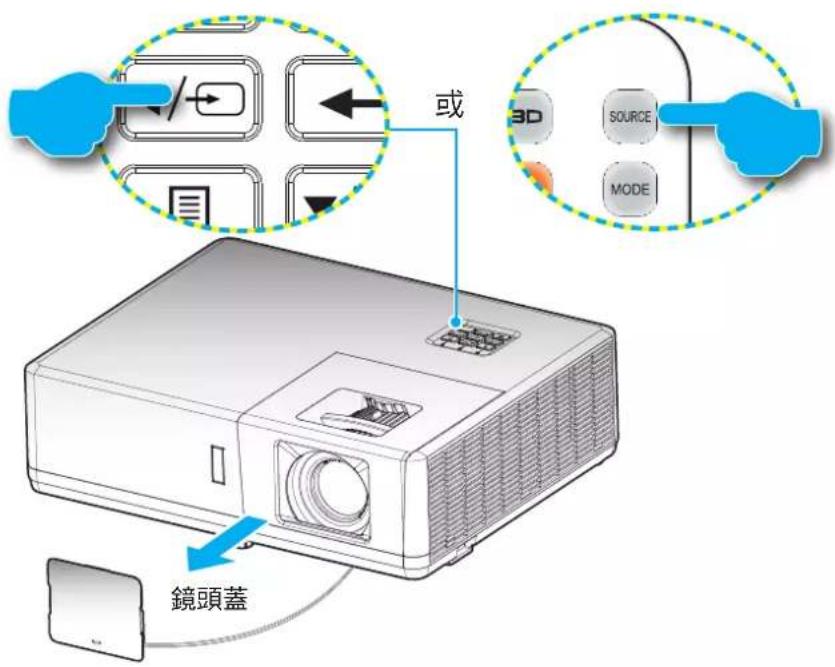
打開要在投影幕顯示的連接訊號來源,如電腦、筆記型電腦、影片播放器等。投影機會自動偵測訊號來源。若連接多組訊號來源,請按下投影機鍵盤的按鈕或遙控器上的來源按鈕,選擇所需的輸入來源。
text_image
或 3D SOURCE MODE 鏡頭蓋使用投影機
功能表導覽及功能
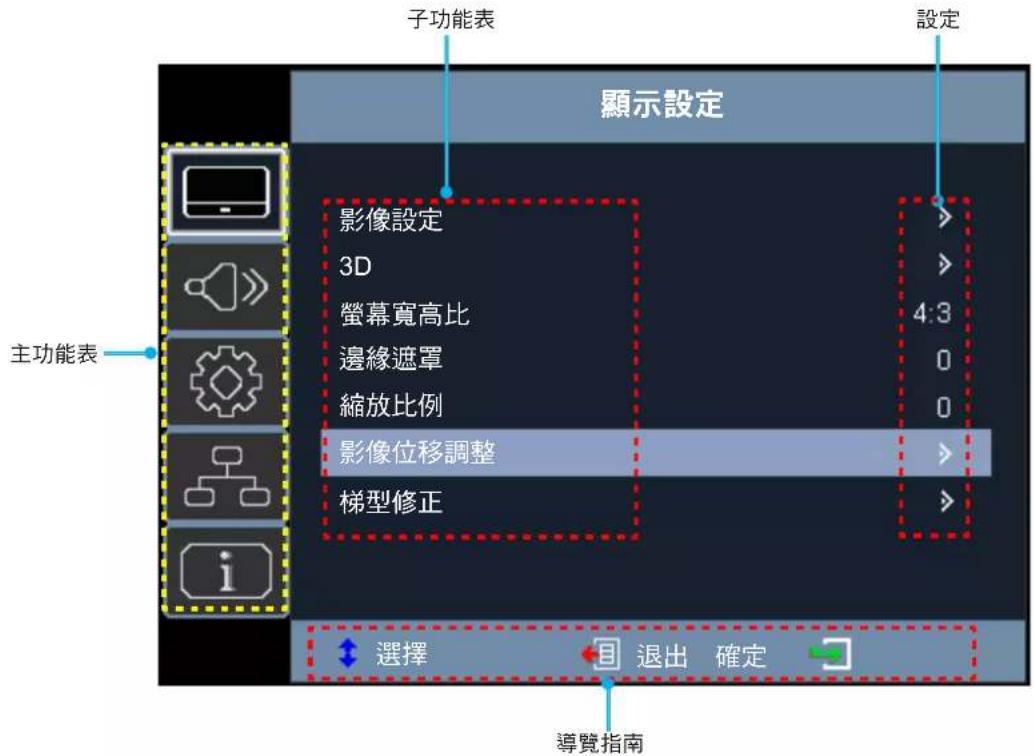
投影機擁有多語言的 OSD 功能表,能讓您調整影像並變更各種設定。投影機能自動偵測訊號來源。
- 若要開啟 OSD 功能表,請按下投影機鍵盤上的目按鈕或遙控器上的功能表按鈕。
- 顯示 OSD 時,使用 ▲▼ 鍵選擇主功能表上的任何項目。在選擇特定頁面時,按下投影機鍵盤上的←按鈕或遙控器上的 Enter 按鈕即可進入子功能表。
- 使用 ◀▶ 鍵,在子功能表中選擇所需的項目,然後按 ← 或 Enter 按鈕查看更多設定。使用 ◀▶ 鍵調整設定。
- 在子功能表中選擇下一個要調整的項目,並依上述方式調整。
- 按下←或 Enter 按鈕確認,畫面將返回主功能表。
- 若要退出,則再按一次目或功能表按鈕。OSD 功能表將關閉,而投影機亦會自動儲存新設定。
text_image
子功能表 顯示設定 設定 影像設定 3D 螢幕寬高比 邊緣遮罩 縮放比例 影像位移調整 梯型修正 主功能表 選擇 退出 確定 導覽指南使用投影機
OSD 功能表樹狀結構
| 主功能表 | 子功能表 | 子功能表 | 2 子功能表 3 子功能表 4 值 | ||
| 顯示設定 | 影像設定 | 顯示模式 | 簡報 | ||
| 明亮 | |||||
| HDR SIM. | |||||
| 劇院 | |||||
| 遊戲 | |||||
| sRGB | |||||
| DICOM SIM. | |||||
| 使用者 | |||||
| 3D | |||||
| 牆壁顏色 | 關 [預設值] | ||||
| 黑板 | |||||
| 淺黃 | |||||
| 淺綠 | |||||
| 淺藍 | |||||
| 粉紅 | |||||
| 灰色 | |||||
| 亮度 -50 ~ 50 | |||||
| 對比 -50 ~ 50 | |||||
| 銳利度 1 ~ 15 | |||||
| 色彩 -50 ~ 50 | |||||
| 色相 -50 ~ 50 | |||||
| Gamma | 電影 | ||||
| 影像 | |||||
| 圖像 | |||||
| 標準(2.2) | |||||
| 1.8 | |||||
| 2.0 | |||||
| 2.4 | |||||
| 2.6 | |||||
| 色彩設定 | BrilliantColorTM 1 ~ 10 | ||||
| 色溫 | |||||
| 暖色調 | |||||
| 標準 | |||||
| 白色調 | |||||
| 冷色調 | |||||
使用投影機
| 主功能表 | 子功能表 | 子功能表 | 2 子功能表 3 子功能表 4 值 | ||
| 顯示設定 | 影像設定 | 色彩設定 | 色彩調校 | 色彩 | 紅 [預設值] |
| 綠 | |||||
| 藍 | |||||
| 青色 | |||||
| 黃 | |||||
| 洋紅 | |||||
| 白(*) | |||||
| 色調/R(*) | -50~50 [預設值:0] | ||||
| 飽和度/G(*) | -50~50 [預設值:0] | ||||
| 增益/B(*) | -50~50 [預設值:0] | ||||
| 恢復原廠設定 | 取消 [預設值] | ||||
| 是 | |||||
| 退出 | |||||
| RGB進階調整 | R增益 -50~50 | ||||
| G增益 -50~50 | |||||
| B增益 -50~50 | |||||
| R偏差 -50~50 | |||||
| G偏差 -50~50 | |||||
| B偏差 -50~50 | |||||
| 恢復原廠設定 | 取消 [預設值] | ||||
| 是 | |||||
| 退出 | |||||
| 色彩空間[非 HDMI 輸入] | 自動 [預設值] | ||||
| RGB | |||||
| YUV | |||||
| 色彩空間[HDMI 輸入] | 自動 [預設值] | ||||
| RGB (0-255) | |||||
| RGB (16-235) | |||||
| YUV | |||||
| 訊號 | 自動 | 關 | |||
| 開 [預設值] | |||||
| 頻率 -10~10(視訊號而定)[預設值:0] | |||||
| 相位 0~31(視訊號而定)[預設值:0] | |||||
| 水平位置 -5~5(視訊號而定)[預設值:0] | |||||
| 垂直位置 -5~5(視訊號而定)[預設值:0] | |||||
| 明亮模式 | DynamicBlack | ||||
| 消耗功率(電源=100%/95%/90%/85%/80%/75%/70%/65%/60%/55%/50%) | |||||
| 恢復原廠設定 |
使用投影機
| 主功能表 | 子功能表 子功能表 | 2 子功能表 3 子功能表 4 值 | |||
| 顯示設定 | 3D | 3D模式 | 關[預設值] | ||
| DLP-Link | |||||
| 3D->2D | 3D [預設值] | ||||
| L | |||||
| R | |||||
| 3D 影像格式 | 自動[預設值] | ||||
| Side By Side | |||||
| Top and Bottom | |||||
| Frame Sequential | |||||
| 3D 同步反轉 | 開 | ||||
| 關[預設值] | |||||
| 螢幕寬高比 | 4:3 | ||||
| 16:9 | |||||
| 16:10 | |||||
| LBX | |||||
| Native | |||||
| 自動[預設值] | |||||
| 邊緣遮罩 0 ~ 10 [預設值:0] | |||||
| 縮放比例 -5 ~ 25 | |||||
| 影像位移調整 | 影像水平位置 | -100 ~ 100 [預設值:0] | |||
| 影像垂直位置 | -100 ~ 100 [預設值:0] | ||||
| 幾何校正 | 邊角調整 | ||||
| 水平梯形修正 -30 ~ 30 [預設值:0] | |||||
| 垂直梯型修正 -30 ~ 30 [預設值:0] | |||||
| 自動梯形校正 | 關 | ||||
| 開[預設值] | |||||
| 恢復原廠設定 | |||||
| 音頻 | 靜音 | 關[預設值] | |||
| 開 | |||||
| 音量 0 ~ 10 [預設值:5] | |||||
| 聲音輸入 | HDMI1 | 聲音1 | |||
| 聲音2 | |||||
| 預設值[預設值] | |||||
| HDMI2 | 聲音1 | ||||
| 聲音2 | |||||
| 預設值[預設值] | |||||
| VGA 輸入 1 | 聲音1[預設值] | ||||
| 聲音2 | |||||
| VGA 輸入 2 | 聲音1 | ||||
| 聲音2[預設值] | |||||
| S-VIDEO | 聲音1[預設值] | ||||
| 聲音2 | |||||
使用投影機
| 主功能表 | 子功能表 子功能表 | 2 子功能表 3 子功能表 4 值 | |||
| 音頻 | 聲音輸入 | 影像 | 聲音 1 [預設值] | ||
| 聲音 2 | |||||
| HDBaseT | 聲音 1 | ||||
| 聲音 2 | |||||
| 預設值 [預設值] | |||||
| 音訊 / 麥克風輸入功能 | 聲音輸入 [預設值] | ||||
| 麥克風 | |||||
| 設定 | 投影方式 | 前方 [預設值] | |||
| 背投影 | |||||
| 懸掛上方投影 | |||||
| 背面上方投影 | |||||
| 畫面類型 | 16:9 | ||||
| 16:10 [預設值] | |||||
| 電源設定 | 電源偵測自動開機 | 關 [預設值] | |||
| 開 | |||||
| 訊源偵測自動開機 | 關 [預設值] | ||||
| 開 | |||||
| 自動關機 (分) | 0 ~ 180 (5 分鐘增量單位)[預設值: 20] | ||||
| 電源模式 (待機) | 使用中 | ||||
| 節能 [預設值] | |||||
| USB 電源 (待機) | 關 [預設值] | ||||
| 開 | |||||
| 安全設定 | 安全設定 | 關 [預設值] | |||
| 開 | |||||
| 安全設定計時器 | 月 | ||||
| 天 | |||||
| 小時 | |||||
| 變更密碼 [預設值: 1234] | |||||
| HDMI CEC | 關 [預設值] | ||||
| 開 | |||||
| HDBaseT 控制 | 乙太網路 | 關 [預設值] | |||
| 開 | |||||
| RS232 | 關 [預設值] | ||||
| 開 | |||||
| HDBaseT 模式 | HDBaseT [預設值] | ||||
| 自動 | |||||
使用投影機
| 主功能表 子功能表 子功能表 2 子功能表 3 子功能表 4 值 | |||||
| 設定 選項 | 語言 | English [預設值] | |||
| Deutsch | |||||
| Français | |||||
| Italiano | |||||
| Español | |||||
| Português | |||||
| Polski | |||||
| Nederlands | |||||
| Svenska | |||||
| Norsk/Dansk | |||||
| Suomi | |||||
| ελληνικά | |||||
| 繁體中文 | |||||
| 简体中文 | |||||
| 日本語 | |||||
| 한국어 | |||||
| Русский | |||||
| Magyar | |||||
| eština | |||||
| عربي | |||||
| 'ɪnu | |||||
| Türkçe | |||||
| فارسى | |||||
| Tiếng Việt | |||||
| Bahasa Indonesia | |||||
| Română | |||||
| Slovenčina | |||||
| 隱藏字幕 | CC1 | ||||
| CC2 | |||||
| 關[預設值] | |||||
| 選單設定 | 功能表位置 | 左上 ■ | |||
| 右上 ■ | |||||
| 中央 [預設值] | |||||
| 左下 ■ | |||||
| 右下 ■ | |||||
| 功能表單時間 | 關 | ||||
| 5秒 | |||||
| 10秒 [預設值] | |||||
| 自動偵測訊源 | 關 [預設值] | ||||
| 開 | |||||
使用投影機
| 主功能表 | 子功能表 子功能表 | 2 子功能表 3 子功能表 4 值 | ||
| 設定 | 選項 | 輸入訊源 | HDMI1 | |
| HDMI2 | ||||
| VGA 輸入 1 [預設值] | ||||
| VGA 輸入 2 | ||||
| 影像 | ||||
| S-VIDEO | ||||
| HDBaseT | ||||
| 高海拔模式 | 關 [預設值] | |||
| 開 | ||||
| 開機畫面 | 預設值 [預設值] | |||
| 中性 | ||||
| 使用者 | ||||
| 背景顏色 | 黑 [預設值] | |||
| 藍 | ||||
| 紅 | ||||
| 綠 | ||||
| 灰色 | ||||
| 開機畫面 | ||||
| 恢復原廠設定 還原至初始值 | 取消 [預設值] | |||
| 是 | ||||
| 網路 | LAN | 網路狀態 (唯讀) | ||
| MAC位址 (唯讀) | ||||
| DHCP | 關 | |||
| 開 [預設值] | ||||
| IP 位址 | ||||
| 子網路遮罩 | ||||
| 通訊閩 | ||||
| DNS | ||||
| 恢復原廠設定 | ||||
| 控制 | Crestron | 關 | ||
| 開 [預設值]附註:連接埠 41794 | ||||
| Extron | 關 | |||
| 開 [預設值]附註:連接埠 2023 | ||||
| PJ Link | 關 | |||
| 開 [預設值]附註:連接埠 4352 | ||||
| AMX Device Discovery | 關 | |||
| 開 [預設值]附註:連接埠 9131 | ||||
| Telnet | 關 | |||
| 開 [預設值]附註:連接埠 23 | ||||
| HTTP | 關 | |||
| 開 [預設值]附註:連接埠 80 | ||||
使用投影機
| 主功能表 | 子功能表 子功能表 | 2 子功能表 3 子功能表 4 值 | ||
| 資訊 | 機器序號 | |||
| 來源 | ||||
| 解析度 00x00 | ||||
| 更新頻率 0.00 Hz | ||||
| 顯示模式 | ||||
| 電源模式 (待機) | ||||
| Light Source Hours | 0 hr | |||
| 網路狀態 | ||||
| IP 位址 | ||||
| 明亮模式 | ||||
| 韌體版本 | 系統 | |||
| LAN | ||||
| MCU |
附註:功能視型號定義而定。
使用投影機
顯示功能表
顯示影像設定功能表
顯示模式
有許多針對各種不同影像最佳化的原廠預設值。
- 簡報:將本裝置連接電腦並於公共場合投影時,適合使用此模式。
- 明亮:從電腦輸入最大亮度。
- HDR SIM.:解碼及顯示高動態範圍(HDR)內容,以使用 REC.2020 色域呈現最深邃的黑色、最亮眼的白色,以及鮮明的劇院色彩。此模式可以透過模擬的高動態範圍(HDR)加強非 HDR 內容。
- 剧院:提供觀看電影的最佳色彩。
- 遊戲:選擇此模式可增加亮度及回應時間等級,適合遊玩電玩遊戲。
- sRGB:標準化的精準色彩。
• DICOM SIM.:在此模式下可投影黑白醫療影像,如 X 光放射圖、MRI 等。 - 使用者:記憶使用者的設定。
3D:欲體驗 3D 效果,必須備有 3D 眼鏡,並確認電腦/行動裝置搭載 120 Hz 訊號輸出四重緩衝繪圖卡,並已安裝 3D 播放器。
牆壁顏色
配合牆壁色彩使用此功能,以獲取最佳螢幕影像。選擇關、黑板、淺黃、淺綠、淺藍、粉紅和灰色。
亮度
調整影像的亮度。
對比
對比控制影像最亮與最暗的區域之間的差異程度。
銳利度
調整影像的銳利度。
色彩
將影像從黑白調整為色彩完全飽和。
色相
調整紅綠的色彩平衡。
Gamma
設定 Gamma 曲線類型。完成初始化設定和微調後,利用 Gamma 調整的步驟最佳化影像輸出。
- 電影:針對家庭劇院。
- 影像:針對影像或電視源。
- 圖像:針對電腦/相片訊號來源。
- 標準(2.2):針對標準設定。
• 1.8 / 2.0 / 2.4 / 2.6:針對特定電腦/相片訊號來源。
使用投影機
附註:
- 這些選項只有在停用3D模式功能、牆壁顏色設定未設為黑板且顯示模式設定未設為DICOM SIM.或HDR SIM.時才可使用。
- 在 3D 模式中,使用者只能選擇 3D用於Gamma設定。
- 若 牆壁顏色設定設為黑板,使用者只能選擇黑板用於Gamma設定。
- 若顯示模式設定設為DICOM SIM.,使用者只能選擇DICOM SIM.用於Gamma設定。
- 若顯示模式設定設為HDR SIM.,使用者只能選擇HDR SIM.用於Gamma設定。
色彩設定
進行色彩設定。
- BrilliantColor™:此可調式項目採用新的色彩處理演算法與增強功能,能夠提供更高的亮度,同時保有影像的全真生動色彩。
- 色溫:選擇色溫為暖色調、標準、白色調或冷色調。
- 色彩調校:選擇下列選項:
- 色彩:調整紅色、綠色、黑色、青色、黃色、洋紅色和白色影像色階。
- 色調/R(紅色)*:調整紅綠的色彩平衡。
附註:*若色彩設定設為白,您可調整紅色設定。 - 飽和度/G(綠色)*:將影像從黑白調整為色彩完全飽和。
附註:*若色彩設定設為白,您可調整綠色設定。
- 增益/B(藍色)*:調整影像亮度。
附註:*若色彩設定設為白,您可調整藍色設定。
- 恢復原廠設定:恢復色彩調校的原廠預設設定。
- 退出:退出「色彩調校」功能表。
- RGB進階調整:此設定允許設定影像的亮度(增益)及對比(偏差)。
- 恢復原廠設定:恢復 RGB 增益/偏差的原廠預設設定。
- 退出:退出「RGB進階調整」功能表。
• 色彩空間(僅限非 HDMI 輸入):從下列選擇適用的色彩矩陣類型:自動、RGB 或 YUV。
• 色彩空間(僅限 HDMI 輸入):從下列選擇適用的色彩矩陣類型:自動、RGB (0-255)、RGB (16-235) 和 YUV。
訊號
調整訊號選項。
- 自動:自動設定訊號(頻率及相位項目會呈現灰色)。若停用自動,將會顯示頻率及相位項目,供微調及儲存設定。
- 頻率:變更顯示資料頻率,使其符合電腦顯示卡的頻率。只能在影像出現垂直閃動時使用此功能。
- 相位:同步化訊號時間點與圖像卡。若影像不穩定或閃爍,請使用此功能進行修正。
- 水平位置:調整影像的水平位置。
- 垂直位置:調整影像的垂直位置。
附註:此功能表僅適用於輸入來源為 RGB/色差。
使用投影機
明亮模式
調整亮度模式設定。
- DynamicBlack:使用即可自動調整圖片亮度,取得最佳的對比表現。
- 消耗功率:選擇亮度模式的電源百分比。
恢復原廠設定
恢復色彩設定的原廠預設設定。
顯示 3D 功能表
附註:
• 本投影機為配備 DLP-Link 3D 解決方案的 3D Reday 投影機。
• 請確定在享受影片前,您的 3D 眼睛可用於 DLP-Link 3D。
• 本投影機透過 HDMI/VGA 連接埠支援 Frame Sequential(頁面翻轉)3D。
- 若要啟用 3D 模式,輸入畫面速率只應設為 60Hz,不支援較高或較低的畫面速率。
• 為達到較佳的效能,建議使用 1920x1080 解析度,但請注意,3D 模式不支援 4K(3840x2160)解析度。
3D模式
使用此選項停用 3D 功能,或選擇適當的 3D 功能。
- 關:選擇「關」以關閉3D模式。
- DLP-Link:選擇設定讓 DLP Link 3D 眼鏡發揮最佳效果。
附註:若 2D 及 3D 來源同時進入投影機,或殘影出現在 2D 來源,請確定手動關閉 3D 功能。
3D->2D
使用此選項指定 3D 內容在畫面中的顯示方式。
- 3D:顯示3D訊號。
• L(左):顯示 3D 內容的左側畫面。 - R(右):顯示3D內容的右側畫面。
3D 影像格式
使用此選項選擇適當的 3D 格式內容。
• 自動:偵測到 3D 識別訊號時,將自動選擇 3D 影像格式。
- Side By Side:以「Side By Side」影像格式顯示3D訊號。
- Top and Bottom:以「Top and Bottom」格式顯示3D訊號。
• Frame Sequential:以「Frame Sequential」格式顯示 3D 訊號。
3D 同步反轉
使用此選項啟用/停用 3D 同步反轉功能。
使用投影機
顯示螢幕寬高比功能表
螢幕寬高比
在下列選項中選擇顯示影像的螢幕寬高比:
• 4:3:此影像比例可用於 4:3 輸入訊號源。
• 16:9:此格式可用於16:9輸入訊號源,如HDTV及DVD等寬螢幕電視專屬增強功能。
• 16:10(僅適用於 WXGA/WUXGA 機型):此格式適用於 16:10 輸入訊號源,像是寬螢幕筆記型電腦。
- LBX:此格式專為非 16x9、Letterbox 訊號源及外接 16x9 鏡頭的使用者,使用全畫面顯示 2.35:1 影像比例。
- Native:此格式會顯示無縮放的原始影像。
- 自動:自動選擇適當的顯示設定影像比例。
附註:
- LBX 模式的詳細資訊:
- 某些 Letter-Box DVD 未針對 16x9 的電視螢幕進行功能增強,在此情況下,若以 16:9 模式顯示影像,影像可能無法正常顯示。如果發生此情況,請使用4:3模式觀賞DVD。但若其內容不是 4:3,則在 16:9 顯示格式中,影像周圍會出現黑色條。對於此類型的內容,您可以使用 LBX 模式,使影像填滿整個 16:9 顯示畫面。
- 若您外接橫向壓縮鏡頭,此 LBX 模式亦可讓您觀看 2.35:1 內容(包括橫向壓縮 DVD 及 HDTV 影片訊號來源),其支援的橫向壓縮寬度係針對 2.35:1 寬影像在 16x9 顯示畫面中增強。在此情況下,便不會出現黑色條,並且能完整利用光源電源及垂直解析度。
- 若要使用Superwide格式,請進行下列動作:
a) 設定螢幕寬高比為 2.0:1。
b) 選擇「Superwide」格式。
c) 將投影機影像正確投射於螢幕上。
1080p 縮放表:
| 16:9螢幕 480i/p 576i/p 1080i/p 720p電腦 | |||||
| 4x3縮放至 | 1440x1080。 | ||||
| 16x9縮放至 | 1920x1080。 | ||||
| LBX縮放至 | 1920x1440,然後置中顯示 1920x1080 影像。 | ||||
| Native - 1:1 對應置中。- 不會進行縮放;影像會依據輸入訊源的解析度進行顯示。 | |||||
| 自動 - 如果 | 選擇自動格式,畫面類型將會自動變成 16:9 (1920x1080)。- 若來源為 4:3,畫面類型將調整為 1440x1080。- 若來源為 16:9,畫面類型將調整為 1920x1080。- 若訊號來源為 16:10,畫面類型會調整為 1920x1200,並裁切 1920x1080 的區域進行顯示。 | ||||
使用投影機
1080p 自動對應規則:
| 自動 | 輸入解析度 自動/縮放 | |||
| 水平解析度 垂直解析度 1920 1080 | ||||
| 4:3 | 640 480 1440 | 1080 | ||
| 800 600 1440 | 1080 | |||
| 1024 768 1440 | 1080 | |||
| 1280 1024 1440 | 1080 | |||
| 1400 1050 1440 | 1080 | |||
| 1600 1200 1440 | 1080 | |||
| 寬螢幕筆記型電腦 | 1280 720 1920 | 1080 | ||
| 1280 768 1800 | 1080 | |||
| 1280 800 1728 | 1080 | |||
| SDTV | 720 576 1350 | 1080 | ||
| 720 480 1620 | 1080 | |||
| HDTV | 1280 720 1920 | 1080 | ||
| 1920 1080 1920 | 1080 | |||
1920 x 1200 DMD 的 WUXGA 縮放表(畫面類型 16:10):
附註:
• 支援的畫面類型 16:10(1920 x 1200)、16:9(1920x1080)。
• 當螢幕類型為 16:9 時,16x10 格式將無法使用。
• 當螢幕類型為 16:10 時,16x9 格式將無法使用。
- 若您選擇自動選項,則顯示模式也將自動變更。
| 16:10 畫面 480i/p 576i/p 1080i/p 720p 電腦 | ||||
| 4x3 縮放至 | 1600x1200。 | |||
| 16x9 縮放至 | 1920x1080。 | |||
| 16x10 縮放至 | 1920x1200。 | |||
| LBX | 縮放至1920x1440,然後置中顯示 1920x1200 影像。 | |||
| Native | - 1:1 對應置中。- 不會進行縮放;影像會依據輸入訊源的解析度進行顯示。 | |||
| 自動 | - 如果選擇此格式,畫面類型將會自動變成16:10 (1920x1200)。- 若來源為 4:3,畫面類型將調整為1600x1200。- 若來源為 16:9,畫面類型將調整為1920x1080。- 若來源為 16:10,畫面類型將調整為1920x1200。 | |||
使用投影機
WUXGA 自動對應規則(畫面類型 16:10):
| 自動 | 輸入解析度 自動/縮放 | |||
| 水平解析度 垂直解析度 1920 1200 | ||||
| 4:3 | 640 480 1600 | 1200 | ||
| 800 600 1600 | 1200 | |||
| 1024 768 1600 | 1200 | |||
| 1280 1024 1600 | 1200 | |||
| 1400 1050 1600 | 1200 | |||
| 1600 1200 1600 | 1200 | |||
| 寬螢幕筆記型電腦 | 1280 720 1920 | 1080 | ||
| 1280 768 1920 | 1152 | |||
| 1280 800 1920 | 1200 | |||
| SDTV | 720 576 1350 | 1080 | ||
| 720 480 1620 | 1080 | |||
| HDTV | 1280 720 1920 | 1080 | ||
| 1920 1080 1920 | 1080 | |||
WUXGA 縮放表(畫面類型 16:9):
| 16:9 畫面 480i/p 576i/p 1080i/p 720p 電腦 | ||||
| 4x3 縮放至 | 1440x1080。 | |||
| 16x9 縮放至 | 1920x1080。 | |||
| LBX | 縮放至 1920x1440,然後置中顯示 1920x1080 影像。 | |||
| Native | - 1:1 對應置中。- 不會進行縮放;影像會依據輸入訊源的解析度進行顯示。 | |||
| 自動 | - 如果選擇此格式,畫面類型將會自動變成 16:9 (1920x1080)。- 若來源為 4:3,畫面類型將調整為 1440x1080。- 若來源為 16:9,畫面類型將調整為 1920x1080。- 若訊號來源為 16:10,畫面類型會調整為 1920x1200,並裁切 1920x1080 的區域進行顯示。 | |||
使用此功能去除影片來源邊緣上的影片編碼雜訊。
顯示縮放比例功能表
縮放比例
使用以縮小或放大投影畫面的影像。
顯示影像位移調整功能表
影像位移調整
水平(影像水平位置)或垂直(影像垂直位置)調整投影影像位置。
顯示幾何校正功能表
邊角調整
允許影像移動四角落的 x 與 y 位置以配合定義區域。
水平梯形修正
水平調整影像失真並調整成較方形的影像。水平梯形校正用於校正影像左右邊界長度不相同的梯形影像形狀。這適合搭配水平軸上應用。
垂直梯型修正
垂直調整影像失真並調整成較方形的影像。垂直梯形校正用於校正上下方其中一側歪斜的梯形影像形狀。這適合搭配垂直軸上應用。
自動梯形校正
數位校正梯形以配合您投影區域的投影影像。
附註:
• 在調整水平及垂直梯形時,影像大小將略微減少。
• 使用自動梯形校正時,將停用邊角調整功能。
恢復原廠設定
恢復梯型修正設定的原廠預設設定。
使用投影機
音频功能表
音頻靜音功能表
靜音
使用此選項暫時關閉音效。
- 開:選擇「開」可開啟靜音。
- 關:選擇「關」可關閉靜音。
附註:「靜音」功能同時影響內部和外部喇叭的音量。
音频音量功能表
音量
調整音量。
音頻聲音輸入功能表
聲音輸入
選擇影像訊號來源的聲音輸入連接埠如下:
• HDMI1:聲音 1、聲音 2 或 預設值。
• HDMI2:聲音 1、聲音 2 或 預設值。
• VGA 輸入 1: 聲音 1 及聲音 2。
• VGA 輸入 2:聲音 1 及聲音 2。
• S-VIDEO:聲音 1 及聲音 2。
• 影像:聲音 1 及聲音 2。
- HDBaseT:聲音 1、聲音 2 或 預設值。
音訊音訊 / 麥克風輸入功能功能表
音訊 / 麥克風輸入功能
進行聲音輸入來源設定。
使用投影機
設定功能表
設定投影功能表
投影方式
選擇喜好的投影方式:正面、背面、懸掛上方及背面上方投影。
設定畫面類型功能表
畫面類型(僅適用於 WXGA/WUXGA 機型)
選擇螢幕類型為 16:9 和 16:10。
配置電源設定功能表
電源偵測自動開機
選擇「開」啟動自動開機模式。投影機在接上 AC 電源後即自動開啟,無須按下投影機鍵盤或遙控器上的「電源」鍵。
訊源偵測自動開機
選擇「開」啟動訊號電源模式。投影機在偵測到訊號後即自動開啟,無須按下投影機鍵盤或遙控器上的「電源」鍵。
附註:僅支援 HDMI 1、HDMI 2 及 VGA 輸入 1 接頭。
自動關機 (分)
設定倒數計時間隔。投影機未收到任何訊號時,倒數計時隨即啟動。倒數結束時(分鐘),投影機將自動關機。
電源模式 (待機)
配置電源模式設定。
- 使用中:選擇「使用中」即返回正常待機模式。
- 節能:選擇「節能」可更省電(<0.5W)。
USB 電源 (待機)
當投影機進入待機模式時啟用或停用 USB 電源功能。
配置安全設定功能表
安全設定
啟用此功能即可在使用投影機前要求輸入密碼。
- 開:選擇「開」,在開啟投影機時使用安全設定驗證功能。
- 關:選擇「關」時,無須密碼驗證即可打開投影機。
安全設定計時器
可選擇時間(月/天/小時)功能設定投影機可使用的時數。一旦此設定時間過後,投影機將會提示您重新輸入密碼。
變更密碼
用於設定或修改開啟投影機電源時提示輸入的密碼。
附註:密碼預設值為「1234」(首次)。
使用投影機
配置 HDMI Link 連動設定功能表
附註:
- 用HDMI連接線將HDMI CEC相容裝置連接至投影機時,您可使用投影機OSD上的HDMI Link控制功能讓裝置與投影機同時啟動或關閉。如此即可透過HDMI Link功能啟動或關閉單一裝置或分組的多台裝置。在一般的配置方式中,您可能會經由擴大機或家庭劇院系統將DVD播放器連接至投影機。

flowchart
graph LR
    A[" projector"] --> B["HDMI"]
    B --> C["扩大機"]
    C --> D["HDMI"]
    D --> E["DVD播放器"]
HDMI CEC
預設為關閉。選取「開」可啟用 HDMI CEC 功能。
設定 HDBaseT 控制功能表
乙太網路
啟用或停用乙太網路功能。
- 開:選擇「開」可啟用 HDBaseT 連接埠連接並停用 LAN 連接埠連接。
• 關:選擇「關」使用 LAN 連接埠連接。
RS232
啟用或停用 RS232 功能。
- 開:選擇「開」可啟用 HDBaseT 連接埠連接並停用 RS232 連接埠連接。
• 關:選擇「關」使用 RS232 連接埠連接。
HDBaseT 模式
設定 HDBaseT 模式。
• 自動:投影機會在偵測到來自 HDBaseT 連接埠的訊號時,自動切換至 HDBaseT 模式。
- HDBaseT:投影機切換至 HDBaseT 模式。
使用投影機
配置選項功能表
語言
選擇多語的 OSD 功能表:英文、德文、法文、義大利文、西班牙文、葡萄牙文、波蘭文、荷蘭文、瑞典文、挪威文/丹麥文、芬蘭文、希臘文、繁體中文、簡體中文、日文、韓文、俄文、匈牙利文、捷克文、阿拉伯文、泰文、土耳其文、波斯文、越南文、印尼文、羅馬尼亞文和斯洛伐克文。
隱藏字幕
隱藏字幕為節目聲音或其他畫面上資訊的文字版本。若輸入訊號源包含隱藏字幕,您可以在觀賞頻道時開啟此功能。可用選項包括「關」、「CC1」和「CC2」。
選單設定
在螢幕上設定功能表位置及功能表單時間。
- 功能表位置:在顯示畫面上選擇功能表位置。
- 功能表單時間:設定螢幕上可看見 OSD 功能表的時間長度。
自動偵測訊源
選擇此選項可讓投影機自動尋找可用的輸入訊源。
輸入訊源
在 HDMI1、HDMI2、HDBaseT、VGA 輸入 1、VGA 輸入 2、影像 及 S-VIDEO 中選擇輸入來源。
高海拔模式
選擇「開」時,風扇會加速轉動。此功能在空氣稀薄的高海拔模式有所助益。
開機畫面
使用此功能可設定想要的開機畫面。變更後,下次開啟投影機時就會套用新設定。
- 預設值:預設的開機畫面。
- 中性:不顯示開機畫面。
- 使用者:使用儲存的圖片作為開機畫面。
以 PC 工具擷取螢幕畫面
1. 請將「開機畫面」設為「使用者」
請在設定選項功能表中,將「開機畫面」設為「使用者」。
2. 進入下載模式
按住「電源」與「功能表」按鈕,然後插入電源線。放開按鈕,直到電源/燈泡/溫度 LED 指示燈亮起紅色。
3. 在 PC 與投影機之間連接 USB 連接線
請找到「SERVICE」USB 連接埠,並插入 USB 連接線。
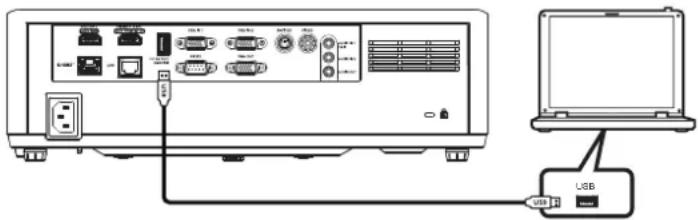
將光碟(使用指南)中的 Acer_Splash_Downloader 資料夾複製到電腦,按一下 Acer_Splash_Downloader.exe 程式,並依照畫面上的指示操作。如果顯示訊息「找到投影機」,表示投影機已連線成功。
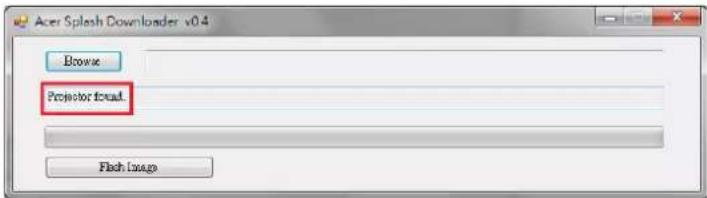
附註:若「錯誤:找不到投影機」,則表示尚未連接投影機。請重試步驟2和步驟3。
5. 選擇標誌檔案
按一下「瀏覽」按鈕,然後選擇標誌檔案。建議的標誌解析度不應超過預設的標誌解析度(例如,標誌解析度為 1920×1200)。目的是要維持影像品質。若超過,標誌可能會模糊。
附註:支援「PNG」與「BMP」檔案格式。
6. 下載標誌到投影機
按一下「燒錄影像」按鈕。若檔案成功寫入投影機,「下載完成」訊息將會在螢幕上顯示。
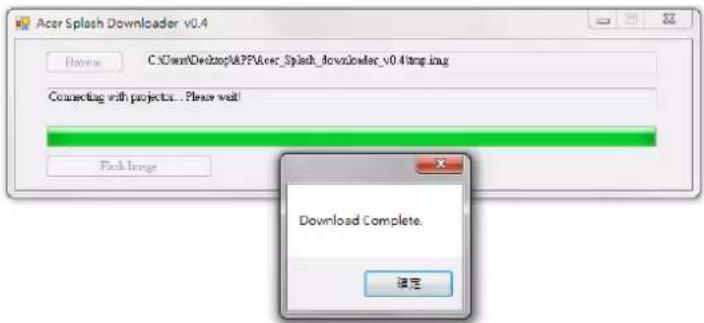
拔下投影機的電源線,然後再插入。請確定標誌已正確升級。
8. 作業系統相容性
| 作業系統平台 相容 | |
| Windows XP 不支援 | |
| Windows 7(64位元) 支援 | |
| Windows 10(64位元) 支援 | |
| Mac OS 不支援 |
背景顏色
使用此功能顯示藍色、紅色、綠色、灰色、黑色或沒有訊號時的開機畫面。
配置重置 OSD 功能表
還原至初始值
除了網路設定之外,會恢復所有設定的原廠預設設定。
使用投影機
網路功能表
網路 LAN 功能表
網路狀態
顯示網路連線狀態(唯讀)。
MAC位址
顯示 MAC 位址(唯讀)。
DHCP
使用此選項可啟用或停用 DHCP 功能。
• 關:手動指派 IP、子網路遮罩、通訊閘與 DNS 設定。
- 開:投影機將自動從網路取得 IP 位址。
附註:退出 OSD 將自動套用已輸入的數值。
IP位址
顯示 IP 位址。
子網路遮罩
顯示子網路遮罩號碼。
通訊閘
顯示連接投影機的網路預設通訊閘。
DNS
顯示 DNS 號碼。
如何使用網路瀏覽器控制投影機
- 在投影機的 DHCP 選項中選擇「開」,DHCP 伺服器便會自動指派 IP 位址。
- 開啟電腦的網路瀏覽器,再輸入投影機的 IP 位址(「網路 > LAN > IP 位址」)。
- 輸入使用者名稱與密碼,再按一下「登入」。 此時投影機的設定網路介面會開啟。
附註:
• 預設的使用者名稱與密碼為「admin」。
• 此節所列之步驟以 Windows 7 作業系統為準。
使用投影機
將電腦直接連至投影機\*
- 在投影機上的 DHCP 選項中選擇「關」。
- 設定投影機上的 IP 位址、子網路遮罩、通訊閘與 DNS(「網路 > LAN」)。
- 開啟電腦的網路和共用中心頁面,再將投影機上相同的網路參數指派至電腦。按一下「確定」即可儲存參數。
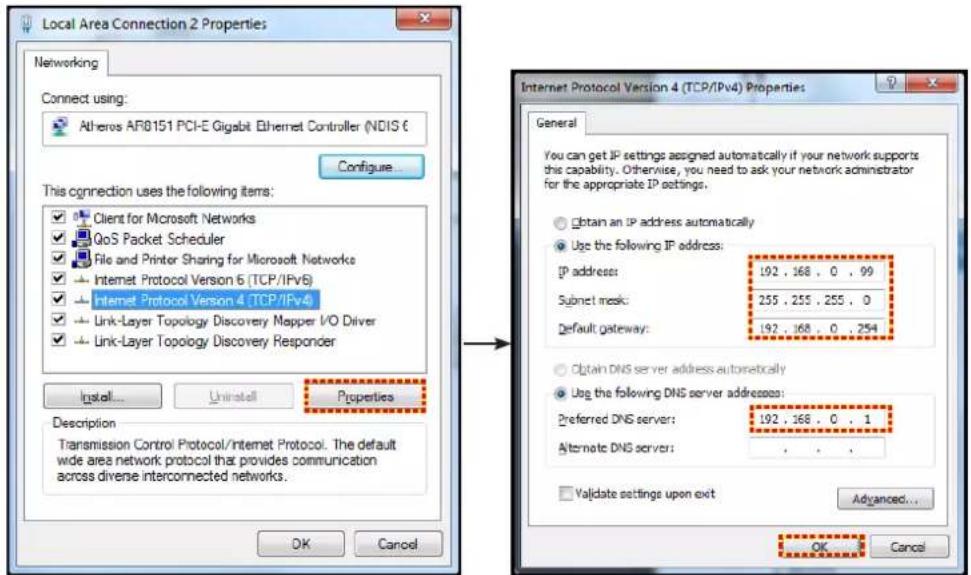
- 開啟電腦上的網路瀏覽器,再將步驟3指派的IP位址輸入至URL欄位。接著按下「確定」鍵。
恢復原廠設定
重設 LAN 參數的所有數值。
網路控制功能表
Crestron
使用此功能以選擇網路功能(連接埠:41794)。
如需更多資訊,請至 http://www.crestron.com 及 www.crestron.com/getroomview。
Extron
使用此功能以選擇網路功能(連接埠:2023)。
PJ Link
使用此功能以選擇網路功能(連接埠:4352)。
AMX Device Discovery
使用此功能以選擇網路功能(連接埠:9131)。
Telnet
使用此功能以選擇網路功能(連接埠:23)。
HTTP
使用此功能以選擇網路功能(連接埠:80)。
使用投影機
設定網路控制設定功能表
LAN\_RJ45 功能
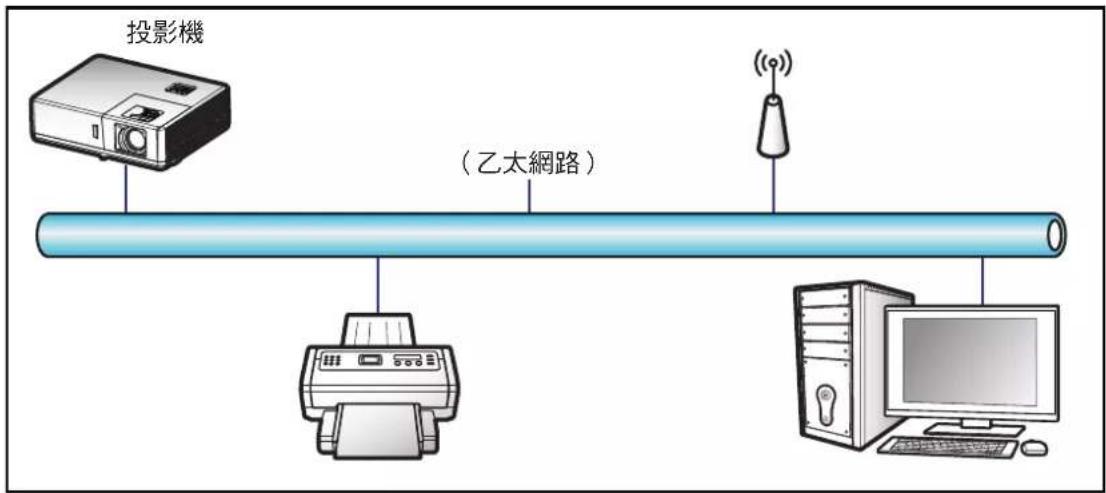
為簡化及方便操作,本投影機提供不同的網路連線及遠端管理功能。投影機連接網路的 LAN/RJ45 功能,如在遠端管理:電源開啟/關閉、亮度及對比設定。此外,您還可檢視投影機狀態資訊,如:影像來源、聲音靜音等。
text_image
投影機 (乙太網路)有線 LAN 端子功能
此投影機可透過使用電腦(筆記型電腦)或其他外部裝置經 LAN / RJ45 連接埠及相容 Crestron / Extron / AMX (裝置探索)/ PJLink 控制。
- Crestron 是美國 Crestron Electronics, Inc. 的註冊商標。
- Extron 是美國 Extron Electronics, Inc. 的註冊商標。
- AMX 是美國 AMX LLC 的註冊商標。
- PJLink 已由 JBMIA 在日本、美國及其他國家申請商標及標誌註冊。
此投影機支援 Crestron Electronics 控制器及相關軟體的指定命令,例如 RoomView ^® 。
http://www.crestron.com/
此投影機符合支援 Extron 裝置參考標準。
http://www.extron.com/
此投影機支援 AMX(裝置探索)。
http://www.amx.com/
此投影機支援所有 PJLink Class1(版本 1.00)的命令。
http://pjlink.jbmia.or.jp/english/
如需有關可連接 LAN/RJ45 連接埠與遙控投影機的各類外部裝置,以及這些外部裝置的支援命令的詳細資訊,請直接聯絡支援服務。
使用投影機
LAN RJ45
- 將 RJ45 連接線接至投影機和電腦(筆記型電腦)上的 RJ45 連接埠。
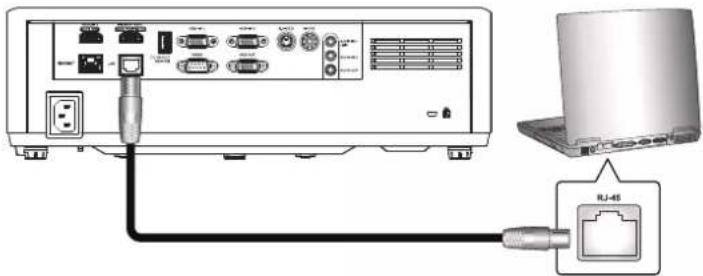
- 在電腦(筆記型電腦)上選擇 Start(開始)> Control Panel(控制台)> Network Connections(網路連線)。

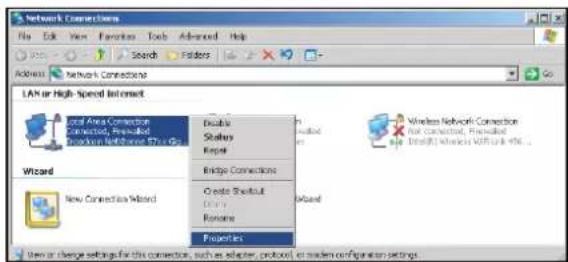
- 在 Local Area Connection(區域網路連線)上按一下右鍵,然後選擇 Property(內容)。
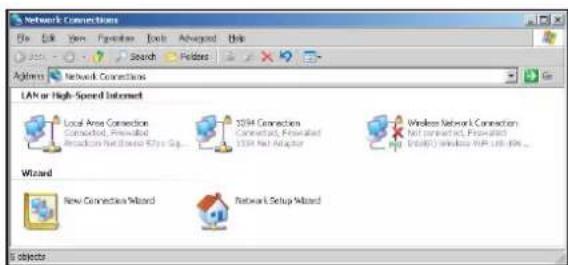
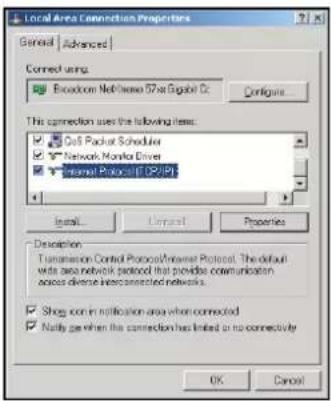
- 在 Properties(內容)視窗中,選擇 General tab(一般標籤),然後選擇 Internet Protocol(TCP/IP)(網際網路通訊協定(TCP/IP))。
- 按一下「Properties(内容)」。
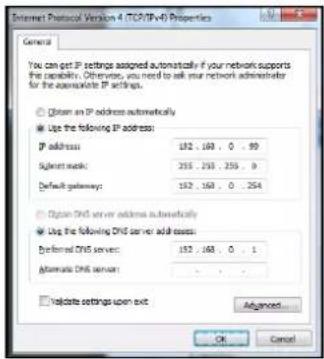
- 鍵入 IP 位址及子網路遮罩,然後按下「OK(確定)」。
- 按下投影機上的「Menu」按鈕。
- 開啟投影機網路 > LAN。
- 輸入下列連線參數:
—DHCP:關
一子網路遮罩:255.255.255.0
—通訊閘:192.168.0.254
—DNS : 192.168.0.51
- 按下「確定」確認設定。
- 開啟網頁瀏覽器,例如安裝 Adobe Flash Player 9.0 以上的 Microsoft Internet Explorer。
- 在位址列中輸入投影機的 IP 位址:192.168.0.100.

- 按下「確定」。
使用投影機
設定投影機用於遠端管理。LAN/RJ45 功能顯示如下:
資訊頁面
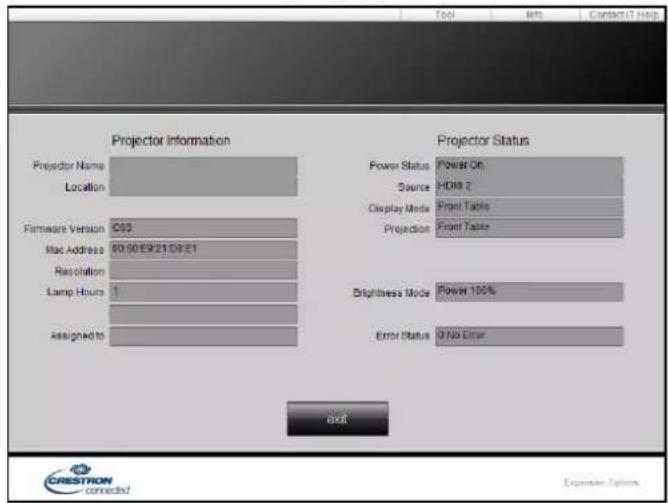
- 機器序號
- 來源
- 解析度
- 更新頻率
- 顯示模式
- 電源模式 (待機)
• Light Source Hours - 網路狀態
- IP 位址
- 明亮模式
- 韧體版本
其他資訊
相容解析度
數位相容性
| 數位 (HDMI 1.4) | ||||
| B0/已建立時序 | B0/標準時序 | B0/詳細時序 | B1/影像模式 | B1/詳細時序 |
| 720 x 400 @ 70Hz 1280 x 720 @ 60Hz WXGA: 720 x 480i @ 60Hz 16:9 1920 x 1080p @ 60Hz | ||||
| 640 x 480 @ 60Hz 1280 x 800 @ 60Hz 1280 x 800@60Hz 720 x 480p @ 60Hz 4:3 1366x768@60Hz | ||||
| 640 x 480 @ 67Hz 1280 x 1024 @ 60Hz 1080p: 720 x 480p @ 60Hz 16:9 1920x1200@120Hz | ||||
| 640 x 480 @ 72Hz 1600x1200@60Hz 1920 x 1080@60Hz 720 x 576i @ 50Hz 16:9 1920 x 1200@60Hz-RB (WXGA,1080p) | ||||
| 640 x 480 @ 75Hz | WUXGA: | 720 x 576p @ 50Hz 4:3 | ||
| 800 x 600 @ 56Hz 640 x 480@120Hz 1920 x 1200@60Hz-RB 720 x 576p @ 50Hz 16:9 | ||||
| 800 x 600 @ 60Hz 800 x 600@120Hz | 1280 x 720p @ 60Hz 16:9 | |||
| 800 x 600 @ 72Hz 1024 x 768@120Hz | 1280 x 720p @ 50Hz 16:9 | |||
| 800 x 600 @ 75Hz 1280 x 800@120Hz | 1920 x 1080i @ 60Hz 16:9 | |||
| 832 x 624 @ 75Hz | 1920 x 1080i @ 50Hz 16:9 | |||
| 1024 x 768 @ 60Hz | 1920 x 1080p @ 60Hz 16:9 | |||
| 1024 x 768 @ 70Hz | 1920 x 1080p @ 50Hz 16:9 | |||
| 1024 x 768 @ 75Hz | 1920 x 1080p @ 24Hz 16:9 | |||
| 1280 x 1024 @ 75Hz | 3840 x 2160 @ 24Hz | |||
| 1152 x 870 @ 75Hz | 3840 x 2160 @ 25Hz | |||
| 3840 x 2160 @ 30Hz | ||||
| 4096 x 2160 @ 24Hz | ||||
| 640X480P@60Hz 4:3 | ||||
| 數位 (HDMI 2.0) | ||||
| B0/已建立時序 | B0/標準時序 | B0/詳細時序 | B1/影像模式 | B1/詳細時序 |
| 720 x 400 @ 70Hz 1280 x 720 @ 60Hz | WXGA: | 720 x 480i @ 60Hz 16:9 | ||
| 640 x 480 @ 60Hz | 1280 x 800 @ 60Hz | 1280x800@60Hz | 720 x 480p @ 60Hz 4:3 | 1366x768@60Hz |
| 640 x 480 @ 67Hz | 1280x1024 @ 60Hz | 1080p: | 720 x 480p @ 60Hz 16:9 | 1920x1080@120Hz |
| 640 x 480 @ 72Hz | 1600x1200@60Hz | 1920x1080@60Hz | 720 x 576i @ 50Hz 16:9 | |
| 640 x 480 @ 75Hz | WUXGA: | 720 x 576p @ 50Hz 4:3 | ||
| 800 x 600 @ 56Hz 640x480@120Hz | 1920x1200@60Hz-RB 720 x 576p @ 50Hz 16:9 | |||
| 800 x 600 @ 60Hz 800x600@120Hz | 1280 x 720p @ 60Hz 16:9 | |||
| 800 x 600 @ 72Hz 1024x768@120Hz | 1280 x 720p @ 50Hz 16:9 | |||
| 800 x 600 @ 75Hz 1280x800@120Hz | 1920 x 1080i @ 60Hz 16:9 | |||
| 832 x 624 @ 75Hz | 1920 x 1080i @ 50Hz 16:9 | |||
| 1024 x 768 @ 60Hz | 1920 x 1080p @ 60Hz 16:9 | |||
| 1024 x 768 @ 70Hz | 1920 x 1080p @ 50Hz 16:9 | |||
| 1024 x 768 @ 75Hz | 1920 x 1080p @ 24Hz 16:9 | |||
| 1280 x 1024 @ 75Hz | 3840 x 2160 @ 24Hz 16:9 | |||
| 1152 x 870@ 75Hz | 3840 x 2160 @ 25Hz 16:9 | |||
| 3840 x 2160 @ 30Hz 16:9 | ||||
| 4096 x 2160 @ 24Hz256:135 | ||||
| 3840 x 2160 @ 50Hz 16:9 | ||||
| 3840 x 2160 @ 60Hz 16:9 | ||||
其他資訊
| 數位 (HDMI 2.0) | ||||
| B0/已建立時序 | B0/標準時序 | B0/詳細時序 | B1/影像模式 | B1/詳細時序 |
| 4096 x 2160 @ 50Hz256:135 | ||||
| 4096 x 2160 @ 60Hz256:135 | ||||
| 4096 x 2160 @ 25Hz256:135 | ||||
| 4096 x 2160 @ 30Hz256:135 | ||||
| 640 x 480p @ 60Hz 4:3 | ||||
附註:功能視型號定義而定。
類比相容性
| B0/已建立時序 | B0/標準時序 | B0/詳細時序 | B1/影像模式 | B1/詳細時序 |
| 640 x 480 @ 60Hz 1280 x 800 @ 60Hz WXGA: 1280x800@120Hz(RB) | ||||
| 640 x 480 @ 67Hz 1280x1024 @ 60Hz 1280x800@60Hz 1900x1200 @ 60Hz(RB) | (WXGA,1080p) | |||
| 640 x 480 @ 72Hz 1600x1200@60Hz 1080p: 1366x768@60Hz | ||||
| 640 x 480 @ 75Hz 640x480@120Hz 1920x1080@60Hz | ||||
| 800 x 600 @ 56Hz 800x600@120Hz WUXGA: | ||||
| 800 x 600 @ 60Hz | 1024x768@120Hz 1920x1200@60Hz-RB | |||
| 800 x 600 @ 72Hz | 1280x960@60Hz | |||
| 800 x 600 @ 75Hz 1280 x 720 @ 60Hz | ||||
| 832 x 624 @ 75Hz | ||||
| 1024 x 768 @ 60Hz | ||||
| 1024 x 768 @ 70Hz | ||||
| 1024 x 768 @ 75Hz | ||||
| 1280 x 1024 @ 75Hz | ||||
| 1152 x 870@ 75Hz | ||||
| 720x400@70Hz | ||||
附註:功能視型號定義而定。
其他資訊
真實 3D 影像相容性
| 輸入解析度 | HDMI 1.4a3D 輸入 | 輸入時序 | ||
| 1280 x 720P @ 50Hz 由上至下 | ||||
| 1280 x 720P @ 60Hz 由上至下 | ||||
| 1280 x 720P @ 50Hz 訊框封裝 | ||||
| 1280 x 720P @ 60Hz 訊框封裝 | ||||
| 1920 x 1080i @ 50Hz 並列顯示(半) | ||||
| 1920 x 1080i @ 60Hz 並列顯示(半) | ||||
| 1920 x 1080P @ 24Hz 由上至下 | ||||
| 1920 x 1080P @ 24Hz 訊框封裝 | ||||
| HDMI 1.3 | 1920 x 1080i @ 50Hz | 並列顯示(半) SBS 模式開啟 | ||
| 1920 x 1080i @ 60Hz | ||||
| 1280 x 720P @ 50Hz | ||||
| 1280 x 720P @ 60Hz | ||||
| 1920 x 1080i @ 50Hz | 由上至下 TAB 模式開啟 | |||
| 1920 x 1080i @ 60Hz | ||||
| 1280 x 720P @ 50Hz | ||||
| 1280 x 720P @ 60Hz | ||||
| 480i HQFS 3D 影像格式為 Frame sequential | ||||
附註:
• 若 3D 輸入為 1080p@24Hz,DMD 應以 3D 模式的整倍數重新播放。
• 1080i@25Hz 和 720p@50Hz 將以 100Hz 運作;除 WUXGA 機型為 96Hz 外,1080p@24Hz 將以 144Hz 運作;其他 3D 時序將以 120Hz 運作。
• 功能視型號定義而定。
其他資訊
影像尺寸及投影距離
WXGA 系列
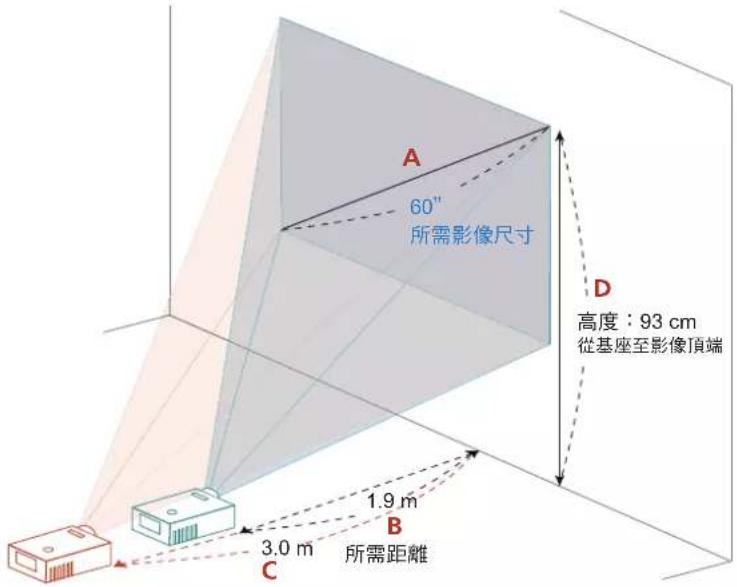
若要取得 60 吋的影像大小,請於距離螢幕 1.9 公尺和 3.0 公尺處設定投影機。
text_image
A 60" 所需影像尺寸 D 高度:93 cm 從基座至影像頂端 1.9 m B 3.0 m C 所需距離| 所需影像尺寸 距離(公尺) 頂端(公分) | |||
| 對角線(英寸) 寬(公分)x高(公分) | 最大縮放 | 最小縮放 | 從基座至影像頂端 |
| 20 43 x 27 1.0 31 | |||
| 30 65 x 40 0.9 1.5 46 | |||
| 50 108 x 67 1.6 2.5 77 | |||
| 60 129 x 81 1.9 3.0 93 | |||
| 70 151 x 94 2.2 3.5 108 | |||
| 80 172 x 108 2.5 4.0 124 | |||
| 90 194 x 121 2.8 4.6 139 | |||
| 100 215 x 135 3.2 5.1 155 | |||
| 120 258 x 162 3.8 6.1 186 | |||
| 150 323 x 202 4.7 7.6 232 | |||
| 200 431 x 269 6.3 | 310 | ||
| 250 538 x 337 7.9 | 387 | ||
| 300 646 x 404 9.5 | 464 | ||
縮放比例:1.6x
其他資訊
WUXGA 系列
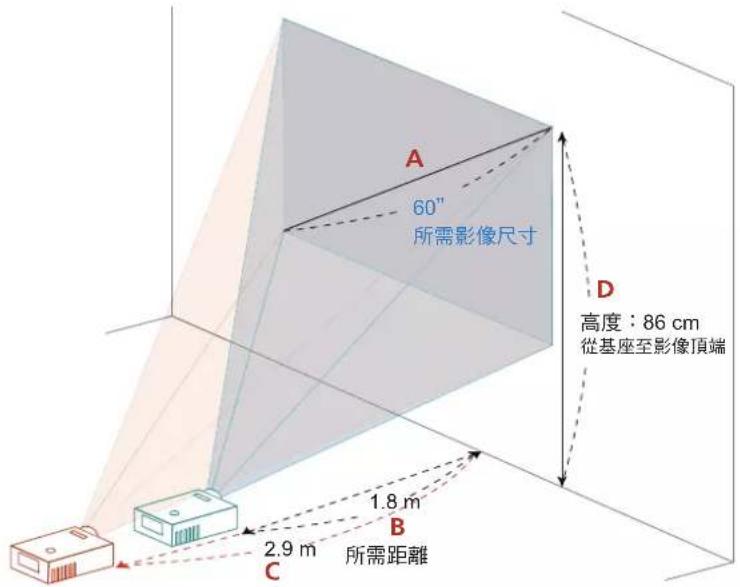
若要取得 60 吋的影像大小,請於距離螢幕 1.8 公尺和 2.9 公尺處設定投影機。
text_image
A 60" 所需影像尺寸 D 高度:86 cm 從基座至影像頂端 1.8 m B 2.9 m C 所需距離| 所需影像尺寸 距離(公尺) 頂端(公分) | ||||
| 對角線(英寸) | 寬(公分)x高(公分) | 最大縮放 | 最小縮放 | 從基座至影像頂端 |
| 21 45 x 28 1.0 30 | ||||
| 40 86 x 54 1.2 1.9 58 | ||||
| 60 129 x 81 1.8 2.9 86 | ||||
| 70 151 x 94 2.1 3.4 101 | ||||
| 80 172 x 108 2.4 3.9 115 | ||||
| 90 194 x 121 2.7 4.3 130 | ||||
| 100 | 215 x 135 3.0 4.8 144 | |||
| 120 | 258 x 162 3.6 5.8 173 | |||
| 150 | 323 x 202 4.5 7.2 216 | |||
| 200 | 431 x 269 6.0 | 288 | ||
| 250 | 538 x 337 7.5 | 360 | ||
| 300 | 646 x 404 9.0 | 432 | ||
| 302 | 650 x 407 | 9.1 | 435 | |
縮放比例:1.6x
其他資訊
1080p 系列
若要取得 60 吋的影像大小,請於距離螢幕 1.9 公尺和 3.0 公尺處設定投影機。

text_image
A 60" 所需影像尺寸 D 高度:88 cm 從基座至影像頂端 1.9 m B 3.0 m C 所需距離| 所需影像尺寸 距離(公尺) 頂端(公分) | ||||
| 對角線(英寸) | 寬(公分)x高(公分) | 最大縮放 | 最小縮放 | 從基座至影像頂端 |
| 20 44 x 25 1.0 29 | ||||
| 40 89 x 50 1.2 2.0 59 | ||||
| 60 133 x 75 1.9 3.0 88 | ||||
| 70 155 x 87 2.2 3.5 103 | ||||
| 80 177 x 100 2.5 4.0 118 | ||||
| 90 199 x 112 2.8 4.5 132 | ||||
| 100 | 221 x 125 3.1 5.0 147 | |||
| 120 | 266 x 149 3.7 6.0 176 | |||
| 150 | 332 x 187 4.6 7.4 220 | |||
| 200 | 443 x 249 6.2 | 294 | ||
| 250 | 553 x 311 | 7.7 | 367 | |
| 300 | 664 x 374 9.3 | 441 | ||
縮放比例:1.6x
其他資訊
投影機尺寸與固定於天花板的安裝
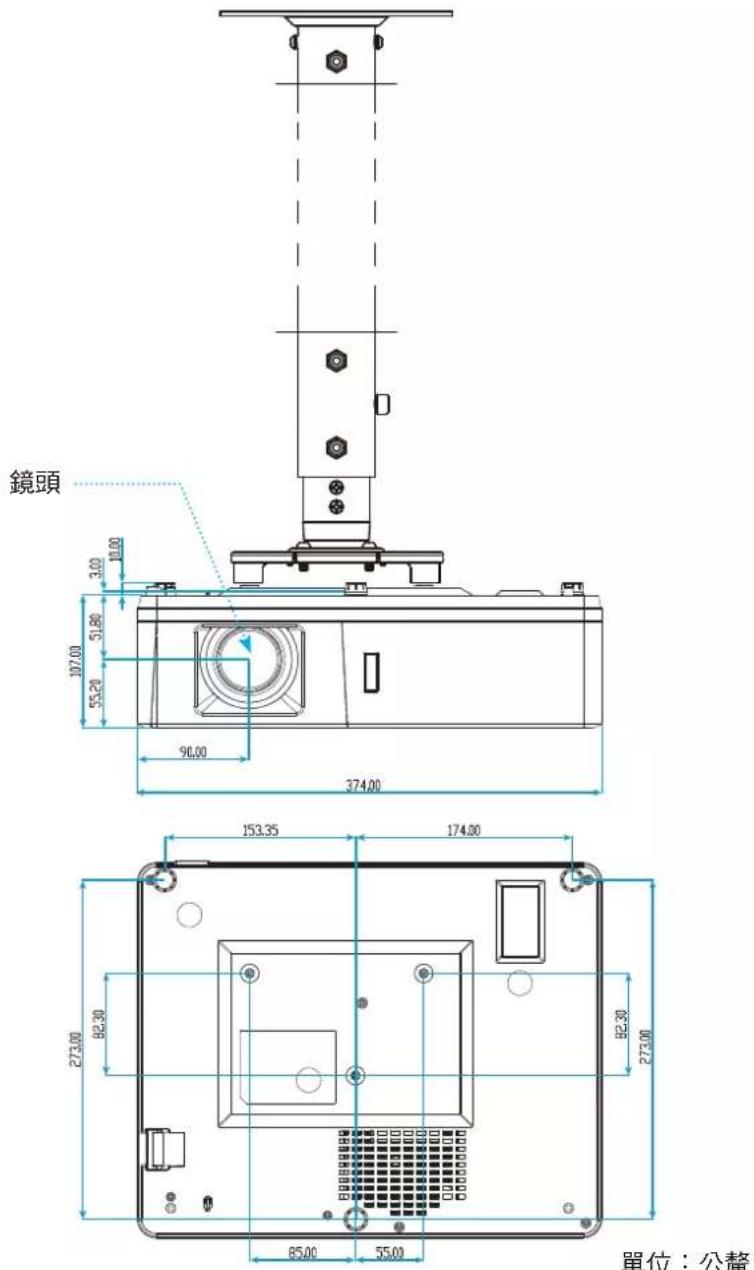
- 若要避免投影機損壞,請使用 Acer 天花板組裝套件。
- 若您想使用協力廠商的天花板組裝套件,請確定組裝懸掛投影機的螺絲符合以下規格:
- 螺絲類型:M6*10
- 最小螺絲長度:10mm
text_image
鏡頭 3.00 107.00 55.20 90.00 374.00 153.35 174.00 273.00 82.30 82.30 273.00 85.00 55.00 單位:公釐附註:請注意,因不正確的安裝而導致損壞將使保固失效。

警告:
- 若您購買其他廠牌的天花板組裝套件,請確保使用正確尺寸的螺絲。螺絲尺寸會因支架盤的厚度而有不同。
- 天花板與投影機底部至少需保持 10 公分的間隙。
- 避免將投影機安裝在熱源附近。
其他資訊
疑難排解
如果您遭遇到投影機的問題,請參閱以下的資訊。如果問題仍然存在,請聯絡當地的經銷商或服務中心。
影像問題
? 螢幕上無影像
- 請確定所有的連接線和電源連接,如「安裝」一節所述,皆已正確且牢固地連接。
- 請確定接頭的接腳沒有彎曲或損壞。
- 確定未開啟「靜音」功能。
影像失焦
- 順時針或逆時針轉動對焦環,直到影像變銳利且清楚為止。(請參閱第19頁。)
- 確定投影螢幕與投影機保持規定的距離。(請參閱第54-56頁)。
顯示 16:9 的 DVD 標題時,影像將被拉長
- 播放橫向壓縮 DVD 或 16:9 DVD 時,投影機將會以 16:9 的格式顯示最佳影像。
- 播放 LBX 格式的 DVD 標題時,請在投影機 OSD 上將格式變更為 LBX。
- 播放 4:3 格式的 DVD 標題時,請在投影機 OSD 上將格式變更為 4:3。
- 將 DVD 播放機的顯示設定影像比例設定為 16:9(寬螢幕)的影像比例。
影像太小或太大。
• 請順時針或逆時針轉動縮放控制圈,以放大或縮小投影影像尺寸。(請參閱第 19 頁。)
- 移動投影機,使其更靠近或是更遠離螢幕。
- 按下投影機面板上的「功能表」,前往「顯示設定 → 螢幕寬高比」。嘗試不同的設定。
? 影像左右歪斜:
- 若有可能,變更投影機位置,使其位於螢幕中央並低於螢幕底部。
? 影像反轉
• 從 OSD 選擇「設定 → 投影方式」,調整投影方向。
其他資訊
其他問題
? 投影機停止回應所有控制
- 若有可能,先關掉投影機,再拔掉電源線並等待至少20秒,再重新接上電源。
遙控器問題
? 若遙控器無法作用
- 檢查遙控器的操作角度是否與投影機紅外線接收器之間保持在 ±20° 的範圍內。
• 請確認遙控器與投影機之間沒有障礙物,並使遙控器與投影機距離小於 5 公尺(16.4 英尺)。 - 請確定電池均正確裝入。
- 若電池電力耗盡,請更換電池。
警告指示燈
警告指示燈亮起或閃爍時(參見下方),投影機將自動關機:
- 「燈泡」LED指示燈亮起紅色,且「電源」指示燈閃爍紅色。
- 「溫度」LED指示燈亮起紅色,且「電源」指示燈閃爍紅色。代表投影機過熱。在一般情況下,投影機可稍後啟動。
• 「溫度」LED指示燈閃爍紅色,且「電源」指示燈閃爍紅色。
請拔下投影機的電源線,等待30秒後再嘗試。若警告指示燈亮起或閃爍,請聯絡最近的服務中心尋求協助。
其他資訊
LED 亮燈訊息
| 訊息 | 電源 LED 溫度 LED 燈泡 LED | |||
| (紅色) (藍燈) (紅色) (紅色) | ||||
| 待機狀態(輸入電源線) 恆亮 | ||||
| 開機(暖機中) | 閃爍(0.5秒關閉 / 0.5秒開啟) | |||
| 電源開啟與燈泡亮起 恆亮 | ||||
| 關機(冷卻中) | 閃爍(0.5秒關閉 / 0.5秒開啟)。冷卻風扇關閉後,將回到紅燈恆亮狀態。 | |||
| 快速恢復(100秒) | 閃爍(0.25秒關閉 / 0.25秒開啟) | |||
| 錯誤(燈泡故障) 閃爍 恆亮 | ||||
| 錯誤(風扇故障) 閃爍 閃爍 | ||||
| 錯誤(過熱) 閃爍 恆亮 | ||||
- 電源關閉:

text_image
Power Off 關機? 請再按一次「Power」鍵確認關機- 温度警告:
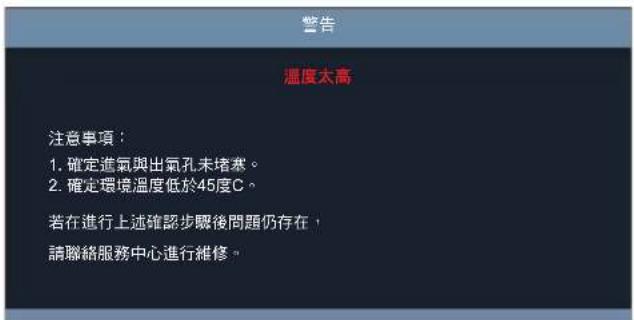
text_image
警告 溫度太高 注意事項: 1. 確定進氣與出氣孔未堵塞。 2. 確定環境溫度低於45度C。 若在進行上述確認步驟後問題仍存在, 請聯絡服務中心進行維修。其他資訊
規格
| 光學 說明 | |
| 最大解析度 1920x1200@60Hz (RB) | |
| Native 解析度 | • WXGA• 1080p• WUXGA |
| 鏡頭 手動縮放及手動對焦 | |
| 影像尺寸(對角線) | • WXGA: 20” ~ 300” (51 公分 ~ 762 公分)• 1080p: 20” ~ 300” (51 公分 ~ 762 公分)• WUXGA: 21” ~ 302” (53 公分 ~ 767 公分) |
| 投影距離 | • WXGA: 1.0m ~ 9.5m (20” ~ 300')• 1080p: 1.0m ~ 9.3m (20” ~ 300')• WUXGA: 1.0m ~ 9.1m (21” ~ 302') |
| 電力 說明 | |
| 輸入 | HDMI 1.4aHDMI 2.0bVGA輸入複合(RCA接頭(Y))音訊輸入3.5mm音訊輸入3.5mm,含麥克風USB Type-A適用於供電USB 5V/1.5AS-Video |
| 輸出 | VGA輸出音訊輸出3.5mm |
| 控制 | RS232RJ-45(支援網路控制)RJ-45 for HDBaseT(僅適用於15 IO類型) |
| 色彩再現 1073.4百萬色 | |
| 掃描率 | 水平掃描頻率:15.375~91.146 KHz垂直掃描率:50~85 Hz(3D功能投影機為120 Hz) |
| 內建喇叭 10W | |
| 電源需求 100 - 240V ±10%,AC 50/60Hz | |
| 輸入電流 3.8A | |
| RJ45 最高速率 10/100Mbps | |
| 機械 說明 | |
| 安裝方向 正面、背面、懸掛 | 上方投影、背面上方投影 |
| 尺寸 | • 374mm(寬)×302mm(深)×117mm(高)(含腳座) |
| 重量 | 5.5±0.5kg |
| 運作環境條件 | 操作限制5~40°C,濕度10%至85%(不凝結) |
附註:所有規格如有變更恕不另行通知。
其他資訊
法規及安全事項
FCC 公告
本裝置已依照美國聯邦通訊委員會的第 15 條規定進行測試,且證明符合 B 級數位裝置之限制條件。相關限制的訂定在於提供適當的保護,防止住宅安裝時所造成的不良干擾。本裝置會產生、使用並釋放射頻電能,且如未依照說明手冊進行安裝與使用,將對無線電通訊產生不良干擾。
但不保證本裝置之安裝將不會產生干擾。如本裝置確有對無線電或電視接收造成不良干擾的情況,可經由交替開關本設備判定;使用者可透過以下一種或多種方法試著解除干擾:
- 調整接收天線的方向或位置。
- 拉開裝置與接收器的間距。
- 將裝置接到與接收器不同電路的插座上。
- 請洽經銷商或有經驗的無線電/電視技術人員提供協助。
注意:屏蔽纜線
應使用屏蔽纜線連接其他電腦裝置,使其符合 FCC 規範。
注意:周邊裝置
所有連接至本產品的周邊裝置(輸入/輸出裝置、終端機、印表機),均需通過 Class B 限制的認證。若與未通過認證的周邊裝置共同使用,則可能對無線電或電視產生干擾。
小心
依據 FCC 規定,若擅自對本產品進行原製造商未認可的變更或改裝,用戶即有違操作使用本產品的權益。
運作條件
本裝置完全符合美國聯邦通訊委員會規定第 15 條之要求。操作應遵守以下兩項條件:(1)本產品不產生有害干擾。(2)本產品可承受任何外來的干擾,包含可能影響正常運作的干擾。
注意:加拿大使用者
本 B 級數位裝置符合加拿大 ICES-003 法規的要求。
附註:下列法規僅適用於配備 WLAN 及/或藍牙的機種。
其他資訊
一般
在開放無線電使用的任何國家或地區內,本產品均能符合無線電頻率及安全標準。依使用特性不同,本系列產品可能配備無線電裝置(例如:WLAN 及/或藍牙模組)。
加拿大-低功率免執照無線電通訊裝置(RSS-247)
a 一般資訊
操作應遵守以下兩項條件:
- 本產品不產生有害干擾,且
- 本裝置必須接收任何干擾,包括可能會導致裝置非預期運作效果的干擾。
b 操作頻帶:2.4 GHz
為避免干擾其他無線電服務業務,本產品應於室內使用;若於室外使用,可能需先申請使用許可。
適用國家清單
本產品必須確實遵守各國的使用法規及限制。相關詳細資訊,請洽當地辦事處。
有關最新的國家名單,請瀏覽 http://ec.europa.eu/enterprise/rtte/implem.htm。
適用美國的資源回收資訊
Acer 鼓勵資訊技術 (IT) 設備擁有者主動負責回收不再使用的設備。Acer 提供協助設備擁有者完成此流程的方案與服務。
如需有關回收 IT 設備的詳細資訊,請前往:https://www.acer.com/ac/en/US/content/recycling