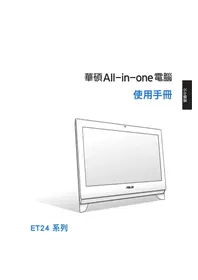
ET2400IT - 台式电脑 ASUS - 免费用户手册
免费查找设备手册 ET2400IT ASUS PDF格式.


用户关于以下问题的提问 ET2400IT ASUS
0 问题 关于此设备。回答您知道的问题或提出自己的问题。
提出关于此设备的新问题
下载您的设备说明 台式电脑 免费PDF格式!查找您的手册 ET2400IT - ASUS 并重新掌握您的电子设备。本页发布了使用您的设备所需的所有文档。 ET2400IT 品牌 ASUS.
用户手册 ET2400IT ASUS
版權所有·不得翻印 © 2010 華碩電腦
本使用手冊包括但不限於其所包含的所有資訊受到著作權法之保護,未經華碩電腦股份有限公司(以下簡稱「華碩」)許可,不得任意地仿製、拷貝、膽抄、轉譯或為其他使用或處分。本使用手冊沒有任何型式的擔保、立場表達或其它暗示。若有任何因本使用手冊或其所提到之產品的所有資訊,所引起直接或間接的資料流失、利益損失或事業終止,華碩及其所屬員工恕不為其擔負任何責任。除此之外,本使用手冊所提到的產品規格及資訊僅供參考,內容亦會隨時更新,恕不另行通知。華碩不負責本使用手冊的任何錯誤或疏失。
本使用手冊中所提及的產品名稱僅做為識別之用,而前述名稱可能是屬於其他公司的註冊商標或是著作權。
目錄
目錄 3
注意事項....5
不同區域的無線網路運作頻道 5
REACH Information 5
產品回收與處理....6
警語....6
提示符號....7
安全性須知 8
建立系統....8
使用注意事項....8
歡迎使用 9
包裝盒內容物....9
認識您的 All-in-one PC 10
前視圖....10
後視圖....12
側視圖....14
使用觸控螢幕....16
顯示觸控點 16
清潔觸控螢幕....17
使用鍵盤....18
功能鍵....19
擺放您的 All-in-one PC 20
放置在桌面上 20
吊掛在牆面上....21
啟動您的 All-in-one PC 23
連接有線鍵盤與滑鼠....23
連接無線鍵盤與滑鼠....23
連接電源變壓器與開機....24
關機 24
設定無線網路連線....25
設定有線網路連線....26
使用固定 IP 26
使用動態 IP 28
設定喇叭輸出....31
喇叭設定....31
連接喇叭....31
設定音效輸出....32
All-in-one PC 超頻 33
更換或升級記憶體 34
還原您的系統 35
使用隱藏磁碟還原系統....35
將系統還原至出廠預設的還原磁碟(F9 還原) 35
將出廠預設資料備份至 USB 儲存裝置(F9 備份) 35
使用 USB 儲存装置還原系統(USB 還原) 36
注意事項
不同區域的無線網路運作頻道
N. America(北美) 2.412-2.462 GHz Ch01 through CH11
Japan(日本) 2.412-2.484 GHz Ch01 through Ch14
Europe ETSI(歐洲) 2.412-2.472 GHz Ch01 through Ch13
鋰電池安全警告
電池如果更換不正確會有爆炸的危險,請依照製造商說明書使用相同或同款式的電池,並請依製造商指示處理用過的電池。
請勿自行拆裝警告
請勿自行拆裝修理本產品,一經拆裝即喪失保固資格
請勿濺到液體
請勿濺到或靠近液體、雨水或受潮。本產品並非為使用防水或防油材質設計。

WEEE 標誌:這個打叉的垃圾桶標誌表示本產品(電器/電子設備)不應視為一般垃圾丟棄,請依照您所在地區有關廢棄電子產品的處理方式處置。

請勿將內含汞的電池當作一般垃圾丟棄。這個打叉的垃圾桶標誌表示電池不應視為一般垃圾丟棄。
REACH Information
管理規範,我們會將產品中的化學物質公告在華碩 REACH 網站,詳細請參考 http://csr.asus.com/english/REACH.htm。
產品回收與處理
舊電腦、筆記型電腦與其他電子設備,其包含有危險性的化學物質,若當成一般垃圾掩埋時,則有害於環境。經由資源回收的方式,在舊電腦內使用的金屬、塑膠與零組件,都可以打碎並且重新再利用做成新的產品。而且,環境也能被保護,而不被任何不受控制所釋放有害的化學物質所危害。
華碩與資源回收業者以最高標準相互配合,以保護我們的環境,確保工作者的安全,以及遵從全球有關環境保護的法律規定。我們保證以資源回收的方式回收以往生產的舊設備,透過多樣的方式保護環境。
如欲了解更多關於華碩產品資源回收資訊與聯絡方式,請連線上網至 CSR(Corporate Social Responsibility)網頁:http://csr.asus.com/english/Takeback.htm。
警語
經型式認證合格之低功率射頻電機,非經許可,公司、商號或使用者均不得擅自變更頻率、加大功率或變更原設計之特性及功能。
低功率射頻電機之使用不得影響飛航安全及干擾合法通信;經發現有干擾現象時,應立即停用,並改善至無干擾時方得繼續使用。
前項合法通信,指依電信法規定作業之無線通信。
低功率射頻電機須忍受合法通信或工業、科學及醫療用電波輻射性電機設備之干擾。
提示符號
為了能夠確保您正確地完成本產品的設定,請務必注意下面這些會在本手冊出現的標示符號所代表的特殊含意。

警告:提醒您在進行某一項工作時要注意您本身的安全。

重要:此符號表示您必須要遵照手冊所描述之方式完成一項或多項軟硬體的安裝或設定。

祕訣:提供有助於完成某項工作的訣竅。

注意:其他額外的資訊。
在本手冊中所有的產品圖與軟體圖片僅供參考,請依您實際的產品規格與軟體畫面為主。請隨時造訪華碩網站:tw.asus.com 以了解相關更新的資訊。
安全性須知
All-in-one PC ET24 系列為經過設計與測試以符合最新安全標準的資訊技術設備。然而,為確保您的安全,在使用本產品前,請詳閱以下的安全操作說明。
建立系統
- 在您使用本系統前,請先閱讀並依照使用手冊上的說明操作。
• 請勿將本產品放置在容易受潮或有發熱源(如散熱器附近)的位置。
• 請將本產品放置在平穩的地方。 - 機殼上有開孔之處請保持通風,請不要阻擋或遮蓋這些開孔,以確保在本系統周圍的空間距離能保持通風。也請不要拿任何物件塞入這些通風孔。
• 本產品的建議操作環境之溫度為介於 0℃ 至 40℃ 之間。 - 若您使用電源延長線,請確認安裝在延長線上所有裝置的總使用安培數不會超過其額定功率。
使用注意事項
• 請不要在電源線上走動,或將任何東西壓在電源線上。
• 請不要讓水或任何液體濺到本產品。
- 當系統關機後,仍有極小的電流流通,若要清理系統,請記得先將所有電源、數據機與網路線從插座上拔除。
為了讓螢幕保持較佳的觸控感應能力,每隔一段時間需要進行清潔的動作,隨時保持螢幕的清潔,以避免外來或過度的灰塵堆積。請依照以下的方式清潔螢幕:
• 關閉系統並將連接在牆面插座上的電源變壓器拔除。
• 噴上一點點家用玻璃清潔劑在本產品提供的擦拭布上後,輕輕地擦拭螢幕表面。
• 請勿直接將清潔劑噴在螢幕上面。
• 請勿使用有侵蝕作用的清潔劑或粗糙的布來清理螢幕。
- 若您使用本產品遇到以下技術上的問題時,請先將電源線拔除,並與合格的技術服務人員或您購買產品的經銷商聯絡。
- 電源線或插頭損壞。
• 液體濺入主機中。
您已依照操作指示操作,但系統卻未能正常運作。 - 主機摔落或內部有損傷。
- 系統效能有變更。
歡迎使用
感謝您購買華碩 All-in-one PC ET24 系列產品!在您拿到本產品包裝盒之後,請先檢查下面所列出的各項配備是否齊全。若任何一項配件有損壞或短缺,請儘速與您的經銷商連絡。
包装盒內容物
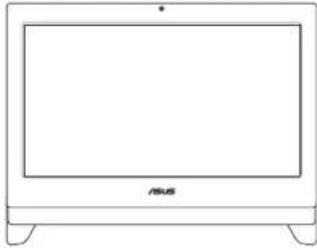 | 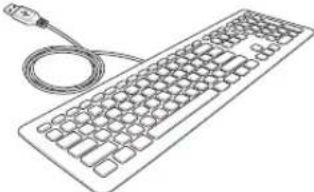 | 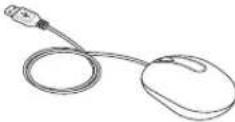 |
| All-in-one PC ET24 系列主機 鍵盤(有線或無線) 滑鼠(有線或無線) | ||
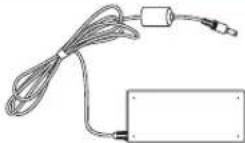 | 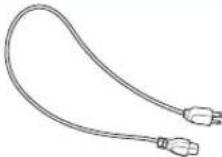 |  |
| 電源變壓器 電源線 快速使用手冊 | ||
 | 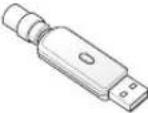 | 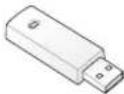 |
| 保固卡 USB 介面 TV 接收器(選購) USB 介面 KBM 接收器(選購) | ||
| 注意:1. 磁碟的數量和內容配置可能會因您所在地區而有所不同。2. 以上的鍵盤、滑鼠、電源變壓器、USB 介面 TV 接收器、USB 介面 KBM 接收器的圖示僅供參考,實際的產品樣式會因您所在地區而可能會有不同的搭配。 | ||
認識您的 All-in-one PC
前視圖
請參考下圖,認識系統前方面板中各元件的功能與說明。前視圖會因機種的不同而有所差異,請依您實際購買的為準。
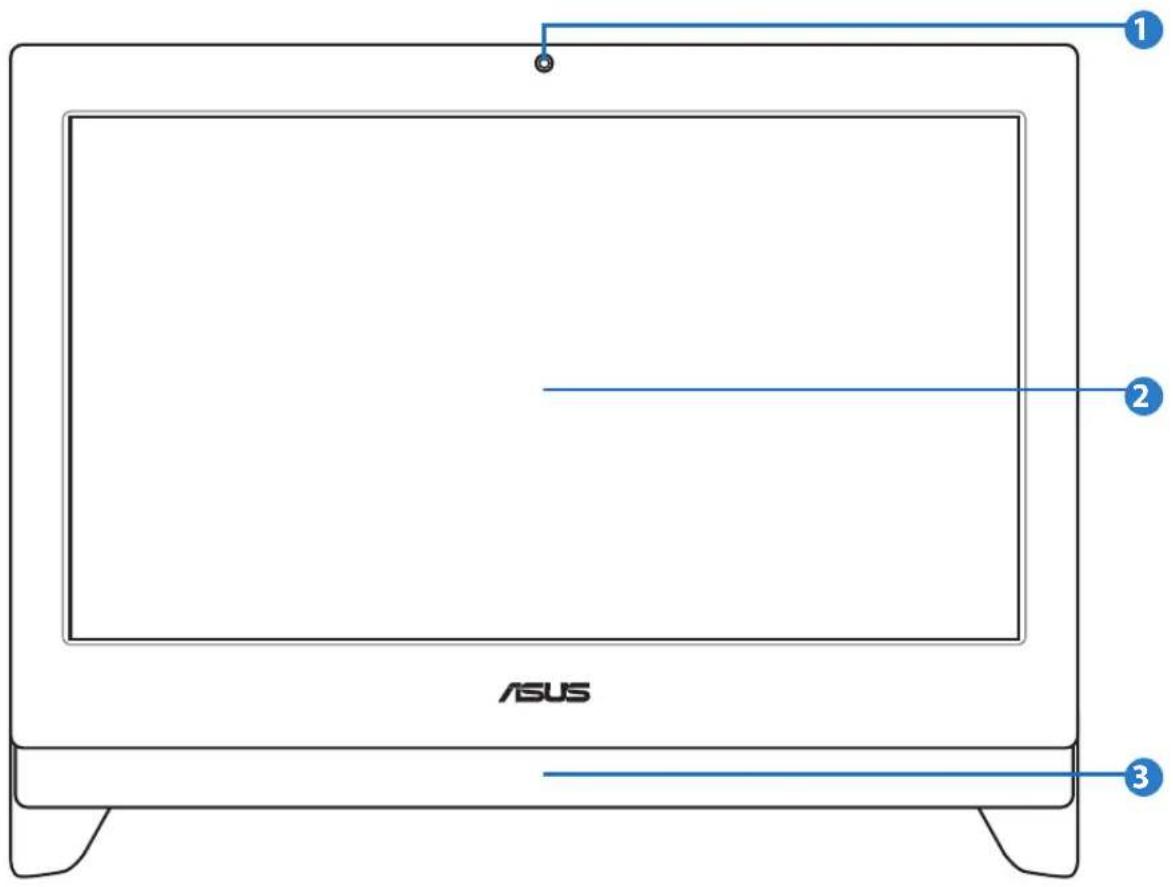
1 網路攝影機
內建的網路攝影機可以讓您搭配麥克風使用視訊連線。
2 液晶螢幕(部份特定機種具備觸控功能)
內建的 23.6 吋液晶顯示器,提供最理想的顯示解析度為 1600 × 900 或 1920 1080,提供觸控功能可以讓您透過指尖操作享受數位生活。
3 喇叭
內建的立體聲喇叭系統可以讓您不需外接喇叭,即可聆聽音效。這個多媒體聲道系統的特色為具備完整的數位音效控制器,能夠產生圓潤、響亮的音效(更勝過外接立體聲喇叭或耳機)。音效設定功能則透過軟體控制。
後視圖
請參考下圖,認識系統後側面板中各元件的功能與說明。
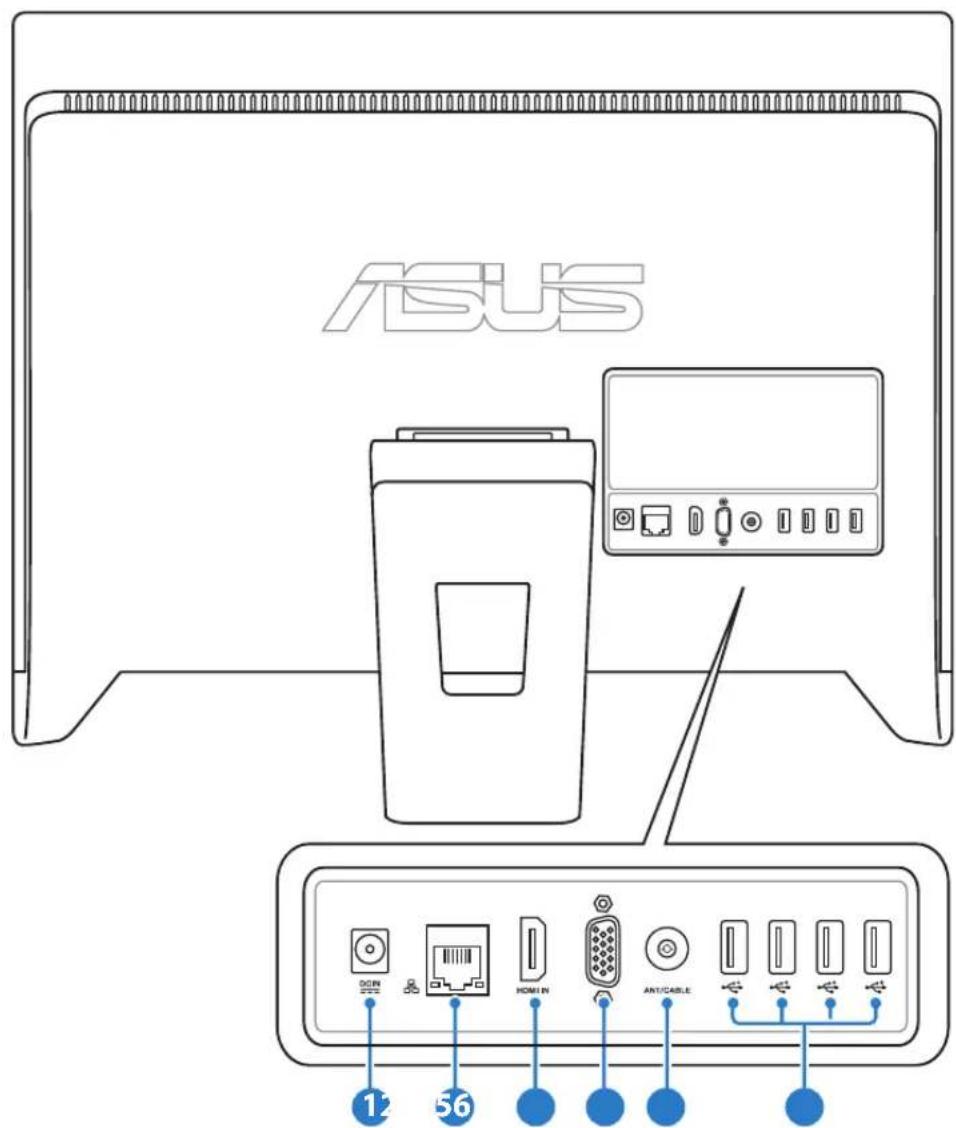
電源變壓器可以將 AC 電源轉換為 DC 電源,轉換的電源透過電源輸入接頭提供電力給您的電腦,為了避免損害電腦,請使用電源變壓器。

當電源正在使用中,電源變壓器的溫度可能會變熱,請勿將電源變壓器覆蓋或放置靠近您的身體。
2 品 網路連接埠
這個 RJ-45 網路埠支援標準乙太網路線連接至區域網路。
3 HDMI 輸入埠(ET2400X、ET2400I 提供,ET2400E、ET2400A 不提供)
HDMI(高畫質多媒體介面)為一個非壓縮採全數位音效/影像介面,可以與任何的影音裝置來源連接,如:數位機上盒、DVD 播放機。
4 ☐ 顯示器輸入埠(ET2400X、ET2400I 提供,ET2400E、ET2400A 不提供)
這組顯示器輸入埠支援標準 VGA 訊號線,可以讓您將筆記型電腦的或其他裝置的畫面轉至 All-in-one PC 螢幕上變成較大的畫面顯示。
5 天線連接埠(ET2400X、ET2400I 為選配,ET2400E、ET2400A 不提供)
本天線連接埠為提供 TV(電視)頻率訊號接收,並且可以搭配使用數位電視天線或從訂閱的電視服務輸入。本天線可以接收數位電視。付費的第四台纜線連接服務,則可以接收數位電視、類比電視。
6 USB 連接埠(ET2400X 提供 USB 3.0,ET2400I、ET2400E、ET2400A 不提供 USB 3.0)
此通用序列匯流排(USB 埠)提供具備 USB 連接如鍵盤、滑鼠、數位相機與外接硬碟裝置使用。

USB 連接埠可能支援 USB 2.0 或 USB 3.0,請依您實際選購的機種為準。

USB 連接埠的數量會因不同機種而有所不同。
側視圖
請參考右圖,認識系統側面板上各元件的功能與說明。
1 M 讀卡機
通常為了讀取記憶卡檔案都需要額外添購外接式讀卡機。而 All-in-one PC 內建讀卡機,支援讀取如安插在數位相機、MP3 隨身聽、行動電話與 PDA 上的 SD 記憶卡。
2 USB 連接埠
此通用序列匯流排(USB 埠)為提供具備 USB 的硬體裝置使用,如鍵盤、滑鼠、數位相機與外接硬碟等。
3 麥克風接頭
麥克風接頭設計用來連接麥克風以作為視訊會議、講話或簡單的錄音等用途。
4 耳機 / 音效輸出連接埠
這個立體聲耳機連接埠(3.5mm)提供電腦音效輸出至擴大機喇叭或耳機。當您連接喇叭或耳機輸出時,內建的喇叭則會自動關閉輸出。
5 光碟機
內建的光碟機可支援標準 CD 與/或數位影音 DVD,且也有可能具備寫(R)或覆寫(RW)的功能。關於這部份,請參考市場行銷規格中,有關各機型所支援的光碟機類型說明。
6 電源開關
提供您 開啟或關閉系統。
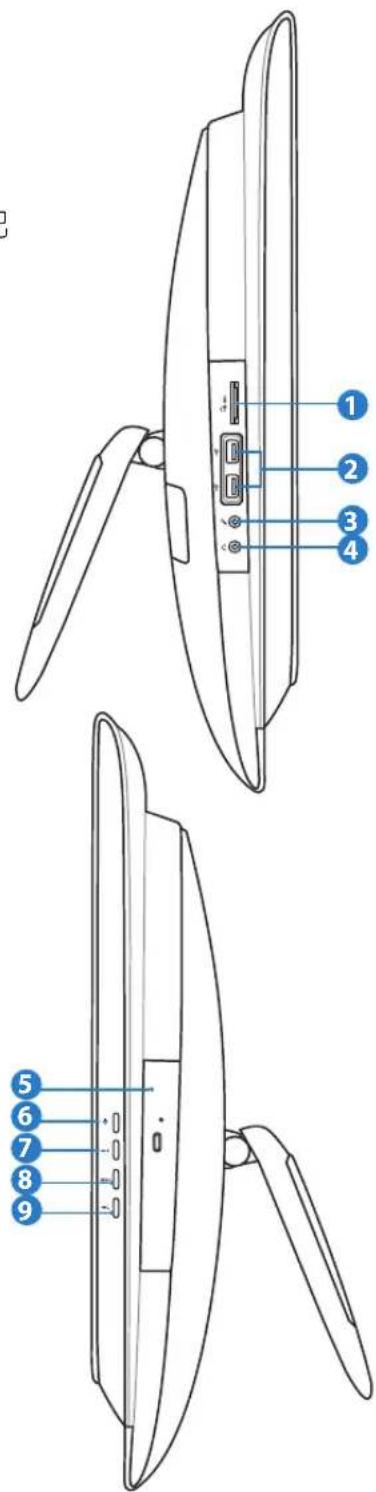
按下此鍵可增加顯示器的亮度。當進入選單時,按下此鍵可向上捲動選擇項目。

這個按鈕會因不同機種而有所不同。
8 MENU(選單)鍵
按下此鍵可顯示選單。

這個按鈕會因不同機種而有所不同。
9 向下方向键
按下此鍵可降低顯示器的亮度。當進入選單時,按下此鍵可向下捲動選擇項目。

這個按鈕會因不同機種而有所不同。
使用觸控螢幕
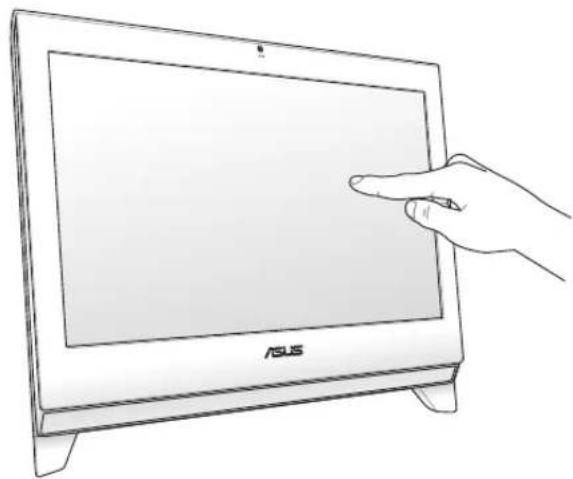
All-in-one PC 可以讓您透過指尖享受自由操控的數位生活,利用簡單的指尖觸控或使用觸控筆,就可以讓 All-in-one PC 在您的操控下運作。觸控的方式有如移動滑鼠游標般的簡單:
- 輕觸 = 如同滑鼠左鍵
- 輕觸並按住 = 如同滑鼠右鍵
觸控點、虛擬滑鼠能夠協助您在觸控螢幕的使用上更加便利。請依照以下的方式顯示觸控點:
- 從 Windows® 系統桌面上,點選開始 > 控制台,並點選檢視裝置和印表機。
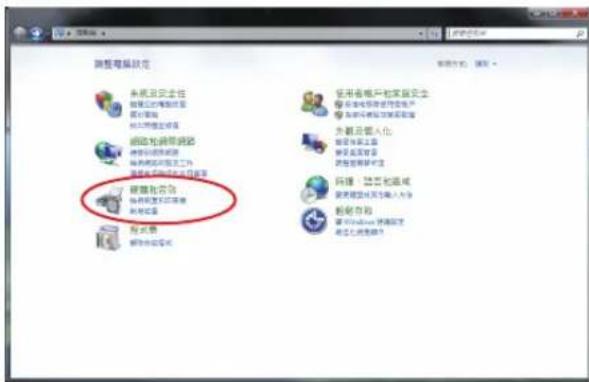
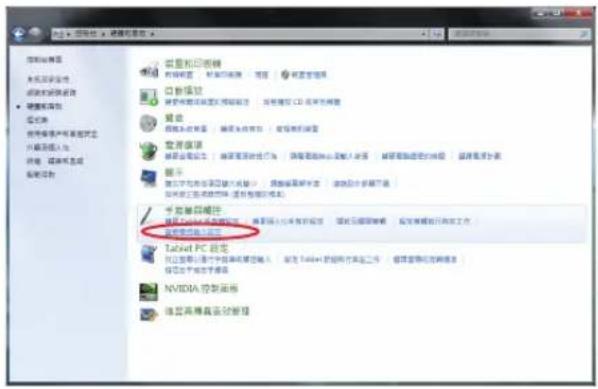
2. 點選變更觸控輸入設定。
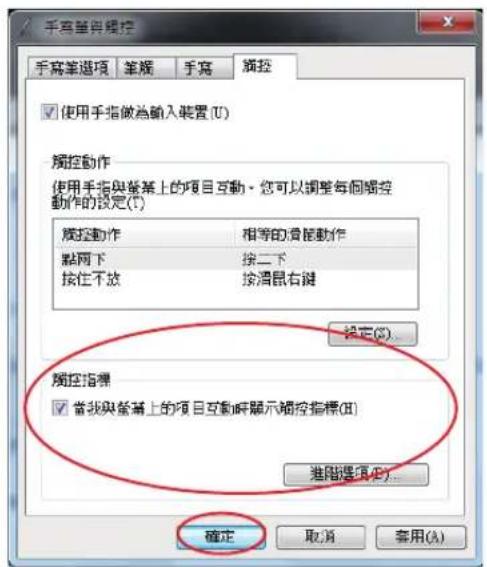
3. 點選 觸控 選單頁後,勾選下方觸控指標中的 當我與螢幕上的項目互動時顯示觸控指標(H)後,點選 確定 完成設定。
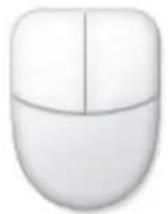
4. 當您觸碰螢幕進行觸控操作時,您將會在螢幕上看到虛擬滑鼠圖示。
清潔觸控螢幕
為了讓螢幕保持較佳的觸控感應能力,每隔一段時間需要進行清潔的動作,隨時保持螢幕的清潔,以避免外來或過度的灰塵堆積。請依照以下的方式清潔螢幕:
• 關閉系統並將連接在牆面插座上的電源變壓器拔除。
• 噴上一點點家用玻璃清潔劑在本產品提供的擦拭布上後,輕輕地擦拭螢幕表面。
• 請勿直接將清潔劑噴在螢幕上面。
• 請勿使用有侵蝕作用的清潔劑或粗糙的布來清理螢幕。
使用鍵盤
您的 All-in-one PC 可搭配有線或無線鍵盤來協助您控制系統。

以下的鍵盤圖示僅供參考,實際的樣式可能會因使用地區的不同,而有所差異。
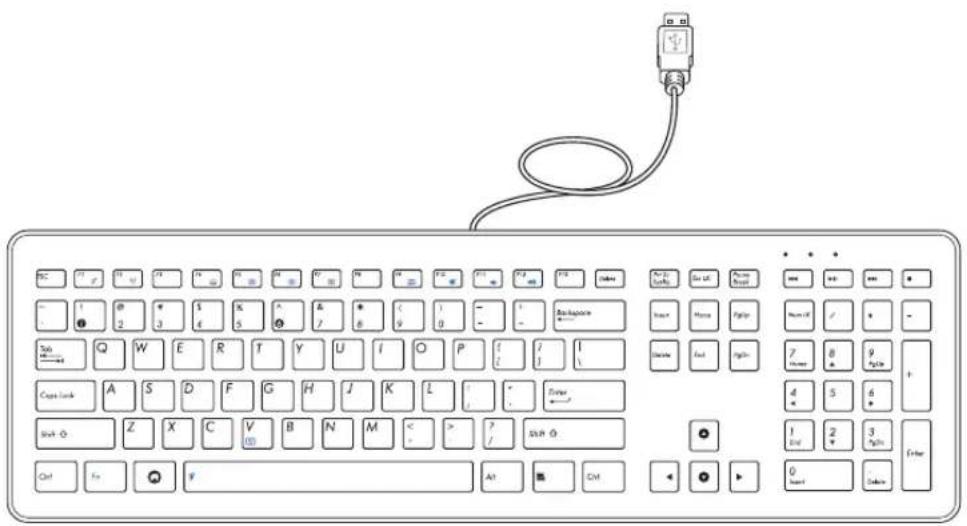
下表為在鍵盤上以顏色定義的特殊功能組合鍵。要使用該顏色上的指令,請按住 Fn 鍵後並按下這些有顏色的功能鍵,即可以使用該項功能。

顏色與功能鏈組合的指令用途會因地區的不同,而有所差異,請依實際的為準。
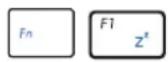
Fn + F1:系統進入 Suspend(暫停)模式。
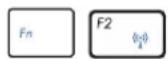
Fn + F2:開啟或關閉內建的無線網路或藍牙(部份特定機種提供)功能,會顯示在螢幕上。當啟用時,無線網路指示燈將會亮燈顯示,當您使用無線網路連線前,請在 Windows® 系統內設定無線網路或藍牙連線的功能。
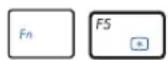
Fn + F5:降低顯示的亮度。
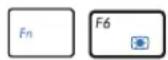
Fn + F6:增加顯示的亮度。
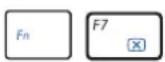
Fn + F7:開啟或關閉液晶螢幕顯示。
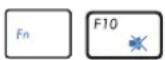
Fn + F10:開啟或關閉喇叭。
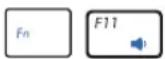
Fn + F11:降低喇叭的音量。
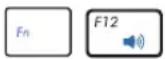
Fn + F12:增加喇叭的音量。
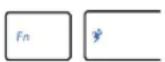
Fn + Space(Super Hybrid Engine Key):可以切換不同的電源保護模式。每按一次切換時,該模式會顯示於螢幕上。
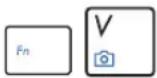
Fn + V:開啟或關閉內建的網路攝影機。
擺放您的 All-in-one PC
放置在桌面上
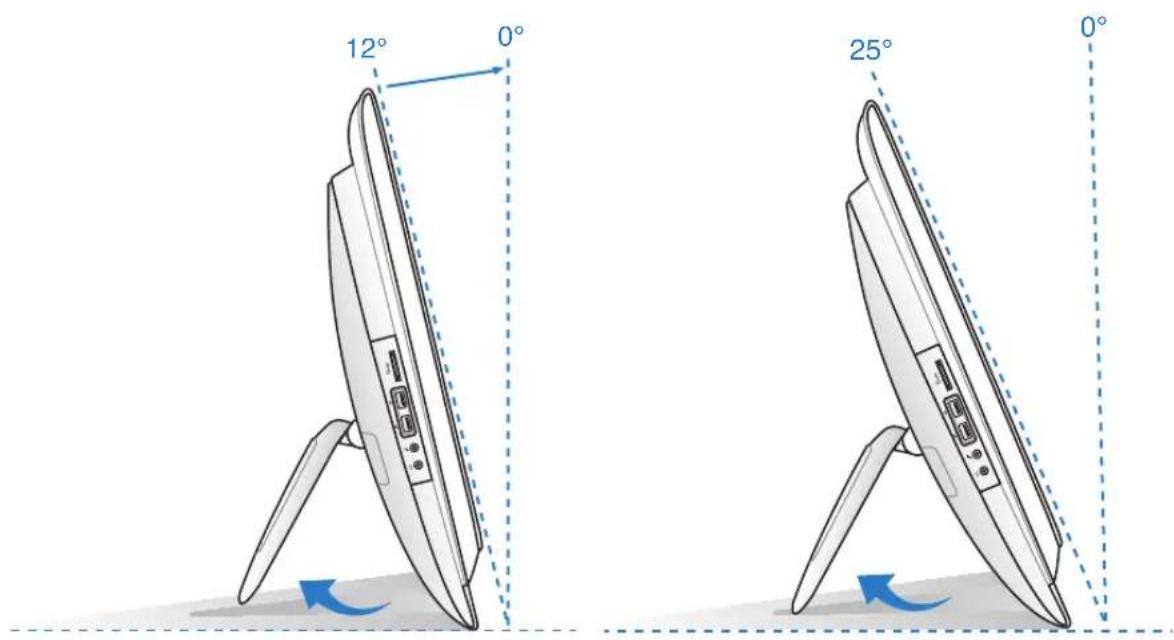
為了確保您的 All-in-one PC 能夠安穩地放置在平坦的桌面上,請將螢幕後方的支撐腳架拉開至定位。然後,讓顯示的面板傾斜角度維持在與桌面垂直的 12 度至 25 度之間。

當您將顯示器面板傾斜至 12 度角時,此時會聽到 "咖" 聲響,讓您知道顯示器已調整至適當的位置。如此可避免若調整角度小於 12 度時,防止螢幕面板向前傾倒。
吊掛在牆面上
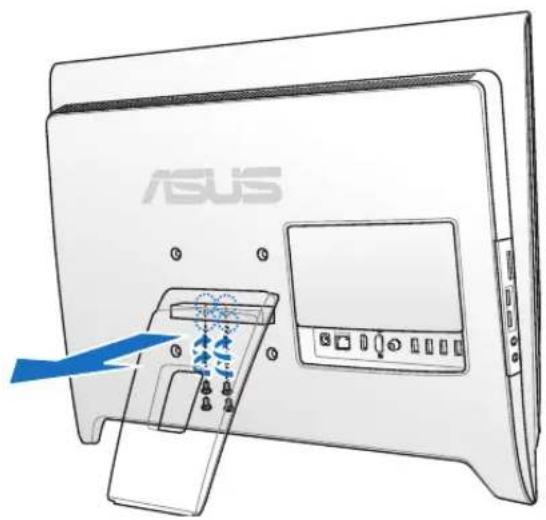
若您要將 All-in-one PC 吊掛於牆面上,您需要選購壁掛襯墊轉接座、壁掛襯墊與壁掛套件,並依照以下的方式安裝。

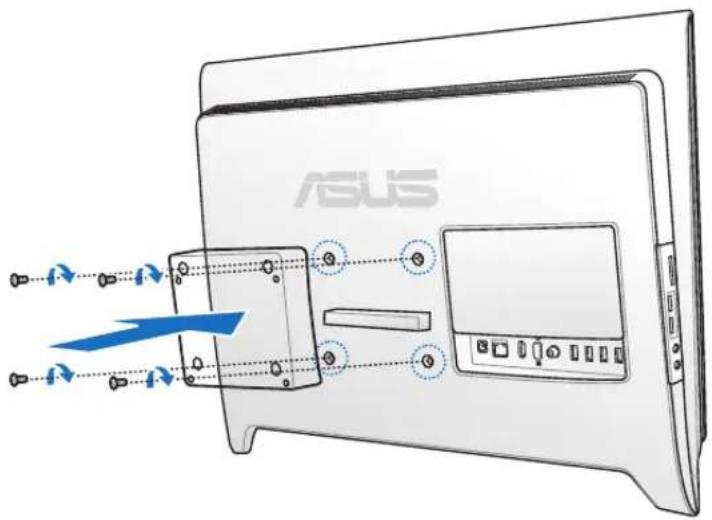
以下的安裝圖示僅供參考。實際的安裝套件可能會有所不同,請依您實際選購的壁掛套件為準。
- 移除四顆安裝在支撐腳架的螺絲。並將這些螺絲保留以備當您要再裝回支撐腳架時使用。
- 將壁掛襯墊轉接座上的四個孔位,對準 All-in-one PC 後方的安裝孔裝上。然後使用四顆螺絲進行固定。
- 再將壁掛襯墊上的孔位對準轉接座鎖上四顆螺絲做固定。
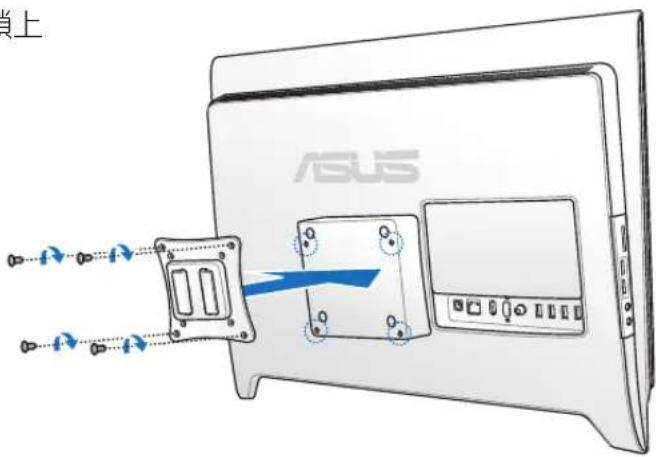
- 將 All-in-one PC 牢牢地掛上壁掛套件。

壁掛套件圖示僅供參考。
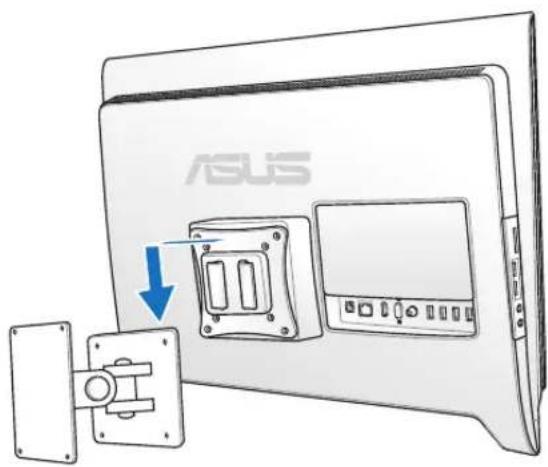
- 接著,請參考壁掛套件內附的安裝說明書,將安裝好壁掛套件的 All-in-one PC 安裝到牆面上。

警告!為防止傷害,請務必按照安裝說明書的規定將裝置牢固地固定在牆壁上。

為了保持通風,請確認系統與牆面之間至少要有6公分以上的距離。
啟動您的 All-in-one PC
連接有線鍵盤與滑鼠
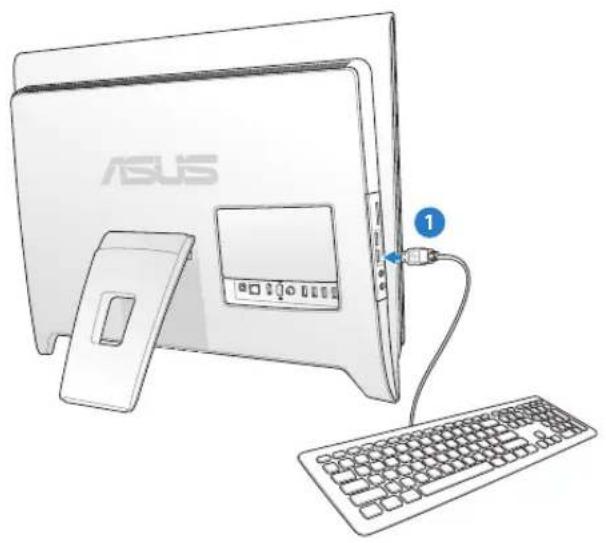
將 USB 鍵盤連接線連接至電腦後側面板上的 USB 連接埠(①),若您使用的 USB 鍵盤連接線不夠長,您也可以連接至電腦側邊的 USB 連接埠。然後再將滑鼠連接線連接至鍵盤上的 USB 連接埠(②)。
- 將電池裝入無線鍵盤與滑鼠中。
- 將無線鍵盤與滑鼠的接收器連接至 USB 連接埠。
- 按下鍵盤與滑鼠後方的按鈕,與 All-in-one PC 上連線。
- 然後開始使用無線鍵盤與滑鼠。
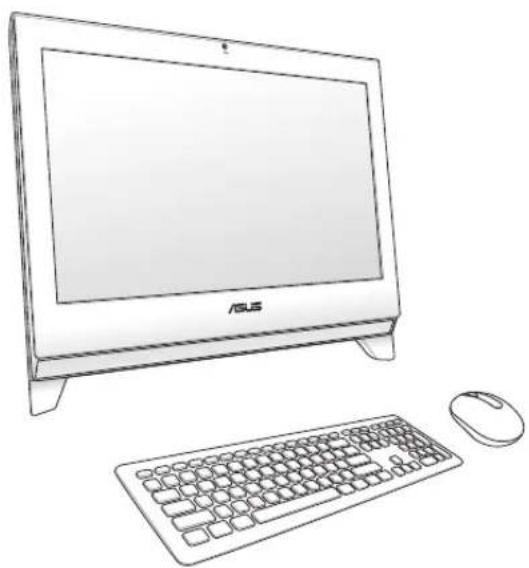
以上的安裝圖示僅供參考,請依照您實際使用的鍵盤與滑鼠(有線或無線)的狀態與規格操作。
連接電源變壓器與開機
將電源變壓器連接至後端面板上的 DC IN 插孔(① ② ③),然後按下位在前面板右側的電源開關(④)以進行開機。
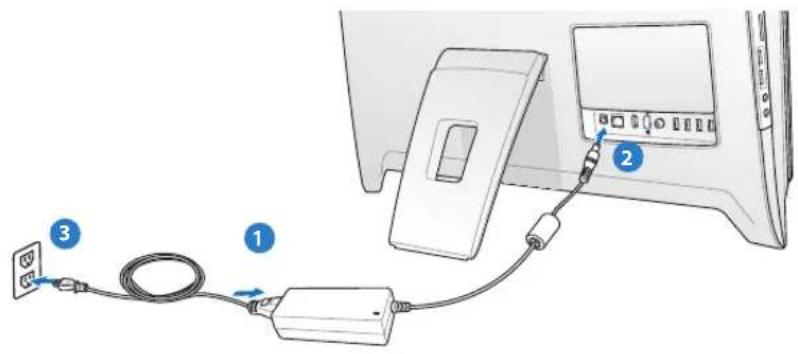
警告!請勿在 AC 電源變壓器接至系統上的 DC 插孔之前,先將電源線連接至 AC 插座,這麼做可能會導致 AC-DC 變壓器的損壞。
關機
- 按下鍵盤上的 Fn + F7 鍵,就可以關閉液晶螢幕的顯示,不過此時的系統仍在運作中。

部份特定機種在鍵盤上有提供不同顏色辨識的設計。
- 如欲讓系統進入 suspend(暫停)模式,可以按下前面板右側的電源開關。若要恢復回到作業系統中,請再按一次電源開關,或者按一下滑鼠鍵、觸摸一下螢幕,或按下鍵盤上的任一鍵。
- 要完成系統關機的動作,請依照一般正常 Windows 作業系統的關機步驟進行關機。
設定無線網路連線
- 從 Windows® 作業系統桌面右下角,用滑鼠左鍵點選橘色星號圖示。
- 從無線網路的清單中,點選您欲連線的網路名稱後,再點選連線。

若您搜尋不到想連線的無線網路基地台(AP),請點選圖示中右上角的重新更新再重新搜尋基地台。

若您選擇啟用安全性的無線網路項目,則需要輸入連線該裝置的網路安全性金鑰或複雜密碼。
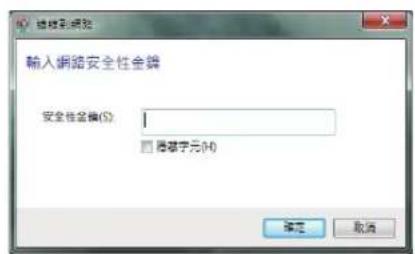
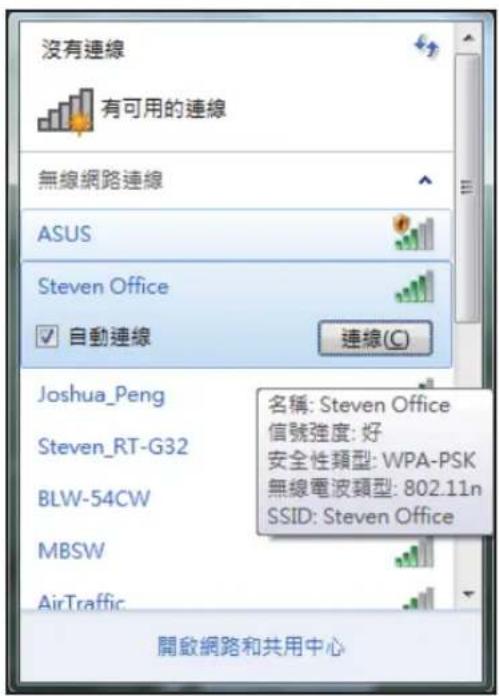
- 當顯示確認建立連線後,請點選關閉。
- 您就可以在右下角的工具列上看到顯示的連線圖示。
設定有線網路連線
使用固定 IP
- 點選 Windows 作業系統桌面右下角的黃色三角形警示圖,用滑鼠左鍵點選網路連線 小圖示後,選擇 開啟網路和共用中心。

請確認您已經將網路線連接至 All-in-one PC。
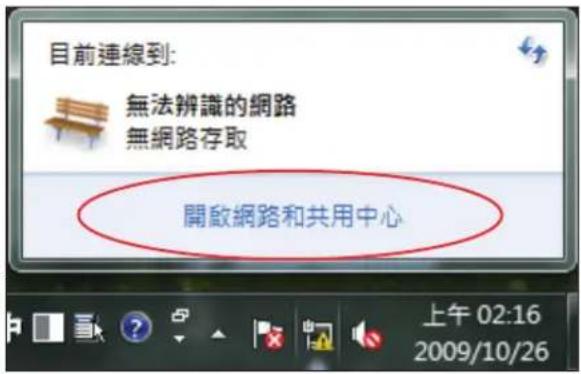
- 點選畫面左欄列表內的變更介面卡設定。
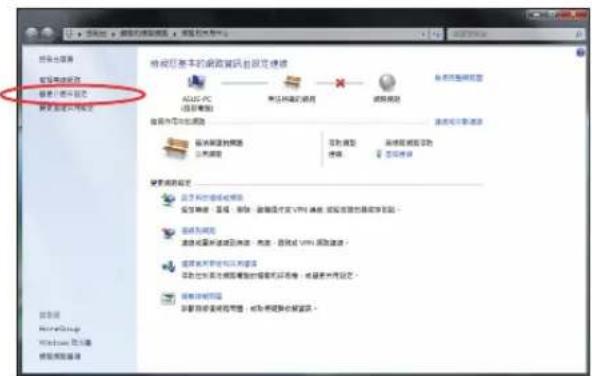
- 用滑鼠右鍵點選區域連線後,再選擇內容。
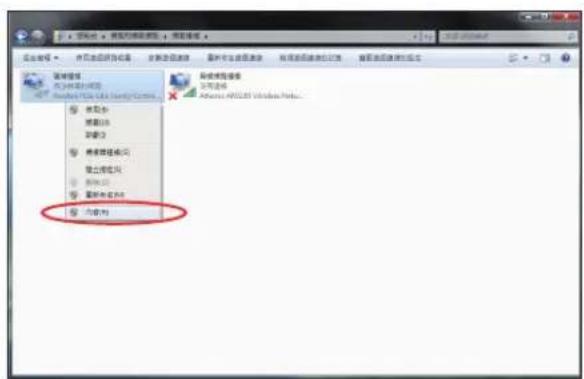
- 選擇 網際網路通訊協定第 4 版(TCP/IPv4)後,點選內容。
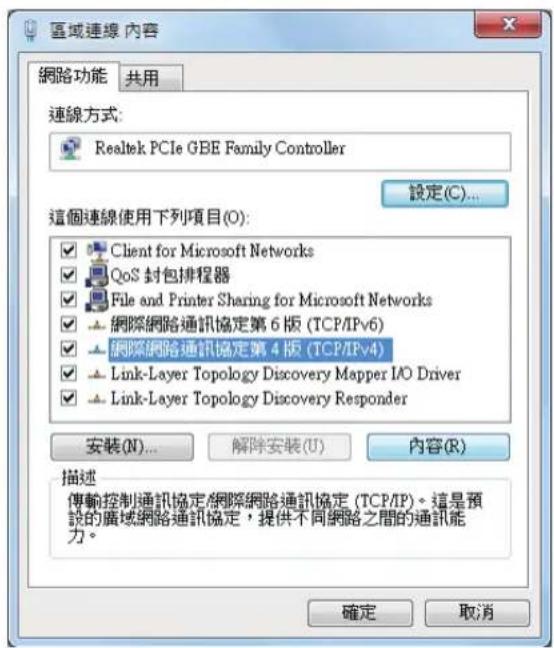
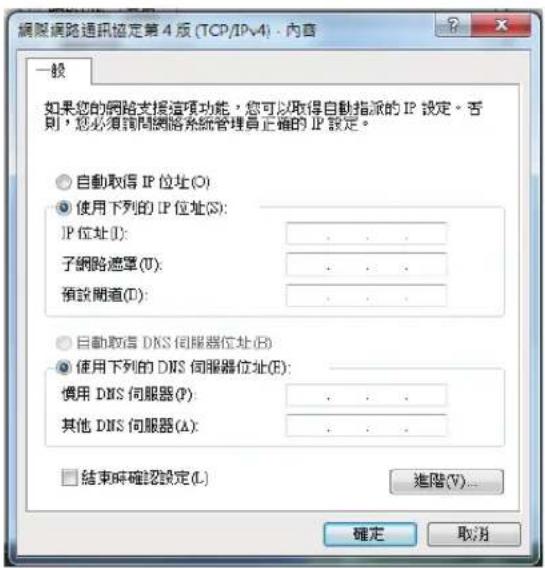
- 選擇 使用下列的 IP 位址。
- 再輸入IP位址、子網路遮罩與預設閘道。
- 若有需要,再輸入慣用 DNS 伺服器位址。
- 當您輸入所有需要的數值後,點選確定完成建立。
使用動態 IP
- 請先依固定 IP 的設定步驟 1\~4 設定。
2 選擇 自動取得 IP 位址 後點選 確定。
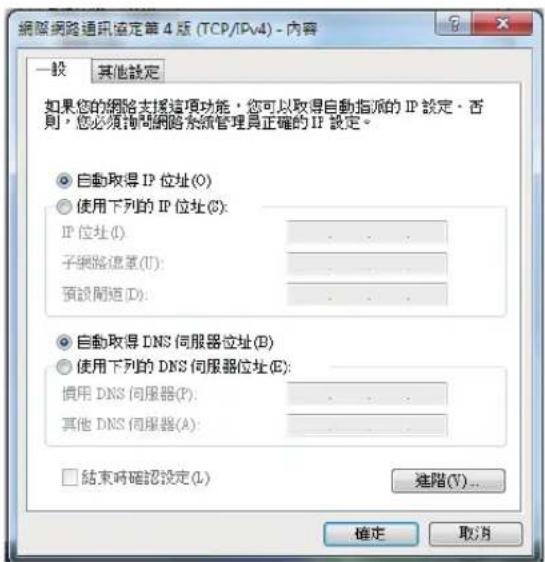
(若使用 PPPoE 連線,請繼續以下步驟)
- 從 Windows 作業系統桌面右下角,鼠左鍵點選網路和共用中心小圖示後,再選擇設定新的連線或網路。
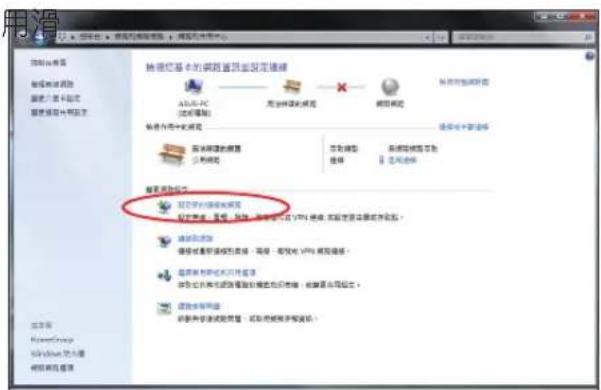
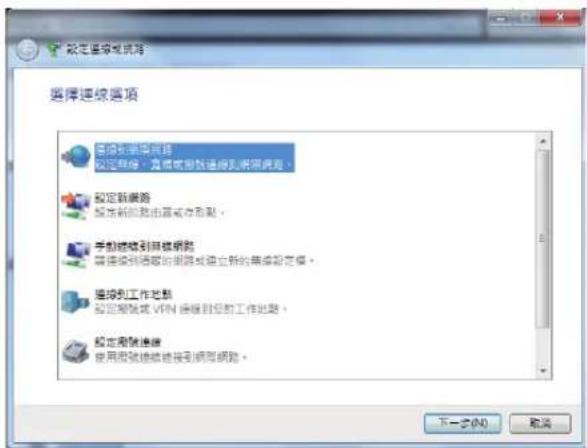
- 點選連線到網際網路後按 下一步。
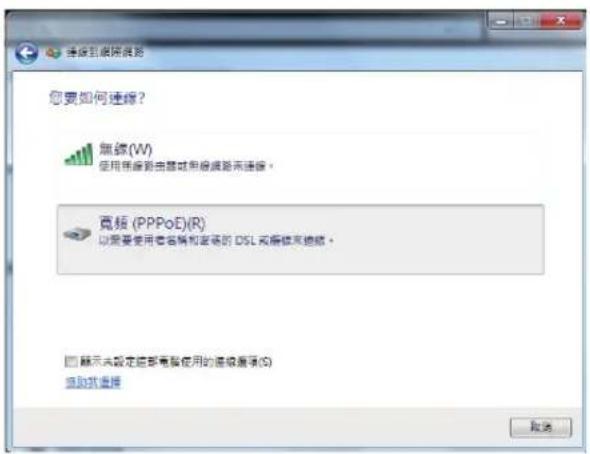
- 點選 寬頻(PPPoE)(R) 後,會直接顯示下一個步驟的畫面。
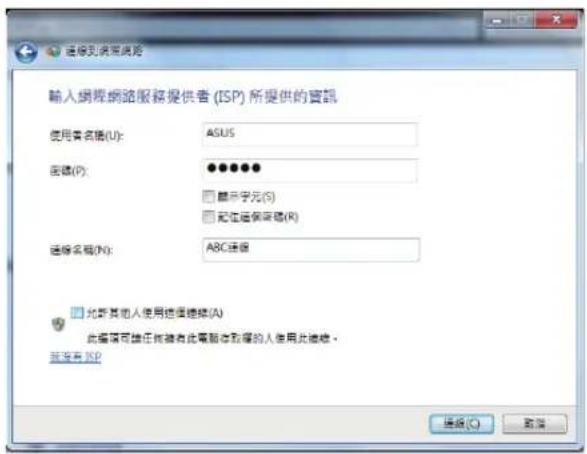
- 輸入網際網路服務供應商(ISP)提供連線用的使用者名稱與密碼,及建立一個連線名稱後,點選連線進入連線畫面。
- 當您完成設定且進入連線畫面時,若不想連線請選擇跳出,然後請點選關閉離開設定畫面。
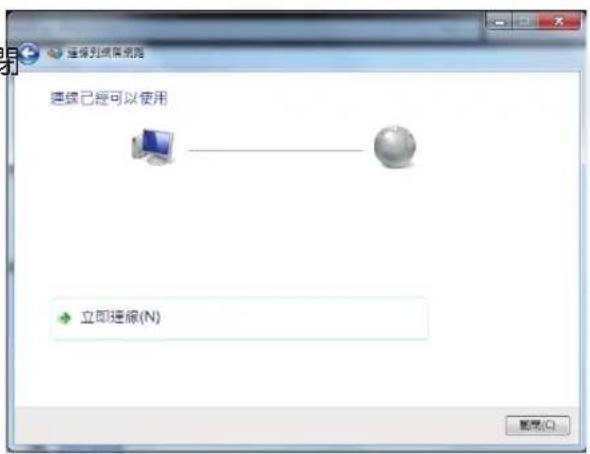
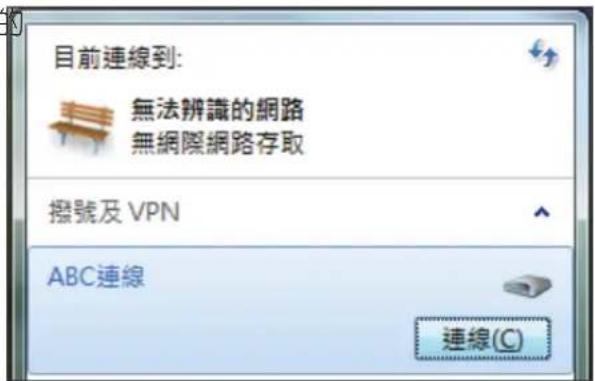
- 點選 Windows 作業系統桌面右下角的區域網路圖示,並選擇剛剛您所完成建立的連線,點選連線。
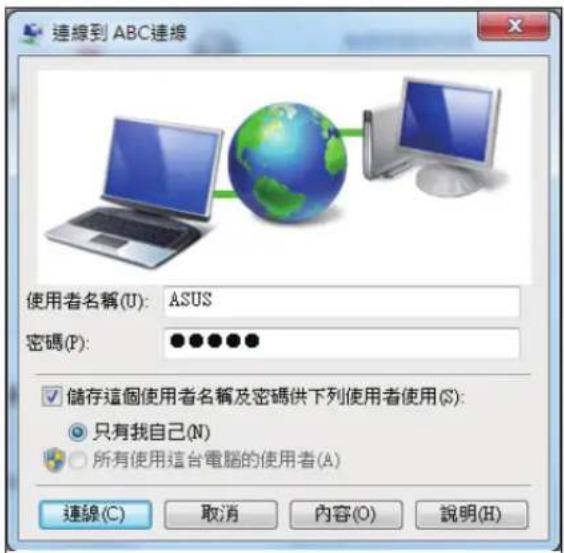
- 輸入使用者名稱與密碼後,點選連線,連線至網際網路。
設定喇叭輸出
All-in-one PC 支援數個不同的音效設定,您可以使用立體聲喇叭或多聲道喇叭系統來建立音效輸出。
喇叭設定
請依照以下步驟來設定您的喇叭:
| 名稱 音效系統 | |
| 2 聲道(立體聲) | 左聲道喇叭、右聲道喇叭 |
| 音效連接埠 耳機 / 二聲道喇叭輸出 | |
| 聲音輸出端 | |
| 麥克風輸入端 | |

立體聲音效設置包含一組左、右雙聲道喇叭。多聲道音效設置包含一組左前置、一組右前置聲道喇叭、一組左後置、一組右後置聲道喇叭,可能還包括一組重低音喇叭與一組中置聲道喇叭。
連接喇叭
請參考下表中後側面板音效接頭的安裝與功能說明。
立體聲喇叭或耳機
| 連接埠 說明 | |
| 可用來連接立體聲喇叭或耳機。 |
設定音效輸出
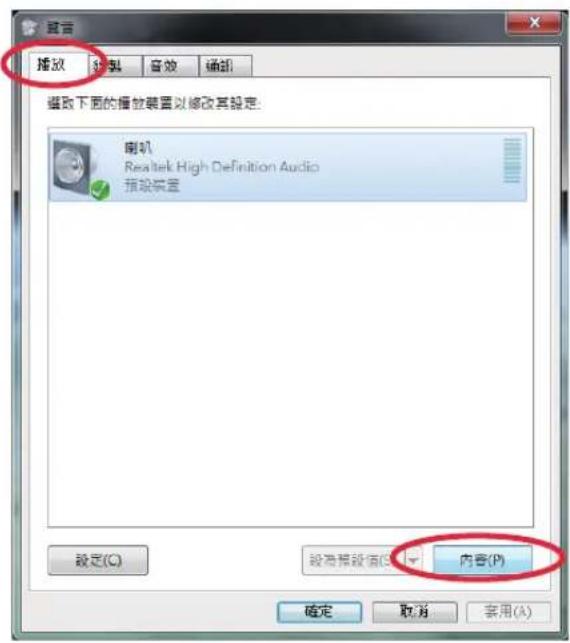
當完成連接喇叭系統至 All-in-one PC 後,請依照以下的步驟來設定音效輸出:
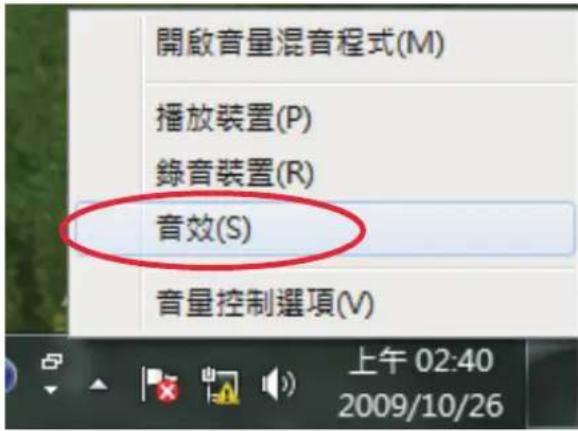
- 請從 Windows 作業系統桌面,使用滑鼠右鍵點選喇叭圖示後,選擇音效。
-
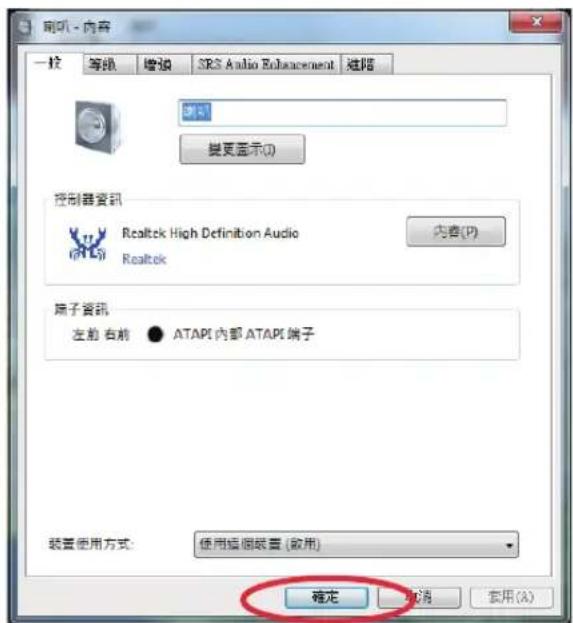
從播放 欄位中選擇欲播放的裝置後,點選內容進行設定。
-
進行進階設定,如調整喇叭的一般、等級、增強、進階的設定。當完成時,請點選確定。
All-in-one PC 超頻
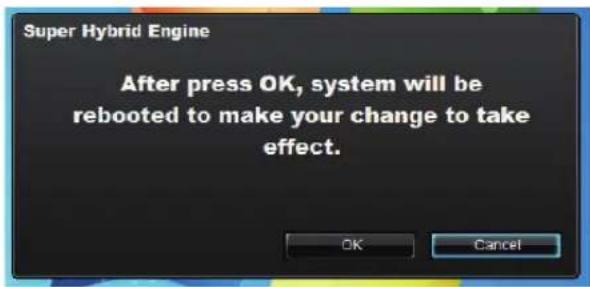
- 點選顯示在作業系統桌面的計時器圖案上的 S.H.E. 鈕。

- 系統將會重新啟動以自動進行超頻程序。請點選 OK 後繼續。
- 指針會從High至Super移動,如右圖所示。

再次點選 S.H.E. 鈕,則會解除超頻設定。

gauge
| Metric | Value | |--------|-------| | High | 100 | | Super | 5.H.E. |更換或升級記憶體
安裝更多的記憶體可以減少硬碟的存取次數,增加應用程式的執行效率。請造訪經認可的服務中心或經銷商以了解有關升級您的 All-in-one PC 記憶體的相關資訊。只有從經認可的經銷商選購 All-in-one PC 使用的擴充模組,才能確保最完善的相容性與可靠度。

警告!在您安裝或移除記憶體前,請先移除所有連接的周邊設備,包括任何電話或電信線路與電源接頭(如外接電源線、電池包等)。
-
將記憶體保護蓋上的固定扣朝左推以鬆脫保護蓋,並往上取出。
-
然後將金屬保護蓋上的螺絲鬆脫,並取出放置於一旁。
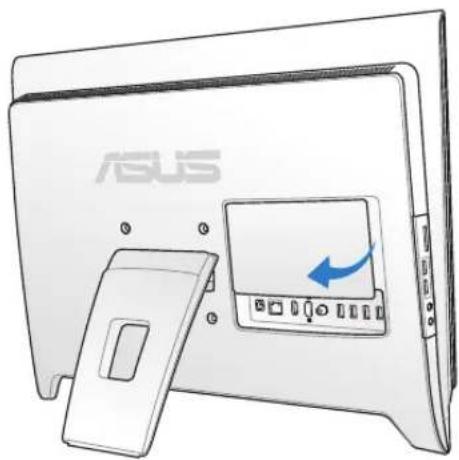
- 根據您的需要,並依照以下的圖示,移除或安裝記憶體。
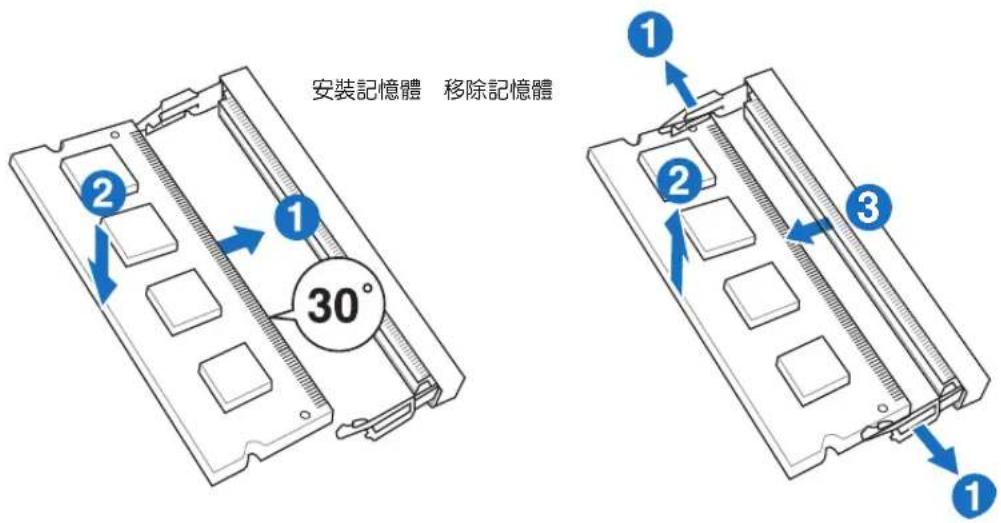

請造訪華碩支援網頁 http://support.asus.com QVL)。
以查詢最新的合格記憶體供應商列表(
還原您的系統
使用隱藏磁碟還原系統
隱藏磁碟所包含的影像檔包括有作業系統、驅動程式以及應用程式的出廠預設值,可以讓您系統中的應用程式快速的還原至系統最初的狀態,讓您的硬碟可以在最佳的狀態下運作。在使用隱藏磁碟之前,請先將您的資料檔案(例如:Outlook PST 檔案)備份至 USB 儲存裝置或網路硬碟,並將所有的個人化設定(例如:網路設定)抄寫下來。
將系統還原至出廠預設的還原磁碟(F9 還原)
- 請將 BIOS 程式的 Boot Booster 項目設定為 [Disabled]。
- 請重新開機,當 BIOS 畫面出現時,立即按下
。 - 請選擇 Windows setup [EMS Enabled] 並按下 [Enter]。
- 請選擇欲使用的語言並點選Next。
- 請選擇 Recover the OS to the Default Partition 並點選 Next。
-
畫面上將出現出廠預設的磁碟分區,請點選 Next。
-
所有在該磁碟分區的資料將會被清除,請點選Recover開始系統還原工作。

當系統執行還原工作時,系統內的資料會被全部刪除,請先確認您已經將重要資料進行備份後再執行系統還原的動作。
- 當還原程序完成時,請點選 Reboot 重新啟動電腦。
將出廠預設資料備份至 USB 儲存裝置(F9 備份)
- 請依照前述的步驟 1 - 4 進行設定。
- 請選擇 Backup the Factory Environment to a USB Drive 並點選 Next。
- 請將 USB 儲存裝置連接至您的 EeeTop PC/EeeBox PC 以開始進行備份工作。

USB 儲存裝置需要至少 5GB 的可用空間,實際需要的容量可能依您的電腦而異。
- 若有數個 USB 儲存裝置連接至您的 EeeTop PC/EeeBox PC 時,請選擇欲使用的 USB 儲存裝置並點選 Next。

若是在您選擇的 USB 儲存裝置中已有適當容量的磁碟分區,例如先前即做為備份用途的磁碟分區,系統將會自動顯示該磁碟分區,同時使用該磁碟分區進行備份。
- 依據您的設定步驟,您所選擇的 USB 儲存裝置或是磁碟分區的資料將會被刪除,請點選 Backup 開始備份工作。

當系統執行備份工作時,您所選擇的 USB 儲存裝置及磁碟分區的資料也會同時被刪除,請先確認您已經將重要資料進行備份後再執行系統備份的動作。
- 當備份工作完成時,請點選 Reboot 重新啟動電腦。
使用 USB 儲存裝置還原系統(USB 還原)
當您電腦中的還原磁碟無法使用時,請使用 USB 儲存裝置將系統還原至磁碟分區,或是還原至整個硬碟。
- 請將 BIOS 程式的 Boot Booster 項目設定為 [Disabled]。
- 請將儲存有出廠預設備份資料的 USB 儲存裝置連接至您的電腦。
- 開啟電源後請按下
鍵,當 Please select boot device 選單出現時,請選擇 USB:XXXXXX(USB 儲存裝置的名稱會依您所連接的機種而異),將 USB 儲存裝置設定為開機磁碟,並按下任意鍵重新開機。 - 請選擇欲使用的語言並點選Next。
- 請選擇Restore 並點選 Next。
- 請選擇還原的項目並點選Next。
- Restore the OS to the Default Partition only(將系統還原至磁碟分區) 這個項目將會將系統還原至出廠時預設的磁碟分區,系統磁碟“C”上的所有資料將被刪除,其他磁碟分區“D”的資料將保留不變。當您點選 Next 後,畫面上將出現出廠預設的磁碟分割區,請再次點選 Next。
- Restore the Whole Hard Disk(將系統還原至整個硬碟) 這個項目將會清除硬碟中所有的磁碟分區、恢復原始出廠狀態,並建立一個新的磁碟分區“C”做為系統磁碟,同時也會建立磁碟分區“D”做為還原磁碟。
-
依據您的選擇,所有在磁碟分區或是整個硬碟的資料將會被刪除,請點選 Restore 開始還原工作。
-
當還原程序完成時,請點選Reboot重新啟動電腦。
| Manufacturer ASUSTek COMPUTER | INC. |
| Address, City No. 150, LI-TE RD., PEITOU, TAIPEI 112, TAIWAN R.O.C | |
| Country TAIWAN | |
| Authorized Representative in Europe | ASUS COMPUTER GmbH |
| Address, City HARKORT STR. 21-23, 40880 RATINGEN | |
| Country GERMANY | |