
M32AA1 - 台式电脑 ASUS - 免费用户手册
免费查找设备手册 M32AA1 ASUS PDF格式.


| 产品类型 | 台式电脑 |
| 品牌 | 华硕 (ASUS) |
| 型号 | M32AA1 |
| 支持的操作系统 | Windows 7 / Windows 8.1 |
| 前面板接口 | USB 3.0 x2, 麦克风接口, 耳机接口, 多合一读卡器 (MS/MS Pro/MMC/SD/SDHC/XD) |
| 后面板接口 | USB 3.0 x2, USB 2.0 x2, VGA, HDMI, RJ-45, 音频输入/输出/麦克风, 扩展卡插槽, 电源插孔, 直流输出 |
| 网络连接 | 10/100/1000 Mbps 以太网, 可选无线网卡 (802.11) |
| 音频 | 2.1/4.1/5.1/7.1 声道, 支持华硕 Audio Wizard |
| 存储卡支持 | Memory Stick, MS Pro, MMC, SD, SDHC, xD-Picture |
| 电源输入 | 200-240V, 3A, 50Hz |
| 电压选择开关 | 支持 (部分机型) |
| 包装内容 | 键盘, 鼠标, 电源线, 安装指南, 保修卡, 驱动光盘 (选配), 恢复光盘 (选配), 天线 (选配) |
| 安全须知 | 请勿堵塞通风孔, 避免潮湿环境, 使用正确电压, 电池安全警告 |
| 清洁维护 | 关机并拔掉电源, 使用柔软海绵或布沾中性清洁剂擦拭, 再用干布擦干 |
| 使用环境温度 | 0°C 至 35°C |
| 保修服务 | 详见华硕保修服务卡, 未经授权维修或更换零件可能导致保修失效 |
| 恢复选项 | 隐藏分区恢复, 恢复光盘, Windows 系统还原, 重设电脑 |
常见问题 - M32AA1 ASUS
用户关于以下问题的提问 M32AA1 ASUS
0 问题 关于此设备。回答您知道的问题或提出自己的问题。
提出关于此设备的新问题
下载您的设备说明 台式电脑 免费PDF格式!查找您的手册 M32AA1 - ASUS 并重新掌握您的电子设备。本页发布了使用您的设备所需的所有文档。 M32AA1 品牌 ASUS.
用户手册 M32AA1 ASUS
©ASUSTeK Computer Inc. All rights reserved. 华硕电脑股份有限公司保留所有权利。
本用户手册包括但不限于其所包含的所有信息都受到著作权法的保护,未经华硕电脑股份有限公司(以下简称“华硕”)许可,不得有任何仿造、复制、摘抄、转译、发行等行为或为其它利用。
免责声明
本用户手册是以“现状”及“以目前明示的条件下”的状态提供给您。在法律允许的范围内,华硕就本用户手册,不提供任何明示或默示的担保及保证,包括但不限于商业畅销性、特定目的适用性、未侵害任何他人权利及任何使用本用户手册或无法使用本用户手册的保证,且华硕对因使用本用户手册而获取的结果或通过本用户手册所获得任何信息的准确性或可靠性不提供担保及保证。
用户应自行承担使用本用户手册的所有风险。用户明确了解并同意华硕、华硕的被授权人及董事、管理层、员工、代理商、关联企业皆无须为您因本用户手册、或因使用本用户手册、或因不可归责于华硕的原因而无法使用本用户手册或其任何部分而可能产生的衍生、附带、直接、间接、特别、惩罚或任何其它损失(包括但不限于利益损失、业务中断、资料遗失或其它金钱损失)负责,不论华硕是否被告知发生上述损失之可能性。
由于部分国家或地区可能不允许责任的全部免除或对上述损失的责任限制,所以上述限制或排除条款可能对您不适用。
用户知悉华硕有权随时修改本用户手册。本产品规格或驱动程序一经改变,本用户手册将会随之更新。本用户手册更新的详细说明请您访问华硕的客户服务网 http://www.asus.com/cn/support,或是直接与华硕电脑客户关怀中心 400-600-6655 联系。
对于本用户手册中提及的第三方产品名称或内容,其所有权及知识产权都为各产品或内容所有人所有且受现行知识产权相关法律及国际条约的保护。
当下列两种情况发生时,本产品将不再受到华硕的保修及服务:
(1)本产品曾经过非华硕授权的维修、规格更改、零件替换或其它未经过华硕授权的行为。
(2) 本产品序号模糊不清或丢失。
目录
注意事项....5
安全性须知....9
提示符号....10
产品包装内容....11
第一章:系统导览
欢迎 13
了解您的台式电脑 13
安装您的台式电脑 21
开启或关闭您的电脑 26
第二章:设备连接
连接 USB 存储设备 27
连接麦克风与喇叭 28
连接高清电视 HDTV 31
第三章:使用您的电脑
使用电脑时的适当姿势 33
使用读卡器....34
使用光驱 35
第四章:网络连接
有线连接....37
无线连接(选配) 40
第五章:疑难解决
华硕台式电脑常见问题疑难排除快速指南 45
附录
使用 Windows ^® 7 操作系统
第一次启动....49
使用 Windows ^® 7 桌面 50
管理文件与文件夹 52
还原您的系统....54
保护您的电脑 55
目录
进入 Windows® 帮助和支持 56
使用 Windows ^® 8.1 操作系统
第一次开始使用 57
Windows® 8.1 锁定画面 .....57
使用 Windows ^® 界面 ..... 58
使用 Windows 应用程序 61
功能组合键....66
关闭您的台式电脑 67
进入睡眠模式 67
进入 BIOS 设置程序 68
其他 Windows ^® 7 / Windows ^® 8.1 功能
连接 USB 存储设备 69
屏幕分辨率设置 70
设置网络连接....71
无线连接....78
恢复您的系统....80
华硕的联络信息 85
注意事项
ASUS Recycling/Takeback Services
谨遵守 REACH(Registration,Evaluation,Authorisation,and Restriction of Chemicals)管理规范,我们会将产品中的化学物质公告在华硕 REACH 网站,详细请参考 http://csr.asus.com/english/REACH.htm
注意:若更换了不正确电池可能会有爆炸的危险。请使用制造商推荐的同种或相同电池。请依照制造商的指示来处理使用过的电池。
經型式認證合格之低功率射頻電機,非經許可,公司、商號或使用者均不得擅自變更射頻、加大功率或變更原設計之特性及功能。低功率射頻電機之使用不得影響飛航安全及干擾合法通信;經發現有干擾現象時,應立即停用,並改善至無干擾時方得繼續使用。前項合法通信指依電信法規定作業之無線通信。低功率射頻電機須忍受合法通信或工業、科學及醫療用電波輻射性電機設備之干擾。
於 5.25GHz 至 5.35GHz 區域內操作之無線設備的警告聲明
工作頻率 5.250 \~ 5.350GHz 該頻段限於室內使用。
电子信息产品污染控制标示:图中之数字为产品之环保使用期限。仅指电子信息产品中含有的有毒有害物质或元素不致发生外泄或突变从而对环境造成污染或对人身、财产造成严重损害的期限。
有毒有害物质或元素的名称及含量说明标示:
○:表示该有毒有害物质在该部件所有均质材料中的含量均在 SJ/T 11363-2006 标准规定的限量要求以下。
×:表示该有毒有害物质至少在该部件的某一均质材料中的含量超出 SJ/T 11363-2006 标准规定的限量要求,然该部件仍符合欧盟指令 2002/95/EC 的规范。备注:此产品所标示之环保使用期限,系指在一般正常使用状况下。
中国能效标识
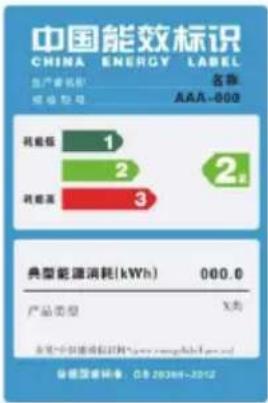
中国政府为加强节能管理,推动节能技术进步,提高能源效率等目的,制订能源效率标识管理办法,并陆续将具有节能改善潜力的产品列入管制。自2012年起,微型计算机产品需贴有能源效率等级标识,华硕产品均符合相关规定,实际能源消耗请参考产品本体或包装上的信息。
安全性须知

在清洁电脑之前,请先关机并移除电源与所有外围设备。您可以使用干净柔软的海绵或清洁布,沾上少许中性清洁剂与温水,来擦拭您的台式电脑,然后用干布擦去多余的水迹。
- 请勿将台式电脑放置于不平坦或不稳定的表面。若台式电脑的机箱损坏,请联系维修服务人员。
请勿在灰尘飞扬或环境脏乱的场所使用台式电脑。请勿在泄漏的可燃气体附近操作台式电脑。 - 请勿在台式电脑上放置其他物品。请勿将任何物品塞入电脑机件内,以避免引起机件短路或电路损坏。
- 请勿将台式电脑放置于具备强大电磁场的环境中。
- 请保持机器在干燥的环境下使用,雨水、湿气、液体等含有矿物质将会腐蚀电子线路。请勿在雷电天气下使用调制解调器。
- 电池安全警告:请勿将电池丢入火中。请勿将电池的正负极短路。请勿自行拆解电池。
- 请在温度为 0^ C (32°F) 至 35^ C (95°F) 之间的环境中使用本电脑。
- 请勿堵塞台式电脑的通风孔,以避免因散热不良而导致系统过热。
- 请勿使用破损的电源线、附件或其他外围设备。
- 为了防止电击风险,在搬动电脑主机之前,请先将电脑电源插头暂时从电源插座上拔除。
- 在使用电源适配器或电源延长线前,我们建议您先寻求专业人士的协助。这些设备有可能会干扰接地的回路。
- 请确定电源的电压设置已调整到本国/本区域所使用的电压标准值。若您不确定您所属区域的供应电压值,请就近询问当地的电力公司人员。
- 如果电源已损坏,请不要尝试自行修复。请将其交给专业技术服务人员或经销商来处理。
提示符号
为了能够确保您正确地完成主板设置,请务必注意下面这些会在本手册中出现的标示符号所代表的特殊含意。

警告:提醒您在进行某一项工作时要注意您本身的安全。

小心:提醒您在进行某一项工作时要注意勿伤害到电脑主板元件。

重要:此符号表示您必须要遵照手册所描述之方式完成一项或多项软硬件的安装或设置。

注意:提供有助于完成某项工作的诀窍和其他额外的信息。
哪里可以找到更多的产品信息
您可以通过下面所提供的两个渠道来获得您所使用的华硕产品信息以及软硬件的更新信息等。
1. 华硕网站
您可以到 http://www.asus.com.cn 华硕网站取得所有关于华硕软硬件产品的各项信息。
2. 华硕本地技术支持
您可以到 http://support.asus.com/contact 华硕网站取得您所在地区的技术支持工程师的联系信息。

用户手册位于台式电脑的以下文件夹内:
C:\Program Files(X86)\ASUS\eManual
产品包装内容
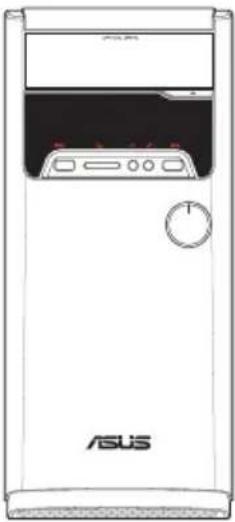 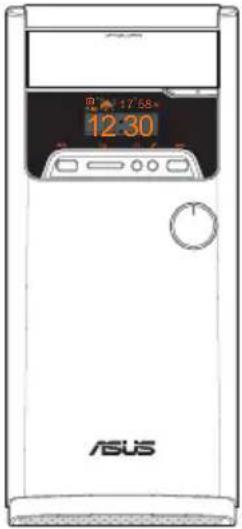 | 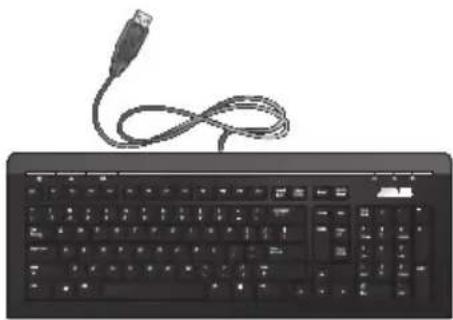 | ||
| 华硕台式电脑键盘x1 | |||
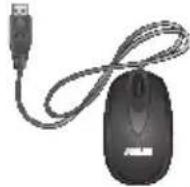 |  |  | |
| 鼠标x1电源线x1安装指南x1 | |||
 |  | 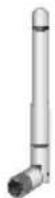 | |
| 华硕保修服务卡x1驱动程序与应用程序光盘(选配)x1恢复光盘(选配)x1 | 天线(选配)x1 | ||

- 若包装内容有所损坏或缺失的情形,请速与经销商联系。
- 上述图中所示物品仅供参考。实际产品规格及外观依不同型号而定。
第一章
系统导览
欢迎
感谢您购买华硕台式电脑。
华硕台式电脑拥有一流的性能,超凡的可靠性与以用户为中心的应用程序,并安装在华硕特别设计的机箱中

请在安装您的机箱前先参阅您的华硕保修服务卡。
了解您的台式电脑

本手册中的机箱图片描述仅供参考。各接口及其位置,与外壳颜色均依不同机型而变。
前面板
M32AAS / M32AA1
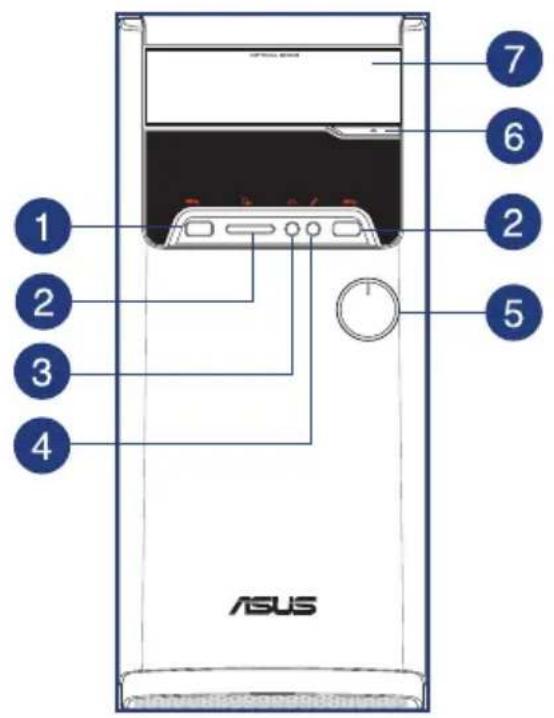
1 USB 3.0 接口:可连接 USB 3.0 设备等,如鼠标、打印机、扫描仪、相机、PDA 等。

- 请勿在安装 Windows® 操作系统时将键盘/鼠标连接至任何 USB 3.0 接口。
- 由于 USB 3.0 控制器限制,USB 3.0 设备只能在 Windows® 操作系统环境下使用并且需要先安装 USB 3.0 驱动程序。
- USB 3.0 设备只能用作数据存储。
- 建议您将 USB 3.0 设备连接至 USB 3.0 接口以提供更快更佳性能。
2 Memory Stick™ (MS) / Memory Stick Pro™ (MS Pro) / MultiMediaCard (MMC) / Secure Digital™ (SD) / High Capacity Secure Digital™ (SDHC) / xD-Picture (XD) 卡槽:将可支持的内存卡插入该槽。
3 麦克风接口:此接口可连接麦克风。
4 耳机接口:此接口可连接耳机或外接喇叭,支持华硕 Audio Wizard。
5 电源按钮:按下此按钮启动您的电脑。
6 光驱弹出按钮:按下此按钮将会弹出光驱托盘。
7 光驱槽盖:您可以在此槽盖中安装一个光驱。
M33 系列
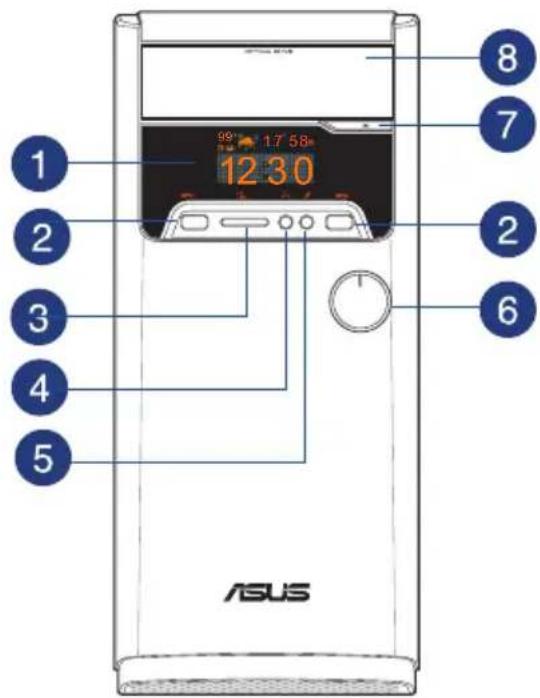
1 信息面板:可显示信息,如时间、天气等。
USB 3.0 接口:可连接 USB 3.0 设备等,如鼠标、打印机、扫描仪、相机、PDA 等。

- 请勿在安装 Windows 操作系统时将键盘/鼠标连接至任何 USB 3.0 接口。
- 由于 USB 3.0 控制器限制,USB 3.0 设备只能在 Windows 操作系统环境下使用并且需要先安装 USB 3.0 驱动程序。
- USB 3.0 设备只能用作数据存储。
- 建议您将 USB 3.0 设备连接至 USB 3.0 接口以提供更快更佳性能。
3 Memory Stick™ (MS) / Memory Stick Pro™ (MS Pro) / MultiMediaCard (MMC) / Secure Digital™ (SD) / High Capacity Secure Digital™ (SDHC) / xD-Picture (XD) 卡槽:将所支持的内存卡插入此槽。
4 麦克风接口:此接口可连接麦克风。
5 耳机接口:此接口可连接耳机或外接喇叭,支持华硕 Audio Wizard。
6 电源按钮:按下此按钮启动您的电脑。
7 光驱弹出按钮:按此按钮弹出光盘。
8 光驱槽盖:您可以在此槽盖中安装一个光驱。
后面板
M33 系列
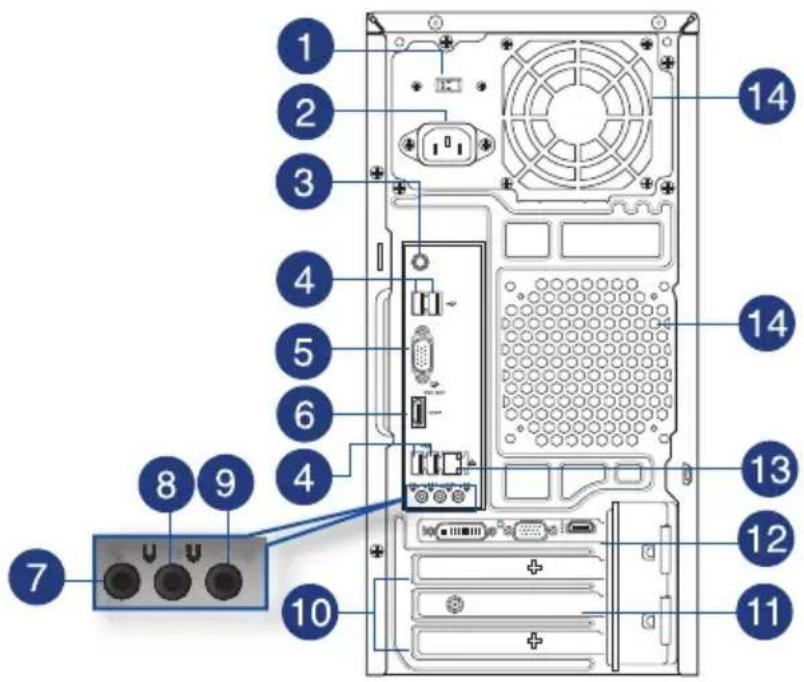
电压选择开关:使用此开关以切换到适合您所在区域所使用的电压值。
此电压选择开关仅适用于部份机型。
2

电源插槽:将电源线连接至此插槽。
额定输入:200\~240V,3A,50Hz。
3
直流输出接口:将直流连接线插入此接口,为外接显示设备提供电源。
4
USB 2.0 接口:可连接 USB 2.0 设备等,如鼠标、打印机、扫描仪、相机、PDA 等。
5
VGA 接口:可连接 VGA 兼容设备,如 VGA 显示器。
6
HDMI 接口:可连接 HDMI 设备。
7
麦克风接口:此接口可连接麦克风。
8 音频输出接口:本接口可连接耳机或喇叭等音频接收设备。在 4.1 声道、5.1 声道或 7.1 声道的喇叭设置模式时,本接口是作为连接前置主声道喇叭输出之用。
9 音频输入接口:您可以将磁带、CD、DVD 播放器等的音频输出端连接到此音频输入接口。

在 2.1、4.1、5.1 或 7.1 声道音频设置上,音频输出、音频输入与麦克风接口的功能会随着声道音频设置的改变而改变,如下表所示。
2.1、4.1、5.1 或 7.1 声道音频设置
| 接口 | 耳机/2.1声道喇叭输出 | 4.1声道喇叭输出 | 5.1声道喇叭输出 | 7.1声道喇叭输出 |
| 浅蓝色(后面板)声音输入端后置喇叭输出后置喇叭输出后置喇叭输出 | ||||
| 草绿色(后面板)声音输出端前置喇叭输出前置喇叭输出前置喇叭输出 | ||||
| 粉红色(后面板)麦克风输入端麦克风输入端 | 中央/重低音喇叭输出 | 中央/重低音喇叭输出 | ||
| 前面板 | --- | 侧边喇叭输出 | ||
10 扩展卡插槽挡板:安装扩展卡时移除扩展卡插槽挡板。
11 华硕无线网卡(选配):此选配无线网卡允许您的电脑连接一个无线网络。
12 华硕显卡(选配):在此选配的华硕显卡上的显示输出接口依型号而定。
13 RJ-45 网络接口:通过网络中心连接到一个局域网(LAN)。
网络指示灯说明
| Activity/Link 指示灯 | 速度指示灯 | ||
| 状态描述状态描述 | |||
| 关闭 | 没有连接 | 关闭 | 连接速度 10Mbps |
| 橘色 | 已连接 | 橘色 | 连接速度 100Mbps |
| 闪烁 | 资料传送中 | 绿色 | 连接速度 1Gbps |
ACT/LINK 速度指示灯 指示灯
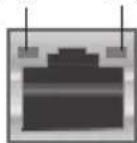
网络接口
14 通风孔:进行空气流通。

请勿堵住通风孔。经常为您的电脑通风。
后面板
M32AAS / M32AA1
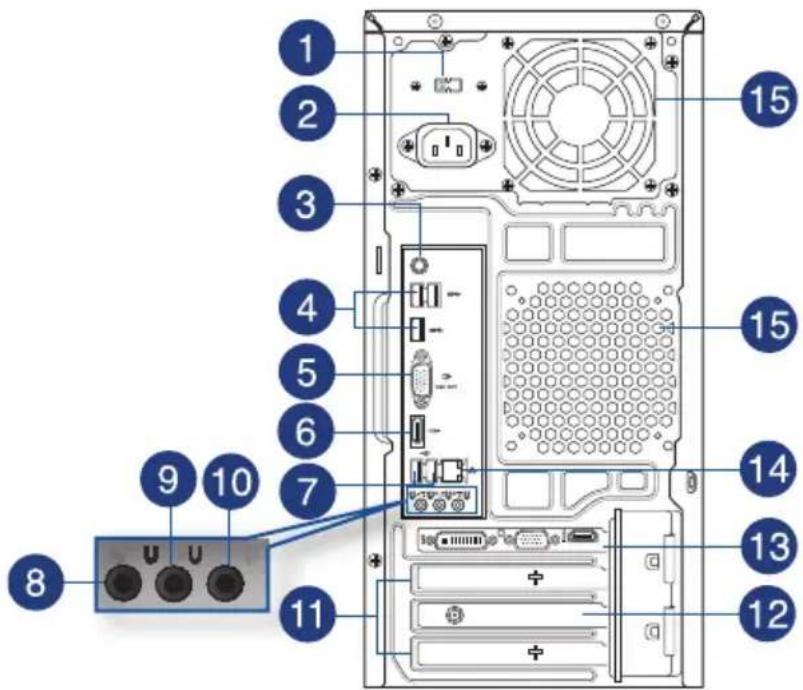
1
电压选择开关:使用此开关以切换到适合您所在区域所使用的电压值。

此开关可能仅适用于某些机型。
2
电源插槽:将电源线连接至此插槽。

额定输入:200-240V,3A,50Hz
3
直流输出接口:将直流连接线插入此接口,为外接显示设备提供电源。
4
USB 3.0 接口:可连接 USB 3.0 设备等,如鼠标、打印机、扫描仪、相机、PDA 等。

- 请勿在安装 Windows® 操作系统时将键盘/鼠标连接至任何 USB 3.0 接口。
- 由于 USB 3.0 控制器限制,USB 3.0 设备只能在 Windows® 操作系统环境下使用并且需要先安装 USB 3.0 驱动程序。
- USB 3.0 设备只能用作数据存储。
- 建议您将 USB 3.0 设备连接至 USB 3.0 接口以提供更快更佳性能。
5 VGA 接口:可连接 VGA 兼容设备,如 VGA 显示器。
6 HDMI 接口:可连接 HDMI 设备。
USB 2.0 接口:可连接 USB 2.0 设备等,如鼠标、打印机、扫描仪、相机、PDA 等。
8 麦克风接口:此接口可连接麦克风。
9 音频输出接口:本接口可连接耳机或喇叭等音频接收设备。在 4.1 声道或 5.1 声道喇叭设置模式时,本接口是作为连接前置主声道喇叭输出之用。
10 音频输入接口:您可以将磁带、CD、DVD 播放器等的音频输出端连接到此音频输入接口。
2.1、4.1、5.1 声道音频设置
| 接口 | 耳机/2.1声道喇叭输出 | 4.1声道喇叭输出 | 5.1声道喇叭输出 |
| 浅蓝色 声音输入端 声音输入端 声音输入端 | |||
| 草绿色 声音输出端 前置喇叭输出 | 前置喇叭输出 | ||
| 粉红色 麦克风输入端 麦克风输入端 麦克风输入端 |
11 扩展卡插槽挡板:安装扩展卡时移除扩展卡插槽挡板。
12 华硕无线网卡(选配):此选配无线网卡允许您的电脑连接一个无线网络。
13 华硕显卡(选配):在此选配的华硕显卡上的显示输出接口依型号而定。
14 RJ-45 网络接口:通过网络中心连接到一个局域网(LAN)。
网络指示灯说明
| Activity/Link 指示灯 | 速度指示灯 | ||
| 状态描述状态描述 | |||
| 关闭没有连接关闭连接速度10Mbps | |||
| 橘色已连接 | 橘色连接速度100Mbps | ||
| 闪烁资料传送中 | 绿色连接速度1Gbp | s | |
ACT/LINK 速度 指示灯 指示灯
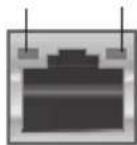
网络接口
15 通风孔:进行空气流通。

请勿堵住通风孔。经常为您的电脑通风。
安装您的台式电脑
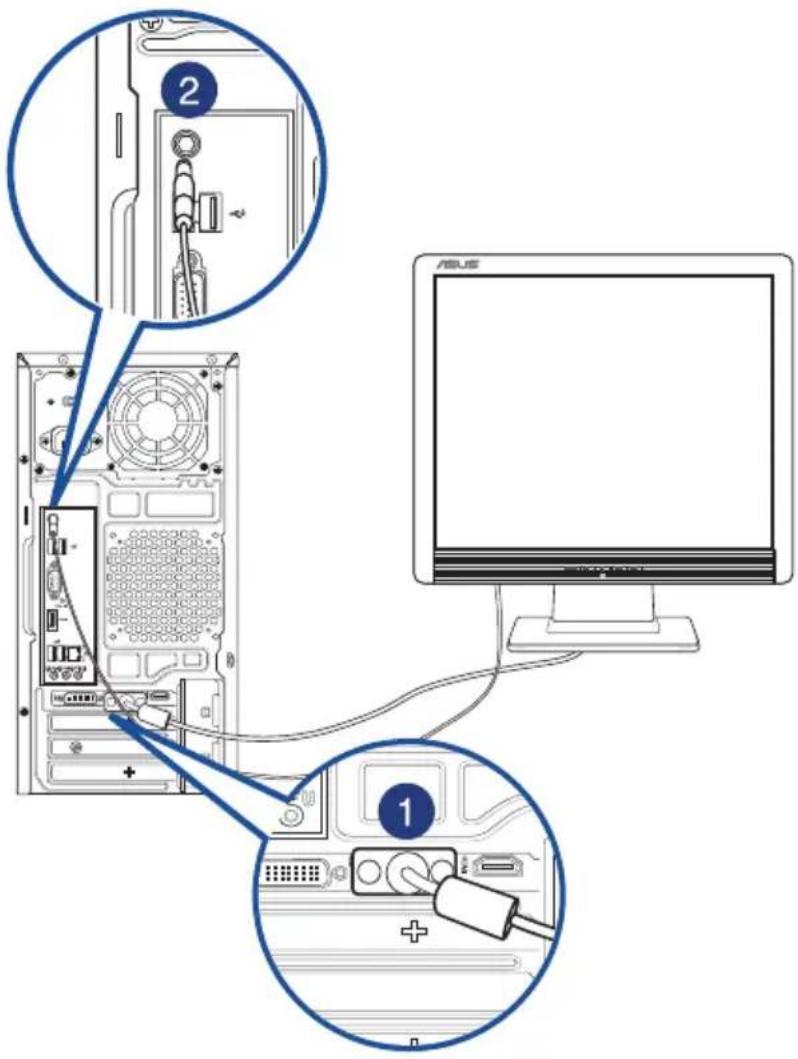
该章节引导您连接主要硬件设备,例如外部显示器、键盘、鼠标以及电源线至您的电脑。
连接一个外部显示器
使用华硕显卡(选配)
将您的显示器连接至华硕独立显卡的显示输出接口。
请依照以下步骤使用华硕显卡连接一个外部显示器:
- 将您的显示器连接至华硕独立显卡的显示输出接口。
- 将显示器插上电源。

华硕独立显卡的显示输出接口随机型不同而改变。
M33 系列
请按照以下步骤使用内置显示输出接口连接一个外接显示器:
- 将一个 VGA 显示器连接至电脑的 VGA 接口,或 DVI-D 显示器连接至电脑的 DVI-D 接口,或 HDMI 显示器连接至电脑的 HDMI 接口。
- 将显示器连接至电源插座。
M33 系列
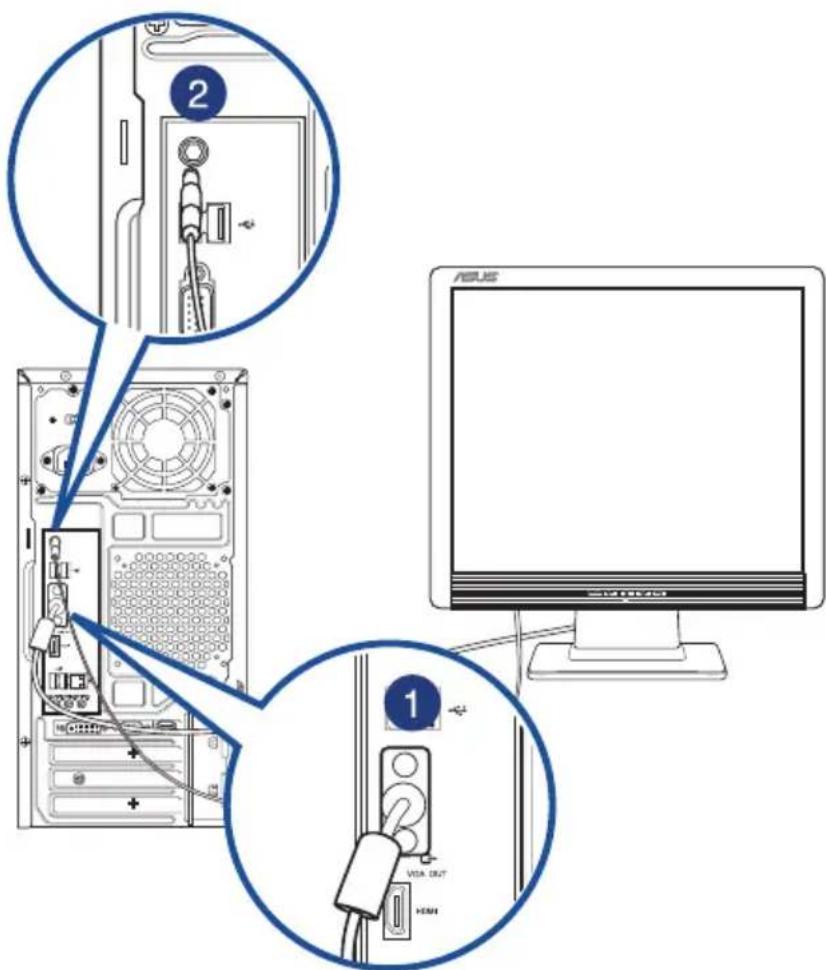
- 若您的电脑配有一张华硕显卡,则这张独立显卡在 BIOS 中被设为主显示设备。因此,请将您的显示器连接至独立显卡上的显示输出接口。
- 欲连接多个外接显示器至您的电脑,请参考第二章“连接多个外接显示器”部分的内容。
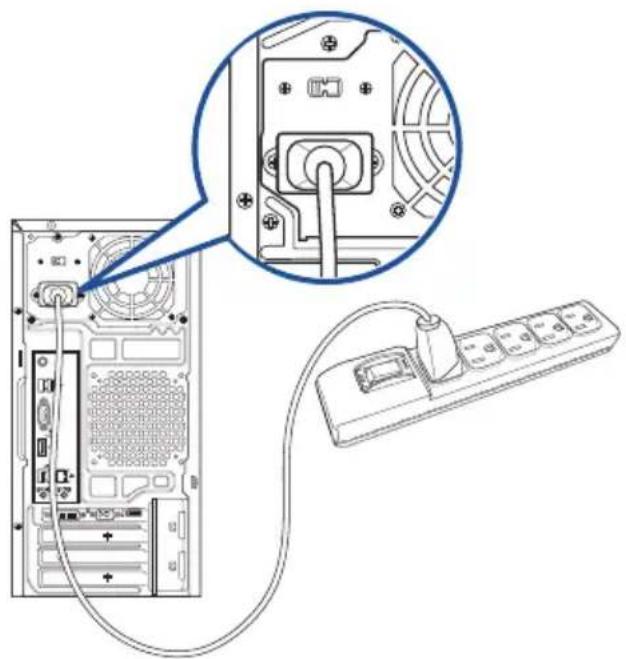
连接电源线
将电源线的一端连接至后面板的电源插槽,另一端插上电源。
M33 系列
本章节引导您在安装完成后如何开启或关闭您的电脑。
开启您的电脑
请按照以下步骤开启您的电脑:
- 开启您的显示器。
- 按下电脑上的电源按钮。
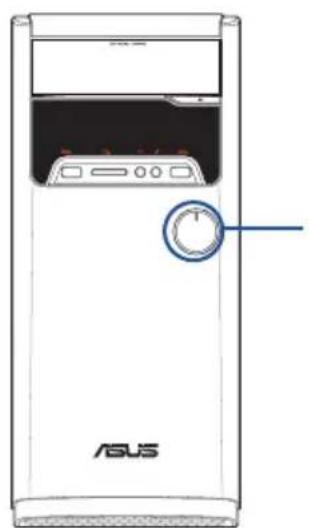
电源按钮
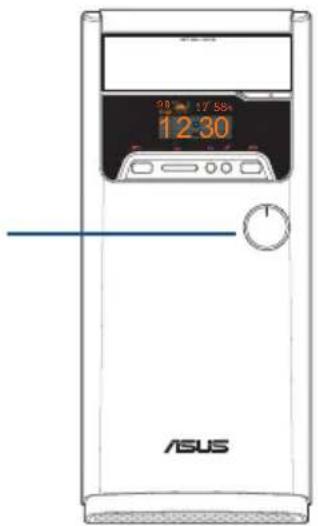
M32AAS / M32AA1 M33 系列
- 等待直至操作系统自动加载。

更多内容请参考本手册附录 Windows 7 / Windows 8.1 用户手册中“移除 USB 存储设备”部分的说明。
第二章
设备连接
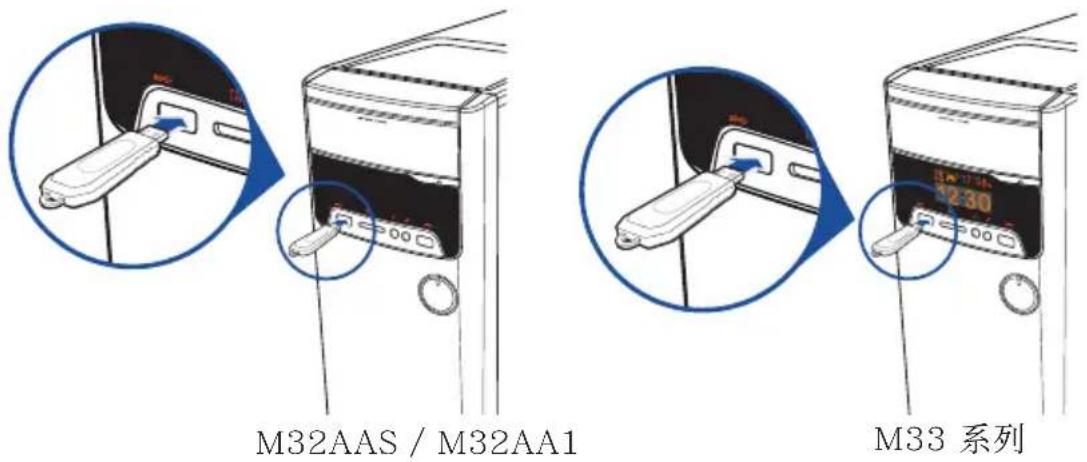
连接 USB 存储设备
台式机的前后面板均有 USB 2.0/1.1 和 USB 3.0 接口。USB 接口允许您连接 USB 设备,例如存储设备。
欲连接 USB 存储设备,请将 USB 存储设备插入您的电脑。

您可以分别在 BIOS 设置中开启或关闭前面板或后面板的 USB 2.0 和 USB 3.0 接口,详情请参考本手册第三章中的“使用 BIOS 设置 USB 接口”。
前面板
后面板
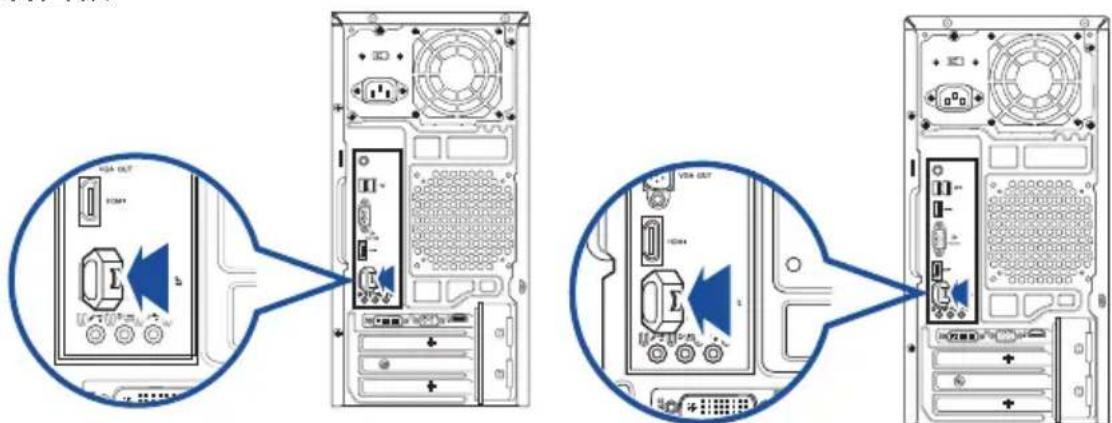
M33 系列
M32AAS / M32AA1

更多内容请参考本手册附录 Windows 7 / Windows 8.1 用户手册中“移除 USB 存储设备”部分的说明。
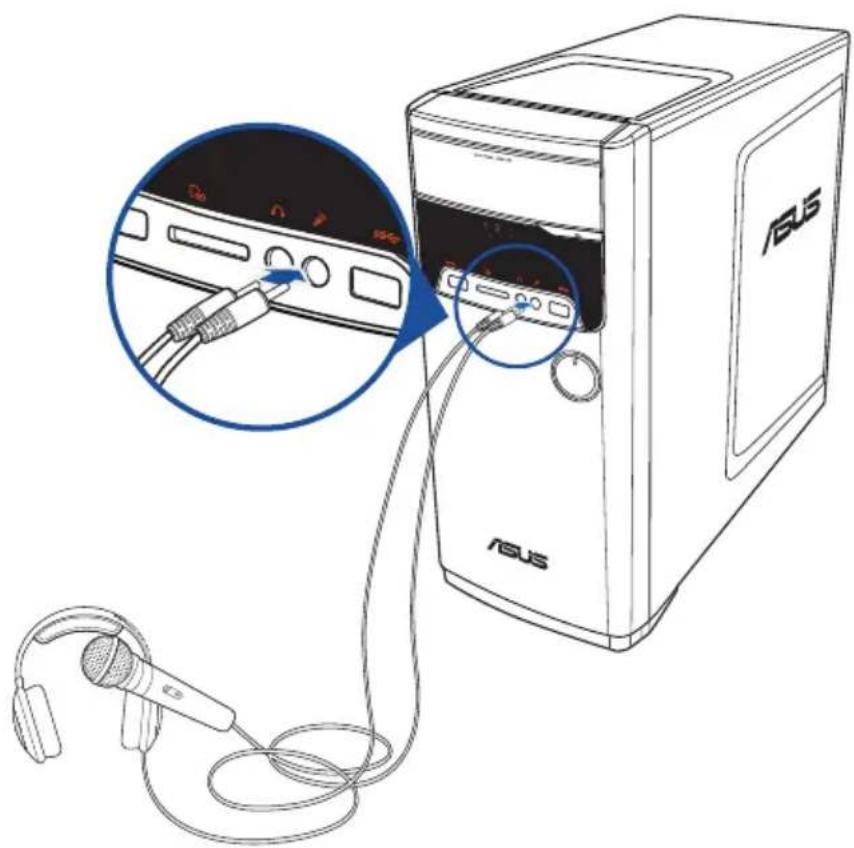
连接麦克风与喇叭
台式机的前后面板均有麦克风接口与喇叭接口。后面板的音频 I/O 接口允许您连接 2.1、4.1、5.1 声道立体声喇叭。
连接耳机与话筒
M32AAS / M32AA1
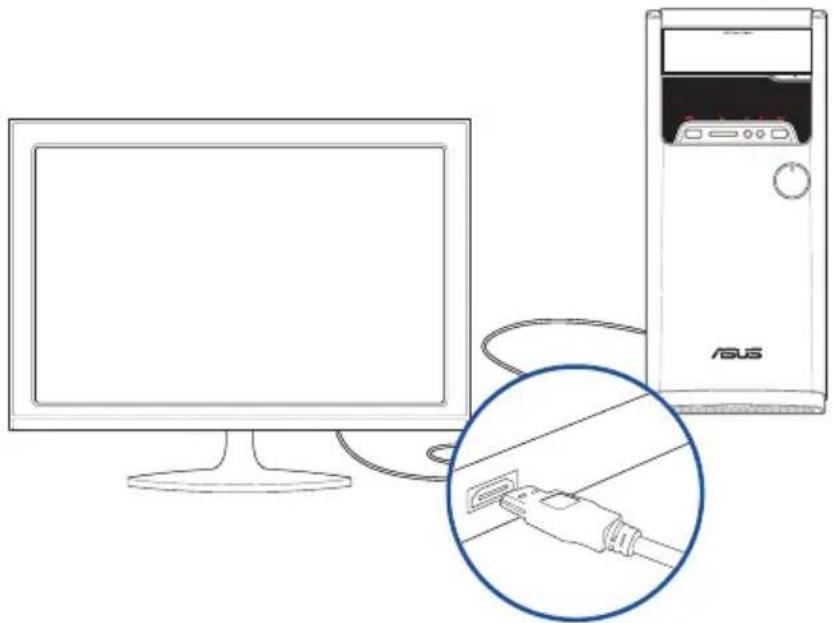
将高清电视机与您电脑上的 HDMI 接口相连。

- 您需要一根 HDMI 线将高清电视机与电脑相连。HDMI 线需另行购买。
- 为得到最佳显示效果,请确认您的 HDMI 线不长于 15 米。
M32AAS / M32AA1
用户需要在使用电脑时保持适当的姿势,防止腕部,手以及其他关节或肌肉的损伤。本章节将为您提供一些小贴士,防止您在使用台式机时感到身体不适或受伤。
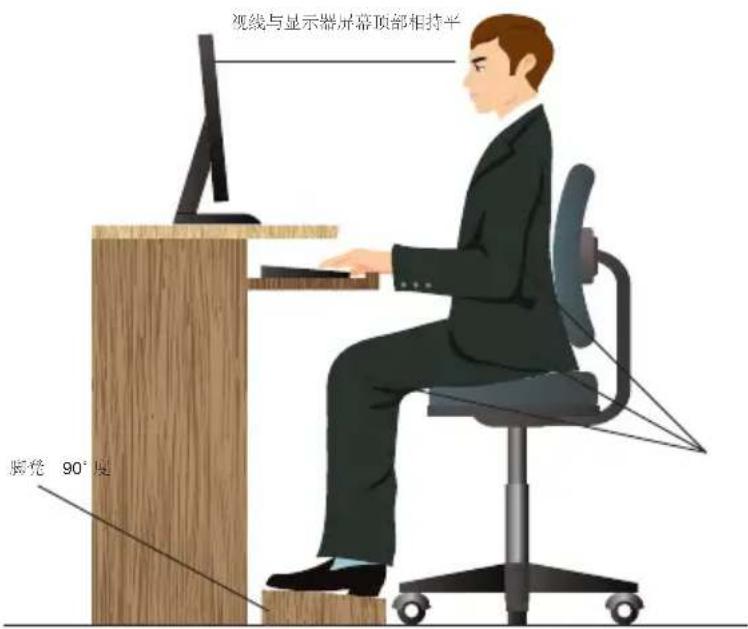
请参考以下几项保持适当姿势:
- 适当放置您的电脑椅,确保您的肘部平行于或略高于键盘,使得到舒适的打字位置。
- 调节座椅的高度,确保您的膝盖略高于您的臀部,使得您的大腿后侧得到放松。如有需要,请使用脚凳抬高您的膝盖。
- 调节座椅的后侧,使其完全支撑您的脊椎并且稍向后倾斜。
- 挺直坐正,使您的膝盖,肘部以及臀部成约90度。
- 将显示器放在您的正前方,将显示器顶部与您的视线持平,使您的视线稍向下。
- 使鼠标靠近键盘,如有需要,请使用肘托以缓解打字时肘部的压力。
请在舒适平整的地方使用您的台式机,避开光源,如窗或直射阳光。 - 使用一段时间后请稍作休息。
使用读卡器
数码相机或其他的数码影像设备,都是采用存储卡来存储数码相片或媒体文件。视机型而定,本系统的前面板提供一部内置的多合一读卡器,让您可以随时插入这些存储卡来读取/写入数字文件。
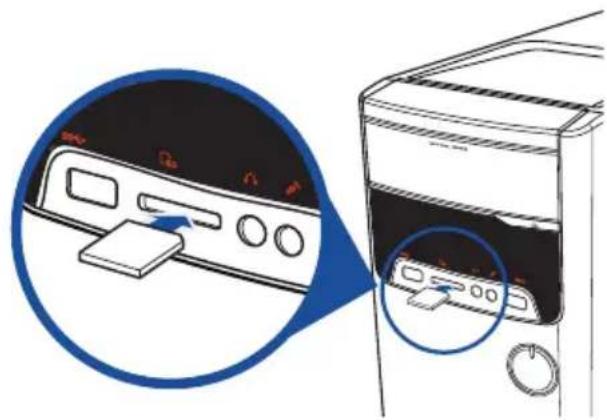
- 由于存储卡上均有缺口设计,因此只能以一个固定方向插入。请勿将卡强制插入卡槽以免卡受到损伤。
- 您可以在一个或多个卡槽中插入存储卡,并逐一使用。请注意每个插槽只能插入一张存储卡。
- 在 “自动播放” 窗口中选择一个程序来读取文件。

- 若您的电脑没有自动播放功能,移动您的鼠标光标至桌面的左下角,并右击开始屏幕的缩略图。在弹出窗口中,点击【文件资源管理器】,然后双击存储卡图标进行数据读取。
- 每个卡槽均有自己的驱动程序图标,并显示在“计算机”目录下。
- 当数据被读取或写入存储卡时,读卡器显示灯会亮起或闪烁。
- 完成后右击存储卡图标,点击【弹出】,然后移除存储卡。

请移动您的鼠标光标至桌面的左下角,并右击开始屏幕的缩略图。在弹出窗口中,点击【文件资源管理器】,打开“计算机”画面。

请勿在读取、复制、格式化或删除存储卡数据时或之后立即移除存储卡,否则将可能导致数据丢失。

为了防止数据丢失,请在移除存储卡之前使用通知区域中的“安全移除硬件或弹出媒体光盘”。
使用光驱
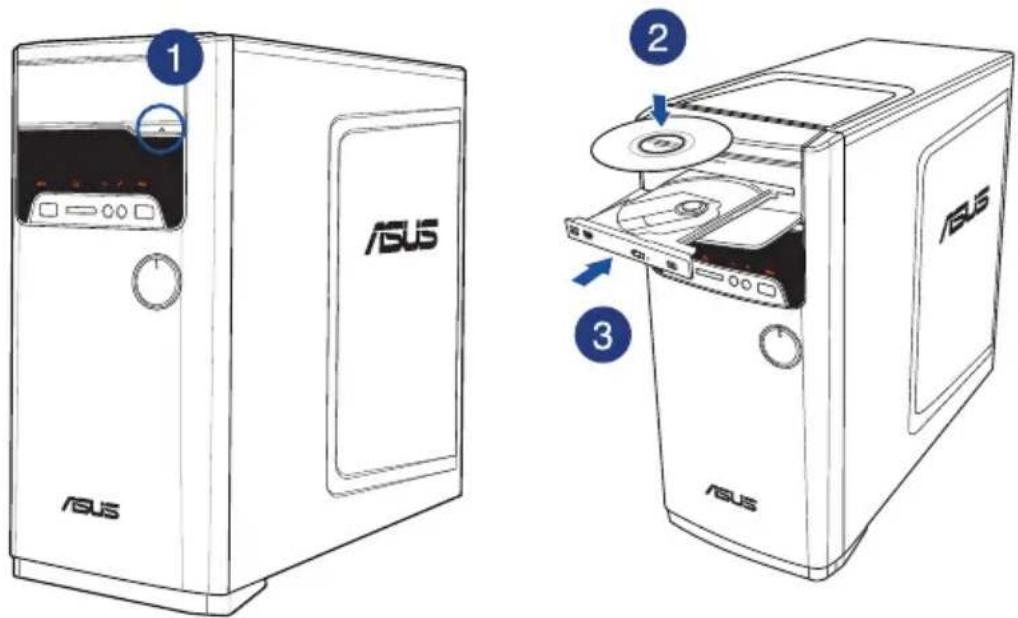
放入光盘
请按照以下步骤放入光盘:
- 系统开启时,按下光驱上的按钮退出光盘托盘。
- 若台式电脑垂直放置,在将光盘放入光驱时,请将带有印刷图案的那一面朝上放入,若台式电脑水平放置,则将带有印刷图案的那一面朝外放入。
- 将托盘推入光驱中。
- 在 “自动播放” 窗口中选择一个程序来读取文件。

若您的电脑没有自动播放功能,请按照以下步骤进行数据读取:
- 在 Windows® 7 操作系统中,点击【开始】>【计算机】,然后双击 CD/DVD 驱动图标进行数据读取。
- 在 Windows® 8.1 操作系统中,移动您的鼠标光标至桌面的左下角,并右击开始屏幕的缩略图。在弹出窗口中,点击【文件资源管理器】,然后双击 CD/DVD 驱动器图标进行数据读取。
退出光盘
请按照以下步骤退出光盘:
-
系统开启时,请执行以下任一操作退出光盘:
-
按下光驱上的【退出】按钮。
- 右击“计算机”画面中的 CD/DVD 驱动程序图标,然后点击【弹出】。

若要在 Windows® 8.1 操作系统中打开计算机画面,请移动您的鼠标光标至桌面的左下角,并右击开始屏幕的缩略图。在弹出窗口中,点击【文件资源管理器】,打开“计算机”画面。
- 将光盘从托盘中取出。
第四章
网络连接
有线连接
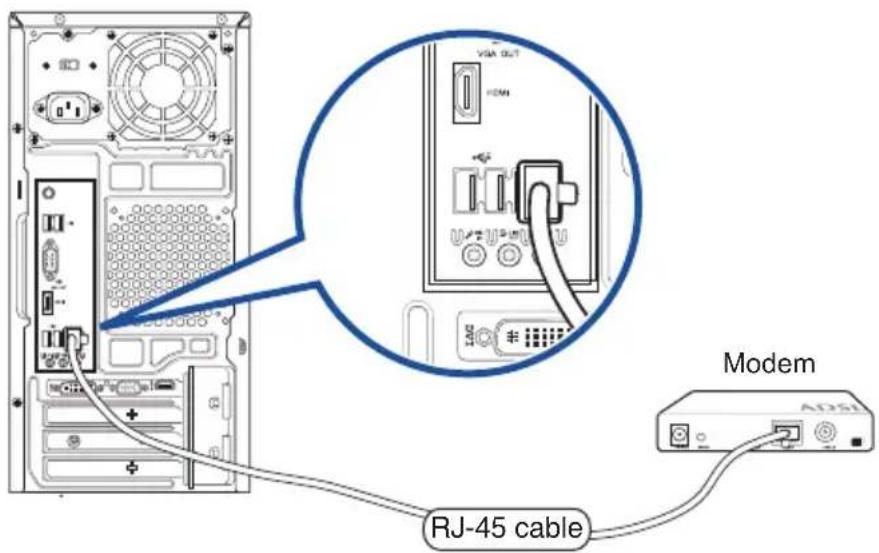
使用 RJ-45 网线将您的电脑与 DSL/Cable modem 或局域网相连 (LAN)。
通过 DSL/Cable modem 连接网络
请按照以下步骤通过 DSL/Cable modem 连接网络:
- 设置您的 DSL/Cable modem。

请参阅您的 DSL/Cable modem 手册。
- 将 RJ-45 网线的一端连接至电脑后面板的 RJ-45 网络接口,另一端连接至 DSL/Cable modem。
M33 系列
M32AAS / M32AA1
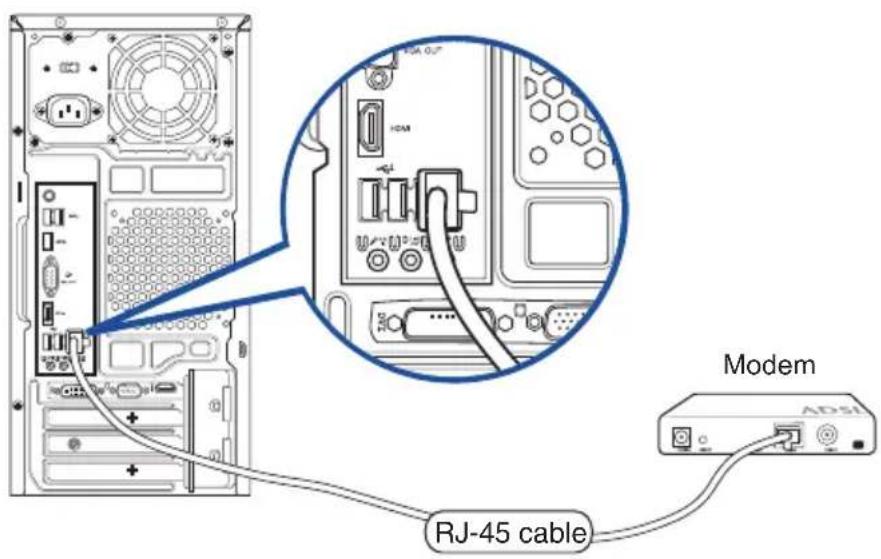
- 打开 DSL/Cable modem 与您的电脑。
- 进行所需网络连接设置。

- 更多关于网络设置的信息与帮助请洽询您的网络服务提供商。
- 更多内容请参考本手册附录 Windows 7 / Windows 8.1 用户手册中“移除 USB 存储设备”部分的说明。
通过局域网连接网络(LAN)
请按照以下步骤通过局域网连接网络:
- 将 RJ-45 网线的一端连接至电脑后面板的 RJ-45 网络接口,另一端连接至局域网。
M33 系列
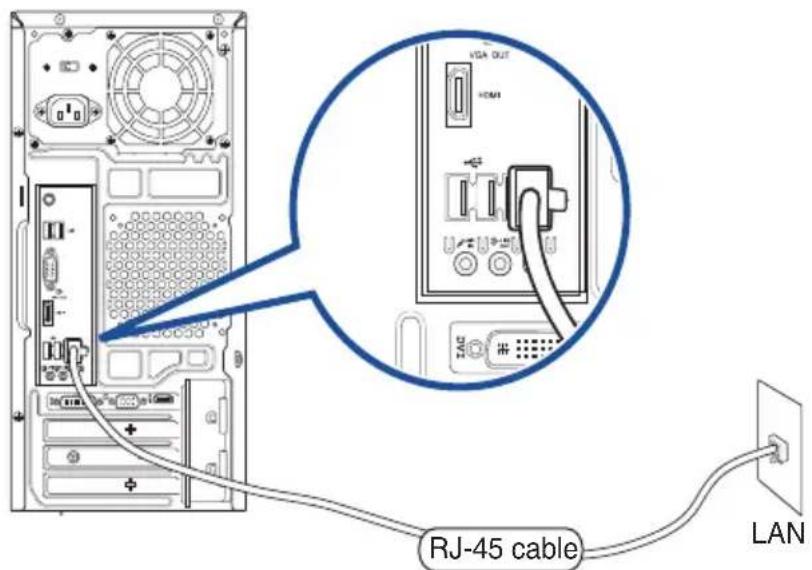
M32AAS / M32AA1
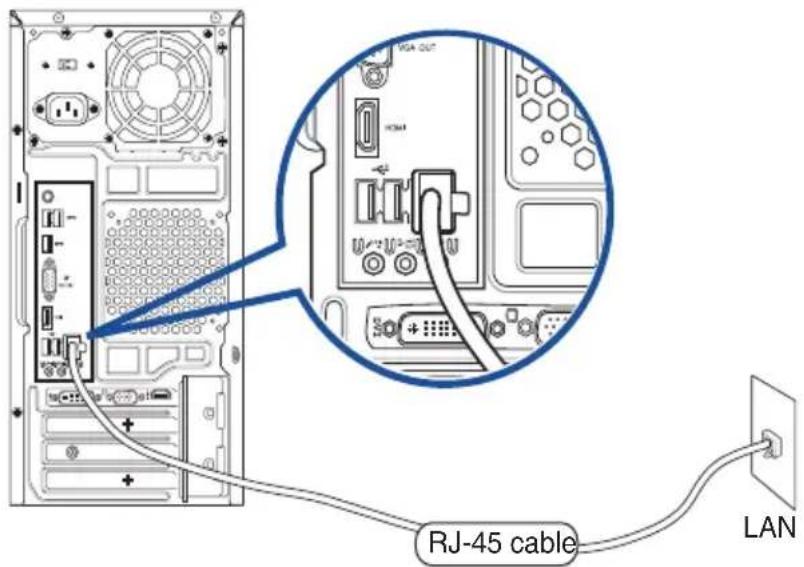
-
启动您的电脑。
-
进行所需网络连接设置。

- 更多关于网络设置的信息与帮助请洽询您的网络服务提供商。
- 更多内容请参考本手册附录 Windows 7 / Windows 8.1 用户手册中“移除 USB 存储设备”部分的说明。
无线连接(选配)
通过无线连接的方式将您的电脑连上网络。

您需要连接一个无线访问点来建立无线连接。
M33 系列
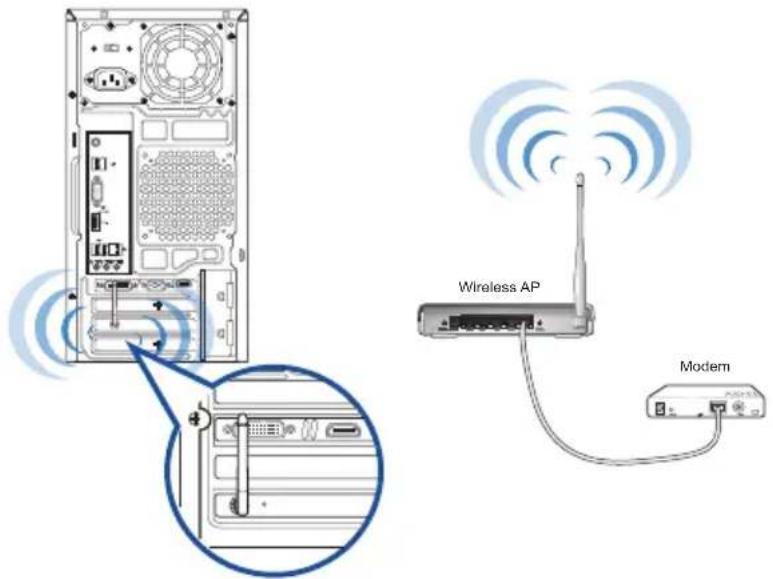
- 请将外接天线连接至华硕无线网卡的天线接口,以增强无线电信号的接收范围与灵敏度。
- 请将天线放置于电脑顶部以获得最佳无线性能。
- 外接天线为选购配备。
- 更多内容请参考本手册附录 Windows 7 / Windows 8.1 用户手册中“移除 USB 存储设备”部分的说明。
第五章
疑难解决
本章节为您提供您可能遇到的疑难的解决方法。
?我的电脑无法开机,并且前面板电源指示灯未亮起。
- 检查您的电脑是否连接电源。
- 检查墙上的电源插座是否可用。
- 检查是否开启电源。更多信息请参阅第一章“开启或关闭您的电脑”。
?我的电脑死机。
- 请按照以下步骤关闭未响应的程序:
- 同时按下
+ + 键,然后点击【任务管理器】。 - 根据具体操作系统执行以下操作步骤:
在 Windows ^® 7 操作系统中:
a) 点击【应用程序】
b) 选择未响应的程序,然后点击【结束任务】
在 Windows ^® 8 操作系统中:
在任务管理器的进程中,点击未响应的程序,然后点击【结束任务】。
- 若键盘也无响应,请按住机箱顶部的电源按钮直至电脑关闭。然后再按下电源按钮重新启动电脑。
?我无法使用华硕无线网卡连接无线网络(选配)。
- 请确认您为想要连接的无线网络输入了正确的网络安全密钥。
- 将外接天线(选购)连接至华硕无线网卡上的天线接口,并将天线放置在机箱的顶部已获得最佳无线性能。
? 数字键区域的方向键不起作用。
请确认数字锁定指示灯已关闭。当指示灯亮起时这些数字键仅被用于输入数字;若您想要使用该区域中的方向键,请按下数字锁定键关闭指示灯。
? 显示器无法显示。
- 请检查显示器是否开启。
请确认您的显示器与电脑上的视频输出接口正确相连。 - 若您的电脑内置独立显卡,请确认您的显示器与独立显卡的视频输出接口相连。
- 请检查显示器视频端口上的针脚是否弯曲。若您发现弯曲的针脚,请立即替换显示器视频端口接线。
- 请检查您的显示器是否正确连接电源。
- 更多疑难解决信息请参考您的显示器使用手册。
?使用多个显示器时,仅一个显示器能显示。
- 请确认这些显示器电源已开启。
- 在开机自检时仅连接至 VGA 接口的显示器可以显示。双显示功能仅在 Windows 系统中适用。
- 若您的电脑安装了显卡,请确认将显示器连接至显卡的输出接口。
- 请检查多个显示器是否正确设置。
? 我的电脑无法侦测 USB 存储设备。
- 当您第一次将 USB 存储设备与电脑相连时,Windows 会自动安装它的驱动程序。完成后请点击进入“计算机”来检查是否侦测到 USB 存储设备。
- 将您的 USB 存储设备连接至另一台电脑来检测此 USB 存储设备是否损坏。
我想要恢复或撤销对电脑系统设定的更改,同时不影响我的个人文件或数据。
在 Windows ^® 7 操作系统中:
Windows ^® 系统还原功能允许您还原或撤销对电脑系统设置的更改,同时不影响您的个人文件或数据如文档或图片。建议您在恢复前备份重要数据资料,以免恢复异常带来不必要的损失。
在 Windows ^® 8 操作系统中:
您可以使用 Windows 8 中 “恢复电脑而不影响你的文件” 功能来恢复台式电脑的系统设置,同时不影响您的个人文件或数据。若要使用此功能,请从超级按钮栏 (Charms bar) 点击【设置】>【更改电脑设置】>【常规】,选择【恢复电脑而不影响你的文件】,然后点击【开始】。
?高清电视上的图像变形。(由于机型不同,系统功能也会有差异)
- 您的显示器或高清电视的不同分辨率会导致图像变形。请调节屏幕分辨率至适合您的高清电视。请按照以下步骤改变您的屏幕分辨率:
在 Windows ^® 7 操作系统中:
- 请执行以下任一操作打开屏幕分辨率设置:
- 点击开始图标 >【控制面板】>【外观和个性化】>【显示】>【更改显示器设置】。
- 右击桌面。菜单出现后,点击【个性化】>【显示】>【更改显示器设置】。(部分操作系统进入控制面板后没有【个性化】选项,可直接看到【显示】选项)
-
调节分辨率。相关信息请参阅您的高清电视的使用手册。
-
点击【应用】或【确定】。然后在确认信息中点击【保存更改】。
在 Windows ^® 8 操作系统中:
执行以下任一操作打开屏幕分辨率设置:
从开始屏幕
a) 打开所有应用程序屏幕并将控制面板固定到开始屏幕。

请参考“使用 Windows 应用程序”中“将应用程序添加至开始屏幕”一节的内容。
b) 在控制面板中的【个性化与显示】中,点击【调整屏幕分辨率】。
从桌面模式屏幕
a)从开始屏幕打开桌面模式。
b) 右击桌面。菜单出现后,点击【个性化】>【显示】>【改变显示器设置】。(部分操作系统进入控制面板后没有【个性化】选项,可直接看到【显示】选项)
?我的喇叭没有声音。
请确认您将您的喇叭连接至前面板或后面板的声音输出端口(草绿色)。
- 请确认您的喇叭是否连接电源并开启。
- 调节喇叭的音量。
- 请确认您没有启动静音模式。
- 若您启动静音,音量图标将显示为
通知区域的

,然后点击


。若要开启系统声音,请点击
- 若没有启动静音,点击

滑动滚轴调节音量。
- 将您的喇叭与另一台电脑相连测试它是否正常运行。
? DVD 光驱无法读取光盘。
- 请确认光盘是以标签面朝上放入光驱。
- 请确认光盘是否正确放入托盘,尤其是非标准大小的光盘。
- 请检查光盘是否有划伤或损坏。
?DVD 光驱退出按钮不起作用。
- 在 Windows ⑧ 7 操作系统中,点击开始图标 >【计算机】。
在 Windows 8 操作系统中,将您的鼠标光标移动到 Windows 桌面的左下角,并右击开始屏幕的缩略图。在出现的窗口中,点击【文件资源管理器】打开计算机画面。
- 右击,然后在菜单中点击【弹出】。

DVD RW Drive
华硕台式电脑常见问题疑难排除快速指南
电源问题
| 不良现象描述 可能的问题 请用户确认 | ||
| 无电源(电源指示灯不亮) | 电压不符 | 请自行调整符合当地的电压设置值110V/220V(注意:请在主机未通电的情况下调整电压设置值) |
| 电脑未开机 | 请按一下前置面板的电源键,确认是否能正常开机 | |
| 电源线没有正确接上 | 先确认电脑的电源线是否有接好,确认看看是否有电源线是否有脱落,或改用其他产品附的电源线接在电脑上 | |
| 电源供应器不良 | 请询问华硕服务中心如何安装新的电源供应器 | |
画面无法显示
| 不良现象描述 可能的问题 请用户确认 | ||
| 开机后无法显示任何画面(黑屏) | 信号线没有确实接上 | 确认显卡是独立还是集成的,若是独立的显卡,请接在独立显卡上 |
| 信号线不良 | (如果有其他信号线的话)用其他信号线试试看,是否有画面 | |
| 显示器不良 | (如果有其他显示器的话)用其他显示器试试看,是否有画面 | |
网络相关问题
| 不良现象描述 可能的问题 请用户确认 | ||
| 无法上网 | 网线没有正确接上 请确认把网 | 线接上 |
| 网线不良 | 确认网络孔灯号是否有亮,请换一根网线测试 | |
| 与路由器设备的连接问题 请确 | 认连接是否连接妥当 | |
| 网络连接设置问题 请询问网络 | 运营商关于设置信息 | |
| 杀毒软件引起的问题 在确认安 | 全状况下,关闭杀毒软件 | |
| 驱动程序有误 | 请重新安装网络驱动程序 | |
音效相关问题
| 不良现象描述 可能的问题 请用户确认 | ||
| 没有声音 | 外接设备(耳机或扬声器)连接不良或是没有插入正确的孔位 | 请按照说明书执行确认动作,或拔除并且重新插入外接设备 |
| 扬声器或耳机故障 请更换扬声器或耳机测试 | ||
| 音效设置问题 | 请测试前后置音效输出接口,若只有一边无声音,请确认音效是否设为多声道 | |
| 驱动程序有误 请重装声卡驱动程序 | ||
运行速度变慢或死机相关问题
| 不良现象描述 可能的问题 请用户确认 | ||
| 操作系统运行速度变慢 | 后台程序太多 请关掉某些后台 | 程序测试看看 |
| 电脑中毒 | 使用一段时间后发生的,有可能为电脑中毒,请杀毒或重装系统 | |
| 使用中电脑常会死机 | 主机发出异音 有可能硬盘坏轨 | 换硬盘测试或送修。 |
| 内存不良 请更换内存或把加装 | 的内存拔掉测试 | |
| 散热效果不佳 请移到较为通风 | 环境测试 | |
| 可能装了不兼容的软件 请尝试 | 重装操作系统 | |
CPU 风扇太吵
| 不良现象描述 可能的问题 请用户确认 | ||
| 开机后风扇就很吵 | 开机状态时风扇很吵 | 正常状况,电脑开机时风扇会全速运转。请确认进入操作系统后风扇是否会降下来 |
| BIOS 可能被更改或重新设置过 | 请将 BIOS 恢复为原厂预设值 | |
| BIOS 问题 | 请确认是否为专用的 BIOS 并更新到最新版 | |
| 使用时风扇太吵 | CPU 风扇问题 | 请确认 CPU 风扇规格是否符合要求并确认风扇叶片有无损坏问题 |
| 使用环境是否为密闭环境 | 请移到较为通风环境测试 | |
| PC 温度太高 | 更新 BIOS,若无效,请与华硕客服联系。 | |
* 若上述仍无法排除疑难,请上 ASUS Support 官方网站 (http://support.asus.com) 或参阅台式电脑保修卡并与客服联系。
华硕台式电脑
Windows ^® 7 / Windows ^® 8.1
用户手册
C8623
第一版
2013年9月
若您的机器出厂预装了 Windows ^® 7 操作系统,则您第一次启动电脑时,屏幕上会出现一系列画面以引导你进行 Windows ^® 7 操作系统的基本设置。
当电脑第一次启动时,请按以下步骤操作:
- 启动您的电脑。等待几分钟直至“设置 Windows”画面出现。
- 在下拉菜单中选择您想要的语言,然后点击【下一步】。
- 在下拉菜单中选择您的国家或地区、时区、货币以及键盘布局,然后点击【下一步】。
- 输入用户名与电脑名称,然后点击【下一步】。
- 输入所需信息来设置您的密码,然后点击【下一步】。您也可以不输入任何信息,点击【下一步】跳过这一步。

若您想稍后为您的帐户设置密码,请参阅本章节“设置用户帐号及密码”。
- 请仔细阅读许可条款。勾选“我愿意接受许可条款”,然后点击【下一步】。
- 选择 “使用推荐设置” 或 “仅安装重要更新” 来为您的电脑进行安全设置。若您想要跳过这一步请选择 “以后问我”。
- 请再次检查一遍您的日期与时间设置,然后点击【下一步】。系统开始加载新设置并重新启动。您可以现在开始使用您的电脑。
使用 Windows ^® 7 桌面

点击开始图标 ➤【帮助和支持】来获取更多关于 Windows ^® 7 操作系统的信息。
使用开始菜单
开始菜单允许您进入电脑上的程序或其它使用项目。它通过“帮助和支持”功能提供您更多 Windows ^® 7 的信息。
从开始菜单进入选项
请按照以下步骤由开始菜单进入选项:
- 在 Windows ^® 任务栏中,点击开始图标

- 在开始菜单中选择您想要进入的选项。

您可以将您常用的程序钉在开始菜单中成为一个小图标。更多信息请参阅本章节“在开始菜单或任务栏中添加程序”。
使用“入门”选项
开始菜单中的“入门”选项包括一些基本任务的信息,例如个性化 Windows ^® ,添加新用户,传输文件等,帮助您更了解如何使用 Windows ^® 7 操作系统。
请按照以下步骤使用“入门”:
-
在 Windows ^® 任务栏中,点击开始图标进入开始菜单。
-
选择“入门”展开一系列任务选项。您也可以点击【开始】>【控制面板】>【入门】进入操作。
-
选择您想要的任务选项。
使用任务栏
任务栏允许您进入以及管理已安装在您的电脑上的程序或选项。
从任务栏进入程序
请按照以下步骤从任务栏进入程序:
- 在 Windows ^ 任务栏中点击一个图标进入此程序。再次点击图标可隐藏此程序。

您可以将您常用的程序钉在开始菜单中成为一个小图标。更多信息请参阅本章节“在开始菜单或任务栏中添加程序”。
在快捷方式中添加选项
当您右击任务栏中的一个图标时,屏幕上会出现快捷方式以提供您快速进入该程序或选项的相关链接。您也可以将所需选项钉在快捷方式上,例如您喜爱的网站、经常浏览的文件夹、驱动程序或最近播放的媒体文件。
请按照以下步骤将选项钉在快捷方式:
- 右击任务栏中的一个图标。
- 在快捷方式中右击你想要钉入的选项,然后选择“将此程序锁定到任务栏”。
在快捷方式中删除选项
请按照以下步骤在快捷方式中删除选项:
- 右击任务栏中的一个图标。
- 在快捷方式中右击你想要删除的选项,然后选择“将此程序从任务栏解锁”。
在开始菜单或任务栏中添加程序
请按照以下步骤在开始菜单或任务栏中添加程序:
-
在 Windows ^® 任务栏中,点击开始图标进入开始菜单。
-
在开始菜单或任务栏中右击你想要钉入的选项。
-
选择 “锁定到任务栏” 或 “附到开始菜单”。

您也可以右击任务栏中一个正在运行的程序的图标,然后选择“将此程序锁定到任务栏”。
在开始菜单中删除程序
请按照以下步骤在开始菜单中删除程序:
- 在 Windows ^® 任务栏中,点击开始图标——进入开始菜单。
- 在开始菜单中右击你想要删除的程序。然后选择“从开始菜单解锁”。
在任务栏中删除程序
请按照以下步骤在任务栏中删除程序:
- 在任务栏中右击你想要删除的程序。然后选择“将此程序从任务栏解锁”。
使用通知区域
默认的通知区域显示以下三种图标:
 | 操作中心通知点击该图标显示所有警告信息或通知,以及进入 Windows® 操作中心。 |
 | 网络连接该图标显示有线/无线网络连接状态以及信号强度。 |
 | 音量点击此图标调节音量。 |
显示通知
请按照以下步骤显示通知:
- 点击通知图标,然后点击第一行的“重要信息”打开。

更多信息请参阅本章节 “Windows® 操作中心”。
自定义图标与通知
您可以选择在任务栏或通知区域显示或隐藏图标与通知。
请按照以下步骤自定义图标或通知:
- 在通知区域点击箭头图标

-
点击 “自定义”。
-
在下拉菜单中选择您想要自定义的图标或选项的行为。
管理文件与文件夹
使用 Windows ^® 浏览器
Windows® 浏览器允许您查看或管理您的文件与文档。
进入 Windows ^® 浏览器
请按照以下步骤进入 Windows 浏览器:
- 在任务栏中点击开始图标

进入开始菜单。
- 点击【计算机】进入 Windows 浏览器。
浏览文件与文件夹
请按照以下步骤浏览文件与文件夹:
- 进入 Windows ^® 浏览器。
- 在导航面板或视图面板中寻找所需数据的位置。
- 在地址栏中点击箭头显示磁盘驱动器或文件夹。
自定义文件或文件夹视图
请按照以下步骤自定义文件夹预览方式视图:
- 进入 Windows ^® 浏览器。
- 在导航面板中选择您所需数据的位置。
- 在工具栏中点击视图图标
- 在视图菜单中滑动滑块选择你想要查看文件或文件夹的方式。

您也可以在视图面板上右击任何一处,在展开的选项中点击【查看】,并选择您想要查看文件或文件夹的方式。
排列您的文件(在 Windows 库文件夹下)
请按照以下步骤排列您的文件:
- 进入 Windows ^® 浏览器。
- 点击【排列方式】显示下拉菜单及选项。
- 选择您想要的排列方式。
排序您的文件
请按照以下步骤排列您的文件:
- 进入 Windows ^® 浏览器。
- 在视图面板上右击任何一处。
- 在出现的菜单中选择【排序方式】,然后选择您想要的排序方式。
分组您的文件
请按照以下步骤分组您的文件:
- 进入 Windows ^® 浏览器。
- 在视图面板上右击任何一处。
- 在出现的菜单中选择【分组依据】,然后选择您想要的分组方式。
添加一个新文件夹
请按照以下步骤添加一个新文件夹:
- 进入 Windows ^® 浏览器。
- 在工具栏中点击【新建文件夹】。
- 输入新文件夹名称。

您也可以在视图面板上右击任何一处,点击【新建】>【文件夹】。
备份文件
设置备份
请按照以下步骤设置备份:
- 点击 >【所有程序】>【维护】>【备份与还原】。
- 点击【设置备份】,然后再点击【下一步】。
- 选择备份文件的方位,点击【下一步】。
- 选择 “让 Windows 选择(推荐)” 或 “让我选择”。

若您选择“让 Windows 选择”,Windows 将不会备份 1GB 或以上的程序,FAT 格式文件,回收站文件或临时文件
- 按照屏幕出现的步骤完成设置。
还原您的系统
Windows ^® 系统还原功能可能会创建还原点,在那里系统可以在特定时间或日期存储设置。此功能允许您还原或撤销您对系统设置的更改且不影响您的个人数据。
请按照以下步骤还原您的系统:
- 关闭所有正在运行的程序。
- 点击 >【所有程序】>【附件】>【系统工具】>【系统还原】。
- 按照屏幕出现的步骤完成设置。
保护您的电脑
使用 Windows ^® 7 操作中心
Windows ^® 7 操作中心为您提供警告通知、安全信息、系统维护信息、自动疑难解决选项以及修复一些电脑常见问题。

您可以自行制定警告通知。更多信息请参阅本章节的“制定图标与通知”。
进入 Windows ^® 7 操作中心
请按照以下步骤进入 Windows ^® 7 操作中心:
- 点击通知图标 📋,再点击“打开操作中心”。
- 在操作中心里点击您想要进行的操作。
使用 Windows® Update
Windows ^® Update 允许您检查与安装最近的更新内容,以增强电脑的安全与性能。
进入 Windows ^® Update
请按照以下步骤进入 Windows ^® Update:
- 在 Windows ^® 任务栏中点击开始图标,进入开始菜单。
- 选择【所有程序】>【Windows ^® Update】。
- 在 Windows ^® Update 画面中点击您想要进行的操作。
设置用户帐户与密码
您可以为使用您电脑的用户设置帐户与密码。
设置用户帐户
请按照以下步骤设置用户帐户:
- 在 Windows ^® 任务栏中点击【入门】>【添加新用户】。
- 选择【管理其他帐户】。
- 选择【创建一个新帐户】。
- 输入新用户名称。
- 选择 “标准用户” 或 “管理员” 作为用户类型。
- 完成后点击【创建帐户】。
设置用户密码
请按照以下步骤设置用户密码:
- 选择您想要设置密码的用户。
- 选择 “为您的帐户创建密码”。
- 输入密码并确认。输入密码提示。
- 完成后点击【创建密码】。
激活杀毒软件(视具体机型而定)
部分电脑预装了趋势科技网络安全程序(Trend Micro Internet Security)。它是一个第三方杀毒软件,保护您的电脑免受病毒侵袭。该软件需另行购买。在激活它之后您将会有一段时间的试用期,通常为 60 天。
请按照以下步骤激活趋势科技网络安全(Trend Micro Internet Security):
- 运行趋势科技网络安全(Trend Micro Internet Security)应用程序。
- 仔细阅读许可条款,然后点击【同意并激活】。
- 输入您的邮件地址并选择您的位置。点击【下一步】。
- 点击【完成】结束激活。
进入 Windows® 帮助和支持
Windows ^® 帮助和支持提供您 Windows ^® 7 操作平台中使用应用程序的指导与解决方法。
点击 ➤【帮助和支持】进入 Windows ^® 帮助和支持。

请确认您已连接网络以获得最新 Windows 在线帮助。
第二章
使用 Windows® 8.1 操作系统
第一次开始使用
当您第一次启动您的电脑,会出现一系列画面导引您进行 Windows ^® 8.1 操作系统的基本设置。
第一次启动您的台式电脑,请依照下列步骤进行:
- 按下台式电脑上的电源键,在设置画面出现之前,请先等候几分钟。
- 选择使用语言。
- 请仔细阅读授权条款,然后按下【接受】(Accept)。
-
依照画面指示设置以下项目。
-
个性化
- 无线连接
- 设置
-
登录您的电脑
-
一旦您完成基本项目的设置,Windows ^® 8.1 教学说明会出现。观赏教学说明以了解更多 Windows ^® 8.1 的各项功能。
Windows ^® 8.1 锁定画面
当您的台式电脑进入 Windows ^® 8.1 操作系统之后,Windows ^® 8.1 锁定画面可能会出现。要继续使用,请轻触锁定画面或按下台式电脑键盘上的任一按键。
使用 Windows ^® 界面
Windows ^® 界面是指 Windows 8.1 所采用的磁贴显示操作界面。该界面包含下列可以在台式电脑上使用的功能。
开始画面
开始画面会在成功登录您的使用者帐户后出现,它能将您所需的所有软件与程序集中于一处组织管理。
您可以按下 Windows 键 ☐,从任何正在运行的程序进入开始画面。
Windows 应用程序
用户账户
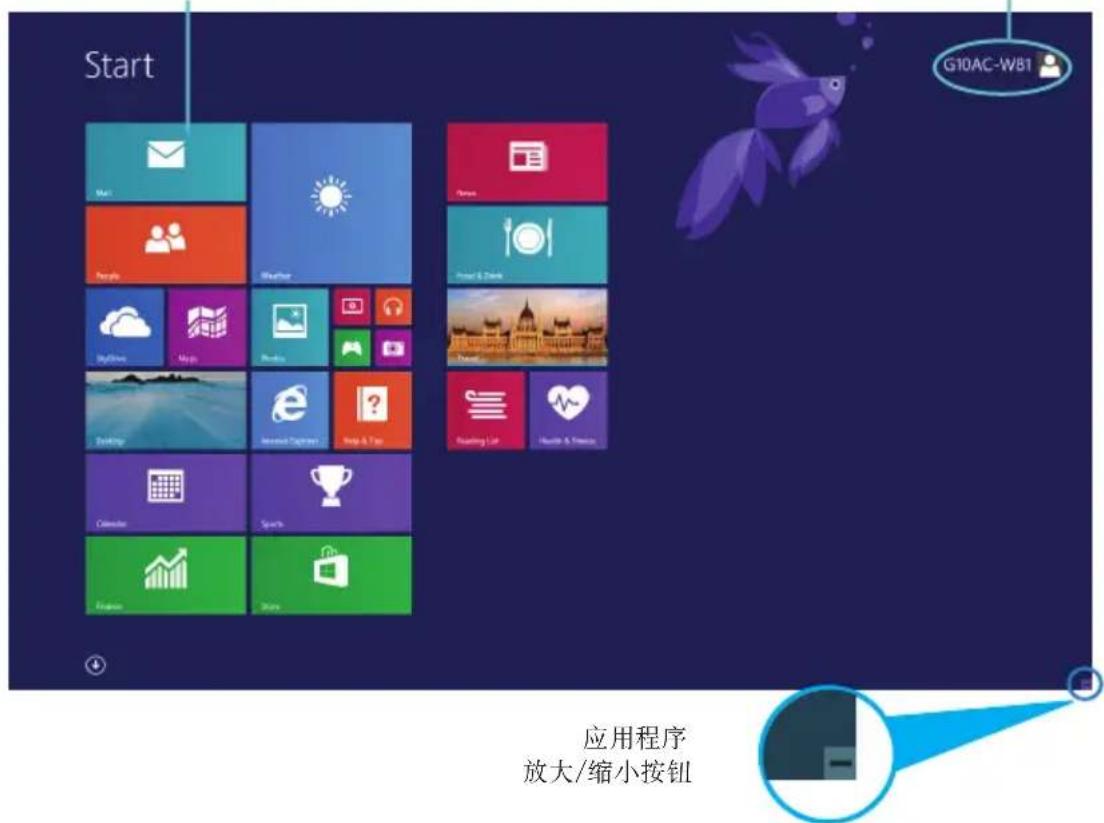
Windows ^® 应用程序
这些应用程序固定在开始画面中,并以磁贴的形式呈现,方便您随时打开。

若要运行 Windows 应用程序,至少需要 1024 x 768 像素或分辨率更高的屏幕。

部份应用程序在完全运行之前,需要先登录您的 Microsoft 帐户。
在边角处导航
您可以通过将鼠标光标移动到屏幕上的这些热点来打开程序或进行台式电脑的设置。这些热点的功能可以使用鼠标开启。
程序运行中的边角处导航

左上角 移动您的鼠标光标到左上角,然后点击最近
使用的应用程序图标以返回该应用程序。
向下移动您的鼠标光标以显示所有运行中的应用程序。
左下角 从运行程序中:
移动您的鼠标光标到左下角,然后点击开始屏幕图标以返回开始屏幕。
注意:您也可以按键盘上的 Windows 键返回开始屏幕。

从开始屏幕中:
移动您的鼠标光标到左下角,然后点击以返回该应用程序。

顶部移动您的鼠标光标到屏幕顶端,直到光标变为
手型图标。拖曳然后将应用程序放至新位置。
注意:边角处导航功能仅适用于正在运行的程序或当您想要使用贴靠功能时。更多信息,请参考“使用 Windows 应用程序”中的“贴靠功能”一节。
右上角及右下角 移动您的鼠标光标到右上角或右下角以运行超级按钮栏。
使用 Windows 应用程序
您可以使用台式电脑的键盘或鼠标以运行并个性化您的应用程序。
运行应用程序
- 将鼠标光标移至应用程序上方,然后左键点击以运行该应用程序。
- 按
键两次,然后使用方向键浏览所有应用程序。按下 键以运行所选应用程序。
个性化开始屏幕应用程序
请按照下列说明从开始屏幕移动、重设大小或取消固定应用程序。
- 要移动应用程序,请使用鼠标左键按住应用程序图标,然后将其拖曳至新位置。
重设应用程序大小
在应用程序点击右键以打开其设置菜单,然后轻触图标并选择磁贴大小。
取消固定应用程序
要从开始屏幕取消固定应用程序,请在应用程序上按右键以打开其设置,然后点击从“开始”屏幕取消固定。
关闭应用程序
- 将您的鼠标光标移至运行中的应用程序顶端,然后等待光标变为手型图标。
- 将应用程序拖曳并放至画面底部以关闭程序。
- 在运行的应用程序画面中,按下
+ 键。
访问所有程序
从所有应用程序画面中,您可以调整应用程序的设置、添加一个应用程序至开始屏幕或添加至桌面模式中的任务栏。
运行所有应用程序画面
- 在开始屏幕按下
- 在开始屏幕按下
键,然后按下 键。
在开始屏幕固定更多应用程序
- 打开所有应用程序画面。
- 在应用程序上按下右键以打开其设置。
- 在设置栏中,点击“固定到开始屏幕”。
超级按钮栏
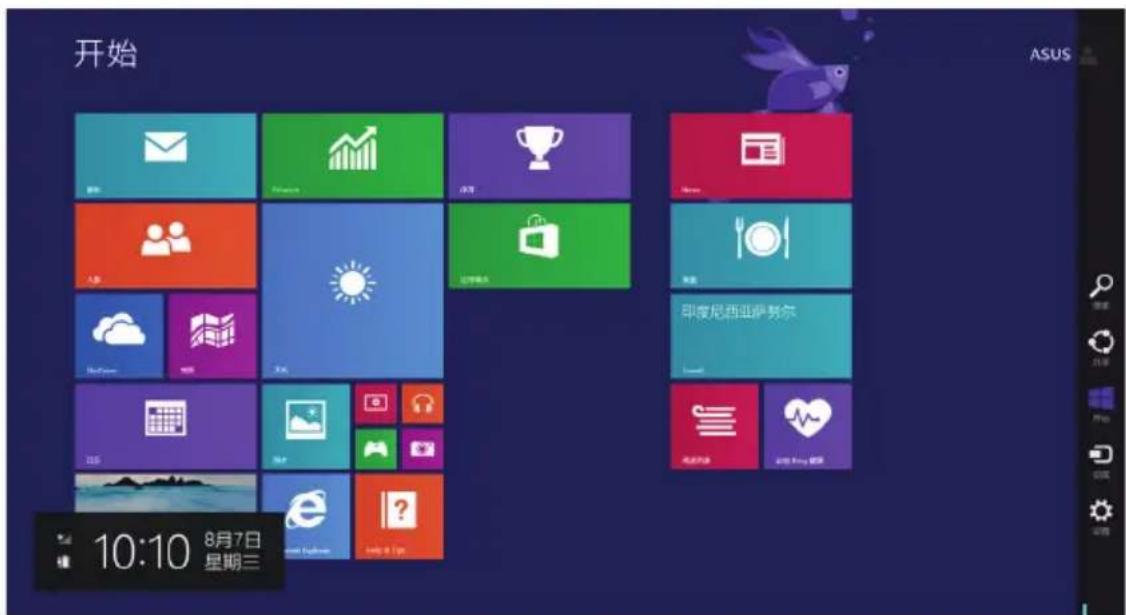
超级按钮栏是个可以固定至您屏幕右侧的工具栏。它包含了几个可以让您共享程序以及提供快速访问台式电脑个性化设置的工具。
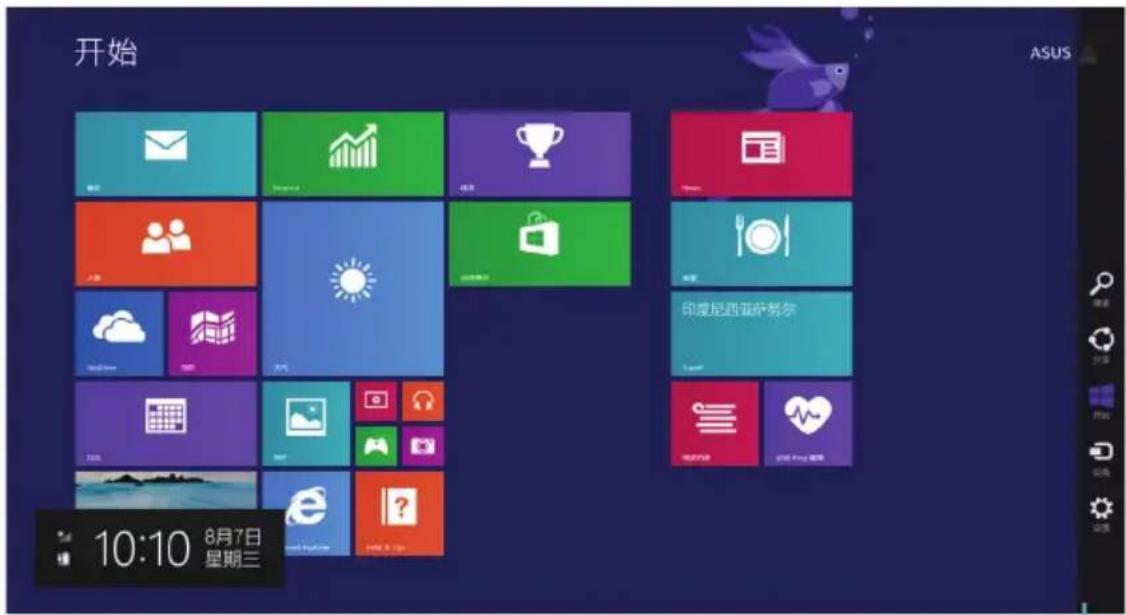
超级按钮栏
运行超级按钮栏

当超级按钮栏出现后,一开始会以一组白色图标显示。超级按钮栏打开后的画面如上图所示。
使用台式电脑的鼠标或键盘以运行超级按钮栏。
- 移动鼠标光标至画面右上角或右下角。
- 按下 Windows 键 +
。
超级按钮栏功能说明
 | 搜索可让您搜索台式电脑中的文件或应用程序。 |
 | 共享可让您通过社交网站或电子邮件共享程序。 |
 | 开始可返回至开始屏幕。从开始屏幕中您也可以使用此功能以返回最近打开的应用程序。 |
 | 设备可让您与连接台式电脑的设备访问与共享文件,如外接显示器或打印机。 |
 | 设置可让您访问台式电脑的设置。 |
贴靠功能
使用贴靠功能可让您在台式电脑上同时运行两个应用程序。可让您在不同的应用程序来回切换或工作。

要使用贴靠功能需要分辨率至少 1366 x 768 像素的屏幕。
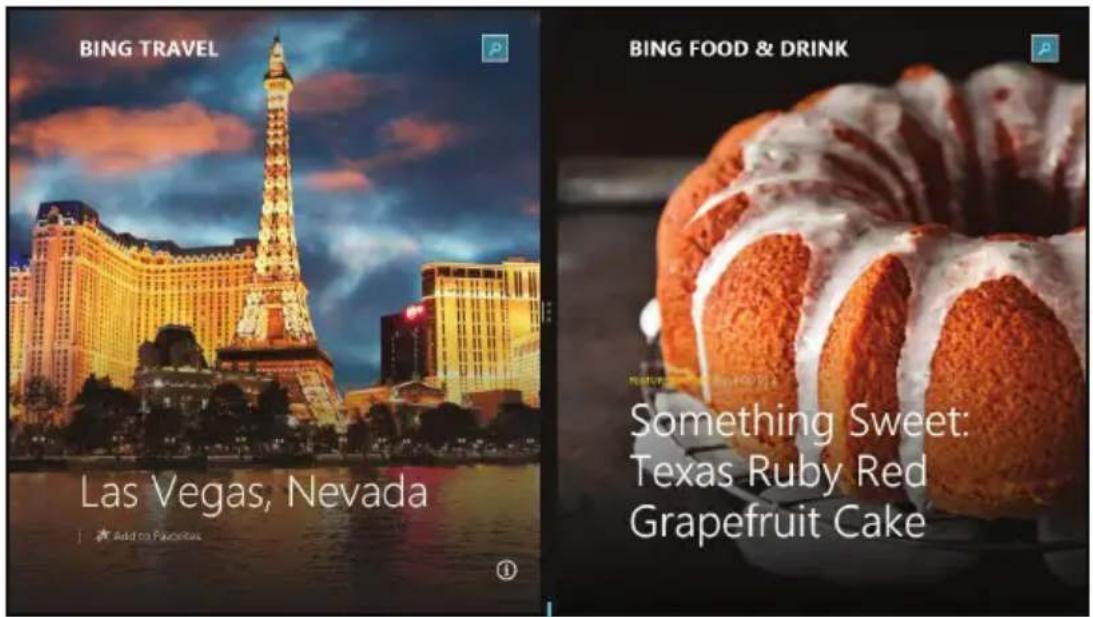
- 使用台式电脑的鼠标或键盘以打开贴靠功能。
使用鼠标
a)点击并运行应用程序。
b)移动鼠标光标至屏幕画面顶端。
c) 一旦光标变为手型图标,将应用程序拖曳并放至屏幕画面的右侧或左侧。
使用键盘
- 运行一个应用程序,然后按下 ▼<.> + 左键或右键,可将第一个应用程序自动置于显示面板的左侧或右侧。
功能组合键
您可以使用键盘,也可以使用下列键盘快捷键,协助您打开应用程序与浏览 Windows ^® 8.1。
| 在开始屏幕与最近一个运行的应用程序间切换。 | |
| 打开桌面。 | |
| 打开桌面上的“计算机”窗口。 | |
| 打开“搜索文件”面板。 | |
| 打开“共享”面板。 | |
| 打开“设置”面板。 | |
| 打开“设备”面板。 | |
| 打开台式电脑锁定屏幕。 | |
| 将所有正打开的窗口最小化。 | |
| 打开“第二屏幕”面板。 | |
| 打开“搜索全部”面板。 | |
| 打开“运行”窗口。 | |
| 打开“轻松使用设置中心”。 | |
| 打开“搜索设置”面板。 | |
| 打开Windows工具的菜单栏。 | |
| +<+> | 打开放大镜并放大您的屏幕。 |
| +<-> | 缩小您的屏幕。 |
| + | 打开 Narrator 设置。 |
关闭您的台式电脑
请按照以下步骤关闭您的台式电脑:
请运行以下任一操作关闭您的台式电脑:
- 打开超级按钮栏,点击【设置】>【电源】>【关机】。
- 在登录画面,点击【电源】>【关机】。
- 如果您的台式电脑未响应,按住电源按钮 4 秒钟以上直到台式电脑被关闭。
进入睡眠模式
如要将您的台式电脑设置成睡眠模式,请按电源按钮一次。
进入 BIOS 设置程序
BIOS(Basic Input and Output System,基本输入输出系统)用来保存系统启动时所需要的硬件设置等。
在正常情况下,默认的 BIOS 程序设置提供大多数使用情况下可以获得最佳的运行性能,建议您不要更改默认的 BIOS 设置,除了以下几种状况:
- 在系统启动期间,屏幕上出现错误信息,并要求您运行 BIOS 程序设置。
- 安装您的系统元件,需要进一步的 BIOS 设置或更新。

不适当的 BIOS 设置可能会导致系统不稳定或启动失败,强烈建议您只有在受过训练专业人士的协助下,才可以运行 BIOS 程序设置的更改。
快速进入 BIOS 设置程序
Windows ^® 8.1 操作系统的启动时间较快,故有以下两种方式供您选择以快速进入 BIOS 设置程序。
- 按下电源按钮 4 秒钟以上关闭台式电脑,然后再次按下电源按钮开机,在系统自检(POST)时,按下
键。 - 当您的台式电脑关闭后,拔除电脑的电源线。重新接上电源线后,按下电源按钮开机,在系统自检(POST)时,按下
键。

POST(Power-On Self Test,系统自检)是当您开机后,系统运行一个自我检查的程序。
第三章
其他 Windows® 7 / Windows® 8.1 功能
连接 USB 存储设备
Windows ^® 7
请按照以下步骤在 Windows® 7 操作系统中移除 USB 存储设备:
-
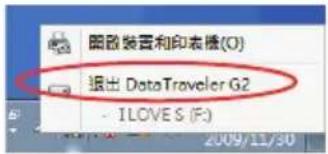
在 Windows 通知区域中点击 📋 然后点击 “弹出 [USB 2.0 闪存盘]” 或当您使用 USB3.0 闪存盘或 USB3.0 兼容设备时,弹出 [USB 3.0 闪存盘]”。
-
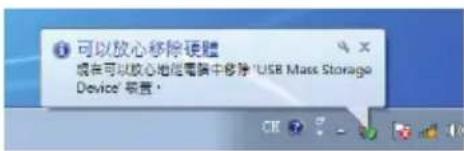
当出现 “安全地移除硬件” 信息后,将 USB 存储设备从电脑上移除。
Windows® 8.1
请按照以下步骤在 Windows® 8.1 操作系统中移除 USB 存储设备:
-
在开始屏幕,点击桌面打开桌面模式。
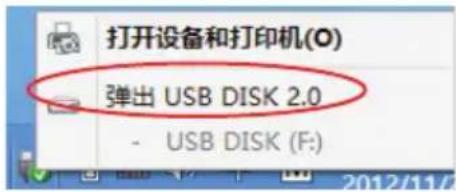
-
点击任务栏中的图标,然后点击“弹出[USB设备的名称]”。
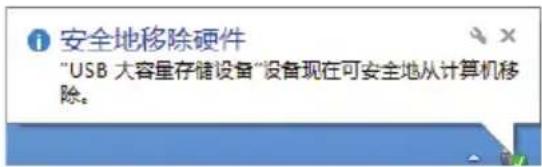
-
当出现 “安全地移除硬件” 信息后,将 USB 存储设备从电脑上移除。

请勿在数据传输过程中移除 USB 存储设备。这样做会导致数据丢失或损坏 USB 存储设备。
屏幕分辨率设置
Windows® 7
请参考以下步骤打开 Windows® 7 “屏幕分辨率” 进行设置:
-
参考以下步骤打“屏幕分辨率”进行设置:
-
点击 >【控制面板】>【个性化】>【显示】>【调整屏幕分辨率】。
-
右击桌面,在随即出现的选单中点击【个性化】>【显示】>【调整屏幕分辨率】。
-
选择多个显示器的显示模式:下拉菜单
- 复制这些显示:选择此项将添加的显示器作为主显示器的副本。
- 扩展这些显示:选择此项将添加的显示器作为扩充显示器。这将增加您的电脑使用空间。
- 只在1/2上显示桌面:选择此项将仅在显示器1或2上显示桌面。
- 移除显示:选择此项将移除已选定的显示器。
- 点击【应用】或【确定】。然后在确认信息画面上点击【保留更改】。
Windows® 8.1
请参考以下步骤打开 Windows® 8.1 “屏幕分辨率” 进行设置:
- 参考以下步骤打开“屏幕分辨率”进行设置:
从开始屏幕
a)打开所有应用程序画面并将控制面板添加到开始屏幕。

更多内容,请参考“使用 Windows 8.1 应用程序”章节中“在开始屏幕添加更多应用程序”部分的说明。
b) 在控制面板中,点击“外观和个性化”中的【调整屏幕分辨率】。
从桌面模式
a)在开始屏幕中打开桌面模式。
b)右击桌面,在随即出现的弹出窗口中,点击【个性化】>【显示】>【更改显示器设置】。
-
选择多个显示器的“多显示器”下拉菜单。
-
复制这些显示:选择此项将添加的显示器作为主显示器的副本。
- 扩展这些显示:选择此项将添加的显示器作为扩展显示器。这将增加您的电脑使用空间。
-
只在1/2上显示桌面:选择此项将仅在显示器1或2上显示桌面。
-
点击【应用】或【确定】。然后在确认信息画面上点击【保留更改】。
设置网络连接
有线连接
Windows® 7
设置动态 IP/PPPoE 网络连接
请依照以下步骤设置动态 IP/PPPoE 网络连接:
- 点击【开始】>【控制面板】>【网络和共享中心】。
- 在网络和共享中心页面,点击【更改适配器设置】。
- 用鼠标右击本地连接图标,并选择【属性】。
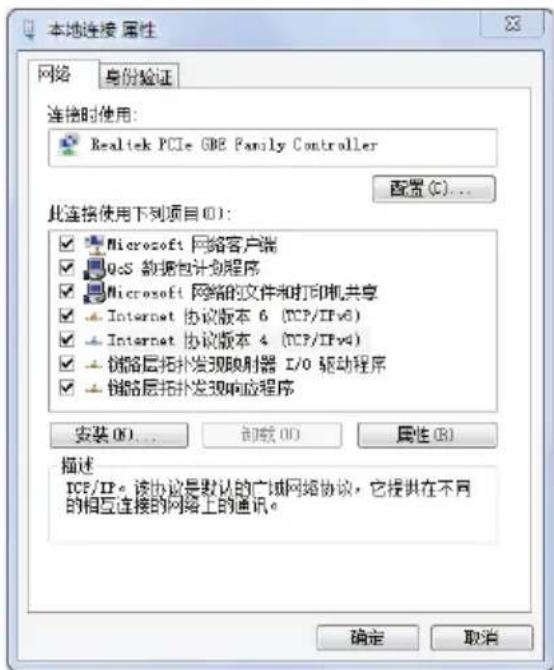
- 选择【Internet 协议版本 4(TCP/IPv4)】,并点击【属性】。
- 若您想要 IP 设置自动分配,请选择【自动获取 IP 地址】。反之,选择【使用下面的 IP 地址】,并输入 IP 地址及子网掩码。
- 若你想要 DNS 服务器设置自动分配,请选择【自动获得 DNS 服务器地址】。反之,选择【使用下面的 DNS 服务器地址】,并输入首选 DNS 服务器及备用 DNS 服务器。
- 设置完成后点击【确定】。
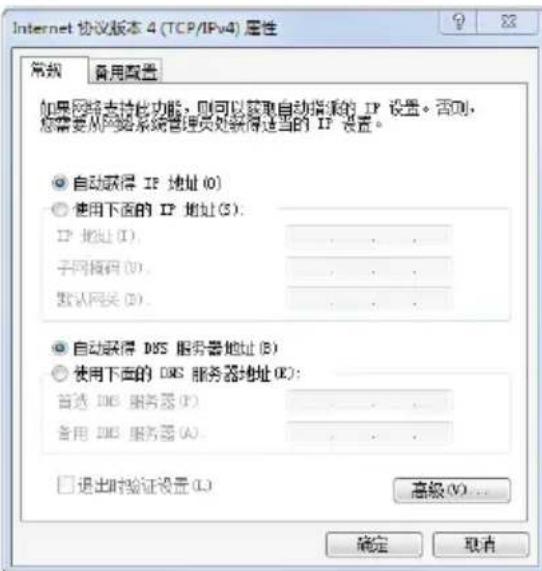

若您使用 PPPoE 连接,请继续以下步骤。
- 返回【网络和共享中心】,然后点击【设置新的连接或网络】。
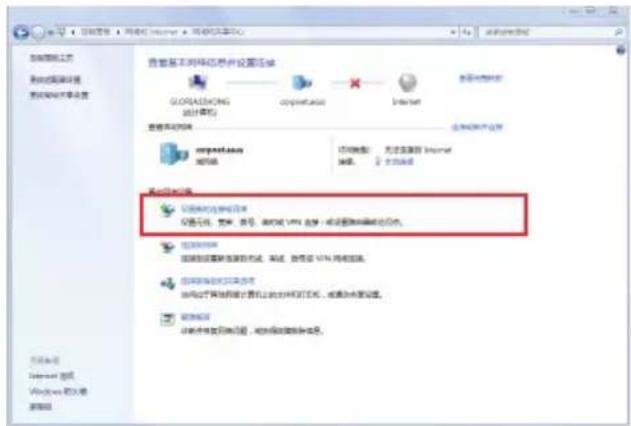
- 选择【连接到 Internet】并点击【下一步】。
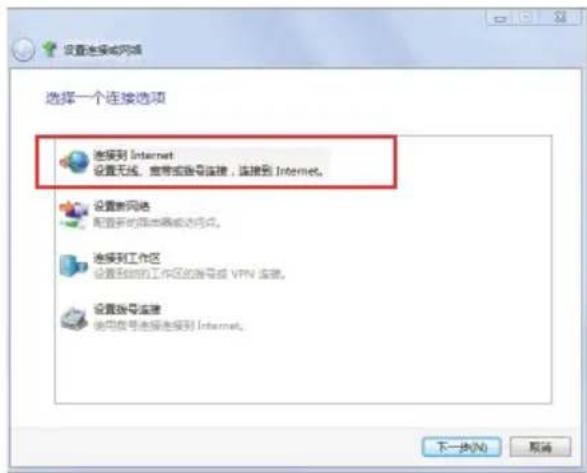
- 选择【宽带(PPPoE)】。
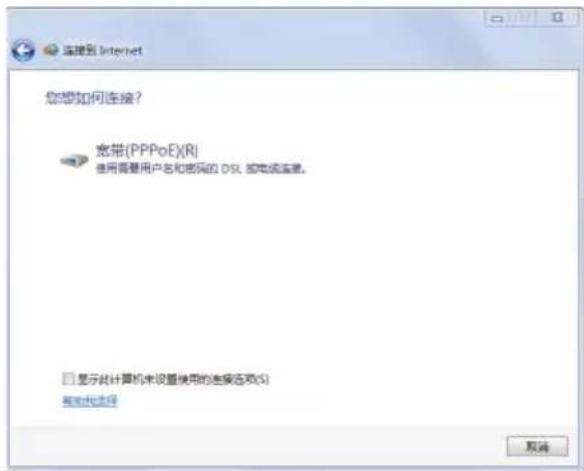
- 输入您的用户名、密码及连接名称,并点击【连接】。
- 点击【关闭】完成设置。
- 点击任务栏中的网络图标,并点击您刚建立的网络连接。
- 输入您的用户名及密码,点击【连接】连接到 Internet。
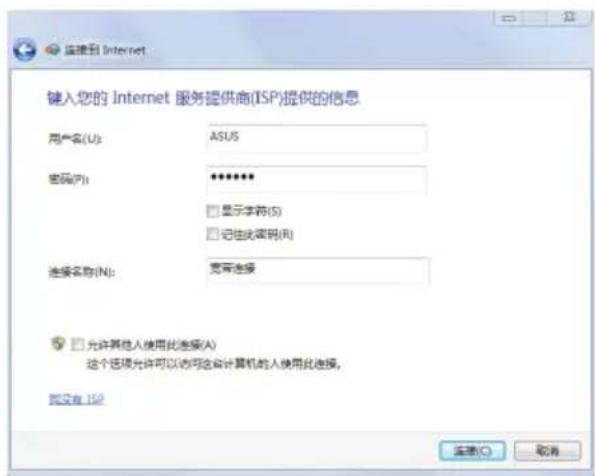
设置固定 IP 网络连接
请按照以下步骤设置一个固定 IP 网络连接:
- 重复前一节“设置动态 IP/PPPoE 网络连接”中,1 到 4 的步骤。
2 点击【使用下面的 IP 地址】。 - 输入网络连接服务提供者的 IP 地址、子网掩码及默认网关。
- 如有需要,请输入首选 DNS 服务器及备用 DNS 服务器的地址。
- 设置完成后,点击【确定】。
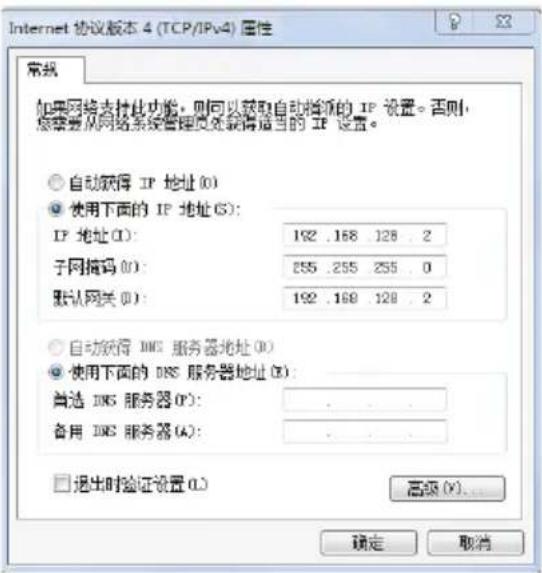
在 Windows® 8.1 操作系统中设置选项
设置动态 IP/PPPoE 网络连接
请按照以下步骤设置动态 IP/PPPoE 网络连接:
- 在开始屏幕中,点击【桌面】以打开桌面模式。
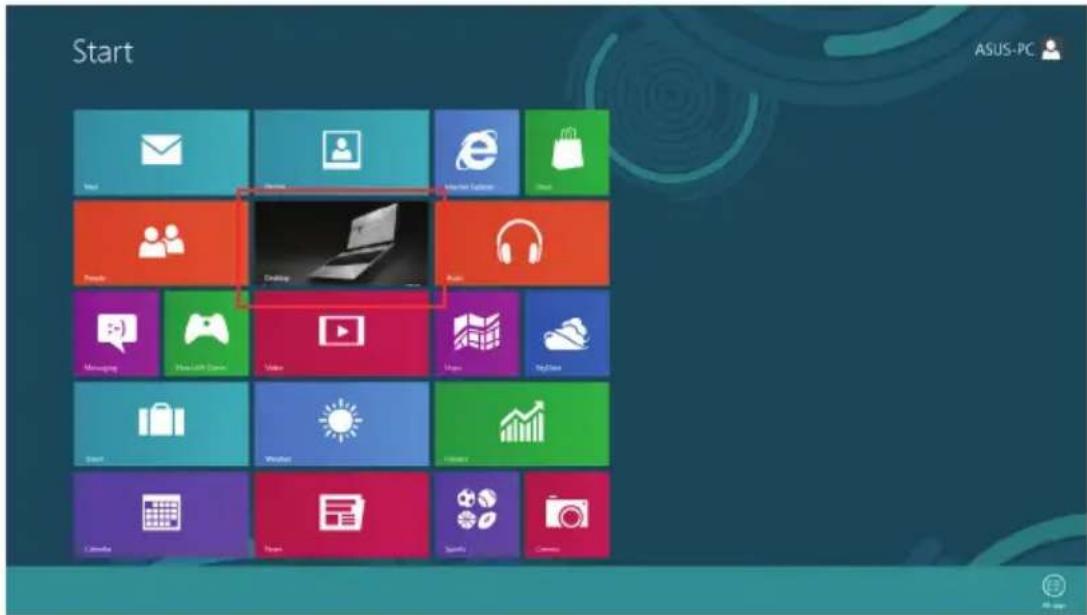
- 在 Windows ^® 8.1 任务栏中,右击网络图标点击【打开网络及共享中心】。
- 在打开网络及共享中心画面,点击【更改适配器设置】。
- 在您的 LAN 名称上右击,并选择【属性】。
- 点击【Internet 协议版本 4(TCP/IPv4)】,并点击【属性】。
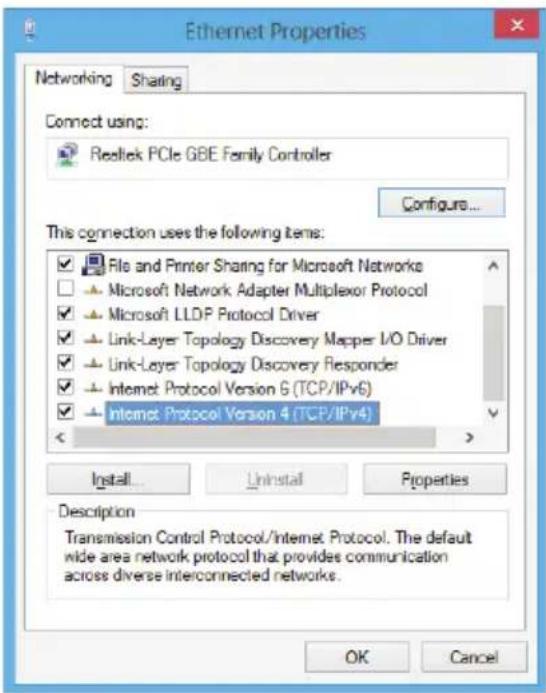
- 点击【自动获得 IP 地址】,然后点击【确定】。
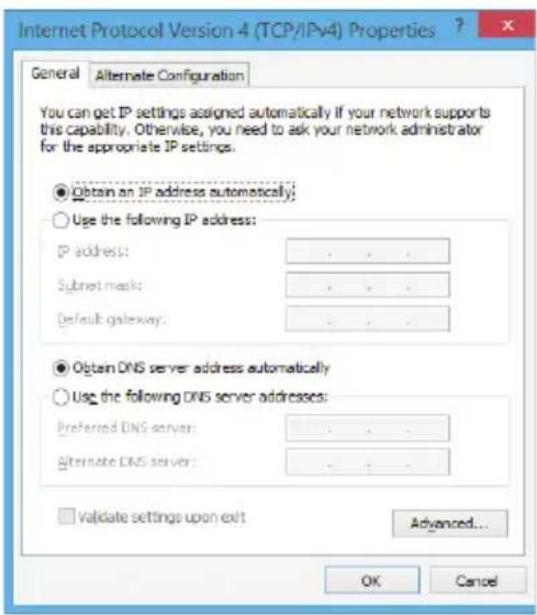
若您使用 PPPoE 连接,请继续以下步骤。
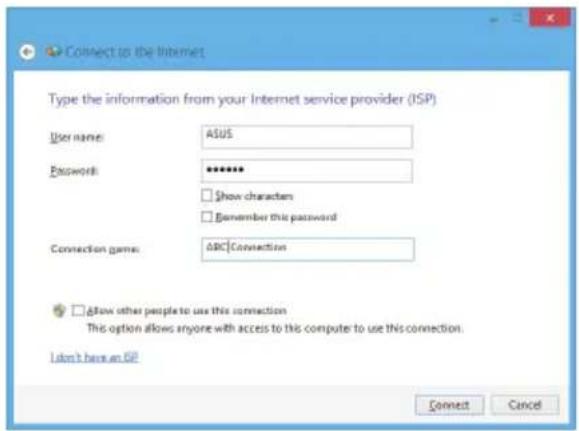
- 返回网络及共享中心,并点击【设置新的连接或网络】。
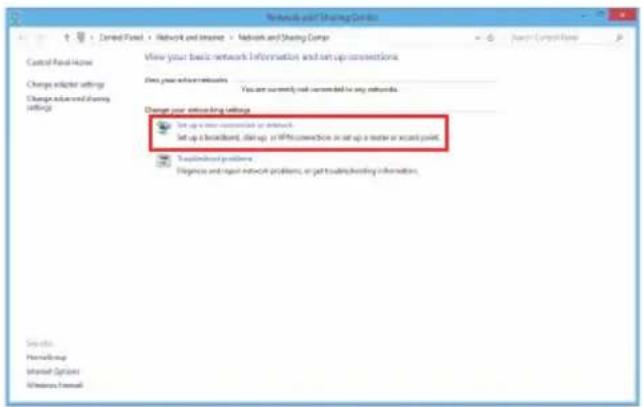
- 选择【连接到 Internet】并点击【下一步】。
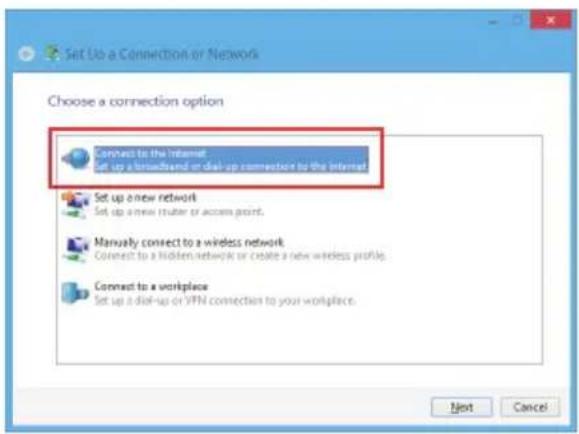
- 输入您的用户名、密码及连接名称。点击【连接】。
- 点击【关闭】以结束设置。
- 点击任务栏中的网络图标,并点击您刚创建的连接。
- 输入您的用户名及密码,并点击【连接】以连接到 Internet。
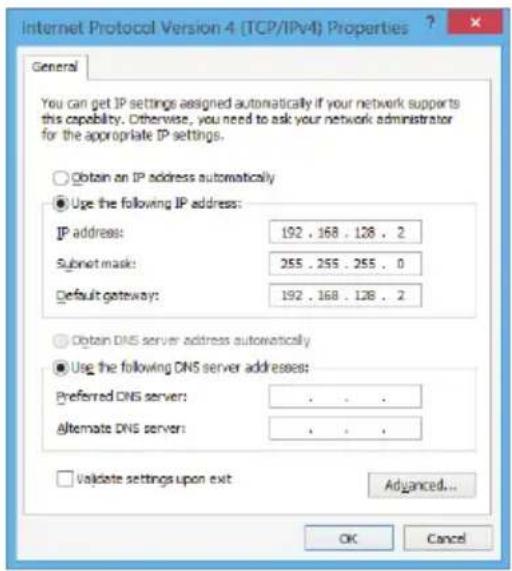
请按照以下步骤设置一个固定 IP 网络连接:
- 重复前一节 “设置动态 IP/PPPoE 网络连接” 中,1 到 4 的步骤。
2 点击【使用下面的 IP 地址】。 - 输入网络连接服务提供者的 IP 地址,子网掩码及默认网关。
- 如有需要,请输入首选 DNS 服务器及备选 DNS 服务器的地址。
- 当所有步骤完成后,点击【确定】。
请依据以下步骤连接一个 Wi-Fi 无线网络:

- 点击通知区域的网络图标 显示可用的无线网络。
- 从无线网络列表中选择您想要连接的网络,点击【连接】。
- 若需要输入受保护无线网络的网络密码,点击【确定】。
- 电脑与无线网络连接好之前请等待。
- 无线网络成功连接,可显示连接状态,网络图标显示已连接状态。
Windows® 8.1
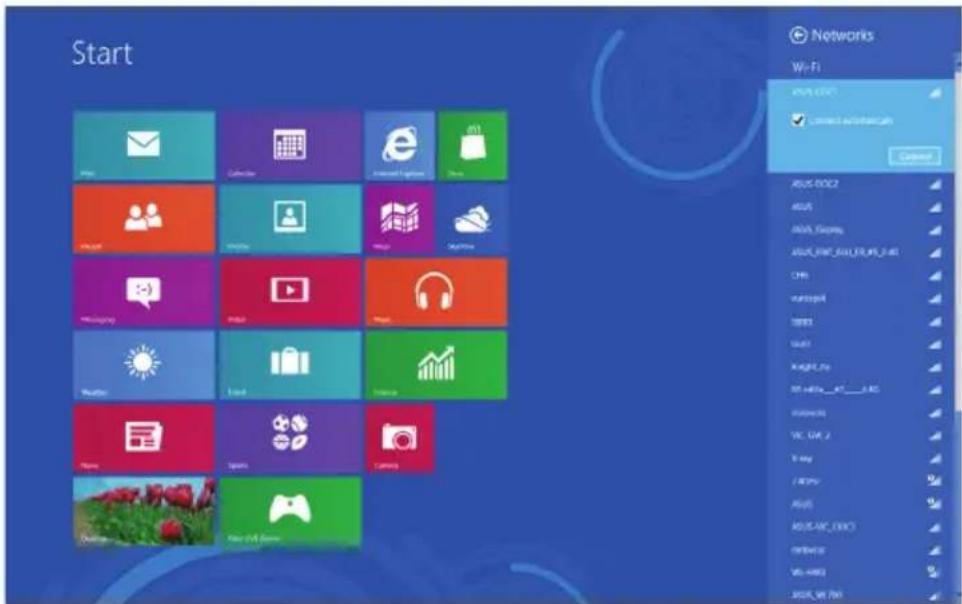
请依据以下步骤连接一个 Wi-Fi 无线网络:
- 请依据以下步骤从开始画面或应用程序模式中打开超级按钮栏:
a) 移动您的鼠标光标至屏幕的右上角或右下角。
b)按下您键盘上的 Windows 键 □ +
超级按钮栏

- 在超级按钮栏中,选择【设置】并点击网络图标
- 从无线网络列表中选择您想要连接的网络。
- 点击【连接】。
恢复您的系统
Windows® 7 操作系统中的恢复选项
使用隐藏分区
隐藏分区包含一个在出厂时便已安装在您电脑中的操作系统、驱动程序与应用程序映像文件。隐藏分区提供一个将您电脑软件快速恢复至其初始工作状态的综合解决方案,让您的硬盘保持在最佳的运行状态。在使用隐藏分区之前,请先将您的资料文件(如 Outlook 的 PST 文件)备份至碟片或网络硬盘中,并纪录任何个人化的设置数据(如网络设置)。
关于隐藏分区
隐藏分区是预留在您硬盘中的空间,以恢复在出厂时已经安装于电脑内的操作系统、驱动程序与应用程序。

重要!千万不要删除 Disk 0 中无卷标的分区。隐藏分区在电脑出厂时便已建立,若被删除,用户便无法恢复。若您在恢复过程中遭遇任何问题请带着您的电脑至任何一家华硕授权服务中心寻求协助。
使用隐藏分区:
- 在开机时按下
。 - 按下
以选择 Windows 设置 [EMS Enabled]。 - 从系统恢复进入隐藏分区画面,点击【Next】。
- 请依照屏幕画面指示完成恢复程序。

请访问 http://www.asus.com.cn 华硕网站下载更新的驱动程序与应用程序。
使用恢复光盘恢复您的系统(仅限预装 Windows 操作系统的机型)

在您的台式电脑上运行系统恢复功能之前,请先移除另行安装的第二块硬盘。根据Microsoft的说明,您可能会因为在错误的磁盘上设置或格式化错误的磁盘分区而导致重要数据丢失。
使用系统恢复 DVD 光盘:
- 将系统恢复 DVD 光盘放入光驱中(台式电脑需先开机)。
- 重新启动台式电脑,并在开机时按下
然后选择光驱(可能标示为 “CD/DVD”),接着按下 用系统恢复 DVD 光盘启动。 - 选择【OK】开始恢复映像。

无论您选择何种方式,请在恢复系统前务备份硬盘上的所有重要数据,以防止恢复异常时带来的意外数据丢失。
- 按照屏幕指示完成恢复。

在恢复过程中请勿拿出系统恢复光盘(除非指示要求此动作)否则您的分区将无法使用。

请访问 http://www.asus.com.cn 华硕网站下载更新的驱动程序与应用程序。
Windows® 8.1 操作系统中的恢复选项
重设您的电脑
重设电脑选项帮助您将台式电脑恢复到出厂时的默认设置。

使用本选项前,请备份好所有数据。
请按照以下步骤重设您的电脑:
- 在系统启动时按下
键。 - 点击疑难解答。
- 点击【重设您的电脑】。
- 点击【下一步】
- 选择【仅安装 Windows 的硬盘】。
- 选择【删除所有内容】。
- 选择【重设】。

- F9 恢复功能不适合 Windows 8 的降级版本。在 Windows 8 操作系统中恢复系统的详细操作,请参考“删除所有内容并重新安装 Windows”部分的说明。若您的操作系统崩溃,您可以使用附赠的恢复光盘来重新安装系统。
- 运行系统恢复之前,请备份好所有数据。

请从华硕支持网站 http://support.asus.com 下载此说明的多国语言版本。
通过恢复光盘 DVD 重设您的电脑
重设电脑选项帮助您将个人电脑恢复到出厂时的预设设置。

- 使用本选项前,请备份好所有数据。
- 在运行系统恢复之前,请移除所有的外接硬盘,以避免 Windows 恢复到错误的分区或磁盘。
请依据以下步骤重设您的电脑:
- 在系统启动时按下
键。 - 点击疑难解答。
- 点击 重设您的电脑。
- 点击下一步。
- 选择仅安装 Windows 的硬碟。
- 选择删除所有内容。
- 选择重设。
通过系统映像还原
您可以建立一个 USB 恢复驱动器,并以此还原您的台式电脑设置。
建立一个 USB 恢复驱动器

USB 存储设备至少有 16GB 以上的可用空间。

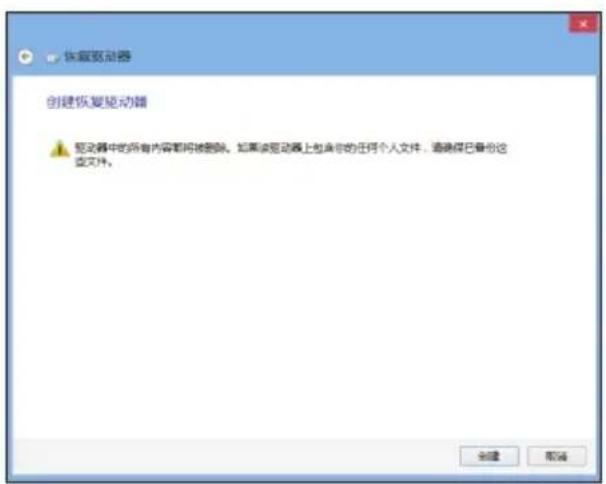
在建立恢复驱动器的过程中,USB 存储设备中的所有文件将被永久删除。在开始前,请确认已备份所有重要数据。
请按照以下步骤建立 USB 恢复驱动器:
- 在所有应用程序画面中打开控制面板。

更多信息,请参考“使用 Windows 应用程序”中的“打开所有应用程序画面”一节的内容。
- 打开控制面板中的系统和安全选项,然后点击【查找并解决问题】。
- 点击【恢复】>【创建恢复驱动器】。
- 勾选【将恢复分区从电脑复制到恢复驱动器】,接着点击【下一步】。
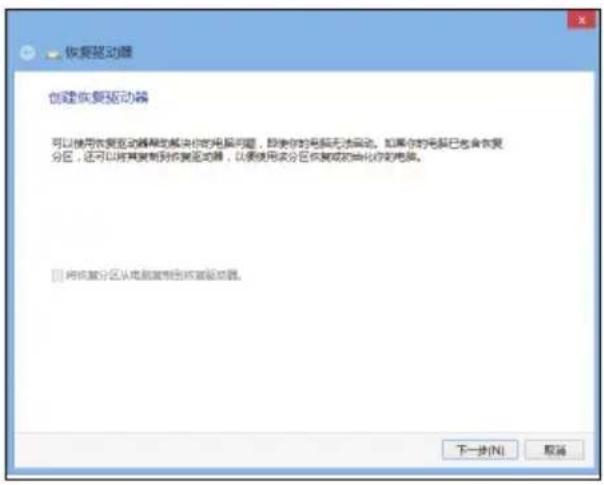
- 选择您想要复制恢复文件的 U 盘。
- 点击【下一步】。
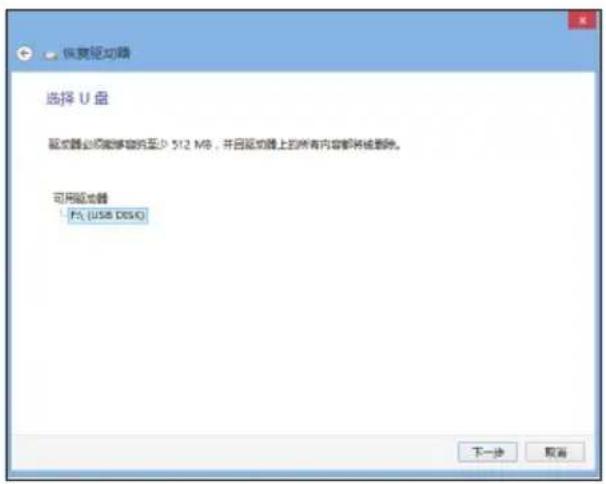
- 点击【创建】。请等待直到进程结束。
- 当创建过程结束后,点击【完成】。
删除所有内容并重新安装 Windows
使用电脑设置中的“删除所有内容并重新安装 Windows”选项可恢复您的电脑至出厂默认设置。请参考以下步骤使用本选项。

在使用本选项前请备份所有数据。

初始化过程可能会耗费一些时间。
- 打开超级按钮栏。
- 点击【设置】>【电脑设置】>【更新和恢复】>【恢复】。
- 向下滚动找到【删除所有内容并重新安装 Windows】选项。在选项下方,点击【开始】。
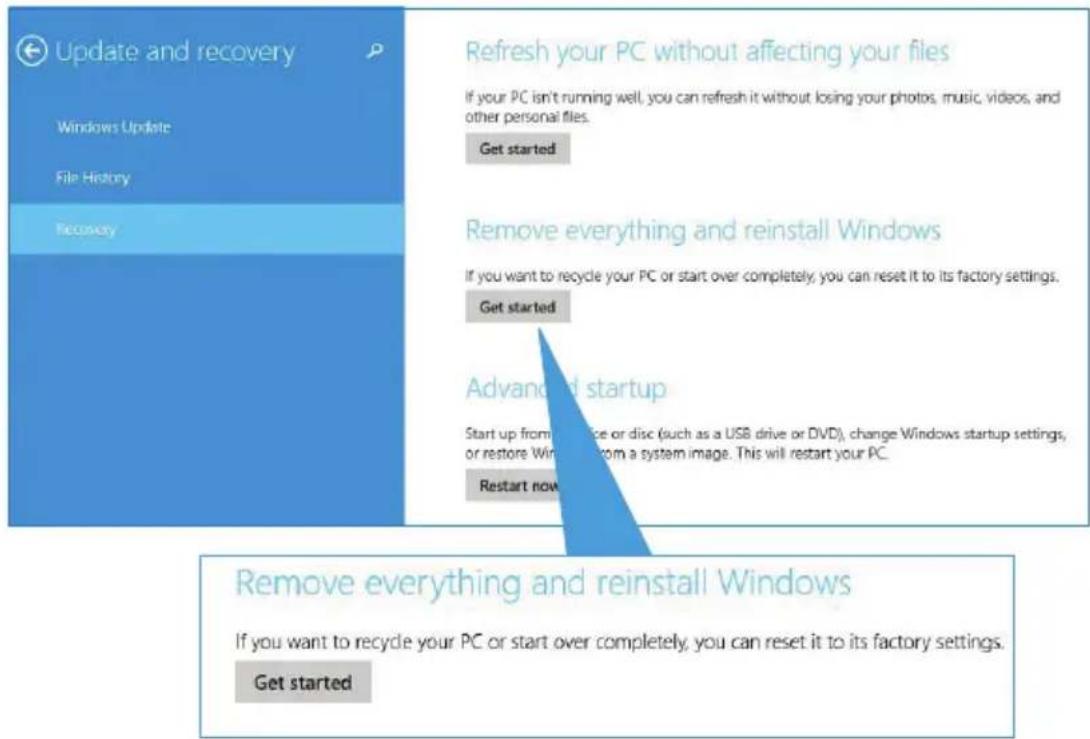
- 根据屏幕上的指示完成初始化及剩余的步骤。
华硕的联络信息
地址:上海市闵行莘庄工业区春东路508号
电话:+86-21-54421616
传真:+86-21-54420088
互联网:http://www.asus.com.cn/
技术支持
电话:400-600-6655
在线支持:http://vip.asus.com/eservice/techserv.aspx
华硕电脑公司 ASUSTeK COMPUTER INC.(亚太地区)
市场信息
地址:台湾台北市北投区立德路15号
电话:+886-2-2894-3447
传真:+886-2-2890-7798
电子邮件:info@asus.com.tw
互联网:http://www.asus.com.tw
技术支持
电话:+86-21-38429911
传真:+86-21-58668722,ext.9101#
在线支持:http://support.asus.com/techserv/techserv.aspx
ASUS COMPUTER INTERNATIONAL(美国)
市场信息
地址:800 Corporate Way, Fremor
California 94539, USA
电话:+1-510-739-3777
传真:+1-510-608-4555
互联网:http://usa.asus.com
技术支持
电话:+1-812-282-2787
传真:+1-812-284-0883
在线支持:http://support.asus.com/techserv/techserv.aspx
ASUS COMPUTER GmbH(德国/奥地利)
市场信息
地址:Harkort Str. 21-23, D-40880 Ratingen, Deutschland
传真:+49-2102-959931
互联网:http://www.asus.com/de
在线联络:http://www.eu-rma.asus.com/sales(仅回答市场相关事务的问题)
技术支持
电话:+49-2102-5789555(配件)*
电话(德国):+49-2102-5789557
(系统 / 笔记本电脑 / 易家族 / LCD) *
电话(奥地利):+43-820-240513(系
统 / 笔记本电脑 / 易家族 / LCD)*
传真:+49-2102-9599-11
在线支持:http://support.asus.com
- 免责声明
- 目录
- 第一章:系统导览
- 第二章:设备连接
- 第三章:使用您的电脑
- 第四章:网络连接
- 第五章:疑难解决
- 附录
- 注意事项
- ASUS Recycling/Takeback Services
- 於 5.25GHz 至 5.35GHz 區域內操作之無線設備的警告聲明
- 中国能效标识
- 安全性须知
- 提示符号
- 华硕网站
- 华硕本地技术支持
- 产品包装内容
- 第一章
- 系统导览
- 欢迎
- 了解您的台式电脑
- 前面板
- M33 系列
- 后面板
- 安装您的台式电脑
- 连接一个外部显示器
- 连接电源线
- 开启您的电脑
- 第二章
- 设备连接
- 连接 USB 存储设备
- 连接麦克风与喇叭
- 连接耳机与话筒
- 使用读卡器
- 使用光驱
- 放入光盘
- 退出光盘
- 第四章
- 网络连接
- 有线连接
- 通过 DSL/Cable modem 连接网络
- 通过局域网连接网络(LAN)
- M32AAS / M32AA1
- 无线连接(选配)
- 第五章
- 疑难解决
- ?我的电脑无法开机,并且前面板电源指示灯未亮起。
- ?我的电脑死机。
- ?我无法使用华硕无线网卡连接无线网络(选配)。
- ? 数字键区域的方向键不起作用。
- ? 显示器无法显示。
- ?使用多个显示器时,仅一个显示器能显示。
- ? 我的电脑无法侦测 USB 存储设备。
- 我想要恢复或撤销对电脑系统设定的更改,同时不影响我的个人文件或数据。
- ?高清电视上的图像变形。(由于机型不同,系统功能也会有差异)
- 从桌面模式屏幕
- ?我的喇叭没有声音。
- ? DVD 光驱无法读取光盘。
- ?DVD 光驱退出按钮不起作用。
- 华硕台式电脑常见问题疑难排除快速指南
- 华硕台式电脑
- Windows ® 7 / Windows ® 8.1
- 用户手册
- 当电脑第一次启动时,请按以下步骤操作:
- 使用 Windows ® 7 桌面
- 使用开始菜单
- 从开始菜单进入选项
- 使用“入门”选项
- 使用任务栏
- 从任务栏进入程序
- 在快捷方式中添加选项
- 请按照以下步骤将选项钉在快捷方式:
- 在快捷方式中删除选项
- 在开始菜单或任务栏中添加程序
- 在开始菜单中删除程序
- 在任务栏中删除程序
- 使用通知区域
- 显示通知
- 自定义图标与通知
- 管理文件与文件夹
- 浏览文件与文件夹
- 自定义文件或文件夹视图
- 排列您的文件(在 Windows 库文件夹下)
- 排序您的文件
- 分组您的文件
- 添加一个新文件夹
- 备份文件
- 设置备份
- 还原您的系统
- 保护您的电脑
- 使用 Windows ® 7 操作中心
- 进入 Windows ® 7 操作中心
- 使用 Windows® Update
- 进入 Windows ® Update
- 设置用户帐户与密码
- 设置用户帐户
- 设置用户密码
- 激活杀毒软件(视具体机型而定)
- 进入 Windows® 帮助和支持
- 使用 Windows® 8.1 操作系统
- 第一次开始使用
- 第一次启动您的台式电脑,请依照下列步骤进行:
- Windows ® 8.1 锁定画面
- 使用 Windows ® 界面
- 开始画面
- Windows ® 应用程序
- 在边角处导航
- 使用 Windows 应用程序
- 运行应用程序
- 个性化开始屏幕应用程序
- 重设应用程序大小
- 取消固定应用程序
- 关闭应用程序
- 访问所有程序
- 运行所有应用程序画面
- 在开始屏幕固定更多应用程序
- 超级按钮栏
- 运行超级按钮栏
- 超级按钮栏功能说明
- 贴靠功能
- 使用鼠标
- 使用键盘
- 功能组合键
- 关闭您的台式电脑
- 进入睡眠模式
- 进入 BIOS 设置程序
- 快速进入 BIOS 设置程序
- 第三章
- 其他 Windows® 7 / Windows® 8.1 功能
- Windows ® 7
- Windows® 8.1
- 屏幕分辨率设置
- 从开始屏幕
- 从桌面模式
- 设置网络连接
- 设置固定 IP 网络连接
- 恢复您的系统
- Windows® 7 操作系统中的恢复选项
- 使用隐藏分区
- 关于隐藏分区
- 使用隐藏分区:
- 使用恢复光盘恢复您的系统(仅限预装 Windows 操作系统的机型)
- 使用系统恢复 DVD 光盘:
- Windows® 8.1 操作系统中的恢复选项
- 重设您的电脑
- 请按照以下步骤重设您的电脑:
- 通过恢复光盘 DVD 重设您的电脑
- 请依据以下步骤重设您的电脑:
- 通过系统映像还原
- 建立一个 USB 恢复驱动器
- 删除所有内容并重新安装 Windows
- 华硕的联络信息
- 华硕电脑公司 ASUSTeK COMPUTER INC.(亚太地区)
- ASUS COMPUTER INTERNATIONAL(美国)
- ASUS COMPUTER GmbH(德国/奥地利)
品牌 : ASUS
型号 : M32AA1
类别 : 台式电脑