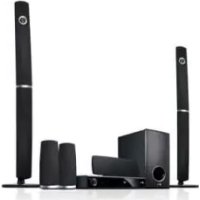
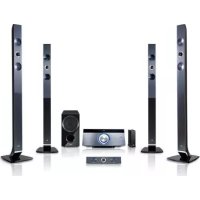
HB806PE - 家庭影院音响系统 LG - 免费用户手册
免费查找设备手册 HB806PE LG PDF格式.


| 产品类型 | 带蓝光/DVD播放器的家庭影院音响系统 |
| 品牌 | LG |
| 型号 | HB806PE |
| 尺寸(主机) | 360 x 59 x 307 mm |
| 净重(主机) | 2.8 kg |
| 功耗 | 120 W |
| 总放大器功率(RMS,THD 10%) | 850 W |
| 前置扬声器功率 | 141 W x 2 (3 Ω) |
| 中置扬声器功率 | 141 W (3 Ω) |
| 后置扬声器功率 | 141 W x 2 (3 Ω) |
| 低音炮功率 | 145 W(无源,3 Ω) |
| 兼容光盘格式 | Blu-ray, Blu-ray 3D, DVD, DVD±R/RW, CD, CD-R/RW, AVCHD |
| 网络连接 | Ethernet (10/100), DLNA, NetCast |
| 接口 | HDMI(输出)、复合视频、模拟音频(RCA)、光纤输入、AUX、PORT. IN、USB |
| 收音调谐器 | FM,50个预设 |
| 工作温度 | 5°C 至 35°C |
| 工作湿度 | 5% 至 90% |
| 维护与清洁 | 使用干燥柔软的布;禁止使用酒精、溶剂和研磨性清洁剂 |
| 安全 | 1类激光产品;请勿打开外壳;清洁前拔下电源插头 |
| 包含配件 | 遥控器、FM天线、线缆、扬声器(5.1)、快速入门指南 |
常见问题 - HB806PE LG
用户关于以下问题的提问 HB806PE LG
0 问题 关于此设备。回答您知道的问题或提出自己的问题。
提出关于此设备的新问题
下载您的设备说明 家庭影院音响系统 免费PDF格式!查找您的手册 HB806PE - LG 并重新掌握您的电子设备。本页发布了使用您的设备所需的所有文档。 HB806PE 品牌 LG.
用户手册 HB806PE LG
請在使用前詳閱本手冊,並善加保存以供日後參考。
HB806PE (HB806PE, SH86PE-F/S/C, SH95TZ-W)
P/NO : SAC35213805
安全資訊

小心
有發生電擊的危險請勿開啟

小心:以降低發生電擊的危險。請勿移除上蓋(或後蓋),內無使用者自行維修的零件,請由合格維修人員進行。

正三角形內有箭頭的閃電符號,在提醒使用者產品機體內有未絕緣的高壓電,強度足以使人觸電。

正三角形內的驚嘆號在提醒使用者,要注意使用手冊內的重要操作及維護說明內容。
警告:請勿將本產品放置於雨水或濕氣中,以避免發生火災或電擊的危險。
警告:請勿將本設備安裝在書櫃等密閉空間中。
小心:請勿擋住通氣口。
遵守製造商的安裝指示。機體上的開口處為通風用途及確保產品正常運作,且避免發生過熱的情況。請勿將產品置於床鋪、沙發或地毯等表面上,以免擋住開口處。請勿將本產品安裝於書櫃或架子等密閉處,除非有適當的通風設施或遵守製造商的指示。
小心:本產品使用雷射系統。請詳閱本使用手冊,並保留供日後參考,以確保正確使用本產品。若本機需要進行維護,請洽授權服務中心。執行非此處說明的控制、調整動作或程序,可能會曝露在有害的輻射下。請勿開啟機體,以避免直接曝露到雷射光束。開啟時會見到雷射輻射。請勿直視光束。
電源線注意事項
多數家電會建議使用專用電路。
即該家電僅用單一電路,無其他插座或分支電路。請檢視使用手冊內的規格頁加以確認。插座請勿過載。過載的插座、鬆動或破損的插座、延長線、磨損的電源線,或是破損或裂縫的電線絕緣體具有危險性。這些情況都有可能發生電擊或火災。請定期檢查家電的電線,若出現破損或變質,請取下插頭,勿繼續使用家電;請由授權服務中心使用正確的更換零件更換電線。保護電源線不受到物理或機械破壞,例如扭曲、打結、穿刺、卡住門或踩踏。特別注意插頭、插座及電線突出家電的部分。拉出插頭,即可中斷供電。安裝產品時,請確認可輕易取得插頭。
本裝置採用可攜式電池或蓄電池。
安全從設備取下電池的方法:請按照組裝的相反順序取出舊電池或電池組。為避免汙染環境及對人類和動物的健康造成威脅,請將舊電池置於適當的容器內,並置於指定的收集點。請勿將電池與其他廢棄物一同丟棄。建議您使用當地免費的電池與蓄電池回收退費制度。請勿將電池曝露於陽光、火源或燈光等高熱處。
小心:本儀器不得觸碰到水(滴水或潑水),花瓶等有液體的器皿不得放置於裝置上。
版權相關注意事項
- 由於BD格式採用AACS(先進存取內容系統)為內容保護系統,與DVD格式採用CSS(內容擾亂系統)相似,在播放、類比訊號輸出受AACS保護的內容時會有所限制。在本產品生產後,AACS可能會採用及(或)修改相關限制,因此須視您購買的時機,本產品的操作性及限制內容可能有所不同。
- BD格式另外使用BD-ROM標誌及BD+作為內容保護系統,播放有BD-ROM標誌及(或)受BD+保護的內容時,會有所限制。請洽詢授權客服中心,瞭解更多關於AACS、BD-ROM標誌、BD+或本產品的資訊。
許多BD-ROM/DVD光碟採用版權保護措施。因此您應直接連接播放器至電視機,而非VCR。連接至VCR會造成播放版權保護光碟時,出現畫面扭曲的情況。
·本產品採用版權保護技術,受到美國專利與其他智慧財產權的保護。使用此版權保護技術必須取得Rovi的授權,僅適用於家用及其他限制的觀賞用途,除另取得Rovi的授權。禁止反向工程或拆解產品。 - 在美國著作權法及其他國家的著作權法保護下,未經授權的錄製、使用、播放、發布或修改電視節目、錄影帶、BD-ROM光碟、DVD、CD及其他素材,將受到民刑事的制裁。
區碼
在本機後方印有區碼。本機僅能播放與本機後方所標示相同區域或「全部」的BD-ROM或DVD光碟。
系統選擇-選購
您必須為您的電視系統選擇適當的系統模式。移除所有可能在裝置內的光碟,使用開啟/關閉 (Open/Close) 按鈕開啟光碟盤,然後按住暫停II(PAUSE)多於5秒以選擇系統(PAL、NTSC、自動)
目錄
1 快速速門門
3 安全資訊
5 - 總碼
5 - 系統選擇-選購
8簡介
8-可播放的碟片及本手册用到的符號
9 - 關於顯示的「7」符號
10 档案需求
11 - AVCHD(進階高畫質影片編碼器)
12 關於DLNA
12 - 系統需求
12 LG Remote
12 - 相容性注意事項
13 遥控器
14前面板
14後面板
2連接接
15 安裝揚聲器
15 - 組裝揚聲器
17. 连接喇叭
18連接至您的電視機
18 - HDMI連線
19 - 何謂 SIMPLINK?
19 - 視訊連接
19-解析度設定
20連接天線
21 - 连接外部装置
22連接至您的家用網路
22 - 有線網路連線
23 - 設定有線網路
24 连接USB装置
24 播放USB装置的内容
3 系統綴縫定
26 設定
26 - 調整設定功能的設定值
26 - [顯示]功能表
28 - [語言]功能表
28 [聲音]功能表
29- [鎖定]功能表
29 - [網路]功能表
30- [其它]功能表
31 音效
4 操作
32 一般播放
32 - 使用 [HOME] 功能表
32 播放光碟
32-播放碟片/USB装置上的档案
33播放蓝光3D光碟
33 - 欣賞BD-LiveTM
34 播放網路伺服器上的檔案
35 - 對音訊及視訊內容的基本操作
35 -對相片內容的基本操作
35 - 使用碟片功能表
35 - 綏續播放
36 進階播放
36 - 重複播放
36 - 重複指定的段落
37 - 標示搜尋
37 - 使用搜寻表
38-變更內容清單檢視畫面
38 - 檢視內容資訊
38-選擇字幕檔
39-記憶最後場景
39 - 觀看照片時的選項
40 - 投影片播放中聆聽音樂
40螢幕功能設定
40 - 在視控功能內容資訊
41 - 從已選擇的時間開始播放
41 - 收聽其他聲音
41 - 選擇字幕語言
42 - 從不同角度觀看
42-變更電視機長寬比
42 - 变更影像模式
43-變更字幕碼頁面
43 Audio CD錄音
44顯示MP3音樂資訊(ID3標籤)
45 操作廣播
45 - 預設廣播電台
45 删除所有已儲存的電台
45 - 删除已儲存的電台
45 改善FM收訊不佳的情況
46 盡情享受NetCastTM Entertainment Access
5 故障排除
47 故障排除
47 一般
48 - 網路
48 - 面
49-聲音
49 - 客户支援
49 - 開放源軟體通知
6附錄錄
50使用随附的遥控器控制電視機
50 - 設定遙控器控制您的電視機
51 更新網路軟體
51 網路更新通知
51 - 軟體更新
52 關於Nero MediaHome4 Essentials
52 - 安装NeroMediaHome4Essentials
53 分享檔案與資料夾
54地域代碼
55 語言代碼清單
56 商標及授權
57影片輸出解析度
58規格
60 維護
60 - 搬運本機
60 - 光碟注意事項
61 有關網路服務的重要資訊
簡介
可播放的碟片及本手册用到的符號
| 媒體/術語 標章 符概要说明 | 符號 | 說明 | |
| Blu-ray | Blu-rayDisc Blu-ray 3D Blu-ray 3D 3D ONLY | BD | ·電影碟片可以透過購買或租借。 ·「Blu-ray 3D」碟片和「Blu-ray 3D ONLY」碟片 ·以 BDAV 格式錄寫的 BD-R/RE。 |
| MOVIE MUSIC PHOTO | ·內有音樂標題、電影、音樂或照片檔案的BD-R/RE碟片 ·ISO 9660+JOLIET、UDF 及 UDF Bridge 格式 | ||
| DVD-ROM DVD-R DVD-RW DVD+R DVD+RW (8 cm / 12 cm 光碟) | DVD VIDEO DVD RW DVD+R RW DVD+ReWritable | DVD | ·可購買或租借的影片碟片。 ·影片模式及限最終版 ·亦支援雙層碟片 |
| AVCHD | 最終版 AVCHD 格式 | ||
| MOVIE MUSIC PHOTO | ·載有影片、音樂或相片檔案的 DVD±R/RW碟片。 ·ISO 9660+JOLIET、UDF 及 UDF Bridge 格式 | ||
| DVD-RW (VR) (8 cm / 12 cm 光碟) | DVD RW | DVD | VR 模式及限最終版 |
| 音訊 CD (8 cm / 12 cm 光碟) | COMPACT DISC DIGITAL AUDIO | ACD | 音訊 CD |
| CD-R/RW (8 cm / 12 cm 光碟) | COMPACT DISC DIGITAL AUDIO Recordable ReWritable | MOVIE MUSIC PHOTO | ·含有音訊曲目、電影、音樂或相片檔案的CD-R/RW碟片。 ·ISO 9660+JOLIET、UDF 及 UDF Bridge 格式 |
| 注意 | - | ! | 指示注意事項及操作說明。 |
| 小心 | - | ! | 指出如何避免因不當使用而可能造成的破損。 |
注意
- 某些 CD-R/RW(或 DVD±R/RW)碟片可能無法在本機播放,視錄寫設備的條件或 CD-R/RW(or DVD±R/RW)碟片本身而異。
- 某些錄好的碟片 (CD-R/RW、DVD±R/RW、BD-R/RE) 可能無法播放,視錄寫軟體及最終製作而異。
- 以個人電腦或DVD/CD錄寫器錄製的BD-R/RE、DVD±R/RW及CD-R/RW碟片如有損壞或髒污、或播放器鏡頭有髒污或水氣時將無法播放。
·用個人電腦錄製的碟片,即使格式相容,仍可能因錄製軟體的設定問題而無法播放。(詳情請洽軟體供應商。) - 本播放器所用的碟片及其錄製方式,須符合某些技術標準才能達到最佳的播放品質。
- 預錄的 DVD 會自動設定到這些標準值。可錄寫碟片格式的類型很多(包括載有 MP3 或 WMA 檔案的 CD-R),因此必須符合某些預設條件才能保證相容的播放。
- 自網際網路下載MP3/WMA檔案及音樂前,請先獲得必要的許可。本公司無權給予此種許可。務請獲得版權所有權人的許可。
- 當您把可重寫碟片格式化時,您需要將碟片格式化選項設定為 [Mastered],使碟片兼容於 LG 播放器。如選項設為 Live 系統,碟片則不能用於 LG 播放器。 (Mastered/Live 檔案系統:Windows Vista 的碟片格式系統)
關於顯示的「7」符號
您在操作電視機時可能會顯示「0」符號,代表該特定媒體上無法使用本使用手冊所述功能。
档案需求
影片檔案
| 檔案位置 | 檔案副檔名 | 編解碼格式 音訊 | 格式音譯格式 | 字幕 |
| 碟片、USB | [.avi]、[.mpg]、[.mpeg]、[.mkv]、[.mp4]、[.asf]、[.wmv]、[.m4v] (無DRM)、 | DIVX3.xx、DIVX4.xx、DIVX5.xx、DIVX6.xx(僅標準播放), XVID、MPEG1 SS、H.264/MPEG-4 AVC、MPEG2 PS,MPEG2 TS | Dolby Digital、DTS、MP3、WMA、AAC、AC3 | SubRip (.srt/ .txt)、SAMI (.smi)、SubStation Alpha (.ssa/.txt)、MicroDVD (.sub/.txt)、VobSub (.sub)、SubViewer 1.0 (.sub)、SubViewer 2.0 (.sub/.txt)、TMPlayer (.txt)、DVD Subtitle System (.txt) |
| DLNA | [.avi]、[.divx]、[.mpg]、[.mpeg]、[.mkv]、[.mp4] | DIVX3.xx、DIVX4.xx、DIVX5.xx、DIVX6.xx(僅標準播放)、XVID、MPEG1 SS、H.264/MPEG-4 AVC、MPEG2 PS、MPEG2 TS | Dolby Digital、DTS、MP3、WMA、AAC、AC3 | SubRip (.srt/ .txt)、SAMI (.smi)、SubStation Alpha (.ssa/.txt)、MicroDVD (.sub/.txt)、SubViewer 1.0 (.sub)、SubViewer 2.0 (.sub/.txt)、TMPlayer (.txt)、DVD Subtitle System (.txt) |
音樂檔案
| 檔案位置 | 檔案副檔名 | 取樣頻率 比特率 | 注意 比特率 | 注意 |
| Disc、USB、DLNA | 「mp3」、「.wma」、「.wav」、「.m4a」(無DRM) | 32 - 48 kHz (WMA)、16 - 48 kHz (MP3) | 32 - 192 kbps (WMA)、32 - 320 kbps (MP3) | 本播放器不支援某些WAV 档案。 |
相片檔案
| 檔案位置 | 檔案副檔名 | 建議的大小 | 注意 |
| Disc、USB、DLNA | [.jpg]、[.jpeg]、[.png] | 小於4 000 x 3 000 x 24 bit/pixel 小於3 000 x 3 000 x 32 bit/pixel | 不支援循序及無損失壓縮照片檔案。 |
注意
- 構案名稱限制為 180 個字符。
- 不支援以「WMV9轉碼器」編碼的「avi」檔案。
- 講取媒體內容可能耗時幾分鐘的時間,視檔案大小及筆數而異。
- 档案相容性可能因伺服器而异。
- 由於 DLNA 伺服器的相容性是在叢 DLNA 伺服器 (Nero MediaHome 4 Essentials) 環境測試的,檔案需求及播放功能可能視媒體伺服器而異。
- 頁10的檔案需求不一定都相容。可能存在某些檔案功能及媒體伺服器性能導致的限制。
- 影片字幕檔案只可在本播放器套装的Nero MediaHome 4 Essentials 软件建立的DLNA 媒體伺服器播放。
- 媒體伺服器上的USB或DVD等行動裝置的檔案可能無法分享。
- 萬幕上VBR檔案的音訊檔案總播放時間可能不正確。
- 可能無法正常播放CD或USB 1.0/1.1裡的HD電影檔案。播放HD電影檔案時建議使用Blu-ray Disc、DVD或USB2.0。
- 本播放器支援 Level 4.1 的 H.264/MPEG-4 AVC Main 及 High 模式。播放更高層級的檔案時,螢幕上會出現警告訊息。
- 本播放器並不支援以 GMC^1 或 Qpel^2 錄製的檔案。
1 GMC - 全域動態補償功能 2 Qpel - 四分之一畫素
注意
- 本播放器支援 UTF-8 檔案,即使含有 Unicode 字幕內容亦然。本播放器不支援純粹的 Unicode 字幕內容。
- 依據檔案類型或記錄的方式不同,可能無法播放。
- 本播放器不支援在標準PC上以多重區段燒錄的光碟。
- 若想播放電影檔案,電影檔案名稱及字幕檔案名稱必須相同。
- 若視訊編碼為 MPEG2 TS 或 MPEG2 PS,即無法播放字幕。
- 播放 VBR 構案時,螢幕功能設定的總播放時間不一定準確。
AVCHD(進階高畫質影片編碼器)
- 本播放器可播放 AVCHD 格式的光碟。通常在攝影機內錄製及使用這些光碟。
AVCHD格式為高畫質數位影片相機格式。 - MPEG-4AVC/H.264格式能以較傳統影像壓縮格式更有效的方式壓縮影像。
- 本播放器可使用「x.v.Color」的格式播放AVCHD光碟。
- 視錄製設定,部分AVCHD格式的光碟可能無法播放。
- AVCHD格式的光碟需進行最終化處理。
- 「x.v.Colour」可較一般DVD攝影機光碟提供更寬廣的色彩範圍。
關於DLNA
本播放器為DLNA認證數位媒體播放器,
可顯示及播放DLNA相容數位媒體伺服器(電腦與消費性電子產品)內的電影、照片與音樂內容。
Digital Living Network Alliance (DLNA) 是一個橫跨消費電子、電腦、及行動裝置產業的組織。Digital Living 提供消費者藉由家庭網路輕鬆分享數位媒體的服務。
消費者可透過DLNA認證標誌,輕易找出符合DLNA互通性準則的產品。本機符合DLNA互通性準則v1.5。
當運行DLNA伺服器軟體或其他DLNA相容裝置的電腦連接至本播放器時,可能需要修改軟體或其他裝置的部分設定值。請參見軟體或裝置的操作指示,取得更多資訊。
系統需求
播放高畫質影片:
- 有色差端子或HDMI輸入孔的高畫質顯示器。
- 有高畫質內容的BD-ROM光碟。
- 在播放部分內容時,您的顯示裝置上需有 HDMI或HDCP capable DVI輸入埠(光碟作者會指定)。
播放Dolby Digital Plus、Dolby TrueHD及 DTS-HD多聲道聲音時:
- 有內建(Dolby Digital、Dolby Digital Plus、Dolby TrueHD、DTS或DTS-HD)解碼器的擴大機/接收器。
- 特定格式需使用主機、中置、立體聲喇叭及超重低音喇叭。
LG Remote
您可經由家庭網路以iPhone或Android手機控制本播放器。本播放器及電話連接到接入點等無線網路裝置。有關LGRemote的詳細說明請瀏覽AppleiTunes或GoogleAppsMarketplace網站。
注意
透過在2011年上半年更新網絡軟件,可以支援「LG遙距控制」功能。我們建議您使用最近軟體更新播放器,以添加該功能。(詳見第51頁)
相容性注意事項
- 由於BD-ROM是新的格式,可能發生無法播放光碟、數位連線及其他相容性的問題,若您遇到相容性的問題,請洽詢授權客服中心。
- 本播放器讓您藉由支援 BONUSVIEW (BD-ROM version 2 Profile 1 version 1.1/ Final Standard Profile) 的 BD-Video 享受子母畫面、第二軌音訊及虛擬套件等功能。第二視訊及音訊可自與子母畫面功能相容的碟片播放。請參考碟片上有關播放方式的說明。
- 檢視高清內容或上轉標準 DVD 内容前,顯示裝置上須有 HDMI 輸入或 HDCP DVI 輸入能力。
- 部分BD-ROM與DVD光碟可能限制使用某些操作指令或功能。
- 若您使用HDMI連線輸出本機的聲音, Dolby TrueHD、Dolby Digital Plus 及 DTS-HD 最高支援至5.1聲道。
- 您可用 USB 裝置儲存某些碟片相關的資訊,包括下載的線上內容。您所使用的碟片會控制資訊保留的期限。
遥控器
安装電池
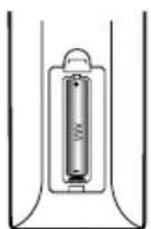
請打開遙控器背面的電池蓋,然後根據 及 ,正確地放入一顆(3A)電池。
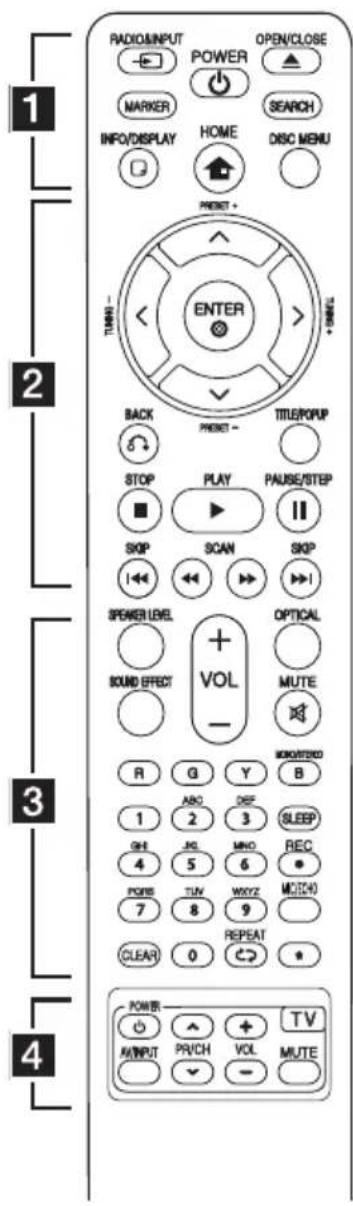
1 RADIO&INPUT( 一 ):變更輸入模式。
MARKER: 播放時標記任何一點。
(POWER):開啟或關閉播放器。
(OPEN/CLOSE):開關光碟托盤。
SEARCH:去除搜尋功能表的標誌,或在設定密碼時去除數字
INFO/DISPLAY(□):顯示或離開螢幕功能設定功能表。
HOME(:顯示或離開[主選單]。
DISC MENU:開啟光碟上的功能表。
2
PRESET(-/+):選擇廣播節目。
TUNING(-4):選擇所需的廣播電台。
/ / < / > (上/下/左/右):可導覽螢幕顯示選單。
ENTER():確認選項功能表。
BACK():離開功能表或繼續播放。部分BD-ROM光碟無法使用繼續播放功能。
TITLE/POPUP:顯示DVD標題功能表或BD-ROM的彈出視窗功能表(若有)。
(停止):停止播放。
(播放):開始播放。
IIFAUSE/STEP:暂停播放。
←/(掃播):向後或向前搜尋。
山 /(跳):開啟下一個或前一個章節/曲目/檔案。
3
SPEAKERLEVEL:設定特定喇叭的音量大小。
SOUND EFFECT: 選擇音效模式
VOL+/-:調整喇叭音量。
OPTICAL:變更輸入來源為直接光纖輸入。
MUTE():使用静音功能。
採用色彩編碼的(R、G、Y、B)鈕:用以導覽BD-ROM功能表
MONO/STEREO:選擇FM模式為單音/立體聲。
SLEEP: 設定一段時間後關閉裝置。
REC:錄製聲音CD。
MIC/ECHO:
選擇麥克風模式或麥克風迴音模式。選擇要使用的模式後,按下VOL+/-來調整麥克風音量或麥克風的迴音大小。
0-9數字鈕:在功能表選擇編號選項,或在鍵盤功能表輸入字母。
CLEAR:顯示或離開搜尋功能表。
REPEAT(CD):重複選定的段落或順序。
:此按鈕不適用於任何功能。
4
電視機控制鍵:請參見第50頁。
前面板
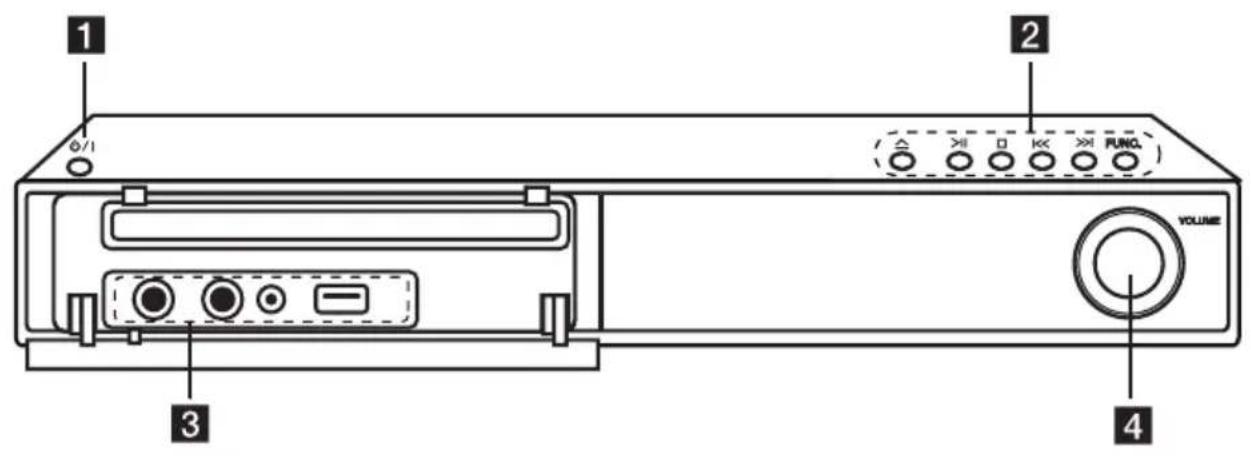
1 1(電源)
2△(開/關)
II (播放/暂停)
□(停止)
I<</>>1跳過)
FUNC. (功能)
變更輸入來源或功能。
MIC 1/2
PORT.IN
USB Port
4 段音量控制
後面板
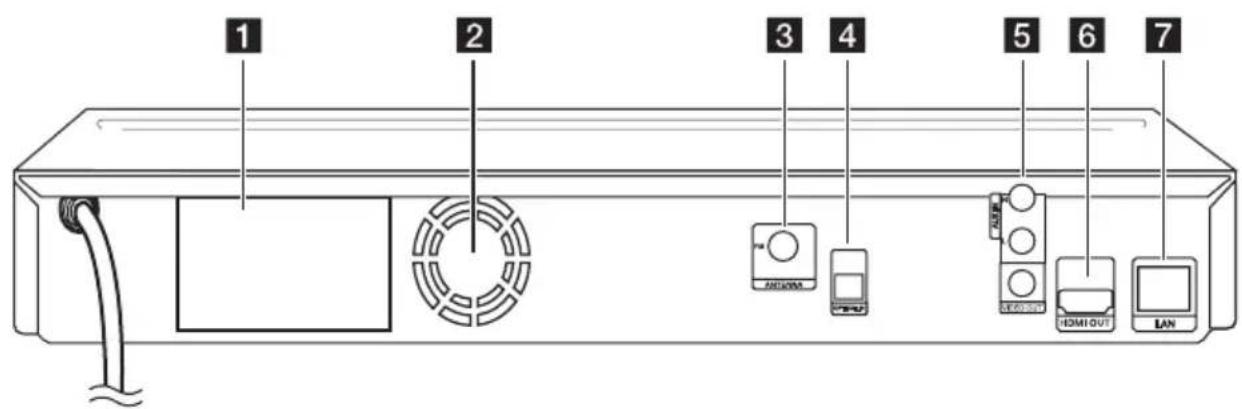
1 喇叭接頭
2 冷卻風扇
3 天線接頭
4 OPTICAL IN
5 AUX (R/L) IN/VIDEO OUT
6 HDMI OUT (類型 A, HDMI™ Connector)
使用HDMI輸入埠連接至電視機。
7 LAN埠
安装揚聲器
選擇壁式或立式的揚聲器安裝方法。請參見下圖。
組裝揚聲器
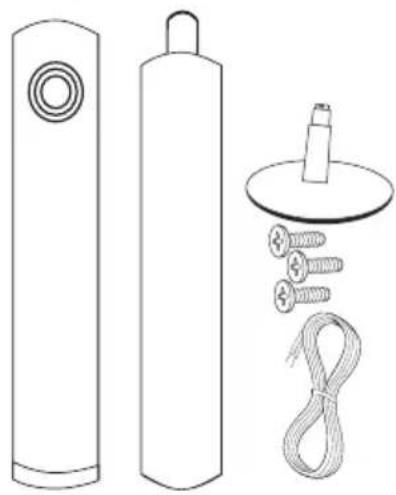
壁式(在牆上安裝揚聲器)
1.打開揚聲器護蓋。連接揚聲器的排線
- 將揚聲器排線繞進揚聲器內部。
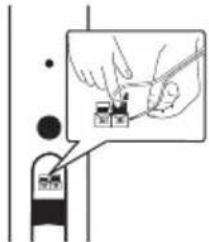
3.關閉揚聲器護蓋。
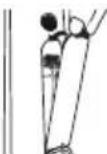
- 將一顆螺絲鎖進牆壁,再將揚聲器掛在上面。
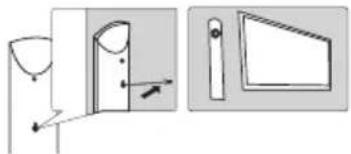
2
华
立式
- 從底座下方插入揚聲器的電線。
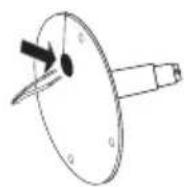
- 將揚聲器排線穿入立桿內。
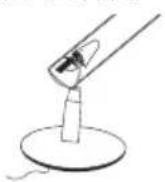
- 將立桿裝在底座上,然後轉動螺絲以固定立桿。
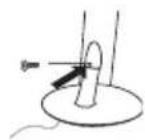
- 打開揚聲器護蓋。
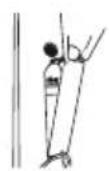
- 將揚聲器排線繞進揚聲器內部。
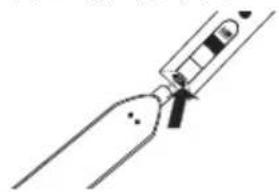
- 將揚聲器安裝到立柱上,使用隨附的螺絲來固定。
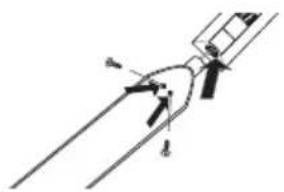
- 將揚聲器的電線接到揚聲器的端子上。確認將有標示黑色的電線插入標示有「-」(負極)的端子,另一條線電線插入標示有「+」(正極)的端子。
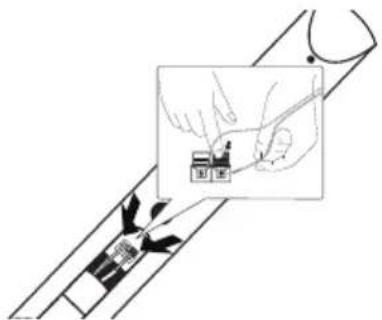
8.關上揚聲器的護蓋。
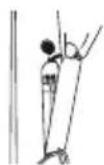

小心勿掉落喇叭。
否則可能會造成喇叭故障,還有人員受傷及(或)財產損失。

連接喇叭
安装喇叭至播放器
- 按下每個塑膠線夾,開啟喇叭底座的連接端子以連接音源線至喇叭。插入電線並放開線夾。
- 把每條電線的黑邊連接到標有一(負號)的插口,而另一端則連接到標有 +(正號)的插口。
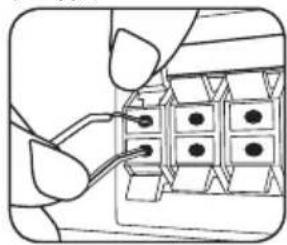
| 顏色 喇叭 | 位置 | |
| 灰色 後面 | 右後 | |
| 藍色 後面 | 左後 | |
| 綠 中置 中置 | ||
| 橘 | 超重低音喇叭 | 任一前方位置 |
| 紅 前置 右前方 | ||
| 白 前置 左前方 |
#
- 小心勿讓孩童將他們的手或物體放入喇
喇叭導管:喇叭機體(音箱)放出低音處。 - 將中置喇叭置於孩童無法接觸之處所。否則可能會造成喇叭掉落,還有人員受傷及(或)財產損失。
- 喇叭內有磁性零件,可能會造成陰極射線管電視螢幕或電腦顯示器出現變色的情況。請在遠離電視螢幕或電腦顯示器處使用喇叭。
摆放系統
下圖為擺放系統的範例。註:此僅為示意圖,與實際擺放情況不同。
為獲得最佳的立體聲音效,除超重低音喇叭以外的所有喇叭應保持與聆聽位置(A)相同距離。
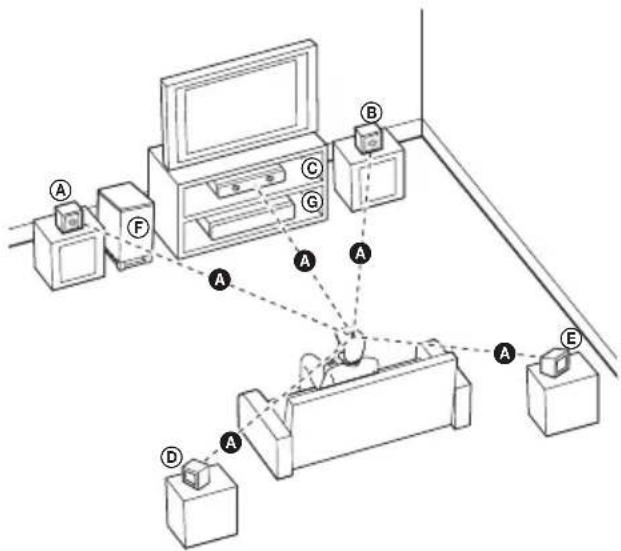
A左前置喇叭(L)/
B右前置喇叭(R):
將前置喇叭放在顯示器或螢幕的兩側,以免螢幕會出現閃動的情況。
⑥ 中置喇叭:
將中置喇叭放在顯示器或螢幕上方或下方。
⑥左立體聲喇叭(L)/
⑥ 右立體聲喇叭(R):
將這些喇叭以略朝內的方式放在聆聽位置的後方。
(4) 超重低音喇叭:
低音不具高度方向性,擺放超重低音喇叭的位置並不重要。不過最好放在前置喇叭的附近。將其轉到稍朝向室內中央處,以降低牆壁反射的情況。
⑥ 機器
連接至您的電視機
視您現有設備的功能,使用以下其中一項連接方式。
HDMI連線(第18頁)
影片/聲音(左/右)連線(第19頁)
注意
- 視您要連接的電視機及其他設備,有多種連接播放器的方式。僅使用本手冊所說明的其中一種連線方式。
請參見您的電視機、立體聲系統或其他裝置的手冊,建立最佳的連接方式。
·請勿透過您的VCR連接播放器。版權保護系統會扭曲影像內容。
HDMI連線
若您使用HDMI電視機或顯示器,則可使用HDMI線(類型A,High Speed HDMI™ Cable)連接至本播放器。連接播放器的HDMI孔至HDMI相容電視機或顯示器的HDMI孔。
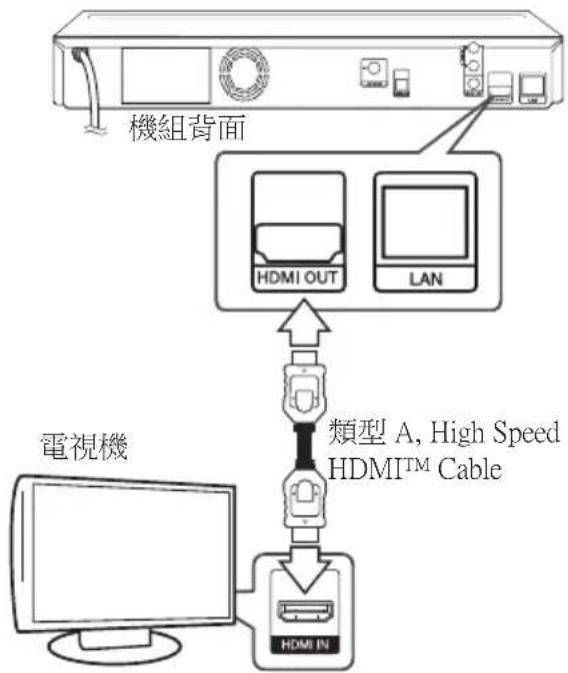
設定電視機的訊號來源為HDMI(請參見電視機的使用手冊)。
HDMI的額外資訊
- 連接 HDMI 或 DVI 相容裝置時,請確認以下内容:
- 將試關閉 HDMI/DVI 裝置與本播放器。接著,開啟 HDMI/DVI 裝置並運行 30 秒鐘,再開啟本播放器。
- 正確針對本機設定相連裝置的影片輸入功能。
- 相連裝置相容於 720 × 576p (480p),1280 x 720p,1920 x 1080i或1920x1080p影片輸入內容。
- 非所有 HDCP-相容 HDMI 或 DVI 裝置均適用於本播放器。
-非HDCP裝置無法正常顯示影像。 - 本播放器無法播放時,電視機螢幕會變黑。
注意
- 若相連的 HDMI 裝置不接受播放器的聲音輸出內容,則可能扭曲 HDMI 裝置的聲音或無法輸出。
- 使用HDMI連線時,可變更HDMI輸出的解析度。(請參見第19頁「解析度設定」。)
透過[設定]功能表的[HDMI色彩設定]選項,選擇使用HDMI輸出孔影片輸出的類型(請參見第27頁)。 - 在已建立連線的情況下變更解析度,可能造成故障。將播放器從新啟動,即可解決此問題。
- 當 HDCP 與 HDMI 無法確認連線時,電視機的螢幕會變黑。此時應檢查 HDMI 連線,或取下 HDMI 線。
- 若螢幕上有雜訊或線條,請檢查HDMI線(最大長度限制為 4.5m )。
何謂 SIMPLINK?
SIMPLINK
使用HDMI連線本機與有SIMPLINK功能的LG電視機時,可使用電視機的遙控器控制本機上的部分功能。
LG電視機的遙控器可控制播放、暫停、掃描、跳到、停止、關閉電源等功能。
請參見電視機使用手冊,瞭解 SIMPLINK 的相關功能。
附 SIMPLINK 功能的 LG 電視機有如上圖的標誌。
注意
視光碟類型或播放狀態,有些SIMPLINK功能可能無法符合您的需要或操作。
視訊連接
使用視訊線,連接播放器上的視訊輸出孔至電視機的影片輸入孔。可透過系統的喇叭來聆聽聲音。
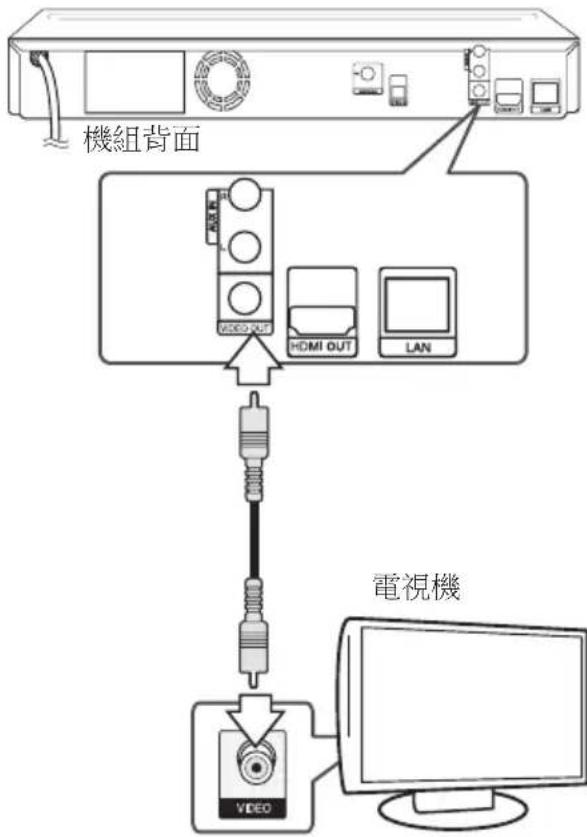
解析度設定
播放器提供多種HDMI輸出與色差端子輸出孔的輸出解析度設定值。您可使用[設定]功能表變更解析度。
- 按下主選單()
2.使用 < / > 選擇[設定],並按下選擇(@)會出現[設定]功能表 - 按 / 鍵選擇[顯示]選項,按 > 键進入子功能表。
4.使用 / ,選擇[解析度]選項,再按下選擇(⊙),移動到第三層。
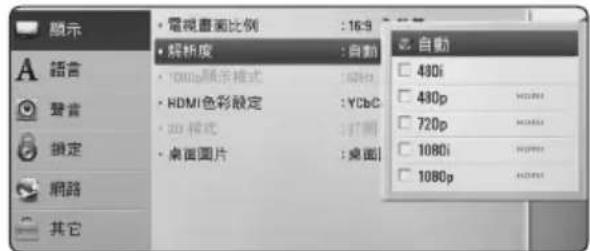
5.使用 / ,選擇要使用的解析度,再按下選擇()確認選擇的內容。
注意
-
若您的電視機不接受在播放器設定的解析度,則可設定解析度為480p:
-
按下 ,開啟光碟托盤。
2 按下■(停止)五秒鐘以上。
- 將解析度設為480i使用HDMI連接時,實際的解析度會輸出為480p。
- 若您手動選擇解析度,再連接HDMI孔至電視機,且您的電視機並不接受,會設定解析度的設定值為[自動]。
- 若您選擇電視機不支援的解析度,會出現警告訊息。變更解析度後,若您無法看到畫面,請等待20秒鐘,解析度會自動轉換為前一個解析度。
- 視相連電視機的能力與使用偏好,以及BD-ROM光碟內容的原始影片影格率,會將1080p影片的輸出影格率自動設定為 24Hz 或 60Hz 。
視訊輸出孔的解析度為480i。
連接天線
連接隨附的天線以收聽廣播。
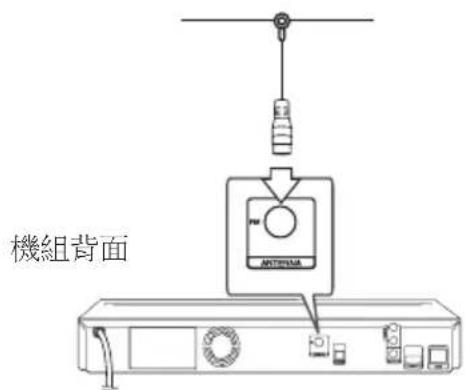
注意
在連接FM天線後,請盡量保持水平狀。務必將完全伸長FM天線。
連接外部裝置
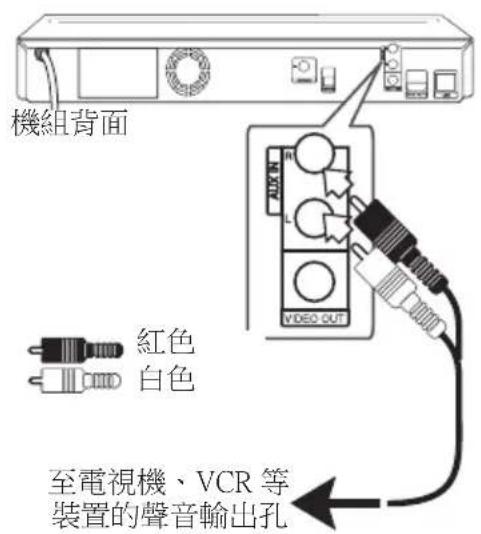
連接AUX
可透過本系統的喇叭來欣賞外部裝置的聲音。連接裝置的類比聲音輸出孔至本機上的 AUX L/R(INPUT)。按下 RADIO&INPUT()及 ENTER(),選擇 [AUX] 選項。
亦可使用前面板上的 FUNC.(功能)鈕來選擇輸入模式。
連接PORT.IN孔
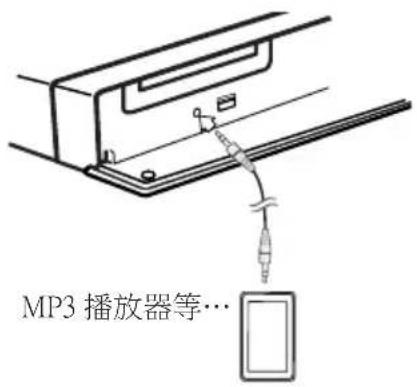
可透過本系統的喇叭來欣賞可攜式聲音播放器的音樂。
連接可攜式聲音播放器的耳機(或lineout)孔至本機的PORT.IN孔。按下RADIO&INPUT()及ENTER(),選擇[PORTABLE]選項。
亦可使用前面板上的 FUNC.(功能)鈕來選擇輸入模式。
連接 OPTICAL IN 孔
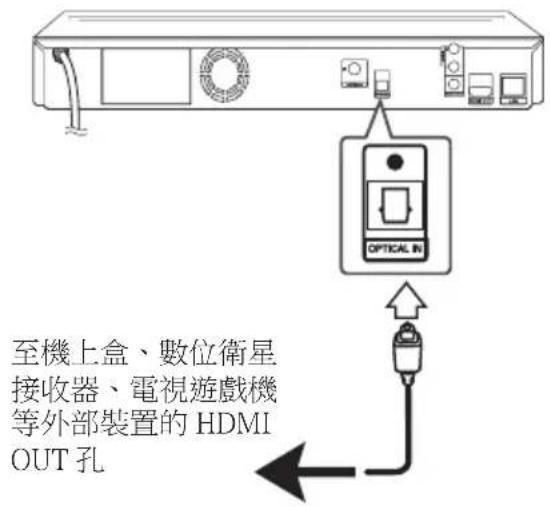
可透過本系統的喇叭,使用數位光纖連線的方式來欣賞其他裝置上的音樂。
連接外部裝置上的光纖輸出孔至本機的 OPTICAL IN孔。按下RADIO&INPUT()及 ENTER(),選擇[OPTICAL]選項。或是直接按下OPTICAL來選擇。
亦可使用前面板上的 FUNC.(功能)鈕來選擇輸入模式。
連接至您的家用網路
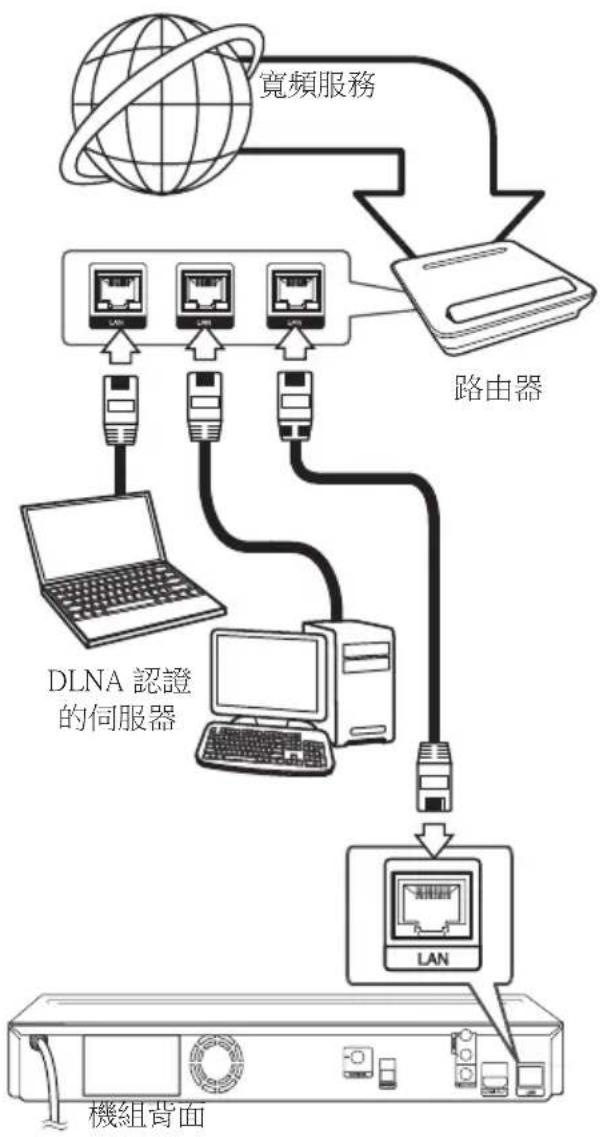
本播放器可以透過後面板的區域網路(LAN)接口連接區域網路。
把播放器連接至寬頻家居網路,就可以使用各種服務,例如軟體更新、BD-Live互動及線上服務。
有線網路連線
使用有線網路直接連接裝置到網路,
不受到無線電頻率的干擾,可提供最佳效能。
請參見您的網路裝置手冊,瞭解相關詳情。
用另購的網路線將播放器的LAN連接埠連上數據機或路由器上相對應的連接埠。
注意
- 插入或拔除網路線時,必須握住網路線的插頭處。拔除網路線時,請勿拉扯網路線,而是壓下卡榫再拔除。
·勿連接模組化電話線至網路埠。 - 由於有多種連線設定方式,請按照電信業者或網路服務提供商的規格操作。
如欲從DLNA伺服器存取內容,此播放器必須經路由器連接至與它們相同的區域網絡。
設定有線網路
若透過有線連線連接至區域網路上的DHCP伺服器,會自動分配IP地址給本播放器。在完成實體連線後,有少數的家用網路可能需要調整播放器的網路設定值。調整[網路]設定值。
準備
在設定有線網路前,您需連接寬頻網路至家用網路。
- 在[設定]功能表選擇[連線設定]選項,並按下選擇(⊙)。
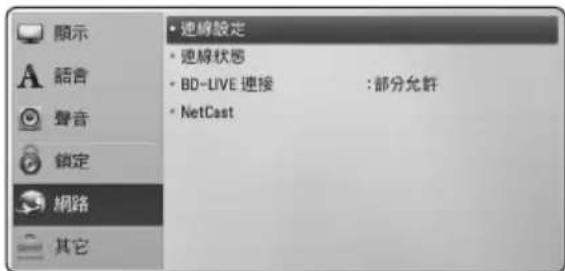
2.選擇[是],然後按下ENTER( )繼續。新的連線設定會重設目前的網路設定。
3.使用 / / < / > 選擇[動態]或[靜態]IP模式。
一般選擇[動態],以自動分配IP地址。
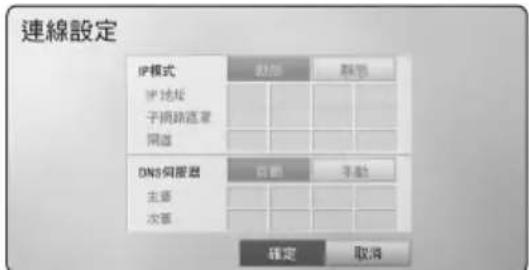
注意
若網路上無DHCP伺服器且您要手動設定IP地址,選擇[靜態],並使用 / / < / > 與數字鈕設定 [IP地址]、[子網路遮罩]、[間道]及[DNS伺服器]。若在輸入數字時發生錯誤,按下消除鈕,清除反白選取的部分。
4.選擇[確定],再按下選擇( ),套用網路設定。
5. 播放器會要求您測試網路連線。選擇 [確定],並按下選擇 (◎),完成網路連線。
6. 若您在步驟5選擇[測試]並按下選擇(,螢幕上會顯示網路連線狀態。您也能在[設定]功能表的[連線狀態]進行測試。
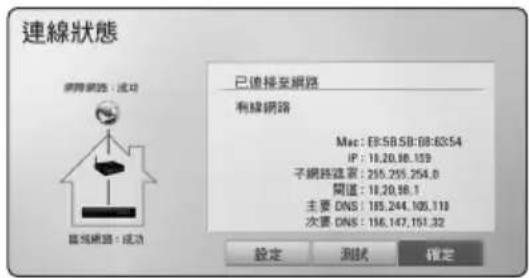
網路連線注意事項:
- 重設路由器或數據機,可解決許多設定時發生的網路連線問題。連接播放器至家用網路後,快速關閉及(或)取下家用網路路由器或纜線數據機的電源線。然後再次開啟電源及(或)連接電源線。
·網路服務提供商(ISP)可能會根據服務條款,限制能接收網路服務的裝置數量。請洽詢您的ISP,瞭解相關詳情。
本公司不對因您的寬頻網路連線或其他相連設備發生通訊錯誤/故障,而造成播放器及(或)網際網路連線功能故障的情況負責。 - 本公司非BD-ROM光碟須透過網路連線才能使用之功能的創作商及提供商,且不對其功能性或持續可用性負責。部分光碟須使用網路連線才能使用的相關素材,可能不相容於本播放器。若您對於這些內容有所疑問,請洽詢光碟製造商。
- 部分網路內容可能需要使用更高頻寬的連線。
- 即便正確連接及設定播放器,也有可能因網路壅塞、網路服務的品質或頻寬,或內容提供商的問題,而無法正確操作部分網路內容。
- 可能由於您的寬頻服務提供商(ISP)加以限制,而無法操作部分網路連線功能。
- 您要負擔ISP收取的費用,包括但不限於連線費用。
·使用有線連線連接本播放器時,需使用10Base-T或100Base-TX網路埠。若您的網路服務無法使用此類連線,即無法連接播放器。 - 您必須使用路由器才能使用xDSL服務。
·如欲使用DSL服務,則需使用DSL數據機;如欲使用纜線數據機服務,則需使用纜線數據機。視與您的ISP之間的存取方法及訂購協議,您可能無法使用本播放器的網路連線功能,或限制同時連接的裝置數量。(若您的ISP限制只有一部裝置可申請,則電腦連接網路時,本播放器即無法連網。)
- 您的 ISP 可能不允許使用或限制使用「路由器」。請洽詢您的 ISP,瞭解相關詳情。
連接USB 裝置
本播放器可播放USB 裝置的電影、音樂與照片檔案。
播放USB装置的内容
- 將USB裝置置入USB埠,直到卡住為止。
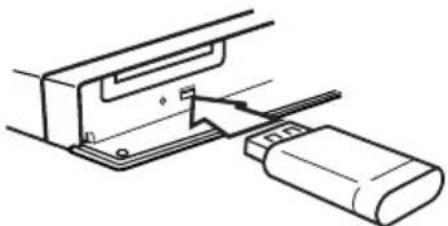
連接USB 裝置至主選單時,播放器會自動播放 USB 儲存裝置內的音樂檔案。若 USB 儲存裝置內有多種類型的檔案,即會出現選擇檔案類型的功能表。
視USB儲存裝置的內容數量,可能必須利用數分鐘的時間載入檔案。選擇[取消],並按下選擇(⊙),停止載入。
- 按下主選單()。
3.使用 < / > 選擇[影片]、[相片]或[音樂],並按下選擇( )。
4.使用 / 選擇[USB]選項,並按下選擇()
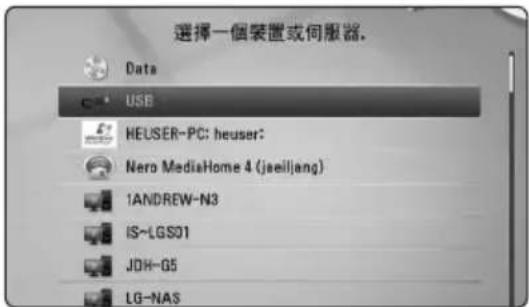
5.使用 / / < / > 選擇檔案,並按下播放或選擇(@)播放檔案。
6. 小心取出USB裝置。
注意
- 本播放器在存取檔案時(音樂、相片、電影),支援以 FAT16、FAT32 和 NTFS 格式化的 USB 隨身碟/外接硬碟。對 BD-Live 及 Audio CD 錄寫,只支援 FAT16 及 FAT32 格式。用 FAT16 或 FAT32 格式的 USB 閱存驅動器/外接硬碟進行 BD-Live 及音訊 CD 錄寫。
- USB 裝置可作為本地儲存設備,搭配網路使用 BD-Live 光碟。
- 本機組最多可以支援擁有4個分割區的USB裝置。
- 操作時(播放等)勿取出USB裝置。
- 不支援連接至電腦時需要安裝額外程式的USB裝置。
- USB 裝置:支援 USB1.1 與 USB2.0 的 USB 裝置。
- 可播放電影、音樂與照片檔案。請參見相關頁面,以解使用每種檔案的詳細資料。
·建議經常進行備份,以免資料遺失。 - 若您使用USB延長線、USB集線器或USB多格式讀卡機,則無法辨識此USB裝置。
- 本機可能無法使用部分USB裝置。
- 不支援數位相機與行動電話。
- 本機的USB埠無法連接至電腦。本機無法作為儲存裝置使用。
設定
調整設定功能的設定值
您可在[設定]功能表中,變更播放器的設定值。
- 按下主選單( )。
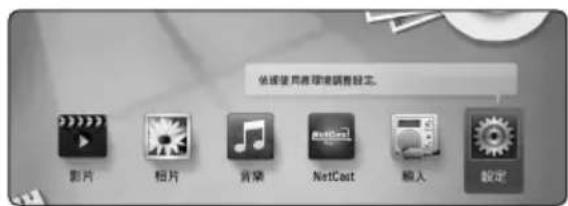
2.使用 < / > ,選擇[設定],並按下選擇( () □出現[設定]功能表。
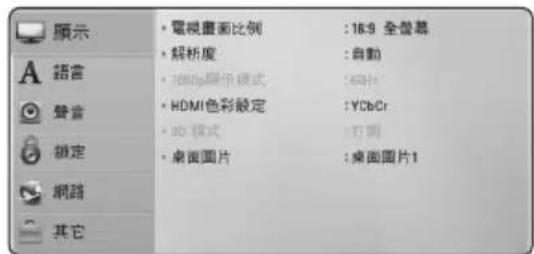
3.使用 / ,選擇第一個設定選項,並按下 移動到第二層。
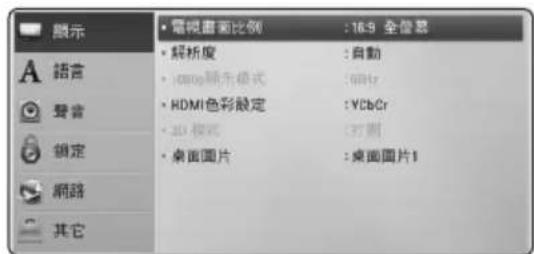
4.使用 /V ,選擇第二個設定選項,並按下選擇( )移動到第三層。
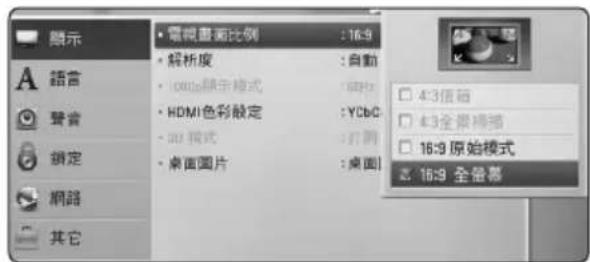
- 按 / 键選擇設定值,按選擇 (◎) 键確認所做的選擇。
[顯示]功能表
電視機螢幕的長寬比
根據您的電視機機型,選擇電視機的長寬比選項。
[4:3信箱]
連接標準4:3電視機時選擇此選項。在影像上下會有黑邊,呈現電影院般的效果。
[4:3全景掃描]
連接標準4:3電視機時選擇此選項。會裁切畫面,以符合您的電視機螢幕。會切掉畫面的兩側。
[16:9原始模式]
連接16:9寬螢幕電視機時選擇此選項。以原始4:3長寬比顯示4:3的畫面,左右兩側會出現黑邊。
[16:9全萤幕]
連接16:9寬螢幕電視機時選擇此選項。
水平調整4:3畫面(以線性比例)塞滿整個畫面。
注意
解析度設定高於720p的值時,無法選擇[4:3信箱]與[4:3全景掃描]選項。
解析度
設定色差端子與HDMI影片訊號的輸出解析
度。請參見第19頁,瞭解解析度設定的相關細19頁裝解析總關細頁,瞭解解析度設定的相關細節。
[自動]
若HDMI輸出孔連接至有顯示資訊(EDID)功能的電視機,會自動選擇最適合此相連電視機的解析度。
[1080p]
輸出1080條線的循序式影片。
[1080i]
輸出1080條線的交錯式影片。
[720p]
輸出720條線的循序式影片。
[480p]
輸出480條線的循序式影片。
[480i]
輸出480條線的交錯式影片。
1080p顯示模式
解析度設定為1080p時,選擇[24Hz]相容於 1080p / 24Hz 輸入功能的HDMI顯示器,使其平滑呈現影片內容(1080p/24Hz)。
注意
- 選擇 [24Hz] 時,影片切換為影片及底片內容時,可能會出現影像干擾的情況。此時請選擇 [60Hz] 。
即使[1080p顯示模式]設定為[24Hz],如果您的電視機與1080p/24Hz不相容,實際的視訊輸出幀頻仍維持在60Hz以符合視訊源格式。
HDMI色彩設定
選擇HDMI輸出孔的輸出類型。請參見您的顯示
製藥藥藥分析藥藥對雜細頁,瞭解解析度設定的相關細
[YCbCr]
連接至HDMI顯示裝置時,選擇此選項。
[RGB]
連接至DVI顯示裝置時,選擇此選項。
3D模式
選擇藍光3D光碟播放的輸出模式。
[關閉]
播放藍光3D光碟的時候,會以2D模式輸出,就像播放一般的BD-ROM光碟一樣。
[打開]
播放蓝光3D光碟的時候,會以3D模式輸出。
桌面圖片
變更起始畫面的背景。
[語言]功能表
顯示功能表
選擇[設定]功能表與螢幕功能設定的語言。
光碟功能表/光碟声音/光碟字幕
選擇音樂曲目(光碟聲音)、字幕及光碟功能表要使用的語言。
[原始]
參見光碟內錄製的原始語言。
[其它]
按下選擇 () ,選擇另一種語言。按照第55頁的語言代碼清單,使用數字鈕,再按下選擇 () ,確認相對應的4個數字。
[關閉](僅光碟字幕)
關閉字幕。
 - 1](/content/2026/03/557051/images/7fe7ee38c4c0bde197754b3f3ba3dd65b053595b55c61d2f8c6dc885dff6b7e1.jpg)
注意
您使用的光碟可能無法設定語言。
[聲音]功能表
喇叭设定
請使用喇叭設定畫面來指定已連接之喇叭的音量和與聆聽位置間的距離,以享受最佳的音效。使用測試功能來調整喇叭音量為相同水準。
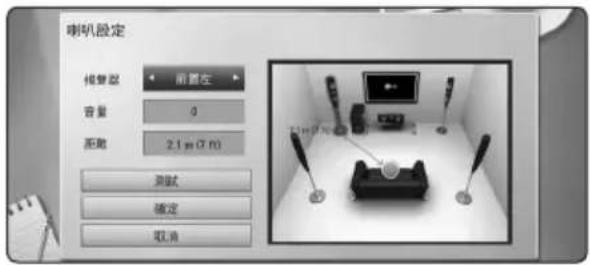
[揚聲器]
選擇要調整的喇叭。
[音量]
調整每支喇叭的輸出水準。
[距离]
調整每支喇叭間及與聆聽位置的距離。
[測試/停止測試音調]
喇叭會發出測試音。
[確定]
確認設定值。
[取消]
取消設定值。
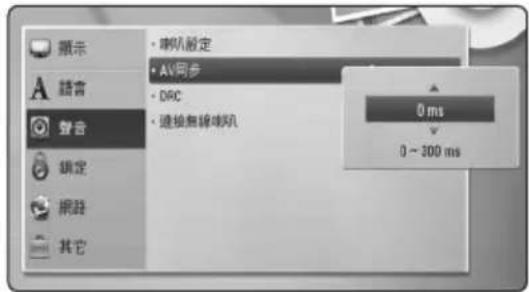
AV同步
有時數位電視機會出現影音不同步的情況。若發生此情況時,可設定聲音延遲來補償,可效「等待」畫面出現,此稱為HDAVSync。使用A/V上下捲動延遲量,可設定0到300ms間的值。
DRC(動態範圍控制)
此功能讓您在聲音清晰度不受影響之下,用比較低的音量欣賞電影。
[關閉]
關閉此功能。
[打開]
壓縮 Dolby Digital、Dolby Digital Plus 或 Dolby TrueHD 音訊輸出的動態範圍。
[自動]
Dolby TrueHD 的音訊輸出使用其特定的動態範圍。
Dolby Digital 和 Dolby Digital Plus 的動態範圍操作與處於 [打開] 模式的時候相同。
注意
僅未置入光碟或本機為完全停止模式時,才能變更DRC設定。
[鎖定]功能表
[鎖定]設定僅會影響Blu-ray光碟與DVD播放。您必須輸入已建立的四位數密碼,存取[鎖定]設定中的功能。若您尚未輸入密碼,則會提醒您輸入。輸入四位數密碼兩次,按下選擇(⊙)建立新的密碼。
密碼
您可以建立或變更密碼。
[無]
輸入四位數密碼兩次,按下選擇( )建立新的密碼。
[變更]
輸入目前的密碼,並按下選擇(。輸入四位數密碼兩次,按下選擇(@)建立新的密碼。
若忘記密碼
若忘記密碼,您可採取以下步驟清除:
1.取出播放器内的光碟。
2.選擇[設定]功能表的[密碼]選項。
3.使用數字鈕,輸入「210499」已清除密碼。
注意
若在按下選擇(◎)前按錯數字,請按下消除。再輸入正確的密碼。
DVD評等
根據內容鎖定播放已評等的DVD。(非所有光碟均進行評等。)
[等級1-8]
評等1為最嚴格,評等8為最不嚴格。
[解鎖]
若您選擇[解除鎖定],即不會啟動家長控制功能,會完整播放光碟內容。
BD評等
設定BD-ROM播放的期限按數字鍵輸入BD-ROM的檢視期限。
[255]
可播放所有BD-ROM。
[0-254]
以光碟上相對應的評等禁止播放BD-ROM。
注意
[藍光等級]功能僅適用於有進階評等控制的BD光碟。
地域代碼
根據第54頁的清單,輸入用以評等DVD影片光碟的區碼。
[網路]功能表
需要作出[網路]設定,才可以使用軟體更新、BD-Live和線上功能。
連線設定
如果您的家居網路環境準備好連接播放器,播放器需要設定網路連接,以進行網路通信。(請參見第22頁「連接至您的家用網路」。)
連線狀態
若您要檢查本播放器的網路狀態,選擇[連線狀態]選項,並按下選擇(⊙)檢查是否有連線至網路,且是否已建立網路。
BD-LIVE連線
您在使用BD-Live功能時,可限制存取網際網路。
[允許]
所有BD-Live內容可存取網際網路。
[部分允許]
僅內容持有人已認證的BD-Live內容可存取網際網路。所有未認證的BD-Live內容禁止存取網際網路及AACS Online功能。
[禁止]
所有BD-Live內容禁止存取網際網路。
NetCast
[國家設定]
在 [NetCast] 功能表選擇適當的服務及內容顯示地區。
[其它]功能表
DivX VOD
關於DIVX影片:DivX為由DivXInc.建立的數位影片格式。本機為獲得DivX官方認證的裝置,可播放DivX影片。請至www.divx.com瞭解更多資訊及取得將檔案轉檔為DivX影片的軟體。
關於DIVX隨選視訊:本DivX Certified裝置必須加以註冊,才能夠播放所購買的DivX隨選視訊(VOD)電影。若想取得您的註冊碼,請前往您裝置的設定功能表中的DivX VOD部份。請前往vod.divx.com,以瞭解更多如何完成註冊的資訊。
[註冊]
顯示播放器的註冊碼。
[撤销注册]
取消啟動播放器及顯示取消啟動碼。
注意
所有使用本播放器註冊碼從DivX VOD下載的影片,只能在本機上播放。
自動切斷電源
若播放器進入停止模式五分鐘,即會出現螢幕保護程式。如果您將此選項設為[打開],自螢幕保護程式顯示後,本裝置將自動在20分鐘內關閉。設定此選項為[關閉],讓螢幕保護程式繼續運行,直到使用者使用本機為止。
初始化
[出藏設定]
您可重設播放器為原始出廠設定值。
[清除蓝光存储]
從相連的USB儲存裝置初始化藍光光碟內容。
注意
若使用[出廠設定]選項,將播放器恢復為原廠預設值,則必須重新設定所有的線上服務及網路設定。
軟體
[訊息]
顯示目前的軟體版本。
[更新]
您可直接連接本機至軟體更新伺服器更新軟體(請參見第51頁)。
免則聲明
按下選擇(◎)檢視第61頁的網路服務免責聲明內容。
音效
可選擇適合的音效模式。重複按下 SOUND EFFECT,直到前面板顯示窗或電視機螢幕上出現欲使用的模式。視音源及效果而定,可能會顯示不同的等化器項目。
[Natural Plus]: 可欣賞如同 5.1 聲道的自然音效。
[UpScaler]: 聽聽 MP3 槔或其他壓縮過的音樂時,可強化音效。此模式僅適用於雙聲道音源。
設定 [User EQ]
![LG HB806PE - 設定 [User EQ] - 1](/content/2026/03/557051/images/5f75be45f66bfae3957e109e6862b14daa06b671ee3d6d395333554eb7565310.jpg)
1.使用 / 來選擇欲使用的頻率。
2.使用 < / > 來選擇欲使用的水準。
選擇 [Cancel] 選項,按下 ENTER( )以取消設定。
選擇 [Reset] 選項,再按下ENTER( )來重設所有調整值。
一般播放
使用 [HOME] 功能表
按主選單()鍵後,主功能表即顯示出來。按 < /> 键選擇類別,按選擇 () 鍵
![LG HB806PE - 使用 [HOME] 功能表 - 1](/content/2026/03/557051/images/7d7948d360fba447b15849fc0180477c6e4f17692ea04fb1dcd6207303b6eca3.jpg)
[影片]-播放視訊內容。
[相片]-播放相片内容。
[音樂]-播放音訊內容。
4 [NetCast] - 進入 NetCast Home
[輸入] - 變更輸入模式。
[設定] - 調整系統設定。
播放光碟
BD DVD ACD
- 按下 (開/關),將光碟放在光碟托盤上。
- 按下 (開/關),關閉光碟托盤。
本機會自動播放多數Audio CD、BD-ROM及DVD-ROM光碟。
- 按下主選單()。
4.使用 < / > 選擇[影片]或[音樂],並按下選擇() - 按 / 鍵選擇 [BD]、[DVD]、[VR] 或 [聲音] 選項,按選擇 (◎) 鍵。
注意
光碟在本機內,且電源開啟時,將不會自動開始播放。
注意
- 本手冊的播放功能不適用於所有檔案和媒體。許多因素會限制使用部分功能。
視BD-ROM所播放的標題,您可能需要連接USB裝置以正確進行播放。 - 非最終的 DVD VR 格式碟片可能無法在本播放器播放。
- 某些 DVD-VR 碟片是以 DVD REORDER 錄寫的 CPRM 資料製作。本播放器不支援這類碟片。
播放碟片/USB 装置上的檔案
MOVIE MUSIC PHOTO
本播放器可以播放碟片或USB装置中的影片、音訊及相片檔案。
- 將資料碟片插入碟片匣或連接USB裝置。(插入USB裝置時,將會出現USB選項功能表,您可藉此功能表選擇[影片]、[相片]或[音樂]。)
2.使用 < / > 選擇[影片]、[相片]或[音樂],並按下選擇( )
3.使用 /V 選擇[資料]或[USB]選項,按下選擇(0)。
4.使用 / / < / > 選擇檔案,按下▶(播放)或選擇(◎)播放檔案。
播放蓝光3D光碟
BD
本播放器能夠播放載有左眼和右眼獨立影像的藍光3D光碟。
準備
要使用立體視覺3D模式播放藍光3D標題,您需要:
- 確認電視機可觀看3D,且配有HDMI 1.4輸入。
- 必要時,請戴上3D眼鏡,體驗3D樂趣。
- 請檢查 BD-ROM 標題是否藍光 3D 光碟。
-
將HDMI纜線(類型A,High Speed HDMI™ Cable)插入播放器的HDMI輸出端及電視的HDMI輸入端。
-
按主頁主選單(),並將[設定]選單的[3D模式]選項設定為打開。
- 按 (開/關)鍵,然後把光碟放到光碟盤上。
- 按 (開/關)鍵,把光碟盤關上。
光碟會自動開始播放。
- 更多的使用指引,請參閱您的 3D 電視機的使用說明書。
您也許需要調整顯示設定和電視機的設定,改善3D效果。
小心
長時間觀看3D內容也許會引致頭暈或疲倦。
- 不建議體弱病患者、小孩和孕婦使用3D模式觀看電影。
- 觀賞3D時,如果有頭痛、眼睛疲勞或暈眩的情況發生,強烈建議您停止播放,休息片刻直至恢復正常為止。
欣賞BD-LiveTM
BD
支援 BD-Live (BD-ROM version 2 Profile 2) 且有網路連接的 BD-Video,可讓您在將裝置連上網際網路時享受更多功能,例如;下載新電影的預告片。
- 檢查網路連線與設定(第22頁)。
-
將USB儲存裝置置入前面板USB埠。下載額外內容時,需使用USB儲存裝置。
-
按下主選單(),設定[設定]功能表中的[BD-LIVE連接]選項(第30頁)。
視您使用的光碟而定,若[BD-LIVE連接]選項設定為[部分允許],可能無法使用BD-Live功能。
- 置入有BD-Live功能的BD-ROM。
視您使用的光碟而定,操作性可能所不同。請參見光碟隨附的手冊。
小心
下載內容或Blu-ray還在光碟托盤內時,請勿取出相連的USB裝置。如此可能損壞相連的USB裝置;損壞的USB裝置無法再正常使用BD-Live功能。若相連的USB裝置因此損壞,您可以在電腦上格式化相連的USB裝置,重新再搭配本播放器使用。
#
- 部分地區的內容提供商決定可能限制存取某些 BD-Live 内容。
- 可能需要數分鐘的時間載入及開始使用 BD-Live內容。
播放網路伺服器上的檔案
MOVIE MUSIC PHOTO
本播放器可以在透過家居網路播放DLNA伺服器上的電影、音樂及相片檔案。
- 檢查網路連線與設定值(第22頁)。
- 按下主選單()。
3.使用 < / > 選擇[影片]、[相片]或[音樂],並按下選擇( ) - 按 / 鍵選擇DLNA媒體伺服器或電腦上的共享資料夾,按選擇(◎)鍵。
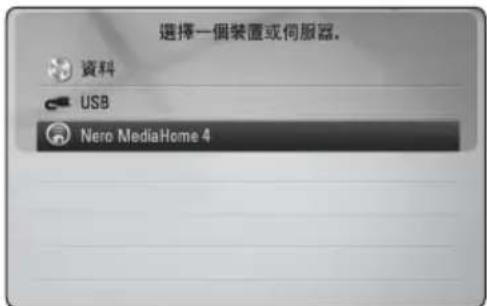
按綠色(G)鍵重新掃描可用的媒體伺服器。
- 按 / / < / > 键選擇檔案,再按選擇(@)鍵播放檔案。
注意
- 極案需求可見於頁10。
- 無法在本播放器播放的檔案縮圖可顯示出來。
- 字幕及影片檔案名稱必須相同且位於同一資料夾內。
- 播放及作業品質可能受到家庭網路好壞的影響。
- 你可能因伺服器的環境碰到連接方面的問題。
對音訊及視訊內容的基本操作
停止播放
播放中按■(停止)鍝。
暂停播放
播放中,按Ⅱ(暫停)鍵。
按▶(播放)鍵,繼續播放。
逐格播放(視訊)
播放電影按下Ⅱ(暫停)。
重複按下(暫停)逐格播放。
向前或向後掃描
播放時按下或,快轉或快速倒轉播放。
重複按下或,即可變更播放速度。
變慢播放速度(視訊)
在暫停播放時,重複按下 以不同速度的慢動作播放。
跳到下一個/上一個章節/曲目/檔案
播放中按下或,開啟下一個章節/曲目/檔案,或返回目前章節/曲目/檔案的開始處。
快速按下 兩次,回到上一個章節/曲目/檔案。
伺服器的檔案清單功能表會顯示資料夾內的各種內容類型。按或键瀏覽上一個或下一個同類型的內容。
對相片內容的基本操作
播放投影片
按▶(播放)鍵,開始投影片播放。
停止投影片播放
投影片播放中按■(停止)钮。
暂停投影片播放
投影片播放中,按Ⅱ(暫停)鍵。
按▶(播放)鍵,重新開始投影片播放。
跳到上一個/下一個相片
全螢幕檢視相片時,按 < 或 > 鍵跳到上一個/下一個相片。
使用碟片功能表
BD DVD AVCHD
顯示碟片功能表
插入載有功能表的碟片時,功能表畫面會首先顯示出來。按選單功能表在播放中顯示碟片功能表。
按 / / < / > 鍵濾覽功能表項目。
顯示彈現功能表
某些BD-ROM碟片內含播放中顯示的彈現功能表。
播放中按標題/跳出鈕,再用 / / < / > 鋁瀏覽功能表項目。
繼續播放
BD DVD AVCHD MOVIE ACD
MUSIC
視使用的光碟,本機會記錄您按下■(停止)的位置。
若螢幕短暫出現「(繼續停止)」,按下▶(播放)繼續播放(從場景記憶點)。若您按下(停止)兩次或取出光碟,螢幕會出現「(完全停止)」的字樣。本機會清除停止點。
注意
- 按下(電源)、 (開/關)等按鈕時,會清除繼續播放點。
- 在BD-J有BD-Video的光碟上,無法使用繼續播放功能。
- 若您在播放BD-ROM互動標題時按下■(停止),本機即會進入完全停止模式。
進階播放
重複播放
BD DVD AVCHD ACD MUSIC
MOVIE
在播放時重複按下連續(☑)鈕,選擇要使用的重複模式。
蓝光光碟/DVD/MOVIE
A- - 連續重複播放所選擇的段落。
章節 - 重複播放目前的章節。
2 標題 - 重複播放目前的標題。
All-重複播放所有曲目或檔案。
重複按下連續(CD)鈕,選擇[關閉],即可返回至正常播放模式。
Audio CD/音樂檔案
A-B 一連續重複播放所選擇的段落(僅Audio CD)
Track-重複播放目前的曲目或档案。
All-重複播放所有曲目或檔案
All-隨機重複播放所有曲目或檔案。
- 隨機播放曲目或檔案。
按下消除鍵,即可返回至正常播放模式。
注意
- 若您在重複播放章節/曲目時按下▶▶,即會取消重複播放。
- 部分光碟或標題無法使用此功能。
重複指定的段落
BD DVD AVCHD ACD MOVIE
本播放器可重複播放選定的段落。
- 播放中,按連續(C)鍵選擇[A-],從您要重複播放的段落起點開始播放。
- 在部分結束處按下選擇( )。將連續重複播放您選擇的部分。
- 重複按下連續(C)鈕,選擇[關閉],返回正常播放模式。
注意
- 您不可選擇短於3秒鐘的內容。
- 部分光碟或標題無法使用此功能。
標示搜尋
BD DVD AVCHD MOVIE
您可從最多九個標示點開始播放。
輸入標示
- 播放中,在想要的點按記號鍵。標示圖示會短暫顯示出來。
- 重複執行步驟1添加最多9個標示。
叫出有標示的畫面
- 按搜尋鍵,搜尋功能表即顯示出來。
- 按數字鈕,選擇您要叫出的標示號碼。播放順序從有標示的段落開始。
删除標示
- 按搜尋鍵,搜尋功能表即顯示出來。

- 按√鍵反白顯示標示碼。按 < / > 鍵選擇要刪除的標示畫面。
- 按消除鍵,刪除搜尋功能表中已標示的段落。
注意
- 本功能可能無法操作,視碟片、專輯、伺服器性能而異。
- 曲目及影片在完全停止(■)模式、被更换或退出碟片後,任何標示點都會被清除。
- 本功能不適用於總長度不足10秒的標題。
使用搜尋表
BD DVD AVCHD MOVIE
您可經由搜尋功能表,輕鬆找到要開始播放的點。
搜尋某個點
- 播放中請按搜尋鍵以顯示搜尋功能表。

- 按 < / > 鍘向前或後快轉15秒。按住 < / > 鍘,選擇要略過的點。
從有標示的段落開始播放
- 按搜尋鍵,搜尋功能表即顯示出來。
- 按 V 键反白顯示標示碼。按 < / > 鍵選擇要刪除的標示畫面。
- 按選擇( )鍵,從選定的段落開始播放。
注意
- 部分碟片或標題無法使用本功能。
- 本功能可能無法操作,視檔案類型及媒體伺服器性能而異。
變更內容清單檢視畫面
MOVIE MUSIC PHOTO
在[影片]、[音樂]或[相片]功能表中,您可以變更內容清單檢視畫面。
方法1
重複按下紅色(R)鉛。
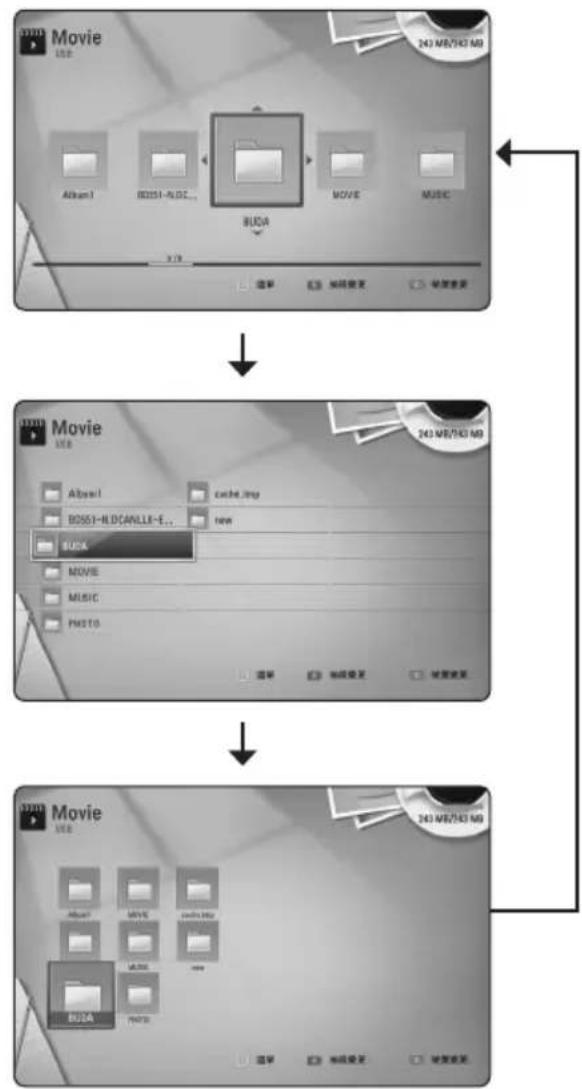
方法2
- 在內容清單按下簡易選單(□),顯示選項功能表。
2.使用 /V ,選擇[檢視變更]選項。 - 按下選擇( ),變更內容清單檢視畫面。
檢視內容資訊
MOVIE
播放器可顯示內容資訊。
1.使用 / / < / > 選擇檔案。
2. 按下簡易選單(□),顯示選項功能表。
3.使用 / 選擇[訊息]選項,再按下選擇 () 。
螢幕上會出現檔案資訊。
影片播放中,按標題/跳出鍵,顯示檔案資訊。
注意
與實際的內容資訊比較,視控功能的資訊可能不正確。
選擇字幕檔
MOVIE
若字幕檔名異於電影檔名,您需在播放電影前於[影片]功能表選擇字幕檔案。
- 使用 / / < / > 在[影片]功能表選擇要播放的字幕檔案。
- 按下選擇(@)。
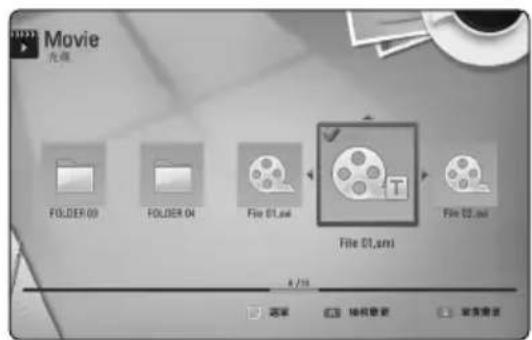
再次按下選擇(⊙)取消選擇字幕檔案。播放電影檔案時,會顯示您選擇的字幕檔案。
注意
- 播放時按下■(停止),即會取消選擇字幕。
- 本功能不可用於經由家庭網路播放伺服器上的檔案。
記憶最後場景
BD DVD
本機可記憶最後一片觀賞的光碟內的最後場景。即使您取出光碟或關閉本機電源,仍會將最後場景儲存在記憶體中。若您載入有記憶場景的光碟時,即會自動呼叫場景。
注意
- 播放不同光碟時,會清除上一個光碟的最後場景記憶功能。
- 部分光碟可能無法使用此功能。
- 有BD-J功能的BD-Video光碟無法使用最後片段記憶功能。
- 若您在播放前即關閉本機電源,本機即不會記憶光碟設定值。
觀看照片時的選項
PHOTO
您在以全螢幕觀看照片時,可使用多項選項。
- 以全螢幕觀看照片時,按下簡易選單(□)以顯示選項功能表。
2.使用 / 選擇選項。
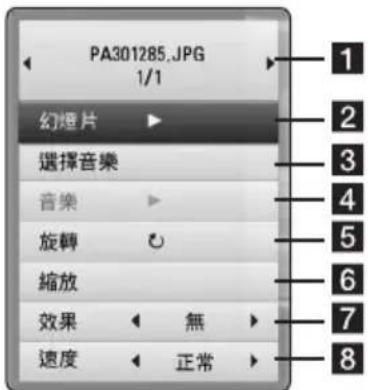
目前的照片/總照片數-使用</>觀看上一张/下一張照片。
2 幻燈片 - 按下選擇 (◎)開始播放或暫停幻燈片。
3 選擇音樂-選擇幻燈片的背景音樂(第40頁)
4 音樂-按下選擇(◎播放或暫停背景音樂·
5 旋轉-按下選擇( ),以順時針方向旋轉照片。
6 缩放-按下選擇(),顯示[缩放]功能表。
7 效果-使用 < / > 選擇幻燈片照片間的邊場效果。
8 速度-使用 < / > ,選擇幻燈片照片間的延遲速度。
- 按下 BACK()離開選項功能表。
投影片播放中聆聽音樂
PHOTO
聆賞音樂檔案時,您可顯示相片檔案。
- 全螢幕檢視相片時,按簡易選單(m)鍵顯示選項功能表。
2.使用 / ,選擇[選擇音樂]選項,並按下選擇( () 顯示[選擇音樂]功能表。 - 按 / 键選擇裝置,按選擇(◎)鍵。您可以選擇的裝置會因應您以全螢幕觀看的照片檔案的儲存位置而異。
| 相片位置可用的裝置可用的裝置 |
| 碟片,USB碟片,USB |
| DLNA伺服器DLNA伺服器 |
- 按 / 鍵選擇要播放的檔案或資料夾。
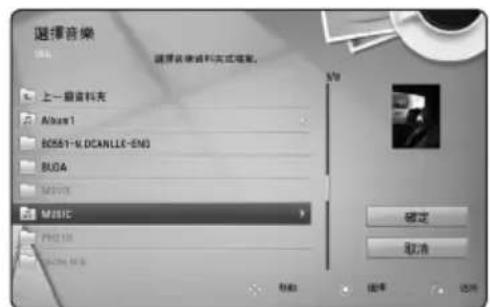
選擇,按選擇 () 鍵顯示前段目錄。
注意
自伺服器選擇音樂檔案時,您將無法選擇資料夾。只能使用檔案選擇功能。
5.使用 選擇[確定],並按下選擇(,完成選擇音樂的動作。
螢幕功能設定
您可以顯示與調整關於內容的不同資訊和設定。
在視控功能內容資訊
BD DVD AVCHD MOVIE
- 播放中,按簡易選單(□)鍵,選擇各種播放資訊。
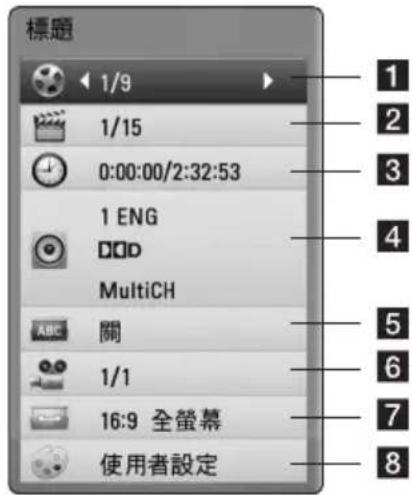
1 標題 - 目前的標題數/總標題數。
2 章節 - 目前的章節數/總章節數。
3 時間 - 已播放時間/總播放時間。
4聲音-已選擇的聲音語言或聲道。
5 字幕 - 已選擇的字幕。
6 角度 - 已選擇的角度/總角度數。
7 電視畫面比例 - 已選擇的電視機長寬比。
畫面模式 - 已選擇的影像模式。
2.使用 / 選擇一個選項。
3.使用 < /> 調整已選擇的選項值。
4. 按下 BACK()離開螢幕功能設定。
注意
- 若在數秒鐘內未按下按鈕,視控功能即會消失。
- 部分光碟無法選擇標題數。
- 視光碟或標題而定,可用項目會有所不同。
- 若播放BD互動標題,螢幕上會顯示部分設定資訊,但不可變更。
從已選擇的時間開始播放
BD DVD AVCHD MOVIE
- 播放時按下簡易選單(□)。
時間搜尋方塊會顯示已播放時間。
2.選擇[時間]選項,從左到右輸入小時、分鐘與秒鐘等時間。
例如若要找到在2小時10分20秒的場景,則輸入「21020」。
按下 < / > ,向前或向後播放60秒鐘的内容。
- 按下選擇( ),從已選擇的時間開始播放。
注意
- 部分光碟或標題可能無法使用此功能。
- 本功能可能無法操作,視檔案類型及DLNA伺服器性能而異。
收聽其他聲音
BD DVD AVCHD MOVIE
- 播放時按下簡易選單(□),顯示螢幕功能設定。
2.使用 / 選擇[聲音]選項。
3.使用 < / > 選擇要使用的聲音語言、音樂曲目或聲音聲道。
注意
- 您只能透過光碟功能表在部分光碟上變更聲音選項。此時按下標題/跳出或選單鈕,在光碟功能表的選項中選擇合適的聲音。
- 在您切換聲音後,可能暫時在所顯示及實際聲音之間會出現差異。
- 在BD-ROM光碟上,在視控功能功能會以[MultiCH]顯示多聲道格式(5.1聲道或7.1聲道)。
選擇字幕語言
BD DVD AVCHD MOVIE
- 播放時按下簡易選單(□),顯示螢幕功能設定。
2.使用 / 選擇[字幕]選項。
3.使用 < / > 選擇要使用的字幕語言。 - 按下 BACK()離開螢幕功能設定。
注意
您只能透過光碟功能表,變更部分光碟的字幕選項。此時按下標題/跳出或選單鈕,在光碟功能表選項中選擇合適的字幕。
從不同角度觀看
BD DVD
若光碟內有以不同攝影機角度拍攝的場景,您就能在播放時變更不同攝影機角度。
- 播放時按下簡易選單(□),顯示螢幕功能設定。
2.使用 / ,選擇[角度]選項。
3.使用 < / > ,選擇要觀看的角度。 - 按下 BACK()離開螢幕功能設定。
變更電視機長寬比
BD DVD AVCHD MOVIE
您可以在播放時變更電視機長寬比設定。
- 播放時按下簡易選單(□),顯示螢幕功能設定。
2.使用 / ,選擇[電視畫面比例]選項。
3.使用 < / > ,選擇要使用的選項。 - 按下 BACK()離開螢幕功能設定。
注意
即使您在螢幕功能設定變更[電視畫面比例]選項的值,也無法變更[設定]功能表[電視畫面比例]選項的值。
變更影像模式
BD DVD AVCHD MOVIE
您可以在播放時變更[畫面模式]選項。
- 播放時按下簡易選單(□),顯示螢幕功能設定。
2.使用 / 選擇[畫面模式]選項。
3.使用 < / > 選擇要使用的選項。 - 按下 BACK()離開螢幕功能設定。
設定[使用者設定]選項
- 播放時按下簡易選單(□),顯示螢幕功能設定。
2.使用 / ,選擇[畫面模式]選項。
3.使用 < / > ,選擇[使用者設定]選項,並按下選擇( () 。
![LG HB806PE - 設定[使用者設定]選項 - 1](/content/2026/03/557051/images/27f3b5d9e3cf6302f332173ff321c52213b5d0d684a0c8cec052420ffbff5f9e.jpg)
4.使用 / / < / > 調整[畫面模式]選項。選擇[默認]選項,再按下選擇( () ,重設所有影片調整值。
5.使用 /V / < / > ,選擇[關閉]選項,並按下選擇( () 完成設定。
變更字幕碼頁面
MOVIE
若未正常顯示字幕,可變更字幕碼頁面,以正常顯示字幕檔案。
- 播放時,按下簡易選單(□)顯示螢幕功能設定。
2.使用 / ,選擇[代碼頁]選項
3.使用 < / > ,選擇要使用的代碼選項。
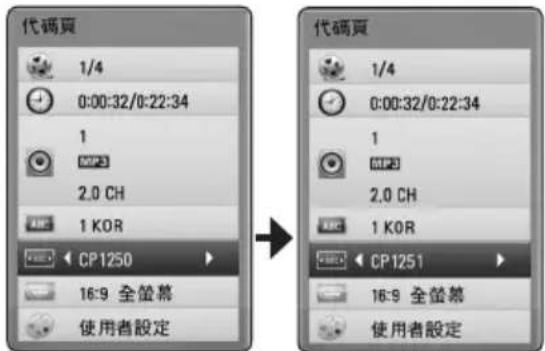
- 按下 BACK()離開螢幕功能設定。
Audio CD 錄音
您可以從Audio CD錄製一首或全部曲目至USB 儲存裝置。
- 將USB儲存裝置插入前面板上的USB埠。
- 按下 (開/關),將Audio CD置入光碟托盤。
按下(開/關),關閉光碟托盤。會自動開始播放。
- 按下簡易選單(□),顯示選項功能表。
- 按 / 键選擇[光碟錄製]選項,按選擇(◎)鍵。
- 在功能表上按 / 選擇您要複製的曲目,然後按輸入選擇()鍵。
重複本步驟無限制選擇所要的曲目。
| 選擇全部 | 選擇Audio CD上的所有曲目。 |
| 功能選項 | 在彈出視窗功能表選擇解碼 選項(128kbps、192kbps、320kbps)。 取消錄音,返回上一個畫面。 |
| 開關 |
6.使用 / / < / > 選擇[開始],並按下選擇( () 鍥。
7.使用 /V / < / > ,選擇要複製至的目標資料夾。
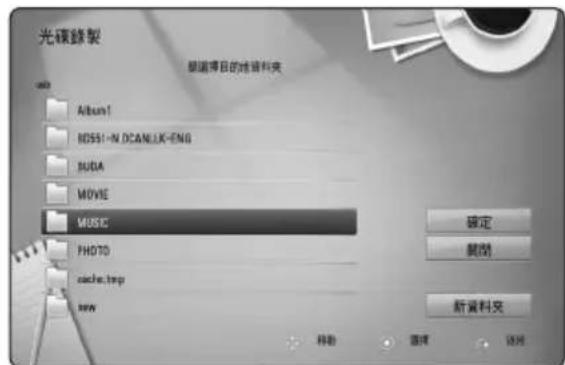
若您要建立新資料夾,使用 / / < / > 選擇[新資料夾],並按下選擇(。)。
使用虛擬鍵盤輸入資料夾名稱,選擇[確定]時按下選擇(◎)鈕。
8.使用 / / < / > 選擇[確定],並按下選擇鈕開始進行AudioCD錄音動作。
若您要停止進行中的Audio CD錄音動作,反白選取[取消]時,按下選擇(◎)。
- 音訊 CD 錄製完成時,會顯示一個訊息。按選擇 (◎) 鍵,檢查在目的資料夾新建的音訊檔案。
注意
- 下表舉例顯示錄寫一段4分鐘播放時間的曲目到192kbps音樂檔案的平均錄寫時間。
停止模式播放中
1分鐘。4分鐘。
- 上表所列的錄寫時間僅為約略值。
- USB 裝置的實際錄製時間視 USB 儲存裝置的性能而異。
- 錄寫到 USB 儲存裝置時,請確保裝置上至少有 50 MB 的可用空間。
- 音訊長度必須超過20秒才能正常錄製。
- 音訊 CD 錄寫中切勿關閉播放器電源或取出 USB 儲存裝置。
小心
本播放器的錄寫及複製功能僅供個人非商業性質使用。對受到複製保護的內容的無授權複製,包括電腦程式、檔案、廣播及錄音,可能觸犯版權保護法造成刑事犯罪行為。本設備不應用於此類目的。LG茲鄭重聲明,對非法流通或以盈利為目的之無授權使用不負任何責任。
務請負責
尊重版权
顯示 MP3 音樂資訊 (ID3 標籤)
1.使用 空 /空 / < / > 選擇一個音樂檔案。
2. 按下簡易選單(□)以顯示選項選單。
3.使用 空 選擇[資訊]選項,並按下選擇()
4.畫面上會顯示出音樂資訊。
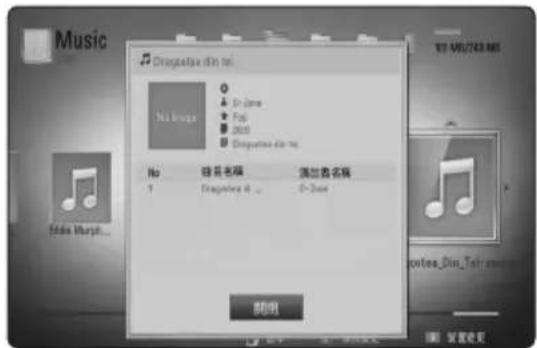
注意
依MP3檔案不同,畫面上可能不會顯示出資訊。
操作廣播
務必連接天線(請見第20頁)。
收聽廣播節目
- 按下 RADIO&INPUT( ),直到顯示窗出現TUNER(FM)的字樣。開始播放最近收聽的電台。
- 按住 TUNING(-/+)約兩秒鐘,直到頻率指示器開始變動。
本機找到電台時即會停止掃描。
或重複按下TUNING(-/+)
- 轉動前面板上的VOLUME或按下遙控器上的VOL (+/-) 來調整音量。
預設廣播電台
可預設50個FM電台。
在轉台前請調低音量。
- 按下 RADIO&INPUT(),直到顯示窗上出現TUNER(FM)的字樣。
- 使用TUNING(-/+)功能來選擇要使用的頻率。
- 按下 ENTER( ),在顯示窗裡預設的電台編號會閃動。
- 按下 PRESET(-/+),選擇要使用的預設電台編號。
- 按下 ENTER (O)。將電台儲存起來。
- 重複步驟2到5,以儲存其他電台。
删除所有已儲存的電台
按住CLEAR鈕兩秒鐘。閃動「ERASEALL」的字樣。再次按下CLEAR鈕。此時會刪除所有已儲存的電台。
删除已储存的電台
- 按下 PRESET(-/+),選擇要刪除的電台預設編號。
- 按下CLEAR,在顯示窗裡預設的電台編號會閃動。
- 再次按下CLEAR,刪除所選擇的預設電台編號。
改善FM收訊不佳的情況
按下遙控器上B(藍色)(單音/立體聲)的彩色按鈕。將選台器從立體聲切換為單音,通常就能改善收訊不佳的情況。
盡情享受NetCast™ Entertainment Access
您可利用NetCast Entertainment存取功能,使用多種網路上的內容服務。
- 檢查網路連線與設定值(第22頁)。
- 按下主選單()。
- 按 < / > 鍵選擇 [NetCast] 選項,按選擇 (⊙)鍵。
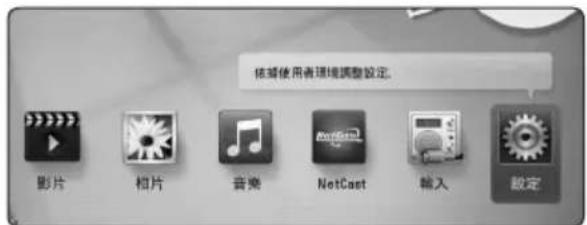
- 按 / / < / > 鍵選擇線上服務,按選擇(@)鍵。
注意
- 各服務的詳細說明,請洽內容提供者或瀏覽各該服務的支援鏈接。
- 進階服務的內容與服務相關資訊(包括使用者介面)會有所變更。如需最新資訊,請參閱各項服務的網站。
首次開啟[NetCast]功能時,會出現目前國家的設定值。要變更國家設定時,選擇[編輯]並按下選擇(◎)。
故障排除
一般
| 情況 原因 & 解決方法 | 原因 & 解決方法 |
| 無法開啟電源。牢固將電源線插入插座。 | |
| 本機無法開始播放。 | ·放入可播放的光碟。(檢查光碟類型、色彩系統及區碼) ·以播放面朝下的方式擺放光碟。 ·將光碟正確放入光碟托盤的導槽。 ·清潔光碟。 ·取消評等功能或變更評等水準。 |
| 無法變更角度。所播放的DVD影片未錄製多角度的內容。 | |
| 無法播放音樂/照片/電影檔案。 | ·檔案未採用本機可播放的格式。 ·本機不支援電影檔案的編碼器。 |
| 遙控器不能使用。 | ·遙控器未對向本機的遙控器感應器。 ·遙控器距離本機太遠。 ·遙控器與本機之間有障礙物。 ·遙控器的電池沒電。 |
| 有插入插頭,但是無法開關本機的電源。 | 您可以按照以下步驟重設本機: 拔除電源線,稍待至少五秒鐘,再插回插頭。 |
| 無法正常操作本機。 | |
網路
畫面
| 情況 原因 & 解決方法 | 原因 & 解決方法 |
| 無法使用BD-Live功能。 | • 相連的USB儲存設備內的空間不足。 連接至有至少1GB可用空間的USB儲存設備。 • 確認本機正確連接至區域網路,並且可存取網際網路(請參見第22頁)。 • 您的寬頻網路速度太慢,無法使用BD-LIVE功能。建議聯絡您的網路服務提供商(ISP)並增加寬頻網路的速度。 • [設定]功能表的[BD-LIVE連接]選項設定為[禁止]。設定選項為[允許]。 |
| YouTube™等串流影片服務經常出現停止或播放時出現「緩衝中」的情況。 | 您的寬頻網路速度太慢,無法使用串流影片服務。 建議聯絡您的網路服務提供商(ISP)並增加寬頻網路的速度。 |
| 在裝置清單上,並沒有顯示媒體伺服器的共用資料夾或檔案。 | 播放器並沒有連接到已連接您的媒體伺服器的區域網絡。 |
| 情況 原因 & 解決方法 | 原因 & 解決方法 |
| 沒有畫面。 | ·為電視機選擇適當的影片輸入模式,以便在電視螢幕上顯示本機的畫面。 ·牢固連接視訊線。 ·檢查[設定]功能表的[HDMI色彩設定]是否正確設定為符合視訊連線的設定值。 ·您的電視機可能不支援播放器上的解析度。變更解析度為電視可接受的解析度。 ·播放器的HDMI輸出孔連接至不支援版權保護技術的DVI裝置。 |
| 畫面出現雜訊。 | ·您正在播放與電視採用不同色彩系統的光碟。 ·變更解析度為電視可接受的解析度。 |
| 播放藍光 3D 光碟的時候無法輸出 3D 影像。 | ·用 HDMI 纜線 (類型 A, High Speed HDMI™ Cable) 將播放器連接電視機。 ·您所用的電視機不支援「HDMI 1.4 3D 指定格式」。 ·[設定] 選單的 [3D 模式] 選項設定成 [關閉]。將選項設定為 [打開]。 |
聲音
| 情況 原因 & 解決方法 | 原因 & 解決方法 |
| 無聲音或聲音失真。 | ·牢固連接音源線。 ·擴大機的輸入來源設定或與擴大機的連線錯誤。 ·本機為掃描、慢動作或暫停模式。 ·音量很小。 ·檢查相連的擴大機是否相容於播放器的聲音輸出格式。 ·播放器的HDMI輸出孔連接到DVI裝置。DVI孔不接受聲音訊號。 ·檢查連接至播放器HDMI輸出孔的裝置是否相容於播放器的聲音輸出格式。 |
客户支援
您可使用最新的軟體來更新播放器,以強化產品操作及(或)新功能。請瀏覽 http://lgservice.com 或聯絡 LG Electronics 客服中心,以取得本播放器的最新軟體 (若有更新內容)。
開放源軟體通知
請瀏覽http://opensource.lge.com網站取得GPL、LGPL下的相對應源碼及其它開放源授權。任何提及之授權條款、保固免責聲明及版權聲明均可隨源代碼下載。
使用隨附的遙控器控制 電視機
您可使用以下的按鈕,控制您的電視機。
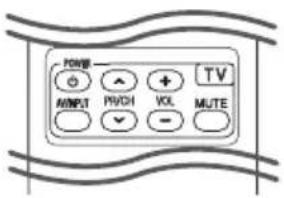
| 按 | 執行 |
| (TV POWER) | 開關電視機。 |
| AV/INPUT | 切換電視的輸入來源為電視機或其他輸入來源。 |
| PR/CH ∧/V | 在已記憶的頻道中向上或向下掃描。 |
| VOL +/- 調整電視機的音量。 | |
| MUTE 開啟或關閉 | 電視機的音量 |

注意
視是否已連接本機而定,您可能無法使用部分按鈕控制您的電視機。
設定遙控器控制您的電視機
您可使用隨附的遙控器操作電視機。
若下表有列出您使用的電視機,請設定正確的製造商代碼。
- 按下(電視機電源)鈕,並使用數字鈕按下電視機的製造商代碼(請參見下表)。
| 製造商 代碼編號 | 代碼編號 |
| LG 1 (預設)、2 | |
| Zenith 1、3、4 | |
| GoldStar 1、2 | |
| Samsung 6、7 | |
| Sony 8、9 | |
| Hitachi 4 |
- 放開 (電視機電源) 鋁,完成設定。視您使用的電視機而定,即使輸入正確的製造商代碼後,仍有可能無法使用部分或所有電視機上的按鈕。更換遙控器的電池時,可能需要將已設定的代碼重設為預設值。再次設定正確的代碼。
更新網路軟體
網路更新通知
有時連接至寬頻家用網路的裝置,將可提升效能及(或)有額外功能或服務。若有推出新的軟體且本機有連接至寬頻家用網路,播放器會通知您更新資訊。
選項1:
1.當您打開播放器時,螢幕上會出現更新功能表。
2.使用 < / > 選擇要使用的選項,再按下選擇()
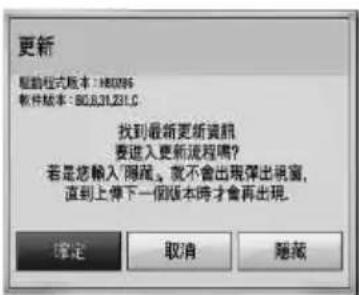
| [確定]開始軟體更新。 | |
| [取消]離開 | 更新功能表,下次開機時會再顯示。 |
| [隱藏]離開 | 更新功能表,直到下次有軟體上傳至更新伺服器時才會再出現。 |
選項2:
若更新伺服器上有軟體更新內容,Home Menu下會出現「更新」圖示。按下藍色(B)鍵啟動更新程序。
軟體更新
您可更新播放器,使用最新的軟體提升產品操作性及(或)加入新功能。您可直接連接本機至軟體更新伺服器,進行更新軟體的動作。
注意
- 更新播放器的軟體前,請取出播放器的光碟與USB裝置。
- 更新播放器的軟體前,先關閉再開啟播放器。
• 進行軟體更新時,請勿關閉播放器或取下AC電源,或是不要按下任何按鈕。 - 若您取消更新,先關閉再開啟電源,硬體才會有穩定的運作效能。
-
本機無法更新至前一個軟體版本。
-
檢查網路連線與設定(第22頁)。
2.選擇[設定]功能表的[軟體]選項,並按下選擇(。
3.選擇[更新]選項,並按下選擇( )。
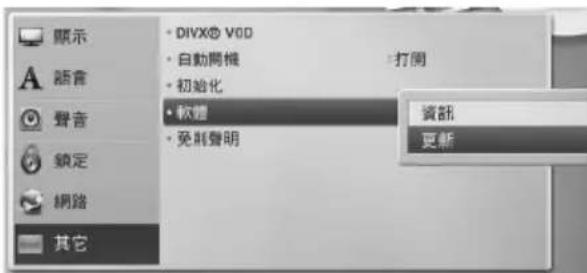
播放器會檢查是否有最新的更新內容。
注意
- 搜尋更新中,按選擇 (◎) 鍵將結束搜尋。
- 若無更新內容,會出現「未發現最新更新資訊」的訊息。按下選擇(◎)鈕返回[主選單]。
4.若有新版本,會出現「找到最新更新資訊您要下載嗎?」的訊息。
5.選擇[確認]開始更新。(選擇「取消」結束更新。)
6. 播放器開始從伺服器下載更新內容。(視您的家用網路情況,可能需要數分鐘下載。)
7.下載完成時,會出現「下載完成。,您要更新嗎?」的訊息。
8. 選擇 [確定]開始更新。(選擇 [取消]會終止更新,且無法重新使用已下載的檔案。若要下次再更新軟體,則必須從頭再執行軟體更新程序。)
小心
進行軟體更新時,切勿關閉電源。
注意
若軟體包括驅動程式更新,更新時可能開啟光碟托盤。
- 更新完成時,將在數秒內自動關閉電源。
10.重新開啟電源。系統現在會使用新版本。
注意
視您的網際網路環境,可能無法正常使用軟體更新功能。此時您可從授權的LG Electronics服務中心取得最新軟體,再更新您的播放器。請參見第49頁「顧客支援」內容。
關於Nero MediaHome 4 Essentials
Nero MediaHome 4 Essentials為可作為DLNA相容數位媒體伺服器軟體,以與本播放器分享您電腦內的電影、音樂及照片檔案。
注意
- Nero MediaHome 4 Essentials光碟僅供電腦使用,不得置入本播放器或非電腦的產品。
隨附的Nero MediaHome4 Essentials光碟為客製化軟體版本,以供與本播放器分享檔案和資料夾使用。 - 隨附的Nero MediaHome 4 Essentials 軍體不支援以下功能:轉換編碼(Transcoding)、遠端UI(Remote UI)、電視機控制、網路服務及Apple iTunes。
- 本手冊以操作英文版本的Nero MediaHome4Essentials為例。請按照說明內容操作您的語言版本。
安装Nero MediaHome4 Essentials
安裝Nero MediaHome4 Essentials之前,請檢查以下的系統需求。
- Windows® XP(Service Pack 2或更新版本)Windows Vista®(無須Service Pack)、Windows® XP Media Center Edition 2005(Service Pack 2或更新版本)、Windows Server® 2003。
- Windows Vista® 64-位元版本(以32-位元模式運行應用程式)。
-
硬碟空間:獨立一般安裝Nero MediaHome需要200 MB硬碟空間。
1.2 GHz Intel® Pentium® III或AMD Sempron™ 2200+ 處理器。
·記憶體:256MBRAM。 -
最少32MB視訊記憶體的顯示卡,最小解析度為 800 × 600 像素,16-位元色彩設定。
- Windows® Internet Explorer® 6.0或更新版本。
- DirectX® 9.0c revision 30(2006年8月)或更新版本。
·網路環境:100Mb Ethernet、WLAN
啟動電腦,將隨附的CD-ROM碟片插入電腦的碟片機。安裝精靈會協助您輕鬆快速地完成安裝作業。請按下列步驟安裝Nero MediaHome4 Essentials:
1.關閉所有MicrosoftWindows程式及防毒軟體。
2. 將隨附的 CD-ROM 碟片插入電腦的碟片機。
3. 按下 [Nero MediaHome 4 Essentials]。
4. 點選 [Run] 開始安裝。
5. 按下 [Nero MediaHome 4 Essentials]。
安裝作業準備就緒,出現安裝精靈。
6. 按下[Next]鍾,顯示序號輸入畫面。按下[Next]開啟下一個步驟。
7. 若您接受所有規定,按下[I accept the License Conditions]核選方塊,並按下[Next]。若不同意,將無法安裝。
8. 按下 [Typical],按下 [Next]。開始進行安裝。
9. 若您要參加匿名資料收集活動,勾選核選方塊並按下 [Next] 鍥。
10. 按下 [Exit] 鍥,完成安装。
分享檔案與資料夾
您必須分享電腦上內有電影、音樂、及/或相片內容的資料夾,才能在播放器上播放。
此部分說明選擇電腦上共享資料夾的程序。
- 在桌面的「Nero MediaHome 4 Essentials」圖示上按兩下。
- 按下左側的 [網路] 圖示,在 [網路名稱] 構位定義您的網路名稱。播放器會辨識您輸入的網路名稱。
- 按下左側的[Shares]圖示。
- 按下[Shares]畫面的[Local Folders]標籤。
-
按下 [Add] 圖示,開啟 [Browse Folder] 視窗。
6.選擇內有要分享之檔案的資料夾。您選擇的資料夾加入共享資料夾清單中。 -
按下[StartServer]圖示,啟動伺服器。
注意
- 若播放器未顯示共享資料夾或檔案,按下[本機資料夾]標籤的資料夾,並按下[更多]按鈕的[重新掃描資料夾]。
·請瀏覽網站www.nero.com,瞭解更多訊息及軟體工具相關資訊。
地域代碼
從本清單中選擇區碼
區域代碼區域代碼區域代碼區域代碼
| 阿富汗 AF | 斐濟 | FJ | 摩納哥 | MC | 新加坡 SG | |
| 阿根廷 AR | 芬蘭 | FI | 蒙古 | MN | 斯洛伐克 SK | |
| 澳大利亞 AU | 法國 | FR | 摩洛哥 | MA | 斯洛維尼亞 SI | |
| 奥地利 AT | 德國 DE | 尼泊爾 NP | 南非 ZA | |||
| 比利時 BE | 英國 GB | 荷蘭 NL | 南韓 KR | |||
| 不丹 BT | 希臘 GR | 荷屬安第列斯群島 AN | 西班牙 ES | |||
| 波利維亞 BO | 格陵蘭 GL | 紐西蘭 NZ | 斯里蘭卡 LK | |||
| 巴西 BR | 香港 HK | 奈及利亞 NG | 瑞典 SE | |||
| 柬埔寨 KH | 匈牙利 HU | 挪威 NO | 瑞士 CH | |||
| 加拿大 CA | 印度 | IN | 阿曼 | OM | 臺灣 TW | |
| 智利 CL | 印度尼西亞 | ID | 巴基斯坦 PK | 泰國 TH | ||
| 中國 CN | 以色列 | IL | 巴拿馬 PA | 土耳其 TR | ||
| 哥倫比亞 CO | 義大利 | IT | 巴拉圭 PY | 烏干達 UG | ||
| 剛果 CG | 牙買加 JM | 菲律賓 PH | 烏克蘭 UA | |||
| 哥斯大黎加 CR | 日本 | JP | 波蘭 | PL | 美國 US | |
| 克羅埃西亞 HR | 肯亞 KE | 葡萄牙 | PT | 烏拉圭 UY | ||
| 捷克 CZ | 科威特 | KW | 羅馬尼亞 RO | 烏茲別克 | UZ | |
| 丹麥 DK | 利比亞 LY | 俄羅斯聯邦 RU | 越南 VN | |||
| 厄瓜多爾 EC | 盧森堡 LU | 沙烏地阿拉伯 | SA | 辛巴威 | ZW | |
| 埃及 EG | 馬來西亞 | MY | 塞內加爾 SN | |||
| 薩爾瓦多 SV | 馬爾地夫 | MV | ||||
| 衣索比亞 ET | 墨西哥 | MX |
語言代碼清單
使用此清單輸入以下功能要使用的語言初始值:[光碟音訊]、[光碟字幕]及[光碟選單]。
語言 代碼語言 代碼語言 代碼語言 代碼
阿法爾語 6565 法文 7082
南非荷蘭語 6570 弗利然語 7089
阿爾巴尼亞語 8381 加里西亞語 7176
衣索比亞語 6577 嘉治亞語 7565
阿拉伯語 6582 德文 6869
亞美尼亞語 7289 希臘語 6976
阿薩姆語 6583 格陵蘭語 7576
艾馬拉語 6588 瓜拉尼語 7178
亞塞拜然語 6590 古吉拉特語 7185
巴什噶爾語 6665 豪薩語 7265
巴斯克語 6985 希伯來語 7387
孟加拉語 6678 北印度語 7273
不丹語 6890 匈牙利語 7285
比哈爾語 6672 冰島語 7383
不列塔尼語 6682 印度尼西亚語 7378
保加利亞語 6671 人工國際語 7365
緬甸語 7789 愛爾蘭語 7165
白俄羅斯語 6669 義大利文 7384
中文 9072 日文 7465
克羅埃西亞語 7282 坎那達語 7578
捷克文 6783 喀什米爾語 7583
丹麥語 6865 哈薩克語 7575
荷蘭文 7876 吉爾吉斯語 7589
英文 6978 韩文 7579
世界語 6979 康德語 7585
愛沙尼亞語 6984 老攤語 7679
法羅語 7079 拉丁語 7665
斐濟語 7074 拉脫維亞語、
芬蘭語 7073 列特語 7686
林加拉語 7678
立陶宛語 7684
馬其頓語 7775
馬拉加西語 7771
馬來語 7783
馬來亞拉姆語 7776
毛利語 7773
馬拉地語 7782
摩爾達維亞語 7779
蒙古語 7778
諾魯語 7865
尼泊爾語 7869
挪威語 7879
奥里雅語 7982
旁遮普語 8065
帕施圖語、
普什圖語 8083
波斯語 7065
波蘭文 8076
葡萄牙文 8084
蓋楚瓦詔 8185
里托羅曼語 8277
羅馬尼亞語 8279
俄語 8285
薩摩亞語 8377
梵語 8365
蘇格蘭蓋爾語 7168
塞爾維亞語 8382
塞爾維亞-
克羅埃西亞語 8372
紹納語 8378
信德語 8368
錫蘭語 8373
斯洛伐克語 8375
斯洛維尼亞語 8376
西班牙語 6983
蘇丹語 8385
斯華西里語 8387
瑞典文 8386
塔加拉族語 8476
塔吉克語 8471
坦米爾語 8465
泰盧固語 8469
泰語 8472
東加語 8479
土耳其語 8482
土庫曼語 8475
契維語 8487
烏克蘭語 8575
島都語 8582
烏茲別克語 8590
越南語 8673
沃拉普克語 8679
威爾斯語 6789
沃洛夫語 8779
科薩語 8872
意第緒語 7473
優魯巴語 8979
祖魯語 9085
商標及授權



Blu-ray Disc^TM 、Blu-rayTM、Blu-ray 3D^TM 、BD-LiveTM、BONUSVIEW及標誌烏Blu-rayDiscAssociation的商標。

Java及所有以Java為基礎的商標及標誌為Sun Microsystems,Inc.在美國及其他國家的標或註冊商標。

HDMI、HDMI標誌及High-Definition Multimedia Interface為HDMI licensing LLC的商標或註冊商標。

取得Dolby Laboratories的授權進行製造。Dolby及雙D符號為Dolby Laboratories的商標。

獲下列美國專利5,451,942;5,956,674;5,974,380;5,978,762;6,226,616;6,487,535;7,392,195;7,272,567;7,333,929;7,212,872及其它美國和全球已獲准和審核中的專利授權生產。DTS以及Symbol皆屬註冊商標,DTS-HD、DTS-HD Master Audio|Essential以及DTS標誌皆屬DTS,Inc的商標。本產品包含軟體。©DTS,Inc.保留所有權利。

「DVD 標誌」為DVD Format/Logo Licensing Corporation的商標。

DLNA®、DLNA標誌及DLNA CERTIFIED®為Digital Living Network Alliance的商標、服務標章或認證標章。
「AVCHD」與「AVCHD」標誌為Panasonic Corporation及Sony Corporation的商標。

DivX、DivX認證及相關標誌為DivX,Inc.的商標,經授權使用。
影片輸出解析度
HDMI輸出連線
- 若您手動選擇解析度,再連接HDMI孔至電視機,且您的電視機並不接受,會設定解析度的設定值為[自動]。
- 若您選擇電視機不支援的解析度,會出現警告訊息。變更解析度後,若您無法看到畫面,請等待20秒鐘,解析度會自動轉換為前一個解析度。
- 視相連電視機的能力與使用偏好,以及BD-ROM光碟內容的原始影片影格率,會將1080p影片的輸出影格率自動設定為 24Hz 或 60Hz 。
視訊輸出連線
視訊輸出孔的解析度為480i。
規格
| 一般 | |
| 電源需求 请參考後側面板上的主標籤。 | |
| 耗電120W | |
| 尺寸(W×H×D)約360×59×307厘米 | |
| 淨重(概略值)2.8公斤 | |
| 運作溫度5℃到35℃(41°F到95°F) | |
| 運作濕度5%到90% | |
| 輸入/輸出 | |
| VIDEO OUT 1.0 V (p-p), 75 Ω | , sync negative, RCA孔 x 1 |
| HDMI輸出(影片/聲音) 19 pin (類型 A, HDMI™ Connector) | |
| ANALOG AUDIO OUT 2.0 Vrms | (1 kHz, 0 dB), 600 Ω, RCA孔 (L, R) x 1 |
| DIGITAL IN (OPTICAL) 3 V (p-p), 光纖孔 x 1 | |
| PORT. IN 0.5 Vrms (3.5 mm 立體) 聲孔) | |
| 選台器 |
| FM 調諧範圍 87.5 至 108.0 MHz 或 87.50 至 108.00 MHz |
| 擴大機 | |
| 功率輸出 (3Ω), (RMS), THD 10% | |
| 整體 850 W | |
| 前置 141 W x 2 | |
| 中置 141 W | |
| 後置 141 W x 2 | |
| 超低重音 145 W (被動式) | |
| 系統 | |
| 雷射 半導體雷射 | |
| 波長 405 nm/650 nm | |
| 訊號系統 標準 NTSC 彩色電視機系統 | |
| 頻率回應 20 Hz 至 20 kHz(48 kHz、96 kHz、192 kHz 採樣率) | |
| 訊號雜訊比 高於 80 dB | |
| 諧波失真 0.05 % 於 1 W | |
| 動態範圍 高於 85 dB | |
| 網路埠 乙太網路孔 x 1,10BASE-T /100BASE-TX | |
| 匯流排電源供應器 (USB) | DC 5 V = 500 mA |
| 喇叭 | |||
| 前置喇叭(左/右) | |||
| 類型2音路2喇叭最大輸入功率282W | |||
| 額定阻抗3Ω | 淨尺寸(W x H x D) | (260x1153x260) mm(10.2x45.3x10.2)吋 | |
| 輸入功率141 W淨重3.1kg(6.83 lbs) | |||
| 後置喇叭(左/右) | |||
| 類型1音路1喇叭最大輸入功率282W | |||
| 額定阻抗3Ω | 淨尺寸(W x H x D) | (96x250x85) mm(3.7x9.8x3.3)吋 | |
| 輸入功率141 W淨重0.47kg(1.03 lbs) | |||
| 中置喇叭 | |||
| 類型2音路2喇叭最大輸入功率282W | |||
| 額定阻抗3Ω | 淨尺寸(W x H x D) | (320x112x95) mm(12.5x4.4x3.7)吋 | |
| 輸入功率141 W淨重0.94kg(2.07 lbs) | |||
| 超重低音喇叭 | |||
| 類型1音路1喇叭最大輸入功率290W | |||
| 額定阻抗3Ω | 淨尺寸(W x H x D) | (195x389x310) mm(7.6x15.3x12.2)吋 | |
| 輸入功率145 W淨重5.4kg(11.90 lbs) | |||
- 本公司保留變更設計及規格的權利,恕不事先通知。
維護
搬運本機
運送本機時
請保留原始運送用的紙箱及包裝材料。若您需要運送本機,為求有最大的保護,請將本機重新包裝為出廠時的模樣。
保留外部表面的乾净
·請勿在本機附近使用殺蟲劑等揮發液體。
- 使用重力來擦拭可能會損壞表面。
·請勿使橡膠或塑膠製品長時間接觸本機。
清潔本機
請使用柔軟的乾布清潔播放器。若表面沾染過多髒汗,請使用微潔的軟布沾上溫和的去污劑清潔。請勿使用酒精、揮發油、稀釋劑等溶劑,可能會損壞本機表面。
維護本機
本機為高科技精密裝置。若光學讀取頭和光碟機的零件已髒汗或磨損,畫質會變差。請洽詢您最近的授權服務中心,瞭解相關詳情。
光碟注意事項
拿取光碟
請勿接觸到光碟的播放面。請拿取光碟的邊緣,指紋才不會留在表面上。請勿在光碟上黏貼紙張或膠帶。
储存光碟
播放後,請將光碟置於光碟盒中。請勿將光碟置於會直接曬到陽光或熱源處,且勿置於會直曬到陽光的停放車輛中。
清潔光碟
光碟上的指紋和灰塵會造成畫質變差及聲音失真。請於播放前,使用乾淨的布清潔光碟。從中心向外擦拭光碟。
請勿使用酒精、揮發油、稀釋劑、商用清潔劑或黑膠唱片用的抗靜電噴劑等溶劑。
有關網路服務的重要資訊
由第三者提供或經第三者(以下簡稱“服務提供者”)獲得之任何資訊、資料、文件、
信函、下載、檔案、文字、影像、圖片、
圖形、視訊、網路廣播、出版品、工具、
資源、軟體、代碼、程式、小程式、小工具、
應用程式、產品及其他內容(以下簡稱
“内容”)及任何服務及產品(以下簡稱
“服務”)均為各該服務提供者之唯一責任。
對服務提供者經由LGE Device所提供之內容及服務之存在及使用變更,恕不另行通知。變更範圍包括但不限於全部或部份內容或服務之暫停、取消或停止。
對內容或服務如有任何查詢或疑慮,請參考服務提供者網站上的最新資訊。LGE對內容及服務相關之客戶服務不負責也不承擔責任。有關內容或服務的任何問題或服務請求,均應直接向內容或服務供應商提出。
請注意,LGE對服務提供者所提供之任何內容或服務,或其相關之任何變更、取消、或終止不負任何責任,且不保固或保證此類內容或服務之存在或使用。

- 安全資訊
- 小心
- 有發生電擊的危險請勿開啟
- 電源線注意事項
- 版權相關注意事項
- 區碼
- 系統選擇-選購
- 目錄
- 快速速門門
- 2連接接
- 系統綴縫定
- 操作
- 故障排除
- 6附錄錄
- 簡介
- 注意
- 關於顯示的「7」符號
- 档案需求
- 影片檔案
- 音樂檔案
- 相片檔案
- AVCHD(進階高畫質影片編碼器)
- 關於DLNA
- 系統需求
- LG Remote
- 相容性注意事項
- 遥控器
- 安装電池
- MIC/ECHO:
- 前面板
- 後面板
- 安装揚聲器
- 組裝揚聲器
- 壁式(在牆上安裝揚聲器)
- 立式
- 連接喇叭
- 安装喇叭至播放器
- #
- 摆放系統
- 連接至您的電視機
- HDMI連線
- HDMI的額外資訊
- 何謂 SIMPLINK?
- SIMPLINK
- 視訊連接
- 解析度設定
- 連接天線
- 連接外部裝置
- 連接AUX
- 連接PORT.IN孔
- 連接 OPTICAL IN 孔
- 連接至您的家用網路
- 有線網路連線
- 設定有線網路
- 準備
- 網路連線注意事項:
- 連接USB 裝置
- 播放USB装置的内容
- 設定
- 調整設定功能的設定值
- [顯示]功能表
- 電視機螢幕的長寬比
- [4:3信箱]
- [4:3全景掃描]
- [16:9原始模式]
- [16:9全萤幕]
- 解析度
- [自動]
- [1080p]
- [1080i]
- [720p]
- [480p]
- [480i]
- 1080p顯示模式
- HDMI色彩設定
- [YCbCr]
- [RGB]
- 3D模式
- [關閉]
- [打開]
- 桌面圖片
- [語言]功能表
- 顯示功能表
- 光碟功能表/光碟声音/光碟字幕
- [原始]
- [其它]
- [關閉](僅光碟字幕)
- [聲音]功能表
- 喇叭设定
- [揚聲器]
- [音量]
- [距离]
- [測試/停止測試音調]
- [確定]
- [取消]
- AV同步
- DRC(動態範圍控制)
- [鎖定]功能表
- 密碼
- [無]
- [變更]
- 若忘記密碼
- DVD評等
- [等級1-8]
- [解鎖]
- BD評等
- [255]
- [0-254]
- 地域代碼
- [網路]功能表
- 連線設定
- 連線狀態
- BD-LIVE連線
- [允許]
- [部分允許]
- [禁止]
- NetCast
- [國家設定]
- [其它]功能表
- DivX VOD
- [註冊]
- [撤销注册]
- 自動切斷電源
- 初始化
- [出藏設定]
- [清除蓝光存储]
- 軟體
- [訊息]
- [更新]
- 免則聲明
- 音效
- 設定 [User EQ]
- 一般播放
- 使用 [HOME] 功能表
- 播放光碟
- BD DVD ACD
- 播放碟片/USB 装置上的檔案
- MOVIE MUSIC PHOTO
- 播放蓝光3D光碟
- BD
- 欣賞BD-LiveTM
- 播放網路伺服器上的檔案
- 對音訊及視訊內容的基本操作
- 停止播放
- 暂停播放
- 逐格播放(視訊)
- 向前或向後掃描
- 變慢播放速度(視訊)
- 跳到下一個/上一個章節/曲目/檔案
- 對相片內容的基本操作
- 播放投影片
- 停止投影片播放
- 暂停投影片播放
- 跳到上一個/下一個相片
- 使用碟片功能表
- 顯示碟片功能表
- 顯示彈現功能表
- 繼續播放
- 進階播放
- 重複播放
- BD DVD AVCHD ACD MUSIC
- MOVIE
- 蓝光光碟/DVD/MOVIE
- Audio CD/音樂檔案
- 重複指定的段落
- BD DVD AVCHD ACD MOVIE
- 標示搜尋
- BD DVD AVCHD MOVIE
- 輸入標示
- 叫出有標示的畫面
- 删除標示
- 使用搜尋表
- 搜尋某個點
- 從有標示的段落開始播放
- 變更內容清單檢視畫面
- 方法1
- 方法2
- 檢視內容資訊
- 選擇字幕檔
- 記憶最後場景
- BD DVD
- 觀看照片時的選項
- PHOTO
- 投影片播放中聆聽音樂
- 螢幕功能設定
- 在視控功能內容資訊
- 從已選擇的時間開始播放
- 收聽其他聲音
- 選擇字幕語言
- 從不同角度觀看
- 變更電視機長寬比
- 變更影像模式
- 設定[使用者設定]選項
- 變更字幕碼頁面
- Audio CD 錄音
- 顯示 MP3 音樂資訊 (ID3 標籤)
- 操作廣播
- 收聽廣播節目
- 預設廣播電台
- 删除所有已儲存的電台
- 删除已储存的電台
- 改善FM收訊不佳的情況
- 盡情享受NetCast™ Entertainment Access
- 故障排除
- 客户支援
- 開放源軟體通知
- 使用隨附的遙控器控制 電視機
- 設定遙控器控制您的電視機
- 更新網路軟體
- 網路更新通知
- 選項1:
- 選項2:
- 軟體更新
- 關於Nero MediaHome 4 Essentials
- 安装Nero MediaHome4 Essentials
- 分享檔案與資料夾
- 語言代碼清單
- 商標及授權
- 影片輸出解析度
- HDMI輸出連線
- 視訊輸出連線
- 規格
- 維護
- 搬運本機
- 運送本機時
- 清潔本機
- 維護本機
- 光碟注意事項
- 拿取光碟
- 储存光碟
- 清潔光碟
- 有關網路服務的重要資訊
品牌 : LG
型号 : HB806PE
类别 : 家庭影院音响系统