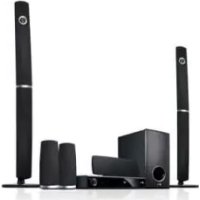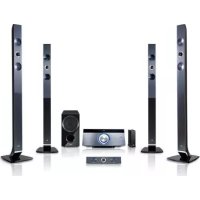
HB976TZW - 家庭影院音响系统 LG - 免费用户手册
免费查找设备手册 HB976TZW LG PDF格式.


| 产品类型 | 带3D蓝光播放器的家庭影院音响系统 |
| 品牌/型号 | LG HB976TZW |
| 主机尺寸 | 495 x 211 x 72.5 mm |
| 主机重量 | 4.1公斤(含底座:4.7公斤) |
| 前置音箱尺寸 | 256 x 1250 x 256 毫米(每个) |
| 前置音箱重量 | 每个3.5公斤 |
| 低音炮尺寸 | 215 x 397 x 373 mm |
| 低音炮重量 | 9公斤 |
| 总输出功率(RMS,10% THD) | 1100瓦 |
| 电源 | 见背面标签(交流220-240伏,50/60赫兹,典型值) |
| 功耗 | 见背面标签(典型值150-200瓦) |
| 支持格式 | 蓝光, 3D蓝光, DVD, CD, CD-R/RW, DVD±R/RW, BD-R/RE, MP3, WMA, DivX, MKV, JPEG, PNG文件 |
| 接口 | HDMI(输入x2, 输出x1), USB, LAN(以太网), FM天线, 光纤输入, PORT.IN输入(3.5毫米), iPod/iPhone底座 |
| 网络功能 | DLNA, BD-Live, 在线软件更新, LG遥控器(iOS/安卓) |
| 维护与清洁 | 使用柔软干布。请勿使用溶剂。从中心向外擦拭光盘。 |
| 安全须知 | 请勿受潮,勿堵塞通风口,仅使用提供的电源适配器。 |
| 备件与可维修性 | 联系LG授权服务中心。请勿打开机箱。 |
| 一般信息 | 5.1声道系统,前置音箱(2路3扬声器),中置,后环绕(通过接收器无线连接)和低音炮(无线)。 |
常见问题 - HB976TZW LG
用户关于以下问题的提问 HB976TZW LG
0 问题 关于此设备。回答您知道的问题或提出自己的问题。
提出关于此设备的新问题
下载您的设备说明 家庭影院音响系统 免费PDF格式!查找您的手册 HB976TZW - LG 并重新掌握您的电子设备。本页发布了使用您的设备所需的所有文档。 HB976TZW 品牌 LG.
用户手册 HB976TZW LG
操作本系统前,请仔细阅读本手册并妥善保管以备后用。
HB976TZW (HB976TZW, SH96TZ-S/C, SH96TZW-D, W96S)
P/NO : SAC352136
安全信息

text_image
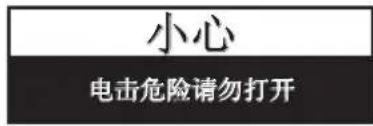
小心 电击危险请勿打开
小心:为了减少电击的危险,请勿拆下前盖(或后盖)。内部没有任何用户可以维修的零部件如需维修,请联系专业维修人员。

三角形内的闪电箭头符号警示用户,产品外壳存在未绝缘的危险电压,会产生对人身造成电击的危险。

三角形内的惊叹号提醒用户,随设备一起提供的印刷品中包含重要的操作和维护(维修)指南。
警告:为了减少火灾或电击的危险,请勿使此产品淋雨或暴露在潮湿的空气中。
警告:不要将此设备安装在狭窄的空间中,例如书柜或类似的空间。
小心:不要挡住任何通风孔。
按照制造商的使用说明进行安装。机壳上的槽和开孔供通风之用,以确保产品能够可靠工作并防止内部过热。请不要将此产品放置在床上、沙发上、地毯或其它类似物品上,以免堵住通风孔。此产品不能采用内置式安装,如安装在书架或其它架子上,除非能够充分通风或者制造商的说明书中允许这样安装。

text_image
CLASS 1M LASER PRODUCT KLASSE 1M LASER PRODUKT LUOKAN 1M LASER LAITE KLASS 1M LASER APPARAT CLASSE 1M PRODUIT LASER I类激光产品可见及不可见镭射辐射
切勿以光学仪器直接观看
1M 级镭射产品
小心:开启时会放射出 1M 级可见及不可见镭射辐射 切勿以光学仪器直接观看
小心:本产品使用了激光系统。为了确保正确使用本产品,请仔细阅读本手册并妥善保管以备后用。如机器需要维修,请联系授权的服务中心。使用非本手册指定的遥控器、调节器或功能可能导致辐射的危险。为了避免直接暴露在激光中,请不要打开外壳。打开时会产生激光辐射。请勿直视此光线。
电源线注意事项
多数电器都建议使用专用电路;
也就是说,单个插座电路只供该电器使用,并且没有额外的插座或分支电路。请查看此用户手册中的规格页并加以确认。请不要让电源插座过载。插座过载、插座松动或损坏、电线加长、电线磨损、电线损坏或出现裂纹都会产生危险。出现任意一种情况都会导致触电或火灾。请定期检查电器电源线,如果有损坏的迹象,拔下插头,停止使用此电器,然后由被授权的服务中心将其正确更换。保护电源线不受物理或机械破坏,如缠绕、弯曲、挤压、关在门里或者在上面踩踏。注意保护好插头、插座和电器电源线引出部位。若要断开电源,请拔出电源线插头。安装本产品时,确保电源插头使用方便。
此设备配备便携式电池或蓄电池。
从设备中拆下电池或电池组的安全方法:
按照与装配时相反的顺序拆下旧电池或电池组。为防止污染环境或对人和动物的健康构成威胁,将废旧电池或电池组放在指定收集点的适当容器中。不要将电池或电池组与其它废品一起处置。建议您使用本地的免偿电池和蓄电池。请勿将电池暴露在过热的环境中,如阳光、明火或类似环境中。
小心:本设备不能暴露在水中,也不能滴入或溅入水分。也不能将任何装有液体的物品如花瓶放置在设备上。
版权声明
- 高级访问内容系统 AACS(Advanced Access Content System) 已获准用作 BD 格式的内容保护系统,它类似于 DVD 格式所使用的数据干扰系统 CSS(Content Scramble System)。对于受 AACS 保护的内容,它将会其播放和模拟信号输出等操作加以限制。根据您购买此产品的时间,此产品在操作和限制方面会有所不同。这是因为此产品生产后,AACS 可能会采用和/或更改这些限制。
- 另外,BD 格式还将 BD-ROM 标志和 BD+ 用作内容保护系统,对带有 BD-ROM 标志和/或 BD+ 的受保护内容加以某些限制,包括播放限制。关于 AACS、BD-ROM 标志、BD+ 以及此产品的详细信息,请联系授权的客户服务中心。
- 很多 BD-ROM/DVD 光碟均在编码时加入了复制保护。因此,您只能将此播放器直接连接到 TV,不可连接到 VCR。如果连接到 VCR,会导致带复制保护的光碟图像失真。
- 本产品包含版权保护技术,此技术受美国专利权法以及其它知识产权法的保护。使用此版权保护技术必须得到 Rovi 公司的授权。您只能将其用于家庭观看或其它受限的观看,除非得到 Rovi 公司的另外授权。严禁进行反向设计和分解。
- 根据美国和其他国家的版权法,未经授权对电视节目、录影带、BD-ROM 光碟、DVD、CD 和其他材料进行录制、使用、播放、分发或修改,将承担民事和/或刑事责任。
关于 TV 彩色制式的重要声明
本播放器的彩色制式根据当前播放的光碟而不同。
例如,当播放器播放以 NTSC 彩色制式录制的光碟时,将以 NTSC 信号形式输出图像。
只有多制式彩色电视机可以接收本播放器输出的所有信号。
- 如果您的电视机采用 PAL 彩色制式,播放以 NTSC 制式录制的光碟或视频内容时,您只会看到变形的图像。
- 多制式彩色电视机根据输入信号自动切换彩色制式。如果彩色制式不自动切换,关闭再打开电视机,以在屏幕上显示正常图像。
- 即使以 NTSC 彩色制式录制的光碟可以正常显示在电视机上,也不一定能够正确录制在您的录像机上。
目录
1 开始
3 安全信息
8 介绍
8 - 可播放的光碟和本手册中使用的符号
9 - 关于“∅”符号显示
10 - 文件要求
11 - AVCHD (Advanced Video Codec High Definition, 高级视频编码高清晰)
11 - 关于 DLNA
12 - 系统要求
12 - LG Remote
42 - 播放光碟/USB 设备上的文件
43 - 播放蓝光 3D 光碟
43 - 享受 BD-Live
44 - 播放网络服务器中的文件
45 - 视频和音频内容基本操作
46 - 图片内容的基本操作
46 - 使用光碟菜单
46 - 恢复播放
47 高级播放
47 - 重复播放
47 - 重复指定区段
48 - 标记搜索
48 - 使用搜索菜单
49 - 更改内容列表视图
49 - 查看内容信息
49 - 选择字幕文件
50 - 最后场景记忆
50 - 将图片设置为墙纸
50 - 观看图片时的选项
51 - 幻灯片放映期间欣赏音乐
51 屏幕菜单显示
51 - 在屏幕上显示内容信息
52 - 从选择的时间播放
52 - 收听不同的音频
53 - 选择字幕语言
53 - 从不同的角度观看
53 - 更改电视机宽高比
53 - 更改字幕代码页
54 - 更改图像模式
54 音频 CD 录制
56 播放 iPod
56 - 在屏幕上操作 iPod
57 - 享受iPod IN模式
58 电台操作
58 - 收听电台
58 - 预设电台
58 - 删除储存的电台
58 - 清除所有存储的电台
58 - 改善 FM 接收效果
5 故障排除
59 故障排除
59 - 一般
60 - 网络
61 - 图像
61 - 声音
61 - 客户支持
61 - 开源软件声明
6 附录
62 使用附带的遥控器控制电视机
62 - 对您的电视机设置遥控器
63 网络软件更新
63 - 网络更新通知
63 - 软件更新
65 关于 Nero MediaHome 4 Essentials
65 - 安装 Nero Media Home 4 Essentials
66 - 共享文件和文件夹
67 地区代码
68 语言代码列表
69 商标和许可证
70 规格
72 维护
72 - 搬运本机
72 - 光碟说明
73 关于网络服务的重要信息
介绍
可播放的光碟和本手册中使用的符号
| 媒体/术语 标识 符标识说明 | 符号 | 说明 | |
| Blu-ray |  |  | 诸如影片之类可购买或租借的光碟。“蓝光3D”光碟和“蓝光3D ONLY”光碟以BDAV格式录制的BD-R/RE光碟。 |
  3D ONLY 3D ONLY |    | ||
| DVD-ROMDVD-RDVD-RWDVD+RDDVD+RW(8cm/12cm光碟) |  VIDEO VIDEO  RW RW DVD+R DVD+R DVD+ReWritable DVD+ReWritable |  | 包含电影、音乐或图片文件的BD-R/RE光碟。ISO 9660+JOLIET、UDF和UDF Bridge格式 |
 | 诸如影片之类可购买或租借的光碟。仅电影模式和封盘光碟同时支持双层光碟 | ||
   | 封盘的AVCHD格式 | ||
| DVD-RW(VR)(8cm/12cm光碟) |  |  | 包含电影、音乐或图片文件的DVD±R/RW光碟。ISO 9660+JOLIET、UDF和UDF Bridge格式 |
| 音频CD(8cm/12cm光碟) |  |  | 仅VR模式和封盘光碟 |
| CD-R/RW(8cm/12cm光碟) |  DIGITAL AUDIO DIGITAL AUDIO |    | 音频CD |
| 注意- |  | 包含电影、音乐或图片文件的CD-R/RW光碟。ISO 9660+JOLIET、UDF和UDF Bridge格式 | |
| 小心- |  | 表示应注意防止使用不当造成损坏。 | |
注意
- 根据刻录设备或者 CD-R/RW(或 DVD±R/RW)光碟本身,某些 CD-R/RW(或 DVD±R/RW)光碟不能在本设备上进行播放。
- 根据录制软件和封盘方式,某些光碟(CD-R/RW、DVD±R/RW 或者 BD-R/RE)可能无法在本设备上播放。
- 使用由个人电脑和 DVD 或 CD 刻录机刻录的 BD-R/RE、DVD±R/RW 和 CD-R/RW 光碟时,如果碟片受损或变脏,或者播放器光头上有脏物或湿气凝结,则可能无法播放这些碟片。
- 如果使用个人电脑来刻录光碟,由于创建光碟的应用程序软件的设置问题,即使将光碟刻录为兼容的格式也有可能出现无法播放的情况。(有关详情,请咨询软件发布商。)
- 为了达到最佳的播放质量,此设备要求光碟和录制必须符合专门的技术标准。
- 预先录制的 DVD 被自动设定为这些标准。可录制光碟格式有许多不同类型(包括含有 MP3 或 WMA 文件的 CD-R),需要具备特定的前提条件才能确保兼容的播放。
- 用户应注意,若要从互联网下载 MP3/WMA 文件和音乐,您需要获得许可。本公司不负责此类许可。您可以从版权所有者那里获得下载 MP3 文件的许可。
- 在格式化可擦写光碟时,要使光碟与LG播放器兼容,您必须将光碟的格式选项设为 [Mastered]。当将此选项设为 Live System 时,您将不能在 LG 播放器上使用此光碟。(Mastered/Live File System: 用于 Windows Vista 的磁盘格式系统)
关于“∅”符号显示
在操作过程中电视屏幕上出现“∅”时,表示此手册中介绍的功能对于指定的媒体无法使用。
文件要求
电影文件
| 类型/区分 | 扩展名 视频格式 福频格式 字幕 | 音频格式 | 字幕 | |
| 光碟、USB | “.avi”、“.divx”、“.mpg”、“.mpeg”、“.mkv”、“.mp4”、“.asf”、“.wmv”、“.m4v”(DRM free) | DIVX3.xx、DIVX4.xx、DIVX5.xx、DIVX6.xx(仅标准播放)、XVID、MPEG1 SS、II.264/MPEG-4 AVC、MPEG2 PS、MPEG2 TS、VC-1 SM (WMV3) | Dolby Digital、DTS、MP3、WMA、AAC、AC3 | SubRip (.srt/.txt)、SAMI (.smi)、SubStation Alpha (.ssa/.txt)、MicroDVD (.sub/.txt)、VobSub (.sub)、SubViewer 1.0 (.sub)、SubViewer 2.0 (.sub/.txt)、TMPlayer (.txt)、DVD Subtitle System (.txt) |
| DLNA、PC | “.avi”、“.divx”、“.mpg”、“.mpeg”、“.mkv”、“.mp4”、“.asf”、“.wmv” | DIVX3.xx、DIVX4.xx、DIVX5.xx、DIVX6.xx(仅标准播放)、XVID、MPEG1 SS、H.264/MPEG-4 AVC、MPEG2 PS、MPEG2 TS、VC-1 SM (WMV3) | Dolby Digital、DTS、MP3、WMA、AAC、AC3 | SubRip (.srt/.txt)、SAMI (.smi)、SubStation Alpha (.ssa/.txt)、MicroDVD (.sub/.txt)、SubViewer 1.0 (.sub)、SubViewer 2.0 (.sub/.txt)、TMPlayer (.txt)、DVD Subtitle System (.txt) |
音乐文件
| 类型/区分 | 扩展名 采样频率 比采样频率意 | 比特率 | 注意 | |
| 光碟,USB,DLNA、PC | “.mp3”、“.wma”、“.wav”、“.m4a”(DRM free) | 32 - 48 kHz(WMA)以内、16 - 48 kHz(MP3)以内 | 20 - 320 kbps(WMA)以内、32 - 320 kbps(MP3)以内 | 本播放器不支持某些wav 文件。 |
图片文件
| 类型/区分 | 扩展名 | 建议大小 | 注意 |
| 光碟,USB,DLNA、PC | “.jpg”、“.jpeg”、“.png” | 小于 4,000 x 3,000 x 24 位/像素小于 3,000 x 3,000 x 32 位/像素 | 不支持逐行和无损压缩的图片图像文件。 |
注意
- 文件名限制为 180 个字符。
- 最多文件/文件夹数:少于 2000(文件和文件夹总数)
- 根据文件的大小和数量,可能要用几分钟的时间来读取媒体内容。
- 文件兼容性因服务器而异。
- DLNA 服务器的兼容性在 DLNA 服务器 (Nero MediaHome 4 Essentials) 捆绑环境中测试,因此文件要求和播放功能可能因媒体服务器而异。
- 第10页的文件要求并不总是兼容。可能受到文件特性和媒体服务器的性能的制约。
- 如要播放电影字幕文件,此文件必须在PC的共享文件夹中或Nero Mediallome 4 Essentials软件(本播放器的包装中附带)创建的媒体服务器中。
- 您的媒体服务器上的可移动媒体(如USB 驱动器、DVD 驱动器)中的文件可能无法正确共享。
- 本机不支持嵌入 ID3 标签的 MP3 文件。
- 对于 VBR 文件,屏幕中显示的音频文件总播放时间可能不正确。
- CD 或 USB 1.0/1.1 中的高清电影文件可能无法正确播放。播放高清电影文件建议使用 BD-R/RE、DVD 或 USB 2.0。
- 本播放器支持 H.264/MPEG-4 AVC profile Main、High at Level 4.1。对于级别更高的文件,屏幕上将显示警告消息。
- 此播放器不支持播放以 GMC ^1 或 Qpel ^2 格式录制的文件。
*1 GMC-Global Motion Compensation *2 Qpc1-Quarter pixel
AVCHD (Advanced Video Codec High Definition, 高级视频编码高清晰)
- 此播放器可播放 AVCHD 格式的光碟。这些光碟为正常录制以及用于摄像机的光碟。
- AVCID 格式是高清数字摄像机格式。
- 比起传统的图像压缩格式,MPEG-4 AVC/II.264 格式可在压缩图像时获得更高的效率。
- 此播放器可播放使用 “x.v.Colour” 格式的 AVCID 光碟。
- 某些 AVCHD 格式光碟可能无法播放,这取决于录制条件。
- AVCHD 格式光碟需要封盘。
- 比起一般的 DVD 摄像机光碟,“x.v.Colour”格式光碟可呈现更丰富的色彩。
关于 DLNA
本播放器是 DLNA 认证的数字媒体播放器,可以显示和播放 DLNA 兼容数字媒体服务器(PC 和消费电子)中的电影、图片和音乐内容。
数字生活网络联盟(DLNA)是一个跨行业的机构,由消费电子、计算机行业和移动设备公司组成。“数字生活”使消费者能够通过家中的网络方便地分享数字媒体。
DLNA 认证标志便于您了解产品是否符合 “DLNA 互操作指引”。本装置符合 DLNA 互操作指引 v1.5。
将运行 DLNA 服务器软件的 PC 或其它 DLNA 兼容设备连接到本播放器时,可能需要更改软件或其它设备的某些设置。有关详情,请参阅软件或设备的操作说明。
系统要求
适用于高清视频播放:
- 具备 HDMI 输入插孔的高清显示器。
- 带有高清节目的 BD-ROM 光碟。
- 某些内容(由光碟出版商注明)需要您的显示器具备 HDMI 或 HDCP 能力的 DVI 输入。要通过家庭网络播放 PC 共享文件夹中的文件,PC 必须具备以下条件。
- Windows® XP (Service Pack 2 或更高版本)、Windows Vista® (不需要 Service Pack)、Windows 7® (不需要 Service Pack)
- 1,2 GHz Intel® Pentium® III 或 AMD Sempron™ 2200+ 处理器
- 网络环境:100 Mb Ethernet
- 必须在您的 PC 上共享超过 1 个文件夹。有关设置文件共享的详细信息,请访问操作系统的支持链接。
LG Remote
您可以使用 iPhone 或 Android 手机通过家庭网络控制本播放器。必须将本播放器和您的电话连接到无线网络设备,如接入点等。有关 “LG Remote” 的详细信息,请访问 “Apple iTunes” 或 “Google Apps Marketplace”。
WOL (Wake On LAN)
用户可以在个人电脑或智能手机上使用嵌入WOL的工具通过家庭网络打开此播放器。要使用此功能,本播放器必须连接到采用有线网络连接并具备WOL功能的接入点或路由器。有关详情,请参见网络设施或设备的相关手册。
区域代码
此机器背面印有一个区域代码。本机只能播放标签与本机背面相同的 BD-ROM 或 DVD 光碟,或者标记为 “ALL” 的光碟。
兼容性说明
- BD-ROM 是一种新的格式,因此可能会发生一些光碟、数字连接和其它兼容性问题。如果您有兼容性方面的问题,请联系授权的客户服务中心。
- 本机允许您享受支持 BONUSVIEW(BD-ROM 版本 2 Profile 1 版本 1.1/ Final Standard Profile)的 BD-Video 的画中画、副音频和 Virtual packages(虚拟包)等功能。可以从兼容画中画功能的光碟上播放副视频和音频。关于播放方法,请参阅光碟中的说明书。
- 观赏高清节目和向上转换的标准 DVD 节目时,可能需要您的显示器有具备 HDMI 能力的输入或具备 HDCP 能力的 DVI 输入。
- 一些 BD-ROM 和 DVD 光碟可能会限制某些操作命令或功能的使用。
- 如果您是使用 高清连接本机的音频输出,则 Dolby TrueHD、Dolby Digital Plus 和 DTS-HD 可支持最多 5.1 声道。
- 您可以使用用来存储光碟相关信息的 USB 设备,这些信息包括下载的在线内容。您所使用的光碟将决定信息保存的期限。
遥控器
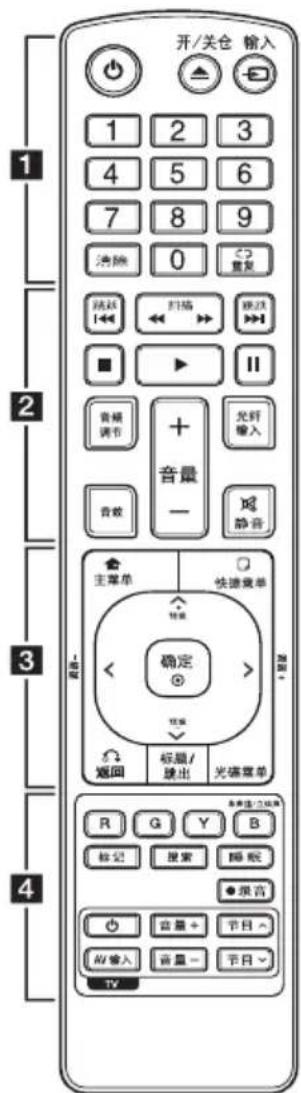
text_image
开/关仓 输入 1 2 3 4 5 6 7 8 9 清除 0 < > 跳过 扫描 跳步 ■ ▶ II 音频调节 光纤输入 + 音量 - 音效 静音 主菜单 快速菜单 确定 > 返回 标题/ 路出 光确菜单 R G Y B 标记 搜索 照纸 ●很高 ○ 放量 + 节日 ~ 收输入 放量 - 节日 ~ TV安装电池
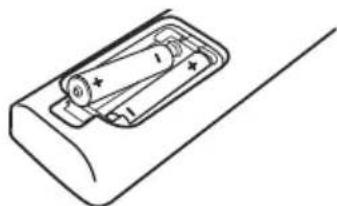
放入两颗 R03 (AAA 型)电池,+、- 方向要放置正确。
1
(电源): 打开或关闭播放器。
▲(开/关仓):开启及关闭前门。
输入:更改输入模式。
0-9 数字按钮:在菜单中选择数字选项。
清除:清除搜索菜单上的标记或在设置密码时清除数字。
重复(⊂⊃):重复需要的区段或序列。
2
◀◀/▶▶(扫描):向前或向后搜索。
|◀◀/▶▶▶(跳跃):转到下一个或上一个章节/曲目/文件。
■(停止):停止播放。
▶ (播放): 开始播放。
Ⅱ(暂停):暂停播放。
音频调节:设置所需扬声器的音量。
音效:选择音效模式。
音量 +/-:调节扬声器音量。
光纤输入:直接将输入模式更改为光纤输入。
静音:使本机静音。
3
主菜单(衤):显示或退出[主菜单]。
快捷菜单(☐):显示或退出屏幕菜单显示。
方向键:在菜单中选择选项。
预设 +/-:选择无线电节目。
调谐 +/-:在所需的无线电台上调音。
确定(◎):确认菜单选择。
返回(○):退出菜单或恢复播放。恢复播放功能可能不起作用,视 BD-ROM 光碟情况而定。
标题/跳出:如果可用,将显示DVD的标题菜单或BD-ROM的弹出菜单。
光碟菜单:进入光碟菜单。
4
彩色(R、G、Y、B)按钮:
- 用来浏览 BD-ROM 菜单。 也可用于 [电影]、[照片] 和 [音乐] 菜单。
- B 按钮:在 FM 模式下选择单声道/立体声。
标记:在播放过程中标记播放位置。
搜索:显示或退出搜索菜单。
睡眠:设置本机延时自动关机时间。
● (录音): 录制音频 CD。
TV 控制按钮:请参见第 62 页。
播放器(前)
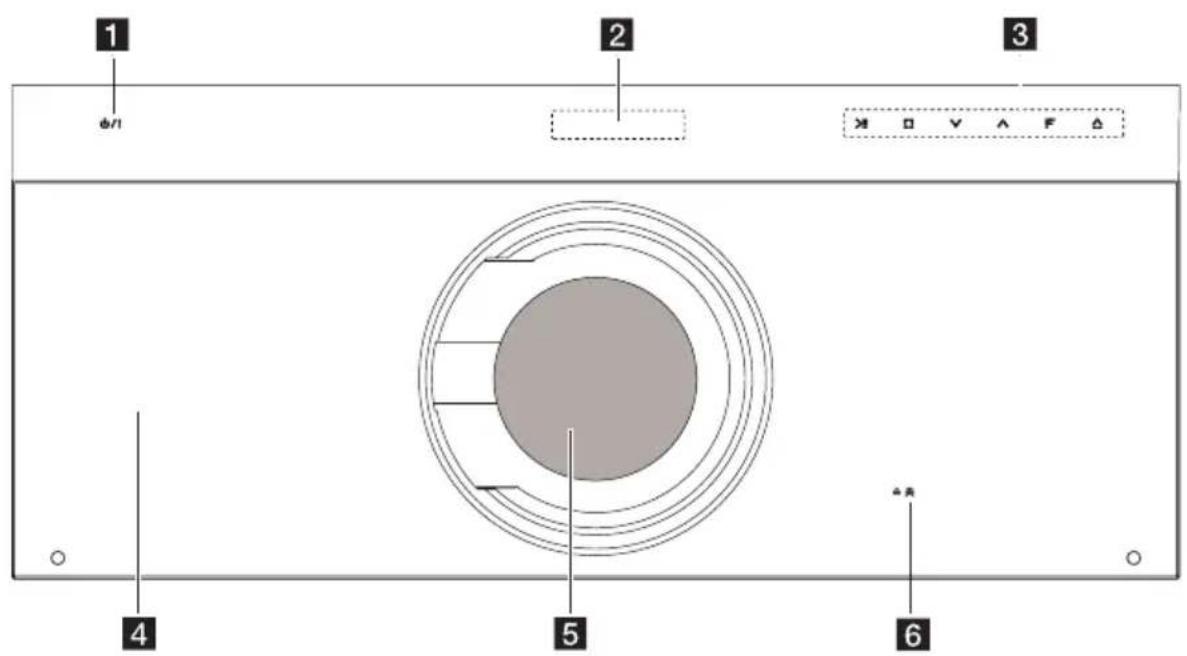
text_image
1 2 3 4 5 61 ⏻/I(电源)按钮
2 显示窗口
3 操作按钮
Ⅱ(播放/暂停)
□(停止)
VΛ (音量控制)
F(功能):
更改输入源或功能。
△ (开/关仓)
4 前门
在前门开启数分钟后,前门会自动关闭。
5 读碟器
6 关

- 前门关上时,请勿以手指挤压或放入任何物件。
- 装置关闭时,请勿用手提起前门,因可能会对装置造成损坏。
- 前门关上时,请勿以手指挤压或放入任何物件。
- 装置关闭时,请勿用手提起前门,因可能会对装置造成损坏。

使用触摸按钮时的注意事项
- 请用干净且干燥的手使用触摸按钮
- 在潮湿的环境中使用时,使用前请先擦干触摸按钮上的潮气。
- 操作时,禁止用力按压触摸按钮。
- 如果用力过大,会损坏触摸按钮的传感器。
- 触摸想要运行以正确启动功能的按钮。
- 注意,触摸按钮上不得放置任何导电材料,如金属物体。否则会导致故障。
播放器(后)
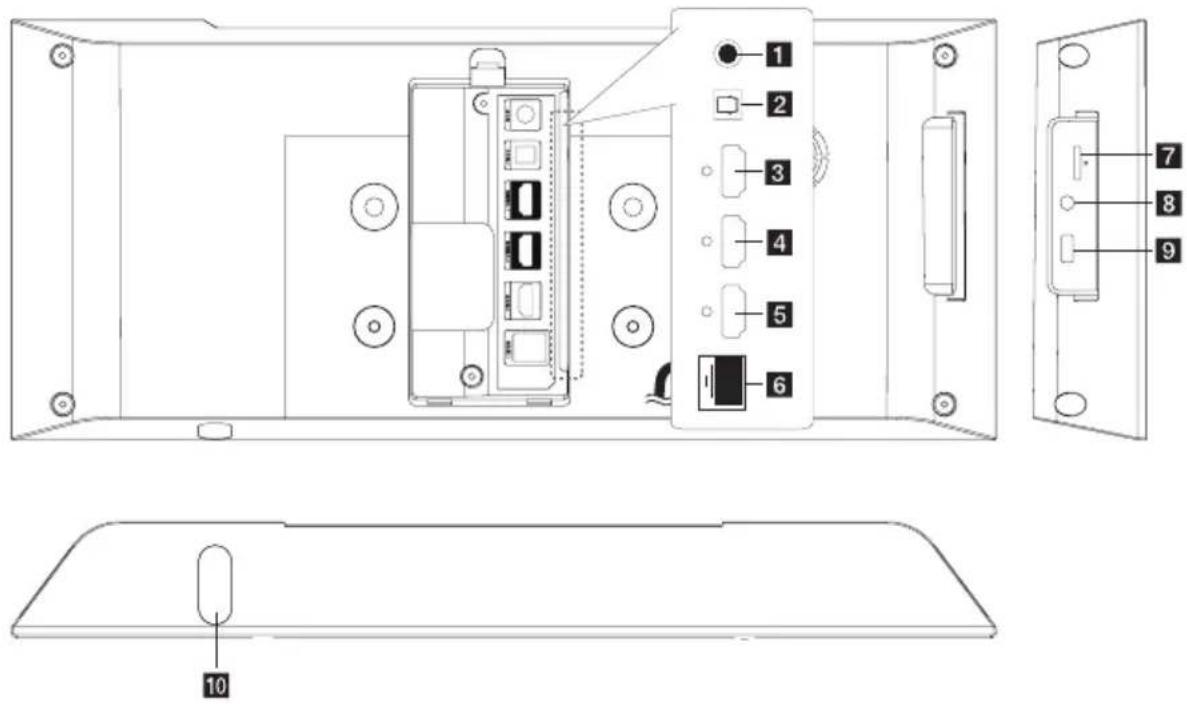
1 显示屏
2 光纤输入
3 高清输入 1
4 高清输入 2
5 高清输出
6 网络接口
7 iPod (24针)
连接附带的 iPod 支架。
8 PORT. IN
9 USB 端口
10 遥控感应器
启用的低音扬声器
1
开始
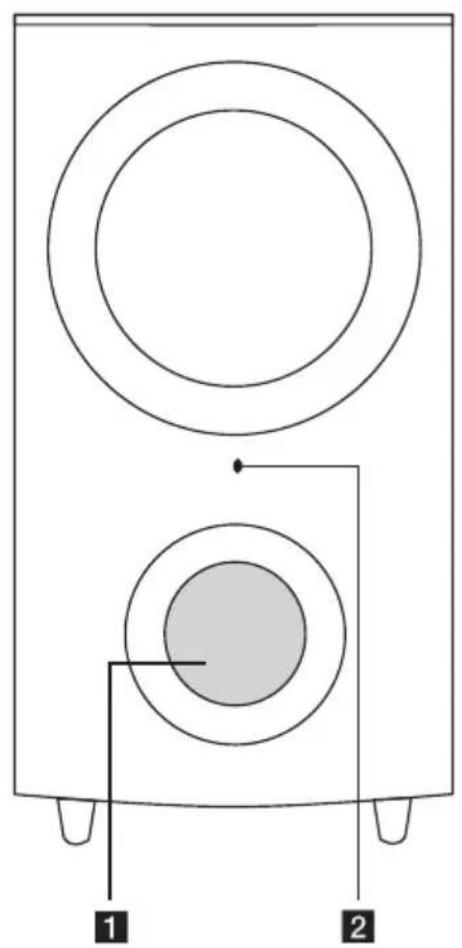
注意不要让儿童将手或其它物品放到音箱通道中。
3 冷却风扇
4 扬声器连接器
5 配对(PAIRING)按钮
6 天线接口
2 LED(连接状态)
蓝色:完成连接。
蓝色(闪烁):低音扬声器正尝试连接。
红绝色: 连接处于待机模式或出现故障。
安装播放器
您可以竖放播放器或固定到墙上。
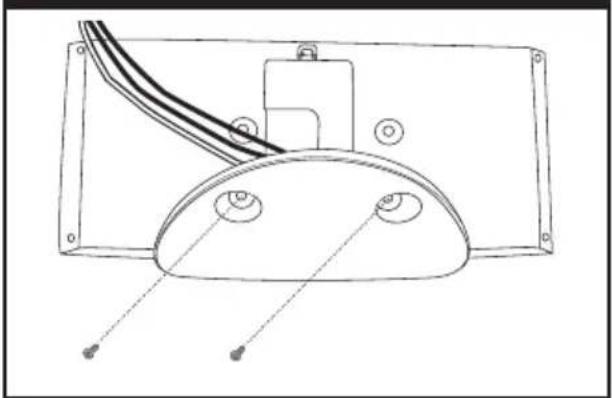
把播放器装嵌在底座上。
准备工作
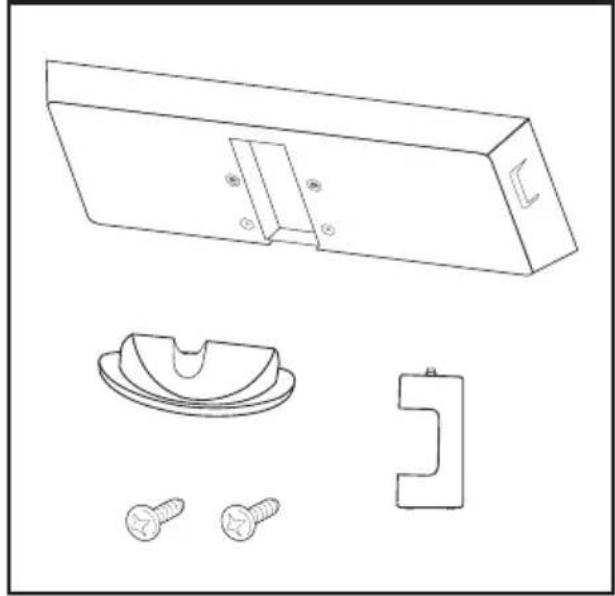
- 把播放器接驳到底座上。使用随附的螺丝钉固定连接。
步骤3
您可以把播放器固定到墙上。准备螺丝钉、支架及随附的指南说明(安装指南的背面)。
准备工作
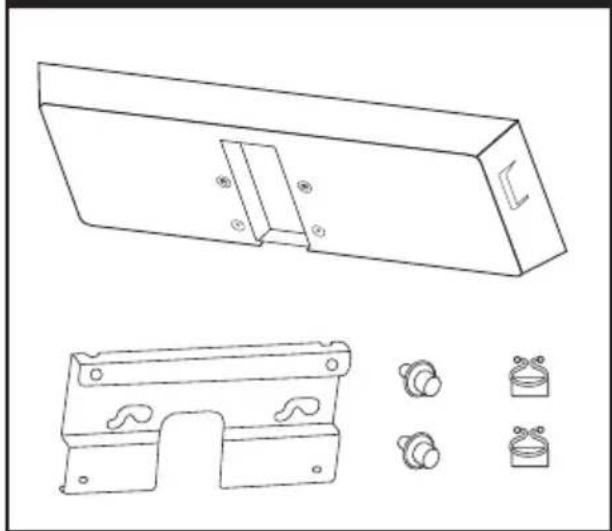
- 您需钻数个小孔。随附送指南说明,方便钻孔。利用指南说明,检查钻孔位置。
步骤1
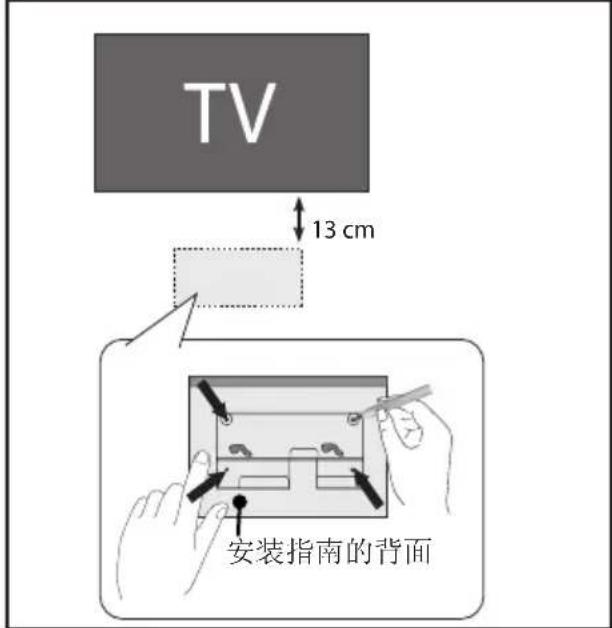
text_image
TV 13 cm 安装指南的背面- 如要镶嵌到墙上(混凝土),请使用钻墙器及螺丝钉(没有附送)。如下图所示,将支架安装至墙上。
步骤2
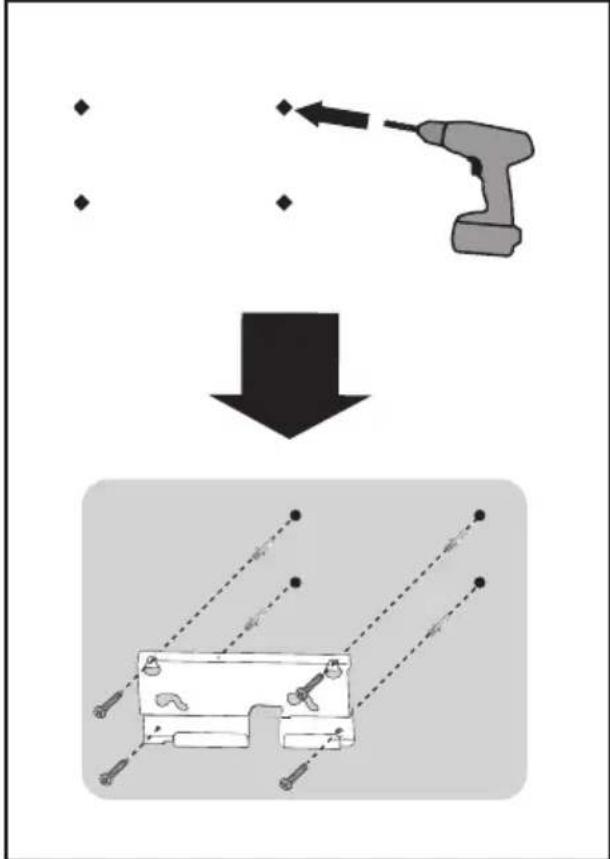
没有附送钻墙器及螺丝钉供固定装置至墙上。我们建议使用Hilti(HUD-16x30)作镶嵌用途请自行购买。
- 连接缆线。
步骤3
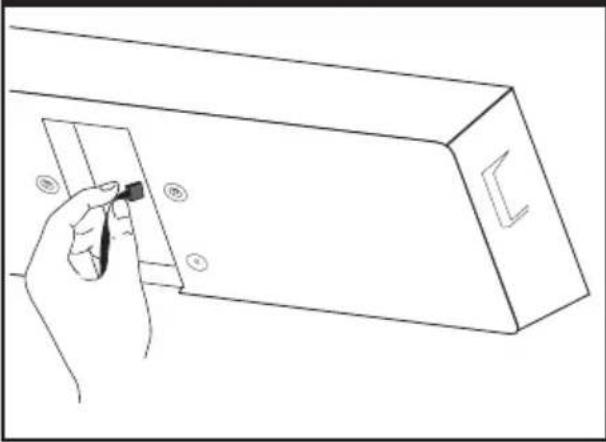
- 如下图装嵌后盖。如有需要,可如下图所示排好缆线及装缆线固定器至后面板。
步骤4
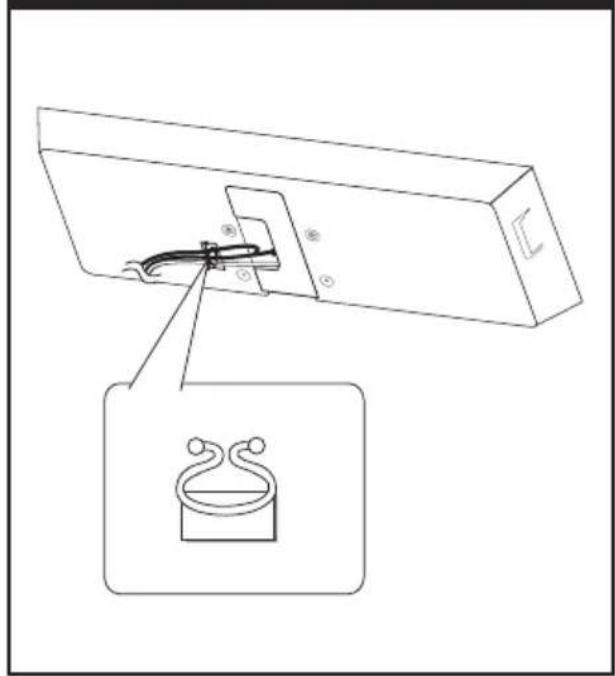
- 请勿压在已安装的装置上,以免对装置造成任何影响。
- 将装置稳固在墙上,防止装置掉下。如果装置掉下,或会导致损伤或造成产品损毁。
- 将装置安装在墙上后,请确保没有儿童能够拉动任何连接缆线,以免令装置掉下。
组装(前/后)扬声器
准备工作
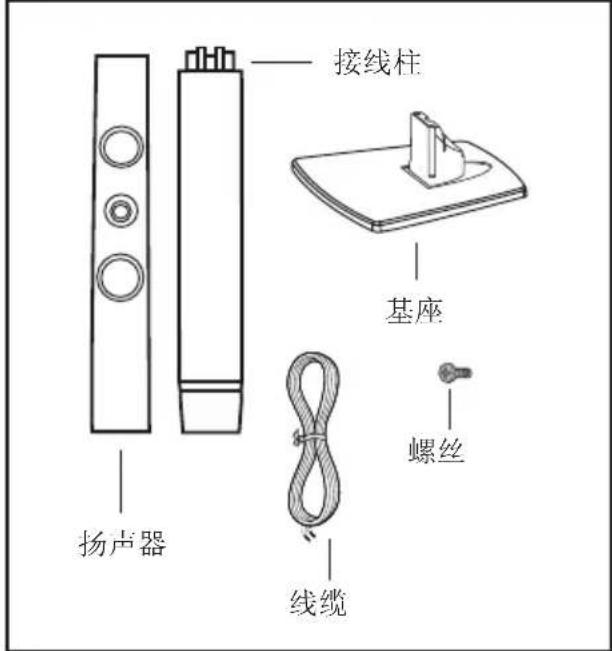
text_image
接线柱 基座 螺丝 线缆 扬声器- 连接接线柱与基座,然后用附带的螺丝固定。
步骤1

text_image
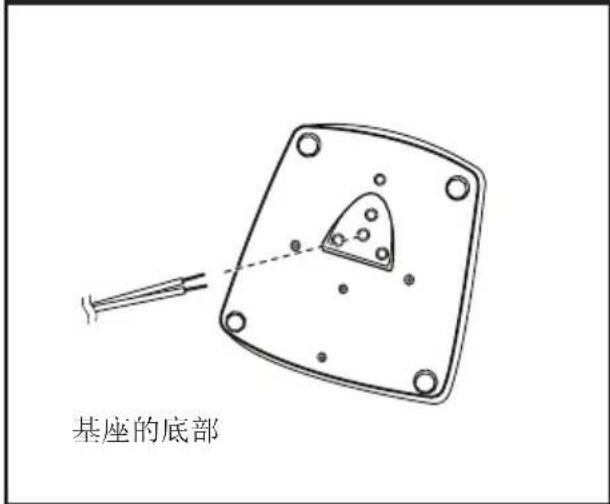
(小号螺钉) 基座的底部- 从底座的底部插入扬声器电线。
步骤2
text_image
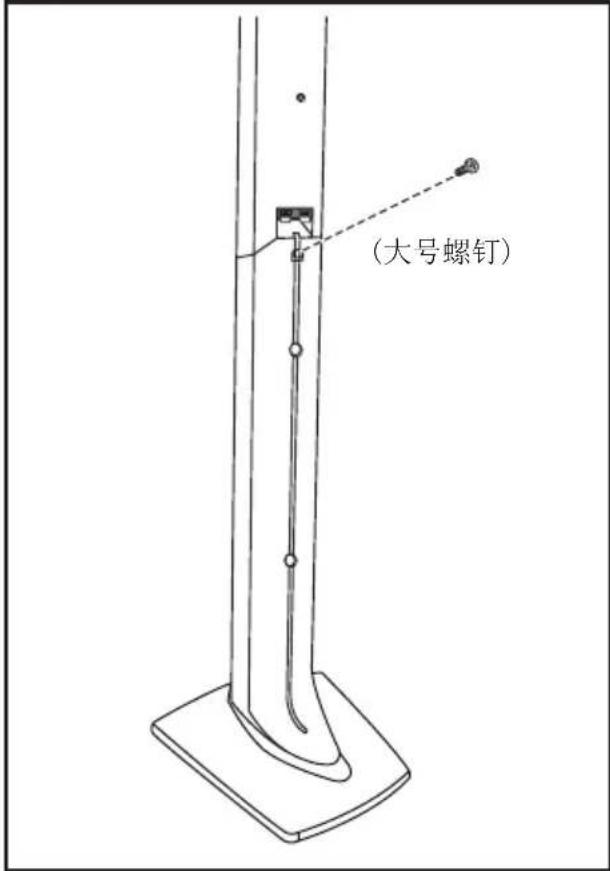
基座的底部- 连接扬声器和接线柱,然后用附带的螺丝固定。
步骤3
text_image
(大号螺钉)- 将扬声器线连接到音箱上对应的接线柱。 请确保黑色线缆与标有“-”的接线柱相连。 其它线缆与标有“+”的接线柱相连。
步骤4
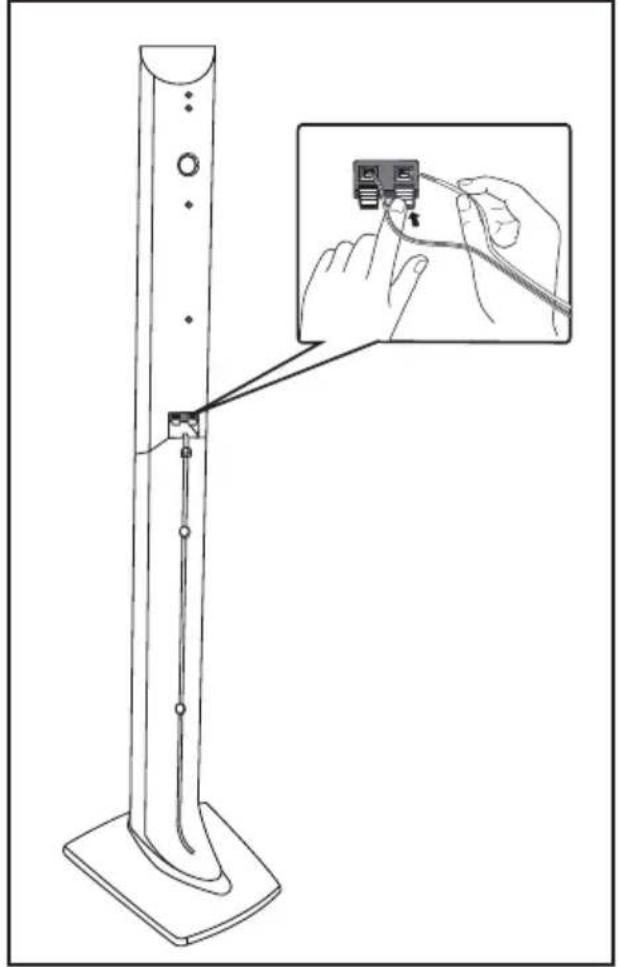
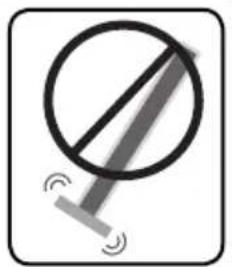
当心扬声器滑落。 否则,可能使扬声器出现故障,并导致人身伤害或财产损失。
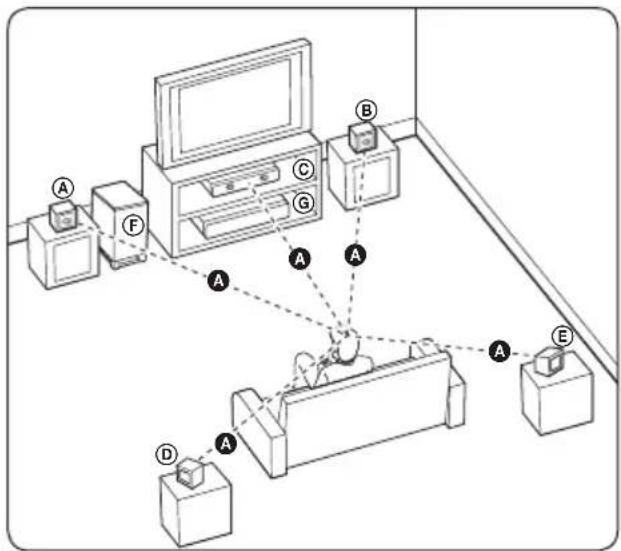
系统布置实例如下图所示。请注意,为便于说明,操作说明中的图示有别于实际设备。 要达到尽可能好的环绕声效果,除超重低音扬声器外,所有扬声器都应设置在距离收听位置同样远的位置(A)。
flowchart
graph TD
    A["Device A"] --> D["Central Unit"]
    B["Device B"] --> D
    C["Device C"] --> D
    E["Device E"] --> D
    F["Device F"] --> D
    G["Device G"] --> D
    H["Device H"] --> D
    I["Device I"] --> D
    style A fill:#f9f,stroke:#333
    style B fill:#f9f,stroke:#333
    style C fill:#f9f,stroke:#333
    style D fill:#ccf,stroke:#333
    style E fill:#ccf,stroke:#333
    style F fill:#ccf,stroke:#333
    style G fill:#ccf,stroke:#333
    style H fill:#ccf,stroke:#333
    style I fill:#ccf,stroke:#333
Ⓐ 前端左侧扬声器(L)/
⑧ 前端右侧扬声器(R):
将前置扬声器放在显示器或屏幕侧部,尽可能与屏幕表面齐平。
© 中置扬声器:
将中置扬声器放在显示器或屏幕的上面或下面。
D 环绕立体声左侧扬声器(L)/
(E) 环绕立体声右侧扬声器(R):
将这些扬声器放在收听位置后面,稍微朝向内侧。
⑤ 超重低音扬声器:
由于低音对方向性的要求不高,因此超重低音扬声器的位置要求不严格。不过,最好将超重低音扬声器放在前置扬声器旁边。稍微面向房间中央,以减小墙体回音。
© 本机
小心
- 注意,不要让儿童将手或其它物品放入*扬声器声管内。 *扬声器声管:扬声器外壳上用于产生动听低音效果的声管。
- 将中央扬声器设置在儿童无法触接的安全位置。 否则,可能造成扬声器滑落,并造成人身伤害及/或财产受损。
- 扬声器包含有磁性部件,因此,CRT的颜色可能不均匀电视屏幕或电脑显示屏。请不要在电视屏幕或电脑显示器屏幕附近使用扬声器。
系统连接
把扬声器连接到低音扬声器
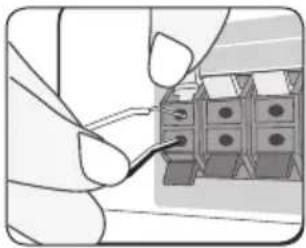
- 将扬声器电线连接至低音扬声器。 每条扬声器线的颜色不一样,相应扬声器使用匹配颜色的扬声器线。
| 颜色 扬声 | 扬声器 | 位置 |
| 绿色 中置 | 中置 | |
| 红色 前置 | 前端右侧 | |
| 白色 前置 | 前端左侧 |
- 将扬声器线连接到扬声器上对应的端子。请确保黑色线缆与标有“-”的接线柱相连。其它线缆与标有“+”的接线柱相连。
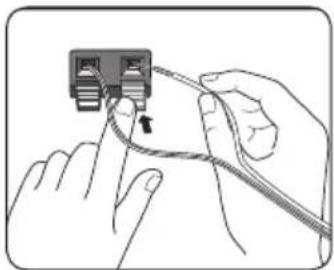
用扬声器线缆连接后置扬声器与无线接收器。请确保黑色线缆与标有“-”的接线柱相连。其它线缆与标有“+”的接线柱相连。
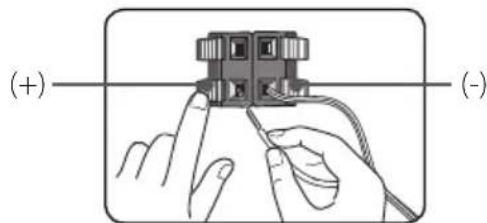
连接系统的所有 AC 电源线到墙壁电源插座。打开播放器时,无线连接会自动完成。
LED 指示灯
| LED 颜色 操作操作 | |
| 蓝色(闪烁) | 未完成连接。 |
| 蓝色 完成连接。 | |
| 红色 | 连接处于待机模式或出现故障。 |
| Off(无显示) | 拨出AC电源线插头。 |
注意
- 请确保扬声器、线缆与本机上适当的接线柱相匹配:+ to + 和 - to -。如果线缆接反,声音会失真,且无低音。
- 如果附近有强电磁波产品,可能发生干扰。把装置(无线接收器、无线低音扬声器及主装置)移离此处。
- 无线传播器、无线接收器及无线低音扬声器与播放器之间的通讯需时数秒(或更长)。
- 无线连接在开阔位置的有效范围为20 m。
手动无线连接
连接未完成时,可以手动建立无线连接。见第37页“连接无线音箱”。
连接到电视机
根据现有设备的功能,执行以下连接操作之一。
- 高清连接(第 25 页)
- 视频连接(第 27 页)
注意
- 根据您需要连接的电视机和其它设备的情况,播放器有多种连接方法。仅使用本手册中介绍的连接方法之一。
- 必要时请参阅电视机、立体声音响系统或其它设备的手册,以取得最佳连接效果。
- 请确保将本播放器直接连接至电视机。将电视机调谐到正确的视频输入通道。
- 不要通过 VCR 连接本播放器。图像可能会由于复制保护系统而产生扭曲。
高清连接
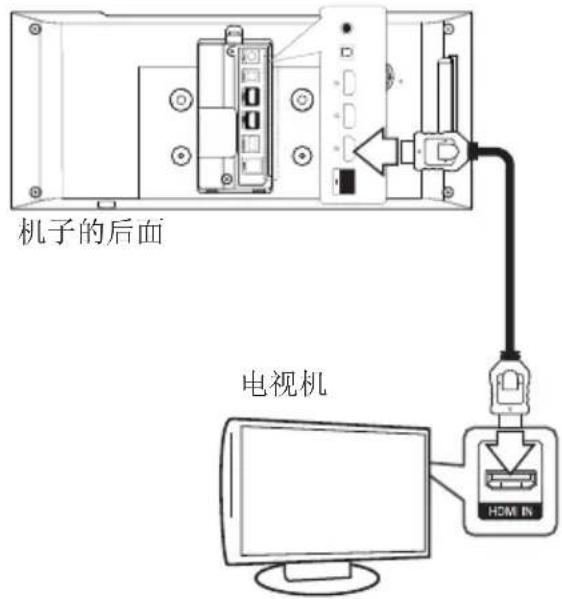
如果您有一台高清电视机或显示器,您可以使用一根高清电线将它连接到本播放器(A类,以太网高速HDMT ^™ 有线电视)。将本播放器上的高清插孔连接到兼容高清的电视机或监视器上的高清插孔。
text_image
机子的后面 电视机 HOM IN将电视信号源设为高清(参见电视机用户手册)。
有关 HDMI 的其它信息
- 连接 HDMI 或 DVI 兼容设备时,请确保以下事项:
- 关闭 HDMI/DVI 设备和本播放器的电源。 下一步打开 HDMI/DVI 设备的电源,大约 30 秒后再打开本播放器的电源。
- 已针对本机正确设置了所连接设备的视频输入。
- 连接的设备兼容 720x576p、1280x720p、1920x1080i 或 1920x1080p 视频输入。
- 不是所有兼容 HDCP 的 HDMI 或 DVI 设备都能与本播放器一同使用。
- 使用非 HDCP 设备将无法正常显示图像。
注意
- 如果 HDMI 设备不接受本播放器的音频输出,该 HDMI 设备音频可能会出现声音失真或没有声音的现象。
- 使用高清连接时,您可以改变 HDMI 输出的分辨率。(参见第 27 页的“分辨率设置”。)
- 使用 [设置] 菜单的 [HDMI 颜色设置] 选项选择高清输出插孔的视频输出类型(请参见第 35 页)。
- 连接已建立后如改变分辨率可导致工作异常。要解决此问题,请关闭播放器,然后重新打开。
- 不能确认 HDMI 与 HDCP 的连接时,电视机屏幕将变为黑屏。在此情况下,请检查 高清连接或断开 高清电线的连接。
- 如果有干扰或屏幕上有线条,请检查高清电线(长度一般限制在 4.5 米)。
什么是 SIMPLINK?
SIMPLINK
通过 HDMI 将本机与带 SIMPLINK 的 LG 电视机相连时,本机的某些功能可通过电视机的遥控器控制。
可以由 LG 电视遥控器控制的功能;播放、暂停、扫描、跳跃、停止、关机等。
有关 SIMPLINK 功能的详情,请参见电视机的用户手册。
具备 SIMPLINK 功能的 LG 电视机带有上面的标志。
注意
某些 SIMPLINK 操作可能违背您的意图或无效,取决于光碟类型或播放状态。
ARC(音频回传通道)功能
ARC功能能够使HDMI有线电视向本播放器的HDMI OUT发送音频流。
使用本功能:
- 电视必须支持HDMI-CEC 和ARC 功能,必须将HDMI-CEC 和ARC设置成“ON(开启)”状态。
- HDMI-CEC 和ARC设置方法可能因电视不同而有所变化。ARC功能详细信息见电视手册。
- 必须使用HDMI连接线(A 类,以太网高速 HDMI ^™ 有线电视)。
- 必须将本播放器的HDMI OUT与支撑ARC功能的HDMI IN相连。
- 和ARC兼容的电视只能连接一套家庭影院。
视频连接
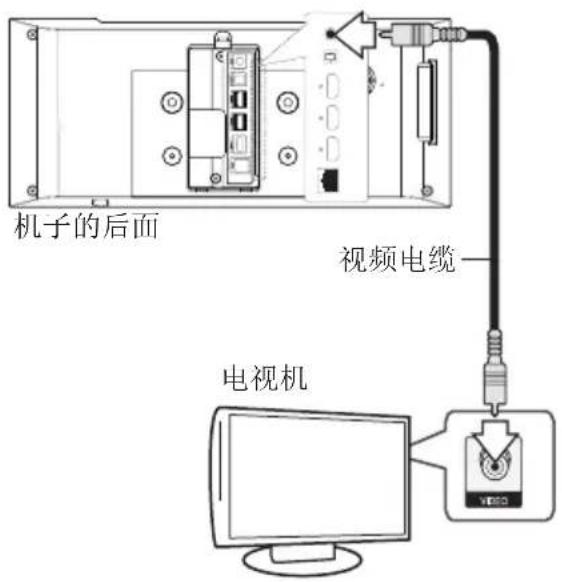
使用视频电线将播放器上的显示屏插孔和电视机上的COMPOSITE插孔相连。可以通过TV观看视频画面(影像)。
text_image
机子的后面 视频电缆 电视机分辨率设置
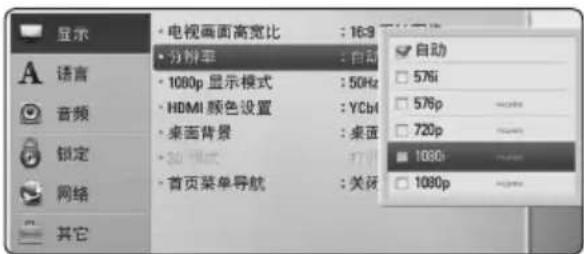
本播放器为高清输出插孔提供多种输出分辨率。您可以使用 [设置] 菜单更改分辨率。
-
按主菜单(衤)。
-
使用 <// > 选择 [设置],然后按确定(◎)。此时屏幕上出现 [设置] 菜单。
-
使用 / 选择 [显示] 选项,然后按 > 移动到第二级菜单。
-
使用 / 选择 [分辨率] 选项, 然后按确定 (○) 移动到第三级菜单。
text_image
显示 • 电视画面高宽比 : 16:9 • 分辨率 : 自动 • 1000p 显示模式 : 50Hz • HDMI 颜色设置 : YCbI • 桌面背景 : 桌面 • 3D 型式 : 打印 • 首页菜单导航 : 关闭 • 自动 □ 576i □ 576p □ 720p ■ 1080i □ 1080p A 语言 音频 锁定 网络 其它- 使用 / 选择所需的分辨率,然后按确定(○)确认选择。
注意
- 如果您的电视机不支持您在播放器上设置的分辨率,可以通过以下方式将分辨率设置为 576p:
- 按 ▲ 以开启前门。
2 按 ■(停止) 超过 5 秒钟。
- 当您使用 HDMI 连接设定解像度为 576i 时,实际解像度输出为 576p。
- 当您手动选择分辨率并将 HDMI 插孔与电视机相连时,如果电视机不接受这种分辨率,会将分辨率的设置设定为 [自动]。
- 如果选择您的电视机不接受的分辨率,则会出现警告消息。更改分辨率后,如果您看不到屏幕,请等待 20 秒钟,分辨率将恢复到之前状态。
- 1080p 视频输出帧频可能会自动设置为 24 Hz 或 50 Hz,取决于所连接电视机的性能和参数设置,并以 BD-ROM 光碟上内容的原始视频帧频为基础。
- 显示屏插孔始终以 576i 的分辨率进行输出。
天线连接
连接附带的天线以收听电台。
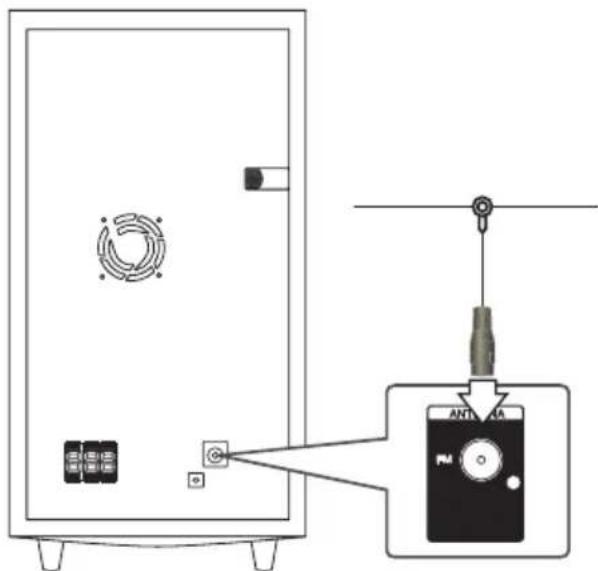
连接 FM 的天线后,尽量将其保持水平。请确保将 FM 天线完全展开。
连接外部设备
PORT.IN 连接
利用本播放器的扬声器可以欣赏便携式音频播放器播放的声音。
将便携式音频播放器耳机(或线性输出)插孔与本机的PORT.IN插孔相连。
然后按输入和确定(◎)选择[便携式]选项。
也可以利用设置在前面板上 F(功能)按钮选择输入模式。
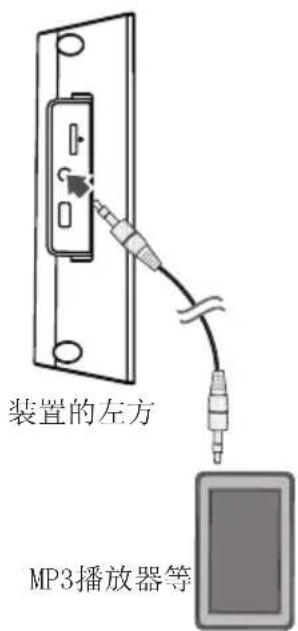
text_image
装置的左方 MP3播放器等OPTICAL IN连接
利用本播放器的扬声器可以欣赏与数字光纤相连设备播放的声音
将设备的光纤输出插孔与本机的光纤输入插孔相连。然后按音频调节和确定(◎)选择[光纤输入]选项。
或者按光纤输入直接选择。
也可以利用设置在前面板上 F(功能)按钮选择输入模式。
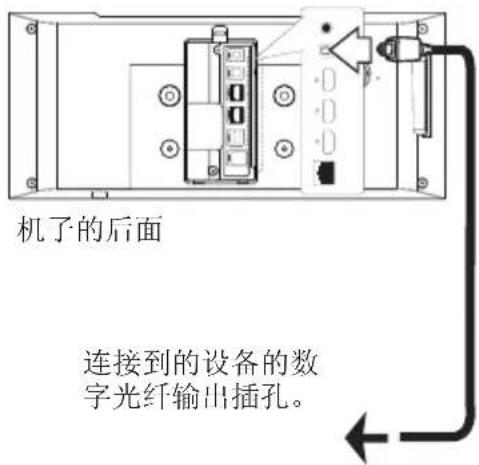
text_image
机子的后面 连接到的设备的数字光纤输出插孔。HDMI IN 1/2 连接
利用本连接可以欣赏设备上的图片和声音。
将设备的HDMI OUT插孔与本机的高清输入 1 或 2 插孔相连。然后按输入和确定(◎)选择 [高清输入1/2]选项。
也可以利用设置在前面板上 F(功能)按钮选择输入模式。
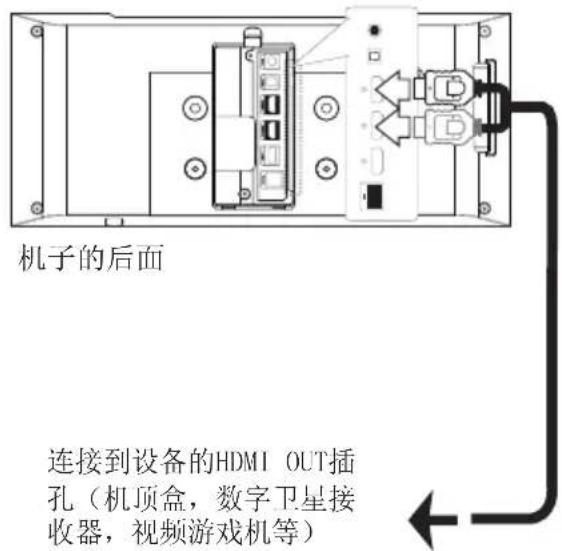
text_image
机子的后面 连接到设备的HDMI OUT插孔(机顶盒,数字卫星接收器,视频游戏机等)连接到设备的HDMI OUT插孔(机顶盒,数字卫星接收器,视频游戏机等)
注意
- 请勿更改高清输入 1/2 模式的视频分辨率。更改所连设备的视频分辨率。
- 当个人电脑与高清输入 1/2 插孔相连时,如果视频输出信号不正常,请将个人电脑的分辨率更改成 576p、720p、1080i 或 1080p。
- 设备或混合视像频输出不能输出来自HDMI输入的视频信号。
- 播放器发送来自HDMI输入的音频到HDMI输出和本机的扬声器。
连接到家庭网络
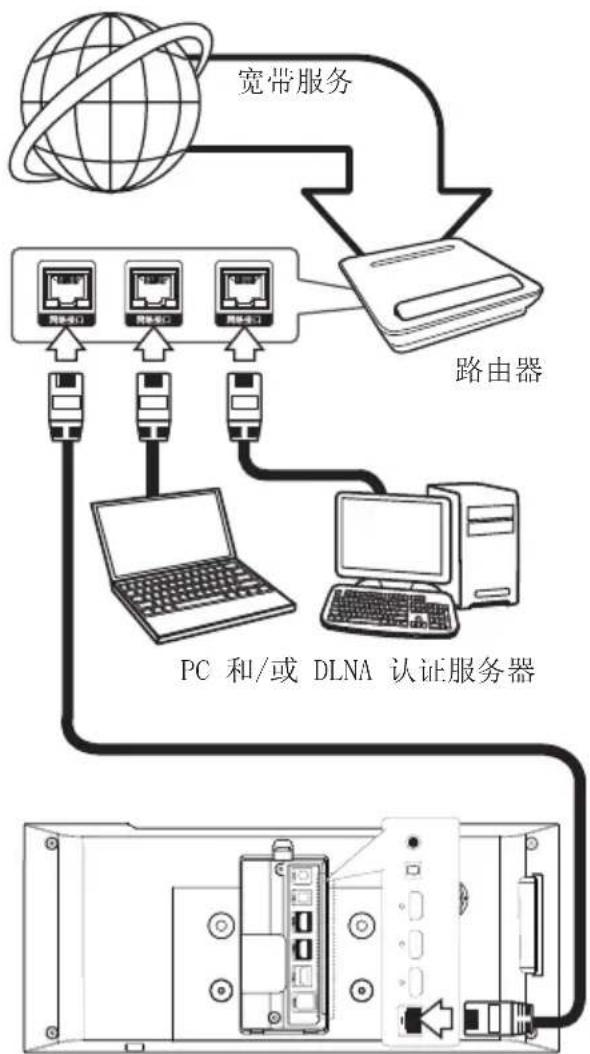
本播放器可以通过后面板的 LAN 端口连接到局域网(LAN)。
通过将本机连接到宽带家庭网络,您可以使用软件更新、BD-Live 交互服务。
有线网络连接
使用有线网络可以获得最佳性能,因为设备直接连接到网络,并且不受射频干扰的影响。
有关详细说明,请参阅网络设备的文档。
使用市售 LAN 或 Ethernet 电缆,将本播放器的 LAN 端口连接到调制解调器或路山器上的对应端口。
注意
- 插拔 LAN 电缆时,要握住电缆的插头部分。拔出 LAN 电缆时不要拉扯,要按下锁扣同时拔出电缆。
- 不要将模块化电话电缆连接到 LAN 端口。
- 由于存在多种连接配置,连接时请遵守电信运营商或互联网服务供应商的指导。
- 如要访问 PC 或 DLNA 服务器中的内容,必须通过路由器将本播放器与这些设备连接在同一局域网中。
flowchart
graph TD
    A["宽带服务"] --> B["路由器"]
    B --> C["PC 和/或 DLNA 认证服务器"]
    C --> D["网管接口"]
    C --> E["网管接口"]
    C --> F["网管接口"]
    C --> G["网管接口"]
    style A fill:#f9f,stroke:#333
    style B fill:#ccf,stroke:#333
    style C fill:#cfc,stroke:#333
    style D fill:#fcc,stroke:#333
    style E fill:#fcc,stroke:#333
    style F fill:#fcc,stroke:#333
    style G fill:#fcc,stroke:#333
机子的后面
有线网络设置
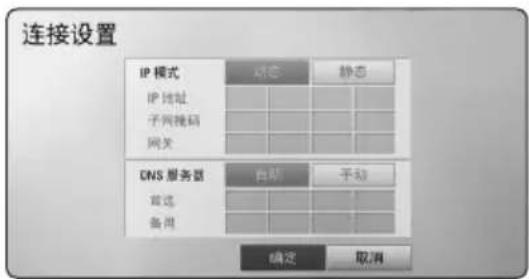
如果局域网(LAN)上有以有线方式连接的DHCP服务器,本播放器将被自动分配一个IP地址。建立物理连接后,有少数家庭网络可能需要调整播放器的网络设置。按如下步骤调整[网络]设置。
准备工作
设置有线网络之前,必须将宽带互联网连接到您的家庭网络。
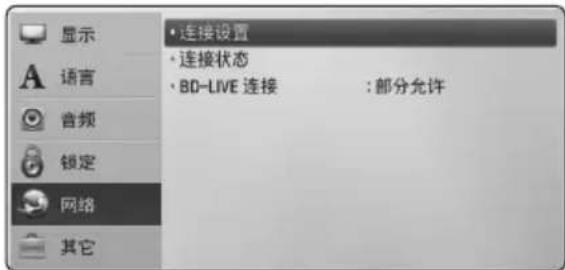
- 在 [设置] 菜单中选择 [连接设置] 选项, 然后按确定(○)。
text_image
显示 A 语言 音频 锁定 网络 其它 • 连接设置 • 连接状态 • BD-LIVE 连接 : 部分允许- 使用 / / < / > 在 [动态] 和 [静态] 之间选择 IP 模式。
一般情况下,选择 [动态] 可以自动分配 IP 地址。
text_image
连接设置 IP 模式 动态 静态 IP 地址 子网掩码 网关 DNS 服务器 自动 手动 首选 备用 确定 取消注意
如果网络中没有 DHCP 服务器,如要手动设置 IP 地址,请使用 ∧/∨/<> 和数字按钮选择 [静态] 并设置 [IP 地址]、[子网掩码]、[网关] 和 [DNS 服务器]。如果在输入数字时出错,按清除可以清除突出显示的部分。
-
选择 [确定],然后按确定(◎)应用网络设置。
-
播放器将提示您测试网络连接。 选择 [确定],然后按确定(○) 完成网络连接。
-
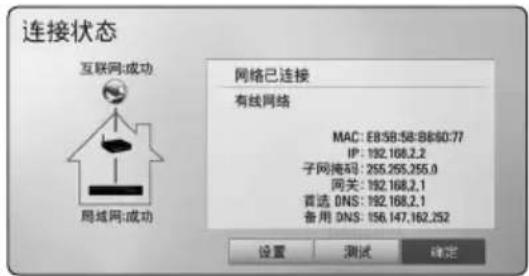
如果您在上面的第 5 步选择了 [测试] 并按了确定( ),屏幕上将显示网络连接状态。
您也可以通过 [设置] 菜单中的 [连接状态] 进行测试。
text_image
连接状态 互联网:成功 局域网:成功 网络已连接 有线网络 MAC: E8:58:58:B6:60:77 IP: 192.168.2.2 子网掩码: 255.255.255.0 网关: 192.168.2.1 首选 DNS: 192.168.2.1 备用 DNS: 156.147.162.252 设置 测试 确定关于网络连接的说明:
- 设置期间的许多网络连接问题都可以通过复位路山器或调制解调器来解决。将播放器连接到家庭网络后,快速关闭家庭网络路由器或电线调制解调器,并且断开其电源线。然后重新开机并连接电源线。
- 根据互联网服务供应商(ISP)的情况,可接收互联网服务设备的数量会因服务适用条款而受到限制。详情请联系您的 ISP。
- 由于您在宽带互联网连接时发生通讯错误/故障而导致的播放器和/或互联网连接功能的故障,我公司恕不负责。
- BD-ROM 光碟通过互联网连接而实现的功能,均非由我公司创造或提供,我公司对其功能或后续可用性恕不负责。某些通过互联网连接获取的光碟资料可能与本播放器不兼容。您对这类光碟内容如有任何疑问,请联系光碟生产商。
- 某些互联网内容需要更高的带宽连接。
- 由于网络拥堵、您所使用互联网服务质量及带宽有限,或者内容提供商存在问题,即使本播放器连接配置正确,某些互联网内容也可能无法正常播放。
- 由于向您提供宽带互联网连接的互联网服务供应商(ISP)规定了某些限制,一些互联网连接操作可能不可用。
- ISP 收取的费用概由您负责,包括但不限于连接费用。
- 有线连接本播放器时需要一个 10 Base-T 或 100 Base-TX LAN 端口。如果您的互联网服务商不允许这种连接,您将不能连接本播放器。
- 您必须通过路山器来使用 xDSL 服务。
- 使用 DSL 服务时需要配置 DSL 调制解调器,使用电缆调制解调器服务时需要配置电缆调制解调器。根据您的接入方式和与 ISP 的签约协议,您可能无法使用本播放器包含的互联网连接功能,您也可能在同时可连接设备的数量上受到限制。(如果您的 ISP 限制为单个设备连接,则在已连接 PC 的情况下本播放器可能无法连接。)
- 根据您 ISP 的政策以及限制,可能不允许使用“路由器”,或者其使用受限制。详情请直接联系您的 ISP。
USB 设备连接
本播放器可播放 USB 设备中包含的电影、音乐和图片文件。
播放 USB 设备内容
- 将 USB 设备插入 USB 端口,直到插到位。
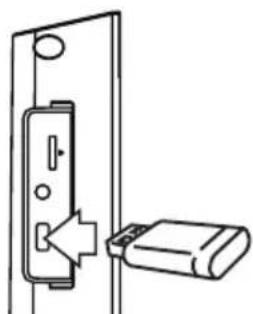
在主菜单菜单连接 USB 设备时,播放器自动播放 USB 存储设备中包含的音乐文件。如果 USB 存储设备中包含多种类型的文件,则出现用于选择文件类型的菜单。
文件加载可能需要几分钟时间,取决于 USB 存储设备中所存储内容的数量。选中 [取消] 并按确定(◎) 可停止加载。
- 按主菜单(衤)。
- 使用 <//> 选择 [电影]、[照片] 或 [音乐], 然后按确定(◎)。
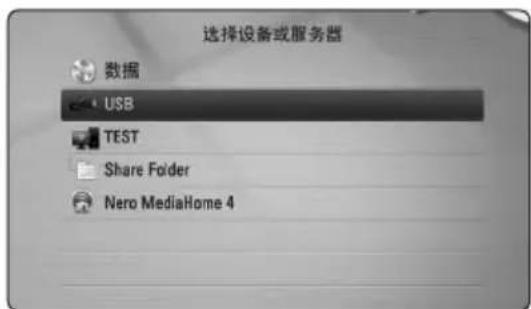
- 使用 / 选择 [USB] 选项,然后按确定( )。
text_image
选择设备或服务器 数据 USB TEST Share Folder Nero MediaHome 4- 使用 / / < / > 选择文件,然后按▶或确定(◎)播放文件。
- 小心地拔出 USB 设备。
注意
- 访问文件(音乐、图片、电影)时,此播放器支持 FAT16、FAT32 和 NTFS 格式的 USB 闪存/外部硬盘。但是,对于 BD-Live 和音频 CD 录制,只支持 FAT16 和 FAT32 格式。使用 BD-Live 和音频 CD 录制时,应使用以 FAT16 或 FAT32 格式化的 USB 闪存/外部硬盘。
- 使用 USB 设备,您可以将 Internet 上的 BD-Live 光碟存储到本地以欣赏。
- 本机最多支持 USB 设备的 8 个分区。
- 不要在工作(播放等)过程中拔出 USB 设备。
- 不支持将其连接到计算机时需要安装附加程序的 USB 设备。
- USB 设备:支持 USB1.1 和 USB2.0 的 USB 设备。
- 可以播放电影、音乐和图片文件。 有关各种文件的详细操作,请参见相关页面。
- 为了防止数据丢失,建议经常进行备份。
- 如果您使用 USB 延长线、USB 集线器或 USB 多用读卡器,可能无法识别 USB 设备。
- 某些 USB 设备可能不能在本机中使用。
- 不支持数码相机和手机。
- 本机的 USB 端口不能连接到 PC。本机不能用作存储设备。
设置
调整设置
您可以在 [设置] 菜单中更改本播放器的设置。
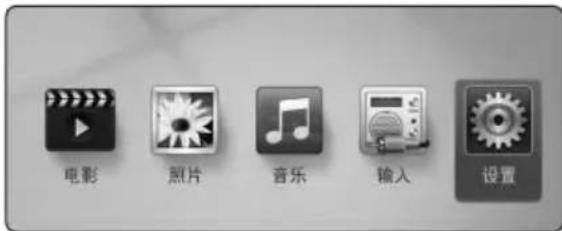
- 按主菜单()。
text_image
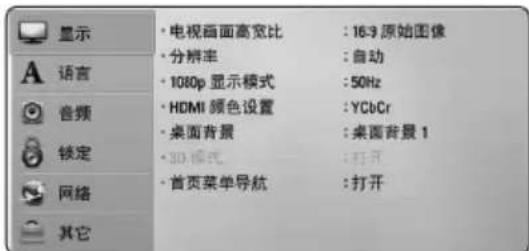
电影 照片 音乐 输入 设置- 使用 <// > 选择 [设置],然后按确定(○)。此时屏幕上出现 [设置] 菜单。
text_image
显示 • 电视画面高宽比 : 16:3 原始图像 • 分辨率 : 自动 • 1080p 显示模式 : 50Hz • HDMI 颜色设置 : YCbCr • 桌面背景 : 桌面背景 1 • 3D 模式 : 打开 • 首页菜单导航 : 打开- 使用 / 选择第一个设置选项,然后按 > 移动到第二级菜单。
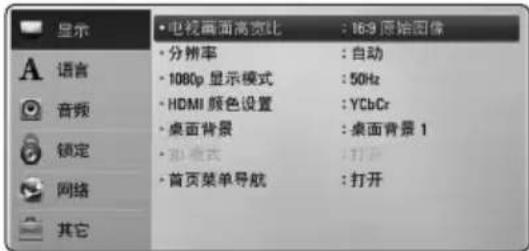
text_image
显示 • 电视画面高宽比 : 16:9 原始图像 • 分辨率 : 自动 • 1060p 显示模式 : 50Hz • HDMI 颜色设置 : YCbCr • 桌面背景 : 桌面背景 1 • 所模式 : 打开 • 首页菜单导航 : 打开- 使用 / 选择第二个设置选项,然后按确定(○)移动到第三级菜单。
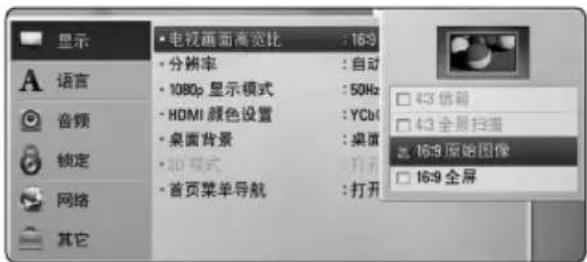
text_image
显示 • 电视画面高宽比 : 16:9 • 分辨率 : 自动 • 1080p 显示模式 : 50Hz • HDMI 颜色设置 : YCb • 桌面背景 : 桌面 • 12P 模式 : 打开 • 首页菜单导航 : 打开 A 语言 ○ 音频 ● 锁定 ○ 网络 ● 其它 □ 43 信哥 □ 43 全景扫描 ■ 16:9 原始图像 □ 16:9 全屏- 使用 / 选择所需的设置,然后按确定(○)确认选择。
[显示] 菜单
电视画面高宽比
根据您的电视机类型选择电视机宽高比选项。
[4:3 信箱]
当您连接标准的 4:3 宽高比电视机时选择此选项。此选项下显示的舞台画面在画面的上方和下方带有遮幕。
[4:3 全景扫描]
当您连接标准的 4:3 宽高比电视机时选择此选项。显示的图像会填满整个电视画面。图像两边被裁剪。
[16:9 原始图像]
当您连接标准的 16:9 宽高比电视机时选择此选项。4:3 画面会以原始的 4:3 宽高比显示,屏幕左右两侧带有遮幕。
[16:9 全屏]
当您连接标准的 16:9 宽高比电视机时选择此选项。4:3 画面被水平调整(线性比例)并填满屏幕。
注意
分辨率设置为高于 720p 时,您无法选择 [4:3 信箱] 和 [4:3 全景扫描] 选项。
分辨率
设置HDMI 视频信号输出分辨率。有关分辨率设置的详情,请参见第 27 页。
[自动]
如果高清输出插口连接到提供信息显示(ED1D)的电视机,会自动选择最适合所连接电视机的分辨率。
[1080p]
输出 1080 线的逐行扫描视频。
[1080i]
输出 1080 线的隔行扫描视频。
[720p]
输出 720 线的逐行扫描视频。
[576p]
输出 576 线的逐行扫描视频。
[576i]
输出 576 线的隔行扫描视频。
1080p 显示模式
如果您的显示器配备 HDMI 接口并兼容 1080p/24 Hz 输入,将分辨率设置为 1080p 时,通过选择 [24 Hz] 即可平滑呈现胶片电影素材(1080p/24 Hz)的内容。
注意
- 选择 [24 Hz] 时如果视频在视频和胶片素材之间切换,可能会出现画面干扰。在这种情况下,请选择 [50 Hz]。
- 即使将 [1080p 显示模式] 设置为 [24 Hz], 如果您的电视机不兼容 1080p/24 Hz, 则视频输出的实际帧频将会是 50 Hz, 以匹配视频源格式。
HDMI 颜色设置
从高清输出插孔选择输出类型。关于设置请参见您的显示设备手册。
[YCbCr]
当您连接到 HDMI 显示设备时选择此选项。
[RGB]
当您连接到 DVI 显示设备时选择此选项。
桌面背景
改变初始画面的背景。
3D 模式
选择输出模式的类型,以播放蓝光 3D 光碟。
[关闭]
蓝光 3D 光碟将以 2D 模式输出,就像播放普通的 BD-ROM 光碟。
[打开]
蓝光 3D 光碟将以 3D 模式输出。
首页菜单导航
此功能允许您显示或删除主菜单中的向导气泡。将此选项设置为 [打开] 可显示向导。
[语言] 菜单
显示菜单
选择 [设置] 菜单和屏幕菜单显示的语言。
光碟菜单/光碟音频/光碟字幕
为音频曲目(光碟音频)、字幕和光碟菜单选择所需的语言。
[原始]
使用光碟录制时使用的初始语言。
[其它]
按确定( ) 选择其它语言。按照第 68 页的语言代码表,使用数字按钮并按确定( ) 键输入相应的 4 位数字。
[关闭](仅限光碟字幕)
关闭字幕。
注意
根据光碟的情况,您的语言设置可能无效。
[音频] 菜单
扬声器设置
要获得最佳收听效果,使用扬声器设置显示指定所连接扬声器的音量,并调整扬声器与收听位置的距离。使用测试功能将扬声器的音量调节到相同水平。
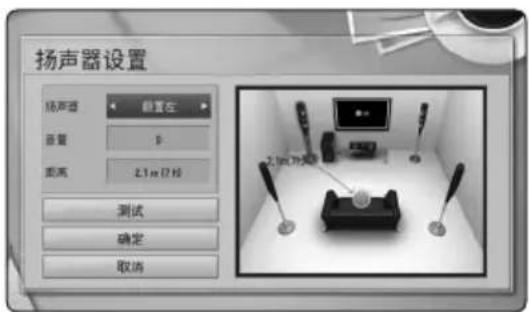
text_image
扬声器设置 扬声器 前置左 音量 β 距离 2.1m(7倍) 测试 确定 取消[扬声器]
选择想要调节的扬声器。
[音量]
调节每个扬声器的输出音量。
[距离]
调节各个扬声器与收听位置之间的距离。
[测试/停止音质测试]
扬声器将发出一声测试音。
[确定]
确认设置。
[取消]
取消设置。
AV同步
数字电视有时会出现图像和声音不同步的情况。出现这种情况时,可设置声音延时进行补偿,以使其有效地“等待”声音和图像的出现:这称为 HD音视频同步。采用 上下滚动延时数值设置延时时间,延时时间的设置范围为0到300 ms。
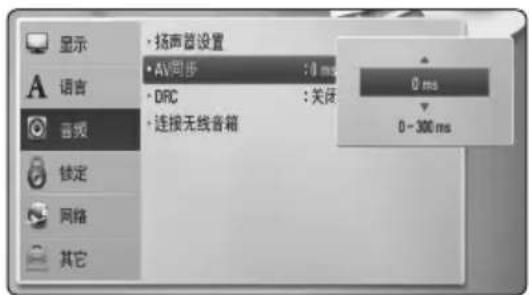
text_image
显示 • 播声器设置 • AV同步 : 0 ms • DRC : 关闭 • 连接无线音箱 0 ms 0 - 300 ms A 语言 音频 锁定 网络 其它DRC(动态范围控制)
此功能允许您在较低的音量下观看电影而不丢失声音的清晰度。
[关闭]
关闭此功能。
[打开]
压缩 Dolby Digital、Dolby Digital Plus 或 Dolby TrueHD 音频输出的动态范围。
[自动]
Dolby TrueHD 音频输出的动态范围由其本身指定。Dolby Digital 和 Dolby Digital Plus 的动态范围与 [打开] 模式下的操作相同。
注意
只有在未插入光碟时或者本机处于完全停止模式时才能更改 DRC 设置。
连接无线音箱
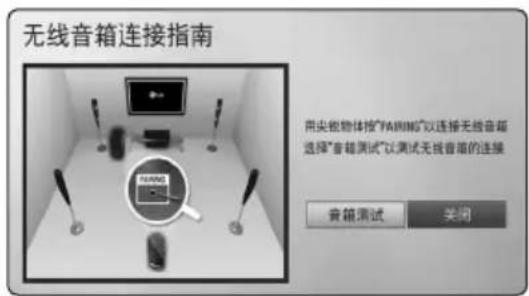
本机在工厂已经设置了ID。如果发生干扰或使用新的无线设备,应重新设置ID。
text_image
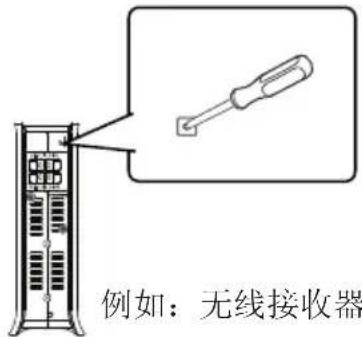
无线音箱连接指南 用尖植物体按"FAIRING"以连接无线音箱 选择"音箱测试"以测试无线音箱的连接 音箱测试 关闭如萤幕出现 [无线音箱连接指南] 字样,按下无线接收器及无线低音扬声器上的配对 (PAIRING) 按钮。
text_image
例如:无线接收器- 如它们的蓝色 LED 指示灯亮起,代表配对成功。选择[音箱测试]测试连接。
[锁定] 菜单
[锁定] 设置仅对 BD-ROM 和 DVD 的播放有影响。
要访问 [锁定] 设置中的功能,您必须输入您指定的 4 位数安全码。如果您还没有输入密码,屏幕会提示您。输入两次 4 位数密码,然后按确定(◎)创建新的密码。
密码
您可以创建或修改密码。
[无]
输入两次 4 位数密码,然后按确定(○)创建新的密码。
[变更]
输入当前密码并按确定( )。输入两次4位数密码,然后按确定( )创建新的密码。
如果您忘记了密码
如果您忘记了密码,您可以通过以下步骤清除密码:
-
取出可能留在播放器中的光碟。
-
在 [设置] 菜单中选择 [密码] 选项。
-
使用数字按钮输入 “210499”。密码即被清除。
注意
如果您在按确定(◎)前输入不正确,按清除。然后输入正确的密码。
DVD 分级
根据 DVD 的内容阻止播放。(并不是所有光碟都进行了分级。)
[分级 1-8]
分级一(1)的播放限制最高,分级八(8)的播放限制最小。
[解锁]
如果您选择 [解锁],双亲控制被取消,此时光碟可以完整播放。
蓝光分级
设置播放 BD-ROM 的年龄限制。使用数字按钮输入观看 BD-ROM 的年龄限制。
[255]
可播放所有 BD-ROM。
[0-254]
禁止播放其中含有对应分级内容的BD-ROM。
注意
- 包含先进分级控制的蓝光碟将应用 [蓝光分级]。
- 对于使用 MPAA 分级的地区,请参考下表中的示例。
| 蓝光分级 MPAA | 分级MPAA 分级 |
| 0 G | |
| 8 PG | |
| 13 PG-13 | |
| 17 R | |
| 18 NC-17 | |
| 255 未限制 |
地区代码
根据第 67 页中的列表输入地区代码,对 DVD 视频光碟进行分级时将使用这些国家/地区的分级标准。
[网络] 菜单
要使用软件更新、BD-Live、您需要进行[网络]设置。
连接设置
如果您的家庭网络环境已作好连接本播放器的准备,您需要对播放器的网络连接进行设置,以进行网络通讯。(参见第30-32页的“连接到家庭网络”)
连接状态
如要检查本播放器的网络状态,选择 [连接状态] 选项,并按确定(○) 检查是否已建立与网络和 Internet 的连接。
BD-LIVE 连接
使用 BD-Live 功能时您可以限制 Internet 访问。
[允许]
允许所有 BD-Live 内容的 Internet 访问。
[部分允许]
Internet 访问只限于具有内容持有人认证的 BD-Live 内容。所有未经许可的 BD-Live 内容均禁止 Internet 访问和 AACS 在线功能。
[禁止]
禁止所有 BD-Live 内容的 Internet 访问。
[其它] 菜单
DivX® VOD
关于 DIVX 视频:DivX® 是 DivX,Inc 创建的一个数字视频格式。本产品为 DivX 官方认证的 DivX 视频播放设备。有关详细信息以及将文件转换为 DivX 视频的工具,请访问 www.divx.com。
关于 DIVX 视频点播:此 DivX® 认证设备必须注册才能播放购买的 DivX 视频点播(VOD)电影。如需获取注册码,请查阅设备设置菜单中的 DivX VOD 章节。请访问 vod.divx.com,了解更多关于如何完成注册的信息。
[注册]
显示播放器的注册码。
[撤销注册]
停用您的播放器并显示停用代码。
![LG HB976TZW - [撤销注册] - 1](/content/2026/04/603757/images/8862ff73f73518cbabb989fbd34fb2a0f7294add1c920525ec126ca034fbca58.jpg)
注意
通过此播放器注册码从 DivX VOD 下载的视频只可在本机上播放。
自动关机
当您将本机置于停止模式下超过 5 分钟后,屏幕会出现屏幕保护画面。如果将此选项设置为 [打开],本机将在显示屏幕保护画面后的 25 分钟内自动关闭。如果设置为 [关闭],则一直显示屏幕保护画面,直到用户操作本机。
初始化
[出厂设置]
您可将本播放器重新设为初始出厂设置。
[清除 蓝光 存储]
从连接的 USB 存储器上对蓝光碟内容进行初始化。
![LG HB976TZW - [清除 蓝光 存储] - 1](/content/2026/04/603757/images/b40f34a4d7aecc002ff571d499d5cc0ff445d4500e36453ab924bc67fd1c712b.jpg)
注意
如果使用 [出厂设置] 选项将播放器复位至初始出厂设置,您必须重新设置所有在线服务的激活状态和网络设置。
软件
[信息]
显示当前软件版本。
[更新]
您可以通过直接将本机连接到软件更新服务器来更新软件(请参见第 63-64 页)。
免责声明
按确定(○)查看网络服务免责声明。
音效
可以选择适当的声音模式。反复按[音效],直到前面板显示器或电视屏幕出现所需模式。均衡器的显示项目随不同的声音源和效果而变化。
[自然]:欣赏自然悦耳的声音。
[回路輸出]:按照录制的方式使用多声道环绕声信号的软件来播放。
[低音加强]:通过左右两个前置扬声器和超重低音扬声器加强低音效果。
[清晰语音]:此模式使语音更加清晰,可提高语音的音质。
[虚拟]:利用改善的中央频道能够欣赏更动听的声音。
[游戏]:在玩视频游戏时,可欣赏到更动听的声音。
[夜晚模式]:深夜观看电影时,可以使用此功能调低音量。
[Up Scaler]: 欣赏 MP3 文件或其它压缩音乐文件时,可以改善音质。此模式只可用于2个声道信号源。
[响度]:改善低音和高音。
[自定义均衡]:增加或降低特定的频率级能够调节音量。
设置[自定义均衡]
![LG HB976TZW - 设置[自定义均衡] - 1](/content/2026/04/603757/images/e9fb097f624a1313ae8cf0bed6265c88616214242c60b609c1e16212d0983ca7.jpg)
text_image
自定义均衡 -6 -3 0 3 6 53 Hz 500 Hz 1 kHz 2 kHz 4 kHz 8 kHz 16 kHz 取消 重设- 用 A/V 选择所需频率。
- 用 <//> 选择所需频率级。
选择[取消]选项,然后按确定(◎)取消设置。
选择[重设]选择,然后按确定(◎)重新设置所有调节。
[自然增加]:可以欣赏与 5.1 声道相同的自然音效。
基本播放
使用 [主菜单] 菜单
按主菜单(♂)时出现主菜单。
使用 /// 选择一个类别,然后按确定(○)。
![LG HB976TZW - 使用 [主菜单] 菜单 - 1](/content/2026/04/603757/images/91c7754560ef2e8da7de795b1df5b188656e049607d14fad43ec94fca8fd0cc2.jpg)
text_image
1 2 3 4 5 电影 照片 音乐 输入 设置1 [电影] - 播放视频内容。
2 [照片] - 播放图片内容。
3 [音乐] - 播放音频内容。
4 [输入] - 更改输入模式。
5 [设置] - 调节系统设置。
播放光碟
BD DVD ACD
- 按 ▲ (开/关仓),然后将光碟放在光碟托盘上。
- 按 ▲(开/关仓)键,把前门关闭。
对于多数音频 CD、BD-ROM 和 DVD-ROM 光碟,播放自动开始。
- 按主菜单(☐)。
- 使用 </> 选择 [电影] 或 [音乐], 然后按确定(◎)。
- 使用音频选择 [BD]、[DVD]、[VR] 或 [音频],然后按确定(○)。
注意
- 本手册中介绍的播放功能不一定适用于所有文件和介质。某些功能可能受多个因素的制约。
- 根据 BD-ROM 标题,可能需要连接 USB 设备才能正常播放。
- 未封盘的 DVD VR 格式光碟可能无法在本机播放。
- 有些 DVD-VR 光碟是通过 DVD RECORDER 使用 CPRM 数据制作的。本机不支持这类光碟。
播放光碟/USB 设备上的文件
MOVIE MUSIC PHOTO
本播放器可播放光碟或 USB 设备中包含的视频、音频和图片文件。
- 将数据光碟插入托盘或连接 USB 设备。
- 按主菜单(衆)。
- 使用 < / > 选择 [电影]、[照片] 或 [音乐], 然后按确定(◎)。
- 使用 / 选择 [数据] 或 [USB] 选项,然后按确定(○)。
- 使用 / / < / > 选择文件,然后按▶(播放)或确定(○)播放文件。
播放蓝光 3D 光碟
BD
本播放器可播放在左、右眼分别显示视图的蓝光 3D 光碟。
准备工作
要以立体 3D 模式播放蓝光 3D 标题,您需要:
- 检查您的电视机是否具备 3D 功能和 HDMI 1.4 输入。
- 如有必要,佩戴 3D 眼镜以享受 3D 体验。
- 检查 BD-ROM 标题是否为蓝光 3D 光碟。
-
在播放器 HDMI 输出和电视机 HDMI 输入之间连接一条 HDMI 电缆(A 型,高速 HDMI ^TM 线)。
-
按主菜单(☑),然后将 [设置] 菜单中的 [3D 模式] 选项设置为 [打开](第 35 页)。
- 按 ▲(开/关仓),然后将光碟放在光碟托盘上。
- 按 ▲(开/关仓)键,把前门关闭。 播放自动开始。
- 有关详细说明,请参阅 3D 电视机的用户手册。
为提高 3D 效果,您可能需要调节显示设置,以调节电视机的设置为主。
小心
- 长时间观看 3D 内容可能导致头晕或疲劳。
- 不建议体弱人士、儿童和孕妇以 3D 模式观看电影。
- 观看 3D 内容时如果感到头痛、疲倦或头晕,强烈建议您停止播放并适当休息,直到您感觉恢复正常。
享受 BD-Live
BD
将本机接入互联网后,支持具有网络扩展功能的 BD-Live(BD-ROM 版本 2 Profile 2)的 BD-Video 还允许您享受下载最新电影预告片等更多功能。
- 检查网络连接和设置(第 30-32 页)。
- 把 USB 储存装置插到左面板的 USB 插口。 需要有 USB 存储设备才能下载附赠内容。
- 按主菜单(☑),然后设置 [设置] 菜单中的 [BD-LIVE 连接] 选项(第 39 页)。 根据光碟情况,如果 [BD-LIVE 连接] 选项设置为 [部分允许],BD-Live 功能可能无法操作。
- 插入带 BD-Live 的 BD-ROM。 根据光碟情况操作可能会不同。请参考光碟附带的手册。
小心
当正在下载内容时,或者光碟托盘中还有蓝光光碟时,不要拔下 USB 设备。否则会损坏相连的 USB 设备和导致 BD-Live 功能再也无法在损坏的 USB 设备上正常运行。如果相连的 USB 设备在上述操作中损坏,您可以在 PC 上将其格式化后再在本播放器上使用。
注意
- 某些 BD-Live 内容可能会由其提供者自行决定在某些地区限制访问。
- 载入 BD-Live 内容可能要用几分钟时间,然后即可欣赏。
播放网络服务器中的文件
MOVIE MUSIC PHOTO
本播放器可通过您的家庭网络播放 PC 或 DLNA 服务器中的电影、音乐和图片文件。
-
检查网络连接和设置(第 30-32 页)。
-
按主菜单()。
-
使用 <//> 选择 [电影]、[照片] 或 [音乐], 然后按确定(◎)。
-
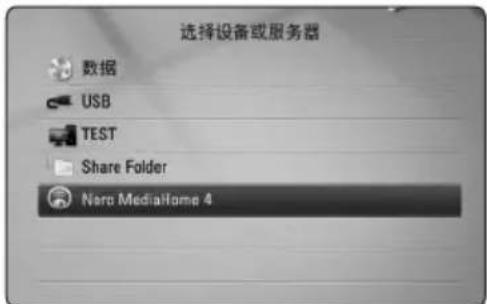
使用 / 从列表中选择 DLNA 媒体服务器或 PC 上的共享文件夹,然后按确定 (◎)。
text_image
选择设备或服务器 数据 USB TEST Share Folder Nero MediaHome 4如要重新扫描可用的媒体服务器,按绿色(G)的按钮。
- 使用 / / < / > 选择文件,然后按确定(◎)播放文件。
注意
- 第 10 页说明了文件要求。
- 对于无法播放的文件,可以显示其缩略图,但无法在本播放器中播放这些文件。
- 字幕文件名和电影文件名必须相同,并且在同一个文件夹中。
- 播放和操作质量可能受到家庭网络条件的影响。
- 您可能遇到连接问题,取决于您的 PC 环境。
输入网络用户 ID 和密码
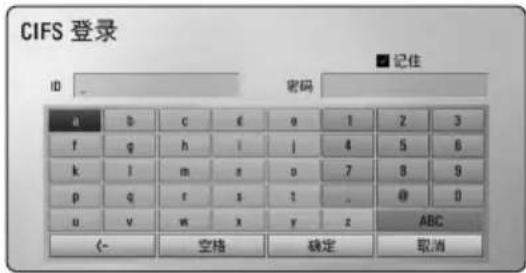
根据您的 PC 环境,可能需要输入网络用户 ID 和密码才能访问共享文件夹。
- 如果需要网络用户 ID 和密码,将自动显示键盘菜单。
- 使用 / / < / > 选择一个字符,然后在虚拟键盘上按确定(◎)确认选择。
要输入带重音符号的字母,按快捷菜单(☐)显示扩展字符集。
text_image
CIFS 登录 ID 密码 记住 a b c e e 1 2 3 f g h Imp j 4 5 6 k l m s e 7 8 9 p g r s t _ @ 0 u v w x f z ABC <- 空格 确定 取消[取消] - 返回到以前的界面。
[空格] - 在光标位置插入一个空格。
[< - ] -除光标位置的前一个字符。
[ABC / abc / #+-=&] - 将键盘菜单的设置改变为大写字母、小写字母或者符号。
- 完成网络用户 ID 和密码的输入后,使用 / / < / > 选择 [确定],然后按确定(◎)访问文件夹。
访问文件夹后,网络用户 ID 和密码将被记忆,为您提供便利。如果您不希望网络用户 ID 和密码被记忆,访问文件夹之前,按红色(R)按钮取消勾选 [记住] 复选框。
视频和音频内容基本操作
停止播放
在播放期间按 ■ (停止)。
暂停播放
在播放期间按Ⅱ(暂停)。
按 ▶(播放)恢复播放。
逐帧播放(视频)
在播放电影期间按Ⅱ(暂停)。
反复按Ⅱ(暂停)逐帧播放。
向前或向后扫描
在播放过程中,按 ◀◀ 或 ▶▶ 可以快进或快退。
您可以反复按 ◀◀ 或 ▶▶ ,改变各种播放速度。
减慢播放速度
在暂停播放时,反复按 ▶▶ 以不同的慢动作速度播放。
转至下一个/上一个章节/曲目/文件
在播放过程中按一下 ◀◀ 或 ▶▶ 进入下一个章节/音轨/文件,或返回到当前章节/音轨/文件的开头。
短按两下 ◀◀ 返回上一章节/曲日/文件。
在服务器的文件列表菜单中,一个文件夹中可能有多种类型的内容。在此情况下,按
◀◀ 或 ▶▶可以移动到上一个或下一个相同类型的内容。
图片内容的基本操作
开始幻灯片放映
按 ▶(播放)开始幻灯片放映。
停止幻灯片放映
在幻灯片放映期间按 ■(停止)。
暂停幻灯片放映
在幻灯片放映期间按Ⅱ(暂停)。
按 ▶(播放)重新开始幻灯片放映。
转至下一张/上一张图片
全屏观看图片时,按 < 或 > 转到上一张或下一张图片。
使用光碟菜单
BD DVD AVCHD
显示光碟菜单
当您放入含有菜单的光碟时,屏幕上可能首先出现菜单画面。如要在播放期间显示光碟菜单,按光碟菜单。
使用 ∧/∨/<> 按钮浏览菜单项目。
显示弹出菜单
某些 BD-ROM 光碟包含弹出菜单,在播放期间显示。
在播放期间按标题/跳出,然后使用
/// 按钮浏览菜单项目。
恢复播放
BD DVD AVCHD MOVIE ACD
MUSIC
本机记录您按 ■(停止)时的位置,取决于光碟。
如果屏幕上短暂显示 “■(可恢复播放)”,按 ▶(播放)恢复播放(从场景点开始播放)。如果按两下 ■(停止)或取出光碟,屏幕上显示“■(完全停止)”。本机将清除停止位置。
注意
- 如果按下某个按钮(比如:○(电源)、▲(开/关仓)等),恢复点就会清除。
- 在带 BD-J 的 BD-Video 光碟上,恢复播放功能无效。
- 在播放 BD-ROM 交互式标题期间,如果按一下 ■(停止),本机将进入彻底停止模式。
高级播放
重复播放
BD DVD AVCHD ACD MUSIC
在播放过程中反复按重复选择需要的重复(↔)模式。
蓝光碟/DVD
2A- - 所选区段将连续重复播放。
章节 - 重复播放当前章节。
标题 - 重复播放当前标题。
要返回正常播放,反复按重复(↔)选择 [关闭]。
音频 CD/音乐文件
Track - 重复播放当前曲目或文件。
A11 - 重复播放所有曲目或文件。
- 以随机顺序播放曲目或文件。
☒ A11 - 以随机顺序重复播放所有曲目或文件。
☐A-B - 所选区段将连续重复播放。(仅限于音频 CD)
要返回正常播放,按清除。
注意
- 如果您在章节/音轨重复播放过程中按下 ▶▶▶,将取消重复播放。
- 此功能可能对某些光碟或标题无效。
重复指定区段
BD DVD AVCHD ACD
本播放器可以重复播放您选择的区段。
- 播放期间,在想要重复的区段开头按重复(⊂⊃)以选择 [A-]。
- 在区段的结尾按确定( )。所选区段将连续重复播放。
- 要返回正常播放,反复按重复(⊂⊃)选择[关闭]。
注意
- 您不能选择少于 3 秒的区段。
- 此功能可能对某些光碟或标题无效。
标记搜索
BD DVD AVCHD MOVIE
您可以从 9 个记忆点开始播放。
输入标记
-
在播放期间,在需要的点按标记。 此时电视屏幕上短暂出现 Marker 图标。
-
重复步骤 1 以添加最多 9 个标记。
调用标记场景
- 按搜索,屏幕上出现搜索菜单。
- 按数字按钮选择您想要调用的标记编号。此时将从标记的场景开始播放。
删除标记
- 按搜索,屏幕上出现搜索菜单。

text_image
01:02:41 02:05:51 标记 标记 1-3 输入 消费 删除 移动 选择 关闭-
按 V 高亮显示标记编号。 使用 选择您要删除的标记场景。
-
按清除后标记的场景将从搜索菜单中删除。
注意
- 根据光碟、标题、服务器情况,本功能可能无效。
- 如果标题处于完全停止(■)模式、更改了标题或者取出了光碟,所有标记的点都会被清除。
- 如果标题的总长度少于 10 秒,则此功能不可用。
使用搜索菜单
BD DVD AVCHD MOVIE
通过使用搜索菜单,您可以方便地查找要开始播放的点。
搜索点
- 在播放期间,按搜索可以显示搜索菜单。

text_image
01:02:42 02:05:53 标记 标记 移动 选择 关闭- 按 <// > 向前或向后跳跃 15 秒钟。 您可以按住 <// > 按钮不放,来选择需要跳过的点。
从标记的场景开始播放
- 按搜索,屏幕上出现搜索菜单。
-
按 V 高亮显示标记编号。 使用 选择您要开始播放的标记场景。
-
按确定(○)从标记的场景开始播放。
注意
- 根据光碟、标题、服务器情况,本功能可能无效。
- 根据文件类型和媒体服务器的功能,此功能可能无效。
更改内容列表视图
MOVIE MUSIC PHOTO
在 [电影]、[音乐] 或 [照片] 菜单中,您可以更改内容列表视图。
方法 1
反复按红色(R)按钮。
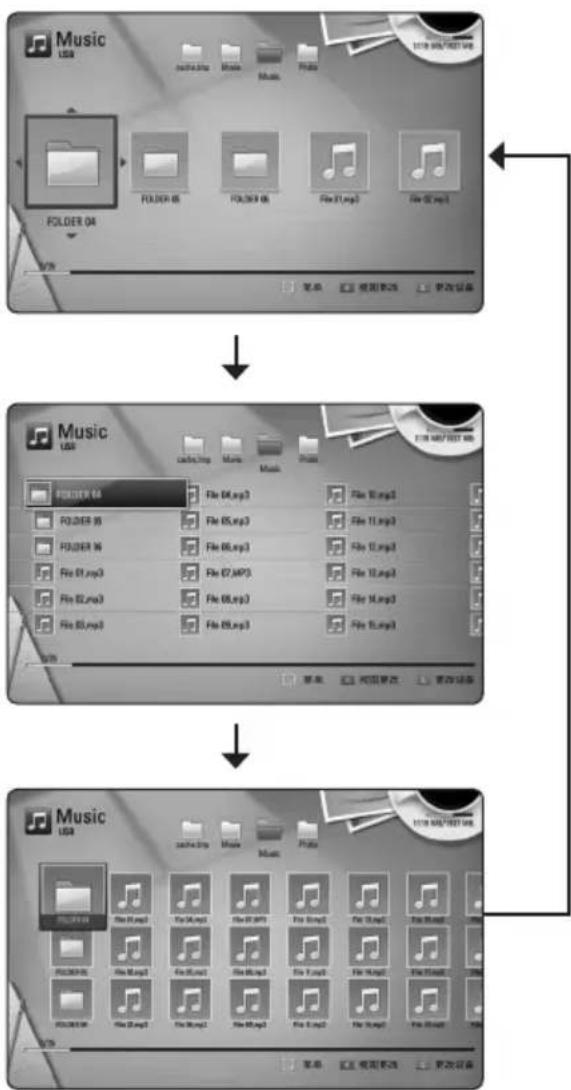
flowchart
graph TD
    A["Folder 04"] --> B["File 01.mp3"]
    B --> C["File 02.mp3"]
    C --> D["File 03.mp3"]
    D --> E["File 04.mp3"]
    E --> F["File 05.mp3"]
    F --> G["File 06.mp3"]
    G --> H["File 07.mp3"]
    H --> I["File 08.mp3"]
    I --> J["File 09.mp3"]
    J --> K["File 10.mp3"]
    K --> L["File 11.mp3"]
    L --> M["File 12.mp3"]
    M --> N["File 13.mp3"]
    N --> O["File 14.mp3"]
    O --> P["File 15.mp3"]
    P --> Q["File 16.mp3"]
    Q --> R["File 17.mp3"]
    R --> S["File 18.mp3"]
    S --> T["File 19.mp3"]
    T --> U["File 20.mp3"]
方法 2
- 在内容列表中,按快捷菜单(☐)显示选项菜单。
- 使用 A/V 选择 [视图更改] 选项。
- 按确定(○) 更改内容列表视图。
查看内容信息
MOVIE
本播放器可以显示内容信息。
- 使用 ∧/∨/<> 选取文件。
- 按快捷菜单(☐)显示选项菜单。
- 使用 / 选择 [信息] 选项,然后按确定(○)。
屏幕上显示文件信息。
在播放电影期间,您可以通过按标题/跳出显示文件信息。
注意
屏幕上显示的信息可能不正确,有别于实际的内容信息。
选择字幕文件
MOVIE
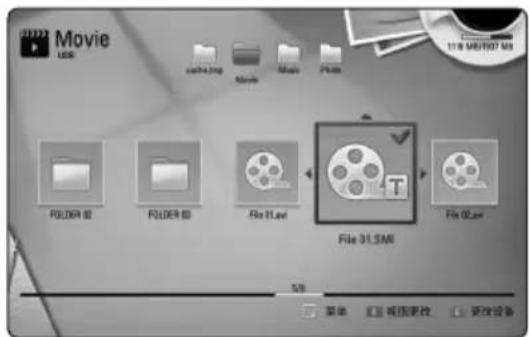
如果字幕文件名称不同于电影文件,您需要在播放电影之前在 [电影] 菜单中选择字幕文件。
- 使用 / / < / > 在 [电影] 菜单中选择要播放的字幕文件。
- 按确定(○)。
text_image
Movie LSS cache3bog Movie Music Phi3b 11.8 MB/1007 MB FOLDER ID FOLDER ID File 31.sml File 31.SMI File 02.sml 5KB 菜单 视图更改 更改设备再按一下确定( )可取消选择此字幕文件。播放电影文件时将显示选择的字幕文件。
注意
- 如果在播放期间按 ■(停止),字幕选择将被取消。
- 此功能无法用于通过家庭网络播放服务器上的文件。
最后场景记忆
BD DVD
本机会记住播放的最近一张光碟的最近播放场景。即使您将光碟从本机取出或者关闭本机,最后场景也会在记忆中保存。如果您载入有场景记忆的光碟,场景会被自动调用。
注意
- 播放了不同的光碟后,上一张光碟的最后场景记忆将被删除。
- 根据光碟情况本功能可能无效。
- 在带 BD-J 的 BD-Video 光碟上,最后场景记忆功能无效。
- 如果您在播放光碟前关闭本机,本机将不保存光碟的设置。
将图片设置为墙纸
您可以将图片设置为墙纸。
- 按主菜单(衆)。
- 使用 <// > 选择 [照片], 然后按确定(○)。
- 使用 / 选择 [数据] 或 [USB] 选项, 然后按确定 (○)。
- 选择图片文件,然后按快捷菜单(☐)显示选项菜单。
- 使用 / 选择 [桌面背景], 然后按确定 (◎) 应用。
此图片将在 [设置] 菜单中被设置为 [桌面背景 5]。
观看图片时的选项
PHOTO
全屏浏览图片文件期间您可以使用不同的选项。
-
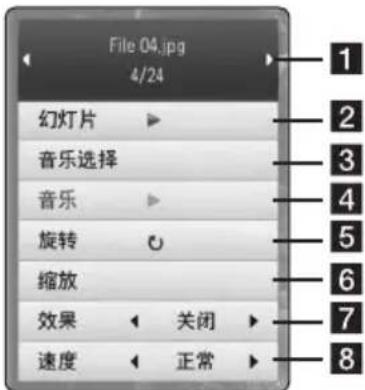
全屏观看图片时,按快捷菜单(☐)显示选项菜单。
-
使用 / V 选择选项。
text_image
File 04.jpg 4/24 幻灯片 音乐选择 音乐 旋转 缩放 效果 关闭 速度 正常 1 2 3 4 5 6 7 81 当前图片/图片总数 - 使用 </> 观看上一张/下一张图片。
2 幻灯片 - 按确定(○)开始或暂停放映幻灯片。
3 音乐选择 - 选择幻灯片放映的背景音乐(参见第 51 页)。
4 音乐 - 按确定(◎)开始或暂停背景音乐。
5 旋转 - 按确定(○)顺时针旋转图片。
6 缩放 - 按确定(◎)显示 [缩放] 菜单。
7 效果 - 使用 <// > 选择放映幻灯片时图片之间的转换效果。
8 速度 - 使用 <// > 选择放映幻灯片时图片之间的延时速度。
- 按返回(○) 退出选项菜单。
幻灯片放映期间欣赏音乐
PHOTO
您可以在播放音乐文件的同时显示图片文件。
- 全屏观看图片时,按快捷菜单(☐)显示选项菜单。
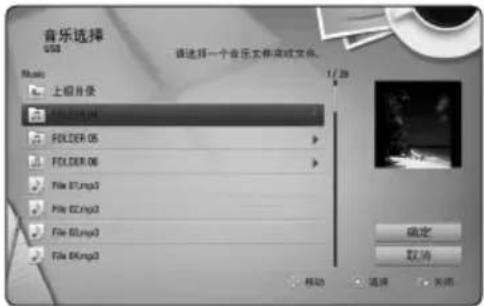
- 使用 / 选择 [音乐选择] 选项, 然后按确定 (○) 显示 [音乐选择] 菜单。
- 使用 / 选择设备,然后按确定(①)。根据您以全屏显示的图片文件的位置,您可以选择的设备可能不同。
| 图片位置 可用设备 可用设备 | |
| 光碟、USB 光碟、USB | |
| 共享文件夹(PC)共享文件夹(PC) | |
| DLNA 服务器 DLNA 服务器 |
- 使用 / 选择您要播放的文件或文件夹。
text_image
音乐选择 USB 请选择一个音乐文件或文件。 Music 上视目录 FOLDER 04 FOLDER 05 FOLDER 06 File E:\mp3 File E\mp3 File E\mp3 File E\mp3 1 / 25 确定 取消 移动 连接 关闭选择 ☐ 并按确定(○)显示上级目录。
注意
从服务器中选择音乐文件时,无法进行文件夹选择。只可选择文件。
- 使用 > 选择 [确定],然后按确定(○)完成音乐选择。
屏幕菜单显示
您可以显示和调整有关内容的各种信息和设置。
在屏幕上显示内容信息
BD DVD AVCHD MOVIE
- 播放期间,按快捷菜单(☐)显示各种播放信息。
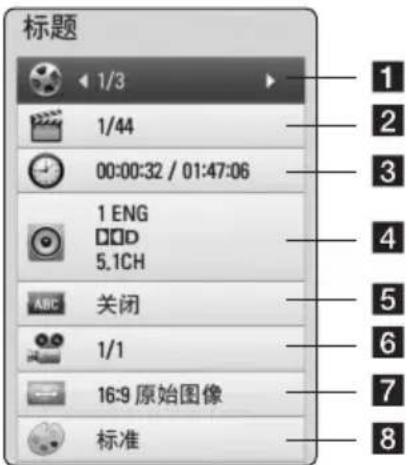
text_image
标题 1/3 1/44 00:00:32 / 01:47:06 1 ENG 5.1CH 关闭 1/1 16:9 原始图像 标准 1 2 3 4 5 6 7 81 标题 - 当前标题号码/标题总数
2 章节 - 当前章节编号/章节总数
3 时间 - 已播放时间/总播放时间
4 音频 - 选择的音频语言或频道
5 字幕 - 选择的字幕
6 角度 - 选择的角度/总角度数
7 电视画面高宽比 - 选择的电视机宽高比
8 画面模式 - 选择的图像模式
-
使用 / 选择选项。
-
使用 </> 调节选择的选项值。
-
按返回(○)退出屏幕菜单显示。
注意
- 如果几秒钟之内没有按任何按钮,则屏幕显示会自动消失。
- 在某些光碟上不能选择标题编号。
- 可用项目因光碟或标题而异。
- 如果正在播放 BD 交互式标题,屏幕上会显示一些设置信息,但是禁止更改。
从选择的时间播放
BD DVD AVCHD MOVIE
- 在播放期间按快捷菜单(☐)。 时间搜索框中显示了已播放的时间。
- 选择 [时间] 选项,然后从左到右输入所需开始时间的小时、分钟和秒。
例如,输入 “21020” 可以查找到 2 小时 10 分钟 20 秒处的场景。
按</> 向前或向后跳跃 60 秒钟。
- 按确定(●)开始从选择的时间播放。
注意
- 此功能可能对某些光碟或标题无效。
- 根据文件类型和 DLNA 服务器的功能,此功能可能无效。
收听不同的音频
BD DVD AVCHD MOVIE
- 在播放期间,按快捷菜单(☐)显示屏幕菜单显示。
- 使用 A/V 选择 [音频] 选项。
- 使用 <//> 选择需要的音频语言、音频曲目或音频声道。
注意
- 某些光碟仅允许您通过光碟菜单修改音频选项。在这种情况下,按标题/跳出或光碟菜单按钮,然后从光碟菜单选项中选择合适的音频。
- 在切换声音的瞬间,在画面显示和实际声音之间可能会出现暂时的差异。
- 播放 BD-ROM 光碟时,会在屏幕菜单显示中以 [MultiCH] 显示多音频格式 (5.1 声道或 7.1 声道)。
选择字幕语言
BD DVD AVCHD MOVIE
- 在播放期间,按快捷菜单(☐)显示屏幕菜单显示。
- 使用 / 选择 [字幕] 选项。
- 使用 <//> 选择所需字幕语言。
- 按返回(o)退出屏幕菜单显示。
注意
某些光碟仅允许您通过光碟菜单修改字幕选项。在这种情况下,按标题/跳出或光碟菜单按钮,然后从光碟菜单选项中选择合适的字幕。
从不同的角度观看
BD DVD
如果光碟含有从不同摄像机角度录制的场景,您可以在播放过程中变换到不同的摄像机角度进行欣赏。
- 在播放期间,按快捷菜单(☐)显示屏幕菜单显示。
- 使用 /V 选择 [角度] 选项。
- 使用 <//> 选择所需角度。
- 按返回(○)退出屏幕菜单显示。
更改电视机宽高比
BD DVD AVCHD MOVIE
您可以在播放期间更改电视机宽高比设置。
- 在播放期间,按快捷菜单(☐)显示屏幕菜单显示。
- 使用 / 选择 [电视画面高宽比] 选项。
- 使用 <//> 选择需要的选项。
- 按返回(○)退出屏幕菜单显示。
注意
虽然您在屏幕菜单显示中更改了 [电视画面高宽比] 选项的值,但 [设置] 菜单中的 [电视画面高宽比] 选项保持不变。
更改字幕代码页
MOVIE
如果字幕显示不正确,您可以更改字幕代码页以正确显示字幕文件。
- 在播放期间,按快捷菜单(☐)显示屏幕菜单显示。
- 使用 / V 选择 [代码页] 选项。
- 使用 <//> 选择需要的代码选项。
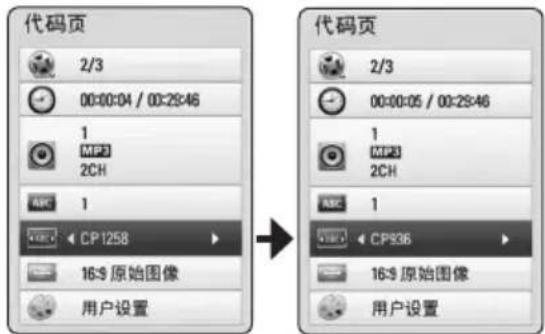
text_image
代码页 2/3 00:00:04 / 00:29:46 1 MPD 2CH ABC 1 VOC CP1258 16-9 原始图像 用户设置 代码页 2/3 00:00:05 / 00:29:46 1 MPD 2CH ABC 1 VOC CP336 16-9 原始图像 用户设置- 按返回(○) 退出屏幕菜单显示。
更改图像模式
BD DVD AVCHD MOVIE
您可以在播放期间更改 [画面模式] 选项。
- 在播放期间,按快捷菜单(☐)显示屏幕菜单显示。
- 使用 A/V 选择 [画面模式] 选项。
- 使用 <//> 选择需要的选项。
- 按返回(○)退出屏幕菜单显示。
设置 [用户设置] 选项
- 在播放期间,按快捷菜单(☐)显示屏幕菜单显示。
- 使用 A/V 选择 [画面模式] 选项。
- 使用 </> 选择 [用户设置] 选项,然后按确定(○)。
![LG HB976TZW - 设置 [用户设置] 选项 - 1](/content/2026/04/603757/images/c98acfbcc037429d473e37f71a6fa2001bcdb80c363e213b5bb865c719c7b6cb.jpg)
text_image
画面模式 对比度 0 亮度 0 颜色 0 清晰度 0 降噪 0 默认 关闭- 使用 ∧/∨/<> 调节 [画面模式] 选项。
选择 [默认] 选项,然后按确定(◎)重置所有视频调节值。
- 使用 / / < / > 选择 [关闭] 选项,然后按确定 (○) 结束设置。
音频 CD 录制
您可以将音频 CD 上的一个曲目或将全部曲目录制到 USB 存储器上。
- 把 USB 储存装置插到左面板的 USB 插口。
-
按 ▲(开/关仓),然后将音频 CD 放在光碟托盘上。
按 ▲(开/关仓)键,把前门关闭。 播放自动开始。 -
按快捷菜单(☐)显示选项菜单。
-
使用 / 选择 [CD 录制] 选项,然后按确定(○)。
-
使用 / 在菜单中选择要复制的曲目,然后按确定(○)。
重复此步骤选择您需要的所有曲目。
| 全选 | 选择音频 CD 上的所有曲目。 |
| 选项 | 从弹出菜单中选择一个编码选项(128kbps、192kbps、320kbps或无损失)。 |
| 关闭 | 取消录制并返回之前画面。 |
-
使用 ∧/∨/<> 选择 [开始],然后按确定(◎)。
-
使用 ∧/∨/<> 选择复制到的目标文件夹。
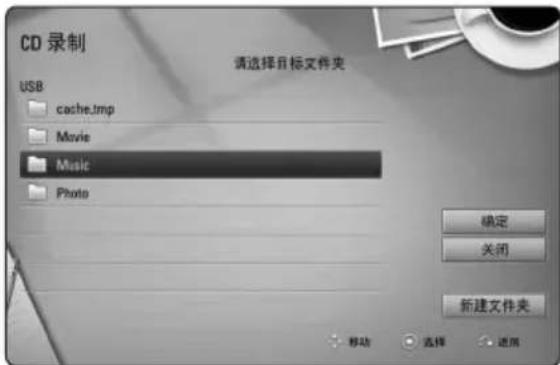
text_image
CD 录制 请选择目标文件夹 USB cache.tmp Movie Music Photo 确定 关闭 新建文件夹 移动 选择 退用如要创建新的文件夹,使用 / / < / > 选择[新建文件夹]并按确定(○)。
使用虚拟键盘输入文件夹名称,然后选中[确定]并按确定(◎)。
- 使用 / / < / > 选择 [确定], 然后按确定(◎) 开始录制音频 CD。
如要停止音频 CD 录制,选中 [取消] 并按确定(○)。
- 音频 CD 录制完毕时会出现一条消息。 按确定( )查看目标文件夹中创建的音频文件。
注意
- 下表举例显示将一个播放时间为 4 分钟的音频曲目录制到一个 192kbps 音乐文件的平均录制时间。
| 停止模式 | 播放期间 |
| 1.4分钟。2分钟。 | |
- 上表中的录制时间为近似值。
- USB 存储设备的实际录制时间因 USB 存储设备的性能而异。
- 请注意,录制到 USB 存储设备时,要确保有最少 50 MB 的可用空间。
- 音频的长度必须大于 20 秒才能正确录制。
- 音频 CD 录制期间,不要关闭本播放器或拔出连接的 USB 存储设备。
小心
本播放器的录制和复制功能仅供您的个人非商业使用。在未授权的情况下制作受复制保护资料的副本,包括计算机程序、文件、广播和声音录制,都会侵犯相关版权、构成犯罪。不应当将本设备用于上述目的。LG 明确声明对任何以商业目的非法分发或使用未授权内容的行为概不负责。
我们有责任
尊重版权
播放 iPod
可以通过 iPod 播放声音。有关 iPod 的详情,请参见 iPod 的《用户指南》。
准备工作
- 在电视屏幕上观看 iPod 视频和图片。
- 务必通过本机后面板上的 VIDEO OUT 插孔进行视频连接。在电视机上选择正确的视频输入模式。
- 根据使用的 iPod,请确保在 iPod 上选择 Videos(视频)> Video settings(视频设置),然后将 TV Out(电视输出)设置为 Ask(询问)或 On(开启)。
有关视频设置的详情,参见 iPod《用户指南》。
- 只有当本机处于iPod IN模式时,才可预览图片,且只能以放映幻灯片的形式预览图片。必须在 iPod 上启动幻灯片放映才能在电视机上观看图片。有关幻灯片放映的详情,请参见 iPod《用户指南》。
- 连接 iPod 之前,关闭本机,并将本机的音量调至最低。
- 连接插座让 ▼ 符号向上。
将iPod放在其上。牢固连接 iPod。
打开本机时,iPod 自动开启并开始充电。
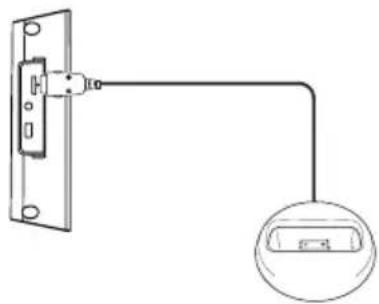
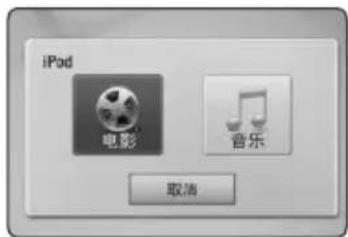
在主菜单菜单连接iPod后,播放器自动播放音乐。或出现文件类型选择菜单。
text_image
iPod 电影 音乐 取消- 利用 / / < / > 选择文件,并按确定(◎)播放文件。
在屏幕上操作 iPod
-
牢固连接 iPod。
-
按主菜单(衞)。
-
利用 <//> 选择[音乐] 或 [电影], 按确定 (○)。
如果连接了其它设备(CD 或 USB),在菜单中选择 iPod。
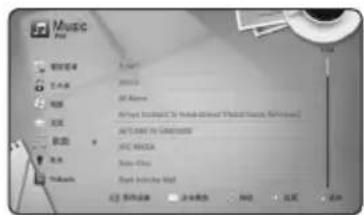
- 利用 ∧/∨/</> 选择内容,并按确定(◎)进行播放。
text_image
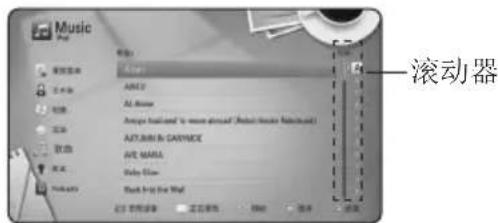
Music File 音乐资源 音乐库 音乐源 音乐 音乐源 音乐 音乐源 音乐 音乐源 音乐 音乐源 音乐 音乐源 音乐 音乐源 音乐 音乐源 音乐 音乐源 音乐 音乐源 音乐 音乐源 音乐 音乐源 音乐 音乐源 音乐 音乐源 音乐 音乐源 音乐 音乐源 音乐 音乐源 音乐 音乐源 音乐 音乐源 音乐 音乐源 音乐 音乐源 乐山 Music 乐山 Music 乐山 Music 乐山 Music 乐山 Music 乐山 Music 乐山 Music 乐山 Music 乐山 Music 乐山 Music 乐山 Music 乐山 Music 乐山 Music 乐山 Music 乐山 Music 乐山 Music 乐山 Music 乐山 Music 乐山 Music 乐山 Music 乐山 Music 乐山 Music 乐山 Music 乐山 Music 乐山 Music 乐山 MUSIC 乐山 Music 乐山 Music 乐山 Music 乐山 Music 乐山 Music 乐山 Music 乐山 Music 乐山 Music 乐山 Music 乐山 Music 乐山 Music 乐山 Music 乐山 Music 乐山 Music 乐山 Music 乐山 Music 乐山 Music 乐山 Music 乐山 Music 乐山 Music 乐山 Music 乐山 Music 乐山 Music 乐山 Music 乐山 music使用屏幕上的滚动器可以方便地搜索内容。
text_image
Music Pop 名称: A100 ABS Alt. Boxer Audio (*.txt) - movie stream / (Music: Pop) AVT.BINJ & CATHWIDE AVT.MALL Baby Box Back to the Web 滚动器注意
如果 iPod 的 OSD 语言选择为简体中文,滚动器功能可能无法正常工作。
享受iPod IN模式
利用附带的遥控器和iPod上的控制器能够操作iPod。
- 连接插座让 ▼ 符号向上。
将iPod放在其上。牢固连接 iPod。
打开本机时,iPod 自动开启并开始充电。
- 按 [输入] 选择 iPod IN 模式。
| ∧/∨/</> | 选择菜单中的选项。 |
| ▶/确定 | 开始播放音乐或视频。 |
| || | 在播放期间暂停。再次按▶(PLAY)重新开始播放。 |
| ◀◀/▶▶ | 快进或快退歌曲或视频。 |
| |◀◀/▶▶| | 向前或向后跳跃播放。 |
| 重复 | 选择所需的重复模式:Track( ),All( ),Off(无显示)。 |
注意
- 出现 “CHECK”(检查)或 “Connected iPod model is not supported.(不支持所连接的 iPod 型号)错误信息提示时,可能意味着:
- iPod可能无法操作。
- 出现 “CHECK”(检查)或 “Please update iPod’s software. (请更新 iPod 的软件。)错误信息提示时,可能意味着:
- iPod的软件版本太低。
→ 请将 iPod 软件更新至最新版本。
- 如果本机显示一条错误信息,请按错误信息的提示进行操作。出现“CHECK(检查)或“Please check your iPod(请检查您的 iPod)”错误信息提示时,可能意味着:
- 本机与iPod通信失败。
→将 iPod 从本机的基座中取出再放入。
- iPod未连接牢固。
- 本机无法识别iPod。
- iPod电量太低。
→ 需要对电池充电。
如果在 iPod 电池电量极低的情况下进行充电,充电时间可能比较长。
- 根据使用的 iPod 的类型,本机与 iPod 的兼容性会有所不同。
- 除iPod外,iPod touch和iPhone的操作上无任何差别。可能需要执行附加的操作才能在本机上使用它们。(例如“Slide to unlock(滑动解锁)”。
- 如果在 iPod Touch 或 iPhone 上使用应用程序、拨打电话或者发送和接收 SMS 文本信息等,请将其从此机的 iPod 基座断开,然后再使用。
- 本机是否能够控制iPod,取决于iPod软件版本。建议安装最新版本的软件。
- 视频质量取决于的 iPod 上的视频信号源。
- 如果在使用 iPod 时遇到问题,请访问 www.apple.com/support/ipod.
电台操作
请确保已连接了天线(请参见第 28 页)。
收听电台
- 按输入,直到显示窗口出现TUNER(FM)。此时进入上次接收的电台。
- 按住 调谐(-/+)大约两秒,直到频率指示开始变化。当搜索到一个电台时,扫描停止。或重复按 调谐(-/+)。
预设电台
您可以预设50个电台调频。
在调台之前,请确定已将音量关小。
- 按音频调节,直到显示窗口出现TUNER(FM)。
- 使用 调谐 (-/+) 选择所需的频率。
- 按确定(◎)后,显示窗口会闪现预设数字。
- 按预设(-/+)选择需要的预设编号。
- 按确定 ( )。此电台即被储存。
- 重复步骤 2 到 5 储存其它电台。
删除储存的电台
- 按 预设 (-/+) 选择想要删除的预设编号。
- 按清除,显示窗口会闪烁预设数字
- 再次按 清除 删除选定的预设编号。
清除所有存储的电台
按住 清除 2 秒钟。此时 “ERASE ALL” 闪烁。再次按清除。删除所有已储存的电台。
改善 FM 接收效果
按遥控器上的 B (蓝色)(单声道/立体声)彩色按钮。用于将立体声道转换为单声道,并提高接收质量。
故障排除
一般
| 症状 原因和解决方案 | |
| 无法打开电源。 | 将电源线牢固插入电源插座中。 |
| 本机不开始播放。 | 插入可播放的光碟。(检查光碟类型、彩色制式和地区代码。)将光碟的播放面朝下放入。将光碟正确放入光碟托盘中的导引孔上。清洁光碟。取消 Rating(分级)功能或改变分级。 |
| 不能改变角度。 | 正在播放的 DVD 视频没有进行多角度录制。 |
| 不能播放音乐/图片/电影文件。 | 文件的录制格式本机不支持。本机不支持电影文件编解码器。 |
| 遥控器工作不正常。 | 遥控器没有正对此设备的遥控感应器。遥控器离此设备太远。在遥控器和此设备之间有障碍物。遥控器中的电池电量已用完。 |
| 录像机电源插头已插上,但是无法开机和关机。 | 您可以按照以下方式复位本机。按住电源按钮至少 5 秒钟。此操作将强行关闭录像机,然后重新开机。断开电源线,等待至少 5 秒钟,然后重新插上电源线。 |
| 本机操作异常。 |
网络
| 症状 原因和解决方案 | |
| BD-Live 功能不可用。 | 相连的 USB 存储器空间不足。连接可用空间至少有 1GB 的 USB 存储器。确保本机正确连接到局域网,且可以访问互联网(参见第 30-32 页)。您的宽带可能速度不够快,无法使用 BD-Live 功能。建议提高宽带速度,请联系您的网络服务供应商(ISP)。[设置] 菜单的 [BD-LIVE 连接] 选项设置成了 [禁止]。将此选项设置为 [允许]。 |
| 设备列表中不显示来自 PC 或媒体服务器的共享文件夹或文件。 | 媒体服务器上的防火墙或杀毒软件正在运行。关闭 PC 或媒体服务器上正在运行的防火墙或杀毒软件。播放器没有连接到 PC 或媒体服务器所在的局域网。 |
图像
| 症状 原因和解决方案 | |
| 没有图像。 | ·选择电视机的相应视频输入模式,使来自此设备的图像能够在电视屏幕上显示。·将视频线连接牢固。·检查[设置]菜单中的[HDMI颜色设置]是否设为与您的视频连接对应的项目。·您的电视机可能不支持您在播放器上设置的分辨率。将分辨率改为您的电视机支持的分辨率。·播放器的高清输出插孔连接到不支持版权保护的DVI设备。 |
| 出现噪点。 | ·您播放的光碟以不同于电视机的彩色制式录制。·将分辨率设为您的电视机支持的分辨率。 |
| 蓝光3D光碟不输出3D视图。 | ·用HDMI电缆(A类,以太网高速HDMITM有线电视)将播放器连接到电视机。·您的电视机可能不支持“HDMI 1.4 3D强制格式”。·[设置]菜单中的[3D模式]选项设置为[关闭]。将此选项设置为[打开]。 |
声音
| 症状 原因和解决方案 | |
| 没有声音或声音失真。 | 本机处于扫描、慢动作或暂停模式。音量低。检查扬声器线缆连接。(第23页) |
客户支持
您可以使用最新的软件更新本播放器,以提高产品的性能和/或添加新的功能。要获取本播放器的最新软件(如果已有更新),请访问 http://1gservice.com 或联系 LG Electronics 客户服务中心。
开源软件声明
要通过 GPL、LGPL 和其它开源许可证获得相关源代码,请访问 http://opensource.lge.com。所有涉及到的许可条款、免责声明和版权声明可同源代码一起下载。
使用附带的遥控器控制电视机
您可以使用以下按钮控制电视机。
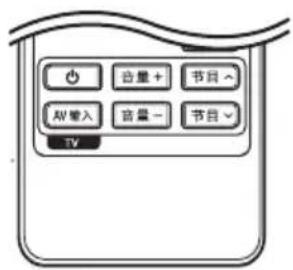
text_image
音量+ 节目~ AV输入 音量- 节目~ TV| 按您可以 | 您可以 |
| (TV POWER) | 打开或关闭电视机。 |
| AV输入 | 切换电视输入信号源,选择电视或其他输入信号源。 |
| 节日 ∧/∨ | 向上/向下扫描记忆的频道。 |
| 音量+/- 调节电 | 视音量。 |
注意
根据连接的设备,您可能无法通过某些按钮控制电视机。
对您的电视机设置遥控器
您可以使用附带的遥控器操作电视机。
如果您的电视机列在下表内,请设置正确的制造商代码。
- 向下按住 ⏻(TV POWER)按钮的同时,使用数字按钮输入您的电视机制造商代码(参见下表)。
| 制造商 代码编号 | 代码编号 |
| LG 1(默认),2 | |
| Zenith 1,3,4 | |
| GoldStar 1,2 | |
| Samsung 6,7 | |
| Sony 8,9 | |
| Hitachi 4 |
根据电视机的情况,即使正确输入了制造商代码,某些或全部按钮仍然可能对您的电视机无效。当您重置遥控器电池时,您设置过的代码编号可能被复位到了默认设置。重新设置正确的代码编号。
网络软件更新
网络更新通知
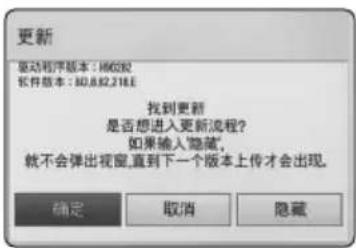
将本机连接到宽带家庭网络可能会经常获得性能提升和新增的功能或服务。如果有新的可用软件而且本机连接到宽带家庭网络,播放器将通过以下方式通知您进行更新。
选项1:
-
打开播放器时,屏幕上出现更新菜单。
-
使用 </> 选择需要的选项,然后按确定 (◎)。
text_image
更新 驱动程序版本: H602股 软件版本: 3D.8.82.218.E 找到更新 是否想进入更新流程? 如果输入"隐藏" 就不会弹出视窗,直到下一个版本上传才会出现. 确定 取消 隐藏| [确定] 开始软件更新。 |
| [取消] 退出更新菜单,在下次启动时显示。 |
| [隐藏] 退出更新菜单,在下次启动时显示。 |
选项 2:
如果更新服务器中有可用的软件更新,主菜单底部显示“更新”图标。按蓝色(B)按钮开始更新过程。
软件更新
您可以使用最新的软件更新本播放器,以提高产品的性能和/或添加新的功能。您也可以通过直接将本机连接到软件更新服务器来更新软件。
注意
- 在您的播放器中更新软件之前,先从播放器中取出所有光碟和 USB 设备。
- 在您的播放器中更新软件之前,先关闭播放器,然后重新打开。
- 在软件更新过程中,不要关闭播放器或断开 AC 电源,也不要按任何按钮。
- 如果取消更新,请关闭电源再重新打开,以求性能稳定。
-
本机不能更新到之前的软件版本。
-
检查网络连接和设置(第 30-32 页)。
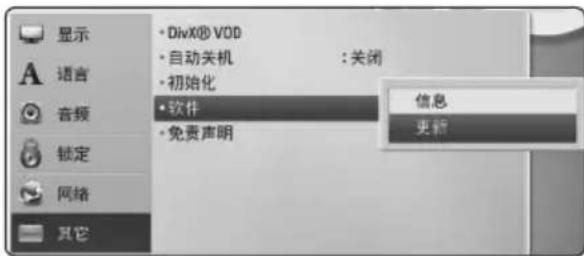
- 在 [设置] 菜单中选择 [软件] 选项,然后按确定(○)。
- 选择 [更新] 选项,然后按确定(○)。
text_image
显示 • DivX® VOD • 自动关机 : 关闭 • 初始化 • 软件 • 免费声明 信息 更新 A 语言 音频 • 钛定 网络 其它播放器将检查最新更新。
注意
- 在检查更新期间按确定(◎) 将结束此过程。
-
如果没有可用的更新,屏幕中显示“未找到更新”消息。按确定(○)返回到[主菜单]。
-
如果有更新的版本,屏幕中显示“您是否要更新?”消息。
-
选择 [确定] 开始更新。(选择 [取消] 将结束更新。)
小心
软件更新期间不要关闭电源。
注意
如果软件包括驱动程序更新,前门可能会在过程中开启。
-
完成更新时,显示“更新完成。”消息,5秒后电源自动关闭。
-
重新打开电源。系统此时以新版本工作。
注意
软件更新功能可能无法正常工作,取决于您的 Internet 环境。在这种情况下,您可以从授权的 LG Electronics 服务中心获取最新软件,然后更新您的播放器。请参见第 61 页的“客户支持”。
关于 Nero MediaHome 4 Essentials
Nero Media Home 4 Essentials 软件用于通过本播放器共享计算机上储存的电影、音乐和图片文件,充当 DLNA 兼容数据媒体服务器。
注意
- Nero MediaHome 4 Essentials CD-ROM 专为 PC 设计,不要插入本播放器以及除 PC 之外的其它产品中。
- 附带的 Nero Media Home 4 Essentials CDROM 是一个定制化的软件版本,只用于对本播放器共享文件和文件夹。
- 附带的 Nero MediaHome 4 Essentials 软件不支持以下功能:代码转换、远程 UI、TV 控制、Internet 服务和 Apple iTunes
- 本手册以 Nero Media Home 4 Essentials 英文版为例说明如何操作。有关实际操作,请遵守您的语言版本的说明。
安装 Nero Media Home 4 Essentials
安装 Nero Media Home 4 Essentials 之前, 检查以下系统要求:
- Windows® XP (Service Pack 2 或更高)、Windows Vista® (不需要 Service Pack)、Windows® XP Media Center Edition 2005 (Service Pack 2 或更高)、Windows Server® 2003
- Windows Vista® 64 位版本(以 32 位模式运行应用程序)
- 可用硬盘空间:单独 Nero MediaHome 的典型安装需要 200 MB 硬盘空间
- 1.2 GHz Intel® Pentium® III 或 AMD Sempron™ 2200+ 处理器
- 内存:256 MB RAM
- 显示卡有至少 32 MB 的视频存储器、最低 800 x 600 像素的分辨率、16 位的颜色设置
- Windows® Internet Explorer® 6.0 或更高版本
- DirectX® 9.0c 版本 30(2006 年 8 月)或更高版本
- 网络环境:100 Mb Ethernet
启动您的计算机,将附带的 CD-ROM 光盘插入计算机的 CD-ROM 驱动器。安装向导将引导您完成安装过程,此过程既快又简单。要安装 Nero MediaHome 4 Essentials,按以下步骤操作:
- 关闭所有 Microsoft Windows 程序并退出可能在运行的杀毒软件。
- 将附带的 CD-ROM 光盘插入计算机的 CD-ROM 驱动器。
- 单击 [Nero MediaHome 4 Essentials]。
- 单击 [Run] 按钮开始安装。
- 单击 [Nero MediaHome 4 Essentials]。现在已经准备好安装,屏幕中出现安装向导。
- 单击 [Next] 按钮显示序列号输入屏幕。单击 [Next] 进入下一步。
- 如果您接受所有条件,单击 [I accept the License Conditions] 复选框,然后单击 [Next]。不接受此协议将无法安装。
- 单击 [Typical],然后单击 [Next]。安装过程开始。
- 如要参与匿名数据收集,选择复选框并单击 [Next] 按钮。
- 单击 [Exit] 按钮完成安装。
共享文件和文件夹
您必须在计算机上共享包含电影、音乐和/或图片内容的文件夹,这样才能在本播放器上播放它们。
此部分说明在计算机上选择共享文件夹的步骤。
-
在桌面上双击 “Nero MediaHome 4 Essentials” 图标。
-
单击左侧的 [Network] 图标,然后在 [Network name] 字段定义您的网络名称。播放器将识别您输入的网络名称。
-
单击左侧的 [Shares] 图标。
-
单击 [Shares] 屏幕上的 [Local Folders] 选项卡。
-
单击 [Add] 图标以打开 [Browse Folder] 窗口。
-
选择您要共享的文件所在的文件夹选择的文件夹将添加到共享文件夹列表。
-
单击 [Start Server] 图标启动服务器。
注意
- 如果播放器上不显示共享文件夹或文件,单击 [Local Folders] 选项卡上的文件夹,然后单击 [More] 按钮处的 [Rescan Folder]。
- 有关详细信息和软件工具,请访问 www.nero.com
地区代码
从列表中选择一个地区码。
| 地区 | 代码 | 地区代码 | 地区代码 | 地区代码 | 地区代码 | 地区代码 |
| 阿富汗 | AF | 斐济语 FJ | 摩纳哥 MC | 新加坡 SG | ||
| 阿根廷 | AR | 芬兰 FI | 蒙古 MN | 斯洛伐克 SK | ||
| 澳大利亚 | AU | 法国 FR | 摩洛哥 MA | 斯洛文尼亚 SI | ||
| 奥地利 | AT | 德国 DE | 尼泊尔 NP | 南非 ZA | ||
| 比利时 | BE | 英国 GB | 荷兰 NL | 韩国 KR | ||
| 不丹 | BT | 希腊 GR | 安地列斯 AN | 西班牙 ES | ||
| 玻利维亚 | BO | 格陵兰 GL | 新西兰 NZ | 斯里兰卡 LK | ||
| 巴西 | BR | 香港 HK | 尼日利亚 NG | 瑞典 SE | ||
| 柬埔寨 | KH | 匈牙利 HU | 挪威 NO | 瑞士 CH | ||
| 加拿大 | CA | 印度 IN | 阿曼 OM | 台湾 TW | ||
| 智利 | CL | 印尼 ID | 巴基斯坦 PK | 泰国 TII | ||
| 中国 | CN | 以色列 IL | 巴拿马 PA | 土耳其 TR | ||
| 哥伦比亚 | CO | 意大利 IT | 巴拉圭 PY | 乌干达 UG | ||
| 刚果 | CG | 牙买加 JM | 菲律宾 PH | 乌克兰 UA | ||
| 哥斯达黎加 | CR | 日本 JP | 波兰 PL | 美国 US | ||
| 克罗地亚 | HR | 肯尼亚 KE | 葡萄牙 PT | 乌拉圭 UY | ||
| 捷克 | CZ | 科威特 KW | 罗马尼亚 RO | 乌兹别克斯坦 UZ | ||
| 丹麦 | DK | 利比亚 LY | 俄语 RU | 越南 VN | ||
| 厄瓜多尔 | EC | 卢森堡 LU | 沙特阿拉伯 SA | 津巴布韦 ZW | ||
| 埃及 | EG | 马来西亚 MY | 塞内加尔 SN | |||
| 萨尔瓦多 | SV | 马尔代夫 MV | ||||
| 埃塞俄比亚 | ET | 墨西哥 MX |
语言代码列表
使用此列表输入所需语言,进行如下初始化设置:[光碟音频]、[光碟字幕]和[光碟菜单]。
| 语言 代码 语言 代码 | 语言 代码 语言 代码 | 语言 代码 | 语言 代码 |
| 阿法语 6565 | 法语 7082 | 立陶宛语 7684 | 信德语 8368 |
| 荷兰语 6570 | 弗里西语 7089 | 马其顿语 7775 | 僧加罗语 8373 |
| 阿尔巴尼亚语 8381 | 加利西亚语 7176 | 马尔加什语 7771 | 斯洛伐克语 8375 |
| 阿姆哈拉语 6577 | 乔治亚语 7565 | 马来西亚语 7783 | 斯洛文尼亚语 8376 |
| 阿拉伯语 6582 | 德语 6869 | 马拉雅拉姆语 7776 | 西班牙语 6983 |
| 亚美尼亚语 7289 | 希腊语 6976 | 毛利语 7773 | 苏丹语 8385 |
| 阿萨姆语 6583 | 格陵兰语 7576 | 马拉地语 7782 | 斯瓦希里语 8387 |
| 艾马拉语 6588 | 瓜拉尼语 7178 | 摩尔多瓦语 7779 | 瑞典语 8386 |
| 阿塞拜疆语 6590 | 古吉拉特语 7185 | 蒙古语 7778 | 塔加路语 8476 |
| 巴斯克语 6665 | 豪萨语 7265 | 瑙鲁语 7865 | 塔吉克语 8471 |
| 巴斯克语 6985 | 希伯来语 7387 | 尼泊尔语 7869 | 泰米尔语 8465 |
| 孟加拉语; | 北印度语 7273 | 挪威语 7879 | 泰卢固语 8469 |
| 邦加拉语 6678 | 匈牙利语 7285 | 奥里雅语 7982 | 泰语 8472 |
| 不丹语 6890 | 冰岛语 7383 | 旁遮普语 8065 | 汤加语 8479 |
| 比哈尔语 6672 | 印度尼西亚语 7378 | 普什图语 8083 | 土耳其语 8482 |
| 布列塔尼语 6682 | 拉丁国际语 7365 | 波斯语 7065 | 上库曼语 8475 |
| 保加利亚语 6671 | 爱尔兰语 7165 | 波兰语 8076 | 契维语 8487 |
| 缅甸语 7789 | 意大利语 7384 | 葡萄牙语 8084 | 乌克兰语 8575 |
| 白俄罗斯语 6669 | 日语 7465 | 盖丘亚语 8185 | 乌尔都语 8582 |
| 中文 9072 | 埃纳达语 7578 | 瑞特-罗曼语 8277 | 乌兹别克语 8590 |
| 克罗地亚语 7282 | 克什米尔语 7583 | 罗马尼亚语 8279 | 越南语 8673 |
| 捷克语 6783 | 哈萨克语 7575 | 俄语 8285 | 沃拉普克语 8679 |
| 丹麦语 6865 | 吉尔吉斯语 7589 | 萨摩亚语 8377 | 威尔士语 6789 |
| 荷兰语 7876 | 韩国语 7579 | 梵语 8365 | 沃洛夫语 8779 |
| 英语 6978 | 库尔德语 7585 | 苏格兰盖尔语 7168 | 科萨语 8872 |
| 世界语 6979 | 老挝语 7679 | 塞尔维亚语 8382 | 依地语 7473 |
| 爱沙尼亚语 6984 | 拉丁语 7665 | 塞尔维亚- | 约鲁巴语 8979 |
| 法罗群语 7079 | 拉托维亚, | 克罗地亚语 8372 | 祖鲁语 9085 |
| 斐济语 7074 | 列托语 7686 | 修纳语 8378 | |
| 芬兰语 7073 | 林加拉语 7678 |
商标和许可证



“DVD”标识是 DVD Format/Loge Licensing Corporation 的商标。

Java 以及所有基于 Java 的商标和标志均为 Sun Microsystems, Inc. 在美国和其他国家的商标或注册商标。

HDMI、HDMI 标识和“高清多媒体接口”是 HDMI licensing LLC 的商标或注册商标。

text_image
DOLBY. TRUE HD DIGITAL PLUS经杜比实验室授权生产。“杜比”、“Dolby”和双 D 标志是杜比实验室的商标。


拥有美国专利证书:5,451,942;5,956,674;
7,333,929; 7,212,872 并已获得或已申请其它美国和全球专利证书。注册了DTS和标志,商标DTS-HD,DTS-HD Master Audio
Essential和DTS徽标属于DTS公司商标。产品附带软件。© DTS公司版权所有。


DLNA®、DLNA 标识和 DLNA CERTIFIED® 是 Digital Living Network Alliance(数字生活网络联盟)的商标、服务标志或认证标志。
“AVCHD”和“AVCHD”标识是 Panasonic Corporation 和 Sony Corporation 的商标。

text_image
DIVX HD™DivX®、DivX Certified® 和相关标识为 DivX, Inc. 的商标,并且经过许可而予以使用。
规格
| 一般 | |
| 电源要求 参见后面板上的主标签。 | |
| 功耗 参见后面板上的主标签。 | |
| 尺寸(宽 x 高 x 深) 495 x 2 | 11 x 72.5 mm (19.5 x 8.3 x 2.9 英寸) |
| 净重(近似值) 4.1 公斤(9.0磅)(连底座:4.7 公斤(10.4 磅)) | |
| 工作温度 5 °C 到 35 °C | |
| 工作湿度 5 % 到 90 % | |
| 输入/输出 | |
| 显示屏 1.0 V (p-p), 75 Ω, 负同步,RCA 插孔 x 1 | |
| 高清输入/输出(视频/音频) | 9 针(A 型, HDMITM Connector) |
| 光纤输入 3 V (p-p), 光纤插孔 x 1 | |
| PORT. IN 0.5 Vrms (3.5 mm 立体声插孔) | |
| 调谐器 |
| FM调谐范围 87.5 -108.0 MHz 或 87.50-108.00 MHz |
| 扩音器 | |
| 功率输出(4 Ω/3 Ω),(RMS),THD 10% | |
| 总数 1100 W | |
| 前置 180 W x 2 | |
| 中置 180 W | |
| 后置 180 W x 2 | |
| 超重低音扬声器 200 W(启动) | |
| 系统 | |
| 激光 半导体激光 | |
| 波长 405 nm / 650 nm | |
| 信号制式 标准 PAL/NTSC 彩色电视制式 | |
| 频率响应 20 Hz 至 18 kHz (48 kHz、96 kHz、192 kHz 采样) | |
| 谐波失真 小于 0.05 % | |
| 动态范围 大于 80 dB | |
| 网络接口 以太网插孔 x 1, 10BASE-T/100BASE-TX | |
| 总线电源 (USB) | DC 5 V --- 500 mA |
| 扬声器 | |||
| 前置扬声器(左/右) | |||
| 类型2路3扬声器最大输入功率360W | |||
| 额定阻抗4Ω | 净尺寸(WxHxD) | 256 x 1250 x 256 mm(10.1 x 49.2 x 10.1英寸) | |
| 输入功率180W | 净重3.5kg(7.7lbs) | ||
| 后置扬声器(左/右) | |||
| 类型2路3扬声器最大输入功率360W | |||
| 额定阻抗4Ω | 净尺寸(WxHxD) | 256 x 1250 x 256 mm(10.1 x 49.2 x 10.1英寸) | |
| 输入功率180W | 净重3.5 kg(7.7lbs) | ||
| 中置扬声器 | |||
| 类型1路1扬声器最大输入功率360W | |||
| 额定阻抗4Ω | 净尺寸(WxHxD) | 410 x 80 x 53 mm(16.1 x 3.1 x 2.1英寸) | |
| 输入功率180W | 净重0.8kg(1.8lbs) | ||
| 超重低音扬声器 | |||
| 类型1路1扬声器最大输入功率400W | |||
| 额定阻抗3Ω | 净尺寸(WxHxD) | 215 x 397 x 373 mm(8.5 x 15.6 x 14.7英寸) | |
| 输入功率200W | 净重9kg(19.8lbs) | ||
| 无线接收器 | |||
| 电源要求 见接收器底部主标签。 | |||
| 功耗 见接收器底部主标签。 | |||
| 外部尺寸 (WxHxD) 64 x 213.6 x 180 mm (2.5 x 8.4 x 7.1 英寸) | |||
| 净重 1 kg (2.2 lbs) 接收输出 | 2.4 GHz | ||
- 设计和规格若有更改恕不另行通知。
维护
搬运本机
装运本机时
请妥善保管机器的装运纸箱和包装材料。如果您需要装运本机,请使用机器的原始包装对其进行重新包装。
保持机器表面整洁
- 请勿将挥发性液体(例如喷雾杀虫剂)放置在本机旁。
- 擦拭时用力过大可能损坏表面。
- 请勿将橡胶或塑料制品长时间与本机相接触。
清洁本机
请使用干燥的软布清洁播放器。如果表面太脏,请使用软布加以中性的清洁剂来擦拭。请勿使用强效溶剂如酒精、苯或稀释剂来清洁,这些溶剂会损坏机器的表面。
维护本机
本设备是一种高科技的尖端设备。如果采光镜头和光碟驱动部分变脏或变旧,图像质量就会下降。有关详细信息,请就近与授权服务中心联系。
光碟说明
拿放光碟
不要触摸光碟的播放面。拿住光碟的边缘,这样光碟表面上不会留下指纹。请勿在光碟表面粘贴纸张或胶带。
光碟保存
播放完毕后,请将光碟放回光碟盒中。
请勿将光碟暴露于阳光直射之下或放置在热源旁,也不要将其放在阳光直射的汽车内。
光碟清洁
光碟上的指纹和灰尘会导致图像质量下降,并出现声音失真的情况。播放光碟前,请使用干净的软布将其擦拭干净。从光碟中心向外擦拭。
请勿使用强力溶剂如酒精、汽油、稀释剂、商业清洁剂或用于老式聚氯乙烯唱片的防静电喷雾剂等。
关于网络服务的重要信息
任何第三方(各“服务提供商”)提供的或通过其取得的所有信息、数据、文档、通讯、
下载、文件、文本、图像、照片、图形、视频、网络广播、出版物、工具、资源、
软件、代码、程序、小程序、widget、应用程序、产品和其它内容(“内容”)以及所有服务和供给(“服务”)均山该服务提供商担负全责。
由服务提供商通过 LGE 设备提供的内容和服务在可用性和可访问上随时可能变化,包括但不限于暂停、去除或中止部分或全部内容或服务。
如对内容或服务有任何疑问,请访问服务提供商的网站,以获取最新信息。LGE 对与内容和服务相关的客户服务概不负责。有关内容或服务的任何疑问或维修请求,请直接向相关内容和服务提供商提出。
请注意,对于服务提供商提供的任何内容或服务,以及内容或服务的变更、去除或中止,LGE 概不负责。LGE 也不担保或保证此类内容或服务的可用性或可访问性。

LG
Life's Good