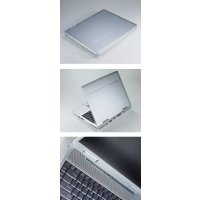
558 - 笔记本电脑 ECS - 免费用户手册
免费查找设备手册 558 ECS PDF格式.


| 产品类型 | 笔记本电脑 |
| 品牌 | ECS |
| 型号 | 558 |
| 尺寸 (长 x 宽 x 高) | 37.6 x 25.8 x 2.5 厘米 |
| 重量 | 2.3 千克 |
| 屏幕尺寸 | 15.6 英寸 (39.6 厘米) |
| 屏幕分辨率 | 1920 x 1080 像素 (全高清) |
| 处理器 | Intel Core i5 (第11代) |
| 内存 | 8 GB DDR4 |
| 存储 | SSD 256 GB |
| 显卡 | Intel UHD Graphics (集成) |
| 无线连接 | Wi-Fi 6 (802.11ax), 蓝牙 5.0 |
| 接口 | 1个USB 3.2 Type-C, 2个USB 3.2 Type-A, 1个HDMI, 1个音频组合插孔, 1个SD卡读卡器 |
| 电源 | 65W 电源适配器 |
| 电池 | 锂离子 3芯 48 Wh |
| 电池续航 | 混合使用长达7小时 |
| 操作系统 | Windows 11 家庭版 (预装) |
| 主要功能 | 办公, 网页浏览, 多媒体, 轻度办公 |
| 保养与清洁 | 使用柔软干布;避免液体和研磨性产品 |
| 安全 | TPM 2.0, BIOS密码, 内置防病毒 (Windows Defender) |
| 备件和可维修性 | 用户可更换电池和SSD;内存焊接 |
| 保修 | 2年 (厂商) |
| 包装内容 | 笔记本电脑, 充电器, 快速入门指南 |
常见问题 - 558 ECS
用户关于以下问题的提问 558 ECS
0 问题 关于此设备。回答您知道的问题或提出自己的问题。
提出关于此设备的新问题
下载您的设备说明 笔记本电脑 免费PDF格式!查找您的手册 558 - ECS 并重新掌握您的电子设备。本页发布了使用您的设备所需的所有文档。 558 品牌 ECS.
用户手册 558 ECS
誘要件由之登記印於為增進可變慢、設計等功能之原因所做的修訂不會引前通知,且不代入是製造商之登記之一部份。製造商於任何情況下,如回接、間接或特殊狀況下,因使用該產的段要件所造成之被害,則須起告知而可能有這些扣責之情時,均不負法律責任。此要件包含由著作權法所假改之引列發訳。保留許可權。未經製造商會回同意,不得轉本才判任作方式進行翻向上行應。
責任範圍
此使用相同的可能的某些背之偏性,製造商及經繕商不負荷因此可用的錯調或審議也移動,或使用於此的發票。
須知
聯邦通訊委員會無須電頻率工擾聲門

注意
該設備經測驗上符合Class B數位裝解,FCC卻則由第15條之年也限制內。這些四毛毛具裝操作為它主裝而設計之。此設備產生,使則亦斬發無線維持能對,且若無線裝操作可真正修了裝及使用時,可能對於無線通訊造成工擾之傷害。然而,均多不保證門特毛之某一方式非裝時便不會發生工擾。倘若此設備對於無線和成套式取組造成工擾時,並將此設備關閉然後開所判定,使則者所休照門下的方式試著修正工擾的狀況:
- 收藏收入额的动力感世界。
增加設備與接收器間的距離。
將該設備字接收器的音源接兩分開。
向經钟商或以償賠之無線再再再找用諧。
注意:
非經自責本間接授權之修改之情況,而改消值可再使用該設備之權利。必須限制保護之合的消線及非制護之 AC 消消線可遵守放射線限制之要求。
户需防爆要漏洞供给器使用:
I/P: 100-240 Vac, 50-60Hz, 1.5A
O/P: 19Vdc, 3.16A
三案内部青源供給器。
加拿大有關 Class B 計算機裝置之 DOC 須知
此會剛對電腦系統續多年上設計,針對可數本及娛樂性之運算功能。利用此部份,將您所贈賠的產品專經編號。若加了新的項日時,亦即僅則新此部份:
| 日期: |
| 经钟商: |
| 邮寄: |
| 地址: |
| 邮件地址: |
| 网址: |
| 序號: |
| CPU 型態: |
| 制碟背影: |
| 同憶體大小: |
| 具件的裝備: |
第一章

在您開始前
本二刊便叫之符號說明
您便叫这本是門門者的新型型電話
如果您是經驗對面的有關元素及/或數值的學術作業等級的值列者,那您中參考附在設備中的快速上三回,它會對您進行可。
注意是較急經驗的傳引者,在您傳引您的舌腦前,您應先再讀本手刊
而不於您是商中甚至取爲息,在您遇到任何於您的對同型言願有關的問題時,您都產生參考問題解決的商節。這些是您在開始後可您的言願前和居住的專項。
知悉
卢朝曾是針對於背使司達爾時,協助您寧然出可能起危險的氣溫。我們的長率特性必須裝著於背腦上月避免您受到傷害。然而,您從和吳新良好的判斷力來辨識出表象上可能的傷害:
-
青与家間請先指南之門客。
-
需保留账户使用可向供口浸少参考。
- 清潔時,先將青湖插開投下,月澱而擦拭到門。另勿使用學或噴霧式清潔劑。
- 對需插座之設備,插座以裝於架設備鄰近的均為呈號有限使用。
- 保持上下乾燥。
- 來某時將該設備放置於不穩定的表面上。月底裝留消落而損害。
- 连接移段随时,他走连接至正确的音型上。
- 論勿放留任何物品於香滌線上,即將香滌線放在易道突擊的地方。
- 落留處於該設備上所有的注意事項及警告標誌。
- 若設備於長時間內不會偵到時,將該設備之資源控除,只避免瞬間副消耗之拍清。
- 与列濃酒任何液體到設備中,可能因於起水或造成短路。
- 論勿自存拆移或設備。基於安全理由,具有合格修復的子間所變設備。
- 遇到门下狀洞時,請求合格修護。自之協助來檢查設備:
a. 青源線或折兩句推塊時
b. 液陽造·設闸內
c. 設制率於消滅的狀況
d. 調設制無法工前運作,或休照指示操作時,仍無法工前運作
e. 該設備不小小抑落号有抑害時
f. 該設制可句關顯指言的狀洞時 -
需勿將設備於留於未來空間的製軋中,而過度超過損氏 60 厘(表式 140 厘)時,對於該設備即可造成危害。
-
訂設開於最所攝氏 35 壓之環境下運作。
-
根據 1982 年 IEC704-1 午章,請說明之聲者壓下相承於再小於 70dB(A)。
-
韦洞線雷寸
110-120或200-240Vac,搭配音泊線使用的交流抑制器,需符合交流抑制器所在國之際下,交流音泊線是還可需求如下。
合作線線經使可存在國主権進。
➢ 連接之背器可插,隨可 CEE22/EN6032/IEC 320 經態之背器可插搭配插開。
A. 美國及加拿大均區:
➢ 青源線信經 UL 註問,主經 CSA 證證。
➢ 青源延長編少最低價格為 18 AWG。
B. 日本均属:
青源線外各零件填寫句符合日本Dentori法之「T」字標号及詳判編號。
➢ 青海好長級少最低制格.75m m ^2 管線。
C. 其中國家:
合作線接開應品可該將它國家的自言鑑即往之說。
➢ 延長線原HAR (harmonized) 型 H05VV-F。
➢ 青淮鎮之最小青淮村划為 2.5 片增,額毛青壓為 125 舍 250 Vac。
- 背急使可语言及俯视,您须遵守基本的安全原则,只减医少费、药敏和假人傷傷的可能性。预防措护下列项目:
請勿在靠近可水的地方,像是浴缸、洗臉盆、對切洗手台、洗水台、潤濕的地方。請勿在靠近游泳池的地方,便叫本進帖。
避免在某室內時使用的聲音(除外起無線聲音),因為可可能造成開音而產生的音聲。
➢ 需多在瓦斯漏频的近所使叫西霸。
▶ 偶值可不判出所制它少音線。
- 靈下可能使用香酒保供器和水浴品。
- 言射節节:Laser Class I Product Caution - 打開時請注意軸射。
- 若舌沛控制体制下正确,才能造成晕死。就将舌沛使制造商之建議控制於建議的相同類別均力。使制度舌沛的拘束也需依據制造商的制式。勿將舌沛控制時將舌沛移險,系統可能因失舌沛而轉孕者料損失。
讓您的書籍適當環境
您的第20期青脑中感受插墙的温度,但不少于喜欢温度的快速操作,像是由感的外到退酸的转变率。这是快速操作都能造成水滴在青脑中凝结成水滴,到青脑中的青脑事件造成损伤。
由熱熱所表的本外環境收到您的節到青陽時,學生不隨主到開機。學生全放三全四個小時,讓中逐漸適應半溫。

注意
如果您的背牆在倚入到連時,下似立刻插上或登籲的背牆。請等到背牆前溫為止。
副熱、墨竹、潮濕及華光
請將您的百腳個放在不會不熬或不奇,或是不會不暗或不私的巧合。張光會們忽踐門看清發行。
盲腸主機能須可因夠的空間月利支氣流通,月防止舌腦零件因過然而損壞。
■ 薛勿堵住散熱口。
■ 那勿將舌腦間放於日光兩射處。
適合的工作環境
您的电脑可在它们您忽视普通的环境前列动作,但极端的退地及潮湿不能对您的电脑的零件造成较大的热酷。
有些取向您能有意,但言霸下行,例如解言、分字、手、蒸気及油。若您想走路邊停其上使用言霸,请為您的言霸選擇一個較清、普遍的工作環境。
您怎旅途的方便,背腳附有一個組織一會計。若您是第一次使用話話,將會由印製中拿出來,將會裝在對腦上,然後重新用具簡制。
第二章

簡介
歡迎購戶宣導型郵報
熱熱您關閉了,此室同型電腦。您的室同型電腦兩個了最先进的攜臂式計算技術。該室同型電腦機紀作之設計提供了最佳之抽象性,當同時要側了輕便性。此間多能出中央處理器(CPU)等改具後少 IDE 簡式磁碟機可提供色額外的處理能力,如於複雜上繪圖及執鬥人型程式的能力。
熟悉您的青脑
掀開液晶營幕
於節型舌腦的前,顯不器曲柄上有一個走下種,背不使用的舌腦時,而將顯不器鏡住關閉。
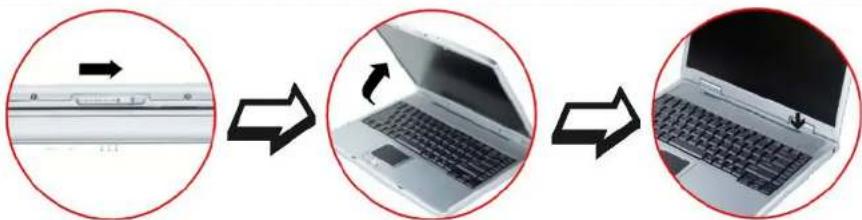
flowchart
graph LR
    A["Printer with left-side icon"] --> B["Step 1: Insert a device"]
    B --> C["Step 2: Insert a laptop on screen"]
    C --> D["Step 3: Insert a laptop on keyboard"]
你打開顯示器,將顯示載卡檸指向个邊,然後拾回液晶顯示器營軽。
任何時候於內調整顯示器之角度,直到您覺得停服的都有些卻為止。

警告
您避免损害说明书:
- 園上顯示,靜時,請勿人可力。
- 無論顯示幕為開停或關閉時,請勿於制任物品於上方。
- 確化於圖上顯示前,以和將系統關閉或造下所停模式。
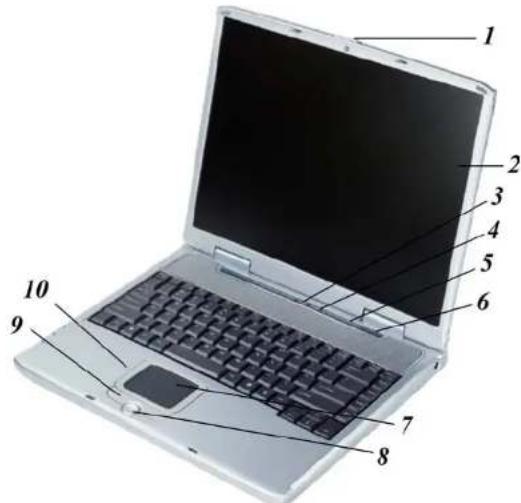
背液晶顯示器當熱開啓時,您中看到許多操作您的典型對背貓的真取特性。
① 液晶顯示器開關卡標
LCD
② LCD 顯示符
3 Outlook Express 钋
4 Internet Explorer 技
5 系統狀態指示燈兩板
私起時,表示數字鍵盤 Numic Lock 發生作時,於數字模式。

我想時,表示鐘聲 Caps Lock 簡生作則。於此模式中,所接下的鐘,用大觀業務字號出現。請再按一次 Caps Lock 間,指示短關閉,停復至小觀業務字號。

我起時,人不鏽船處於 Scroll Lock 模式。將 Scroll Lock 開開時,部分軟體於管面上資料移動的方式有所不同。
6 青源 Power/恢复技巧
7 股脉摇柱
8 热脚螺栓板接套
9 播動鋸
10 门建麥向貳
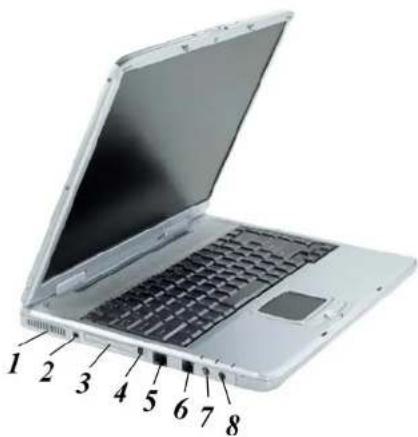
左邊回板
1 要察!
② 1394A
③ PCMCIA 插稽高
4 PCMCIA 接記
⑤ 網路摺

注意
背使可網路時,請使可 EMI Shielding 網路線來減低傳輸時可能的變異影響。
6 斯據機插

注意
在使例或是移除這項別選似暫前,請先將所有的再前級作牆壁上的指引取下。為了避難引起少災,請以使例 No. 26 AWG 或是則兩級的再需觸殺。
7 外接式麥布與端
8 齐数輸出 Line Out/SPDIF 編
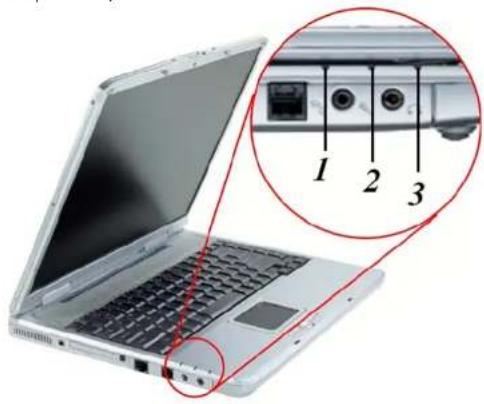
LED
新製兩欄全側有三個LED燈表中兩源,兩池即待機狀態。
1 開機室
② Battery Charge
③ 待機状態
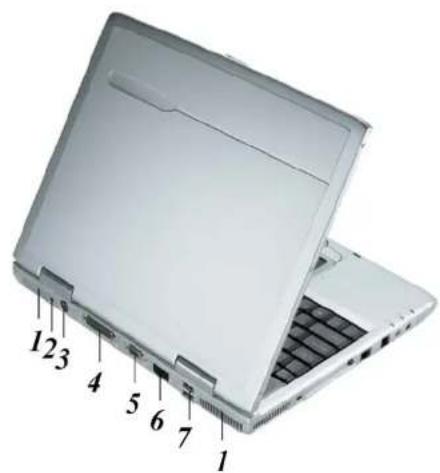
1 通販口
② Kensington 錬
③ TV 輸出串
4 立列单
5 外接顯示器
⑥ IR 塞
7 USB 珔
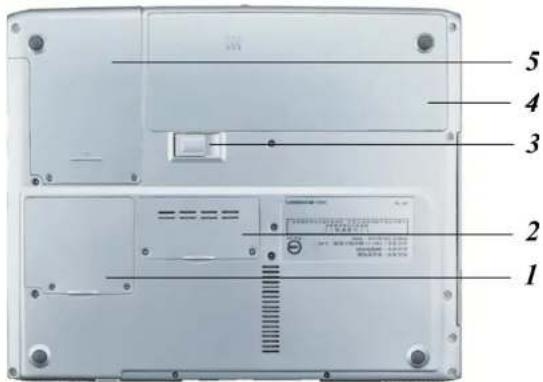
底部回板
1 MiniPCI/Wireless LAN/Modem Combo 柏
② 撩充槽
③ 青池拆卸相盞
4 韵冲
5 限式磁碟機
第三章

開始使用
连接至音源
迪捜至 AC 整流器
您的言語配兩一斜可 AC 整流器中為您言語的音冲起火青。
正数流器变流向的输代特数值到降 100 到 240 代特,几乎包含全球所输出之標準代特数。
AC 指注器的音源器使用刚性的操作 AC 插出。坚持音源接至外接的音源时:
■ 將雷浦線連接至 AC 整流器,然後接手插座。
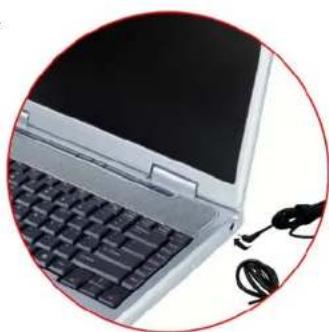
如何使用外部的延長線,因這可能對您的電壓造成損害。請電壓限制自淨使用的AC整流器。請使用不同的整流器及其所有業制。
国门能使川变流整流器,以吉而指华天吉。
警告
於硬磯使用時將青腦關閉或重新開機,因如此中前會造成資料的流失而推壞。所以於關閉您的青腦後,請務以等待至少5秒進行將青腦開啓;將青腦關閉快速的連繩開及關閉可能對於青腦少青路產生傷害。
開啓字型言語
按“音源”字間解您的音腦。接著音源鋒不放新一季兩秒,然後系統自動執行音源啟動之測試(POST)。於音源啟動測試失成後,音器停硬碟的將作業系統設定至新價機報中(這時是一般新行的「開機」過型)。若您的作業系統(Operating System, OS 如 Windows XP 等)可改製,它系統啟動自動的。
如關擇這都會腦時,請先將工作分権,多關閉所有的應列軟體,然後斷擊「開始」,選擇「關機」。這時會出現一個選項框,請辭與其們的「關機」來關上會腦。

注意
前一舌腦折抑時,請接舌滌架4-6秒來關閉舌腦。
使叫音冲音源
您的电脑和同一用户模式的带宽,而使您不需外接带宽与可运作。用户满带的带宽来说,根据用户的漏洞,而使到约2小时:
該時沖紀原本可失滿背。
■ 未予装其他道路条件。
磁碟機/CD-ROM 佔可的執行時間下超過 10%。

注意
只使用授權經鋪商的音波。所有的音波也不完全相同,因此不可用相同方式對待。使用一個鋪表的音波可能專於能發有異性的物質對您及音像造成變新的拍音。當您可以在音波模式下操作時,系統CPU會自動降頻全適而減率。若將系統變流音頻投陰,則液晶管和雙會降低。它動作可能延遲音波就命。

插 ^2 及折翅青冲程
拆翔青冲能
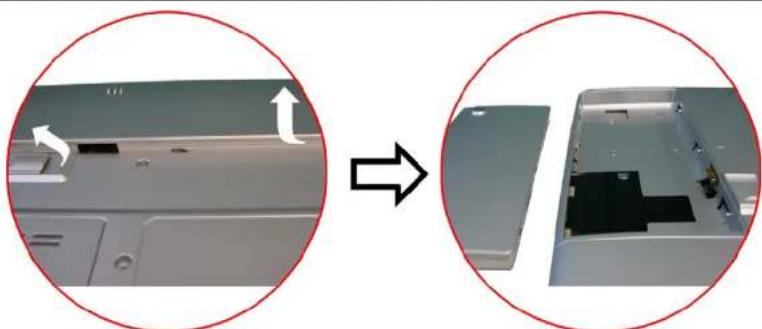
所拆開背腦印葉時,背池應於背腦內了,若急手葉時,根據以下的陳:
關閉背轉。將背轉輕過來,面對後向的連接埠,背沖的坐窗應於背轉下約。
將西油拆鋼柏高徑上拉口釋放西油。您將發現部份西油靠近拆鋼柏高間回來。
■ 需小心挡住上拖紧接门前沿拆钟檐高的方向往外挂。
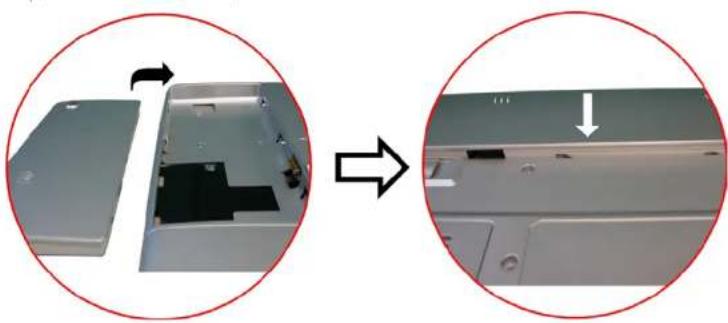
關閉音稱,將音稱翻過來多放於穩固下型的表向上。
將舌滯的外部對準開閉的 4 個卡鉤。
将西池往下拨至听到“卡”算术完成安装。
任何時候,例如 AC 教液器以外接音滯接上音調則,裝於青腦中的音滯能自動火音。為保持音滯進行的效率,有時應將音滯記取音。
第四章

使用筆記型電腦
調整 LCD 營科顯示
LCD 營草的顯示中標案下之高的按鍊組合來調整。
| 按键组合 | |
| [Fn] + [F7] | 降低速度 |
| [Fn] + [F8] | 增载速度 |
| [Fn] + [F10] | 使用此按键组合插入登录上脚可或恢复至原来的人小。新系统在 overlay 模式(播放影音)即该功能会關閉。 |
| [Fn] + [F12] | 以按键组合气候 LCD 顯示,CRT 章音,同時顯示 LCD 章音及 CRT 章音,同時顯示 LCD 章音及 TV 顯示,TV 顯示。新系统在 overlay 模式(播放影音)成延伸到回模式時,即该功能会關閉。 |
LCD的絕談
LCD 營者為精製的裝飾里需小心的處理。請注意以下的預防措施:
■ 留下使可言語時,將 LCD 證輯高!防止影響。
■ 青和清潔 LCD 營熱時,使可采軟的棉紙輕輕擦拭 LCD 的表面。
- 將可指取求的物插即接放在管材上,呈不下於顯示管材上使明隱緩清潔劑。
■ 設聲外關同時,如小驟或於前任何物帖於聲外上,這樣可能造成 LCD 砂裂。
外接 CRT 顯示器
您已將 15-pin 的外接式管轄維接至您的香港上。提供四種設定者使用:
Windows
- 限制 LCD 顯示
只做列 CRT 管料
同時顯示 LCD 營軸及 CRT 營軸
同時顯示 LCD 營軌 TV 營軌
■ 限值列 TV 管件
DOS
限值可 LCD 顯示
只使用 CRT 管科
同時顯示 LCD 簡制及 CRT 簡制
■ 限值列 TV 管軒
新型电脑键盘介绍
户家新型武器的键艇使用的是標準的 QWERTY 排列,如上额外的特殊功能器及内建的数字键艇供快速的数字资料喻。键艇 QWERTY 排列方式写一般標識之扩大機的字型排列方式相同。
兩個方向按筆(前兩)控制游標於管幕上的移動。它們也不會影響顯示於管幕上的半元。
於鍵盤上方列出其有 12 個功能筆。這些功能筆出現的作業經從到 [F1], [F2], [F3], ... & [F12])。這些按筆的功能則因提供的作業系統及軟體而不同。
內建的數字編號共有 15 個按鍵,把供快速輸入時的方向。如 [Num Lock] 按鍵,這些按鍵上可為的標籤。數字的編號為於每一按鍵的上一步。前數字編號的動時,NumLock 的顯示則顯示於系統觀術中。按鍵的動點起按 [Fn] + [NumLk] 按鍵配合。
若使列外接縫盤時,而按下背腳或縫盤上的 NumLock 按縫及可幫助關閉 NumLock 的功能。
新型型電腦上的熱鍵控制
| 按键配合 选题 | |
| 音源学 | 在曲術環境下不走義按下 此安與關機/時機/休閒等功能。 哉系統為待機狀態按下 此安不恢復系統。 而查 DOS 環境下可按安置則開前關閉系統的功能。 哉系統時機則按下 此安不放持續4秒即將系統音源關具。 |
| Internet Explorer 空 | 按下注意打開 Internet Explorer。 |
| Outlook Express 忽 | 按下式忽略開 Microsoft's Outlook 來送/收寄7部件。 |
| [Fn] + [F1] | 此核鍵組合中將開啓關閉型聲。 |
| [Fn] + [F2] | 此核鍵組合中將開啓關閉頭音。 |
| [Fn] + [F3] | 降低開閉音目。 |
| [Fn] + [F4] | 調動開閉音目。 |
| [Fn] + [F5] | 暫酌/停止觸控板。 |
| [Fn] + [F7] | 劃位營銷角度。 |
| [Fn] + [F8] | 劃位營銷角度。 |
| [Fn] + [F10] | 使用此核鍵組合插入營銷之顯示或作復含氣來的人性。當系統在 overlay 模式(播放影片)則該功能會關閉。 |
| [Fn] + [F12] | 此核鍵組合中換 LCD 編片,CRT 營音,同時顯示 LCD 營音及 CRT 營音,同時顯示 LCD 營音及 TV 編片,TV 編示。當系統在 overlay 模式(播放影片)或延和返回模式時,則該功能會關閉。 |
热味醋拌板
如何使引端挫板
暗机构是一种大型传感器的控制装置,而提供它等测试模块相同功能。
觸控板的使用可讓您很輕陽的將您全或有手的指指自立自縫上而下移動。
輕柔的將捏指在壓力感動觸控板上移動,可能控制當對上游機的方向。
在圆轨板上连接软触网头,则已完成普通接网下消具相同之断理指令。
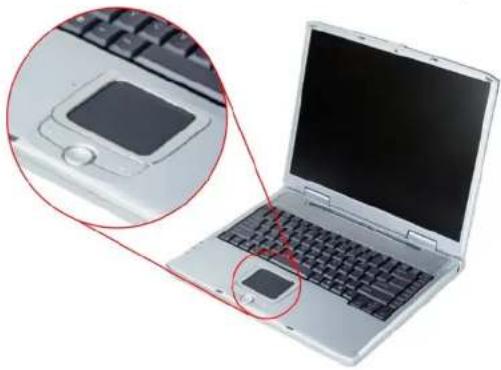
■ 技下端控板下的按键,用引脚、换内目标或帮助不同软件所提供的各种功能。
熱陣端挫板之維護
故外的材料是对感性装置。请注意门下的继电器项:
■ 他走热喷嘴控板接触伞罩,液圈成油渍。
■ 若您的三指个吃酒时,可以做到些调味料。
- 与防护层物的壁缝控板上的壁缝控板接受。
熱映觸挂板中值列於 Microsoft Windows 及其非Windows 的軟體。
資料儲存及び取得
資料儲存以取得經使可您的電腦中最自然的工作之二。
- 等字型背景限制,但能联(HDD)。這個能联可輕防附級。
西升級的碳礫機模組
您可關出的礦礦機是一種整合於內制的電流裝飾。一般而言,多字屬於2.5英吋型式呈對應IDE絕流排。格式後後的礦礦中卻多在10GB將入之。
CD-ROM/DVD-ROM/Combo Drive
CD-ROM/DVD-ROM/Combo Drive 模記的特性
CD-ROM/DVD-ROM 的特性列表如下:
要节播放的特性中讓您播放音樂光碟。
前为结构部件的接套。
- 按 CD-DA、CD-ROM 模式 1、模式 2、Multi-Session Photo CD™、CD-I/Video CD (pcs.)。
■ 不断裂倒的音标清新
12.7 原米
魔理 CD-ROM/DVD-ROM/Combo Drive 火碟之注意事项
身光碟时避向披罐光碟的人面,只能身光碟的温缘。
■ 使可清潔、乾燥的面拭去外殼、污閥或指紋,擦拭時內向外。
- 切勿再中或於物科於实操的表示。
將光碟旋制於陰油乾燥的功力,用能損害光碟。
■ 均勿使用介质、經稀釋或清潔劑等於光碟大向。只可使用 CD-ROM 的清潔劑。
■ 与列漏而成抑落光碟。
戴 ^1 光碟
掌握较大碳時,遵循门下的操作步骤:
按下於光碟棉上的退出投資,輕輕的將光碟棉推出。
■ 小心均拿新火碟的邊緣並能走良的那一回朝下(當就是多然寫字的那一回)。小心均將火碟插了框中,輕輕的將火碟緊下使之卡下間的環門。
然後將光碟槍擋了。
西源省西模式
於新型背摯系統中,這部分的內容包括 AC 董流器、背滯系統、充電及控制背滯背滯的技巧。該背滯系統即指向相同,AC 董流器及背滯系統。AC 董流器將背摯的 AC 背滯轉換成背摯所需的 DC 背滯。
音冲音源系统
完全失滿的香港約而提供 2 小時的香港,但還香港根據您提供的系統要走及執行的較相而走。於第一次數列香港香港前,檢看於 Windows 之系列上的香港狀態圖示僅被香港是完全失滿者。
於此部分的後回閱讀音池狀態有關 Windows 音油圖示的說明。劉音池於雷驕為關閉時,則而約3小時的水雨時間。倖可能將雨池火滿雨。
移川青冲龍
在青池柏川移除青池紀時,其變開第三前橋下及移出青池紀。
準剛音沖縦使
於第一大使列香港和前,於香港紀由的郵款香港 IC(Smart Battery IC)需先測走向或將正确的香港有痕狀態。
遵循门下指令测器声冲程:
-
將香港紀括「香港帳中」並將香港開窗。若香港失真忽香港時則進行下一步。否則,讓香港繼續运作,直到系統發出區前對之香港理聲時,則系統自動進「香港模式。
-
將舌腦關閉。追蹤 AC 報流器已將舌沖失全失音。舌沖失音扣不增氣減時,則表示舌沖已完全失漏音。
-
青冲程即完成测量。
一般而言,持續的使用音波而到低音制的警示值出現,然後可則將音波失去失音(失念於音/火音循環)會確止音波狀態的正确狀況。
自動電沖能充電功能
您可做到 AC 整流器的永音的。背音瞬音相關閉時,永音的時間約為 3 小時。門口的表格即出光音的模式:
| 充电模式 | Charge Mode | 充电時間 |
| 快速充电 | 背系统關閉或背時狀態時約前3小時。 | |
| Pre-Charge | 在青海香港過低時小青流火電口保護青海。 | |
青冲状態
Windows XP 於控制「正向程序」於控制操作時,將控制所或連接至 AC 增速器之狀態顯示於 Windows 的工作列出。程序式與顯示於控制中所剩餘的控制者。
青沙低青劇繁节
背背泡到達“低背直”狀態時,在背泡光至耗光前,約中可倒到7~10分鐘。每1.5秒您會提到回聲對小,您“低背直”狀態。背背泡向中到達“略低背直”狀態時回聲也會加速。 此時您的背冷約剩下1~2分鐘的寄中。您必須將資料儲存或出則連接AC整流器,即, 您可能損失寄料。
[Unreadable]
| 与1.5秒鐘連續的聲聲 | 低音動:代表約剩下7到10分鐘的音力。 |
| 聲音加速 | 超低音動:代表約剩下1到2分鐘的音力。儲存您的資料並將吉駕關閉段接上AC壓流器。 |
及時時鏈的小型音冲
門津於系統內的,對沖起,對首淨關閉時,提供系統對日假在首腦中的某些資料。若一段長時間後首腦的無首力時,此首神均會藉訣至系統資料均損失。

警告
書音波啟動則下正確,可能造成學性。請將音波使製造商之建議於關於建議的相同類似地方。則可後之音波的物要與對者轉製造商的制式。又於書波啟動時將音波移陰,系統可能因失其听力而導致資料損失。
雷沛的校準
這個型時的目的是為了提供給您的系統中的音波記,一個戶較長的使列意前。
- 打開電腦,當門皆出現時,按「Del」鍵或是[Delete]鍵,直到系統進了到BIOS Setup的書面,現在沒有工作必須的更改
- 找下前兩符號 → 鎖到「跟“Exit”的遙斷登載。刊找下前兩符號 ↓ 鎖,並選擇“Battery Calibration”選項。 找下 [Enter] 章,並「暫AC轉換器,刊找下[Y] 章,直到「攤到背沖通續的医響四醫首者,系統會失言的放音,並完全均關閉。
- 連接 AC 輯接器,並讓青沛光全放青。他在對剛哥腦全邊的“青沛火青LED燈”將會拋起,表示它正在火候狀態。
- 背青沛火青LED燈纖滅,缺表示系統可完全失青。
- 用本自旋步骤1至4项完成整个程序。
- 青冲现在已经完全均標準性。
重新啓的系統
步骤大軟隱後,通常系統所指示您重新啟動系統可能的環境。從重新啟動系統或重新開機時,同時按下 [Ctrl] + [Alt] + [Delete] 繫。
這是所謂的「熱開機」。若您遇到兩欄或軟體上的問題時,這些接鎖的結合如同是軟體於新開機的作用,將言葉給顏色。若這些接鎖結合無法關閉言葉時,您可能將和列言葉上的兩欄紀於新開所言葉。若言葉因決理和內關係時,則按以下言葉將其將兩欄關閉。
調整私要
[5] 立即 LCD 立即的地壊時,於電解台下的接下 [Fn] 立即接下 [F7] 立即降低電解和地壊的接下 [F8] 來指向地壊。
第五章

做為桌上型電腦使用
第言型背歸除了能把握您商故事和新生進力的运算能力外,均氣備做為由上型背歸來作業的速度和功能。本章在討論第言型背歸目的典型由上型背歸功能。
音效
多媒體音教系統
節即期青腦內建的者效功能讓您門川火份利叫各種學科和娛樂性質的多媒附蔽附。
答:即背电脑可用内侧门建立图像例,一个岁内资,以及连接外接式音数振幅的音数调
外接式多向要的门连接到多向要接两;外接式两环或到横门口连接到等同型背脚的多向输出接两。
外接式音效装置可以连接到输入操作。所有的音效功能都由软管来控制。分言型待稿的多媒体内数字系统中可下列特性:
■ Windows 升数系统相容
■ 令要!作業
■ 动態過濾功能中減少死者和失真情形的發生
16 亿元数倍音数据
■ 门建罗内资,为便缘者可
■ 两个门建立翻瓣网
可透過等型青鐵內建的多內質外接式青油製中級製數性青
节副控制
第2列背髓复制快速梁节控制功能:按下[Fn] + [F3] 快速梁聚合而调低首多输出管型,而按下[Fn] + [F4] 快速梁组合。
音多軟體
當「單行腦的音效系統可透過門部關」,取追蹤到系統追蹤串的外接式關」,來提供您副 節新音效。
播放音樂 CD
Windows Media Player 是最简单的 CD 播放器的型式。
銀音
您可打印时连接到多面到背景线与多面直接面的多面要素编辑器,它将其偏存成档案。请查阅 Windows「说明」及「支持中心」的内容,打印过程可用任何主题编辑器的资料。

注意
經達到斷斷,請斷還在您登納下自己的背景顯示。斷選“追陷”並呈選擇“Microphone Boost”選項。
播放背数橄榄
等詞型的範圍用播放器合成 MIDI、WAVE 或 MP3 格式的音效構成。請查閱 Windows「說明」和「↓接」,用瞭解有關 Media Player 語解的音。
外接式阿萨及麦西宾
音数系统可以将商鞅字数输出全外接式例如,以接收和处理来自外接式变内嵌和外接式音源的音数。
連接週邊禁
您想携充电脑的功能,而用各种外接式装置,例如,消风、数据模的门头模。它用电脑上即可数倍空间连接墙,包括增强图平与(白头模)堆、序列堆和USB堆。这些连接墙是用来连接器操作和电脑的。
將通過裝制連接到舌腦的介內連接埠,如下圖所示:
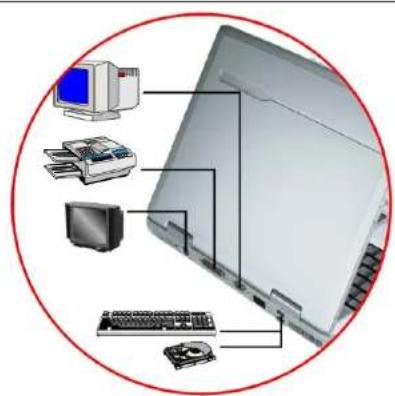
網路連線的方式有很多種。其中中能体驅使可者之作實製地口系統價格而有所不同。
使用於採機和言語線連接綫路
使可向線區域網路連接網路
使用黑線區域網路連接網路
使列數據機連接網路
使用電子線連接至首路之數據線連接地(ISP)。不下使用斷路首路。通信線際線路費由首路線路服務口連接數據費之線際線路之值可e-mail。

注意
你知!多關於網路編造少詳細資料,請說明您新地少 ISP 業者,多遵照“ISP 守装指南”所述少裝型中進行多裝。
使列自線區域網路連接網路
爲連接網路,可線區域網路環境通常色彩使用公司之區域網路或是實踐數據機。
- 使川網路(區域網路)觀測川連接至系統區域網路連接埠。
- 選擇“我的新路使間”去點選“控制”兩個中的“顯示新路連鎖”。
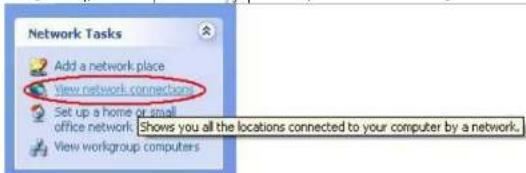
- 於“新路:作”兩街口,利川消風前兩路運“區域通線”。
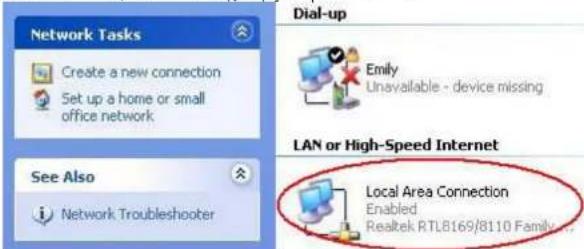
- 於“網路功能”選項中,選擇“網路通訊( TCP/IP)”,並點選“何性”。
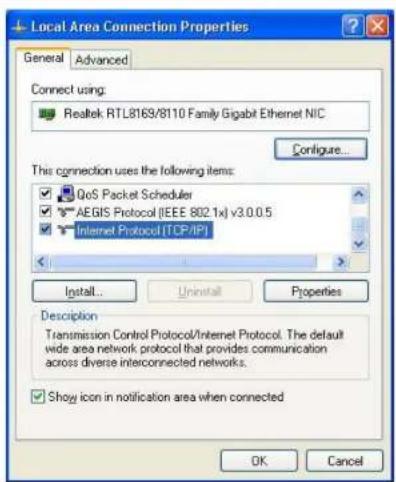
- 於 “網路通訊(數名(TCP/IP)属性)” 軟號之一般選項中輸 ^1 系統之 IP 使地址 DNS 伺服器地址。
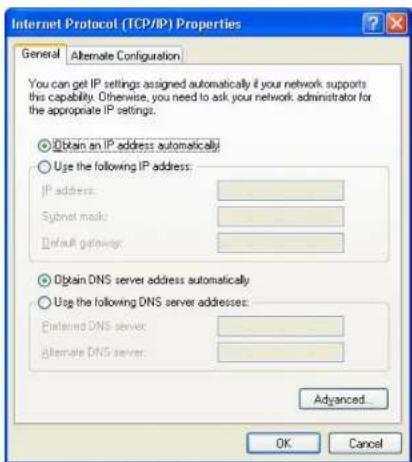
- 常所有资料都正确输“新路通”命令(TCP/IP)属性”串断之後,断进“砸走”完成。
使別助態三機配置協議 (DHCP) 及別宅網路通訊協議 (Static IP) 連接網路
不論您是列列的態主機的削協議 (DHCP) 我因主綫路通訊協議 (Static IP) 之由一係為綫路地址時,您都由列列能夠同時進行的態主機的削協議 (DHCP) 我因主綫路通訊協議 (Static IP) 支通線安排設立來進行綫路通線,而無能自動開置。
若您是列列向線區域線路進行油線時,請遵照上述故障一至上。1.
- 隧選“使可者設也”於“迪線↓掛設也”欄項川崎,適著之特也陣。
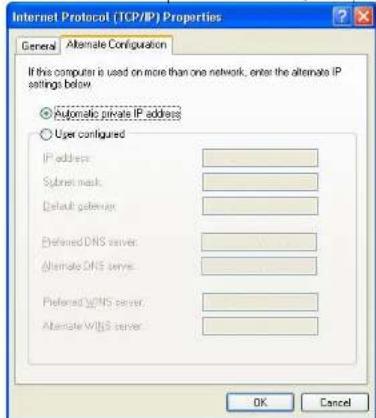
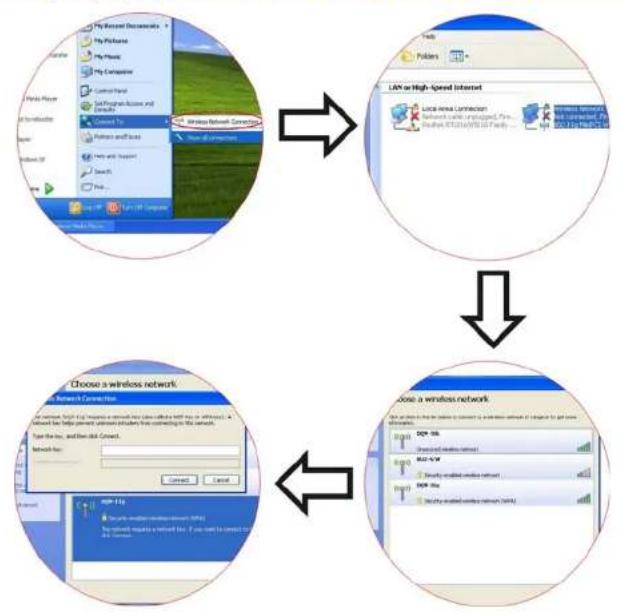
使用黑線區域網路連接網路 (Microsoft's Service Park 2)
BIOS (Basic Input and Output System) 需电程式是個動例選択方式的慣例程式。透過這些選択方式不同的選項,您可用更改常識的設定或授業裝的兩體或是增減系統效能。當所向您的家到對者時,常識將使可能存在 CMOS 內的設定。透過這些簡動例的選択,您可用設定下列選項:
■ 願碳實連接的制邊設制
系统启动顺序
■ 密码制表
您在 BIOS 要走和式內所做的說也將會影響到您的設計型電腦整體的數本。
在 BIOS 設式に換出内容設定
讓任何「將仔輕發的列 BIOS 要它程式是我們在設計這個程式時多在效的一點」。當您不小地,一個錯誤的最它值,同時不知道該如何回到近年的最它值時,您可 il 似程式提供的熱變來回到之前的最它值。
造 BIOS 設を型式
和造 BIOS 設走程式,您只需在您的新型型脚踏開機進行自我測試後(POST),按[DEL]按键。
Item Specific Help 指定项目的說明
在設立相式的正向的右邊您可見到指進项目的說明臨。 在這一區由將會關不使目前游標所在欄中,您可來來搬游標和關不項目的投變要說明。
選単列
在登録的最上端已看到設定程式的選択列。這個選択列包含下列幾個選項:
■ Main 主選別-這個者個選別來可收系統的基本設定。
Advanced 進階選單 - 偕列這個選單來擊動和尺寸。一些您的系統提供的進階功能的設定,例如擊動 FIR module 模組。
■ Security 安全設定選罰 - 使用這個選罰來設定密碼。您可用設定系統幫助和進行 BIOS 改進型式時的密碼。
Boot 啟動設定選用 - 使「這個選用來設定開機時的系統複製時」。
Exit 結和設定選択 - 使這個選択來離開目前的選択,或是設定結和設定程式的方法。
您而且使用句子和句子的句例就来比较选题列上的选择(选择由的选题项目将合并自定义式显示)。
訊息提示列
在歌息模式前的最下都您已看到信息提示如。在信息提示列显示的按钮将中前到您和功能的在不同的逻辑中移动游模。
下列表格列出您正在訊息提示列看到的按編要他們的功能介紹。
| 提示按键 前二按键 功能 | ||
| F1 | 顯示一般說明兩部。您可打亮 BIOS 設走和模式內的「一個計向」即可出這個彎樹。 | |
| Esc | 按參納束設定選擇的是內來選擇到「已經選舉圖向」。 | |
| ← | 選擇選擇上它全,欄的選項。 | |
| → | 選擇選擇上它↑,欄的選項。 | |
| ↑ or ↓ | Keypadarrow keys | 在崎欄並間上下移動游機。 |
| Tab | 將游標移手Enter節設立的欄後。 | |
| Minus key (-) | 將目前崎欄後的設定倖「向上」一個輪」的設定倖。 | |
| Plus key (+) | 將目前崎欄後的設定倖「到下」一個輪」的設定倖。 | |
| Home | 將游標與PgUp商具相稱的欄後上。 | |
| End | 將游標移手PgUp感帶的欄後上。 | |
| F9 | 將目前欄後的設定倖「定為預設倖。 | |
| F10 | 儲存變結動。 | |
Enter 造次選出的是顯不輸欄也可選擇的設立種。
進了次選罰
你您在不同選項的全邊看到一個向自己的前兩標到▶時,這表示這個選項將可帶您進行一下的不選項。一個不選項包含了這個選項可能有的其他說走順。
[Enter] 錄到「,使」[Esc] 錄回到「選」。
一般說明
除了指定项目說問庫術,BIOS 要走程式的提供了一般的說問計向。您可隨時按 [F1] 楽來即出這個出台。使用 [PgUp] 繁字 [PgDn] 繁號是向上和向下方向變 (↑↓) 來較較等測驗說問計向。按 [Home] 楽號它將說問計向變到前一目,而 [End] 楽號將會擇說問計向轉到最後一目。您可用使 [Enter] 繁號是 [Esc] 繁來暫開說問出台。
儲存種類式結成設立型式
關於設定變動的語言學說是用式的結束的說明將在結束說走(Exit)選項一節請細介紹。
主選閩 - Main
書您造了設立型式時,答計上將會顯示下列的言向:
| BIOS Setup Utility | ||||
| Main | Advanced | Security | Boot | Exit |
| System Overview | Use [ENTER], [TAB] or [SHIFT-TAB] to select a field. Use + or - to configure system Time Select Screen Select Item | |||
| Processor Type : Intel (R) Pentium (R) M processor 1300MHz Speed : 1597MHz System Memory Size : 496MB System Time [00:18:12] System Date [Wed, 03/05/2003] Primary IDE Master : [Hard Disk] Primary IDE Slave : [CD/DVD] | ||||
| V02.57 (C)Copyright 1985-2004, American Megatrends, Inc. | ||||
進階選單 - Advanced
選擇選單列上的 Advanced (進階) 選項將會在登錦上出現下列志例:
您的查想型言語提供一個遵循的系統安全感。您可用說也不同儲大的密隱來禁止的,但啟修改系統的感也,資料,查源或是BIOS說也程式。
智能设备逻辑允许使用机器设备您的密码和超短周期时按剩余系统的顺序。您可随时在这套系统期的机方法。
你可再酌的步走,選擇還所列上的 Boot (所酌) 選項。您的管柄上將會顯示下向這個出向:
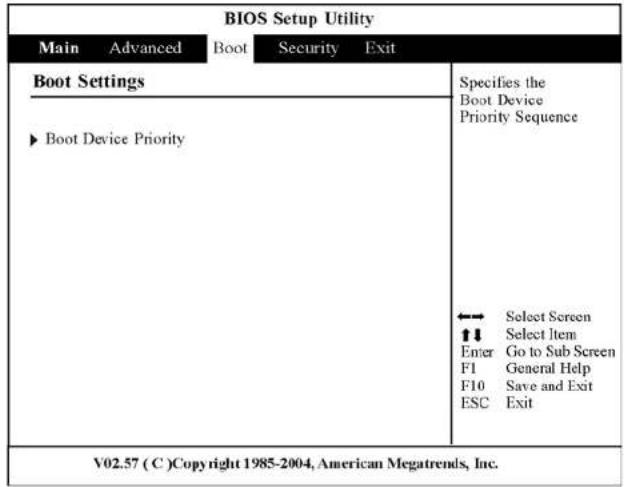
所列的選項都設也完割後,您必須先儲存所有的設也然後開設出程式。選擇選項列下的Exit(結束)選項將顯式門下的營和計劃:
爲簡作裝驅的程式的步骤,我們為 Microsoft Windows 系統提供自動裝的程式。若裝裝系統驅的程式,請參閱音韻隨附的火碟片,內合驅的程式裝和僅可有專刊。需選擇《裝驅的程式》主題,依照前須進的程序來執行 AutoRun 隱列程式。選擇您說的驅的程式,或按照自己的指示進行。系統裝作自動裝驅的程式。在裝運組中音韻自所說明的是正背情形。
VGA 儿別程式
背您重新助的電腦後,開啓[控制]然後選擇[顯示]這個轉示。在[歷史]這一句,選擇[進階]。
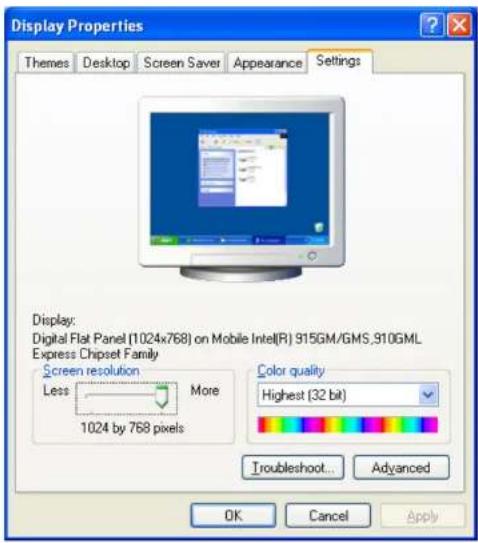
本章前說明當使到您的苦驟時,您不能遇到的問題亦如何解決。
找出問題
您有職所發生的問題而能從簡門的目的是指上吞滯線一時才能是數有抑壞的硬碟。於這些中的當點是設計為協助您投出小的問題之解決。若應該過,所句建議的解決方法後,問題仍會在時,則請您將為解決問題而做過的所有動作列出來,然後掌握鏈商淨絡。
成功的問題排除為細點的觀察,合理的措施及句組織的方法解決問題的結果。
您所欲到的问题十分區內和基本的類型:俯觀問題及軟體問題。俯觀問題可於部分為脊柱及機械問題。若您的當前為烈的,您不知道引仰觀上的問題,因脊聯點法識或硬碟說於背頸皆動測(Power-On Self Test,POST)時產生維鬆信息。
軟體講真於好幾個階段中發生。ROM BIOS 及作業系統會給您很多的錯誤訊息。於最上方,一個軟體有自己的錯誤訊息。這對於辨別是從軟體的作業系統得到的錯誤非前者和。一們知道後,您便自於三門內對臨的部分就找解決問題的方法。
檢查纜線及連接
從造污就上之電腦外觀的檢布開始。若 LED 不真時,失信也您的電腦及其通過設備都接上傳播與該口可具好的常通。
管检查带漏及连接时:
- 若您便叫青冲所,将青脑连上 AC 華流器然後砸出青冲句大青。
-
若您使用 AC 增流器时,检查舌部插味、舌部膜及其内可能影响您舌脚的舌洞。
-
檢查所有您所知道正确道理的插座或舌溜纹。检查或背機則是檢查舌溜度方便的物品。您可能需要檢查於背离开的保險線及擊路器。
• 若插座的開關控制時,確為該開關應開的。 -
名插座自前光器開關控制時,則換另一種插座。
• 若您有將經中 On/Off 開關連接子會淨時,確定該間關為開的。 -
於舌腦舌作關閉時,檢查所有的線路連接。引言腦連接等其他週邊接閉時,檢查是否線路移動或未通接。
-
若舌腦大靠近墻壁時,舌旋不能發動或遭到墻壁。

注意
請勿將作綫門其他不同的裝置取代(非製造商建議之背線)則做看起來完全一樣。內都的金剛綫中能不同。
-
若您能走背油及所句连接都正前时,再将背脑開啓一次。
-
老電腦的無法幫助時,可能有可能跟!的問題。
西源開啓測試
香港開啓測試(POST) 設您開發或重新啟動電腦時都會執筆。POST 檢布記憶陶、多系統板、顯示器、彈盤、磁碟機及其他工業的選項。
您間所言願後幾秒速,於羅子營計上則出現著作權訊息;測試進行時,按來出詞到價和訊息;測試所引業基的判憶報費量。一般來說,於測試過程中能在營計上看到的同訓標題測試。
於 POST 中信測到兩種障的類型:
- 估測到預備,軟體或基本論 ^4 /輸出(BIOS)的错误信息。這些數值的故障避免系統繼續進行任何可能造成錯誤。數值错误的一個範圍為後處理器的故障。
是自於青海開啓及開檻過想(如「憶和狀態」)中提到,看到的問題。這些非數有於於障礙造成下一結與但多不變性的問題。節例上一為「憶和狀態」的結果。
一般來說,若POST 使制到系統柄的錯誤時(我們的錯誤),言語則停止至發出連續的轉聲。若非系統柄的錯誤時(如斷子器、彈盤或連接卡)則於當執上出現錯誤訊息是停止測證。自動的是POST 正非測證言語的全都,而是因需回軸軸反診斷少型式。
若您的背腦無法完成 POST,只是顯示黑發幕、發出通線的智聲成顯示銷誤編號時,請安經鏈商聯繫。
一般的限價問題
一些常见的問題及建議之解決方法列於下列表格中:
問題:裝飾多輛的程式時失敗。
解答:首先确定将目前系统上的参数移除。请对照数据的程式 染的步骤执行。
問題:顯示營計為黑的。
解答:生前已青藤不是在新商业模式中。檢有營利的私雙控制。若控制關的人士,營利則到家點的。
問題:顯示的時間及日期不正確。
解答:利用 DOS DATE 及 TIME 指令於 Setup 公司形式中選修新日期等時間。若修改後時間要日期仍不逾時,則 CMOS 中的香港可能可轉動。請經納商聯絡換回香港。
問題:於開機時出現“Invalid system disk, Replace the disk, and then press any key” 許息。
學者:檢布並確也是不同非開機之磁碟片於軸碟中。若當無磁片於軸碟中,您可能於軸碟中 當無操作或系統。面向技術支援,自動求協助。
問題:於電腦運作時發生不正常的唱聲系統停止。
解答:此问题要出本期刊的结论,要按得支援人员解释。
問題:出現未完義之訊息。
解答:自新開幕中腦後執行 BIOS 系統設定,確認 Setup 的參數。自新開幕後可見同樣啟息時,聯繫技術支援自動求協助。
開運:系統無法僅叫 CD-ROM 機。
學者:檢查是不火碟之能於於火碟機內。他也能對它的程式讀取火碟。例如,系統無法用於樂型式讀到資料CD。
問題:無法使「印表機。
學者:檢布日表機的線路。他也日表機再測開所。他說日表機地上線狀態。
問題:案法誘判消段。
解答:檢布線路連接。用同一種軟質測試消段,看窗是介護軟質和有問題。老产能的用,用同一行管腦檢布誘消段。若於另一系統上當該設備時,該消段可能已相映。
聯繫您的經錦商
若月上的部分都無法解決您的問題時,下一步請聯繫您的經鏈商。經鏈商能判定是否您的會商需新進錢維修。於聯繫您的經鏈商前,請準備戶資料:
您的苦驟是如何說去的?您的經納商需要了解您所使用的週邊設備為你。
■ 是否有任何訊息顯示於營產上?
■ 設時執行的軟體為何?
■ 燃解決務問題時您做什麼?若您退職,某個切課,您的經節商中於青子山協助您解決問題。
第十章

升级系统
升級言憶體
請參閱下列指示印刷例,以瞭解有關升級政策型首張第憶體的咨訳。
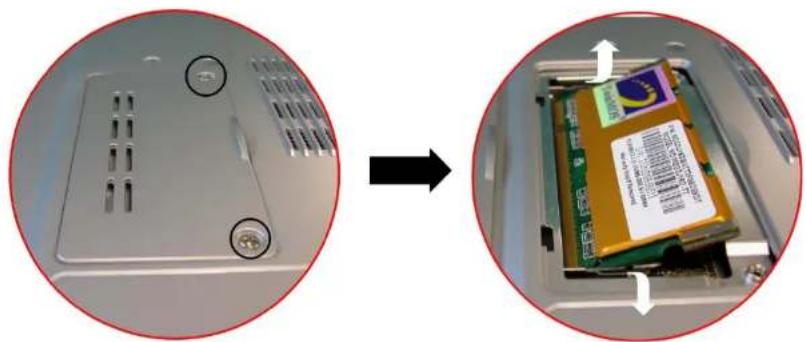
■ 開關閉音諧音控除 AC 轉撲器和所引通邊集體。
將寧明劉青鑑後才連接場的那端轉向您,並找出同憶隔模記括棺。
改下將 RAM 模組和設置固走手機設的螺紋,它將其放在一號。將設置單可號方向推出。投出 RAM 模組。
■ 则子指取小型轉線包→抓住 RAM 模組的內移向外挂。RAM 模組應該會和後價包。
■ 有輕輕均將 RAM 模組出。
■ 向向其按 RAM 模記,請將 RAM 模記的連接器安 RAM 模記指相對殲,可將 RAM 模記而下壓,直到卡準為止。
資助升級的硬碟模組
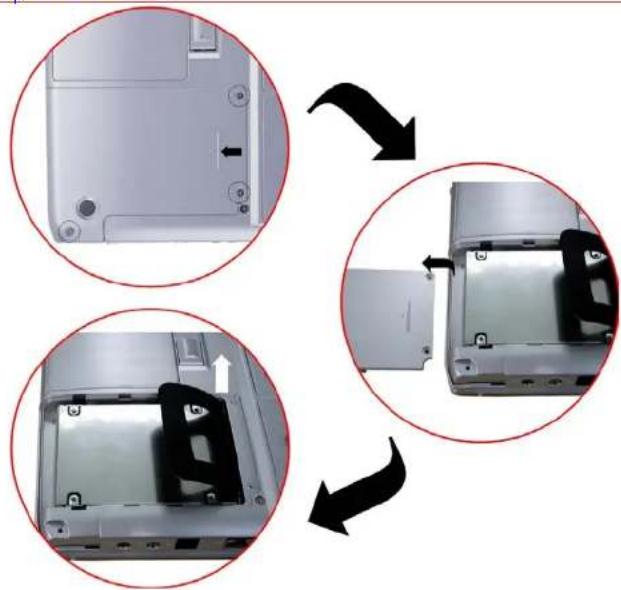
■ 需使的 Philip 螺線出了來拆解兩碳權的顯錄。
■ 將能碳柏高壓下擲所示的前號方向挡出。
- 輕輕抓住能碳摺护,將其從拆箱中取出。
■ 可始指下壓捏扣,拋起音波,用安全將硬磯自插框中說出。
升級言憶體
請關閉電轉接除 AC 轉接器和所有通過架圍。
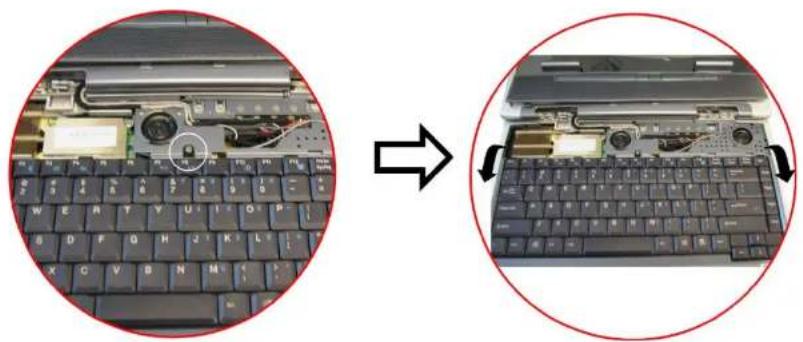
■ 將新声型音響後与连接串的相轉向您。剛列食指換回接到 LCD 登載後易的佳解。
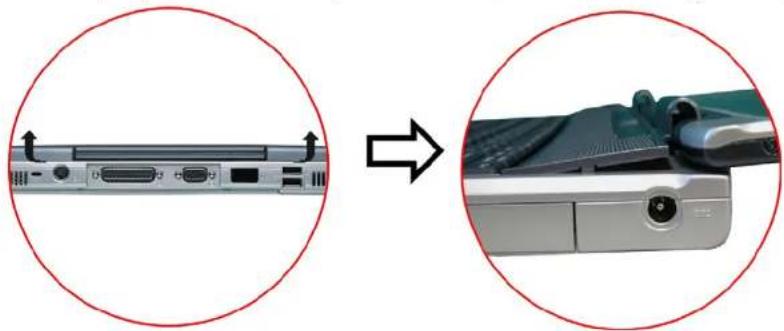
将 LCD 章和制成 90 度,继续小心把超低运算。
■ 彩險連接到變盤上的觸線,千得川移險 CPU 暴刷的散熱器。
轉開所句錄在散熱器上的螺線。
在轉開瞬節前,隨修術一些步驟口拿出散熱器。
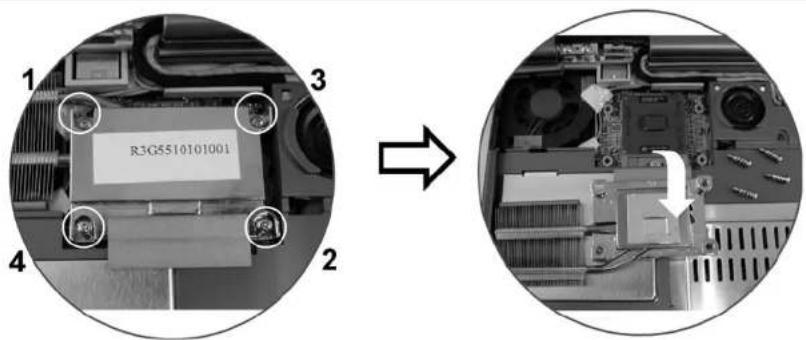
小口轉開副論川移開散熱器。
.按開圈,在轉開一顆顆絲後,下一顆顆轉開其光邊的顆絲。

請在轉開所列轉錄後,再全部按除後,才能改回散熱器,若不如產,將造成其嚴自損傷。
■ 現在您下月將所句轉錄照您轉開的時序控除。
目錄A

規格
節言型西腦註解音
| 處理器 | Intel® Pentium® M processor (2nd Generation Mobile Micro architecture, 2MB L2 cache, 400/533MHz FSB)Intel® Pentium® M processor, 1MB L2 cache, FSB400MHz478 外腳 mPGA2 會幕電機 |
| 適別作業系統 | Microsoft® Windows® XP Professional Edition (即實版)Microsoft® Windows® XP Home Edition (家用版) |
| 核心避難 | Intel® 915GM (Alviso)+ ICH6-M |
| 詠憶報 | 2 偶 200 外腳 DDR SO-DIMM SDRAM 標記的磁槽、基礎氣候體戶摺死字 2GB↓援 3.3V DDR-333 標記 |
| LCD 昬示器 | 14.1"XGA/15" XGA (1024x768) TFT LCD display15" SXGA+ (1400 x 1050) TFT LCD display |
| 影像器图形 | 门建式图形控制器:Intel® 915GM embedded 3D engine, PCI Express 16XSMA 至 64MB DDR SDRAM |
| 碟碟機 | 前 2.5" 9.5mm、ATA100/66 接 |
| 光碟機 | 前 12.7 mm Combo Drive (DVD-ROM + CD-RW), DVD Dual (DVD+/-RW), DVD Multi (DVD-RW+DVD-RAM), Super Multi (DVD+/-RW+DVD-RAM) |
| 指向排列(消具) | 前 4 与滚输转换的螺旋驱动器程式 |
| 照明程式快速器 | Internet Outlook 快速器、Internet Explorer 快速器 |
| LED 簡篮指示器 | 前 洞、阵列重新开始、阵列水平状态 |
| 筒盤 | 3.0mm 镀距、inverted-T、88 镀包含一個 windows 快速器 |
| 介面堆 | 前门连接 |
| 合面 | 1394 连接堆、PCMCIA 折档、LAN 带、断路磁场、双模插座、多由装置插座 |
| 盲面 | DC -in 排座 |
| 背面 | 2 偶 USB 2.0 单、背面输出连接器、CRT 连接器、正负单、Keinsington 镀 |
| 齿数卡 | 齿数控制器:数字式齿数片贴、齿数 Codec : Realtek ALC655↓援 AC97 2.2, SPDIF & 5.1 蜂道2 偶门算的正偏置陶声 |
| AC 转换器 | 轮门:100-240V AC、50-60Hz、1.5A、通时> 輸出:19V DC、3.16A |
| 雨池 | > 8 郧磁雨池線 |
| 雨池使用時間 | > 8 郧磁雨池線系列使用2.5小時 |
| BIOS | > AMI, ↓接 PnP, Master password, Bootable from USB Disk/Optical device |
| 通訊 | > 内建雨池电气智能介内接10/100Mbps> 内建 V.90 MDC 56K 傳真/瞬控機> Intel® PRO/Wireless2200BG/2915ABG (802.11a/b/g) |
| 雨源管理系統 | > ACPI 2.0\PC 2001 相背> ↓接磁碟待機、伸滑、RAM 停滑 |
| 安全禁用 | > 青警防盗网(Kensington Lock) |
| 大小 | > 326.0(W) x 285.0(D) x 25.3.0(H) mm/32.0 mm (front/back) |
| 封面 | > 2.7 kg 邮箱15"回板、雨池及内部可选磁碟機 |
| 禁用所 | > 空碟器防型式快速指南\用户\雨源缓存带线 |
| 選擇性 | > MiniPCI WiFi-compliant wireless LAN (802.11a/b/g) card> DVD-ROM, Combo Drive (DVD-ROM+CD-RW), DVD Dual (DVD+/-RW), DVD Multi (DVD-RW+DVD-RAM) |
- 責任範圍
- 須知
- 注意
- 注意:
- 第一章
- 在您開始前
- 本二刊便叫之符號說明
- 知悉
- 讓您的書籍適當環境
- 副熱、墨竹、潮濕及華光
- 適合的工作環境
- 第二章
- 簡介
- 歡迎購戶宣導型郵報
- 熟悉您的青脑
- 掀開液晶營幕
- 警告
- 左邊回板
- LED
- 底部回板
- 第三章
- 開始使用
- 连接至音源
- 迪捜至 AC 整流器
- 開啓字型言語
- 使叫音冲音源
- 插 2 及折翅青冲程
- 拆翔青冲能
- 第四章
- 使用筆記型電腦
- LCD的絕談
- 外接 CRT 顯示器
- Windows
- DOS
- 新型电脑键盘介绍
- 新型型電腦上的熱鍵控制
- 热味醋拌板
- 如何使引端挫板
- 熱陣端挫板之維護
- 資料儲存及び取得
- 西升級的碳礫機模組
- CD-ROM/DVD-ROM/Combo Drive
- CD-ROM/DVD-ROM/Combo Drive 模記的特性
- 戴 1 光碟
- 西源省西模式
- 音冲音源系统
- 移川青冲龍
- 準剛音沖縦使
- 自動電沖能充電功能
- 青冲状態
- 青沙低青劇繁节
- 及時時鏈的小型音冲
- 雷沛的校準
- 重新啓的系統
- 調整私要
- 第五章
- 做為桌上型電腦使用
- 音效
- 多媒體音教系統
- 节副控制
- 音多軟體
- 播放音樂 CD
- 銀音
- 播放背数橄榄
- 外接式阿萨及麦西宾
- 連接週邊禁
- 使列數據機連接網路
- 使列自線區域網路連接網路
- 使別助態三機配置協議 (DHCP) 及別宅網路通訊協議 (Static IP) 連接網路
- 在 BIOS 設式に換出内容設定
- 造 BIOS 設を型式
- Item Specific Help 指定项目的說明
- 選単列
- 訊息提示列
- 進了次選罰
- 一般說明
- 儲存種類式結成設立型式
- 主選閩 - Main
- 進階選單 - Advanced
- VGA 儿別程式
- 找出問題
- 檢查纜線及連接
- 西源開啓測試
- 一般的限價問題
- 聯繫您的經錦商
- 第十章
- 升级系统
- 升級言憶體
- 資助升級的硬碟模組
- 目錄A
- 規格
品牌 : ECS
型号 : 558
类别 : 笔记本电脑