E09EI6 - 笔记本电脑 ECS - 免费用户手册
免费查找设备手册 E09EI6 ECS PDF格式.


| 产品类型 | 笔记本电脑 |
| 品牌 | ECS |
| 型号 | E09EI6 |
| 尺寸(长 x 宽 x 高) | 330 x 230 x 20 mm |
| 重量 | 1.8 kg |
| 电源类型 | 19V电源适配器,内置锂电池 |
| 电池容量 | 4000 mAh |
| 续航时间 | 长达8小时 |
| 处理器 | 第十代Intel Core i5 |
| 内存 | 8GB DDR4 |
| 存储 | 256GB SSD |
| 屏幕尺寸 | 15.6英寸 |
| 分辨率 | 1920 x 1080像素 |
| 操作系统 | Windows 10 家庭版 |
| 连接性 | Wi-Fi,蓝牙,USB 3.0,HDMI,耳机插孔 |
| 主要功能 | 文字处理,上网浏览,多媒体,轻度游戏 |
| 维护与清洁 | 用干软布擦拭。避免液体。 |
| 安全 | 不要暴露在潮湿环境中,不要拆卸设备。 |
| 备件与可维修性 | 可更换电池,内存和SSD可访问。 |
| 一般信息 | 使用手册可在notice-facile.com上获取PDF版本 |
常见问题 - E09EI6 ECS
用户关于以下问题的提问 E09EI6 ECS
0 问题 关于此设备。回答您知道的问题或提出自己的问题。
提出关于此设备的新问题
下载您的设备说明 笔记本电脑 免费PDF格式!查找您的手册 E09EI6 - ECS 并重新掌握您的电子设备。本页发布了使用您的设备所需的所有文档。 E09EI6 品牌 ECS.
用户手册 E09EI6 ECS
基於改版或設計和功能上的變動,本文件所含內容會在不另行通知的情況下進行修改。此外,本文件所含之內容並不構成為製造商的任何承諾。
在任何情況下,製造商均不承擔任何因使用或無法使用本產品或本文件而導致的任何直接的、間接的、特別的、偶然的或從屬損失,即使已被告知有此類損失的可能性也不例外。
本文件內容為受著作權法保護的專有資訊。所有相關權利均由各相關廠商保留。未經製造商預先書面許可,不得以機械、電子或任何其他方式複製本手冊的任何部分。
責任限定
儘管已力求本手冊的準確性,但對於因本手冊中的錯誤、疏漏或者因使用其中所含資訊而導致的任何責任,製造商和發行商均不予承擔。
目錄
第二章: 相關主管機關公告的 注意事項 3
改造....4
電磁波能量吸收比值(SAR)暴露....4
符合聲明....4
欧洲公告....4
加拿大公告 5
連接限制聲明....5
電源線要求....6
台灣....6
電池組安全 6
鋰電池警告/橋接電池警告 7
第三章:基本介紹....9
打開液晶螢幕....9
前視圖 10
系統與電源狀態指示燈....11
左視圖 13
右視圖 14
底視圖 16
第四章: 操作入門.....17
連接變壓器....17
安裝電池組:....19
取下電池組:....20
鋰電池:....20
電池低電量警告....21
充電方法和充電時間....21
檢查電池電位....22
延長電池的壽命和使用次數....22
待命暫停....23
休眠暫停....23
第六章: BIOS 設置與安全特徵....29
MAIN(主要)設定....31
ADVANCED(進階)設定....32
SECURITY(保全)設定 35
BOOT(開機)設定....36
EXIT(退出)設定....38
第七章:網路攝影機應用程式....39
第八章: 故障排除....41
揚聲器沒有聲音....42
無法錄音....42
硬碟產生異常鳴聲 43
硬碟容量不足....43
硬碟讀取檔案的時間過久 43
系統雖已開機,卻沒有畫面....43
螢幕顯示模糊....43
螢幕畫面閃爍....43
內建觸控板功能異常....43
內建的鍵盤不接受輸入....43
鍵入時,螢幕上的字元重複出現。 44
增加了記憶體後,POST沒有顯示記憶體容量增加。 44
電腦運作過程中,作業系統顯示記憶體不足的錯誤消息 44
乙太網路網卡不動作。44
乙太網路網卡的傳輸速度似乎沒有達到 100MBPS。……44
電腦發熱....45
程式似乎停止運作或者運作非常緩慢 45
USB 設備不動作。 45
目錄: 技術規格....47

第一章
教師、家長和成年指導員的
注意事項
請確保學生了解下列各項:
向學生強調,此設備是一種教育工具,而非玩具。不可摔落、擠壓、踩踏、或其他粗暴方式使用本電腦、電源、電池組和電源線。
此產品針對6歲以上的學齡兒童而設計。
確保學生學了解如何安全、正確地使用電源線和電源。使用不當可能造成嚴重的傷害。


如果有年幼的兒童在附近時,使用上應多加小心
,避免兒童靠近電源線和小附件。如果電腦受損時,應避免兒童靠近脫落的小零件(如鍵盤按鍵),並將電腦損壞或零件鬆脫一事告知老師、父母或成年指導員。
教師、家長或成年指導員應定期檢查電腦、電源和電源線是否有損壞,並在必要時應加以更換。
學生如發現電腦有損壞或零件鬆脫情況時,應立即告知老師、父母或成年指導員。
警告學生不可在潮濕狀況下使用此設備,並且在潮濕環境中攜帶時,應採取保護措施。
清潔電腦時,只可使用微濕的軟布。不得直接向電腦上噴灑液體。不得在電腦開機或電源線插在插座上的狀態下清潔電腦。
常電腦裝在不通風的容器(如學生背包)內時,電源線不得插入電源,且不可保持在開機狀態,否則,將造成電腦過熱而受損。
建議學生在使用電腦的過程中每隔30分鐘休息5分鐘。

第二章
相關主管機關公告的 注意事項
美國聯邦通訊委員會(FCC)公告
本設備經過測試,符合《FCC 規則》第 15 部分 B 類數位設備的相關限制。這些限制旨在提供合理的保護,以防設備對住宅產生有害干擾。該設備產生、使用並發出無線電波,如果不按照規定進行安裝和使用,則可能對無線電通信造成有害干擾。惟,符合本規定並不保證不會對特定設備造成干擾。經由開啟或關閉本設備的電源,便可確認此設備是否會對無線電或電視機的接收性能造成有害干擾。如有時,建議用戶採行下列一種或多種措施消除此類干擾:
對接收天線進行重新定向或定位。
加大本設備與接收器之間的間距。
將本設備和接收器分別連接到不同電路上的插座。
咨詢於經銷商或經驗豐富的無線電/電視機技師。

警告……
本設備不得與任何其他天線或發送器放在一
起,亦不可與此等相接使用。
改造
依照 FCC 規定,用戶應被告知如未經製造商明確同意情況下對本設備實施任何修改或改造的話,可能喪失使用本設備的權利。
連接到週邊設備
在將本設備與其他週邊設備連接時,必須採用具金屬製 RFI/EMI 連接器罩的屏蔽電纜,以確保符合 FCC 規定。
電磁波能量吸收比值(SAR)暴露
第二代 Intel-powered classmate PC refresh 經測試後認爲,符合 FCC 電磁波暴露限值要求。長時間使用電腦的過程中,位於螢幕左上角的一體式天線應距使用者或附近人員至少 20 cm 的距離。
符合聲明
此設備符合《FCC 規則》第 15 條。本條規定設備在運作時必須符合如下條件:(1) 此裝置不得造成任何有害干擾,以及(2) 此裝置必須能夠承受任何接收到的干擾,包括可能導致任何不良運作的干擾。
歐洲公告
帶有 CE 標誌的產品同時符合歐共體發佈的 EMC 規定(2004/108/EC)、低電壓規定(2006/95/EC)和 R&TTE Directive 規定(1999/5/EC)
符合這些規定即意味著符合下列歐洲標準:
EN55022: 2006, CLASS B
EN61000-3-2: 2006, CLASS D
EN61000-3-3: 1995+A1: 2001+A2: 2005
EN55024: 1998+A1: 2001+A2: 2003
IEC61000-4-2: 2001 ED. 1.2
IEC61000-4-3: 2006 ED. 3.0
IEC61000-4-4: 2004 ED. 2.0
IEC61000-4-5: 2005 ED. 2.0
IEC61000-4-6: 2006 ED. 2.2
IEC61000-4-8: 2001 ED. 1.1
IEC61000-4-11: 2004 ED. 2.0
EN 300 328-2、EN 300 328-1、EN 301 489-1、EN 301 489-17(ETSI 300 328, ETSI 301 489)電磁相容性與電磁波頻譜相關規定。
EN60950 (IEC60950) I.T.E. 產品安全性
加拿大公告
本數位設備的電磁波強度未超出加拿大通訊部有關電磁波干擾條例中規定的數位化設備電磁波雜訊發射 B 級限值。
設備符合其中在電信網路保護、運行和安全上規定的要求。
本設備上標記 Industry Canada 認證編號,表示本設備符合上述相關要求。惟,此並不保證該設備的運作水準會滿足用戶的預期。
在安裝此設備之前,使用者應確保本設備在連接上符合當地電信公司的要求。
此外,本設備在安裝時亦應依合理方式進行連接。然而,用戶仍需了解:即便遵守上述條件,仍無法全然避免服務水準在某些情況下降低的情形。
對經認證的設備進行維修時,應由供應商指定的代表來實施。如果使用者對此設備實施任何維修或更動,或者自行造成設備出現功能異常的話,電信公司有權因此要求使用者切斷設備連接。
使用者爲了自身的安全,應確認市電電源系統、電話線和內部金屬水管系統(如果有的話)是已經共同接地,且在偏遠地區時尤其重要。
△小心...
使用者不得自行實施上述的接地連接,而
應聯繫適當的電氣維修單位或技師。
電源線要求
變壓器隨附的電源線應符合您本地的插座及電壓規格。本變壓器連同本電源線已取得您本地主管機關的使用許可。
但如果您到其他地區旅行並需要連接到不同的電源插座或電壓時,應使用下列電源線中的一種。如需購買電源線(包括適用於未列出國家的)或更換用變壓器的話,請連絡您本地的經銷商。
台灣
電源線必須使用已通過 BSMI 認證,電源線的所有組件(包括
線本身、連接器和插頭)上必須印有“⊖”字樣及製造商識別號碼。
可撓性電源線本身的最低規格是:(1) 0.75 mm2 的芯線,(2) H03 型,(3) 2 條芯線。
電源線的額定電流量至少達2.5A。
連接插頭的配置必須為二極一般型(2.5A, 125V),且配置符合CNS 10917,IEC 60227標準。
注意...
此機型在設計上僅能與下列變壓器配合使
用。
製造商:LI SHIN INTERNATIONAL ENTERPRISE CORP.
型號: 0225C2040 (2 Pin)
製造商:Delta Electronics, Inc
型號: ADP-40MH AD (2 Pin)
電池組安全
本電池組在設計上僅能專用於本台筆記型電腦。
電池組的更換由最終用戶負責。電池組的更換操作應委由合格的服務技師來進行。
不得拆解電池組。
不得將電池組棄置於火或水中。
為免您的電池組起火、燒灼或損壞,應防止金屬物件接觸到電池接觸點。
損壞或洩漏的電池在處理上要特別小心。如果誤觸了電解液,應立即用肥皂和水沖洗接觸部位。如果電解液進入眼睛時,應立即用水沖洗 15 分鐘後,趕緊求醫。
當環境溫度超過 40°C (113°F) 時,不可對電池組進行充電。
如欲購買更換用的電池時,請洽詢本地的經銷商。
電池組不得保存在高溫環境(超過 60℃,140°F)。
如欲去棄電池組時,請洽詢本地的廢棄物處理商,瞭解本地有關電池處理或再生利用方面的限制。
充電時只可利用本機隨附的變壓器。
⚠️小心...
未按照正確方式更換電池,恐帶來爆炸之虞。電池組的更換和廢棄均應委由合格的服務技師實施。更換電池時,務必使用製造商所推薦的相同或同規格的電池。舊電池的廢棄必須遵照製造商指示或本地法規的要求。
VORSICHT...
電腦內包含一塊鋰電池,用作爲時鐘與日曆電路的電源。
⚠️小心...
如果電池更換不正確,恐有爆炸之虞。因此,更換時務必按照製造商的推薦,使用相同或同等的電池。舊電池的廢棄必須按照製造商的指示來實施。
當您看到此符號時要小心,因為這裏可能非常熱。
當您看到此符號時要小心,因為這裏可能非常熱。

第三章
基本介紹
恭喜您購買了 Intel-powered classmate PC。第二代 Intel-powered classmate PC refresh 體現了可攜式電腦技術的最新發展。第二代 Intel-powered classmate PC refresh 採用模組化設計,在確保可攜的便利性的同時,提供極致的擴充性能。
瞭解您的電腦
打開液晶螢幕
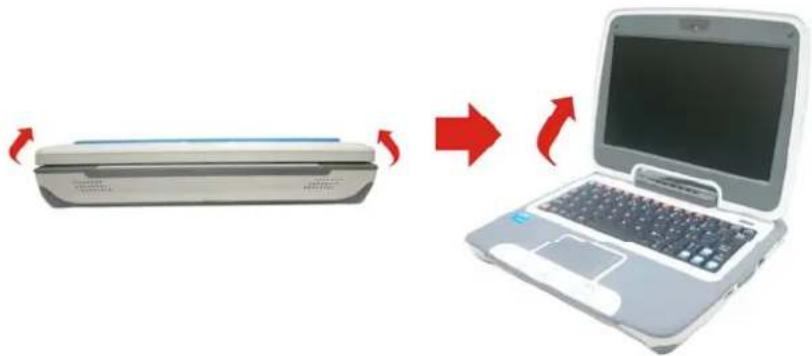
- 不可用力合上螢幕。
- 無論顯示器處於闔上或展開狀態,均不可在上面放置重物。
- 閧上螢幕之前,務必確認電腦已關機或處於休眠模式。
打開液晶螢幕後,您可以看到一些裝置。這些裝置在操作 Intel-powered classmate PC 上非常重要。
前視圖
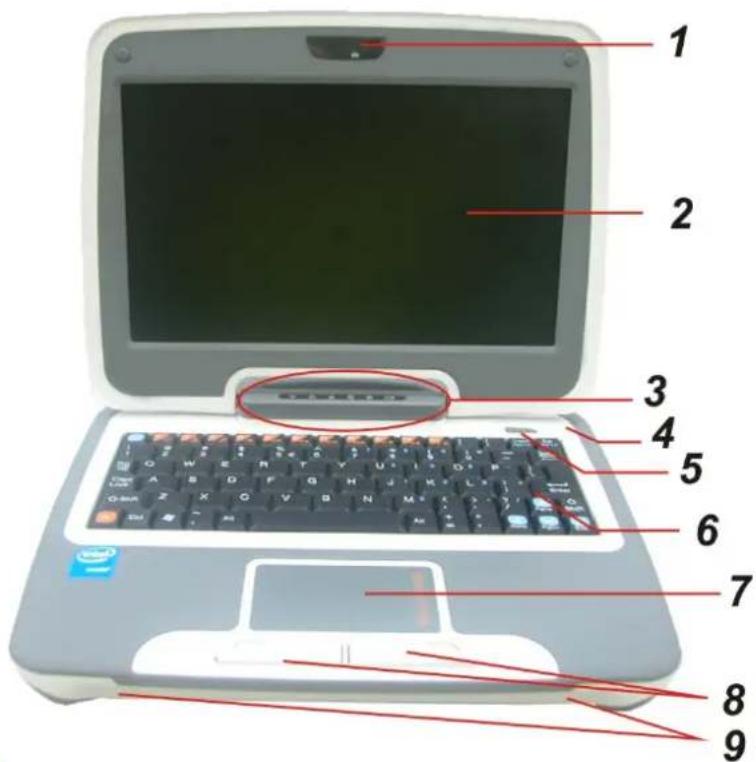
1. CCD 攝影機
此攝影機可用來進行視訊會議。
2. 液晶螢幕
螢幕用於顯示系統內容。
3. LED 狀態指示燈
LED 狀態指示燈用來顯示 Intel-powered classmate PC 的運作狀態。
某一項特定功能啟用時,相對地就會有一個 LED 指示燈變亮。接下來,簡要描述一下指示燈的用法。
系統與電源狀態指示燈


LED 圖形符號 指示意義
| 亮綠燈時,表示WLAN模組處於運作狀態。 | |
| 亮綠燈時,表示數字鍵處於啓用狀態。 | |
| 亮綠燈時,表示啓用大寫字母。 | |
| 亮綠燈時,表示正在讀寫硬碟。 | |
| 亮綠燈時,表示系統已經開機。 | |
 | 電池LED指示燈可表示下列狀態:未亮燈時,表示電池組尚未裝上。亮橙色燈時,表示電池組正在充電。閃爍橙色燈時,表示電池組電量偏低。亮綠燈時,表示電池電量已滿,並且變壓器的插頭處於插接狀態。當LED指示燈呈現如下狀態時,表示電池過熱:綠色→熄滅→橙色→熄滅→綠色。 |
4. 内建麥克風
麥克風插孔(孔徑 3.5 mm)用於連接麥克風。
5. 電源/暫停按鈕
- 短暫按下此按鈕,可接通系統電源。
按住此鉏至少4秒鐘,系統電源便會關閉。 - 再次按下電源/暫停按鈕,系統會由休眠模式恢復正常運作。
- 持續亮綠色燈時,表示電源處於接通狀態。
6. 键盤
鍵盤用於輸入資料。
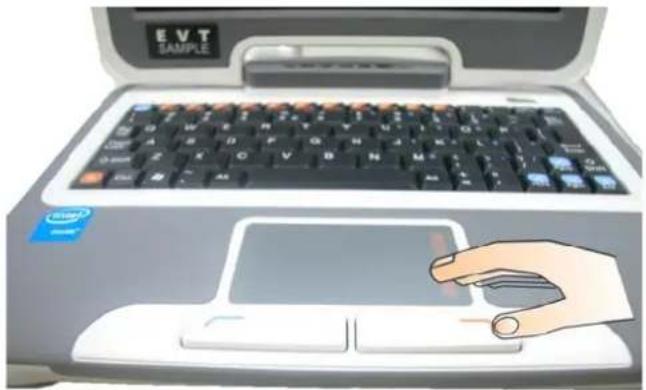
7. 觸控板
觸控板為內建的指標裝置,其功能與滑鼠類似。
注意...
另外,觸控板還配備有捲動軸,方便您捲
動較大的文件。
捲動軸-在螢幕上或視窗內沿水平或垂直方向移動顯示內容,這些內容例如包括文本、圖片或圖形。其通常用來顯示超過顯示範圍的大型資料。
此格栅是藉由通風,達成散熱之口的。不可完全阻塞此通風格栅。
2. 身歷聲耳機插孔
身歷聲耳機插孔(孔徑 3.5 mm)用於連接耳機或外接揚聲器。
3. 麥克風插孔
麥克風插孔(孔徑 3.5 mm)用於連接麥克風。
4. USB 2.0 埠
此埠符合最新的 USB2.0 即插即用標準。
右視圖
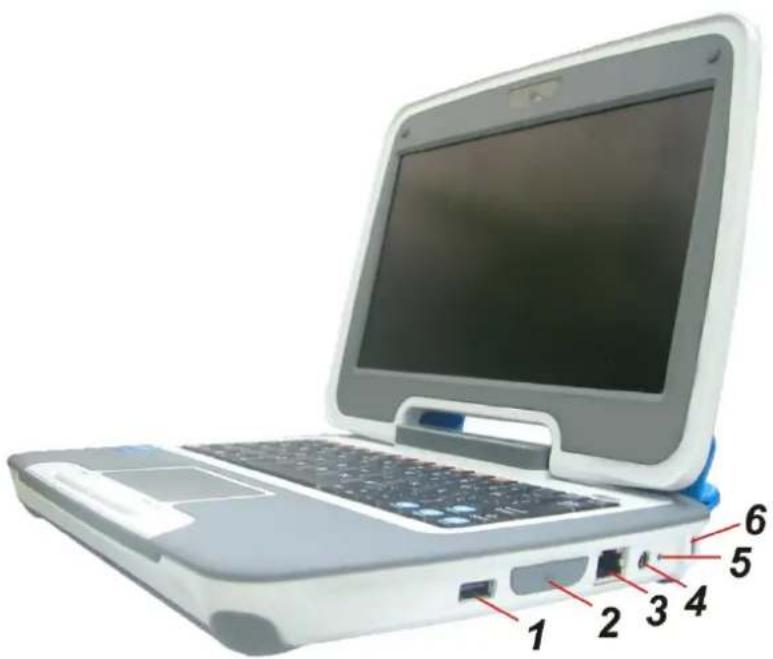
此埠符合最新的 USB2.0 即插即用標準。
2. 二合一讀卡機
二合一讀卡機支援 SD 卡和 MMC 卡。讀卡機插槽在電腦右側,您需要先取下保護蓋,才能夠將記憶卡放入插槽。
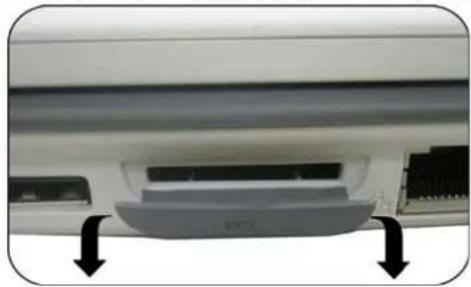
注意... 以此埠連接區域網路時,請使用EMI遮蔽電纜,以便能夠將電磁波干擾降至最低。
4. 電源插孔(直流電源輸入端)
用於連接變壓器的直流輸出端,提供電腦所需的電源。
5. 電源指示燈
一旦變壓器連接於電腦時,此指示燈即閃爍綠色燈光。
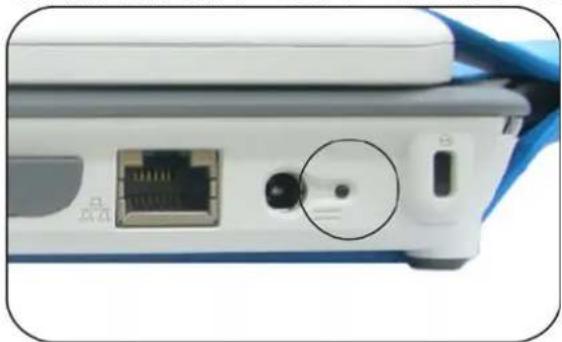
- 指示燈熄滅時,表示沒有安裝電池。
- 綠色燈光表示電池已完全充滿電。
- 快速閃爍(每秒一次)時,表示電池過熱。
- 指示燈閃爍(每兩秒一次)時,表示電池正在充電中。
6. 防盜鎖插孔
作爲安全鎖,提供您最佳的電腦防盜手段。
底視圖
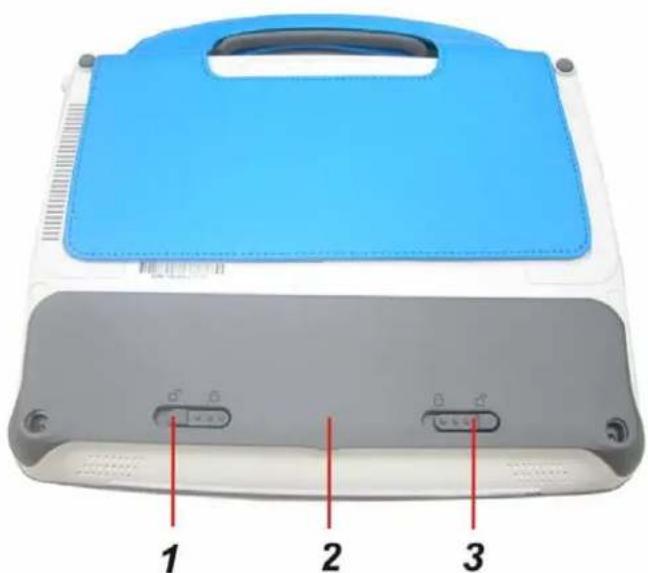
1. 電池釋放鎖
滑動該鎖,便可使電池與電池室分開。
2. 電池室
該電池室內用來安裝系統電源的電池組。
3. 電池固定栓鎖
滑動此鎖,可將電池固定於電池室內。向反方向滑動,便可解開固定。

第四章
操作入門
連接電源
連接變壓器
您的電腦隨附一個通用型變壓器,連接後可一面提供電腦電源,一面為電池組進行充電。此變壓器適用的交流輸入電壓範圍為 100 到 240 伏特,此範圍涵蓋並適用於幾乎各個國家所採用的標準電壓。在將電腦連接到外部電源時:
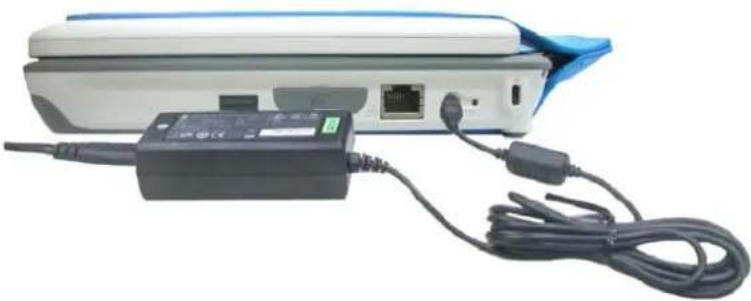
…… 不得使用劣質延長線,否則會導致您的Intel-smate PC受損。
第二代Intel-powered classmate PC refresh隨附的是專用的變壓器,絕對不可用其他變壓器作為該電腦及其它裝置的電源。
儘可能保持變壓器連接於您學生電腦及電源插座,隨時對電池進行充电。
警告……
硬碟工作狀態下,不可關閉或重新啟動您的
Intel-powered classmate PC,否則會遺失或損毀您的資料。在關閉您的Intel-powered classmate PC電源後,至少要保持5秒鐘的間隔後才能再度開啓電腦電源;連續快速開關電源會損壞Intel-powered classmate PC的電路。
打開電腦的電源
按下電源按鈕,便可打開 Intel-powered classmate PC 的電源。此時,按住按鈕 1 到 2 秒鐘,然後鬆開即可。接著,電腦便會自動執行“開機自我檢測(POST)”程式。
開機檢測完成後,電腦便會從硬碟將作業系統讀入電腦記憶體(此過程通常被稱為電腦的“開機”過程)。如果您安裝了作業系統(如 Windows Vista 等),作業系統便會在此時自動啟動。
需關閉 Intel-powered classmate PC 的電源時,請記得先儲存您的工作資料並關閉所有執行中的應用程式後,點擊“開始”、“關機”,然後選擇“關閉電腦”並點擊“是”即可。此外,亦可按住電源按鈕 4-6 秒鐘來強行關閉電腦。
使用電池電源來運作
您的電腦配備了一個可充電電池組。此電池組讓您在沒有外部電源的環境下使用電腦。具體而言,在電池組充分充電後,建議您依照下列條件下使用電腦:
電池組初始電量充足。
沒有安裝週邊設備。
△小心...
如果電池更換不正確,可能有爆炸之虞。
更換電池時,僅可使用製造商所推薦的相同或同級的電池。丟棄舊電池時,必須依照製造商或您當地規的要求。
VORSICHT...
在無交流電源插座可用的情況下,您的 Intel-powered classmate PC 將以此電池組作為電源。
注意...
在第一次以電池組做為電源使用之前,必
須充電至少6小時。在“待命休眠”模式下,一個完全充電的電池的電量會在約半天以內耗盡。
在關機狀態下,電池組仍可能會在1到2個月內耗盡所有電量。電池組可由最終用戶自行更換。
電池低電量警告
1. 電池低電量警告
當電池電量降低到只剩 10%時,便屬於低電量狀態。此時,顯示電池狀態的橙色 LED 指示燈會閃爍,且系統每隔 16 秒鐘鳴響一次。
2. 電池過低電量警告
當電池電量降低到只剩 5%時,便屬於過低電量狀態。此時,顯示電池狀態的橙色 LED 指示燈會閃爍,且系統每隔 4 秒鐘鳴響一次。 在 Intel-powered classmate PC 開始警告您電池電量偏低時,您僅剩 3 到 5 分鐘的時間可以操作電腦,請立即儲存日前的工作內容。

警告……
不得將電池組暴露於低於0℃(30°F)或高於
60℃(140°F)的溫度下,否則,電池組會有受損之虞。
充電方法和充電時間
在進行電池充電時,需將變壓器一端連接於 Intel-powered classmate PC,另一端插入電源插座。
對於已完全放電的電池,在關閉 Intel-powered classmate PC 電源的情況下,充電至 90% 的電量需大約 2 小時的時間,100% 則需大約 3 小時的時間。此外,在 Intel-powered classmate PC 的電源開啓的情況下,充電至 100% 需約 5 小時的時間。
電池完全充電時,電池電量指示燈會變成綠色。

注意...
當系統在高負載或高溫環境下運作時,電
池可能無法完全充飽電。直到充電指示燈變為綠色之前,您需繼續連接變壓器進行充電。

注意...
如果環境溫度超過40℃時,則系統會停止
對電池組進行充電。
檢查電池電位
您可以通過作業系統的電池狀態指示器,檢查剩餘的電池電量。
延長電池的壽命和使用次數
爲了延長電池的使用壽命,以下列舉一些方式供您參考。
只要周圍有可用的牆面交流電源插座,即以變壓器供電。由此可確保電腦運作不致中斷。
將電池組存放於室溫環境中;在較高的溫度下,電池電量會消耗的較快。
充分利用電源管理功能。利用“存放至磁片(休眠)”功能,您可將目前系統內容儲存到硬碟上的專用硬碟保留區內,藉此節省大量的電源消耗。
電池的壽命大約為 300 次充放電。
關於電池組的保養,請參見使用者手冊一開始的說明部分。
以 Function+F9 鍵降低螢幕亮度。
注意...
為了最佳化的電池性能,您可能需要每隔
3個月進行一次電池校準。其操作如下:
給電池充足電。
然後進入 BIOS 設定畫面,讓電池放電。(電腦啟動時迅速按下 DEL 按鍵。然後使系統保持在該設定畫面,直到電池完全放電。)
重新充飽電池。
使用 Power Options(電源選項)
Operating System Power Management(作業系統電源管理)中,提供有基本的電源節省功能。在電源配置對話方塊中,您可以輸入螢幕和硬碟的等待逾時值。
例如,可設定成系統閒置狀態持續 1 分鐘時,要求作業系統的電源管理器停止硬碟運作。
注意...
此外,關於如何使用作業系統電源管理功
能,您參閱作業系統的使用者手冊,以取得更多相關資訊。上面所示的對話方塊可能會與實際有些許差異。
暫停模式
待命暫停
系統閒置狀態持續一定時間後,系統自動進入此模式。實際的等待閒置時間是在 Power Schemes(電源方案)對話方塊中設定。在此待命模式下,系統會關閉螢幕和硬碟,以節省電能。
休眠暫停
在此模式下,所有系統資料會在關閉電源之前存放至硬碟。當啓用此模式設定後,系統閒置狀態時間超過用戶所設定的時間值時,所有系統狀態和內容均被存放到硬碟。
在此模式下,電池模組幾乎不耗電。
在系統復原時,根據您的電腦上安裝的記憶體多寡,完全復原所需的時間從5秒到20秒不等。
電源按鈕操作
第二代 Intel-powered classmate PC refresh 的電源按鈕可透過設定,使其用來關閉系統或使系統進入休眠模式。

第五章
使用第二代 Intel-powered
ClassmatePC Refresh
調整液晶螢幕
液晶螢幕可通過下列按鍵組合進行調整:
| 按鍵 功能 | |
| Fn + F9 | 降低螢幕亮度。 |
| Fn + F10 | 增加螢幕亮度。 |
液晶螢幕的保養
液晶螢幕屬於易損設備,需要小心操作。請注意採取如下防範措施:
電腦不使用時,應闖上液晶螢幕,以防灰塵附著。
需清潔您的液晶螢幕時,應使用軟布輕輕擦拭液晶螢幕表面。
不得將手指或尖銳物件直接接觸液晶螢幕的表面,並且不可螢幕上直接噴灑清潔劑。
螢幕圍上後,不得對其背蓋施加壓力或置放物品。否則,可能造成液晶螢幕破裂。
第二代 Intel-powered Classmate PC Refresh 的快速鍵控制項
功能鍵(快速鍵)

| 圖示 操作 系統控制 | ||
| (T278) | Fn + F1 | 啓用或停用有線區域網路模組。啓用有線區域網路功能時,LED狀態指示燈會亮綠色燈。 |
| Fn + F2 | 啓用或停用有線區域網路功能。 | |
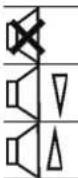 | Fn + F3 | 進入休眠模式。當系統處於休眠模式時,LED狀態指示燈會閃爍綠色燈。 |
| Fn + F4 | 暫停揚聲器輸出。 | |
| Fn + F5 | 降低揚聲器音量。 | |
| Fn + F6 | 增加揚聲器音量。 | |
| Prt Sc | Fn + F7 | 按此按鈕可複製螢幕上的影像。 |
| Pause | Fn + F8 | 按此按鈕可暫停運作。 |
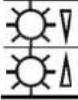 | Fn + F9 | 降低螢幕亮度。 |
| Fn + F10 | 增加螢幕亮度。 | |
觸控板
觸控板是一個方形電子板件,就位於鍵盤下方。您可以使用觸控板的靜電感應板來移動螢幕上的游標。至於觸控板下力的按鍵,您可以當作滑鼠左右鍵來使用。
觸控板注意事項
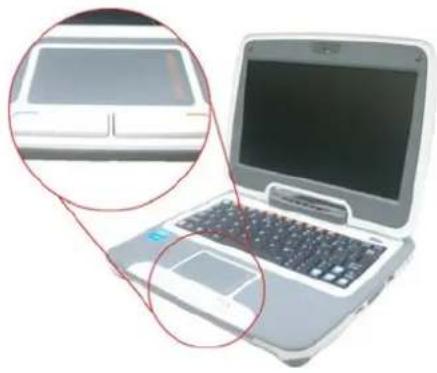
觸控板是一種壓力敏感型設備。請注意下列注意事項:
確保觸控板不會接觸到汙物、液體或油脂。
手指不乾淨時,請勿觸摸觸控板。
不可在觸控板或觸控板按鍵上放置重物。
不論是 Microsoft Windows 和非 Windows 類應用程式,均可使用觸控板的功能。
重新啟動系統
安裝了軟體應用套裝程式之後,螢幕上可能提示您重啓系統,以便載入變更過後的操作環境。
需重啓系統時,同時按[Ctrl]+[Alt]+[Delete]鍵。這個動作被稱為“熱啟動”。當您的 Intel-powered classmate PC 因硬體或軟體問題而常機無法動作時,此按鍵組合便可發揮“軟體”重啓開關的作用。
如果此按鍵組合無法關閉 Intel-powered classmate PC,您可改以 Intel-powered classmate PC 的電源按鈕來重啓電腦。如果某種原因導致電腦死當,則按此按鈕便可關閉 Intel-powered classmate PC 的電源。

第六章
BIOS 設置與安全特徵
Setup Utility(設定工具程式)是一套硬體配置程式,被置入於電腦的 BIOS(基本輸入/輸出系統)內。這個工具程式是用來執行和維護各種硬體功能,採用功能列表軟體設計,讓您方便地配置和修改各項設定值。
BIOS 中存有製造商的預設設定值,適用於電腦的標準運作。但在有些情況下,您仍可能需要修改 BIOS 中的預設設定。
BIOS 可允許您設置密碼,以限制使用者的存取。這是一項重要功能,因為電腦中常常存有大量重要的資訊,而該功能可以阻止未經授權的存取。本章稍後部分將向您介紹如何利用該項功能。
進入 BIOS 設定畫面
首先開啓電源。在 BIOS 執行“開機自我檢測(POST)”時,迅速按下 DEL 按鍵,便可啟動 Setup Utility。

此時,您必須非常迅速地按下DEL鍵。否
則,一旦系統開始載入作業系統,您只能重新開關來嘗試。
退出 BIOS 設定畫面
常您完成修改 BIOS 設置後,即可退出 BIOS。此時,需要數秒鐘的時間將所做的修改儲存於 CMOS 中。
BIOS 操作鍵
| 一般按鍵 | 替代鍵 功能 | |
| F1 | 開啓 General Help 視窗。可以在 BIOS 中任何地方啓用。 | |
| Esc | 跳轉到 Exit 選單,或者從子功能表返回 Main 選單。 | |
| ← | 選擇左側的功能表項。 | |
| → | 選擇右側的功能表項。 | |
| ↑或↓ | 鍵盤箭頭鍵 | 在各欄位之問上、下移動游標。 |
| Tab | Enter | 將游標移動到欄位中的下一個位置。 |
| 減號鍵(-) | 向後捲動反白欄位的值。 | |
| 加號鍵(+) | 向前捲動反白欄位的值。 | |
| Home | PgUp | 將游標移動到視窗頂部的欄位。 |
| End | PgDn | 將游標移動到視窗底部的欄位。 |
| F9 | 將當前選單的參數設定為預設值。 | |
| F10 | 儲存並退出 | |
| Enter | 選擇一個子功能表,或者顯示欄位的一系列選項。 |
修改 BIOS 設定
BIOS 設定主選單細分成數個子功能表。本節將逐一介紹每個選單。
Main(主要)設定
在此功能表中,您可以修改時間/日期,並查看處理器和系統記憶體之類的基本資訊。
注意... 由於此機型存在多種不同的配置及設定,所以您的系統可能會顯示不同的資訊。
System Time(系統時間):鍵人當前時間,格式為HH:MM:SS。
System Date(系統Ⅱ期):鍵人當前Ⅱ期,格式為MM/DD/YY。
Advanced(進階)設定
Communication(通訊):參見下面。
| 項目 選擇/子功能表 | 描述 | |
| 讀卡機 | 啟用/停用 | 啟用或停用讀卡機功能。 |
Supervisor Password(管理員密碼):設定或修改密碼。
User Password(密碼):設定或修改密碼。
使用密碼保護
本電腦的 BIOS 提供兩級的密碼保護,分別為管理員密碼和用戶密碼。如果您想同時啟用這兩級的密碼,必須先設置管理員密碼。
這些密碼提供您兩種不同級別的保護:
- 每次開機時系統均要求輸入密碼。
- 當您嘗試進入 BIOS 工具時,系統要求您輸入密碼。
密碼經加密後儲存在 NVRAM 中。您務必確保將密碼記下來或將其牛記。如果您丟失密碼的話,可能需要將電腦送修,或交由授權的服務商來重新設定。
Boot(開機)設定
Boot Settings Configuration(開機設定組態):參見如下。
| 項目 選擇/子功能表 | 描述 | |
| 快速啟動 | Disabled(停用)Enabled(啟用) | [Enabled]:系統將在啟動過程中跳過某些檢測,以縮短啟動時間。[Disabled]:系統在啟動過程中執行完整的檢測。 |
| 快速啟動 | Disabled(停用)Enabled(啟用) | 設定為 Enabled時,系統將顯示 OEM標誌,而非 POST資訊。設定為 Disabled時,系統將顯示 POST資訊(即,設備資訊)。 |
Boot Device Priority(開機裝置優先順序):參見如下。
| 項目 選擇/子 | 功能表 | 描述 |
| 1st Boot Device(第 1 個開機設備) | USB: Sandisk uSSD 5 | 設定 BIOS 第一個嘗試開機的裝置。 |
| 2st Boot Device(第 2 個開機裝置) | USB: USB Hotplug FD | 設定 BIOS 第二個嘗試開機的裝置。 |
| 3st Boot Device(第 3 個開機裝置) | 網路:RealtekBoot Agent | 設定 置。 | BIOS 第三個嘗試開機的裝置。 |
| 4st Boot Device(第 4 個開機裝置) | USB; Generic-Multi | 設定 置。 | BIOS 第四個嘗試開機的裝置。 |
Exit(退出)設定
Save Changes and Exit(儲存並退出):完成 BIOS 設定後,如選擇此選項的話,將儲存所有變更的設定內容,退出 BIOS 畫面,開始重新啟動。新系統設定會在下次開機時生效。可使用 F10 鍵完成此操作。
Discard Changes and Exit(放棄變更並退出):放棄所有的變更內容,並退出 BIOS 畫面。
Discard Changes(放棄變更):放棄所有的變更內容。
Load Optimal Defaults(载人最佳初始值):所有設定內容均會復原成最佳初始值。可使用 F9 鍵進行此操作。

第七章
網路攝影機應用程式
此應用程式提供視訊會議功能,讓您從任何地點,透過視訊流與一個或多個對象即時進行工作和交流。
網路攝影機應用程式

按 “Camera” 圖示鍵 NMG Webcam,“NMG Webcam” 視窗便會出現。您的影像便會立即顯示在這個小視窗內。
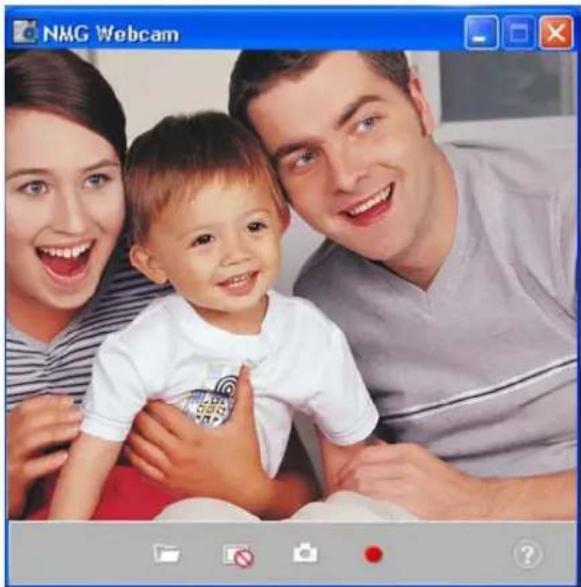
點擊此功能,您會找到您所捕捉的圖像檔或錄製的視訊檔。

快照
在舉行視訊會議時,使用此功能捕捉對方的圖像檔。

錄製
在開始視訊會議時,使用此功能開始錄製視訊檔。

第八章
故障排除
故障排除僅能由成年人實施。
您的電腦在出廠前已通過全部測試且符合系統技術規範。但不正確的運作及/或不常的操作方式仍可能導致故障。
本章將依各種在硬體、軟體中常見的故障,提供您一些識別和排除方法。
當您遇到故障時,應先查閱本章中的建議內容。經由下列各種情況和可能的解決方法,問題可能就會迎刃而解,不必將電腦送修。在嘗試以下方法後,如果問題無法解決的話,則請與您的經銷商諮詢維修相關事項。
在採取進一步行動之前,請考慮如下建議:
先拆下所有外接設備,檢查故障是否仍然存在。
檢查電源線插頭是否已正確地插入牆面插座和電腦。
檢查電腦的電源指示燈是否亮起。
隨意按住一個按鍵,檢查您的鍵盤是否正常。
檢查電纜連接是否正確或有無鬆脫。確認連接器上的固定器已經半固地固定在連接端上。
開啓 BIOS 設定畫面,檢查相關硬體設備的設定是否正確無誤。設定有誤時,有時會導致系統功能異常。如果您對所做的變動沒有把握的話,可嘗試將所有設定恢復成出廠預設值。
確認已正確安裝所有設備的驅動程式。舉例來說,如果音訊驅動程式的安裝不正確的話,揚聲器和麥克風會無法正常運作。
如果 USB 攝影機、掃描器或印表機等外接設備在連接到系統後有無法正常運作的情形,通常是設備本身有問題。遇到這種種情況,請先諮詢相關設備的製造商。
某些軟體程式的編碼或測試不夠嚴謹,往往會在日常使用中造成問題。遇到這種情況時,請向軟體供應商尋求解決方法。
如更新 BIOS 的話,請務必先 BIOS 設定畫面,載入預設值設定。
音效故障
揚聲器沒有聲音
作業系統中的音效系統的音量控制被調低或被設定成靜音。雙擊工作列右下角的揚聲器圖示,查看揚聲器是否被靜音或音量被調低。
大多數音效問題都與軟體有關。如果您的電腦之前運作正常,則原因很可能是事後的軟體設定有誤。
無法錄音
雙擊工作列右下角的揚聲器圖示,查看麥克風是否被靜音。
點擊 “選項”,然後選擇 “內容”。
選擇“錄音”,然後點擊“確定”按鈕。
點擊“確定”按鈕後,即會出現錄音音量控制面板。
硬碟(另購)故障。
硬碟不運轉或系統無法識別:
如果您剛進行了硬碟升級,則應確認硬碟的連接器沒有鬆脫,而且硬碟已確實定位固定。必要時,請拆下硬碟,重新安裝一次,然後重新啟動電腦。(詳情請參閱第 5 章。)
新安裝的硬碟可能需要進行分割和格式化。必要時,還需要重新安裝作業系統和驅動程式。
檢查硬碟 LED 指示燈。存取檔案時,LED 指示燈應會閃爍。
新硬碟可能故障或與您的電腦不相容。
如果您的電腦曾經受到靜電或物理性衝擊的話,硬碟可能已經損壞。
硬碟產生異常鳴聲
您應該儘快備份您的檔案。
確認異常響聲的確來自硬碟,而非風扇或其他設備。
硬碟容量不足
將不使用的檔案或程式轉移到其他儲存媒體(讀卡機等),或者加以刪除。
許多流覽器為了提高效率,會在硬碟上暫存大量檔案。請查閱該程式的線上說明,了解如何縮減暫存檔案大小或如何清除暫存的網頁檔案。
硬碟讀取檔案的時間過久
中斷請求或其他硬體設備的問題可能佔用了 CPU 資源,因此導致系統性能降低。
顯示器故障
系統雖已開機,卻沒有畫面
確認電腦未處於待命或休眠模式。在這些模式為了達到節能的目的,往往會自動關閉顯示器。
螢幕顯示模糊
螢幕解析度至少要設定至 800x480,以確保較好的顯示效果。
螢幕畫面閃爍
關機或開機過程中螢幕出現若干次閃爍屬於正常現象。
鍵盤和觸控板故障
內建觸控板功能異常
在使用觸控板前,檢查一下手沒有因汗水等而潮濕。應確保觸控板表面清潔、乾燥。
在操作鍵盤或使用觸控板時,不可將您的手掌或手腕靠在觸控板上。
內建的鍵盤不接受輸入
如已外接鍵盤時連接到系統,內建鍵盤會有無法使用的情形。
請重新啟動系統。
鍵入時,螢幕上的字元重複出現。
您在鍵入操作時,按下按鍵的時間可能過長。
保持鍵盤潔淨。可能是按鍵下的灰塵和汙物卡住按鍵。
記憶體問題
增加了記憶體後,POST 沒有顯示記憶體容量增加。
某些品牌規格的記憶體可能與您的系統不相容。請向您的供應商索取相容的 DIMM 清單。
記憶體模組可能有問題。
電腦運作過程中,作業系統顯示記憶體不足的錯誤消息
這一般是軟體或作業系統方面的問題。可能是有一個程式耗盡了記憶體資源。
關閉未使用中的應用程式並重新啟動系統。
網卡/乙太網路問題
乙太網路網卡不動作。
確認電纜兩端的實體連接狀態正常。
集線器可能運作不正常。檢查是其他連接到同一集線器上的工作站是否工作正常。
乙太網路網卡的傳輸速度似乎沒有達到 100Mbps。
確認您使用的集線器支援 100Mbps 傳輸。
確認您的 RJ-45 電纜滿足 100Base-TX 要求。
確認乙太網路電纜連接到支援 100Base-TX 模式的集線器插口。某些集線器的插孔分成支援 10Base-TX 和 100Base-T 兩種。
性能問題
電腦發熱
在 35^ C 環境下,電腦殼體背面的某些區域會達到 50^ C。
確認通氣孔沒有被阻塞。
如果發現冷卻扇在高溫(50℃以上)下似乎未運作的話,請連絡服務中心。
某些高處理器需求的程式可能會導致電腦溫度提高,致使電腦自動降低 CPU 工作時脈,以保護電腦不會過熱受損。
程式似乎停止運作或者運作非常緩慢
重新啟動電腦。
這可能是作業系統的正常現象;作業系統在處理高 CPU 需求的背景程式、或在存取例如軟碟機等之低速裝置時,會有這種情形發生。
您可能執行了過多的應用程式。您可關閉部分應用程式、或增加系統記憶體,以提高性能。
處理器可能因系統無法調節其內部溫度而發生過熱現象。確認電腦的通風孔沒有被阻塞。
USB2.0 的故障
USB 設備不動作。
確認電纜已確實連接。
確認已安裝了必要的驅動程式。
連繫設備供應商,以取得進一步支援。

目錄
技術規格
處理器
Intel® ATOM N270 處理器 1.6GHz
• 512K SLB73 FSB@533MHZ
記憶體
DDR2 400/533 SO-DIMM DRAM 模組
256、512 MB 和 1GB
SO DIMM 200 針插槽*1
晶片組
Intel® 945GSE
- ICH7-M
音訊解碼器
Realtek ALC662
二合一讀卡機
• 支援 SD/MMC 記憶卡。
USB 2.0 埠
區域網路控制器
• 支援 10 和 100 Mb/s。並提供全/半雙工的傳輸模式
無線區域網路
Mini-card 規格
• Wi-Fi 802.11 b/g,支援 open mesh
- 單天線
鍵盤
• 内建 QWERTY 鍵盤,具熱鍵,77 鍵鍵盤
指標設備
PS/2 觸控板,具左右按鍵和捲軸功能
攝影機(選項)
USB2.0 介面
• 30fps @ 640x480, 0.3M
- 驅動程式/應用程式支援 Windows XP/ Linux
儲存設備
Nand Flash
• 1G/2G/4G/8G Nand Flash
USB 介面 8G USSD 5000、Intel 8G PATA Flash
1.8" HDD
• 支援 PATA HDD,4200rpm,高 5mm
容量:30GB、40GB 和 60GB。
液晶顯示器
- 彩色 LCD TFT,背光 LED
800x480;1024X600,LVDS介面
7", 解析度 800X480 ;
8.9", 解析度 1024x600
電池組
4 單元(2S2P)鋰電池組
7.4V/4400mAh (2S2P), 3.7V/2200mAh/三星電池單元/比克電池單元/優科電池單元
7.2V/4400mAh (2S2P), 3.6V/2200mAh/LG 電池單元
6 單元(2S3P)鋰電池組
7.4V /6600mAh (2S3P), 7V/2200mAh/三星電池單元/比克電池單元
7.2V /6600mAh (2S3P), 3.6V/2200mAh/LG 電池單元
變壓器
• 自動調節電壓,100 至 240VAC 50/60Hz 40W
20V/40W
• 支援 2 針和 3 針電源線
BIOS
- 支援 PnP & ACPI 2.0
• 支援外接 USB 快閃記憶體卡開機
外形尺寸
- 尺寸:241mm 寬 x 198.5mm 高 x 40.5mm 深(不計 PU 包和把手)
重量:(不計 PU 包和把手) 7" LCD/SSD/4-Cell 電池組:1.29kg 8.9" LCD/SSD/4-Cell 電池組:1.52kg
EMC
• CE
• FCC
- CCC
RF
- FCC/R&TTE
安全性
- 責任限定
- 目錄
- 第一章
- 教師、家長和成年指導員的
- 注意事項
- 請確保學生了解下列各項:
- 第二章
- 相關主管機關公告的 注意事項
- 美國聯邦通訊委員會(FCC)公告
- 警告……
- 改造
- 連接到週邊設備
- 電磁波能量吸收比值(SAR)暴露
- 符合聲明
- 歐洲公告
- 加拿大公告
- △小心...
- 電源線要求
- 台灣
- 注意...
- 電池組安全
- ⚠️小心...
- VORSICHT...
- 第三章
- 基本介紹
- 瞭解您的電腦
- CCD 攝影機
- 液晶螢幕
- LED 狀態指示燈
- 系統與電源狀態指示燈
- 内建麥克風
- 電源/暫停按鈕
- 键盤
- 觸控板
- 身歷聲耳機插孔
- 麥克風插孔
- USB 2.0 埠
- 二合一讀卡機
- 電源插孔(直流電源輸入端)
- 電源指示燈
- 防盜鎖插孔
- 底視圖
- 電池釋放鎖
- 電池室
- 電池固定栓鎖
- 第四章
- 連接電源
- 連接變壓器
- 打開電腦的電源
- 使用電池電源來運作
- 電池低電量警告
- 電池低電量警告
- 電池過低電量警告
- 充電方法和充電時間
- 檢查電池電位
- 延長電池的壽命和使用次數
- 使用 Power Options(電源選項)
- 暫停模式
- 待命暫停
- 休眠暫停
- 電源按鈕操作
- 第五章
- 使用第二代 Intel-powered
- ClassmatePC Refresh
- 調整液晶螢幕
- 液晶螢幕的保養
- 第二代 Intel-powered Classmate PC Refresh 的快速鍵控制項
- 觸控板
- 重新啟動系統
- 第六章
- BIOS 設置與安全特徵
- 進入 BIOS 設定畫面
- 退出 BIOS 設定畫面
- 修改 BIOS 設定
- Main(主要)設定
- 使用密碼保護
- 第七章
- 網路攝影機應用程式
- 快照
- 錄製
- 第八章
- 故障排除
- 故障排除僅能由成年人實施。
- 音效故障
- 揚聲器沒有聲音
- 無法錄音
- 硬碟(另購)故障。
- 硬碟產生異常鳴聲
- 硬碟容量不足
- 硬碟讀取檔案的時間過久
- 顯示器故障
- 系統雖已開機,卻沒有畫面
- 螢幕顯示模糊
- 螢幕畫面閃爍
- 鍵盤和觸控板故障
- 內建觸控板功能異常
- 內建的鍵盤不接受輸入
- 鍵入時,螢幕上的字元重複出現。
- 記憶體問題
- 增加了記憶體後,POST 沒有顯示記憶體容量增加。
- 電腦運作過程中,作業系統顯示記憶體不足的錯誤消息
- 網卡/乙太網路問題
- 乙太網路網卡不動作。
- 乙太網路網卡的傳輸速度似乎沒有達到 100Mbps。
- 性能問題
- 電腦發熱
- 程式似乎停止運作或者運作非常緩慢
- USB2.0 的故障
- USB 設備不動作。
- 技術規格
- 處理器
- 記憶體
- 晶片組
- 音訊解碼器
- 二合一讀卡機
- 區域網路控制器
- 無線區域網路
- 鍵盤
- 指標設備
- 攝影機(選項)
- 儲存設備
- Nand Flash
- 1.8" HDD
- 液晶顯示器
- 電池組
- 變壓器
- BIOS
- 外形尺寸
- EMC
- RF
- 安全性
品牌 : ECS
型号 : E09EI6
类别 : 笔记本电脑