EeeTop ET1602 - 台式电脑 ASUS - 免费用户手册
免费查找设备手册 EeeTop ET1602 ASUS PDF格式.


| 产品类型 | 一体式台式电脑 |
| 品牌 | 华硕 |
| 型号 | EeeTop ET1602 |
| 尺寸(长 x 高 x 深) | 407.4mm x 339.55mm x 42.5mm |
| 重量 | 4.3kg(不含电池)/ 4.4kg(含选配电池) |
| 屏幕 | 15.6英寸电阻式触摸LCD, 1366 x 768像素 |
| 处理器 | Intel Atom N270 |
| 芯片组 | Intel 945GSE + ICH7 |
| 内存 | 1 GB DDR2(焊接式) |
| 硬盘 | 160 GB SATA II 2.5英寸 |
| 显卡 | 集成Intel GMA 950(可选ATI Mobility Radeon HD3450) |
| 网络 | 千兆以太网, 802.11n Wi-Fi |
| 摄像头 | 1.3百万像素带内置麦克风 |
| 音频 | 两个4W扬声器, SRS Premium Sound, 耳机接口, 麦克风接口和线性输入接口(5.1) |
| USB端口 | 6个USB 2.0端口(侧面2个, 背面4个) |
| 读卡器 | MMC/SD/MS/MS Pro |
| 电源 | 19V DC, 4.74A, 65W电源适配器 |
| 操作系统 | Windows XP家庭版含Express Gate |
| 安全 | 肯辛通锁, 请勿拆卸(失去保修) |
| 屏幕清洁 | 使用柔软的布配合玻璃清洁剂, 切勿直接喷洒 |
| 壁挂安装 | VESA 75兼容(支架需选配) |
| 随机附件 | USB键盘和鼠标(可选无线), 电源线, 清洁布, 说明书 |
常见问题 - EeeTop ET1602 ASUS
用户关于以下问题的提问 EeeTop ET1602 ASUS
0 问题 关于此设备。回答您知道的问题或提出自己的问题。
提出关于此设备的新问题
下载您的设备说明 台式电脑 免费PDF格式!查找您的手册 EeeTop ET1602 - ASUS 并重新掌握您的电子设备。本页发布了使用您的设备所需的所有文档。 EeeTop ET1602 品牌 ASUS.
用户手册 EeeTop ET1602 ASUS
版权所有·不得翻印 © 2008 华硕电脑
本用户手册包括但不限于其所包含的所有信息受到着作权法之保护,未经华硕电脑股份有限公司(以下简称「华硕」)许可,不得任意地仿制、拷贝、摘抄、转译或为其他使用或处分。本用户手册没有任何型式的担保、立场表达或其它暗示。若有任何因本用户手册或其所提到之产品的所有信息,所引起直接或间接的数据流失、利益损失或事业终止,华硕及其所属员工恕不为其担负任何责任。除此之外,本用户手册所提到的产品规格及信息只能参考,内容亦会随时升级,恕不另行通知。华硕不负责本用户手册的任何错误或疏失。本用户手册中所提及的产品名称只做为识别之用,而前述名称可能是属于其他公司的注册商标或是着作权。
目录
目录 3
安全性须知 4
使用注意事项 5
提示符号. 7
Eee Top ET16 XP 版本 硬件规格 8
欢迎使用 9
包装盒内容物 9
认识您的Eee Top 10
前视图 10
后视图 12
侧视图 14
使用触控屏幕 15
使用键盘 16
摆放您的Eee Top 18
放置在桌面上 18
吊挂在墙面上 18
启动您的Eee Top 20
连接有线键盘与鼠标 20
连接无线键盘与鼠标 20
连接电源适配器与启动 21
关机 21
调校触控屏幕 22
Eee Screen 设置 24
设置无线网络连接 25
设置有线网络连接 26
使用固定IP 26
设置音箱输出 30
设置音频输出 31
SRS Premium Sound (SRS 高质量音频设置) 32
还原您的系统 33
使用还原光盘恢复系统 33
使用隐藏磁盘恢复系统 34
安全性须知
电气方面的安全性
- 为避免可能的电击造成严重损害,在搬动电脑主机之前,请先将电脑电源线暂时从电源插槽中拔掉。
- 如果电源(PSU)已损坏,请不要尝试自行修复。请将之交给专业技术服务人员或经销商来处理。
操作方面的安全性
- 本产品之操作温度为 40^ C 。
- 在您使用本产品之前,请务必详加阅读本手册所提供的相关信息。
- 在使用产品之前,请确定所有的排线、电源线都已正确地连接好。若您发现有任何重大的瑕疵,请尽快联络您的经销商。
- 灰尘、湿气以及剧烈的温度变化都会影响本产品的使用寿命,因此请尽量避免放置在这些地方。
- 请勿将电脑主机放置在容易摇晃的地方。
- 若在本产品的使用上有任何的技术性问题,请和经过检定或有经验的技术人员联络。
使用注意事项
在您开始操作本系统之前,请务必详阅以下注意事项,以避免因为人为的疏失造成系统损伤甚至人体本身的安全。
- 使用前,请检查产品各部份组件是否正常,以及电源线是否有任何破损,或是连接不正确的情形发生。如果有任何破损情形,请尽快与您的授权经销商联络,更换良好的线路。
- 电脑放置的位置请远离灰尘过多、温度过高、太阳直射的地方。
- 保持机器在干燥的环境下使用,雨水、湿气、液体等含有矿物质会腐蚀电子线路。
使用电脑时,请务必保持周遭散热空间净空,以利散热。 - 使用前,请检查各项外围设备是否都已经连接妥当再启动。
避免边吃东西边使用电脑,以免污染机件造成故障。 - 请避免让纸张碎片、螺丝及线头等小东西靠近电脑之连接器、插槽、孔位等处,避免短路及接触不良等情况发生。
- 请勿将任何物品塞入电脑机件内,以避免引起机件短路或电路损毁。
- 电脑启动一段时间之后,散热片及部份IC表面可能会发热、发烫,请勿用手触摸,并请检查系统是否散热不良。
在安装或移除外围设备时请先关闭电源。 - 电脑如果发生损坏,切勿自行修理,请交由授权经销商处理。
- 当你有一阵子不使用电脑时,休假或是台风天,请关闭电源之后将电源线拔掉。
本产品的推荐操作环境之温度为不超过 40^ C 。 - 电池如果更换不正确会有爆炸的危险,请依制造商的说明书来处理使用过的电池。

请勿自行拆装修理本产品,一经拆装即丧失保修资格。
Macrovision 公司产品宣告
本产品包含使用 Macrovision 公司的版权保护技术,受美国与其它智能专利权注册保护,使用此保护技术必需经 Macrovision 公司授权,限用于家庭及有限人数范围观赏,除非经 Macrovision 特别授权,禁止逆向工程或拆解此技术。
请勿自行拆装警告
请勿自行拆装修理本产品,一经拆装即丧失保修资格
锂电池安全警告
电池如果更换不正确会有爆炸的危险,请依照制造商说明书使用相同或同款式的电池,并请依制造商指示处理用过的电池。
WEEE 标志:这个打叉的垃圾桶标志表示本产品(电器/电子设备)不应视为一般垃圾丢弃,请依照您所在地区有关废弃电子产品的处理方式处置。
提示符号
为了能够确保您正确地完成本产品的设置,请务必注意下面这些会在本手册出现的标示符号所代表的特殊含意。

警告:提醒您在进行某一项工作时要注意您本身的安全。

重要:此符号表示您必须要遵照手册所描述之方式完成一项或多项软硬件的安装或设置。

秘诀:提供有助于完成某项工作的诀窍。

注意:其他额外的信息。
在本手册中所有的产品图与软件图片只能参考,请依您实际的产品规格与软件画面为主。请随时访问华硕网站:www.asus.com.cn 以了解相关升级的信息。
Eee Top ET16 XP 版本 硬件规格
| 项目 说明 | |
| 机种 Eee Top ET16 Series(华硕易电脑) | |
| 实体特征 407.4mm(宽)*339.55mm(高)*42.5mm(厚) | |
| 显示器 15.6" 16:9 宽屏幕 LCD 面板/最大分辨率 1366×768 | |
| Touchscreen 电阻式触控屏幕 | |
| 键盘与鼠标 标准 USB 接口键盘滑标组 / *RF2.4G 无线键盘鼠标组(选配) | |
| 操作系统 Genuine Windows(r) XP Home with Express Gate | |
| 处理器 Intel Atom N270 处理器 | |
| 芯片组 Intel 945GSE + ICH7 芯片组 | |
| 内存 *标准 DDR4 1GB 内存 | |
| 硬盘 *2.5英寸 160GB SATAII 硬盘 | |
| 显示芯片 整合型显示 芯片 / *独立式 ATI Mobility Radeon HD3450 显示芯片 | |
| 网络视频摄像头 130 万像素摄像头、整合数码麦克风 | |
| 网络接口 10/100/1000 Mbps 以太网接口 | |
| 无线网络 Wi-Fi IEEE 802.11n 无线网络界面 | |
| 音箱 2×4W Hi-Fi 音箱+整合 SRS Premium Sound System | |
| 音频芯片 高保真音频芯片 | |
| 扩展接口(左侧) 2×USB 2.0·读卡器 | |
| I/O 连接端口 | 3×音频输出入插孔 支迟 5.1 声道环绕音效 *Microphone port in / Center / Bass *Line in / Sur R/L *Line out / Front 1×Gigabit LAN 4×USB 2.0 |
| 电源 19 V DC, 4.74 A, 65 W 外接式电源适配器 | |
| 电池 *Embedded battery (2 单位) | |
| 重量 4.3 公斤 / *4.4 公斤 | |
| 其他 | 1×Kensington 防盗锁孔 *1×壁挂架转接板(选购) |
- RF2.4G 无线键盘鼠标组为选购品,只搭配于高级机种。
- 硬盘与内存随机种不同而有所差别。
- 独立式 ATI Mobility Radeonon HD3450 显示芯片只搭配于 ET1603 及更高级机种。
- 电池只设计于 ET1603 及更高级之机种。
- 内置电池之机种重量为 4.4 公斤。
- 壁挂架转接板为选购品。
欢迎使用
感谢您购买华硕 Eee Top ET16 系列产品!在您拿到本产品包装盒之后,请先检查下面所列出的各项配备是否齐全。若是任何一项配件有损坏或短缺,请尽快与您的经销商联络。
包装盒内容物
| Eee Top ET16 系列主机 键盘(有线或无线) 鼠标(有线或无线) | ||
| 电源适配器 电源线 壁挂面板(选购) | ||
| 驱动程序光盘 软件程序光盘 系统恢复光盘 | ||
| 用户手册 软件手册 快速用户手册 | ||
| ASUS SUE SEE | *以上的键盘、鼠标与电源(PSU)图标只能参考,实际的产品样式会因您所在地区而可能会有不同的搭配。 | |
| 清洁布 保修卡 |
认识您的 Eee Top
前视图
请参考下图来认识您的系统前方面板中各元件的功能与说明。
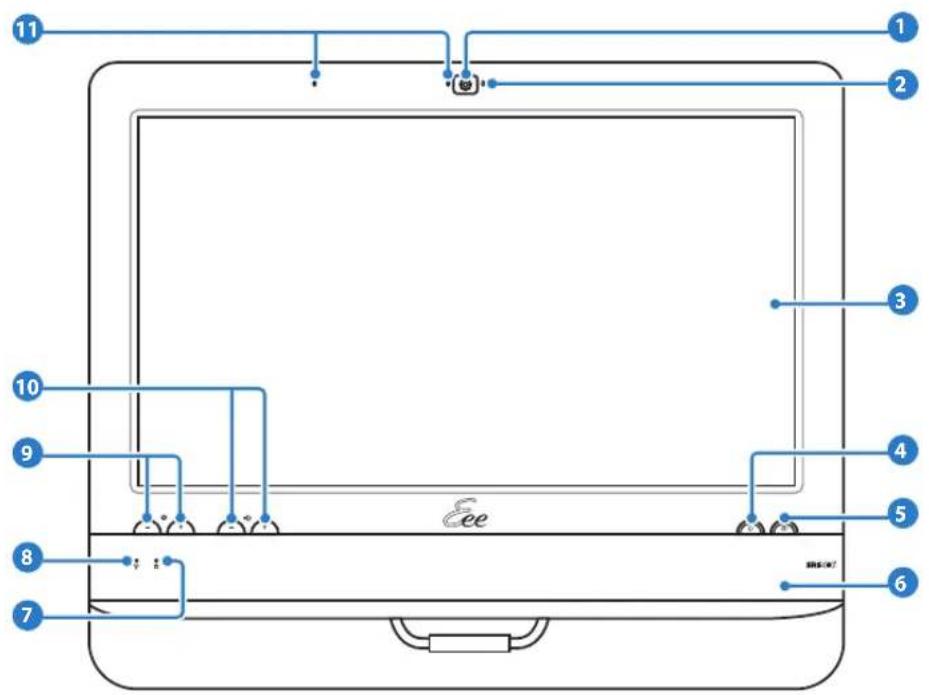
1 网络摄像头
内置的网络摄像头可以让您搭配麦克风使用视频连接。
网络摄像头指示灯
当内置的网络摄像头启动时会亮灯显示。
3 液晶屏幕(具备触控功能)
内置的15.6英寸液晶显示器,提供最理想的显示分辨率为 1366× 768 ,提供触控功能可以让您通过指尖操作享受数码生活。
4 电源开关
提供您开启或关闭系统。
5 深圳显示开关
提供您开启或关闭屏幕显示。
6 立体声音箱
内置的立体声音箱提供您高质量的音频输出。
7 硬盘指示灯
当亮灯时表示硬盘正在动作。
8 无线网络指示灯
指示是否有无线网络连接(Windows 软件设置需要使用无线网络连接)。
9 亮度调整
可以调整屏幕显示为高亮度或低亮度。
10 音量调整
可以调整音量大小。
11 麦克风
内置的麦克风可以让您搭配网络摄像头使用视频连接。

您可以依以下的方式启用内置的网络摄像头与麦克风:
- 进Control Panel(控制面板)>Scanners and Cameras(扫描仪与数码相机)>USB Video Device #2,然后依照屏幕的指示设置。
从桌面上点击CyberLink YouCam 应用程序,请参考软件手册的说明。 - 使用SN或Skype实时通信软件进行视频连接。

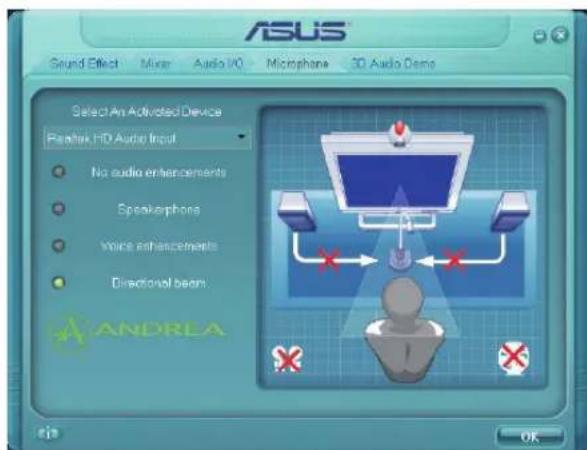
您可以通过Realtek HD Audio Manager有效调整麦克风的性能。
- 使用鼠标左键双击点击位于桌面右下角的图标,开启Realtek HD Audio Manager(Realtek HD音频管理程序)。
- 点击Microphone(麦克风)项目与选择Realtek HD Audio Input(Realtek HD音频输入)来启动设备。
- 当需要时请点击 Noise Suppression(噪音抵制)、Acoustic Echo Cancellation(回音消除功能)或 Beam Forming(指向收音)进行调整。当完成调整时,请点击 OK(确定)。
后视图
请参考下图来认识您的系统后侧面板中各元件的功能与说明。
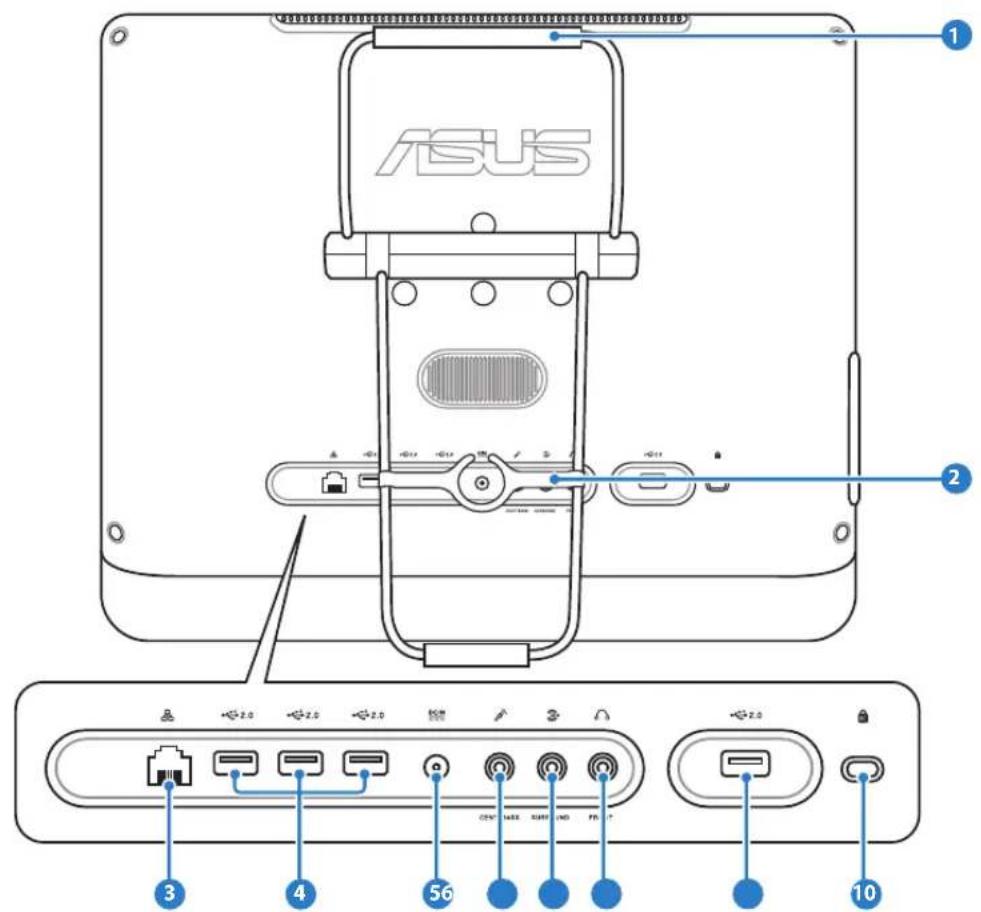
1 把手
提供携带时的手提把手
2 信号线固定架
当连接线路至设备上时,通过这个信号线固定架可以将信号线整理整齐并固定。
3 品网络连接端口
这个 RJ-45 网络端口支持标准以太网线连接至局域网。
4DBSB连接端口
此 USB 接口为提供具备 USB 连接如键盘、鼠标、数码相机与移动硬盘设备使用。
5 电源输入接口(DC19V)
电源适配器可以将AC电源转换为DC电源,转换的电源通过电源输入接口提供电力给您的电脑,为了避免损害电脑,请使用电源适配器。

当电源正在使用中,电源适配器的温度可能会上升变热,请勿将电源适配器复盖或靠近您的身体。
6 麦克风接口
麦克风接口设计用来连接麦克风以作为视频会议、讲话或简单的录音等用途。
7 ③音频输入连接端口
在这个连接端口插上 3.5mm 小接口的立体音频信号线可以输入模拟音频。
耳机/音频输出连接端口
这个立体声耳机连接端口(3.5mm)提供电脑音频输出至扩大机音箱或耳机。当您连接音箱或耳机输出时,内置的音箱则会自动关闭输出。
9 USB连接端口
这个USB连接端口可以兼容于USB2.0或USB1.1的硬件设备,例如:键盘、指向性设备、相机、硬盘等,推荐您可以连接USB接调器(本产品不提供)或外接设备的USB接收器,以避免妨碍到电脑的摆放。
10 K Kensington® 标准防盗锁孔
Kensington®防盗锁孔可以搭配使用Kensington®标准的缆线以提供本设备安全固定。此安全防护产品包括金属的缆线与锁头,可将电脑主机安稳地锁定在操作环境的位子上。

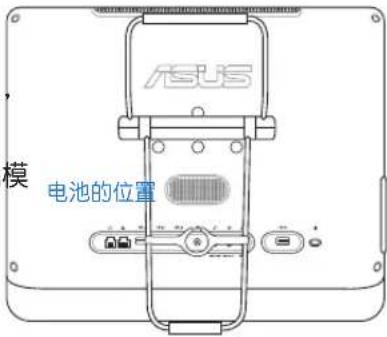
Eee Top ET1603 提供电池以支持不断电(UPS)功能,使用前请先注意以下事项:
请不要在关闭电脑的电源后,将电源适配器从电脑上面拔除。
- 若您需要拔除电源适配器,请确认您的电脑已经关机而不是进入休眠模式。
- 当电源失去作用,电脑将会在 5 分钟内进入休眠模式。
- 当您移动电脑时,电池可以在无连接电源适配器供电的状态下提供5分钟的电力支持。
- 在电池耗尽时,若要更换电池,请找寻您所在地区的经销服务点,或访问华硕官方网页 www.asus.com.cn 查询。
侧视图
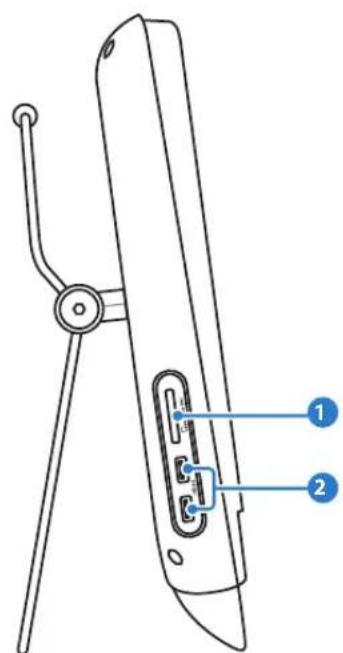
请参考下图来认识系统侧面板上各元件的功能与说明。

读卡器
内置的读卡器支持读取如安插在数码相机、MP3随身听、行动电话与PDA上的MMC/SD/MS/MSPro存储卡。

一 d S B 连接端口
此USB接口为提供具备USB如键盘、鼠标、数码相机与移动硬盘等设备使用。
使用触控屏幕
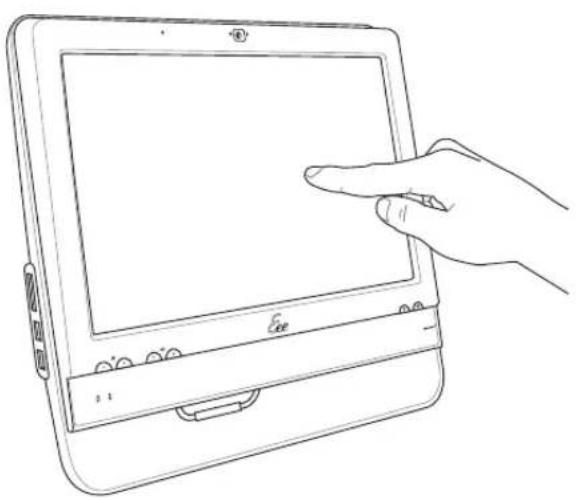
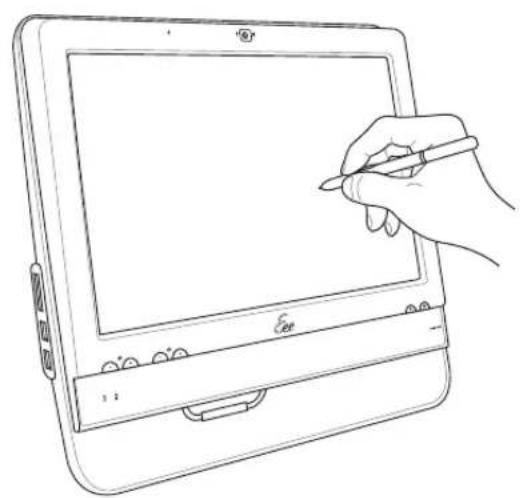
Eee Top 可让您通过指尖享受自由操控的数码生活,利用简单的指尖触控或使用触控笔,就可以让 Eee Top 在您的操控下运行。触控的方式有如移动鼠标光标般的简单:
- 轻触 = 如同鼠标左键
- 轻触与按住 = 如同鼠标右键
清洁触控屏幕
- 为了让屏幕保持较佳的触控感应,每隔一段时间需要进行清洁的动作,随时保持屏幕的清洁,以避免外来或过度的灰尘堆积。请依照以下的方式清洁屏幕:
- 关闭系统并将连接在墙面插座上的电源适配器拔除。
- 喷上一点点家用玻璃清洁剂在本产品提供的清洁布上,然后轻轻地擦拭屏幕的表面。
请勿直接将清洁剂喷在屏幕上面。 - 请勿使用有侵蚀作用的清洁剂或粗糙的布来清理屏幕。
使用键盘
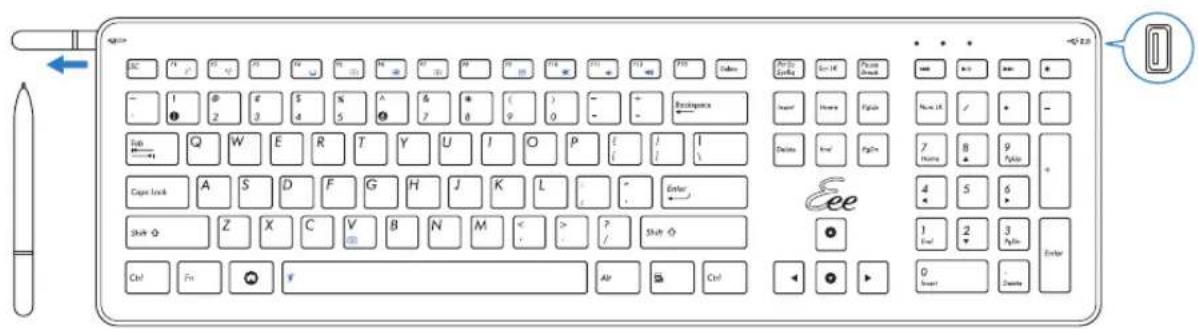
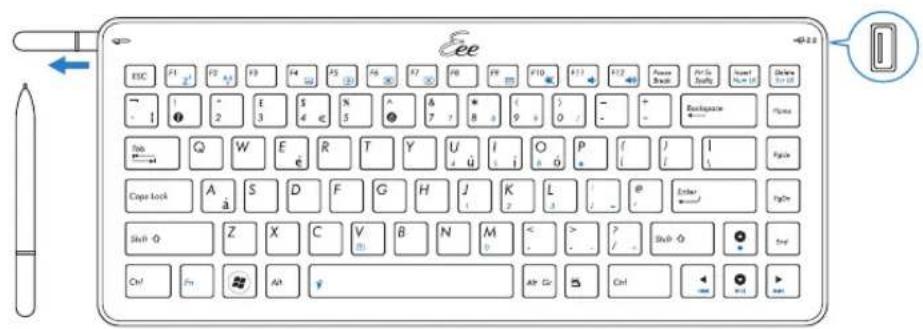
您的 Eee Top 可以搭配有线或无线键盘来协助您控制系统,在键盘的右侧边提供延伸的USB 连接端口(无线的不提供),左侧边则有一个触控笔的放置槽,点击笔之后就可以让笔弹出并将笔取出。

以下的键盘图标只能参考,实际的样式可能会因你使用的地区而有所不同。
功能键
下表为键盘上的特殊功能组合键。请按住 Fn 键后,再按下印有与 Fn 键相同颜色的功能键,即可以通过这样的组合键来使用该项功能。
Fn + F1 :系统进入Suspend(暂停)模式。
Fn + F2:开启或关闭内置的无线网络功能。当启用时,无线网络指示灯将会亮灯显示,当您使用无线网络连接前,请在Windows系统内设置无线连接功能。
Fn + F6 :增加显示的亮度。
Fn+F7:开启或关闭液晶屏幕显示。
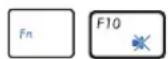
Fn + F10:开启或关闭音箱(只于Windows®操作系统环境)。
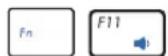
Fn + F11:降低音箱的音量(只于Windows®操作系统环境)。
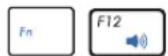
Fn + F12 :增加音箱的音量(只于Windows®操作系统环境)。
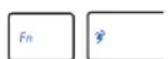
Fn + Space(Super Hybrid Engine key):可以切换不同的电源保护模式。每按一次切换时,该模式会显示于屏幕上。
Fn + V :开启或关闭内置的网络摄像头。
摆放您的 Eee Top
放置在桌面上
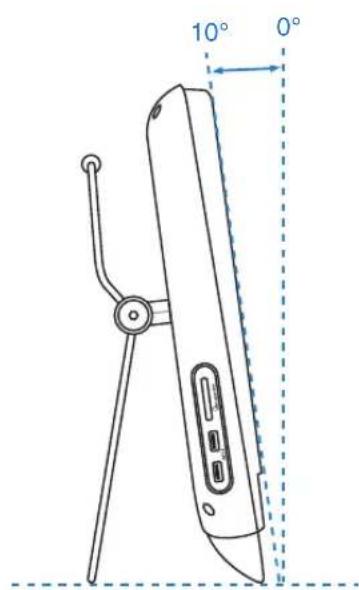
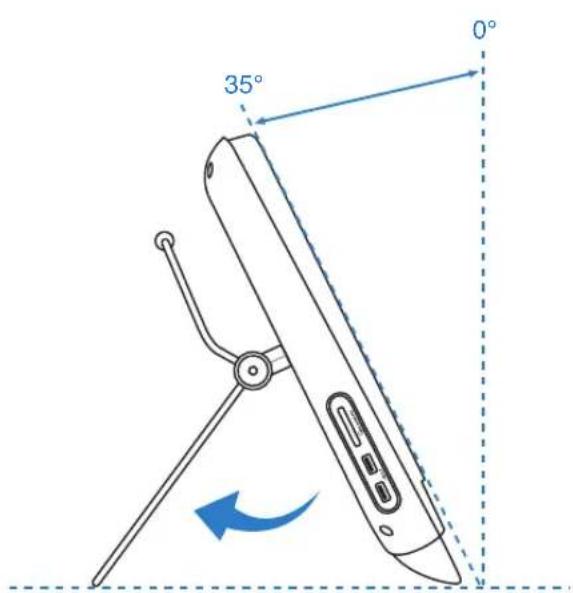
为了确保您的 Eee Top 能够安稳地放置在平坦的桌面上,请将屏幕后方的支撑脚架拉开至定位。然后,让显示的面板倾斜角度维持在距离与桌面垂直的 10 度至 35 度之间。
吊挂在墙面上
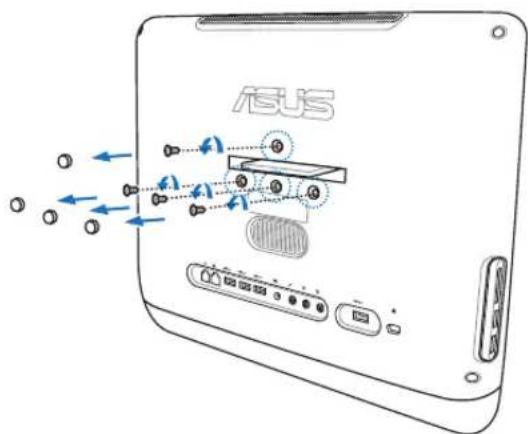
若您要将Eee Top吊挂于墙面上,您需要选购壁挂面板(此为选购品,160mm×92mm)与壁挂模块(VESA 75),请依照以下的方式安装。
- 如右图,移除固定在支撑脚架上的四颗螺丝,才能将支撑脚架卸除。
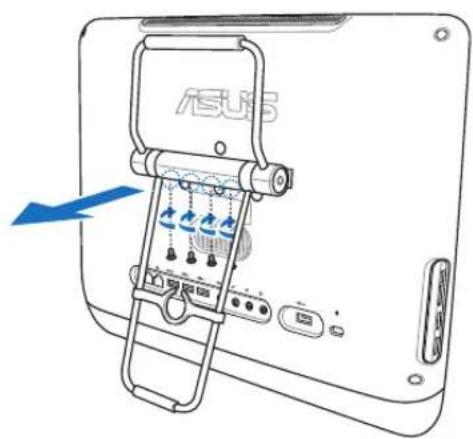
- 再将四个复盖在屏幕面板安装孔上的塑料垫片移除,然后移除四颗螺丝,并将螺丝先放置于一旁,稍后会用到。
- 拿出壁挂面板与安装使用的四颗螺丝(M3×8L),将面板对准屏幕后方的安装孔锁入。
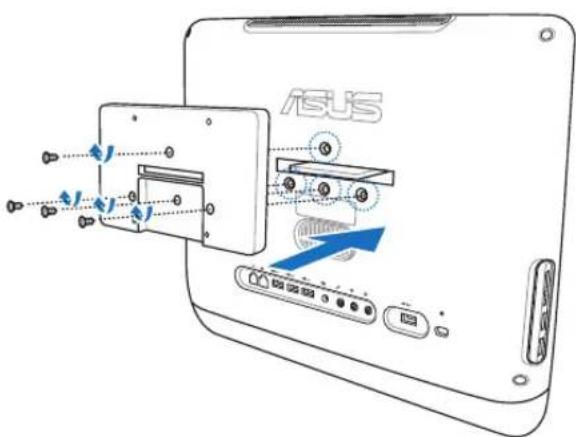
- 然后,将壁挂模块(VESA75)上面的四个螺丝孔与刚刚的壁挂面板上的螺丝孔对准后锁上螺丝 ( M4 × 10 L) 完成结合。

壁挂模块图标只能参考。
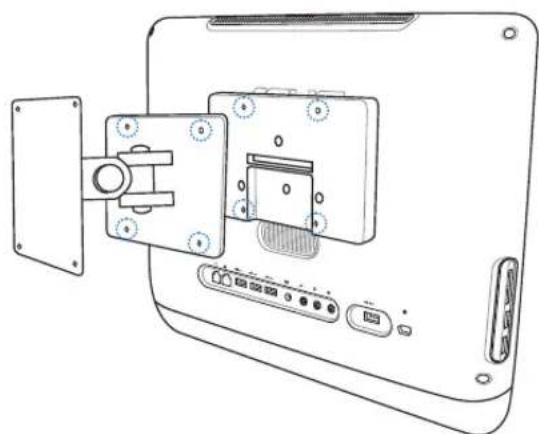
- 接下来,请参考壁挂模组套件内附的安装说明书,将安装好壁挂模组的设备安装到墙面上。

为了保持系统运作时散热的气流流通,请将您的系统摆放在距离墙面至少超过的间距。
6 厘米以上
启动您的 Eee Top
连接有线键盘与鼠标
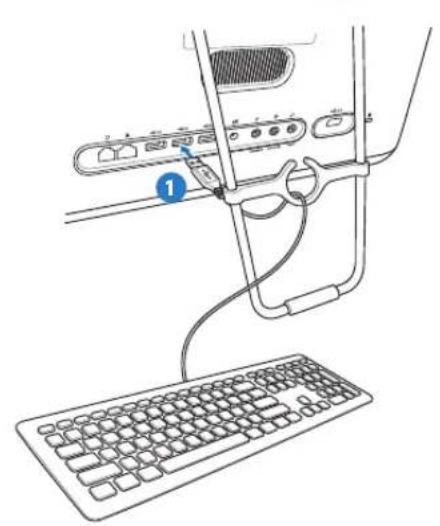
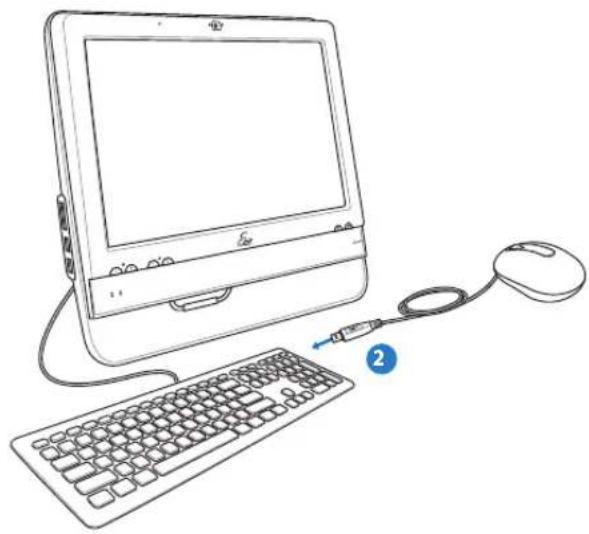
将USB键盘上的连接线连接至电脑后侧面板上的USB连接端口(1),为了避免电脑的连接线缠绕在一起,您可以将连接线沿着信号线固定架放置。然后,将鼠标连接至键盘上面提供的USB连接端口(2)。
连接无线键盘与鼠标
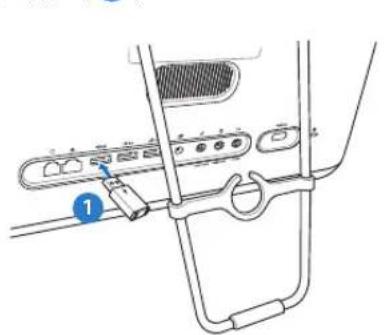
将提供的 USB 接收器连接至电脑后侧面板上的 USB 连接端口(①),然后开始使用无线键盘与鼠标(②)。
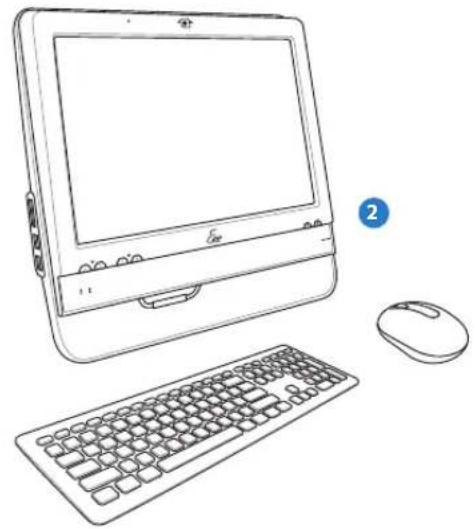

以上的安装图标只能参考,请依照您实际使用的键盘与鼠标(有线或无线)的状态与规格来操作。
连接电源适配器与启动
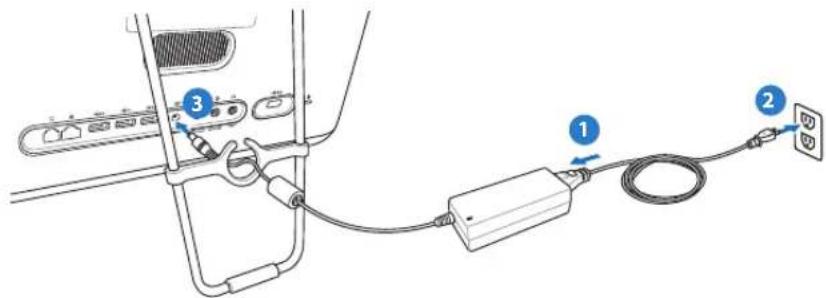
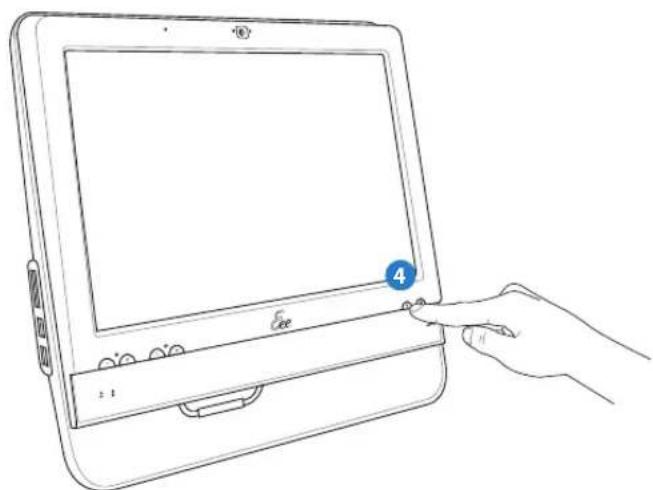
将电源适配器连接至后侧面板上的DC IN插孔(123),然后点击前面板右下角的电源开关(4)以进行启动。
关机
- 点击前面板上的液晶显示屏开关,可点击键盘上的 Fn + F7 键以关闭液晶屏幕的显示,不过此时的系统仍在运行中。
-
在Windows 操作系统的环境中,点击前面板电源开关 会让系统直接进入suspend(暂停)模式。若要恢复回到操作系统中,请点击一次电源开关,或者点击键盘上的任一键。
-
要完成系统关机的动作,请依照一般正常Windows 操作系统的关机步骤来关机,或是按住电源开关超过五秒钟则会进行关机。
调校触控屏幕
Eee Top 提供两个不同的软件设置程序(以下的类型 A 与类型 B)让您调校触控屏幕的精准度,安装在您的 Eee Top 软件工具程序可能为其中之一,将会因所在的地区而有所不同。
类型A
-
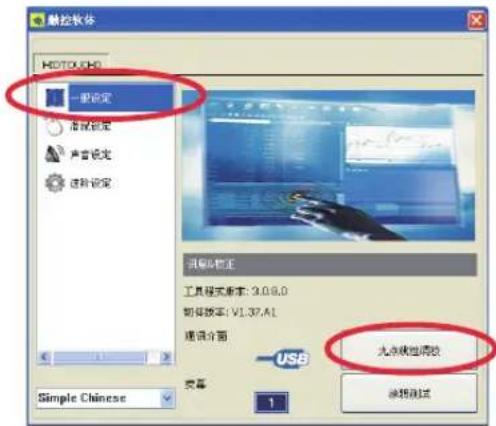
在Windows系统的桌面上,使用鼠标左键点选左下角Start(开始)>All Programs(所有程序)>Touch Package >Touch tool开启。
-
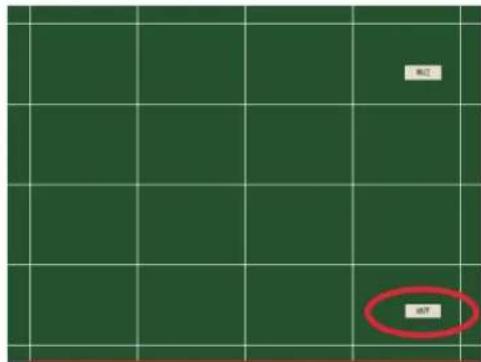
点击一般设定后,再点击右下方的九点线性调校。
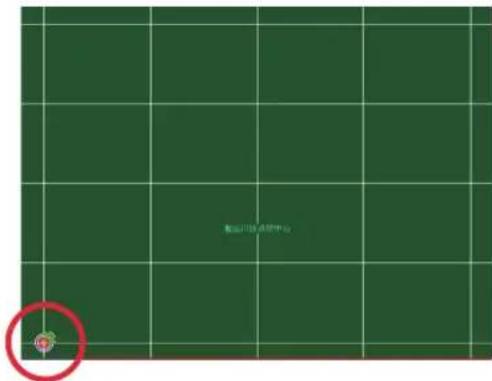
- 轻触屏幕显示的闪烁点中心位置,依序点击四个角之后,屏幕将会自动进行调整。
- 轻触屏幕上显示的 储存 以存储刚刚做好的调整。

在调校的过程中,您可以随时按键盘的ESC键来停止调整。
22 Ee Top ET16 系列
类型B
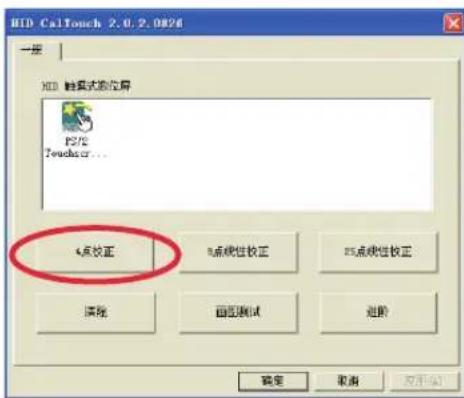
- 在Windows系统桌面上,使用鼠标左键点击左下角Start(开始)>All Programs(所有程序)>CalTouch>CalTouch开启。
- 点击4点校正。
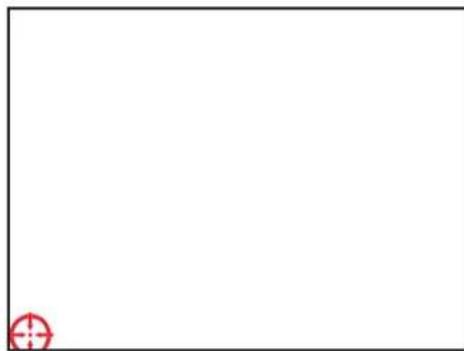
- 依屏幕显示的定位点,轻触并按住屏幕显示的定位点中心位置后,系统会自动进行调整。
- 点击确定 保存设置。

在调校的过程中,您可以随时按键盘的ESC键来停止调整。

Eee Screen 设置
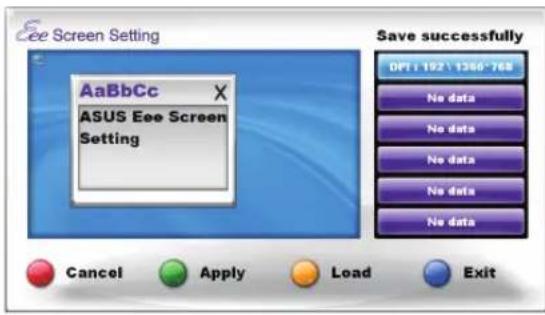
Eee Screen 设置提供您快速调整屏幕分辨率与 DPI(点距,Dots per inch)。
若要开启本程序,请使用鼠标左键点击Windows系统桌面左下角的Start(开始)>A11 Programs(所有程序)>ASUS>EeeScreen Setting(EeeScreen设置)>EeeScreen Setting(EeeScreen设置)开启。
要更改屏幕的 Resolution(分辨率)或 DPI(点距),只要简单的移动画面上的横杆,就可以预览当前的设定状态。当完成设置时,请点击 Apply(应用)钮(绿色)。

若您变更 DPI 的设置值,则需要重新启动系统。
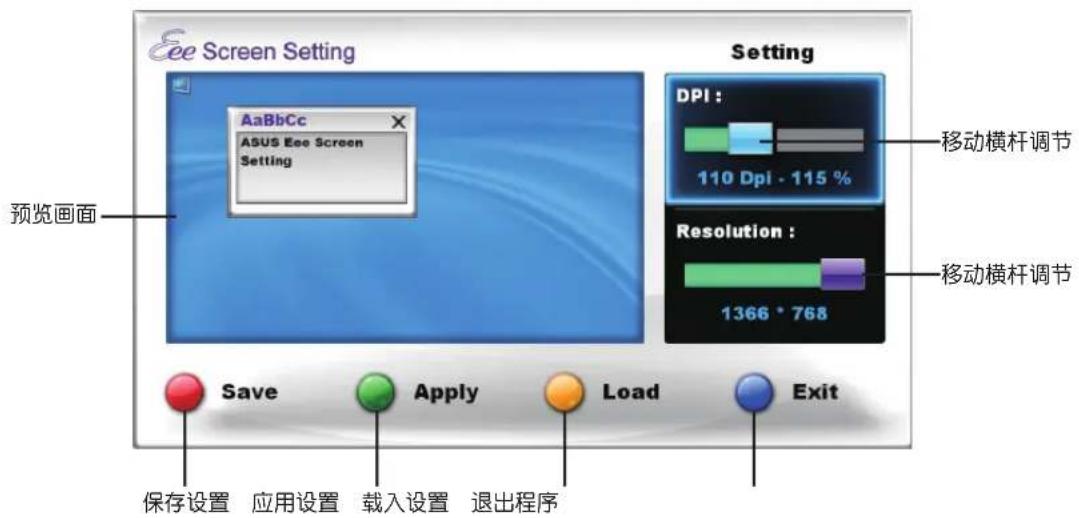
欲存储设置,请在点击 Save(存储)钮(红色)后,再从右方显示 No data 的存储点选择一个做存储。当文件已存储,则会看到该栏显示“Save successfully”(完成存储)的提示。
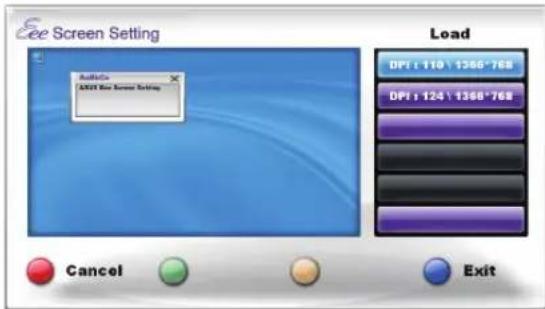
欲载入已存储的设置值,请点击Load(载入设定)钮(黄色)后,点击您先前已存储的设置值载入。当完成时,点击Apply(应用)钮(绿色)。
设置无线网络连接
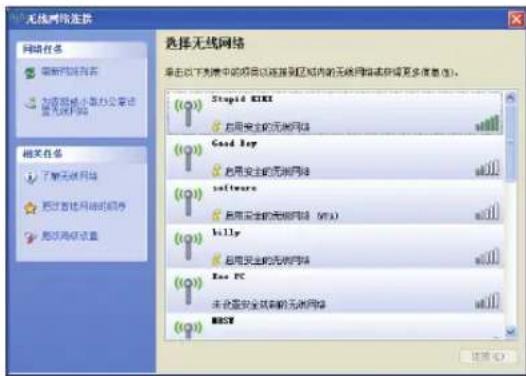
- 在Windows操作系统桌面右下角,使用鼠标右键点击wireless network(无线网络连接)缩略图后,再点击View Available Wireless Networks(查看可用的无线网络)。

- 从选择一个无线网络的列表中,点击您欲连接的网络名称后,点击Connect(连接)。

若您选择启用安全性的无线网络项目,则需要输入密码。
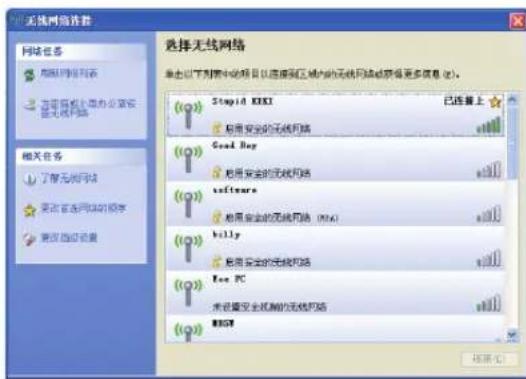
- 当确认创建连接后,您就会看到显示Connected(已连接上)的状态。
设置有线网络连接
使用固定IP
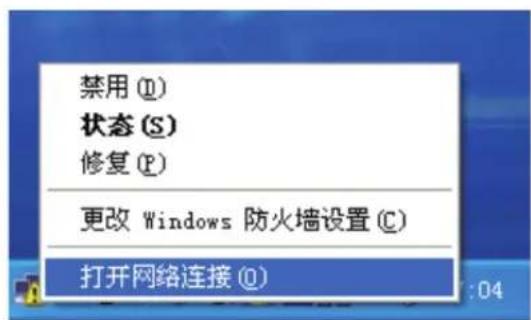
- 在Windows操作系统桌面右下角,用鼠标右键点击Network(本地连接)后选择Open Network Connections(打开网络连接)。
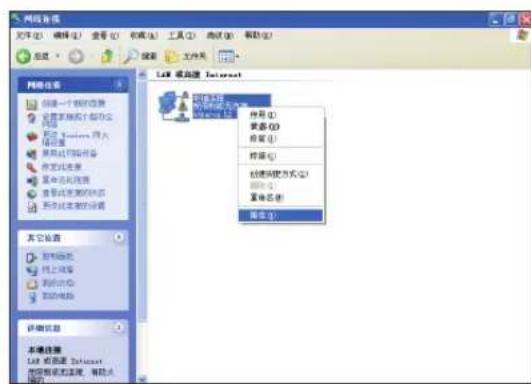
- 使用鼠标右键点击Local Area Connection(本地连接)后,再选择Properties(属性)。
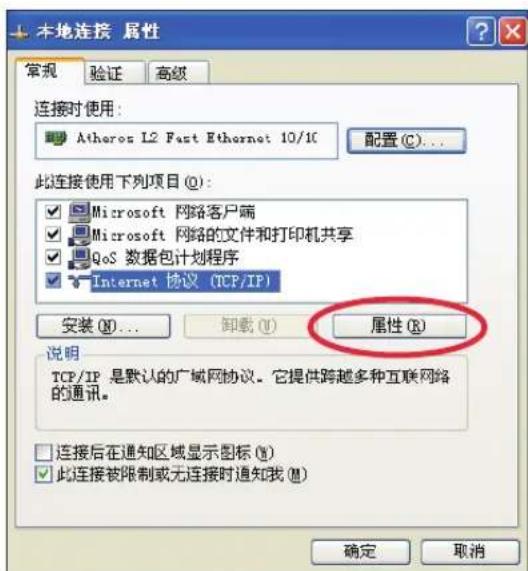
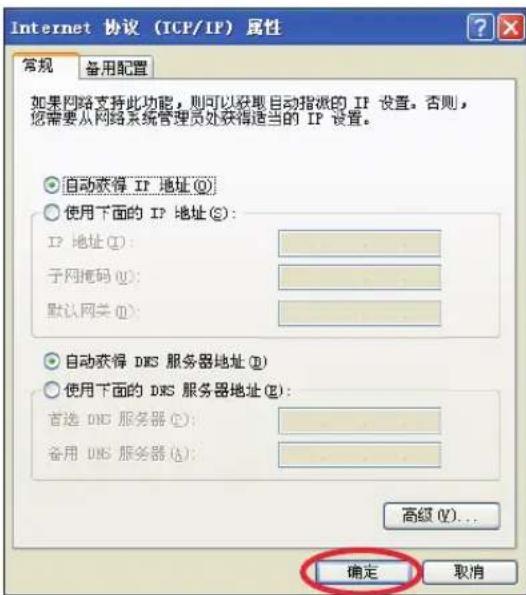
- 选择 Internet Protocol (TCP/IP) 后点击 Properties(属性)。
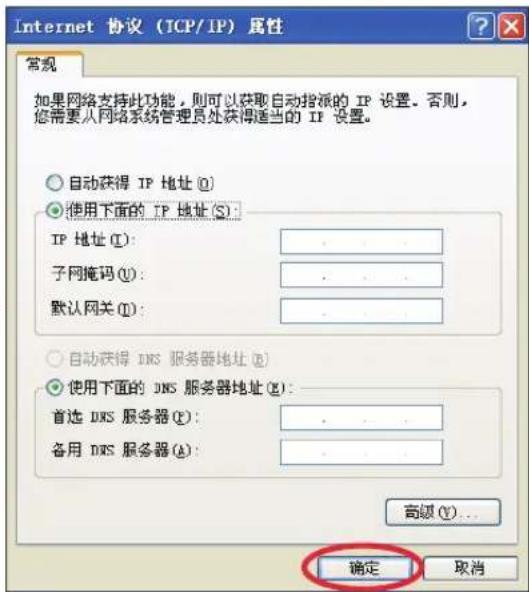
- 选择 Use the following IP address(使用下面的 IP 地址)。
- 输入 IP address(IP 地址)、Subnet mask(子网掩码)与 Default gateway(默认网关)。
- 若有需要,再输入 Preferred DNS server(首选DNS服务器)地址。
- 请向您的网络管理员取得正确的 IP 设置数据。当输入所有需要的数值后,点击 OK(确定)完成创建。
使用动态IP(PPPoE连接)
-
请依固定IP的设置步骤 1 3 设置。
2 再选择Obtain an IP address automatically(自动获得IP地址)后,点击OK(确定)。 -
点击 Create a new connection(创建一个新的连接),开启新建连接向导(New Connection Wizard)。
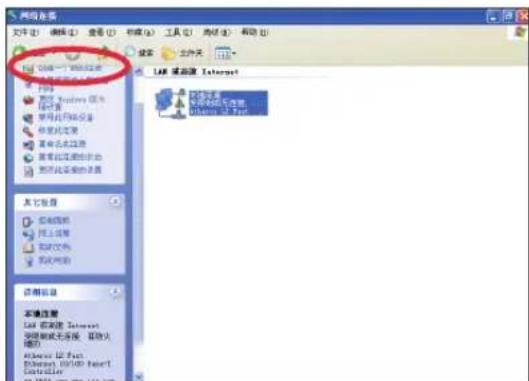
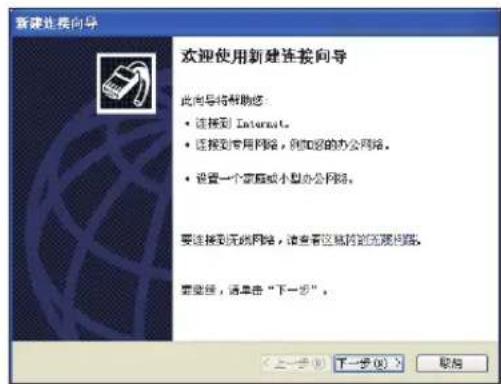
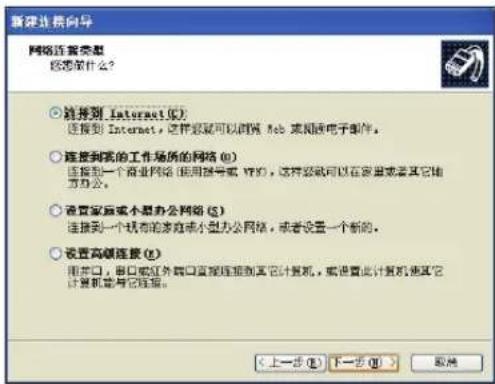
- 点击 Next(下一步)。5. 选择 Connect to the Internet(
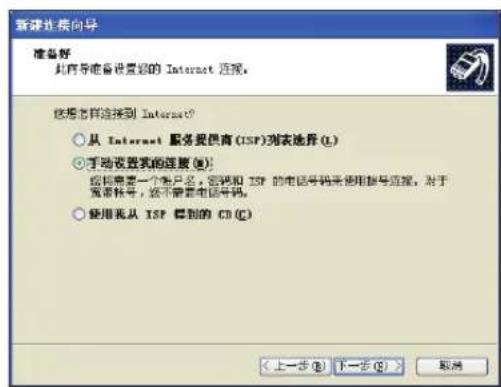
连接到Internet)后,按Next(下一步)。
- 接着选择 Set up my connection manually(手动设置我的连接)。
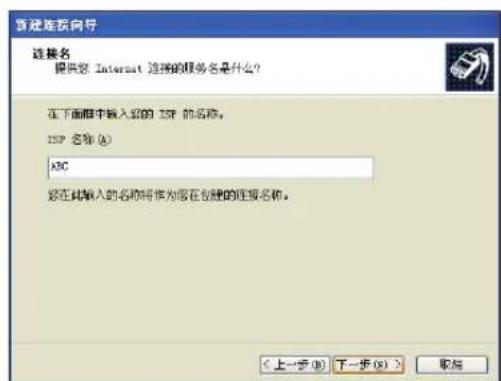
- 输入您的ISP Name(ISP名称)后,按 Next(下一步)。
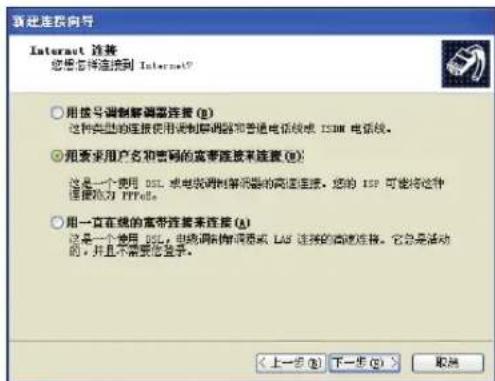
- 选择您的连接类型后,按Next(下一步)继续。
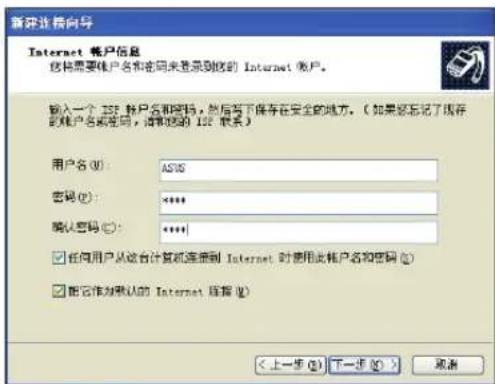
- 当输入User name(用户名)与 Password(密码)後,接着再点击 Next(下一步)。
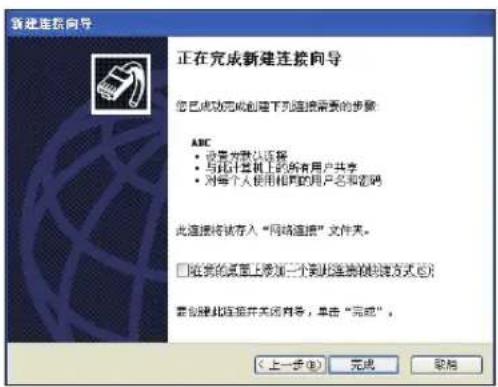
10.点击Finish(完成)以完成连接设置。
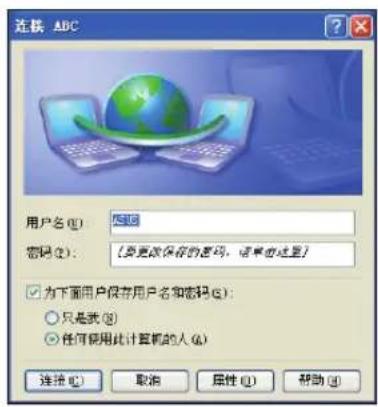
- 输入您的user name(用户名)与password(密码),再点击Connect(连接)即可连接至互联网。

若您有连接设置上的问题,请与您的网络服务提供商(Internet Service Provider (ISP))联系。
设置音箱输出
Eee Top 支持数个不同的音频设置,您可以使用立体声音箱或多声道音箱系统来创建音频的输出。
音箱设置
请依照以下步骤来设置您的音箱:
| 名称 音频系统 | |
| 2声道(立体声) | 左声道音箱、右声道音箱 |
| 5.1声道 | 二组前置音箱、二组后置(环绕)音箱、一组中央声道音箱与一组重低音音箱 |
| 音频连接端口 耳机 / 二声道音箱输出 5.1 声道音箱输出 | ||
| 浅蓝色 声音输入端 后置(环绕)音箱 | ||
| 草绿色 声音输出端 前置音箱 | ||
| 粉红色 麦克风输入端 中央声道 / 重低音 |

立体声音频设置包含一组左、右双声道音箱。多声道音频设置包含一组左前置、一组右前置声道音箱、一组左后置、一组右后置声道音箱,可能还包括一组重低音音箱与一组中置声道音箱。重低音音箱可以加强低音音频的表现。声道中的“.1”指的是重低音音箱。例如5.1声道表示是使用六组音箱模式,包含二组前置音箱(左与右)、二组后置音箱(左与右)、一组中置声道音箱,以及一组重低音音箱。
连接音箱
请参考下表中后侧面板音频接口的安装与功能说明。
立体声音箱或耳机
| 连接端口 说明 | |
| 可用来连接立体声音箱或耳机。 | |
5.1 声道音箱系统
| 连接端口 说明 | |
| FRONT | FRONT:可连接至重低音音箱的前侧连接端口 |
| SURROUND | SURROUND:可连接至重低音音箱的后侧连接端口 |
| CENT/BASS | CENT/BASS:可连接至重低音音箱的 SUB/CENTER 连接端口 |
设置音频输出
当完成连接音箱系统至EeeTop后,请依照以下的步骤来设置音频输出:
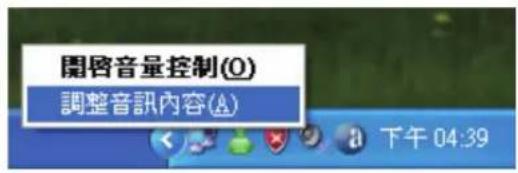
- 请从 Windows 操作系统桌面上,使用鼠标右键点击音箱图标后,选择 Adjust Audio Properties(调整音频属性)。
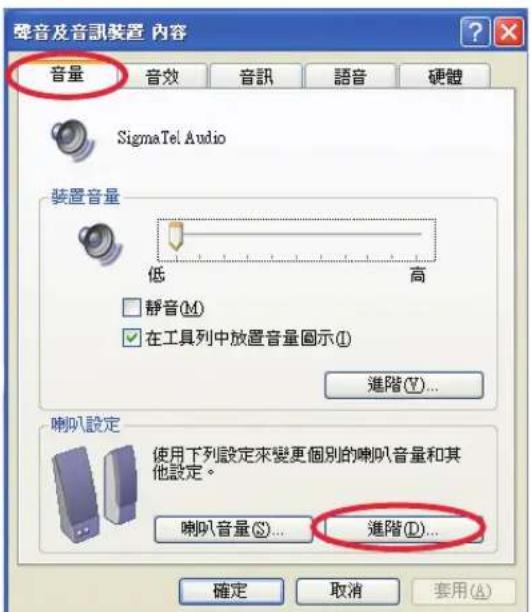
- 点击Volume(音量)项目后,点击 Advanced(高级),设置音箱。
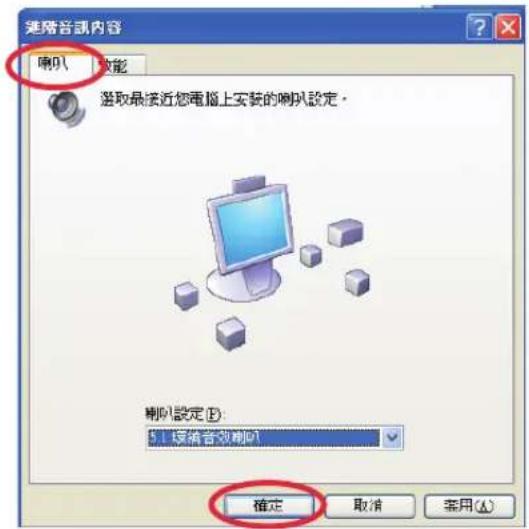
- 点击 Speakers(音箱)项目,在 Speaker setup(音箱设置)的下拉功能表中,选择您所要使用的声道类型。然后点击 OK(确定)。
SRS Premium Sound (SRS 高质量音频设置)
SRS音频技术可以根据您所连接的声音输出设备来提供播放时绝佳的音质输出,让您有更好的音频体验。只要简单地点击,您就可以在聆听音乐、欣赏电影或是玩游戏时享受到高质量的音频。
开启 SRS Premium Sound 程序
要开启程序,请使用鼠标左键点击Windows 系统桌面左下角的 Start(开始)> A11 Programs(所有程序)> SRS Labs > SRS Premium Sound > SRS Premium Sound 开启。
当显示 SRS Premium Sound 操作画面时,就可以看到所有的图标,当此画面关闭时,程序仍会常驻在工具列中运行。在关闭后要重新开启操作画面时,您可使用鼠标左键点击位于桌面左下角的 SRS Premium Sound 缩略图(如右图所示)。
使用操作画面
首先,选择与您所要聆听的音乐类型相似的音频播放 CONTENT(内容),并选择 OUTPUT(输出)的设备以搭配该类型的音频做输出。SRS 技术就会依照该设备的特性来增强音频的表现。
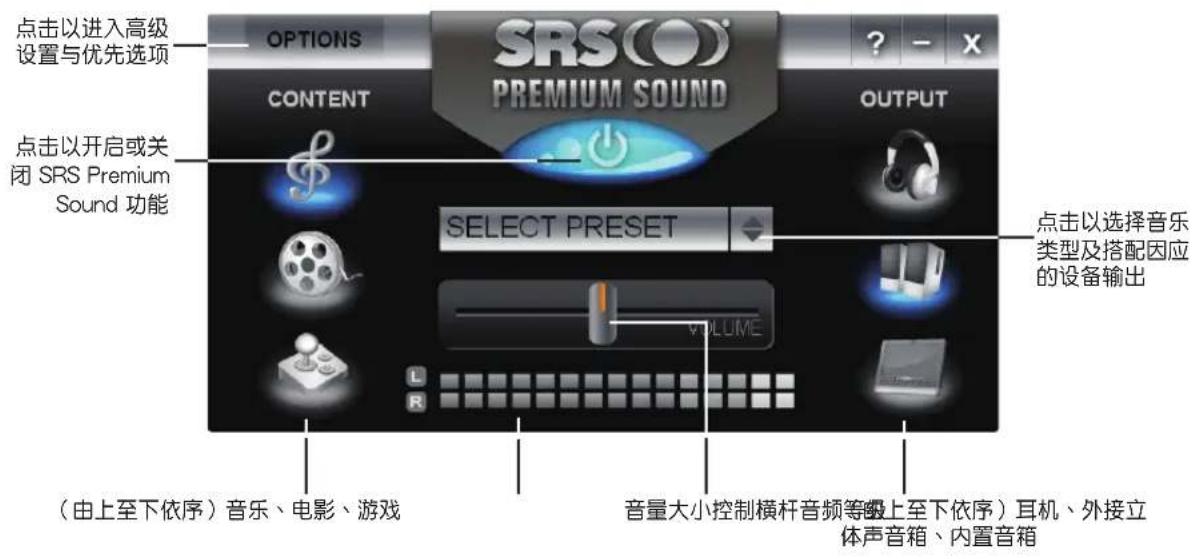

当您关闭 SRS Premium Sound 功能时,在 Windows 操作系统桌面右下角工具列上的 SRS Premium Sound 图标会显示一条红色的斜线,表示当前无任何音频输出。若要输出音频,请使用鼠标右键点击该图标后选择 Enable(启用)以启用 SRS 音频输出。

还原您的系统
使用还原光盘恢复系统
在还原光盘中包含有一个操作系统出厂默认值的图像档,可以将您的系统还原至出厂时的默认值。将还原光盘与驱动程序光盘搭配使用,可以让您的系统快速的还原至系统最初的状态,让您的硬盘可以在最佳的状态下运行。在使用还原光盘之前,请先将您的数据文件,例如:Outlook PST 文件,备份至 USB 存储设备或网络硬盘,并将所有的个人化设置,例如网络设置抄写下来。

使用还原光盘之前请先连接USB外接式DVD光驱。
- 开启电脑电源后,按下
键。 - 当画面中显示 Eee Top 图标时,立即点击
键进入 Please select boot device 菜单。 - 将还原光盘放入光驱后,从启动菜单上选择光驱(光驱可能会标示为 DVDROM:XXX)为主要启动设备,点击按键
然后再点击键盘任一键即可由光驱启动。 - 接着进入ASUSRecoveryCD/DVD画面,选择想要安装新系统的磁盘,选项如下:Recover system to a partition(将系统还原至磁盘分区)
这个项目将会复写您所选择的磁盘分区,让您保留其他磁盘分区,选择一个磁区,然后点击下一步。
Recover system to entire HD(将系统还原至整个硬盘)
这个项目将会清除硬盘中所有的磁盘分区,并创建一个磁盘分区,选择一个磁区,然后点击 Yes(是)。

强烈推荐您选择 Recover system to entire HD(将系统恢复至整个硬盘)这个项目来恢复整个分区,以能使用下一页的功能。
- 依照屏幕画面上的指示来操作还原的程序。

当系统运行还原动作时,系统内的数据会全部被删除,请先确认您已经将重要数据进行备份后再运行系统还原的动作。
- 屏幕上会出现提示放入驱动程序光盘的信息,请依照提示更换光盘。当系统还原程序完成后,请将系统重新启动。
- 重新启动后,您可以设置语言、时区与键盘、电脑名称与用户名称,设置完成后即可进入 Windows 操作系统。

还原光盘只能提供 Eee Top 使用,请勿使用本光盘来还原其他电脑系统。请访问华硕网站 http://www.asus.com.tw 来获得最新信息。
使用隐藏磁盘恢复系统
隐藏磁盘所包含的图像档包括有操作系统、驱动程序以及应用程序的出厂默认值,可以让您系统中的应用程序快速的还原至系统最初的状态,让您的硬盘可以在最佳的状态下运行。在使用隐藏磁盘之前,请先将您的数据文件,例如:Outlook PST 文件,备份至 USB存储设备或网络硬盘,并将所有的个人化设置,例如网络设置抄写下来。
- 开启电脑电源后,按下
键。 - 当画面中显示Eee Top图标时,点击
键(进入隐藏磁盘)。 - 接着会出现ASUSRecoveryCD/DVD窗口,选择Recover system to a partition。
- 依照屏幕画面上的指示来完成还原的程序。

当系统运行还原动作时,系统内的数据会全部被删除,请先确认您已经将重要数据进行备份后再运行系统还原的动作。
- 在系统还原完成后,将系统重新启动。
- 启动后设置语言、时区、键盘、电脑名称与用户名称之后,即可进入 Windows 操作系统。