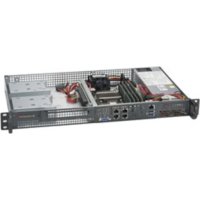
SuperServer 5018DFN4T - 服务器 Supermicro - 免费用户手册
免费查找设备手册 SuperServer 5018DFN4T Supermicro PDF格式.


| 产品类型 | 机架式服务器 1U |
| 品牌 | Supermicro |
| 型号 | SuperServer 5018DFN4T |
| 尺寸(高 x 宽 x 深) | 4.3 x 48.3 x 50.0 厘米 |
| 重量 | 12 千克 |
| 电源 | 250 V~,最大 20 A |
| 支持的处理器 | Intel Xeon D |
| 内存 | DDR4 ECC |
| 存储 | SATA III |
| 网络 | 2x 10GbE,2x 1GbE |
| 风扇 | 可更换 |
| 备用电池 | CR2032 |
| 安装 | 仅供合格人员操作 |
| 废弃处理 | 按照当地法规回收 |
| 线缆 | 使用 UL/CSA 认证线缆 |
| 维护 | 操作前断开电源 |
| 清洁 | 干布擦拭,避免灰尘积聚 |
| 安全 | 短路保护,多路电源 |
| 标准 | 符合国家和地方电气标准 |
| 可维修性 | 电池和风扇可更换 |
| 工作温度 | 0 °C 至 40 °C |
常见问题 - SuperServer 5018DFN4T Supermicro
用户关于以下问题的提问 SuperServer 5018DFN4T Supermicro
0 问题 关于此设备。回答您知道的问题或提出自己的问题。
提出关于此设备的新问题
下载您的设备说明 服务器 免费PDF格式!查找您的手册 SuperServer 5018DFN4T - Supermicro 并重新掌握您的电子设备。本页发布了使用您的设备所需的所有文档。 SuperServer 5018DFN4T 品牌 Supermicro.
用户手册 SuperServer 5018DFN4T Supermicro
使用手冊內的資訊經仔細審核後確認正確無誤。供應商無須負擔下列責任:1. 手冊內不正確資訊;2. 更新內容或保持手冊資訊為最新狀態;或3. 通知任何人、組織相關更新。請注意:若需要手冊最新版本,請參詳本公司網站www(supermicro.com.
美超微公司(Supermicro)保留更改手冊內對產品描述且無需通知任何人或組織之權力。所指產品(包括軟體與文件)係Supermicro之資產或許可Supermicro使用之資產。除非有另外授權許可,不允許複製該產品。
在任何情況下,美超微公司(Supermicro)對使用或無法使用本產品或文件所致生直接、間接、特殊、附帶、推測或衍生損害賠償,一概不負賠償責任,即使已告知此類損害可能發生。美超微公司(Supermicro)尤其對任何硬體、軟體、資料儲存或與其他產品一併使用無須負責,包括修理、取代、整合、安裝或復原硬體、軟體或資料所產生之費用亦無須負責。
任何製造商與客戶間之爭議應依照美國加州聖塔克拉拉之法律裁定。加州聖塔克拉拉郡應解決該爭議·美超微公司(Supermicro)之最高賠償不超過客戶支付該產品之價格。
警告:處理本機器設備之鉛焊接物質可能會使您暴露在鉛中毒危險,加州政府已確認鉛中毒會造成畸型兒或其他生育傷害。
手册版本1.0
公佈日期:2015年4月27日
除非您申請並經美超微公司(Supermicro)書面同意,否則您可能不會收到本文件之副本。
本文件之資訊可能未通知即變更,在此提及之其他產品及公司為係經授權之商標註冊或經登記
美超微公司(Supermicro)版權所有©2015
版权所有
美國印製
前言
關於手冊
本手冊的主要讀者為系統整合人員與個人電腦工程師。提供安裝及使用 SuperServer。伺服器的資訊。安裝及維修應僅限有經驗的電腦工程師進行。
有關所支援的記憶體、處理器和作業系統的更新資訊,請參閱本公司網站上的伺服器規格網頁 (http://www(supermicro.com)。
警告
請特別留意以下在手冊裡使用的符號。

警告!此符號標示提供重要資訊給於一般人避免器材設備受損或是個人受傷。

警告!此符號標示在執行步驟時可能會碰到高壓電。
目錄
前言
第1章簡介
系統電源 1-4
硬碟 1-4
控制面板 1-4
PCI 撇充 1-4
冷卻系統 1-4
1-4 聯絡 Supermicro. 1-5
第2章安装在機架上
2-1 架設準備 2-1
選擇架設位置 2-1
2-2 警告及注意事項 2-1
機架注意事項 2-1
伺服器注意事項 2-2
架設機架注意事項 2-2
環境操作溫度(Ambient Operating Temperature) 2-2
减少送風(Reduced Airflow) 2-2
機械負載(Mechanical Loading) 2-2
電流過載(Circuit Overloading) 2-2
安全接地(Reliable Ground) 2-2
2-3 將系統安裝在機架上 2-4
將機箱安裝在機架上 2-4
第3章系統介面
3-1 概述 3-1
3-2 控制面板按键 3-2
3-3 控制面板LED燈 3-2
過熱 3-3
過熱溫度設定 3-3
回應措施 3-3
3-4 電源LED燈 3-4
第4章AC系統標準警告說明
4-1 關於標準警告說明. 4-1
警告定義 4-1
安装說明 4-4
斷電保護裝置 4-5
斷電警告 4-6
設備安裝 4-8
限制區域 4-9
電池處理 4-10
備用電源裝置s. 4-12
背板電壓 4-13
符合本地與本國電氣法規 4-14
產品廢棄處理 4-15
热交换风扇警告 4-16
電源線與AC變壓器 4-18
第5章主機板進階設定
5-1 裝卸主機板. 5-1
預防措施 5-1
5-2 接線 5-2
連接資料傳輸線 5-2
連接電源線. 5-2
连接控制面板 5-2
5-3 I/O連接埠 5-3
5-4 記憶體支援. 5-4
記憶體分配指南 5-4
記憶體安裝指南 5-5
安裝DIMM記憶體模組 5-5
5-5擴充卡 5-5
5-6 主機板詳細介紹 5-6
X10SDV-TLN4F主機板快速一覽表 5-7
5-7連接器(Connector)定義 5-9
電源連接器(Connector) 5-9
控制面板連接器(Connector) 5-10
其他連接器 5-12
5-8 跳線器設定 5-16
5-9 内建指示灯 5-19
5-10 SATA連接埠 5-20
5-11 安裝軟體 5-21
SuperDoctor® 5. 5-22
5-12 内建電池 5-24
第6章進階機箱安裝及維修
6-1 靜電敏感元件 6-1
預防措施 6-1
6-2 移除系統電源 6-1
6-3 移除機箱蓋 6-2
移除蓋子 6-2
6-4 安装硬碟 6-3
安装3.5时固定硬碟 6-4
安装2.5时固定硬碟 6-5
6-5 安装擴充卡(Expansion Card) 6-6
6-6 安裝選購系統風扇 6-7
檢查機箱通風 6-8
6-7 電源 6-8
第7章BIOS
7-1 简介 7-1
啟用設定工具 7-1
如何改變設定資料. 7-1
如何啟用設定工具 7-1
SuperServer 5018D-FN4T 是一款精密、低電源網路設備,一共由兩個主要次系統(subsystem)組成:SC505-203B 1U 伺服器機箱以及 X10SDV-TLN4F 單一處理器主機板。經過認可的作業系統清單詳列於 www(supermicro.com。
除了主機板和機箱,以下也列出不同的硬體元件:
- 1張轉接卡(risercard)(RSC-RR1U-E16)以及供1張PCI擴充卡之用的托架
- 冷卻:1個4公分風扇(FAN-0065L4)
註:為了使您的系統正常運作,請至以下網址下載所有必要的驅動程式/應用程式以及伺服器使用手冊。
產品手冊:http://www(supermicro.com/support/manuals/
產品驅動程式及應用程式:ftp://ftp.supermicro.com
產品安全資訊:http://super-dev/about/policies/safety_information.cfm
- 若需要產品支援,請寄送電子郵件至:support@supermicro.com
1-2 主機板特色
SuperServer 5018D-FN4T 建立在 X10SDV-TLN4F 四周,一張單一處理器的主機板設計提供最大效能。以下是主要特色。(系統方塊圖請見圖 1-1)。
處理器
主機板支援1張單一Intel Xeon D SoC D-1540 8核心45瓦內建處理器(SoC = System on a Chip)。
記憶體
主機板有4條DDR4288-pin插槽,可支援達128GB的RDIMM或64GB的UDIMM記憶體。並支援2133MHz記憶體模組。
Serial ATA
主機板支援達6個SATA3(6Gbps)硬碟或是SSD。(5018D-FN4T伺服器支援4個)
I/O連接埠
系統特色為2個GbE與2個10G Base LAN連接埠、1個專屬的IPMI LAN連接埠、2個USB 3.0連接埠、1個串列連接器(connector),以及1個VGA連接埠。(主機板包含4個USB 2.0接頭(header)。)
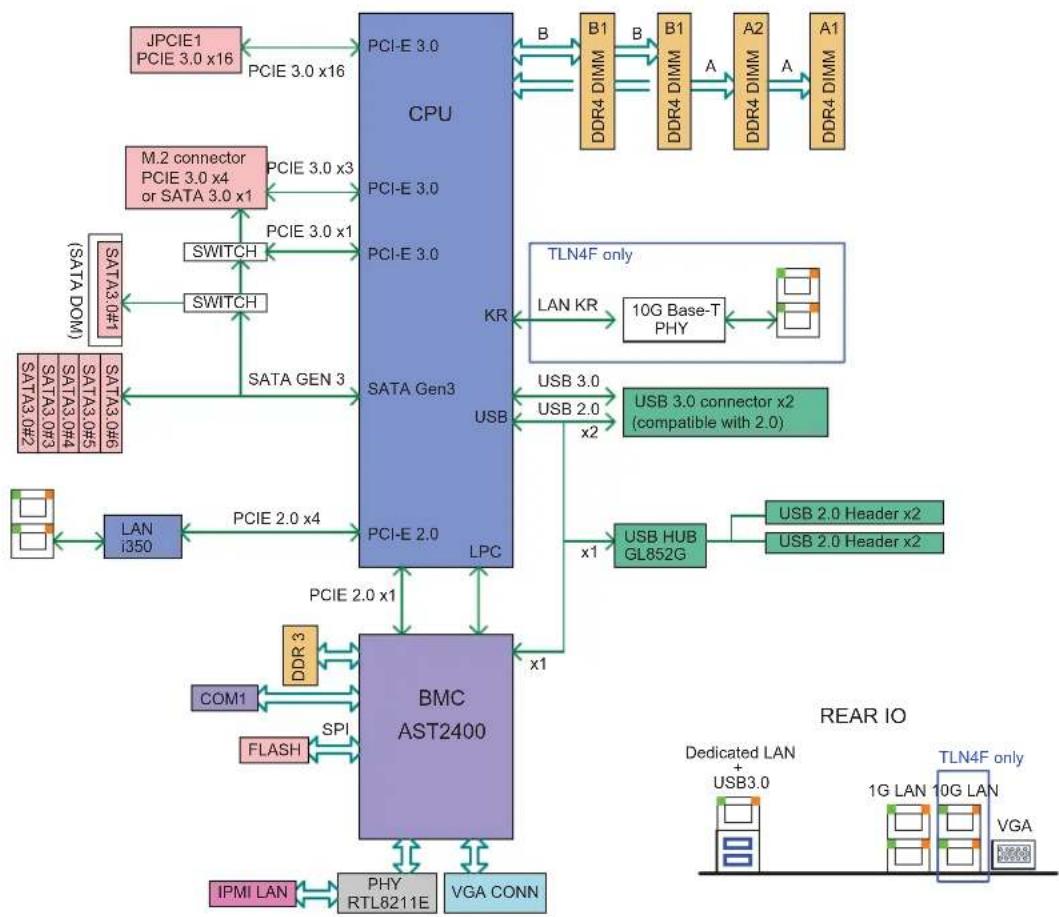
圖1-1.系統方塊圖
註:這是一般的系統方塊圖。詳細資訊請見第5章。
1-3 伺服器機箱特色
設備5018D-FN4T建立在SC505-203B上,這是一種小型1U機架伺服器機箱。以下簡略介紹機箱的主要特色。
系統電源
系統有一個單一、電壓為200瓦並具PFC的低噪音AC-DC電源。
硬碟
機箱設計用來支援固定的內部硬碟或是 SSD,最高達 2 個 3.5 时硬碟或是 4 個 2.5 时硬碟。也支援 SATA DOM。
控制面板
控制面板提供系統監控與電源控制資訊。LED燈顯示電源開啟、網路動態、硬碟動態與系統過熱情況。控制面板也包含一個主電源開關按键與系統重開按键。
PCI擴充
機箱提供1條後端的PCI-E擴充卡插槽。假如伺服器以1個3.5吋硬碟設定,就接受1張擴充卡。假如伺服器以1個2.5吋硬碟設定,就沒有放置擴充卡的空間。
冷卻系統
機箱包含1個4公分的風扇,最高支援達3個風扇。風扇速度由IPMI控制。
1-4 聯絡 Supermicro
總部
地址:Super Micro Computer, Inc.
980 Rock Ave.
San Jose, CA 95131 U.S.A.
電話:+1(408)503-8000
傳真:+1(408)503-8008
網站: www(supermicro.com
欧洲
地址:Super Micro Computer B.V.
網站: www(supermicro.nl
亞太地區
地址:Super Micro Computer, Inc.
台灣新北市235中和區建一路150號3樓
電話:+886- (2) 8226-3990
傳真:+886-(2) 8226-3992
電子郵件:support@supermicro.com.tw
網站: www(supermicro.com.tw
筆記
第2章
安装在機架上
本章說明如何將您的機箱安裝在機架上。
2-1 架設準備
在裝送您的系統的箱子內,應該也包含將系統安裝在機架上的螺絲。在您開始進行安裝程序之前,請先完整閱讀本章。
選擇架設位置
決定適合放置裝有您系統的機架的擺放位置。此一地點應乾淨、無塵、通風。避免放在會產生高溫、電器雜音(electrical)、電磁場(electromagnetic fields)的地方。放置位置附近要有接地的電源插座。
- 在機架前方留下足夠空間( 25 英时)以便能完全打開機箱前門
- 在機架後方清空大約30英吋的空間,使機器在運作時能有良好通風,並便於維修。
- 本產品僅可在限制觸及場所(Restricted Access Location,例如專屬設備室、小型機械間等地點)安裝。
2-2 警告及注意事項
機架注意事項
- 確保機架底部的防傾斜板(leveling jack)完全拉出放置在地板上,頂住機架全部重量。
- 裝設單一機架時,應當將穩定輔助器(stabilizer)裝在機架上。裝設多支機架時,機架應當以兩支一組的方式組裝。
- 將伺服器從機架往外拉出之前,務必先行確認機架是否牢固。
- 在您將裝置往外拉出時,一次只能拉出一件裝置。同時拉出兩件或以上的裝置時,可能會導致機架重心不穩。
伺服器注意事項
- 當閱第四章所有電子與一般安全注意事項說明。
- 在您安裝滑軌前,先決定好每一個元件在機架上的裝設位置。
- 先將最重的伺服器元件裝設在機架底部,然後再安裝其他元件。
- 使用調節式不斷電系統(UPS)保護伺服器部受電源突波(power surge)及電壓突波(voltage spike)干擾,並且使您的系統遇到停電依舊能繼續操作。
- 先等熱插拔硬碟及電源模組冷卻再觸碰。
- 機器沒有在使用時,保持機架前門及伺服器所有元件緊閉,以維持良好的冷卻狀態。
架設機架注意事項
環境操作溫度(Ambient Operating Temperature)
若安裝在密閉式或多組機架中,機架環境的環境操作溫度(ambient operating temperature)可能會大過室內操作溫度。因此,應考慮將設備安裝在溫度能與製造商所規定最大的額定環境溫度(Tmra)相符的地方。
减少送風(Reduced Airflow)
設備應當安裝在機架上,才不會使安全操作所需的送風量受到影響而減弱。
設備應當安裝在機架上,才不會因機械負載而受損。
電流過載(Circuit Overloading)
應考量設備與電源接線,任何可能出現的電流過載對於過電保護(overcurrent protection)及電源線配置的影響。在評估考量這項安裝前,應當使用設備名稱評比(equipment nameplate rating)。
安全接地(Reliable Ground)
必須隨時保持安全接地(reliable ground)。為了確保安全接地程序,機架本身應當接地。也應特別留意除了其他直接連到分支電路(branch circuit)(例如使用延長線)之外的電源接線。

警告!為了避免在將系統裝入機架或維修時造成身體損傷,務必特別小心確認系統保持穩定。以下說明指示用以確保您的安全:
- 若此系統是機架上唯一的機器,應當安裝在機架下方。
- 當您將系統安裝在仍有空位的機架上,應將最重的元件安裝在機架底部,並由下往上安裝。
- 若機架有提供防傾裝置,當您在安裝或維修機架系統之前,請先安裝防傾裝置。
- 滑軌安裝設備不應當作置物架或工作區來使用。
2-3 將系統安裝在機架上
系統可以直接以螺絲安裝在機架上。
圖2-1. 將機箱安裝在機架上
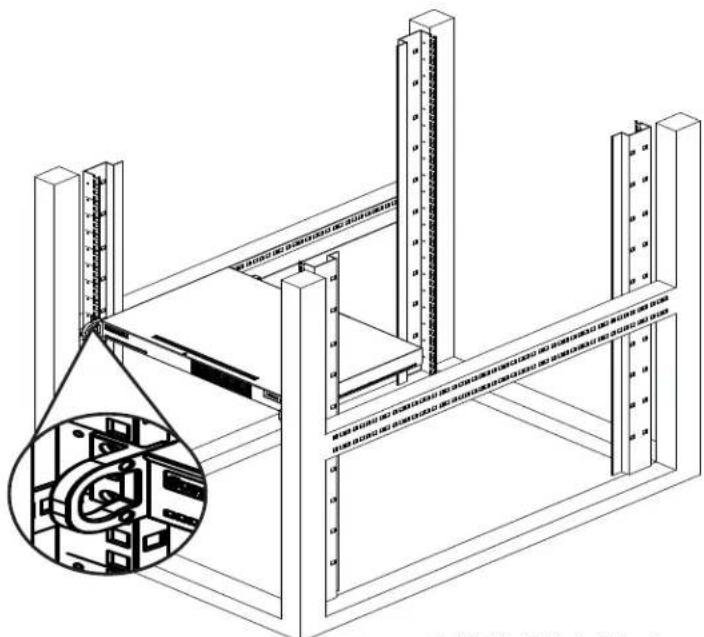
註:繪圖僅供示意之用。務必由下往上安裝伺服器。

警告:不可用前方把手抬起伺服器。把手設計僅用來將系統從機架上抽出。

穩定性風險:機架穩定裝置務必安裝妥當,否則在您抽出系統進行維修之前,機架一定會傾倒在地上。沒有穩定機架會使得機架翻覆。
將機箱安裝在機架上
- 確認機箱有4顆需要用來將機箱裝在機架上的螺絲。
- 將機箱與機架的孔洞對齊。
- 將安裝用螺絲插入機箱前端的通孔,並穿進機架上的通孔裡。
第3章
系統介面
3-1 概述
機箱前方有控制面板,上面有電源鍵、狀態監控顯示燈,以及電源狀態顯示燈。
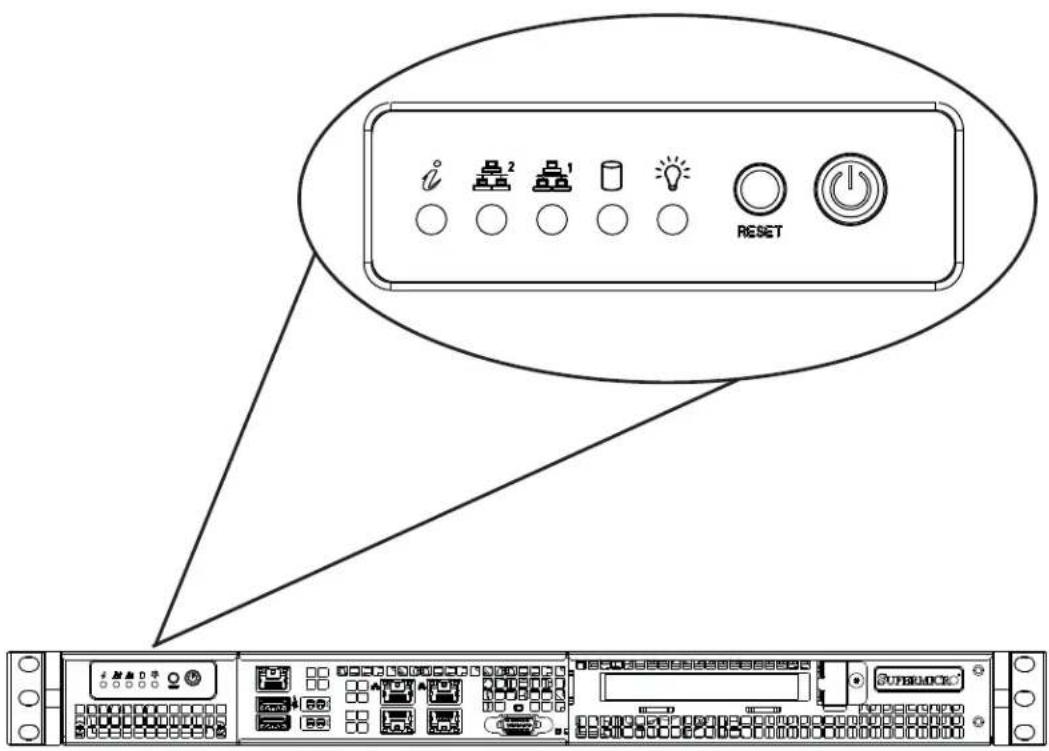
图3-1.控制面板
3-2 控制面板按鍵
機箱有兩個控制系統電源的按壓式按鍵。
電源:這是主電源按鍵,用來開啟或關閉主系統電源。以此按鍵關閉系統電源會移除主電源,但備用電源仍持續對系統供電。要維修時,請您務必先拔除系統電源線再行維修。

RESET
重設:重設鍵用來重新開啟系統。
3-3 控制面板LED燈
5枚LED燈。這些LED燈提供您系統的狀態資訊。

資訊LED燈:警告操作人員系統出現幾種狀況,詳列如下。
| 資訊 LED燈 | |
| 狀態說明 | |
| 紅燈持續亮起發生過熱情形。 (可能因為排線塞塞所引起。) | |
| 紅燈閃爛(1Hz)風扇故障,請檢查沒有運轉的風扇。 | |
| 紅燈閃爛(0.25Hz)電源故障,請檢查沒有運作的電源。 | |
| 亮藍燈本機端的UID已經啟用,使用此功能找到安裝在機架環境的伺服器。 | |
| 藍燈閃爛遠端UID開啟,使用此功能從遠端辨識伺服器。 | |

NIC2:閃爍時表示在GLAN2的網路動態。
NIC1:閃爍時表示在GLAN2的網路動態。

硬碟:閃爍時表示在硬碟的IDE通道動態。

電源:表示系統電源組件正在通電。當系統正在運作,這枚LED燈通常會亮起。
過熱
假如系統過熱,有幾種可能採取的回應措施。
過熱溫度設定
有些背板允許可用改變跳線器(jumper)設定的方式來將過熱的溫度設定在45、50或55度。更多相關資訊請參考Supermicro網站上的背板使用手冊。
回應措施
假如系統過熱
- 以LED燈顯示來判定為何種過熱情形。
- 確認機箱蓋有妥善蓋好。
- 檢查排線繞接方式,並確保所有風扇都在並且正常運轉。
- 確認散熱器安裝無誤。
3-4 電源LED燈
電源模組後面有一枚LED燈顯示狀態。
- 持續亮起綠燈:當此燈亮起,表示電源開啟。
- 持續亮起琥珀色燈:當此燈亮起,表示電源插入並且關閉,或是系統關閉,但卻是處於非正常的關閉狀態。
- 閃燦琥珀色燈:當此燈閃燦,系統電源溫度達到攝氏63度C。系統在電源溫度達到攝氏70度C時會自動關閉,在系統電源溫度降至攝氏60度C時重新開啟。
第4章
AC系統標準警告說明
4-1 關於標準警告說明
以下說明事項為產業標準警告內容,用以警告提醒使用者有關可能會造成身體傷害的情況。當您有任何問題或遇到困難,請聯絡Supermicro技術支援部門尋求協助。只有合格技術人員能安裝或設定零組件。
在 Supermicro 機架內安裝或設定零組件之前,請先完整閱讀本篇附錄。
亦可在本公司網站取得這些警告說明資訊 http://www(supermicro.com/about/policies/safety_information.cfm
警告定義

Warning!
您正处于可能受到严重伤害的工作环境中。在您使用设备开始工作之前,必须充分意识到触电的危险,并熟练掌握防止事故发生的标准工作程序。请根据每项警告结尾的声明号码找到此设备的安全性警告说明的翻译文本。
此警告符號代表危險。
您正處於可能身體可能會受損傷的工作環境中。在您使用任何設備之前,請注意觸電的危險,並且要熟悉預防事故發生的標準工作程序。請依照每一注意事項後的號碼找到相關的翻譯說明內容。
Warning
保護裝置の定格が250V、20Aを超え不出と確認下載。
敬生告
此产品的短路(过载电流)保护由建筑物的供电系统提供,确保短路保护设备的额定电流不大于250V,20A。
警告
此產品的短路(過載電流)保護由建築物的供電系統提供,確保短路保護設備的額定電流不大於250V,20A。
Warning
SIsTeMcPonp一Nento的取付半了取外的力,一、一内部中
在你打开机箱并安装或移除内部器件前,必须将系统完全断电,并移除电源线。
告
在您打開機殼安裝或移除內部元件前,必須將系統完全斷電,並移除電源線。
Warning
只有经过培训且具有资格的人员才能进行此设备的安装、更换和维修。
警告
只有經過受訓且具資格人員才可安裝、更換與維修此設備。
Warning
此部件应安装在限制进出的场所,限制进出的场所指只能通过使用特殊工具、锁和钥匙或其它安全手段进出的场所。
警告
此裝置僅限安裝於進出管制區域,進出管制區域係指僅能以特殊工具、鎖頭及鑰匙或其他安全方式才能進入的區域。
Warning
电池更换不当会有爆炸危险。请只使用同类电池或制造商推荐的功能相当的电池更换原有电池。请按制造商的说明处理废旧电池。
警告
電池更換不當會有爆炸危險。請使用製造商建議之相同或功能相當的電池更換原有電池。請按照製造商的說明指示處理廢棄舊電池。
Warning
賊賊拉告也巴克之,且賊賊目,然,其在賊賊拉及。同日,賊賊拉,有,其在賊賊拉与。
Waarschuwing
此部件连接的电源可能不止一个,必须将所有电源断开才能停止给该部件供电。
警告
此裝置連接的電源可能不只一個,必須切斷所有電源才能停止對該裝置的供電。
Warning
当系统正在进行时,背板上有很危险的电压或能量,进行维修时务必小心。
警告
當系統正在進行時,背板上有危險的電壓或能量,進行維修時務必小心。
Warning
本产品的废弃处理应根据所有国家的法律和规章进行。
警告
本產品的廢棄處理應根據所有國家的法律和規章進行。
Warning
当您从机架移除风扇装置,风扇可能仍在转动。小心不要将手指、螺丝起子和其他物品太靠近风扇
警告
當您從機架移除風扇裝置,風扇可能仍在轉動。小心不要將手指、螺絲起子和其他物品太靠近風扇。
Warning
聖社羅部則圣國音樂者,賊之時,應當以爲。此聖國音樂者,其音樂者,必有二音樂者,而此音樂者,必有二音樂者也。
Waarschuwing
安装此产品时,请使用本身提供的或指定的连接线,电源线和电源适配器.使用其它线材或适配器可能会引起故障或火灾。除了Supermicro所指定的产品,电气用品和材料安全法律规定禁止使用未经UL或CSA认证的线材。(线材上会显示UL/CSA符号)。
敬生言白
安裝此產品時,請使用本身提供的或指定的連接線,電源線和電源適配器.使用其它線材或適配器可能會引起故障或火災。除了Supermicro所指定的產品,電氣用品和材料安全法律規定禁止使用未經UL或CSA認證的線材。(線材上會顯示UL/CSA符號)。
Warning
本章說明連接資料傳輸線、電源線以及安裝擴充卡(add-on card)的必要步驟。也介紹所有主機板跳線器(jumper)與接線,本章並包含平面圖及快速一覽表供您參考。
註:本伺服器的CPU散熱器已經預先裝在主機板上,並且無法由用戶自行更換。
5-1 裝卸主機板
靜電放電會損害電子零件。為了防止印刷電路板(PCB)受損,取放時務必小心(見第四章)。為了防止主機板折損,拿取時,一手放在主機板中間下方處用以支撐。以下措施已足夠保護您的設備不受靜電放電損害。
預防措施
- 使用接地手環預防靜電放電。
- 將電路板從防靜電袋中拿出前,觸摸接地的金屬物品。
- 手拿主機板時僅握著邊緣即可;請勿碰觸零件、周邊晶片、記憶體模組或鍍金接觸面。
- 拿取晶片或模組時,避免碰觸針腳(pin)。
- 沒有使用時,將主機板、擴充卡、與周邊裝置放回各自的靜電袋中。
- 為了接地需要,確保您的電腦機箱在電源、機殼、安裝固定零件以及主機板之間提供良好的導電。
5-2 接線
現在已經安裝好處理器,下一步就是將排線接上主機板。包含周邊裝置、控制面板的資料傳輸線(排線)以及電源線。
連接資料傳輸線
用來傳送周邊裝置資料所發出的資料的排線,已經仔細在預先設定的系統的內繞接完成,避免妨礙機箱內由前往後的風向流通。假如您需要拆掉這些排線,您再重新繞接時應當依照原先的繞接方式小心進行(確認紅色電線連接到pin1位置)。假如您在設定系統,繞接排線時請留意通風問題。
以下的資料傳輸線應當連接(也註明相對應的主機板上的接頭位置)有關接頭位置,請見本章的主機板平面圖。
主機板有3個電源連接器(connector):JPW1、PJ1與J6。
連接控制面板
JF1連接器(connector)包含各種用於前控制面板的接頭針腳(header pin)。
所有JF1電線(wire)被收攤成一束,綁成一條排線(ribbon cable)來簡化接線。確認所有紅色電線(wire)都插入主機板上所標示的pin 1。另一端接到控制面板印刷電路板,就位在機箱裡的系統狀態LED燈後面。
5-3 I/O連接埠
圖5-1.背板I/O連接埠
背板I/O連接埠
A. IPMI LAN E. LAN 連接埠1,1GbE
B. USB 3.0 连接埠 1 F. LAN 连接埠 4, 10Gb Base T
C. USB 3.0 端接埠 0 G. LAN 端接埠 3,10 Gb Base T
D.LAN連接埠2,1GbEH.VGA連接埠
5-4 記憶體支援
X10SDV-TLN4F最高支援128GB的DDR4 ECC RDIMM或64GB的DDR4 ECC/Non-ECCUDIMM具備在4條記憶體插槽達2133MHz的速度。按照相同種類極大小來分配這些DIMM插槽與模組會造成交叉記憶體(interleaved memory),可以改善記憶體效能。
有關所推薦使用的記憶體模組,請查閱 Supermicro 网站。
注意
安裝或移除 DIMM 模組時請特別小心以預防任何可能的損害。
記憶體分配指南
依照以下表格分配 DIMM記憶體。
| 建議安裝組合 (平衡) | ||||
| DIMMA1 插槽 | DIMMB1 插槽 | DIMMA2 插槽 | DIMMB2 插槽 | 總系統記憶體 |
| 4GB 4GB | 8GB | |||
| 4GB 4GB | 4GB 4GB 16GB | |||
| 8GB 8GB | 16GB | |||
| 8GB 8GB | 8GB 8GB 32GB | |||
| 16GB 16GB | 16GB | 16GB | 64GB | |
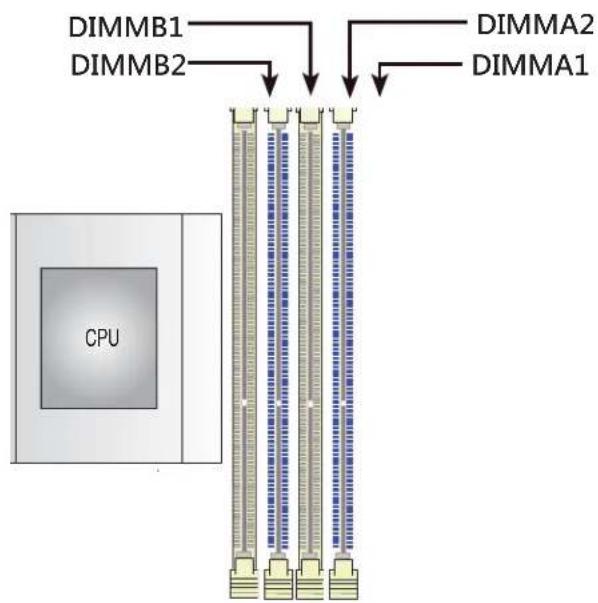
圖5-2.記憶體插槽標籤
記憶體安裝指南
安裝記憶體模組時,DIMM插槽應以下列順序安裝:DIMMA1、DIMMB1,然後是DIMMA2、DIMMB2。
- 勞必使用相同大小、種類和速度的 DDR4 DIMM 模組。不可混用不同種類和速度的記憶體模組。
- 主機板會支援一個已安裝的 DIMM 模組。但是,為了最佳的記憶體效能,以一組的方式安裝 DIMM 模組。
安裝 DIMM 記憶體模組
- 將 DIMM 模組底下的針腳(key)與記憶體插槽對齊。注意 DIMM 模組側邊的凹口,以及插座(socket)的鎖扣(locking clip)以避免造成毀損。
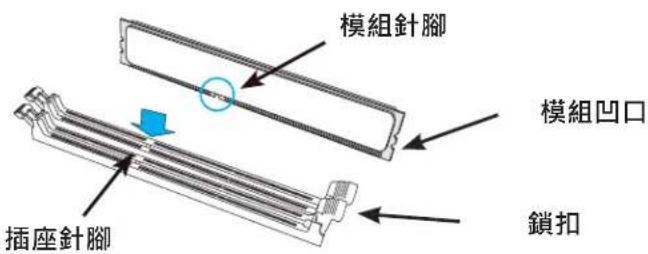
- 直接將 DIMM 模組往下插入插座,完全嵌入。側邊的鎖扣會自動將模組鎖牢固定。

5-5 撬充卡
主機板支援一張在一條x4插槽的PCI Express 3.0擴充卡。該卡使用M Key用作2242/2280 SSD; SATA 3.0支援(Mux with ISATA-0)。
假如伺服器以一個3.5吋磁碟設定,便能接受一張擴充卡。假如伺服器以一個2.5吋磁碟設定,就沒有空間安裝擴充卡。
5-6 主機板詳細介紹
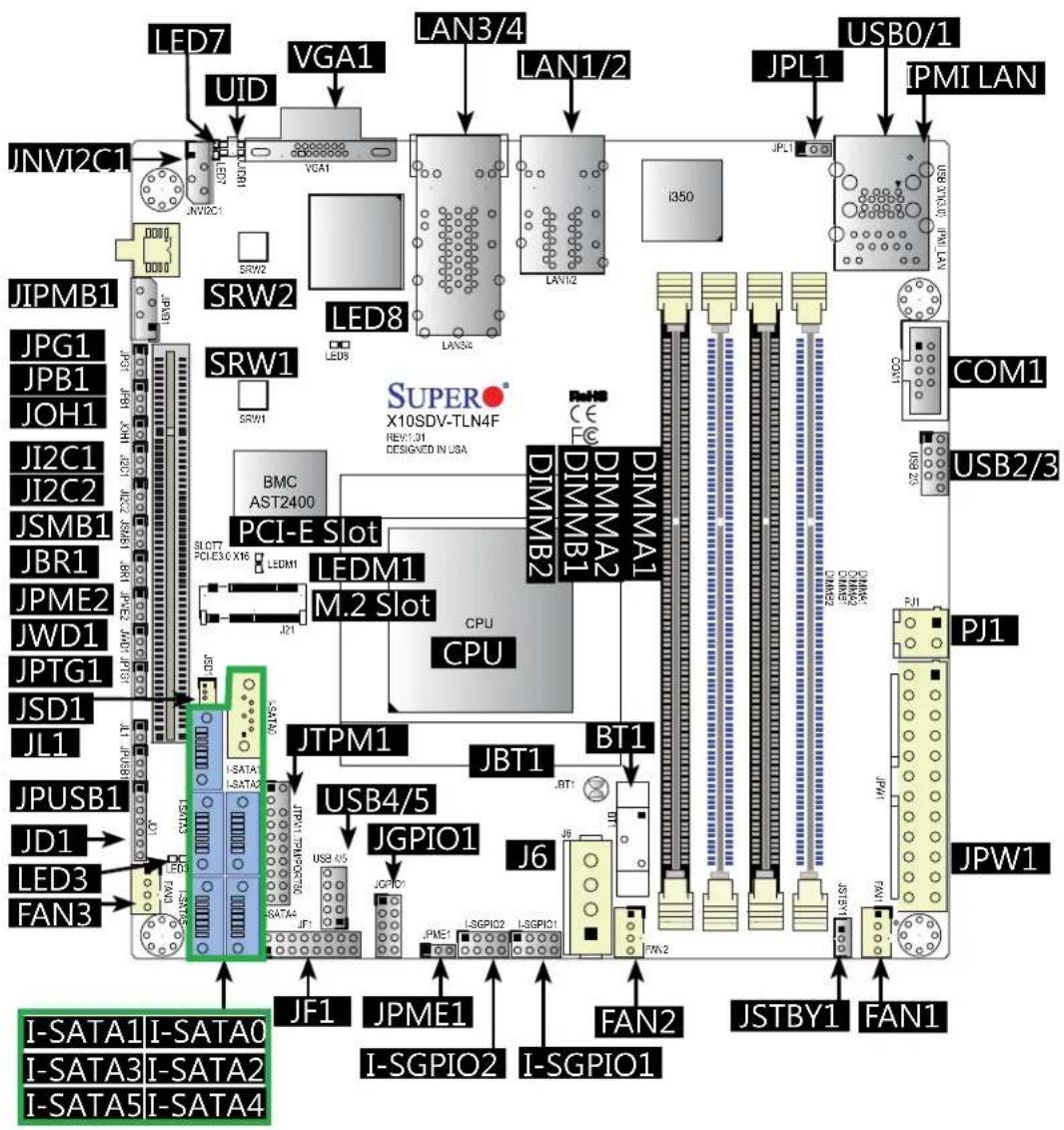
图5-3.X10SDV-TLN4F主機板平面圖
註:
- "■" 標示 "Pin 1" 位置。沒有標示的跳線器僅供測試之用。
- 當 LED3 (內建電源 LED 顯示燈) 亮起,系統電源開啟。在安裝或移除任何元件前,拔除電源線。
- X10SDV-TLN4F 主機板支援 Turbo Boost Technology,提供 turbo-boost 能力來替伺服器平台發揮最大的系統效能。
X10SDV-TLN4F 主機板快速一覽表
| 接頭/連接器 (Header/Connector) | |
| 連接器 說明 | |
| BT1 内建電池 | |
| COM1 COM1 接頭 | |
| FAN1 ~ FAN3 CPU/系統冷卻風扇 | |
| IPMI LAN 專屬 IPMI LAN | 連接埠 |
| I-SATA0 ~ I-SATA5 Intel | ATA 串列連接埠 (I-SATA0 支援SuperDOM) |
| I-SGPIO1, I-SGPIO2 通用 | 串列 I/O 接頭 |
| JGPIO1 通用 I/O 擴充接頭 | |
| J6 4-pin 電源連接器供硬碟之用 (從主機板供電給內建硬碟裝置使用。) | |
| J21 M.2 Slot | |
| JD1 喇叭 (Pin 1-Pin 3: 電源 LED, Pins 4-7: 喇叭) | |
| JF1 前面板控制接頭 | |
| JIPMB1 4-pin 外部 SMbus I | 2C 接頭 (供 IPMI 卡使用) |
| JL1 機箱防盜接頭 | |
| JNVI2C1 NVMe I2C 接頭 | |
| JOH1 過熱 LED 接頭 | |
| JSD1 | SATA DOM (Device_On_Module) 電源連接器 |
| JSMB1 | SMBus 接頭 |
| JSTBY1 | 備用電源接頭 |
| JTPM1 | 可信任平台模組 (TPM)/Port 80 連接器 |
| JUIDB1 | Unit Identifier (UID) 按鍵 |
| LAN1~LAN2 | Gigabit 乙太網路 (RJ45) 連接埠 |
| LAN3~LAN4 | 10G 乙太網路 (RJ45) 連接埠 (僅TLN4F) |
| PJ1 4-pin 12V DC 電源連接器 (沒有使用 24-pin ATX 電源時,提供另外 不同電源選擇供特殊機箱之用。) | |
| SLOT7 | PCI-E 3.0 x16 插槽 |
| SRW1, SRW2 | M.2 固定螺絲 |
| USB 0/1 | 背板 USB 3.0 連接埠 |
| USB 2/3 | 背板 USB 2.0 連接埠 |
| USB 4/5 | 前面板 Access USB 2.0 連接埠 |
| VGA1 | 背板 VGA 連接埠 |
| 跳線器(Jumper) | ||
| Jumper 說明 預設 | ||
| JBR1 BIOS 復原 Pins | 1-2(正常) | |
| JBT1 CMOS 清除開: 正常, 短: 清除 CMOS | ||
| \( JI^2C1/JI^2C2 SMB \)至 \( P \) | CI-Exp. 插槽 Pins 2-3 (停用) | |
| JPG1 VGA 敛用 Pins | 1-2(啟用) | |
| JPL1 LAN1/LAN2 敛用 | Pins 1-2(啟用) | |
| JPME1 ME 復原 Pins | 1-2(正常) | |
| JPME2 出廠模式(Ma) | Manufacturing Mode ) | Pins 1-2(正常) |
| JPTG1 | 10Gb乙太網路 敛用 | Pins 1-2(啟用) |
| JPUSB1 | USB 噤醒 | Pins 1-2(啟用)(僅供 USB0/1 使用) |
| JWD1 | Watch Dog 敛用 | Pins 1-2(重設) |
| LED顯示燈 | |||
| LED | 說明 | 顏色/情形狀態 | |
| LEDM1 | BMC Heartbeat LED | 綠色:閃爍 | BMC:正常 |
| LED3 | 電源 LED | 綠色:亮燈 | 系統電源開啟 |
| LED7 | UID Switch LED | 藍色:亮燈 | Unit 辨識 |
| LED8 | 過熱/電源故障/ 風扇故障 LED | 紅色:持續亮燈/閃爍 | 持續亮燈:過熱 閃爍:電源故障或風扇故障 |
5-7 連接器(Connector)定義
電源連接器(Connector)
24-pin ATX 電源連接器接頭(header)(JPW1)對主機板供電。PJ1是12VDC電源連接器,在24-pinATX沒有使用時,提供特殊機箱另外的電源選擇。4-pin電源連接器J6對內建硬碟裝置供電。
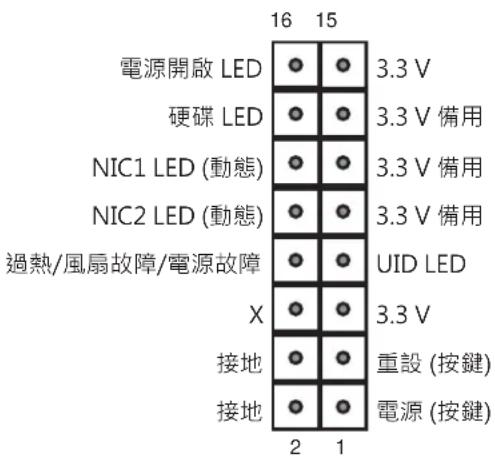
图5-4.控制面板接頭排針(HeaderPin)
電源鍵
電源鍵位在JF1的pin1和pin2。暫時接觸兩個pin會開啟或關閉系統。這個按键也被設定為暫停鍵。在暫停模式下關閉電源,長按此鍵至少四秒鐘。有關pin定義,請參考右邊一覽表。
| 電源鍵 Pin 定義 (JF1) | |
| Pin# | 定義 |
| 1 | 訊號 |
| 2 Groud | |
重設鍵
重設鍵位在JF1的pin3和pin4,並且連接電腦機箱上的重設鍵。有關pin定義,請參考右邊一覽表。
| 重設鍵 Pin 定義 (JF1) | |
| Pin# | 定義 |
| 3 | 重設 |
| 4 | 接地 |
Unit ID LED (前面板)
將一條LED排線連接到前控制面板的pin7和pin8來使用過熱/風扇故障/電源故障以及UIDLED連線。本手冊第3章說明以上功能,本章節5-10對UID有更詳盡說明。
| 過熱/風扇故障/電源故障/藍 色_UID LED Pin 定義 (JF1) | |
| Pin# 定義 | |
| 7 蓝 | 色_UID LED |
| 8 | 過熱/風扇故障/電源故障 Cathode |
供連接埠1與2的NIC(Network Interface Controller)LED連線位在JF1的pin11與pin12,以及同樣在pin9與pin10。將NICLED排線連接到NIC1與NIC2LED顯示燈來顯示網路活動。有關pin定義,請參考右邊一覽表。
| LAN1/LAN2 LED Pin 定義 (JF1) | |
| Pin# | 定義 |
| 9/11 3.3V | 常用 |
| 10/12 NIC | 動態LED |
硬碟LED
硬碟LED位在JF1的pin13與pin14。在此接上排線標示與硬碟有關的活動狀態。有關pin定義,請參考右邊一覽表。
| 硬碟 LED Pin 定義 (JF1) | |
| Pin# | 定義 |
| 13 3.3 | V Stby |
| 14 硬碟 LED | |
| 硬碟 LED 狀態 | |
| 狀態 | 定義 |
| 關沒有活動 | |
| 閃爍硬碟 | 亡碟 |
電源LED
電源LED連線位在JF1的pin15與pin16。有關pin定義,請參考右邊一覽表。
| 電源 LED Pin 定義 (JF1) |
| Pin# 定義 |
| 15 3.3V |
| 16 頁源 LED |
其他連接器
通用串列匯流埠(USB)
2個通用串列匯流埠(Universal Serial Bus)3.0連接埠位在I/O背板·2個USB2.0接頭(USB2/3,4/5)位在前面板方便使用。不包含排線。
乙太網路埠(LAN1/LAN2)
2個Gigabit乙太網路埠(LAN1,LAN2)、2個10G Base T乙太網路埠(LAN3,LAN4)以及1個IPMI LAN連接埠位在I/O背板提供網路連線。
VGA
一個 VGA 連接埠位在 I/O 背板上。
串列埠
一個COM1的接頭位在靠近DIMM插槽A1的地方。
Unit Identifier開關(Switch)
1個Unit Identifier (UID)開關(Switch)與2個LED顯示燈位在主機板上。UID開關位在I/O背板上、VGA連接墊的旁邊。後端的UID LED(LED7)位在UID開關的旁邊。前面板的UID LED位在JF1的pin7。
UID顯示燈有助在機架上一排排系統中找到所需系統。當您按壓UID開關,兩個後方的UIDLED和前面板的UIDLED顯示燈開啟。再次按壓UID開關,變再次關閉兩個LED顯示燈。
註:UID也能以IPMI觸發。更多有關IPMI的資訊可參考Supermicro網站上的《IPMI使用手冊》。
| UID開關(Switch) | |
| Pin# | 定義 |
| 1 | 接地 |
| 2 | 接地 |
| 3 Button In | |
| 4 Button In | |
| UID LED 狀態 |
| 顏色/情形 紋態 |
| 藍色:開 Unit 辨識 |
風扇接頭(Header)
共有3個風扇4-pin接頭(header)·Pin1-3能向下與傳統的3-pin風扇相容,但您可以使用4-pin風扇來善用透過BMC使用脈衝寬度變調(PulseWidthModulation)控制風扇速度這使風扇速度得以依據主機板溫度來自動調整。有關pin定義,請參考右邊一覽表。
機箱防盜(Chassis Intrusion)
機箱防盜(Chassis Intrusion)接頭位在主機板上的JL1。將機箱上防盜的排線連接到此插座上,以便您在機箱被開啟時能收到通知。
| 風扇接頭 Pin 定義 |
| Pin# 定義 |
| 1 接地 (黑色) |
| 2 +12 V (紅色) |
| 3 Tachometer |
| 4 PWM_控制 |
| 機箱防盜 Pin 定義 (JL1) | |
| Pin# | 定義 |
| 1入侵 | 輸入 |
| 2 | 接地 |
系統管理匯流排接頭
供IPMI2.0之用的系統管理匯流排(System Management Bus)的接頭位在JIPMIB1。在此接上合適排線,在您的系統上使用IPMI12C接線。
| SMBus 接頭 Pin 定義 |
| Pin# 定義 |
| 1 Data |
| 2 Ground |
| 3 Clock |
| 4 沒有連線 |
模組化硬碟電源連接器 (JSD1)
位在JSD1的模組化硬碟(Disk-On-Module)(DOM)電源連接器(connector),對連接至一個SATA連接埠的固態(solid-state)DOM儲存裝置供給5V電源。有關pin定義,請參考右邊一覽表。
JTPM1接頭用來連接可信任平台模組( Trusted Platform Module ) (TPM)/Port 80,這可以透過第三方經銷商取得。TPM是一種安全裝置,支援硬碟加密和認證。假如和TPM有關連的硬碟沒有安裝在系統內部,此裝置能使主機板拒絕讀取。有關pin定義,請參考右邊一覽表。
| 可信任平台模組接頭(JTPM1)Pin 定義 | |||
| Pin # 定義 Pin # 定義 | |||
| 1 LCLK 2 GND | |||
| 3 LFRAME# 4 No Pin | |||
| 5 LRESET# 6 +5V (X) | |||
| 7 LAD3 8 LAD2 | |||
| 9 +3.3V 10 LAD1 | |||
| 11 LAD0 12 GND | |||
| 13 NC | 14 | NC | |
| 15 +3V Dual | 16 | SERIRQ | |
| 17 GND | 18 | GND | |
| 19 3.3V | 20 | NC) | |
過熱/風扇故障LED
JOH1接頭(header)用來連接LED顯示燈提供機箱過熱警告。有關pin定義,請參考右邊一覽表。
| 過熱/風扇故障 LED (JOH1) Pin 定義 | |
| Pin# | 定義 |
| 1 3.3V | |
| 2 | 過熱 |
| 過熱/風扇故障 LED (JOH1) Pin 定義 | |
| 狀態 訊息 | |
| 關閉 正常 | |
| 亮燈 過熱 | |
Speaker (JD1)
在JD1接頭(header)上·pin4至pin7用作內部喇叭之用。有關pin定義,請參考右邊一覽表。
備用電源接頭(header)位在主機板上的JSTBY1。有關pin定義,請參考右邊一覽表。
| 備用電源 Pin 定義 | |
| Pin設定 | 定義 |
| 1 | +5V 備用 |
| 2 | 接地 |
| 3 | 沒有連線 |
I-SGPIO1/I-SGPIO2
2個串列通用輸入/輸出(GeneralPurpose Input/Output (SGPIO))接頭用來與系統內的封閉關閉管理晶片(enclosure management chip)溝通·有關pin定義,請參考右邊一覽表·有關接頭(header)位置參考以下主機板平面圖。
| 串列通用接頭 (SGPIO)Pin 定義 | |||
| Pin# | 定義 Pin | 定義 | |
| 1 沒有 | 連線 2 沒有連線 | ||
| 3 接地 | 4 DATA Out | ||
| 5 | L o | a | d 6 |
| 7 Clock | 8 沒有連線 | ||
接地
GPIO接頭(JGPIO1)
JGPIO1接頭位在主機板上靠近SATA連接器(connector)的位置。JGPIO接頭是一個在pin接頭(header)透過SMBus的萬用I/O擴充器(expander)。有關pin定義,請參考右邊一覽表。有關接頭(header)位置參考以下主機板平面圖。
供另外的次屬裝置或感應器之用的PCH系統管理匯流排接頭(SystemManagementBus)接頭位在JSMB1。有關pin定義,請參考右邊一覽表。
| 系統管理匯流排接頭 | |
| Pin# | 定義 |
| 1 | 資料 |
| 2 | 接地 |
| 3 | Clock |
NVMe I2C 接頭
連接器JNVI2C是供SupermicroAOCNVMePCI-E周邊卡片之用的管理接頭(managementheader)。將此接上I2C排線。
5-8 跳線器設定
跳線器說明
修改主機板的操作,可以使用跳線器選用選擇性設定。跳線器在兩個接腳之間造成短路來改變連接器功能。Pin1是印刷電路板上的方形焊墊(square solder pad)。有關跳線器位置,請參考主機板平面圖。
註:在一個2-pin跳線器,"Closed"(關閉)表示跳線器正套在兩個接腳上,而跳線器套在兩個接腳,“Open”表示跳線器套只有套在一個接腳上,或是已經完全移除。
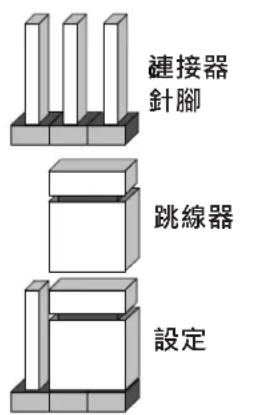
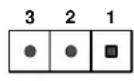
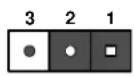
清除CMOS
JBT1 用來清除 CMOS(此舉也會清除任何密碼)。這個跳線器(jumper)包含接觸墊(contact pad)預防意外清除 CMOS 的內容。
清除CMOS
- 首先關閉系統電源並拔除電源線。
- 在沒有通電的狀況下,使用如小把螺絲起子之類的金屬物品使 CMOS 垫子(pad)短路。
- 將螺絲起子(或是用來造成短路的裝置)移開。
- 重新接上電源線並使系統通電。
註:不可使用PW ON connector來清除CMOS。
VGA 剉用/停用
JPG1 使您得以啟用或停用 VGA 連接埠。預設值為 pin 1 及 pin 2,啟用 VGA。有關跳線器(jumper)設定,請見右邊一覽表。
使用跳線器 JI^2C1 / JI^2C2 故用PCI SMB(系統管理匯流排/System Management Bus)支援來改善系統對於PCI-E插槽的管理。有關跳線器設定,請參考右邊一覽表。
| PCI插槽SMB啟用/停用 跳線器設定 | |
| Pin# | 定義 |
| 1-2啟用 | |
| 2-3停用 | |
Watch Dog Enable
Watch Dog (JWD1) 是軟體程式造成當機時,可以重新開啟系統的系統監控機制。若程式當住無回應,關閉 JWD1 的 Pin 1-2 來重新設定系統。程式停止無回應,關閉 Pin 2-3 產生不可遮罩式中斷、供當住的應用程式的訊號之用。打開所有 pin 進入僅有 LAN pair 預設模式。有關跳線器(jumper)設定,請見右邊一覽表。可以在 BIOS Setup 問動 Watch Dog。預設的計時器大約是 5 分鐘。
| Watch Dog 跳線器設定 | |
| 設定 | 定義 |
| Pin 1-2重設 | (預設) |
| Pin 2-3 NMI | |
| 開LAN pair | 設定為 預設模式而不必重設或NMI |
LAN連接埠啟用/停用
使用JPL1/JPL2啟用或停用在主機板上的LAN連接埠1及2。有關跳線器(jumper)設定,請見右邊一覽表。預設值為啟用。
管理引擎(Management Engine)(ME)复原
使用跳線器JPME1選擇ME軀體復原模式,將限制僅供系統運作所需資源分配,以為了維持正常電源運作和管理。在單一操作模式,線上更新可透過復原模式完成。有關跳線器(jumper)設定,請見右邊一覽表。
| ME復原 跳線器設定 | |
| Pin# | 定義 |
| 1-2 | 正常(預設) |
| 2-3 | ME復原 |
選擇製造模式(Manufacturing Mode)
關閉JumperJPME2來避開SPIflash安檢,並且強迫系統在製造模式(manufacturingmode)運作,使用戶得以從伺服器主機端因系統設定調整而更新系統軀體。有關跳線器設定,請見右邊一覽表。
| ME模式選擇 跳線器設定 | |
| Pin# | 定義 |
| 1-2 | 正常(預設) |
| 2-3 | 出廠模式 |
BIOS 復原
關閉跳線器JBR1的pin2與pin3來復原BIOS。預設設定是在pin1及pin2,為正常操作。有關跳線器(jumper)設定,請見右邊一覽表。
| BIOS 復原 跳線器設定 | |
| Pin# | 定義 |
| 1-2 正常 | |
| 2-3 BIOS | 復原 |
10Gb乙太網路啟用/停用
JPTG1 用來啟用或停用 10Gb 支援。有關跳線器(jumper)設定,請見右邊一覽表。
為了USB0/1,使用JPUSB1跳線器來啟用「系統喚醒透過USB裝置」(SystemWaking-Up via USB device)。此跳線器可使您按壓USB鍵盤或是點選您系統的USB滑鼠來「喚醒」系統。JPUSB1跳線器與在BIOS的USB喚醒(Wake-Up)功能一起使用。啟用跳線器和BIOS設定來啟用這個功能。有關跳線器(jumper)設定和連線,請見右邊一覽表。
| USB 噪醒 跳線器設定 | |
| Pin# | 定義 |
| 1-2 | 啟用(預設) |
| 2-3 | 停用 |
5-9 内建指示燈
GbELANLED燈
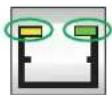
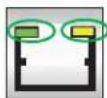
主機板上一共有7個GbELAN連接埠。 每一個Gigabit乙太網路LAN連接埠有 雨枚LED燈。黃色LED燈表示連線和動態。LinkLED燈可以是綠色、琥珀色或是關閉來代表連線速度。更多資訊請參考右邊一覽表。
| 動態LED | |
| 顏色 | 狀態 |
| 關閉沒有連線 | |
| 黄色閃動作用中 | |
| LAN LED 連線速度顯示 | |
| LED狀態 | 定義 |
| 關閉 沒有連線或10 Mb/s | |
| 琥珀色 1 Gbps | |
| 綠色 100 Mbps | |
動態LED
Link速度LED
LAN1-LAN4
Link速度LED
動態LED
BMC Heartbeat LED (LED 2)
BMC Heartbeat LED 燒位在主機板上的LED1。更多資訊請參考右邊一覽表。
| BMC Heartbeat LED 狀態 | |
| 顏色/狀態 | 定義 |
| 綠色:閃爍 BMC:正常 | |
內建電源LED燈
內建電源LED燈位在主機板上的LED3。當此LED燈亮起,表示系統開啟。更多資訊請參考右邊一覽表。
| 內建電源 LED 燒 LED 顯示設定 | |
| 狀態 | 定義 |
| 關系統開閉 | (沒有連接電 源線) |
| 綠色系統執 | 行中 |
組件辨識(Unit Identification)LED燈
組件辨識(Unit identifier)(UID) LED指示燈協助指認在機架上的伺服器。後面的UID LED指示燈(LED7)位在I/O背板的UID開關旁。前控制面板UID LED指示燈連接JF1的pin7。組合尚有過熱/電源故障/風扇故障LED燈。
UID功能可以由I/O背板上的UID開關或是透過IPMI來啟動。啟動時,前後的LED燈都會發出藍光。前面的LED燈,預設狀態是紅色的過熱/電源故障/風扇故障警告會優先於藍色UID。
再次按壓UID開關可關閉兩種通知。
5-10 SATA連接埠
SATA Ports (I-SATA0 ~ I-SATA5)
主機板上有6個SATA3.0連接埠。這些連接埠提供串列(serial-link)訊號連線,比Parallel ATA連線速度更快。I-SATA0也支援SuperDOM,這是Supermicro SATADOM並具備在pin8內建電源連線。
M.2 Socket
M.2以前名稱為Next Generation Form Factor(NGFF)。連接器(connector)是設計做為內部安裝裝置。主機板採用一個Mkey專門用於SSD裝置,在用於nativePCIe SSD支援的PCI Express 3.0× 4 具備強大效能。M.2是用於傳統SATA SSD裝置,具備I-SATA連接埠的多工器(mux)。
5-11 安裝軟體
Supermicro 的 ftp 站提供您可下載與系統相關的驅動程式和應用軟體:ftp://ftp超级micro.com. 部分程式必須安裝,例如晶片組的驅動程式。
進入ftp站之後,點選進入CDR Images 目錄,找到適用您主機板的ISO 檔案。下載這個檔案,燒錄製作CD或DVD裝載這個檔案所包括的驅動程式和應用軟體。(您也可使用應用軟體取出ISO 檔案)。
另一個方式則是到 Supermicro 网站 http://www(supermicro.com/products/。在產品網頁上搜尋您所購買的主機板,便可下載單獨的驅動程式和應用軟體。
完成製作包含ISO檔案的CD/DVD之後,將光碟插入您系統上的光碟機,接著螢幕上應該會出現如圖5-7所示的介面。
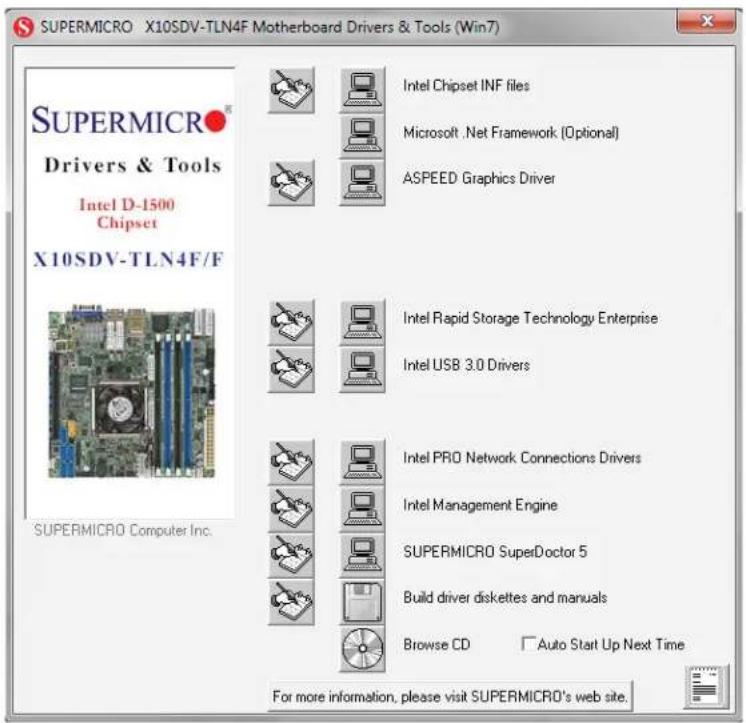
图5-5.驅動程式/工具安裝介面
註:點選每一個選項旁的寫字圖示,閱讀有關的讀我檔案(readme file)。點選選項旁的電腦圖示進行安裝(由上至下),一次進行一項安裝。完成每一選項安裝後,在執行清單上下一個項目前,您必須重新開啟系統。點選底下最後一個有光碟圖示的選項,您可瀏覽光碟內所有內容。
SuperDoctor® 5
Supermicro SuperDoctor 5 是一款在 Windows 及 Linux 作業系統上以以指令或網路介面作用的軟體。這款軟體監控系統健康資訊,例如 CPU 溫度、系統電壓數值、系統電源消耗、風扇速度,以及透過電子郵件或是 Simple Network Management Protocol (SNMP) 傳送警告訊息。
SuperDoctor 5 有本端及遠端管理版本,也可以和 Nagios 一起搭配使用,強化您的系統監控需求。有了 SuperDoctor 5 Management Server (SSM Server),您可以遠端管理多台系統,開啟或關閉電源,並且以 SuperDoctor 5 或是 IPMI 重設機箱防盜。SuperDoctor 5 Management Server 監控 HTTP、FTP 與 SMTP 現況來大為增強您在操作上的效率。
註:SuperDoctor 5 的預設用戶名稱及密碼分別為 admin / admin。
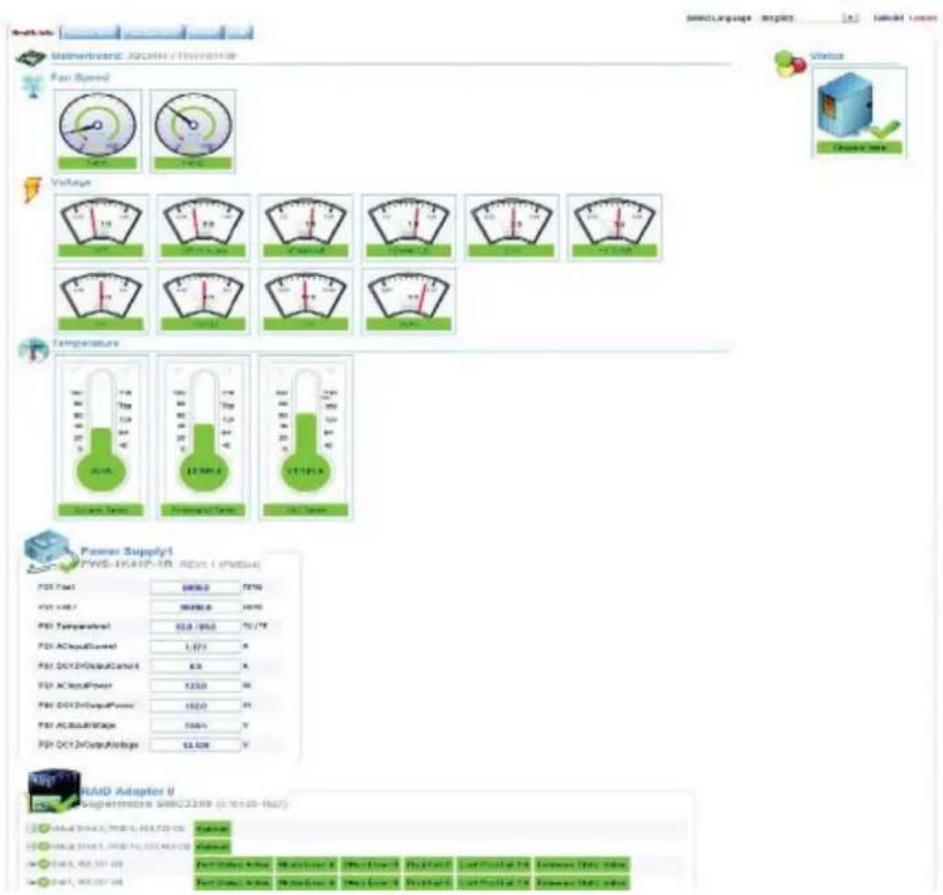
圖5-6.SuperDoctor5介面畫面(健康資訊)
註:SuperDoctor 5 程式以及使用手冊可以在 Supermicro 网站上下載:http://www/products/nfo/sms_sd5.cfm.
圖5-7.SuperDoctor5介面顯示畫面(遠端控制)
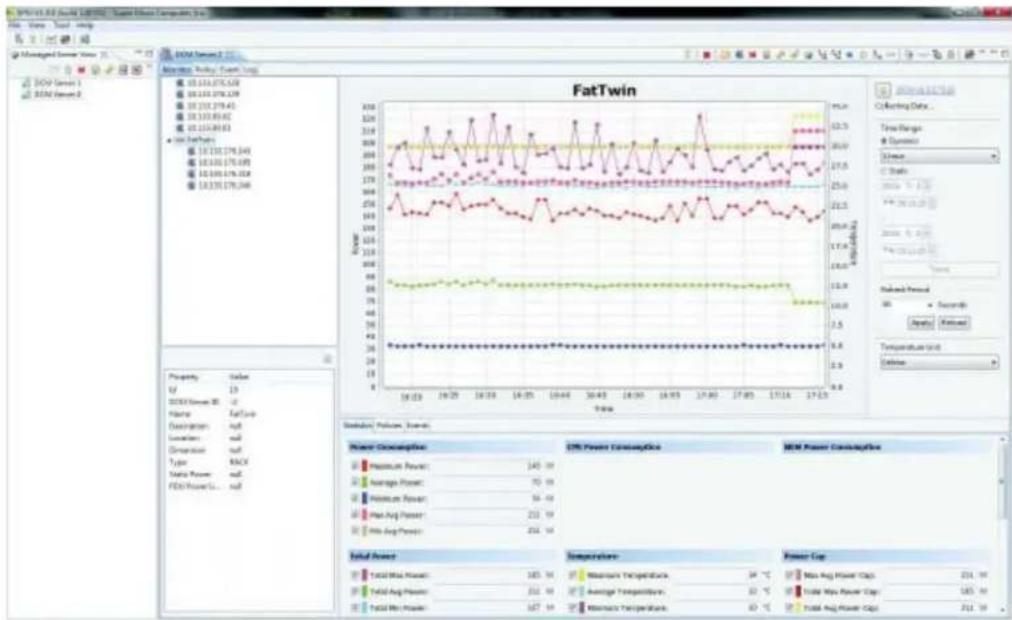
註:SuperDoctor 5 程式與使用手冊可在 Supermicro 网站上下載:http://www(supermicro.com/products/nfo/sms_sd5.cfm。Linux用戶,我們建議您使用 SuperDoctor II 應用程式即可。
5-12 内建電池
注意:假如內建電池安裝上下顛倒,就會使兩極相反。更換這種電池,只能使用相同或是由製造商所推薦的相等種類(CR2032)。請依照製造商的說明來棄置使用過的電池。
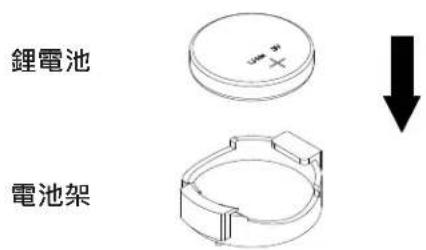
图5-8. 安裝內建電池
請謹慎處理電池。不要毀損電池;受損電池可能會對環境釋放有毒物質。請勿將使用過的電池丟棄在垃圾桶或公共掩埋場。請遵守您居住當地的有害廢棄物管制單位的規定,妥善丟棄使用過的電池。
第6章
進階機箱安裝及維修
本章包含安裝元件以及維修機箱的說明。唯一需要的工具是一把十字螺絲起子。

PCI插槽控制面板
圖6-1. SC505機箱前視圖
6-1 靜電敏感元件
靜電敏感元件(ESD)會損壞電子元件。為了防止任一印刷電路板(PCB)受損,務必謹慎處理電路板。
以下的措施應足以保護您的設備不受靜電放電損害。
預防措施
- 使用接地手環預防靜電放電。
- 將電路板從防靜電袋拿出前,先觸摸接地的金屬物品。
- 手拿主機板時僅握著邊緣即可;請勿碰觸零件、周邊晶片、記憶體模組或是金色接觸面。
- 處理晶片或裝置模組時,避免觸碰針座(pin)。
6-2移除系統電源
在進行大多數安裝或維修工作時,按照以下程序確保系統電源已移除。
- 使用作業系統去關閉系統電源,按照螢幕上跳出的提示訊息操作。
- 在系統完全關閉之後,小心抓住電源線頭,並輕輕從電源完全拉出。
- 將電源從延長線或牆壁插座裡拔除。
6-3 移除機箱蓋
移除蓋子
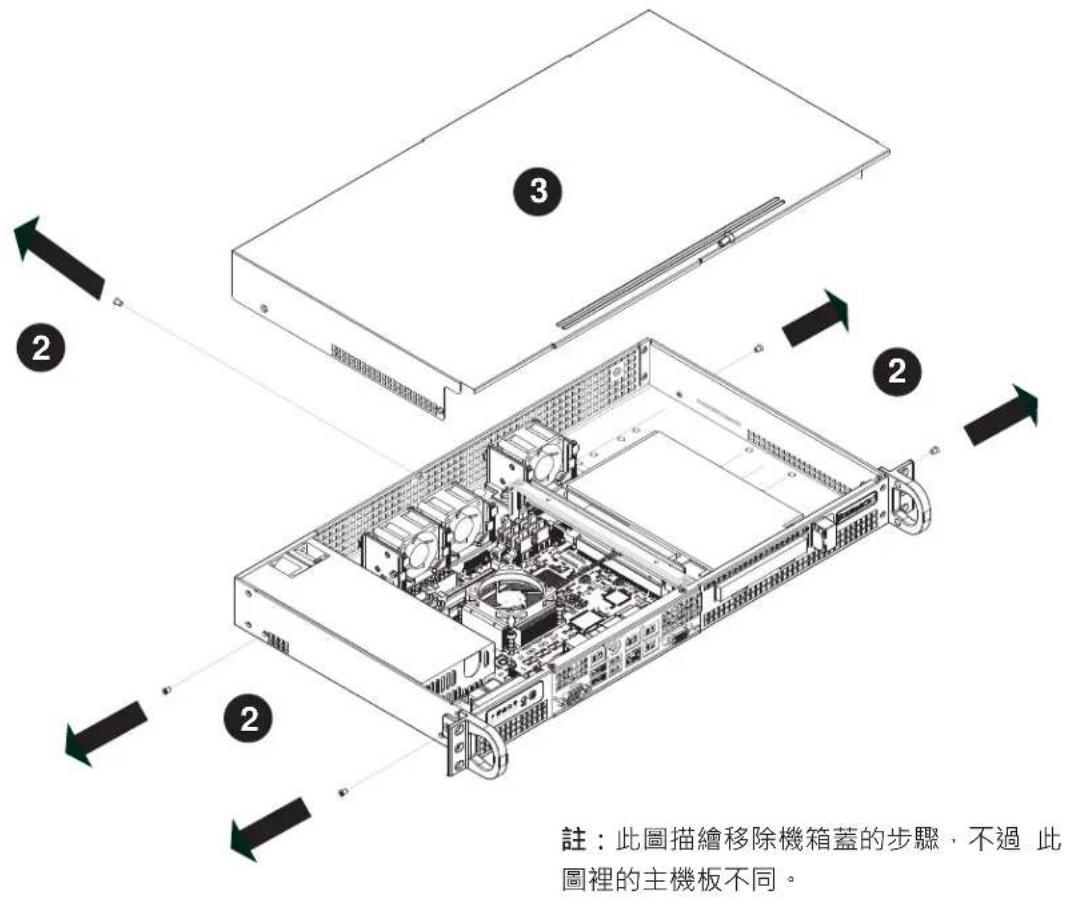
圖6-2.移除機箱蓋
移除盖子
- 如6-2所述方法關閉系統電源。
2.移除固定機箱蓋的5顆螺絲。機箱兩邊各有2顆螺絲,機箱背面有1顆螺絲。
3.所有螺絲移除後,把機箱蓋往上提,從機箱移開。
6-4 安装硬碟
以下設定都有支援硬碟和擴充卡(expansion card):
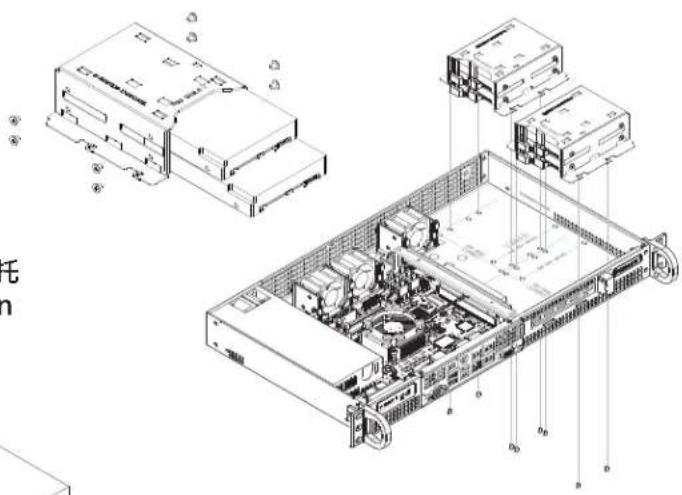
圖6-3.4個2.5吋硬碟在兩個托架內·沒有擴充卡(ExpansionCard)
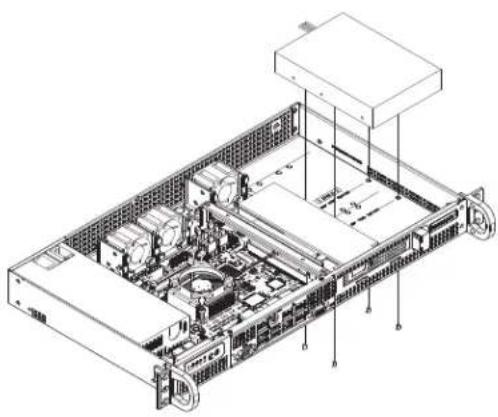
圖6-4.1個3.5吋硬碟和一張Low Profile擴充卡(Expansion Card)
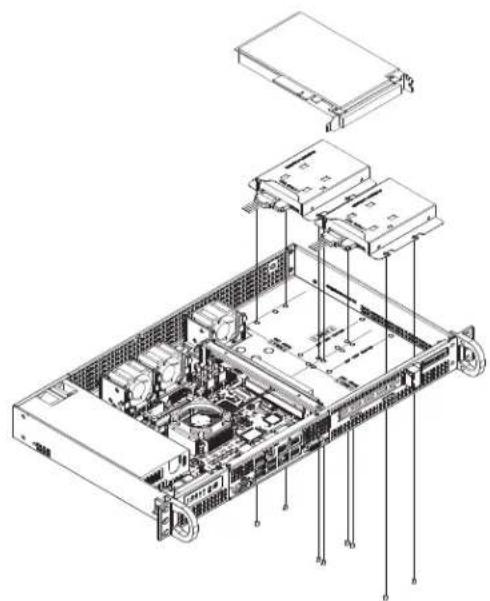
圖6-5.兩個2.5吋硬碟和一張Full-HeightHalf-Length擴充卡(ExpansionCard)
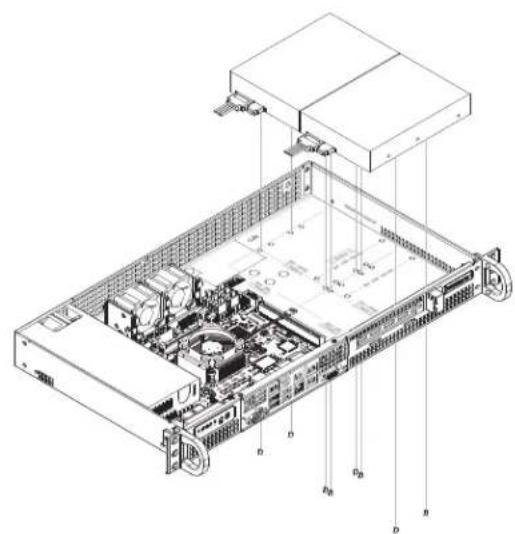
圖6-6.兩顆3.5吋硬碟·沒有安裝擴充卡(Expansion Card)
安装3.5时固定硬碟
1至2顆3.5吋硬碟可以安裝在幾種不同的安裝設定。請參考圖6-4與圖6-6。
安装3.5时硬碟
3.5吋硬碟螺絲直接在機箱上。
- 如章節 6-2 說明關閉系統電源,並移除機箱蓋。
- 如圖6-4和圖6-6所示,把硬碟放進機箱。
- 將單一硬碟連同接線朝向機箱後端。
-
將兩顆硬碟連同接線朝向機箱左方。
-
將螺絲穿過機箱下面來將硬碟固定在機箱。
4.連接硬碟接線。 - 重新裝回機箱蓋和插回電源線,然後打開伺服器電源。
安装2.5时固定硬碟
1至4顆2.5時硬碟可以安裝在幾種不同的安裝設定。請參考圖6-3與圖6-5。
安装2.5时固定硬碟
- 如章節 6-2 說明關閉系統電源,並移除機箱蓋。
- 將硬碟安裝在硬碟托架內,並以隨附的螺絲把硬碟固定在托架內。
- 如圖6-3或圖6-5所示,把硬碟和托架放回機箱。將兩顆或兩顆以上的硬碟連帶接線,面向機箱內部。
- 插入螺絲穿過機箱下面固定硬碟托架。
5.連接硬碟接線。 - 重新裝回機箱蓋和插回電源線,然後打開伺服器電源。
註:訂購托架資訊:單一硬碟高度,選購型號MCP-220-00051-ON;雙硬碟高度,選購型號MCP-220-00044-ON。
6-5 安装擴充卡(Expansion Card)
SC505 機箱內有一條 PCI 插槽。一張擴充卡(expansion card)可與一顆 3.5 时或是最多兩顆 2.5" 硬碟一起安裝。見 6-3 頁所支援的安裝設定組合。先安裝完硬碟才能安裝擴充卡。需要一張轉接卡(riser card)。
安装擴充卡(Expansion Card)
1.如章節6-2說明關閉系統電源,並移除機箱蓋。
2. 在機箱前方找到擴充卡夾(expansion card clip)。把固定擴充卡夾的螺絲,以及遮蓋機箱內PCI-E插槽開口的蓋子(shield)移除。
3.移除擴充卡clip並且把機箱的PCI-E插槽蓋拿開。
4. 在機箱外,將擴充卡(expansion card)插入轉接卡(riser card)。
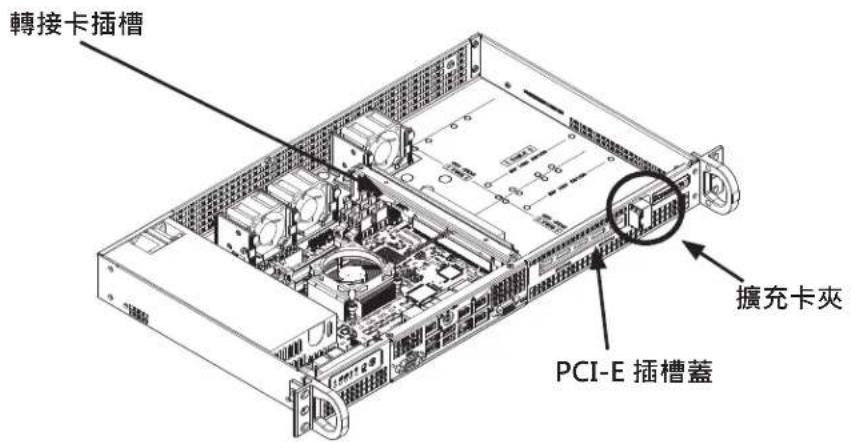
圖6-9.安裝擴充卡和轉接卡
- 將轉接卡插入主機板上的擴充插槽,一邊將擴充卡的 PCI 插槽托架對齊機箱內打開的 PCI-E 插槽。
- 替換擴充卡夾(expansion card clip),並且鎖回機箱固定擴充卡。
- 蓋回機箱蓋,重新插上電源線,打開伺服器電源。
6-6 安裝選購系統風扇
最多可在SC505機箱內安裝三個選購的系統風扇。
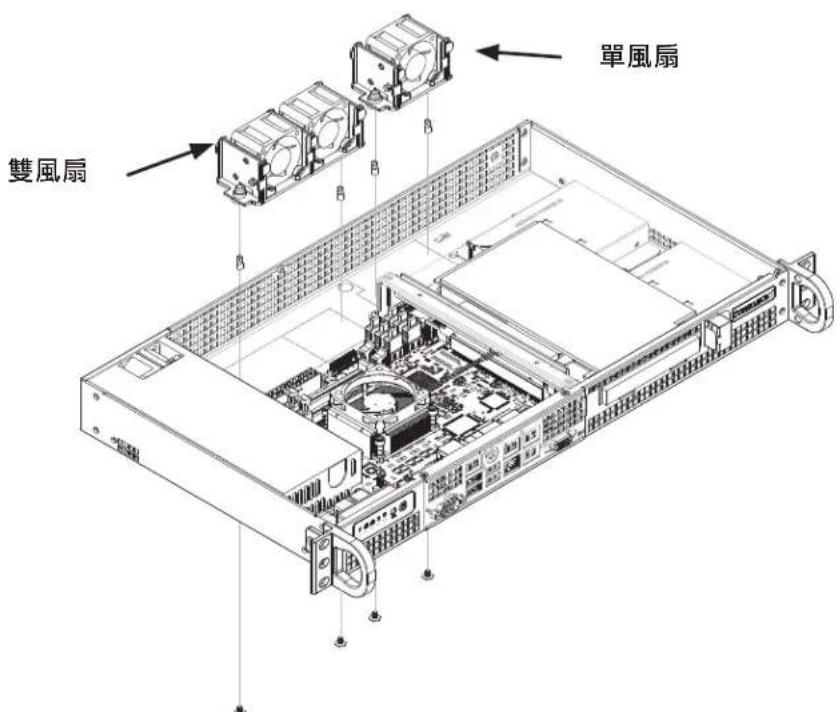
圖6-10.安裝系統風扇
安裝選購系統風扇
- 將雙系統風扇罩放置在機箱後面。風扇沒有防護的那一面應朝向機箱前方。
- 將雙風扇罩的安裝孔與機箱底部的孔洞對齊。
- 用隨附的螺絲將雙風扇罩固定在機箱。
- 把單系統風扇放在雙系統風扇旁邊。將單風扇罩的安裝孔對齊機箱底部的安裝孔。
- 將單風扇罩固定在機箱底部。
- 將風扇排線接至主機板,重新蓋回機箱蓋。
檢查機箱通風
檢查通風
- 確認沒有任何物體阻擋伺服器內空氣流通。
- 僅使用推薦的元件。
- 確認沒有電線或是異物阻擋機箱內空氣流通。將所有通風路徑上多餘的排線移除,或是採用較短的排線。
- 控制面板上的LED燈通知您系統狀態。詳細資訊可參閱本手冊第三章《系統介紹》。
6-7 電源
SC505 機箱有一個單一的 200 瓦電源。這個電源具備自動切換的能力,能夠自動感應,並且能以 100 瓦至 240 瓦的輸入電壓工作。
假如電源故障,系統會關閉,而您需要更換電源組件。所更換的電源組件可直接向 Supermicro。
更换電源
- 假如電源開啟,請依章節6-2的說明關閉電源。移開機箱蓋。
- 拔除所有電源接線。
3.移除4顆將電源固定在機箱的螺絲·兩顆安裝螺絲位在電源後端·兩顆底部的安裝螺絲可以從機箱下面鬆脫,並且往上延伸穿過安裝恐來固定電源·把螺絲放在一旁留待稍後使用。 - 將電源從機箱移除。
- 將新電源的安裝孔與機箱的安裝孔對齊,用先前移除並放在一旁的螺絲將電源重新裝回機箱內。
- 重新接線、重新將電源線插入電源,蓋回機箱蓋,打開系統。
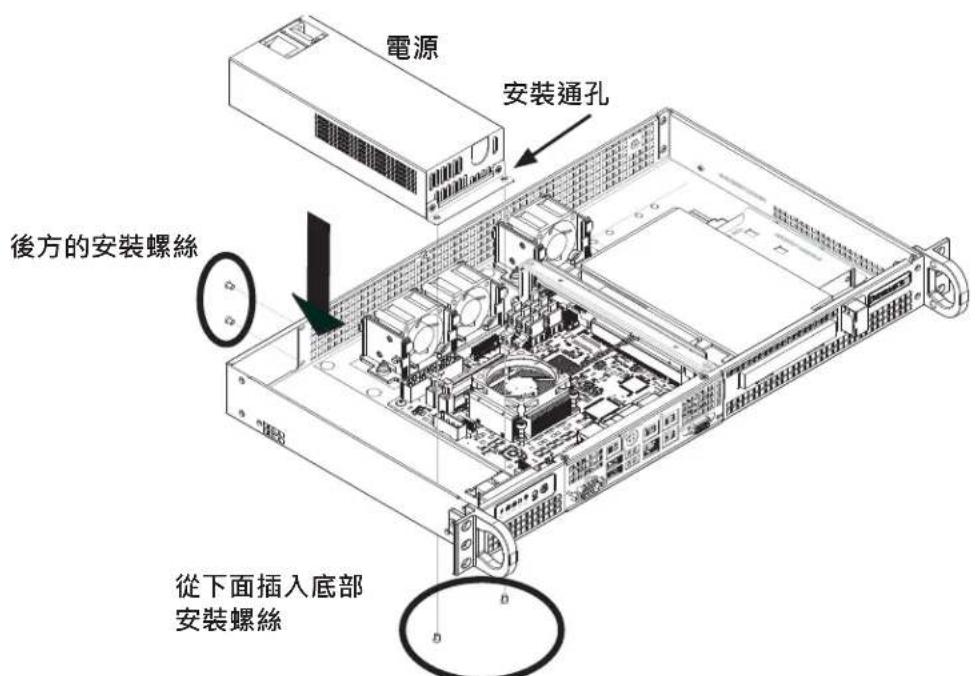
圖6-11.安裝電源
筆記
第7章
BIOS
7-1 簡介
本章說明X10SDV-TLN4F主機板所使用的AMI BIOS設定工具·ROM BIOS儲存在Flash EEPROM,而且易於更新。此外也介紹AMI BIOS設定工具設定畫面。
註:關於BIOS復原資訊,請參考公佈在網站上的說明指南http://www(supermicro.com/support/manuals/
啟用設定工具
進入 AMI BIOS 設定工具畫面,當系統正在開機,按下
註:在多數情況下,
本手冊說明每一個BIOS主選單選項。Main BIOS設定選單畫面有兩個主要欄位。左欄顯示所有可以設定的選項。反白的選項不能設定。藍色選項可由用戶自行設定。右欄顯示按键說明。按键說明上方留作訊息內容顯示。當選定左欄選項,會以白色圈選顯示。文字訊息通常也會一併出現。(註:AMI BIOS有內建文字訊息。Supermicro保留包含、省略或改變這些文字訊息的選擇權。)
AMI BIOS設定工具使用稱為「快速鍵」("hot key")、以鍵盤為主的瀏覽系統。大多數 AMI BIOS設定工具的快速鍵可以隨時在設定瀏覽的過程中使用。這些按鍵包含
註:以粗體標示的選項為預設的設定值。
如何改變設定資料
決定系統值(system parameters)的設定資料,可經由 AMI BIOS 設定工具改變。可在系統開機時,在適當時機按下
如何啟用設定工具
通常唯一可見的開機自我測試(POST)的例行程序是記憶體檢測。記憶體受測時,按下
警告!除非您的系統BIOS有問題,否則不要更新您的BIOS。更新錯誤的BIOS會對系統造成無法修復的損害。Supermicro對於因更新而產生的任何直接、間接附帶、特
別、或衍生性損害,一概不負賠償責任。若您必須更新 BIOS,當 BIOS 進行更新,請勿關閉或重開系統。目的在於避免可能產生無法開機的問題。
7-2 Main Setup
在您首次進入 AMI BIOS 設定工具程式,你會進到 Main 設定畫面。您可以點選畫面上方的 Main 標籤頁 返回 Main 羅面。以下是 Main BIOS Setup 羅面。
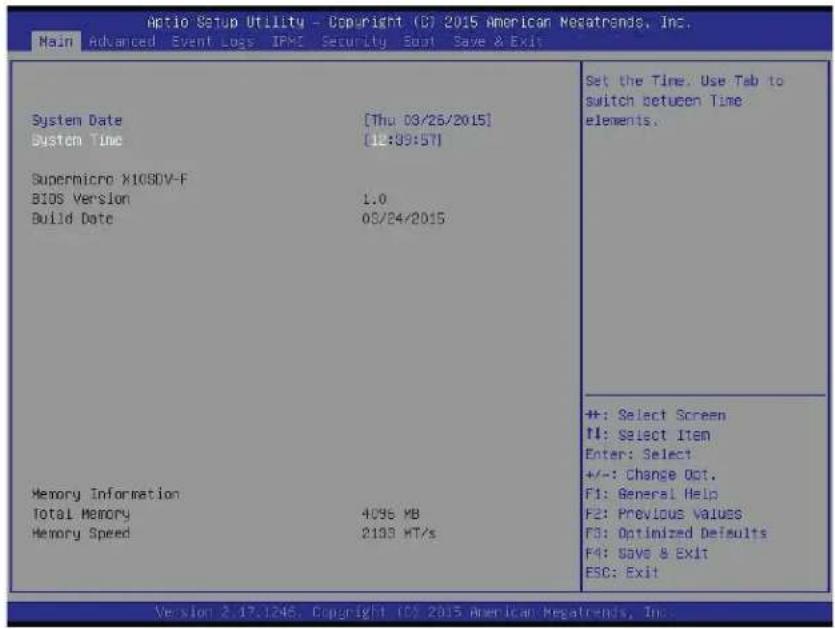
也顯示以下BIOS項目:
Supermicro X10SDV-TLN4F
Version
Build Date
Memory Information
Total Memory
此顯示系統內可用的記憶體總容量大小。
使用方向键選擇 Boot Setup 並按下
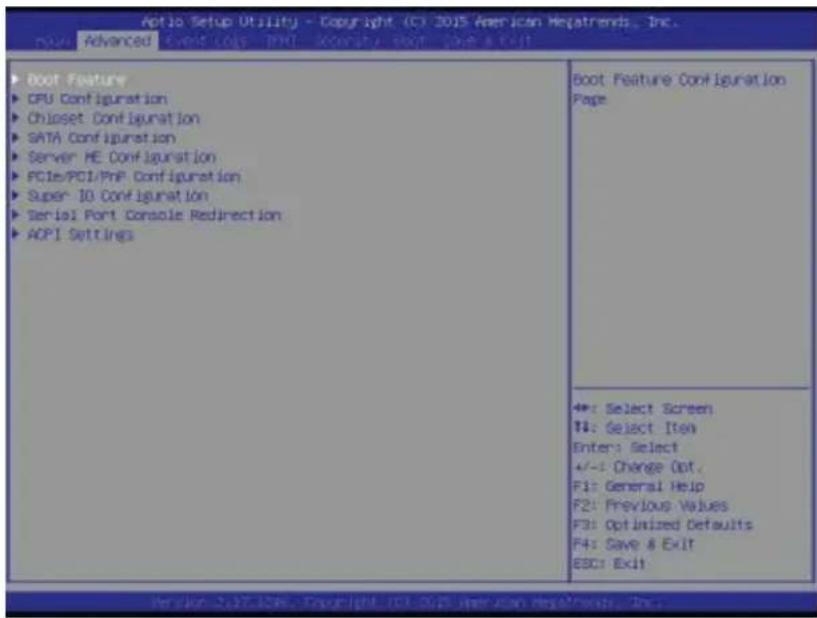
警告:變更 Advanced 設定需要特別留意。輸入錯誤數值、很高的 DRAM 頻率或是錯誤的 DRAM 時間設定,都可能使系統不穩。發生這種情況時,將設定改回出廠預設值。
Boot Feature
Quiet Boot
此功能可改變在POST訊息或是OEM標誌之間的開機畫面選項。選擇Disabled顯示POST訊息。選擇Enabled顯示OEM標誌而不是一般的POST訊息。選項共有Enabled與Disabled。
AddOn ROM Display Mode
此功能設定Option ROM的顯示模式。選擇Keep Current來使用目前的AddOn ROM Display設定。選擇Force BIOS來使用由系統BIOS所設定的Option ROM顯示模式。選項共有Force BIOS與Keep Current。
Bootup Num-Lock
使用者可以此功能選擇數字鎖(Numlock)鍵在開機(power-on)時狀態。選項共有Off與On。
Wait For 'F1' If Error
若發生錯誤,此功能強迫系統在
INT19 (Interrupt 19) Trap Response
Interrupt 19 處理開機磁碟功能的軟體中斷。當此選項設為 Immediate,主機端的 ROM BIOS 會立刻在開機時「叢取」("capture") Interrupt 19,並且使這些連結在主機板上插卡的磁碟具有可開機磁碟作用。若此功能設定為 Postponed,主機端的附加插卡的 ROM BIOS 不會立刻「叢取」Interrupt 19,連結在主機板插卡的磁碟也不具可開機磁碟作用。選項共有 Immediate 與 Postponed。
Re-try Boot
假如啟用此選項,一開始開機失敗之後,BIOS會自動從指定的開機裝置重新開啟系統。選項共有Disabled、Legacy Boot與EFI Boot。
Power Configuration
Watch Dog Function
若啟用此功能,系統超過5分鐘內沒有作用,Watch Dog Timer會使系統重新開機或是根據跳線器(jumper)設定產生NMI。選項共有Enabled與Disabled。
此功能控制系統如何在按下電源鍵的情況下關閉。若設定在Instant_Off,系統會在用戶按下電源鍵時立刻關閉。若設定在4_Seond_Override,系統會在用戶按住電源鍵不放維持4秒直到系統關閉。若您希望按下電源鍵就能使系統立刻關機,選取InstantOff。選項共有4SecondOverride與InstantOff。
使用此功能設定系統斷電後的回復狀態。選擇Stay-Off設定系統電源在斷電後繼續維持關閉狀態。選取Power-On設定系統在停電後繼續維持開啟狀態。選取Last State設定系統維持斷電前的運作狀態。選項共有Power-On、Stay-Off與Last State。
CPU Configuration
顯示以下CPU資訊:
- 處理器ID
處理器頻率 - 處理器最大比例
處理器最小比例
- Microcode版本
L1 Cache RAM
L2 Cache RAM
L3 Cache RAM
CPU版本
Clock Spread Spectrum
假如此功能設為 Enabled·BIOS 設定工具會監控由元件所引起的電磁干擾(Electromagnetic Interference)程度,並且在有需要時試圖降低干擾。選項共有 Enabled 與 Disabled。
選擇Enabled 支援 Intel Hyper-threading Technology 來強化 CPU 效能。選項共有 Enabled 與 Disabled。
Cores Enabled
設定一個數值來啟動特定數量的核心(core)。(詳情請參考Intel網站。)輸入0啟動所有核心。
Monitor/Mwait
選擇Enabled來啟用Monitor/MWait指引(instruction)。Monitor指引監控寫入的記憶區,而MWait指引要CPU在受監控區域開始寫入時之前都要停止。選項共有Enable與Disable。
Execute-Disable Bit (若作業系統與CPU支援即有此功能)
選擇 Enabled 來啟用 Execute-Disable Bit,可以使處理器將記憶體區域分類,以便判斷是否能行應用程式的程式碼(application code),如此在系統受到攻擊時,可以避免蠕蟲或病毒大量溢出非法程式碼癱瘓處理器或損害系統。預設值為 Enabled。(請至 Intel® 及 Microsoft® 公司網站參考更多相關資訊。)
PPIN Control
選擇Unlock/Enable在系統內使用Protected-Processor Inventory Number (PPIN)。選項共有Unlock/Enable與Unlock/Disable。
Hardware Prefetcher (有CPU支援才有此功能)
若設定為Enabled·硬體擲取功能(hardware prefetcher)會以前進或後退方式從主記憶體預先擲取資料和指令至L2 cache,來改善CPU效能。選項共有Disabled與Enabled。
Adjacent Cache Line Fetch (有CPU支援才有此功能)
若設定為Disabled·CPU以64位元擬取快取管線數據(cache line)。若設定為Enabled·CPU以128位元擬取快取管線數據(cache line)。選項共有Disabled與Enabled。
DCU Streamer Prefetcher (有CPU支援才有此功能)
選擇 Enable 來啟用 DCU (Data Cache Unit) Streamer Prefixcher,能串流(stream)並預先擲取(prefetch)資料,以及傳送至第一級(Level 1)資料快取來改善資料處理及系統效能。選項共有 Disable 與 Enable。
DCU IP Follower(有CPU支援才有此功能)
選擇 Enabled 來取得 DCU (Data Cache Unit) IP prefetcher 支援,能預先佔取(prefetch)IP 位置來改善網路連線及系統效能。選項共有 Disable 與 Enable。
Direct Cache Access (DCA 支援)
選擇Enabled來使用Intel的DCA(Direct Cache Access)Technology來改善資料傳輸效率。選項共有Enable與Disable。
X2APIC
選擇Enable來啟用APIC(Advanced Programmable Interrupt Controller)支援。
選項共有Enable與Disable。
AES-NI
選擇 Enable 來使用 Intel Advanced Encryption Standard (AES) New Instructions (NI) 以確保資料安全。選項共有 Enable 與 Disable。
Intel® Virtualization Technology (有CPU支援才有此功能)
選取Enabled來使用虛擬化技術(Virtualization Technology)使單一平台可以在多個獨立的分割區(partition)執行數個作業系統和應用程式,在單一實體電腦上創造數個「虛擬」系統。選項共有Enabled與Disabled。
註:假如此設定有改變,您需要重開系統使改變值生效。詳情請參考Intel網站。
此部分用來調整以下CPU Power Management設定。
EIST (P-States)
EIST (Enhanced Intel SpeedStep Technology) 使系統得以自動調整處理器電壓及核心頻率來降低耗電及散熱。選項共有 Disable 與 Enable。
假如以上項目設為 Enable·CPU P State 會顯示:
CPU P State Control
P State Domain
此功能使用戶得以標示系統內每一個經邏輯處理的 P-State domain。所有處理器標示在相同 package 内的相同 domain。選項共有 ALL 與 ONE。
此功能使用戶得以改變P-State(Power-Performance State)協調種類·P-State在Intel處理器來說也稱為「SpeedStep」。選擇HW_ALL僅替硬體零件改變P-State協調種類。選擇SW_ALL改變系統內所安裝的全部軟體的P-State協調種類。選擇SW_ANY改變系統內一種軟體程式的協調種類。選項共有HW_ALL、SW_ALL與SW_ANY。
選擇Enable支援P-State省電模式。選項共有Disable與Enable。
Boot Performance Mode
此功能使用戶得以選擇BIOS會在作業系統傳遞(handoff)之前設定的執行狀態(performance state)。選項共有Max Performance與Max Efficient。
Turbo Mode
選擇 Enable 使處理器核心運轉速度比製造商所指定的頻率更快。選項共有 Disable 與 Enable。
選擇 Enable 取得更好的 CPU 電源效能。選項共有 Disable、HWPM NATIVE MODE 與 HWPM OOB MODE。
使用此功能去啟用CPU Autonomous C State,將HALT指示(instructions)轉換為Mwait。選項共有Disable與Enable。
CPU C State Control
CPU C State
使用此功能去啟用CPU的強化CState。選項共有Disable與Enable。
此功能使用戶得以設定 C State package register 的限制。選項共有 C0/C1 State、C2 State、C6 (Non Retention) State 與 C6 (Rentention) state。
CPU C3 Report
選擇 Enabled 使 BIOS 得以向作業系統報告 CPU C3 (ACPI C2) �狀態。在 CPU C3 State·CPU 時鐘產生器(clock generator)被關閉。選項共有 Enable 與 Disable。
CPU C6 Report
選擇 Enabled 使 BIOS 得以向作業系統報告 CPU C6 (ACPI C3) 程態。在 CPU C6 State, CPU 時鐘產生器 (clock generator) 被關閉。選項共有 Enable 與 Disable。
選擇 Enabled 使用 Enhanced Halt-State 技術,能藉由減少在 Halt-state 的 CPU 時脈循環(clock cycle)及電壓,來大幅降低 CPU 耗電量。選項共有 Disable 與 Enable。
CPU T State Control
選擇 Enable 支援作業系統 CPU throttling 來降低耗電。選項共有 Enable 與 Disable。
CPU Advanced PM Tuning
Energy Perf BIAS
當此選項啟用,選擇是由BIOS或作業系統能開啟電源效能bias調整。選項共有Enable與Disable。
假如以上選項設為 Disable·Energy Performance BIAS Setting 會顯示:
此功能允許在 Power Efficiency 與 Performance 之間的平衡。這會覆寫在作業系統的設定。選項共有 Performance、Balanced Performance、Balanced Power 與 Power。
此功能允許在 Power 與 Performance power 效率之間切換。選項共有 Enable 與 Disable。
Workload Configuration
此功能允許工作量最大化。建議為 Balanced。選項共有 Balanced 與 I/O Sensitive。
▶Program PowerCTL_MSB
PKG C-state Lat. Neg.
使用此功能來標示延遲(latency)是否應該為了packagin C-States與PCH協調。選項共有Enable與Disable。
SAPM Control
此功能標示PCU是否應該使用電源效能調整機制(power-performancetuningalgorithm)來控制SystemAgentPM。選項共有Enable與Disable。
Energy Efficient Turbo
使用此功能來啟用節能加速(energy efficient turbo)模式。選項共有Enable 與 Disable。
DRAM RAPL Configuration
DRAM RAPL Extended Range
使用此功能來設定DRAM Running Average Power Limit (RAPL) Extended Range。選項共有Disable與Enable。
> Chipset Configuration
警告:以下功能設定錯誤數值可能造成系統失效。
North Bridge
此功能使用户得以调整以下北橋(North Bridge)設定。
IIO Configuration
當此功能設定為 Enable·位在處理器的 EV_DFX Lock Bits 會在電子(electric tuning)期間繼續保持淨空。選項共有 Disable 與 Enable。
II01 Configuration
M.2 PCI-E 3.0 X4
此選項設定由用戶所指定的 PCI-E 連接埠的連結 速度(link speed)。選項共有 Gen 1 (Generation 1) (2.5 GT/s)、Gen 2 (Generation 2) (5 GT/s) 與 Gen 3 (Generation 3) (8 GT/s)。
此選項設定由用戶所指定的 PCI-E 連接埠的連結 速度(link speed)。選項共有 Gen 1 (Generation 1) (2.5 GT/s)、Gen 2 (Generation 2) (5 GT/s) 與 Gen 3 (Generation 3) (8 GT/s)。
IOAT (Intel® IO Acceleration) Configuration
Enable IOAT
選擇Enable來啟用IntelI/OAT(I/OAccelerationTechnology)支援,這項技術藉由影響CPU架構來改善、並釋放系統資源來處理其他工作,大幅降低CPUovrhead。選項共有Enable與Disable。
No Snoop
選擇 Enable 支援每一個 CB 裝置的 no-snoop 模式。選項共有 Disable 與 Enable。
選擇 Enable 使用 Intel® Virtualization Technology(虛擬化技術)來支援 Direct I/O VT-d,透過DMAR ACPI Tables,將 I/O 裝置分配回傳給 VMM (Virtual Machine Monitor)。此功能提供橫跨 Intel 平台、完全受到保護的 I/O 資源分享,提供在網路和資料分享上更加的可靠性、安全和能力。選項共有 Enable 與 Disable。
ACS Control
使用此功能來設定 Access Control Services (ACS) 為 PCI-E Root Port Bridges。
選項共有 Enable 與 Disable。
Interrupt Remapping
選擇 Enable 使用 Interrupt Remapping 支援來強化系統效能。選項共有 Enable 與 Disable。
Memory Configuration
Enforce POR
選擇 Enable 強化針對 DDR4 頻率和電壓設定的 POR 限制。選項共有 Enabled 與 Disabled。
Memory Frequency
使用此功能為內建記憶體模組設定最大記憶體頻率。選項共有 Auto、1333、1400、1600、1800、1867、2000、2133、2200、2400、2600、2667 與 Reserved (不要選擇 Reserved)。
Data Scrambling
選擇 Enabled 來啟用資料擾頻(data scrambling)來強化系統效能和資料完整。選項共有 Auto、Disabled 與 Enabled。
DRAM RAPL Baseline
使用此功能為DRAM模組設定執行時間電源限制基線(run-time power-limit baseline)。選項共有Disable、DRAM RAPL Mode 0與DRAM RAPL Mode 1。
Set Throttling Mode
節流(Throttling)在處理器間置期間,透過自動電壓管制,改善穩定性並降低耗電。選項共有Disabled與CLTT(Closed Loop Thermal Throttling)。
A7 Mode
選擇Enabled支援A7(Addressing)模式來改善記憶體效能。選項共有Enable與Disable。
DIMM Information
此項目顯示由用戶指定的 DIMM 模組的狀態。
DIMMA1
DIMMB1
DIMMA2
DIMMB2
使用此次選單調整以下Memory RAS設定。
Patrol Scrub
Patrol Scrubbing(巡查糾錯)是一種檢查修正過程,CPU得以修正在記憶體模組上所偵測到可修正的記憶體錯誤,並將修正送回要求除錯者(原始來源)。當此選項設為Enabled,若是沒有因為內部處理造程延遲,IO hub 每 16K 循環會讀取並寫回 1 條快取列。使用這個方式,每天 IO hub 後面大約有 64GB 的記憶體會被除錯。選項共有 Enabled 與 Disabled。
Patrol Scrub Interval
您可以使用此功能決定系統在進行下次完整的patrol scrub(巡查糾錯)前要等待多少小時。使用鍵盤輸入從0至24的數值。預設值為24。
Demand Scrub
Demand Scrubbing(要求除錯)是指允許CPU糾正在記憶體模組上所偵測到可修正的記憶體錯誤。當CPU或I/O發出demand-read命令,記憶體的讀取資料會轉變成可修正的錯誤,錯誤被修正並送回要求除錯者(原始來源)。記憶體也得到更新。選取Enabled使用Demand Scrubbing來檢查除錯ECC記憶體。選項共有Enable與Disable。
Device Tagging
選擇 Enable 支援 device tagging。選項共有 Disable 與 Enable。
顯示以下南橋(South Bridge)資訊:
- USB Configuration
- USB Module Version
USB Devices
Legacy USB Support
此功能來啟用支援舊有USB裝置。若目前沒有裝入USB裝置,選擇Auto停止支援legacy裝置。選擇Disable限定USB裝置只限EFI(Extensive Firmware Interface)使用。選項共有Enabled、Disabled與Auto。
XHCI Hand-Off
這是解決不支援 XHCI (Extensible Host Controller Interface) hand-off 的作業系統的方法。XHCI 所有權變更,應改由 XHCI 驱動程式取得。選項共有 Enabled 與 Disabled。
EHCI Hand-Off
此選項適用不支援 Enhanced Host Controller Interface (EHCI) hand-off 的作業系統。當此選項啟用,EHCI 所有權變更,將改由 ECHI 驱動程式取得。選項共有 Enabled 與 Disabled。
USB 3.0 Support
選擇 Enabled 使用 USB 3.0 支援。選項共有 Disabled、Enabled 與 Auto。
EHC11
選擇 Enabled 來啟用 EHCI (Enhanced Host Controller Interface) 支援 USB 2.0 connector #1 (至少有一個 USB 2.0 connector 應啟用得到 EHCI 支援)。選項共有 Disabled 與 Enabled。
EHC12
選擇 Enabled 來啟用 EHCI (Enhanced Host Controller Interface) 支援 USB 2.0 connector #2 (至少有一個 USB 2.0 connector 應啟用得到 EHCI 支援)。選項共有 Disabled 與 Enabled。
選擇 Enabled 剉用 XHCI (Extensible Host Controller Interface) 支援由用戶指定的預先開機裝置。選項共有 Enabled 與 Disabled。
▶SATA Configuration
選擇此次選單時。AMI BIOS自動偵測由Intel PCH晶片支援的SATA裝置,並且顯示以下選項:
SATA Controller
此選項啟用或停用由Intel PCH晶片支援的SATA控制器。選項共有Enabled與Disabled。
Configure SATA as
選擇IDE設定由用戶指定為IDE硬碟的SATA硬碟。選擇AHCI設定由用戶指定為AHCI硬碟的SATA硬碟。選擇RAID設定由用戶指定為RAID硬碟的SATA硬碟。選項共有IDE、AHCI與RAID。
*若以上"Configure SATA as"的選項設定為AHCI,會顯示以下選項:
SATA AHCI LPM
使用此功能啟用用於 SATA AHCI 的 Link Power Management。選項共有 Disabled 與 Enabled。
當此選項設為Enabled·SATA AHCI控制器(controller)處理SATA連結的用電。當I/O裝置很長一段時間沒有作用,此控制器會將連結設為低電源狀態,當I/O裝置開始作用,電源狀態會回復正常。選項共有Enabled與Disabled。
SATA Port 0~Port 5
此選項顯是在特定 SATA port 上所安裝的 SATA 硬碟所偵測到的資料。
- Model number of drive and capacity(硬碟型號及容量)
- Software Preserve Support
Port 0 ~ Port 5 Hot Plug
此功能將此連接埠指派為熱插拔。將此項設為Enabled啟用熱插拔支援,能使用戶在不關閉系統的情況下更換SATA硬碟。選項共有Enabled與Disabled。
Port 0 ~ Port 5 Spin Up Device
Spin-up是指從停止狀態到執行速度加快碟片的傳統(非固態硬碟)硬碟驅動器的過程。選項共有Enabled與Disabled。
Port 0 ~ Port 5 SATA Device Type
假如 SATA 連接埠由用戶指定應該連結到一個固態(Solid State)的硬碟或是一顆硬碟,使用此功能指定。選項共有 Hard Disk Drive 與 Solid State Drive。
*若以上"Configure SATA as"以上的選項設定為IDE,會顯示以下選項:
Port 0 ~ Port 5 SATA Device Type (偵測到 SATA 連接埠才有此功能)
假如 SATA 連接埠由用戶指定應該連結到一個固態(Solid State)的硬碟或是一顆硬碟,使用此功能指定。選項共有 Hard Disk Drive 與 Solid State Drive。
Server ME (Management Engine) Configuration
此功能顯示以下系統 ME 設定:
- General ME Configuration(一般 ME 設定)
- Operational Firmware Version(操作韻體版本)
ME Firmware Type (ME 韓體種類) -
Recovery Firmware Version(復原韻體版本)
ME Firmware Features (ME 韓體功能)
ME Firmware Status #1 (ME 韓體狀態#1)
ME Firmware Status #2 (ME 韓體狀態#2) -
Current State(目前狀態)
- Error Code(錯誤代碼)
PCIe/PCI/PnP Configuration
顯示以下資訊:
- PCI Bus Driver Version (PCI Bus 驱動程式版本)
- PCI Devices Common Settings(PCI 裝置一般設定):
選擇Enabled允許PCI裝置產生一個用於PCI Bus Signal Error Event的PERR/SERR號碼。選項共有Enabled與Disabled。
SR-IOV(假如系統支援Single-Root Virtualization才有此功能)
選擇 Enabled 啟用 Single-Root IO Virtualization 支援。選項共有 Enabled 與 Disabled。
Maximum Payload
使用此功能選擇PCI Express最大酬載(payload)尺寸。選項共有Auto、128Bytes、256 Bytes、512 Bytes、1024 Bytes、2048 Bytes與4096 Bytes。
Relaxed Ordering
選擇Enable來啟用Relaxed Ordering支援,允許特定傳輸為了比在其他已經併列等候的傳輸工作前先完成,而違反PCI匯流排的嚴格排序(strict-ordering)規定。選項共有Disable與Enable。
Extended Tag
使用此項目允許裝置使用 8-bit tag field 作為 requester。選項共有 Disabled 與 Enabled。
ARI Forwarding
當此項目啟用,Downstream Port 在將 Type1 Configuration Request 轉為 Type0 Configuration Request 時,停用其傳統裝置數目為 0。預設值為 Disabled。
M.2 PCI-E 3.0 X4
使用此功能來為此插槽內的附加卡(add-on card)選擇韻體。選項共有Disabled、Legacy與EFI。
SLOT 7 PCI-E 3.0 X16
使用此功能來為此插槽內的附加卡(add-on card)選擇韌體。選項共有Disabled、Legacy與EFI。
Onboard LAN Option ROM Type
選擇 Enabled 啟用 Option ROM 支援來利用用戶所指定的網路裝置開啟電腦。選項共有 Disabled、Legacy 與 EFI。
Onboard LAN1 Option ROM
使用此選項去選擇用於系統開機而安裝在 LAN Port1 的裝置類型。LAN1 Option ROM 預設設定值為 PXE。
Onboard LAN2 Option ROM
使用此選項去選擇用於系統開機而安裝在 LAN Port2 的裝置類型。LAN1 Option ROM 預設設定值為 Disabled。
Onboard Video Option ROM
使用此項選擇 Onboard Video Option ROM 種類。選項共有 Disabled、Legacy 與 EFI。
VGA Priority
此功能使用戶選擇用來當作主要開機裝置的 graphics adapter。選項共有 Onboard 與 Offboard。
Network Stack
選擇 Enabled 啟用 PXE (Preboot Execution Environment) 或 UEFI (Unified Extensible Firmware Interface) 取得網路堆疊 (network stack) 支援。選項共有 Enabled 與 Disabled。
Super IO Configuration
Super IO Chip AST2400
▶Serial Port 1 Configuration
此次選單使用戶得以調整串列埠 1 (Serial Port 1) 或串列埠 2 (Serial Port 2) 設定。
Serial Port
選擇 Enabled 剉用選定的內建串列埠(serial port)。選項共有 Enabled 與 Disabled。
Device Settings
此選項顯示用戶指定的串列埠(serial port)狀態。
此功能指定 base I/O 連接埠位址以及用戶指定的串列埠的中斷請求(Interrupt Request)位址。選擇 Auto 使 BIOS 得以自動分派 base I/O 及 IRQ 位址。
Serial Port 1 選項共有 Auto、 (IO = 3F8h; IRQ = 4) 、 (IO = 3F8h; IRQ = 3, 4, 5, 6, 7, 9, 10, 11, 12) 、 (IO = 2F8h; IRQ = 3, 4, 5, 6, 7, 9, 10, 11, 12) 、 (IO = 3E8h; IRQ = 3, 4, 5, 6, 7, 9, 10, 11, 12) 與 (IO = 2E8h; IRQ = 3, 4, 5, 6, 7, 9, 10, 11, 12) 。
選擇Enabled啟用主控台重新導向(console redirection)支援用戶所指定的串列埠。選項共有Enabled與Disabled。
COM1 Console Redirection Settings
此功能使用戶得以指定主機端電腦如何與客戶端電腦,也就是用戶所使用的遠端電腦,交換資料。
Terminal Type
此功能使用戶得以替主控台重新導向(Console Redirect)選擇目標的終端仿真(terminal emulation)類型。選擇 VT100 使用 ASCII 字元組。選擇 VT100+ 增加顏色和功能鍵支援。選擇 ANSI 使用 Extended ASCII 字元組。選擇 VT-UTF8 使用 UTF8 解碼將 Unicode 字元變換成一個以上的位元。選項共有 ANSI、VT100、VT100+與VT-UTF8。
Bits Per second
使用此功能來設定用於 Console Redirect 的序列埠傳輸速度。確定主機端和客戶端使用相同速度。冗長及忙碌的線路可能需要較低的傳輸速度。選項共有 9600、19200、38400、57600 與 115200(每秒以位元為單)。
Data Bits
使用此功能來設定用於 Console Redirect 當的傳輸資料容量大小。選項共有 7 (Bits) 與 8 (Bits)。
Parity
同位位元(parity bit)可與普通資料位元一起寄送去偵測資料傳輸錯誤。選取 Even,倘若同位位元設定為 0,而資料位元的 1 的數量是偶數。選擇 Odd,倘若同位位元設定為 0,而資料位元的 1 的數量是奇數。選取 None,若您不想將同位位元與資料位元一起傳輸。選擇 Mark 增加一個 mark 當作與資料位元一起傳送的同位位元。選擇 Space 增加一個 Space 當作與資料位元一起傳送的資料位元。選項共有 None、Even、Odd、Mark 與 Space。
Stop Bits
停止位元表示一筆序列資料封包(serial data packet)的結尾處。選擇1 Stop Bit作為標準序列資料通訊(standard serial data communication)。選擇2 Stop Bits,若是使用較慢的裝置。選項共有1與2。
Flow Control
使用此選項替 Console Redirect 為定流量管制(flow control),預防因為緩衝區溢位所造成資料流失。當接收緩衝區已滿,發出「停止」訊號停止傳送資料。當接收緩衝區清空,發出「開始」訊號開始傳送資料。選項共有 None 與 Hardware RTS/CTS。
選擇 Enabled 啟用 VT-UTF8 Combination Key 來支援 ANSI/VT100 終端機(terminal)。選項共有 Enabled 與 Disabled。
Recorder Mode
選擇Enabled擲取在終端機(terminal)顯示的資料,並且將這些資料以簡訊傳送給遠端伺服器。選項共有Disabled與Enabled。
Resolution 100x31
選擇Enabled支援延伸終端(extended-terminal)解析度。選項共有Disabled與Enabled。
使用此選項選擇在傳統作業系統支援 Console Redirection 使用的列及欄的數量。選項共有 80 × 24 與 80 × 25 。
Putty KeyPad
此功能選擇Putty的功用鍵和鍵盤設定,而Putty是一種為Windows作業系統設計的終端仿真器(terminal emulator)。選項共有VT100、LINUX、XTTERM6、SCO、ESCN與VT400。
使用此功能在BIOS POST之後啟用或停用傳統主控台重新導向(Console Redirect)·選擇option-Bootloader·傳統主控台重新導向(Console Redirect)在開啟作業系統之前停用。選擇Always Enable·傳統主控台重新導向(Console Redirect)在作業系統開啟時維持啟用。選項共有Always Enable與Bootloader。
選擇 Enabled 將 SOL 連接埠用於主控台重新導向(Console Redirect)·選項共有 Enabled 與 Disabled。
*若以上選項設為Enabled,會出現以下選項供用戶設定:
使用此功能指定主機端如何與客戶端,也就是用戶所使用的遠端電腦,來交換資料。
Terminal Type
此功能使用戶得以替主控台重新導向(Console Redirect)選擇目標的終端仿真(terminal emulation)類型。選擇 VT100 使用 ASCII 字元組。選擇 VT100+ 增加顏色和功能鍵支援。選擇 ANSI 使用 Extended ASCII 字元組。選擇 VT-UTF8 使用 UTF8 解碼將 Unicode 字元變換成一個以上的位元。選項共有 ANSI、VT100、VT100+ 與 VT-UTF8。
Bits Per second
使用此功能設定用於主控台重新導向(Console Redirect)的序列埠傳輸速度。確定主機端和客戶端使用相同速度。冗長及忙碌的線路可能需要較低的傳輸速度。選項共有9600、19200、38400、57600與115200(每秒以位元為單位)。
Data Bits
使用此功能設定用於主控台重新導向(Console Redirect)的傳輸資料容量大小。選項共有7(Bits)與8(Bits)。
Parity
同位位元(parity bit)可與普通資料位元一起寄送去偵測資料傳輸錯誤。選取Even,倘若同位位元設定為0,而資料位元的1的數量是偶數。選擇Odd,倘若同
位位元設定為 0,而資料位元的 1 的數量是奇數。選取 None,若您不想將同位位元與資料位元一起傳輸。選擇 Mark 增加一個 mark 當作與資料位元一起傳送的同位位元。選擇 Space 增加一個 Space 當作與資料位元一起傳送的資料位元選項共有 None、Even、Odd、Mark 與 Space。
Stop Bits
停止位元表示一筆序列資料封包(serial data packet)的結尾處。選擇1 Stop Bit作為標準序列資料通訊(standard serial data communication)。選擇2 Stop Bits,若是使用較慢的裝置。選項共有1與2。
Flow Control
使用此選項替主控台重新導向(Console Redirect)設定流量管制(flow control),預防因為緩衝區溢位所造成資料流失。當接收緩衝區已滿,發出「停止」訊號停止傳送資料。當接收緩衝區清空,發出「開始」訊號開始傳送資料。選項共有 None 與 Hardware RTS/CTS。
選擇 Enabled 啟用 VT-UTF8 組合鍵(Combination Key)來支援 ANSI/VT100 terminals。選項共有 Enabled 與 Disabled。
Recorder Mode
選擇Enabled擲取在終端機(terminal)顯示的資料,並且將這些資料以簡訊傳送給遠端伺服器。選項共有Disabled與Enabled。
Resolution 100x31
選擇Enabled支援延伸終端機(extended-terminal)解析度。選項共有Disabled與Enabled。
使用此選項來選擇在傳統作業系統支援主控台重新導向(Console Redirect)使用的列及欄的數量。選項共有 80 × 24 與 80 × 25 。
Putty KeyPad
此功能選擇Putty的功用鍵和鍵盤設定,而Putty是一種為Windows作業系統設計的終端仿真器(terminal emulator)。選項共有VT100、LINUX、XTERM6、SCO、ESCN與VT400。
使用此功能在BIOS POST (Power-On Self-Test)之後啟用或停用傳統 Console Redirect。選擇Bootloader,傳統主控台重新導向(Console Redirect)在開啟作業系統之前停用。選擇Always Enable,傳統主控台重新導向(Console Redirect)在作業系統開啟時維持啟用。選項共有Always Enable與Bootloader。
此次選單使用戶得以調整主控台重新導向(Console Redirect)設定來支援Out-of-Band Serial Port管理。
選擇 Enabled 使用用戶指定為 EMS 主控台重新導向(Console Redirect)的 COM 連接埠。選項共有 Enabled 與 Disabled。
*假如以上選項設為 Enabled,會出現以下選項供用戶設定:
此次選單使用戶得以指定主機端電腦與客戶端電腦,也就是用戶所使用的遠端電腦,如何交換資料。
此功能選擇在客戶端、由Windows Emergency Management Services (EMS)使用的串列埠來與遠端主機伺服器聯繫。選項共有COM1 (Console Redirect)與COM2/SOL。
Terminal Type
此功能使用戶得以替主控台重新導向(Console Redirect)選擇目標的終端仿真(terminal emulation)類型。選擇 VT100 使用 ASCII 字元組。選擇 VT100+ 增加顏色和功能鍵支援。選擇 ANSI 使用 Extended ASCII 字元組。選擇 VT-UTF8 使用 UTF8 解碼將 Unicode 字元變換成一個以上的位元。選項共有 ANSI、VT100、VT100+ 與 VT-UTF8。
Bits Per Second
使用此功能設定用於主控台重新導向(Console Redirect)的序列埠傳輸速度。確定主機端和客戶端使用相同速度。冗長及忙碌的線路可能需要較低的傳輸速度。選項共有9600、19200、38400、57600與115200(每秒以位元為單位)。
Flow Control
使用此選項替主控台重新導向(Console Redirect)設定流量管制(flow control),預防因為緩衝區溢位所造成資料流失。當接收緩衝區已滿,發出「停止」訊號停止傳送資料。當接收緩衝區清空,發出「開始」訊號開始傳送資料。選項共有 None、Hardware RTS/CTS 與 Software Xon/Xoff。
Data Bits
使用此功能設定用於 Console Redirection 的傳輸資料容量大小。選項共有 7 (Bits) 與 8 (Bits)。
Parity
同位位元(parity bit)可與普通資料位元一起寄送去偵測資料傳輸錯誤。選取 Even,倘若同位位元設定為 0,而資料位元的 1 的數量是偶數。選擇 Odd,倘若同位位元設定為 0,而資料位元的 1 的數量是奇數。選取 None,若您不想將同位位元與資料位元一起傳輸。選擇 Mark 增加一個 mark 當作與資料位元一起傳送的同位位元。選擇 Space 增加一個 Space 當作與資料位元一起傳送的資料位元選項共有 None、Even、Odd、Mark 與 Space。
Stop Bits
停止位元表示一筆序列資料封包(serial data packet)的結尾處。選擇1 Stop Bit作為標準序列資料通訊(standard serial data communication)。選擇2 Stop Bits,若是使用較慢的裝置。選項共有1與2。
ACPI Settings
WHEA Support
此功能啟用 Windows Hardware Error Architecture (WHEA) 支援 Windows 2008 (或之後的版本) 作業系統。選項共有 Enabled 與 Disabled。
選擇 Enabled 剉用 High Performance Event Timer (HPET) 能在同步化多媒體串流時,以比 Real-time Clock (RTC) 更高的頻率產生週期性中斷,提供流暢的播放以及減少依賴其他時戳(timestamp)裝置,像是 CPU 内建的 n x86 RDTSC Instruction。High Performance Event Timer 用來替換 8254 Programmable Interval Timer。選項共有 Enabled 與 Disabled。
PCI AER Support
選擇Enabed啟用ACPI OS來管理PCI Advanced Error Reporting。選項共有Enabled與Disabled。
選擇Enabled使用由用戶選擇用於主控台重新導向(Console Redirect)的COM連接埠。選項共有Enabled與Disabled。
Console Redirection Settings (EMS 之用)
此功能使用戶得以指定主機端如何與客戶端,也就是用戶所使用的遠端電腦來交換資料。
此功能選擇在客戶端、由Windows Emergency Management Services (EMS)使用的串列埠來與遠端主機伺服器聯繫。選項共有COM1與COM2。
Terminal Type
此功能使用戶得以替主控台重新導向(Console Redirection)選擇目標的終端仿真(terminal emulation)類型。選擇VT100使用ASCII字元組。選擇VT100+增加顏色和功能鍵支援。選擇ANSI使用Extended ASCII字元組。選擇VT-UTF8使用UTF8解碼將Unicode字元變換成一個以上的位元。選項共有ANSI、VT100、VT100+與VT-UTF8。
Bits Per Second
使用此功能設定用於主控台重新導向(Console Redirect)的序列埠傳輸速度。確定主機端和客戶端使用相同速度。冗長及忙碌的線路可能需要較低的傳輸速度。選項共有9600、19200、57600與115200(每秒以位元為單位)。
Flow Control
此選項使用戶得以替主控台重新導向(Console Redirect)設定流量管制(flow control),預防因為緩衝區溢位所造成資料流失。當接收緩衝區已滿,發出「停止」訊號停止傳送資料。當接收緩衝區清空,發出「開始」訊號開始傳送資料。選項共有 None、Hardware RTS/CTS 與 Software Xon/Xoff。
使用此功能调整 Event Log 設定。
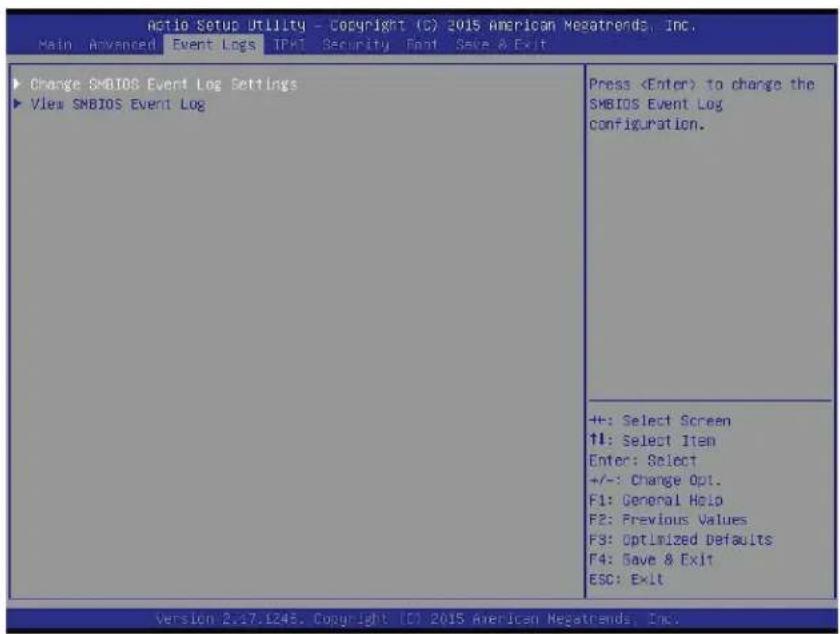
改變此選項為在系統開機時啟用或停用所有SMBIOS Event Logging功能。選項共有Enabled與Disabled。
選擇 Enabled 支援 Runtime Error Logging。選項共有 Enable 與 Disable。假如此選項設為 Enable,以下選項可供設定:
Memory Corrected Error Enabling (當以上選項 Runtime Error Logging Support 設為 Enable 才有此功能)
選擇 Enable 使 BIOS 纠正可以改錯的記憶體錯誤。選項共有 Disable 與 Enable。
Memory Correctable Error Threshold
使用此項目替可修正的記憶體錯誤輸入閥值(threshold value)。預設值為10。
PCI-Ex (PCI-Express) Error Enable
選擇Yes使BIOS糾正發生在PCI-E插槽的錯誤。選項共有Yes與No。
Erasing Settings
Erase Event Log
假如選擇 No,存放在事件日誌的資料不會被消除。選擇 Yes, Next Reset,存放在事件日誌的資料會在下次系統重新開機時消除。選擇 Yes, Every Reset,存放在事件日誌的資料會在每次系統重新開機時消除。選項共有 No、Yes, Next reset 與 Yes, Every reset。
When Log is Full
選擇Erase Immediately,當事件日誌記憶已滿,自動清除所有訊息。選項共有Do Nothing與Erase Immediately。
SMBIOS Event Long Standard Settings
此選項切換 System Boot Event(系統開機事件)紀錄為啟用或停用。選項共有 Disabled 與 Enabled。
MECI
Multiple Event Count Increment (MECI) 計數器在 MECI 計數器數值增加前,計算複製事件必須發生的次數。預設值為 1。
METW
Multiple Event Time Window (METW) 定義在 MECI 計數器數值增加前,在複製的事件紀錄每一筆之間所必須經過的分鐘數。單位為分鐘,範圍從 0 至 99。預設值為 60。
註:在改變設定後,務必要重新開機使改變值生效。
此部分顯示SMBIOS Event Log 的內容。
7-5 IPMI
使用此功能調整 Intelligent Platform Management Interface (IPMI) 設定。
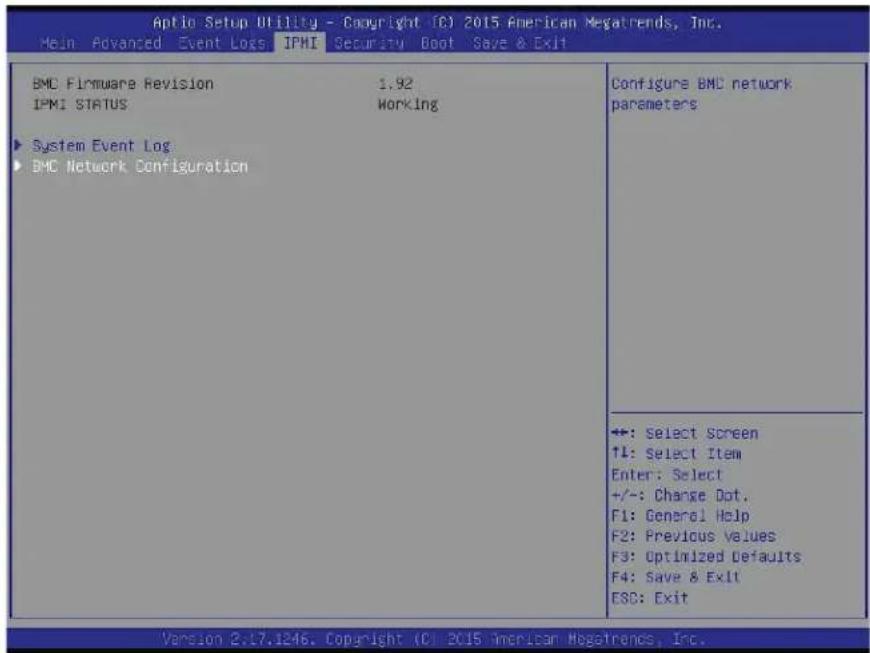
BMC Firmware Revision
此選項標示您系統內所安裝的IPMI軸體版本。
此選項標示您系統所安裝的IPMI軸體狀態。
System Event Log
選擇Enabled用於開機時所有系統事件紀錄。選項共有Enabled與Disabled。
Erasing Settings
Erase SEL
選擇Yes,On next reset在下次系統重新開機時清除所有系統事件紀錄。Yes, On every reset在每次系統重新開機時清除所有系統事件紀錄。
When SEL Full
當紀錄已滿,此選項自動清除所有 System Event Log 訊息記憶。選項共有 Do Nothing 與 Erase Immediately。
BMC Network Configuration
BMC Network Configuration
IPMI LAN Selection
此選項顯示 IPMI LAN 設定。預設值為 Failover。
IPMI Network Link Status
此選項顯示 IPMI Network Link 畝態。預設值為 Shared LAN。
Update IPMI LAN Configuration
此功能使BIOS在下次系統開機時置入任何IP/MAC位址改變。假如選項設為Yes,以下設定的任何變更會再下次系統重新開機時生效。選項共有No與Yes。
此功能使用戶得以為電腦選擇 IP 位址來源。若選取 Static,你需要知道這台電腦的 IP 位址,並且手動在欄位輸入。若選擇 DHCP,AMI BIOS 會搜尋一台連線網路的 DHCP (Dynamic Host Configuration Protocol) 伺服器,並且替這台電腦請求下一個可用的 IP 位址。選項共有 DHCP Unspecified 與 Static。假如選擇 DHCP,以下選項自動分配 IP 位址,或是假如選擇 Static,也可以手動設定。
此選項顯示此電腦的 Station IP 位址。應以小數點與點分四組形式表示(例如192.168.10.253)。
Subnet Mask
此項目顯示此電腦所屬的子網路(sub-network)。每三位數的數值由點分隔,並且不可超過255。
Station MAC Address
此項目顯示此電腦的 Station MAC 位址。Mac 位址是 6 個十六進制的兩位數數字。
Gateway IP Address
此項目顯示電腦的 Gateway IP 位址。應以小數點與點分四組形式表示(例如172.31.0.1)。
此選單使用戶得以調整以下有關系統安全的設定。
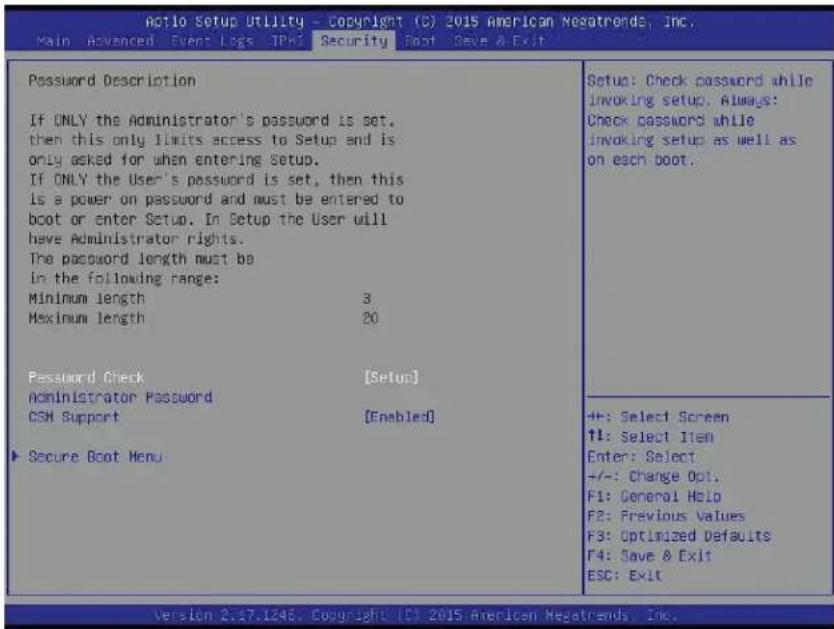
Password Check
選擇 Setup 使系統在 Setup 時檢查密碼。選擇 Always 使系統在開機或是進入 BIOS 設定工具時檢查密碼。選項共有 Setup 與 Always。
按下
CSM Support
選擇 Enabled 支援 EFI Compatibility Support Module (CSM)·為傳統 BIOS 在系統開機時提供相容性支援。選項共有 Enabled 與 Disabled。
>Secure Boot Menu
此部分顯示以下安全開機功能內容:
- 系統模式(System Mode)
- 安全開機(Secure Boot)
Vendor Keys
Secure Boot
啟用此選項啟用安全性開機。選項共有Disabled與Enabled。
Secure Boot Mode
使用此選項選擇安全開機模式。選項共有Standard與Custom。
Key Management
此次選單使用戶得以調整以下 Key Management 設定。
Factory Default Key Provision
選擇Enabled 安裝由製造商所設定的預設安全開機金鑰。選項共有 Disabled 與 Enabled。
Enroll All Factory Default Keys
選擇Yes安裝所有製造商預設的安全金鑰·選項共有Yes與No。
Save All Secure Boot Variables
此功能使用户得以決定是否要存取所有安全開機變數。
Platform Key (PK)
此功能使用户得以调整平台金鈍的設定。
Set New Key
選擇Yes從製造商預設值載入新的平台金鑰(PK)。選擇No從檔案載入平台金鑰。選項共有Yes與No。
Key Exchange Key (KEK)
Set New Key
選擇 Yes 從製造商預設值載入 KEK。選擇 No 從檔案載入 KEK。選項共有 Yes 與 No。
Append Key
選擇Yes將製造商預設值清單上的KEK加入目前既存的KEK。選擇No從檔案載入KEK。選項共有Yes與No。
Authorized Signatures
Set New Key
選擇 Yes 從製造商預設值載入資料庫。選擇 No 從檔案載入資料庫。選項共有 Yes 與 No。
Append Key
選擇Yes將製造商預設值清單上的資料庫加入目前既存的資料庫。選擇No從檔案載入資料庫。選項共有Yes與No。
Forbiden Signatures
Set New Key
選擇Yes從製造商預設值載入DBX。選擇No從檔案載入DBX。選項共有Yes與No。
Append New Key
選擇Yes將製造商預設值的DBX加入目前的DBX。選擇No從檔案載入DBX。選項共有Yes與No。
Authorized TimeStamps
Set New Key
選擇 Yes 從製造商預設值載入 DBT。選擇 No 從檔案載入 DBT。選項共有 Yes 與 No。
Append Key
選擇Yes從製造商預設清單將DBT加入目前所存的DBT。選擇No從檔案載入DBT。選項共有Yes與No。
7-7 Boot Settings
使用此功能調整 Boot Settings裡的各種設定。
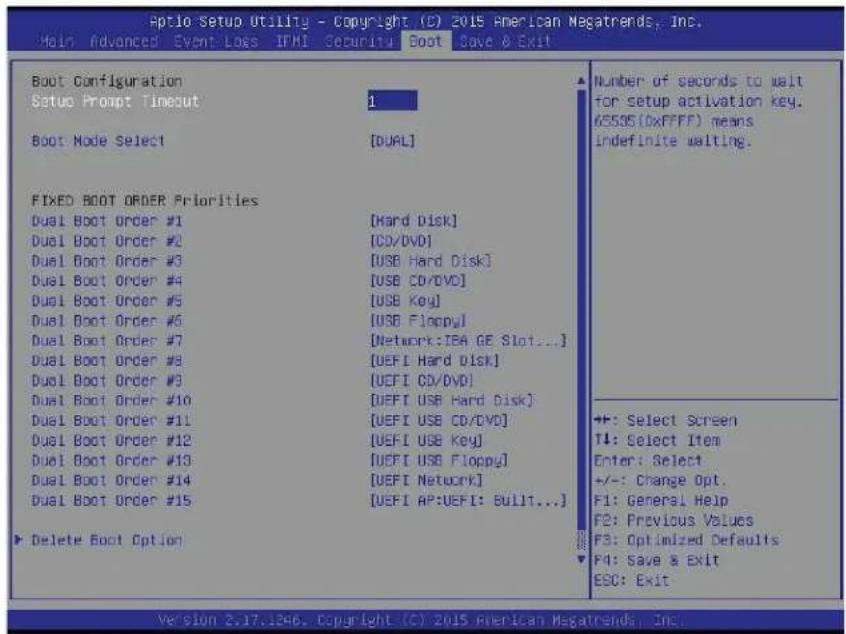
Setup Prompt Timeout
使用此選項標示當按下設定啟動鍵之後,BIOS等待系統重新開啟的時間(秒數)。輸入數值65535(0xFFFF)使BIOS永遠等待。預設設定值為1。
Boot Mode Select
使用此選項選擇系統開機裝置類型。選項共有Legacy、UEFI與Dual。預設值為Dual。
此選項優先排列系統開機時的開機裝置順序。由上至下在每一欄位按
- Boot Option #1
- Boot Option #2
- Boot Option #3
- Boot Option #4
- Boot Option #5
- Boot Option #6
- Boot Option #7
-
Boot Option #8
-
Boot Option #9
- Boot Option #10
- Boot Option #11
- Boot Option #12
- Boot Option #13
- Boot Option #14
- Boot Option #15
Delete Boot Option
使用此功能移除系統在開機時會選用的預先定義裝置。設定選項是 [any pre-defined boot device](任何預先定義開機裝置)。
Network Drive BBS Priorities
此功能使用戶得以指定何種網路裝置為開機裝置。
此功能使用戶得以指定何種UEFI裝置為開機裝置。
1st Boot Device
7-8 Save & Exit
在BIOS Setup Utility畫面是點選Exit標籤頁進行以下設定調整。
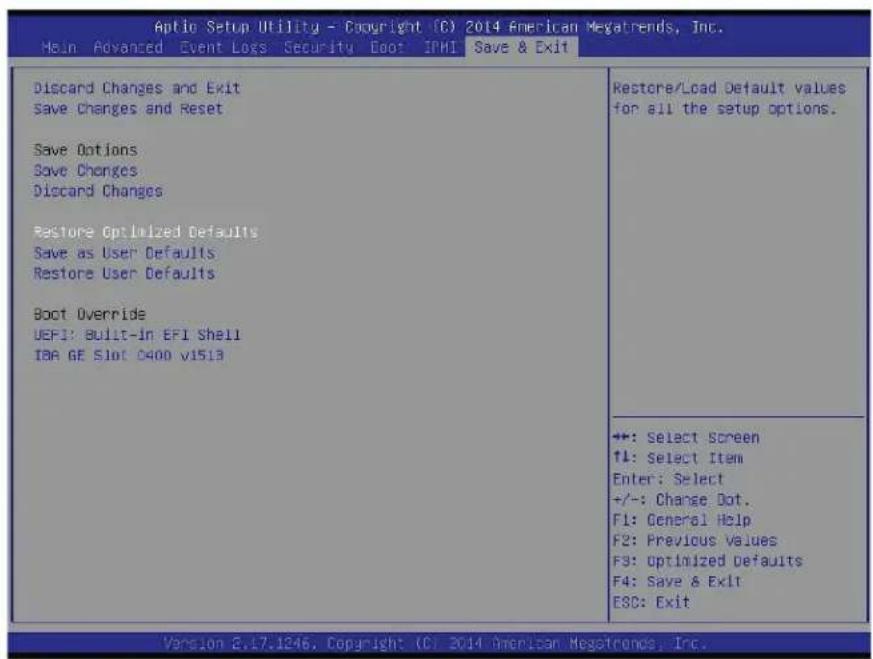
選擇此選項離開BIOS Setup而不做任何有關系統設定的永久改變,並重新開機。在Exit選單上選擇Discard Changes and Exit,並按下
當您完成系統設定更新,選擇此選項離開設定程式並重新開機,使新的系統設定生效。在 Exit 選單上選擇 Save Changes and Exit,並按下
Save Options
Save Changes
當您完成所有系統改變設定,選擇此選項儲存所有改變設定。這個選項不會重新開機。
Discard Changes
選擇此選項並按下
Restore Defaults
要設定此功能,從 Exit 選單上選擇 Restore Defaults 並按下
Save As User Defaults
要設定此功能,從 Exit 選單選取 Save as User Defaults 並按下
要設定此功能,從 Exit 選單選取 Restore User Defaults 並按下
Boot Override
其他的系統開機選項列在此部分(例如Built-in EFI shell)。選擇其中一個選項並且按下
附錄A
BIOS錯誤警示音
開機自我檢測 (Power-On Self-Test) 每次都在系統開機時進行,在此力行程序中,可能會發生嚴重錯誤。
非嚴重錯誤在大多數情況下仍然讓系統繼續執行開機。螢幕上通常會出現錯誤訊息。
嚴重錯誤不會讓系統繼續執行開機。若發生嚴重錯誤,您應當聯絡系統製造商尋求可能的修理方式。
上述嚴重錯誤通常以一連串的警示音傳達,以下嚴重錯誤列表上的號碼與對應錯誤警示聲的次數相同。
| BIOS 錯誤警示音 | |
| 警示音/LED 錯誤訊息說明 | |
| 1 beep 重新整理電路重設(準備開機) | |
| 5 short beeps 記憶體錯誤 系統內偵測不到記憶體 | |
| OH LED On 系統過熱 系統過熱 | |
Notes
附錄B
系統規格
處理器
一個IntelXeonD-1540,SoC8Core處理器
BIOS
128 Mb AMI BIOS SPI EEPROM BIOS
記憶體容量
6個SATA3(6Gbps)連接器(connector)
硬碟
支援1個或2個3.5時的硬碟或是最高支援達4個2.5時硬碟(需要選配安裝托架);也支援SATA DOM;所有硬碟都在內部固定
擴充插槽
1條PCI-E 3.0× 16 插槽,依照硬碟設定而定
網路連線
2個GbE及2個10G Base T LAN連接埠;1個專屬IPMI LAN連接埠
主機板
X10SDV-TLN4F(mini-ITX專屬外觀尺寸)
尺寸: 6.7× 6.7 英时(17公分 × 17 公分)
機箱
SC505-203B(1U rackmount)
尺寸:(宽×高×深)17.2×1.7×9.8英时(437×43×249公釐)
系統冷卻
1個4公分PWM風扇;最高支援達3個系統風扇(風扇速度由IPMI控制)
系統輸入需求
AC輸入電壓:100-240V AC
額定輸入電流(Rated Input Current):最高達2.6安培
額定頻率(Rated Input Frequency):50至 60Hz
電源
額定輸出功率(Rated Output Power):200W
額定輸出電壓(Rated Output Voltages):+12V (16A), +5Vsb (2A), +5V (8A), +3.3V (8A)
作業環境
操作溫度(Operating Temperature):攝氏 10^ 至 40^ (華氏 50^ 至 104^ )
非操作溫度(Non-operating Temperature):攝氏-40°至70°(華氏-40°至158°)
操作相對濕度(Operating Relative Humidity)8%至90%(非冷凝結)
非操作相對濕度(Non-operating Relative Humidity)5至 95% (非冷凝結)
安全規範
- 前言
- 關於手冊
- 警告
- 目錄
- 第1章簡介
- 第2章安装在機架上
- 第3章系統介面
- 第4章AC系統標準警告說明
- 第5章主機板進階設定
- 第6章進階機箱安裝及維修
- 第7章BIOS
- 1-2 主機板特色
- 處理器
- 記憶體
- Serial ATA
- I/O連接埠
- 1-3 伺服器機箱特色
- 系統電源
- 硬碟
- 控制面板
- PCI擴充
- 冷卻系統
- 1-4 聯絡 Supermicro
- 總部
- 欧洲
- 亞太地區
- 筆記
- 第2章
- 安装在機架上
- 2-1 架設準備
- 選擇架設位置
- 2-2 警告及注意事項
- 機架注意事項
- 伺服器注意事項
- 架設機架注意事項
- 環境操作溫度(Ambient Operating Temperature)
- 减少送風(Reduced Airflow)
- 電流過載(Circuit Overloading)
- 安全接地(Reliable Ground)
- 2-3 將系統安裝在機架上
- 將機箱安裝在機架上
- 第3章
- 系統介面
- 3-1 概述
- 3-2 控制面板按鍵
- RESET
- 3-3 控制面板LED燈
- 過熱
- 過熱溫度設定
- 回應措施
- 假如系統過熱
- 3-4 電源LED燈
- 第4章
- AC系統標準警告說明
- 4-1 關於標準警告說明
- 警告定義
- Warning!
- Warning
- Waarschuwing
- 敬生言白
- 5-1 裝卸主機板
- 預防措施
- 5-2 接線
- 連接資料傳輸線
- 連接控制面板
- 5-3 I/O連接埠
- 背板I/O連接埠
- 5-4 記憶體支援
- 注意
- 記憶體分配指南
- 記憶體安裝指南
- 安裝 DIMM 記憶體模組
- 5-5 撬充卡
- 5-6 主機板詳細介紹
- 註:
- 5-7 連接器(Connector)定義
- 電源連接器(Connector)
- 電源鍵
- 重設鍵
- Unit ID LED (前面板)
- 硬碟LED
- 電源LED
- 其他連接器
- 通用串列匯流埠(USB)
- 乙太網路埠(LAN1/LAN2)
- 串列埠
- Unit Identifier開關(Switch)
- 風扇接頭(Header)
- 機箱防盜(Chassis Intrusion)
- 系統管理匯流排接頭
- 模組化硬碟電源連接器 (JSD1)
- 過熱/風扇故障LED
- Speaker (JD1)
- I-SGPIO1/I-SGPIO2
- GPIO接頭(JGPIO1)
- NVMe I2C 接頭
- 5-8 跳線器設定
- 跳線器說明
- 清除CMOS
- VGA 剉用/停用
- Watch Dog Enable
- LAN連接埠啟用/停用
- 管理引擎(Management Engine)(ME)复原
- 選擇製造模式(Manufacturing Mode)
- BIOS 復原
- 10Gb乙太網路啟用/停用
- 5-9 内建指示燈
- GbELANLED燈
- BMC Heartbeat LED (LED 2)
- 內建電源LED燈
- 組件辨識(Unit Identification)LED燈
- 5-10 SATA連接埠
- SATA Ports (I-SATA0 ~ I-SATA5)
- M.2 Socket
- 5-11 安裝軟體
- SuperDoctor® 5
- 5-12 内建電池
- 第6章
- 進階機箱安裝及維修
- 6-1 靜電敏感元件
- 6-2移除系統電源
- 6-3 移除機箱蓋
- 移除盖子
- 6-4 安装硬碟
- 安装3.5时固定硬碟
- 安装3.5时硬碟
- 安装2.5时固定硬碟
- 6-5 安装擴充卡(Expansion Card)
- 安装擴充卡(Expansion Card)
- 6-6 安裝選購系統風扇
- 安裝選購系統風扇
- 檢查機箱通風
- 檢查通風
- 6-7 電源
- 更换電源
- 第7章
- BIOS
- 7-1 簡介
- 啟用設定工具
- 如何改變設定資料
- 如何啟用設定工具
- 7-2 Main Setup
- Boot Feature
- Quiet Boot
- AddOn ROM Display Mode
- Bootup Num-Lock
- Wait For 'F1' If Error
- INT19 (Interrupt 19) Trap Response
- Re-try Boot
- Power Configuration
- Watch Dog Function
- CPU Configuration
- Clock Spread Spectrum
- Cores Enabled
- Monitor/Mwait
- Execute-Disable Bit (若作業系統與CPU支援即有此功能)
- PPIN Control
- Hardware Prefetcher (有CPU支援才有此功能)
- Adjacent Cache Line Fetch (有CPU支援才有此功能)
- DCU Streamer Prefetcher (有CPU支援才有此功能)
- DCU IP Follower(有CPU支援才有此功能)
- Direct Cache Access (DCA 支援)
- X2APIC
- AES-NI
- Intel® Virtualization Technology (有CPU支援才有此功能)
- EIST (P-States)
- CPU P State Control
- P State Domain
- Boot Performance Mode
- Turbo Mode
- CPU C State Control
- CPU C State
- CPU C3 Report
- CPU C6 Report
- CPU T State Control
- ▶Program PowerCTL_MSB
- DRAM RAPL Configuration
- > Chipset Configuration
- North Bridge
- IIO Configuration
- II01 Configuration
- IOAT (Intel® IO Acceleration) Configuration
- ACS Control
- Interrupt Remapping
- Memory Configuration
- Enforce POR
- Memory Frequency
- Data Scrambling
- DRAM RAPL Baseline
- Set Throttling Mode
- A7 Mode
- DIMM Information
- Patrol Scrub
- Patrol Scrub Interval
- Demand Scrub
- Device Tagging
- Legacy USB Support
- XHCI Hand-Off
- EHCI Hand-Off
- USB 3.0 Support
- EHC11
- EHC12
- ▶SATA Configuration
- SATA Controller
- Configure SATA as
- SATA AHCI LPM
- SATA Port 0~Port 5
- Port 0 ~ Port 5 Hot Plug
- Port 0 ~ Port 5 Spin Up Device
- Port 0 ~ Port 5 SATA Device Type
- Port 0 ~ Port 5 SATA Device Type (偵測到 SATA 連接埠才有此功能)
- Server ME (Management Engine) Configuration
- PCIe/PCI/PnP Configuration
- SR-IOV(假如系統支援Single-Root Virtualization才有此功能)
- Maximum Payload
- Relaxed Ordering
- Extended Tag
- ARI Forwarding
- M.2 PCI-E 3.0 X4
- SLOT 7 PCI-E 3.0 X16
- Onboard LAN Option ROM Type
- Onboard LAN1 Option ROM
- Onboard LAN2 Option ROM
- Onboard Video Option ROM
- VGA Priority
- Network Stack
- Super IO Configuration
- ▶Serial Port 1 Configuration
- Serial Port
- Device Settings
- COM1 Console Redirection Settings
- Terminal Type
- Bits Per second
- Data Bits
- Parity
- Stop Bits
- Flow Control
- Recorder Mode
- Resolution 100x31
- Putty KeyPad
- ACPI Settings
- WHEA Support
- PCI AER Support
- Console Redirection Settings (EMS 之用)
- Erasing Settings
- Erase Event Log
- When Log is Full
- SMBIOS Event Long Standard Settings
- MECI
- METW
- 7-5 IPMI
- BMC Firmware Revision
- System Event Log
- BMC Network Configuration
- IPMI LAN Selection
- IPMI Network Link Status
- Update IPMI LAN Configuration
- Subnet Mask
- Station MAC Address
- Gateway IP Address
- Password Check
- CSM Support
- >Secure Boot Menu
- Secure Boot
- Secure Boot Mode
- Key Management
- Factory Default Key Provision
- Enroll All Factory Default Keys
- Save All Secure Boot Variables
- Platform Key (PK)
- Set New Key
- Key Exchange Key (KEK)
- Append Key
- Authorized Signatures
- Forbiden Signatures
- Append New Key
- Authorized TimeStamps
- 7-7 Boot Settings
- Setup Prompt Timeout
- Boot Mode Select
- Delete Boot Option
- Network Drive BBS Priorities
- 7-8 Save & Exit
- Save Options
- Save Changes
- Discard Changes
- Restore Defaults
- Save As User Defaults
- Boot Override
- 附錄A
- BIOS錯誤警示音
- Notes
- 附錄B
- 系統規格
- 記憶體容量
- 擴充插槽
- 網路連線
- 主機板
- 機箱
- 系統冷卻
- 系統輸入需求
- 電源
- 作業環境
- 安全規範
品牌 : Supermicro
型号 : SuperServer 5018DFN4T
类别 : 服务器