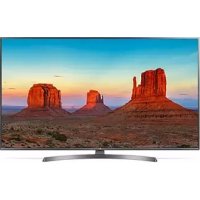
65UK6540PWD - 电视 LG - 免费用户手册
免费查找设备手册 65UK6540PWD LG PDF格式.


用户关于以下问题的提问 65UK6540PWD LG
0 问题 关于此设备。回答您知道的问题或提出自己的问题。
提出关于此设备的新问题
下载您的设备说明 电视 免费PDF格式!查找您的手册 65UK6540PWD - LG 并重新掌握您的电子设备。本页发布了使用您的设备所需的所有文档。 65UK6540PWD 品牌 LG.
用户手册 65UK6540PWD LG
紫龍中文 操作電波收之前,請先準備開運不手頁 結導者保管手印及出口後停着
·集团险安全员相留资讯


55/65UK65*
1
2
3
4
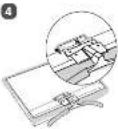
5
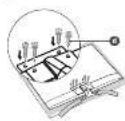
6
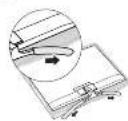
7
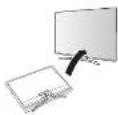
B
70UK65*
1
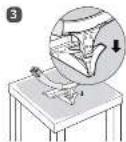
4
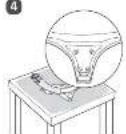
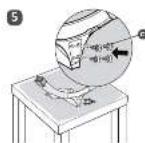
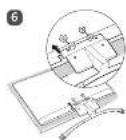
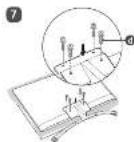
8
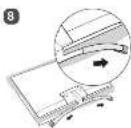
9
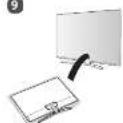
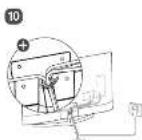

图32所示

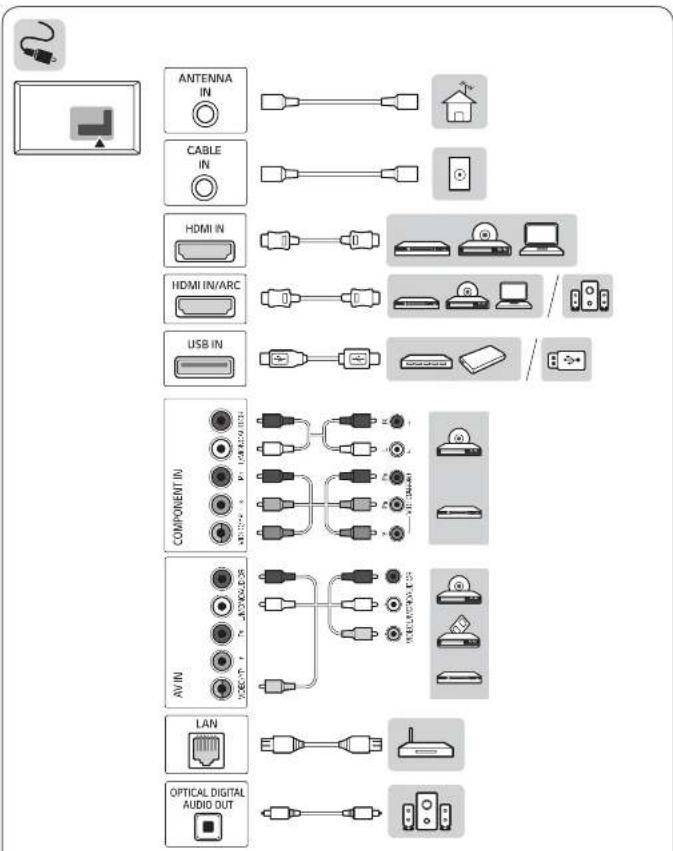
flowchart
graph TD
    A["Antenna IN"] --> B["Internet Port"]
    C["Cable IN"] --> D["Internet Port"]
    E["HDMI IN"] --> F["Internet Port"]
    G["HDMI IN/ARC"] --> H["Internet Port"]
    I["USB IN"] --> J["Internet Port"]
    K["COMPONENT IN"] --> L["Internet Port"]
    M["AV IN"] --> N["Internet Port"]
    O["LAN"] --> P["Internet Port"]
    Q["OPTICAL DIGITAL AUDIO OUT"] --> R["Internet Port"]
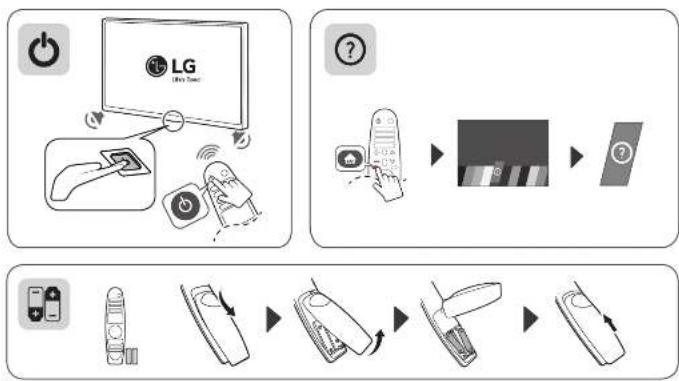
flowchart
graph TD
    A["Power"] --> B["LG"]
    B --> C["User Handheld"]
    C --> D["Control Panel"]
    D --> E["Smart Screen"]
    E --> F["Next Step"]
    F --> G["Display"]
    G --> H["Next Step"]
    H --> I["Car with Remote Interface"]
| 型号 | TOUK6540PWASSUK6S840PWDSSUK6S40PWD | |||
| 尺寸(每支数×深) | 风速差(公里) | 1.573×968×350.11 | 456×803×310.5 | 1,237×775×259.2 |
| 不声电流(伏离) | 1.573×910×69.0 | 1,456×841×64.8 | 1,237×718×63.8 | |
| 单号 | 风速差(公斤) | 35.0 | 27.5 | 17.3 |
| 不声电流(伏离) | 32.5 | 26.0 | 16.0 | |
| 电动要求 AC 110V - 60Hz | ||||
使用手册
安全與相關資訊
LED TV*
* LG LED 電視採用具備 LED 背光的 LCD 螢幕。
操作電視機之前,請先詳細閱讀本手冊,並妥善保管手冊以供日後參考。
型號:
65SK8500PWA 86UK6500PWB
55SK8500PWA 75UK6500PWB
65SK8000PWA 70UK6540PWA
55SK8000PWA 65UK6540PWD
49UK7500PWA 65UK6500PWC
55UK6540PWD
55UK6500PWC
50UK6500PWC
(1805-REV02)
55UK6320PWE 49LK5700PWA
49UK6320PWE 43LK5700PWA
43UK6320PWE
60UK6200PWA
重要安全指示
繁體中文
- 閱讀這些指示。
- 保存這些指示。
- 留意所有警告。
- 遵循所有指示。
- 勿讓電視受潮。
- 請僅使用乾布清潔。
- 勿阻塞任何通風口。依照製造商的指示安裝。
- 請勿將裝置安裝在熱源附近,例如暖爐、暖氣通風口、爐子或其他產生熱能的裝置(包括擴大機)。
- 請不要破壞極化插頭或接地插頭的安全效用。極化插頭具有兩片扁腳,一個較寬,另一個較窄。接地插頭具有兩片扁腳,以及第三個接地腳。寬的扁腳或第三個腳的目的是為了確保安全。如果提供的插頭無法插進您的插座,請詢問電氣技師有關更換不合適插座的相關事宜。
- 請確保電源線不會受到踩踏或擠壓,特別是插頭、便利插座,以及電源線與裝置的連接部分。
- 僅使用製造商所指定的附件/配件。
- 限用製造商指定,或隨裝置販售的搬運車、底座、三腳架、支架或安置檯面。使用搬運車時,請小心推動裝有裝置的搬運車,避免翻倒造成人員受傷。

- 有閃電發生或長時間不使用此裝置時,請拔除電源線。
- 請向合格的服務人員洽詢所有維修事宜。不論裝置的受損情況為何,都應送修,例如電源線或插頭受損、裝置進水或物體掉入裝置中、裝置曝露在雨中或受潮、無法正常操作,或裝置已掉落。
警告! 安全指示

警示
請勿自行開啟,避免發生觸電危險

警示:為減少觸電危險,請勿打開外蓋(或背蓋)。內部沒有使用者可自行維修的零件。向合格的服務人員洽詢維修事宜。
此符號用於警告使用者產品內部有未絕緣的危險電壓,其強度可能有造成人員觸電的風險。
此符號用於警告使用者裝置隨附文件中有重要操作和維護(維修)指示。
警告:為降低發生火災和觸電危險,請勿讓此產品曝露在雨中或受潮。
- 為防止火災蔓延,請隨時保持蠟燭或其他有明火的物品遠離本產品。
- 請勿將電視和/或遙控器放在下列環境中:
-請保持產品遠離陽光直射處。
- 濕度高的地方 · 例如浴室
-靠近熱源,例如爐子以及其他會產生熱的裝置。
-靠近廚房工作檯或加濕器,容易暴露在蒸汽或油中。
-會暴露在風雨中的區域。
-勿讓液體滴入或潑灑到裝置,並且勿在裝置上方(例如裝置上方的架子上)放置裝有液體的物體(例如花瓶、杯子等)。
-靠近諸如汽油或蠟燭等易燃物品,或將電視置於空調直吹處。
-請勿安裝在灰塵過多的位置。
否則,可能造成火災、觸電、燃燒/爆炸、故障或產品變形。
- 通風
-請將電視安裝在通風良好的位置。請勿將其安裝在狹窄的空間(例如書架)裡。
-請勿將產品安裝在地毯或坐墊上。
-裝置插入時勿讓衣物或其他材料擋住或蓋住產品。
- 請不要觸碰通風口。長時間觀看電視時,通風口可能會產生高溫。
- 請避免電源線受到實體或機械破壞,如扭轉、彎結、擠壓、被門夾住或遭踩踏。特別注意插頭、牆壁插座及裝置上的電源線接頭部分。
- 電源線接上時,請勿搬動電視。
- 請勿使用受損或鬆脫的電源線。
- 拔除電源線時,請確實握住插頭。不要拉扯電源線來拔除電視電源。
- 請勿在同一交流電源插座上連接過多設備,因為這可能導致火災或觸電。
- 切斷裝置主電源
-電源插頭與裝置中斷連接。如有緊急情況,電源插頭必須保持隨時可用。
- 請勿讓小孩攀爬或倚靠在電視上。否則,電視可能翻倒,造成嚴重傷害。
- 室外天線接地 (可能因國家而異):
-如果安裝了室外天線,請遵循下列注意事項。室外天線系統不應設置於接近高壓電電線或其他路燈照明或電源電路之處,或可能接觸此類輸電線或電路之處,否則可能導致人員傷亡。請確定天線系統已接地,以針對電源突波或所產生的靜電提供保護。
美國國家電氣法規第810條提供天線桅杆與支撐結構的適當接地、天線纜線連接放電裝置的接地、接地導體大小、天線放電裝置位置、接地電極連接以及接地電極要求的相關資訊。
天線接地是依循美國國家電器法規 ANSI/NFPA 70
- 接地(未接地的裝置除外。) -附三腳插頭的電視必須連接到三孔接地的AC插座。確保連接接地線,以防觸電。
- 絕對不要在雷擊或閃電時碰觸本裝置或天線。您可能因此觸電。
- 確保電源線安全地連接到電視和牆上插座,若未安全連接,插頭和插座可能損壞,並且在極端情況下可能引發火災。
- 請勿將金屬或易燃物體插入產品。如有異物掉入產品內,請拔除電源線並連絡客戶服務中心。
- 插頭插上時,請勿觸碰電源線尾端。您可能因此觸電。
- 如果發生以下任何情況,請立即拔除產品插頭,並連絡您當地的客戶服務中心。
-產品已經損壞。 -若有水或其他物質滲入產品 (像是 AC 轉接器、電源線或電視)。
-若聞到電視發出煙霧或其他臭味。 - 出現雷擊或閃電時,或者長時間不使用產品時。即使使用遙控器或按鈕關閉電視,AC電源仍然連接裝置,除非拔除。
- 請勿在電視附近使用高電壓的電子設備 (例如:捕蚊燈)。這可能會導致產品故障。
- 未經 LG Electronics 書面授權,請勿嘗試以任何方式修改本產品。可能發生火災或觸電意外。如需服務或維修,請洽詢您當地的客戶服務中心。未經授權的修改可能會讓使用者失去操作本產品的權力。
- 請僅使用經授權的附件 / LG Electronics 所認可的配件。否則,可能造成火災、觸電、故障或產品損壞。
- 切勿拆解 AC 變壓器或電源線。這可能會導致火災或觸電。
- 使用轉接器時請小心,以避免轉接器掉落或受到碰撞。撞擊可能會損壞轉接器。
- 為降低發生火災或觸電的風險,請勿用濕手碰觸電視。若電源插頭潮濕或佈滿灰塵,請將插頭完全擦乾或擦去灰塵。
- 電池
-將附件 (電池等) 存放在安全的位置並遠離兒童。 -請避免短路、拆卸或讓電池過熱。請勿用火焚化電池。電池不應暴露在過熱的地方。
· 移動
- 搬動時,確定已關閉產品電源、拔出插頭,並取下所有纜線。若搬運較大型的電視,可能需要2位或以上的人員。請勿大力按壓或施力於電視的前面板。否則,可能導致產品損壞、造成危險或傷害。
- 將包裝用的防潮材料或乙烯基包裝遠離兒童。
- 勿撞擊產品或讓任何物體掉入產品內部,也不要讓任何物體掉落到螢幕上。
- 勿用手,或用指甲、鉛筆、原子筆等尖銳物體重壓面板,或刮劃面板。可能會使螢幕損壞。
- 清潔
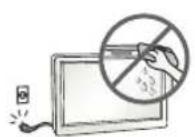
- 清潔時,請拔除電源線並以乾軟布輕拭,以避免刮傷。請勿直接在電視上噴水或其他液體。不要用化學品清潔電視機,包括玻璃清潔劑、任何類型的空氣清新劑、殺蟲劑、潤滑劑、蠟(汽車蠟、工業蠟)、研磨物、稀釋劑、苯、酒精等,上述物質可能會損壞產品和/或其面板。否則,可能導致觸電或產品損壞。
電視螢幕清潔方法:
為了維持明亮整潔的螢幕,希望您能依照使用說明書的指示來清潔。
- 在清潔螢幕時,為了安全起見請先將電源插頭拔除。
- 在清潔螢幕時,請使用乾淨的布或軟布先將灰塵去除。
清除汙漬時,將乾淨的抹布沾上少量的水或是和水稀釋過的清潔劑,只擦拭於汙漬的地方即可。
-使用水或是清潔劑(非化學溶劑)時請勿讓液體流下,且清潔布擰乾至不會有水滴下的程度。 -請勿將液體直接噴灑或潑灑在螢幕畫面上。
- 因為人為疏忽使得水或是清潔劑滲入產品時,請立即和服務中心聯絡,並請利用風扇讓該部位乾燥。
-產品滲入液體會發生電器安全事故,請依據服務中心的指引做處理。 - 因為人為疏失(例如液體或異物入侵)造成產品故障或是安全事故,LG公司將不負保固責任。
- 清潔產品時,絕對不能使用會產生化學反應的物質和化工藥品等等。
請遵守以上的產品使用方式,將能維持良好的畫面品質和延長產品使用壽命。
- 請不要使用過量水分去清潔 (以乾抹布為主)。
- 請不要使用清潔劑化學液體來擦拭。

準備
- 當電視從工廠出貨而首次開機時,電視的初始化可能會長達大約一分鐘的時間。
- 顯示的圖片可能與您的電視不同。
- 電視的 OSD (畫面顯示) 可能與本手冊上的內容稍有差異。
- 可用的選單與選項可能因目前使用的輸入訊源而異。
- 本電視未來可能增加新功能。
- 裝置必須位在容易接近插座的位置。有些裝置沒有開啟 / 關閉按鈕,而是要拔除電源線才能關閉。
- 產品隨附的配件可能因型號而異。
- 產品規格或本手冊內容可能因產品功能升級而有所變更,恕不另行通知。
- 如果要達到最佳連接狀態,HDMI 繫線和 USB 裝置的外殼厚度應小於 10 公釐,寬度應小於 18 公釐。
- 若您的USB接線或USB裝置無法與電視的USB接孔配合時,請您使用支援USB 2.0的USB延長線。
- 使用具有 HDMI 標誌的認證纜線。如果您不是使用經過認證的 HDMI 繫線,畫面可能無法顯示,或可能出現連線錯誤。
- 建議 HDMI 繫線類型 (3 公尺或更短)
- 高速 HDMI ^® /™ 繫線
- 配備乙太網路的高速 HDMI ^® /™ 繫線
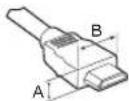

*A≤10公釐
*B≤18公釐
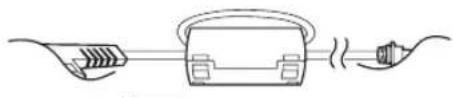
- 如何使用鐵氧體磁芯 (視型號而定)
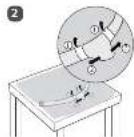
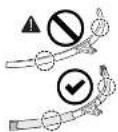
-使用鐵氧體磁芯,以減少電源線的電磁干擾。將電源線在鐵氧體磁芯內纏繞一圈。
[牆壁側]
[電視側]
為提升品質,選購配件可能會更換或修改,恕不另行通知。請連絡您的經銷商以購買這些配件。這些裝置僅適用於特定機型。
機型名稱或設計可能因產品功能升級、製造商情況或政策而異。
智慧遙控器
(視型號而定)
AN-MR18BA
檢查您的電視型號是否支援無線模組規格中的藍牙(Bluetooth),以確定其是否可與智慧遙控器搭配使用。
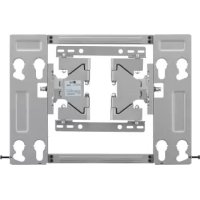
壁掛支架
請務必使用符合 VESA 標準的螺絲與壁掛架。壁掛架組件的標準尺寸詳述於下表中。
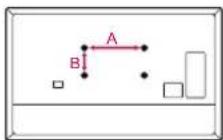
| 型號 | 49UK75*50UK65*43UK63*43LK57* |
| VESA (A x B) 200 x 200 | |
| 標準螺絲 | M6 |
| 螺絲數量 | 4 |
| 型號 | 55/65SK85*55/65SK80*55/65UK65*49/55UK63*60UK62*49LK57* |
| VESA (A x B) | 300 x 300 |
| 標準螺絲 M6 | |
| 螺絲數量 4 | |
| 型號 70/75/86 UK65* | |
| VESA (A x B) | 600 x 400 |
| 標準螺絲 M8 | |
| 螺絲數量 4 | |
抬起與移動電視
無論是何種類型與尺寸,要移動或抬起電視時,請先閱讀以下資訊,以利安全搬運,防止電視刮傷或損壞。
- 移動電視時,建議您將電視裝在最初隨附的紙箱或包裝材料中。
- 移動或抬起電視之前,請拔除電源線與所有纜線。
- 抓握電視時,螢幕應背對自己,以防止刮傷螢幕。

- 牢牢握住電視邊框頂端與底部。請勿抓握透明部位、揚聲器或揚聲器網罩區域。
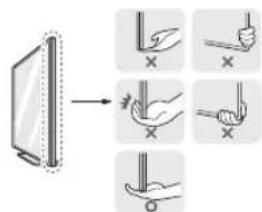
- 移動大尺寸電視時,需動用至少兩名人員。
- 徒手搬運電視時,請依下圖所示方式抓握電視。
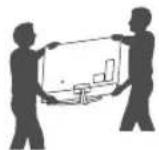
- 搬運電視時,請勿讓電視受顛簸或過度震動。
- 搬運電視時,請將電視保持直立,勿將電視轉向或是向左或向右傾斜。
- 搬運電視時,請小心不要損壞突出的按鈕。

- 隨時避免觸碰螢幕,否則可能導致螢幕受損。
- 請勿在無襯墊的情況下將產品正面朝下放置於地面上。如果這麼做,可能導致螢幕損壞。
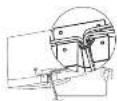
- 請勿抓握纜線整線夾來移動電視,整線夾可能會斷裂,而導致受傷和電視損壞。(視型號而定)
- 將底座裝到電視機上時,請將螢幕朝下放置於有保護墊的桌面或平坦表面上,保護螢幕避免刮傷。
將電視架設在桌面
1 抬起電視並調整其直立位置到電視櫃桌面。
• 與牆壁之間保留 (最少) 10 公分的空間以利通風。
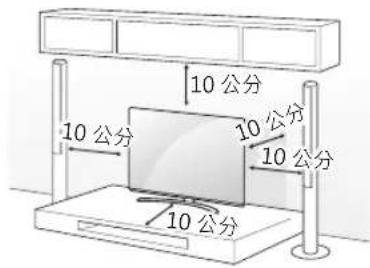
text_image
10 公分 10 公分 10 公分 10 公分 10 公分(視型號而定)
2 將電源線插入牆壁插座。

- 組裝產品時,請勿將外來物質 (油、潤滑劑等) 塗擦在螺絲零件上。 (否則可能會損壞產品。)
- 如果將電視安裝在架子上,您應採取措施防止產品傾倒。否則,產品可能翻倒,造成嚴重傷害。
- 請勿使用任何未經核可的配件,以確保安全性與產品使用壽命。
- 使用未經核可項目所造成的任何損壞或傷害不在保固範圍內。
- 請確定螺絲完全鎖緊。(若未完全鎖緊,安裝後電視可能會向前傾斜。)
- 請勿過度用力鎖緊螺絲;否則螺絲可能磨壞而鬆脫。
將電視固定到牆上
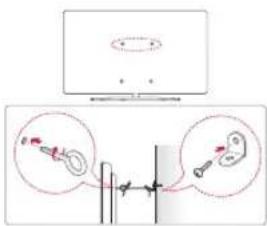
1 在電視背面插入環首螺栓,或裝上電視支架與螺栓,並且鎖緊。
- 如果環首螺栓位置已插入螺栓,請先取出螺栓。
2 使用螺栓將牆壁勾環固定在牆上。對準電視背面的壁掛架與環首螺栓的位置。
3 以牢固的繩索緊密連接環首螺栓與壁掛架。請務必將繩索與平坦表面保持平行。
- 請使用強度與大小足以穩固支撐電視的平台或櫃子。
- 牆壁勾環、螺栓與繩索均為選購配件。您可以向當地經銷商購買額外的配件。
安装到牆上
另可選購壁掛架,搭配您的 LG 電視使用。請洽詢當地經銷商,購買符合您電視機型 VESA 標準的壁掛架。在電視背面小心裝上壁掛支架。請將壁掛支架安裝於與地面垂直的實心牆面。如果要將電視安裝在其他建材上,請洽詢合格人員來安裝壁掛架。壁掛架隨附詳細安裝指示。建議使用 LG 品牌的壁掛架。LG 壁掛架易於調整,也可輕鬆連接纜線。若不使用 LG 壁掛支架,請使用足以將裝置妥善固定於牆上的壁掛支架,同時保留足夠的空間來連接外部裝置。如果您使用的是無法調整的壁掛架,請將壁掛架安裝到牆上。先將纜線接到電視上,然後將電視裝到壁掛架上。
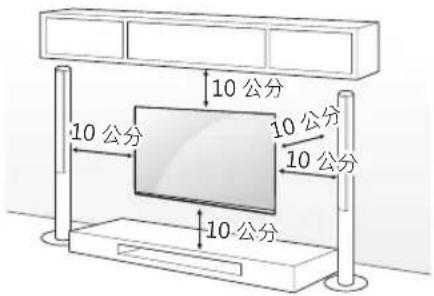
text_image
10 公分 10 公分 10 公分 10 公分 10 公分(視型號而定)

- 將電視安裝於壁掛架之前,請先以裝上底座的相反順序取下底座。
- 如需螺絲和壁掛支架的詳細資訊,請參閱分別購買的資訊。
- 如果您要將產品安裝在牆上,請將 VESA 標準安裝介面 (選購零件) 附加到產品背面。當您使用壁掛支架 (選購零件) 安裝電視時,請小心固定住以防掉落。
- 將電視以壁掛方式安裝於牆面時,務必避免使用電視背面的電源線和訊號線懸掛。
- 不要安裝在可能接觸油或油霧的牆壁。如此可能損壞產品並且發生掉落。
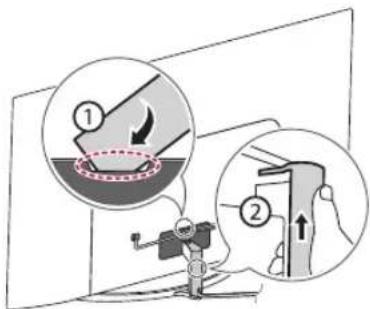
- 卸除纜線護蓋時請勿使用尖銳物體。這麼做可能會損壞纜線或機櫃。也可能導致人身傷害。(視型號而定)
- 安裝壁掛支架時,建議使用膠帶蓋住底座孔,以防灰塵和昆蟲跑進去。(視型號而定)
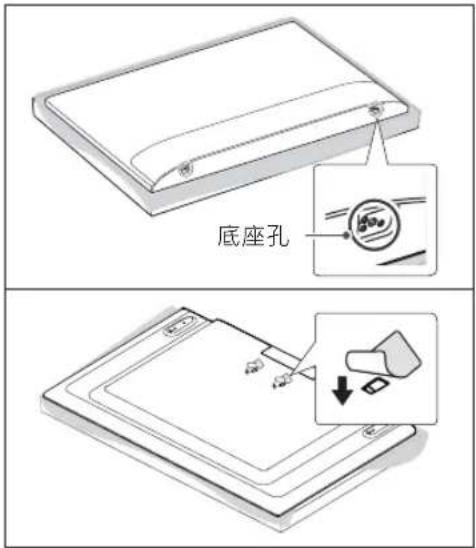
text_image
底座孔
連接
您可以連接各種外部裝置到電視。如需更多關於外部裝置連接的資訊,請參閱各裝置隨附的手冊。
天線/纜線
請參考以下圖例連接室外天線或有線電視纜線以觀看電視。這些圖例可能與實際配件有所不同,且RF同軸纜線為選購項目。
- 請勿彎曲 RF 纜線中的銅線。
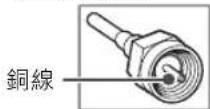
- 完成所有裝置之間的連接之後,再將電源線連接至電源插座,以防止電視損壞。
- 如果要在收訊不佳的區域改善影像品質,請購買並正確安裝訊號強波器。
- 如果有 2 台或更多台的電視,請使用訊號分配器。
- 如果天線未正確安裝,請聯絡您的經銷商以取得協助。
- 這台電視無法直接接收 ULTRA HD (3840 x 2160 像素) 的廣播,因為相關標準尚未定案。 (視型號而定)
其他連線
將電視與外部裝置連線。若要享有最佳的影像及音效品質,請使用 HDMI 纜線連接數位裝置。
HDMI
- 支援的 HDMI 音效格式:
(視型號而定)
-開啟:支援 4K @ 50/60 Hz (4:4:4、4:2:2 和 4:2:0)
-關閉:支援 4K @ 50/60 Hz 8 bit (4:2:0)
如果連接至 [輸入連接埠] 的裝置也支援 [ULTRA HD 深色],您的圖片會更清晰。不過,如果裝置不支援,則可能無法正常運作。若是如此,請將電視的 H 設鍵變更 RA HD Deep Color 為關閉。
-只有特定僅支援 [HDMI ULTRA HD Deep Color] 的型號可使用此功能。
外部装置
支援的外部裝置包括:Blu-ray 播放機、高畫質接收器、DVD 播放機、VCR、音響系統、USB 儲存裝置、電腦、遊戲裝置及其他外部裝置。
- 如果使用 Blu-ray/DVD 錄影機或 VCR 錄製電視節目,請務必使用電視訊號輸入纜線連接電視與 DVD 錄影機或 VCR。如需更多關於錄影的資訊,請參閱連接裝置隨附的手冊。
- 外部裝置連接方式可能因型號而異。
- 將外部裝置連接至電視,無須考慮電視連接埠的順序。
- 如果要將遊戲裝置連接至電視,請使用遊戲裝置隨附的纜線。
- 請參閱外部設備手冊的操作指示。
- 在電腦模式中,可能會產生解析度、垂直模式、對比或亮度的相關干擾。如果出現雜訊,請將電腦輸出變更為其他解析度、將更新率變更為其他頻率,或在影像選單上調整亮度和對比,直到出現清晰的影像為止。
- 可能無法使用某些 USB 集線器。如果沒有偵測到使用 USB 集線器所連接的 USB 裝置,請將該裝置直接連接到電視上的 USB 連接埠。
- 透過有線 LAN 進行連線時,建議您使用 CAT 7 纜線。
- 對於 LK 系列,HDR (高動態範圍) 影像僅可透過 Internet 或 USB 和 HDMI 1.4 相容裝置檢視。
遠端 RS-232C 設定
若要取得 RS-232C 外部控制設定資訊,請造訪 www.lg.com。下載並閱讀手冊。(視型號而定)

- 連接外部裝置時,請勿讓產品掉落或翻倒。否則,可能導致受傷或產品損壞。
- 連接外部裝置,例如視訊遊戲主機時,請確保連接纜線長度夠長。否則,產品可能翻倒,造成嚴重傷害或產品損壞。
使用按鈕
只要使用該按鈕,即可操作各種電視功能。
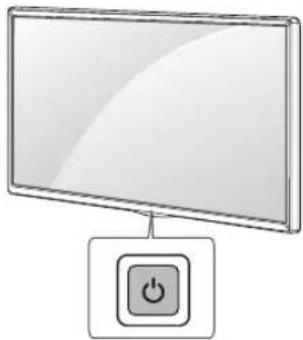
| 電源開啟(按下)電源關閉 ^1 (按住)選單控制(按下 ^2 )選單選擇(按住 ^3 ) |
1 所有執行中的應用程式將會關閉且進行中的錄影都會停止。
2 電視開啟時,您可以按下該按鈕來存取和調整選單。
3 您可在存取選單控制項時使用該功能。
調整選單
電視開啟時,請按一下 📋 按鈕。您可以使用該按鈕來調整選單項目。
| ○ | 關閉電源。 |
| ← | 變更輸入訊號源。 |
| ∧∨ | 逐一瀏覽儲存的頻道。 |
| + | 調整音量大小。 |


使用遥控器
(視型號而定)
本手冊中的描述是根據遙控器上的按鈕。請詳細閱讀本手冊並正確使用電視。
若要更換電池,請打開電池蓋,並依照電池盒中的標籤對準⊕與⊕極更換電池(1.5 V AAA),然後關上電池蓋。若要取出電池,請執行與安裝動作相反的動作。此遙控器使用紅外線光。使用時,應指向電視的遙控感應器。
確保遙控器指向電視上的遙控器感應器。
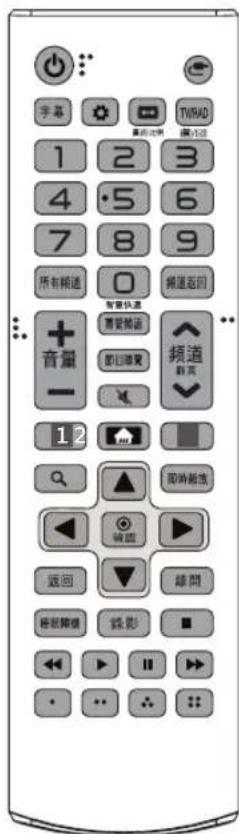
text_image
字幕 1 2 3 4 5 6 7 8 9 所有頻道 0 頻道返回 +音量 一 1 2 Q ▲ 即时 Spotify ← 转回 → 返回 ▼ 接開 ← 錄影 ■ ← ▶ << · << << <<(依型號或地區而定,可能不會提供某些按鈕和服務。)
* 若要使用該按鈕,請按住超過 3 秒。
(電源) 開啟或關閉電視電源。
(輸入)變更輸入訊號源。
字幕數位模式中返回偏好的字幕。
(快速設定) 存取快速設定。
←畫調整影像大小。
TV/RAD 音機、電視、CATV 及 DTV 之間切換。
數字按鈕輸入數字。
所有頻道存取儲存的頻道清單。
頻道返回 在最後兩個選擇的頻道之間切換 (重複按下按鈕)。
智慧快選 * 您可以使用與各種功能對應的數字按鈕來存取應用程式或直播電視。
+音調整音量大小。
喜愛頻道存取喜愛頻道清單。
節目導覽 展示節目表
(靜音) 關閉所有聲音。
* (靜音) 存取協助工具選單。
^頻遜\~瀏覽儲存的頻道。
翻移至上一個或下一個畫面。
1.2 串流服務按鈕連線至視訊串流服務。
(首頁) 存取 首頁 選單。
* (首頁) 顯示之前的歷史記錄。
(搜尋)顯示搜尋模式
即時縮放 放大選取的區域,便能以全螢幕檢視該區域內容。
導覽按鈕 (上/下/左/右) 逐一瀏覽選單或選項。
選擇選單或選項,並確認您的輸入。 返回 返回上一個畫面。
離開清除所有畫面顯示,並返回電視觀賞畫面。 睡眠關機 設定電視關閉之前等待的時間長度。
錄影 開始錄影。(僅限 Time Machine ^Ready 支援的型號)(視型號而定)
■, ◀◀▶ 名控制按鈕為提供多媒體內容用。
這些按鈕會存取某些選單中的特殊功能。
使用智慧遥控器
(視型號而定)
本手冊中的描述是根據遙控器上的按鈕。請詳細閱讀本手冊並正確使用電視。
當顯示訊息「智慧遙控器電池電力不足,請更換電池」時,更換電池。
若要更換電池,請打開電池蓋,並依照電池盒中的標籤對準⊕與⊕反更換電池(1.5 V AA),然後關上電池蓋。確保智慧遙控器指向電視上的遙控器感應器。若要取出電池,請執行與安裝動作相反的動作。此遙控器使用紅外線光。使用時,應指向電視的遙控感應器。
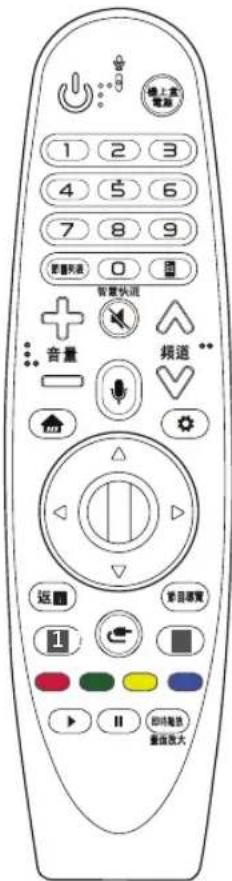
text_image
1 2 3 4 5 6 7 8 9 音量 音量快照 频道 返回 节目導入 回時顏色 重複改大(依型號或地區而定,可能不會提供某些按鈕和服務。)
* 若要使用該按鈕,請按住超過 3 秒。
(電源) 開啟或關閉電視電源。
機上盒 電源 您可以將機上盒新增至電視通用遙控器,便能開啟或關閉機上盒。
數字按鈕輸入數字。
節目列表 存取儲存的頻道清單。
(螢幕遙控)顯示螢幕遙控。
-在部分地區可存取[通用控制]選單。
* (螢幕遙控) SAP (輔助音訊節目) 功能可透過按下按鍵啟用。
智慧快選* 您可以使用對應功能的數字按鈕來存取應用程式或 直播電視。
+音量整音量大小。
(靜音) 關閉所有聲音。
* (靜音) 存取 協助工具 選單。
頻邏一瀏覽儲存的頻道。
* (語音辨識)
必須具有網路連線,才能使用語音辨識功能。
一旦語音顯示列在電視畫面上啟動,請按住該按鈕並大聲說出您的命令。
(首頁) 存取 首頁 選單。
^* (首頁) 顯示之前的歷史記錄。
① 滾輪(確認) 按下滾輪(確認) 按鈕中央可以選擇選單。您可使用滾輪按鈕來變更頻道。
△▽(上/下/左/右)按下上、下、左或右按鈕以捲動選單。如果您在指標使用中的狀態下按下△▽按鈕,指標將會從畫面消失,且智慧遙控器的作用方式會和一般遙控器相同。若要再次於畫面上顯示指標,請左右搖晃智慧遙控器。
返回 返回上一層。
返回* 清除畫面顯示,並返回上一個輸入檢視。
節目導覽展示節目表。
1,2串流服務按鈕連線至視訊串流服務。
(輸入)變更輸入訊號源。
* (輸入) 顯示外部輸入的所有清單。
(快速設定) 存取快速設定。
^* (快速設定) 顯示 所有設定 選單。
這些按鈕會存取某些選單中的特殊功能。
* (紅色按鈕):執行錄製功能。
▶川各控制按鈕為提供多媒體內容用。
即時縮放 放大選取的區域,便能以全螢幕檢視該區域內容。
畫面放大* 您可以放大遙控器指向的區域。
註冊智慧遙控器
如何註冊智慧遙控器
要使用智慧遙控器,請先與您的電視進行配對。
1 將電池裝入智慧遙控器,然後開啟電視電源。
2 將智慧遙控器指向電視,並按下遙控器上的滾
輪 漾輪(確認)。
* 如果電視無法註冊智慧遙控器,請先關閉電視電源,開啟電視電源,然後再試一次。
如何取消註冊智慧遙控器
同時按下返回(首)五秒鐘,讓智慧遙控器與電視取消配對。
* 按住節目導覽按鈕可讓您立即取消並重新註冊智慧遙控器。

- 請勿混用新電池和舊電池。這可能導致電池過熱和洩漏。
- 電池極性安裝錯誤可能造成電池爆炸或漏液,導致火災、人員受傷或環境汙染。
- 本裝置使用電池。您的居住地區可能會有相關規定,要求您基於環境考量,妥善棄置這些電池。請洽詢地方當局,以瞭解棄置或回收的相關資訊。
- 電池內部或產品內部不可暴露於過熱的環境中,例如陽光、火光等。
疑難排解
無法用遙控器控制電視。
- 檢查接收器上是否有任何物體,例如膠帶。
- 檢查產品與遙控器之間是否有任何障礙物。
- 將電池更換為全新的電池。
未顯示影像且未發出聲音。
- 檢查產品電源是否已開啟。
- 檢查電源線是否已連接牆壁插座。
- 連接其他產品,確認牆壁插座是否有問題。
電視突然關閉。
- 請檢查電源控制設定。供電可能中斷。
- 檢查自動關閉功能是否在設定相關的時間啟動。
- 如果電視開啟時沒有訊號,且 15 分鐘後沒有任何活動,電視會自動關閉。
不正常顯示
- 如果電視摸起來是涼的,開啟時可能會有輕微的閃爍情形。這是正常的現象,電視並沒有任何問題。螢幕上可能會出現一些微小的壞點,看來是極小的紅色、綠色或藍色點。然而,這對於電視的效能並沒有不良影響。請避免觸摸 LCD 螢幕或長時間以手指按壓螢幕。這麼做可能造成螢幕上出現短暫的失真情形。
- 此面板為像素高達數百萬的先進產品。在極少數情況下,當您在觀賞電視時,可能會在螢幕上看到細微小點。這些點是已失效的像素,並不影響電視的效能與穩定性。
- 長時間顯示靜態影像可能造成殘影。請避免在電視螢幕上長時間顯示固定影像。
發出聲響
「劈啪」雜音:在觀賞或關閉電視時發出的劈啪聲,這是由於溫度和溼度變化導致塑膠熱收縮所造成。熱變形的產品常會發出這種雜音。
- 電路嗡嗡聲/面板蜂鳴聲:
高速交換電路所產生的微弱雜音,此電路用於供應產品運轉所需的大量電流。雜音可能因產品而異。發出的聲響並不會影響產品的效能與穩定性。
• 警語 使用過度恐傷害視力。
- 注意事項 使用30分鐘請休息10分鐘。未滿2歲幼兒不看螢幕、2歲以上每天看螢幕不要超過1小時。

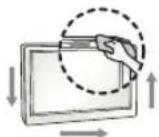
- 清潔產品時,請小心不要讓液體或異物進入面板與導板之間上方和左右兩側的縫隙。(視型號而定)

- 確認擰乾清潔布上多餘的水份或清潔劑。
- 請勿在電視螢幕上直接噴灑水份或清潔劑。
- 確認在乾布上噴灑適量的水份或清潔劑,以擦拭螢幕。
規格
產品規格可能因產品功能升級而有所變更,恕不另行通知。
(視型號而定)
| 廣播規格 | ||
| 數位電視 類比 | ||
| 電視系統 DVB-T | NTSC-M | |
| 節目涵蓋範圍(波段) V | HF 2-13, UHF 14-69, DTV 2-69, CATV 1-125 | |
| 外接天線阻抗 75 Ω | ||
| 無線網路模組 (LGSBWAC72) 規格 | |
| 無線網路 (IEEE 802.11a/b/g/n/ac) | |
| 頻率範圍輸出功率(最大) | |
| 2400至2472 MHz5150至5725 MHz5725至5850 MHz | 15 dBm14.5 dBm14.5 dBm |
| 藍牙(Bluetooth) | |
| 頻率範圍輸出功率(最大) | |
| 2400至2483.5 MHz 8.5 dBm | |
| 由於頻帶頻道可能因國家/地區而有所不同,使用者不可變更或調整操作頻率。且此產品已設定適用於地區頻率表。為了使用者考量,本裝置的安裝與操作應與人體之間保持至少20公分的距離。 | |
網路連接埠使用:10 Base-T 或 100 Base-TX Lan
| 環境條件 | |
| 操作溫度 0°C ~ 40°C | |
| 操作溼度 低於 80% | |
| 儲存溫度 -20°C ~ 60°C | |
| 儲存溼度 低於 85% | |
- 產品上所提供的能源資訊會依照個別國家/地區的適用法規 (視國家/地區而異) 而顯示。
-能源耗用的測量是以 IEC 62087 為基準。
• 實際的能源耗用將取決於使用環境 (觀看內容、電視設定、等等)。
開放原始碼軟體注意事項
若要依 GPL、LGPL、MPL 及其他開放原始碼授權取得對應的原始碼,請造訪 http://opensource.lge.com。
除了開放原始碼外,所有提及的授權條款、免責聲明和版權通知均可供下載。
LG Electronics 也可應您要求,在由您支付相關費用(例如:媒體成本、運費及處理費)的條件下以 CD-ROM 方式提供開放原始碼,如有需要請寄送電子郵件至 opensource@lge.com。
此服務提供的有效期限為本產品最後裝運日起算的三年內。此服務提供的有效對象為收到此資訊的任何人。
授權
支援的授權可能隨型號而異。

法規
警告!
切勿將電視機放在不穩固的位置。電視機可能掉落,造成嚴重的人身傷害或死亡。許多受傷情形,特別是針對兒童,可藉由採取如下的簡單預防措施來避免:
- 使用電視機製造商建議的電視櫃或底座。
- 只使用可安全支撐電視機的傢俱。
- 確認電視機不超出支撐傢俱的邊緣。
- 若要將電視機放置在高大的傢俱上 (如櫥櫃或書架),必須將傢俱與電視機固定在適當支撐點。
- 請勿將電視機放置在布料或其他可能放在電視機和其他支撐家俱間的材質上。
- 教導兒童爬到傢俱上碰觸電視機或其操控裝置是很危險的行為。
如果您現在使用的電視機會持續保留並重新放置,上述所有考量皆應採用。
符號
| ~ | 代表交流電 (AC)。 |
| --- | 代表直流電 (DC)。 |
| 代表II級設備。 | |
| 代表待機。 | |
| | | 代表「開啟」(電源)。 |
| ⚡ | 代表危險電壓。 |
[關於具有無線功能
(無線區域網路、藍牙、...)
根據NCC低功率電波輻射性電機管理辦法規定
第十二條
經型式認證合格之低功率射頻電機,非經許可,公司、商號或使用者均不得擅自變更頻率、加大功率或變更原設計之特性及功能。
第十四條
低功率射頻電機之使用不得影響飛航安全及干擾合法通信;經發現有干擾現象時,應立即停用,並改善至無干擾時方得繼續使用。
前項合法通信,指依電信法規定作業之無線電通信。
低功率射頻電機須忍受合法通信或工業、科學及醫療用電波輻射性電機設備之干擾。
應避免影響附近雷達系統之操作。
限用物質含有情況標示聲明書
請參閱背蓋上的標籤,並在要求提供任何服務時出示此資訊。
型號
序號
親愛的顧客您好:
感謝您對 LG 產品的愛護與支持為提供您更快速便捷的產品諮詢及報修服務為您準備了全新的“瞬間感動 LG 售後服務”
服務內容:
◦ 微笑服務 · 貼心售後
- 一等服務,感動客戶
- 一通電話,不用等待,不用催修
◎ Smile · Smart · Speedy
瞬間感動 LG 售後服務專線:
0800-898-899
LG 網址: http://www.lg.com
台灣樂金電器股份有限公司
使用手册
外部控制裝置設定
操作外部控制裝置之前,請先詳細閱讀本手冊,並妥善保管手冊以供日後參考。
按鍵碼
- 並非所有型號均提供此功能。
| 代碼(十六進位) | 功能備註 | 代碼(十六進位) | 功能備註 | ||
| 00 | 頻道增(+) | 遙控器按鈕53 | 所有頻道 | 遙控器按鈕 | |
| 01 | 頻道減(-) | 遙控器按鈕5B | 離開 | 遙控器按鈕 | |
| 02 | 音量增(+) | 遙控器按鈕60 | PIP(AD) | 遙控器按鈕 | |
| 03 | 音量減(-) | 遙控器按鈕61 | 彩色按鈕藍色 | 遙控器按鈕 | |
| 06 | >(導覽按鈕/右方向鍵) | 遙控器按鈕63 | 彩色按鈕黃色 | 遙控器按鈕 | |
| 07 | <(導覽按鈕/左方向鍵) | 遙控器按鈕71 | 彩色按鈕綠色 | 遙控器按鈕 | |
| 08 | 電源 | 遙控器按鈕72 | 彩色按鈕紅色 | 遙控器按鈕 | |
| 09 | 靜音 | 遙控器按鈕79 | 畫面比例 | 遙控器按鈕 | |
| 0B | 輸入 | 遙控器按鈕91 | AD(音訊說明) | 遙控器按鈕 | |
| 0E | 睡眠關機 | 遙控器按鈕9E | 即時選單(Live Menu) | 遙控器按鈕 | |
| 0F | 切換TV, TV/RAD | 遙控器按鈕7A | 使用指南 | 遙控器按鈕 | |
| 10-19 | 數字鍵0至9 | 遙控器按鈕7C | 主選單(Smart / Home) | 遙控器按鈕 | |
| 1A | 頻道返回 | 遙控器按鈕7E | SIMPLINK | 遙控器按鈕 | |
| 1E | 喜愛頻道 | 遙控器按鈕8E | 播放控制(▶快轉) | 遙控器按鈕 | |
| 20 | Text(文字) | 遙控器按鈕8F | 播放控制(◀快轉) | 遙控器按鈕 | |
| 21 | T. Opt(文字選項) | 遙控器按鈕AA | 節目資訊 | 遙控器按鈕 | |
| 28 | 返回 | 遙控器按鈕AB | 節目導覽 | 遙控器按鈕 | |
| 30 | AV(影音)模式 | 遙控器按鈕B0 | 播放控制(▶播放) | 遙控器按鈕 | |
| 39 | 字幕 | 遙控器按鈕B1 | 播放控制(■停止)/檔案清單 | 遙控器按鈕 | |
| 40 | ∧(導覽按鈕/上方向鍵) | 遙控器按鈕B5 | 最近記錄 | 遙控器按鈕 | |
| 41 | V(導覽按鈕/下方向鍵) | 遙控器按鈕BA | 播放控制(■暫停) | 遙控器按鈕 | |
| 42 | MY APPS(我的應用程式) | 遙控器按鈕BB | 英式足球 | 遙控器按鈕 | |
| 43 | 選單/設定 | 遙控器按鈕BD | 錄影● | 遙控器按鈕 | |
| 44 | 確定/確認◎ | 遙控器按鈕DC 3D 遙控器按鈕 | |||
| 45 | 簡易選單 | 遙控器按鈕99自動設定 遙控器按鈕 | |||
| 4C | List(清單)·-(僅限ATSC) | 遙控器按鈕9FApp(應用程式)/*遙控器按鈕 | |||
| 4D | 影像模式 | 遙控器按鈕9BTV,PC | 遙控器按鈕 | ||
| 52 | 音效模式 | 遙控器按鈕 | |||
* ATSC/ISDB 型號採用主要/次要頻道,可使用按鍵碼 4C (0x4C)。
(適用於南韓、日本、北美、拉丁美洲 (不含哥倫比亞) 型號)
外部控制装置設定
- 顯示的圖片可能與您的電視不同。
將 USB 序列轉換器/RS-232C 輸入插孔連接至外部控制裝置 (例如電腦或 A/V 控制系統),從外部控制產品的功能。
註:電視上控制連接埠的類型可能會隨型號系列而不同。
* 請注意,並非所有型號都支援這種連接方式。
* 未隨附纜線。
USB 序列轉換器與 USB 纜線
USB 類型

text_image
(PC) USB IN (TV)- LGTV 支援使用 PL2303 晶片 (廠商 ID : 0x0557、產品 ID : 0x2008) 的 USB 序列轉換器,LG 不製造或提供此款轉換器。
- 您可自 IT 支援專家提供配件的電腦商店購買此款序列轉換器。
- 您需要購買連接電腦及電視的 RS-232C (DE9, D-Sub 9 針母頭對母頭) 轉 RS-232C 繽線,其於手冊中有詳細說明。

text_image
(PC) RS-232C IN (CONTROL & SERVICE) (TV)連接介面可能與您的電視有所不同。

繁體中文
耳機插孔類型
- 您需要購買連接電腦及電視的耳機插頭轉 RS-232 纜線,其於手冊中有詳細說明。
* 若為其他型號,請連接至 USB 連接埠。
* 連接介面可能與您的電視有所不同。

text_image
(PC) 3 1 2 SERVICE ONLY (TV)-或

text_image
(PC) 3 1 2 RS-232C IN (CONTROL & SERVICE) (TV)用戶電腦 RS-232C 配置
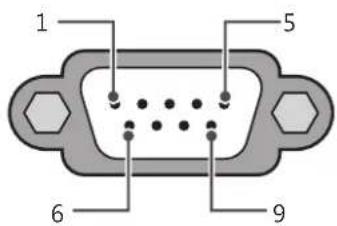
text_image
1 5 6 9RS-232C
(序列連接埠)
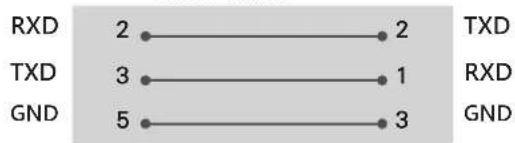
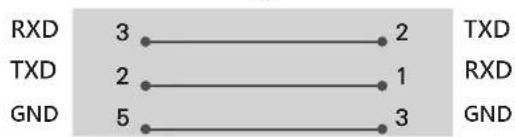
3 線配置 (非標準)
電腦端 電視端
text_image
RXD 2 2 TXD TXD 3 1 RXD GND 5 3 GND或
text_image
RXD 3—2 TXD TXD 2—1 RXD GND 5—3 GNDD-Sub 9 插孔
ID設定
如需裝置的 ID 號碼,請參閱第 6 頁的「真實資料對應」
- 按設定(SETTINGS)以存取主選單。
- 按導覽鍵以捲動至(一般 → 關於此電視或 OPTION)然後按確認。
- 按導覽鍵以捲動至 SETID 然後按確認。
- 向左或右捲動以選擇已設定的 ID 號然後關閉此選單。可調整範圍為 1-99。
- 完成後,按下離開。 (操作方法視型號而定)
通訊參數
- 鲍率:9600 bps (UART)
- 資料長度:8位元
-
同位檢查:無
-
停止位元:1 位元
- 通訊碼:ASCII 碼
- 使用交錯 (反轉) 繫線。
指令(Command)參考清單
(視型號而定)
| Command1 | Command2 | Data(十六進位) | Command1 | Command2 | Data(十六進位) | ||
| 01. 電源*ka 00 | 至 01 15. | 平衡 kt 00 | 至 64 | ||||
| 02. 畫面比例選擇 | k | c | (請參閱第7頁) | 16. 色溫 x u 00 至 64 | |||
| 03. 靜影 kd | (請參閱第7頁) | 17. ISM 功能(僅適用於電漿電視) | jp | (請參閱第9頁) | |||
| 04. 靜音 ke 00 | 至 01 18. | 等化器 j | v | (請參閱第9頁) | |||
| 05. 音量控制 | k | f | 00 至 64 | 19. 節能模式 | j | q | 00 至 05 |
| 06. 對比 | k | g | 00 至 64 | 20. 頻道調諧指令 | m | a | (請參閱第9頁) |
| 07. 亮度 kh | 00 至 64 | 21. 節目新增/刪除(略過) | m | b | 00 至 01 | ||
| 08. 色濃度 | k | i | 00 至 64 | 22. 按鍵 | m | c | 按鍵碼 |
| 09. 彩度 k | j | 00 至 64 | 23. 控制背光/控制面板亮度 | m | g | 00 to 64 | |
| 10. 銳利度 | kk00 | 至 32 | 24. 輸入選擇 | xb | (請參閱第11頁) | ||
| 11. OSD 選擇 | k | l | 00 至 01 | 25. 3D (限 3D 型號) | xt (請參閱第12頁) | ||
| 12. 遙控器鎖定模式 | k | m | 00 至 01 | 26. 3D 進階 | x | v (請參閱第12頁) | |
| 15. 高音 | k | r | 00 至 64 | 27. 自動設定 | j | u | (請參閱第13頁) |
| 14. 低音 k | s | 00 至 64 | |||||
* 注意:在播放或錄製媒體期間,除電源 (ka) 按鍵 (mc) 以外,所有命令均不會執行,且視為 NG。利用 RS232C 繫線,電視可在電源開啟或關閉的狀態下執行「ka 指令」。但使用 USB 至序列轉換纜線,指令只會在電視開啟的情況下運作。

傳送 / 接收通訊協定
傳送 (Transmission)
[Command 2]:用來控制電視的第二個指令。
[Set ID]:您可以調整ID設定,在[選項]選單中選擇所需的電視ID號碼。調整範圍介於1至99之間。
如果對 [Set ID] 選擇「0」,每部連接的電視機都會受到控制。
* [Set ID] 在選單中是以十進位 (1 至 99) 表示,在傳送/接收通訊協定中則是以十六進位 (0x0 至 0x63) 表示。
[Data]:以傳送指令數據(十六位元)。傳送「FF」資料可讀取指令的狀態。
[Cr]:換行符號 - ASCII 碼「0x0D」
[ ]:空格-ASCII碼「0x20」
Ack確定 (OK Acknowledgement)
[Command2][ ][Set ID][ ][OK][Data][x]
* 電視機接收正常資料時,會依此格式回傳 ACK (確認) 訊息。此時,若資料為資料讀取模式,則代表現狀資料。若資料為資料寫入模式,則傳回電腦的資料。
* 電視機接收到不可行的功能傳來的異常資料或通訊錯誤時,會根據此格式傳送 ACK (確認) 訊息。
Data 00: 違反規則的代碼
真實資料對應 (十六進位與十進位)
* 當您以十六進位輸入 [Data] 時,請參閱下列轉換表格。
* 頻道調諧 (ma)指令採用二位元組的十六進位數值 ([Data]) 來選擇頻道號碼。
* Command依據型號和訊號可能會有不同的運作方式。
- 電源 (Command : k a)
控制電視機的電源 *開啟 或關閉。
Transmission [k][a][ ][Set ID][ ][Data][Cr]
Data 00: 電源關閉 01:*電源開啟
Ack [a][ ][Set ID][ ][OK/NG][Data][x]
顯示電視機的電源是在開啟或 *關閉狀態。
Transmission [k][a][ ][Set ID][ ][FF][Cr]
Ack [a][ ][Set ID][ ][OK][01][x]
* 同樣地,如果其他功能根據此格式傳送 'FF' 資料,將回應表示有關每個功能的狀態。
* 使用 USB 轉換方式,只會在電視開啟的情況下運作。
- 畫面比例選擇 (Command : k c) (主畫面大小)
▶ 調整畫面格式。(主畫面格式)
您亦可使用 [簡易選單] 或 [影像] 選單中的 [畫面比例選擇] 來調整畫面格式。
Transmission [k][c][ ][Set ID][ ][Data][Cr]
Data 01: 正常螢幕 (4:3) 07:14:9
02: 寬螢幕 (16:9)
04: 放大
05: 放大 2
(僅適用於哥倫比亞除外的拉丁美洲)
06:原始比例/ 原始大小
歐洲、哥倫比亞、中東、亞
洲(南韓和日本除外)
09: 點對點掃瞄
OB: 全螢幕
(僅適用於歐洲、台灣、
中東亞、中國、香港、哥倫比亞)
10 至 1F: 電影模式 1 至 16
Ack [c][ ][Set ID][ ][OK/NG][Data][x]
* 使用 [PC 輸入],您可以選擇 16:9 或 4:3 螢幕畫面比例。
* 在 DTV/HDMI/Component 模式 (高畫質) 中,可使用 [點對點掃瞄]。
* 全螢幕模式依據型號可能會有不同的運作方式,而且完全支援 DTV、部分支援 ATV。
- 靜影 (Command : k d)
▶ 選擇開啟/關閉靜影(Screen Mute)功能。
Transmission [k][d][ ][Set ID][ ][Data][Cr]
Data 00:屏幕靜影為關(畫面開啟)
視訊輸出靜影為關。
01: 屏幕靜影為開 (畫面關閉)
10: 視訊輸出靜影為開
Ack [d][ ][Set ID][ ][OK/NG][Data][x]
* 如果只有視訊輸出靜影為開的狀態,電視仍會顯示OSD(字幕顯示)。但是如果屏幕靜影為開啟狀態,電視將不會顯示OSD。
- 靜音 (Command: ke)
控制靜音開啟/關閉。
您也可以使用遙控器上的靜音按鈕來調整靜音。
Transmission [k][e][ ][Set ID][ ][Data][Cr]
Data 00: 靜音開啟 (音量關閉)
01: 靜音關閉 (音量開啟)
Ack [e][ ][Set ID][ ][OK/NG][Data][x]
- 音量控制 (Command : k f)
▶ 調整音量。
您也可以使用遙控器上的音量按鈕來調整音量。
Transmission [k][f][ ][Set ID][ ][Data][Cr]
Data 最小: 00 至最大: 64
Ack [f][ ][Set ID][ ][OK/NG][Data][x]
- 對比 (Command : kg)
▶ 調整畫面對比。
您也可以在 [影像] 選單中調整對比。
Transmission [k][g][ ][Set ID][ ][Data][Cr]
Data 最小: 00 至最大: 64
Ack [g][ ][Set ID][ ][OK/NG][Data][x]
- 亮度 (Command : k h)
▶ 調整畫面亮度。 您也可以在 [影像] 選單中調整亮度。 Transmission [k][h][ ][Set ID][ ][Data][Cr]
Data 最小: 00 至最大: 64 Ack [h][ ][Set ID][ ][OK/NG][Data][x]
- 色濃度 (Command: ki)
▶ 調整畫面色濃度。 您也可以在 [影像] 選單中調整色濃度。 Transmission [k][i][ ][Set ID][ ][Data][Cr]
Data 最小: 00 至最大: 64 Ack [i][ ][Set ID][ ][OK/NG][Data][x]
- 彩度 (Command : kj)
▶ 調整畫面彩度。 您也可以在於 [影像] 選單中調整彩度。 Transmission [k][j][ ][Set ID][ ][Data][Cr]
Data 紅: 00 至綠: 64 Ack [j][ ][Set ID][ ][OK/NG][Data][x]
- 銳利度 (Command : k k)
▶ 調整畫面銳利度。 您也可以在 [影像] 選單中調整銳利度。 Transmission [k][k][ ][Set ID][ ][Data][Cr]
Data 最小: 00 至最大: 32 Ack [k][ ][Set ID][ ][OK/NG][Data][x]
在遠端遙控時,選擇 OSD (畫面顯示) 開啟/關閉。 Transmission [k][l][ ][Set ID][ ][Data][Cr]
Data 00: OSD 關閉 01: OSD 開啟 Ack [I][ ][Set ID][ ][OK/NG][Data][x]
- 遙控器鎖定模式 (Command : km)
鎖定電視機體的控制按鈕以及遙控器。 Transmission [k][m][ ][Set ID][ ][Data][Cr]
Data 00: 鎖定關閉 01: 鎖定開啟 Ack [m][ ][Set ID][ ][OK/NG][Data][x]
* 如果不使用遙控器時,可使用此模式。
* 當主電源關閉後開啟(即拔除插頭20至30秒後再插上)·外部控制的鎖定會被釋放。
* 在待機模式下(電源是經由定時器或由‘ka’、‘mc’指令關閉),並且如果按鍵鎖是鎖定的,電視將無法由遙控或機體按鍵的電源鍵來開機。
- 高音 (Command: kr)
▶ 調整高音。 您也可以在 [音效] 選單中調整高音。 Transmission [k][r][ ][Set ID][ ][Data][Cr]
Data最小: 00 至最大: 64 Ack [r][ ][Set ID][ ][OK/NG][Data][x]
* (視型號而定)
14 低音 (Command: k s)
▶ 調整低音。 您也可以在 [音效] 選單中調整低音。 Transmission [k][s][ ][Set ID][ ][Data][Cr]
Data最小: 00 至最大: 64 Ack [s][ ][Set ID][ ][OK/NG][Data][x]
* (視型號而定)
- 平衡 (Command : k t)
▶ 調整左右音量。 Transmission [k][t][ ][Set ID][ ][Data][Cr]
Data 最小: 00 至最大: 64 Ack [t][ ][Set ID][ ][OK/NG][Data][x]
16. 色溫 (Command : x u)
▶ 調整色溫。您也可以在 [影像] 選單中調整色溫。
Transmission [x][u][ ][Set ID][ ][Data][Cr]
Data 最小:00 至最大:64
Ack [u][ ][Set ID][ ][OK/NG][Data][x]
17. ISM 功能 (Command : j p) (僅適用於電漿電視)
▶ 控制 ISM 功能。您也可以在 [其他選項] 選單中調整 ISM 功能。
Transmission [j][p][ ][Set ID][ ][Data][Cr]
Data 最小:02: 螢幕保護
08: 正常
20: 刷色
Ack [p][ ][Set ID][ ][OK/NG][Data][x]
18. 等化器 (Command: j v)
▶ 調整設備的 EQ。
Transmission [j][v][ ][Set ID][ ][Data][Cr]
MSB
LSB
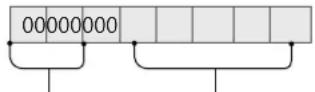
頻率數據
| 76 | 5頻率 | 43 | 210音級 | ||||||
| 00 | 0第一波段 | 000000(十進位元) | |||||||
| 00 | 1第二波段 | 000011(十進位元) | |||||||
| 0 | 1 | 0 | 第三波段 | - | - | - | - | - | - |
| 0 | 1 | 1 | 第四波段 | 1 | 0 | 0 | 1 | 1 | 19(十進位元) |
| 1 | 0 | 0 | 第五波段 | 1 | 0 | 1 | 0 | 1 | 20(十進位元) |
Ack [v][ ][Set ID][ ][OK/NG][Data][x]
* 視型號而定。並且當音效模式的EQ為可可調整時,此為可調整。
19. 節能模式 (Command: j q)
▶ 以減低電視的耗電量。您亦可於影像選單調整節能模式。
Transmission [j][q][ ][Set ID][ ][Data][Cr]
Data
00: 關閉
01: 最低
02:中等
03:最高
04:自動(適用於 LCD 電視 / LED 電視) 智慧感應模式(適用於 PDP 電視)
05:關閉畫面
* (視型號而定)
Ack [q][ ][Set ID][ ][OK/NG][Data][x]
20. 頻道調諧指令 (Command : m a)
* 此指令依據型號和訊號可能會有不同的運作方式。
- 適用於歐洲、中東、哥倫比亞、亞洲(南韓和日本除外)的型號
▶ 將頻道選擇為下列實體號碼。
Transmission [m][a][ ][Set ID][ ][Data 00][ ]
[Data 01][ ][Data 02][Cr]
\* 類比天線/有線
[Data 00][Data 01] 頻道資料
Data00:高位元組頻道資料
Data01:低位元組頻道資料
- 00 00 \~ 00 C7 (十進位: 0 \~ 199)
Data 02: 輸入訊號源 (類比)
-00:地面廣播電視(ATV)
-80:有線電視(CATV)
* 數位天線/有線/衛星
[Data 00][Data 01]: 頻道資料
Data00:高頻道資料
Data01:低頻道資料
-00 00 \~ 27 0F (十進位: 0 \~ 9999)
Data02: 輸入訊號源 (數位)
-10:地面廣播電視(DTV)
-20:地面無線電(收音機)
-40:衛星電視(SDTV)
- 50: 衛星無線電 (S-收音機)
-90:有線電視(CADTV)
- a0: 有線收音機 (CA-收音機)
* 調諧指令範例:
- 調到類比天線 (PAL) 頻道 10。
Set ID = 全部 = 00
Data 00 & 01 = 頻道資料為 10 = 00 0a
Data 02 = 類比地面廣播電視 = 00
結果 = ma 00 00 0a 00
- 調到數位天線 (DVB-T) 頻道 01。
Set ID = 全部 = 00
Data 00 & 01 = 頻道資料為 1 = 00 01
Data 02 = 數位地面廣播電視 = 10
結果 = ma 00 00 01 10
- 調到衛星 (DVB-S) 頻道 1000。
Set ID = 全部 = 00
Data 00 & 01 = 頻道資料為 1000 = 03 E8
Data 02 = 數位衛星電視 = 40
結果 = ma 00 03 E8 40
Ack [a][ ][Set ID][ ][OK][Data 00][Data 01]
[Data 02][x][a][ ][Set ID][ ][NG][Data 00][x]
▶ 適用於南韓、北美、拉丁美洲(哥倫比亞除外)的型號
▶ 將頻道調諧到下列實體/主要/次要號碼。
Transmission [m][a][ ][0][ ][Data00][ ][Data01]
[ ][Data02][ ][Data03][ ][Data04][ ][Data05][Cr]
數位頻道均含有「實體」、「主要」和「次要」頻道號碼。「實體」號碼為真實的數位頻道號碼,「主要」號碼為頻道應對應的號碼,而「次要」號碼為子頻道號碼。因為 ATSC 調諧器會自動從主/次通道編號映射相應的通道,所以在發送數位命令時不要求提供實體頻道號碼。
* 類比地面/有線
Data 00: 實體頻道號碼
[Data 01][Data 02]: 主要頻道號碼
Data 01: 高位元組頻道資料
Data 02:低位元組頻道資料
- 00 01 至 27 0F (十進位: 1 \~ 9999)
[Data 03][Data 04]: 次要頻道號碼
Data 03:高位元組頻道資料
Data 04:低位元組頻道資料
Data 05: 輸入訊號源 (數位)
-02:地面廣播電視(DTV)-使用實體頻道號碼
- 06:有線電視 (CADTV) - 使用實體頻道號碼
- 22:地面廣播電視 (DTV) – 不使用實體頻道號碼
-26:有線電視(CADTV)-不使用實體頻道號碼
- 46:有線電視 (CADTV) - 僅使用體頻/主頻道編號(部分頻道)
- 66:有線電視 (CADTV)-僅使用主頻道編號(部分頻道)
- 0b:有線數位電視增強版-使用實體頻道號碼
- 2b:有線數位電視增強版-不使用實體頻道號碼
- 4b:有線數位電視增強版-僅使用實體/主頻道 編號(部分頻道)
- 6b:有線數位電視增強版-僅使用主頻道編號(部分頻道)
雖然雙位元組適用於每個主/次頻道資料,但通常會單獨使用低位元組(高位元組是0)。
* 調諧指令範例:
- 調到類比有線 (NTSC) 頻道 35。
Set ID = 全部 = 00
Data 00 = 頻道資料為 35 = 23
Data 01 & 02 = 沒有主要號碼 = 00 00
- 調到數位地面 (ATSC) 頻道 30-3。
Set ID = 全部 = 00
Data 00 = 不明實體號碼 = 00
Data 01 & 02 = 主要號碼為 30 = 00 1E
Data 03 & 04 = 次要號碼為 3 = 00 03
Data 05 = 數位地面廣播電視 = 22
▶ 將頻道調諧到下列實體/主要/次要號碼。
Transmission [m][a][ ][0][ ][Data00][ ][Data01] [ ][Data02][ ][Data03][ ][Data04][ ][Data05][Cr]
* 數位天線/衛星
Data 00: xx (忽略)
[Data 01][Data 02]: 主要頻道號碼
Data 01: 高位元組頻道資料
Data 02: 低位元組頻道資料
- 00 01 \~ 27 0F (十進位: 1 \~ 9999)
[Data 03][Data 04]: 次要/分支頻道號碼 (在衛星中忽略)
Data 03: 高位元組頻道資料
Data 04: 低位元組頻道資料
Data 05: 輸入訊號源 (數位/衛星,適用於日本)
-02:DTV(數位地面廣播電視)
- 42:DTV (數位地面廣播電視)-僅使用實體/主頻道編號(部分頻道)
- 62:DTV (數位地面廣播電視) – 僅使用主頻道 編號(部分頻道)
-07:BS(廣播衛星)
-08:CS1(通訊衛星1)
-09:CS2(通訊衛星2)
* 調諧指令範例:
1 調到數位地面 (ISDB-T) 頻道 17-1。
Set ID = 全部 = 00
Data 00 = 不明實體號碼 = 00
Data 01 & 02 = 主要號碼為 17 = 00 11
Data 03 & 04 = 次要/分支號碼為 1 = 00 01
Data 05 = 地面廣播電視 = 02
總計 = ma 00 00 00 11 00 01 02
- 調到 BS (ISDB-BS) 頻道 30。
Set ID = 全部 = 00
Data 00 = 不明實體號碼 = 00
Data 01 & 02 = 主要號碼為 30 = 00 1E
Data 03 & 04 = 忽略 = 00 00
Data 05 = BS 數位電視 = 07
- 節目新增/刪除(略過) (Command : m b)
下次要跳過當前的頻道(節目)。
Transmission [m][b][ ][Set ID][ ][Data][Cr]
Data 00: 刪除(ATSC, ISDB)/略過(DVB)01: 新增
Ack [b][ ][Set ID][ ][OK/NG][Data][x]
* 將已保存的頻道狀態設置為刪除 (ATSC, ISDB) / 跳過 (DVB) 或新增。
- 按鍵 (Command : m c)
▶ 傳送紅外線遙控按鍵碼。
Transmission [m][c][ ][Set ID][ ][Data][Cr]
Data 按鍵碼 - 請參閱第2頁.
Ack [c][ ][Set ID][ ][OK/NG][Data][x]
- 控制背光 (Command : m g)
- 僅適用於 LCD 電視 / LED 電視
控制背光。
Transmission [m][g][ ][Set ID][ ][Data][Cr]
Data 最小: 00 至最大: 64
Ack [g][ ][Set ID][ ][OK/NG][Data][x]
控制面板亮度 (Command : m g)
- 僅適用於電漿電視
控制面板亮度。
Transmission [m][g][ ][Set ID][ ][Data][Cr]
Data 最小: 00 至最大: 64
Ack [g][ ][Set ID][ ][OK/NG][Data][x]
[Data 03] 3D 效果 (3D 深度): 最小: 00 - 最
大:14
(*由十六進位碼來傳送)
* [Data 02], [Data 03]的功能視型號及訊號而定。
* 如果 [Data 00] 是 00 (3D On),則 [Data 03] 沒有意義。
* 如果 [Data 00] 是 01 (3D off) 或 02 (3D 轉 2D)
· 則 [Data 01]、[Data 02] 和 [Data 03] 沒有意義。
* 如果 [Data 00] 是 03 (2D 轉 3D),則 [Data 01] 和 [Data 02] 沒有意義。
* 如果 [Data 00] 是 00 (3D On) 或 03 (2D 轉 3D)
- [Data 03] 僅適用於 3D 模式 (類別)] 為手動時。
* 廣播或視頻信號下,所有 3D 模式選項 ([Data 01]) 都不可用。
| [Data 00] | [Data 01] | [Data 02] | [Data 03] |
| 0000 | 0 | ||
| 01XXX | |||
| 02XXX | |||
| 03XO | 0 |
X: 忽略
Ack [t][ ][Set ID][ ][OK][Data00][Data01]
[Data02][Data03][x]
[t][ ][Set ID][ ][NG][Data00][x]
- 3D 進階 (Command : x v) (僅適用於 3D) (視型號而定)
▶ 變更電視的 3D 選項。
Transmission[x][v][ ][Set ID][ ][Data 00][ ]
[Data 01][Cr]
[Data 00] 3D 選項
00:3D畫面糾正
01:3D 深度(3D模式僅為手動)
02:3D 視點
06:3D色彩校正
07:3D聲音調變
08:一般影像檢視
09:3D 模式 (類別)
[Data 01] 由 [Data 00] 決定,每個 3D 選項都有自己的範圍。
1) 當 [Data 00] 是 00
00:由右至左
01:由左至右
2) 當 [Data 00] 是 01, 02
Data 最小:0 - 至最大:14 (*由十六進位碼來傳送)
資料值的範圍是(0 至 20) 轉換的視點範圍是 (-10 至 +10) (視型號而定)
* 此選項會在 3D 模式(類型)只限手動控制時運作。
3) 當 [Data 00] 是 06, 07
00:關
01: 開
4) 當 [Data 00] 是 08
00: 從3D轉2D所轉換的2D影像,恢復為3D影像。
01: 變更3D影像到2D影像,除了由2D轉3D影像之外。
* 如果轉換條件不符合 · Command處理將為NG。
5) 當 [Data 00] 是 09
00:標準
01: 運動
02:劇院
03:極致
04:手動
05:自動
Ack [v][ ][Set ID][ ][OK][Data00][Data01][x]
[v][ ][Set ID][ ][NG][Data00][x]
27. 自動設定 (Command: j u)
(視型號而定)
▶ 自動調整影像位置,並且盡量減少影像抖動的情形。自動設定僅適用於 RGB-PC 模式。
Transmission [j][u][ ][Set ID][ ][Data][Cr]
Data 01:自動設定
Ack [u][ ][Set ID][ ][OK/NG][Data][x]