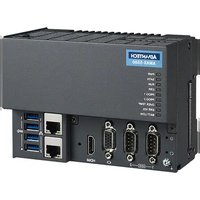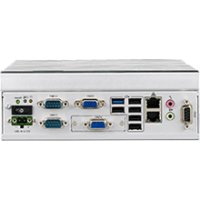
ITA1611 - 工业电脑 Advantech - 免费用户手册
免费查找设备手册 ITA1611 Advantech PDF格式.


| 产品类型 | 无风扇工业电脑 |
| 品牌 | Advantech |
| 型号 | ITA-1611 |
| 处理器 | Intel Celeron J1900 (4核, 2.0 GHz) |
| 内存 | 4GB DDR3L 1333 (板载) |
| 存储 | 1个M-SATA插槽 + 1个2.5英寸硬盘位 |
| 显示 | 2个VGA接口 (最大分辨率2560x1600) |
| 网络 | 2个千兆以太网口 (Intel I211-AT) |
| USB | 5个USB 2.0接口 + 1个USB 3.0接口 |
| 串口 | 2个COM口 (RS-232/422/485) |
| GPIO | 8路数字I/O |
| 音频 | 扬声器输出 (2x 4W) + 麦克风输入 |
| 其他接口 | 1个LPT, 1个PS/2, 1个LVDS (可选), 1个MiniPCIe |
| 电源 | 9~36V DC, 2针凤凰端子 |
| 尺寸 (长x高x深) | 200 x 190 x 70 mm |
| 重量 | 2.2 kg |
| 工作温度 | -25°C 到 60°C (使用M-SATA);0°C 到 40°C (使用硬盘) |
| 存储温度 | -40°C 到 85°C |
| 湿度 | 95% @ 40°C (无冷凝) |
| 抗振动 | 2 Grms (M-SATA);1 Grms (硬盘) |
| 抗冲击 | 20 G (M-SATA);10 G (硬盘) |
| 安全标准 | UL, CCC, CE, FCC, CB, BSMI |
| 保修 | 2年 |
| 维护 | 清洁前断电;使用湿布擦拭 |
| 可维修性 | 请联系认证技术人员;请勿自行打开 |
常见问题 - ITA1611 Advantech
用户关于以下问题的提问 ITA1611 Advantech
0 问题 关于此设备。回答您知道的问题或提出自己的问题。
提出关于此设备的新问题
下载您的设备说明 工业电脑 免费PDF格式!查找您的手册 ITA1611 - Advantech 并重新掌握您的电子设备。本页发布了使用您的设备所需的所有文档。 ITA1611 品牌 Advantech.
用户手册 ITA1611 Advantech
随附本产品发行的文件为研华公司2015年版权所有,并保留相关权利。针对本手册中相关产品的说明,研华公司保留随时变更的权利,恕不另行通知。未经研华公司书面许可,本手册所有内容不得通过任何途径以任何形式复制、翻印、翻译或者传输。本手册以提供正确、可靠的信息为出发点。但是研华公司对于本手册的使用结果,或者因使用本手册而导致其它协力厂商的权益受损,概不负责。
认可声明
ITA-1611 为研华公司的商标。
所有其他产品名或商标均为各自所属方的财产。
在线技术支持
关于技术支持和服务,请访问研华技术支持网站:
http://support.advantech.com.cn
产品质量保证 (两年)
从购买之日起,研华为原购买商提供两年的产品质量保证。但对那些未经授权的维修人员维修过的产品并不进行质量保证。研华对于不正确的使用、灾难、错误安装产生的问题有免责权利。
如果研华产品出现故障,在质保期内我们提供免费维修或更换服务。对于出保产品,我们将会酌情收取材料费、人工服务费用。请联系您的销售人员了解详细情况。
如果您认为您购买的产品出现了故障,请遵循以下步骤:
- 收集您所遇到的问题的信息(例如,CPU 主频、使用的研华产品及其它软件、硬件等)。请注意屏幕上出现的任何不正常信息显示。
- 打电话给您的供货商,描述故障问题。请借助手册,产品和任何有帮助的信息。
- 如果您的产品被诊断发生故障,请从您的供货商那里获得RMA(Return Material Authorization)序列号。这可以让我们尽快地进行故障产品的回收。
- 请仔细地包装故障产品,并在包装中附上完整的售后服务卡片和购买日期证明(如销售发票)。我们对无法提供购买日期证明的产品不提供质量保证服务。
- 把相关的RMA序列号写在外包装上,并将其运送给销售人员。
Part No. 2001161120 第一版
中国印刷2015年12月
致客户
研华为客户提供的服务
研华的每一款产品都是严格按照规格生产的。这样,产品的可靠性在恶劣粗糙的工业环境下也可以得到保证。无论您购买的研华产品属于实验室还是工厂层,请坚信研华产品都将一如既往地保持高度的可靠性和易于操作性。客户的满意是我们最关注的。下面是研华客户服务指南。为保证您从我们的服务中获得最大的利益,请谨慎遵循下面的操作指南。
技术支持
我们衷心希望您购买的产品能够发挥最大的性能。如果您遇到技术问题,我们随时准备为您提供帮助。对于常见问题,您可以在产品文档中找到满意答案。这些答案通常比我们可以在电话上给您提供的答案更为详细。
请先参考本手册。如果仍找不到方案,请搜集和故障有关的所有信息和问题,汇同你手边的资料,给您的经销商打电话。我们的经销商都是接受过专业培训的。通过您提供的产品信息,他们会为您提供所需要的技术支持。事实上,多数问题都是很微小的,通过电话咨询即可解决。
此外,在每个工作日,研华工程师都为客户提供免费的技术支持。关于研华任意一款产品安装和操作方面的应用需求或具体信息,我们都时刻准备着为您提供相关的建议。
初始检查
打开包装时,用户需确认包装中含有下面所列各项:
1xITA-1611系列工业电脑
1xITA-1611附件盒
1x质保卡
如果其中任何一项缺失或者破损,请立即联系您的销售商或销售代表。装货前,我们已全面仔细检查过ITA-1611产品。因此您购买的产品应当是完好无损且运转正常的。在您打开ITA-1611产品的包装时,请检查是否有破损痕迹(例如,包装箱损坏、划痕、凹痕等)。如果产品有破损或者不符合规格,请立即联系我们的服务部门或您的销售商。同时也要通知搬运人员。请保留包装箱及包装材料以备搬运人员检查。检查之后,我们会给您提供维修或更换服务。
安全指示
- 请仔细阅读此安全操作说明。
- 请妥善保存此用户手册供日后参考。
- 用湿抹布清洗设备前,请从插座拔下电源线。请不要使用液体或去污喷雾剂清洗设备。
- 对于使用电源线的设备,设备周围必须有容易接触到的电源插座。
- 请不要在潮湿环境中使用设备。
- 请在安装前确保设备放置在可靠的平面上,意外跌落可能会导致设备损坏。
- 当您连接设备到电源插座上前,请确认电源插座的电压是否符合要求。
- 请将电源线布置在人们不易绊到的位置,并不要在电源线上覆盖任何杂物。
- 请注意设备上的所有警告和注意标语。
- 如果长时间不使用设备,请将其同电源插座断开,避免设备被超标的电压波动损坏。
- 请不要让任何液体流入机体内部,以免引起火灾或者短路。
- 请不要自行打开设备。为了确保您的安全,请由经过认证的工程师来打开设备。如遇下列情况,请山专业人员来维修:
电源线或者插头损坏;
设备内部有液体流入;
设备曾暴露在过于潮湿的环境中使用;
设备无法正常工作,或您无法通过用户手册来使其正常工作;
设备跌落或者损坏;
设备有明显的外观破损。
-
请不要把设备放置在超出我们建议的温度范围的环境,即不要低于 -25^ ( -13^ )或高于 60^ ( 140^ ),否则可能会损坏设备。
-
此为A级产品,在生活环境中,该产品可能会造成无线电干扰。在这种情况下,可能需要用户对干扰采取切实可行的措施。
- 本产品不带电线组件销售,应购买已通过CCC认证的电线组件。
- 注意:计算机配置了由电池供电的实时时钟电路,如果电池更换不正确,将有爆炸的危险。因此,只可以使用制造商推荐的同一种或者同等型号的电池进行替换。请按照制造商的指示处理旧电池。
根据IEC704-1:1982的规定,操作员所在位置的声压级不可高于 70dB(A) 。
免责声明:该安全指示符合IEC704-1的要求。研华公司对其内容的准确性不承担任何法律责任。
安全措施 - 静电防护
为了保护您和您的设备免受伤害或损坏,请遵照以下安全措施:
- 操作设备之前,请务必断开机箱电源,以防触电。
- 在更改任何配置之前请断开电源,以免在您连接跳线或安装卡时,瞬间电涌损坏敏感电子元件。
- 无论何时进行操作,请务必完全断开机箱电源。不可电源接通时进行设备连接,以避免瞬间电涌损坏敏感电子元件。只有专业技术人员才可以打开机箱。接触产品的母板、底板或附加卡前,请先确保您接地来移除身上附带的静电。由于现在的电子设备对静电十分敏感,为了安全起见,请使用接地腕环。请将所有电子元件放在无静电的表面或静电屏蔽袋中。
目录
第1章 概述 1
1.1产品简介. 2
1.2产品规格. 2
1.3电源信息 2表1.1:电源
1.4环境规格. 3
1.5产品尺寸 3
1.6分解图
表 1.2: 环境规格. 3
图1.1:ITA-1611产品尺寸 3
图1.2:ITA-1611分解图
表 1.3: 零件列表. 4
第2章 硬件安装 5
2.1 简介 6
2.2系统状态指示灯 6
2.2.1 系统状态LED指示灯 6
图2.1:前面板指示灯.. 6
图2.2:后面板指示灯 6
2.3 跳线和接口 7
2.3.1 跳线描述 7
2.3.2 跳线和接口位置 8
表 2.1: 跳线. 8
图2.3:主板接口及跳线位置图.. 9
图2.4:扩展I/O板接口及跳线位置图. 9
表 2.2: JLVDS1: LVDS 电压设定 ..... 10
表 2.3: JCOMS1: Clear COMS 设定 ..... 10
表 2.4: VCCGPI01: GPIO 电压设定 . . . . . . . . . . . . . . . . . . . . . . . . . . . . . . . . . . . . . . . . . . . . . . . . . . . . . . . . . . . . . . . . . . . . .
表 2.5: PSON1: 开机模式设定. 10
表 2.6: AMPL1.1: L 声道放大器开关
表 2.7: AMPR1: R 声道放大器开关 ..... 11
2.4 T/0 接口 12
图2.5:ITA-1611-00AIE、ITA-1611-10AIE、ITA-1611-20AIE 前部接口图. 12
图2.6:ITA-1611-S0A1E前部接口图 12
图2.7:ITA-1611-00AIE后部接口图 12
图2.8:ITA-1611-10A1E后部接口图 13
图2.9:ITA-1611-20AIE后部接口图 13
2.4.1 COM端口 13
2.4.2 USB 接口 ..... 14
2.4.3 VGA 接口 ..... 14
2.4.4 DIO 接口 ..... 15
2.4.5 Audio in 接口 15
2.4.6 LAN端口 15
2.4.7 Phoenix 端子接口 16
2.4.8 LVDS 接口 16
2.4.9 LPT 接口 ..... 17
第3章 系统安装 19
3.1 简介 ..... 20
3.1.1 安装主板 CF 卡 20
图3.1:安装主板CF卡 20
3.1.2 安装 Mini PCTe. 21
图3.2:安装MiniPCIe卡 21
3.1.3 安装硬盘模组 22
图3.3:装硬盘模组 22
3.1.4 安装上盖 23
图3.4:安装上盖 23
3.1.5 安装脚架 24
图3.5:安装脚架 24
3.1.6 安装CF卡模组 25
图3.6:安装、模组CF卡 25
第4章 AMI BIOS设置. 27
4.1 简介 28
图4.1:设置程序初始页面 28
4.2 进入设置界面 29
图4.2:按键进入设置界面 29
4.2.1 主设置界面 30
图4.3:主设置界面 30
4.2.2高级BIOS特性设置 31
图4.4:高级BIOS特性设置 31
图4.5:ACPT Settings 32
图4.6:SuperI/Oconfiguration 34
图4.7:显示当前系统温度及电压 36
图4.8:CPU Configuration 37
图4.9:IDE configuration 38
图4.10:USB configuration 39
4.2.3 高级芯片组特性设置 10
4.2.4 安全设置 43
图4.11:配置密码 43
4.2.5 启动设置 44
图4.12:启动设置界面 44
4.2.6 保存及退出 45
第5章 驱动安装 47
5.1 简介 48
5.2驱动安装 48
5.2.1芯片组Windows驱动安装 49
5.2.2 VGA Windows 驱动安装 49
5.2.3 LAN Windows 驱动安装 ..... 50
5.2.4 AUDIO Windows 驱动安装 ..... 50
第6章 GPIO编程指南. 51
6.1ITA-1611数字DIO定义(见2.4.8) 52
6.2 配置顺序 52
6.3 函数调用参考 52
附录A 看门狗定时器编程 55
A.1 看门狗定时器概述 56
A.2 编程看门狗定时器 56
ITA-1611是一款带ATOM级双核处理器,及宽电压输入的无风扇嵌入式紧凑型工业电脑,是研华公司为智能交通-电子警察领域推出的专用机型。这款功能强大的计算平台能够7天24小时连续工作。
1.2 产品规格
芯片和芯片组:Intel® Celeron 处理器 J1900
BIOS: AMI SPI 64 Mb Flash
内存:板载4GB DDR3L 1333
■ 显示:Embedded Gen7 GFX Core,Frequency 542MHz共享系统内存最高达256MB SDRAM
双显模式:单显分辨率可达 2560 × 1600@60Hz 双显分辨率可达 1920 × 1200@60Hz
存储:支持1个M-SATA插槽,1个2.5”硬盘槽位
扩展槽:支持1个MiniPCIe插槽
以太网:2个10/100/1000M以太网RJ45接口
USB: 5 个 USB2.0 接口, 1 个 USB3.0 接口
VGA:2个VGA接口
串口:2个COM端口,支持RS-232/422/485切换(可另选4COM支持RS232切换)
数字I/0:1个8路GPIO接口
声音:1个扬声器输出接口,带2个4w放大器;1个麦克风输入接口
打印接口:1个LPT接口
PS/2接口:1个PS/2接口
预留区域:可选搭配显卡PCA-5650扩展两个VGA接口
产品尺寸 (W × H × D): 200 × 190 × 70 ~mm
净重: 2.2Kg
1.3 电源信息
ITA-1611采用直流电源9到36V的宽压输入。
表 1.1: 电源
输入直流电压 9V - 36V
输入电流 6.5A - 3.25A
电源输入接口2P凤凰端子(欧规端子)
1.4 环境规格
表 1.2: 环境规格
| 工作温度 | 搭配工业级硬盘: 0~40°C |
| 搭配 M-SATA 卡: -25~60°C | |
| 存储温度 | -40 ~ 85°C |
| 湿度 95% @ 40°C, 非凝结 | |
| 振动 | 搭配 M-SATA 卡: 2Grms @ 5~500 Hz, 随机, 1hr/axis, |
| 搭配 2.5" 硬盘: 1Grms @ 5~500 Hz, 随机, 1hr/axis | |
| IEC60068-2-6 Sine 2G @ 5~500Hz, 1hr/axis | |
| 冲击 | 搭配 M-SATA 卡: 20G, IEC-68-2-27, 半正弦波, 11ms 间隔 |
| 带 2.5" 硬盘: 10G, IEC-68-2-27, 半正弦波, 11ms 间隔 | |
| 安全 符合 UL、CCC、CE、FCC、CB 和 BSMI 标准 | |
1.5 产品尺寸
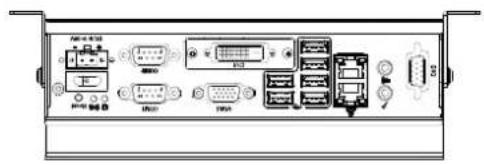
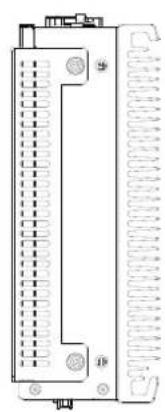
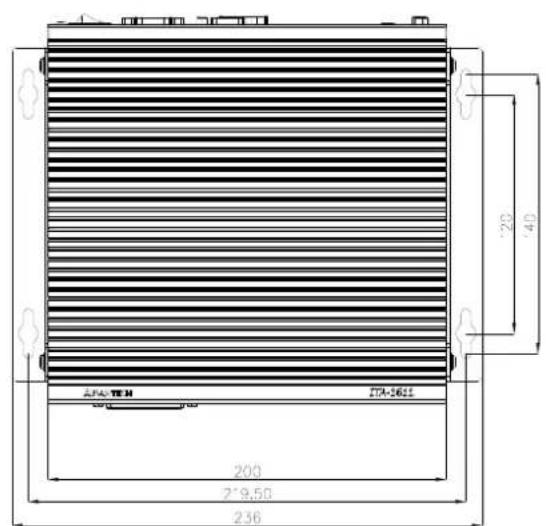
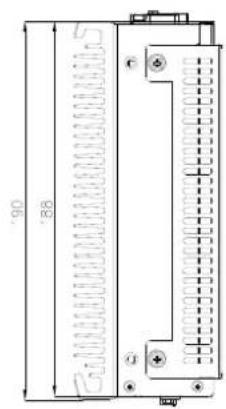
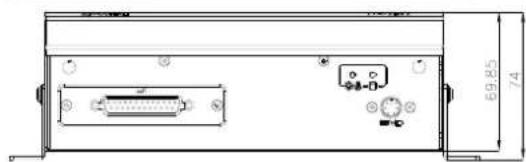
图1.1:ITA-1611产品尺寸
1.6分解图
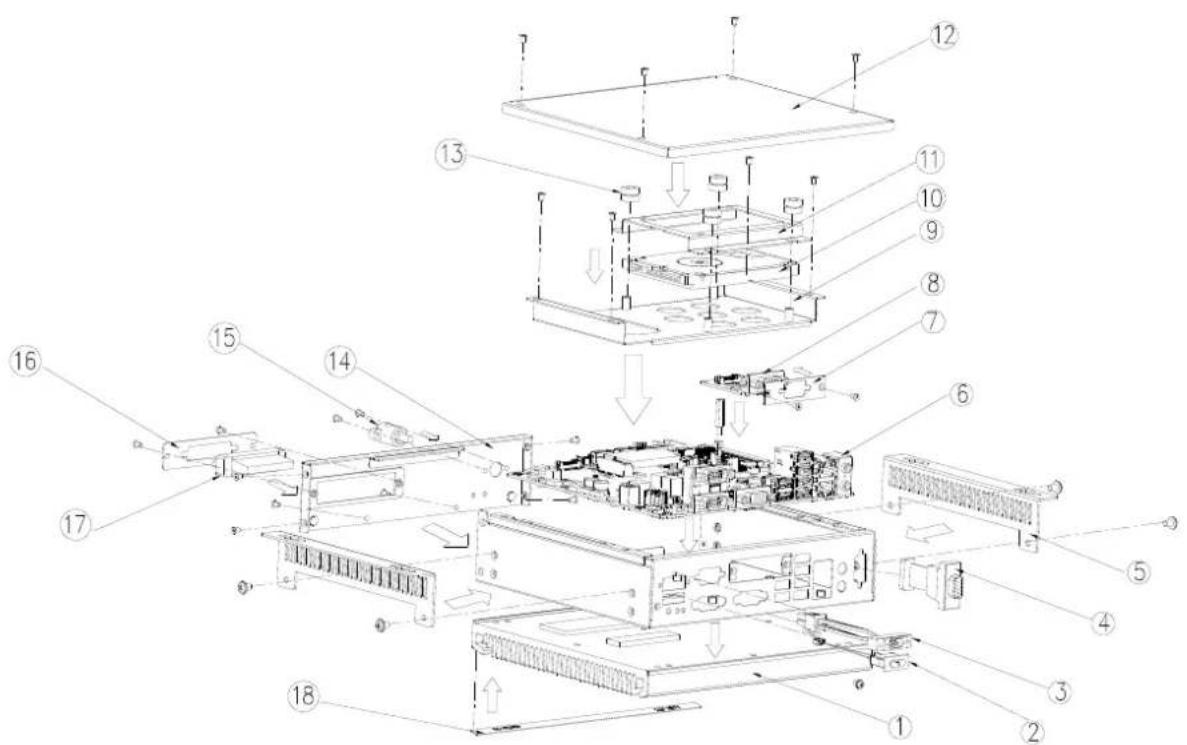
图1.2:ITA-1611分解图
表 1.3: 零件列表
| 1 散热片 10 硬盘 (另购) |
| 2 开关 11 硬盘固定架 |
| 3 电源接口 12 上盖 |
| 4 DIO 接口 13 硬盘防震垫 |
| 5 挂墙脚架 14 前面板 |
| 6 主板 15 PS/2 接口 |
| 7 显示挡片 16 可更换挡片 |
| 8 显示卡 17 打印接口 |
| 9 硬盘支架 18 铭牌 |
第2章
硬件安装
本章介绍了ITA-1611的硬件安装。
2.1 简介
以下章节介绍了内部跳线设置和外部接口针脚分配信息,用于实现应用集成。
2.2 系统状态指示灯
2.2.1 系统状态LED指示灯
前面板右上侧LED用于指示系统健康和活跃状态。
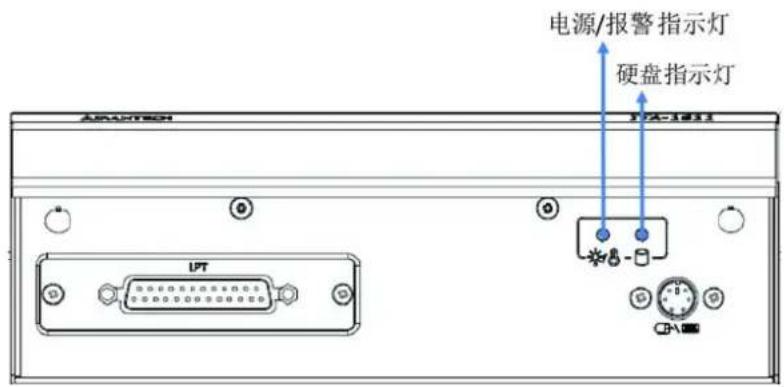
图2.1:前面板指示灯
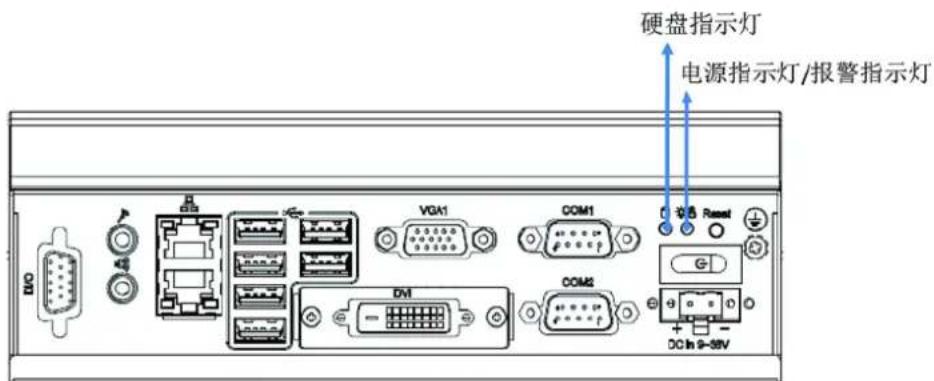
图2.2:后面板指示灯
LED 定义的详细信息请参考下表。
项目LED状态色彩描述
| 1 | 电 源 | 亮起 绿色 系统电源接通,系统安全 |
| 亮起 红色 系统温度过高 | ||
| 2 | 硬盘 | 亮起 黄色 数据正在接收 / 传输 |
| 熄灭 没有数据正在接收 / 传输 |
2.3 跳线和接口
2.3.1 跳线描述
用户可根据需要通过设置跳线配置ITA-1611。跳线是用来连通电路的金属桥。它包括2个金属针脚和一个跳线帽(里面是金属夹片,外部是起保护作用的塑料套)。跳线帽可套住针脚将其连成通路。移走跳线帽则会断开线路。有时,一个跳线具有3个针脚,分别为针1、2、3。这种情况下,用户可以任意选择连接针脚1、2或者针脚2、3。
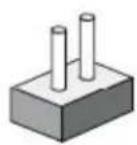
断开

闭合
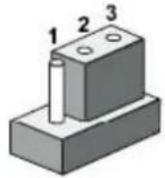
闭合2-3
设备的跳线设置如下图所示:
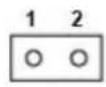
断开
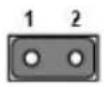
闭合
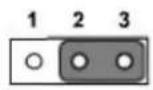
闭合2-3
进行跳线设置时,使用针鼻钳可能会有所帮助。若用户对应用的最佳硬件配置产生任何疑问,请在进行更改前联系当地的分销商或销售代表。通常情况下,用户仅需要一根标准电缆进行大多数连接。
2.3.2 跳线和接口位置
板卡带有一些接口和跳线,可供用户根据应用需要进行系统配置。每个接口和跳线的功能如下表所示。跳线和接口在电路板的位置可参照图2.3,图2.4所示。
| 表2.1:跳线 | |
| 名称 | 功能 |
| JCMOS1 | 清除 CMOS |
| AMPL1 | L 声道放大器开关 |
| AMPR1 | R 声道放大器开关 |
| PSON1 | AT/ATX 模式选择 |
| VCCGPT01 | GPIO 电压设定 |
| SATA1 | SATA 数据接口 1 |
| SATA2 | SATA 数据接口 2 |
| SATA PWR1 | SATA 电源接口 1 |
| SATA_PWR2 | SATA 电源接口 2 |
| DP1 | DP 数字显示接口 1 |
| DP2 | DP 数字显示接口 2 |
| LVDS1 | LVDS1 分辨率调整 |
| LVDS2 | LVDS2 分辨率调整 |
| PS/2 | 鼠标键盘 PS/2 接口 |
| M-SATA | M-SATA 存储卡接口 |
| MiniPCIe | MiniPCIe 模块接口 |
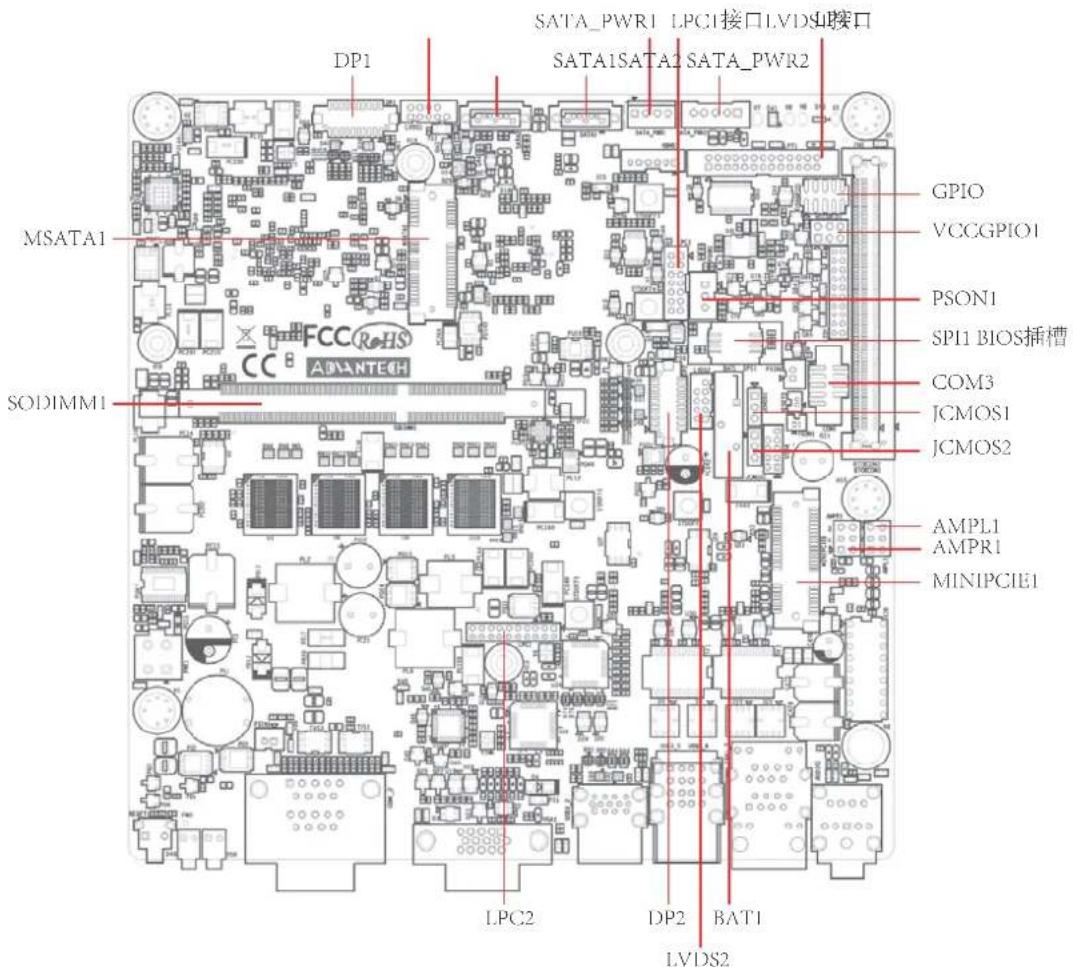
图2.3:主板接口及跳线位置图
表 2.2: JLVDS1: LVDS 电压设定
| 闭合针脚 设置 |
| 3-4 +12V |
| 2-4 +5V |
| 4-6 +3.3V (默认) |
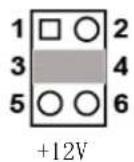
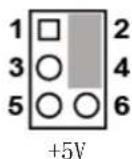
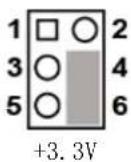
表 2.3: JCMOS1: Clear COMS 设定
| 闭合针脚 设置 | |
| 1-2 正常(+V3.3_SB)* | |
| 2-3 | 清除 CMOS 设定 |
| * 默认设置 | |
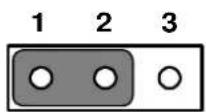
默认设置
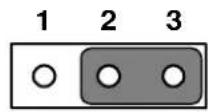
清除CMOS设定
表 2.4:PSON1: 开机模式设定
闭合针脚设置
1-2AT模式
2-3ATX模式*
- 默认设置
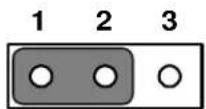
AT模式
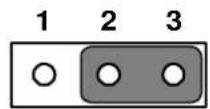
ATX 模式
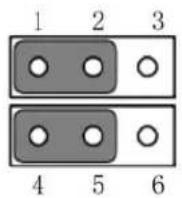
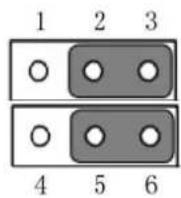
表 2.5: AMPL1: L 声道放大器开关
闭合针脚设置
1-2,4-5L声道放大器打开(默认)
2-3,5-6L声道放大器关闭
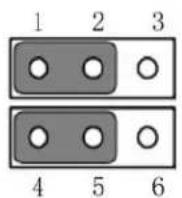
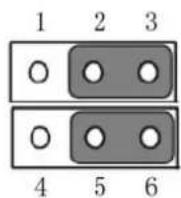
1-2,4-5L声道放大器打开(默认)
2-3,5-6L声道放大器关闭
2.4 I/O 接口
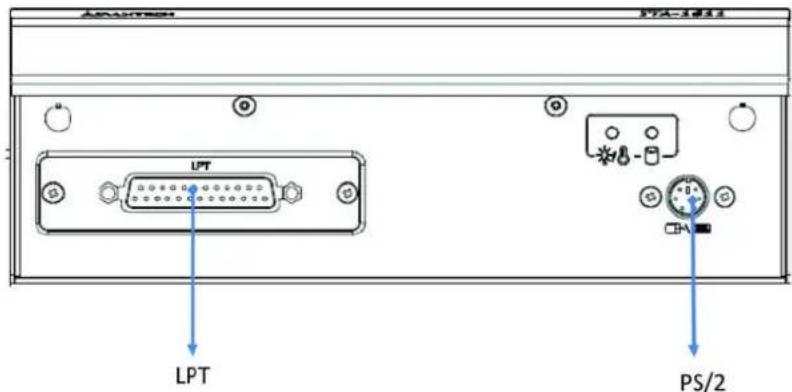
图2.4:ITA-1611-00A1E、ITA-1611-10A1E、ITA-1611-20A1E前部接口图
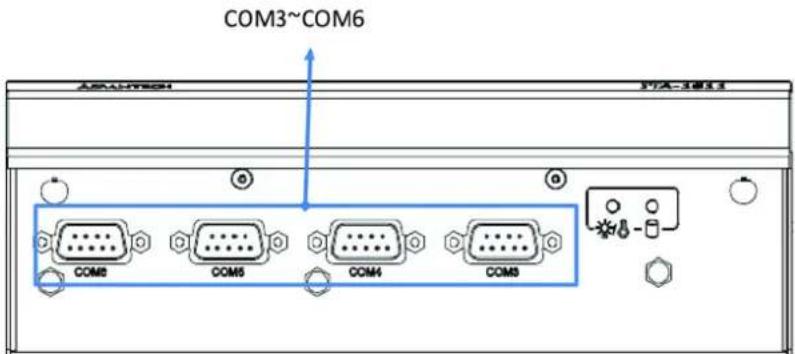
图2.5:ITA-1611-SOA1E前部接口图
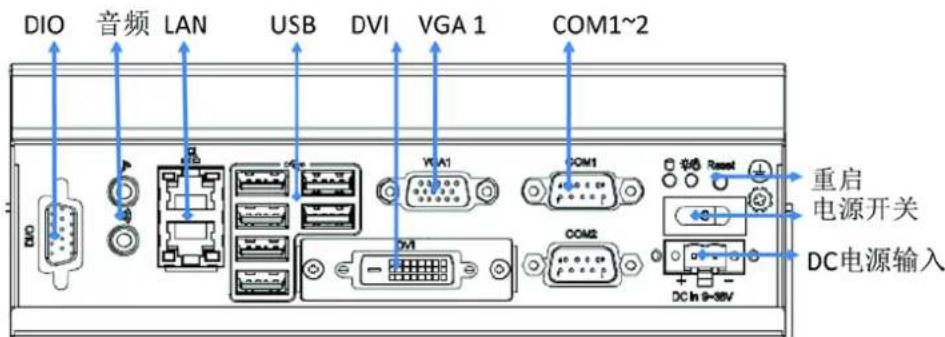
图2.6:ITA-1611-00A1E后部接口图
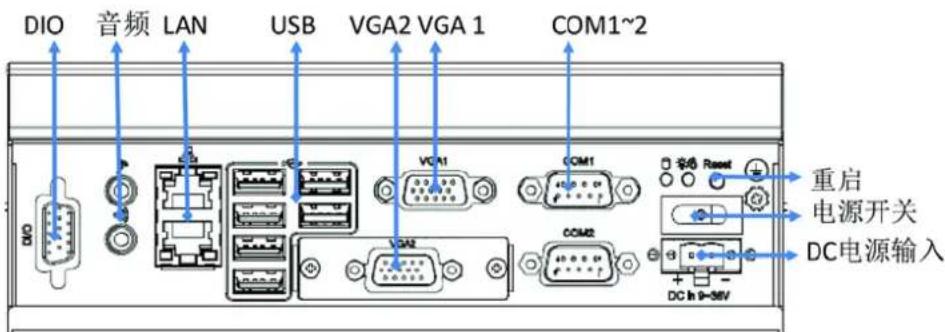
图2.7:ITA-1611-10A1E后部接口图
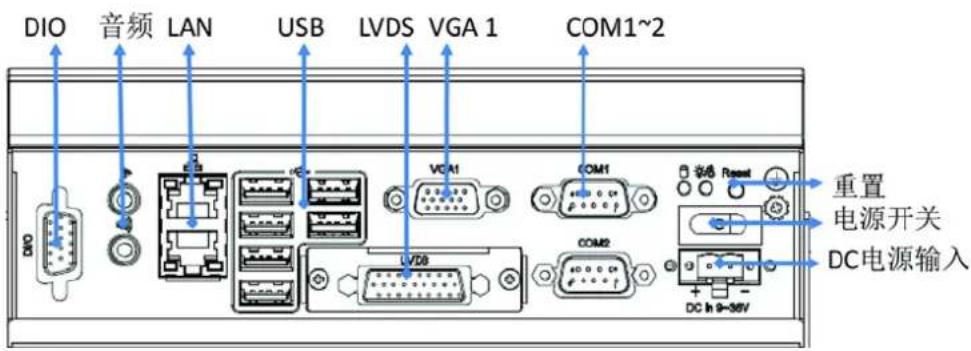
图2.8:ITA-1611-20A1E后部接口图
2.4.1 COM端口
ITA-1611 提供了 2 个 D-sub 9 针 RS-232/RS-422/RS-485 接口。
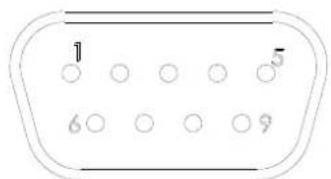
| RS-232 RS-422 RS-485 | ||
| 针脚 信号名 信号名 信号名 | ||
| 1 DCD Tx- DATA- | ||
| 2 RxD Tx+ DATA+ | ||
| 3 TxD Rx+ NC | ||
| 4 DTR Rx- NC | ||
| 5 GND GND GND | ||
| 6 DSR NC NC | ||
| 7 RTS NC NC | ||
| 8 CTS NC NC | ||
| 9 RT NC NC |
2.4.2 USB 接口
ITA-1611 提供 5 个 USB2.0 接口,一个 USB3.0 接口。可以通过 Bios 来禁用。
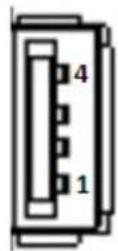
| 针脚 | 信号名 |
| 1 | +V5 (VCC) |
| 2 | USB_data- |
| 3 | USB_data+ |
4 GND
2.4.3 VGA 接口
ITA-1611-00A1E提供2个D-SUB15针的母型接口。
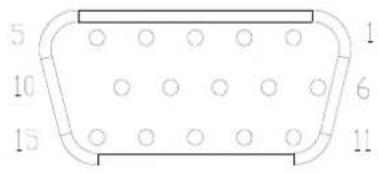
| 针脚 信号名 | |
| 1 Red(红) | |
| 2 Green(绿) | |
| 3 Blue(蓝) | |
| 4 | NC |
| 5 | GND |
| 6 | GND |
| 7 | GND |
| 8 | GND |
| 9 | +5V |
| 10 GND | |
| 11 NC | |
| 12 DDC-DATA | |
| 13 H-SYNC | |
| 14 V-SYNC | |
| 15 DDC-CLK | |
2.4.4 DIO 接口
ITA-1611 提供一个 DIO 接口。
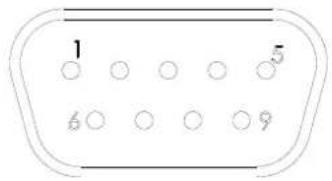
| 针脚 信号名 针脚 信号名 | |||
| 1 | GPT00 | 6 | GPT04 |
| 2 | GP101 | 7 | GP105 |
| 3 | GPT02 | 8 | GPT06 |
| 4 | GPI03 | 9 | GPT07 |
| 5 | GND | ||
2.4.5 Audio in 接口
ITA-1611 提供一个集成麦克风输入 / 扬声器输出的音频接口。
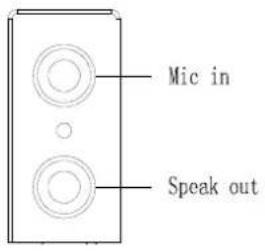
2.4.6 LAN端口
ITA-1611 系列带有 2 个 Intel I211-AT 以太网控制器,完全符合 IEEE 802.3u 10/100/1000 Mbps 标准。
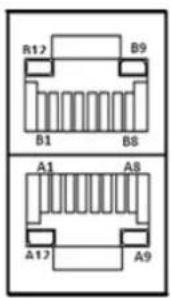
| 针脚 信号名 信号名 |
| A1/B1 MDIO0+ MDIO0+ |
| A2/B2 MDIO0- MDIO0- |
| A3/B3 MDIO1+ MDIO1+ |
| A4/B4 MDIO2+ MDIO2+ |
| A5/B5 MDIO2- MDIO2- |
| A6/B6 MDIO1- MDIO1- |
| A7/B7 MDIO3+ MDIO3+ |
| A8/B8 MDIO3- MDIO3- |
| A9/B9 LED GREEN- LED GREEN- |
| A10/B10 LED GREEN+ LED GREEN+ |
| A11/B11 1000M LED 1000M LED |
| A12/B12 100m/10M LED 100m/10M LED |
2.4.7 Phoenix 端子接口
ITA-1611提供一个2pin的凤凰端子的电源输入连接器。
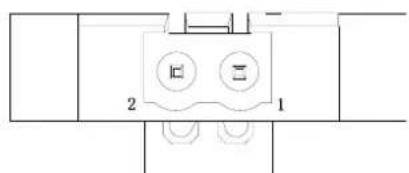
| 针脚 | 信号名 |
| 1 | 正极 |
| 2 | GND |
2.4.8 LVDS 接口
ITA-1611-20A1E提供一个LVDS接口,可以通过线缆连接显示器。
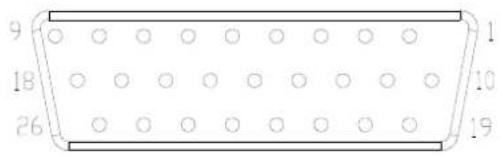
针脚 信号名 针脚 信号名
| 1 TXL0+ 2 TXL1+ | ||||
| 3 TXL2+ 4 TXL3+ | ||||
| 5 | N | C | 6 | N |
| 7 | N | C | 8 | N |
| 9 NC 10 | TXLCLK- | |||
| 11 | TXL0- 12 | TXL1- | ||
| 13 | TXL2- 14 | TXL3- | ||
| 15 | NC 16 | INVVCC | ||
| 17 | BENABLE | 18 | GND | |
| 19 | TXLCLK+ | 20 | LCDVCC | |
| 21 | NC 22 | GND | ||
| 23 | GND | 24 | GND | |
| 25 | GND | 26 | NC | |
2.4.9 LPT 接口
ITA-1611提供一个LPT接口,可以通过线缆连接显示器。
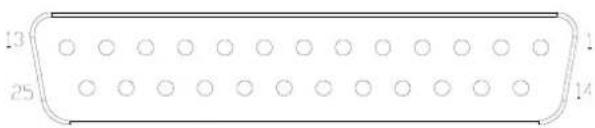
| 针脚 | 信号名 | 针脚 | 信号名 |
| 1 | LPT_Z_STB# | 14 | LPT_AFD# |
| 2 | LPT_Z_PDO | 15 | LPT_ERR# |
| 3 | LPT_PD1 | 16 | LPT_INIT# |
| 4 | LPT_PD2 | 17 | LPT_SLIN# |
| 5 | LPT_PD3 | 18 | GND |
| 6 | LPT_PD4 | 19 | GND |
| 7 | LPT_PD5 | 20 | GND |
| 8 | LPT_PD6 | 21 | GND |
| 9 | LPT_PD7 | 22 | GND |
| 10 | LPT_ACK# | 23 | GND |
| 11 | LPT_BUSY | 24 | GND |
| 12 | LPT_PE | 25 | GND |
| 13 | LPT_SLCT | 26 | NC |
2.4.10PS/2 接口
ITA-1611 提供 1 个 PS/2 接口,可以连接鼠标或者键盘。
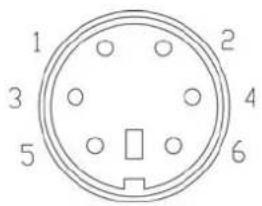
针脚 信号名
1 KBZ DAT
2 MS Z DAT
3
4 +V5 PS2
5 KB Z CLK
6WSZCLK
第3章
系统安装
本章介绍了ITA-1611的安装过程。
3.1 简介
以下步骤将指导用户组装ITA-1611中的各个模块。
3.1.1 安装主板 M-sata 卡
ITA-1611主板端前部有一M-SATA卡槽,将M-SATA卡直接装入即可。
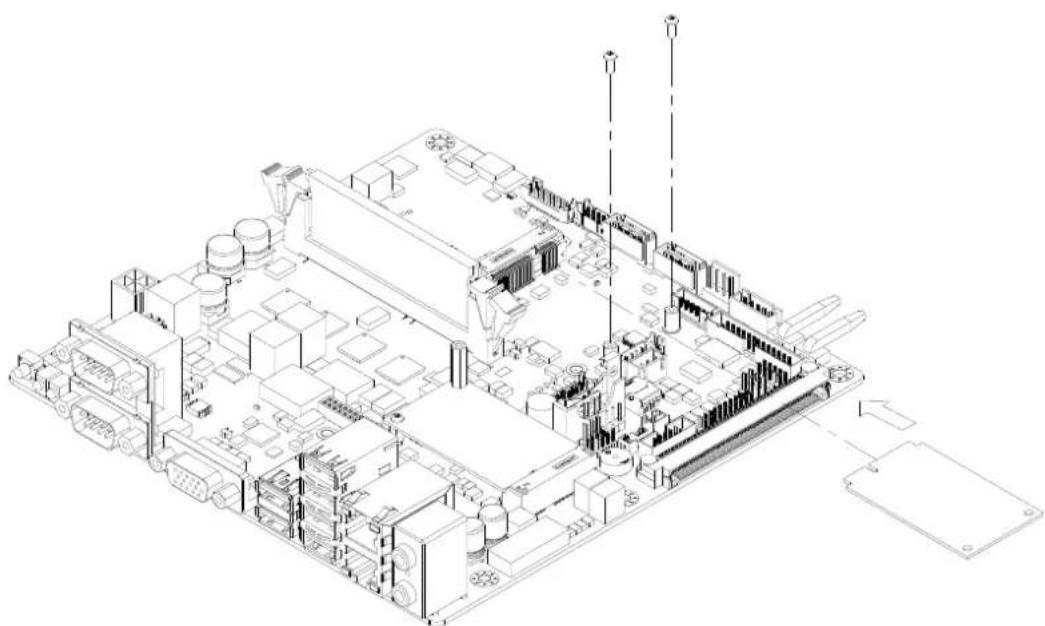
图3.1:安装主板CF卡
3.1.2 安装 Mini PCIe
ITA-1611主板可以扩展出一个MiniPCIe卡,安装时请按照下面步骤:
- 将一个 Mini PCIe 卡插入主板 PCIe 插槽。
- 用铜柱及螺丝将 Mini PCIe 卡锁住固定。
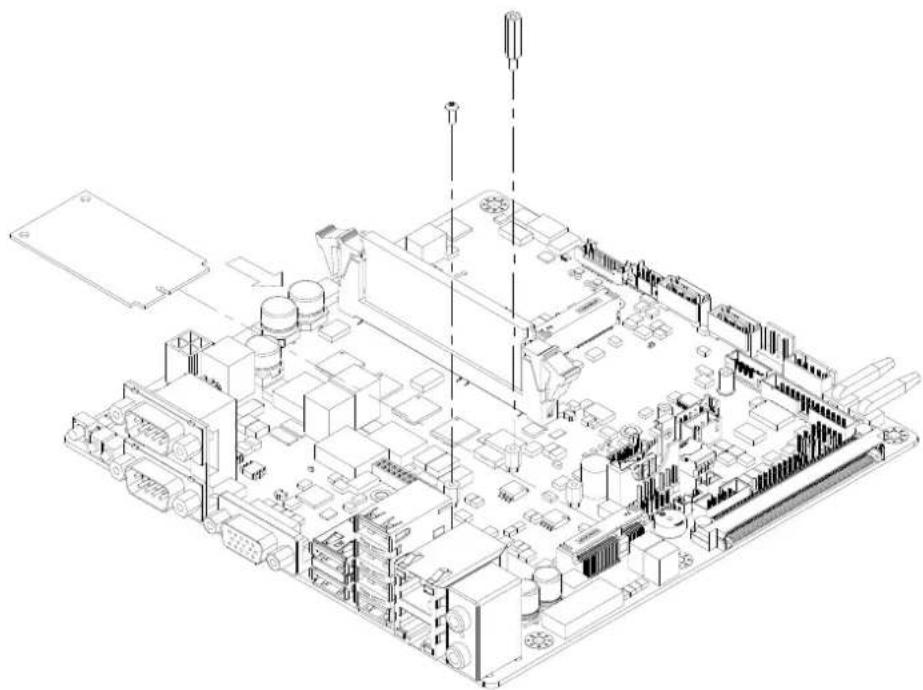
图3.2:安装MiniPCIe卡
3.1.3 安装硬盘模组
ITA-1611预留有一个可以安装2.5”硬盘模组的空间。请参考以下指导安装:
- 将硬盘放入 2.5” 硬盘固定架,并用 4 颗螺丝锁好。
- 硬盘固定架两侧开有的 4 个半圆孔(半圆孔两大两小),在半圆孔中装入橡胶垫,其中橡胶垫有黑色和透明色两种,将黑色橡胶垫装入大的半圆孔中,透明色橡胶垫装入小的半圆孔中。
- 将硬盘固定架架套在硬盘支架上,两侧用4颗螺丝锁好。
- 将整个组装好的硬盘模组接入机箱并用 4 颗螺丝固定。
- 在硬盘的PCB面板上贴上散热泥,散热泥圆孔对准磁头,以防磁头被散热泥压住。
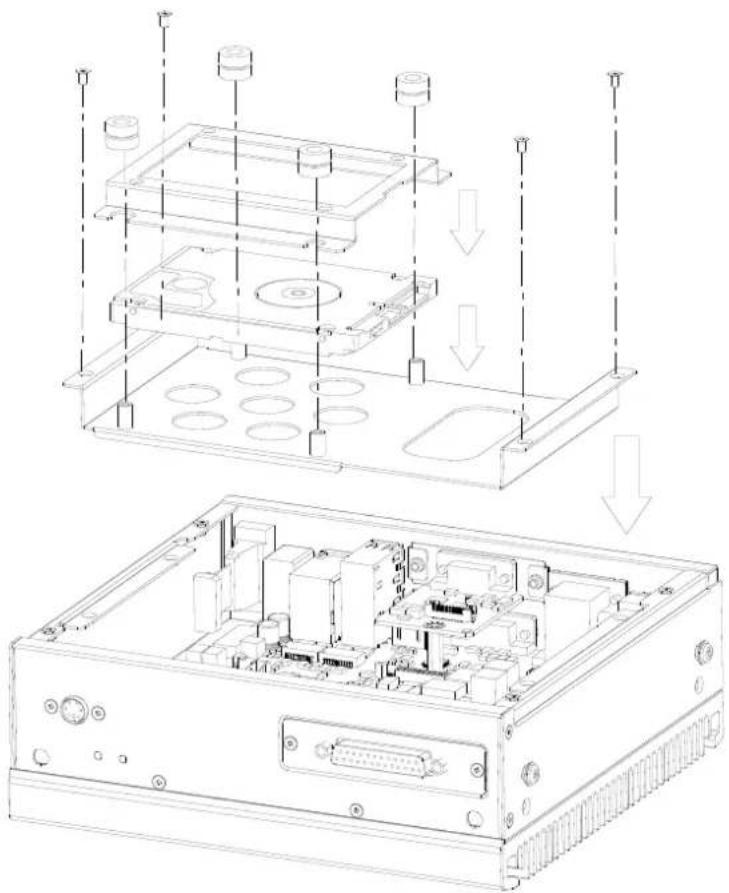
图3.3:装硬盘模组
3.1.4 安装上盖
请按照下面步骤安装机箱顶盖。
- 按照图3.4上盖所示的方向将切口端插入机箱前面板处,然后压好。
- 用2颗螺丝将机箱顶盖固定。
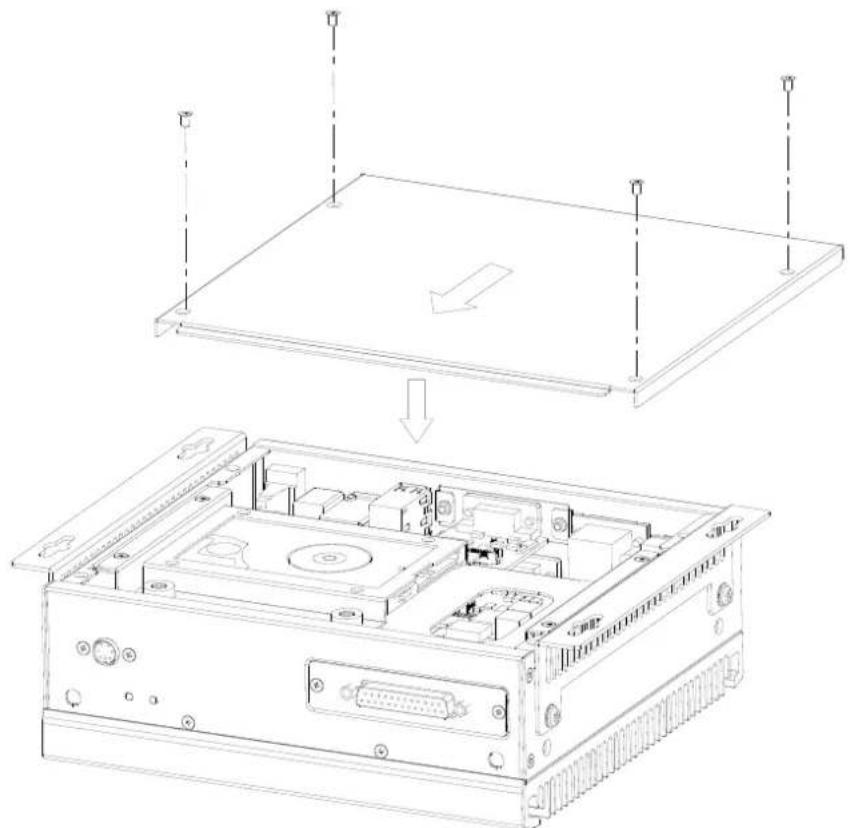
图3.4:安装上盖
3.1.5 安装脚架
将2个脚架与机箱侧壁处的螺丝孔对好,用螺丝锁好即可。可选顶面或底面安装。(如图3.5)
图3.5:安装脚架
第4章
AMI BIOS 设置
本章介绍如何配置 AMI BIOS。
4.1 简介
AMI BIOS 已被集成到多种工业级和嵌入式母板中,在近年来非常受欢迎。本章介绍如何配置 BIOS,使之适用于 ITA-1611 系列产品。用户可在 AMI BIOS 设置实用程序中更改 BIOS 设置、实现对 ITA-1611 系列特殊性能的控制。设置程序内包含多个菜单,允许用户对计算机性能进行设置。本章介绍 ITA-1611 系列 BIOS 设置的基本知识。
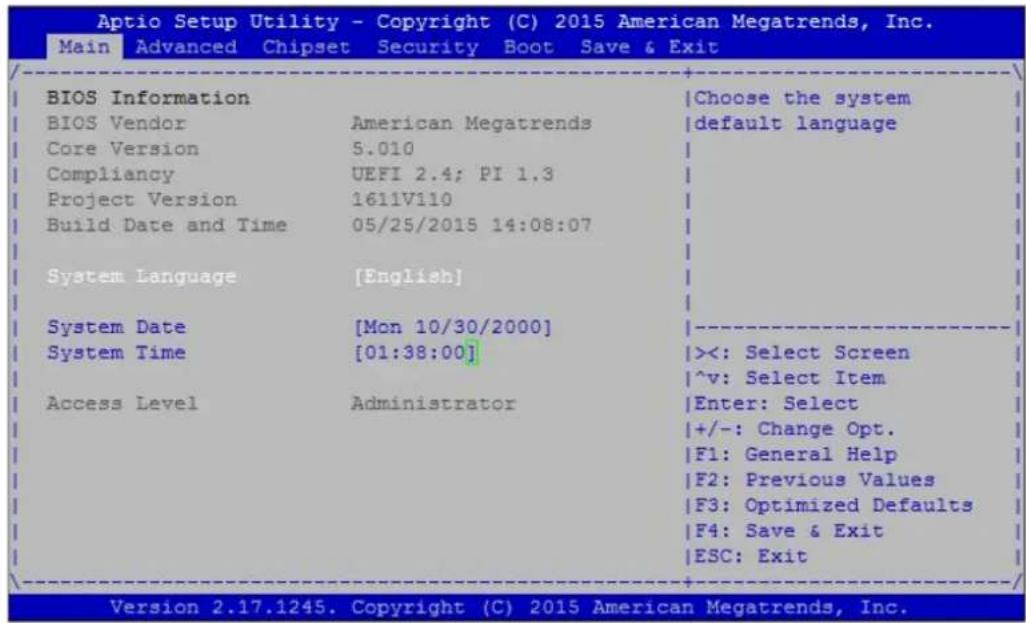
图4.1:设置程序初始页面
BIOS ROM 带有内置的设置程序,允许用户修改基本系统配置信息。这些信息保存在由电池供电的 CMOS 中,因此在电源关闭时仍不会丢失。
4.2 进入设置界面
开启计算机后,屏幕上将出现POST(上电自检),显示BIOS和CPU信息。按键即可进入BIOS设置界面。
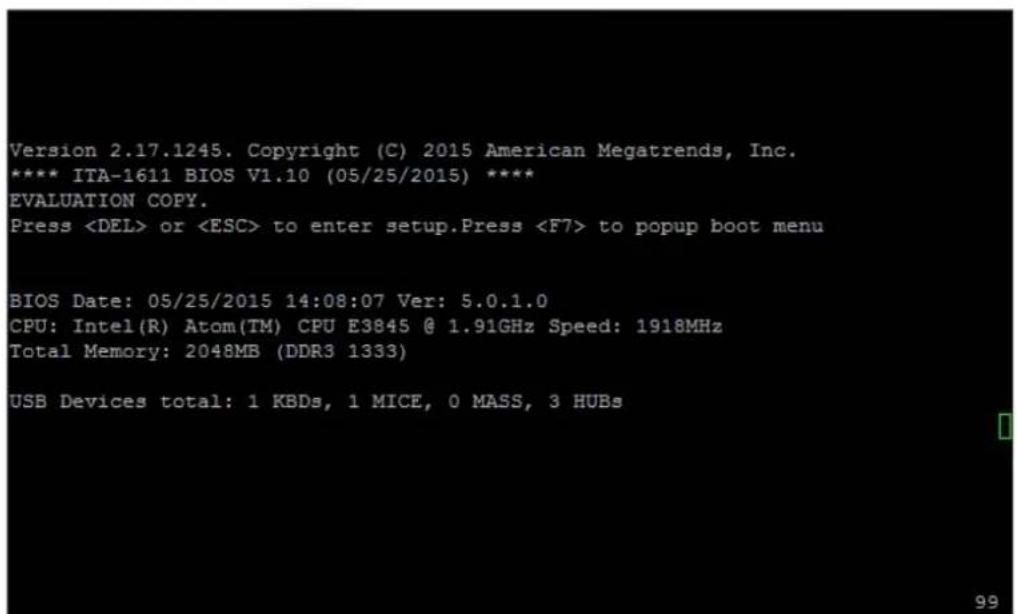
图4.2:按键进入设置界面
4.2.1 主设置界面
首次进入设置实用程序时,即会进入主设置页面。点击“Main”标签即可随时返回主菜单。本节共介绍共有2个主设置选项。BIOS主设置页面如下图所示:
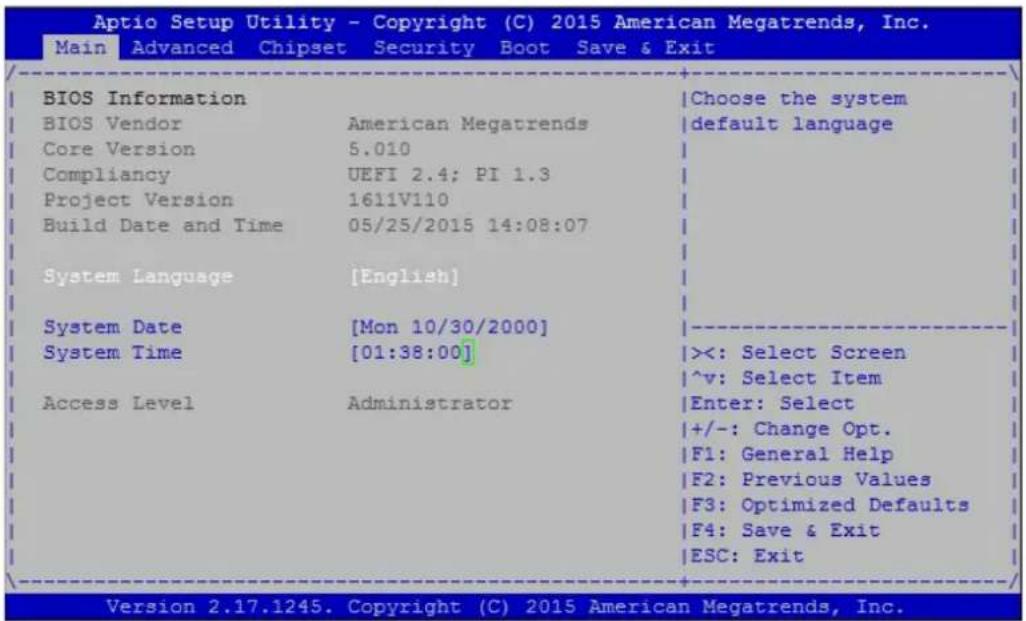
图4.3:主设置界面
BIOS设置主菜单由2部分构成。左栏显示的是可以配置的所有项。灰色的为不可配置的项,蓝色的则相反。右边栏为箭头图例。箭头上方的空白区域是为文字信息预留的。如果在左边栏选择了某项,该项将以加亮白色字体显示,且在预留的文字信息处显示简介文字。
System Time/System Date
此项可用于改变系统时间和日期。用户可使用方向键选中系统时间或系统日期,并可通过键盘输入新值。按Tab键或方向键可在各项间进行切换。日期的格式为MM/DD/YY,时间的格式为III:MM:SS。
4.2.2 高级BIOS特性设置
从ITA-1611系列的设置界面点击“Advanced”标签即可进入高级BIOS设置界面。用户可选择左边边框中的项进入相应项的子菜单,如CPU Configuration。用户可使用方向键来选中相应的设置项。所有的高级BIOS设置选项都在此节中进行描述,如下图所示。子菜单将在后面进行介绍。
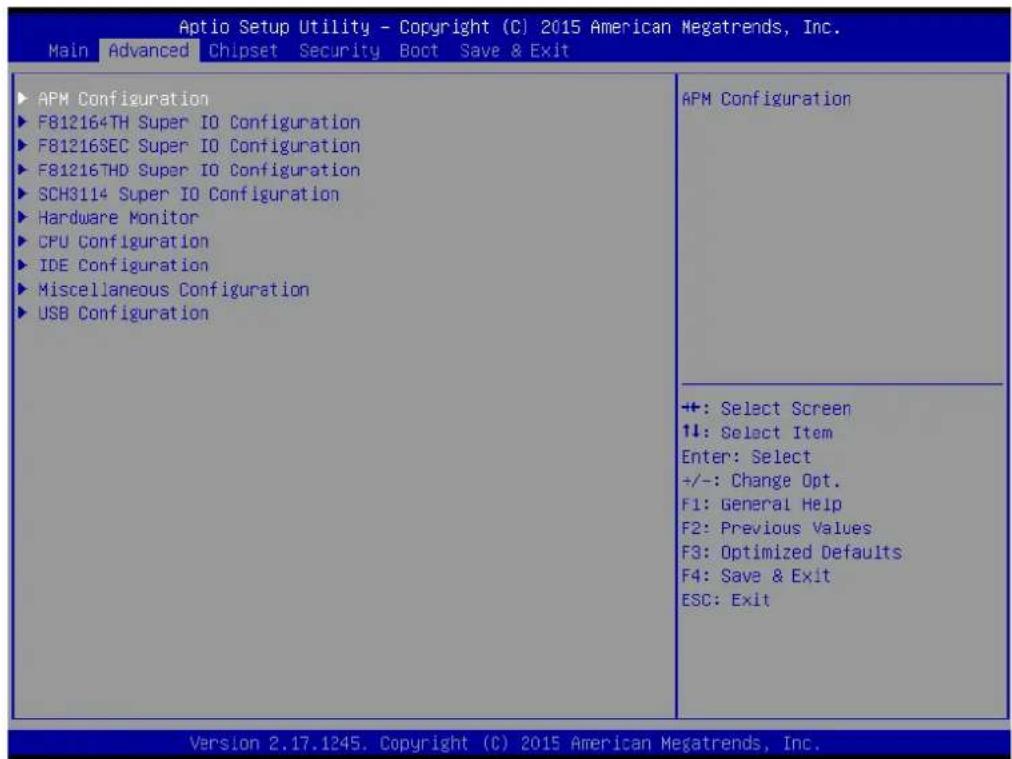
图4.4:高级BIOS特性设置
4.2.2.1 APM Configuration
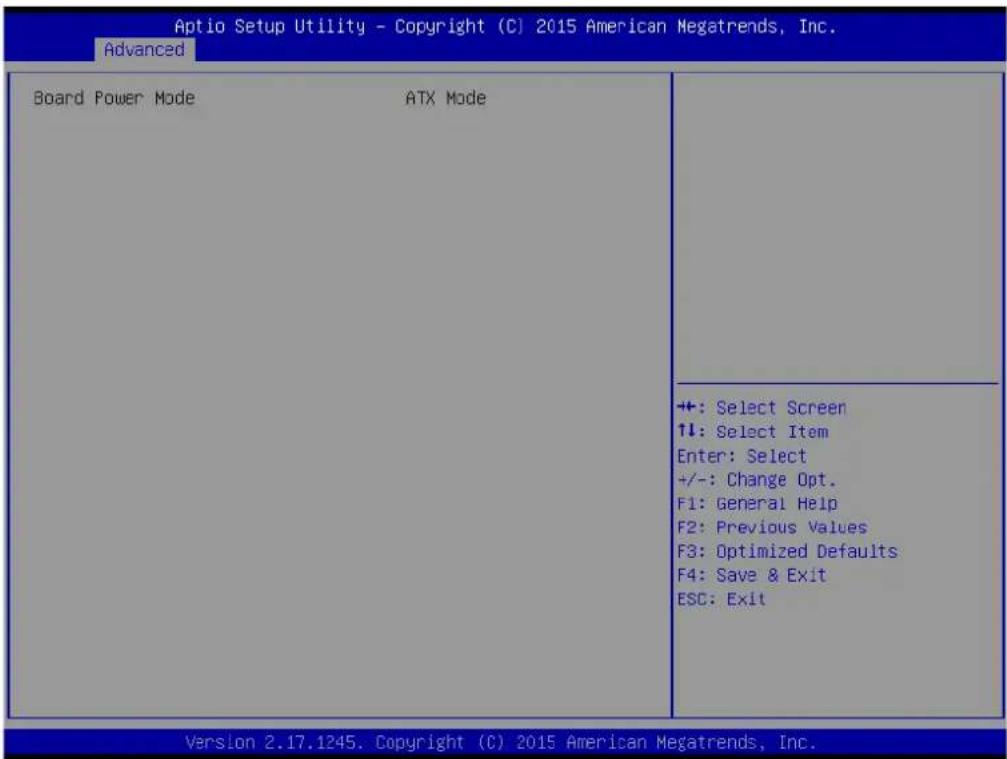
图4.5:ACPI Settings
Board Power Mode
此项显示当前的开机模式。
4.2.2.2 F818264TH Super I/O; F81826SEC Super I/O; F81826THD Super I/O Configuration
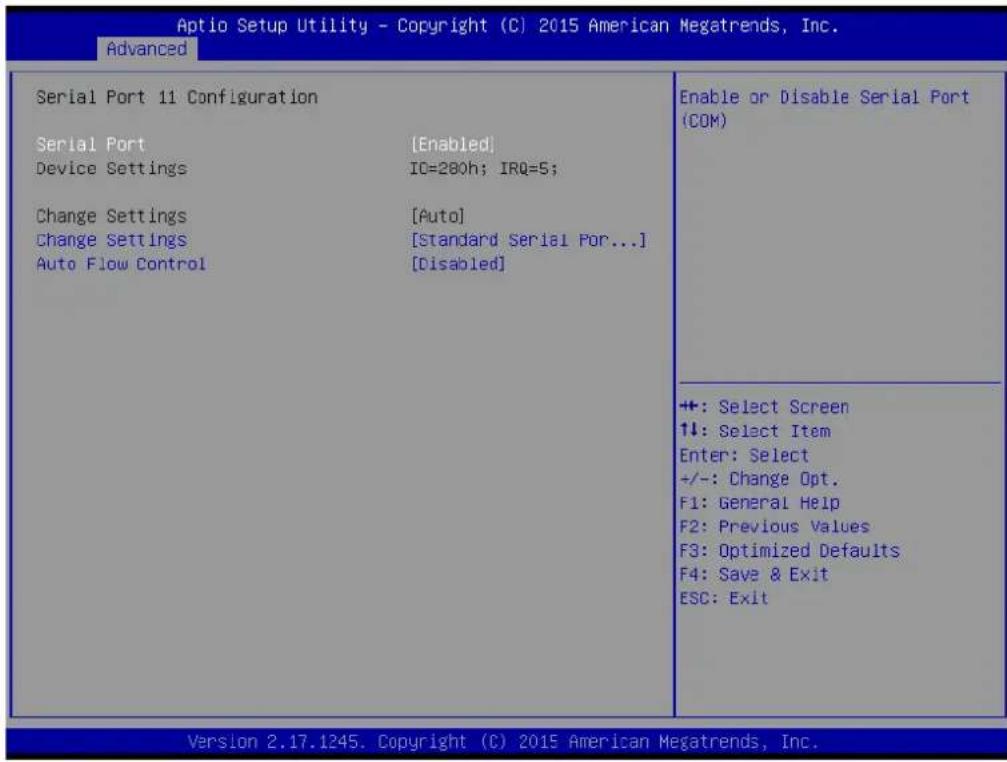
Serial Port
是否开启串口,默认为enabled。
Change Settings
设置串口设备的模式。默认为标准串口模式。
Auto Flow Control
自动流控制功能。默认设置为Disabled。
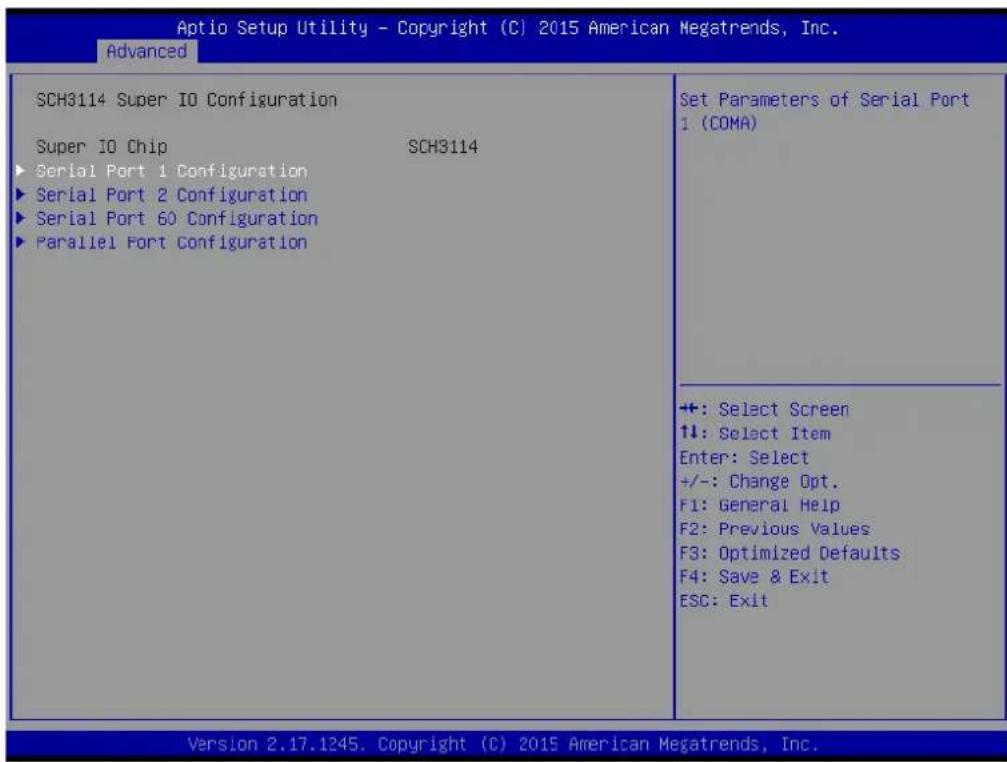
4.2.2.3 SH3114 Super IO Configuration
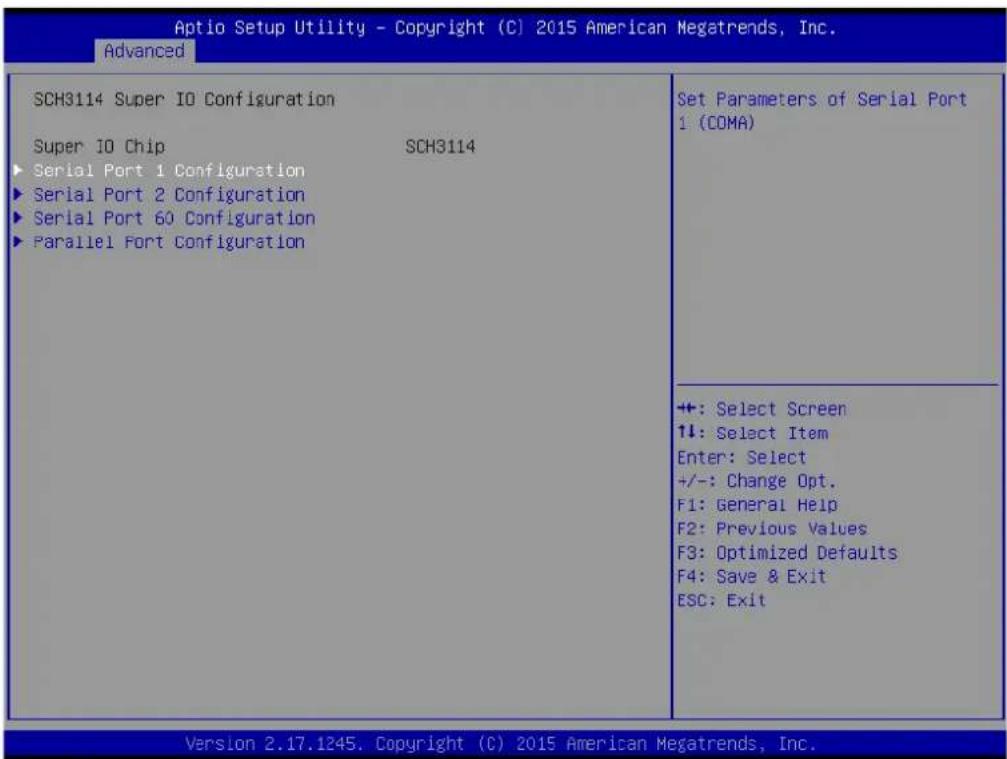
图4.6:SuperI/Oconfiguration
Serial Port1/2/60
选择串行端口1/串行端口2的基地址和IRQ,并进行RS232/RS422/RS485模式设置。
选择并行端口的基地址和IRQ,并进行模式设置。
Serial Port
是否开启串口。默认为enabled.
Serial Port Mode
设置串口模式,默认为RS232。若设为RS485,将会开启Auto flow control选项。Auto flow control默认设为disabled。
Change settings
修改IO地址和IRQ设置。默认为自动。
Device mode
设置串口装置的模式。默认为normal。
4.2.2.4 Hardware Monitor
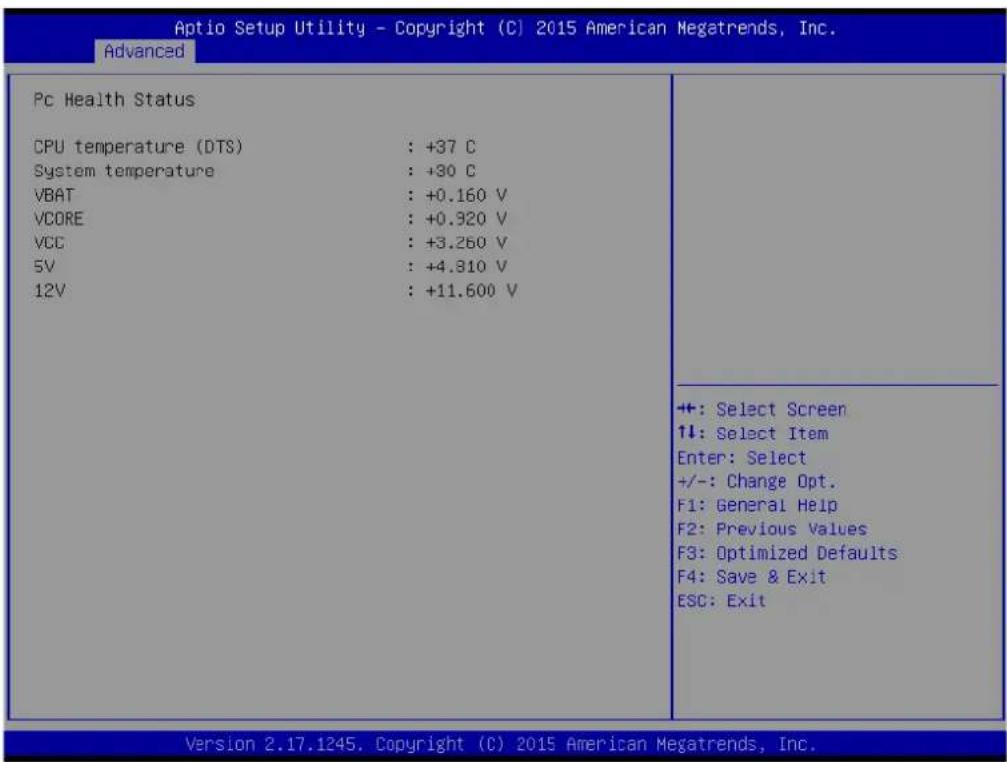
图4.7:显示当前系统温度及电压
4.2.2.5 CPU Configuration
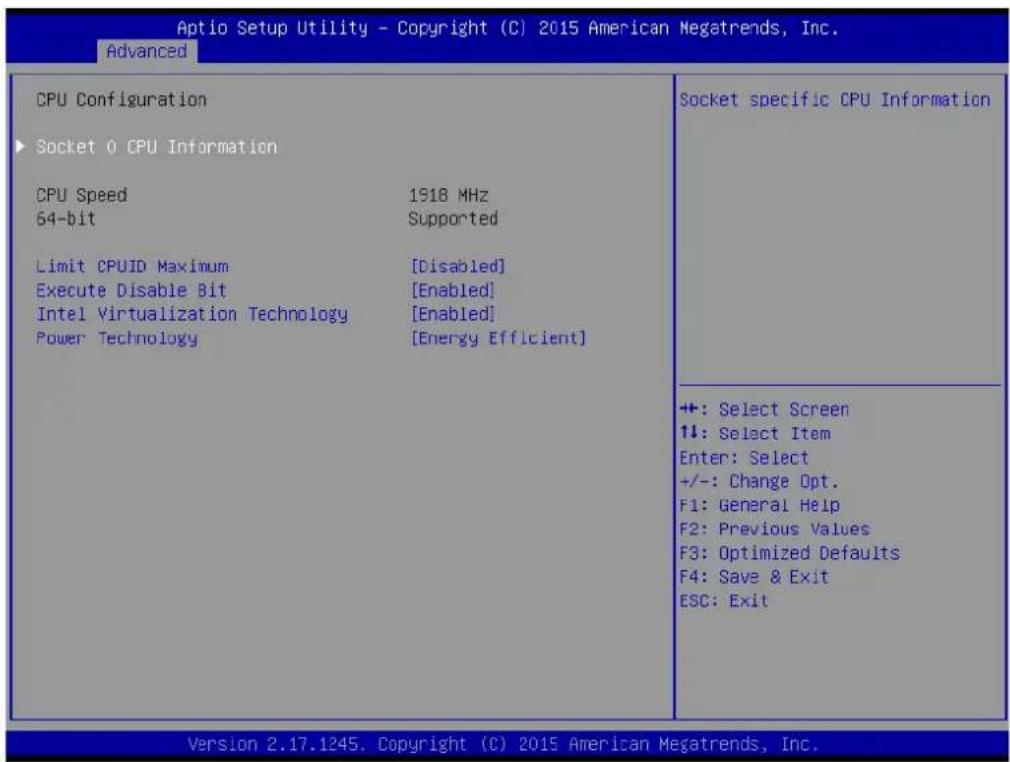
图4.8:CPUConfiguration
Socket O CPU Information
此项允许用户查看CPU相关规格
Limit CPUID Maximum
此项允许用户设置最大CPUTD限制值。
■ Execute-Disable Bit
此项允许用户启用或禁用执行禁止位功能,默认设置为“Enabled”。
此项允许客户启动或禁用Intel虚拟化技术,默认设置为“Enabled”。
Power Technology
此项允许客户启动或禁用电源管理技术,默认设置为“Energy Efficient”。
4.2.2.6 IDE Configuration
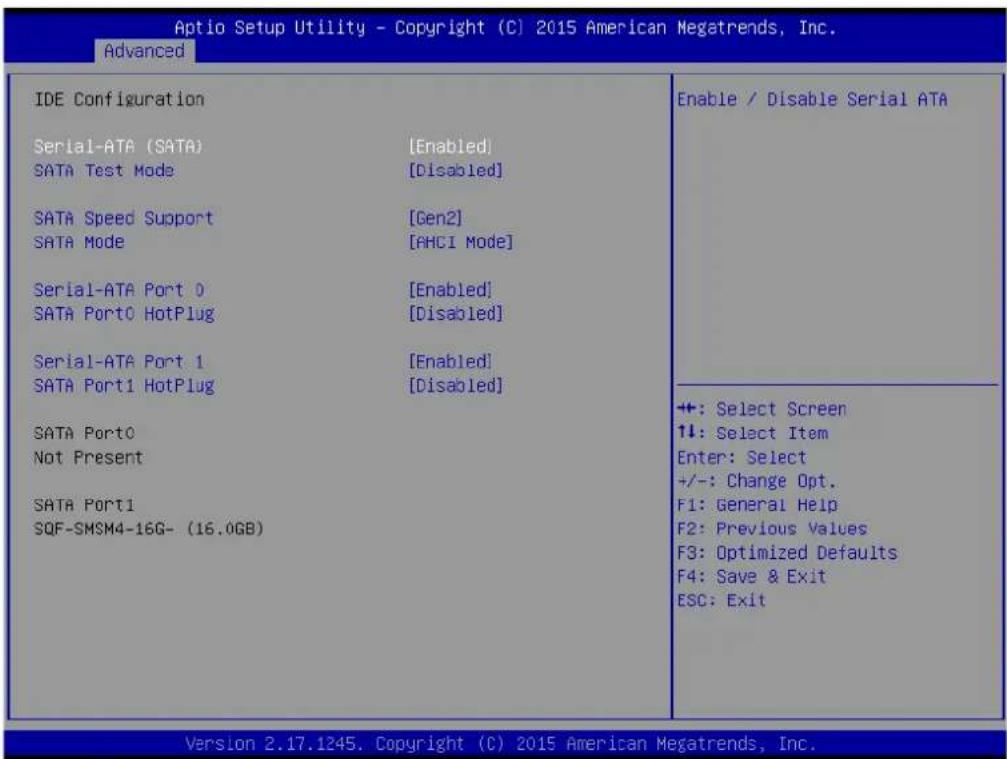
图4.9:IDE configuration
Serial-ATA
默认设置为“Enabled”。选择“Enabled”后将启用所有SATA资源。
SATA Test Mode
默认设置为“Disabled”。选择“Enabled”后将开启SATA信号测试模式。
SATA Speed Support
默认设置为“Gen2”。选择“Gen1”或“Gen2”后改变SATA传输速率。
SATA Mode
默认设置为“IDE Mode”。可以选择“IDE Mode”或“AICl Mode”。
4.2.2.7 USB Configuration
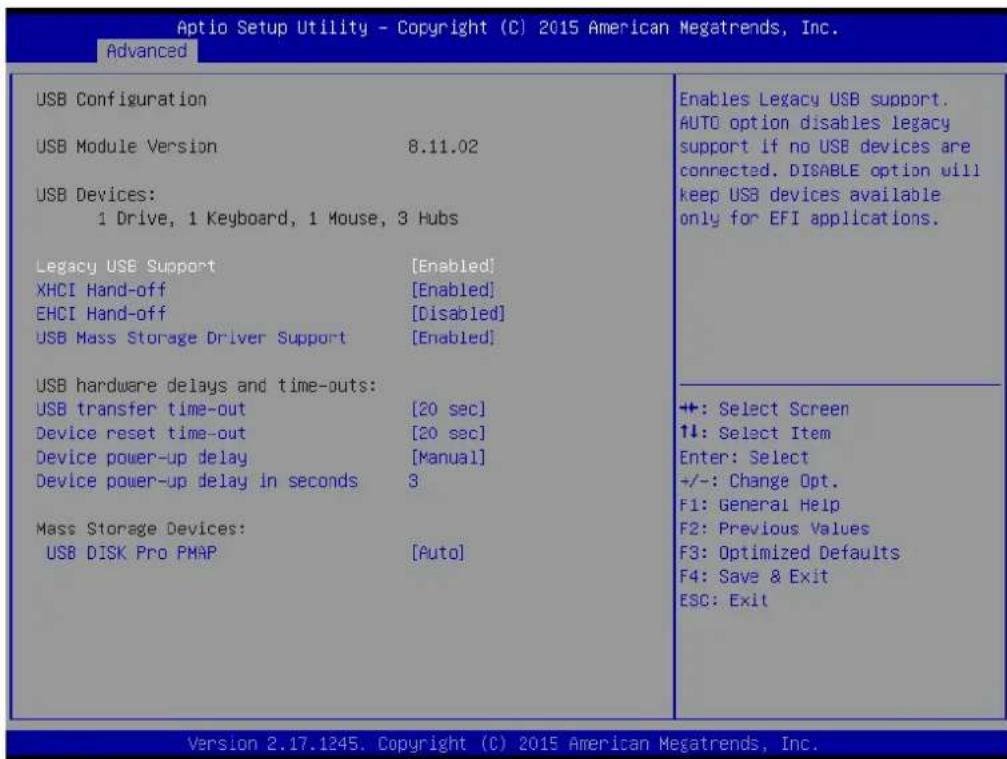
图4.10:USB configuration
Legacy USB Support启用对传统USB的支持。默认设置为“Enabled”。
EHCI Hand-Off启用允许EHCI无Hand-offfeature用户操作系统。
XHCI Hand-Off启用允许XHCI无Hand-off用户操作系统。
USBMAassStorageDriverSupport默认设置为“Enabled”。选择“Enabled”将会支持USB大容量存储设备。
USB transfer time-out设定USB的控制、中断传输的超时时间。
Device reset time-out 对大容量USB设备重制超时时间。
Device power-up delay设置USB设备上电延时,默认为“手动”
Device power-up delay in secondsUSB设备上电延时时间设置,默认为“3秒”。注意:如果无法侦测USB光驱/键盘时建议将延时时间改为8秒。
4.2.3 高级芯片组特性设置
4.2.3.1 北桥芯片组设置
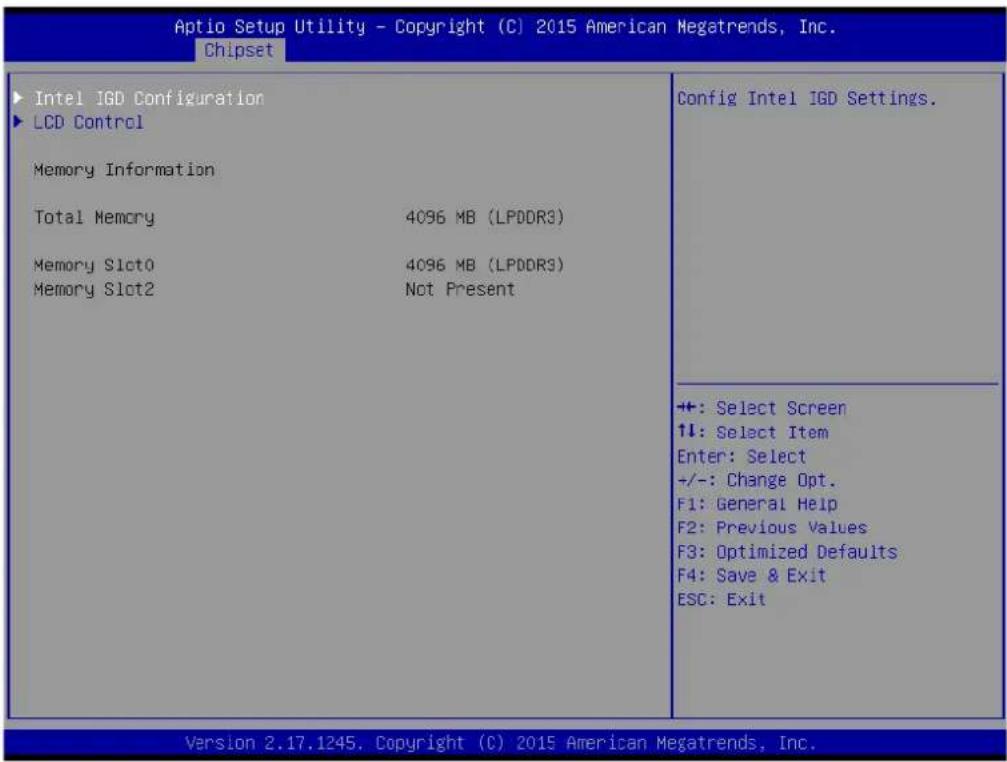
Intel IGD configuration
--Integrated Graphics Device 启动内置显示设备,默认为“Enabled”
--IGD Turbo Enable启动IGD加速功能,默认为“Enabled”
--GFXBoost启动GFX加速功能,默认为“Disabled”
-- PAVC启动音频视频保护控制,默认为“LITEMode”
--DVMTPre-Allocated预设DVMT开机共享显存数值,默认为“64M”
--DVMT Total Gfx Mem预设DVMT共享总量显存数值,默认为“256M”
--Aperture Size设定显存映射到MMIO空间的大小。
LCD Control
--PrimaryIGFXBootDisplay设定主显,默认为“CRT”。根据实际安装的显示模组选择对应的选项。
--SecondaryIGFXBootDisplay设定附显,根据实际安装的显示模组选择对应的选项。
--DP1LVDSPanelType设定DP1接口LVDS显示屏分辨率。
--DP2LVDSPanelType
设定DP2接口LVDS显示屏分辨率。
4.2.3.2 南桥芯片组设置
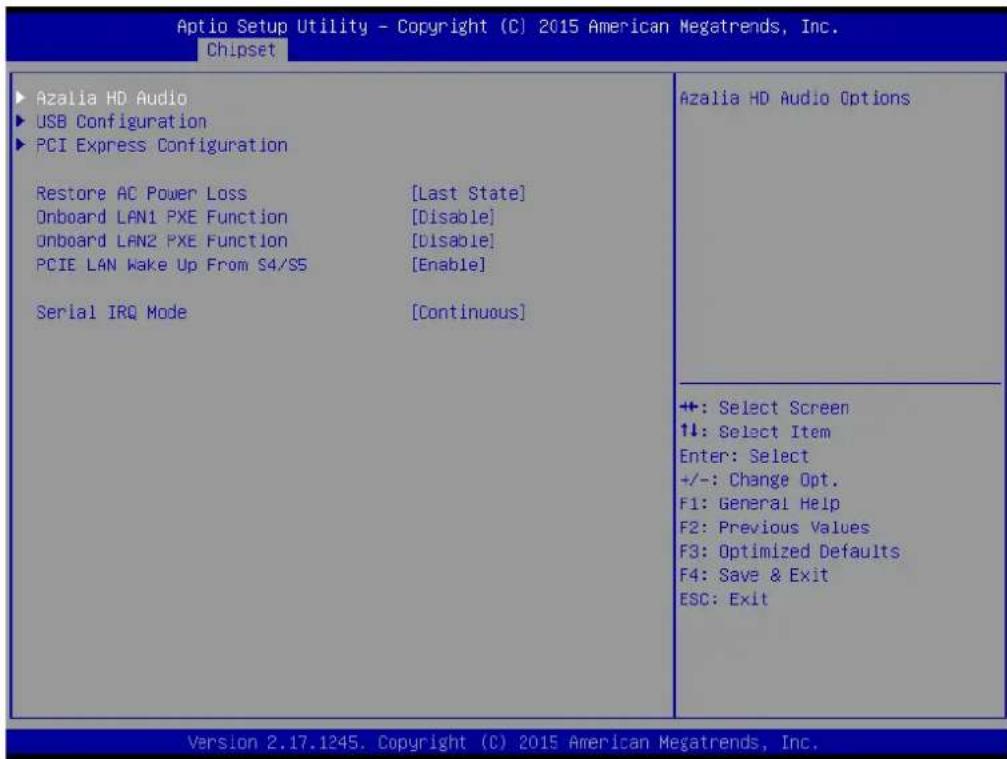
Azalia HD Audio
--LPE Audio Support
设定LPE音频模式。默认为“Disabled”。
--Audio Controller
设定Azalia设备的侦测选项。默认为“Enabled”
USB configuration
--USBOTGSupport
设定启动OTG功能。默认为“Disabled”
--USBVBUS
设定VBUS模式。默认为“on”
--XHCI Mode
设定xHCI控制器操作模式。默认为“Auto”
--USB2 Link Power Management
设定USB2连接电源管理选项。默认为“Enabled”
PCI Express Configuraion
--PCIExpressPort0
设定PCI Express接口开启或关闭。默认为“Enabled”
--Hot Plug
设定PCI Express Hot Plug功能开启或关闭。默认为“Enabled”
--Speed
设定PCIe接口速率。默认为“Auto”
--Extra Bus Reserved设定保留扩充总线的数量,默认为“1”
--ReservedMemory设定保留内存范围。默认为“10”
--ReservedMemoryAlignment设定保留内存阵列数位。默认为“1”
--PrefetchableMemory设定可预取内存范围。默认为“10”
--PrefetchableMemoryAlignment设定可预取内存阵列数位。默认为“1”
--ReservedI/0设定保留I/0范围。默认为“4”
- Restore AC Power Loss
设定电源失效后上线恢复时的状态。默认为“Last State”
Onboard LAN1 PXE Funit
设定板载 LAN1 PXE 功能。默认为“Disabled”
Onboard LAN2 PXE Funit
设定板载 LAN2 PXE 功能。默认为“Disabled”
PCIE LAN Wake up From S4/S5设定PCIE LAN唤醒功能。默认为“Enabled”
4.2.4 安全设置
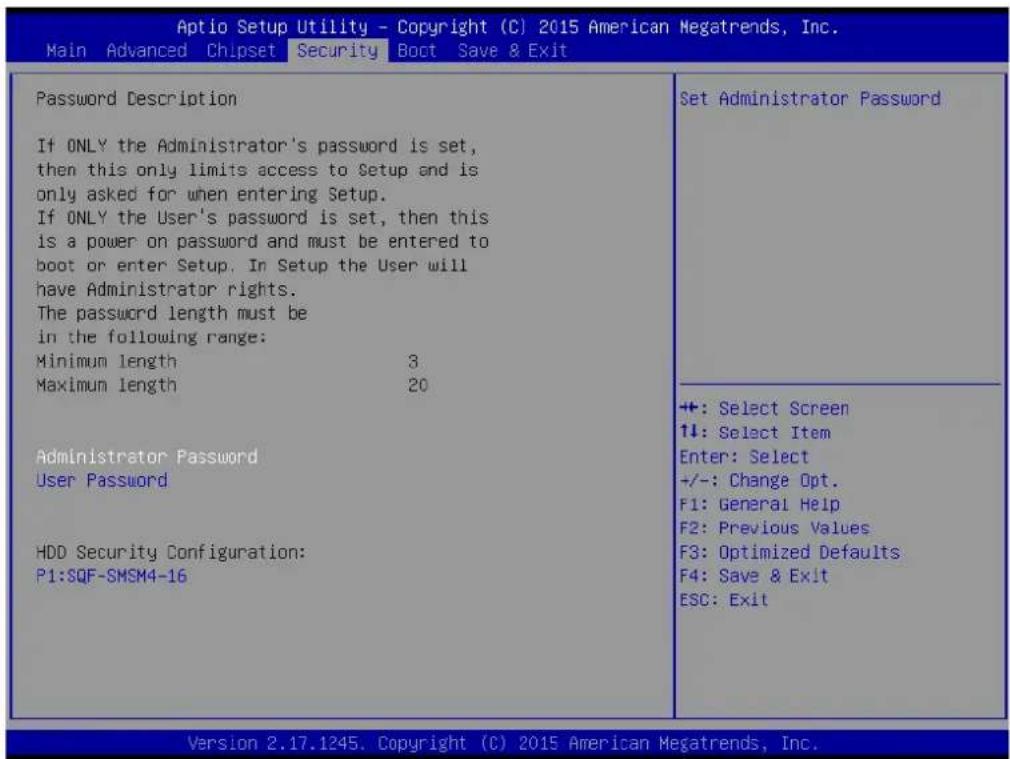
图4.11:配置密码
从ITA-1611系列的BIOS设置主菜单内选择”Security”标签即可进入安全设置。所有的安全设置选项,如密码保护和病毒保护都将在本节中进行描述。用户可按
改变管理员密码
改变用户密码
4.2.5 启动设置
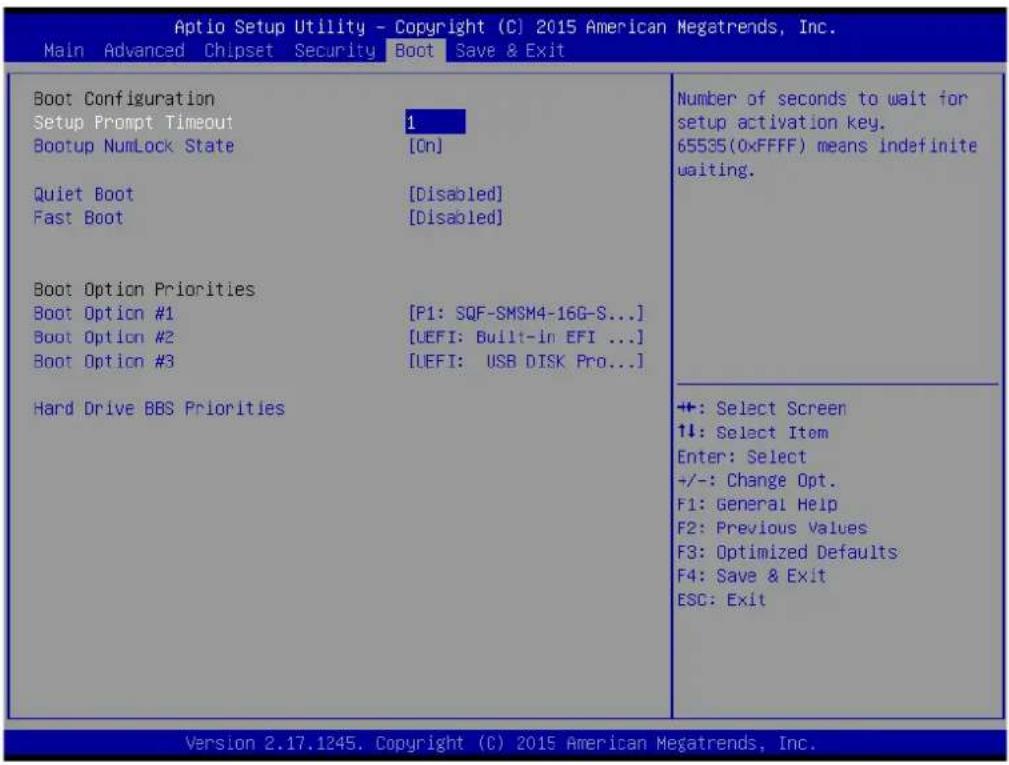
图4.12:启动设置界面
■ Setup Prompt Timeout默认为“1s”。用于设置Setup提示等待时间。
■QuietBoot如果设置为“Disabled”,则BIOS将显示正常的POST信息。如果设置为“Enabled”屏幕上将出现OEM图标,而非POST信息。
Fast Boot此项允许BIOS在启动过程中跳过一些检测步骤,从而减少系统启动的时间。默认设置为“Disabled”。
Bootup Num-Lock State 选择数字键盘锁是否开启。
4.2.6 保存及退出
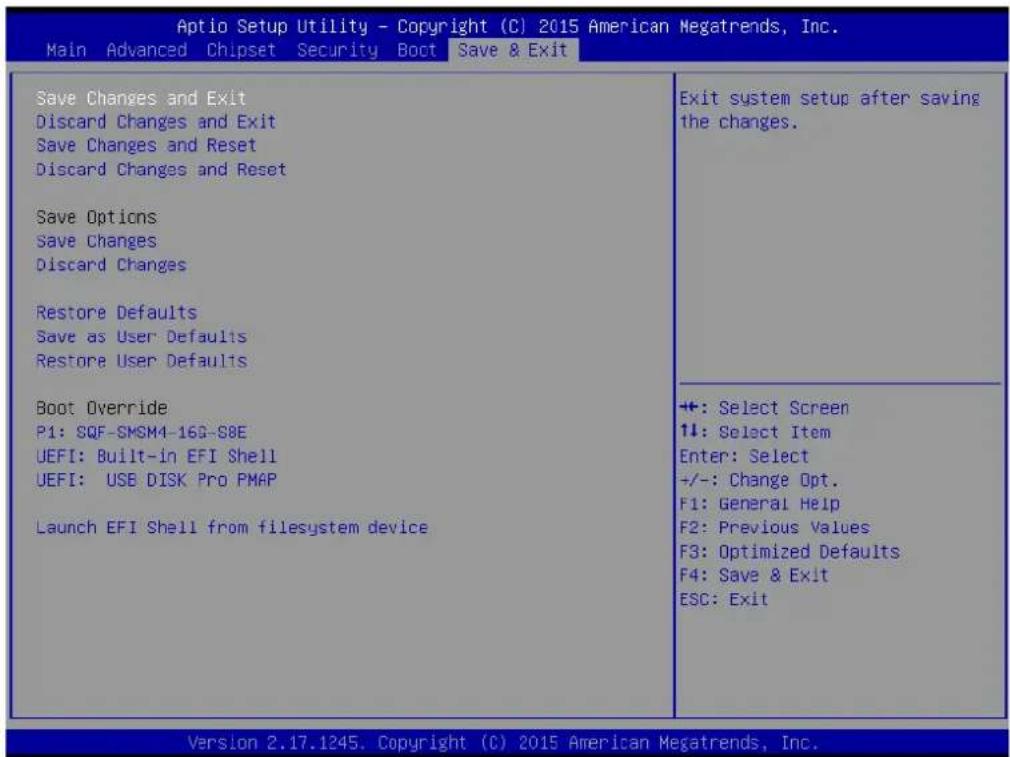
Save Changes and Exit 保存设置并退出
Discard Changes and Exit 不保存设置并退出
Save Changes and Reset 保存设置并重启
Discard Changes and Reset 不保存设置并重启
Save Changes保存目前已变更的设置。
Discard Changes 不保存目前已变更的设置。
Restore Defaults恢复默认设置
Save as User Defaults 保存为客户默认设置。
- Restore as User Defaults 恢复为客户默认设置。
UEFI: Built-in EFI Shell 进入内置 EFI shell
Launch EFI Shell from filesystem device运行EFI shell
第5章
驱动安装
本章介绍了如何进行驱动安装。
5.1 简介
研华为 Windows 程序开发人员提供了完整的设备驱动和软件。该设备驱动可应用于最通用的 Windows 编程工具中,如 Visual C++, Visual Basic, Borland C++ Builder and Borland Delphi。
5.2 驱动安装
将驱动光盘插入系统 CD-ROM 驱动,用户即可看到 ITA-1611 系列驱动文件夹。
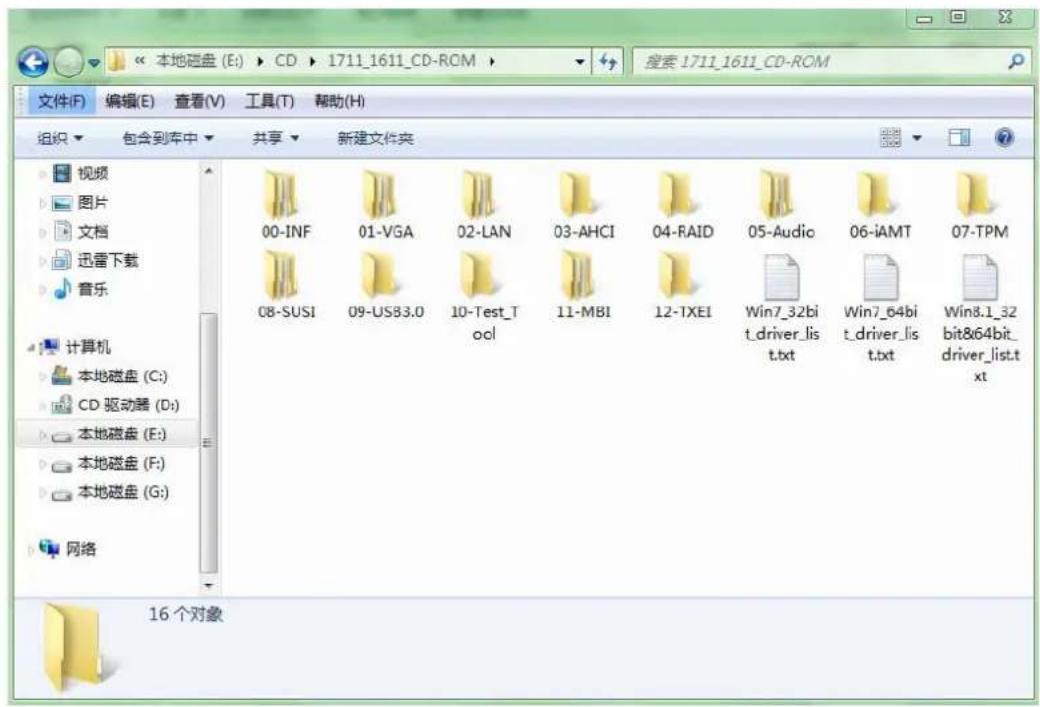
5.2.1 芯片组 Windows 驱动安装
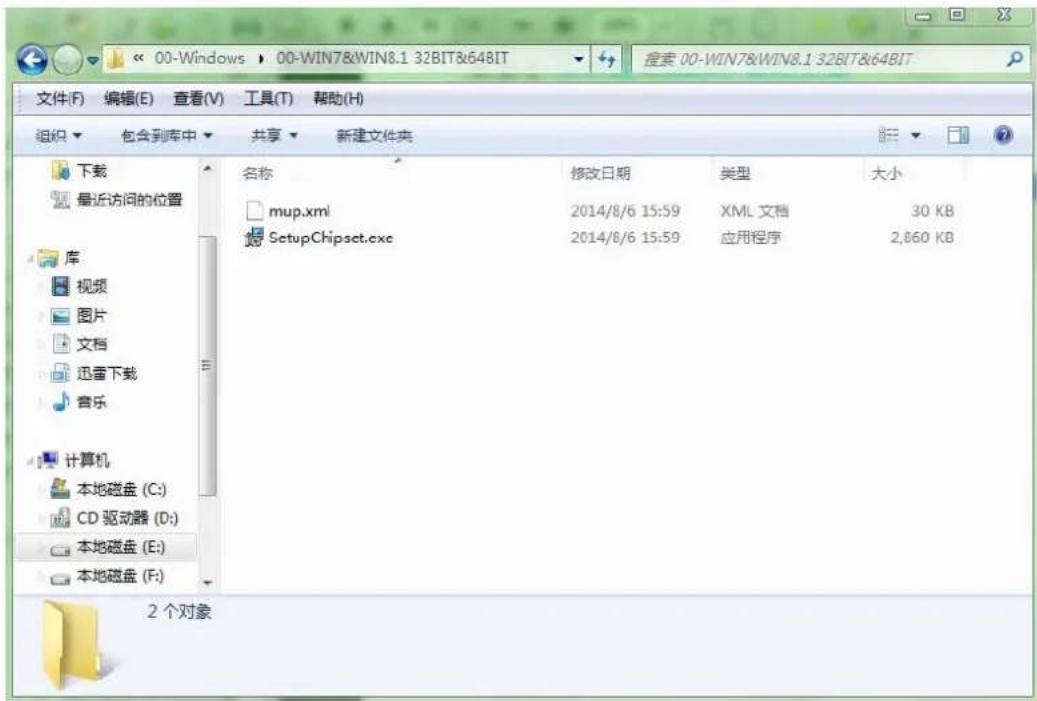
将驱动光盘插入到系统 CD-ROM 驱动,用户即可看到 ITA-1611 系列驱动文件夹。找到“00-INF”文件夹选择对应的操作系统然后双击“SetupChipset.exe”完成驱动安装。
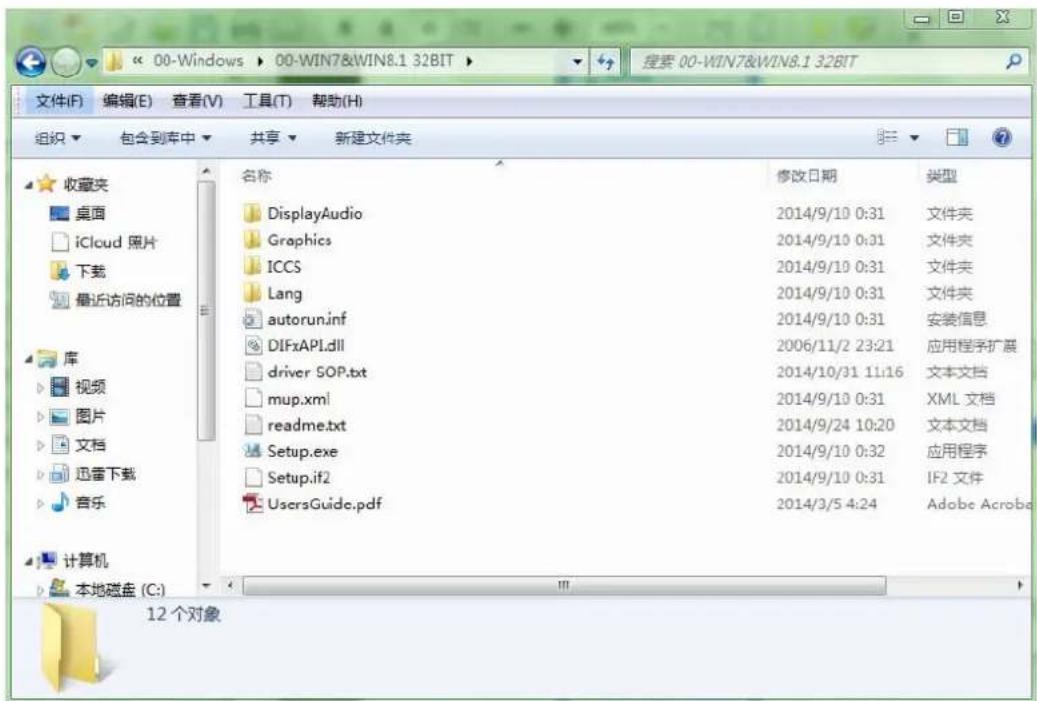
5.2.2 VGA Windows 驱动安装
将驱动光盘插入到系统CD-ROM驱动,用户即可看到ITA-1611系列驱动文件夹。找到“01 VGA”文件夹选择对应的操作系统然后双击“Setup.exe”完成驱动安装。
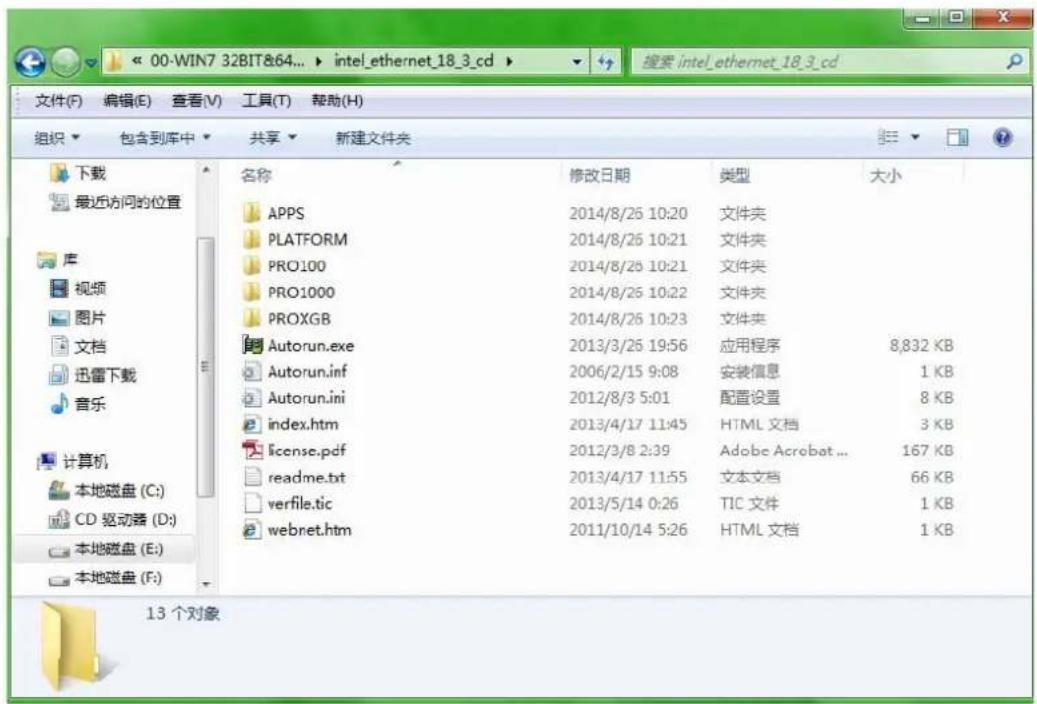
5.2.3 LAN Windows 驱动安装
将驱动光盘插入到系统 CD-ROM 驱动,用户即可看到 ITA-1611 系列驱动文件夹。找到“02 LAN”文件夹选择对应的操作系统然后双击“Autorun.exe”完成驱动安装。
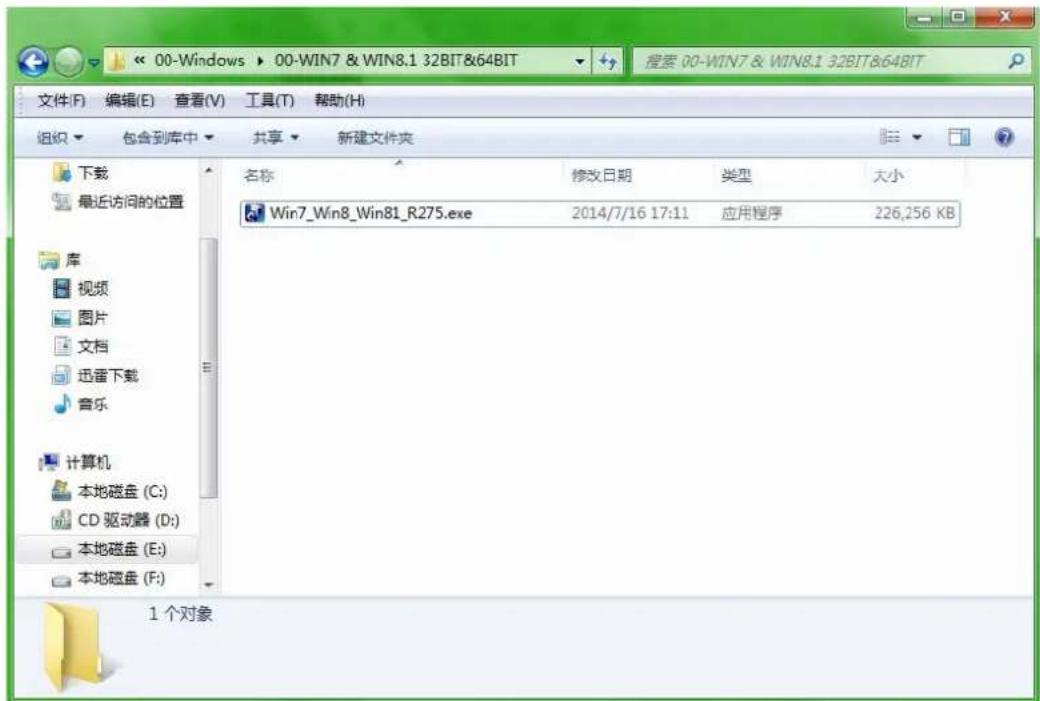
5.2.4 AUDIO Windows 驱动安装
将驱动光盘插入到系统 CD-ROM 驱动,用户即可看到 ITA-1611 系列驱动文件夹。找到“05_Audio”文件夹选择对应的操作系统然后双击“R275.exe”完成驱动安装。
第6章
GPIO 编程指南
本章介绍了 GPIO 编程指南。
请仔细阅读并参考下列示例图片和粗体字表示的源代码。
请下载NXP Semiconductors PAC9554 spec 进行编程。
-
ITA-1611 的数字量 10 定义:
-
配置顺序
ITA-1611 的 GPIO 通过一个挂接在 SOC SMBUS 总线上的 PCA9554 GPIO IC 实现。因此对 GPIO IC 的设置和访问需要通过访问 SOC SMBUS controller 的 IO Space 来完成。
下图是 SOC SMBUS 10 Space 简图:
| SMB_BASE + Offset | Mnemonic | Register Name | Default | Type |
| 00h | HST_STS | Host Status | 00h | R/WC, RO, R/WC (special) |
| 02h | HST_CNT | Host Control | 00h | R/W, WO |
| 03h | HST_CMD | Host Command | 00h | R/W |
| 04h | XMIT_SLVA | Transmit Slave Address | 00h | R/W |
| 05h | HST_D0 | Host Data 0 | 00h | R/W |
| 06h | HST_D1 | Host Data 1 | 00h | R/W |
在ITA-1611中,上图中SMB_BASE的IOaddress为0xE000。
具体的SMBUS10控制访问的code在第3章节提供。
ITA-1611上GPIO00-GPIO07对应的PCA9554的SMBUS slave address为0x40(8bitaddress):
GPIO 00 - GPIO 07 : PCA9554 0x40 (I00 - I07)
下图是PCA9554的示意图:
| Symbol | Pin | Description | ||
| DIP16, SO16, SSOP16, TSSOP16 | HVQFN16 | SSOP20 | ||
| A0 | 1 | 15 | 6 | address input 0 |
| A1 | 2 | 16 | 7 | address input 1 |
| A2 | 3 | 1 | 9 | address input 2 |
| IO0 | 4 | 2 | 10 | input/output 0 |
| IO1 | 5 | 3 | 11 | input/output 1 |
| IO2 | 6 | 4 | 12 | input/output 2 |
| IO3 | 7 | 5 | 14 | input/output 3 |
| Vss | 8 | 6 | 15 | supply ground |
| IO4 | 9 | 7 | 16 | input/output 4 |
| IO5 | 10 | 8 | 17 | input/output 5 |
| IO6 | 11 | 9 | 19 | input/output 6 |
| IO7 | 12 | 10 | 20 | input/output 7 |
| INT | 13 | 11 | 1 | interrupt output (open-drain) |
| SCL | 14 | 12 | 2 | serial clock line |
| SDA | 15 | 13 | 4 | serial data line |
| VDD | 16 | 14 | 5 | supply voltage |
| n.c. | - | - | 3, 8, 13, 18 | not connected |
PCA9554 register 图解:
在写入传输中,命令字节是地址字节后面的第一个字节。它被作为一个指针,用来决定对哪个register进行读/写操作。
PCA9554共有4个register来对GPIO做控制。
PCA9554 register 0:
该register为只读端口。它显示针脚的输入逻辑电平,与Register3定义的该针脚的输入或输出方向无关。它不会对写入操作产生响应。
默认值“X”由外部逻辑电平决定,该值通常为“1”,表示有内部上拉电阻,无外部信号。
如果某个GPIO Pin被设置为Input,可以通过register 0的对应bit读取相应的Input值
PCA9554 register 1:
该register表示了由Register3定义为输出方向的针脚的输出逻辑电平。该register中的Bit值不会对定义为输入方向的针脚产生响应。读取该register时,返回的是控制输出选项的触发器(flip-flop)的值,而非实际的针脚物理信号值。
如果某个GPIO Pin被设置为Output,可以通过往register1的对应bit来输出Output值
PCA9554 register 2:
该register允许用户颠倒InputPortregister的数据极性。若设置该register的某bit的值(标记为“1”),则相应的InputPort的数据极性被颠倒。若清除该register的某bit的值(标记为“0”),则InputPort的数据维持原极性。
| Legend: * default value. | ||||
| Bit | Symbol | Access | Value | Description |
| 7 | N7 | R/W | 0* | inverts polarity of Input Port register data |
| 6 | N6 | R/W | 0* | 0 = Input Port register data retained (default value) |
| 5 | N5 | R/W | 0* | 1 = Input Port register data inverted |
| 4 | N4 | R/W | 0* | |
| 3 | N3 | R/W | 0* | |
| 2 | N2 | R/W | 0* | |
| 1 | N1 | R/W | 0* | |
| 0 | N0 | R/W | 0* | |
如果某个 GPIO Pin 被设置成 Input,可以设置 register2 的对应 bit 控制 Input pin 的 Polarity
PCA9554 register 3:
该register配置了I/0针脚的方向。若设置该register的某bit的值,则相应port的针脚被定义为输入方向,带高阻抗输出驱动。若清除该register的某bit的值,则相应port的针脚被定义为输出方向。被重置时,I/0初始定义为带弱上拉至VDD的输入方向。
Table 7. Register 3 - Configuration register bit description Legend: default value.
如果对应bit为‘0’,则对应GPIO pin设置为Output;
如果对应 bit 为 '1',则对应 GPIO pin 设置为 Input。
示例:
以ITA-1611为例,假定GPIO00设置成Output,GPIO07设置成Input,两个pin互联,如何设定相应register?
GPIO00对应PCA95540x40I00,而GPIO07对应PCA95540x40I07。
设置 GPIO 00 为 Output:
- 读取 SMBUS slave 0x40 register 3 byte 值;
- 将 step1 读取值 bit0 设为 0 并写入 SMBUS slave 0x40 register 3;
- 读取SMBUS slave 0x40 register 1 byte 值;
- 根据输出值为 Low 或者 IIhigh,设置 step 3 读取值 bit 0 为 0 或 1 并写回 SMBUS slave 0x40 register 1。
设置 GPIO 07 为 Input 值:
- 读取 SMBUS slave 0x40 register 3 byte 值;
- 将 step1 读取值 bit7 设为 1 并写入 SMBUS slave 0x40 register 3;
- 读取SMBUS slave 0x40 register 0 byte值;
通过step3bit7的值判断Input值为Low还是High。
6.1 函数调用参考
SOC SMBUS 访问代码
(以下代码是模拟BIOS对SMBUS的访问而实现的,使用Borand C + + 3.1 编译通过,并在DOS下验证通过,未在其他OS下验证)
define SMBUS_PORT 0xE000 // SMB_BASE为0xE000 typedefunsigned char BYTE;
BYTE SMBus_read_byte(BYTE addr, BYTE offset)
/
// 读取SMBUSRegisterbyte值,一次读回一个byte值,其中addr为slave address如0x40;offset为register offset
{int i;BYTE data;
outportb(SMBUS_PORT + 4, (addr | 1)); // 往SMB_BASE + 4写入slave address(读取的时候需要设置slave address bit 0为1,所以这里有addr|1)
newiodelay(); // 延时
newiodelay(); // 延时
chk_smbus_ready(); // 判断 SMBUS 总线是否 ready
outputb(SMBUS_PORT + 3, offset); // 往SMB_BASE + 3写入register offset
newiodelay();/延时
newiodelay();//延时
outportb(SMBUS_PORT + 2, 0x48); // 往SMB_BASE + 2写入SMBUS命令,0x48的意思是开始Byte data数据传输
newiodelay(); // 延时
newiodelay(); // 延时
for (i = 0;i < = 0× 100;i + + ) { newiodelay();//较长延时
chk_smbus_ready(); // 判断 SMBUS 总线是否 ready
return(inportb(SMBUS_PORT + 5)); //从SMB_BASE + 5读取读出的byte值
//
voidsmbus_write_byte(Byte addr, BYTE offset, BYTE value)
//写SMBUSRegisterbyte值,一次写一个byte值,其中addr为slaveaddress如0x40;offset为register offset;value为要写入的值
int i;
outportb(SMBUS_PORT + 4, addr); // 往SMB_BASE + 4写入slave address(写入的时候需要设置slave address bit0为0)
moredelay(); // 较长延时
moredelay(); // 较长延时
chk_smbus_ready(); // 判断 SMBUS 总线是否 ready
outputb(SMBUS_PORT + 3, offset); // 往SMB_BASE + 3写入register offset
moredelay(); // 较长延时
moredelay(); // 较长延时
outputb(SMBUS_PORT + 5, value); // 往SMB_BASE + 5写入数据value
moredelay(); // 较长延时
moredelay(); // 较长延时
outputb(SMBUS_PORT + 2, 0x48); // 往SMB_BASE + 2写入SMBUS命令,0x48
的意思是开始Byte data数据传输
moredelay(); // 较长延时
moredelay(); // 较长延时
for (i = 0; i <= 0x100; i++)
{
    newiodelay(); // 较长延时
}
chk_smbus_ready(); // 判断SMBUS总线是否ready
}
//
int chk_smbus_ready()
// 判断SMBUS总线是否ready或者完成动作,基本上是做很长的等待,看SMBUS是否传输完命令,因为出错情况基本不会出现,故BIOS Code在SMBUS byte read和write中并没有对本函数返回值做相应的判断
{
    int i, result = 1;
    BYTE data;
    for (i = 0; i <= 0x800; i++)
{
        // SMB_BASE + 0为SMBUS status值
        data = inportb(SMBUS_PORT); // 做一次读取SMBUS status值
        data = check_data(SMBUS_PORT); // 做多次读取SMBUS status值
        outportb(SMBUS_PORT, data); // 写回SMBUS status值,也就是清除status值(在对应bit写入1代表清除status)
    }
    if (!data & 0x02)
{ // 如果bit1置位(代表命令完成),则SMBUS已经ready result = 0; // SMBUS ready break; }
    if (!data & 0xBF))
{ // 如果除bit2(代表SMBUS错误)以外的bit都为0,则SMBUS已经ready result = 0; // SMBUS ready break; }
    if (data & 0x04)
{ // 如果bit2置位(代表SMBUS错误),则SMBUS已经出现错误,这种情况很少出现 result = 1; // SMBUS error break;
}
1 returnresult;
}
//
BYTEcheck_data(WORD addr)
{ int i; BYTE data; for (i = 0;i < = 6;i + + ) { data = inportb(addr); if (data != 0) break; } returndata;
}
//
voidnewiodelay() // 短延时
{ outportb(0xeb,0);//IO port 0xeb没有实际设备占用,通过往此port写值做延时功能,使
用者可根据实际情况用其他方法代替
}
//
voidmoredelay() // 较长延时
{ int i; for (i = 0;i < 20;i + + ) { outportb(0xeb,0);//IO port 0xeb没有实际设备占用,通过往此port写值做延时功
能,使用者可根据实际情况用其他方法代替
GPIO模拟代码
(以第二章节的 GPIO00 和 GPIO07 为例)
往 GPIO 00 输出 High:
data = smbus_read_byte(0x40, 0x03); // 读取 slave 0x40 register 3 byte
data &= 0xFE; // bit 0 设为 0
smbus_write_byte(0x40, 0x03, data); // 写回,GPIO 00 设为了 Output
data = smbus_read_byte(0x40, 0x01); // 读取 slave 0x40 register 1
data |= 0x01; // bit 0 设为 1,代表 High
smbus_write_byte(0x40, 0x01, data); // 写回,输出 High 值
从 GPIO07 读取 Input 值:
data = smbus_read_byte(0x40, 0x03); // 读取 slave 0x40 register 3 byte
data = 0× 80 ;//bit7设为1
smbus_write_byte(0x40, 0x03, data) // 写回,GPIO07设为了Input
data = smbus_read_byte(0x40, 0x00) // 读取slave 0x40 register 0, 此时bit 7的
响应值就能得出 Input 是 Low 还是 High
附录 A
看门狗定时器编程
ITA-1611 看门狗定时器可用于监控系统软件操作,并在编程过程中出现软件故障时采取适当措施。本章节介绍了看门狗定时器操作以及如何编程。
A. 1 看门狗定时器概述
看门狗定时器内置于高级 I/O 控制器 SMSC SCH3114,提供了以下用户可编程功能:
可通过用户编程启用或禁用;
定时器可设置为 1 255 秒或 1 255 分钟;
在软件复位定时器超时时产生中断或复位信号。
A. 2 编程看门狗定时器
看门狗定时器的 I/O 端口地址为 A00h (hex)。
表 A. 1: 看门狗定时器寄存器
| 地址:A00 (hex) | |
| 寄存器偏移 读 / 写 说明 | |
| 65 (hex) 读 / 写 | 将定时器计时单位设置为秒或分钟:向 bit 7 写入 0: 将计时单位设置为分钟。(默认)向 bit 7 写入 1: 将计时单位设置为秒。 |
| 66 (hex) 读 / 写 | 0: 停止定时器(默认)。01~FF (hex): 计时值, 单位为秒或分钟, 取决于寄存器 65 (hex) 的设置值。该值说明了看门狗定时器等待选通的时间达到何值时产生中断或复位信号。向该寄存器写入新值可以复位定时器, 使其以新值开始计时。 |
| 67 (hex) 读 / 写 | 配置看门狗定时器Bit 1: 写入 1 启用键盘复位定时器, 写入 0 禁用(默认)。Bit 2: 写入 1 启用鼠标复位定时器, 写入 0 禁用(默认)。Bit 7~4: 设置看门狗定时器中断映射:1111=IRQ15......0011=IRQ30010=IRQ20001=IRQ10000=Disable(默认) |
| 68 (hex) 读 / 写 | 控制看门狗定时器Bit 0: 读取看门狗状态, 1= 定时器超时。Bit 2: 写入 1 立即产生超时信号, 并自动返回到0 (只写)。Bit 3: 写入 1 允许 P20 有效时触发定时器超时, 写入 0 禁用(默认)。 |
A. 3 编程示例
- 启用看门狗定时器,并将超时间隔设置为 10 秒。
Mov dx,A65h;选择寄存器 65h,看门狗定时器的 I/O 端口地址 A00h+ 寄存器偏移 65h
Mov al,80h ;将计时单位设置为秒
Out dx, al
Mov dx, A66h; 选择寄存器 66h, 看门狗定时器的 I/O 端口地址 A00h+ 寄存器偏移 66h
Moval,10 ;将超时间隔设置为10秒然后开始计时
Out dx, al
2.启用看门狗定时器功能并将超时间隔设置为5分钟。
Mov dx,A65h;选择寄存器 65h,看门狗定时器的 I/O 端口地址 A00h+ 寄存器偏移 65h
Mov al,00h;将计时单位设置为分钟
Out dx, al
Mov dx,A66h;选择寄存器 66h,看门狗定时器的 I/O 端口地址 A00h+ 寄存器偏移 66h
Moval,5 ;将超时间隔设置为5分钟然后开始计时
Out dx, al
3.启用鼠标复位看门狗定时器功能。
Mov dx,A67h;选择寄存器 67h,看门狗定时器的 I/O 端口地址 A00h+ 寄存器偏移 67h
In al, dx
Or al,4h ;启用鼠标复位看门狗定时器
Out dx, al
4.启用键盘复位看门狗定时器功能。
Mov dx,A67h;选择寄存器 67h,看门狗定时器的 I/O 端口地址 A00h+ 寄存器偏移 67h
In al, dx
Or al,2h ;启用键盘复位看门狗定时器
Out dx, al
- 定时器不计时时,产生超时信号
Mov dx,A68h;选择寄存器 68h,看门狗定时器的 I/O 端口地址 A00h+ 寄存器偏移 68h
In al, dx
Or al,4h ;立即产生超时信号
Out dx, al
www.advantech.com.cn
使用前请检查核实产品的规格。本手册仅作为参考。
产品规格如有变更,恕不另行通知。
未经研华公司书面许可,本手册中的所有内容不得通过任何途径以任何形式复制、翻印、翻译或者传输。
所有其他产品名或商标均为各自所属方的财产。
研华公司 2015