 Notice-Facile
S24F359FHC - 电视 SAMSUNG - 免费用户手册
免费查找设备手册 S24F359FHC SAMSUNG PDF格式.


下载您的设备说明 电视 免费PDF格式!查找您的手册 S24F359FHC - SAMSUNG 并重新掌握您的电子设备。本页发布了使用您的设备所需的所有文档。 S24F359FHC 品牌 SAMSUNG.
用户手册 S24F359FHC SAMSUNG
顏色和外觀可能因產品而異,產品規格可能由於產品效能增強而有所變更,恕不事先通知。 為提升品質,可能隨時對本手冊內容進行變更,恕不另行通知。
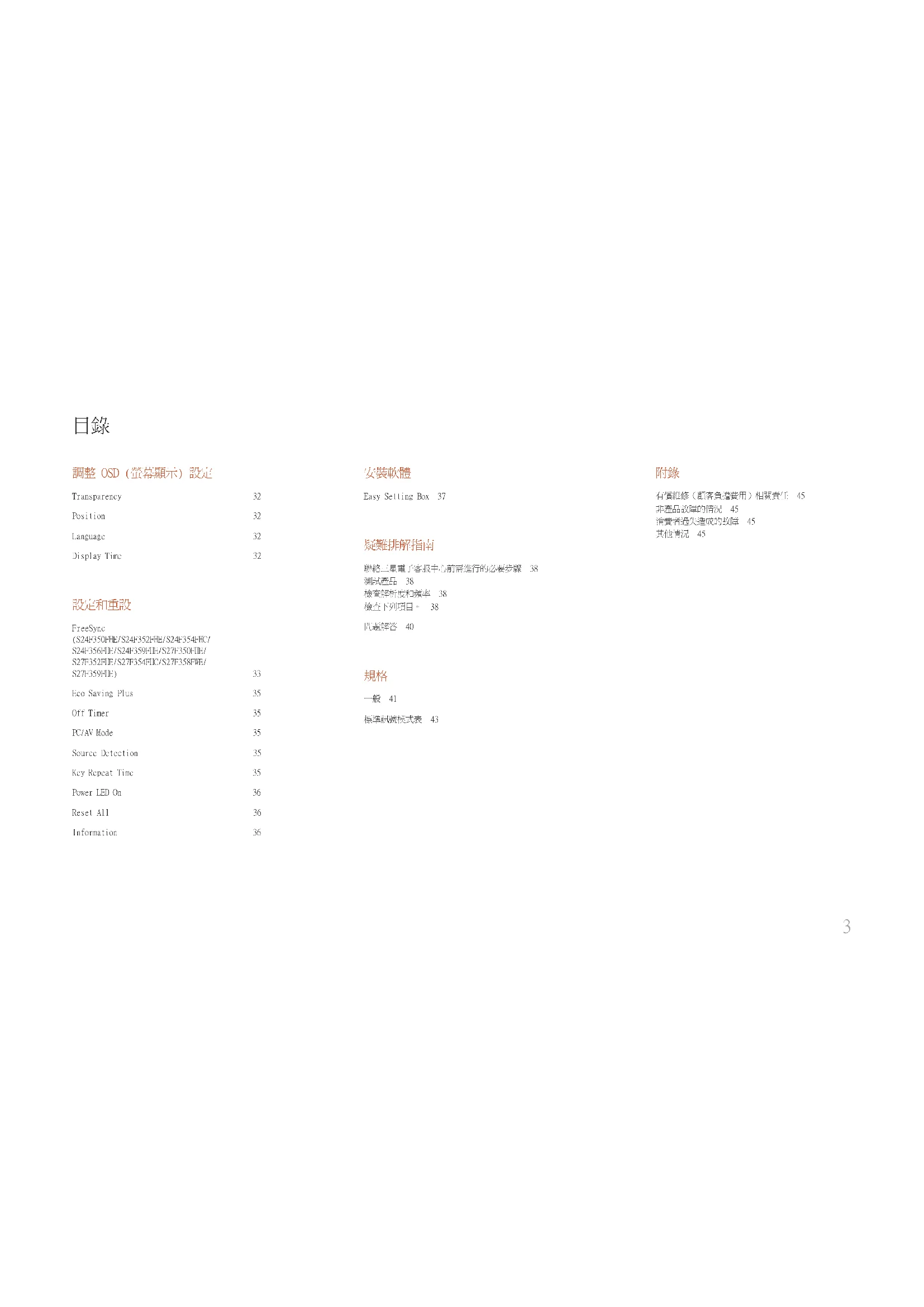
保證安全的安裝空間 4 貯存注意事項 4 安全注意事項 4 符號 4 清潔 5 電氣安全 5 安裝 6 操作 7
安裝掛牆套件或桌面支架 (S32F351FUE) 17
連接之前檢查要點 23 連接和使用 PC 23 使用 D-SUB 纜線連接(類比類型) 23 使用 HDMI 或 HDMI-DVI 纜線進行連接 24 使用 DP 纜線連接 24 連接電源 25 使用產品的正確姿勢 26 安裝驅動程式 26 設定最佳解析度 26目錄
有償維修(顧客負擔費用)相關責任 45 非產品故障的情況 45 消費者過失造成的故障 45 其他情況 45
聯絡三星電子客服中心前需進行的必要步驟 38 測試產品 38 檢查解析度和頻率 38 檢查下列項目。 38 問題解答 40
產品周圍務必保留部分空間做為通風之用。內部溫度升高可能會引發火災或造成產品故障。安裝產品時務必預留空間,空間大小如下所示或者更大。 ―外觀可能因產品而異。10 公分10 公分10 公分10 公分10 公分10 公分10 公分10 公分10 公分10 公分 若在近距離使用超音波加濕器,鏡面機型表面可能產生白色污跡。 ―若要清潔產品內部,請聯絡距您最近的三星電子客服中心(需收取服務費)。
有觸電的風險,請勿打開注意 :為降低觸電的風險,請勿取下外蓋。(或背板)內部沒有任何使用者可維修的零件。所有維修作業請交由合格人員負責。此符號表示內部有高壓電。以任何方式碰觸本產品的任何內部零件均有危險。此符號提醒您留意,有關操作和維修的重要文件已隨本產品一併提
如未遵守指示,可能導致嚴重或致命損傷。 如未遵守指示,可能導致個人受傷或財物損壞。
―高階 LCD 之面板及外殼容易遭到刮傷,因此清潔時請小心。 ―清潔時,請遵循以下步驟。
―手持電源線的插頭部份。手潮濕時請勿碰觸電源線。否則可能導致觸電。
請勿在監視器上使用含酒精、溶劑或界面活性劑的清潔劑。
將柔軟的乾布放入水中打濕,完全擰乾後再用來擦拭產品外殼。
請勿使用損壞的電源線或插頭,或鬆脫的電源插座。
將電源插頭連接至接地的電源插座(僅限第一類絕緣裝置)。
請勿用力折彎或拉扯電源線。小心避免將電源線置於重物之下。
使用乾布擦去電源插頭插腳四周的灰塵,或電源插座四周的灰塵。
僅可使用三星電子隨產品提供的電源線。請勿使用其他產品的電源線。
發生問題時必須拔下電源線,以切斷產品的電源。
將電源線從電源插座拔出時,請握住插頭。6
請勿在本產品上擺放蠟燭、驅蟲劑或香菸。請勿在熱源附近安裝本產品。
請勿將本產品安裝在通風不佳的地點,例如書櫃或衣櫃。
產品的安裝地點至少須距離牆面 10 公分,以利通風。
請勿將本產品安裝在不穩或震動的表面(不堅固的架子、斜面等等)。
若在激烈震動處使用本產品,可能導致產品損壞或引發火災。
請勿將本產品安裝在車內,或是有灰塵、濕氣(水滴等等)、油煙的地方。
請勿讓本產品直接受到日照或在過熱、高溫物體附近,例如爐台。
產品的壽命可能因此而縮短,或可能引發火災。
食用油(例如大豆油)可能會損壞產品或使其變形。請勿使產品接觸油脂污染。並且請勿在廚房內 或廚房灶台附近安裝或使用本產品。
將產品安裝至櫥櫃或架上時,請確認產品正面的底部邊緣並未突出櫥櫃或架子。
請勿將本產品安裝在特殊場所(環境中有大量灰塵微粒、化學物質、溫度過於極端或濕度過大,或 需經常長時間連續使用本產品的地方),否則可能嚴重影響產品性能。
若要在這類場所安裝本產品,請務必徵詢三星電子客服中心的意見。 安裝7
產品內有高壓電。切勿自行拆卸、維修或改裝產品。
若要移動產品,請先拔除產品上的所有纜線,包括電源線。
若產品傳出異常聲音、燒焦味或冒煙,請立刻拔下電源線,並聯絡三星電子客服中心。
請勿放任兒童吊掛在產品下方,或攀爬於產品之上。
若產品掉落或外殼損壞,請關閉電源並拔下電源線。接著,請聯絡三星電子客服中心。
請勿將重物或兒童喜愛的物品(玩具、甜點等)放在產品上方。
兒童試圖拿取玩具或糖果時,本產品或上面的重物可能墜落,造成兒童受到重傷。
請在打雷或雷雨期間關閉產品的電源,並拔下電源線。
請勿以拉扯電源線或任何纜線的方式移動本產品。
若發現氣體外洩,請勿碰觸產品或電源插頭。此外,請立即讓該區域通風。
請勿以拉動電源線或任何纜線的方式抬起或移動本產品。
請勿在產品附近使用或存放易燃性噴霧或易燃物質。
請勿將金屬物品(筷子、錢幣、髮夾等)或易燃物品(紙張、火柴等),(經由散熱口或輸入/輸出
產品進水,或其他異物掉入產品時,請務必關閉產品的電源,並拔下電源線。接著,請聯絡三星
請勿將含有液體的物品(花瓶、盆栽、瓶罐等)或金屬物品放在產品上方。
產品進水,或其他異物掉入產品時,請務必關閉產品的電源,並拔下電源線。接著,請聯絡三星
長時間將畫面固定在靜止影像會造成殘影烙印或像素瑕疵。
若長時間不使用產品,請啟動節能模式或畫面變動的螢幕保護程式。
若長時間(度假或其他)不使用本產品,請將電源線從電源插座拔下。
積塵過多加上高熱可能會引發火災,或導致觸電或漏電。
使用電源供應器前請取下電源供應器的塑膠袋。
請避免在可能受雨雪影響的戶外使用本產品。
若將交流電/直流電變壓器吊掛放置,並使電源線輸入處朝上,則水或其他外來物質可能會進入變壓 器中,導致變壓器故障。 請確認將交流電/直流電變壓器平放於桌上或地板上。
請勿以手持基座的方式上下顛倒或搬動產品。
使用時距離過近且長時間盯著螢幕看,可能會導致您的視力退化。
未滿2歲幼兒不看螢幕、2歲以上每天看螢幕不要超過1小時。
長時間使用本產品後請勿觸摸螢幕,因為可能過熱。
產品傾斜角度過大可能會導致產品墜落,並導致人員受傷。
電源 LED電源 LED圖示 說明JOG 按鈕協助導覽的多方向按鈕。 ―JOG 按鈕位於產品的背部左下方。按鈕可用於向上、向下、向左或向右移動,也可用作輸入。電源 LED此 LED 為電源狀態指示燈,可用作 ˙ 開機(電源按鈕):關閉 ˙ 節能模式:閃爍 ˙ 關機(電源按鈕):開啟 ―透過在功能表作出變更,可以變換電源指示器操作。
System Power LED On) 由於功能差異,實際機型中可能沒有此功能。 功能鍵導覽在螢幕開啟時按 JOG 按鈕。隨即出現功能鍵導覽。若要在導覽顯示時存取螢幕功能表,請再按相應的方向按鈕。 ―功能鍵導覽可能因功能或產品機型而異。請對照實際產品。
在「顯示內容」中變更解析度,會啟用 Auto Adjustment 功能。
Analog 模式下可用。 ˙ : 顯示功能鍵導覽。
S32F351FUE/S27F358FWE
Brightness Features Eye Saver Mode Off ˙ / / / : 調整 Brightness、Contrast、Sharpness。 ˙ : 顯示功能鍵導覽。
僅在顯示器螢幕開啟,電腦解析度變更或輸入訊號源變更時,會顯示如下捷徑按鈕螢幕(OSD 功能表)。
可以通過功能鍵導覽確認 Eye Saver Mode 功能開啟與否。 : On : Off11
―若要進入主功能表或使用其他項目,可以按 JOG 按鈕以顯示功能鍵導引。再按 JOG 按鈕便可結束。 Return 向上/向下/向左/向右:移至您需要的項目。在焦點變換時,各項目的說明將會出現。 按下(輸入):隨即套用選定的項目。
在功能鍵導覽螢幕中移動 JOG 按鈕選取 ,以變更輸入訊號。若輸入訊號已變更,螢幕左上角將會出現一則訊息。 在功能鍵導覽螢幕中移動 JOG 按鈕以選取 。 顯示器功能的 OSD(螢幕顯示)將會出現。 OSD 控制項鎖定:維持目前設定值,或鎖住 OSD 控制鍵,避免意外更動設定值。 啟用/停用:若要鎖定/解除鎖定 OSD 控制,在主功能表顯示時按住「向左」按鈕 10 秒鐘。 ―若 OSD 控制已鎖定,可以調整 Brightness 與 Contrast,Eye Saver Mode 處於可用狀態; System Power LED On 處於可用狀態; 可檢視 Information。 在功能鍵導覽螢幕中移動 JOG 按鈕以選取 。 按下可啟用或停用 Eye Saver Mode。 Eye Saver Mode 功能可用時,以下項目將不可用。 ˙ Picture SAMSUNGMAGIC Bright, Brightness, Color, Game Mode ˙ System Eco Saving Plus 在功能鍵導覽螢幕中移動 JOG 按鈕選取 ,以關閉顯示器。 ―由於功能差異,實際機型的功能鍵導覽選項可能不同。12 若顯示器未顯示任何內容(例如在省電模式或無訊號模式中),可如下使用用於控制訊號源及電源的 2
顯示器顯示主功能表時,JOG 按鈕可能的使用方式如下。 JOG 按鈕 動作
變更 Brightness、Contrast 與 Sharpness 設定 若沒有顯示 OSD 功能表,可以透過向上或向下移動 JOG 按鈕來調整 Brightness、Contrast 或 Sharpness。 Brightness ContrastSharpness ―顯示的影像可能因型號而不同。 ―預設亮度可能因地區而異。 Brightness
SAMSUNGMAGIC Bright 設定為 Dynamic Contrast 模式時,無法使用本功能表。
Eco Saving Plus 時,無法使用本功能表。 ― Eye Saver Mode 時,無法使用本功能表。 Contrast
SAMSUNGMAGIC Bright 處於 Cinema 或 Dynamic Contrast 模式時,無法使用本功能表。
Game Mode 時,無法使用本功能表。 Sharpness
SAMSUNGMAGIC Bright 處於 Cinema 或 Dynamic Contrast 模式時,無法使用本功能表。
SAMSUNGMAGIC Upscale 處於 Mode1 或 Mode2 模式時,無法使用本功能表。
Game Mode 時,無法使用本功能表。13
使用 HDMI 纜線或 HDMI-DVI 纜線連接至訊號源裝
―零件的色彩與形狀可能與所示不同。規格可能隨品質的提升而有所變更,恕不另行通知。
―防盜鎖可讓您在公共場所安心使用產品。 ―鎖定裝置的外型和鎖定方式依製造商而異。如需詳細資訊,請參閱您的防盜鎖定裝置隨附的使用指南。 若要鎖定防盜鎖定裝置:
將防盜鎖纜線固定在沉重的物體上(如桌子)。
– 防盜鎖定裝置可單獨購買。 – 如需詳細資訊,請參閱您的防盜鎖定裝置隨附的使用指南。 – 防盜鎖定裝置可在電子零售商或線上商店購得。15
– 使用超過標準長度的螺絲可能會使產品的內部元件受損。 – 對於不符合 VESA 標準的掛牆安裝所需的螺絲,其長度可能依規格而異。 – 請勿使用不符合 VESA 標準規格的螺絲。安裝掛牆套件或桌面支架時,不要用力過大。產品可能 受損或墜落並造成人身傷害。Samsung 對於使用不當螺絲或安裝掛牆套件或桌面支架時因用力過 當所造成的損壞或傷害概不負責。 – Samsung 對於使用非指定之掛牆套件,或嘗試自行安裝掛牆套件所造成的產品損壞或人身傷害概
– 若要將產品安裝到牆上,請務必購買能安裝在距離牆面 10 公分處的掛牆套件。 – 務必使用符合標準的掛牆套件。 – 若要使用掛牆套件安裝監視器,請從監視器斷開基座。
型號名稱 VESA 螺絲孔規格 (A * B)
―切勿在產品開啟時安裝掛牆套件。否則可能因電擊而導致人員受傷。
P0=94.0 公釐 P1=94.0 公釐
VESA 所需的這個機型尺寸是 75.0 x 75.0 公釐。請購買為 75.0 x 75.0 公釐的尺寸所定製的掛牆套件,而且 VESA 所需的其外部尺寸應小於 94.0 公釐。
市場中所銷售的某些掛牆,其 100.0 x 100.0 公釐 或 75.0 x 75.0 公釐的掛裝孔樣式可能不相容。 如果所要購買的 P0 或 P1 托架的任一邊比 94.0 公釐 長,則托架將會干擾基座鉸鏈 部分。若是如此,不應使用掛牆套件。 基座鉸鏈部分17
– 使用超過標準長度的螺絲可能會使產品的內部元件受損。 – 對於不符合 VESA 標準的掛牆安裝所需的螺絲,其長度可能依規格而異。 – 請勿使用不符合 VESA 標準規格的螺絲。安裝掛牆套件或桌面支架時,不要用力過大。產品可能 受損或墜落並造成人身傷害。Samsung 對於使用不當螺絲或安裝掛牆套件或桌面支架時因用力過 當所造成的損壞或傷害概不負責。 – Samsung 對於使用非指定之掛牆套件,或嘗試自行安裝掛牆套件所造成的產品損壞或人身傷害概
– 若要將產品安裝到牆上,請務必購買能安裝在距離牆面 10 公分處的掛牆套件。 – 務必使用符合標準的掛牆套件。 – 若要使用掛牆套件安裝監視器,請從監視器斷開基座。
型號名稱 VESA 螺絲孔規格 (A * B)(公釐) 標準螺絲 數量
S32F351FUE 75.0 x 75.0 M4 4 ―切勿在產品開啟時安裝掛牆套件。否則可能因電擊而導致人員受傷。 安裝掛牆套件或桌面支架 (S32F351FUE) ―中斷產品電源,並拔除電源插座上的電源線。
將凹槽對齊要安裝的掛牆套件或桌面支架上對應的部件,並鎖緊產品托架上的螺絲。18
VESA 所需的這個機型尺寸是 75.0 x 75.0 公釐。請購買為 75.0 x 75.0 公釐的尺寸所定製的掛牆套件。
如果您使用針對 100.0 x 100.0 公釐與 75.0 x 75.0 公釐尺寸所設計的掛牆套件,請確定其外部尺寸小於 115.0 x 115.0 公釐。
某些有特殊形狀以及其尺寸大於 115.0 x 115.0 公釐的掛牆套件可能無法使用。
如果所要購買的 P0 或 P1 托架的任一邊比 115.0 公釐 長,則托架將會干擾基座鉸鏈部 分。若是如此,不應使用掛牆套件。19
如圖所示,將連接器從合適方向插入底托。檢查連接器是否連接穩妥。 旋轉底托底部的連接螺絲,直至完全固定到位。 先在桌面上鋪好軟布以保護產品,再將產品正面朝下放置在軟布上。如圖所示,握住顯示器的背部。再將組裝好的基座按照圖中箭頭所示方向推入機身。 請勿以僅握住基座方式倒持產品。
請勿往下按壓顯示器。會有損壞螢幕的風險。
連接基座 (S22F350FHE/S22F352FHE/S22F354FHE/S24F350FHE/S24F352FHE/S24F354FHC/S24F359FHE/S27F350FHE/ S27F352FHE/S27F354FHC/S27F359FHE/S32F351FUE) ―組裝前,請將產品螢幕向下放置於平整穩固的表面。 ―外觀可能因產品而異。20
先在桌面上鋪好軟布以保護產品,再將產品正面朝下放置在軟布上。一隻手握住連接器頸部,另一隻手握拳朝箭頭所示方向下壓底座的頂部,以分離底座。 擰鬆基座底部的連接螺絲。 按照圖中所示方向從基座上取下連接器。 請勿以僅握住基座方式倒持產品。
請勿往下按壓顯示器。會有損壞螢幕的風險。 取下基座 (S22F350FHE/S22F352FHE/S22F354FHE/S24F350FHE/S24F352FHE/S24F354FHC/S24F359FHE/S27F350FHE/ S27F352FHE/S27F354FHC/S27F359FHE/S32F351FUE) ―組裝前,請將產品螢幕向下放置於平整穩固的表面。 ―外觀可能因產品而異。21 如圖所示,將連接器從合適方向插入底托。 檢查連接器是否連接穩妥。 旋轉底托底部的連接螺絲,直至完全固定到位。
先在桌面上鋪好軟布以保護產品,再將產品正面朝下
如圖所示,握住顯示器的背部。 再將組裝好的基座按照圖中箭頭所示方向推入機身。
請勿往下按壓顯示器。會有損壞螢幕的風險。 連接基座 (S24F356FHE/S27F356FHC/S27F358FWE) ―組裝前,請將產品螢幕向下放置於平整穩固的表面。 ―外觀可能因產品而異。22
先在桌面上鋪好軟布以保護產品,再將產品正面朝下放置在軟布上。如圖所示,以一隻手握住顯示器,用另一隻手拉連接器,以卸下基座。 擰鬆基座底部的連接螺絲。 按照圖中所示方向從基座上取下連接器。 請勿以僅握住基座方式倒持產品。 請勿往下按壓顯示器。會有損壞螢幕的風險。 取下基座 (S24F356FHE/S27F356FHC/S27F358FWE) ―組裝前,請將產品螢幕向下放置於平整穩固的表面。 ―外觀可能因產品而異。23
―連接訊號源裝置之前,請先參閱該裝置隨附的使用手冊。訊號源裝置上的連接埠數量與位置可能依裝置而異。 ―請勿在連接好所有其他纜線之前插上電源線。首先確保已連接好訊號來源裝置,然後再插上電源線。進行連接時插上電源線可能會損壞產品。 ―檢查所需連接產品後方的連接埠類型。 連接和使用 PC 選擇一種適合您的 PC 的方式。 ―不同產品的連接零件可能不盡相同。 ―提供的連接埠因產品而異。 使用 D-SUB 纜線連接(類比類型) RGB IN S22F350FHE/S22F352FHE/S22F354FHE/S24F350FHE/S24F352FHE/S24F354FHC/ S24F359FHE/S27F350FHE/S27F352FHE/S27F354FHC/S27F359FHES24F356FHE24 使用 HDMI 或 HDMI-DVI 纜線進行連接 HDMI IN S22F350FHE/S22F352FHE/S22F 354FHE/S24F350FHE/S24F352FHE/S24F354FHC/ S24F359FHE/S27F350FHE/S27F352FHE/S27F354FHC/S27F359FHE
建議使用長度短於 1.5 米的 DP 纜線。使用長於 1.5 米的纜線會影響畫質。25
將電源線連接至電源供應器。 然後將電源供應器連接至產品背後的 DC 14V 連接埠。
按顯示器背面的 JOG 按鈕可開啟顯示器。
將電源供應器電線連接至顯示器背後的 DC 14V 連接埠。
按顯示器背面的 JOG 按鈕可開啟顯示器。
˙ 調整角度,避免螢幕反射光線。 ˙ 上下臂保持垂直,且下臂與手背要在同一直線。 ˙ 手肘彎曲角度保持接近直角。 ˙ 調整產品高度,使膝蓋彎曲 90 度以上、腳跟接觸地面,手臂位置低於心臟。
透過安裝本產品的對應驅動程式,即可設定本產品的最佳解析度和頻率。
若要安裝最新版本的產品驅動程式,請從 Samsung 網站 (http://www.samsung.com) 下載。
若您在購買產品後第一次打開電源,畫面上會出現設定最佳解析度的資訊訊息。 在產品上選擇語言,將 PC 的解析度變更為最佳設定。
若未選取最佳解析度,即使將本產品電源關閉又重新開啟,仍會在指定時間內顯示本訊息最多三次。
您也能在 PC 的「控制台」中選取最佳解析度。27
設定螢幕設定值,例如亮度。對於每個功能都隨附有詳細的說明。如需詳細資訊,請參閱您的裝置。 監視器功能會隨型號而有差異。請對照實際產品。 第 4 章 SAMSUNG MAGIC Bright 此功能表提供最佳畫質,以配合本產品之使用環境。
Eco Saving Plus 時,無法使用本功能表。 ― Game Mode 時,無法使用本功能表。 ― Eye Saver Mode 時,無法使用本功能表。 您可以根據喜好自訂亮度。 SAMSUNGMAGICBrightSAMSUNGMAGICAngleSAMSUNGMAGICUpscalePictureBrightnessContrastSharpnessColorSet to an optimum picture quality suitable for the working environment.Custom
Off Off Return ―顯示的影像可能因型號而不同。 PC 模式 ˙ Custom: 視需要自訂對比度和亮度。 ˙ Standard: 獲得適合編輯文件或上網的畫質。 ˙ Cinema: 在觀賞影片和 DVD 內容時,獲得適當的電視亮度與清晰度。 ˙ Dynamic Contrast: 利用自動調整對比度功能,使亮度達到平衡。 AV 模式 在透過 HDMI/DP 連接外部輸入且 PC/AV Mode 設定為 AV、 時 SAMSUNG MAGIC Bright 有四種出廠預設的自動畫面
Dynamic、Standard、Movie 和 Custom)。您可以啟動 Dynamic、Standard、Movie 或 Custom。
Custom 這會自動復原您的個性化畫面設定。 ˙ Dynamic: 選擇此模式觀看比在 Standard 模式下更為清晰的影像。 ˙ Standard: 在周圍亮度足夠時選擇此模式。這樣同樣可以提供清晰的影像。 ˙ Movie: 在周圍亮度不足時選擇此模式。這可以省電並減輕眼部疲勞。 ˙ Custom: 若要根據個人喜好調整影像,請選擇此模式。28 Brightness 調整圖像的一般亮度。(範圍: 0~100) 值愈高可使得圖像愈明亮。
SAMSUNG MAGIC Bright 設定為 Dynamic Contrast 模式時,無法使用本功能表。
Eco Saving Plus 時,無法使用本功能表。
Eye Saver Mode 時,無法使用本功能表。 Contrast 調整物體與背景之間的對比度。(範圍: 0~100) 值愈高可將對比度提高,使得物體更加清晰。
SAMSUNG MAGIC Bright 處於 Cinema 或 Dynamic Contrast 模式時,無法使用本選項。
Game Mode 時,無法使用本功能表。 Sharpness 使物體輪廓更加清晰或模糊。(範圍: 0~100) 值愈高可使輪廓愈清晰。
SAMSUNG MAGIC Bright 處於 Cinema 或 Dynamic Contrast 模式時,無法使用本選項。
SAMSUNG MAGIC Upscale 處於 Mode1 或 Mode2 模式時,無法使用本功能表。
Game Mode 時,無法使用本功能表。 Color
SAMSUNG MAGIC Bright 設定為 Cinema 或 Dynamic Contrast 模式時,無法使用本功能表。
Game Mode 時,無法使用本功能表。
Eye Saver Mode 時,無法使用本功能表。 ˙ Red: 調整紅色飽和度等級。值越接近 100 表示色彩濃度越強。 ˙ Green: 調整綠色飽和度等級。值越接近 100 表示色彩濃度越強。 ˙ Blue: 調整藍色飽和度等級。值越接近 100 表示色彩濃度越強。 ˙ Color Tone: 選擇最適合您觀賞需求的色調。 – Cool 2: 將色溫設定成比 Cool 1 還冷。 – Cool 1: 將色溫設定成比 Normal 模式還冷。 – Normal: 顯示標準色調。 – Warm 1: 將色溫設定成比 Normal 模式還暖。 – Warm 2: 將色溫設定成比 Warm 1 還暖。 – Custom: 自訂色調。
當外部輸出是透過 HDMI/DP 連接且 PC/AV Mode 設定為 AV 則 Color Tone 會有四種色溫設定(Cool、 Normal、Warm 和 Custom)。 ˙ Gamma: 調整亮度的中間等級。 – Mode1 / Mode2 / Mode329 SAMSUNG MAGIC Angle (S22F350FHE/ S22F352FHE/S22F354FHE) SAMSUNGMAGIC Angle 讓您設定選項,以根據觀看角度獲得最佳畫質。
SAMSUNGMAGIC Bright 設定為 Cinema 或 Dynamic Contrast 模式時,無法使用本功能表。
Game Mode 或 Eye Saver Mode 時,無法使用本功能表。 您可以根據喜好自訂角度。
: 選取本選項可在產品的正前方直接觀看。 ˙ Lean Back Mode 1
: 選取本選項可從比產品稍低的位置觀看。 ˙ Lean Back Mode 2
: 選取本選項可從比 Lean Back Mode 1 模式還低的位置觀看。 ˙ Standing Mode
: 選取本選項可從比產品還高的位置觀看。 ˙ Side Mode
: 選取本選項可從產品的左右兩側觀看。 ˙ Group View: 選取本選項可讓多名使用者從
˙ Custom: 若選取 Custom,則依預設會套用 Lean Back Mode 1。 SAMSUNG MAGIC Upscale SAMSUNGMAGIC Upscale 功能可以增強圖像細節的層次感,加強圖像的鮮活度。 此功能對於低解析度的圖像有更加明顯的效果。
SAMSUNGMAGIC Bright 設定為 Cinema 或 Dynamic Contrast 模式時,無法使用本功能表。
Game Mode 時,無法使用本功能表。 ˙ Off / Mode1 / Mode2
Mode1、Mode2 有更加強烈的效果。 HDMI Black Level 若 DVD 播放器或機上盒透過 HDMI 連接至產品,視所連接的訊號源裝置而定,可能導致影像品質下降 (對比/色彩下降、黑階變化等)。在這種情況下,可使用 HDMI Black Level 調整影像品質。
HDMI 模式下可用。 ˙ Normal: 若無對比率低的情況,請選擇此模式。 ˙ Low: 當對比率低時,請選擇此模式以降低黑階並提高白階。
HDMI Black Level 功能可能與部分訊號源裝置不相容。
HDMI Black Level 功能僅在某些 AV 解析度(如 720P 和 1080P)下啟動。30 Eye Saver Mode 設定讓眼睛放鬆的最佳畫質。 TÜV Rheinland 「Low Blue Light Content」是一項針對符合低藍光等級要求的產品的認證。當 Eye Saver Mode 為「On」時,波長為 400 納米左右的藍光將會降低,並使螢幕達到適合眼睛放鬆的最佳畫 質。同時,藍光等級低於預設設定,經 TÜV Rheinland 測試和認證,符合 TÜV Rheinland 的「Low Blue Light Content」標準。 Game Mode 設定產品遊戲模式的螢幕設定。 在電腦上玩遊戲或連接 PlayStation™ 或 Xbox™ 遊戲主控台時,可使用此功能。
Eye Saver Mode 時,無法使用本功能表。
在關閉顯示器、進入節能模式或變更輸入訊號源時,即使 Game Mode 已設定為 On 亦會轉為 Off。
Response Time 設為 Standard 或 Faster。 Picture Size
FreeSync 時,無法使用本選項。 PC 模式 ˙ Auto: 根據輸入訊號源的長寬比顯示畫面。 ˙ Wide: 無論輸入訊號源的長寬比為何,都以全螢幕顯示畫面。 AV 模式 ˙ 4:3: 以 4:3 的長寬比顯示畫面。 適合影片和標準電視廣播。 ˙ 16:9: 以 16:9 的長寬比顯示畫面。 ˙ Screen Fit: 以原始長寬比顯示畫面而不裁切。
功能可能不受支援,端視隨產品提供的連接埠而定。
數位輸出裝置使用 HDMI/DP 纜線連接。
輸入訊號為 480p、576p、720p 或 1080p 且顯示器可以正常顯示(並非每種型號皆支援所有這些訊
這僅在透過 HDMI/DP 連接外部輸入且 PC/AV Mode 設定為 AV 時可以設定。31 Screen Adjustment
Picture Size 在 AV 模式中設定為 Screen Fit 時,此功能表才能使用。 在 AV 模式中輸入 480P、576P、720P 或 1080P 訊號且顯示器可以正常顯示時,選取 Screen Fit 可按 0-6 級調整水平位置。 設定 H-Position 和 V-Position H-Position: 左右移動螢幕。 V-Position: 上下移動螢幕。 設定 Coarse
Analog 模式下可用。 設定 Fine 微調螢幕,使畫面栩栩如生。
Analog 模式下可用。32 調整 OSD (螢幕顯示) 設定 對於每個功能都隨附有詳細的說明。如需詳細資訊,請參閱您的裝置。監視器功能會隨型號而有差異。請對照實際產品。 第 5 章 Transparency 設定功能表視窗的透明度。
―語言設定的變更只會套用於螢幕功能表顯示。 ―而不會套用於 PC 的其他功能。 Display Time 設定在指定時間內未使用螢幕顯示 (OSD) 功能表時,功能表就自動消失。 Display Time 可用來指定 OSD 功能表必須在顯示多久後消失。33
對於每個功能都隨附有詳細的說明。如需詳細資訊,請參閱您的裝置。監視器功能會隨型號而有差異。請對照實際產品。 第 6 章 FreeSync (S24F350FHE/S24F352FHE/ S24F354FHC/S24F356FHE/S24F359FHE/ S27F350FHE/S27F352FHE/S27F354FHC/ S27F358FWE/S27F359FHE) FreeSync 技術是消除畫面撕裂並且不發生滯後和延時的解決方案。 在玩遊戲期間,這個功能將可消除畫面撕裂與滯後。改善您的遊戲經驗。 FreeSync 僅可在 HDMI 或 DisplayPort 模式下可使用。 ˙ Off: 停用 FreeSync。 ˙ Standard Engine: 啟用 AMD 圖形卡的基本 FreeSync 功能。 ˙ Ultimate Engine: 啟用畫面訊框速率更高的 FreeSync 功能。在此模式中,畫面撕裂(畫面與內容 之間的異常同步)會降低。請注意,遊戲期間可能發生畫面閃爍。
FreeSync 功能時,請使用最大的螢幕更新頻率,以獲得最佳的 Freesync 效果。 如需瞭解更新頻率的設定方法,請參閱問題解答
FreeSync 功能時,請使用顯示器製造商提供的 HDMI/DP 纜線。 FreeSyncEco Saving PlusOff TimerPC/AV ModeSource DetectionKey Repeat TimePower LED OnSystemReturn Off Off Auto AccelerationStand-byFreeSync technology is solution that eliminates screen tearing without all the usual lag and latency. FreeSync can be operated when you use AMD's graphic card with supporting Freesync solution. ―顯示的影像可能因型號而不同。 如果已啟用 FreeSync 功能,則可能發生下列情況: ˙ 視遊戲設定而定,螢幕可能會在玩遊戲期間閃爍。降低遊戲設定值可能有助於消除閃爍。此外,從 AMD 網站安裝最新版本驅動程式亦可修復此問題。 ˙ 視解析度而定,反應速度可能會在玩遊戲期間變動。較高的解析度一般會降低反應速度。 ―如果使用此功能時遇到任何問題,請洽詢三星服務中心。34 「圖形卡」清單中的型號支援 FreeSync FreeSync 只能與特定 AMD 圖形卡型號搭配使用。請參閱下列清單,以瞭解支援的圖形卡:
FreeSync 的 AMD 最新官方圖形驅動程式。
FreeSync 功能的 AMD 圖形卡機型的其他資訊,請造訪 AMD 官方網站。
若您使用的是不同製造廠商的圖形卡,選擇 FreeSync Off。 ˙ AMD Radeon R9 300 Series ˙ AMD Radeon R9 Fury X ˙ AMD Radeon R7 360 ˙ AMD Radeon R9 295X2 ˙ AMD Radeon R9 290X ˙ AMD Radeon R9 290 ˙ AMD Radeon R9 285 ˙ AMD Radeon R7 260X ˙ AMD Radeon R7 260 如何啟用 FreeSync?
在 OSD 功能表中將 FreeSync 設為 Standard Engine 或 Ultimate Engine。
在 AMD Radeon Settings 中啟用 FreeSync:
AMD Radeon Settings Display 應將「AMD FreeSync」功能設定為「開啟」。如果尚未啟用,請選擇設為「開啟」。35 Eco Saving Plus 相較於最大亮度的耗電量,可降低能源消耗量。
SAMSUNG MAGIC Bright 處於 Dynamic Contrast 模式時,無法使用本選項。
Game Mode 時,無法使用本功能表。
Eye Saver Mode 時,無法使用本功能表。 ˙ Off: 停用 Eco Saving Plus 功能。 ˙ Auto: 與目前設定相比,耗電量將自動降低大約 10%。 (耗電量降低多少,視螢幕亮度而定。) ˙ Low: 相較於最大亮度,最多可節省 25 % 的能源。 ˙ High: 相較於最大亮度,最多可節省 50 % 的能源。 Off Timer Off Timer: 開啟 Off Timer 模式。 Turn Off After: 定時斷電功能的設定範圍可在 1 至 23 小時之間。本產品會在到達指定時數後自動關
Off Timer 設定為 On 時可用。
對於部分地區的市場,本產品的 Off Timer 已經設定為開啟產品電源 4 小時之後自動啟動。其將根據電源 供應法規設定。如果您不想啟動定時器,轉到 MENU System 並將 Off Timer 設定為 Off。 PC/AV Mode 將 PC/AV Mode 設定為 AV。圖像尺寸將會放大。 這個選項在您觀賞電影時會很實用。 ˙ 在連接至電腦時設為「PC」。 ˙ 在連接至 AV 裝置時設為「AV」。
只在 16:9 或 16:10 之類的寬螢幕型號上提供。
HDMI/DisplayPort 模式,且螢幕中顯示 Check Signal Cable 或節能模式開啟,按 JOG 按 鈕顯示功能按鈕螢幕,然後選擇 圖示。您可以選擇 PC 或 AV。 Source Detection 選擇 Auto 或 Manual 作為辨識輸入訊號的方法。 Key Repeat Time 控制按下按鈕時的反應速度。
Acceleration、1 sec 或 2 sec。若選取 No Repeat,則在按下按鈕時只執行指令一次。36 Power LED On 設定相關設定以啟用或停用位於產品下方的電源 LED。 ˙ Working: 電源 LED 在產品開啟時亮起。 ˙ Stand-by: 電源 LED 在產品關閉時亮起。 Reset All 將產品的所有設定值還原為出廠預設值。 Information 檢視目前的輸入訊號源、頻率與解析度。
第 7 章 Easy Setting Box Easy Setting Box 可讓使用者將顯示器分割成多個顯示區域。若要安裝最新版本的 Easy Setting Box,請從 Samsung 網站 (http://www.samsung.com) 下載。 ―安裝之後必須重新啟動電腦,軟體才能正常工作。 ―Easy Setting Box 圖示可能不會出現,視電腦系統和產品規格而定。 ―若捷徑圖示不出現,請按 F5 鍵。 Easy Setting Box 安裝可能會受圖形卡、主機板和網路環境的影響。
硬碟機上至少有 60MB 的可用空間38
第 8 章 聯絡三星電子客服中心前需進行的必要步驟 ―致電 Samsung 客戶服務中心前,請先按照下列方式測試產品。若問題仍然存在,請聯絡 Samsung 客戶服務
使用產品測試功能檢查產品是否正常運作。若關閉螢幕後,即使本產品已經與 PC 正常連接,電源指示燈卻依然閃爍,請執行自我診斷測試功能。 關閉 PC 和產品電源。
若出現 Check Signal Cable 訊息,代表本產品功能正常。 ―如果畫面仍然空白,請檢查您的視訊控制器和 PC 系統。
若使用的模式超出支援解析度(參閱 標準訊號模式表),則 Not Optimum Mode 訊息會短暫出現。 ―顯示解析度可能因電腦系統設定和纜線而有所不同。 安裝問題(PC 模式)螢幕不斷開啟和關閉。請檢查本產品與 PC 的接線是否正常,而且接頭是否鎖緊。以 HDMI 或 HDMI-DVI 纜線連接本產品和 PC 時,螢幕的四周出現空白。螢幕周圍的空白與本產品無關。螢幕上的空白是電腦或圖形卡所造成。若要解決這個問題,請在圖形卡的 HDMI 或 DVI 設定中調整畫 如果圖形卡設定功能表沒有調整畫面大小的選項,請將圖形卡驅動程式更新至最新的版本。(如需如何調整畫面設定的進一步詳細資訊,請聯絡圖形卡或電腦製造商。) 電源 LED 關閉。螢幕無法開啟。檢查電源線是否已正確連接。 出現 Check Signal Cable 訊息。 請檢查纜線是否與本產品正常連接。檢查連接至產品的裝置是否已經開啟電源。 顯示Not Optimum Mode。 若圖形卡送出的訊號超出本產品的最大解析度或最大頻率,則將出現本訊息。根據「標準訊號模式表」(第 43 頁)更改最大解析度或最大頻率,以符合產品性能。39 螢幕上的影像發生扭曲。 檢查連接至產品的纜線連接。 畫面不清晰。畫面模糊。 調整Coarse與Fine。 移除所有附件(如視訊延長纜線等),然後重試。 將解析度和頻率設定為建議等級。 畫面不穩定並且抖動。螢幕左邊有陰影或疊影。 檢查電腦的解析度與頻率是否設定在與產品相容的解析度與頻率範圍內。接著,如有必要請參閱本手 冊中的「標準訊號模式表」(第 43 頁)和產品上的 Information 功能表,變更設定。
更改 Color 設定值。 螢幕上的色彩有陰影並且發生扭曲。 更改 Color 設定值。 白色看起來不太像白色。 更改 Color 設定值。 螢幕未顯示任何影像,而且電源 LED 每隔 0.5 秒到 1 秒閃爍一次。
按鍵盤上的任意鍵或移動滑鼠即可返回先前的畫面。
如果使用 Windows OS(例如 Windows 7、Windows 8、Windows 8.1 或 Windows 10):移至控制台 字型 調整 ClearType 文字並變更開啟 ClearType。
播放高解析度大視訊檔案可能會斷斷續續。原因可能是,該視訊播放器沒有針對電腦資源進行最佳
PC 開機時發出嗶聲。 如果電腦啟動時聽到嗶聲,請將電腦送修。
視使用者的觀賞角度而定,可能會看見產品框架上的 LED 燈。此燈對人體無害,且不會影響產品功能和性 能。使用此產品是安全的。40
請參閱 PC 或顯示卡的使用手冊,瞭解關於調整的詳細說明。
Windows XP:移至控制台 外觀和主題 顯示 設定值 進階 監視器,然後調整監視器設定下的重新整理的頻率。
Windows ME/2000:移至控制台 顯示 設定值 進階 監視器,然後調整監視器設定下的螢幕更新頻率。
Windows Vista:移至控制台 外觀及個人化 個人化 顯示設定值 進階設定值 監視器,然後調整監視器設定下的螢幕更新頻率。
Windows 7:移至控制台 外觀及個人化 顯示 螢幕解析度 進階設定 監視器,然後更改監視器設定下的重新整理的頻率。
Windows 8(Windows 8.1):移至設定 控制台 外觀及個人化 顯示 螢幕解析度 進階設定 監視器,然後更改監視器設定下的重新整理的頻率。
Windows 10:移至設定 系統 顯示 進階顯示設定 顯示卡內容 監視器,然後調整監視器設定下的螢幕更新頻率。
Windows XP:移至控制台 外觀和主題 顯示 設定值,並調整解析度。
Windows ME/2000:移至控制台 顯示 設定值,並調整解析度。
Windows Vista:移至控制台 外觀及個人化 個人化 顯示設定值,並調整解析度。
Windows 7:移至控制台 外觀及個人化 顯示 調整解析度,並調整解析度。
Windows 8(Windows 8.1):移至設定 控制台 外觀及個人化 顯示 調整解析度,並調整解析度。
Windows 10:移至設定 系統 顯示 進階顯示設定,然後調整解析度。
外觀和主題 顯示 螢幕保護裝置設定 電源選項或 PC 的 BIOS SETUP 中設定節能模式。
Windows ME/2000:在控制台
顯示 螢幕保護裝置設定 電源選項或 PC 的 BIOS SETUP 中設定節能模式。
外觀及個人化 個人化 螢幕保護裝置設定 電源選項或 PC 的 BIOS SETUP 中設定節能模式。
外觀及個人化 個人化 螢幕保護裝置設定 電源選項或 PC 的 BIOS SETUP 中設定節能模式。
控制台 外觀及個人化 個人化 螢幕保護裝置設定 電源選項或 PC 的 BIOS SETUP 中設定節能模式。
個人化 鎖定畫面 螢幕逾時設定 電源與睡眠或 PC 的 BIOS SETUP 中設定節能模式。41
21.5 英吋(54.6 公分) 23.5 英吋(59.8 公分) 27.0 英吋(68.6 公分) 31.5 英吋(80.1 公分)
可視面積 (需沿屏幕表面测量)476.64 公釐(水平)X 268.11 公釐(垂直)521.28 公釐(水平)X 293.22 公釐(垂直)597.9 公釐(水平)X 336.3 公釐(垂直)698.40 公釐(水平)X 392.85 公釐(垂直) 0.2482 公釐(水平)X 0.2482 公釐(垂直)0.2715 公釐(水平)X 0.2715 公釐(垂直)0.3114 公釐(水平)X 0.3114 公釐(垂直)0.36375 公釐(水平)X 0.36375 公釐(垂直)最大像素時脈148.5 MHz AC100-240V~ 50/60Hz請參閱產品後方的標籤,不同國家地區的標準電壓不盡相同。訊號連接器D-SUB、HDMIHDMI (僅適用於 S32F351FUE 機型)HDMI、DisplayPort (僅適用於 S27F358FWE 機型)環境條件 工作溫度:10 C – 40 C (50 F – 104 F) / 濕度:10% – 80%,無冷凝 溫度:-20 C – 45 C (-4 F – 113 F) / 濕度:5% – 95%,無冷凝42
此顯示器可安裝及使用於任何隨插即用相容系統。顯示器與 PC 系統間的雙向資料交換會將顯示器設定最佳化。顯示器會自動進行安裝。不過,若有必要,您也可以自訂安裝設定。
由於本產品的製造因素,LCD 面板可能會有大約 1 百萬分之一像素(1ppm)較亮或較暗。這並不影響產品效能。 ˙ 以上規格可能隨品質的提升而有所變更,恕不另行通知。 ˙ 此裝置為 B 類數位設備。 ˙ 如需詳細的裝置規格,請造訪 Samsung 網站。43
若 PC 傳送屬於以下標準訊號模式的訊號,螢幕就會自動調整。若 PC 所傳輸的訊號不屬於標準訊號模式,則螢幕可能呈現空白而源 LED 仍然開啟。若發生這種情況,請參閱圖形卡使用手冊,以根據下表變更設定。
VESA DMT,1280 x 1024
VESA DMT,1920 x 1080
解析度 水平頻率 (kHz) 垂直頻率 (Hz) 像素時脈 (MHz) 同步極性(水平/垂直) VESA DMT,640 x 480
VESA DMT,1280 x 1024
VESA DMT,1920 x 1080
從螢幕左邊至右邊掃描一條線所需的時間稱為水平週期。水平週期的倒數稱為水平頻率。水平頻率以 Hz 為單位。
面板必須以每秒數十次的頻率重複顯示相同畫面,肉眼才能看到自然影像。這個重複頻率稱為「垂直掃描率」或「更新頻率」,以 Hz 為單位。
由於面板本身的因素,本產品只能針對各個畫面大小設定一種解析度,以達到最佳畫質。使用指定解析度以外的解析度,會造成畫質降低。若要避免如此的情況發生,建議您選擇您產品的指定最佳解析度。
將 CDT 顯示器(連接至 PC)更換為 LCD 顯示器時,請檢查頻率。如果 LCD 顯示器不支援 85 Hz,請在您將 CDT 顯示器更換為 LCD 顯示器前,使用 CDT 顯示器將垂直頻率更換為 60 Hz。45
第 10 章 有償維修(顧客負擔費用)相關責任 ―要求維修時, 下面的情況即使在無償保修期內, 也要進行有償維修 機件清洗, 調整, 使用說明,安裝等
如果維修人員提供產品使用方法說明, 或只是簡單調整選項而不進行拆卸。
互聯網, 天線, 有線信號等外部環境導致的問題
購入產品初期安裝後, 連接附加的產品或者再連接的情況
其他公司產品導致的,邀請使用說明解釋的情況
網絡 和 其他公司產品連接的邀請、使用說明的情況
產品內部灰塵或者隱藏物等的清洗及異物去除的情況
通過home shopping, 互聯網等購買的產品追加邀請安裝的情況 消費者拿取時不注意或者非專業修理造成故障的情況
未使用三星指定的消耗品,另賣品導致故障發生的情況
非三星電子公司服務委託站及協力社人員維修造成故障發生的情況
未按照使用說明書中的“注意事項”進行操作造成故障的情況
消耗品的壽命使用到期的情況(電池,碳粉, 閃光燈, 磁頭, 變換器, 燈管類, 篩檢程式類, 色帶 等) ―非產品故障,邀請維修需要收取維修費用,請務必閱讀使用說明書