 Notice-Facile
HG48AE570SJ - 电视 SAMSUNG - 免费用户手册
免费查找设备手册 HG48AE570SJ SAMSUNG PDF格式.


下载您的设备说明 电视 免费PDF格式!查找您的手册 HG48AE570SJ - SAMSUNG 并重新掌握您的电子设备。本页发布了使用您的设备所需的所有文档。 HG48AE570SJ 品牌 SAMSUNG.
用户手册 HG48AE570SJ SAMSUNG
感謝您購買本 Samsung 產品。 若要確保完整的 保固,請註冊您的產品,網址為: www.samsung.com/register
460/470/570/670本使用者手冊中的圖表和插圖僅供參考,可能與實際的產品外觀有所差別。 產品設計與規格可能有所變更,恕不另行通
此款電視透過與電視連接的機背盒(SBB/STB),並可與電腦控制的系統中的其他電視連接,為飯店及其他商用業務提供互動式功能。 y 互動式: 電視最初開啟電源時,為識別 SBB/STB 會傳送命令。 一旦識別出,電視會切換為「線上」模式,並可透過 SBB/STB 完全控 制。 如果電視處於「線上」模式,會忽略 IR(Samsung 遙控器)命令,並根據介面通訊協定進行運作。 y 獨立型: 如果無法識別 SBB/STB,電視應該會切換至「獨立」模式,同時提供有限的操作。
當使用 SBB/STB 操作此電視(在「飯店」模式下)時,它會處於下列兩種狀態之一: y 「線上」或「獨立」。 在「獨立」狀態下時,電視將會以飯店電視的模式運作,但不會進行主動式通訊。 這可防止賓客試圖藉由中斷 SBB/STB 的連接來欺騙系統。
輪詢速率 20/秒 SBB/STB 線上,10
2 秒嘗試一次 若要設定有關「獨立」或「互動」模式的詳細資訊,請參閱第 40-45 頁(設定飯店選項資料: 獨立模式和互動模式) y 為了防止「欺騙」電視系統,某些操作可能受到限制。 y 沒有主功能表(互動模式)或頻道功能表、主功能表中的即插即用(獨立模式) y 音量和面板按鍵的鎖定或解鎖受到限制
避免在螢幕上播放靜止影像(如 jpeg 圖檔)或靜止影像項目(如電視節目/網路標誌、全景或 4:3 影像格式、螢幕下方的股票或新聞列等浮 水印影像)。 持續播放靜止影像會導致螢幕螢光體產生磨損不均勻的情況,影響影像品質。 為降低這種影響的風險,請遵循下列建議: y 避免長時間顯示相同的電視頻道。 y 一律以全螢幕顯示所有影像,並使用電視設定畫面格式的功能表設定最合適的格式。 y 將亮度與對比度的值降到顯示所需影像品質的最小值, 超過這些值可能會使螢幕烙影提早出現。 y 經常使用專為減少影像殘留和螢幕烙影現象而設計的電視功能,請參閱相關使用者手冊章節以取得詳細資料。
產品與其他物體(如牆壁)之間保持必要的距離,以確保通風正常。 否則可能由於產品內部溫度過高而起火,或發生其他問題。 ✎ 請僅使用 Samsung Electronics 提供的底座或壁掛架。 y 使用其他製造商提供的零件可能導致產品發生問題,或因產品掉落而受傷。 ✎ 外觀可能會依產品而有所不同。 裝上底座 以壁掛架安裝 10 cm 10 cm 10 cm 10 cm 10 cm 10 cm 10 cm
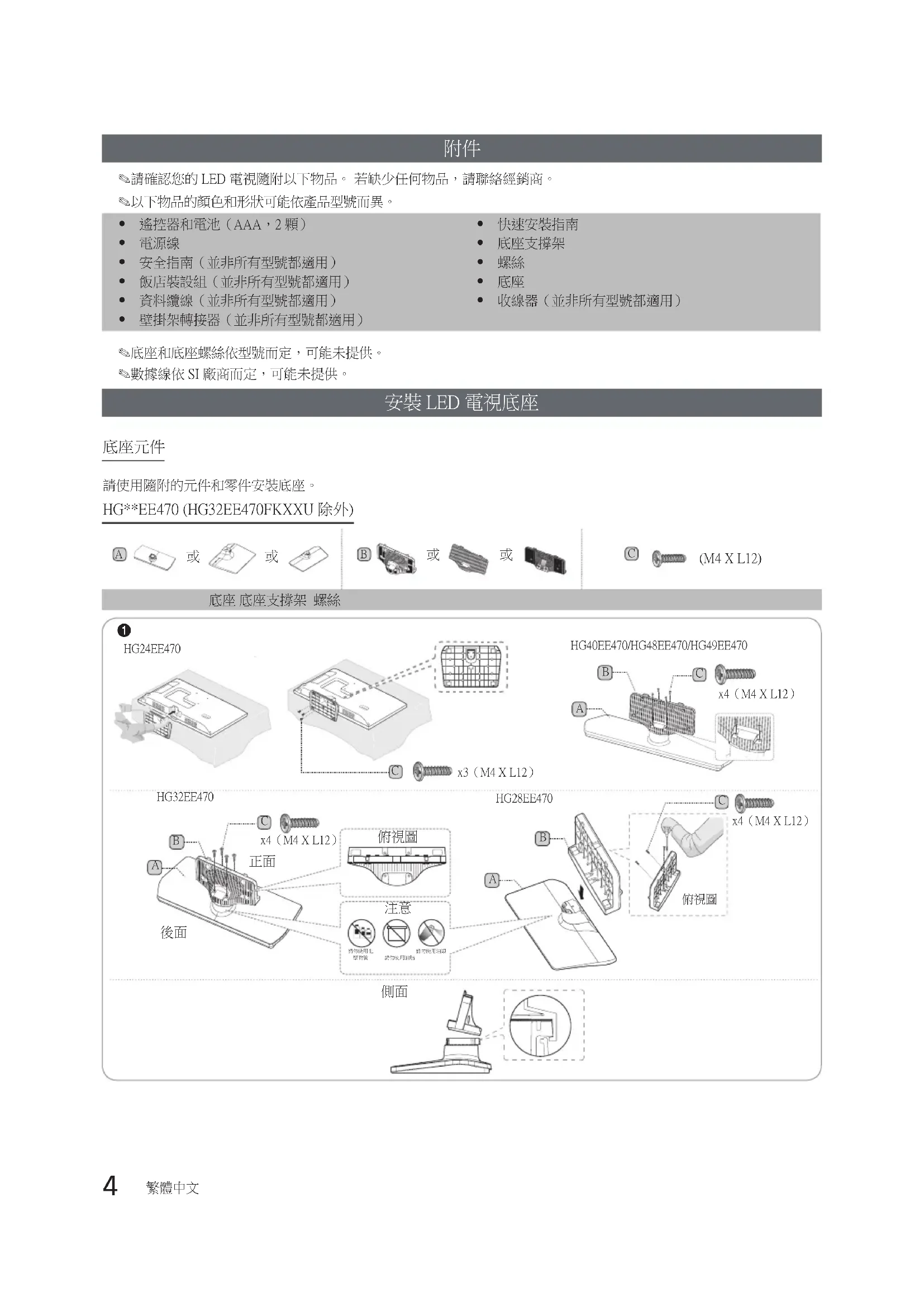
✎ 請確認您的 LED 電視隨附以下物品。 若缺少任何物品,請聯絡經銷商。 ✎ 以下物品的顏色和形狀可能依產品型號而異。 y 遙控器和電池(AAA,2 顆) y 電源線 y 安全指南(並非所有型號都適用) y 飯店裝設組(並非所有型號都適用) y 資料纜線(並非所有型號都適用) y 壁掛架轉接器(並非所有型號都適用) y 快速安裝指南 y 底座支撐架 y 螺絲 y 底座 y 收線器(並非所有型號都適用) ✎ 底座和底座螺絲依型號而定,可能未提供。 ✎ 數據線依 SI 廠商而定,可能未提供。 安裝 LED 電視底座
請使用隨附的元件和零件安裝底座。 HG**EE470 (HG32EE470FKXXU 除外)
(M4 X L12) 底座 底座支撐架 螺絲 HG32EE470HG24EE470
請勿使用油脂請勿使用油類 x4(M4 X L12)
x4(M4 X L12) x3(M4 X L12)
x4(M4 X L12) HG28EE470
✎ 在桌面上鋪一塊軟布以保護電視,然後將電視螢幕朝下平放在布上。 ✎ 將 底 座 支 撐 架 插 入電 視 底 部 的 插 槽。x4(M4 X L12) x4(M4 X L12) HG32EE470HG40EE470/HG48EE470/HG49EE470HG28EE470x3(M4 X L12)
x7 (M4 X L12) 底座 底座支撐架 螺絲 請勿使用油類請勿使用油脂請勿使用化
✎ 在 桌 面 上 鋪 一 塊 軟 布 以 保 護 電 視,然 後將電視螢幕朝下平放在布上。 ✎ 將 底 座 支 撐 架 插 入電 視 底 部 的 插 槽。
x8 (M4 X L12) 底座 底座支撐架 螺絲 請勿使用油類請勿使用油脂請勿使用化
✎ 在 桌 面 上 鋪 一 塊 軟 布 以 保 護 電 視,然 後將電視螢幕朝下平放在布上。 ✎ 將 底 座 支 撐 架 插 入電 視 底 部 的 插 槽。
x4(M4 X L12) 底座 底座支撐架 螺絲
(M4 X L12) 底座 底座支撐架 螺絲
x2(M4 X L12) x2(M4 X L12)
x4(M4 X L12) 底座 底座支撐架 螺絲
x8 (M4 X L12) 底座 底座支撐架 螺絲
请勿使用化学品 请勿使用润滑脂请勿使用润滑油
x4(M4 X L12) x4(M4 X L12)12
(M4 X L12) 底座 底座支撐架 螺絲
✎ 在桌面上鋪一塊軟布以保護電視,然後將電視螢幕朝下平放在布上。 ✎ 將 底 座 支 撐 架 插 入電 視 底 部 的 插 槽。 HG40AE570/HG48AE570/HG43AE570 x4(M4 X L12) x4(M4 X L12)
✎ 在桌面上鋪一塊軟布以保護電視,然後將電視螢幕朝 下 平 放 在 布 上。 ✎ 將 底 座 支 撐 架 插 入電 視 底 部 的 插 槽。 ✎ 依照箭頭方向將其滑入並組裝到底線。
x4(M4 X L12) ✎ 先鎖緊底部的螺絲,最後才裝入上側的螺絲。 ✎ 遵 照 手 冊 中 的 指 示,繼 續 安 裝 螺 絲。
32” x7(M4 X L12) 40”~55” x8(M4 X L12) 底座 底座支撐架 螺絲
3-1 3-2 3-1 3-2 ✎ 在桌面上鋪一塊軟布以保護電視,然後將電視螢幕朝下
有些型號支援旋轉器功能。 支援的旋轉角度有 20°、60° 和 90°,您可以利用旋轉支架變更旋轉角度。
HG**EE670 HG32EE470 HG40EE470 HG48EE470 HG49EE470 HG32AE570SW/K HG40AE570SW/K HG43AE570SW/K HG48AE570SW/K 20° ~ 60° 旋轉 如果將底座底部的楔子對準卡入旋轉支架上標記 20° 或 60° 的孔中,左右兩側的旋轉角度即可變成 20° ~ 60°。 (底座的形狀依型號而定。) 90° 旋轉 如果僅在拆卸旋轉支架後僅裝上螺絲,左右兩側的旋轉角度即各變成 90°。15
如圖所示,將底座固定於平坦的表面,例如梳妝台上、桌面
警告: 為防止受傷,此裝置必須根據安裝指示確實固定到地板/桌上。16
✎ 當您連接外部裝置到電視時,請務必先關閉裝置的電源。 ✎ 連接外部裝置時,請連接端子的顏色要與纜線的顏色相符。
DATA – 用於支援電視和 SBB 之間的資料通訊。 – 使用 RJ-12 TV 類型的插頭連接。
CLOCK 在連接外部時鐘的纜線到時鐘插孔後設定時間。 您可以使用「外部時鐘顯示」功能。
HEADPHONE JACK 耳機可連接到您電視上的耳機插孔。 連接耳機時會停用內建揚聲器的音效。
HP-ID 同時連接纜線至 HP-ID 和耳機插孔,並將其連接到獨立的耳機盒。 其他詳細資訊,請參閱第 36 頁。 當耳機連接到耳 機盒時,其作用就會和耳機功能一樣。
RJP 此連接埠為 RJP(遠端即插即用系統)通訊連接埠,可連接不同的裝置到其他模組,以提升裝置的實用性和便利性。
– 將色差端子視訊纜線 (選購) 的一端連接到電視背面的色差端子插孔 (「PR」、「PB」、「Y」),另一端連接到 DVD 播放機
– 如果要連接機上盒和 DVD 播放機,應將機上盒連接到 DVD 播放機,然後將 DVD 播放機連接到電視的色差端子插孔 (
「 P R 」、「 P B 」、「 Y 」 ) 。 – 色差端子裝置 (DVD) 上的 PR、PB 和 Y 插孔有時會標記為 Y、B-Y 和 R-Y 或 Y、Cb 和 Cr。 – 將 RCA 音訊纜線(選購)連接到電視背面的 [R - AUDIO - L],另一端則連接到 DVD 播放機上對應的音訊輸出插孔。
PC IN 連接到電腦上的視訊輸出插孔。
用於將音訊輸出至浴室揚聲器。 連接浴室牆上盒和可變連接埠(RCA)。
VOL-CTRL 用於控制浴室揚聲器的音量。 連接浴室牆上盒和 VOLCTRL 連接埠。
HDMI IN (ARC), (DVI/ARC) 連接到具有 HDMI 輸出的裝置的 HDMI 插孔。 – 不需要針對 HDMI-HDMI 連接進行音訊連接。 HDMI 連接可同時提供音訊和視訊。 – 與外部裝置的 DVI 連接,使用 HDMI IN (DVI) 插孔。 視訊連接使用 DVI 轉接 HDMI 纜線或 DVI-HDMI 轉接器(DVI
轉接 HDMI),音訊連接使用 PC/DVI AUDIO IN 插孔。
– 用於軟體升級和 Media Play 等接頭。
ANT IN (SATELLITE), (AIR/CABLE) – 若要觀賞正確的電視頻道,電視必須接收下列其中一項訊號源的訊號: – 戶外天線 / 有線電視系統
EXT (RGB) – 在 Ext. 模式中,DTV Out 僅支援 MPEG SD 視訊和音訊。
您也可以選擇「解析度」欄中所列的其中一個標準解析度。 電視會自動調整至您選擇的解析度。 在將電腦連接至電視後,可在電腦上設定電視的螢幕解析度。 最佳解析度為 1920 X 1080 @ 60 Hz。 如果將電腦輸出設定 為下表以外的其他解析度,則電視可能無法顯示任何影像。 請參考電腦或其顯示卡的使用者指南,正確設定解析度。 建議使用下表中的其中一個解析度。 ✎ 最佳解析度為 1366 x 768 @ 60 Hz。
✎ 最佳解析度為 1920 x 1080 @ 60 Hz。
VESA DMT / DTV CEA 1920 x 1080p 67.500 60.000 148.500 +/+ ✎ 如果使用 HDMI/DVI 纜線連接,您必須使用 HDMI IN (DVI) 插孔。 ((不支援 HG24EE470/460) ✎ 不支援交錯掃描模式。 ✎ 若選擇非標準視訊格式,電視可能無法正常運作。 ✎ 支援獨立和複合端子模式。 不支援 SOG。28
電視的控制器(電視後方右側有個小型搖桿狀的按鈕)可讓您無須使用遙控器也可以控制電視。 電視控制器有兩種類型。
✎ 部分需要 PIN 碼的功能可能無法使用。 ✎ 產品的顏色和形狀可能依型號而異。 ✎ 若要結束功能表,請按住控制器 1 秒以上。 ✎ 若要透過將控制器往上/下/左/右方向移動來選擇功能時,請勿按下控制器。 如果先按下,就無法往上/下/左/右方向移動。
使用遙控器或電視面板上的 P 按鈕開啟電視。 ✎ 電視右下角的電視控制器可讓您無須使用遙控器也可以控制電視。 ✎ 您先按一下,控制選單就會出現。 您可以按住電視的控制器來選擇功能。 ✎ 產品的顏色和形狀可能依型號而異。 ✎ 若使用電視的控制器,除了開關電視、變更頻道、調整音量和切換輸入訊號來源外,您無法執行其他操作。 Press: MovePress & Hold: Select
當您關閉電視,電視會進入待機模式,並繼續耗費少量電量。 基於安全和降低耗電量,您應避免讓電視長時間處於待機模 式 (如外出渡假時)。 最好將電源線從插座拔出。29
✎ 此遙控器的Power、Channel和Volume按鈕上具有點字設計,支援視障人士的使用操作。 ABCD ALARM SUBT. CLOCK GUIDE CONTENT HOME CH LIST TTX/MIX
切換為 Teletext、Double 或 Mix。
在螢幕上顯示頻道清單。 顯示主要的螢幕功能表。
移動游標,選擇螢幕功能表項目以及 變更電視功能表上所見的值。
請對特定功能使用這些按鈕。根據電 視螢幕上的指示使用這些按鈕。 顯示和選擇可用的視訊訊號源。 顯示電子節目表(EPG)。
顯示目前節目或內容的相關資訊。 CLOCK: 在待機模式中按下 INFO 鍵,電視螢幕上會顯示時間。
ALARM: 輸入您要電視開啟的時間。 X: 開啟或關閉 3D 影像。(無法
在螢幕上顯示頻道清單。 顯示主要的螢幕功能表。
移動游標,選擇螢幕功能表項目以及 變更電視功能表上所見的值。
請對特定功能使用這些按鈕。根據電 視螢幕上的指示使用這些按鈕。 顯示和選擇可用的視訊訊號源。
顯示目前節目或內容的相關資訊。 CLOCK: 在待機模式中按下 INFO 鍵,電視螢幕上會顯示時間。
ALARM: 輸入您要電視開啟的時間。 DUAL: 選擇音效。 X: 開啟或關閉 3D 影像。(無法使 用)31
在螢幕上顯示頻道清單。 顯示主要的螢幕功能表。
移動游標,選擇螢幕功能表項目以及 變更電視功能表上所見的值。
請對特定功能使用這些按鈕。根據 電視螢幕上的指示使用這些按鈕。 顯示和選擇可用的視訊訊號源。
顯示目前節目或內容的相關資訊。 CLOCK: 在待機模式中按下 訊息 鍵,電視螢幕上會顯示時間。
字幕: 顯示數位字幕。 裝入電池(電池規格: AAA)
✎ 在安裝電池之後,使用螺絲起子將固定電池蓋的螺絲鎖
y 請於距離電視機 23 英呎的範圍內使用遙控器。 y 強光可能會影響遙控器的操作性能, 避免於特殊日光燈或霓
y 顏色與外型可能依型號而有所不同。 y 遙控器上的「3D」按鈕是用於不支援的功能。 按此按鈕 時,電視裝置將不會回應。32
體育模式 t O MENU m → 應用程式 → 體育模式 → ENTER E 此模式可提供觀看運動賽事的最佳條件。 y a(縮放): 暫停播放並且將影像分割為 9 個部分。 選擇要放大的部分,再按一次按鈕即可恢復。 ✎ 當體育模式為開啟時,影像和音效模式會自動設定為運動場。 ✎ 如果您在觀看體育模式時關閉電視,則會停用體育模式。 ✎ 當數據服務執行中時,縮放無法使用。33
✎ 適 用 於 部 分 特 定 機 型。
1. 使用數據線連接電視的 DATA 插孔和 STB (SBB) 的 [ETH MODEM] 插孔。
廠商和電視隨附的相容資料纜線清單 y 確認您使用的是適用於您的廠商的正確數據線。 請參考資料纜線上的代碼標籤。 ✎ 數據線 (RJ12) 的操作規格: RS23235
您可以使用下列方法連接浴室揚聲器。 (依地區而定) 透過可變輸出(不需外接放大器)連接 AUDIOVIDEO VOL-CTRL VARIABLEAUDIO OUT
1. 連接電視的 VARIABLE AUDIO OUT 連接埠與飯店浴室的牆上揚聲器。
2. 連接電視的 VOL-CTRL 插孔與飯店浴室牆上的音量控制盒開關連接埠。
y 安裝音量控制 – 如果您依下圖所示的方式設定音量控制盒,即可控制浴室揚聲器的音量。 – 用於連接音量控制盒與電視的插孔是一個 3.5 公釐的一般電話插孔。 – 音量控制盒開關是包含一個 Tact 開關。 ✎ 設定 Sub AMP 模式 – 0:關閉 Sub AMP 功能(PWM 關閉)。 – 1:根據主音量控制決定副音量。 也就是,副音量取決於電源開啟音量、飯店模式的最小音量及最大音量值。 – 2:根 據 浴 室 控 制 面 板 設 定 決 定 音 量。 y 可變輸出連接埠規格 – 揚聲器線: 使用長度不超過 82 英尺 (25 公尺) 的揚聲器線。
HP-ID 可以在床上或辦公桌上安裝其他耳機盒,增加便利性。 做法請依照下述程序。 y 耳機盒的詳細圖例。 HP-IDA
連接 MediaHub HD 輸出至連接到飯店服務台上 MediaHub HD 的任何外部訊號源。
RS-232 資料纜線 ✎ 適 用 與 否 依 特 定 機 型 而 定。
1. 連接電視的 RJP 連接埠和 MediaHub HD 的 RS/232 連接埠。
2. 連接電視的 HDMI IN 連接埠和 MediaHub HD 的 HDMI 連接埠。
y MediaHub HD – MediaHub HD 是一個硬體模組,具有不同的音訊視訊輸入(A/V、音訊、電腦、HDMI 和 USB)和對應的輸出。 從 MediaHub 連接對應的輸出訊號源至電視。 MediaHub 經由 RS232 與電視進行通訊。 「即插即用」是一個可讓飯店賓客 連接外部訊號源至 MediaHub 的功能。 MediaHub 藉由傳送與主動/被動訊號源相關的訊息來與電視進行通訊。 電視會 切 換 為 主 動 外 部 訊 號 源。 – 您必須將 MediaHub 的 HDMI 連接至電視的 HDMI IN 連 接 埠。 – 當電視開啟時,請在 10 秒內連接電視和 RJP。 y 特殊功能
連接 RJP(遠端即插即用系統) 輸出至連接到飯店服務台 RJP 的任何外部訊號源。 RJP PC / DVI AUDIO IN AV IN AUDIOVIDEO PC IN HDMI IN (DVI/ARC) HP-ID DATA
HDMI 纜線 ✎ 適 用 於 部 分 特 定 機 型。
1. 連接電視的 PC IN / PC/DVI AUDIO IN 連接埠與 RJP 的 PC/AUDIO 連接埠。
2. 連接電視的 AV IN [VIDEO] / [L-AUDIO-R] 連接埠與 RJP 的 VIDEO 連接埠。
3. 連接電視的 AV IN [VIDEO] 連接埠與 RJP 的 VIDEO 連接埠。
4. 連接電視的 HDMI IN 連接埠與 RJP 的 HDMI 連接埠。
5. 連接電視的 RJP 連接埠與 RJP 的 RS/232 連接埠。
✎ 與此 Samsung 電視相容的 RJP(遠端即插即用系統)為 TeleAdapt TA-7610。 y RJP(遠端即插即用系統): RJP 代表 Remote Jack Pack,是一個硬體模組,具有不同的音訊視訊輸入(A/V、音訊、電
腦和 HDMI)和對應的輸出。 從 RJP 連接對應的輸出訊號源至電視。 RJP 經由 RS232 與電視進行通訊。 「即插即用」
功能可讓飯店賓客連接外部訊號源至 RJP。 RJP 藉由傳送與主動/被動訊號源相關的訊息來與電視進行通訊。 電視將會 根據使用者設定的優先順序,切換到主動外部訊號源。
✎ 連接 RJP 時,您可以選擇 HDMI IN 或 AV IN。
✎ 當電視開啟時,請在 10 秒內連接電視和 RJP。39
y 若要將 RJP 還原為出廠預設值,請同時按住 A/V 和 HDMI 按鈕 10 秒鐘。 所有 LED 閃爍 5 次時,出廠預設值還原即完
y RJP 將會在 5 分鐘後自動關閉所有 LED,以避免在飯店房間內形成不必要的光害。 如果賓客觸碰任何按鈕,則已關閉 的 LED 將會再次亮起,並重新啟動 5 分鐘的計時器。 如果賓客接著又觸碰其他訊號源按鈕,電視將會變更為所選擇的 訊號源,並使對應的 LED 亮起。 y 在 RJP 重設或電視電源關閉/開啟後,大約會需要 10 秒鐘的時間來建立電視和 RJP 之間的通訊。 y 下表顯示根據優先順序,從電視切換到輸入訊號源所需的大約時間(以秒為單位)。 ✎ 案例 1: 沒有連接任何輸入時。
AV 2 秒 電腦 0.7 秒 HDMI 3.9 秒 ✎ 案例 2: 已連接兩個以上的輸入,而輸入訊號源先中斷連接再重新連接。 訊號源 中斷連接 連接 總計 AV 4.5 秒 2 秒 6.5 秒 電腦 0.7 秒 0.7 秒 1.4 秒 HDMI 3.9 秒 3.9 秒 7.8 秒
✎ 例如,若 RJP 已連接 AV、電腦和 HDMI 等所有訊號源,AV 的優先順序最高。 如果 RJP 處於 HDMI 模式,而賓客移除
並重新連接 AV,則切換到 AV 所需的最短時間為 6.5 秒。 y 若要連接音訊(iPod或其他 MP3 播放器),音樂模式應為ON,而插孔辨識偵測應為OFF。 y 支援 A/V、電腦和 HDMI 輸入訊號源。40
若要進入: 依序按 MUTE → 1 → 1 → 9 → ENTER E 按鈕。 (若是來自商用模式,則會設定獨立模式)。
若要離開此功能表: 關閉電源後再次開啟。
1 Hospitality Mode Hospitality Mode Standalone y 選擇Hospitality Mode。 y Interactive模式: 電視可搭配 SI STB 或 SBB 使用。 y Standalone模式: 電視單獨運作,沒有 SI STB 或 SBB。 2 SI Vendor SI Vendor OFF y Interactive模式: Samsung / 41M / Locatel / VDA / VDA-S / Acentic / Sustinere / Quadriga / ETV / Ibahn / Magilink / Otrum / Siemens / Amino / MDC / Enseo y Standalone模式: OFF / Movielink / Swisscom / Smoovie / SSCP 3 Power On Power On Channel Last Saved 設定電視開啟時將套用的預設值。 y User Defined:可讓您手動設定電源開啟頻道和頻道類型。 查看以下 電源開啟頻道編號和頻道類型。 y Last Saved:如果選擇此項目,則當電視開啟時,會顯示上次關閉前
Power On Channel Num … 當電視開啟時,會自動切換為此頻道。 Power On Channel Type … y 選擇頻道頻帶: ATV(類比無線頻帶)、DTV(數位無線頻帶) 、CATV(類比有線頻帶)、CDTV(數位有線頻帶) Power On Volume Last Saved y User Defined:可讓您手動設定電源開啟音量。 查看以下電源開啟音
y Last Saved: 電視開啟時,會回復到上次電源關閉時已設定的音量。 Power On Volume Num … 電視開啟時會使用此音量大小。 Min Volume 0 使用者可在獨立商用模式中設定最小音量大小。 Max Volume 100 使用者可設定的最大音量。 Power On Source TV 選擇電視開啟時顯示的輸入信號來源。 Power On Option Last Option 決定在電力中斷或在拔除電視電源後,再次插回後電源恢復時的電視
y Last Option: 回到上次最後的電源狀態。 如果最後狀態是待機,則 會回到待機狀態。 如果是開啟,則會回到開啟。 y Power On: 當電力恢復時,電視便會開啟。 y Standby: 當電力恢復時,電視會進入待機模式。 4 Channel Channel Setup … 可讓您直接、立即存取使用者頻道功能表上的自動調頻、手動調頻、 天線設定等頻道功能表功能。 Channel Editor … Channel Editor可讓您編輯儲存在電視記憶體中的頻道。 使用Channel Editor,您可以: y 變更頻道號碼和名稱,並且以您想要的頻道號碼順序排序頻道。 y 對所選的頻道套用視訊靜音。 視訊靜音會在畫面上顯示揚聲器圖示 時,使頻道的視訊呈現空白而只輸出聲音。 Channel Editor也可以讓 您輕鬆檢視關於各個頻道的資訊,您不需要直接顯示各個頻道。41
4 Channel Mixed Channel Map ON 此功能可同時讓您檢視/瀏覽所有天線類型(無線/有線或衛星)的頻
y ON: 當ON時,無論所選擇的天線類型為何,賓客都可以存取完整 的「頻道對應」。 頻道清單也會填入「無線」和「有線」類型的
y OFF: 當OFF時,賓客只能存取對應至所選擇天線類型 [無線/有線 或衛星] 的「頻道對應」。 頻道清單/編輯器只會顯示所選擇天線類
Dynamic SI OFF y ON: 檢查 DTV 節目頻道號碼。 (無法存取 DTV 頻道編輯器) y OFF: 不檢查 DTV 節目頻道號碼。 (可以存取 DTV 頻道編輯器, 但是不支援其他頻道節目號碼更新) Channel Rescan Message ON 當頻道對應資料與所傳輸資料不符時,電視會將頻道自動調頻以還原 頻道對應中的資料/參數。 y ON: 當頻道重新掃描訊息為ON時,會對飯店賓客顯示表示正在重 新掃描頻道的 OSD。 y OFF: 如果不應對飯店賓客顯示重新掃描訊息 OSD 時,飯店管理人 員可以OFF頻道重新掃描訊息。 Pan Euro MHEG OFF y OFF: 如果「Pan Euro MHEG」設定為「關閉」,則會根據現有的產 品規格執行 MHEG。 y ON: 如果「Pan Euro MHEG」設定為「開啟」,則不管產品的規格 或地區為何,皆會ON MHEG。 My Channel OFF 啟用或停用我的頻道功能。 Genre Editor … 編輯頻道的類型。 (當我的頻道開啟時可以使用) Subtitle Auto On OFF 此功能可切換在特定國家/地區內自動開啟字幕的功能。 此功能支援已 可以針對歐洲接收 DVB 播送的飯店電視。 此功能與法國的字幕規格 有關。 其他國家/地區的字幕功能會根據適當的國家/地區規格設定, 而不管「自動開啟字幕」功能是開啟或關閉。 y ON: 當「自動開啟字幕」功能為ON時,會遵循法國的字幕規格執
y OFF: 當「自動開啟字幕」功能為OFF時,則不會遵循法國的字幕
TTX Widescreen Mode OFF y ON: TTX 資訊寬螢幕顯示。 y OFF: TTX 資訊正常顯示。42
5 Menu OSD Picture Menu Lock OFF 啟用或停用圖像功能表。 Menu Display ON y ON: 顯示主功能表。 y OFF: 不顯示主功能表。 Tools Display ON y ON: 顯示工具功能表。 y OFF: 不顯示工具功能表。 Channel Menu Display OFF y ON: 顯示頻道功能表。 y OFF: 不顯示頻道功能表。 Panel Button Lock Unlock 開啟/關閉前面板(本機按鍵)操作。 y Unlock: 解除鎖定所有面板按鍵。 y Lock: 鎖定所有面板按鍵。 y OnlyPower: 鎖定電源面板按鍵以外的所有面板按鍵。 y Menu/Source: 鎖定功能表和訊號源面板按鍵。 Home Menu Display ON OFF: 不顯示首頁功能表。 ON: 顯示首頁功能表。 Home Menu Editor … 編輯首頁功能表。 Home Menu Auto Start … ON: 首頁功能表設定為自動啟動。 OFF: 首頁功能表未設定為自動啟動。 6 時鐘 Clock Type OFF 選擇時鐘類型(OFF/SW Clock/Ext. Clock) y OFF: 不會有飯店選項的時鐘選項運作。 y SW Clock: 只有軟體時鐘會運作。 y Ext. Clock: LED 時鐘相關項目會以調光/時鐘測試/時間格式作用。 Local Time Manual 選擇更新時鐘資料的方式。 使用 DTV 頻道的時鐘資料自動設定時鐘,或在電視為獨立模式時手
Timer Type Wakeup y Wakeup: 您可以設定電視在指定時間自動開啟。 y OnOff: 讓您的電視在指定時間自動自行開啟/關閉。 您可以設定為
Time Channel Type … 使用 DTV 頻道的時鐘資料來設定時鐘。 Time Channel Num … DTV 頻道號碼。 7 Music Mode Music Mode AV OFF 透過 AV 輸入信號來源從 mp3/音訊播放器輸出音樂。 開啟時,您可以 透過電視聆聽播放器的聲音,即使沒有視訊訊號亦然。 電視的背光源 依然會亮起。 如果有提供視訊訊號,就會正常運作。 Music Mode PC OFF 透過電腦輸入信號來源從 mp3/音訊播放器輸出音樂。 開啟時,您可以 透過電視聆聽播放器的聲音,即使沒有視訊訊號亦然。 電視的背光源 依然會亮起。 如果有提供視訊訊號,就會正常運作。 Music Mode Backlight OFF 在音樂模式中的背光源開啟/關閉選項可節省電力。43
AV Option AV 選擇 RJP AV 訊號源(訊號源選項視機型而定)。 HDMI Option HDMI/DVI
選擇電視的哪個 HDMI 訊號源連接至 RJP 接頭。 (HDMI1/HDMI2/
HDMI3) 9 External Source USB Pop-up Screen Default 當有 USB 裝置連接至電視時: y Default: 隨即顯示快顯視窗。 y Automatic: 自動開啟 USB 內容功能表。 y Disable: 快顯視窗或功能表都不會出現。 External Source Banner ON 如果設為開啟,則電視會在您將電視訊號源變更為其他外部輸入、按 Info 按鍵或開啟電視時,顯示External Source Banner(資訊)。 y ON: 外部訊號源資訊隨即顯示在電視螢幕上。 y OFF: 外部訊號源資訊不會顯示在電視螢幕上。 Auto Source OFF y ON: 當外部輸入信號來源連接到電視時,電視會辨識輸入信號來 源,然後自動切換至該輸入信號來源。 y OFF: 自動訊號源功能為關閉。 Anynet+Return Source Power On Src 選擇在停止 Anynet+(HDMI-CEC)連線之後返回電視訊號源。 (此功 能對於 Guestlink RJP 特別有用。) 10 HP Management HP Mode OFF 特定情況,請參閱下表。Default HP Volume … Main Speaker ON
Bathroom Speaker (Depending on the region) Sub Amp Mode 2 決定 Sub AMP 操作模式。 0: 關閉 Sub AMP 功能(PWM 關閉)。 1: 根據主音量控制決定副音量。 副音量是取決於電源開啟音量、最小
2: 根據浴室控制面板設定決定音量。 Sub Amp Volume 6 電源開啟初始狀態時的 Sub AMP 音量。 12 Eco Solution Energy Saving OFF 調整電視的亮度以減少耗電。 y OFF: 關閉省電功能。 y Low: 將電視設定為低省電模式。 y Medium: 將電視設定為中省電模式。 y High: 將電視設定為高省電模式。44
13 Logo/Message Welcome Message OFF 當電視開啟時顯示歡迎訊息 5 秒鐘。 Edit Welcome Message 編輯歡迎訊息。 Hospitality Logo OFF 開啟或關閉商用標誌功能。 如果開啟,當電視開啟時,標誌會在初始 訊號源的訊號之前顯示,持續顯示時間為「Logo Display Time」中所
Hospitality Logo DL … 下載商用標誌。 商用標誌檔案需求: y 僅限 BMP 或 AVI 檔案。 y 檔案大小上限: BMP - 960 X 540,AVI - 30MB。 y 檔案必須命名為 samsung.bmp 或 samsung.avi。 Logo Display Time … 商用標誌顯示時間(3/5/7 秒)。 (只有「首頁功能表顯示」為關閉時
14 Cloning Clone TV to USB - 將目前電視選項複製至 USB 隨身碟。 Clone USB to TV - 將 USB 隨身碟中儲存的電視選項複製至電視。 Setting Auto Intialize OFF 當「設定自動初始化」設定為開啟,且電源或主電源在關閉後再開啟 時,資料會還原至複製的值。 如果沒有複製的值,當「設定自動初 始化」設定為開啟時,將會忽略此設定,而操作則與「設定自動初始
15 REACH Solution REACH 4.0 OFF y ON: 開啟 REACH 4.0 y OFF: 關閉 REACH 4.0 REACH Channel … 選擇 SIRCH 更新頻道。 Group ID … 選擇 SIRCH 群組 ID。 REACH Update Time …
選擇 SIRCH 更新時間。 在 SIRCH 更新時間中,您可選擇在 12:00 AM/
PM 或 2:00 AM/PM 執行自動升級。 您可以 1 小時或 2 小時的間隔執
REACH Update Immediate … y ON: 每當電視進入待機模式時,一律執行 SIRCH 更新。 y OFF: 只在所選的 SIRCH 更新時間執行 SIRCH 更新。 Room Number … 編輯房號。 REACH Server Version 0000 顯示目前在電視上的 SIRCH 複製檔案的版本。 16 Security Factory Lock OFF 開啟或關閉電源時刪除裝置清單。 y ON: 需要密碼才能進入出廠預設值功能表。 y OFF: 停用密碼需求。 Password Popup … 啟用/停用密碼快顯。 如果此選項設為關閉,電視在允許您進入出廠預 設值功能表之前,不會顯示密碼輸入快顯視窗。 如果設定為開啟,會 顯示密碼輸入快顯視窗。 Password Input … 出入密碼 00000000。 Password Setting … 設定新密碼。 Password Reset … 重設密碼為 00000000。 Security Mode … 安全模式ON或OFF。 USB … USB 停用或啟用。 HDMI … HDMI 停用或啟用。 TTX Security … TTX 功能停用或啟用。45
y 影像測試: 使用此功能檢查圖像問題。 如果測試影像中出現問題, 請選擇「是」並且遵循畫面上的指示。 y 聲音測試: 使用內建測試音效來檢查聲音問題。 如果測試期間出現 問題,請選擇「是」並且遵循畫面上的指示。 Self Diagnosis for HTV …
這可讓您檢查可變音訊輸出以及與 SI STB 或 SBB 的通訊。 如果可變
音訊輸出功能或與 SI STB 或 SBB 的通訊發生任何問題,請檢查此項
SW Update … 軟體 USB 更新功能。 Service Pattern OFF 顯示服務模式。 Sound Bar Out OFF 諸如 Samsung 聲棒等外部裝置可透過 Anynet 連線連接電視,而電視音 效可路由到聲棒裝置。 如果此功能在飯店出廠預設值功能表中為關 閉,則此功能為停用。主要電視揚聲器在聲棒選項為開啟且揚聲器是 透過 HDMI 連接時會靜音。 Contact Samsung … Samsung 聯絡資訊 Standby LED ON y ON: 待機時功能 IR 為開啟。 y OFF: 待機時功能 IR 為關閉。 TV Reset … 出廠預設值重設。
✎ REACH (商用遠端增強主動控制) 是專業的互動式遙控器,可讓您透過 RF DTV 同時傳送電視韌體更新、複製的資料、頻
道對應的變更、S-LYNK REACH 內容和 TICKER 內容到數百台商用電視。 REACH 功能僅適用於獨立模式。 REACH 伺服
器是另外販售。 有關操作的詳細資訊,請參閱 REACH 伺服器產品隨附的 REACH 伺服器手冊。 ✎ 視 機 型 和 地 區 而 定,部 分功 能 表 項 目 可能 不 同。46
主要揚聲器音效 - 是 (套用上次儲存/使用者
主要揚聲器 - 按音量 OSD 變動音量 HP 音效 - 不適用 ON ON ON 靜音
HP 音效 - 是 - 套用飯店選項功能表中的 HP
ON ON ON 調高/調低音量 主要揚聲器音效 - 否(靜音) HP - 按照目前的 HP 音量調高/調低音量
主要揚聲器音效 - 是 HP 音效 - 不適用 灰顯 OFF OFF 電源開啟 主要揚聲器音效 - 否(靜音)
HP 音效 - 是 (套用出廠預設的 HP 音量) 灰顯 OFF OFF 調高/調低音量
HP - 按照目前的 HP 音量調高/調低音量 灰顯 OFF ON 靜音 主要揚聲器 - 靜音 (無動作) HP - 變更為靜音 灰顯 OFF ON
主要揚聲器音效 - 否(靜音) HP - 按照目前的 HP 音量調高/調低音量 灰顯 OFF OFF 取消靜音 主要揚聲器音效 - 否(靜音) HP - 是(按照目前的 HP 音量)
如果 HP 管理關閉,主要揚聲器也會切換為
(如果 HP 管理關閉,作用與一般 HTV 相
與無 HP 管理功能時連 接/中斷連接耳機 相同。
Edit Welcome Message <視機型和地區而定,部分功能表項目可能無法使用。> – 歡迎訊息最多可以輸入 25 個字元,並且可以在「飯店服務」功能表中進行編輯。 – 歡 迎 訊 息 可 包 含 的 字 元 如 下: ✎ 僅允許大寫的英文字母 A 到 Z。 – 歡迎訊息可使用遙控器的巡覽、色度和 Enter 鍵在「Edit Welcome Message」OSD 中進行編輯。 Move Enter Return
– 歡迎訊息和飯店標誌不能同時啟用。48
「商用標誌」功能會在電視開啟時顯示飯店的標誌。 – Hospitality Logo設定是在商用模式功能表中。 – 當您開啟「商用標誌」選項時,會啟用「標誌下載」和「標誌顯示功能表」項目。 – 如果在開啟「商用標誌」選項時,記憶體內已儲存了標誌影像,則會在電視開啟時顯示商用標誌。 – 當「商用標誌」選項關閉時,即使已將標誌影像載入至電視,也不會顯示商用標誌。 Hospitality Mode SI Vendor Power On Channel Menu OSD Clock Music Mode Remote Jack Pack External Source Eco Solution Logo/Message Cloning REACH Solution Security System Hospitality Mode SI Vendor Power On Channel Menu OSD Clock Music Mode Remote Jack Pack External Source HP Management Bathroom Speaker Eco Solution Logo/Message Cloning REACH Solution Standalone OFF System Security
Edit Welcome Message Hospitality Logo DL Logo Display Time 5 Second Hospitality Logo BMP <視機型和地區而定,部分功能表項目可能無法使用。> y Hospitality Logo – 此選項可讓您選擇是否要顯示「商用標誌」影像。 – 預設這設為OFF。 – 可 設 為 O F F 或 O N。 – 設定為ON時,可以存取「標誌下載」和「標誌時間顯示」功能表項目。 y Hospitality Logo DL – 此選項可讓您將標誌影像從 USB 裝置上傳到電視的記憶體。 – 將影像複製到電視時,會顯示等待訊息。 – 當複製操作順利完成時,會顯示「已完成」訊息。 – 當複製操作失敗時,則會顯示「失敗」訊息。 – 如果未連接 USB 裝置則會顯示「沒有 USB 裝置」訊息。 – 如果 USB 裝置上沒有可以複製的檔案,或該檔案使用的不是 BMP 檔案格式,則會顯示「沒有檔案」訊息。 如果顯示「 沒有檔案」訊息,但 USB 裝置上確實存在標誌檔案,則請檢查檔案格式。 y 標誌檔案格式 – 電視只支援 BMP 和 AVI 格式。 – 檔案名稱必須是 samsung.bmp 或 samsung.avi。 – BMP 格式的最大解析度為 1280 x 720。 – AVI 格式的檔案大小上限為 30MB。 – 電視不會變更影像的大小或比例。
視訊編解碼器: H.264 /MPEG-4 /MPEG2
位元速率: 10 Mbps 以下 畫面速率: 24~30 解析度: 640*480 | 1920*108049
USB 複製是一項功能,可讓您從某台電視下載使用者設定的設定(影像、音效、輸入、頻 道、設定和Hotel Setup),並上傳相同設定到其他電視。 所有使用者定義的電視設定(主要設定)都可以複製到 USB 裝置。 – USB 複製僅支援 2.0 標準。 y Clone TV to USB: 這是從 TV EEPROM 的特定區域複製儲存的資料到 USB 裝置的操
1. 將 USB 磁碟機插入電視背面的 USB 連接埠。
2. 以下列順序按這些按鈕進入飯店選項:
MUTE → 1 → 1 → 9 → ENTER
3. 按 ▲ 或 ▼ 按鈕選擇「Clone TV to USB」,然後按 ENTER 按鈕。
4. 顯示訊息「Clone TV to USB」;按 ENTER 按鈕。
5. 您可以檢查 USB 複製作業的狀態。
y 進行中: 正在複製資料到 USB 裝置。 y 已完成: 複製作業成功完成。 y 失敗: 複製作業未成功完成。 y 沒有 USB: 未連接 USB 裝置。 y Clone USB to TV: 這是從 USB 裝置上傳資料到電視的作業。
1. 將 USB 磁碟機插入電視背面的 USB 連接埠。
2. 以下列順序按這些按鈕進入飯店選項:
MUTE → 1 → 1 → 9 → ENTER
3. 按 ▲ 或 ▼ 按鈕選擇「Clone USB to TV」,然後按 ENTER 按鈕。
4. 顯示訊息「Clone USB to TV」,然後按 ENTER 按鈕。
5. 您可以檢查 USB 複製作業的狀態。
y 進行中: 正在複製資料到 USB 裝置。 y 已完成: 複製作業成功完成。 y 失敗: 複製作業未成功完成。 y 沒有 USB: 未連接 USB 裝置。 y 沒有檔案: USB 裝置上沒有可複製的檔案。 ✎ 按住 ENTER 鍵 5 秒鐘以啟動從 USB 複製到電視的操作。 ✎ CLONE功能僅支援相同型號系列。 (不適用於不同型號系列。) (ARC) (5V 0.5A) / CLONING
商用Plug & Play 酒店用Plug & Play會自動執行飯店模式的選取、當地設定和圖像模式設定。 – 酒店用Plug & Play僅可在第一次開啟電源時使用一次。 – 這可在第一次設定電視並將「複製電視」資料傳輸到 USB 磁碟機後使用。 – 若要使用下一台電視,您只需要結束「酒店用Plug & Play」,連接 USB,然後將 USB 複製到電視即可。 – 視機型和地區而定,部分功能表可能不包含。
如果選擇「電視基本設定」或「Commercial TV Mode」。
「LYNK REACH」。 如果選擇「Standalone(Home Menu)」或 「Interactive(STB)」。 如果在步驟 A 中選擇「Commercial TV Mode」 ,電視會進入 RF 模式。 如果在步驟 B 中選擇「Interactive(STB)」,互動
– 檢 查 地 區 設 定。 – 如果要變更設定,請加以選取並按下 ENTER。 – 如果不想要變更任何設定,請至下一步。
– 如果選擇「複製模式」,「Select Solution」會顯示。 – 選擇「電視基本設定」或「Commercial TV Mode」以移至下一步。
– 選擇適當的國家/地區和模式。 – 視機型和地區而定,部分國家/地區可能不包含。
– 選擇天線訊號源和頻道類型。 設定設定值並選擇掃描。 – 自動調頻功能開始搜尋頻道。 – 自動調頻完成時,會顯示頻道資訊。
– 設定 夏令時間(日光節約時間)和時區。
HD 即插即用 – 當地設定(僅限歐洲) y 當地設定是非常重要的軟體設定值,包括如語言、播送頻率等。 y 若未正確設定當地設定,電視可能無法作用。 請參照所提供的國家/地區清單,選擇正確的當地設定。 電視會自動重開機以套用新的當地設定。 重開機後,即顯示更新過的
按 ENTER,一般 HD 即插即用會繼
當使用者在待機模式中按下遙控器的資訊鍵時,軟體時鐘會在畫面上顯示目前時間。 – 如果電視在待機模式中時使用者按下資訊鍵,電視會開啟並在畫面上顯示目前時間 10 秒鐘,然後返回待機模式。 – 時間會以正常的橫幅大小顯示為數位時鐘。 使用 12 或 24 小時的時間格式則取決於資訊的格式。 – 若使用者在電視開啟時按下資訊鍵,會執行原來的資訊鍵功能。 y 詳細描述 – 軟體時鐘作用與否視其在「出廠」安裝功能表中設定為開啟/關閉而定。 – 如 果 軟 體 時 鐘 為 開 啟,「快 」標 誌 選 項 會 自 動 關 閉。 (在 此 情 況 下,即 使 再 次 開 啟「快 」標 誌 選 項,它仍 會 在 電 視 再 次 開 啟 時 自 動 關 閉 。) – 如果主電源關閉,只有具備備份蓄電器和 RTC 的機型會保存時間設定。 – 當在待機模式中的電視顯示目前時間時,會保存視訊靜音和音訊靜音設定。 – 在此情況下,即使飯店標誌設定為開啟,飯店標誌的顯示仍會略過。 – 此功能僅能在獨立模式下運作。 – 軟體時鐘執行中時的其他按鍵功能規格 – 資訊鍵的運作像電源鍵一樣。 – 軟 體 時 鐘 執 行 中 時 按 電 源 鍵 或 資 訊 鍵,會 使 電 視 進 入 待 機 模 式。 – 在軟體時鐘執行中時,電源鍵和資訊鍵以外的其他按鍵會略過。 – 在此情況下,自動開機定時器無法作用。 – 自動關機定時器和睡眠計時器會有作用。 – 當時鐘模式在時間功能表中設定為手動時,時間的亞微型計算機是由 RTC 電路來維持。 – 即使未設定目前時間,仍會以功能表中的相同方式顯示。 (--:--)54
多重代碼遙控器是特殊的發射器,可以一個遙控器控制多台電視。 此功能在一個地點有多台電視時很有用,例如醫院。 設定 ID 號碼會顯示在訊號源 OSD 中。 最多可針對多重代碼支援傳 送 9 種不同的遙控按鍵。 每台電視的初始 ID 代碼為「0」。
您可以在類比電視模式或電腦模式下設定及重設 ID 代碼。 (不適用於 TTX 或 DTV 頻道)
– ID 代碼可以是 0 到 9。 – 按住 RETURN + MUTE 鍵 7 秒以上,然後按下您要設定的數字鍵。 – 設定 ID 的 OSD會顯示在中央位置。 – 將會顯示以下文字。 「已將遙控器代碼設定為 X。如果要變更遙控器代碼,請輸入所選擇的數字。」 (x 為數字)此 OSD 將會顯示直到按下結束鍵為止。 Remote control code is set to 0. If you want to change the Remote control code, enter the chosen digit. – 例如,若使用者按 #1,則電視和遙控器就會設定為 ID 代碼 #1。 – 將會顯示以下文字: 「遙控器代碼已設定為 1」。 然後電視只能由具有與電視相同 ID 代碼的遙控器控制。 – 如果遙控器和電視的 ID 代碼不符,將顯示以下文字: 「TV ID x」(x 為電視的 ID)
– 若要重設 ID 代碼,請按住 EXIT + MUTE 鍵 7 秒以上。 電視和遙控器的 ID 代碼均會重設為「0」。 此時會顯示「遙控
器代碼已設定為 0」。 – 設定或重設 ID 的方式依遙控器而定可能不同。 請參閱下表。
y 設定互動模式時間 – 如果飯店系統會傳送時間資訊,則時間會自動設定。 – 如果飯店系統不會傳送時間資訊,則無法顯示時間。
✎ 如 果 已 設 定 時 間,時 鐘 會 顯 示 於 前 面 板。55
Channel Bank Editor(僅限 Smoovie 電視) Channel Bank Editor 可用於編輯頻道,提供 3 種不同的 Bank 選項。 飯店的客戶可以使用的特定頻道會根據 Bank 卡而不同。 在「獨立模模式」下設定 Channel Bank Editor
1. 按下「MUTE → 1 → 1 → 9 → Enter」進入飯店獨立功能表
2. 請選擇 SI 廠商: 「Smoovie」
3. 您將可看到一個新的功能表選項「Channel Bank Editor」
4. 進入「Channel Bank Editor」。
Hospitality ModeStandaloneSystemSI Vendor OFF
SI VendorSmoovie Channel Channel Bank Editor <視機型和地區而定,部分功能表項目可能無法使用。>
5. 如下例所示編輯 Channel Bank。
a. Bank1(免費頻道): 選擇當遙控器中沒有卡時將使用的頻道。 b. Bank2(家庭卡 - 綠色): 選擇當遙控器中內含綠色卡時將使用的頻道。 c. Bank3(成人卡 - 紅色): 選擇當遙控器中內含紅色卡時將使用的頻道。
使用 SMOOVIE 遙控器l時請參見以下
1. 如果選擇 SMOOVIE 作為 SI Vendor,則應該使用 SMOOVIE 遙控器。
2. 使用遙控器的數字鍵,使用者只能選擇 Bank1 頻道。
請記住,如果您要使用綠色或紅色卡變更頻道,請使用頻道向上/下鍵。
3. 在頻道指南或頻道清單中,使用者只能查看 Bank1 的頻道清單。56
Channel Editor <視機型和地區而定,部分功能表項目可能無法使用。> 在獨立模式下使用頻道編輯器的簡單步驟
1 從飯店選項功能表選擇「自動儲存頻道」 2 從飯店選項功能表選擇「頻道編輯器」 3 編輯與您所要的最終頻道清單相關的表格 4 根據所編輯的表格,使用 TOOLS 按鈕重新排列頻道 5 按 EXIT 或 RETURN 按鈕結束。 <為協助深入了解,請閱讀以下詳細資訊>57
My Channel 決定飯店所提供頻道的國家/地區和類型。 如果使用者選擇國家/地區和類型,就會顯示對應的頻道。 y 您必須先選擇國家/地區,否則無法設定類型。 y 如果選擇沒有相關頻道的類型,則頻道清單會顯示所有可用的頻道。 y My Channel僅能在獨立模式下運作。 y 獨立模式下的 SI 廠商: 如果選擇了 Smoovie,則無法使用選項。 y 此選項位於飯店功能表 -> 服務模式中的飯店選項中,可以將其開啟或關閉。 y 只有在將其設定為「開啟」時才能使用此選項。 頻道組成 [類型模式]
全部(預設) O 依已在出廠模式中管理主要設定的各個國家/地區,提供
- 對於要在清單中顯示的項目數目,請參閱設計文件。
按鈕 動作 導覽 說明 Enter 選擇項目。 Enter 頻道向上/向下 逐頁移動選擇器。 (沒有指南) 向上/向下 瀏覽各個國家/地區、類型清單。 (採用循環方式)
向右 選擇醒目的項目,然後將醒目顯示項目移至「類型」區段。 RETURN 返回畫面。 (類型設定: 上一個國家/地區與類型) (沒有指南) EXIT 返回畫面。 (類型設定: 上一個國家/地區與類型) (沒有指南)58
y 本節說明開啟電視時會顯示的前方使用者介面配置。 (出廠模式 > 類型模式: 啟用) y 類型為各個國家/地區的子清單。 y 顯示的播出畫面會是上次記憶的頻道。
– 若要保留之前的國家/地區與類型的頻道對應,請接連按下遙控器上的「BLUE」、RETURN 和 EXIT 鍵,關 閉 前 方 使 用 者
y 預設醒目顯示: 上一次的記憶體項目(國家/地區、類型) y 逾時(60 秒)
1 背景畫面 當電視開啟時顯示最後的頻道。 2 功能標題 功能的名稱。 3 目前的狀態 顯示目前設定的國家/地區和類型。 4 國家/地區項目 顯示國家/地區清單的項目。 顯示最後選擇的國家/地區。 5 類型項目
顯示在出廠模式中管理主要設定的各個國家/地區的可用類型項目。 (一律顯示「全部」項目)
6 醒目顯示 如果項目標題過長,無法在區域中顯示,則「自動捲動文字」會顯示整個標題。 7 指示燈 當有上一頁或下一頁的內容時顯示。 8 導覽 說明 按鍵指南採用向右對齊的模式。59
醒目顯示互動 [國家/地區項目] y 此頁僅用來指出可能的互動。 與實際畫面所顯示的可能不會完全相同。
y 使用者可按遙控器的向上向下鍵,瀏覽各個國家/地區與類型清單中的項目。 y 支援循環瀏覽。 向下 x 5 向下 x N
醒目顯示互動 [預設類型] y 此頁僅用來指出可能的互動。 與實際畫面所顯示的可能不會完全相同。 ENTER / 右
模式變更互動 1 (1/2) y 此頁僅用來指出可能的互動。 與實際畫面所顯示的可能不會完全相同。 ENTER / 右 ENTER / 右
y 顯示類型模式變更完成的訊息。 y 逾時(5 秒) y 按左鍵從類型瀏覽到國家/地區功能表,會醒目顯示 現有選擇的國家/地區項目。63
模式變更互動 2 (1/2) y 此頁僅用來指出可能的互動。 與實際畫面所顯示的可能不會完全相同。 ENTER / 右
向下 X 6 向上 X 6 y 目前類型模式: 所有國家/地區 / 體育 y 目前類型模式: 所有國家/地區 / 體育 y 選擇國家/地區後,焦點自動移到類型功能
模式變更互動 2 (2/2) y 此頁僅用來指出可能的互動。 與實際畫面所顯示的可能不會完全相同。 POWER POWER Genre Mode changed to Austria / News. Genre Mode changed to Austria / News. Power O
y 目前類型模式: 奧地利 / 新聞 y 目前類型模式: 奧地利 / 新聞65
y 可在頻道清單功能表中選擇國家/地區與類型。 y 按紅色鍵啟用國家/地區子清單。 觀賞者可在此向下捲動並選擇所要的國家/地區。 y 使用左/右鍵選擇類型,即在頻道清單功能表中水平捲動。 y 如果觀賞者想要在電視開啟狀態下變更類型或國家/地區,可以利用此功能。 b Select All Items On Column { Deselect All Items On Column
Return Channel Genre Edit Registered News Radio Entertainment SportsHotel 0C67 1C-- 2C78 y 這是可為每個飯店電視頻道設定類型的編輯器。 y 所儲存的頻道可在類型編輯器功能表中,新增到特定的類型中。 y 一個頻道可屬於多個類型。 y 可用類型選項有: 新聞、廣播、娛樂、運動和飯店。 y 您可在 Mychannel FrontUI 或頻道清單中選擇類型。 y 此功能會排序清單中特定類型的頻道。 賓客可自行選擇類型,以及透過向下捲動排序的清單來選擇頻道。66
混合頻道對應功能會混合無線、有 線和衛星頻道。 – 混合頻道對應功能應為ON,才能混合無線、有線和衛星頻道。 – 在飯店選項功能表中開啟「Mixed Channel Map」功能後,使用頻道編輯器為頻道排序。
y Samsung 聲棒和商用電視 – 使用 Samsung 聲棒和商用電視支援 HDMI 1.4,可使用單一 HDMI 纜線在聲棒上聆聽電視音效。 – 支 援 的 機 型: y 聲棒: HW-K450/K550/M550/M450/M4500 y 從聲棒操作「飯店模式」 – 以下電視飯店選項應事先設定。 y 飯店選項 → 電源開啟 → 電源開啟音量 = 「啟用」/ 電源開啟音量 / 最大音量 y 飯店選項→外部裝置→聲棒輸出 =「開啟」。
– 從聲棒的 HDMI OUT 連接埠連接 HDMI 纜線至商用電視的 HDMI1 連接埠。
– 經由 HDMI 纜線連接至 的商用電視後,當電視開啟時,聲棒會自動偵測電視,然後自行轉換為「飯店模式」。 – 由於電視會開機兩次,因此在電視上對電源開啟音量和最大音量進行的變更,會套用到連接的聲棒。 y 「飯店模式」在聲棒中的功能 – 電 源 開 啟 / 關 閉 與 電 視 同 步。 – 啟用 HDMI_CEC。 – 只能透過「HDMI OUT」連接埠存取 (其他輸入則會停用) – 「電源開啟」和「最大」音量會與電視同步。 (聲棒的音量設定為電視的一半) – 需要可從電視的飯店選項功能表調整「電源開啟」和「最大」音量。 (聲棒音量 = 電視音量/2) 例如,若電視中的音量 設定為「電源開啟音量=20 且最大音量=90」,則聲棒將會設定為電源開啟音量=10,最大音量=45。 *此功能可能會依機型而異。67
使用壁掛架組(另外販售)可以將電視安裝到牆上。 有關安裝壁掛架的詳細資訊,請參閱壁掛架隨附的說明。 安裝壁掛 架時,請聯絡技術人員以取得協助。 建議您不要自行安裝。 若您選擇自行安裝電視,對於因此造成的任何產品損壞或人身傷害,Samsung Electronics 概不負責。
安裝任何其他壁掛架組之前,請先組裝電視另外提供的壁掛架轉接器。 壁掛架組規格(VESA) ✎ 電視未隨附壁掛架組,需另外購買。 將壁掛架安裝在與地板垂直的實心牆壁上。 若要安裝於其他建材,請洽詢您最近的經銷商。 若安裝在天花板或偏斜的牆 上,可能會掉落並導致嚴重的人身傷害。
y 下表顯示壁掛架組的標準尺寸。 y 壁掛架組隨附詳細的安裝手冊和所有組裝必要的零件。 y 請勿使用不符合 VESA 標準螺絲規格的螺絲。 y 請勿使用比標準尺寸長的螺絲,太長的螺絲可能導致電視機內部損壞。 y 對於不符 VESA 標準螺絲規格的壁掛架,螺絲長度可能根據壁掛架規格而有所不同。 y 請勿將螺絲鎖得太緊。 這樣可能會損壞產品或造成產品掉落,導致人身傷害。 Samsung 對於這類意外不負任何責
y 若使用非 VESA 或非指定壁掛架,或因消費者未遵守安裝指示而造成的產品損毀或人身傷害,Samsung 不負任何責
英吋 VESA 規格 (A * B) 標準螺絲 數量
55-58 400 x 400 切勿在電視開啟時安裝壁掛架組。 這可能會因觸電而導致人身傷害。69
注意: 拉、推或攀爬電視可能會導致電視墜落。 尤其禁止兒童攀爬或搖晃電視;否則可能造成電視翻倒,導致嚴重傷害或死亡。 請遵守隨附安全傳單中的所有安全注意事項。 為增強穩定性與安全性,請安裝防墜裝置,如下所述。
1. 將螺絲放置於夾具內,並將它們牢牢固定於牆上。 確認螺絲已經牢固地安裝於牆上。
✎ 依牆壁類型而定,您可能需要其他硬體,例如螺栓。 ✎ 必要的夾具、螺絲和繩子不隨產品提供,請另外購買。
2. 將螺絲從電視背面的中心位置移除,再將螺絲放置於夾具內,然後將螺絲重新固定於電視上。
✎ 本產品可能不提供螺絲。 在這種情況下,請購買以下規格的螺絲。
3. 以結實的繩索將電視上的夾具與牆上的夾具接起,並繫緊繩索。
y 將電視安裝至靠近牆面的位置,以防向後方墜落。 y 連接纜繩以便使固定於牆上的夾具位置與固定於電視上的夾具等高或略低,這是安全的做法。 y 若要搬動電視,請先解開纜繩。
4. 確認所有的連接均牢固到位。 定期檢查連接,以查看是否有任何可能導致意外的老化跡象。 若您對連接的牢固性有任
何疑慮,請聯絡專業安裝人員。 Kensington 防盜鎖 Samsung 並不提供 Kensington 防盜鎖。 此裝置是在公眾場所使用本系統 時,用於固定系統的裝置。 因製造商不同,產品外觀和鎖定方法可能與 圖解中有所不同。 請參閱 Kensington 防盜鎖隨附的手冊,以了解正確使
若要鎖住產品,請依照下列步驟執行: 請找出電視背面的「K」圖示。 Kensington 鎖孔就位於「K」圖示旁。
1. 以 Kensington 防盜鎖的纜繩纏繞大型的固定物體(如書桌或椅子)。
2. 將纜線具有鎖頭的一端穿過 Kensington 防盜鎖纜線有套環的一端。
3. 將鎖定裝置插入產品上的 Kensington 鎖孔(
✎ 以下為一般指示。 如需確切的指示,請參閱鎖定裝置隨附的使用者手冊。 ✎ 鎖 定 裝 置 必 須 另 外 購 買。 ✎ Kensington 防盜鎖的位置可能依電視型號而不同。70
HG32AE570SJXXZ 為 5W X 2,
其他為 32 英吋的 10W X 2 40 ~ 58 英吋: 10W x 2 可變音訊 4W 單聲道 8 ohm SPK’
電腦 D-sub、音訊左/右 A/V 音訊視訊接頭 EXT(RGB) Scart 插孔 HDMI 與 HDMI 規格相容 天線 75 ohm 非平衡、Din 插孔、F 插孔 DATA DATA RJ-12 RJP RS232 底座旋轉(左 / 右) 20° / 60° / 90°
HG**EE670 HG32EE470 HG40EE470 HG48EE470 HG49EE470 HG32AE570SW/K HG40AE570SW/K HG43AE570SW/K HG48AE570SW/K 其他型號不支援旋轉功能 工作溫度 50°F 至 104°F(10℃ 至 40℃) 工作濕度 10% ~ 80% 無冷凝 存放溫度 -4°F 至 113°F(-20℃ 至 45℃) 存放濕度 5% ~ 95% 無冷凝 ✎ 設計與規格可能隨時變更,恕不提前通知。 ✎ 如需電源與耗電量相關的詳細資訊,請參閱產品上所貼的標籤。 ✎ 以 上 規 格 可能 依 機 型 而 異。71
檔案副檔名 檔案類型 視訊編解碼器 解析度
y 如果內容或格式發生錯誤,即無法播放或正常播放視訊內容。 y 如果內容的標準位元速率/畫面速率高於表格中所列的相容畫格/秒速率,則音效或視訊可能會無法運作。 y 如果索引表發生錯誤,則不支援尋找(跳轉)功能。 y 某些 USB/數位相機裝置可能與播放器不相容。 y 如果視訊超過 10Mbps(位元速率),則功能表的顯示會比較慢。 視訊解碼器 音訊解碼器 y 最高支援到 H.264,Level 4.1(不支援 FMO/ASO/RS。) y 畫面速率: – 低於 1280 x 720: 最多 60 畫格 – 高於 1280 x 720: 最多 30 畫格 y 不支援 VC1 AP L4。 y 不支援 GMC。 y WMA 10 Pro 最高支援 5.1 聲道和 M2 設定檔。 y 不支援 WMA 無失真音訊。 y Vorbis 支援多達 2ch。 y Dolby Digital Plus 最高支援 5.1 聲道。
Xsub AVI 影像格式 SubStation Alpha MKV 文字格式 Advanced SubStation Alpha MKV 文字格式 SubRip MKV 文字格式 MPEG-4 timed text MP4 文字格式
*.wav wav wav *.mid *.midi midi midi 無法支援搜尋© 2018 Samsung Electronics Co., Ltd. 保留所有權利。 HE460_470_570_670-WW-TPE-04 聯繫 SAMSUNG WORLDWIDE 若您對三星產品有任何相關問題或意見,請聯絡三星客戶服務中心。