P8H61M LX3 PLUS R2.0 - 主板 ASUS - 免费用户手册
免费查找设备手册 P8H61M LX3 PLUS R2.0 ASUS PDF格式.


用户关于以下问题的提问 P8H61M LX3 PLUS R2.0 ASUS
0 问题 关于此设备。回答您知道的问题或提出自己的问题。
提出关于此设备的新问题
下载您的设备说明 主板 免费PDF格式!查找您的手册 P8H61M LX3 PLUS R2.0 - ASUS 并重新掌握您的电子设备。本页发布了使用您的设备所需的所有文档。 P8H61M LX3 PLUS R2.0 品牌 ASUS.
用户手册 P8H61M LX3 PLUS R2.0 ASUS
©ASUSTeK Computer Inc. All rights reserved. 华硕电脑股份有限公司保留所有权利。
本用户手册包括但不限于其所包含的所有信息都受到着作权法的保护,未经华硕电脑股份有限公司(以下简称“华硕”)许可,不得有任何仿造、复制、摘抄、转译、发行等行为或为其它利用。
免责声明
本用户手册是以“现状”及“以目前明示的条件下”的状态提供给您。在法律允许的范围内,华硕就本用户手册,不提供任何明示或默示的担保及保证,包括但不限于商业畅销性、特定目的适用性、未侵害任何他人权利及任何使用本用户手册或无法使用本用户手册的保证,且华硕对因使用本用户手册而获取的结果或通过本用户手册所获得任何信息的准确性或可靠性不提供担保及保证。
用户应自行承担使用本用户手册的所有风险。用户明确了解并同意华硕、华硕的被授权人及董事、管理层、员工、代理商、关联企业皆无须为您因本用户手册、或因使用本用户手册、或因不可归责于华硕的原因而无法使用本用户手册或其任何部分而可能产生的衍生、附带、直接、间接、特别、惩罚或任何其它损失(包括但不限于利益损失、业务中断、资料遗失或其它金钱损失)负责,不论华硕是否被告知发生上述损失之可能性。
由于部分国家或地区可能不允许责任的全部免除或对上述损失的责任限制,所以上述限制或排除条款可能对您不适用。
用户知悉华硕有权随时修改本用户手册。本产品规格或驱动程序一经改变,本用户手册将会随之更新。本用户手册更新的详细说明请您访问华硕的客户服务网http://support.asus.com,或是直接与华硕电脑客户关怀中心800-820-6655联系(不能拨打800电话的用户,请拨打技术支持电话020-28047506)。
对于本用户手册中提及的第三方产品名称或内容,其所有权及知识产权都为各产品或内容所有人所有且受现行知识产权相关法律及国际条约的保护。
当下列两种情况发生时,本产品将不再受到华硕的保修及服务:
(1)本产品曾经过非华硕授权的维修、规格更改、零件替换或其它未经过华硕授权的行为。
(2)本产品序号模糊不清或丢失。
首先非常感谢您选用华硕公司产品,让我们有机会向您提供优质的服务。为了使我们的服务让您更满意,在购买后请您认真阅读此说明并妥善保存此质量保证卡。
保修说明注意事项:
一、请将此质量保证卡下方的用户资料填写完整,并由最终直接经销商加盖印章,如果没有加盖印章,请找原购买处补盖以保障您的权益。请务必保留购买发票或复印件,否则华硕公司将以产品的出厂日期为参照进行保修。
二、华硕公司对在中国大陆地区(不包括港澳台地区)发售的、经合法渠道销售给消费者的华硕主板及显卡产品实行三年的免费保修服务。
三、华硕公司对在中国大陆地区(不包括港澳台地区)发售的、经合法渠道销售给消费者的华硕主板及显卡产品实行全国联保服务。注:
A. 消费者必须出具正规购买发票或国家认可的有效凭证方可享受全国联保。
B. 如消费者无法出具正规购买发票或国家认可的有效凭证,则需送修至原购买经销商处享受保修服务。
四、若经本公司判断属下列因素,则不属于免费保修服务的范围,本公司将有权利收取维修费用:
A. 超过华硕提供的质保有效期的主板、显卡产品。
B. 因遇不可抗拒外力(如:水灾、火灾、地震、雷击、台风等)或人为之操作使用不慎造成之损害。
C. 未按产品说明书条例的要求使用、维护、保管而造成的损坏。
D. 用户擅自或请第三方人员自行检修、改装、变更组件、修改线路等。
E. 因用户自行安装软件即设定不当所造成之使用问题及故障。
F.本公司产品序列号标贴撕毁或无法辨认,涂改保修服务卡或与实际产品不符。
G. 其他不正常使用所造成之问题及故障。
五、技术支持及维修服务:
- 我们建议您先登录华硕官方会员网站(http://vip.asus.com),对您购买的华硕产品进行在线注册,注册后您将会定期得到我们发送的产品信息以及技术资料;
- 如果您在使用华硕产品的过程中遇到问题,您可以首先查阅用户手册,寻找答案;
- 您亦可访问华硕中文网站技术支持页面(http://support.asus.com.cn)查询到相应的技术支持信息与常见问题排除;
4.登录我们的在线技术支持服务区进行咨询(http://www.asus.com.cn/email); - 也欢迎您拨打华硕海星服务 7 × 24 小时免费技术支持专线800-820-6655,由我们的在线工程师为您提供服务;(注:未开通800的地区或使用移动电话,请拨打技术支持电话020-28047506)
- 如果您使用的华硕产品由于硬件故障,需要维修服务,您可以直接联系您的经销商,通过经销商及遍布全国的华硕展示服务中心进行后续相应的检修服务。
- 无论通过何种方式来寻求技术服务,请您务必要明确告知您使用的产品型号、BIOS版本、搭配之硬件、详细的故障现象等,以利于华硕工程师能帮助您更加准确快速地判断出故障的原因。
用户填写资料
| 用户名称 购买 | 日期 | ||
| 联系人 联系电话 | |||
| 联系地址 | |||
| 经销商名称 产品种类 | |||
| 产品型号 产品序号 | |||
| 经 销 商 印 章 | |||
目录内容
安全性须知 VIII
电气方面的安全性 VIII
操作方面的安全性 VIII
华硕REACH. VIII
关于这本用户手册
用户手册的编排方式
提示符号
跳线帽及图示说明
哪里可以找到更多的产品信息
P8H61-M LX3 R2.0 系列规格列表
第一章:产品介绍
1.1 欢迎加入华硕爱好者的行列 1-1
1.2 产品包装 1-1
1.3 特殊功能 1-1
1.3.1 产品特写 1-1
1.3.2 华硕独家研发功能 1-3
1.5.1 主板的摆放方向 1-6
1.5.2 螺丝孔位 1-6
1.5.3 主板结构图 1-7
1.5.4 主板元件说明 1-7
1.6 中央处理器(CPU) 1-8
1.6.1 安装中央处理器 1-8
1.6.2 安装散热器和风扇 1-11
1.6.3 卸除散热器与风扇 1-12
1.7 系统内存 1-13
1.10.1 后侧面板接口 1-21
1.10.2 内部接口 1-22
1.11 软件支持 1-27
1.11.1 安装操作系统 1-27
1.11.2 驱动程序与应用程序光盘信息 1-27
第二章:BIOS信息
2.1 管理、更新您的BIOS程序 2-1
2.1.1 华硕在线升级程序(ASUS Update Utility) 2-1
2.1.2 使用华硕 EZ Flash 2 升级 BIOS 程序 ..... 2-2
2.1.3 使用CrashFreeBIOS程序恢复BIOS程序 2-3
2.1.4 华硕BIOSUpdater 2-4
2.2 BIOS程序设置 2-6
2.3 主菜单(Main) 2-10
2.3.1 System Language [English] 2-10
2.3.2 System Date [Day xx/xx/xxxx] 2-10
2.3.3 System Time [xx:xx:xx] 2-10
2.3.4 安全性菜单(Security) 2-10
2.5 高级菜单(Advanced) 2-14
2.5.1 处理器设置(CPU Configuration) 2-14
2.5.2 PCH设置(PCHConfiguration) 2-16
2.5.3 SATA设备设置(SATAConfiguration) 2-16
2.5.4 系统代理设置(System Agent Configuration) 2-17
2.5.5 USB设备设置(USBConfiguration) 2-18
2.5.6 内置设备设置(Onboard Devices Configuration) 2-18
2.5.7 高级电源管理设置(APM) 2-19
2.5.8 网络堆栈(NetworkStack) 2-19
2.6 监控菜单(Monitor) 2-20
目录内容
2.6.1 CPU Temperature / MB Temperature [xxx^ / xxx^] .....2-20
2.6.2 CPU / Chassis Fan Speed [xxxx RPM] 或 [Ignore] / [N/A] .. 2-20
2.6.3 CPU Voltage, 3.3V Voltage, 5V Voltage, 12V Voltage 2-20
2.6.4 CPU Q-Fan Control [Enabled] 2-21
2.6.5 Chassis Q-Fan Control [Enabled] 2-21
2.6.6 Anti Surge Support [Enabled] 2-22
2.7 启动菜单(Boot) 2-23
2.7.1 Bootup NumLock State [On] 2-23
2.7.2 Full Screen Logo [Enabled] 2-23
2.7.3 Wait for 'F1' If Error [Enabled] 2-23
2.7.4 Option ROM Messages [Force BIOS] 2-24
2.7.5 Setup Mode [EZ Mode] 2-24
2.7.6 UEFI/Legacy Boot [Enabled both UEFI and Legacy] 2-24
2.7.7 PCI ROM Priority [Legacy ROM] 2-24
2.7.8 启动项目顺序(Boot Option Priorities) 2-24
2.7.9 Boot Override 2-24
2.8 工具菜单(Tools) 2-25
2.8.1ASUS EZ Flash 2 Utility 2-25
2.8.2 ASUS SPD Information 2-25
2.8.3ASUS O.C.Profile 2-25
2.9 退出BIOS程序(Exit) 2-26
安全性须知
电气方面的安全性
- 为避免可能的电击造成严重损害,在搬动电脑主机之前,请先将电脑电源线暂时从电源插槽中拔掉。
- 当您要加入硬件设备到系统中或者要移除系统中的硬件设备时,请务必先连接该设备的数据线,然后再连接电源线。可能的话,在安装硬件设备之前先拔掉电脑的电源线。
- 当您要从主板连接或拔除任何的数据线之前,请确定所有的电源线已事先拔掉。
- 在使用扩展卡或适配卡之前,我们建议您可以先寻求专业人士的协助。这些设备有可能会干扰接地的回路。
- 请确定电源的电压设置已调整到本国/本区域所使用的电压标准值。若您不确定您所属区域的供应电压值为何,那么请就近询问当地的电力公司人员。
- 如果电源已损坏,请不要尝试自行修复。请将之交给专业技术服务人员或经销商来处理。
操作方面的安全性
- 在您安装主板以及加入硬件设备之前,请务必详加阅读本手册所提供的相关信息。
- 在使用产品之前,请确定所有的数据线、电源线都已正确地连接好。若您发现有任何重大的瑕疵,请尽快联络您的经销商。
- 为避免发生电气短路情形,请务必将所有没用到的螺丝、回形针及其他零件收好,不要遗留在主板上或电脑主机中。
- 灰尘、湿气以及剧烈的温度变化都会影响主板的使用寿命,因此请尽量避免放置在这些地方。
- 请勿将电脑主机放置在容易摇晃的地方。
- 若在本产品的使用上有任何的技术性问题,请和经过检定或有经验的技术人员联络。

这个画叉的带轮子的箱子表示这个产品(电子设备)不能直接放入垃圾筒。请根据不同地方的规定处理。

请勿将含汞电池丢弃于一般垃圾筒。此画叉的带轮子的箱子表示电池不能放入一般垃圾筒。
华硕 REACH
注意:请遵守REACH(Registration,Evaluation,Authorisation,and Restriction of Chemicals)管理规范,我们会将产品中的化学物质公告在华硕 REACH 网站,详细请参考 http://csr.asus.com/english/REACH.htm
关于这本用户手册
产品用户手册包含了所有当您在安装华硕 P8H61-M LX3 R2.0 系列主板时所需用到的信息。
用户手册的编排方式
用户手册是由下面几个章节所组成:
- 第一章:产品介绍
您可以在本章节中发现诸多华硕所赋予P8H61-M LX3 R2.0系列主板的优异特色。利用简洁易懂的说明让您能很快地掌握P8H61-M LX3 R2.0系列的各项特性,当然,在本章节中我们也会提及所有能够应用在P8H61-M LX3 R2.0系列的新产品技术。
第二章:BIOS信息
本章节描述如何使用BIOS设置程序中的每一个菜单项目来更改系统的设置。此外也会详加介绍BIOS各项设置值的使用时机与参数设置。
提示符号
为了能够确保您正确地完成主板设置,请务必注意下面这些会在本手册中出现的标示符号所代表的特殊含意。

警告:提醒您在进行某一项工作时要注意您本身的安全。

小心:提醒您在进行某一项工作时要注意勿伤害到电脑主板元件。

重要:此符号表示您必须要遵照手册所描述之方式完成一项或多项软硬件的安装或设置。

注意:提供有助于完成某项工作的诀窍和其他额外的信息。
跳线帽及图示说明
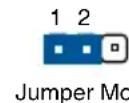
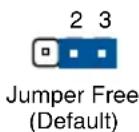
主板上有一些小小的塑胶套,里面有金属导线,可以套住选择区的任二只针脚(Pin)使其相连而成一通路(短路),本手册称之为跳线帽。
有关主板的跳线帽使用设置,兹利用以下图示说明。以下图为例,欲设置为“JumperTM Mode”,需在选择区的第一及第二只针脚部分盖上跳线帽,本手册图示即以涂上底色代表盖上跳线帽的位置,而空白的部分则代表空接针。以文字表示为:[1-2]。
因此,欲设置为“JumperFree™ Mode”,以右图表示即为在“第二及第三只针脚部分盖上跳线帽”,以文字表示即为:[2-3]。
哪里可以找到更多的产品信息
您可以通过下面所提供的两个渠道来获得您所使用的华硕产品信息以及软硬件的更新信息等。
1. 华硕网站
您可以到http://www.asus.com.cn华硕网站取得所有关于华硕软硬件产品的各项信息。
2. 其他文件
在您的产品包装盒中除了本手册所列举的标准配件之外,也有可能会夹带有其他的文件,譬如经销商所附的产品保证单据等。

电子信息产品污染控制标示:图中之数字为产品之环保使用期限。仅指电子信息产品中含有的有毒有害物质或元素不致发生外泄或突变从而对环境造成污染或对人身、财产造成严重损害的期限。
有毒有害物质或元素的名称及含量说明标示:
| 部件名称 | 有害物质或元素 | |||||
| 铅(Pb)汞(Hg)镉(Cd) | 六价铬(Cr(VI)) | 多溴联苯(PBB) | 多溴二苯醚(PBDE) | |||
| 印刷电路板及其电子组件 | ×○ | ○○○○ | ||||
| 外部信号连接头及线材 | ×○ | ○○○○ | ||||
:表示该有毒有害物质在该部件所有均质材料中的含量均在SJ/T11363-2006标准规定的限量要求以下。
×:表示该有毒有害物质至少在该部件的某一均质材料中的含量超出 SJ/T 11363-2006 标准规定的限量要求,然该部件仍符合欧盟指令 2002/95/EC 的规范。
备注:此产品所标示之环保使用期限,系指在一般正常使用状况下。
P8H61-M LX3 R2.0 系列规格列表
(下页继续)
| 中央处理器 支持 LGA1155 插槽 Intel® 第三代/第二代 Core™ i7 / Core™ i5 / Core™ i3 / Pentium® / Celeron® 处理器 支持 Intel 22nm CPU 支持 Intel® Turbo Boost 2.0 技术 * 对 Intel® Turbo Boost 2.0 技术的支持依照处理器的类型而不同 ** 请访问华硕网站 http://www.asus.com.cn 获取 Intel® 处理器支持列表 | |
| 芯片组 | Intel® H61 Express 芯片组 |
| 内存 2×内存插槽,最大支持 16GB 系统内存,支持 DDR3 2200 (超频) / 2133 (超频) / 2000 (超频) / 1866 (超频) / 1600 / 1333 / 1066MHz、non-ECC、un-buffered 内存条 双通道内存架构 * Intel®第三代处理器方可支持 DDR3 1600MHz 及更高频率的内存 ** 请访问 http://www.asus.com.cn 获取最新内存合格供应商列表 (QVL)。 *** 若您安装 4GB 或更大内存,Windows®32-bit 操作系统将仅可能识别少于 3GB。因此若您使用 Windows®32-bit 操作系统,建议您使用少于 3GB 系统内存。 | |
| 扩展槽 1×PCI Express | 3.0 */2.0 x16 扩展卡插槽 2×PCI Express 2.0 x1 扩展卡插槽 * Intel®第三代 Core™ 处理器支持 PCIe 3.0 速度 |
| 图形显示 | 支持 D-Sub,最大分辨率达 2048 × 1536 @75Hz 最大 UMA 内存: 1748MB |
| 存储媒体 | Intel® H61 Express 芯片组: - 4×Serial ATA 3Gb/s 接口 |
| 网络功能 | Realtek® 8111F PCIe千兆网络控制器 |
| 音频 VIA | ® VT1708S 高保真 8 声道*音频编解码芯片 - 支持多音源独立输出 * 请使用前面板具备 HD 音频插孔的机箱以支持 8 声道音频输出 |
| USB | 10×USB 2.0/1.1 接口(6个位于主板上,4个位于后侧面板) |
| 其他功能采用 100% 高品质高传导性固态电容(P8H61-M LX3 PLUS R2.0) | |
| 华硕独家研发功能 华硕 | Anti-Surge(电涌全保护) 华硕 UEFI BIOS(中文图形化 BIOS) 华硕 AI Suite II(智能管家技术) 华硕 Fan Xpert(风扇达人) 华硕 Q-Fan 2(智慧风扇 2) 华硕 Network iControl(网络智能管理)*,实时分配网络带宽至全网络使用需求最大的程序 AI Charger(充得快) 华硕 WebStorage 华硕 CrashFree BIOS 3(BIOS 刷不死 3) 华硕 EZ Flash 2 华硕 MyLogo 2 个性化应用软件 * Network iControl(网络智能管理)功能不支持 Window® XP/Vista 操作系统 |
P8H61-M LX3 R2.0 系列规格列表
| 后侧面板设备接口 1×PS/2 键盘接口(紫色) | |
| 1×PS/2 鼠标接口(绿色) | |
| 1×D-Sub 接口 | |
| 1×LAN (RJ-45) 网络接口 | |
| 4×USB 2.0/1.1 设备接口 | |
| 3×音频接口 | |
| 内置I/O设备接口/跳线 | 3×USB 2.0/1.1扩展套件数据线插槽,可扩展六组USB 2.0/1.1接口 |
| 4×SATA 3.0 Gb/s 设备连接插座 | |
| 1×4-pin 中央处理器风扇电源插槽 | |
| 1×4-pin 机箱风扇电源插槽 | |
| 1×前面板音频连接排针 | |
| 1×系统控制面板连接排针 | |
| 1×内置喇叭连接排针 | |
| 1×24-pin ATX 主板电源插槽 | |
| 1×4-pin ATX 12V 主板电源插槽 | |
| 1×CMOS 配置数据清除跳线 | |
| BIOS功能64Mb Flash ROM、UEFI BIOS、PnP、DMI v2.0、WfM 2.0、ACPI v2.0a、SM BIOS v2.7、SLP 3.0、EUP-ready、Multi-language BIOS、ASUS EZ Flash 2、ASUS CrashFree BIOS 3、F12 PrintScreen function、F3 Shortcut function 与ASUS DRAM SPD (Serial Presence Detect) memory information | |
| 管理功能 | WOL、PXE、PME Wake Up |
| 相关配件 2×Serial ATA | 3.0Gb/s 数据线 |
| 1×I/O 挡板 | |
| 1×用户手册 | |
| 1×驱动程序与应用程序光盘 | |
| 驱动程序与应用程序光盘 | 驱动程序 |
| 华硕应用程序 | |
| 华硕在线升级程序(ASUS Update) | |
| 杀毒软件(OEM 版本) | |
| 主板尺寸 | uATX 型式:8.9×6.8英寸(22.6×17.3厘米) |
*规格若有变动,恕不另行通知
第一章
产品介绍
1.1 欢迎加入华硕爱好者的行列
再次感谢您购买此款华硕 P8H61-M LX3 R2.0 系列主板!
本主板的问世除了再次展现华硕对于主板一贯具备的高品质、高性能以及高稳定度的严苛要求,同时也新增了许多新的功能以及大量套用在它身上的最新技术,使得P8H61-M LX3 R2.0系列主板成为华硕优质主板产品线中不可多得的闪亮之星。
在您拿到本主板包装盒之后,请马上检查下面所列出的各项标准配件是否齐全。
1.2 产品包装
主板 华硕P8H61-MLX3R2.0系列主板
数据线 2× SerialATA3.0Gb/s数据线
配件 1× 1 / 0 挡板
应用程序光盘 华硕主板驱动程序与应用程序光盘
相关文件 用户手册

若以上列出的任何一项配件有损坏或是短缺的情形,请尽快与您的经销商联系。
1.3 特殊功能
1.3.1 产品特写


支持 LGA1155 规格的第三代/第二代 Intel® Core™ i7 / Core™ i5 / Core™ i3 / Pentium® / Celeron® 处理器系列

本主板支持最新的LGA1155封装的Intel®第三代/第二代Core™ i7/Core™ i5 / Core™ i3 / Pentium®/ Celeron®处理器,集成内存与PCI Express控制器,支持双通道DDR3内存与16个PCI Express 2.0通道,可提供强劲的显示性能。Intel®第三代/第二代Core™ i7/Core™ i5/Core™ i3 / Pentium®/ Celeron®处理器是世界上最强劲与节能的处理器之一。

支持 Intel® H61 Express 芯片组
最新Intel® H61 Express芯片组采用单芯片设计,支持全新1155平台Intel®第三代/第二代Core™ i7 / Core™ i5 / Core™ i3/Pentium®/Celeron®处理器。H61 Express芯片组利用点对点连接,提供更高的带宽与稳定性,提升性能。

支持双通道DDR32200(超频)/2133(超频)/2000(超频)/1866(超频)/1600/1333/1066MHz内存
本主板支持 DDR3 2200(超频)/2133(超频)/2000(超频)/1866(超频)/1600/1333/1066MHz内存。可提供更快的数据传输速度,更高的带宽,以增强系统内存数据传输速度,提高运算效率,增强3D绘图及其他对内存要求较高的应用程序的运行性能。

PCI Express 3.0
最新的PCI Express总线标准提供比现行PCIe2.0快二倍的性能,×16的总带宽可达32GB/s,双倍于PCIe2.0(×16模式)的16GB/s。PCI3.0为用户提供前所未有的数据传输速度,提供与PCIe1.0及PCIe2.0设备完全向下兼容的便利与无缝传输。这是PC用户想要增进与最佳化图像性能必备的功能,也是必备的最新、最有前瞻性的功能。
- 第三代 Intel® Core™ 处理器支持 PCIe 3.0 的传输速率。

八声道高保真音频
本主板内置的八声道HD高保真音频编码芯片(High Definition Audio,之前称Azalia)支持高质量的192KHz/24-bit音频输出,并支持音频接口检测功能,可以自动检测每个音频接口的连接状态。若连接不正确,会自动提醒用户。用户再也不用担心分不清输入、输出与麦克风接口了。
千兆网络(Gigabit LAN)解决方案
本主板内置的网络控制器是一款高度集成的千兆网络控制器。它拥有ACPI管理功能,可为高级操作系统提供有效的电源管理。

采用 100% 高品质高传导性固态电容(仅P8H61-M LX3 PLUS R2.0)
本主板全部采用高传导性固态电容,可增加主板使用寿命,且具备更好的的耐高温性能。
1.3.2 华硕独家研发功能

华硕 UEFI BIOS(中文图形化 BIOS)
灵活简单的BIOS界面
华硕 UEFI BIOS 提供友善的使用界面,跳脱常规使用键盘输入BIOS 方式,提供更有弹性与更便利的鼠标控制操作。您可以轻易地使用新的 UEFI BIOS,如同操作您的操作系统般顺畅。华硕 UEFI BIOS 原生支持容量超过 2.2TB 的 64 位硬盘。
华硕独创界面
独家的 EZ Mode 会显示经常使用的设置信息,而 Advanced Mode 则有更多、更复杂的系统设置,包括详细的内存信息等,提供给喜爱体验性能极致的爱好者。
全新升级!快速与简易信息增强系统控制
-F12BIOS快照快捷键用来共享UEFI设置信息与问题解决。
- 新的 F3 快捷键提供最常使用的设置信息。
- 华硕 DRAM SPD(Serial Presence Detect)用来显示内存信息、侦测故障内存插槽,以及协助解决开机自检(POST)时有问题的状况。

华硕 Network iControl(网络智能管理)
只要通过单一个开启/关闭按钮,正在使用中的应用程序可以优先拥有数据和网络带宽。此外,您可以通过直观式的用户界面,轻松地为您所喜爱的软件建立优先使用权的设置文件,在这个文件中,程序可以预先安排在特定的时间运行避开网络拥塞的时段,以及减少下载的等待时间。自动 PPPoE 网络连接提供一次到位的设置。总而言之,这是个直观式的网络带宽控制中心。

Network iControl(网络智能管理)功能不支持 Windows XP/Vista 操作系统。
华硕 Ai Charger(充得快)
Ai Charger 是华硕独家研发的快速充电功能,支持对 iPod、Phone 与 iPad 充电。

- 请检查您的 USB 移动设备是否完全支持 BC 1.1 功能。
- 实际充电速度因您USB设备而有所差异。

华硕AI SuiteII(智能管家2)
华硕AI Suite II智能管家2,提供易用的操作界面,将所有华硕独家秘笈整合至单一易用的程序中。它可以帮助用户监视超频、供电管理、风扇速度、电压及温度的读数。这套完全整合的软件提供丰富易用的功能,无需在多个不同的程序之间来回切换。

华硕 Anti-Surge(电涌全保护)
电涌全保护设计可侦测电压的情况,及时避免电压浪涌,它也会主动切断供电保护系统安全。
1.及时过压保护。
2. 采取主动保护方式,以免主板与系统受损。

华硕 Fan Xpert(风扇达人)
在不同的环境气候跟系统负载状况下,华硕 Fan Xpert 让用户可以依照不同温度状况同时调整 CPU 风扇和机箱风扇转速,内置的多种预设值更能使系统在不同情形下弹性保持安静及静音的运行。
华硕 MyLogo2TM 个性化应用软件
您可以将您最喜欢的照片转换成256色开机画面,创造一个更加多彩和生动的屏幕画面。
华硕CrashFreeBIOS3(BIOS刷不死3)
华硕CrashFreeBIOS3让用户能通过储存BIOS文件的USB闪存盘恢复损坏的BIOS文件。使您在BIOS文件损坏时不用额外花钱购买更换用的BIOS芯片。

华硕 EZ Flash 2 程序
EZ Flash 2 BIOS 更新程序。进入操作系统前同样可以轻松地打开这个程序并通过 USB 闪存盘轻松更新 BIOS。

符合ErP指令
本主板符合欧盟规定的耗能相关产品指令(Energy-related Products,ErP指令)。ErP指令规定产品在耗能方面需符合一定的能源效益要求。这也正与华硕对于建立友善环境,生产高能效产品的企业愿景一致,通过设计与创新来降低产品的二氧化碳排放,从而减少对环境的破坏。
1.4 主板安装前
在您动手更改主板上的任何设置之前,请务必先作好以下所列出的各项预防措施。

- 在处理主板上的任何元件之前,请您先拔掉电脑的电源线。
- 为避免产生静电,在拿取任何电脑元件时除了可以使用防静电手环之外,您也可以触摸一个有接地线的物品或者金属物品像电源供应器外壳等。
- 拿取集成电路元件时请尽量不要触碰到元件上的芯片。
- 在您移除任何一个集成电路元件后,请将该元件放置在绝缘垫上以隔离静电,或者直接放回该元件的绝缘包装袋中保存。
- 在您安装或移除任何元件之前,请确认ATX电源供应器的电源开关是切换到关闭(OFF)的位置,而最安全的做法是先暂时拔出电源供应器的电源线,等到安装/移除工作完成后再将之接回。如此可避免因仍有电力残留在系统中而严重损及主板、外围设备、元件等。
电力指示灯
当主板上内置的电力指示灯(SB_PWR)亮着时,表示目前系统是处于正常运行、省电模式或者软关机的状态中,并非完全断电。这个指示灯可用来提醒您在安装或移除任何的硬件设备之前,都必须先移除电源,等待指示灯熄灭才可进行。请参考下图所示。
当您安装主板到电脑机箱内时,请确认主板与机箱大小相适应。

请确认在安装或移除主板前先拔除电源线,否则可能导致主板元器件损坏和对用户的人身伤害。
1.5.1 主板的摆放方向
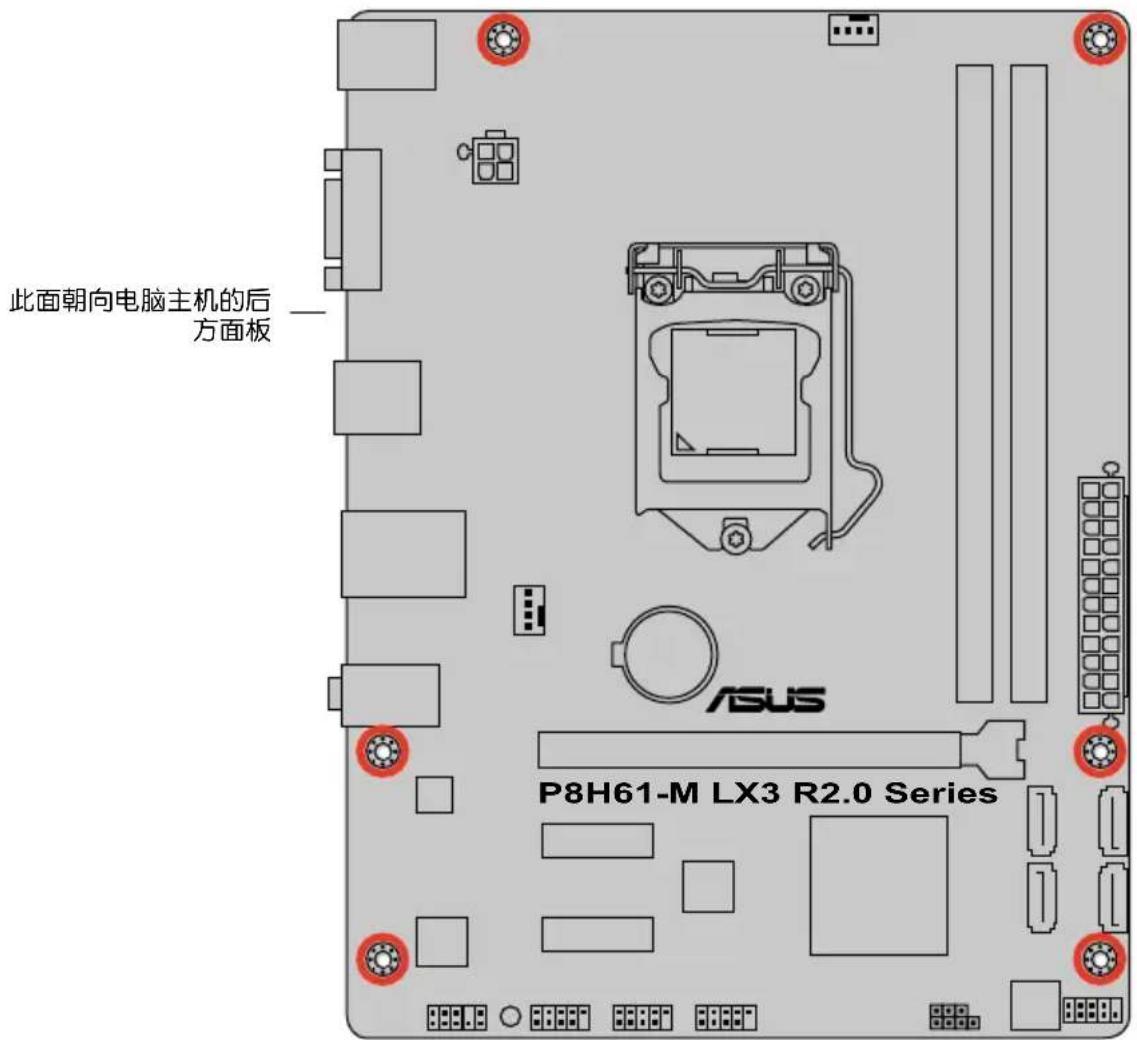
当您安装主板到电脑主机机箱内时,务必确认安装的方向是否正确。主板的外接插头的方向应是朝向主机机箱的后方面板,而且您也会发现主机机箱后方面板会有相对应的预留孔位。
1.5.2 螺丝孔位
请将下图所圈选出来的“六”个螺丝孔位对准主机机箱内相对位置的螺丝孔,然后再一一锁上螺丝固定主板。

请勿将螺丝锁得太紧!否则容易导致主板的印刷电路板产生龟裂。
1.5.3 主板结构图
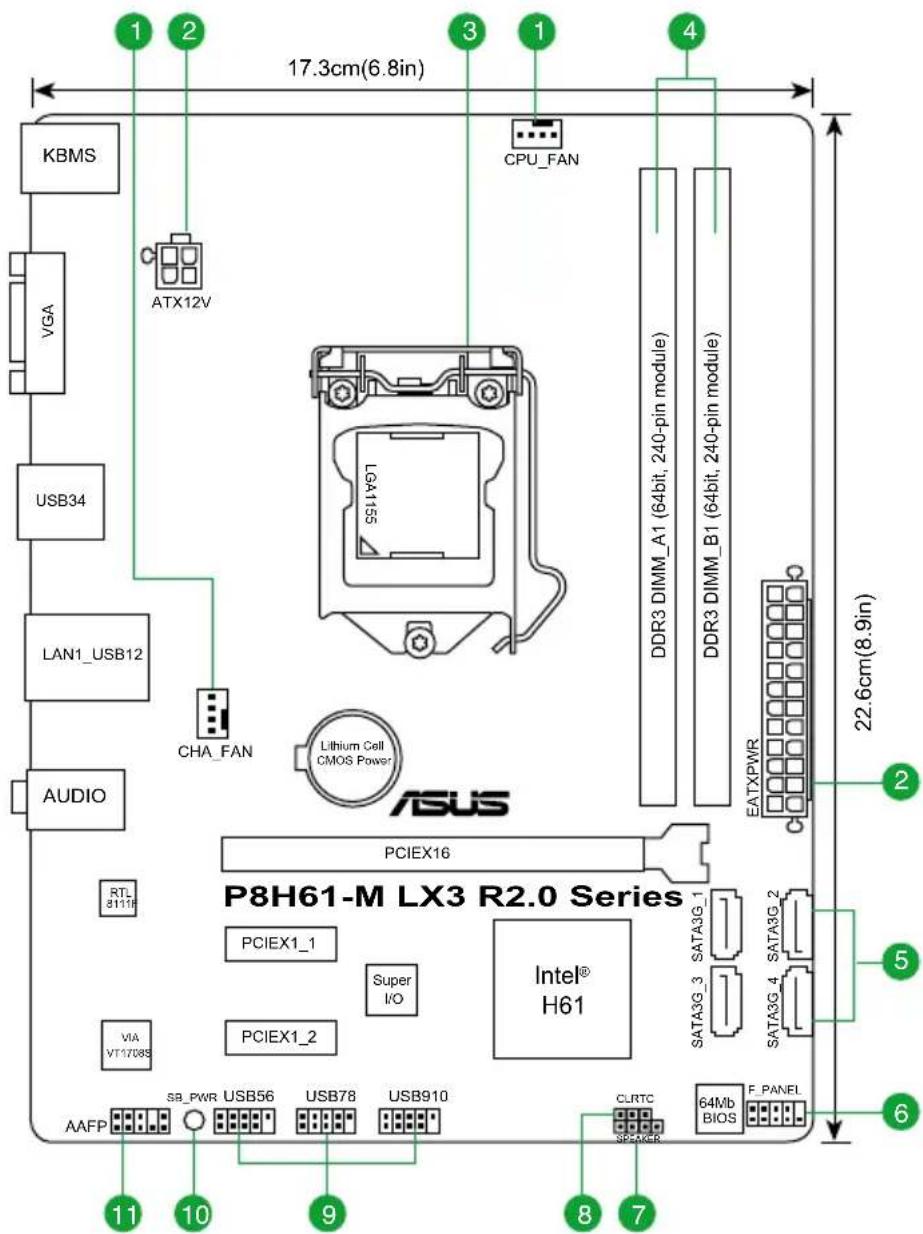
1.5.4 主板元件说明
| 接口/跳线/插槽/指示灯 页数 接口/跳线/插槽/指示灯 页数 | ||
| 1. 中央处理器 / 机箱风扇电源插槽(4-pin CPU_FAN, 4-pin CHA_FAN) | 1-25 | 7. 内置喇叭连接排针 (4-pin SPEAKER) |
| 2. ATX 主板电源插槽 (24-pin EATXPWR, 4-pin ATX12V) | 1-23 | 8. CMOS 配置数据清除 (3-pin CLRTC) 1-20 |
| 3. Intel® LGA1155 中央处理器插槽 1-8 | 9. USB | 扩展套件数据线插槽 (10-1 pin USB56、USB78、USB910) |
| 4. DDR3 内存插槽 1-13 10. 电力指示灯 | (SB_PWR) 1-5 | |
| 5. Intel® H61 Serial ATA 3.0Gb/s 设备连接插座 (7-pin SATA3G_1/2/3/4) | 1-24 | 1. 前面板音频连接排针 (10-1 pin AAFP) |
| 6. 系统控制面板连接排针 (10-1 pin F PANEL) | 1-26 | |
1.6 中央处理器 (CPU)
本主板配备一组中央处理器插槽,是专为LGA1155封装的Intel®第三代/第二代Core™ i7/i5/i3/Pentium®/Celeron®处理器所设计。

在安装中央处理器之前,请确认所有的电源连接都已拔除。

- 在您购买本主板之后,请确认在 LGA1155 插座上附有一个即插即用的保护盖,并且插座接点没有弯曲变形。若是保护盖已经损坏或是没有保护盖,或者是插座接点已经弯曲,请立即与您的经销商联络。
- 在安装完主板之后,请将即插即用的保护盖保留下来。只有LGA1155插槽上附有即插即用保护盖的主板符合Return Merchandise Authorization(RMA)的要求,华硕电脑才能为您处理产品的维修与保修。
- 本保修不包括处理器插座因遗失、错误的安装或不正确地移除即插即用保护盖所造成的损坏。
1.6.1 安装中央处理器
请依照以下步骤安装处理器:
- 找到位于主板上的处理器插座。
- 以姆指压下固定扳手(A)并将其稍向左侧推(B),这么做可使扳手脱离固定扣并松开CPU辅助安装盒。

CPU 安装盒上的保护盖是用以保护插槽上的接脚之用,因此只有在 CPU 安装妥当之后,才可将其移除。

3.依箭头方向拉起固定板手至安装盒上盖完全抬起。
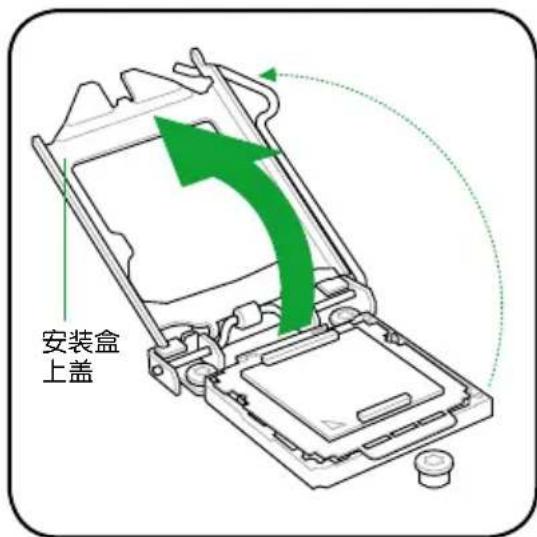
- 抬起把手,将PnP保护盖从处理器插槽中移除。
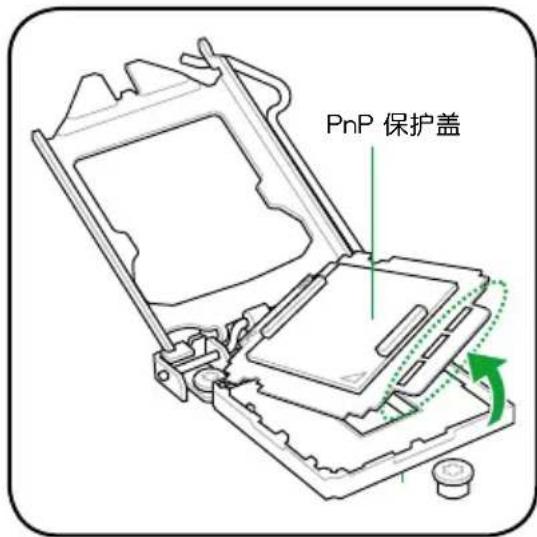
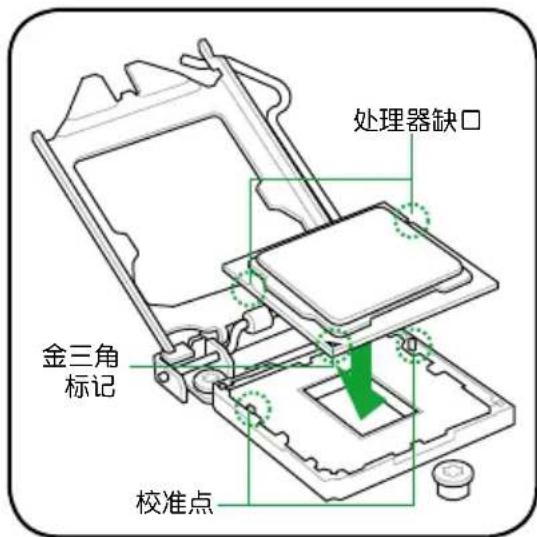
- 请确认 CPU 的金色三角形标示是位于左下角的位置,接着把 CPU 顺着这个方向安装到主板的插槽上,并请确认 CPU 的左上方的缺口与插槽上对应的校准点是相吻合的。

处理器只能以一个方向正确安装,请勿强制将处理器装入插槽,以避免弄弯处理器的针脚和处理器本身!
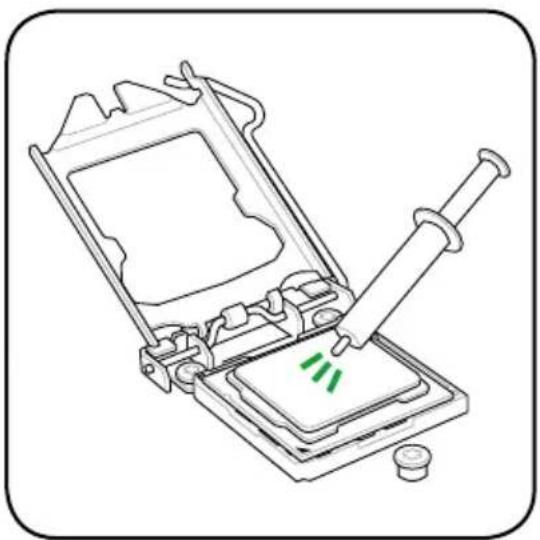
- 滴几滴散热膏至 CPU 与散热鳍片接触的区域,并将其涂抹为一均匀薄层。

某些散热鳍片会预先涂上散热膏,若此,请跳过此步骤。

散热膏的材质具有毒性且不可食用。如果误入眼睛或接触皮肤,请立即以清水冲洗,并寻求专业的医疗协助。
- 将上盖重新盖上(A),接着将固定扳手朝原方向推回(B),并确认安装盒上盖前端位于固定扣下(C)。
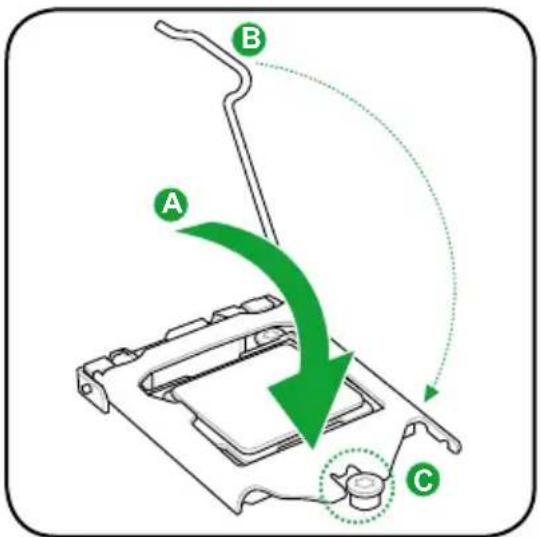
- 将固定扳手扣于固定扣上。

1.6.2 安装散热器和风扇
Intel® LGA1155 处理器需要搭配安装经过特殊设计的散热器与风扇,方能得到最佳的散热性能。

- 若您所购买的是盒装Intel处理器,则产品包装中即已内含有一组专用的散热器与风扇;若您所购买的是散装的处理器,请确认您所使用的CPU散热器已通过Intel的相关认证。
- Intel LGA1155 处理器包装中的散热器与风扇采用下推式固定扣具,因此无须使用任何工具进行安装。
- 仅使用 LGA1155 兼容的处理器散热器和风扇。LGA1155 插槽在尺寸与大小上不兼容 LGA775 与 LGA1366 插槽。

若您所购买的是散装的处理器散热器和风扇,在安装散热器和风扇之前,请确认散热器或处理器上已正确涂上散热膏。

在安装处理器的风扇和散热器之前,请先确认主板已经安装至机箱上。
请依照下面步骤安装处理器的散热器和风扇:
- 将散热器放在已安装好的CPU上方,并确认主板上的四个孔位与散热器的四个扣具位置相吻合。

固定散热片与风扇的位置让处理器风扇数据线得以最靠近处理器风扇连接端口。
- 将两组扣具以对角线的顺序向下推,使散热器和风扇能正确地扣合在主板上。

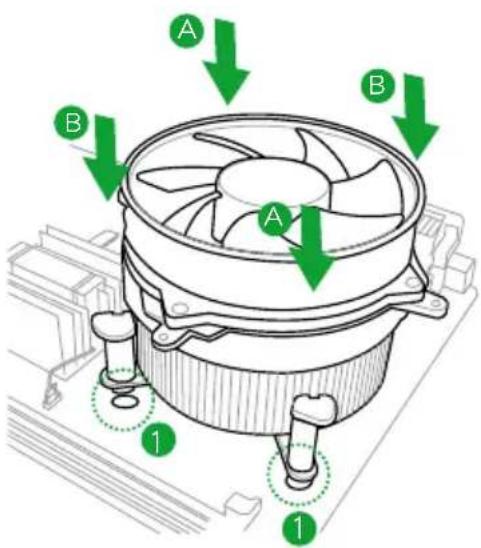

不同型号的CPU散热器与风扇会有不同,但安装步骤与功能相同。上述步骤仅供参考。
- 当风扇、散热片以及支撑机构都已安装完毕,接着请将风扇的电源线插到主板上标示有“CPU_FAN”的电源插槽。
若您未连接CPU_FAN的电源插槽,可能将会导致启动时CPU温度过热并出现“Hardware monitoring errors”的信息。
1.6.3 卸除散热器与风扇
请按照以下的步骤卸除散热器和风扇:
- 先将主板上连接CPU散热器的电源线从CPU_FAN上移除。
- 将每个扣具上的旋钮以逆时针方向旋转,松开散热器固定扣具。
- 依照顺序将扣具扳离主板上的散热器插孔, 采对角线方式移除, 例如: 先移除 A , 再移除 B ; 或是先移除 B , 再移除 A。

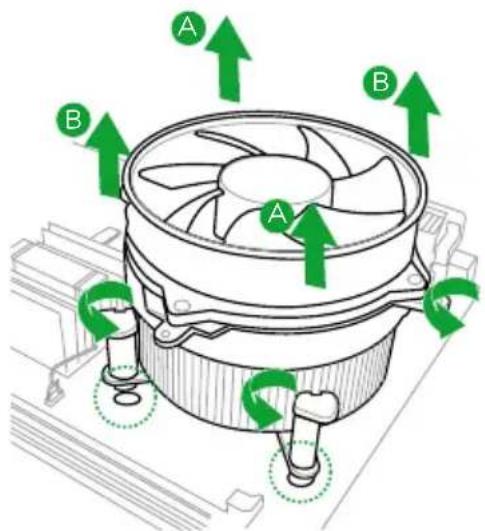
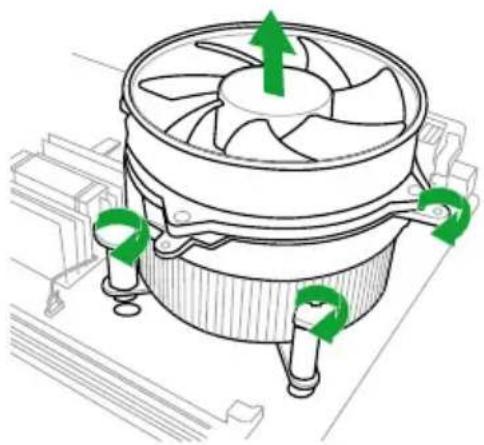
- 接着小心地将散热器与风扇从主板上抽离。
- 若要重新安装,依顺时针方向旋紧扣具。
1.7 系统内存
1.7.1 概述
本主板配置两组DDR3(Double Data Rate,双倍数据传输率)内存插槽。
DDR3 内存条与 DDR2 内存条大小相同,但卡口不同,可防止用户将其安装到 DDR2 内存插槽上。DDR3 内存条可提供更高的性能,且耗电量更低。
下图所示为 DDR3 内存插槽在主板上的位置。
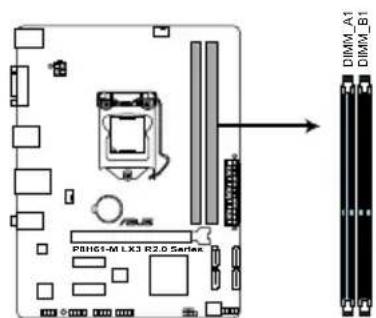
通道插槽
通道ADIMM_A1
通道B DIMM_B1
您可以任意选择使用1GB、2GB、4GB与8GB unbuffered non-ECC DDR3内存条至本主板的DIMM插槽上。

- 您可以在通道A与通道B安装不同容量的内存条,在双通道设置中,系统会侦测较低容量通道的内存容量。任何在较高容量通道的其他内存容量,会被侦测为单通道模式运行。
- 在本主板请使用相同 CAS(CAS-Latency 行地址控制器延迟时间)值内存条。建议您使用同一厂商所生产的相同容量型号的内存。
-
由于 Windows® 32-bit 操作系统内存地址的限制,当您安装 4GB 或更大内存时,实际可使用的内存将为 3GB 或更小。为了更加有效地使用内存空间,我们建议您做以下操作:
-
若您安装 Windows®32-bit 操作系统,请安装最多 3GB 总内存。
- 若您要安装 4GB 或更多总内存,请安装 Windows ® 64-bit 操作系统。
- 本主板不支持由 512Mb(64MB)或更小容量的芯片构成的内存条。

- 内存条默认频率依据 SPD 而变化,这是从内存条读写数据的标准方法。在默认状态下,一些超频内存条会以低于供应商标示的频率运作。若要让内存条以供应商的数值或更高的频率运行,请参考“2.4 Ai Tweaker 菜单”一节中,手动调整内存频率的说明。
- 在全负载(2 DIMM)或超频设置下,请使用更有效的散热系统以确保系统稳定性。
Intel第三代处理器可支持DDR31600MHz或更高的内存频率。
| 供应商 型号 | 容量 | SS/DS | 芯片厂商 | 芯片型号 | 时序 | 电压 | 支持内存插槽 (可选) | |
| 1 DIMM | 2 DIMM | |||||||
| KINGSTON | KHX2250C9D3T1K2/4GX(XMP) | 4GB(2 x 2GB) | DS | - | - | - | 1.65V | - |
DDR3-2200MHz(超频)
| 供应商 | 型号 | 容量 | SS/DS | 芯片厂商 | 芯片型号 | 片型时序 | 电压 | 支持内存插槽(可选) | |
| 1 DIMM | 2 DIMM | ||||||||
| G.SKILL | F3-17600CL8D-4GBPS(XMP) | 4GB(2 x 2GB) | DS | - | - | 8-8-8-24 | 1.65V | ||
| GEIL | GET34GB2200C9DC(XMP) | 2GB | DS | - | - | 9-10-9-28 | 1.65V | ● | ● |
| GEIL | GET38GB2200C9ADC(XMP) | 4GB | DS | - | - | 9-11-9-28 | 1.65V | ● | ● |
| KINGMAX | FLKE85F-B8KJAA-FEIS(XMP) | 2GB | DS | - | - | - | - | ● | ● |
| KINGMAX | FLKE85F-B8KHA EEIH(XMP) | 4GB(2 x 2GB) | DS | - | - | - | 1.5V-1.7V | ● | |
| KINGMAX | FLKE85F-B8KJA FEIH(XMP) | 4GB(2 x 2GB) | DS | - | - | - | 1.5V-1.7V | ● | ● |
DDR3-2133MHz(超频)
| 供应商 型号 容量 | SS/DS | 芯片厂商 | 芯片型号 | 时序电压 | 支持内存插槽(可选)1 DIMM 2 DIMM | ||
| A-DATA AX3U2133GC2G9B-DG2(XMP) 2GB SS - - 9-11-9-27 1.55~1.75V ** | |||||||
| CORSAIR | CMT16GX3M4X2133C9(XMP 1.3) | 16GB (4GB x4) | DS | - | - | 9-11-10-27 | 1.50V |
| CORSAIR | CMT4GX3M2A2133C9(XMP) | 4GB(2x 2GB) | DS | - | - | 9-10-9-24 | 1.65V |
| CORSAIR | CMT4GX3M2B2133C9(XMP) | 4GB(2x 2GB) | DS | - | - | 9-10-9-27 | 1.50V |
| CORSAIR | CMT8GX3M2B2133C9(XMP) | 8GB (4GB x 2) | DS | - | - | 9-11-9-27 | 1.50V |
| G.SKILL | F3-17000CL9Q-16GBZH(XMP1.3) | 16GB (4GB x4) | DS | - | - | 9-11-10-28 | 1.65V |
| GEIL | GE34GB2133C9DC(XMP) | 2GB | DS | - | - | 9-9-9-28 | 1.65V |
| GEIL | GU34GB2133C9DC(XMP) | 4GB(2 x 2GB) | DS | - | - | 9-9-9-28 | 1.65V |
| KINGSTON | KHX2133C9AD3T1K2/4GX(XMP) | 4GB (2x 2GB) | DS | - | - | - | 1.65V |
| KINGSTON | KHX2133C9AD3X2K2/4GX(XMP) | 4GB(2 x 2GB) | DS | - | - | 9-11-9-27 | 1.65V |
| KINGSTON | KHX2133C9AD3T1K4/8GX(XMP) | 8GB(4 x 2GB) | DS | - | - | 9-11-9-27 | 1.65V |
| KINGSTON | KHX2133C9AD3T1FK4/8GX(XMP) | 8GB(4x 2GB) | DS | - | - | - | 1.65V |
DDR3-2000MHz(超频)
| 供应商 | 型号 | 容量 | SS/DS | 芯片厂商 | 芯片型号时序 | 电压 | 支持内存插槽(可选) | |
| 1 DIMM | 2 DIMM | |||||||
| Apacer | 78.AAGD5.9KD(XMP) | 6GB(3 x 2GB) | DS | - | - | 9-9-9-27 | 1.65V | ● |
| CORSAIR | CMZ4GX3M2A2000C10(XMP) | 4GB(2 x 2GB) | SS | - | - | 10-10-10-27 | 1.50V | ● |
| CORSAIR | CMT6GX3M3A2000C8(XMP) | 6GB(3 x 2GB) | DS | - | - | 8-9-8-24 | 1.65V | ● |
| G.SKILL | F3-16000CL9D-4GBFLS(XMP) | 4GB(2 x 2GB) | DS | - | - | 9-9-9-24 | 1.65V | ● |
| G.SKILL | F3-16000CL9D-4GBTD(XMP) | 4GB(2 x 2GB) | DS | - | - | 9-9-9-27 | 1.65V | ● |
| G.SKILL | F3-16000CL6T-6GBPIS(XMP) | 6GB (3x 2GB) | DS | - | - | 6-9-6-24 | 1.65V | ● |
| GEIL | GUP34GB2000C9DC(XMP) | 4GB(2 x 2GB) | DS | - | - | 9-9-9-28 | 1.65V | |
| KINGSTON | KHX2000C9AD3T1K2/4GX(XMP) | 4GB (2 x 2GB) | DS | - | - | - | 1.65V | ● |
| KINGSTON | KHX2000C9AD3W1K2/4GX(XMP) | 4GB (2 x 2GB) | DS | - | - | - | 1.65V | ● |
| KINGSTON | KHX2000C9AD3T1K2/4GX(XMP) | 4GB(2 x 2GB) | DS | - | - | 9 | 1.65V | ● |
| KINGSTON | KHX2000C9AD3W1K3/6GX(XMP) | 6GB (3x 2GB) | DS | - | - | - | 1.65V | ● |
| KINGSTON | KHX2000C9AD3T1K3/6GX(XMP) | 6GB (3x 2GB) | DS | - | - | - | 1.65V | ● |
| Transcend | TX2000KLN-8GK(XMP) | 8GB(2 x 4GB) | DS | - | - | - | 1.6V | ● |
| Asint | SLA302G08-ML2HB(XMP) | 4GB | DS | HYNIX | H5TQ2G83BFR H9C | - | - | ● |
DDR3-1866MHz(超频)
| 供应商 型号 容量 | SS/DS | 芯片厂商 | 芯片型号 | 时序电压 | 支持内存插槽(可选)1 DIMM 2 DIMM | ||
| CORSAIR CMT4GX3M2A1866C9(XMP) 4GB(2 x 2GB) DS -- 9-9-9-24 1.65V** | |||||||
| CORSAIR CMT6GX3MA1866C9(XMP) 6GB(3 x 2GB) DS -- 9-9-9-24 1.65V** | |||||||
| CORSAIR CMZ8GX3M2A1866C9(XMP) 8GB(2 x 4GB) DS -- 9-10-9-27 1.50V** | |||||||
| G.SKILL | F3-14900CL9Q-16GBZL(XMP1.3) | 16GB(4GB x 4) | DS | - | - | 9-10-9-28 | 1.5V |
| G.SKILL | F3-14900CL10Q2-64GBZLD(XMP1.3) | 64GB(8GB x 8) | DS | - | - | 10-11-10-30 | 1.5V |
| G.SKILL | F3-14900CL9D-8GBXL(XMP) | 8GB(2 x 4GB) | DS | - | - | 9-10-9-28 | 1.5V |
| G.SKILL | F3-14900CL9Q-8GBXL(XMP) | 8GB(2GB x 4) | DS | - | - | 9-9-9-24 | 1.6V |
| KINGSTON | KHX1866C9D3T1K3/3GX(XMP) | 3GB(3 x 1GB) | SS | - | - | - | 1.65V |
| KINGSTON | KHX1866C9D3K4/16GX(XMP) | 16GB(4GB x 4) | DS | - | - | - | 1.65V |
| KINGSTON | KHX1866C9D3T1K3/6GX(XMP) | 6GB(3 x 2GB) | DS | - | - | - | 1.65V |
| KINGSTON | KHX1866C11D3P1K2/8G | 8GB(4GB x 2) | DS | - | - | - | 1.5V |
DDR3-1600MHz
| 供应商 | 型号 | 容量 | SS/DS | 芯片厂商 | 芯片型号 | 时序 | 电压 | 支持内存插槽(可选) | |
| 1 DIMM | 2 DIMM | ||||||||
| A-DATA | AM2U16BC4P2 | 4GB | DS | A-DATA | 3CCD-1509A EL1126T | - | - | ● | ● |
| CORSAIR | CMP4GX3M2C1600C7(XMP) | 4GB(2 x 2GB) | DS | - | - | 7-8-7-20 | 1.65V | ● | ● |
| G.SKILL | F3-12800CL7D-8GBRH(XMP) | 8GB(2 x 4GB) | DS | - | - | 7-8-7-24 | 1.6V | ● | ● |
| KINGSTON | KHX1600C9AD3/2G | 2GB | DS | - | - | - | 1.65V | ● | ● |
DDR3-1333MHz
| 供应商 型号 | 容量 | SS/ DS | 芯片厂商 | 芯片型号 | 时序 | 电压 | 支持内存插槽 (可选) | ||
| 1 DIMM | 2 DIMM | ||||||||
| A-DATA | AM2U139C2P1 | 2GB | SS | ADATA | 3CCD-1509A EL1127T | - | - | ● | ● |
| A-DATA | AM2U139C4P2 | 4GB | DS | ADATA | 3CCD-1509A EL1127T | - | - | ● | ● |
| A-DATA | SU3U1333W8G9-B | 8GB | DS | ELPIDA | J4208BASE-DJ-F | - | - | ● | ● |
| Apacer | AU02GFA33C9NBGC | 2GB | DS | Apacer | AM5D5808APQSBG | - | - | ● | ● |
| CORSAIR | TR3X3G1333C9 G | 3GB(3 x 1GB) | SS | - | - | 9-9-9-24 | 1.50V | ● | ● |
| CORSAIR | TW3X4G1333C9D G | 4GB(2 x 2GB) | DS | - | - | 9-9-9-24 | 1.50V | ● | ● |
| CORSAIR | CMX4GX3M1A1333C9 | 4GB | DS | - | - | 9-9-9-24 | 1.50V | ● | ● |
| Crucial | BL25664BN1337.16FF (XMP) | 6GB(3 x 2GB) | DS | - | - | 7-7-7-24 | 1.65V | ● | ● |
| ELPIDA | EBJ10UE8EDF0-DJ-F | 1GB | SS | ELPIDA | J1108EDSE-DJ-F | - | 1.35V(low voltage) | ● | ● |
| ELPIDA | EBJ21UE8EDF0-DJ-F | 2GB | DS | ELPIDA | J1108EDSE-DJ-F | - | 1.35V(low voltage) | ● | ● |
| G.SKILL | F3-10600CL8D-2GBHK(XMP) | 1GB | SS | G.SKILL | - | - | - | ● | ● |
| G.SKILL | F3-10600CL9D-2GBNQ | 2GB(2 x 1GB) | SS | - | - | 9-9-9-24 | 1.5V | ● | ● |
| G.SKILL | F3-10666CL8D-4GBECO(XMP) | 4GB(2 x 2GB) | DS | - | - | 8-8-8-8-24 | XMP 1.35V | ● | ● |
| GEIL | GG34GB1333C9DC | 4GB(2 x 2GB) | DS | GEIL | GL1L128M88BA12N | 9-9-9-24 | 1.3V(low voltage) | ● | ● |
| GEIL | GVP34GB1333C7DC | 4GB(2 x 2GB) | DS | - | - | 7-7-7-24 | 1.5V | ● | ● |
| KINGMAX | FLFD45F-B8KL9 NAES | 1GB | SS | KINGMAX | KB8FNWBFGNX-27A | - | - | ● | ● |
| KINGMAX | FLFF65F-C8KL9 NEES | 4GB | DS | KINGMAX | KFC8FNLXF-DXX-15A | - | - | ● | ● |
| KINGMAX | FLFF65F-C8KM9 NEES | 4GB | DS | KINGMAX | KFC8FNMXF-BXX-15A | - | - | ● | ● |
| KINGSTON | KVR1333D3N9/2G | 2GB | SS | Hynix | H5TQ2G83AFRH9C | 9 | - | ● | ● |
| KINGSTON | KHX1333C9D3UK2/4GX(XMP) | 4GB(2 x 2GB) | DS | - | - | 9 | XMP 1.25V | ● | ● |
| KINGSTON | KVR1333D3N9/4G | 4GB | DS | ELPIDA | J2108BCSE-DJ-F | - | 1.5V | ● | ● |
| KINGSTON | KVR1333D3N9/4G | 4GB | DS | KTC | D256BJENCNGD9U | - | 1.5V | ● | ● |
| Micron | MT8JTF25664AZ-1G4M1 | 2GB | SS | MICRON | IJM22 D9PFJ | - | - | ● | ● |
| Micron | MT16JTF51264AZ-1G4D1 | 4GB | DS | Micron | OLD22D9LGK | - | - | ● | ● |
| NANYA | NT4GC64B8HG0NF-CG | 4GB | DS | NANYA | NT5CB256M8GN-CG | - | - | ● | ● |
| Super Talent | W1333UA1GH | 1GB | SS | Hynix | H5TQ1G83TFR | 9 | - | ● | ● |
| Super Talent | W1333UB4GS | 4GB | DS | SAMSUNG | K4B2G0846C | - | - | ● | ● |
| Super Talent | W1333UX6GM | 6GB(3x 2GB) | DS | Micron | 0BF27D9KPT | 9-9-9-24 | 1.5V | ● | ● |
| Transcend | JM1333KLN-2G | 2GB | SS | Micron | 0YD77D9LGK | - | - | ● | ● |
| Transcend | JM1333KLU-2G | 2GB | DS | Transcend | TK243PDF3 | - | - | ● | ● |
| 供应商型号容量 | SS/DS | 芯片厂商 | 芯片型号时序电压 | 支持内存插槽(可选)1 DIMM 2 DIMM | ||||
| Crucial | CT12864BA1067.8FF | 1GB | SS | Micron | 9GF22D9KPT | 7 | - | ● |
| ELPIDA | EBJ10UE8EDF0-AE-F | 1GB | SS | ELPIDA | J1108EDSE-DJ-F | - | 1.35V(low voltage) | ● |
| ELPIDA | EBJ21UE8EDF0-AE-F | 2GB | DS | ELPIDA | J1108EDSE-DJ-F | - | 1.35V(low voltage) | ● |
| KINGSTON | KVR1066D3N7/2G | 2GB | DS | ELPIDA | J1108BDSE-DJ-F | 7 | 1.5V | ● |
| KINGSTON | KVR1066D3N7/4G | 4GB | DS | Hynix | H5TQ2G83AFR | 7 | 1.5V | ● |
| Micron | MT16JTF25664AZ-1G1F1 | 2GB | DS | Micron | 9HF22D9KPT | 7 | - | ● |

SS-单面内存条,DS-双面内存条:
- 1 DIMM:支持安装一根内存条在任一插槽,作为单通道设置。建议您在A2插槽上安装内存条。
- 2 DIMM:支持安装两根内存条在两个插槽,作为一对双通道内存设置。

请访问华硕网站 www.asus.com.cn 获取最新的内存合格供应商列表(QVL)。
1.7.3 安装内存条

安装/取出内存条或其他的系统元件之前,请先暂时拔出电脑的电源适配器。如此可避免一些会对主板或元件造成严重损坏的情况发生。
请依照下面步骤安装内存条:
- 先将内存条插槽一端的固定卡扣扳开。
- 将内存条的金手指对齐内存条插槽的沟槽,并且在方向上要注意金手指的缺口要对准插槽的凸起点。
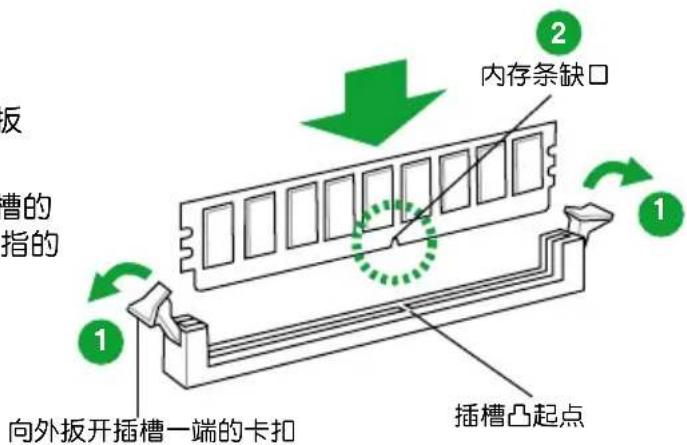

DDR3内存条金手指部分均有缺口设计,因此只能以一个固定方向安装到内存插槽中。请勿强制插入以免损及内存条。
- 最后缓缓将内存条插入插槽中,若无错误,插槽一端的卡扣会因内存条安装而自动扣到内存条一侧的凹孔中。
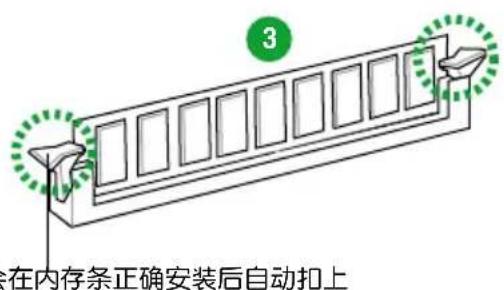
卡扣会在内存条正确安装后自动扣上
1.7.4 取出内存条
请依照以下步骤取出内存条:
- 扳开内存插槽一端的固定卡扣以松开内存条。

在扳开固定卡扣取出内存条的同时,您可以用手指轻轻地扶住内存条,以免弹出而损及内存条。
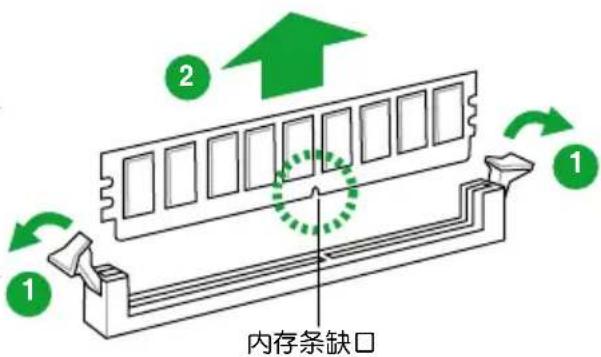
- 再将内存条由插槽中取出。
1.8 扩展插槽
考虑到未来会扩展系统性能的可能性,本主板提供了扩展插槽,在接下来的子章节中,将会描述主板上这些扩展插槽的相关信息。

安装/移除任何扩展卡之前,请暂时先将电脑的电源线拔出。如此可免除因电气残留于电脑中而发生的意外状况。
1.8.1 安装扩展卡
请依照下列步骤安装扩展卡:
- 在安装扩展卡之前,请先详读该扩展卡的使用说明,并且要针对该卡作必要的硬件设置变更。
- 松开电脑主机的机箱盖并将之取出(如果您的主板已经放置在主机内)。
- 找到一个您想要插入新扩展卡的空置插槽,并以十字螺丝起子松开该插槽位于主机背板的金属挡板的螺丝,最后将金属挡板移出。
- 将扩展卡上的金手指对齐主板上的扩展槽,然后慢慢地插入槽中,并以目视的方法确认扩展卡上的金手指已完全没入扩展槽中。
- 再用刚才松开的螺丝将扩展卡金属挡板锁在电脑主机背板以固定整张卡。
- 将电脑主机的机箱盖装回锁好。
1.8.2 设置扩展卡
在安装好扩展卡之后,接着还须通过软件设置来调整该扩展卡的相关设置。
- 启动电脑,然后更改必要的BIOS程序设置。若需要的话,您也可以参阅“第二章BIOS信息”以获得更多信息。
- 为加入的扩展卡指派一组尚未被系统使用到的 IRQ。
- 为新的扩展卡安装软件驱动程序。

当您将PCI扩展卡插在可以共享的扩展插槽时,请注意该扩展卡的驱动程序是否支持IRQ共享或者该扩展卡并不需要指派IRQ。否则会容易因IRQ指派不当产生冲突,导致系统不稳定且该扩展卡的功能也无法使用。
1.8.3 PCI Express x1 扩展插槽
本主板支持PCI Express 2.0 × 1 网卡、SCSI卡和其他与PCI Express规格兼容的卡。
1.8.4PCIExpress 3.0 / 2.0× 16 扩展插槽
本主板内置PCI Express 3.0 / 2.0 × 16 插槽,支持PCI Express 3.0 / 2.0 × 16 规格的显卡。
1.9 跳线选择区
CMOS配置数据清除(3-pinCLRTC)
在主板上的 CMOS 存储器中记载着正确的时间与系统硬件配置等数据,这些数据并不会因电脑电源的关闭而遗失数据与时间的正确性,因为这个 CMOS 的电源是由主板上的锂电池所供应。
想要清除这些数据,可以依照下列步骤进行:
- 关闭电脑电源,拔掉电源线;
- 将CLRTC跳线帽由[1-2](默认值)改为[2-3]约五~十秒钟(此时即清除CMOS数据),然后再将跳线帽改回[1-2];
- 插上电源线,开启电脑电源;
- 当开机步骤正在进行时按着键盘上的 <Del> 键进入BIOS程序画面重新设置BIOS数据。

除了清除 CMOS 配置数据之外,请勿将主板上 CLRTC 的跳线帽由默认值的位置移除,因为这么做可能会导致系统开机失败。

- 如果上述步骤不起作用,移除电池并再次移动跳线以清除 CMOS RTC RAM 数据。CMOS 清除完毕后,重新安装电池。
- 如果您是因为超频的缘故导致系统无法正常开机,您无须使用上述的配置数据清除方式来排除问题。建议可以采用 C.P.R(CPU 自动参数恢复)功能,只要将系统重新启动 BIOS 即可自动恢复默认值。
1.10 元件与外围设备的连接
1.10.1 后侧面板接口
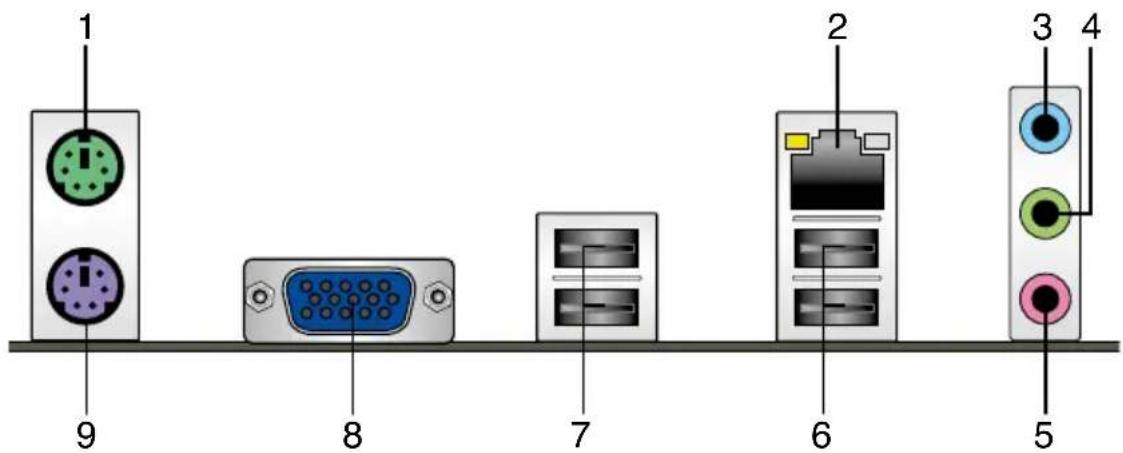
- PS/2 鼠标接口:将 PS/2 鼠标插头连接到此接口。
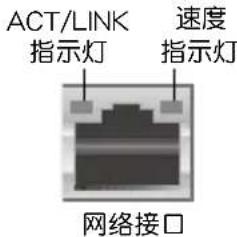
- RJ-45 网络接口:该接口可经 Gigabit 网线连接至 LAN 网络。请参考下表中各灯的说明。
网络指示灯说明
| ACT/LINK 指示灯 速度指示灯 | ||
| 状态描述 | 状态描述 | |
| 关闭 | 没有连接 | 关闭 连接速度 10Mbps |
| 橘色 | 已连接 | 橘色 连接速度 100Mbps |
| 闪烁 | 数据传输中 | 绿色 连接速度 1Gbps |
- 音频输入接口(浅蓝色):您可以将磁带、CD、DVD播放器等的音频输出端连接到此音频输入接头。
- 音频输出接口(草绿色):您可以连接耳机或喇叭等的音频接收设备。在四声道、六声道、八声道的喇叭设置模式时,本接头是作为连接前置主声道喇叭之用。
- 麦克风接口(粉红色):此接头连接至麦克风。

在2、4、6、8声道音频设置上,音频输出、音频输入与麦克风接头的功能会随着声道音频设置的改变而改变,如下表所示。
二、四、六或八声道音频设置
| 接头 | 耳机/二声道 喇叭输出 | 四声道 喇叭输出 | 六声道 喇叭输出 | 八声道 喇叭输出 |
| 浅蓝色(后面板) | 声音输入端 | 后置喇叭输出 | 后置喇叭输出 | 后置喇叭输出 |
| 草绿色(后面板) | 声音输出端 | 前置喇叭输出 | 前置喇叭输出 | 前置喇叭输出 |
| 粉红色(后面板) | 麦克风输入端 | 麦克风输入端 | 中央/重低音喇叭输出 | 中央/重低音喇叭输出 |
| 草绿色(前面板) | 侧边环绕喇叭输出 | |||

要设置八声道音频,请使用前面板具有HD音频插孔的机箱,以支持八声道音频输出。
- USB 2.0 设备接口 1 和 2:这二组 4-pin 通用串行总线(USB)接口可连接到使用 USB 2.0/1.1 接口的硬件设备。
- USB 2.0 设备接口 3 和 4:这二组 4-pin 通用串行总线(USB)接口可连接到使用 USB 2.0/1.1 接口的硬件设备。
- D-Sub 接口:这组 15-pin 接口可连接 VGA 显示屏幕或其他 VGA 硬件设备。
- PS/2 键盘接口:将 PS/2 键盘插头连接到此接口。
1.10.2 内部接口
- 前面板音频连接排针(10-1 pin AAFP)
这组音频外接排针供您连接到前面板的音频数据线,除了让您可以轻松地通过主机前面板来控制音频输入/输出等功能,并且支持AC’97或HD Audio音频标准。将前面板音频输入/输出模块的数据线的一端连接到这个插槽上。
- 建议您将支持高保真(high definition)音频的前面板音频模块连接到这组排针,如此才能得到高保真音频的功能。
- 若要将高保真音频前面板模块安装至本接针,请将BIOS程序中【Front Panel Type】项目设置为[HD Audio],若要将AC97音频前面板模块安装至本接针,请将此项目设置为[AC97]。请参考“2.5.6内置设备设置(Onboard Device Configuration)”部分的说明。
2.ATX主板电源插槽(24-pinEATXPWR,4-pinATX12V)
这些电源插槽用来连接到一个ATX电源供应器。电源供应器所提供的连接插头已经过特别设计,只能以一个特定方向插入主板上的电源插槽。找到正确的插入方向后,仅需稳稳地将之套进插槽中即可。
- 建议您使用符合ATX 12V 2.0规范(或以上)的电源(PSU),能提供至少350W高功率的电源。
- 请务必连接 4-pin ATX +12V 电源插头,否则可能无法顺利启动电脑。
- 如果您的系统会搭载相当多的外围设备,请使用较高功率的电源以提供足够的设备用电需求。不适用或功率不足的电源,有可能会导致系统不稳定或难以开机。
-
若您不确定系统的最小电源供应需求,请参考华硕官方网站关于“电源瓦数建议值计算”部分(http://support.asus.coPowerSupplyCalculator/PSCalculator.aspx?SLanguage=zh-cn)。
-
Intel® H61 Serial ATA 3.0Gb/s 设备连接插座 (7-pin SATA3G_1~4)
这些插座支持使用 Serial ATA 3.0Gb/s 数据线连接 Serial ATA 3Gb/s 硬盘及光驱。
- 若要使用 Serial ATA 设备,请安装 Windows XP Service Pack 3 或以上版本。
- 由于 H61 芯片组的限制,AHCI 模式仅运行于 Windows® Vista / Windows® 7 操作系统。在 Windows XP 模式下请使用 IDE 模式。
- [IDE] 为默认的 SATA 类型。在 Windows XP 操作系统下,无需更改 SATA 类型。
- 欲在BIOS中设置SATA类型,请点击Advanced Mode > Advanced标签 > SATA Configuration > SATA Mode Selection。
-
若您要使用热插拔与NCQ,请在BIOS设置程序中将【SATA Mode Selection】项目设为[AHCI]。请参考“2.5.3 SATA设备设置(SATA Configuration)”的说明。
-
中央处理器/机箱风扇电源插槽(4-pin CPU_FAN、4-pin CHA_FAN)
将风扇电源接头连接到这两组风扇电源插槽,确定每一条黑线与这些插槽的接地端(GND)相匹配。
千万要记得连接风扇的电源,若系统中缺乏足够的风量来散热,很容易因为主机内部温度逐渐升高而导致死机,甚至更严重者会烧毁主板上的电子元件。注意:这些插槽并不是单纯的排针,不要将跳线帽套在它们的针脚上!

- 此两接口支持风扇的最大电量为 2 ~A(24 ~W) 。
-
仅4-pin中央处理器风扇与机箱风扇支持华硕Q-Fan2与FanXpert功能。
-
USB 扩展套件数据线插座 (10-1 pin USB56、USB78、USB910)
这些USB扩展套件数据线插座支持USB2.0规格,传输速率最高0Mbps,可以提供更高速的网络连接、互动式电脑游戏,还可以同时运行高速的外围设备。
请勿将1394数据线连接到USB插座上,这么做可能会导致主板的损坏。

USB2.0模块需另行购买。
- 系统控制面板连接排针(10-1 pin F PANEL)
这一组连接排针包括了数个连接到电脑主机前面板的功能接针。
- 系统电源指示灯连接排针(2-pin PLED)
这组排针可连接到计算机主机面板上的系统电源指示灯。在您启动计算机并且使用计算机的情况下,该指示灯会持续亮着;而当指示灯闪烁时,即表示计算机正处于睡眠模式中。
- 硬盘动作指示灯连接排针(2-pin +HDLED)
您可以连接此组接针到计算机主机面板上的硬盘动作指示灯号,如此一旦硬盘有存取动作时,指示灯随即亮起。
- 电源开关连接排针(2-pin PWRBTN)
这组排针连接到计算机主机面板上控制计算机电源的开关。
- 复位键连接排针(2-pin RESET)
这组两脚位排针连接到计算机主机面板上的Reset开关。可以让您在不需要关掉计算机电源即可重新开机,尤其在系统死机的时候特别有用。
这组4-pin排针连接到计算机主机机箱中的喇叭。当系统正常开机便可听到哔哔声,若开机时发生问题,则会以不同长短的音调来警示。
本主板完全适用于Windows®XP/Vista/7操作系统。使用最新版本的操作系统并且不定时地升级,是让硬件配置得到最佳工作效率的有效方法。

- 由于主板和外围硬件设备的选项设置繁多,本章仅就软件的安装程序供您参考。您也可以参阅您使用的操作系统说明文件以取得更详尽的信息。
- 在安装驱动程序之前,请先确认您已经安装WindowsXP Service Pack 3 / Windows® Vista Service Pack 1 或更新版本的操作系统,来获得更好的性能与系统稳定。
1.11.2 驱动程序与应用程序光盘信息
随货附赠的驱动程序与应用程序光盘包括了数个有用的软件和应用程序,将它们安装到系统中可以强化主板的性能。

驱动程序与应用程序光盘的内容若有更新,恕不另行通知。请访问华硕网站(http://www.asus.com.cn)了解更新信息。
运行驱动程序与应用程序光盘
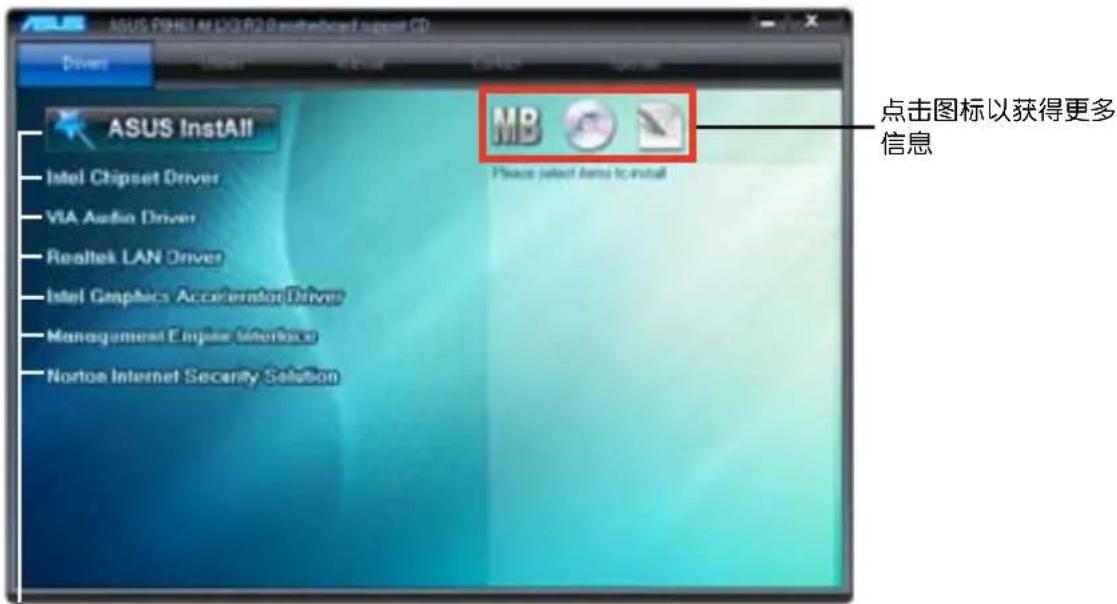
欲开始使用驱动程序与应用程序光盘,仅需将光盘放入您的光驱中即可。若您的系统已启动光盘“自动播放”的功能,那么稍待一会儿光盘会自动显示华硕欢迎窗口和软件安装菜单。点击【Drivers】、【Utilities】、【Make Disk】、【Manual】与【Contact】标签页可显示对应的菜单。

以下画面仅供参考。
点击安装各项驱动程序

如果欢迎窗口并未自动出现,那么您也可以到驱动程序与应用程序光盘中的BIN文件夹里直接点击ASSETUP.EXE主程序开启菜单窗口。
第二章
BIOS 信息
2.1 管理、更新您的BIOS程序

建议您先将主板原始的BIOS程序备份到一张USB闪存盘中,以备您往后需要再度安装原始的BIOS程序。使用华硕在线升级程序来拷贝主板原始的BIOS程序。
2.1.1 华硕在线升级程序(ASUS Update Utility)
华硕在线升级程序是一套可以让您在Windows®操作系统下,用来管理、保存与更新主板BIOS文件的应用程序。您可以使用华硕在线升级程序来运行以下功能:

- 在使用华硕在线升级程序之前,请先确认您已经通过内部网络对外连接,或者通过互联网服务供应商(ISP)所提供的连接方式连接到互联网。
- 随主板附赠的驱动程序与应用程序光盘中包含此应用程序。
安装华硕在线升级程序
- 将驱动程序与应用程序光盘放入光驱,会出现【Specials】菜单。
- 点击【应用程序】标签,然后点击【AI Suite II】。
- 依据屏幕指示完成操作。

在使用华硕在线升级程序来升级BIOS程序之前,请先退出其他所有的Windows®应用程序。
升级BIOS程序
请按以下步骤升级BIOS程序:
- 在Windows®桌面,点击【开始】>【程序】>【ASUS】>【Al Suite II】>【Al Suite II X.XX.XX】开启华硕 Al Suite II 程序。Al Suite II 快捷工具条出现。
- 在快捷工具条中点击【Update】按钮,接着从弹出菜单中点击【ASUS Update】。此时ASUS Update主画面出现。在列表中选择下列操作之一:使用网络升级BIOS程序
a. 选择【UpdateBIOSfromtheInternet】,然后按下【Next】继续。
b. 请选择离您最近的华硕 FTP 站点可避免网络堵塞,或者您也可以直接选择【Auto Select】由系统自行决定。按下【Next】继续。
c. 接着再选择您欲下载的BIOS版本。按下【Next】继续。
使用BIOS文件升级BIOS程序
a. 选择【Update BIOS from a file】,然后按下【Next】继续。
b. 在【打开】的窗口中选择BIOS文件的所在位置,然后点击【打开】。
- 最后再依照屏幕画面的指示来完成BIOS更新的程序。
2.1.2 使用华硕 EZ Flash 2 升级 BIOS 程序
华硕 EZ Flash 2 程序让您能轻松地升级 BIOS 程序,可以不必再到操作系统模式下运行。

在使用此程序前,请从华硕网站上(http://www.asus.com.cn)下载最新的BIOS文件。
请依据以下步骤使用 EZ Flash 2 升级 BIOS:
- 将保存有最新BIOS文件的USB闪存盘插入USB接口。
- 进入BIOS设置程序的高级模式(Advanced Mode)画面,来到“Tools”菜单并选择EZ Flash并按下
键将其开启。

- 按下 <Tab> 键切换到“Driver”区域。
- 按上/下方向键找到保存有最新 BIOS 文件的 USB 闪存盘,然后按下
键。 - 按下
键切换到“Folder Info”区域。 - 按上/下方向键找到最新BIOS文件,然后按下
键开始更新BIOS。更新完成后重新启动电脑。

- 本功能仅支持采用FAT32/16格式单一分区的USB设备,如USB闪存盘。
- 当升级BIOS时,请勿关闭或重置系统以避免系统开机失败。
2.1.3 使用CrashFreeBIOS程序恢复BIOS程序
华硕最新自行研发的CrashFreeBIOS工具程序,让您在当BIOS程序和数据被病毒入侵或毁坏时,可以轻松地从驱动程序与应用程序光盘,或是从含有最新或原始BIOS文件的USB闪存盘中恢复BIOS程序的数据。

- 在使用此应用程序前,请先将移动存储设备中的BIOS文件重命名为H61MLX3R.CAP(P8H61-M LX3 R2.0)或H61ML3PR.CAP(P8H61-M LX3 PLUS R2.0)。
- 驱动程序与应用程序光盘中的BIOS可能不是最新版本。请从华硕网站上(http://www.asus.com.cn)下载最新的BIOS文件。
恢复BIOS程序:
请依照下列步骤恢复BIOS程序:
- 开启系统。
- 将存有BIOS文件的驱动程序与应用程序光盘放入光驱,或USB闪存盘插入USB接口。
- 接着工具程序便会自动检查存储设备中是否存有BIOS文件。当搜索到BIOS文件后,工具程序会开始读取BIOS文件并自动进入EZ Flash 2应用程序。
- 系统要求您进入BIOS设置程序来恢复BIOS设置。为确保系统的兼容性与稳定性,建议您按下 <F5> 来加载默认BIOS设置值。

当升级BIOS时,请勿关闭或重置系统!若是这么做,将可能导致系统开机失败。
2.1.4 华硕BIOSUpdater
华硕BIOSUpdater可让您在DOS环境下升级BIOS文件。本程序也可让您复制现行系统中的BIOS文件作为备份,如果在升级BIOS过程中遭遇BIOS文件损坏或升级失败的情况,可以重新载入这份复制的文件恢复系统状态。

以下画面仅供参考,可能与您所见到的BIOS画面有所差异。
升级BIOS之前
- 准备好主板的驱动程序与应用程序光盘,及一个FAT32/16格式单一分区的USB闪存盘。
- 从华硕网站(http://support.asus.com)下载最新的BIOS文件和BIOS Updater工具程序,并将它们保存于USB闪存盘中。

DOS环境中不支持NTFS格式。请勿将BIOS文件与BIOSUpdater工具程序保存于NTFS格式的硬盘或USB闪存盘中。
- 关闭电脑并移除所有 SATA 硬盘(可选)。
在DOS环境中启动系统
- 将保存有最新的 BIOS 文件和 BIOS Updater 工具程序的 USB 闪存盘连接到电脑的 USB 接口。
- 启动电脑。当ASUS图标出现时,按下
以显示“BIOS Boot Device Select Menu”菜单。将驱动程序与应用程序光盘放入光驱,并选择光驱为启动设备。
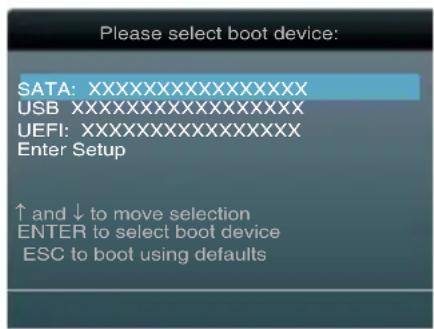
- 当“Make Disk”菜单出现时,按下对应的数字键选择【FreeDOS command prompt】项。
- 在 FreeDOS 提示符后输入 d: 并按下
,从 Drive C(光驱)切换为 Drive D(USB 闪存盘)。

升级BIOS文件
请依照以下步骤用BIOSUpdater工具程序升级BIOS文件:
- 在FreeDOS提示符后输入bupdater /pc /g并按下
。
D:>bupdater /pc/g
- BIOS Updater 画面出现,如下图。
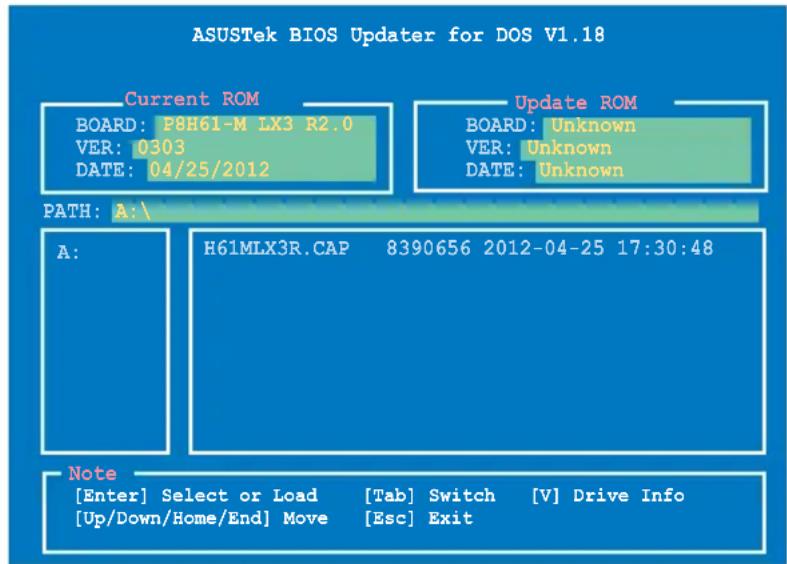
- 按下
键在各设置栏之间切换,接着用 键来选择 BIOS 文件并按下 。BIOS Updater 会检查您所选择的 BIOS 文件并提示您确认是否要升级 BIOS。

- 选择 [Yes] 并按下
。当 BIOS 升级完毕后,按 退出 BIOS Updater。重新启动您的电脑。

当升级BIOS时,请勿关闭或重置系统!若是这么做,将可能导致系统开机失败。

- 对于BIOS Updater 1.04或更高版本,当BIOS升级完毕后,工具程序会自动回到DOS画面。
- BIOS 程序的出厂默认值可让系统运行处于最佳性能。若系统因您改变 BIOS 程序而导致不稳定,请读取出厂默认值来保持系统的稳定。请在 Exit 菜单中选择【Load Optimized Defaults】项目。详细说明请参考“2.9 退出 BIOS 程序”一节。
- 若您之前移除了所有 SATA 硬盘,当 BIOS 升级完成后,请确认将所有 SATA 硬盘重新连接到主板。
2.2 BIOS程序设置
BIOS设置程序用于更新或设置BIOS。BIOS设置画面中标示了操作功能键与简明的操作说明,帮助您进行系统设置。
在开机时进入BIOS设置,您可以依据以下步骤进行:
在系统自检(POST)过程中按下
在POST过程结束后再进入BIOS设置,您可以选择以下任一步骤进行:
- 按下 <Ctrl> + <Alt> + <Del> 键。
- 按下机箱上的
键重新开机。 - 您也可以将电脑关闭然后再重新开机。请在尝试了以上两种方法失败后再选择这一操作。

通过电源键、Reset 键或 <Ctrl> + <Alt> + <Del> 键强迫正在运行的系统重新开机会损坏到您的数据或系统,我们建议您正确地关闭正在运行的系统。

- 在本章节的BIOS程序画面仅供参考,将可能与您所见到的画面有所差异。
- 请至华硕网站www.asus.com.cn 下载本主板最新的 BIOS 文件。
- 若您要使用鼠标控制BIOS设置程序,请在主板上连接一个USB鼠标。
- BIOS 程序的出厂默认值可让系统运行处于最佳性能,但是若系统因您改变 BIOS 程序而导致不稳定,请读取出厂默认值来保持系统的稳定。请参阅“2.9 退出 BIOS 程序”一节中【Load Optimized Defaults】项目的详细说明。
- 变更任何BIOS设置后,若系统无法启动,尝试清除CMOS数据并将主板恢复至默认设置。请参阅“1.9跳线选择区”一节中关于清除RTC RAM的详细说明。
BIOS 菜单画面
BIOS设置程序有两种使用模式:EZ模式(EZ Mode)与高级模式(Advanced Mode)。您可以在“Exit”菜单中变更模式,或通过EZ模式/高级模式画面中的【Exit/Advanced Mode】按钮来变更。
EZ模式(EZMode)
默认情况下,当您进入BIOS设置程序后,EZ模式(EZ Mode)画面就会出现。EZ模式(EZ Mode)显示基本系统信息概要,并用来选择显示语言、系统性能模式与启动设备顺序。要进入高级模式(Advanced Mode),点击【Exit/Advanced Mode】按钮,然后选择高级模式(Advanced Mode)。

进入BIOS设置程序的默认画面可变更。请参考“2.7启动菜单(Boot)”部分【Setup Mode】项目的说明。


- 启动设备项目依据系统中安装的设备而定。
- 只有安装了启动设备后,【Boot Menu(F8)】按钮才可用。
高级模式(Advanced Mode)
高级模式(Advanced Mode)为有经验的终端用户提供高级的BIOS设置项目。以下画面显示了高级模式(Advanced Mode)画面之一。详细设置信息请参考以下部分的说明。

要进入 EZ 模式(EZ Mode),点击【Exit】按钮,然后选择华硕 EZ 模式(EZ Mode)。
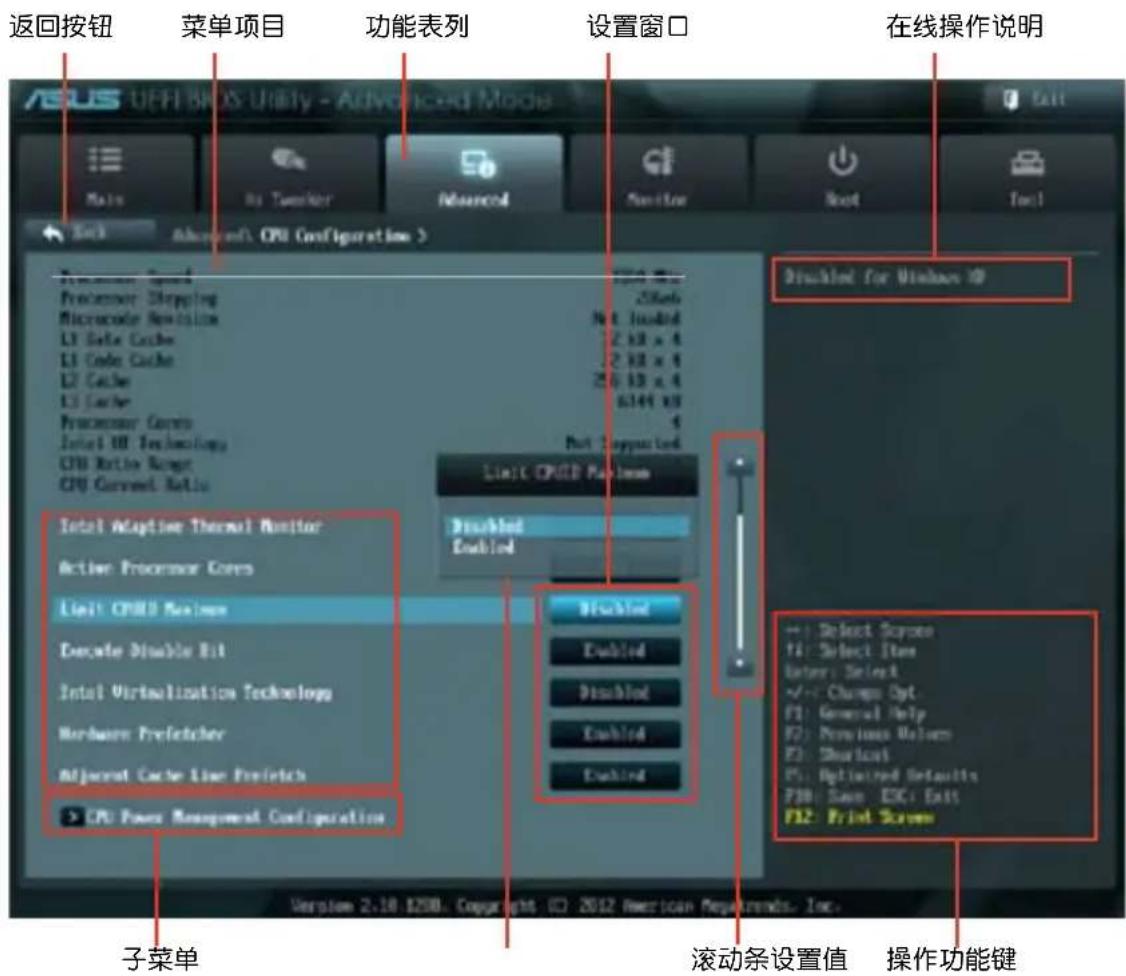
功能表列
BIOS设置程序最上方各菜单功能说明如下:
| Main | 本项目提供系统基本设置 |
| Ai Tweaker | 本项目用于变更超频设置 |
| Advanced | 本项目提供系统高级功能设置 |
| Monitor | 本项目显示系统温度、电源状态,并变更风扇设置settings |
| Boot | 本项目提供系统开启设置 |
| Tool | 本项目提供特殊功能设置 |
| Exit | 本项目提供退出BIOS设置程序与出厂默认值还原功能 |
菜单项目
在功能表列选定选项时,被选择的功能将会反白,并在菜单项目区域内出现相应的项目。
点击功能表列中的其他项目(例如:AiTweaker、Advanced、Monitor、Boot、Tool与Exit)会出现该项目不同的选项。
返回按钮
当进入子菜单时,此按钮会出现。按下
子菜单
在菜单画面中,若功能选项前面有一个小三角形标记,代表此选项有子菜单,您可利用方向键来选择项目,并按下
设置窗口
在菜单中选择功能项目,然后按下
滚动条
在菜单画面的右方若出现滚动条,即代表此页选项超过可显示的画面,您可利用上/下方向键或是PageUp/PageDown键来切换画面。
操作功能键
在菜单画面的右下方为操作功能键说明,请参照功能键说明来选择及改变各项功能。
在线操作说明
在菜单画面的右上方为目前所选择的作用选项的功能说明,此说明会依选项的不同而自动变更。
设置值
此区域显示菜单项目的设置值。这些项目中,有的功能选项仅为告知用户目前运行状态,并无法更改,此类项目就会以淡灰色显示。而可更改的项目,当您使用方向键移动项目时,被选择的项目以反白显示。
设置值被选择后以反白显示。要改变设置值请选择此项目,并按下
2.3 主菜单(Main)
当您进入BIOS设置程序的高级模式(Advanced Mode)时,首先出现的第一个画面即为主菜单。主菜单显示系统信息概要,用来设置系统日期、时间、语言与安全设置。
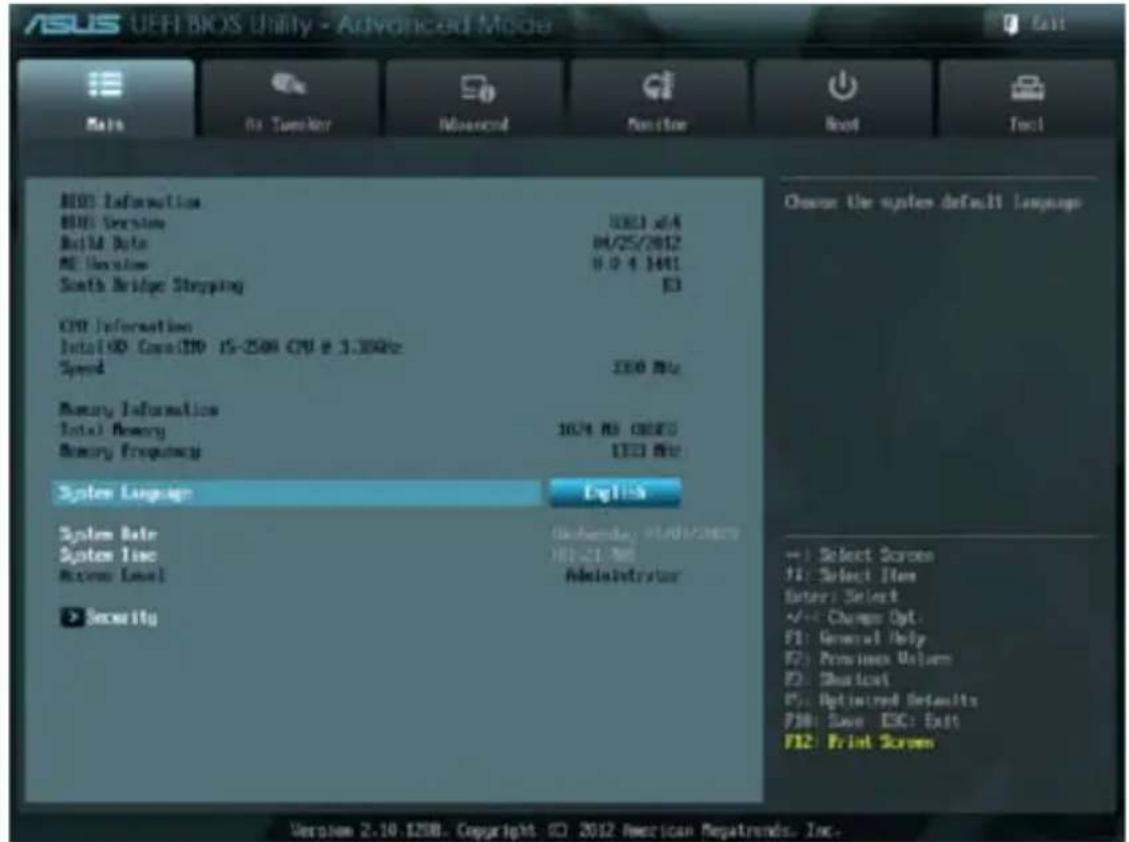
2.3.1 System Language [English]
用来选择BIOS语言。
设置值有:[English][F[Fespan] [Deutsch] [简体中文] [繁體中文] [日本語] [Руссан]
2.3.2 System Date [Day xx/xx/xxxx]
设置您的系统日期(通常是目前的日期)。
2.3.3 System Time [xx:xx:xx]
设置系统的时间(通常是目前的时间)。
2.3.4 安全性菜单(Security)
本菜单可让您改变系统安全设置。

-
若您忘记设置的BIOS密码,可以采用清除CMOS实时钟(RTC)存储器。请参阅“1.9跳线选择区”一节取得更多信息。
-
屏幕上方的【Administrator】或【User Password】项目显示为默认值[Not Installed]。设置密码后,这些项目显示为[Installed]。
管理员密码(Administrator Password)
若您已经设置了一个管理员密码,建议您输入管理员密码来进入系统。否则,您只能看到或变更BIOS设置程序中的部分内容。
请依照以下步骤设置系统管理员密码:
- 选择【Administrator Password】项目并按下
。 - 在“Create New Password”窗口出现时,输入欲设置的密码,输入完成按下
。 - 在弹出的确认窗口中再一次输入密码以确认密码正确。
请依照以下步骤变更系统管理员密码:
- 选择【Administrator Password】项目并按下
。 - 在“Enter Current Password”窗口出现时,输入现在的密码,输入完成按下
。 - 在“Create New Password”窗口出现时,输入欲设置的新密码,输入完成按下
。 - 在弹出的确认窗口中再一次输入密码以确认密码正确。
若要清除管理员密码,请依据变更管理员密码相同步骤操作,但在确认窗口出现时直接按下
用户密码(User Password)
若您已经设置了一个用户密码,您必须输入用户密码进入系统。屏幕顶部的【User Password】项目显示为默认值[Not Installed]。设置密码后,此项目会显示为[Installed]。
请依照以下步骤设置用户密码:
- 选择【User Password】项目并按下
。 - 在“Create New Password”窗口出现时,输入欲设置的密码,输入完成按下
。 - 在弹出的确认窗口中再一次输入密码以确认密码正确。
请依照以下步骤变更用户密码:
- 选择【User Password】项目并按下
。 - 在“Enter Current Password”窗口出现时,输入现在的密码,输入完成按下
。 - 在“Create New Password”窗口出现时,输入欲设置的新密码,输入完成按下
。 - 在弹出的确认窗口中再一次输入密码以确认密码正确。
若要清除用户密码,请依据变更用户密码相同步骤操作,但在确认窗口出现时直接按下
AiTweaker菜单项目可让您设置超频的相关选项。

注意!在您设置此高级菜单设置时,不正确的设置值将导致系统功能异常。

此部分中的设置值依您主板上所安装的CPU与内存条型号而定。

2.4.1 Ai Overclock Tuner [Auto]
本项目可以让您设置CPU的超频选项来达到您所想要的CPU内部频率。请选择以下任一种默认的超频选项:
[Auto] 自动载入系统最佳化设置值。
[X.M.P.] 如果您安装的内存条支持 eXtreme Memory Profile(XMP)技术,
请选择此项来加载支持您内存条的设置,优化系统性能。
![ASUS P8H61M LX3 PLUS R2.0 - Ai Overclock Tuner [Auto] - 1](/content/2026/03/506952/images/74f9e956b0e469fbb16ca375bc27d2fd618476b8ad761ae0dc39856ad7b8112c.jpg)
当您安装了支持X.M.P.的内存条时,X.M.P.项目才会出现。
2.4.2 ASUS MultiCore Enhancement [Enabled]
[Enabled] 选择此项在XMP/手动/用户定义内存频率模式获得最大性能。
[Disabled] 选择此项以使用默认的核心倍频设置。
2.4.3 Memory Frequency [Auto]
设置过高的处理器频率将会导致系统的不稳定与硬件损坏,当系统出现不稳定的状况时,建议您使用默认值。
2.4.4 OC Tuner
OC Tuner 自动对 CPU 与 DRAM 的频率和电压进行超频,以得到更高的系统性能。按下〈Enter〉并选择 [OK] 开始自动超频。
2.4.5 内存时序控制(DRAM Timing Control)
本菜单中的子项目用来设置内存时序控制功能。您可以直接输入所需的数值。要恢复默认设置,使用键盘输入 [auto],然后按下

变更此菜单中的设置值可能会使系统变得不稳定!当系统出现不稳定的状况时,建议您使用默认值。
2.4.6 处理器电源管理(CPU Power Management)
本菜单中的子项目用来设置CPU倍频与功能。
CPU Ratio [Auto]
本项目用来手动调整最大 non-turbo CPU 倍频。请使用 + 或 - 按键来调整。设置值会随着所安装的处理器而有不同。
本项目用来开启或关闭增强型Intel®SpeedStep技术(EIST)。
[Disabled] 关闭此功能。
[Enabled] 由操作系统动态调整处理器电压与核心频率,减
少电能消耗与热量产生。
Turbo Mode [Enabled]
[Enabled] 允许处理器核心以快于规格中标示的速度运行。
[Disabled] 关闭此功能。

以下三个项目仅在【Enhanced Intel SpeedSetup Technology】与【Turbo Mode】项目都设为[Enabled]时才会出现。
Long Duration Power Limit [Auto]
可让您限制 Turbo Ratio 的长时间维持电力。使用 + / - 键调整设置值。Long Duration Maintained [Auto]
可让您保持 Turbo Ratio 的长时间维持电力。使用 + / - 键调整设置值。Short Duration Power Limit [Auto]
可让您限制 Turbo Ratio 的短时间维持电力。使用 + / - 键调整设置值。Primary Plane Current Limit [Auto]
处理器核心在任意时间可允许的最大瞬时电流。此数值的设置以0.125A为增量进行调整。请使用 + 和 - 键调整数值。
内置显示核心在任意时间可允许的最大瞬时电流。此数值的设置以0.125A为增量进行调整。请使用 + 和 - 键调整数值。
2.5 高级菜单(Advanced)
高级菜单可让您改变中央处理器与其他系统设备的细部设置。

注意!在您设置本高级菜单的设置时,不正确的数值将导致系统损坏。
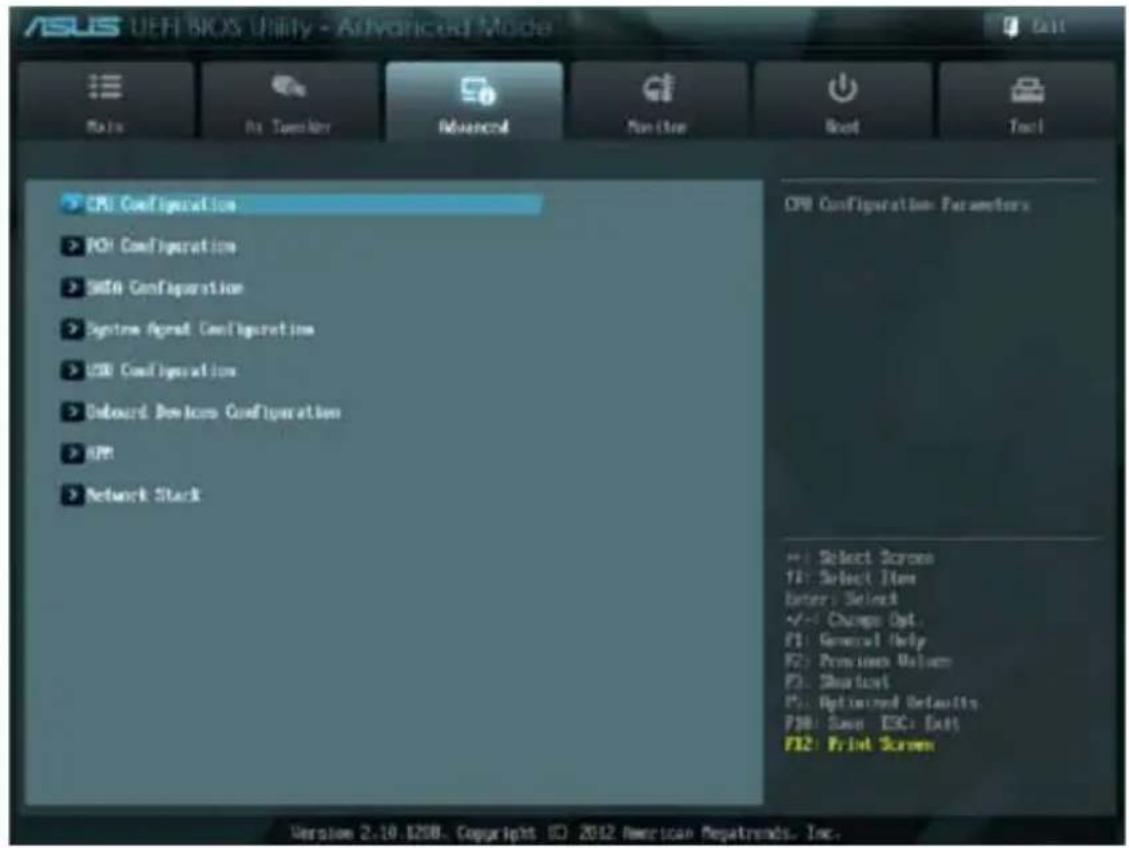
2.5.1 处理器设置(CPU Configuration)
本项目显示BIOS自动侦测的中央处理器各项信息。

子菜单中显示的项目依据所安装的CPU型号而有所不同。
[Enabled] 使过热的 CPU 降低时钟速度以降温。
[Disabled] 关闭CPU热量监控功能。
Active Processor Cores [All]
本项目用来选择每个处理器封包中激活的CPU核心数。设置值有:[AI][1][2][3]
Limit CPUID Maximum [Disabled]
[Enabled] 启动不支持带有扩展 CPUID 功能的中央处理器的 legacy 操作系统。
[Disabled] 关闭此功能。
Execute Disable Bit [Enabled]
[Enabled] 开启 No-Execution Page Protection技术。
[Disabled] 强迫XD功能总是降低至0。
Intel Virtualization Technology [Disabled]
[Enabled] 让一个平台在独立分区运行多个操作系统与应用程序,让一台电脑系统发挥多个虚拟系统的功能。
[Disabled] 关闭此功能。
Hardware Prefetcher [Enabled]
[Enabled] 让件平台同时独立执行多个作系统,让一个系统虚拟为多个系统。
[Disabled] 关闭此功能。
[Enabled] 让件平台执行相邻缓存线预取。
[Disabled] 关闭此功能。
CPU电源管理设置(CPUPowerManagementConfiguration)
CPU Ratio [Auto]
本项目用来调整处理器核心时钟与BCLK频率的比值,请使用 + 与 - 按键来调整数值。设置值会根据安装的处理器而有所不同。
本项目可以让您启动或关闭Intel EIST技术(Enhanced Intel® SpeedStep Technology)。
[Disabled] 处理器会以默认速度运行。
[Enabled] 处理器的速度由操作系统控制。
Turbo Mode [Enabled]
用来开启或关闭Intel®Turbo Mode技术。
[Enabled] 允许处理器核心以快于规格中标示的速度运行。
[Disabled] 关闭此功能。
CPU C1E [Auto]
开启或关闭 C1E 支持功能。要开启 Enhanced Halt State,此项目必须为开启。设置值有:[Auto] [Enabled] [Disabled]
CPU C3 Report [Auto]
本项目用来开启或关闭发送CPU C3报告至操作系统。设置值有:[Auto][Enabled][Disabled]
CPU C6 Report [Auto]
本项目用来开启或关闭发送CPU C6报告至操作系统。设置值有:[Auto][Enabled][Disabled]
2.5.2 PCH设置(PCHConfiguration)
High Precision Timer [Enabled]
本项目用来开启或关闭高精确事件计时器。设置值有:[Enabled] [Disabled]
以下三个项目只有在您将【Intel(R) Rapid Start Technology】项目设置为[Enabled]时才会出现。
本项目可以让您启动或关闭S3RTC唤醒时的iFFS调用。设置值有:
[Enabled] [Disabled]
本项目可以让您启动或关闭ActivePageThreshold支持。设置值有:[Enabled][Disabled]
本项目只有在您将【Active Page Threshold Support】项目设置为[Enabled]时才会出现,让您设置ActiveMemoryThreshold。当分隔区大小大于ActivePageThreshold大小时,系统将开始支持Intel(R)Rapid Start技术。当本项目设置为零时,系统将自动检查在S3时分隔区的大小是否足够。请用数字键盘输入数值。
本项目可以让您启动或关闭ISCT设置。设置值有:[Enabled] [Disabled]
2.5.3 SATA设备设置(SATAConfiguration)
当您进入BIOS设置程序时,程序会自动检测系统已存在的SATA设备。若对应接口中没有安装SATA设备,则【SATA Port】项目显示为[Empty]。
[Disabled] 关闭 SATA 功能。
[IDE] 若您要将 Serial ATA 硬盘作为 Parallel ATA 物理存储设备,请设为 [IDE]。
[AHCl] 若您要让Serial ATA硬盘使用AHCI(Advanced Host Controller Interface),请设为[AHCl]。AHCI允许内置存储驱动器开启高级Serial ATA功能,通过原生命令排序技术来提升工作性能。

- 由于 H61 芯片组的限制,AHCI 模式仅支持 Windows® Vista / Windows® 7 操作系统。在 Windows XP 操作系统中请使用 IDE 模式。
- [IDE] 是默认的 SATA 类型。在 Windows® XP 操作系统中,无需更改 SATA 类型。
S.M.A.R.T. Status Check [Enabled]
自动检测、分析、报告技术(SMART Monitoring、Analysis与Reporting Technology)是一个监控系统。当您的硬盘出现读取/写入错误时,此功能可让硬盘在开机自检(POST)时报告警报信息。设置值有:[Enabled] [Disabled]
Hot Plug [Disabled]
本项目只有在【SATA Mode Selection】项目设置为[AHCI]时才会出现。用来启动或关闭支持SATA设备热插拔功能。设置值有:[Disabled][Enabled]。
2.5.4 系统代理设置(System Agent Configuration)
[Enabled] 启动 4GB 以上内存条映射。
[Disabled] 关闭此功能。
本项目让您选择用何种图形设备作为首选启动设备。设置值有:[Auto][iGPU][PCIE]
iGPU Memory [Auto]
本项目用来设置内置显示设备共享显存。设置值有:[Auto][32M][64M][96M][128M]~[448M][480M][512M][1024M]
Render Standby [Enabled]
本项目用来开启或关闭内置显示设备的 Render Standby 功能。设置值有:[Disabled] [Enabled]
iGPU Multi-Monitor [Disabled]
本项目用来开启或关闭内置显示设备的多显示器支持以使用附加 VGA 设备。内置显示设备的内存容量保持在 64MB。设置值有:[Disabled] [Enabled]
2.5.5 USB 设备设置(USB Configuration)
本菜单可让您变更USB设备的各项相关设置。

【USB Devices】项目显示自动侦测到的 USB 设备。若无连接任何设备,则会显示 [None]。
[Enabled] 开启 Legacy 操作系统对 USB 设备的支持。
[Disabled] USB 设备仅在 BIOS 设置程序中可用。
[Auto] 允许系统在开机时侦测是否存在 USB 设备。若存在,USB 控制器
legacy模式开启。若不存在,legacyUSB支持功能关闭。
EHCI Hand-off [Disabled]
[Enabled] 开启对不支持EHCI hand-off功能的操作系统支持。
[Disabled] 关闭此功能。
2.5.6 内置设备设置(Onboard Devices Configuration)
HD Audio Controller [Enabled]
[Enabled] 开启高保真音频控制器。
[Disabled] 关闭此功能。

只有当【HD Audio Controller】项目设为 [Enabled] 时以下两个项目才会出现。
依据前面板音频模块支持的音频标准,设置前面板音频接口(AAFP)模式为 legacy AC'97 或高保真音频。
[HD] 将前面板音频接口(AAFP)模式设置为高保真音频。
[AC97] 将前面板音频接口(AAFP)模式设置为 legacy AC' 97。
Realtek LAN Controller [Enabled]
[Enabled] 开启 Realtek LAN 控制器。
[Disabled] 关闭此控制器。
Realtek PXE OPRM [Disabled]
只有当将【Realtek LAN Controller】项目设置为 [Enabled] 时,此项目才会出现,用来开启或关闭 Realtek LAN 控制器的 Rom 帮助。设置值有:[Enabled] [Disabled]
2.5.7 高级电源管理设置(APM)
Restore AC Power Loss [Power Off]
[Power On] 当 AC 电源中断之后系统维持开机状态。
[Power Off] 在 AC 电源中断之后系统将进入关闭状态。
[Last State] 将系统设定恢复到电源未中断之前的状态。
Power On By PS/2 Keyboard [Disabled]
[Disabled] 关闭 PS/2 键盘唤醒功能。
[Space Bar] 通过 PS/2 键盘上的空格键唤醒系统。
[Ctrl-Esc] 通过 PS/2 键盘上的
[Power Key] 通过 PS/2 键盘上的电源键唤醒系统。要使用本功能,ATX 电源必须可提供至少 1A 的电流与 +5VSB 的电压。
Power On By PS/2 Mouse [Disabled]
[Disabled] 关闭 PS/2 鼠标唤醒功能。
[Enabled] 开启 PS/2 鼠标唤醒功能。要使用本功能,ATX 电源必须可提供至少
1A 的电流与 +5VSB 的电压。
Power On By PCIE [Disabled]
[Disabled] 关闭PCIE设备唤醒功能。
[Enabled] 开启PCIE设备唤醒功能。
[Disabled] 关闭实时钟(RTC)唤醒功能。
[Enabled] 若设为 [Enabled],将出现 RTC Alarm Date (Days) 与 Hour/Minute/
Second子项目,您可以自行设置时间让系统自动启动。
2.5.8 网络堆栈(Network Stack)
Network Stack [Disable Link]
本项目用来开启或关闭UEFI网络堆栈。设置值有:[Disable Link][Enable]
只有当您将【Network Stack】项目设置为[Enabled]时此项目才会出现。当您将本项目关闭时,将不会创建IPV4 PXE启动项。设置值有:[Disable Link][Enabled]
只有当您将【Network Stack】项目设置为[Enabled]时此项目才会出现。当您将本项目关闭时,将不会创建IPV6 PXE启动项。设置值有:[Disable Link][Enabled]
2.6 监控菜单(Monitor)
本菜单显示系统温度/电源状态,并可用来变更风扇设置。
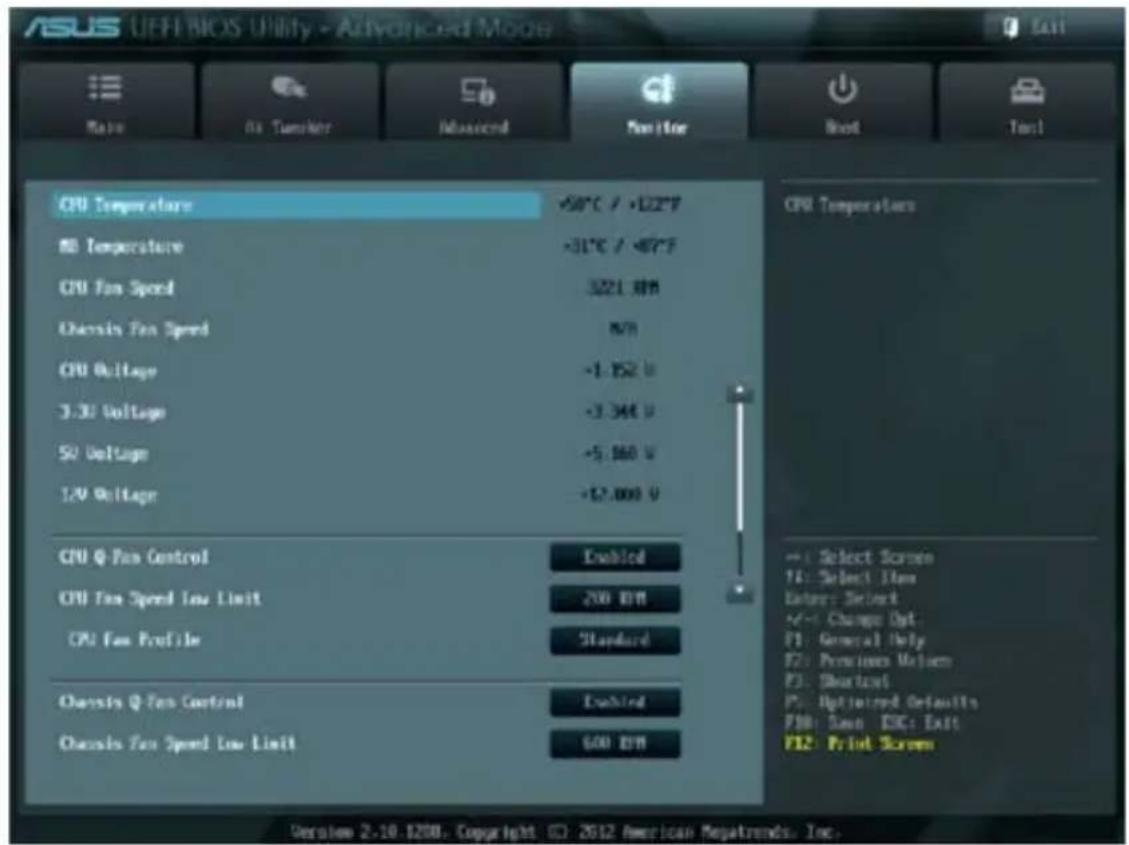
向下滚动以显示以下项目:

本主板具备了中央处理器 / 主板的温度感测器,可自动检测并显示目前处理器的温度。若您不想显示检测到的温度,请选择 [Ignored]。
2.6.2 CPU / Chassis Fan Speed [xxxx RPM] 或 [Ignore] / [N/A]
主板具备中央处理器 / 电源风扇转速 RPM(Rotations Per Minute)监控功能。如果主板上没有连接风扇,这里会显示 [N/A]。若您不想显示检测到的速度,请选择 [Ignored]。
2.6.3 CPU Voltage, 3.3V Voltage, 5V Voltage, 12V Voltage
本系列主板具有电压监控的功能,用来确保主板以及CPU接受正确的电压准位,以及稳定的电流供应。若您不想检测此项目,请选择[ignored]。
[Disabled] 关闭CPUQ-Fan控制功能。
[Enabled] 开启 CPU Q-Fan 控制功能。
只有将【CPU Q-Fan Control】项目设为[Enabled]时,此项目才会出现,用来设置CPU风扇适当的性能模式。
[Standard] 设置为 [Standard] 让 CPU 风扇根据机箱的温度自动调整。
[Silent] 设置为 [Silent] 将 CPU 风扇速度调整到最低,并拥有最安静的运行环境。
[Turbo] 设置为 [Turbo] 来获得 CPU 风扇的最大转速。
[Manual] 设置为 [Manual] 手动设置具体的 CPU 风扇转速控制参数。

只有将【CPU Fan Profile】项目设为[Manual]时,以下项目才会出现。
使用 + / - 键调整CPU温度上限。设置值范围从 20^ 到 75^ 。
使用 + / - 键调整CPU风扇最大转速。设置值范围从 20% 到 100% 。当CPU温度达到上限时,CPU风扇会以最大的转速运行。
使用 + / - 键调整CPU温度下限。设置值范围从 20^ 到 75^ 。
CPU Fan Min. Duty Cycle(%) [20%]
使用 + / - 键调整CPU风扇最小转速。设置值范围从 0% 到 100% 。当CPU温度低于下限时,CPU风扇会以最小的转速运行。
2.6.5 Chassis Q-Fan Control [Enabled]
[Disabled] 关闭机箱 Q-Fan 控制功能。
[Enabled] 开启机箱 Q-Fan 控制功能。
只有将【Chassis Q-Fan Control】项目设为[Enabled]时,此项目才会出现,用来设置机箱风扇适当的性能模式。
[Standard] 设置为 [Standard] 让机箱风扇根据机箱的温度自动调整。
[Silent] 设置为 [Silent] 将机箱风扇速度调整到最低,并拥有最安静的运行环境。
[Turbo] 设置为 [Turbo] 来获得机箱风扇的最大转速。
[Manual] 设置为 [Manual] 手动设置具体的机箱风扇转速控制参数。
![ASUS P8H61M LX3 PLUS R2.0 - Chassis Q-Fan Control [Enabled] - 1](/content/2026/03/506952/images/77642a6f2bd8ea9160d4f7a53d3cd7a1e79d567ce8a0958d17d21ffa1d22a82e.jpg)
只有将【Chassis Fan Profile】项目设为[Manual]时,以下项目才会出现。
Chassis Upper Temperature [70^]
使用 + / - 键调整机箱温度上限。设置值范围从 40^ 到 90^ 。
Chassis Fan Max. Duty Cycle(%) [100%]
使用 + / - 键调整机箱风扇最大转速。设置值范围从 60% 到 100% 。当机箱温度达到上限时,机箱风扇会以最大的转速运行。
Chassis Lower Temperature [40^]
显示机箱温度下限。
使用 + / - 键调整机箱风扇最小转速。设置值范围从 60% 到 100% 。当机箱温度低于 40^ 时,机箱风扇会以最小的转速运行。
本项目用来开启或关闭电涌全保护功能。设置值有:[Disabled] [Enabled]
2.7 启动菜单(Boot)
本菜单可让您改变系统启动设备与相关功能。
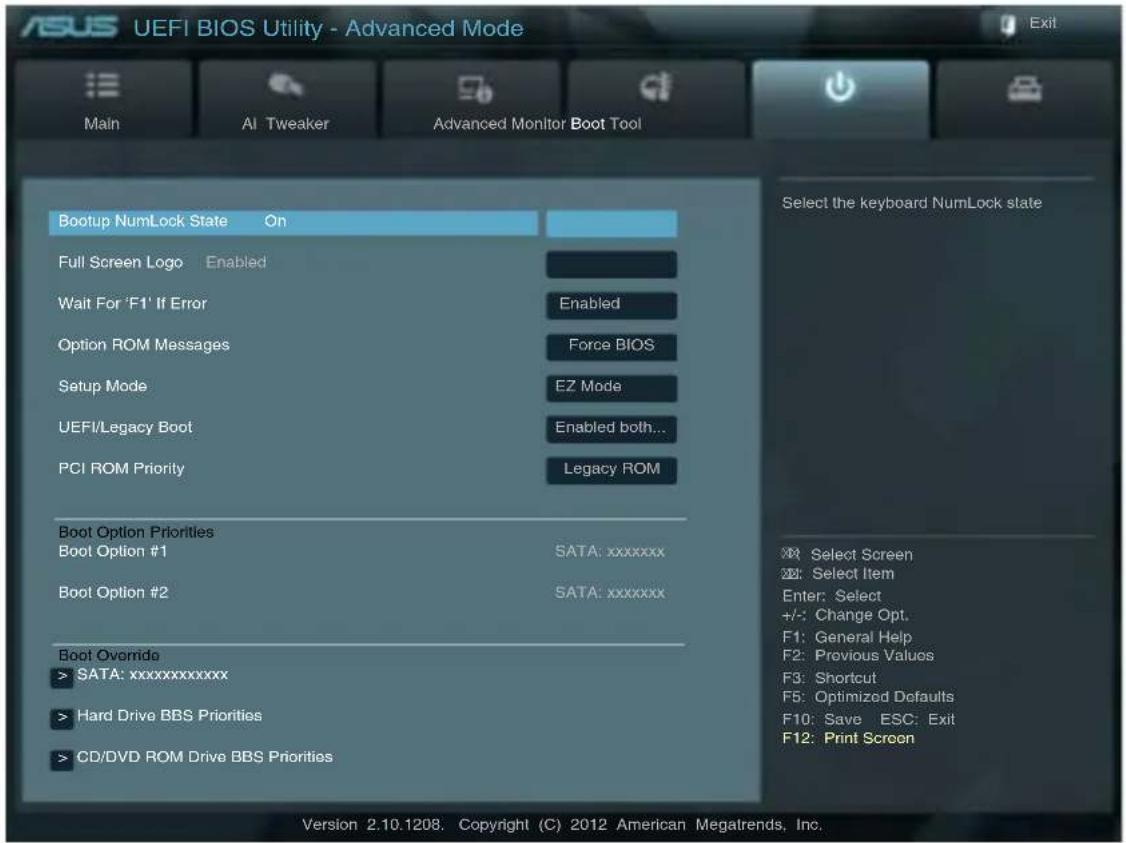
2.7.1 Bootup NumLock State [On]
[On] 使 NumLock 键开机时自动启动。
[Off] 使 NumLock 键开机时不自动启动。
2.7.2 Full Screen Logo [Enabled]
[Enabled] 开启使用个性化开机画面功能。
[Disabled] 关闭 个性化开机画面功能。
![ASUS P8H61M LX3 PLUS R2.0 - Full Screen Logo [Enabled] - 1](/content/2026/03/506952/images/e2e3aba227a629e2d2a8327aefa7f23dcd49637b46411f91b902996d782ed679.jpg)
如果您欲使用华硕 MyLogo2™ 功能,请务必将【Full Screen Logo】项目设置为 [Enabled]。
Post Report [5 sec]
本项目仅在【Full Screen Logo】设置为[Disabled]时出现。可让您设置系统显示自检报告的等待时间。设置值有:[1 sec][2 sec][3 sec][4 sec][5 sec][6 sec][7 sec][8 sec][9 sec][10 sec][Until Press ESC]
2.7.3 Wait for 'F1' If Error [Enabled]
若本项目设为 [Enabled],当出现错误时,系统将等待您按下
2.7.4 Option ROM Messages [Force BIOS]
[ForceBIOS]在启动过程中,第三方ROM信息将会强制显示。
[Keep Current] 只有当第三方厂商将设备设置为显示 ROM 信息时,第三方 ROM 信息才会显示。
[Advanced Mode] 将高级模式(Advanced Mode)画面设为进入BIOS设置程序的默认画面。
[EZ Mode] 将 EZ 模式(EZ Mode)画面设为进入 BIOS 设置程序的默认画面。
2.7.6 UEFI/Legendacy Boot [Enabled both UEFI and Legacy]
[Enable both UEFI and Legacy] 开启由 UEFI 及 Legacy 设备启动。
[Disable UEFI] 开启由 Legacy 设备启动,关闭由 UEFI 设备启动。
[Disable Legacy] 开启由UEFI设备启动,关闭由Legacy设备启动。
2.7.7 PCI ROM Priority [Legacy ROM]
[Legacy ROM] 开启 Legacy ROM。
[EFI Compatible ROM] 开启UEFI兼容ROM。
2.7.8 启动项目顺序(Boot Option Priorities)
这些项目让您自行选择启动盘并排列开机设备顺序。屏幕上显示的设备数量依据系统中安装的设备而定。

- 要选择系统开机的启动设备,请在ASUS的图标出现时按下
。 - 要以安全模式进入 Windows® 操作系统,请在开机自检完成后,按下
。
2.7.9 Boot Override
这些项目显示可用设备。屏幕上显示的设备数量依据系统中安装的设备而定。选择一个项目,从该设备启动。
2.8 工具菜单(Tools)
本工具菜单可以让您针对特别功能进行设置。请选择菜单中的选项并按下
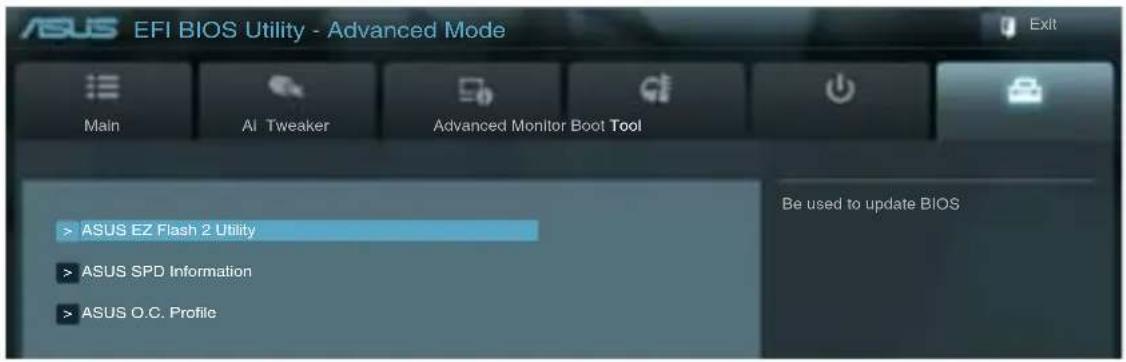
2.8.1 ASUS EZ Flash 2 Utility
本项目可以让您运行ASUSEZFlash2。当您按下

更多详细信息,请参考“2.1.2 使用华硕 EZ Flash 2 升级 BIOS 程序”部分的说明。
2.8.2 ASUS SPD Information
DIMM Slot # [DIMM_A1]
本项目用来显示安装在选定插槽的内存条的SPD(Serial Presence Detect)信息。设置值有:[DIMM_A1][DIMM_B1]
2.8.3 ASUS O.C. Profile
本项目用来存储或载入BIOS设置。

若没有创建任何设置档,【Setup Profile Status】项目显示为[Not Installed]。
Label
允许您输入设置档标签。
Save to Profile
本项目用来将当前的BIOS文件保存到BIOS Flash中,并创建一个设置档。输入一个设置档号码,按下
Load from Profile
本项目用来载入先前保存在BIOSFlash中的BIOS设置。输入一个设置档号码,按下

-
当升级BIOS时,请勿关闭或重置系统以避免系统开机失败。
-
建议您只在相同的内存 / 处理器设置与 BIOS 版本状态下升级 BIOS 程序。
2.9 退出BIOS程序(Exit)
本菜单可让您读取BIOS程序出厂默认值与退出BIOS程序,并可保存和取消对BIOS项目的更改。您可以从“Exit”菜单中进入EZ模式(EZ Mode)。
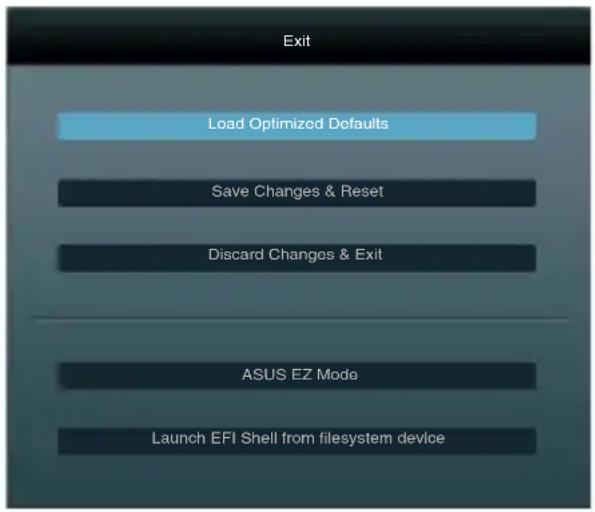
Load Optimized Defaults
本项目用来加载设置菜单中每个参数的默认值。选择了该项目,或者按下 <F5> 键后,系统会弹出一个确认窗口,点击[Yes]即可加载默认值。
Save Changes & Reset
完成设置后,在“Exit”菜单中选择此项目以保存您的设置。选择了该项目,或者按下 <F10> 键后,系统会弹出一个确认窗口,点击[Yes]即可保存变更并退出。
本项目可放弃您所做的更改,并退出BIOS设置程序。选择了该项目,或者按下
ASUS EZ Mode
本项目用来进入 EZ 模式(EZ Mode)画面。
本项目用来开启可用文件系统设备中的EFI Shell应用程序(shellx64.efi)。
华硕的联络信息
地址: 上海市闵行莘庄工业区春东路508号
电话:+86-21-54421616
传真:+86-21-54420088
互联网:http://www.asus.com.cn/
技术支持
电话: +86-20-28047506 (800-820-6655)
电子邮件:http://vip.asus.com/eservice/techserv.aspx
在线支持:http://support.asus.com/techserv/techserv.aspx
华硕电脑公司ASUSTeKCOMPUTERINC.(亚太地区)
市场信息
地址: 台湾台北市北投区立德路15号
电话:+886-2-2894-3447
传真:+886-2-2890-7798
电子邮件:info@asus.com.tw
互联网:http://www.asus.com.tw
技术支持
电话:+86-21-38429911
传真: +86-21-58668722, ext. 9101#
在线支持:http://support.asus.com/techserv/techserv.aspx
ASUS COMPUTER INTERNATIONAL(美国)
市场信息
地址:800 Corporate Way, Fremont, California 94539, USA
电话:+1-510-739-3777
传真:+1-510-608-4555
互联网:http://usa.asus.com
技术支持
电话:+1-812-282-2787
传真:+1-812-284-0883
在线支持:http://support.asus.com/techserv/techserv.aspx
ASUSCOMPUTERGmbH(德国/奥地利)
市场信息
地址:Harkort Str. 21-23, D-40880 Ratingen, Deutschland
传真:+49-2102-959911
互联网:http://www.asus.de
在线联络:http://www.asus.de/在线支持:http://support.asus.com/(仅回答市场相关事务的问题) techserv/techserv.aspx
技术支持
电话: +49-1805-010923(配件) *
电话:+49-1805-010920(系统/笔记本电脑/易家族/LCD)*
传真:+49-2102-9599-11
- 使用德国固定电话拨打每分钟话费为 0.14 欧元,使用手机拨打每分钟话费为 0.42 欧元。