
ROGSTRIXGTX1660TI6GGAMING - 显卡 ASUS - 免费用户手册
免费查找设备手册 ROGSTRIXGTX1660TI6GGAMING ASUS PDF格式.
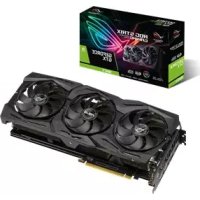


| 产品类型 | 显卡 |
| 品牌 | ASUS |
| 型号 | ROG STRIX GTX 1660 Ti 6G GAMING |
| 图形芯片组 | NVIDIA GeForce GTX 1660 Ti |
| 显存 | 6 GB GDDR6 |
| 接口 | PCI Express 3.0 x16 |
| 显示输出接口 | 1 x HDMI, 1 x DisplayPort, 1 x DVI-D |
| 所需电源 | 最低450W |
| 辅助电源连接器 | 1 x 8-pin |
| 支持技术 | DirectX 12, OpenGL 4.6, NVIDIA G-SYNC |
| 附带软件 | ASUS GPU Tweak, ASUS AURA, XSplit Gamecaster, 驱动程序 |
| RGB灯效 | 支持AURA Sync |
| 散热 | 采用Axial-tech技术的轴流风扇 |
| 维护与清洁 | 清洁前断开电源。使用干燥柔软的布。避免潮湿和灰尘。 |
| 电气安全 | 安装前断开所有电缆。不要自行修理损坏的电源。 |
| 备件 | 制造商不提供。如有需要请联系经销商。 |
| 可维修性 | 交由合格技术人员。请勿自行打开产品。 |
| 保修 | 请参阅随附的保修卡。未经授权的修改将使保修失效。 |
常见问题 - ROGSTRIXGTX1660TI6GGAMING ASUS
用户关于以下问题的提问 ROGSTRIXGTX1660TI6GGAMING ASUS
0 问题 关于此设备。回答您知道的问题或提出自己的问题。
提出关于此设备的新问题
下载您的设备说明 显卡 免费PDF格式!查找您的手册 ROGSTRIXGTX1660TI6GGAMING - ASUS 并重新掌握您的电子设备。本页发布了使用您的设备所需的所有文档。 ROGSTRIXGTX1660TI6GGAMING 品牌 ASUS.
用户手册 ROGSTRIXGTX1660TI6GGAMING ASUS
本產品的所有部分,包括配件與軟體等,其所有權都歸華碩電腦公司(以下簡稱華碩)所有,未經華碩公司許可,不得任意地仿製、拷貝、膽抄或轉譯。本使用手冊沒有任何型式的擔保、立場表達或其它暗示。若有任何因本使用手冊或其所提到之產品的所有資訊,所引起直接或間接的資料流失、利益損失或事業終止,華碩及其所屬員工恕不為其擔負任何責任。除此之外,本使用手冊所提到的產品規格及資訊僅供參考,內容亦會隨時升級,恕不另行通知。本使用手冊的所有部分,包括硬體及軟體,若有任何錯誤,華碩沒有義務為其擔負任何責任。
使用手冊中所談論到的產品名稱僅做識別之用,而這些名稱可能是屬於其他公司的註冊商標或是版權。
本使用手冊中所提及的產品名稱僅做為識別之用,而前述名稱可能是屬於其他公司的註冊商標或是版權。
目錄
Notices 27
華碩REACH 27
注意事项 28
Macrovision 公司產品公告 28
安全性須知 28
電氣方面的安全性 28
操作方面的安全性 28
關於本手冊 29
- 驅動程式與公用程式光碟資訊 30
- VGA 驅動程式 31
2.1 安装 VGA 驱动程序 31 2.2 移除 VGA 驱动程序 32
- 华硕 GPU Tweak 公用程序 33
3.1 安装华硕 GPU Tweak 33 3.2 移除华硕 GPU Tweak 34
- 华硕 APRP 公用程序 35
4.1 安装华硕 APRP 35 4.2 移除华硕 APRP 36
- XSplit Gamecaster 37
5.1 安装 XSplit Gamecaster 37 5.2 移除 XSplit Gamecaster 38
- ASUS AURA 39
6.1 安装 ASUS AURA 39 6.2 移除 ASUS AURA 40
- 其他信息 41
7.1 浏览驱动程序与公用程序光盘 41 7.2 联系信息 41 7.3 查看 Readme 文件 ..... 42
附录:疑难排解 43
Notices
注意:请遵守 REACH(Registration,Evaluation,Authorisation,and Restriction of Chemicals)管理规范,我们会将产品中的化学物质公告在华硕 REACH 网站,详细请参考 http://csr.asus.com/chinese/。
注意事項
Macrovision 公司產品公告
本產品包含使用 Macrovision 公司的版權保護技術,受美國與其它智慧專利權註冊保護,使用此保護技術必需經 Macrovision 公司授權,限用於家庭及有限人數範圍觀賞,除非經 Macrovision 特別授權,禁止逆向工程或拆解此技術。
安全性須知
電氣方面的安全性
- 為避免可能的電擊造成嚴重損害,在搬動電腦主機之前,請先將電腦電源線暫時從電源插槽中拔掉。
- 當您要加入硬體裝置到系統中或者要移除系統中的硬體裝置時,請務必先連接或移除該裝置的訊號線,然後再連接或移除電源線。可能的話,在安裝硬體裝置之前先拔掉電腦的電源供應器電源線。
- 當您要從主機板連接或拔除任何的訊號線之前,請確定所有的電源線已事先拔掉。
- 在使用介面卡或擴充卡之前,我們建議您可以先尋求專業人士的協助。這些裝置有可能會干擾接地的迴路。 ·請確定電源供應器的電壓設定已調整到本國/本區域所使用的電壓標準值。若您不確定您所屬區域的供應電壓值為何,那麼請就近詢問當地的電力公司人員。 如果電源供應器已損壞,請不要嘗試自行修復。請將之交給專業技術服務人員或經銷商來處理。
操作方面的安全性
- 在您安裝顯示卡以及加入硬體裝置之前,請務必詳加閱讀本手冊所提供的相關資訊。
- 在使用產品之前,請確定所有的排線、電源線都已正確地連接好。若您發現有任何重大的瑕疵,請儘速聯絡您的經銷商。
- 為避免發生電氣短路情形,請務必將所有沒用到的螺絲、迴紋針及其他零件收好,不要遺留在顯示卡上或電腦主機中。
- 灰塵、濕氣以及劇烈的溫度變化都會影響顯示卡的使用壽命,因此請盡量避免放置在這些地方。 ·請勿將電腦主機放置在容易搖晃的地方。
- 若在本產品的使用上有任何的技術性問題,請和經過檢定或有經驗的技術人員聯絡。
关于本手册
提示符号
为了确保您能正确完成本产品的设置,请务必注意本手册中出现的这些标示符号所代表的特殊含义。

警示:提醒您在执行某项操作时注意自身安全。

小心:提醒您在执行某项操作时注意避免损坏电脑显示卡元件。
重要:此符号表示您必须按照手册描述的方式完成一项或多项软硬件的安装或设置。

注意:提供有助于完成某项操作的诀窍和其他额外信息。
哪里可以找到更多产品信息
您可以通过下面提供的两个渠道来获取您所使用的华硕产品信息以及软硬件的更新信息等。
1. 华硕网站
您可以访问 https://www.asus.com/tw/ 华硕电脑官方网站,获取所有关于华硕软硬件产品的各项信息。
2. 其他文件
在您的产品包装盒中,除了本手册所列的标准配件之外,也可能附带其他文件,例如经销商提供的产品保修单据等。
1. 驱动程序与公用程序光盘信息
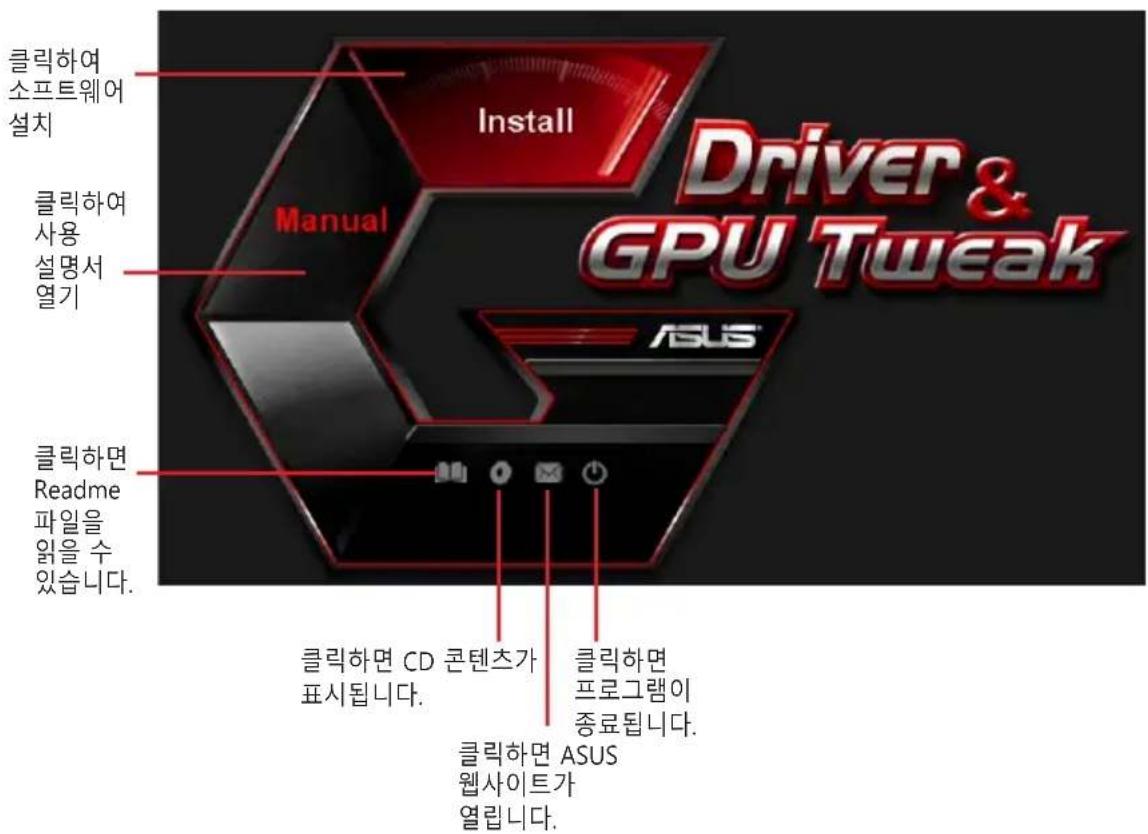
此光盘内含有需安装在您电脑上的显示卡驱动程序与公用程序。点击光盘主菜单的项目栏或图标以获取华硕联系方式、浏览光盘内容或查看Readme文件。
- 本手冊上所出現的畫面僅供參考,可能會與您所看到的實際畫面不符。
- 此光碟內的驅動程式與公用程式只適用於某些型號的華碩顯示卡。
- 您可能需要管理者權限才能安裝驅動程式與公用程式。詳細資訊請參考 Windows® 10/8.1/8/7 說明文檔。
- 若此光碟內容有所改變,恕不另行通知。請訪問華碩官網 https://www.asus.com/tw/ 了解更新資訊。
將光碟插入光碟機。若您的電腦開啟了自動執行功能,主選單會自動出現。
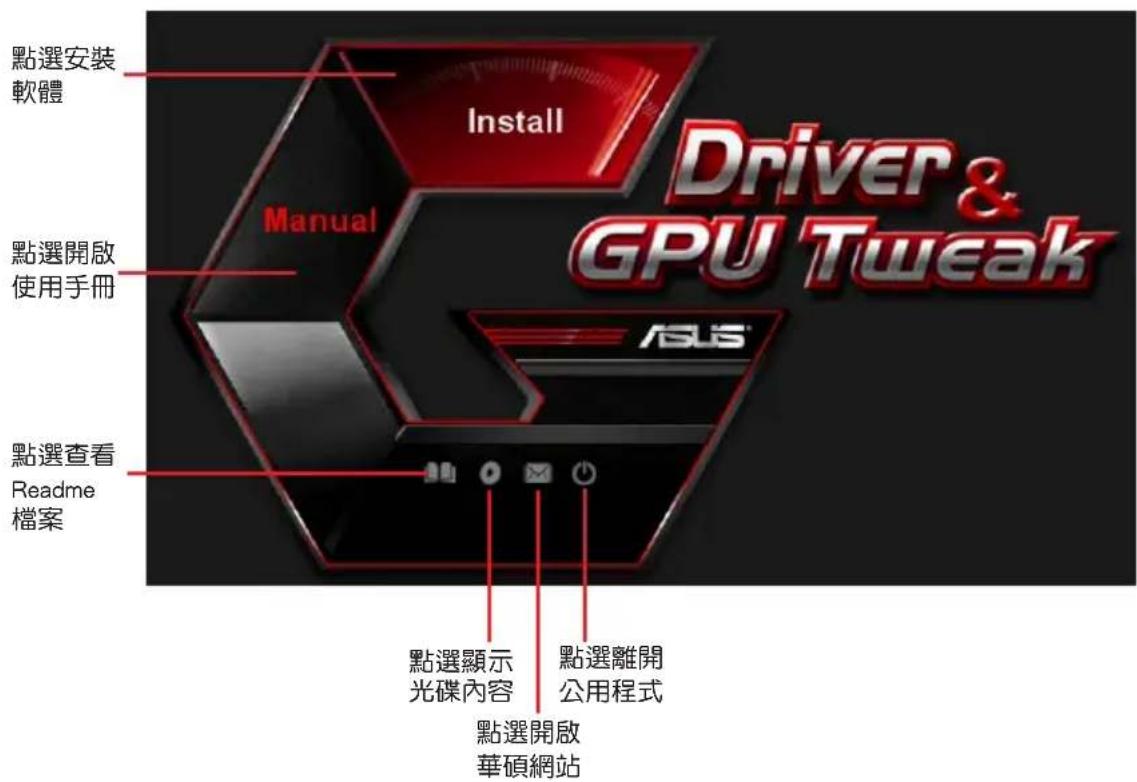

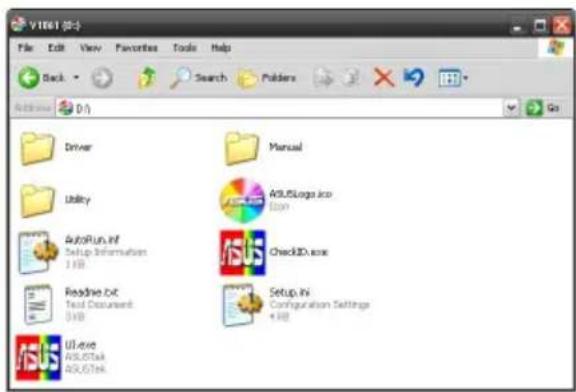
若您的電腦沒有自動執行功能,請瀏覽光碟內容查找 UI.exe 檔案。雙按 UI.exe 檔案開啟光碟內的安裝程式。
2. VGA 驅動程式
VGA 驅動程式是能使裝置在您的作業系統下運作的一個軟體程式。當手動完成顯示卡安裝後,請使用本章所推薦的方式之一來安裝、更新或移除 VGA 驅動程式。
若您使用新的華碩顯示卡來代替舊的顯示卡,請將您系統中舊的顯示卡驅動程式刪除。
2.1 安裝 VGA 驅動程式
2.1.1 在 Windows® 10/8.1/8/7(64 bit)中安裝 VGA 驅動程式
請按照以下步驟在 Windows® 10/8.1/8/7(64 bit)中安裝 VGA 驅動程式:
- 將驅動程式與公用程式光碟插入光碟機。
- 若您的電腦有自動執行功能,主選單將會自動出現。
若您的電腦沒有自動執行功能,請在光碟的根目錄中啟動 UI.exe。
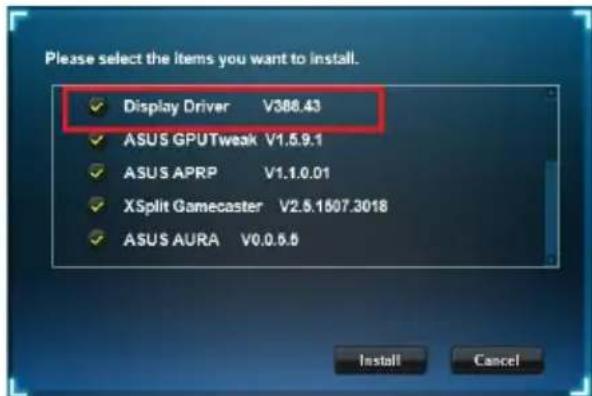
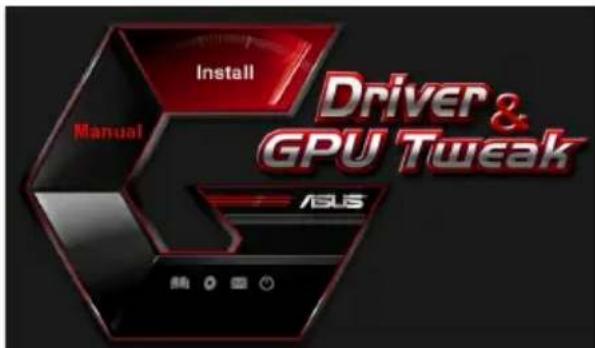
- 在主選單中點選 Install(安裝)。 4.選擇DisplayDriver並點選Install(安裝)按鈕。
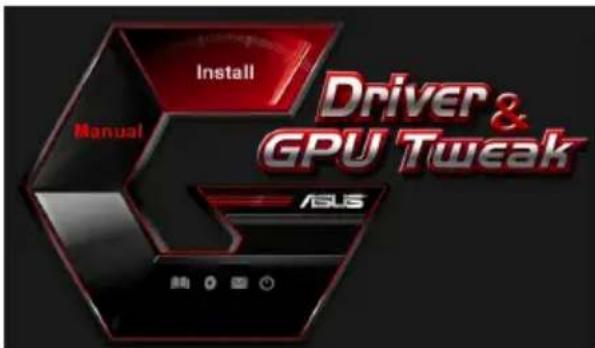
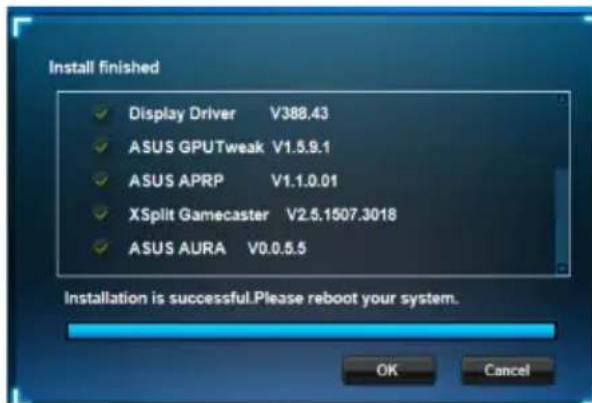
- 安裝完成後,點選 OK(確定)重新啟動系統。
2.2 移除VGA驅動程式
2.2.1 在Windows®10/8.1/8/7(64bit)中移除VGA驅動程式
請按照以下步驟在 Windows® 10/8.1/8/7(64 bit)中移除 VGA 驅動程式:
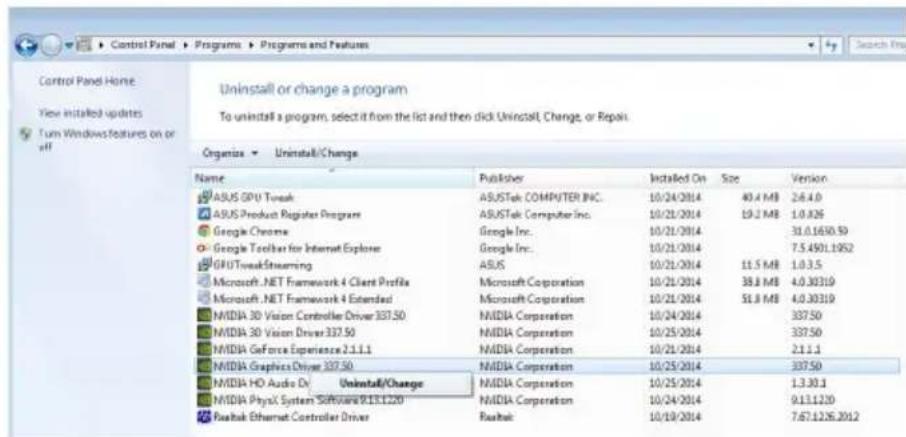
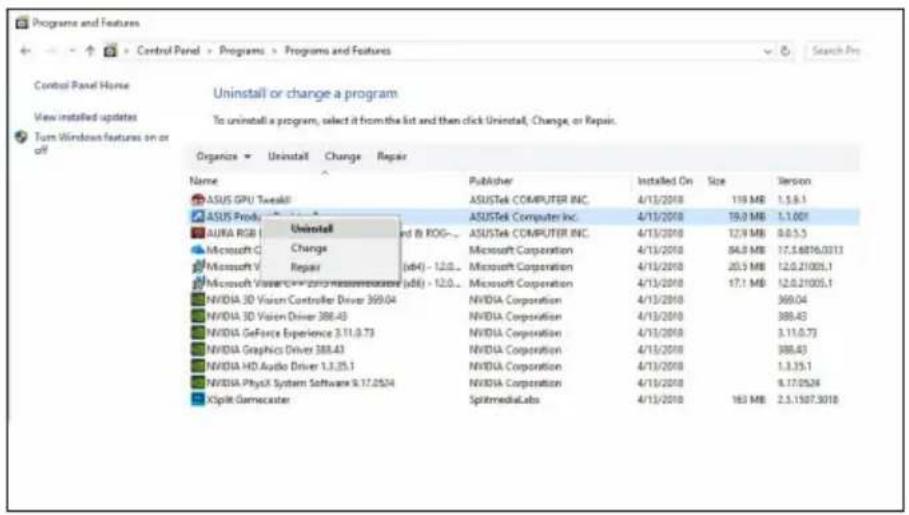
- 點選開始 > 控制台 > 程式 > 程式和功能,選擇您想要刪除的項目。完成後點選移除。
3. 華碩GPU Tweak公用程式
華碩GPU Tweak公用程式可幫助您監控並優化您的華碩顯示卡設定。
3.1 安裝華碩GPU Tweak
3.1.1 在Windows® 10/8.1/8/7(64 bit)中安裝華碩GPU Tweak
請按照以下步驟安裝華碩GPU Tweak:
- 將驅動程式與公用程式光碟插入光碟機。
- 若您的電腦有自動執行功能,主選單將會自動出現。
若您的電腦沒有自動執行功能,請在光碟的根目錄中啟動 UI.exe。
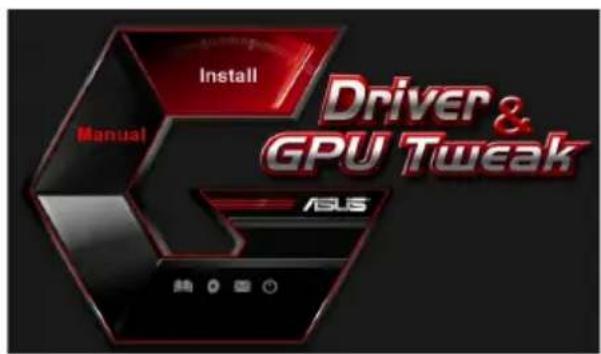
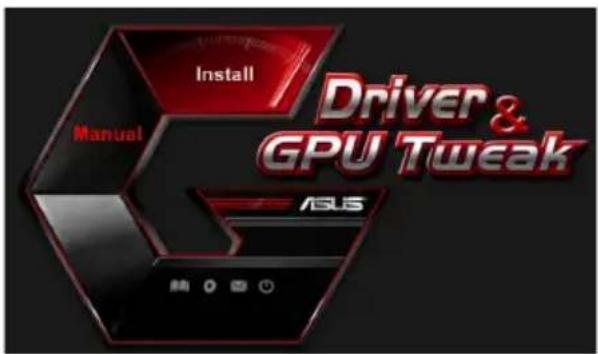
- 在主選單中點選 Install(安裝)。
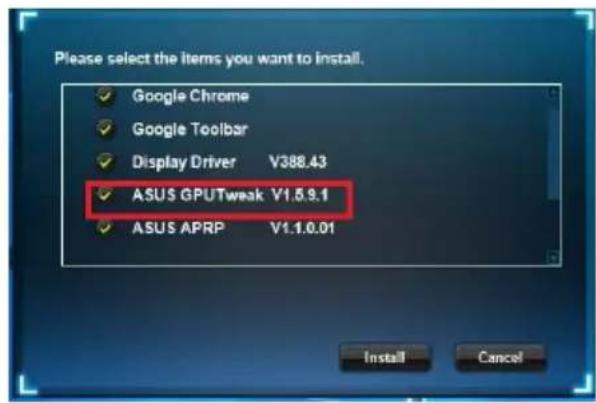
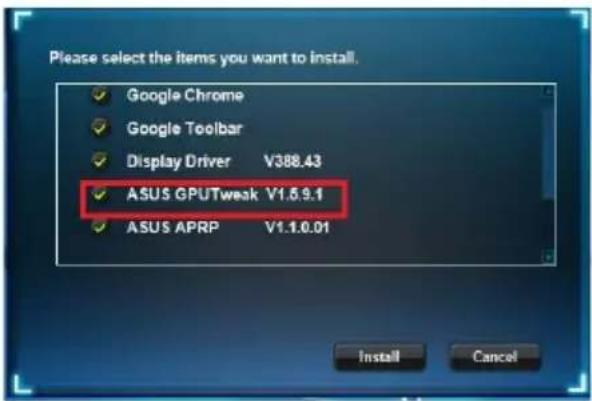
選擇ASUS GPU Tweak並點選Install(安裝)按鈕。
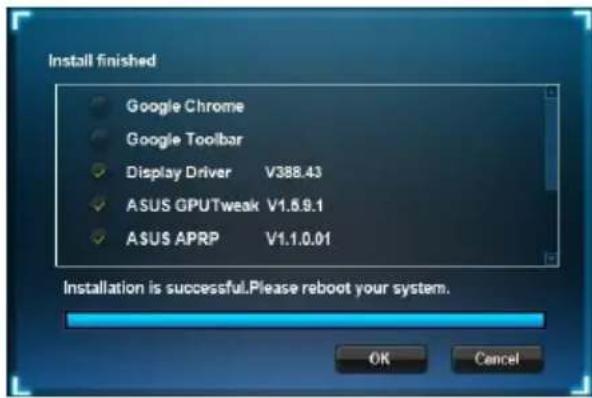
- 安裝完成後,點選OK(確定)。
3.2 移除華碩GPU Tweak
3.2.1 在Windows® 10/8.1/8/7(64位元)中移除華碩GPU Tweak請按照以下步驟在Windows® 10/8.1/8/7(64位元)中移除華碩GPU Tweak:
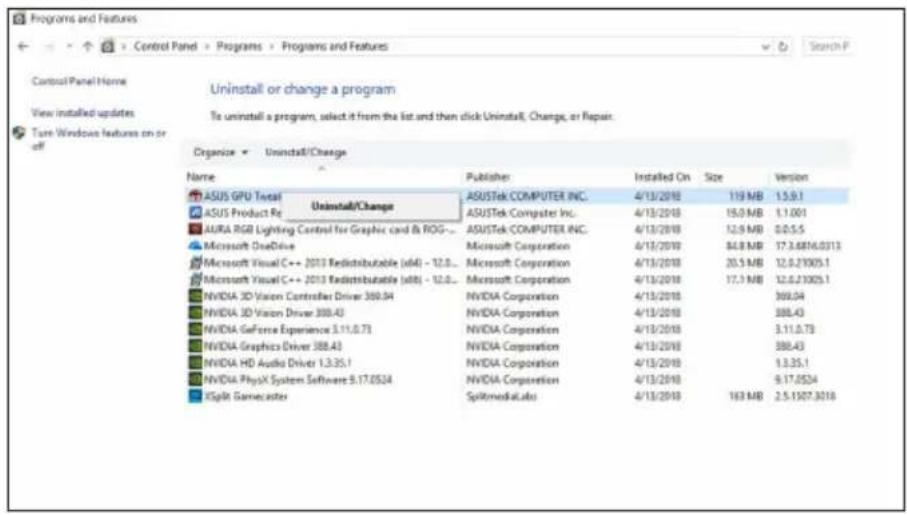
- 點選開始 > 控制台 > 程式 > 程式與功能,選擇ASUS GPU Tweak項目。點選移除。
4. 華碩APRP公用程式
4.1 安裝華碩APRP
4.1.1 在Windows® 10/8.1/8/7(64位元)中安裝華碩APRP
請按照以下步驟安裝華碩APRP:
- 將驅動程式與公用程式光碟插入光碟機。
- 若您的電腦有自動執行功能,主選單將會自動出現。
若您的電腦沒有自動執行功能,請在光碟的根目錄中啟動UI.exe。
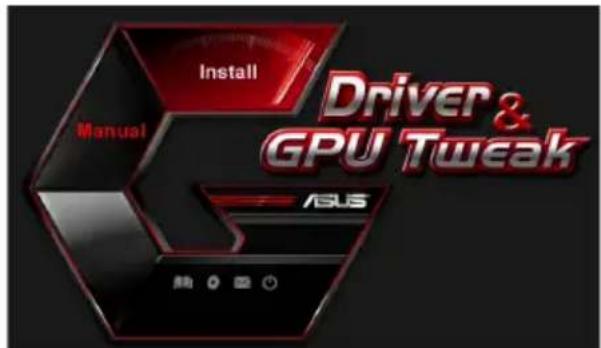
- 在主選單中點選Install(安裝)。
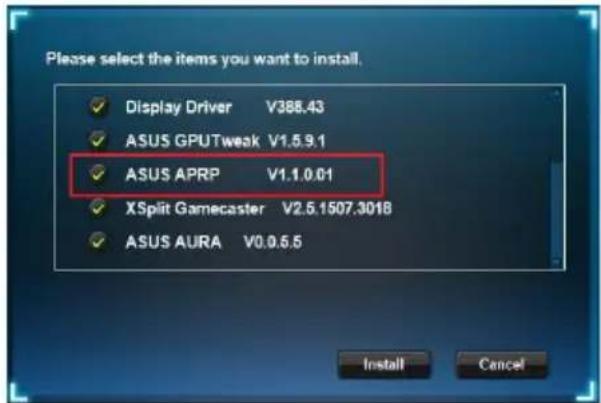
選擇ASUSAPRP並點選Install(安裝)按鈕。
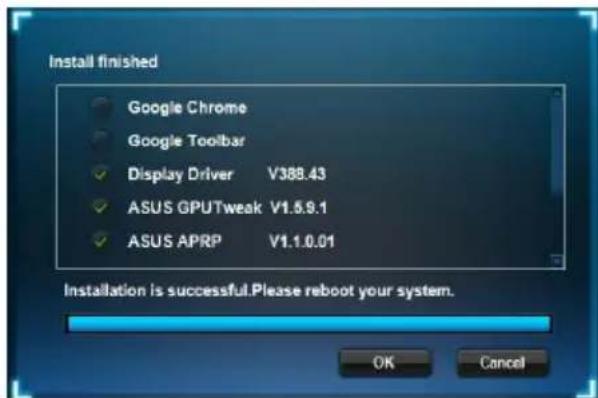
- 安裝完成後,點選OK(確定)。
4.2 移除華碩APRP
4.2.1 在Windows®10/8.1/8/7(64bit)中移除華碩APRP
請按照以下步驟在 Windows® 10/8.1/8/7(64 bit)中移除華碩APRP:
- 點選開始 > 控制台 > 程式 > 程式與功能,選擇ASUSAPRP項目。點選移除。
5. XSplit Gamecaster
5.1 安装XSplit Gamecaster
5.1.1 在Windows® 10/8.1/8/7(64 bit)中安装XSplit Gamecaster
請按照以下步驟安裝XSplit Gamecaster:
- 將驅動程式與公用程式光碟插入光碟機。
- 若您的電腦有自動執行功能,主選單將會自動出現。
若您的電腦沒有自動執行功能,請在光碟的根目錄中啟動 UI.exe。
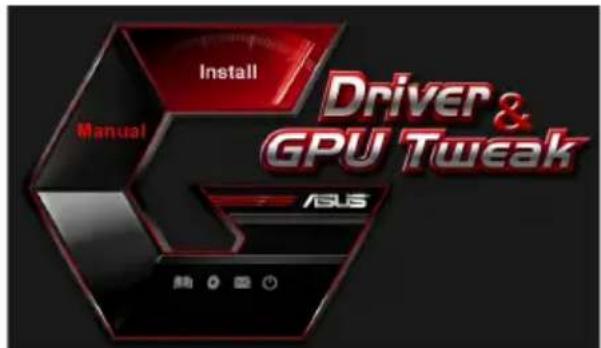
- 在主選單中點選 Install(安裝)。
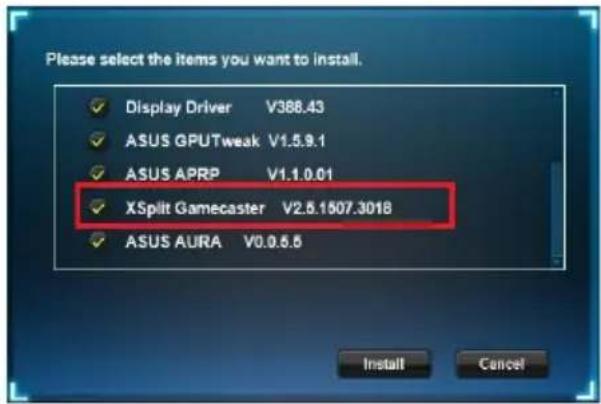
選擇XSplit Gamecaster並點選Install(安裝)按鈕。
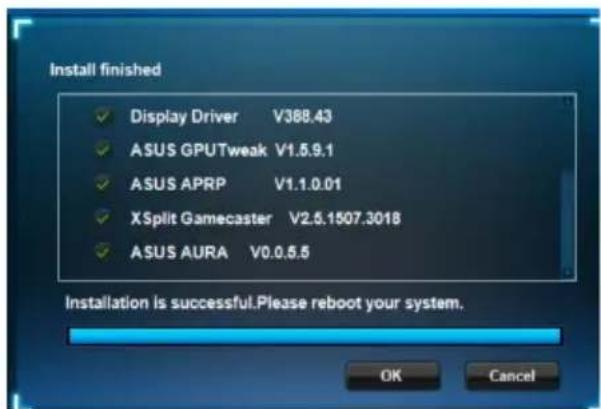
- 安裝完成後,點選 OK(確定)。
5.2 移除XSplit Gamecaster
5.2.1 在Windows®10/8.1/8/7(64位)中移除XSplit Gamecaster
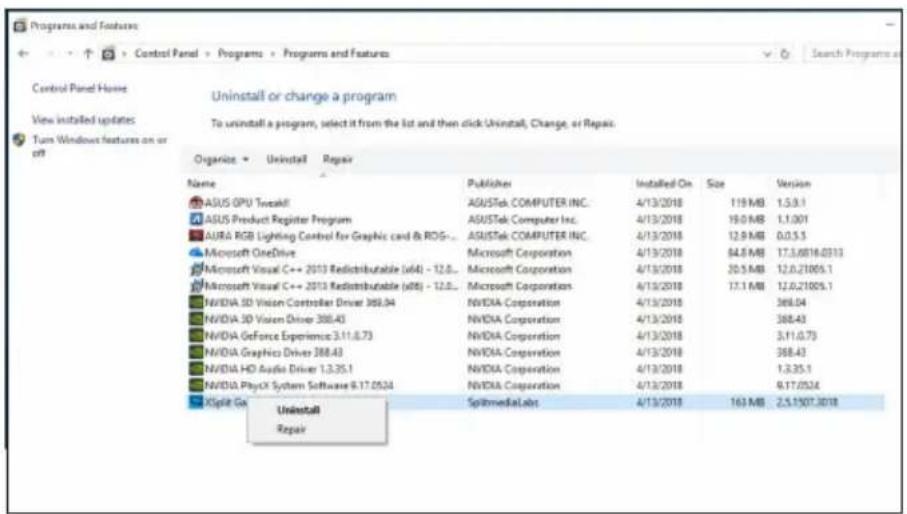
请按照以下步骤在Windows® 10/8.1/8/7(64位)中移除XSplit Gamecaster:
- 点击开始 > 控制台 > 程序 > 程序和功能,选择XSplit Gamecaster项目。点击移除。
6. ASUS AURA
6.1 安装ASUS AURA
6.1.1 在Windows® 10/8.1/8/7(64位)中安装ASUS AURA
请按照以下步骤安装ASUS AURA:
- 将驱动程序与公用程序光盘插入光驱。
- 若您的电脑有自动执行功能,主菜单将会自动出现。
若您的电脑没有自动执行功能,请在光盘的根目录中启动UI.exe。
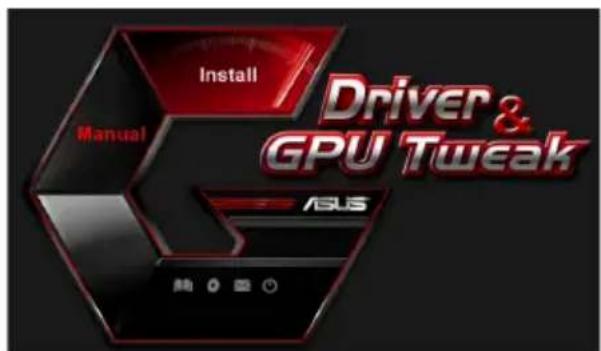
- 在主菜单中点击安装。
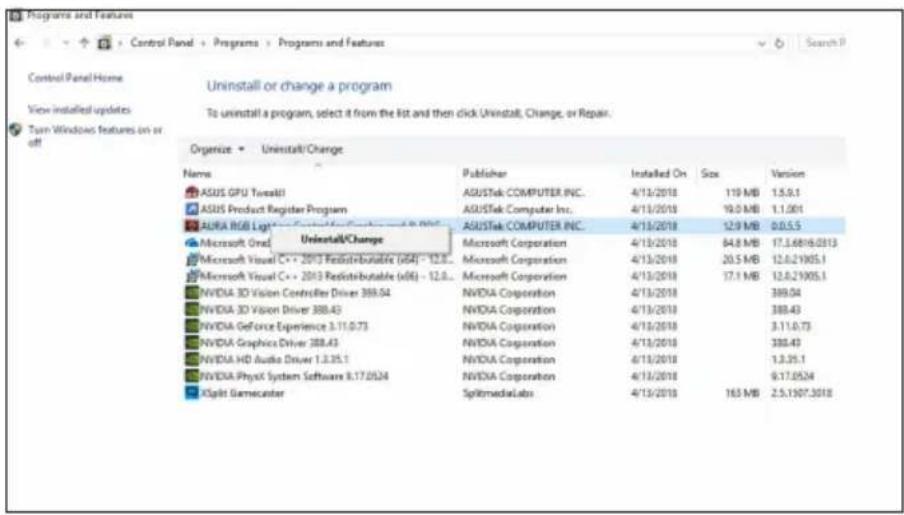
6.2.1 在Windows®10/8.1/8/7(64位)中移除ASUS AURA
请按照以下步骤在Windows® 10/8.1/8/7(64位)中移除ASUS AURA:
- 点击开始 > 控制台 > 程序 > 程序和功能,选择ASUS AURA项目。点击移除。
7. 其他信息
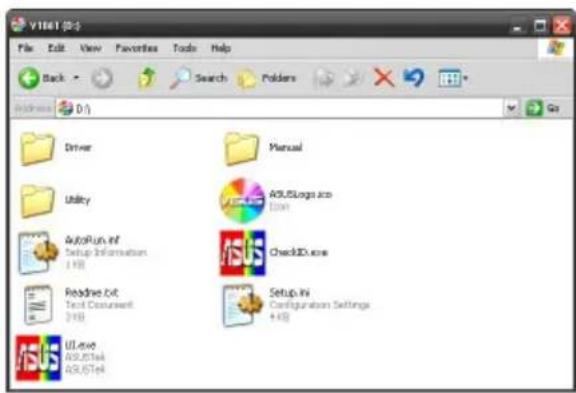
7.1 浏览驱动程序与公用程序光盘
请按照下列步骤浏览驱动程序与公用程序光盘:
- 将驱动程序与公用程序光盘插入光盘机。
- 若您的电脑有自动执行功能,主选单将会自动出现。若您的电脑没有自动执行功能,请在光盘的根目录中启动 UI.exe。
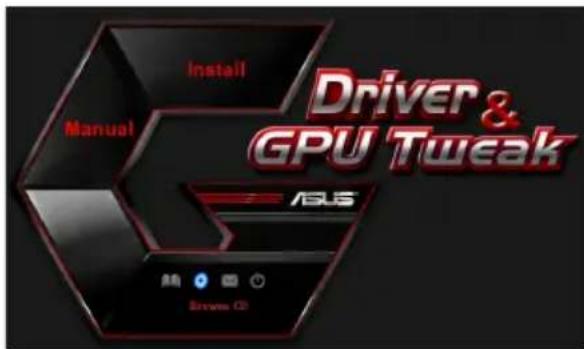
- 在主选单中点选 Browse CD 来查看光盘内容。
7.2 联络信息
- 将驱动程序与公用程序光盘放入光盘机。
- 若您的电脑有自动执行功能,主选单将会自动出现。
若您的电脑没有自动执行功能,请在光盘的根目录中启动 UI.exe。
- 在主选单中点选 Contact Us(联络我们)进入华硕官网,查看更多联络信息。
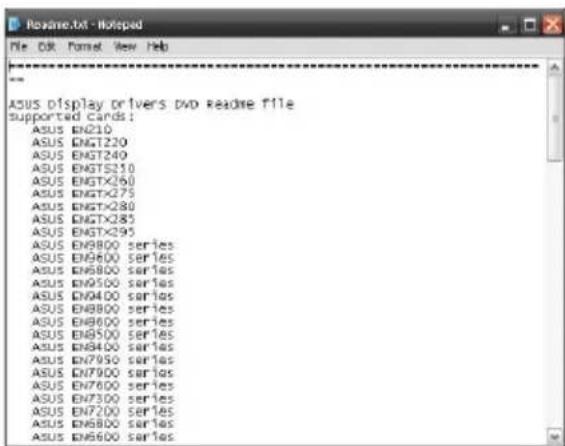
7.3 查看 Readme 档案
请按照以下步骤查看 Readme 档案:
- 将驱动程序与公用程序光盘插入光盘机。
- 若您的电脑有自动执行功能,主选单将会自动出现。
若您的电脑没有自动执行功能,请在光盘的根目录中启动 UI.exe。
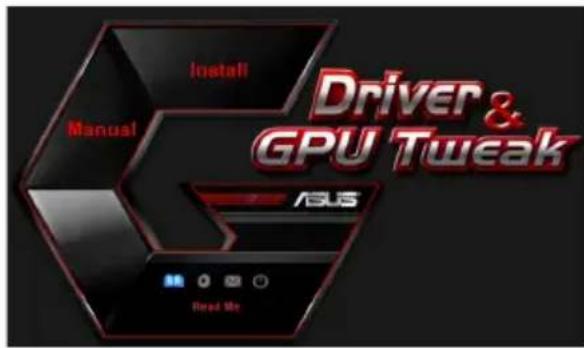
- 在主選單中點選 Read Me 來顯示 Readme 文本文檔。
附錄:疑難排解
本章節幫您排解在安裝顯示卡後出現的常見疑難問題。若有無法自行解決的疑難或本章節未提及問題,請聯絡華碩技術支援。
若仍存在其他產品相關方面的問題,請造訪華碩技術支援網站 https://www.asus.com/tw/support。
| 問題 | 顯示卡安裝後沒有顯示 |
| 原因 | 顯示卡可能未正確安裝。 |
| 排解 | 請確認顯示卡在插槽上沒有傾斜或歪曲。 |
| 原因 | 你的顯示器可能未被正確連接。 |
| 排解 | 請確認訊號線正確連接至顯示器與顯示卡。 |
| 原因 | 您的主機板不支援該顯示卡。 |
| 排解 | 請查看您主機板包裝中附帶的技術文件以獲得顯示卡所要求的規格。 |
| 原因 | 您未連接顯示卡的電源。 |
| 排解 | 請確認電源線與電源裝置正確連接。 |
| 原因 | 供電不足。 |
| 排解 | 請確認您的電源裝置可以提供滿足系統需求的最小供電值。 |
| 原因 | 主機板硬體系統設定不正確。(例如系統控制台的連接) |
| 排解 | 請確認系統控制台排線連接正確。(例如電源開關, Reset) • 请確認您的 CPU, CPU 風扇以及記憶體模組能夠良好運作並且連接正確。 |
| 問題 色彩平衡錯誤 | |
| 原因 顯示卡可能未正確安裝。 | |
| 排解 请確認顯示卡在插槽上沒有傾斜或歪曲。 | |
| 原因 您可能沒有正確設定您的圖像控制。 | |
| 排解 · 請手動將您的圖像控制設定為您想要的設定值。 | |
| ·請在顯示內容中設定顯示卡的顯示解析度。 | |
| 原因 您的系統可能不支援該顯示卡驅動程式的安裝。不同廠家的顯示卡驅動程式之間可能會有衝突。 | |
| 排解 · 將系統中未使用過的顯示卡驅動程式刪除。 | |
| ·請安裝顯示卡包裝中附帶的驅動程式與公用程式中光碟中的顯示卡驅動程式。 | |
| 原因 您未連接顯示卡的電源。 | |
| 排解 请確認電源線與電源裝置正確連接。 | |
| 原因 若您的顯示器有BNC連接埠,此連接埠可能連接錯誤。 | |
| 排解 请確認所有的BNC連接埠連接正確。 | |
| 原因 您的顯示器軟體設定可能錯誤。 | |
| 排解 请將您的顯示器軟體設定為您想要的設定值。 | |
| 原因 你的顯示器可能未被正確連接。 | |
| 排解 请確認訊號線正確連接至顯示器和顯示卡。 | |
| 問題 | 屏幕畫面錯亂 |
| 原因 | 您的顯示器不支援您想要的顯示設定。 |
| 排解 | 請確認您的顯示器能夠支援您想要的顯示設定。請查看您的顯示器包裝中附帶的技術文件。 |
| 原因 | 您的顯示卡不支援您想要的系統設定。 |
| 排解 | 請確認您的顯示卡能夠支援您想要的顯示設定。請查看您的顯示卡包裝中附帶的的技術文件規格表。 |
| 原因 | 某些顯示卡驅動程式有所損壞。 |
| 排解 | 將您現有的顯示卡驅動程式刪除並且重新安裝驅動程式與公用程式光碟中的顯示卡驅動程式。 |
| 原因 | 機殼中的散熱功能較差。 |
| 排解 | 請確認機殼風扇,CPU風扇,散熱器風扇與顯示卡GPU風扇正常運作。 |
| 原因 | GPU或VGA記憶體超頻過多。 |
| 排解 | 重新儲存GPU與VGA記憶體的初始頻率設定。 |

您也可能會遇到系統中與其他部件或附件相關的問題。(例如主機板、電源裝置、LCD/CRT)

显卡
驱动程序与应用程序
安装指南
C15279
第六版
2019年3月
版权所有·不得翻印 © 2019 华硕电脑
本用户手册包括但不限于其所包含的所有资讯受到著作权法之保护,未经华硕电脑股份有限公司(以下简称「华硕」)许可,不得任意地仿制、拷贝、誊抄、转译或为其他使用或处分。本用户手册没有任何型式的担保、立场表达或其它暗示。若有任何因本用户手册或其所提到之产品的所有资讯,所引起直接或间接的资料流失、利益损失或事业终止,华硕及其所属员工恕不为其担负任何责任。除此之外,本用户手册所提到的产品规格及资讯仅供参考,内容亦会随时更新,恕不另行通知。
本用户手册中所提及的产品名称仅做为识别之用,而前述名称可能是属于其他公司的注册商标或是版权。
目录
Notices 49
华硕REACH 49
注意事项 50
Macrovision 公司产品公告 50
安全性须知 50
电气方面的安全性 50
操作方面的安全性 50
关于本手册 51
1. 驱动程序与应用程序光盘信息 52
2. VGA 驱动程序 53
2.1 安装 VGA 驱动程序 ..... 53 2.2 卸载 VGA 驱动程序 54
- 华硕 GPU Tweak 应用程序 55
3.1 安装华硕 GPU Tweak 55 3.2 卸载华硕 GPU Tweak 56
4. 华硕 APRP 应用程序 57
7.1 浏览驱动程序与应用程序光盘 63 7.2 联系信息 63 7.3 查看 Readme 文件 64
附录:疑难排解 65
通知
注意:请遵守REACH(Registration,Evaluation,Authorisation,and Restriction of Chemicals)管理规范,我们会将产品中的化学物质公告在华硕REACH网站,详细请参考http://csr.asus.com/chinese/。
注意事项
Macrovision 公司产品公告
本产品包含使用 Macrovision 公司的版权保护技术,受美国与其它智慧专利权注册保护,使用此保护技术必需经 Macrovision 公司授权,限用于家庭及有限人数范围观赏,除非经 Macrovision 特别授权,禁止逆向工程或拆解此技术。
安全性须知
电气方面的安全性
- 当您要加入硬件设备到系统中或者要移除系统中的硬件设备时,请务必先连接或移除该设备的信号线,然后再连接或移除电源适配器。可能的话,在安装硬件设备之前先拔掉电脑的电源电源线。
- 请确定电源的电压设置已调整到本国/本区域所使用的电压标准值。若您不确定您所属区域的供应电压值为何,那么请就近询问当地的电力公司人员。
- 如果电源已损坏,请不要尝试自行修复。请将之交给专业技术服务人员或经销商来处理。
操作方面的安全性
- 在您安装显卡以及加入硬件设备之前,请务必详加阅读本手册所提供的相关信息。
- 在使用产品之前,请确定所有的排线、电源适配器都已正确地连接好。若您发现有任何重大的瑕疵,请尽速联络您的经销商。
- 为避免发生电气短路情形,请务必将所有没用到的螺丝、回纹针及其他零件收好,不要遗留在显卡上或电脑主机中。
- 灰尘、湿气以及剧烈的温度变化都会影响显卡的使用寿命,因此请尽量避免放置在这些地方。
- 请勿将电脑主机放置在容易摇晃的地方。
- 若在本产品的使用上有任何的技术性问题,请和经过检定或有经验的技术人员联络。
关于本手册
提示符号
为了能够确保您正确地完成本产品的设置,请务必注意下面这些会在本手册中出现的标示符号所代表的特殊含意。

警告:提醒您在进行某一项工作时要注意您本身的安全。

小心:提醒您在进行某一项工作时要注意勿伤害到电脑显卡元件。
重要:此符号表示您必须要遵照手册所描述之方式完成一项或多项软硬件的安装或设置。

注意:提供有助于完成某项工作的诀窍和其他额外的信息。
哪里可以找到更多的产品信息
您可以经由下面所提供的两个渠道来获得您所使用的华硕产品信息以及软硬件的升级信息等。
1. 华硕网站
您可以到https://www.asus.com.cn华硕电脑官方网站,取得所有关于华硕软硬件产品的各项信息。
2. 其他文件
在您的产品包装盒中,除了本手册所列举的标准配件之外,也可能夹带有其他文件,例如经销商附上的产品保修单据等。
1. 驱动程序与应用程序光盘信息
此光盘内含有需安装在您电脑上的显卡驱动程序与应用程序。点击光盘主菜单的项目栏或图标,以获取华硕联系方式、浏览光盘内容或查看Readme文件。
- 本手册中出现的画面仅供参考,可能与您实际看到的画面有所不同。
- 此光盘内的驱动程序与应用程序仅适用于某些型号的华硕显卡。
- 您可能需要管理员权限才能安装驱动程序与应用程序。详细信息请参考Windows® 10/8.1/8/7说明文档。
- 若此光盘内容有所变更,恕不另行通知。请访问华硕官网 https://www.asus.com.cn 了解更新信息。
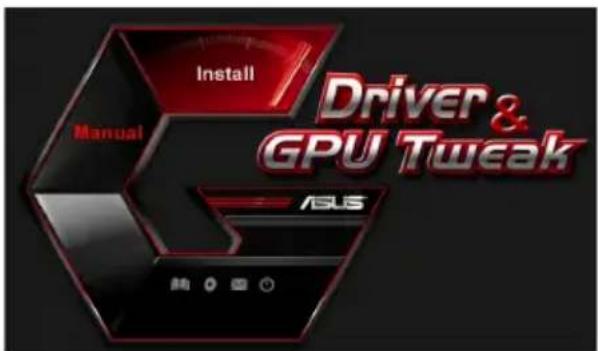
将光盘插入光驱。若您的电脑开启了自动运行功能,主菜单会自动出现。
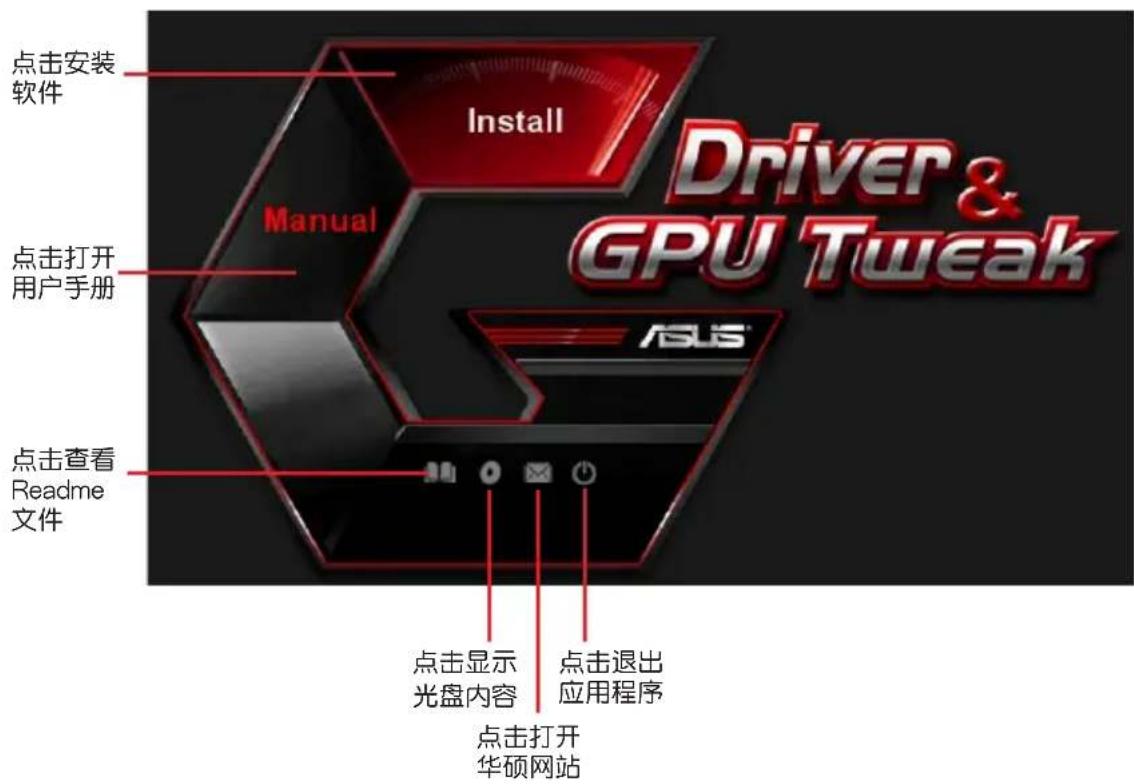

若您的电脑未开启自动运行功能,请浏览光盘内容查找UI.exe文件。双击UI.exe文件以启动光盘内的安装程序。
2. VGA驱动程序
VGA驱动程序是使设备能在您的操作系统下运行的软件程序。手动完成显卡安装后,请使用本章推荐的方式之一来安装、更新或卸载VGA驱动程序。
若您使用新的华硕显卡替换旧显卡,请先删除系统中旧的显卡驱动程序。
2.1 安装VGA驱动程序
2.1.1 在Windows® 10/8.1/8/7(64位)中安装VGA驱动程序
请按照以下步骤在Windows® 10/8.1/8/7(64位)中安装VGA驱动程序:
- 将驱动程序与应用程序光盘插入光驱。
- 若您的电脑有自动运行功能,主菜单将会自动出现。
若您的电脑没有自动运行功能,请在光盘的根目录中启动Ul.exe。
- 在主菜单中点击【Install】(安装)。
- 选择“Display Driver”并点击【Install】(安装)按钮。
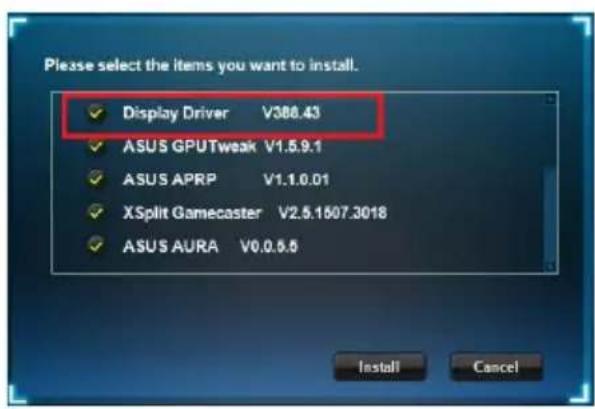
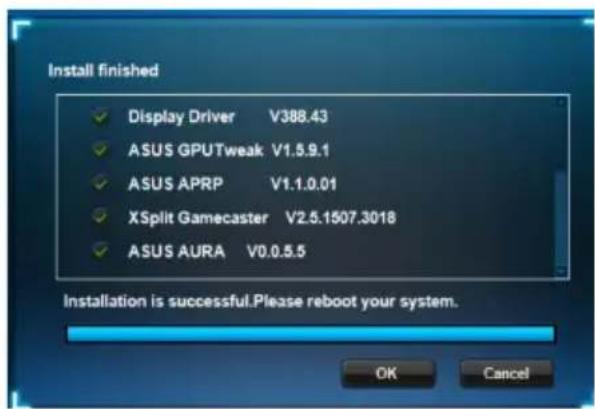
- 安装完成后,点击【OK】(确定)重新启动系统。
2.2 卸载VGA驱动程序
2.2.1 在Windows 10 / 8.1 / 8 / 7 (64bit)中卸载VGA驱动程序
请按照以下步骤在Windows®10/8.1/8/7(64bit)中卸载VGA驱动程序:
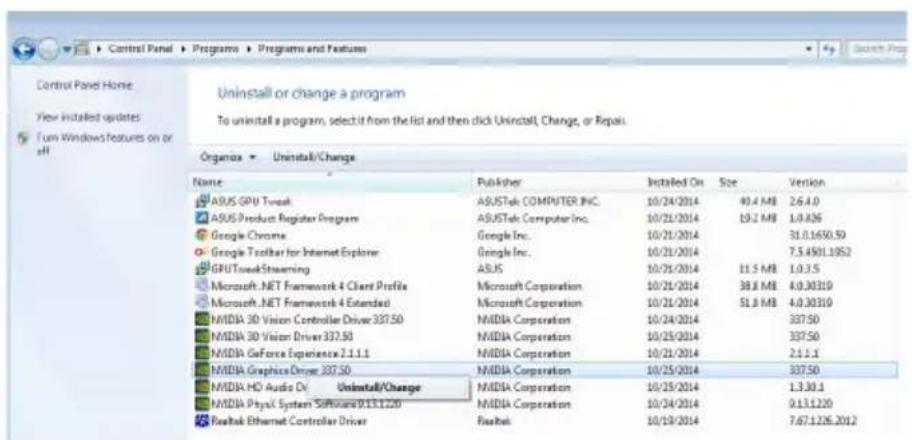
- 点击【开始】>【控制面板】>【程序】>【程序和功能】,选择您想要删除的项目。完成后点击【卸载】。
3. 华硕GPU Tweak 应用程序
华硕GPU Tweak应用程序可帮助您监控并优化您的华硕显卡设置。
3.1 安装华硕GPU Tweak
3.1.1 在Windows®10/8.1/8/7(64bit)中安装华硕GPU Tweak请按照以下步骤安装华硕GPU Tweak:
- 将驱动程序与应用程序光盘插入光驱。
- 若您的电脑有自动运行功能,主菜单将会自动出现。若您的电脑没有自动运行功能,请在光盘的根目录中启动UI.exe。
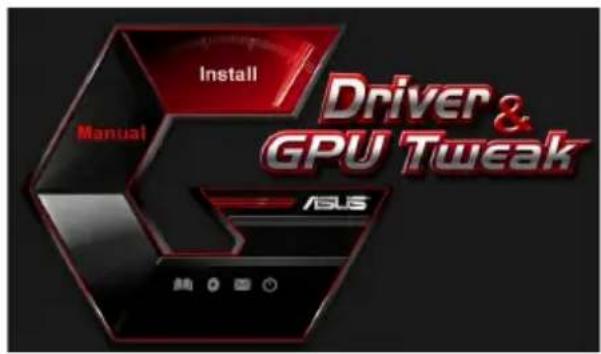
- 在主菜单中点击【Install】(安装)。
选择“ASUS GPU Tweak”并点击【Install】(安装)按钮。
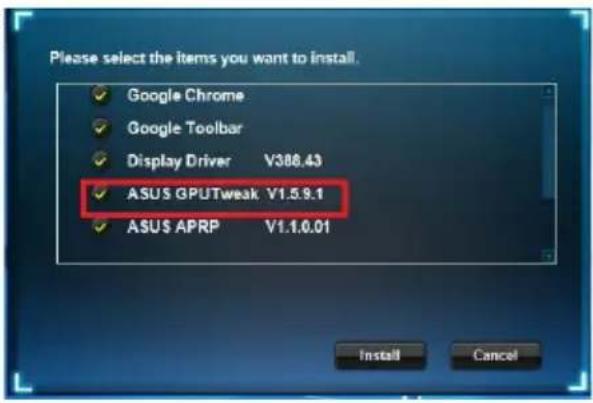
- 安装完成后,点击【OK】(确定)。
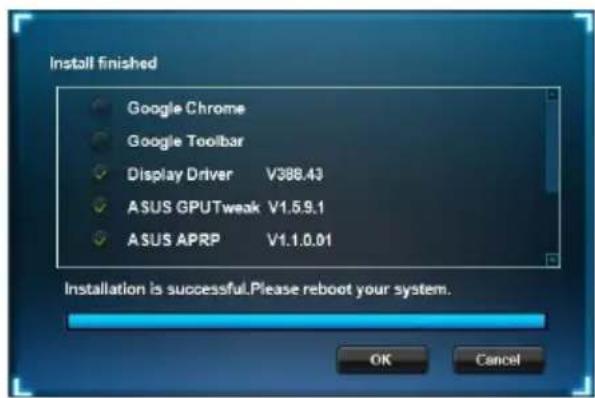
3.2 卸载华硕GPU Tweak
3.2.1 在Windows®10/8.1/8/7(64bit)中卸载华硕GPU Tweak,请按照以下步骤在Windows®10/8.1/8/7(64bit)中卸载华硕GPU Tweak:
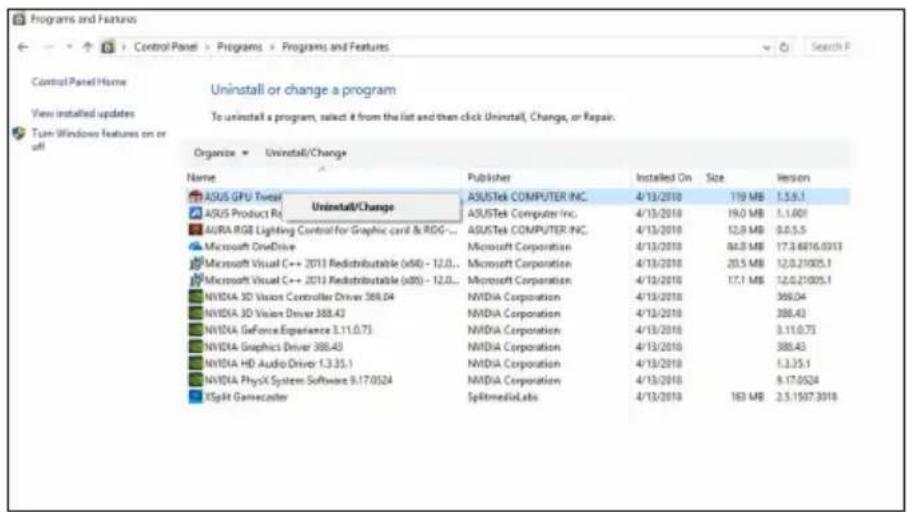
- 点击【开始】>【控制面板】>【程序】>【程序与功能】,选择ASUS GPU Tweak项目。点击【卸载】。
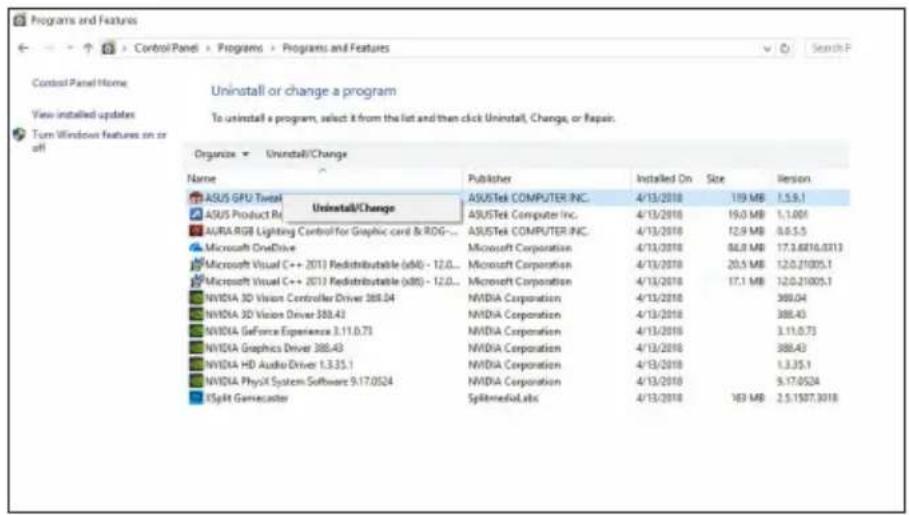
4. 华硕APRP 应用程序
4.1 安装华硕APRP
4.1.1 在Windows®10/8.1/8/7(64bit)中安装华硕APRP
请按照以下步骤安装华硕APRP:
- 将驱动程序与应用程序光盘插入光驱。
- 若您的电脑有自动运行功能,主菜单将会自动出现。
若您的电脑没有自动运行功能,请在光盘的根目录中启动Ul.exe。
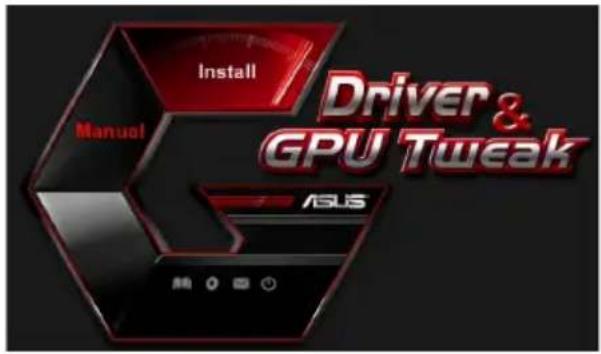
- 在主菜单中点击【Install】(安装)。
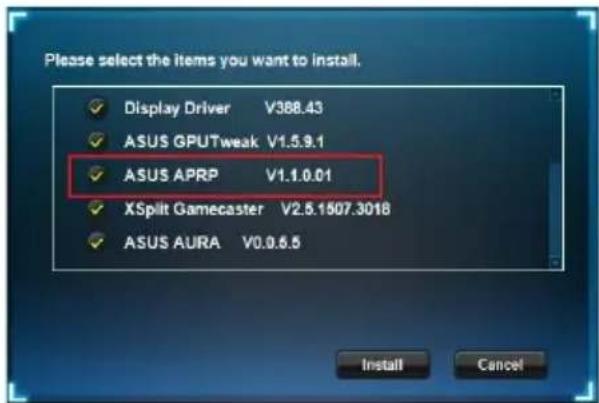
选择“ASUSAPRP”并点击【Install】(安装)按钮。
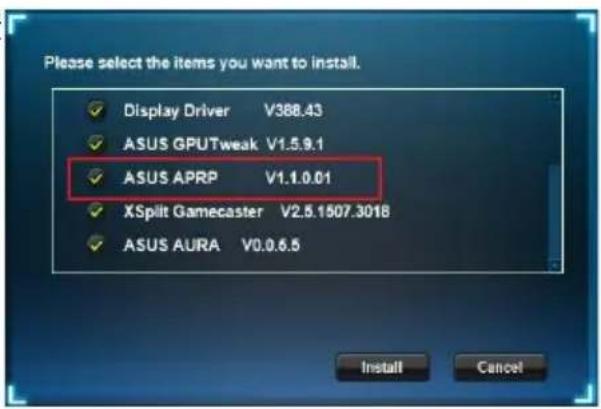
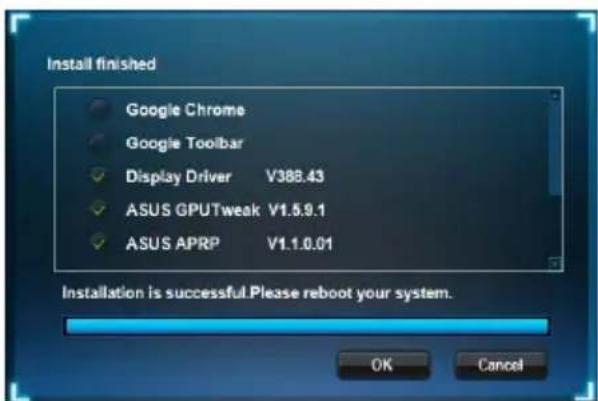
- 安装完成后,点击【OK】(确定)。
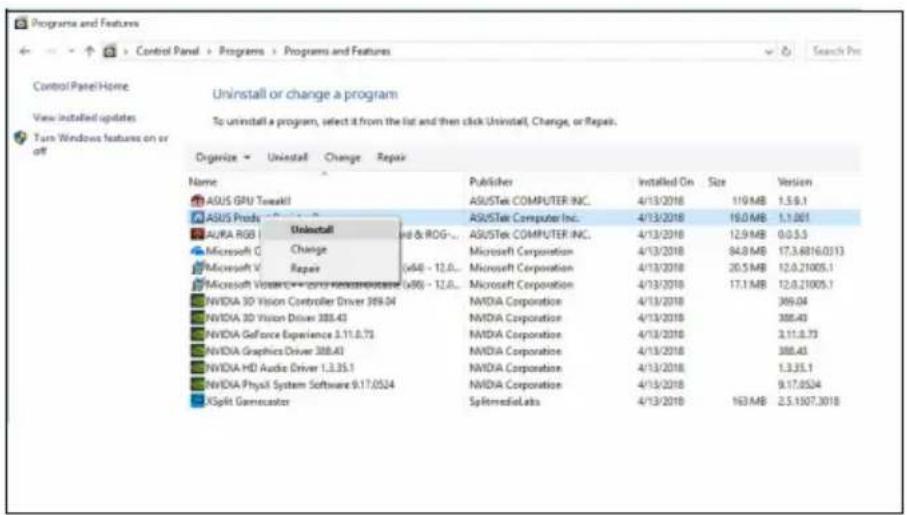
4.2 卸载华硕APRP
- 点击【开始】>【控制面板】>【程序】>【程序与功能】,选择ASUSAPRP项目。点击【卸载】。
5. XSplit Gamecaster
5.1 安装XSplit Gamecaster
5.1.1 在Windows®10/8.1/8/7(64bit)中安装XSplit Gamecaster
请按照以下步骤安装XSplit Gamecaster:
- 将驱动程序与应用程序光盘插入光驱。
- 若您的电脑有自动运行功能,主菜单将会自动出现。
若您的电脑没有自动运行功能,请在光盘的根目录中启动Ul.exe。
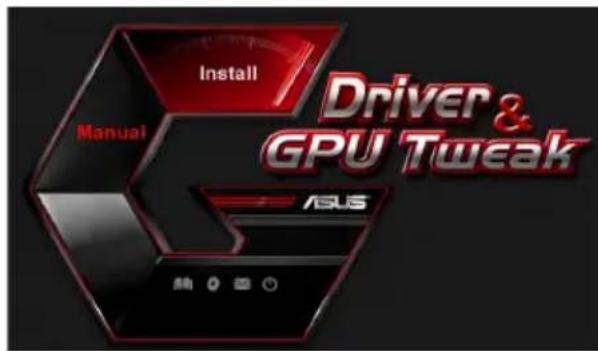
- 在主菜单中点击【Install】(安装)。
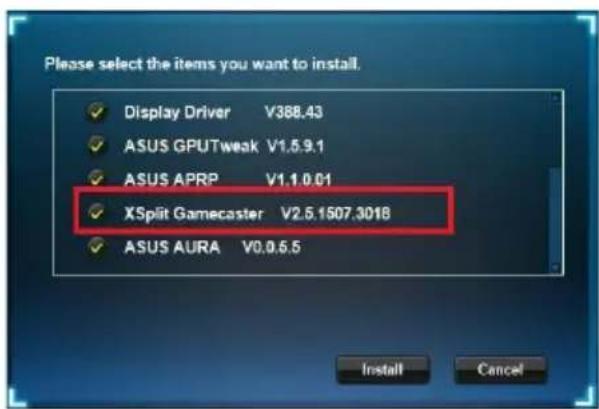
选择“XSplit Gamecaster”并点击【Install】(安装)按钮。
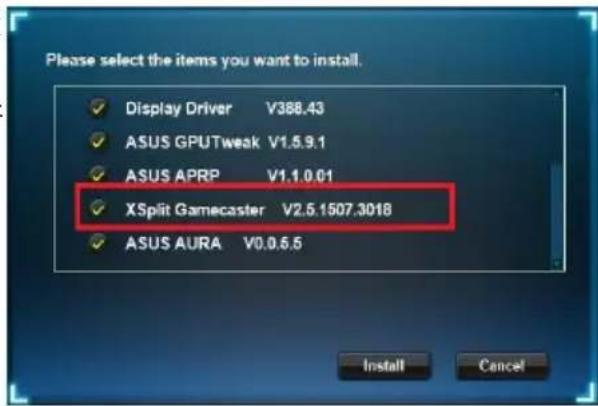
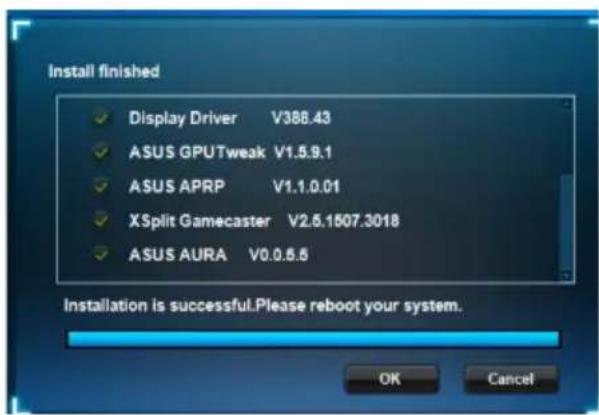
- 安装完成后,点击【OK】(确定)。
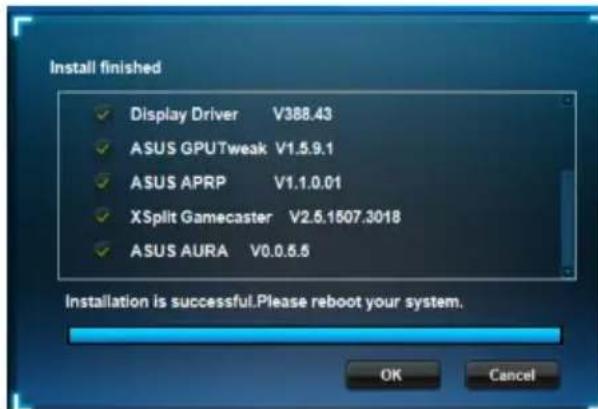
5.2 卸载XSplit Gamecaster
5.2.1 在Windows 10/8.1/8/7(64位)中卸载XSplit Gamecaster,请按照以下步骤操作:
- 点击【开始】>【控制面板】>【程序】>【程序与功能】,选择XSplit Gamecaster,然后点击【卸载】。
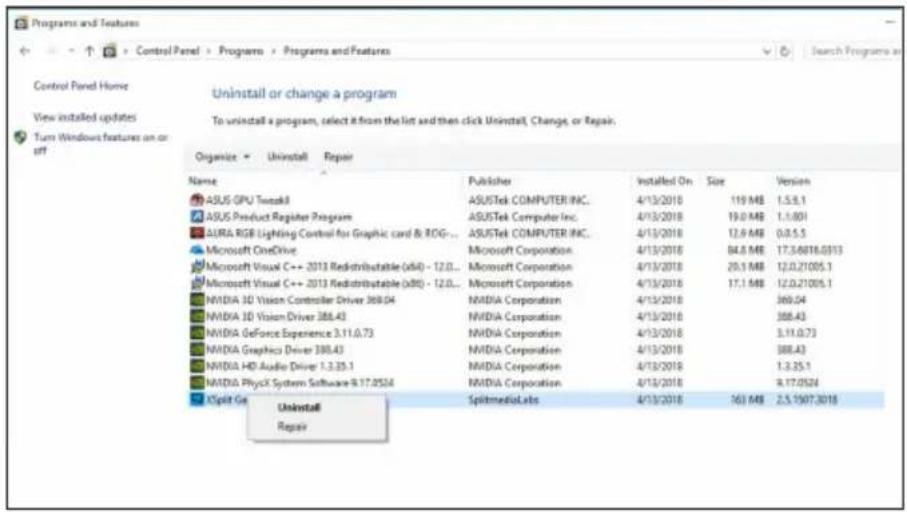
6. ASUS AURA
6.1 安装ASUS AURA
6.1.1 在Windows 10/8.1/8/7(64位)中安装ASUS AURA,请按照以下步骤操作:
请按照以下步骤安装ASUS AURA:
- 将驱动程序与应用程序光盘插入光驱。
- 若您的电脑有自动运行功能,主菜单将会自动出现。若您的电脑没有自动运行功能,请在光盘的根目录中启动Ul.exe。
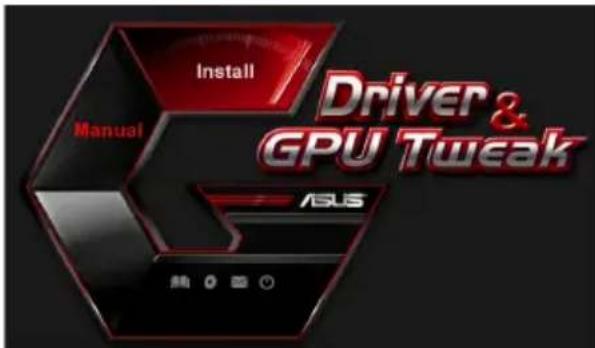
- 在主菜单中点击【Install】(安装)。
选择“ASUS AURA”并点击【Install】(安装)按钮。
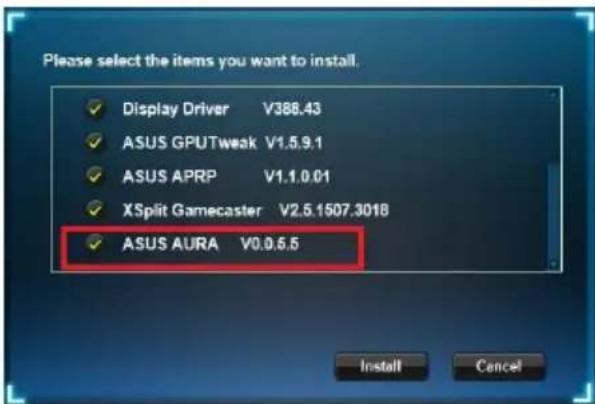
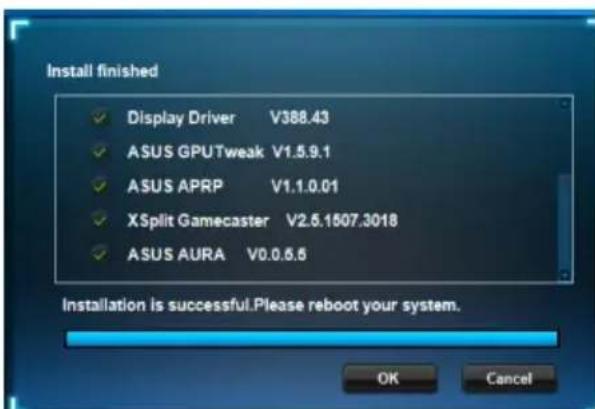
- 安装完成后,点击【OK】(确定)。
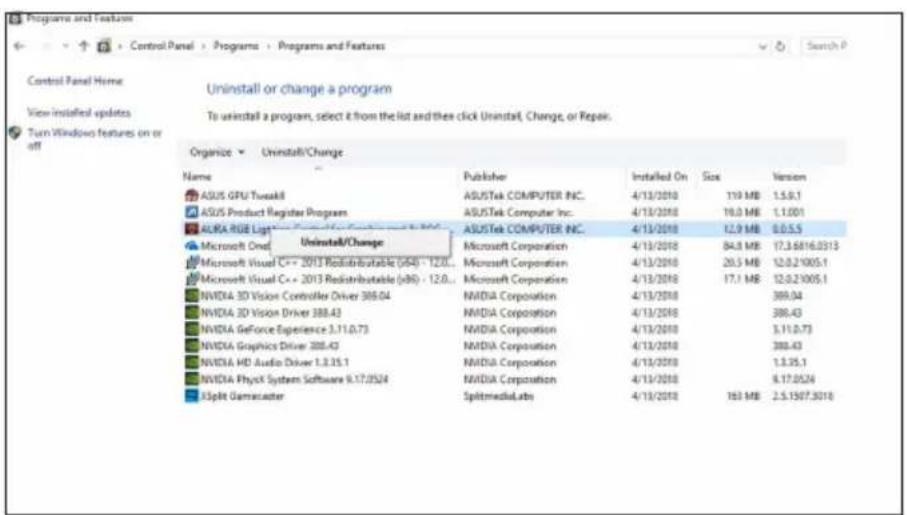
6.2 卸载ASUS AURA
6.2.1 在Windows 10/8.1/8/7(64位)中卸载ASUS AURA,请按照以下步骤操作:点击【开始】>【控制面板】>【程序】>【程序与功能】,选择ASUS AURA,然后点击【卸载】。
7. 其他信息
7.1 浏览驱动程序与应用程序光盘
请按照下列步骤浏览驱动程序与应用程序光盘:
- 将驱动程序与应用程序光盘插入光驱。
- 若您的电脑有自动运行功能,主菜单将会自动出现。若您的电脑没有自动运行功能,请在光盘的根目录中启动 UI.exe。
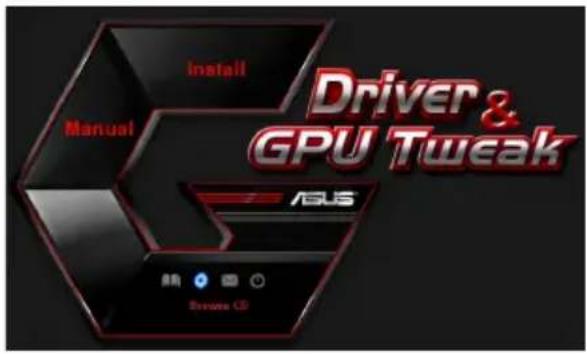
- 在主菜单中点击【Browse CD】来查看光盘内容。
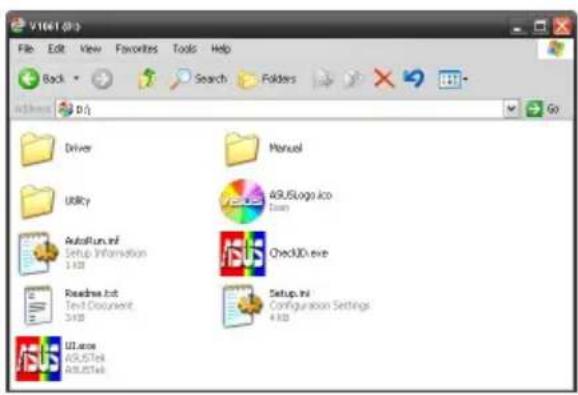
7.2 联系信息
- 将驱动程序与应用程序光盘放入光驱。
- 若您的电脑有自动运行功能,主菜单将会自动出现。
若您的电脑没有自动运行功能,请在光盘的根目录中启动 UI.exe。
- 在主菜单中点击【Contact Us】(联系我们)进入华硕官网,查看更多联系信息。
7.3 查看Readme文件
请按照以下步骤查看Readme文件:
- 将驱动程序与应用程序光盘插入光驱。
- 若您的电脑有自动运行功能,主菜单将会自动出现。
若您的电脑没有自动运行功能,请在光盘的根目录中启动 UI.exe。
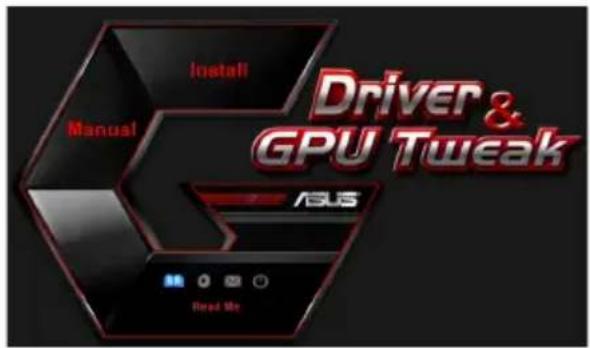
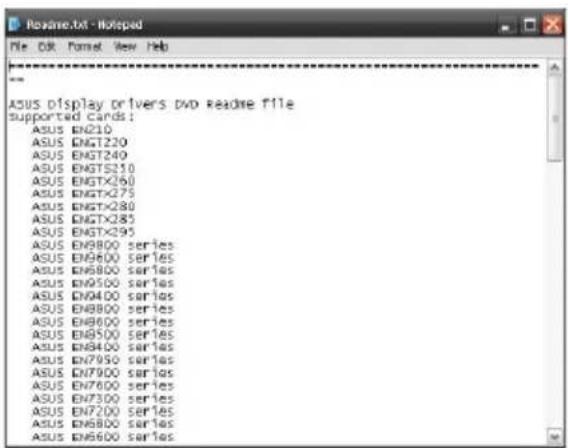
- 在主菜单中点击【Read Me】来显示 Readme 文本文件。
附录:疑难排解
本章节帮您排解在安装显卡后出现的常见疑难问题。若有无法自行解决的疑难或本章节未提及问题,请寻求华硕技术支持。
若仍存在其他产品相关方面的问题,请访问华硕技术支持网站https://www.asus.com.cn/support。
| 问题 显卡安装后没有显示 | |
| 原因 显卡可能未正确安装。 | |
| 排解 请确认显卡在插槽上没有倾斜或歪曲。 | |
| 原因 你的显示器可能未被正确连接。 | |
| 排解 请确认信号线正确连接至显示器与显卡。 | |
| 原因 您的主板不支持该显卡。 | |
| 排解 请查看您主板包装中附带的技术文件以获取显卡所要求的规格。 | |
| 原因 您未连接显卡的电源。 | |
| 排解 请确认电源线与电源设备正确连接。 | |
| 原因 供电不足。 | |
| 排解 请确认您的电源设备可以提供满足系统需求的最小供电值。 | |
| 原因 主板硬件系统设置不正确。(例如系统控制面板的连接) | |
| 排解 · 请确认系统控制面板数据线连接正确。(例如电源开关,Reset)· 请确认您的 CPU,CPU 风扇以及内存条能够良好运行并且连接正确。 | |
| 问题 色彩平衡错误 | |
| 原因 显卡可能未正确安装。 | |
| 排解 请确认显卡在插槽上没有倾斜或歪曲。 | |
| 原因 您可能没有正确设置您的图像控制。 | |
| 排解 · 请手动将您的图像控制设置为您想要的设置值。· 请在显示属性中设置显卡的显示分辨率。 | |
| 原因 您的系统可能不支持该显卡驱动程序的安装。不同厂家的显卡驱动程序之间可能会有冲突。 | |
| 排解 · 将系统中未使用过的显卡驱动程序删除。· 请安装显卡包装中附带的驱动程序与应用程序中光盘中的显卡驱动程序。 | |
| 原因 您未连接显卡的电源。 | |
| 排解 请确认电源线与电源设备正确连接。 | |
| 原因 若您的显示器有 BNC 接口,此接口可能连接错误。 | |
| 排解 请确认所有的 BNC 接口连接正确。 | |
| 原因 您的显示器软件设置可能错误。 | |
| 排解 请将您的显示器软件设置为您想要的设置值。 | |
| 原因 你的显示器可能未被正确连接。 | |
| 排解 请确认信号线正确连接至显示器和显卡。 | |
| 问题 | 屏幕画面错乱 |
| 原因 | 您的显示器不支持您想要的显示设置。 |
| 排解 | 请确认您的显示器能够支持您想要的显示设置。请查看您显示器包装中附带的技术文件。 |
| 原因 | 您的显卡不支持您想要的系统设置。 |
| 排解 | 请确认您的显卡能够支持您想要的显示设置。请查看您的显卡包装中附带的的技术文件规格表。 |
| 原因 | 某些显卡驱动程序有所损坏。 |
| 排解 | 将您现有的显卡驱动程序删除并且重新安装驱动程序与应用程序光盘中的显卡驱动程序。 |
| 原因 | 机箱中的散热功能较差。 |
| 排解 | 请确认机箱风扇,CPU 风扇,散热器风扇与显卡 GPU 风扇正常运行。 |
| 原因 | GPU 或 VGA 内存超频过多。 |
| 排解 | 重新储存 GPU 与 VGA 内存的初始频率设置。 |

您也可能会遇到系统中与其他部件或附件相关的问题。(例如:主板、电源设备、LCD / CRT)

显卡
驱动程序和工具
安装指南
CZ15279
修订版6
2019年3月
版权所有© 2019 华硕电脑股份有限公司。保留所有权利。
对号者,如不作明文,则以本章第12项之方式处理。
目录
- 载的 CD 图标 ..... 207
- VGA 3raIb.. 208
2.1 VGA 3raIb 裁击.. 208 2.2 VGA 3raIbB 裁切
- ASUS GPU Tweak 信息披露 ..... 210
3.1 ASUS GPU Tweak 射击力 ..... 210 3.2 ASUS GPU Tweak 封装器功……211
- ASUS APRP 212
4.1 ASUS APRP 尔卡.. 212 4.2 ASUS APRP 陆机建功
- XSplit Gamecaster 214
5.1 XSplit Gamecaster 射击 214 5.2 XSplit Gamecaster 射川 215
- ASUS AURA 216
部录:基本问题的解决 ..... 220
gozi sāh
演韓通信
- 这种情况是由于我们使用此方法,而我们的程序会被激活。
- 这种方式的优点是:它能自动地将文本转换成文本文件,从文本中提取信息。
本吉是FCC规定的150用之其者。B尼则当的,有
- 汪仙阿莱纳的范道将被囚禁在巴卡克纳,重新站到这里。
- 设器与宗教的相貌,是“相貌”的原因。
- 基于该规则,将所有成员的姓名和职务都记录在数据库中。
- 所以,就任的汉人,就任的汉人。

FCC规定者尅少承认,请勿以任何方式使用本章程中任何内容。如需引用或复制,需注明出处为“FCC”,且不得对本章程中的内容进行修改或以其他任何形式使用。
REACH
REACH(Registration, Evaluation, Authorisation, and Restriction of Chemicals:注册、评估、授权和限制化学品)法规旨在减轻ASUS REACH 羽鸟http://csr.asus.com/english/REACH.htm 用时过久的海事法
Macrovision Corporation 应用
装机安装
默定,就可。

长::

孕的*:*
中Ω:作业阿豆到用他反士机可有之,

查古:習業日,國用中,中,
奉告
李告,
试作对应词的表达形式,是现状的表达。例如,如果欲表示某句的主语是“我”或“他”,则应使用“我”或“他”。
- 通信表中,有的字符是“空”或“空”(如图1.2所示);有的字符是“空”或“空”(如图1.3所示)。
- 载的CD核定态不是当前的,否则将不能成功。ASUS代码示例:www.asus.com 家庭电话机将自动进入“家庭电话机”状态。

2. VGA 3.5mm
Windows 10 / 8.1 / 8 / 7(64位)VGA 驱动程序
- 驱动 CD 中的 30 个
- Autorun(自动运行)
- 在 Install(安装)中,选择安装文件的路径。
- 显示驱动程序(Display Driver)安装后,Install(安装)程序将
- 驱动 CD 中的 30 个字
- Autorun(自动运行)
Autorun(自动运行)
连接电动机上部的电压为100V以上,电压过大会对电动机产生严重的影响。
- 在 Install(安装)上,单击“确定”按钮。
ASUS GPU Tweak 将正式启动
Install(安装)程序
3.2 ASUS GPU Tweak 射孔机
3.2.1 Windows 10/8.1/8/7 (64位) 家庭版 ASUS GPU Tweak
Windows® 10/8.1/8/7 (64位) 从 ASUS GPU Tweak 安装程序而来
- 开始(开始) > 控制面板(控制面板) > 程序(程序) > 程序和功能(程序和功能)。如图12-3所示,安装完成后,可以使用以下功能来实现此功能:
- 开始(开始) > 控制面板(控制面板) > 程序(程序) > 程序和功能(程序和功能)。
- 开始(开始) > 控制面板(控制面板) > 程序(程序) > 程序和功能(程序和功能)。
- 开始(开始) > 控制面板(控制面板) > 程序(程序) > 程序和功能(程序和功能)。
- 开始(开始) > 控制面板(控制面板) > 程序(程序) > 程序和功能(程序和功能)。
4. ASUS APRP
4.1 ASUS APRP
4.1.1 Windows 10/8.1/8/7 (64位) ASUS APRP
Windows 10/8.1/8/7 (64位)
- 言句 CD 部署的 30 个字
- Autorun(自动运行)
- 在Install(设置)中,选择安装选项。
Windows® 10/8.1/8/7 (64bit) 《XSplit Gamecaster》
- 在安装表Install(设置)上,选择“属性”面板中的“属性”按钮。
5.2 XSplit Gamecaster 电话机
5.2.1 Windows 10/8.1/8/7 (64bit) XSplit Gamecaster
Windows® 10/8.1/8/7 (64bit) 《XSplit Gamecaster》
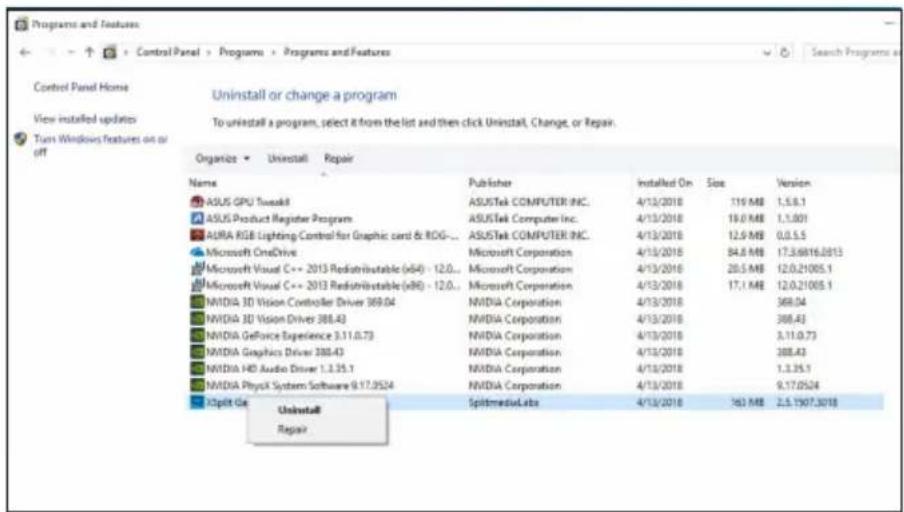
- 点击Start(开始) > Control Panel(控制面板) > Programs(程序) > Programs and Features(程序和功能),然后选择XSplit Gamecaster,点击Uninstall(卸载)并确认。
6. ASUS AURA
6.1 ASUS AURA 佳
6.1.1 Windows 10/8.1/8/7 (64bit) ASUS AURA
Windows 10/8.1/8/7 (64bit) ASUS AURA 安装方法:
- 言句 CD 部署的 30 个字
- Autorun(自启动)
- 在“安装”中,选择安装选项。
相关内容。 2. Autorun(自启动)
Autorun(自启动)
比默世海自
RutidiiKtoLUI.exe
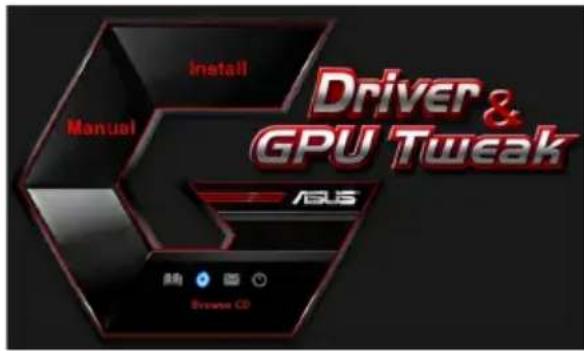
- 推导用例 浏览 CD(CD 档案)调整的 CD 全球通志
7.2 康略
- 言言 CD 都是 1980 年的 CD,所以 CD 是 1980 年的 CD。
- Autorun(自启动)功能已简化,主要支持 CD 的自动运行。Autorun(自启动)功能已简化,支持 CD 的自动运行,从 UI.exe 设置中启用。
- 我要通过“联系我们”(已获许可的)将此链接传递给 ASUS 网站,我将在此链接中看到您在网站上发表的评论。
7.3 Readme 1
Readme
文件内容有哪些?请问您哪个版本号的这本书的名著、影集、杂志等书籍?

显卡


- 目錄
- NOTICES
- 注意事項
- MACROVISION 公司產品公告
- 安全性須知
- 電氣方面的安全性
- 操作方面的安全性
- 关于本手册
- 提示符号
- 哪里可以找到更多产品信息
- 华硕网站
- 其他文件
- 驱动程序与公用程序光盘信息
- VGA 驅動程式
- 安裝 VGA 驅動程式
- 在 WINDOWS® 10/8.1/8/7(64 BIT)中安裝 VGA 驅動程式
- 移除VGA驅動程式
- 在WINDOWS®10/8.1/8/7(64BIT)中移除VGA驅動程式
- 華碩GPU TWEAK公用程式
- 安裝華碩GPU TWEAK
- 在WINDOWS® 10/8.1/8/7(64 BIT)中安裝華碩GPU TWEAK
- 移除華碩GPU TWEAK
- 華碩APRP公用程式
- 安裝華碩APRP
- 在WINDOWS® 10/8.1/8/7(64位元)中安裝華碩APRP
- 移除華碩APRP
- 在WINDOWS®10/8.1/8/7(64BIT)中移除華碩APRP
- XSPLIT GAMECASTER
- 安装XSPLIT GAMECASTER
- 在WINDOWS® 10/8.1/8/7(64 BIT)中安装XSPLIT GAMECASTER
- 移除XSPLIT GAMECASTER
- 在WINDOWS®10/8.1/8/7(64位)中移除XSPLIT GAMECASTER
- ASUS AURA
- 安装ASUS AURA
- 在WINDOWS® 10/8.1/8/7(64位)中安装ASUS AURA
- 在WINDOWS®10/8.1/8/7(64位)中移除ASUS AURA
- 其他信息
- 浏览驱动程序与公用程序光盘
- 联络信息
- 查看 README 档案
- 附錄:疑難排解
- 显卡
- 目录
- 通知
- 注意事项
- MACROVISION 公司产品公告
- 安全性须知
- 电气方面的安全性
- 哪里可以找到更多的产品信息
- 驱动程序与应用程序光盘信息
- VGA驱动程序
- 安装VGA驱动程序
- 卸载VGA驱动程序
- 在WINDOWS 10 / 8.1 / 8 / 7 (64BIT)中卸载VGA驱动程序
- 华硕GPU TWEAK 应用程序
- 安装华硕GPU TWEAK
- 卸载华硕GPU TWEAK
- 华硕APRP 应用程序
- 安装华硕APRP
- 卸载华硕APRP
- 卸载XSPLIT GAMECASTER
- 卸载ASUS AURA
- 浏览驱动程序与应用程序光盘
- 联系信息
- 查看README文件
- 附录:疑难排解
- 驱动程序和工具
- 版权所有© 2019 华硕电脑股份有限公司。保留所有权利。
- GOZI SĀH
- 演韓通信
- REACH
- MACROVISION CORPORATION 应用
- 装机安装
- 奉告
- VGA 3.5MM
- ASUS GPU TWEAK 射孔机
- WINDOWS 10/8.1/8/7 (64位) 家庭版 ASUS GPU TWEAK
- ASUS APRP
- WINDOWS 10/8.1/8/7 (64位) ASUS APRP
- XSPLIT GAMECASTER 电话机
- WINDOWS 10/8.1/8/7 (64BIT) XSPLIT GAMECASTER
- ASUS AURA 佳
- WINDOWS 10/8.1/8/7 (64BIT) ASUS AURA
- 康略
- README
品牌 : ASUS
型号 : ROGSTRIXGTX1660TI6GGAMING
类别 : 显卡