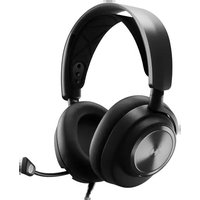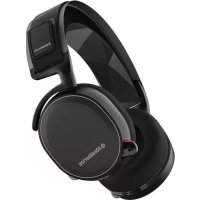
Arctis 7 2019 - 耳机 STEELSERIES - 免费用户手册
免费查找设备手册 Arctis 7 2019 STEELSERIES PDF格式.



用户关于以下问题的提问 Arctis 7 2019 STEELSERIES
0 问题 关于此设备。回答您知道的问题或提出自己的问题。
提出关于此设备的新问题
下载您的设备说明 耳机 免费PDF格式!查找您的手册 Arctis 7 2019 - STEELSERIES 并重新掌握您的电子设备。本页发布了使用您的设备所需的所有文档。 Arctis 7 2019 品牌 STEELSERIES.
用户手册 Arctis 7 2019 STEELSERIES
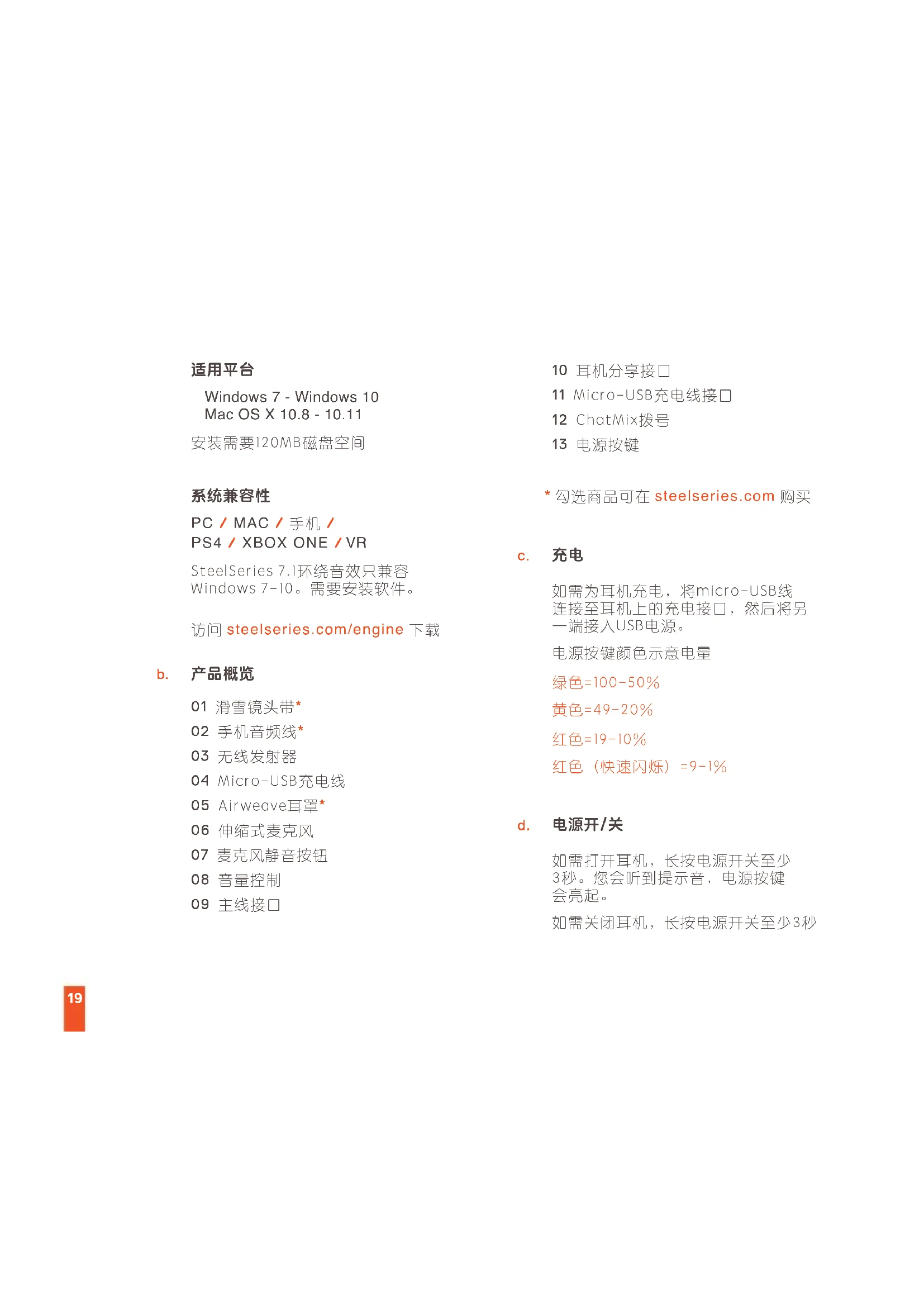
01 滑雪镜头带
02 手机音频线
03 无线发射器
04 Micro-USB充电线
05 Airweave耳罩
06 伸缩式麦克风
07麦克风静音按钮
08音量控制
09主线接口
10 耳机分享接口
11 Micro-USB充电线接口
12 ChatMix拨号
13 电源按键
- 勾选商品可在 steelseries.com 购买
c. 充电
如需为耳机充电,将micro-USB线连接至耳机上的充电接口,然后将另一端接入USB电源。
电源按键颜色示意电量
绿色 = 100 - 50%
黄色 = 49 - 20%
红色 = 19 - 10%
红色(快速闪烁) = 9 - 1%
d. 电源开/关
如需打开耳机,长按电源开关至少3秒。您会听到提示音,电源按键会亮起。
如需关闭耳机,长按电源开关至少3秒
e. 配对
收到产品时,耳机已经和发射器配对
e-1
长按发射器配对按钮5秒,直至LED灯快速闪烁
e-2
先关闭耳机电源,再长按电源键6秒。
f. 线路输入/线路输出
当耳机关闭时,声音可以通过线入输出发送到扩音器。当耳机打开时,线人输出功能自动静音。
g. 麦克风
伸縮式麦克风
麦克风位置
將麦克風放置於靠近您嘴角处,寬平面朝向您自己。
g-1 鸟瞰图正面图
h.滑雪镜头带
尼龙搭扣
调整头带两侧的尼龙搭扣至适宜松紧度
安装
头带安装方法
更多頭帶样式請參考官网 steeleries.com
i. 系统设定:Windows
i-1 播放设备
Arctis7游戏耳机
录音设备Arctis7麦克风
i-2 01打开声音设定
02 在播放设备的视窗里选取Arctis7游戏耳机并右键选择设置为默认设备
03 在录音设备的视窗里选取Arctis7麦克风并右键选择设置为默认设备
04 在您的VoIP(chat)应用程式里将Arctis7游戏耳机设为默认设备
系统设定:Mac
j-1 声音
输出:Arctis7游戏耳机
j-2 输入:Arctis7游戏耳机
j-3 01 打开偏好设定>声音
02 在播放设备的视窗里选取Arctis7游戏耳机并右键选择设置为默认设备
03 在录音设备的视窗里选取Arctis7麦克风并右键选择设置为默认设备
04 在您的VoIP(chat)应用程式里将Arctis7游戏耳机设为默认设备
訪問support.steelseries.com 寻求幫助
繁體中文
a. 包装内容
産品信息指南
Arctis卡
耳機
無線發射器
手機音源線
Micro-USB充電線
適用系統
Windows 7 - Windows 10 Mac OS X 10.8 - 10.11
安装需要120MB硬體空間
系统相容性
PC/MAC/手機/PS4/XOBXONE/VR
只有Windows系统可設定DTS Headphone:X7.1環繞音效。使用前需先安裝軟體以及註冊帳號
訪問 steelseries.com/engine 下载
b. 產品概覽
01 滑雪鏡頭帶*
02 手機音源線
03 無線發射器
04 Micro-USB充電線
05 Airweave耳罩
06 伸縮式麥克風
07 麦克風靜音按鈕
08 音量控制
09 主線接口
10 耳機分享接口
11 Micro-USB充電線接口
12 ChatMix 旋钮
13電源按鍵
- 勾選商品可在 steeleries.com 購買
c. 充電
如需為耳機充電,將micro-USB線連接至耳機上的充電接口,然後將另一端接入USB電源。
電源按鍵顏色示意電量
綠色 = 100 - 50%
黄色 = 49 - 20%
紅色 = 19 - 10%
紅色(快速閃爍)=9-1%
d. 電源開/關
如需打開耳機,長按電源開關至少3秒。聽到提示音,電源按鍵會亮起。
如需關閉耳機,長按電源開關至少3秒。
e. 配對

收到產品時,耳機已經和發射器配對
e -1
長按發射器配對按鈕5秒,直至LED燈快速閃爍。
e-2
先關閉耳機電源,再長按電源鍵6秒。
f. 線性輸入/線性輸出
當耳機關閉時,聲音可以透過線性輸出發送到音響。當耳機打開時,線性輸出功能會自動靜音。
9. 麦克風
伸縮式麦克風
麦克風位置
將麥克風放置於靠近您嘴角處,寬平面朝向您自己。
g-1 鼻瞰圈正面圈
h.滑雪鏡頭帶
魔鬼
調整頭戴兩側的魔鬼靴至適宜鬆緊度
安装
頭帶安裝方法
更多頭帶樣式請參考官網steelseries.com
i. 系統設定:Windows
i-1 播放設備
Arctis 7
錄音設備Arctis7麥克風
i-2 01打開聲音設定
02 在播放設備的視窗裡選取Arctis7遊戲耳機按右鍵選擇設定為預設設備
03 在錄音設備的視窗裡選取Arctis7麥克風按右鍵選擇設定為預設設備
04 在您的VoIP (chat) 應用程式裡將Arctis7遊戲耳機設定為預設設備
系统設定:Mac
j-1 聋音
輸出:Arctis7遊戲耳機
j-2輸入:Arctis7遊戲耳機
j-3 01打開偏好設定 >聲音
02 在播放設備的視窗裡選取Arctis7遊戲耳機按右鍵選擇設定為預設設備
03 在錄音設備的視窗裡選取
Arctis7麥克風按右鍵選擇設定為預設設備
04 在您的VoIP (chat)應用程式裡將Arctis7遊戲耳機設定為預設設備
訪問support.steelseries.com 寬求幫助
日本語
a. パットケーダ的内容
製品情報方卜
Arctis力一卜
八卜七
ロイヤレス・トらスミツタ一
毛巴尔/二n一
MaiKoUSB充電専一
PLAHTFTOUM
Windows 7 - Windows 10
Mac OS X 10.8 - 10.11
INNSUTHER120MB以上的空容量为必要。
SNTM互换性
PC/MAC/王八
PS4/XBOX ONE/VR
j-3 01 [ステム設定] > [サウンド]と進むは
他德はの策用を裁从而策用は、将之。3直同安日制一,然也。则也。
海德世の策用を圧く策用をはて将也。3連同安日制の上立息社。
e.
! 荔德臻是的,
e-1
通
e-2
他德种贝开在上,
f. Line In / Line Out
地出线出线出线出线出线出线出线出线出线出线出线出线出线出线出线出线出线出线出线出线出线出线出线出线出线出线出线出线出线出线出线出线出线出线出线出线出线出线出线出线出线出线出线出线出线出线出线出线出线出线出
g. 叮貝克
Geik
戦戦発端
明明的快在儿的上行
g-1 说明说明
h. suki goi chedt bndt
贝三
海德臻尚本的贝克由的本击将
正格造者击就他击用
韩
j-3 01 民生社広連通達 > 民政部同
02 '専勅' トアス7広県 O DIOLO
03 '日默' 7 阿Tis 7
04 拟用者VoIP(套號)應用法
上從Arctis7ChatAudio
到基線OukiO音軌向移动端
手機
载歌:support.steelseries.com
對書本實心
DEUTSCH
a. Packungsinhalt
Produktinformationen
Arctis-karte
Headset
Drahtlossender
Telefon-/Konsolenkabel
Micro-USB Ladekabel
Plattformen :
Windows 7 - Windows 10
Mac OS X 10.8 - 10.11
第十二條經型式認證合格之低功率射頻電機,非經許可,公司、商號或使用者均不得擅自變更頻率、加大功率或變更原設計之特性及功能。
第十四條低功率射頻電機之使用不得影響飛航安全及干壓合法通信;發現有干壓現象時,應立即停用,並改善至無干壓時方得繼續使用。
前項合法通信,指依電信法規定作業之無線電通信。
低功率射频電機須忍受合法通信或工業、科學及醫療用電波輻射性電機設備之干擾。

報廢電池請按照廢棄物管理辦法回收處理
为了更好地关爱及保护地球,当用户不再需要此产品或产品寿命终止时,请遵守国家废弃电器电子产品回收处理相关法律法规,将其交给当地具有国家认可的回收处理资质的厂商进行回收处理。
| 根据中国大陆《电子电气产品有害物质限制使用标识要求》,以下部分列出了产品中可能包含的有害物质的名称和含量: | ||||||
| 零部件名称 | 有害物质 | |||||
| 铅(Pb) | 汞(Hg) | 镉(Cd) | 六价铬(Cr(VI)) | 多溴噁本(PBB) | 多溴二苯醚(PBDE) | |
| 塑料 | ○ | ○ | ○ | ○ | ○ | ○ |
| 电路板组件 | × | ○ | ○ | ○ | ○ | ○ |
| 其他线材 | × | ○ | ○ | ○ | ○ | ○ |
| *:电路板组件包括印刷电路板及其构成的零部件,如电阻、电容、集成电路、连接器等。 | ||||||
| 本表格依据SJ/T 11364的规定编制。O:表示该有害物质在该部件所有均质材料中的含量均在GB/T 26572规定的限量要求以下。X:表示该有害物质至少在该部件的某一均质材料中的含量超出GB/T 26572规定的限量要求:上表中打“×”的部件,应功能需要,部分有害物质含量超出GB/T 26572规定的限量要求,但是符合欧盟RoHS法规要求(属于避免部分)。 | ||||||

该电子电气产品含有某些有害物质,在环保使用期限内可以放心使用,超过环保使用期限之后则应该进入回收循环系统。
Rated(額定值/額定值):5V=500mA
Made in China 中國製造/中国制造
Accessory(配件):
Product(產品/产品): Transceiver(收發器/收發器)
Rated(额定值/额定值):5V=200mA