Notice-Facile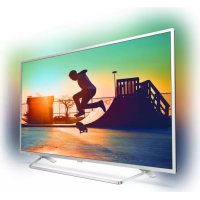
65PUT7383 - 电视 PHILIPS - 免费用户手册
免费查找设备手册 65PUT7383 PHILIPS PDF格式.


下载您的设备说明 电视 免费PDF格式!查找您的手册 65PUT7383 - PHILIPS 并重新掌握您的电子设备。本页发布了使用您的设备所需的所有文档。 65PUT7383 品牌 PHILIPS.
用户手册 65PUT7383 PHILIPS
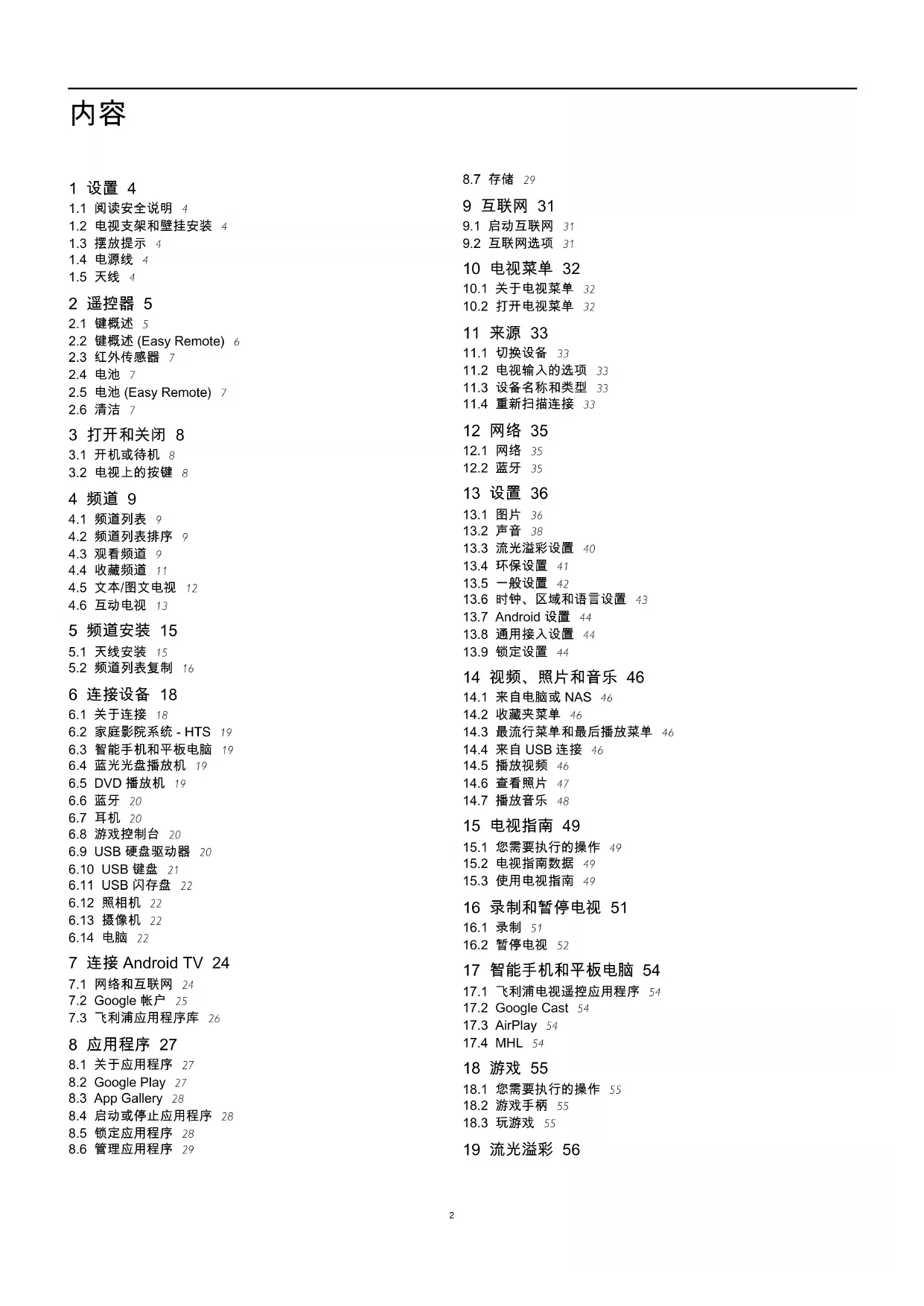
14.3 最流行菜单和最后播放菜单 46
19.4 Lounge Light 模式 56
22 Netflix 61 23 软件 62
27.3 使用条款 - 飞利浦应用程序库 71
29 关于第三方提供的服务和/或软件的免责声明
使用电视前,请先阅读安全说明。 要阅读说明,请在帮助中按彩色键
可以在电视机随附的快速入门指南中找到安装电视支架的 说明。万一遗失本指南,您可以从 www.philips.com
使用电视的产品型号查找要下载的快速入门指南。
我们还针对您的电视准备了符合 VESA 标准的壁挂安装支架(单独出售)。 购买壁挂安装支架时,请使用以下 VESA 代码...
- 50PUT7383 VESA MIS-F 200x200,M6(最小:10 毫米,最大:15
- 55PUT7383 VESA MIS-F 300x200,M6(最小:10 毫米,最大:15
- 65PUT7383 VESA MIS-F 400x200,M6(最小:11 毫米,最大:14
先卸下电视背面螺纹衬套中的 4 个塑料螺钉盖。 确保用金属螺钉将电视安装至 VESA 兼容支架上,拧入电视螺纹衬套约 10 毫米深。
壁挂安装电视需要特殊技能,应该只能由有资质的人员执 行。根据电视机的重量,电视壁挂式安装应符合安全标准 。在安置电视前,请先阅读安全警告。 TP Vision Europe B.V. 对由于安装不当而造成的事故或人身伤害不负任何责任。
在昏暗光线条件的房间里能够产生最佳的流光溢彩效果。
- 观看电视的理想距离是电视屏幕对角长度的 3 倍。就坐时,眼睛应与屏幕中心持平。
- 壁装时,电视与墙壁的距离不要超过 15 厘米。
请让电视远离炉灶等灰尘源。建议定期清理灰尘,避免灰
- 将电源线插入电视背面的 POWER 接口。
- 拔出电源线时,始终应拔动插头,切勿拉扯线缆。 尽管本电视待机功耗低,但如果长时间不使用电视,请拔
,然后查找打开,了解有关打开或关闭电视的详细信息。
将天线插头牢牢插入电视背面的 Antenna(天线)插孔。 您可以连接自己的天线,或者来自天线分配系统的天线信 号。请使用 IEC 同轴 75 Ohm RF 天线接头。
TOP PICKS 打开带有推荐的节目、随选视频(租赁视频)和在线电视
SOURCES 打开或关闭“来源”菜单。
EXIT 切换回观看电视的模式。离开互动电视应用程序。
OPTIONS 打开或关闭“选项”菜单。
直接打开 Netflix 应用程序。电视已打开或处于待机模式。
切换到频道列表中的下一个或上一个频道。打开文本/图文 电视中的下一页或上一页。启动光盘的下一章或上一章。
- 播放广播时,通过上下切换选项来切换频道。
长按 Home 键打开带有标准电视功能的电视菜单。
在“观看电视”模式中通过上下切换选项来切换频道。
BACK 键直至遥控器的蓝色 LED 指示灯开始闪烁(约 3 秒钟后),然后松开 Home 键和 Back 键。 建议在电视机完全启动(即完整加载 Android 启动程序)之后再开始执行配对操作。 配对期间请让遥控器靠近电视(1 米以内)。
设置 > 所有设置 > 无线和网络 > 遥控器 > 遥控器配对,然后按照屏幕说明操作。 配对成功后会出现一条消息。
只需使用语音功能,即可在互联网上搜索视频、音乐或其 他内容。您可以对着遥控器的麦克风讲话。 您需要将遥控器与电视配对,之后方可使用语音搜索功能
VOICE ,遥控器上的蓝灯将亮起,此时将打开搜索字段,麦克风
2 - 清晰地说出您要搜索的内容。您有 10 秒钟讲话时间,
之后麦克风会关闭。可能需要过一会结果才会出现。
3 - 在搜索结果列表中,可以选择您需要的项。
设置 > 所有设置 > Android 设置 > 首选项 > 人声
电视可以从使用 IR(红外线)发送命令的遥控器接收命令 。如果使用此类遥控器,请总是确保将遥控器对准电视正
不要在电视红外传感器前放置任何物体,以免阻挡红外信
如果按下遥控器上的键后电视没有反应,那么电池可能已
要更换电池,请打开遥控器正面底部的电池仓。
3 - 重新放回电池仓门,然后将其向后滑,直至卡到位。
遥控器长期不用时,请取出电池。 请根据使用终止指令安全处置旧电池。 有关详细信息,请在帮助中选择关键字
电池 (Easy Remote) 如果按下遥控器上的键后电视没有反应,那么电池可能已
要更换电池,请打开遥控器正面底部的电池仓。
3 - 重新放回电池仓门,然后将其向后滑,直至卡到位。
遥控器长期不用时,请取出电池。 请根据使用终止指令安全处置旧电池。 有关详细信息,请在帮助中选择关键字
您的遥控器已经用防刮擦涂层处理。 要清洁遥控器,请使用柔软的湿布。切勿使用酒精、化学 品或家用清洁剂等物质清洁遥控器。
确保电视已连接交流电源。将提供的电源线接入电视背面 的 AC 输入接口。电视底部的指示灯将亮起。
HOME 。如果您找不到遥控器或遥控器电池没电,也可以按电视 背面的小操纵键打开电视。
。您也可以按电视背面的小操纵键。 处于待机模式时,电视仍然通电,但能耗极小。 要完全关闭电视,请拔下电源插头。 断开电源插头时,务必抓住电源插头将其拔出,切勿拉扯 电源线。请确保您始终可以完全接触到电源插头、电源线
如果丢失遥控器或电池电量耗尽,仍可执行一些基本的电
1 - 打开电视后,按电视背面的操纵键可显示基本菜单。
向上或向下按可调节音量或调谐至下一或上一频道。向上 或向下按可查看来源列表,包括调谐器选择。按操纵键以
某频道安装后,所有频道都会出现在频道列表中。如信息 可用,则频道同时显示频道名称和图标。
(向下)箭头键以选择频道,然后按 OK 可观看选定频道。您在使用
如果能获得数字广播,则数字电台会在安装期间进行安装 。切换无线电频道与切换电视频道一样。有线 (DVB-C) 频道通常会从频道编号 1001 开始安装到电台。 此电视能接收数字电视标准 DVB。如果某些数字电视运营 商不符合全部标准的要求,则该电视可能无法正常工作。
在全部频道的列表旁边,可以选择一个经筛选的列表或您
BACK 关闭频道列表。 要选择某频道列表...
1 - 在屏幕上打开频道列表的情况下,按
2 - 选择 选择频道列表,然后按 OK。
3 - 在列表菜单中选择一个可用频道列表,然后按 OK。
您可以搜索某频道,以在频道长列表中找到该频道。
4 - 选择 选择频道列表,然后按 OK。
5 - 选择筛选天线频道,然后按 OK。
- 选择搜索频道,然后按 OK 以打开文本字段。可以用遥控器键盘(如果可用)或屏幕
部分名称,然后选择应用并按 OK 。电视将在您所选的列表中搜索匹配的频道名称。 搜索结果以频道列表形式列出,请查看顶部列表名称。如 果选择其他频道列表或者关闭搜索结果列表,搜索结果将
您可以对包含全部频道的频道列表进行排序。您可以将频 道列表设置为仅显示电视频道或仅显示电台。对于天线频 道,您可以将列表设置为显示“免费接收”或“加密”频道。 要在带有全部频道的列表中筛选...
4 - 选择 选择频道列表,然后按 OK。
5 - 选择筛选天线频道,然后按 OK。
选条件,然后按 OK 激活。筛选条件的名称显示为频道列表顶部频道列表名称
如果知道频道编号,请用数字键输入其编号。输入编号后 按 OK 可立即切换频道。 9如果信息来自互联网,则电视会显示当前节目名称和详情 以及下一节目名称和详情。
BACK。 您还可以从频道列表调谐频道。
要防止儿童观看频道,您可以锁定频道。要观看锁定的频 道,必须先输入 4 位儿童锁 PIN 码。您无法锁定相连设备中的节目。
2 - 按 OK 打开频道列表。如有必要,请更改频道列表。
OPTIONS,然后选择锁定频道,再按 OK。
5 - 如果电视要求您输入 4 位 PIN
2 - 按 OK 打开频道列表。如有必要,请更改频道列表。
OPTIONS,然后选择解锁频道,再按 OK。
5 - 如果电视要求您输入 4 位 PIN 码,请照做。
BACK 关闭菜单。 如果在频道列表中锁定或解锁频道,关闭频道列表前您只 需输入一次 PIN 码。 有关详细信息,请在帮助中按彩色键
为了防止儿童观看不适合其年龄的节目,可以使用年龄评
数字频道可对其节目进行年龄评级。当节目的年龄评级等 于或超过您设置的儿童年龄评级时,节目将会被锁定。要 观看锁定的节目,必须先输入父母评级码。
2 - 选择儿童锁 > 父母评级,然后按 OK。
如果尚未设置密码,请在儿童锁中选择设置密码。输入 4 位儿童锁密码并确认。现在可以设置年龄评级了。
4 - 返回父母评级,选择年龄,然后按 OK。
要关闭父母年龄评级,请选 择无。但在部分国家/地区必须设置年龄评级。 对于某些广播商/运营商,电视只能锁定超过评级设置的节 目。所有频道均可设置父母年龄评级。
观看频道时,可以设置一些选项。 根据所观看的频道类型(模拟或数字)或您所做的电视设
按 SUBTITLE。 您可以将字幕切换为打开字幕或关闭字幕 。或者,您可以选择自动。
如果语言信息是数字广播的一部分,并且您的语言中没有 该广播节目(电视上的语言设置),电视会以您首选的一 种字幕语言自动显示字幕。字幕语言中必须有一种也是广
您可以在字幕语言中选择您的首选字幕语言。
如果调谐至模拟频道,则需要为各频道手动设置字幕。
1 - 切换到某个频道,然后按 TEXT 打开文本。
2 - 输入字幕的页号,通常是 888。
频道时,如果在“字幕”菜 单中选择开启,当有字幕可用时便会显示。
OPTIONS 中打开信息。 10字幕语言
数字广播可能为一个节目提供多种字幕语言。您可以设置 首选主字幕语言和辅助字幕语言。如果其中一种语言的字 幕可用,电视会显示所选的字幕。 要设置主字幕语言和辅助字幕语言…
2 - 选择区域和语言 > 语言 > 主字幕或辅助字幕。
如果没有提供首选字幕语言,则可选择提供的另一种字幕 语言。如果没有提供字幕语言,则无法选择此选项。 要在未提供首选语言时选择字幕语言…
2 - 选择字幕语言,然后暂时选择一种语言作为字幕语言。
数字广播可能为一个节目提供多种音频语言(口语)。您 可以设置自己喜欢的主音频语言和次音频语言。如果有这 两种语言的音频,电视会切换到此音频语言。 要设置主音频语言和辅助音频语言…
- 选择区域和语言,然后选择语言 > 主音频或辅助音频。
如果没有提供首选音频语言,则可选择提供的另一种音频 语言。如果没有提供音频语言,则无法选择此选项。 要在未提供首选语言时选择音频语言...
2 - 选择音频语言,然后暂时选择一种语言作为音频语言。
OPTIONS,选择节目信息,再按 OK。
目和下一个节目的信息。打 开节目信息后,按彩色键
SCHEDULED 进入已排定的录制列表,或反复按
您可以将模拟频道的声音切换至“单声道”或“立体声”。 要切换至“单声道”或“立体声”...
在收藏频道列表中,您可以收集喜欢的频道。 可以创建 4 个不同的收藏频道列表,以便轻松导航至频道 。您可以为每个收藏夹列表单独命名。仅可在收藏夹列表
择频道,然后按 OK 可观看选定频道。您在使用
4 - 选择创建收藏夹列表,然后按 OK。
收藏的频道,然后按 OK 。频道将以您添加的顺序显示在右侧的列表中。要取消操 作,请选择左侧列表中的频道,然后再次按 OK。
6 - 如果必要,您可以继续选择并添加频道到收藏夹。
BACK。 11电视将要求您重命名收藏列表。您可以使用屏幕键盘。
1 - 使用屏幕键盘删除当前名称,然后输入新名称。
2 - 完成后,请选择关闭,然后按 OK。
电视将切换至新建的收藏列表。 您可以复制带全部频道的频道列表并删除不需要的频道, 以此一次性添加一系列频道或开启收藏列表。 收藏列表中的频道将重新编号。
要一次性添加一系列连续 频道至收藏列表,您可以使用选择范围。 要添加一系列频道...
1 - 打开要向其添加一系列频道的收藏列表。
OPTIONS,然后选择选择范围,再按 OK。
在左侧列表中,选择要添加的一系列频道中的第一个,然 后按 OK。
(向下键)选择要添加的一系列频道中的最后一个。频道
5 - 按 OK 添加此系列频道,然后确认。
OPTIONS,然后选择重命名收藏列表,再按 OK。
3 - 使用屏幕键盘删除当前名称,然后输入新名称。
4 - 完成后,请选择关闭,然后按 OK。
OPTIONS,然后选择删除收藏列表,再按 OK。
只有在收藏列表中才可以更改频道的顺序(重新排序)。 要更改频道的顺序...
OPTIONS,然后选择重新排序频道,再按 OK。
3 - 在收藏列表中,选择要重新排序的频道,然后按 OK。
BACK 键关闭收藏列表。 电视指南上的喜好频道列表 您可以链接电视指南上的喜好频道列表。
TV GUIDE 打开电视指南。 通过电视指南,您可查看收藏频道当前和已排定的电视节 目列表。预览时,收藏频道之后还会显示来自广播商默认 列表中最常用的前 3 个频道。需将这些频道添加到收藏列 表中才能启用对应的频道操作(参阅“电视指南”一章)。 电视指南每一页的收藏频道列表中都插入有“您知道吗”网 格。“您知道吗”频道可以提供有用的提示,从而帮助您更
要在观看电视频道时打开文本/图文电视,请按 TEXT。 要关闭文本,请再次按 TEXT。
3 - 按彩色键选择屏幕底部的彩色编码项。
一个文本页号可容纳多个子页。子页号显示在主页号旁边
T.O.P.文本页面 12某些广播商提供 T.O.P.文本。
OPTIONS,然后选择 T.O.P.概述。
电视会生成您打开的最后 10 个文本页面的列表。可以在 收藏文本页栏中轻松重新打开它们。
(向上键)选择页面编号,然后按 OK 打开该页面。 您可选择清除收藏页面来清除列表。
您可以选择一个单词,然后扫描文本来寻找出现该单词的
- 再次按 OK 直接跳转到下一个出现该单词或数字的地方。
4 - 再次按 OK 跳转到后续出现该单词或数字的地方。
某些接收电视频道的设备也可提供文本。 打开来自所连设备的文本 ...
OPTIONS ,然后选择显示设备键,再选择
BACK。 数字文本(仅限于英国) 一些数字广播商在他们的数字电视频道上提供专用的数字 文本或互动电视。这些服务包括使用数字键、彩色键和箭 头键进行选择和导航的普通文本。
- 只有将频道直接安装在电视的内置调谐器上且设置为电 视模式时,才可观看图文电视。如果使用机顶盒,将不能 通过电视收看图文电视。在此情况下,可转而使用机顶盒
- T.O.P. 概述 打开 T.O.P.文本。
- 隐藏/显示收藏页面 隐藏或显示收藏页面列表。
- 图文电视 2.5 激活图文电视 2.5,以获得更多色彩和质量更好的图形。
某些数字广播商提供了多种文本语言。 设置主要和辅助的文本语言 ...
3 - 选择语言 > 主图文电视或辅助图文电视,然后按 OK。
图文电视2.5 如果有图文电视 2.5 可用,那么可以获得更多色彩和更好的图形。图文电视
3 - 选择图文电视 2.5 > 关闭,然后按 OK。
关于 iTV 通过互动电视,一些数字广播商可将正常的电视节目和信 息或娱乐页面相结合。您可在某些页面上响应节目或投票 、进行网上购物或者付费观看视频点播节目。 HbbTV、MHEG... 广播商使用多种互动电视系统:HbbTV(混合型广播宽带 电视)或 iTV(互动电视 – MHEG)。互动电视有时是指 数字文本或红色按钮。但每个系统又截然不同。 有关详细信息,请访问广播商网站。 13您需要执行的操作 互动电视仅适用于数字电视频道。要享受互动电视的全部 优点,您需要在电视和互联网之间建立高速(宽带)连接
HbbTV 如果某个电视频道提供 HbbTV 页面,您必须先在电视设置中打开 HbbTV
设置 > 所有设置 > 一般设置 > 高级 > HbbTV > 开启。 使用 iTV 打开 iTV 页面 大多数提供 HbbTV 或 iTV 的频道会要求您按彩色键
导航 iTV 页面 可使用箭头键和彩色键、数字键及
数字文本(仅限于英国) 要打开数字文本,请按 TEXT 。要关闭数字文本,请按
BACK。 关闭 iTV 页面 大多数 iTV 页面会告诉您用哪个键来关闭页面。 要强制关闭 iTV 页面,请切换到下一个电视频道,然后按
如果接收到数字频道,可将电视设置为自动更新这些频道
每天上午 6 点,电视将更新频道并存储新频道。新频道存
标记。电视会删除无信号的频道。电视需在待机模式下才 能自动更新频道。您可以关闭自动频道更新。
2 - 选择频道 > 天线/有线安装或天线安装,然后按 OK。
找到新频道或频道已更新或已删除时,电视启动时会显示 一条消息。要避免每个频道更新后显示此类消息,您可以
2 - 选择频道 > 天线/有线安装或天线安装,然后按 OK。
4 - 选择频道更新消息,然后按 OK。
在部分国家/地区,自动频道更新可在观看电视的同时或者 电视处于待机模式下的任何时刻完成。
2 - 选择频道 > 天线/有线安装或天线安装,然后按 OK。
6 - 选择更新数字频道,选择下一个,然后按 OK。
- 选择开始,然后按 OK 更新数字频道。这可能需要几分钟时间。
您可以重新安装所有频道,同时保留所有其他电视设置不
如果设置了 PIN 码,您需要输入此密码,然后才能重新安装频道。
2 - 选择频道 > 天线/有线安装或天线安装,然后按 OK。
6 - 选择重新安装频道,选择下一个,然后按 OK。
7 - 选择您现在所在的国家/地区,然后按 OK。
9 - 选择所要的安装类型:天线 (DVB-T) 或 有线
- 选择所要的频道类型:数字和模拟频道或 仅数字频道,然后按 OK。
- 选择开始,然后按 OK 更新数字频道。这可能需要几分钟时间。
您可以重新执行完整的电视安装。电视将完全重新安装。 要重新执行完整的电视安装…
2 - 选择一般设置 > 重新安装电视,然后按 OK。
电视将彻底重新安装。这将重置所有设置并替换已安装的 频道。安装可能需要几分钟时间。
如果您打算在频率扫描中使用迅速的快速扫描 方法来搜索频道,请选择自动 。电视将使用您所在国家/地区大多数有线电视运营商所使 用的任一预定义网络频率(或 HC – 自导引频道)。
15您获得了具体的网络频率值来搜索频道,请选择手动。
当网络频率模式设置为手动 时,您可在此输入有线电视运营商提供的网络频率值。要 输入该值,请使用数字键。
方法并使用您所在国家/地区大多数有线电视运营商所使用
如果这样做会导致未设定频道或者某些频道缺失,您可以
方法。此方法需要更多的时间来搜索和安装频道。
电视会以 8 兆赫的调频幅度搜索频道。 如果这样做会导致未安装频道或者某些频道缺失,您可以 使用更小的 1 兆赫调频幅度进行搜索。使用 1 兆赫的调频幅度需要更多的时间来搜索和设定频道。
如果知道有线电视运营商不提供数字频道,则可以跳过搜
如果知道有线电视运营商不提供模拟频道,则可以跳过搜
您可以检查数字频道的接收质量和信号强度。如果您拥有 自己的天线,则可以重新调整天线,尝试改善接收质量。 要检查数字频道的接收质量…
- 选择频道 > 天线/有线安装或天线安装 ,然后按 OK。如果需要,请输入 PIN 码。
4 - 选择数字:接收测试,然后按 OK。
- 选择搜索,然后按 OK。此时会显示此频道的数字频率。
- 再次选择搜寻,然后按 OK 检查此频率的信号质量。测试结果显示在屏幕上。可以重 新放置天线,或者检查连接是否有可能改善接收效果。
(向下键)键更改值。选择搜索,然后按 OK
- 选择频道 > 天线/有线安装或天线安装 ,然后按 OK。如果需要,请输入 PIN 码。
3 - 选择模拟:手动安装,然后按 OK。
要设置电视系统,请选择系统。 选择您目前所在的国家/地区,然后按 OK。
要查找频道,请选择搜索频道,然后按 OK 。您可以自己输入频率来查找频道,也可以让电视搜索频
(向右键)选择搜索,然后按 OK 自动搜索频道。找到的频道将显示在屏幕上,如果接收质
。如果希望存储频道,请选择完成,然后按 OK。
您可以用当前频道编号或新频道编号存储该频道。 选择存储当前频道或存储为新频道,然后按 OK 。新频道编号将短暂显示。 您可以重复这些步骤,直至找到所有可用的模拟电视频道
频道列表复制适用于经销商和专业用户。 借助频道列表复制,您可将一台电视上安装的频道复制到 相同系列的另一台飞利浦电视上。借助频道列表复制,您 还可通过将预定义频道列表上传到电视上来避免进行耗时 的频道搜索。请使用至少 1 GB 的 USB 闪存盘。
- 两台电视拥有相同的硬件类型。请查看电视背面电视型 号铭牌上注明的硬件类型。
- 选择频道,选择频道列表复制,选择当前版本 ,然后按 OK。
3 - 选择当前软件信息,然后按 OK。
4 - 版本、发行说明和创建日期随即显示。如果有 Netflix
1 - 打开电视。该电视应已安装了频道。
4 - 选择频道 > 频道列表复制,然后按 OK。
USB,然后按 OK。系统可能会要求您输入儿童锁 PIN
6 - 复制完成后,请拔下 USB 闪存盘。
现在,您可将已复制的频道列表上传到另一台飞利浦电视
3 - 选择频道列表复制,再选择当前版本,然后按 OK。
根据电视是否已完成安装,您必须采用不同的方式来上传
插上电源插头开始安装,选择语言和国家/地区。可跳过搜
2 - 插入存有其他电视频道列表的 USB 闪存盘。
> 频道列表复制 > 复制到电视,然后按 OK 。如果需要,请输入 PIN 码。
5 - 电视会通知您频道列表是否已成功复制至电视。请拔下
根据电视是否已完成安装,您必须采用不同的方式来上传
验证电视的国家/地区设置。(要验证此设置,请参阅“重 新安装所有频道”一章。开始此过程,直至达到国家/地区
BACK 取消安装。) 如果国家/地区设置正确,请继续执行步骤 2。 如果国家/地区设置有误,则需要重新安装。请参阅“重新 安装所有频道”一章,然后开始安装。选择正确的国家/地 区并跳过频道搜索。完成安装。完成后,继续执行步骤
2 - 插入存有其他电视频道列表的 USB 闪存盘。
- 选择频道 > 频道列表复制 > 复制到电视 ,然后按 OK。如果需要,请输入 PIN 码。
5 - 电视会通知您频道列表是否已成功复制至电视。请拔下
总是通过尽可能最高质量的连接将设备连接到电视。另外 ,请使用质量良好的网线,以确保图像和声音传输良好。 连接设备时,电视会识别其类型并为各设备提供正确的类 型名称。您可以根据需要更改类型名称。如果设置了正确 的设备类型名称,则当您在“来源”菜单中切换至该设备时 ,电视会自动切换至最合适的设置。
如果您有机顶盒(数字接收器)或录像机,那么可以连接 天线电缆,以使天线信号 先通过机顶盒和/或录像机,然 后再进入电视。这样一来,天线和机顶盒可将其他频道发 送到录像机,以便进行录制。 HDMI 端口 HDMI 质量 HDMI 连接有最佳的图像和声音质量。一根 HDMI 电缆同时混合视频和音频信号。使用 HDMI
如需信号质量最佳的传输,请使用高速 HDMI 电缆,且不要使用长度超过 5 米的 HDMI 电缆。 如果用 HDMI 连接的设备工作不正常,请检查其他 HDMI Ultra
关键字,然后查找 HDMI Ultra HD。
HDMI 电缆支持 HDCP 2.2(高带宽数字内容保护)。HDCP 是防止从 DVD 光盘或蓝光光盘复制内容的复制保护信号。也称为 DRM(数字版权管理)。 HDMI ARC 电视上的所有 HDMI 接口均具有 HDMI ARC(音频回传通道)。 如果此设备(通常是家庭影院系统 (HTS))也有 HDMI ARC 接口,请将其连接到此电视机上的任一 HDMI
接口。有了 HDMI ARC 连接,就无需再连接向 HTS
发送电视画面声音的额外音频电缆。HDMI ARC 连接已混合这两种信号。 您可以使用此电视上的任何 HDMI 接口连接 HTS,但 ARC 一次只能用于 1 个设备/接口。 HDMI MHL 通过 HDMI MHL,您可以将您在 Android 智能手机或平板电脑看到的内容发送到电视屏幕。 此款电视上的 HDMI 1 连接包含 MHL 2.0 (Mobile High- Definition Link)。 这种有线连接的稳定性和带宽良好、延迟低、无无线干扰 ,而且音质佳。最重要的是,MHL 连接可为智能手机或平 板电脑的电池充电。但是如果电视处于待机状态,即使您 的移动设备已连接到电视,此时也不会充电。 自行了解适合您移动设备的被动式 MHL 电缆。特别是电视一侧使用的是 HDMI 接口时,您要了解 连接到您智能手机或平板电脑所需的接口类型。 MHL、Mobile High-Definition Link 和 MHL 徽标均为 MHL, LLC. 的商标或注册商标。 HDMI CEC - EasyLink HDMI 连接有最佳的图像和声音质量。一根 HDMI 电缆同时混合视频和音频信号。使用 HDMI 线可传输高清 (HD) 电视信号。如需信号质量最佳的传输,请使用高速 HDMI 电缆,且不要使用长度超过 5 米的 HDMI 电缆。 将与 HDMI CEC 兼容的设备连接至电视,以便您可以用电
必须在电视和连接的设备上打开 EasyLink HDMI CEC。 打开 EasyLink
> 一般设置 > EasyLink > EasyLink > 开启。 使用电视遥控器操作与 HDMI CEC 兼容的设备
设置 > 所有设置 > 一般设置 > EasyLink > EasyLink
- EasyLink 可能不与其他品牌的设备兼容。
- 不同品牌的 HDMI CEC 功能有不同的名称。例如:Anynet、Aquos Link、Bravia Theatre Sync、Kuro Link、Simplink 和 Viera Link。并非所有品牌都与 EasyLink 完全兼容。示例 HDMI CEC 品牌名称是其各自所有者的财产。
家庭影院系统 - HTS 使用 HDMI ARC 连接 使用 HDMI 电缆将家庭影院系统 (HTS) 连接到电视。可以将飞利浦平板影院或 HTS 与内置光盘播放机相连。 HDMI ARC 如果家庭影院系统有 HDMI ARC 接口,那么可使用电视上的任一 HDMI 接口进行连接。有了 HDMI
ARC,就无需再连接额外的音频电缆。HDMI ARC
连接已混合这两种信号。 电视上的所有 HDMI 接口都能提供音频回传通道 (ARC) 信号。但在连接家庭影院系统后,电视只能将 ARC 信号发送至此 HDMI 接口。 音频与视频同步(同步) 如果声音与屏幕上的视频不匹配,那么可以在大多数带光 盘播放机的家庭影院系统上设置延迟,以使声音与视频匹
使用 HDMI 连接 使用 HDMI 电缆将家庭影院系统 (HTS) 连接到电视。可以将飞利浦平板影院或 HTS 与内置光盘播放机相连。 如果家庭影院系统没有 HDMI ARC 连接,请添加一根光纤音频线缆 (Toslink),将电视图像的声音发送到家庭影院系统。 音频与视频同步(同步) 如果声音与屏幕上的视频不匹配,那么可以在大多数带光 盘播放机的家庭影院系统上设置延迟,以使声音与视频匹
如果观看插入的 USB 闪存盘或连接的电脑上的视频,则 家庭影院系统的声音可能会失真。当音频或视频文件有 DTS 声音,而家庭影院系统没有 DTS
噪音。可以将电视的数字输出格式设置为立体声
进入所有设置 > 声音 > 高级 > 数字输出格式。
如果在家庭影院上无法听到电视的声音,则检查 HDMI 电缆是否已连接至家庭影院系统的 HDMI ARC
接口。电视上的所有 HDMI 接口均为 HDMI ARC 接口。
要将智能手机或平板电脑连接至电视,您可以使用无线或
对于无线连接,您可以从您收藏的应用程序商店将飞利浦 电视遥控应用程序下载到您的智能手机或平板电脑。
对于有线连接,您可以使用电视机背面的 HDMI 1 MHL
使用高速 HDMI 电缆将蓝光光盘播放机连接至电视。 如果蓝光光盘播放机有 EasyLink HDMI CEC,就可以用电视遥控器操作播放机。 有关详细信息,请在帮助中按彩色键
,然后查找 EasyLink HDMI CEC。
DVD 播放机 使用 HDMI 电缆将 DVD 播放机连接至电视。 如果 DVD 播放机连接了 HDMI,并且有 EasyLink CEC,那么就可以用电视遥控器操作播放机。 有关 EasyLink 的详细信息,请在帮助中按彩色键
,然后查找 EasyLink HDMI CEC。 Y Pb Pr - 分量视频是一种高质量接口。 YPbPr 接口可用于传输高清 (HD) 电视信号。
有关配对和无线范围的特定信息,请阅读设备的用户手册 。确保电视上的蓝牙设置开启。 游戏手柄一旦配对,即可投入使用。在设备配对后,除非 移走了设备,否则无需再次配对。 要将蓝牙设备与电视配对…
1 - 打开蓝牙设备并将其置于电视的通信范围内。
4 - 选择蓝牙 > 搜索蓝牙设备,然后按 OK。
- 选择开始,然后按 OK 。按照屏幕上的说明操作。您会将该设备与电视配对,电 视将存储该连接。如果配对设备已达到最大数量,您可能 需要首先将已配对设备取消配对。
- 您的电视不支持蓝牙低音扬声器/扬声器/耳机。 ** 平板影院、扬声器和其他音频设备需要 HDMI 连接。
3 - 选择蓝牙 > 搜索设备,然后按 OK。
4 - 在列表中,选择无线设备,然后按 OK。
可以连接或断开无线蓝牙设备。您也可以移除无线蓝牙设 备。如果移除蓝牙设备,设备将取消配对。 要移除或断开无线设备…
3 - 选择蓝牙 > 删除蓝牙设备,然后按 OK。
4 - 在列表中,选择无线设备,然后按 OK。
5 - 选择断开连接或删除,然后按 OK。
3.5 毫米迷你插孔。耳机的音量可单独调节。
HDMI 为获得最佳图像质量,请用高速 HDMI 线缆将游戏控制台连接至电视。
用分量视频电缆 (Y Pb Pr) 和 Audio L/R 电缆将游戏机控制台连接至电视。
如果连接了 USB 硬盘,可以暂停和录制数字电视广播(DVB
要暂停广播,需要有最小 4GB 磁盘空间的 USB 2.0
要暂停或录制广播,需要最低 250GB 磁盘空间。 20有关如何安装 USB 硬盘的详细信息,请在帮助中按彩色键
暂停或录制广播之前,必须先连接并格式化 USB 硬盘。格式化会删除 USB 硬盘中的所有文件。
硬盘连接到电视上的其中一 个 USB 接口。格式化时,不要将另一个 USB 设备连接到其他 USB 端口。
2 - 打开 USB 硬盘驱动器和电视。
(暂停)。尝试暂停将启动格式化。 按照屏幕上的说明操作。 在 USB 硬盘驱动器格式化时,使其保持永久连接。
USB 硬盘驱动器专为此电视而格式化,不可在其他电视或 PC 上使用存储的录音或录像。不要用任何 PC 应用程序复制或更改 USB 硬盘驱动器上录制的文件。这 将损坏录制的内容。在格式化另一个 USB 硬盘驱动器时,前者的内容将丢失。安装在电视上的 USB 硬盘驱动器需要重新格式化才能用于计算机。
在暂停或录制广播,或存储应用程序之前,必须先连接并 格式化 USB 硬盘。格式化会删除 USB 硬盘中的所有文件 。如果要用互联网电视指南数据录制广播,必须先设置互 联网连接,然后才能安装 USB 硬盘。
USB 硬盘驱动器专为此电视而格式化,不可在其他电视或 PC 上使用存储的录音或录像。不要用任何 PC 应用程序复制或更改 USB 硬盘驱动器上录制的文件。这 将损坏录制的内容。在格式化另一个 USB 硬盘驱动器时,前者的内容将丢失。安装在电视上的 USB 硬盘驱动器需要重新格式化才能用于计算机。
- 连接容量小于 2TB 的 USB 硬盘驱动器。 要格式化 USB 硬盘…
1 - 将 USB 硬盘驱动器连接到电视上的某个 USB
接口。格式化时,不要将另一个 USB 设备连接到其他 USB 端口。
2 - 打开 USB 硬盘驱动器和电视。
和录制操作,请选择录制,否则,请选择 应用程序来存储应用程序。按照屏幕上的说明操作。
4 - 格式化后,将删除所有文件和数据。
5 - 在 USB 硬盘驱动器格式化时,使其保持永久连接。
,然后查找 Pause TV、录制或应用程序。
连接 USB 键盘(USB-HID 类型),以便在电视上输入文本。 使用其中一个 USB 接口进行连接。
要安装 USB 键盘,请打开电视,并将 USB 键盘连接至电视上的其中一 个 USB 接口。当电视首次检测到键盘时,您可以选择键盘布局并 测试您的选择。如果先选择斯拉夫语系或希腊语键盘布局 ,则还可选择辅助拉丁语键盘布局。 要在选定键盘布局后进行更改…
3 - 选择 USB 键盘设置,然后按 OK 启动键盘设置。
- 要切换键盘布局,如果已设置辅助布局,请同时按 Ctrl + Spacebar 键。 用于应用程序和互联网页的键
- Tab 和 Shift Tab = 下一屏和上一屏
- Home = 滚动到页面顶部 21• End = 滚动到页面底部
USB 闪存盘 可以查看连接的 USB 闪存驱动器中的照片,或者播放其中的音乐和视频。 在电视打开时,将 USB 闪存驱动器插入电视上其中一个 USB 接口。 电视检测到闪存盘,并打开显示其内容的列表。 如果未自动显示内容列表
SOURCES,然后选择 USB。 要停止观看 USB
EXIT 或选择其他活动。 要与 USB 闪存盘断开连接,可随时拔出闪存盘。 USB 上的超高清 可以超高清分辨率查看连接的 USB 设备或闪存驱动器上 的照片。如果照片的分辨率超过超高清的分辨率,电视会 把分辨率降级到超高清。不能通过任何 USB 接口播放原始超高清视频。 有关观看或播放 USB 闪存盘内容的详细信息,请
要查看存储在数码相机上的照片,可以将相机直接连接至
请使用电视上的其中一个 USB 接口进行连接。建立连接后打开相机。 如果未自动显示内容列表
SOURCES,然后选择 USB。 相机可能需要设置为通过 PTP(图片传输协议)传输其内 容。请阅读数码相机的用户手册。 USB 上的超高清 可以超高清分辨率查看连接的 USB 设备或闪存驱动器上 的照片。如果照片的分辨率超过超高清的分辨率,电视会 把分辨率降级到超高清。不能通过任何 USB 接口播放原始超高清视频。 有关查看照片的详细信息
为获得最佳质量,请使用 HDMI 电缆将摄像机连接至电视。
可以将计算机连接到电视,并将电视用作 PC 显示器。 使用 HDMI 使用 HDMI 电缆将计算机连接到电视。 使用 DVI 至 HDMI
适配器(单独出售)将电脑连接至电视背面的
HDMI,将音频 L/R 线缆(3.5 毫米迷你插孔
)连接至电视机背面的 AUDIO IN L/R。
要尽享飞利浦 Android TV 的全部功能,必须将电视连接至互联网。 将电视连接至有高速互联网连接的家庭网络。您可以无线 连接电视或有线连接到您的网络路由器。
要将电视无线连接至互联网,您需要连接至互联网的 Wi- Fi 路由器。 使用高速(宽带)互联网连接。
设置 > 无线和网络 > 有线或 Wi- Fi > 连接至网络 > 无线。
在找到的网络列表中,选择您的无线网络。如果您的网络 因为网络名称隐藏而不在列表中(您关闭了路由器的 SSID 广播),则选择添加新网络以亲自输入网络名称。
2 - 根据路由器的类型,输入加密密钥 - WEP、WPA 或 W
PA2。如果以前为该网络输入过加密密钥,则可以单击 O K 立即建立连接。
设置 > 无线和网络 > 有线或 Wi- Fi > 连接至网络 > WPS。 如果路由器具有 WPS,则可以直接连接路由器而无需扫 描网络。如果设备位于采用 WEP 安全加密系统的无线网络中,则无法使用 WPS。
1 - 转至路由器,按 WPS 按钮并在 2 分钟内返回电视。
设置 > 无线和网络 > 有线或 Wi- Fi > 连接至网络 > WPS,带 PIN 码。 如果路由器具有带 PIN 码的 WPS,则可以直接连接路由 器而无需扫描网络。如果设备位于采用 WEP 安全加密系统的无线网络中,则无法使用 WPS。
1 - 记下屏幕上显示的 8 位 PIN
码,然后在电脑上将其输入路由器软件。有关在何处将 PIN 码输入路由器软件,请查阅路由器手册。
- 附近的微波炉、DECT 电话或其他 Wi-Fi 802.11b/g/n 设备可能会干扰无线网络。
- 确保网络中的防火墙允许访问电视的无线连接。
如果家中的无线网络不能正常工作,尝试有线网络安装。
- 如果与路由器的连接正常,请检查路由器与互联网的连
- 有关室内范围、传输速率和信号质量其他因素的信息, 请查阅无线路由器的用户手册。
- 请使用路由器的高速(宽带)互联网连接。 DHCP
- 如果连接失败,可检查路由器的 DHCP(动态主机配置协议)设置。DHCP
要将电视连接至互联网,您需要连接至互联网的网络路由 器。使用高速(宽带)互联网连接。 24建立连接
设置 > 网络 > 有线或 Wi- Fi > 连接至网络 > 有线。
1 - 使用网线(以太网线**)将路由器连接至电视。
如果连接失败,可检查路由器的 DHCP 设置。DHCP
**为符合 EMC 法规,请使用屏蔽式 FTP5E 类以太网线。
设置 > 网络 > 有线或 Wi- Fi > 查看网络设置。 您可以在此查看所有当前网络设置。IP 和 MAC 地址、信号强度、速度、加密方式等。 网络配置 - 静态 IP
设置 > 网络 > 有线或 Wi- Fi > 网络配置 > 静态 IP。 如果您是高级用户,并希望用静态 IP 地址安装网络,则可将电视设置为静态 IP。 网络配置 - 静态 IP 配置
设置 > 网络 > 有线或 Wi- Fi > 网络配置 > 静态 IP 配置。
1 - 选择静态 IP 配置,然后配置连接。
2 - 可以对 IP 地址、网络标记、网关、DNS 1 或 DNS 2
设置 > 网络 > 有线或 Wi-Fi > 使用 Wi-Fi 打开 (WoWLAN)。 如果电视处于待机状态,您可以通过智能手机或平板电脑 打开该电视。必须打开使用 Wi-Fi 打开 (WoWLAN) 设置。 通过 Chromecast 开启
设置 > 网络 > 有线或 Wi-Fi > 通过 Chromecast 开启。 将其设置为开启以允许该电视从移动设备上的 Chromecast 应用程序开启。当此设置开启时,电视处于 待机模式时功耗较高。应首先打开 Wi-Fi (WoWLAN) 设置,然后才能更改通过 Chromecast 开启的设置。 打开 Wi-Fi 连接
设置 > 网络 > 有线或 Wi-Fi > Wi-Fi
您可以在电视上打开或关闭 Wi-Fi 连接。 数字媒体渲染器 - DMR
设置 > 网络 > 有线或 Wi- Fi > DigitalMediaRenderer - DMR。 如果媒体文件无法在电视上播放,确保数字媒体渲染器已 打开。作为出厂设置,DMR 已打开。
设置 > 网络 > 有线或 Wi- Fi > 电视网络名称。 如果家庭网络中有多台电视,则可为电视提供唯一名称。
设置 > 网络 > 有线或 Wi- Fi > 清除互联网存储。 使用“清除互联网存储”,可清除飞利浦服务器注册和父母 评级设置、视频商店应用程序登录、所有飞利浦 App Gallery 个人喜好节目、互联网书签和历史记录。交互式 MHEG 应用程序还可以在电视上保存所谓的“Cookie”。这 些文件也将同时被清理。
要尽享飞利浦 Android TV 的全部功能,可以使用 Google 帐户登录到 Google。 登录后,您就能在手机、平板电脑和电视上畅玩您喜欢的 游戏。除了访问 YouTube、Google Play 和其他应用程序 外,您还将在电视主屏幕上获得自定义的视频和音乐推荐
使用现有 Google 帐户在电视上登录到 Google。Google 帐户由一个电子邮件地址和一个密码组成。如果还没有 Google 帐户,请使用电脑或平板电脑创建一个 (accounts.google.com)。要通过 Google Play 玩游戏,您需要 Google+ 个人资料。如果在初次安装电视 时没有登录,那么可以在以后随时登录。 要在完成电视安装后登录…
2 - 选择 Android 设置,然后按 OK。
(向下键),然后选择个人设定 > 25添加帐户,再按 OK。
4 - 在 SIGN IN 上按 OK。
5 - 使用屏幕键盘,输入电子邮件地址,然后按 OK。
6 - 输入密码,再按同一个小 OK 键登录。
Android 设置 可以设置或查看多项 Android 专有设置或信息。可以查找 电视上已安装应用程序的列表,以及这些应用程序所需的 存储空间。可以设置“语音搜索”功能要使用的语言。可以 配置屏幕键盘或允许应用程序使用您的位置。摸索其他 Android
些设置的详细信息,可以访 问 www.support.google.com/androidtv。
2 - 选择 Android 设置,然后按 OK。
3 - 摸索其他 Android 设置。
应用程序专为电视打造。下载并安装应用程序库应用程序
飞利浦应用程序库中的各种应用程序可能会因国家或地区
要安装和使用飞利浦应用程序库应用程序,您必须同意使 用条款。如果在初次安装电视时未同意这些条款,您可以 在以后随时同意。一旦您同意使用条款,某些应用程序将 立时可用,并且您可以浏览飞利浦应用程序库安装其他应
HOME,然后选择飞利浦系列 > 应用程序库,再按 OK 打开应用程序库。
2 - 可以选择使用条款,然后按 OK 阅读内容。
3 - 选择接受,然后按 OK。接受后不可撤消。
可以对飞利浦应用程序库应用程序设置某些隐私设置。
- 可以对 18+ 分级应用程序开启儿童锁。 要设置飞利浦应用程序库隐私设置…
HOME,然后选择飞利浦系列 > 应用程序库,再按 OK 打开应用程序库。
2 - 可以选择隐私策略,然后按 OK。
以允许或不允许。您可以阅读每项设置的详细信息。
部分中,找到所有安装的应用程序。 与智能手机或平板电脑上的应用程序一样,电视上的应用 程序可提供特定功能,实现丰富的电视体验。其中包括 Yo uTube、游戏、视频商店或天气预报等应用程序。可以使 用互联网应用程序上网冲浪。 应用程序可以来自于飞利浦应用程序库或 Google Play™
。为帮助您快速上手,电视上已经预装了一些实用应用程
要安装飞利浦应用程序库或 Google Play 商店提供的应用 程序,必须将电视连接至互联网。您必须同意使用条款才 能使用应用程序库中的应用程序。您必须用 Google 帐户登录,才能使用 Google Play 应用程序和 Google Play 商店。
通过 Google Play Movies & TV,可以租借或购买要在电视上观看的电影和电视节目。
- 将信用卡添加到 Google 帐户来购买电影和电视节目 要租借或购买电影或电视节目…
应用程序 > Google Play Movies & TV,再按 OK。
3 - 选择电影或电视节目,然后按 OK。
4 - 选择所需的购买方式,然后按 OK
。系统将带您完成购买过程。 要观看租借或购买的电影或电视节目…
应用程序 > Google Play Movies & TV,再按 OK。
从应用程序库中选择电影或电视节目,选择标题,然后按 OK。
5 - 要停止 Movies & TV 应用程序,请反复按
EXIT。 某些 Google Play 产品和功能并未在所有国家/地区提供。 请访问 support.google.com/androidtv 查找更多信息
通过 Google Play Music,可以在电视上播放您喜欢的音乐。 通过 Google Play Music,可以在电脑或移动设备上购买 新音乐。或者,在电视上,可以注册获得“All Access”(Google Play Music 订阅)。或者,可以播放您 已经拥有,并存储在电脑上的音乐。
- 将信用卡添加到 Google 帐户来订阅音乐 要启动 Google Play Music…
应用程序 > Google Play Music,再按 OK。
4 - 要停止 Music 应用程序,请反复按
EXIT。 某些 Google Play 产品和功能并未在所有国家/地区提供。 请访问 support.google.com/androidtv 查找更多信息
通过 Google Play Games,可以在电视上玩游戏。无论在 线游戏,还是离线游戏。 您可以看到好友们当前正在玩什么游戏,也可以加入游戏 ,和他们一起通关。您可以跟踪自己的成绩,或者从上次 中断的任何地方继续游戏。
- 将信用卡添加到 Google 帐户来购买新游戏 启动 Google Play Games 应用程序,选择新的游戏应用程 序,并安装在电视上。有些游戏是免费的。如果某个特定 游戏需要游戏手柄才能玩,那么会有一条消息出现。 要启动或停止 Google Play Game…
应用程序 > Google Play Games,再按 OK。
3 - 选择要玩的游戏,或者选择要安装的新游戏,然后按
EXIT ,或者使用应用程序的专用退出/停止按钮停止应用程序。 安装的游戏还将出现在主菜单的
27某些 Google Play 产品和功能并未在所有国家/地区提供。 请访问 support.google.com/androidtv 查找更多信息 Google Play 商店 从 Google Play 商店中,可以下载并安装新的应用程序。 有些应用程序是免费的。
- 将信用卡添加到 Google 帐户来购买应用程序
应用程序 > Google Play 商店,再按 OK。
3 - 选择要安装的应用程序,然后按 OK。
在 Google Play 商店中,可以根据用户/买家的成年度来隐 藏应用程序。您需要输入 PIN 码来选择或更改成年度。
应用程序 > Google Play 商店,再按 OK。
3 - 选择设置 > 家长控制,然后按 OK。
EXIT。 某些 Google Play 产品和功能并未在所有国家/地区提供。 请访问 support.google.com/androidtv 查找更多信息
要付款使用 Google Play on TV,必须将付款表(美国以外则为信用卡)添加到 Google 帐户。在您购买电影或电视节目时,将从此信用卡
1 - 在电脑上,前往 accounts.google.com,然后用
Google 帐户登录(也就是将用于 Google Play on TV 的 Google 帐户)。
2 - 前往 wallet.google.com 将信用卡添加到 Google
3 - 输入信用卡数据,然后接受条款和条件。
App Gallery 将电视连接到互联网,享受飞利浦精选应用程序。这些应 用程序专为电视而制作。
提供了各式各样的应用程序。对于某些国家/地区,可以安 装当地视频商店的应用程序,或者所在国电视广播商的应 用程序。后者可提供电视回放服务。下载并安装应用程序
飞利浦应用程序库中的各种应用程序可能会因国家或地区
某些应用程序库应用程序已经预装在电视上。要安装应用 程序库中的其他应用程序,系统会要求您同意使用条款。 您可以根据自己的偏好设置隐私设置。 要安装应用程序库中的应用程序…
EXIT ,或者使用应用程序的专用退出/停止按钮停止应用程序。
可以锁定不适合儿童的应用程序。可以锁定 18+ 分级应用程序,或者在主菜单中设置受限配置文件。 18+ 在您试图启动 18+ 分级应用程序时,18+ 应用程序锁定会要求您提供 PIN 码。这种锁定只对来自飞利浦应用程序的 18+
可以设置受限配置文件,使得主菜单中只有您允许的应用 程序。您需要输入 PIN 码来设置和开启受限配置文件。 Google Play 商店 - 成年度 在 Google Play 商店中,可以根据用户/买家的成年度来隐 28藏应用程序。您需要输入 PIN 码来选择或更改成年度。成 年度将决定哪些应用程序可供安装。 锁定 18+ 分级应用程序 可以锁定来自飞利浦应用程序的 18+ 分级应用程序。此设置控制飞利浦应用程序隐私设置中的 18+ 设置。 要锁定 18+ 分级应用程序…
2 - 选择儿童锁,再选择应用程序锁定,然后按 OK。
可以将电视切换到受限配置文件来限制使用某些应用程序 。主菜单将只显示您允许的应用程序。需要 PIN 码才能退出受限配置文件。 在电视切换到受限配置文件后,您就不能…
- 通过 Google Play Movies & TV 购买节目,也不能通过 Google Play Games 购买游戏
- 使用无需使用 Google 登录的第三方应用程序 在电视切换到受限配置文件后,您可以…
- 玩已经从 Google Play Games 购买并安装的游戏
- 访问以下设置:Wi-Fi 网络、人声和辅助功能
电视上的 Google 帐户将保持登录状态。使用受限配置文件不会改变 Google
2 - 选择 Android 设置,然后按 OK。
(向下键),然后选择个人设定 > 安全和限制,再按 OK。
4 - 选择受限配置文件,然后按 OK。
7 - 选择允许的应用程序,然后按 OK。
8 - 在可用应用程序的列表中,选择一个应用程序,然后按
现在可以进入受限配置文件。 有了 PIN 码,就可以随时更改 PIN 码或编辑允许或不允许的应用程序的列表。
2 - 选择 Android 设置,然后按 OK。
(向下键),然后选择个人设定 > 安全和限制,再按 OK。
4 - 选择进入受限配置文件,然后按 OK。
EXIT 关闭菜单。 如果图标出现在主屏幕中,就可以查看进入受限配置文件
3 - 选择退出受限配置文件,再按 OK。
4 - 输入 PIN 码。电视将退出受限配置文件。
如果您停止应用程序,然后返回到主菜单,应用程序并不 会真正停止。应用程序仍然在后台运行,当您再次将其启 动时,应用程序将立即可用。为了运行流畅,大多数应用 程序需要在电视的缓存中保存某些数据。好的做法是,完 全停止应用程序,或者清除某个特定应用程序的缓存数据 ,从而优化应用程序的整体性能,并使 Android TV 保持 较低的内存占用率。此外,最好卸载不再使用的应用程序
可以查看应用程序、视频、音乐等占用了多少存储空间( 电视内存)。可以查看还有多少可用空间可用于安装新应 用程序。如果应用程序开始运行缓慢或出现应用程序问题
2 - 选择 Android 设置,然后按 OK。
293 - 选择设备 > 存储和复位,然后按 OK。
EXIT 关闭菜单。 USB 硬盘驱动器 如果连接 USB 硬盘,就可以使用该驱动器扩展电视内存 ,以存储更多应用程序。在格式化过程中,允许将 USB 硬盘用作额外的电视内存。电视将尝试先在 USB 硬盘上存储新应用程序。某些应用程序不允许存储在 USB
要迁移您的现有数据,请转至所有设置 > Android 设置 > 设备 > 存储和复位,然后选择 USB 硬盘。
可以在电视上浏览互联网。您可以查看任何互联网网站, 但是大多数网站不是专为电视屏幕准备的。
- 某些插件(例如用于查看网页或视频)无法在您的电视
- 电视将以全屏形式每次显示一个互联网页面。
- 新建私人标签:打开新的私人标签,并进行私人浏览
- 设置:缩放、文本大小、辅助功能模式、始终显示菜单 栏和清除(浏览)历史记录的设置
联网,可以使用电视菜单作为主菜单。 在电视菜单中,可以找到每一项电视功能。
2 - 选择一个项目,并按 OK 打开或启动。
BACK ,在不启动任何项目的情况下关闭电视菜单。
从“来源”列表中,可以切换到任何相连的设备。可以切换 到调谐器来观看电视、打开相连的 USB 闪存盘的内容,或者观看在相连的 USB 硬盘上录制的内 容。可以切换到相连的设备来观看其节目,如数字接收器
中一项,然后按 OK 。电视将显示设备提供的节目或内容。
电视处于待机模式时,可使用电视遥控器打开光盘播放机
要要从待机模式打开光盘播放机和电视并立即开始播放光 盘,请按电视遥控器上的
(播放)。必须用 HDMI 线缆连接设备,而且电视和设备都必须打开 HDMI CEC。
某些电视输入设备提供了特定设置。 要设置特定电视输入的选项…
2 - 在列表中选择电视输入,然后按 OK。
OPTIONS 。可以在这里为选定的电视输入设置相应的选项。
通过此选项,可以使用电视遥控器操作连接的设备。必须 用 HDMI 线缆连接设备,而且电视和设备都必须打开 HDMI CEC。
在将新设备连接到电视时,电视会检测该设备,您可以分 配一个适合其设备类型的图标。如果使用 HDMI 电缆和 HDMI CEC 连接设备,电视会自动检测设备类型,设备会
设备类型决定了画面和声音风格、分辨率值、具体设置或 在“来源”菜单中的位置。您无需担心理想设置。
您可以随时更改所连接设备的名称或类型。在“来源”菜单 中设备名称的右边,查找
(向下键)查找所有可用的设备类型。选择所需的类型, 然后按 OK。
置为原始连接器类型,请选择重新设定,然后按 OK。
6 - 选择关闭,然后按 OK 关闭此菜单。
置为原始连接器名称,请选择重新设定,然后按 OK。
6 - 选择关闭,然后按 OK 关闭此菜单。
可以重新扫描所有电视连接,以最近连接的设备更新“来源
- 按 OK 33开始扫描连接。新连接的设备将添加到“来源”菜单中。
,然后查找蓝牙,选择设备 ,了解有关如何选择无线设备的更多信息。
,然后查找蓝牙,删除设备 ,了解有关如何取消配对(删除)无线蓝牙设备的更多信
设置 > 所有设置 > 图像 > 图像风格。 为便于调整图像,您可以选择预设图像风格。
- 个性化 - 首次启动时设置的图像首选项。
标准 - 最具节能意识的设置 - 出厂设置
夜间 - 用于 ISF 校准 当电视接收 HDR 信号时,请选择下面的图像风格:
您所调整的所有图像设置(如色彩或对比度)将存储在当 前选定的图像风格中。您可自定义每一种风格。
风格可将其针对各来源的设置保存在“来源”菜单中。 彩色、对比度、清晰度、亮度
设置 > 所有设置 > 图像 > 彩色。
设置 > 所有设置 > 图像 > 对比度。
(向下键)以调整图像的对比度值。 您可以降低对比度值以降低功耗。
设置 > 所有设置 > 图像 > 清晰度。
设置 > 所有设置 > 图像 > 亮度。
(向下键)以设置画面信号的亮度级别。 注意:将亮度设置为离参考值 (50) 较远的值可能会导致较低的对比度。
设置 > 所有设置 > 图像 > 高级 > 彩色。
设置 > 所有设置 > 图像 > 高级 > 彩色 > 色调。
设置 > 所有设置 > 图像 > 高级 > 彩色 > 彩色增强。
设置 > 所有设置 > 图像 > 高级 > 彩色 > 色温。 选择普通、暖色调或冷色以设置您偏好的色温。
设置 > 所有设置 > 图像 > 高级 > 彩色 > 自定义色温。 在“色温”菜单中选择“自定义”可以自行自定义色温。按箭头
(向下键)调整值。WP 是白点,BL 是黑色水平。您也可以在该菜单中选择任一预设。 36ISF 颜色设置 关于 ISF 充分利用带 ISF® 校准的电视显示器。可以请 ISF 校准专家上门将电视设置为理想的图像设置。 可以请经销商进行 ISF 校准。
- 在白天和夜间条件下,优化在家中的图像观看效果 ISF 校准专家可以将 ISF 设置存储和锁定为两种图像风格。 完成 ISF 校准后,请按
设置 > 所有设置 > 图像 > 图像风格 >
设置 > 所有设置 > 图像 > 高级 > 彩色 > 色彩控制。
(向下键)以调整色调、饱和度及强度的值,或者选择“全 部重置”以将所有值设置为默认值。 仅 RGB 模式
设置 > 所有设置 > 图像 > 高级 > 彩色 > 仅 RGB
选择“红色”、“绿色”或“蓝色”以将图像切换为仅显示所选颜 色,或选择“关闭”以关闭 RGB 模式。
> 图像 > 高级 > 对比度 > 对比度模式。 选择普通、针对图像优化或针对节能优化 以将电视设置为自动降低对比度,以取得最佳能耗或最佳 画质体验,或者选择“关闭”以关闭调整。 HDR 设置 如果您想要观看 HDR 节目(在 HDR 中录制的节目),则您无需升级至 HRD 即可观看,且此时 HDR 设置不可用。电视使用 HDMI 连接之后,即可播放来自互联网或以连接的 USB 存储设备上的 HDR 节目。 如果您想要观看 HDR(高动态范围)节目(在 HDR 中录制的节目)- 电视会自动切换至 HDR
HDR 升级控制不可用。电视可以播放来自 HDMI 1 或 HDMI 2 连接、广播、互联网来源或所连接的 USB 存储设备上的 HDR 节目*。
- 只支持 HDR10 和混合对数伽马校正 HDR HDR 升级、高亮度及 HDR 转换
设置 > 所有设置 > 图像 > 高级 > 对比度> HDR 升级/高亮度/HDR 转换。 选择开启以增强图像的亮度和对比度。图像较亮和较暗部 分的亮度和对比度会得到增强。HDR 升级可保证色彩丰富又饱和。设置 HDR 转换级别,或查看直播视频中的演示。
- 检测到 SDR(标准的动态范围)信号时可用。
- 视频内容是受支持的 HSR 时不可用。 HDR Plus
设置 > 所有设置 > 图像 > 高级 > 对比度 > HDR plus。 选择 HDR Plus 可获得出色的对比度和亮度效果。 注意:检测到 HDR(高动态范围)信号时可用。
> 图像 > 高级 > 对比度 > 动态对比度。 选择“最大”、“中”或“最小”以设置电视自动强化图像黑暗场 景、中部及明亮区域中细节的级别。
> 图像 > 高级 > 对比度 > 视频对比度。
设置 > 所有设置 > 图像 > 高级 > 对比度 > 伽马校正。
(向下键)以针对画面亮度和对比度设置非线性设置。 37光传感器
设置 > 所有设置 > 图像 > 高级 > 对比度 > 光传感器。 选择“开启”以根据房间照明条件自动调整图像设置。
设置 > 所有设置 > 图像 > 高级 > 清晰度 > Ultra Resolution。 选择“开启”以在线条边缘取得出色清晰度和细节。
设置 > 所有设置 > 图像 > 高级 > 图片净化 > 降噪。 选择“最大”、“中等”或“最小”来设置视频内容中的降噪级别
噪音大多呈现为屏幕图像上移动的小点。 MPEG 赝象消除
设置 > 所有设置 > 图像 > 高级 > 图片净化 > MPEG
选择“最大”、“中等”或“最小”,以不同的程度使数字视频内
MPEG 赝象大多呈现为屏幕图像中的小块或锯齿边缘。
设置 > 所有设置 > 图像 > 高级 > 运动 > 动态风格。 动态风格可为不同的视频内容提供优化的运动设置模式。 选择其中一种运动风格以取得更好的观看体验。(电影、 运动、标准、平滑、个人设定)
设置 > 所有设置 > 图像 > 图像风格 > 显示器。
设置 > 所有设置 > 图像 > 图像风格 > 游戏。 Natural Motion
设置 > 所有设置 > 图像 > 高级 > 运动 > Natural Motion。 Natural Motion 使运动更为平滑流畅。 选择“最大”、“中”或“最小”以在电视上观看电影时,获得不 同的降低运动抖动的程度。如果在播放运动图像时屏幕上 出现噪音,请选择“最小”或“关闭”。 注意:仅当运动模式设置为“个人设定”时才可用。
如果图像未填满整个屏幕、图像顶部或底部或两侧出现黑 条,您可以调整图像以完全填满屏幕。 要选择一项基本设置以使图像填满屏幕…
- 选择图像格式 > 填满屏幕、适应屏幕、宽屏幕和 原始,然后按 OK。
- 填满屏幕 – 自动扩大图像以填满屏幕。图像失真最小, 字幕仍然可见。不适合电脑输入。部分特殊图像格式仍有
- 适应屏幕 – 自动放大图像以填满屏幕,无失真。可能仍 有黑条。不适合电脑输入。
选择箭头可转换图像。只能移动处于放大状态的图像。
- 拉伸 – 选择箭头可垂直或水平拉伸图像。
- 撤销 – 选择此选项即可恢复至开始使用时的图像格式。
首次安装过程中,只需轻松几步,便可以完成一些图像设 置。您可以使用快捷图像设置 重复这些步骤。要执行这些步骤,请确保电视可调谐至电 视频道或可显示相连设备中的节目。 要以几个简单步骤设置图像…
3 - 选择快捷图像设置,然后按 OK。
设置 > 所有设置 > 声音 > 声音风格。 为了方便调节声音,您可以通过声音风格选择预设设置。
设置 > 所有设置 > 声音 > 专家模式设置 > DTS TruSurround。
设置 > 所有设置 > 声音 > 专家模式设置 > 清晰对话 >
选择“开启”即可获得谈话类节目的改善音质。
设置 > 所有设置 > 声音 > 专家模式设置 > 均衡器。
设置 > 所有设置 > 声音 > 耳机音量。
设置 > 所有设置 > 声音 > 电视摆放。 选择“在电视支架上”或“墙上”以根据摆放位置获得最佳声音
设置 > 所有设置 > 声音 > 高级 > 自动音量。 选择 DTS TruVolume 可提供更震撼的输出。 选择夜间模式感受更舒适的安静收听体验。
设置 > 所有设置 > 声音 > 高级 > 增量音量。
(向下键)以调节电视扬声器音量的增量值。
设置 > 所有设置 > 声音 > 高级 > 音频输出。 将电视设置为在电视或所连接的音响系统上播放声音。 您可以选择在哪听到以及如何控制电视声音。
- 如果选择电视扬声器关闭,则会永久关闭电视扬声器。
,则电视扬声器始终开启。所有与声音相关的设置(低音 、高音和环绕声模式等)都适用于这一模式。
通过 HDMI CEC 功能连接音频设备时,请选择 HDMI
音响系统。当设备播放声音时电视将关闭电视扬声器。
数字输出设置适用于光学和 HDMI ARC 声音信号。
设置 > 所有设置 > 声音 > 高级 > 数字输出格式。 设置电视音频输出信号以配合所连接的家庭影院系统的声
:如果音频播放设备没有多声道声音处理功能,则选择该 项可仅将立体声内容输出至音频播放设备。
- 多声道:选择该项可仅将 5.1 音频内容(压缩的多声道 声音信号)输出至音频播放设备。
- 多声道(旁路):选择此选项以将原始比特流从 HDMI 39ARC 发送至已连接的 HDMI 音响系统。
- Dolby Digital Plus:选择该项可将 Dolby Digital Plus 或 DTS 内容输出至音频播放设备或家庭影院系统。 - 确保音频播放设备支持 Dolby Atmos 功能。 - 传输 Dolby Digital Plus 内容时,将禁用 SPDIF 输出(数字音频输出)。
设置 > 所有设置 > 声音 > 高级 > 数字输出调衡。 调节已连接至数字音频输出 (SPDIF) 或 HDMI
设置 > 所有设置 > 声音 > 高级 > 数字输出延迟。 对于某些家庭影院系统,可能需要调整音频同步延迟,以 使音频与视频同步。如果家庭影院系统已设置声音延迟,
数字输出修正(仅当将“数字输出延迟”设置为“开启”时才可
设置 > 所有设置 > 声音 > 高级 > 数字输出修正。 如果在家庭影院系统上无法设置延迟,可以设置电视来同 步声音。可以设置一个修正值来补偿家庭影院系统处理电 视图像的声音所需的时间。可以 5 毫秒为步长设置修正值。最大设置为 60 毫秒。
AMBILIGHT 并选择“关闭”,或者可以通过以下方法关闭
设置 > 所有设置 > 流光溢彩 > Ambilight (流光溢彩)风格 > 关闭。
设置 > 所有设置 > 流光溢彩 > Ambilight
> 流光溢彩 > Ambilight(流光溢彩)风格 > 跟随视频。 可以选择跟随电视屏幕上图像动态的某种风格。
设置 > 所有设置 > 流光溢彩 > Ambilight (流光溢彩)
- 派对 - 混合全部跟随音频风格,一个接一个
> 流光溢彩 > Ambilight(流光溢彩)风格 > 跟随颜色。 选择某种预设的颜色风格。
> 流光溢彩 > Ambilight(流光溢彩)风格 > 跟随国旗。 让流光溢彩跟随您选择的国旗。
设置 > 所有设置 > 流光溢彩 > Ambilight(流光溢彩) 风格 > 跟随应用程序。 当您使用应用程序控制流光溢彩时,可以使用此功能。 40流光溢彩亮度、饱和度
设置 > 所有设置 > 流光溢彩 > 亮度。
设置 > 所有设置 > 流光溢彩 > 饱和度。
(向下键)以设置流光溢彩的饱和度级别。 Ambilight + Hue
设置 > 所有设置 > 流光溢彩 > Ambilight+hue > 配置。 将飞利浦 Hue 灯泡设置为随 Ambilight (流光溢彩)
设置 > 所有设置 > 流光溢彩 > Ambilight+hue > 关闭。
(向下键)以调整 Hue 灯泡随流光溢彩应变的精度。 Lounge Light+hue 如果您安装了 Ambilight+hue,则可以使 hue 灯泡随流光溢彩的 Lounge Light 应变。飞利浦 hue 灯泡会将 Lounge Light 效果扩大到整个房间。 打开/关闭 hue 灯泡
设置 > 所有设置 > 流光溢彩 > Ambilight+hue > Lounge light+hue。
查看 Ambilight+hue、网络、Bridge 和灯泡的当前设置
> 流光溢彩 > Ambilight+hue > 查看配置。 重新设定 Ambilight+hue 的当前设置
设置 > 所有设置 > 流光溢彩 > 高级 > 墙色。 选择电视后面的墙色,电视将修改流光溢彩色彩以呈现其
设置 > 所有设置 > 流光溢彩 > 高级 >
ISF 调谐。 将 Ambilight (流光溢彩) 设置为在关闭电视时立即关闭或缓慢渐弱
设置 > 所有设置 > 流光溢彩 > 高级 > 电视关闭。
设置 > 所有设置 > 环保设置 > 节能。 选择“最大”、“中”或“最小”以采用不同的节能级别,或者选 择“关闭”以关闭节能模式。 设置屏幕关闭以节省能耗
设置 > 所有设置 > 环保设置 > 屏幕关闭。 选择“屏幕关闭”,电视屏幕将会关闭。要重新打开电视屏 幕,请按遥控器上的任意键。
设置 > 所有设置 > 环保设置 > 光传感器。 选择“光传感器”,当周围光线变暗时,内置环境光传感器 可降低电视屏幕的亮度。内置光传感器可根据房间的照明
设置 > 所有设置 > 环保设置 > 关闭定时器。
(向下键)调整值。数值 0(关)表示禁用自动关闭。 41选择“关闭定时器”,电视会自动关闭以节省电能。 *如果电视在接收电视信号,但是您在 4 小时内未按遥控器上的任何键,则电视将会关闭。
- 如果电视既未在接收电视信号,也未在 10 分钟内接收到遥控器命令,则电视将会关闭。 如果您将电视用作显示器或使用数字接收器观看电视(机 顶盒 – STB),且您未使用电视的遥控器,则应禁用该自 动关闭,将值设置为 0。
USB 硬盘驱动器 您需要先设置并格式化 USB 硬盘驱动器,然后才能录制频道。
设置 > 所有设置 > 一般设置 > USB 硬盘。 在暂停或录制广播,或存储应用程序之前,必须先连接并 格式化 USB 硬盘。格式化会删除 USB 硬盘中的所有文件 。如果要用互联网电视指南数据录制广播,必须先设置互 联网连接,然后才能安装 USB 硬盘。
USB 硬盘驱动器专为此电视而格式化,不可在其他电视或 PC 上使用存储的录音或录像。不要用任何 PC 应用程序复制或更改 USB 硬盘驱动器上录制的文件。这 将损坏录制的内容。在格式化另一个 USB 硬盘驱动器时,前者的内容将丢失。安装在电视上的 USB 硬盘驱动器需要重新格式化才能用于计算机。 要格式化 USB 硬盘…
硬盘连接到电视上的其中一 个 USB 接口。格式化时,不要将另一个 USB 设备连接到其他 USB 端口。
2 - 打开 USB 硬盘驱动器和电视。
和录制操作,请选择录制,否则,请选择 应用程序来存储应用程序。按照屏幕上的说明操作。
4 - 格式化后,将删除所有文件和数据。
5 - 在 USB 硬盘驱动器格式化时,使其保持永久连接。
USB 键盘设置 设置已安装 USB 键盘的键盘布局
设置 > 所有设置 > 一般设置 > USB 键盘设置。 将 USB 键盘连接到电视上的某个 USB 接口。当电视首次 检测到键盘时,您可以选择键盘布局并测试您的选择。
设置 > 所有设置 > 一般设置 > 位置。 选择“商店”,图像风格将切换回“鲜艳”,并且可以调整商店
设置 > 所有设置 > 一般设置 > 商店配置。 如果将电视设为商店,则可以设置店内使用的特定展示的
设置 > 所有设置 > 一般设置 > 商店配置 >
为画面和音频设置选择已优化为商用或自定义。
设置 > 所有设置 > 一般设置 > 商店配置 >
设为显示特色徽标和促销横幅。 Demo Me 自动启动和流光溢彩演示自动启动
设置 > 所有设置 > 一般设置 > 商店配置 > Demo Me 自动启动/流光溢彩演示自动启动。 开启/关闭 Demo Me 自动启动或流光溢彩演示自动启动。 EasyLink - HDMI CEC 将与 HDMI CEC 兼容的设备连接至电视, 以便您可以用电视遥控器操作它们。 必须在电视和连接的设备上打开 EasyLink HDMI CEC。 打开 EasyLink
> 一般设置 > EasyLink > EasyLink > 开启。 使用电视遥控器操作与 HDMI CEC 兼容的设备
设置 > 所有设置 > 一般设置 > EasyLink > EasyLink
- EasyLink 可能不与其他品牌的设备兼容。
- 不同品牌的 HDMI CEC 功能有不同的名称。例如:Anynet、Aquos Link、Bravia Theatre Sync、Kuro Link、Simplink 和 Viera Link。并非所有品牌都与 EasyLink 完全兼容。示例 HDMI CEC 品牌名称是其各自所有者的财产。 HDMI Ultra HD 连接 HDMI 设备并在电视上播放超高清信号,可能无法正 常工作或显示扭曲的图像或发出失真的声音。为了避免此 类设备的故障,您可设置一个设备能处理的信号质量水平
设置 > 所有设置 > 一般设置 > HDMI Ultra HD > HDMI 1&2 > 标准、最佳、关闭。 要更改设置,请先切换到 HDMI 来源。选择最佳,为 4K
超高清和 HDR 内容(4K60 4:4:4、4K60 10 位
HDR)启用最高质量的 HDMI 信号。 如果图像或声音失真,请选择标准或关闭。
电视指南可从广播商或互联网接收信息(数据)。电视可 收集电视上已安装频道的电视指南信息。 选择电视指南数据接收来源
设置 > 所有设置 > 一般设置 > 高级 > 电视指南。
- 某些地区和某些频道可能不提供电视指南信息。
- 电视无法收集从数字接收器或解码器观看的频道的电视
设置 > 所有设置 > 一般设置 > 高级 > 频道徽标。 HbbTV 设置 - 混合型广播宽带电视 打开 HbbTV
设置 > 所有设置 > 一般设置 > 高级 > HbbTV 设置 > HbbTV > 开启。 关闭 HbbTV 历史记录跟踪
设置 > 所有设置 > 一般设置 > 高级 > HbbTV 设置 > HbbTV 跟踪 > 关闭。 删除 HbbTV Cookie
设置 > 所有设置 > 一般设置 > 高级 > HbbTV 设置 > HbbTV cookie > 开启。 重新设定电视设置和重新安装电视 将所有设置值重新设定为原始电视设置
设置 > 所有设置 > 一般设置 > 出厂设置。 重新执行完整的电视安装,并将电视设置回第一次打开时
设置 > 所有设置 > 一般设置 > 重新安装电视。 输入 PIN 码并选择“是”,电视将完全重新安装。 这将重置所有设置并替换已安装的频道。 安装可能需要几分钟时间
设置 > 所有设置 > 区域和语言 > 语言。 更改电视菜单和消息的语言
设置 > 所有设置 > 区域和语言 > 语言 > 菜单语言。
> 区域和语言 > 语言 > 主音频、辅助音频 数字电视频道可能为一个节目播送多种口语的音频。您可 以设置自己喜欢的主音频语言和次音频语言。如果有这两 种语言的音频,电视会切换到此音频。
> 区域和语言 > 语言 > 主字幕、辅助字幕。 数字频道可能为一个节目提供多种字幕语言。您可以设置 首选主字幕语言和辅助字幕语言。如果其中一种语言的字 幕可用,电视会显示所选的字幕。
> 区域和语言 > 语言 > 主图文电视、辅助图文电视。 43某些数字广播商提供了多种文本语言。
设置 > 所有设置 > 区域和语言 > 时钟。
> 区域和语言 > 时钟 > 自动时钟模式。
- 电视时钟的标准设置为自动。时间信息来自广播的 UTC(协调世界时)信息。
- 如果时钟不正确,可以将电视时钟设置为因国家/地区而
> 区域和语言 > 时钟 > 自动时钟模式 > 手动。
设置 > 所有设置 > 区域和语言 > 时钟 > 日期、时间。 转到上一菜单。然后选择“日期和时间”以调整值。
- 如果任何自动设置都不能正确显示时间,便只能手动设
- 如果从电视指南排定录制,我们推荐不要手动更改时间
设置 > 所有设置 > 区域和语言 > 时钟 > 时区。 将电视设置为预设时间后自动切换至待机模式
设置 > 所有设置 > 区域和语言 > 时钟 > 定时关机。
设置 > 所有设置 > 区域和语言 > 遥控键盘 将键盘布局设置为 Qwerty 或 Azerty。
设置 > 所有设置 > Android 设置。 查看已安装的应用程序列表,检查可用空间以下载更多应 用程序,或卸载应用程序。
设置 > 所有设置 > 通用接入。 打开通用接入,失聪、重听、失明或弱视人士便可以使用
设置 > 所有设置 > 通用接入 > 通用接入 > 开启。 适用于听障人士的通用接入
设置 > 所有设置 > 通用接入 > 听障 > 开启。
- 部分数字电视频道广播专用音频和字幕适合于重听或失
- 选择“开启”,电视会自动切换至适用的音频和字幕,如果
设置 > 所有设置 > 通用接入 > 音频描述 > 音频描述 >
数字电视频道可播放特殊音频解说屏幕上出现的内容。
> 通用接入 > 音频描述 > 混音、音效、人声。
- 选择“混音”,您可以混合普通音频与音频解说的音量。按
- 将“音效”设置为“开启”,以获得额外的解说音频音效,如
- 选择“人声”以设置人声首选项:说明文字或字幕。
设置 > 所有设置 > 儿童锁 > 设置密码、更改密码。 儿童锁密码用于锁定或解锁频道或节目。
如果忘记了 PIN 码,可使用 8888 覆盖当前密码并输入新密码。 44节目锁定 要设置观看分级节目的最低年龄
设置 > 所有设置 > 儿童锁 > 父母评级。
设置 > 所有设置 > 儿童锁 > 应用程序锁定。 可以锁定不适合儿童的应用程序。可以锁定来自飞利浦应 用程序的 18+ 分级应用程序,或者在主菜单中设置受限配置文件。 18+ 在您试图启动 18+ 分级应用程序时,18+ 应用程序锁定会要求您提供 PIN 码。这种锁定只对来自飞利浦应用程序的 18+
可以设置受限配置文件,使得主菜单中只有您允许的应用 程序。您需要输入 PIN 码来设置和开启受限配置文件。 Google Play 商店 - 成年度 在 Google Play 商店中,可以根据用户/买家的成年度来隐 藏应用程序。您需要输入 PIN 码来选择或更改成年度。成 年度将决定哪些应用程序可供安装。
来自电脑或 NAS 您可以查看或播放家庭网络中的电脑或 NAS(网络连接存储)中的照片、音乐和视频。 电视和电脑或 NAS 必须处于同一家庭网络。需要在电脑或 NAS 上安装媒体 服务器软件。必须将媒体服务器设置为与电视共享文件。 电视会以媒体服务器组织的结构或电脑或 NAS 上的结构显示文件和文件夹。 对于来自电脑或 NAS 的视频流,电视不支持字幕。 如果媒体服务器支持搜索文件,将提供搜索字段。 要浏览和播放电脑上的文件…
5 - 要停止播放视频、照片和音乐,请按
(绿色)以将选择的文件夹或文件添加至收藏夹菜单。
3 - 您可以查看列表中的全部收藏文件。
最流行菜单和最后播放菜单 查看最流行的文件或清除列表
来自 USB 连接 您可查看已连接的 USB 闪存盘或 USB 硬盘上的照片或者播放上面的音乐和视频。
打开电视后,将 USB 闪存盘或 USB 硬盘插入任一 USB
接口。电视检测到设备后会列出媒体文件。 如果文件列表没有自动出现…
3 - 可以在驱动器上组织的文件夹结构中浏览文件。
全部播放播放 USB 文件夹中的所有文件,或按
标记为收藏将选择的文件夹添加至收藏夹菜单
5 - 要停止播放视频、照片和音乐,请按
如果想使用已连接的 USB 硬盘暂停或录制节目,此电视会要求您格式化 USB 硬盘。这种格式化将删除 USB 硬盘上的所有现有文件。
3 - 选择视频并选择其中一个视频,您可以按
5 - 字幕:开启、关闭字幕或静音时开启字幕。
9 - 重复:将文件夹中的全部视频播放一次或连续播放
- 重复播放 – 将文件夹中的所有视频播放一次或连续播放
- 字幕设置 - 设置字幕的字体大小、颜色、位置...等等
3 - 选择照片并选择其中一张照片,您可以按
6 - 重复:将文件夹中的全部照片播放一次或连续播放
3 - 选择音乐,然后选择其中一个分类查看音乐文件。
6 - 重复:将文件夹中的全部音乐播放一次或连续播放
将该文件夹中的所有歌曲播放一次或连续播放。
通过电视指南,您可查看自己频道当前和已排定的电视节 目列表。根据电视指南信息(数据)的来源,会显示模拟 和数字频道或者只显示数字频道。并非所有的频道都提供
电视可收集电视上已安装频道的电视指南信息。电视无法 收集从数字接收器或解码器观看的频道的电视指南信息。
电视指南可从广播商接收信息(数据)。某些地区和某些 频道可能不提供电视指南信息。电视可收集电视上已安装 频道的电视指南信息。电视无法收集从数字接收器或解码 器观看的频道的电视指南信息。
GUIDE。电视指南显示了选定调谐器的频道。
TV GUIDE 将其关闭。 首次打开电视指南时,电视会扫描所有电视频道以获取节 目信息。这可能需要几分钟时间。电视指南数据存储在电
您可从电视指南调谐至当前节目。 要切换到节目(频道),选择该节目后按 OK。
电视指南可显示未来数天排定的节目(最多 8 天)。
您可以设置节目提醒。节目开始时会有一条消息提醒您。 您可以立即调谐至该频道。 在电视指南中,带提醒的节目会带有
TV GUIDE,然后选择即将播出的节目。
TV GUIDE,然后选择带有提醒的节目。
- 注意:如果 USB 硬盘已连接且可用于录制,彩色键
。有关录制的更多信息,请参阅“录制和暂停电视”一章。
如果该信息可用,您可按流派(如电影、体育等)查找已
- 选择所需风格,然后按 OK 。此时会出现已找到节目的列表。
5 - 您可以对选定的节目设置提醒或排定录制。
49在已排定的录制和提 醒列表中,选择提醒选项卡,然后按 OK
GUIDE,然后选择将要播出或正在播出的节目。
TV GUIDE,然后选择设置为要录制的节目。
- 有关详细信息,请参阅 录制和 Pause TV一章。
您可以录制数字电视,稍后观看。 要根据需要录制电视节目…
- 将已连接的 USB 硬盘在此电视上进行格式化
- 可靠的电视时钟设置。如果手动重置电视时钟,录制可
使用暂停电视时无法录制。 在版权法执行方面,某些 DVB 提供商会通过 DRM(数字 版权管理)技术应用不同的限制。在广播受保护的频道方 面,可能会限制录制、录制有效期或观看次数。可能完全 禁止录制。 如果尝试录制受保护的广播或播放已到期的 录制内容,则会出现一条错误消息。 有关安装 USB 硬盘的详细信息,请在帮助中按彩色键
录制功能仅适用于数字电视广播。不能录制外部设备(如 HDMI)的内容。
要立即录制正在观看的节目,请按遥控器上的
当电视指南数据可用时,您正观看的节目将从录制键按下 的那一刻起开始录制,一直录制到节目结束。如果电视指 南数据不可用,则只能录制最后 30 分钟的节目。您可以在录制列表中调整录制的结束时间。
您可以排定今天或未来几天(最多 8 天)某个即将播出的 节目的录制。电视将使用来自电视指南的数据开始和结束
。节目即可排定录制。如果排定的录制有重叠,则会自动 显示警告。如果计划在您不在的时候录制节目,记得将电 视切换为待机模式并打开 USB 硬盘。
段时间余量。可通过自动剩余录制时间调整这段余量。
可以查看和管理录制列表中的录制内容。在录制列表的旁 边,有一个单独的列表,其中有已排定的录制和提醒。
- 在录制列表中,选择选项卡全新、已观看或 已到期,然后按 OK 筛选视图。
BACK 关闭菜单。 广播商可以限制录制可供查看的天数。在这段期限过期后 ,该录制将标记为已过期。列表中的录制可显示到期前剩
如果排定的录制被广播商阻止或者广播中断,录制会被标
当两个排定的录制在时间上重叠时,就会出现录制冲突。 为了解决录制冲突,可以调整一个或全部两个排定的录制
51表中,选择录制选项卡,然后按 OK 只查看排定的录制。
选择与另一个排定的录制有冲突的排定录制,然后按彩色
(向下键)更改时间。选择应用,然后按 OK。
可以设置电视将在每个排定录制的末尾自动添加的时间余
OPTIONS,然后选择 自动剩余录制时间,再按 OK。
(向下键),然后按 OK 设置要自动添加到录制的时间余量。可以将最多 45
可以排定与电视节目无关的录制。您将自行设置调谐器类 型、频道以及开始和结束时间。
OPTIONS,然后选择排定,再按 OK。
5 - 选择要录制节目的调谐器,然后按 OK。
6 - 选择要录制节目的频道,然后按 OK。
9 - 选择录制,然后按 OK 安排手动录制。
在录制列表中,选择所需的录制,然后按 OK 开始观看。
您可以暂停数字电视节目,稍后继续观看。 要根据需要暂停电视节目…
- 将已连接的 USB 硬盘在此电视上进行格式化
- 接收屏幕上电视指南的频道信息 连接并格式化 USB 硬盘后,电视会连续存储您正在观看 的电视广播。当您切换至其他频道时,之前频道的广播会 被删除。将电视切换至待机模式时,广播也会被清除。 录制时无法使用暂停电视 有关详细信息,请在帮助中按彩色键
(快进)可选择开始观看已暂停广播的位置。反复按这些
暂停广播的最大时段为 90 分钟。 要切换回实时电视广播,请按
52重播 由于电视会存储您正在观看的广播,所以您通常可以重播
来选择要从哪里开始查看暂停的广播。反复按这些键可更 改速度。在某个时刻,您将达到存储的广播或最大时间跨
飞利浦电视遥控应用程序 智能手机或平板电脑上新推出的 Philips TV Remote App
利用电视遥控应用程序,您随心所欲玩转媒体。将照片、 音乐或视频发送至电视大屏幕。在电视指南上查找您要观 看的节目,然后在电视上观看。利用电视遥控应用程序, 可以将手机用作遥控器,可以通过手机打开或关闭电视。 现在就从您喜爱的应用程序专卖店下载飞利浦电视遥控应
飞利浦电视遥控应用程序适用于 iOS 和 Android,而且是免费的。
如果移动设备上的应用程序有 Google Cast 功能,那就可 以将应用程序转投到此电视上。在移动应用程序上,查找 Google Cast 图标。可以使用移动设备来控制电视上播放 的内容。Google Cast 支持 Android 和 iOS。 移动设备必须接入电视所在的同一个 Wi-Fi 家庭网络。 支持 Google Cast 的应用程序 每天都有新的 Google Cast 应用程序推出。您可能已经通过 YouTube、Chrome、Netflix、Photowall 或 Big Web Quiz for Chromecast 等应用程序试用过 Google Cast。另请参阅 google.com/cast 某些 Google Play 产品和功能并未在所有国家/地区提供。 请访问 support.google.com/androidtv 查找更多信息
1 - 在智能手机或平板电脑上,打开支持 Google Cast
2 - 轻击 Google Cast 图标。
按智能手机或平板电脑上的“播放”。您选择的内容此刻应
AirPlay 要将 AirPlay 功能添加到 Android TV,可以下载并安装支持该功能的某个 Android 应用程序。在 Google Play 商店中可找到多个这样的应用程序。
MHL 这款电视符合 MHL™ 标准。 如果移动设备也符合 MHL,那么可以使用 MHL 线缆将移动设备连接到电视。接上 MHL 线缆后,就可以 将移动设备上的内容分享到电视屏幕上。同时移动设备会 为其电池充电。MHL 连接非常适合长时间在电视上观看或 畅玩移动设备上的影片或游戏。
连接 MHL 线缆后,只要打开电视(不是待机状态),设
MHL 线缆 您需要被动式 MHL 线缆(HDMI 对 Micro USB)将移动 设备连接到电视。可能需要额外的适配器来连接移动设备 。要将 MHL 线缆连接到电视,请使用 HDMI 1 MHL 连接。 MHL、Mobile High-Definition Link 和 MHL 徽标均为 MHL, LLC. 的商标或注册商标。
- 从主菜单中玩 Google Play 商店的游戏
- 从连接的游戏控制台玩游戏 应用程序库或 Google Play 商店的游戏必须先下载并安装 到电视上才能玩。有些游戏需要用游戏手柄来玩。 要安装飞利浦应用程序库或 Google Play 商店提供的游戏 应用程序,必须将电视连接至互联网。您必须同意使用条 款才能使用应用程序库中的应用程序。您必须用 Google 帐户登录,才能使用 Google Play 应用程序和 Google Play 商店。
要在该电视上玩网络游戏,可以连接选定的一系列无线游 戏手柄。电视支持同时连接 2 个游戏手柄。游戏手柄即连即用。
EXIT ,或者使用应用程序的专用退出/停止按钮停止应用程序。
SOURCES,然后选择游戏控制台或连接的名称。
EXIT ,或者使用应用程序的专用退出/停止按钮停止应用程序。
可以将流光溢彩设置为跟随电视节目的视频或音频动态。 或者,可以将流光溢彩设置为显示预设的色彩风格,也可
,那么可以选择跟随电视屏幕上图像动态的某种风格。
可以将流光溢彩设置为跟随电视节目的视频或音频动态。 或者,可以将流光溢彩设置为显示预设的色彩风格,也可
- 派对 - 混合全部跟随音频风格,一个接一个
可以将流光溢彩设置为跟随电视节目的视频或音频动态。 或者,可以将流光溢彩设置为显示预设的色彩风格,也可
如果选择跟随颜色,则可以选择任一预设色彩风格。
可以将流光溢彩设置为跟随电视节目的视频或音频动态。 或者,可以将流光溢彩设置为显示预设的色彩风格,也可
用程序控制流光溢彩时,可以使用跟随应用程序设置。
Lounge Light 模式 电视的 Lounge Light 模式允许您在电视处于待机模式时打 开流光溢彩。因此,您可以通过流光溢彩照亮房间。 将电视切换至待机模式后,若要打开流光溢彩 Lounge Light,遵照以下步骤操作:
AMBILIGHT,直至您看到灯关闭。您可能需要按
- TV on Demand 中的在线电视服务(点播电视)
- 随选视频中的最新租赁视频 要享受精品选择,请将电视连接到互联网。确保您同意使 用条款。精品选择信息和服务在选定国家/地区提供。
要允许电视向您推荐,必须同意使用条款。要获得基于您
荐,请确保勾选个性化推荐服务选择性加入框。
OPTIONS,然后选择使用条款,再按 OK。
4 - 选择个性化推荐服务选择性加入,然后按 OK
电视现有应用程序推荐目前最受欢迎的 10
电视会推荐立即播放或 15 分钟内开始播放的节目。推荐 的节目选自已安装的频道。针对您所在国家/地区的频道进 行选择。同时,您也可以让
根据您经常观看的节目提供一些个性化推荐。 要获取电视现有应用程序信息…
- 您所在国家/地区必须提供电视现有应用程序信息。
- 必须将电视时钟设置为自动或因国家/地区而异。
- 您必须接受使用条款(如已连接互联网,则可能已接受
电视现有应用程序”可用时,屏幕顶部才会显示
TOP PICKS 打开“精品选择”菜单。
后,电视可能需要几秒钟来刷新页面信息。 在电视现有应用程序中,您可以…
选择并按某节目图标上的 OK ,以调谐至正在进行的节目。
选择并按某排定节目图标上 的 OK,以调谐至已排定的频道。 您可以使用遥控器上的彩色键开始、停止或清除排定的录 制。您也可以设置或删除用于提醒节目开始时间的提醒。
TV on Demand 观看错过的电视节目或随时在最适合时观看您喜爱的节目 。此服务也叫做“点播电视”、“回放电视”或“在线电视”。TV on Demand 上提供的节目可免费观看。 您可以让 TV on Demand 根据电视安装方式或您经常观看 的节目提供一些个性化的节目推荐。 仅当 TV on Demand 可用时,屏幕顶部才会显示
使用 TV on Demand 要打开 TV on Demand...
TOP PICKS 打开“精品选择”菜单。
TV on Demand,然后按 OK。
4 - 如果多个广播商可用,您可以从中选择特定广播商。
5 - 选择节目图标,然后按 OK 开始观看。
BACK 将其关闭。 打开 TV on Demand 后,电视可能需要几秒钟来刷新页面信息。
随选视频,您可以从在线租赁视频商店租电影。 您可以让“随选视频”根据您所在国家/地区、电视安装方式 和经常观看的节目提供一些个性化电影推荐。 仅当随选视频可用时,屏幕顶部才会显示
租赁或购买电影时,您可以使用信用卡安全支付给视频商 店。大多数视频商店都要求您在首次租赁电影时创建登录
传输大量视频可能会超出您的每月互联网流量限制。
TOP PICKS 打开“精品选择”菜单。
BACK 将其关闭。 打开随选视频后,电视可能需要几秒钟来刷新页面信息。 如果多个视频商店可用,您可以从中选择特定商店。
导航至电影海报的突出显示部分。有限信息将在几秒钟后
2 - 按 OK 打开视频商店的电影页,以查看电影剧情简介。
要充分享受 Android 电视的益处,请将电视连接至互联网。 像在 Android 智能手机或平板电脑上一样,主菜单是电视 的中心。在主菜单中,您可以启动任何应用程序、切换电 视频道、租赁电影、打开网页或切换连接的设备。根据电 视设置和所在国家/地区的不同,主菜单包含的项目也不同
第一行提示热门电影、音乐视屏或互联网热点。您可以在 使用条款中进行隐私设置,以便根据您个人的观看习惯给
应用程序行内包含了电视自带的所有应用程序,以及您从 Google Play 商店下载的应用程序。在本行中,您还可以
程序,比如 观看电视、 资源、 媒体 以及其他。您最近打开的应用程序会在行首显示。
您可在此打开电视游戏。您下载的游戏也会在本行显示。
并选择所有设置。您也可以在此打开 帮助 。 另请参见 www.support.google.com/androidtv
2 - 选择一个项目,并按 OK 打开或启动。
BACK,在不启动任何项目的情况下关闭主菜单。 打开主屏幕时,后台应用程序/内容播放将停止。您必须从 主屏幕中选择要继续播放的应用程序或内容。
可以将电视切换到受限配置文件来限制使用某些应用程序 。此受限配置文件只允许使用您选择的应用程序。只能使 用 PIN 码退出此配置文件。 在电视切换到受限配置文件后,您就不能…
- 通过 Google Play Movies & TV 购买节目,也不能通过 Google Play Games 购买游戏
- 使用无需使用 Google 登录的第三方应用程序 在电视切换到受限配置文件后,您可以…
- 玩已经从 Google Play Games 购买并安装的游戏
- 访问以下设置:Wi-Fi 网络、人声和辅助功能
电视上的 Google 帐户将保持登录状态。使用受限配置文件不会改变 Google
Netflix 如果有 Netflix 会员订阅,那就可以在此电视上观看 Netflix 。必须将电视连接至互联网。在您所在的区域,可能等以 后软件更新之后,才可以使用 Netflix。 要打开 Netflix,请按
打开 Netflix 应用程序。可以从待机模式下的电视立即打开 Netflix。 www.netflix.com
如果电视已连接互联网,则可能会收到更新电视软件的消 息。您需要高速(宽带)互联网连接。如果收到该消息,
屏幕上显示消息时,选择更新 ,然后按照屏幕上的说明操作。 您还可以自己查找软件更新。 软件更新期间,没有图像显示,电视将关闭,然后重新打 开。这种情况可能发生多次。更新可能需要几分钟时间。 等到电视图像重新出现。软件更新期间,不要按电视或遥
2 - 选择更新软件 > 搜索更新,然后按 OK。
7 - 更新完成后,电视将恢复到您前面正观看的频道。
通过 USB 更新 可能有必要更新电视软件。 您需要带有高速互联网连接的电脑和将软件上传至电视的
USB 闪存盘。请使用具有至少 2GB 可用空间的 USB
2 - 选择更新软件 > 搜索更新,然后按 OK。
1 - 将 USB 闪存盘插入电视的任一 USB 接口。
2 - 选择写入 USB,然后按 OK。标识文件将写入 USB
2 - 在 USB 闪存盘上,找到 update.htm 文件并双击。
4 - 如果有新软件可用,则下载 .zip 文件。
5 - 下载后,解压文件并将 autorun.upg 文件复制至 USB
1 - 将 USB 闪存盘再次插入电视。更新将自动开始。
3 - 更新完成后,电视将恢复到您前面正观看的频道。
如果更新时发生了断电,请勿从电视中移除 USB 闪存盘。恢复供电后,更新会继续进行。 要避免电视软件意外更新,请删除 USB 闪存盘上的 autorun.upg 文件。 查找 OAD 更新 扫描以搜索 OAD(无线下载)软件更新。 查找 OAD 更新…
2 - 选择更新软件 > 查找 OAD 更新。
- 注意:OAD 软件更新仅在特定国家/地区提供。
2 - 选择更新软件 > 当前软件信息,然后按 OK。
3 - 版本、发行说明和创建日期随即显示。如果有 Netflix
打开“自动软件更新”可自动更新电视软件。让电视处于待
2 - 选择更新软件 > 自动软件更新,然后按 OK。
如果启用该设置,则会在电视通电开启之后下载升级包, 并在电视进入待机模式 15 分钟后安装升级包(只要没有 执行录制操作或设置其他闹钟)。 如果禁用该设置,则会显示“立即升级”/“稍后”OSD。
本电视包含开源软件。TP Vision Europe B.V. 特此承诺, 根据用户的要求并提供相应的许可,我们将向其提供本产 品中使用的受版权保护的开源软件包的对应完整源代码副
本承诺自任何人购买本产品并收到此信息后三年内有效。 要获得源代码,请用英文写信发送至 ... open.source@tpvision.com
受开源许可证约束的 TP Vision Europe B.V. 电视软件部分源代码的自述文件。 本文档介绍了 TP Vision Netherlands B.V. 电视中使用的源代码的分发情况,其分发受 GNU 通用公共许可证 (GPL)、GNU 宽通用公共许可证 (LGPL) 或其他任何开源许可证的约束。可在使用说明中找到有关 如何获得此软件副本的说明。 TP Vision Netherlands B.V. 不提供任何明示或暗示的保证 ,包括所有涉及此软件的适销性或特殊用途适用性的保证 。TP Vision Netherlands B.V. 不为此软件提供支持。上文不影响您对所购买的任何 TP Vision Netherlands B.V. 产品享有的保证和法定权益。上 文仅适用于您可以使用的源代码。
您可以接收有关可供下载的电视新软件或其他软件相关问
2 - 选择更新软件 > 通告,然后按 OK。
如果有通告,可以阅读通告,或者选择一个可用的通告。
本产品是采用优质的材料和元件设计和制造的,可以回收
如果产品上贴有带叉的轮式垃圾桶符号,则表示此产品符 合欧盟指令 2012/19/EU。 请熟悉当地针对电子和电器产品制订的分门别类的收集机
请遵循当地的规章制度,不要将旧产品与普通生活垃圾一 同弃置。正确弃置旧产品有助于避免对环境和人类健康造
该产品含有符合欧洲指令 2006/66/EC 的电池,不能与一般的生活垃圾一同弃置。 请了解当地有关单独收集电池的规章制度,因为正确弃置 将有助于避免对环境和人类健康造成负面影响。
产品规格如有更改,恕不另行通知。有关本产品的详细规 格,请参见 www.philips.com/TVsupport
- 电源:交流 220-240 伏 +/-10%
- 节能功能:环保模式、画面隐藏(适用于收音机)、自 动关闭定时器、环保设置菜单。 有关功耗信息,请参阅产品卡一章。
- 天线输入:75 欧姆同轴 (IEC75)
- 1080p - 24 赫兹、25 赫兹、30 赫兹
- 2160p - 24 赫兹、25 赫兹、30 赫兹、50 赫兹、60 赫兹
- 3840 x 2160p - 24 赫兹、25 赫兹、30 赫兹、50 64赫兹、60 赫兹
宽 1128.4 毫米 - 高 663 毫米 - 厚 68.2 毫米 - 重量 ± 12.8
宽 1128.4 毫米 - 高 771.6 毫米 - 厚 266.3 毫米 - 重量 ±
宽 1244.2 毫米 - 高 729 毫米 - 厚 68.2 毫米 - 重量 ± 15.3
宽 1244.2 毫米 - 高 781.2 毫米 - 厚 266.3 毫米 - 重量 ±
宽 1462.3 毫米 - 高 852 毫米 - 厚 71.4 毫米 - 重量 ±
宽 1462.3 毫米 - 高 905.8 毫米 - 厚 279.1 毫米 - 重量 ±
- BT 4.2(* 您的电视不支持蓝牙低音扬声器/扬声器/耳机) 支持 USB 文件系统
- 视频编解码器:AVI、MKV、H264/MPEG-4
AVC、MPEG-1、MPEG-2、MPEG-4、VP9
- 音频编解码器:AAC、MP3、WAV、WMA(v2 至 v9.2)、WMA-PRO(v9 和 v10)
– 格式:SRT、SUB、TXT、SMI
–字符编码:UTF-8、中欧和东欧 (Windows-1250)、斯拉夫语 (Windows-1251)、希腊语 (Windows-1253)、土耳其语 (Windows-1254)、西欧 (Windows-1252)
- 图像编解码器:JPEG、GIF、PNG、BMP
– 支持的媒体文件总比特率上限为 30Mbps。 – 支持的媒体文件视频比特率上限为 20Mbps。
– 对 MPEG-4 AVC (H.264) 的支持可高达 5.1 级高规格。
– 对 H.265 (HEVC) 的支持可高达 5.1 级 Main / Main 10
- 您可以使用所有 DLNA V1.5 认证媒体服务器软件(DMS
- 您可以在移动设备上使用 Philips TV Remote app(iOS 和 Android)。 性能可能会有所不同,视移动设备和所用软件的功能而定
注册您的电视,即可享受包括全部支持(含下载)、专享 有关新产品的信息、独家优惠和折扣、获奖的机会以及参 与有关新发布产品的特殊调查在内的一系列优惠政策。 转至 www.philips.com/TVsupport
键(蓝色)可立即打开帮助。帮助会打开与您正在执行的 操作或在电视上选择的项目相关度最高的章节。要按字母 表顺序查找主题,请按彩色键
要以书籍形式阅读“帮助”内容,请选择书。 也可以打开主菜单或电视菜单中的
在执行帮助说明之前,请关闭“帮助”页面。 要关闭“帮助”,请按彩色键
对于有些活动,如文本(图文电视),彩色键具有特定功
在平板电脑、智能手机或电脑上阅读电视帮助 为了更方便地使用说明书,您可以下载能在智能手机、平 板电脑或电脑上阅读的 PDF 格式电视帮助。或者,您可通过电脑打印相关帮助页面。
),请转至 www.philips.com/TVsupport
可以使用更多帮助功能来诊断电视,并获取有关电视的更
如何 - 您可以查看如何在电视上安装频道、排序频道、更 新电视软件、连接外部设备及使用 Smart 功能。
可以检查图像、声音、流光溢彩效果是否正常。
- 用户手册 - 阅读用户手册,了解电视信息。
- 出厂设置 - 将所有设置重置为出厂设置。
- 重新安装电视 - 重新安装并重新执行完整的电视安装。
- 联系信息 - 显示您所在国家或地区的电话号码或网址。
- 确保稳固连接电源线。 打开或关闭电视时出现吱吱声 打开、关闭电视或将其切换至待机模式时,听到电视机底 座发出吱吱声。吱吱声是由电视正常的热胀冷缩引起的。
电视启动需要一段时间。在此期间,电视将无法对遥控器 或电视机控件作出响应。这是正常现象。 如果电视对遥控器仍无响应,可以用手机摄像头检查遥控 器是否工作正常。将手机设置为摄影模式,然后将遥控器 指向镜头。如果按遥控器上的任意键,通过摄像头可以看 到红外 LED 闪烁,则表明遥控器工作正常。需要对电视进行检查。 如果看不到闪烁,可能遥控器发生损坏或电池电量过低。 这种检查遥控器的方式不适用于和电视无线配对的遥控器
电视在显示飞利浦启动屏幕后返回待机模式 电视处于待机模式时会显示飞利浦启动屏幕,然后再返回 待机模式。这是正常现象。当电视断开并重新连接电源时 ,会在下次启动时显示启动屏幕。要从待机模式打开电视 ,请按遥控器或电视上的
将电源线与电源插座断开。等待 5 分钟,然后重新连接。 如果继续闪烁,请联系飞利浦电视客户服务部门。
- 扬声器、未接地的音响设备、氖灯、高大的建筑物以及 其他较大的物体会影响接收质量。尽量通过改变天线方向 或让设备远离电视来改善信号接收质量。
- 如果只有一个频道的信号较差,请对该频道进行微调。
66确保将位置设置为家庭 。在该模式下,您可以更改并保存设置。
有些设备的画面信号可能无法正确匹配屏幕。检查所连接
如果没有检测到音频信号,电视机将自动关闭音频输出,
- 确保电视音频输出已连接至家庭影院系统的音频输入。 应通过 HTS 扬声器播放声音。
- 有些设备可能需要手动启用 HDMI 音频输出。如果已启用 HDMI 音频,但仍无法听到声音, 尝试将设备的数字音频格式更改为 PCM(脉冲编码调制) 。有关说明,请参阅设备附带的文档。 HDMI 和 USB HDMI
- 请注意,HDCP(高带宽数字内容保护)支持会延迟电视 显示 HDMI 设备内容的时间。
- 如果电视无法识别 HDMI 设备并且未显示画面,则切换 为其他来源设备,然后切换回当前设备。
- 如果连接到 HDMI 3 或 HDMI 4 接口的设备的图像和声 音失真,请将该设备连接到电视上的 HDMI 1 或 HDMI 2
- 如果用 HDMI 连接的设备的图像和声音失真,请检查其他 HDMI Ultra
关键字,然后查找 HDMI Ultra HD。
- 如果出现间歇性的声音失真,确保 HDMI
- 如果使用 HDMI-to-DVI 适配器或 HDMI-to-DVI 线缆,在适用情况下,确保将其他音频线缆连接至 AUDIO IN(仅限迷你插孔)。 HDMI EasyLink 不起作用
- 确保 HDMI 设备兼容 HDMI-CEC。EasyLink 功能只能与兼容 HDMI-CEC 的设备配合使用。
- 如果连接了 HDMI-CEC 音频设备,而且您使用电视遥控 器来调节设备音量,那么此现象是正常的。 未显示 USB 设备中的照片、视频和音乐
- 确保已按存储设备文档中所述将 USB 存储设备设置为兼容海量存储类。
- 确保电视支持这些音频和图片文件格式。 USB 文件播放不流畅
- USB 存储设备的传输性能可能会限制与电视机之间的数 据传输速率,这会影响播放质量。
- 附近的微波炉、DECT 电话或其他 Wi-Fi 802.11b/g/n 设备可能会干扰无线网络。
- 确保网络中的防火墙允许访问电视的无线连接。
如果家中的无线网络不能正常工作,尝试有线网络安装。
- 如果与路由器的连接正常,请检查路由器与互联网的连
- 有关室内范围、传输速率和信号质量其他因素的信息, 请查阅无线路由器的用户手册。
- 请使用路由器的高速(宽带)互联网连接。 DHCP
- 如果连接失败,可检查路由器的 DHCP(动态主机配置协议)设置。DHCP
要解决飞利浦电视相关问题,可以咨询我们的在线支持。 您可以选择您的语言并输入产品型号。 转至 www.philips.com/TVsupport 在支持站点上,您可以找到用于联系我们以及解答常见问 67题(FAQ)的您所在国家/地区的电话号码。在部分国家/ 地区,您可以与我们其中一位同事交谈,直接询问问题或 通过电子邮件发送问题。 您可以下载新电视软件或可在电脑上阅读的手册。
有关支持和维修,请致电您所在国家/地区的客户服务热线 。如有必要,我们的服务工程师会负责维修。 电话号码位于电视随附的印刷文档中。 或访问我们的网站 www.philips.com/TVsupport ,然后选择您所在的国家/地区(如有需要)。
客户服务人员可能会要求您提供电视产品型号和序列号。 这些号码位于包装标签或电视背部或底部的型号标签上。
请勿尝试自行修理电视。否则可能会造成严重的人身伤害 ,或对电视造成不可挽回的损坏,并使产品保修无效。
使用电视之前,请阅读并理解所有安全说明。因未遵守说 明而造成的损坏不在保修范围内。
- 请勿让电视机与雨或水接触。切勿将液体容器(如花瓶
如果有液体溅到电视表面或内部,请立即断开电视的电源
请与飞利浦电视客户服务部门联系,对电视进行检查后再
- 切勿将电视、遥控器或电池暴露在过热的环境中。切勿 将它们放置在靠近明火或其它热源的地方,包括阳光直射
- 切勿将物体插入本电视的通风槽或其它开口。
- 避免对电源插头过度施力。电源插头松脱可能导致电弧 或火灾。旋转电视机屏幕时,确保没有拉紧电源线。
- 要断开电视的电源,必须拔下电源插头。断开电源时, 应始终拔动电源插头,切勿拉扯电源线。请确保您始终可 以完全接触到电源插头、电源线和插座。
- 需由两个人搬运重量超过 25 千克或 55 磅的电视。
- 将电视安装到支架上时,只能使用随附的支架。将支架
将电视置于一个平整、水平的表面上,该表面必须能够支 撑电视和支架的总重量。
- 壁装时,确保壁挂能够安全地支撑电视的重量。TP Vision 对由于壁装不当而造成的事故、人身伤害或损害不
- 本产品的部件可能由玻璃制造。请小心处理,以免受到
存在损坏电视机的风险! 将电视机连接到电源插座前,请确保电源电压符合电视机 背面印制的电压值。如果电压值不符,绝对不能将电视机
请遵循下列注意事项,防止因电视掉落而导致儿童受伤:
切勿将电视放在盖有布块或其它可以拉动的材料的表面。
- 确保电视的任何部分都没有悬在表面的边缘之外。
- 切勿将电视放置在较高的家具(如书柜)上,而没有将 家具和电视机都固定到墙上或合适的支点上。
- 告知儿童爬上家具触摸电视可能带来的危险。
遥控器可能包含纽扣式电池,容易被小孩吞咽。请始终将 这些电池放在儿童接触不到的地方。
切勿将电视机安装在封闭空间内。始终在电视机周围留出 至少 10 厘米或 4 英寸的空间以便通风。确保窗帘或其它 物体不会遮挡电视上的通风槽。
在雷电天气之前,应断开电视的电源和天线。 雷雨天气期间,切勿触摸电视、电源线或天线的任何部分
如果在低于 5°C 或 41°F 的温度下运送电视机,请先拆开 电视机的包装,待电视机达到室温后再将电视机连接到电
在极少数情况下,取决于温度和湿度,在电视正面玻璃内 部可能会出现轻微结露(某些型号)。为防止此现象,请 不要将电视机直接暴晒于阳光下、暴露于高温或极端潮湿 环境下。如果出现结露,电视打开几小时后结露会自行消
- 切勿使用任何物体接触、推按、摩擦或敲击屏幕。
- 用柔软的湿布进行清洁,轻轻擦拭电视和框架。避免触 摸电视背面的流光溢彩 LED。请勿使用酒精、化学品或家 用清洁剂等物质清洁电视。
- 应尽量避免静态图像。静态图像是指长时间停留在屏幕 上的图像。静态图像包括屏幕菜单、黑条和时间显示等。 如果必须使用静态图像,请降低屏幕对比度和亮度,以防
2018 © TP Vision Europe B.V. 保留所有权利。 本产品由 TP Vision Europe B.V. 或其附属机构之一引入市场,以下简称 TP Vision,即本产品的制造商。TP Vision 是本手册提及的电 视相关事务的担保人。飞利浦及飞利浦盾牌标志是 Koninklijke Philips N.V. 的注册商标 规格随时可能变更,恕不另行通知。所有商标均是 Koninklijke Philips N.V 或其各自所有者的财产。TP Vision 保留随时更改产品的权利,而且没有义务对较早前提供的
www.philips.com/TVsupport 下载的手册能提供系统正常使用所需的支持。 本手册中的材料足够供系统正常使用。如果产品,或其单 独模块或程序用于此处指定的其它用途,则必须获得有效 性和适用性确认。TP Vision 保证,材料本身并未侵犯任 何美国专利。我们没有作出进一步的明示或暗示保证。TP Vision 对本文档内容中的任何错误以及由于本文档的内容 而导致的任何问题概不负责。飞利浦会尽快地纠正用户所 报告的错误并将其并公布在飞利浦支持网站上。
- 存在人身伤害、损坏电视机或令保修失效的风险! 切勿尝试自行修理电视。请仅按制造商的原本意图使用电 视机和附件。电视背面的警告标志表示存在触电风险。切 勿拆卸电视机盖。务必联系飞利浦电视客户服务部门进行 检修。电话号码位于电视随附的印刷文档中。或访问我们 的网站 www.philips.com/TVsupport ,然后选择您所在的国家/地区(如有需要)。本手册中明 确禁止的任何操作,或者任何未建议或授权的调整或装配
本电视产品具有大量的彩色像素。尽管其有效像素高达 99.999% 或更高,但屏幕仍可能出现黑点或亮点(红色、 绿色或蓝色)。这是显示屏的结构属性(在常见的行业标
TP Vision 致力于开发、生产和销售对人体健康无任何危 害的产品。TP Vision 确认,据目前的科学证明,只要其 产品使用得当,就对人体毫无危害。长期以来,TP Vision 始终在国际安全标准的制定工作中起着积极作用,这就使 TP Vision 总能预知标准的发展趋势,并率先应用到其产品中去。
使用条款 - 智能电视 您可以查看智能电视的使用条款、隐私策略,也可以设置
使用条款 - 飞利浦应用程序库 在“帮助”中,按彩色键
MHL MHL MHL、Mobile High-Definition Link 和 MHL 徽标均为 MHL, LLC. 的商标或注册商标。
HDMI 和 HDMI 高清多媒体接口术语及 HDMI 徽标是
HDMI Licensing LLC 在美国及其他国家/地区的商标或注册商标。
Dolby Audio 在 Dolby Laboratories 许可下制造。Dolby、Dolby Audio 和双 D 符号是 Dolby Laboratories 的商标。
DTS-HD Premium Sound ™ DTS-HD Premium Sound ™ 有关 DTS 专利,请访问 http://patents.dts.com。在 DTS Licensing Limited 许可下制造。DTS、其标志及 DTS 和其标志组合均为 DTS, Inc. 的注册商标并且 DTS Premium Sound 是 DTS, Inc. 的商标。© DTS, Inc.
Wi-Fi Alliance Wi-Fi Wi-Fi®、Wi-Fi CERTIFIED 徽标、Wi-Fi 徽标均为 Wi-Fi Alliance 的注册商标。
Kensington 和 Micro Saver 是 ACCO World Corporation 在美国和全球其它国家/地区已注册及正在申请的商标。
所有其他已注册和未注册的商标均是其各自所有者的财产
第三方提供的服务和/或软件可能会发生更改、暂停或终止 ,恕不另行通知。TP Vision 对此类情况概不负责。 73索引
电脑,连接 23 电脑或 NAS 中的媒体文件 46 电视现有应用程序 58 电视网络名称 25 电视安装 15 电视指南 49 电视指南,提醒 49 电视指南数据 49 电视摆放 4 电视上的按键 8 电台 9 电源线 4
网络频率 16 网络频率模式 15 网络,设置 25 网络,连接 24 网络,WPS,带 PIN 码 24 网络,有线 24 网络安装 24
蓝牙,选择设备 20 蓝牙,配对 20 蓝牙,删除设备 20 蓝光光盘播放机,连接 19
问题,遥控器 66 问题,菜单语言 67 问题,连接,Wi-Fi 67 问题,连接,互联网 67 问题,HDMI 连接 67 问题,USB 连接 67 问题,图像 66 问题,声音 67
音频语言 11 音频语言,辅助 11 音频语言,主 11
频率扫描 16 频道 9 频道选项 10 频道,电视指南 49 频道,选项 10 频道,重新安装 15 频道,自动频道更新 15 频道,切换至某个频道 9 频道,天线安装 15 频道,安装 15 频道,年龄评级 10 频道,手动频道更新 15 频道列表 9 频道列表,关于 9 频道列表,打开 9 频道列表复制 16 频道列表复制,复制 17 频道列表复制,当前版本 17 频道列表复制,上传 17 频道列表排序 9 频道徽标 43 频道更新消息 15
软件,更新 62 74连 连接指南 18
USB 硬盘,磁盘空间 20 USB 键盘 21 USB 键盘,连接 21 USB 闪存盘中的媒体文件 46
儿童锁 44 儿童锁、应用程序锁定 45
图像风格 36 图像,HDR 升级 37 图像,图像格式 38 图像,快捷设置 38 图文电视 12
声音,自动音量调衡 39 声音,风格 39
字幕 10 字幕语言 11 字幕语言,辅助 11 字幕语言,主 11
对比度,动态对比度 37 对比度,对比度模式 37
文本 12 文本语言,辅助 13 文本语言,主 13
有线网络 24 75注 注册您的产品 66
流光溢彩,设置 40 流光溢彩,流光溢彩风格 56
游戏 55 游戏手柄,连接 20 游戏控制台,连接 20
互联网存储,清除 25 互动电视 14 互动电视,关于 13
使用终止 64 使用条款 71 使用条款,应用程序库 26