NP270E5GE - 笔记本电脑 SAMSUNG - 免费用户手册
免费查找设备手册 NP270E5GE SAMSUNG PDF格式.


| 产品类型 | 笔记本电脑 |
| 品牌 | 三星 |
| 型号 | NP270E5GE |
| 尺寸(长×宽×高) | 376 × 248 × 31 mm |
| 重量 | 2.3 kg |
| 处理器 | Intel Core i3或i5(第3代) |
| 内存 | 4 GB(可扩展至8 GB) |
| 存储 | 500 GB 硬盘(5400转/分钟) |
| 屏幕 | 15.6英寸(1366×768像素) |
| 电池 | 6芯锂离子电池(48 Wh) |
| 电池续航 | 最长4小时(正常使用) |
| 电源 | 电源适配器 19 V, 3.16 A (60 W) |
| 操作系统 | Windows 8或Windows 10 |
| 连接性 | Wi-Fi 802.11 b/g/n,蓝牙4.0,以太网10/100/1000,USB 3.0(×2),USB 2.0(×1),HDMI,VGA,SD卡读卡器 |
| 主要功能 | 办公,上网,多媒体,视频播放 |
| 维护与清洁 | 用柔软的干布清洁。请勿使用液体或喷雾剂。清洁前请关闭设备。 |
| 安全 | 请勿堵塞通风口。避免接触水和极端温度。仅使用提供的适配器。 |
| 备件与可维修性 | 电池、键盘、硬盘、内存、电源适配器。主板和屏幕用户不可更换。 |
| 一般信息 | 三星系列2家用笔记本电脑。非常适合日常使用。 |
常见问题 - NP270E5GE SAMSUNG
用户关于以下问题的提问 NP270E5GE SAMSUNG
0 问题 关于此设备。回答您知道的问题或提出自己的问题。
提出关于此设备的新问题
下载您的设备说明 笔记本电脑 免费PDF格式!查找您的手册 NP270E5GE - SAMSUNG 并重新掌握您的电子设备。本页发布了使用您的设备所需的所有文档。 NP270E5GE 品牌 SAMSUNG.
用户手册 NP270E5GE SAMSUNG
3 开始之前
5 安全注意事项
17 操作计算机的正确姿势
20 概览
24 打开和关闭计算机

第 2 章 使用 Windows 8
27 什么是 Microsoft Windows 8?
28 屏幕概览
30 使用超级按钮
32 使用应用
35 Windows 热键功能

第 3 章 使用计算机
37 键盘
40 触摸板
44 CD 驱动器(ODD,可选)
45 多卡插槽(可选)
47 连接外部显示设备
52 调节音量
54 LCD 亮度控制
55 有线网络
58 无线网络(可选)
60 使用 TPM 安全设备(可选)
69 Samsung 软件更新
70 诊断计算机状态和排除故障
71 使用安全锁孔

第 4 章 设置和升级
73 BIOS 设置程序
75 设置引导密码
78 更改引导优先级
79 电池

第 5 章 故障排除
84 恢复/备份计算机(可选)
91 重新安装 Windows (可选)
94 问题与解答

第6章 附录
99 重要安全信息
101 更换零件和配件
104 法规符合性声明
114 WEEE 符号信息
115 中国环境标志产品认证信息
116 产品规格
118 词汇表
121 索引
122 三星笔记本电脑全球保修
text_image
第 1 章. 开始使用 开始之前 3 安全注意事项 5 操作计算机的正确姿势 17 概览 20 打开和关闭计算机 24第 1 章.
开始使用
开始之前 3
安全注意事项 5
操作计算机的正确姿势 17
概览 20
打开和关闭计算机 24
开始之前
请先查看以下信息,然后再阅读本用户指南。

升级可能并不提供和/或更改《用户指南》中所引用的可选项、某些设备和软件。
请注意,本用户指南提及的计算机环境可能不同于您自己的环境。
《用户手册》中用于机盖和机身的图片是每个系列的代表性机型图片,而且可能与产品的实际外观不同。
本指南一并说明鼠标和触摸板的操作过程。
此手册是为 Windows 8 操作系统而撰写的。视所安装的操作系统的不同,说明和图形会有所不同。
随计算机附带的用户指南可能因型号而异。

软件使用方法
从 “开始” 屏幕,右键单击任何区域并在右下角选择有应用 ☐。然后,单击所需程序。或者,可以直接启动 Quick Starter 执行相同功能。
您可以从 · SW Update 安装 Quick Starter。
安全注意事项表示法
图标 表示法 说明

警告
未能遵循标有此符号的说明可能会造成人身伤害或死亡。

注意
未能遵循标有此符号的说明可能会造成轻度人身伤害或财产损失。
文字表示法
所
图标 表示法 说明

注意
此部分中的内容包括所需了解的有关某项功能的信息。

参考
此部分中的内容包括使用该功能所需了解的有益信息。
版权
© 2013 三星电子。
本手册的版权属于三星电子。
未经三星电子同意,不得以任何形式或手段(电子或手工方式)复制或传播本手册的任何部分。
此文档中的信息可能会因改进产品性能而在未发出通知的情况下受到更改。用户可以在三星官网查询最新信息。
三星电子数据丢失不属于三星电子责任范围。请注意防止丢失重要数据,并备份数据以防丢失此类数据。
操作系统和软件支持
如果您将产品的出厂操作系统更改为其他操作系统,或者安装了该产品的原始出厂操作系统不支持的软件,您将得不到任何技术支持、产品更换或退款服务。如果这种情况下需要提供服务,将收取服务费。
请在您的计算机上使用原始出厂操作系统。如果您安装的操作系统不是出厂操作系统,可能会导致数据被删除或计算机无法启动。
关于储存产品容量表示标准
关于存储容量表示
制造商的存储设备(硬盘、固态硬盘)的容量是按假定1KB=1,000字节来计算。
但是,操作系统(Windows)计算存储设备容量时却假定
1KB=1,024 字节,由于容量计算方法不同,所以 Windows 中显示的硬盘容量小于实际容量。
(例如,对于一个 80GB 的硬盘,Windows 显示的
另外,Windows 中的容量显示可能会较小,因为一些程序(例如 Recovery)可能会驻留在硬盘的隐藏区域。
关于内存容量表示
Windows 中所报告的内存容量小于实际内存容量。
这是因为 BIOS 或视频适配器占用了部分内存,或者占用内存供接下来使用。
(例如,对于安装的 1GB(=1,024MB) 内存,Windows 将容量报告为 1,022MB 或更小)
安全注意事项
第1章. 开始使用
为了您的安全,同时防止设备损坏,请认真阅读下列安全说明。

本内容同样适用于三星计算机,因此一些图片可能与实际产品不同。

警告
未能遵循标有此符号的下列说明可能会造成人身伤害,甚至会造成死亡。
关于安装
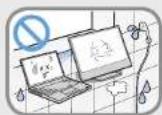
不要将本产品放置在浴室等容易受潮的地方。存在电击的危险。因此请在制造商提供的《用户手册》中指定的操作条件下使用本产品。
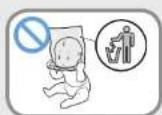
将塑料袋子放在儿童触及不到的位置。否则,将有窒息的危险。
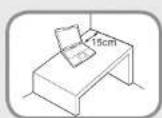
计算机与墙体之间的距离不得低于15厘米,之间不得放置任何物体。
这样可能会造成计算机散热不良内部温度过高,继而导至系统运行不稳定甚至停止工作。
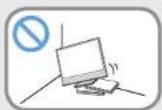
不要将计算机安装在斜面上或容易震动的地方,或者避免在类似位置上长时间使用计算机。
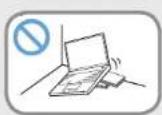
这样增加了发生故障或产品损坏的风险。
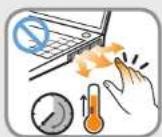
请注意不要让人员接触电脑的风扇、适配器等发热部件,因为电脑长时间开机运行后,这些部件会发热变烫。
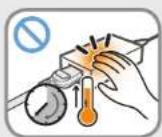
身体的部位长时间遭受通风口或 AC 适配器所释放热量的影响可能会导致烧伤。
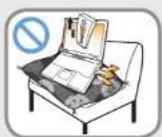
在床上或衬垫上使用计算机时,避免堵塞计算机底部或侧部的通风孔。
如果通风孔堵塞,会存在损害计算机或导致计算机内部过热的危险。
安全注意事项
第1章. 开始使用
警告
未能遵循标有此符号的下列说明可能会造成人身伤害,甚至会造成死亡。
关于电源

电源插头和壁装电源插座符号可能会因国家、地区、规格和产品型号的不同而有所不同。
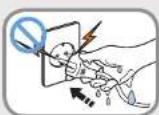
不要在手潮湿的情况下触摸市电插座或电源线。
存在电击的危险。

将多头插座或电源插座外延用于本产品时,不要超过标准容量(电压/电流)。
存在电击或火灾的危险。
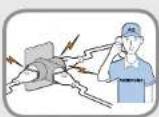
如果电源线或电源插座发出噪音,请断开电源线与壁装电源插座的连接,联系服务中心寻求支持。
存在电击或火灾的危险。
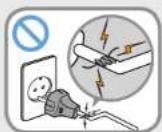
不要使用损坏的或出现松动的市电插座、电源线或电源插座。
存在电击或火灾的危险。
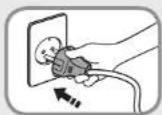
将电源线稳固地插入电源插座和交流电适配器。
否则可能引起火灾。
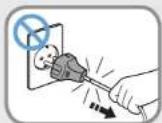
不要在拔出电源线时仅拉动电缆本身。
如果电源线损坏,可能会造成电击。
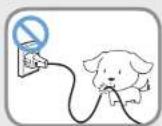
不要过分弯折电源线,也不要在电源线上放置重物。特别要注意将电源线放在婴儿和动物触及不到的位置。
如果电源线损坏,可能会造成电击或火灾。
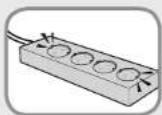
将电源线连接到插座或带有接地终端的多功能电源插座(延长电缆)。
否则可能遭受电击。如果电源未接地,电流泄漏时可能会导致触电。
安全注意事项
第1章. 开始使用
警告
未能遵循标有此符号的下列说明可能会造成人身伤害,甚至会造成死亡。
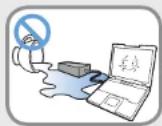
如果水或其他物质进入电源输入插口、交流电适配器或计算机,请断开电源线的连接,联系服务中心寻求支持。
如果笔记本电脑具有外部类型(可拆除)电池,也请卸下电池。
计算机内部设备的损坏可能会造成电击或火灾。
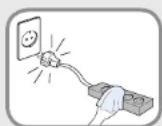
保持电源线或插座清洁,没有覆盖灰尘。
否则可能引起火灾。
交流电适配器使用注意事项
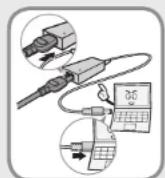
请将电源线牢牢连接到交流电适配器。
否则,由于接触不良,会有火灾危险。
请只使用产品随附的交流电适配器。
使用其它适配器可能会导致屏幕闪烁。
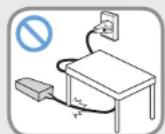
不要在电源线或交流电适配器上放置重物或者用脚踩,以免损坏电源线或交流电适配器。
如果电源线受到损坏,则会有电击或火灾危险。
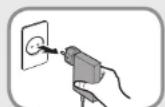
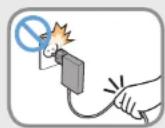
请用手握住插墙式交流电适配器(适配器与插头集成式)的插头并按照箭头指示方向拖动,将其从墙壁插座拔出。
如果通过拖拽电缆来拔出适配器,可能会导致适配器损坏,因而引发触电、爆炸声或电火花。
安全注意事项
第1章. 开始使用
警告
未能遵循标有此符号的下列说明可能会造成人身伤害,甚至会造成死亡。
电池使用方面
首次使用计算机前,请将电池充满电。
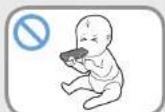
将电池放在婴儿和动物触及不到的位置,因为它们可能会误吞电池。
存在电击或窒息的危险。
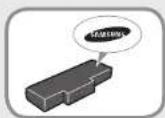
请只使用认可的电池和交流电适配器。
请只使用三星电子认可的电池和适配器。
未经认可的电池和适配器可能不符合合适的安全要求,而且可能导致问题或故障,以及发生爆炸或火灾。
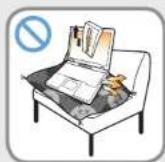
不要在被褥、枕头或衬垫等通风不良的地方使用计算机,而且不要在有楼板暖气的房间等地方使用,因为这样可导致计算机过热。
注意不要堵塞计算机通风口(位于一侧),在上述环境下尤其如此。如果通风口堵塞,计算机可能会过热,而且可能导致计算机出现问题,或者甚至发生爆炸。
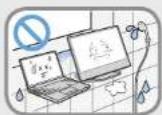
不要在浴室或桑拿室等潮湿地方使用计算机。
计算机可能无法正常工作,而且存在电击危险。
请在建议的温度和湿度范围
(10\~35℃,20\~80% RH) 内使用计算机。
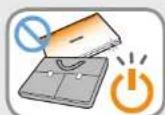
当计算机仍然打开时,不要关闭 LCD 面板并将其放入包中进行搬运。
如果在未关闭计算机的情况下将其放入包中,计算机可能会过热,而且存在火灾危险。请在搬运前正确关闭计算机。
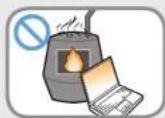
切勿加热产品(或电池)或将产品(或电池)放入火中。不要在桑拿室、受热的车辆内等炎热的地方放置或使用产品(或电池)。
存在爆炸或火灾危险。
安全注意事项
第1章. 开始使用
警告
未能遵循标有此符号的下列说明可能会造成人身伤害,甚至会造成死亡。
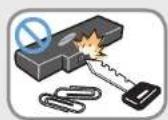
注意不要让钥匙或夹子等金属物体接触电池终端(金属部件)。
如果金属物体接触电池终端,可能会导致过电流,而且可能损坏电池,或者引起火灾。
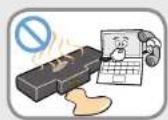
如果产品(或电池)有液体泄漏或者散发出异味,请取出产品(或电池),然后与服务中心联系。
存在爆炸或火灾危险。
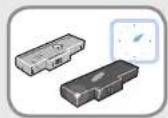
要安全使用计算机,请用新的、经认可的电池替换旧电池。
使用方面
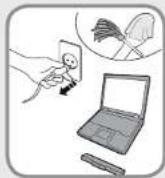
清洁计算机之前,断开所有与计算机相连的电缆。如果您的笔记本属于外部电池和可卸除电池的类型,请卸下外部电池。
存在电击或产品损坏的危险。
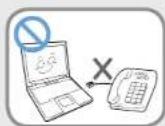
不要将与数字电话相连的电话线连接到调制解调器。
存在电击、火灾或产品损坏的危险。
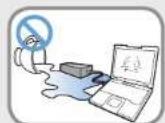
不要将装有水或化学物的容器放置在计算机上,也不要放在计算机附近。
如果水或化学物进入计算机,则可能会造成火灾或电击。
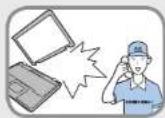
如果计算机损坏或跌落,请断开电源线并与服务中心联系进行安全检查。
如果笔记本电脑具有外部类型(可拆除)电池,也请卸下电池。
使用损坏的计算机可能会造成电击或火灾。
安全注意事项
第1章. 开始使用
警告
未能遵循标有此符号的下列说明可能会造成人身伤害,甚至会造成死亡。
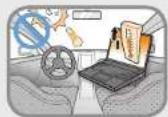
将计算机置于密封的空间时(如在汽车内),请避免阳光直射。
存在火灾的危险。计算机可能会过热,而且会给盗贼可乘之机。

长时间使用笔记本 PC 时,不要将身体的某一部分直接与其接触。在正常操作期间,产品的温度可能会升高。
这会导致伤害或灼伤皮肤。
关于升级
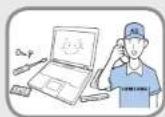
如果您要自行升级计算机,请务必确保您具有足够的知识和能力。
如果您不具备足够的知识和能力,请向服务中心或授权工程师寻求帮助进行升级。
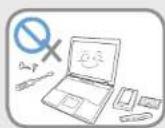
请确保按照用户手册中描述的程序仅升级用户手册中指定的部分。
不要自行拆卸任何其他零部件或设备。否则,会有导致触电、火灾或本产品损坏的危险。
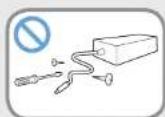
切勿拆卸交流电适配器和计算机外壳!
存在电击的危险。
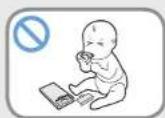
当取出 RTC(实时时钟)的电池时,将电池放在儿童触及不到的位置,因为他们可能会触摸和/或误吞电池。
否则,将有窒息的危险。如果儿童误吞电池,请立即联系医生。
安全注意事项
第1章. 开始使用
警告
未能遵循标有此符号的下列说明可能会造成人身伤害,甚至会造成死亡。
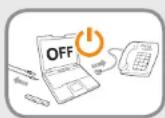
在升级计算机之前,请确保首先关闭计算机电源,然后断开所有连接的线缆。如果笔记本电脑具有外部类型(可拆除)电池,也请卸下电池。
否则可能遭受电击。
关于存放和移动
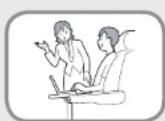
在相关区域(如机场、医院等)使用无线通信设备(无线 LAN、蓝牙等)时,请遵循相关说明进行操作。
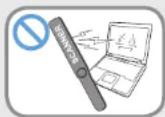
避免将磁盘驱动器暴露在磁场。 带有磁场的安全设施包括机场使用的各种设备和安全棒。检查随身携带的行李的机场安检设施,如输送带,使用 X 射线而不用磁力,这样不会损坏驱动器。
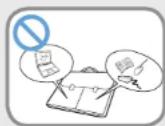
当笔记本电脑和电源适配器、鼠标、书籍等物品装在一起携带时,请注意不要挤压笔记本电脑。
如果较重的物体挤压笔记本电脑,LCD 上可能会留下白点或划痕。
因此,请小心携带,不要挤压笔记本电脑。在这种情况下,请将笔记本电脑放与其他物体隔开放置。
本产品为精密设备,非本公司授权技术服务人员请勿打开机壳或试图维修。
如需服务,请与本公司授权人员联系。如被非本公司授权人员开盖或维修,视为放弃本公司提供的保修服务。
安全注意事项
第1章. 开始使用

注意
未能遵循标有此符号的下列说明可能会造成轻微人身伤害,或者可能会损坏产品。
关于安装
不要堵塞产品的各个端口(各种孔)、通风孔等,注意不要插入异物。
计算机内部组件的损坏可能会造成电击或火灾。
当计算机侧放使用时,请保持开有通风孔的一侧向上。
否则,可能会造成计算机内部温度上升,引起计算机故障或停机。
不要在本产品上放置重物。
这样可能会造成计算机出现问题。另外,物品可能会跌落,引起人身伤害,或者可能会损坏计算机。
电池使用方面
正确处理耗尽的电池。
存在火灾或爆炸的危险。
电池处理方法根据您所在国家和地区的不同可能会有所不同。采取适当的方法处理使用过的电池。
不要将电池丢弃或拆解电池,不要将电池放入水中。
这样可能会造成人身伤害、火灾或爆炸。
仅使用经过三星电子授权的电池。
否则,可能会造成爆炸。
储存或移动电池时,避免接触汽车钥匙或金属夹等金属物。
接触金属物可能会造成过电流和高温,继而可能会损坏电池或造成火灾。
按手册中的说明为电池充电。
否则,可能会因为产品损坏,造成爆炸或火灾。
不要加热产品(或电池)或暴露于热的环境中(例如,炎热的夏季将其置于车内)。
存在爆炸或火灾的危险。
安全注意事项
第1章. 开始使用

注意
未能遵循标有此符号的下列说明可能会造成轻微人身伤害,或者可能会损坏产品。
使用方面
不要在本产品上放置蜡烛、点燃的香烟等物品。
存在火灾的危险。
使用壁装电源插座或带有接地装置的多头插座。
否则可能会有电击的危险。
确保本产品在维修后由安全服务工程师进行测试。
三星授权维修中心将在维修后进行安全检查。经过维修的产品如果没有进行安全测试,使用时可能会造成电击或火灾。
如果出现闪电天气,请立即关闭系统,断开电源线与壁装电源插座的连接,不要使用调制解调器或电话。
存在电击或火灾的危险。
不要在膝盖或柔软的表面上使用计算机和交流电适配器。
如果计算机温度不断升高,会有起火的危险。
只能将允许的设备连接到计算机的插孔或端口中。
否则,可能会造成电击和火灾。
只有在检查了笔记本计算机是否关闭后,才能关闭LCD面板。否则,温度可能会升高,造成过热和产品变形。
请勿在 CD-ROM 驱动器运行期间按下弹出按钮。
否则,可能会造成数据丢失,同时,磁盘可能会突然退出,造成人身伤害。
请勿掉落或撞击本产品。
这可能会导致人身伤害或数据受损。
不要触摸天线和电源插座等电气设备。
存在电击的危险。
处理计算机部件时,请遵循这些部件随附的手册中的说明。
否则,可能会损坏本产品。
如果计算机冒烟,或者散发出焦灼味,请从墙壁插座拔出电源插头,然后立即联系服务中心。如果您的笔记本属于外部电池和可卸除电池的类型,请卸下外部电池。
存在火灾的危险。
请勿使用损坏或变形的 CD。
存在损坏产品或人身伤害的危险。
不要将手指插入 PC 卡插槽。
存在人身伤害或电击的危险。
安全注意事项
第1章. 开始使用

注意
未能遵循标有此符号的下列说明可能会造成轻微人身伤害,或者可能会损坏产品。
清洗本产品时请使用推荐的计算机清洗溶液,只能在计算机完全干燥后才能使用计算机。
否则,可能会造成电击或火灾。
光盘在运转时不应采用利用曲别针的紧急光盘弹出方法。确保仅在光盘驱动器停止时使用紧急光盘弹出方法。
否则,将有人身伤害的危险。
不要将面部靠近处于运行状态的光盘驱动器托盘。
存在因托盘突然退出造成人身伤害的危险。
在使用 CD 前,请检查其有没有裂纹和损坏。
否则,可能会损坏光盘,导致设备失控,对用户造成人身伤害。
请勿将本产品暴露于存在磁场的位置。
磁场可能会导致本产品工作异常或电池放电。
信用卡、电话卡、存折、车票等物的磁条上保存的信息可能会被计算机电磁场损坏。
关于升级
请小心接触本产品的零部件或设备。
否则,可能会导致产品损坏或人身伤害。
注意不要投掷或摔落计算机部件或设备。
否则,可能会导致产品损坏或人身伤害。
完成计算机拆装之后,请确保先盖好计算机外盖,然后再连接电源。
否则,可能会因接触暴露的电路而触电。
仅使用经过三星电子授权的部件。
这可能会导致本产品损坏或发生火灾。
切勿自行拆卸或维修本产品。
如果用户自行改装、拆卸或修理本产品,会导致保修期结束,将收取维修费用,并且有发生事故的危险。
请确保使用授权的 Samsung Electronics 服务中心。
要连接非三星电子生产或授权的设备,请在连接该设备前到服务中心进行咨询。
存在损坏产品的危险。
安全注意事项
第1章. 开始使用

注意
未能遵循标有此符号的下列说明可能会造成轻微人身伤害,或者可能会损坏产品。
关于存放和移动
移动产品时,首先关闭电源,断开所有相连的电缆。
设备可能会损坏,用户可能会被电缆绊倒。
对于长期不用的笔记本计算机,请将电池放电,取出后存放起来。(适用于外部电池和可卸除电池类型)
电池应以最佳状态存放。
驾驶车辆时不要操作或观看计算机。
存在交通事故的危险。请集中精神驾驶。
防止数据丢失方面的注意事项(硬盘管理)
注意不要破坏硬盘驱动器上的数据。
硬盘驱动器对外部冲击非常敏感,因此硬盘表面遭受的外部冲击可能会造成数据丢失。
当计算机开启时应特别注意,因为移动计算机或计算机遭受的冲击可能会破坏硬盘驱动器上的数据。
本公司不对硬盘驱动器上任何丢失的数据负责。
可能会破坏硬盘驱动器数据和硬盘驱动器本身的原因。
拆卸或组装计算机时,如果磁盘遭受外部冲击,则可能会造成数据丢失。
磁盘驱动器处于运行状态时,如果关闭计算机或因为断电而重启计算机,则可能会造成数据丢失。
如果感染计算机病毒,则可能会造成数据丢失,且无法恢复。
如果在运行某个程序时关闭电源,则可能会造成数据丢失。·硬盘驱动器处于运行状态时,如果移动计算机或者计算机遭·受冲击,则可能会造成文件破坏或硬盘分区损坏。
要防止因硬盘驱动器损坏引起的数据丢失,请经常备份数据。
安全注意事项
第1章. 开始使用
在飞机中使用电源
由于电源插座类型根据飞机的类型而有所不同,请相应地连接电源。

由于采用的是表示电源插头和自动适配器的代表性图形,它们可能与实际情形有所不同。
当使用交流电源插头时
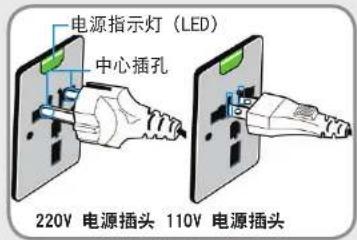
将电源插头垂直连接到电源插座的中心。
如果插头没有插入到插孔的中心,插销最多只能插入一半长度。在此情况下,请重新连接电源插头。
在电源插座的电源指示灯(LED)亮绿色时,必须将电源插头插入插座。如果已正确连接电源,电源指示灯(LED)保持绿色。
否则,电源指示灯(LED)关闭。在此情况下,请拔出电源,检查电源指示灯(LED)是否为绿色,然后重新连接电源插头。
text_image
电源指示灯(LED) 中心插孔 220V 电源插头 110V 电源插头正确示例

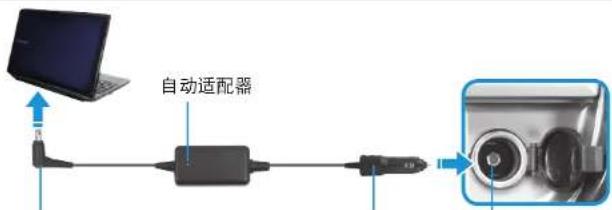
当提供了点烟器时,必须使用自动适配器(可选)。
将自动适配器的点烟头插入点烟器,然后将自动适配器的直流电插头连接到计算机的电源输入端口。
text_image
自动适配器空中点烟器点烟头直流电插头
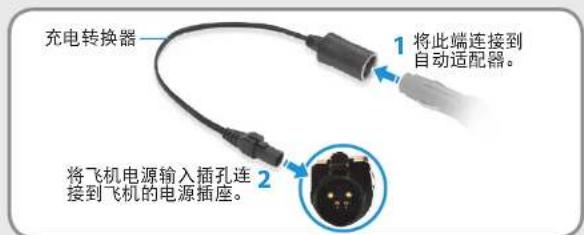
当使用飞机充电转换器时
根据飞机不同,使用自动适配器和充电转换器。
将飞机充电转换器(可选)连接到自动适配器(可选),然后将飞机电源输入插孔插入到电源插座。
text_image
充电转换器 将此端连接到自动适配器。 将飞机电源输入插孔连接到飞机的电源插座。操作计算机的正确姿势
第1章. 开始使用
使用计算机时保持正确的姿势对防止出现身体损伤具有非常重要的意义。
下列说明介绍了如何在使用计算机时保持在人体工程学基础上得出的正确姿势。请在使用计算机时认真阅读并遵循这些说明。
否则长期以错误的姿势操作计算机可能增加患上 RSI(重复性劳损)的机率,并严重损害身体。

本手册中说明的编制目的是为了方便普通用户群体的应用。
如果用户不属于此群体,请根据用户需要采用适当的建议。
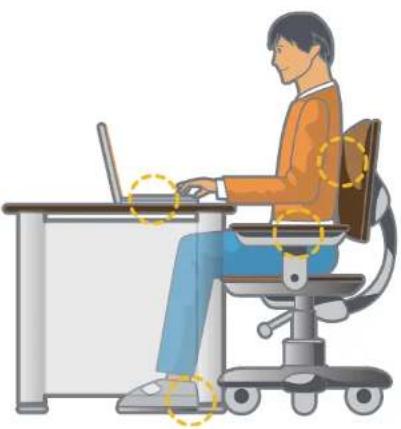
正确的姿势
调整桌子和椅子的高度与身高相协调。
调整高度,当坐在椅子上,将手放在键盘上时,上肢摆放的角度正确。
调整椅子高度,让脚跟可以舒服地踏在地板上。
不要躺着使用计算机,使用时务必保持坐姿。
不要在膝盖上使用计算机。如果计算机温度升高,将会有灼伤的危险。
工作时保持手腕伸直。
使用带有舒服后背的椅子。
坐在椅子上时,腿部的重心应落在脚上,而不是椅子上。要在打电话时使用计算机,请使用耳机。使用计算机时,如果将听筒放在肩上通话,这样的姿势对身体有害。
将常用物品放在姿势舒服的工作范围内(可以用手方便触及的地方)。
显示器或 LCD 与眼部的距离不得低于 50 厘米。
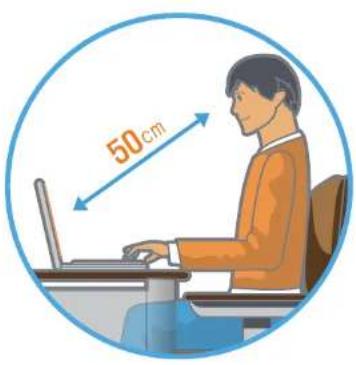
text_image
50cm调整显示器和 LCD 屏幕的高度,保持其顶部的高度不超过眼部的高度。
避免显示器和 LCD 的设置过亮。
保持显示器和 LCD 屏幕清洁干净。
如果需要佩戴眼镜,请在使用计算机之前清洁眼镜。
向计算机中输入打印在纸张上的内容时,请使用固定纸架,保持纸张的高度与显示器的高度大体一致。
手的姿势
保持手臂摆放角度正确,如图所示。
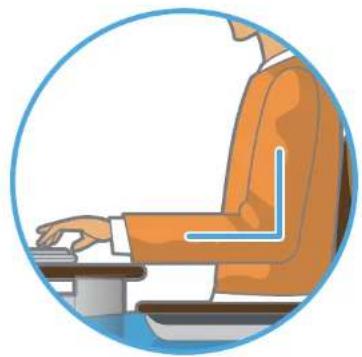
建议在长时间使用计算机时连接并使用外部键盘和鼠标。
操作计算机的正确姿势
第 1 章. 开始使用
音量控制(耳机和话筒)
首先检查音量,然后再收听音乐。

检查音量!

使用耳机前,检查音量是否过大。
建议不要长时间使用耳机。
均衡器默认设置的任何偏差可导致听力受损。
默认设置会随着软件和驱动程序更新自动更改。在第一次使用前,请检查均衡器默认设置。
为了防止可能造成听力损伤,请不要长时间听高音量的声音。

使用时间(休息时间)
如果工作时间超过一个小时,则每隔 50 分钟休息 10 分钟或更长时间。
照明
不要在较暗的环境中使用计算机。使用计算机所需要的照明·级别必须与读书的一样亮。
建议使用间接照明。使用幕布可以防止 LCD 屏幕反光。
操作条件
不要在高温和潮湿的地方使用计算机。
因此请在《用户手册》中指定的可行温度和湿度范围内使用计算机。
前视图

《用户手册》中用于机盖和机身的图片是每个系列的代表性机型图片。因此,视机型不同,图片的颜色和外观可能与产品的实际外观有所不同。
计算机的实际颜色和外观可能不同于用在此指南中的插·图。
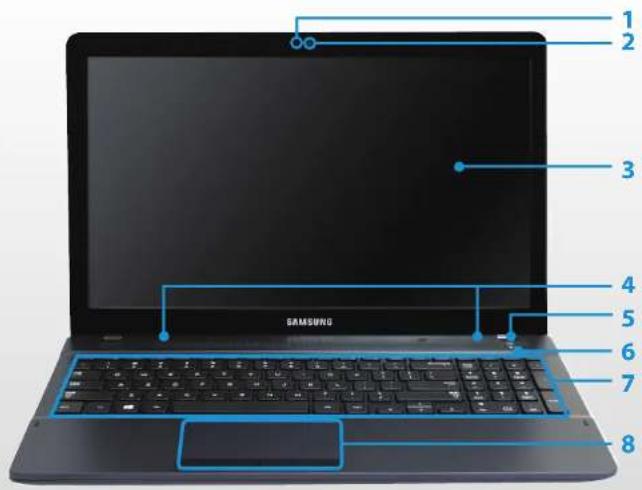
text_image
1 2 3 4 5 6 7 8 SAMSUNG| 1 | 摄像头运行指示灯(可选) | 此指示灯可以显示摄像头运行状态。 |
| 2 | 摄像头镜头(可选) | 利用此镜头,您可以拍摄静态照片和录制视频。您可以使用超级按钮 > 开始 > 相机来拍照或拍摄视频。 |
| 3 | LCD 屏幕图像显示在此处。 | |
| 4 | 扬声器 是用于发出声音的设备。 | |
| 5 | 电源按钮 用于开关计算机。 | |
| 6 | 电源按钮 LED | 在计算机打开时,电源按钮 LED 指示灯将会亮起。 |
| 7 | 键盘 是用于通过按键输入数据的设备。 | |
| 8 | 触摸板/触摸板按钮 | 触摸板和触摸板按钮的功能类似于鼠标球和鼠标键。 |
右视图
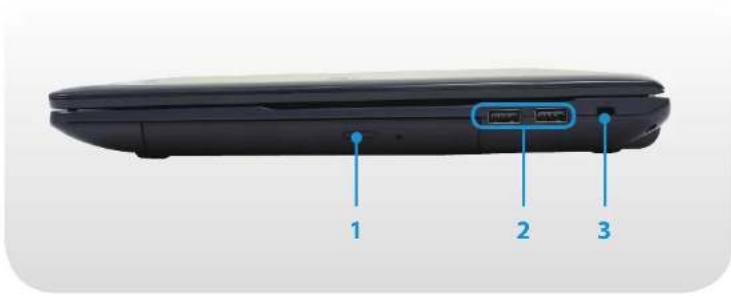
text_image
1 2 3| 1 | CD 驱动器(可选) | 用于播放 CD 或 DVD 影片。CD 驱动器是可选项。根据型号规格不同,安装的驱动器可能有所不同。 |
| 2 | USB端口 | 可将 USB 设备连接到 USB 端口,如键盘/鼠标、数码相机等。 |
| 3 | 安全锁孔 | 您可以通过将锁和锁链连接到安全锁孔来保护计算机安全。 |
左视图
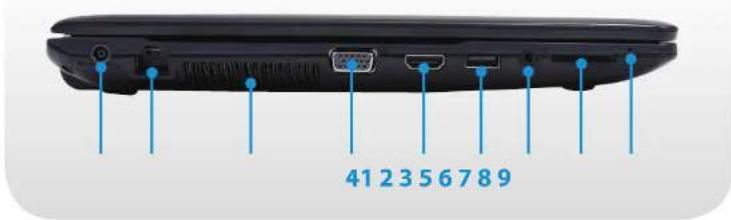
text_image
41 2 3 5 6 7 8 9| 1 | 直流电插孔 ◇◆◆ | 是用于连接为计算机供电的交流电适配器的插孔。 |
| 2 | 有线 LAN 端口 | 将以太网 线缆连接到此端口。 |
| 3 | 风扇通风孔 | 计算机内部的热量由这些通风孔排出。!如果通风孔遭到堵塞,则计算机可能会过热。要防止堵塞通风孔,否则会很危险。 |
| 4 | 显示器端口 | 是用于连接显示器、电视或投影仪的端口(支持 15 针 D-SUB 接口)。可以连接 VGA 适配器(可选)。 |
| 5 | 数字视频/音频接口(HDMI)HDMI(可选) | 可以将 HDMI 线缆连接到此接口。利用此接口,您可以在电视机上享受数字视频和音频。 |
| 6 | USB端口(可选) | 可将 USB 设备连接到 USB 端口,如键盘/鼠标、数码相机等。您可以通过颜色来区分端口类型(蓝色对应 USB 3.0,黑色对应 USB 2.0)。 |
| 7 | 耳挂式耳机/头戴式耳机插孔 | 这是用于连接耳挂式耳机或头戴式耳机的插孔。 |
| 8 | 多卡插槽 | 一个支持多种卡的卡槽。 |
| 9 | 麦克风 (可选) | 您可以使用内置的麦克风。 |
概览
第 1 章. 开始使用
底视图
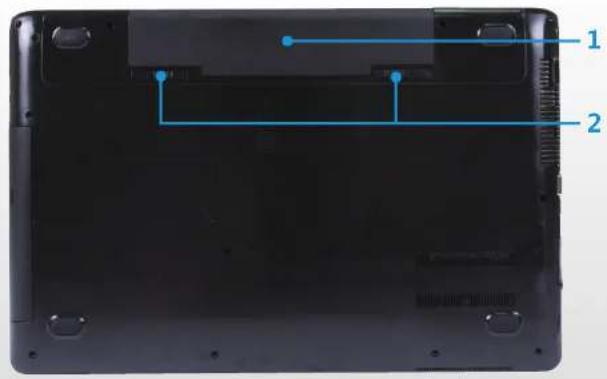
1 电池 这是用于为计算机供电的锂离子充电电池。
2 电池闩锁 ☐电池闩锁用于卸下或安装电池。
打开和关闭计算机
第 1 章. 开始使用
打开计算机
1 连接交流电适配器。
2 提起 LCD 面板。
3 按电源按钮打开计算机。
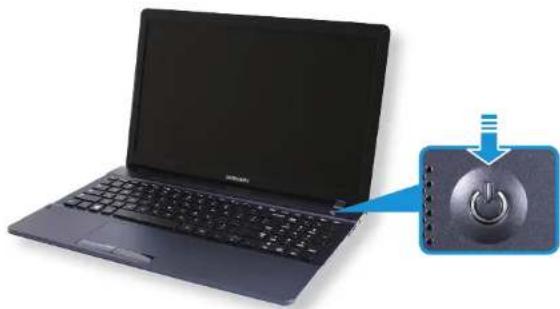
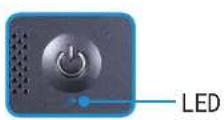
4 如果打开电源,电源按钮 LED 将会亮起。
关于 Windows 激活
当您首次打开计算机时,将显示 Windows 激活屏幕。遵循激活流程,按照屏幕上的说明使用计算机。
如果计算机是首次开机使用,或已取出了电池,或电池已完全放电,计算机的时间和日期可能不是当前时间。设置时间和日期。
调节屏幕亮度
当计算机依靠电池电源运行时,LCD 亮度自动设为低。
按 Fn + F3 组合键可增加屏幕亮度。
1 当您将鼠标指针放在屏幕顶部边缘或右下角时,即会显示超级按钮菜单。或者,如果您将手指放在触摸板的右侧边缘并向中心拖动手指,超级按钮菜单即会出现。
2 通过按设置 > 亮度 可提高屏幕亮度。
打开和关闭计算机
第1章. 开始使用
关闭计算机

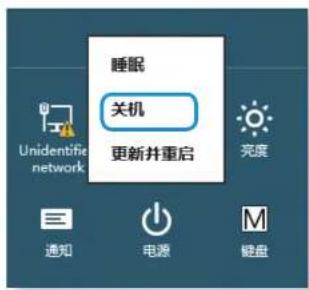
视所安装的操作系统的不同,关闭计算机的程序可能有·所不同,请根据所购买的操作系统的程序关闭计算机。在单击·关机之前保存您的所有数据。
1 当您将鼠标指针放在屏幕顶部边缘或右下角,即会显示超级按钮菜单。
2
单击设置 > 电源 > 关机。
text_image
睡眠 关机 更新并重启 Unidentifi network 充电 通知 电源 键盘
如果希望注销后关机,请解锁屏幕并单击电源 ⏻ > 关机。

什么是 Microsoft Windows 8? 27
屏幕概览 28
使用超级按钮 30
使用应用 32
Windows 热键功能 35
什么是 Microsoft Windows 8?
第 2 章. 使用 Windows 8
Microsoft Windows 8(以下简称为 Windows),操作计算机所需的操作系统。
若要以最佳方式使用您的计算机,则需要知道如何正确使用它。因此,建议您最好通过利用 Windows 帮助和支持来学习如何使用 Windows。

根据机型和操作系统,出现的屏幕可能会有所不同。由于本指南是基于 Windows 8 而编写,所以有些操作说明可能会由于版本不同而有所差异。如有更改,恕不另行通知。
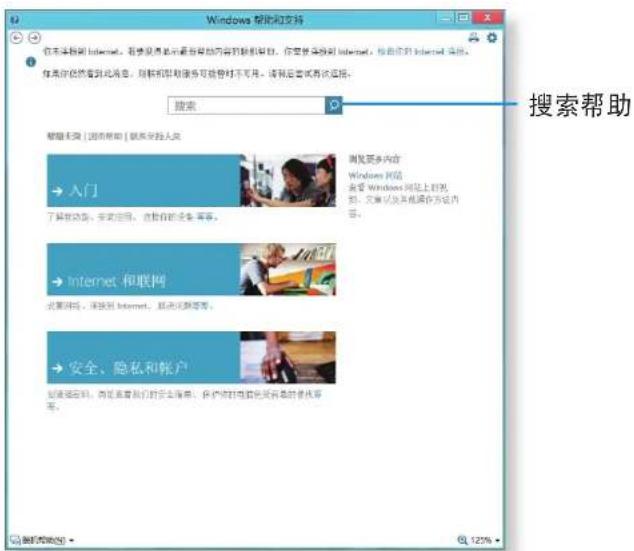
显示帮助
同时按键盘上的 F1 键可显示“帮助”。
或者,将鼠标光标放在屏幕顶部边缘或右下角,即会显示超级按钮菜单。
单击超级按钮菜单 > 设置 > 帮助。

如果您已连接到 Internet,则可以访问最新的在线“帮助”。
text_image
Windows 帮助和支持 在未连接到 Internet。若要使用显示查看帮助内容的随机项目,你希望连接到 Internet,但需在到 Internet 满停。 你来仔细看到此消息,则随机即刻服务可能够对不可用,请随时尝试再次连接。 搜索 搜索帮助 帮助关闭 [取消帮助] 联系支持人员 → 入门 了解新功能、变更应用、修改新的设备、兼容。 浏览更多内容 Windows 网站 查看 Windows 网站上的礼物、文章以及其他操作方法内容。 → Internet 和联网 设置网站,连接到 Internet,点击浏览器等。 → 安全、隐私和帐户 创建指定密码,询问是否我们的安全信息;保护您的隐私和共享信息的接收率。 125%| 入门 | 您可以查看有关如何使用计算机的基本说明,包括 Windows 操作系统的新功能。 |
| Internet 和联网 | 在连接到网络后,可以查看使用 Internet 需要了解的“帮助”部分。 |
| 安全,隐私和帐户 | 您可以查看保护计算机和个人信息安全所需要了解的“帮助”信息。 |
屏幕概览
第2章. 使用Windows8
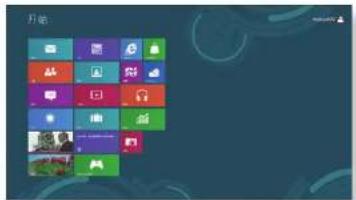
Windows 8 可提供全新的“开始”屏幕模式和现有操作系统的桌面模式。
text_image
开始“开始”屏幕 桌面

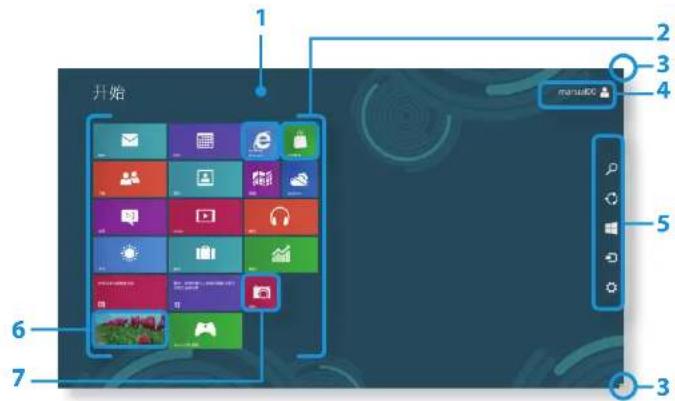
当您打开计算机时, 会显示 “开始” 屏幕, 这允许您使用在相同位置显示的应用程序(以下将应用程序简称为应用)。
text_image
开始 1 2 3 4 5 6 7 manualio| 1 | “开始”屏幕 | 这是指 Windows 8 的默认“开始”屏幕。 |
| 2 | 应用 | 这是指目前安装的应用。 |
| 3 | 显示超级按钮 | 超级按钮隐藏在屏幕右侧。将鼠标指针放在屏幕顶部边缘或右下角,即会显示超级按钮。 |
| 4 | 用户帐户 | 这是指当前在使用的用户帐户。 |
| 5 | 超级按钮 | 这是指使您能够使用诸如搜索、共享、启动、设备和设置等功能的菜单。 |
| 6 | 桌面 | 切换到桌面模式。 |
| 7 | 相机 | 允许您拍照或拍电影。 |
桌面
这里提供的功能类似于以前 Windows 版本中桌面上提供的那些功显示文档和文件
能。
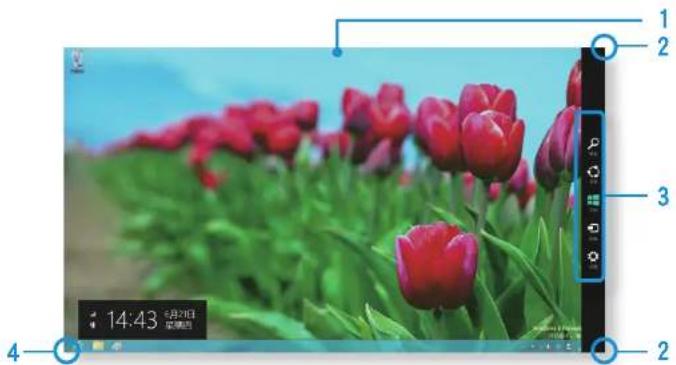
| 1 | 桌面 | 这是指桌面。 |
| 2 | 显示超级按钮 | 超级按钮隐藏在屏幕右侧。将鼠标指针放在屏幕顶部边缘或右下角,即会显示超级按钮。 |
| 3 | 超级按钮 | 这是指使您能够使用诸如搜索、共享、启动、设备和设置等功能的菜单。 |
| 4 | 换切至“开始”屏幕 | 单击屏幕左下角可切换至“开始”屏幕。 |
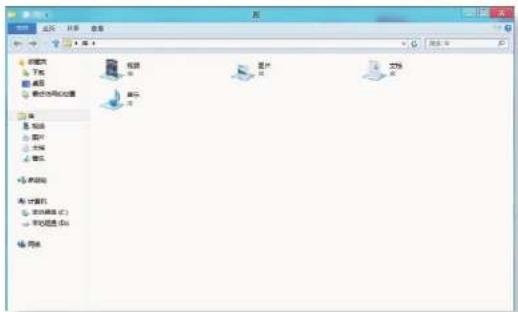
单击桌面上任务栏中的 Windows 资源管理器以便搜索文档和文件。
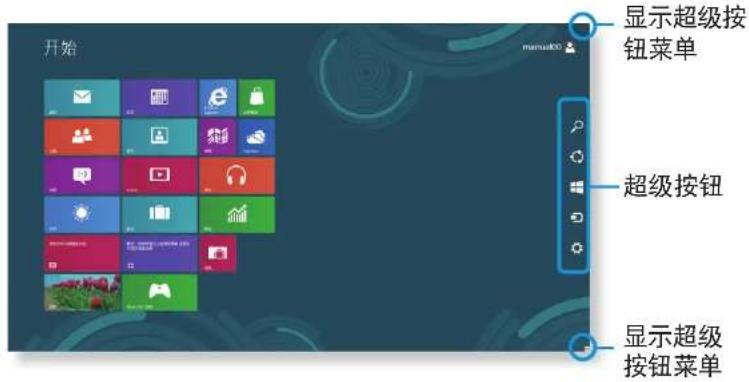
超级按钮是一种新型菜单,结合了旧版 Windows 的 “开始” 菜单和 “控制面板” 功能。
借助超级按钮,您可以快速配置连接到计算机的设备、搜索应用/文件和使用共享等功能。
激活超级按钮
如果将鼠标指针放在屏幕顶部边缘或右下角,即会显示超级按钮。
text_image
开始 显示超级按钮菜单 超级按钮 显示超级按钮菜单 搜索 搜索 | 如果您想要在应用/设置/文件中搜索程序或文件,只需在“搜索”超级按钮中输入关键字即可开始搜索。您还可以在应用或Web中搜索。 |
 共享 共享 | 可以使用此菜单向其他用户传送图片或文件。您可以同其他用户轻松分享图片或文件,只需将多个应用与“共享”超级按钮相关联即可实现。 |
 开始 开始 | 您可以移至“开始”屏幕。 |
 设备 设备 | 借助此图标,可以直接将数据转移到所需的设备,您可以处理诸如此类的任务:从数码相机导入照片,将视频以流式处理方式传输到电视,或将文件传送到当前屏幕的设备。 |
 设置 设置 | 借助“设置”超级按钮,可以执行诸如调节音量、关机等基本任务。如果您在特定应用运行时选择“设置”超级按钮,即会显示当前运行的应用的设置。 |
使用超级按钮
第 2 章. 使用 Windows 8
更改设置
这里集合了常用 Windows 菜单。
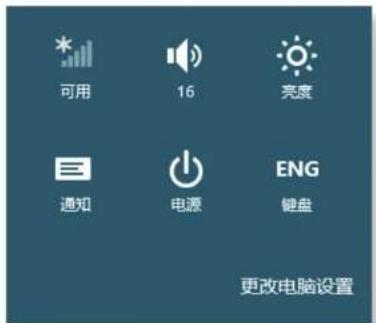
单击超级按钮 > 设置。
text_image
可用 16 亮度 通知 电源 ENG 键盘 更改电脑设置| 图标 | 名称 | 功能说明 | |
| 无线网络 | 您可以连接到无线网络。选择一个要连接的无线网络。 | ||
| 调节音量 | 您可以调节音量或设置为静音。 | ||
| 屏幕亮度 | 您可以调整屏幕亮度。 | ||
| 通知 | 您可以设置应用发送通知的时间间隔。 | ||
| 电源 | 您可以关闭计算机或选择“电源选项”。 | ||
| 语言 | 您可以设置语言。 | ||
更改电脑设置
您可以更改更多设置。
使用应用
第 2 章. 使用 Windows 8
应用是指应用程序(以下简称应用)。在更广泛的意义上来说,它是指操作系统上安装的所有软件程序。
Window 8 提供了执行常用任务的基本应用。
启动/退出应用
单击 “开始” 屏幕中的应用可将其激活。
退出应用:
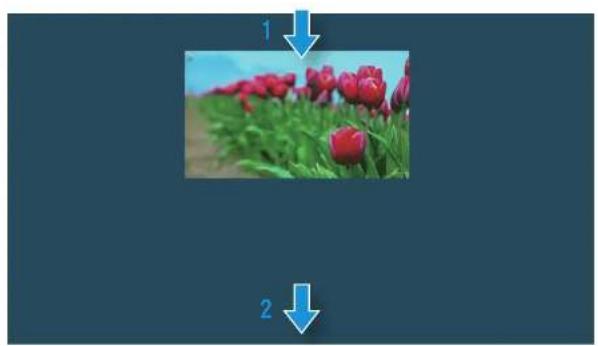
1 将鼠标指针移到屏幕顶部。鼠标指针会变为小手形状。
2 单击并按住鼠标按钮,然后将其拖动到屏幕底部。应用会向下移动,随后消失并退出。
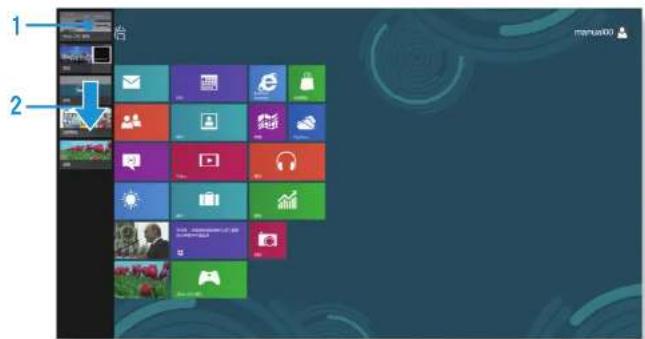
1 将鼠标指针移到屏幕左上角,即会显示上次运行的应用。
2 然后, 将鼠标指针向下移动, 即会显示按顺序排列的当前运行的应用列表。
3 单击该列表中的一个应用或将其向屏幕中心拖动。现在,可以查看当前正在运行的所选应用。

右键单击列表中的应用,然后单击关闭退出该应用。
text_image
1 2 manus00使用应用
同时运行两个应用
1 从“开始”屏幕中选择应用。
2 将鼠标指针移到屏幕顶部。鼠标指针会变为小手形状。
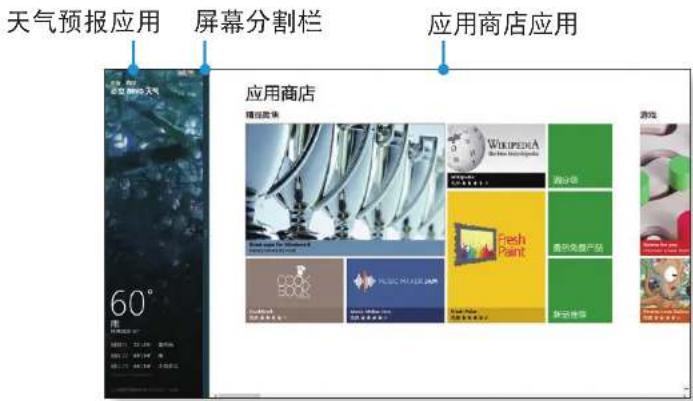
3 如果您单击并按住鼠标按钮,然后向左或向右移动,可以分割屏幕来显示多个应用。
4 移动屏幕分割栏可改变屏幕分割比例。支持屏幕分割比例是 3:7 或 7:3。
text_image
天气预报应用 屏幕分割栏 应用商店应用 60° 应用商店 WIKIKIPEA Baidu Huaan HUAAN Kuohui Kuohui Kuohui Kuohui Kuohui Kuohui Kuohui Kuohui Kuohui Kuohui Kuohui Kuohui Kuohui Kuohui Kuohui Kuohui Kuohui Kuohui Kuohui Kuohui KuohUI KuohUI KuohUI KuohUI KuohUI KuohUI KuohUI KuohUI KuohUI KuohUI KuohUI KuohUI KuohUI KuohUI KuohUI KuohUI KuohUI举例)如果同时运行天气预报应用和应用商店应用
向/从“开始”屏幕添加/删除应用
单击“开始”屏幕 > 右键单击鼠标按钮。
单击屏幕底部的所有应用 会显示出当前已安装的所有应用。
1 如果在要添加的应用上单击右键,即会激活屏幕底部的相关菜单。
2 单击固定到“开始”屏幕 ✗ 或从“开始”屏幕取消固定 ✗。
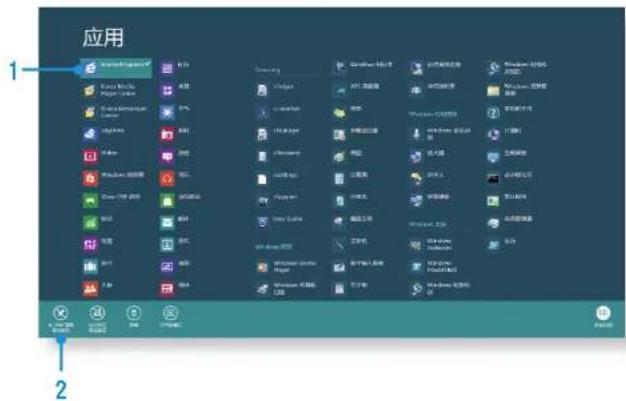
text_image
应用 1 2举例)从“开始”屏幕删除应用
使用 Windows 应用商店
如果运行“开始”屏幕中的应用商店,即会显示 Windows 应用商中的应用。
但是,购买 Windows 应用商店中的应用需要使用 Microsoft 帐户。
在超级按钮中注册 Microsoft 帐户后继续。
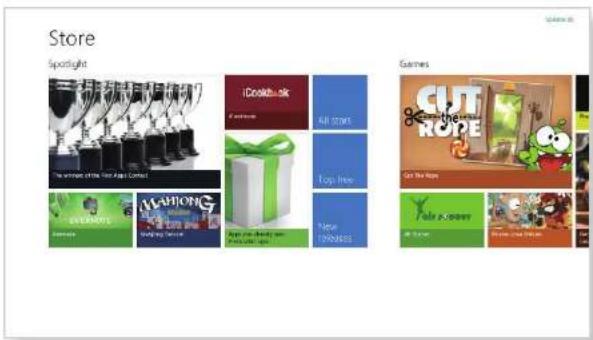
Samsung 无法解决由于安装来自 Windows 应用商店的其他应用而导致的错误。请直接联系该应用的客户支持。
配置您的 Microsoft 帐户
使用 Microsoft 帐户,您可以将自己的设置与其他运行 Window 8 的设备在线同步,从而允许共享文件或设置。
为了从应用商店中下载或购买应用,您必须注册 Microsoft 帐户。
1 运行超级按钮, 然后单击设置 > 更改电脑设置。
2 单击用户 > 你的帐户 > 切换到 Microsoft 帐户。
3 通过下列有关程序注册您的帐户。
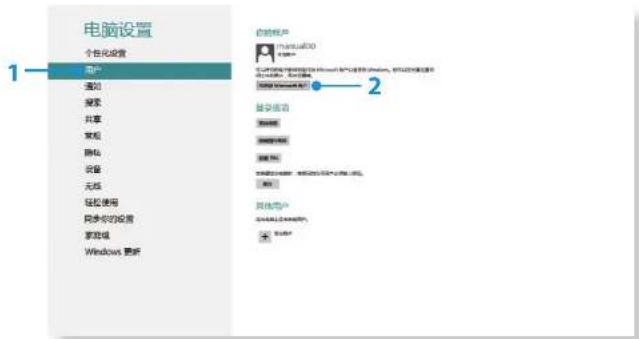
text_image
电脑设置 个性化设置 用户 查找 搜索 共享 常规 隐私 设备 无纸 轻松使用 同步你的设置 家庭组 Windows 更多 你的用户 Manual00 2 登录语言 Microsoft Microsoft Word Microsoft Windows 服务提供商 (Windows)... 其他用户 Microsoft Windows OtherWindows 热键功能
第 2 章. 使用 Windows 8
在 Windows 8 中,您可以使用下列方便的热键。
| 功能 热键 功能说明 | ||
| 显示“开始”屏幕 | Windows 键 | 切换到“开始”屏幕模式。 |
| 显示桌面 | Windows 键 + D | 切换到桌面模式。 |
| 运行超级按钮 | Windows 键 + C | 激活超级按钮。 |
| 锁定屏幕 | Windows 键 + L | 锁定屏幕。 |
| 打开轻松使用设置中心 | Windows 键 + U | 打开轻松使用设置中心配置。 |
| 打开第二屏幕设置 | Windows 键 + P | 打开外部显示器设置菜单。 |
| 打开高级管理工具 | Windows 键 + X | 打开高级管理工具。 |
| 退出应用 | Alt + F4 | 退出当前正在运行的应用。 |

根据您所在国家和地区,键盘可能有所不同。下面主要描述快捷键。
快捷键
同时按住 Fn 键和热键。

text_image
Fn + F1 F2 F3 F4 F5 F6 F7 F8 F9 F10 F11 F12 快捷键键盘
第 3 章. 使用计算机
| 快捷键 名称 功能 | ||
| F1 | Settings 启动 | Samsung 软件控制程序 Settings。 |
| F2 | 屏幕亮度控制 控制屏幕亮度。 | |
| F3 | ||
| F4 | CRT/LCD 将外部显示器或电视连接到计算机后,用于将屏幕输出切换到 LCD 或外部显示器。 | |
| F5 | 触摸板 | 用于启用或禁用触摸板功能。如果仅使用外部鼠标,则可禁用触摸板。 |
| F6 | 静音 按此按钮可以打开或关闭音频。 | |
| F7 | 音量控制 控制音量。 | |
| F8 | ||
| F11 | 静音模式 降低风扇噪音,从而使用户在使用计算机时听不到噪音。 | |
| F12 | 飞行模式 打开或关闭所有无线网络设备。(只适用于具有无线网络设备的型号。) | |
键盘
第 3 章. 使用计算机
其他功能键

如果热键不能正常工作,则必须安装 Settings。
用于执行单击鼠标右键功能(触摸板)。
语言转换键
您可以使用语言转换键在中文和英文之间切换语言。

触摸板
第 3 章. 使用计算机
触摸板的功能与鼠标相同,其左按钮和右按钮所起的作用与鼠标左键和右键相同。

只能用手指接触触摸板。除了手指以外,触摸板将不能识别诸如圆珠笔等任何其他东西。
如果在引导过程中触摸触摸板或按触摸板按钮,则可能会延长 Windows 引导时间。
基本触摸板功能
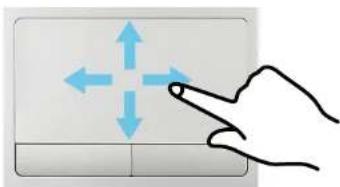
移动屏幕上的光标
将手指轻放在触摸板上,然后移动手指。鼠标光标将随之移动。手指移动的方向要与所要让光标移动的方向相同。
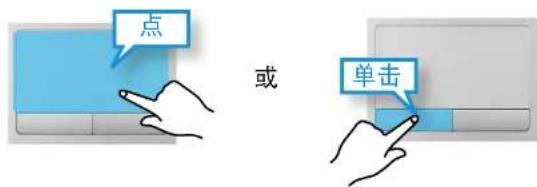
将手指放在触摸板上,然后单击项目一次。另外,迅速按下左按钮然后松开。
text_image
点 或 单击双击功能
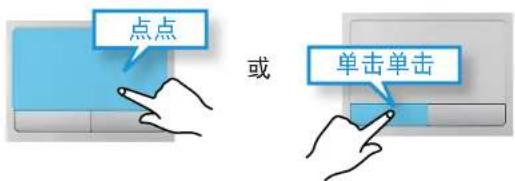
将手指放在触摸板上,然后在所需项目上用手指迅速点两下。也迅速可按两次触摸板左按钮。
text_image
点点 或 单击单击触摸板
第 3 章. 使用计算机
右按钮功能
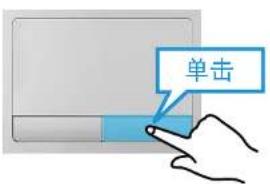
此功能相当于单击鼠标右键。
请按一次触摸板右按钮。将显示相应的弹出式菜单。
text_image
单击拖动功能
拖动是指选中某项目后将其移到另一位置。
在要拖放的项目上按住触摸板左按钮,然后将该项目移到另一位置。
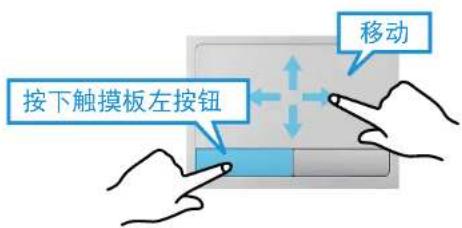
text_image
按下触摸板左按钮 移动触摸板的手势功能(可选)

某些型号可能不提供触摸板手势功能,而且功能版本也可能有所不同。不同版本的某些使用步骤也可能不尽相同。有关详细使用步骤,请参阅“触摸板设置”窗口中的说明。
配置手势功能
某些手势功能可能未配置。
在此情况下,可按照下列方法进行配置。
1 在桌面上,单击超级按钮菜单 > 设置 > 控制面板 > 硬件和声音 > 触摸板图标。
2 当显示触摸板设置窗口时,请在 Select an Item to Configure(选择一个要配置的项目)设置中单击相应的项目,以选中相应项目的复选框。

若要取消手势功能,请在触摸板设置窗口中取消选中相应项目的复选框。
触摸板
第 3 章. 使用计算机
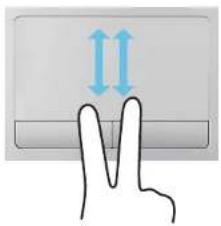
滚动功能
此功能与触摸板的滚动区域相同。
如果将两根手指放在触摸板上并向上、向下、向左和向右移动,则屏幕会相应地向上、向下、向左和向右滚动。
如果将两根手指一起或分开放在触摸板上,将会相应地放大或缩小当前图像或文本。
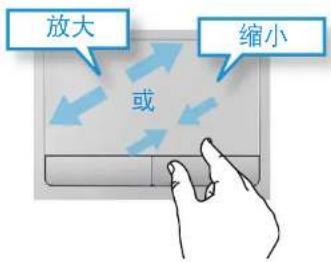
text_image
放大 或 缩小超级按钮菜单激活功能
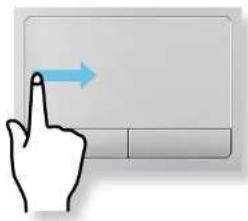
如果您将手指放在触摸板的右侧边缘并向中心拖动手指,超级按钮菜单即会出现。
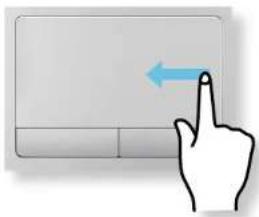
将您的手指放置在触摸板的顶部边缘区域并向中心拖动手指,当前正在运行的应用程序的菜单即会显示。
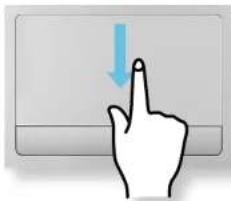
将您的手指放置在触摸板的左侧边缘并向中心拖动手指,即可从当前正在运行的程序中激活先前操作过的程序。
如果只想使用鼠标,不使用触摸板,则可禁用触摸板。
要锁定触摸板功能,请按 Fn + F5 组合键。

单击桌面上的超级按钮菜单 > 设置 > 控制面板 > 硬件和声音 > 触摸板,在出现的选项卡中,可以设置触摸板及其按钮。
显示当前正在运行的应用的其他菜单
如果在桌面中的超级按钮菜单 > 设置 > 控制面板 > 硬件和声音 > 触摸板中连接了外部 USB 指向设备,请在连接 USB 鼠标时选中 “Disabled” (禁用)以禁用触摸板功能。

某些型号不提供这种自动锁定功能。
CD 驱动器(ODD,可选)
第 3 章. 使用计算机
如果您的计算机没有 CD 驱动器,可以购买一个外置 CD 驱动器。

请勿放入碎裂或有划痕的 CD。
否则 CD 高速转动时可能会击碎或损坏光盘驱动器。
清洁 CD 或 DVD 影片时,请用软布自内向外擦拭。
将 Mini CD 插入 CD 驱动器的中间。
说明中所用的图形是针对代表性的型号的。因此,图形与实际型号可能有所不同。
不推荐使用不是圆形的 CD。
插入和弹出 CD
1 请按计算机侧面光盘驱动器的弹出按钮。
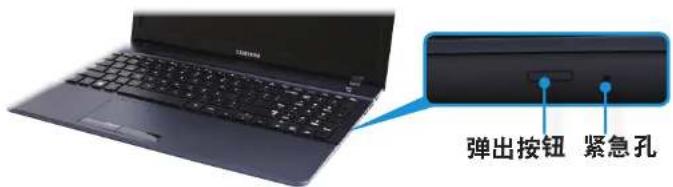
text_image
弹出按钮 紧急孔2 CD 托盘弹出后,可插入 CD 或 DVD,直到卡入为止。
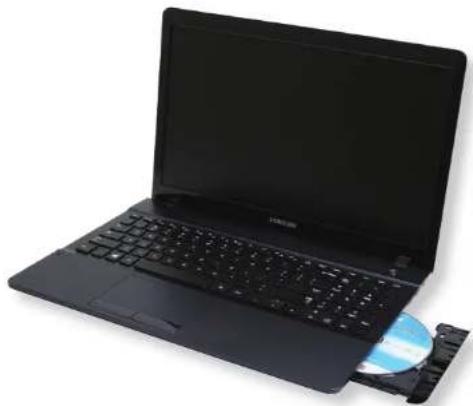
3 向内推动 CD 托盘,直到卡入为止。CD 驱动器状态指示灯将亮起。

CD 驱动器的读写速度可能会因媒体的状况和类型而异。要在 CD 驱动器无法运行或已关闭计算机时弹出 CD,请将曲别针()的一端插入紧急孔,直到 CD 托盘弹出为止。
多卡插槽(可选)
第 3 章. 使用计算机
使用该多卡插槽,您可以从卡中读取数据或向卡中写入数据。可将卡用作可移动磁盘,并与数字设备(如数码相机、数码摄像放像机、MP3等)轻松地交换数据。

受支持的卡:SD 卡,SDHC 卡,SDXC 卡。
必须按需另行购买具有所需容量的多卡插槽。
使用多卡插槽的方式与其他数据存储设备完全相同。未提供版权保护功能。
由于移动计算机时可能会将卡丢失,因此请另行存放卡。说明中所用的图形是针对代表性的型号的。因此,图形与实际型号可能有所不同。
如果计算机中插入了插槽防尘待机卡,请在使用计算机之前取出防尘待机卡。
这些说明基于最新的操作系统 Windows 8 而编写。因此,某些说明和图片可能与您的操作系统有所不同。但是,由于用法与 Windows 操作系统类似,您可以将这些说明用作参考。
使用卡
1 按照指示方向将卡插入多媒体卡插槽。
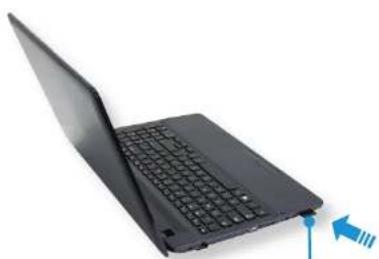
2 屏幕右上角会出现下列消息。单击打开文件夹,然后单击“查看文件”。
可移动磁盘(F:)
点击选择要对内存卡执行的操作。

如果出现消息通知您有任何问题,请单击相应的窗口 > Continue without Scanning(继续,但不要扫描)。您可以执行第3条中描述的下列过程。
多卡插槽
3 Windows 资源管理器运行在桌面上。您可以在相应的驱动器上保存、移动或删除数据。
使用 Mini SD
因为上述插卡体积太小,所以无法将这些卡直接插入插槽内。
将该卡插入专用适配器(大部分电子产品零售商都会提供),然后将适配器插入多卡插槽。
卸下存储卡
握住卡的末端将卡取出。
格式化存储卡
首次使用内存卡时,必须在使用之前将内存卡格式化。
格式化卡会删除保存在卡中的所有数据。如果卡中有数据,请先备份数据再将卡格式化。
1 在桌面上单击任务栏中的 Windows 资源管理器图标。
2 用触摸板在卡驱动器上单击右键,然后选择格式化。
3 单击开始以便进行格式化。
要用卡与数码相机之类的数字设备交换数据,则建议用该数字设备设置数据的格式。
如果尝试将已在计算机中格式化的卡用在另一数字设备中,则可能必须在该设备中对卡再次进行格式化。
当写保护弹片处于锁定位置时,无法格式化 SD 或 SDHC 卡以及对其写入或删除数据。
反复插拔内存卡可能导致其损坏。
连接外部显示设备
第 3 章. 使用计算机
如果连接显示器、电视机、投影仪等外部显示设备,您可以在提供演示文稿时在外部设备的宽屏上查看照片或者观看视频或电影。
计算机提供模拟显示器端口(D-SUB)和数字视频/音频端口(HDMI)。
当通过 HDMI 端口而非模拟显示器端口(D-SUB)端口连接显示设备时,视觉质量更清晰。因此,当支持多个端口时,请将显示设备连接到具有更好视觉质量的端口。

开始之前,请检查外部显示设备的端口和电缆,然后将显示设备连接到计算机。
关于连接电缆
用户应另外购买必要的连接电缆。
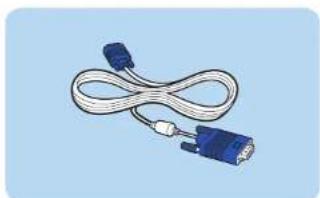
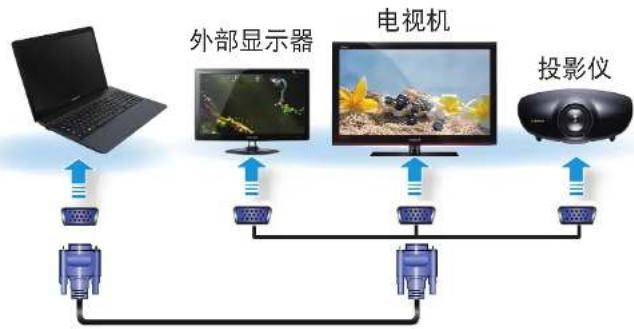
通过借助显示器端口将计算机连接到显示器、电视机或投影仪,您可以体验到更宽的屏幕。
您可以通过将计算机连接到投影仪来提供更好的演示。
1 使用显示器电缆连接计算机的 D-SUB 端口以及显示器或电视机的端口(15 针)。
flowchart
graph TD
    A["笔记本电脑"] -->|双向箭头| B["外部显示器"]
    B --> C["电视机"]
    C -->|双向箭头| D["投影仪"]
    D -->|双向箭头| B
    B --> E["摄像头"]
    C --> F["摄像头"]
    D --> G["摄像头"]
2 连接已连接的显示器、电视机或投影仪的电源线,然后将电源打开。

当连接到电视时,请将电视更改为外部设备模式。
3 选择超级按钮菜单 > 设备 > 第二屏幕。选择想要的显示器模式。
 | 仅电脑屏幕内容只会显示在电脑显示器中(当前设备)。 |
 | 复制当前设备的内容也会显示在外部设备上。 |
 | 扩展当前设备的屏幕会扩展到外部设备上。 |
 | 仅第二屏幕内容只会显示在外部设备的屏幕上。 |

另外,要设置双屏显示:
在控制面板中打开显示设置窗口,选择显示器2并选择展开以适合此显示器复选框,设置双屏显示。有关更多详细信息,请参阅Windows联机帮助。
连接外部显示设备
第 3 章. 使用计算机
通过 HDMI 端口连接(可选)
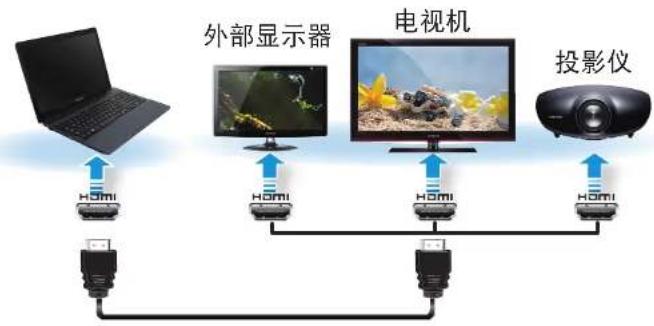
通过使用 HDMI 端口将计算机连接到电视机,您可以享受高视觉质量和高声音质量。
通过 HDMI 连接电视机之后,必须配置屏幕和声音。
1 将 HDMI 电缆连接到电视机的 HDMI 端口。
flowchart
graph TD
    A["Laptop"] -->|HDMI| B["外部显示器"]
    B -->|HDMI| C["TV monitor"]
    C -->|HDMI| D["电视机"]
    D -->|HDMI| E["投影仪"]
    E -->|HDMI| B
    B --> F["USB port"]

支持电视机输出端口(HDMI)的机型才支持此功能。当电视机具有一个以上 HDMI 端口时,请将计算机连接到 DVI IN 端口。
将计算机连接到电视机时,请将电视机的外部输入模式切换为 HDMI。
2 选择超级按钮菜单 > 设备 > 第二屏幕。选择想要的显示器模式。
 | 仅电脑屏幕内容只会显示在电脑显示器中(当前设备)。 |
 | 复制当前设备的内容也会显示在外部设备上。 |
 | 扩展当前设备的屏幕会扩展到外部设备上。 |
 | 仅第二屏幕内容只会显示在外部设备的屏幕上。 |

DOS 命令提示窗口中不支持外部显示器/电视输出。·不支持同时输出到所有 3 个屏幕(LCD + CRT + HDMI)。
连接外部显示设备
第 3 章. 使用计算机
有效使用 AMD 显卡(可选)
PowerXpress 是一种可切换显卡技术,根据具体程序选择性地应用内部或外部显卡芯片组,因此在保证显卡性能的同时能够延长电池寿命。
默认情况下,此技术会使用内部显卡,以便降低电池能耗;当用户使用要求高显卡性能的程序(例如游戏和视频播放器)的某些功能时,则切换到外部显卡。

本说明仅适用于应用 Windows 8 操作系统和 AMD PowerXpress 技术的型号。
▶ 添加应用 PowerXpress 显卡技术的程序
要运行某些使用外部显卡芯片组的程序的功能,必须注册该程序。
某些程序已预先注册。要注册更多程序,请完成以下步骤。

未注册的程序将使用内部显卡芯片组运行。您可以仅注册可执行文件(EXE)。
1 在桌面上单击右键,从弹出式菜单中选择配置可切换显卡。
单击浏览按钮,注册软件,并单击应用按钮。
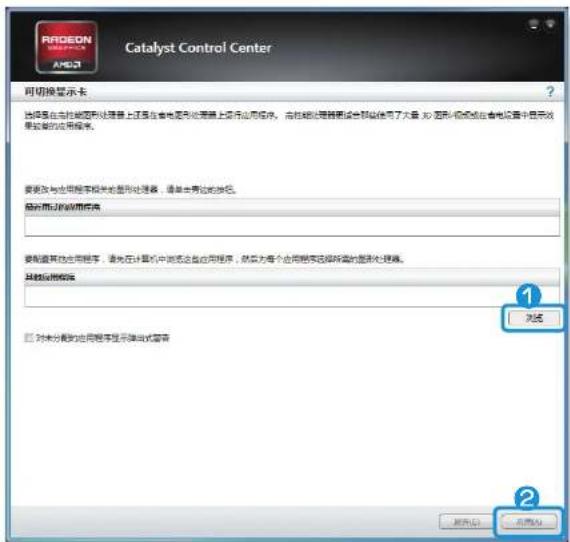
text_image
Catalyst Control Center 可切换显示卡 选择在与控制面板连接上正向右键或左键或右键或左键或右键或左键或右键或左键或右键或左键或右键或左键或右键或左键或右键或左键或右键或左键或右键或左键或右键或左键或右键或左键或右键或左键或右键或左键或右键或左键或右键或左键或右键或左键或右键或右键或左键或右键或左键或右键或左键或右键或左键或右键或左键或右键或左键或右键或左键或右键或左键或右键或左键或右键或左键或右键或左键或右键或左键或右键或左键或右键或左键或右键或左键或右键或左键或右-1 要更改与应用程序相关的图形处理器,请单击旁边的按钮。 取消所有应用程序。 要配置其他应用程序,请先在计算机中浏览这些应用程序,然后为每个应用程序实现选择所需的图形处理器。 其他应用程序 ① ② ③ 对未分割的应用程序显示弹出式语言3 从现在开始,某些要求高显卡性能的已注册程序的功能将使用外部显卡芯片组运行,无需额外配置。
连接外部显示设备
第 3 章. 使用计算机
更有效地使用 NVIDIA 显卡(可选)
NVIDIA Optimus 是能够根据当前运行的软件自动选择和使用内部或外部图形芯片组的功能。
例如,内部芯片组可用于上网冲浪或字处理,最大程度减少电池电量消耗,而高性能外部图形芯片组可用于游戏或视频处理,带来更真实的体验。

NVIDIA Optimus 型号只适用于 Windows 8.
此功能仅适用于支持 NVIDIA Optimus 技术的机型。
注册由外部图形芯片组执行的程序
要运行使用外部图形芯片组的程序,必须在 NVIDIA 控制面板中注册该程序。
某些程序已预先注册。要注册更多程序(例如 3D 游戏),请完成以下步骤。
1 右击桌面并选择 NVIDIA 控制面板。
2 选择左侧窗格中的 3D 设置 > 管理 3D 设置,然后选择程序设置选项卡。
3 在选择要自定义的程序字段中,单击添加按钮注册软件。

您可以仅注册可执行文件(EXE)。
4 在为此程序选择首选图形处理器字段中,选择高性能 NVIDIA 处理器,然后单击应用按钮。
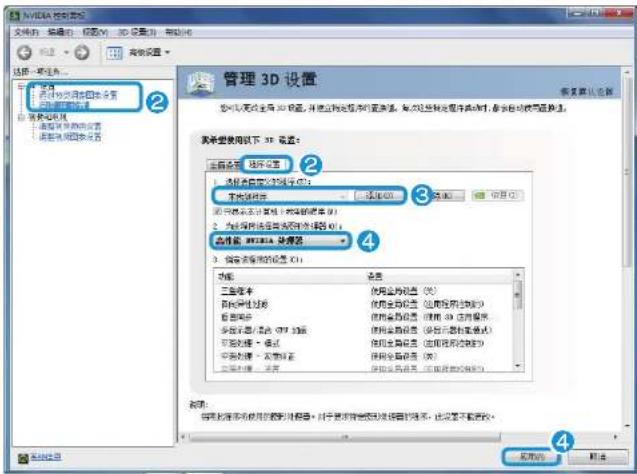
text_image
管理 3D 设置 您可以在关闭 3D 设区,并建立相应的程序列表选择。每次这些程序的选项可以,您可以自动更新这个。 需要使用以下 3D 设置: 1. 选择当前设置的选项 (C): 2. 选择当前设置的选项 (C): 3. 选择当前设置的选项 (C): 4. 选择当前设置的选项 (C) 功能: 三全程序 四全程序 五全程序 六全程序 七全程序 八全程序 九全程序 十全程序 三全程序 四全程序 五全程序 六全程序 七全程序 八全程序 九全程序 十全程序 三全程序 四全程序 五全程序 六全程序 七全程序 八全程序 九全程序 十全程序 三全程序 四全程序 五全程序 六全程序 七全程序 八全程序 九全程序 十全程序 三全程序 (C) 四全程序 (C) 五全程序 (C) 六全程序 (C) 七全程序 (C) 八全程序 (C) 九全程序 (C) 十全程序 (C) 三全程序 (C) 四全程序 (C) 五全程序 (C) 六全程序 (C) 七全程序 (C) 八全程序 (C) 十全程序 (C) 三全程序 (C) 四全程序 (C) 五全程序 (C) 六全程序 (C) 七全程序 (C) 八全程序 (C) 十全程序 (C) 三全程序 (C) 四全程序 (C) 五全程序 (C) 六全程序 (C) 七全程序 (C) 八全程序 (C) 十全程序 (C) 三全程序 (N) 四全程序 (N) 五全程序 (N) 六全程序 (N) 七全程序 (N) 八全程序 (N) 十全程序 (N) 三全程序 (N) 四全程序 (N) 五全程序 (N) 六全程序 (N) 七全程序 (N) 八全程序 (N) 十全程序 (N)5 该程序已注册完毕。
当您运行该已注册程序时,将使用外部显卡芯片组执行程序,无需额外配置。
调节音量
第 3 章. 使用计算机
可用键盘和音量控制程序调节音量。
用键盘调节音量
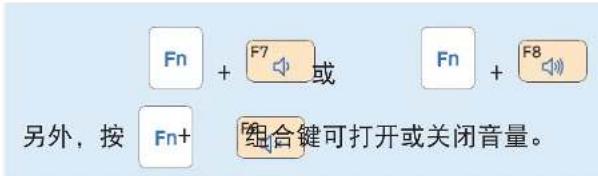
text_image
Fn + F7 或 Fn + F8 另外,按 Fn+ 组合键可打开或关闭音量。用音量调节程序调节音量
单击超级按钮菜单 > 设置 > 调节控制杆。
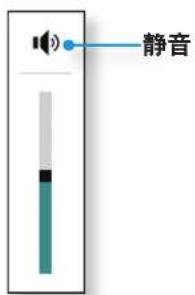
text_image
静音使用录音机
下面说明的是用 Windows 录音机录音的过程。
1 将麦克风连接到麦克风插孔。您也可以使用内部 MIC。
2 在任务栏中的音量图标》上单击右键,然后选择录音设备。
3 检查是否已将麦克风设置为默认录音设备。如果已有复选标记,则已将其设置为默认设备。
如果情况如此,则麦克风已被设置为默认设备。否则请在麦克风上单击右键,然后选择设置为默认设备。
4 右键单击超级按钮菜单 > 开始,然后单击 所有应用 ☑ > 录音机。然后按开始录制以进行录音。

text_image
录音机 开始录制(S) 0:00:00调节音量
使用 SoundAlive(可选)
使用立体声扬声器,SoundAlive功能可以让您体验更具立体声效果的声音。

仅在 Windows 8 中支持 SoundAlive。
视计算机型号不同,软件程序提供商可能也会有所不同。
另外,视计算机型号和软件版本的不同,一些图片可能和实际产品有所不同。
1 右键单击桌面任务栏中的音量),然后单击播放设备。(或者,在桌面上单击超级按钮菜单 > 设置 > 控制面板 > 硬件和声音 > 声音。)
2 右键单击 Speakers 并选择属性。
3 选择 SoundAlive 选项卡,然后选择一种模式。
LCD 亮度控制
第 3 章. 使用计算机

当连接交流电时,屏幕亮度自动设置为最高级,当计算机以电池电源运行时,亮度自动设置为较暗以延长电池使用时间。
用键盘控制亮度
1 单击超级按钮菜单 > 设置 > 亮度

2 使用屏幕亮度控制杆调节亮度。


节约电池电力消耗量
以电池电力运行计算机时,LCD 亮度会降低以节约电池电力的消耗。
膝上型计算机 LCD 坏像素原则
Samsung 遵守有关 LCD 的严格质量和可靠性的规定。但是尽管如此,还是不可避免可能会出现少量的坏像素。
如有大量的坏像素可能会导致外观问题,但少量坏像素不会影响计算机的性能。
因此,Samsung 遵守和管理以下的坏点原则:
- 亮点:2 个或少于 2 个
- 黑点: 4 个或少于 4 个
- 亮点和黑点的总和: 4 个或少于 4 个

LCD 的清洁说明
请用蘸有少量计算机去污剂的软布清洁 LCD 面板,要朝一个方向擦拭。
清洁 LCD 面板时用力过猛会损坏 LCD。
有线网络
有线网络是一种用于公司网络或家庭宽带互联网连接的网络环境。

因为撰写的说明是基于最新的操作系统 Windows 8,视操作系统的不同,说明中的内容和图形可能会有所不同。因为 Windows 操作系统的程序相似,可参考这些说明来使用计算机。
说明中所用的图形是针对代表性的型号的。因此,图形与实际型号可能有所不同。
连接到有线 LAN
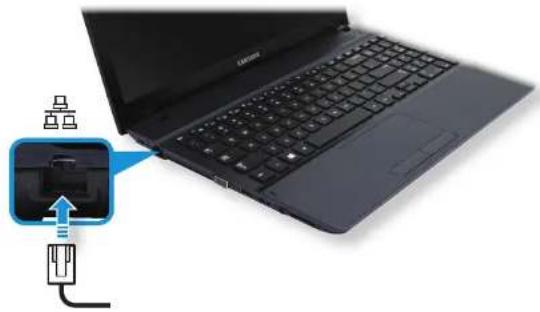
1 将 LAN 线缆连接到有线 LAN 端口。
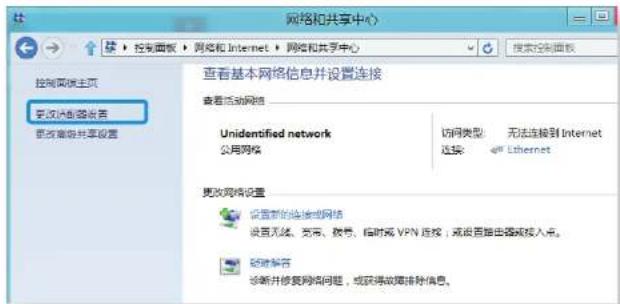
2 单击桌面上的超级按钮菜单 > 设置 > 控制面板 > Network and Internet(网络和 Internet)> 网络和共享中心,然后单击左侧菜单窗格中的更改适配器设置。
text_image
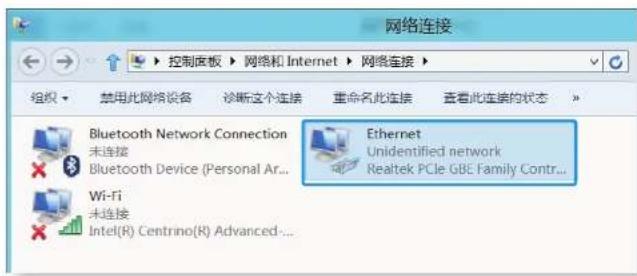
网络和共享中心 控制面板主页 更改浏览器设置 更改高级共享设置 查看基本网络信息并设置连接 查看活动网络 Unidentified network 公用网络 访问类型 无法连接到 Internet 连接 @ Ethernet 更改网络设置 设置新的连接或网络 设置无线、宽带、微号、临时或 VPN 连接,或报告指针或接入点。 创建解答 诊断并修复网络问题,或获得故障排除信息。3 选择 Ethernet,然后单击触摸板的右键并选择 Properties(属性)。
text_image
网络连接 控制面板 网络和 Internet 网络连接 组织 禁用此网络设备 诊断这个连接 重命名此连接 查看此连接的状态 Bluetooth Network Connection 未连接 Bluetooth Device (Personal Ar... Wi-Fi 未连接 Intel(R) Centrino(R) Advanced... Ethernet Unidentified network Realtek PCIe GBE Family Contr...根据计算机的网络设备,LAN 设备名称可能会有所不同。
有线网络
第 3 章. 使用计算机
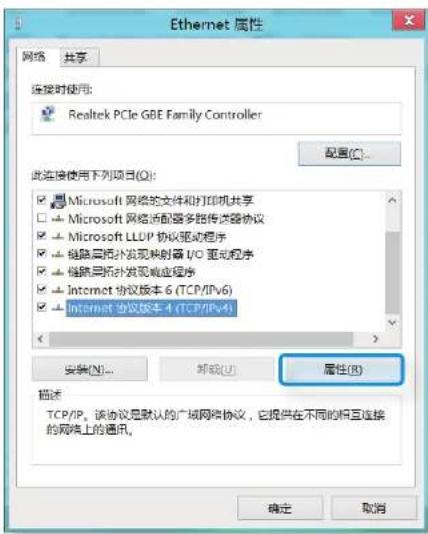
4 从网络组件列表中选择 Internet 协议版本 4)(TCP/IPv4),然后单击属性。
text_image
Ethernet 属性 网络 共享 连接时使用: Realtek PCIe GBE Family Controller 配置(C)... 此连接使用下列项目(O): Microsoft 网络的文件和打印机共享 Microsoft 网络适配器多路传送器协议 Microsoft LLUP 协议驱动程序 链路层拓扑发现映射器 I/O 更动程序 链路层拓扑发现商业程序 Internet 协议版本 6 (TCP/IPv6) Internet 协议版本 4 (TCP/IPv4) 安装(N)... 解除(U) 属性(R) 描述 TCP/IP。该协议是默认的广域网络协议,它提供在不同的相互连接的网络上的通讯。 确定 取消
根据安装的操作系统,网络组件名称可能会有所不同。若要添加网络组件,请在上图所示的屏幕中单击“Install”(安装)。可以添加客户端、服务和协议
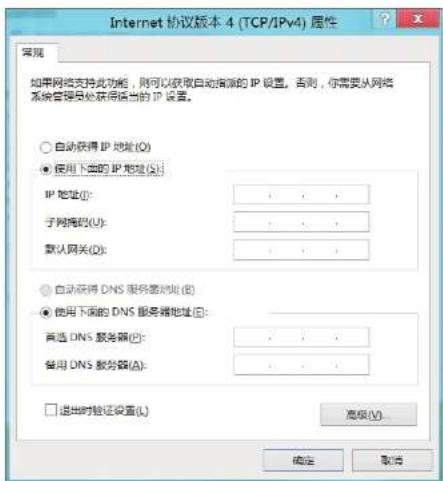
5 配置 IP 设置。
当使用 DHCP,请选择自动获得 IP 地址。若要使用静态 IP 地址,请选择使用下面的 IP 地址,然后手动设置 IP 地址。
text_image
Internet 协议版本 4 (TCP/IPv4) 属性 常规 如果网络支持此功能,则可以获取自动指派的 IP 设置。否则,你需要从网络 系统管理员处获得信出的 IP 设置。 ○ 自动获得 IP 地址 (Q) ● 使用下面的 IP 地址 (S): IP 地址 (I): , , , , 子网掩码 (U): , , , , , 默认网关 (Q): , , , , , ○ 自动获得 DNS 服务器地址 (B) ● 使用下面的 DNS 服务器地址 (E): 首选 DNS 服务器 (I): , , , , , 备用 DNS 服务器 (A): , , , , , □ 退出时验证设置 (L) 高级 (V)... 确定 取消
如果不使用 DHCP,请向网络管理员询问 IP 地址。
6 完成设置后,请单击确定按钮。网络设置完成。
使用 WOL(Wake On LAN)功能
1 单击桌面上的超级按钮菜单 > 设置 > 控制面板 > Network and Internet(网络和 Internet)> 网络和共享中心,然后单击左侧菜单窗格中的更改适配器设置。
2 在本地连接上单击右键,然后选择属性。
3 单击配置 > 电源管理选项卡。选择允许这台设备使计算机脱离待机状态,然后单击确定。重新启动系统。
- 如果在即使未收到信号的情况下将系统从睡眠模式唤醒,请先禁用
功能,然后再使用系统。 - 如果在未禁用WOL(Wake on LAN)选项的情况下关闭系统,LAN LED可能不会被关闭。
- 使用无线 LAN 时连接有线 LAN 不能激活
功能。将无线 LAN 设置为禁用才能使用 功能。
- 当使用混合省电功能时,
对于Win8,Ping不支持Wake On LAN。
当连接到 100Mbps/1Gbps 有线 LAN 时,计算机退出睡眠/休眠模式时将显示一条消息,通知您已连接到 10Mbps/100Mbps 有线 LAN。出现这种情况的原因在于当计算机退出待机/休眠模式时,恢复网络将花费大约 3 秒钟。网络恢复之后,网络将以 100Mbps/1Gbps 的速率运行。
当系统使用电池运行时,插入 LAN 线缆之后有时候可能需要大约数秒钟才能连接到 Internet。出现的这种症状是由省电功能导致,以便减少电池消耗。
当系统使用电池运行时,有线 LAN 速度自动降低,以便减少电池消耗。在此情况下,1Gbps /100Mbps LAN 将以 100Mbps/10Mbps 速率发挥作用。
无线网络(可选)
第3章. 使用计算机
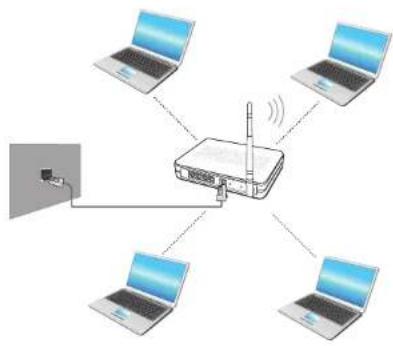
无线网络(无线 LAN)环境是用其能在家或小型办公室中的多台计算机之间通过无线 LAN 设备进行通信的网络环境。
根据程序版本,有些功能可能未提供,或提供了不同功能。
以下说明针对的是装有无线 LAN 卡或设备的计算机型号。无线 LAN 设备是可选设备。
此手册中的插图可能不同于实际屏幕,实际情况取决于无线 LAN 设备型号。
如果无线 LAN 已关闭,请按 Fn + F12 组合键将其打开。

什么是接入点(AP)?
接入点(AP)是用于连接有线 LAN 和无线 LAN 的网络设备,相当于有线网络中的集线器或交换机。可将多台装有无线 LAN 的计算机连接到同一接入点(AP)。
无线网络(可选)
第 3 章. 使用计算机
连接到无线 LAN
如果有 AP,则可以使用 Windows 提供的无线 LAN 连接方法通过 AP 连接到 Internet。
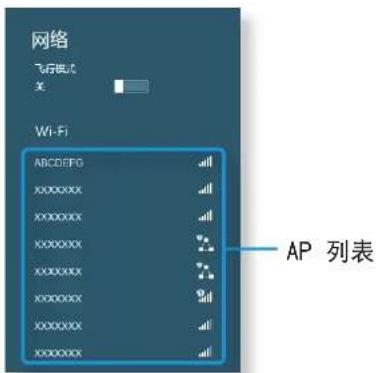
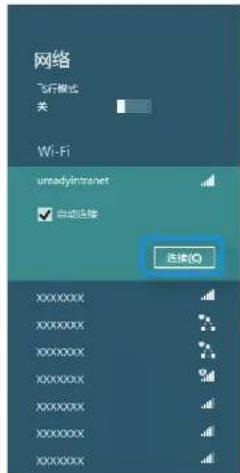
1 如果单击超级按钮菜单 > 设定 > 网络连接 图标,将会出现一个可用 AP 列表。如果选择一个要连接的 AP,将会出现连接按钮
text_image
网络 飞行线C X Wi-Fi ABCDEFG XXXXXXXX XXXXXXXX XXXXXXXX XXXXXXXX XXXXXXXX XXXXXXXX XXXXXXXX XXXXXXXX AP 列表2 单击连接。
如果为该 AP 设置了网络密钥,请输入网络密钥,然后单击 OK(确定)。
有关网络密钥,请询问您的网络管理员。
text_image
网络 飞行模式 关 Wi-Fi unsteadyintranet 自动连接 连接(C) XXXXXXXX XXXXXXXX XXXXXXXX XXXXXXXX XXXXXXXX XXXXXXXX XXXXXXXX XXXXXXXX XXXXXXXX3 当完成 AP 连接时,相应 AP 的旁边会显示 “Connected” (已连接)。现在您可以使用无线网络了。
使用 TPM 安全设备(可选)
第3章.使用计算机
TPM(Trusted Platform Module,受信任的平台模块)安全设备是一种通过在 TPM 芯片(安装在计算机中)中保存用户身份验证数据来保护您个人信息的安全解决方案。
要使用 TPM 安全设备,必须在 BIOS Setup 中初始化 TPM 芯片,初始化 TPM 程序,然后注册用户。

只有使用 TPM(安全芯片)的型号才支持此功能。·有关更多信息,请参阅程序的联机帮助。·
本手册中描述的程序版本可能会有所改变,因此本手册中使用的屏幕截图和术语可能会与实际软件中的情况有所不同。
设置 TPM
要使用 TPM 功能,您必须完成下列步骤。
1 初始化 TPM 芯片
初始化保存在 TPM 芯片上的身份验证信息。
2 安装 TPM 程序
安装 TPM 程序。
3 注册 TPM 程序
注册 TPM 程序。
您在完成上述步骤后,即可使用 TPM 功能。
初始化 TPM 芯片
在您首次使用 TPM 功能或想要重新注册用户时,则必须初始化 TPM 芯片。

初始化 TPM 芯片会清除 TPM 芯片上保持的所有身份验证信息。必须谨慎采取任何初始化决定。
要在使用 TPM 功能时初始化 TPM 芯片,则必须首先解密。通过 TPM 功能加密的任何现有文件和文件夹。否则,在重新初始化之后,将无法访问这些文件和文件夹。
1 重新启动计算机。屏幕出现 Samsung 徽标时,请重复按 F2 键。
2 如果出现 BIOS 屏幕,请选择 Security > TPM Configuration 项,然后按 Enter 键。
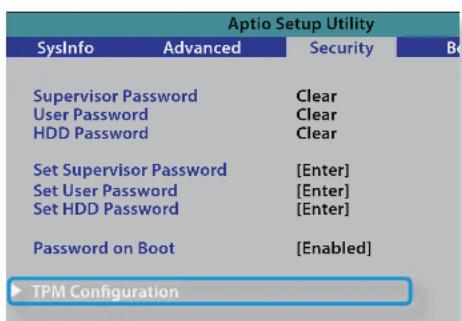
3 将 TPM Support 项设置为 Enabled,将 Change TPM Status 项设置为 Clear。
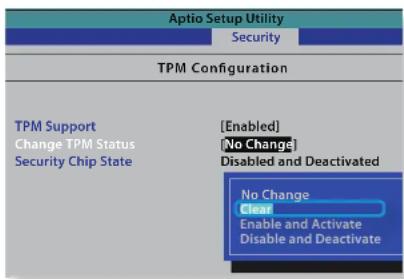
4 按 F10 键保存更改。
5 当系统重新启动时,请按照屏幕上的说明按下相应的键。
6 在计算机自动重新启动并出现 Samsung 徽标屏幕时,请重复按 F2 键。
使用 TPM 安全设备(可选)
第3章.使用计算机
7 选择 Security > TPM Configuration > Change TPM Status 项,然后将该项设置为 Enable and Activate。
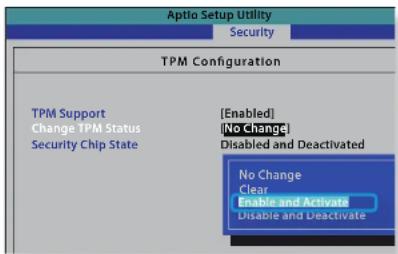
8 按 F10 键保存更改。
9 当系统重新启动时,请按照屏幕上的说明按下相应的键。
10 按 F10 键保存更改。计算机将自动重新启动。TPM 芯片初始化已完成。现在,安装并注册 TPM 程序。
安装 TPM 程序
您可以按如下步骤安装 TPM 程序。

此程序仅为具有 Recovery 和 TPM 功能的型号提供。
方法1
1 运行 Recovery,然后单击系统软件。
- 如果计算机无法启动,或者如果 System Software(系统软件)未显示在 Recovery 程序中,请使用方法 2 来安装 TPM 程序。
2 单击系统软件安装。
3 SW Update 程序将启动。
选择 TPM Host SW 并单击 Install Now(立即安装)。

如果随产品提供了系统软件媒体,您可以通过使用系统软件媒体(仅在提供时)安装该程序。
4 安装完成之后,如果您单击 OK(确定),计算机将重新启动。
使用 TPM 安全设备(可选)
第 3 章. 使用计算机
方法2
1 启动计算机并立即连续按 F4 键多次。
2 片刻之后 Recovery 程序将开始运行。
3 单击 System Software(系统软件)。
4 当出现弹出式窗口询问您是否重新启动系统时,请单击 Yes(是)。系统开始重新启动。片刻之后 SW Update 程序会自动运行。
5 连接到网络。
6 选择 TPM 主机软件并单击 Install(安装)。
7 在程序安装完成后,单击 Close(关闭)。
8 关闭 SW Update 窗口,然后重新启动计算机。
注册 TPM 程序
1 从开始屏幕,右键单击任何区域并在右下角选择所有应用 ☐。然后,单击 Infineon Security Platform Solution > Security Platform Management(安全平台管理)> User Settings(用户设置)。(使用管理员权限)或者,双击任务栏上的图标,使用管理员权限运行初始化。
2 使用 Initialization Wizard(初始化向导) 开始安全身份验证设置。当出现初始化向导时,请单击下一步。
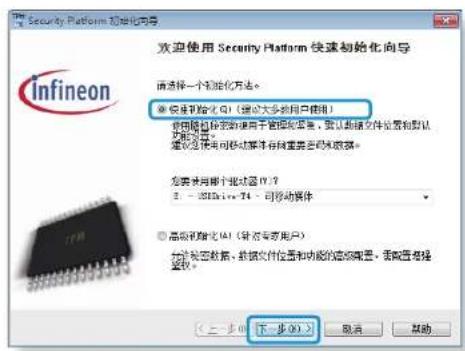
text_image
Security Platform 加密向导 欢迎使用 Security Platform 快速初始化向导 请选择一个初始化方法。 ● 快速初始化 (Q) (通过大多数用户使用) 使用磁盘驱动器用于管理磁盘容量,要从磁盘文件位置和默认功能空间中访问到可移动存储存储或需要访问数据。 您要使用哪个处理器 (Q)? 2. - 3D16-74 - 可移动媒体 ● 高级初始化 (Q) (针对专家用户) 对现有磁盘、磁盘文件位置和功能的添加配置,请配置增强磁盘。 (上一步(B) 下一步(N)) > 取消 帮助
如果出现 status not initialized(未初始化状态) 信息,请单击 Yes(是)。如果按照初始化向导中的说明将 emergency recovery file(紧急恢复文件) 备份到外部存储设备,则可以更安全地使用 TPM 安全设备。
使用 TPM 安全设备(可选)
第 3 章. 使用计算机
3 选择 Security Platform Feature(Security Platform 功能) 并设置 basic user password(基本用户密码)。
4 按照说明完成注册。
5 TPM 程序用户注册已完成。您可以通过使用加密文件系统来加密文件和文件夹,在使用要加密的文件和文件夹时,可将其创建或复制到虚拟驱动器。
在下列位置创建虚拟驱动器。
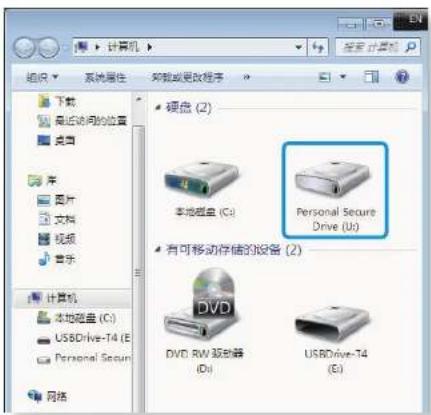
text_image
计算机 系统属性 加载或更改程序 下载 最近访问的位置 桌面 库 图片 文档 视频 音乐 计算机 本地磁盘 (C:) USBDrive-T4 (E:) Personal Secure Drive (U:) 硬盘 (2) 本地磁盘 (C:) Personal Secure Drive (U:) 有可移动存储的设备 (2) DVD DVD RW 驱动器 (D:) USBDrive-T4 (E:) 网格使用 TPM 程序

有关使用 TPM 程序的详细信息,请参考该程序的联机帮助。
加密文件(文件夹)
此功能可加密文件和文件夹。您可以通过加密文件系统(EFS)来保护文档安全。

下列操作系统支持加密文件系统(EFS)功能。
Windows 7 Professional / Enterprise / Ultimate · Windows 8 Pro / Enterprise ·
1 右键单击要加密的文件夹(或文件),然后从弹出式菜单中选择加密。
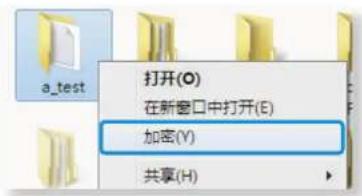
text_image
a_test 打开(O) 在新窗口中打开(E) 加密(Y) 共享(H)使用 TPM 安全设备(可选)
第 3 章. 使用计算机
2 如果出现确认属性更改窗口,请选择要应用加密的范围并单击确定。(此对话框仅在文件夹加密后显示。)
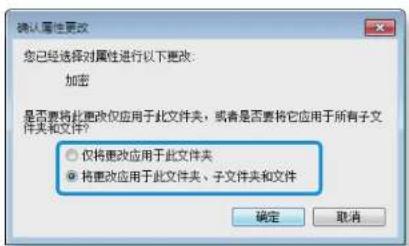
text_image
确认属性更改 您已经选择对属性进行以下更改: 加密 是否要将此更改仅应用于此文件夹,或者是否要将它应用于所有子文件夹和文件? ○ 仅将更改应用于此文件夹 ● 将更改应用于此文件夹、子文件夹和文件 确定 取消
如果当前操作系统是 Windows 8/7,将会显示用户帐户窗口。在这种情况下,请单击 Continue(继续)。
3 在 user authentication(用户身份验证) 窗口中,输入您在注册用户时所输入的基本用户密码并单击 OK。
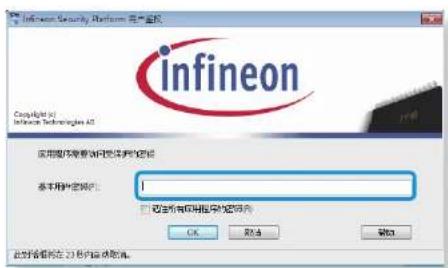
text_image
Infineon Security Platform 用户登录 Copyright © Infineon Technologies AG infineon 实用服务密码访问权限保护的密码 基本密码密码:1 □ 请在所有权限中输入您的密码。 OK 取消 确认 此对话框均含 2) 按内信息获取。4 您将能够确定加密文件夹中文件夹(文件)名称的颜色是否已更改为绿色。
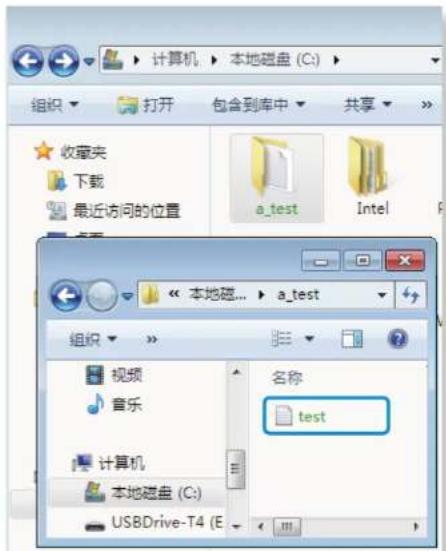
text_image
计算机 本地磁盘 (C:) 组织 打开 包含到库中 共享 收藏夹 下载 最近访问的位置 a_test Intel « 本地磁... » a_test 组织 视频 音乐 计算机 本地磁盘 (C:) USBDrive-T4 (E 名称 test打开加密文件夹(文件)
1 双击加密文件夹(文件)。
2 如果出现用户身份验证窗口,请输入您在注册用户时所输入的 basic user password(基本用户密码) 并单击 OK(确定)。
3 文件夹(文件) 即可打开。
解密已加密文件夹(文件)
1 右键单击加密的文件夹(文件),然后从弹出式窗口中选择 Decrypt(解密)。
2 如果出现用户身份验证窗口,请输入您在注册用户时所输入的 basic user password(基本用户密码)并单击 OK(确定)。
3 文件夹(文件)已解密。
使用虚拟驱动器(个人安全驱动器:PSD)
虚拟驱动器(PSD) 是一个用来保存和管理保密数据的虚拟空间。在创建的虚拟驱动器(PSD) 中,您可以使用普通驱动器(例如,驱动器 C:) 来创建文件和文件夹,并且可以通过将保存在其他驱动器上的保密数据复制到虚拟驱动器(PSD) 来使用该数据。
在未出现虚拟驱动器(PSD)时
您只有在程序注册期间选择个人安全驱动器(PSD)选项才能使用虚拟驱动器。如果在注册期间未选择该选项,请完成下列步骤。
1 从开始屏幕,右键单击任何区域并在右下角选择所有应用。
然后,单击 Infineon Security Platform Solution > Security Platform Management(安全平台管理)> User Settings(用户设置)> Configure Security Platform Features(配置安全平台功能)。
2 当出现 Initialization Wizard(初始化向导) 时,请选择 Personal Secure Drive(个人安全驱动器)(PSD),然后输入用户密码。
3 按照 Initialization Wizard(初始化向导) 中的说明,多次单击 Next(下一次) 完成向导。
在未加载虚拟驱动器(PSD)时
要使用虚拟驱动器(PSD),应该首先加载虚拟驱动器(PSD)。如果未加载虚拟驱动器,您可以按照下列步骤加载。
1 在任务栏的系统任务栏中右键单击 Security Platform(安全平台)图标,从弹出式菜单中选择 Personal Secure Drive(个人安全驱动器) > Load(加载)。
2 在加载窗口中,输入基本用户密码并单击 OK(确定)。
3 如果您单击开始 > 计算机,将能够确认是否已创建个人安全驱动器。
请注意,在将保密数据复制到 PSD 后,原始数据文件并未加密。
在您必须重新注册(以清除 TPM 芯片上的身份验证信息)时
要重新注册用户,则需要先删除 TPM 芯片中保存的现有身份验证信息,然后清除 TPM 芯片。
按下列顺序注册用户。
1 删除虚拟驱动器。
2 删除保存在 TPM 芯片上的现有身份验证信息。
删除虚拟驱动器
如果创建了虚拟驱动器,在删除TPM芯片中保存的现有身份验证信息之前,则必须删除虚拟驱动器。
1 右键单击 >TM,然后单击 Personal Secure Drive(个人安全驱动器)> Create/Manage(创建/管理)。
2 单击 Next(下一步)。
3 输入您在注册 TPM 程序时输入的密码,然后单击 Next(下一步)。
4 选择 Delete selected PSD(删除选中的 PSD)并单击 Next(下一步)。
5 选择I want to permanently delete my Personal Secure Drive without saving an unencrypted copy of its contents. (我想要永久删除我的个人安全驱动器并且不保存未加密的内容副本。)”,然后单击 Next(下一步)。
6 单击 Next(下一步),然后单击 Finish(完成)。
7 现在虚拟驱动器已删除。
删除保存在 TPM 芯片上的现有身份验证信息。
1 在桌面上,选择超级按钮菜单 > 设置 > 控制面板 > 程序 > 卸载程序 > Infineon TPM Professional Package。然后单击卸载。
2 如果出现消息窗口,请单击 Yes(是)以删除程序。
3 如果出现 Infineon Security Platform(Infineon 安全平台 消息,请单击 No(否)。
4 在桌面上单击任务栏中的 Windows 资源管理器图标。
5 在 View(查看)> Options(选项)> Folder Options(文件夹选项)> View(查看)> Hidden files and folders(隐藏文件和文件夹)项下,选择显示隐藏的文件、文件夹和驱动器选项,然后单击 OK(确定)。
6 单击开始 > 计算机 > Drive C: (驱动器 C:) > ProgramData 文件夹,然后删除 Infineon 文件夹。
7 现在 TPM 程序已删除。
要使用 TPM 功能,请重复 TPM 芯片初始化程序中的步骤。
Samsung 软件更新
第 3 章. 使用计算机
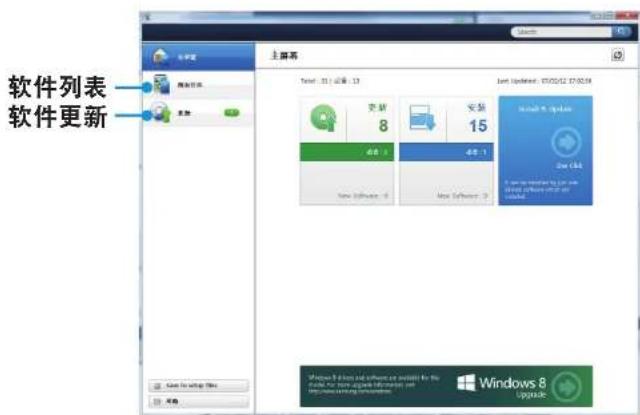
SW Update 是一款软件程序,可在购买计算机时搜索已安装的 Samsung 软件程序和驱动程序,以及帮助更新任何驱动程序或程序。

只有在连接到 Internet 时才能执行更新,并且在更新之前您可以查看可更新文件。
SW Update 不提供任何由用户自行安装的设备驱动程序或软件程序的更新。
1 从 “开始” 屏幕,右键单击任何区域并在右下角选择 所有应用 ☑。然后,单击 SW Update。
2 如果该程序是首次运行,会显示个人信息使用“用户协议”。
单击 Agree(同意)。
3 SW Update 程序运行。 选择要更新的项目,然后再继续更新过程。
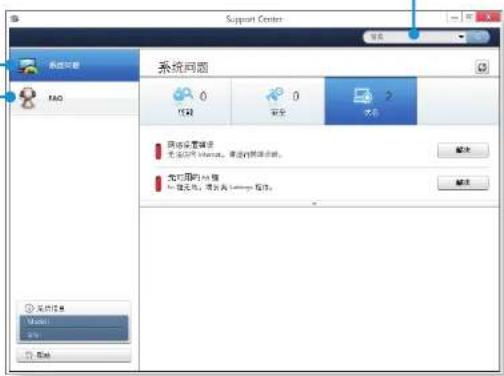
Support Center 程序是 Samsung 计算机的故障排除指南,支持系统诊断并提供了应对常见问题的常见问题解答。

根据机型不同,可能不会提供Support Center,或者提供不同的版本。
1 从 “开始” 屏幕,右键单击任何区域并在右下角选择 所有应用 ☑。然后,单击 Support Center。
2 Support Center 被激活并开始诊断计算机。
诊断过程完成后,“系统状态”菜单会显示一个当前待解决问题列表。
搜索计算机的问题
诊断计算机问题和排除故障针对计算机常见问题的常见问题解答
text_image
Support Center 系统问题 FAQ 网络设置错误 安全访问 Internet... 请进行网络连接。 在它们的权限 1. 系统访问,将从 Webbase 程序。 关闭信息 保存 帮助3 可以针对问题单击 “Troubleshoot(故障排除)” 按钮来解决问题。
使用安全锁孔
第 3 章. 使用计算机
您可以通过将锁和锁链连接到安全锁孔来保护计算机安全。
要使用此功能,必须额外购买锁和锁链。
有关锁和锁链的使用说明,请参阅产品手册。
将锁和锁链的一端拴到固定物体上,并将锁链的另一端固定到安全锁孔上。
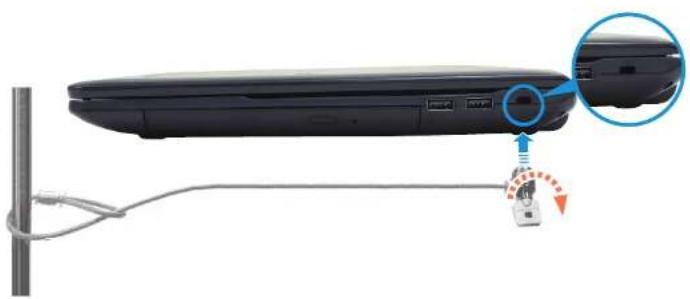
通过 BIOS 设置程序能按需配置计算机硬件。

可用BIOS设置程序指定引导密码、更改引导优先级,或添加新设备。
由于设置不当可能会使系统出故障或崩溃,因此在配置·BIOS时要谨慎。
BIOS 设置程序的功能会因产品功能的增强而发生变化。
BIOS 设置程序菜单和菜单项可能会因计算机型号而异。
进入 BIOS 设置程序
1 打开计算机。立即按 F2 键数次。
2 片刻之后将显示 BIOS 设置程序屏幕。
BIOS 设置程序中的菜单项可能会因产品而异。
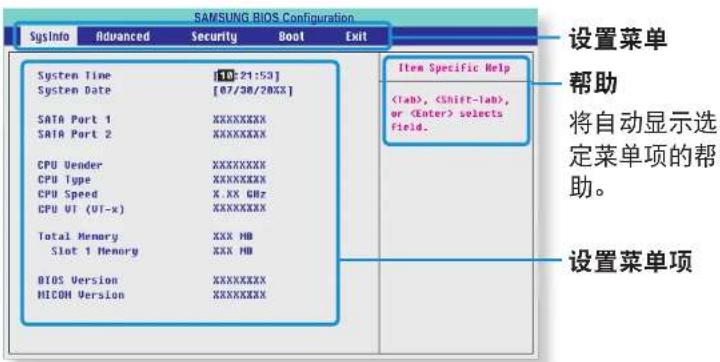
BIOS 设置程序屏幕

视您的计算机型号不同,BIOS Setup 菜单和项目有所不同。
text_image
SAMSUNG BIOS Configuration SysInfo Advanced Security Boot Exit System Time [10:21:53] System Date [07/30/20XX] SATA Port 1 XXXXXXXXX SATA Port 2 XXXXXXXXX CPU Vender XXXXXXXXX CPU Type XXXXXXXXX CPU Speed X XX GHz CPU UT (UT-x) XXXXXXXXX Total Memory XXX MB Slot 1 Memory XXX MB BIOS Version XXXXXXXXX MICOM Version XXXXXXXXX Item Specific Help (| 设置菜单 说明 | |
| SysInfo 这是关于计算机基本规格的说明。 | |
| Advanced 您可以使用此菜单配置主要芯片组和附加功能。 | |
| Security 用于配置安全功能,包括密码。 | |
| Boot | 您可以使用此菜单配置外围设备和相关引导设置(例如引导优先级)。 |
| Exit 用于退出设置程序(保存或不保存更改)。 | |
系统设置键
在设置程序中,必须使用键盘。
| F1 按此键可以查看设置程序帮助。 | ||
| 上下箭头键 | 按这些键可以上移或下移。 | |
| F5/F6 | 按这些键可以更改菜单项的值。 | |
| F9 | 按此键可以加载设置程序的默认设置。 | |
| ESC | 按此键可以返回到上级菜单或转到Exit 菜单。 | |
| 左右箭头键 | 按这些键可以转到另一菜单。 | |
| Enter | 按此键可以选中菜单项或进入子菜单。 | |
| F10 | 按此键可以保存更改并退出设置程序。 | |

键盘图像可能与实际键盘有所不同。
设置引导密码
第 4 章. 设置和升级
如果您设置了密码,当您打开计算机或进入 BIOS 设置时,必须输入密码。
通过配置密码,可以仅允许经过授权的用户访问系统,并保护保存在计算机中的数据和文件。

密码设置项下提供了以下 3 个子菜单。(Supervisor Password(超级用户密码)、User Password(用户密码)和 HDD Password(硬盘密码))
请勿丢失或遗忘密码。
不要让其他人知道您的密码。
如果忘记了 Supervisor Password(超级用户密码) 或 HDD Password(硬盘密码), 您将需要请求服务中心帮助。这种情况将收取维修费。
当忘记 User Password(用户密码) 时,您可以禁·用 Supervisor Password(超级用户密码),User Password(用户密码) 同时也会自动禁用。
视计算机型号和驱动程序版本不同,屏幕图像和术语可能与实际图像和术语有所不同。
设置主管密码
如果您设置了 Supervisor Password(超级用户密码),当打开计算机或进入 BIOS 设置时,需要输入该密码。
仅设置 Supervisor Password(超级用户密码) 和 User Password(用户密码) 并不是十分安全。
您还可以使用 HDD Password(硬盘密码) 来提高安全级别。
1 选择 BIOS 设置程序中的 Security 菜单。
2 在 Set Supervisor Password 菜单项中,按
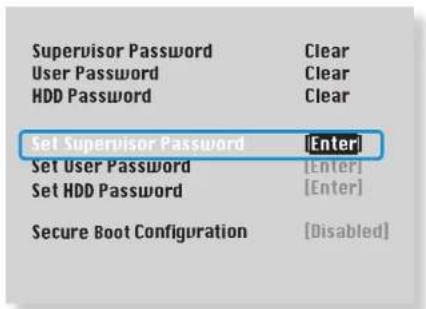
3 输入密码,按
密码最多含8个字母数字字符。不允许输入特殊字符。
4 主管密码已设置完毕。
必须输入主管密码才能打开计算机或进入 BIOS 设置程序。

对于某些型号,如果在 Setup Notice 窗口显示要输入密码的消息,直到按下
设置用户密码
使用 User Password(用户密码),您可以打开计算机,但是不能更改 BIOS 设置的主要设置,因为您无法进入 BIOS 设置程序。必须先配置监护人密码,然后再配置用户密码。停用监护人密码也会停用用户密码。
在 Set User Password 菜单项中,按
激活引导密码
必须先配置监护人密码再激活引导密码。
将 Password on boot 选项设置为 Enabled。
此后,必须输入密码才能引导系统。
请一定要牢记密码以备后用。
设置硬盘驱动器密码(可选)
如果您为硬盘驱动器设置了密码,则无法通过其它计算机进行访问。
在 Set HDD Password 项目中按

对于某些型号,不提供硬盘驱动的密码设置功能。
更改硬盘驱动器密码·
出于安全起见,仅可在通过按计算机电源按钮重新启动计算机后才能更改硬盘驱动器密码。
如果无法更改硬盘驱动器密码,或进入 BIOS 设置程序时显示 HDD Password Frozen 消息,请选择 Security > HDD Password,然后按电源按钮再次打开计算机。
停用密码
1 选中要停用的密码,然后按
2 在 Enter Current Password 菜单项中,输入目前所配置的密码,然后按
3 不填写 Enter New Password 菜单项字段,然后按
4 不填写 Confirm New Password 字段,然后按
密码已停用。

对于某些型号,只有在 Setup Notice 窗口按
更改引导优先级
第 4 章. 设置和升级
下面举例说明将硬盘驱动器改为引导优先级最高的设备的过程。

视计算机型号和驱动程序版本不同,屏幕图像和术语可能与实际图像和术语有所不同。
1 选择 BIOS 设置程序中的 Boot 菜单。
2 选中 Boot Device Priority 菜单项,然后按
- Boot Device Priority
NumLock [Off]
Enable Keypad [By NumLock]
TouchPadMouse [Enabled]
InternalLAN [Enabled]
PXE OPROM [Disabled]
3 按下箭头键(↓)移至 SATA HDD 项,然后按 F6 键向上移至顶部项目。
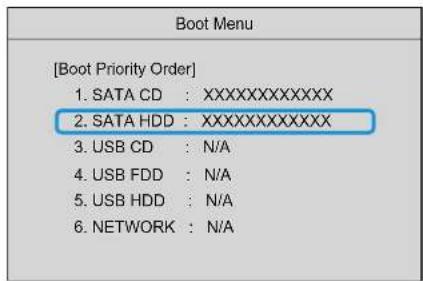
text_image
[Boot Priority Order] 1. SATA CD : XXXXXXXXXXXXXXX 2. SATA HDD : XXXXXXXXXXXXXXX 3. USB CD : N/A 4. USB FDD : N/A 5. USB HDD : N/A 6. NETWORK : N/A4 按 F10 键保存设置并退出设置程序。 已将硬盘驱动器设置为引导优先级最高的设备。

如果您需要使用 USB 设备启动到 DOS,请进入 BIOS 设置,选择 Advanced 菜单并将 Fast BIOS Mode 项设置为 Disabled。
电池
如果未连接交流电电源,以电池电力运行计算机,请参阅以下说明。
此计算机附有一块锂离子智能电池。

请先仔细阅读并遵循印在电池上的注意事项,然后再使用电池。
在购买后首次使用您的计算机前,需要给电池完全充满电。
说明中使用的图像是针对代表性型号,因此图像可能与实际产品不同。
添加或更换内存模块
1 关闭系统,合上 LCD 面板,然后将计算机正面朝下放在平面上。
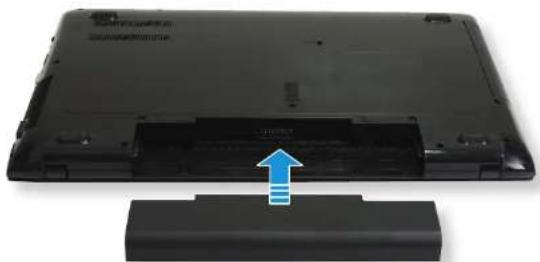
2 向外拉动两个电池闩锁,然后卸下电池。
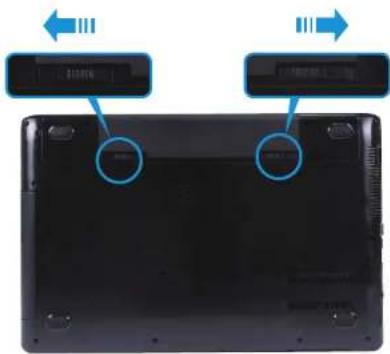
3 要装回电池,请将电池滑入系统。电池闩锁将向内移动,自动固定电池。

检查电池闩锁是否已向内移动。
电池
对电池进行充电
1 装上电池,然后将交流电适配器连接到计算机的直流电输入插孔。
随后就会开始对电池进行充电。
2 如果在计算机关机时开始充电,电源按钮 LED 会闪烁约 5 秒钟。
如果在计算机开机时开始充电,系统任务栏中电池图标会变更为充电图标。
测量剩余电池电量
通过执行下列过程可以查看电池电量状态。
在“工具栏”中确认电池电量
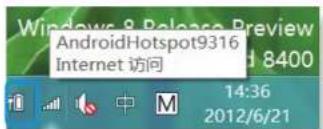
断开AC适配器连接,然后将鼠标光标移至“工具栏”系统托盘的电池图标上,确认剩余的电池电量。
text_image
Windows 9 Release Preview AndroidHotspot9316 Internet 访问 14:36 2012/6/21电池使用时间信息
因为电池是消耗品,所以长期使用电池之后,其容量/电池寿命将会变小/缩短。如果电池寿命缩短到不及最初使用时间的一半,则建议购买新电池。
长时间不使用电池时,请在将其充至容量的 30\~40% 之后进行存储。
这会延长电池寿命。
电池
延长电池使用时间
降低 LCD 亮度
1 单击超级按钮菜单 > 设置 > 亮度
2 使用屏幕亮度控制杆调节亮度。电池供电时间将会延长。

使用电源管理程序
此程序可帮助您更有效地使用电池,并支持针对操作环境优化电源模式。
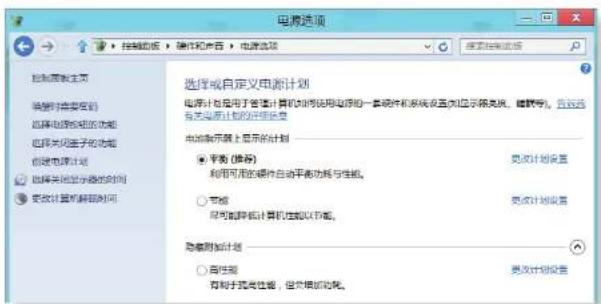
1 单击桌面上的超级按钮菜单 > 设置 ⚙️ > 控制面板 > 硬件和声音 > 电源选项。
或者,右键单击任务栏通知区域中的电力计量设备图标,然后选择电源选项。
0
2 显示以下屏幕时,选择其中一种模式。
text_image
电源选项 控制面板主页 选择时需要密码 选择电源组的功能 阻隔关风因子的功能 创建电源计划 选择关闭显示器的时刻 更改计算机解码时间 选择或自定义电源计划 电源计划用于查看计算机如何使用电源和一套硬件和系统设置(如显示按钮、插件等)。更改这些电源计划的详细信息 电源制表上显示的计划 ● 平衡 (推荐) ● 利用可用的硬件自动平衡功耗与性能。 ○ 节板 ● 可可删除计算机性能以节能。 隐藏附加计划 ○ 高性能 ● 有助于提高性能,但未被取消。 更改计划设置电池
使用电池校准功能
如果仅反复对电池进行短时充电/放电,则电池使用时间会缩短,缩短的时间就是电池的实际电量和显示的剩余电量之间的差额。
在这种情况下,通过使用电池校准功能将电池电量放尽,然后重新对电池充电,可使电池的实际电量与显示的剩余电量相符。

视计算机型号和驱动程序版本不同,屏幕图像和术语可能与实际图像和术语有所不同。
1 关闭计算机后断开交流电源适配器的连接。
2 重新打开计算机,并按 F2 键进入 BIOS 设置屏幕。
3 用方向键转到 Boot > Smart Battery Calibration 菜单项,然后按
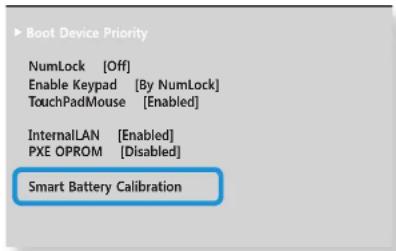
text_image
Boot Device Priority NumLock [Off] Enable Keypad [By NumLock] TouchPadMouse [Enabled] InternalLAN [Enabled] PXE OPROM [Disabled] Smart Battery Calibration4 突出显示 Battery Calibration Confirmation 窗口中的 Yes,然后按
将激活电池校准功能,并强行对电池进行放电。要停止放电操作,请按〈Esc〉按钮。
执行此操作需要 3\~5 小时,实际时间长度取决于电池容量和剩余电池电量。

如果计算机发生问题,借助 Recovery(恢复程序)您可以轻松将计算机还原到默认(出厂)设置。另外,您还可以备份计算机状态,以便随时将其还原到首选状态。
Recovery 简介
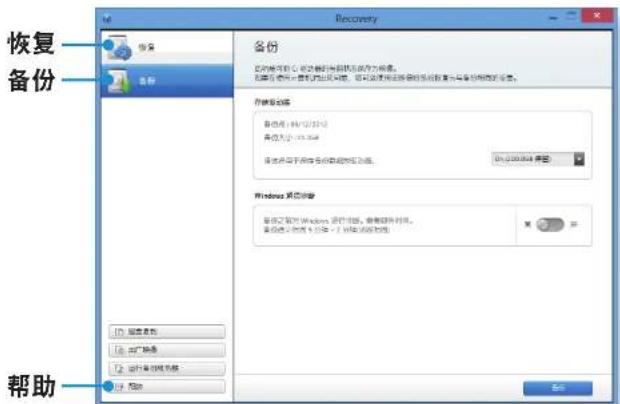
text_image
恢复 备份 备份 存储驱动器 备份 (01/2/2015) 备份大小: 39.364 该文件用于保存备份数据的备份。 D:\01\00\04 帮助 Windows 系列备份 备份已卸载到 Windows 运行备份,等待新时间。 备份通过将文件夹中备份 - 封卸备份和备份 帮助| 功能 说明 |
| 恢复 还原整个 Windows 驱动器。 |
| 备份 可以备份整个 Windows 驱动器。 |

根据机型不同,可能不会提供 Recovery,或者提供不同的版本。
对于硬盘或 SSD 容量低于 64 GB 的型号,不提供 Recovery 程序。
本手册中的说明基于 Recovery 1.0 版本提供。根据版本不同,某些功能可能会稍有不同或不支持。请参阅该程序的“帮助”部分了解更多信息。
Recovery 程序不支持 ODD(CD/DVD 驱动器等)。
恢复/备份计算机(可选)
第5章. 故障排除
恢复
当计算机无法开机时,可以将其恢复到默认(出厂)状态。
1 - 如果 Windows 无法启动
开启计算机并按 F4 键。
- 如果 Windows 正在运行
从开始屏幕,右键单击任何区域并在右下角选择所有应用。然后,单击 Recovery。
2 如果该程序是首次运行,则需要同意用户协议。
3 如果显示初始菜单屏幕,请单击恢复。选择一个恢复点,然后单击恢复。

如果将“User Data Maintenance”(用户数据维护)设置为“ON”(启用),在还原计算机时,同时会维护当前用户数据。
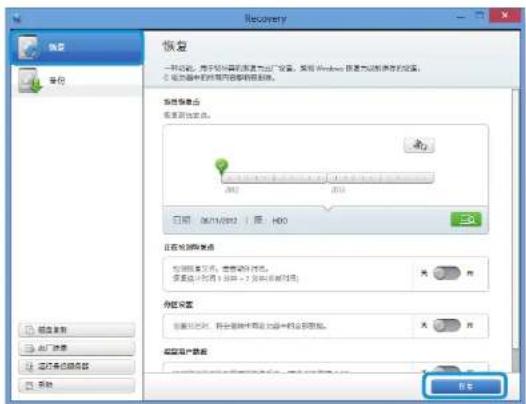
text_image
恢复 开始启动。用于将计算机恢复为出厂设备。常用 Windows 报告为驱动程序的设备。 从浏览器中的应用程序自动刷新数据。 高级预览点 需要同步预览。 2012 2013 日期: 06/19/02 / 屏 H00 正在启动预览点 控制面板大小, 需要保持预览。 保留此计划的 1 项时 - 2 项时保留预览: 存储设置 如果使用此计划, 系会重新创建当前主机中的全部地址。 高级用户数据 保存4 请根据屏幕上的说明执行恢复。恢复完成后,即可正常使用计算机。
恢复/备份计算机(可选)
第5章. 故障排除
备份后恢复
如果已将计算机状态备份到了一个单独的驱动器或外部存储设备,则可以使用该备份恢复计算机。
备份
1 将您的计算机备份到外部存储设备,连接外部存储设备并选择相应的驱动器。
2 单击 Recovery 主屏幕上的 Backup(备份)。选择要保存的驱动器,然后单击 Backup(备份)。

您无法选择 DVD 驱动器。
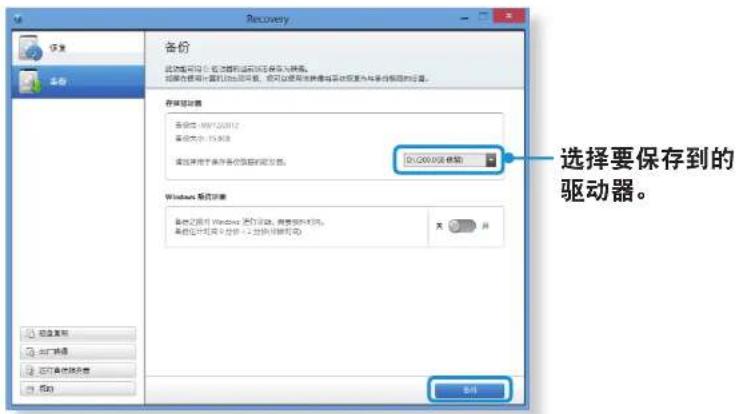
text_image
备份 备份可用分配驱动器的运行时应存为转换。 如果在使用计算机时自动恢复,请您可以使用此转换或共享恢复为与备份相同的设备。 存储驱动器 备份号: 1007120312 备份文件: 15.9638 请在用于保存备份驱动器的设备。 D:\200\B盘驱动器 Windows 驱动对象 备份之间用 Windows 进行驱动, 等需将驱动程序。 备份计划安装文件 (上一步) (下一步) (右一步) 确定 取消 选择要保存到的 驱动器。3 根据指示说明执行备份过程。
恢复/备份计算机(可选)
第5章. 故障排除
恢复
可以使用上述过程中保存的备份来恢复您计算机。
1 如果备份映像保存在外部存储设备上,请连接该设备。
2 启动 Recovery,然后单击 Recover(恢复)。
3 选择一个 Recover Option(恢复选项),然后单击 Recover(恢复)。选择一个恢复点。
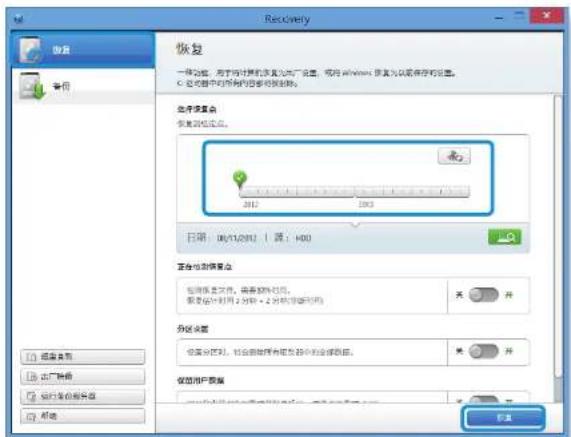
text_image
Recovery 恢复 一样功能,用于计算机的恢复为用户设置,或将windows恢复为以获取保存的设置。 C: 定盘显示对所有问题的搜索和预设。 选择恢复点 恢复按钮位置。 日期:06/13/2012 | 时:H00 重命名数据源点 如果保留文件,请查看到打印机。 要添加时间 2 分钟 + 2 分钟 (保留时间) 关 并 分选设置 保留分位时,将会删除所有数据源中的全部数据。 关 并 保留用户数据 确定4 请根据屏幕上的指示说明执行恢复。恢复完成后,即可使用计算机。
恢复/备份计算机(可选)
第5章. 故障排除
复制外部存储磁盘
如果您更换了诸如硬盘、固态硬盘等(以下简称为硬盘)计算机内置存储设备,则可以轻松安全地将现有数据移动到新存储设备。

新存储设备必须具有足够的空间来保存您现有的数据。

您需要单独购买一个外部硬盘 USB 连接器,用于连接硬盘和计算机。
1 您需要单独购买一个外部硬盘 USB 连接器,用于连接硬盘和计算机。
2 启动 Recovery,然后单击 Disk copy(磁盘复制)。
3 从 Disk recovery Point(磁盘恢复点)中选择一个选项,然后单击 Disk copy(磁盘复制)。
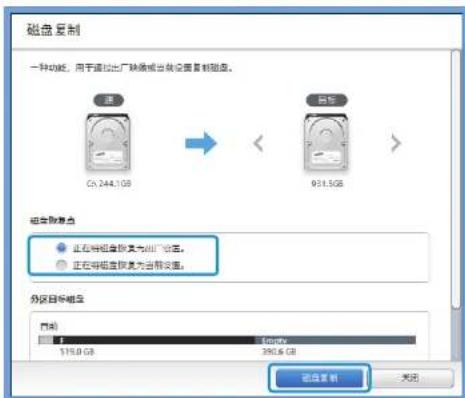
text_image
磁盘复制 一种功能,用于通过出厂转换或出售设置复制磁盘。 C:\244.1GB 931.5GB 组分取复选点 ● 正在将组分按其为出厂制造。 ○ 正在将组分按其为出错设置。 分区目标磁盘 [ ] 6 Empty 118.0 GB 390.6 GB 磁盘复制 关闭4
当前硬盘上的数据会保存到新硬盘上。
5
数据保存完毕后,打开计算机底部的硬盘盖,然后使用新硬盘替换现有硬盘。

如果您无法打开计算机底部的硬盘盖,请联系 Samsung 服务中心请求帮助。
在这种情况下,可能会收取相关服务费用。
6
现在您的计算机配备一个新的硬盘。您可以为计算机配备一个与旧硬盘配置相同但容量更大的硬盘。
导出磁盘映像功能
如果您经常将计算机恢复到默认(出厂)设置,在将默认(出厂)状态磁盘映像导出到外部存储设备后,就可以方便地恢复您的计算机。
1 连接外部存储设备,然后选择一个要保存到的驱动器。
2 单击 Run(运行)。
3 按照指示说明执行该过程,完全将默认(出厂)状态磁盘映像保存到外部存储设备。
现在断开保存磁盘映像的外部存储设备,然后将该设备分开保存。
4 如果计算机需要恢复到默认(出厂)设置,请连接保存磁盘映像的外部存储设备。
5 启动 Recovery,然后单击 Recover(恢复)。选择出厂默认恢复点,然后单击 Recover(恢复)。开始执行 Recover(恢复)过程。
当恢复过程完成后,即可采用默认(出厂)设置来使用计算机。
Windows 8 中的计算机恢复功能
如果计算机发生问题,您可以借助恢复程序将计算机还原到出厂默认设置。

对于 SSD 容量小于 64 GB 的型号,可使用 Windows System Restore 功能替代 Recovery 程序。
1 单击超级按钮菜单 > 设置 > 更改电脑设置 > 常规。
2 单击开始按钮启动恢复电脑…或删除所有…。
| 恢复电脑... | 如果您的电脑无法正常工作,则可以还原电脑,并同时保持诸如照片、视频和音乐文件等媒体文件以及个人文档。 |
| 删除所有... | 您可以删除 PC 中的所有项目并重新安装 Windows。 |

在使用PC Recovery(电脑恢复)功能之前应该备份下列文件夹中的文件,因为这些文件将不会保留。
\Windows、\Program files、\Program files(x86)、\ProgramData,以及 OEM 文件夹:例如 c:\samsung)、\User\
3 按照屏幕上的说明,执行恢复过程。恢复过程完成后,即可正常使用计算机。

您可以通过 所有应用 Samsung 软件程序。

SW Update 来还原所需的
重新安装 Windows(可选)
当Windows不再正常工作时,可以使用Windows系统恢复媒体重新安装Windows。(适用于提供了系统恢复媒体的型号。)
对于提供了 Samsung Recovery Solution 的型号,您可以使用 Samsung Recovery Solution 重新安装 Windows。
这些说明适用于 Windows 7/8 和 Windows Vista,且只适用于支持的型号。

根据计算机型号不同,可能不会提供·系统恢复媒体。
如果无法启动 Windows,或者如果想要删除所有现有数据并重新安装 Windows,请按照[当 Windows 无法启动时重新安装]中的说明安装 Windows。
某些图片可能与实际产品显示有所不同。
根据操作系统不同,这些说明可能有所不同。

重新安装 Windows 可能会删除硬盘驱动器上保存的数据(文件和程序)。
请确保备份所有重要数据。Samsung Electronics 对任何数据丢失概不负责。
重新安装 Windows
1 将系统恢复媒体插入 DVD 驱动器。
2 如果显示 Select Windows Installation(选择 Windows 安装)窗口,请单击 Install Now(立即安装)。当显示“Select Update”(选择升级)窗口时,单击相关项目。

如果在 “Select Update” (选择升级)窗口中选·择 Go online to get the latest updates for installation(去网上获取最新安装更新),则安装最新更新,然后进行步骤 4。此时,计算机必须接连到 Internet。
对于 Windows 7/8,视版本不同,可能会出现屏幕询问。要安装的操作系统。如果您单击“Next”(下一步)按钮,会显示执行步骤3的屏幕。
3 如果显示“用户协议”屏幕,请选择 I accept the license terms(我接受许可条款),然后单击 Next(下一步)。

对于 Windows 7/8,视版本不同,此屏幕可能不会出现。
重新安装 Windows(可选)
4 显示下面的窗口,选择安装选项。
如果单击 Custom(自定义),程序会从步骤 5 继续执行。 如果单击 Upgrade(升级),程序会从步骤 6 继续执行。

对于 Windows 7/8,视版本不同,此屏幕可能不会出现。
自定义·
选择此选项重新安装 Windows。自定义安装完成后,您必须重新安装所有必需的设备驱动程序和软件程序。此外,安装之后,不必要的文件夹和文件可能会保留在硬盘驱动器上(例如 C:\Windows.old 等)。
升级·
选择此选项可升级 Windows 并同时保留当前文件、配置和程序。虽然您不需要重新安装设备驱动程序和软件程序,但是在升级之后,某些程序可能无法正常工作。
5 当显示窗口询问操作系统安装位置时,请选择一个磁盘驱动器分区,然后单击 Next(下一步)按钮。
驱动器D包括一个可供SamsungRecoverySolution保存备份映像的区域。建议在驱动器C上安装Windows。
当以前的 Windows 安装文件位于所选分区时,会出现一条消息,通知您将这些旧的文件和文件夹移到 Windows.old 文件夹。单击 OK(确定)按钮。
6 继续 Windows 安装。
计算机将在安装过程中重新启动 3 次。
如果重新启动时出现 Press any key to boot from CD or DVD...(按任意键从 CD 或 DVD 启动...)的消息,请勿按任何键。
7 按照 Window 屏幕上的指示说明,注册用户。
8 注册完毕后将显示 Windows 桌面屏幕。
为了保障计算机运行顺畅,建议安装必要的软件。
当 Windows 无法启动时重新安装
如果 Windows 无法启动,可通过系统恢复媒体引导系统,然后再重新安装 Windows。
1 将系统恢复媒体插入 DVD 驱动器并重新启动计算机。
2 如果重新启动时出现 Press any key to boot from CD or DVD...(按任意键从 CD 或 DVD 启动...)的消息,则在键盘上按任意键。
3 一段时间后,会出现诸如语言、时间、键盘等设置“选项”窗口。确认设置并单击 Next(下一步)按钮。
4 如果显示 Select Windows Installation(选择 Windows 安装)窗口,请单击 Install Now(立即安装)。

对于Windows7/8,视版本不同,可能会出现屏幕询问要安装的操作系统。如果您单击Nex(下一步)按钮,会显示执行步骤5的屏幕。
5 如果显示“用户协议”屏幕,请选择 I accept the license terms(我接受许可条款),然后单击 Next(下一步)。
对于 Windows 7/8,视版本不同,此屏幕可能不会出现。
6 当出现窗口询问安装类型时,单击 Custom(自定义)。
对于 Windows 7/8,视版本不同,此屏幕可能不会出现。
7 当显示窗口询问操作系统安装位置时,请选择磁盘驱动器分区,然后单击 Next(下一步)按钮。
! 驱动器 D 包括一个可供 Samsung Recovery Solution 保存备份映像的区域。建议在驱动器 C 上安装 Windows。
如果单击·驱动器选项(高级),则可以删除、格式化、创建或扩展分区。单击一项功能,然后根据屏幕上的指示说明执行操作。
当以前的 Windows 安装文件位于所选分区时,会出现一条消息,通知您将这些旧的文件和文件夹移到 Windows. old 文件夹。单击 OK(确定)按钮。
8 后续步骤与 Windows 中重新安装的步骤 7 一样。
您可以查找系统可能出现的潜在问题,并查看相关解决方案。此外,还可以查找操作计算机时所需的任何参考。
有关恢复的问题
问题1 什么是恢复区域?
解答 Samsung 计算机具有一个用于恢复计算机或保存备份文件的额外分区。(仅适用于安装 Recovery 的型号。)
此分区称为“恢复区域”,它包括由操作系统和应用程序组成的恢复映像。
问题2 Windows 中显示的硬盘驱动器(HDD)容量与产品规格不同。
解答 制造商的存储设备(HDD)的容量是按假定 1KB=1,000 字节来计算。但是,操作系统(Windows)计算存储设备容量时却假定 1KB=1,024 字节,因此 Windows 中显示的 HDD 容量小于实际容量。
此外,由于某些程序在 Windows 之外占用了 HDD 的特定区域,因此 Windows 中显示的容量可能小于实际容量。
对于安装了 Recovery 的型号,Windows 中的 HDD 容量表示可能比实际容量要小,这是因为 Recovery 占用了 HDD 上大约 5\~20GB 的隐藏区域来保存恢复映像,隐藏区域未被计算在 Windows 可用的总容量大小内。
由于不同型号所应用的程序大小不同,因此 Recovery 的大小也会因型号而变化。
问题3 什么是恢复映像?
解答 这是指转换为数据映像的计算机状态(包括操作系统、特定驱动程序、软件等)。恢复计算机时需要使用恢复映像,并且该映像嵌入在计算机硬盘内。但是,此功能不适用于容量小于64 GB的小容量存储设备。
问题4 我如何能够还原没有安装 Recovery 程序的计算机?
解答 您可以使用 Windows 提供的系统恢复功能来还原计算机。
请参阅“帮助”部分的“还原功能”项了解更多详情。
有关 Windows 8 的问题
问题1 我在桌面上找不到开始按钮。
解答 Windows 8 中没有开始按钮。
您可以通过激活超级按钮菜单来使用控制面板、电脑运行菜单等功能。
问题2 我找不到计算机的关机按钮。
解答 单击超级按钮菜单 > 设置 > 电源以显示电源选项菜单。
单击关机。
问题3 应用从“开始”屏幕中消失了。
解答 单击超级按钮菜单 > 搜索可显示所有安装的应用。在“开始”屏幕的磁贴内右键单击要选择的相应的应用。
问题4 由于我熟悉 Windows 7,所以希望采用同 Windows 7 一样的桌面屏幕显示方式。
解答 当前没有办法将桌面显示方式设为默认设置。
当出现 “开始” 屏幕时,同时按 Windows 键 + D 键可以显示桌面。这是目前唯一的解决方法。
问题5 我如何能够安装打印机驱动程序?
解答 运行驱动程序安装文件,并按照相应的指示说明操作。您可以按照与现有操作系统相同的方式安装驱动程序。
请参阅打印机手册,了解每个型号的详细说明。
问题6 我如何能够卸载驱动程序?
解答 在桌面上,单击超级按钮菜单 > 设置 > 控制面板 > 程序和功能。
单击程序。然后单击卸载。
问题7 我如何能够更改屏幕设置、环境设置、类型尺寸、颜色等设置?
解答 单击超级按钮菜单 > 设置 > 更改电脑设置 > Personalization(个性化)。您可以设置操作系统设置,例如屏幕设计等。
若要详细配置计算机,请单击桌面上的超级按钮菜单 > 设置 > 控制面板。
您可以按照与现有 Windows 系统相同的方式配置计算机。
问题8 Active X 无法在 “开始” 屏幕中的 Internet Explorer 内运行。
解答 由于 “开始” 屏幕中的 Internet Explorer 遵从 HTML5 web 标准,所以它不支持 Active X。但是,桌面上的 Internet Explorer 支持 Active X。
▶ 如何激活 Active X:
如果右键单击 Internet Explorer,将出现下列窗口。
按 📋 按钮,然后单击 View on the Desktop(在桌面上查看)。Active X 现在已启用。
问题9 我希望删除预装的 Windows 8 操作系统并安装其他操作系统。
解答 如果您希望在计算机上安装其他操作系统,首先需要更改 BIOS 设置。
有关更多信息,请访问 http://www.samsung.com 和参阅 Customer Support(客户支持)> Troubleshooting(疑难解答)。搜索 Windows 8 并浏览相关问题的搜索结果列表。
问题10 计算机上的日期和时间不正确或已更改。
解答 请按照以下步骤更改日期和时间:
- 单击系统任务栏中的时间和日期区域。
- 单击更改日期和时间设置...。
- 在日期和时间窗口中更改日期、时间或时区。
有关显示的问题
问题1 电视通过 HDMI 端口连接后显示的桌面不适合电视屏幕。
解答 请转到显卡控制面板来调整屏幕设置。
▶ 针对 Intel 显卡
在桌面上单击右键,访问 Graphics Properties(显卡属性)> Display(显示)> General(常规)。调整 Horizontal Ratio(水平比例)和 Vertical Ratio(垂直比例)设置以适应您的屏幕,然后单击 OK(确定)。
▶ 针对 AMD 显卡
-
在桌面上单击右键,选择 Graphics Properties(显卡属性)> Desktop and Display(桌面和显示器)> My Digital Flat Panel(我的数字平面面板)> Expansion Options(扩展选项)(数字平面面板)。
-
调整控制杆,以适应电视屏幕的四个角,然后单击 Apply(应用)。
有关声音的问题
问题1 通过HDMI端口连接后,我从电视中听不到任何声音。
解答 1. 右键单击桌面上的任务栏,然后单击Play Device(播放设备)。
- 将选择更改为 Digital Audio(HDMI)、HDMI 设备、HDMI Output 或其他选项,然后单击 Set as Default(设为默认值)。然后单击 OK(确定)。
其他
问题1 我无法使用 USB 设备将计算机引导到 DOS。
解答 如果您希望通过 USB 设备将计算机启动到 DOS,在使用此功能之前,请在 BIOS 安装中的 Advanced(高级)菜单下将 Fast BIOS Mode(快速 BIOS 模式)项目设置为 Disabled(禁用)。
系统已设计成且经测试符合信息技术设备安全性的最新标准。但是,为确保此产品的安全使用,遵守本产品和文档中提供的安全说明非常重要。
请务必始终遵循这些说明,以有助于防止造成人身伤害和对系统造成损坏。
设置系统
在使用系统之前,请阅读并遵循本产品和文档中提供的所有说明。请妥善保管所有安全和操作说明,以备将来之用。
请勿在水或热源(如散热器)附近使用本产品。
请在平稳的工作台上设置系统。
只应使用等级标签上所注明的电源类型来操作本产品。
请确保用来给设备供电的电源插座,在发生火灾或短路的情况下易于接近。
如果计算机有电压选择器开关,请确保开关处在与所在地区·相符的正确位置。
计算机机箱提供了用来通风的开口。请勿阻塞或覆盖住这些·开口。在布置工作区时,请确保在系统设备周围提供足够的空间以利于通风,至少要与其他物体保持15厘米的距离。千万不要将任何物体插入计算机的通风口。
请确保机箱底部的风扇通风孔始终保持干净。请勿将计算机放在松软的表面上,这样将会挡住底部的通风孔。
如果在本系统中使用了延长电缆,请确保插入延长电缆的产品的总额定功率不会超出延长电缆的额定功率。
对于镜面屏笔记本电脑,由于周围光线和明亮表面可能会在屏幕上形成反光干扰,因此用户应注意笔记本电脑的摆放位置。
使用注意事项
请勿踩踏电源线或在电源线上放置物体。
请勿将任何液体溅到系统设备上。避免溅入液体的最好办法就是不要在系统设备附近进行吃喝。
有些产品在系统板上有可更换的 CMOS 电池。如果 CMOS 电池更换不正确,有发生爆炸的危险。请使用制造商推荐的相同或同等类型的电池进行更换。按照制造商的说明处理使用过的电池。如果要更换 CMOS 电池,请一定要让合格的技术人员执行操作。
计算机关闭时,仍有少量电流从计算机流过。为避免触电,请务必在清理系统设备之前,拔下所有电源线,卸下电池和从壁装电源插座上断开调制解调器电缆。
如果出现以下情况,请从壁装电源插座拔下系统设备电源线,然后请合格的维修人员进行维修:
- 电源线或插头已损坏。
- 系统设备中溅入了液体。
- 按照操作说明操作时,系统不能正常运行。
- 系统设备从高处跌落或外壳已损坏。
- 系统性能降低。
笔记本电脑安全操作说明
- 安装和操作设备时,请参阅用户手册中的安全要求。
- 设备只能与设备技术规格中指定的装置一起使用。
- 如果计算机有任何烧灼的味道或冒烟,则应该关闭设备并卸下电池。在重新使用该设备之前,应该请合格的技术人员进行检查。
- 应该由授权的服务中心提供服务和进行设备维修。
- 请勿长时间将便携式计算机底座直接放置在裸露的皮肤表面上使用。在正常运行期间(尤其是在采用交流电源供电的情况下),便携式计算机底座的表面温度将会升高。如果与裸露的皮肤持续接触,可能会导致不适,甚至会导致皮肤灼伤。
更换零件和配件
只能使用制造商推荐的零件和配件进行更换。
为降低发生火灾的风险,只能使用26号AWG或更粗的通信线缆。
请勿在划为危险类型的区域中使用本产品。此类区域包括医疗和牙科诊疗的患者护理区、富氧环境或工业区等。
电池处理
请勿将充电电池或由不可拆卸充电电池供电的设备扔到垃圾箱中。
有关如何处理废旧电池或充电电池的方法,请拨打三星热线服务电话。
处理废旧电池时,请遵守当地法规。
电池更换方式不当可能会有爆炸的危险。
请根据本《说明》处理使用过的电池。
激光安全
所有配备了 CD 或 DVD 驱动器的系统均要符合包括 IEC 60825-1 在内的相应安全标准。根据美国卫生和人类服务部(DHHS)辐射性能标准,这些组件中的镭射设备被归类为等级 Class 1 镭射产品。如果任何部件需要维护,请与当地授权维修机构联系。
镭射安全注意事项:
如果不按照本手册中指定的步骤进行控制、调节或操作,可能会导致危险辐射曝露。要防止镭射光束曝露,请不要试图打开 CD 或 DVD 驱动器外壳。
在打开操作部件时,会产生 1M 级别的镭射辐射。勿使用光学仪器直接进行查看。
开启后会产生 3B 级别的不可见镭射辐射。避免光束照射。
连接和断开交流电适配器
插座应安装在设备附近,并能够方便使用。
不要在拔出电源线时仅拉动电缆本身。
电源线要求
计算机附带的电源线装置(壁装电源插头、线缆和交流电适配器插头)要满足设备购买国家或地区的使用要求。
用在其他国家的电源线组合配置必须满足计算机使用国家或地区的要求。有关电源线装置要求的详细信息,请与您的授权经销商、零售商或服务供应商联系。
一般要求
下面列出的要求适用于所有国家或地区:
所有电源线装置都必须经过电源线装置使用国家或地区中公·认合格的评估机构批准。
电源线装置必须满足最少 7 A 的载流量,125 或 250 伏交·流电额定电压范围,每个国家电力系统都要求满足这些值。(USA ONLY)
器具耦合器必须符合 EN 60 320/IEC 320 Standard Sheet C7(或 C5)连接器的机械构造,以便可以插入计算机的设备入口。

仅适用于海拔2000m以下地区安全使用。
《2000m 1√ 95700K 156074√ 95700K 156074√ 95700K 156074 ∅ 95700K 156074 ∅
○:部件内有毒有害物质含量在〈含量限制标准〉的标准内
X:部件内有毒有害物质含量超过〈含量限制标准〉的标准

本产品的"环保使用期限"是10年,污染控制标签如左侧图案所示。
电池及硬盘等有可能根据消费者情况更换的物品,其"环保使用期限"可能跟别的部件有所不同。
"环保使用期限"只有当产品按照使用书说明范围内的正常条件下使用才有效。
无线指南
(如果装有 2.4G 频段或 5G 频段)
您的笔记本电脑系统中可能存在(嵌入了)在 2.4GHz/5GHz 频段使用的低功率、无线 LAN 类型设备(射频(RF)无线通信设备)。以下部分是在使用无线设备时所应考虑问题的综合概览。
有关特定国家的附加限制、注意事项以及需考虑的问题列示在特定国家部分(或国家组部分)。系统中的无线设备仅限于在系统等级标签上标识有无线电许可标记的那些国家内使用。如果要在系统等级标签上未列出的国家内使用此无线设备,请向当地的无线通信批准机构提出请求。无线设备受到严格管制,因此使用请求不一定获得批准。
笔记本中嵌入的无线设备或其他设备的射频(RF)场强均低于目前已知的国际上所有的射频的辐射暴露限值。因为无线设备(也可能是嵌入到您笔记本电脑中的设备)发射的能量低于射频安全标准和建议中所许可的限制,制造商认为这些设备可以安全使用。无论功率级别如何,在正常操作中都应该小心以尽量减少与人接触。
某些环境需要对无线设备进行限制。通常限制的实例如下所示:

射频无线通信会干扰商用飞机上的设备。现行的航空法规要求在乘坐飞机旅行时要将无线设备关闭。
例如:提供无线通信的 802.11ABGN(也称为无线以太网络或 Wifi)和蓝牙通信设备。
无线设备在环境中会对其他设备或服务产生干扰风险,而这种干扰是有害的或者被认为是有害的,因此在某些情况下可能会限制或禁止使用无线设备。在飞机场、医院、充满氧气或易燃气体的环境中可能会限制或禁止使用无线设备。当您不能确定某环境是否允许使用无线设备时,请在使用前或开启无线设备前询问相应的机构,以获得批准。
各个国家/地区在使用无线设备方面有不同的限制。如果您的系统配备了无线设备,当随身携带系统在几个国家之间旅行时,请在动身或旅行之前向目的地国家的无线电批准机构核实有关使用无线设备的限制。
如果您的系统预先配备了内置无线设备,只有在所有防护隔离设备已安装到位且系统已完整装配的情况下,才可使用此无线设备。
用户不能自行维修无线设备。禁止以任何方式对设备进行改装。对无线设备进行改装将会使此设备的使用授权失效。如需维护服务,请与制造商联系。
此设备只能使用获得该国家/地区批准的驱动程序。有关·其他信息,请查看制造商的系统恢复工具,或与制造商的技术支持联系。
美国
美国和加拿大安全要求和注意事项
设备正在发射和接受信号时禁止触摸或移动天线。
正在发射信号时,请不要握住包含无线电的任何组件,以免使天线贴近或接触到身体的任何暴露部分,尤其是脸部和眼睛。
除非已经连接天线,否则请不要操作无线电或尝试发射数据,因为这样可能损坏无线设备。
在特定环境中的使用:
无线设备在危险环境下的使用会受到该环境安全管理人员所提出的限制条件的约束。
无线设备在飞机场的使用将受到美国联邦航空管理局(FAA)的管制。
在医院使用无线设备时会受到各医院有关规定的限制。

接近爆炸性设备警告
禁止在无防护的雷管附近或爆炸性环境中使用便携式发射器(比如无线网络设备),除非该设备已进行专门改装以适应这种特殊用途。

在飞机上使用无线设备的警告
美国联邦通信委员会(FCC)和美国联邦航空管理局(FAA)的法规禁止射频无线设备在航空过程中使用,因为这些设备的信号可能会干扰飞机的重要仪器运转。
其他无线设备
无线网络中其他设备的安全注意事项:请参考随无线以太网适配器或无线网络的其他设备一起提供的文档。

第 15 章无线电设备在无干扰的基础上与使用同一频率的其他设备一起使用。对上述产品所进行任何未经 Intel 明确批准的改变或改装,都会使用户使用此设备的授权失效。
符合美国联邦通信委员会(FCC)第 15 章规定的无意发射设备
本设备符合美国联邦通信委员会(FCC)法规中第 15 章的规定。操作必须符合以下两个条件:(1)此设备不会产生有害的干扰;(2)此设备必须能承受任何接收到的干扰,包括可能导致不良运作的干扰。
此设备经过测试,证实符合美国联邦通信委员会(FCC)法规第15章对B级数字设备的限制。
这些限制的目的是为住宅安装中的有害辐射提供合理防护。此设备产生、使用并且会辐射射频能量,如果没有按照说明手册安装和使用,有可能导致有害的干扰,但无法保证在特定的安装中就不会出现干扰。如果此设备对无线电和电视的接收产生了有害干扰,您可通过打开或关闭此设备来确定,我们建议用户通过尝试以下一种或多种措施来排除干扰:
重新调整接收天线的方向或重新定位接收天线。
增加本设备和无线电接收器之间的距离。
将设备与无线电接收器连接到不同电路的插座上。
咨询经销商或向富有经验的无线电/电视技术人员以寻求帮助。
如果需要,用户应当咨询经销商或者向富有经验的无线电/电视技术人员以寻求其他建议。用户可以找到下列有用的小册子:有关干扰的知识。
美国联邦通信委员会(FCC)当地办公室可以提供。对此设备进行任何未经授权的改装、或对连接电缆和设备进行替换或连接(由我公司指定的除外)所引起的无线电或电视干扰,我公司将不对其承担责任。这些后果将由用户承担责任。只能使用此系统附带的屏蔽数据线。
符合美国联邦通信委员会(FCC)第 15 章规定的有意发射设备
(如果装有 2.4G 频段或 5G 频段)
您的笔记本电脑系统中可能存在(嵌入了)在 2.4GHz/5GHz 频段使用的低功率、无线 LAN 类型设备(射频(RF)无线通信设备)。此部分只适用于存在这些无线通信设备的情况。请参考系统标签以验证您的系统中是否有无线设备。
如果系统标签上有美国联邦通信委员会(FCC)ID 编号,您系统中的无线设备只允许在美国使用。
本设备的工作频率为 5.15 至 5.25 GHz,因此限于在室内使用。FCC 要求本产品在室内使用的原因是,5.15 至 5.25 GHz 的频率范围能够降低对同频道移动卫星系统的潜在有害影响。高功率雷达分配给 5.25 至 5.35 GHz 和 5.65 至 5.85 GHz 波段的主要用户。这些雷达站会对本设备造成影响和/或损害。
此设备的操作必须符合以下两个条件:(1)此设备不会产生有害干扰;(2)此设备必须能承受任何接收到的干扰,包括可能引起不良运作的干扰。
用户不能自行维修无线设备。禁止以任何方式对设备进行改装。
对无线设备进行改装将会使此设备的使用授权失效。如需维护服务,请与制造商联系。
健康和安全信息
E无线电频率(RF)信号暴露
认证信息(SAR)
本产品可能嵌入了无线电发射器和接收器。其设计和制造未超出美国联邦通信委员会(FCC)设立的无线电频率(RF)能量暴露限值。这些 FCC 暴露限值来源于美国国家辐射防护和测量委员会(NCRP)与美国电气和电子工程师协会(IEEE)两个专家组织提出的建议。在这两种情况中,来自工业、政府和学术界的科学和工程专家们对有关 RF 能量生物效应的科学文献作出了广泛审查,随后提出了相应的建议。
适用于无线设备由 FCC 设立的暴露限值采用一种称为比吸收率(SAR)的测量单位。SAR 是一种以瓦每千克(W/kg)单位表示人体 RF 能量吸收率的测量值。FCC 要求无线设备符合 1.6 瓦每千克(1.6 W/kg)的安全限值。FCC 暴露限值在测量中具体表现为用于为公众和用户给予额外保护的大量安全极限值。
SAR 测试过程中使用由 FCC 认可的标准操作位置,测试无线设备在所有测试频段中最高认证功率水平运行时的辐射。虽然 SAR 是在最高认证功率水平确定,而设备在运行时的实际 SAR 水平可能会远远低于该最大值。这是因为设备设计在多种功率水平运行,从而仅使用到达网络所需的功率。通常,距离无线基站天线越近,输出功率就越低。
一种新型号在公开上市之前,必须先通过 FCC 测试和认证,不得超过 FCC 设立的暴露限值。对每种型号设备的测试均在 FCC 要求的位置和场所执行(例如在人体末端)。
对于随身携带设备操作,当同时使用专为此产品指定的三星公司配件时,这种型号的设备必须首先经过测试并满足 FCC RF 暴露原则。不遵守上述限制可能会导致违反 FCC RF 暴露原则。
有关此型号和其他型号设备的 SAR 信息,请参阅在线说明 http://www.fcc.gov/oet/ea/fccid/。该网站使用此产品的外部 FCC ID 号码。有时候可能需要取下电池组才能发现该号码。在获得该特定产品的 FCC ID 号码后,请按照网站上的说明查找相关信息,该网站上应该会提供该特定产品的标准或最高 SAR 限值。
加拿大
符合 ICES-003 规定的无意发射设备
此数字设备的无线电噪声发射程度不能超过加拿大工业部(Industry Canada)无线电干扰法规对数字设备设置的 B 级限制。
符合 RSS 210 规定的有意发射设备
此设备符合加拿大工业部的 RSS 210 认证。操作时必须符合以下两个条件:(1)此设备不会产生干扰,并且(2)此设备必须能接受任何干扰,包括可能会导致此设备运行异常的干扰。
设备认证号码前面的 “IC” 字母仅表示符合加拿大工业部技术规格要求。为了减少可能对其他用户造成的无线电干扰,在选择天线类型及其增益时应该符合下列要求:等效全向辐射功率(EIRP)不超过成功通信所需要的功率。为了防止对已获许可的服务造成无线电干扰,规定在室内操作此设备并远离窗户以提供最大屏蔽。安装在室外的设备(或其发射天线)需要得到许可。
(如果装有 2.4G 频段或 5G 频段)
您的笔记本电脑系统中可能存在(嵌入了)在 2.4GHz/5GHz 频段使用的低功率、无线 LAN 类型设备(射频(RF)无线通信设备)。此部分只适用于存在这些无线通信设备的情况。请参考系统标签以验证您的系统中是否有无线设备。
如果系统标签上有加拿大工业部 ID 编号,则您系统中的无线设备只允许在加拿大使用。
当使用 IEEE 802.11a 无线局域网时,由于本设备的工作频率为 5.15 至 5.25 GHz,因此限于在室内使用。加拿大工业部要求本产品在室内使用的原因是,5.15 至 5.25 GHz 的频率范围能够降低对同频道移动卫星系统的潜在有害影响。高功率雷达分配给 5.25 至 5.35 GHz 和 5.65 至 5.85 GHz 波段的主要用户。
这些雷达站会对本设备造成影响和/或损害。
使用本设备所允许的最大天线增益为 6dBi,以便符合针对在点对点操作下 5.25- 至 5.35 和 5.725 至 5.85 GHz 频率范围的 E.I.R.P 限制。
无线设备(其可能嵌入到您笔记本电脑中)的输出功率应远远低于加拿大工业部确立的 RF 辐射限制。
此设备的操作必须符合以下两个条件:(1)此设备不会产生有害干扰;(2)此设备必须能承受任何接收到的干扰,包括可能引起不良运作的干扰。
为了防止对许可服务的无线电干扰,此设备应该在室内使用并远离窗户,以达到最大的屏蔽效果。在室外安装设备(或其发射天线)应符合许可条件。
用户不能自行维修无线设备。禁止以任何方式对设备进行改装。对无线设备进行改装将会使此设备的使用授权失效。如需维护服务,请与制造商联系。
巴西
指定在欧盟地区销售的产品带有 Conformité Européenne (CE) 标志,它表示该产品符合下面所指定的适用指令和欧洲标准及修正。此设备还带有 2 级标识符。
以下信息只适用于系统标签上带有 CE 标志的产品 C€。
欧盟指令CE
此信息技术设备已经过测试,证实符合下列欧盟指令:
电磁兼容指令 2004/108/EC·
低电压指令 2006/95/EC ·
无线电及通讯终端指令 1999/5/EC
欧洲无线电许可信息
(适用于装有欧盟批准的无线电设备的产品)
本产品是一款笔记本计算机,此笔记本计算机系统中可能存在(嵌入)在 2.4GHz/5GHz 频段使用的低功率、无线 LAN 类型设备(射频(RF) 无线通信设备)。此部分只适用于存在这些无线通信设备的情况。请参考系统标签以验证您的系统中是否有无线设备。
CE!
如果系统标签上贴有带警告符号的CE标志 CE 则您的系统中的无线设备只允许在欧盟国家或相关地区内使用。
此无线设备(或可能嵌入到您笔记本电脑中的设备)的输出功率低于欧盟委员会在 R&TTE 指令中设定的射频(RF)辐射限制。
低波段 5.15 - 5.35 GHz 仅限室内使用。

请参阅下面标题为欧洲经济区限制中针对特定的国家或国家内的地区的802.11b和802.11g限制。
欧盟无线电及通讯终端指令合规声明
| cs | Česky [Czech] | Samsung tímto prohlašuje, že tento Notebook PC je ve shodě se základními požadavky a dalšími příslušnými ustanoveními směrnice 1999/5/ES. |
| da | Dansk [Danish] | Undertegnede Samsung erklærer herved, at følgende udstyr Notebook PC overholder de væsentlige krav og øvrige relevante krav i direktiv 1999/5/EF. |
| de | Deutsch [German] | Hiermit erklärt Samsung, dass sich das Gerät Notebook PC in Übereinstimmung mit den grundlegenden Anforderungen und den übrigen einschlägigen Bestimmungen der Richtlinie 1999/5/EG befindet. |
| et | Eesti [Estonian] | Käesolevaga kinnitab Samsung seadme Notebook PC vastavust direktiivi 1999/5/EÜ põhinõuetele ja nimetatud direktiivist tulenevatele teistele asjakohastele sätetele. |
| en | English | Hereby, Samsung, declares that this Notebook PC is in compliance with the essential requirements and other relevant provisions of Directive 1999/5/EC. |
| es | Español [Spanish] | Por medio de la presente Samsung declara que el Notebook PC cumple con los requisitos esenciales y cualesquiera otras disposiciones aplicables o exigibles de la Directiva 1999/5/CE. |
| el | Ελληνική [Greek] | ME THN ΠΑΡΟΥΣΑ Samsung ΔΗΛΩΝΕΙ OTI Notebook PC ΣΥΜΜΟΡΦΩΝΕΤΑΙ ΠΡΟΣ ΤΙΣ ΟΥΣΙΩΔΕΙΣ ΑΠΑΙΤΗΣΕΙΣ ΚΑΙ ΤΙΣ ΛΟΙΠΕΣ ΣΧΕΤΙΚΕΣ ΔΙΑΤΑΞΕΙΣ ΤΗΣ ΟΔΗΓΙΑΣ 1999/5/EK. |
| fr | Français [French] | Par la présente Samsung déclare que l'appareil Notebook PC est conforme aux exigences essentielles et aux autres dispositions pertinentes de la directive 1999/5/CE. |
| it | Italiano [Italian] | Con la presente Samsung dichiara che questo Notebook PC è conforme ai requisiti essenziali ed alle altre disposizioni pertinenti stabilite dalla direttiva 1999/5/CE. |
| lv | Latviski [Latvian] | Ar šo Samsung deklarē, ka Notebook PC atbilst Direktīvas 1999/5/EK būtiskajām prasībām un citiem ar to saistītajiem noteikumiem. |
| lt | Lietuvių [Lithuanian] | ŠiuO Samsung deklaruoja, kad šis Notebook PC atitinka esminius reikalavimus ir kitas 1999/5/EB Direktyvos nuostatas. |
法规符合性声明
第6章.附录
| nl | Nederlands [Dutch] | Hierbij verklaart Samsung dat het toestel Notebook PC in overeenstemming is met de essentiële eisen en de andere relevante bepalingen van richtlijn 1999/5/EG. |
| mt | Malti [Maltese] | Hawnhekk, Samsung, jiddikjara li dan Notebook PC jikkonforma mal-ħtiāijiet essenzjali u ma provvedimenti oħrajn relevanti li hemm fid-Dirrettiva 1999/5/EC. |
| hu | Magyar [Hungarian] | Alulírott, Samsung nyilatkozom, hogy a Notebook PC megfelel a vonatkozó alapvető követelményeknek és az 1999/5/EC irányelv egyéb előírásainak. |
| pl | Polski [Polish] | Niniejszym Samsung oświadcza, Še Notebook PC jest zgodny z zasadniczymi wymogami oraz pozostałymi stosownymi postanowieniami Dyrektywy 1999/5/EC. |
| pt | Português [Portuguese] | Samsung declara que este Notebook PC está conforme com os requisitos essenciais e outras disposições da Directiva 1999/5/CE. |
| sl | Slovensko [Slovenian] | Samsung izjavlja, da je ta Notebook PC v skladu z bistvenimi zahtevami in ostalimi relevantnimi določili direktive 1999/5/ES. |
| sk | Slovensky [Slovak] | Samsung týmto vyhlasuje, že Notebook PC spĺňa základné požiadavky a všetky príslušné ustanovenia Smernice 1999/5/ES. |
| Suomi [Finnish] | Samsung vakuuttaa täten että Notebook PC tyyppinen laite on direktiivin 1999/5/EY oleellisten vaatimusten ja sitä koskevien direktiivin muiden ehtojen mukainen. | |
| Svenska [Swedish] | Härmed intygar Samsung att denna Notebook PC står I överensstämmelse med de väsentliga egenskapskrav och övriga relevanta bestämmelser som framgår av direktiv 1999/5/EG. | |
| İslenska [Icelandic] | Hér með lýsir Samsung yfir því að Notebook PC er í samræmi við grunnkröfur og aðrar kröfur, sem gerðar eru í tilskipun 1999/5/EC. | |
| Norsk [Norwegian] | Samsung erklærer herved at utstyret Notebook PC er i samsvar med de grunnleggende krav og øvrige relevante krav i direktiv 1999/5/EF. | |
| Türkiye [Türkçe] | Bu belge ile, Samsung bu Notebook PC’nin 1999/5/EC Yönetmeliğinin temel gerekliliklerine ve ilgili hükümlerine uygun olduğunu beyan eder. |
法规符合性声明
第6章.附录
要查看本产品的欧盟符合性声明(仅限英文),请访问:
http://www.samsung.com/uk/support/main/supportMain.do
http://www.samsung.com/uk/support 然后搜索产品的型号。
如果在网站上找不到您感兴趣型号的符合性声明,请联系经销商或以下地址。
doc.eu@samsung.com
制造商信息
Samsung Electronics Co., Ltd.
中国江苏省苏州工业园区方洲路 198 号
电话:+86-0512-6253-8988
Samsung Electronics Vietnam Co., Ltd.
有关 Samsung 服务中心的网站或电话号码,请查看保修卡或联系您购买产品时的零售商。
欧洲经济区限制
802.11b/802.11g 无线电使用方法区域性限制
[产品组合员注意事项:下列关于区域性限制的声明必须随系统或包含无线设备的产品一起,在提供给终端用户的所有文档中发布。]
802.11b/802.11g 产品是针对特定的国家或地区而设计的,因此 802.11b/802.11g 无线 LAN 设备使用的频率可能不会与所有国家一致,因此不允许在指定范围以外的其他国家或地区使用这些产品。
作为这些产品的用户,您有责任确保本产品只在指定的国家或地区使用,并且验证是以该国家或地区的正确频率和频道对产品进行配置的。如果在使用时与该国家或地区所允许的设置和限制之间有任何误差,都可能违反当地法律并可能受到相应的处罚。
法规符合性声明
第6章.附录
指定在欧洲区域使用的产品可以用于整个欧洲经济区。然而,使用授权会进一步受到特定的国家或国家内某地区的限制,具体如下:
常规
欧洲标准规定的最大辐射发射功率为 100mW 有效全向辐射功率 (EIRP), 频率范围是 2400 - 2483.5 MHz。
低波段 5.15 - 5.35 GHz 仅限室内使用。
比利时
此产品可以在户外使用,但超过 300 米或者更远的户外发射,必须从 BIPT 获得许可证。
此限制应在手册中进行如下说明:
低波段 5.15 - 5.35 GHz 仅限室内使用。
 | 仅适用于海拔2000 米以下地区使 |
 | 仅适用于再热带气候条件下使 |

正确处理本产品
(《关于报废电子电气设备指令》(Waste Electrical & Electronic Equipment, 简称 WEEE))

正确处置本产品中的电池
(适用于采用单独回收系统的国家或地区)
产品、配件或宣传册上的此标志表示在该产品及其电子配件(例如充电器、耳机、USB 电缆)使用寿命结束后,不应该和其它家庭废弃物一起处理。为了防止可能来自无控制废物处理对环境或人类健康造成可能危害,请将本产品和其他种类废物分开处理,并合理循环使用,以促进对材料资源的可持续重复使用。
家庭用户应该与出售本产品的零售商或当地政府部门联系,了解有关处理方法和地点的详细信息,以便安全环保的循环利用。
商务用户应该与其供应商联系,并查看购买合同的相应条款。
本产品不应与其他商业废物混合处理。
(适用于采用单独回收系统的国家或地区)
电池、手册或包装上的此标志表示本产品中的电池在工作寿命结束时,不能与其它家庭垃圾一起处置。在有标志的地方,化学符号 Hg、Cd 或 Pb 表示电池中汞、镉或铅的含量超出欧盟指令 2006/66 规定的参考水平。如果不恰当处置电池,这些物质会对人体健康或环境造成损害。
为保护自然资源和促进材料重新利用,请将电池与其它类型的垃圾分开,然后通过当地免费的电池回收系统回收利用。
中国环境标志产品认证信息
第6章.附录
电源管理信息
| 状态 能耗(W) 说明 | ||
| 额定功耗 | 40W/60W/90W/120W | 参照所选配的电源适配器 |
| 开机状态 | ≤slant 35W | 在操作系统(Windows)工作中处于空闲操作状态(Idle) |
| 待机状态 | ≤slant 3W | S3,睡眠模式,启动网络唤醒(Wake On Lan) |
| 休眠状态 | ≤slant 3W | S4,休眠模式,启动网络唤醒(Wake On Lan) |
| 关机状态 | ≤slant 3W | 当电源适配器连接到系统上,即使系统处于关机状态,系统能耗也不是 OW 如果想要达到OW能耗,需要将适配器和电源插座完全分离 |
安全回收提示
请将电脑分离废弃来控制废弃物的处理,这样可以防止对环境和人类健康可能存在的污染和伤害。
用户可以和当地的服务中心联系,已取得相关的处理方法,处理地点的信息。服务中心将帮助用户使废弃物达到安全的环境循环。
如果有相关法律,请依据法律来处理相关回收。
安全回收提示
该产品符合HJ/T313-2006标准,通过中国环境标志产品认证。环境标志是帮助用户选择环保产品的自愿性认证项目,
目的在于降低能耗和节约资源,同时最小化生产过程中和产品本身的有害物质使用。在中国国家环境保护总局网站(http://www.sepa.gov.cn),用户可以了解到更多有关环境标志产品的信息。
产品规格
第6章.附录
系统规格可能因派生出来的型号而异。
有关详细系统规格,请参考产品目录。
用户可以在三星官网查询最新信息。
| CPU(可选) | Intel Dual-Core i3/i5/i7 处理器Intel Pentium/Celeron 处理器AMD Dual Core 处理器 |
| 主存储器(可选) | 内存类型:DDR3 1 SODIMM, DDR3L 1 SODIMM |
| 主芯片组(可选) | Intel HM70Intel HM75Intel HM77Intel NM70AMD A68M |
| 存储设备(可选) | SSD7mmH SATA HDD9.5mmH SATA HDD |
| 图形卡(可选) | Intel HD Graphics(集成)Intel HD Graphics 3000(集成)Intel HD Graphics 4000(集成)NVIDIA GeForce 710M(Optimus)AMD Radeon HD 7340(集成)AMD Radeon HD 7310(集成)AMD Radeon HD 8570M(PowerXpress)AMD Radeon HD 8750M(PowerXpress) |
| 运行环境 | 温度:-5~40°C(存储),10~35°C(运行)湿度:5~90%(存储),20~80%(运行) |
| 交流/直流额定值(可选) | 输入)100-240VAC,50/60Hz,输出)19VDC 2.1A,19VDC 3.16A,19VDC 4.74A,19VDC 6.32A |
| PC额定值(可选) | 19VDC 2.1A (40W)19VDC 3.16A (60W)19VDC 4.74A (90W)19VDC 6.32A (120W) |
| 可能不会提供可选组件或提供不同的组件,具体情况取决于计算机型号。 |
| 系统规格会在未发出通知的情况下受到更改。 ·用户可以在三星官网查询最新信息。 |
| 所描述的装有 Recovery 的计算机的硬盘驱动器容量小于产品规格。 |
| Windows 可以使用的内存数量可能比实际可用内存数量·少。 |
产品规格
第6章.附录
注册商标
三星是三星电子的注册商标。
Intel, Pentium/Dual-Core/Quad-Core 均为 Intel Corporation 的注册商标。
AMD, Dual-Core/Quad-Core 均为 AMD Corporation 的注册商标。
Microsoft、MS-DOS 和 Windows 均为 Microsoft Corporation 的注册商标。
本手册提及的所有其他产品或公司名称都是其各自公司的注册商标。
ENERGY STAR® 合作伙伴

作为 ENERGY STAR® 合作伙伴,SAMSUNG 确定该产品符合 ENERGY STAR® 高效能源标准。
HDMI

HIGH-DEFINITION MULTIMEDIA INTERFACE
词汇表
第6章.附录
此词汇表列出的是用在本用户指南中的术语。有关未在此列出的术语,请查看 Windows 帮助。
DDR SDRAM(双数据速率同步动态随机存取存储器)
DRAM 是一种存储器类型,其元件由廉价电容器和晶体管组成。SDRAM 是一种存储器类型,其性能已通过将其时钟与外部 CPU 时钟同步得到提高。DDR SDRAM 是一种存储器类型,其性能已通过使 SDRAM 的运行速度加倍得到提高,目前已被广泛采用。此计算机使用的是 DDR SDRAM。
DHCP(动态主机配置协议)
指由网络管理员自动向网络上的用户分配 IP 地址。
Direct X
是为使 Windows 应用程序能高速访问硬件设备而设计的应用程序接口。由于图形卡、内存和声卡必须具有非常快的运行速度才能为游戏提供高质量的视频和声音,因此通过 Direct X 在应用程序和硬件设备之间实现速度更快的控制和交互作用。通过使用 Direct X 可极大提高 Windows 的多媒体性能。
D-sub(D-subminiature)
这是连接普通 CRT 显示器和计算机的电缆。通过此电缆输出模拟视频。
DVD(多功能数码光盘)
DVD 是为替代 CD(光盘)而设计的。虽然 DVD 盘的形状和大小与 CD 一样,但一张 DVD 盘的容量至少是4.7GB,而 CD 的容量只有 600MB。与 VHS(模拟)视频不同,DVD 视频是数字视频,支持 MPEG2 压缩和数字音频。要播放 DVD,必须有 DVD 驱动器。
HDMI
这是通过单独的电缆传输视频和音频信号的数字视频/音频接口规格。
IEEE802.XX
这是由针对称为 XX 的 LAN 连接方法的 IEEE 802 委员会制订的一系列规格。
LAN(局域网)
是一种用于在本地区域中(例如在一座建筑物中)连接计算机、打印机和其他设备的通信网络。所有已连接的设备通过 LAN 都能与网络中的其他设备进行交互。目前的LAN 采用的是 80 年代初提出的以太网媒体访问控制方法。要连接到以太网,必须有网卡(也称为 LAN 卡、以太网卡或网络接口卡)。要在计算机之间交换数据,除了硬件设备之外还必须有协议。Windows Vista 用 TCP/IP 作为默认协议。
LCD(液晶显示器)
LCD 有被动矩阵和主动矩阵两种类型。此计算机采用的是主动矩阵类 LCD,名为 TFT LCD。由于 LCD 是由晶体管而不是阴极射线管制成的,因此不同于 CRT,其体积小巧。此外,因为 LCD 不闪烁,所以可减弱眼部疲劳感。
词汇表
第6章.附录
POMCIA(个人计算机内存卡国际协会)卡
这是适用于笔记本电脑等移动计算机的扩展卡插槽规格。不但是内存,而且硬盘驱动器、LAN卡等大多数外围设备都可以连接到此卡插槽。
SDHC(安全数字高容量)卡
这是支持 2GB 字节的 SD 卡的扩展。
TCP/IPv4
这是被圆点分为每个字节(8位)的4字节(32位)地址系统,每个字节以十进制数表示。
USB(通用串行总线)
是指一种为了替代旧接口标准(如串行接口和 PS/2 接口)而制定的串行接口标准。数据传输规格是一种接口标准,用于将计算机连接到外围设备。这些规格包括 USB 1.0、1.1、2.0 和 3.0。其适用于支持需要高数据速率的外围设备,例如 AV 设备、辅助 HDD 或 CD-RW。版本越高(例如 USB 3.0),提供的数据速率越高。
Windows Media Player
是一种随 Windows 附带的多媒体程序。用此程序可播放媒体文件、制作音频 CD、收听无线电广播、搜索并管理媒体文件、将文件复制到便携设备等。
备份
这是一种保存当前数据以备此后按需还原的方法。如果数据或计算机受到损坏,则可通过备份还原计算机数据。
充电式 USB
此程度能够在系统处于省电模式、休眠模式或关闭时,向特定的USB端口供电。
防火墙
是用于通过身份验证过程来防止内部网络或内联网受到外部网络损害的安全系统。
分区
指将硬盘驱动器的存储空间分为单独数据区域的操作或做法,即分区。如果 100GB 硬盘驱动器被分为 2 个 50GB 分区,则可以如同有 2 个硬盘驱动器一样使用硬盘驱动器。
服务器
一般而言,服务器指的是用来为网络用户提供共享资源的计算机。
共享
是指将计算机资源(如文件夹或打印机)设置为也可由其他用户使用。
共享文件夹
是指网络上的其他用户也能使用的文件夹。
词汇表
第6章.附录
客户端
是指使用由服务器提供的共享网络资源的计算机。
快速启动
是指一种工具栏,可将其配置为只须单击一次即可启动程序(如 Internet Explorer)或显示 Windows 桌面。可向工具栏的快速启动区域中添加任一图标,然后通过单击该图标来启动常用程序。
驱动程序
是用于实现硬件和操作系统交互的软件。操作系统可以了解硬件信息并控制硬件。一般而言,驱动程序是随相应硬件设备附带的。
设备管理器
是一个用于管理计算机设备的管理工具。可用设备管理器添加或删除硬件,或更新设备驱动程序。
睡眠模式
是一种电源模式,用其能在不使用计算机时节约能耗。
计算机处于睡眠模式时,计算机内存中的数据并未保存在硬盘内。如果关闭电源,则内存中的数据将丢失。
通知区域
是指工具栏右侧的区域,其中有程序图标(如音量控制、电源选项和时间)。
图标
是指用于代表用户可以使用的文件的小图像。
网络
是由通信链路连接起来的一组计算机和设备,如打印机和扫描仪。网络可小可大,可通过线缆长期连接起来,也可通过电话线或无线链路进行临时连接。最大的网络是互联网,这是一种全球性网络。
网络管理员
是指规划、配置和管理网络运行的用户。网络管理员有时也称为系统管理员。
系统文件
系统文件是指由 Windows 操作系统读取和使用的文件。一般而言,不得删除或移动系统文件。
协议
协议是计算机在网络上相互通信所使用的规则集。协议是控制或实现计算端点之间连接、通信和数据传输的惯例或标准。它定义数据传输过程和传输媒介,以便实现更多有效的网络功能。
休眠模式
是一种电源模式,可以将内存中的所有数据保存到硬盘中,然后关闭 CPU 和硬盘。取消休眠模式后,所有休眠时尚在运行的应用程序都会被还原到休眠前的状态。
索引
A
AP 58
安全锁孔 71
安全注意事项 5
B
BIOS 设置程序 73
C
产品规格 116
充电 80
触摸板 40
D
单击 40
电池 79
多卡插槽 45
G
概览 20
滚动 42
K
快捷键 37
L
LCD 亮度 54
录音机 52
M
密码 75
R
Recovery 84
S
Support Center 70
Soundalive 53
SW Update 69
双击 40
双屏显示 48
T
拖动 41
W
无线网络 58
X
显示器连接/输出 47
Y
音量控制 52
引导优先级 78
用户密码 76
有线网络 55
Z
主管密码 75
三星笔记本电脑全球保修

1 什么是全球保修系统(GWS)?
Samsung Electronics Co., Ltd 将在保修期内按照规定提供保修服务。
2 什么是流程?(保修期为从购买之日起的12个月。)
a. GWS 服务仅适用于下列地区。
b. 仅限于属于GWS 范围内且在保修期内的产品。
c. 如果计算机组件损坏(在购买地区之外),请与当地的SAMSUNG授权服务中心(ASC)联系,并接受他们提供的维修服务。由于维修方式可能会因各地所购买产品的不同而有所差别,因此请向当地的ASC咨询。
d. 在当地(在购买地区之外)进行咨询可以使用当地语言。
e. 产品是否能被修好将会在经过彻底检查之后作出决定。损坏的产品可能不能修复回原状,这将视具体情况而定。
f. 如果产品在当地(在购买地区之外)不能修好,请与国家SAMSUNG授权服务中心联系,以进行进一步咨询。
g. GWS 下提供的保修服务只限于维修,此方案并不支持产品的可用性、更换或退货。
h. 获得维修备件的时间可能要取决于部件的类型,在某些情况下可能不能更换。
i. 附件(如电池)或 AC 电缆不包括在保修范围内。
j. 在当地(在购买地区之外)不提供用户指南、驱动程序和操作系统,并且购买不到。
k. 不提供软件和操作系统的相关咨询和维修服务。在将产品搬运到国外(在购买地区之外)时,请确保将系统恢复 CD、软件CD 和用户指南一起带走。
1. 在将产品搬运到国外(在购买地区之外)时因关税产生的所有成本由用户自行负担。
m. 因用户滥用和疏忽而导致的故障和损坏,或者因其它情况,如火灾、地震、水灾、闪电、自然灾害、环境污染和异常电流而导致的故障和损坏不包括在保修范围内。所有其它情况均以保修条款为依据。
Rev.3.3
三星笔记本电脑全球保修

| Area | SAMSUNG NOTE PC International Warranty Information | |
| Americas | U.S.A. | : 1-800-SAMSUNG (726-7864)www.samsung.com/us |
| Argentina | : 0800-333-3733www.samsung.com/ar | |
| Bolivia | : 800-10-7260www.samsung.com/cl | |
| Brazil | : 0800-124-421, 4004-0000www.samsung.com/br | |
| Canada | : 1-800-SAMSUNG (726-7864)1-905-696-9011(Toronto) /1-604-273-0680 (Vancouver)www.samsung.com/cawww.samsung.com/ca_fr | |
| Chile | : 800-SAMSUNG (726-7864)From mobile 02-482 82 00www.samsung.com/cl | |
| Costa Rica | : 0-800-507-7267www.samsung.com/latin | |
| Ecuador | : 1-800-10-7267www.samsung.com/latin | |
| El Salvador | : 800-6225www.samsung.com/latin | |
| Guatemala | : 1 800 299 0013www.samsung.com/latin | |
| Area | SAMSUNG NOTE PC International Warranty Information | |
| Americas | Honduras | :800-7919267www.samsung.com/latin |
| Mexico | :1-800-SAMSUNG (726-7864)www.samsung.com/mx | |
| Panama | :800 7267www.samsung.com/latin | |
| Paraguay | :009 800 542 0001www.samsung.com/ar | |
| Peru | :0 800 777 08www.samsung.com/pe | |
| Dominica | :1-800-751-2676www.samsung.com/latin | |
| Uruguay | :000 405 437 33www.samsung.com/ar | |
| Venezuela | :0 800 100 5303www.samsung.com/latin | |
| Jameica | :1-800-234-7267www.samsung.com/latin_en | |
| Nicaragua | :00-1800-5077267www.samsung.com/latin | |
三星笔记本电脑全球保修

| Area | SAMSUNG NOTE PC International Warranty Information | |
| Europe Austria | : 0810-SAMSUNG (726-7864) (€0,07/min)www.samsung.com/at | |
| Belgium | : 02 201 24 18www.samsung.com/be (Dutch)www.samsung.com/be_fr (French) | |
| Czech | : 800 SAMSUNG (726786)www.samsung.com/cz | |
| Denmark | : 70 70 19 70www.samsung.com/dk | |
| Estonia | : 800 7267www.samsung.com/ee | |
| Finland | : 030-6227 515www.samsung.com/fi | |
| France | : 01 48 63 00 00www.samsung.com/fr | |
| Germany | : 01805-SAMSUNG (726-7864) (€0,14/min)www.samsung.de | |
| Greece | : 80111-SAMSUNG (80111 726 7864)www.samsung.com/gr | |
| Cyprus | : 80094000www.samsung.com/gr | |
| Hungary | : 06 80-SAMSUNG (06 80 726 7864)www.samsung.com/hu | |
| Area | SAMSUNG NOTE PC International Warranty Information | |
| Europe Eire(Ireland) | :0818 717100www.samsung.com/ie | |
| Italy | :800-SAMSUNG (726-7864)www.samsung.com/it | |
| Latvia | :8000-7267www.samsung.com/lv | |
| Lithuania | :8800-77777www.samsung.com/lt | |
| Netherlands | :0900-SAMSUNG (726-7864) (€0,10/min)www.samsung.com/nl | |
| Norway | :815-56 480www.samsung.com/no | |
| Poland | :0801-1-SAMSUNG (172-678),+48 22 607-93-33www.samsung.com/pl | |
| Portugal | :808 20 7267www.samsung.com/pt | |
| Slovakia | :0800-SAMSUNG (0800-726786)www.samsung.com/sk | |
| Slovenia | :080-MYSAMSUNG (080-69 726 78 64)www.samsung.si | |
三星笔记本电脑全球保修

| Area | SAMSUNG NOTE PC International Warranty Information | |
| Europe Spain | : 902-1-SAMSUNG (726 78)902 101131 (TMN) /902 101132 (Vodafone) /902 101133 (Optimus)www.samsung.com/es | |
| Sweden | : 0771-SAMSUNG (726-7864)www.samsung.com/se | |
| Switzerland | : 0848-SAMSUNG (726-7864)www.samsung.com/ch (Deutsch)www.samsung.com/ch_fr (French) | |
| Romania | : 08010-SAMSUNG (08010 726 7864),021 206 0110www.samsung.com/ro | |
| Bulgaria | : 07001 33 11www.samsung.com/bg | |
| Serbia | : 0700-SAMSUNG (0700 726 7864)www.samsung.com/rs | |
| Croatia | : 062-SAMSUNG (062 726 786)www.samsung.com/hr | |
| Turkey | : 444 77 11www.samsung.com/tr | |
| U.K. | : 0845-SAMSUNG (726-7864)www.samsung.com/uk | |
| Area | SAMSUNG NOTE PC International Warranty Information | |
| CIS/Georgia | Armenia | :0 800 05 555www.samsung.com/kz_ru |
| Azerbaijan | :0 88 555 55 55www.samsung.com/kz_ru | |
| Belarus | :8 10 800 500 55 500www.samsung.com/ru | |
| Georgia | :0 800 555 555www.samsung.com/kz_ru | |
| Kazakhstan | :8 10 800 500 55 500 (GSM:7799)www.samsung.com/kz_ru | |
| Kyrgyzstan | :00 800 500 55 500www.samsung.com/kz_ru | |
| Moldova | :0 800 614 40www.samsung.com/ua_ru | |
| Russia | :8 800 555 55 55www.samsung.com/ru | |
| Tajikistan | :8 10 800 500 55 500www.samsung.com/kz_ru | |
| Ukraine | :0 800 502 000www.samsung.com/uawww.samsung.com/ua_ru | |
| Uzbekistan | :8 10 800 500 55 500www.samsung.com/kz_ru | |
三星笔记本电脑全球保修

| Area | SAMSUNG NOTE PC International Warranty Information | |
| Asia Korea/Japan | : 82 1588 3366 (Korea)0034-800-40-3366 (Japan)www.samsung.com/sec | |
| China | : 400-810-5858www.samsung.com/cn | |
| Taiwan | : 0800-329-999www.samsung.com/tw | |
| Hong Kong | : 3698-4698www.samsung.com/hkwww.samsung.com/hk_en | |
| India | : 1-800-3000-8282 / 1800 266 8282www.samsung.com/in | |
| Indonesia | : 0-800-112-8888 / 021 5699 7777www.samsung.com/id | |
| Jordan | : 0800-222-73 / +9626 5777444www.samsung.com/ae | |
| K.S.A | : 9200 21230www.samsung.com.sa | |
| Lebanon | : 01-484 - 999www.samsung.com/ae | |
| Malaysia | : 1800-88-9999www.samsung.com/my | |
| Area | SAMSUNG NOTE PC International Warranty Information | |
| Asia Philippines | : (02) 580-5777 / 1-800-10-7267864 (PLDT)1-800-37267864 (DIGITAL) /1-800-87267864 (GLOBE)www.samsung.com/ph | |
| Singapore | : 1-800-SAMSUNG (726-7864)www.samsung.com/sg | |
| Thailand | : 1800-29-3232 / (02) 689 3232www.samsung.com/th | |
| U.A.E | : 800-SAMSUNG (726-7864)www.samsung.com/ae | |
| Vietnam | : 1800-588-889 / 848 3821 3213 (Viettel)www.samsung.com/vn | |
| Syria | : 18252273www.samsung.com/levant | |
| Oman | : 800-SAMSUNG(726-7864)www.samsung.com/ae | |
| Kuwait | : 183-2255www.samsung.com/ae | |
| Bahrain | : 8000-4726www.samsung.com/ae | |
| Oceania Australia | : 1300 362 603www.samsung.com/au | |
| New Zealand | : 00800 SAMSUNG(0800 726 786)www.samsung.com/nz | |
三星笔记本电脑全球保修

| Area | SAMSUNG NOTE PC International Warranty Information | |
| Africa Egypt | : 0 80000 726786www.samsung.com/ae | |
| Moroco | : 5080 100 2255www.samsung.com/africa_fr | |
| SOUTH AFRICA | : 0860-SAMSUNG (726-7864)www.samsung.com/za | |
* 请参见 http://www.samsungcomputer.com。