NP900X3GI - 笔记本电脑 SAMSUNG - 免费用户手册
免费查找设备手册 NP900X3GI SAMSUNG PDF格式.


用户关于以下问题的提问 NP900X3GI SAMSUNG
0 问题 关于此设备。回答您知道的问题或提出自己的问题。
提出关于此设备的新问题
下载您的设备说明 笔记本电脑 免费PDF格式!查找您的手册 NP900X3GI - SAMSUNG 并重新掌握您的电子设备。本页发布了使用您的设备所需的所有文档。 NP900X3GI 品牌 SAMSUNG.
用户手册 NP900X3GI SAMSUNG
3開始之前
5 安全注意事項
16使用電腦時的正確姿勢
19 總覽
24開啟或關閉電腦

第2章使用Windows
28 什麽是 Microsoft Windows?
29螢幕概览
31 使用快速键
33 使用應用程式
37 Windows 快速键功能

第3章使用電腦
39 鍵盤
42 触控板
46外部CD光碟機(ODD,需要單獨購買)
48 多媒體卡插槽 (選用)
50連接外部顯示裝置
53 調整音量
55 LCD亮度控制
56有線網路
60 無線網路 (選用)
62 使用TPM安全性裝置(選用)
72 使用多媒体應用程式(選用)
74使用應用程式連接Samsung智慧型電話
75 Samsung 軍體更新
76 警診斷電腦狀態及疑難排解

第4章設定和升級
78BIOS設定程式
80 設定啟動密碼
83變更啟動優先順序
84 電池

第5章疑難排解
89復原/備份電腦(選用)
96 重新安装 Windows (選用)
99問題與解答

第6章附錄
104 重要的安全資訊
106 更换部件和附件
108 符合法規聲明
119 WEEE符號資訊
120 TCO認證(僅限相應的型號)
121 產品規格
123 言彙表
第1章入門指南
開始之前3
安全注意事项5
使用電腦時的正確姿勢 16
總覽 19
開啟或關閉電腦24
開始之前
第1章
入門指南
在閱讀本使用者手冊之前,請首先檢查以下資訊。

本使用者手冊中提到的選用項目、某些裝置和軟體在升級後·可能不會提供和/或變更。
請注意,本使用者手冊中提到的電腦環境可能與您的實際環境不同。
本「使用者手冊」封頁與內文中使用的圖片是各個系列相應·型號產品的圖片,可能與產品的實際外觀有所不同。
·本指南描述了使用滑鼠和觸控板的程序。
本手冊適用於Windows8.1作業系統。視安裝的作業系統而定,說明和圖片可能有所不同。
·本使用者手冊隨電腦提供,可能因型號而有所不同。
安全注意事項標記法
| 圖示 | 標記法 | 說明 |
| 警告 | 未遵照標記此符號的指示可能導致人身傷害或災難。 | |
| 注意 | 未遵照標記此符號的指示可能導致輕微的人身傷害或財產損壞。 |
文字標記法
| 圖示 | 標記法 | 說明 |
| ! | 注意 | 此部分中的內容包含關於該功能的必要資訊。 |
| 註 | 此部分中的內容包含使用該功能的有用資訊。 |
開始之前
第1章
入門指南
著作權
2013 Samsung Electronics Co., Ltd.
Samsung Electronics Co., Ltd. 擁有此手冊的著作權。
未經Samsung Electronics Co., Ltd.同意,不得以任何形式或透過任何途徑(例如電子或機械方式)複製或傳輸本手冊的任何部分。
為了提高產品的效能,本文件中的資訊如有變更,恕不另行通知。
Samsung Electronics對任何資料遺失概不負責。請注意避免遺失任何重要資料,並且備份您的資料以防止任何此類資料遺失。
作業系統和軟體支援
如果您將本產品的出廠OS(作業系統)變更為其他OS,或者安裝了本產品的原始出廠OS不支援的軟體,將得不到任何技術支援、產品更換或退款服務。並且,如果在此情況下尋求服務將收取服務費。
請使用安裝原始出廠OS的電腦。如果安裝出廠OS之外的OS,資料可能會被刪除或電腦無法啟動。
關於產品容量表示標準
關於儲存容量表示
製造廠商計算儲存裝置(HDD、SSD)容量時假定1KB=1,000位元組。
但是,作業系統 (Windows) 計算儲存裝置容量時假定 1KB = 1.024 位元組,因此由於容量計算方法不同,在Windows中HDD的容量表示要小於實際容量。
(例如,對於一個80GB HDD,Windows將其容量表示為74.5GB, 80× 1,000× 1,000× 1,000 位元組/(1,024x1,024x1,024)位元組 = 74.505GB )
此外,在Windows中的容量表示甚至可能會更小,因為諸如Recover等某些程式可能存放在HDD的隱藏區域。
關於記憶體容量表示
Windows中報告的記憶體容量小於實際記憶體容量。
這是因為BIOS或視訊卡會使用部分記憶體或將其宣告為進一步使用。
(例如,對於已安裝的1GB(=1,024MB)記憶體·Windows可能會將其量報告為1,022MB或更小)
安全注意事項
第1章
入門指南
為了保護您的安全並防止損壞裝置,請認真閱讀以下安全使用指示。

由於這通常適用於各種 Samsung 電腦,所以某些圖片可能與實際產品有所不同。

警告
未遵照標記此符號的指示可能導致人身傷害甚至災難。
有關安裝
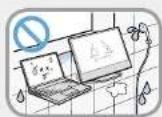
切勿在有濕氣的地方(如浴室)安裝本產品。
否則,會有觸電的危險。請在製造廠商提供的使用者手冊中規定的操作環境下使用本產品。
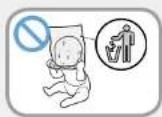
將塑料袋放置在兒童無法觸及的地方。
否則,會有窒息的危險。
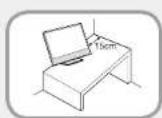
使電腦與牆壁間保持15cm或更大的間距,切勿在它們之間放置任何物件。
否則,會導致電腦的內部溫度升高並可能造成傷害。
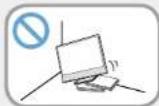
切勿在傾斜面或易於振動的地方安裝電腦,或避免在這樣的地方長時間使用電腦。
否則,會增加發生故障的風險或可能損壞產品。
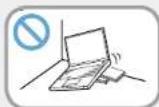
請小心不要讓人員接觸到電腦的風扇、介面卡等發熱部件,因為電腦長時間開機執行之後會發熱變煩。
您身體的部位受到通風孔或變電器熱氣的近距離長時間烘烤可能會受傷。
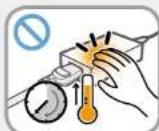
在床上或軟墊中使用電腦時,避免擋住電腦底部或側方的通風孔。
如果通風孔被擋住,可能有損壞電腦或使電腦內部過熱的危險。
安全注意事項
第1章
入門指南
警告
未遵照標記此符號的指示可能導致人身傷害甚至災難。
有關電源

電源插頭和牆壁電源插座圖根據不同的國家/地區規格和產品型號會有所有不同。
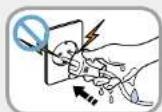
切勿用濕手觸摸總插頭或電源線。
否則,會有觸電的危險。
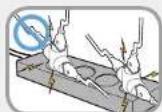
在為產品使用多功能插頭或電源插座延長線時,切勿使其超過標準容量(電壓/電流)。
否則,會有觸電或發生火災的危險。
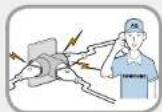
如果電源線或電源插座發出噪音,請從牆壁電源插座中拔下電源線並與服務中心聯絡。
否則,會有觸電或發生火災的危險。
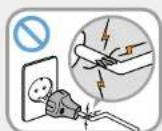
切勿使用損壞的或不牢固的總插頭、電源線或電源插座。
否則,會有觸電或發生火災的危險。
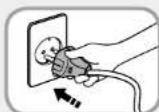
將電源線牢固地連接到電源插座和變電器。
否則,可能會引起火災。
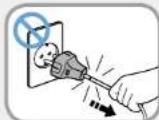
切勿透過拉扯電源線的方式拔下電源線。
如果電源線損壞,可能會導致觸電。
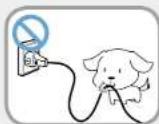
切勿過度彎曲電源線,也不要在電源線上放置重物。切記將電源線放置在嬰幼兒和龍物無法觸及的地方。
如果電源線損壞,可能會導致觸電或發生火災。
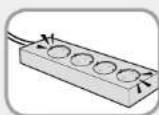
將電源線連接至帶接地接線端的電源插座或多功能電源插頭(延長線)。
否則,可能會導致觸電。如果電源未採用接地連接,當電流洩漏時可能會導致觸電。
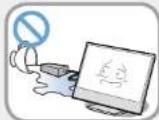
如果有水或其他物體進入電源輸入插孔、變電器或電腦,請拔下電源線並與服務中心聯絡。
如果筆記型電腦為外部(抽取式)電池類型,還請取出電池。
損壞電腦內部裝置會導致觸電或發生火災。
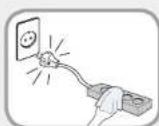
保持電源線或電源插座的清潔,不要讓它們被灰塵覆蓋。
否則可能會導致火災。
安全注意事項
第1章
入門指南
警告
未遵照標記此符號的指示可能導致人身傷害甚至災難。
變電器使用注意事項
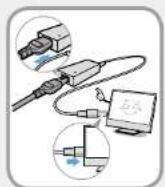
將電源線牢固地連接到變電器。
否則,會由於不完全接觸而有引起火災的危險。
請僅使用產品隨附的變電器。
使用其他變電器可能會導致螢幕閃爍。
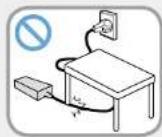
切勿在電源線或變電器上放置重物或踩踏,以免損壞電源線或變電器。
如果電源線損壞,可能會有導致觸電或引起火災的風險。
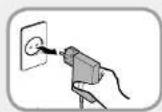
請抓住插頭並按照箭頭所示方向拉動,從墻壁式插座上拔下變電器(變電器與插頭整合類型)。
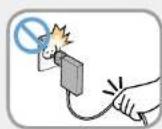
如果透過拉扯電源線的方式拔下變電器,可能會導致變電器損壞,進而可能會引起觸電、爆炸聲或火花。
有關電池使用
在第一次使用電腦之前,請為電池充滿電。
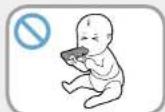
將電池放置在嬰幼兒和寵物無法觸及的地方。
否則,他們可能會吞入電池。
這會有觸電或窒息的危險。
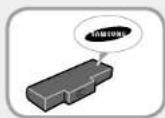
僅可使用授權的電池和變電器。
僅可使用經Samsung Electronics認可授權的電池和變電器。
未授權的電池和變電器可能不符合正常的安全要求,可能導致問題或故障,並且可能導致爆炸或引起火災。
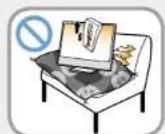
切勿在通風不好的位置(例如床單、枕頭或軟墊上)使用電腦,切勿在諸如採用地暖供暖的房間等位置使用電腦,因為這可能導致電腦過熱。
在此類環境中,請特別注意不要阻塞電腦通風孔(位於電腦側方或底部)。如果阻塞了通風孔,電腦可能會過熱,從而導致電腦出現問題,甚至發生爆炸。
安全注意事項
第1章
入門指南
警告
未遵照標記此符號的指示可能導致人身傷害甚至災難。
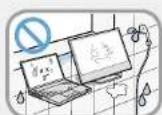
切勿在潮湿的環境(例如浴室或蒸氣浴室)中使用電腦。
請在建議的溫度和濕度範圍內(10~32℃,20~80% RH)使用電腦。
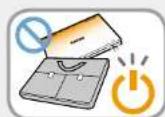
切勿在電腦仍處於開啟狀態時關閉LCD面板並放置到電腦包內。
如果電腦未關閉就放入包內,可能會導致電腦過熱,有引起火災的危險。在移動電腦前,請正確將其關閉。
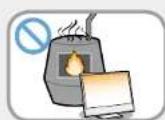
切勿為產品(或電池)加熱或將產品(或電池)放入火中。切勿在過熱的環境中(例如蒸氣浴室、暴露在過熱環境中的車輛內等)存放或使用產品(或電池)。
否則,會有爆炸或引起火災的危險。
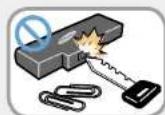
小心不要讓電池極端子(金屬部分)與金屬物件(例如鑰匙或迴紋針)接觸。
如果金屬物件與電池極端子接觸,可能會導致過大的電流,並且可能會損壞電池,或引起火災。
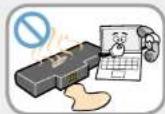
如果有液體從產品(或電池)中滲漏出來,或有怪味從產品(或電池)中散出來,請將產品(或電池)從電腦中取出來並與服務中心聯絡。
否則,會有爆炸或引起火災的危險。
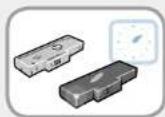
為了安全地使用電腦,請使用新的經授權的電池更換廢電池。
有關使用
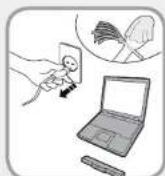
在清潔電腦前,拔下所有連接的綁線。如果您的筆記型電腦為外部抽取式電池類型,請取出外部電池。
否則,會有觸電或損壞產品的危險。
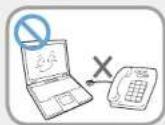
切勿使用電話線連接數位電話和數據機。
否則,會有觸電、引起火災或損壞產品的危險。
安全注意事項
第1章
入門指南
警告
未遵照標記此符號的指示可能導致人身傷害甚至災難。
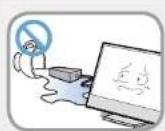
切勿在電腦上方或附近放置任何裝滿水或化學物品的容器。
如果水或化學物品進入電腦,可能會引起火災或導致觸電。
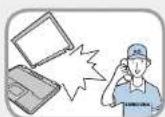
如果電腦損壞或掉落,請拔下電源線並與服務中心聯絡以便進行安全檢查。
如果筆記型電腦為外部(抽取式)電池類型,還請取出電池。
使用損壞的電腦可能會導致觸電或發生火災。
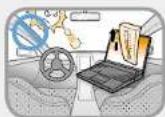
在不透氣的環境(如車內)使用電腦時,避免陽光直射。
否則,會有引起火災的危險。電腦可能會過熱,還可能會失竊。
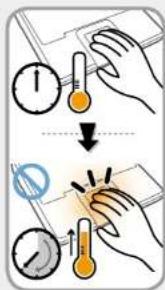
當您的身體部位與筆記型電腦直接接觸時,請勿長時間使用電腦。本產品的溫度可能在正常使用期間升高。
因此,可能會對您的皮膚造成傷害或燒傷。
有關升級
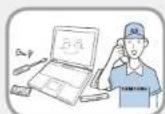
請確保只有在具有足夠的知識與能力的情況下才能自行升級電腦。
如果您不具備足夠的知識與能力,請向服務中心或授權的工程師尋求協助來執行升級。
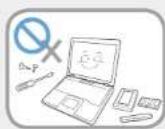
請確保按照使用者手冊中描述的程序僅升級使用者手冊中指定的部分。
切勿自行拆裝任何其他部件或裝置。否則,會有觸電、引起火災或損壞產品的危險。
安全注意事項
第1章
入門指南
警告
未遵照標記此符號的指示可能導致人身傷害甚至災難。
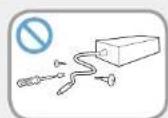
切勿拆裝電源或變電器。
否則,會有觸電的危險。
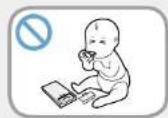
在取出RTC(Real Time Clock,系統時鐘)電池後,將其放置在兒童無法觸及的地方。否則,他們可能觸摸和/或吞咽電池。
這將有窒息的危險。如果小孩吞咽了電池,請立即就醫。
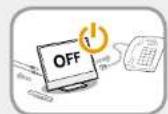
在升級電腦之前,請確保先關閉電腦電源,然後再分離所有連接的纜線。如果筆記型電腦為外部(抽取式)電池類型,還請取出電池。
否則,可能會導致觸電。
有關安全和移動

在使用無線通訊裝置(無線LAN、藍芽等)時,遵照適用相關地點(如機場、醫院等)的使用指示。
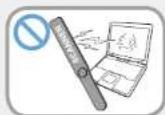
避免將磁碟機置於磁場中。帶磁場的安全裝置,包括機場走穿檢查裝置及安全檢查棒。檢查攜帶行李的機場安檢裝置(如傳送帶)使用X光而不是磁性,因此不會損壞磁碟機。
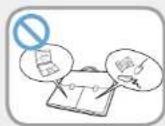
在將筆記型電腦與其他物品(如變電器、滑鼠、書籍等)一起攜帶時,小心不要在筆記型電腦上壓放任何物品。
如果有重物壓放在筆記型電腦上,LCD上可能會出現白色條紋或斑點。因此,小心不要在筆記型電腦上施加任何壓力。
在此情況下,請將筆記型電腦與其他物件分開放置在不同的格層內。
安全注意事項
第1章
入門指南
注意
未遵照標記此符號的指示可能導致輕微的傷害或損壞產品。
有關安裝
切勿阻擋產品的各種連接埠(孔洞)、通風孔等位置,並且不要插入異物。
損壞電腦內部元件會導致觸電或引起火災。
在側放使用電鍵時,請選擇風孔朝上。
否則,可能導致電腦的內部溫度升高並使電腦功能異常或當機。
切勿在本產品上放置重物。
否則,可能導致電腦出現故障。此外,物件可能會掉落並造成傷害或損壞電腦。
有關電池使用
正確處理用完的電池。
·否則,會有引起火災或爆炸的危險。
電池處理方法根據您所在的國家和地區會有所不同。以正確方式處理用過的電池。
切勿丢棄或拆解電池,切勿將電池投入水中。
否則,可能會造成人身傷害、引起火災或爆炸。
僅可使用Samsung Electronics授權使用的電池。
否則,可能會導致爆炸。
在存放或攜帶電池時,避免與金屬物件接觸,例如汽車鑰匙或迴紋針。
否則,可能導致過大的電流和高溫,並可能損壞電池或引起火災。
按照使用手册中的指示為電池充電。
否則,可能會導致爆炸或引起火災,從而損壞本產品。
切勿為產品(電池)加熱或將其放置於過熱的環境中(如夏季的車內)。
否則,會有爆炸或引起火災的危險。
安全注意事項
第1章
入門指南
注意
未遵照標記此符號的指示可能導致輕微的傷害或損壞產品。
有關使用
切勿在本產品上或其上方放置蠟爛、點燃的香煙等物品。
否則,會有引起火災的危險。
使用具有接地部件的牆壁電源插座或多功能插頭。
否則,可能會導致觸電。
在維修本產品後,確保產品已經過安全服務工程師的測試。
授權的 Samsung 維修中心將在維修後進行安全檢查。使用維修過的但未經安全測試的產品,可能會導致觸電或引起火災。
如果出現雷電天氣,請立即關閉系統,拔下牆壁電源插座中的電源線,拔下數據機中的電話線。切勿使用數據機或電話。
否則,會有觸電或引起火災的危險。
切勿在膝蓋或柔軟的表面上使用您的電腦和變電器。
如果電腦溫度升高,可能會有灼燒自己的危險。
僅將許可使用的裝置連接到本電腦的連接器或連接埠。
否則,可能會導致觸電並引起火災。
僅在確定筆記型電腦關閉後才可關閉LCD顯示面板。
否則,溫度可能會升高並導致過熱並使產品變形。
切勿在CD-ROM光碟機運轉時按下退出按鈕。
否則,可能會損失資料,並且磁碟可能會因為突然彈出而受損。
切勿掉落或撞擊本產品。
否則,可能造成傷害或損壞儲存的資料。
切勿使天線接觸電氣設備,如電源插座。
否則,會有觸電的危險。
在處理電腦部件時,請遵照隨部件提供的使用手冊中的指示。
否則,可能會損壞本產品。
如果電腦冒煙,或有灼燒的氣味,請立即從牆壁電源插座中拔下電源線並與服務中心聯絡。如果您的筆記型電腦為外部抽取式電池類型,請取出外部電池。
否則,會有引起火災的危險。
切勿使用損壞或變形的CD。
否則,會有損壞本產品或造成人身傷害的危險。
切勿將手指插入PC卡插槽。
否則,會有受傷或觸電的危險。
安全注意事項
第1章
入門指南
注意
未遵照標記此符號的指示可能導致輕微的傷害或損壞產品。
在清潔本產品時,請使用建議的電腦專用清潔液,並且只能在電腦完全乾燥後方可使用。
否則,可能會導致觸電或引起火災。
當磁碟在運轉時,不要使用利用迴紋針緊急退出磁碟的方法。只能在光碟機停止後才可使用緊急磁碟退出方法。
否則,會有損傷的危險。
在光碟機托盤運作期間,切勿將臉靠近它。
否則,會因為突然彈出有而受傷的危險。
在使用CD前檢查有無刮痕或損壞。
否則,可能會損壞光碟和裝置並導致使用者受傷。
請勿將本產品暴露在存在磁场的位置。
磁場可能會導致本產品工作異常或電池放電。信用卡、電話卡、存摺、車票等物的磁條上儲存的資於電腦的電磁場而損壞。
有關升級
請小心接觸本產品的部件或裝置。
否則,可能會損壞本產品或導致傷害。
小心不要丟擲或掉落電腦部件或裝置。
否則,可能會損壞本產品或導致傷害。
完成封装之後,請務必蓋好電腦外殼,然後再連接電源。
否則,可能會由於接觸暴露的電路而引起觸電。
僅可使用Samsung Electronics授權使用的部件。
這可能會損壞本產品或引起火災。
切勿自行拆裝或維修本產品。
如果使用者自行改裝、拆裝或維修本產品,會導致保修期結束,服務中心將收取服務費,並且有發生事故的危險。
請務必使用授權的Samsung Electronics服務中心。
若要連接非Samsung Electronics製造或授權使用的裝置,請在連接該裝置前諮詢您的服務中心。
否則,會有損壞本產品的危險。
安全注意事項
第1章
入門指南
注意
未遵照標記此符號的指示可能導致輕微的傷害或損壞產品。
有關安全和移動
在移動產品時,請先關閉電源並拔下所有連接的纜線。
否則,產品可能會損壞或使用者可能被纔線絆倒。
如果長期不使用筆記型電腦,請將電池放電並取下後存放。(適用於外部抽取式電池類型)
電池將以最佳條件存放。
切勿在駕車時操作或觀看電腦。
否則,會有發生交通意外事故的危險。請在駕車時集中精力。
防止資料遺失的注意事項(硬碟管理)
小心不要損壞硬碟機中的資料。
硬碟機對於外部沖擊非常敏感,外部沖擊可能導致硬碟表面·的資料遺失。
要特別小心,因為在電腦運作期間移動或撞擊電腦可能會損·壞硬碟機中的資料。
·本公司對於硬碟機上的任何資料遺失概不負責。
可能損壞硬碟機中的資料和硬碟機本身的原因。
- 在拆裝或組裝電腦時如果使磁碟受到外部沖擊,則可能會損失資料。
·如果因為電源故障而導致電腦關機或重設時,硬碟機正在運作中,則可能會遺失資料。
·如果電腦感染病毒,可能會導致資料遺失或無法還原。
·如果在執行程式時關閉電源,可能會導致資料遺失。
·在硬碟機運作期間突然撞擊或移動電腦,可能會導致硬碟上的檔案損毀或磁區損毀。
為防止由於損壞硬碟機而導致的資料遺失,請經常備份您的資料。
安全注意事項
第1章
入門指南
使用飛機上的電源
由於電源插座類型根據飛機的類型而不同,因此請適當連接電源。

由於使用了電源插頭和和自動轉接器的代表性圖形,因此它們可能與實際部件有所不同。
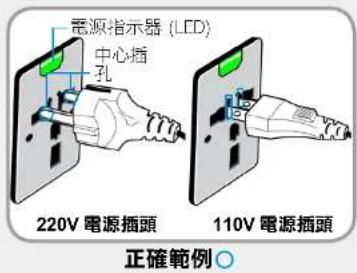
使用交流電源插頭時
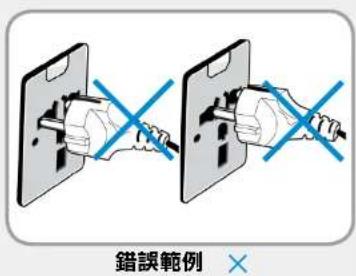
將電源插頭插腳垂直插入電源插座的中心。
如果插頭插腳未插入插孔的中心,則插頭插腳最多僅可插入·自身長度的一半。在此情況下,請重新插入電源插頭。
您必須在電源插座的電源指示器 (LED) 呈綠色亮起時才將電源插頭插入插座。如果正確連接電源,電源指示器 (LED) 會保持綠色亮起。
否則,電源指示器 (LED) 會熄滅。在此情況下,請中斷連接電源,檢查電源指示器 (LED) 是否呈綠色亮起,然後重新插入電源插頭。
使用自動轉接器時
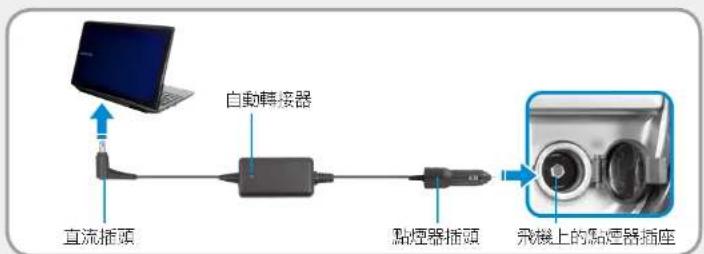
如果提供點煙器插座,您必須使用自動轉接器(選購)。將自動轉接器的點煙器插頭插入點煙器插座,然後將自動轉接器的直流插頭插入電腦的電源輸入連接埠。
使用飛機充電轉換器時
視飛機而定,您必須使用自動轉接器和充電轉換器。將飛機充電轉換器 (選購) 連接至自動轉接器 (選購),然後將飛機電源輸入插口插入電源插座。

使用電腦時的正確姿勢
第1章入門指南
在使用電腦時保持正確的姿勢對於防止身體傷害非常重要。
以下是有關透過人體工學開發的電腦正確使用姿勢的相關指示。請在使用電腦時認真閱讀並遵照操作。
否則,重複操作帶來的損傷 (RSI:重複性使力傷害) 概率會提高,並且可能造成嚴重的身體傷害。

本手冊中的指示經過精心備製,因此適用於所有一般使用·者。
·如果使用者不屬於此適用範圍,請根據使用者的需要採取建議的措施。
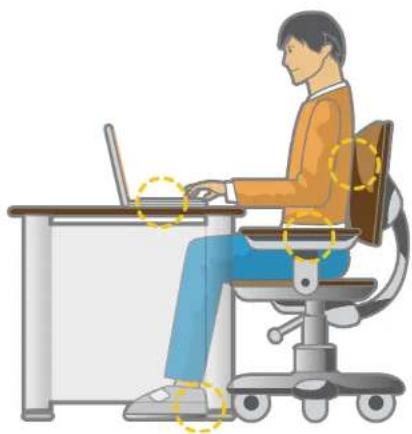
正確的姿勢
根据您的身高调整工作台和椅子的高度。
調整高度後,當您坐在椅子上時,將雙手放在鍵盤上,手臂將保持直角。
調整椅子的高度,使您的腳後跟舒適的放在地板上。
·切勿躺著使用電腦,只能在保持坐姿時使用。
切勿放在您的膝盖上使用電腦。如果電腦溫度升高,可能會有灼燒自己的危險。
工作時將腰部挺直。
·使用带舒適靠背的椅子。
·坐在椅子上時,將雙腿的重心放在腳上而不是椅子上。
要在通電話時使用電腦,請使用耳機。使用電腦時將手機夾在肩膀上是一種有害的姿勢。
將常用的物品放在方便拿取的工作區域內(您可以用手方便地拿取它們)。
使用電腦時的正確姿勢
第1章入門指南
眼睛位置
將顯示器或 LCD 放置在距離眼睛至少 50cm 的位置。

雙手位置
如图所示,使手臂保持直角。
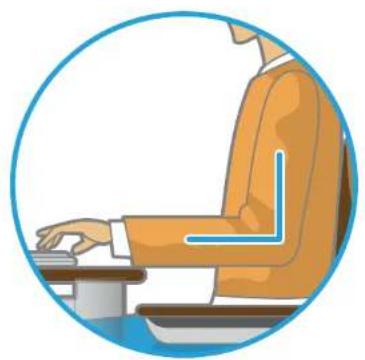
調整顯示器和 LCD 萬幕的高度,使其高度與您的眼睛保持同一水·使肘部與手保持一條直線。
平或略低一些。
避免將顯示器和 LCD 的亮度設定得過高。·
保持顯示器和 LCD 塞幕潔凈。
如果您佩戴眼鏡,請在使用電腦前清潔眼鏡。·
如果將紙上列印的內容輸入電腦,請使用固定持紙器,使稿件的·
高度與顯示器幾乎齊平。
·切勿在打字時將手掌放在鍵盤上。
·切勿過度用力握持滑鼠。
·切勿過度用力按壓鍵盤、觸控板或滑鼠。
·在長時間使用電腦時,建議連接外部鍵盤和滑鼠。
使用電腦時的正確姿勢
第1章
入門指南
音量控制(耳機和喇叭)
首先檢查音量以聽音樂。

检查您的音量!

在使用耳機前,檢查音量是否過高。·
建議不要長時間使用耳機。
對等化器預設設定所作的任何變更都可能損傷聽力。
·預設設定可以透過軟體和驅動程式更新變更,無需您的干预。請在初次使用前檢查等化器預設設定。
了預防可能會造成聽力損害,請不要長時間聽高音量的聲音。

使用時間 (休息時間)
如果工作超過一個小時,請每隔50分鐘休息10分鐘或更長時間。
照明
切勿在黑暗的環境中使用電腦。用於電腦的照明強度必須適合閱讀書籍。
建議採用間接照明。使用螢幕保護膜,防止 LCD 萤幕的光線反射。
操作環境
·切勿在過熱和潮濕的環境中使用電腦。
- 在本使用者手冊中指定的溫度和濕度範圍內使用電腦。
總覽
第1章
入門指南
前視圖

本「使用者手冊」封頁與內文中使用的圖片是各個系列相應·型號產品的圖片。因此,視型號而定,圖片中產品的顏色和外觀可能與產品的實際外觀有所不同。
電腦的實際顏色與外觀可能與本指南中的圖片有所不同。·
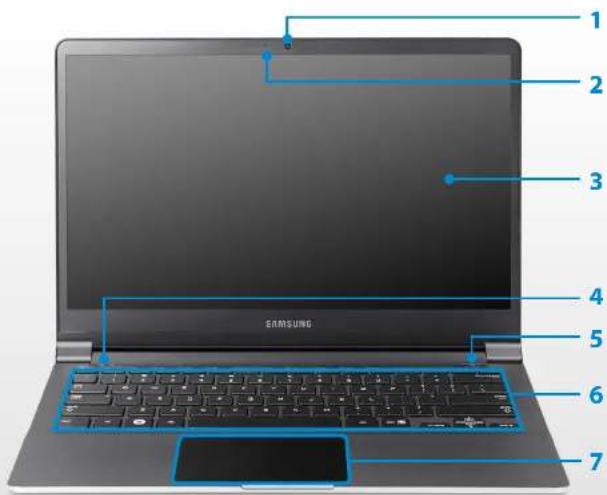
| 1 | 相機(選購) | 使用此相機,您可以拍攝靜止影像和錄製視訊。 您可以使用快速鍵 > 開始 > 相機拍照或錄影。 |
| 2 | 相機操作指示器 指示相機的操作狀態。 | |
| 3 | LCD在此處顯示螢幕影像。 | |
| 4 | 作業指示燈和感應器(選用) | 顯示電腦的操作狀態。 當相應的功能運作時,相應的LED操作指示燈會亮起。 |
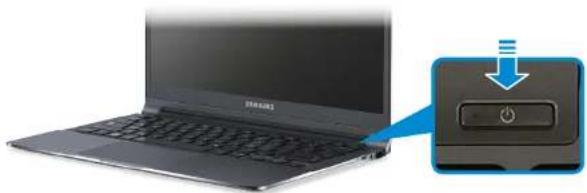
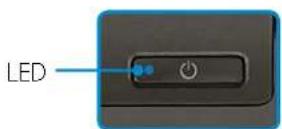
| 5 | 電源按鈕/電源按鈕LED指示燈◎ | 開啟和關閉電腦。 電腦開啟時,電源按鈕LED指示燈亮起。 |
| 6 | 鍵盤 | 用來透過按鍵輸入資料的裝置。 |
| 7 | 觸控板/觸控板按鈕 | 觸控板和觸控板按鈕提供與滑鼠球和按鈕相似的功能。 |
總覽
第1章
入門指南
作業指示燈和感應器 (選用)
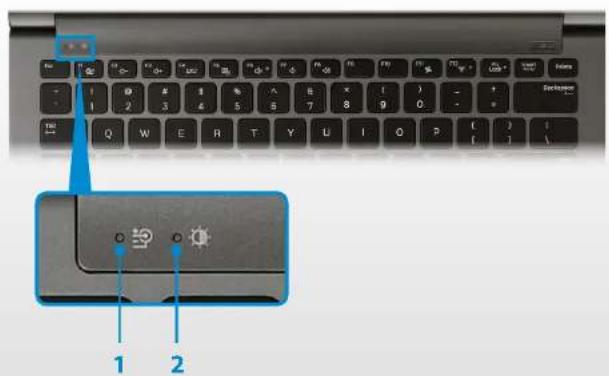
| 1 | 充電狀態 | 顯示電源和電池充電狀態。 ●綠色:在電池完全充電後或未安裝電池時。 ●/●紅色或橙色:電池正在充電。 ●熄滅:在未連接變電器的情況下,電腦使用電池電源執行操作。 |
| 2 | 亮度感應器 (選用) | 此感應器可偵測PC的周圍照明條件。 如果周圍照明變暗,電腦的背光將自動開啟。 如果周圍照明變亮,電腦的背光將自動關閉。 |
總覽
第1章
入門指南
右視圖
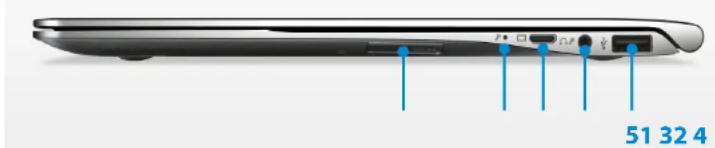
| 1 | 多媒體卡插槽□ (選用) | 介面卡插槽支援多媒體卡。 |
| 2 | 麦克風 | 您可以使用內建麦克風。 |
| 3 | 顯示器連接埠 | 用於連接顯示器、電視或投影機的連接埠,支援15pin D-SUB介面。 您可以連接VGA介面卡(選用)。 |
| 4 | 耳塞/耳機插孔 | 此插孔用於連接耳塞和耳機。 |
| 5 | USB連接埠 | 您可以將USB裝置連接至USB連接埠,例如鍵盤/滑鼠、數位相機等。 |
總覽
第1章
入門指南
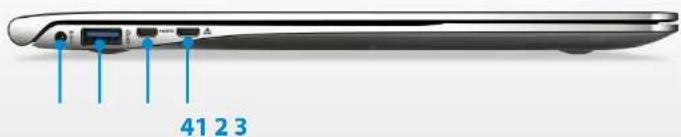
左視圖

什麼是可充電式 USB 連接埠?
支援USB裝置存取與充電功能。
無論電源開啟或關閉,均可支援USB充電功能。
透過可充電式USB為裝置充電可能要比一般充電方式所需·的時間更長。
在電腦以電池電量執行時使用可充電式USB功能會縮短電池的使用時間。
使用者無法透過電腦估計USB裝置的充電狀態。
- 某些USB装置可能不支援。
- 您可以透過選取 Settings > Power Management (電源管理) > USB Charging (USB 充電) 選項,將可充電的 USB 功能設定為 ON/OFF (開啟/關閉)。(選用)
| 1 | DC插孔◇◇ | 用來連接為電腦供電的變電器的插孔。 |
| 2 | 可充電式USB 3.0 連接埠 | 這是可用於連接USB 裝置並為其充電的USB連接埠。 在連接變電器時,可能會不方便使用USB連接埠。在此情況下,請購買並使用USB 3.0延長電纜或使用右側的USB連接埠。 |
| 3 | Micro HDMI 連接埠 HDMI(選用) | 用於將Micro HDMI綴線連接至外部裝置。 您可以透過將電腦連接至電視來欣賞數位視訊和音訊。 |
| 4 | 有線LAN 連接埠品 | 將Ethernet綴線連接至此連接埠。 您可以透過LAN介面卡(選購件)使用有線LAN。 |
總覽
第1章
入門指南
底視圖
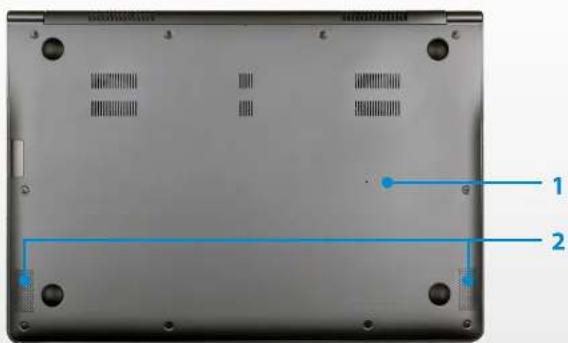
1 電池應急孔
此孔用於切斷電池電源。將展開的迴紋針的一端插入應急孔中並按下,以切斷電池電源。
要獲得詳細資訊,請參閱「安全注意事項」中的關於切斷內部電池電源功能。

視型號而定,電池應急孔的位置可能有所不同。
2喇叭用於產生聲音的裝置。

如果您更換本產品的底座,則蝕刻到本產品底座上的型號名稱、序號和一些標誌將不會保留。
要獲得更多資訊,請向服務中心尋求協助。
開啟或關閉電腦
第1章入門指南
開啟電腦
1 連接變電器。
向上提LCD面板。
3 按下電源按鈕以開啟電腦。
4 電源按鈕LED指示燈在電腦開啟時亮起。
關於Windows啟動
在您第一次開啟電腦時,將會出現Windows啟動螢幕。根據螢幕上的指示執行啟動程序以使用電腦。
调整螢幕亮度
電腦使用電池電源執行操作時,LCD亮度會自動設定為低亮度。按下 Fn+ 组合鍵可以提高螢幕亮度。
1 開啟快速鍵。
·觸控板/滑鼠:將滑鼠指標拖放至螢幕右上角或右下角。
透過按下設定亮度可以提高螢幕亮度。
開啟和關閉電腦
第1章入門指南
開閉電腦

視安裝的作業系統而定,電腦關機程序可能有所不同,請按照適用於所購買作業系統的程序關閉電腦。
在按一下·關機之前,請儲存您的所有資料。
1 開歓快速鍵。
·觸控板/滑鼠:將滑鼠指標拖放至螢幕右上角或右下角。
2 按一下設定 × 開啟/關閉 關機。
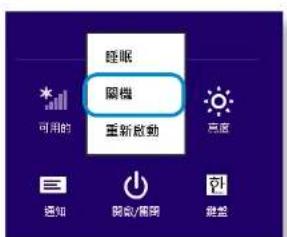

如果您希望登出時關閉電腦,請解除螢幕鎖定,然後按一下開啟/關閉 已 關機。
在桌面上
1 触控板/滑鼠:在螢幕左下角的開始按鈕上按一下滑鼠右键。
2 按一下關機或登出 關機。
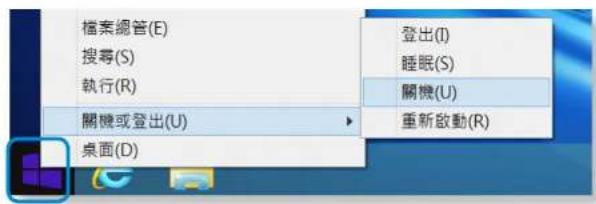
開啟或關閉電腦
第1章入門指南
解鎖螢幕
若要解鎖鎖定螢幕,執行以下操作之一:
触控板滑鼠:· 按一下鎖定螢幕。
鍙:·按下任意键。
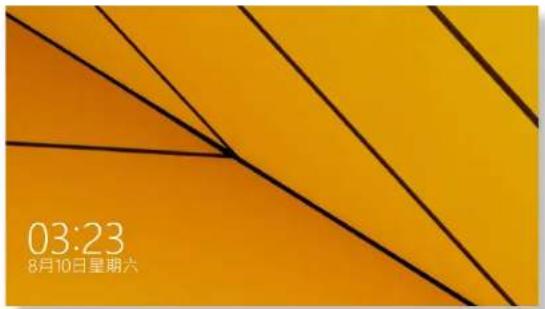
如果帳戶具有密碼,輸入密碼以在解鎖螢幕後登入。

第2章使用Windows
什麽是 Microsoft Windows? 28
螢幕概覽 29
使用快速键 31
使用應用程式 33
Windows 快速键功能 37
什麼是 Microsoft Windows?
第2章
使用Windows
Microsoft Windows 是使用電腦需要安裝的作業系統。
若要以最佳方式使用電腦,則需要瞭解正確使用方法。要學習如何使用作業系統,請查看 Windows 說明及支援、說明 + 提示。

視型號及作業系統而定,螢幕顯示可能會有所不同。
本手冊專為Windows8.1而設計,視作業系統版本而定,內容可能會有所不同。
根据產品型號和作業系統版本,桌面影像可能會有所不同。·
顯示 [説明]
要打開 [說明],請執行以下操作:
·鍵盤:按F1键。
·觸控板/滑鼠:將滑鼠指標放在螢幕右上角或右下角可顯示快速鍵功能表。點選設定 說明。
![SAMSUNG NP900X3GI - 顯示 [説明] - 1](/content/2026/03/447889/images/ac760e8da41542d4fec22eadd92217331b3ce85819829df48f8bddccd1655b20.jpg)
如果已連線至網際網路,則可以存取最新的線上說明。
檢視説明+提示
在開始畫面上,選取説明 + 提示。
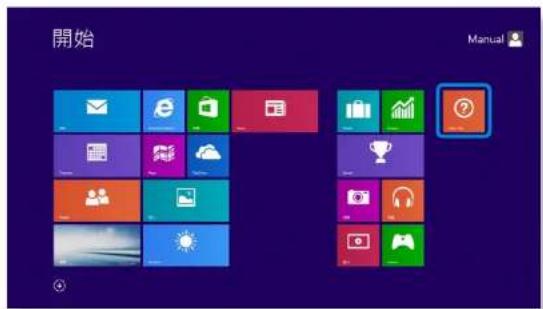
螢幕概覽
第2章
使用Windows
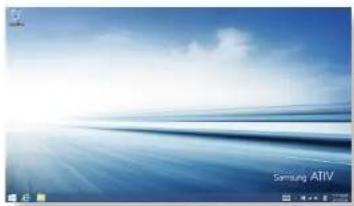
Windows 提供了全新的 [開始] 案面模式和現有作業系統的桌面模式。
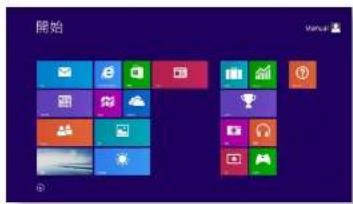
[開始]畫面 桌面
[開始]畫面
當您開啟電腦時,會顯示[開始]畫面,可讓您同時使用顯示位置的多個應用程式。
![SAMSUNG NP900X3GI - [開始]畫面 - 1](/content/2026/03/447889/images/29b72594174820a6b775542d30488f6e4f37e090531ab893d1df8c9ad5b8de02.jpg)
| 1 | [開始]畫面 這是指 Windows 的預設 [開始] 畫面。 | |
| 2 | 應用程式 這是指目前已安裝的應用程式。 | |
| 3 | 使用者帳戶 這是指目前在使用的使用者帳戶。 | |
| 4 | 顯示快速鍵 快速鍵隱藏在螢幕右側。將滑鼠指標放在螢幕頂部邊緣或右下角即可顯示快速鍵。 | |
| 5 | 快速鍵 這是指讓您能夠使用諸如搜尋、分享、啟動、裝置和設定等功能。 | |
| 6 | 桌面 切換至桌面模式。 | |
| 在相同 7 | 出現 [應用程式] 虽面,以磚式並排清單方式顯示電腦上已安裝的所有應用程式。此畫面僅在使用滑鼠時才會出現。 | |
| 8 | [開始] 按鈕 此按鈕僅在使用滑鼠時才會出現。將滑鼠指標移至螢幕左下角即可顯示開始按鈕。 按一下該按鈕可切換到上次執行的應用程式畫面或桌面。 在此按鈕上按一下滑鼠右鍵,然後根據您的需要選擇 [關機] 或 [控制台]。 | |
螢幕概覽
第2章
使用Windows
桌面
這裡提供的功能類似於先前 Windows 8 版本中桌面上提供的功能。
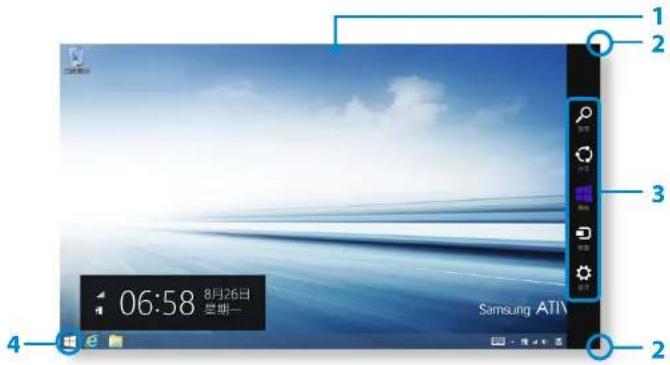
| 1 | 桌面這是指桌面。 | |
| 2 | 顯示快速鍵 | 快速鍵隱藏在螢幕右側。 出現[快速鍵]功能表,如圖所示。 觸控板滑鼠:將滑鼠指標放到螢幕右上角或右下角。 |
| 3 | 快速鍵 | 這是指讓您能夠使用諸如搜尋、分享、啟動、裝置和設定等功能。 |
4
[開始] 按鈕
移至開始畫面。
在該按鈕上按一下滑鼠右鍵,或點選並按住該按鈕,以選取諸如[關機]和[控制台]等快速存取功能表。
使用[開始]按鈕
點選並按住開始按鈕或在該按鈕上按一下滑鼠右鍵,以選取快速存取功能表。
![SAMSUNG NP900X3GI - 使用[開始]按鈕 - 1](/content/2026/03/447889/images/cfcc6b79ee3fd5675db96fc78a8b1d2bedc21c963649f6d0727706946d6dabf4.jpg)
使用快速键
第2章
使用Windows
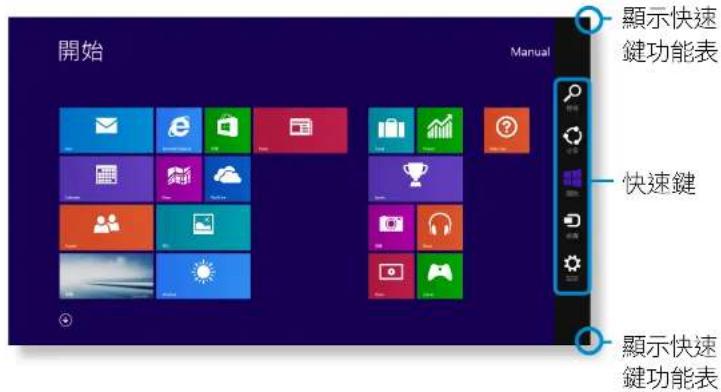
快速键是一種新型功能表,結合了現有Windows的[開始]功能表與控制台。
快速鍵可讓您快速設定連接到電腦的裝置、搜尋應用程式/檔案及使用分享等功能。
啟動快速鍵
要打開[快速鍵],請執行以下操作:
觸控板滑鼠:· 將滑鼠指標放到螢幕右上角或右下角。
| 搜尋 | 如果您要在應用程式/設定/檔案中搜尋程式或檔案,只需在搜尋快速鍵中輸入關鍵字並啟動搜尋即可實現。 您還可以在應用程式或Web中搜尋。 |
| 分享 | 可以使用此功能表向其他使用者傳輸圖片或檔案。可以與其他使用者輕鬆分享圖片或檔案,只需將多個應用程式與分享快速鍵相關聯即可實現。 |
| 開始 | 您可以移至[開始]畫面。 |
| 裝置 | 此圖示可讓您將資料直接移動到所需裝置,可以處理諸如此類的工作:從數位相機匯入相片,將視訊以串流處理方式傳輸到電視,或將檔案傳輸到目前螢幕上的裝置中。 |
| 設定 | 設定快速鍵可讓您執行諸如調整音量、關閉電腦等基本工作。如果您在特定應用程式執行期間選取設定快速鍵,則會顯示目前執行的應用程式的設定。 |
使用快速键
第2章
使用Windows
變更設定
這裡集合了常用Windows功能表。
按一下快速键 設定。
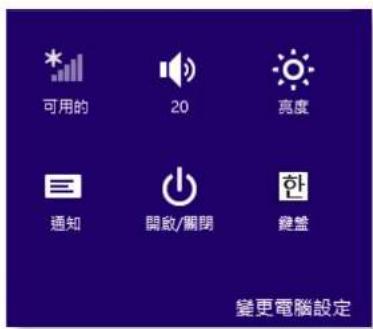
| 圖示名稱功能說明 | ||
| * | 無線網路 | 您可以連線至無線網路。選取要連線的無線網路。 |
| 調整音量 您 | 可以調整音量或關閉聲音。 | |
| 螢幕亮度 您 | 可以調整螢幕亮度。 | |
| 通知 您 | 以設定應用程式發送通知的間隔時間。 | |
| 開啟/關閉 | 您可以關閉電腦或選取電源選項。 | |
| ENG | 語言 | 選取優選語言。 |
變更電腦設定
您可以變更多設定。
使用應用程式
第2章
使用Windows
App是指應用程式。在更廣泛意義上來說,它是指作業系統上已安裝的所有軟體程式。
Windows 提供了執行常見工作的基本應用程式。
啟動/結束應用程式
按一下[開始]畫面中的應用程式可將其啟動。
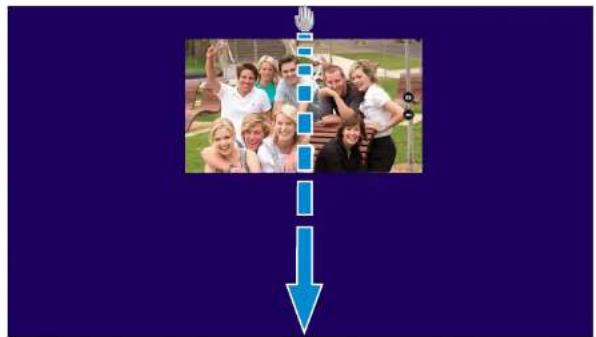
使用滑鼠結束目前在執行的應用程式
1 將滑鼠指標移至螢幕頂部邊緣。滑鼠指標會變更為小手形狀。
按住滑鼠按键,然後将其拖曳至螢幕底部。應用程式會向下移動,隨後消失並結束。
使用應用程式
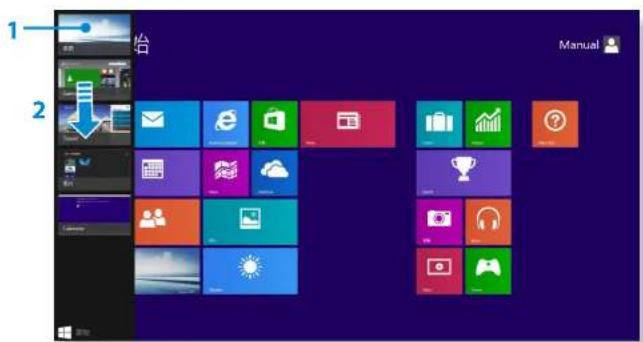
顯示目前在執行的應用程式
1 將滑鼠指標放在螢幕左上角,即可顯示上次執行過的應用程式。
2 然後,將滑鼠指標向下移動,即可按順序顯示目前在執行的應用程式的清單。
3 按一下清單中的一個應用程式或將其拖曳至螢幕中央。現在,即可查看選中的目前正在執行的應用程式。
在清單中的應用程式上按一下滑鼠右鍵,然後按一下Close(關閉)可結束該應用程式。
使用應用程式
第2章使用Windows
使用分割螢幕
1 在[開始]畫面中選取應用程式。
2 業控板滑鼠:將滑鼠指標移至螢幕頂部邊緣。指標變為手掌形狀。然後,向左或向右拖曳滑鼠。
3 恰當地排列每個分割螢幕的位置。
4 移動螢幕分割列可變更螢幕分割比例。
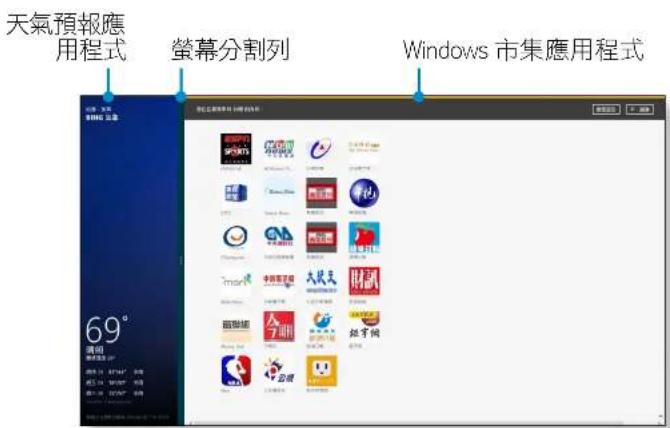
範例)如果同時執行天氣預報應用程式及Windows市集應用程式
從/向[開始]畫面新增/移除應用程式
移至[應用程式]畫面。
·觸控板/滑鼠:按一下開始畫面左下角的 圖示。
選取要新增的應用程式,並點選觸控板右側或按一下滑鼠右键。
選取釘選到[開始]畫面或從[開始]畫面取消釘選
![SAMSUNG NP900X3GI - 從/向[開始]畫面新增/移除應用程式 - 1](/content/2026/03/447889/images/ea219d6c02f9991574d20cf3df5fdb005e26b48766a8e5e1efb9fd24599f051e.jpg)
範例)當從[開始]畫面移除應用程式時
使用應用程式
第2章使用Windows
相機應用程式概覽
使用作業系統提供的相機應用程式來拍攝相片和錄製視訊並根據您的喜好進行編輯。
從開始畫面選取相機
要拍攝相片,請選。要錄製視訊,請愛

播放相片或視訊
立即播放相機所拍攝的相片
- 触控板滑鼠:按一下螢幕左側的箭頭符號。
在開始畫面中,選取相片 >手機相簿。
您可以連續播放手機相簿中拍攝的相片和視訊。
編輯相片
選取要編輯的相片。
2 從螢幕頂部邊緣向內撥動,或從螢幕底部邊緣向上撥動。或者,在相片上按一下滑鼠右鍵。
3 然後,選取編輯並根據您的喜好進行編輯。

注意
·請勿在未經他人允許的情況下對其拍照。
·請勿在禁止場所拍照或錄影。
·請勿在可能侵犯他人隱私權或曝光機密的場所拍照或錄影。
使用應用程式
第2章
使用Windows
使用Windows市集
如果執行 [開始] 書面中的應用程式商店,即可顯示 Windows 市集中的應用程式。
但是,購買Windows市集中的應用程式需要使用Microsoft帳戶。
在快速鍵中註冊完 Microsoft 帳戶之後繼續。
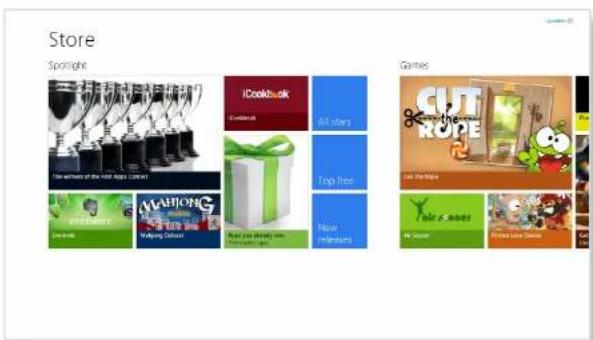

Samsung無法解決由於安裝了來自Windows市集的其他應用程式而導致發生的錯誤。請直接聯絡該應用程式的客戶支援部門。
設定您的 Microsoft 帳戶
Microsoft 帳戶可讓您將自己的設定與其他執行 Windows 的裝置實現線上同步,從而讓您能夠分享檔案或設定。
您需要註冊一個 Microsoft 帳戶才能從 Windows 市集中下載或購買應用程式。
1 動行快速鍵,然後按一下設定 變更電腦設定。
選取您的帳戶 連結到 Microsoft 帳戶。
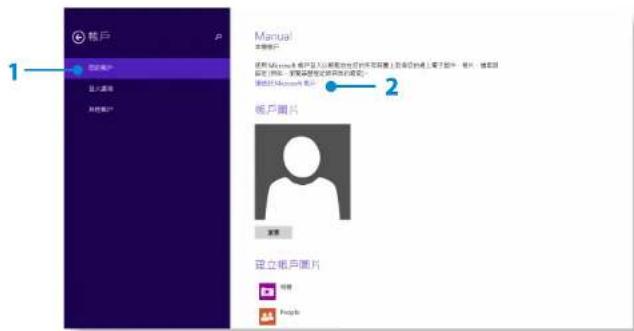
透過下列相關程序註冊帳戶。
Windows 快速鍵功能
第2章
使用Windows
您可以在Windows中使用以下方便的快速键。
| 功能快速鍵功能說明 | ||
| 顯示[開始]畫面 Windows 鍵切換至開始模式。 | 鍵切換至開始模式。 | |
| 顯示桌面 Windows 鍵+ D 切換至桌面模式。 | 鍵切換至桌面模式。 | |
| 執行快速鍵 Windows 鍵+C 啟 動 快 速 鍵。 | 鍵C 啖 動 快 速 鍵。 | |
| 鎖定螢幕 | Windows 鍵+ L | 鎖定螢幕。 |
| 開啟輕鬆存取中心 | Windows 鍵+ U | 打開輕鬆存取中心設置。 |
| 打開第二個螢幕的設定 | Windows 鍵+ P | 打開外部顯示器設定功能表。 |
| 打開進階管理工具 | Windows 鍵+ X | 打開進階管理工具。 |
| 結束應用程式 | Alt+F4 | 結束目前在執行的應用程式。 |

第3章
使用電腦
鍵盤 39
觸控板 42
外部CD光碟機(ODD,需要單獨購買)46
多媒體卡插槽(選用)48
連接外部顯示裝置50
調整音量 53
LCD亮度控制55
有線網路 56
無線網路(選用)60
使用TPM安全性装置(選用)62
使用多媒體應用程式(選用) 72
使用應用程式連接Samsung 智慧型電話 74
Samsung 軍體更新 75
診斷電腦狀態及疑難排解 76
鍵盤
第3章
使用電腦
以下內容討論快速鍵功能和程序。

鍵盤圖像可能與實際鍵盤有所不同。·
視您所在的國家/地區而定,鍵盤可能有所不同。以下內容主要說明快速鍵·
快速键
在按住Fn键的同时,按快速键。
或者,按下FnLock键和快速键以更輕鬆地使用快速鍵功能。
方法1

方法2


Fn Lock On:蓝色LED指示燈亮起


鍵盤
第3章
使用電腦
| 快速鍵名稱功能 | ||
| F1 | Settings | 啟動 Samsung 車體控制程式 Settings。 |
| F2 F3+ | 螢幕亮度控制控 制螢幕亮度。 | |
| F4 | LCD/外部顯示器 在外部顯示器(或電視)連接到電腦時,將螢幕輸出切到 LCD 或外部顯示器。 | |
| F5 | 觸控板 | 開啓或關閉觸控板功能。 在僅使用外部滑鼠時,可以關閉觸控板。 |
| F6 | 靜音 | 按下此按鈕可開啓或關閉音效。 |
| F7 F8 | 音量控制 | 控制音量。 |
| F9 F10+ | 鍵盤背光亮度控制 (選用) | 當處於黑暗環境或亮度感應器關閉時,您可以手動控制鍵盤背光的亮度。 |
| F11 | 靜音模式 | 降低風扇噪音,以便使用者可以靜心使用電腦。 |
| F12 | 飛航模式 | 開啓或關閉所有無線網路裝置。(僅限具有無線網路裝置的型號。) |
鍵盤
第3章
使用電腦
其他功能键(選用)
執行滑鼠右按鍵功能 (觸控板)。
+
如果按下·FnLock键,您可以在使用快速键功能时不用按下Fn键。
如果快速键無法正常使用,您必須安裝 Settings。
觸控板
第3章
使用電腦
觸控板可提供與滑鼠相同的功能,觸控板的左右按鈕相當於滑鼠左右按鍵的功能。

僅可用手指觸按觸控螢幕。
除手指以外的任何其他東西(如圓珠筆)將無法被觸控板識別。
如果在啟動電腦時觸摸觸控板或按下觸控板按鈕,可能會延長Windows啟動時間。
基本觸控板功能
在螢幕上移動游標
將手指輕輕地放置在觸控板上並移動手指。
滑鼠游標將相應地移動。在您希望的方向上移動手指以移動游標。
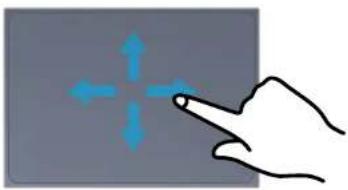
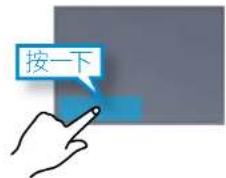
按一下功能
將手指放置在觸控板上並按一下某個項目。
或者,迅速按一下左按钮并释放。

或
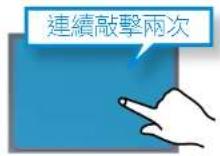
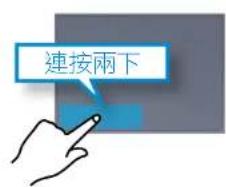
連按兩下功能
將手指放在觸控板上,在想要的項目上迅速敲擊手指兩次。
或者,迅速連續按下觸控板左按鈕兩次。
或
觸控板
第3章
使用電腦
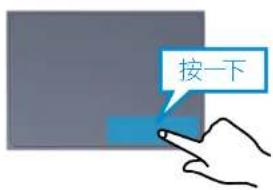
右按鈕功能
此按鈕功能對應於按一下滑鼠右鍵功能。
連續按下觸控板右按鈕兩次。將會顯示相應的快顯功能表。
拖曳功能
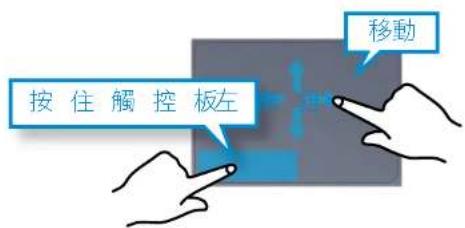
拖曳是指在選取一個項目後將其移動到另一個位置。
在想要拖曳的項目上按住觸控板左按鈕,將該項目移動到一個新位置。
觸控板手勢功能(選用)

視電腦型號而定,可能不會提供觸控板手勢功能,或者功能版本會有所不同。視版本而定,某些使用程序可能也會有所不同。
設定手勢功能
某些手勢功能可能未設定。
在此情況下,您可能要使用下列路徑設定它們。

在桌面上,依次按一下快速键功能表 設定 空 控制台 硬體和音效 触控板圖示。

當出現觸控板設定視窗時,請在 Select an Item to Configure (選取一個要設定的項目) 設定中按一下相應的項目,以選取相應項目的核取方塊。

若要取消手勢功能,請在觸控板設定視窗中取消選擇相應項目的核取方塊。
觸控板
第3章使用電腦
倦動功能
此功能與觸控板的捲動區域相同。
如果您將兩個手指放在觸控板上並上下、左右移動,螢幕會相應地上下、左右捲動。
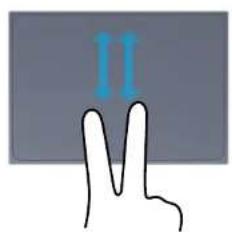
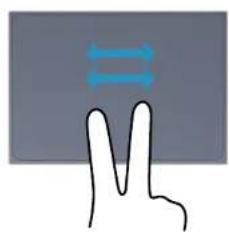
或
縮放功能
如果您將兩個手指放在觸控板上合攔或分開,目前影像或文字會相應地放大或縮小。
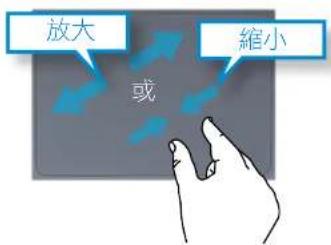
快速键功能表啟動功能
如果將手指放在觸控板右側邊緣並向中央拖動,即可顯示快速鍵功能表。
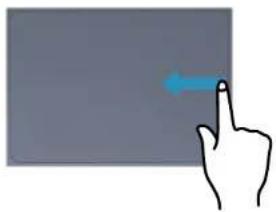
上次執行過的視窗的開啟功能
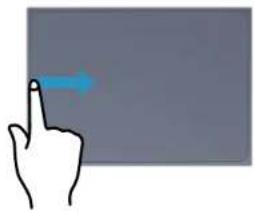
將手指放在觸控板左側邊緣並向中央拖動,即可從目前正在執行的應用程式中啟動先前執行過的程式。
觸控板
第3章
使用電腦
觸控板開/關功能
鎖定快速鍵
如果您想要只使用滑鼠,不使用觸控板,可以關閉觸控板。
要鎖定觸控板功能,請按下Fn + F5键。
或者,按下Fn键,然後按下F键以關閉觸控板功能。

依次按一下桌面上的快速键 設定 控制台 硬體和音效
Touchpad,您可以在出現的標籤中調整觸控板和觸控板按鈕設定。
自動關閉觸控板
當USB滑鼠連接至電腦時,電腦可自動關閉觸控板。
1 在桌面上,開啟快速鍵,然後選取設定快速鍵 > 控制台 > 硬體和音效 > 触控板。
選中當外部USB指向裝置插入時停用核取方塊。
外部CD光碟機 (ODD,需要單獨購買)
第3章使用電腦
此電腦支援外部USB光碟機(可另行購買)。
檢查外部光碟機的介面類型是否為USB類型。有關詳細規格,請參閱目錄。

切勿插入破裂或有刮痕的CD。
否則,CD可能在高速旋轉時破壞或損毀光碟機。
在清潔CD或DVDtitle時,請使用軟布從內向外擦拭。
切勿在CD作業LED指示燈亮起時退出CD。·
所用圖片是對代表性型號的說明。因此,這些圖片可能與實·物有所不同。
·建議不要使用非圓形的CD。
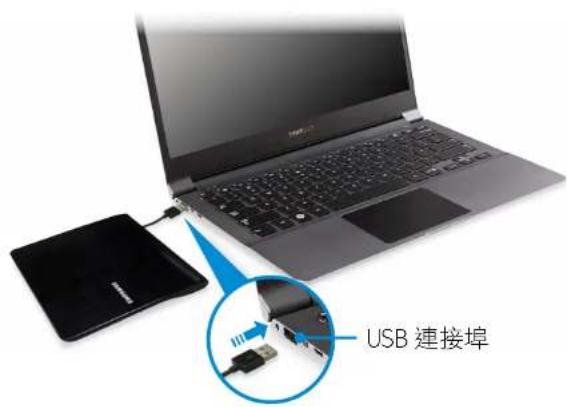
連接光碟機
將光碟機連接到USB連接埠。
外部CD光碟機 (ODD,需要單獨購買)
第3章使用電腦
插入或退出CD
1 按下CD光碟機的Eject(退出)按钮。
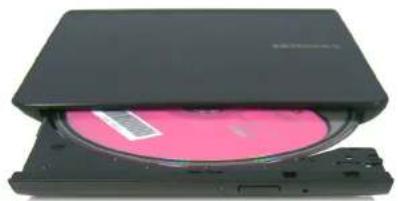
2 當 CD 托盤打開時,插入 CD 或 DVD 並推入托盤直至它完全回位。
向内推CD托盤直至它完全回位。CD光碟機狀態指示燈亮起。

視媒體的狀況和類型而定,CD光碟機的讀取和寫入速度可·能有所不同。
要在CD光碟機無法運作或電腦關閉的情況下退出CD,請將·迴紋針的一端(~)插入緊急退出孔中,直至CD托盤退出。
多媒體卡插槽 (選用)
第3章使用電腦
使用多媒體卡插槽,您可以從各種記憶卡讀取資料或向其中寫入資料。
在插入記憶卡時,請確保以正確的方向插入記憶卡。以不正確的方向強行插入記憶卡,可能會損壞記憶卡自身或插槽。
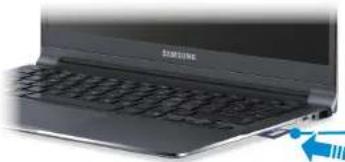
範例SD卡

您可以將記憶卡用作抽取式磁碟,方便地與數位裝置(例如,數位相機等)交換資料。
單獨購買具有所需容量的記憶卡。·
多媒體卡插槽的色彩可能會與本手冊中的圖片所示不同。·
在使用插槽之前,請先從插槽中拆除假卡。(僅限提供假卡的·型號。)
- 按照插槽上標記的方向將記憶卡插入多媒體卡插槽。
對於標示 [^*] 號的記憶卡,必須先插入指定介面卡,然後再將介面卡插入多媒體卡插槽。
如若不使用指定介面卡就直接將記憶卡插入多媒體卡插槽,可能會損壞電腦。
視指定介面卡的狀態而定,電腦可能無法識別出該裝置。
·資料傳輸速率可能會因內存卡規格而不同。

記憶卡命名
下面的表格中列出了每種記憶卡的全稱與縮寫。
| 縮寫 | 記憶卡的名稱 |
| SD | Secure Digital |
| *mini SD | mini Secure Digital |
| *micro SD | micro Secure Digital |
| SDHC | Secure Digital High Capacity |
| *mini SDHC | mini Secure Digital High Capacity |
| *micro SDHC | micro Secure Digital High Capacity |
| SDXC | Secure Digital eXtended Capacity |
| *micro SDXC | micro Secure Digital eXtended Capacity |
多媒體卡插槽 (選用)
第3章
使用電腦
1 以正確的方向將記憶卡插入多媒體卡插槽。
2 萬幕右上角會出現下列訊息。按一下開啟資料夾,然後按一下[檢視檔案]。
抽取式磁碳(F)
點選要針對記憶卡執行的動作。

如果出現一條訊息通知您遇到了任何問題,請依次按一下相應的視窗 > [不掃描就繼續]。您可以根據第3條中所述的以下程序執行。
3 檔案總管在桌面上執行。您可以在相應的磁碟機上來儲存、移動和刪除資料。
移除記憶卡
抓住卡的末端将其取出。
或者,向内按卡的末端,等其弹出後再将其移除。
格式化記憶卡
如果是第一次使用新的記憶卡,在使用之前必須先對其進行格式化。

格式化記憶卡會刪除儲存在卡上的所有資料。如果記憶卡包含資料,則在格式化之前備份這些資料。

按一下桌面底部工作列中的檔案總管圖示

使用觸控板在磁碟機上按一下右鍵,然後選擇格式化。

按一下開始以執行格式化。

·若要與諸如數位相機等數位裝置共用記憶卡,建議使用前先在數位裝置中格式化記憶卡。如果您在電腦上格式化記憶卡之後,再將其插入數位裝置,則需要在數位裝置中重新格式化記憶卡。
·如果記憶卡中設有防寫保護鎖,當防寫保護鎖處於鎖定位置時,則無法格式化記憶卡以及從記憶卡寫入或刪除資料。
- 反覆地插入和移除記憶卡,可能會導致記憶卡損壞。不支援SDIO(安全數位輸入輸出)。
·不能讀取或寫入受版權保護的資料。
連接外部顯示裝置
第3章
使用電腦
如果您連接外部顯示裝置(如顯示器、電視、投影機等),則可以在您進行展示或觀賞視訊或電影時在更寬的外部裝置螢幕上觀賞圖像。
該電腦支援兩種類型的連接埠:D-SUB顯示器連接埠和 micro HDMI連接埠。
由於 Micro HDMI 比 D-SUB 的視覺品質更高,因此如果有多個可用的連接埠,請連接具有更高視覺品質的連接埠。

在您開始之前,請檢查外部顯示裝置的連接埠和線,然後將顯示裝置連接至電腦。
關於連接綫線
使用者應該另外購買必要的連接綫線。
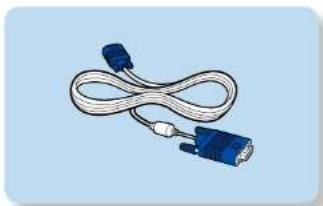
類比顯示器(D-SUB)纖線
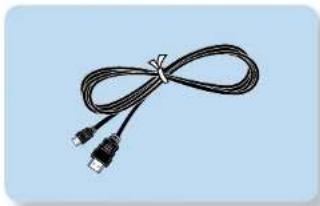
HDMI轉MicroHDMI纖線
連接外部顯示裝置
第3章
使用電腦
連接到顯示器連接埠(選用)
連接支援D-SUB介面的監視器、電視或投影機以在更寬的螢幕上顯示影像。
透過將電腦連接至投影機,您可以獲得更好的展示效果。

VGA介面卡是選購件。
1
將 VGA 介面卡連接至電腦的顯示器連接埠。
將 VGA 繫線 (15 針) 連接至已連接的 VGA 介面卡,然後將 VGA 繫線的另一端連接至顯示器或電視的 D-SUB 連接埠。
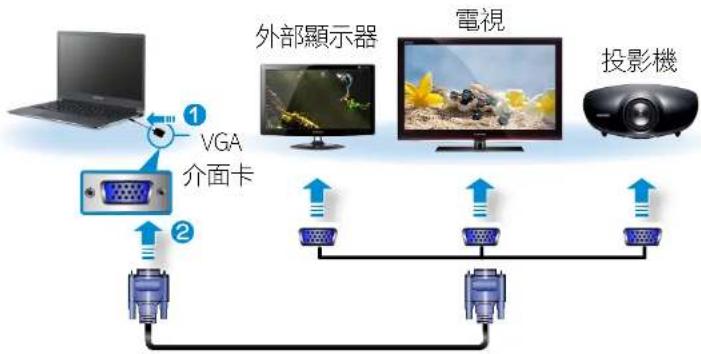
2
連接已連接顯示器、電視或投影機的電源線,然後開啟電源。

當連接電視時,將電視變更為外部裝置模式。
3
選擇快速鍵功能表 > 裝置口 > 投影機 > 第二個螢幕。
選擇所需顯示器模式。
| 僅電腦屏幕 內容只會顯示在電腦顯示器中(目前裝置)。 | |
| 同步顯示 目前裝置的內容也會顯示在外部裝置上。 | |
| 延伸 目前裝置的內容會擴展到外部裝置上。 | |
| 僅第二個螢幕 內容只會顯示在外部裝置螢幕上。 |

或者設定雙螢幕:
在「控制台」中開啟顯示設定視窗,選擇顯示器2,然後核取使其成為主顯示器核取方塊以設定雙螢幕。要獲得更多詳細資訊,請參閱Windows線上說明。
連接外部顯示裝置
第3章
使用雪脑
透過 Micro HDMI 連接焊連接 (選用)
透過使用HDMI連接墊將電腦連接至電視,您可以獲得高視覺品質和高聲音品質。
透過HDMI連接電視之後,您必須設定螢幕和音效。
將HDMI轉MicroHDMI纖線連接至電視的HDMI連接墜。
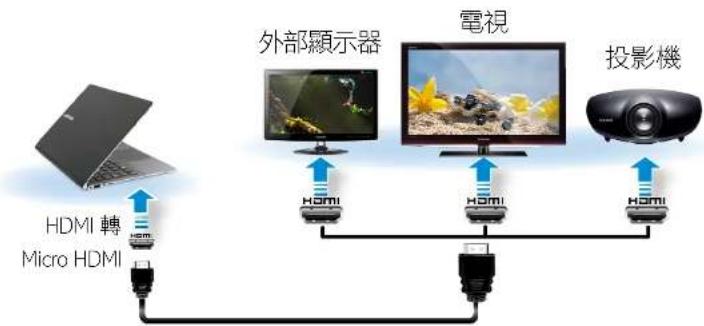
選擇快速鍵功能表 > 裝置 投影機 > 第二個螢幕。
選擇所需顯示器模式。
| 僅電腦屏幕 內容只會顯示在電腦顯示器中(目前裝置)。 | |
| 同步顯示 目前裝置的內容也會顯示在外部裝置上。 | |
| 延伸 目前裝置的內容會擴展到外部裝置上。 | |
| 僅第二個螢幕 內容只會顯示在外部裝置螢幕上。 |
在「DOS指令提示視窗」中不支援外部顯示器/電視。

這僅支援那些支援電視輸出連接埠(HDMI)的型號。
在電視具有多個 HDMI 連接埠時,請將電腦連接至 DVI IN 連接埠。
在將電腦連接至電視時,將電視的外部輸入模式切換為·HDMI。
调整音量
第3章
使用電腦
可以使用鍵盤和音量控制程式調整音量。
使用鍵盤調整音量

或者,按下Fn+ 合键以開或關閉音量。
使用音量调整程式调整音量
按一下快速键功能表 設定 以调整控制列。
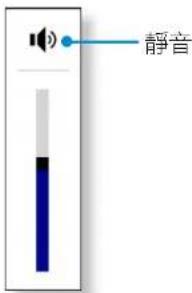
使用錄音機
使用Windows錄音機進行錄音的程序如下所述。
將麦克風連接到耳塞插孔或耳機插孔。您也可以使用內部MIC。
2 在工作列中的音量圖示上按一下滑鼠右鍵,然後選擇錄音裝置。
3 檢查麥克風是否設定為預設錄音裝置。如果麥克風已經設定為預設裝置,則保持此設定。如果不是,請在麥克風上按一下滑鼠右鍵,選擇設為預設置。
4 按一下開始畫面左下方的圖示,然後按一下錄音機。
5 按一下開始錄製。

调整音量
第3章
使用雪脑
使用SoundAlive(選用)
SoundAlive功能可讓您使用立體聲喇叭體驗更具立體效果的聲音。

視您的電腦型號而定,提供的軟體可能有所不同。·
此外,視電腦型號和軟體版本而定,某些圖片可能與實際產品·有所不同。
1 在桌面工作列上的音量】圖示上按一下滑鼠右鍵,然後按一下播放装置。
(或者,依次按一下桌面上的快速键功能表 設定 控制台 硬體和音效 音效。)
2 在喇叭上按一下滑鼠右键並選擇內容。
選擇SoundAlive標籤並選擇其中一種模式。
LCD亮度控制
第3章
使用雪脑
依次按一下快速键功能表>设定亮度
2 使用螢幕亮度控制列調整亮度。

切换图像模式
您可以根據自己的觀看喜好切換圖像模式,例如將顯示器最佳化為適合觀看電源或電子書的模式。
1 按一下開始畫面左下方圖示。
2 按一下 Settings > 顯示 > 色調。
動態:· 這將使圖像更加清晰。
·標準:標準圖像模式。
·電影:在周圍光線較暗時或觀看電影時,切換到此模式。
·電影(亮):這將使較暗的場景更明亮,以提高辨識度。
·閱讀模式:適合閱讀電子書。
·無效果:這是預設圖像模式。
在連接交流電源時,螢幕亮度會自動設定為最亮等級,當電腦採用電池電源執行,它會自動設定為暗光以延長電池使用時間。

節省電池耗電量
當電腦使用電池電源執行操作時,降低LCD亮度以節省電池耗電量。
·電腦的LCD壞像素原則
Samsung 遵守有關 LCD 嚴格品質和可靠性的規格。但是儘管如此,仍無法避免可能存在少量壞像素。大量的壞像素可能導致外觀問題,但少量壞像素不會影響電腦效能。
因此,Samsung遵守並按照以下像素原則進行管理:
- 亮點:2個或更少
- 黑點:4個或更少
- 亮點和黑點的總數:4個或更少
清潔LCD的指示
用軟布輕輕黏取電腦清潔劑朝著一個方向清潔LCD面板。
過度用力清潔LCD面板會損壞LCD。
有線網路
第3章使用電腦
有線網路是用於公司網路或家用寬頻網際網路連線的網路環境。

您可以透過LAN介面卡(選購件)使用有線LAN。
由於這些說明是依據最新作業系統 Windows 8 編寫的,因此·某些內容和說明圖片可能根據不同的作業系統而有所不同。由於針對其他 Windows 作業系統的程序都是相似的,因此可參照這些說明使用電腦。
所用圖片是對代表性型號的說明。因此,這些圖片可能與實·物有所不同。
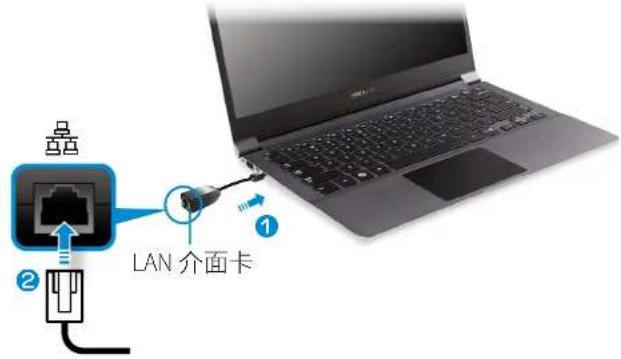
連線至有線LAN
1 將LAN介面卡連接至有線LAN連接埠。
2 將LAN繡線連接至已連接的LAN介面卡。
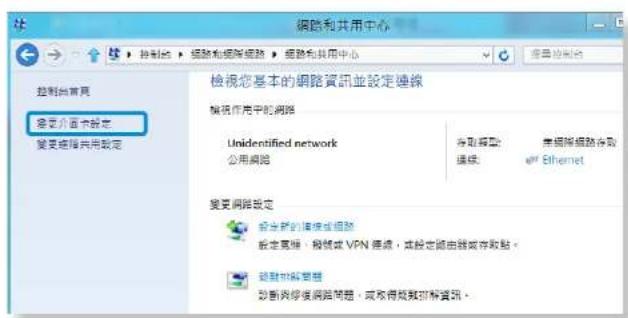
依次按一下桌面上的快速键功能表 設定 控制台 網際網路和網路功能 網路和網際網路,然後按一下左側功能表窗格中的變更介面卡設定。
有線網路
第3章
使用电脑
4 選擇 Ethernet 並按一下觸控板的向右按鈕,然後選擇內容。
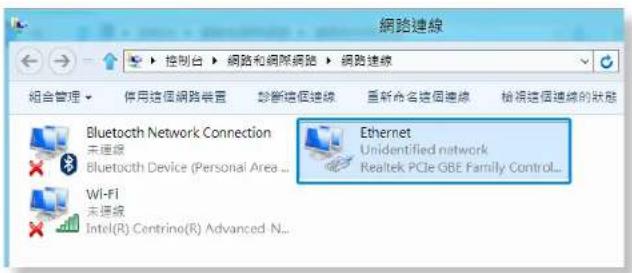

視您電腦的網路裝置而定,LAN裝置名稱可能有所不同。
5 從網路元件清單中選擇網際網路通訊協定第4版(TCP/IPv4),然後按一下內容。
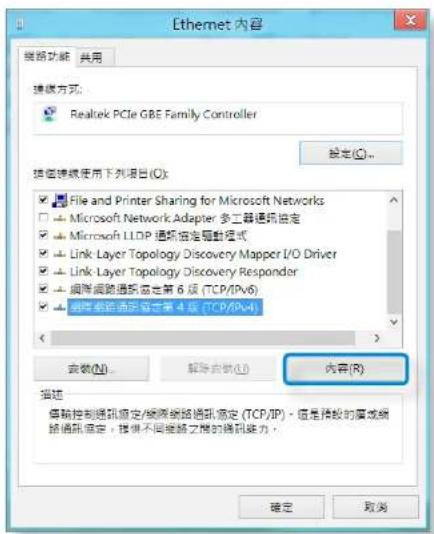

視安裝的作業系統而定,網路元件名稱可能要新增網路元件,請按一下螢幕中的Install(安装),如上圖中所示。您可以新增用戶端、服務和通訊協定。
有線網路
第3章使用電腦
6進行IP設定。
在使用DHCP時,選擇Obtain an IP address automatically(自動取得IP位址)。要使用靜態IP位址,請選擇Use the following IP address (使用下列的IP位址),然後手動設定IP位址。
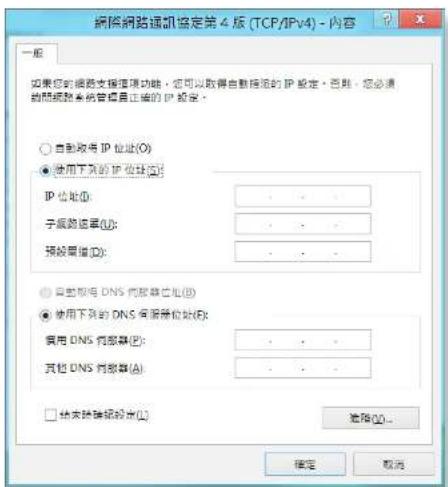

在不使用 DHCP 时,請向您的網路管理員索取 IP 位址。
7 完成設定後,按一下確定按鈕。網路設定已完成。
使用WOL(WakeOnLAN,網路喚醒)功能
依次按一下桌面上的快速键功能表 設定 控制台 網際網路和網路功能 網路和網際網路,然後按一下左側功能表窗格中的變更介面卡設定。
2 在區域連線上按一下滑鼠右鍵並選擇內容。
依次按一下設定 電源管理標籤。選擇允許這個裝置喚醒電腦,然後按一下確定。重新啟動系統。
- 如果在即使沒有收到訊號時系統也從睡眠模式喚醒,請在停用
(網路喚醒)功能後使用系統。 - 在連接有線 LAN 的同時使用無線 LAN 可能無法啟動
(網路喚醒) 功能。將無線 LAN 設定為停用以使用 (網路喚醒) 功能。
(網路喚醒)功能可能無法在使用混合式省電功能時使用。交互式睡眠模式能夠從控制台下的Power Options(電源選項)停用。
有線網路
第3章
使用电脑

支援透過Ping啟動網路唤醒功能。

在連接到100Mbps/1Gbps有線LAN並且電腦結束睡眠/休眠模式時,出現一則通知您連接至10Mbps/100Mbps有線LAN的訊息。這是因為在電腦結束睡眠/休眠模式時,恢復網路將需要約3秒鐘。在網路恢復時,它會以100Mbps/1Gbps的速度運作。

在系統使用電池電源執行時,有時在插入LAN續線幾秒後方可連線至網際網路。此症狀是由於省電功能為減少電池電量損耗而導致的。

在系統使用電池電源執行時,有線LAN速度會自動降低以減少電池電量損耗。在此情況下,1Gbps/100Mbps LAN會以100Mbps/10Mbps的速度運作。
無線網路 (選用)
第3章
使用雪脑
無線網路(無線LAN)環境是一種網路環境,可透過無線LAN裝置在位於家中或小型辦公室中的多台電腦之間通訊。
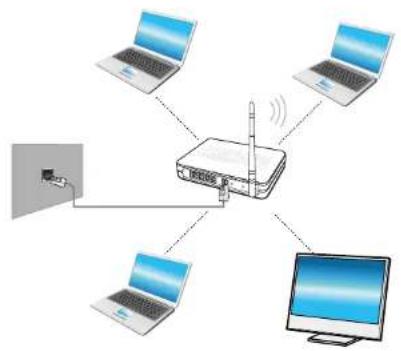

視電腦型號而定,螢幕影像與術語可能與實際產品有所不·同。
视程式版本而定,某些功能可能未提供或可能提供不同的功能。
下列說明適用於具有無線LAN卡或裝置的電腦型號。無線LAN裝置是選購件。
視您的無線LAN裝置的型號而定,本手冊中的圖片可能與實際產品有所不同。

什麼是存取點(AP)?
AP是一個連接有線和無線LAN的網路裝置,對應於有線網路的無線集線器。您可以將安裝無線LAN的多部電腦連接至一個AP。
無線網路 (選用)
第3章使用電腦
連線至無線LAN
如果存在 AP,則可以使用 Windows 提供的無線 LAN 連線方法經由 AP 連線到網際網路。
1 如果按一下快速鍵功能表>設定 Network Connections(網路連線)圖示,則會出現一個可用 AP 清單。
如果選取一個要連線的AP,則會出現連線按鈕。
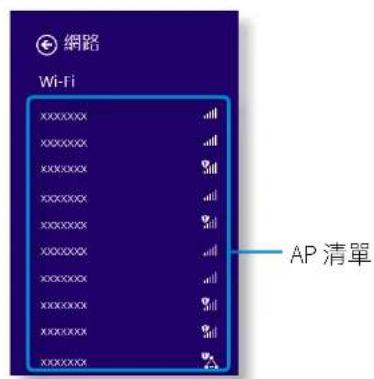
2 按一下連線。
如果為AP設定了網路金鑰,請輸入網路金鑰,然後按一下OK(確定)。

有關網路金鑰的資訊,請諮詢您的網路管理員。
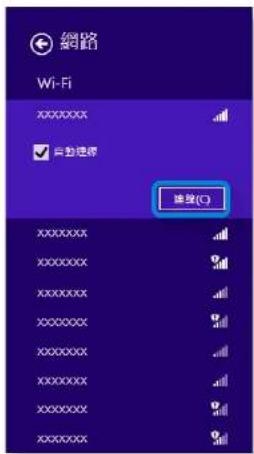
3 在完成AP連線之後,相應AP旁邊會顯示Connected(已連線)您現在即可使用無線網路。
使用TPM安全性装置(選用)
第3章
使用電腦
TPM (可信賴平台模組) 安全性裝置是一種安全性解決方案,可透過在安裝於電腦上的 TPM 晶片中儲存使用者驗證資料來保護您的個人資訊。
若要使用TPM安全性裝置,您必須在BIOS設定程式中初始化TPM晶片,初始化TPM程式,然後註冊使用者。

僅具有 TPM(安全性晶片)的型號才支援此功能。·
要獲得更多資訊,請參閱程式的線上說明。·
本手冊中說明的程式版本可能會變更,本手冊中的螢幕截圖·和術語可能與實際產品有所不同。
設定 TPM

若要使用TPM功能,您必须完成下列步骤。
初始化TPM晶片
初始化儲存在 TPM 晶片上的驗證資訊。
安装TPM程式
安装TPM程式。
3 設冊TPM程式
註冊TPM程式。
如果完成上述步骤,您即可使用TPM功能。
使用TPM安全性装置(選用)
第3章
使用電腦
初始化TPM晶片
初次使用TPM功能或您要重新註冊使用者時,您必須初始化TPM晶片。

初始化TPM晶片會清除儲存在TPM晶片上的所有驗證資·訊。因此必須謹慎做出任何初始化的決定。
要在使用TPM功能時重新初始化TPM晶片,您必須先解密·任何透過TPM功能加密的現有檔案和資料夾。否則,您將無法在重新初始化後存取檔案和資料夾。
1 重新啟動電腦。
在出現Samsung標誌螢幕時,反覆按下F2鍵。
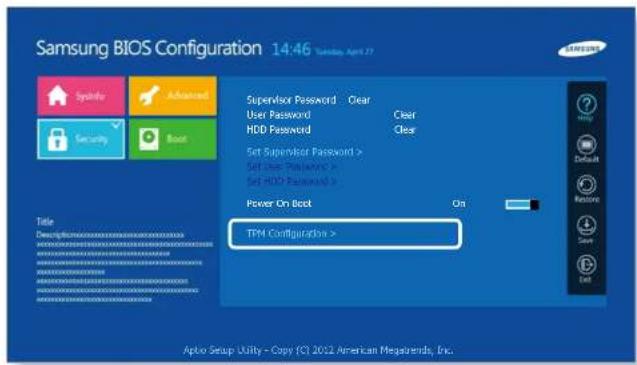
如果出現BIOS螢幕,請依次選擇Security>TPM Configuration。
使用TPM安全性装置(選用)
第3章使用電腦
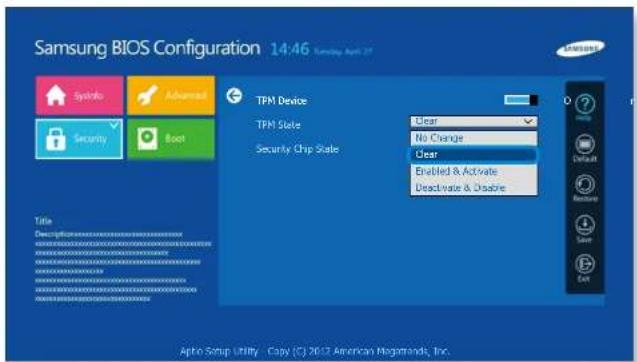
3 將 TPM Device 項目設定為 On,然後將 TPM State 設定為 Clear。
6 選擇Security > TPM Configuration > TPM State項目,並將該項目設定為Enable & Activate。
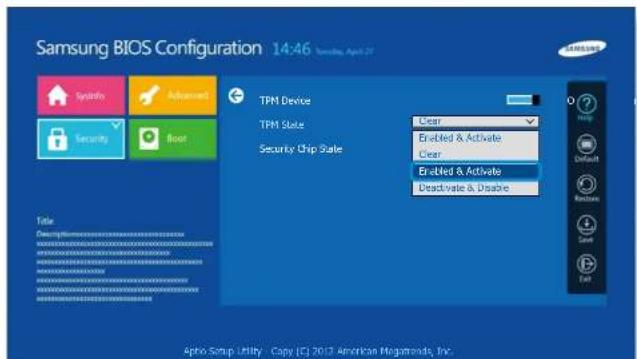
4 选取Exit以储存變更。
5 在電腦自動重新啟動並出現Samsung標誌螢幕時,反覆按下F2鍵。
選取 Exit 以儲存變更。
電腦將會自動重新啟動。TPM晶片初始化已完成。現在,安裝TPM程式並進行註冊。
使用TPM安全性装置(選用)
第3章使用電腦
安装TPM程式
您可以如下安装TPM程式。按照下列程序安装程式。

此程式僅用於具有Recovery和TPM功能的型號。
方法1
1 動行Recovery並按一下[系統軟體]。
如果電腦無法啟動,或者如果[系統軟體]未顯示在Recovery程式中,請使用方法2來安裝TPM程式。
2 按一下[系統軟體安裝]。
SW Update 程式將會啟動。
選擇 TPM Host SW (TPM 主機軟體) 並按一下 Install Now (立即安裝)。

如果產品隨附系統軟體媒體,您可以使用系統軟體媒體安程式(僅限隨附時)。
4 安裝之後,如果按一下OK(確定),電腦將重新啟動。
方法2
1 開啟電腦,然後立即連續按F4鍵多次。
2片刻之後,Recovery程式會執行。按一下[系統軟體]。
3 當出現快顯視窗詢問您是否重新啟動系統時,請按一下Yes(是)。系統開始重新啟動。片刻之後,SW Update 程式會自動執行。
4 連線至網路。
5 5
6 程式安裝完成之後,請按一下Close(關閉)。
7 關閉SW Update視窗,然後重新啟動電腦。
使用TPM安全性装置(選用)
第3章
使用雪脑
註冊TPM程式
1 在工作列中的圖示上按一下滑鼠右键。
使用管理员权限執行 Security Platform Management (安全性平台管理)項。
按一下User Settings(使用者設定)標籤,然後初始化設
2 使用 Initialization Wizard (初始化精靈) 開始進行安全性驗證設定。出現 Initialization Wizard (初始化精靈) 時,按一下 Next (下一步)。
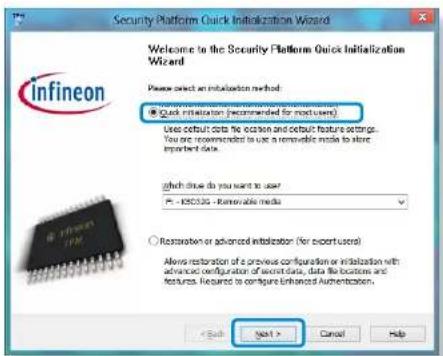

如果出現狀態未初始化訊息,請按一下Yes(是)。
如果根據 Initialization Wizard (初始化精靈) 的說明將緊急還原檔案備份至外部儲存裝置,您可以更安全地使用 TPM 安全性装置。
3 選擇Security Platform Feature(安全性平台功能)並設定 Basic user password (基本使用者密碼)。
4 根據指示完成註冊。
使用者已完成TPM程式的註冊。您可以使用加密檔案系統加密檔案和資料夾,並可透過建立或將其複製到虛擬磁碟機來使用要加密的檔案和資料夾。
虚擬磁碟機在下列位置中建立。
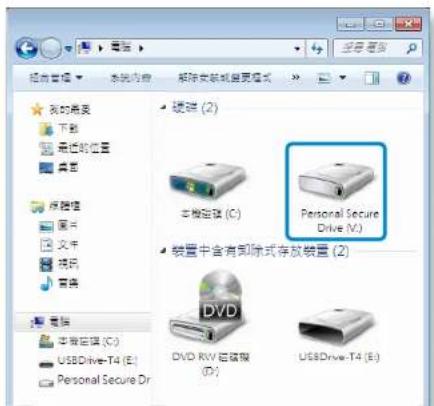
使用TPM安全性装置(選用)
第3章
使用雪脂
使用TPM程式

要獲得有關使用TPM程式的更多資訊,請參閱程式的線上說明。
加密檔案(資料夾)
此功能可以加密檔案和資料夾。您可以透過 Encrypt File System (EFS,加密檔案系統) 安全地保護文件。

僅下列作業系統支援 Encrypt File System (EFS,加密檔案系統)功能。
Windows 7 Professional / Enterprise / Ultimate
Windows 8 Pro / Enterprise
Windows 8.1 Pro / Enterprise
1 在資料夾 (或檔案) 上按一下滑鼠右鍵,然後從快顯功能表中選擇 Encrypt (加密)。

2 如果出現 Confirm Attribute Changes (確定屬性變更) 視窗,選擇要進行加密的範圍並按一下 OK (確定)。(此對話方塊僅在加密資料夾時出現。)
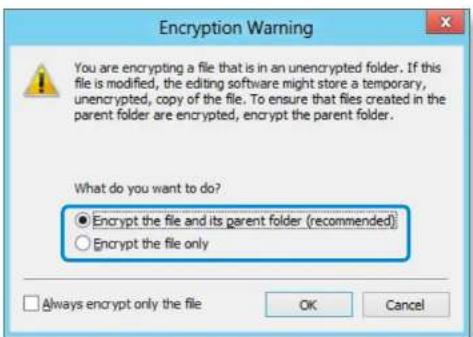
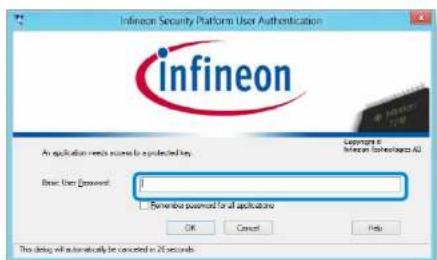
3 在UserAuthentication(使用者驗證)視窗中,輸入您註冊的Basic user password(基本使用者密碼)並按一下OK(確定)。
使用TPM安全性装置(選用)
第3章使用電腦
4 您將能夠確認加密的資料夾中的資料夾 (檔案) 名稱顏色已變更為綠色。
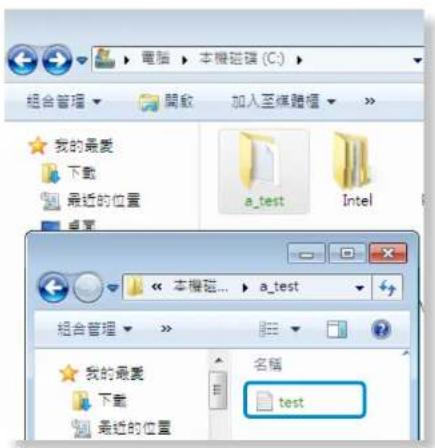
開啟加密的資料夾(檔案)
解密加密的資料夾 (檔案)
1 在加密的資料夾 (檔案) 上按一下滑鼠右鍵,然後從快顯視窗口選擇 Decrypt (解密)。
出現使用者驗證視窗時,輸入您在註冊使用者時輸入的 Basic user password (基本使用者密碼) 並按一下 OK (確定)。
3 資料夾(檔案)已解密。
使用虚擬磁碟機
虛擬磁碟機 (PSD) 是用於儲存和管理機密資料的虛擬空間。在建立的虛擬磁碟機 (PSD) 中,您可以像使用一般磁碟機 (例如,磁碟機、那樣建立檔案和資料夾,並且您可以透過將機密資料複製到虛擬磁碟機 (PSD) 以使用儲存在其他磁碟機上的機密資料。
1 連按兩下加密的資料夾 (檔案)。
出現使用者驗證視窗時,輸入您在註冊使用者時輸入的 Basic user password (基本使用者密碼) 並按一下 OK (確定)。
3 資料夾(檔案)開歟。
使用TPM安全性装置(選用)
第3章
使用雪脑
虛擬磁碟機(PSD)不出現時
僅在程式註冊期間選擇了 Personal Secure Drive (PSD,個人安全磁碟機)選項時,您才可以使用虛擬磁碟機(PSD)。
如果在註冊期間未選擇此選項,請完成下列步驟。
1 在工作列中的圖示上按一下滑鼠右鍵。
使用管理员权限執行 Security Platform Management (安全性平台管理)項。
按一下 Configure Security Platform Features (設定安全性平台功能)。
2 出現 Initialization Wizard (安裝精靈)時,選擇 Personal Secure Drive (PSD,個人安全磁碟機)並輸入使用者密碼。
3 按照 Initialization Wizard (初始化精靈) 的說明按幾次 Next (下一步)以完成精靈。
虛擬磁碟機(PSD)未載入時
要使用虚擬磁碟機(PSD),則應先載入虛擬磁碟機(PSD)。如果未載入,您可以按照下列程序進行載入。
1 在工作列系統匣中的Security Platform(安全性平台)圖示上按一下滑鼠右鍵,然後從快顯功能表中選擇Personal Secure Drive(個人安全磁碟機)>Load(載入)。
2 在載入視窗中,輸入基本使用者密碼並按一下OK(確定)。
3 打開檔案總管。您將在左側樹形窗格中看到個人安全磁碟機。
請注意,在將機密資料複製到PSD時,原始資料檔案將不加密。
使用TPM安全性装置(選用)
第3章
使用雪脑
必須重新註冊時 (以清除 TPM 晶片上的驗證資訊)
要重新註冊,您必須清除儲存在 TPM 晶片上的現有驗證資訊並初始化 TPM 晶片。
按以下順序註冊使用者。
1 删除虚擬磁碟機。
2 删除儲存在TPM晶片上的現有驗證資訊。
删除虚擬磁碟機
如果建立了虛擬磁碟機,刪除儲存在TPM晶片上的現有驗證資訊之前,必須先刪除虛擬磁碟機。
1 在 > 上按一下滑鼠右键,然後按一下Personal Secure Drive(個人安全磁碟機)>Create/Manage(建立/管理)。
2 按一下 Next (下一步)。
輸入您在註冊TPM程式時輸入的密碼,並按一下Next(下一步)。
4 选取「Delete selected PSD(删除選定的PSD)」,然後按一下N(下一步)。
5 選取「Iwant to permanently delete my Personal Secure Drive without saving an unencrypted copy of its contents. (我要永久性地删除我的個人安全磁碟機並且不儲存未加密的內容副本。)」,然後按一下 Next (下一步)。
6 按一下 Next (下一步), 然後按一下 Finish (完成)。
7 現在已删除虚擬磁碟機。
使用TPM安全性装置(選用)
第3章
使用電腦
刪除儲存在TPM晶片上的現有驗證資訊。
1 在桌面上,選擇快速鍵功能表 > 設定 > 控制台 > 程式 > 解除安装程式 > Infineon TPM Professional Package。然後按一下解除安裝。
如果出現訊息視窗,按一下Yes(是)以移除程式。
3 如果出現InfineonSecurityPlatform(Infineon安全性平台)訊息,請按一下No(否)。
4 按一下桌面底部工作列中的檔案總管圖示。
在View(檢視) > Options(選項) > Folder Options(資料夾選項) > View(檢視) > Hidden files and folders (隱藏檔案和資料夾)項目下,選擇顯示隱藏的檔案、資料夾及磁碟機選項,然後按一下[確定]。
6 找到並刪除 Infineon 資料夾,該資料夾位於檔案總管磁碟機 C: > ProgramData 資料夾。
7 現在TPM程式已刪除。要使用TPM功能,請重複TPM晶片初始化程序的步驟。
使用多媒體應用程式(選用)
第3章
使用电脑
S PhotoStudio 和 S Player+ 可讓您拍攝相片和錄製視訊,並根據您的喜好進行編輯。
| S PhotoStudio | 根據您的喜好編輯您拍攝或選取的相片。 |
| S Player+ | 播放電腦上儲存的音樂或視訊短片。 |
| 視程式版本而定,某些功能可能未提供或可能提供不同的功能。 |
| 視型號而定,可能不會提供此應用程式。 |
| 第三方軟體相關服務 |
| 要獲得有關第三方軟體及服務請求的說明,請聯絡相關製造商。 |
| ·有些回應服務請求的疑難排解動作可能會因軟體製造廠商的原因而不能使用。 |
使用 S PhotoStudio 應用程式
1 在[開始]畫面中,選擇S PhotoStudio。
2 2
3 從右下側列中選擇編輯模式。頂部左側列中的內容會因所選的編輯模式而不同。
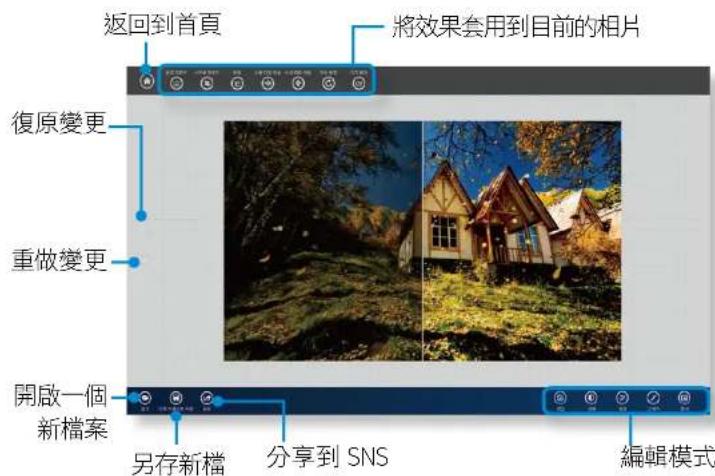
編輯完成之後,將影像另存為不同名稱。
使用多媒體應用程式(選用)
第3章使用電腦
使用 S Player+ 應用程式
使用SPlayer+可以播放包括多媒體格式的各種檔案類型。
1 在[開始]畫面中,選擇Player+。
按一下要播放的檔案。
僅 Video 或 Music 資料夾中的檔案可供播放。將選定的檔案移至相應的資料夾。

將任何字幕檔案移至 Video 或 Music 資料夾。
視編碼類型而定,某些檔案可能無法正常播放。

在播放當前視訊檔案的同時播放其他視訊
- 在螢幕上按一下滑鼠右键,或從螢幕頂部邊緣向內撥動。
- 按一下或點選上面清單中要播放的檔案。
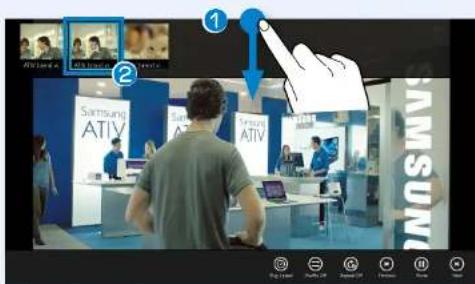
使用應用程式連接Samsung智慧型電話
第3章使用電腦

視型號而定,可能不會提供此應用程式。
Samsung Kies
您可以使用Samsung Kies在電腦與行動裝置之間同步多媒體檔案和文件,或將所連接的行動裝置的體升級到最新版本。

要獲得更多資訊,請參閱該應用程式的 [說明] 部分。
HomeSync Lite
您可以將電腦用作Cloud儲存裝置,以儲存來自Samsung行動裝置的上傳檔案。指定共用資料夾,然後便可遠端即時存取該資料夾中的內容。

要獲得更多資訊,請參閱該應用程式的 [說明] 部分。
SideSync
您可以使用SideSync在電腦與Samsung行動裝置之間共用和控制顯示,或在兩者之間共用權案。請選擇以下兩個選項之一:
Keyboard/Mouse Sharing:您可以在行動裝置上使用電腦的鍵盤或滑鼠。

要獲得更多資訊,請參閱該應用程式的 [說明] 部分。
Samsung 軍體更新
第3章使用電腦
SW Update 是一個軟體,可在您購買電腦時搜尋已安裝的 Samsung 車體,並幫助您更新任何驅動程式或程式。
2 動行SWUpdate程式。
選取要更新的項目,然後繼續更新程序。

只有在連線至網際網路時才能執行更新,在更新之前可以檢視可更新的檔案。
SW Update 不會向使用者自行安裝的裝置驅動程式或軟體提供任何更新。
視型號而定,可能不會提供此應用程式。·
1 按一下開始畫面左下方的圖示,然後按一下SW Update。
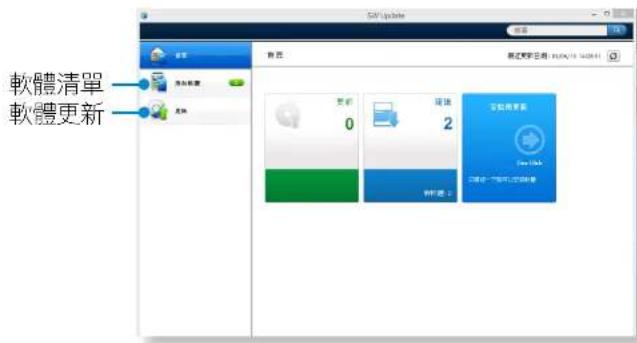
診斷電腦狀態及疑難排解
第3章
使用雪脑
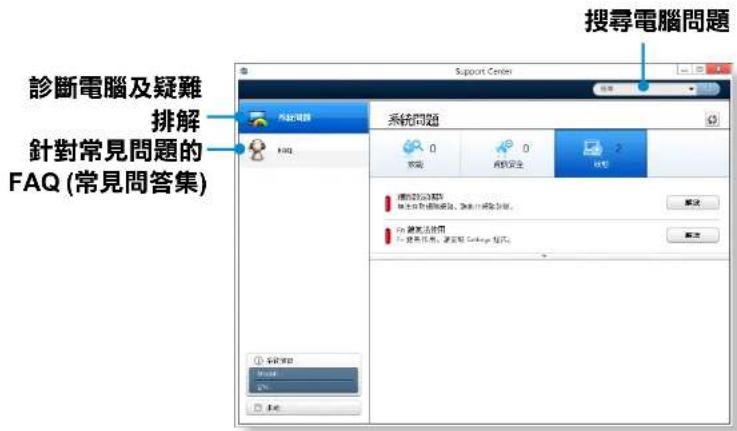
Support Center 程式是 Samsung 電腦的疑難排解指南,支援系統診斷並且提供了針對常見問題的 FAQ (常見問答集)。
3 您可以針對問題按一下Troubleshooting(疑難排解)按鈕來解決問題。

視型號而定,Support Center可能並未提供或提供不同的版本。

按一下開始畫面左下方圖示,然後按一下Support Center。

Support Center 即可啟動並開始診斷電腦。
在診斷程序完成之後,系統狀態功能表會顯示一個目前待解決問題清單。

第4章設定和升級
BIOS 設定程式 78
設定啟動密碼 80
變更啟動優先順序83
電池84

BIOS設定程式
第4章設定和升級
BIOS設定程式可讓您根據需要設定電腦硬體。

使用BIOS設定程式可以定義啟動密碼、變更啟動優先順序,或新增裝置。
由於錯誤設定可能導致系統出現故障或當機,因此在設定BIOS時務必要小心。
為增強產品功能,BIOS設定程式的功能可能會有所變更。·視您的電腦型號而定,BIOS設定程式功能表和項目可能有所·不同。
進入BIOS設定程式
1 開啟電腦。立即按F2鍵數次。
2 稍後,出現BIOS設定程式螢幕。視您的電腦型號而定,BIOS設定程式中的項目可能有所不同。
BIOS設定程式
第4章
設定和升級
BIOS設定程式螢幕

視您的電腦型號而定,BIOS設定程式功能表和項目可能有所不同。
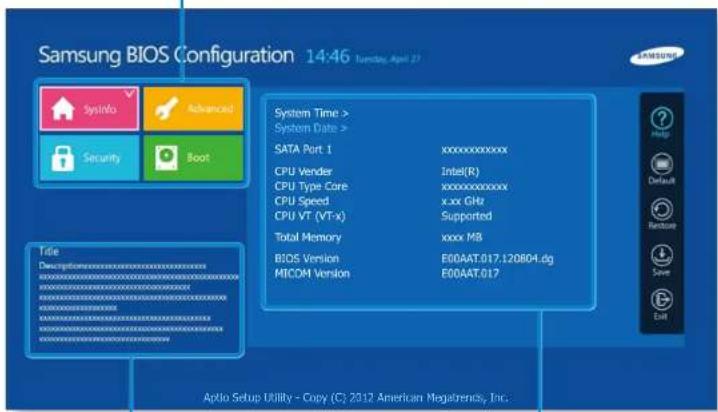
設定程式功能表
說明
設定程式項目
選定項目的說明會自動出現。
| 設定程式功能表 | 說明 |
| SysInfo | 這是有關電腦基本規格的說明。 |
| Advanced | 使用此功能表,您可以設定主要晶片集和其他功能。 |
| Security | 用於設定安全功能,包括密碼。 |
| Boot | 此功能表可讓您設定週邊裝置以及與啟動有關的設定,例如啟動優先順序。 |
設定啟動密碼
第4章
設定和升級
如果您設定了密碼,當打開電腦或進入BIOS設定程式時,則必須輸入密碼。
透過設定密碼,可以僅限於授權使用者才能存取系統,並且保護電腦上儲存的資料和檔案。

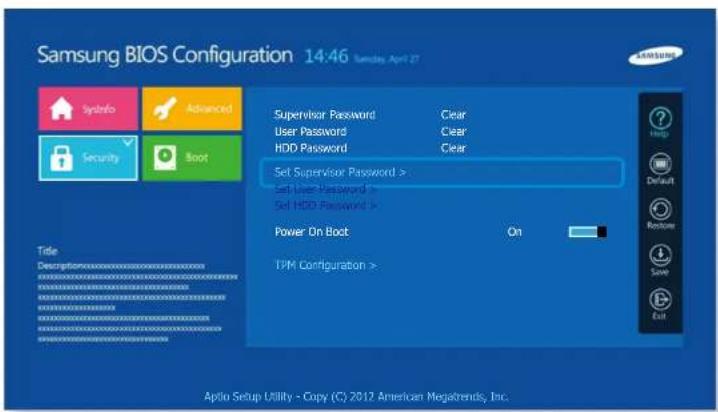
密碼設定提供了以下3個子功能表。(Supervisor Password (監督員密碼)、User Password (使用者密碼)和HDD Password (硬碟密碼))
不要丢失或忘記密碼。·
不要讓其他人知道您的密碼。
如果您忘記了SupervisorPassword(監督員密碼)或HDD
Password (硬碟密碼),將需要請求服務中心援助。在此情況下,將收取服務費。
當您忘記User Password(使用者密碼)時,可以停用Supervisor Password (監督員密碼),User Password(使用者密碼)也將自動停用。
視電腦型號與驅動程式版本而定,螢幕影像與術語可能與實際產品有所不同。
設定監督員密碼
如果您設定了Supervisor Password(監督員密碼),當打開電腦或進入BIOS設定程式時,則必須輸入該密碼。
僅設定 Supervisor Password (監督員密碼) 和 User Password (使用者密碼) 並不是很安全。
您還可以使用HDD Password (硬碟密碼)來進一步提高安全等級。
1 在BIOS設定程式中選擇Security功能表。
2 選取 Set Supervisor Password。
設定啟動密碼
第4章設定和升級
輸入密碼,按下
密碼最多為8個英數字元。不允許有特殊的字元。
監督員密碼設定完成。
開啟電腦或進入BIOS設定程式需要監督員密碼。

對於某些型號,如果在設定通知視窗中出現已輸
則在按下
設定使用者密码
使用User Password(使用者密碼),您可以打開電腦,但是無法變更BIOS設定程式的主要設定,因為您無法進入BIOS設定程式。
必須先設定 supervisor password,然後再設定使用者密監督員密碼也會停用使用者密碼。
在SetUserPassword中,從「設定監督員密碼」的步驟3起完成
設定啟動密碼
要設定啟動密碼,必須先設定管理員密碼(Set Supervisor Password)。
將 Password on boot 項目設定為 Enabled。
如果設定了啟動密碼,您將必須輸入密碼才可啟動電腦。
請一定要記住密碼以備後用。
設定啟動密碼
第4章設定和升級
設定硬碟機密碼 (選用)
如果硬碟機設定了密碼,則其他電腦將無法存取此硬碟機。
在SetHDDPassword項目中選擇並且按照「設定監督員密碼」的步驟3所述定義一個密碼。

某些型號不提供硬碟機密碼設定的功能。
變更硬碟機密碼·
出於安全的目的,您僅可以透過按下Power按鈕重新啟動電腦後變更硬碟機密碼。
如果無法變更硬碟機密碼,或者在進入BIOS設定程式並選擇Security HDD Password時出現HDD Password Frozen訊息,請按下Power按鈕以再次開啟電腦。
停用密碼
1 選取要停用的密碼。
例如,要解除管理員密碼鎖定,請按一下 Set Supervisor Password。
2 在 Enter Current Password 項目中,請輸入目前設定的密碼,然後按下
3 將 Enter New Password 項目欄位保留為空白,然後按下
4 將 Confirm New Password 項目欄位保留為空白,然後按下
密碼將停用。

對於某些型號,僅在設定通知視窗中按下
變更啟動優先順序
第4章設定和升級
將電腦預設為優先從HDD啟動。
此部分將說明如何變更設定,使電腦優先從USB裝置啟動。

螢幕影像與術語可能根據型號與裝置驅動程式版本變更。
1 連接USB啟動裝置。
2 電腦重新啟動後,立即連續按F2鍵數次。
3進入BIOS設定程式。在BIOS設定程式中選擇Boot(啟動)功能表。
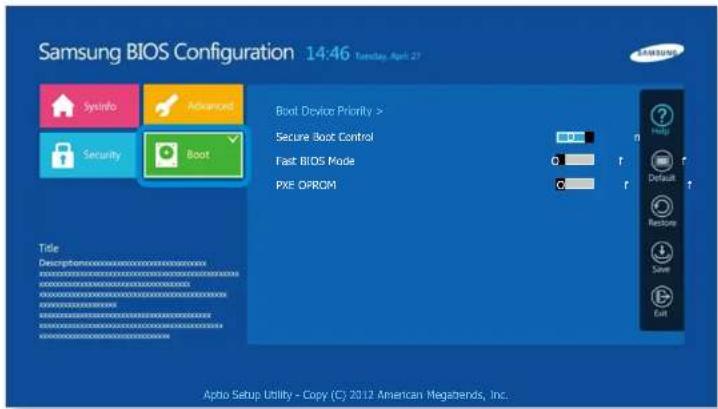
4 在右側螢幕中為USB裝置設定Boot Device Priority(啟動裝置優先順序) > Boot Option #1 (啟動選項#1)項目。
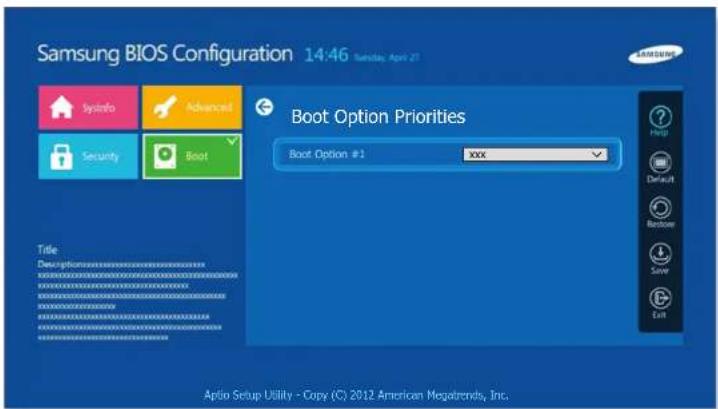
5 5
6 電腦將會重新啟動。 現在,啟動優先順序已變更,電腦將優先從USB裝置啟動。
電池
第4章設定和升級
當電腦未連接交流電源而使用電池電源執行操作時,請參考以下指示。
此電腦配備內部電池。

注意事项
使用者不能取出或更换內部電池。
要取出或更換電池,請求助於授權的服務中心以便保護產品和使用者。此服務將收費。
僅使用「使用者手冊」指定的充電器。·
切勿將其放於火旁或火中加熱電池組,或者用於高於 60^ C 温度的環境中,這樣可能引起火災。
·請參閱本手冊的系統作業環境和室溫下電池的操作與儲存。

在初次使用電腦之前,請確保連接至變電器並為電池完全充電。
·用作例圖的影像來自各個型號,因此這些影像可能與實際產品有所不同。
您可以在電池充電時使用電腦。然而,這將延長電池充電時間。如果電池溫度升高到了特定值,為安全起見,電腦可能會停止為電池充電。
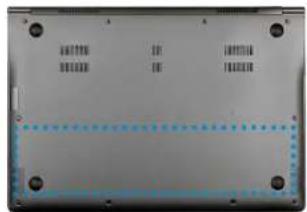
內部電池的位置
電池充電
1 將變電器連接至電腦的電源輸入插孔。電池將開始充電。
2 充電完成時,充電LED指示燈變成綠色。
| 狀態 | 充電 LED 指示燈 | |
| 正在充電 | ●●● | 紅色或橙色 |
| 充電完成 | ●● | 綠色 |
| 未連接變電器 | ●● | 關閉 |
電池
第4章設定和升級
測量剩餘電池電量
要檢視電池充電狀態,請完成下列程序。
確認工作列中的電池充電狀態
中斷連接變電器,將滑鼠游標移至工作列系統匣中的電池圖示上,以便確認剩餘電池電量。
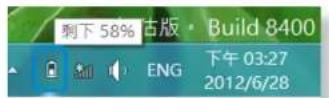
電腦關閉時檢視目前電池充電情況
電腦關閉時,從電腦連接或斷開變電器的連接以檢視目前電池充電情況。
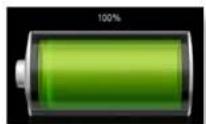
電池使用時間資訊
電池是消耗品,當使用較長時間後,電池的容量和壽命都會減少。如果電池壽命減少到其初始時間的一半以下時,我們建議您購買新電池。
如果長時間不使用電池,充電至其容量的 30 - 40% 後將電池儲存好。這樣會延長電池壽命。
電池
第4章設定和升級
延長電池使用時間
降低LCD亮度
依次按一下快速键功能表>设定亮度
2 使用螢幕亮度控制列調整亮度。電池續航時間將會延長。

使用電源管理程式
此程式可幫助您更有效地使用電池,支援針對作業環境的最佳化電源模式。
依次按一下桌面上的快速键功能表 設定 控制台 硬體和音效 電源選項。
或者,在工作列通知區域中的電源測量裝置圖上按一下滑鼠右鍵,然後選擇電源選項。
2 如果出現下列螢幕,請選擇其中一種模式。
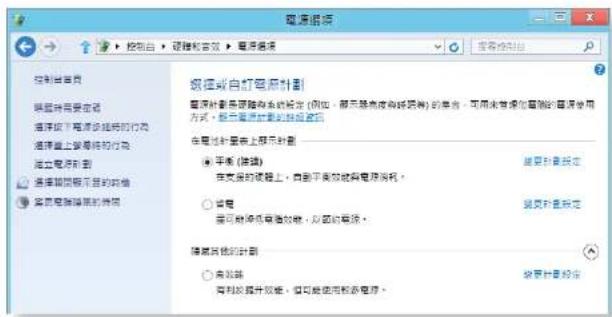
電池
第4章設定和升級
使用電池校正功能
當短時間內重複為電池充電/放電,電池使用時間可能會因實際電池電量和剩餘電量顯示之間的差異而減少。
在此情況下,透過使用電池校正功能為電池完全放電,實際電池電量和剩餘電量顯示將相同,然後再充電。

視電腦型號與驅動程式版本而定,螢幕影像與術語可能與實際產品有所不同。
1 電腦關機後,中斷變電器的連接。
2 重新開啟電腦,按F2按键進入BIOS安裝程式螢幕。
4 敓動電池校正功能,電池將被強制放電。若要停止操作,請按一下
根据電池容量和剩餘電池電量,此操作需要3~5小時。

第5章
疑难排解
復原/備份電腦(選用)89
重新安装Windows(選用)96
問題與解答 99
復原/備份電腦(選用)
第5章
疑难排解
如果電腦出現問題,您可以使用Recovery(還原程式)將電腦輕鬆還原到預設(出廠)設定。另外,您還可以備份電腦狀態,以便隨時將其還原到慣用狀態。
Recovery简介
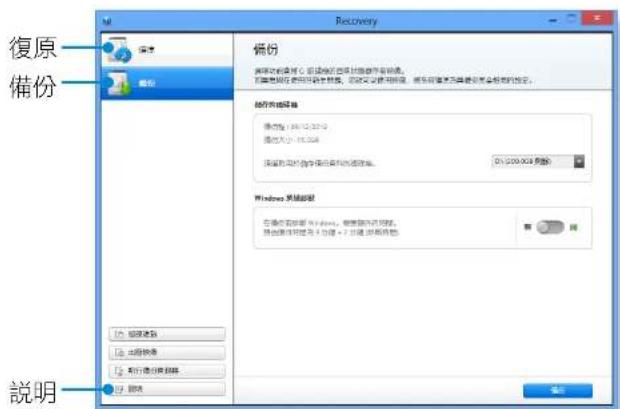
功能说明
復原還原整個Windows磁碟機。
備份您可以備份整個Windows磁碟機。

視型號而定·
Recovery可能並未提供或提供
視版本而定,某些功能可能會稍有不同或未提供。要獲得更多資訊,請參閱程式的 [說明] 部分。
-對於硬碟或SSD容量小於64GB的型號,不提供Recovery程式。
-Recovery程式不支援ODD(CD/DVD磁碟機等)。
·由於還原系統將刪除最近還原點之後的所有資料與使用者安裝的程式,建議您在還原系統之前最好備份所有重要資料。
復原/備份電腦(選用)
第5章
疑难排解
复原
如果電腦無法啟動或遇到嚴重問題,您可以將電腦設定還原到出廠預設設定。
1 如果Windows無法啟動
開啟電腦並同時連續按F4鍵多次,進入Recovery畫面。
- 電腦歟動之後在[開始]畫面中
按一下開始畫面左下方的圖示,然後按一下Recovery。
2 如果該程式是首次執行,則需要同意使用者合約。
如果出現初始功能表螢幕,請按一下 Recover(復原)。選取一個復原點,然後按一下 Recover(復原)。

如果將User Data Maintenance(使用者資料維護)設定為ON(開啟),在還原電腦時同時會維護目前的使用者資料。
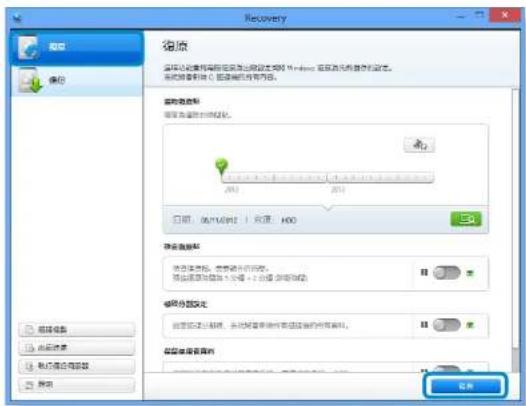
4 請根據螢幕指示執行復原。如果復原完成,即可正常使用電腦。
復原/備份電腦(選用)
第5章
疑难排解
備份之後復原
如果已將電腦狀態備份到其他磁碟機或外部儲存裝置,則可以使用該備份復原電腦。
備份
1 若要將電腦備份到外部儲存裝置,請連接外部儲存裝置並且選擇相關磁碟機。
按一下Recovery主畫面中的Backup(備份)。選擇要儲存的磁碟機並按一下Backup(備份)。

您無法選擇DVD磁碟機。
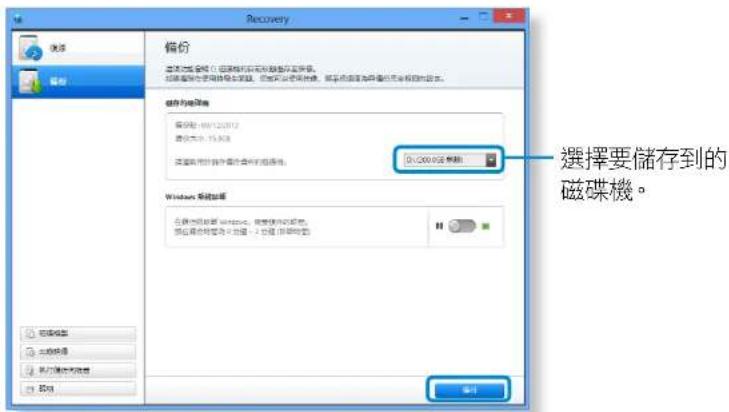
3 根據指示執行備份程序。
復原/備份電腦(選用)
第5章
疑难排解
復原
可以使用上述程序中儲存的備份來復原電腦。
如果備份映像儲存在外部儲存裝置上,請連接該裝置。
啟動Recovery並按一下Recover(復原)。
選取復原選項並且按一下 Recover (復原)。選取一個要復原的點。
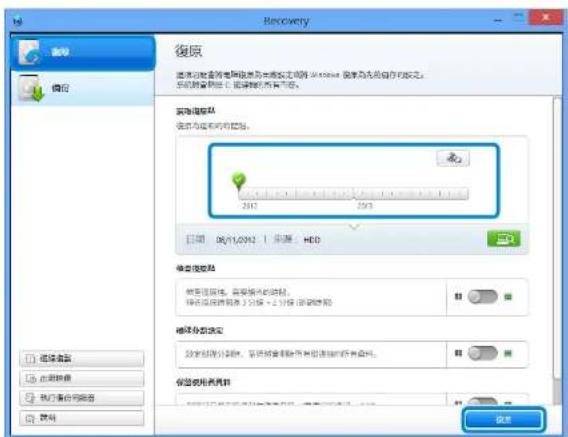
4 請根據螢幕指示執行復原。復原完成之後,即可使用電腦。
復原/備份電腦(選用)
第5章
疑难排解
複製外部儲存磁碟
如果更換了諸如HDD、SSD等電腦內建儲存裝置(以下稱為硬碟),則可以將現有資料輕鬆且安全地移動到新儲存裝置。
新儲存裝置必須具有足夠的容量來儲存現有資料。

需要單獨購買一個外部硬碟USB連接器來連接硬碟和電腦。
需要單獨購買一個外部硬碟USB連接器來連接硬碟和電腦。
啟動Recovery並按一下Diskcopy(磁碟複製)
選取 Disk recovery Point (磁碟復原點) 中的一個選項按一下 Disk copy (磁碟複製)。
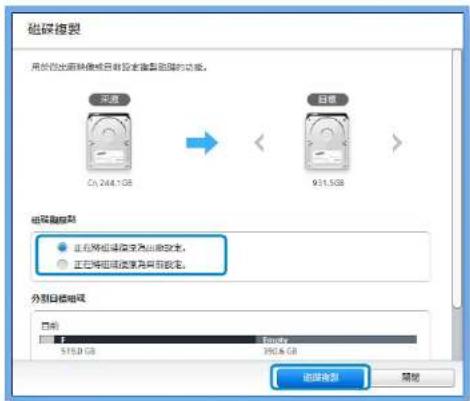
4 目前硬碟上的資料會儲存到新硬碟。
5 資料儲存完畢之後,打開電腦底部的硬碟蓋,使用新硬碟更換現有硬碟。

如果無法打開電腦底部的硬碟蓋,請聯絡 Samsung 服務中心尋求協助。
在此情況下,可能會向您收取相關服務費用。
6 現在您的電腦配備好了一個新硬碟。
新硬碟上現在包含具有相同設定的舊硬碟上的所有資料。
復原/備份電腦(選用)
第5章
疑难排解
匯出磁碟映像功能
如果您需要經常將電腦復原到預設(出廠)設定,可將預設(出廠)狀態磁碟映像匯出到外部儲存裝置,以後便可十分方便地隨時復原電腦。
1 連接外部儲存裝置,然後選擇一個要儲存到的磁碟機。
2 按一下Run(執行)。
3 請按照指示執行該程序,完全將預設(出廠)狀態磁碟映像儲存到外部儲存裝置。
將電腦設定還原到出廠預設設定,連接包含電腦磁碟映像的外部儲存裝置,重複復原部分中所述的步驟。
復原/備份電腦 (選用)
第5章
疑难排解
Windows8中的電腦復原功能
如果電腦出現問題,您可以使用還原程式將電腦還原到預設出廠設定。

對於SSD容量小於64GB的型號,請使用Windows System
Restore功能替代Recovery程式。
按照螢幕上的指示完成復原程序。
復原程序完成之後,即可正常使用電腦。

完成復原之後,按一下開始畫面左下方的圖示,然後執行
SW Update
1 按一下快速键 設定 變更電腦設定 更新與復原 復原。
2 按一下開始按鈕啟動在不影響…或移除所有…
| 在不影響… | 如果電腦工作異常,您可以還原電腦,並同時保存諸如相片、視訊和音樂檔案等媒體檔案以及個人文件。 |
| 移除所有… | 您可以移除電腦中的所有項目並重新安裝Windows。 |

在使用電腦復原功能之前,應備份下列資料夾中的檔案,因為這些檔案不會保留。
Windows、\Program files、\Program files(x86)、\ProgramData,以及
OEM资料夹,例如:c:\samsung\User
重新安装Windows(選用)
第5章
疑难排解
當Windows不再正常工作時,您可以使用系統復原媒體重新安裝Windows。(適用於隨附系統復原媒體的型號。)
對於隨附Recovery的型號,您可以使用Recovery重新安裝 Windows。

視您的電腦型號而定,可能未隨附· 系統復原媒體。
如果您無法啟動 Windows,或如果您要刪除所有現有的資料·並重新安裝 Windows,請根據 [Reinstalling when Windows does not start] ([在 Windows 無法啟動時重新安裝]) 中的說明安裝 Windows。
某些圖片可能與實際產品有所不同。·
·視作業系統而定,這些說明可能會有所不同。

重新安裝Windows可能會刪除儲存在硬碟機中的資料(檔案和程式)。
確保備份所有重要的資料。Samsung Electronics對於任何資料遺失概不負責。
在Windows中重新安装
1 將系統復原媒體插入CD光碟機。
2 如果出現 Select Windows Installation (選擇 Windows 安裝) 視窗,請按一下 Install Now (立即安装)。出現 Select Update (選擇更新) 視窗時,按一下相關項目。

如果您在 Select Update (選擇更新) 視窗中選擇 Go online to get the latest updates for installation (連線取得安裝的最新更新), 则會安裝最新更新並隨後執行步驟 4。此時, 必須將電腦連線至網際網路。
3 如果出現UserAgreement(使用者合約)螢幕,請選擇Iaccept the license terms(我接受授權條款),然後按一下Next(下一步)。

視作業系統版本而定,可能不會顯示此螢幕。
重新安装Windows(選用)
第5章
疑难排解
4 出現下列視窗,選擇安裝選項。
如果您按一下Custom(自訂),程序將從步驟5開始繼續按順序執行。
如果您按一下 Upgrade(升級),程序將從步驟6開始繼續按順序執行。

視作業系統版本而定,可能不會顯示此螢幕。·
Custom (自訂)
選擇此選項可重新安裝 Windows。您必須在 Custom(自訂)安裝後重新安裝所有必要的裝置驅動程式和程式。此外,安裝後硬碟機上可能會保留一些不必要的資料夾和檔案(例如,C:\Windows. old 等)。
- Upgrade (升級)
選擇此選項可升級Windows,同時保留目前檔案、設定和程式。儘管您不需要重新安裝裝置驅動程式和程式,但某些程式可能會在升級後無法正常工作。
5 在出現要求輸入安裝作業系統的位置的視窗時,請選擇一個磁碟機分割區並按一下 Next (下一步) 按鈕。

磁碟機D包括一個用於儲存SamsungRecoverySolution所用備份映像的區域。建議將Windows安裝到C磁碟機。

如果之前的Windows安裝檔案在選定的分割區內,將會出現一則訊息,通知您這些檔案和資料夾將被移到Windows. old資料夾中。按一下OK(確定)按钮。
6 結續安裝Windows。
電腦將在安裝過程中重新啟動3次。
如果在重新啟動後出現Press any key to boot from CD or DVD...(按下任何按鍵以從CD或DVD啟動...)訊息,請勿按下任何按鈕。
7 根據Windows螢幕上的指示註冊使用者。
8 設冊完成時,將會出現 Windows 桌面螢幕。

為了順利執行電腦操作,建議安裝必要的軟體。
重新安装Windows(選用)
第5章
疑难排解
在Windows無法啟動時重新安裝
當 Windows 無法啟動時,使用系統復原媒體啟動並可透過它重新安裝 Windows。
1 將系統復原媒體插入 DVD 光碟機並重新啟動電腦。
2 如果在啟動過程中出現Press any key to boot from CD or DVD...(按下任何按键以從CD或DVD啟動...)訊息請按下盤上的任意鍵。
片刻之後,出現各種選項視窗,如語言、時間、鍵盤並按一下Next(下一步)按鈕。
如果出現 Select Windows Installation (選擇 Windows 安裝) 視窗,請按一下 Install Now (立即安裝)。

視作業系統版本而定,可能會提示您選取一個作業系統。如果您按一下 Next(下一步)按钮,則會出現步驟5的螢幕。
如果出現UserAgreement(使用者合約)螢幕,請選擇Iaccept the license terms (我接受授權條款),然後按一下Next(下一步)。

視作業系統版本而定,可能不會顯示此營幕。

在出現要求選擇安裝類型的視窗時,請按一下Custom(自訂)。

視作業系統版本而定,可能不會顯示此營幕。

在出現要求選擇作業系統安裝位置的視窗時,請選擇磁碟機的分割區並按一下 Next(下一步)按鈕。

磁碟機D包括一個用於儲存SamsungRecoverySolution所用備份映像的區域。建議將Windows安裝到C磁碟機。

如果您按一下Drive Options(Advanced)(磁碟機選項[進]),則可刪除、格式化、建立或延伸分割區。按一下某項功能並按照螢幕中的指示繼續操作。
如果之前的 Windows 安裝檔案在選定的分割區內,將會出現一則訊息,通知您這些檔案和資料夾將被移到 Windows. old 資料夾中。按一下 OK (確定) 按鈕。

後續步驟與「在Windows中重新安裝」中的步驟7之後的步驟相同。
問題與解答
第5章
疑难排解
您可以查找系統可能出現的問題,並查看相關解決方案。還可以查找操作電腦時所需的任何參考。
有關復原
問1 什麼是復原區域?
答 Samsung 電腦使用其他分割區來復原電腦或儲存備份檔案。(僅適用於使用Recovery的型號。)
此分割區稱為復原區域,它包括一個由OS和應用程式組成的復原映像。
問2 Windows 中硬碟機 (HDD) 的容量表示與產品規格不相同。
答 製造廠商計算儲存裝置(HDD)容量時假定1KB=1,000位元組。但是,作業系統(Windows)計算儲存裝置容量時假定1KB=1,024位元組,因此在Windows中HDD的容量表示要小於實際容量。
Windows中的容量表示可能小於實際容量,因為某些程式會佔用Windows之外的特定HDD區域。
對於使用Recovery的型號,Windows中的HDD容量表示可能小於實際容量,因為Recovery會使用一個大約5~20GB的HDC隱藏區域來儲存還原映像,而該隱藏區域並不計入Windows可用的總大小。
由於套用的程式的大小不同,Recovery的大小可能因型號而有所不同。
問3 什麼是復原映像?
答 這是指轉換為資料映像的電腦狀態(包括作業系統、特定驅動程式、軟體等)。它是復原電腦時需要使用的映像,並且該復原映像內嵌於電腦硬碟中。但是,此功能不適用於容量小於64GB的小容量儲存裝置。
問4 我如何能夠還原沒有安裝Recovery程式的電腦?
您可以使用Windows提供的電腦復原功能來還原電腦設定。請參閱[說明]部分中的[還原功能]項目,瞭解更多詳細資訊。
問題與解答
第5章
疑难排解
有關 Windows
問1 找不到電腦的關機按鈕。
答·触控板滑鼠:
- 按一下快速鍵 設定 電源 關機。
- 在開始按鈕上按一下滑鼠右鍵,然後按一下關機或登出 > 關機。
問2 應用程式從[開始]畫面中消失。
答·触控板滑鼠:
- 按一下開始畫面左下方的圖示,可顯示包含電腦上所有已安裝應用程式的碼。
- 在應用程式上按右鍵,然後選取釘選到[開始]畫面以使其出現在開始畫面的磚上。
問3 由於我已習慣使用Windows7,所以希望按照Windows7中的方式顯示桌面螢幕。
答要在Windows7啟動時顯示桌面螢幕,請執行以下操作。在桌面底部的工作列上按一下滑鼠右鍵,按一下內容 > 測覽標籤,然後核取當我登入或關閉畫面上的所有應用程式時,和桌面而非開始畫面(D)。
問4 如何解除安裝應用程式?
答 在桌面上,依次按一下快速键功能表 > 設定 > 控制台 > 解除安装程式。
或者,在開始按鈕上按一下滑鼠右鍵,然後按一下程式和功能。
按一下程式。然後按一下解除安装。
問題與解答
第5章
疑难排解
我如何能夠變更螢幕設定、環境設定、色彩等設定?
答 按一下快速鍵 設定 變更電腦設定 電腦與裝置。您可以設定諸如螢幕設計等作業系統設定。
若要詳細設定電腦,請在桌面上按一下快速鍵功能表 > 設定 > 控制台。
您可以根據與現有 Windows 系統相同的方式設定電腦。
問6 Active X 無法在 [開始] 章面中的 Internet Explorer 内執行。
答 由於[開始]畫面中的Internet Explorer遵從HTML5 web標準,所以它不支援Active X。然而,桌面上的Internet Explorer支援Active X。
如何啟動 ActiveX:
如果在Internet Explorer上按一下滑鼠右键,將出現以下視窗。按下按钮,然後按一下View on the Desktop(在桌面上檢視)。Active X現在已啟用。
問7 我想要移除預先安裝的 Windows 8 或 Windows 8.1,並安裝其他作業系統。
答 如果您想要在電腦上安裝其他作業系統,則需要首先變更BIOS設定。
要獲得更多資訊,請瀏覽 http://www.samsung.com 並參閱 Customer Support (客戶支援) > Troubleshooting (疑難排解)。搜尋 Windows 8 或 Windows 8.1 並瀏覽相關問題的搜尋結果清單。
問8 萬幕上的文字重疊顯示,或字型看起來很小。
答 如果字型大小設定過大或過小,螢幕可能會重疊顯示文字,導致閱讀困難。
在桌面上,在空白區域中按一下滑鼠右鍵,然後按一下個人化 > 顯示器 > Change the size of all items (變更所有項目的大小),然後按一下 [套用]。
問題與解答
第5章
疑难排解
有關顯示
問1 透過HDMI連接埠連接到電視之後,顯示的桌面不適合電視螢幕。
答 移至圖形控制台可調整螢幕設定。
對於Intel圖形卡
在桌面上按一下滑鼠右键並移至 Graphics Properties (圖形內容) > Display (顯示) > General (一般)。調整 Horizontal Ratio (水平比例) 與 Vertical Ratio (垂直比例) 設定,以適合您的螢幕,然後按一下 OK (確定)。
對於AMD圖形卡
- 在桌面上按一下滑鼠右键,依次選取 Graphics Properties (圖形屬性) > Desktops and Displays (桌面和顯示器) > My Digital Flat-panels (我的數字平板顯示器) > Expansion Options (擴展選項) (數字平板顯示器)。
- 説整控制條以適應電視的四個角,然後按一下Apply(套用)。
有關聲音
1 透過HDMI連接埠連接之後,我聽不到電視中的任何聲音。
答 1. 在桌面的工作列上按一下滑鼠右键,然後按一下Play Device(播放装置)。
2. 將選項變更為 Digital Audio (HDMI)、HDMI 裝置、HDMI Output或其他選項,然後按一下 Set as Default (設定成預設值)。然後按一下 OK (確定)。
其他
問1 我無法使用USB裝置將電腦啟動到DOS。
答 如果您希望透過USB裝置將電腦啟動到DOS,在使用此功能之前,請將BIOS安裝程式中Advanced(進階)功能表內的FastBIOSMode(快速BIOS模式)項目設定為Disabled(停用)。
第6章附錄
重要的安全資訊 104
更换部件和附件 106
符合法規聲明 108
WEEE符號資訊119
TCO認證(僅限相應的型號)120
產品規格 121
詞彙表 123
重要的安全資訊
第6章附錄
安全使用指示
您的系統按照資訊技術設備的最新安全標準設計並測試。但是,為確保安全地使用本產品,請務必遵照產品上和說明文件中提供的安全使用指示操作。
始終按照這些指示操作有助於避免人身傷害和損壞您的系統。
安装您的系統
在操作您的系統前,請閱讀並遵照產品上和使用說明中提供的所有操作指示。妥善保存所有安全操作指示,以備日後使用。
切勿在水源或熱源(如散熱器)附近使用本產品。
將本系統安裝在平穩的工作桌面上。·
·本產品只能使用額定標籤上標示的電源類型操作。
·確保為設備供電的電源插座在發生火災或短路時可以方便地進行處理。
如果您的電腦具有電壓選擇開關,確保該開關處於適用於您所在地區的正確位置。
電腦上的開口用於通風。切勿阻擋或蓋住這些開口。在您的工作區中安裝時,確保在系統周圍留有至少6英吋(15公分)的空間以保證通風良好。切勿將任何類型的物件插入電腦通風孔。
·確保機箱底部的風扇通風孔始終通暢。切勿將電腦放置在柔軟的表面上,否則會阻塞底部的通風孔。
·如果您要在此系統上使用延長線,請確保連接延長線後產品的總電力額定值不超過延長線的電力額定值。
-對於具有斜角邊框鏡面螢幕的筆記型電腦,使用者應該考慮筆記型電腦的擺放,因為斜角邊框可能導致對周圍燈光和明亮表面的干擾反射。
重要的安全資訊
第6章附錄
小心使用
切勿踩踏電源線,或在電源線上放置任何物件。·
切勿將任何液體潑濾到系統上。避免潑濾的最好方法是不要在·系統附近用餐。
某些產品的主機板上具有可更換的CMOS電池。如果錯誤地更換CMOS電池,可能會有爆炸的危險。請使用製造廠商建議的同等類型的電池進行更換。
請按照製造廠商的指示處理舊電池。如果需要更換CMOS電池,請讓合格的技術人員執行更換操作。
·在電腦關機時,仍有少量的電流流經電腦。
為避免觸電,請務必在清潔系統前拔下所有電源線,取下電池並從牆壁電源插座上拔下數據機纜線。
·如果出現以下情況,請從牆壁電源插座上拔下系統電源線並將系統送交合格的技術人員維修:
- 電源線或插頭損壞。
- 液體進入系統。
- 在遵照操作指示使用时,系統無法正常操作。
- 系統掉落或機箱損壞。
- 系統效能下降。
筆記型電腦的安全操作指示
- 在安裝和操作裝置時,請參閱使用者手冊中的安全要求。
- 裝置只能與裝置技術規格中指定的設備結合使用。
- 如果偵測到電腦中釋放出任何燃燒的氣味或煙霧,則應立即關閉電腦電源並取出電池。應該讓合格的技術人員檢查電腦,然後才可重新使用。
4 裝置的保養和維修應該由授權的服務中心進行。 - 不要在筆記型電腦的底部與裸露的皮膚直接接觸的情況下長時間操作電腦。在正常操作期間,電腦底部的表面溫度會升高(特別是在使用交流電源時)。長時間與裸露的皮膚接觸會導致不適,甚至會造成灼傷。
更换部件和附件
第6章附錄
只能使用製造廠商建議的更換部件和附件。
為減少引起火災的危險,請僅使用No.26AWG或更大規格的電信線路通訊線。
切勿在證明有危害的區域中使用本產品。這些區域包括醫療或牙科機構的患者護理區、充滿氧氣的環境或工業區。
電池處理
切勿將充電電池或由非抽取式充電電池供電的產品丟進垃圾箱。
請撥打 Samsung 熱線電話,以瞭解如何處理無法使用或無法再充電電池的資訊。
請根據當地的法規處理廢舊電池。
如果更換錯誤類型的電池,可能有發生爆炸的危險。請按照指示處理用過的電池。
雷射安全
所有配備CD或DVD光碟機的系統均符合適用的安全標準,包括IEC 60825-1。這些元件中的雷射裝置根據美國衛生及公共服務部(DHHS)的雷射效能標準被劃分為「1類雷射產品」。如果此裝置需要維修,請聯絡授權的服務地點。

射按全注意事项:
未按照本手冊中說明的控制、調整或操作步驟使用本裝置,可能會導致危險的雷射暴露。為防止雷射光束暴露,切勿嘗試打開CD或DVD光碟機的外殼。
開啟操作部件時,會有1M類雷射輻射。
切勿透過光學儀器直接觀看。
開歟時具有3B類無形雷射輻射。
避免暴露於光束。
更换部件和附件
第6章附錄
連接和中斷連接變電器
電源插座應該安裝在裝置附近,並且方便連接。
切勿透過拉扯電源線的方式拔下電源線。
電源線要求
隨電腦提供的電源線套件(牆壁電源插頭、電源線和變電器插頭)符合您購買本設備時所在國家/地區的電源要求。
用於在其他國家/地區使用的電源線套件必須符合使用電腦時所在國家/地區的電源要求。要獲得有關電源線套件的更多資訊,請聯絡授權的經銷商、分銷商或服務供應商。
一般要求
以下所列要求适用于所有国家地区:
所有電源線套件必須經使用電源線套件時所在國家/地區的評估·認證代理商的認可。
·電源線套件必須具有最小7A的電流容量和125或250伏特AC額定電壓(視各個國家/地區的電源系統要求而定)。(僅限美國)
·電器耦合器必須符合EN60320/IEC320StandardSheetC7(或C5)連接器的機械組態,以便與電腦上的電器插座配對使用。
符合法規聲明
第6章附錄
無線指導
(如果配備2.4G頻段或5G頻段)
您的筆記型電腦系統中可能存在(內嵌)在2.4GHz/5GHz頻段內操作的小功率的Radio LAN類型裝置(射頻(RF)無線通訊裝置)。以下內容是對操作無線裝置時所需注意事項的一般概
有關特定國家/地區的其他限制、注意事項和相關問題在特定的國家/地區部分(或國家/地區部分)內容中介紹。您系統中的無線裝置僅適合在系統額定標籤上「無線電認證標誌」中指示的國家/地區使用。如果您要在未列出的國家/地區使用無線裝置,請與當地的無線電認證機構聯絡以瞭解相關要求。無線裝置受到嚴格管制,可能不允許使用。
內嵌在筆記型電腦中的無線裝置或裝置群組的射頻現場強度遠遠低於目前已知的所有國際射頻暴露限值。因為無線裝置(內嵌於筆記型電腦中)會發射射頻安全標準允許和建議範圍內的少量能量,因此製造商會認為這些裝置是可以安全使用的。不管功率大小,都應該在正常操作時儘量減少與人體的接觸。
某些情況下需要限制無線裝置的使用。下一頁上列出了常見限制的範例:
射頻無線通訊會干擾商用飛機上的設備。目前的航空法規要·求在飛機飛行期間關閉無線裝置。802.11ABGN(亦稱為無線 Ethernet或Wifi)和藍芽通訊裝置是提供無線通訊的範例裝置。
在會對其他裝置或服務造成有害干擾的環境中,可能會限制或禁止使用無線裝置。機場、醫院和充滿氧氣或可燃性氣體的環境是限制或禁止使用無線裝置的有限範例。在您不確定是否可以使用無線裝置的環境中,請在使用或開歟無線裝置前諮詢監管機構。
·各個國家/地區對於無線裝置的使用限制各不相同。因為您的系統配備了無線裝置,因此在攜帶您的系統跨國/地區旅行時,在目的地國家/地區中使用無線裝置之前,請諮詢當地的無線電認證機構以瞭解有關無線裝置使用的限制情況。
如果您的系統配備了內嵌的無線裝置,在所有裝到位並且系統組裝完好之前,切勿使用該無線裝置。
使用者不能自行維修無線裝置。切勿以任何方式改裝無線裝置。改裝無線裝置將導致使用者喪失其使用權限。請聯絡製造廠商以洽詢維修事宜。
僅使用核准在使用裝置時所在國家/地區使用的驅動程式。有關其他資訊,請參閱製造廠商的「系統還原套件」,或聯絡製造廠商的技術支援人員。
符合法規聲明
第6章附錄
美國
適合美國和加拿大使用者的安全要求與注意事項
在本裝置正在進行傳送或接收操作時,切勿觸摸或移動天線。
在裝置傳送期間,切勿使任何無線電元件(如天線)靠近或接觸任何裸露的身體部位,特別是臉部和眼睛。
在連接天線之前,切勿操作無線電或嘗試傳送資料。否則,可能會損壞無線電。
在特定環境中使用:
在危險地點使用無線裝置受此類環境的安全監督員的強制限制。
在飛機上使用無線裝置受聯邦航空管理局 (FAA) 的監管。
在醫院使用無線裝置受各個醫院的規定限制。

爆炸性装置接近警告
切勿在無防護的起爆筒或爆炸性環境中操作可攜式傳送器(如無線網路裝置),除非該裝置經過改裝可用於此類環境。

有關在飛機上使用的注意事項
FCC和FAA的法規禁止在空中操作射頻無線裝置,因為其訊號會干擾關鍵的飛機儀器。
其他無線裝置
有關無線網路中其他裝置的安全注意事項:請參閱無線網路中無線
Ethernet介面卡或其他裝置隨附的説明文件。

符合Part15的無線電裝置,在此頻率下與其他裝置同時使用不會造成干擾。未經Intel明確認可而任意變更或改裝本產品,可能會導致使用者喪失此裝置的使用權限。
符合法規聲明
符合FCCPart15要求的非意圖發射器
此裝置符合FCC法規第15部分的規定。操作時需符合下列兩個條件:(1) 此裝置不可造成有害干擾,並且 (2) 此裝置必須能接受任何所收到的干擾(包括可能會造成不正常運作的干擾)。
此設備已按照FCC法規第15部分的規定進行測試,證實符合B類數位裝置的規格。這些限制規定的宗旨是為了針對在住宅區安裝時所造成的有害干擾,提供合理的保護措施。此設備會產生、使用並輻射射頻能量。如果未遵照指示正確安裝與使用,可能會造成有害干擾。如果本設備確實會對無線電或電視接收造成有害干擾(可透過關閉與開啟設備電源來判斷),建議使用者嘗試下列一種或多種方法來排除干擾:重新調整接收天線的方向或位置。將設備與接收器之間的距離拉遠。將設備連接至與接收器電路相異的電源插座上。請向經銷商或經驗豐富的無線電/電視機技術人員尋求幫助。
如有必要,使用者應該諮詢經銷商或經驗豐富的無線電/電視機技術人員以獲得更多建議。使用者可以利用以下手冊獲得幫助:
這是由 FCC 當地辦事處提供的。對於因未經授權改裝本設備或替換或連接非本公司指定的線和設備而引起的任何無線電或電視干擾問題,本公司概不負責。使用者應自行採取解決措施。使用者應自行採取解決措施。本系統只能使用遮蔽資料線。
符合FCCPart15的意圖發射器
(如果配備2.4G頻段或5G頻段)
您的筆記型電腦系統中可能存在(內嵌)在2.4GHz/5GHz頻段內操作的小功率的Radio LAN類型裝置(射頻(RF)無線通訊裝置)。此部分僅適用於存在這些裝置的情況。請參閱系統標籤以確定是否存在無線裝置。
如果系統標籤上有FCCID編號,則您系統中的無線裝置可能僅適合在美國使用。
此裝置限於室內使用,由於其作業頻率範圍為5.15至5.25GHz。由於其作業頻率範圍為5.15至5.25GHz,FCC要求此產品只能在室內使用,以減少可能出现的對同頻道移動衛星系統的有害干擾。5.25至5.35GHz頻段和5.65至5.85GHz頻段主要分配給高功率雷達使用。這些雷達站可能會干擾和/或損壞此裝置。
操作此裝置時需符合下列兩個條件:(1)本裝置不可造成有害的干擾,且(2)它必須能接受任何所收到的干擾,包括可能會造成本裝置不正常運作的干擾。
除安裝的藍芽傳送器外,此傳送器不得與任何其他天線或傳送器結合使用。
使用者不能自行維修無線裝置。切勿以任何方式改裝無線裝置。
改裝無線裝置將導致使用者喪失其使用權限。請聯絡製造廠商以洽詢維修事宜。
符合法規聲明
第6章附錄
健康和安全資訊
射頻 (RF) 訊號暴露認證資訊 (SAR)
本產品可能內嵌了無線電發射器和接收器。其設計和製造均未超出美國聯邦通訊傳播委員會(FCC)設立的射頻(RF)能量暴露限值。這些FCC暴露限值源於美國國家輻射防護與測量委員會(NCRP)和美國電氣與電子工程師協會(IEEE)兩個專家組織提出的建議。在這兩種情形中,來自工業界、政府和學術界的科學與工程專家們對有關RF能量生物效應的科學文獻作出了廣泛審查,隨後提出了相應的建議。
由FCC針對無線設備設立的暴露限值採用一種稱為比吸收率(SAR)的測量單位。SAR值是指人體對RF能量的吸收率衡量值,單位是瓦/公斤 (W / kg) 。FCC要求無線裝置符合1.6瓦/公斤(1.6W/kg)的安全限值。FCC暴露限值在測量中具體表現為針對各種變化用於為公眾和使用者給予額外保護的大量安全極限值。
SAR測試中使用由FCC認可的標準操作位置,測試無線裝置在所有測試頻段中最高認證功率水準運行時的輻射。雖然SAR是在最高認證功率水準確定,但是裝置在運行時的實際SAR水準可能會遠遠低於該最大值。這是因為裝置設計為在多種功率水準運行,以便僅使用連接網路所需的功率。一般情況下,距離無線基站天線越近,輸出功率就越低。
在一種新型號產品公開發售之前,必須先通過FCC測試和認證,不得超過FCC設立的暴露限值。對每種型號裝置的測試均在FCC要求的位置(例如在人體末端)和場所執行。
對於隨身攜帶裝置的操作,當同時使用專為此產品指定的Samsung配件時,這種型號的裝置必須首先經過測試並滿足FCC RF暴露原則。不遵守上述限制可能會導致違反FCC RF暴露原則。
有關此型號和其他型號裝置的SAR資訊請參閱線上說明http://www.fcc.gov/oet/ea/fccid/。該網站使用此產品的外部FCCID號碼。有時候可能需要取下電池組才能發現該號碼。獲取該特定產品的FCCID號碼後請按照網站上的說明查找相關資訊,該網站上應該會提供該特定產品的標準或最高SAR限值。
符合法規聲明
第6章附錄
加拿大
符合ICES-003要求的非意圖發射器
根據加拿大工業部對數位裝置無線電干擾的規定,此數位裝置未超過B類無線電噪音排放標準。
符合RSS210的意圖發射器
此裝置符合加拿大工業局RSS210的規定。操作此裝置時需符合下列兩個條件:(1)此裝置不會造成干擾,且(2)它必須能接受任何干擾,包括可能會造成本裝置不正常運作的干擾。
設備認證編號前面的術語「IC」僅表示符合加拿大工業局的技術規格。為減少對其他使用者的潛在無線電干擾,選擇天線類型及其增益時應確保等效全向輻射功率(EIRP)不超過成功通訊所需的功率。為防止對授權服務造成無線電干擾,此裝置設計為在室內並且遠離窗口的位置運作以提供最大程度的遮蔽。安裝在室外的設備(或其傳送天線)要在獲得授權的情況下使用。
(如果配備2.4G頻段或5G頻段)
您的筆記型電腦系統中可能存在(內嵌)在2.4GHz/5GHz頻段內操作的小功率的Radio LAN類型裝置(射頻(RF)無線通訊裝置)。此部分僅適用於存在這些裝置的情況。請參閱系統標籤以確定是否存在無線裝置。
如果系統標籤上有加拿大工業部ID號碼,則您系統中的無線裝置可能僅適合在加拿大使用。
在使用IEEE802.11a無線LAN時,此裝置限於室內使用,由於其作業頻率範圍為5.15至5.25GHz。由於其作業頻率範圍為5.15GHz至5.25GHz,加拿大工業部要求此產品只能在室內使用,以減少可能出現的對同頻道移動衛星系統的有害干擾。5.25至5.35GHz頻段和5.65至5.85GHz頻段主要分配給高功率雷達使用。這些雷達站可能會干擾和/或損壞此裝置。
此裝置可使用的最大天線增益為6dBi,以便遵守點對點作業中的5.25至5.35和5.725至5.85GHz頻率範圍的E.I.R.P限制。
內嵌在筆記型電腦中的無線裝置(或裝置群組)的功率輸出遠遠低於加拿大工業部規定的RF暴露限值。
除安裝的藍芽傳送器外,此傳送器不得與任何其他天線或傳送器結合使用。
操作此装置時需符合下列兩個條件:(1)本裝置不可造成有害的干擾,且(2)它必須能接受任何所收到的干擾,包括可能會造成本裝不正常運作的干擾。

為防止對授權服務造成無線電干擾,此裝置設計為在室內並且遠離窗口的位置操作以提供最大程度的遮蔽。安裝在室外的設備(或其傳送天線)要在獲得授權的情況下使用。

使用者不能自行維修無線裝置。切勿以任何方式改裝無線裝置。改裝無線裝置將導致使用者喪失其使用權限。請聯絡製造廠商以洽詢維修事宜。
符合法規聲明
第6章附錄
巴西
用於在歐盟國家內銷售的產品具有 Conformit Europene (CE) 標誌,它表示符合適用的指令和歐洲標準,並且在下面有修正標識。
以下資訊僅適用於標有CE標誌的系統€。
欧洲指令C
此資訊技術設備已經過測試,並且符合以下歐洲指令:
EMC指令2004/108/EC·
低電壓指令2006/95/EC·
R&TTE指令1999/5/EC·
符合法規聲明
第6章附錄
歐洲無線電認證資訊
(適合配備EU認證無線電裝置的產品)
本產品屬於筆記型電腦;您的筆記型電腦系統(家用或辦公使用)中可能存在(內嵌)在2.4GHz/5GHz頻段內操作的小功率的Radio LAN類型裝置(射頻(RF)無線通訊裝置)。此部分僅適用於存在這些裝置的情況。請參閱系統標籤以確定是否存在無線裝置。
C∈①
如果系統標籤上有帶驗證機構註冊號和警示符號的CE標記,則您系統中的無線裝置可能僅適合在歐盟國家或相關地區使用。
內嵌在筆記型電腦中的無線裝置(或裝置群組)的功率輸出遠遠低於歐洲委員會在R&TTE指令中規定的RF暴露限值。
低频段5.15-5.35GHz僅限於室內使用。

請參閱以下「歐洲經濟區限制」標題中歐盟國家內特定國家或地區的802.11b和802.11g限制。
欧盟R&TTE符合性聲明
| cs | Česky [Czech] | Samsung tínto prohlăsuje,Že tento Notebook PC je ve shodě se základním i požadavyk a dalsími príslušnými ustanoveními směrnice 1999/5/ES. |
| da | Dansk [Danish] | Undertegnede Samsung erklærer herved, at følgende udstyr Notebook PC overholder de væsentlige krav og øvṛgige relevante krav i direktiv 1999/5/EF. |
| de | Deutsch [German] | Hiermit erklärt Samsung, dass sich das Gerät Notebook PC in Übereinstimmung mit den grundlegenden Anforderungen und den übrigen einschlögigen Bestimmungen der Richtlinie 1999/5/EG befindet. |
| et | Eesti [Estonian] | Käesolevaga kinnitab Samsung seadme Notebook PC vastavust direktiivi 1999/5/ EU põhinouetele ja nimeturud direktiivist tulenevatele teistele asjakohastele sātetele. |
| en | English | Hereby, Samsung, declares that this Notebook PC is in compliance with the essential requirements and other relevant provisions of Directive 1999/5/EC. |
| es | Espanol [Spanish] | Por medio de la presente Samsung declara que el Notebook PC cumple con los requisitos esenciales y cualesquiera除外as dispositions aplicables o exigibles de la Directiva 1999/5/CE. |
符合法規聲明
第6章附錄
| el | Ελληνική [Greek] | ME THN ΠΑΝΟΥΣΑ Samsung ΔΗΛΝΩΕΙ ΟΤΙ Notebook PC ΣΥΜΜΟΡΦΩNETΑΙ ΠΙΝΟ Σ TΙ ΜΟΣ ΑΟΙΝΕΣ ΑΝΙΑΙΤΗΣΕΙΣ KΑΙ TΙ ΑΟΙΝΕΣ ΣχETAΚΕΣ ΔΙΑΤΑΞΕΙΣ ΘΗ ΕΟΗΓΙΑΣ 1999/5/ΕΚ. |
| fr | François [French] | Par la presente Samsung déclare que l'appareil Notebook PC est conforme aux exigences essentielles et aux autres dispositions pertinentes de la directive 1999/5/CE. |
| it | Italiano [Italian] | Con la presente Samsung dichiara che questo Notebook PC è conforme ai requisiti essenziali ed alle altre disposizioni pertinenti stabilite alla direttiva 1999/5/CE. |
| lv | Latviski [Latvian] | Ar šо Samsung deklare, ka Notebook PC atbilst Direktīvas 1999/5/EK būtiskajām prasībām un citiem ar to saistītajiem noteikumiem. |
| lt | Lietuviç [Lithuanian] | Šiuo Samsung deklaruoja, kad šis Notebook PC atitinka esminius reikalavimus irKitas 1999/5/EB Direktyvos nuostatas. |
| nl | Nederlands [Dutch] | Hierbij verkaart Samsung dat het toestel Notebook PC in overeenstemming is met de essentièle eisen en de andere relevante bepalingen van richtlijn 1999/5/EG. |
| nt | Malti [Maltese] | Hawnhekk, Samsung, jiddikjara li dan Notebook PC jikkonforma mal-ḥṭiājjiet essenzjali u ma provvedimenti ohrajn relevanti li hemm fid-Dirrettiva 1999/5/EC. |
| hui | Magyar [Hungarian] | Alulírott, Samsung nyilatkozom, hogy a Notebook PC megfelel a vonatkozó alapvetö követelményeknek és az 1999/5/EC irányel vegyéb elöirásainak. |
| pl | Polski [Polish] | Niniejszym Samsung oswiadcza, Še Notebook PC jest zgodny z zasadniczymi wymogami oraz pozostalymi stosownymi postanowieniami Dyrektywy 1999/5/EC. |
| pt | Portugués [Portuguese] | Samsung declara que este Notebook PC está conforme com os requisitos essenciais e outras disponções da Direcixa 1999/5/CE. |
| sl | Slovensko [Slovenian] | Samsung izjavlja, da je ta Notebook PC v skladu z bistvenimi zahétvami in ostalimi relevantnimi dolocili direktive 1999/5/ES. |
| sk | Slovensky [Slovak] | Samsung týmto vyhlasuje,že Notebook PC spína základné požiadavky a věsétky príslúné ustanovenia Smernice 1999/5/ES. |
| fi | Suomi [Finnish] | Samsung vakuuttaa t Athen että Notebook PC tyyppinen laite on direktiivin 1999/5/EY oleellisten vaatimusten ja sitä koskevien direktiivin muiden ehtojen mukainen. |
| sv | Svenska [Swedish] | Härmed intygarg Samsung attenna Notebook PC stár l'overensstämmlse med de väsentliga egenskapskrav och övriga relevanta bestämmlser som framgår av direktiv 1999/5/EG. |
符合法規聲明
第6章附錄
| [Islenska [Icelandic] | |
| n° | Hér með lýsjir Samsung yfirþvi að Notebook PC er i samræmi við grunnkröfur og aðrar kröfur, sem gerðar eru i tilskipun 1999/5/EC. |
| no | Norsk [Norwegian] |
| Türikiye [Türkçê] | Bu belge ile, Samsung bu Notebook PC'nin 1999/5/EC Yönetmeligi'in temel gereklilikinerine ve ilgili hukümlerine uygün olduğunu bylan eder. |
要檢視本產品的「歐盟符合性聲明」(僅提供英文版),請瀏覽:http://www.samsung.com/uk/support/main/supportMain.dohttp://www.samsung.com/uk/support,然後搜尋產品的型號。
如果在我們的網站上找不到您所需型號的「符合性聲明」,請聯絡您的經銷商或以下地址。
doc.eu@samsung.com
製造廠商資訊
Samsung Electronics Co., Ltd.
- Maetan-3Dong, Yeongtong-Gu, Suwon-City, Gyeonggi-Do, 443-742, Korea
三星電子(蘇州)電腦有限公司
中國江蘇省蘇州工業園區方洲路198號,郵編215021
電話:+86-512-6253-8988
Samsung Electronics Vietnam Co., Ltd.
有關 Samsung 服務中心的網址或電話號碼,請查看保固卡或聯絡您購買產品時的零售商。
符合法規聲明
第6章附錄
歐洲經濟區限制
802.11b/802.11g 無線電使用的當地限制
[整合開發商注意事項:以下有關當地限制的聲明必須在整合無線產品的系統或產品隨附的所有最終使用者說明文件中提供。]
由於802.11b/802.11g無線LAN裝置使用的頻率尚未在所有國家/地區內協調,因此802.11b/802.11g產品設計為僅適合特定國家或地區使用,並且不允許在未指定使用的國家或地區內使用。作為這些產品的使用者,您要負責確保僅在設計為可以使用的國家或地區內使用本產品,並確認它們已經使用適合該國家或地區使用的正確頻率或通道設定。背離該國家或地區許可的任何設置和限制可能導致違反當地法律,並可能因此受到懲罰。
歐洲變型裝置適用於整個歐洲經濟區。但是,歐盟內特定國家或地區對使用授權有進一步的限制,如下所述:
一般
歐洲標準指最大幅射傳送功率為 100mW 有效等向輻射功率(EIRP),並且頻率範圍是2400-2483.5MHz。
低频段5.15-5.35GHz僅限於室內使用。
比利時
低頻段5.15-5.35GHz僅限於室內使用。
符合法規聲明
第6章附錄
僅限台灣
據NCC低功率電波輻射性電機管理辦法規定:
第十二條
經型式認證合格之低功率射頻電機,非經許可,公司、商號或使用者均不得擅自變更頻率、加大功率或變更原設計之特性及功能。
第十四條
低功率射頻電機之使用不得影響飛航安全及干擾合法通信;經發現有干擾現象時,應立即停用,並改善至無干擾時方得繼續使用。前項合法通信,指依電信法規定作業之無線電通信。低功率射頻電機須忍受合法通信或工業、科學及醫療用電波輻射性電機設備之干擾。
(僅適用於使用WLANABGN模組的型號)
在5.25-5.35稀赫頻帶內操作之無線資訊傳輸設備,限於室內使用。
RTC CAUTION
注意:如果更換錯誤類型的電池,會有爆炸的危險。
請使用製造商推薦的相同或同等類型的電池進行更換。依據製造商的指示棄置廢舊電池。
WEEE符號資訊
第6章附錄

正確處理本產品 (處理廢舊電氣和電子設備)
(適合具有專門回收體系的國家或地區)
此標誌出現在產品、附件或說明文件上,表示此產品及其電子附件(例如,充電器、耳機、USB纜線)無法再使用時不能將其與其他家庭垃圾一起處理。
為防止隨意處理垃圾而可能造成的環境或人類健康危害,請將這些物品與其他類型的垃圾分開處理,並負責再生處理以促進物質資源的再利用。
家庭使用者應該聯絡他們向其購買本產品的零售商,或他們當地的政府部門,以獲得有關如何以環保安全的再生方式處理地點的詳細資料。
商業使用者應該聯絡他們的供應商,並且查閱他們購買合約中的條款和條件。本產品及其電子附件不應與其他商業垃圾混合處理。

正確處理本產品中的電池
(適合具有專門回收體系的國家或地區)
此標誌出現在電池、手冊或包裝上,表示在此產品中的電池無法再使用時不能將其與其他家庭垃圾一起處理。電池上出現化學符號Hg、Cd或Pb標誌,表示此電池中的汞、鎘或鉛含量高於EC指令2006/66中規定的參考等級。如果未正確處理電池,這些物質可能對環境或人類健康造成危害。
為了保護自然資源和促進物質再利用,請將電池與其他類型的垃圾分開處理,並透過當地免費電池退回體系對其進行再生處理。
理這些物品,以及處
僅限台灣適用

廢電池請回收
TCO認證(僅限相應的型號)
第6章附錄
祝您!
本產品經過TCO可用性和環境認證
您剛剛採購的產品載有TCO認證標籤。這表示電腦依據全球某些最嚴格的效能及環境標準進行設計、製造或測試。產品的設計以客戶為中心,在提供高效能的同時儘可能地降低對氣候和自然環境的影響。
TCO認證是一種第三者認證計劃,其中的每一種產品型號均由認可的、公正的測試實驗室進行測試。所有標準均由TCO開發部門聯合世界各地的科學家、產品專家使用者及製造商進
以下是本產品具有一些特性:
環境-專為人類環境而設計
·良好的品牌聲譽證實了企業的社會責任,並且擁有經過認證的環境管理體系(EMAS或ISO14001)
·閒置和待命模式下能耗極低,降低了對氣候的影響限制危險材料:氯化和溴化阻燃劑、可塑劑、塑膠和重金屬,例如鎘、汞、鉛和六價鉻(嚴格禁止使用汞,限制使用有害的阻燃劑標準超出RoHS合規要求)
所設計的產品和產品包裝均可再生利用行制可。
知名公司提供回收選擇
可用性 - 專為您而設計
良好的視學人體工學和影像品質,確保一流效能並降低眼睛疲勞·的風險。亮度、對比度、解析度及色彩方面具有眾多要求
·設計有連接外部顯示器、鍵盤和滑鼠的選項(長時間使用筆記型電腦或迷你筆記型電腦時建議使用)
·人體工學鍵盤設計-易於使用且具有良好的可讀性
·經過全面測試,符合最嚴格的安全標準
·電場和磁場輻射低。噪音水平低
如需更多資訊請瀏覽
| CPU (選購) Intel Core i5/7 處器 | |
| 主記憶體 記憶體類型:DDR3L | |
| 儲存裝置 SSD | |
| 圖形 Intel HD Graphics (內部) | |
| 操作環境 | 溫度:-5~40℃(儲存時),10~32℃(操作時) 濕度:5~90%(儲存時),20~80%(操作時) |
| 交流/直流額定值 | 輸入 100-240VAC, 50~60Hz, 輸出 19VDC 2.1A |
| PC 額定值 | 19VDC 2.1A (40W) |
·視電腦型號而定,選購元件可能不提供或提供不同的元件。系統規格如有變更,恕不另行通知。
·電腦中安裝Recovery的硬碟機容量顯示為比產品規格小。對於13.3英吋型號,由於電腦架構設計的原因,您無法更換、新增或升級記憶體。
·Windows可以使用的記憶體數量可能小於提供的實際記憶體數量。
產品規格
第6章附錄
註冊商標
Samsung是Samsung Co., Ltd.的註冊商標。
Intel、Core i5/i7 是 Intel Corporation 的註冊商標。
Microsoft、MS-DOS 和 Windows 是 Microsoft Corporation 的註冊商標。
本文件中提到的所有其他產品或公司名稱均為其各自公司的註冊商標。
ENERGY STAR (能源之星) 合作夥伴

作為 ENERGY STAR (能源之星) 合作夥伴,SAMSUNG 已確定本產品符合 ENERGY STAR (能源之星) 有關能源效率的規定。
HDMI

HIGH-DEFINITION MULTIMEDIA INTERFACE
詞彙表
第6章附錄
詞彙表列出了本使用者手冊中使用的術語。對於其他術語,請查閱 Windows Help (說明)。
備份
儲存目前資料並在稍後需要時進行還原的一種方式。備份是在資料或電腦損毀時還原電腦資料的一種方式。
可充電式 USB
在系統處於省電模式、休眠模式或關閉時,此程式可以向特定USB連接埠提供電源。
用户端
指使用透過伺服器提供的共用網路資源的電腦。
DDR SDRAM
(雙倍資料速度同步動態隨機存取記憶體)
DRAM是一種記憶體類型,其儲存單元由製造成本低廉的電容器和電晶體組成。SDRAM是一種記憶體類型,其效能透過與外部CPU時鐘同步化時鐘而獲得提升。DDR SDRAM是透過將SDRAM的作業速度加倍而提升其效能的記憶體類型,在當今廣泛使用。此電腦使用 DDR SDRAM。
装置管理員
用於管理電腦裝置的管理工具。您可以使用裝置管理員新增或移除硬體或更新裝置驅動程式。
DHCP(動態主機設定通訊協定)
指由網路管理員自動向網路使用者分配IP位址。
Direct X
為使 Windows 應用程式能以極高速度存取硬體裝置而開發的一種應用程式介面。由於圖形、記憶體和音效卡的作業速度必須非常高才能為遊戲提供高品质的視訊和音效,因此 DirectX允許在應用程式和硬體裝置之間更快地控制和互動。透過使用 DirectX,Windows 的多媒體
效能得到大幅提升。
驅動程式
在硬體與作業系統之間互動的軟體。作業系統知道硬體資訊並控制硬體。一般而言,驅動程式隨相應的硬體裝置提供。
D-sub (D次級)
這是連接一般 CRT 顯示器和電腦的纖線。類比視訊透過此纖線輸出。
DVD (數位多用途光碟)
儘管 DVD 的形狀和大小與 CD 相同,但其容量至少為 4.7GB,而 CD 的容量為 600MB。與 VHS(類比)視訊不同,DVD 視訊是數位式的,並且支援 MPEG2 壓縮和數位音訊。要播放 DVD,必須具有 DVD 光碟機。
防火墙
用於透過驗證程序保護內部網路或外部網路的內部網路的安全系統。
詞彙表
第6章
附錄
HDMI
這是一種透過單一線傳送視訊和音訊訊號的數位視訊/音訊介面規格。
休眠模式
將記憶體中的所有資料儲存至硬碟並關閉CPU和硬碟的一種電源模式。在取消休眠模式時,所有執行中的應用程式將還原至其最後狀態。
图示
指代表使用者可以使用的檔案的小型影像。
IEEE802.XX
這是由 IEEE 802 委員會針對 LAN 連線方法制訂的一組規格,稱為 XX。
LAN(區域網路)
連接一個區域(如大樓)內的電腦、印表機和其他裝置的一種通訊網路。LAN允許所有連接的裝置與網路中的其他裝置互動。目前的LAN使用在1980年代早期開發的Ethernet媒體存取控制方法。要連接Ethernet,需要有稱為LAN卡、Ethernet卡或網路介面卡的網路卡。要在電腦之間交換資料,除硬體設備外,還需要有通訊協定。Windows用TCP/IP作為預設通訊協定。
LCD(液晶顯示器)
有被動矩陣和主動矩陣LCD兩種類型。本電腦使用稱為TFTLCD的主動矩陣類型LCD。與CRT不同,由於LCD使用的是電晶體而非陰極射線管,因此其尺寸細。因為它不會閃爍,因此可以消除眼睛疲勞。
網路
透過通訊連結連接在一起的一組電腦和裝置,例如印表機和掃描器。網路可大可小,並且可以透過電纜永久性連接或透過電話線或無線連結暫時性連接。最大的網路是網際網路,這是一個全球性的網路。
網路管理員
規劃、設定和管理網路操作的使用者。有時,網路管理員也稱為系統管理員。
通知區域
指包含程式圖示(如音量控制、電源選項和時間)的工作列的右側區域。
分割
指將硬碟機的儲存空間分隔成稱為分割區的單獨資料區域的動作或方法。如果將一個100GB硬碟機分割成2個50GB分割區,則該硬碟機可以當作2個硬碟機來使用。
通訊協定
通訊協定是電腦用於透過網路彼此通訊的一套規則。通訊協定是控制或啟用計算端點間的連線、通訊和資料傳輸的規範或標準。它定義資料傳輸程序和傳輸媒體以提供更有效的網路功能。
詞彙表
第6章
附錄
快速啟動
指可以設定為讓您按一下即可啟動程式(如Internet Explorer)或顯示Windows桌面的工具列。您可以將任何圖示新增至工具列的快速啟動區域,並可透過按一下這些圖示快速啟動常用的程式。
SDHC(高容量安全數位)卡
這是支援2GB位元組的延伸SD卡。
SDXC(安全數位擴充容量)
SDXC規格可提供高於SDHC規格的容量與速度。這是一種新的SD卡規格,理論上可實現最高2TB的儲存容量。
了實現高儲存容量,採用exFAT規格。
伺服器
一般而言,伺服器指為網路使用者提供共用資源的電腦。
共用
指提供電腦資源 (如資料夾或印表機) 以便其他使用者也可使用它們。
共用資料夾
可以被網路中的其他使用者使用的資料夾。
睡眠模式
可讓電腦在不使用時節省電源消耗的一種電源模式。在電腦處於「睡眠模式」時,電腦記憶體中的資料將不會儲存至硬碟。如果關閉電源,記憶體中的資料將會遺失。
檔案系統
系統檔案指 Windows 作業系統讀取和使用的檔案。一般而言,系統檔案不得删除或移動。
TCP/IPv4
這是4位元組(32位元)位址系統,各個位元組(8位元)間用點分隔,每個位元組代表一個十進制數。
USB (通用序列匯流排)
指專為取代傳統介面標準(如序列和PS/2)而開發的序列介面標準。
資料傳輸規範是用於將電腦連接至週邊裝置的介面標準之一。
這些規範包括USB1.0、1.1、2.0和3.0。
適用於支援需要高速資料傳輸的週邊裝置,例如AV裝置、次要HDD或CD-RW。
版本越高(例如,USB3.0),資料傳輸速率就越高。
Windows Media Player
Windows中隨附的多媒體程式。使用此程式,您可以播放媒體檔案、音樂作音訊CD、聆聽無線電廣播、搜尋和管理媒體檔案,以及將檔案複製到可擱式裝置等。