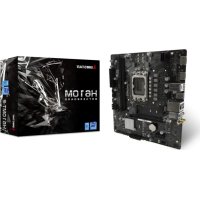
H610MTE - 墙壁插座 BIOSTAR - 免费用户手册
免费查找设备手册 H610MTE BIOSTAR PDF格式.


| 产品类型 | 主板 (Micro ATX) |
| 品牌 | Biostar |
| 型号 | H610MTE |
| CPU 支持 | Intel LGA1700, 第12/13/14代 Core i9/i7/i5/i3, Pentium, Celeron |
| 芯片组 | Intel H610 |
| 内存 | 2× DDR4 DIMM, 双通道, 最大64GB, 支持 XMP |
| 存储接口 | 1× M.2 (PCIe 3.0 x4), 4× SATA III (6Gb/s) |
| 网络 | Realtek RTL8111H, 10/100/1000 Mbps |
| 音频 | ALC897, 7.1声道高清音频 |
| USB 接口 | 1× USB 3.2 Gen2 Type-C, 3× USB 3.2 Gen1, 8× USB 2.0 |
| 扩展插槽 | 1× PCIe 4.0 x16, 1× PCIe 3.0 x1, 1× M.2 E-key (WiFi) |
| 背板接口 | 1× PS/2, 1× HDMI, 1× DP, 1× VGA, 1× LAN, 3× 音频, 4× USB 2.0, 1× USB 3.2 Gen1 |
| 主板尺寸 | 216 mm × 228 mm (uATX) |
| 电源接口 | 24-pin ATX, 8-pin CPU |
| 操作系统支持 | Windows 10/11 (64-bit) |
| 工作温度 | 0°C ~ 45°C |
| 安全认证 | FCC Class B, CE, RoHS |
| 包装内容 | SATA 数据线 ×2, I/O 挡板 ×1, WiFi 天线 ×1, 安装指南 ×1, 驱动光盘 ×1, M.2 扣具 ×1 |
| 预计重量 | 约 0.5 kg |
常见问题 - H610MTE BIOSTAR
用户关于以下问题的提问 H610MTE BIOSTAR
0 问题 关于此设备。回答您知道的问题或提出自己的问题。
提出关于此设备的新问题
下载您的设备说明 墙壁插座 免费PDF格式!查找您的手册 H610MTE - BIOSTAR 并重新掌握您的电子设备。本页发布了使用您的设备所需的所有文档。 H610MTE 品牌 BIOSTAR.
用户手册 H610MTE BIOSTAR
依照 FCC 条款第 15 部分的规定,本装置已经通过测试并且符合 Class B 级数字装置的限制。此条款限制了在安装过程中可能造成的有害射频干扰并提供了合理的防范措施。本装置在使用时会产生无线射频辐射,如果没有依照本手册的指示安装和使用,可能会与无线通讯装置产生干扰。然而,并不保证在特定的安装下不会发生任何干扰。
如果关闭和重新开启本设备后,仍确定本装置造成接收广播或电视的干扰,用户可以使用以下列表中的一种或多种方法来减少干扰:
- 重新安装或调整接收天线。
- 增加本设备与接收设备之间的距离。
- 连接设备连接到不同的插座以便于两个设备使用不同的回路。
·咨询经销商或富有经验的无线电工程师,以获得更多资讯。
本用户手册内容的变更,恕不另行通知,制造商没有解释的义务。
本用户手册的所有内容若有任何错误,制造商没有义务为其承担任何责任。所有商标和产品名称均有其各自所有权。
未经过书面许可,不得以任何形式(部分或全部)复制此手册信息。
免责说明
本手册内容系BIOSTAR®知识产权,版权归BIOSTAR所有。我们本着对用户负责的态度,精心地编写该手册,但不保证本手册的内容完全准确无误。BIOSTAR®有权在不知会用户的前提下对产品不断地进行改良、升级及对手册内容进行修正,实际状况请以产品实物为准。本手册为纯技术文档,无任何暗示及影射第三方之内容,且不承担排版错误导致的用户理解歧义。本手册中所涉及的第三方注册商标所有权归其制造商或品牌所有人。
| CE | CE 符合性简短声明 我们声明此产品符合现行标准,并满足2004/108/CE,2006/95/CE和1999/05/CE指令规定的所有基本要求。 |

HDMI、HDMI高画质多媒体介面及HDMI标志为HDMI Licensing Administrator, Inc.在美国及其他国家的商标或注册商标。

防静电操作规则
静电可能严重损坏您的设备,在处理主板以及其它的系统设备的时候要特别注意,避免和主板上的系统组件的不必要接触,保证在抗静电的环境下工作,避免静电放电可能对主板造成损坏,当在您的机箱中插入或者移除设备时,请保证电源处于断开状态,厂商对于不遵照本操作规则或者不遵守安全规范而对主板造成的损坏不负责。

警告
主板易受静电损坏
请遵守操作规则

目录
第一章:主板介绍 4
1.1 前言 4
1.2包装清单 4
1.3主板特性 5
1.4后置面板接口 8
1.5 主板布局图 10
第二章:硬件安装 15
2.1中央处理器(CPU) 15
2.2散热片 17
2.3 风扇接头 18
2.4系统内存 19
2.5扩展槽 21
2.6 跳线设置 23
2.7接口和插槽 24
2.8 LED灯 29
第三章:UEFI BIOS和软件 30
3.1UEFIBIOS设置 30
3.2刷新BIOS 30
3.3软件 34
第四章:帮助信息 35
4.1驱动程序安装注意事项 35
4.2 AMI BIOS 哔声代码 36
4.3 问题解答 36
附录:产品中有毒有害物质或元素的名称及含量 37
第一章:主板介绍
1.1 前言
感谢您选购我们的产品,在开始安装主板前,请仔细阅读以下安全指导说明:
- 选择清洁稳定的工作环境。
- 操作前请确保计算机断开电源。
- 从抗静电袋取出主板之前,先轻触安全触地器或使用触地手腕带去除静电以确保安全。
- 避免触摸主板上的零件。手持电路板的边缘,不要折曲或按压电路板。
- 安装之后,确认没有任何小零件置于机箱中,一些小的零件可能引起电流短路并可能损坏设备。
- 确保计算机远离危险区域,如:高温、潮湿、靠近水源的地方。
- 计算机的工作温度应保持在 0 - 45^ C 之间
- 为避免受伤,请注意以下幾點:主板或連接器上尖銳的針腳机箱上的粗糙边缘和尖角破损的線缆可能引起短路
1.2包装清单
- Serial ATA数据线 x2
-ATX机箱后置I/O面板×1 - WIFI天线配件x1
安装指南x1 - 驱动光盘 x1 (包括安装驱动)
M.2扣具x1
注意
》此清单可能因销售区域或主板型号不同而异,相关标配详情请咨询当地经销商。
1.3主板特性
| 规格 | |
| CPU支援 | 第12/13/14代LGA1700针脚,支持Intel® Core™ i9/ i7/ i5/ i3处理器和Intel® Pentium®处理器/Intel® Celeron®处理器*请访问 www.biostar.com.tw 获取CPU的支持列表 |
| 芯片组 Intel® H610 | |
| 内存 | 支持双通道DDR4 - 3200/ 2933/ 2666/ 2400/ 2133/ 18662个DDR4 DIMM插槽,最大内存容量为64GB每个DIMM支持非ECC 4/ 8/ 16/ 32 GB DDR4内存模组支持Intel® Extreme Memory Profile(XMP)技术*请访问 www.biostar.com.tw 获取内存的支持列表 |
| 存储器 | --总计共支持1x M.2插槽和4x SATA III(6Gb/s)接口Intel H610 芯片组1个M.2 (M Key)插槽(M2M_SB):支持 M.2 Type 2240 /2260 /2280 SSD模块支持 PCIe 3.0 x4 (32Gb/s) - NVMe/ AHCI SSD4个SATA III接口 (6Gb/s)*规格因CPU类型而异。 |
| 网络 | Realtek RTL8111H (V.6.1)RTL8111E-VL-CG / RTL8111HNM-CG / RTL8111E-VC-CG / RTL8168H-CG (V.6.0)10/ 100/ 1000 Mb/s自适应传输模式,半双工/全双工工作模式 |
| 音效 | ALC8977.1声道音频输出,支持高清音频 |
| USB | H610MXT-E | H610MXT | H610MPT | H610MT-E | H610MT1个USB 3.2(Gen2) Type-C端口(板载接头支持1个端口)3个USB 3.2(Gen1)端口(背板1个端口,板载接头支持2个端口)8个USB 2.0端口(背板4个端口,板载接头支持4个端口) |
| H610MS3个USB 3.2(Gen1)端口(背板1个端口,板载接头支持2个端口)8个USB 2.0端口(背板4个端口,板载接头支持4个端口) | |
| 扩展槽 | Intel 12th/13th/14th 处理器1个PCIe 4.0 x16插槽Intel H610 芯片组1个PCIe 3.0 x1插槽*规格因CPU类型而异。 |
| 规格 | ||
| 背板接口 | H610MXT-E1个WIFI天线接头1个PS/2键盘/鼠标接口1个HDMI端口1个VGA端口1个DP端口1个USB3.2(Gen1)端口4个USB2.0端口1个LAN端口3个音频插孔 | H610MXT1个PS/2键盘/鼠标接口1个HDMI端口1个VGA端口1个DP端口1个USB3.2(Gen1)端口4个USB2.0端口1个LAN端口3个音频插孔 |
| H610MT-E1个WIFI天线接头1个PS/2键盘/鼠标接口1个HDMI端口1个DP端口1个USB3.2(Gen1)端口4个USB2.0端口1个LAN端口3个音频插孔 | H610MPT | H610MT | H610MS1个PS/2键盘/鼠标接口1个HDMI端口1个DP端口1个USB3.2(Gen1)端口4个USB2.0端口1个LAN端口3个音频插孔 | |
| 板载接口 | H610MXT-E | H610MT-E4个SATA III接口(6Gb/s)1x M.2 (E Key)插槽: 2230尺寸,支持Wi-Fi和Bluetooth模块2个USB2.0接头(每个接头支持2个USB2.0端口)1个USB3.2(Gen1)接头(每个接头支持2个USB3.2(Gen1)端口)1个USB3.2(Gen2) Type-C接头(每个接头支持1个USB3.2(Gen2)端口)1个电源接口(8针)1个电源接口(24针)1个CPU风扇接头1个系统风扇接头1个前置面板接头1个前置音频接头1个内部立体声扬声器接头1个清空CMOS数据接头1个串行端口接头1个CIO:机箱打开警告接头1个TPM可信平台模块接头*不提供M.2 (E Key)无线网卡。 | |
| 规格 | |
| 板载接口 | H610MXT | H610MPT | H610MT4个SATA III接口(6Gb/s)2个USB2.0接头(每个接头支持2个USB2.0端口)1个USB3.2(Gen1)接头(每个接头支持2个USB3.2(Gen1)端口)1个USB3.2(Gen2) Type-C接头(每个接头支持1个USB3.2(Gen2)端口)1个电源接口(8针)1个电源接口(24针)1个CPU风扇接头1个系统风扇接头1个前置面板接头1个前置音频接头1个内部立体声扬声器接头1个清空CMOS数据接头1个串行端口接头1个CIO:机箱打开警告接头1个TPM可信平台模块接头 |
| H610MS4个SATA III接口(6Gb/s)2个USB2.0接头(每个接头支持2个USB2.0端口)1个USB3.2(Gen1)接头(每个接头支持2个USB3.2(Gen1)端口)1个电源接口(8针)1个电源接口(24针)1个CPU风扇接头1个系统风扇接头1个前置面板接头1个前置音频接头1个内部立体声扬声器接头1个清空CMOS数据接头1个串行端口接头1个CIO:机箱打开警告接头1个TPM可信平台模块接头 | |
| 主板尺寸 uATX Form | Factor·216 mm x 228 mm |
| 操作系统支持 | Windows 10(64bit)/Windows 11(64bit)*如有增加或减少任何OS支持,Biostar保留不预先通知的权利。 |
1.4后置面板接口
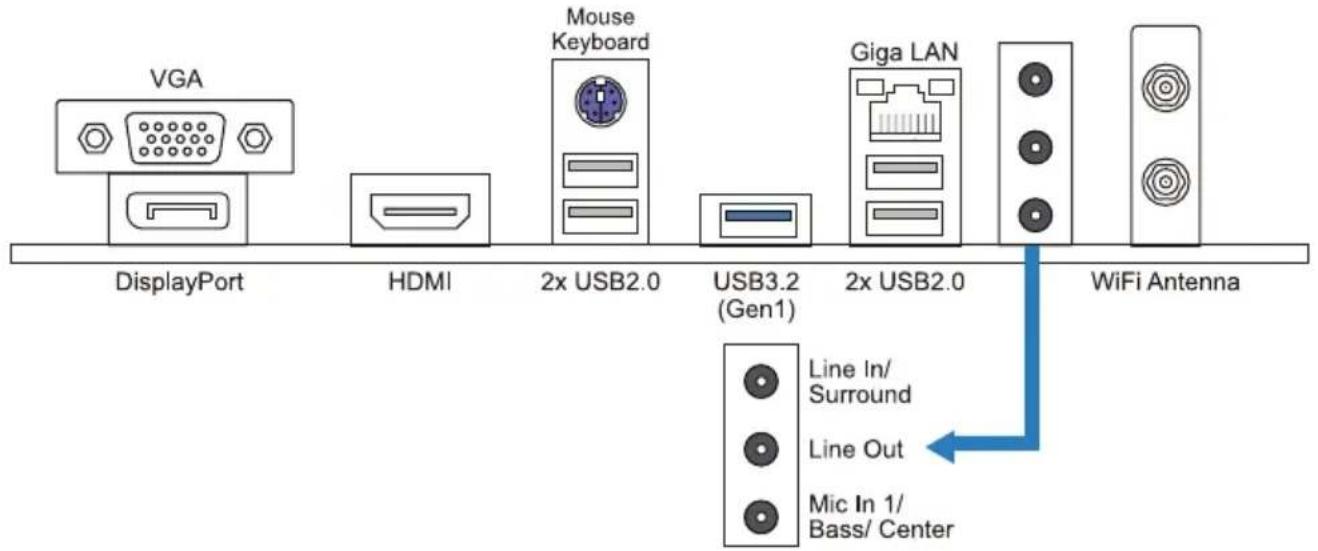
H610MXT-E
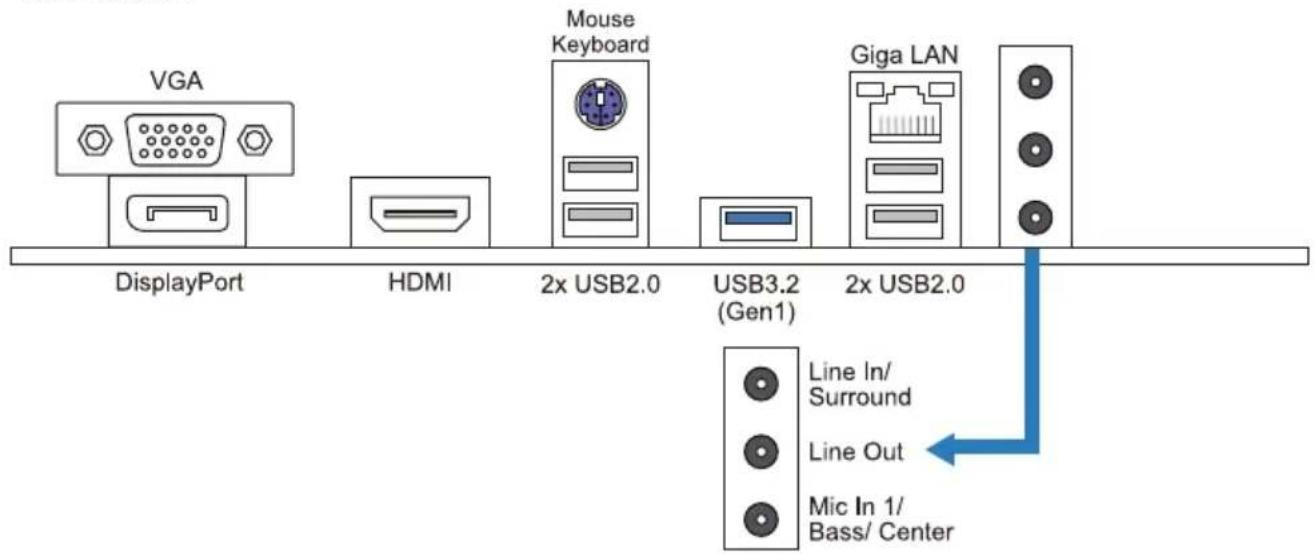
H610MXT
》仅Intel集成显卡处理器支持VGA/HDMI/DP端口。
》最高分辨率:
HDMI: 4096 x 2160 @30Hz
VGA: 1920 x 1200 @60Hz
DP:4096x2160@60Hz
》主板同时支持3个板载显示端口输出。显示输出的配置可以在英特尔图形驱动程序工具中进行选择。
》当使用前置HD音频插孔并插入耳机/麦克风时,后置声音将自动禁用。
》WiFi天线可让您连接到EKey模块并使用WiFi和蓝牙功能。
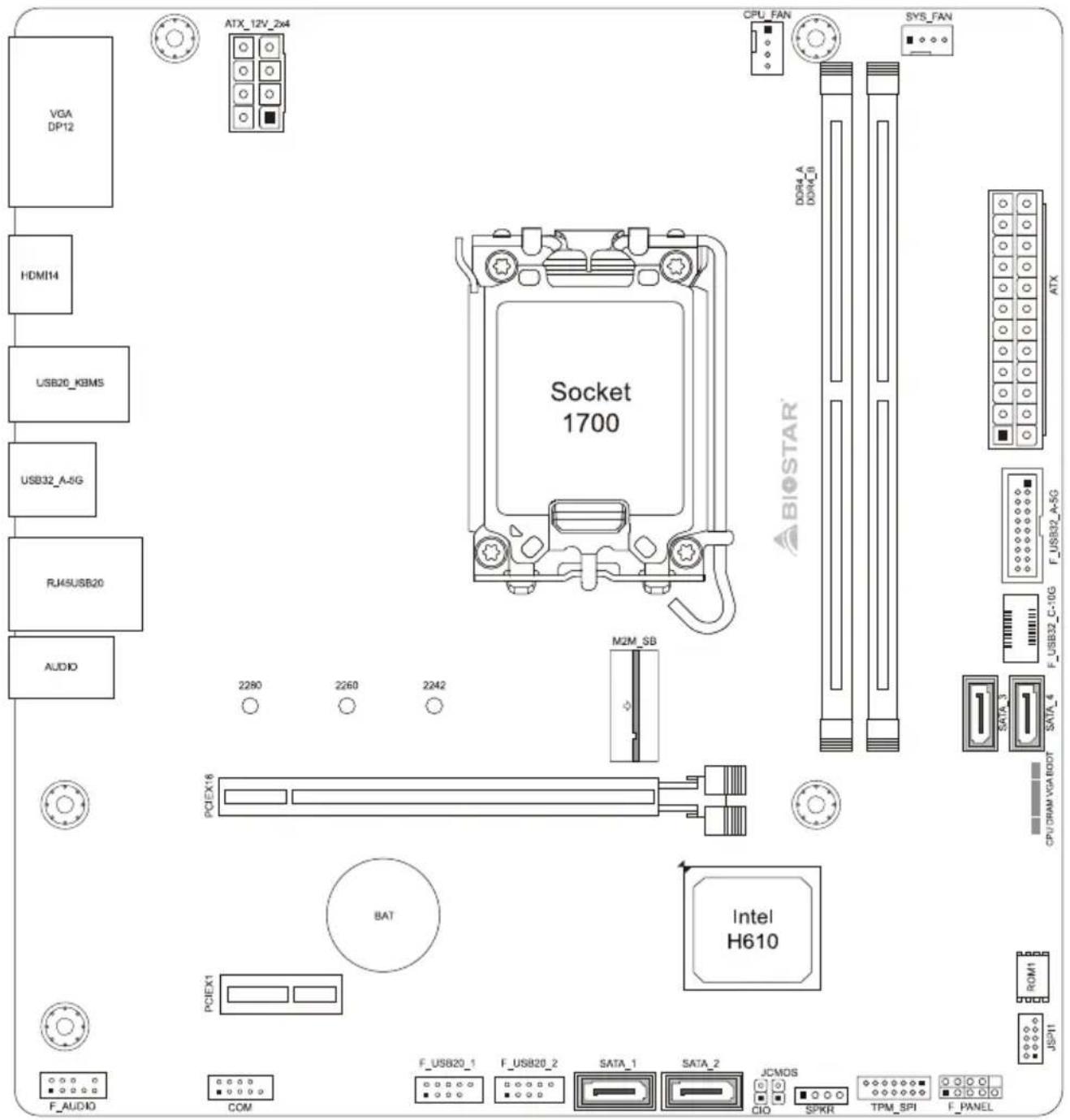
1.5主板布局图
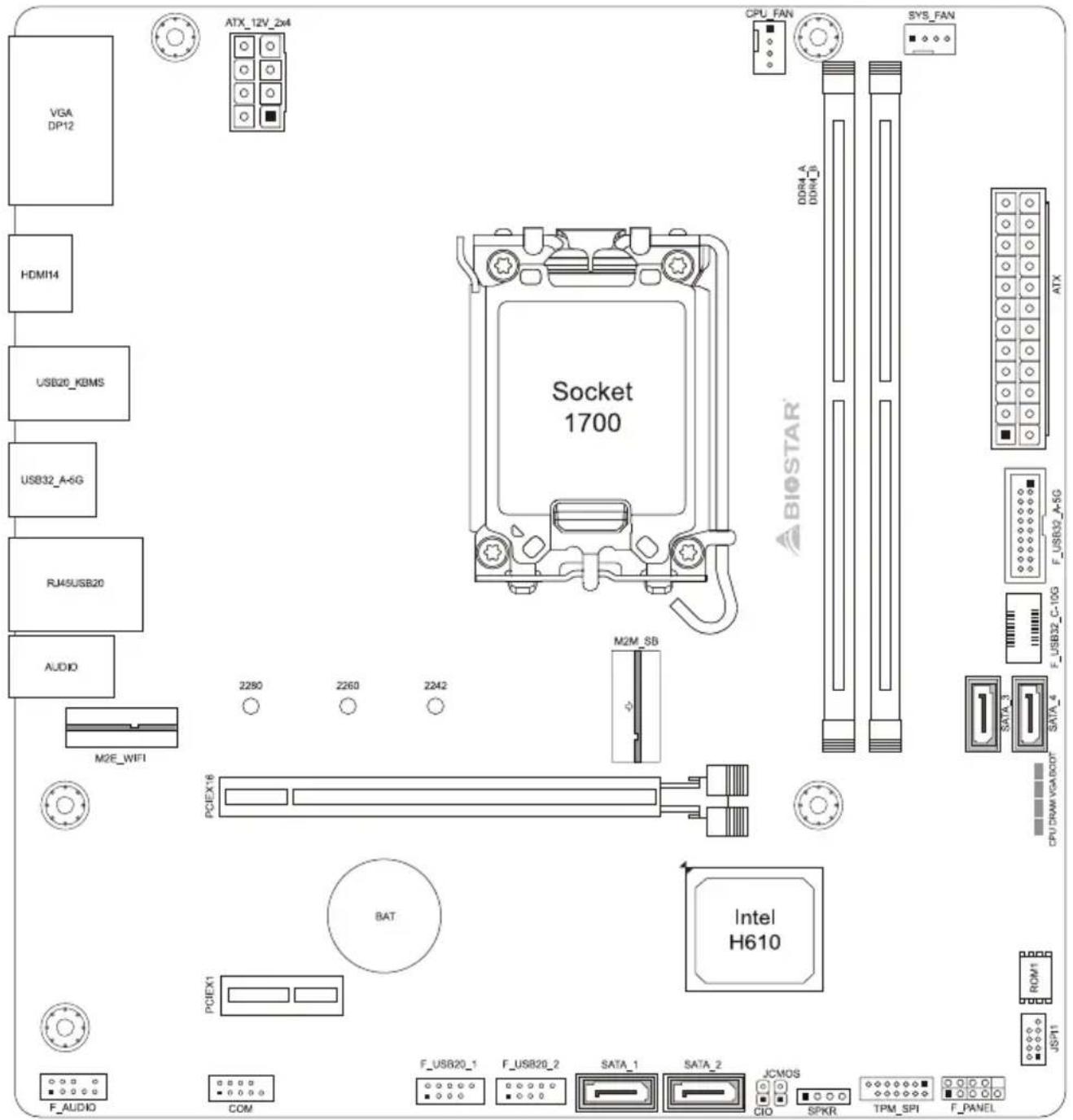
H610MXT-E
注意
》■标示为针脚1
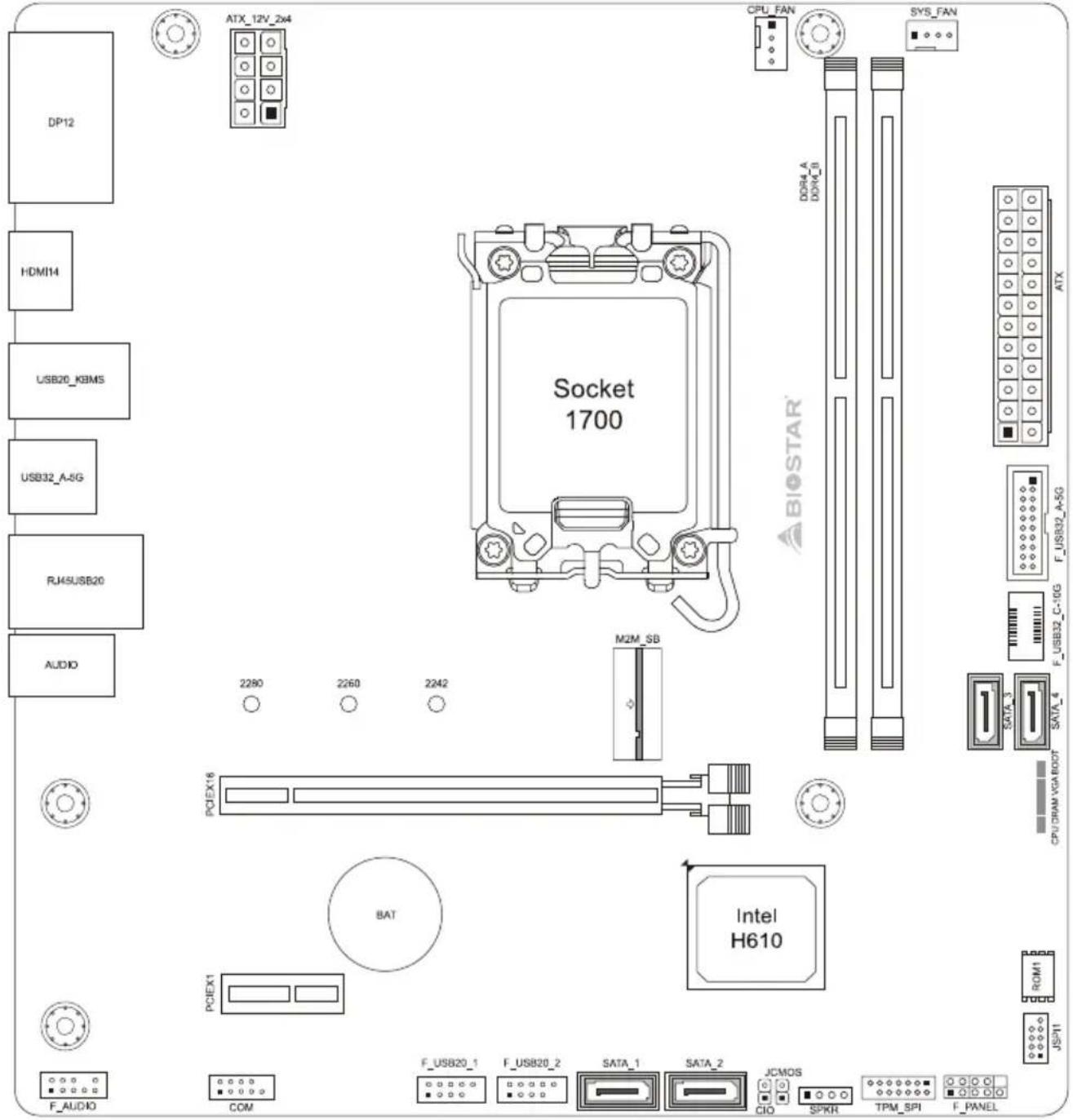
H610MXT
注意
》■标示为针脚1
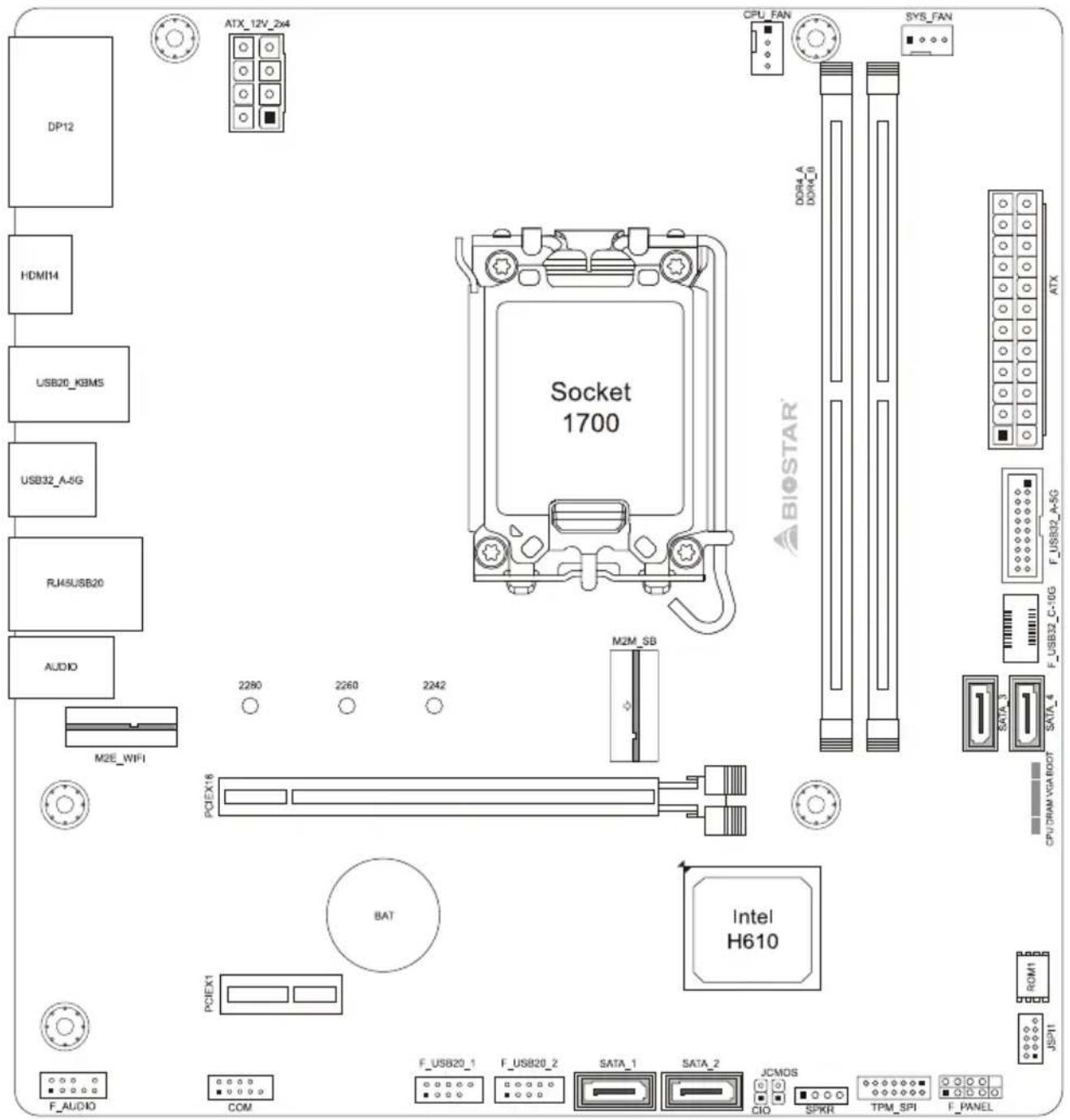
H610MPT | H610MT
注意
》■标示为针脚1
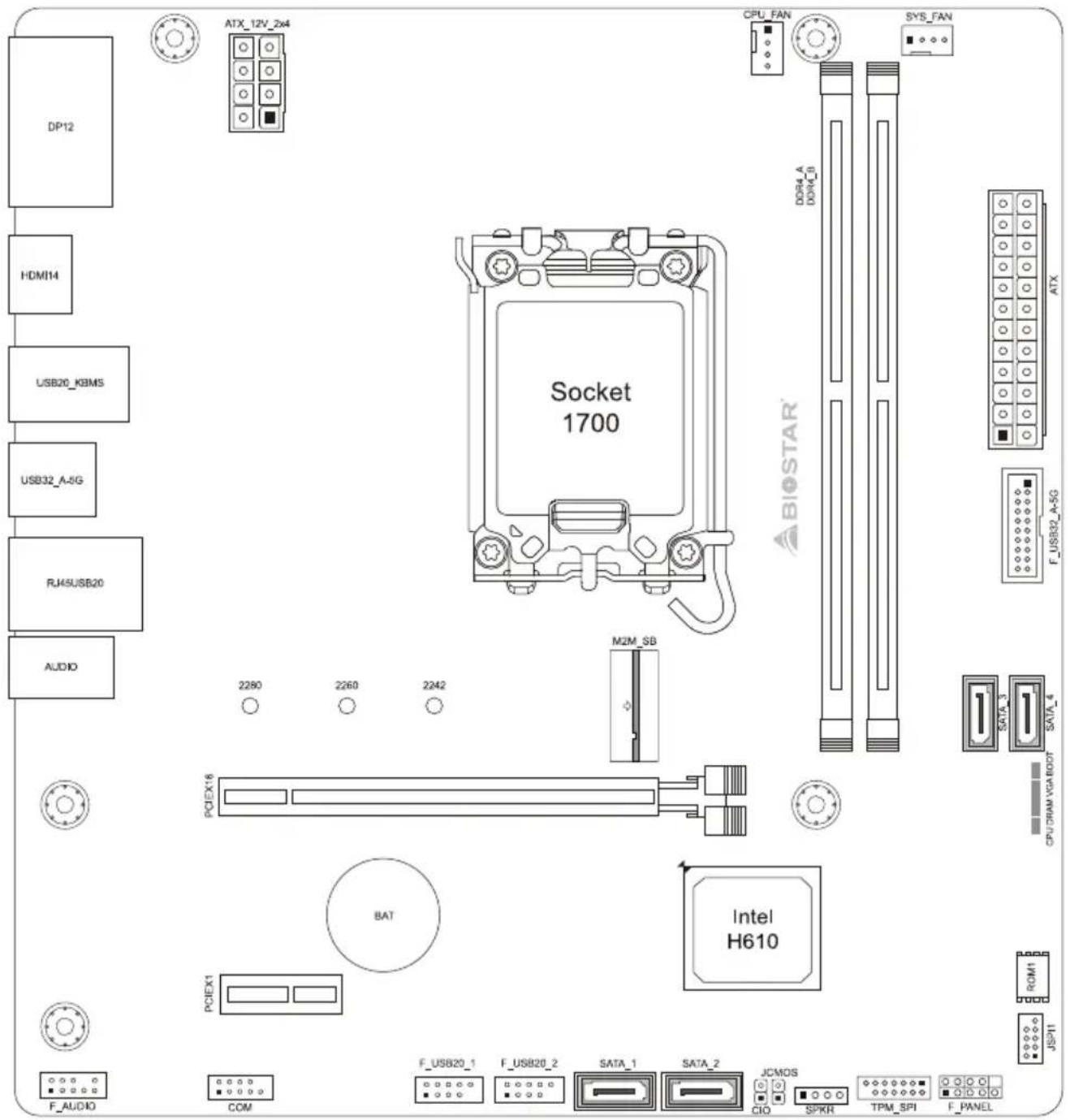
H610MT-E
注意
》■标示为针脚1
H610MS
注意
》■标示为针脚1
第二章:硬件安装
2.1 中央处理器(CPU)
步骤1: 找到主板上的CPU插槽。
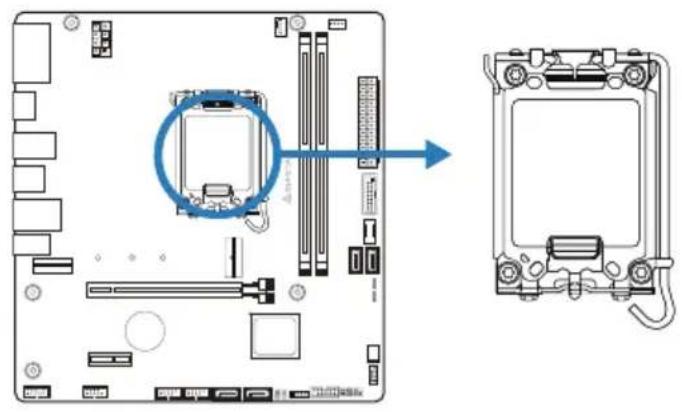
注意
》安装前请取掉针脚保护盖,并妥善保管以备后用。移开CPU后,请盖上保护盖以确保针脚不被损坏。
》主板可能配有两种不同的针脚保护盖,请参照以下指示取掉保护盖。
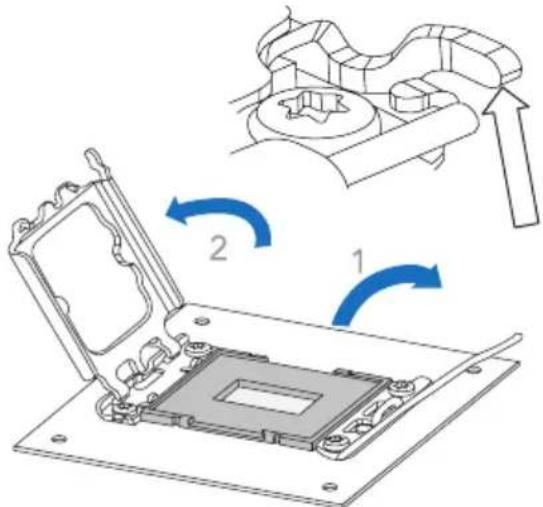
步骤2:将ILM拉杆向上抬起并将CPU保护盖掀起。
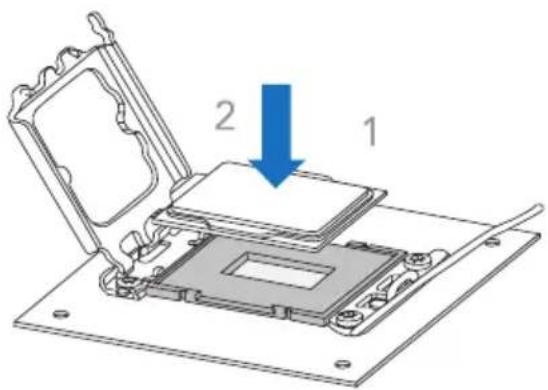
步骤3: 将处理器对准插槽上相对应位置。
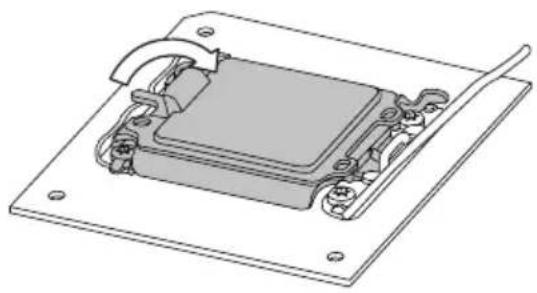
步骤4:将CPU保护盖盖上。
步骤5: 取下塑胶保护壳。
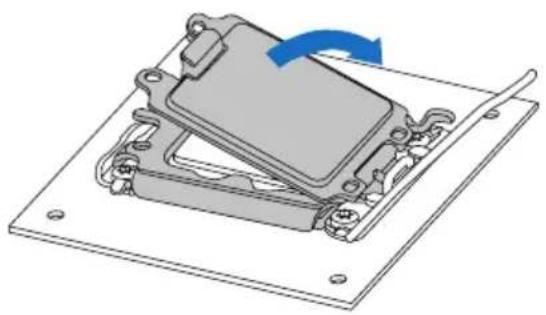
步骤6:将ILM拉杆完全闭合。
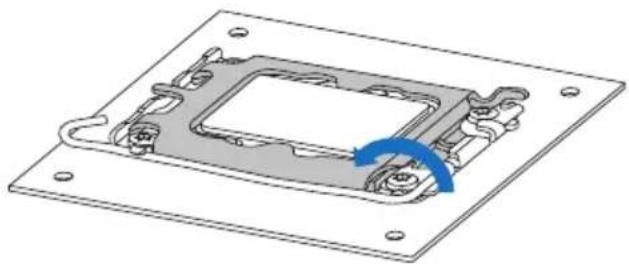
注意
》 请确保安装专为LGA1700插座設計的CPU 。
》CPU必须按正确的方向放入,不要强行将CPU放进插槽以免损坏CPU。
2.2散热片
步骤1: 请将CPU风扇组件置于CPU顶部,确保四个钉钩对齐主板上的插孔,调整其方位,使风扇电线与CPU风扇接口间距最近。确保钉钩插槽垂直指向散热片。
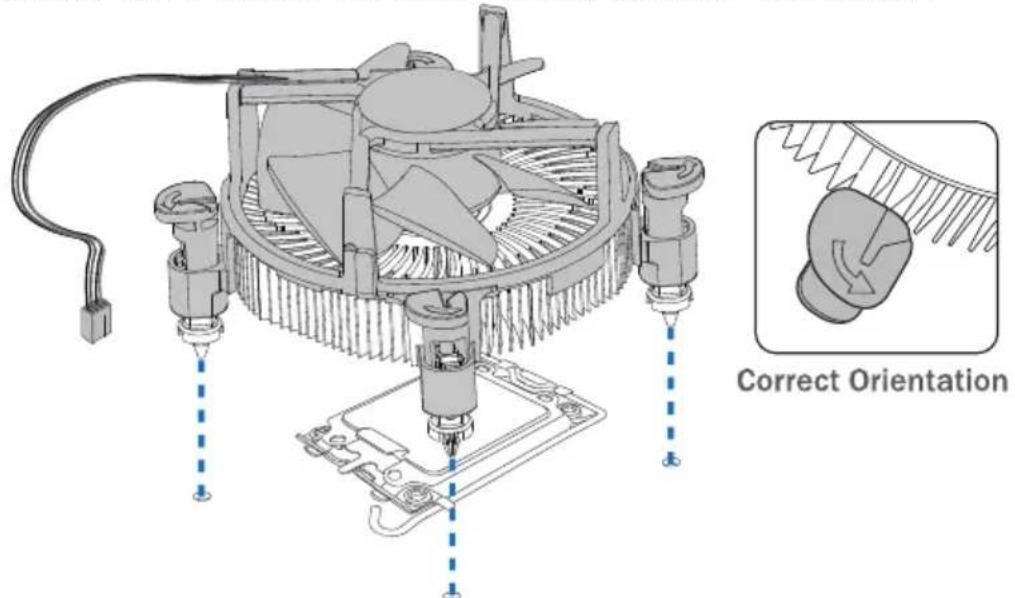
步骤2:依次把对角2个钉钩同时向下按,以固定风扇,完成CPU安装。
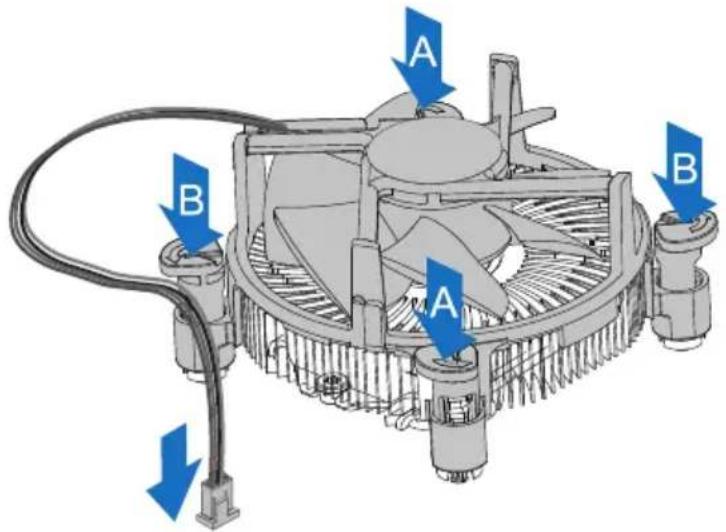
注意
》如有必要,在安装散热风扇前请先涂抹散热膏于CPU表面。
》请务必连接CPU风扇接口。
》请参照CPU散热片的安装手册获取正确的安装信息。
2.3 风扇接头
此风扇接头支持电脑内置的冷却风扇,风扇引线和插头可能因制造商而异。
CPU_FAN: CPU 风扇接头
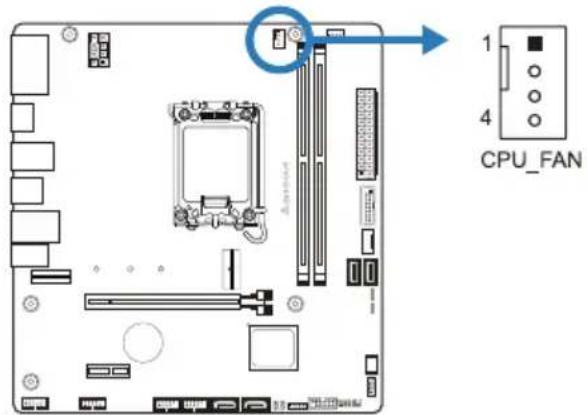
| 针 | 定义 |
| 1 | 接地 |
| 2+12V | |
| 3 FAN RPM rate sense | |
| 4 A Fan Control | |
SYS_FAN: 系统风扇接头
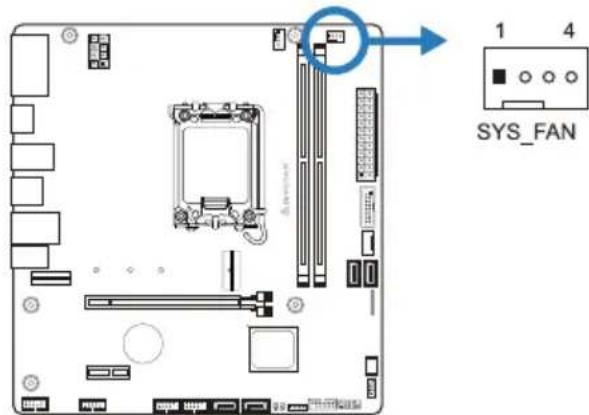
| 针 | 定义 |
| 1 | 接地 |
| 2+12V | |
| 3 FAN RPM rate sense | |
| 4 A Fan Control | |
注意
》CPU_FAN·SYS_FAN1支持4针脚和3针脚接口;接线时请注意红线是正极需接到第二个针脚,黑线接地需接到GND针脚。
2.4系统内存
DDR4内存模组
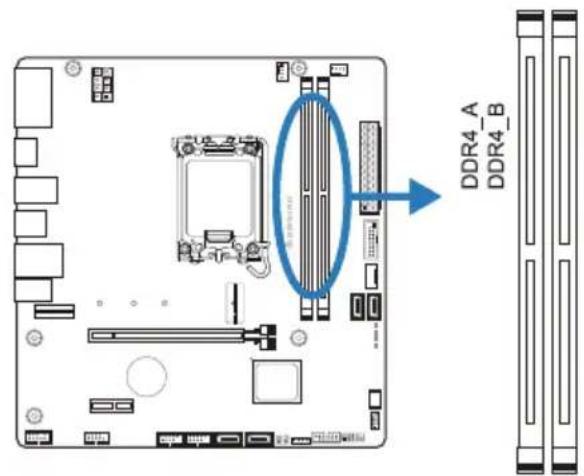
步骤1: 向外推开固定夹,打开DIMM插槽。将DIMM按顺序放在插槽上,DIMM上的切口须与插槽凹口匹配。
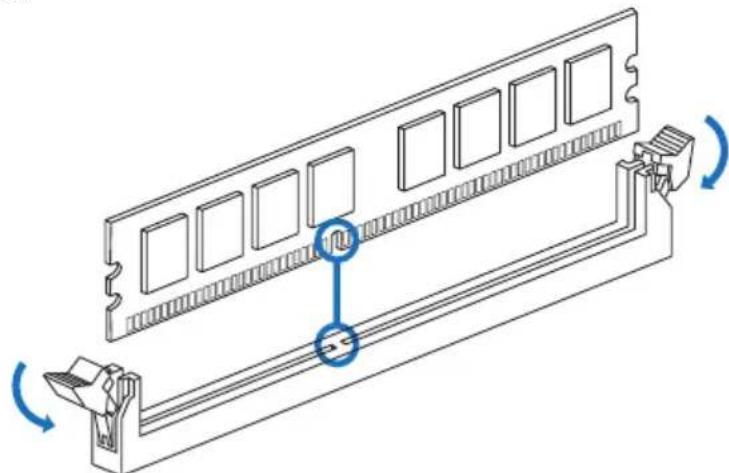
步骤2: 垂直插入DIMM并固定好,直到固定夹跳回原位,DIMM就位。
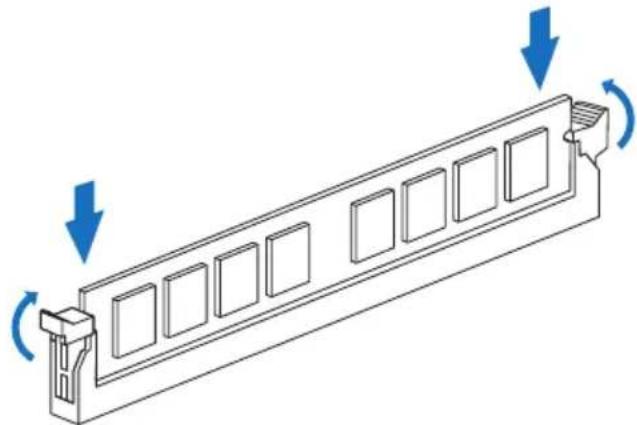
注意
》如果DIMM未顺利插入,请勿强行按压。将DIMM拔出,再重插一次。
内存容量
| DIMM插槽位置 DDR4模组 总内存 | |
| DDR4_A 4GB/8GB/16GB/32GB | 最大为 64GB. |
| DDR4_B 4GB/8GB/16GB/32GB |
双通道内存安装
为激活主板双通道功能,使用内存模组必须符合以下要求:成对安装相同密度的内存模组。如下表所示
| 双通道状态 DDR4_A DDR4_B | |
| Disabled O X | |
| Disabled X O | |
| Enabled O O |
(“O”表示内存已安装,“X”表示内存未安装。)
注意
》当安装多个内存模块時,我们建议使用相同品牌和容量的内存於主板上。
2.5扩展槽
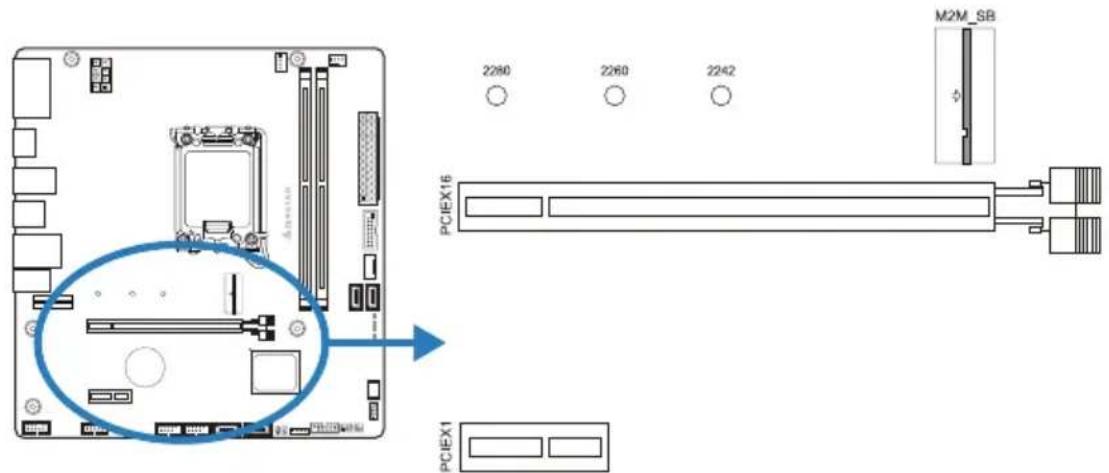
PCIEX16: PCI-Express Gen4 x16插槽(x16模式)
- 符合PCI-Express4.0规范。
- 最大帶寬总計為64GB/s。
PCIEX1: PCI-Express Gen3 x1 插槽
- 符合PCI-Express3.0规范。
- 同步单向最大理论带宽为1GB/s,总带宽为2GB/s。
M2M_SB: M.2 (M Key) 插槽
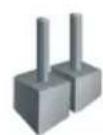
- M.2插槽支持M.2 Type 2240/2260/2280 SSD模块。安装M.2模块前请将六角柱放到正确的位置。
- 支持M.2 PCIe Gen3 x4(32Gb/s)模块 - NVMe & AHCI SSD。
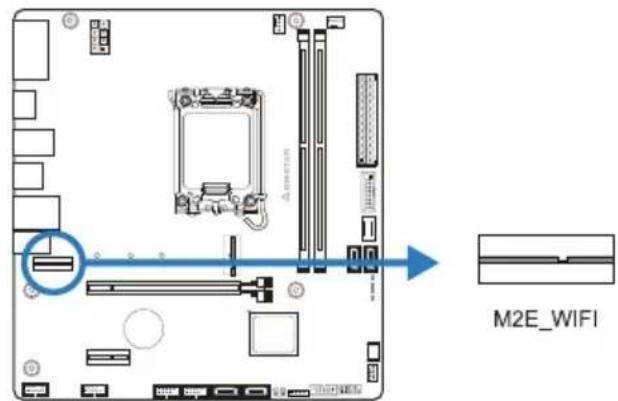
M2E_WIFI: M.2 (E Key) 插槽 (E Key无线网卡将不提供)
- 支持M.2插槽2230类型模块。
- 支持WiFi、Bluetooth和Inte®CNVi。
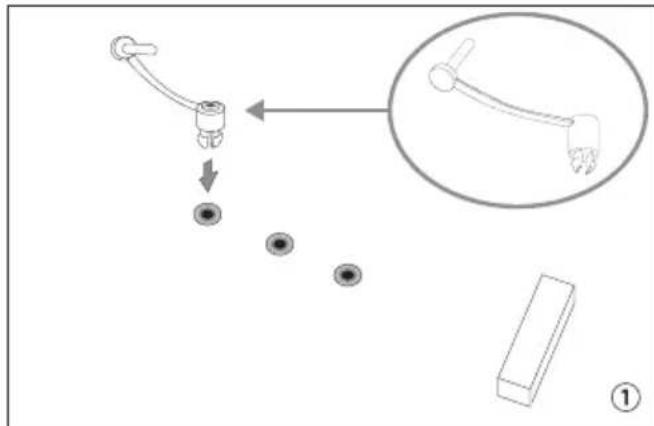
安装M.2扣具
- 将 M.2 扣具锁定在您用于 M.2 SSD 类型的主板孔中。
- 将 M2 SSD 插入 M2 插槽。
- 将 M2 扣具上的销钉插入其自身的孔中。
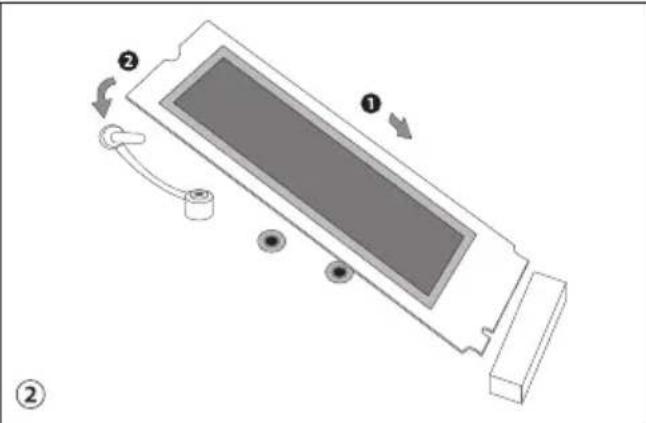
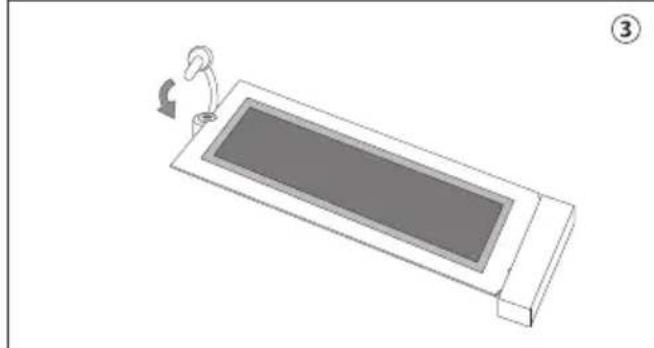
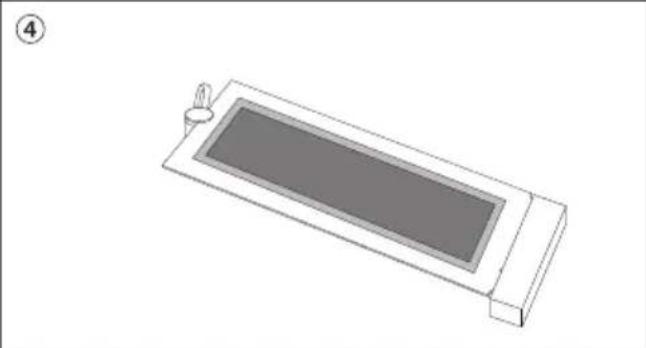
安装扩展卡
请参照以下步骤安装扩展卡:
安装扩展卡前请阅读扩展卡的相关指示说明。
- 打开电脑机箱后盖,移除螺丝和插槽支架。
- 将扩展卡按照正确的方向插入插槽,直到扩展卡完全就位。
·用螺丝将扩展卡的金属支架固定到机箱后置面板。(仅VGA Card 适用此步骤)
- 还原电脑机箱后盖。
·开机。如有必要,可为扩展卡更改BIOS设置。
- 安装扩展卡的驱动。
注意
》请注意,如果要安装或卸下螺丝,则需要使用M2型螺丝刀。建议不要使用不符合规格的螺丝刀,否则可能会损坏螺丝。
2.6 跳线设置
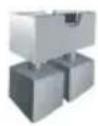
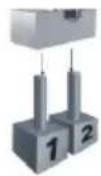
下图展示如何设置跳线。当跳帽放置在针脚上时,跳线为闭合(close)状态。否则跳线为断开(open)状态。
Pin打开Pin闭合Pin1-2闭合
JCMOS:清空CMOS跳线
用户可清空CMOS数据并恢复BIOS安全设置,请按照以下步骤操作以免损坏主板。
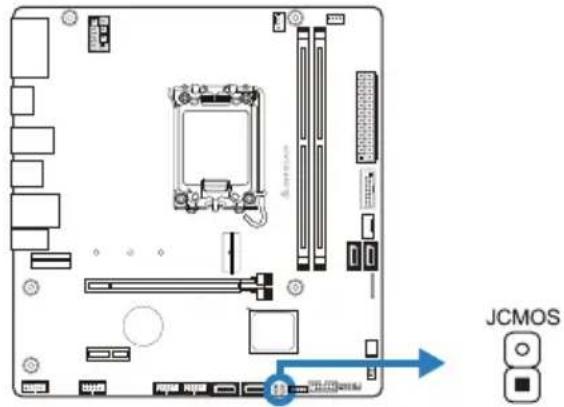
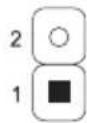
Pin1-2打开:正常操作(默认)
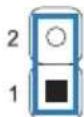
Pin1-2闭合:清空CMOS数据
清空CMOS数据过程:
- 断开AC电源。
- 将跳线设置成1-2接脚闭合,建议可以使用一个金属物体如螺丝刀触碰1-2接脚。
3.等待5秒钟。 - 清空CMOS数据後,请确认跳线设置成1-2接脚打开。
- 接通AC电源。
- 开机然后按下
键进入BIOS设置。
2.7接口和插槽
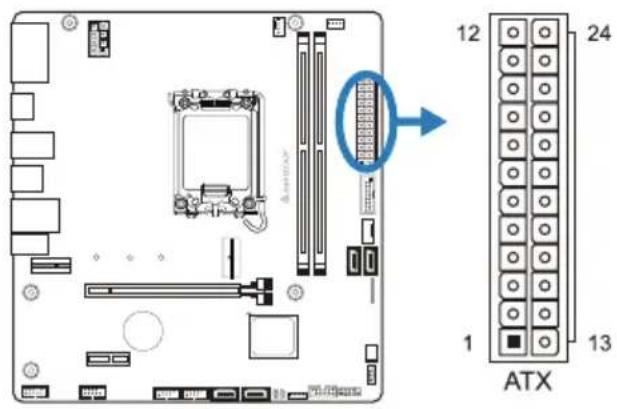
ATX:ATX电源接口
为了更好的兼容性,我们建议使用标准的ATX24-pin电源供应此接口的电源。
此接口给CPU电路提供+12V电压。若CPU电源插头为4针脚,请将其插入ATX_12V_2X4的1-2-5-6针脚。
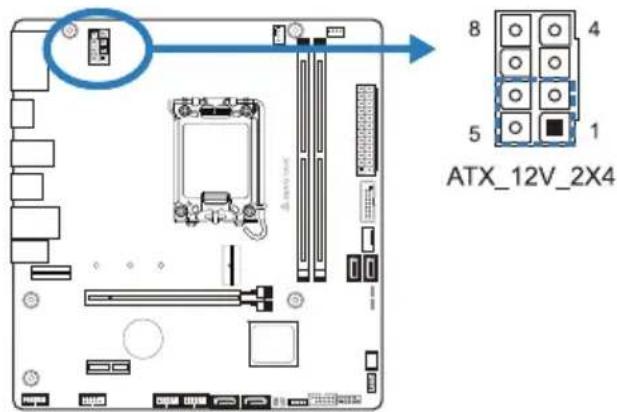
| 针 | 定义 |
| 1 + 12V | |
| 2 + 12V | |
| 3 + 12V | |
| 4 + 12V | |
| 5 | 接地 |
| 6 | 接地 |
| 7 | 接地 |
| 8 | 接地 |
注意
》开机前,请确保ATX、ATX_12V_2X4接口都已插上电源。
》电压不足可能导致系统不稳或者外围设备不能正常运行。当配置使用大功率设备的系统时,建议您使用带有大功率输出的电源。
F-PANEL: 前置面板接头
此10针脚接口包含开机·重启·硬盘指示灯·电源指示灯接口。
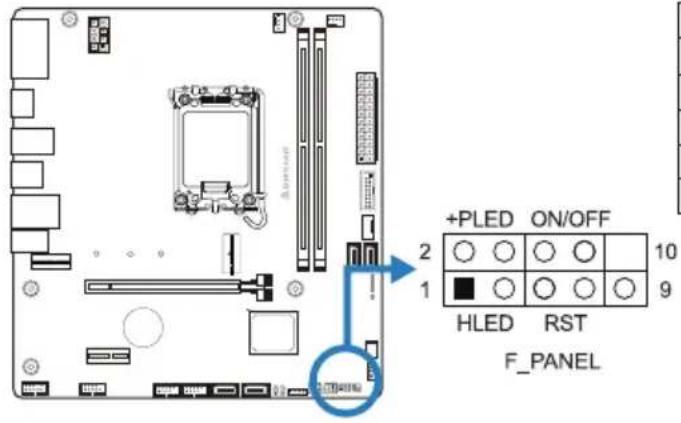
| 针 | 定义功能针定 | 义功能 | |||
| 1 | DD LED(+) | 硬盘指 | 2 Power LED (+) | 电源指示灯 | |
| 3 | DD LED(-) 4 P | Powe | (-) | ||
| 5 | 接地 | 重后按钮 | 6电源按钮 | 开机按钮 | |
| 7 | 重后8接地 | ||||
| 9 | NC NC 10 NA NA | ||||
SPKR: 扬声器接头
此4针脚接口连接扬声器。
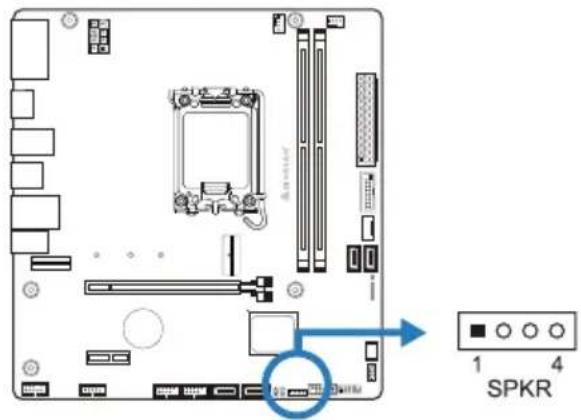
| 针 | 定义 |
| 1 | 5V |
| 2 | N/A |
| 3 | N/A |
| 4 | 扬声器 |
TPM_SPI: 可信平台模块头
此接头可连接可信任安全平台模组系统,可用来储存金钥、认证与资料,并增加网路安全性。
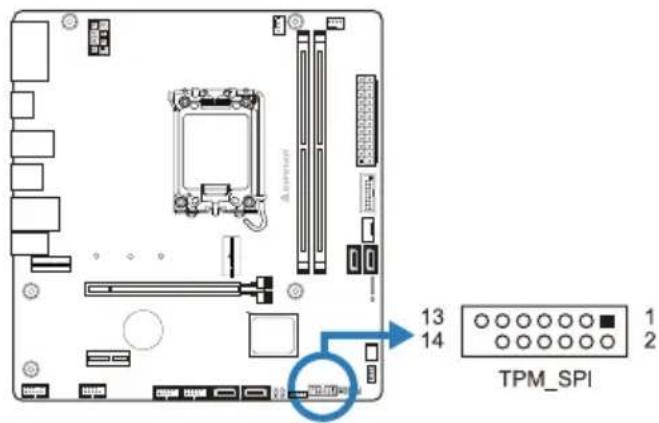
| 针定义针定义 | |||
| 1 | +3.3V | 2 | SPI_PINQ |
| 3 | TPM_RST# | 4 | TPM_CS |
| 5 | N/A | 6 | N/A |
| 7 | +3.3V | 8 | GND |
| 9 | N/A | 10 | SPI_CLK |
| 11 | SPI_MISO | 12 | SPI_MOSI |
| 13 | N/A | 14 | KEY |
SATA_1/SATA_2/SATA_3/SATA_4:串行ATA接口
此接口通过SATA数据线连接SATA硬盘。
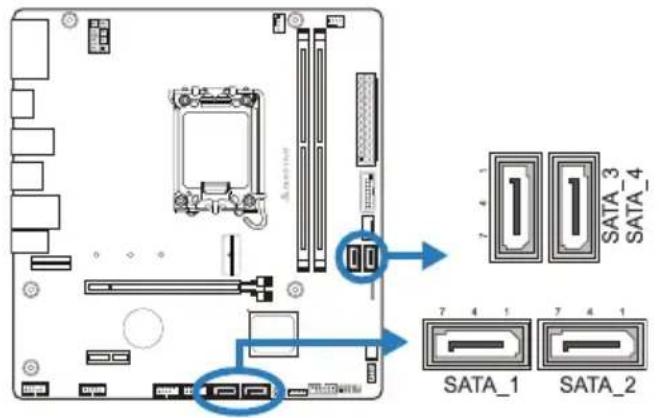
| 针 | 定义 |
| 1 | 接地 |
| 2 TX+ | |
| 3 TX- | |
| 4 | 接地 |
| 5 RX- | |
| 6 RX+ | |
| 7 | 接地 |
CIO: 机箱打开警告接头
此连接器允许您连接机箱打开警告装置。
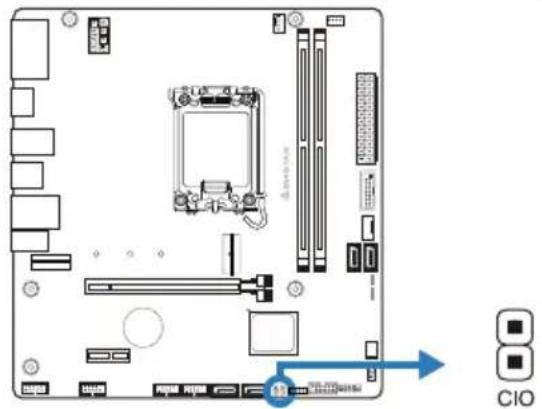
8打开(默认)机箱打开警
F_USB32_C-10G: 前置面板USB 3.2(Gen2)接头
PC前置面板支持附加的USB type-C数据线,也可连接即插即用外围设备。
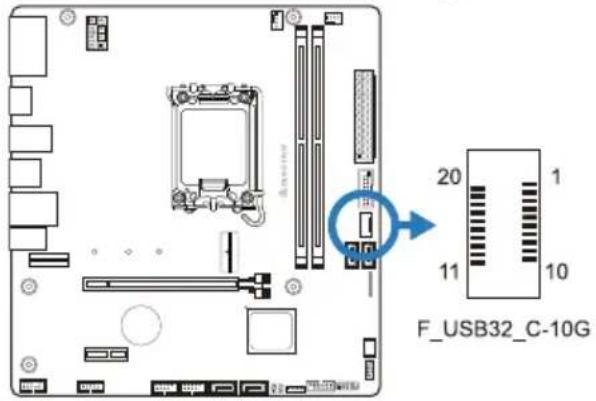
| 针定义针定义 | ||
| 1VBUS 11VBUS | ||
| 2SSTX1+ 12SSTX2+ | ||
| 3SSTX1- 13SSTX2- | ||
| 4接地14接地 | ||
| 5SSRX1+ 15SSRX2+ | ||
| 6SSRX1- 16SSRX2- | ||
| 7VBUS 17接地 | ||
| 8CC1 18D- | ||
| 9SBU1 19D+ | ||
| 10SBU2 20CC2 |
F_USB32_A-5G: 前置面板USB 3.2(Gen1)接头
PC前置面板支持附加的USB数据线,也可连接即插即用外围设备。
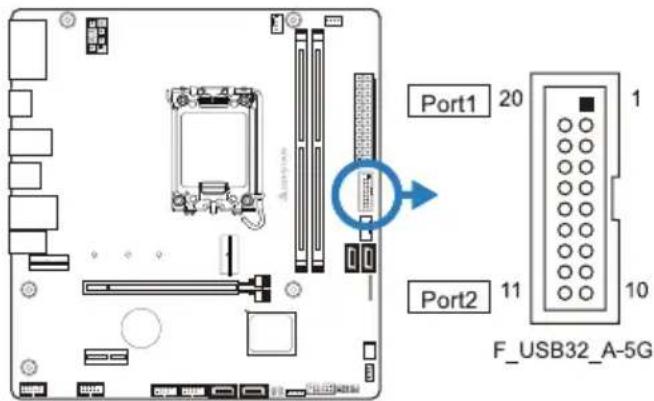
| 针定义针定义 | ||
| 1 VBUS0 11 D2+ | ||
| 2 SSRX1- 12 D2- | ||
| 3 SSRX1+ 13 接地 | ||
| 4 接地 14 SSTX2+ | ||
| 5 SSTX1- 15 SSTX2- | ||
| 6 SSTX1+ 16 接地 | ||
| 7 接地 17 SSRX2+ | ||
| 8 D1- 18 SSRX2- | ||
| 9 D1+ 19 VBUS1 | ||
| 10 ID 20 Key |
F_USB20_1/F_USB20_2:前置面板USB2.0接头
PC前置面板支持附加的USB数据线,也可连接即插即用外围设备。
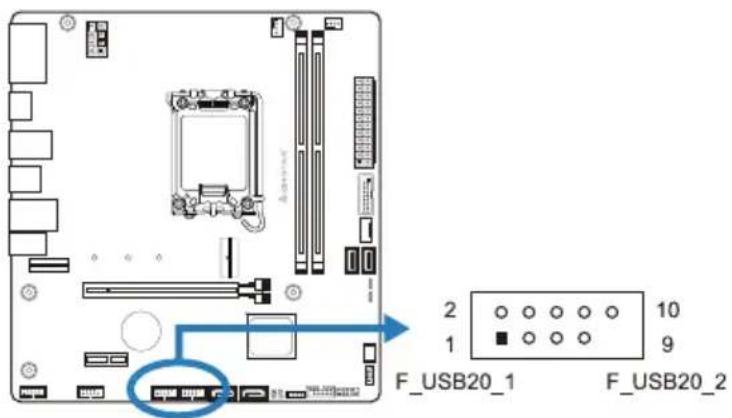
| 针 | 定义 |
| 1 +5V (fused) | |
| 2 +5V (fused) | |
| 3 USB- | |
| 4 USB- | |
| 5 USB+ | |
| 6 USB+ | |
| 7 | 接地 |
| 8 | 接地 |
| 9 Key | |
| 10 NC | |
F AUDIO: 前置面板音频接头
此接头可连接音频输出数据线,支持HD(高清)音频。
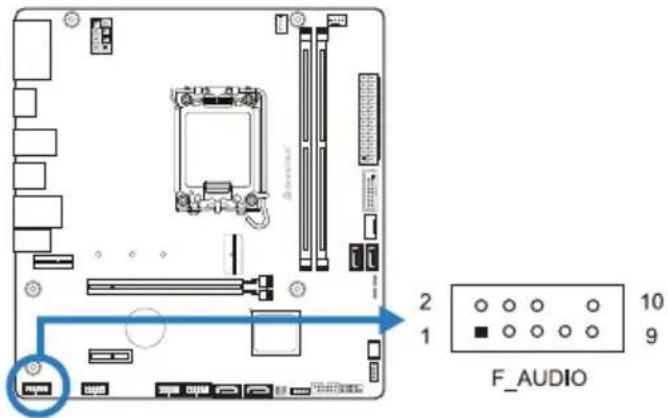
》当使用前置HD音频插孔并插入耳机/麦克风时,后置声音将自动禁用。
》建议您连接前置高清音频插孔,享用主板高清音频功能。
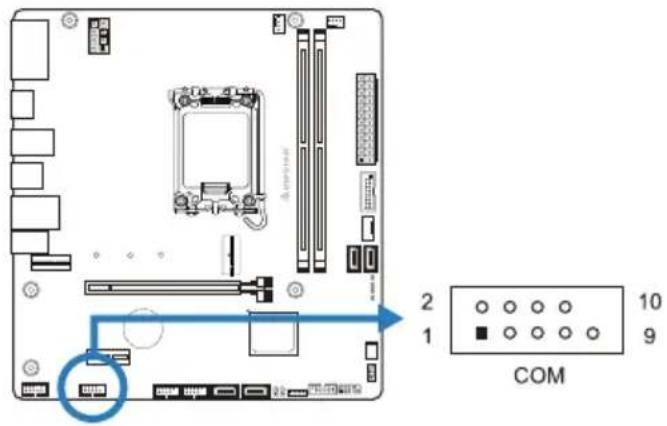
COM: 串行端口
此主板有一串行端口,可连接至RS-232端口。
BOOT - 表示启动设备无法检测或故障。
VGA - 表示 GPU 无法检测或故障。
DRAM - 表示 DRAM 无法检测或故障。
CPU - 表示 CPU 无法检测或故障。
注意
》启动计算机后,LED指示灯将按以下顺序点亮:
CPU DRAM VGA 引导
当计算机准备就绪时,LED指示灯将显示错误发生的位置,并一直亮着直到问题解决。
》启动计算机后,如果未检测到异常,则DebugLED将不会点亮。
第三章:UEFI BIOS和软件
3.1 UEFI BIOS设置
- BIOS设置程序可用于查看和更改计算机的BIOS设置。开机自检时,按
键可进入BIOS设置程序。 - 更多相关UEFI BIOS设置信息,请参考网站上的UEFI BIOS手册。
3.2刷新BIOS
以下任意一种工具都可以刷新BIOS:
- BIOSTAR BIO-Flasher: 使用此工具,BIOS可通过硬盘上的文件刷新,USB驱动刷新,或者CD-ROM刷新。
- BIOSTAR BIOS刷新工具:能够在Windows环境下自动刷新。使用此工具,BIOS可通过硬盘上的文件刷新,USB驱动刷新,CD-ROM刷新或者从网站上的文件地址刷新。
BIOSTAR BIO-Flasher
注意
》此工具仅允许可使用FAT32/16格式化或单个分区的存储设备。
》刷新BIOS时如关机或重启系统将导致系统引导失败。
使用BIOSTAR BIO-Flasher刷新BIOS
- 进入网站下载与主板相匹配的最新BIOS文件。
- 然后保存BIOS文件到U-盘。(仅支持FAT/FAT32格式)
- 插入包含BIOS文件的U-盘到USB接口
-
开机或重启后,在自检过程中按
键。 -
进入自检后,屏幕会弹出BIO-FLASHER工具。选择
搜索BIOS文件。
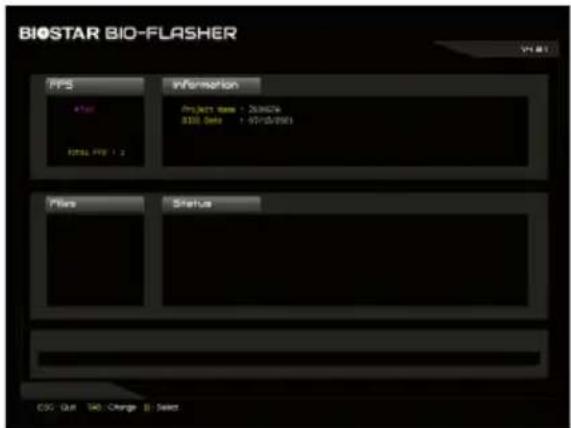
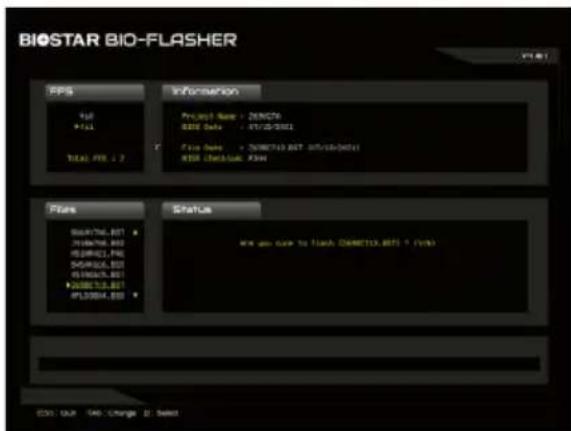
- 选择合适的BIOS文件,并按“Yes”执行BIOS刷新程序。
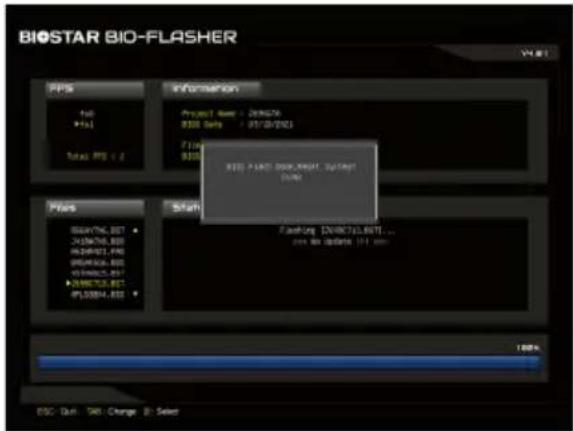
7.BIOS刷新后会弹出是否重启系统的对话框。按 < Y> 重启系统
- 系统引导并出现相关标识信息时,按
键进入BIOS设置。
选择功能加载系统默认值,然后选择 来重启系统,完成BIOS刷新。
BIOS刷新工具(通过网络)
-
用DVD驱动安装BIOS Update Utility。
-
使用此功能时,请确保电脑联网。
-
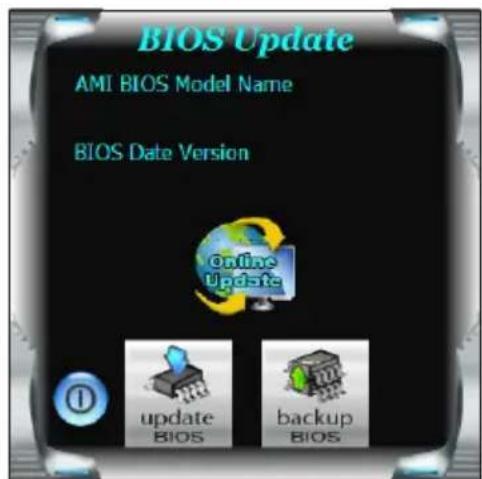
打开BIOS刷新工具,然后点击“Online Update”按钮。
-
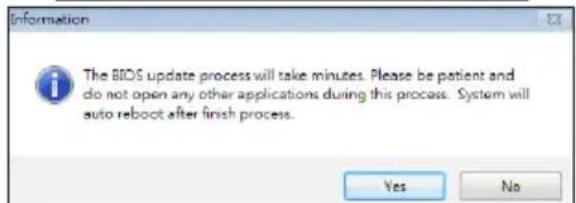
屏幕弹出是否执行刷新BIOS程序的对话请求,点击“Yes”开始刷新BIOS。
-
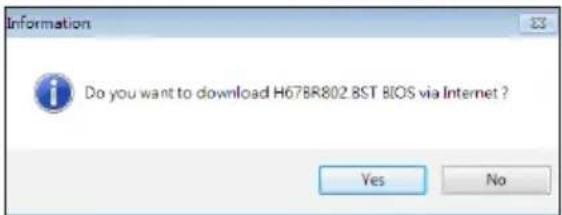
如果BIOS有新版本,屏幕会弹出提示您下载最新版本的对话框。点击“Yes”下载。
-
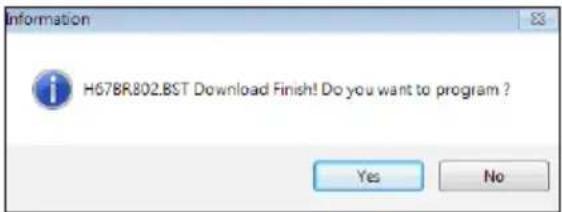
完成下载后,屏幕弹出提示您刷新BIOS的对话框,点击“Yes”开始刷新。
- 刷新程序结束后,屏幕弹出提示您重启系统的对话框。点击“OK”重启系统。
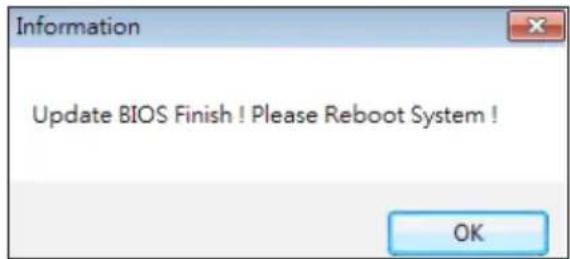
8.系统引导并出现相关标识信息时,按键进入BIOS设置。选择
BIOS刷新工具(通过BIOS文件)
- 用DVD驱动安装BIOS刷新工具。
-
从我们的网站www.biostar.com.tw 下载合适的BIOS.
-
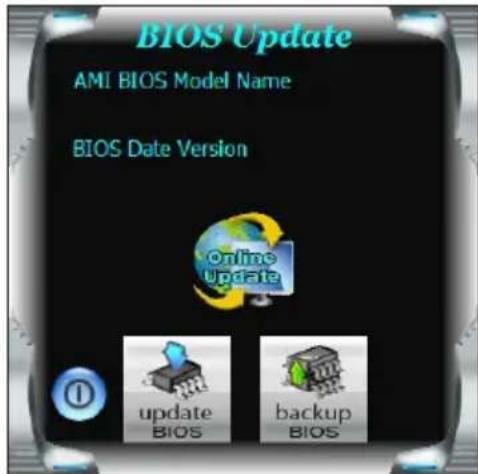
在主页面打开BIOS Updat Utility,然后点击“Update BIOS”按钮。
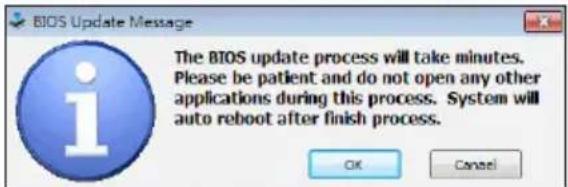
- 屏幕弹出是否执行刷新BIOS程序的对话请求,点击“OK”开始刷新BIOS。
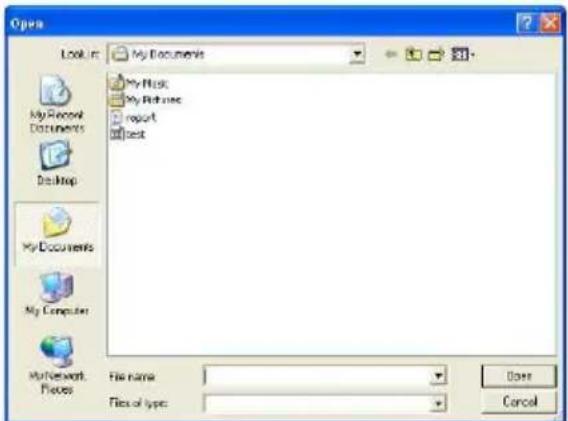
- 选择BIOS文件的存放目录。然后选择合适的BIOS文件,点击“Open”。
刷新BIOS要花几分钟时间,请耐心等待。 - BIOS刷新过程结束后,点击“OK”重启系统。
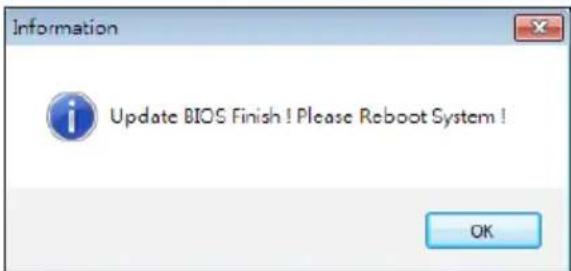
7.系统引导并出现相关标识信息时,按键进入BIOS设置。
选择
BIOS备份
点击BIOS备份按钮,选择存储备份文件的合适目录,然后点击“Save”。
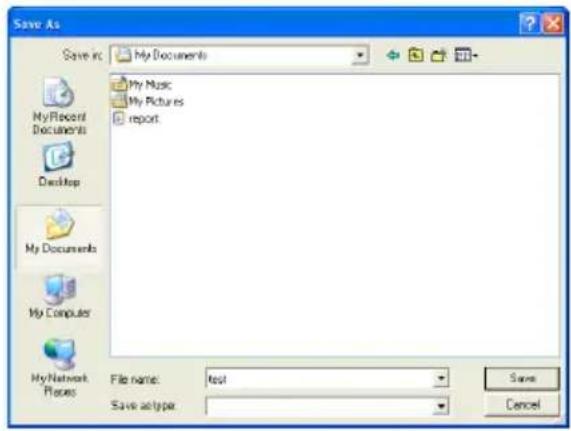
3.3 软件
安装软件
- 将光盘放入光驱,若Autorun功能已激活,驱动安装程序将会出现。
- 选择Software Installation,然后点击各软件图标。
- 根据屏幕上的指令完成安装。
启动软件
安装程序完成后,桌面上将出现软件图标。请双击图标启动软件工具。
>注意
》所有软件的相关信息和内容若有变更,恕不另行通知。为使系统性能更佳,软件会不断升级。
》下面的图片和信息仅供参考,此主板的实际信息和设置可能与手册稍有差异。
BIOScreen工具
此实用工具可以将开机画面个性化。您可以选择BMP格式来自定义计算机开机画面。
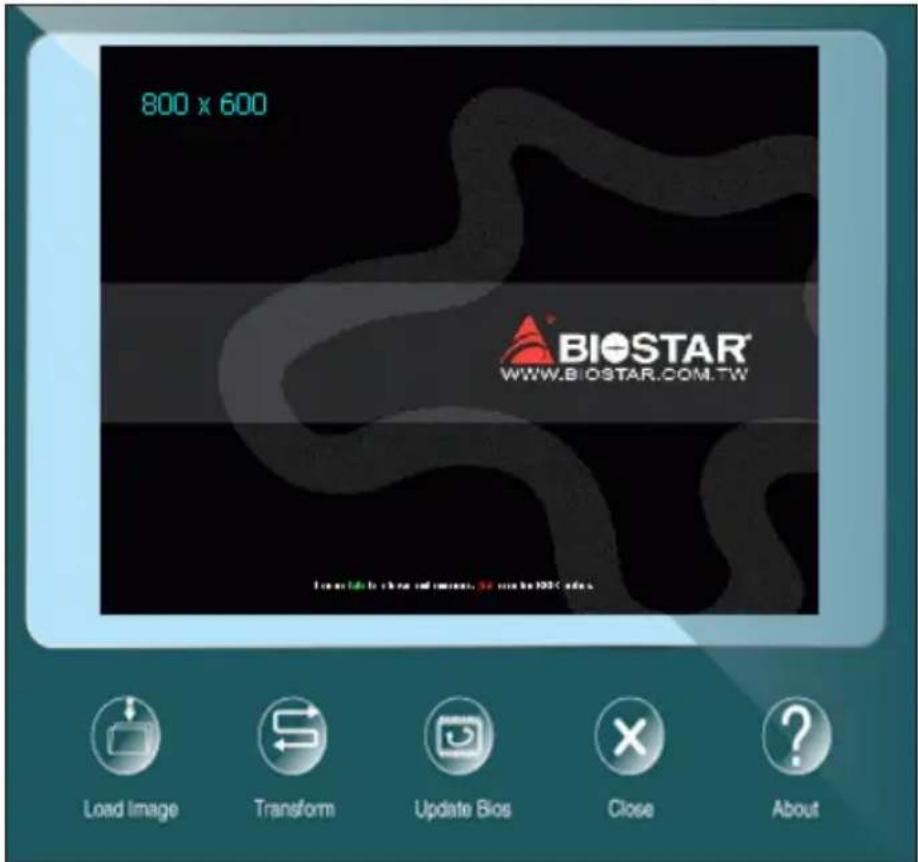
请参照以下步骤来更新开机画面:
- 加载画面(Load Image):选择图片作为开机画面。
- 转换(Transform):转换图片并预览。
- 更新BIOS(Update Bios):将图片写入BIOS内存,然后完成更新。
第四章:帮助信息
4.1驱动程序安装注意事项
为获得更好的系统性能,在操作系统安装完成后,请插入您的系统驱动到光驱并安装。
插入DVD后,将出现如下所示窗口。
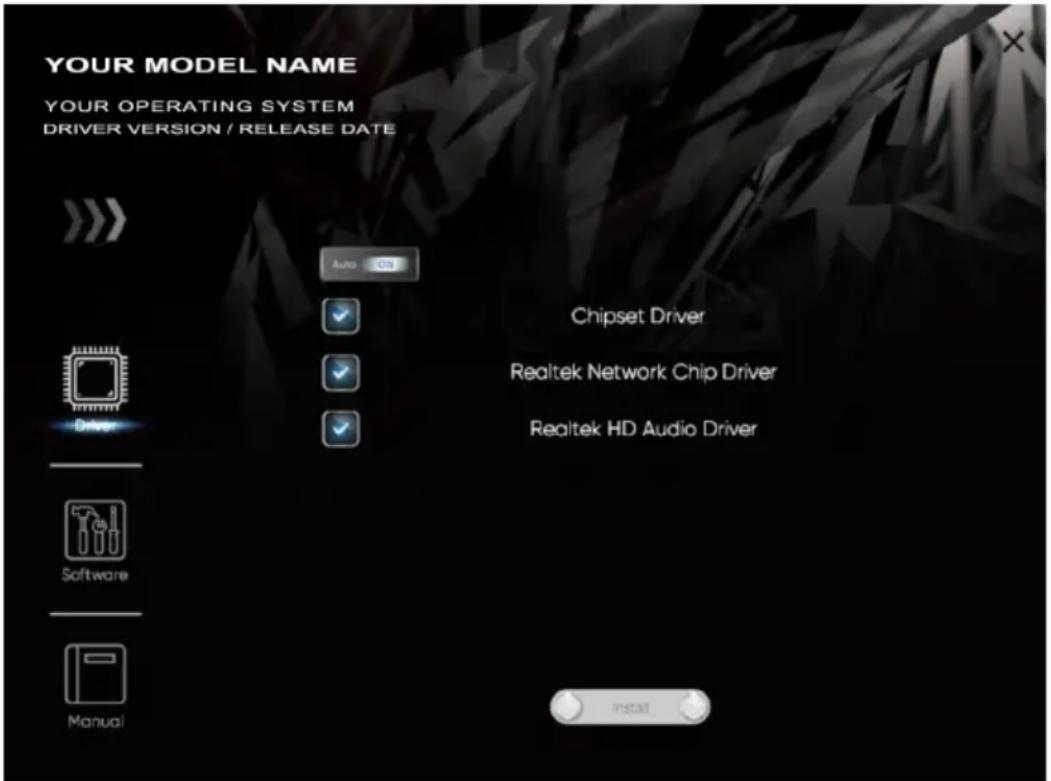
此设置向导将自动检测您的主板和操作系统。
A. 驱动程序安装
安装驱动程序,请点击驱动器图标。设置向导将列出主板兼容驱动和操作系统。点击各设备驱动程序,以开始安装进程。
B. 软件安装
安装软件,请点击软件图标。设置向导将列出系统可用软件,点击各软件名称,以开始安装进程。
C. 使用手册
除了书本形式的手册,我们也提供光盘形式的使用指南。点击Manual图标,浏览可用相关使用指南。
注意
》在插入驱动之后,如此窗口未出现,请用文件浏览器查找并执行SETUP.EXE文件。
》若需要Acrobat Reader打开manual文件。请从网站http://get.adobe.com/reader/下载最新版本的Acrobat Reader软件。
》插图中使用的主板可能与实际的主板不同。这些插图仅供参考。
4.2 AMI BIOS 哔声代码
引导模块哗声代码
| 哗声次数 含义 | |
| 持续哗声 持续哗声 |
BIOS开机自检哔声代码
| 哔声次数 含义 | |
| 1 系统引导成功 | |
| 8 显存错误(系统视频适配器) | |
4.3 问题解答
CPU过热保护系统
在开启系统数秒后如有自动关机的现象,这说明CPU保护功能已被激活。CPU过热时,防止损坏CPU,主机将自动关机,系统则无法重启。
此种情况下,请仔细检查。
确认后,请按以下步骤缓解CPU保护功能。
- 切断电源数秒。
2.等待几秒钟。
3.插上电源开启系统。
或是:
- 清除CMOS数据。(查看“Close CMOS Header: JCMOS1”部分)
2.等待几秒钟。 - 重启系统。
附录:产品中有毒有害物质或元素的名称及含量
| 部件名称 | 有毒有害物质或元素 | |||||
| 铅(Pb)汞 | (Hg)镉(Cd) | 六价铬(Cr(VI)) | 多溴联苯(PBB) | 多溴二苯醚(PBDE) | ||
| PCB板O O O O O O | ||||||
| 结构件O O O O O O | ||||||
| 芯片及其它主动零件 | X O O O | O O | ||||
| 连接器X O O O O O | ||||||
| 被动电子元器件 | X O O O | O O | ||||
| 焊接金属O | O O O O O | |||||
| 线材O O | O O O O | |||||
| 助焊剂·散热膏·标签及其它耗材 | O O O O | O O | ||||
O:表示该有毒有害物质在该部件所有均质材料中的含量在SJ/T11363-2006标准规定的限量要求以下。
X:表示该有毒有害物质至少在该部件的某一均质材料中的含量超出SJ/T11363-2006标准规定的限量要求。
备注:在芯片及其它主动零件、连接器、被动电子元器件Pb栏位中有打X,表示Pb在该部件的某一均质材料中的含量超出
SJ/T11363-2006标准规定的限量要求,但均符合欧盟ROHS指令豁免条款。