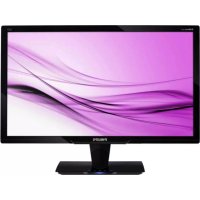
Brilliance 209CL2SB - 显示器 PHILIPS - 免费用户手册
免费查找设备手册 Brilliance 209CL2SB PHILIPS PDF格式.



用户关于以下问题的提问 Brilliance 209CL2SB PHILIPS
0 问题 关于此设备。回答您知道的问题或提出自己的问题。
提出关于此设备的新问题
下载您的设备说明 显示器 免费PDF格式!查找您的手册 Brilliance 209CL2SB - PHILIPS 并重新掌握您的电子设备。本页发布了使用您的设备所需的所有文档。 Brilliance 209CL2SB 品牌 PHILIPS.
用户手册 Brilliance 209CL2SB PHILIPS
1.1安全措施与维修
1.2 标志说明 2
1.3产品和包装材料的废弃
2.设置显示器 4
2.1 安装 4
2.2 操作显示器 5
3.图像优化 8
3.1 SmartImage 8
3.2SmartContrast 9
3.3 Philips SmartControl Premium 9
3.4SmartDesktop指南 16
4. 技术规格 20
4.1 分辨率和预设模式 22
5. 电源管理 ..... 23
6. 有关规定 ..... 24
7. 客户服务与保修 29
7.1 飞利浦平面显示器像素残缺规定 29
7.2 客户服务与保修 31
8. 故障排除和常见问题解答 34
8.1 故障检修 34
8.2SmartControlPremium常见问题解答
8.3 一般常见问题解答 36
1.重要
此电子版用户指南适合使用 Philips 显示器的所有用户。请在使用您的显示器之前花点时间阅读本用户手册。它包含与使用显示器相关的重要信息和注意事项。
产品享受飞利浦保修须符合下列条件:产品适当用于其设计目的、符合操作说明、返修时提供原始帐单或付款收据,帐单或收据应载明购货日期、销售商名称、产品型号及生产号。
1.1 安全措施与维修
A 警告
使用本文档中未介绍的控制、调整或过程可能导致碰撞、电气危险和 / 或机械危险。连接和使用电脑显示器时,请阅读并遵循以下说明。
操作:
- 电击或火灾危险!
请使显示器远离阳光直接照射、明亮强光线、以及任何其他热源。长期暴露于此类环境可能导致显示器褪色和损坏。 - 移开任何可能掉入通风孔的物品或者会妨碍显示器电子器件正常冷却的物品。
- 不要堵塞机壳上的通风孔。
- 放置显示器时,确保电源插头和插座便于插拔。
如果通过拔掉电源线或直流电源线关闭显示器电源,则在重新连接电源线或直流电源线以进行正常操作之前,必须等待6秒钟。
请务必使用由Philips提供的经过认可的电源线。如果电源线缺失,请与您当地的服务中心联系。(请参见“消费者信息中心”。)
在使用过程中,请勿让显示器受到剧烈震动或碰撞。
- 在使用或运输期间,不要敲打显示器或使显示器掉落。
维护
- 为保护显示器以避免可能的损坏,请勿过分施力于显示器面板。移动显示器时,抓住边框将其抬起;抬起时,不要将手或手指放在显示器而板上。
- 长时间不使用显示器时,应拔掉显示器电源插头。
- 使用略微蘸湿的布清洁显示器时,应拔掉显示器电源线插头。电源关闭时,可以使用干布擦拭屏幕。但是,切勿使用有机溶剂(如酒精)或含氨水的液体清洁显示器。
为避免电击或本机永久性损坏,不要在多尘、下雨、水附近或过分潮湿的环境中使用显示器。 - 如果显示器被弄湿了,应尽快用软布擦拭干净。
- 如果异物或水进入显示器,请立即关闭电源,并拔掉电源线。然后,取出异物或擦干水,并送到维修中心进行检修。
请勿在炎热、阳光直接照射或严寒的地方存放或使用显示器。
为了保持显示器的最佳性能并延长使用寿命,请在符合下列温度和湿度条件的地方使用显示器。
温度: 0 - 40^32 - 95^
湿度:20-80% RH
1.重要
- 重要:显示器无人看管时务必启动移动的屏幕保护程序。如果显示器将显示静止不变的内容,请务必启用屏幕定期刷新应用程序。长时间不间断显示静止或静态图像可能会在屏幕上造成“烙印”,也称“残像”或“余像”。“烙印”、“残像”或“余像”是显示器面板技术的一种常见现象。大多数情况下,在关闭电源后,图像残留或重影会随着时间的推移而逐渐消失。
小心
严重的“烙印”、“残像”或“余像”不会消失,不能修复。上面提到的损坏不在保修范围内。
维修
- 只有专业的维修人士可以打开机壳盖。
如果在维修或集成时需要任何文档,请与您当地的服务中心联系。(请参见“消费者信息中心”一章) - 关于运输信息,请参见“技术规格”。
- 不要将显示器放在阳光直接照射的车内。
注
如果显示器工作不正常,或者当您参照本手册中的操作说明而不知道应执行哪个步骤时,请与服务技术人员联系。
1.2 标志说明
以下分节描述使用于此文件的标志惯例。
注、注意、小心
在此指南中,文字段落配有图标并以黑体或斜体书写。这些段落含有“注”、“注意”或“小心”字句。其使用如下:
注
此图标显示重要信息和提示,以助你更好地使用你的电脑系统。
注意
此图标显示的信息提醒你如何避免硬体的潜在损害或数据丢失。
小心
此图标显示对身体伤害的可能性,并警告你如何避免此问题。
某些小心警告可能以不同格式出现,也可能不带任何图标。在此类情况下,小心警告的具体显示由管理机关规定。
1.3 产品和包装材料的废弃
废旧电气和电子设备-WEEE


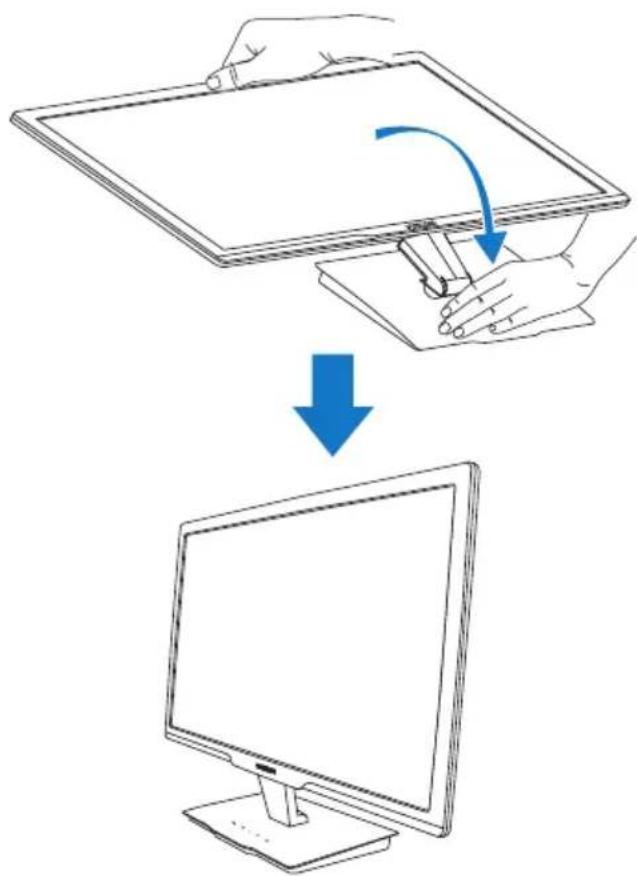
- 将显示器正面朝上放在平滑的表面上。注意,切勿刮擦或损坏屏幕。
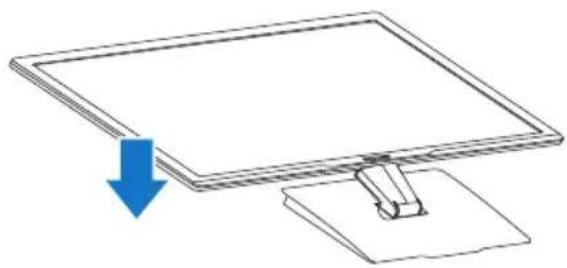
- 拿住显示器底座。轻轻地垂直向上扳动面板至固定角度。
3 连接到PC
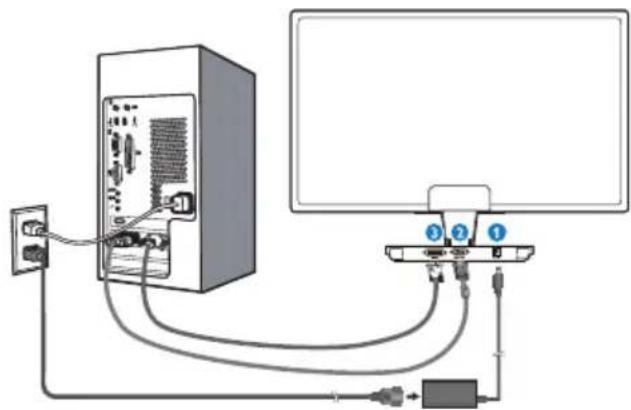
直流电源输入
VGA输入
DVI-D输入(仅适用于特定型号)
连接到PC
- 关闭计算机,拔掉电源线。
- 连接 VGA 或 DVI 信号线以传输视频。
- 将直流电源输入连接到显示器。
- 将交流/直流适配器的电源线插入附近的交流电源插座。
- 打开计算机和显示器的电源。如果显示器显示图像,则安装完毕。
2.2 操作显示器
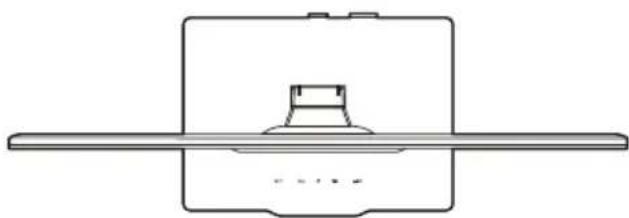
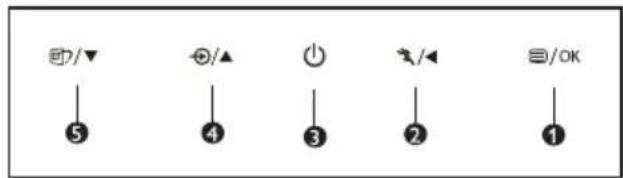
产品正面说明
| 1 | /OK | 进入 OSD 菜单 /OK(确定)。 |
| 2 | /▲ | 使用 Turbo 功能 / 返回上一级 OSD。 |
| 3 | 0 | 打开和关闭显示器的电源。 |
| 4 | ○/▲ | 切换信号输入源 / 调整 OSD 菜单。 |
| 5 | 回/▼ | SmartImage。有 6 种模式供选择:Office(办公)、Photo(照片)、Movie(影片)、Game(游戏)、Economy(经济)、Off(关闭)/To adjust the OSD menu(调整 OSD 菜单)。 |
2 屏幕显示 (OSD) 说明
什么是屏幕显示(OSD)?
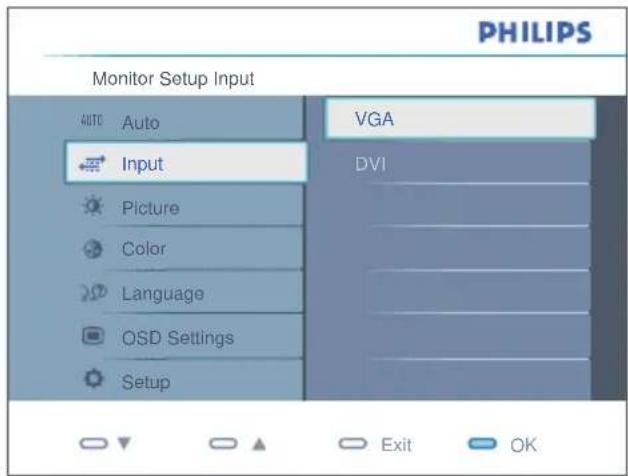
屏幕显示(On-Screen Display,OSD)是所有Philips显示器都具有的特性。它使得最终用户可以通过屏幕说明窗口直接调整屏幕性能或选择显示器功能。用户友好的屏幕显示界面如下所示:
控制键简介
在如上所示的OSD中,用户可以按显示器前面板上的按钮移动光标,或者按OK(确定)确认所作的选择或调整。
OSD菜单
下面是OSD结构概览。以后进行各种调整时,可以以此作为参考。
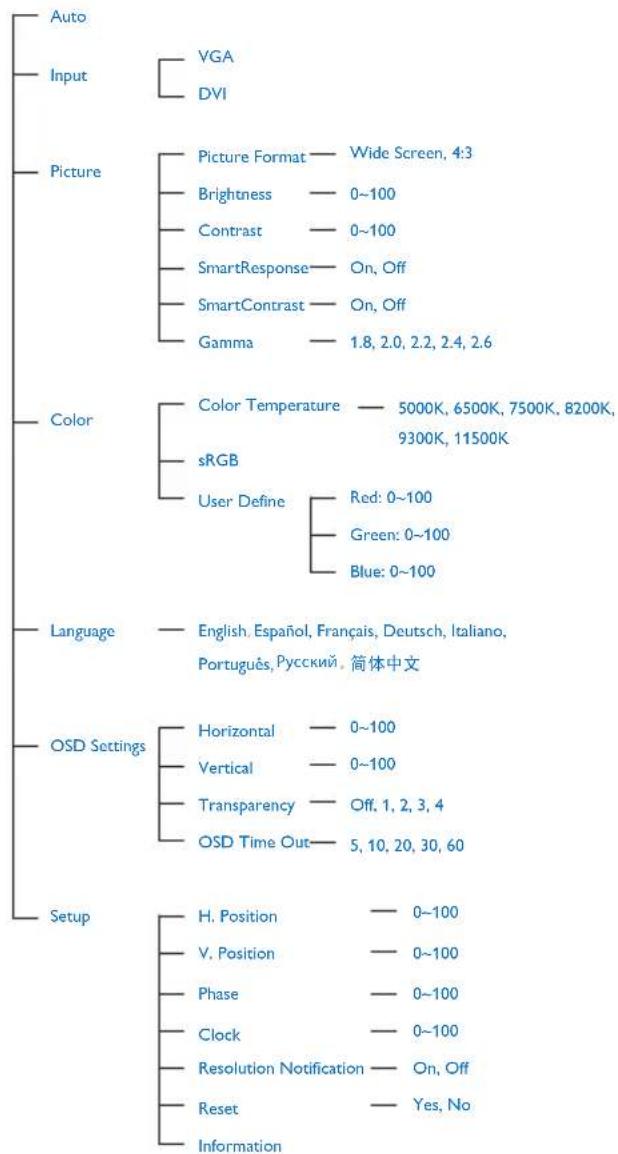
Main menu Sub menu
3 分辨率通知
根据设计,此显示器在其固有分辨率1600×900@60Hz时性能最佳。当显示器以不同的分辨率开机时,屏幕上会显示提醒。为达到最佳效果,请使用 1600× 900@60 Hz。
如果要关闭原始分辨率提示讯息,请在屏幕显示选单的设定中进行设定。
4 物理功能
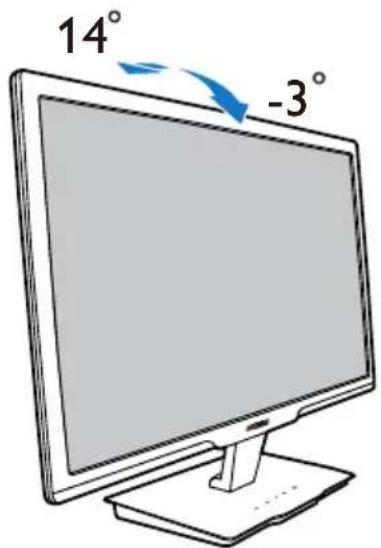
倾斜
3. 图像优化
3.1 SmartImage
这是什么?
SmartImage 提供一些针对不同内容类型进行优化的预设值,可以动态地实时调整亮度、对比度、颜色和清晰度。无论您是使用文字应用程序、显示图像还是观看视频,Philips SmartImage 都能提供非常出色的显示效果。
为什么需要它?
您希望显示器在显示您喜欢的各种类型的内容时都能提供出色的显示效果,SmartImage软件能够动态地实时调整亮度、对比度、颜色和清晰度,从而改善您的显示器观看体验。
3 它如何工作?
SmartImage是Philips独有的一项先进技术,可以分析屏幕上显示的内容。根据您选择的方案,SmartImage动态增强图像的对比度、颜色饱和度和清晰度以增强显示内容的效果-所有这一切只需按一下按钮,全部实时进行。
4 如何启用SmartImage?
- 按屏幕上启动SmartImage。
- 按住切换Office(办公),Photo(照片)、Movie(影片)、Game(游戏)、Economy(经济)、Off(关闭)。
- SmartImage OSD 在屏幕上保留 5 秒钟,您也可以按 OK(确定)进行确认。
- 当启用SmartImage时,会自动禁用sRGB方案。如要使用sRGB,您需要
使用显示器前面板上的按钮禁用SmartImage。
除了使用键向下滚动外,也可以按按钮进行选择,然后按"确定"确认选择并关闭SmartImageOSD。
有6种模式供选择:Office(办公)、Photo(照片)、Movie(影片)、Game(游戏)、Economy(经济)、Off(关闭)。
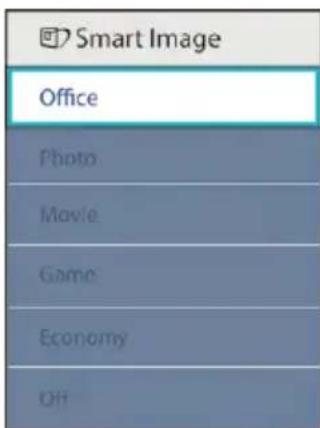
- Office(办公):增强文字并降低亮度,从而提高可读性,减轻眼睛疲劳。当使用电子表格、PDF文件、扫描文档或其他常用办公应用程序时,此模式可以显著提高可读性和效率。
- Photo(照片):此配置文件组合颜色饱和度、动态对比度和清晰度增强,可以使照片和其他图像的色彩更鲜明更透澈 - 无人工效果,无褪色。
- Movie(影片):渐变亮度、深颜色饱和度、动态对比度和锐利的清晰度,可以显示视频暗色区域的所有细节和亮色区域的所有色彩,保持动态自然值,达到完美的视频显示效果。
Game(游戏):开启增速传动电路以达到最佳响应时间,减少屏幕上快速移动物体的锯齿边缘,增强明暗图案的对比度,此配置文件为游戏玩家提供最佳游戏体验。
Economy(经济):使用此配置文件时,调整亮度和对比度并微调背光,以正确显示各种办公应用程序;同时,降低功耗。 - Off(关闭):不使用SmartImage进行优化。
3.2 SmartContrast
这是什么?
一项独特的技术,可以动态分析所显示的内容并自动优化显示器的对比度以达到最佳清晰度和观看舒适度,对于清晰、锐利和明亮的图像提高背光亮度,对于深色背景的图像降低背光亮度。
为什么需要它?
您希望在显示各种内容时都能达到最佳的清晰度和观看舒适度。SmartContrast动态控制对比度并调整背光,以提供清晰、锐利、明亮的游戏和视频图像或者清晰可读的办公文字。通过降低显示器的功耗,可以节省能耗成本,延长显示器的使用寿命。
3 它如何工作?
启用SmartContrast时,它将实时分析显示的内容以调整颜色和控制背光亮度。当观看视频或玩游戏时,此功能可动态增强对比度,以达到美好的娱乐体验。
3.3 Philips SmartControl Premium
飞利浦提供的SmartControlPremium新软件可以通过简单易用的图形界面控制显示器。这个用户友好的软件可以指导您微调分辨率、颜色校准、时序/相位调整、RGB白点调整等,不再需要复杂的调整。
此软件的核心算法采用最新技术,可加快处理和响应速度。它基于Windows7标准的引人注意的动画图标,一定会在您使用飞利浦显示器时带来美好的体验!
1 安装
- 按照说明进行操作和完成安装。
- 安装完毕后即可启动。
- 以后启动时,可以单击桌面或工具栏上的快捷方式。

首次启动向导
- 第一次安装完SmartControl Premium后,自动进入初次启动向导。
- 此向导指导您逐步调整显示器性能。
- 以后,您可以进入 Plug-in (插件) 菜单启动向导。
- 不使用向导时,您可以通过标准窗格调整更多选项。
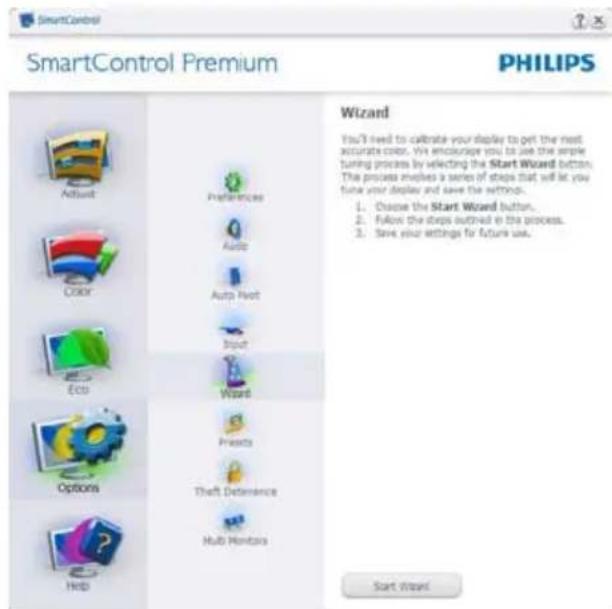
2 使用标准窗格:
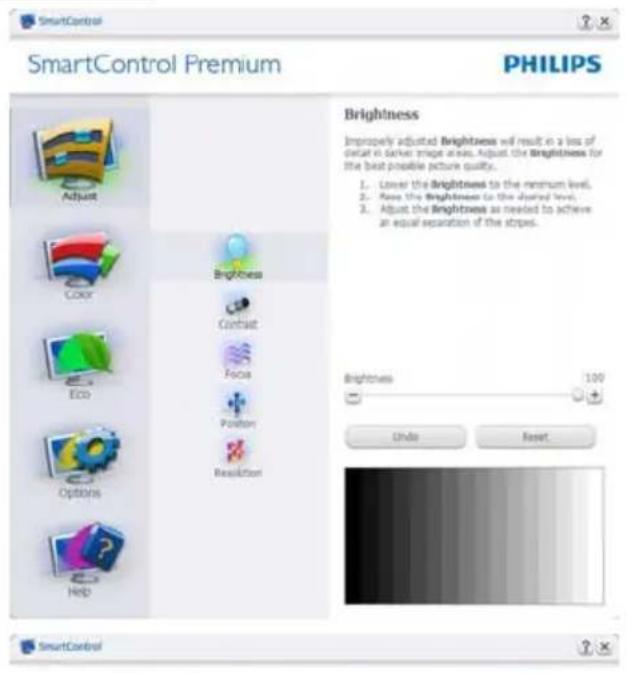
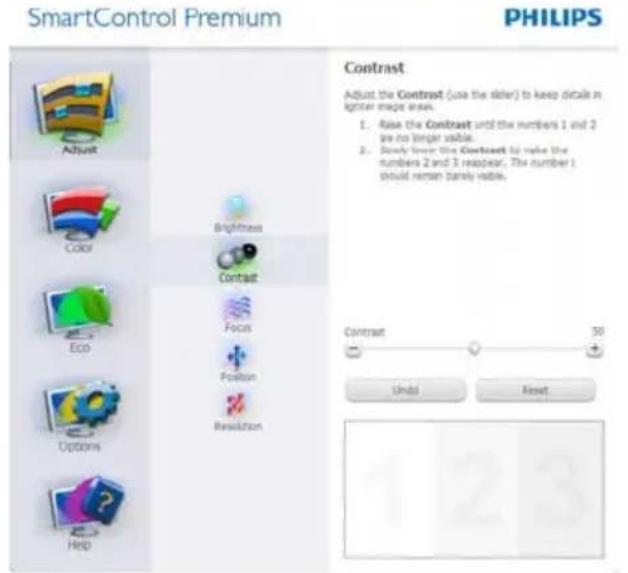
Adjust Menu(调整)菜单:
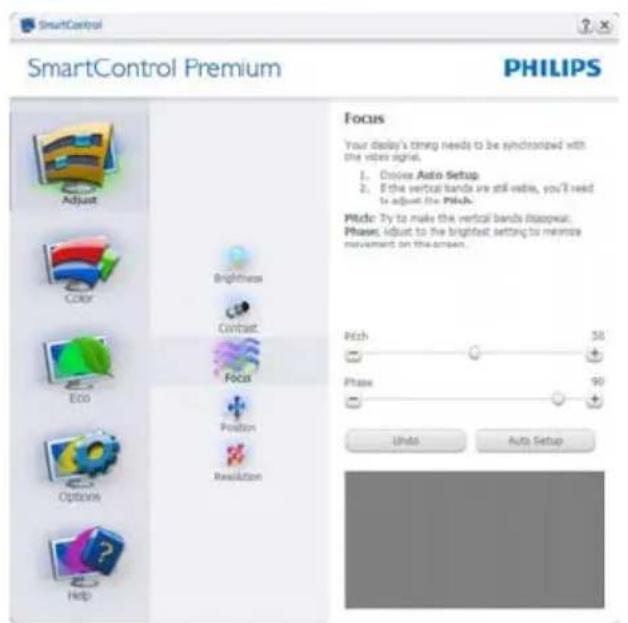
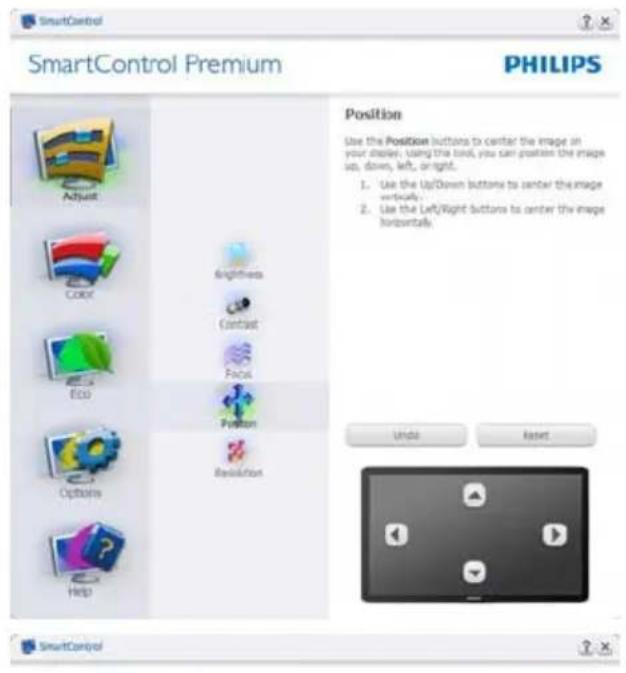
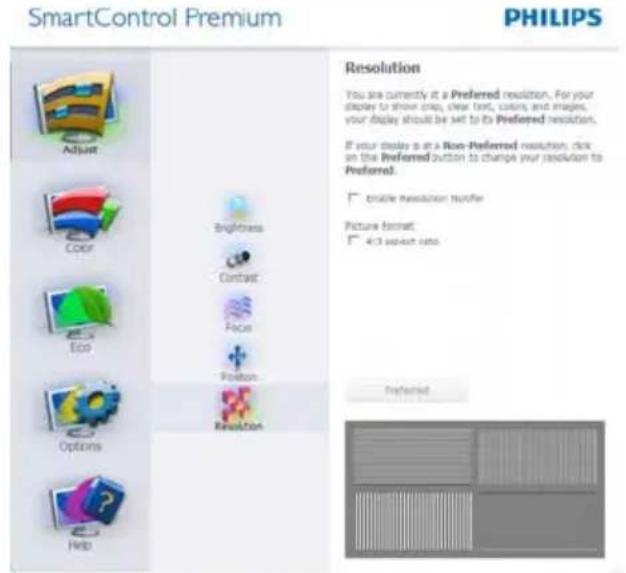
- 您可以利用Adjust Menu(调整)菜单来调整Brightness(亮度)、Contrast(对比度)、Focus(聚焦)、Position(位置)和Resolution(分辨率)。
- 您可以按照指导说明进行调整。
- Cancel (取消) 提示用户是否取消安装。
3.图像优化
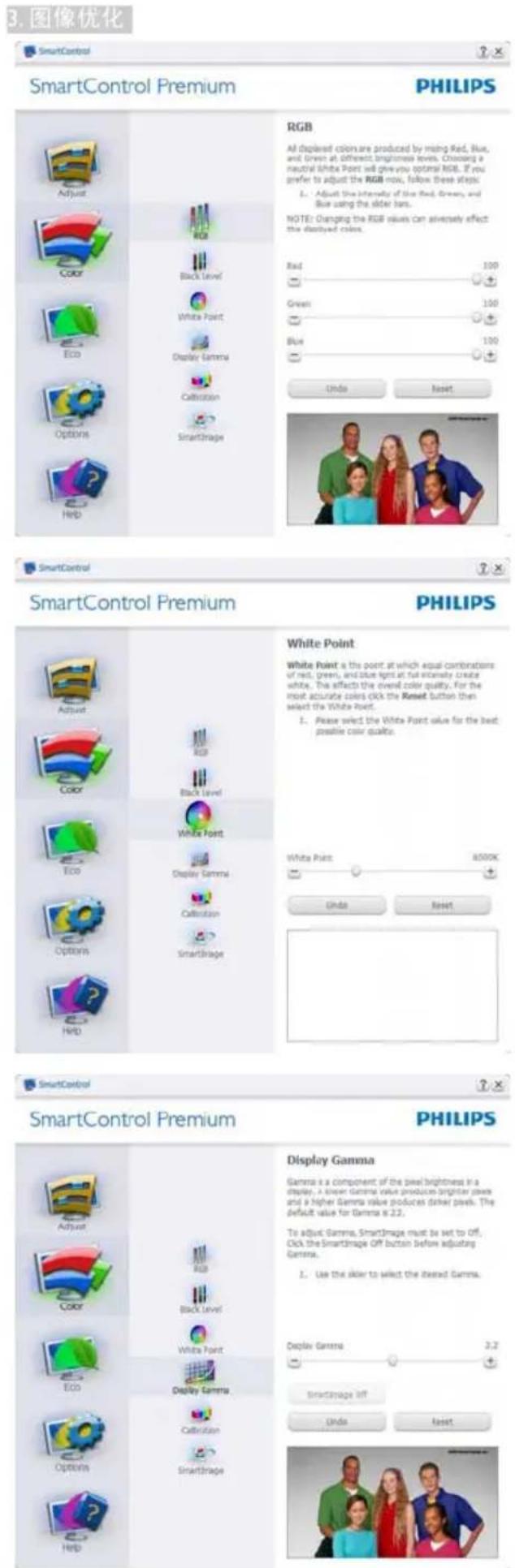
Color menu (颜色菜单):
- 您可以利用Color menu(颜色菜单)调整RGB、Black Level(黑色级别)、White Point(白点)、Color Calibration(颜色校准)、以及SmartImage(请参见SmartImage一节)。
- 您可以按照指导说明进行调整。
- 根据输入,参见下表中的子菜单项目。
- 颜色校准示例
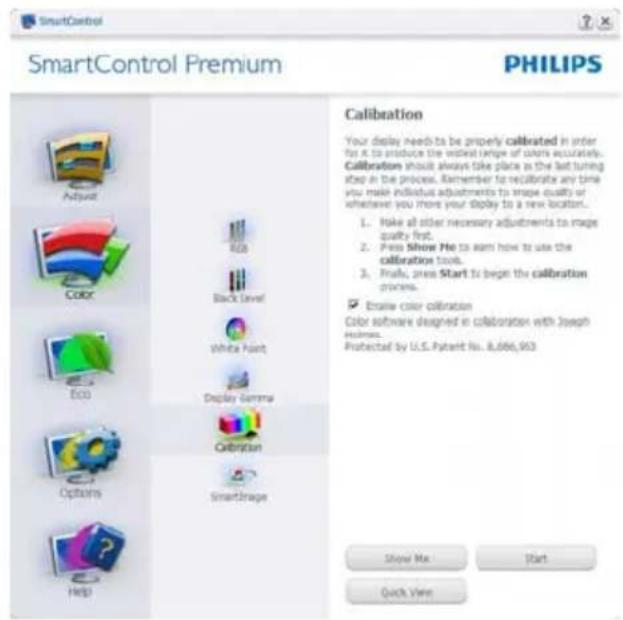
1.Show Me (演示)启动颜色校准教程。
2. Start (开始) - 启动 6 步颜色校准过程。
3. Quick View (快速查看) 加载之前/之后的图像。
4. 如要返回颜色主窗格,可以单击 Cancel(取消)按钮。
5.启用颜色校准-在默认情况下开启。若不选中,则不允许执行颜色校准,start(开始)和quickview(快速查看)按钮变暗。
6. 校准屏幕上必须显示专利信息。
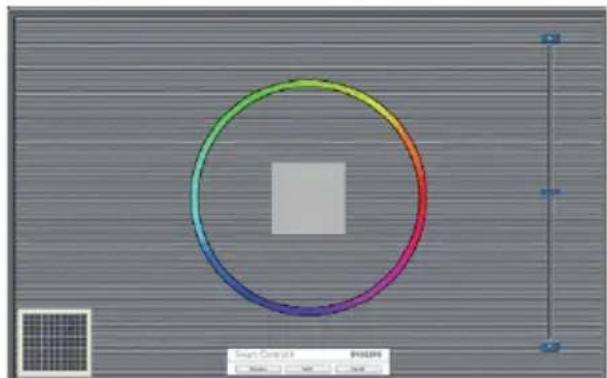
第一个颜色校准屏幕:
- 在显示第二个颜色屏幕之前,Previous(上一个)按钮被禁用。
- Next(下一个)进入后面的目标(6个目标)。
3.图像优化
- Final next (最后下一个) 进入 File>Presents 文件>预设值) 窗格。
- Cancel (取消) 关闭用户界面,并返回插件页。
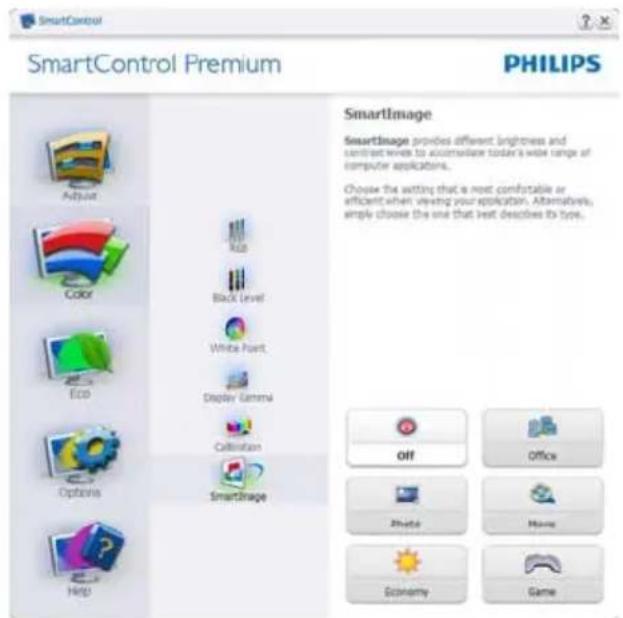
SmartImage
SmartImage - 允许用户根据内容更改设置以得到更好的显示设置。
当设置为Entertainment(娱乐)时,启用SmartContrast和SmartResponse。
ECO
仅当在插件下拉菜单中选择防盗模式时,可以使用防盗窗格。
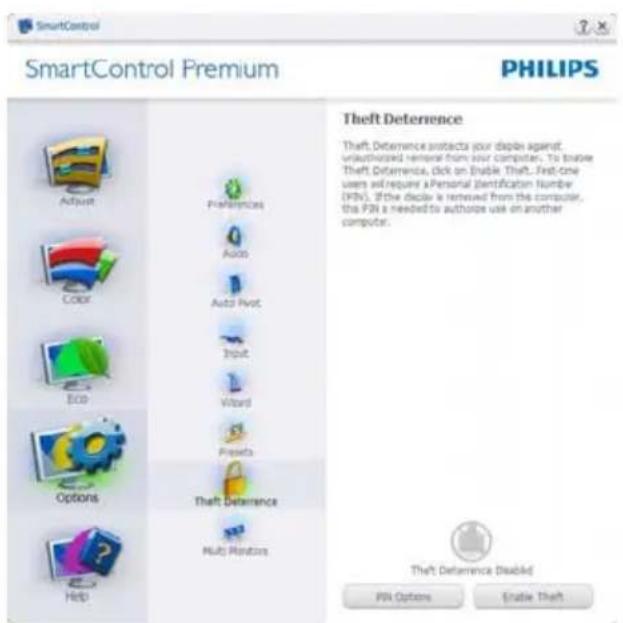
如要启用防盗,可以单击TheftDeterrence Mode(启用防盗模式)按钮显示下面的屏幕:
- 用户只能输入 4 到 9 位的 PIN。
- 输入PIN后,按Accept(接受)按钮打开下面页中的对话框。
- Minimum minutes (最少分钟数) 设成 5。在默认情况下,滑块设置在 5。
- 不需要将显示器连接到一个不同的主机以进入防盗模式。
3.图像优化
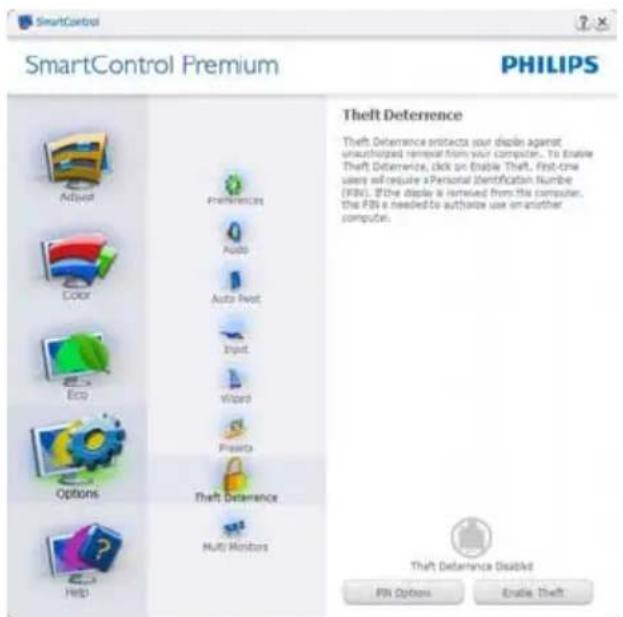
创建PIN后,防盗窗格将指明Theft
Deterrence Enabled(防盗已启用),并提供PIN Options(PIN选项)按钮:
- 显示Theft Deterrence Enabled(防盗已启用)。
- 禁用防盗模式在下一页打开窗格画面。
PIN Options (PIN 选项) 按钮仅在用户创建 PIN 后可用,该按钮打开安全 PIN 网站。
Options>Preferences(选项 首选项)-仅当从Options(选项)下拉菜单中选择“首选项”时可用。在不支持的显示器(支持DDC/CI)上,只有Help(帮助)和Options(选项)标签可用。
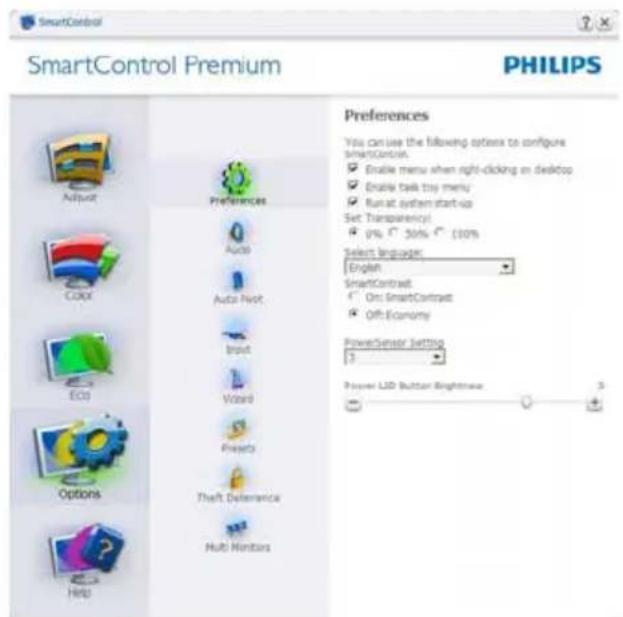
- 显示当前首选项设置。
- 选中复选框时启用此功能。复选框相当于一个切换开关。
- 在默认情况下,选中(开启)桌面上的Enable Context Menu(启用上下文菜单)。Enable Context Menu(启用上下文菜单)在桌面右键上下文菜单中显示SmartControl Premium的selections for Select Preset(选择预设值)和Tune Display(调整显示)的选项。禁用从右键上下文菜单中删除SmartControl Premium。
- 在默认情况下,选中On(开启)EnableTask Tray(启用任务托盘)图标。Enablecontext menu(启用上下文菜单)显示SmartControl Premium的任务托盘菜单。右键单击任务托盘图标时,显示
Help (帮助), Technical Support(技术支持)的菜单选项。检查 Upgrade (升级)、About (关于)和 Exit (退出)。当禁用 Enable task tray menu (启用任务托盘菜单)时, 任务托盘图标将只显示 Exit (退出)。
在默认情况下,选中On(开启)“启动时运行”。当禁用时,SmartControl Premium在启动时不运行,也不在任务托盘中。启动SmartControl Premium的唯一方式是从桌面快捷方式或从程序文件。不选中此框(禁用)时,将不加载设置为在启动时运行的预设值。
- 启用透明模式 (Windows 7/Vista/XP)。默认值是 0% 不透明。
Options>Input(选项 输入)-仅当从Options(选项)下拉菜单中选择Input(输入)时可用。在不支持的显示器(支持DDC/CI)上,只有Help(帮助)和Options(选项)标签可用。所有其他SmartControlPremium标签都不可用。

- 显示输入源使用说明窗格和当前输入源设置。
- 在单个输入显示上,不显示此窗格。
3.图像优化
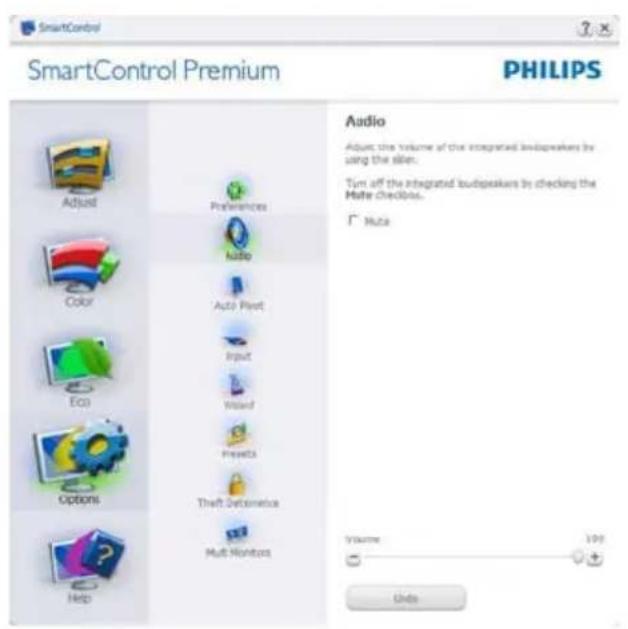
Options>Audio(选项 音频)-仅当从
Options(选项)下拉菜单中选择Volume(音量)时可用。
在不支持的显示器(支持 DDC/CI)上,只有 Help(帮助)和 Options(选项)标签可用。
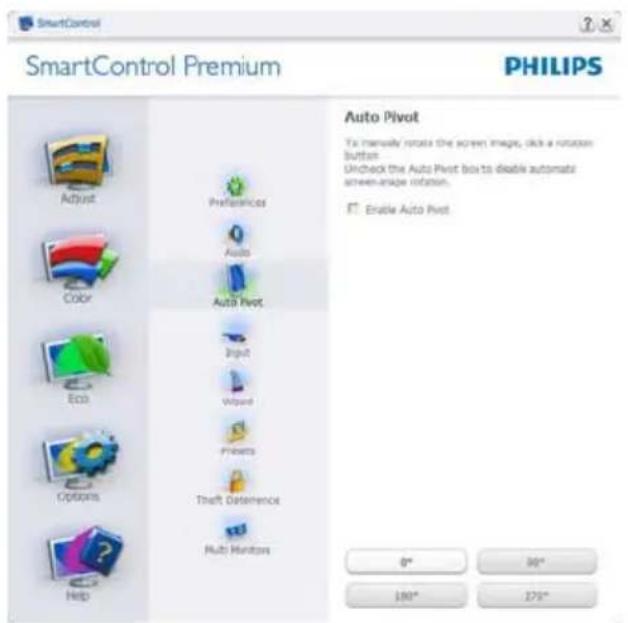
Option>Auto Pivot(选项 > 自动中心点)
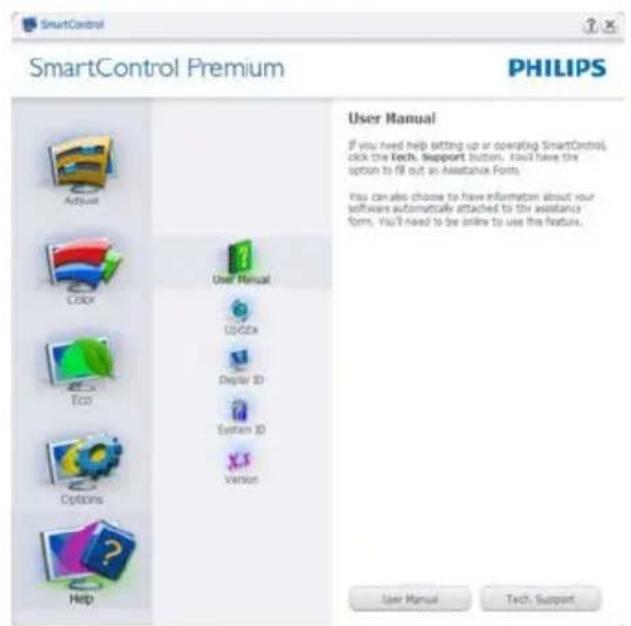
Help>User Manual(帮助 > 用户手册)-仅当从Help(帮助)下拉菜单中选择UserManual(用户手册)时可用。在不支持的显示器(支持DDC/CI)上,只有Help(帮助)和Options(选项)标签可用。
Help>Version(帮助 > 版本)-仅当从Help(帮助)下拉菜单中选择Version(版本)时可用。在不支持的显示器(支持DDC/CI)上,只有Help(帮助)和Options(选项)标签可用。

上下文关联菜单
上下文关联菜单在默认情况下被启用。如果在Options>Preferences(选项 首选项)窗格中选中了Enable Context Menu(启用上下文菜单),将显示该菜单。
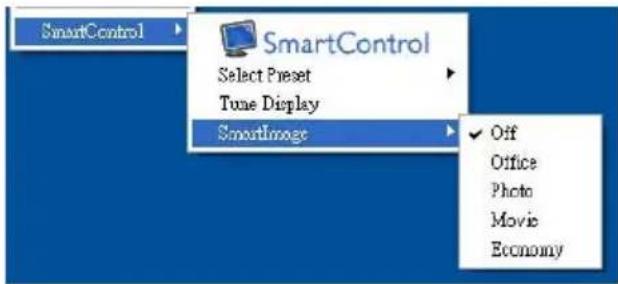
上下文菜单有4个项目:
- SmartControl Premium - 当选择时,显示 About(关于)屏幕。
- Select Preset(选择预设值)- 提供已保存的预设值的层级菜单,这些预设值可以立即使用。复选标记表示当前选择的预设值。此外,还可以从下拉菜单中调用工厂预设值。
- Tune Display (调整显示) - 打开SmartControl Premium控制面板。
- SmartImage - 检查当前设置:Office (办公)、Photo (照片)、Movie (影片)、Game (游戏)、Economy (经济)、Off (关闭)。
任务托盘菜单启用
右键单击任务托盘中的SmartControlPremium图标时,显示任务托盘菜单。单击左键时启动应用程序。
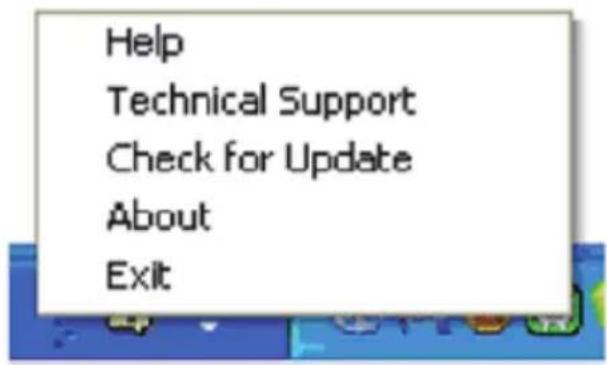
任务托盘有5个项目:
- Help (帮助) - 访问用户手册文件:使用默认的浏览器窗口打开用户手册文件。
- Technical Support (技术支持) - 显示技术支持页面。
- Check for Update (检查更新) - 使用户登录到 PDI 并检查是否有最新的版本。
- About (关于) - 显示详细的参考信息:产品版本、发行信息、以及产品名称。
- Exit (退出) - 关闭SmartControl Premium
- 如要再次运行SmartControl Premium,或者从程序菜单中选择SmartControl Premium,或者双击PC桌面图标,或者重新启动系统。
任务托盘菜单禁用
当在首选项文件夹中禁用任务托盘时,只显示 EXIT(退出)选项。如要彻底从任务托盘中删除SmartControl Premium,可以在Options>Preferences(选项 首选项)中禁用“启动时运行”。
3.4SmartDesktop指南
SmartDesktop
SmartDesktop 在 SmartControl Premium 中。安装 SmartControl Premium,然后从 Options(选项)中选择 SmartDesktop。
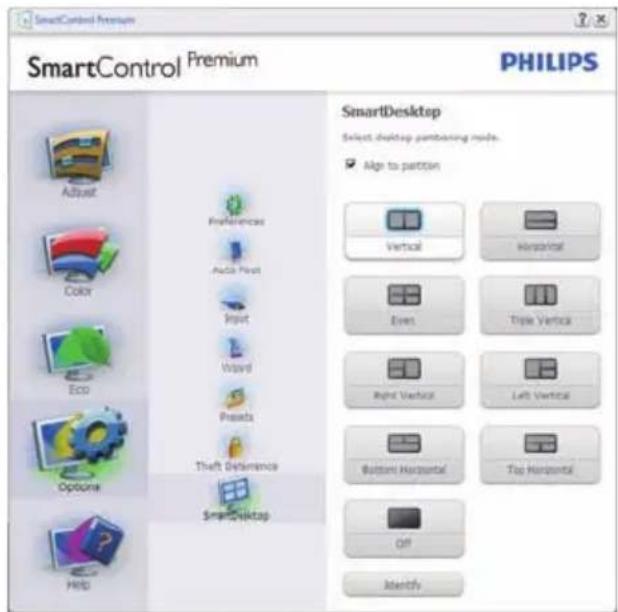
- 当窗口被拖动到定义的分区后,Align to partition(排列到分区)复选框能够对窗口进行自动排列。
- 单击图标可选择所需的分区。分区将应用于桌面,图标将被高亮。
- Identify (识别) 提供了查看网格的快速方法。

拖放窗口
一旦对分区进行配置并选择 Align to partition(排列到分区),可将窗口拖动到该区域且窗口将自动排列。当窗口和鼠标光标在该区域内时,该区域将被高亮。


如果拖动窗口时未看到区域的外框,则Show windows contents while dragging(拖动时显示窗口内容)被禁用。如要启用:
- 在 Control Panel (控制面板) 中,单击 System(系统)。
- 单击 Advanced (高级) 系统设置(对 Vista 和 Win7 操作系统,可在边栏中找到)
- 在 Performance (性能) 区域,单击 Settings(设置)。
- 在框中,勾选 Show window contents while dragging (拖动时显示窗口内容),然后单击 OK (确定)。
其它替代路径:
Vista:
控制面板 > 个性化 窗口颜色和外观 单击“打开传统风格的外观属性获得更多的颜色选项” 单击“效果”按钮 勾选“拖动时显示窗口内容”
XP:
显示属性 > 外观 效果...>勾选“拖动时显示窗口内容”
Win 7:
无其它替代路径可用。
标题栏选项
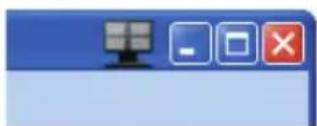
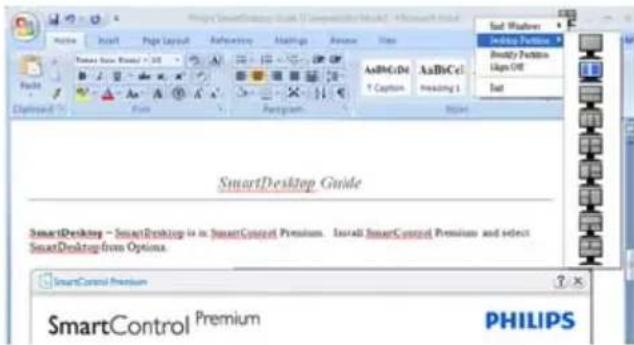
Desktop partition(桌面分区)可从活动窗口的标题栏中访问。此功能提供了快速方便的方法来管理桌面以及将任何窗口发送到任何分区而无需拖动。将光标移动到活动窗口的标题栏可访问下拉菜单。
4 右键单击菜单
右键单击Desktop Partition(桌面分区)图标可查看下拉菜单。
3.图像优化
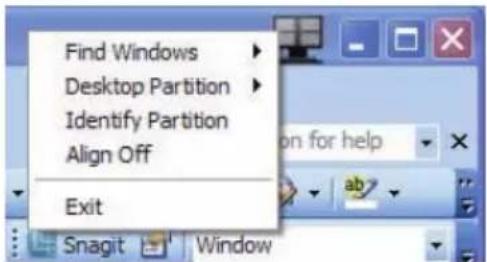
- Find Windows (找到窗口) - 在某些情况下,用户可将多个窗口发送到同一个分区。Find Window (找到窗口) 将显示所有打开的窗口,并将所选的窗口移动到最前面。
- Desktop Partition (桌面分区) - Desktop Partition (桌面分区) 能够显示当前所选的分区,并让用户快速更改到下拉菜单中显示的任何分区。

注
如果连接多个显示器,用户可选择目标显示器来更改分区。高亮的图标表示当前的活动分区。
- Identify Partition (识别分区) - 显示当前分区桌面上的网格框。
- Align On/Align Off (排列开启/排列关闭) -启用/禁用拖放自动排列功能。
5.Exit(退出)-关闭DesktopPartition(桌面分区)和DisplayTune(显示调整)。要重新初始化,启动从“开始”菜单或桌面上快捷方式访问DisplayTune(显示调整)。
5 左键单击菜单
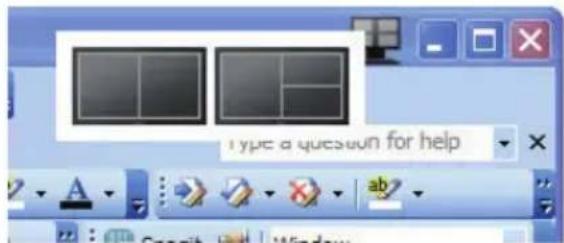
左键单击Desktop Partition(桌面分区)图标可将活动窗口快速发送到任何分区而无需拖放。释放鼠标将把窗口发送到高亮的分区。
6 任务托盘右键单击
任务托盘还包含标题栏中支持的多数功能(自动将窗口发送到任何分区除外)。
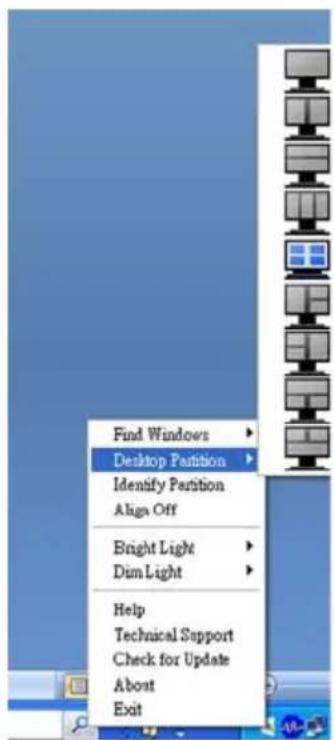
Find Windows (找到窗口) - 在某些情况下,用户可将多个窗口发送到同一个分区。Find Window (找到窗口) 将显示所有打开的窗口,并将所选的窗口移动到最前面。
- Desktop Partition (桌面分区) - Desktop Partition (桌面分区) 能够显示当前所选的分区,并让用户快速更改到下拉菜单中显示的任何分区。
- Identify Partition (识别分区) - 显示当前分区桌面上的网格框。
- Align On/Align Off (排列开启/排列关闭) - 启用/禁用拖放自动排列功能。
SmartDesktop分区定义
| 名称 说明 图像 | ||
| 整个桌面 将所有 | 设置应用到整个桌面。 | |
| 垂直 评估屏幕分辨 | 分辨率并将显示屏分成两个大小完全相同的垂直区域。对90/270度旋转时,保持垂直配置。 | |
| 水平 评估屏幕分 | 分辨率并将显示屏分成两个大小完全相同的水平区域。对90/270度旋转时,保持水平配置。 | |
| 垂直三分 评估屏 | 幕分辨率并将显示屏分成三个大小完全相同的垂直区域。对90度旋转时,分区1在水平项部,分区2在水平中央,分区3在水平底部。对270度旋转时,分区3在水平项部,分区2在水平中央,分区1在水平底部。 | |
| 垂直分割左 评估 | 屏幕分辨率并将显示屏分成两个垂直区域,左边为单个区域,右边分成两个大小完全相同的区域对90度旋转时,分区1在顶部,分区2和3在底部。对270度旋转时,分区1在底部,分区2和3在顶部。 | |
| 垂直分割右 评估 | 屏幕分辨率并将显示屏分成两个垂直区域,右边为单个区域,左边分成两个大小完全相同的区域对90度旋转时,分区1和2在顶部,分区3在底部。对270度旋转时,分区3在顶部,分区1和2在底部。 | |
| 水平分割顶部 评估屏幕分辨率并将显示屏分成两个大小完全相同的水平区域,顶部为单个区域,底部区域分成两个大小完全相同的区域对90度旋转时,分区1在右边垂直,分区2和3在左边垂直。对270度旋转时,分区1在左边垂直,分区2和3在右边垂直。 | 123 | |
| 水平分割底部 评估屏幕分辨率并将显示屏分成两个大小完全相同的水平区域,底部为单个区域,顶部区域分成两个大小完全相同的区域对90度旋转时,分区1和2在右边垂直,分区3在左边垂直。对270度旋转时,分区1和2在左边垂直,分区3在右边垂直。 | 123 | |
| 平均分割 评估屏幕分辨率并将显示屏分成四个大小完全相同的区域。 | 1234 |
4. 技术规格
| 图片 / 显示 | |
| 显示器面板类型 TFT-LCD | |
| 背光 LED | |
| 面板尺寸 20" W(50.805 cm) | |
| 宽高比 16:9 | |
| 像素点距 0.277 × 0.277 mm | |
| 亮度 250 cd/m2 | |
| SmartContrast 20,000,000:1 | |
| 对比度(典型) 1000:1 | |
| 响应时间(典型) 5 ms | |
| SmartResponse 时间(典型) | 2 ms |
| 最佳分辨率 1600×900 @ 60Hz | |
| 视角 170 | °(H)/160°(V)@C/R>10 |
| 图片增强 SmartImage | |
| 显示颜色数 1670万 | |
| 垂直刷新率 56Hz-76Hz | |
| 水平频率 30kHz-8kHz | 3 |
| sRGB | 是 |
| 连接性 | |
| 信号输入 DVI(数字)、VGA | (模拟) |
| 输入信号 分离同步,绿色同步 | |
| 方便性 | |
| 用户便利性 | ☑/▼ ☑ ☐ ☑ ☑ ☑ ☐/OK |
| OSD语言 | 英语、法语、德语、意大利语、俄语、西班牙语、简体中文、葡萄牙语 |
| 即插即用兼容性 | DDC/CI,sRGB,Windows 7/Vista/XP,Mac OSX,Linux |
| 底座 | |
| 倾斜 -3/+14 | |
| 电源 | ||||
| 工作模式 < 20.5W(典型) | ||||
| 能耗 (EnergyStar 5.0 测试方法) | 交流输入电压 100VAC +/-5VAC, 50Hz +/-3Hz | 交流输入电压 115VAC +/-5VAC, 60Hz +/-3Hz | 交流输入电压 230VAC +/-5VAC, 50Hz +/-3Hz | |
| 正常运行(典型) 17.97W | 17.75W | 17.82W | ||
| 睡眠 0.28W 0.28W 0.30W | ||||
| 不亮 0.21W 0.21W 0.23W | ||||
| 散热 * | 交流输入电压 100VAC +/-5VAC, 50Hz +/-3Hz | 交流输入电压 115VAC +/-5VAC, 60Hz +/-3Hz | 交流输入电压 230VAC +/-5VAC, 50Hz +/-3Hz | |
| 正常运行 | 61.33 BTU/hr | 60.58 BTU/hr | 60.82 BTU/hr | |
4.技术规格
| 睡眠 0.956 BTU/hr 0.956 BTU/hr 1.024 BTU/hr | ||
| 不亮 0.717 BTU/hr 0.717 BTU/hr 0.785 BTU/hr | ||
| 电源 LED指示灯 开机模式: | 蓝色,待机 / 睡眠模式:蓝色(闪烁) | |
| 电源 交流 / 直流适配器,12V==3.0A | ||
| 外形尺寸 | |
| 产品(含底座)(WxHxD) 478 | ×368×175 mm |
| 包装箱尺寸 (WxHxD) 565×506×103 mm | |
| 重量 | |
| 产品(含底座) 2.38 公斤 | |
| 产品(含包装) 3.87 公斤 | |
| 运行条件 | |
| 温度范围(运行) 0 | °C到40°C |
| 温度范围(非运行)-20 | °C到60°C |
| 相对湿度 20%到80% | |
| 海拔高度 操作: +12000英尺 | (3658米) |
| 不运行: +40000英尺(12192米) | |
| MTBF 30,000小时 | |
| 环境 | |
| ROHS 是 | |
| EPEAT 银级 (www.epeat.net) | |
| 包装 100% 可回收 | |
| 符合性和标准 | |
| 管制认证 | CE Mark、FCC Class B、SEMKO、UL/cUL、Energy Star 5.0 |
| 机壳 | |
| 颜色 黑色 / 黑色 | |
| 表面处理 光泽 / 光泽 | |
注
- EPEAT Gold 和 Sliver 仅在 Philips 注册了产品的地区有效。有关您所在国家地区的注册状况,请访问 www.epeat.net。
- 此数据如有变更,恕不另行通知。访问 www.philips.com/support 下载最新版本的宣传页。
4.1 分辨率和预设模式
最大分辨率
1600 × 900 @ 60 ~Hz (模拟输入)
1600 × 900 @ 60Hz (数字输入)
推荐分辨率
1600 × 900 @ 60 ~Hz (数字输入)
| 水平频率 (kHz) | 分辨率 | 垂直频率 (Hz) |
| 31.47 720×400 70.09 | ||
| 31.47 640×480 59.94 | ||
| 37.50 640×480 75.00 | ||
| 37.88 800×600 60.32 | ||
| 46.88 800×600 75.00 | ||
| 48.36 1024×768 60.00 | ||
| 60.02 1024×768 75.03 | ||
| 44.77 1280×720 59.86 | ||
| 49.70 1280×800 59.81 | ||
| 63.89 1280×1024 60.02 | ||
| 79.98 1280×1024 75.03 | ||
| 60.00 1600×900 60.00 |

注
请注意,此显示器在其固有分辨率 1600 × 900 @ 60Hz 时工作效果最佳。为达到最佳显示效果,请遵循此项关于分辨率的建议。
5. 电源管理
如果PC中安装了VESA DPM兼容显示卡或者软件,显示器可以在不使用时自动降低功耗。如果检测到来自键盘、鼠标或其它输入设备的输入,显示器将自动“唤醒”。下表介绍此自动省电功能的功耗和信号时序:
| 电源管理定义 | |||||
| VESA模式 | 视频 | 水平同步 | 垂直同步 | 使用的功率 | LED颜色 |
| 工作开启是 | 是 | <20.5W(典型) | 蓝色 | ||
| 睡眠关闭否 | 否 | <0.3W(典型) | 蓝色(闪烁) | ||
| 关闭关闭- | <0.3W(典型) | 关闭 | |||
下面的设置用于测量此显示器的功耗。
- 固有分辨率: 1600 × 900
- 对比度:50%
·亮度:250尼特 - 色温:6500k 全白图案

注
此数据如有变更,恕不另行通知。
6. 有关规定
Lead-free Product

根据中国大陆《电子信息产品污染控制管理办法》(也称为中国大陆RoHS),以下部分列出了本产品中可能包含的有毒有害物质或元素的名称和含量:
本表适用之产品
显示器(液晶及CRT)
有毒有害物质或元素
| 部件名称 | 有毒有害物质或元素 | |||||
| 铅(Pb) | 汞(Hg) | 镉(Cd) | 六价铬(Cr6+) | 多溴联苯(PBDE) | 多溴二苯醚(PBDE) | |
| 外壳 | ○ | ○ | ○ | ○ | ○ | ○ |
| CRT显式屏 | × | ○ | ○ | ○ | ○ | ○ |
| 液晶显示屏/灯管 | × | ○ | ○ | ○ | ○ | ○ |
| 电路板组件 | × | ○ | ○ | ○ | ○ | ○ |
| 电源适配器 | × | ○ | ○ | ○ | ○ | ○ |
| 电源线/连接线 | × | ○ | ○ | ○ | ○ | ○ |
| *1.电路板组件包括电源板及其相应的零部件,如常用、电容、集成电路、连接器等。○2.表示该石墨有带电粒子在该部件所含的材料中的含量均在《电子信息产业中有毒有害物质的限量要求标准》规定的限量要求以下。×3.表示该石墨有害粒子至少在该部件的某一类别材料中的含量超出《电子信息产业中有毒有害物质的限量要求标准》规定的限量要求;但是上表中打“×”的部件,符合欧盟RoHS法规要求(属于豁免的部分) | ||||||

环保使用期限
此标识指期限(十年),电子信息产品中含有的有毒有害物质或元素在正常使用的条件下不会发生外泄或突变,电子信息产品用户使用该电子信息产品不会对环境造成严重污染或对其人身、财产造成严重损害的期限·
中国能源效率标识
根据中国大陆《能源效率标识管理办法》本显示器符合以下要求:
| 能源效率(cd/W) | >1.05 |
| 能效等级 | 1级 |
| 能效标准 | GB 21520-2008 |
详细有关信息请查阅中国能效标识网:http://www.energylabel.gov.cn/
《废弃电器电子产品回收处理管理条例》提示性说明
为了更好地关爱及保护地球,当用户不再需要此产品或产品寿命终止时,请遵守国家废弃电器电子产品回收处理相关法律法规,将其交给当地具有国家认可的回收处理资质的厂商进行回收处理。
7. 客户服务与保修
7.1 飞利浦平面显示器像素残缺规定
飞利浦致力于提供最优质的产品。本公司运用同行业最先进的制造程序,实行严格的质量管理。不过,平板显示器使用的TFT显示器面板若有像素或子像素残缺,有时也是事所难免。没有任何厂家能够担保所有的屏幕皆无像素残缺,飞利浦却保证任何显示器,如果超过不可接受的残缺量,必将得到担保条件下的维修或替换。此处须知描述不同种类的像素残缺,规定每一种类可以接受的残缺水准。为了符合所担保的维修或替换,TFT显示器面板上的像素残缺量必须超过这些可接受的水准。例如,20"XGA显示器上,不足 0.0004% 的子像素可能存在缺陷。此外,鉴于有些像素残缺种类或组合比其它更引人注意,飞利浦对此种类确定更高的质量标准。本规定全球范围有效。
像素和分像素
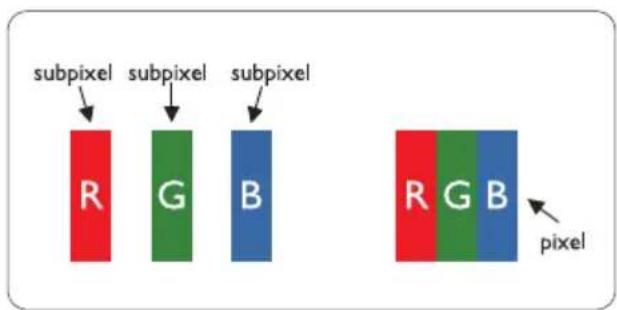
一个像素,或称图像元素,由三个属于红绿蓝主颜色的分像素组成。许多像素在一起形成一个图像。像素里的所有分像素全被照亮时,三个带颜色的分像素一起以一个白色像素出现。当他们全部变暗时,三个带颜色的分像素一起以一个黑色像素出现。其它类的明暗分像素组合则以其它颜色的单个像素出现。
像素残缺种类
像素和分像素残缺以不同形式出现在屏幕上。有两类像素残缺,每一类内有多种分像素残缺。
亮点缺陷
亮点缺陷是一直点亮的像素或子像素。也就是说,亮点是当显示器屏幕上显示暗图案时一直发亮的子像素。亮点缺陷有如下类型:
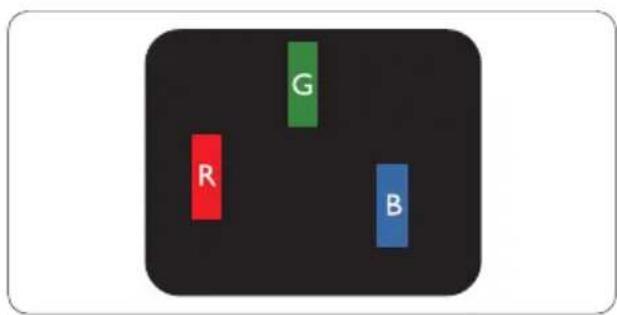
一个发亮的红绿蓝分像素
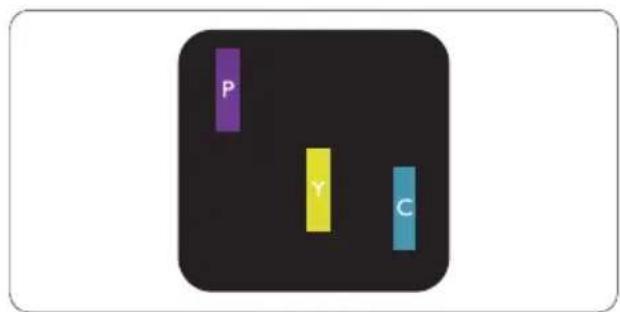
二个相邻发亮的分像素:
-红 + 蓝 = 紫
-红 + 绿 = 黄
- 绿 + 蓝 = 氰(浅蓝)
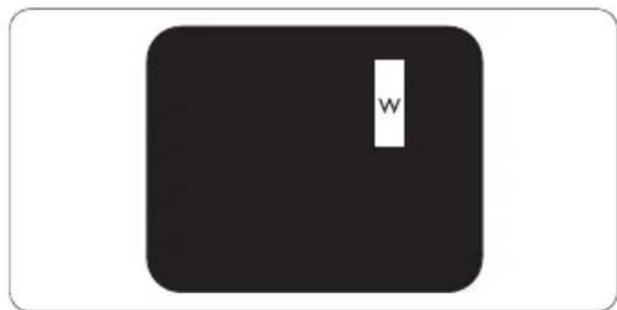
三个相邻发亮分像素(一个白色像素)
7.客户服务与保修
注
红色或蓝色亮点的亮度超过周围点 50% 以上;绿色亮点的亮度超过周围点 30%
暗点缺陷
暗点缺陷是一直不亮的像素或子像素。也就是说,黑点是当显示器屏幕上显示亮图案时一直发暗的子像素。黑点缺陷有如下类型:
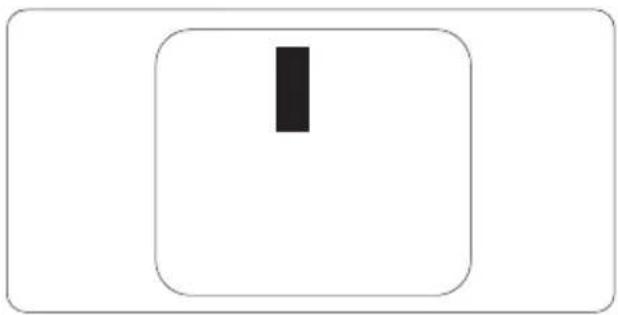
紧凑像素残缺
鉴于靠在一起的同类像素和分像素残缺更引人注意,飞利浦同样制定紧凑像素残缺的容许规格。
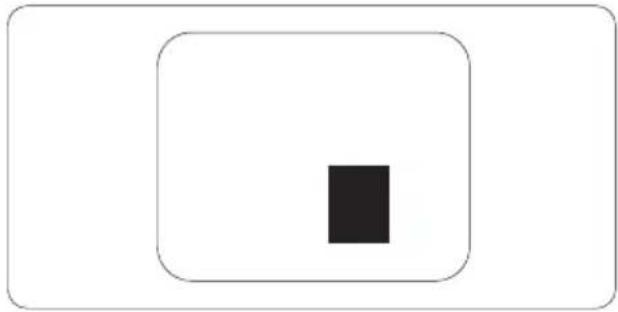
像素残缺容许规格
为了符合保修期内由于像素残缺而需要的维修或替换,飞利浦平板显示器的TFT显示器面板必须有超过下表所列容许规格的像素和子像素缺陷。
| 亮点之缺点 可接受的程度 | |
| 1个照明之副图素 3 | |
| 2个邻接照明之副图素 1 | |
| 3个邻接照明之副图素(1个白色图素) 0 | |
| 两个亮点瑕疵之间的距离 * >15mm | |
| 所有类型之亮点缺点总数 3 | |
| 黑点缺陷 可接受的程度 | |
| 1个黑副图素 5或以下 | |
| 2个邻接之黑副图素 2或以下 | |
| 3个邻接之黑副图素 0 | |
| 两个黑点缺陷间之距离 * >15mm | |
| 所有型式之黑点缺陷总数 5或以下 | |
| 缺陷点总数 可接受的程度 | |
| 所有型式之亮点或黑点缺陷总数 5或以下 |
注
1.1或2个邻接副图素缺陷 = 1 个点之缺陷
2. 此显示器符合 ISO 9241-307 标准。(ISO 9241-307:人机工程学要求,分析和电子视觉显示的符合性检测方法)
7.2 客户服务与保修
有关您所在地区的保修范围信息和更多支持要求,请访问www.philips.com/support网站了解详细信息。您也可以拨打下面列出的您当地的飞利浦客户服务中心电话。
西欧地区的联系信息:
| 国家 /地区 ASC | 客户服务电话 费用 | ||
| Germany Siemens I&S | +49 01803 386 853 | € 0.09 | |
| United Kingdom Invec | Scotland +44 0207 949 0069 Local call tariff | ||
| Ireland Invec Scotland | +353 01 601 1161 Local call tariff | ||
| Spain Eatsa Spain | +34 902 888 785 | € 0.10 | |
| Finland | A-novo | +358 09 2290 1908 Local call tariff | |
| France | A-novo | +33 082161 1658 | € 0.09 |
| Greece Allman Hellas | +30 00800 3122 1223 Free of charge | ||
| Italy | A-novo | +39 840 320 041 | € 0.08 |
| Netherlands | E Care | +31 0900 0400 063 | € 0.10 |
| Denmark | A-novo | +45 3525 8761 | Local call tariff |
| Norway | A-novo | +47 2270 8250 | Local call tariff |
| Sweden | A-novo | +46 08 632 0016 | Local call tariff |
| Poland | Zolter | +48 0223491505 | Local call tariff |
| Austria | Siemens I&S +43 081 | 0 000206 | € 0.07 |
| Belgium | E Care | +32 078 250851 | € 0.06 |
| Luxembourg | E Care | +352 26 84 30 00 | Local call tariff |
| Portugal | Eatsa Spain | +351 2 1359 1440 | Local call tariff |
| Switzerland A-novo | +41 02 2310 2116 Local call tariff | ||
中东欧地区的联系信息:
| 国家/地区 呼叫中心 ASC 客户服务电话 | |||
| Belarus NA IBA +375 17 217 3386 | |||
| Bulgaria NA LAN Service +359 2 960 2360 | |||
| Croatia NA Renoprom +385 1 33 0974 | |||
| Estonia NA FUJITS U +372 65199 00 | |||
| Latvia | NA "ServiceNet LV" Ltd. +371 7460399 | ||
| Lithuania | NA | UAB "Servicenet" | +370 7400088 |
| Romania | NA Blue Ridge Intl. +40 21 2101969 | ||
| Serbia & Montenegro | NA | Kim Tec d.o.o. | +381 11 20 70 684 |
| Slovenia | NA PC H.and +386 1 530 08 24 | ||
| Ukraine | NA Comel +380 562320045 | ||
| NA Topaz-Service Company +38 044 245 73 31 | |||
| Russia | NA CPS +7 (495) 645 6746 (for repair) | ||
| NA CEEE Partners +7 (495) 645 3010 (for sales) | |||
| Slovakia | NA Datalan Service +421 2 49207155 | ||
| Turkey | NA Techpro +90 212 444 4 832 | ||
| Czech Rep. | NA Asupport 800 100 697 | ||
| Hungary | NA Serware +36 1 2426331 | ||
| NA Profi Service +36 1 814 8080 | |||
拉丁美洲地区的联系信息:
| 国家/地区 呼叫中心 | 客户服务电话 |
| Brazil | Vermont |
| Argentina |
中国联系信息:
中国
客户服务电话:4008800008
北美联系信息:
| 国家/地区 | 呼叫中心 | ASC | 客户服务电话 |
| U.S.A. | TOS | Teleplan | (877) 835-1838 |
| Canada | Supercom | Supercom | (800) 479-6696 |
APMEA地区联系信息:
| 国家/地区 | 呼叫中心 | ASC | 客户服务电话 | |
| Australia NA AGOS NETWORK PTY LTD 1300 360 386 | ||||
| New Zealand NA | Visual Group Ltd. | 0800 657447 | ||
| Hong Kong / Macau | NA Smart Pixels | Technology Ltd. | Hong Kong: Tel: +852 2619 9639 Macau:Tel: (853)-0800-987 | |
| India NA REDINGTON INDIA LTD | Tel: 1 800 425 6396 SMS: PHILIPS to 56677 | |||
| Indonesia NA | PT. Gadingsari elektronika Prima | Tel: 62 21 75909053, 75909056, 7511530 | ||
| South Korea | NA PCS One Korea Ltd. | 080-600-6600 | ||
| Malaysia | NA | After Market Solutions (CE) Sdn Bhd | 603 7953 3370 | |
| Pakistan | NA Philips Consumer Service (9221) 2737 | 111-16 | ||
| Singapore | NA | Philips Electronics Singapore Pte Ltd (Philips Consumer Care Center) | (65) 6882 3999 | |
| Taiwan | PCCW Teleservices Taiwan | FETEC.CO | 0800-231-099 | |
| Thailand | NA | Axis Computer System Co., Ltd. | (662) 934-5498 | |
| South Africa | NA Sylvera Technologies Pty Ltd | 086 0000 88 | ||
| United Arab Emirates | NA | AL SHAHD COMPUTER L.L.C | 00971 4 2276525 | |
| Israel NA Eastronics LTD | 1-800-567000 | |||
| Vietnam | NA | FPT Service Informatic Company Ltd. | +84 8 38248007 Ho Chi Minh City +84 5113.562666 Danang City +84 5113.562666 Can tho Province | |
| Philippines | NA Glee Electronics, Inc. | (02) 633-4533 to 34, (02) 637-6559 to 60 | ||
| Sri Lanka | NA | no distributor and/or service provider currently | ||
| Bangladesh | NA | Distributor: Computer Source Ltd (warranty buy-out) | 880-2-9141747, 9127592 880-2-8128848 / 52 | |
| Nepal | NA | Distributor: Syakar Co. Ltd (warranty buy-out) | 977-1-4222395 | |
| Cambodia | NA | Distributor: Neat Technology Pte Ltd (Singapore) (warranty buy-out) | 855-023-999992 | |
8. 故障排除和常见问题解答
8.1 故障检修
本页介绍用户可以解决的问题。如果在尝试这些解决办法后问题仍然存在,请与Philips 客户服务代表联系。
常见问题
无图片(电源LED不亮)
- 确保电源线两端分别插入电源插座和显示器背面的插口。
- 首先,确保显示器正面的电源按钮处于OFF(关闭)状态,然后将其按至ON(开启)状态
无图片(电源LED显示蓝色)
- 确保计算机处于开机状态。
- 确保信号线正确连接到计算机。
- 确保显示器线缆接头没有弯曲的插针。若有,请修理或更换线缆。
- 可能激活了节能功能。
屏幕上显示
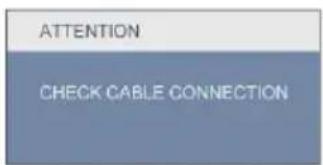
- 确保显示器线缆正确连接到计算机。(另请参见快速设置指南)
- 检查显示器线缆是否有弯曲的插针。
- 确保计算机处于开机状态。
AUTO(自动)按钮不起作用
- 自动功能仅适用于VGA-模拟模式。如果对结果不满意,您可以通过OSD菜单进行手动调整。
注
自动功能不适用于DVI-数字模式,因为该模式不需要自动调整。
冒烟或出现火星
- 切勿执行任何故障排除步骤。
- 为安全起见,立即从主电源上拔掉显示器电源线。
- 立即与 Philips 客户服务代表联系。
2 图像问题
图像不居中
- 使用OSD主控制中的“自动”功能调整图像位置。
- 使用OSD主控制中“设置”的“相位/时钟”调整图像位置。这仅在VGA模式下起作用。
屏幕上的图像震动
- 检查信号线是否正确牢固地连接到图形板或PC。
有垂直闪烁现象

- 使用OSD主控制中的“自动”功能调整图像位置。
- 使用OSD主控制中“设置”的“相位/时钟”消除竖条。这仅在VGA模式下起作用。
有水平闪烁现象
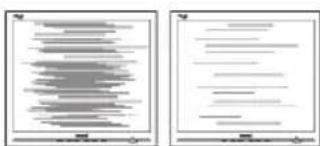
- 使用OSD主控制中的“自动”功能调整图像位置。
- 使用OSD主控制中“设置”的“相位/时钟”消除竖条。这仅在VGA模式下起作用。
图像模糊不清或太暗
- 使用OSD调整对比度和亮度。
关闭电源后仍有图像残留或重影现象。
- 长时间不间断显示静止或静态图像可能会在屏幕上造成“烙印”,也称“残像”或“余像”。“烙印”、“残像”或“余像”是显示器面板技术的一种常见现象。大多数情况下,在关闭电源后,图像残留或重影会随着时间的推移而逐渐消失。
- 显示器无人看管时务必启动移动的屏幕保护程序。
- 如果显示器将显示静止不变的内容,请务必启用屏幕定期刷新应用程序。
- 严重的“烙印”、“残像”或“余像”不会消失,不能修复。上述损坏不包含在保修范围内。
图像变形。文字模糊。
- 将PC的显示分辨率设成显示器屏幕的固有分辨率。
屏幕上出现绿色点、红色点、蓝色点、黑点或白点
- 坏点是当今使用的液晶技术的正常特性,请参见像素策略以了解详情。
“电源开启”指示灯太亮,会干扰我
- 您可以使用 OSD 主控制中“设置”的“电源 LED”来调整“电源开启”指示灯。
如需进一步帮助,请参见消费者信息中心列表并联系Philips客户服务代表。
8.2 SmartControl Premium 常见问题解答
问题1:当我将显示器从一个PC切换到另一个PC时,SmartControl Premium变得无法使用,怎么办?
回答:重新启动PC,检查SmartControl Premium是否工作正常。否则,您需要删除然后重新安装SmartControl Premium以确保安装正确的驱动程序。
问题2:SmartControl Premium以前工作正常,但现在不工作,怎么办?
回答:如果执行了下列操作,可能需要重新安装显示器驱动程序。
- 切换至另一个视频图形适配器
- 更新视频驱动程序
- 与操作系统有关的活动,如service pack或补丁程序
- 运行 Windows Update 和更新显示器和/或视频驱动程序
- 在显示器关闭或断开的情况下启动了 Windows。
- 为找到原因,请右键单击“我的电脑”,然后单击“属性->硬件->设备管理器”。
- 如果看到“显示器”下面出现“即插即用显示器”,则需要重新安装。删除SmartControl Premium,然后重新安装它。
问题3:安装完SmartControl Premium后,单击SmartControl Premium标签时,不显示任何信息或者显示失败信息,为什么?
回答:可能是图形适配器与SmartControl Premium不兼容。如果图形适配器是上面提到的一种品牌,请尝试从相应公司的网站上下载最新的图形适配器驱动程序。安装驱动程序。删除SmartControl Premium,然后重新
8.故障排除和常见问题解答
安装一次。
如果仍不能工作,则图形适配器不受支持。请访问 Philips 网站,检查是否有更新的 SmartControl Premium 驱动程序。
问题4:当我单击“产品信息”时,只显示部分信息,为什么?
回答:可能是图形卡适配器驱动程序不是最新版本,因而不完全支持DDC/CI接口。请尝试从相应公司网站下载最新的图形适配器驱动程序。安装驱动程序。删除SmartControl Premium,然后重新安装一次。
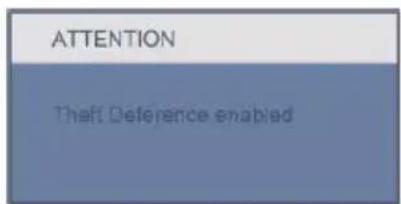
问题5:我忘记了防盗功能的PIN。怎么办?
回答:为了确定显示器的所有权,Philips服务中心有权要求提供合法身份和授权。
8.3 一般常见问题解答
问题1:安装显示器时,如果屏幕上显示“Cannot display this video mode”(无法显示此视频模式),应怎么办?
回答:推荐的 Philips 20" 分辨率:1600×900 @60Hz。
- 拔掉所有线缆,然后将PC连接到您原来使用的显示器。
- 在Windows“开始”菜单中,选择“设置/控制面板”。在“控制面板”窗口中,选择“显示”图标。在“显示”控制面板中,选择“设置”选项卡。在“设置”选项卡下的“桌面区域”框中,将滑块移到 1600 × 900 像素(20)。
- 打开“高级属性”,将刷新率设为 60Hz ,然后单击“确定”。
- 重新启动计算机,然后重新执行步骤2和3以确认PC设置在 1600 × 900 @60Hz (20")。
- 关闭计算机,断开原来的显示器,重新连接 Philips 显示器。
- 打开显示器电源,然后打开PC电源。
问题2:建议显示器使用的刷新率是多少?
回答:建议的显示器刷新率是 60Hz 。若屏幕上出现任何干扰,最高可将其设成 75Hz 以检查能否消除干扰。
问题3:光盘上的.inf和.icm文件有什么用?如何安装驱动程序(.inf和.icm)?
回答:它们是显示器的驱动程序文件。按照用户手册中的说明安装驱动程序。第一次安装显示器时,计算机可能会需要显示器驱动程序(.inf和.icm文件)或驱动程序磁盘。按照说明插入产品包装中包含的光盘。显示器驱动程序(.inf和.icm文件)将会自动安装。
8.故障排除和常见问题解答
问题4:如何调整分辨率?
回答:您的视频卡 / 图形驱动程序和显示器共同决定了可用的分辨率。您可以在 Windows® 控制面板的“显示属性”中选择所需的分辨率。
问题5:调整显示器时不知道如何操作怎么办?
回答:只需按“确定”按钮,然后选择“重置”即可全部恢复至原始出厂设置。
问题6:LCD屏幕是否抗刮擦?
回答:一般而言,建议您不要用力撞击面板表面,并且应防止锐利或坚硬物品接触面板表面。操作显示器时,请勿施力于面板表面。这可能会影响保修。
问题7:如何清洁LCD表面?
回答:使用干净的软布进行正常清洁。细致清洁时,请使用异丙醇。请勿使用普通酒精、乙醇、丙酮、己烷等其他溶剂。
问题8:我可以更改显示器的颜色设置吗?
回答:可以,您可以通过OSD控制来更改颜色设置,具体步骤如下:
- 按“确定”显示OSD(屏幕显示)菜单
-
按“向下箭头”选择“颜色”选项,然后按“确定”进入颜色设置,有如下三个设置。
-
色温:包括6个设置,分别是5000K、6500K、7500K、8200K、9300K和11500K。设置在5000K范围内时,面板上显示“warm”(暖色),呈现红白色调;色温为11500K时显示“cool”(冷色),呈现蓝白色色调。
-
sRGB:这是确保在不同设备(如数码相机、显示器、打印机、扫描仪等)之间正确交换颜色的一种标准。
-
用户定义:用户可以调整红色、绿色和蓝色,从而选择自己喜欢的颜色设置。
注:
当物体被加热时所放射的光的色彩测量值。该测量值以绝对温标来表述(开尔文度数)。较低的开氏温度(如2004K)是红色;较高的温度(如9300K)是蓝色。中性温度是白色,6504K。
问题9:我可以将我的显示器连接到PC、工作站或Mac吗?
回答:可以。Philips的所有显示器都与标准的PC、Mac和工作站完全兼容。将此显示器连接到Mac系统时,您需要使用一个线缆适配器。有关的详细信息,请与您的Philips销售代表联系。
问题10:Philips显示器可以即插即用吗?
回答:可以,这些显示器在Windows7/Vista/XP/NT、MacOSX、Linux下支持即插即用功能。
问题11:使用的是哪种宽角度技术?
回答:目前,与MVA或PVA技术相比,IPS类型的面板可提供最佳对比度。TN面板近年有改进,但IPS面板的效果仍优于TN面板。
问题12:显示器面板上的图像残留或重影是指什么?
回答:长时间不间断显示静止或静态图像可能会在屏幕上造成“烙印”,也称“残像”或“余像”。“烙印”、“残像”或“余像”是显示器面板技术的一种常见现象。大多数情况下,在关闭电源后,图像残留或重影会随着时间的推移而逐渐消失。显示器无人看管时务必启动移动的屏幕保护程序。如果显示器将显示静止不变的内容,请务必启用屏幕定期刷新应用程序。
8.故障排除和常见问题解答
小心
严重的图像残留或重影现象将无法消失,也无法修复。上面提到的损坏不在保修范围内。
问题13:为什么显示器显示的文字不够清晰,显示的字符有锯齿现象?
回答:此显示器在其固有分辨率 1600× 900@60Hz时工作效果最佳。为达到最佳显示效果,请使用此分辨率。

2011 © Koninklijke Philips Electronics N.V. 保留所有权利。
Philips 和 Philips Shield Emblem 是 Koninklijke Philips Electronics N.V. 的注册商标,其使用需遵循 Koninklijke Philips Electronics N.V. 的许可。
规格如有变更,恕不另行通知。
版本:M2209CLE1T