65BDL3652T - 显示器 PHILIPS - 免费用户手册
免费查找设备手册 65BDL3652T PHILIPS PDF格式.


用户关于以下问题的提问 65BDL3652T PHILIPS
0 问题 关于此设备。回答您知道的问题或提出自己的问题。
提出关于此设备的新问题
下载您的设备说明 显示器 免费PDF格式!查找您的手册 65BDL3652T - PHILIPS 并重新掌握您的电子设备。本页发布了使用您的设备所需的所有文档。 65BDL3652T 品牌 PHILIPS.
用户手册 65BDL3652T PHILIPS
- 安全说明 …… 1
- 开箱和安装....11
2.1. 开箱....11
2.2. 包装箱内物品....13
2.3. 安装注意事项 ..... 13
2.4. 挂到墙壁上 14
- 部件和功能.....16
3.1. 控制面板.....16
3.2. 输入 / 输出端子 ..... 17
3.3. 遥控器.....20
3.4. USB 盖板.....24
- 连接外部设备.....25
4.1. 连接外部设备(多媒体播放器).....25
4.2. 连接 PC.....25
4.3. 连接音频设备 ..... 26
4.4. 以菊花链配置方式连接多台显示器.....26
4.5. 红外线连接 ..... 27
4.6. 红外线直通连接.....28
4.7. 触控操作.....29
- 操作....31
5.1. 观看所连接的视频源....31
5.2. 更改画面格式....31
5.3. 启动程序....31
5.4. 媒体播放器 32
5.5. Browser(浏览器) 36
5.6. PDF Player (PDF 播放器) 40
5.7. CMND & Play....43
5.8. 侧栏.....44
- Whiteboard(白板) 45
6.1. 首页 45
6.2. Toolbar(工具栏...)45
6.3. 页面切换和预览 ..... 46
6.4. 手势控制.....46
6.5. Exit (退出).....47
6.6. 注释模式.....47
- File manager ( 文件管理器...). 48
7.1. File manager ( 文件管理器....).....48
7.2. 显示开关.....48
- Setting(设置) 49
8.1. Network & internet (网络和 Internet)....49
8.2. Security(安全) 49
8.3. Signage Display (标牌显示) ..... 49
8.4. App & notifications(应用程序和通知)....54
8.5. Display(显示)....54
8.6. System (系统) 55
8.7. Quick Info (快速信息)....55
- OSD 菜单 ..... 56
9.1. OSD 菜单导航.....56
9.2. OSD 菜单概述 ..... 56
-
支持的媒体格式....62
-
输入模式 64
- 像素缺陷策略....66
12.1. 像素和子像素....66
12.2. 像素缺陷类型 坏点定义 ..... 66
12.3. 亮点缺陷....66
12.4. 暗点缺陷.....67
12.5. 临近像素缺陷....67
12.6. 像素缺陷容许规格....67
12.7. MURA....67
- 清洁和故障排除....68
13.1. 清洁....68
13.2. 故障排除....69
- 技术规格....70
附录保修声明....72
1. 安全说明
安全措施与维修

警告:使用本文档中未介绍的控制、调整或过程可能导致碰撞、电气危险和 / 或机械危险。
在连接和使用显示器时,请阅读并遵循下列注意事项:
本产品仅用于商业环境中的专业安装,不适合家用。除本设备预期用途之外的任何用途都可能会导致保修失效。
操作:
- 请勿让显示器受阳光直接照射,并使其远离火炉或其它任何热源。
- 勿使显示器沾染油污,否则塑料盖板可能损坏。
- 移开任何可能掉入通风孔的物品或者会妨碍显示器电子器件正常散热的物品。
- 请勿堵塞机壳上的通风孔。
- 放置显示器时,确保电源插头和插座便于插拔。
- 如果刚刚通过拔掉电源线关闭了显示器,则必须等待6秒钟,方可重新接上电源线,以确保正常运行。
- 务必使用由 Philips 提供的经过认可的电源线。如果电源线缺失,请与您当地的服务中心联系。
- 在使用过程中,请勿让显示器受到剧烈震动或碰撞。
- 在使用或运输期间,请勿敲打显示器或使显示器掉落。
- 吊环螺栓在短时间维护和安装时使用。我们建议吊环螺栓使用时间不超过 1 小时。禁止长时间使用。使用吊环螺栓时,请在显示器下方留出安全区域。
维护:
- 为保护显示器以防损坏,请勿过分用力按压液晶面板。移动显示器时,抓住边框将其抬起;抬起时,请勿将手或手指放在液晶面板上。
- 长时间不使用显示器时,应拔掉显示器电源插头。
- 使用略微蘸湿的布清洁显示器时,应拔掉显示器电源插头。电源关闭时,可以使用干布擦拭屏幕。但是,切勿使用有机溶剂(如酒精)或含氨水的液体清洁显示器。
- 为避免电击或显示器永久性损坏,请勿在多尘、下雨、水附近或过分潮湿的环境中使用显示器。
- 如果显示器被淋湿或受潮了,应尽快用干布擦拭干净。
- 如果异物或水进入显示器,应立即关闭电源,并拔掉电源线。然后,取出异物或擦干水,并送到维修中心进行检修。
- 请勿在炎热、阳光直接照射或严寒的地方存放或使用显示器。
- 为了保持显示器的最佳性能并确保更长使用寿命,我们强烈建议在符合下列温度和湿度范围条件的地方使用显示器。
- 温度:0-40°C 32-104°F (65BDL3652T/75BDL3652T) 0-35°C 32-95°F (86BDL3652T)
- 湿度:20-80% RH
- 为确保最佳亮度性能,LCD面板温度需要一直保持在25摄氏度。
重要:显示器无人看管时,请务必启动移动的屏幕保护程序。如果显示器将显示静止不变的内容,请务必启用屏幕定期刷新应用程序。长时间不间断显示静止或静态图像可能会在屏幕上造成“烙印”,也称“残像”或“余像”。这是液晶面板技术的一种常见现象。多数情况下,关掉电源一定时间后,“烙印”、“残像”或“余像”会逐渐消失。
警告:严重的“烙印”、“残像”或“余像”将无法消失,也无法修理。这也不在保修范围内。
维修:
- 只有专业的维修人士可以打开机壳盖。
如需维修或集成,请与您当地的服务中心联系。 - 请勿将显示器放在阳光直接照射的地方。

如果您按照本文档所述进行操作但显示器工作不正常,请联系技术人员或您当地的服务中心。
稳定性危险
设备可能掉落,并造成人员严重受伤甚至死亡。为防止受伤,应根据安装说明将此设备牢固固定在地板/墙壁上。
在连接和使用显示器时,请阅读并遵循下列注意事项:

- 长时间不使用显示器时,应拔掉显示器电源插头。
- 使用略微蘸湿的布清洁显示器时,应拔掉显示器电源插头。电源关闭时,可以使用干布擦拭屏幕。但是,切勿使用酒精、溶剂或氨类液体。
- 如果按照本手册中的说明进行操作但显示器工作不正常,请咨询技术服务人员。
- 只有专业的维修人士可以打开机壳盖。
- 请勿让显示器受阳光直接照射,并使其远离火炉或其它任何热源。
- 移开任何可能掉入通风孔的物品或者会妨碍显示器电子器件正常散热的物品。
- 请勿堵塞机壳上的通风孔。
- 使显示器保持干燥。为避免电击,请勿让其遭受雨淋或受潮。
- 如果刚刚通过拔掉电源线或直流电源线关闭了显示器,则必须等待6秒钟,方可重新接上电源线或直流电源线,以确保正常运行。
- 为避免电击或本机永久性损坏,请勿使显示器遭受雨淋或受潮。
- 放置显示器时,确保电源插头和插座便于插拔。
- 重要:务必在使用过程中激活屏幕保护程序。如果屏幕上长时间显示高对比度静止图像,可能会出现“残像”或“重影”。这是由于液晶技术固有缺陷而导致的已知现象。大多数情况下,在关闭电源后,图像残留会随着时间推移而逐渐消失。请注意,图像残留现象无法修理,不在保修范围内。
- 如果电源线是3脚连接插头,请将电源线插入有接地的3脚插座。请勿弃用电源线接地插脚,如连接2脚适配器。接地引脚是一项重要的安全功能。
欧盟符合性声明/英国符合性声明
此设备符合在电磁兼容(2014/30/EU)或无线电设备规定2017(UK)、低电压指令(2014/35/EU)、RoHS指令(2011/65/EU)方面协调统一各成员国法律的理事会指令所规定的要求。
此产品经检测证实,符合与信息技术设备相关的协调标准,这些协调标准依照欧盟官方公报的指令进行发布。
静电警告
用户靠近显示器可能会造成设备放电并重新启动到主菜单屏幕。
警告:
本设备符合 EN55032/CISPR 32 之 A 类标准。在居住环境中,本设备会造成无线电干扰。
联邦通信委员会(FCC)声明(仅限美国)

注意:本设备已依照美国联邦通信委员会(FCC)规则第15部分进行测试,符合A类数字设备的限制条件。这些限制的目的是在商用环境中操作设备时提供防止有害干扰的合理防护。本设备产生、使用并可能辐射射频能量,如果不按照使用手册的说明进行安装和使用,可能会对无线电通信造成有害干扰。在居住区域中使用本设备有可能造成有害干扰,若出现这种情况,用户应消除干扰并自行承担费用。

若未经符合性责任方明确许可而对本产品进行变更或修改,会使用户失去操作设备的资格。
当将此显示器与计算机设备连接时,请仅使用随此显示器所配的能屏蔽射频信号的线缆。
为防止因损坏而导致火灾或电击危险,切勿让本设备遭受雨淋或受潮。
此设备符合FCC/ISED许可豁免RSSs规则第15部分的要求。其运行符合下面两个条件:(1)本设备不得产生有害干扰,并且(2)本设备必须承受任何接收到的干扰,包括那些可能导致非预期操作的干扰。
此设备在5150至5350MHz频率范围内运行时,仅限室内使用。(仅适用于5G产品)
 | AT BE | BG HR C | Y CZ DK | ||||
| EE FI | FR DE EL | HU IE | |||||
| IT LV | LT LU MT | NL PL | |||||
| PT RO | SK SI ES | SE UK(NI) | |||||
| UK |
辐射暴露声明:
此设备符合针对非受控环境而规定的CE辐射暴露限制。此设备在安装和运行时,应确保辐射器和身体之间至少相距 20cm 。
下面列出了在欧盟地区的频率、模式和最大发射功率:
2400-2483.5MHz: < 20 dBm (EIRP)(仅适用于 2.4G 产品)
5150-5250MHz: < 23 dBm (EIRP)
5250-5350MHz: < 23 dBm (EIRP)
5470-5725MHz: < 30 dBm (EIRP)
5725-5825MHz: < 13.98 dBm (EIRP)
台湾:
取得審驗證明之低功率射頻器材,非經核准,公司、商號或使用者均不得擅自變更頻率、加大功率或變更原設計之特性及功能。低功率射頻器材之使用不得影響飛航安全及干擾合法通信;經發現有干擾現象時,應立即停用,並改善至無干擾時方得繼續使用。前述合法通信,指依電信管理法規定作業之無線電通信。低功率射頻器材須忍受合法通信或工業、科學及醫療用電波輻射性電機設備之干擾。
在 5.25-5.35 稜赫頻帶內操作之無線資訊傳輸設備,限於室內使用。應避免影響附近雷達系統之操作。
FCC/ISED/CE-RED 警告:
若未经符合性责任方明确许可而对此设备进行任何变更或修改,会使用户失去操作此设备的资格。
此发射器不得与任何其他天线或发射器放置在一起或协同运行。
5GHz 产品的运行仅限在室内使用。
辐射暴露声明:
此设备符合针对非受控环境而规定的FCC/ISED/CE-RED辐射暴露限制。此设备在安装和运行时,应确保辐射器和身体之间至少相距 20cm 。
本设备符合加拿大工业部条例RSS-247的要求。其运行符合下面两个条件:(1)本设备不得产生有害干扰,并且(2)本设备必须承受任何接收到的干扰,包括那些可能导致非预期操作的干扰。
本设备应从配备有保护回路的插座(3头插座)获取电能。所有与其共同工作的设备(计算机、显示器、打印机等)均应使用同样的电源供应。
房间安装的电气线路相线上应有一个额定值不超 16 安培的保险丝,用作保留的短路保护装置。
为彻底关闭设备电源,必须从电源插座拔掉设备的电源线。电源插座应置于设备旁边,且便于插拔电源线。
保护级别标志“B”证实设备符合 PN-93/T-42107 和 PN-89/E-06251 标准提出的用于保护的要求。
- 我们生产及销售多种以消费者为目标的产品,这些产品如同任何电子产品一样,通常具有发射和接收电磁信号的能力。
- 我们的商业原则之一是为我们的产品采取所有必要的健康和安全措施,以便在制造这些产品时,能符合所有的适用法律要求,并处于适用的 EMF 标准要求范围之内。
- 我们致力于研发、生产和销售对身体无不良影响的产品。
- 我们确认,如果在其指定的用途范围内正确地使用产品,根据今天所能得到的科学证据,使用它们是安全的。
- 我们在国际 EMF 和安全性标准的发展方面扮演了一个活跃的角色,使得我们能预见未来的标准化发展方向,并能及早集成到我们的产品中。
仅适用于英国的信息
text_image
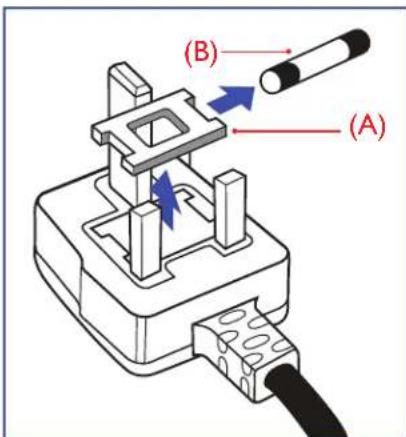
(B) (A)警告 - 本装置必须接地。
重要:
本装置配有一个经过认可的 13A 模制插头。要更换这种插头中的保险丝,请执行如下操作:
- 取下保险丝盖和保险丝。
- 装入经 A.S.T.A. 或 BSI 认可的 BS 1362 5A 型新保险丝。
- 重新装好保险丝盖。
如果插头与您的插座不匹配,可将其切下,另装上一个适宜的3脚插头。
如果主插头含有保险丝,其额定值应为 5A。如果使用的插头没有保险丝,则配电板上的保险丝不应超过 5A。
注意:切下的插头应予销毁,以防止其被插入其他地方的 13A 插座时可能引起的触电危险。
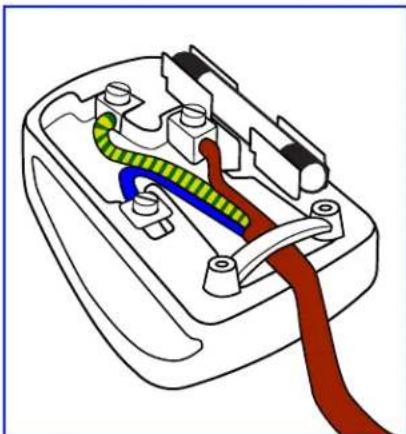
- 绿黄相间的电线必须与插头中标有字母 E,或有接地符号,或颜色为绿色或绿黄相间的接线端相连。
- 蓝色的电线必须与标有字母 N 或颜色为黑色的接线端相连。
- 褐色的电线必须与标有字母 L 或颜色为红色的接线端相连。
在装回插头盖之前,确认线夹已经被夹牢在线头的护套上,而不仅仅是夹住3根电线。
适用于北欧的信息
Placering/Ventilation
WARNING:
FÖRSÄKRA DIG OM ATT HUVUDBRYTARE OCH UTTAG ÄR LÄTÄTKOMLIGA, NÄR DU STÄLLER DIN UTRUSTNING PÅPLATS.
Placering/Ventilation
ADVARSEL:
S∅RG VED PLACERINGEN FOR, AT NETLEDNINGENS STIK OG STIKKONTAKT ER NEMT TILGÆNGELIGE.
Paikka/Ilmankierto
VAROITUS:
SIJOITA LAITE SITEN, ETTÄ VERKKOJOHTO VOIDAAAN TARVITTAESSA HELPOSTI IRROTTAA PISTORASIASTA.
根据中国大陆《电器电子产品有害物质限制使用管理办法》,以下部分列出了本产品中可能包含的有害物质的名称和含量。
| 部件名称 | 有害物质 | |||||
| 铅(Pb) | 汞(Hg) | 镉(Cd) | 六价铬(Cr(VI)) | 多溴联苯(PBB) | 多溴二苯醚(PBDE) | |
| 外壳 | O | O | O | O | O | O |
| 液晶显示屏 | X | O | O | O | O | O |
| 电路板组件* | X | O | O | O | O | O |
| 电源适配器 | X | O | O | O | O | O |
| 电源线/连接线 | X | O | O | O | O | O |
| 遥控器 | X | O | O | O | O | O |
| 本表格依据SJ/T 11364的规定编制。*:电路板组件包括印刷电路板及其构成的零部件,如电阻、电容、集成电路、连接器等。O:表示该有害物质在该部件所有均质材料中的含量均在GB/T 26572规定的限量要求以下。X:表示该有害物质至少在该部件的某一均质材料中的含量超出GB/T 26572规定的限量要求。上表中打“X”的部件,应功能需要,部分有害物质含量超出GB/T 26572规定的限量要求,但符合欧盟RoHS法规要求(属于豁免部分)。 | ||||||
备注:上表仅做为范例,实际标示时应依照各产品的实际部件及所含有害物质进行标示。

环保使用期限
此标识指期限(十年),电子电气产品中含有的有害物质在正常使用的条件下不会发生外泄或突变,电子电气产品用户使用该电子电气产品不会对环境造成严重污染或对其人身、财产造成严重损害的期限。
《废弃电器电子产品回收处理管理条例》提示性说明
为了更好地关爱及保护地球,当用户不再需要此产品或产品寿命终止时,请遵守国家废弃电器电子产品回收处理相关法律法规,将其交给当地具有国家认可的回收处理资质的厂商进行回收处理,不当利用或者处置可能会对环境和人类健康造成影响。
警告:在居住环境中,运行此设备可能会造成无线电干扰。
警語:使用過度恐傷害視力。
注意事項:
(1) 使用 30 分鐘請休息 10 分鐘。
(2) 未滿 2 歲幼兒不看螢幕,2 歲以上每天看螢幕不要超過 1 小時。
警告使用者:
此為甲類資訊技術設備,於居住環境中使用時,可能會造成射頻擾動,在此種情況下,使用者會被要求採取某些適當的對策。
警告:為避免電磁干擾,本產品不應安裝或使用於住宅環境。
土耳其 RoHS:
您的新公共信息显示器中含有可回收和重复使用的材料。有专门的公司能回收本产品,利用其中可重复利用的材料,减少丢弃废物的数量。请向您当地的飞利浦经销商咨询当地有关应当如何处置您的旧显示器的法律法规。
(对于加拿大和美国的用户)
本产品可能含铅和/或汞。废弃处理时请遵循所在州或联邦的法律法规。如需了解更多有关回收利用的信息,请访问 www.eia.org(消费者教育倡议)
飞利浦全国服务热线:4009 555 666
中国 RoHS 合格评定制度标识
为从源头上限制电器电子产品有害物质使用,减少产品废弃后对环境造成的污染,增加绿色产品供给,促进绿色消费,本产品满足《电器电子产品有害物质限制使用管理办法》引用的相关标准要求;根据《电器电子产品有害物质限制使用合格评定制度实施安排》之规定,采用符合性申明之合格评定方式,按规定要求使用如下合格评定标识:

text_image
C G SDoC废旧电气和电子设备 - WEEE
欧盟个人家庭用户注意事项

产品或其包装上的此标记表明,根据欧盟关于废旧电气和电子设备管理的2012/19/EU指令的要求,本产品不能作为普通家庭垃圾进行废弃。您有责任将本设备交由专门的废旧电气电子设备收集处进行废弃处理。欲知可以丢弃这些废旧电气电子产品的地方,请与当地政府部门、废弃物处理机构或您购买产品的销售店联系。
美国用户注意事项:
请按照当地、州及联邦法律进行废弃处理。有关废弃或回收信息,请访问:www.mygreenelectronics.com 或 www.eiae.org。
报废指令-回收

您的新公共信息显示器中含有多种可回收利用的材料。请按照当地、州及联邦法律进行废弃处理。
有害物质限用声明(印度)
本产品符合“电子废弃物(管理)规则,2016”第五章第16条规则,第(1)条小规则的规定。新的电子电器设备及其组件或耗材或者零件或备件包含的铅、汞、六价铬、多溴联苯或多溴联苯醚的均质材料最大浓度不超过 0.1% (按重量计)和镉均质材料浓度不超过 0.01% (按重量计),本规则的2号清单中列出的豁免情况除外。
针对印度的电子废弃物声明

如果产品或其包装印有此符号,则不得与其他生活垃圾一起处理此产品。相反,您必须按照以下方法处理废弃设备:将其送至指定收集点,此收集点负责回收废弃的电气和电子设备。处理时,单独收集和回收废弃设备将有助于保护自然资源并确保回收方式不会危害人身健康和环境。有关电子废弃物的详情,请访问 http://www.india.philips.com/about/sustainability/recycling/index.page 以及关印度境内的废弃设备回收点的信息,请通过下面所列的联系信息进行联系。
热线号码:1800-425-6396(星期一至星期六,9:00至17:30)
电子邮件:india.callcentre@tpv-tech.com
电池

对于欧盟:交叉扶轮垃圾桶意味着废弃电池不能作为一般生活垃圾!废弃电池拥有单独的收集系统,以便按照法律进行正确处理和回收。
有关收集和回收计划的详情,请联系地方当局。
对于瑞士:请将废弃电池送回销售地点。
对于其他非欧盟国家:有关废弃电池的正确处理方法,请联系地方当局。
根据欧盟指令 2006/66/EC,必须适当处理电池。当地服务部门应该分类收集电池。

- 此产品包装在一个纸箱中,并附带标准配件。
- 任何其他选件均单独包装。
- 基于此产品具有较大的高度和重量,建议由 2 名技术人员实施移动操作。
- 打开纸箱后,请确认物品齐全且完好无损。
■开箱之前
- 在安装之前,请阅读并完全理解开箱注意事项。
- 确保包装没有严重损坏。
- 请在取出显示器之前进行必要的检查。
- 只能由专业技术人员进行安装。
注意
- 从包装箱中取出显示器时,应由两个成年人用双手进行操作。
- 握住显示器背面的把手。
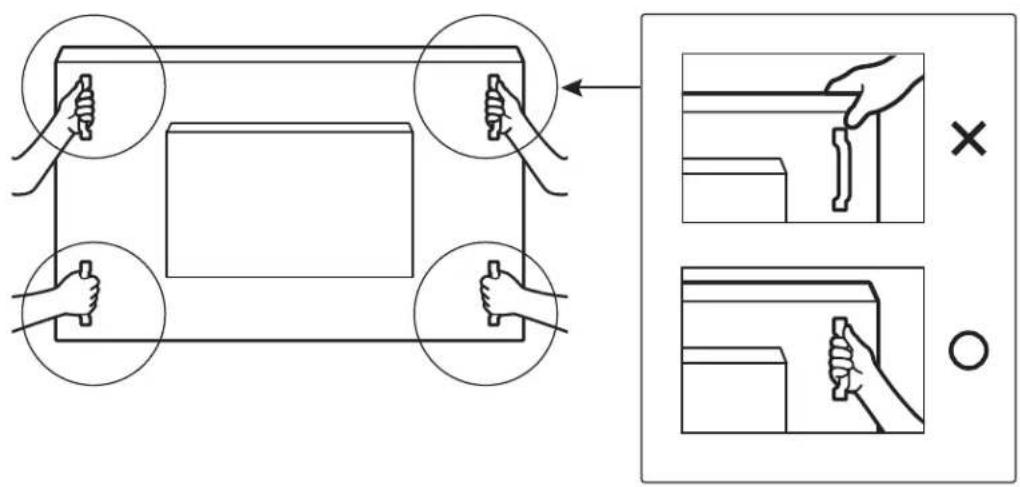
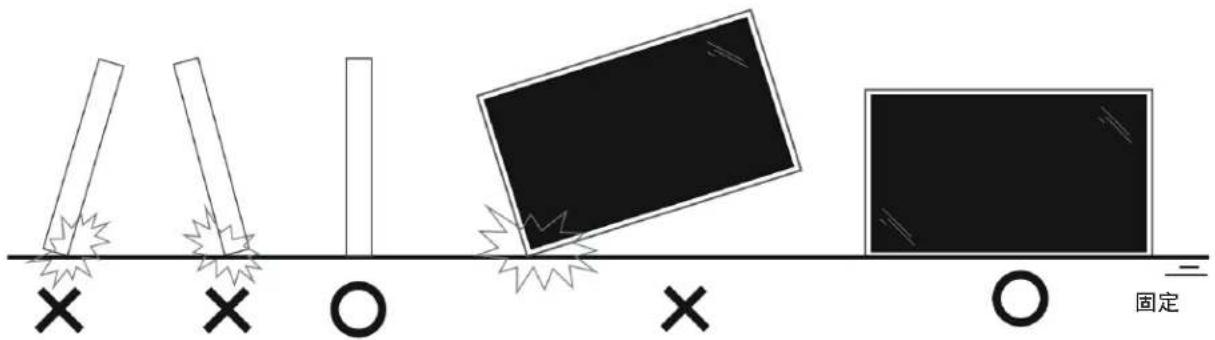
- 垂直放置显示器,其重量应在表面均匀分布。
text_image
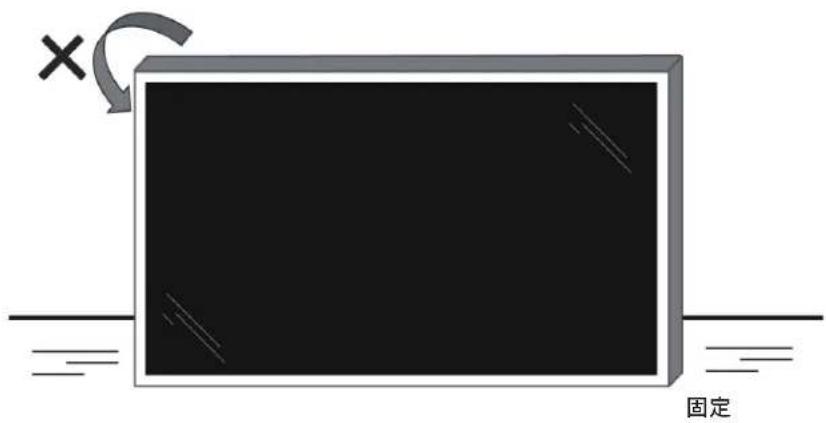
固定- 移动显示器时使其保持垂直竖立,不得弯曲。
text_image
固定在安装显示器前
- 此产品包装在一个纸箱中,并附带标准配件。
- 任何其他选件均单独包装。
- 至少由两(2)个成年人移动包装箱。
- 打开纸箱后,请确认物品齐全且完好无损。
2.2. 包装箱内物品
请确认包装箱中包括以下物品:
- 液晶显示器
- 快速使用指南
- 遥控器和 AAA 电池
- 电源线
- RS232 线
- RS232 菊花链线
- 红外传感器线
- HDMI 线
- DVI 线
- 触控 USB
- 触控笔x2支
- Philips 徽标牌
- 清洁布
- USB 盖板
- 线缆夹x3个
* 实际物品可能因地域不同而存在差异
* 显示器设计的附件可能和所示图片有差异。
注意:
- 对于所有其他区域,使用的电源线应与电源插座的交流电压匹配,符合该国家 / 地区有关安全法规的规定并经过认证。(应使用类型 H05W-F、2G 或 3G、0.75 或 1mm²)。
- 将产品开箱后,应采用正确的方式存放包装材料。
2.3. 安装注意事项
- 仅可使用此产品随附提供的电源线。如需要使用延长线,请咨询您的服务代理商。
- 此产品应安装在平整的表面,否则产品可能会倾翻。产品后部和墙体之间应留有一定空间,以便具有良好的通风条件。不可将产品安装在厨房、浴室,或受潮的空间,如未遵照此规定可能会缩短内部部件的使用寿命。
- 不可将安装安装在海拔 3000m 以及更高的地点。如未遵照此规定,则可能会导致功能故障。
2.4. 挂到墙壁上
在将显示器安装在墙面上时,需要使用标准型壁装套件(可购买)。建议采用的安装接口应符合TUV-GS和/或适用于北美地区的UL1678标准。
text_image
保护膜 VESA 网格板 桌面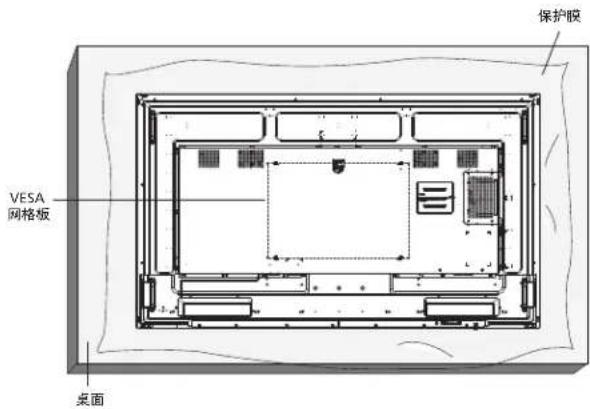
text_image
保护膜 VESA 网格板 桌面86BDL3652T
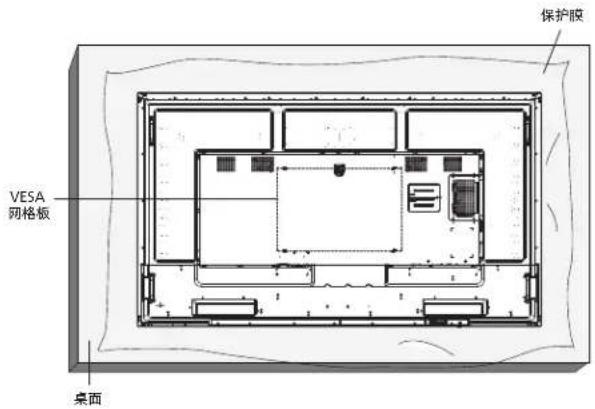
text_image
保护膜 VESA 网格板 桌面- 准备一个比显示屏大的平坦水平表面,在上面铺上厚保护垫,以免在操作时划伤屏幕。
- 确保您已具备所有安装类型(壁式安装、天花板式安装、桌台式安装等)需用到的所有附件。
- 遵照底座安装套件随附的指导说明。如未遵照正确的安装步骤,可能会造成设备损坏,或用户或安装人员受伤。产品保修不涵盖安装不当造成的损坏。
- 对于壁挂安装套件,应使用 M8 安装螺丝(长度比安装架厚度多出 15 mm),并将其紧固。
2.4.1. VESA 网格板
| 65BDL3652T | 400(H) x 400(V) mm |
| 75BDL3652T | 600(H) x 400(V) mm |
| 86BDL3652T | 600(H) x 400(V) mm |
小心:
防止显示器掉落:
- 对于壁式或天花板式安装,我们建议您使用可买到的金属架进行显示器安装。如需详细的安装指导说明,可参见固定架随附提供的使用指引。
- 为了防止显示器在发生地震或其他自然灾害时掉落,请咨询固定架制造商了解安装位置相关信息。
- 基于此产品具有较大的高度和重量,建议由4名技术人员实施安装操作。
通风所需空间
在显示器顶部、后部、右侧和左侧留出 100 mm 空间用于通风。
注意:在将显示屏安装到墙壁上时,建议您联系专业的技术人员。如未通过专业技术人员进行安装,对于任何产品损坏,我司不承担任何责任。
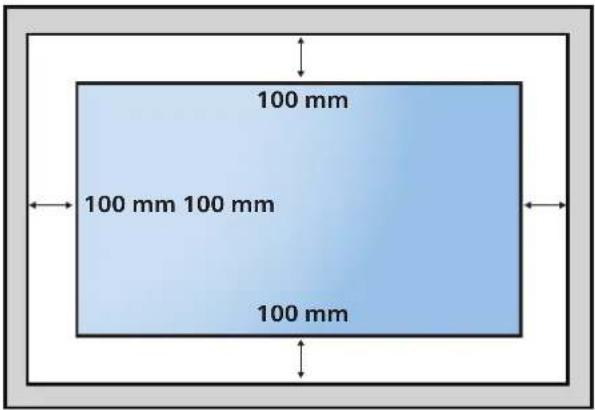
text_image
100 mm 100 mm 100 mm 100 mm3. 部件和功能
3.1. 控制面板
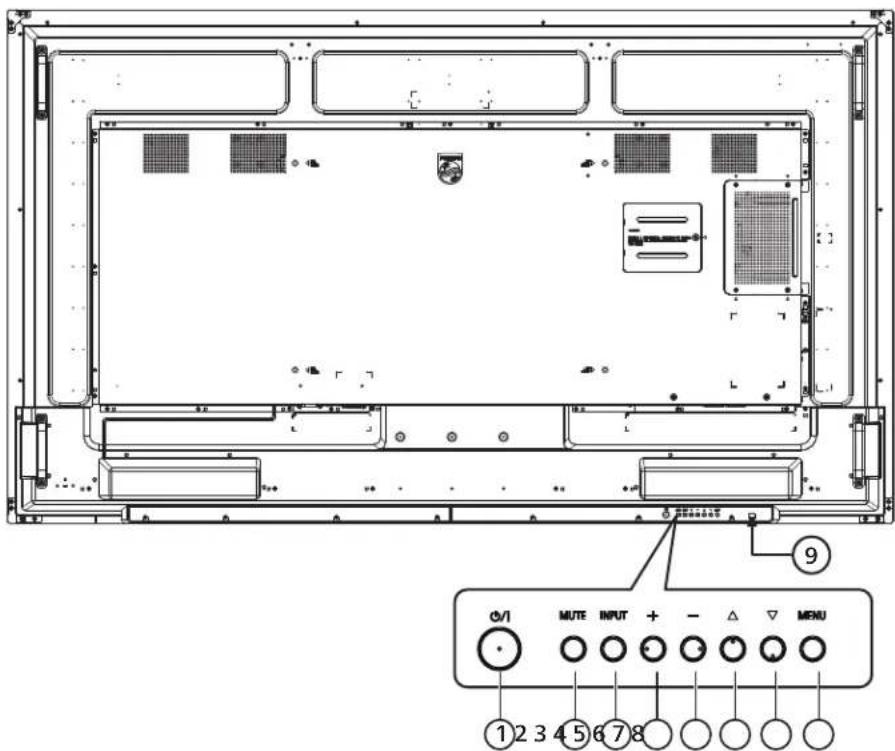
text_image
O/I MUTE INPUT + - △ ▽ MENU ① 2 3 4 5 6 7 8① [ ⏻/l ] 按钮
开启显示器电源或使显示器进入待机模式。
② [MUTE](静音)按钮
将音量静音或重新开启音量。
③ [INPUT](输入)按钮
选择一个输入源。
④ [+] 按钮
当显示 OSD 菜单时,增大调整值;不显示 OSD 菜单时,增大音频输出值。
⑤[+按钮
当显示 OSD 菜单时,减小调整值;不显示 OSD 菜单时,减小音频输出值。
⑥ [ ] 按钮
在 OSD 菜单打开的情况下,将选择的项目上移一级。
⑦ [▼ 按钮
在 OSD 菜单打开的情况下,将选择的项目下移一级。
⑧ [MENU](菜单)按钮
在 OSD 菜单打开的情况下,返回至上一个菜单。此按钮也可用于在 OSD 菜单关闭的情况下启用 OSD 菜单。
⑨ 遥控感应器和电源状态指示灯
- 接收来自遥控器的命令信号。
- 指明显示器的运行状态:
- 显示器处于开机时显示绿色
- 显示器处于待机模式时显示红色
- 当 {日程} 启用时,指示灯闪烁绿色和红色
- 指示灯闪烁红色时,表明检测到故障
- 当显示器的主电源关闭时,指示灯熄灭
* 使用红外线传感器连接线,以获得更好的控制性能。(请参见 4.5 的说明)
3.2. 输入 / 输出端子
65BDL3652T
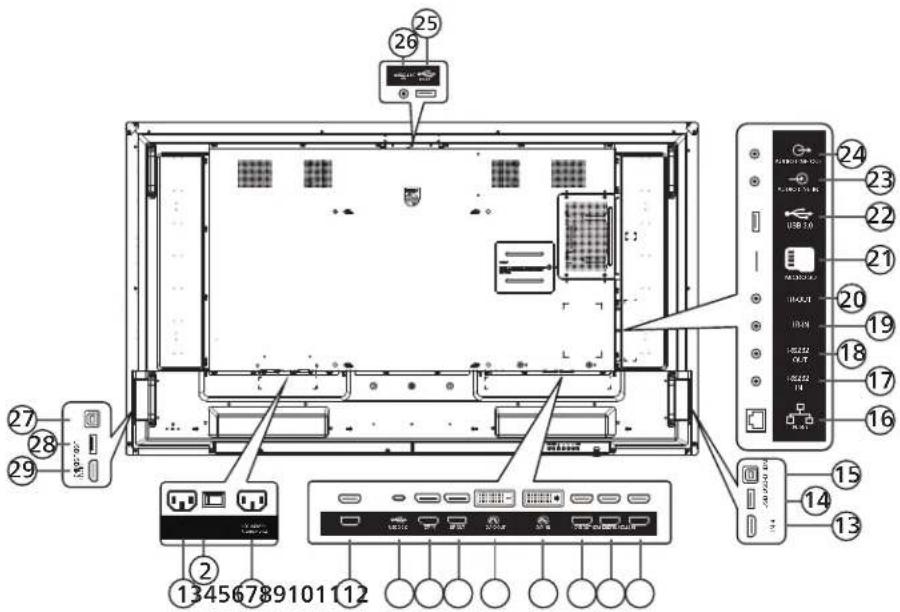
交流电源,连接到媒体播放机的交流输入插口。
④ HDMI 环通
通过 HDMI 将屏幕内容输出到下一台显示器。
⑤ USB 3.0 C
支持显示和触控功能。
⑥ DisplayPort 输入 / ⑦ DisplayPort 输出
DisplayPort 视频输入 / 输出。
⑧ DVI-D 输出 / ⑨ DVI-I 输入
DVI 视频输出 / 输入。
⑩ HDMI 输出
通过 HDMI 线连接到接收设备。
⑪ HDMI1 输入 / ⑫ HDMI2 输入 / ⑬ HDMI4 输入
通过 HDMI 线连接到输入源设备。
⑭ USB
连接到 USB 存储设备。
⑮ USB-B
连接到外部 PC 以支持触控功能。
⑯ RJ-45
LAN 控制功能,发送来自控制中心的遥控信号以安装选购的 OPS 模块。
⑰ RS232 输入 / ⑱ RS232 输出
Android RS232 网络输入 / 输出,预留给系统集成商的自定义协议使用。
⑲红外线输入 / ⑳红外线输出
红外线信号输入 / 输出,供环通功能使用。
注意:
- 如果 [红外线输入] 插孔已连接,此显示器的遥控感应器将停止运行。
- 为了通过此显示器遥控您的 A/V 设备,请参见第 28 页了解红外线直通连接。
②1 MICRO SD
插入 Micro SD 卡。
② Android USB 3.0 输入
Android USB3.0 输入。
②3 音频输入
VGA源的音频输入(3.5mm立体声耳机)。
②4 音频输出
将音频输出到外部AV设备。
25 USB 3.0
连接到 USB 3.0 存储设备。
②6 音频输出
将音频输出到外部 AV 设备。
⑳ USB-B
连接到外部 PC 以支持触控功能。
28 USB
连接到 USB 存储设备。
⑲ HDMI3 输入
通过 HDMI 线连接到输入源设备。
75BDL3652T/86BDL3652T
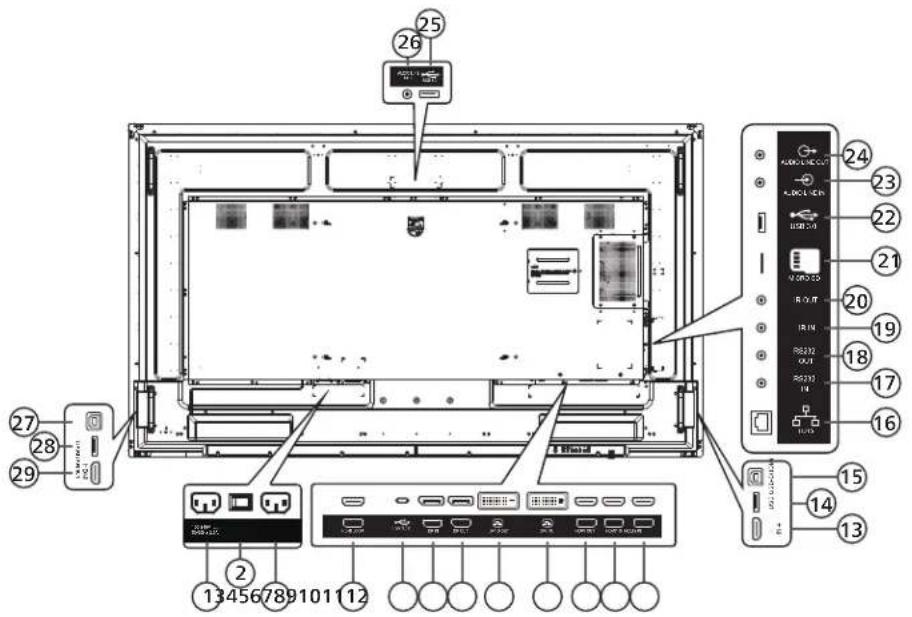
交流电源,连接到媒体播放机的交流输入插口。
② 主电源开关
开启或关闭主电源。
③ 交流输入
来自墙壁插座的交流电源输入。
④ HDMI 环通
通过 HDMI 将屏幕内容输出到下一台显示器。
⑤ USB 3.0 C
支持显示和触控功能。
⑥ DisplayPort 输入 / ⑦ DisplayPort 输出
DisplayPort 视频输入 / 输出。
⑧ DVI-D 输出 / ⑨ DVI-I 输入
DVI 视频输出 / 输入。
⑩ HDMI 输出
通过 HDMI 线连接到接收设备。
⑪ HDMI1 输入 / ⑫ HDMI2 输入 / ⑬ HDMI4 输入
通过 HDMI 线连接到输入源设备。
⑭ USB
连接到 USB 存储设备。
⑮ USB-B
连接到外部 PC 以支持触控功能。
⑯ RJ-45
LAN 控制功能,发送来自控制中心的遥控信号以安装选购的 OPS 模块。
⑰ RS232 输入 / ⑱ RS232 输出
Android RS232 网络输入 / 输出,预留给系统集成商的自定义协议使用。
⑲红外线输入 / ⑳红外线输出
红外线信号输入 / 输出,供环通功能使用。
注意:
- 如果 [红外线输入] 插孔已连接,此显示器的遥控感应器将停止运行。
- 为了通过此显示器遥控您的 A/V 设备,请参见第 28 页了解红外线直通连接。
②1 MICRO SD
插入 Micro SD 卡。
② Android USB 3.0 输入
Android USB3.0 输入。
②3 音频输入
VGA源的音频输入(3.5mm立体声耳机)。
②4 音频输出
将音频输出到外部 AV 设备。
25 USB 3.0
连接到 USB 3.0 存储设备。
②6 音频输出
将音频输出到外部 AV 设备。
⑳ USB-B
连接到外部 PC 以支持触控功能。
28 USB
连接到 USB 存储设备。
29 HDMI3 输入
通过 HDMI 线连接到输入源设备。
3.2.1. 安装遥控器电池
遥控器由两节 1.5V AAA 电池供电。
在安装或更换电池时:
- 按下并推开电池盖。
- 采用正确的极性 (+) 和 (-) 插入电池。
- 重新盖上电池盖。
小心:
电池使用不正确,可能会造成泄漏或爆炸。应务必遵照以下指导说明:
- 采用正确的极性(+ 和 -)将“AAA”电池插入。
- 请勿混用不同类型的电池。
- 不可将新电池和用过的电池混用。否则会导致泄漏或缩短电池使用寿命。
- 报废的电池应立即移除,以避免电池在电池仓内出现泄漏。不可触碰渗出的电池酸液,否则可能会使您的皮肤受伤。
- 将废弃电池投入火中或热烤箱中,或以机械方式将其破碎或切割,可能导致爆炸;将电池放置在极端高温的环境中,可能导致爆炸或者易燃液体或气体泄漏;电池在极低气压条件下,可能导致爆炸或者易燃液体或气体泄漏。
注意:当电池较长时间不使用时,应将其从电池仓移除。
3.2.2. 操作遥控器
- 不可将遥控器掉落或使其受到撞击。
- 不可使任何液体进入遥控器内部。如有水进入遥控器,应立即使用干布进行擦拭。
- 不可将遥控器放置在热源和蒸汽源附近。
- 不可尝试拆卸遥控器,除非您需要将电池装入遥控器。
3.2.3. 遥控器的工作范围
当您按下按钮时,将遥控器的顶部前端对准显示器上的遥控传感器。
使用遥控器时,与显示器上感应器的距离应小于 5m/16 英尺,水平和垂直角度应小于 30°。注意:
- 当显示器上的遥控器传感器受到阳光直射或高亮度照明时,或当遥控器和显示器遥控传感器之间有物体时,遥控器可能无法正常使用。
- 下拉镜头,以获得更好的遥控性能,便于观察电源状态的指示灯信息。
- 如果需要移动显示器,请上推镜头。
- 拉 / 推镜头,直至听到咔嗒声。
主菜单:转到下一级菜单或设置所选的选项。
信号源菜单:转到所选源。
音量菜单:增加音量。
⑧ [OK 按钮
根菜单:转到主要 / 次要模式中的 IR 菊花链 OSD。
主菜单:确认输入或选择。
⑨ [← 返回按钮
返回上一页或从上一个功能退出。
⑩ [ ]× 静音按钮
使声音静音或取消静音。
⑪ [ ] [ ] [ ] [ ]


色彩按钮
[一] 打开 / 关闭面板背光。
⑫ [数字 /ID 设置 / 确认] 按钮
输入网络设置文本。
按下此按钮设置显示器 ID。请参见 3.3.2. 遥控器 ☑ 解详情。
⑬ [ ] 格式按钮
选择图像缩放模式:全屏、4:3、1:1、16:9、21:9或自定义。
⑭ [ ] 选项按钮
保留。
⑮ [ ] 指针按钮
保留。
⑯ [ ] 调整按钮
转到自动调节 OSD(仅限 VGA)。
⑰ [H] + 音量按钮
调整音量。
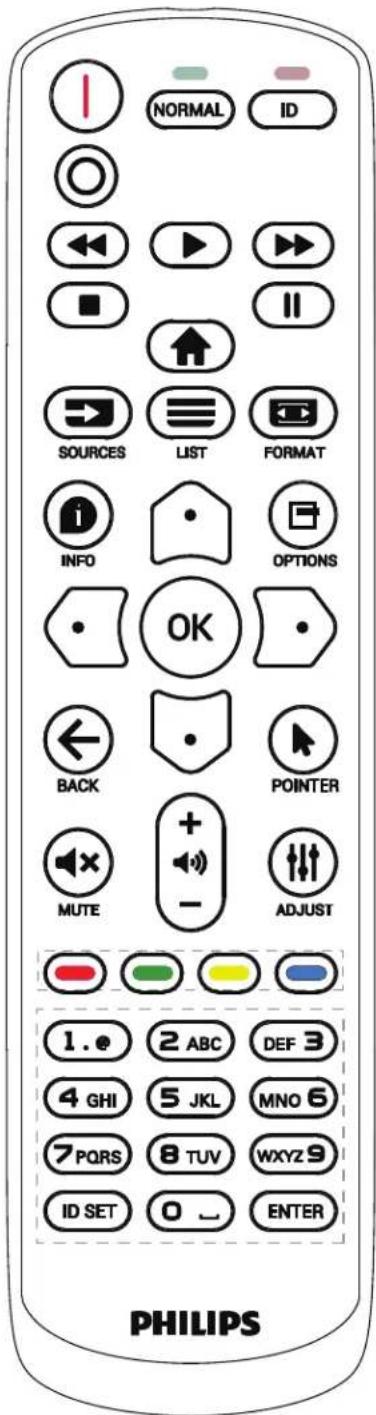
3.3.2. 遥控器 ID
当使用多个显示器时,设置遥控器的设备识别编号。
text_image
NORMAL ID SOURCES LIST FORMAT INFO OPTIONS OK BACK POINTER MUTE ADJUST 1. e 2 ABC DEF 3 4 GHI 5 JKL MNO 6 7 PQRS 8 TUVWXYZ 9 ID SET O ENTER PHILIPS按 [ID] 按钮,红色 LED 闪烁两次。
- 按住 [ID SET] 按钮超过 1 秒钟以进入 ID 模式。红色 LED 亮起。再按一下 [ID SET] 按钮将退出 ID 模式。红色 LED 熄灭。
按下数字 [0] \~ [9] 选择要控制的显示器。
例如:按 [0] 和 [1] 显示 1 号,按 [1] 和 [1] 显示 11 号。
可用数字的范围是[01]\~[255]。
- 如果在 10 秒内未按任何按钮,将退出 ID 模式。
- 如按下错误的按钮,则等待 1 秒,直到红色 LED 指示灯灭,然后再次打开,并按下正确的数字。
- 按 [ENTER] 按钮确认选择。红色 LED 闪烁两次,然后熄灭。
注意:
- 按 [NORMAL](正常模式)按钮。绿色LED闪两下,提示显示器运行正常。
- 在选择各显示器的 ID 号码之前,必须设置这些 ID 号码。
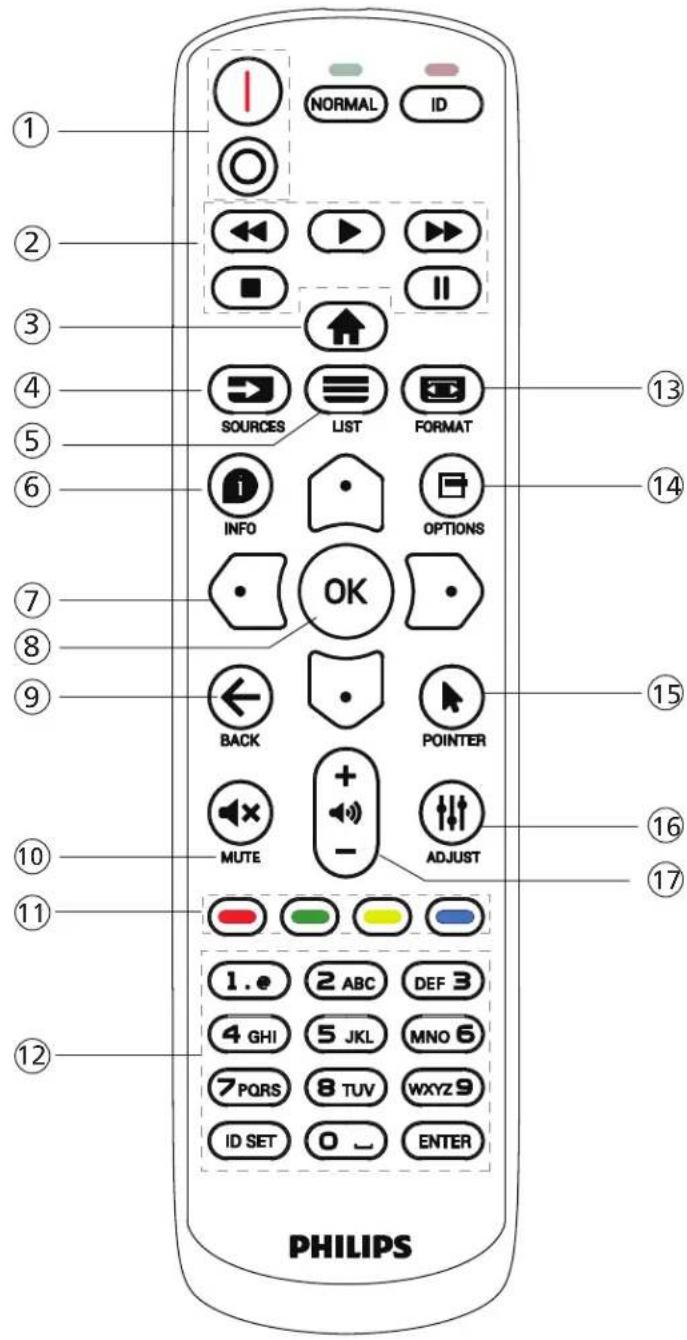
3.3.3. Android 源上的遥控器按钮
text_image
1 NORMAL ID 2 SOURCES LIST FORMAT 3 INFO OPTIONS 4 OK 5 BACK POINTER 6 MUTE ADJUST 7 13 14 8 15 16 17 10 11 PHILIPS 1 .e 2 ABC DEF 3 4 GHI 5 JKL MNO 6 7 PQRS 8 TUV WXYZ 9 ID SET 0 - ENTER 12① [I/O] 电源按钮
开启显示器或使其进入待机模式。此按钮只由 Scalar 控制。
② [播放] 按钮
- 控制媒体(视频 / 音频 / 图像)文件播放。 播放媒体文件有 4 种方式。
1) 文件管理器 从文件管理器查找媒体文件后选定进行播放。
2) 媒体播放器 -> 编写 -> 编辑或新增播放列表 -> 选择任何媒体文件 -> 按钮直接播放媒体文件。
3) 媒体播放器 -> 播放 -> 选择非空播放列表 -> 按播放该播放列表中的所有媒体文件。
4) 用 OSD 菜单在信号源启动或日程中设置媒体播放列表。
-
在播放视频或音乐文件时,可以按按钮停止播放。如果再按▶播放将从文件开头开始。
-
在播放视频或音乐文件时,可以按按钮暂停播放。
-
所有媒体应位于指定存储(内部/USB/SD卡)的根目录下,名为“philips”的文件夹中。所有子文件夹(视频/照片/音乐)按照媒体类型命名并且不应更改。
视频:{root dir of storage}/philips/video/ 照片:{root dir of storage}/philips/photo/ 音乐:{root dir of storage}/philips/music/
注意这些存储的根目录是
内部存储:/sdcard USB 存储:/mnt/usb_storage SD 卡:/mnt/external_sd
③ [↑ 主画面按钮
访问 OSD 菜单。 此按钮只由 Scalar 控制。
④ [ ] 源按钮
选择一个输入源。 此按钮只由 Scalar 控制。
⑤ [ ] 列表按钮
- 在网页内容中,上移焦点到下一个可选择的项目。
- 上移焦点到下一个控件或小组件,如按钮。
⑥ [ ] 信息按钮
- 显示当前输入信号的相关信息。由 Scalar 显示。
- 媒体播放器 -> 编写 -> 编辑或新增播放列表 -> 选择任何媒体文件 -> 按显示所选媒体文件的信息。
⑦ 导航按钮
- 浏览菜单并选择一个菜单项。
- 在网页内容中,这些按钮用于控制屏幕的滚动条。按 📄 或 🚗 上下移动垂直滚动条。按 🕒 或 左右移动水平滚动条。
⑧ [OK 按钮
确认输入或选择。
⑨ [← 返回按钮
返回上一页或从上一个功能退出。
⑩ [ ]× 静音按钮
使声音静音或取消静音。
此按钮只由 Scalar 控制。
⑪ [ ] [ ] [ ] - 色彩按钮
⑫ [数字 /ID 设置 /确认] 按钮
Android 源上的 ID 设置

ENTER

被预留而不起
作用。这些按钮只由 Scalar 控制。
⑬ [ ] 格式按钮
更改画面格式。此按钮只由 Scalar 控制。
⑭ [ ] 选项按钮
在媒体播放器中打开工具箱。
- 媒体播放器 -> 编写 -> 编辑或新增播放列表 -> 按 ☐ 打开工具箱。工具箱将从屏幕左边滑动。
⑮ [ ] 指针按钮
保留。
⑯ [ ] 调整按钮
- 在网页内容中,下移焦点到下一个可选择的项目。
- 下移焦点到下一个控件或小组件,如按钮。
⑰ [+] + 音量按钮
调节音量。这些按钮只由 Scalar 控制。
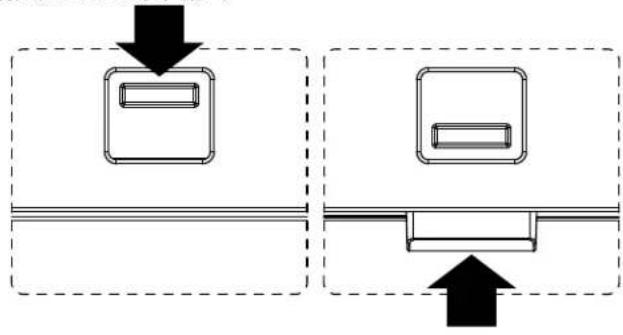
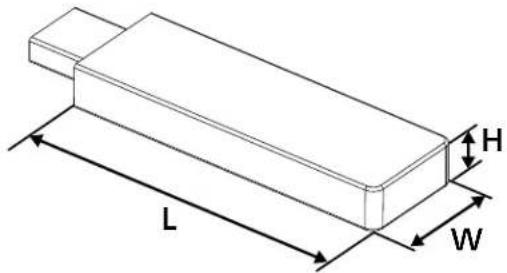
3.4. USB 盖板
■ 插入 USB 设备和插入 micro SD 卡。
■ 使用随附的螺丝固定 USB 盖板。
最大合适的 U 盘大小:20(宽)×10(高)×60(长)mm
text_image
L W H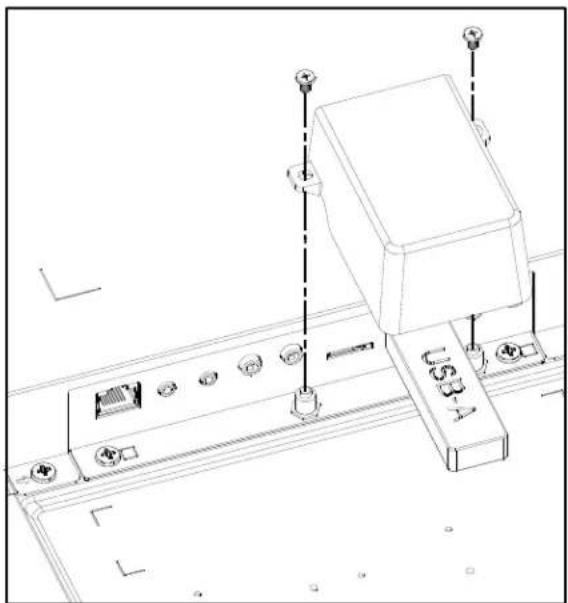
text_image
[HDMI 输入] HDMI 输出 多媒体播放器4.2. 连接PC
4.2.1. 使用 DVI 输入
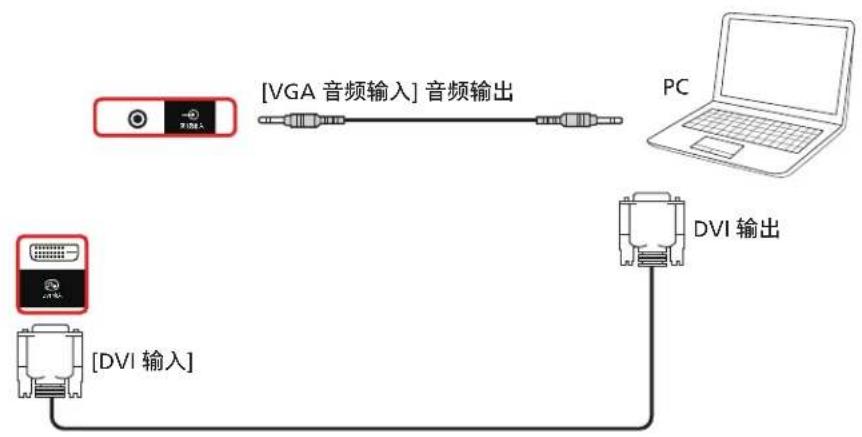
flowchart
graph TD
    A["电源"] -->|VGA 音频输入| B["PC"]
    C["DVI 输入"] --> D["DVI 输出"]
    style A fill:#f9f,stroke:#333
    style C fill:#f9f,stroke:#333
    style D fill:#ccf,stroke:#333
4.2.2. 使用 HDMI 输入
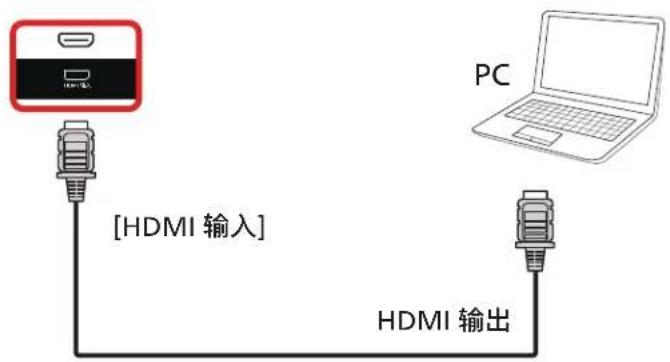
text_image
[HDMI 输入] HDMI 输出 PC4.2.3. 使用 DisplayPort 输入
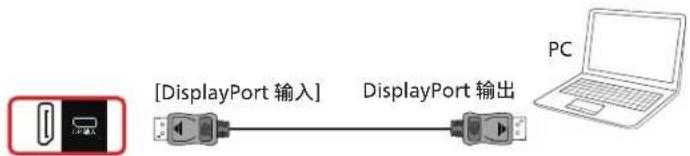
text_image
[DisplayPort 输入] DisplayPort 输出 PC4.3. 连接音频设备
4.3.1. 连接外部音频设备
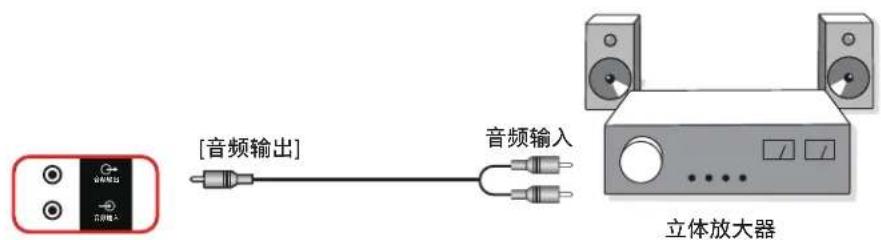
text_image
[音频输出] 音频输入 立体放大器4.4. 以菊花链配置方式连接多台显示器
您可以按菊花链配置方式将多台显示器互联,从而形成一个菜单板。
4.4.1. 显示器控制连接
将显示器 1 的 [RS232 输出] 接口连接到显示器 2 的 [RS232 输入] 接口。
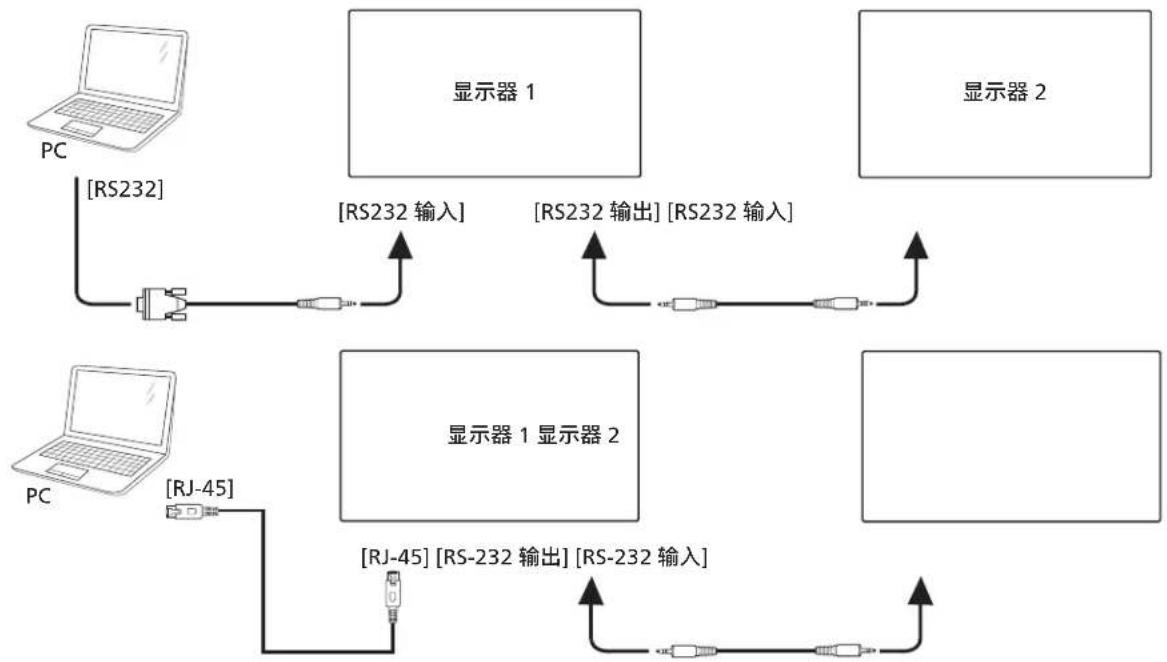
flowchart
graph TD
    PC["PC"] -->|[RS232]| A["电阻"]
    A --> B["RS232 输入"]
    B --> C["显示器 1"]
    C --> D["RS232 输出"]
    D --> E["显示器 2"]
    PC -->|[RJ-45]| F["电阻"]
    F --> G["RS-232 输出"]
    G --> H["显示器 1 显示器 2"]
    H --> I["RS-232 输入"]
4.4.2. 数字视频连接
将显示器 1 的 [HDMI 输出] 接口连接到显示器 2 的 [HDMI 输入] 接口。
最大 HDMI 菊花链连接共 2 组。
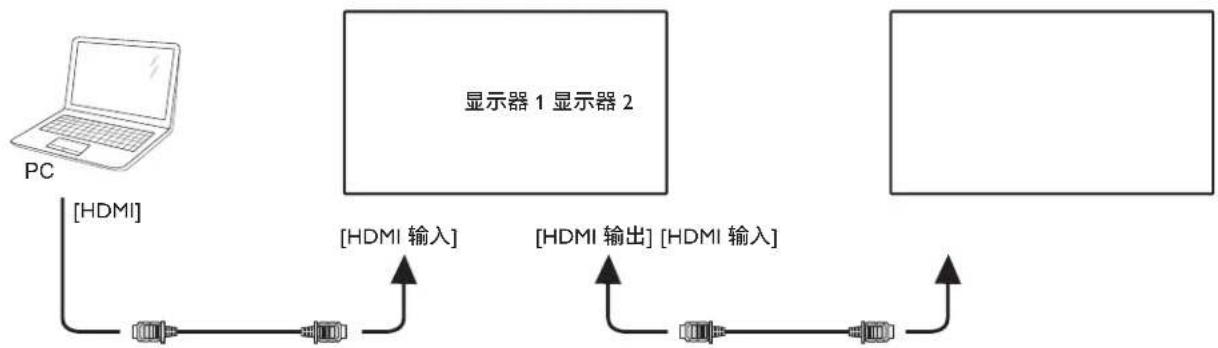
flowchart
graph LR
    PC["PC"] -->|HDMI| A["显示器 1 显示器 2"]
    A -->|HDMI 输入| B["显示器 1 显示器 2"]
    A -->|HDMI 输出| C["显示器 1 显示器 2"]
将显示器 1 的 [DisplayPort 输出] 接口连接到显示器 2 的 [DisplayPort 输入] 接口。
最大 DisplayPort 菊花链连接共 4 组 (4K 60Hz)。
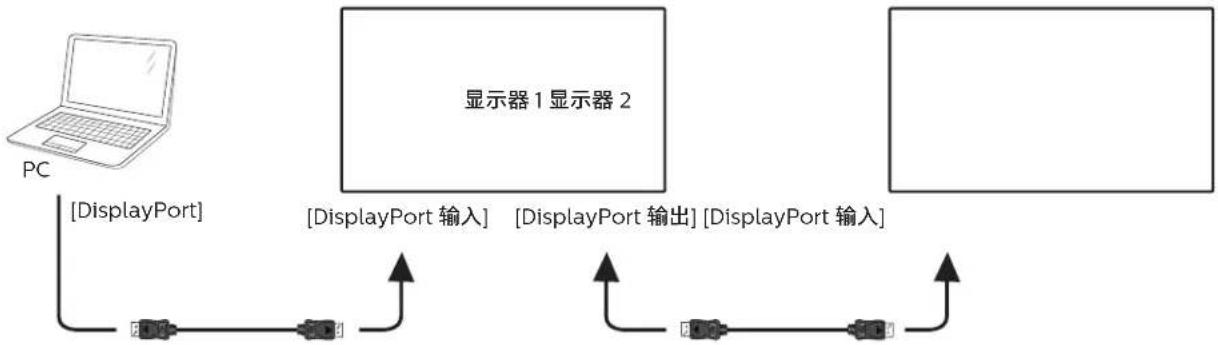
flowchart
graph TD
    A["PC"] --> B["[DisplayPort"]]
    B --> C["[DisplayPort 输入"]]
    C --> D["[DisplayPort 输出"]]
    D --> E["[DisplayPort 输入"]]
    E --> F["[DisplayPort 输出"]]
    F --> G["[DisplayPort 输入"]]
    G --> H["[DisplayPort 输出"]]
    H --> I["[DisplayPort 输入"]]
    I --> J["[DisplayPort 输出"]]
    J --> K["[DisplayPort 输入"]]
    K --> L["[DisplayPort 输出"]]
    L --> M["[DisplayPort 输入"]]
    M --> N["[DisplayPort 输出"]]
    N --> O["[DisplayPort 输入"]]
    O --> P["[DisplayPort 输出"]]
    P --> Q["[DisplayPort 输入"]]
    Q --> R["[DisplayPort 输出"]]
    R --> S["[DisplayPort 输入"]]
    S --> T["[DisplayPort 输出"]]
    T --> U["[DisplayPort 输入"]]
    U --> V["[DisplayPort 输出"]]
    V --> W["[DisplayPort 输入"]]
    W --> X["[DisplayPort 输出"]]
    X --> Y["[DisplayPort 输入"]]
    Y --> Z["[DisplayPort 输出"]]
    Z --> AA["[DisplayPort 输入"]]
    AA --> AB["[DisplayPort 输出"]]
    AB --> AC["[DisplayPort 输入"]]
    AC --> AD["[DisplayPort 输出"]]
    AD --> AE["[DisplayPort 输入"]]
    AE --> AF["[DisplayPort 输出"]]
    AF --> AG["[DisplayPort 输入"]]
    AG --> AH["[DisplayPort 输出"]]
    AH --> AI["[DisplayPort 输入"]]
    AI --> AJ["[DisplayPort 输出"]]
    AJ --> AK["[DisplayPort 输入"]]
    AK --> AL["[DisplayPort 输出"]]
    AL --> AM["[DisplayPort 输入"]]
    AM --> AN["[DisplayPort 输出"]]
    AN --> AO["[DisplayPort 输入"]]
    AO --> AP["[DisplayPort 输出"]]
    AP --> AQ["[DisplayPort 输入"]]
    AQ --> AR["[DisplayPort 输出"]]
    AR --> AS["[DisplayPort 输入"]]
    AS --> AT["[DisplayPort 输出"]]
    AT --> AU["[DisplayPort 输入"]]
    AU --> AV["[DisplayPort 输出"]]
    AV --> AW["[DisplayPort 输入"]]
    AW --> AX["[DisplayPort 输出"]]
    AX --> AY["[DisplayPort 输入"]]
4.5. 红外线连接
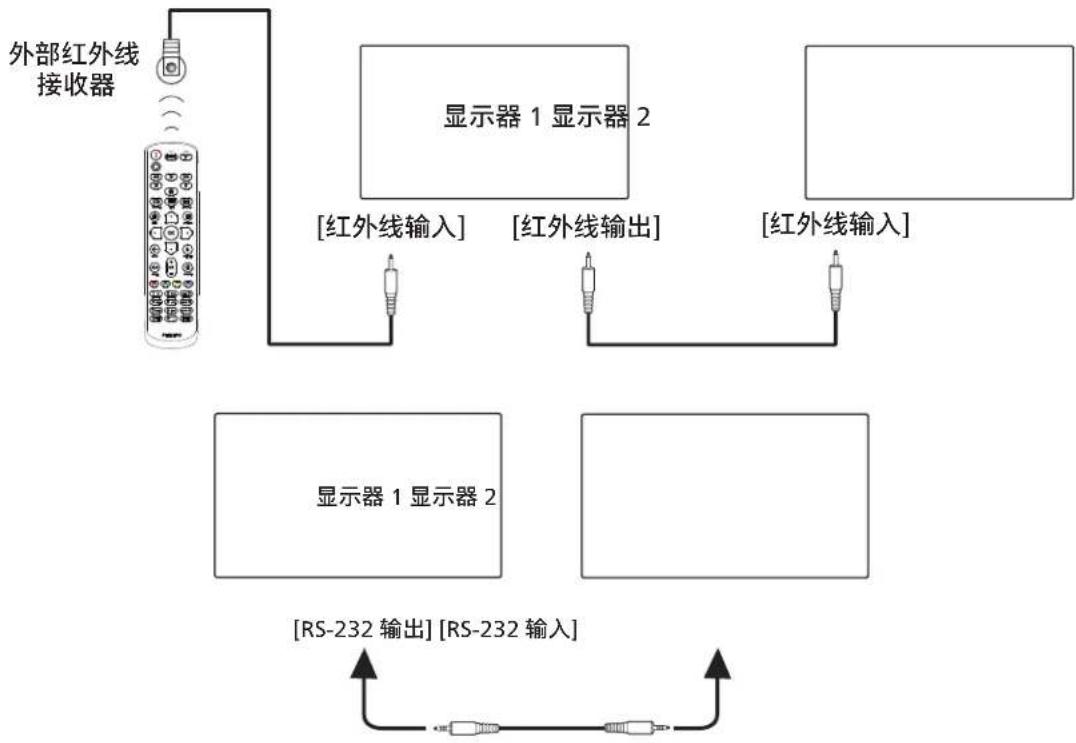
flowchart
graph TD
    A["外部红外线接收器"] --> B["显示器 1 显示器 2"]
    B --> C["[红外线输入"]]
    B --> D["[红外线输出"]]
    B --> E["[红外线输入"]]
    F["显示器 1 显示器 2"] --> G["[RS-232 输出"] [RS-232 输入]]
    G --> H["接地符号"]
注意:
- 如果 [红外线输入] 已连接,此显示器的遥控感应器将停止运行。
- 红外线环通连接最多支持 9 台显示器。
- RS232 菊花链红外线连接最多支持 9 台显示器。
4.6. 红外线直通连接
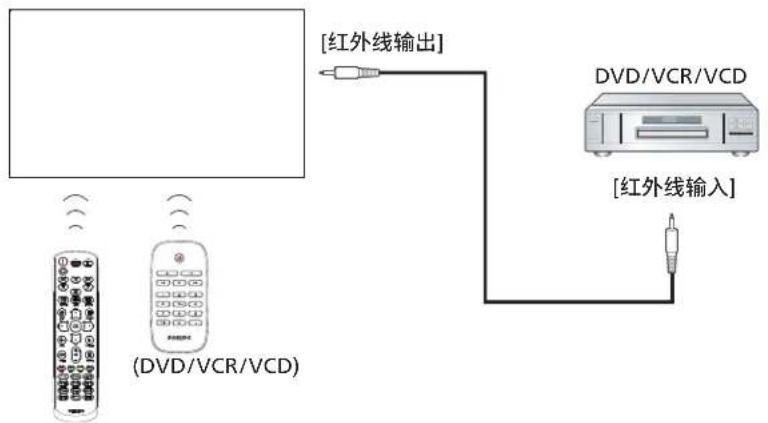
flowchart
graph TD
    A["红外线输入"] --> B["(DVD/VCR/VCD)"]
    B --> C["红外线输出"]
    C --> D["DVD/VCR/VCD"]
Remote Control(遥控器)
4.7. 触控操作
此显示器采用触控屏幕,支持Windows触控功能的单点触控和多点触控操作。您可以用手指轻轻触按显示屏上的图片或文字,系统会予以响应。
本节介绍显示屏上的触控操作。有关如何执行触控操作的详细信息,请参见 Windows 操作说明。
点击
用一个手指快速按一下屏幕上的目标,然后移开。
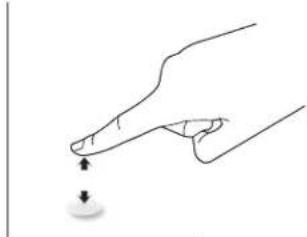
请注意,在触控屏内点击时,触控屏将响应指尖的轻轻触动。
双击
用一个手指快速按两下屏幕上的目标,然后移开。
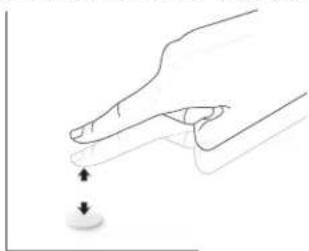
用一个手指按住屏幕上的目标,在保持直接接触的情况下拖动目标,然后移开。
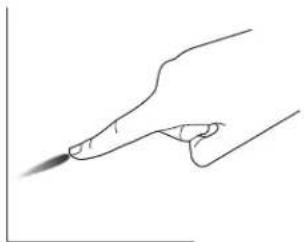
用一个手指按一下屏幕上的目标并快速滑过表面。
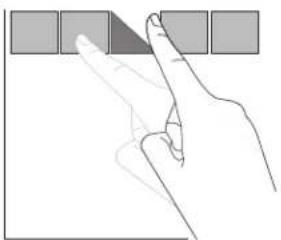
将两个手指并拢在一起,按一下屏幕上的目标后分开两个手指,可放大屏幕图像。
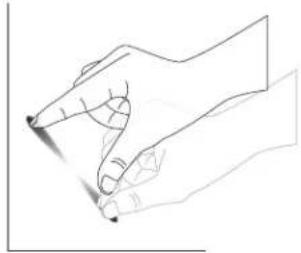
使两个手指分开,按一下屏幕上的目标后并拢两个手指,可缩小屏幕图像。
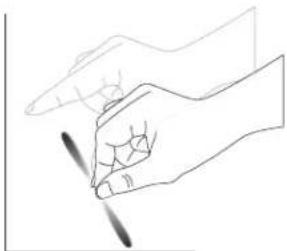
用一个手指触摸并按住屏幕上的目标一段时间,可显示项目的关联菜单或选项页。
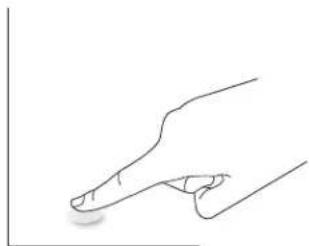
- 避免用尖利物品刮擦屏幕。只可使用指尖执行触控操作。
- 勿使屏幕受到强光、聚光灯或大范围光线的照射。
- 请勿将产品安装在靠近窗户或玻璃门的地方,否则阳光直射可能影响触控效果。
- 为避免屏幕互相干扰,请勿将2个触控屏并排放置,如下所示。
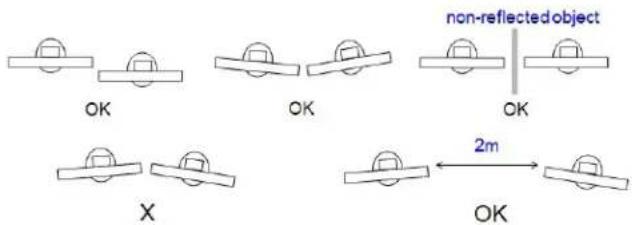
Mac OS 不支持多点触控功能。下面列出了支持的 OS。
| 项目 说明 | |||
| 支持即插即用的操作系统 | Windows 7、8/8.1、10、11 | ||
| 操作系统支持的运行模式 | 操作系统 单点触控 多点触控 | ||
| Windows 7、8/8.1、10、11 O O* | |||
| Mac OSX,版本10.12(含)之后 | O | X | |
| Chrome 54+ O O | |||
| Android 4.0+ O O** | |||
| Ubuntu 14.04+ O O*** | |||
| * Windows 7 Home Basic 仅支持单点触控。** 内核3.6以上。*** 内核3.6以上。 | |||
- 对于所有 Windows 7 操作系统,我们强烈建议您使用最新 Service Pack。
- Windows 的数字转换器输入是指触控数字转换器,不同于平板 PC 的手写笔。
- 由 Microsoft 设置默认。
5. 操作
注意:除非特别指定,否则本节中介绍的控制按钮主要是遥控器上的按钮。
5.1. 观看所连接的视频源
-
按 [→] 输入源按钮。
-
按 [▲] 或 [▼] 按钮选择一个设备,然后按 [OK] 按钮。
5.2. 更改画面格式
您可以根据视频源更改画面格式。每种视频源分别有不同的可用画面格式。
可用画面格式与视频源相关:
- 按 [图标] 格式按钮选择画面格式。
- PC 模式:{全屏} / {4:3} / {实际} / {21:9} / {自定义}。
- 视频模式:{全屏} / {4:3} / {实际} / {21:9} / {自定义}。
5.3. 启动程序
启动程序包括以下 App:
"Whiteboard"(白板)、Present"(演示)和Apps"(应用)。
Whiteboard(白板):转到白板页。
5.4.1. OSD 菜单与媒体播放器的交互:
1. 信号源启动:
- 输入:
■ 如果选择媒体播放器作为输入源,系统将在启动过程完成后自动进入媒体播放器。
- 播放列表:
0: 转到媒体播放器主页。
■ 1-7:转到媒体播放器,并自动播放播放列表中的文件 1 - 文件 7。
2. 日程:
- 今天:
■ 显示日期和时间。
-1-7:
■ 设置最多7个日程。
- 开 / 关:
■ 设置开始时间和结束时间。
- 输入:
■ 选择媒体播放器作为输入源,PD 在结束时间将自动启动媒体播放器。
- 星期一、星期二、星期三、星期四、星期五、星期六、星期日、每周:
■ 设置工作周期。
- 播放列表:
0: 转到媒体播放器主页。
■ 1-7:转到媒体播放器,并自动播放播放列表中的文件 1 - 文件 7。
- 全部清除
5.4.2. 媒体播放器介绍:
- 媒体播放器 App 的主页,此App有 3 个项目:Play”(播放)、“Compose”(编写)和“Settings”(设置)。
Play(播放):选择要播放的播放列表。
Compose(编写):编辑播放列表。
Settings(设置):设置播放属性。
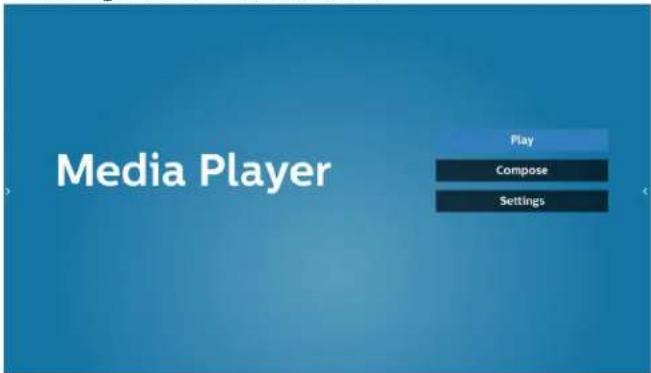
- 选择主页上的“Play”(播放),首先您应在文件1到文件7之间选择一个要播放的播放列表。铅笔图标表示播放列表不空。
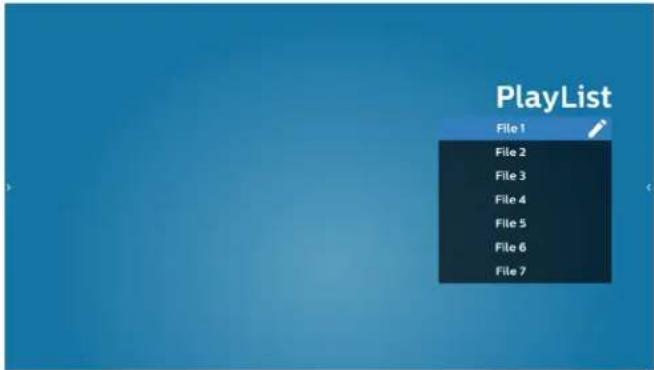
text_image
PlayList File 1 File 2 File 3 File 4 File 5 File 6 File 7- 选择主页上的“Compose”(编写),首先您应在文件1到文件7之间选择一个要编辑的播放列表。铅笔图标表示播放列表不空。
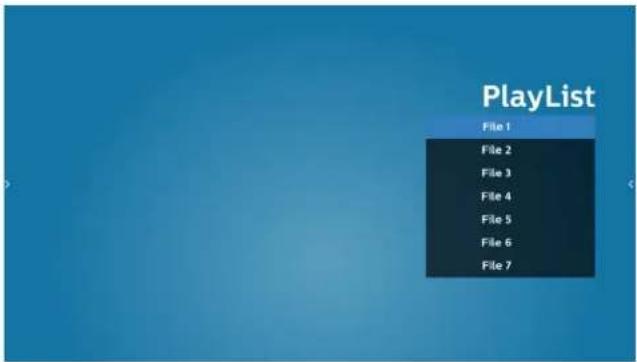
text_image
PlayList File 1 File 2 File 3 File 4 File 5 File 6 File 7-
如果选择了空的播放列表,App 将指导您选择媒体源。 所有媒体文件应放到根目录的 /philips/ 中。 例如,
-
视频在 /philips/video/ 中
- 照片在 /philips/photo/ 中
- 音乐在 /philips/music/ 中
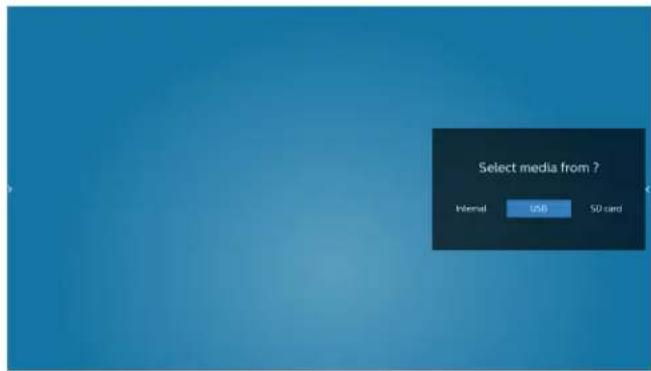
- 如果选择“USB”存储,App 将指导您选择 USB 设备。
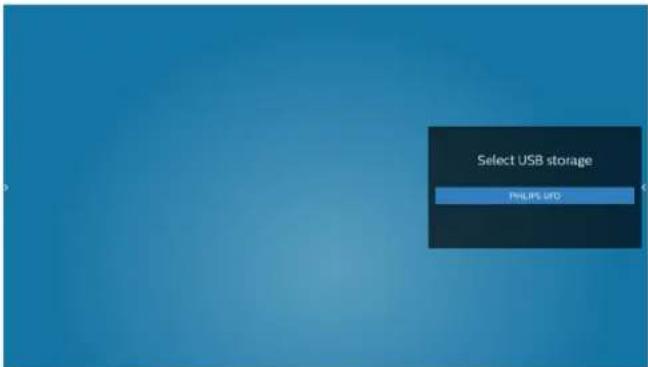
- 如要编辑或删除非空播放列表,请选择文件右侧带有铅笔图标的所需播放列表。
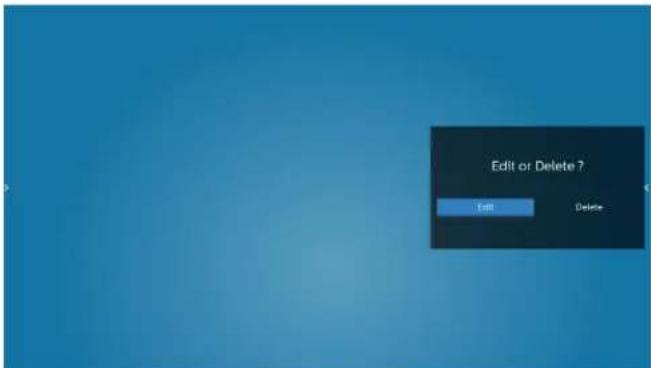
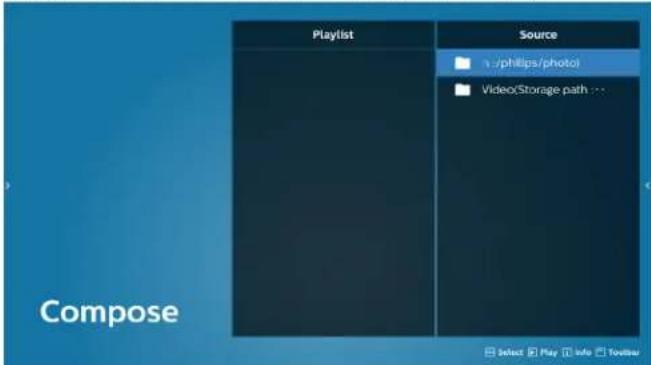
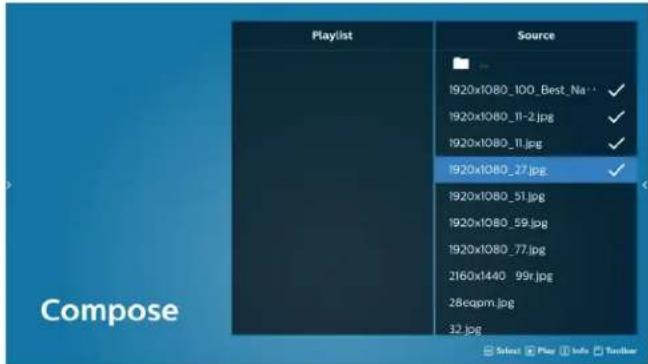
- 一旦开始编辑播放列表,会显示如下所示的菜单:
Source(来源)- 存储中的文件。
Playlist(播放列表)- 播放列表中的文件。
Option(选项)- 启动滑动条。
Play(播放)- 播放媒体文件。
Info(信息)- 显示媒体信息。
Touch file(触按文件)- 选择 / 取消选择文件。
注意:长按来源中的一个目录时,将显示完整路径栏。
- Select all(全部选择):选择所有存储文件。
- Delete all(全部删除):删除所有播放列表文件。
- Add/Remove(添加 / 删除):根据来源而更新播放列表。
-Sort(排序):对播放列表进行排序。
-Save/abort(保存/中止):保存或中止播放列表。
-Back(返回):返回。
text_image
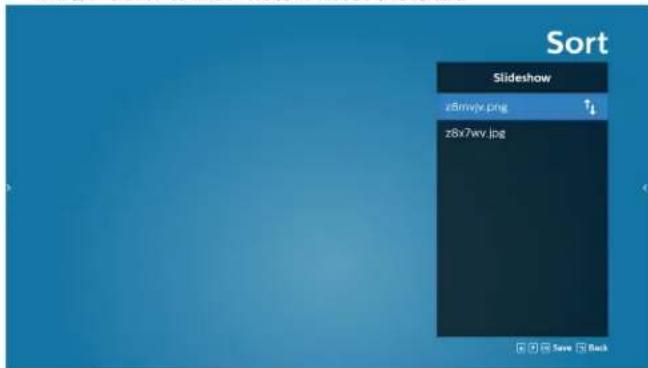
Playlist 1920x1080_100_Best_Na 1920x1080_11-2.jpg 1920x1080_11.jpg 1920x1080_27.jpg 1920x1080_51.jpg 1920x1080_59.jpg 1920x1080_77.jpg 2160x1440 99r.jpg 28eqpm.jpg 32.jpg Source Select Play Info Toolbar- 如果选择“Sort”(排序),您可对文件顺序进行专门定制。注意:离开此页时,所有数据将自动保存。
text_image
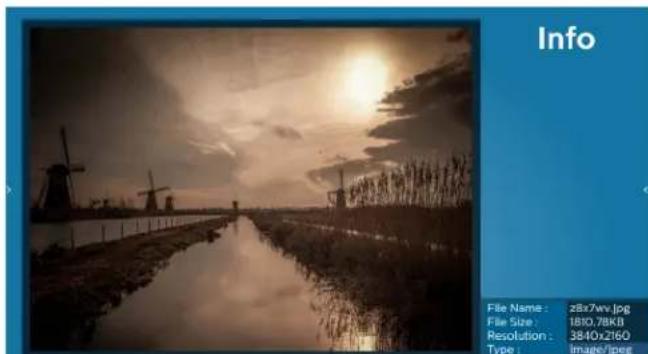
Sort Slideshow z8mwyx.png z8x7wv.jpg- 选择所需文件后,按“Info”(信息)键获得详细信息。
text_image
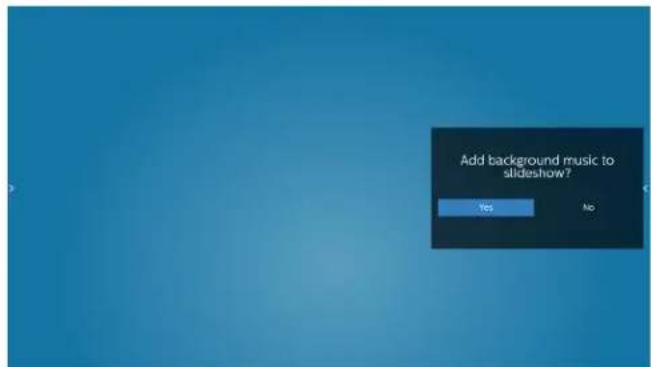
Info File Name : 28x7wv.jpg File Size : 1810.78KB Resolution : 3840x2160 Type : image/jpeg- 选择所需文件后,按“Play”(播放)键立即播放媒体文件。

- 如果创建了一个只包含图像文件的播放列表,则在保存之前会询问您是否在幻灯片中添加背景音乐。
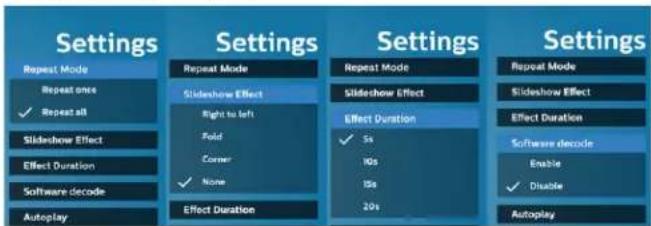
- 在主页面上选择 “Settings”(设置),有个可用选项:Repeat Mode(重复模式)、“Slideshow Effect”(幻灯片效果)、“Effect Duration”(效果持续时间)、“Software Decode”(软件解码)和“Autoplay”(自动播放)。
Repeat Mode(重复模式):选择重复一次或全部重复。
Slideshow Effect(幻灯片效果):照片幻灯片效果(从右到左、折角或无)。
Software Decode(软件解码):在视频播放之间没有黑屏(启用 / 禁用)。
Autoplay(自动播放):插入 USB 后,将自动播放 USB 根路径中的文件。(启用和禁用自动播放、仅照片、仅视频、照片和视频、帮助)。
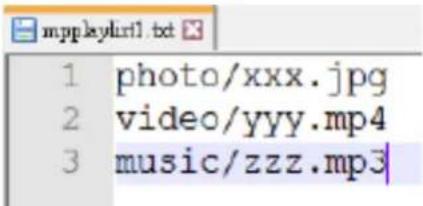
文件名称:mpplaylistX.txt,“X”表示播放列表编号(1,2,3,4,5,6,7)。
如 mpplaylist1.txt、mpplaylist2.txt
- 内容:
text_image
1 photo/xxx.jpg 2 video/yyy.mp4 3 music/zzz.mp3注意:如果播放列表包含视频和音乐文件,则播放音乐文件时屏幕会黑屏。
步骤 2. 将“mpplaylistX.txt”复制到内部存储中的“philips”文件夹。您可以使用 FTP 来执行此操作。
- 文件路径:/storage/emulated/legacy/philips(适用于DL、PL)如/storage/emulated/legacy/philips/mpplaylist1.txt
步骤 3. 准备媒体文件,并分别放入内部存储的“philips”文件夹下的“photo”、“video”和“music”文件夹中。
例如 /storage/emulated/legacy/philips/photo/xxx.jpg
/storage/emulated/legacy/philips/video/yyy.mp4
/storage/emulated/legacy/philips/photo/zzz.mp3
步骤 4. 启动媒体播放器 App,它将自动导入媒体播放器文本文件。
注意:播放列表文件(文本)导入后,如果用户利用遥控器更改播放列表,这些更改不会写入播放列表文本文件。
5.5. Browser (浏览器)
使用此功能之前,请确保系统已成功连接到网络。
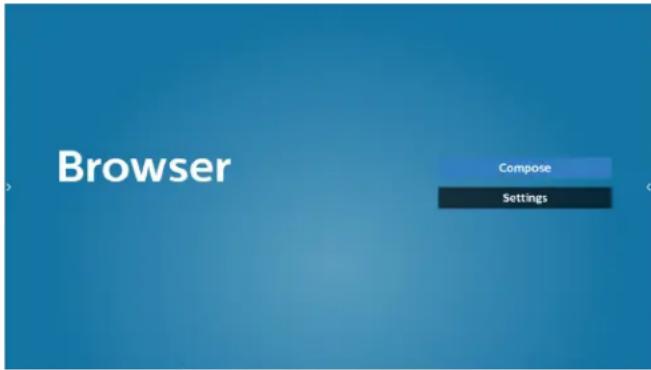
- “Browser”(浏览器)App 的主页,允许您进行相关设置。
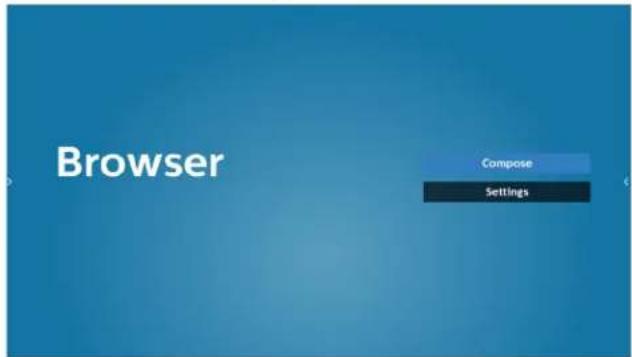
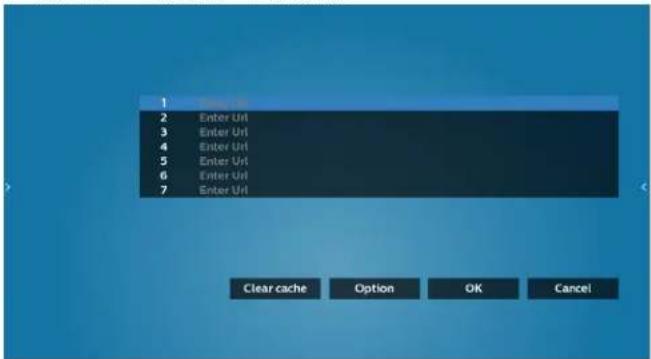
- 按“Compose”(编写)进入下一页。
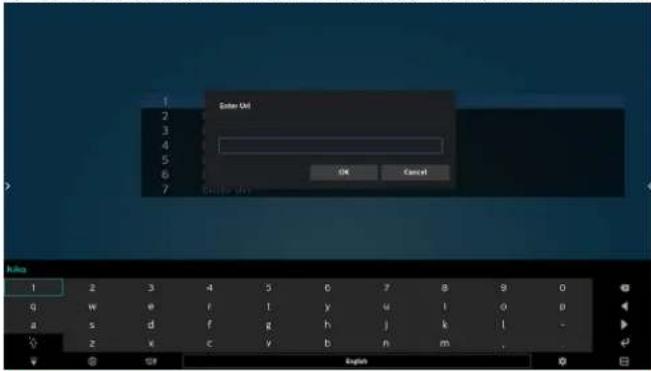
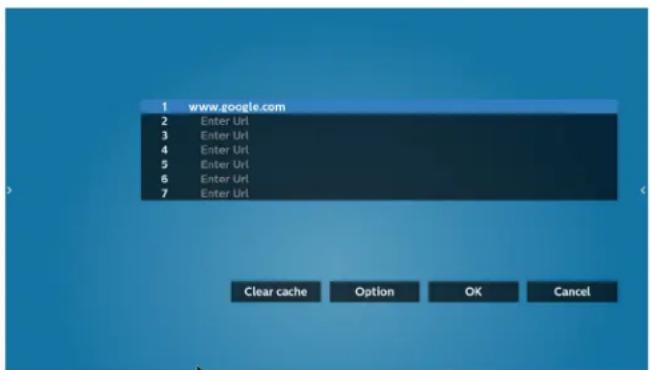
用户可以选择 1-7。
按任何一个将显示一个对话框。
text_image
1 Enter UI 2 Enter UI 3 Enter UI 4 Enter UI 5 Enter UI 6 Enter UI 7 Enter UI Clear cache Option OK Cancel- 使用屏幕键盘输入 URL 并按 OK 按钮,数据将保存在列表中。
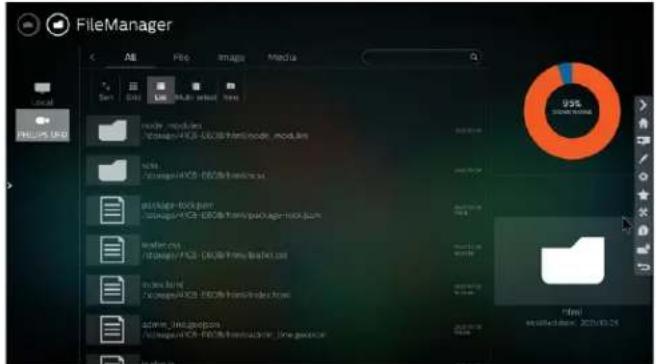
4.2 如何获取外部存储的 html 文件路径
使用文件管理器获取 html 文件路径。
Import(导入):导入URL列表文件
Export(导出):导出 URL 列表文件
Delete all(全部删除):从主屏幕删除所有 URL 记录
Back(后退):关闭侧菜单栏
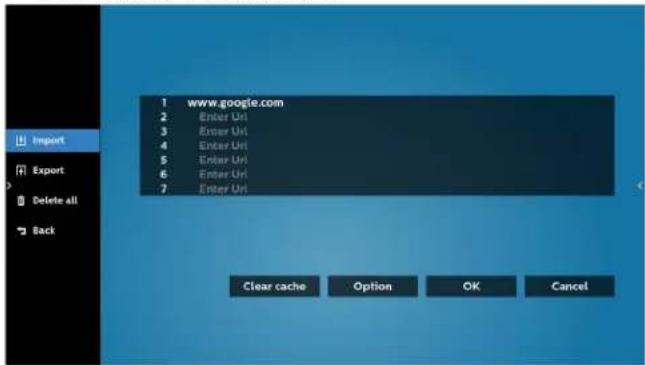
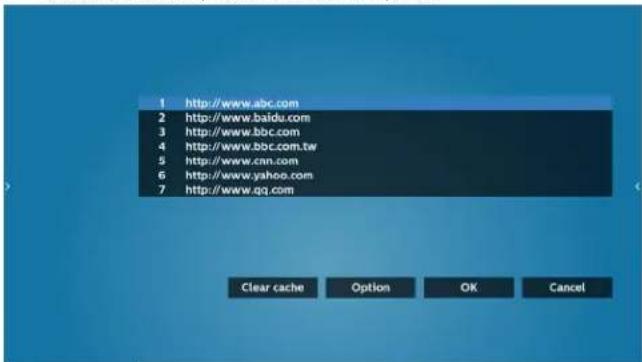
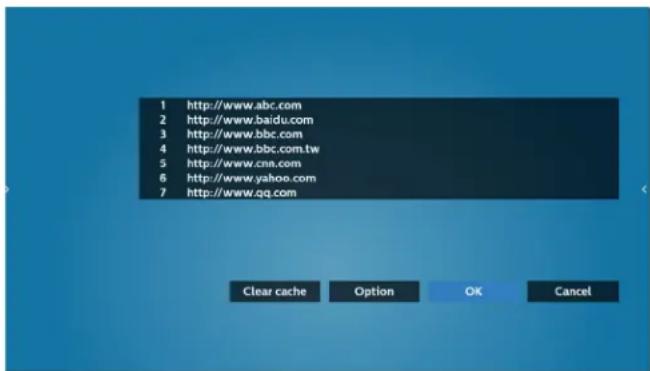
- 导入浏览器文件,URL 将在屏幕上列出。
text_image
1 http://www.abc.com 2 http://www.baidu.com 3 http://www.bbc.com 4 http://www.bbc.com.tw 5 http://www.cnn.com 6 http://www.yahoo.com 7 http://www.qq.com Clear cache Option OK Cancel- 支持导入的文件格式为“.txt”。
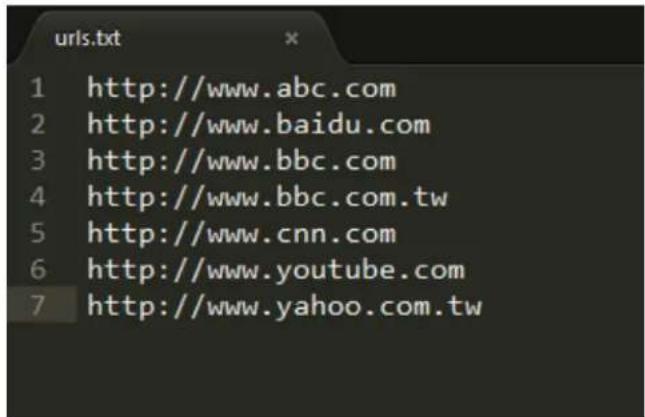
text_image
urls.txt 1 http://www.abc.com 2 http://www.baidu.com 3 http://www.bbc.com 4 http://www.bbc.com.tw 5 http://www.cnn.com 6 http://www.youtube.com 7 http://www.yahoo.com.tw5.2 Export(导出):
- 选择导出
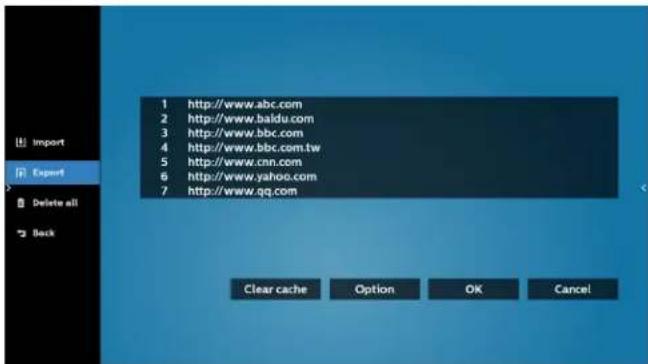
text_image
1 http://www.abc.com 2 http://www.baidu.com 3 http://www.bbc.com 4 http://www.bbc.com.tw 5 http://www.cnn.com 6 http://www.yahoo.com 7 http://www.qq.com Clear cache Option OK Cancel- 选择将文件导出到的存储。
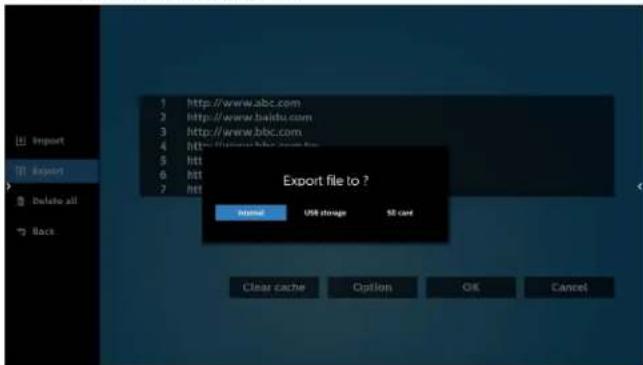
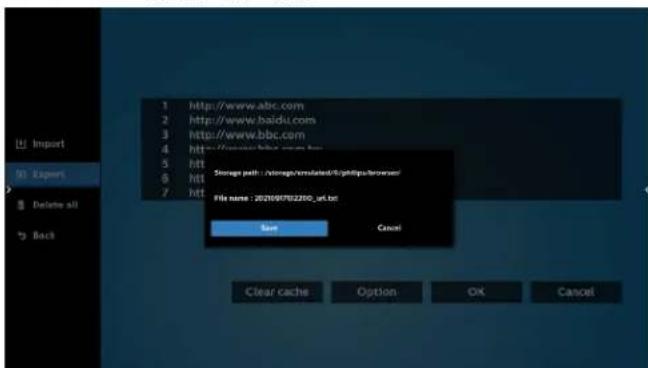
- 一个对话框显示要保存的文件的路径以及文件名。按“Save”(保存)按钮保存 URL。
6. 按“OK”按钮保存 URL 记录。
text_image
1 http://www.abc.com 2 http://www.baidu.com 3 http://www.bbc.com 4 http://www.bbc.com.tw 5 http://www.cnn.com 6 http://www.yahoo.com 7 http://www.qq.com Clear cache Option OK Cancel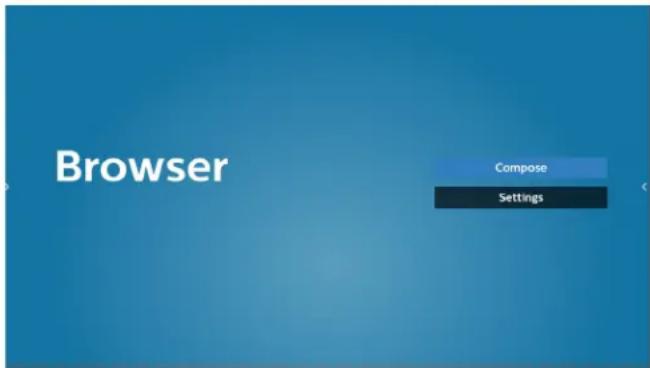
- 如果从URL列表中选择一个非空项目,则会出现一条消息,询问您是否要编辑或播放该URL。如果选择“Edit”(编辑),则对话框允许您编辑URL。如果选择“Play”(播放),将显示所选URL的网页。
8. 按“Settings”(设置)后进入下一页。
a. Enable(启用):使用隐身模式显示网页。
b. Disable(禁用):使用非隐身模式显示网页。
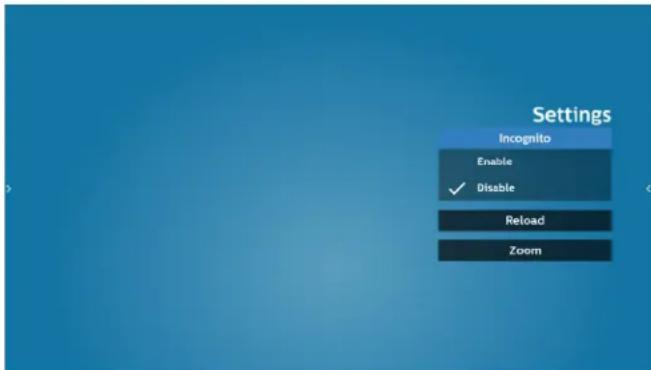
text_image
Settings Incognito Enable ✓ Disable Reload Zoom8.2 Reload(重新加载)
允许用户设置网页重新加载时间。
a. 如果未选中“启用”复选框,则默认重新加载时间为60秒。注意:
在此情况下,网页仅在网络状态更改时重新加载。
如果网络状态保持连接状态,则网页在60秒后不会重新加载。
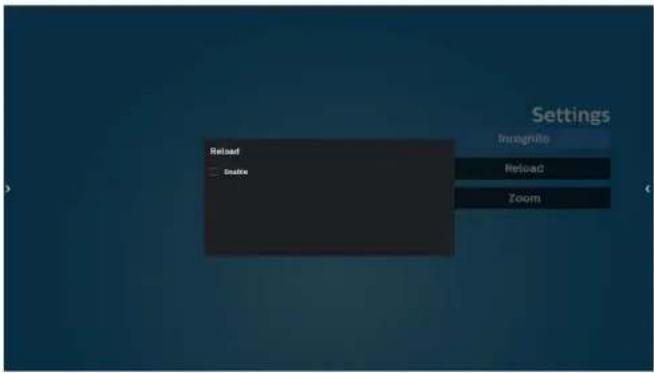
text_image
Settings Reload Inognito Reload Zoomb. 如果选中“Enabled”(启用)复选框,则可以设置重新加载时间。
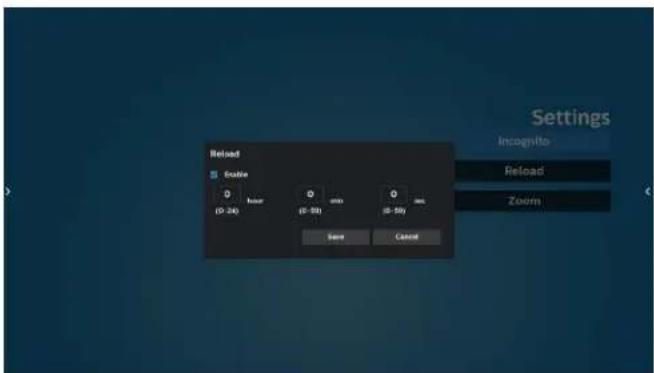
text_image
Settings Incognito Reload Zoom Reload Enable 0 hour (0-24) 0 info (0-50) 0 zoom 8-50y Save Cancel9. OSD 菜单与浏览器交互
8-1. 信号源启动
- 设置 OSD 菜单 > 详细设定 1 > 信号源启动 > 将浏览器播放列表设为 0。
之后 PD 会在重新启动后显示浏览器。
- 将 OSD 菜单 > 详细设定 1 > 信号源启动 > 输入浏览器播放列表设为 1。
之后 PD 将显示网页,并且第 1 个 Url 在浏览器 app 中。
8-2. 日程
设置 OSD 菜单 > 高级选项 > 日程 > 开启时间 1、关闭时间 2、输入浏览器、星期和播放列表。最后检查右框。
之后 PD 将显示网页,时间 1 时 Url 在浏览器 app,并在时间 2 结束。
10. 如何通过 FTP 编辑 url 列表
步骤 1. 创建媒体播放器的文本文件。
- 文件名:bookmarklist.txt。
- 内容:
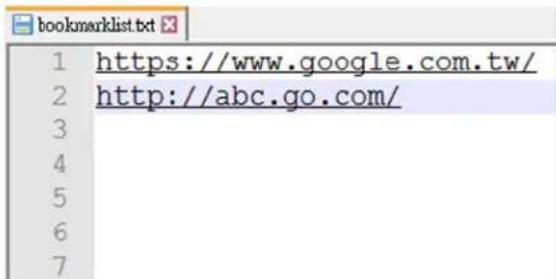
text_image
1 https://www.google.com.tw/ 2 http://abc.go.com/步骤 2. 将 bookmarklist.txt 复制到内部存储中的“philips”文件夹。您可以使用 FTP 来执行此操作。
- 文件路径:/storage/emulated/legacy/philips(适用于DL、PL)
步骤 3. 启动浏览器 App,会自动导入浏览器的文本文件。
注意:一旦导入播放列表文件(文本),通过遥控器所做的任何更改都不会记录在播放列表文本文件中。
11. 离线浏览
若Url1设置了地址,则使用osd日程打开Url1网页时,浏览器app会自动将Url1主页数据保存到本地存储中。
在网络断开时,如果 osd 日程打开浏览器应用程序,浏览器应用程序将自动打开本地存储中的 Url 1 地址主页。
注意:
a. 浏览器 app 只能保存 Url 1 地址首页数据,其他 Url 2 到 Url 7 不能保存。
b. 本地存储:/sdcard/Download/OfflineBrowsing
c. 按“清除缓存”按钮可以清除本地存储中的Url1地址主页数据。
5.6. PDF Player (PDF 播放器)
5.6.1. 设置菜单与 PDF 播放器的交互:
1. 信号源启动:
- 输入:
■ 如果选择 PDF 播放器输入源,平台将在启动过程完成后自动转到 PDF 播放器。
- 播放列表:
■ 主页面:转到 PDF 播放器主页。
■ 播放列表 1 - 播放列表 7:转到 PDF 播放器,并自动播放播放列表中的文件 1 - 文件 7
2. 日程:
- 时间表:
■ 设置最多7个日程。
- 启用:
■ 启用/禁用日程。
- 开始时间:
■ 设置开始时间。
- 结束时间:
■ 设置结束时间。
- 播放列表:
■ 1-7: 转到 PDF 播放器,并自动播放播放列表中的文件 1 - 7。
- 星期:
■ 设置星期日、星期一、星期二、星期三、星期四、星期五、星期六。
- 每周:
■ 设置每周日程。
5.6.2. PDF 播放器介绍:
- PDF 播放器的主页,此页有三个项目:Play”(播放)、“Compose”(编写)和“Settings”(设置)。
Play(播放):选择要播放的播放列表。
Compose(编写):编辑播放列表。
Settings(设置):设置 PDF 播放器的属性。
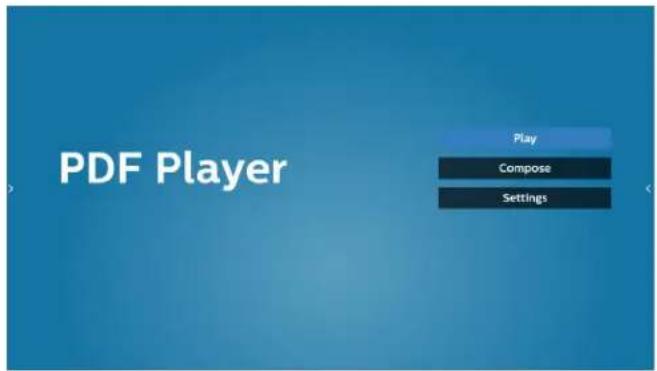
- 选择主页上的“Play”(播放),首先您应在文件1到文件7之间选择一个要播放的播放列表。 铅笔图标表示播放列表不空。
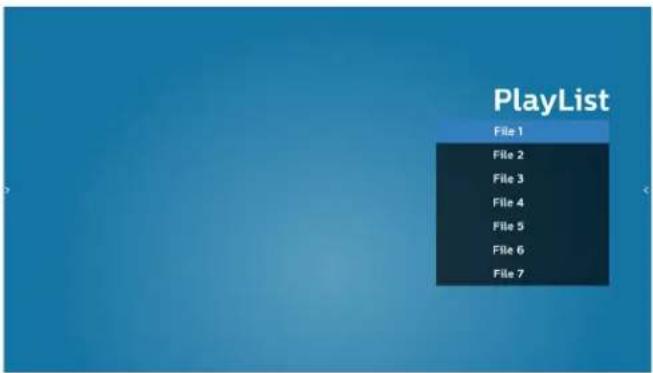
text_image
PlayList File 1 File 2 File 3 File 4 File 5 File 6 File 7- 选择主页上的“Compose”(编写),首先您应在文件1到文件7之间选择一个要编辑的播放列表。铅笔图标表示播放列表不空。
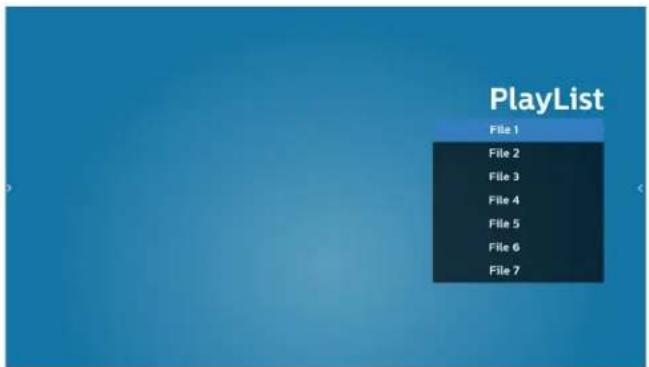
text_image
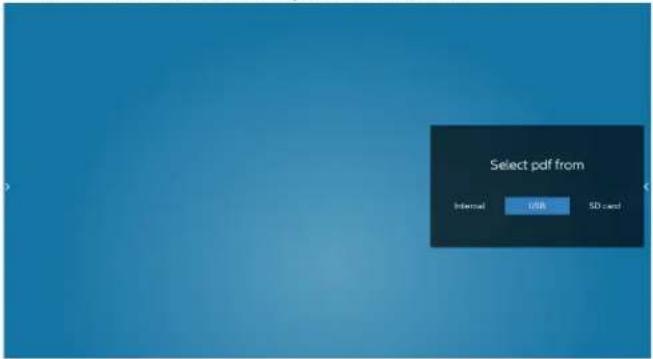
PlayList File 1 File 2 File 3 File 4 File 5 File 6 File 7- 如果选择了空的播放列表,App 将指导您选择媒体源。 所有媒体文件应放到根目录的 /philips/ 中。 例如,
pdfs: {root dir of storage}/philips/pdf/
- 如要编辑或删除非空播放列表,请选择文件右侧带有铅笔图标的所需播放列表。
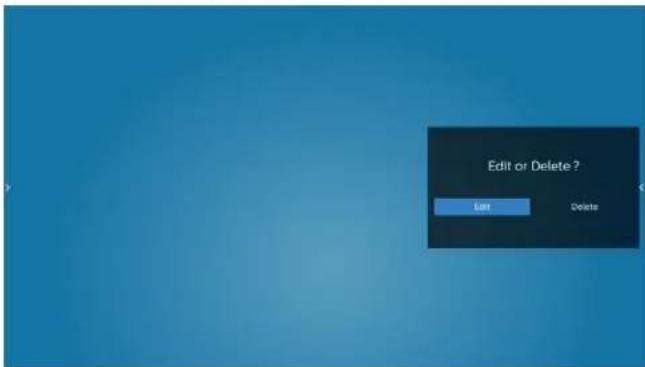
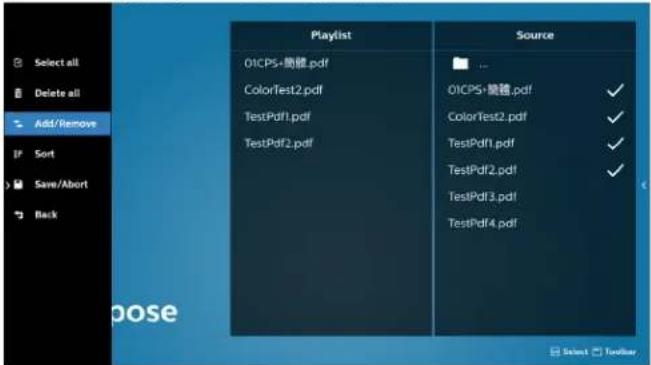
- 一旦开始编辑播放列表,您将看到如下画面。
Source(来源)- 存储中的文件。
Playlist(播放列表)- 播放列表中的文件。
以下功能可通过遥控器上的相应按键进行操作。
Option(选项)键-启动侧面菜单栏。
Play(播放)键-播放媒体文件。
Info(信息)键 - 显示媒体信息。
Ok(确定)键-选择 / 取消选择文件。
6-1. 在侧菜单栏中,可以使用以下功能:
- Select all(全部选择):选择所有存储文件。
- Delete all(全部删除):删除所有播放列表文件。
- Add/remove(添加 / 删除):根据来源而更新播放列表。
- Sort(排序):对播放列表进行排序。
-Save/abort(保存 / 中止):保存或中止播放列表。 - Back(后退):返回至之前的页面。
text_image
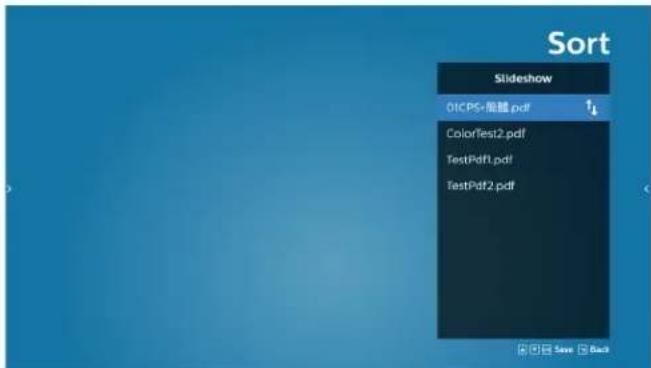
Select all Delete all Add/Remove Sort Save/Abort Back Playlist 01CPS+簡體.pdf ColorTest2.pdf TestPdf1.pdf TestPdf2.pdf Source 01CPS+簡體.pdf ✓ ColorTest2.pdf ✓ TestPdf1.pdf ✓ TestPdf2.pdf ✓ TestPdf3.pdf TestPdf4.pdf Choose Select Forward- 如果选择“Sort”(排序),您可对文件顺序进行专门定制。
text_image
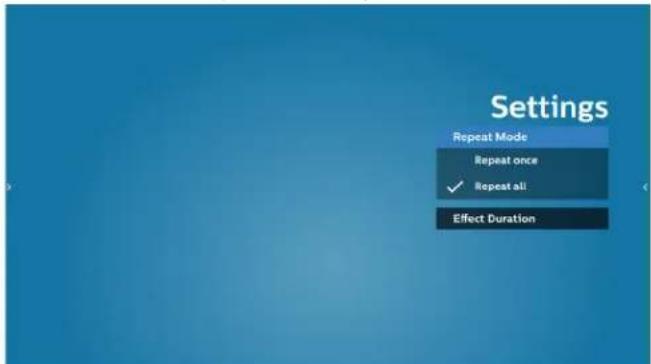
Sort Slideshow 01CPS-酷酷.pdf ColorTest2.pdf TestPdf1.pdf TestPdf2.pdf- 选择主页面上的“Settings”(设置),有2个可用选项:“Repeat Mode”(重复模式)和“Effect Duration”(效果持续时间)。
Repeat Mode(重复模式):设置重复模式。
Effect Duration(效果持续时间):照片效果持续时间。
步骤 1. 创建 pdf 播放器文本文件。
- 文件名称:pdfplaylistX.txt,“X”表示播放列表编号(1,2,3,4,5,6,7)。
如 pdfplaylist1.txt、pdfplaylist2.txt
- 内容:
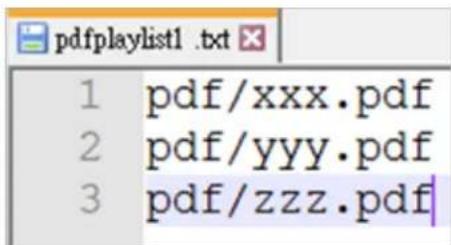
text_image
1 pdf/xxx.pdf 2 pdf/yyy.pdf 3 pdf/zzz.pdf步骤 2. 将 pdfplaylistX.txt 复制到内部存储中的“philips”文件夹。您可以使用 FTP 来执行此操作。
- 文件路径:/storage/emulated/legacy/philips(适用于 DL、PL) 如 /storage/emulated/legacy/philips/pdfplaylist1.txt
步骤 3. 将 PDF 文件放到“PDF”文件夹中,该文件夹位于内部存储的“Philips”文件夹下。
- 如 /storage/emulated/legacy/philips/pdf/xxx.pdf /storage/emulated/legacy/philips/pdf/yyy.pdf /storage/emulated/legacy/philips/pdf/zzz.pdf
步骤 4. 启动 PDF 播放器 App,会自动导入 PDF 播放器的文本文件。
注意:一旦导入播放列表文件(文本),通过遥控器所做的任何更改都不会记录在播放列表文本文件中。
Media Hotkey(媒体热键):
播放:播放文件。
暂停:暂停播放。
快进:转到下一页。如果页面是文件结尾,则转到下一个文件。
快退:返回上一页。如果页面是文件开始,则返回上一个文件。
停止:返回文件的第一页。
Arrow keys(箭头键):
向左:转到上一页。
向右:转到下一页。
Combination key(组合键):
数字键 + OK 键:切换到特定页面。
- 按数字键选择特定页面。
- 按“OK”键。页码将显示在页面底部。如果选择的页码超过了总页码,则不会转到该页,而是显示当前页码。
5.7. CMND & Play
(1) Server (服务器)
Setup CMND & Play 服务器地址
(2) Account (帐户)
共有 3 个选项:内部存储、SD 卡和 USB 存储。
如果选择版本 2,则服务器 / 帐户 /PIN 码将显示为灰色,无法设置。
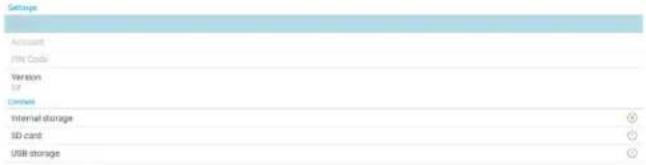
打开 IWB,此项目在 IMD 主页上不显示。
⑤ OSD 菜单
打开 OSD 菜单。
⑥ 收藏
打开收藏,添加或删除常用的 APK。
⑦ 工具
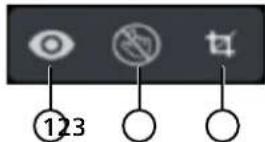
(1) Freeze/Unfreeze(冻结 / 解冻):仅冻结 / 解冻非 Android 的信号屏幕,音频信号仍然有效。
(2) Touch Lock(触控锁定): 锁定触控功能,您需要输入密码才能在启用触控锁定后将其解锁。
默认密码是 123。您可以在 Settings(设置)-> Signage Display(标牌显示)-> System tools(系统工具)-> Touch lock password(触摸锁定密码)中设置新密码。
(3) Screenshot(屏幕截图):屏幕截图。
⑧ 快速信息
显示时间、网络和监视器信息等信息。
⑨ 历史记录
显示 App 历史记录。
⑩ 返回
返回上一页或从上一个功能退出。
6. Whiteboard ( 白板 )
6.1. 首页
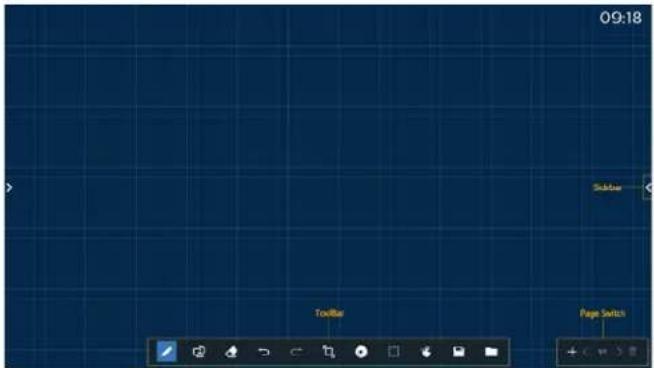
text_image
09:18 Toolbar Toolbar Page Switch①画板区域:显示刷子书写效果以及图片插入效果。
② 工具栏:提供各种书写工具。
③页面切换和预览:页面切换和页面预览。
④侧栏:显示首页,注释和返回。
6.2. Toolbar (工具栏)
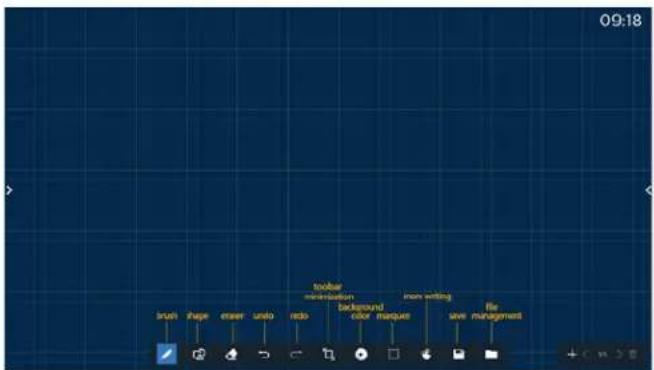
刷子:实现单点书写和设置笔触功能。
图形:创建形状、图形和模板。
橡皮擦:擦除当前滑板中的刷写内容,支持点擦除、圆擦除和一键清除屏幕。
上一步骤:取消步骤。
下一步骤:重做步骤。
工具栏最小化:折叠白板工具栏。
背景色彩:选择和设置画板各个页面的背景色彩。
选取框:点击“选取框”图标,然后选择对象以执行操作,例如复制、删除和移动图层。
多点书写:支持同时书写20个点。
保存:支持保存三种文件格式(图片、PDF、白板)。
文件夹:打开文件管理器,随后您可以选择要插入滑板内的图片。
6.2.1. 刷子
text_image
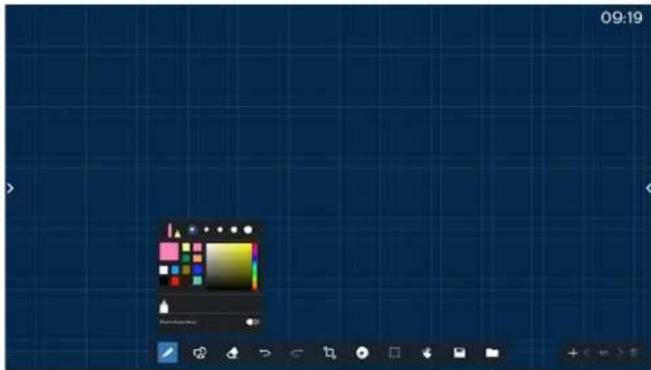
09:19设置笔型、厚度和色彩。支持将记号笔作为书写笔。
支持防误触功能。当开启防误触功能时,将关闭手指书写和手掌擦除功能。
6.2.2. 图形
text_image
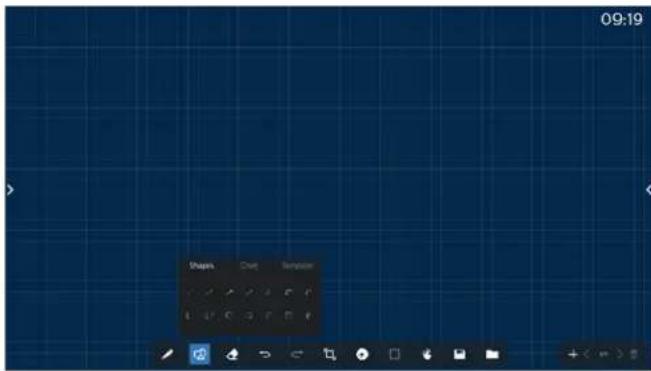
09:19 Shawn Chart Template提供常用的图形、图形和模板供用户选择。
6.2.3. 背景色彩
text_image
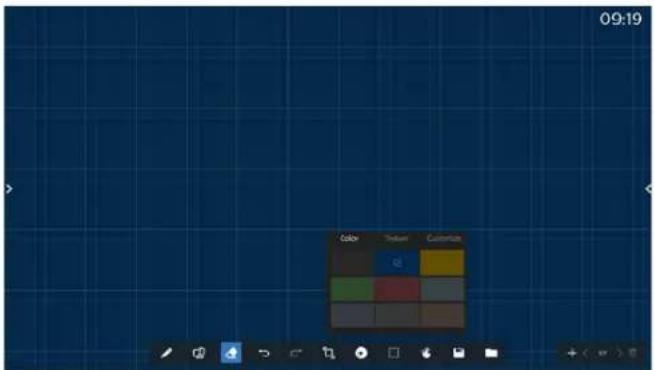
09:19 Color Medium Colors提供预选背景色彩,可以定制纹理和背景。
6.2.4. 选取框
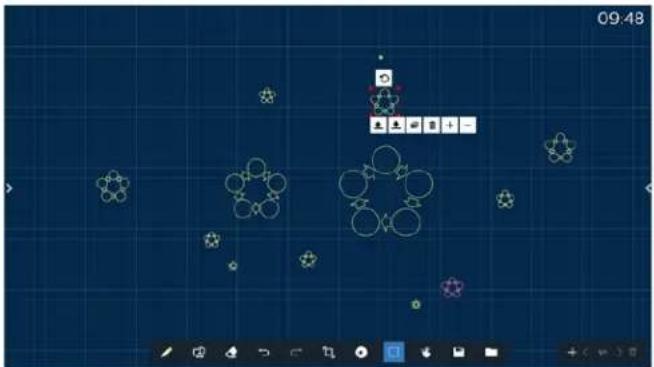
在画板中选择对象(书写对象和图片),然后执行操作,例如图层关系(上层,下层)、缩放、移动、复制、旋转和删除。
6.2.5. Save (保存)
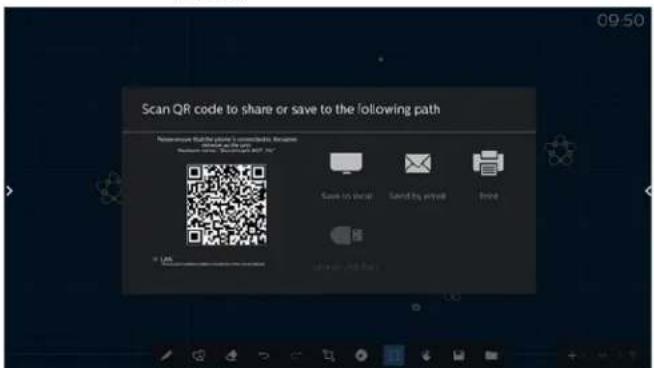
若要保存当前页面,您可以:扫描代码,将页面保存至本地/U盘中,通过邮件发送页面或者打印。
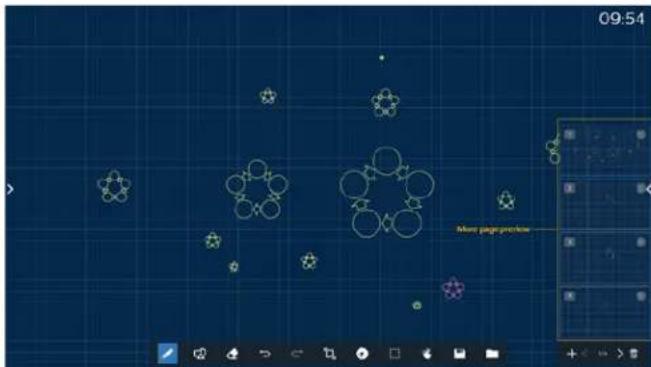
6.3. 页面切换和预览
text_image
09:54 Multi page preview页面预览:您可以预览所有已添加的页面。
添加页面:在最后一页添加空白页。
切换页面:您可以单击上一页/下一页来切换页面或者在预览中选择任意页面。
删除页面:您可以删除当前页面以及取消删除。
6.4. 手势控制
6.4.1. 手势擦除
根据接触面控制橡皮擦尺寸,然后利用手势将要擦除的刷写效果擦除。此手势在注释模式下有效。
6.4.2. 捏合缩放
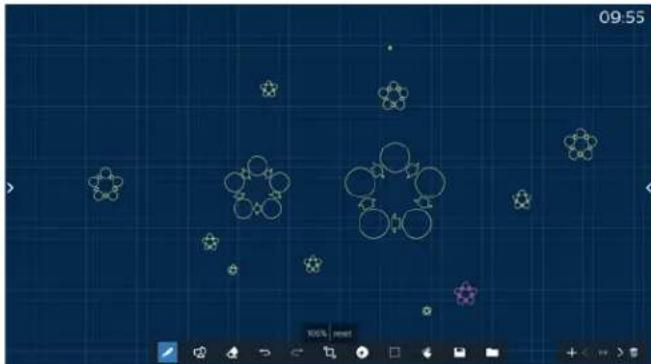
在单点模式下,可以通过控制两个手指之间的距离将画布放大至300%或者缩小至50%。缩放之后可以将画布复位至初始尺寸。在此过程中,画布上的所有对象都将按照相同比例缩放。
6.4.3. 捏合移动
在单点模式下,您可以先将两根手指按在画板上,然后沿相同方向移动画布。
在此过程中,画布上的所有对象都会随画布移动。
6.5. Exit (退出)
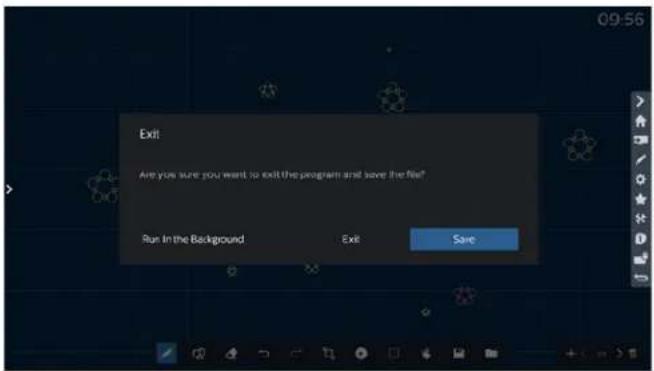
后台运行:即使退出白板模式,白板也会在后台运行。
退出:在不保存当前文件的情况下直接关闭白板并退出。
保存:您需要先保存当前文件,再关闭白板并退出。
6.6. 注释模式
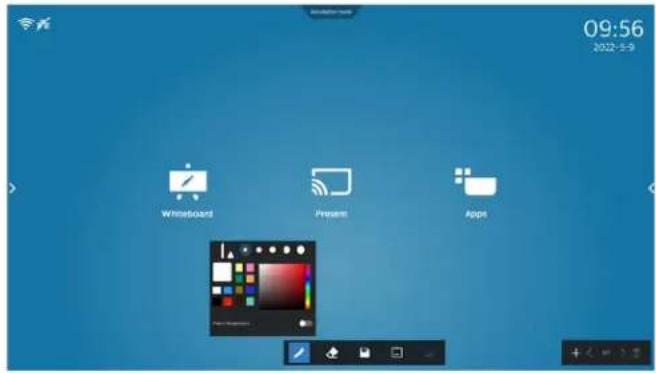
进入:点击箭头以显示侧栏,然后选择注释模式。
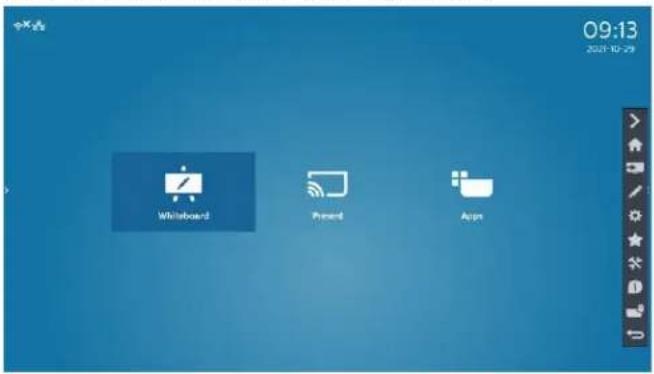
点击进入注释模式,您可以在当前屏幕上用刷子书写;您可以选择刷子厚度和色彩。
text_image
09:56 2022-5-9 Whiteboard Preprint Apps6.6.1. 橡皮擦
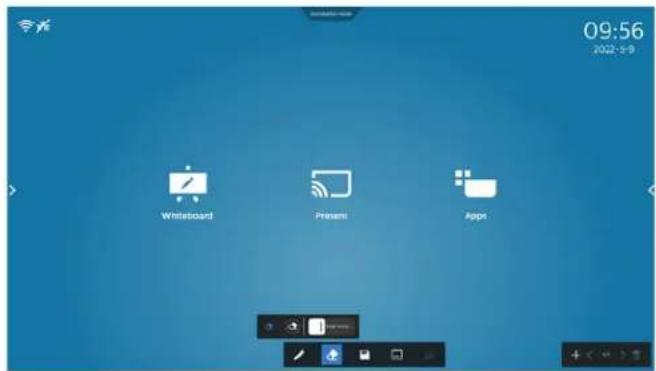
通过点擦除、圆擦除以及一键清除屏幕,擦除当前注释内容。

点擦除:跟随触点擦除部分内容。

圆擦除:选择某个区域以删除部分内容。

Aide to cle... 一键清除屏幕:清除所有备注。
7. File manager ( 文件管理器 )
进入:在 Android 首页中,单击文件管理器图标以进入原生文件管理器。
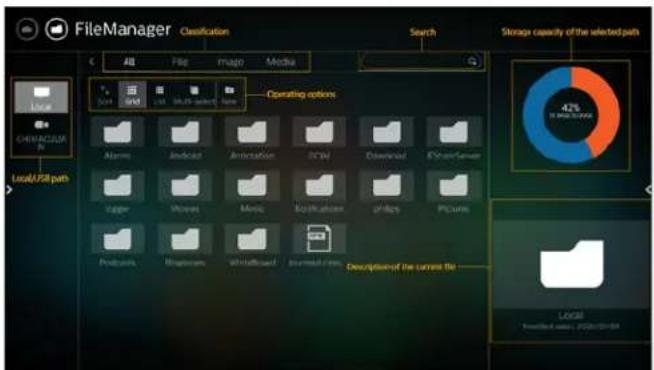
7.1. File manager (文件管理器)
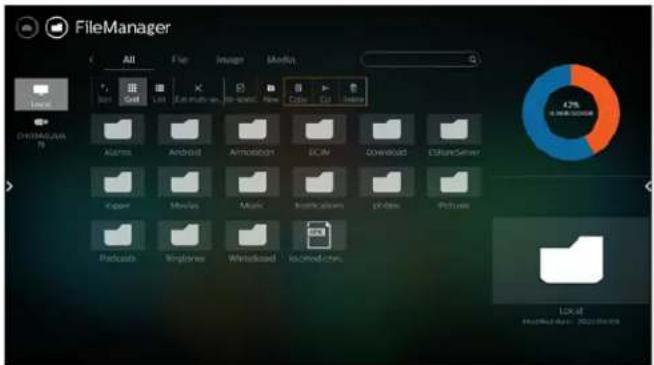
text_image
FileManager All File Image Media 12% 42% Microsoft Windows Desktops Windows Outlooks Window Help Location: Microsoft 2003-06-28选择文件,然后将其重新命名、复制、粘贴、剪切或删除。
7.2. 显示开关
在列表模式下显示文件。
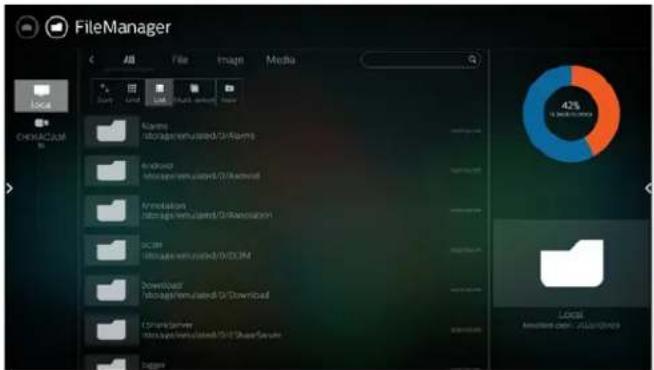
text_image
FileManager All File Image Media Local ChDNACAM Alarms rstrags/remulated/0/Alarms e-ndroo rstrags/remulated/0/Android Annotation rstrags/remulated/0/Annotation Ocean rstrags/remulated/0/ODM Download rstrags/remulated/0/Download Cnustamer rstrags/remulated/0/ShareServer Local ChDNACAM - All Sources8. Setting (设置)
主项目:
(1) Network & internet (网络和 Internet)
(2) Security(安全)
(3) Signage Display(标牌显示)
(4) App & notifications (应用程序和通知)
(5) Display (显示)
(6) System (系统)
8.1. Network & internet (网络和 Internet)

text_image
Hotspot & GPT Ethernet(1) Wi-Fi
本机中有 2 个 Wi-Fi 模块,一个模块用于 AP 功能,另一个模块用于 STA 功能。
转到无线网络设置。在可用网络列表中,选择现有无线网络上的 AP(接入点)。
注意:
- 如果 Wi-Fi 已正确连接到网络,以太网将自动禁用。
- 需要特定型号的 Wi-Fi 模块。如需帮助,请咨询经销商或技术服务人员。
(2) Hotspot & tethering(热点和共享)(默认热点名称 / 密码 = PHILIPS_IWB/12345678)
开启后,手机、平板电脑和PC可以通过连接到热点来共享平台的WiFi网络。
此外,还可以使用热点功能通过 interact 软件将手机、平板电脑和 PC 的屏幕上传到平台。
(3) Ethernet (以太网)
转到以太网网络设置并进行必要的设置。
启用以太网后,以下设置将显示:
(1) Connection Type(连接类型)(可用连接类型:DHCP 和静态 IP)。
A. DHCP
DHCP 自动提供 IP 地址、网络掩码、DNS 地址和网关以访问 Internet,因此您不必手动输入它们。
如果连接成功,将显示当前网络配置。
B. Static IP (静态IP)
手动输入 IP 地址、网络掩码、DNS 地址和网关。
注意:
IP 地址、网络掩码、DNS 地址和网关地址的输入限制
(1)格式:数字 0-9,小数点“.”
如果 Wi-Fi 已正确连接到网络,以太网将自动禁用。
8.2. Security (安全)

(1) Unknown sources (未知来源)
允许在 Android 中从未知来源安装应用程序。
(2) Device admin apps(设备管理应用程序)
启用或禁用设备管理应用程序。
8.3. Signage Display (标牌显示)
(1) General Settings(常规设置)
A. Signage display name (标牌显示名称)
B. Boot Logo(开机徽标)
C. Navigation bar (导航栏)
D. Home Shortcut(首页快捷方式)
(2) Server Settings(服务器设置)
A. FTP
B. Remote control (遥控器)
C. ADB Over Network(通过网络 ADB)
(3) Source Settings (输入源设置)
A. Android source (Android 输入源)
B. Source label/enable(源标签 / 启用)
(4) Network application (网络应用)
A. Clear Storage(清除存储)
B. Auto restart(自动重启)
C. Import & Export (导入和导出)
D. Clone (克隆)
E. Security (安全)
F. Admin Password (管理员密码)
G. Touch Lock Password(触控锁定密码)
H. Swipe up(向上滑动)
(6) Misc. (其他)
A. TeamViewer support (TeamViewer 支持)
B. Hide the close button of whiteboard (隐藏白板的关闭按钮)
C. Change wallpaper(更换壁纸)
D. Change Home icons color (更改首页图标颜色)
E. ErP Lot5
(7) System updates (系统更新)
8.3.1. General Settings(常规设置)
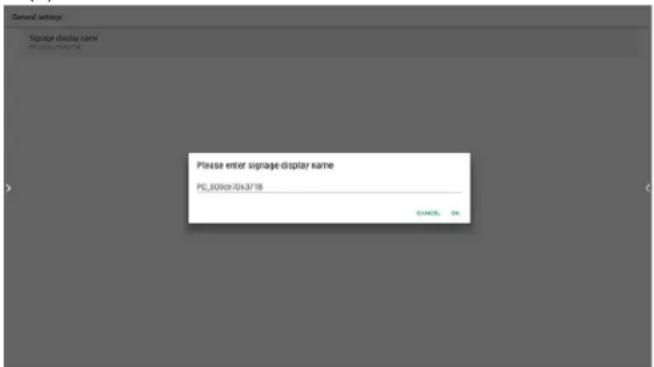
- Signage Display Name (标牌显示名称)
设置 PD 名称“PD_” + 以太网 Mac 地址。
注意:
输入限制:
(1) 长度:最多 36 个字符
(2) 格式:无限制
text_image
Signage display name Please enter signage display name PC_00107043718- Boot Logo (开机徽标)
如果“OSD 菜单 -> Configuration(详细设定) -> Logo(徽标)”等于“User”(用户),则用户可以按此项更改新的开机动画。
- Navigation bar (导航栏)
Always On(始终开启):此栏始终存在。
Always off(始终关闭):此栏始终隐藏。
Auto hide(自动隐藏):此栏在大约在 10\~15 秒后自动隐藏。
- Home Shortcut (首页快捷方式)
向首页启动程序添加应用程序 / 输入源快捷方式。
8.3.2. Server Settings(服务器设置)
- FTP
设置 -> 标牌显示 -> 服务器设置 -> FTP
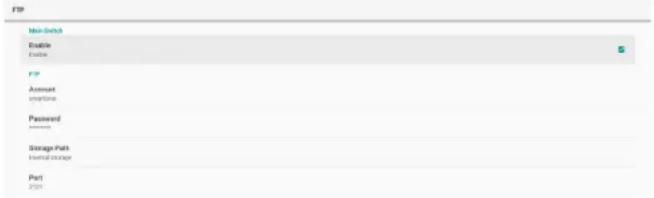
单击复选框以启用/禁用 FTP 服务器功能。启用后,用户可以设置帐户、密码和端口号。
a. Account (帐户):在登录 FTP 服务器时使用的用户名。名称长度范围为 4\~20 个字符,并且只允许使用 [a-z][A-Z][0-9]。
b. Password (密码):在登录 FTP 服务器时使用的密码。密码长度范围为 6\~20 个字符,并且只允许使用 [a-z][A-Z][0--9]。设置后,密码只显示“*”。
c. Storage path (存储路径):FTP 服务器仅访问内部存储。用户不能更改。
d. Port (端口):FTP 服务器的端口号。可用端口号范围是 1025 到 65535,默认为 2121。不能使用以下端口号:8000 / 9988 / 15220 / 28123 / 28124 和 SICP 网络端口(默认是 5000)。
最后,手动重新启动系统以应用 FTP 设置。
- Remote Control (遥控器)
启用或禁用遥控器。
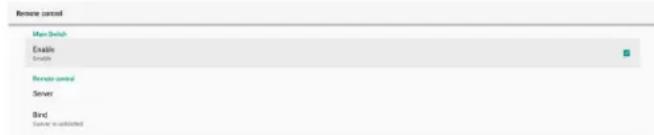
输入服务器地址。如果服务器未注册,将要求您输入 PIN 码。
绑定状态:
(1) 如果设备没有适当的网络连接,将显示消息“网络已断开”。
(2) 如果设备具有网络功能,但未连接到远程控制服务器,则会显示消息“服务器已断开”。
(3) 如果远程控制服务器回复其未绑定状态,则显示“服务器未绑定”。
(4) 如果设备与服务器绑定成功,会显示“服务器已绑定”。
(5) 如果 PIN 码不正确,显示错误 PIN 码。
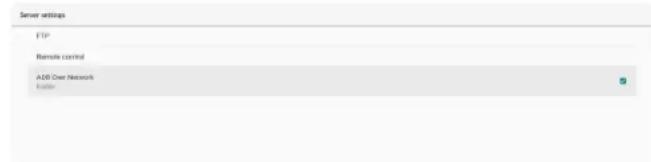
- ADB over Network (通过网络 ADB)
您可以利用网络连接经由端口 5555 访问 ADB。
text_image
Server settings FTP Remote control A2B Over Network Ester8.3.3. Source Settings(源设置)
- Android source (Android 输入源)
A. Media Player(媒体播放器)(请参见 4.4. 媒体播放器的说明)
B. Browser(浏览器)(请参见 4.5. 浏览器的说明)
C. CMND & Play(请参见 4.7.CMND & Play 的说明)
D. Custom app(自定义应用程序):将特定应用程序分配给自定义输入源。
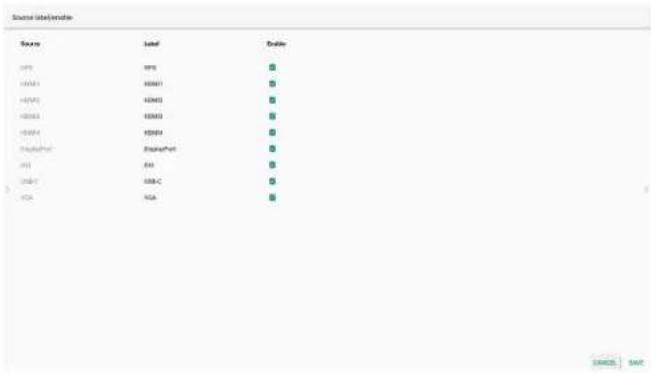
- Source label/enable (输入源标签 / 启用)
启用 / 禁用非 Android 输入源名称的编辑功能。
text_image
Source | Label | Enable SNPs | SPS | ■ SMA1 | 00001 | ■ SMA2 | 02403 | ■ SMA3 | 02403 | ■ SMA4 | 02404 | ■ SMA5/SP | EnginePort | ■ SP3 | 011 | ■ USB-C | 038-C | ■ VGA | VGA | ■8.3.4. Network application(网络应用)
- Proxy (代理)
Settings(设置)-> Signage Display(标牌显示)-> Network Application(网络应用)-> Proxy(代理)
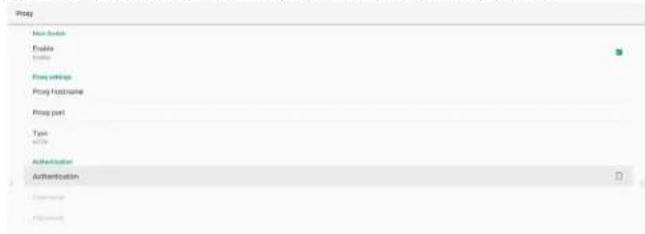
单击“Enable”(启用)复选框以启用 / 禁用网络代理。用户可以设置代理服务器的主机 IP 和端口号。默认设置是禁用。
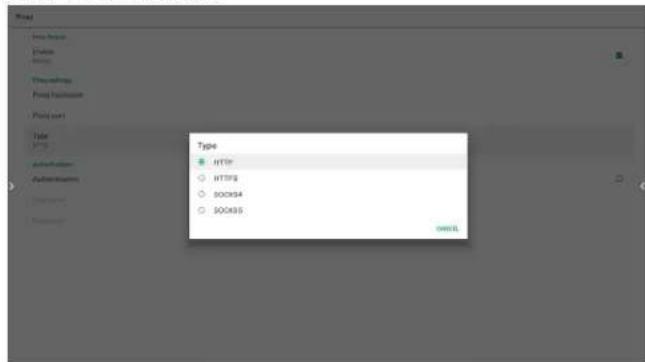
系统支持以下代理类型:HTTP、HTTPS、SOCKS4 和 SOCKS5。选择一种代理服务器。
text_image
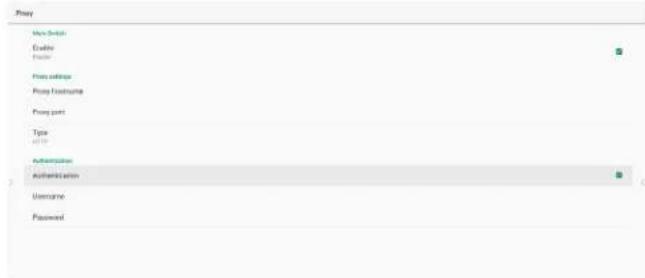
Proxy File Type Device Windows View Help Play Options Print part Color A175 AutoButton AutoBalance Default Description Type HTTP HTTP2 000834 000835 OKCEL如果代理服务器请求通过登录名和密码进行授权,请启用Authentication(身份验证)并输入用户名和密码。
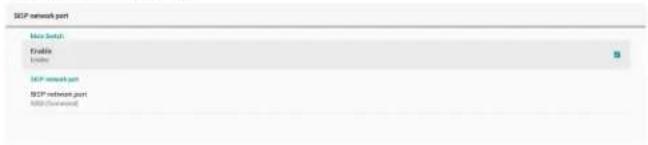
设置 -> 标牌显示 -> 网络应用 -> SICP 网络端口
设置 SICP 默认端口,并启用/禁用网络 SICP。利用端口 5000 启用默认 SICP。
注意:
端口号范围是 1025 \~ 65535。
以下端口已被使用,无法分配给 SICP 网络端口:
8000、9988、15220、28123、28124和FTP端口(默认为2121)。
text_image
SEP network port Main Switch: Enable Enable SEP network port SEP network port NEW Connection8.3.5. System Tools(系统工具)
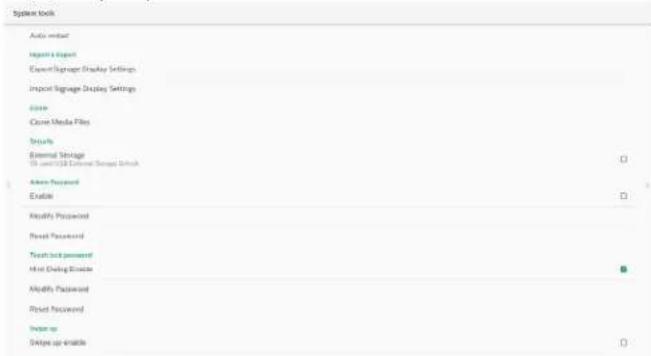
系统工具包括 5 个主要功能:
(1) Clear Storage (清除存储)
(2) Auto restart (自动重启)
(3) Import & Export(导入和导出)
(4) Clone (克隆)
(5) Security (安全)
(6) Admin Password (管理员密码)
(7) Touch lock password (触控锁定密码)
(8) Swipe up (向上滑动)
8.3.5.1. Clear Storage(清除存储)
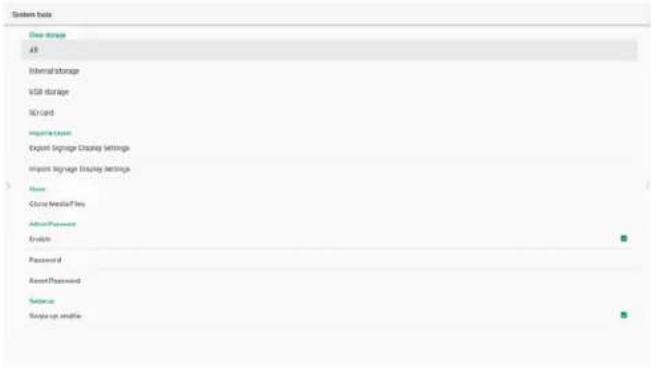
目的是清除“Philips”文件夹中的数据。它分为4种模式:
(1) 清除所有 Philips 文件夹。
(2) 只从内部存储清除“Philips”文件夹。
(3) 只从 USB 存储清除“Philips”文件夹。
(4) 只从 SD 卡清除“Philips”文件夹。
显示一个对话框,列出系统将要清除的所有文件夹。
8.3.5.2. Auto Restart(自动重启)
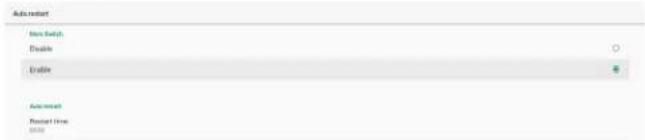
用户可以将设备设置为每天在特定时间自动重启。
Automotive
在主开关中设置 enable(启用)或 disable(禁用),以控制自动重启功能。
text_image
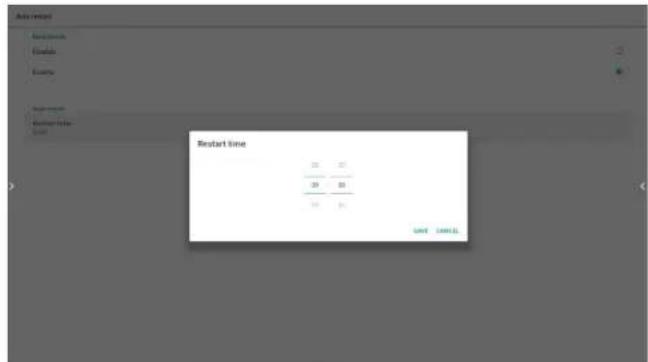
Auto button Start Switch Enable Enable Auto switch Reset Time: 0:00:00用户可以在时间选择器中设置重启时间。
text_image
Auto return Environment Enable OK Begin of Default time Start Restart time 10 20 20 30 30 40 START 时间“SAVE”(保存)后,系统重启时间将显示在下面。系统将在特定时间重启。
8.3.5.3. Import & Export(导入和导出)
此功能允许您从 / 向其他设备导入 / 导出设置和第三方 APK。备注。
(1) 保存的文件名:
A. Settings_global.xml
B. Settings_secure.xml
C. Settings_system.xml
D. Signage_settings.db
E. AndroidPDMediaPlayerData.db
F. AndroidPDUrlListData.db
G. Smartcms.db
(2)这些文件将被导出到所选存储的 philips/sys_backup 文件夹。
导出标牌显示设置
数据库将被导出到 USB 或 SD 卡的“Philips”文件夹。
(1) 导出数据库
(2) 将第 3 方 APK 导出到 Philips/app/
注意:
如果所选存储(USB 存储或 SD 卡)不包含文件夹“Philips”,则系统将自动创建该文件夹。
所有可用存储(内部存储 /SD 卡 /USB 存储)的列表:
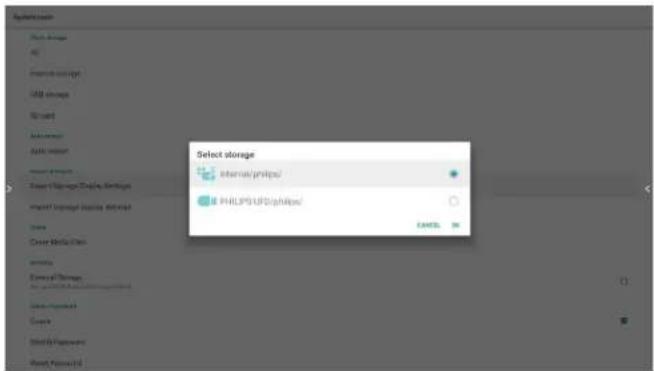
text_image
Select storage Internal philips/ PHILIPS UFD philips/ CANCEL No导入标牌显示设置
可以从所选存储(USB 存储或 SD 卡)的“Philips”文件夹导入数据。
(1) 导入设置和 app
(2) 自动从 Philips/app/安装第 3 方 APK
所有可用存储(内部存储 /SD 卡 /USB)的列表:
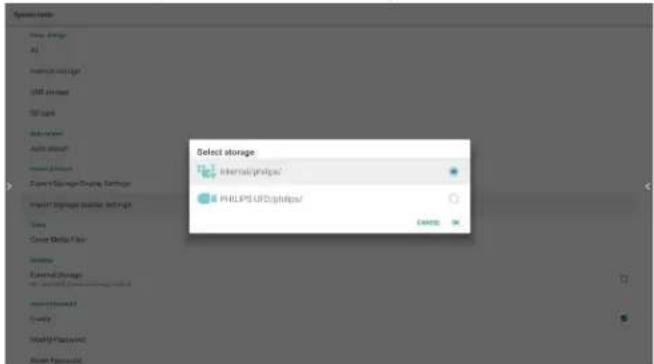
导入设置和 app 之前,将显示确认对话框。
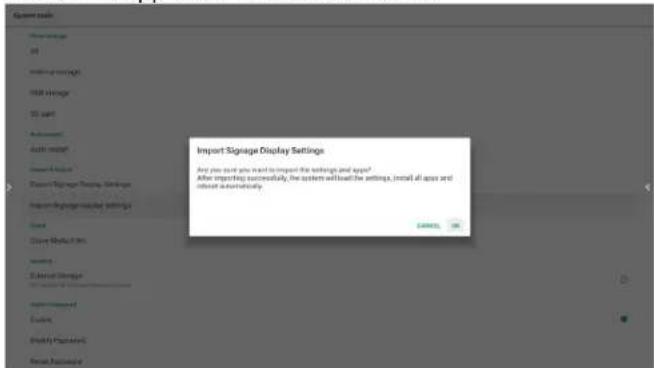
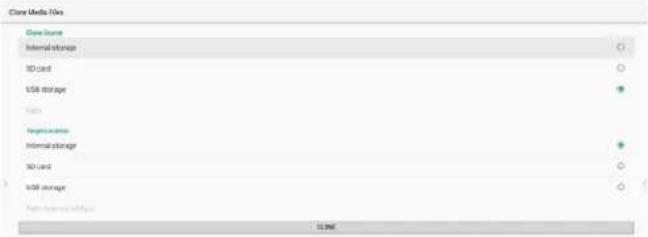
此功能允许您从源存储(内部、SD卡或USB)的“Philips”文件夹中复制媒体文件。
- 将复制以下文件夹(Philips 文件夹下)
(1) philips/photo
(2) philips/music
(3) philips/video
(4) philips/cms
(5) philips/browser
- 克隆文件的文件扩展名为“.cms”
源存储
(1) 内部存储
(a) 检查 FTP
(b) 检查 /Philips/ 文件夹
(2) SD/USB
根目录下的文件
目标位置
(1) 内部存储
保存到 /Philips/
(2) SD/USB
保存到根目录
Settings(设置)-> Signage Display(标牌显示)-> System tools(系统工具)-> Security(安全)

外部存储
单击复选框以锁定或解锁外部存储(SD 卡和 USB 存储)。默认为解锁。

未单击(禁用):SD 卡 /USB 外部存储解锁。
已单击(启用):SD 卡 /USB 外部存储锁定
注意:
当您为启用状态禁用外部存储锁定时,请拔下并再次插入外部存储(对于 SD 卡和 USB 存储)。之后,系统会再次检测外部存储。
8.3.5.6. Admin Password(管理员密码)
修改或启用 / 禁用管理员密码。
8.3.5.7. Touch lock password (触控锁定密码)

(1) Hint Dialog Enable(启用提示对话框):
[Enable](启用):如果正在运行Touch-Lock(触控锁定)功能,则触控屏幕将显示以下窗口:
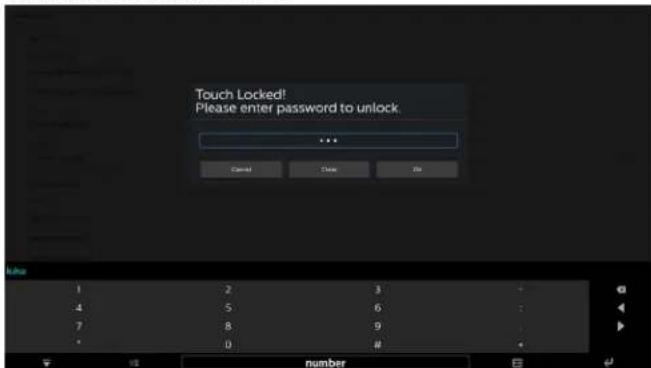
[Disable](禁用):如果Touch-Lock(触控锁定)功能正在运行,则您无法控制触控面板,并且不会显示任何消息,您需要使用远程控制器在 Settings APK(设置 APK)-> Signage Display(标牌显示)-> System tools(系统工具)-> Hint Dialog Enable(启用提示对话框)= Enable(启用)中解锁
(2) Modify Password(修改密码):更改ouch-Lock(触控锁定)功能的密码。(默认密码是“123”。)
(3) Reset Password(复位密码):将 Touch-Lock(触控锁定)功能的密码重置为“123”。
8.3.5.8. Swipe up(向上滑动)
启用 / 禁用向上滑动打开输入源菜单。
8.3.6. Misc. (其他)
8.3.6.1. TeamViewer Support (TeamViewer 支持)
单击复选框可启用或禁用 TeamViewer 支持。TeamViewer 将发送虚拟 HOME 键以打开管理模式。默认设置是启用。
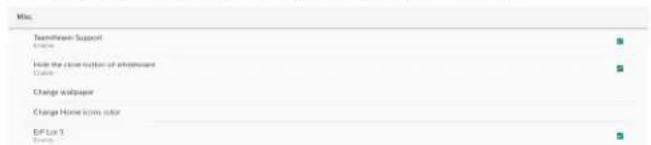
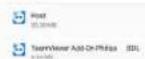
TeamViewer 主机和 TeamViewer 插件 APK 将自动安装到系统中。否则,如果用户禁用 TeamViewer 支持”,系统将删除它们。如果启用 TeamViewer support(TeamViewer 支持),则在 Settings(设置)->Apps(应用程序)中列出以下两个 APK。
8.3.6.2. Hide the close button of whiteboard (隐藏白板的关闭按钮)。
Enable(启用):“Exit”(退出)图标不会出现在白板的左下角。 Disable(禁用):“Exit”(退出)图标会出现在白板的左下角。
8.3.6.3. Change wallpaper (更换壁纸)
更改首页启动程序的背景图像。
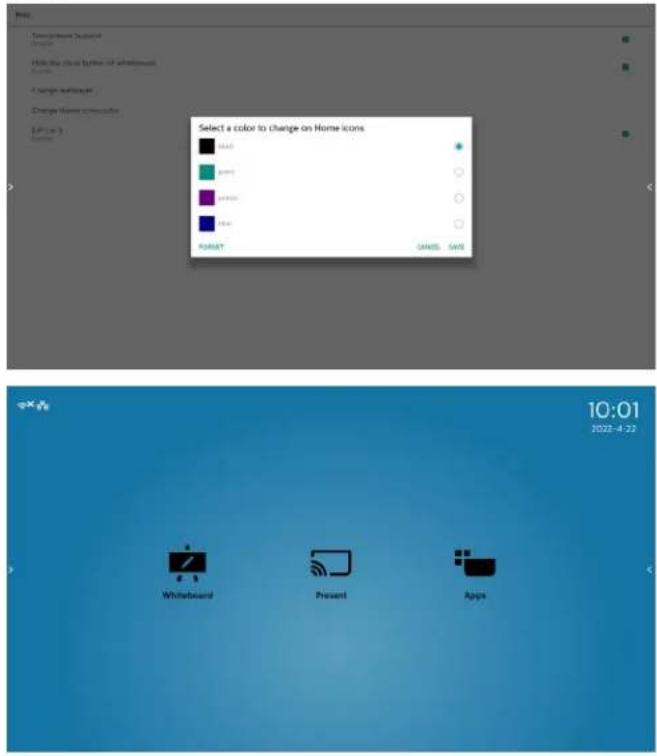
8.3.6.4. 更改首页图标颜色
如果您的首页图标颜色与背景类似。您可以按此项目更改图标颜色。
ON(开):如果在 60 分钟内没有操作,系统将显示 5 分钟的倒计时通知。
PS。在以下情况下,倒计时通知将不会启动:
A. 浏览器
B. 媒体文件正在运行
C. CMS 输入源
D. 外部信号(如:HDMI/DP/DVI/TypeC/VGA/OPS)正在运行。
8.3.7. System updates (系统更新)
- Local update (本地更新)
设置 -> 标牌显示 -> 系统更新 -> 本地更新
系统将自动在 USB 盘和 SD 卡的根文件夹中搜索“update.zip”。如果系统在外部存储器中找到“update.zip”,则弹出一个可选择的列表,供用户选择用户要用于更新的文件。

在列表中选择文件后,系统将重新启动并执行系统更新。
请注意:
(1). 在系统更新期间确保系统电源保持接通,请勿拔掉电源适配器。
(2). 目前系统仅支持 Android 完全更新。
(3). 更新文件只能命名为“update.zip”。
(4). “update.zip”文件必须放入外部存储的根文件夹中。
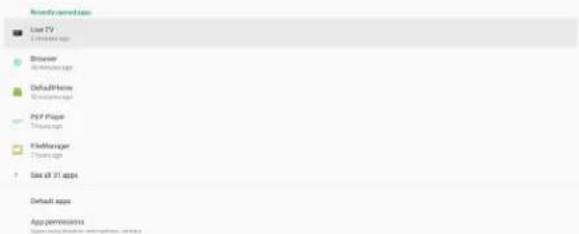
8.4. App & notifications (应用程序和通知)
显示应用程序信息。
注意:
(1) RCU 上用于显示设置选项的用户选项键。
设置显示字体的大小:小 / 正常 / 大 / 超大。
| Fortson |
| Insgout |
| 3 |
| 7 |
| 9 |
| 10 |
| 11 |
| 12 |
| 13 |
| 14 |
| 15 |
| 16 |
| 17 |
| 18 |
| 19 |
| 20 |
| 21 |
| 22 |
| 23 |
| 24 |
| 25 |
| 26 |
| 27 |
| 28 |
| 29 |
| 30 |
| 31 |
| 32 |
| 33 |
| 34 |
| 35 |
| 36 |
| 37 |
| 38 |
| 39 |
| 40 |
| 41 |
| 42 |
| 43 |
| 44 |
| 45 |
| 46 |
| 47 |
| 48 |
| 49 |
| 50 |
| 51 |
| 52 |
| 53 |
| 54 |
| 55 |
| 56 |
| 57 |
| 58 |
| 59 |
| 60 |
| 61 |
| 62 |
| 63 |
| 64 |
| 65 |
| 66 |
| 67 |
| 68 |
| 69 |
| 70 |
| 71 |
| 72 |
| 73 |
| 74 |
| 75 |
| 76 |
| 77 |
| 78 |
| 79 |
| 80 |
| 81 |
| 82 |
| 83 |
| 84 |
| 85 |
| 86 |
| 87 |
| 88 |
| 89 |
| 90 |
| 91 |
| 92 |
| 93 |
| 94 |
| 95 |
| 96 |
| 97 |
| 98 |
| 99 |
| 100 |
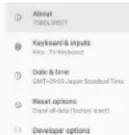
8.6. System (系统)
查看系统的以下信息:
(1) About (关于)
(2) Keyboard & inputs (键盘和输入)
(3) Date & time (日期和时间)
(4) Reset options (复位选项)
(5) Developer options (开发者选项)
8.7. Quick Info (快速信息)
按“信息 + 77”启动快速信息。
快速信息将显示“网络”和“显示器信息”。
注意:
Operation hours(运行小时):每分钟更新一次。
屏幕菜单式调节方式(OSD)结构概览如下图所示。您可使用其作为进一步调节您显示器的参考。
9.1. OSD 菜单导航
9.1.1. OSD 菜单导航 - 使用遥控器
text_image
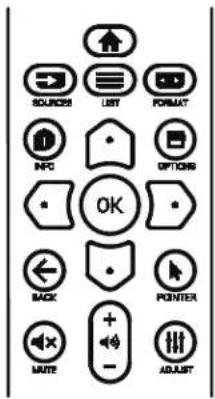
SOURCES LIST FORMAT INFO OPTIONS OK BACK POINTER WRITE ADJUST- 按遥控器上的 [↑] 按钮显示 OSD 菜单。
- 按 [☐] 或 [☐] 按钮选择要调整的项目。
- 按 [确定] 或 [☐] 按钮进入子菜单。
- 在子菜单中,按 [☐] 或 [☐] 按钮切换项目,按 [☐] 或 [☐] 按钮调整设置。如果有子菜单,按 [确定] 或 [☐] 按钮进入子菜单。
- 按[←]按钮返回前一个菜单,或按[↑]按钮退出OSD菜单。
9.1.2. OSD 菜单导航 - 使用显示器的控制按钮
- 按 [菜单] 按钮显示 OSD 菜单。
- 按[十]或[一]按钮选择要调整的项目。
- 按[十]按钮进入子菜单。
- 在子菜单中,按[▲]或[▼]按钮切换项目,按[十]或[一]按钮调整设置。如果有子菜单,按[十]按钮进入子菜单。
- 按 [菜单] 按钮返回至前一个菜单,或保持按住 [菜单] 按钮退出 OSD 菜单。
9.2. OSD 菜单概述
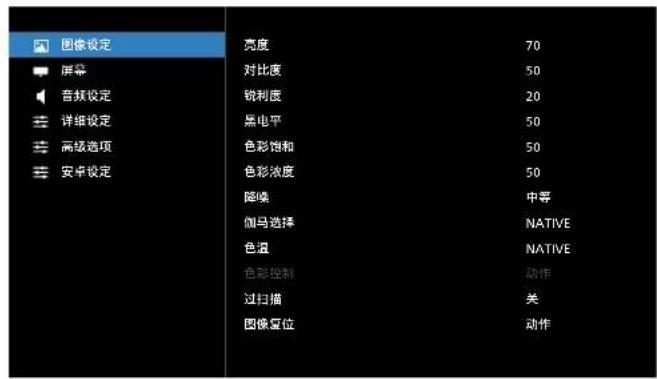
9.2.1. 图像设定菜单
text_image
图像设定 屏幕 音频设定 详细设定 高级选项 安卓设定 亮度 70 对比度 50 锐利度 20 黑电平 50 色彩饱和 50 色彩浓度 50 降噪 中等 伽马选择 NATIVE 色温 NATIVE 色彩控制 动作 过扫描 关 图像复位 动作亮度
调整此显示器的背光亮度。
对比度
调整用于输入图像信号的对比度
锐利度
调整锐利度以增强图像细节部分。
黑电平
视频黑色级别由视觉图像最暗(黑色)部分的亮度来定义。调整此显示器的黑电平。
色彩饱和
调整屏幕的色彩饱和度。
按 [▶] 按钮使色彩偏绿。按 [◀] 按钮使色彩偏紫。
注意:此项目仅适用于视频模式(YUV 颜色空间)。
色彩浓度
调整图像的色彩浓度。
注意:此项目仅适用于视频模式(YUV 颜色空间)。
降噪
图像降噪。您可以选择适当的降噪级别。
选项包括:{关}/{低}/{中等}/{高}。
注意:此项目仅适用于视频模式(YUV 颜色空间)。
伽马选择
Gamma(伽马)控制图像的整体亮度。未正确校正的图像看起来可能太白或太暗,因此正确控制伽马对显示器的整体图片质量有明显影响。
选项包括:{Native}/{2.2}/{2.4}/{S gamma}/{D-image}。
色温
选择图像的色温。色温越低,色彩偏红;色温越高,色彩偏蓝。
选项包括:{3000K}/{4000K}/{5000K}/{6500K}/{7500K}/{9300K}/{10000K}/{Native}/{User 1}(使用者 1)/{User 2}(使用者 2)。
色彩控制
可以通过分别更改 User-R(红色)、User-G(绿色)和 User-B(蓝色)等设置来精准地调整图像色调。
{Picture}(图像设定)- {Color temperature}(色温)- {User}(用户) 设为 [User 1](使用者 1)
或者,可以在 2000K 到 10000K 范围内调整色调,每次改变 100K。
{Picture}(图像设定)- {Color temperature}(色温)- {User}(用户)设为 [User 2](使用者 2)
过扫描
改变图像的显示区域。
- {On} (开)- 显示图像原始尺寸的大约 95%。图像周围的剩余区域将被裁掉。
- {Off} (关)- 以原始尺寸显示图像。
图像复位
将图像设定菜单中的所有设置复位。
9.2.2. 屏幕菜单
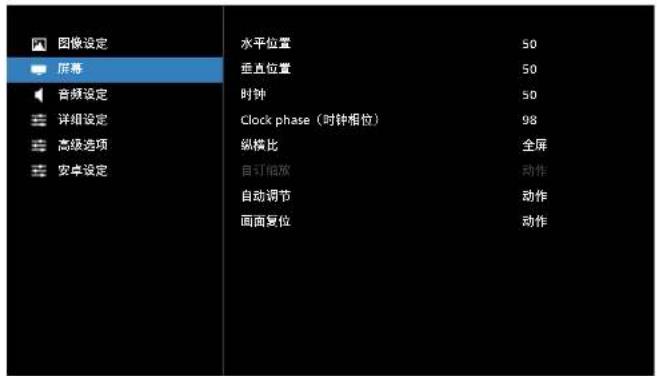
text_image
图像设定 屏幕 音频设定 详细设定 高级选项 安卓设定 水平位置 50 垂直位置 50 时钟 50 Clock phase(时钟相位) 98 纵横比 全屏 自订缩放 动作 自动调节 动作 画面复位 动作水平位置
按 [▶] 按钮向右移动图像,或按 [◀] 按钮向左移动图像。
注意:
- 水平位置调整仅适用于 VGA 输入。
- 当 {Pixel Shift}(像素偏移)激活时,不能调整水平位置。
垂直位置
按 [▶] 按钮向上移动图像,或按 [◀] 按钮向下移动图像。
注意:
- 垂直位置调整仅适用于 VGA 输入。
- 当{Pixel Shift}(像素偏移)激活时,不能调整垂直位置。
时钟
调整图像的宽度。
注意:此项目仅适用于 VGA 输入。
Clock phase(时钟相位)
调整此项可以改善图像的聚焦、清晰度和稳定性。
注意:此项目仅适用于 VGA 输入。
纵横比
接收的画面可能以 16:9 格式(宽屏)或 4:3 格式(常规屏幕)传输。16:9 画面有时会在屏幕顶部或底部出现黑边(信箱格式)。当 {Pixel Shift}(像素偏移)激活或开启时,以及当 {Tiling}(拼接)启用时,纵横比被禁用。
选择:{Full}(全屏)/{Normal}(正常)/{Real}(实际)/{21:9}/{Custom}(自定义)。
 | Full(全屏)此模式通过全屏幕显示将采用16:9比例传输的画面恢复至正确比例。 |
 | Normal(正常)生成4:3格式的画面,并在画面每一侧显示黑条。 |
 | Real(实际)此模式按实际像素在屏幕上显示图像,而不调整原始图像尺寸。 |
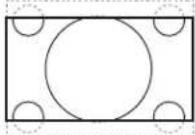 | 21:9画面放大到21:9格式。当显示的画面在顶部和底部有黑边时(信箱格式),建议使用此模式。 |
| Custom(自定义)应用Custom Zoom(自订缩放)子菜单中的自订缩放设置。 |
自订缩放
使用此功能来进一步自定义缩放,以适合要显示的图像。
注意:仅当{纵横比}设置为{自定义}时,此项目可用。
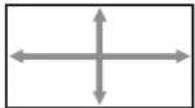 | Zoom(缩放)同时扩展图像的水平和垂直尺寸。 |
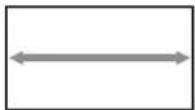 | H zoom(水平缩放)仅扩展图像的水平尺寸。 |
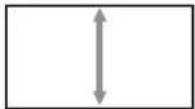 | V zoom(垂直缩放)仅扩展图像的垂直尺寸。 |
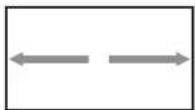 | H position(水平位置)向左或向右移动图像的水平位置。 |
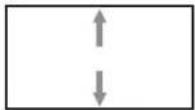 | V position(垂直位置)向上或向下移动图像的垂直位置。 |
自动调节
按“设置”自动检测和调整水平位置、垂直位置、时钟、相位。
注意:此项目仅适用于 VGA 输入。
画面复位
将屏幕菜单中的所有设置恢复至出厂预设值。
9.2.3. 声音设定菜单
| 图像设定 | 平衡 | 50 |
| 屏幕 | 高音 | 50 |
| 音频设定 | 低音 | 50 |
| 详细设定 | 音量 | 20 |
| 高级选项 | 音频输出(线路输出) | 20 |
| 安卓设定 | 最大音量 | 100 |
| 最小音量 | 0 | |
| 静音 | 开 | |
| 音频源 | 类比 | |
| 声音复位 | 动作 | |
| 音频输出同步 | 关 | |
| 喇叭设定 | 开 |
平衡
增强左或右音频输出的平衡。
高音
提高或降低高音。
低音
提高或降低低音。
音量
调整音量。
音频输出(线路输出)
增大或减小线路输出水平。
最大音量
调整您关于最大音量设置的限值。音量由此停在您设置的声音大小。
最小音量
调整您关于最小音量设置的限值。
静音
打开 / 关闭静音功能。
音频源
选择音频输入源。没有视频信号时,不支持音频输出。
- {Analog} (类比)- 音频来自音频输入。(当选择 OPS 作为输入源时,音频来自 OPS 音频输入)
- {Digital} (数字)- 音频来自视频输入源。(不支持 VGA 和 DVI)
声音复位
对于当前输入源,将声音设定菜单中的所有设置恢复至出厂预设值。
音频输出同步
线路输出音量与音量同步。
- {On} (开)- 启用此功能。
- {Off} (关)- 禁用此功能,音频输出音量将变灰。
喇叭设定
启用 / 禁用扬声器。
注意:仅当“Audio Out Sync”(音频输出同步)开启时,此功能可用。
9.2.4. 详细设定菜单
| 图像设定 | Switch on state (启动状态) | 强制开机 |
| 屏幕 | 屏幕保护 | 动作 |
| 音频设定 | RS232 路由 | RS232 |
| 详细设定 | 信号源启动 | 动作 |
| 高级选项 | 鼠标 | 开 |
| 安卓设定 | WOL | 关 |
| 光传感器 | 关 | |
| 人体感应器 | 关 | |
| DP 版本 | 1.1 | |
| HDMI 型号 | ||
| 旋转 | 0° | |
| 信息 OSD | 10 | |
| 显示器 ID | 动作 |
Switch on state(启动状态)
选择下次连接电源线时的显示器状态。
- {Power off} (关机)- 当电源线连接到墙壁电源插座时,显示器保持关机状态。
- {Forced on} (强制开机)- 当电源线连接到墙壁电源插座时,显示器开机。
- {Last status} (上次状态)- 当拔掉然后重新连接电源线时,显示器返回之前的电源状态(开机 / 关机模式 / 待机模式)。
屏幕保护
选择以启用屏幕保护功能,从而降低图像残留或重影的风险。
- {Brightness} (亮度)- 若选择{On}(开),图像亮度将降至30%。
- {Pixel shift} (像素偏移) - 选择时间间隔({Auto}(自动)/ {10 \~ 900} 秒),显示器将据此在四个方向(上、下、左、右)上略微扩展图像尺寸和移动像素位置。像素偏移激活时,禁用屏幕菜单中的水平位置、垂直位置和纵横比。
注意:
- 自动是60秒。
- 只支持外部输入源(HDMI、VGA、DP、OPS、DVI)
RS232 路由
选择网络控制端口。
选择 {RS232} / {LAN->RS232} / {OPS RS232(仅限 OPS 型号)}。
信号源启动
选择启动时的输入源。
上次输入:启动时保留上一次的输入。
Input(输入):选择启动时的输入源。
播放列表:对于媒体播放器、浏览器。选择播放列表索引。
0:无播放列表。与从 OSD 切换输入源相同。
1\~7: 播放列表编号。
8: 媒体播放器自动播放。
无故障转移功能,即使输入源没有信号输入,系统也将保持该输入源。
徽标
选择可在打开显示器时启用或禁用徽标。
- {关} - 不显示静态 Philips 徽标和 Android 开机动画。
- {开} - 默认值。显示 Philips 徽标和 Android 开机动画。
- {用户} - 不显示静态 Philips 徽标,只显示用户在安卓设定中选择的开机动画。
注意:即使指定了旋转设置,徽标也不会旋转。
WOL
选择可开启或关闭 LAN 唤醒功能。
选择:{Off}(关)/{On}(开)。
光传感器
选择此项可开启或关闭 CRD41 的光传感器功能。
人体感应器
选择此项可开启或关闭 CRD41 的人体感应器功能。
DP 版本
更改DP 版本。1.1 或 1.2。
HDMI 版本
更改HDMI 版本。1.4 或 2.0。
System rotation(系统旋转)
旋转 OSD 菜单。选项包括 0/90 度。
注意:只支持 Android UI 旋转。(不支持非 Android 输入源。)
信息OSD
设置信息 OSD 停留在屏幕上的时长。选项包括 {关、1-60} 秒。
显示器 ID
设置ID号,以通过RS232C连接来控制显示器。
当连接了多台显示器时,每个显示器必须具有唯一的ID编号。显示器ID编号的范围是1到255。
选项包括:{Monitor group}(显示器组)。
| 显示器 ID | |
| 显示器 ID | 1 |
| 显示器组 | 1 |
- {显示器组}
选项包括:{Off}(关)/{1-254} - {Off} (关)- 不支持 {Monitor group}(显示器组)。
- {1-254} - 支持{Monitor group}(显示器组)。默认设置是。
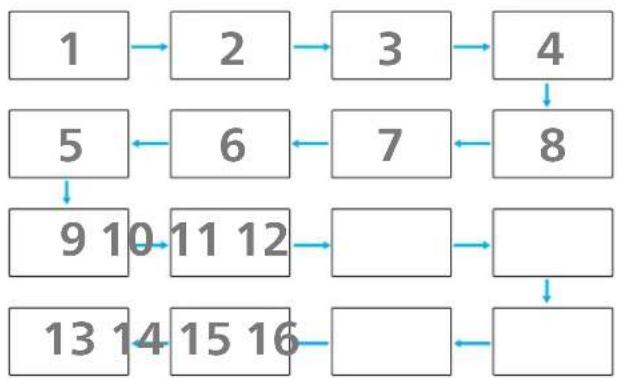
flowchart
graph TD
    A["1"] --> B["2"]
    B --> C["3"]
    C --> D["4"]
    D --> E["8"]
    E --> F["7"]
    F --> G["6"]
    G --> H["5"]
    H --> I["9 10"]
    I --> J["11 12"]
    J --> K[" "]
    K --> L[" "]
    L --> M[" "]
    M --> N["13 14"]
    N --> O["15 16"]
热状态
此功能允许您检查显示器的热状态和风扇速度。
| 63°C 65°C 76°C 78°C | |||
| 风扇 | X V V V | ||
| 警告消息 | X X V X | ||
| PD 关机 | X X X V | ||
详细复位
将详细设定菜单中的所有设置恢复为出厂预设值。
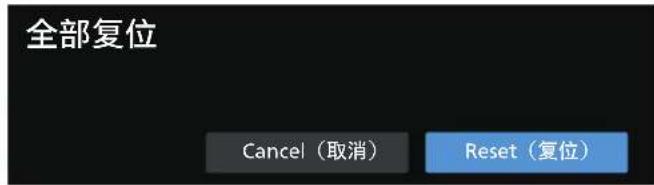
Factory reset(全部复位)
将{Picture}(图像设定)、{Screen}(屏幕)、{Audio}(声音设定{Configuration1}(详细设定1)、{Configuration2}(详细设定2)和{Advanced option}(高级选项)中的所有设置恢复至出厂预设值。
按[一]或[▶]按钮选择[Reset](复位),然后按[RESET](复位)按钮执行复位。
全部复位后,系统将进入媒体播放器模式。
text_image
全部复位 Cancel(取消) Reset(复位)9.2.5. 高级选项菜单
text_image
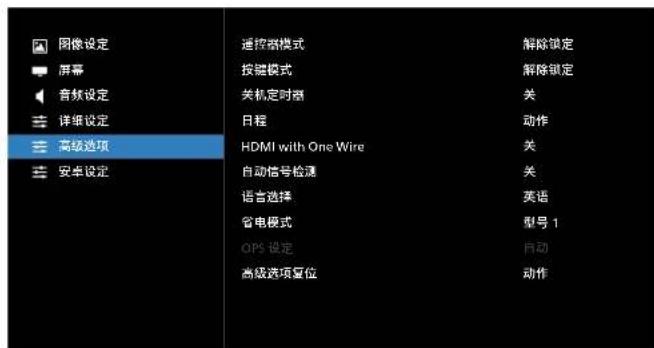
图像设定 屏幕 音频设定 详细设定 高级选项 安全设定 遥控器模式 按键模式 关机定时器 日程 HDMI with One Wire 自动信号检测 语言选择 省电模式 OPS 设定 高级选项复位 解除锁定 解除锁定 关 动作 关 关 英语 型号 1 自动 动作遥控器模式
选择当多台显示器通过 RS232C 连接相连时遥控器的操作模式。
- {Unlock}(解除锁定)- 所有显示器都可以由遥控器正常操作。
- {Primary}(主要模式)- 将此显示器指定为由遥控器操作的主显示器。遥控器只能操作这台显示器。(在主要模式下,始终会处理红外线键,而不考虑显示器ID/组设置。)
- {Secondary}(次要模式)- 将此显示器指定为次显示器。此显示器无法由遥控器操作,而只能通过 RS232C 连接接收来自主显示器的控制信号。
- {Lock All}(锁定全部)/{Lock all but Volume}(锁定全部但音量除外)/{Lock all but Power}(锁定全部但电源除外)/ {Lock all except PWR & VOL}(锁定全部但电源及音量除外)- 锁定此显示器的遥控器功能。如要解锁,请按住遥控器上的[信息]按钮6秒以上。锁定IR后,将自动从OSD菜单退出。
红外控制锁定时,不显示任何警告消息。
按键模式
- {Unlock} (解除锁定)- 启用键盘功能。
- {Lock All}(锁定全部)/{Lock all but Volume}(锁定全部但音量除外)/{Lock all but Power}(锁定全部但电源除外)/ {Lock all except PWR & VOL}(锁定全部但电源及音量除外)- 根据您选择的选项而禁用键盘功能。
注意:“键盘控制锁定模式”此功能完全禁止使用所有键盘控制功能。如要启用或禁用键盘控制锁定,请同时按住[VOL+]和[向上]按钮3秒以上。
关机定时器
设置自动关机时间(小时)。
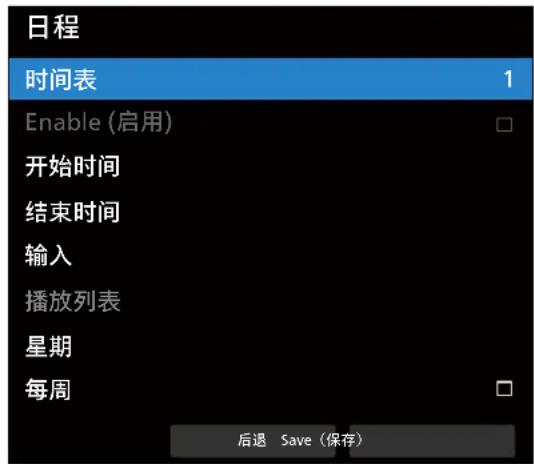
日程
- 默认开始时间和结束时间是 00:00。
- 开始时间和结束时间必须源自日程中的同一日期。
text_image
日程 时间表 1 Enable (启用) 开始时间 结束时间 输入 播放列表 星期 每周 后退 Save(保存)■ 设置重复周期。
- 后退:
■ 退出而不保存更改。 - 保存:
■ 保存日程数据。
HDMI with One Wire
CEC 控制。
- {Off} (关)- 禁用 CEC(默认)。
- {On} (开)- 启用 CEC。
支持以下功能:
- 一键播放可以让设备切换显示,从而在播放开始时将其用作活动输入源。
- 系统待机使用户可以通过按一个按钮将多个设备切换到待机模式(HDMI单线关机开启)。
自动信号检测
利用此功能,系统可以自动检测并显示可用的信号源。
自动信号检测的条件:
- 子模式为“Off”(关)
- 在显示徽标后
- 电源状态不是关闭
选项包括:
{Off}(关)、{All}(所有)、{Failover}(故障转移)
{Off}(关):禁用自动信号检测。
{All}(所有):OPS -> HDMI1 -> HDMI2 -> HDMI3 -> HDMI4 -> DisplayPort -> DVI-D -> USB-TypeC -> VGA -> Media Player (媒体播放器)-> SmartCMS -> Home(首页)
{故障转移}:
故障转移行为是指信号丢失时,显示器按顺序转到优先级列表中定义的下一个可用输入源。
请注意,下述情形将暂停故障转移,当信号再次丢失时,故障转移将恢复。
- 信号源启动:当显示器开启电源时,将转到在此 OSD 选项中定义的输入源。
- 日程:当显示器按日程开启电源时,将根据当前时间转到相应的输入源。
- 用户操作:无论当前是哪个输入源,当用户手动切换输入源时,故障转移都将暂停。
为了确保在开机后从第一个优先输入源开始故障转移,也请将第一个优先输入源设置为启动源。
语言选择
选择 OSD 菜单所使用的语言。
选项包 E插lish/Espanol/Français/Italiano/Latviešu/Lietuvių/Nederlands/Norsk bokmål/Polski/Português/Suomi/Svenska/Türkçe/Pyrckiiŋ/ˌɒʃəʊ/中文(简体)中文(繁體)日本語/Čeština/Dansk/Deutsch/Eesti.
省电模式
模式 1 [TCP 关, WOL 开, 自动开 / 关]
模式 2 [TCP 关, WOL 开, 自动开 / 关]
模式 3 [TCP 开, WOL 关, 自动开 / 关]
模式 4 [TCP 开, WOL 关, 非自动开 / 关]
省电模式
模式 1:直流关 -> 关机。LED:红色。
省电模式 -> 关机,LED:红色
模式 2:直流关 -> 关机,LED:红色。
省电模式->省电中。LED:橙色。可以唤醒。
模式 3:直流关 -> 背光关,LED:红色
省电模式 -> 背光关,LED:橙色。可以唤醒。
模式 4:直流关 -> 背光关,LED:红色
省电模式 -> 不会进入省电模式。仅显示“no signal”(无讯号)。
| RCU 电源按钮关 | 无讯号 | Android | |
| 模式1 | 直流关 直流 | 关 板电源关 | |
| 模式2 | 直流关 信号 | 恢复时,系统唤醒 板电源关 | |
| 模式3 | 背光关 背光 | 关 | 保持开机 |
| 模式4 | 背光关 背光 | 开,不显示信号 | 保持开机 |
下表是Android板在不同电源模式下的操作。
直流关 / 开:按遥控器的电源按钮
| OSD 中的电源模式 | 模式1/2 | 模式 3/4 |
| 直流关 关闭 | 1. 当前输入源 APK(如媒体播放器、浏览m器rt或MS)将关闭。2. Android 系统将转到默认的黑色启动画面。 | |
| 直流开启 启动 | 1. Android 系统的重新启动 |
OPS 设定
设置每种电源情况下的 OPS 配置。
- {自动} - 为视频源输入选择{Card OPS}(OPS卡)后,当显示器电源关闭时 OPS 设为关,反之亦然。当设为其他视频源输入时,OPS 始终设为开。
- {始终关闭}-OPS 始终设为关。
- {始终开启}-OPS 始终设为开。
高级选项复位
将高级选项菜单中的所有设置恢复至出厂预设值。
- 按 [设置] 或 [▶] 按钮进入子菜单。
- 按 [—] 或 [—] 按钮选择 {Reset}(复位),然后按 [设置] 按钮将设置恢复至出厂预设值。
- 按 [退出] 按钮或选择 {Cancel}(取消),然后按 [设置] 按钮取消操作并返回之前的菜单。
9.2.6. 安卓设定
text_image
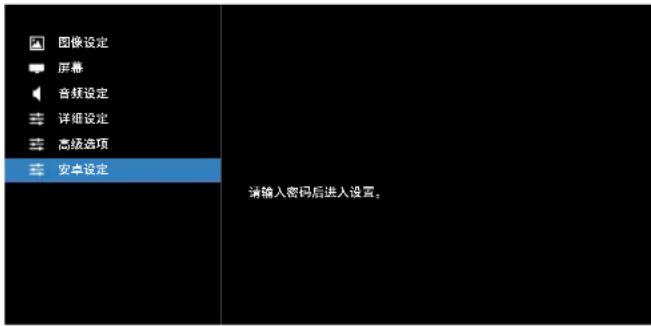
图像设定 屏幕 音频设定 详细设定 高级选项 安卓设定 请输入密码后进入设置。Pincode (PIN 码)
默认密码是 1234。
有关详细信息,请参见 8. Setting(设置)的说明。
10. 支持的媒体格式
USB 多媒体编码解码器格式
| 视频解码 | ||||||
| 类型 视频编解码器 容器 | 解码 编码 通道 | 备注 | ||||
| MPEG1/2 MPEG1/2 | MPEG 程序流(.DAT、.VOB、.MPG、.MPEG)MPEG transport stream (.ts)MP4 (.mp4)AVI (.avi)MKV (.mkv) | V | 最大分辨率:1080P@60fps最大比特率:40Mbps | |||
| MPEG-4 MPEG4 | MP4 (.mp4)AVI (.avi)MKV (.mkv) | V | 最大分辨率:1080P@60fps最大比特率:40Mbps | |||
| H.263 H.263 | FLV (.flv)AVI (.avi) | V | 最大分辨率:1080P@60fps最大比特率:40Mbps | |||
| H.264 H.264 | FLV (.flv)MP4 (.mp4)MPEG transport stream (.ts)ASF (.asf)WMV (.wmv)AVI (.avi)MKV (.mkv) | V | 最大分辨率:1080P@60fps最大比特率:135Mbps4K2K@30fps8K@30HZ | |||
| H.265 H.265 | MP4 (.mp4)MPEG transport stream (.ts)MKV (.mkv) | V | 最大分辨率:4K2K@60fps最大比特率:100Mbps 8K@30HZ | |||
| GOOGLE VP8 | VP8 MKV (.mkv) W | WebM (.webm) V | 最大分辨率:1080P@30fps最大比特率:20Mbps | |||
| Motion JPEG | MJPEG | AVI (.avi)MP4 (.mp4) MKV (.mkv) | V | 最大分辨率:1920*1080 @30fps最大比特率:40Mbps | ||
音频解码
| 类型 音频编解码器 容器 解码 编码 通道 | 备注 | |||||
| MPEG 音频 | MPEG1/2/2.5Audio Layer1/2/3 | MP3 | V | 2 | 比特率:8Kbps~320Kbps采样速率:16KHz~48KHz | |
| Windows Media Audio | WMA 版本 7、8、9、10 pro M0、10Pro M1、M10 Pro M2 | 解码:WMA | V | 2 | 比特率:8Kbps~768Kbps采样速率:8KHz~96(M10)KHz不支持 LBR | |
| AAC 音频 | MAIN、ADIF、ATDS Header AAC-LC 和 AAC-HE | 文件格式:AAC、M4A | V | 5.1 | 比特率:N/A采样速率:8KHz~48KHz | |
图像解码
| 类型 图像编码解码器 照片 | 解码 编码 通道 备注 | |||||
| JPEG JFIF 文件格式 1.02 | 文件格式:JPG、JPEG V | 最大分辨率: 7000 × 7000 最大分辨率限制取决于 DRAM | ||||
| BMP BMP | 文件格式:BMP V | 最大分辨率: 15360 × 8640 最大分辨率限制取决于 DRAM | ||||
| PNG PNG | 文件格式:PNG V | 最大分辨率: 15360 × 8640 最大分辨率限制取决于 DRAM | ||||
注意:
- 如果内容的标准位速率 / 帧速率高于上表所列的兼容的每秒帧数,声音或视频可能不工作。
- 位速率或帧速率高于上表指定速率的视频内容可能导致播放期间视频不连贯。
11. 输入模式
VGA/DVI时序支持:
| 项目 | 模式 分辨率 | 水平频率(KHz) | 垂直频率(Hz) | |
| 1 IBM | VGA 10H 640x350 31.469 | 70.086 | ||
| 2 IBM | VGA 12H 640x480 31.469 | 59.94 | ||
| 3 MACINTOSH | 640x480 35 66.67 | |||
| 4 VESA | 640x480 37.861 72.809 | |||
| 5 VESA | 640x480 37.5 75 | |||
| 6 | IBM VGA 3H | 720x400 31.469 | 70.087 | |
| 7 VESA | 800x600 35.156 56.25 | |||
| 8 VESA | 800x600 37.879 60.317 | |||
| 9 VESA | 800x600 48.077 72.188 | |||
| 10 | VESA 800x600 46.875 75.000 | |||
| 11 | MACINTOSH 832x624 49.726 74.551 | |||
| 12 | VESA 标准 AddDMT | 848x480 31 | 60.000 | |
| 13 | - | 960x720 56.4 | 75.000 | |
| 14 | VESA | 1024x768 | 48.363 60.004 | |
| 15 | VESA | 1024x768 | 56.476 70.069 | |
| 16 | 1152x864 | 53.986 59.985 | ||
| 17 | VESA | 1152x864 | 53.783 59.959 | |
| 18 | 1152x864 | 63.851 70.012 | ||
| 19 | VESA | 1152x864 | 67.5 | 75.000 |
| 20 | SUN WS 1152x900 | 61.846 66.004 | ||
| 21 | - | 1280x720 | 44.772 60.000 | |
| 22 | - | 1280x720 | 52.5 | 70.000 |
| 23 | CVT 2.3MA | 1280 x768 | 47.776 59.870 | |
| 24 | CVT 2.3MA | 1280 x768 | 60.289 74.893 | |
| 25 CV | 1280x800 | 49.7 | 59.810 | |
| 26 CV | 1280x800 | 62.8 | 74.930 | |
| 27 | VESA | 1280x960 | 60 | 60.000 |
| 28 | VESA | 1280x1024 | 63.981 60.020 | |
| 29 | SUN WS 1280x1024 | 71.691 67.189 | ||
| 30 | VESA | 1280x1024 | 79.976 75.025 | |
| 31 | VESA 标准 AddDMT | 1360x768 | 47.712 60.015 | |
| 32 | VESA 标准 AddDMT | 1366x768 | 47.712 59.790 | |
| 33 | VESA-降低消隐模式 | 1440x900 | 55.469 59.901 | |
| 34 | VESA | 1440x900 | 55.935 59.887 | |
| 35 | VESA | 1440x900 | 70.635 74.984 | |
| 36 | CVT-降低消隐 | 1400x1050 | 64.744 59.948 | |
| 37 | CVT AddDMT | 1440x1050 65.3 | 60.000 | |
| 38 CV | 1400x1050 | 82.278 74.867 | ||
| 39 | CVT 降低消隐 | 1600x900 55.54 | 60.000 | |
| 40 | VESA | 1600x1200 | 75 | 60 |
| 41 CV | 1.76MW 1680x1050 | 65.29 | 59.954 | |
| 42 | CVT1.76MW-R | 1680x1050 | 64.674 59.883 | |
| 43 | CVT 2.3MA-R | 1920x1080 | 66.587 59.984 | |
| 44 | VESA 标准 VDMTREV | 1920x1080 67.5 | 60.000 | |
| 45 | CVT1960H | 1920x1080 | 67.1584 | 59.963 |
| 46 VSC | 1960H 1920x1080 | 67.08 | 60 | |
| 47 | CVT 2.3MA-R | 1920x1200 | 74.038 | 59.950 |
4K2K
| 项目 | 分辨率 | 水平频率(KHz) | 垂直频率(Hz) |
| 1 | 3840x2160 53.946 23.900 | ||
| 2 | 3840x2160 54 24.000 | ||
| 3 | 3840x2160 56.25 25.000 | ||
| 4 | 3840x2160 67.432 29.900 | ||
| 5 | 3840x2160 67.5 30.000 | ||
| 6 | 3840x2160 112.5 50.000 | ||
| 7 | 3840x2160 135 60.000 |
视频时序支持(HDMI/DVD HD/DVI)
| 项目 | 模式 | 分辨率 | 备注 | ||
| 1 | 480p | ||||
| 2 | 720p | ||||
| 3 | 1080i | ||||
| 4 | 1080p | ||||
| 5 | 4Kx2K | DVI 除外 | |||
| 6 | 576p | ||||
| 7 | 720p | ||||
| 8 | 1080i | ||||
| 9 | 1080p | ||||
| 10 | 4Kx2K | DVI 除外 |
注意:OPS 支持 3840x2160@30Hz。
- 在 UHD 1080 模式 (3840 x 2160, 60Hz) 下,PC 文本质量最佳。
- 您 PC 显示屏的显示效果可能因厂商(及 Windows 版本)不同而异。
- 请查阅PC说明书以了解有关将PC与显示器相连的信息。
- 如果有垂直和水平频率选择模式,请选择 60Hz (垂直)和31.5KHz(水平)。在一些情况下,当PC电源关闭(或PC断开连接)时,屏幕上可能会出现不正常的信号(如条纹)。如果出现这种情况,请按[输入]按钮进入视频模式。同时,请确保PC是连接的。
- 当水平同步信号在 RGB 模式下看起来出现异常时,请检查 PC 的省电模式或线缆连接。
- 显示设置表符合 IBM/VESA 标准,并基于类比输入。
- DVI 支持模式被视为等同于 PC 支持模式。
- 对于每种模式,垂直频率的最佳时序是 60Hz 。
- 使用分辨率 3840x2160 50/60Hz 时,必须配备取得 HDMI 认证的线缆(优质高速 HDMI 线)。
12. 像素缺陷策略
我们采用一些业内最先进的制造工艺和严格的质量控制,致力于提供最优质的产品。但是,等离子显示屏和液晶显示屏使用的PDP/TFT面板上的像素或子像素缺陷有时难以避免。没有一家厂商可以保证所有面板都没有像素缺陷,但是飞利浦保证会在保修期内按照当地保修条款对任何缺陷数超出可接受范围内的等离子显示屏和液晶显示屏进行维修。
此声明说明了各种类型的像素缺陷并定义了液晶屏幕可接受的缺陷级别。为了达到按保修条款进行维修的条件,像素缺陷数必须超过一定水平,如参考附表中所示。如果液晶屏幕符合规格要求,则拒绝执行质保退换/召回。另外,由于某些像素缺陷类型或组合比其它情况更明显,对于这种情况,飞利浦设置了更高的质量标准。
12.1. 像素和子像素
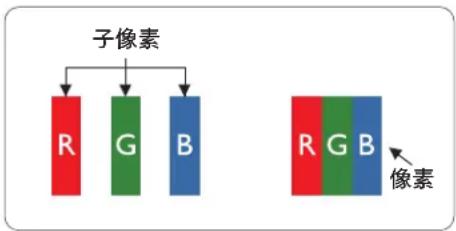
flowchart
graph TD
    A["子像素"] --> B["R"]
    A --> C["G"]
    A --> D["B"]
    E["像素"] --> F["R"]
    E --> G["G"]
    E --> H["B"]
一个像素或像元由基色为红、绿、蓝的三个子像素构成。许多像素在一起形成一个图像。当一个像素的所有子像素都变亮时,三个不同颜色的子像素一起作为一个白色像素显示。当所有子像素都变暗时,三个不同颜色的子像素一起作为一个黑色像素显示。子像素的其它亮、暗组合将显示为一个其它颜色的像素。
12.2. 像素缺陷类型 + 坏点定义
像素和子像素缺陷会以不同方式显示在屏幕上。有三类像素缺陷,每类中又有多种子像素缺陷类型。
坏点定义 = 什么是有缺陷的“点”?:
一个或多个临近的有缺陷的子像素定义为一个“坏点”。有缺陷的子像素数量与确定有缺陷的点无关。也就是说有缺陷的点可以由一个、两个或三个暗或亮的有缺陷的子像素构成。
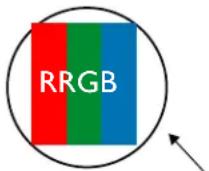
一个点 = 一个像素;由红、绿、蓝的三个子像素构成。
12.3. 亮点缺陷
亮点缺陷是指有像素或子像素总是亮或“激活”。亮点缺陷的示例如下:
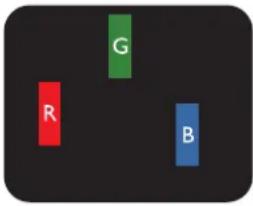 | 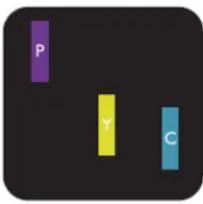 | 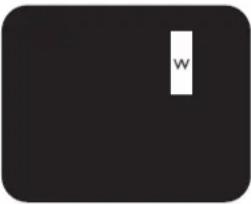 |
| 一个发亮的红、绿或蓝子像素 | 二个相邻发亮的子像素:红+蓝=紫红+绿=黄绿+蓝=青(浅蓝) | 三个相邻发亮的子像素(一个白色像素) |
12.4. 暗点缺陷
暗点缺陷是指有总是暗或“关闭”的像素或子像素。暗点缺陷的示例如下:
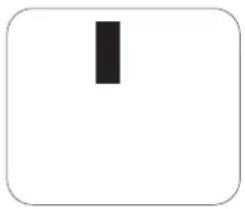
因为相互临近的同类型像素和子像素缺陷更明显,所以飞利浦还指定了像素缺陷临近度的容许限度。您可以在下表中找到有关以下内容的规范:
- 允许的临近暗点数 = (临近暗点 = 1 对暗点)
- 暗点之间的最小距离
- 所有缺陷点的总数
12.6. 像素缺陷容许规格
要达到因保修期内的像素缺陷而进行维修的资格,飞利浦等离子显示屏 / 液晶显示屏的 PDP/TFT 面板上的像素或子像素缺陷必须超过下表列出的容许限度。
| 亮点缺陷 | 可接受的程度 |
| 1个亮的子像素 | 2 |
| 黑点缺陷 | 可接受的程度 |
| 1个暗的子像素 | 10 |
| 所有类型的总缺陷点 | 12 |
注意:*1 或 2 个临近的子像素缺陷 = 1 个坏点
12.7. MURA
一些液晶显示(LCD)面板上有时会出现暗点或斑点。这是业内已知的Mura现象,是“不均匀”的日语表述。它用于描述不规则的图案或区域,该区域在特定条件下会出现屏幕亮度不均匀现象。Mura是液晶排列层退化的结果,通常由于在较高环境温度条件下长期运行而导致。这是业内广泛存在的一种现象,Mura无法修复。它也不在我们的保修范围内。
Mura 自液晶技术出现以来一直存在,随着屏幕越来越大且 24/7 地运行,许多显示器都在弱光条件下运行。所有这些都增加了 Mura 影响显示器的可能性。
如何识别 MURA
Mura 有许多表象,原因也有许多。下面列出了一些原因:
- 晶体矩阵中有杂质或其他颗粒
制造期间液晶矩阵分布不均匀 - 背光灯照度分布不均匀
- 面板装配诱导应力
- 液晶光学单元内存在缺陷
- 热诱导应力 - 长期高温运行
如何避免 MURA
虽然我们不能保证每次都彻底消除Mura,但一般情况下,可通过下述方法尽量减少Mura现象的发生:
- 降低背光灯亮度
- 使用屏幕保护程序
- 降低显示器周围环境的温度
13. 清洁和故障排除
13.1. 清洁
使用显示器时的注意事项
- 请勿将手、脸或其他物体放在显示器通风孔附近。由于从通风孔排出的高温气体,显示器顶部通常非常热。如果您身体的任何部位太靠近此位置,可能会引起灼伤。将任何物体放在显示器顶部也可能会因高温而对物体或显示器本身造成损坏。
- 在移动显示器前,务必断开所有线缆。在线缆连接的情况下移动显示器可能会损坏线缆,并导致火灾或触电。
- 为安全起见,在进行任何类型的清洁或维护操作之前,应从墙壁插座拔掉电源插头。
前面板清洁说明
- 显示器前部已经过特殊处理。请只使用清洁布或柔软、不掉毛的布轻轻擦拭表面。
- 如果表面变脏,请将柔软、不掉毛的布在温和的清洁剂中浸湿。然后,将布拧干。用布擦拭显示器表面以去除污渍。然后,使用同类型的干布擦干。
- 请勿用手指或其他任何硬物刮擦或敲击面板表面。
- 请勿使用诸如喷雾剂、溶剂及稀释剂等挥发性物质。
机壳清洁说明
- 如果机壳变脏,请使用柔软的干布进行擦拭。
- 请勿用手指或其他任何硬物刮擦或敲击机壳。
- 请勿在机壳上使用诸如喷雾剂、溶剂及稀释剂等挥发性物质。
- 请勿将任何塑料或 PVC 制品长期放在靠近机壳的位置。
- 如果机壳非常脏,请将不掉毛的布在温和的清洁剂中浸湿。将布尽量拧干。然后擦拭机壳。再使用另一块干布擦干。
- 请勿使用含油的溶液清洁塑料部件。此类产品会损坏塑料部件,并导致保修失效。
- 请勿让任何水或清洁剂接触到显示器表面。如果水或湿气进入设备内部,可能会造成操作问题和触电危险。
13.2. 故障排除
| 现象 可能的原因 解决方法 | ||
| 无画面显示 | 1.电源线已断开。2.显示器背面的主电源开关未打开。3.选择的输入未连接。4.显示屏处于待机模式。 | 1.插上电源线。2.确保电源开关已开启。3.将信号接入显示器。 |
| 显示屏上显示干扰,或听见可辨识的噪音 由 | 周围的电气设备或荧光灯所造成。 将显示屏 | 移至另一个位置,注意干扰是否有减少。 |
| 颜色不正常 信号线未正确连接。 确保信号线牢固连接到显示器后部。 | ||
| 画面扭曲,有不正常的图案 | 1.信号线未正确连接。2.输入信号超过显示器的能力。 | 1.确保信号线连接牢固。2.检查视频信号源,看看它是不是超出了显示器范围。请对照此显示器的技术规格部分检查其规格。 |
| 显示图像未填满整个屏幕 | 1.纵横比未正确设置。2.扫描模式可能错误地设在扫描不足。3.如果图像超出屏幕尺寸,扫描模式可能需要设为扫描不足。 | 使用屏幕菜单中的纵横比或自订缩放功能来微调屏幕几何形状和时钟频率参数。 |
| 可以听到声音,但没有画面 输入源信号线连接不正确 请确保视频输入和声音输入均正确连接。 | ||
| 可以看到画面但听不到声音 | 1.输入源信号线连接不正确2.音量调到了最小。3.{静音}已开启。4.未连接外部扬声器。 | 1.确保视频输入和音频输入已正确连接。2.按下[+]或[一]按钮后,可以听到声音。3.使用[×]按钮关闭静音。4.连接外部扬声器并将音量调到合适的水平。 |
| 有些画面元素不亮 | 显示屏的一些像素失效。 此显示屏设计采用 | 极高水平的精密技术:但是,有些时候,显示器上的有些像素仍可能不显示。这并非故障。 |
| 显示器断电后,显示器屏幕上仍然出现图像残留。(静止画面的例子包括:徽标、视频游戏、计算机图像和以4:3标准模式显示的图像) | 静止画面的显示时间过长 请勿让静止图像的 | 显示时间过长,否则会在显示器上出现永久性的图像残留。 |
| 如何在菜单中设置通过遥控器同时和分别控制所有显示器? | 通过RS232串接并且未使用红外线线缆 | 1.在OSD上(高级选项/遥控器模式项目)将第一台显示器设为“主要模式”,然后将其他显示器设为“次要模式”。2.显示器左边的左上角将显示设置OSD。(切换菜单将反复显示)3.默认设置:ID NO:0,GP NO:0,此设置可以通过红外线控制所有显示器。按下“+”和“-”可以更改用于按照“显示器ID”控制一台信号显示器的“ID号”。按下“向上”和“向下”可以更改用于按照“组ID”控制多台显示器的“组号”。*第一个显示屏始终通过红外线控制。 |
| 遥控器采用何种工作原理? | 菊花链:RS232和红外线连接线未连接 | 无需设置。和红外线连接线进行连接,并通过红外线进行控制。*这可能会导致同步失效现象。建议使用RS-232连接线应用上述设置。 |
14. 技术规格
显示器:
| 项目 | 规格 | ||
| 65BDL3652T 75BDL3652T 8 | 6BDL3652T | ||
| 屏幕尺寸(有效区域)163.9 cm / 64.5 | 英寸 | 189.3 cm / 74.5 英寸 | 217.4 cm / 85.6 英寸 |
| 宽高比16:9 16:9 16:9 | |||
| 像素数3840 (H) x 2160 (V) 3840 (H) x 2160 (V) 3840 (H) x 2160 (V) | |||
| 点距0.372 (H) x 0.372 (V) [mm] 0.4296 (H) x 0.4296 (V) | [mm] | 0.4935 (H) x 0.4935 (V) [mm] | |
| 可显示颜色10.7 | 亿色 | 10.7 亿色 | 10.7 亿色 |
| 亮度(典型)420 cd/m | ^2 420 cd/m | ^2 420 cd/m | ^2 |
| 对比度(典型)1300:1 1200:1 | 1200:1 | ||
| 视角178 | 度 | 178 度 | 178 度 |
输入 / 输出端子:
| 项目 | 规格 | |
| 扬声器输出 | 内部扬声器 | 20W (L) + 20W (R) [RMS]/8Ω82 dB/W/M/160 Hz - 13 KHz |
| 音频输出 | 3.5mm 耳机插孔 x 1 | 0.5V [rms] (一般模式) / 2 声道 (L+R) |
| 音频输入 | 3.5mm 耳机插孔 x 1 | 0.5V [rms] (一般模式) / 2 声道 (L+R) |
| RS232 | 3.5mm 耳机插孔 x 2 | RS232 输入 / RS232 输出 |
| RJ-45 | RJ-45 接口 x 1 (8针) | 100 baseT |
| HDMI 输入 | HDMI 接口 x 4 (A 型)(19 针) | 数位 RGB: TMDS (视频 + 声音设定)最大: 视频 - 720p, 1080p, 3840 x 2160/60 Hz音频 - 48 KHz/ 2 声道 (L+R)仅支持 LPCM |
| Displayport 输入 / 输出 | Displayport 接口 x 2(20 针) (输入 x1/输出 x1) | 数位 RGB: TMDS (视频 + 声音设定)最大: 视频 - 720p、1080p、3840 x 2160/60 Hz音频 - 48 KHz/2 声道 (L+R)仅支持 LPCM |
| DVI-D 输出 | DVI-D 接口 | 数位 RGB: TMDS (视频) |
| DVI-I 输入 | DVI-I 插孔 | 数位 RGB: TMDS (视频) + 模拟 RGB |
| SD 卡 | Micro SD 卡 | 最多支持 128GB |
| USB-B | USB-B x2 | |
| USB 输入 | USB2.0 TypeA x2USB3.0 TypeA x2 | USB2.0USB3.0 |
一般:
| 项目 | 规格 | ||
| 65BDL3652T 75BDL3652T 8 | 6BDL3652T | ||
| 电源输入 100 - 240V | ~, 50/60Hz 100 - | 240V ~, 50/60Hz 100 - | 240V ~, 50/60Hz |
| 功耗(最大) 350 W 380 W 650 W | |||
| 功耗(典型) | 175 W 190 W 390 W | ||
| 功耗(待机模式和关机模式) | <0.5 W <0.5 W <0.5 W | ||
| 交流关闭模式 | 0W 0W 0W | ||
| 外形尺寸(不含底座)[W x H x D] 1494.3 x 869.3 x105.1(扬声器盖)/78.5(壁式安装)mm | 1715.5 x 993.7 x107.0(扬声器盖)/78.9(壁式安装)mm | 1960.8 x 1131.8 x106.9(扬声器盖)/79.0(壁式安装)mm | |
| 重量(不含底座) | 44.7 Kg 56.7 Kg 77.1 Kg | ||
| 毛重(不含底座) | 52.0 Kg 70.2 Kg 91.7 Kg | ||
| 联网待机模式(W) 2 W 2 W 2 W | |||
环境条件:
| 项目 | 规格 | |
| 温度 | 运行 | 0 - 40°C (65BDL3652T/75BDL3652T)0 - 35°C (86BDL3652T) |
| 存储 | -20 - 60°C | |
| 湿度 | 运行 | 20 - 80% RH(不结露) |
| 存储 | 5 - 95% RH(不结露) | |
| 海拔高度 | 运行 | 0 - 3,000 m |
| 存储 / 运输 | 0 - 9,000 m | |
附录保修声明
Philips 专业显示器解决方案的保修政策
感谢您购买此 Philips 产品。Philips 产品之设计与制造均符合高标准,并具有优异性能,便于使用和安装。如果您在使用产品时遇到任何困难,我们建议您首先查阅用户手册,或者浏览网站支持部分的信息,那里(根据产品类型)提供可下载的用户手册、常见问题、指导视频或支持论坛。
有限担保
如果产品需要维修,在保修期内,我们将为您的Philips产品提供免费维修服务,但前提是产品的使用应符合用户手册中的指导说明(例如在预期环境中)。
对于这些产品类别,Philips 的一家合作公司是产品的担保者。请检查您的产品随附的文档。
谁享受保修?
保修期从购买产品的第一天开始算起。为获得保修服务,您需要提供购买凭证。购买凭证可以是有效的销售收据,也可以是载明您购买产品的其他文件。
保修内容是什么?
如果在保修期内由于材料和 / 或工艺故障而出现任何缺陷,我们会安排免费维修服务。如果无法维修或者维修在商业上不可行,我们可能使用新的或具有相似功能的同等翻新产品替换故障产品。替代品由我们酌情提供,其保修将继续从故障产品购买的第一天(即原始购买日)开始算起。请注意,所有部件(包括修理和更换部件)仅享受原保修期。
哪些情形不符合保修?保修不包括下列内容:
间接损害(包括但不限于数据丢失或收益损失),也不包括对您自己所做活动的赔偿,如定期维护、安装固件更新或者保存或恢复数据(有些州不允许排除附带或间接损害,因此上述排除可能不适用于您。此类损失包括但不限于预先录制的材料,无论是否享有版权。)
以下各项涉及之人工费用:安装或设定产品、调整产品上的客户控制器、安装或修理各种类型的外部设备(例如 Wi-Fi、天线、USB dongle、OPS 类型设备)以及产品之外其他系统。
产品以外的信号条件或电缆或天线系统造成的接收问题。
将产品用于未经指定、批准及/或授权使用的国家(地区)所导致的修改或改动或因此类修改造成产品损坏而导致的修理。
· 产品型号或生产号被改动、删除、移除或无法辨认。
保修的适用条件是对产品的使用正确得当,符合其预期用途和操作说明
获取保修服务和信息
关于详细的保修范围信息、附加的支持要求和帮助热线,请与向您销售产品的销售商和 / 或系统集成商联系。请注意,在美国,此有限保修仅适用于在美国本土、阿拉斯加和夏威夷购买的产品。
在请求服务之前
在请求服务之前,请查阅用户手册。手册中有关各种控制器调整的说明可能解决您的问题。
保修期
下面列出了PHILIPS标牌显示器的保修期,对于此表未涵盖的区域,请遵循其保修声明。
下面列出了PHILIPS标牌显示器的标准保修期,对于此表未涵盖的区域,请遵循当地的保修声明。
| 地区 标准保修期 | |
| 美国、加拿大 | 3年 |
| 中国 | 1年 |
| 日本 | 3年 |
| 世界其他区域 | 3年 |
| 墨西哥 | 3年 |
| 巴西 | 3年 |
| 智利 | 3年 |
| 秘鲁 | 3年 |
请注意,对于专业产品,可能适用在销售或购买协议中规定的特定保修条款。
索引
开箱 10
开箱和安装 10
支持的媒体格式 61
文件管理器 47
包装箱内物品 12
白板 44
安全注意事项 1
红外线直通连接 27
红外线连接 26
启动程序 30
技术规格 70
侧栏 43
连接外部设备 (DVD/VCR/VCD) 24
连接音频设备 25
连接 PC 24
附录保修声明 72
挂到墙壁上 13
控制面板 15
清洁和故障排除 67
触控操作 28
输入 / 输出端子 16
输入模式 63
像素缺陷策略 65
遥控器 19
操作 30
O
OSD 菜单导航 55
U
USB 盖板 23

2023 © TOP Victory Investments Ltd. 保留所有权利。
此产品由 Top Victory Investments Ltd. 生产并负责销售,Top Victory Investments Ltd. 是此产品的担保方。Philips 和 Philips Shield Emblem 是 Koninklijke Philips N.V. 的注册商标,其使用需遵循许可。
规格如有变更,恕不另行通知。
版本:V1.00 2023-03-02