
ROG Maximus XI Gene - 主板 ASUS - 免费用户手册
免费查找设备手册 ROG Maximus XI Gene ASUS PDF格式.


用户关于以下问题的提问 ROG Maximus XI Gene ASUS
0 问题 关于此设备。回答您知道的问题或提出自己的问题。
提出关于此设备的新问题
下载您的设备说明 主板 免费PDF格式!查找您的手册 ROG Maximus XI Gene - ASUS 并重新掌握您的电子设备。本页发布了使用您的设备所需的所有文档。 ROG Maximus XI Gene 品牌 ASUS.
用户手册 ROG Maximus XI Gene ASUS
© ASUSTeK Computer Inc. All rights reserved. 华硕电脑股份有限公司保留所有权利
本用户手册包括但不限于其所包含的所有信息皆受到着作权法之保护,未经华硕电脑股份有限公司(以下简称「华硕」)许可,不得任意地仿制、拷贝、摘抄、转译或为其他利用。
免责声明
本用户手册是以「现况」及「以当前明示的条件下」的状态提供给您。在法律允许的范围内,华硕就本用户手册,不提供任何明示或默示的担保及保证,包括但不限于商业适销性、特定目的之适用性、未侵害任何他人权利及任何得使用本用户手册或无法使用本用户手册的保证,且华硕对因使用本用户手册而获取的结果或通过本用户手册所获得任何信息之准确性或可靠性不提供担保。
用户应自行承担使用本用户手册的所有风险。用户明确了解并同意,华硕、华硕之授权人及其各该主管、董事、员工、代理人或关系企业皆无须为您因本用户手册、或因使用本用户手册、或因不可归责于华硕的原因而无法使用本用户手册或其任何部分而可能生成的衍生、附随、直接、间接、特别、惩罚或任何其他损失(包括但不限于利益损失、业务中断、数据遗失或其他金钱损失)负责,不论华硕是否被告知发生上开损失之可能性。
由于部分国家或地区可能不允许责任的全部免除或对前述损失的责任限制,所以前述限制或排除条款可能对您不适用。
用户知悉华硕有权随时修改本用户手册。本产品规格或驱动程序一经改变,本用户手册将会随之更新。本用户手册更新的详细说明请您访问华硕的客户服务网 http://support.asus.com,或是直接与华硕信息产品技术支持专线 400-620-6655 联络。
于本用户手册中提及之第三人产品名称或内容,其所有权及智能财产权皆为各别产品或内容所有人所有且受当前智能财产权相关法令及国际条约之保护。
当下列两种情况发生时,本产品将不再受到华硕之保修及服务:
(1)本产品曾经过非华硕授权之维修、规格更改、零件替换或其他未经过华硕授权的行为。
(2)本产品序列号模糊不清或丧失。
本产品的名称与版本都会印在主板/显卡上,版本数字的编码方式是用三个数字组成,并有一个小数点做间隔,如 1.02G、2.03G 等...数字越大表示版本越新,而越左边位数的数字更动表示更动幅度也越大。更新的详细说明请您到华硕的互联网浏览或是直接与华硕联络。
首先非常感谢您选用华硕公司产品,让我们有机会向您提供优质的服务。为了使我们的服务让您更满意,在购买后请您认真阅读此说明并妥善保存此质量保证卡。
保修说明注意事项
一、请将此质量保证卡下方的用户数据填写完整,并由最终直接经销商加盖印章,如果没有加盖印章,请找原购买处补盖以保障您的权益。请务必保留购买发票或复印件,否则华硕公司将以产品的出厂日期为参照进行保修。
二、华硕公司对在中国大陆地区(不包括港澳台地区)发售的、经合法渠道销售给消费者的华硕主板及显卡产品实行三年的免费保修服务。
三、华硕公司对在中国大陆地区(不包括港澳台地区)发售的、经合法渠道销售给消费者的华硕主板及显卡产品实行全国联保服务。注:
A. 消费者必须出具正规购买发票或国家认可的有效凭证方可享受全国联保。
B. 如消费者无法出具正规购买发票,请关注 "ASUS 华硕服务" 微信公众中的人工在线咨询,进行售后保修咨询。
四、若经本公司判断属下列因素,则不属于免费保修服务的范围,本公司将有权利收取维修费用:
A. 超过华硕提供的质保有效期的主板、显卡产品。
B. 因遇不可抗拒外力(如:水灾、火灾、地震、雷击、台风等)或人为之操作使用不慎造成之损害。
C. 未按产品说明书条例的要求使用、维护、保管而造成的损坏。
D. 用户擅自或请第三方人员自行检修、改装、更改组件、修改线路等。
E. 因用户自行安装软件即设置不当所造成之使用问题及故障。
F. 本公司产品序列号标贴撕毁或无法辨认,涂改保修服务卡或与实际产品不符。
G. 其他不正常使用所造成之问题及故障。
五、技术支持及维修服务:
- 我们建议您先登录华硕官方会员网站(http://vip.asus.com),对您购买的华硕产品进行在线注册,注册后您将会定期得到我们发送的产品信息以及技术数据;
- 如果您在使用华硕产品的过程中遇到问题,您可以首先查阅用户手册,寻找答案;
- 您亦可访问华硕中文网站技术支持页面(http://www.asus.com.cn/support)查询到相应的技术支持信息与常见问题排除;
- 登录我们的在线技术支持服务区进行咨询(http://vip.asus.com.cn/VIP2/Services/QuestionForm/TechQuery);
- 也欢迎您拨打华硕 7×24 小时(法定节假日除外)免费技术支持专线 400-620-6655,由我们的在线工程师为您提供服务;(注:未开通 400 的地区或使用移动电话,请拨打技术支持电话 020-28047506)
- 如果您使用的华硕产品由于硬件故障,需要维修服务,您可以直接联系您的经销商,通过经销商及遍布全国的华硕展示服务中心进行后续相应的检修服务。
- 无论通过何种方式来寻求技术服务,请您务必要明确告知您使用的产品型号、BIOS 版本、搭配之硬件、详细的故障现象等,以利于华硕工程师能帮助您更加准确快速地判断出故障的原因。
用户填写数据
| 用户名称 购买日期 | |||
| 联系人 联系电话 | |||
| 联系地址 | |||
| 经销商名称 产品种类 | |||
| 产品型号 产品序列号 | |||
 | |||
目录
华硕产品质量保证卡....V
安全性须知 ....X
关于这本用户手册....xi
ROG MAXIMUS XI GENE 规格列表 ....xiv
包装内容物 ....XX
创建 PC 系统所需的其他工具与元件 .....xxi
第一章:产品介绍
1.1 主板概述.... 1-1
1.1.1 主板安装前 1-1
1.1.2 主板结构图 1-2
1.1.3 中央处理器(CPU) 1-4
1.1.4 系统内存.... 1-5
1.1.5 扩展插槽..... 1-7
1.1.6 主板上的内置按钮与开关 1-8
1.1.7 跳线选择区 ..... 1-12
1.1.9 内部连接端口 ..... 1-17
1.1.10 Probelt(探针)功能 1-28
第二章:硬件设备信息
2.1 创建您的电脑系统.... 2-1
2.1.1 安装中央处理器 2-1
2.1.2 安装冷却系统 2-3
2.1.3 安装主板..... 2-4
2.1.4 安装内存条 2-5
2.1.5 安装 ATX 电源 2-6
2.1.6 安装 SATA 设备 2-7
2.1.7 安装前面板输出/输入连接端口 2-8
2.1.8 安装扩展卡 2-9
2.1.9 安装 M.2 2-10
2.1.10 安装 DIMM.2 2-11
2.1.11 安装 Wi-Fi 天线 2-13
2.2 BIOS 更新应用程序....2-14
2.3 主板后侧与音频连接端口 ..... 2-15
2.3.1 后侧面板连接端口 2-15
2.3.2 音频输出/输入连接图标说明 ..... 2-17
2.4 第一次启动电脑.....2-19
2.5 关闭电源.....2-19
目录
第三章:BIOS 程序设置
3.1 认识 BIOS 程序.... 3-1
3.2 BIOS 设置程序.... 3-2
3.2.1 Advanced Mode 3-3
3.2.2 EZ Mode 3-7
3.2.3 QFan Control.... 3-8
3.2.4 AI OC Guide 3-10
3.2.5 EZ Tuning 向导 ....3-11
3.3 我的最爱(My Favorites) 3-13
3.4 主菜单(Main Menu) 3-15
3.5 Extreme Tweaker 菜单(Extreme Tweaker menu)....3-15
3.6 高级菜单(Advanced menu) 3-17
3.6.1 平台各项设置(Platform Misc Configuration)....3-17
3.6.2 处理器设置(CPU Configuration)....3-17
3.6.3 系统代理设置(System Agent Configuration)....3-17
3.6.4 PCH 设置(PCH Configuration) 3-17
3.6.5 PCH 存储设备设置(PCH Storage Configuration)....3-18
3.6.6 PCH-FW 设置(PCH-FW Configuration)....3-18
3.6.7 内置设备设置(OnBoard Devices Configuration)....3-19
3.6.8 高级电源管理设置(APM Configuration) 3-20
3.6.9 PCI 子系统设置 .... 3-20
3.6.10 USB 设备设置(USB Configuration) 3-20
3.6.11 网络协定堆栈设置(Network Stack Configuration)....3-20
3.6.12 NVMe 设置(NVMe Configuration) 3-20
3.6.13 HDD/SSD SMART Information 3-20
3.7 监控菜单(Monitor menu) 3-21
3.8 启动菜单(Boot menu) 3-21
3.9 工具菜单(Tools menu) 3-23
3.9.1 ASUS EZ Flash 3 Utility ....3-23
3.9.2 安全清除(ASUS Secure Erase)....3-24
3.9.3 ASUS User Profile 3-25
3.9.4 ROG OC Panel H-Key Configure 3-25
3.9.5 华硕 SPD 信息(ASUS SPD Information)....3-25
3.9.6 ASUS Armoury Crate 3-26
3.9.7 显卡信息(Graphics Card Information) 3-26
3.10 退出 BIOS 程序(Exit menu)....3-27
3.11 更新 BIOS 程序....3-28
3.11.1 EZ Update....3-28
3.11.2 华硕 EZ Flash 3 ...... 3-29
3.11.3 华硕 CrashFree BIOS 3 3-31
目录
第四章:RAID 支持
4.1 RAID 功能设置..... 4-1
4.1.1 RAID 定义..... 4-1
附录
Q-Code 列表.....A-1
华硕的联络信息....A-5
安全性须知
电气方面的安全性
- 为避免可能的电击造成严重损害,在搬动电脑主机之前,请先将电脑电源线暂时从电源插槽中拔掉。
- 当您要加入硬件设备到系统中时,请务必先连接该设备的数据线,然后再连接电源线。可能的话,在安装硬件设备之前先拔掉电脑的电源电源线。
- 当您要从主板连接或拔除任何的数据线之前,请确定所有的电源线已事先拔掉。
- 在使用扩展卡或扩展卡之前,我们建议您可以先寻求专业人士的协助。这些设备有可能会干扰接地的回路。
- 请确定电源的电压设置已调整到本国/本区域所使用的电压标准值。若您不确定您所属区域的供应电压值为何,请就近询问当地的电力公司人员。
- 如果电源已损坏,请不要尝试自行修复。请将之交给专业技术服务人员或经销商来处理。
操作方面的安全性
- 在您安装主板以及加入硬件设备之前,请务必详加阅读本手册所提供的相关信息。
- 在使用产品之前,请确定所有的排线、电源线都已正确地连接好。若您发现有任何重大的瑕疵,请尽速联络您的经销商。
- 为避免发生电气短路情形,请务必将所有没用到的螺丝、回形针及其他零件收好,不要遗留在主板上或电脑主机中。
- 灰尘、湿气以及剧烈的温度变化都会影响主板的使用寿命,因此请尽量避免放置在这些地方。
- 请勿将电脑主机放置在容易摇晃的地方。
- 若在本产品的使用上有任何的技术性问题,请和经过检定或有经验的技术人员联络。
REACH
谨遵守 REACH(Registration, Authorisation, and Restriction of Chemicals)管理规范,我们会将产品中的化学物质公告在华硕 REACH 网站,详细请参考 http://csr.asus.com/english/REACH.htm。

请勿将本主板当作一般垃圾丢弃。本产品零组件设计为可回收利用。这个打叉的垃圾桶标志表示本产品(电器与电子设备)不应视为一般垃圾丢弃,请依照您所在地区有关废弃电子产品的处理方式处理。

请勿将内含汞的电池当作一般垃圾丢弃。这个打叉的垃圾桶标志表示电池不应视为一般垃圾丢弃。
关于这本用户手册
产品用户手册包含了所有当您在安装华硕主板时所需用到的信息。
用户手册的编排方式
用户手册是由下面几个章节所组成:
- 第一章:产品介绍
您可以在本章节中发现诸多华硕赋予本主板的优异特色以及所有能够应用在本主板的新产品技术。详细内容有:主板上的内置开关、跳线选择区以及连接端口。 - 第二章:硬件设备信息
本章节描述所有您在安装系统元件时必须完成的硬件安装程序。 - 第三章:BIOS 程序设置
本章节描述如何使用 BIOS 设置程序中的每一个菜单项目来更改系统的配置设置。此外也会详加介绍 BIOS 各项设置值的使用时机与参数设置。 - 第四章:RAID 支持
本章节介绍 RAID 的各项设置。
提示符号
为了能够确保您正确地完成主板设置,请务必注意下面这些会在本手册中出现的标示符号所代表的特殊含意。

警告:提醒您在进行某一项工作时要注意您本身的安全。

小心:提醒您在进行某一项工作时要注意勿伤害到电脑主板元件。

重要:此符号表示您必须要遵照手册所描述之方式完成一项或多项软硬件的安装或设置。

注意:提供有助于完成某项工作的诀窍和其他额外的信息。
哪里可以找到更多的产品信息
您可以通过下面所提供的两个渠道来获得您所使用的华硕产品信息以及软硬件的升级信息等。
1. 华硕网站
您可以到 http://www.asus.com.cn 华硕电脑互联网站取得所有关于华硕软硬件产品的各项信息。
2. 其他文件
在您的产品包装盒中除了本手册所列举的标准配件之外,也有可能会夹带有其他的文件,譬如经销商所附的产品保证单据等。
有害物质的名称及含量说明标示:
本表格根据 SJ/T 11364 的规定编制。
○:表示该有害物质在该部件所有均质材料中的含量均在 GB/T 26572 规定的限量要求以下。
×:表示该有害物质至少在该部件的某一均质材料中的含量超出 GB/T 26572 规定的限量要求,然该部件仍符合欧盟命令 2011/65/EU 的规范。
备注:此产品所标示之环保使用期限,系指在一般正常使用状况下。
ROG MAXIMUS XI GENE 规格列表
| 中央处理器 | 支持采用 Intel Socket 1151 规格的 9000 系列、第八代 Intel CoreTM i7/i5/i3/Pentium /Celeron 处理器支持 14nm 处理器支持 Intel Turbo Boost 2.0 技术** 对 Intel Turbo Boost 2.0 技术的支持依照处理器的类型而不同** 请访问 www.asus.com/tw/ 取得最新的 Intel 处理器支持列表 |
| 芯片组 Intel | Z390 芯片组 |
| 内存 | 2 x 内存插槽,支持最高 64G* DDR4 4600+(超频)/ 4500(超频)/ 4400(超频)/ 4266(超频)/ 4133(超频)/ 4000(超频)* / 3866(超频)* / 3733(超频)* / 3600(超频)* / 3466(超频)* / 3400(超频)* / 3333(超频)* / 3300(超频)* / 3200(超频)* / 3000(超频)* / 2800(超频)/ 2666 / 2400 / 2133 MHz non-ECC un-buffered 内存支持双通道内存架构支持 Intel Extreme Memory Profile (XMP)技术* 对高速内存的支持会受到特定处理器之物理特性的影响,请访问www.asus.com/tw/ 取得内存合格供应商支持列表(QVL)* 双倍容量内存条的支持限定于特定内存型号 |
| 扩展槽 | 支持采用 Intel Socket 1151 规格的 9000 系列、第八代 Intel CoreTM i7/i5/i3/Pentium /Celeron 处理器1 x PCIe 3.0 x16 插槽Intel Z390 芯片组1 x PCIe 3.0 x4 插槽 |
| 图形显示控制器 | 集成式绘图处理器—Intel UHD Graphics 技术支持多重 VGA 输出:HDMI 连接端口- 支持 HDMI 1.4b 输出,最高分辨率可达 4096 x 2160@30Hz, 24bpp |
| 保存媒体连接槽 | 支持采用 Intel Socket 1151 规格的 9000 系列、第八代 Intel CoreTM i7/i5/i3/Pentium /Celeron 处理器- 1 x 具备 M Key 的 DIMM 2 模块,支持二个 M.2 Socket 3,2242/2260/2280/22110 类型的存储设备(PCIE 3.0 x4 模式)Intel Z390 芯片组,支持 RAID 0、1、5、10 磁盘阵列设置以及 Intel Rapid Storage 快速保存技术- 2 x 具备 M Key 的 M.2 Socket 3,支持类型2230/2242/2260/2280 的存储设备(PCIE 3.0 x4 模式)- 4 x SATA 6Gb/s 连接端口- 支持 Intel Optane TM Memory Ready 技术** Intel Optane TM 技术只有在使用第八代 Intel 处理器时才有支持。在使用 Intel Optane TM 内存条前,请先确认已从华硕支持网站将您的主板驱动程序与 BIOS 更新至最新版本。 |
(下页继续)
ROG MAXIMUS XI GENE 规格列表
| 局域网 | Intel® I219-V Gigabit LAN 网络控制器,双向连接集成式网络控制器(MAC)与实体层(PHY)内置电涌全保护 LANGuardROG Gamefirst 技术 |
| 无线与蓝牙 | Intel® Wireless-AC 9560 网络控制器 2 × 2\ 802.11 a/b/g/n/ac MU-MIMO Wi-Fi,支持双位置 2.4/5 GHz支持带宽:HT20/HT40/HT80/HT160,传输速度最高可达 1.73Gbps蓝牙 v5.0 |
| 音频功能 | ROG SupremeFX S1220A 8 声道高保真音频编解码芯片- 最高支持 32-Bit/192kHz 立体声回放*- 前侧与后侧面板耳机输出皆支持阻抗传感器(Impendance sense)- 支持音频连接端口检测(Jack-Detection)、多音源独立输出(multi-streaming)与自订前端面板音频插孔功能(Jack-Retasking)功能- 后侧面板具备有光纤 S/PDIF 数位输出连接端口音频功能-Sonic Studio III + Sonic Studio Link-Sonic Radar III* 由于 HDA 带宽的限制,八声道音频不支持 32-bit/192kHz |
| USB | Intel® Z390 芯片组- 1 × USB 3.1 Gen 2 Type-C 前面板连接端口- 4 × USB 3.1 Gen 2 连接端口( 3 × Type-A 与 1 × Type-C)- 8 × USB 3.1 Gen 1 连接端口(2 端口在主板中央 [灰色])- 4 × USB 2.0 连接端口(4 端口在主板中央 [黑色]) |
(下页继续)
ROG MAXIMUS XI GENE 规格列表
| 其他特殊功能 | 华硕第五代智能双处理器- 五向全方位优化调校,集成 TPU Insight、EPU Guidance、Digi+ 电源控制、Fan Xpert 4 与 Turbo App华硕独家功能- AI Suite 3- 3D 打印友善设计华硕 EZ DIY- USB BIOS Flashback- ASUS CrashFree BIOS 3 应用程序- ASUS EZ Flash 3 应用程序- ASUS C.P.R.(CPU 参数自动恢复)华硕 Q-Design- Q-Code- Q-Connector- Q-LED(CPU [红色]、内存 [黄色]、VGA [白色]、启动设备指示灯 [绿色])- SafeSlot- SafeDIMM 插槽 |
(下页继续)
ROG MAXIMUS XI GENE 规格列表
| ROG独家功能 | Extreme Engine Digi+ - MicroFine Alloy Choke - NexFET MOSFETs - 10K黑色金属固态电容冷凝检测电路ROG DIMM.2扩展卡与二个M.2插槽Probelt探针电源按钮启动按钮重试按钮安全启动按钮Clear CMOS按钮MemOK!2开关LN2模式接针Slow模式开关暂停开关ROG RAMCache IIIUEFI BIOS功能:- Extreme Tweaker-Tweakers'Paradise- ROG SSD Secure Erase-GPU Post-O.C.Profile-Graphics Card Information Preview(显卡信息预览) |
| 后侧面板设备连接端口 | 1×Clear CMOS按钮1×BIOS Flashback按钮1×PS/2组合连接端口1×HDMI 1.4b连接端口2×USB 2.0连接端口1×Anti-surge LAN (RJ45)网络连接端口2×USB 3.1 Gen 1连接端口[蓝色]4×USB 3.1 Gen 2连接端口(3×Type-A[红色]与1×Type-C[黑色])1×光纤S/PDIF数位音频输出端口5×镀金音频接口 |
(下页继续)
ROG MAXIMUS XI GENE 规格列表
| 内部连接端口 | 1 × USB 3.1 Gen 1 接口支持额外 2 个 USB 3.1 Gen 1 连接端口2 × USB 2.0 接口支持额外 4 个 USB 2.0 连接端口4 × SATA 6Gb/s 连接端口1 × DIMM.2 连接端口2 × 具备 M Key 的 M.2 Socket 3, 支持类型2230/2242/2260/2280 的存储设备(PCIE 3.0 x4 模式)1 × 4-pin CPU_FAN 风扇插座1 × 4-pin CPU_OPT 风扇插座1 × 4-pin 机箱风扇插座1 × 4-pin W_PUMP+ 水泵插座1 × 4-pin AIO_PUMP 水泵插座2 × 4-pin 全速风扇插座(FS_FAN)1 × 24-pin EATX 电源插座2 × 8-pin EATX 12V 电源插座1 × 2-pin T_SENSOR 温度感应器插座1 × 11-pin NODE 插座1 × W_IN 水冷温度感应器插座1 × W_OUT 水冷温度感应器插座1 × W_FLOW 速率感应器插座1 × 电源按钮1 × 重置按钮1 × LN2 模式接针1 × MemOK!_II 开关2 × Aura RGB 接口1 × 前置面板音频插座(AAFP)1 × SLOW_MODE 开关1 × USB 3.1 Gen 2 Type-CTM 前面板插座9 × 探测测量点1 × 重试按钮1 × 安全启动按钮1 × 暂停按钮2 × LED 开关接口(MB_LIGHT_BAR,80 LIGHT_BAR)1 × 系统面板插座 |
(下页继续)
ROG MAXIMUS XI GENE 规格列表
| BIOS 功能 1 × 128 Mb Flash ROM、UEFI AMI BIOS、PnP、DMI3.0、SM BIOS 3.1、ACPI 6.1 |
| 管理功能 网络唤醒功能(WOL)、PXE |
| 软件程序 Overwolf一年份防毒软件Daemon Tools SoftwareWinRAR |
| 支持操作系统 Windows 10 64位 |
| 机箱尺寸 Micro ATX 型式:9.6 × 8.9 英寸(24.4 厘米 × 22.6 厘米) |

规格若有任何更改,恕不另行通知。
包装内容物
请检查下面所列出的各项标准配件是否齐全。
| 主板 1 × ROG MAXIMUS XI GENE 主板 | |
| 排线 1 × 2 合 1 SATA 6Gb/s 排线 | |
| 1 × 80 厘米连接 RGB 灯条的延长排线 | |
| 配件 1 × 2×2 双频 Wi-Fi 移动天线 | |
| 1 × Q-Connector 套件 | |
| 1 × ROG DIMM.2 散热片 | |
| 1 × ROG DIMM.2 用之 M.2 垫片 | |
| 1 × ROG 杯垫 | |
| 2 × M.2 螺丝包 | |
| 1 × ROG 贴纸 | |
| 应用程序光盘 | 1 × 公用与驱动程序光盘 |
| 相关文件 1 × 用户手册 | |

若以上列出的任何一项配件有损坏或是短缺的情形,请尽速与您的经销商联络。
创建 PC 系统所需的其他工具与元件

上表所列的工具与元件并不包含在主板包装盒内。
第一章
1.1 主板概述
1.1.1 主板安装前
在您安装主板元件或动手更改主板上的任何设置之前,请务必先作好以下所列出的各项预防措施。

- 在触碰任何元件前,请先拔掉电脑的电源线。
- 为避免生成静电,在拿取任何电脑元件时除了可以使用防静电手环之外,您也可以触摸一个有接地线的物品或者金属物品像电源外壳等。
- 拿取集成电路元件时请尽量不要触碰到元件上的芯片。
- 在您删除任何一个集成电路元件后,请将该元件放置在绝缘垫上以隔离静电,或者直接放回该元件的绝缘包装袋中保存。
- 在您安装或删除任何元件之前,请确认 ATX 电源的电源开关是切换到关闭(OFF)的位置,而最安全的做法是先暂时拔出电源的电源线,等到安装/删除工作完成后再将之接回。如此可避免因仍有电力残留在系统中而严重损及主板、外围设备、元件等。
1.1.2 主板结构图
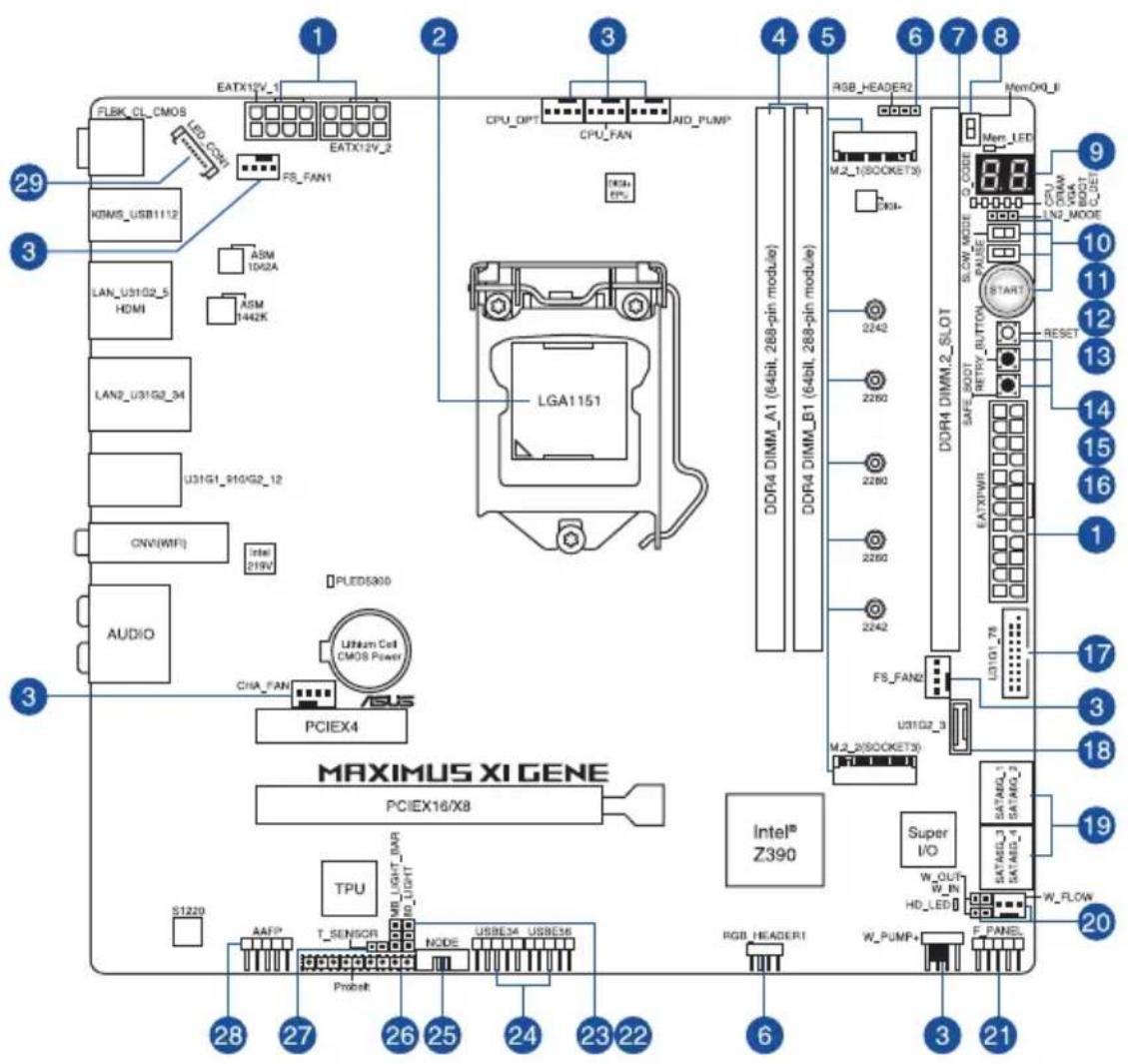

关于面板连接插座与内部连接插座的相关信息,请参考 1.1.9 内部连接端口与 2.3.1 后侧面板连接端口一节中的说明。
主板元件说明
本主板采用 LGA1151 封装,支持 Intel® Core™ 9000 系列、第八代 Intel® Core™ i7/i5/i3/Pentium/Celeron 处理器,内置内存与 PCI Express 控制器,可支持双通道(2 个 DIMM)DDR4 内存及 16 条 PCI Express 3.0/2.0 通道。

本插槽仅支持 LGA1151 处理器,请确认并安装正确的处理器,请勿将 LGA1150、LGA1155 与 LGA1156 处理器安装于 LGA1151 插槽。

- 当您安装 CPU 时,请确认所有的电源接口都已拔除。
- 在您购买本主板之后,请确认在 LGA1151 插座上附有一个即插即用的保护盖,并且插座接点没有弯曲变形。若是保护盖已经丢失或是没有保护盖,或者是插座接点已经弯曲,请立即与您的经销商联络。
- 在安装完主板后,请将即插即用的保护盖保留下来。只有 LGA1151 插槽上附有即插即用保护盖的主板符合 Return Merchandise Authorization(RMA)的要求,华硕电脑才能为您处理产品的维修与保固。
- 本保固不包括处理器插座因遗失、错误的安装或不正确的卸除即插即用保护盖所造成的丢失。
1.1.4 系统内存
本主板配置有 4 组 DDR4(Double Data Rate 4)双通道内存条插槽。

DDR4 内存插槽的缺口与 DDR3、DDR2 或 DDR 内存插槽不同,请勿将 DDR3、DDR2 或 DDR 内存条插入 DDR4 内存插槽。

您可以任意选择使用 2GB、4GB、8GB 与 16GB 的 unbuffered non-ECC DDR4 内存条至本主板的内存插槽上。

您可以在 Channel A、Channel B 安装不同容量的内存条,在双通道设置中,系统会检测较低容量通道的内存容量。任何在较高容量通道的其他内存容量,会被检测为单通道模式运行。

- 默认的内存运行频率是根据其 SPD(Serial Presence Detect),是一种从内存条存取数据的标准方式。在默认状态下,某些内存在超频时的运行频率可能会较供应商所标示的数值为低。
- 在全负载(2 DIMMs)或超频设置下,内存条可能需要更佳的冷却系统以维持运行的稳定。
- 请安装相同 CAS Latency 的内存条。为求更佳兼容性,建议您安装同厂牌、相同数据码(D/C)版本的内存条。请先与供应商确认并购买正确的内存条。
- 请访问华硕网站查询最新内存供应商列表(QVL)。
- 双倍容量内存条的支持限定于特定内存型号。
1.1.5 扩展插槽

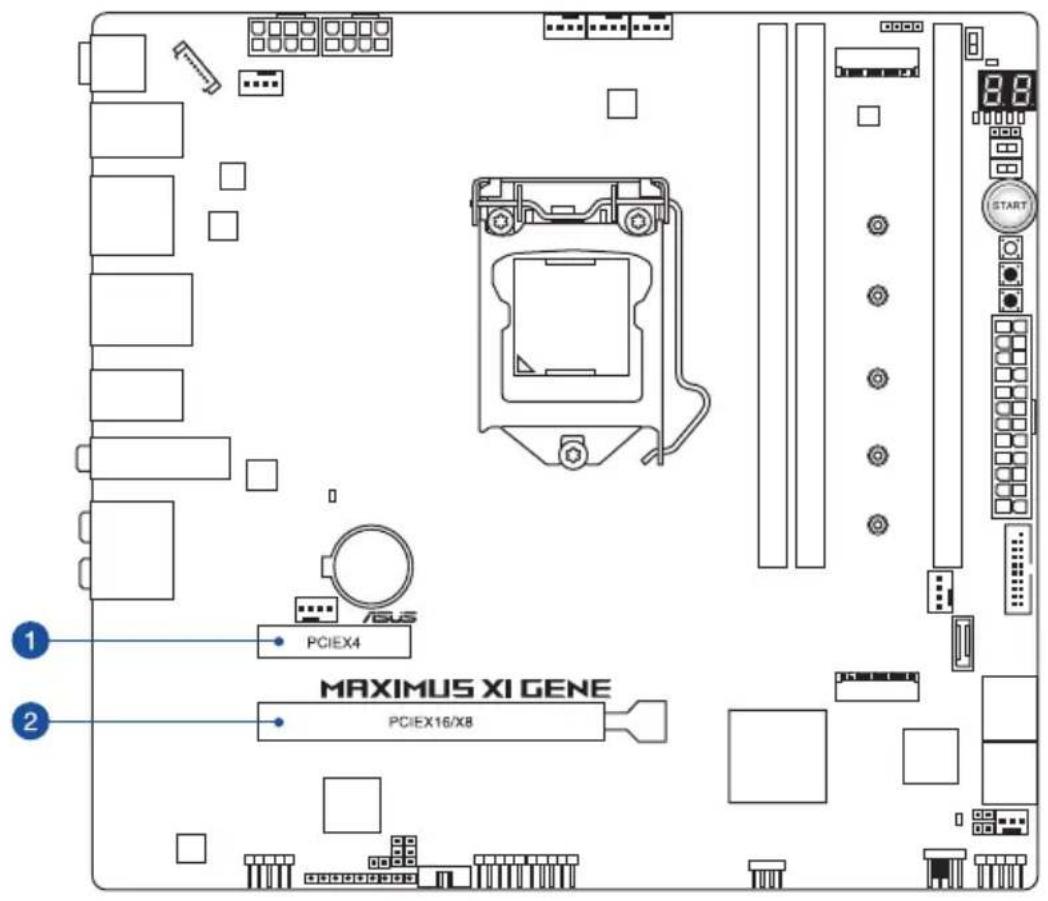
安装或卸除任何扩展卡之前,请暂时先将电脑的电源线拔出。如此可免除因电气残留于电脑中而发生的意外状况。
| 插槽编号 插槽说明 |
| 1 PCIe 3.0 x4 插槽 |
| 2 PCIe 3.0 x16/x8 插槽 |
1.1.6 主板上的内置按钮与开关
当您想要针对未安装在机箱的裸板或是开放机箱的系统作性能调校时,主板上内置的开关按钮与重置按钮可以方便您迅速地开关机或是重置系统。这个专为超频者及专业玩家的设计,可以方便且不间断地进行调教,并让性能有效的提升。
1. 启动开关(START)
本主板拥有启动开关,让您可以唤醒系统或启动,并以亮灯显示系统已接上电源为启动状态,并提醒您在主板卸除或插入任何元件之前要先关机。下图显示开关在主板上的位置。

2. 重置开关(RESET)
按下重置开关以重新启动系统。

3. MemOK! II 开关(MemOK!_II)
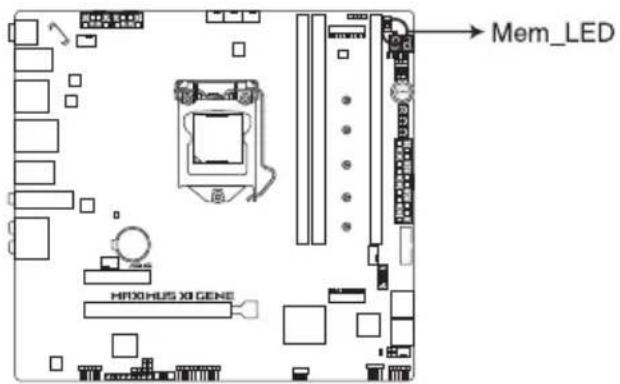
在主板上安装不兼容的内存条可能会导致启动失败,这个开关默认为启动,用来让主板因为内存问题造成系统无回应时重新调整内存。当调整时,Mem_LED指示灯会亮起,调整完成后则会熄灭。


- 请参考 1.1.8 内置 LED 指示灯来找到 Mem_LED 指示灯更精确的位置。
- 内存指示灯在内存没有正确安装时也会亮起,在使用MemOK! II功能前,请先关闭系统并重新安装内存。
- MemOK! II 开关在 Windows 操作系统下无法使用。
- 在调整过程中,系统会载入与测试故障安全防护内存设置。系统进行一项故障安全防护设置测试约需要 30 秒的时间,若是测试失败,系统会重新启动并测试下一个项目。调整过程中系统会多次重新启动,调整程序完成后 Mem_LED 指示灯会熄灭,在 Mem_LED 指示灯熄灭之前请不要做任何动作。
- 由于内存调整需求,系统将于每一组设置值测试时重新启动。在经过整个调整过程后若仍因安装的内存导致无法启动,而Mem_LED指示灯也已经熄灭,请参考Q-code指示灯与Q-code列表来获得更多关于错误代码的信息。
- 在调整过程中,若是您将电脑关机并更换内存,在启动电脑后,系统会继续进行内存调整。若要停止内存调整,将电脑关机然后将电源线拔除大约 5~10 秒,接着再将 MemOK! II 开关设置为关闭。
- 请确认并使用华硕网站 www.asus.com 上合格供应商列表所建议使用的内存。
- 在使用 MemOK! II 功能后,建议您访问华硕网站 www.asus.com 下载最新版本的 BIOS 程序并更新 BIOS。
4. Safe Boot 按钮(SAFE_BOOT)
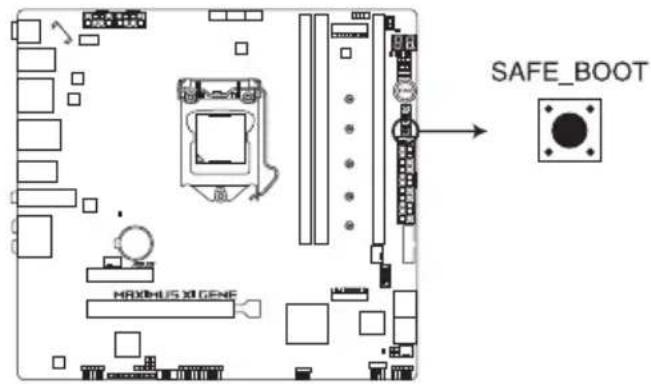
这个安全启动(Safe Boot)按钮可以在任何时间按下,按下后便能强制将系统重新启动并进入 BIOS 安全模式。此按钮可以暂时应用安全设置值至 BIOS,并同时保留所有超频设置值,以提供您修改导致启动失败的设置。在超频或调整您的系统设置时使用此按钮。
这个 ReTry 按钮是专为超频玩家所设计,且其最有用的功能为当启动进行过程中,遇到重置(Reset)开关也无作用时,按下此按钮则会强制系统重新启动,并且会保有原本相同的设置来提供连续快速重试,以达到有效的 POST(启动自我测试)。

ROG MAXIMUS XI GENE RETRY button
6. Slow 模式开关(SLOW_MODE)
本开关适用在LN2测试。某些处理器在最高频率下运行时的不稳定将导致系统死机,启用 Slow Mode 将降低处理器频率并使系统稳定,让超频玩家得以保存超频数据。

7. Pause 按钮 (PAUSE)
本开关用来在硬件层级冻结冷却系统,让您可以在重度超频时调整系统设置。

1.1.7 跳线选择区
1. LN2 模式接针(3-pin LN2_MODE)
当启动 LN2 模式,将会提供您的系统有效地修正在 POST 进行时的冷启动错误,以协助 CPU 从极端低温下的冻结状态恢复,达成启动。

2. 80 light 接针 (3-pin 80_LIGHT)
本接针可以让您开启或关闭内置的 Q-CODE 闪光灯。

- 主板灯条接针(3-pin MB_LIGHT_BAR)
本接针可以让您开启或关闭主板后侧的灯光。

1.1.8 内置 LED 指示灯
1. Q 指示灯(BOOT, VGA, DRAM, CPU)
Q 指示灯从主板启动后依序查看 CPU、内存、显卡与启动设备状态。当发现错误时,在该项目旁的指示灯则会亮灯直到问题解决。通过直觉的方式提供这项友善的设计,能在短短几秒内找到问题点。

Q 指示灯的错误码提供最有可能发生错误的原因,以作为排除故障的问题点。实际情况可能会因个案的不同而异。
2. 冷凝检测指示灯(Condensation detection LEDs)
本指示灯亮起表示主板重要零组件的背面有水气凝结造成的短路风险(CPU、内存与PCIE)。这个用户友善的设计可帮助您快速得知主板背面是否有低温凝结的现象发生。

硬盘指示灯设计来指示硬盘的状态。当数据写入或从硬盘读取时,指示灯将闪烁。若没有硬盘连接至主板或硬盘不起作用时,指示灯将不会亮起。

ROG MAXIMUS XI GENE Hard Disk LED
4. 内存指示灯(Mem_LED)
当 MemOK! II 功能正在运行时 Mem_LED 指示灯会持续亮着,当调整程序完成后,Mem_LED 指示灯则会熄灭。
Q-Code 指示灯设计为 2 位显示,用来得知系统状态。请参考 Q-Code 列表来获得更详细的信息。

- Q-Code 指示灯的错误码提供最有可能发生错误的原因,以作为排除故障的问题点。实际情况可能会因个案的不同而异。
- 欲了解更多相关细节,请参考附录中的Q-Code列表。
1.1.9 内部连接端口
- Intel ® Z390 Serial ATA 6Gb/s 设备连接插槽(7-pin SATA6G_1-4)
这些插槽可以支持使用 Serial ATA 6Gb/s 排线来连接 Serial ATA 6Gb/s 硬盘。
若您安装了 Serial ATA 硬盘,您可以通过 Intel® Rapid Storage 技术,与内置的 Intel® Z390 芯片组来创建 RAID 0、RAID 1、RAID 5、RAID 10 磁盘阵列。
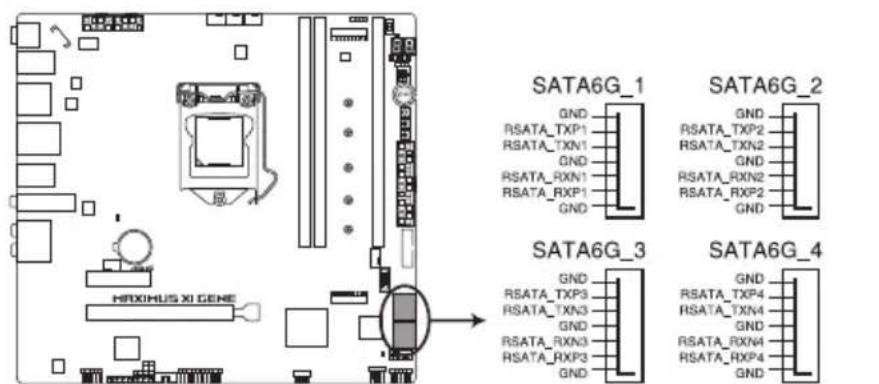
ROG MAXIMUS XI GENE Intel® Serial ATA 6 Gb/s connectors

將 SATA 信號在線的直角接口端(right angle side)連接在 SATA 設備上,或是將直角接口端安裝至主板內置的 SATA 連接端口,以避免造成與較大顯卡的衝突

- 这些插槽的默认值为 [AHCI],若您想要使用这些插槽来建构 Serial ATA RAID 功能,请将 BIOS 程序中的 SATA Mode 项目设置为 [Intel RST Premium With Intel Optane System Acceleration (RAID)]。
- 在创建 RAID 磁盘阵列之前,请至华硕技术支持网站 https://www.asus.com/support 参考 RAID Configuration Guide 的说明。
2. 前面板音频连接排针(10-1 pin AAFP)
这组音频外接排针供您连接到前面板的音频排线,除了让您可以轻松地通过主机前面板来控制音频输入/输出等功能,并且支持 HD Audio 音频标准。将前面板音频输出/输入模块的连接排线之一端连接到这个插槽上。


建议您将支持高保真(high definition)音频的前面板音频模块连接到这组排针,如此才能获得高保真音频的功能。
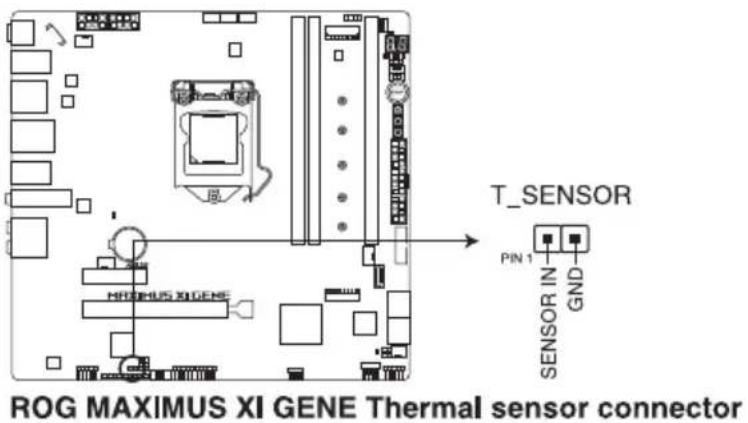
3. 温度感应排线连接排针(2-pin T_SENSOR)
此插座为连接温度感应线,可以让您监控主板关键元件和连接设备的温度。
- USB 3.1 Gen 2 前面板连接端口 (U31G2_3)
这个插槽用来连接 USB 3.1 Gen 2 模块,可再额外扩展 USB 3.1 Gen 2 连接端口。最新的 USB 3.1 Gen 2 连接端口提供更快的数据传输率达 10 Gbps。
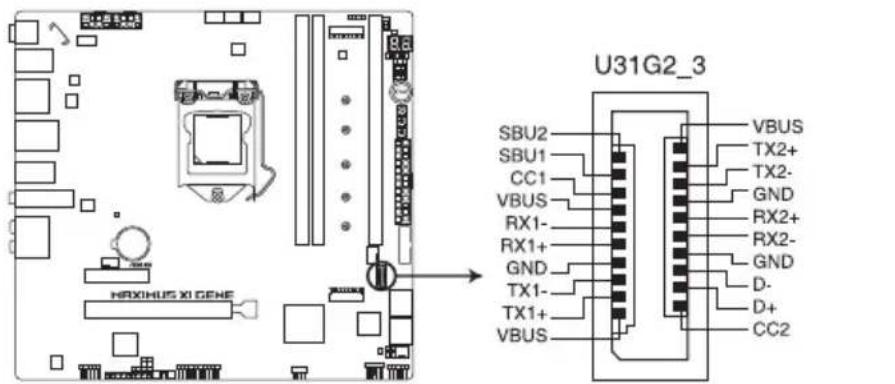
ROG MAXIMUS XI GENE USB 3.1 Gen 2 front panel connector
- USB 3.1 Gen 1 连接插槽(20-1 pin U31G1_78)
这些插槽用来连接 USB 3.1 Gen 1 模块,可在前面板或后侧连接端口扩展 USB 3.1 Gen 1 模块。当您安装 USB 3.1 Gen 1 模块,您可以享受 USB 3.1 Gen 1 的益处,包括有更快的数据传输率最高达 5 Gb/s、对可充电的 USB 设备更快的充电速度、更佳化能源效率,以及向下兼容 USB 2.0 设备。
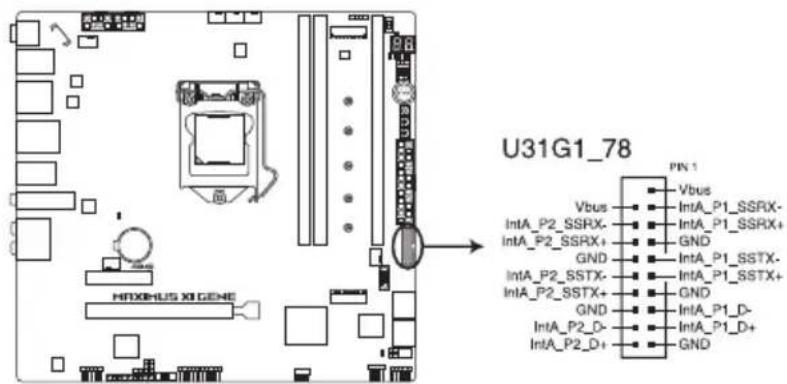
ROG MAXIMUS XI GENE USB 3.1 Gen 1 connector

USB 3.1 Gen 1 模块为选购配备,请另行购买。
- USB 2.0 连接插槽(10-1 pin USBE34, USBE56)
这些 USB 扩展套件排线插槽支持 USB 2.0 规格,将 USB 模块排线连接至任何一个插槽,然后将模块安装到机箱后侧面板中开放的插槽。这些 USB 插槽与 USB 2.0 规格兼容,并支持传输速率最高达 480 MBps。
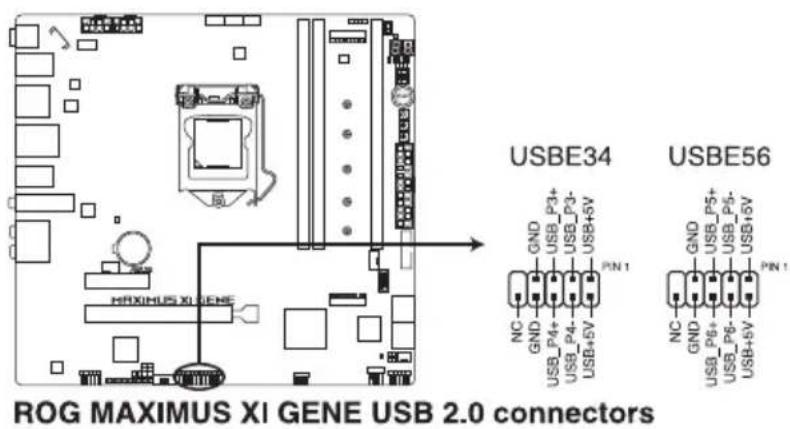


请勿将 1394 排线连接到 USB 插槽上, 这么做可能会导致主板的丢失。
USB 2.0 模块为选购配备,请另行购买。
- LED 连接插槽(8-pin LED_CON1)
本 LED 插槽用来连接外盖与 PCH 上的 LED 灯条。

此接口是用来连接 RGB LED 灯条。


RGB 接口支持标准 5050 RGB LED 灯条(12V/G/R/B),灯条总输出电流限制为 3A(12V),长度限制为 3 米。

在安装或卸除任何零件之前,请确认已切断 ATX 电源或是已拔除电源线,否则将对主板、周边配件或零件造成严重损害。

- 实际的亮度与色彩会依 LED 灯条的不同而异。
- 若您的指示灯条未亮起,请检查 RGB 指示灯延长线与指示灯条是否连接在正确位置、插座(12V)是否与接口(12V)对齐至主板上。
- LED 灯条仅会于操作系统运行时亮起。
-
LED 灯条为选购配备,请另行购买。
-
风扇与水泵插座(4-pin CPU_FAN;4-pin CPU_OPT;4-pin FS_FAN1-2;CHA_FAN;4-pin AIO_PUMP;4-pin W_PUMP+)
将风扇排线连接至风扇插槽,并确认每条连接排线的黑线是接到风扇电源插槽上的接地端(GND)。
EXT_FAN 插座仅能连接风扇扩展卡,若需要更详细的风扇扩展卡数据,请参考安装风扇扩展卡一节的说明。

千万要记得连接风扇的电源,若系统中缺乏足够的风量来散热,那么很容易因为主机内部温度逐渐升高而导致死机,甚至更严重者会烧毁主板上的电子元件。注意:这些插槽并不是单纯的排针!不要将接针套在它们的针脚上。

- 是否支持水泵(W_PUMP+)功能视水冷设备而定。
- 请将水冷设备套件的风扇连接至 W_PUMP+ 插座。
| 接口 最大电流 | 最大功率 默认速度 共享控制 | ||
| CPU_FAN 1A | 12W Q-Fan 控制 A | ||
| CPU_OPT 1A | 12W Q-Fan 控制 A | ||
| CHA_FAN 1A | 12W Q-Fan 控制 - | ||
| FS_FAN1 1A | 12W 全速 - | ||
| FS_FAN2 1A | 12W 全速 - | ||
| AIO_PUMP 1A | 12W 全速 - | ||
| W_PUMP+ 3A | 36W 全速 - |
10. 水冷感测接口(2-pin W_IN; 2-pin W_OUT; 3-pin W_FLOW)
此区接口可以连接探测器以监控水冷系统的温度和流速状态。您可以根据实时信息手动调整风扇和水泵来让水冷系统的散热效率最佳化。
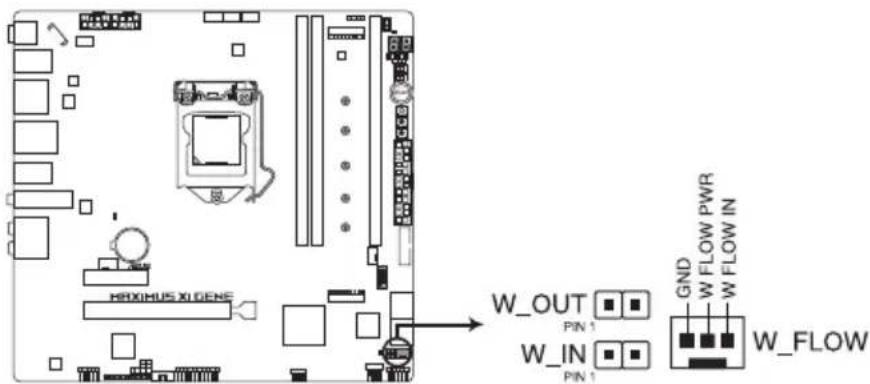
这个插座用来来接可兼容的电源适配器或控制可兼容的风扇扩展卡。


请访问华硕网站 www.asus.com 获得更多关于设备的信息,以及最新的兼容设备列表。
12. M.2 Sockets (M.2_1, M.2_2)
这个插槽让您可安装 M.2 SSD 模块。


- M.2_1 插槽支持 PCIe 3.0 x4 与 SATA 模式 M Key 与 2242 / 2260 / 2280 类型 PCIe 和 SATA 存储设备。
- M.2_2 插槽支持 PCIe 3.0 x4 与 SATA 模式 M Key 与 2242 / 2260 / 2280 / 22110 类型 PCIe 存储设备。
这些插槽支持 IRST(Intel® Rapid Storage Technology)技术。 - 只有在来源是 PCH 时,M.2_1 与 M.2_1(DIMM.2)才能支持 Intel® Optane™ 技术。在使用 Intel® Optane™ 内存条前,请确认已更新主板驱动程序且已从华硕支持网站下载最新的 BIOS 版本。

M.2 SSD 模块为选购配备,请另行购买。
这些电源插槽用来连接一个 ATX 电源。电源所提供的连接插头已经过特别设计,只能以一个特定方向插入主板上的电源插槽。找到正确的插入方向后,仅需稳稳地将之套进插槽中即可。

- 建议您使用与 2.0 规格的 24-pin ATX 12V 兼容的电源(PSU),才能提供至少 350W 高功率的电源,以供应系统足够的电源需求。
- 请务必连接 8-pin EATX12V 电源插头,否则系统可能无法顺利启动。
- 若您想要安装多张显卡,请连接 4-pin EZ_PLUG 电源插头以确保足够的电源供应。
- 如果您想要安装其他的硬件设备,请务必使用较高功率的电源以提供足够的设备用电需求。若电源无法提供设备足够的用电需求,则系统将会变得不稳定或无法开启。
- 若是您想要安装 2 张或更多的高级 PCIe x16 显卡,请使用 1000 瓦以上的电源以确保运行稳定。
14. 系统控制面板连接排针(10-1 pin F_PANEL)
这一组连接排针包括了数个连接到电脑主机前面板的功能接针。下述将针对各项功能作逐一简短说明。

- 系统电源指示灯连接排针(2-pin PLED)
这组排针可连接到电脑主机面板上的系统电源指示灯。在您启动电脑并且使用电脑的情况下,该指示灯会持续亮着;而当指示灯闪烁亮着时,即表示电脑正处于睡眠模式中。
- 硬盘动作指示灯号接针(2-pin HDD_LED)
您可以连接此组 HDD_LED 接针到主板上的硬盘动作指示灯号,如此一旦硬盘有存取动作时,指示灯随即亮起或闪烁。
- 机箱喇叭连接排针(4-pin SPEAKER)
这组四脚位排针连接到电脑主机机箱中的喇叭。当系统正常启动便可听到哔哔声,若启动时发生问题,则会以不同长短的音调来警示。
这组排针连接到电脑主机面板上控制电脑电源的开关。您可以根据 BIOS 程序或操作系统的设置,来决定当按下开关时电脑会在正常运行和睡眠模式间切换,或者是在正常运行和软关机模式间切换。若要关机,请持续按住电源开关超过 4 秒的时间。
这组两脚位排针连接到电脑主机面板上的 Reset 开关。可以让您在不需要关掉电脑电源即可重新启动,尤其在系统死机的时候特别有用。
15. DIMM.2 插槽 (DIMM.2_SLOT)
这个插槽让您可安装 DIMM.2 卡以连接 M.2 SSD 模块。

ROG MAXIMUS XI GENE 288-pin DDR4 DIMM.2_SLOT socket

- 在安装或卸除 DIMM.2 卡之前,请确认已切断 ATX 电源或是已拔除电源线,否则将对主板或 DIMM.2 卡造成严重的损害。
- DIMM.2 卡只能以一个特定方向插入。在插卡之前,请先确认DIMM.2 卡的缺口和插槽正确对齐。

- DIMM.2 插槽支持 PCIe 3.0 x4 M Key 与 2242 / 2260 / 2280 / 22110 类型 PCIe 存储设备。
这些插槽支持 IRST(Intel® Rapid Storage Technology)技术。 - DIMM.2 插槽(M.2_1/2)默认值为关闭,请在 BIOS 设置中启动 DIMM.2 插槽。

M.2 SSD 模块为选购配备,请另行购买。
1.1.10 Probelt(探针)功能
玩家共和国(ROG)的 Probelt 功能可帮助您检测电压与超频(OC)设置。当您在进行超频时,使用万用电表上的探针量测,便可以轻松地取得测量点的数值。
请参考下图找到主板上 Probelt 的位置。
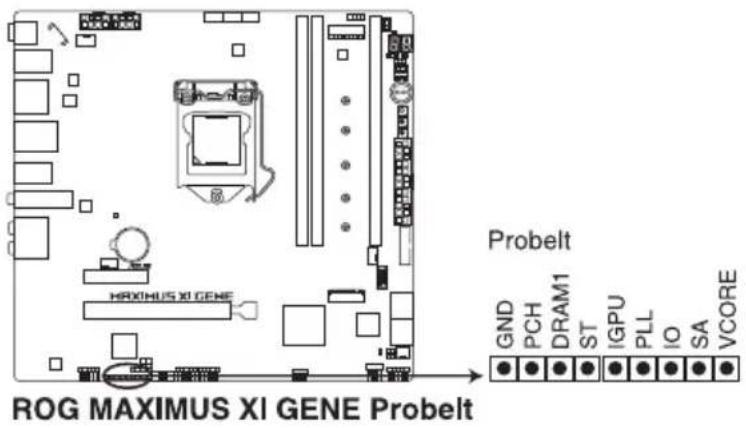
使用 Probelt(探针)
将探针接触到如下图中的主板上的测量点,便可以进行检测。
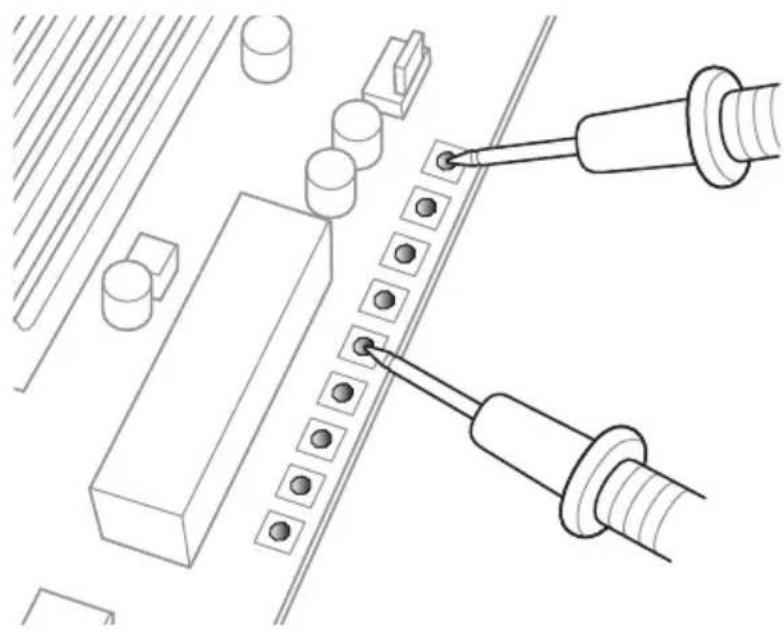
上面的照片只能的参考,主板结构与测量点可能会因不同的型号而有所差异,请依您实际所见的为主。
第二章
2.1 创建您的电脑系统

本章节的图标只能参考,主板的结构可能会随着型号而有所不同,但是安装的步骤仍然是相同的。
2.1.1 安装中央处理器

- 请确认您的处理器可兼容使用 LGA1151 插槽。处理器只能以一个方向正确安装,请勿强制将处理器设备插槽,以避免弄弯处理器的针脚和处理器本身。
- 任何不正确的 CPU 安装和卸除、CPU 错误的摆放方向,或是其他人为因素造成的损坏,华硕将不予保修。

- 安装 CPU 至主板的 CPU 插槽之前,请先确认 CPU 已经确实地扣在 CPU 安装工具上。
- 任何不正确的 CPU 安装和卸除、CPU 错误的摆放方向,或是其他人为因素造成的损坏,华硕将不予保修。
2.1.2 安装冷却系统

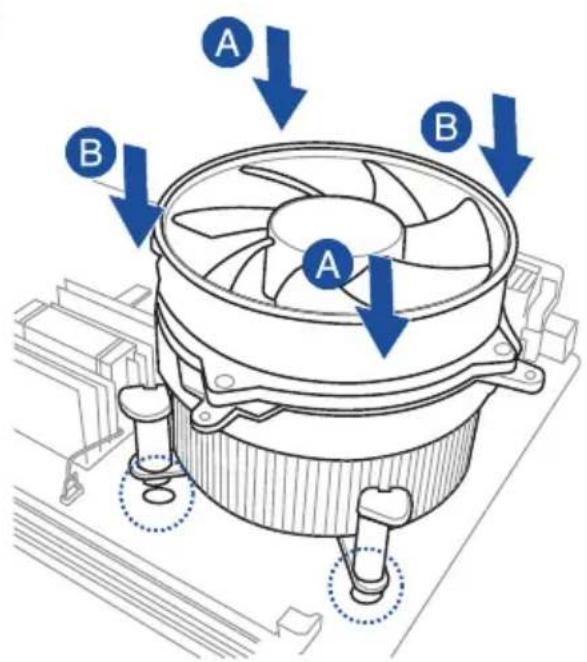
在安装冷却系统之前若有需要,请先将处理器与处理器冷却系统涂上散热膏。
安装一个散热片与风扇
1
2

2. 将 9 个螺丝放入主板上的螺丝孔并旋转锁紧,以确保将主板锁至机箱。

请勿将螺丝锁得太紧!否则容易导致主板的印刷电路板生成龟裂。
2.1.4 安装内存条

取出内存条

请确认连接 8-pin 电源插头,或同时连接 8-pin 电源插头。
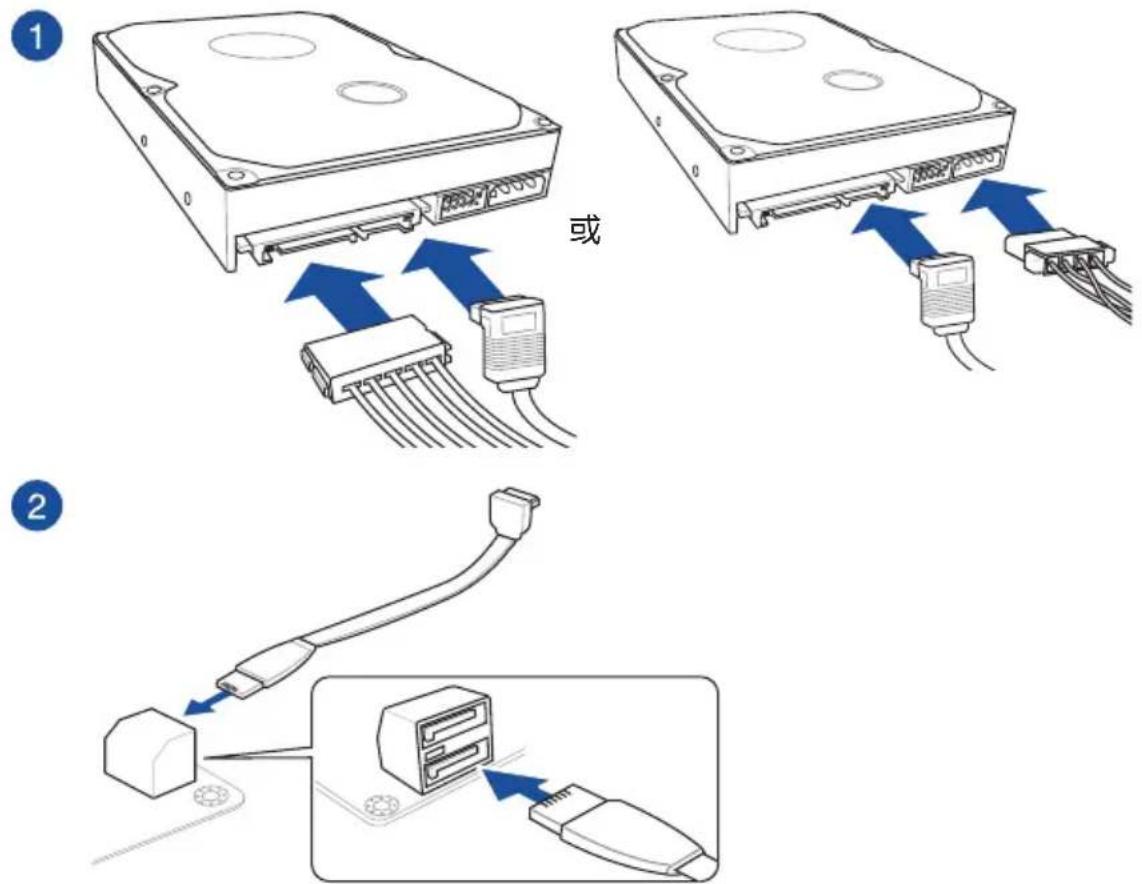
2.1.6 安装 SATA 设备
2.1.7 安装前面板输出/输入连接端口
安装华硕 Q-Connector 安装 USB 3.1 Gen2 连接插槽

此连接端口仅能以单一方向插入。将此连接端口插入插槽时,请确认两者是否完全吻合。
安装 USB 3.1 Gen 1 连接插槽

安装 USB 2.0 连接插槽

安装前面板音频连接插槽

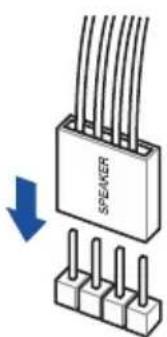
安装系统喇叭连接插槽
- 支持的 M.2 型式视主板机型而定。
- M.2 SSD 模块为选购配备,请另行购买。

- 在安装或卸除 DIMM.2 卡之前,请确认已切断 ATX 电源或是已拔除电源线,否则将对主板或 DIMM.2 卡造成严重的损害。
- DIMM.2 卡只能以一个特定方向插入。在插卡之前,请先确认DIMM.2 卡的缺口和插槽正确对齐。

- DIMM.2 插槽支持 PCIe 3.0 x4 M Key 与 2242 / 2260 / 2280 / 22110 类型 PCIe 存储设备。
这些插槽支持 IRST(Intel® Rapid Storage Technology)技术。 - 当 M.2 安装至 DIMM.2_1 插槽时,PCIEX16/X8 插槽将已 X8 模式运行。
- 当使用 DIMM.2 散热模块时,在安装 M.2 SSD 至 DIMM.2 散热模块之前,建议卸除 M.2 SSD 默认的散热设备。
- 若是您的 M.2 SSD 背面没有快闪芯片,请卸除 DIMM.2 模块的 M.2 垫片,置换为包装内附的较高的 M.2 垫片。
2.1.11 安装 Wi-Fi 天线
安装华硕 2×2 双频 W-Fi 天线
連接內附的華碩 2×2 雙頻 Wi-Fi 天線插座至機箱後側的 Wi-Fi 連接端口。

- 请确认华硕 2 × 2 双频 Wi-Fi 天线已经安装至 Wi-Fi 连接端口。
- 请确认天线与所有人员保持至少 20 厘米的距离。

上图只能参考,I/O 连接端口可能会依照您所购买的型号而有不同,但是 Wi-Fi 天线安装程序适用于任一型号。
2.2 BIOS 更新应用程序
USB BIOS Flashback
USB BIOS Flashback 提供最簡單更新 BIOS 的方法。用戶可以輕鬆嘗試使用新的 BIOS 版本來進行超頻,不需要進入 BIOS 或操作系統,只要插入 USB 存儲設備然後按下 BIOS Flashback 按鈕三秒鐘,BIOS 程序就會自動在待機狀態下更新,從此以後超頻無須再煩惱,並擁有無與倫比的便利性。
使用 USB BIOS Flashback :
- 将 USB 存储设备插入 USB Flashback 连接端口。

建议您使用 USB 2.0 存储设备来保存最新的 BIOS,可以获得更好的兼容性与稳定性。
- 至 https://www.asus.com/support/ 下载适用于本主板的最新 BIOS 版本。
- 将文件重新命名为 M11G.CAP,接着将文件复制到您的 USB 存储设备。
- 将电脑关机。
- 按下主板上的 BIOS Flashback 按钮约三秒钟直到 Flashback 指示灯闪烁三次,表示 BIOS Flashback 功能已经启动。
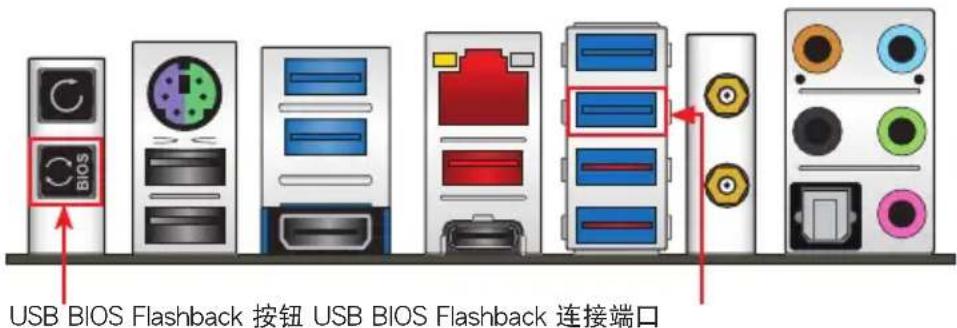
- 当指示灯停止闪烁时,即表示更新已经完成。

若要在 BIOS 设置中使用更多的 BIOS 更新程序,请参考第三章 3.11 更新 BIOS 程序一节的说明。

- 在更新 BIOS 过程中,请勿将外接式存储设备、电源拔除,也请勿按下 CLR_CMOS 按钮,否则更新过程将会被中断。若是发生更新中断的状况,请依照上述步骤重新进行更新直至更新完成为止。
- 若灯号闪烁超过五秒钟,并转变为持续亮着,表示 BIOS Flashback 动作没有正确被运行,可能造成的原因有二,分别为:1. 外接式存储设备安装不正确;2. 不正确的文件名称或不兼容的文件格式,若是发生这种情况,请重新启动系统来关闭灯号。
- 更新 BIOS 可能会有风险,若是在更新过程中发生 BIOS 程序丢失导致系统无法重新启动时,请与当地的客服中心联络寻求协助。
2.3 主板后侧与音频连接端口
2.3.1 后侧面板连接端口
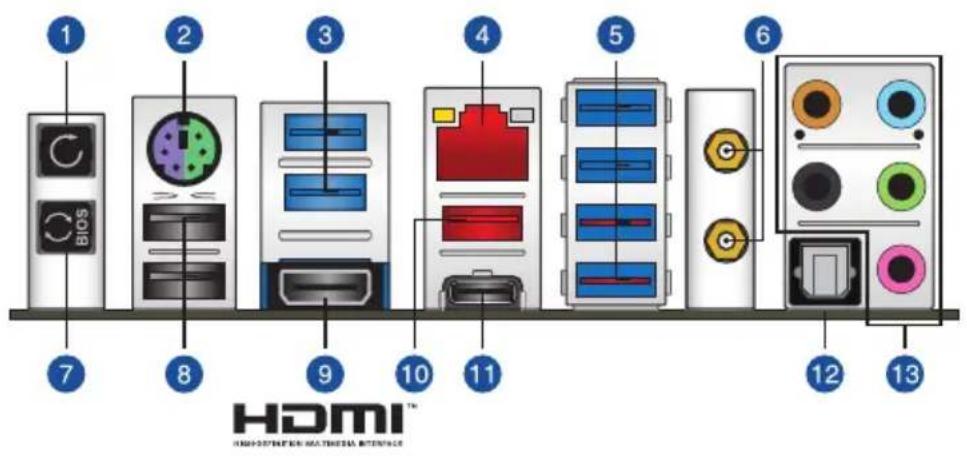
| 后侧面板连接端口 |
| 1. 清除 CMOS 按钮(CLR_CMOS)。当系统因超频而死机时,按下此键可清除 BIOS 设置信息。 |
| 2. PS/2 键盘、鼠标组合连接端口 |
| 3. Intel USB 3.1 Gen 1 连接端口 E1 与 E2 |
| 4. LAN (RJ-45) 网络连接端口* |
| 5. Intel USB 3.1 Gen 1 连接端口 9 与 10 |
| 6. Wi-Fi 802.11 a/b/g/n/ac、蓝牙 V5.0 |
| 7. USB BIOS Flashback 按钮 |
| 8. Intel USB 2.0 连接端口 11 与 12 |
| 9. HDMI 连接端口 |
| 10. USB 3.1 Gen 2 Type-A 连接端口 5 |
| 11. USB 3.1 Gen 2 Type-CTM 连接端口 C6 |
| 12. USB 3.1 Gen 2 Type-A 连接端口 1 与 2 |
| 13. S/PDIF 光纤排线输出连接端口 |
| 14. 音频输出/输入接口** |
* 与 **:请参考下页表格中网络连接端口指示灯与音频连接端口的定义。

- USB 3.1 Gen 1/Gen 2 设备仅可作为数据存储设备使用。
- 强烈建议您将硬件设备连接至数据传输相对应的连接端口,请将 USB 3.1 Gen 1 设备连接到 USB 3.1 Gen 1 连接端口、USB 3.1 Gen 2 设备连接到 USB 3.1 Gen 2 连接端口,以得到更快更好的性能。
- 由于 Intel 系列芯片组的设计,所有连接至 USB 3.1 Gen 1 连接端口的 USB 设备都是由 xHCI 控制器所控制。有些集成的 USB 设备必须更新固件后才能拥有更好的兼容性。
* 网络指示灯之灯号说明
| Activity 连线指示灯 Speed 指示灯 | |||
| 状态 说明 状态 说明 | |||
| 关闭 没有连线 关闭 连线速度 | 10 Mbps | ||
| 橘色灯号 已连线 橘色灯号 连线速度 100 | Mbps | ||
| 闪烁 数据传输中 绿色灯号 连线速度 1 Gbps | |||
ACT/LINK SPEED
指示灯 指示灯

网络连接端口
** 2、4、5.1 或 7.1 声道音频设置
| 接口 耳机 / 2 声道 4 声道 | 5.1 声道 | 7.1 声道 | |||
| 浅蓝色 | 声音输入端 | 声音输入端 | 声音输入端 | 侧边喇叭输出 | |
| 草绿色 | 声音输出端 | 前置喇叭输出 | 前置喇叭输出 | 前置喇叭输出 | |
| 红色 麦克风输入 | 麦克风输入 | 麦克风输入 | 麦克风输入 | 麦克风输入 | |
| 橘色 - | - | 中央声道/重低音喇叭输出 | 中央声道/重低音喇叭输出 | ||
| 白色 - | 后置喇叭输出 | 后置喇叭输出 | 后置喇叭输出 | ||
2.3.2 音频输出/输入连接图标说明
LED 发光音频输出/输入连接端口

连接耳机与麦克风

- 确认所有排线与接脚都接妥,然后盖上机箱的外盖。
- 确定所有的开关都已关闭
- 将电源线接上机箱背面的电输入插座。
- 情况许可的话,最好将电源线路上加接突波吸收/保护器。
- 您可以先开启以下周边的电源:
a. 显示屏
b. 外接式 SCSI 接口外围设备(从串连的最后端开始)
c. 系统电源
- 送电之后,机箱面板上应该会有电源指示灯亮起才对。如果是使用 ATX 电源的话,必须等到面板按钮被触碰后才会启动电源,电源指示灯此时才会亮起。如果您的电脑符合绿色省电标准,已随时准备可以进入省电模式的话,显示屏指示灯也会亮起。如果启动过程一切顺利的话,不久就可以在显示屏上看到画面了,如果送电之后超过 30 秒而画面未有动静的话,表示电脑的设置尚有问题存在,请再进一步地的检查各项动作,如果还是不行,就需要向厂商求助了!
BIOS 哗声所代表的意义
| 哔声 代表意义 | |
| 一短哔声 | 检测到 VGA 显卡快速启动设置为关闭没有键盘被检测到 |
| 一连续哔声后跟随两短哔声,暂停一下然后重复 | 没有内存被检测到 |
| 一连续哔声后跟随三短哔声 没有 VGA | 显卡被检测到 |
| 一连续哔声后跟随四短哔声 硬件组件失效 | |
- 在电源开启之后可按下
键以进入 BIOS 的设置模式,详细设置方法请看本用户手册的第三章内容。
2.5 关闭电源
當系統在啟動狀態,壓著電源開關少於 4 秒鐘,系統會根據 BIOS 的設置,進入睡眠或軟啟動模式;若是壓著電源開關多於 4 秒,不論 BIOS 的設置為何,系統則會直接進入軟啟動模式。
第三章
3.1 认识 BIOS 程序

华硕全新的 UEFI BIOS 是可延伸固件界面,符合最新的 UEFI 架构,这个友善的使用界面,跳脱集成使用键盘输入 BIOS 方式,提供更有弹性与更便利的鼠标控制操作。您可以轻易地使用新的 UEFI BIOS,如同操作您的操作系统般顺畅。在本用户手册中的「BIOS」一词除非特别说明,所指皆为「UEFI BIOS」。
BIOS(Basic Input and Output System;基本输出入系统)用来保存系统启动时所需要的硬件设置,例如存储设备设置、超频设置、高级电源管理与启动设置等,这些设置会保存在主板的 CMOS 中,在正常情况下,默认的 BIOS 程序设置提供大多数使用情况下可以获得更佳的运行性能,建议您不要更改默认的 BIOS 设置,除了以下几种状况:
- 在系统启动期间,屏幕上出现错误信息,并要求您运行 BIOS 程序设置。
- 安装新的系统元件,需要进一步的 BIOS 设置或更新。

不适当的 BIOS 设置可能会导致系统不稳定或启动失败,强烈建议您只有在受过训练专业人士的协助下,才可以运行 BIOS 程序设置的更改。

- 下载或更新 BIOS 文件时,请将文件名称更改为 M11G.CAP 给本主板使用。
- BIOS 设置与选项会依不同的 BIOS 版本而有所差异。请参考最新 BIOS 版本的设置及选项。
3.2 BIOS 设置程序
请使用 BIOS 设置来更新 BIOS 或进行参数设置。当您在使用 BIOS 设置程序时,BIOS 设置画面提供方向键与简要说明来协助您进行设置。
在启动电脑时进入 BIOS 设置程序
若要在启动电脑时进入 BIOS 设置程序,请在系统仍在自我测试(POST,Power-On Self Test)时,按下
在 POST 后进入 BIOS 设置程序
请参考以下说明在 POST 后进入 BIOS 设置程序:
- 同时按下
+ + 键。 - 按下机箱上的
键重新启动。 - 按下电源按钮关机后再重新启动。请在使用上述两个方法后仍无法进入 BIOS 设置程序时,再使用此方法。
在运行以上任一程序后,按下

- 在本章节的 BIOS 程序画面只能参考,将可能与您所见到的画面有所差异。
- 若您想在 BIOS 设置程序中使用鼠标操控,请先确认已将鼠标连接至主板。
- 若系统因您改变 BIOS 设置而导致不稳定,请载入出厂默认值来保持系统的稳定,在 Exit 菜单中选择 Load Optimized Defaults 项目或按下快捷键
。请参阅 3.10 退出 BIOS 程序一节的详细说明。 - 若是更改 BIOS 设置后启动失败,请试着使用清除 CMOS,然后将主板的设置值恢复为默认值。请参考 2.3.1 后侧面板连接端口一节的说明找到 Clear CMOS 按钮并清除 CMOS 实时钟(RTC)内存数据。
- BIOS 设置程序不支持使用蓝牙设备。

请访问华硕网站 http://www.asus.com 来下载详细的 BIOS 手册。
BIOS 菜单画面
本主板的 BIOS 设置程序提供您 EZ Mode 和 Advanced Mode 两种模式。您可以在 Exit 菜单的 Setup Mode 切换模式,或是按快捷键
3.2.1 Advanced Mode
Advanced Mode 提供您更高级的 BIOS 设置选项。以下为 Advanced Mode 画面之范例,各个设置选项的详细说明请参考之后的章节。

进入 BIOS 设置程序的画面可个人化设置,请参考 启动菜单(Boot menu)中关于 Setup Mode 项目的说明。

功能表列
BIOS 设置程序最上方各菜单功能说明如下:
| My Favorites 本项目将记录时常使用的系统设置及设置值。 | |
| Main 本项目提供系统基本设置。 | |
| Extreme Tweaker 本项目提供超频设置。 | |
| Advanced 本项目提供系统高级功能设置。 | |
| Monitor 本项目提供温度、电源及风扇功能设置。 | |
| Boot 本项目提供启动磁盘设置。 | |
| Tool 本项目提供特殊功能设置。 | |
| Exit 本项目提供退出 BIOS 设置程序与出厂默认值还原功能。 |
菜单项目
于功能表列选定选项时,被选择的功能将会反白,即可选择 Main 菜单所出现的项目。
点击菜单中的其他项目(例如:My Favorite、Extreme Tweaker、Advanced、Monitor、Boot、Tool 与 Exit)也会出现该项目各自不同的选项。
子菜单
在菜单画面中,若功能选项前面有一个小三角形标记,代表此为子菜单,您可利用方向键来选择,并按下〈Enter〉键来进入子菜单。
语言
这个按钮位在功能表列的上方,用来选择 BIOS 程序界面显示的语言。点击这个按钮来选择您想要的 BIOS 画面显示语言。
我的最爱(F3)
这个按钮位在功能表列的上方,用来以树状图显示所有的 BIOS 项目。选择常用的 BIOS 设置项目并保存至我的最爱菜单。

请参考 3.3 我的最爱(My Favorites)一节以获得更多信息。
Q-Fan Control (F6)
这个按钮位在功能表列的上方,用来显示风扇现在的设置。使用这个按钮来手动调整风扇至您想要的设置值。

请参考 3.2.3 QFan Control 一节以获得更多信息。
AI OC Guide (F11)
这个按钮位在功能表列的上方,用来查看超频的叙述并且可以启动该功能。
搜索 (F9)
这个按钮用来通过输入名称搜索 BIOS 项目,输入名称可以找到相关的项目列表。
AURA (F4)
这个按钮用来启动或关闭 Aura 特效或功能性 LED 指示灯。
[All ON] 启动所有的 LED 指示灯(Aura 特效或是功能性指示灯)。
[Aura Only] 启动 Aura 特效,而功能性指示灯将会关闭。
[Aura OFF] 关闭 Aura 特效,而功能性指示灯依旧为开启状态。
[Stealth Mode] 关闭所有的 LED 指示灯(Aura 特效与功能性指示灯)。
常见问题
移动鼠标至这个按钮会出现如下的 QR code,您可以使用行动设备扫描 QR code 链接至华硕支持网站的 BIOS 常见问题网页,您也可以扫描下方的 QR Code 以解决您的相关问题。

在菜单画面的右方若出现滚动条,即代表此页选项超过可显示的画面,您可利用上/下方向键或是
项目说明
在菜单画面的下方为当前所选择的作用选项的功能说明,此说明会依选项的不同而自动更改。使用
设置窗口
此区域显示菜单项目的设置值。若项目是用户可以设置的,您可以更改该项目的数值;若是无法设置,则无法选取该项目。
设置值被选择后会以反白显示。要改变设置值请选择此项目,并按下
快捷键
这个按钮包含有 BIOS 程序设置的导引方向键,使用导引方向键来选择菜单中的项目并更改设置。
EZ Tuning 向导
这个按钮用来查看和调整系统的 RAID 设置。

请参考 3.2.5 EZ Tuning 向导一节以获得更多信息。
上次修改的设置按钮
按下此按钮可查看您在 BIOS 设置中上一次所做的修改项目。
3.2.2 EZ Mode
您可以在 EZ Mode 中查看系统基本数据,并可以选择显示语言、系统性能、喜好设置及启动设备顺序。若要进入 Advanced Mode,选择 Advanced Mode 或是按下

若要从 Advanced Mode 切换至 EZ Mode,请点击 EZ Mode (F7),或是按下


启动设备的选项将依您所安装的设备而异。
3.2.3 QFan Control
QFan Control 用来设置风扇设置文件,或手动设置处理器与机箱风扇的运行速度。

手动设置风扇
从设置文件清单中选择 Manual 来手动设置风扇运行的速度。
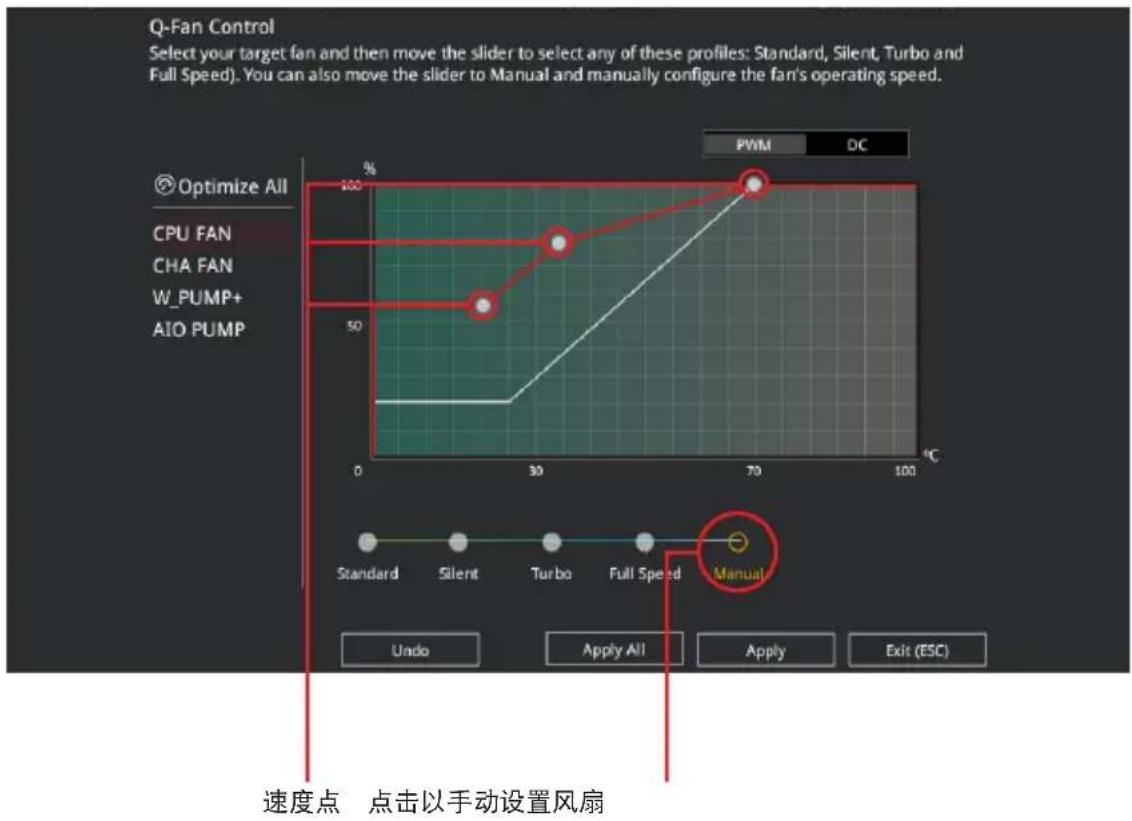
- 选择想要设置的风扇并查看该风扇现在的状况。
- 点击并拖曳速度点来调整风扇的运行速度。
- 点击 应用(Apply)以保存更改然后点击 Exit(ESC)。
3.2.4 AI OC Guide

- 本章节的画面只能参考,可能跟您的屏幕画面不尽相同。
- 这项功能只有在安装没有锁频的处理器时才能使用。
AI OC Guide 用来启动 Ai Overclocking 超频功能,或是浏览 Ai Overclocking 超频功能的快速说明,包含有建议的设置程序以及 Ai Overclocking 超频的叙述说明。
点击 Enable AI 即可启动 Ai Overclocking 超频功能。

EZ Tuning 向导让您可以轻松设置系统的 RAID 功能。
创建 RAID
请依照以下步骤创建 RAID:
- 在 BIOS 程序画面中点击 EZ Tuning Wizard 来启动 EZ Tuning 向导窗口。
- 点击确定(Yes)来启动 RAID。

- 请确认硬盘中没有已存在的 RAID 磁盘。
- 请确认硬盘已经连接至 Intel® SATA 连接端口。

- 选择连接端口的 RAID 模式为 PCIE 或 SATA,然后点击下一步(Next)。

- 选择 RAID 的保存类型为 Easy Backup 或 Super Speed,然后点击下一步(Next)。

a. 若为 Easy Backup,点击下一步(Next)然后选择从 Easy Backup(RAID 1)或 Easy Backup(RAID 10)。

若您安装了四个硬盘,只能选择 Easy Backup (RAID 10)。
b. 若为 Super Speed,点击下一步(Next)然后选择从 Super Speed(RAID 0)或 Super Speed(RAID 5)。

- 选择好 RAID 类型后,点击下一步(Next)然后再点击确定(Yes)来继续 RAID 设置。
- 完成 RAID 设置后,点击确定(Yes)离开 RAID 设置,然后再点击 OK 来重新启动系统。
3.3 我的最爱(My Favorites)
在此菜单中您可以轻松保存并使用您偏好的 BIOS 项目设置。

我的最爱默认有多个性能、省电或是快速启动等相关常用选项。您可以依照自己的偏好添加或删除设置此菜单项目。
添加项目至我的最爱
请依照以下步骤添加项目至我的最爱:
- 在键盘按下
键或在 BIOS 程序画面中点击 MyFavorites(F3) 来启动设置树状图画面。 - 在设置树状图画面中选择想要保存至我的最爱的 BIOS 项目。

- 从主菜单面板选择项目,然后点击子菜单中想要保存至我的最爱的选项,再点击或轻触 ✝ 是按下
按键。

以下项目无法加入至我的最爱:
- 有子菜单的项目。
- 用户自订项目,例如:语言、启动设备顺序。
-
设置项目,例如:内存 SPD 信息、系统时间与日期。
-
点击 Exit (ESC) 或按下
键来关闭树状图窗口。 - 到我的最爱菜单查看已保存的 BIOS 项目。
3.4 主菜单(Main Menu)
当您进入 BIOS 设置程序的高级模式(Advanced Mode)时,首先出现的第一个画面即为主菜单。主菜单显示系统信息概要,用来设置系统日期、时间、语言与安全设置。
安全性菜单(Security)
本菜单可让您改变系统安全设置。

- 若您忘记 BIOS 密码,可以采用清除 CMOS 实时钟(RTC)内存来删除 BIOS 密码。请参考 2.3.1 后侧面板连接端口一节的说明。
- Administrator 或 User Password 项目默认值为 [Not Installed],当您设置密码之后将显示为 [Installed]。
3.5 Extreme Tweaker 菜单(Extreme Tweaker menu)
本菜单可让您设置超频功能的相关选项。

请注意,在您更改 Extreme Tweaker 菜单的设置时,不正确的数值将导致系统功能异常。

以下项目的默认值会随着您所安装的处理器与内存而不同。
Ai Overclock Tuner
本项目可以让您设置 CPU 的超频选项来达到您所想要的 CPU 外频。请选择以下任一种默认的超频选项:
[Auto] 载入系统最佳化设置值。
[Manual] 本项目用来个别设置超频参数。
[XMP I] 若您安装支持 eXtreme Memory Profile(X.M.P.)技术的内存条,请选择此项目以使用内存条支持的设置文件,以获得系统最佳性能。
[XMP II] 若您安装支持 eXtreme Memory Profile(X.M.P.)技术的内存条,请选择此项目以使用内存条支持的设置文件,以获得系统最佳性能。

当您安装支持 eXtreme Memory Profile(X.M.P.)技术的内存条时,才会显示 [XMP I] 与 [XMP II] 设置选项。

以下项目只有在 Ai Overclock Tuner 设置为 [XMP I]、[XMP II] 或 [Manual] 时才会出现。
BCLK Frequency
本项目用来设置 BCLK 频率以增强系统性能,您可以使用 + 与 - 键调整数值,数值更改的范围为 40.0 MHz 至 650.0 MHz。

建议您依照处理器规格设置数值,设置过高的数值可能造成处理器永久性的损害。
ASUS MultiCore Enhancement
[Auto] 通过华硕核心比率的设置,可以获得最佳超频性能的最大值。
[Disabled] 本项目用来设置默认的核心比率。
[Enabled] 本项目用来设置核心比率。
CPU Core Ratio
本项目用来设置 CPU 核心比值。设置值有:[Auto] [Sync All Cores] [Per Core] [AI Optimized]。

[AI Optimized] 项目只有在安装没有锁频的处理器时才会显示。
DRAM Frequency
本项目可让您设置内存的运行频率。设置选项会随着 BCLK(base clock) Frequency 设置变动。选择自动模式来应用最佳化设置。设置值有:[Auto] [DDR4-800MHz] - [DDR4-8533MHz]。
本项目可以让操作系统动态调整处理器电压与核心频率,借以降低平均能耗以及减少平均热能。设置值有:[Auto] [Enabled] [Disabled]。
3.6 高级菜单(Advanced menu)
高级菜单可让您改变中央处理器与其他系统设备的细部设置。

请注意,在您更改高级菜单的设置时,不正确的数值将导致系统丢失。
3.6.1 平台各项设置(Platform Misc Configuration)
本项目可让您更改 PCH 与 SA PCI Express 设备的主动状态电源管理(ASPM)。
3.6.2 处理器设置(CPU Configuration)
本项目可让您得知中央处理器的各项信息与更改中央处理器的相关设置。

以下项目可能会因您所安装处理器不同而有所差异。
本项目可以让系统支持二种以上的频率。设置值有:[Auto] [Enabled] [Disabled]。
Turbo Mode
本项目用来设置核心处理器的速度,使其在运行电力、电流与温度条件限制下,可以比基本运行频率更快的速度运行。设置值有:[Enabled] [Disabled]。
CPU C-States
本项目用来设置 CPU States 的电源节能。设置值有:[Auto] [Disabled] [Enabled]。
3.6.3 系统代理设置(System Agent Configuration)
本项目可让您调整 PEG Port 与 Multi-Monitor 连线速度。
3.6.4 PCH 设置(PCH Configuration)
本项目可让您管理与设置 PCH PCI Express 插槽速度。
PCI Express Configuration
本项目用来管理与设置 PCI Express 插槽。
PCIe Speed
本项目用来让系统自动选择 PCI Express 插槽速度。设置值有:[Auto] [Gen1] [Gen2] [Gen3]。
3.6.5 PCH 存储设备设置(PCH Storage Configuration)
当您进入 BIOS 设置程序时,BIOS 设置程序将自动检测已安装的 SATA 设备。当未侦侧到 SATA 设备时将显示 Not Present。
SATA Controller(s)
本项目用来启动或关闭 SATA 设备。设置值有:[Enabled] [Disabled]。
SATA Mode Selection
本项目可设置 SATA 硬件设备的相关设置。
[AHCI] 若要 SATA 硬盘使用 AHCI (Advanced Host Controller
Interface)模式,请将本项目设置为 [AHCI]。AHCI 模式可让内置的存储设备启动高级的 Serial ATA 功能,通过原生命令排序技术让设备在高负载时增加保存性能。
[Intel RST Premium With 若要在 SATA 硬盘设置 RAID 磁盘阵列,请将本项目 Intel Optane System 设置为 [Intel RST Premium With Intel Optane System Acceleration(RAID)] Acceleration (RAID)]。
S.M.A.R.T Self Test
S.M.A.R.T.(自我监控、分析与报告技术)是一个监控软件,可以监控您的硬盘,并在发生错误时于开机自检(POST)时显示错误信息。设置值有:[On] [Off]。
SATA6G_1(Black) - SATA6G_6(Black)
SATA6G_1(Black) - SATA6G_6(Black)
本项目用来启动或关闭所选择的 SATA 连接端口。设置值有:[Disabled][Enabled]。
Hot Plug
这些项目仅在 SATA Mode Selection 设置为 [ACHI] 时才会出现,让您启动或关闭支持 SATA Hot Plug(热插拔)功能。设置值有:[Disabled] [Enabled]。
3.6.6 PCH-FW 设置(PCH-FW Configuration)
本项目可让您设置 TPM 固件。
3.6.7 内置设备设置(OnBoard Devices Configuration)
本项目可让您切换 PCIe 通道与设置内置设备。
HD Audio
本项目用来启动或关闭高保真音频。设置值有:[Disabled] [Enabled]。
LED lighting
系统在工作状态时
当系统在工作状态时,本项目用来关闭或开启 RGB LED 指示灯。设置值有:[On] [Off]。
系统在睡眠、休眠或软关机状态时
当系统在睡眠、休眠或软关机状态时,本项目用来关闭或开启 RGB LED 指示灯。设置值有:[On] [Off]。
当您的电脑于 S5 状态时,本项目用来关闭 USB 电源。设置值有:[Disabled][Enabled]。
Back I/O USB Type C Power Mode
[Auto] 本项目会自动检测 USB 3.1 Gen 2 Type-C 连接端口并提供稳定的电源。
[Enabled] 本项目让 USB 3.1 Gen 2 Type-C 链接端口一直提供稳定的电源。

请注意,若是不当的连接可能会造成系统永久损坏。
3.6.8 高级电源管理设置(APM Configuration)
本项目可以用来设置系统的唤醒模式与休眠模式。
ErP Ready
在 S4+S5 或 S5 休眠模式下关闭某些电源,减少待机模式下电力的流失,以符合欧盟能源使用产品(Energy Related Product)的规范。设置为 [Enabled] 时,所有的 PME 选项将会关闭。设置值有:[Disabled] [Enabled (S4+S5)] [Enabled (S5)]。
3.6.9 PCI 子系统设置
SR-IOV Support [Disabled]
本项目在系统有 SR-IOV 兼容的 PCIe 设备时,启动或关闭 Single Root IO Virtualization 支持。设置值有:[Disabled] [Enabled]。
3.6.10 USB 设备设置(USB Configuration)
本项目可让您更改 USB 设备的各项相关设置。

在 Mass Storage Devices 项目中会显示自动检测到的数值或设备。若无连接任何设备,则会显示 None。
USB Port Disable Override
本项目用来启动或关闭个别的 USB 连接端口。

USB 连接端口的位置请参考 1.1.2 主板结构图的说明。
3.6.11 网络协定堆栈设置(Network Stack Configuration)
本项目用来设置 lpv4/lpv6 PXE 支持功能。
3.6.12 NVMe 设置(NVMe Configuration)
本菜单显示已链接设备的 NVMe 控制器与驱动信息。
3.6.13 HDD/SSD SMART Information
本项目可显示已链接设备的 SMART information。

NVM Express 设备未支持 SMART information。
3.7 监控菜单(Monitor menu)
监控菜单可让您查看系统温度/电力状态,并可用来更改风扇设置。
Q-fan Configuration
Qfan Tuning
点击本项目会自动检测最低速度并设置每个风扇的最小工作周期。
WATER PUMP+ Control
[Disabled] 关闭 Water Pump+ 水泵控制功能。
[Auto] 检测安装的水泵类型并自动切换控制模式
[DC mode] 在 DC 模式启动 Water Pump+ 水泵控制来使用 3-pin 机箱风扇。
[PWM mode] 在 PWM 模式启动 Water Pump+ 水泵控制来使用 4-pin 机箱风扇。
AIO PUMP Control
[Disabled] 关闭 AIO Pump 水泵控制功能。
[Auto] 检测安装的水泵类型并自动切换控制模式
[DC mode] 在 DC 模式启动 AIO Pump 水泵控制来使用 3-pin 机箱风扇。
[PWM mode] 在 PWM 模式启动 AIO Pump 水泵控制来使用 4-pin 机箱风扇。
3.8 启动菜单(Boot menu)
本菜单可让您更改系统启动设备与相关功能。
Boot Configuration
Fast Boot
[Disabled] 系统返回正常启动速度。
[Enabled] 加速系统启动速度。

以下的项目只有在 Fast Boot 设为 [Enabled] 时才会出现。
[Normal Boot] 电源中断后,在下一次启动时恢复至正常启动速度。
[Fast Boot] 电源中断后,在下一次启动时加快启动速度。
Setup Mode
[Advanced Mode] 本项目用来让系统在开机自检(POST)程序后进入 Advanced Mode 模式。
[EZ Mode] 本项目用来让系统在开机自检(POST)程序后进入 EZ Mode 模式。
CSM(兼容性支持模块)
本项目用来设置 CSM(兼容性支持模块)项目来完全支持各种 VGA、启动设备和附加设备,借以获得更佳的兼容性。
Launch CSM
[Enabled] 为获得更好的兼容性,开启 CSM 以完全支持非 UEFI 驱动的附加设备或 Windows® UEFI 模式。
[Disabled] 关闭此功能。

以下的项目只有在 Launch CSM 设为 [Enabled] 时才会出现。
本项目用来选择想要启动的设备类型。设置值有:[UEFI and Legacy OPROM] [Legacy OPROM only] [UEFI only]。
本项目用来选择想要运行的网络设备类型。设置值有:[Ignore] [Legacy Only] [UEFI driver first]。
本项目用来选择想要运行的存储设备类型。设置值有:[Ignore] [Legacy Only] [UEFI driver first]。
本项目用来选择想要运行的 PCI-E/PCI 扩展设备类型。设置值有:[Legacy Only] [UEFI driver first]。
Secure Boot
本项目用来设置 Windows ® 安全启动的相关参数以及管理系统金钥,以提升系统在开机自检(POST)时的安全性,避免受到未授权的用户与恶意软件的危害。
Boot Option Priorities
本项目让您自行选择启动磁盘并排列启动设备顺序。屏幕上显示的设备项目数量将视系统中安装的设备数量而定。

- 欲进入 Windows® 操作系统的安全模式时,请在开机自检(POST)时按下
(Windows® 8 不支持这项功能)。 - 启动过程中您可以在 ASUS Logo 出现时按下
选择启动设备。
Boot Override
这些项目将显示可使用的设备,屏幕画面中显示的设备的编号将因安装的硬件设备而有所差异。点击任一设备可将该将置设置为启动设备。
3.9 工具菜单(Tools menu)
本工具菜单可以让您针对特别功能进行设置。请选择菜单中的选项并按下
Setup Animator
本项目用来启动或关闭设置动画。设置值有:[Enabled] [Disabled]。
3.9.1 ASUS EZ Flash 3 Utility
本项目可以让您启动华硕 EZ Flash 3 程序,按下

请参考 3.11.2 华硕 EZ Flash 3 的说明。
固态硬盘(SSD)会随着使用的时间与次数而降速。ASUS Secure Erase 可以完全且安全的清理您的固态硬盘,使其恢复至出厂时的性能水准。
欲使用安全清除功能,请在 Advance mode 菜单点击 Tool > ASUS Secure Erase。

查看华硕技术支持网站以获得经过 ASUS Secure Erase 测试的固态硬盘列表,若是使用不兼容的固态硬盘运行 ASUS Secure Erase,可能造成硬盘的不稳定。

固态硬盘进行安全清除数据时需要花费几分钟的时间,依照硬盘容量大小不同而异,请勿将电脑关机或重新启动。

- Frozen. 冻结状态是 BIOS 保护措施生成的结果,BIOS 为了保护没有设置密码保护的硬盘,会在启动之前将硬盘冻结,当硬盘在冻结状态,则必须通过 ASUS Secure Erase 程序将电脑关机或硬件重启动 (hard reset)。
- Locked. 若 ASUS Secure Erase 程序没有完成或被中断,SSD 固态硬盘可能会被锁住,这可能是由于第三方软件使用了由华硕设置的其他密码,您必须在运行 ASUS Secure Erase 之前,在软件中解锁 SSD。
3.9.3 ASUS User Profile
本菜單可以讓您保存以及載入多種 BIOS 設置文件。
Load Profile
本項目可以讓您載入先前保存在 BIOS Flash 中的 BIOS 設置。輸入一個保存在 BIOS 設置中的設置文件編號,然後按下

- 當進行 BIOS 升級時,請勿關閉或重新啟動系統以免造成系統啟動失敗。
- 建議您只在相同的內存/處理器設置以及相同的 BIOS 版本狀態下,更新 BIOS 程序。
Profile Name
本項目用來輸入設置文件名稱。
Save to Profile
本項目可以讓您保存當前的 BIOS 文件至 BIOS Flash 中,並創建一個設置文件。從 1 至 8 選擇一個設置文件編號並輸入該編號,然後按下
本項目可以由 USB 存儲設備載入或保存設置文件,或是載入或保存設置文件至 USB 存儲設備。
3.9.4 ROG OC Panel H-Key Configure
ROG OC Panel H-Key 設置提供您在 UEFI BIOS 之下輸入並保存 CPU Core voltage 'VCCSA voltage' BCLK Frequency 與 CPU ratio 數值。這些已保存的數值可同步至兼容的 OC Panel 設備,提供用戶在 OC Panel 下進行調校,而無須進入 BIOS 菜單進行。
Load Default
本項目用來載入 CPU Core Voltage ·VCCSA Voltage ·BCLK Frequency ·CPU Ratio 與 CPU Ratio 默認值。
Save Above Settings
本項目提供您保存新設置好的 CPU Core Voltage 'VCCSA Voltage 'BCLK Frequency 'CPU Ratio 與 CPU Ratio 設置值。
Load from profile
本項提供您載入前一次的 CPU Core Voltage 'VCCSA Voltage 'BCLK Frequency 'CPU Ratio 與 CPU Ratio 設置值。
3.9.5 華碩 SPD 信息 (ASUS SPD Information)
本項目顯存插槽的相關信息。
3.9.6 ASUS Armoury Crate
本项目用来启动或关闭 ASUS Armoury Crate。ASUS Armoury Crate 是一个固定的高级配置与电源界面(ACPI)表,提供 Window 二进位平台让操作系统能够运行。
3.9.7 显卡信息(Graphics Card Information)
本项目显示安装在本主板的显卡的相关信息。
GPU Post
本项目显示安装在本主板的显卡信息,以及PCIE插槽的安装建议。

只有特定的华硕显卡支持这项功能。
Bus Interface
本项目用来选择总线界面。设置值有:[PCIEX16_1]。
3.10 退出 BIOS 程序(Exit menu)
本菜单可让您读取 BIOS 程序出厂默认值与退出 BIOS 程序,并可保存与取消对 BIOS 项目的更改。你也可以由 Exit 菜单进入 EZ Mode。
Load Optimized Defaults
本项目可让您载入 BIOS 程序设置菜单中每个参数的默认值。当您选择本项目或按下
Save Changes & Reset
当您完成对 BIOS 设置程序所做的更改后,请选择本项目或按下
本项目可让您放弃所做的更改,并恢复原先保存的设置。在选择本项目或按下
本项目可以让您由含有数据系统的设备中启动 EFI Shell(shellx64.efi)应用程序。
3.11 更新 BIOS 程序
华硕网站上提供有最新的 BIOS 程序,可以强化系统的稳定度、兼容性或运行性能,但是运行 BIOS 程序更新是具有潜在性风险的,若是使用现有版本的 BIOS 程序都没有发生问题时,请勿手动运行更新 BIOS 程序。不适当的 BIOS 程序更新可能会导致系统启动失败。若有需要,请使用以下各节的方法来更新您的 BIOS 程序。

请访问华硕网站 http://www.asus.com 来下载本主板最新的 BIOS 程序。
下述软件可用来管理与更新主机版的 BIOS 设置程序。
- EZ Update:在 Windows ® 操作系统中更新 BIOS 程序。
- ASUS EZ Flash 3:使用 U 盘来更新 BIOS。
- ASUS CrashFree BIOS 3:当 BIOS 文件遗失或丢失时,可以使用 U 盘或主板的驱动程序与应用程序光盘来更新 BIOS。
3.11.1 EZ Update
EZ Update 是一套可以让您在 Windows ® 操作系统下,用来更新主板 BIOS 文件的应用程序。

- 在使用 EZ Update 之前,请先确认您已经通过内部网络对外连接,或者通过互联网服务供应商(ISP)所提供的连线方式连接到互联网。
- 这个程序可以在主板附赠的驱动程序及应用程序光盘中找到。
3.11.2 华硕 EZ Flash 3
华硕 EZ Flash 3 程序让您通过网络下载与更新 BIOS 程序,可以不必再通过启动盘或是使用需要操作系统的应用程序。

通过网络更新会受到地区与网络状态的影响,通过网络更新之前,请先检查您的局域网连线。
请依照以下步骤通过 USB 更新 BIOS 程序:
- 进入 BIOS 设置程序的 Advanced Mode,在 Tool 菜单中选择 ASUS EZ Flash Utility 然后按下
键。 - 将保存有最新的 BIOS 文件的 U 盘插入 USB 连接端口。
- 选择 via Storage Device(s)。
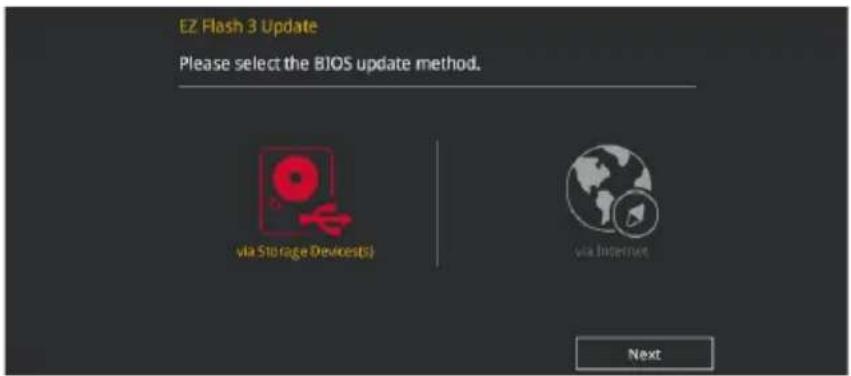
- 使用
键切换至 Drive 区域。 - 使用上/下方向键找到存放有最新 BIOS 文件的 U 盘,接着按下
键。 - 使用
键切换至 Folder Info 区域。 - 使用上/下方向键找到 U 盘中最新的 BIOS 文件,然后按下
键开始 BIOS 更新作业。当 BIOS 更新作业完成后请重新启动电脑。
![UEFI BIOS Utility - Advanced Mode ASUS EZ Flash 3 Utility v03.00 Flash Model: ROG MAXIMUS XI APEX Version: 0215 Date: 06/22/2018 File Path: fs0:\ Drive Folder Internet (Offline) 03/03/2096 17:25 System Volume Information Storage Device(s) fs0: [3825 MB]](/content/2026/08/1627504/images/2ca304611f188872273510f6875f570169596af03690ea8198780043108727f2.jpg)

- 本功能仅支持采用 FAT 32/16 格式的单一磁区 U 盘。
- 当更新 BIOS 时,请勿关闭或重置系统以避免系统启动失败。

请确认载入出厂默认值来保持系统的稳定,在 Exit 菜单中选择 Load Optimized Defaults。请参阅 3.10 退出 BIOS 程序一节的说明。
请依照以下步骤通过互联网更新 BIOS 程序:
- 进入 BIOS 设置程序的 Advanced Mode,在 Tool 菜单中选择 ASUS EZ Flash Utility 然后按下
键。 - 选择 via Internet。

- 使用左右方向键选择欲使用网络连线方式,然后按下
键。

- 依照屏幕上的指示完成 BIOS 更新。
- 当 BIOS 更新作业完成后请重新启动电脑。

请确认载入出厂默认值来保持系统的稳定,在 Exit 菜单中选择 Load Optimized Defaults。请参阅 3.10 退出 BIOS 程序一节的说明。
3.11.3 华硕 CrashFree BIOS 3
华硕 CrashFree BIOS 3 程序是一个自动修复工具,当 BIOS 更新失败或更新过程被中断时用来恢复 BIOS 文件。您可以从驱动程序及应用程序光盘,或是从含有 BIOS 文件的 U 盘中来恢复 BIOS 文件。

在驱动程序及应用程序光盘中的 BIOS 程序版本可能会比官方网站上的 BIOS 程序版本旧,若是想要使用较新的 BIOS 程序,请至 http://support.asus.com 网站下载,并保存在 USB 便携存储设备中。
恢复 BIOS 程序
请依照下列步骤恢复 BIOS 程序:
- 启动系统。
- 将主板的应用程序光盘放入光驱,或是将含有 BIOS 文件的 U 盘插入 USB 连接端口。
- 工具程序会自动设备中是否存有 BIOS 文件。当搜索到 BIOS 文件后,工具程序会开始读取 BIOS 文件并自动进入 ASUS EZ Flash 3 程序。
- 系统需要您进入 BIOS 程序来恢复 BIOS 设置,为了确保系统的兼容性与稳定性,建议您按下
按键来载入 BIOS 程序的默认值。

当更新 BIOS 时,请勿关闭或重置系统以避免系统启动失败。
4.1 RAID 功能设置
本主板支持 Intel® Rapid Storage 快速保存技术,可支持 RAID 0、RAID 1、RAID 10 和 RAID 5 磁盘阵列的设置。

更多关于 RAID 的设置,请至华硕技术支持网站 https://www.asus.com/support 参考 RAID Configuration Guide 的说明。
4.1.1 RAID 定义
RAID 0 的主要功能为「Data striping」,即区块延展。其运行模式是将磁盘阵列系统下所有硬盘组成一个虚拟的大硬盘,而数据存取方式是平均分散至多颗硬盘,是以并行的方式读取/写入数据至多颗硬盘,如此可增加存取的速度,若以二颗硬盘所建构的 RAID 0 磁盘阵列为例,传输速度约为阵列中转速最慢的硬盘的二倍速度。整体而言,RAID 0 模式的磁盘阵列可增加数据传输的性能与速率。
RAID 1 的主要功能为「Data Mirroring」,即数据映射。其运行模式是将磁盘阵列系统所使用的硬盘,创建为一组映射对应(Mirrored Pair),并以平行的方式读取/写入数据至多颗硬盘。而写入至各个硬盘的数据是完全一样的,在读取数据时,则可由本组内所有硬盘同时读出。而 RAID 1 模式的磁盘阵列最主要就是其容错功能(fault tolerance),它能在磁盘阵列中任何一颗硬盘发生故障的情况时,其它硬盘仍可以继续动作,保持系统不中断运行。即使阵列中某一颗硬盘丢失时,所有的数据仍会完整地保留在磁盘阵列的其它硬盘中。
RAID 5 的主要功能为将数据与验证信息加以延展,分别记录到三部或以上的硬盘中。而 RAID 5 阵列设置的优点,包括有取得更理想的硬盘性能、具备容错能力,与更大的保存容量。RAID 5 阵列模式最适合的使用范畴,可用于交叉处理作业、数据库应用、企业资源的规划,与商业系统的应用。这类型的阵列模式,最少需要三部硬盘方可进行设置。
RAID 10 的主要功能为「Data striping」+「Data Mirroring」,也就是集 RAID 0 与 RAID 1 之所长,不但可运用到 RAID 0 模式所提供的高速传输速率,也保有了 RAID 1 模式的数据容错功能,让您不但享有高速的数据传输功能,对于数据的保存也无后顾之忧。
附录
Q-Code 列表
互联网:http://www.asus.com.cn/
技术支持
电话:400-620-6655
电子邮件:http://vip.asus.com.cn/VIP2/
华硕电脑公司 ASUSTeK COMPUTER INC.(亚太地区)
市场信息
地址:台湾台北市北投区立德路150号4楼
电话:+886-2-2894-3447
传真:+886-2-2890-7798
互联网:http://www.asus.com/tw/
技术支持
电话:+86-21-38429911
传真:+86-21-58668722, ext. 9101#
在线支持:http://www.asus.com/tw/support
ASUS COMPUTER INTERNATIONAL(美国)
市场信息
地址:48720 Kato Rd., Fremont, CA 94538, USA
电话:+1-510-739-3777
传真:+1-510-608-4555
互联网:http://www.asus.com/us/
技术支持
电话:+1-812-282-2787
传真:+1-812-284-0883
在线支持:http://qr.asus.com/techserv
ASUS COMPUTER GmbH(德国/奥地利)
市场信息
地址:Harkort Str. 21-23, 40880 Ratingen, Germany
传真:+49-2102-959931
互联网:http://www.asus.com/de
在线联络:http://eu-rma.asus.com/sales(仅回答市场相关事务的问题)
技术支持
电话:+49-2102-5789555
传真:+49-2102-959911
在线支持:http://qr.asus.com/techserv
FCC Compliance Information
- 免责声明
- 保修说明注意事项
- 五、技术支持及维修服务:
- 目录
- 第一章:产品介绍
- 主板概述
- 第二章:硬件设备信息
- 创建您的电脑系统
- BIOS 更新应用程序
- 主板后侧与音频连接端口
- 第一次启动电脑
- 关闭电源
- 第三章:BIOS 程序设置
- 第四章:RAID 支持
- 附录
- 安全性须知
- 电气方面的安全性
- 操作方面的安全性
- REACH
- 关于这本用户手册
- 用户手册的编排方式
- 提示符号
- 哪里可以找到更多的产品信息
- 华硕网站
- 其他文件
- ROG MAXIMUS XI GENE 规格列表
- 包装内容物
- 创建 PC 系统所需的其他工具与元件
- 第一章
- 主板安装前
- 主板结构图
- 主板元件说明
- 系统内存
- 扩展插槽
- 主板上的内置按钮与开关
- 启动开关(START)
- 重置开关(RESET)
- MEMOK! II 开关(MEMOK!_II)
- SAFE BOOT 按钮(SAFE_BOOT)
- SLOW 模式开关(SLOW_MODE)
- PAUSE 按钮 (PAUSE)
- 跳线选择区
- LN2 模式接针(3-PIN LN2_MODE)
- LIGHT 接针 (3-PIN 80_LIGHT)
- 内置 LED 指示灯
- Q 指示灯(BOOT, VGA, DRAM, CPU)
- 冷凝检测指示灯(CONDENSATION DETECTION LEDS)
- 内存指示灯(MEM_LED)
- 内部连接端口
- 前面板音频连接排针(10-1 PIN AAFP)
- 温度感应排线连接排针(2-PIN T_SENSOR)
- 水冷感测接口(2-PIN W_IN; 2-PIN W_OUT; 3-PIN W_FLOW)
- M.2 SOCKETS (M.2_1, M.2_2)
- 系统控制面板连接排针(10-1 PIN F_PANEL)
- DIMM.2 插槽 (DIMM.2_SLOT)
- PROBELT(探针)功能
- 第二章
- 安装中央处理器
- 安装冷却系统
- 安装一个散热片与风扇
- 将 9 个螺丝放入主板上的螺丝孔并旋转锁紧,以确保将主板锁至机箱。
- 安装内存条
- 安装 SATA 设备
- 安装前面板输出/输入连接端口
- 安装 WI-FI 天线
- USB BIOS FLASHBACK
- 后侧面板连接端口
- 音频输出/输入连接图标说明
- 第三章
- 认识 BIOS 程序
- BIOS 设置程序
- BIOS 菜单画面
- ADVANCED MODE
- 功能表列
- 菜单项目
- 子菜单
- 语言
- 我的最爱(F3)
- Q-FAN CONTROL (F6)
- AI OC GUIDE (F11)
- EZ MODE
- QFAN CONTROL
- 手动设置风扇
- AI OC GUIDE
- 创建 RAID
- 我的最爱(MY FAVORITES)
- 添加项目至我的最爱
- 主菜单(MAIN MENU)
- EXTREME TWEAKER 菜单(EXTREME TWEAKER MENU)
- AI OVERCLOCK TUNER
- BCLK FREQUENCY
- 高级菜单(ADVANCED MENU)
- 平台各项设置(PLATFORM MISC CONFIGURATION)
- 处理器设置(CPU CONFIGURATION)
- 系统代理设置(SYSTEM AGENT CONFIGURATION)
- PCH 设置(PCH CONFIGURATION)
- PCH 存储设备设置(PCH STORAGE CONFIGURATION)
- PCH-FW 设置(PCH-FW CONFIGURATION)
- 内置设备设置(ONBOARD DEVICES CONFIGURATION)
- 高级电源管理设置(APM CONFIGURATION)
- PCI 子系统设置
- USB 设备设置(USB CONFIGURATION)
- 网络协定堆栈设置(NETWORK STACK CONFIGURATION)
- NVME 设置(NVME CONFIGURATION)
- HDD/SSD SMART INFORMATION
- 监控菜单(MONITOR MENU)
- 启动菜单(BOOT MENU)
- CSM(兼容性支持模块)
- SECURE BOOT
- BOOT OPTION PRIORITIES
- BOOT OVERRIDE
- 工具菜单(TOOLS MENU)
- ASUS EZ FLASH 3 UTILITY
- ASUS USER PROFILE
- LOAD PROFILE
- PROFILE NAME
- SAVE TO PROFILE
- ROG OC PANEL H-KEY CONFIGURE
- LOAD DEFAULT
- SAVE ABOVE SETTINGS
- LOAD FROM PROFILE
- 華碩 SPD 信息 (ASUS SPD INFORMATION)
- ASUS ARMOURY CRATE
- 显卡信息(GRAPHICS CARD INFORMATION)
- 退出 BIOS 程序(EXIT MENU)
- 更新 BIOS 程序
- EZ UPDATE
- 华硕 EZ FLASH
- 华硕 CRASHFREE BIOS
- 恢复 BIOS 程序
- RAID 功能设置
- RAID 定义
- 技术支持
- 华硕电脑公司 ASUSTEK COMPUTER INC.(亚太地区)
- 市场信息
- ASUS COMPUTER INTERNATIONAL(美国)
- ASUS COMPUTER GMBH(德国/奥地利)
- FCC COMPLIANCE INFORMATION
品牌 : ASUS
型号 : ROG Maximus XI Gene
类别 : 主板