
ZR - 摄像机 NIKON - 免费用户手册
免费查找设备手册 ZR NIKON PDF格式.


| 产品类型 | 摄像机 |
| 品牌 | 尼康 (Nikon) |
| 型号 | ZR |
| 传感器类型 | CMOS |
| 传感器尺寸 | 1/2.3 英寸 |
| 有效像素 | 约 850 万像素 |
| 光学变焦 | 10 倍 |
| 数码变焦 | 4 倍 |
| 屏幕尺寸 | 3 英寸 TFT LCD |
| 存储介质 | SD/SDHC/SDXC 存储卡 |
| 视频格式 | MP4, AVCHD |
| 视频分辨率 | 4K UHD (3840×2160) |
| 照片分辨率 | 4608×3456 |
| 接口 | USB 2.0, HDMI, Wi-Fi |
| 电池 | 可充电锂电池 |
| 尺寸(宽×高×深) | 约 105×65×45 mm |
| 重量 | 约 230 克(含电池和存储卡) |
| 功耗 | 约 2.5 W |
| 工作温度 | 0°C 至 40°C |
| 清洁维护 | 使用柔软干布清洁机身和镜头表面 |
| 安全注意 | 避免将镜头直接对准太阳或强光源 |
| 零部件及维修 | 建议由尼康授权维修中心进行检修 |
常见问题 - ZR NIKON
用户关于以下问题的提问 ZR NIKON
0 问题 关于此设备。回答您知道的问题或提出自己的问题。
提出关于此设备的新问题
下载您的设备说明 摄像机 免费PDF格式!查找您的手册 ZR - NIKON 并重新掌握您的电子设备。本页发布了使用您的设备所需的所有文档。 ZR 品牌 NIKON.
用户手册 ZR NIKON
· 使用照相机前请仔细阅读本使用说明。
· 为确保正确使用本照相机,请务必阅读“安全须知”(第37页)。
- 请在阅读本使用说明之后妥善保存,以便随时查阅。
· 本使用说明内同时包含有附件的使用说明。
目录
开始之前 28
想立即进行拍摄时 28
尼康提供的内容让您尽享照片之乐 31
关于尼康提供的内容 ……31
推荐的服务和应用程序 ....32
包装内物品 34
关于本使用说明 ……35
安全须知 37
声明 44
照相机部件 51
照相机机身 51
显示屏 55
照片模式 55
视频模式 57
调整显示屏的角度 59
使用人像自拍模式拍摄 60
触控控制 64
对焦并释放快门 64
调整设定 65
设置拍摄显示 66
播放....70
查看视频 71
i菜单 71
文本输入 72
目录
菜单操作方法 73
Fn1/Fn2/Fn3按钮 75
使用菜单 76
从菜单选择设定 76
使用菜单 77
从i菜单选择设定 83
i菜单 83
静态拍摄i菜单 85
视频i菜单 86
播放i菜单 87
自定义i菜单 87
开始步骤 90
安装挂带 90
插入电池和存储卡 91
电池电量 93
剩余可拍摄张数 94
电池充电 96
安装镜头 100
取下镜头 102
打开显示屏....103
照相机设定 104
基础拍摄与播放 108
录制视频(AUTO自动)....108
拍摄照片(AUTO自动)....117
播放 125
目录
查看视频 125
删除不想要的照片 128
拍摄设定 130
图像记录选项(图像区域、品质和尺寸)……130
调整图像区域设定 ……130
更改图像品质 ……132
选择图像尺寸 …… 134
对焦 138
对焦模式 138
AF区域模式....141
拍摄对象侦测 145
对焦点选择 152
触控快门 152
对焦锁定 153
手动对焦 156
曝光 160
选择拍摄模式 …… 160
AUTO (自动)....164
P(程序自动)....165
S(快门优先自动) 165
A(光圈优先自动)....166
M(手动)....167
U1、U2、U3和U4(用户设定模式)……
170
长时间曝光(仅限模式M) 177
自动曝光(AE)锁定....180
目录
曝光补偿 183
释放模式 187
选择释放模式 ……187
高速画面捕捉+(C15/C30/C60/C120)...
....190
使用自拍(💡) 193
ISO感光度 195
关于ISO感光度 195
自动ISO感光度控制 197
白平衡 200
关于白平衡 200
微调白平衡 205
选择一个色温 209
手动预设 214
优化校准 222
优化校准的类型 ..... 222
关于优化校准 ……223
修改优化校准 ……229
自定义优化校准 ……238
云优化校准 245
视频拍摄 247
视频文件类型 247
色调模式 250
视频画面尺寸和帧频选项 252
实时流式传输(USB流式传输(UVC/UAC))....289
实时流式传输 ....289
查看照片 293
查看照片 293
全屏播放 293
缩略图播放 294
照片信息 296
基本信息 297
曝光数据 298
加亮显示 299
RGB直方图 300
目录
拍摄数据 303
概览 310
文件信息 312
i菜单(播放期间) 313
照片 313
视频 318
视频(播放暂停) 320
变焦播放 322
使用变焦播放 323
保护照片不被删除 325
为照片评级 327
选择照片进行上传 329
筛选播放 331
[筛选的播放条件] 331
查看幻灯播放 333
幻灯播放期间 334
查看循环播放的视频 335
删除照片 339
在i菜单中删除照片 339
删除多张照片 340
润饰照片 345
润饰照片 345
RAW处理 351
处理使用[SDR]色调模式拍摄的照片 .. 351
处理使用[HLG]色调模式拍摄的照片 ..359
裁切 369
目录
调整尺寸 370
为当前照片调整尺寸 370
为多张照片调整尺寸 371
D-Lighting 377
矫正 378
失真控制 379
透视控制 381
单色 383
除霾 384
合成(叠加) 385
[亮化]和[暗化] 389
动作混合 394
编辑视频 398
编辑视频 398
裁切视频 399
将当前画面保存为JPEG静态照片 404
从所选长度的视频片段创建静态照片 406
语音留言 409
录制语音留言 409
播放语音留言 413
删除语音留言 414
连接至HDMI电视机和录制设备 415
连接至HDMI设备 415
电视机 416
录制设备 417
目录
调整设定 417
YCbCr和位深度 423
HDMI输出和色调模式 425
外部录像控制 426
在外部录制设备上保存的视频文件名称
中包含照相机上设定的文件名称 ……426
连接至智能设备 428
SnapBridge应用程序 428
使用SnapBridge可进行的操作 ……428
无线连接 430
通过蓝牙连接(配对) 430
通过Wi-Fi连接 433
连接至计算机或FTP服务器 445
建立连接 445
计算机:通过USB连接 445
计算机:通过无线局域网络连接……445
FTP服务器:通过无线局域网络连接 ……
446
计算机:通过USB连接 447
安装尼康工坊 447
使用尼康工坊复制照片至计算机 ……447
计算机:通过无线局域网络连接 452
通过无线局域网络连接至计算机 ……453
结束与计算机的连接 470
FTP服务器:通过无线局域网络连接 471
目录
通过无线局域网络连接至FTP服务器 ……
471
结束与FTP服务器的连接 494
照相机连接至计算机或FTP服务器时可执行的操作...
495
上传照片 495
照相机控制 501
无线局域网络连接故障排除 504
问题和解决方法 ……504
错误码 505
连接至尼康云创 508
关于尼康云创 508
将照相机连接至尼康云创 509
错误码 518
连接至其他照相机 522
照相机互连可执行的操作 ....522
通过照相机进行遥控拍摄(同步释放)
522
时钟同步(同步日期和时间)……522
同步释放 523
配置和使用同步释放 523
同步照相机时钟 538
尼康云服务、软件和应用程序 539
云服务 539
尼康云创 539
目录
计算机软件 541
尼康远控 541
尼康工坊 541
a13:AF模式中的手动对焦环....736
b: 测光/曝光....736
b1:ISO感光度步长值....736
b2:曝光控制EV步长 737
b3:简易曝光补偿 737
b4:矩阵测光脸部侦测 738
b5:中央重点区域 738
b6:微调优化曝光 739
c: 计时/AE锁定....739
c1:快门释放按钮AE-L 739
c2: 自拍 740
c3: 电源关闭延迟 ..... 741
d: 拍摄/显示....742
d1:CL模式拍摄速度 742
d2:一次连拍最多张数....742
d3:预拍选项 743
d4:同步释放模式选项 745
d5:曝光延迟模式....745
d6:扩展快门速度范围(M) 746
d7:限制可选择的图像区域 746
d8:文件编号次序....747
d9:将设定应用至照片即时取景 750
d10:星光视图(照片Lv)....753
d11:暖色显示屏颜色 753
目录
d12:连拍期间显示开启 754
d13:释放定时指示 754
d14:取景边框 755
d15:网格类型 755
d16:虚拟水平类型 756
左右倾斜 757
前后倾斜 758
e3: 自动 ISO感光度控制 ..... 762
e4:模拟闪光 762
e5:自动包围(M模式) 763
e6:包围顺序 764
e7:闪光连拍优先 764
f: 控制....765
f1:自定义 i 菜单 ..... 765
MENU 767
查看存储卡信息 768
选择非CPU镜头编号 768
f2:自定义控制(拍摄) 768
指令拨盘 786
保存和重新调用对焦位置 787
保存并加载电动变焦位置 793
f3:自定义控制(播放) 794
目录
指令拨盘 800
f4:自定义触控控制 802
触控拍摄选项 802
触控控制指南 803
f5:控制锁 804
f6:反转拨盘方向 805
f7:释放按钮以使用拨盘 805
f8:反转指示器 806
f9:反转环进行对焦 806
f10:对焦环旋转范围 807
f11:变焦环控件(PZ镜头) 807
f12:分配电动变焦 809
f13:控制环响应 810
f14:切换对焦/控制环作用 810
f15:满帧播放轻拨方向 810
向上轻拨/向下轻拨 810
满帧播放向前轻拨方向 811
g:视频....812
g1:自定义 i 菜单 .....812
多重选择器电动光圈 814
多重选择器曝光补偿 814
查看视频信息 814
g2:自定义控制 815
指令拨盘 828
g3:自定义触控控制 828
触控AF选项 829
触控控制指南 829
目录
g4:控制锁 830
g5:限制AF区域模式选择 831
g6:AF速度 832
g7:AF侦测灵敏度 833
g8:高分辨率数字变焦速度 833
g9:分配电动变焦 834
g10:电动/高分辨率变焦协作 835
g11:精细ISO控制(M模式)....838
g12:扩展快门速度范围(S/M) 838
g13:快门模式 839
g14:色彩显示辅助 840
g15: 3D LUT 841
g16:条纹图案 844
图案色调范围....844
图案 845
条纹图案颜色 845
加亮显示阈值 845
中间色调范围 846
g17:限制条纹图案色调范围 846
g18:网格类型 847
g19:亮度信息显示 847
g20:通过半按取消变焦(MF) 849
g21:自定义显示屏拍摄显示 849
g22:红色REC画面指示器 851
播放菜单 852
删除 852
播放文件夹 853
目录
播放显示选项 854
删除两个插槽中的照片 856
双格式记录播放卡槽 856
筛选的播放条件 857
系列照片播放 857
自动系列照片播放 857
自动系列照片播放选项 857
将系列照片列为单个缩略图 858
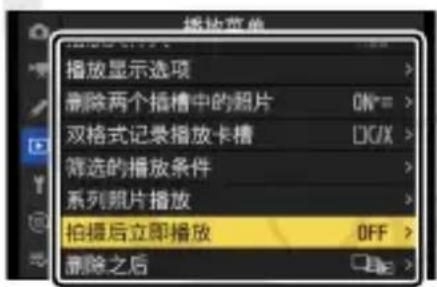
拍摄后立即播放 859
删除之后 859
连拍后显示 860
记录照相机方向 861
自动旋转照片 861
复制图像 862
复制照片 863
设定菜单 870
格式化存储卡 871
完全格式化 872
管理用户设定 873
语言(Language) 873
时区和日期 873
显示屏亮度 874
显示屏色彩平衡 875
显示屏显示大小(Lv) 876
自动旋转信息显示 876
录制指示灯亮度 877
AF微调选项 878
目录
创建并保存微调值 879
选择默认微调值 880
非CPU镜头数据 881
距离单位 881
保存对焦位置 882
保存变焦位置(PZ镜头) 882
自动温度断路 883
图像除尘参照图 884
获取图像除尘参考数据 884
像素映射 887
图像注释 888
输入注释 888
附加注释 888
版权信息 889
拍摄者/版权 889
附加版权信息 889
IPTC 890
创建、重新命名、编辑和复制预设...891
删除预设 891
嵌入预设 891
复制预设到存储卡 892
复制预设至照相机 892
Ω/∅ 接口功能(耳机/遥控线接口功能)......895
语音留言选项 896
语音留言控制 896
音频输出(播放) 896
照相机声音 897
目录
快门音 898
录制开始/结束时的声音选项 ……898
蜂鸣音选项 899
静音模式 900
触控控制 901
启用/禁用触控控制(Lv)....901
手套模式 901
人像自拍模式 901
HDMI 901
USB连接优先 902
一致性标记 902
电池信息 902
USB电力输送 904
节能(照片模式) 905
空插槽时快门释放锁定 906
保存/载入菜单设定 907
可保存和载入的设定 907
保存菜单设定 914
载入菜单设定 914
重设所有设定 914
固件版本 915
自动更新 917
网络菜单 918
飞行模式 919
尼康云创 919
连到尼康云创 920
Wi-Fi设定 920
目录
连接选项 921
照片上传 921
照片上传选项 922
查看错误 923
关于尼康云创 924
取消链接尼康云创 924
连接至智能设备 925
配对(Bluetooth) 926
选择照片以上传 926
Wi-Fi连接(AP mode)....926
Wi-Fi连接(STA mode)....928
照相机关闭时上传 929
位置数据(智能设备) 929
无线遥控(ML-L7)选项 929
无线遥控连接(ML-L7)....930
保存无线遥控器....930
删除无线遥控器 930
指定Fn1按钮/指定Fn2按钮 930
Bluetooth遥控器选项 931
蓝牙(Bluetooth)遥控器连接 931
保存无线遥控器 931
删除无线遥控器 932
连接到计算机 933
网络设定 933
连接类型 935
选项 935
连接到FTP服务器 938
目录
网络设定 938
选项 941
连接至其他照相机 945
同步释放 946
网络设定 946
主/遥控 947
群组设置 947
组名 949
同步日期和时间 949
重写版权信息 949
ATOMOS AirGlu BT选项 949
USB 953
路由器频带 954
MAC地址 954
我的菜单/最近的设定 955
我的菜单:创建自定义菜单 …… 955
最近的设定:访问最近使用的设定 ... 961
故障排除 963
联系客户支持前 963
问题和解决方法 965
电池/显示 965
拍摄 965
播放 971
蓝牙和Wi-Fi(无线网络) 973
其他 974
提醒与错误信息 977
目录
提醒 977
错误信息 979
技术注释 983
兼容的镜头和配件 983
显示屏显示 984
兼容的闪光灯组件 994
尼康创意闪光系统(CLS)....994
使用CLS兼容闪光灯组件时的可用功能 ... ......994
另购闪光灯组件的注意事项和提示 ..1013
其他兼容的配件 1018
MC-DC3遥控线 1022
ME-D10枪式麦克风 1024
ML-L7遥控器 1027
照相机的保养 1036
长期存放 1036
清洁....1036
手动清洁 1037
照相机和电池的使用、保养:注意事项 ……1040
注意事项:使用、保养照相机 ……1040
注意事项:使用、保养电池 1044
注意事项:使用可充电电源适配器(另
购)....1047
技术规格 1048
尼康ZR数码照相机 1048
经认可的存储卡 1065
目录
存储卡容量 1067
存储卡容量(视频) 1070
电池持久力 1072
商标和许可证 1074
合规信息 1080
索引 1083

目录
开始之前
想立即进行拍摄时
准备工作
1 插入电池和存储卡(☐91)。
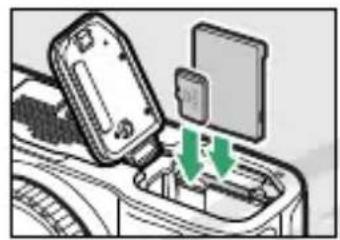
有关电池充电的信息,请参阅“电池充电”(□96)。
2 安装镜头(100)。

·将照相机机身上的指示与镜头上的指示对齐 (①),然后按照图示方向旋转镜头 (②)
·您可在照相机上安装挂带。有关详细信息,请参阅“安装挂带”(90)。
3 开启照相机并设定日期和时间(104)。

2 按下快门释放/REC按钮开始录制视频。

3 再次按下快门释放/REC按钮停止录制。
4 查看视频(125)。

按下多重选择器的中央,或轻触显示屏中的▶图标可播放视频。
尼康提供的内容让您尽享照片之乐
关于尼康提供的内容
尼康为您准备了云服务、计算机软件、智能设备应用程序和其他内容,以便进一步享受照片之乐。通过使用这些内容,您可以共享与想要拍摄的照片之最终处理相关的照相机设定、调整和处理所拍摄的照片、将照片自动传送至计算机和智能设备,等等。
- 云服务(539)

· 智能手机(平板电脑)应用程序(543)

- 图像传送:将照相机拍摄的图像上传至尼康云创并将其发送到外部在线存储。
- 色彩方案:将图像拍摄数据保存为“色彩方案”。创建您自己的“色彩方案”或从“色彩灵感库”中选择。
- 提供优化校准:从尼康云创下载优化校准并将其导入照相机。
- 固件更新:从尼康云创直接下载固件到照相机中。
若要从计算机或智能设备访问尼康云创,请扫描二维码或在网络浏览器中输入以下网址。
· 您也可通过照相机网络菜单中的[尼康云创]>[关于尼康云创]查阅访问二维码和网址。
SnapBridge
SnapBridge可将智能设备(智能手机或平板电脑)无线连接至照相机,以便您能下载照片或远程控制照相机。

有关其他软件和应用程序,请参阅以下页面:
- 计算机软件(541)
- 智能手机(平板电脑)应用程序(543)
包装内物品
请确认您照相机的包装中是否包含下列所有物品。
照相机机身

□BS-D1数字热靴盖(安装在照相机上;
1022)
□BF-N1机身盖
- 存储卡需另行选购。
□EN-EL15c锂离子电池组
□AN-DC26挂带
(90)
□保修卡
□使用说明书
□USB连接线(两端均具备C型接口;447)
镜头套装镜头
有关作为镜头套装的一部分提供的镜头的信息,请参阅镜头的使用说明(可从尼康下载中心下载)。
√ 尼康下载中心
访问尼康下载中心可下载照相机和镜头的最新固件、尼康工坊和其他尼康软件,以及尼康产品(包括照相机、尼克尔镜头和闪光灯组件)的使用说明。
https://downloadcenter.nikonimglib.com/
关于本使用说明
图标
本使用说明使用以下图标和惯例。使用它们有助于您查找所需信息。
 | 该图标表示注意,提醒您应该在使用本产品前阅读这些信息。 |
 | 该图标表示小提示,这些信息在您使用本产品时可能很有帮助。 |
 | 该图标表示本使用说明中其他部分的参考页码。 |
惯例
- 本照相机可使用CFexpress(B型)、XQD、microSD、microSDHC和microSDXC存储卡。在整个使用说明中,所有类型的存储卡均统称为“存储卡”。当需要区分不同类型的存储卡时,可能会使用到术语“CFexpress存储卡”、“XQD存储卡”和“microSD存储卡”。
- 在整个使用说明中,电池充电器统称为“充电器”。
- 在整个使用说明中,拍摄期间照相机显示屏中的显示统称为“拍摄显示”。
-
在整个使用说明中,智能手机和平板电脑统称为“智能设备”。
-
在整个使用说明中,“FX格式”和“FX”用于表示相当于35mm格式(“全画幅”)照相机的视角,而“DX格式”和“DX”则用于表示相当于APS-C照相机的视角。
- 在整个使用说明中,“默认设定”指的是在出厂时处于生效状态的设定。本使用说明将使用默认设定进行说明。
锂离子电池组
锂离子电池组是GB31241对产品的定义名称。本资料也存在对锂离子电池组简称为“电池”的情形。
安全须知
为预防对您或他人造成人身伤害或财产损失,请在使用前仔细阅读“安全须知”,并以正确的方法使用。请在阅读本使用说明之后妥善保存,以便随时查阅。
危险:表示“极有可能造成人员死亡或负重伤的内容”。
警告:表示“有可能造成人员死亡或负重伤的内容”。
注意:表示“有可能造成人员负轻伤或财产损失的内容”。
本节使用以下图示和符号对必须遵守的内容作以分类。

表示不允许进行的行为。

表示不得自行进行拆解、修理或改装的内容。

表示紧贴着人体或物体时不允许进行的行为。

表示必须进行的行为。
警告

切勿在行走或驾驶时操作。
否则将导致事故或受伤。

切勿自行拆解、修理或改装。当产品由于跌落等原因而破损使得内部外露时,切勿触碰外露部分。
否则将导致触电或受伤。

当发现产品变热、冒烟或发出焦味等异常时,请立刻取出电池或切断电源。
若放任不管,将导致起火或烫伤。

切勿使产品被水淋湿。切勿用湿手触碰产品。切勿用湿手插拔电源插头。
否则将导致触电或起火。

切勿长时间直接接触接通电源的产品。
否则将导致低温烫伤。

切勿在有可能起火、爆炸的场所使用。
若在有丙烷气、汽油、可燃性喷雾剂等易燃性气体、粉尘的场所使用产品,将导致爆炸或火灾。

切勿透过镜头直接观看太阳或其他强光。
否则将导致失明或视觉损伤。

切勿使用闪光灯朝驾驶员闪光。
否则将有可能诱发事故。

切勿在婴幼儿伸手可及之处进行保管。
否则将导致故障或受伤。若误吞细小部件,将会对身体造成伤害。万一意外吞入口中,请立即接受医生诊疗。

切勿将挂带等缠绕在颈部。
否则将会造成事故。

切勿使用非指定的电池、充电器、电源适配器以及USB连接线。使用指定的电池、充电器、电源适配器以及USB连接线时,请注意以下事项。
· 切勿损坏、加工电线或连接线。切勿将重物压在电线或连接线上,也勿加热、用力拉拽或扭曲电线、连接线。
·切勿连接到用于海外旅行的电子式变压器(旅行转换器)或直交流逆变器等电源进行使用。
否则将导致起火或触电。

若在充电或使用电源适配器时发生雷鸣,切勿触碰电源插头。
否则将导致触电。

如果插头金属部分或其周边部位附着灰尘,则使用干布将其拭去。
如果放置不管,则可能会导致起火。

在高温环境或低温环境中,切勿直接接触产品。
否则将可能导致烫伤、低温烫伤或冻伤。
注意

切勿将镜头对着太阳或激光等强光。
否则将有可能聚光,使内部零件破损或导致起火。进行背光拍摄时,请使太阳充分偏离视角。若仅使太阳稍微偏离视角,也可能导致起火。

在禁止使用本设备的场所,请关闭电源。在禁止使用无线通信的场所,请关闭无线通信功能。
在医疗机构或飞机中,本设备发出的电磁波可能会干扰周围的设备。

若您将在较长时间内不使用本产品,请取出电池或切断电源适配器的连接。
否则将导致故障或起火。

切勿将闪光灯紧贴着人体或物体进行闪光。
否则将导致烫伤或起火。

切勿放置于夏天封闭的车内或直射阳光下等高温环境中。
否则将导致故障或起火。

切勿近距离或长时间注视录制指示灯。
否则将可能对视力产生不良影响。

切勿移动安装有照相机或镜头的三脚架。
否则将导致故障或受伤。

当显示屏显示高温警告时,请勿触碰存储卡。
存储卡将会变热,在取出时可能导致烫伤或导致卡跌落并损坏。请注意,照相机机身和电池也可能很热。


请保持本产品距离心脏起搏器及其他医疗设备至少5cm。
本产品产生的磁场可能会影响附近的医疗设备。

危险(电池)

切勿错误使用电池。
使用时若不遵守注意事项,将导致电池漏液、发热、破裂或起火。
·切勿使用专用可充电电池以外的可充电电池。
·切勿将电池投入火中或对其进行加热。
·切勿拆解电池。
·切勿将电池与项链、发夹等金属物品接触而导致短路。
·切勿对电池或其所在的照相机施以强烈撞击或投掷电池、照相机。
·切勿用钉子刺电池,或是用铁锤敲打,也不要对其进行踩踏。

请按指定的方法进行充电。
否则将导致电池漏液、发热、破裂或起火。

电池漏液进入眼内时,请立即用清水冲洗,并接受医生诊疗。
若置之不理,将会对眼睛造成伤害。

携带进入飞机内时,请遵守航空公司的指示。
若将电池置于高海拔且气压很低的环境中放任不管,将导致电池漏液、发热、破裂或起火。

警告(电池)

切勿在婴幼儿伸手可及之处保管电池。
万一意外吞入口中,请立即接受医生诊疗。

切勿在宠物等可以接触到的地方保管电池。
以防它们咬破电池,造成电池漏液、过热、破裂或起火。

切勿将电池浸入水中,或者使其被雨水淋湿。
否则将导致起火或故障。若电池被弄湿,请用干毛巾等彻底擦干。

若发现电池变色、变形或其他异常,切勿使用。
若EN-EL15c可充电电池超过规定的时间长度仍未完成充电,则务必中止充电。
使用时若不遵守注意事项,将导致电池漏液、发热、破裂或起火。
废旧电池请务必使用绝缘胶带等将电极部分绝缘。
电极与其他金属接触会导致电池发热、破裂或起火。
若电池漏液接触到皮肤或衣服,请立即用清水冲洗。
若放任不管,将导致皮肤发炎等症状。
声明
- 未经尼康公司的事先书面许可,对本产品附属的相关使用说明之所有内容,不得以任何形式和任何方式进行翻版、传播、转录或存储在可检索系统内,或者翻译成其他语言。
- 尼康公司保留可随时更改本使用说明内载之硬件及软件的外观和技术规格的权利。
- 本公司已竭尽全力来确保使用说明内载之信息的准确性和完善性。如果您发现任何错误或遗漏,请致电尼康客户支持中心服务热线反映。对此,我们深表感谢。
有关拷贝或复制限制的注意事项●
请注意,通过扫描仪、数码照相机或其他设备,采用数码拷贝或复制的方式来拥有相关资料的行为可能受到法律制裁。
·法律禁止拷贝或复制的项目
请勿非法拷贝或非法复制纸币、硬币、有价证券、国债债券或地方政府债券,即使这类拷贝或复制品上印有“样本”字样亦然。
禁止拷贝或复制国外流通的纸币、硬币或有价证券。除非事先获得政府许可,否则禁止拷贝或复制由政府所发行而尚未使用的邮票或明信片。
请勿拷贝或复制由政府所发行的邮票,以及法律上规定的证明文档。
·关于特定拷贝或复制的注意事项
声明
除非出于商业目的所必须的极少量的拷贝以外,也请不要擅自对企业依法发行的有价证券(股票、债券、支票及礼券等)、月票或优惠券进行拷贝或复制。另外,禁止拷贝或复制政府颁发的护照、公共机构或企事业单位颁发的许可证、身份证以及通行证和餐券等票据。
·关于遵守著作权法的声明
根据著作权法规定,未经著作权权利人的同意,不得擅自使用通过本照相机制作的具有著作权的照片或影音作品。将照片或影音作品仅作个人用途时可以例外,但对于展览或现场表演的照片或影音作品,则即使是个人使用也有可能会受到法律限制。
尼康品牌配件●
本产品特为配合尼康品牌配件使用而设计。对于明显是因为使用非尼康配件所引起的故障或起火等事故而造成的任何损害,尼康不承担任何责任。此时,对尼康产品的修理不在尼康保修范围内。请事先予以理解。
●电池
EN-EL15c锂离子电池组专门仅供尼康产品使用。对于因使用不兼容EN-EL15c的充电器或其他产品而导致的任何故障或事故,尼康不承担任何责任。
- 请提防仿冒电池。此种电池不能让照相机发挥全部潜能且可能导致电池过热、起火、破裂或漏液。
声明
- EN-EL15c锂离子电池组贴有尼康全息防伪图,表示这是原装尼康产品。

●存储卡
- 存储卡使用后可能会发热。从照相机取出存储卡时,请小心谨慎。
- 格式化过程中,或者正在记录、删除或向计算机或其他设备复制数据时,请勿执行以下操作。否则,可能会丢失数据或是损坏照相机或存储卡。
-切勿取出或插入存储卡。
-切勿关闭照相机。
-切勿取下电池。
-切勿断开电源适配器的连接。
- 切勿用手指或金属物品触存储卡端子。
- 切勿对存储卡用力过度。否则,可能会损坏存储卡。
- 切勿弯曲、跌落存储卡或使其受到强烈碰撞。
- 切勿将存储卡置于水中、高温或阳光直射的环境中。
- 切勿在计算机中格式化存储卡。
EN-EL15c锂离子电池组:产品本体上的编码说明
![graph TD A["2023"] --> B["04"] B --> C["20"] C --> D["AA0001"] E["生产年份"] --> F[" "] G["生产日"] --> H[" "] I["生产月份"] --> J[" "]](/content/2026/08/1614211/images/506512543454ed993626f1f109692ea54ee23f9f944a40bd5d6a7f580a61e353.jpg)

√ 在拍摄重要照片之前
在重要场合进行拍摄(例如,在婚礼上或携带照相机旅行等)之前,请试拍一张测试照片以确认照相机功能是否正常。如果因照相机故障致使影像记录不能保存或不能转存至电脑的,我们建议您立即停止使用照相机,并进行修理。尼康公司无法补救因产品故障而错过的影像记录。
√ 终身学习
作为尼康“终身学习”保证的一部分,下列网站将持续提供最新在线产品支持、教育及不断更新的各类信息:
- 中国大陆的用户:https://www.nikon.com.cn/sc_CN/中国大陆地区用户可点击以上网址,登录尼康官方网站,点击“支持及下载”栏目下的“常见问题与解答”,获得常见问题回答(FAQ)和在线的技术支持;点击“如何购买”,可获得本地尼康经销商的联络信息。
- 美国用户:https://www.nikonusa.com/
- 加拿大用户:https://www.nikon.ca/
- 墨西哥用户:https://ww.nikon.com.mx/
- 拉丁美洲用户:https://www.nikonamericalatina.com/
• 欧洲用户:https://www.nikoneurope.com - 亚洲、大洋洲、中东及非洲用户:https://
www.nikon-asia.com/
浏览这些网站,可持续获得最新产品信息、提示、常见问题回答(FAQ)以及有关数码成像和拍摄的一般性建议。您也可向本地尼康经销商获取更详细的信息。有关联络信息,请访问以下网址:https://
imaging.nikon.com/
声明

声明
照相机部件
照相机机身

1 照相机背带孔
(90)
2 焦平面标记(◦;158)
3 内置麦克风(707)
4 照片/视频选择器
(108、117)
5 快门释放/REC按钮
(108、117)
6 变焦控制(123、284、294、322)
7 主指令拨盘
8 Fn1按钮(1;75)
曝光补偿按钮(图标:183)
9 Fn2按钮(2;75)
拍摄模式按钮
(MODE; 160)
10 Fn3按钮(3;75)
DISP按钮(58)
11 数字配件热靴
(545、994、1024)
12 电源开关(104)
电源指示灯(107)

1 副指令拨盘
2 影像传感器(1037)
3 CPU接点
4 镜头安装标记
(100)
5 录制指示灯(113、877)
自拍指示灯(193、288)
6 麦克风/耳机/遥控线接口盖
7 HDMI和USB接口盖
8 外接麦克风/输入接口
(☐713、☐1021)
9 耳机/遥控线接口 (717、895)
10 HDMI接口(415)
11 充电指示灯(96)
12 USB接口(447、904)
13 镜头释放按钮
(102)
14 REC按钮(正面;108)
15 镜头卡口(100、158)
16 机身盖(100)

1 扬声器
2 多重选择器(77)
3 菜单访问按钮(三;
76、83、
313)
4 播放按钮(▶;
125、293)
5 存储卡存取指示灯
(113、122)
6 电池舱/存储卡插槽盖
(91)
7 电池舱/存储卡插槽盖锁闩
8 三脚架连接孔
9 显示屏(64、152)
切勿触摸影像传感器
在任何情况下都不可挤压影像传感器,不可用清洁工具捅戳或对其使劲挤压吹气球。否则可能会划伤或损坏传感器。有关清洁影像传感器的信息,请参阅“手动清洁”(1037)。
提示:产品序列号
打开显示屏可找到本产品的序列号。

在默认设定下,显示屏中会显示以下指示。有关详细信息,请参阅“技术注释”中的“显示屏显示”(984)。
照片模式
![PHOTO EEO DISP MODE 3 2 1 ZR 1 2 3 4 5 6 7 8 9 10 11 12 13 P W125 p2.6 0.0 100 [8.4s]](/content/2026/08/1614211/images/6673cb51ffead24b2c8057cd88a5476f0b5a65acfa74b8989873cd7d05375773.jpg)
1 i菜单 (83)
2 释放模式(187)
3 对焦模式 (138)
4 AF区域模式(141)
5 拍摄对象侦测
(145)
6 ①图标(107)
7 白平衡(200)
8 动态D-Lighting (586)
9 优化校准(222)
10 图像品质(132)
11 图像尺寸(134)
12 图像区域(130)
13 电池电量指示
(□93)
![14 13 12 11 10 9 8 7 6 5 4 3 2 P W125 r56 00 100 [GHz] P](/content/2026/08/1614211/images/1eaf646d6bb56df3b14842b348cbceb580c11d5feb3819617c44b83577f77a2d.jpg)
1 录制指示
“无视频”指示
(113)
2 录制指示(红色边框;851)
3 已录制的视频片段长度
4 画面尺寸和帧频
(252)
5 目标位置(690)
6 可用拍摄时间
7 图像区域(□265)
8 视频文件类型 (247)
9 开始/停止视频拍摄 (108)
10 声音级别(714)
11 音频输入灵敏度 (714)
提示:照相机在“竖直”方向下使用显示屏
播放、i菜单和拍摄显示会旋转以适应照相机的方向。
![图层 10 [2360a] Guidetra 90% 24% 西 西 西 西 P 1.18 17:50 p8 0.00 增 000](/content/2026/08/1614211/images/9423fd340094e3fb6c2379a82c0b653bce9aabc4cf72d7927c3ed0e01ebad721.jpg)
提示:选择显示
按下Fn3(DISP)按钮可切换拍摄显示。从多达4个显示中选择,每个均有可自定义选择的图标和指示。使用自定义设定d18或g21[自定义显示屏拍摄显示](☐759、☐849)可选择所显示的项目。

显示屏
调整显示屏的角度
显示屏的方向和角度可进行调整。

正常拍摄●
正常拍摄时,将显示屏置于照相机机身内,屏幕朝外使用。
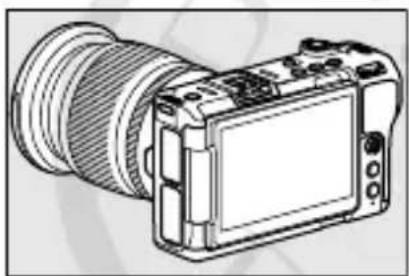
当显示屏朝向照相机的正面时,照相机将切换为人像自拍模式(60)。

- 旋转显示屏时,请在允许的范围内缓慢旋转。用力过度会导致照相机机身和显示屏损坏。
- 不使用显示屏时,推荐将显示屏的屏幕旋至内侧并置于照相机机身之内,以防损坏和脏污。
- 请勿通过抓握显示屏的方式携带照相机。否则可能会导致损坏照相机。
使用人像自拍模式拍摄
如果将显示屏置于人像自拍模式位置,其将切换为人像自拍模式。
显示屏
显示屏将显示如镜子反射般的图像(倒像),但实际图像则以从照相机看到的视图进行保存。

- 如果轻触自拍图标①),可以在照片模式中设定拍摄时滞和拍摄张数。而在视频模式中,则可设定视频拍摄时滞。
- 在视频模式中, 如果轻触产品展示模式图标 (③), 可以设定产品展示模式 (☐287)。该模式非常实用, 在拍摄产品展示视频时, 该模式会将对焦调整至靠近照相机的物体上。每次轻触图标时, 模式都会在[开启]、[开启(自定义对焦区域)]和[关闭]间切换。
- 若在视频拍摄菜单中的[内置麦克风选项]>[音频控制(OZO Audio)]选为[ON]时轻触音频方向性图标(②),可设定[音频方向性]配置内置麦克风的指向性(□707)。每次轻触图标时,音频方向性会在[正面(超方向)]、[正面]、[所有方向]、[背面]和[立体声(双声道)]之间切换。若[内置麦克风选项]>[注重人像自拍模式]选为[正面],在人像自拍
模式下麦克风的指向性会固定为正面,且无法配置[音频方向性]。

- 半按快门释放/REC按钮进行对焦。
- 如果启用自拍,完全按下快门释放/REC按钮时显示屏中将显示一个倒计时定时器。
- 可以使用触控AF和触控快门。
- 若按下快门释放/REC按钮或REC按钮(正面),将在照片模式下拍摄照片。如果处于视频模式,则将开始视频拍摄。
- 如果显示屏离开人像自拍模式位置,人像自拍模式将结束。
√ 人像自拍模式
在人像自拍模式下,请注意以下几点:
- 人像自拍模式期间,除电源开关、快门释放/REC按钮、REC按钮(正面)以及照片/视频选择器外的其他控制都将禁用。
- 如果在将自定义设定c3[电源关闭延迟]>[待机定时器]设为少于1分钟时,约1分钟内没有执行任何操作,或当设为1分钟或以上时,在指定的时间内没有执行任何操作,待机定时器将超过时效且显示屏将关闭。
- 以下设定将固定。
- [释放模式]: [自拍]
- 视频拍摄菜单中的[对焦模式]: [全时AF]
- [触控控制] > [启用/禁用触控控制(Lv)]: [启用]
- 无法使用以下功能。
- [自动包围]
- [HDR合成]
-
[曝光延迟模式]
-
在人像自拍模式下将[产品展示模式]设为[开启(自定义对焦区域)]时,AF区域尺寸无法更改。
- 将设定菜单中的[人像自拍模式](☐901)设为[OFF]时,即使将显示屏置于人像自拍模式位置,也不会切换为人像自拍模式。
触控控制
触摸感应显示屏具备各种控制,您可通过用手指触摸屏幕来操作这些控制。
对焦并释放快门
- 在照片模式下,快门将在您从屏幕中抬起手指时释放(触控快门)。
- 触控快门/AF设定可通过设定自定义设定f4[自定义触控控制]>[触控拍摄选项]和g3[自定义触控控制]>[触控AF选项]进行调整(☐802、☐829)。也可以在辅助显示中调整触控快门/AF设定(☐66)
调整设定
- 轻触屏幕中加亮显示的设定。


照片模式 视频模式
1 i图标 (83)
2 触控控制指南
(803、829)
- 使用默认设定时,您可在照片模式下缩放显示。
3 拍摄模式(160)
4 快门速度、光圈、曝光补偿和ISO感光度 - 根据当前的照相机设定,可设定项目的周围会显示边框。
5 辅助显示(66)
- 显示用于选择拍摄显示内容的辅助画面。
6 音频输入灵敏度 (714)
7 开始/停止视频拍摄
- 随后即可通过轻触图标或滑块选择所需选项。
- 轻触或按下多重选择器的中央可选择所选项并返回上一级显示。

设置拍摄显示
- 轻触可设定拍摄显示上的显示内容,例如取景网格(辅助显示)。您可以根据当前设定为照片模式和视频模式分别选择不同的拍摄显示内容。
- 您可以为照片模式设定以下功能。

1 峰值对焦辅助显示 (735)
2 取景网格 - 您可以在自定义设定d18[自定义显示屏拍摄显示] (759) 中当前选择的屏幕上开启或关闭[取景网格]。
3 虚拟水平 - 您可以在自定义设定d18[自定义显示屏拍摄显示]
(759) 中当前选择的屏幕上开启或关闭[虚拟水平]。
4 直方图 - 您可以在自定义设定d18[自定义显示屏拍摄显示] (759) 中当前选择的屏幕上开启或关闭[直方图]。
5 触控拍摄选项 (802)
6 自动旋转信息显示 (876)
7 显示屏亮度 (874)
- 您可以为视频模式设定以下功能。
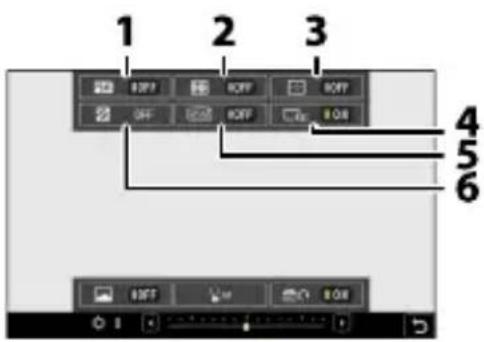
1 峰值对焦辅助显示 (735)
2 取景网格
- 您可以在自定义设定g21[自定义显示屏拍摄显示]
(849) 中当前选择的屏幕上开启或关闭[取景网格]。
3 虚拟水平
- 您可以在自定义设定g21[自定义显示屏拍摄显示]
(849) 中当前选择的屏幕上开启或关闭[虚拟水平]。
4 红色REC画面指示器 (851)
5 色彩显示辅助 (282)
3D LUT (274)
- 通过更改视频文件类型和色调模式等选项的设置,可启用色彩显示辅助或3D LUT。配置启用这些功能的设置时,辅助显示中可设定的功能也会改变。
6 图案色调范围 (844)

1 亮度信息
- 您可以在自定义设定g21[自定义显示屏拍摄显示]
(849) 中当前选择的屏幕上开启或关闭[亮度信息]。
2 触控AF选项 (829)
3 自动旋转信息显示 (876)
4 显示屏亮度 (874)
- 您可通过轻触图标或移动滑块更改设定。
- 轻触或按下多重选择器的中央可选择所选项并返回上一级显示。
提示:启用或禁用触控控制
您可使用设定菜单中的[触控控制]>[启用/禁用触控控制(Lv)]启用或禁用拍摄显示的触控控制。
播放
- 在全屏播放过程中向左或向右轻拨可查看其他照片。

- 在全屏播放中,轻触屏幕底部会显示一个图像快进条。在快进条上向左或向右滑动手指可快速滚动至其他照片。

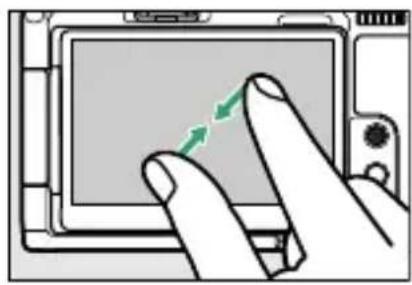
- 若要放大在全屏播放期间显示的照片,请使用分开动作或者快速轻触屏幕2次。您可通过使用手指分开动作进行放大和并拢动作进行缩小来调整缩放率。

- 缩放期间使用滑动动作可查看图像的其他部分。
- 缩放期间快速轻触屏幕2次可取消缩放。
触控控制
- 在全屏播放过程中使用并拢动作可“缩小”至缩略图查看。使用并拢和分开动作可从4张、9张及72张中选择图像显示数量。
- 视频以一课图标标识;若要开始播放,请轻触屏幕指南。

- 拍摄期间轻触图标可显示i菜单(☐83)。

- 您可以选择菜单所显示的项目(87)。
文本输入
- 显示键盘时,您可通过轻触按键输入文本。

1 文本显示区
2 键盘区
3 键盘选择
- 若要定位光标,请轻触或▶或者直接在文本显示区中轻触。
- 若要切换大小写和符号键盘,请轻触键盘选择图标。
菜单操作方法
- 向上或向下滑动可滚动显示。

- 轻触菜单项目可显示选项。随后即可通过轻触图标或滑块选择所需选项。
- 若要退出而不更改设定,请轻触。

触控控制
√ 注意:触摸屏
- 触摸屏可对静电作出反应。使用指甲或戴着手套触摸时,屏幕可能不会作出反应。为了改善戴着手套使用触摸屏时的反应,请在设定菜单中将[触控控制]>[手套模式]选为[ON]。
- 切勿使用锋利物品触碰屏幕。
- 切勿用力过度。
- 当贴有第三方保护膜时,屏幕可能不会作出反应。
- 同时触摸多处地方时,屏幕可能不会作出反应。
Fn1/Fn2/Fn3按钮
拍摄或播放过程中,按下Fn1(1)、Fn2(2)或Fn3(3)按钮可快速访问所选设定。

- 在默认设定下,为Fn按钮指定了曝光补偿(183),为Fn2按钮指定了拍摄模式选项(160),为Fn3按钮指定了循环显示即时取景信息(58)。
- 根据指定的功能,您可通过按住Fn1、Fn2或Fn3按钮并旋转指令拨盘,调整所指定的设定。在某些情况下,需要同时使用主指令拨盘和副指令拨盘进行调整。
- 在自定义设定菜单可以选择这些以及其他控制所执行的功能。可以给各控制指定各种不同的功能进行静态拍摄(☐768)、视频拍摄(☐815)和播放(☐794)。
√ 按住控制和旋转指令拨盘
在本照相机上, 自定义设定f7[释放按钮以使用拨盘]默认设定为[ON]。根据指定的功能, 在进行通常需要按住控制并旋转指令拨盘才能完成的调整时, 即使松开控制后, 指令拨盘仍会保持启用状态。
使用菜单
从菜单选择设定
按住≡按钮可查看菜单。
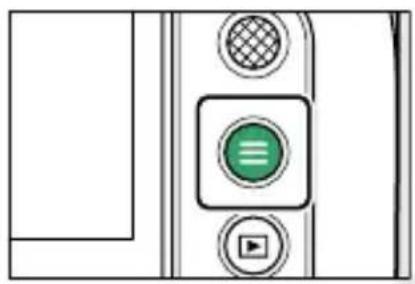
1 [照片拍摄菜单] (563)
2 [视频拍摄菜单] (688)
3 [自定义设定菜单] (721)
4 ▶ [播放菜单] (852)
5 [设定菜单] (870)
6 [网络菜单] (918)
7 ≡ [我的菜单]/[最近的设定]* (955)
8 ⑦帮助图标(81)
9 当前设定
* 您可选择所显示的菜单。默认设定为[我的菜单]。
- 也可以通过在菜单中选择[MENU]来显示菜单。

使用菜单
您可使用多重选择器操作菜单。
![graph TD A["1"] --> B["3"] B --> C["4"] C --> D["5"] D --> A style A fill:#99ccff,stroke:#333 style B fill:#99ccff,stroke:#333 style C fill:#99ccff,stroke:#333 style D fill:#99ccff,stroke:#333 note right of B: Arrow labeled '2' pointing to the top-right node](/content/2026/08/1614211/images/cc8de1b79351cd558400d42848672137282956a2bf441fea65b616d3ff2fcf4f.jpg)
1 向上按下多重选择器:向上移动光标
2 按下多重选择器的中央:选择加亮显示的项目
3 向右按下多重选择器:显示子菜单,选择加亮显示的项目或向右移动光标
4 向下按下多重选择器:向下移动光标
5 向左按下多重选择器:取消并返回上一级菜单,或向左移动光标
1 加亮显示当前菜单的图标。
向左按下多重选择器将光标定位于菜单选择区域。

2 选择一个菜单。
向上或向下按下多重选择器选择所需菜单。

3 将光标定位于所选菜单。
向右按下多重选择器将光标定位于所选菜单。

4 加亮显示菜单项目。
向上或向下按下多重选择器加亮显示一个菜单项目。

5 显示选项。
向右按下多重选择器显示所选菜单项目的选项。
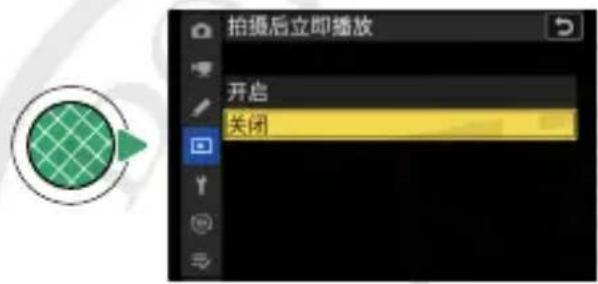
6 加亮显示选项。
向上或向下按下多重选择器加亮显示一个选项。

7 选择加亮显示的选项。

·按下多重选择器的中央可保存更改并退出。
·按下≡按钮则不进行选择直接退出。
·若要退出菜单并返回拍摄模式,请半按快门释放/REC按钮。
显示为灰色的项目
- 根据照相机状态的不同,某些项目和菜单选项可能不可用。不可用的项目显示为灰色。

- 在某些情况下,当加亮显示一个变灰的项目时,按下多重选择器的中央将显示一条信息,说明该项目为什么不可用。

提示:仅ON/OFF的项目
如果当前项目可用的选项仅有[ON]和[OFF],只需通过按下多重选择器的中央、向右按下多重选择器或轻触屏幕中的项目,即可从[ON]切换至[OFF],反之亦然。

提示:②(帮助)图标
- 若当前所选项具有相关帮助信息,您可通过朝-移动变焦控制进行查看。
- 向上或向下按下多重选择器可进行滚动。
- 再次朝-移动变焦控制可返回菜单。


提示:触控控制
您也可使用触控控制来操作菜单(☐73)。
提示: 文本输入
需进行文本输入时将显示键盘,例如要求您输入文件名或类似信息。您可按照下文所述输入文本。

1 文本显示区
2 键盘区
3 键盘选择
- 使用多重选择器方向键加亮显示所需字符,然后按下多重选择器的中央,即可在当前光标位置输入字符。
- 通过旋转任一指令拨盘可在文本显示区中左右移动光标。
- 若要切换大小写和符号键盘,请加亮显示键盘选择图标并按下多重选择器的中央。在某些情况下,键盘选择图标可能不可用。
- 若在文本显示区已满时输入字符,最右边的字符将被删除。
- 若要删除光标下的字符,请轻触屏幕上的[删除]。
- 若要结束输入,请朝+移动变焦控制。
- 若要取消文本输入直接退出,请按按钮。
从i菜单选择设定
若要快速访问常用设定,请按下≡按钮或轻触目图标查看i菜单。

i菜单提供了照相机的主要功能设定列表,使您能够更改设定详情。
- 在照片、视频和播放模式下显示的菜单不同。

- 通过使用自定义设定f1或g1[自定义 i 菜单](□87)可以更改照片或视频模式下i菜单中显示的项目。
- 选项可通过在屏幕中轻触项目,或者加亮显示项目并按下多重选择器的中央进行查看;随后使用多重选择器即可进行选择。
- 对于照相机会显示指令拨盘指南的项目,您可在菜单中加亮显示该项目并旋转指令拨盘对其进行
从 i 菜单选择设定
调整。在某些情况下,需要同时使用主指令拨盘和副指令拨盘进行调整。


显示为灰色的项目
根据照相机状态的不同,某些项目和菜单选项可能不可用。不可用的项目显示为灰色。

提示:照相机在“竖直”方向下使用菜单
当旋转照相机以“竖直”(人像)方向拍摄或查看照片时,i菜单显示也将随之旋转。

从 i 菜单选择设定
静态拍摄i菜单
在照片模式下按下≡按钮可显示下列项目。使用多重选择器加亮显示所需项目,然后按下多重选择器的中央查看选项。

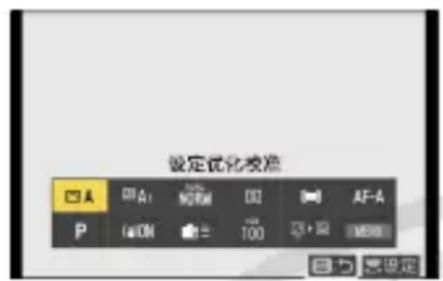
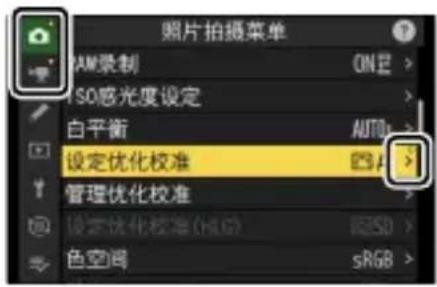
1 设定优化校准 (222)
2 白平衡 (200)
3 图像品质(132)
4 释放模式(187)
5 AF区域模式/拍摄对象侦测(141、145)
6 对焦模式(138)
7 拍摄模式选项 (160)
8 减震(601)
9 自定义控制(拍摄;768)
10 ISO感光度设定
(195)
11 查看存储卡信息
(768)
12 MENU (767)
视频i菜单
在视频模式下按下≡按钮可显示下列项目。使用多重选择器加亮显示所需项目,然后按下多重选择器的中央查看选项。

1 设定优化校准 (222)
2 白平衡 (200)
3 画面尺寸/帧频
(252)
4 音频输入灵敏度 (714)
5 AF区域模式/拍摄对象侦测(141、145)
6 对焦模式(138)
7 拍摄模式选项 (160)
8 产品展示模式
(287)
9 自定义控制(815)
10 ISO感光度设定
(195)
11 目标位置(690)
12 MENU (767)
播放i菜单
在播放期间按下≡按钮将显示播放选项的相应i菜单。
照片
视频 视频(播放暂停)
自定义i菜单
拍摄期间i菜单中所示的项目可使用自定义设定f1或g1[自定义 i 菜单]进行选择。
1 加亮显示自定义设定f1或g1[自定义 i 菜单],然后按下多重选择器的中央。

有关使用菜单的信息,请参阅“从菜单选择设定”(76)。
2 加亮显示要切换的位置,然后按下多重选择器的中央。

屏幕中将显示可用于所选位置的项目列表。
3 加亮显示所需项目,然后按下多重选择器的中央。

·该项目将被指定给所选位置,并且屏幕中将显示步骤2中出现的选项。
·根据需要重复步骤2和3。
4 按下三按钮。
更改将被保存,并且屏幕中将显示自定义设定菜单。
开始步骤
安装挂带
按照以下步骤安装挂带。

照相机配备有两个存储卡插槽:其中一个插槽可插入一张CFexpress或XQD存储卡(①),另一个插槽可插入一张microSD存储卡(②),总共可插入两张卡,每种类型各一张。

- 请在插入或取出电池和存储卡前先关闭照相机。
- 如图示方向持拿存储卡,并将其径直推入插槽直至卡入正确位置发出咔嗒声。
- 若正在使用micro存储卡,建议您在插入电池前先将其插入。
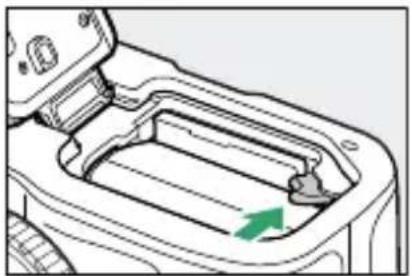
- 用电池将橙色电池锁闩压向一边,同时将电池滑入电池舱直至锁闩将其锁定到位。

若要取出电池,请关闭照相机并打开电池舱/存储卡插槽盖。如箭头所示方向按电池锁闩以释放电池,然后用手取出电池。
确认存储卡存取指示灯熄灭后,关闭照相机并打开电池舱/存储卡插槽盖。向里按存储卡将其弹出(①),然后向外拉以将其取出(②)。

- 建议您先取出电池,然后再取出miaorSD存储卡。
√ 注意:取出CExpress或XQD存储卡
- 取出CFexpress或XQD存储卡时,存储卡可能无法完全弹出,从而可能难以取出。若出现这种情况,请再次将存储卡完全按入以将其弹出。
- 若CFexpress或XQD存储卡难以取出,请清理存储卡上的污垢或灰尘。清洁存储卡后,可能会使其更容易取出。
插入电池和存储卡
高温警告
若照相机变热,在拍摄显示中可能会出现高温警告()。
- 请注意,当显示高温警告()时,照相机机身、电池和存储卡可能会发热。
- 从照相机取出存储卡之前,请先等待警告从显示中消失。尝试立即取出存储卡可能导致烫伤或导致存储卡跌落并损坏。
电池电量
- 照相机开启期间,拍摄显示中将显示电池电量。

- 随着电池电量的减少,电池电量显示将发生改变,从变为、和。当电池电量降低至时,请暂停拍摄并为电池充电或准备一块备用电池。
若屏幕中显示信息[快门释放按钮已禁用。给电池重新充电。],请为电池充电或更换电池。
√ 待机定时器
- 照相机配备待机定时器功能,该功能会在设定时间过后自动关闭显示屏,以帮助减少电池电量消耗。
- 若未执行任何操作且设定的时限已到,待机定时器将关闭显示屏。
- 待机定时器关闭显示屏前的默认时间设定约为1分钟。
- 显示屏将会在关闭的几秒前变暗。
- 当显示屏被待机定时器关闭时,电源指示灯会闪烁。指示灯闪烁时,半按快门释放/REC按钮将开启显示屏,并使其恢复到之前的状态。
- 若在显示屏被待机定时器关闭后约1分钟内未执行任何操作,照相机的电源和电源指示灯将自动关闭。
- 待机定时器关闭显示屏之前的时间长度可使用自定义设定c3[电源关闭延迟]>[待机定时器]进行选择。
剩余可拍摄张数
- 当照相机处于开启状态时,拍摄显示中会显示当前设定下可拍摄的照片数量。
- 超过1000的值将以千位和百位数来显示,而十位数以下舍弃。例如,8000和8099之间的值显示为 8.0 k 。

插入电池和存储卡
- 若未插入存储卡,将显示[-E-]指示。
- 若插入两张存储卡,照相机仅显示其中一张存储卡的剩余可拍摄张数。任一存储卡的剩余可拍摄张数的显示取决于以下照相机设定。
- 在照片拍摄菜单中将[第二插槽的功能]选为[额外空间]时,将显示当前记录图像的存储卡的剩余可拍摄张数(☐572)。
- 在照片拍摄菜单中将[第二插槽的功能]选为[额外空间]以外的选项时,将显示可用空间量较小存储卡中的剩余可拍摄张数(572)。
提示:插槽图标
当前照片的存储位置将以图标显示在播放显示的左下角。

请在使用前为附送的EN-EL15c锂离子电池组充电。将电池装入照相机后,使用附送的USB连接线将照相机连接到另购的EH-8P电源适配器进行充电。
√ 注意:使用、保养电池
请阅读并遵循“安全须知”(☐37)和“照相机和电池的使用、保养:注意事项”(☐1040)中的警告和注意事项。
1 将EN-EL15c插入照相机(☐91)。

2 确认照相机关闭后,使用附送的USB连接线(①)将照相机连接到另购的EH-8P电源适配器。
将电源适配器插入家用电源插座。照相机处于关闭状态时,电池将会充电。请径直插入及拔出连接线或插头。

- 充电过程中照相机充电指示灯(②)将以琥珀色点亮。充电完成时指示灯熄灭。
· 将一块电量耗尽的电池充满电大约需要2小时30分钟。
√ 注意:充电
- 仅EN-EL15c和EN-EL15b电池可在插入照相机时进行充电。EN-EL15a电池可使用另购的MH-25a充电器进行充电。
- 充电指示灯快速闪烁30秒后熄灭,表示例如照相机温度升高或尝试为EN-EL15a充电等原因造成的充电错误。
- 充电指示灯熄灭后,建议您开启照相机并确认电池已充电。
提示:为照相机供电
- 若在设定菜单中将[USB电力输送]选为[ON],照相机开启时,EH-8P电源适配器将为照相机供电。有关详细信息,请参阅“电力输送”和“充电”(905)。
- 仅当插有电池时才会为照相机供电。
- 照相机通过外部电源供电时,电池将不会充电。
提示:使用配备USB C型接口并符合PD(电力输送)标准的第三方电源适配器充电
- 该照相机电池还可以使用第三方电源适配器进行充电。请使用符合USB PD(电力输送)标准并配备USB C型接口的电源适配器。
- 使用支持27W(9V/3A)或更高输出的电源适配器。
- 使用两端均为C型接口的USB连接线连接至照相机。
- 我们不保证所有第三方电源、适配器和USB连接线都能为照相机电池充电。
提示:使用配备USB C型接口并符合PD(电力输送)标准的便携式充电器(第三方移动电源)充电
- 第三方便携式充电器既可为照相机供电,又可为照相机电池充电。请使用符合USB PD(电力输送)标准并配备USB C型接口的便携式充电器。
- 建议使用支持27W(9V/3A)或更高输出的便携式充电器。
- 使用两端均为C型接口的USB连接线连接至照相机。
- 我们不保证所有第三方便携式充电器和USB连接线都能为电池充电或为照相机供电。
安装镜头
- 本照相机可与Z卡口镜头一起使用。有关镜头的详细信息,请参阅尼康下载中心提供的镜头使用说明。
- 本使用说明中, 我们一般以一个尼克尔 Z 24-70mm f/4 S镜头为例来进行说明。
- 请注意防止灰尘进入照相机。
- 安装镜头前请先确认照相机处于关闭状态。
-取下照相机机身盖(①、②)和镜头后盖(③、④)。

-对齐照相机(⑤)和镜头(⑥)上的安装标记。切勿触摸影像传感器和镜头接点。

-如图所示旋转镜头直至卡入正确位置发出咔嗒声 (⑦)。

- 拍摄照片前请取下镜头前盖。
F卡口镜头
- 使用F卡口镜头前,请务必安装FTZ II/FTZ卡口适配器(另购)(1020)。
- 试图将F卡口镜头直接安装至照相机可能会损坏镜头或影像传感器。
取下镜头
- 关闭照相机后,请按住镜头释放按钮①)并按图示方向转动镜头(②),然后取下镜头。

- 取下镜头后,请重新盖上镜头盖和照相机机身盖。
打开显示屏
慢慢旋转显示屏,不要过度用力。

照相机内置时钟的日期和时间已预先设定好,使用之前,请按照以下步骤确认时区以及日期和时间。
1 按住电源开关开启照相机。

·若要开启照相机,请确实按下电源开关。
·照相机开启时,电源指示灯将点亮约5秒。
2 按住三按钮,在设定菜单中加亮显示[时区和日期],然后向右按下多重选择器。

有关使用菜单的信息,请参阅“使用菜单”(77)。
3 选择时区。

·在[时区和日期]显示中选择[时区]。
· 屏幕中会列出所选时区中选定的城市以及所选时区和UTC之间的时差。
·在[时区]显示中加亮显示一个时区并按下多重选择器的中央。
4 开启或关闭夏令时。

·在[时区和日期]显示中选择[夏令时]。
·选择[ON](夏令时开启)或[OFF](夏令时关闭)。
·选择[ON]可使时钟前进一小时;若要撤销该设定,请选择[OFF]。
5 设定时钟。

·在[时区和日期]显示中选择[日期和时间]。
- 使用多重选择器在[日期和时间]显示中将时钟设为所选时区的日期和时间之后按下多重选择器的中央(请注意,照相机使用的是24小时制)。
6 选择日期格式。

·在[时区和日期]显示中选择[日期格式]。
·加亮显示所需日期(年、月、日)显示顺序并按下多重选择器的中央。
7 退出菜单。
轻轻地半按快门释放/REC按钮退回拍摄模式。
电源指示灯
在以下情况下,电源指示灯会点亮或闪烁。
| 状态 | 说明 |
| 点亮 | 当照相机开启时点亮约5秒。 |
| 闪烁 | 当显示屏被待机定时器关闭时闪烁(☐94)。 |
图标
拍摄显示中闪烁的图标表示照相机时钟已被重设。新拍摄照片中记录的日期和时间将不正确;请使用设定菜单中的[时区和日期]>[日期和时间]选项将时钟设为正确的时间和日期。照相机时钟由单独的时钟电池供电。当照相机中插有主电池时,时钟电池会充电。电池充满电需要大约2天。一旦充满电,其可为时钟供电约1个月。
基础拍摄与播放
录制视频(AUTO自动)
AUTO (自动)模式还可用于简单的“即取即拍”型视频录制。
√ 具备可伸缩镜筒的镜头
具备可伸缩镜筒的镜头在使用前必须先伸出。如图所示旋转变焦环直至镜头卡入伸出的位置发出咔嗒声。

1 通过将照片/视频选择器切换至VIDEO选择视频模式。

请注意,当照相机处于视频模式时,另购的闪光灯组件无法使用。
2 按下Fn2(MODE)按钮以显示拍摄模式选项。
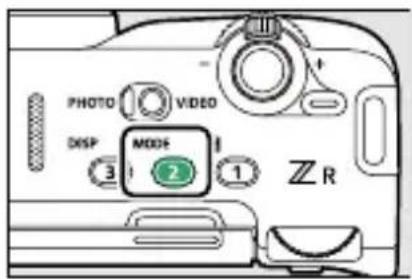
3 将拍摄模式设为 AUTO(AUTO)。
通过向左或向右按下多重选择器加亮显示(AUTO),然后按下多重选择器的中央。

4 准备照相机。
用右手握住照相机的操作手柄,用左手托住照相机机身或镜头,并将肘部抵住胸部两侧以作支撑。

·照相机侦测到的人物脸部通过表示对焦点的白色边框标识。若照相机侦测到拍摄对象的眼部,对焦点将出现在拍摄对象两只眼睛中的一只上。
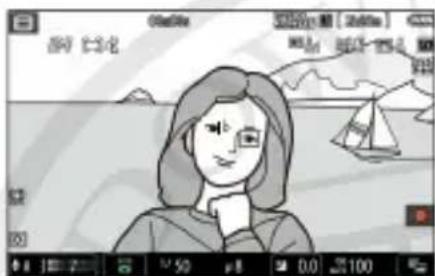
- 半按快门释放/REC按钮(即轻轻按下快门释放/REC按钮,且在按到一半时保持不动)进行对焦。当照相机对焦时,对焦点将显示为绿色,且对焦将锁定。

·若照相机无法对焦,失焦指示将闪烁红色。
6 按下快门释放/REC按钮开始录制视频。


·快门释放/REC按钮是一个两段式按钮。完全按下该按钮可开始和停止视频拍摄。
·快门释放/REC按钮在视频模式下用作REC按钮,在照片模式下用作快门释放按钮。
- 也可通过按下REC按钮(位于照相机正面)或轻触显示屏上的●/■开始和停止视频拍摄。
·视频拍摄开始时,会发出录制开始的声音。
·录制期间,录制指示灯将点亮,将显示录制指示,拍摄显示边框变为红色。显示屏还显示剩余
时间,即可录制至存储卡中的新视频片段的大致时间长度。

1 录制指示
2 视频拍摄时间(已拍摄的视频片段长度)
3 可用拍摄时间
4 录制指示(红色边框)
- 录制期间,您也可通过半按快门释放/REC按钮进行对焦。
·您也可通过轻触显示屏中的拍摄对象进行对焦。
·声音通过内置麦克风进行录制。录制期间切勿遮盖麦克风。
7 再次按下快门释放/REC按钮停止录制。
·视频拍摄停止时,会发出录制结束的声音。
存储卡存取指示灯
视频记录过程中,存储卡存取指示灯将点亮。请勿取出存储卡和电池。

- 若存在视频拍摄中断的风险,录制指示灯将如下闪烁。
| 表现 状态 | |
| 慢速闪烁 | 拍摄视频期间可以在存储卡上拍摄的剩余时间很短时 |
| 快速闪烁两次(重复) | 视频模式期间电池电量不足时 |
| 快速闪烁4次(重复) | 视频模式期间照相机内部温度升高时 |
- 使用设定菜单中的[录制指示灯亮度]可以更改录制指示灯的亮度。若要防止录制指示灯的灯光出现在视频中,请将[视频拍摄]设定为[关闭]。
√ 注意:录制视频
- 若出现以下情况,视频录制将自动结束:
- 达到可拍摄时间长度,
- 电池电量耗尽,
- 使用照片/视频选择器切换了模式,
- 镜头被取下,
- 照相机内部温度上升。
- 在以下情况时录制的视频片段中,您可能会听到照相机发出的声音:
- 自动对焦期间,
- 减震期间,
- 使用电动光圈时,
- 使用电动变焦时。
高温警告
视频拍摄期间,若照相机变热,在拍摄显示中可能会出现高温警告()。
- 请注意,当显示高温警告时,照相机机身、电池和存储卡可能会发热。
- 从照相机取出存储卡之前,请先等待警告从显示中消失。尝试立即取出存储卡可能导致烫伤或导致存储卡跌落并损坏。
√ 注意:视频拍摄
- 您可能会在拍摄显示中看到以下现象。在使用照相机拍摄的所有视频片段中也会看到这些现象:
- 由荧光灯、水银灯或钠汽灯等光源照亮的场景中的闪烁或条带痕迹,
- 移动时的失真(高速移动通过画面的火车或汽车等单个拍摄对象可能会失真,或者照相机水平摇摄时整个画面可能会出现失真),
- 锯齿状边缘、彩色边纹、莫尔条纹或亮点,
- 在由闪烁标识和其他间歇光源照亮的场景中,或者当拍摄对象被频闪灯或其他闪光光源暂时照亮时出现的明亮区域或明亮带,
- 视频拍摄期间使用了电动光圈时的闪烁。
- 请注意,若您在录制期间使用变焦控制放大镜头视野,视频中可能会出现噪点(不规则间距明亮像素、雾像或条纹)或者意外的色彩。
- 在录制时,请避免将照相机朝向太阳或其他强光源。否则可能会损坏照相机内部电路。
提示:在视频模式中使用显示变焦
若要在视频模式下放大显示,请朝+移动变焦控制。
- 录制期间将变焦控制保持在+位置可将显示放大 50 % 、 100 % (1: 1) 、 200 % 或 400 % 。将变焦控制保持在-位置可缩小。但是请注意,画面尺寸为 1920 × 1080 时, 50 % 变焦不可用。
- 屏幕右下角将出现一个显示当前可视区域的导航窗口。
- 使用多重选择器可滚动至显示屏中不可视的画面区域。


· 变焦在RAW录制期间不可用(☐270)。
- 查看视频时,您可以在播放暂停时放大当前画面。
拍摄照片(AUTO自动)
AUTO (自动)模式可用于简单的“即取即拍”型拍摄。
具备可伸缩镜筒的镜头
具备可伸缩镜筒的镜头在使用前必须先伸出。如图所示旋转变焦环直至镜头卡入伸出的位置发出咔嗒声。

1 通过将照片/视频选择器切换至PHOTO选择照片模式。

2 按下Fn2(MODE)按钮以显示拍摄模式选项。

3 将拍摄模式设为 AUTO(AUTO)。
通过向左或向右按下多重选择器加亮显示(AUTO),然后按下多重选择器的中央。

4 准备照相机。
用右手握住照相机的操作手柄,用左手托住照相机机身或镜头,并将肘部抵住胸部两侧以作支撑。

·照相机侦测到的人物脸部通过表示对焦点的白色边框标识。若照相机侦测到拍摄对象的眼部,对焦点将出现在拍摄对象两只眼睛中的一只上。
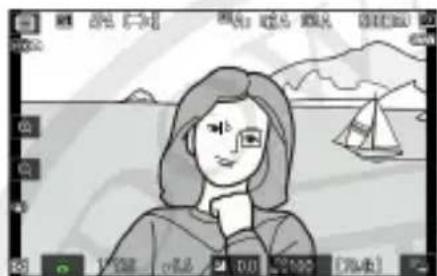
6 半按快门释放/REC按钮(即轻轻按下快门释放/REC按钮,且在按到一半时保持不动)进行对焦。

·快门释放/REC按钮在照片模式下用作快门释放按钮,在视频模式下用作REC按钮。
·照相机完成对焦时,对焦点将显示为绿色。
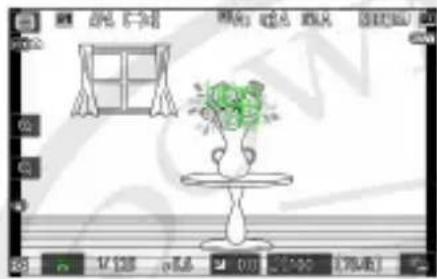
·若照相机无法对焦,失焦指示将闪烁红色。

·若照相机侦测到人物的脸部或眼部,当拍摄对象清晰对焦时,对焦点将以绿色点亮。当照相机不能对焦时,对焦点将以红色闪烁。

7 在不松开快门释放/REC按钮的情况下,完全按下该按钮拍摄照片。

√ 注意:拍摄照片
- 您可能会在拍摄显示中看到以下现象。在使用照相机拍摄的所有照片中也会看到这些现象:
- 由荧光灯、水银灯或钠汽灯等光源照亮的场景中的闪烁或条带痕迹,
- 移动时的失真(高速移动通过画面的火车或汽车等单个拍摄对象可能会失真,或者照相机水平摇摄时整个画面可能会出现失真),
- 锯齿状边缘、彩色边纹、莫尔条纹或亮点,
- 在由闪烁标识和其他间歇光源照亮的场景中,或者当拍摄对象被频闪灯或其他闪光光源暂时照亮时出现的明亮区域或明亮带。
- 请注意,若您使用变焦控制或屏幕指南放大镜头视野,可能会出现噪点(不规则间距明亮像素、雾像或条纹)或者意外的色彩。
- 请避免在拍摄期间将照相机朝向太阳或其他强光源。否则可能会损坏照相机内部电路。
存储卡存取指示灯
照片记录过程中,存储卡存取指示灯将点亮。请勿取出存储卡和电池。

您也可以通过轻触显示屏来拍摄照片。轻触拍摄对象进行对焦,然后抬起手指即可释放快门(152)。

若要在照片模式下放大显示(最大至约20倍),请朝+移动变焦控制。
- 将变焦控制保持在+位置时可增加缩放率,将变焦控制保持在-位置时则可减小缩放率。
- 在拍摄期间使用变焦时,显示屏的右下方会显示导航窗口,显示所放大的构图部分。
- 使用多重选择器可滚动至显示屏中不可视的画面区域。

- 您也可通过轻触屏幕指南进行放大或缩小。

按下▶按钮可在显示屏上查看使用照相机所记录的照片和视频。

- 向左或向右按下多重选择器,或者向左或向右轻拨可查看其他照片。


- 视频由显示屏左上方图标标识。按下多重选择器的中央,或轻触显示中的▶图标可开始播放。
- 若要结束播放并返回拍摄模式,请半按快门释放/REC按钮。
查看视频
视频播放期间的显示屏显示和操作如下所示。
播放
■ 视频播放期间的显示屏显示
视频播放期间显示以下信息,允许您确认视频长度和播放时间。当前画面在视频中的大概位置还可从视频进度条确认。

1 图标
2 时间长度
3 图标
4 当前位置/总时间长度
5 音量
6 进度条
7 指南
■ 视频播放操作
可以在视频播放过程中执行以下操作。
| 操作 | 说明 |
| 暂停 向 | 下按下多重选择器可暂停播放。 |
| 恢复 | 在播放暂停时或者快退/快进期间按下多重选择器的中央可恢复播放。 |
| 快退/快进 | 向左按下多重选择器可快退,向右按下多重选择器可快进。每次向相应方向按下多重选择器,快退/快进速度会依次增加:2倍、4倍、8倍、16倍。 |
| 开始慢动作播放 | 视频播放暂停时,向下按下多重选择器可开始慢动作播放。 |
| 帧快退/快进 | · 当视频播放暂停时,向左或向右按下多重选择器可一次后退或前进一幅画面。· 向左或向右按住多重选择器可连续后退或前进。 |
| 跳越10秒 | 将副指令拨盘旋转一档可向前或向后跳越10秒。 |
| 跳越10帧 | 将主指令拨盘旋转一档可向前或向后跳越10帧。 |
| 跳至首帧或末帧 | · 向左按住多重选择器可跳至首帧,向右按则跳至末帧。· 第一幅画面以一个在屏幕右上角标识,最后一幅画面以一个标识。 |
| 放大 | 若要在播放暂停时放大当前画面,请朝+移动变焦控制。 |
| 调整音量 | 朝+移动变焦控制可提高音量,朝-移动则减少音量。 |
| 裁切视频 | 若要显示视频i菜单,请暂停播放并按下三按钮。 |
| 退出向 | 上按下多重选择器可退回全屏播放。 |
删除不想要的照片
在 i 菜单中选择[删除]可删除当前照片。请注意,照片一旦被删除,将不能恢复。
1 使用多重选择器选择所需照片并按下三按钮。

2 加亮显示[面]删除]并按下多重选择器的中央。

· 屏幕中将显示一个确认对话框。
播放
3 加亮显示[是]并按下多重选择器的中央。

·当前照片会被删除,显示恢复播放。
·若要不删除照片直接退出,请选择[否]。
提示:播放菜单[删除]项目
播放菜单中的[删除]可用于:
- 删除多张照片,
- 删除当前评为(删除候选)的所有照片,
- 删除在所选日期拍摄的所有照片,
- 删除所选文件夹中的所有照片。
拍摄设定
图像记录选项(图像区域、品质和尺寸)
调整图像区域设定
可通过在照片拍摄菜单中选择[图像区域]显示图像区域设定。
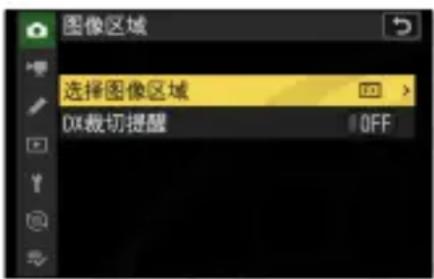
选择图像区域
选择图像区域。有以下选项可供选择:
| 选项 说明 | ||
| FX | [FX(36×24)] | 使用相当于35mm格式照相机的视角以FX格式记录照片。 |
| DX | [DX(24×16)] | 以DX格式记录照片。若要计算35mm格式下的近似镜头焦距,请将镜头焦距乘以1.5。当安装了DX镜头时,图像区域选择固定为[DX (24×16)]。 |
| 1:1 | [1:1(24×24)] | 以1:1的宽高比记录照片。 |
| 16:9 | [16:9(36×20)] | 以16:9的宽高比记录照片。 |

1 FX (36×24)
2 DX (24×16)

3 1:1 (24×24)
4 16:9 (36×20)
DX裁切提醒
若在照相机菜单中将此选项选为[ON],那么当选择“DX (24×16)”时,拍摄显示上的图像区域图标将会闪烁。

更改图像品质
使用照片拍摄菜单中的[图像品质]项目选择记录照片时所采用的图像品质选项。

| 选项 说明 | |
| [RAW+JPEG/HEIF精细★] | 每张照片记录为2张图像:1张NEF(RAW)照片和1张JPEG或HEIF副本。在照片拍摄菜单中将[色调模式]选为[SDR]时,照相机将记录1张NEF(RAW)照片和1张JPEG副本。在照片拍摄菜单中将[色调模式]选为[HLG]时,照相机将记录1张NEF(RAW)照片和1张HEIF副本。以“精细”结尾的选项可产生最高品质的JPEG和HEIF副本,图像品质从高到低依次为:“精细”、“标准★”、“标准”、“基本★”和“基本”。对于插入一张存储卡所拍摄的双格式照片,照相机仅显示JPEG或HEIF副本。若在以下情况下拍摄照片,删除照相机中的JPEG或HEIF副本将同时删除NEF(RAW)照片:仅插有一张存 |
| [RAW+JPEG/HEIF精细] | |
| [RAW+JPEG/HEIF标准★] | |
| [RAW+JPEG/HEIF标准] | |
| [RAW+JPEG/HEIF基本★] | |
| [RAW+JPEG/HEIF基本] | 储卡,或者插有两张存储卡且照片拍摄菜单中的[第二插槽的功能]选为[额外空间]或[备份]。 |
| [RAW] | 以NEF(RAW)格式记录照片。 |
| [JPEG/HEIF精细★] | 使用[JPEG/HEIF精细★]可产生最高品质的照片,品质随着[JPEG/HEIF精细]、[JPEG/HEIF标准★]、[JPEG/HEIF标准]、[JPEG/HEIF基本★]和[JPEG/HEIF基本]依次降低。在照片拍摄菜单中将[色调模式]选为[SDR]时会以JPEG格式记录照片。在照片拍摄菜单中将[色调模式]选为[HLG]时会以HEIF记录照片。 |
| [JPEG/HEIF精细] | |
| [JPEG/HEIF标准★] | |
| [JPEG/HEIF标准] | |
| [JPEG/HEIF基本★] | |
| [JPEG/HEIF基本] | |
提示:NEF(RAW)
- RAW文件的扩展名为“*.nef”。
- 将AW文件转换为JPEG和其他广泛支持的格式的过程被称为“RAW处理”。在此过程中,可对包括曝光补偿、白平衡和优化校准在内的各种设定进行调整。
- RAW处理对原始RAW数据没有影响,这意味着它可以根据需要反复进行并使用各种不同组合的设定,同时保持图像品质不变。
- 可使用播放菜单中的[润饰]>[RAW处理(当前照片)]或[RAW处理(多个照片)]或在使用尼康的尼康工坊软件的计算机上执行NEF(RAW)处理。尼康工坊可从尼康下载中心免费获取。
提示:“NEF(RAW)+JPEG/HEIF”
若将照片拍摄菜单中的[第二插槽的功能]选为[RAW主插槽-JPEG第二插槽]或[RAW主插槽-HEIF第二插槽],NEF(RAW)副本将记录至主插槽中的存储卡,JPEG或HEIF副本则记录至第二插槽中的存储卡(572)。
选择图像尺寸
使用照片拍摄菜单中的[图像尺寸设定]选择新照片的尺寸。
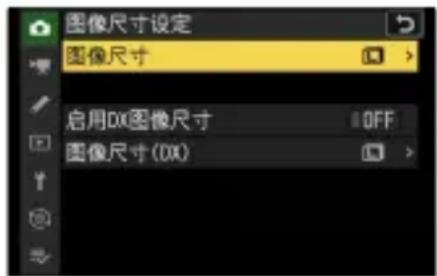
图像尺寸
选择新JPEG和HEIF照片的尺寸。以非NEF(RAW)格式记录的照片尺寸可从[大]、[中]和[小]中进行选择。

- NEF(RAW)照片将以[大]尺寸记录。
照片的像素量根据图像区域(☐130)所选选项的不同而异。
| 图像区域 | 图像尺寸 | 以300 dpi打印时的尺寸(cm) |
| [FX (36×24)] | 大(6048×4032像素) | 约51.2×34.1cm |
| 中(4528×3024像素) | 约38.3×25.6cm | |
| 小(3024×2016像素) | 约25.6×17.1cm | |
| [DX (24×16)] | 大(3984×2656像素) | 约33.7×22.5cm |
| 中(2976×1992像素) | 约25.2×16.9cm | |
| [DX (24×16)] | 小(1984×1328像素) | 约16.8×11.2cm |
| [1:1 (24×24)] | 大(4032×4032像素) | 约34.1×34.1cm |
| 中(3024×3024像素) | 约25.6×25.6cm | |
| 小(2016×2016像素) | 约17.1×17.1cm | |
| [16:9(36×20)] | 大(6048×3400像素) | 约51.2×28.8cm |
| 中(4528×2544像素) | 约38.3×21.5cm | |
| 小(3024×1696像素) | 约25.6×14.4cm |
提示:打印尺寸
打印尺寸(英寸)等于图像尺寸(像素)除以打印机分辨率(点/英寸:dpi;1英寸=2.54cm)。
启用DX图像尺寸
选择[ON]后,可将使用[DX (24×16)]图像区域所拍照片的尺寸与使用其他图像区域所拍照片的尺寸分开
选择。使用[图像尺寸(DX)]可选择使用[DX (24×16)]图像区域所拍照片的尺寸。
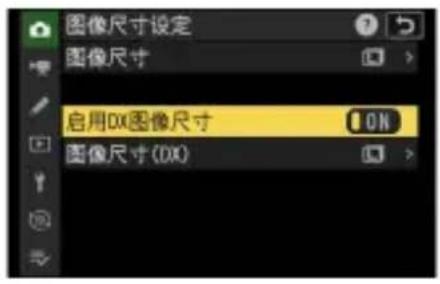

图像尺寸(DX)
选择将[启用DX图像尺寸]选为[ON]时使用[DX(24×16)]图像区域所拍照片的尺寸。
- 无论选择何种选项,均以[大]尺寸记录NEF(RAW)照片。

对焦
对焦模式
控制照相机的对焦方式。
选择对焦模式
对焦模式可使用i菜单、照片拍摄菜单或视频拍摄菜单中的[对焦模式]项目进行选择。

| 选项 说明 | ||
| AF-A | [AF模式自动开关] | ·照相机使用AF-S拍摄静止的拍摄对象,使用AF-C拍摄移动的拍摄对象。·仅在照片模式下才可用。 |
| AF-S | [单次AF] | ·适用于静止的拍摄对象。半按快门释放/REC按钮进行对焦时,对焦点将从红色变为绿色,且对焦将锁定。若照相机无法对焦,对焦点将闪烁红色,快门释放将被禁用。·在默认设定下,仅当照相机可进行对焦时快门才可释放(对焦优先)。 |
对焦
| 选项 说明 | ||
| AF-C | [连续 AF] | 适用于移动的拍摄对象。半按快门释放/REC按钮期间,照相机将根据与拍摄对象之间距离的变化持续调整对焦。在默认设定下,无论拍摄对象是否清晰对焦,快门都可释放(快门释放优先)。 |
| AF-F | [全时 AF] | 照相机根据拍摄对象的移动或构图变化持续调整对焦。半按快门释放/REC按钮进行对焦时,对焦点将变为绿色,且对焦将锁定。该选项仅适用于视频模式。 |
| MF | [手动 对焦] | 手动对焦(156)。无论拍摄对象是否清晰对焦都可释放快门。 |
√ 注意:自动对焦
- 以下情况时,照相机可能无法对焦:
- 拍摄对象包含平行于画面长边缘的线条,
- 拍摄对象缺少对比度,
- 对焦点上的拍摄对象包含亮度对比强烈的不同区域,
- 对焦点包含夜间聚光灯、霓虹灯或其他有亮度变化的光源,
- 在荧光灯、水银灯、钠汽灯或其他类似灯光下屏幕中出现闪烁或条带痕迹,
- 使用十字(星芒)滤镜或其他特殊滤镜,
- 拍摄对象看起来小于对焦点,
-
拍摄对象由规则的几何图案组成(例如,百叶窗或摩天大楼上的一排窗户)。
-
照相机对焦期间,屏幕可能亮或变暗。
- 照相机无法对焦时,对焦点有时也可能以绿色显示。
- 光线不足时,照相机可能需要花费更长时间进行对焦。
- 若对焦点处于拍摄显示的边缘,则照相机可能难以使用自动对焦进行对焦。
提示:低光度AF
在光线不足的情况下进行拍摄时,为了改善对焦,请将自定义设定d10[星光视图(照片Lv)]选为[ON]。该选项仅在照片模式下有效。
AF区域模式
选择照相机如何选择对焦点进行自动对焦。
- 在[自动区域AF]以外的模式下,可以使用多重选择器定位对焦点(☐152)。
选择AF区域模式
AF区域模式可使用i菜单中的[AF区域模式/拍摄对象侦测]项目或照片拍摄和视频拍摄菜单中的[AF区域模式]项目进行选择。

| 选项 说明 | ||
| [□]PIN | [微点AF] | · 微点AF的对焦点小于单点AF所使用的对焦点,可用于精确对焦于画面中的所选点。· 对焦速度可能比单点AF慢。· 推荐用于静止拍摄对象的拍摄(例如建筑物、摄影棚产品拍摄或微距拍摄)。· 该选项仅当选择了照片模式且对焦模式选为[单次AF]时可用。 |
| [□] | [单点AF] | · 照相机对焦于用户所选择的点。· 适用于静止的拍摄对象。 |
对焦
| 选项 说明 | ||
| [S] | [动态区域AF(S)] | ·照相机对焦于用户所选择的点。若拍摄对象短暂偏离所选点,照相机将根据来自周围对焦点的信息进行对焦。·该选项仅当选择了照片模式且对焦模式选为[AF模式自动开关]或[连续AF]时可用。·用于拍摄运动员和使用单点AF难以构图的其他动态拍摄对象。·用于对焦的区域尺寸可从S(小)、M(中)和L(大)中进行选择。S为最小,L为最大。·[动态区域AF(S)]:当有时间进行照片构图或拍摄正在进行可预测运动的拍摄对象(例如,跑道上的赛跑运动员或赛车)时选择。·[动态区域AF(M)]:当拍摄正在进行不可预测运动的拍摄对象(例如,足球场上的运动员)时选择。·[动态区域AF(L)]:当拍摄对象迅速移动,难以在所选对焦点进行照片构图(例如,鸟类)时选择。 |
| [M] | [动态区域AF(M)] | |
| [L] | [动态区域AF(L)] | |
| WIDE-S | [宽区域AF(S)] | ·照相机对焦于更宽的区域,除此之外,其他与单点AF相同。·用于快照、移动中的拍摄对象以及使用单点AF难以拍摄的其他拍摄对象。·在视频录制过程中,当进行摇摄或倾斜拍摄期间或者拍摄移动中的拍摄对象时,使用宽区域AF可使对焦平稳。·若所选对焦点包含距离照相机不同远近的拍摄对象,照相机将优先为最近位置的拍摄对象对焦。·[宽区域AF(L)]的对焦点比[宽区域AF(S)]的大。 |
| WIDE-L | [宽区域AF(L)] | |
| W-CI | [宽区域AF(C1)] | ·选择用于所选A区域的对焦区域的尺寸(以对焦点测量)。·若对焦采用区域的尺寸和形状可按相当准确的程度提前确定,可使用此选项。·一旦选择[宽区域AF(C1)]或[宽区域AF(C2)]并按住多重选择器的中央,将提示您选择AF区域尺寸。向上和向下按下多重选择器可选择高度,向左和向右按下多重选择器可选择宽度。·可用尺寸根据图像区域所选选项的不同而异。 |
| W-C2 | [宽区域AF(C2)] | -选择了[FX(36×24)]时,照片拍摄菜单提供了范围在[1×1]至[21×13]之内的77个选项。-同样,选择了[FX]时,视频拍摄菜单提供了范围在[1×1]至[21×11]之内的66个选项。 |
| [3D] | [3D跟踪] | · 跟踪对焦于所选拍摄对象。· 将对焦点置于拍摄对象上并通过半按快门释放/REC按钮开始跟踪;对焦将跟踪在画面中移动的所选拍摄对象。释放按钮可结束跟踪并恢复先前所选的对焦点。· 若拍摄对象离开画面,您可松开快门释放/REC按钮,并将拍摄对象置于所选对焦点以重新进行照片构图。· 该选项仅当选择了照片模式且对焦模式选为[AF模式自动开关]或[连续AF]时可用。 |
| [对象跟踪AF] | · 跟踪对焦于所选拍摄对象。· 将对焦点置于拍摄对象上并通过按下多重选择器的中央或半按快门释放/REC按钮开始跟踪;对焦将跟踪在画面中移动的所选拍摄对象。若要结束跟踪并选择中央对焦点,请按下多重选择器的中央。· 该选项仅适用于视频模式。 | |
对焦
| 选项 说明 | ||
| [■] | [自动区域AF] | · 照相机自动侦测拍摄对象并选择对焦点。· 在您没有时间自己选择对焦点来拍摄人像、快照以及其他即兴照片的情况下使用。 |
√ 注意:3D跟踪和拍摄对象跟踪
照相机可能无法跟踪以下情况时的拍摄对象:
- 色彩、亮度或图案与背景相似,
- 尺寸、色彩或亮度变化明显,
- 太大或太小,
- 太暗或太亮,
- 移动迅速,
- 被其他物体遮挡或离开画面。
提示:☐:中央对焦点
在[自动区域AF]、[3D跟踪]和[对象跟踪AF]以外的所有AF区域模式下,当对焦点位于画面中央时,对焦点中会出现一个点。
拍摄对象侦测
自动对焦和电子测距期间的优先拍摄对象类别可使用照片拍摄和视频拍摄菜单中的[AF/MF拍摄对象侦测选项]项目进行选择,该项目提供[自动]、[人物]、[动物]、[鸟类]、[交通工具]、[飞机]和[拍摄对象侦测
关闭]供您选择。照相机侦测到的拍摄对象以对焦点标识。

- 使用视频拍摄菜单时,通过[AF/MF拍摄对象侦测选项]>[拍摄对象侦测]选择拍摄对象。照片和视频模式可以选择不同的拍摄对象类型。
- 选择[人物]时,照相机侦测到的人物脸部通过表示对焦点的边框进行识别。若照相机侦测到拍摄对象的眼部,对焦点将出现在拍摄对象两只眼睛中的一只上。若拍摄对象被侦测到脸部后将视线移开,对焦点将移动以跟踪其动作。

- 若选择[动物]时侦测到狗、猫或鸟类,对焦点将出现在相关动物的脸上。若照相机侦测到拍摄对象的眼部,对焦点将出现在拍摄对象两只眼睛中的
对焦
一只上。若照相机无法侦测到脸部或眼部,对焦点将显示在侦测到的动物上。
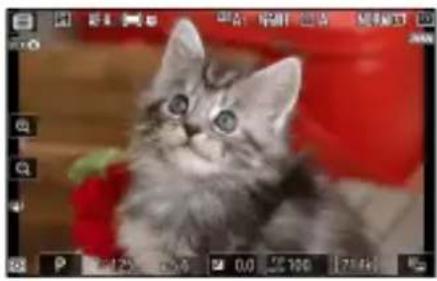
- 选择[鸟类]时,照相机侦测到的鸟类脸部通过表示对焦点的边框进行识别。若照相机侦测到拍摄对象的眼部,对焦点将出现在拍摄对象两只眼睛中的一只上。若照相机无法侦测到脸部或眼部,对焦点将显示在侦测到的鸟类上。

- 若选择[交通工具]时侦测到汽车、摩托车、火车、飞机或自行车,对焦点将出现在相关的交通工具上。若是火车,照相机仅侦测其前端。若是飞机,照相机将根据飞机的尺寸侦测机身、机头或驾驶舱。

- 若选择[飞机]时侦测到飞机,对焦点将出现在侦测到的飞机上。照相机将根据飞机的尺寸侦测机身、机头或驾驶舱。

- 若选择[自动],照相机将侦测人物、动物和交通工具并自动选择一个拍摄对象进行对焦。
- 若要完全禁用拍摄对象侦测,请选择[拍摄对象侦测关闭]。
■自动对焦期间使用拍摄对象侦测
- 当[AF区域模式]选为[宽区域AF(S)]、[宽区域AF(L)]、[宽区域AF(C1)]、[宽区域AF(C2)]、[3D跟踪]、[对象跟踪AF]或[自动区域AF]时, 自动对焦期间可以使用拍摄对象侦测。
- 若侦测到所选类型的多个拍摄对象,灰色对焦点将出现在每个侦测到的拍摄对象上。若[AF区域模式]选为[自动区域AF],则◀和▶图标将出现在照相机所选的对焦点上。通过向左或向右按下多重选择器可将对焦点置于其他拍摄对象上。
对焦
■手动对焦时使用拍摄对象侦测
若要在手动对焦(156)期间启用拍摄对象侦测,请将照片拍摄或视频拍摄菜单中的[MF拍摄对象侦测区域]选为[MF拍摄对象侦测关闭]以外的选项。

- 选择[全部]可在画面的所有区域启用拍摄对象侦测。若侦测到所选类型的多个拍摄对象,灰色对焦点将出现在每个侦测到的拍摄对象上,而照相机所选择的初始拍摄对象将以◀和▶图标标识。通过向左或向右按下多重选择器可将对焦点置于其他拍摄对象上。
- 选择[宽(L)]或[宽(S)]可将拍摄对象侦测限制在当前对焦区域。
√ 注意:使用[人物]的拍摄对象侦测
拍摄对象侦测在以下情况时可能无法正常执行:
- 拍摄对象的脸部相对画面过大或过小,
- 拍摄对象的脸部光线过亮或过暗,
- 拍摄对象佩戴了眼镜或太阳镜,
- 拍摄对象的脸部或眼部被头发或其他物体遮挡,
- 拍摄期间拍摄对象剧烈移动。
√ 注意:使用[动物]的拍摄对象侦测
- 拍摄对象侦测在以下情况时可能无法正常执行:
- 拍摄对象的脸部相对画面过大或过小,
- 拍摄对象的脸部光线过亮或过暗,
- 拍摄对象的脸部或眼部被皮毛或类似物体遮挡,
- 拍摄对象的脸部和眼部颜色类似,
- 拍摄期间拍摄对象剧烈移动。
- 照相机可能会在不是狗、猫或鸟类但类似于这些动物的拍摄对象周围显示边框。
√ 注意:使用[鸟类]的拍摄对象侦测
- 拍摄对象侦测在以下情况时可能无法正常执行:
- 拍摄对象的脸部相对画面过大或过小,
- 拍摄对象的脸部光线过亮或过暗,
- 拍摄对象的脸部或眼部被羽毛或类似物体遮挡,
- 拍摄对象的脸部和眼部颜色类似,
- 拍摄期间拍摄对象剧烈移动。
- 照相机可能会在不是鸟类但类似于它们的拍摄对象周围显示边框。若您发现侦测到鸟类以外的其他拍摄对
象,在AF区域模式中更改为更精细的设定可能会改善对焦性能。
√ 注意:使用[交通工具]和[飞机]的拍摄对象侦测
- 对于以下情况的拍摄对象,拍摄对象侦测可能无法正常执行:
- 相对画面过大或过小,
- 过亮或过暗,
- 部分隐藏,
- 与周围物体的颜色类似,
- 移动过快。
- 照相机可能无法侦测到某些形状和颜色的交通工具。或者,可能在非所选类型的拍摄对象周围显示边框。
拍摄对象侦测
拍摄对象侦测的性能在以下情况时可能会下降:
- 高速画面捕捉+期间,
· 若照片拍摄菜单中的[色调模式]选为[HLG], - 视频拍摄菜单中的[视频文件类型]选为[ProRes 422 HQ 10位(MOV)]或[H.265 10位(MOV)]时,若色调模式选为[HLG]或[N-Log],
- 视频拍摄菜单中的[视频文件类型]选为[N-RAW 12位(NEV)]或[ProRes RAW HQ 12位(MOV)]时,若色调模式选为[N-Log],
- 视频拍摄菜单中的[视频文件类型]选为[R3D NE 12位(R3D)]。
对焦点选择
除了当AF区域模式选为[自动区域AF]时以外,对焦点均可手动选择,从而允许您在进行照片构图时将拍摄对象置于画面中的几乎任何位置。
- 使用多重选择器选择对焦点。
- 按下多重选择器的中央可选择中央对焦点。
提示:快速对焦点选择
若要快速选择对焦点,请在自定义设定a4[使用的对焦点]中选择[间隔对焦点]以仅使用可用对焦点的四分之一。选择[间隔对焦点]并不影响[微点AF]的可用对焦点数量。
提示:对焦点锁定
通过将自定义设定f5或g4[控制锁]>[对焦点锁定]选为[ON]可以锁定对焦点选择。
触控快门
轻触屏幕可对焦于所选点。在照片模式下,快门将在您从屏幕中抬起手指时释放。

- 通过设定自定义设定f4[自定义触控控制]>[触控拍摄选项]和g3[自定义触控控制]>[触控AF选项],选
对焦
√ 注意:使用触控拍摄选项拍摄照片
- 触控控制无法用于手动对焦。
- 快门释放/REC按钮也可用于拍摄。
- 在连拍期间,使用触控控制一次仅可拍摄一张照片。请使用快门释放/REC按钮进行连拍拍摄。
- 在自拍模式下,当您触摸显示屏时,对焦将锁定于所选拍摄对象,在您从屏幕上抬起手指约10秒后,快门将会释放。若所选拍摄张数大于1,剩余照片将在一次连拍中进行拍摄。
对焦锁定
若照相机难以使用自动对焦进行对焦,可使用对焦锁定。
- 当对焦模式选为AF时,使用对焦锁定可将对焦锁定于当前拍摄对象。
- 使用对焦锁定时,请选择[自动区域AF]以外的AF区域模式。
若要执行对焦锁定,请按下指定了对焦锁定功能(例如[仅AF锁定]或[AE/AF锁定])的控制。可使用自定义设定f2[自定义控制(拍摄)]或g2[自定义控制](☐768、☐815),选择控制所执行的功能。
以下说明以指定[AE/AF锁定]为例。根据指定的功能,控制的使用方法和照相机的操作有所不同。
1 将拍摄对象置于所选对焦点,并半按快门释放/REC按钮。
2 按下指定了[AE/AF锁定]功能的控制。
·持续半按快门释放/REC按钮的同时,按下指定了[AE/AF锁定]功能的控制可锁定对焦。按住指定了[AE/AF锁定]功能的控制时对焦将保持锁定,即使您松开快门释放/REC按钮也不会解除锁定。
·若指定了[AE/AF锁定],曝光也将锁定。
·若指定了[AE/AF锁定],拍摄显示中将显示AE-L图标。

3 按住指定了[AE/AF锁定]功能的控制,重新构图并拍摄照片。
![NIKON ZR - 按住指定了[AE/AF锁定]功能的控制,重新构图并拍摄照片。 - 1](/content/2026/08/1614211/images/f70dbaae31bb56ff2c44a215950f7b5400a8c08299fd62b417849e9d398bd5fd.jpg)
请勿改变照相机和拍摄对象之间的距离。若与拍摄对象之间的距离发生变化,请解除锁定并以新的距离重新对焦。
![NIKON ZR - 按住指定了[AE/AF锁定]功能的控制,重新构图并拍摄照片。 - 2](/content/2026/08/1614211/images/f718dcfc261aa80e050d388e0c13ecf806082e38e4c4ab9997b13de22bcde7c5.jpg)
当对焦模式选为AF-S时,或选为AF-但使用AF-S拍摄时锁定对焦
半按快门释放/REC按钮期间对焦锁定。您也可通过按下指定了对焦锁定功能的控制锁定对焦。
√ 在相同对焦距离下拍摄多张照片
- 若您是通过按下指定了[AE/AF锁定]的控制锁定对焦,按住控制不放就能使对焦在两次拍摄之间保持锁定。
- 若您是通过半按快门释放/REC按钮锁定对焦,当您在两次拍摄之间持续半按该按钮时对焦将保持锁定。
手动对焦
在手动对焦模式下可手动进行对焦。当自动对焦无法产生预期效果等情况时,请使用手动对焦。
- 将对焦点置于您的拍摄对象上并旋转对焦环或控制环直至拍摄对象清晰对焦。

- 若要提高精度,请朝+移动变焦控制以放大镜头视野。
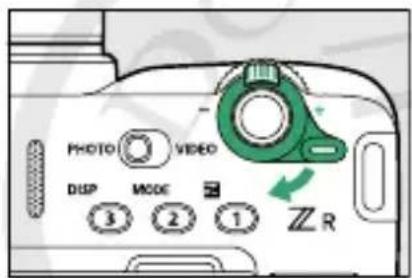
- 拍摄显示中的对焦指示 ●)可用来确认所选对焦点上的拍摄对象是否清晰对焦(电子测距功
对焦
能)。拍摄对象清晰对焦时,对焦点也将以绿色点亮。

1 对焦距离指示/照相机 2 对焦指示和对焦位置之间的距离
| 对焦指示 | 说明 |
| (稳定) | 拍摄对象清晰对焦。 |
| (稳定) | 对焦点位于拍摄对象之前。 |
| (稳定) | 对焦点位于拍摄对象之后。 |
| (闪烁) | 照相机无法对焦。 |
- 使用手动对焦拍摄不适合进行自动对焦的拍摄对象时,请注意,当拍摄对象未清晰对焦时,屏幕中也可能显示对焦指示(●)。请放大镜头视野并确认对焦。当照相机难以对焦时,推荐使用三脚架。
对焦
- 若对焦点处于拍摄显示的边缘,则电子测距仪可能会闪烁。
√ 具备对焦模式选择的镜头
手动对焦模式可使用镜头上的对焦模式选择控制(若具备)进行选择。
√ 焦平面标记与法兰距
对焦距离是从照相机机身上的焦平面标记(⊖)开始测量,该标记显示了照相机内部焦平面的位置(①)。在手动对焦或微距拍摄中测量与拍摄对象的距离时,请使用该标记。焦平面与镜头卡口边缘之间的距离称为“法兰距”(②)。本照相机上的法兰距为16mm。

- 若自定义设定a11[峰值对焦辅助]>[峰值对焦辅助显示]选为[ON],当手动调整对焦时,清晰对焦的物体将以彩色轮廓标识(峰值对焦辅助)。

- 请注意,若照相机无法侦测到轮廓,峰值对焦辅助显示可能不会出现。请在拍摄显示中确认对焦。
曝光
选择拍摄模式
1 按下Fn2(MODE)按钮。

·将显示拍摄模式选项。
2 向左或向右按下多重选择器以加亮显示拍摄模式,然后按下多重选择器的中央以选择。

| 模式 说明 | ||
| (AUTO) | 自动(108、117) | 一种简单的“即取即拍”模式,由照相机控制设定。除了快门速度和光圈之外,照相机还自动控制白平衡和其他项目。 |
| P | 程序自动(165) | 用于拍摄快照以及其他没有足够时间调整照相机设定的情况。照相机自动选择快门速度和光圈。 |
| S | 快门优先自动(165) | 用于锁定或模糊动作。由您选择快门速度;照相机自动调整光圈。 |
| A | 光圈优先自动(166) | 用于模糊背景,或使前景和背景都清晰对焦。由您选择光圈;照相机自动调整快门速度。 |
| M | 手动(167) | 快门速度和光圈都由您控制。将快门速度设为“B门”或“遥控B门”可实现长时间曝光。 |
| U1U2U3U4 | 用户设定模式(☐170) | 保存常用设定。只需在拍摄模式中选择U1至U4中的某一模式,即可调用相应的设置。· 在用户设定模式下,您可分别更改照片模式和视频模式的拍摄模式。· 您可使用为不同的视频表现效果和拍摄场景(如电影视频和天文摄影)配置的基本预设用户设定。各种预设已作为默认设定保存至U1、U2、U3和U4。 |
- 当加亮显示U1至U4中的某一模式时,向下按下多重选择器可将用户设定模式的拍摄模式更改为P、A、S或M。根据当前设定,可能仅会更改照片模式或视频模式的拍摄模式。当用户设定模式的拍摄模式为AUTO时,无法更改用户设定模式的拍摄模式。

曝光
- 也可通过在菜单中选择[拍摄模式选项],或轻触拍摄显示上的拍摄模式来更改拍摄模式。

![P V128 μS6 0.4 L5100 [7Mb]](/content/2026/08/1614211/images/a25716546c5211ade2501fa542746ec4a831166d9f3b828d43546174024c2d04.jpg)
使用菜单
1 在照片拍摄菜单或视频拍摄菜单中加亮显示[拍摄模式选项],然后向右按下多重选择器。
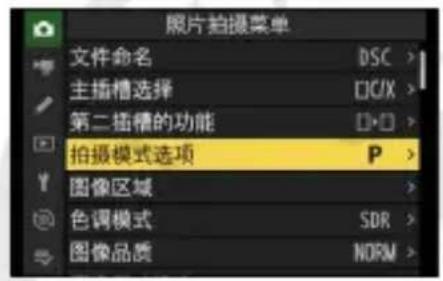
2 加亮显示一种拍摄模式,然后按下多重选择器的中央。

·[用户设定模式1]至[用户设定模式4]的右侧会显示各用户设定模式所保存的拍摄模式的图标。
- 当加亮显示[用户设定模式1]至[用户设定模式4]中的某一用户设定模式时,向右按下多重选择器可将该用户设定模式的拍摄模式更改为[程序自动]、[快门优先自动]、[光圈优先自动]或[手动]。
从照片拍摄菜单进行设定时,所选拍摄模式仅应用于照片模式;从视频拍摄菜单进行设定时,所选拍摄模式仅应用于视频模式。当用户设定模式的拍摄模式为[自动]时,无法更改用户设定模式的拍摄模式。
AUTO (自动)
除了快门速度和光圈之外,照相机还自动控制白平衡和其他项目。在可通过菜单配置的功能中,由照相机自动控制的功能呈现灰色而不可用。若要更改呈现灰色的菜单功能的设定,请将拍摄模式更改为P、S、A或M。
曝光
P(程序自动)
在该模式下,照相机将根据一个内置程序来自动调整快门速度和光圈以确保在大多数情况下都能达到良好曝光。
- 您可以对右(自动)下由照相机自动控制的白平衡和其他项目进行设定。
提示:柔性程序
通过在模式P下旋转主指令拨盘,可选择将产生相同曝光的不同快门速度和光圈组合(“柔性程序”)。

- 当柔性程序有效时, 将会显一个柔性程序指示 (* )。
- 若要恢复默认的快门速度和光圈设定,请旋转主指令拨盘直至指示消失。当模式拨盘被旋转至其他设定或照相机关闭时,柔性程序也将结束。
s(快门优先自动)
在快门优先自动模式下,由您选择快门速度,而照相机会自动调整光圈以获得良好曝光。选择高速快
门可“锁定”动作,选择低速快门则可通过模糊移动的物体表现出动态效果。

- 快门速度可设为1/16000秒至30秒之间的值。
· 快门速度可锁定在所选的值(☐804、☐830)。
A(光圈优先自动)
在光圈优先自动模式下,由您选择光圈,而照相机会自动调整快门速度以获得良好曝光。当您想要让
背景模糊并突出主要拍摄对象的细节或突出背景和前景的细节时,适合使用该模式。

大光圈(f/5.6) 小光圈(f/22)
- 旋转副指令拨盘可调整光圈。

- 光圈的最小值和最大值根据镜头的不同而异。
- 光圈可锁定在所选的值(☐804、☐830)。
M (手动)
快门速度和光圈都由您控制。选择此模式可对烟花或夜空等拍摄对象进行长时间曝光(“B门”或“遥控B门”拍摄,177)。
- 您可以根据曝光指示通过旋转指令拨盘调整快门速度和光圈。
- 旋转主指令拨盘可选择快门速度。快门速度可设为1/16000秒至30秒之间的值、“Bulb”或“Time”。
![0:00 125 56 00 [100] [78dB]](/content/2026/08/1614211/images/cbdea3f6ce4f84d5c30397c8eeb7601950890a6170d0618af19870b12cbb0a42.jpg)
- 旋转副指令拨盘可调整光圈。
![0:00 12:54 E43 0:00 25:00 [76KB]](/content/2026/08/1614211/images/66dfaf2960bb160df7f6b0e89677d7b4df0fd17b893ed3c878454049295a5478.jpg)
- 光圈的最小值和最大值根据镜头的不同而异。
- 快门速度和光圈可锁定在所选的值(804、830)。
曝光指示
显示屏中的曝光指示可显示照片在当前设定下是曝光不足还是曝光过度。曝光指示的读取方式如下所示(显示根据自定义设定b2[曝光控制EV步长]所选选项的不同而异):
| [曝光控制EV步长]选为[1/3 EV步长(补偿1/3 EV)] | ||
| 良好曝光 | 1/3 EV曝光不足 | 3 1/3 EV以上曝光过度 |
 |  |  |
曝光警告
若所选设定超出了曝光测光系统的限制,显示将闪烁。
提示:延长快门速度
若要使快门速度在模式M下低至900秒(15分钟),请将自定义设定d6[扩展快门速度范围(M)]选为[ON]。
提示:长时间曝光
在低于1秒的速度下,照相机显示的快门速度可能与实际曝光时间不同。例如,快门速度为15和30秒时的实际曝光时间分别为16和32秒。快门速度为60秒和更低时,曝光时间又将与所选的快门速度一致。
提示:自动ISO感光度控制(模式M)
若启用了自动ISO感光度控制(☐197),照相机将自动调整ISO感光度以在所选快门速度和光圈下获得良好曝光。
U1、U2、U3和U4(用户设定模式)
通过将常用设定指定给用户设定模式U1至U4,您只需从U1至U4中选择一种模式,即可使用保存的用户设定进行拍摄。
- 在用户设定模式下,您可分别更改照片模式和视频模式的拍摄模式。然而,当用户设定模式的拍摄模式为时,无法更改用户设定模式的拍摄模式。
- 您可使用为不同的视频表现效果和拍摄场景(如电影视频和天文摄影)配置的基本预设用户设定。各种预设已作为默认设定保存至U1、U2、U3和U4。
默认用户设定(预设)
| 用户设定 | 拍摄模式/用户设定的名称 | 说明 | |
| 静止图像 | 视频 | ||
| U1 | PU | M电影视频 | 此设定适用于拍摄电影视频。·视频拍摄菜单中的[画面尺寸/帧频]设为[1920×1080; 23.976p],与电影的23.976p帧频相同。·视频拍摄菜单中的[设定优化校准]设定为[CineBias_RED),该设置使用灵活颜色来生成电影感图像。·使快门角度设定快门速度(☐839)。 |
| U2 | PU | M慢动作视频 | 此设定适用于拍摄慢动作视频,播放速度可降至1/4。·视频拍摄菜单中的[画面尺寸/帧频]设为[1920×1080;29.97p×4(慢动作)],播放速度降至1/4。·使用[快门角度]设定快门速度(☐839)。 |
| U3 | A人像 | PU | 此设定适用于拍摄人像照片,能使拍摄对象清晰对焦,背景充分虚化。• 照片拍摄菜单中的[设定优化校准]设为[丰富色调人像]。• 照片拍摄菜单中的[AF/MF拍摄对象侦测选项]设为[人物]。• 照片拍摄菜单中的[皮肤柔和]设为[标准]。 |
| U4 | M星空风景照片 | PU | 此设定适用于拍摄天文照片。• 此选项预了适合拍摄银河照片的曝光参数。拍摄时,请根据拍摄环境和所需构图来调整快门速度等设置。• 照片拍摄菜单中的[除霾]>[除霾模式]设为[开启(一系列)]。• [移至无穷远对焦位置]被指定给自定义设定f2[自定义控制(拍摄)]>[Fn1按钮],以便照相机能够快速对焦于星空。 |
默认用户设定(预设)
使用默认设定时,尽管各项设置是针对不同的视频表现效果和拍摄场景所配置,但它们不会根据您的拍摄环境自动调整。若您无法按照预期拍摄照片或视频,请根据拍摄环境修改默认设定。若在拍摄时需要反复更改默认设定,建议您使用设定菜单中的[管理用户设定]保存更改后的设置。
保存用户设定以及配置与管理用户设定相关的设置
可以使用设定菜单中的 [管理用户设定],将当前的拍摄设定保存到U1至U4中的某一模式。预设也可以保存到U1至U4中。在[管理用户设定]中,还可以配置与管理用户设定相关的设置,例如对已保存的设置放弃更改以及重设为默认设定。
可使用设定菜单中的[管理用户设定]为[U1]至[U4]配置以下设置。
| 选项 | 说明 |
| [保存] | 保存用户设定。• [当前设定]: 保存当前设定。• 电影视频预设]: 保存与U1默认设定相同的设定。• 慢动作视频预设]: 保存与U2默认设定相同的设定。• 人像预设]: 保存与U3默认设定相同的设定。• 星空风景照片预设]: 保存与U4默认设定相同的设定。 |
| [保留更改] | 将此项设为[ON]后,即使将拍摄模式从U1至U4切换为其他拍摄模式,或关闭电源,也会保留用户设定。 |
| [放弃更改] | 恢复为之前保存的设定。• 用户设定的名称不会恢复为之前保存的名称。 |
| [重新命名] | 更改(照片模式)和(视频模式)的用户设定的名称。• 保存的名称最长可达20个字符。• 有关文本输入的信息,请参阅“文本输入”(82)。 |
| [重设] | 将已保存的用户设定恢复为默认设定。·U1至U4的默认设定各不相同。有关U1至U4的默认设定的详细信息,请参阅“默认用户设定(预设)”(☐171)。 |
将当前拍摄功能保存为用户设定的步骤如下。
1 调整设定。
可以保存的设定包括:
·照片拍摄菜单选项、
·视频拍摄菜单选项、
·自定义设定菜单选项,
·拍摄模式、快门速度(模式S和M)、光圈(模式A和M)、柔性程序(模式P)和曝光补偿等。
2 在设定菜单中加亮显示[管理用户设定],然后向右按下多重选择器。
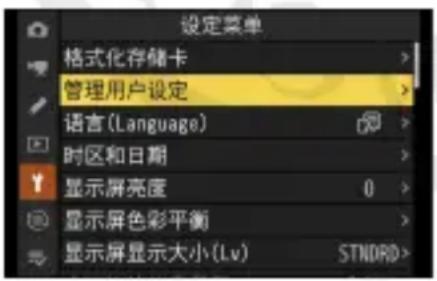
3 选择一种模式。
加亮显示[U1]、[U2]、[U3]或[U4],然后向右按下多重选择器。

4 加亮显示[保存],然后向右按下多重选择器。

5 加亮显示[当前设定]并按下多重选择器的中央。
加亮显示[保存设定],然后按下多重选择器的中央将当前设定保存到所选用户设定模式。
√ 无法指定给U1、U2、U3和U4的项目
以下项目无法保存到U1、U2、U3或U4。
- 照片拍摄菜单
-[存储文件夹] - [管理优化校准]
- [多重曝光]
- [间隔拍摄]
- [延时摄影视频]
- [焦距变化拍摄]
- [像素变化拍摄]
- 视频拍摄菜单
- [存储文件夹]
- [管理优化校准]
长时间曝光(仅限模式M)
本照相机提供2个长时间曝光选项:“B门”和“遥控B门”。长时间曝光可用于拍摄烟花、夜景、星星或移动灯光。

| 快门速度 | 说明 |
| Bulb | 按住快门释放/REC按钮期间,快门保持打开。 |
| Time | 曝光在按下快门释放/REC按钮时开始,再次按下该按钮时结束。 |
1 保持照相机平稳,例如通过使用三脚架。
2 按下Fn2(MODE)按钮以显示拍摄模式选项。

3 加亮显示M并按下多重选择器的中央,将拍摄模式更改为M。

4 旋转主指令拨盘可将快门速度选择为Bulb(“B门”)或Time(“遥控B门”)。

请注意,曝光指示在快门速度为Bulb或Time时不显示。
5 对焦并开始曝光。
·“B门”:完全按下快门释放/REC按钮开始曝光。曝光过程中请按住快门释放/REC按钮。
- “遥控B门”:完全按下快门释放/REC按钮开始曝光。
6 结束曝光。
·“B门”:松开快门释放/REC按钮。
·“遥控B门”:再次完全按下快门释放/REC按钮。
长时间曝光
- 请注意,在长时间曝光模式下可能出现“噪点”(亮点、不规则间距明亮像素或雾像)。
- 建议使用下列电源之一以防在长时间曝光期间断电:
- 一块充满电的电池
- 使用附送的USB连接线(两端均具备C型接口)连接的另购EH-8P电源适配器
- 便携式充电器(移动电源)
- 为避免模糊,推荐使用三脚架或者另购的遥控线等设备。
- 请注意,即使选择了Bulb的快门速度,另购的ML-L7遥控器仍以“遥控B门”模式运作。
自动曝光(AE)锁定
使用自动曝光锁定可锁定曝光,防止照相机自动调整曝光。
若要执行AE锁定,请按下指定了AE锁定功能(例如[仅AE锁定]或[AE/AF锁定])的控制。可使用自定义设定f2[自定义控制(拍摄)]或g2[自定义控制]
(768、815),选择控制所执行的功能。
以下说明以指定[AE/AF锁定]为例。根据指定的功能,控制的使用方法和照相机的操作有所不同。
- 按住指定了[AE/AF锁定]的控制可锁定曝光,防止因构图或拍摄对象亮度变化而使曝光发生改变。
- 拍摄显示中将显示AE-L图标。

- 若已启用自动对焦, 则在按下指定了[AE/AF锁定]的控制前半按快门释放/REC按钮进行对焦。这样可同时锁定对焦和曝光。
- 按住指定了[AE/AF锁定]功能的控制,重新构图并拍摄照片。
提示:使用快门释放/REC按钮锁定曝光
若将自定义设定c1[快门释放按钮AE-L]选为[开启(半
按],半按快门释放/REC按钮期间将锁定曝光。
提示:测光区域
- 使用[点测光]时,曝光将锁定为以当前对焦点为中心的圆圈内的测光值。
- 使用[中央重点测光]时,曝光将锁定为屏幕中央12mm直径圈的加权值。
提示: 调整快门速度和光圈
在按下指定了[AE/AF锁定]的按钮期间,可调整以下设置:
| 拍摄模式 | 设定 |
| P快门 | 速度和光圈(柔性程序;165) |
| S快门 | 速度 |
| A光圈 | |
| · 新数值可在拍摄显示中进行确认。 | |
曝光补偿
曝光补偿可用于更改照相机建议的曝光值。其可用于使照片更亮或更暗。

·您现在可以更改曝光补偿。
- 在本照相机上,自定义设定f7[释放按钮以使用拨盘]默认设定为[ON]。若将f7[释放按钮以使用拨盘]选为[OFF],则需要按住Fn1(☑)按钮并旋转指令拨盘来设定曝光补偿。

曝光
2 旋转指令拨盘以设定曝光补偿值。

![200. 1-3 照片: 无标题 图层: [78/45] V 1/128 v 6.6 显示](/content/2026/08/1614211/images/3339aafe5a3e1e0a7d63ffb34fdf61b2a037995062b0c72127078b1c0333ec80.jpg)
·在照片模式下显示设定的曝光补偿值和指示;在视频模式下显示设定的曝光补偿值。
3 再次按下Fn1(图)按钮应用设定。
- 可选择-5EV(曝光不足)至+5EV(曝光过度)之间的值。在视频模式下可选择-3EV至+3EV间的值。
·在默认设定下,曝光补偿可以1/3EV的增量进行更改。增量的大小可使用自定义设定b2[曝光控制EV步长]进行更改。
·值越高,拍摄对象越亮,值越低,拍摄对象则越暗。
· 将曝光补偿设为±0.0可恢复通常曝光。照相机关闭时,曝光补偿不会重设。
· 在AUTO模式下,当选择其他拍摄模式或照相机关闭时,曝光补偿将重设。
·也可以通过轻触拍摄显示上的曝光补偿来设定曝光补偿。
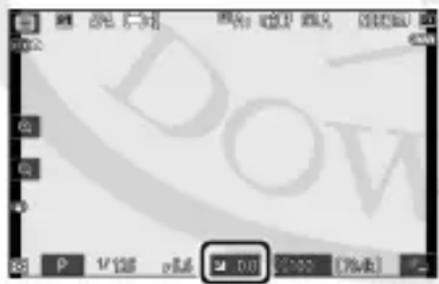
- 在模式M下,曝光补偿仅影响曝光指示;快门速度、光圈和ISO感光度不会改变。图像的整体亮度也不会改变。
- 当自动ISO感光度控制(197)生效时,ISO感光度会根据为曝光补偿选择的值自动调整,而且图像的整体亮度会改变。
提示:闪光拍摄
使用另购的闪光灯组件时,曝光补偿既影响闪光级别又影响曝光,可同时改变主要拍摄对象和背景的亮度。使用自定义设定e2[闪光曝光补偿]可将曝光补偿的效果仅应用于背景。
释放模式
选择完全按下快门释放/REC按钮时所执行的操作。
选择释放模式
您可从i菜单或照片拍摄菜单的[释放模式]中,选择完全按下快门释放/REC按钮时所执行的操作。
当在i菜单中加亮显示[释放模式]时,可通过旋转主指令拨盘来设定释放模式。

- 在菜单中加亮显示[释放模式]时,可通过旋转副指令拨盘来选择所选设置的相应选项(如有)。
| 模式说明 | ||
| S | [单张拍摄] | 每按一次快门释放/REC按钮,照相机拍摄一张照片。 |
| LL | [低速连拍] | 按住快门释放/REC按钮期间,照相机以所选每秒幅数拍摄照片。当设定了[低速连拍]且在菜单中加亮显示[释放模式]时,可通过旋转副指令拨盘来设定每秒拍摄幅数。可从1至7幅/秒之间的每秒幅数进行选择。 |
| M H | [高速连拍] | 按住快门释放/REC按钮期间,照相机将以最高16幅/秒的速度拍摄照片。 |
| M H+ | [高速连拍(延长)] | 按住快门释放/REC按钮期间,照相机将以最高20幅/秒的速度拍摄照片。 |
| M 15 | [C15] | 按住快门释放/REC按钮期间,照相机将以15、30、60或120幅/秒的速度拍摄照片(190)。 |
| M 30 | [C30] | |
| M 60 | [C60] | |
| M 120 | [C120] | |
| ◎ | [自拍] | 使用自拍功能拍摄照片(193)。 |
每秒拍摄幅数
[高速连拍]和[高速连拍(延长)]的最高每秒拍摄幅数因照相机设定不同而异。
| 释放模式 图像品质 | 最高每秒拍摄幅数 | |
| [高速连拍] | NEF (RAW) / NEF (RAW) + | 约15.3幅/秒 |
| JPEG/HEIF 约16幅/秒 | ||
| [高速连拍(延长)] | NEF (RAW) / NEF (RAW) + | 约20幅/秒 |
| JPEG 约20幅/秒 | ||
√ 注意:高速连拍(延长)
- 在某些设定下,照相机可能无法使每个连拍保持一致曝光。若要使每个连拍中的所有照片保持一致曝光,使用自动曝光锁定(180)。
- 当照片拍摄菜单中的[色调模式]选为[HLG]时,[高速连拍(延长)]的每秒拍摄幅数降至[高速连拍]的每秒拍摄幅数。
√ 注意:连拍
- 根据拍摄环境和存储卡性能的不同,存储卡存取指示灯将可能点亮几十秒到约1分钟。当存储卡存取指示灯点亮时,请勿取出存储卡。否则,不仅可能导致未记录完的图像丢失,而且还可能导致照相机或存储卡损坏。
- 若在存储卡存取指示灯点亮时关闭照相机,记录完缓冲区中的所有图像后才会切断电源。
- 若图像仍在缓冲区时电池电量耗尽,快门释放将被禁用,且图像将传送到存储卡。
提示:内存缓冲区
- 半按住快门释放/REC按钮期间,可拍幅数显示将显示内存缓冲区中可存储的照片张数。

- 缓冲区已满时,屏幕中将显示r000且每秒幅数将降低。
- 所示张数为近似值。内存缓冲区中实际可保存的照片张数根据照相机设定和拍摄环境的不同而异。
提示:系列照片
可将连拍或高速画面捕捉+期间所拍摄的各个系列照片视为一组照片。使用播放菜单中的[系列照片播放]选择播放期间如何处理连拍。
高速画面捕捉+(C15/C30/C60/C120)
若要以15、30、60或120幅/秒的每秒幅数进行高速连拍(高速画面捕捉+),请在i菜单或照片拍摄菜
单的[释放模式]中选择[C15]、[C30]、[C60]或[C120]。
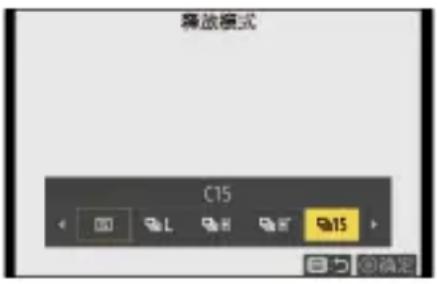
- 使用高速画面捕捉+时,连拍的最大时间长度根据每秒幅数的不同而异。
- 所记录的照片还可能包括半按快门释放/REC按钮期间所缓冲画面的最终照片(“预拍”);若要选择保存多少缓存区,请使用自定义设定d3[预拍选项]。
您还可以限制在完全按下快门释放/REC按钮后所记录连拍的长度(☐743)。 - 触控快门只能用于一次拍摄一张照片。请使用快门释放/REC按钮进行高速画面捕捉+。
√ 高速画面捕捉+:限制
- 图像区域的可用选项根据每秒拍摄幅数的不同而异。
-[C15]/[C30]/[C60]:从[FX (36×24)]和[DX (24×16)]中进行选择
-[C120]: 唯一可用的选项是[DX(24×16)]
- 图像品质固定为[JPEG/HEIF标准]并以JPEG格式记录照片。
- 图像尺寸固定为[大]。
- 快门速度的可用选项根据每秒拍摄幅数的不同而异。
- [C15]/[C30]/[C60]: 1/16000-1/60秒 - [C120]: 1/16000-1/125秒
虽然可以选择-5到+5EV之间的设定,曝光补偿仍限制为-3到+3EV之间的值。
- 即使选择较高值(Hi 0.3至Hi 1.7),ISO感光度的上限仍为ISO 64000。
- 若照片拍摄菜单中的[ISO感光度设定]>[自动ISO感光度控制]选为[ON],则[最小快门速度]所选的选项将不适用。
- 高速画面捕捉+无法与某些照相机功能组合使用,包括:
- 柔性程序,
- HLG色调模式,
- 闪光拍摄,
- 包围,
- 多重曝光,
- HDR合成,
-
除霾,
-
间隔拍摄,
- 延时摄影视频拍摄,
- 焦距变化拍摄,
- 像素变化。
提示:高速画面捕捉+
建议使用高写入速度的存储卡(1065)。
使用自拍(💡)
在自拍模式下,完全按下快门释放/REC按钮将开始计时,定时器超过时效时将拍摄一张照片。
1 在 i 菜单的[释放模式]中,加亮显示[自拍]并向下按下多重选择器。

2 选择所需的拍摄时滞和拍摄张数。

按下多重选择器的中央可选择加亮显示的选项。半按快门释放/REC按钮可显示拍摄显示。
3 进行照片构图并对焦。

在对焦模式选为AF-S时照相机无法对焦等情况下,若快门无法释放,定时器将不会启动。
4 启动自拍。
· 完全按下快门释放/REC按钮启动自拍;自拍指示灯将开始闪烁。定时器超过时效的2秒前,指示灯将停止闪烁。

- 使用自定义设定c2[自拍]可选择自拍持续时间、拍摄张数以及拍摄间隔。
ISO感光度
关于ISO感光度
照相机对光线的灵敏度(ISO感光度)可根据可用光线量进行调整。一般情况下,选择的值越高,在相同光圈下可使用的快门速度越快。可从ISO 100到64000的设定中进行选择。此外,还可使用低于ISO 100约0.3、0.7和1EV(相当于ISO 50)和高于ISO 64000约0.3、0.7、1和1.7EV(相当于ISO 204800)的扩展设定(□692)。
- [自动]选项适用模式。
- 仅当模式M中的[ISO感光度设定]>[自动ISO控制(M模式)]选为[OFF]时,手动ISO感光度选择才适用于视频模式。否则,照相机将自动设定视频拍摄的ISO感光度。视频拍摄的ISO感光度可设为从ISO100到51200的值,还可使用高于ISO 51200约0.3、0.7、1和2EV(相当于ISO 204800)的扩展设定(692)。当[视频文件类型]设为[R3D NE 12位(R3D)]时,可使用[基础ISO感光度]在低感光度和高感光度之间切换(272)。无法使用自动ISO感光度控制。
调整ISO感光度
- 您可使用菜单或照片拍摄菜单中的[ISO感光度设定]设定ISO感光度。
- 当在菜单中加亮显示[ISO感光度设定]时,可通过旋转主指令拨盘来设定ISO感光度。

- 在拍摄显示中会显示您的选择。

- 在默认设定下,ISO感光度可以1/3的增量进行更改。增量的大小可使用自定义设定b1[ISO感光度步长值]进行更改。
高ISO感光度
ISO感光度越高,曝光时所需光线就越少,使您可以在光线不足时拍摄照片以及在拍摄对象处于移动状态时帮助防止模糊。但是请注意,感光度越高,图像受不规则间距明亮像素、雾像或条纹形式“噪点”的影响就越大。
- 可通过启用高ISO降噪减少“噪点”。可使用照片拍摄和视频拍摄菜单中的[高ISO降噪]项目启用高ISO降噪。
提示: Hi 0.3-Hi 1.7
设定[Hi 0.3]表示比ISO 64000约高0.3EV的ISO感光度(相当ISO 80000),设定[Hi 1.7]则表示约高1.7EV的ISO感光度(相当于ISO 204800)。请注意,在这些设定下拍摄的照片尤其容易产生不规则间距明亮像素、雾像或条纹形式的“噪点”。
提示:Lo 0.3-Lo 1.0
[Lo 0.3]表示比ISO 100约低0.3EV的ISO感光度(相当于ISO 80)。[Lo 1.0]则比ISO 100约低1EV(相当于ISO 50)。适用于在光线明亮时使用较大光圈或较低快门速度的情况。亮部可能曝光过度。在大多数情况下,推荐使用ISO[100]或以上的ISO感光度。
自动ISO感光度控制
若使用用户所选值无法达到良好曝光,自动ISO感光度控制将自动调整ISO感光度。您可为自动ISO感光度控制选择一个上限(200-Hi 1.7)以防止ISO感光度提升得太高。
启用自动ISO感光度控制
1 使用i菜单中的[ISO感光度设定]选择ISO感光度,然后向下按下多重选择器。

2 设定[自动ISO感光度控制]和[最大感光度]。

按下多重选择器的中央可保存更改。
- 当在菜单中加亮显示[ISO感光度设定]时,旋转副指令拨盘可在ISO AUTO(启用自动ISO感光度控制)和ISO(禁用自动ISO感光度控制)中进行选择。

- 若启用了自动ISO感光度控制,拍摄显示中将显示ISO AUTO。若用户所选的感光度值发生变化,显示中将显示调整值。
![20% 5.34 确定 取消 帮助 62% P V138 pLEB 01 50 [74kV]](/content/2026/08/1614211/images/d756a1b33cf36a7f320bab636f87bd021a7740e4b733d55e801b9341056961ae.jpg)
√ 注意:自动ISO感光度控制
- 若当前为[ISO感光度设定]选择的值高于为[最大感光度]选择的值,则为[ISO感光度设定]选择的值将作为自动ISO感光度控制的上限。
- 闪光拍摄期间,快门速度会限制在由同步速度(/160秒)和e1[闪光快门速度]中的所选择值所定义的范围内。若[最小快门速度]的所选值不在此范围内,自定义设定e1[闪光快门速度]的所选值会成为有效的最小快门速度。
- 除了模式M以外,都使用自动ISO感光度控制来拍摄视频。通过将视频拍摄菜单中的[ISO感光度设定]>[自动ISO控制(M模式)]选为[ON],可为模式M下的视频拍摄启用自动ISO感光度控制。
白平衡
关于白平衡
白平衡可确保无论光源色彩如何,白色物体都显示为白色。推荐您在大多数光源下使用默认设定(自动白平衡,或WB A);若使用自动白平衡不能获得预期效果,请按照下文所述选择其他选项。
调整白平衡
- 白平衡可使用菜单、照片拍摄菜单或视频拍摄菜单中的[白平衡]项目进行调整。

- 在菜单中加亮显示[白平衡]时,可通过旋转主指令拨盘来调整白平衡。所选选项在拍摄显示中以图标标识。

在i菜单中加亮显示[白平衡]时,可通过旋转副指令拨盘来选择所选设置的相应选项(如有)。
白平衡
| 选项 色温*说明 | ||||
| WB A [自动] | 照相机会自动调整白平衡以在大多数光源下获得良好效果。使用另购的闪光灯组件时,将根据闪光灯闪光时生效的条件调整白平衡。 | |||
| WB A0 [保持白色(减少暖色)] | 约3500-8000K | 消除白炽灯灯光所产生的温暖色彩氛围。 | ||
| WB A1 [保持总体氛围] | 约3500-8000K | 部分保留白炽灯灯光所产生的温暖色彩氛围。 | ||
| WB A2 [保留暖色调颜色] | 约3500-8000K | 保留白炽灯灯光所产生的温暖色彩氛围。 | ||
| ☀A [自然光自动适应] | 约4500-8000K | 在自然光线下使用时,该选项所产生的色彩比使用WB A[自动]时更接近肉眼看到的效果。 | ||
| ☀ [晴天] 约 | 5200K 适用 | 于晴天时的拍摄对象。 | ||
| ♥ [阴天] 约 | 6000K 在白天多云时使用。 | |||
| ♥ [背阴] 约 | 8000K 在白天拍摄对象背阴时使用。 | |||
| ♥ [白炽灯] | 约3000K 在白炽灯灯光下使用。 | |||
| ※ [荧光灯] | 在荧光灯灯光下使用;请根据光源选择灯泡类型。 | |||
| ※CW [冷白色荧光灯] | 约4200K | |||
| ※DW [昼白色荧光灯] | 约5000K | |||
| ※DY [白昼荧光灯] | 约6500K | |||
| WB [闪光灯] | 约5400K 适用于闪光拍摄。 | |||
| K [选择色温] | 约2500-10000K | · 直接色温选择。· 当设定了[选择色温]且在菜单中加亮显示[白平衡]时,可通过旋转副指令拨盘来调设定色温。 | ||
| 选项 色温*说明 | |
| PRE [手动预设] | ·测量拍摄对象或光源的白平衡或从现有照片复制白平衡。·当设定了[手动预设]且在菜单中加亮显示[白平衡]时,可通过旋转副指令拨盘来选择手动预设数据。·当设定了[手动预设]且在菜单中加亮显示[白平衡]时,按住多重选择器的中央可进入直接测量模式(☐214)。 |
* 微调设为0时的值。
A [自然光自动适应]
A[自然光自动适应]在人造光下可能无法产生预期效果。请选择WB A[自动]或适合光源的其他选项。
√ 摄影棚闪光灯灯光
WB A[自动]在大型摄影棚闪光灯组件照明下可能无法产生预期效果。请使用手动预设白平衡,或将白平衡设为WB 闪光灯并使用微调来调整白平衡。
提示:自动
- 对于白平衡选A [自动]、☀A [自然光自动适应]或PRE [手动预设]时所拍的照片,照片信息[基本拍摄数据]页面会列出拍摄照片时生效的色温(☐303)。为K[选择色温]设定数值时可将其用作参考。
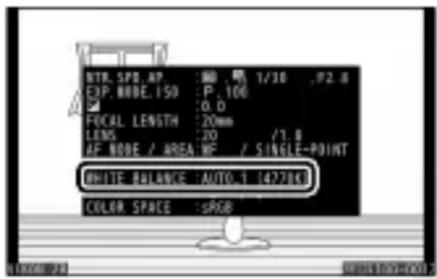
- 若要在播放期间查看[基本拍摄数据]页面,请进入播放菜单的[播放显示选项]并勾选(☑)[拍摄数据]和[基本拍摄数据]旁边的复选框。
- 使用高速画面捕捉+拍摄的照片不会显示色温。
提示:[白平衡]选项
白平衡也可从照片拍摄和视频拍摄菜单中进行调整。

提示: 色温
感知的光源色彩根据观察者的不同而异;有些可能带红色氛围而有些则呈现蓝色。色温是对光源色彩的一种客
白平衡
观衡量标准,以凯尔文(K)表示。色温越低,色彩越偏红(①);色温越高,色彩越偏蓝(②)。
![① ←→ 3000 4000 5000 6000 8000 10000 [K] ② →→](/content/2026/08/1614211/images/8bdb52c81fa3a90b242e46faaeba44a8c3dd3b233360f954a408225e999cf230.jpg)
提示: 选择一个色温
一般情况下,若您的照片带红色氛围或者想要使照片偏蓝,请选择较低值,若您的照片为蓝色调或者想要使照片偏红,请选择较高值。
微调白平衡
各白平衡选项可从中心沿着A(琥珀色)-B(蓝色)轴或G(绿色)-M(洋红)轴方向最多微调6步。
使用i菜单
1 在 i 菜单中选择[白平衡],加亮显示所需选项,然后向下按下多重选择器直至显示微调选项。

白平衡
2 微调白平衡。
·若要更改值,请向上、向下、向左或向右按下多重选择器,或者轻触屏幕上的箭头。


·A(琥珀色)-B(蓝色)轴代表色温,以0.5的增量为一格刻度。增量1相当于约5迈尔德。
·G(绿色)-M(洋红)轴的效果类似于色彩补偿滤镜,以0.25的增量为一格刻度。增量1相当于约0.05漫射密度单位。
3 保存更改。
·按下多重选择器的中央可保存更改并返回i菜单。
·若已微调白平衡,白平衡图标中将显示一个星号(“*”)。

使用菜单
1 在照片拍摄或视频拍摄菜单中选择[白平衡],加亮显示所需选项,然后向右按下多重选择器直至显示微调选项。

有关微调[手动预设]白平衡的信息,请参阅“微调手动预设白平衡”(□221)。
2 微调白平衡。
·使用多重选择器在网格中定位光标。所选值显示在网格右边。

• A(琥珀色)-B(蓝色)轴代表色温,以0.5的增量为一格刻度。增量1相当于约5迈尔德。
•G(绿色)-M(洋红)轴的效果类似于色彩补偿滤镜,以0.25的增量为一格刻度。增量1相当于约0.05漫射密度单位。
3 保存更改。
·按下多重选择器的中央可保存更改并退回菜单。
若已微调白平衡,图标中将显示一个星号(“*”)。

提示: 白平衡微调
微调轴上的色彩是相对的,不是绝对的。在指定轴上选择某种色彩不一定会使该色彩出现在照片中。例如,当选择了“暖”设定(如[白炽灯])时,移动光标至B(蓝色)可使照片稍“冷”,但不会使照片真正变蓝。
提示:“迈尔德(Mied)”
以迈尔德为单位的数值通过将色温倒数乘以106计算得出。任一色温变化在低色温下都比在高色温下使色彩产生的变化更大。例如,1000K的色温变化在色温3000K下产生的色彩变化比在6000K下显著。迈尔德是一种考虑了上述变化的色温测量方式,同时也是应用于色温补偿滤镜的单位。
例如:色温变化(以凯尔文为单位):以迈尔德为单位的数值
• 4000K-3000K=1000K: 83迈尔德
- 7000K-6000K=1000K: 24迈尔德
选择一个色温
您可通过为A(琥珀色)-B(蓝色)轴和G(绿色)-M(洋红)轴输入数值来选择色温。
使用i菜单
1 在 i 菜单中选择[白平衡],然后加亮显示K[选择色温]并向下按下多重选择器。

2 选择一个色温。

·向左或向右按下多重选择器可加亮显示数字,向上或向下按下多重选择器可更改数值。
3 朝-移动变焦控制可微调值。
·若要更改值,请向上、向下、向左或向右按下多重选择器,或者轻触屏幕上的箭头。

·A(琥珀色)-B(蓝色)轴代表色温,以0.5的增量为一格刻度。增量1相当于约5迈尔德。
•G(绿色)-M(洋红)轴的效果类似于色彩补偿滤镜,以0.25的增量为一格刻度。增量1相当于约0.05漫射密度单位。
4 保存更改。
- 按下多重选择器的中央可保存更改并返回 i 菜单。
·若已微调色温,拍摄显示中的色温图标旁将出现一个星号(“*”)。

白平衡
使用菜单
1 在照片拍摄或视频拍摄菜单中选择[白平衡],然后加亮显示K[选择色温]并向右按下多重选择器。
2 选择一个色温。
向左或向右按下多重选择器可加亮显示数字,向上或向下按下多重选择器可更改数值。

3 微调色温。
选择色温后,朝-移动变焦控制可显示微调选项。使用多重选择器在网格中定位光标。

· 光标可从中心沿任一轴最多移动6步。所选值显示在网格右边。
• A(琥珀色)-B(蓝色)轴代表色温,以0.5的增量为一格刻度。增量1相当于约5迈尔德。
•G(绿色)-M(洋红)轴的效果类似于色彩补偿滤镜,以0.25的增量为一格刻度。增量1相当于约0.05漫射密度单位。
4 保存更改。
·按下多重选择器的中央可保存更改并退回菜单。
·若已微调色温,白平衡图标中将出现一个星号(“*”)。

白平衡
√ 注意:色温选择
- 在荧光灯光源下请勿使用色温选择;而应使[荧光灯]选项。
- 在其他光源下使用色温选择时,请先试拍一张照片以判断所选值是否合适。
手动预设
在混合光或具有强烈色彩氛围的光线下,WB A[自动]、●[白炽灯]和K[选择色温]等白平衡设定可能无法产生预期效果。在这种情况下,可将白平衡设为在用于将要拍摄的照片的光线下所测量的值。设定预设白平衡有以下2种方式:
| 方式 说明 | |
| 直接测量 | 在画面的所选区域中测量白平衡(214)。 |
| 从现有照片复制数值 | 从存储卡中的照片复制白平衡(218)。 |
直接测量
照相机最多可存储6个手动预设白平衡值。
1 在 i 菜单中选择[白平衡],然后加亮显示PRE [手动预设]并向下按下多重选择器。

2 加亮显示一个预设并按下多重选择器的中央。
从d-1至d-6中选择所需的白平衡预设。

3 在 i 菜单中加亮显示[白平衡],然后按住多重选择器的中央以启动直接测量模式。

·照相机将进入直接测量模式。PRE将在拍摄显示中闪烁。
![NIKON ZR - 在 i 菜单中加亮显示[白平衡],然后按住多重选择器的中央以启动直接测量模式。 - 2](/content/2026/08/1614211/images/b7d4ce088b8cbc38ab3506a25d0b58494a0f40c0eb76a9116af8240a9b7c5dc6.jpg)
4 将白平衡目标(口)置于白色或灰色物体上并测量手动预设白平衡值。
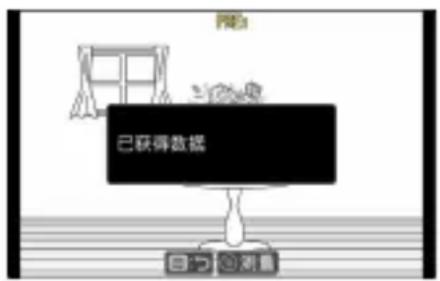
·使用多重选择器定位目标(□)。
· 完全按下快门释放/REC按钮或按下多重选择器的中央即可测量白平衡。直接测量模式生效时可多次测量白平衡。
·您也可通过轻触屏幕来定位目标(□)并测量白平衡。
·若安装了另购的闪光灯组件,将无法选择目标。请将白色或灰色参照物置于屏幕中央进行构图。
·若照相机无法测量白平衡,屏幕中将显示一条信息且照相机将返回直接测量模式。请尝试重新测量白平衡,例如将目标(□)置于拍摄对象的其他区域。
5 按下≡按钮退出直接测量模式。
手动预设白平衡菜单
手动预设白平衡菜单可通过在照片拍摄菜单中选择[白平衡]>PRE [手动预设]进行访问。通过手动预设白平衡菜单提供的选项,您可从现有照片复制手动预设白平衡值,或者添加注释至白平衡预设或保护白平衡预设。
受保护的预设
以图标标识的白平衡预设已受保护且无法更改。
手动预设:选择预设
白平衡预设可通过在照片拍摄菜单中选择[白平衡]>PRE[手动预设]进行查看。若要启用存储的预设,请使用多重选择器加亮显示一个预设并按下多重选择器的中央。

√ 直接测量模式
若在自定义设定c3[电源关闭延迟]>[待机定时器]中所选的时间内未进行任何操作,直接测量模式将会结束。
测量白平衡
在多重曝光过程中无法测量手动预设白平衡。
从照片中复制白平衡
按照下列步骤可将白平衡值从现有照片复制到所选预设中。
白平衡
1 在照片拍摄或视频拍摄菜单中选择[白平衡],然后加亮显示PRE[手动预设]并向右按下多重选择器。

2 选择目标位置。
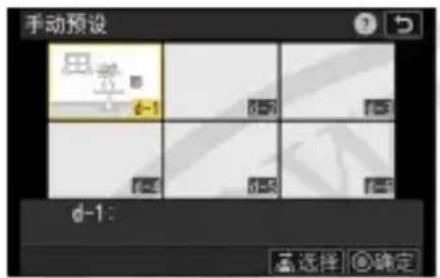
- 使用多重选择器加亮显示目标预设(d-1至d-6)。
·朝+移动变焦控制可查看手动预设白平衡菜单。
3 选择[选择照片]。

加亮显示[选择照片],然后向右按下多重选择器以查看当前存储卡上的照片。
白平衡
4 加亮显示源图像。

·使用多重选择器加亮显示所需照片。
· 若要放大查看加亮显示的照片,请朝+移动变焦控制。
5 复制白平衡。
· 按下多重选择器的中央,将被加亮显示照片的白平衡值复制到所选预设中。
·若加亮显示的照片中含有注释,该注释将被复制到所选预设的注释中。
提示:微调手动预设白平衡
所选预设可通过在手动预设白平衡菜单中选择[微调]进行微调。

提示:[编辑注释]
若要为当前白平衡预设输入最多36个字符的描述性注释,请在手动预设白平衡菜单中选择[编辑注释]。按照“文本输入”(☐82)中所述输入注释。
![NIKON ZR - 提示:[编辑注释] - 1](/content/2026/08/1614211/images/de3b5e19e998ba4e97a0e75f79753b265de4b52077b56ee954452d9761102e67.jpg)
若要保护当前白平衡预设,请将手动预设白平衡菜单中的[保护]选为[ON]。[保护]选为[ON]时,无法修改预设。
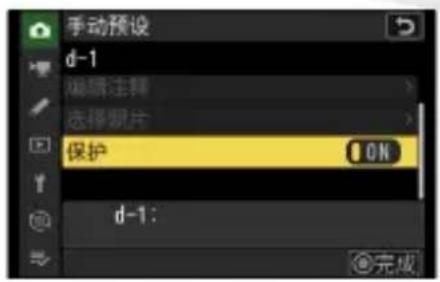
白平衡
优化校准
优化校准的类型
尼康独特的优化校准系统能在兼容的设备和软件之间共享图像处理设定,包括锐化、对比度、亮度、饱和度和色相。照相机提供了以下优化校准。
- 优化校准:照相机提供的优化校准。基本优化校准,包括[自动]和[标准]模式(☐225)。
• Creative Picture Control(创意优化校准):照相机提供的优化校准。这些控制提供了为实现特殊效果而精心配置的色相、色调、饱和度及其他设定的不同组合(225)。
- 优化校准(HLG):照相机提供的优化校准。当在照片模式中将照片拍摄菜单中的[色调模式]设为[HLG]时,这些优化校准通过照片拍摄菜单中的[设定优化校准(HLG)]进行选择(☐227)。
- 自定义优化校准:通过照相机或尼康工坊计算机软件创建的优化校准。这些优化校准基于照相机所提供的优化校准,可单独添加到照相机中。若要通过照相机创建自定义优化校准,请使用照片拍摄或视频拍摄菜单中的[管理优化校准]
(238)。若使用尼康工坊,则可在软件上创建自定义优化校准,将其导出为文件,复制到存储卡,并将其导入照相机(243)。有关使用尼康
工坊创建和导出自定义优化校准的详细信息,请参阅尼康工坊的在线帮助。
![graph LR A["相机"] <--> B["存储卡"] B --> C["笔记本电脑"]](/content/2026/08/1614211/images/2a3ea0849269415e8edaa78e42d424508302588802f4aa327afb05f2eae4ff60.jpg)
- 云优化校准:由尼康云创云服务提供的优化校准。可以将其下载并作为优化校准导入照相机。这些优化校准可以作为自定义优化校准保存。若尚未使用[灵活颜色](245)调整已保存的优化校准,则可以调整优化校准设定(239)。
![graph LR A["摄像头"] <--> B["WiFi信号"] B --> C["云层"] C --> D["云层图标"] style A fill:#f9f,stroke:#333 style B fill:#ccf,stroke:#333 style C fill:#cfc,stroke:#333 style D fill:#fcc,stroke:#333](/content/2026/08/1614211/images/65c45a3479ceb930c31ec8c3ef02ff21e1fc2f57933df836bc71694caf976f15.jpg)
关于优化校准
选择优化校准
- 在视频模式下, 或者在照片模式下在照片拍摄菜单中将[色调模式]选为[SDR]时, 请在 i 菜单、照片
拍摄菜单或视频拍摄菜单中将[设定优化校准]选为优化校准。

- 在照片模式下,在照片拍摄菜单中将[色调模式]选为[HLG]时,请在照片拍摄菜单中将[设定优化校准(HLG)]选为优化校准。
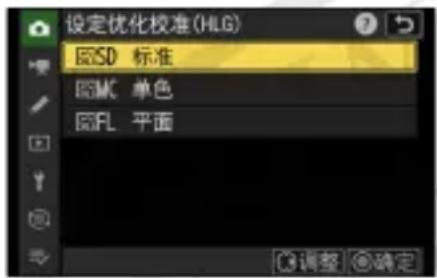
- 拍摄过程中,当前所选项显示在屏幕中。

· 视频拍摄菜单中的[设定优化校准]项目还提供[与照片设定相同]选项,可将视频的优化校准设为与照片所用的相同。
[设定优化校准]
| 选项 说明 | ||
| A | [自动] | 照相机根据[标准](照片模式)或[自然](视频模式)优化校准自动调整色相和色调。 |
| SD | [标准] | 进行标准化处理以获取均衡效果。在大多数情况下推荐使用。 |
| NL | [自然] | 进行最小程度的处理以获取自然效果。将来需要进行处理或润饰照片时选用。 |
| VI | [鲜艳] | 进行增强处理以获取鲜艳的照片打印效果。强调照片主要色彩时选用。 |
| MC | [单色]拍摄单色照片。 | |
| FM | [平面单色] | 具有从亮部到阴影平缓渐变的特色,能产生柔和的单色照片。 |
| DM | [深色调单色] | 要获得以下效果时选用:在阴影到中间色调的范围内略微暗淡的色调,随着色调从中间色调过渡到亮部时亮度快速增加。 |
| PT | [人像]柔化肤色以获取自然效果。 | |
| RP | [丰富色调人像] | 在捕捉拍摄对象的肤色细节并避免损失亮部细节的同时,产生比[人像]更鲜艳的效果。将来需要进行处理或润饰照片时选用。 |
| LS | [风景] | 拍摄生动的自然风景和城市风光。强调照片的蓝色和绿色时选用。 |
| FL | [平面] | 保留广范围色调(从亮部到暗部)中的细节。将来需要对照片进行广泛处理或润饰时选用。 |
| 01-20 | [Creative Picture Control](Creative picture control(创意优化校准)) | • Creative Picture Control(创意优化校准)提供了为实现特殊效果而精心配置的色相、色调、饱和度及其他设定的不同组合。• 可从总共20个选项中选择,包括[梦幻]和[清晨]。 |
| C-1-C-9 | [自定义优化校准](自定义优化校准) | 若将修改后的优化校准作为自定义优化校准保存至照相机,则会显示(☐238)。默认名称为现有优化校准的名称附加2位数。可根据需要更改该名称。默认情况下,☐C-1]设定为[CineBias_RED],该设置使用灵活颜色来生成电影感图像。 |
| 1-9 | [云优化校准](云优化校准) | 若从尼康云创云服务下载优化校准并导入照相机,则会显示(☐245)。 |
[设定优化校准(HLG)]
| 选项 说明 | ||
| SD | [标准] | 进行标准化处理以获取均衡效果。在大多数情况下推荐使用。 |
| MC | [单色] | 拍摄单色照片。 |
| FL | [平面] | 将来需要对照片进行广泛处理或润饰时选用。 |
限制优化校准选择
您可以限制 i 菜单的[设定优化校准]中显示的优化校准。可以分别限制照片模式([色调模式]设为[SDR]时)和视频模式下显示的优化校准。
1 在 i 菜单中选择[设定优化校准]。
2 朝-移动变焦控制。

3 选择要显示的优化校准。
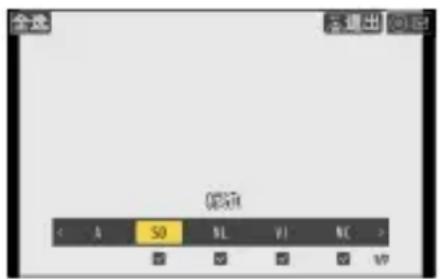
- 向左或向右按下多重选择器加亮显示优化校准,然后按下多重选择器的中央确定选择(☑)或取消选择(□)。只会显示被勾选(☑)的优化校准。
· 轻触屏幕上的[全选]可勾选(☑)所有复选框。再次轻触屏幕上的[全选]可去除所有复选框的勾选(□),但[自动]除外。
4 再次朝-移动变焦控制以完成设置。
限制优化校准选择
- 若在视频模式中将[设定优化校准]选为[与照片设定相同],则限制也会应用于照片模式下显示的优化校准(当照片拍摄菜单中的[色调模式]选为[SDR]时)。
- 所设定的限制不会应用于照片拍摄菜单和视频拍摄菜单中的[设定优化校准]设定。
- 无法限制照片模式下显示的优化校准(当照片拍摄菜单中的[色调模式]设为[HLG]时)。
修改优化校准
可根据场景或拍摄者的创作意图修改优化校准。
- 在照片模式下,在拍摄菜单中将[色调模式]选为[SDR]时,可以调整优化校准。在视频模式下,可以在i菜单中调整优化校准。
- 在照片模式下,当照片拍摄菜单中的[色调模式]设定为[HLG]时,可使用照片拍摄菜单中的[设定优化校准(HLG)]调整优化校准(☐237)。
- 无法调整保存到[CineBias_RED]的默认优化校准设定。
1 在 i 菜单中选择[设定优化校准]。

2 向左或向右按下多重选择器可选择优化校准,然后向下按下多重选择器。

3 调整设定。

- 向上或向下按下多重选择器可加亮显示要调整的项目,向左或向右按下多重选择器可设定调整值。每按一次使加亮显示的值加1。
·可用选项根据所选优化校准的不同而异。
·若要快速均衡调整[锐化]、[中等锐化]及[清晰度]的级别,请加亮显示[快速锐化],然后向左或向右按下多重选择器。 - 若要放弃更改并从默认设定重新开始编辑,请轻触屏幕上的[重设]。
提示:副指令拨盘
若要以0.25的增量调整加亮显示的值,请旋转副指令拨盘。
4 保存更改并退出。
·按下多重选择器的中央可保存更改并返回i菜单。
·已从默认设定修改过的优化校准会在拍摄显示的优化校准图标中以一个星号(“*”)标识。
![25% L 3.42 西面 V128 P 8.6 00 2290 [76/6] P](/content/2026/08/1614211/images/b848b1f4690b179785de5d627c4451d0402946a71a4386859b3955760dcf4540.jpg)
优化校准设定
| 选项 说明 | ||
| [效果级别] | 仅当选择了Creative Picture Control(创意优化校准)时显示。减弱或增强所选优化校准的效果。 | |
| [快速锐化] | 将锐化应用于照片中的对比区域。·调整[快速锐化]同时调整[锐化]、[中等锐化]和[清晰度]以获得均衡的效果。选择较高值可获得增强的锐利度。选择较低值可获得较大的柔和度。·[锐化]、[中等锐化]和[清晰度]分别应用在照片中的不同区域。这些参数也可逐个调整。 | |
| [锐化]将锐化应用于小对比区域。 | ||
| [中等锐化] | 将锐化应用于大于[锐化]使用区域且小于[清晰度]使用区域的对比区域。 | |
| [清晰度] | 将锐化应用于大对比区域。• 照片的精细轮廓以及整体的亮度和对比度不受影响。 | |
| [对比度]调整整体对比度。 | ||
| [亮部] | 仅对[设定优化校准(HLG)]显示。调整亮部。选择较高值使亮部更亮。 | |
| [阴影] | 仅对[设定优化校准(HLG)]显示。调整阴影。选择较高值使阴影更亮。 | |
| [亮度] | 亮化或暗化中间色调(位于亮部和阴影之间的色调)。该效果不会延伸到亮部和阴影,确保保留图像在这些区域内的细节。• 当选择了[自动]或Creative Picture Control(创意优化校准)时,或在[设定优化校准(HLG)]中,此项不可用。 | |
| [饱和度] | 控制色彩的鲜艳度。• 不适用于[单色]、[平面单色]、[深色调单色]或某些Creative Picture Control(创意优化校准)。 | |
| [色相] | 调整色相。·不适用于[自动]、[单色]、[平面单色]、[深色调单色]或某些Creative Picture Control(创意优化校准)。 | |
| [滤镜效果] | 仅对[单色]、[平面单色]、[深色调单色]和某些Creative Picture Control(创意优化校准)显示。模拟彩色滤镜在单色照片中的效果。 | |
| [调色] | 仅对[单色]、[平面单色]、[深色调单色]和某些Creative Picture Control(创意优化校准)显示。选择单色照片的色调。从9种不同色调中选择,包括冷色调和怀旧棕褐色。·选择了[B&W](黑白)以外的选项时,向下按下多重选择器可显示饱和度选项。 | |
| [调色](Creative Picture Control(创意优化校准)) | 仅对某些Creative Picture Control(创意优化校准)显示。选择所用颜色的浓淡。 | |
√指示
在优化校准设定菜单的数值显示中,下方以 Δ 指示标记的值表示照相机中保存的值。

√ [A](自动)
- 选择某些设定提供的[A](自动)选项可使照相机自动调整设定。
- 效果根据曝光和画面中拍摄对象位置的不同而异。
[滤镜效果]
有以下[滤镜效果]可供选择:
| 选项 | 说明 |
| [Y](黄色)* | 这些选项可增强对比度,并可用于在风景拍摄中降低天空的亮度。橙色[O]比黄色[Y]产生更明显的对比度,而红色[R]比橙色产生更明显的对比度。 |
| [O](橙色)* | |
| [R](红色)* | |
| [G](绿色)* | 绿色柔化肤色。适用于人像及其他类似拍摄。 |
* 括号中的术语是黑白拍摄时相应第三方彩色滤镜的名称。
√ 将[滤镜效果]与[深色调单色]配合使用
[深色调单色]具有较强的内置红色滤镜效果,即使[滤镜效果]选为[OFF]仍会应用。因为无法多次应用[滤镜效果],所以选择[OFF]以外的选项将禁用内置红色滤镜效果。通过启用[Y]、[O]和[R]可降低对比度。
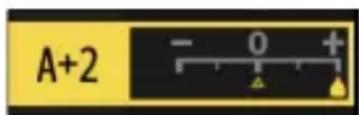
[自动]优化校准
设定可在 [A-2] 至 [A+2] 范围内进行调整。
提示:在菜单中修改优化校准
若要在以下菜单中修改优化校准,请加亮显示一个优化校准并向右按下多重选择器。

- 照片拍摄菜单中的[设定优化校准]
- 照片拍摄菜单中的[设定优化校准(HLG)]
- 视频拍摄菜单中的[设定优化校准]
- 向上或向下按下多重选择器可加亮显示要调整的项目。向左或向右按下多重选择器以1为增量选择一个值,或者旋转副指令拨盘以0.25为增量选择一个值。
- 可用选项根据所选优化校准 不同而异。
- 若要放弃更改并从默认设定重新开始编辑,请轻触屏幕上的[重设]。
- 按下多重选择器的中央可保存更改。

- 已从默认设定修改过的优化校准以一个星号 (*) 标识。

自定义优化校准
将修改后的优化校准保存为自定义优化校准。
| 选项 | 说明 |
| [保存/编辑] | 根据现有预设优化校准或自定义优化校准创建一个新的自定义优化校准,或者编辑现有自定义优化校准。 |
| [重新命名] | 重新命名自定义优化校准。• 无法重新命名默认保存到[CineBias_RED]的 |
| [删除] | 删除自定义优化校准。 |
| [载入/保存] | 将自定义优化校准复制到存储卡或从存储卡复制自定义优化校准。• 默认保存到[CineBias_RED]无法保存到存储卡。 |
创建自定义优化校准
1 在照片拍摄或视频拍摄菜单中加亮显示[管理优化校准],然后向右按下多重选择器。

2 选择[保存/编辑]。

加亮显示[保存/编辑],然后向右按下多重选择器以查看[选择优化校准]选项。
3 选择优化校准。
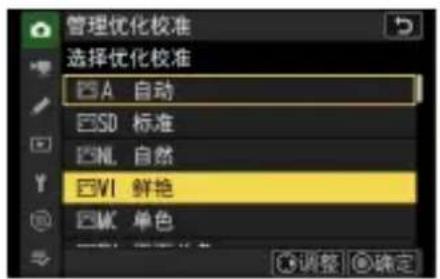
·加亮显示一个现有优化校准,然后向右按下多重选择器以显示编辑选项。
- 无法选择默认保存到[CineBias_RED]。
·若要保存加亮显示的优化校准副本而不进一步修改,请按下多重选择器的中央。屏幕中将显示[保存为]选项;请进入步骤5。
4 调整设定。

- 可用设定和用于编辑设定的方法与[设定优化校准]相同。
· 设定完成时按下多重选择器的中央可显示[保存为]选项。
- 若要放弃更改并从默认设定重新开始编辑,请轻触屏幕上的[重设]。
5 选择目标位置。

为自定义优化校准选择一个目标位置(从C-1到C-9)。
6 为优化校准命名。

·当在上一步骤加亮显示了一个目标位置时,向右按下多重选择器可显示重新命名文本输入对话框。
·在默认设定下,照相机通过在现有优化校准名称上添加一个2位数编号对新优化校准进行命名。2位数编号由照相机自动指定。
·自定义优化校准名称最多可包含19个字符。
·有关文本输入的信息,请参阅“文本输入”(82)。
7 朝+移动变焦控制。

· 文本输入结束。
·新优化校准将添加至优化校准列表中。

原始优化校准图标
在编辑显示中将以图标标识自定义优化校准的原始预设优化校准。

自定义优化校准选项
自定义优化校准的可用选项与其原始优化校准的选项相同。
√ 将自定义优化校准复制到存储卡或从存储卡复制自定义优化校准
[管理优化校准]菜单中的[载入/保存]项目可用于将自定义优化校准从照相机复制到存储卡。您还可删除存储卡中的自定义优化校准或将其复制到照相机(必须将存储卡插入主插槽,因为通过照片拍摄菜单中的[主插槽选择]指定为第二插槽的插槽中插入的存储卡将无法被检测到)。

优化校准
- [复制到照相机]: 将自定义优化校准从存储卡复制(导入)到照相机。优化校准可复制到照相机的自定义优化校准C-1到C-9中,并可根据需要进行命名。
- [从存储卡中删除]: 从存储卡中删除所选自定义优化校准。
- [复制到存储卡]: 将自定义优化校准从照相机复制(导出)到存储卡。加亮显示所选自定义优化校准的目标位置(1至99)并按下多重选择器的中央将其导出到“CUSTOMPC”子文件夹,该文件夹将自动创建在存储卡的“NIKON”文件夹下。
- 使用计算机可将导出的自定义优化校准复制到另一张存储卡上。将优化校准复制到存储卡以便导入照相机时,请务必将其保存在存储卡的根(顶层)目录或“NIKON”文件夹下的“CUSTOMPC”文件夹。
自定义优化校准[C-1]
保存到[C-1]的默认自定义优化校准设定
[CineBias_RED],可通过在[保存/编辑]的保存目标位置中选中它进行更改或删除。
在以下情况下,[CineBias_RED]会重新保存至[图]
C-1]。请注意,[C-1]的设置可能会意外更改。
- 设定菜单中的[管理用户设定]>[U1]至[U4]>[保存]选为[■ 电影视频预设]时
· 在设定菜单中将[管理用户设定]>[U1]选为[重设]时
- 在设定菜单中选择[重设所有设定]时
提示:[灵活颜色]
当使用尼康工坊计算机软件调整优化校准时,除了其他调整参数外,将优化校准选项选为[灵活颜色]还可使用色彩混合器和色彩分级工具进行更大范围的优化校准调整。可将使用[灵活颜色]调整的优化校准保存为自定义优化校准,并将其导出到文件,然后导入照相机。
- 基于[灵活颜色]的自定义优化校准无法在照相机上进行调整或重新命名。
云优化校准
若已从尼康云创将优化校准传送到照相机,则可通过照相机照片拍摄或视频拍摄菜单中的[设定优化校准]>[添加云优化校准文件]将其下载并载入到照相机。可通过照片拍摄或视频拍摄菜单中的[管理优化校准]选择已导入的优化校准并将其添加到照相机中。若尚未使用[灵活颜色](☐245)调整已保存的优化校准,则可以调整优化校准设定(☐239)。

- 若尼康云创中还有未导入照相机的优化校准,将在照片拍摄和视频拍摄菜单标签以及照相机菜单中的[设定优化校准]项目出现通知标记。
- 照相机和尼康云创必须通过Wii连接,才能下载和导入优化校准。在照相机网络菜单中,将[尼康云创]>[连到尼康云创]设为[ON],然后开启尼康云创的照相机登录设定。
- 有关如何将优化校准传送到照相机以及如何在尼康云创中开启照相机登录设定,请参阅尼康云创的在线帮助。
视频拍摄
视频文件类型
使用视频拍摄菜单中的[视频文件类型]可选择视频文件类型。
- 您可以选择NEV R3D、MOV或MP4格式。
| 选项 | 说明 YCbCr | |
| [N-RAW12位(NEV)] | 此选项假定视频片段稍后将使用视频编辑通常所采用的专业高性能计算机系统进行RAW处理和编辑(☐270)。照相机同时以1920×1080的画面尺寸录制一个H.264 8位MP4视频(代理视频),以便在照相机上播放。您可从两种色调模式中进行选择:[SDR]和[N-Log]。可使用视频拍摄菜单中的[视频品质(N-RAW)]项目调整品质。以线性PCM格式录制音频。 | Bayer |
| [R3D NE 12位 (R3D)] | 此选项假定视频片段稍后将使用与RED Digital Cinema, Inc. IPP2拍摄数据通常所用的相同流程进行RAW处理和编辑(☐271)。照相机同时以1920×1080的画面尺寸录制一个H.264 8位MP4视频(代理视频),以便在照相机上播放。视频色调模固定为[Log3G10]。您可使用[基础ISO感光度]在低感光度和高感光度之间切换(☐272)。无法使用自动ISO感光度控制。以线性PCM格式录制音频。 | Bayer |
| [ProRes RAW HQ 12位 (MOV)] | 此选项假定视频片段稍后将使用视频编辑通常所采用的专业高性能计算机系统进行RAW处理和编辑(☐270)。照相机同时以1920×1080的画面尺寸录制一个H.264 8位MP4视频(代理视频),以便在照相机上播放。您可从两种色调模式中进行选择:[SDR]和[N-Log]。以线性PCM格式录制音频。 | |
| 选项 说明 YCbCr | ||
| [ProRes422 HQ10位(MOV)] | 适用于要进行编辑后期制作的视频片段。您可从两种色调模式中进行选择:[SDR]和[N-Log]。使用All-I帧间压缩录制视频片段。以线性PCM格式录制音频。 | YCbCr(4:2:2) |
| [H.265 10位(MOV)] | 此选项假定稍后将使用视频编辑通常采用的专业高性能计算机系统来编辑视频片段。您可从3种色调模式中进行选择:[SDR]、[HLG]和[N-Log]。使用长GOP帧间压缩录制视频片段。以线性PCM格式录制音频。 | YCbCr(4:2:0) |
| [H.265 8位(MOV)] | 此格式压缩效率较高。使用长GOP帧间压缩录制视频片段。以线性PCM格式录制音频。 | |
| [H.264 8位(MP4)] | 一种受到广泛支持的文件类型。使用长GOP帧间压缩录制视频片段。以AAC格式录制音频。 | |
色调模式
加亮显示[N-RAW 12位(NEV)]、[ProRes RAW HQ 12位(MOV)]、[ProRes 422 HQ 10位(MOV)]或[H.265 10位(MOV)],然后向右按下多重选择器以选择色调模式。
- [R3D NE 12位(R3D)]固定为[Log3G10],色调模式选择不可用。
- 使用[H.265 8位(MOV)]和[H.264 8位(MP4)]拍摄的视频使用[SDR];色调模式选择不可用。
| 选项 | 说明 |
| [SDR] | 此模式支持标准亮度范围(动态范围)。·色域为BT09。 |
| [HLG] | 此模式支持HDR(高动态范围;☐278)。具有比SDR更宽的动态范围。·仅当[视频文件类型]选为[H.265 10位(MOV)]时才可用。·色域为BT.2100。 |
| [N-Log] | 此模式使用尼康特有的对数曲线。选择此模式,用于在宽动态范围下进行拍摄,可减少亮部和阴影细节损失。用于N-Log曲线的LUT可应用于后期制作,以在支持Rec.709的显示屏上优美地显示照片(☐281)。·色域为BT.2020。 |
| [Log3G10] | 此色调模式采用对数曲线,具有宽动态范围,可减少亮部和阴影细节损失。其色彩分级可采用与RED Digital Cinema, Inc. IPP2拍摄数据通常所用的相同后期制作流程。使用Log3G10 LUT可在照相机的拍摄显示上查看色彩分级效果。可将针对Log3G10的LUT或使用视频编辑软件创建的LUT应用于拍摄显示(☐274)。·仅当[视频文件类型]选为[R3D NE 12位(R3D)]时,此选项可用。·色域为REDWideGamutRGB。 |
视频画面尺寸和帧频选项
视频画面尺寸(单位:像素)和帧频可使用视频拍摄菜单中的[画面尺寸/帧频]进行选择。画面尺寸的可用选项根据视频拍摄菜单中[视频文件类型]所选的设定不同而异。
RAW视频的画面尺寸和帧频选项
| 选项 | 视频文件类型 | |
| N-RAW 12位、R3D NE12位 | ProRes RAWHQ 12位 | |
| [[FX] 6048×3402; 59.94p] | √ | — |
| [[FX] 6048×3402; 50p] | √ | — |
| [[FX] 6048×3402; 29.97p] | √ | √ |
| [[FX] 6048×3402; 25p] | √ | √ |
| [[FX] 6048×3402;23.976p] | √ | √ |
| [[FX] 4032×2268; 59.94p] | √ | √ |
| [[FX] 4032×2268; 50p] | √ | √ |
| [[FX] 4032×2268; 29.97p] | √ | √ |
| [[FX] 4032×2268; 25p] | √ | √ |
| [[FX] 4032×2268;23.976p] | √ | √ |
| [[DX] 3984×2240;119.88p] | √ | — |
| [[DX] 3984×2240; 100p] | √ | — |
| [[DX] 3984×2240; 59.94p] | √ | √ |
| [[DX] 3984×2240; 50p] | √ | √ |
| [[DX] 3984×2240; 29.97p] | √ | √ |
| [[DX] 3984×2240; 25p] | √ | √ |
| [[DX] 3984×2240;23.976p] | √ | √ |
- 无论视频拍摄菜单中的[图像区域]>[选择图像区域]选择了何种设定,“FX”选项都将使用[FX]图像区域进行录制,“DX”选项则使用[DX]图像区域进行录制。
- 安装DX镜头时,会自动选择基于DX的视频格式。此时无法选择“FX”选项。
其他视频格式的画面尺寸和帧频选项
| 选项 | 视频文件类型 | ||
| ProRes 422HQ 10位 | H.265 10位/8位 | H.264 8位 | |
| [5376 × 3024; 59.94p]1 、2 | — | √ | — |
| [5376 × 3024; 50p]1 、2 | — | √ | — |
| [5376 × 3024; 29.97p]1 、2 | √ | √ | — |
| [5376 × 3024; 25p]1 、2 | √ | √ | — |
| [5376 × 3024; 23.976p]1 、2 | √ | √ | — |
| [3840 × 2160; 119.88p]1 、3 | — | √ | — |
| [3840 × 2160; 100p]1 、3 | — | √ | — |
| [3840 × 2160; 59.94p]3 | √ | √ | — |
| [3840 × 2160; 50p]3 | √ | √ | — |
| [3840 × 2160; 29.97p]3 | √ | √ | — |
| [3840 × 2160; 25p]3 | √ | √ | — |
| [3840 × 2160; 23.976p]3 | √ | √ | — |
| [1920 × 1080; 239.76p]1 | — | √ | — |
| [1920×1080; 200p]1 | — | √ | — |
| [1920×1080; 119.88p]1 | √ | √ | — |
| [1920×1080; 100p]1 | √ | √ | — |
| [1920×1080; 59.94p] | √ √ √ | ||
| [1920×1080; 50p] | √ √ √ | ||
| [1920×1080; 29.97p] — | √ | √ | |
| [1920×1080; 25p] — | √ | √ | |
| [1920×1080; 23.976p] — | √ | √ | |
| [1920×1080; 29.97p×4(慢动作)]1 | — | — | √ |
| [1920×1080;25p×4(慢动作)]1 | — | — | √ |
| [1920×1080; 23.976p×5(慢动作)]1 | — | — | √ |
1 视频拍摄菜单中的[电子减震]固定为[OFF]。
2 视频以5.4K进行录制。
3 视频以4K UHD进行录制。
慢动作视频
若要录制慢动作视频,请将视频拍摄菜单中的[画面尺寸/帧频]选为[1920×1080; 29.97p×4(慢动作)]、[1920×1080;25p×4(慢动作)]或[1920×1080;23.976p×5(慢动作)]。
- 若是[1920×1080;25p×4(慢动作)],以100p帧频读取的图像将记录为25p的视频。录制约10秒的视频将播放约40秒。在慢动作状态下,您可以看到瞬间的动作,如体育运动中球的撞击等。

- 不会录制声音。
· 自定义设定g12[扩展快门速度范围(S/M)]已禁用。 - 读取图像时以及录制和播放视频时的帧频如下表所示。
| 画面尺寸/帧频 | 读取图像时的帧频 | 录制和播放视频时的帧频 |
| 1920×1080;29.97p×4(慢动作) | 119.88p 29.97p | |
| 1920×1080;25p×4(慢动作) | 100p 25p | |
| 1920×1080;23.976p×5(慢动作) | 119.88p 23.976p |
- 最长录制时间约为3分钟。
√ 注意:录制慢动作视频
- 慢动作视频拍摄期间无法使用的功能包括:
- 视频闪烁消减,
- 电子减震,
- 时间码输出,
- 高分辨率数字变焦。
- 当通过HDMI输出录制到外部录制设备时,将以原始速度而非慢动作录制视频。
比特率
比特率根据视频拍摄菜单中[视频文件类型]所选的设定不同而异。
- 若选择[N-RA 12位(NEV)],比特率会根据视频拍摄菜单中 [视频品质(N-RAW)]所选选项的不同而异。
• ProRes RAW HQ 12位和ProRes 422 HQ 10位的数据规格可从苹果官网获取。
高质量 N-RAW 12位NEV
当[视频品质(N-RAW)]选为[高品质]时,NEV视频的比特率以及为播放而录制的MP4视频的平均比特率如下所示。
| 选项 NEV MP4 | ||
| [[FX] 6048×3402; 59.94p] 约 | 3780Mbps | 约50Mbps |
| 选项 NEV MP4 | ||
| [[FX] 6048×3402; 50p] | 约3160Mbps | 约50Mbps |
| [[FX] 6048×3402; 29.97p] 约 | 1900Mbps | 约30Mbps[[FX] 60 |
| [[FX] 6048×3402; 23.976p] 约 | 1520Mbps | |
| [[FX] 4032×2268; 59.94p] 约 | 1710Mbps | 约50Mbps |
| [[FX] 4032×2268; 50p] 约 | 1440Mbps | |
| [[FX] 4032×2268; 29.97p] 约 | 860Mbps | 约30Mbps[[FX] 40 |
| [[FX] 4032×2268; 23.976p] 约 | 700Mbps | |
| [[DX] 3984×2240; 119.88p] 约 | 3340Mbps | 约100Mbps |
| [[DX] 3984×2240; 100p] 约 | 2800Mbps | |
| [[DX] 3984×2240; 59.94p] 约 | 1670Mbps | 约50Mbps |
| [[DX] 3984×2240; 50p] 约 | 1400Mbps | |
| [[DX] 3984×2240; 29.97p] 约 | 840Mbps | 约30Mbps |
| [[DX] 3984×2240; 25p] | 约710Mbps | |
| [[DX] 3984×2240; 23.976p] | 约680Mbps |
标准质量的N-RAW 12位NEV
当[视频品质(N-RAW)]选为[标准]时,NEV视频的比特率以及为播放而录制的MP4视频的平均比特率如下所示。
| 选项 NEV MP4 | ||
| [[FX] 6048×3402; 59.94p] 约1920Mbps | 约50Mbps | |
| [[FX] 6048×3402; 50p] 约1610Mbps | ||
| [[FX] 6048×3402; 29.97p] 约970Mbps | 约30Mbps[[FX] 60 | |
| [[FX] 6048×3402; 23.976p] 约780Mbps | ||
| [[FX] 4032×2268; 59.94p] 约880Mbps | 约50Mbps | |
| [[FX] 4032×2268; 50p] 约750Mbps | ||
| [[FX] 4032×2268; 29.97p] 约450Mbps | 约30Mbps | |
| [[FX] 4032×2268; 25p] | 约380Mbps | |
| [[FX] 4032×2268; 23.976p] 约370Mbps | ||
| [[DX] 3984×2240; 119.88p] 约1730Mbps | 约100Mbps | |
| [[DX] 3984×2240; 100p] 约1460Mbps | ||
| [[DX] 3984×2240; 59.94p] 约870Mbps | 约50Mbps | |
| [[DX] 3984×2240; 50p] 约730Mbps | ||
| [[DX] 3984×2240; 29.97p] 约440Mbps | 约30Mbps | |
| 选项 NEV MP4 | ||
| [[DX] 3984×2240; 25p] | 约370Mbps | 约30Mbps |
| [[DX] 3984×2240; 23.976p] 约360Mbps |
R3D NE 12位
R3D视频的比特率以及为播放而录制的MP4视频的平均比特率如下所示。
| 选项 R3D MP4 | ||
| [[FX] 6048×3402; 59.94p] 约3780Mbps | 约50Mbps | |
| [[FX] 6048×3402; 50p] 约3160Mbps | ||
| [[FX] 6048×3402; 29.97p] 约1900Mbps | 约30Mbps[[FX] 60 | |
| [[FX] 6048×3402; 23.976p] 约1520Mbps | ||
| [[FX] 4032×2268; 59.94p] 约1710Mbps | 约50Mbps | |
| [[FX] 4032×2268; 50p] 约1440Mbps | ||
| [[FX] 4032×2268; 29.97p] 约860Mbps | 约30Mbps[[FX] 40 | |
| [[FX] 4032×2268; 23.976p] 约700Mbps | ||
| [[DX] 3984×2240; 119.88p] 约 3340Mbps | 约100Mbps | |
| [[DX] 3984×2240; 100p] 约2800Mbps | ||
| 选项 R3D MP4 | ||
| [[DX] 3984×2240; 59.94p] 约 | 1670Mbps | 约50Mbps |
| [[DX] 3984×2240; 50p] 约1400Mbps | ||
| [[DX] 3984×2240; 29.97p] 约 | 840Mbps | 约30Mbps |
| [[DX] 3984×2240; 25p] | 约710Mbps | |
| [[DX] 3984×2240; 23.976p] 约 | 680Mbps | |
拍摄期间可调整的曝光设定根据拍摄模式的不同而异:
1 视频拍摄菜单中的[电子减震]选为[ON]时所录制视频的最大ISO感光度为ISO 51200。
2 使用视频拍摄菜单中的[ISO感光度设定]>[最大感光度]项目可选择ISO感光度的上限值。
3 快门速度可设为1/25秒至1/16000秒之间的值。可用的最低快门速度因帧频不同而异。
4 当视频拍摄菜单中的[ISO感光度设定]>[自动ISO控制(M模式)]选为[ON]时,使用[最大感光度]可选择ISO感光度的上限值。
视频图像区域选项
视频的图像区域可使用视频拍摄菜单中的[图像区域]>[选择图像区域]进行选择。拍摄视频所使用的裁切根据所选选项的不同而异。无论选择何种选项,宽高比均为16:9。

- 选择[FX]以“基于FX的视频格式”拍摄视频,选择[DX]则以“基于DX的视频格式”拍摄。
-
视频拍摄菜单中的[视频文件类型]选为[N-RAW 12位(NEV)]、[R3D NE 12位(R3D)]或[ProRes RAW HQ 12位(MOV)]时, 图像区域会根据[画面尺寸/帧频]设定而变化。视频拍摄菜单中[图像区域]>[选择图像区域]所选的选项不适用。
-
画面尺寸选为5376×3024时,图像区域固定为[FX]。在这种情况下,若安装DX镜头,则画面尺寸会变为3840×2160。
· 当[画面尺寸/帧频]选为[3840×2160; 119.88p]或[3840×2160; 100p]时,图像区域固定为[DX]。 - 当[画面尺寸/帧频]选为[1920×1080; 239.76p]或[1920×1080; 200p]时,视角相当于FX格式焦距的大约95%。当安装DX镜头时,帧频会变为119.88p或100p。
- 当前所选选项在屏幕中以图标显示。若将视频拍摄菜单中的[图像区域]>[DX裁切提醒]选为[ON],则选择DX裁切时图像区域图标将在拍摄显示中闪烁。
![06:00 200 1:32 05:00 [200s] M1/m 4277 全 15:11:11 P 1/50 μB 0.0 2100](/content/2026/08/1614211/images/2c3a879c01f4c98bd5fe5d4cc002eff741e7ba8432f5fe5c865468112e0a74f5.jpg)
- 不同裁切格式的尺寸如下表所示。
| 格式 尺寸 | |
| 基于FX的视频格式 约35.9×20.2mm | |
| 基于DX的视频格式 约 | 23.7×13.3mm |
· 安装DX镜头时,会自动选择基于DX的视频格式。
- 将视频拍摄菜单电子减震]选为[ON]会减小裁切尺寸。
拍摄视频时的注意事项
拍摄视频时请注意以下几点:
- 每个视频最长可达125分钟。
- 录制到容量为32GB或以下的卡时,每个视频可被分成最多8个文件进行保存。这些文件每个最大为4GB。文件数量和每个文件的录制时间长度根据[画面尺寸/帧频]中所选项的不同而异。
- 若将视频拍摄菜单中的[视频文件类型]选为[ProRes 422 HQ 10位(MOV)]且存储卡容量为32GB或以下,则文件大小达到4GB时将自动结束录制。不会横跨多个文件录制视频。
- 根据存储卡写入速度的不同,有可能会在达到可拍摄时间长度之前结束拍摄。
- 当视频拍摄菜单中的[视频文件类型]选为[N-RAW 12位(NEV)]、[R3D NE 12位(R3D)]或[ProRes RAW HQ 12位(MOV)]时,无法将视频记录至microSD存储卡或容量为32GB或以下的XQD存储卡。此外,仅当使用microSD存储卡时,若在视频拍摄菜单中将[视频文件类型]选为[ProRes 422 HQ 10位(MOV)],则无法记录视频。
- 图标(113)表示无法录制视频。
- [点测光]在视频拍摄期间不可用。
- 闪光灯灯光(545)无法使用。
√ 注意:连接视频配件
- 兼容的第三方视频配件可连接至照相机的数字配件热靴。若在安装第三方视频配件出现错误,照相机会显示以下配件错误信息。
- 若配件从照相机获取的供电量超过可用额度,照相机上会显示ACC PWR。关闭照相机并重设配件,使其耗电量不超过照相机的供电能力。有关配件设定的详细信息,请参阅配件随附的文档。
- 若配件温度过高,照相机上会显示温度警告(Acc=0)。关闭照相机和配件,等待温度冷却。
- 如果与照相机发生通信错误,照相机上会显示ACC=0。关闭照相机和配件,擦去照相机数字配件热靴及配件的端子上的水滴、灰尘或污垢。如果重新安装配件且开启照相机和配件后仍然显示ACC=0,请咨询尼康售后服务网点。
- 若使用配件时出现除耗电量过大、温度警告或通信错误之外的其他错误,照相机上会显示ACC ① 。关闭照相机和配件,取下配件。如果重新安装配件且开启照相机和配件后仍然显示ACC ① ,请咨询尼康售后服务网点。
- 当同时连接外接麦克风/输入接口和数字配件热靴时,由于照相机优先外接麦克风/输入接口的连接,因此无法使用安装在数字配件热靴上的第三方视频配件。
提示:在视频拍摄期间调整白平衡
通过在i菜单中加亮显示[白平衡]并旋转指令拨盘,可在视频拍摄期间调整白平衡。
提示:使用固定快门速度
在模式S和M下,快门速度可设为1/25秒至1/16000秒之间的值(可用的最低快门速度因帧频不同而异)。
提示:使用外置麦克风
您可以使用具备3.5mm迷你插头的第三方麦克风来录制音频,只需将其连接至外接麦克风/输入接口。
- 您可以使用视频拍摄菜单中的[支持插入式电源麦克风]选择是否通过照相机为外置麦克风供电(□717)。
RAW视频
在视频拍摄菜单中将[视频文件类型]选为[N-RAW 12位(NEV)]、[R3D NE 12位(R3D)]或[ProRes RAW HQ 12位(MOV)]时录制的视频称为“RAW视频”。
√ 注意:录制RIV视频
- 在视频拍摄菜单中无法设定[动态D-Lighting]、[高ISO降噪]、[衍射补偿]、[对焦呼吸补偿]、[皮肤柔和]、[电子减震]和[内置麦克风选项]。
- 禁用视频拍摄菜单中的[视频闪烁消减]>[数字闪烁消减]选项。
- 无法在照相机上编辑RAW视频。
- 无论设定菜单中的[HDMI]>[输出分辨率]选择了何种选项,最大输出分辨率均为 1920 × 1080 。
- Hi 0.3至Hi 2.0的ISO感光度不可用。
- 有关色调模式选为[N-Log]时需要注意的事项,请参阅“录制N-Log视频”(281)。
查看和编辑RIV视频
只能使用支持RAW视频格式的计算机软件查看和编辑RAW视频。
R3D视频
在视频拍摄菜单中将[视频文件类型]选为[R3D NE 12位(R3D)]后,可以录制RAW视频,其RAW处理和编辑可使用与RED Digital Cinema, Inc. IPP2拍摄数据通常所用的相同流程。
- 若拍摄模式,则[视频文件类型]无法设为[R3D NE 12位(R3D)]。
- 您可通过设定[基础ISO感光度]在低感光度和高感光度之间切换。无法使用自动ISO感光度控制。
- 色调模式固定为[Log3G10]。Log3G10色调模式采用对数曲线,具有宽动态范围,可减少亮部和阴影细节损失。其色彩分级可采用与RED Digital Cinema, Inc. IPP2拍摄数据通常所用的相同后期制作流程。您可使用Red Digital Cinema, Inc.的色彩科学进行拍摄。
- RAW处理、编辑和色彩分级需要兼容R3D视频的第三方视频编辑软件。
- 使用Log3G10 LUT可在照相机的拍摄显示上查看色彩分级效果。通过设定[3D LUT],可将针对Log3G10的LUT或使用视频编辑软件创建的LUT应用于拍摄显示。
√ 注意:录制R3D视频
- 除了与RAW视频共有的限制外,当选择[R3D NE 12位(R3D)]设定时,还存在以下限制:
- 拍摄模式固定为M模式。
- 无法执行曝光补偿。
- 白平衡无法设定为[与照片设定相同]、[自动]和[自然光自动适应]。
- 在视频拍摄菜单中无法设定[调整人像形象]。
- 由于使用基础ISO感光度,当您从其他视频文件类型切换时,ISO感光度可能会发生变化。
- 照相机可能难以使用自动对焦进行对焦,但这并非故障。
基础ISO感光度
您可在低感光度和高感光度之间切换基础ISO感光度。
您可使用视频拍摄菜单中的[ISO感光度设定]设定基础ISO感光度。
| 选项 | 说明 |
| [基础ISO感光度] | 根据场景设定基础ISO感光度。将以设定的基础ISO感光度录制R3D RAW视频。·[低感光度]:将基础ISO感光度设为ISO 800。在明亮的场景下请选择此设定。·[高感光度]:将基础ISO感光度设为ISO 6400。在昏暗的场景下请选择此设定。·可在后期制作过程中调整R3D RAW视频的ISO感光度。 |
| [ISO感光度] | 设定拍摄显示的亮度以及同时录制的MP4视频(代理视频)的ISO感光度。如果要在后期制作过程中调整ISO感光度,您可在照相机显示屏上轻松查看曝光情况。·ISO感光度会作为元数据记录在R3D RAW视频中。·可设定的ISO感光度值根据所选[基础ISO感光度]设定的不同而异。- [低感光度]: ISO 200到ISO 3200- [高感光度]: ISO 1600到ISO 25600 |
基础ISO感光度
- 录制R3D RAW视频时,请使用[基础ISO感光度]设定ISO感光度。设定的[ISO感光度]值将作为元数据记录在所有RAW视频片段中。根据为[基础ISO感光度]选择的值,将以ISO 800(低感光度)或ISO 6400(高感光度)录制RAW视频。
-
若视频拍摄菜单中的[视频文件类型]选为[R3D NE 12位(R3D)],则无法设定视频拍摄菜单中的以下[ISO感光度设定]选项。
-
[最大感光度]
- [自动ISO控制(M模式)]
- [ISO感光度(M模式)]
3D LUT
当视频文件类型为[R3D NE 12位(R3D)]时,通过设置自定义设定g15[3D LUT],可将针对Log3G10的LUT或使用视频编辑软件创建的LUT应用于拍摄显示。
- 拍摄显示中将出现30LUT。
• 实际录制的视频片段不受影响。 - 在播放与R3D视频同时录制的MP4视频(代理视频)时,也可应用LUT。
| 选项 | 说明 |
| [3D LUT] | 选择[ON]可在拍摄显示上应用针对Log3G10的LUT。·也可在辅助显示中切换3D LUT的[ON]和[OFF]状态(□66)。 |
| [选择LUT] | 选择要应用的针对Log3G10的LUT。·默认设定为LUT [REC.709],用于Rec.709监看。 |

| 选项 | 说明 |
| [导入CUBE文件] | 将LUT(CUBE文件)从存储卡导入照相机。加亮显示要导入的CUBE文件,然后按下多重选择器中央可显示目标位置选项。加亮显示一个目标位置,然后按下多重选择器的中央,将CUBE文件导入照相机。将要导入照相机的CUBE文件保存到存储卡的“NIKON”文件夹>“LUTS”文件夹中。CUBE文件选择对话框中将显示主插槽和第二插槽中的存储卡上所保存的最多10个CUBE文件。若存储卡中保存的CUBE文件超过10个,将显示最近更新的10个CUBE文件。不能选择默认保存的[REC.709]作为目标位置。可导入以下CUBE文件:-扩展名:CUBE-文件名称:最多90个字符(超过30个字符的文件名称在照相机上会显示为缩写)-用于保存文件的存储卡:以exFAT进行格式化的存储卡(保存到已使用本照相机格式化的64GB以上的存储卡)-17pt、33pt或65pt 3D LUT |
√ 注意:帧频为119.88p或100p
在视频拍摄菜单中将[画面尺寸/帧频]选为[[DX]3984×2240; 119.88p]或[[DX]3984×2240; 100p]时,[3D LUT]将被禁用。播放与以此画面尺寸/帧频拍摄的R3D视频同时录制的MP4视频(代理视频)时,[3D LUT]也会被禁用。当设定此画面尺寸/帧频时,即使视颜色调模式设为Log3G10,也可使用自定义设定g14[色彩显示辅助]轻松校正照相机拍摄显示的色调。
录制HLG视频
以混合对数伽马(HLG)格式拍摄的视频可用于HDR广播和类似传媒。若要拍摄HLG视频,请将视频拍摄菜单中的[视频文件类型]选为[H.265 10位(MOV)]并选择[HLG]色调模式。
- 拍摄显示中将出现G。
- 为了在观看HLG视频片段时获得良好的色彩还原,请使用兼容HLG的显示屏、计算机、操作系统、应用程序及其他设备。
√ 注意:HLG视频
- 色调模式选HLG]时拍摄的照片,与使用[SDR]或[N-Log]拍摄的照片相比,可能会出现更多不规则间距明亮像素、雾像或条纹形式的“噪点”。
- 视频拍摄菜单中[ISO感光度设定]>[最大感光度]项目可使用的最低值为ISO 800。
- 视频拍摄菜单中[ISO感光度设定]>[ISO感光度(M模式)]项目可使用的最低值为ISO 400。
- Hi 0.3至Hi 2.0的ISO感光度不可用。
- 优化校准设定无法使用视频拍摄菜单中的[设定优化校准]项目进行调整。您可使用视频拍摄菜单中的[HLG品质]控制HLG视频的外观。
- 视频拍摄菜单中的[动态D-Lighting]项目设为[关闭]且无法更改。
- 显示屏中的显示可能会闪烁 出现颗粒。
- 照相机可能难以使用自动对焦进行对焦,但这并非故障。
√ HDR(HLG)输出
仅当您的存储设备、显示屏及其他设备支持HDR(HLG)时,才能在通过HDMI输出的HDR(HLG)视频片段中获得良好的色彩还原。若从所连接设备接收到表示支持HDR(HLG)的信号,照相机将以“gamma: HLG”标识作出回应。
√ 照相机拍摄和播放显示
当色调模式选为[HLG]时,照相机显示屏中的拍摄和播放显示可能会包括不规则间距明亮像素、雾像和条纹形
式的“噪点”或可能无法准确还原亮部和高饱和度色彩。为获取准确的色调还原,请使用兼容HLG的显示屏、计算机、操作系统、应用程序及其他设备。
查看和编辑HG视频
只能使用支持HLG视频格式的计算机软件查看和编辑HLG视频。

录制N-Log视频
Log录制使用的是通过对数函数数字化的光线级别。
若要启用采用尼康独特的“N-Log”对数函数的Log录制,请将视频拍摄菜单中的[视频文件类型]选为[N-RAW 12位(NEV)]、[ProRes RAW HQ 12位(MOV)]、[ProRes 422 HQ 10位(MOV)]或[H.265 10位(MOV)],
并将色调模式选为[N-Log]。使用N-Log可在宽动态范围下拍摄视频,减少了亮部和阴影细节损失。
- 拍摄显示中将出现LOG。
- N-Log录制适用于将侧 色彩分级后期制作进行处理的视频片段。使用色彩分级可通过对单个序列以不同的方式进行处理来实现多种效果。
- 色彩分级需要兼容的第三方软件。
- 在色彩分级中应用N-Log LUT所生成的视频,可在兼容Rec.709的显示屏上优美地显示。
-N-Log LUT可从尼康下载中心获取。
https://downloadcenter.nikonimglib.com/
√ 注意:N-Log视频
- 视频拍摄菜单ISO感光度设定]>[最大感光度]项目可使用的最低值为ISO 1600。
- 视频拍摄菜单中[ISO感光度设定]>[ISO感光度(M模式)]项目可使用的最低值为Lo 2.0。
- Hi 0.3至Hi 2.0的ISO感光度不可用。
· [设定优化校准]、[动态D-Lighting]、[高ISO降噪]、[皮肤柔和]和[调整人像形象]在视频拍摄菜单中不可用。 - 显示屏中的显示可能会闪烁或出现颗粒。
- 照相机可能难以使用自动对焦进行对焦,但这并非故障。
色彩显示辅助
您可能发现N-Log录制期间拍摄显示中的预览缺少对比度。将自定义设定g14[色彩显示辅助]选为[ON]可简化色彩以增强对比度。
- 拍摄显示中将出现。
- 在照相机上查看N-Log视频片段时也会增强对比度。
- 当设定以下组合时,在拍摄显示中也会增强对比度,而当照相机播放使用以下组合拍摄的视频时,在播放显示中会增强对比度。
- 视频拍摄菜单[视频文件类型]: [R3D NE 12位 (R3D)]
- 视频拍摄菜单[画面尺寸/帧频]: [[DX] 3984×2240; 119.88p]或[[DX] 3984×2240; 100p]
- 也可在辅助显示中将色彩显示辅助切换为[ON]和[OFF](66)。

高分辨率数字变焦
将视频拍摄菜单中的[高分辨率数字变焦]选为[ON],让您即使没有变焦镜头也可放大拍摄对象而不会损失分辨率。
- 将视频拍摄菜单中的[视频文件类型]选为[ProRes 422 HQ 10位(MOV)]、[H.265 10位(MOV)]、[H.265 8位(MOV)]或[H.264 8位(MP4)]时,可使用高分辨率数字变焦。
- 可用于高分辨率数字变焦的画面尺寸/帧频根据图像区域设定的不同而异。
将视频拍摄菜单中的[高分辨率数字变焦]选为[ON],然后向左或向右按下多重选择器,可使用高分辨率数字变焦进行放大或缩小。
- 还可以通过轻触触控控制指南①)进行变焦。
- 启用高分辨率数字变焦时,屏幕中出现图标。

- 放大或缩小时通过一个指示条显示变焦位置。画面尺寸为 3840 × 2160 时,最大可放大至1.4倍;画面尺寸为 1920 × 1080 时,最大可放大至2.0倍。
√ 注意:高分辨率数字变焦
- AF区域模式固定为[宽区域AF(L)]。对焦点不会显示。
· 视频拍摄菜单中的[电子减震]固定为[OFF]。
提示:高分辨率数字变焦的自定义控制
使用已通过自定义设定g2[自定义控制]指定了[高分辨率数字变焦+]、[高分辨率数字变焦-]或[高分辨率数字变焦]的控制,也可以调整高分辨率数字变焦的变焦位置。
- 可将高分辨率数字变焦功能指定给自定义设定g2[自定义控制]中的以下控制:[Fn1按钮]、[Fn2按钮]、[变焦控制]、[镜头Fn环(顺时针)]、[镜头Fn环(逆时针)]和[镜头控制环]。
- 当高分辨率数字变焦指定给[Fn1按钮]、[Fn2按钮]、[变焦控制]、[镜头Fn环(顺时针)]或[镜头Fn环(逆时针)]时,可以使用自定义设定g8[高分辨率数字变焦速度]选择变焦速度。
- 当高分辨率数字变焦指定给[镜头控制环]时,可以使用自定义设定f13[控制环响应]调整控制环响应。
- 通过将自定义设定f14[切换对焦/控制环作用]选为[ON],兼容镜头的用户可使用对焦环代替控制环进行高分辨率数字变焦。
产品展示模式
若将视频拍摄菜单中的[产品展示模式]设为[开启]或[开启(自定义对焦区域)],对焦将设定在靠近照相机的物体上。当产品靠近照相机前面时对焦会发生改变,其对于拍摄产品展示视频时非常实用。
- 设定为[开启]时,对焦将设定在整个拍摄显示的拍摄对象上。
- 设定为[开启(自定义对焦区域)]时,可选择用于所选AF区域的对焦区域的尺寸(以对焦点测量)。若要选择缩AF区域尺寸,请加亮显示[开启(自定义对焦区域)]并向右按下多重选择器。向上和向下按下多重选择器可选择高度,向左和向右按下多重选择器可选择宽度。
产品展示模式
- [产品展示模式]仅在视频模式下启用。
- 设定为[开启]或[开启(自定义对焦区域)]会使所有设定都适合拍摄产品展示视频。因此,对焦模式和AF区域模式设定无法更改。
提示:使用自定义控制设定[开启(自定义对焦区域)]的AF区域
当设定为[开启(自定义对焦区域)]时,如果操作多重选择器并同时使用通过自定义设定g2[自定义控制]指定了[对焦模式/AF区域模式]的控制,也可设定AF区域的尺寸。
视频自拍
使用视频自拍进行拍摄时,若设定时间超过时效,视频拍摄将自动开始。
您可从视频拍摄菜单的[视频自拍]中设定视频自拍。
- 将自拍设为[关闭]以外的选项并按下快门释放/REC按钮开始计时;将显示视频拍摄倒计时,同时自拍指示灯开始闪烁。定时器超过时效的2秒前,自拍指示灯将停止闪烁并保持亮起。
视频自拍
当视频无法拍摄时自拍将不起作用,例如显示(视频拍摄已禁用)图标时。
实时流式传输(USB流式传输(UVC/UAC))
通过使用附送的USB连接线将照相机连接至智能设备或计算机,可将照相机的视频和音频用于实时流式传输软件和网络会议应用程序。
实时流式传输
您可以将网络菜单中的[USB]设为[USB流式传输(UVC/UAC)]并使用附送的USB连接线将照相机连接至智能设备或计算机进行实时流式传输。
1 照相机:在网络菜单中选择[USB],加亮显示[USB流式传输(UVC/UAC)],并按下多重选择器的中央。
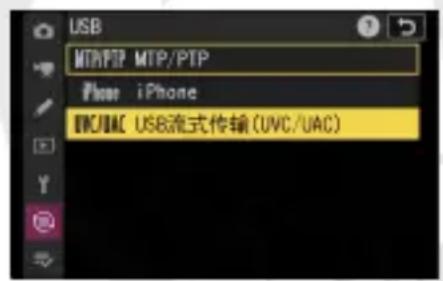
2 使用附送的USB连接线将照相机连接至智能设备或计算机。

·照相机将进入流式传输待机模式,并显示提示您开始流式传输的信息,同时拍摄显示中出现STBY。
- 无论照片/视频选择器的设定如何,都会显示视频模式拍摄显示。视频模式的设定(例如白平衡和优化校准)将应用于流式传输视频。

3 智能设备/计算机:通过智能设备或计算机实时流式传输应用程序开始流式传输。
·流式传输开始,拍摄显示中显示LIVE。
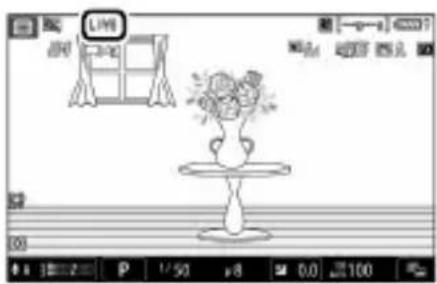
- 画面尺寸/帧频:1080/60p、1080/30p、720/60p、720/30p(软件/应用程序中的可用设定取决于智能设备/计算机的型号和规格)
-视频格式:MJPEG
- 音频格式:PCM、16位、立体声
√ 注意:流式传输
- 进行实时流式传输时,请务必提前检查智能设备或计算机上是否安装了实时流式传输软件或网络会议应用程序。
-
以下情况时流式传输将自动结束:
-
网络菜单中的[USB]设为[USB流式传输(UVC/UAC)]以外的设定,
- USB连接线拔出且连接断开,
- 照相机关闭。
- 流式传输无法与某些照相机功能组合使用,包括:
- 视频录制,
- 变焦,
- HDMI连接,
-
除流式传输外与智能设备或计算机通信(尼康工坊软件等)。
-
您可以在流式传输期间设定某些菜单;但菜单操作期间视频流式传输将显示为灰色。
- 除了流式传输所用的应用程序/软件以外,根据智能设备或计算机的操作系统或型号不同,可能还需要其他连接应用程序或软件。
- 我们不保证照相机能与所有智能设备或计算机配合使用。
查看照片
查看照片
全屏播放
按下▶按钮可在屏幕中全屏查看最近一次拍摄的照片。

- 向左按下多重选择器可返回一幅画面,向右按则跳至下一幅画面。
- 向上或向下按下多重选择器,或者按下Fn3(DISP)按钮可查看当前照片的详细信息(296)。
缩略图播放
若要查看多张照片,请在全屏显示照片时朝-移动变焦控制。


- 朝-移动变焦控制时, 照片显示数量将会增加, 从4张增加至9张再增加至72张, 朝+移动变焦控制时, 照片显示数量则会减少。
- 向上、向下、向左或向右按下多重选择器可加亮显示照片。
触控控制
当照片显示在显示屏中时,可以使用触控控制(☐70)。
[自动旋转照片]
- 将播放菜单中的[自动旋转照片]选为[ON]可根据播放期间握持照相机的方式自动旋转“竖直”(人像)和“水平”(风景)方向的照片:水平方向握持照相机时将旋转竖直照片以沿竖直方向显示,而以竖直方向握持照相机时将旋转水平照片以沿水平方向显示。
- 视频不会自动旋转。
![NIKON ZR - [自动旋转照片] - 1](/content/2026/08/1614211/images/f60d5477002ce273688f702359b3518ebbaf55ad93cc19f2313463e9f9f9a84c.jpg)
播放菜单中的[拍摄后立即播放]选为[开启]时,拍摄后照片将自动显示;您无需按下▶按钮。
- 在连拍释放模式下,拍摄结束后才从当前系列的第一张开始显示照片。
- 即使在播放菜单中将[自动旋转照片]选为[ON],照片在照片查看期间也不会自动旋转。
照片信息
照片信息可叠加到全屏播放的图像上。向上或向下按下多重选择器,或按下Fn3(DISP)按钮可按以下顺序循环显示照片信息。
![graph TD A["1: Flower Image"] --> B["2: Flower Image"] B --> C["3: Video Screen"] C --> D["4: Display"] D --> E["5: Audio Output"] E --> F["6: Video Display"] F --> G["7: Flower Image"] G --> H["8: Video Image"] H --> A](/content/2026/08/1614211/images/33f0af7d83a1c18ea7c806fa443d9022a2a4bebdc252c484598d53824ab4a520.jpg)
1 基本信息
2 曝光数据*
3 加亮显示*
4 RGB直方图*
5 拍摄数据*
6 概览数据*
7 无(仅照片)*
8 文件信息*
* 仅当在播放菜单的[播放显示选项]中选择了对应选项时显示。
基本信息

1 语音留言指示
(413)
2 保护状态(325)
3 润饰指示(□345)
4 上传标记(329)
5 IPTC预设指示
(890)
6 对焦点1(152)
7 连拍首张照片/连拍的总照片数量2(857)
8 幅数/总幅数
9 图像品质(132)
10 图像尺寸(134)
11 图像区域(130)
12 HLG图标(580)
13 拍摄时间(873)
14 拍摄日期 (873)
15 当前卡插槽
16 评级(327)
17 文件夹名称(□565)
18 文件名称(569)
1 仅当在播放菜单的[播放显示选项]中选择了[对焦点]时显示。
2 当播放菜单的[播放显示选项]选为[标记系列照片的第一张]时,在每个连拍的首张照片上显示。
曝光数据

1 当前卡插槽
2 文件夹编号 — 幅数
(565)
3 拍摄模式(160)
4 快门速度(165、167)
* 在自动ISO感光度控制启用时所拍照片中显示为红色。
加亮显示

1 加亮显示(有可能曝光过度的区域)在显示中闪烁。
RGB直方图

1 白平衡 (200)
色温 (209)
手动预设(214)
白平衡微调(□205)
2 直方图(RGB通道)
3 直方图(红色通道)
4 直方图(绿色通道)
5 直方图(蓝色通道)
变焦播放
朝+移动变焦控制以放大直方图显示中的照片。直方图将被更新且仅显示屏幕中可视照片部分的数据。使用多重选择器可滚动至显示屏中不可视的画面区域。朝-移动变焦控制以缩小。

直方图显示色调分布。横轴所示的是像素亮度(色调),纵轴所示的是像素量。
- 若图像中物体的亮度范围较,色调分布将相对均匀。

增加曝光补偿,色调分布将向右偏移;减少曝光补偿,色调分布则向左偏移。当周围明亮的光线致使难以看清显示屏中的照片时,直方图可提供整体曝光的大概信息。
直方图显示
- GB直方图显示色调分布。
- 照相机直方图可能不同于图像应用程序中显示的直方图。请将其用作实际色调分布的参考。
拍摄数据
查看照片拍摄时有效的设定。拍摄数据列表有多页,您可通过向上或向下按下多重选择器进行查看。使用播放菜单中的[播放显示选项]>[详细拍摄数据]可选择显示的信息。
基本拍摄数据

1 测光(596)
快门速度(165、
167)
光圈(166、
167)
2 拍摄模式(160)
ISO感光度 1 (☐195)
3 曝光补偿值(183)
优化曝光微调 2 (739)
4 焦距
5 镜头数据
6 对焦模式(138)
AF区域模式(141)
7 减震(601)
8 白平衡 3 (□200)
9 白平衡微调(205)
10 色空间(585)
11 照相机名称
1 在自动ISO感光度控制启用时所拍照片中显示为红色。
2 当自定义设定b6[微调优化曝光]已设为0以外的值时显示。
3 对于使用 WB A [自动]、☀A [自然光自动适应]或PRE [手动预设]所拍的照片还显示色温。

闪光灯数据
仅使用另购的闪光灯组件所拍的照片才显示(□544、□557)。
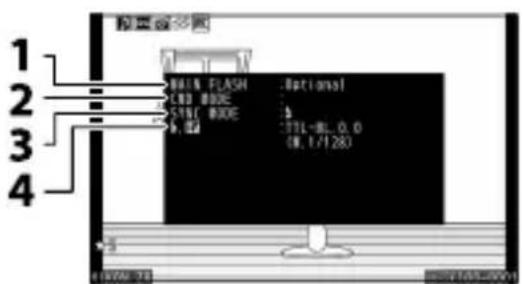
3 闪光模式(549)
4 闪光控制模式
(□548、□598)
闪光补偿值(□552)
优化校准/HLG数据

1 优化校准 1 (□222)
HLG优化校准1
(585)
HLG品质 (695)
2 皮肤柔和(590)
3 调整人像形象2
(591)
照片信息
1 显示的项目根据拍摄照片时有效的优化校准的不同而异。
2 显示所选的模式和微调值。

其他拍摄数据

1 高ISO降噪(□588)
2 除霾 (636)
3 动态D-Lighting (586)
4 HDR强度(630)
5 暗角控制(□588)
6 使用播放i菜单中[润饰]选项所进行润饰的历史(□345)。更改会以应用的顺序列出。
音频信息
仅在视频中显示。

仅当在拍摄照片时使用设定菜单中的[版权信息]或[图像注释]项目随照片一起记录了版权信息或图像注释时才会显示。

1 拍摄者 (889)
2 版权所有者(889)
3 图像注释(888)
IPTC数据

1 Caption (说明)
2 Event ID(事件ID)
3 Headline (标题)
4 Object Name(对象名称)
5 City (城市)
6 State (州/省)
7 Country (国家)
8 Category (类别)
9 Supp.Cat. (补充类别)
10 Byline (署名)
11 Byline Title(署名头衔)
12 Writer/Editor(作者/编辑)
13 Credit (信用信息)
14 Source (来源)
概览

1 幅数/总幅数
2 照相机名称
3 直方图 (301)
4 图像品质(132)
5 图像尺寸(134)
6 图像区域(130)
7 HLG图标 (580)
8 拍摄时间(873)
9 拍摄日期(873)
10 当前卡插槽
11 文件夹名称(565)
12 文件名称(569)
13 评级 (□327)

1 语音留言指示
(413)
2 保护状态(325)
3 润饰指示(□345)
4 上传标记(□329)
5 IPTC预设指示
(890)
6 图像注释指示
(888)
7 测光 (596)
8 拍摄模式(160)
9 快门速度(165、167)
10 光圈(166、167)
11 ISO感光度 1 (☐195)
12 焦距
13 动态D-Lighting
(586)
14 优化校准(□222)
15 色空间(585)
16 闪光模式(549)
17 白平衡(200)
色温(209)
手动预设(□214)
白平衡微调(205)
18 闪光补偿值 2 (☐552)
指令器模式 2
19 曝光补偿值(183)
1 在自动ISO感光度控制启用时所拍照片中显示为红色。
2 仅使用另购的闪光灯组件所拍的照片才显示 (□544、□557)。
文件信息
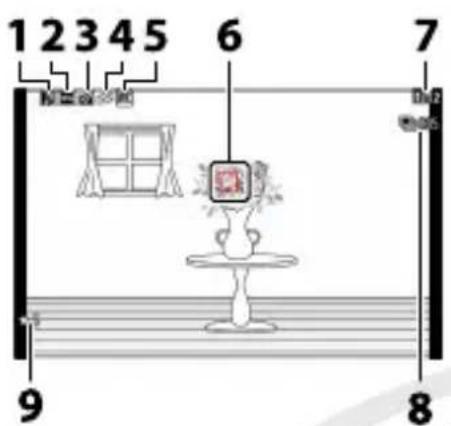
1 语音留言指示
(413)
2 保护状态(□325)
3 润饰指示(345)
4 上传标记(329)
5 IPTC预设指示
(890)
6 对焦点1(152)
7 幅数/总幅数
8 连拍首张照片/连拍的总照片数量 2 (☐857)
9 评级(□327)
1 仅当在播放菜单的[播放显示选项]中选择了[对焦点]时显示。
2 当播放菜单的[播放显示选项]选为[标记系列照片的第一张]时,在每个连拍的首张照片上显示。
i菜单(播放期间)
在变焦播放或者全屏或缩略图播放过程中按下≡按钮将显示播放模式i菜单。加亮显示项目并按下多重选择器的中央,或向右按下多重选择器以选择。

再次按下≡按钮可返回播放。
照片
| 选项 说明 | |
| [快速裁切]1 | 将当前图像在屏幕中的可视区域保存为一个裁切后的副本。显示RGB直方图时该选项不可用(☐300)。 |
| [管理系列照片] | 如果播放菜单中的[系列照片播放]>[将系列照片列为单个缩略图]选为[ON],可使用此选项删除、保护或标记上传当前照片和同一连拍中的所有其他照片。·请注意,照片只能标记为上传至尼康云创、计算机或FTP服务器。 |
| [删除] | 删除当前照片(☐339)。 |
| [评级] | 为当前照片评级(☐327)。 |
i菜单(播放期间)
| 选项说明 | |
| [选择以上传至云创] | 选择当前照片进行上传(□329)。显示的选项根据当前所选上传目标位置的不同而异。 |
| [选择以上传至智能设备] | |
| [选择以上传至计算机] | |
| [选择以上传(FTP)] | |
| [选择以优先上传至计算机] | 选择当前照片进行优先上传(□329)。仅当照相机连接至计算机或FTP服务器时才显示这些选项。 |
| [选择以优先上传(FTP)] | |
| [全选以上传至云创] | 将符合当前筛选条件的所有照片标记为上传(□331)。· 仅当照相机连接至尼康云创、计算机或FTP服务器时才显示这些选项。· [全选以上传至云创]:无法选择视频进行上传。· [全选以上传至计算机]和[全选以上传(FTP)]:无法选择大小超过4GB的视频进行上传。 |
| [全选以上传至计算机] | |
| [全选以上传(FTP)] | |
| [筛选的播放] | 仅查看符合所选条件的照片(☐331)。 |
| [筛选的播放条件] | 选择筛选条件。 |
| [录制语音留言] | 将语音留言添加至当前照片(☐409)。 |
| [播放语音留言] | 播放当前照片的语音留言(☐413)。 |
| [润饰] | 创建当前照片润饰后的副本(☐345)。 |
| [跳至其他存储卡上的副本] | 若当前照片为照片拍摄菜单中[第二插槽的功能]选为[备份]、[RAW主插槽-JPEG第二插槽]、[JPEG主插槽-JPEG第二插槽]、[RAW主插槽-HEIF第二插槽]或[HEIF主插槽-HEIF第二插槽]时所创建一对照片中的一张,选择该选项将显示另一插槽中存储卡上的副本。 |
| [选择插槽和文件夹] | 选择要播放其内容的插槽和文件夹。加亮显示一个插槽,然后向右按下多重选择器以显示所选插槽中存储卡上的文件夹列表。随后您可加亮显示一个文件夹,然后按下多重选择器的中央可查看该文件夹中的照片。 |
| [保护] | 为当前照片添加保护或取消当前照片的保护(☐325)。 |
| [解除对所有项的保护] 2 | 取消在播放菜单的[播放文件夹]中当前所选文件夹内所有照片的保护。 |
| [IPTC] | 在当前照片中嵌入所选IPTC预设(☐890)。 |
| [并排比较] 3 | 比较润饰后的副本与原始照片。 |
| [幻灯播放] | 查看幻灯播放;当前照片和所有随后的照片将按记录顺序逐一显示(☐333)。 |
1 仅在变焦播放过程中可用。
2 在变焦播放过程中不可用。
3 仅当选择了润饰后的副本(以图标标识)或润饰后副本的源照片时可用。
提示:[并排比较]
选择[并排比较]可比较润饰后的副本和未润饰的原始照片。

1 用于创建副本的选项
2 源图像
3 润饰后的副本
- 源图像显示在左边,润饰后的副本显示在右边。
- 用于创建副本的选项列于屏幕顶部。
- 向左或向右按下多重选择器可在源图像和润饰后的副本之间进行切换。
- 若副本是由多张源图像所创建的合成图像,向上或向下按下多重选择器可查看其他图像。
- 若源图像已被复制过多次,向上或向下按下多重选择器可查看其他副本。
- 若要放大查看加亮显示的照片,请将变焦控制保持在+位置。
- 按下多重选择器的中央可返回全屏播放加亮显示的图像。
- 按▶按钮可退回播放。
- 若副本是由一张正被保护的照片所创建,源图像将不会显示。
- 若副本是由一张已被删除的照片所创建,源图像将不会显示。
视频
| 选项 说明 | |
| [删除] | 删除当前视频(339)。 |
| [评级] | 为当前视频评级(327)。 |
| [选择以上传至计算机] | 选择当前视频进行上传(329)。仅当照相机连接至计算机或FTP服务器时才显示这些选项。 |
| [选择以上传(FTP)] | |
| [选择以优先上传至计算机] | 选择当前视频进行优先上传(329)。仅当照相机连接至计算机或FTP服务器时才显示这些选项。 |
| [选择以优先上传(FTP)] | |
| [全选以上传至云创] | 将符合当前筛选条件的所有照片标记为上传(331)。仅当照相机连接至尼康云创、计算机或FTP服务器时才显示这些选项。[全选以上传至云创]:无法选择视频进行上传。[全选以上传至计算机]和[全选以上传(FTP)]:无法选择大小超过4GB的视频进行上传。 |
| [全选以上传至计算机] | |
| [全选以上传(FTP)] | |
| [筛选的播放] | 仅查看符合所选条件的照片(☐331)。 |
| [筛选的播放条件] | 选择筛选条件。 |
| [音量控制] | 向左或向右按下多重选择器以调整播放音量。向下按下多重选择器,可为在视频拍摄菜单中[32位浮点音频录制]选为[ON]时录制的视频配置[标准音量范围]。通过调整[标准音量范围],可根据32位浮点的宽动态范围,将播放音量调整至合适的水平。当录制期间的音频输入灵敏度过高或过低时,请调整此选项。 |
| [裁切视频] | 从当前视频裁切视频片段并将编辑后的副本保存至一个新文件(☐399)。 |
| [选择插槽和文件夹] | 选择要播放其内容的插槽和文件夹。加亮显示一个插槽,然后向右按下多重选择器以显示所选插槽中存储卡上的文件夹列表。随后您可加亮显示一个文件夹,然后按下多重选择器的中央可查看该文件夹中的照片。 |
| [保护] | 为当前视频添加保护或取消当前视频的保护(☐325)。 |
| [解除对所有项的保护] | 取消在播放菜单的[播放文件夹]中当前所选文件夹内所有照片的保护。 |
| [幻灯播放] | 查看幻灯播放;当前视频和所有随后的照片将按记录顺序逐一显示(☐333)。 |
| [播放速度] | 可以从[原始速度]、[1/2×速度]或[1/4×速度]中选择视频播放速度。选择[1/2×速度]或[1/4×速度]时,将以原始速度的1/2或1/4慢速播放视频。如果更改了播放速度,所有视频播放期间都会应用更改后的播放速度。 |
视频(播放暂停)
| 选项 说明 | ||
| [裁切视频] | 裁切不想要的视频片段(☐399)。 | |
| [保存当前的帧] | 将所选画面保存为JPEG静态照片(☐404)。 | |
| [保存连续帧] | 将所选长度的视频片段中的画面保存为一系列单独的JPEG图像(☐406)。 | |
| 循环播放] | 指定一段视频片段,并且仅重复播放该指定片段(☐335)。 | |
| [音量控制] | 向下按下多重选择器,可为在视频拍摄菜单中[32位浮点音频录制]选为[ON]时录制的视频配置[标准音量范围]。通过调整[标准音量范围],可根据32位浮点的宽动态范围,将播放音量调整至合适的水平。当录制期间的音频输入灵敏度过高或过低时,请调整此选项。 | |
| [播放速度] | 可以从[原始速度]、[1/2×速度]或[1/4×速度]中选择视频播放速度。选择[1/2×速度]或[1/4×速度]时,将以原始速度的1/2或1/4慢速播放视频。如果更改了播放速度,所有视频播放期间都会应用更改后的播放速度。 | |
变焦播放
若要放大以全屏播放形式显示的照片,请朝+移动变焦控制,按下多重选择器的中央或者快速轻触屏幕2次。大、中、小尺寸的[FX (36×24)]格式照片最多可分别放大至约20倍、15倍和10倍。变焦期间侦测到的脸部将用白色边框标识;旋转副指令拨盘可查看其他脸部。

使用变焦播放
| 操作 | 说明 | |
| 放大/缩小 | 朝+移动变焦控制或使用分开动作可放大。朝-移动变焦控制或使用并拢动作可缩小。 |  变焦倍率改变时将在屏幕右下角显示导航窗口,当前可视的区域会以黄色边框标识。导航窗口下方的长条表示变焦倍率,变焦倍率为1:1(100%)时长条将变为绿色。几秒后导航窗口将会消失。 变焦倍率改变时将在屏幕右下角显示导航窗口,当前可视的区域会以黄色边框标识。导航窗口下方的长条表示变焦倍率,变焦倍率为1:1(100%)时长条将变为绿色。几秒后导航窗口将会消失。 |
| 查看图像的其他区域 | 使用多重选择器或滑动动作可查看显示屏中不可视的图像区域。按住多重选择器将快速滚动到画面的其他区域。 | |
| 裁切照片 | 若要将照片裁切至显示屏中当前可视的区域,请按下三,然后选择[快速裁切]。 | |
| 选择脸部 | 变焦播放过程中侦测到的脸部在导航窗口中将用白色边框标识。旋转副指令拨盘或轻触屏幕指南可查看其他脸部。 | |
| 查看其他照片 | 旋转主指令拨盘可在不改变缩放率的情况下查看其他照片的相同位置(选择视频会取消变焦)。您也可通过轻触屏幕底部的◀或▶图标查看其他照片。 | |
| 退回拍摄模式 | 半按快门释放/REC按钮或按下▶按钮可退出。 | |
| 查看菜单 | 按住≡按钮可查看菜单。 | |
保护照片不被删除
您可保护照片以防止照片被意外删除。但是格式化存储卡时,受保护的照片将被删除(871)。
1 选择要保护的照片并按下三按钮。
·以全屏播放或变焦播放方式显示照片。
·或者使用多重选择器在缩略图列表中加亮显示照片。

2 加亮显示[保护]并按下多重选择器的中央。

· 受保护的照片将用一个P图标标记。
![NIKON ZR - 加亮显示[保护]并按下多重选择器的中央。 - 2](/content/2026/08/1614211/images/28ff33df8bbb6e6c686b7ac9c509eacff05b2232e26c68eb8d8e8b664495ba47.jpg)
- 若要取消保护,请显示该照片或在缩略图列表中将其加亮显示,然后再次在i菜单中选择[保护]。
D 语音留言
保护照片同时也会保护随照片一起录制的语音留言。语音留言不能单独保护。
D 注意:通过FTP上传受保护的照片
即使原始照片受保护,FTP服务器上的副本也不会受保护。使用评级可以添加标记。
提示:取消所有照片的保护
若要取消播放菜单的[播放文件夹]中当前所选一个或多个文件夹中所有照片的保护,请在播放i菜单中选择[解除对所有项的保护]。
为照片评级
所选照片可以评级或标记为稍后删除的候选照片。
1 使用多重选择器选择所需照片并按下≡按钮。
2 加亮显示[评级],然后向右按下多重选择器。
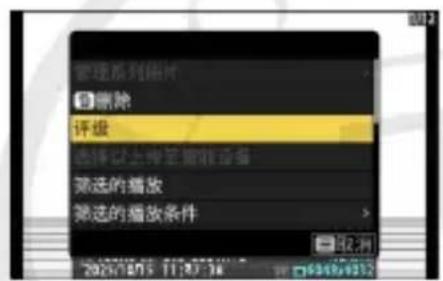
3 选择一个评级。

旋转主指令拨盘加亮显示所需评级并按下多重选择器的中央进行选择。请从0至5星评级中进行选择,或者选择将照片标记为稍后删除的候选照片。
为照片评级
提示:评级
评级也可在尼康工坊中进行查看。
提示:使用照相机控制为照片评级
若已使用自定义设定f3[自定义控制(播放)]将[评级]指定给一个控制,您可通过按住该控制并旋转主指令拨盘为照片评级。

选择照片进行上传
您可按照以下步骤选择将当前照片上传至智能设备、计算机或FTP服务器。
· [选择以上传至云创]、[选择以上传至智能设备]、[选择以上传至计算机]、[选择以上传(FTP)]:若标记为上传的照片已经在上传队列中,则选为上传的照片将添加到队列的末尾。
· [选择以优先上传至计算机]、[选择以优先上传(FTP)]:即使标记为上传的照片已经在上传队列中,选为优先上传的照片仍将立即开始上传。
- 用于选择照片进行上传的菜单项目根据所连接设备类型的不同而异:
-通过网络菜单中的[尼康云创](919)连接至尼康云创时:[选择以上传至云创]
- 通过网络菜单中的[连接至智能设备](925)连接至智能设备时:[选择以上传至智能设备]
- 通过网络菜单中的[连接到计算机](933)连接至计算机时:[选择以上传至计算机]、[选择以优先上传至计算机]
- 通过网络菜单中的[连接到FTP服务器](938)连接至FTP服务器时:[选择以上传(FTP)]、[选择以优先上传(FTP)]
- 当照相机通过SnapBridge应用程序连接到尼康云创或智能设备时,视频无法被选择用于上传。
- 无法选择大小超过4GB的视频进行上传。
1 选择所需照片并按下≡按钮。
2 加亮显示[选择以上传至云创]、[选择以上传至智能设备]、[选择以上传至计算机]、[选择以上传(FTP)]、[选择以优先上传至计算机]或[选择以优先上传(FTP)]并按下多重选择器的中央。

在所选待上传的照片上会出现一个图标。所显示的图标因所用i菜单项目的不同而异。

·通过[选择以上传至云创]上传时:
·通过[选择以上传至智能设备]、[选择以上传至计算机]或[选择以上传(FTP)]上传时:
·通过[选择以优先上传至计算机]或[选择以优先上传(FTP)]上传时:
√ 移除上传标记
若要移除上传标记,请重复步骤1和2。
筛选播放
在 i 菜单中选择[筛选的播放]可仅查看符合播放菜单或播放 i 菜单的[筛选的播放条件]中所选条件的照片。
[筛选的播放条件]
加亮显示一个选项并按下多重选择器的中央以确定选择(☑)或取消选择(□)。筛选播放期间,仅显示符合所有被勾选(☑)条件的照片。

| 选项说明 | |
| [保护] | ☑:包括受保护的照片。 |
| [照片类型] | ☑:包括所选类型的照片。 |
| [评级] | ☑:包括带所选评级的照片。 |
| [日期]包括所选日期的照片。 | |
| [选择以上传至云创] | ·选择☑)[已上传照片]可包括已上传的照片。·选择☑)[未上传照片]可包括尚未上传的照片。 |
| [选择以上传至计算机] | |
| [选择以上传(FTP)] | · 同时选择☑)两个选项可包括已上传和尚未上传的照片。 |
| [语音留言] | ☑:包括带有语音留言的照片。 |
| [修饰的照片] | ☑:包括润饰后的照片。 |
- 筛选播放期间,屏幕周围会出现白色边框。
![NIKON ZR - [筛选的播放条件] - 2](/content/2026/08/1614211/images/46c547daacbe07112aacb12d6f02fa896d696627e8379ea7b6764a209b60f282.jpg)
- 若要结束筛选播放,请再次选择[筛选的播放]。
查看幻灯播放
若要查看幻灯播放(按记录顺序一次播放一张照片),请选择i菜单中的[幻灯播放]。您还可选择幻灯片中照片的显示时长。
1 使用多重选择器选择起始照片并按下三按钮。

幻灯播放从所选的照片开始并持续播放其后记录的所有照片。
2 加亮显示[幻灯播放],然后向右按下多重选择器。
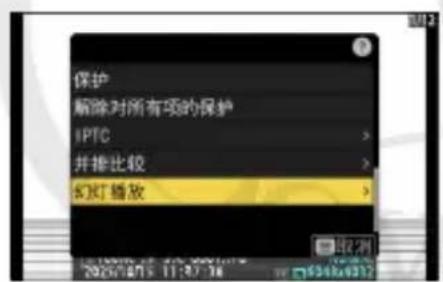
若要选择照片显示时长,请加亮显示[画面间隔]并向右按下多重选择器。
3 加亮显示[开始]并按下多重选择器的中央。
·将开始幻灯播放。
·若是视频,则忽略[画面间隔]的所选项;而会在视频播放开始前将起始画面显示一小段时间。
·幻灯播放结束后,恢复正常播放之前屏幕中将显示一条信息。
幻灯播放期间
幻灯播放过程中可执行以下操作:
| 操作 说明 | |
| 向后/向前显示画面 | 向左按下多重选择器可返回前一幅画面,向右按则跳至下一幅画面。 |
| 查看其他照片信息 | 向上或向下按下多重选择器,或按下Fn3(DISP)按钮以选择显示的照片信息。若要隐藏照片信息,请选择[无(仅照片)]。 |
| 调整音量 | 朝+移动变焦控制可提高音量,朝-移动则降低音量。 |
| 退回播放模式 | 按下多重选择器的中央可结束幻灯播放并返回播放显示。 |
查看循环播放的视频
当暂停视频播放时,通过在i菜单中选择[循环播放]并指定要循环播放的视频片段,可以仅重复播放指定的视频片段。
1 在全屏播放模式下,显示您想要循环播放的视频。
2 将视频暂停在您想要循环播放的片段的起始画面。
· 按下多重选择器的中央可播放视频。向下按下多重选择器可暂停视频。
- 当前画面在视频中的大概位置可从视频进度条确定。

·向左或向右按下多重选择器或者旋转指令拨盘可定位所需画面。
3 按下≡按钮,加亮显示[循环播放],然后向右按下多重选择器。

4 选择开始点。

加亮显示[开始点]并按下多重选择器的中央,即可从该点开始循环播放视频片段。
5 调整所选开始点。

· 向左或向右按下多重选择器,可一次调整循环播放的起始位置一幅画面。
· 将主指令拨盘旋转一档可向前或向后跳越10帧。
·将副指令拨盘旋转一档可向前或向后跳越10秒。
·调整所选开始点时,若执行正常播放、慢动作播放、帧快退/快进,或跳至首帧或末帧的操作(126),也会移动视频片段的开始点和结束点。
6 选择您想要循环播放的片段的结束点。

- 轻触▶↔▶切换至结束点的选择工具(▶),然后按照步骤5中所述选择结束画面(▶)。
7 向上按下多重选择器,确认要循环播放的片段并进行循环播放。

·循环播放开始,仅重复播放指定片段。
· 循环播放期间,可执行与标准视频播放相同的操作(126)。
· 循环播放期间,执行前进或后退等操作会使视频暂停在末帧或首帧,而不再进行循环播放。
8 向上按下多重选择器可结束循环播放。
提示:仅循环播放视频的起始片段或结束片段
- 若要仅循环播放视频的起始片段,请在步骤4中选择[结束点],按下多重选择器的中央,然后进入步骤7而无需在步骤6中轻触。
- 若要仅循环播放结束片段,请进入步骤7而无需在步骤6中轻触↔。
删除照片
您可按照以下步骤删除存储卡中的照片。请注意,照片一旦被删除,将不能恢复。但是受保护的照片无法删除。
在i菜单中删除照片
加亮显示[血删除]以删除当前照片。
1 使用多重选择器选择所需照片并按下三按钮。

2 加亮显示[面]删除]并按下多重选择器的中央。

· 屏幕中将显示一个确认对话框。
3 加亮显示[是]并按下多重选择器的中央。

- 当前照片会被删除,显示恢复播放。
·若要不删除照片直接退出,请选择[否]。
提示: 删除副本
若要删除的照片是用插入的两张存储卡记录的,并且在照片拍摄菜单中将[第二插槽的功能]选为[额外空间]以外的选项,则会提示您选择是同时删除两个副本,还是仅删除当前插槽存储卡上的副本(572)。

删除多张照片
使用播放菜单中的[删除]可一次删除多张照片。请注意,根据照片数量的不同,删除可能需要一些时间。
| 选项 说明 | |
| ■■■ | [所选照片] 删除所选照片。 |
| ☆ | [删除候选] 删除评为 ☆(删除候选)的照片。 |
删除照片
| 选项 说明 | ||
| DATE | [在选定日期拍摄的照片] | 删除在所选日期拍摄的所有照片。 |
| ALL | [全部照片] | 删除在播放菜单的[播放文件夹]中当前所选文件夹中的所有照片。若照相机中插有两张存储卡,您可选择将从哪张存储卡删除照片。 |
删除所选照片
1 选择照片。
- 使用多重选择器加亮显示照片,然后朝-移动变焦控制以勾选(√)标记所选照片。若要去除勾选(○)所选照片,请再次朝-移动变焦控制。


·重复操作直至选择完所有所需照片。
·若要放大查看加亮显示的照片,请将变焦控制保持在+位置。
2 删除照片。
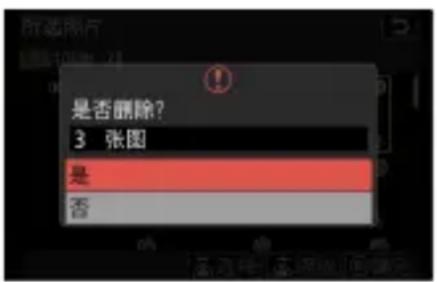
- 按下多重选择器的中央;屏幕中将显示一个确认对话框。
·加亮显示[是]并按下多重选择器的中央以删除所选照片。
删除候选
1 选择照片。
- 照相机将列出评为(删除候选)的所有照片。您可通过使用多重选择器加亮显示当前不想删除的照片并朝-移动变焦控制将其取消选择。
- 若要放大查看加亮显示的照片,请将变焦控制保持在+位置。
2 删除照片。
· 按下多重选择器的中央;屏幕中将显示一个确认对话框。
·加亮显示[是]并按下多重选择器的中央以删除所选照片。
在选定日期拍摄的照片
1 选择日期。

- 使用多重选择器加亮显示日期,并向右按下多重选择器用☑图标标记所选日期。若要取消选择所选日期,请再次向右按下多重选择器。
·重复操作直至您选择完所有所需日期。
2 删除照片。

- 按下多重选择器的中央;屏幕中将显示一个确认对话框。
·加亮显示[是]并按下多重选择器的中央以删除所选日期拍摄的所有照片。
删除所有照片
1 加亮显示一个存储卡插槽。
向上或向下按下多重选择器以加亮显示将从中删除照片的存储卡所在的插槽,然后按下多重选择器的中央。

2 删除照片。

·将出现一个确认对话框,显示包含待删除照片的文件夹的名称。加亮显示[是]并按下多重选择器的中央以删除该文件夹中的所有照片。该文件夹是先前通过播放菜单中的[播放文件夹]所选的文件夹。
·请注意,根据照片数量的不同,删除可能需要一些时间。
润饰照片
润饰照片
可以从现有照片创建润饰后的副本。润饰后的副本将保存至与原始照片分开的新文件。

| 选项 说明 | |
| [自定义润饰选项] | 您可以限制在[润饰]中显示的润饰选项数量(☐348)。 |
| [RAW处理(当前照片)] | 以JPEG等其他格式保存当前NEF(RAW)照片的副本(☐351)。 |
| [RAW处理(多个照片)] | 选择多个现有的NEF(RAW)照片,将其转换为JPEG或其他格式(☐351)。 |
| [裁切] | 创建当前照片裁切后的副本(☐369)。 |
| [调整尺寸(当前照片)] | 创建当前照片的小尺寸副本(☐370)。 |
| [调整尺寸(多个照片)] | 从一张或多张现有照片创建小尺寸副本(☐370)。 |
| [D-Lighting] 调亮阴影( ☐377)。 | |
| [矫正] 矫正照片 | (☐378)。 |
| [失真控制] | 减少使用广角镜头所拍照片中的桶形失真和使用远摄镜头所拍照片中的枕形失真(☐379)。 |
| [透视控制] | 减少透视效果(☐381)。 |
| [单色] | 创建当前照片的单色副本(☐383)。 |
| [除霾] | 减少低对比度图像中发白、模糊的雾霾效果,并对其进行校正,以生成更清晰的图像(☐384)。 |
| [合成(叠加)] | 合成2张照片并以JPEG格式创建一张新的照片(☐385)。 |
| [亮化] | 比较多张照片中各点的像素并选择最亮的像素以JPEG格式创建一张新的照片(☐389)。 |
| [暗化] | 比较多张照片中各点的像素并选择最暗的像素以JPEG格式创建一张新的照片(☐389)。 |
| [动作混合] | 照相机会检查所选的连拍照片以侦测移动拍摄对象并对其进行合成,从而创建单个JPEG图像(☐394)。 |
1 使用多重选择器选择所需照片并按下≡按钮。
若您正在使用[RAW处理(多个照片)]或[调整尺寸(多个照片)],则无需选择照片,稍后会提示您选择照片。
2 加亮显示[润饰],然后向右按下多重选择器。
3 加亮显示所需选项,然后向右按下多重选择器。
4 选择润饰选项。
·有关详细信息,请参阅所选项的相关部分。
- 若要不创建润饰后的副本直接退出,请按下▶。将返回播放显示。
5 创建润饰后的副本。
·有关详细信息,请参阅所选项的相关部分。
·润饰后的副本以一个图标标识。
限制显示的选项
设定[自定义润饰选项], 以限制播放 i 菜单[润饰]中显示的润饰选项的数量。

- 加亮显示一个选项并向右按下多重选择器确定选择☑或取消选择□。[润饰]中仅显示被勾选☑的选项。
- 按下多重选择器的中央可保存更改。
注意:润饰
- 照相机可能无法显示或润饰使用其他照相机拍摄或润饰过或者在计算机上润饰过的图像。
- 若短时间内未进行任何操作,屏幕将关闭且任何未保存的更改都将丢失。若要延长屏幕保持开启的时间长度,请使用自定义设定c3[电源关闭延迟]>[播放]选择较长的菜单显示时间。
√ 注意:润饰副本
- 大多数项目可应用至使用其他润饰选项创建的副本,但是多次编辑可能会导致图像品质降低或颜色不自然。
- 所产生的效果根据所执行编辑的顺序不同而异。
- 根据用于创建副本的项目,某些项目可能不可用。
- 无法应用至当前照片的菜单中的[润饰]项目显示为灰色且无法选择。
图像品质
- 从NEF(ARW)照片所创建的副本将按照[JPEG/HEIF 精细★]的[图像品质]以JPEG或HEIF格式保存。
- 从JPEG和HEIF照片创建的副本与原始照片具有相同的品质。
- 对于图像品质设定为RAW+JPEG/HEIF时记录的双格式照片,将仅润饰NEF(RAW)副本。
√ 图像尺寸
除使用[RAW处理(当前照片)]、[RAW处理(多个照片)]、[裁切]、[调整尺寸(当前照片)]和[调整尺寸(多个照片)]创建的副本以外,副本与原始图像具有相同的尺寸。

RAW处理
RAW处理用于将NEF(RAW)照片以其他格式保存,例如JPEG。根据拍摄照片时所选的色调模式,可以用JPEG或HEIF格式保存副本。
√ 注意:RAW处理
- 在本照相机上无法对以下图像进行RAW处理:
- 使用不同照相机型号拍摄的NEF(RAW)图像,
- 使用尼康远控拍摄并保存在计算机上的NEF(RAW)图像,
- 使用RAW以外的图像品质设定拍摄的图像。
- 若通过RAW处理将NEF(RAW)照片转换为JPEG或HEIF格式,即使在RAW处理期间应用了相同的拍摄设定,所生成图像的色相仍可能与照相机拍摄的JPEG或HEIF照片不同。
处理使用[SDR]色调模式拍摄的照片
对色调模式选为[SDR]时拍摄的照片应用RAW处理将创建JPEG副本。
处理当前照片
1 显示色调模式选为[SDR]时拍摄的NEF(RAW)照片,然后按下≡按钮。

2 在 i 菜单中选择[润饰],然后加亮显示[RAW处理(当前照片)]并向右按下多重选择器。
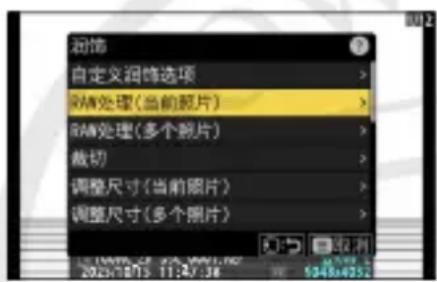
3 选择一个目标位置。

·向上或向下按下多重选择器以加亮显示存储卡插槽,然后按下多重选择器的中央。
·若仅插入了一张存储卡,将不会提示您选择插槽。
4 复制照片。

·加亮显示[执行]并按下多重选择器的中央为所选照片创建一个JPEG副本。
·请在处理前调整白平衡和优化校准等设定。若有需要,可从拍摄照片时生效的设定进行更改。有关可配置的项目,请参阅“SDR图像RAW处理期间的配置项目”(358)。
处理多张照片
1 显示色调模式选为[SDR]时拍摄的NEF(RAW)照片,然后按下≡按钮。

2 在 i 菜单中选择[润饰], 然后加亮显示[RAW处理 (多个照片)]并向右按下多重选择器。

3 选择照片的选择方式以及副本的保存位置。

| 选项 | 说明 |
| [选择照片] | 创建所选NEF(RAW)照片的JPEG副本。您可选择多张NEF(RAW)照片。 |
| [选择日期] | 创建在所选日期拍摄的所有NEF(RAW)照片的JPEG副本。 |
| [选择文件夹] | 创建所选文件夹中所有NEF(RAW)照片的JPEG副本。 |
| [选择目标位置] | 为JPEG副本选择目标位置。若仅插入了一张存储卡,将不会提示您选择插槽。 |
若选择[选择照片],请进入步骤5。
4 选择源插槽。

·加亮显示包含NEF(RAW)图像的存储卡所在的插槽,然后向右按下多重选择器。
· 若仅插入了一张存储卡,将不会提示您选择插槽。
5 选择照片。
若您选择[选择照片]:

·使用多重选择器加亮显示照片。
- 若要放大查看加亮显示的照片,请将变焦控制保持在+位置。
- 若要选择加亮显示的照片, 请朝-移动变焦控制。所选照片将被勾选 (√) 。若要去除勾选 (○) 所选照片, 请再次朝-移动变焦控制。所有照片将使用相同设定进行处理。
·一旦选择完成后,按下多重选择器的中央即可继续。
若您选择[选择日期]:

- 使用多重选择器加亮显示日期,并向右按下多重选择器确定选择(☑)或取消选择(□)。
·在被勾选(☑)日期拍摄的所有合格图像将使用相同设定进行处理。
·一旦选择完成后,按下多重选择器的中央即可继续。
若您选择[选择文件夹]:

加亮显示一个文件夹并按下多重选择器的中央确定选择;所选文件夹中的所有图像将使用相同设定进行处理。
6 复制照片。

·加亮显示[执行]并按下多重选择器的中央可显示一个确认对话框,然后加亮显示[是]并向右按下多重选择器可创建所选照片的JPEG副本。
·若要取消RAW处理,请轻触显示屏上的[取消],在确认对话框中加亮显示[是],然后按下多重选择器的中央。
·请在处理前调整白平衡和优化校准等设定。若有需要,可从拍摄照片时生效的设定进行更改。有关可配置的项目,请参阅“SDR图像RAW处理期间的配置项目”(☐358)。
SDR图像RAW处理期间的配置项目
在执行RAW处理前,可从拍摄照片时生效的设定更改图像设定。

- 可配置的项目如下所示。
-图像品质(132)
-图像尺寸(134)
-曝光补偿(183)
-白平衡(200)
-优化校准(222)
-色空间(585)
-动态D-Lighting(586)
-高ISO降噪(588)
-暗角控制(588)
-衍射补偿(589)
-调整人像形象(□591)
-除霾(636)
- 某些情况下,拍摄照片时生效的设定将出现在预览下方。
- 若要使用拍摄照片时生效的设定(若适用),请将各项目选为[拍摄时设定]。
- 您可在编辑显示区内预览效果。轻触屏幕上的,可在应用效果后的图像显示与原始图像之间进行切换。
√ 注意:SDR色调模式下的RW处理
[曝光补偿]仅可设为-2至+2EV之间的值。
处理使用[HLG]色调模式拍摄的照片
对色调模式选为[HLG]时拍摄的照片应用RAW处理将创建HEIF副本。
- 还可将色调模式选为[HLG]时拍摄的NEF(RAW)照片保存为JPEG格式(☐368)。但是请注意,相比从色调模式选为[SDR]时拍摄的NEF(RAW)照片创建的JPEG副本,该JPEG副本可能会出现更多不规则间距明亮像素、雾像或条纹形式的“噪点”。
处理当前照片
1 显示色调模式选为[HLG]时拍摄的NEF(RAW)照片,然后按下≡按钮。

2 在 i 菜单中选择[润饰],然后加亮显示[RAW处理(当前照片)]并向右按下多重选择器。

3 选择一个目标位置。

- 向上或向下按下多重选择器以加亮显示存储卡插槽,然后按下多重选择器的中央。
· 若仅插入了一张存储卡,将不会提示您选择插槽。
4 复制照片。

·加亮显示[执行(保存为HEIF格式)]并按下多重选择器的中央为当前照片创建一个HEIF副本。
- 请在处理前调整白平衡和优化校准等设定。若有需要,可从拍摄照片时生效的设定进行更改。有关可配置的项目,请参阅“HLG图像RAW处理期间的配置项目”(☐366)。
处理多张照片
1 显示色调模式选为[HLG]时拍摄的NEF(RAW)照片,然后按下≡按钮。

2 在 i 菜单中选择[润饰], 然后加亮显示[RAW处理 (多个照片)]并向右按下多重选择器。

3 选择照片的选择方式以及副本的保存位置。

| 选项 | 说明 |
| [选择照片] | 创建所选NEF(RAW)照片的HEIF副本。您可选择多张NEF(RAW)照片。 |
| [选择日期] | 创建在所选日期拍摄的所有NEF(RAW)照片的HEIF副本。 |
| [选择文件夹] | 创建所选文件夹中所有NEF(RAW)照片的HEIF副本。 |
| [选择目标位置] | 为HEIF副本选择目标位置。若仅插入了一张存储卡,将不会提示您选择插槽。 |
若选择[选择照片],请进入步骤5。
4 选择源插槽。

·加亮显示包含NEF(RAW)图像的存储卡所在的插槽,然后向右按下多重选择器。
· 若仅插入了一张存储卡,将不会提示您选择插槽。
5 选择照片。
若您选择[选择照片]:

·使用多重选择器加亮显示照片。
- 若要放大查看加亮显示的照片,请将变焦控制保持在+位置。
- 若要选择加亮显示的照片, 请朝-移动变焦控制。所选照片将被勾选 (√) 。若要去除勾选 (○) 并取消选择当前照片, 请再次朝-移动变焦控制。所有照片将使用相同设定进行处理。
·一旦选择完成后,按下多重选择器的中央即可继续。
若您选择[选择日期]:

- 使用多重选择器加亮显示日期,并向右按下多重选择器确定选择(☑)或取消选择(□)。
·在被勾选(☑)日期拍摄的所有合格图像将使用相同设定进行处理。
·一旦选择完成后,按下多重选择器的中央即可继续。
若您选择[选择文件夹]:
![NIKON ZR - 若您选择[选择文件夹]: - 1](/content/2026/08/1614211/images/aae5ab60831ef850a5b36c5eb16d3c90dab6b713943dbba1d0d6ae45f3e51c56.jpg)
加亮显示一个文件夹并按下多重选择器的中央确定选择;所选文件夹中的所有图像将使用相同设定进行处理。
6 复制照片。

·加亮显示[执行(保存为HEIF格式)]并按下多重选择器的中央为所选照片创建HEIF副本。
·若要取消RAW处理,请轻触显示屏上的[取消],在确认对话框中加亮显示[是],然后按下多重选择器的中央。
·请在处理前调整白平衡和优化校准等设定。若有需要,可从拍摄照片时生效的设定进行更改。有关可配置的项目,请参阅“HLG图像RAW处理期间的配置项目”(366)。
HLG图像RAW处理期间的配置项目
在执行RAW处理前,可从拍摄照片时生效的设定更改图像设定。

- 可配置的项目如下所示。
-图像品质(132)
-图像尺寸(134)
-曝光补偿(183)
-白平衡(200)
-优化校准(HLG;585)
- 高ISO降噪(□588)
-暗角控制(588)
-衍射补偿(□589)
-调整人像形象(□591)
-切换到RAW处理(JPEG)
- 某些情况下,拍摄照片时生效的设定将出现在预览下方。
- 若要使用拍摄照片时生效的设定(若适用),请将各项目选为[拍摄时设定]。
- 您可在编辑显示区内预览效果。轻触屏幕上,可在应用效果后的图像显示与原始图像之间进行切换。
√ 注意:HLG色调模式下的RAW处理
- 曝光补偿]仅可设为-2至+2EV之间的值。
· [色空间]固定为“BT.2100”。
· [动态D-Lighting]无法调整。

提示:从使用HLG色调模式拍摄的RAW照片创建JPEG副本
在[RAW处理(HEIF)]对话框中选择[切换到RAW处理(JPEG)]将显示[RAW处理(JPEG)]对话框,在此可以调整保存为JPEG格式副本的设定。若要保存JPEG副本,请加亮显示[执行(保存为JPEG格式)]并按下多重选择器的中央。
- 通过对使用HLG拍摄的RAW照片应用[RAW处理(JPEG)]所创建的JPEG副本,与通过色调模式选为[SDR]时拍摄的RAW照片所创建的JPEG副本相比,其曝光将低大约2EV。使用[RAW处理(JPEG)]对话框中的[曝光补偿]选项可以根据需要修正曝光。
· [设定优化校准]会取代[设定优化校准(HLG)]出现在[RAW处理(JPEG)]显示中。[拍摄时设定]无法选择。 - 您将可选择[色空间]和[动态D-Lighting]的选项。但是请注意,为[动态D-Lighting]所选的选项可能会导致出现不规则间距明亮像素、雾像或条纹形式的“噪点”。
- 若要返回至[RAW处理(HEIF)]显示,请在[RAW处理(JPEG)]对话框中选择[切换到RAW处理(HEIF)]。
- [RAW处理(HEIF)]和[RAW处理(JPEG)]显示中选择的值将分开保存,并且在处理后或使用[切换到RAW处理(JPEG)]或[切换到RAW处理(HEIF)]从一个显示切换至另一个显示时不会重设。
裁切
创建当前照片裁切后的副本。照片中选来裁切的区域将显示为黄色;按照下文所述即可创建一个裁切后的副本。
| 操作 说明 | |
| 选择裁切尺寸 | 朝+或-移动变焦控制以选择裁切尺寸。 |
| 更改裁切的宽高比 | 旋转主指令拨盘可选择裁切的宽高比。 |
| 定位裁切 使用多重选择器可定位裁切。 | |
| 保存裁切 | 按下多重选择器的中央可将当前裁切保存为单独的文件。 |
√ 注意:裁切后的照片
- 根据裁切后副本尺寸的不同,显示裁切后的副本时可能无法使用变焦播放。
- 裁切尺寸将出现在裁切显示的左上方。副本的尺寸根据裁切尺寸和宽高比的不同而异。

创建所选照片的小尺寸副本。使用[调整尺寸(当前照片)]调整当前照片的尺寸,或使用[调整尺寸(多个照片)]调整多张照片的尺寸。
√ 注意:调整尺寸
根据副本尺寸的不同,显示调整尺寸后的副本时可能无法使用变焦播放。
√ 为裁切后的照片调整尺寸
裁切成宽高比为4:3、5:4、4:5或3:4的照片无法调整尺寸。
为当前照片调整尺寸
1 在 i 菜单中选择[润饰],然后加亮显示[调整尺寸(当前照片)]并向右按下多重选择器。
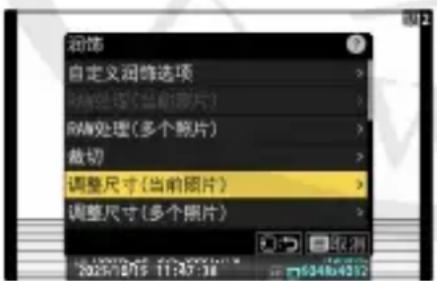
2 选择一个目标位置。

- 向上或向下按下多重选择器以加亮显示存储卡插槽,然后按下多重选择器的中央。
· 若仅插入了一张存储卡,将不会提示您选择插槽。
3 加亮显示所需尺寸并按下多重选择器的中央。

将以所选的尺寸保存副本。
为多张照片调整尺寸
1 在 i 菜单中选择[润饰], 然后加亮显示[调整尺寸(多个照片)]并向右按下多重选择器。

调整尺寸
2 选择尺寸。

·加亮显示[选择尺寸],然后向右按下多重选择器。
·通过向上或向下按下多重选择器加亮显示所需尺寸(长度(以像素为单位)),然后按下多重选择器的中央。

3 选择照片的选择方式以及副本的保存位置。
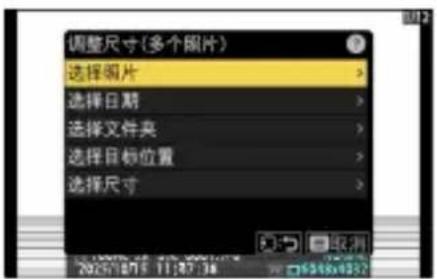
| 选项 说明 | |
| [选择照片] | 为所选照片调整尺寸。您可选择多张照片。 |
| [选择日期] | 为所选日期拍摄的所有照片调整尺寸。 |
| [选择文件夹] | 为所选文件夹中的所有照片调整尺寸。 |
| [选择目标位置] | 为调整尺寸后的照片选择目标位置。若仅插入了一张存储卡,将不会提示您选择插槽。 |
若选择[选择照片],请进入步骤5。
4 选择源插槽。

·加亮显示包含所需照片的存储卡所在的插槽,然后向右按下多重选择器。
· 若仅插入了一张存储卡,将不会提示您选择插槽。
5 选择照片。
若您选择[选择照片]:

·使用多重选择器加亮显示照片。
- 若要放大查看加亮显示的照片,请将变焦控制保持在+位置。
- 若要选择加亮显示的照片, 请朝-移动变焦控制。所选照片将被勾选 (√)。若要去除勾选 (○) 并取消选择当前照片, 请再次朝-移动变焦控制。所选照片将以步骤2中所选的尺寸进行复制。
·一旦选择完成后,按下多重选择器的中央即可继续。
若您选择[选择日期]:
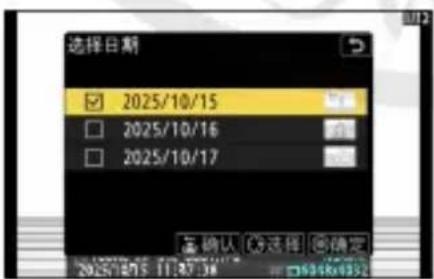
- 使用多重选择器加亮显示日期,并向右按下多重选择器确定选择(☑)或取消选择(□)。
·在被勾选(☑)日期拍摄的所有照片将使用步骤2中所选的尺寸进行复制。
·一旦选择完成后,按下多重选择器的中央即可继续。
若您选择[选择文件夹]:
加亮显示一个文件夹并按下多重选择器的中央确定选择;所选文件夹中的所有照片将使用步骤2中所选的尺寸进行复制。
6 保存调整尺寸后的副本。

· 屏幕中将显示一个确认对话框;加亮显示[是]并按下多重选择器的中央可保存调整尺寸后的副本。
·若要取消调整尺寸处理,请轻触显示屏上的[取消],在确认对话框中加亮显示[是],然后按下多重选择器的中央。
D-Lighting
D-Lighting可增亮阴影部分。它是黑暗或背光照片的理想选择。

您可在编辑显示区内预览效果。轻触屏幕上的□□,可在应用效果后的图像显示与原始图像之间进行切换。
- 向上或向下按下多重选择器可选择修正量。您可在编辑显示区内预览效果。

- 按下多重选择器的中央即可保存润饰后的副本。
矫正
以大约 0.25° 为增量在 ± 5° 的范围内旋转照片。

- 您可在编辑显示区内预览效果。轻触屏幕上,可在应用效果后的图像显示与原始图像之间进行切换。
- 旋转得越多,图像边缘被裁切得越多。
- 向上或向下按下多重选择器可选择矫正量。
- 按下多重选择器的中央即可保存润饰后的副本。
失真控制
创建已减少周边失真现象的副本,减少使用广角镜头所拍照片中的桶形失真和使用远摄镜头所拍照片中的枕形失真。

- 若照相机侦测到失真,将提供[自动]和[手动]供您选择。选择[自动]可让照相机自动纠正失真。
- 若照相机无法侦测到失真,则[手动]是唯一可用选项。选择[手动]则可手动减少失真。
- 请注意,对于使用[自动]选项所创建的副本和使用照片拍摄菜单中的[自动失真控制]选项所拍的照片,您必须使用[手动]。
- 当选择了[手动]时,您可在屏幕中预览效果。轻触屏幕上的□□,可在应用效果后的图像显示与原始图像之间进行切换。
- 向上按下多重选择器可减少枕形失真,向下按下多重选择器可减少桶形失真。按下多重选择器的中央可保存更改并返回上一级显示。
- 按下多重选择器的中央即可保存润饰后的副本。
√ 注意:失真控制
请注意,失真控制的量应用得越多,图像边缘就裁切得越多。

透视控制
创建减少从高物体底部仰拍时照片中水平和垂直方向透视效果的副本。

- 您可在编辑显示区内预览效果。轻触屏幕上的,可在应用效果后的图像显示与原始图像之间进行切换。
- 请注意,透视控制的量应用得越多,图像边缘就裁切得越多。
- 对于水平校正,请加亮显示并向右按下多重选择器。向上按下多重选择器可拉伸左边缘,向下按下多重选择器可拉伸右边缘。按下多重选择器的中央可保存更改并返回上一级显示。
- 对于垂直校正,请加亮显示并向右按下多重选择器。向上按下多重选择器可拉伸顶部边缘,向下按下多重选择器可拉伸底部边缘。按下多重选择器的中央可保存更改并返回上一级显示。
- 加亮显示并按下多重选择器的中央可保存润饰后的副本。

| 选项 说明 | |
| [黑白] 复制成黑白照片。 | |
| [棕褐色] 复制成棕褐色照片。 | |
| [冷色调] 复制成蓝白单色照片。 |
- 您可在编辑显示区内预览效果。轻触屏幕上的,可在应用效果后的图像显示与原始图像之间进行切换。

- 加亮显示[棕褐色]或[冷色调]并向右按下多重选择器可显示所选单色调的饱和度选项;您可从[高]、[标准]和[低]中进行选择。按下多重选择器的中央可保存更改并返回色调菜单。
- 按下多重选择器的中央即可保存润饰后的副本。
除霾
减少低对比度图像中发白、模糊的雾霾效果,并对其进行校正,以生成更清晰的图像。
- 将[色调模式]设为[SDR]时,除霾功能可应用于JPEG图像和RAW图像。
- 通过拍摄时设定的[除霾]所生成的JPEG图像,无法再通过除霾功能进行校正。
您可在编辑显示区内预览效果。轻触屏幕上的☐,可在应用效果后的图像显示与原始图像之间进行切换。
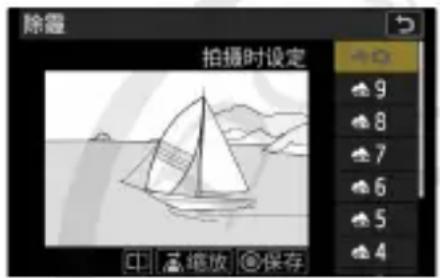
- 向上或向下按下多重选择器可选择修正量。您可在编辑显示区内预览效果。
- 选择☑],可使用拍摄时的设定进行校正。仅在校正拍摄时设定了[除霾]功能所生成的RAW图像时,才能选择此选项。
- 按下多重选择器的中央即可保存润饰后的副本。
合成(叠加)
将现有的2张照片组合成单张照片,并与原始照片分开保存。

1 在 i 菜单中选择[润饰], 然后加亮显示[合成(叠加)]并向右按下多重选择器。
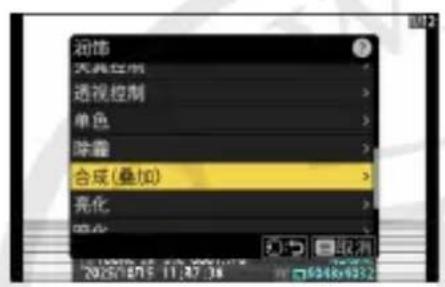
2 选择照片。

·使用多重选择器加亮显示照片。
- 若要放大查看加亮显示的照片,请将变焦控制保持在+位置。
- 若要选择加亮显示的照片, 请朝-移动变焦控制。所选照片将被勾选 (√) 。若要去除勾选 (○) 并取消选择当前照片, 请再次朝-移动变焦控制。
·无法选择图像区域不同的照片。
·一旦选择了第二张照片,按下多重选择器的中央即可继续。
3 调整平衡。

您可在显示中预览合成图像。向上或向下按下多重选择器可调整两张照片之间的平衡。向上按下多重选择器会使第一张照片更显眼,使第二张照片不太显眼,向下按下多重选择器会产生相反效果。
4 保存合成图像。

- 预览图像的色彩和亮度可能与最终图像不同。
- 只能选择使用本照相机创建的照片。使用其他型号创建的照片无法选择。
- 合成图像中的所有照片必须为相同尺寸。
- 合成图像与2张所选照片中的第一张照片具有相同的照片信息(包括拍摄日期、测光、快门速度、光圈、拍摄模式、曝光补偿、焦距以及照片方向)、白平衡值及优化校准设定。但版权信息不会复制到新照片中。注释也不会复制;但合成图像时在照相机中所设的图像注释将添加至合成的图像中。
[亮化]和[暗化]
照相机将比较多张所选照片并仅选择照片中每个点最亮或最暗的像素来创建一个新的JPEG副本。
1 在 i 菜单中选择[润饰], 然后加亮显示[亮化]或[暗化]并向右按下多重选择器。
·[亮化]:照相机将比较每张照片中的像素并仅使用最亮的像素。
![NIKON ZR - 在 i 菜单中选择[润饰], 然后加亮显示[亮化]或[暗化]并向右按下多重选择器。 - 1](/content/2026/08/1614211/images/dea677e631d6529829359343096325706ad4bd2afca7ef96d651278870638ac3.jpg)
·[暗化]:照相机将比较每张照片中的像素并仅使用最暗的像素。
![NIKON ZR - 在 i 菜单中选择[润饰], 然后加亮显示[亮化]或[暗化]并向右按下多重选择器。 - 2](/content/2026/08/1614211/images/f3f41d6ac9634c75e1fd44db0790a10ea6a4abbcde2f558cb3a366df9e0949a6.jpg)
| 选项 说明 | |
| [选择单个照片] | 逐张选择照片进行合成。 |
| [选择连续照片] | 选择2张照片;合成这2张照片以及它们之间的所有图像。 |
| [选择文件夹] 合成所选文件夹中的所有照片。 | |
3 选择源插槽。
·加亮显示包含所需照片的存储卡所在的插槽,然后向右按下多重选择器。
· 若仅插入了一张存储卡,将不会提示您选择插槽。
4 选择照片。
若您选择[选择单个照片]:
·使用多重选择器加亮显示照片。
·若要放大查看加亮显示的照片,请将变焦控制保持在+位置。
- 若要选择加亮显示的照片,请朝-移动变焦控制。所选照片将被勾选(√)。若要去除勾选(○)并取消选择当前照片,请再次朝-移动变焦控制。所选照片将使用步骤1中的所选项进行合成。
·一旦选择完成后,按下多重选择器的中央即可继续。
若您选择[选择连续照片]:
·通过多重选择器所选范围内的所有照片将使用步骤1中的所选项进行合成。
-朝-移动变焦控制可选择所需范围的第一张和最后一张照片。
- 第一张和最后一张照片用 ⚙图标标识,它们之间的照片用 ⚙图标标识。
-您可通过使用多重选择器加亮显示其他照片以选为第一张或最后一张照片来改变选择。轻触屏幕上的◀▶可将当前照片选为新的开始点或结束点。
- 若要放大查看加亮显示的照片,请将变焦控制保持在+位置。
·一旦选择完成后,按下多重选择器的中央即可继续。
若您选择[选择文件夹]:
加亮显示所需文件夹并按下多重选择器的中央,以使用步骤1中的所选项合成文件夹中的所有照片。
5 保存合成图像。
· 屏幕中将显示一个确认对话框;加亮显示[是]并按下多重选择器的中央可保存合成图像并显示该图像。
·若要在操作完成前中断处理并显示一个确认对话框,请按住三按钮;若要按“原样”保存当前合成图像而不添加其余照片,请加亮显示[保存并退出]并按下多重选择器的中央。若要退出而不创建合成图像,请加亮显示[放弃并退出]并按下多重选择器的中央。
√ 注意:[亮化]和[暗化]
- 只有使用本照相机创建的照片才可进行合成。使用其他照相机创建的照片无法选择。
- 只有使用在照片拍摄菜单的[图像区域]>[选择图像区域]中选择的相同选项所创建的照片才可进行合成。
- 创建的合成图像的图像品质设定与品质最高照片所含的设定相同。
- 包含NEF(RW)照片的合成图像将以图像品质[JPEG/HEIF精细★]进行保存。
- 合成图像中的所有JPEG照片必须为相同尺寸。
- “噪点”(不规则间距明亮像素、雾像或条纹)会随合成图像中照片的数量而增加。
- 若用于合成图像的照片是以选为0或负值的[锐化]优化校准参数所拍摄,则噪点不会太明显。
- 在包含约50张或更多照片的合成图像中,噪点会变得明显。
动作混合
照相机会检查所选的连拍照片以侦测移动拍摄对象并对其进行合成,从而创建单个JPEG图像。
1 在 i 菜单中选择[润饰],然后加亮显示[动作混合]并向右按下多重选择器。
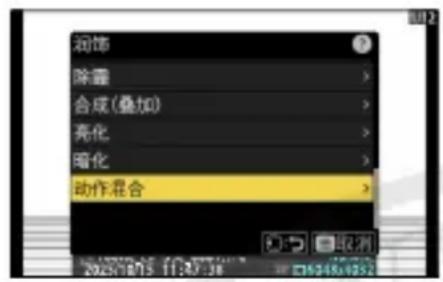
2 选择源插槽。
·加亮显示包含所需照片的存储卡所在的插槽,然后向右按下多重选择器。
· 若仅插入了一张存储卡,将不会提示您选择插槽。
3 选择照片。

·使用多重选择器加亮显示照片。
- 若要放大查看加亮显示的照片,请将变焦控制保持在+位置。
- 若要选择加亮显示的照片, 请朝-移动变焦控制。所选照片将被勾选 (√)。若要去除勾选 (○) 并取消选择当前照片, 请再次朝-移动变焦控制。
·动作混合可包含5至20张照片。
·一旦选择完成后,按下多重选择器的中央即可继续。
4 查看结果。

在预览显示中查看合成的结果。
- 若要返回步骤2并选择不同的照片,请轻触或向左按下多重选择器。
·若要以当前选择继续操作,请按下多重选择器的中央;屏幕中将显示一个确认对话框。
5 保存合成图像。
加亮显示确认对话框中的[是]并按下多重选择器的中央以保存合成图像。
√ 注意:[动作混合]
- 最终照片的效果(包括色彩和亮度)和照片组合方式都可能与预览不同。
- 只能选择使用本照相机创建的照片。使用其他型号创建的照片无法选择。
- [动作混合]是在固定背景和移动拍摄对象的情况下,特为在三脚架上使用照相机连拍而设计的。进行连拍时只有使用三脚架才能达到预期效果。
- 只有使用在照片拍摄菜单的[图像区域]>[选择图像区域]中选择的相同选项所创建的照片才可进行合成。
- 创建的合成图像的图像,质设定与品质最高照片所含的设定相同。
- 包含NEF(RW)照片的合成图像将以图像品质[JPEG/HEIF精细★]进行保存。
- 如果合成包含一张或多张NEF(RAW)照片,即使在照片拍摄菜单中将[除霾]>[除霾模式]选择了[关闭]以外的选项,也不会应用除霾效果。
- 合成图像中的所有JPEG照片必须为相同尺寸。
编辑视频
编辑视频
使用以下选项可编辑视频:
| 选项 说明 | ||
| [裁切视频] 裁切不想要的视频片段。 | ||
| [保存当前的帧] | 将所选画面保存为JPEG静态照片。 | |
| [保存连续帧] | 将所选长度的视频片段中的画面保存为一系列单独的JPEG图像。 | |
- 这些选项仅适用于视频拍摄菜单中的[视频文件类型]选为[H.265 8位(MOV)]或[H.264 8位(MP4)]时所录制的视频。
裁切视频
从当前视频裁切视频片段并将编辑后的副本保存至一个新文件。

1 全屏显示视频。
2 将视频暂停在新的起始画面。
· 按下多重选择器的中央开始播放视频。向下按下多重选择器可暂停。
- 当前画面在视频中的大概位置可从视频进度条确定。
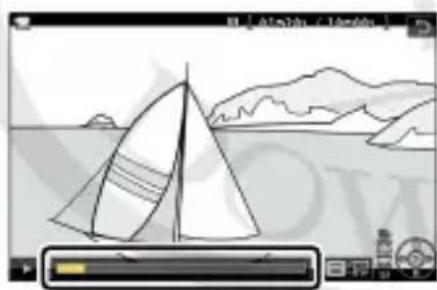
·向左或向右按下多重选择器或者旋转指令拨盘可定位所需画面。
3 按下三按钮,加亮显示[裁切视频],然后向右按下多重选择器。
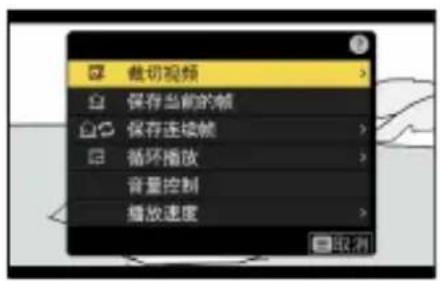
4 选择开始点。

若要创建一个从当前画面开始的副本,请加亮显示[开始点]并按下多重选择器的中央。
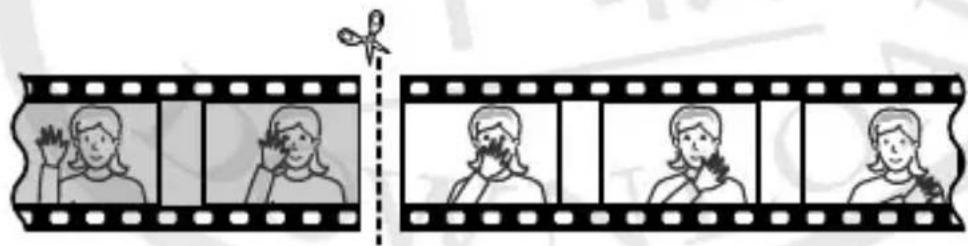
· 若当前未显示所需画面,请向左或向右按下多重选择器一次前进或后退一帧。
· 将主指令拨盘旋转一档可向前或向后跳越10帧。
·将副指令拨盘旋转一档可向前或向后跳越10秒。
6 选择结束点。
- 轻触▼↔▼切换至结束点的选择工具(▼),然后按照步骤5中所述选择结束画面(▼)。

·若要预览副本,请加亮显示[预览]并按下多重选择器的中央(若要中断预览并返回保存选项菜单,请向上按下多重选择器)。
·若要放弃当前副本并返回步骤5,请加亮显示[取消]并按下多重选择器的中央。
9 选择保存选项。

选择[另存为新文件]可将编辑后的副本保存为新文件。若要使用编辑后的副本替换原始视频,请选择[重写现有文件]。
10 保存副本。
按下多重选择器的中央即可保存副本。
√ 注意:裁切视频
- 若存储卡没有足够的可用空间,副本将不会保存。
· 长度短于2秒的视频无法使用[裁切视频]进行编辑。 - 副本的创建时间和日期与原始文件一样。
提示:移除起始或结束视频片段
- 若要仅移除视频的结束片段,请在步骤4中选择[结束点],按下多重选择器的中央,然后进入步骤7而无需在步骤6中轻触。
- 若要仅移除起始片段,请进入步骤7而无需在步骤6中轻触。
将当前画面保存为JPEG静态照片
可以从现有视频的个别画面创建静态照片。您可从当前画面创建单个静态照片,或从所选长度的视频片段创建一系列静态照片。
1 将视频暂停在所需画面。

- 向下按下多重选择器可暂停播放。
- 当前画面在视频中的大概位置可从视频进度条确定。
·向左或向右按下多重选择器或者旋转指令拨盘可定位所需画面。
2 按下≡按钮并加亮显示[保存当前的帧]。

按下多重选择器的中央创建当前画面的JPEG副本。
[保存当前的帧]
- 静态照片将以录制视频时在视频拍摄菜单中[画面尺寸/帧频]的所选尺寸保存。
这些照片无法润饰。

从所选长度的视频片段创建静态照片
可将所选长度的视频片段的各个帧保存为一系列单个JPEG图像。
1 将视频暂停在所需画面。

·向下按下多重选择器可暂停播放。
- 当前画面在视频中的大概位置可从视频进度条确定。
·向左或向右按下多重选择器或者旋转指令拨盘可定位所需画面。
2 按下三按钮,加亮显示[保存连续帧],然后向右按下多重选择器。

3 选择一个目标位置。

·选择目标位置。
- 向上或向下按下多重选择器以加亮显示存储卡插槽,然后按下多重选择器的中央。
· 若仅插入了一张存储卡,将不会提示您选择插槽。
4 选择视频片段的长度。

所选视频片段将被保存为一系列JPEG静态照片。数量会因视频帧频的不同而异。
[保存连续帧]
- 静态照片将以录制视频时在视频拍摄菜单中[画面尺寸/帧频]的所选尺寸保存。
- 无法执行润饰([合成(叠加)]、[亮化]、[暗化]和[动作混合]除外)。

语音留言
录制语音留言
您可将长达60秒的语音留言添加到照片中。
1 选择照片。

每张照片仅可录制一个语音留言;已标有图标的照片无法录制其他语音留言。必须先删除现有语音留言后,才可录制其他语音留言(414)。
2 在i菜单中选择[录制语音留言]。
·若要开始录制,请按下三按钮,加亮显示[录制语音留言]并按下多重选择器的中央。
- 录制期间,照相机会显示图标和剩余录制时间的倒计时(单位:秒)。
3 按下多重选择器的中央。
·录制将结束。
·带有语音留言的照片以图标标识。

语音留言无法添加至视频或图像除尘参考数据。
录制限制
以下情况时无法录制语音留言:
- 照片/视频选择器设定至VIDEO或者
- 多重曝光正在进行。
√ 注意:录制语音留言
录制正在进行时会禁用触控控制且无法显示其他照片。
√ 中断录制
按下快门释放/REC按钮或操作其他照相机控制可能会结束录制。间隔拍摄期间,在拍摄下一张照片的大约2秒前录制会结束;关闭照相机时录制也会结束。
存储位置
在插入两张存储卡且照片拍摄菜单中的[第二插槽的功能]选为[备份]、[RAW主插槽-JPEG第二插槽]、[JPEG主插槽-JPEG第二插槽]、[RAW主插槽-HEIF第二插槽]或[HEIF主插槽-HEIF第二插槽]的条件下,所拍摄照片的语音留言会同时记录在两张卡上的副本中。
语音留言文件名称
语音留言文件名称形式为“DSC_nnnn.WAV”。语音留言与其相关照片具有相同的文件编号(“nnnn”)。例如,照片“DSC_0002.JPG”的语音留言的文件名称为“DSC_0002.WAV”。语音留言的文件名称可在计算机中查看。
- 照片拍摄菜单中的[色空间]选为[Adobe RGB]时所记录照片的语音留言,其名称形式为“_DSCnnnnn.WAV”。
- 照片拍摄菜单中的[文件命名]选为“DSC”以外的前缀时所记录照片的语音留言,将以所选前缀而非“DSC”进行记录。
提示:使用控制可录制语音留言
通过以下操作可录制语音留言,无需使用i菜单。
- 按下使用自定义设定f3[自定义控制(播放)]指定了[语音留言]的按钮。
- 在自定义设定f15[满帧播放轻拨方向]中将[语音留言]指定给[向上轻拨]或[向下轻拨],并在显示屏中向上或向下轻拨。
播放语音留言
若要在查看以图标标记的照片时播放语音留言,请按下按钮,加亮显示[播放语音留言]并按下多重选择器的中央。

按下快门释放/REC按钮或操作其他照相机控制可能会结束播放。选择其他照片或关闭照相机时,播放将自动结束。
提示:使用控制可播放语音留言
通过以下操作,可以开始或结束语音留言播放,无需使用i菜单。
- 按下使用自定义设定f3[自定义控制(播放)]指定了[语音留言]的按钮。
- 在自定义设定f15[满帧播放轻拨方向]中将[语音留言]指定给[向上轻拨]或[向下轻拨],并在显示屏中向上或向下轻拨。
删除语音留言
删除语音留言时,在执行删除操作前将显示一个如图所示的确认对话框,确认删除包含语音留言的照片。

- 若要同时删除照片和语音留言,请加亮显示[照片和语音留言]并按下多重选择器的中央。
- 若要仅删除语音留言,请加亮显示[仅语音留言]并按下多重选择器的中央。
- 按☑可直接退出而不删除照片或语音留言。
- 对于当前播放的插槽存储卡上的双格式照片,若要仅删除语音留言,请在确认对话框中选择[所选照片],然后选择[仅语音留言]。
连接至HDMI电视机和录制设备
连接至HDMI设备
照相机可连接至具备HDMI接口的电视机、录制设备以及其他设备。请使用第三方HDMI连接线(D型)。连接线须另购。在连接或断开HDMI连接线之前,请务必先关闭照相机。

2 HDMI接口(用于连接至外部设备)*
* 请选择适合HDMI设备接口的连接线。
√ 注意:连接到ATEM Mi切换台
连接Blackmagic Design ATEM Mini切换台时,包括照相机在内,最多可将6台HDMI连接设备连接至该ATEM Mini切换台。若通过HDMI将超过6台设备连接至ATEM Mini切换台,ATEM Mini切换台的功能可能无法在本照相机上正常运行。
电视机
- 将电视机切换至HDMI输入通道后,开启照相机并按下▶按钮可在电视机屏幕上查看照片。
- 音频播放音量可使用电视机上的控制进行调整。照相机控制无法使用。
- 若照相机与运行SnapBridge应用程序的智能设备配对,照相机连接至电视机期间,您可使用该智能设备远程控制播放。有关详细信息,请参阅SnapBridge应用程序在线帮助。
录制设备
在视频模式下,照相机可将视频直接记录至已连接的HDMI录制设备。
- 若照相机连接至录制设备时插有一张存储卡,则视频将同时记录至录制设备和存储卡。若未插入存储卡,则视频片段将仅记录至外部设备。
调整设定
使用设定菜单中的[HDMI]项目可调整HDMI输出设定。
| 选项 | 说明 |
| [输出分辨率] | 可以从[自动]、[2160p(逐行)]、[1080p(逐行)]、[1080i(隔行)]*和[720p(逐行)]中选择输出至HDMI设备的格式。 |
| [输出范围] | RGB视频信号输入范围根据HDMI设备的不同而异。[自动]可根据HDMI设备自动调整输出范围,在大多数情况下推荐使用。若照相机无法确定HDMI设备的正确RGB视频信号输出范围,您可从以下选项中进行选择:·[有限范围]:适用于RGB视频信号输入范围为16至235的设备。发现暗部细节损失时请选择该选项。·[完整范围]:适用于RGB视频信号输入范围为0至255的设备。发现暗部“泛白”或太亮时请选择该选项。 |
| [输出拍摄信息] | 选择是否在HDMI设备上显示拍摄信息。若选择[ON],则视频片段保存至外部录制设备的同时,将记录拍摄显示中的图标及其他信息。 |
| [镜像照相机信息显示] | 选择在连接HDMI设备时照相机显示屏的显示是否保持开启。若选择[OFF],显示将保持关闭,减少照相机电池电量消耗。[输出拍摄信息]选为[OFF]时,[镜像照相机信息显示]将固定为[ON]。 |
* 即使连接了支持此选项的录制设备,[输出分辨率]选为[自动]时仍不会以1080i输出视频。请选择[1080i(隔行)]进行隔行输出。
[输出分辨率]
- 在设定菜单中将[HDMI]>[输出分辨率]选为[自动]时, 照相机会自动侦测外部录制设备是否支持照相机上所选的画面尺寸和帧频。若不支持, 则照相机将按下列顺序搜索支持的分辨率和帧频。若未找到支持的分辨率和帧频, 输出将被暂停。
-照相机中未插入存储卡:
- 当设定菜单中的[HDMI]>[输出分辨率]选为[自动]以外的选项时,将以所选分辨率输出信号。以下情况下将暂停HDMI输出:
- 输出分辨率高于当前画面尺寸或者 - 录制设备不支持所选输出分辨率。
- 将视频拍摄菜单中的[视频文件类型]选为[N-RAW 12位(NEV)]、[R3D NE 12位(R3D)]或[ProRes RAW HQ 12位(MOV)]时,最大输出分辨率为 1920 × 1080 。
√ [输出分辨率]选项为[自动]以外的帧频
若不兼容外部录制设备所选的帧频,则119.88p、100p、59.94p或50p的视频拍摄帧频将调整如下。
- 119.88p:帧频将首先下降至59.94p。若59.94p也不支持,则下降至29.97p。
- 100p:帧频将首先下降至50p。若50p也不支持,则下降至25p。
- 59.94p:帧频将下降至29.97p。
- 50p:帧频将下降至25p。
√ [输出分辨率]为[1080i(隔行)]的帧频
以119.88p、59.94p、29.97p或23.976p的帧频拍摄的视频片段将以59.94i输出。以100p、50p或25p拍摄的视频片段将以50i输出。
√ [输出分辨率]为[720p(逐行)]的帧频
以119.88p、59.94p、29.97p或23.976p的帧频拍摄的视频片段将以59.94p输出。以100p、50p或25p拍摄的视频片段将以50p输出。
√ 注意:使用存储卡拍摄
若在设定菜单中[HDMI]>[输出分辨率]选为[2160p(逐行)]时插入存储卡,则以画面尺寸和帧频为3840×2160;119.88p或3840×2160;100p拍摄的视频片段将不会通过HDMI输出。请从照相机中取出存储卡,将视频片段记录到外部录制设备。
变焦
- 若设置为录制RAX视频(☐270),当照相机处于录制待机状态时,通过朝+移动变焦控制可放大照相机拍摄显示以及通过HDMI输出至外部录制设备的图像。录制期间,无法放大照相机显示和输出至录制设备的图像。
- 若设置为录制非RAW视频,无论是处于待机状态还是在录制期间,朝+移动变焦控制都可放大照相机拍摄显示;请注意,无法放大输出至外部录制设备的图像。
通过HDMI输出的音频
- 如果视频拍摄菜单中的[视频文件类型]选为[H.264 8位(MP4)],音频将以AAC格式录制到存储卡中,但会以24位格式通过HDMI输出。如果外部录制设备不支持24位音频,HDMI音频输出将会暂停。
- 即使视频拍摄菜单中的[32位浮点音频录制]选为[ON],仍会以24位格式通过HDMI输出音频。
YCbCr和位深度
输出至外部HDMI设备的视频片段的YCbCr值和位深度根据视频拍摄菜单中[视频文件类型]和[画面尺寸/帧频]所选选项的不同而异。
仅当HDMI录制设备支持该选项时,HDMI信号才会以10位的位深度输出至该设备。
HDMI输出和色调模式
通过视频拍摄菜单中[视频文件类型]选择的色调模式会应用至通过HDMI输出的视频。选择[HLG]时需要支持HDR(HLG)的设备。
外部录像控制
若视频拍摄菜单中的[外部录像控制(HDMI)]选为[ON],可让照相机控制用于在外部录制设备上开始和停止录制。
- 有关录制设备是否支持外部录像控制的信息,请咨询制造商。
- 当自定义设定c3[电源关闭延迟]>[待机定时器]中所选的时间耗尽时,照相机屏幕将自动关闭,从而结束HDMI输出。当记录视频至外部设备时,请选择[待机定时器],然后选择[无限]或比预期记录时间更长的时间。
- 当选择了[ON]时,照相机显示屏中将显示一个图标:若当前不在录制任何视频片段,会显示 → STBY,正在录制视频时则显示 → REC。录制过程中,请检查录制设备及其显示以确保视频片段正保存至该设备。
- 请注意,若选择[ON],视频片段输出至设备时图像可能出现紊乱。
在外部录制设备上保存的视频文件名称中包含照相机上设定的文件名称
将视频同时录制到照相机存储卡和已经连接至照相机的Atomos外部录制设备时,保存到外部录制设备上的文件名称可以包含保存到照相机存储卡上的视频文件的名称。两个文件名称中有相同的字符串,可在编辑视频时更轻松地关联文件。
- 在照相机中插有存储卡且视频拍摄菜单中的[外部录像控制(HDMI)]设为[ON]的情况下开始拍摄视频时,保存到存储卡上的视频的文件名称会传送至外部录制设备。
- 文件扩展名不会传送至外部录制设备。
- 以下Atmos外部录制设备支持文件名称传送(截至2024年3月)。
-Ninja(2023年型号)
-Ninja Ultra
-Ninja V
-Ninja V+
-Shogun (2023年型号)
-Shogun Ultra
-Shogun Connect
兼容的外部录制设备
- 其中的某些产品可能不再提供。有关支持文件名称传送的产品的更多信息,请咨询Atomos。
- 某些录制设备可能需要ATOMOS OS升级或进行付费激活。有关详细信息,请咨询Atomos。
- 有关如何设置外部录制设备以及录制设备上所保存文件名称的详细信息,请参阅外部录制设备随附的文档。
连接至智能设备
SnapBridge应用程序
使用SnapBridge应用程序可在照相机和智能手机或平板电脑(“智能设备”)之间进行无线连接。

- 您可从网站(https://www.nikon.com.cn/sc_CN/service/app.page?Category=service-and-support&Section=downloads/app)免费获取该应用程序。本数码照相机不兼容SnapBridge 360/1 70应用程序。
使用SnapBridge可进行的操作
使用SnapBridge应用程序可进行以下操作。有关详细信息,请参阅SnapBridge应用程序在线帮助:
https://app-publish.dl-app.nikon.com.cn/microsite/app-software/onlinehelp/snapbridge/index.html
从照相机下载照片
下载现有照片至智能设备。照片可在拍摄时进行上传。
远程拍摄
从智能设备控制照相机并拍摄照片。
无法连接?
若进行连接时有问题,请尝试:
- 关闭照相机和智能设备然后重新开启,
- 检查智能设备上的无线设定。
无线连接
使用SnapBridge应用程序在照相机和智能设备之间进行无线连接。您可通过蓝牙(☐430)或Wi-Fi(☐433)进行连接。此外,Wi-Fi连接具有2种模式:“Wi-Fi访问点模式”和“Wi-Fi客户端模式”。通过蓝牙或Wi-Fi客户端模式连接让您能在拍摄照片时自动上传。
通过蓝牙连接(配对)
首次通过蓝牙连接之前,必须将照相机与智能设备配对。
配对之前
- 启用智能设备上的蓝牙。有关详细信息,请参阅设备随附的文档。
- 确保照相机和智能设备中的电池均完全充满电,以避免设备意外断电。
- 确认照相机存储卡上具有剩余空间。
配对
按照下述方式将照相机和智能设备配对。
- 某些操作使用照相机进行,其他操作在智能设备上进行。

- 其他说明请参阅SnapBridge的在线帮助。
1 照相机:在网络菜单中选择[连接至智能设备]>[配对(Bluetooth)],然后加亮显示[开始配对]并按下多重选择器的中央。
显示屏中将显示照相机名称。

2 智能设备:启动SnapBridge应用程序并在☑标签中轻触[连接至照相机]。
·若是第一次启动该应用程序,则应在欢迎显示画面中轻触[连接至照相机]。
3 智能设备:按照屏幕上的指示说明进行操作。
·当出现提示时,轻触照相机的类别,然后在提示选择连接类型时轻触“配对”选项。
·出现提示时轻触照相机名称。
4 照相机/智能设备:确认照相机和智能设备显示相同验证码后,按照两设备的屏幕提示完成配对。
·在智能设备上轻触配对按钮并在照相机上按下多重选择器的中央。
· 完成配对后,照相机和智能设备会分别显示一条信息。随后照相机将自动退回菜单。
![配对[0] [u] [m] [n] 就从新版设备菜单后, 一些 编码: 拨后挂...。 配对完成。](/content/2026/08/1614211/images/7ff1cb0e5914a64f3ae9e016d3fa99d234e7fc3880c7f799a6fe24c600a997a0.jpg)
照相机和智能设备现已配对。
有关使用SnapBridge应用程序的信息,请参阅在线帮助。
配对错误
若在步骤4中按下照相机上的按钮与轻触智能设备上的按钮之间的间隔时间太长,设备将显示一条错误信息且配对将失败。
- 如果您使用的是Android设备,请轻触[确定]并返回步骤1。
- 如果您使用的是iOS设备,请解除SnapBridge应用程序并确认其不在后台运行,然后让iOS“忽略”照相机,再返回步骤1。可通过iOS的“设置”应用程序让其“忽略”照相机。


禁用蓝牙
若要禁用蓝牙,请在照相机网络菜单中将[连接至智能设备]>[配对(Bluetooth)]>[Bluetooth连接]选为[OFF]。
连接至先前已配对的智能设备
一旦智能设备已与照相机完成配对,只需启用智能设备和照相机上的蓝牙并启动SnapBridge应用程序,就能进行连接。
通过Wi-Fi连接
有2种方式可以使用SnapBridge应用程序通过Wi-Fi连接照相机和智能设备:“Wi-Fi访问点模式”可通过Wi-Fi
直接连接照相机和智能设备,“Wi-Fi客户端模式”可通过现有网络(包括家用网络)上的无线路由器连接至智能设备。
- 某些操作使用照相机进行,其他操作在智能设备上进行。

- 其他说明请参阅SnapBridge的在线帮助。
通过Wi-Fi连接前
- 启用智能设备上的Wi-Fi。有关详细信息,请参阅设备随附的文档。
- 确保照相机和智能设备中的电池均完全充满电,以避免设备意外断电。
- 确认照相机存储卡上具有剩余空间。
■ 直接无线连接至智能设备(Wi-Fi访问点模式)
通过Wi-Fi直接连接照相机和智能设备。照相机用作无线局域网络访问点,让您可在室外操作时或者智能设备尚未连接至无线网络的情况下进行连接,无需复杂的设定调整。连接至照相机时,智能设备无法连接至互联网。
1 智能设备:启动SnapBridge应用程序,打开标签,轻触,然后选择[Wi-Fi AP模式连接]。
若是第一次启动该应用程序,则应在欢迎显示画面中轻触[连接至照相机]。当出现提示时,轻触照相机的类别,然后在提示选择连接类型时轻触“Wi-Fi”选项。
2 照相机/智能设备:出现提示时,开启照相机。
此时,请勿使用应用程序的任何控制器。
3 照相机:在网络菜单中选择[连接至智能设备]>[Wi-Fi连接 (AP mode)],然后加亮显示[建立Wi-Fi连接]并按下多重选择器的中央。
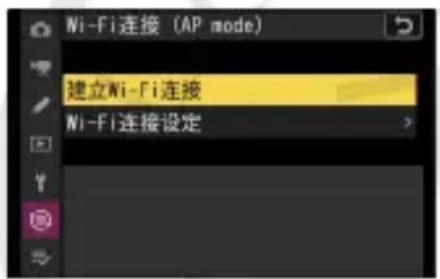
屏幕中将显示照相机SSID和密码。

4 智能设备:请按照屏幕提示建立Wi-Fi连接。
- 在iOS设备上,“设置”应用程序将会启动。轻触 [<设置] 打开[设置],然后向上滚动并轻触 [Wi-Fi] (该选项可在设定列表顶部附近找到)可显示 Wi-Fi 设定。

·在Wi-Fi设定显示画面中,选择照相机SSID并输入步骤3中照相机所显示的密码。
5 智能设备:如步骤4所述调整设备设定后,返回SnapBridge应用程序。
·建立与照相机之间的Wi-Fi连接后,智能设备将显示Wi-Fi访问点模式选项。
·照相机将显示一条信息提示连接已完成。

照相机现在已通过Wi-Fi与智能设备连接。
有关使用SnapBridge应用程序的信息,请参阅在线帮助。
无线连接
■ 连接至现有网络(Wi-Fi客户端模式)
照相机在现有网络(包括家用网络)中通过无线局域网络访问点连接至智能设备。智能设备连接至照相机期间仍可连接至互联网。
Wi-Fi客户端模式
不支持连接至局域网络以外的智能设备。您仅可连接至相同网络中的智能设备。
1 照相机:在网络菜单中选择[连接至智能设备]>[Wi-Fi连接 (STA mode)],然后加亮显示[创建配置文件]并按下多重选择器的中央。

2 照相机:为新的配置文件命名。

·若要继续下一步而不更改默认名称,请朝+移动变焦控制。
·您选择的任何名称都将出现在网络菜单[连接至智能设备]>[Wi-Fi连接(STA mode)]列表中。
·若要重新命名配置文件,请按下多重选择器的中央。有关文本输入的信息,请参阅“文本输入”(82)。输入名称后,朝+移动变焦控制以继续。
3 照相机:加亮显示[搜索Wi-Fi网络]并按下多重选择器的中央。

照相机将搜索附近当前有效的网络并按名称(SSID)列出网络。
[简易连接]
若要不输入SSID或加密密码进行连接,请在步骤3中朝+移动变焦控制。接下来,加亮显示下列选项之一并按下多重选择器的中央。连接后,请进入步骤6。
| 选项 | 说明 |
| [按钮WPS] | 适用于支持按钮WPS的路由器。按下路由器上的WPS按钮,然后在照相机上按下多重选择器的中央进行连接。 |
| [PIN输入WPS] | 照相机将显示PIN。使用计算机在路由器中输入PIN。有关详细信息,请参阅路由器随附的文档。 |
4 照相机:选择网络。

·加亮显示一个网络SSID并按下多重选择器的中央。
- 不会显示包含无法在照相机上输入的字符的 SSID。
·各SSID工作的频段以图标标识。
·加密网络以一个图标标识。若所选网络已加密(),您将被提示输入加密密码。若网络未加密,请进入步骤6。
- 若未显示所需网络,请朝+移动变焦控制以重新搜索。
隐藏的SSID
带有隐藏SSID的网络在网络列表中以空白条目表示。

- 若要连接至带隐藏SSID的网络,请加亮显示一个空白条目并按下多重选择器的中央。接下来,按下多重选择器的中央,照相机将提示您提供一个SSID。
·输入网络名称,朝+移动变焦控制。再次朝+移动变焦控制;照相机此时将提示您输入加密密码。
5 照相机:输入加密密码。

· 按下多重选择器的中央,输入无线路由器的加密密码。
·有关详细信息,请参阅无线路由器的文档。

·再次朝+移动变焦控制以启动连接。建立连接后,一条信息将在屏幕中显示几秒。

无线连接
6 照相机:获取或选择IP地址。

加亮显示下列选项之一并按下多重选择器的中央。
| 选项 | 说明 |
| [自动获得] | 若网络被配置为自动提供IP地址,请选择该选项。一旦指定IP地址,屏幕中将显示一条表示配置完成的信息。 |
| [手动输入] | 手动输入IP地址和子网掩码。·按下多重选择器的中央;将提示您输入IP地址。·旋转主指令拨盘加亮显示一格。·向左或向右按下多重选择器以更改加亮显示的一格,然后按下多重选择器的中央以保存更改。·接下来,朝+移动变焦控制;屏幕中将显示一条表示“配置完成”的信息。再次朝+移动变焦控制可显示子网掩码。·向上或向下按下多重选择器以编辑子网掩码,然后按下多重选择器的中央;屏幕中将显示一条表示“配置完成”的信息。 |
7 照相机:当显示表示“配置完成”的信息时,按下多重选择器的中央以继续。
8 照相机:开始与智能设备的Wi-Fi连接。

出现提示时,在智能设备上启动SnapBridge应用程序。
9 智能设备:启动SnapBridge应用程序,打开标签,轻触,然后选择[Wi-Fi STA模式连接]。
· 确保您的智能设备与照相机都连接至相同的SSID网络。
·请按照屏幕上的指示操作SnapBridge应用程序。若是第一次启动该应用程序,则应在欢迎显示画面中轻触[连接至照相机]。
10 智能设备:选择照相机。
选择步骤8中照相机所显示的名称。
11 照相机/智能设备:建立Wi-Fi连接。

·当照相机显示如图所示的对话框时,请按下多重选择器的中央。
·建立与照相机的Wi-Fi连接后,智能设备将显示Wi-Fi客户端模式选项。
·照相机将显示一条信息提示连接已完成。

照相机现在已通过Wi-Fi与智能设备连接。
有关使用SnapBridge应用程序的信息,请参阅在线帮助。
■ 终止Wi-Fi访问点/Wi-Fi客户端模式
若要结束Wi-Fi连接,可在SnapBridge标签中轻触。图标变为后,轻触,并选择[退出Wi-Fi AP模式]或[退出Wi-Fi STA模式]。
连接至计算机或FTP服务器
建立连接
您可使用以下任一方法将照相机连接至计算机或FTP服务器。
计算机:通过USB连接
使用USB连接线连接照相机。

- 可通过此连接使用尼康的尼康工坊软件将照片传送至计算机(☐447)或使用尼康远控软件从计算机远程控制照相机(☐501)。
计算机:通过无线局域网络连接
使用照相机的内置无线局域网络连接至计算机(452)。

- 此连接可用于上传照片(☐495)或通过网络上运行尼康远控软件的计算机远程控制照相机(☐501)。
FTP服务器:通过无线局域网络连接
使用照相机的内置无线局域网络连接至FTP服务器(471)。

- 此连接可用于通过FTP上传照片(☐495)。
计算机:通过USB连接
使用附送的USB连接线连接照相机。随后您可使用尼康的尼康工坊软件复制照片至计算机以进行查看和编辑。

安装尼康工坊时需要互联网连接。有关系统要求和其他信息,请访问尼康网站。
- 请从以下网站下载最新的尼康工坊安装程序并按照屏幕上的指示说明完成安装。
https://downloadcenter.nikonimglib.com/
- 请注意,使用尼康工坊的早期版本可能无法从照相机下载照片。
使用尼康工坊复制照片至计算机
有关详细指示说明,请参阅在线帮助。
1 将照相机连接至计算机。
关闭照相机并确认已插入存储卡后,如图所示连接附送的USB连接线。
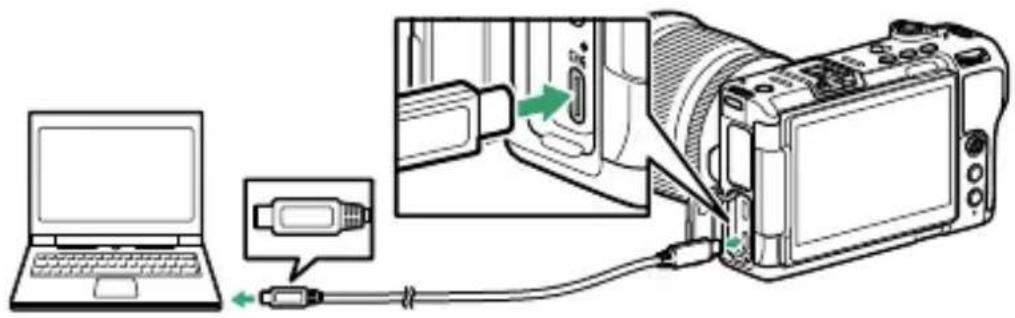
· 尼康工坊的Nikon Transfer 2组件将会启动。
Nikon Transfer 2是随尼康工坊一起安装的图像传送软件。
· 若出现信息提示您选择一个程序,请选择Nikon Transfer 2。
- 若Nikon Transfer 2未自动启动,请启动尼康工坊并单击“导入”图标。
3 单击[开始传送]。

存储卡上的照片将复制到计算机中。
4 关闭照相机。
传送完成后,断开USB连接线的连接。

Windows
当照相机连接时,某些计算机可能会显示【自动播放】的提示。
单击该对话框,然后单击[Nikon Transfer 2]以选择Nikon Transfer 2。


macOS
若Nikon Transfer 2未自动启动,请先确认照相机已连接,然后启动Image Capture(macOS自带的应用程序),并将Nikon Transfer 2选为在侦测到照相机时将打开的应用程序。

注意:传送视频
存储卡插在其他品牌或其他型号的照相机期间,请勿尝试从存储卡中传送视频。否则,将可能导致视频被删除而不被传送。
√ 注意:连接至计算机
- 传送过程中,请勿关闭照相机或断开USB连接线的连接。
- 切勿用力过度或试图斜着插入连接器。同时确保在断开连接线时也径直拔出连接器。
- 在连接或断开连接线之前,请务必先关闭照相机。
- 为确保数据传送不被中断,请务必将照相机电池充满电。
USB集线器
请直接将照相机连接至计算机,切勿通过USB集线器或键盘进行连接。请将照相机连接至预安装的USB端口。
提示:使用读卡器
也可将存储卡插入第三方读卡器以复制照片。但需确认存储卡是否兼容读卡器。
计算机:通过无线局域网络连接
照相机可通过Wi-Fi(内置无线局域网络)连接至计算机。
√ 连接至多个设备
照相机一次只能连接一种类型的设备(计算机、FTP服务器或智能设备)。尝试连接至不同类型的设备前,请结束当前连接。
无法连接?
若进行连接时有问题,请尝试:
- 关闭照相机然后重新开启,
- 检查计算机上的无线设定,
- 重新启动计算机。
提示: 无线局域网络错误
有关无线相关错误的信息,请参阅“无线局域网络连接故障排除”(504)。
在可以连接至无线局域网络之前,您需使用尼康 Wireless Transmitter Utility 软件将照相机与计算机配对。
- 设备配对后,您即可从照相机连接至计算机。
- Wireless Transmitter Utility可从尼康下载中心进行下载。请确保在阅读版本说明和系统要求后下载最新版本。
通过无线局域网络连接至计算机
照相机可通过直接无线连接(Wi-Fi访问点模式),或者在现有网络(包括家用网络)中通过无线路由器(Wi-Fi客户端模式)连接至计算机。
■ 直接无线连接至计算机(Wi-Fi访问点模式)
照相机和计算机通过直接无线连接进行连接。照相机用作无线局域网络访问点,让您可在室外操作时或者计算机尚未连接至无线网络的情况下进行连接,无需复杂的设定调整。连接至照相机期间,计算机无法连接至互联网。
)

- 继续操作前,请检查计算机上是否已安装Wless Transmitter Utility(452)。
1 在照相机网络菜单中选择[连接到计算机],然后加亮显示[网络设定]并向右按下多重选择器。

2 加亮显示[创建配置文件]并按下多重选择器的中央。

3 为新的配置文件命名。

· 若要继续下一步而不更改默认名称,请朝+移动变焦控制。
·您选择的任何名称都将出现在网络菜单[连接到计算机]>[网络设定]列表中。
- 若要重新命名配置文件,请按下多重选择器的中央。有关文本输入的信息,请参阅“文本输入”(☐82)。输入名称后,朝+移动变焦控制以继续。
4 加亮显示[直接连接到计算机]并按下多重选择器的中央。

屏幕中将显示照相机SSID和加密密码。

5 建立与照相机的连接。
Windows :

·单击任务栏中的无线局域网络图标。
·选择在步骤4中照相机所显示的SSID。
- 当提示您输入网络安全密码时,请输入在步骤4中照相机所显示的加密密码。计算机将启动与照相机的连接。
macOS:

·选择在步骤4中照相机所显示的SSID。
·当提示您输入网络安全密码时,请输入在步骤4中照相机所显示的加密密码。计算机将启动与照相机的连接。
6 开始配对。

出现提示时,启动计算机上的Wireless Transmitter Utility。
7 在Wireless Transmitter Utility中选择照相机。

选择在步骤6中照相机所显示的名称并单击[下一步]。
8 在Wireless Transmitter Utility中输入照相机显示的验证码。

·照相机将显示一个验证码。
- 在Wireless Transmitter Utility所示的对话框中输入验证码并单击[下一步]。
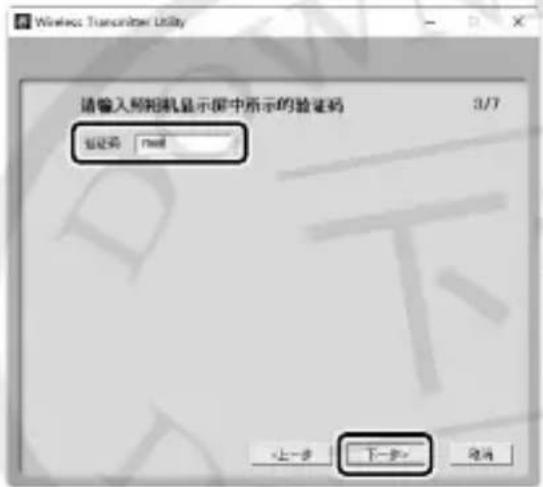
9 完成配对操作。

·当照相机显示一条信息提示配对完成时,请按下多重选择器的中央。
· 在Wireless Transmitter Utility中单击[下一步];您将被提示选择一个目标文件夹。有关详细信息,请参阅Wireless Transmitter Utility的在线帮助。

·配对完成时,照相机和计算机之间将建立无线连接。
10 检查连接。

建立连接后,在照相机[连接到计算机]菜单中配置文件名称将显示为绿色。
·若配置文件名称未显示为绿色,请通过计算机上列出的无线网络连接至照相机。
现在,照相机和计算机之间已建立无线连接。
您可按照“照相机连接至计算机或FTP服务器时可执行的操作”章节中“上传照片”(495)部分所述,将照相机所拍的照片上传至计算机。
有关使用尼康远控通过计算机控制照相机的信息,请参阅“照相机连接至计算机或FTP服务器时可执行的操作”章节中的“照相机控制”(501)部分。
提示:防火墙设定
TCP端口15740和UDP端口5353可用于连接至计算机。若服务器防火墙未配置为允许访问这些端口,文件传送将可能被阻止。
■ 连接至现有网络(Wi-Fi客户端模式)
照相机在现有网络(包括家用网络)中通过无线路由器连接至计算机。连接至照相机期间,计算机仍可连接至互联网。

- 继续操作前,请检查计算机上是否已安装Wairess Transmitter Utility(452)。
Wi-Fi客户端模式
不支持连接至局域网络以外的计算机。您仅可连接至相同网络中的计算机。
1 在照相机网络菜单中选择[连接到计算机],然后加亮显示[网络设定]并向右按下多重选择器。

2 加亮显示[创建配置文件]并按下多重选择器的中央。
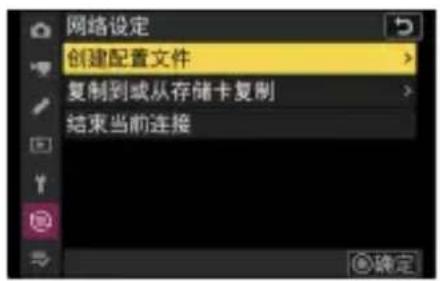
3 为新的配置文件命名。

· 若要继续下一步而不更改默认名称,请朝+移动变焦控制。
·您选择的任何名称都将出现在网络菜单[连接到计算机]>[网络设定]列表中。
- 若要重新命名配置文件,请按下多重选择器的中央。有关文本输入的信息,请参阅“文本输入”(☐82)。输入名称后,朝+移动变焦控制以继续。
4 加亮显示[搜索Wi-Fi网络]并按下多重选择器的中央。

照相机将搜索附近当前有效的网络并按名称(SSID)列出网络。
[简易连接]
若要不输入SSID或加密密码进行连接,请在步骤4中朝+移动变焦控制。接下来,加亮显示下列选项之一并按下多重选择器的中央。连接后,请进入步骤7。

| 选项 | 说明 |
| [按钮WPS] | 适用于支持按钮WPS的路由器。按下路由器上的WPS按钮,然后在照相机上按下多重选择器的中央进行连接。 |
| [PIN输入WPS] | 照相机将显示PIN。使用计算机在路由器中输入PIN。有关详细信息,请参阅路由器随附的文档。 |
5 选择网络。

·加亮显示一个网络SSID并按下多重选择器的中央。
· 不会显示包含无法在照相机上输入的字符的 SSID。
·各SSID工作的频段以图标标识。
·加密网络以一个图标标识。若所选网络已加密(),您将被提示输入加密密码。若网络未加密,请进入步骤7。
- 若未显示所需网络,请朝+移动变焦控制以重新搜索。
√ 隐藏的SSID
带有隐藏SSID的网络在网络列表中以空白条目表示。
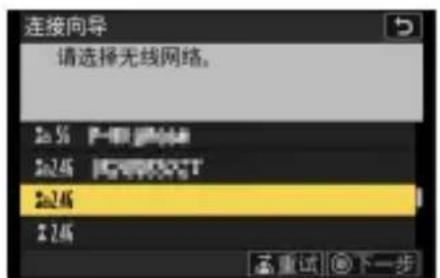
- 若要连接至带隐藏SSID的网络,请加亮显示一个空白条目并按下多重选择器的中央。接下来,按下多重选择器的中央,照相机将提示您提供一个SSID。
·输入网络名称,朝+移动变焦控制。再次朝+移动变焦控制;照相机此时将提示您输入加密密码。
6 输入加密密码。

· 按下多重选择器的中央,输入无线路由器的加密密码。
·有关详细信息,请参阅无线路由器的文档。

·再次朝+移动变焦控制以启动连接。建立连接后,一条信息将在屏幕中显示几秒。

7 获取或选择IP地址。
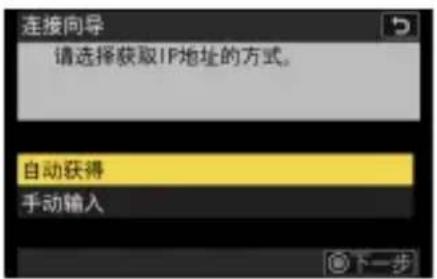
·加亮显示下列选项之一并按下多重选择器的中央。
| 选项 | 说明 |
| [自动获得] | 若网络被配置为自动提供IP地址,请选择该选项。一旦指定IP地址,屏幕中将显示一条表示配置完成的信息。 |
| [手动输入] | 手动输入IP地址和子网掩码。-按下多重选择器的中央;将提示您输入IP地址。-旋转主指令拨盘加亮显示一格。-向左或向右按下多重选择器以更改加亮显示的一格,然后按下多重选择器的中央以保存更改。-接下来,朝+移动变焦控制;屏幕中将显示一条表示“配置完成”的信息。再次朝+移动变焦控制可显示子网掩码。-向上或向下按下多重选择器以编辑子网掩码,然后按下多重选择器的中央;屏幕中将显示一条表示“配置完成”的信息。 |
8 当显示表示“配置完成”的信息时,按下多重选择器的中央以继续。
9 开始配对。

出现提示时,启动计算机上的Wireless Transmitter Utility。
10 在Wireless Transmitter Utility中选择照相机。

选择在步骤9中照相机所显示的名称并单击[下一步]。
11 在Wireless Transmitter Utility中输入照相机显示的验证码。

·照相机将显示一个验证码。
- 在Wireless Transmitter Utility所示的对话框中输入验证码并单击[下一步]。

12 完成配对操作。

·当照相机显示一条信息提示配对完成时,请按下多重选择器的中央。
· 在Wireless Transmitter Utility中单击[下一步];您将被提示选择一个目标文件夹。有关详细信息,请参阅Wireless Transmitter Utility的在线帮助。

·配对完成时,照相机和计算机之间将建立无线连接。
13 检查连接。
建立连接后,在照相机[连接到计算机]菜单中配置文件名称将显示为绿色。
现在,照相机和计算机之间已建立无线连接。
您可按照“照相机连接至计算机或FTP服务器时可执行的操作”章节中“上传照片”(495)部分所述,将照相机所拍的照片上传至计算机。
有关使用尼康远控通过计算机控制照相机的信息,请参阅“照相机连接至计算机或FTP服务器时可执行的操作”章节中的“照相机控制”(501)部分。
结束与计算机的连接
您可通过以下方式结束连接:
- 关闭照相机,
- 在网络菜单中将[连接到计算机]>[网络设定]选为[结束当前连接]。
Wi-Fi访问点模式
若在禁用照相机无线连接之前先禁用计算机的无线连接,将会出现错误。请先禁用照相机的连接。
FTP服务器:通过无线局域网络连接
照相机可通过Wi-Fi(内置无线局域网络)连接至FTP服务器。
√ 连接至多个设备
照相机一次只能连接一种类型的设备(计算机、FTP服务器或智能设备)。尝试连接至不同类型的设备前,请结束当前连接。
无法连接?
若进行连接时有问题,请尝试:
- 关闭照相机然后重新开启,
- 检查FTP服务器上的无线设定,
- 重新启动FTP服务器。
提示: 无线局域网络错误
有关无线相关错误的信息,请参阅“无线局域网络连接故障排除”(504)。
通过无线局域网络连接至FTP服务器
照相机可通过直接无线连接(Wi-Fi访问点模式),或者在现有网络(包括家用网络)中通过无线路由器(Wi-Fi客户端模式)连接至FTP服务器。
FTP服务器
- 您可使用在Windows中的标准FTP服务(包括互联网信息服务(IIS))配置服务器。
- 不支持互联网FTP连接以及与运行第三方软件的FTP服务器的连接。
FTPS服务器
- 通过FTPS连接至服务器之前,必须将根证书加载到照相机中。使用网络菜单中的[连接到FTP服务器]>[选项]>[管理根证书]>[导入根证书]可完成该操作。
- 有关获取根证书的信息,请联系相关FTPS服务器的网络管理员。
■ 直接无线连接(Wi-Fi访问点模式)
照相机和FTP服务器通过直接无线连接进行连接。照相机用作无线局域网络访问点,让您可在室外操作时或者FTP服务器尚未连接至无线网络的情况下进行连接,无需复杂的设定调整。

1 在网络菜单中选择[连接到FTP服务器],然后加亮显示[网络设定]并向右按下多重选择器。
2 加亮显示[创建配置文件]并按下多重选择器的中央。

3 加亮显示[连接向导],然后向右按下多重选择器。

连接向导将启动。
手动配置
选择[手动配置]可手动配置设定。
4 为新的配置文件命名。
·若要继续下一步而不更改默认名称,请朝+移动变焦控制。
· 您选择的任何名称都将出现在网络菜单[连接到FTP服务器]>[网络设定]列表中。
- 若要重新命名配置文件,请按下多重选择器的中央。有关文本输入的信息,请参阅“文本输入”(☐82)。输入名称后,朝+移动变焦控制以继续。
5 加亮显示[直接连接到计算机]并按下多重选择器的中央。

屏幕中将显示照相机SSID和加密密码。

6 建立与照相机的连接。
Windows :
·单击任务栏中的无线局域网络图标。
·选择在步骤5中照相机所显示的SSID。
·当提示您输入网络安全密码时,请输入在步骤5中照相机所显示的加密密码。计算机将启动与照相机的连接。
macOS:

·选择在步骤5中照相机所显示的SSID。
·当提示您输入网络安全密码时,请输入在步骤5中照相机所显示的加密密码。计算机将启动与照相机的连接。
7 选择服务器类型。

加亮显示FTP、SFTP(SSH FTP)或FTPS(FTP-SSL),然后按下多重选择器的中央显示可输入FTP服务器端口号的对话框。
8 输入FTP服务器端口号。
· 向左或向右按下多重选择器可加亮显示数字,向上或向下按下多重选择器可更改数值。

·按下多重选择器的中央可保存更改。
提示:防火墙设定
·用于FTP的端口因服务器类型不同而异。端口号列表如下。
·若服务器防火墙未配置为允许访问适当端口,文件传送可能会被阻止。
9 登录。

加亮显示下列选项之一并按下多重选择器的中央。
| 选项 | 说明 |
| [匿名登录] | 若服务器不需要用户名或密码,请选择该选项。该选项仅可用于配置为匿名登录的服务器。若登录成功,照相机将提示您选择一个目标位置。 |
| [输入用户名] | 输入用户名和密码。输入完成后,朝+移动变焦控制以登录FTP服务器。若登录成功,照相机将提示您选择一个目标位置。 |
10 选择一个目标文件夹。

加亮显示下列选项之一并按下多重选择器的中央。
| 选项 | 说明 |
| [主文件夹] | 选择该选项可将服务器的主文件夹选作从照相机所上传照片的目标位置。若操作成功,将显示“设定完成”对话框。 |
| [输入文件夹名称] | 手动输入目标文件夹名称。文件夹必须已经在服务器上。完成文件夹名称的输入后,朝+移动变焦控制以设定目标文件夹并显示“设定完成”对话框。 |
11 检查连接。

建立连接后,在照相机[连接到FTP服务器]菜单中配置文件名称将显示为绿色。
· 若配置文件名称未显示为绿色,请通过FTP服务器上列出的无线网络连接至照相机。
现在,照相机和FTP服务器之间已建立无线连接。
- 一旦建立连接后,照相机拍摄显示中就会出现“FTP”。若发生连接错误,该指示将显示为红色,并带有①图标。

您可按照“照相机连接至计算机或FTP服务器时可执行的操作”章节中“上传照片”(495)部分所述,将照相机所拍的照片上传至FTP服务器。
■ 连接至现有网络(Wi-Fi客户端模式)
照相机和FTP服务器在现有网络(包括家用网络)中通过无线路由器连接。

Wi-Fi客户端模式支持连接至不同网络上的FTP服务器。
1 在网络菜单中选择[连接到FTP服务器],然后加亮显示[网络设定]并向右按下多重选择器。
2 加亮显示[创建配置文件]并按下多重选择器的中央。

3 加亮显示[连接向导],然后向右按下多重选择器。

连接向导将启动。
手动配置
选择[手动配置]可手动配置设定。

4 为新的配置文件命名。

·若要继续下一步而不更改默认名称,请朝+移动变焦控制。
· 您选择的任何名称都将出现在网络菜单[连接到FTP服务器]>[网络设定]列表中。
- 若要重新命名配置文件,请按下多重选择器的中央。有关文本输入的信息,请参阅“文本输入”(☐82)。输入名称后,朝+移动变焦控制以继续。
5 加亮显示[搜索Wi-Fi网络]并按下多重选择器的中央。
照相机将搜索附近当前有效的网络并按名称(SSID)列出网络。
[简易连接]
若要不输入SSID或加密密码进行连接,请在步骤5中朝+移动变焦控制。接下来,加亮显示下列选项之一并按下多重选择器的中央。连接后,请进入步骤8。

| 选项 | 说明 |
| [按钮WPS] | 适用于支持按钮WPS的路由器。按下路由器上的WPS按钮,然后在照相机上按下多重选择器的中央进行连接。 |
| [PIN输入WPS] | 照相机将显示PIN。使用计算机在路由器中输入PIN。有关详细信息,请参阅路由器随附的文档。 |
6 选择网络。

·加亮显示一个网络SSID并按下多重选择器的中央。
- 不会显示包含无法在照相机上输入的字符的 SSID。
·各SSID工作的频段以图标标识。
·加密网络以一个图标标识。若所选网络已加密(),您将被提示输入加密密码。若网络未加密,请进入步骤8。
- 若未显示所需网络,请朝+移动变焦控制以重新搜索。
√ 隐藏的SSID
带有隐藏SSID的网络在网络列表中以空白条目表示。

- 若要连接至带隐藏SSID的网络,请加亮显示一个空白条目并按下多重选择器的中央。接下来,按下多重选择器的中央,照相机将提示您提供一个SSID。
·输入网络名称,朝+移动变焦控制。再次朝+移动变焦控制;照相机此时将提示您输入加密密码。
7 输入加密密码。

· 按下多重选择器的中央,输入无线路由器的加密密码。
·有关详细信息,请参阅无线路由器的文档。

·再次朝+移动变焦控制以启动连接。建立连接后,一条信息将在屏幕中显示几秒。

8 获取或选择IP地址。

加亮显示下列选项之一并按下多重选择器的中央。
| 选项 | 说明 |
| [自动获得] | 若网络被配置为自动提供IP地址,请选择该选项。一旦指定IP地址,屏幕中将显示一条表示配置完成的信息。 |
| [手动输入] | 手动输入IP地址和子网掩码。·按下多重选择器的中央;将提示您输入IP地址。·旋转主指令拨盘加亮显示一格。·向左或向右按下多重选择器以更改加亮显示的一格,然后按下多重选择器的中央以保存更改。·接下来,朝+移动变焦控制;屏幕中将显示一条表示“配置完成”的信息。再次朝+移动变焦控制可显示子网掩码。·向上或向下按下多重选择器以编辑子网掩码,然后按下多重选择器的中央;屏幕中将显示一条表示“配置完成”的信息。 |
9 当显示表示“配置完成”的信息时,按下多重选择器的中央以继续。
10 选择服务器类型。

加亮显示FTP、SFTP(SSH FTP)或FTPS(FTP-SSL),然后按下多重选择器的中央显示可输入服务器地址的对话框。
11 输入服务器地址。
· 按下多重选择器的中央输入服务器网址或IP地址。

·输入完成后,朝+移动变焦控制。

- 再次朝+移动变焦控制以连接至FTP服务器。如果连接成功,将显示可输入FTP服务器端口号的对话框。

12 输入FTP服务器端口号。
· 向左或向右按下多重选择器可加亮显示数字,向上或向下按下多重选择器可更改数值。

·按下多重选择器的中央可保存更改。
提示:防火墙设定
·用于FTP的端口因服务器类型不同而异。端口号列表如下。
·若服务器防火墙未配置为允许访问适当端口,文件传送可能会被阻止。
13 登录。

加亮显示下列选项之一并按下多重选择器的中央。
| 选项 | 说明 |
| [匿名登录] | 若服务器不需要用户名或密码,请选择该选项。该选项仅可用于配置为匿名登录的服务器。若登录成功,照相机将提示您选择一个目标位置。 |
| [输入用户名] | 输入用户名和密码。输入完成后,朝+移动变焦控制以登录FTP服务器。若登录成功,照相机将提示您选择一个目标位置。 |
14 选择一个目标文件夹。

加亮显示下列选项之一并按下多重选择器的中央。
| 选项 | 说明 |
| [主文件夹] | 选择该选项可将服务器的主文件夹选作从照相机所上传照片的目标位置。若操作成功,将显示“设定完成”对话框。 |
| [输入文件夹名称] | 手动输入目标文件夹名称。文件夹必须已经在服务器上。完成文件夹名称的输入后,朝+移动变焦控制以设定目标文件夹并显示“设定完成”对话框。 |
15 检查连接。

建立连接后,在照相机[连接到FTP服务器]菜单中配置文件名称将显示为绿色。
现在,照相机和FTP服务器之间已建立无线连接。
- 一旦建立连接后,照相机拍摄显示中就会出现“FTP”。若发生连接错误,该指示将显示为红色,并带有①图标。

您可按照“照相机连接至计算机或FTP服务器时可执行的操作”章节中“上传照片”(495)部分所述,将照相机所拍的照片上传至FTP服务器。
结束与FTP服务器的连接
您可通过以下方式结束连接:
- 关闭照相机,
- 在网络菜单中将[连接到FTP服务器]>[网络设定]选为[结束当前连接]。
Wi-Fi访问点模式
若在禁用照相机无线连接之前先禁用FTP服务器的无线连接,将会出现错误。请先禁用照相机的连接。
照相机连接至计算机或FTP服务器时可执行的操作
无线局域网络连接可用于上传照片或远程控制照相机。
上传照片
可在播放过程中选择照片进行上传。也可在拍摄照片时自动上传。
- 上传照片前,请通过无线局域网络将照相机连接至目标位置(☐452、☐471)。创建配置文件后,确认[连接到计算机]或[连接到FTP服务器]显示中的配置文件名称以绿色列出。

- 若要将照片上传至计算机,在网络菜单中将[连接到计算机]>[连接类型]选为[照片传送]。

√ 注意:Wi-Fi访问点模式
请在连接前选择主机配置文件并启用照相机Wi-Fi。
上传至计算机的目标文件夹
- 在默认设定下,图像将上传至以下文件夹:
- Windows: \Users\(用户名)\Pictures\Wireless Transmitter Utility - macOS: /Users/(用户名)/Pictures/Wireless Transmitter Utility
- 使用Wireless Transmitter Utility可选择目标文件夹。有关详细信息,请参阅Wireless Transmitter Utility的在线帮助。
选择照片进行上传
1 按下照相机上的▶按钮并选择全屏或缩略图播放。
2 选择一张照片并按下≡按钮。

用于选择照片进行上传的i菜单项目根据所连接设备类型的不同而异。
3 加亮显示[选择以上传至计算机]、[选择以上传(FTP)]、[选择以优先上传至计算机]或[选择以优先上传(FTP)],然后按下多重选择器的中央。
![NIKON ZR - 加亮显示[选择以上传至计算机]、[选择以上传(FTP)]、[选择以优先上传至计算机]或[选择以优先上传(FTP)],然后按下多重选择器的中央。 - 1](/content/2026/08/1614211/images/5d2f450d22bae82bcbefbc1f0c762428c2e21af57c24a98ba00de020554db7c5.jpg)
· 选择[选择以上传至计算机]或[选择以上传(FTP)]后,会显示白色的“上传”图标,照片将按指定顺序进行上传。带有此标记的照片会被添加到上传队列的末尾,直到所有其他照片上传完成后才会开始上传。
·选择[选择以优先上传至计算机]或[选择以优先上传(FTP)]后,会显示白色的“优先上传”图标,即使标记为上传的照片已经在上传队列中,选为优先上传的照片仍将立即开始上传。
·上传将在建立连接后开始。
·重复步骤2-3可上传其他照片。
√ 移除上传标记
- 重复步骤2-3可移除所选图像的传送标记。
- 若要移除所有照片的上传标记,请在网络菜单中选择[连接到计算机]或[连接到FTP服务器]并选择[选项]>[取消全部选择?]。
提示: 筛选照片进行上传
播放i菜单中的[筛选的播放]项目可用于仅显示符合所选条件的照片(☐331)。然后,通过加亮显示i菜单中的[全选以上传至计算机]或[全选以上传(FTP)]并按下多重选择器的中央,可以全选这些照片进行上传。
拍摄时上传照片
若要在拍摄时上传新照片,请在网络菜单中选择[连接到计算机]或[连接到FTP服务器]并将[选项]>[自动上传]选为[ON]。

- 仅当照片记录至存储卡后,传才会开始。请确保照相机中插有存储卡。
- 视频不会自动上传。它们必须从播放显示中手动上传。
上传图标
上传状态以上传图标标识。

照片已手动选择进行上传。标有该图标的照片将在标有(“上传”)的照片之前上传。
(白色):上传
照片已选来上传,但上传尚未开始。
(绿色):上传中
正在上传。
(蓝色):已上传
上传完毕。
[连接到计算机]/[连接到FTP服务器]上传状态显示
[连接到计算机]和[连接到FTP服务器]显示中将出现以下信息:

1 状态:与主机的连接状态。建立连接后,配置文件名称将显示为绿色。文件传送过程中,状态显示中将显示正被发送文件的名称后接“正在上传”。错误也将在此显示。
- [连接到FTP服务器]的显示还包括错误码(□505)。
2 测位状态:无线测位状态。
3 频段:以Wi-Fi客户端模式无线连接时,会显示所连接SSID网络的无线电频带。以Wi-Fi访问点模式连接时,会显示照相机正在输出的无线电频带。
4 剩余照片/时间:剩余照片张数以及发送剩余照片所需的时间。剩余时间仅为估计时间。
√ 信号中断
信号中断时,无线传送也可能会中断。一旦恢复信号,您可通过关闭照相机并重新开启恢复上传带有“发送”标记的照片。
√ 注意:上传期间
上传期间请勿取出存储卡。
语音留言
语音留言会包含在相关照片中一起传送。但是它们不能单独上传。
关闭照相机
照相机在关闭时将保存传送标记,并在下次开启时恢复上传。
√ 注意:通过FTP上传受保护的照片
即使原始照片受保护,FTP服务器上的副本也不会受保护。使用评级可以添加标记(☐327)。
照相机控制
您可从运行尼康远控软件的计算机控制照相机。可将照片直接保存至计算机而非存储卡,因此即使照相机中未插入存储卡时也可进行拍摄。
- 拍摄视频时您仍需要插入存储卡。
- 请注意,在照相机控制模式下,显示屏不会被待机定时器关闭。
- 使用尼康远控前,请通过无线局域网络连接照相机和计算机(☐452)。创建配置文件后,确认[连接到计算机]显示中的配置文件名称以绿色列出。

1 在网络菜单中将[连接到计算机]>[连接类型]选为[照相机控制]。

2 启动安装在主计算机上的尼康远控副本。
3 使用尼康远控控制照相机。
有关使用尼康远控拍摄照片的信息,请参阅尼康远控在线帮助。
[连接到计算机]照相机控制显示
[连接到计算机]显示中将显示以下信息:

1 状态:与主机的连接状态。建立连接后,配置文件名称将显示为绿色。错误也将在此显示(□504)。
2 测位状态:无线测位状态。
3 频段:以Wi-Fi客户端模式无线连接时,会显示所连接SSID网络的无线电频带。以Wi-Fi访问点模式连接时,会显示照相机正在输出的无线电频带。
√ 信号中断
照相机连接至无线网络时信号中断可能会断开与计算机的连接。再次连接至网络前,在网络菜单中将[连接到计算机]>[网络设定]选为[结束当前连接]。当信号恢复时,照相机将重新连接至计算机并恢复上传所有待传送的照片。请注意,若您在传送完成之前关闭照相机,上传将无法恢复。
无线局域网络连接故障排除
有关无线局域网络连接相关错误的信息,请参阅本部分。
- 有关Weless Transmitter Utility的信息,请参阅其在线帮助。
问题和解决方法
下文中列出了某些常见问题的解决方法。
| 问题 解决方法 | |
| 照相机显示无线错误。照相机显示TCP/IP错误。照相机显示TP错误。 | 连接设定需要调整。请检查无线路由器、FTP服务器或主计算机的设定,并适当调整照相机设定(☐452、☐471)。 |
| 确认错误码(若有)。有关详细信息,请参阅“错误码”(☐505)。 | |
| “正在连接到计算机”不从照相机屏幕中消失。 | 检查防火墙设定(☐460、☐478)。 |
| 照相机显示“无存储卡”错误。 | 未正确插入或根本没有插入存储卡。请确认存储卡已正确插入(☐91)。 |
| 上传中断且无法恢复。 | 关闭照相机并重新开启即可恢复上传(☐501)。 |
| 连接不稳定。 | 若在Wi-Fi客户端模式下连接照相机,请确认路由器设为1至8之间的通道(☐933、☐938)。 |
错误码
照相机连接至FTP服务器时,若出现错误,可能显示以下信息和错误码。
[无线错误。]●
| 错误码 | 解决方法 |
| Err.11 | 确认您试图连接的设备处于开启状态。 |
| 检查SSID(☐938)。 | |
| Err.12 | 确认您使用的是所选SSID的正确密码。 |
| 确认您使用的是正确的验证方法(☐938)。 | |
| Err.13 | 确认您试图连接的设备处于开启状态。 |
| 关闭照相机然后重新开启。 | |
| Err.1F | 关闭照相机然后重新开启。 |
[TCP/IP错误。]
| 错误码 | 解决方法 |
| Err.21 | 检查TCP/IP地址和子网掩码是否正确(☐938)。 |
| Err.22 | TCP/IP地址重复。请选择其他地址(☐938)。 |
[PTP/IP错误。]
| 错误码 | 解决方法 |
| Err.41 关闭 | 照相机然后重新开启。 |
[FTP错误。]●
| 错误码 | 解决方法 |
| Err.31 | 检查FTP服务器地址是否正确(☐938)。 |
| Err.32 | 检查登录名称和密码是否正确(☐938)。 |
| Err.34 | 检查目标文件夹名称是否正确(☐938)。 |
| Err.35 | 确认目标文件夹未被写入保护。 |
| Err.36 | 检查DNS(☐938)。 |
| Err.37 | 检查防火墙设定(☐478)。 |
| 检查PASV模式设定(☐938)。 | |
| Err.3F | 关闭照相机然后重新开启。 |
[验证FTP服务器凭据时出错。]
| 错误码 | 解决方法 |
| Err.61 | 检查FTP服务器是否支持TLS 1.2或更新版本。 |
| Err.62 | 检查您是否使用了正确的根证书(472、944)。 |
| Err.63 | |
| Err.64 | 照相机无法连接,因为FTP服务器已请求客户端证书。检查FTP服务器设定。 |
| Err.65 | 关闭照相机然后重新开启。 |
连接至尼康云创
关于尼康云创
尼康云创是尼康的云服务,可在计算机或智能设备的网页浏览器中使用(539)。将您的照相机连接到尼康云创即可访问多种服务。
- 一旦您连接了照相机,即使附近没有智能设备或计算机,您也可以通过互联网使用尼康云创。
- 有关详细指示说明,请参阅尼康云创的在线帮助。
√ 注意:出借和丢弃已连接到尼康云创的照相机
- 将照相机出借给他人之前 应在尼康云创的主画面中关闭照相机自动连接功能或使用照相机设定菜单中的[重设所有设定]项目初始化照相机。
- 若您要丢弃照相机或将所有权转让给他人,应在尼康云创主画面中删除照相机信息并使用照相机设定菜单中的[重设所有设定]项目初始化照相机。
将照相机连接至尼康云创
使用照相机和计算机/智能设备,在照相机和尼康云创之间建立Wi-Fi连接以访问各种服务。
√ 连接尼康云创之前
- 必须创建一个Nikon I并在尼康云创中注册以使用该服务。在连接至照相机之前,请在计算机或智能设备上完成注册并登录。有关详细指示说明,请参阅尼康云创的在线帮助。
- 使用尼康云创需要网页浏览器。
- 连接照相机和尼康云创需要Wi-Fi环境。通过无线路由器将照相机连接至现有网络(包括家用网络)。
1 照相机:在网络菜单中加亮显示[尼康云创],然后向右按下多重选择器。

将在计算机或智能设备上出现访问尼康云创的二维码和网址。
2 照相机:当显示图中所示的对话框时,按下多重选择器的中央继续。

3 照相机:为[连到尼康云创]选择[ON]。

4 照相机:加亮显示[搜索Wi-Fi网络]并按下多重选择器的中央。

照相机将搜索附近当前有效的网络并按名称(SSID)列出网络。
[简易连接]
若要不输入SSID或加密密码进行连接,请在步骤4中朝+移动变焦控制。接下来,加亮显示下列选项之一并按下多重选择器的中央。连接后,请进入步骤7。

| 选项 | 说明 |
| [按钮WPS] | 适用于支持按钮WPS的路由器。按下路由器上的WPS按钮,然后在照相机上按下多重选择器的中央进行连接。 |
| [PIN输入WPS] | 照相机将显示PIN。使用计算机在路由器中输入PIN。有关详细信息,请参阅路由器随附的文档。 |
5 照相机:选择网络。

·加亮显示一个网络SSID并按下多重选择器的中央。
- 不会显示包含无法在照相机上输入的字符的 SSID。
·各SSID工作的频段以图标标识。
·加密网络以一个图标标识。若所选网络已加密(),您将被提示输入加密密码。若网络未加密,请进入步骤8。
- 若未显示所需网络,请朝+移动变焦控制以重新搜索。
√ 隐藏的SSID
带有隐藏SSID的网络在网络列表中以空白条目表示。
![Wi-Fi设定 请选择无线网络。 2x246 [FTR]网络-1 2x245 CIRI950K 2x 5% 2x246 重试 下一步](/content/2026/08/1614211/images/a56129d0ea60f73bf39083d79e0002228ff1f744d690750366ec6cc9a57298ce.jpg)
- 若要连接至带隐藏SSID的网络,请加亮显示一个空白条目并按下多重选择器的中央。接下来,按下多重选择器的中央,照相机将提示您提供一个SSID。
·输入网络名称,朝+移动变焦控制。再次朝+移动变焦控制;照相机此时将提示您输入加密密码。
6 照相机:输入加密密码。

· 按下多重选择器的中央,输入无线路由器的加密密码。
·有关详细信息,请参阅无线路由器的文档。

·再次朝+移动变焦控制以启动连接。建立连接后,一条信息将在屏幕中显示几秒。

将照相机连接至尼康云创
7 照相机:获取或选择IP地址。

加亮显示下列选项之一并按下多重选择器的中央。
| 选项 | 说明 |
| [自动获得] | 若网络被配置为自动提供IP地址,请选择该选项。一旦指定IP地址,屏幕中将显示一条表示配置完成的信息。 |
| [手动输入] | 依次手动输入IP地址、子网掩码、网关地址和域名服务器(DNS)地址。可按如下方式输入项目。IP地址/网关地址/域名服务器(DNS)地址:按下多重选择器的中央;将提示您输入地址。旋转主指令拨盘加亮显示一格。向左或向右按下多重选择器以更改加亮显示的一格,按下多重选择器的中央以输入更改。当所有数字均已输入时,朝+移动变焦控制以保存更改。再次朝+移动变焦控制以继续。 |
| [手动输入] | 子网掩码:若要更改加亮显示的数字,请向上或向下按下多重选择器。按下多重选择器的中央可保存更改并继续。 |
8 照相机:当显示表示“配置完成”的信息时,按下多重选择器的中央以继续。

照相机将访问尼康云创并准备进行连接。若准备完毕,将在计算机或智能设备上出现访问尼康云创的二维码和网址。

9 计算机/智能设备:在尼康云创主画面中单击或轻触连接照相机按钮。
出现连接尼康云创和照相机的访问代码。
10 照相机:输入步骤9中计算机/智能设备上显示的访问代码。
·按下多重选择器的中央可输入访问代码。

·输入完成后,朝+移动变焦控制。
·再次朝+移动变焦控制可连接照相机和尼康云创,并显示二维码和网址以便从计算机或智能设备访问尼康云创。

11 计算机/智能设备:扫描照相机屏幕上显示的二维码或在网页浏览器中输入同时显示在照相机上的网址。
·出现连接确认画面。
·若计算机/智能设备上出现用户代码输入画面,请输入照相机屏幕上显示的用户代码。
12 计算机/智能设备:单击或轻触[连接]按钮。
现在尼康云创和照相机已通过Wi-Fi连接。若计算机/智能设备和照相机上均出现连接完成画面,您可以配合尼康云创使用照相机。

有关使用尼康云创的信息,请参阅在线帮助。
错误码
照相机上显示的错误及其解决方法如下所列。
[找不到网络。]●
| 错误码 | 解决方法 |
| Err.11 | 确认您试图连接的设备处于开启状态。 |
| 确认照相机无线网络配置文件中的网络SSID。 |
[无线错误。]●
| 错误码 | 解决方法 |
| Err.12 | 确认您使用的是所选SSID的正确密码。 |
| 确认您使用的是照相机无线网络配置文件中的正确验证和加密方法。 | |
| Err.13 | 确认您试图连接的设备处于开启状态。 |
| 关闭照相机然后重新开启。 | |
| Err.1F | 关闭照相机然后重新开启。 |
[TCP/IP错误。]
| 错误码 | 解决方法 |
| Err.21 | 检查照相机无线网络配置文件中的TCP/IP地址和子网掩码是否正确。 |
| Err.22 | IP地址重复。在照相机无线网络配置文件中选择其他地址。 |
[无法连接至尼康云创。]
| 错误码 | 解决方法 |
| Err.90 | 尝试重新执行至尼康云创的初始连接过程。 |
| Err.91 | 使用条款可能已更新。有关详细信息,请参阅尼康云创主画面。 |
| Err.94 | 令牌错误。关闭照相机,然后重新开启并重新连接。 |
| Err.96 | 无法使用尼康云创。请查阅尼康云创网站。 |
| Err.A0 | 无法找到您的Nikon ID。若您没有Nikon ID,请创建一个并重新连接照相机。 |
[尼康云创注册失败。]
| 错误码 | 解决方法 |
| Err.92 | 验证错误。使用以下方法之一,重新连接到尼康云创。计算机:在网页浏览器中输入照相机上显示的网址。智能设备:在网页浏览器中输入照相机上显示的网址或扫描照相机上显示的二维码。 |
| Err.95 | 照相机识别错误。咨询尼康售后服务网点。 |
[系统正在维护中。无法连接。]
| 错误码 | 解决方法 |
| Err.93 | 尼康云创正在进行维护。请稍后重新连接。 |
[无法获取版本更新信息。]
| 错误码 | 解决方法 |
| Err.97 | 无法接收固件更新通知。请稍后重试。若该问题频繁发生,请与尼康售后服务网点联系。 |
[无法上传照片至尼康云创。]
| 错误码 | 解决方法 |
| Err.98 | 访问尼康云创受到限制。请查阅尼康云创网站。 |
[无法登录至尼康云创。]●
| 错误码 | 解决方法 |
| Err.A1 | 照相机登录设定已设为关闭。在尼康云创主画面上开启照相机登录设定。 |
[发生HTTPS错误。]
| 错误码 | 解决方法 |
| Err.1400 | 关闭照相机然后重新开启。 |
| Err.1404 | 检查照相机无线网络配置文件中的DNS。 |
| Err.1502 | 请稍后重试。 |
| Err.1503 | 请稍后重试。 |
| Err.1504 | 请稍后重试。 |
连接至其他照相机
照相机互连可执行的操作
通过照相机进行遥控拍摄(同步释放)
主照相机可用于释放同一群组的最多16台遥控照相机的快门(523)。
![graph TD A["Camera"] -->|Signal| B["Camera"] B --> C["Camera"] C --> D["Camera"] D --> E["Camera"] E --> F["Camera"] style A fill:#f9f,stroke:#333 style B fill:#ccf,stroke:#333 style C fill:#cfc,stroke:#333 style D fill:#fcc,stroke:#333 style E fill:#cff,stroke:#333 style F fill:#ffc,stroke:#333](/content/2026/08/1614211/images/abb97ed699a1d4cba5f9593f8383c6c7a681bcf94d8c56c7600c37a9c408c71e.jpg)
时钟同步(同步日期和时间)
通过网络将多台照相机上的时钟同步(□538)。
![graph TD A["Camera"] -->|Clock icon| B["Camera"] A -->|Clock icon| C["Camera"]](/content/2026/08/1614211/images/984460753c7c814cca4c5ab404c2e4b2f248006f7734b7419ccd0edaf2cac415.jpg)
同步释放
配置和使用同步释放
按照以下步骤可创建用于同步释放的主机配置文件。各照相机会将其拍摄的照片保存至各自的存储卡。重复此过程可为各照相机创建相同的配置文件。
1 在网络菜单中选择[连接至其他照相机],然后加亮显示[网络设定]并向右按下多重选择器。

2 加亮显示[创建配置文件]并按下多重选择器的中央。

3 为新的配置文件命名。

·若要继续下一步而不更改默认名称,请朝+移动变焦控制。
·您选择的任何名称都将出现在网络菜单[连接至其他照相机]>[网络设定]列表中。
- 若要重新命名配置文件,请按下多重选择器的中央。有关文本输入的信息,请参阅“文本输入”(☐82)。输入名称后,朝+移动变焦控制以继续。
4 加亮显示[搜索Wi-Fi网络]并按下多重选择器的中央。

照相机将搜索附近当前有效的网络并按名称(SSID)列出网络。
[简易连接]
若要不输入SSID或加密密码进行连接,请在步骤4中朝+移动变焦控制。接下来,加亮显示下列选项之一并按下多重选择器的中央。连接后,请进入步骤7。

| 选项 | 说明 |
| [按钮WPS] | 适用于支持按钮WPS的路由器。按下路由器上的WPS按钮,然后在照相机上按下多重选择器的中央进行连接。 |
| [PIN输入WPS] | 照相机将显示PIN。使用计算机在路由器中输入PIN。有关详细信息,请参阅路由器随附的文档。 |
5 选择网络。

·加亮显示一个网络SSID并按下多重选择器的中央。
- 不会显示包含无法在照相机上输入的字符的 SSID。
·各SSID工作的频段以图标标识。
·加密网络以一个图标标识。若所选网络已加密(),您将被提示输入加密密码。若网络未加密,请进入步骤7。
- 若未显示所需网络,请朝+移动变焦控制以重新搜索。
√ 隐藏的SSID
带有隐藏SSID的网络在网络列表中以空白条目表示。

- 若要连接至带隐藏SSID的网络,请加亮显示一个空白条目并按下多重选择器的中央。接下来,按下多重选择器的中央,照相机将提示您提供一个SSID。
·输入网络名称,朝+移动变焦控制。再次朝+移动变焦控制;照相机此时将提示您输入加密密码。
6 输入加密密码。

· 按下多重选择器的中央,输入无线路由器的加密密码。
·有关详细信息,请参阅无线路由器的文档。

·再次朝+移动变焦控制以启动连接。建立连接后,一条信息将在屏幕中显示几秒。

同步释放
7 获取或选择IP地址。

加亮显示下列选项之一并按下多重选择器的中央。
| 选项 | 说明 |
| [自动获得] | 若网络被配置为自动提供IP地址,请选择该选项。一旦指定IP地址,屏幕中将显示一条表示配置完成的信息。·建议您记下遥控照相机IP地址,因为后续步骤中将会需要。 |
| [手动输入] | 手动输入IP地址和子网掩码。·按下多重选择器的中央;将提示您输入IP地址。·旋转主指令拨盘加亮显示一格。·向左或向右按下多重选择器以更改加亮显示的一格,然后按下多重选择器的中央以保存更改。·接下来,朝+移动变焦控制;屏幕中将显示一条表示“配置完成”的信息。再次朝+移动变焦控制可显示子网掩码。 |
| [手动输入] | ·向上或向下按下多重选择器以编辑子网掩码,然后按下多重选择器的中央;屏幕中将显示一条表示“配置完成”的信息。 |
8 当显示表示“配置完成”的信息时,按下多重选择器的中央以继续。
建立连接后,会显示配置文件名称。
9 加亮显示[主/遥控],然后向右按下多重选择器。

从“主照相机”和“遥控照相机”中选择每台照相机的功能。
·[主照相机]:按下主照相机上的快门释放按钮可释放遥控照相机上的快门。每组只能有一台主照相机。若群组中有多台主照相机,仅第一台连接至网络的主照相机将实际用作主照相机。
·[遥控照相机]:遥控照相机上的快门与主照相机上的快门同步。
10 为其余照相机重复步骤1到9。
配置遥控照相机时,请务必在步骤9中选择[遥控照相机]。
11 在主照相机上,加亮显示[群组设置],然后向右按下多重选择器。

12 加亮显示[新建]并按下多重选择器的中央。

13 输入群组显示名称。

·为要添加遥控照相机的群组设定显示名称。显示名称最长可达32个字符。
·朝+移动变焦控制以保存更改。
14 加亮显示[组名],向右按下多重选择器,然后输入组名。

为同步照相机输入组名。组名最长可达8个字符。
√ 为遥控照相机指定[组名]
在遥控照相机上选择的组名必须与为主照相机选择的组名匹配。使用网络菜单中的[连接至其他照相机]>[组名]选择名称。

15 加亮显示[遥控照相机列表],然后向右按下多重选择器。

在群组设置中添加要使用的遥控照相机。主照相机可在位置[01]至[16]中保存最多16台遥控照相机的信息。
16 加亮显示所需位置,然后向右按下多重选择器。

将显示遥控照相机选项。
17 加亮显示[地址],然后向右按下多重选择器。

将提示您输入IP地址。
18 输入遥控照相机IP地址。

输入您在步骤7中记下的遥控照相机IP地址。
· 旋转主指令拨盘加亮显示一格。
- 向左或向右按下多重选择器以更改加亮显示的一格,然后按下多重选择器的中央以保存更改。
- 朝 + 移动变焦控制,将遥控照相机添加至主照相机的遥控照相机列表并建立连接。
提示:查看遥控照相机IP地址
若要查看遥控照相机的IP地址,请在照相机的网络菜单中选择[连接至其他照相机]>[网络设定],加亮显示同步释放主机配置文件,向右按下多重选择器,然后选择[TCP/IP]。

19 添加剩余的遥控照相机。
·当连接至无线网络时,照相机将显示所选SSID使用的频段。
· 主照相机会显示步骤13中设定的群组显示名称(①)以及已连接和未连接的遥控照相机数量(②)。
②
20 拍摄照片。
- 主照相机拍摄显示中出现 ⇔ 图标以及已连接遥控照相机的数量。

- 按下主照相机上的快门释放按钮可释放遥控照相机上的快门。
![graph TD A["Camera"] -->|Signal| B["Camera"] B --> C["Camera"] C --> D["Camera"] D --> E["Camera"] E --> F["Camera"] style A fill:#f9f,stroke:#333 style B fill:#ccf,stroke:#333 style C fill:#cfc,stroke:#333 style D fill:#fcc,stroke:#333 style E fill:#cff,stroke:#333 style F fill:#ffc,stroke:#333](/content/2026/08/1614211/images/48709886ac552f35dc2b13718ba2483076aaffb43f3528d53e4095a4554ca0a4.jpg)
连接错误
若发生遥控照相机连接错误,主照相机拍摄显示中的遥控照相机计数会变为红色,并显示连接失败的遥控照相机的数量。
提示:暂停同步释放
若要暂时禁用同步释放而不结束照相机的网络连接,请在网络菜单中将[连接至其他照相机]>[同步释放]选为[OFF]。
提示:查看遥控照相机状态
若要查看遥控照相机状态,请在主照相机的网络菜单中选择[连接至其他照相机]>[群组设置]>[(群组显示名称)]>[遥控照相机列表],然后向右按下多重选择器。

- 遥控照相机通过IP地址进行识别。
-
遥控照相机状态显示如下:
显示屏被遥控照相机待机定时器关闭。
遥控照相机关闭。
遥控照相机与主照相机不在同一个组中。
- [OFF]: 以下情况之一
遥控照相机未指定给插槽,
相关照相机上的[连接至遥控照相机]选为[OFF]。
- 加亮显示带有Connected标签的遥控照相机并向右按下多重选择器,将显示等待通过FTP从照相机上传
的照片数量、FTP连接状态、电池电量和剩余可拍摄张数。
- 先前用于同步释放的遥控照相机的条目,将显示最近一次拍摄的时间。
- 若要通过主照相机编辑遥控照相机设定,请在遥控照相机列表中加亮显示照相机并向右按下多重选择器。

- 若要临时暂停与所选照相机的连接,请将[连接至遥控照相机]选为[OFF]。
- 若要临时暂停所选照相机上的同步释放,请将[同步释放]选为[OFF]。
- 若有需要,您可随后通过加亮显示[地址]并向右按下多重选择器编辑照相机的IP地址。若要重新连接,请将[连接至遥控照相机]选为[ON]。若指定地址不存在遥控照相机,则不会建立连接。
提示:将群组设置保存至存储卡
加亮显示网络菜单中的[连接至其他照相机]>[群组设置]>[复制到或从存储卡复制]>[复制到存储卡]并向右按下多重选择器,然后加亮显示要复制到存储卡的群组设置并按下多重选择器的中央。加亮显示目标位置(1至99),然后按下多重选择器的中央,把加亮显示的群组设置复制到存储卡。可以使用[从存储卡复制]添加已保存的群组设置。
同步照相机时钟
当使用网络菜单中的[连接至其他照相机]将照相机连接至网络时,当前已连接群组中所有照相机的时钟可设为主照相机报告的时间和日期。
1 使用网络菜单中的[连接至其他照相机]>[网络设定]将照相机连接至网络。
有关详细信息,请参阅“同步释放”(523)。
2 在主照相机上,选择[连接至其他照相机],然后加亮显示[同步日期和时间]并向右按下多重选择器。

·将显示主照相机时钟设定。
·[同步日期和时间]在遥控照相机上不可用。
·若没有照相机连接至网络,则[同步日期和时间]将不可用。
3 按下多重选择器的中央。
·遥控照相机上的时钟将设为主照相机报告的日期和时间。
·处理完成时将显示一条信息。
·再次按下多重选择器的中央可返回[连接至其他照相机]显示。
尼康云服务、软件和应用程序
云服务
下面介绍尼康的云服务。有关最新信息,请访问尼康网站。
尼康云创
尼康云创是尼康的云服务,可在计算机或智能设备的网页浏览器中使用。尼康云创提供下列服务。

- 图像传送:将照相机拍摄的图像上传至尼康云创并将其发送到外部在线存储。
- 色彩方案:将图像拍摄数据保存为“色彩方案”。创建您自己的“色彩方案”或从“色彩灵感库”中选择。
- 提供优化校准:从尼康云创下载优化校准并将其导入照相机。
- 固件更新:从尼康云创直接下载固件到照相机中。
若要从计算机或智能设备访问尼康云创,请扫描二维码或在网络浏览器中输入以下网址。建议将该网站添加到收藏夹。

· 您也可通过照相机网络菜单中的[尼康云创]>[关于尼康云创]查阅访问二维码和网址。
- 请阅读首次使用服务时显示的所有许可协议等内容,且仅在接受其条款的情况下继续操作。
- 有关尼康云创的最新信息,请访问尼康网站。
计算机软件
下面介绍尼康的主要计算机软件应用程序。有关最新信息,请访问尼康网站。
- 尼康计算机软件可从尼康下载中心获取。请查看版本和系统要求,并确保下载最新版本。 https://downloadcenter.nikonimglib.com/
尼康远控
用于照相机连接到计算机时的联机拍摄。曝光、白平衡和其他照相机设定可以使用计算机显示屏中的控制进行远程调整。

尼康工坊
查看和编辑使用尼康数码照相机拍摄的照片。

- 使用尼康工坊的Nikonransfer 2组件将照片传送至计算机。
- 可以使用尼康工坊将尼康独特的NEF/NRW(RAW)照片转换成其他图像格式(NEF/RAW处理)。
- 可以使用尼康工坊调整使用尼康数码照相机所拍摄照片的亮度和对比度。
计算机软件
- 可以使用尼康工坊调整和管理自定义优化校准。
- 可以调整[灵活颜色]优化校准。[灵活颜色]允许通过色彩混合器和色彩分级进行各种各样的优化校准调整。可将使用[灵活颜色]调整的优化校准保存为自定义优化校准,并将其导出到文件,然后导入照相机(☐245)。
- 确保下载最新版本,因为早期版本可能无法从照相机下载照片或打开NEF(RAW)照片。
若要将照相机连接至网络,需要Wireless Transmitter Utility。为照相机和计算机配对,并通过无线网络下载照片。

智能手机(平板电脑)应用程序
下面介绍尼康的智能设备应用程序。有关最新信息,请访问尼康网站。
SnapBridge
SnapBridge是一款可无线连接智能设备和照相机的应用程序,可启用将照片下载至智能设备和遥控拍摄等功能。

尼康影速传
若通过USB连接线或Wi-Fi将照相机连接至智能设备,则会将照片从照相机导入智能设备。然后,可将导入的照片从智能设备无线上传至FTP服务器。

- 支持的功能和操作系统因国家和地区而异。
闪光拍摄
“连机”和“遥控”
您可使用安装于照相机数字配件热靴的另购闪光灯组件或者一个或多个遥控闪光灯组件拍摄照片。
- 使用闪光灯时, 请将设定菜单中的[静音模式]选为 [OFF]。
安装在照相机上的闪光灯组件
使用安装在照相机上的闪光灯组件拍摄照片。有关详细信息,请参阅接下来的几页内容。

通过无线闪光控制(无线闪光或AWL)使用一个或多个遥控闪光灯组件拍摄照片。有关详细信息,请参阅“遥控闪光拍摄”(557)。

1 将闪光灯组件安装在照相机数字配件热靴上。

有关详细信息,请参阅闪光灯组件随附的使用说明。
2 开启照相机和闪光灯组件。
闪光灯将开始充电;充电完成时,拍摄显示中将出现闪光预备指示灯(⚡)。
3 选择闪光控制模式(548)和闪光模式(549)。
4 调整快门速度和光圈。
5 拍摄照片。
快门速度
当使用另购的闪光灯组件时,快门速度可按照下表进行设定:
| 拍摄模式 | 快门速度 |
| AUTO | 由照相机自动设定(1/60秒) |
| P、A 由照相机自动设定(1/60秒)* | |
| S 1/60秒-30秒 | |
| M | 1/60秒-30秒、Bulb、Time |
* 当闪光模式选为慢同步、后帘同步或防红眼带慢同步时,快门速度可低至30秒。通过设置自定义设定e1[闪光快门速度],快门速度也可以设定为慢至30秒。
√ 注意:第三方闪光灯组件
本照相机无法与在照相机X接点应用超过250V电压或是会使数字配件热靴的接点短路的闪光灯组件一起使用。使用这些闪光灯组件不仅可能干扰照相机的正常操作,还会损坏照相机和/或闪光灯的闪光同步电路。
i-TTL闪光控制
当在照相机上安装了支持尼康创意闪光系统的另购闪光灯组件并设为TTL时,照相机将使用监控预闪进行均衡或标准“i-TTL补充闪光”式闪光控制。i-TTL闪光控制不适用于不支持尼康创意闪光系统的闪光灯组件。本照相机支持以下i-TTL闪光控制类型:
| 闪光控制 | 说明 |
| i-TTL均衡补充闪光 | 照相机使用“i-TTL均衡补充闪光”式闪光控制以达到主要拍摄对象与周围背景光线之间的自然平衡。按下快门释放/REC按钮后并在即将进行主闪光之前,闪光灯组件将发出一系列监控预闪,照相机可使用其优化闪光量,实现主要拍摄对象与周围背景光线之间的平衡。 |
| 标准i-TTL补充闪光 | 调整闪光量以使画面光线达到标准水平;不考虑背景的亮度。在强调主要拍摄对象而忽略背景细节,或使用了曝光补偿的拍摄中,推荐使用该选项。 |
| ·选择了[点测光]时,标准i-TTL补充闪光功能将自动激活。 | |
闪光控制模式
当照相机上安装了另购的SB-500、SB-400或SB-300闪光灯组件时,可使用照片拍摄菜单中的[闪光控制]>[闪光控制模式]项目来调整闪光控制模式、闪光量及其他闪光设定。

- SB-500、SB-400和SB-300以外的闪光灯组件的设定仅可使用闪光灯组件控制进行调整。
| 选项 | 说明 |
| [TTL] | ·根据拍摄环境自动调整闪光量。·您可使用照片拍摄菜单中的闪光补偿]调整闪光补偿。 |
| [手动] | ·手动选择闪光级别。·闪光量可使用[手动输出次数]进行选择。 |
闪光模式
通过照片拍摄菜单中的[闪光模式]项目可选择闪光模式。可用选项根据拍摄模式的不同而异。
| 选项 说明 可用于 | |||
| ↓ | [补充闪光](前帘同步) | 在大多数情况下推荐使用该模式。在模式P和A下,快门速度将自动设为1/60秒 | AUTO、P、S、A、M |
| ↓◇ | [防红眼] | 适用于人像拍摄。闪光灯闪光前,闪光灯组件会执行防红眼闪光,从而减少“红眼”。需要具有防红眼功能的闪光灯组件。如果您使用的闪光灯组件不支持防红眼功能,拍摄显示中的图标将闪烁。释放快门前,若拍摄对象或照相机移动,将可能无法达到所需效果(当拍摄移动中的拍摄对象或在其他需快门反应迅速的情况下不推荐使用该设定)。 | AUTO、P、S、A、M |
| SLOW | [慢同步](慢同步) | 在夜晚或光线不足时,快门速度会自动减慢以捕捉背景光线,除此之外,其他与“补充闪光”相同。请注意,在低速快门下照片中可能容易出现由于照相机震动而引起的模糊。推荐使用三脚架。 | P、A |
| SLOW | [慢同步+红眼](防红眼带慢同步) | 用于在进行人像拍摄时捕捉背景光线。防红眼与低速快门相结合以在夜晚或光线不足时捕捉背景光线。如果您使用的闪光灯组件不支持防红眼功能,拍摄显示中的SLOW图标将闪烁。请注意,在低速快门下照片中可能容易出现由于照相机震动而引起的模糊。推荐使用三脚架。 | P、A |
| REAR | [后帘同步] | 闪光灯在快门即将关闭前闪光,以在移动光源背后产生一个光束效果。选择该选项后再选择P或A会将闪光模式设为慢同步。请注意,在低速快门下照片中可能容易出现由于照相机震动而引起的模糊。推荐使用三脚架。 | P、S、A、M |
| ∅ | [闪光灯关闭] | 闪光灯不闪光。 | AUTO、P、S、A、M |
√ 摄影棚频闪灯灯光
由于不能获得正确的同步,后帘同步无法在摄影棚闪光灯系统下使用。
闪光补偿
闪光补偿可用于特意改变闪光量,例如改变拍摄对象相对于背景的亮度。增加闪光量可使主要拍摄对象显得更加明亮,减少闪光量则可防止眩光产生,还可通过微调闪光量以获得预期效果。
调整闪光补偿
使用照片拍摄菜单中的[闪光补偿]项目可调整闪光量。

- 可从-3至+1之间的值进行选择。
- 在默认设定下,闪光量可以1/3EV的增量进行更改。使用自定义设定b2[曝光控制EV步长]可选择增量大小。
- 一般情况下,选择正值可获取较亮的光线效果,选择负值则可确保拍摄对象不会被过度照亮。
- 在±0.0以外的值时,拍摄显示中将出现一个图标。
- 将闪光补偿设为±0.0可恢复通常闪光量。照相机关闭时,闪光补偿不会重设。
提示:自动闪光补偿
将自定义设定e2[闪光曝光补偿]选为[整个画面]时,闪光补偿将随同曝光补偿自动执行。

FV锁定
该功能可用来锁定兼容CLS的另购闪光灯组件的闪光量,允许在不改变闪光级别的情况下拍摄多张照片或重新进行照片构图。拍摄对象无需位于画面中央,让您可更加自由地进行构图。
- 闪光量可根据ISO感光度和光圈的任何变化自动调整。
- FV锁定在 Auto 模式下不可用。
1 使用自定义设定f2[自定义控制(拍摄)]将[FV锁定]指定给一个控制。

2 将支持FV锁定的闪光灯组件安装在照相机的数字配件热靴上。
3 开启闪光灯组件,选择TTL或监控预闪⊗A或A的闪光控制模式。
· 若您使用的是安装在照相机数字配件热靴上的 SB-500、SB-400或SB-300,请在照片拍摄菜单中将[闪光控制]>[闪光控制模式]选为[TTL]。
·有关其他闪光灯组件的信息,请参阅该组件随附的使用说明。
4 对焦。
将拍摄对象置于画面中央,并半按快门释放/REC按钮以进行对焦。


·确认拍摄显示中出现闪光预备指示灯(⚡)后,按下[FV锁定]控制;闪光灯组件将发出一个监控预闪来决定合适的闪光级别。
· 闪光量将锁定,并且拍摄显示中将出现一个F V锁定图标(孔)。

7 完全按下快门释放/REC按钮进行拍摄。
如有需要,无需解除FV锁定即可拍摄其他照片。重复步骤6至7可拍摄其他照片。
8 解除FV锁定。
按下[FV锁定]控制解除FV锁定并确认拍摄显示中FV锁定图标(FL)消失。

遥控闪光拍摄
什么是遥控闪光拍摄?
通过无线闪光控制(无线闪光或AWL)使用一个或多个遥控闪光灯组件拍摄照片。有关使用安装于照相机数字配件热靴的闪光灯组件的信息,请参阅“使用连机闪光灯”(545)。
在本章节中,涉及照相机以及照相机所连接配件的操作以标识,涉及遥控闪光灯组件的操作以标识。有关使用遥控闪光灯组件()的详细信息,请参阅闪光灯组件随附的使用说明。
控制遥控闪光灯组件
您可通过来自安装于照相机数字配件热靴且用作主闪光灯的另购闪光灯组件的光学信号控制遥控闪光灯组件(光学AWL)。有关兼容闪光灯组件的信息,请参阅“使用CLS兼容闪光灯组件时的可用功能”(994)。
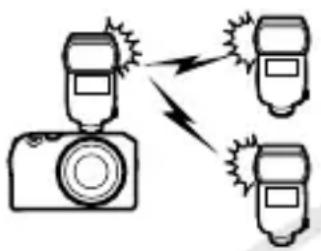
- 若相关闪光灯组件为SB-500设定可从照相机进行调整。有关详细信息,请参阅“使用SB-500进行光学AWL”(□558)。您可参阅闪光灯组件随附的使用说明获取更多详细信息。
- 其他闪光灯组件的设定必须使用闪光灯组件控制进行调整。有关详细信息,请参阅相关闪光灯组件随附的使用说明。
使用SB-500进行光学AWL
当照相机数字配件热靴上安装了另购的闪光灯组件SB-500时,照片拍摄菜单的[闪光控制]中会显示[无线
闪光选项]。通过选择[无线闪光选项]中的[光学AWL]可执行组闪光。

1 在[闪光控制]显示中加亮显示[组闪光灯选项], 然后向右按下多重选择器。

2: 调整闪光量并选择通道和闪光控制模式。

·为主闪光灯和每组中的遥控闪光灯组件选择闪光控制模式和闪光级别。
·有以下选项可供选择:
| 选项 | 说明 |
| TTL i-TTL闪光控制。 | |
| ⊗A | 自动光圈。仅适用于兼容的闪光灯组件。 |
| M手动选择闪光级别。 | |
| --(关闭) | 遥控闪光灯组件不闪光。[补偿]无法调整。 |
·将[通道]选为[3]。

3: 将遥控闪光灯组件的通道设为[3]。
4:为遥控闪光灯组件分组。
·选择一个组(A或B)。
·对可使用的遥控闪光灯组件的数量没有限制。但实际每组最多可使用3台,因为若使用更多闪光灯组件,这些遥控闪光灯组件释放的闪光将会干扰操作。
5 📷:进行照片构图并布置闪光灯组件。
· 您可参阅闪光灯组件随附的使用说明获取更多详细信息。
·对闪光灯组件进行测试闪光并确认组件是否都正常运作。若要对闪光灯组件进行测试闪光,请按下主闪光灯上的测试按钮。
6 📷:确认所有闪光灯组件的闪光预备指示灯都点亮后拍摄照片。
√ 注意:遥控闪光拍摄
- 将遥控闪光灯组件上的感应器窗口置于能够获取主闪光灯光线的位置。主闪光灯安装于手持照相机时需特别注意。
- 请确保从遥控闪光灯组件直接释放的光线或强反射光线不会进入照相机镜头([TTL]模式下),也不会进入遥控闪光灯组件的光电元件中([A]模式下)。否则闪光灯组件释放的光线可能会干扰曝光。
- 即使[主闪光灯]>[模式]选为[--],主闪光灯也可能会释放低亮度定时闪光。这些闪光可能会出现在短距离拍摄的照片中。选择低ISO感光度或小光圈(高f值)即可防止该现象。
- 安放好遥控闪光灯组件后,请先试拍一张照片并在照相机屏幕中查看其效果。
菜单指南
照片拍摄菜单
若要查看照片拍摄菜单,请在照相机菜单中选择标签。

![照片拍摄菜单 建设照片拍摄菜单 存储文件夹 NC_ZR 文件命名 DSC 主插槽选择 [C/C] 第二插槽的功能 [+] 拍摄模式选项 P 图像区域](/content/2026/08/1614211/images/63b2a68aa62a43dfbfea7d64524d4adebdd332e22701041ab393a7f3cd3ed7cf.jpg)
照片拍摄菜单包含以下项目:
| 项目 | 项目 | ||
| [重设照片拍摄菜单] 564 | [RAW录制] 5 1 | 8 | |
| [存储文件夹] 565 | [ISO感光度设定] 582 | ||
| [文件命名] 569 | [白平衡] 583 | ||
| [主插槽选择] 572 | [设定优化校准] 584 | ||
| [第二插槽的功能] 572 | [管理优化校准] 585 | ||
| [拍摄模式选项] 577 | [设定优化校准(HLG)] | 585 | |
| [图像区域] 578 | |||
| [色调模式] 578 | [色空间] 585 | ||
| [图像品质] 581 | [动态D-Lighting] 586 | ||
| [图像尺寸设定] 581 | [高ISO降噪] 588 | ||
| 项目 | |
| [暗角控制] 588 | |
| [衍射补偿] 589 | |
| [自动失真控制] 590 | |
| [皮肤柔和] 590 | |
| [调整人像形象] 591 | |
| [高频闪烁消减] 594 | |
| [测光] 596 | |
| [闪光控制] 597 | |
| [闪光模式] 599 | |
| [闪光补偿] 599 | |
| [释放模式] 600 | |
| [对焦模式] 600 | |
| [AF区域模式] 600 | |
| [AF/MF拍摄对象侦测选项] | 600 |
| 项目 | |
| [MF拍摄对象侦测区域] | 601 |
| [减震] 601 | |
| [将VR连接到对焦点] | 602 |
| [自动包围] 603 | |
| [多重曝光] 619 | |
| [HDR合成] 630 | |
| [除霾] 636 | |
| [间隔拍摄] 638 | |
| [延时摄影视频] 6 4 | 5 |
| [焦距变化拍摄] 6 7 | 6 |
| [像素变化拍摄] 678 |
重设照片拍摄菜单
三按钮(按住)→照片拍摄菜单
将照片拍摄菜单选项恢复至默认值。
- 在多重曝光过程中无法重设照片拍摄菜单。
存储文件夹
≡按钮(按住)→照片拍摄菜单
选择存储今后所拍照片的文件夹。
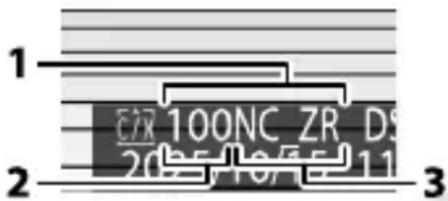
1 文件夹
2 文件夹编号
3 文件夹名称
[存储文件夹]
在照片拍摄菜单中对[存储文件夹]所作的更改将应用于视频拍摄菜单,反之亦然。
重新命名文件夹
位于文件夹编号之后的“NC-ZR”为默认文件夹名称。若要为新文件夹选择不同的5个字符的文件夹名称,请选择[重新命名]。
- 现有文件夹无法重新命名。
按编号选择文件夹
存储今后所拍照片的文件夹可按编号进行选择。若不存在指定编号的文件夹,则会新建一个文件夹。
1 选择[按编号选择文件夹]。

·加亮显示[按编号选择文件夹],然后向右按下多重选择器以显示[按编号选择文件夹]对话框。
- 在[按编号选择文件夹]对话框右上角的存储卡插槽显示区域中,将用下划线标记新建文件夹所在的存储卡。用于新文件夹的存储卡取决于照片拍摄菜单中[第二插槽的功能]的当前所选项。
2 选择一个文件夹编号。
·向左或向右按下多重选择器可加亮显示数字。
· 若要更改加亮显示的数字,请向上或向下按下多重选择器。
3 保存更改并退出。
- 若已存在所选编号的文件夹,文件夹编号左方将显示一个☐、☐或图标。按下多重选择器的中央完成操作并返回主菜单;若您选择了一个标有☐或☐的文件夹,它将被选作用于新照片的文件夹。
· 若您选择了一个尚未存在的文件夹编号,当您按下多重选择器的中央时将创建一个该编号的新文件夹。
·无论是哪种情况,今后拍摄的照片都将存储在所选文件夹中。
·若要不改变存储文件夹直接退出,轻触显示屏中的→。
文件夹图标
[按编号选择文件夹]对话框中的文件夹为空文件夹时用□表示,已满(包含5000张照片或一张编号为9999的照片)时用□表示,还剩部分空间时则用□表示。图标表示文件夹中无法进一步存储照片。
从列表中选择文件夹
从现有文件夹列表中进行选择的步骤如下:
1 选择[从列表中选择文件夹]。
![NIKON ZR - 选择[从列表中选择文件夹]。 - 1](/content/2026/08/1614211/images/2a798ca08b029708407c1f49b4de2e1196632bc461e937de5ebfa9b2fa1d3f73.jpg)
加亮显示[从列表中选择文件夹],然后向右按下多重选择器以显示[从列表中选择文件夹]对话框。
2 加亮显示文件夹。
向上或向下按下多重选择器可加亮显示文件夹。
3 选择加亮显示的文件夹。
· 按下多重选择器的中央可选择加亮显示的文件夹并返回主菜单。
·今后拍摄的照片将存储在所选文件夹中。
√ 注意:文件夹和文件编号
- 当前文件夹编号达到999时,若出现以下情况,照相机将无法再新建文件夹且快门释放将被禁用:
- 当前文件夹包含5000张照片(此外,若照相机计算出录制一个最大长度视频所需的文件数量将导致文件夹包含的文件数量超过5000,视频录制将被禁用),
- 当前文件夹包含一张编号为9999的照片(此外,若照相机计算出拍摄一个最大长度视频所需的文件数量将导致文件编号超过9999,视频拍摄将被禁用)。
- 若存储卡上有空间,您将可以通过以下方式持续拍摄:
- 创建一个编号小于999的文件夹并将其选为存储文件夹,
- 拍摄视频前更改[画面尺寸/帧频]或[视频文件类型]的所选项。
√ 启动时间
若存储卡中包含大量文件或文件夹,开启照相机时可能需要较长时间。
文件命名
三按钮(按住)→照片拍摄菜单
保存照片时所使用的文件名称由“DSC_”后接一个4位数编号和一个3位字母扩展名组成。您可使用[文件命
名]选择代替文件名称中“DSC”的3位字母。有关文本输入的信息,请参阅“文本输入”(☐82)。

文件名称
- 文件名称采用“DSC_nnnn.xxx”形式,其中nnnn代表编号0001至9999,xxx为以下扩展名之一,根据图像品质和文件类型的所选项指定:
- NEF: NEF(RAW)格式,当图像品质选择RAW时使用
- JPG: JPEG格式,当色调模式选为SDR且选择了RAW以外的图像品质时使用
-HIF: HEIF, 当色调模式选为HLG且选择了RAW以外的图像品质时使用
- NEV: NEV视频
- R3D: R3D视频
- MOV: MOV视频
- MP4: MP4视频
- NDF: 除尘参考数据
- [色空间]选为[Adobe RGB]时所创建图像的文件命名形式为“_DSCnnnn.xxx”。
- 在以RAW+JPEG/HEIF的图像品质设定记录的每一对照片中,NEF(RAW)和JPEG照片具有相同的文件名称,但扩展名不同(NEF(RAW)照片为“.NEF”而JPEG副本为“.JPG”)。
- 在以RAW+JPEG/HEIF的图像品质设定记录的每一对照片中,NEF(RAW)和HEIF照片具有相同的文件名称,但扩展名不同(NEF(RAW)照片为“.NEF”而HEIF副本为“.HIF”)。
- 同时录制的RAV视频和代理视频文件名相同,但扩展名不同(RAW视频的扩展名为“.NEV”、“.R3D”和“.MOV”,代理视频的扩展名为“.MP4”)。
主插槽选择
≡按钮(按住)→照片拍摄菜单
当插入两张存储卡时,选择将CFexpress/XQD和microSD存储卡插槽中的哪一个插槽用作主插槽。
| 选项 说明 | |
| [CFexpress/XQD卡插槽] | CFexpress/XQD卡插槽用作主插槽。 |
| [microSD卡插槽] microSD | 卡插槽用作主插槽。 |
提示:录制视频
使用视频拍摄菜单中的[目标位置]可选择用于录制视频的插槽。
第二插槽的功能
三按钮(按住)→照片拍摄菜单
选择照相机中插有两张存储卡时第二插槽中存储卡的作用。
| 选项 说明 | ||
| [▶▶] | [额外空间] | 仅当主插槽中的存储卡已满时,才使用第二插槽中的存储卡。 |
| [▶+▶] | [备份] | 每张照片记录两次,一次记录至主插槽中的存储卡,另一次记录至第二插槽中的存储卡。 |
| RAW+▶J | [RAW主插槽-JPEG第二插槽] | · 当色调模式选为[SDR]时,此选项可用。· 在RAW+JPEG/HEIF设定下所拍照片的NEF(RAW)副本仅记录至主插槽中的存储卡,而JPEG副本仅记录至第二插槽中的存储卡。· 在其他图像品质设定下拍摄的照片都以相同设定记录两次,一次记录至主插槽中的存储卡,另一次记录至第二插槽中的存储卡。 |
| [IMAGE]+[IMAGE] | [JPEG主插槽-JPEG第二插槽] | 当色调模式选为[SDR]时,此选项可用。记录两个JPEG副本,每张存储卡中各一个。保存至主插槽中存储卡的副本以照片拍摄菜单中所选的图像品质和尺寸记录。保存至第二插槽中存储卡的副本以[JPEG/HEIF基本]图像品质记录。当[JPEG主插槽-JPEG第二插槽]被加亮显示时,向右按下多重选择器可选择尺寸。在图像品质RAW或RAW+JPEG/HEIF下,此选项的作用相当于[备份]。 |
| [IMAGE]+[IMAGE] | [RAW主插槽-HEIF第二插槽] | 当色调模式选为[HLG]时,此选项可用。在RAW+JPEG/HEIF设定下所拍照片的NEF(RAW)副本仅记录至主插槽中的存储卡,而HEIF副本仅记录至第二插槽中的存储卡。在其他图像品质设定下拍摄的照片都以相同设定记录两次,一次记录至主插槽中的存储卡,另一次记录至第二插槽中的存储卡。 |
| 回+回 | [HEIF主插槽-HEIF第二插槽] | · 当色调模式选为[HL]Gt,此选项可用。· 记录两个HEIF副本,每张存储卡中各一个。· 保存至主插槽中存储卡的副本以照片拍摄菜单中所选的图像品质和尺寸记录。· 保存至第二插槽中存储卡的副本以[JPEG/HEIF基本]图像品质保存。当[HEIF主插槽-HEIF第二插槽]被加亮显示时,向右按下多重选择器可选择尺寸。· 在图像品质RAW或RAW+JPEG/HEIF下,此选项的作用相当于[备份]。 |
√ 注意:[RAW主插槽-JPEG第二插槽]
无论图像品质选为何种选项,若在照片拍摄菜单中将[多重曝光]>[保存单个照片(RAW)]选为[ON],或者在照片拍摄菜单中将[HDR合成]>[保存单个照片(RAW)]选为[ON],组成每次多重曝光或HDR照片的单个NEF(RAW)照片的未处理副本将与JPEG合成图像一起记录至两张存储卡。
提示:当选择[额外空间]以外的选项时
- 拍摄显示会显示可用空间量最小的存储卡的剩余可拍摄张数。
- 任一存储卡已满时,快门释放都会被禁用。
提示:查看双格式照片
- 使用播放菜单中的[双格式记录播放卡槽]项目可选择用以播放双格式照片的插槽。
- 查看双格式照片时,您可使用菜单中的[跳至其他存储卡上的副本]查看另一个副本。
提示:录制视频
使用视频拍摄菜单中的[目标位置]可选择用于录制视频的插槽。
删除副本
删除使用[备份]、[RAW主插槽-JPEG第二插槽]、[JPEG主插槽-JPEG第二插槽]、[RAW主插槽-HEIF第二插槽]或[HEIF主插槽-HEIF第二插槽]记录的照片时,您可选择是同时删除两个副本还是仅删除当前插槽中存储卡上的副本。
- 播放过程中,当使用这些选项中的任意一个创建的照片被加亮显示时,执行删除操作将显示一条确认信息。
- 若要仅删除当前插槽中存储卡上的副本,请加亮显示[所选照片]并按下多重选择器的中央。
- 若要同时删除两个副本,请加亮显示和上的相同照片并按下多重选择器的中央。
- 若照片中添加了语音留言,屏幕中将显示一个确认对话框。若要仅删除语音留言,请加亮显示[仅语音留言]并按下多重选择器的中央。

提示: 删除选项
使用播放菜单中的[删除两个插槽中的照片]项目可选择删除照片时显示的选项。
拍摄模式选项
≡按钮(按住)→照片拍摄菜单
选择照片模式的拍摄模式(163)。
拍摄模式
- 若将[自动]、[程序自动]、[快门优先自动]、[光圈优先自动]或[手动]设为拍摄模式,该设定将同时应用于照片模式和视频模式。
- 若设定了[用户设定模式1]至[用户设定模式4]中的任何一种用户设定模式,且更改了该用户设定模式的拍摄模式,此更改将仅应用于照片模式。
图像区域
三按钮(按住)→照片拍摄菜单
调整图像区域设定。有关详细信息,请参阅“拍摄设定”章节中“图像记录选项(图像区域、品质和尺寸)”部分的“调整图像区域设定”(130)。
色调模式
≡按钮(按住)→照片拍摄菜单
照相机提供了2种色调模式供您选择:[SDR]和[HLG]。
| 选项 | 说明 |
| [SDR] | 此模式支持标准亮度范围(动态范围)。选择该选项所拍摄的照片以JPEG格式储存(扩展名“*.JPG”)。 |
| [HLG] | 此模式支持HDR(高动态范围)。选择该选项所拍摄的照片以HEIF格式储存(扩展名“*.HIF”)。具有比SDR更宽的动态范围。选择该选项时拍摄显示中会显示“HLG”。为了在观看HLG照片时获得良好色调还原,请使用兼容HLG的显示屏、计算机、操作系统、应用程序及其他设备。有关详细信息,请访问以下网站:https://onlinemanual.nikonimglib.com/notice/hlg_setting_guide/zh-cn-prc/ |
拍摄HLG照片
- 色调模式选HLG]时拍摄的照片,与使用[SDR]拍摄的照片相比可能会出现更多“噪点”(不规则间距明亮像素、雾像和条纹)。
- 照片拍摄菜单中[ISO感光度设定]>[最大感光度]项目可用的最低值为ISO 800。
- Hi 0.3至Hi 1.7的ISO感光度不可用。
- 延时摄影视频的视频文件类型固定为[H.265 10位(MOV)]。
- 照片拍摄菜单中的[色空间]固定为“BT.2100”。
· [动态D-Lighting]、[多重曝光]、[HDR合成]和[除霾]在照片拍摄菜单中不可用。 - 释放模式无法选为[C15]、[C30]、[C60]和[C120],自定义设定d3[预拍选项]不可用。
√ 注意:HLG照片
色调模式选为[HLG]时拍摄的照片受到以下限制:
- 图像合成不适用于HLG照片。对于通过播放菜单中[润饰]提供的各种图像合成选项,照片选择对话框中将不显示HLG照片。
- 可以使用SnapBridge应用程序下载HLG照片,但在某些版本的应用程序或操作系统中可能无法查看此类照片。
照相机拍摄和播放显示
当色调模式选为[HLG]时,照相机显示屏中的拍摄和播放显示可能会包括不规则间距明亮像素、雾像和条纹形式的“噪点”或可能无法准确还原亮部和高饱和度色彩。
此外,虽然照片本身不受影响,但是全屏显示照片时,在照相机显示屏中可能会出现突然的色调间断。为获取准确的色调还原,请使用兼容HLG的显示屏、计算机、操作系统、应用程序及其他设备。
提示:HLG
混合对数伽马(HLG)技术是为电视广播及其他高清用途而开发的。
- 与标准动态范围(SDR)相比,它增加了色调范围上半部分可表现的细节量,以获得更大的渲染潜力。
- 在色调范围的下半部分可表现的细节水平与SDR相当,从而确保与非HDR显示器的兼容性。
提示:优化校准
- 色调模式选为[SDR]时拍摄的照片,可以使用照片拍摄菜单中的[设定优化校准]和[管理优化校准]项目进行处理。
- 色调模式选为[HLG]对拍摄的照片,可以使用照片拍摄菜单中的[设定优化校准(HLG)]项目进行处理。
提示:查看和编辑HL照片
使用尼康的尼康工坊软件可以查看和编辑HLG(HEIF)照片。
- 尼康工坊可以从尼康下载中心免费下载。
- 与色调模式选为[SDR]时拍摄的照片相比,可用于编辑HLG照片的一些选项更加有限。
图像品质
≡按钮(按住)→照片拍摄菜单
选择照片的文件格式。有关详细信息,请参阅“拍摄设定”章节中“图像记录选项(图像区域、品质和尺寸)”部分的“更改图像品质”(132)。
图像尺寸设定
≡按钮(按住)→照片拍摄菜单
选择使用本照相机拍摄照片时使用的图像尺寸(以像素表示)。有关详细信息,请参阅“拍摄设定”章节中“图像记录选项(图像区域、品质和尺寸)”部分的“选择图像尺寸”(134)。
RAW录制
≡按钮(按住)→照片拍摄菜单
选择NEF(RAW)照片的压缩类型。按所生成文件的大小以降序排列,选项为:[无损压缩]、[高效率★]和[高效率]。
- [高效率]生成的照片在品质上可媲美[无损压缩]生成的照片且品质高于[高效率]生成的照片。
ISO感光度设定
三按钮(按住)→照片拍摄菜单
调整照片的ISO感光度设定。
| 选项 | 说明 |
| [ISO感光度] | 可在ISO 100到64000的设定中进行选择;照相机还支持低于ISO 100约0.3、0.7和1EV(相当于ISO 50)的设定,以及高于ISO 64000约0.3、0.7、1和1.7EV(相当于ISO 204800)的设定。[自动]选项适用于模式。 |
| [自动ISO感光度控制] | 选择[ON]可启用自动ISO感光度控制。若选择[OFF],[ISO感光度]将保持固定为用户选择的值。当选择[ON]时可使用[最大感光度]、[使用时的最大感光度]和[最小快门速度]选项。 |
| [最大感光度] | 为自动ISO感光度控制选择一个上限值可防止它提升得太高。 |
| [使用时的最大感光度] | 为使用另购的闪光灯组件拍摄照片时选择ISO感光度上限值。 |
| [最小快门速度] | 选择在模式P和A下快门速度低于多少时自动ISO感光度控制开始生效以防止曝光不足;选项范围为1/8000至30秒。若选择了[自动],照相机将根据镜头焦距选择最小快门速度。例如,当安装了长镜头时,照相机将自动选择较快的最小快门速度以避免照相机震动所引起的模糊。若要查看自动快门速度选择选项,请加亮显示[自动]并向右按下多重选择器。当由照相机自动选择最小快门速度时,可通过微调使照相机自动选择较快或较慢的最小值。拍摄快速移动的拍摄对象时,可使用较快设定来减少模糊。若在[最大感光度]中所选的ISO感光度下无法取得良好曝光,快门速度可能会降至所选最小值以下。 |
白平衡
三按钮(按住)→照片拍摄菜单
根据光源色彩调整白平衡。有关详细信息,请参阅“拍摄设定”章节中的“白平衡”(200)。
设定优化校准
三按钮(按住)→照片拍摄菜单
根据场景或创作意图为新照片选择图像处理(“优化校准”)选项。有关详细信息,请参阅“拍摄设定”章节中的“优化校准”(222)。
添加云优化校准文件
若已从尼康云创将优化校准传送到照相机,则可通过[添加云优化校准文件]将其下载并载入到照相机。可通过照片拍摄或视频拍摄菜单中的[管理优化校准]将这些优化校准选择并添加到照相机中。若尚未使用[灵活颜色](245)调整已保存的优化校准,则可以调整优化校准设定。
- 照相机和尼康云创必须无线连接,才能下载和导入优化校准。在照相机网络菜单中,将[尼康云创]>[连到尼康云创]设为[ON],然后开启尼康云创的照相机登录设定。
- 有关如何将优化校准传送到照相机以及如何在尼康云创中开启照相机登录设定,请参阅尼康云创的在线帮助。
管理优化校准
≡按钮(按住)→照片拍摄菜单
将修改后的优化校准保存为自定义优化校准。有关详细信息,请参阅“拍摄设定”章节中“优化校准”部分的“自定义优化校准”(238)。
设定优化校准(HLG)
≡按钮(按住)→照片拍摄菜单
为色调模式选为[HLG]时拍摄的照片选择图像处理(“优化校准”)选项。有关详细信息,请参阅“拍摄设定”章节中的“优化校准”(222)。
色空间
≡按钮(按住)→照片拍摄菜单
色空间决定色彩还原的可用色阶。[sRGB]适用于一般用途的打印和显示。相比[sRGB],[Adobe RGB]具有更广泛的色阶,适用于专业出版和商业印刷。
√ 注意:色空间
第三方图像浏览或编辑软件可能会用其他色空间替代在照相机上选择的色空间。当在尼康工坊中打开照片时,可以使用在照相机上选择的色空间。
Adobe RGB
为获取准确的色彩还原,Adobe RGB图像需要支持色彩管理的应用程序、显示屏及打印机。
动态D-Lighting
三按钮(按住)→照片拍摄菜单
保留亮部和暗部细节,创建对比度自然的照片。该功能适用于高对比度场景,例如,透过门或窗户拍摄户外强光照射下的风景,或者在晴天拍摄背阴的拍摄对象。与矩阵测光一起使用时,动态D-Lighting效果尤为显著。

| 选项 说明 | ||
| 暗A | [自动] | 照相机根据拍摄环境自动调整动态D-Lighting。 |
| 暗H+ | [高+] | 您可从[高+]、[高]、[标准]和[低]中(以从高到低的顺序)选择所执行动态D-Lighting的量。 |
| 暗H | [高] | |
| 暗N | [标准] | |
| 暗L | [低] | |
| [关闭] 动态D-Lighting关闭。 | ||
拍摄过程中,当前所选项在屏幕中以图标显示。

- 使用动态D-Lighting拍摄的照片上可能会出现不规则间距明亮像素、雾像或条纹形式的“噪点”。
- 在模式M下,A自动相当于[N标准]。
- 某些拍摄对象可能会呈现出不均匀的阴影。
- 在高ISO感光度(Hi 0.3–Hi 1.7)下(包括通过自动ISO感光度控制所选的高感光度),该功能无法应用。
高ISO降噪
三按钮(按住)→照片拍摄菜单
照相机可处理在高ISO感光度下拍摄的照片以减少“噪点”(不规则间距明亮像素)。
| 选项 | 说明 |
| [高] | 减少在所有ISO感光度下所拍照片中的噪点。感光度越高,效果越显著。您可从[高]、[标准]和[低]中(以从高到低的顺序)选择所执行的降噪量。 |
| [标准] | |
| [低] | |
| [关闭] | 仅在需要时执行降噪。执行的降噪量始终低于选择了[低]时的量。 |
暗角控制
≡按钮(按住)→照片拍摄菜单
暗角控制可减少“渐晕”,渐晕是一种照片边缘变暗的现象,减少的量根据镜头的不同而异。在最大光圈时效果尤为显著。
| 选项 说明 | ||
| ☐H | [高] | 您可从[高]、[标准]和[低]中(以从高到低的顺序)选择所执行的暗角控制量。 |
| ☐N | [标准] | |
| ☐L | [低] | |
选项 说明
[关闭] 暗角控制禁用。
√ 注意:暗角控制
根据场景、拍摄环境和镜头类型的不同,JPEG图像可能出现“噪点”(雾像),或者因画面边缘处理过度导致周边呈现亮度变化。此外,自定义优化校准和已从默认设定修改过的预设优化校准可能无法产生预期效果。请先进行试拍并在显示屏中查看效果。
暗角控制
在照片拍摄菜单中对[暗角控制]所作的更改将应用于视频拍摄菜单,反之亦然。
衍射补偿
≡按钮(按住)→照片拍摄菜单
选择[ON]可减少使用小光圈(高f值)时的衍射。
√ 衍射补偿
在照片拍摄菜单中对[衍射补偿]所作的更改将应用于视频拍摄菜单,反之亦然。
自动失真控制
三按钮(按住)→照片拍摄菜单
根据需要选择[ON]可减少使用广角镜头拍摄时出现的桶形失真和使用长镜头拍摄时出现的枕形失真。请注意,使用某些镜头时可能会自动选择[ON],在这种情况下该项目显示为灰色且不可用。
自动失真控制
在照片拍摄菜单中对[自动失真控制]所作的更改将应用于视频拍摄菜单,反之亦然。
皮肤柔和
三按钮(按住)→照片拍摄菜单
拍摄照片时若侦测到人物拍摄对象的脸部,将自动进行处理以柔化人物的肤色。
| 选项 | 说明 |
| [高] | 您可从[高]、[标准]和[低]中(以从高到低的顺序)选择所执行的皮肤柔和程度。• 照相机可同时对最多3个拍摄对象执行皮肤柔和。• 若侦测到多个人物拍摄对象,每个拍摄对象上都将出现一个灰色对焦点。若[AF区域模式]选为[自动区域AF],◀和▶图标将出现在照相机所选的对焦点上。通过向左或向右按下多重选 |
| [标准] | |
| [低] | 择器可定位对焦点,选择应用皮肤柔和的拍摄对象。 |
| [关闭] | 皮肤柔和关闭。 |
皮肤柔和:限制
皮肤柔和无法与某些照相机功能组合使用,包括:
- 高速画面捕捉+,
- 多重曝光,
- HDR合成,
• 除霾。
调整人像形象
≡按钮(按住)→照片拍摄菜单
微调人物拍摄对象的色相和亮度设定并将结果保存为[模式1]、[模式2]或[模式3],以便在拍摄期间应用。
创建调整人像形象模式
1 选择照片拍摄菜单中的[调整人像形象]。
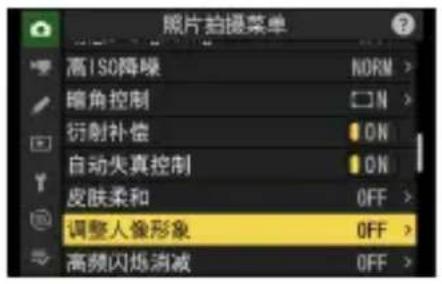
2 从[模式1]至[模式3]中加亮显示一个模式,然后向右按下多重选择器。

·将显示所选模式的选项。
3 调整色相和亮度。

- 向左或向右按下多重选择器可调整M(洋红色)-Y(黄色)轴上的色相。向M移动会增加洋红色,向Y移动会增加琥珀色(黄色)。
- 向上或向下按下多重选择器可调整亮度。值上升亮度会增加,值下降亮度会降低。
·所选值显示在网格右边。 - 若要放弃更改并从默认设定重新开始编辑,请轻触屏幕上的[重设]。
4 保存更改。
·按下多重选择器的中央可保存更改并退回菜单。
·从默认值修改过的模式以星号(“*”)标识。
·重复步骤1至4可创建其他模式。
应用保存的模式
若要在拍摄期间启用调整人像形象,请在照片拍摄菜单中为[调整人像形象]选择所需的模式([模式1]至[模式3])。
[调整人像形象]
[调整人像形象]在以下情况下不可用:
- [设定优化校准]选为[单色]、[平面单色]、[深色调单色]或[Creative Picture Control](创意优化校准)或者
· 将[设定优化校准(HLG)]选为[单色]。
√ 注意:使用调整人像形象
调整人像形象可能会影响颜色与人像拍摄对象的肤色类似的图像区域。
提示:预览结果
若使用自定义设定f1[自定义 i 菜单]在i菜单中为[调整人像形象]指定了一个位置,则可选择该选项,旋转主指令拨盘选择一个模式,然后一边使用多重选择器调整色相和亮度,一边在屏幕中预览其对所构图的拍摄对象的效果。
高频闪烁消减
≡按钮(按住)→照片拍摄菜单
选择[开启(快门速度微调)]允许在模式S和M下以更小的增量对特定值的快门速度进行调整,从而可通过在拍摄显示中查看预览找到将闪烁保持在最小的速度。
- 高频闪烁消减功能生效的快门速度范围为1/8000秒至1/30秒。
- 在高频LED灯下拍摄的照片或包含高频LED显示的显示屏的照片中,闪烁可能造成条带痕迹。减少用于快门速度选择的增量大小有助于确认将闪烁保持在最小的速度。

- 选择适合您拍摄对象的快门速度后,在拍摄显示中查看拍摄对象的同时启用高频闪烁消减并微调快门速度,直至您找到最大程度减少闪烁和条带痕迹的值。通过使用显示变焦来放大拍摄对象,可更容易确定效果。
- 当启用高频闪烁消减时,快门速度显示只显示分母,小数点后添加一位数。

- 显示精确的快门速度。例如,选择1/500秒时的精确快门速度为1/512秒,屏幕会显示分母为“512.0”。
- 关闭高频闪烁消减会使快门速度返回至最接近的常规显示值。
注意:高频闪烁消减
拍摄显示中的闪烁效果可能与照片中看到的不同。建议您进行试拍以确定最大程度减少闪烁和条带痕迹的快门速度。
测光
≡按钮(按住)→照片拍摄菜单
测光决定了照相机设定曝光的方式。
| 选项 说明 | ||
| [矩阵测光] | 照相机对画面的广泛区域进行测光,并根据色调分布、色彩、构图及距离设定曝光以获取接近肉眼所见的效果。 | |
| [中央重点测光] | · 照相机将最大比重指定给画面的中央区域。例如,它可用于占据大部分构图的拍摄对象。· 当使用曝光系数(滤光系数)大于1倍的滤镜时也推荐使用中央重点测光。· 使用自定义设定b5[中央重点区域]可选择被指定最大比重的区域的大小。· 使用自定义设定d18[自定义显示屏拍摄显示]可以显示或隐藏测光区域。 | |
| ☐ | [点测光] | · 照相机对4mm直径圈(相当于画面的约1.5%)进行测光。这样可确保即使背景很亮或很暗时也能对拍摄对象进行正确的曝光。· 测光区域以当前对焦点为中心。若将AF区域模式(☐141)选为[自动区域AF],照相机将对中央对焦点进行测光。 |
| ☐* | [亮部重点测光] | 照相机将最大比重分配给亮部。使用该选项可减少亮部细节损失,例如拍摄舞台上聚光灯下的演员。 |
闪光控制
≡按钮(按住)→照片拍摄菜单
为无线遥控闪光灯组件或安装在照相机数字配件热靴上的另购闪光灯组件调整设定。

- 有关为安装于照相机数字配件热靴的另购闪光灯组件调整设定的信息,请参阅“使用连机闪光灯”(545)。
- 有关为无线遥控闪光灯组件调整设定的信息,请参阅“遥控闪光拍摄”(557)。
闪光控制模式
为安装于照相机数字配件热靴的SB-500、SB-400或SB-300闪光灯组件选择闪光控制模式和闪光级别并调整其他设定。

- 闪光控制显示中的可用选项根据[闪光控制模式]中所选项的不同而异。
- SB-500 SB-400和SB-300以外的闪光灯组件的设定仅可使用闪光灯组件控制进行调整。
| 选项 | 说明 |
| [TTL] | 根据拍摄环境自动调整闪光量。 |
| [手动] | 手动选择闪光级别。 |
无线闪光选项
为同步无线控制多个遥控闪光灯组件调整设定。仅当照相机上安装了SB-500闪光灯组件时,该选项才可用。

照片拍摄菜单
| 选项 说明 | ||
| [光学AWL] | 使用由主闪光灯发出的低亮度闪光对遥控闪光灯组件进行控制(☐558)。 | |
| [关闭] 禁用遥控闪光拍摄。 | ||
组闪光灯选项
使用另购的闪光灯组件通过遥控闪光拍摄进行拍摄时,请设定每组的闪光选项(☐557)。仅当照相机上安装了SB-500闪光灯组件时,该选项才可用。
闪光模式
≡按钮(按住)→照片拍摄菜单
选择用于安装于照相机数字配件热靴的另购闪光灯组件的闪光模式。有关详细信息,请参阅“闪光模式”(549)。
闪光补偿
≡按钮(按住)→照片拍摄菜单
调整安装于照相机数字配件热靴的另购闪光灯组件的闪光量,以控制主要拍摄对象相对于背景的亮度。增加闪光量可使主要拍摄对象显得更加明亮,减少闪光量则可防止眩光产生,还可通过微调闪光量以获得预期效果(552)。
释放模式
≡按钮(按住)→照片拍摄菜单
选择完全按下快门释放/REC按钮时所执行的操作。有关详细信息,请参阅“拍摄设定”章节中的“释放模式”(187)。
对焦模式
≡按钮(按住)→照片拍摄菜单
控制照相机的对焦方式。有关详细信息,请参阅“拍摄设定”章节中“对焦”部分的“对焦模式”(138)。
AF区域模式
≡按钮(按住)→照片拍摄菜单
选择照相机如何选择对焦点进行自动对焦。有关详细信息,请参阅“拍摄设定”章节中“对焦”部分的“AF区域模式”(141)。
AF/MF拍摄对象侦测选项
≡按钮(按住)→照片拍摄菜单
选择对焦时照相机优先考虑的拍摄对象类型。有关详细信息,请参阅“拍摄设定”章节中“对焦”部分的“拍摄对象侦测”(145)。
MF拍摄对象侦测区域
三按钮(按住)→照片拍摄菜单
选择手动对焦拍摄对象侦测区域。有关详细信息,请参阅“对焦”部分的“拍摄对象侦测”中的“手动对焦时使用拍摄对象侦测”(149)。
减震
≡按钮(按住)→照片拍摄菜单
选择是否启用减震。可用选项根据镜头的不同而异。
| 选项 说明 | ||
| (ON) | [Normal] | 适用于在拍摄静止拍摄对象时增强减震。 |
| (SPT) | [Sport] | 适用于拍摄运动员和其他正在进行迅速且不可预测运动的拍摄对象。 |
| [关闭] 减震禁用。 | ||
√ 注意:使用减震
- 使用某些镜头时,[减震]可能不可用。
- 建议您待屏幕中的图像稳定之后再进行拍摄。
- 当支持减震的镜头选为[Normal]时,快门释放前拍摄显示中的图像可能会轻微抖动,这是进行减震的自然结果,并非故障。您若觉得该动作令人分心,可使用[Sport]或[关闭]。
- 进行摇摄时,推荐使用[Sport]。在[Normal]或[Sport]模式下,减震仅应用于非转动方向的动作。例如,若照相机进行水平转动,减震将仅应用于垂直方向的震动。
- 照相机固定于三脚架或单脚架时推荐使用[Normal]和[Sport]。但请注意,根据拍摄环境,[关闭]对于某些三脚架而言可能是更好的选择。镜头的设定可能有所差异;有关详细信息,请查阅镜头使用说明。
- 若通过另购FTZ II/FTZ卡口适配器安装了带有减震开关的F卡口镜头,请在镜头上设定减震。
将VR连接到对焦点
≡按钮(按住)→照片拍摄菜单
选择是否优化减震以减少当前对焦点的模糊。
| 选项 | 说明 |
| [ON] 优化 | 化减震以减少当前对焦点的模糊。 |
| [OFF] 优化 | 化减震以减少画面中央的模糊。 |
√ 注意:[将VR连接到对焦点]
- 启用该选项将配置减震,以将快门释放时有效对焦点的模糊降至最小。在拍摄显示中无法预览其效果。 - 在以下情况下,将[将VR连接到对焦点]选为[ON]可优化减震,以减少画面中央的模糊:
- 安装了具备内置减震功能的Z卡口镜头,
-AF区域模式选为[自动区域AF]且显示了多个对焦点,
- 正在进行视频拍摄。
自动包围
三按钮(按住)→照片拍摄菜单
在每次拍摄中微调曝光、闪光级别、动态D-Lighting(ADL)或白平衡,“包围”当前值。包围可用于难以选择合适设定且没有足够时间在每次拍摄中检查效果及调整设定的情况下,或者要对同一个拍摄对象尝试不同的设定时。
| 选项 | 说明 |
| [自动包围开启/关闭] | 选择[ON]可启用包围。 |
| [自动包围设定] | 选择自动包围生效时包围的一个或多个设定。• [自动曝光和闪光包围]:同时执行曝光和闪光级别包围。• [自动曝光包围]:仅包围曝光。• [闪光包围]:仅执行闪光级别包围。• [白平衡包围]:执行白平衡包围。• [动态D-Lighting包围]:使用动态D-Lighting执行包围。 |
| [拍摄张数] | 选择包围序列中的拍摄张数。 |
| [增量] | 选择当[自动包围设定]选为[动态D-Lighting包围]以外的选项时所选设定在每次拍摄中改变的量。 |
| [数量] | 选择当[自动包围设定]选为[动态D-Lighting包围]时每次拍摄中动态D-Lighting如何变化。 |
曝光和闪光包围

1 在照片拍摄菜单中加亮显示[自动包围]并向右按下多重选择器。

2 为[自动包围设定]选择[自动曝光和闪光包围]、[自动曝光包围]或[闪光包围]。
屏幕中将显示[拍摄张数]和[增量]选项。

3 选择包围序列中的拍摄张数。
·加亮显示[拍摄张数]并向左或向右按下多重选择器选择拍摄张数。
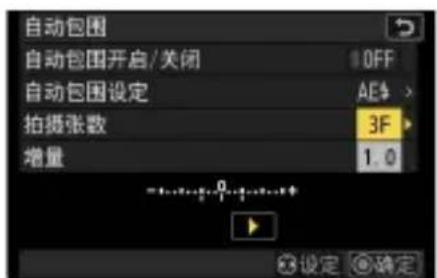
4 选择曝光增量。
·加亮显示[增量],然后向左或向右按下多重选择器以选择包围增量。

· 自定义设定b2[曝光控制EV步长]选为[1/3 EV步长(补偿1/3 EV)]时, 增量大小可从0.3 (1/3)、0.7 (2/3)、1.0、1.3 (1+1/3)、1.7 (1+2/3)、2.0、2.3 (2+1/3)、2.7 (2+2/3)和3.0EV中进行选择。包围程序的增量为2.0EV或更大时, 最大拍摄张数为5张。若在步骤3中选择了数值7或9, 拍摄张数将自动设为5张。
·以0.3为增量的包围程序如下表所示。
 |
| [拍摄张数] | 曝光和闪光包围指示 | 拍摄张数 | 包围顺序 |
| 9F | 0/-1.3/-1.0/-0.7/-0.3/+0.3/+0.7/+1.0/+1.3 |
5 为[自动包围开启/关闭]选择[ON]。

选择[ON]启用包围,且拍摄显示中将出现一个图标。
![NIKON ZR - 为[自动包围开启/关闭]选择[ON]。 - 2](/content/2026/08/1614211/images/f031b2e73a0b01bbcfd9d8512b8680f793d02f3a6d1197aa9e8eb1731fd0f794.jpg)
·拍摄包围程序中所含张数的照片。
· 屏幕中将显示快门速度和光圈调整后的值。
·当执行包围时,屏幕中会出现包围图标、包围进程指示以及包围序列中的剩余可拍摄张数。每次拍摄后,代表该次拍摄的一节将从指示中消失,并且剩余可拍摄张数将减少1。
![NIKON ZR - 为[自动包围开启/关闭]选择[ON]。 - 3](/content/2026/08/1614211/images/f5fd42e5d164e241a75286589491a23f98f63e01bff230fbe8282de70a4c24c5.jpg)
·在曝光补偿的基础上,曝光根据包围进一步改变。
提示: 包围选项
- 当选择了[自动曝光和闪光包围]时,照相机同时改变曝光和闪光级别。选择[自动曝光包围]仅改变曝光,选择[闪光包围]仅改变闪光级别。请注意,闪光包围仅适用于i-TTL及自动光圈(A;支持的情况下)闪光控制模式(546、994)。
- 在自拍模式下,无论在自定义设定c2[自拍]>[拍摄张数]中选择了何种选项,每次释放快门都将创建在[自动包围]>[拍摄张数]所选数量的副本。
提示:曝光和闪光包围
- 在连拍释放模式下,当完成包围程序中指定的拍摄张数时,照相机将暂停拍摄。再次按下快门释放/REC按钮时,照相机将恢复拍摄。
- 若在拍摄完序列中的所有照片之前照相机关闭,再次开启照相机后,包围将从序列中的首张照片开始恢复。
提示: 曝光包围
曝光包围过程中改变的设定(快门速度和/或光圈)根据拍摄模式的不同而异。
| 拍摄模式 设定 | |
| P 快门速度和光圈 | 1 |
| S 光圈 | 1 |
| A 快门速度 | 1 |
| M 快门速度 | 2、3、4 |
1 若在照片拍摄菜单的[ISO感光度设定]>[自动ISO感光度控制]中选择了[ON],照相机将在超过照相机曝光系统限制时自动改变ISO感光度以实现良好曝光效果。
2 若在照片拍摄菜单的[ISO感光度设定]>[自动ISO感光度控制]中选择了[ON],照相机将先使用自动ISO感光度控制以使曝光尽可能接近良好效果,然后通过改变快门速度包围该曝光。
3 当照片拍摄菜单中的[ISO感光度设定]>[自动ISO感光度控制]选为[OFF]时,使用自定义设定e5[自动包围(M模式)]可选择照相机是仅改变快门速度或光圈,还是同时改变快门速度和光圈。
4 若自定义设定d6[扩展快门速度范围(M)]选为[ON]且选择低于30秒的快门速度,则不会调整快门速度。
取消包围
若要取消包围,请在照片拍摄菜单中将[自动包围]>[自动包围开启/关闭]选为[OFF]。若在选择[OFF]后再选择[ON],包围将从该序列的首张拍摄开始恢复。
白平衡包围
1 在照片拍摄菜单中加亮显示[自动包围]并向右按下多重选择器。

2 为[自动包围设定]选择[白平衡包围]。

屏幕中将显示[拍摄张数]和[增量]选项。
3 选择包围序列中的拍摄张数。
·加亮显示[拍摄张数]并向左或向右按下多重选择器选择拍摄张数。

4 选择白平衡增量。
·加亮显示[增量],然后向左或向右按下多重选择器以选择包围增量。

·增量大小可从1(1步长)、2(2步长)和3(3步长)中进行选择。
· 每个步长相当于5迈尔德。“A”值越高,代表琥珀色量的增加。“B”值越高,代表蓝色量的增加。
·以1为增量的包围程序如下表所示。
| [拍摄张数] | 白平衡包围指示 | 拍摄张数 | 白平衡增量 | 包围顺序 |
 | ||||
| 5F 5 | 10/A2/A1/B1/B2 | |||
| 7F |  | 7 | 1 | 0/A3/A2/A1/B1/B2/B3 |
 | 0/A4/A3/A2/A1/B1/B2/B3/B4 |
5 为[自动包围开启/关闭]选择[ON]。

选择[ON]启用包围,且拍摄显示中将出现一个图标。
![图片: 大方花 图片: 12000000000000000000000000000000000000000000000000000000000000 播放器 P: 1/126 P/5.6 0.9 1.100 [78/46]](/content/2026/08/1614211/images/dd0333c6c67e64cc1bbe80d0557a1820f1de0d517261f6f08888543d0541ac5a.jpg)
6 拍摄照片。

·每次拍摄都将创建在包围程序中指定数量的副本,各副本都有一个不同的白平衡。
·在白平衡微调的基础上,照相机将进一步调整白平衡。
·若包围程序中的拍摄张数大于剩余可拍摄张数,快门释放将被禁用。插入新的存储卡后,照相机可开始拍摄。
白平衡包围限制
图像品质设定为NEF(RAW)或NEF(RAW)+JPEG/HEIF时,白平衡包围不可用。
提示: 白平衡包围
- 白平衡包围仅影响色温(白平衡微调显示中的琥珀色-蓝色轴)。在绿色-洋红轴上不进行调整。
- 若在拍摄时关闭照相机,拍摄完所有照片后电源才会关闭。
- 在自拍模式下,无论在自定义设定c2[自拍]>[拍摄张数]中选择了何种选项,每次释放快门都将创建在白平衡包围程序中指定数量的副本。
取消包围
若要取消包围,请在照片拍摄菜单中将[自动包围]>[自动包围开启/关闭]选为[OFF]。
动态D-Lighting包围
1 在照片拍摄菜单中加亮显示[自动包围]并向右按下多重选择器。

2 为[自动包围设定]选择[动态D-Lighting包围]。
屏幕中将显示[拍摄张数]和[数量]选项。
3 选择包围序列中的拍摄张数。
·加亮显示[拍摄张数]并向左或向右按下多重选择器选择拍摄张数。
·拍摄张数决定包围序列:
拍摄张数 包围序列
· 若您选择了2张以上的照片,请进入步骤5。
4 选择动态D-Lighting的量。
- 当拍摄张数为2时,第二张照片的动态D-Lighting设定可通过加亮显示[数量]并向左或向右按下多重选择器进行选择。
·有以下选项可供选择。
5 为[自动包围开启/关闭]选择[ON]。

选择[ON]启用包围,且拍摄显示中将出现一个图标。

6 拍摄照片。

·拍摄包围程序中所含张数的照片。
·当执行包围时,屏幕中会出现动态D-Lighting包围图标以及包围序列中的剩余可拍摄张数。每次拍摄后,剩余可拍摄张数将会减少1。
动态D-Lighting包围
- 在连拍释放模式下,当完成包围程序中指定的拍摄张数时,照相机将暂停拍摄。再次按下快门释放/REC按钮时,照相机将恢复拍摄。
- 若在拍摄完序列中的所有照片之前照相机关闭,再次开启照相机后,包围将从序列中的首张照片开始恢复。
· 在自拍模式下,无论在自定义设定c2[自拍]>[拍摄张数]中选择了何种选项,每次释放快门都将创建在[自动包围]>[拍摄张数]所选数量的副本。
取消动态D-Lighting包围
若要取消包围,请在照片拍摄菜单中将[自动包围]>[自动包围开启/关闭]选为[OFF]。
多重曝光
按钮(按住)→照片拍摄菜单
将2至10次NEF(RAW)曝光记录成单张照片。
| 选项 说明 | |
| [多重曝光模式] | · [开启(一系列)]: 创建一系列多重曝光。若要结束多重曝光拍摄,请再次选择[多重曝光模式]并选择[关闭]。· [开启(单张照片)]: 创建一个多重曝光后结束多重曝光拍摄。· [关闭]: 结束多重曝光拍摄。 |
| [拍摄张数] | 选择用来组合成单张照片的拍摄张数。 |
| [重叠模式] | · [叠加]:不作修改即合成曝光;不调整增益补偿。· [平均]:曝光合成之前调整增益补偿。每次曝光的增益补偿为1除以所记录的总拍摄张数。例如,在2次曝光组合的照片中,每次曝光的增益补偿将设为1/2,而在3次曝光组合的照片中,增益补偿将设为1/3。· [亮化]:照相机将比较每张照片中的像素并仅使用最亮的像素。 + +  ➤ ➤  · [暗化]:照相机将比较每张照片中的像素并仅使用最暗的像素。 · [暗化]:照相机将比较每张照片中的像素并仅使用最暗的像素。 + +  ➤ ➤  |
| [保存单个照片(RAW)] | · [ON]:同时保存多重曝光及组合多重曝光的照片;照片以NEF(RAW)格式保存。· [OFF]:删除单个拍摄而仅保存多重曝光。 |
| [重叠拍摄] | 若选择了[ON],先前的曝光将叠加到镜头视野。先前的曝光可辅助下一次拍摄的构图。 |
| [选择首次曝光(RAW)] | 从存储卡上的NEF(RAW)照片中选择首次曝光。 |
创建多重曝光
1 在照片拍摄菜单中加亮显示[多重曝光]并向右按下多重选择器。

2 为[多重曝光模式]选择一个选项。

·加亮显示[多重曝光模式],然后向右按下多重选择器。
·通过向上或向下按下多重选择器加亮显示[开启(一系列)]或[开启(单张照片)],然后按下多重选择器的中央。
·拍摄显示中将出现一个图标。
![NIKON ZR - 为[多重曝光模式]选择一个选项。 - 2](/content/2026/08/1614211/images/2d8cbdf4477d84d466bacad2b76dd5365084369566d72c7c1ce670b513bea7b1.jpg)
3 为[拍摄张数](曝光次数)选择一个值。
·加亮显示[拍摄张数],然后向右按下多重选择器。
·通过向上或向下按下多重选择器设定曝光次数,然后按下多重选择器的中央。
4 为[重叠模式]选择一个选项。
·加亮显示[重叠模式],然后向右按下多重选择器。
·通过向上或向下按下多重选择器加亮显示一个选项,然后按下多重选择器的中央。
5 为[保存单个照片(RAW)]选择一个设定。

若要同时保存多重曝光及组合多重曝光的照片,请选择[ON];单张照片以NEF(RAW)格式保存。若要仅保存多重曝光,请选择[OFF]。
6 为[重叠拍摄]选择一个选项。

选择[ON]可将先前的曝光叠加于镜头视野。在接下来的照片构图中,您可将先前的曝光用作参考。
7 为[选择首次曝光(RAW)]选择一个选项。
- 若要从现有的NEF(RAW)照片中选择首次曝光,请加亮显示[选择首次曝光(RAW)]并向右按下多重选择器。
·使用多重选择器加亮显示所需照片。 - 若要放大查看加亮显示的照片,请将变焦控制保持在+位置。
·加亮显示所需照片后,按下多重选择器的中央。
8 开始拍摄。

·拍摄所选张数的照片。若您在步骤7中使用[选择首次曝光(RAW)]选择了一张现有NEF(RAW)照片作为首次曝光,拍摄将从第二次曝光开始。
·一旦您完成所选张数的拍摄,照片将被合成以创建一个多重曝光。无论图像品质选择了何种选项,多重曝光都以JPEG格式记录。
· 若[多重曝光模式]选为[开启(一系列)],您可继续拍摄其他多重曝光直至选择[关闭]。
·若选择了[开启(单张照片)],一旦拍摄完在步骤3中所选的拍摄张数,照相机将退出多重曝光模式。

多重曝光过程中,按下▶按钮可查看照片。当前多重曝光中最近一次拍摄的照片以一个图标标识;出现该图标时按下≡按钮将显示多重曝光i菜单。

- 加亮显示项目并按下多重选择器的中央以选择。
- 按按钮后,您也可选择使用触控控制。
| 选项 说明 | |
| [查看进度] | 查看使用到当前为止所记录曝光创建的预览。 |
| [重新拍摄最后一次曝光] | 重新拍摄最近一次曝光。 |
| [保存并退出] | 使用到当前为止所记录的曝光创建一个多重曝光。 |
| [放弃并退出] | 不记录多重曝光直接退出。若[保存单个照片(RW)]选为[ON],将分别保存单个曝光。 |
√ 注意:多重曝光
- 拍摄多重曝光期间,若您在屏幕中显示菜单或查看照片,请记住如果约40秒(显示菜单时则约90秒)内未执行任何操作,拍摄将结束且照相机将记录多重曝光。在自定义设定c3[电源关闭延迟]>[播放]或[菜单]中选择较长的时间可延长记录下一次曝光的可用时间。
- 多重曝光中可能产生“噪点”(不规则间距明亮像素、雾像或条纹)。
- 在连拍模式下,照相机将在一次连拍中记录所有曝光。若选择了[开启(单张照片)],记录完第一个多重曝光后,多重曝光拍摄将会结束。若选择了[开启(一系列)],每按一次快门释放/REC按钮将再记录一个多重曝光。
- 在自拍模式下,曝光中每次拍摄之间的间隔可使用自定义设定c2[自拍]>[拍摄间隔]进行选择。无论将c2的[拍摄张数]选项选为何种数值,拍摄都将在完成多重曝光中所选张数的拍摄后结束。
- 若在拍摄过程中设定被更改,多重曝光将可能结束。
- 多重曝光照片的拍摄设定和照片信息均为首次曝光的设定和信息。
- 在多重曝光过程中,请勿取出或更换存储卡。
- 在多重曝光过程中,存储卡无法格式化。某些菜单项目将显示为灰色且不可用。
多重曝光:限制
多重曝光无法与某些照相机功能组合使用,包括:
• AUTO (自动)模式,
照片拍摄菜单
- 视频录制,
- 高速画面捕捉+,
- 包围,
- HDR合成,
• 除霾,
间隔拍摄, - 延时摄影视频拍摄,
- 焦距变化拍摄,
- 像素变化。
■ 结束多重曝光
若要在完成指定的拍摄张数前结束多重曝光,请在多重曝光模式中选择[关闭]。照相机将使用到此为止已记录的曝光创建一个多重曝光(若[重叠模式]选为[平均],照相机将根据实际记录的拍摄张数相应调整增益补偿)。

在以下情况时,多重曝光也将结束:
- 首次曝光拍摄后显示屏被待机定时器关闭,
- 您在按▶按钮后接着按下≡按钮,并选择[保存并退出]或[放弃并退出]。
HDR合成
≡按钮(按住)→照片拍摄菜单
高动态范围(HDR)通过组合2张以不同曝光拍摄的照片来保留亮部和暗部细节,适用于高对比度的拍摄对象。用于为高对比度场景和其他拍摄对象保留从亮部到暗部的广范围细节。
| [HDR模式] | ·[开启(一系列)]:拍摄一系列HDR照片。若要结束HDR拍摄,请再次选择[HDR模式]并选择[关闭]。·[开启(单张照片)]:拍摄单张HDR照片后结束HDR拍摄。·[关闭]:结束HDR拍摄。 |
| [HDR强度] | 调整HDR强度。若选择了[自动],照相机将根据场景自动调整HDR强度。 |
| [保存单个照片(RAW)] | 选择[ON]可保存用于创建HDR照片的单张照片;所拍照片以NEF(RAW)格式保存。 |
拍摄HDR照片
使用HDR进行拍摄时,推荐使用矩阵测光选项。
1 在照片拍摄菜单中加亮显示[HDR合成]并向右按下多重选择器。

2 选择一种[HDR模式]。

·加亮显示[HDR模式],然后向右按下多重选择器。
·通过向上或向下按下多重选择器加亮显示[开启(一系列)]或[开启(单张照片)],然后按下多重选择器的中央。
·拍摄显示中将出现一个图标。


·加亮显示[HDR强度],然后向右按下多重选择器。
·通过向上或向下按下多重选择器设定HDR强度,然后按下多重选择器的中央。
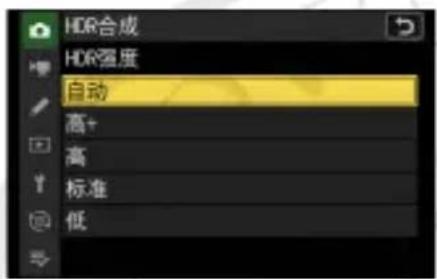
·若选择了[自动],照相机将根据场景自动调整HDR强度。
4 为[保存单个照片(RAW)]选择一个设定。
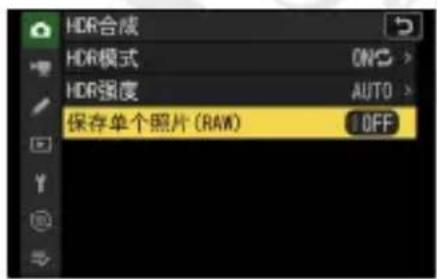
选择[ON]可保存用于创建HDR照片的单张照片;所拍照片以NEF(RAW)格式保存。
5 进行照片构图,对焦并拍摄。
· 完全按下快门释放/REC按钮时,照相机进行2次曝光。
· 若[HDR模式]选为[开启(一系列)],您可持续拍摄 HDR照片直至选择[关闭]。
· 若将[HDR模式]选为[开启(单张照片)],HDR将在拍摄完单张照片后自动关闭。
·无论图像品质选项选择如何,都会以JPEG格式记录HDR照片。
√ 注意:HDR拍摄
- 图像的边缘将被裁切掉。
- 若在拍摄过程中照相机或拍摄对象发生了移动,将可能无法获得预期效果。推荐使用三脚架。
- 根据场景的不同,较亮物体周围可能出现阴影而较暗物体周围可能出现光晕。在其他情况下,HDR产生的效果可能并不特别明显。
- 某些拍摄对象可能会呈现出不均匀的阴影。
- 当选择点测光或中央重点测光时,[自动]的[HDR强度]设定相当于[标准]。
- 另购的闪光灯组件将闪光。
- 在连拍释放模式下,每次完全按下快门释放/REC按钮将仅拍摄一张照片。
- “Bulb”和“Time”的快门速度不可用。
HDR: 限制
HDR无法与某些照相机功能组合使用,包括:
- AUTO(自动)模式,
- 高速画面捕捉+,
- 包围,
- 多重曝光,
• 除霾,
间隔拍摄, - 延时摄影视频拍摄,
- 焦距变化拍摄,
- 像素变化。
除霾
三按钮(按住)→照片拍摄菜单
在有雾、发白及低对比度的场景中,可减少雾霾以拍摄清晰的图像。
- 在拍摄照片后执行除霾处理。处理期间,[除霾]将出现在拍摄显示中。该信息从屏幕消失之前无法拍摄照片。
| 选项 | 说明 |
| [除霾模式] | ·[开启(一系列)]:使用除霾效果拍摄一系列照片。若要结束除霾拍摄,请再次选择[除霾模式]并选择[关闭]。·[开启(单张照片)]:拍摄单张除霾照片后结束除霾拍摄。·[关闭]:结束除霾拍摄。 |
| [除霾强度] | 除霾效果的强度可在[1]到[9]之间进行设定。 |
√ 注意:除霾
- 除霾效果不会应用于拍摄显示上的图像。
- 根据拍摄环境与[除霾强度]的组合情况,除霾效果可能无效,或可能出现噪点(不规则间距明亮像素、雾像或条纹)。出现这种情况时,请更改[除霾强度]并重新拍摄照片。
- 在连拍释放模式下,每次完全按下快门释放/REC按钮将仅拍摄一张照片。
- 在自拍模式下,无论自定义设定c2[自拍]>[拍摄张数]选择何种选项,完全按下快门释放/REC按钮时都只会拍摄一张照片。
除霾:限制
除霾无法与某些照相机功能组合使用,包括:
- 高速画面捕捉+,
- 动态D-Ligting,
- 包围,
- HDR合成,
- 多重曝光,
间隔拍摄, - 延时摄影视频拍摄,
- 焦距变化拍摄,
- 像素变化。
间隔拍摄
三按钮(按住)→照片拍摄菜单
以所选间隔时间拍摄照片,直至记录完指定的拍摄张数。当使用间隔拍摄时,请选择除自拍或高速画面捕捉+以外的释放模式。
| 选项 | 说明 |
| [开始] | 开始间隔拍摄。拍摄将在大约3秒后([选择开始日期/时间]选为[立即])或在所选日期和时间([选择日期/时间])开始。照相机将以所选间隔时间持续拍摄,直至拍摄完所有照片。 |
| [选择开始日期/时间] | 选择开始选项。选择[立即]可立即开始拍摄,选择[选择日期/时间]则可在所选日期和时间开始拍摄。 |
| [间隔时间] | 指定两次拍摄之间的间隔时间(几时几分几秒)。 |
| [间隔×拍摄张数/间隔] | 选择间隔数量和每个间隔下的拍摄张数。 |
| [曝光平滑] | 选择[ON]可允许照相机根据上一张照片调整曝光。若拍摄过程中拍摄对象亮度变化较大,可能会导致曝光明显变化。缩短拍摄间隔即可解决该问题。在模式M下,若在照片拍摄菜单中将[ISO感光度设定]>[自动ISO感光度控制]选为[OFF],曝光平滑将不会生效。 |
| [快门音] | 调整快门释放音的音量。 |
| [间隔优先] | ·[ON]:启用间隔优先可确保在模式P和A下画面以所选间隔时间进行拍摄。闪光拍摄禁用。无论在自定义设定a1[AF-C优先选择]和a2[AF-S优先选择]中选择了何种选项,都将启用快门释放优先。若[ISO感光度设定]>[自动ISO感光度控制]选为[ON],并且[最小快门速度]中所选的时间比间隔时间长,将优先采用所选间隔时间,忽略所选快门速度的时间。·[OFF]:禁用间隔优先可确保照片正确曝光。 |
| [在每次拍摄之前对焦] | 若选择了[ON],照相机将在两次拍摄之间进行对焦。选择[OFF]可以固定距离进行对焦。 |
| [选项] | 将间隔拍摄和其他选项组合使用。• [自动曝光包围]:在间隔拍摄过程中执行曝光包围。• [延时摄影视频]:使用在间隔拍摄过程中所拍的照片创建宽高比为16:9的延时摄影视频。- 照相机同时保存照片和延时摄影视频。- 将照片拍摄菜单中的[图像区域]>[选择图像区域]选为[1:1 (24×24)]会禁用快门释放。- 无论将照片拍摄菜单中的[色空间]选为何种选项,使用[延时摄影视频]创建的视频都以[sRGB]色空间记录。• [关闭]:在间隔拍摄过程中不进行其他操作。 |
| [开启存储文件夹] | 加亮显示一个选项并按下多重选择器的中央,或向右按下多重选择器以切换确定选择(☑)或取消选择(☐)。• [新建文件夹]:为每个新的序列新建一个文件夹。• [重设文件编号]:每当新建一个文件夹,文件编号都将重设为0001。 |
间隔拍摄
拍摄之前
- 请在当前设定下试拍一张照片。
- 继续操作前,请在设定菜单中选择[时区和日期],并确认照相机时钟已设为正确的时间和日期。
- 建议使用下列电源之一以防在拍摄过程中断电:
- 一块充满电的电池
- 使用附送的USB连接线(两端均具备C型接口)连接的另购EH-8P电源适配器
- 便携式充电器(移动电源)
1 在照片拍摄菜单中加亮显示[间隔拍摄]并向右按下多重选择器。

2 调整间隔拍摄设定。
·选择开始日期和时间。


加亮显示[选择开始日期/时间],然后向右按下多重选择器。
加亮显示一个选项并按下多重选择器的中央。
- 若要立即开始拍摄,请选择[立即]。
-若要在所选日期和时间开始拍摄,请选择[选择日期/时间]。选择日期和时间并按下多重选择器的中央。
·选择拍摄间隔。


加亮显示[间隔时间],然后向右按下多重选择器。
选择一个间隔时间(几时几分几秒)并按下多重选择器的中央。
·选择间隔数量和每个间隔下的拍摄张数。

加亮显示[间隔×拍摄张数/间隔],然后向右按下多重选择器。

选择间隔数量和每个间隔下的拍摄张数并按下多重选择器的中央。
-在单张拍摄释放模式下,若将每个间隔的拍摄张数设为2张或以上,照相机将以高速连拍释放模式的速度拍摄每个间隔的照片。
·启用或禁用曝光平滑。

加亮显示[曝光平滑],然后向右按下多重选择器以选择[ON]或[OFF]。
-选择[ON]可允许照相机根据上一张照片调整曝光。
·调整快门音的音量。

加亮显示[快门音],然后向右按下多重选择器。

选择快门音的音量并按下多重选择器的中央。
·选择间隔优先选项。

加亮显示[间隔优先],然后向右按下多重选择器以选择[ON]或[OFF]。
·选择照相机在两次拍摄之间是否对焦。
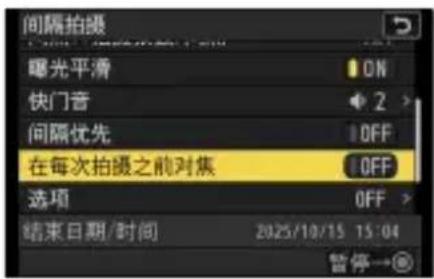
加亮显示[在每次拍摄之前对焦],
然后向右按下多重选择器以选择[ON]或[OFF]。
- 若[在每次拍摄之前对焦]选为[ON],照相机将根据对焦模式的当前所选项在每次拍摄之前对焦。
· 选择其他选项。

加亮显示[选项],然后向右按下多重选择器。

加亮显示[自动曝光包围]或[延时摄影视频]并按下多重选择器的中央。
- 若您选择了[自动曝光包围],请为[拍摄张数]和[增量]选择数值;若您选择了[延时摄影视频],
照片拍摄菜单
请为[视频文件类型]、[画面尺寸/帧频]和[目标位置]选择设定。
·选择开启存储文件夹选项。


加亮显示[开启存储文件夹],然后向右按下多重选择器。
加亮显示所需选项并按下多重选择器的中央将其开启(☑)或关闭(□)后,向左按下多重选择器。
3 加亮显示[开始]并按下多重选择器的中央。

·若在步骤2中将[选择开始日期/时间]选为了[立即],拍摄将在大约3秒后开始。
- 否则,拍摄将在[选择开始日期/时间]>[选择日期/时间]中所选的时间开始。
·拍摄期间屏幕关闭。
·照相机将以所选间隔时间持续拍摄,直至拍摄完所有照片。
拍摄期间
- 间隔拍摄过程中,存储卡存取指示灯将会闪烁。

- 若通过半按快门释放/REC按钮开启了屏幕, 屏幕中将会显示信息[间隔拍摄]且图标将闪烁。若[选项]选为[延时摄影视频], 还会显示图标。

■ 暂停间隔拍摄
通过以下任一操作可在两个间隔之间暂停间隔拍摄: 按下多重选择器的中央, 或者在照片拍摄菜单中选择[间隔拍摄], 加亮显示[暂停], 然后按下多重选择器的中央。请注意, 若[间隔时间]中所选的时间太短, 按住三按钮时可能不会显示菜单。
- 若[选项]选为[延时摄影视频], 在两个间隔之间按下多重选择器的中央将结束间隔拍摄。
恢复间隔拍摄
按照下文所述可恢复间隔拍摄。
照片拍摄菜单
- 立即恢复拍摄:

加亮显示[重新开始]并按下多重选择器的中央。
- 在指定时间恢复拍摄:
-加亮显示[重新开始选项]并向右按下多重选择器,然后加亮显示[选择日期/时间]并向右按下多重选择器。
-选择开始日期和时间并按下多重选择器的中央。

-加亮显示[重新开始]并按下多重选择器的中央。

结束间隔拍摄
若要在拍摄完所有照片之前结束间隔拍摄,请在照片拍摄菜单中选择[间隔拍摄],加亮显示[关闭],然后按下多重选择器的中央。请注意,若[间隔时间]中所选的时间太短,按住三按钮时可能不会显示菜单。这种情况下,您将需要按下多重选择器的中央暂停间隔拍摄;然后在照片拍摄菜单中选择[间隔拍摄],加亮显示[关闭]并按下多重选择器的中央。
√ 注意:间隔拍摄
- 请选择一个比以预测快门速度拍摄完所选张数所需时间更长的间隔时间。请注意,在实际间隔拍摄过程中,照相机不但必须以所选间隔时间拍摄照片,而且必须具有足够的时间完成曝光并执行处理照片等任务。若间隔时间太短而无法拍摄完所选张数的照片,照相机可能会不拍摄而跳至下一间隔。
- 若间隔时间太短,所拍总张数将可能少于[间隔×拍摄张数/间隔]中所选的张数。
- 若您使用闪光灯,请选择比闪光灯充电所需时间更长的间隔时间。若间隔时间太短,闪光灯可能会以低于实现完整曝光所需的光量闪光。
- 若无法在当前设定下(例如,快门速度设为“Bulb”或“Time”,[间隔时间]设为[00:00'00"],或者开始时间短于1分钟)继续拍摄,将显示一条警告信息。
- 每次拍摄时快门都将发出声音,除非将[快门音]设为[0](请注意,即使在设定菜单中将[静音模式]选为[ON]时,这仍适用)。
- 若[选项]选为[延时摄影视频], 无论在自定义设定c3[电源关闭延迟]>[待机定时器]中选择了何种选项, 在间隔拍摄期间显示屏都不会被待机定时器关闭。
- 在照片拍摄菜单中将[色调模式]选为[HLG]可将[选项]>[延时摄影视频]>[视频文件类型]固定为[H.265 10位(MOV)]。
-
若存储卡已满,间隔拍摄将保持激活状态但不能拍摄照片。请插入其他存储卡并恢复拍摄(☐649)。
-
根据存储卡性能和拍摄环境的不同,拍摄可能会在完成所选拍摄张数或所选间隔数量之前结束。
- 在以下情况时,间隔拍摄将会暂停:
- 关闭照相机后再将其重新开启(当照相机处于关闭状态时,您可更换电池和存储卡且不会结束间隔拍摄),
- 释放模式选为自拍或高速画面捕捉+。
- 在间隔拍摄期间更改照相机设定可能导致拍摄结束。
释放模式
无论选择了何种释放模式,照相机都将在每个间隔中拍摄指定张数的照片。
√ 在两次拍摄之间调整设定
您可在两次拍摄之间查看照片,调整拍摄和菜单设定。但是请注意,在下一拍摄的几秒前显示将关闭并恢复拍摄。
√ 间隔拍摄:限制
间隔拍摄无法与某些照相机功能组合使用,包括:
- 视频录制,
· 长时间曝光(“B门”或“遥控B门”), - 自拍,
- 高速画面捕捉+,
- 包围,
- 多重曝光,
- HDR合成,
• 除霾, - 焦距变化拍摄,
- 像素变化。
间隔拍摄设定
关闭照相机或选择新的释放模式不会影响间隔拍摄设定。
√ 恢复默认设定
间隔拍摄正在进行时无法重设拍摄菜单设定。
延时摄影视频
≡按钮(按住)→照片拍摄菜单
照相机自动以所选间隔时间拍摄照片,以创建延时摄影视频。
| 选项 | 说明 |
| [开始] | 开始延时摄影录制。拍摄在大约3秒后开始,并在[拍摄时间]中所选的时间内以[间隔时间]中所选的间隔时间持续进行。 |
| [间隔时间] | 选择两次拍摄之间的间隔时间(几分几秒)。 |
| [拍摄时间] | 选择照相机持续拍摄照片的时间长度(几时几分)。 |
| [曝光平滑] | 选择[ON]可使曝光平滑过渡。若拍摄过程中拍摄对象亮度变化较大,可能会导致曝光明显变化。缩短拍摄间隔即可解决该问题。在模式M下,若在照片拍摄菜单中将[ISO感光度设定]>[自动ISO感光度控制]选为[OFF],曝光平滑将不会生效。 |
| [快门音] | 调整快门释放音的音量。 |
| [选择图像区域] | 从[FX]和[DX]中为延时摄影视频选择图像区域。 |
| [视频文件类型] | 为最终视频选择视频文件类型。 |
| [画面尺寸/帧频] | 为最终视频选择画面尺寸和帧频。可用选项根据[视频文件类型]所选设定的不同而异。 |
| [间隔优先] | · [ON]:启用间隔优先可确保在模式P和A下画面以所选间隔时间进行拍摄。-无论在自定义设定a1[AF-C优先选择]和a2[AF-S优先选择]中选择了何种选项,都将启用快门释放优先。-若[ISO感光度设定]>[自动ISO感光度控制]选为[ON],并且[最小快门速度]中所选的时间比间隔时间长,将优先采用所选间隔时间,忽略所选快门速度的时间。· [OFF]:禁用间隔优先可确保照片正确曝光。 |
| [在每次拍摄之前对焦] | 若选择了[ON],照相机将在两次拍摄之间进行对焦。 |
| [目标位置] | 当插有两张存储卡时选择哪个插槽将用于录制延时摄影视频。 |
拍摄之前
- 延时摄影视频使用视频裁切进行拍摄。
- 请先进行试拍并在显示屏中检查效果。
- 继续操作前,请在设定菜单中选择[时区和日期],并确认照相机时钟已设为正确的时间和日期。
-
建议使用下列电源之一以防在拍摄过程中断电:
-
一块充满电的电池
- 使用附送的USB连接线(两端均具备C型接口)连接的另购EH-8P电源适配器
- 便携式充电器(移动电源)
1 在照片拍摄菜单中加亮显示[延时摄影视频]并向右按下多重选择器。

2 调整延时摄影视频设定。
·选择拍摄间隔。

加亮显示[间隔时间],然后向右按下多重选择器。

选择一个间隔时间(几分几秒)并按下多重选择器的中央。
-请选择比最低预期快门速度更长的间隔时间。
·选择总拍摄时间。

加亮显示[拍摄时间],然后向右按下多重选择器。

选择一个拍摄时间(几时几分)并按下多重选择器的中央。
- 最大拍摄时间为23小时59分钟。
·启用或禁用曝光平滑。

加亮显示[曝光平滑],然后向右按下多重选择器以选择[ON]或[OFF]。
-选择[ON]可使曝光平滑过渡。
·调整快门音的音量。

加亮显示[快门音],然后向右按下多重选择器。

选择快门音的音量并按下多重选择器的中央。
·选择图像区域。

加亮显示[选择图像区域],然后向右按下多重选择器。

加亮显示一个选项并按下多重选择器的中央。
·选择视频文件类型。

加亮显示[视频文件类型],然后向右按下多重选择器。

加亮显示一个选项并按下多重选择器的中央。
·选择画面尺寸和帧频。

加亮显示[画面尺寸/帧频],然后向右按下多重选择器。
加亮显示一个选项并按下多重选择器的中央。
·选择间隔优先选项。

加亮显示[间隔优先],然后向右按下多重选择器以选择[ON]或[OFF]。
·选择照相机在两次拍摄之间是否对焦。

加亮显示[在每次拍摄之前对焦],
然后向右按下多重选择器以选择[ON]
或[OFF]。
- 若[在每次拍摄之前对焦]选为[ON],照相机将根据对焦模式的当前所选项在每次拍摄之前对焦。
·选择一个目标位置。

加亮显示[目标位置],然后向右按下多重选择器。

加亮显示当插有两张存储卡时将用于录制延时摄影视频的插槽,然后按下多重选择器的中央。
3 加亮显示[开始]并按下多重选择器的中央。
·拍摄在大约3秒后开始。
·拍摄期间屏幕关闭。
- 照相机将在步骤2的[拍摄时间]中所选的时间内以[间隔时间]中所选的间隔时间拍摄照片。
拍摄期间
- 存储卡存取指示灯在拍摄过程中会点亮。

- 若通过半按快门释放/REC按钮开启了屏幕, 屏幕中将会显示信息[间隔拍摄]且图标将闪烁。

■ 结束拍摄
若要在拍摄完所有照片之前结束拍摄,请按下多重选择器的中央,或在照片拍摄菜单中选择[延时摄影视频],加亮显示[关闭],然后按下多重选择器的中央。请注意,若[间隔时间]中所选的时间太短,按住三按钮时可能不会显示菜单。
- 照相机将使用到拍摄结束时为止所拍摄的画面创建一个视频,并且将恢复通常拍摄。

√ 计算最终视频的时间长度
- 最终视频的总幅数可通过将步骤2中所选的拍摄时间除以间隔时间并向上舍入取整再加1后得出。
· 随后,通过将拍摄张数除以[画面尺寸/帧频]的所选帧频即得出最终视频的时间长度(例如,[画面尺寸/帧频]选为[1920×1080; 25p]时所录制的50幅画面的视频,其长度约为2秒)。

1 画面尺寸/帧频
2 录制时间长度/可拍摄
时间长度
3 存储卡指示
√ 照片查看
拍摄过程中,▶按钮无法用于查看照片。若在播放菜单中为[拍摄后立即播放]选择了[开启],每次拍摄后当前画面将会显示几秒。请注意,画面显示时无法进行其他播放操作。若间隔时间太短,当前画面可能不会显示。
√ 注意:延时摄影视频
- 录制延时摄影视频时不会录制声音。
- 快门速度和将图像记录至存储卡所需的时间可能每张照片都不相同。因此,记录中的照片和开始拍摄下一张照片之间的间隔时间可能不同。
- 若在当前设定下无法录制延时摄影视频,拍摄将不会开始,例如:
- [间隔时间]中所选的值长于[拍摄时间]中所选的值,
-[拍摄时间]或[间隔时间]选为[00:00'00"], - 存储卡已满。
- 若在[延时摄影视频]显示中的录制时间显示为红色,延时拍摄将不会开始。调整[间隔时间]或[拍摄时间]。
- 每次拍摄时快门都将发出声音,除非将[快门音]设为[0](请注意,即使在设定菜单中将[静音模式]选为[ON]时,这仍适用)。
- 在照片拍摄菜单中将[色调模式]选为[HLG]可将[视频文件类型]固定为[H.265 10位(MOV)]。
- 延时摄影录制过程中 ▶ 按钮无法用于查看照片。
- 若要获得一致的色彩效果,请在录制延时摄影视频时选择WB A[自动]或※A[自然光自动适应]以外的白平衡设定。
- 无论在自定义设定c3[电源关闭延迟]>[待机定时器]中选择了何种选项,录制期间显示屏都不会被待机定时器关闭。
- 若使用照相机控制,更改设定或连接HDMI连接线,拍摄可能会结束。照相机将使用到拍摄结束时为止所拍摄的画面创建一个视频。
- 以下操作将在不录制视频的情况下结束拍摄且不会发出蜂鸣音:
- 断开电源
- 弹出存储卡
√ 在两次拍摄之间调整设定
可以在两次拍摄之间调整拍摄和菜单设定。但是请注意,在下一拍摄的约2秒前显示屏将关闭并恢复拍摄。
√ 延时摄影视频:限制
延时摄影视频录制无法与某些照相机功能组合使用,包括:
- 视频录制,
- 自拍,
- 高速画面捕捉+,
- 包围,
- 多重曝光,
- HDR合成,
• 除霾,
间隔拍摄, - 焦距变化拍摄,
- 像素变化。
· 长时间曝光(“B门”或“遥控B门”),
焦距变化拍摄
三按钮(按住)→照片拍摄菜单
焦距变化拍摄可自动改变一系列照片的对焦。可用于拍摄今后将使用对焦堆叠进行组合的照片,以创建景深增加的单张图像。使用焦距变化拍摄之前,请选择对焦模式AF-A、AF-S或AF-C,以及自拍或高速画面捕捉+以外的释放模式。
| 选项 | 说明 |
| [开始] | 开始拍摄。照相机将拍摄所选张数的照片,并在每次拍摄中以所选量改变对焦距离。 |
| [拍摄张数] | 选择拍摄张数(最多300张)。 |
| [焦距步长] | 焦距变化拍摄可改变一系列照片的对焦距离。请选择每次拍摄中对焦距离改变的量。 |
| [到下一次拍摄的间隔] | 请选择两次拍摄之间的间隔时间(几秒)。使用闪光灯时为确保正确曝光,请选择足够长的间隔时间以供闪光灯充电。 |
| [首次构图预览曝光锁定] | [ON]:照相机将所有照片的曝光锁定为第一幅画面时的设定。[OFF]:照相机在每次拍摄前调整曝光。 |
| [快门音] | 调整快门释放音的音量。 |
| [对焦位置自动重设] | [ON]:一旦拍摄完当前序列中的所有照片,对焦就会返回至开始位置。这样,当连续多次以相同对焦距离对拍摄对象进行拍摄时,无需每次都重新对焦。[OFF]:对焦保持固定在序列中最后一次拍摄的位置。这允许您在对单个拍摄对象进行多个连续系列的拍摄时,可从最近一次的对焦位置开始。 |
| [开启存储文件夹] | 加亮显示一个选项并按下多重选择器的中央,或向右按下多重选择器以切换确定选择(☑)或取消选择(☐)。• [新建文件夹]:为每个新的序列新建一个文件夹。• [重设文件编号]:每当新建一个文件夹,文件编号都将重设为0001。 |
焦距变化拍摄
拍摄之前
- 请在当前设定下试拍一张照片。
- 建议使用下列电源之一以防 在拍摄过程中断电:
- 一块充满电的电池
- 使用附送的USB连接线(两端均具备C型接口)连接的另购EH-8P电源适配器
- 便携式充电器(移动电源)
1 对焦。
·在焦距变化拍摄过程中,照相机从所选对焦位置开始拍摄一系列照片,并且对焦位置持续变化至无穷远。由于达到无穷远时拍摄将结束,起始对焦位置应在拍摄对象最近点的稍前方(也就是说,与照相机的距离近于拍摄对象最近点与照相机的距离)。
·对焦后请勿移动照相机。
2 在照片拍摄菜单中加亮显示[焦距变化拍摄]并向右按下多重选择器。

3 调整焦距变化拍摄设定。
·选择拍摄张数。

加亮显示[拍摄张数],然后向右按下多重选择器。

选择拍摄张数并按下多重选择器的中央。
- 最大拍摄张数为300张。
- 推荐您拍摄多于所需照片数量的照片。随后您可在对焦堆叠过程中进行筛选。
- 拍摄昆虫或其他细小物体时可能需要进行100次以上的拍摄。而使用广角镜头拍摄由近及远的风景照片时可能只需要拍摄几张照片。
·请选择每次拍摄中对焦距离改变的量。

加亮显示[焦距步长],然后向右按下多重选择器。

选择焦距步长并按下多重选择器的中央。
-向右按下多重选择器可增加焦距步长,向左按下多重选择器可缩小焦距步长。
-请注意,较高设定会增加堆叠照片时某些区域失焦的风险。推荐使用5或以下的值。
-拍摄之前,请使用不同设定进行试拍。
·选择到下一次拍摄的间隔。

加亮显示[到下一次拍摄的间隔],然后向右按下多重选择器。
选择拍摄间隔并按下多重选择器的中央。
-请选择两次拍摄之间的间隔时间(几秒)。
-使用闪光灯时为确保正确曝光,请选择足够长的间隔时间以供闪光灯充电。不使用闪光灯进行拍摄时,推荐使用设定[00]。
·启用或禁用首次构图预览曝光锁定。

加亮显示[首次构
图预览曝光锁
定],然后向右按下多重选择器以选择[ON]或[OFF]。
-若在拍摄过程中光线和其他条件都不会改变,推荐使用[OFF],而在可变光线下拍摄风景等照片时推荐使用[ON]。
- 选择[ON]可将曝光锁定为首次拍摄时的值,从而确保所有照片都具有相同的曝光。但是,若拍摄过程中拍摄对象亮度变化较大,可能会导致曝光明显变化。选择[OFF]即可解决该问题。
·调整快门音的音量。
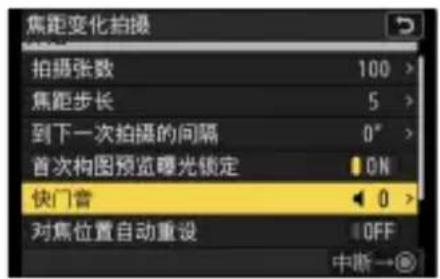
加亮显示[快门音],然后向右按下多重选择器。

选择快门音的音量并按下多重选择器的中央。
· 选择各序列结束时对焦位置是否返回至开始位置。

加亮显示[对焦位置自动重设],然后向右按下多重选择器以选择[ON]或
[OFF]
-当使用焦距变化拍摄连续多次以相同对焦距离对拍摄对象进行拍摄时,建议选择[ON]。
-若选择[OFF],则对焦保持固定在序列中最后一次拍摄的位置。
·选择开启存储文件夹选项。

加亮显示[开启存储文件夹],然后向右按下多重选择器。
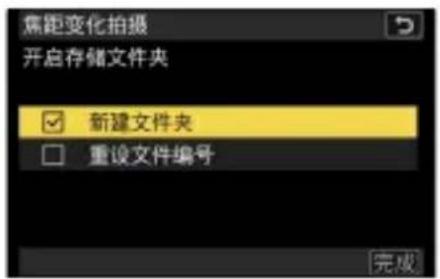
加亮显示所需选项并按下多重选择器的中央将其开启(☑)或关闭(□)后,向左按下多重选择器。
4 加亮显示[开始]并按下多重选择器的中央。

·拍摄在大约3秒后开始。
·拍摄期间屏幕关闭。
·照相机将以所选间隔时间拍摄照片,并在每次拍摄中从开始拍摄时所选的对焦距离开始,按所选焦距步长距离逐步达到无穷远。
·当完成所选张数的拍摄或对焦达到无穷远时拍摄结束。
拍摄期间
存储卡存取指示灯在拍摄过程中会闪烁。

若要在拍摄完所有照片之前结束拍摄,您可执行以下操作之一:
- 在照片拍摄菜单中选择[焦距变化拍摄],加亮显示[关闭]并按下多重选择器的中央,
- 在两次拍摄之间半按快门释放/REC按钮或按下多重选择器的中央。
√ 注意:焦距变化拍摄
- 快门速度和记录图像所需的时间可能每张照片都不相同。因此,记录中的照片和开始拍摄下一张照片之间的间隔时间可能不同。
- 对焦达到无穷远时拍摄将结束,因此,根据开始拍摄时对焦位置的不同,拍摄可能会在完成所选张数的拍摄之前结束。
- 每次拍摄时快门都将发出声音,除非将[快门音]设为[0](请注意,即使在设定菜单中将[静音模式]选为[ON]时,这仍适用)。
- 无论在自定义设定c3[电源关闭延迟]>[待机定时器]中选择了何种选项,拍摄期间显示屏都不会被待机定时器关闭。
- 若您使用闪光灯,请选择比闪光灯充电所需时间更长的间隔时间。若间隔时间太短,闪光灯可能会以低于实现完整曝光所需的光量闪光。当[到下一次拍摄的间隔]设为[00]时,无论照片拍摄菜单中的[闪光模式]选择了何种设定,闪光灯均不会闪光。
- 若无法在当前设定下(例如,快门速度设为“Bulb”或“Time”)继续拍摄,将显示一条警告信息。
- 在焦距变化拍摄过程中更改照相机设定可能导致拍摄结束。
√ 焦距变化拍摄:限制
焦距变化拍摄无法与某些照相机功能组合使用,包括:
- 视频录制,
· 长时间曝光(“B门”或“遥控B门”), - 自拍,
照片拍摄菜单
- 高速画面捕捉+,
- 包围,
- 多重曝光,
- HDR合成,
• 除霾,
间隔拍摄, - 延时摄影视频录制,
- 像素变化。
提示:光圈
由于使用很小光圈(高f值)所拍的照片可能清晰度不够,建议您选择大于(f值低于)f/8-f/11的光圈。
提示:微距
由于在短对焦距离时焦深会减小,推荐您在拍摄贴近照相机的拍摄对象时选择较小的焦距步长并增加拍摄张数。
像素变化拍摄
三按钮(按住)→照片拍摄菜单
照相机自动拍摄一系列NEF(RAW)照片,每拍一张更改一下影像传感器的位置。使用尼康的尼康工坊软件可以将这些照片合并在一起,创建一张高分辨率图像。
| 选项 | 说明 |
| [像素变化拍摄模式] | ·[开启(一系列)]:拍摄一系列像素变化照片。若要结束像素变化拍摄,请再次选择[像素变化拍摄模式]并选择[关闭]。·[开启(单张照片)]:拍摄一个系列后结束像素变化拍摄。·[关闭]:结束像素变化拍摄。 |
| [拍摄张数] | 选择每按一次快门释放/REC按钮所拍摄的照片张数。长系列需要更多的拍摄时间,但合并成单张图像时会产生更好的品质效果。 |
| [延迟] | 选择完全按下快门释放/REC按钮和开始像素变化拍摄之间的延迟时间。 |
| [到下一次拍摄的间隔] | 请选择两次拍摄之间的间隔时间(几秒)。 |
拍摄之前
- 像素变化技术是为使用装于三脚架上的照相机拍摄风景、建筑物及其他静态拍摄对象而设计的。因此,对于移动拍摄对象或不采用三脚架进行的拍摄可能无法达到预期效果。
- 为了改善合并的像素变化图像的品质,建议在拍摄前使用设定菜单中的[像素映射]。
- 请在当前设定下试拍一张照片。
- 建议使用下列电源之一以防在拍摄过程中断电:
- 一块充满电的电池
- 使用附送的USB连接线(两端均具备C型接口)连接的另购EH-8P电源适配器
- 便携式充电器(移动电源)
√ 尼康工坊
请务必从尼康下载中心下载并安装最新版本。早期版本可能不支持像素变化合并。
1 保持照相机平稳,例如通过使用三脚架。
2 在照片拍摄菜单中加亮显示[像素变化拍摄]并向右按下多重选择器。

3 选择[像素变化拍摄模式]。
·加亮显示[像素变化拍摄模式],然后向右按下多重选择器。

·通过向上或向下按下多重选择器加亮显示[开启(一系列)]或[开启(单张照片)],然后按下多重选择器的中央。
-图像品质固定为[RAW]。

·拍摄显示中将出现一个图标。
![NIKON ZR - 选择[像素变化拍摄模式]。 - 3](/content/2026/08/1614211/images/7a230625a29c3e24c5c5592bf89dbcb5cf36d4445b36dca65b02663f5a8eac09.jpg)
·加亮显示[拍摄张数],然后向右按下多重选择器。

·通过向上或向下按下多重选择器设定拍摄张数,然后按下多重选择器的中央。

5 为[延迟]选择一个值。
·加亮显示[延迟],然后向右按下多重选择器。选择完全按下快门释放/REC按钮和开始像素变化拍摄之间的延迟时间。

·通过向上或向下按下多重选择器选择一个延迟(几秒),然后按下多重选择器的中央。

6 为[到下一次拍摄的间隔]选择一个值。
·加亮显示[到下一次拍摄的间隔],然后向右按下多重选择器。请选择两次拍摄之间的间隔时间(几秒)。

·通过向上或向下按下多重选择器选择一个延迟(几秒),然后按下多重选择器的中央。

7 进行照片构图,对焦并拍摄。
· 完全按下快门释放/REC按钮;在[延迟]所选的时间过后,照相机将开始拍摄NEF(RAW)照片的设定张数。
·根据[拍摄张数]所选的值,拍摄可能会持续一定的时间。
· 若[像素变化拍摄模式]选为[开启(一系列)],您可继续使用像素变化进行拍摄直至选择[关闭]。
·若将[像素变化拍摄模式]选为[开启(单张照片)],像素变化将在拍摄完一个系列照片后自动结束。
8 使用尼康工坊合并NEF(RAW)照片。
·有关详细指示说明,请参阅尼康工坊的在线帮助。
·若在拍摄过程中拍摄对象移动或光线改变,则可能无法获得预期效果。
■ 结束像素变化
若要在当前系列的所有照片均已拍摄前结束像素变化拍摄,请在两次拍摄之间半按快门释放/REC按钮或按下多重选择器的中央。
√ 注意:像素变化
- 在连拍释放模式下,每次完全按下快门释放/REC按钮将仅拍摄一张照片。
- 像素变化拍摄正在进行时更改照相机设定可能导致拍摄结束。
- 当[到下一次拍摄的间隔]设为[00]时,无论照片拍摄菜单中的[闪光模式]选择了何种设定,闪光灯均不会闪光。
- “Bulb”和“Time”的快门速度不可用。
- 当自动对焦的对焦模式固定为AF-C时,它将切换为AF-S。若AF区域模式当前所选的选项仅适用于AF-C,则AF区域模式将切换至单点AF。
· 自定义设定d6[扩展快门速度范围(M)]固定为[OFF]。
√ 像素变化:限制
像素变化无法与某些照相机功能组合使用,包括:
- 视频录制,
- 自拍,
- 高速画面捕捉+,
- 减震,
- 包围,
- 多重曝光,
- HDR合成,
• 除霾,
间隔拍摄, - 延时摄影视频拍摄,
- 焦距变化拍摄,
- 曝光延迟模式,

视频拍摄菜单
若要查看视频拍摄菜单,请在照相机菜单中选择▶标签。

视频拍摄菜单包含以下项目:
| 项目 | ☐ | 项目 | ☐ |
| [重设视频拍摄菜单] 689 | [管理优化校准] 695 | ||
| [存储文件夹] 690 | [HLG品质] 6 5 | 9 | |
| [文件命名] 690 | [动态D-Lighting] 6 6 | 9 | |
| [目标位置] 690 | [高ISO降噪] | 697 | |
| [拍摄模式选项] 691 | [暗角控制] 697 | ||
| [视频文件类型] 691 | [衍射补偿] 698 | ||
| [画面尺寸/帧频] 691 | [自动失真控制] 698 | ||
| [视频品质(N-RAW)] 692 | [对焦呼吸补偿] 698 | ||
| [图像区域] 692 | [皮肤柔和] 699 | ||
| [ISO感光度设定] 692 | [调整人像形象] 700 | ||
| [白平衡] 695 | [视频闪烁消减] 700 | ||
| [设定优化校准] 695 | [高频闪烁消减] 703 | ||
| [测光] 703 | [音频输入选择] 713 | ||
| [对焦模式] 703 | [音频输入灵敏度] 714 | ||
| [AF区域模式] 703 | [音频衰减器] 715 | ||
| [AF/MF拍摄对象侦测选项] | 704 | [频响] 716 | |
| [降低风噪] 716 | |||
| [产品展示模式] 704 | [支持插入式电源麦克风] | 717 | |
| [MF拍摄对象侦测区域] | 705 | [耳机音量] 717 | |
| [视频自拍] 705 | [时间码] 718 | ||
| [减震] 705 | [外部录像控制(HDMI)] | 720 | |
| [电子减震] 705 | |||
| [32位浮点音频录制] | 706 | [高分辨率数字变焦] | 720 |
| [内置麦克风选项] 707 | |||
重设视频拍摄菜单
三按钮(按住)→▶视频拍摄菜单
将所有视频拍摄菜单设定重设为默认值。
存储文件夹
三按钮(按住)→■视频拍摄菜单
选择存储今后所拍照片的文件夹。从照片拍摄菜单中[存储文件夹]项目的说明部分可获取详细信息(□565)。
[存储文件夹]
在照片拍摄菜单中对[存储文件夹]所作的更改将应用于视频拍摄菜单,反之亦然。
文件命名
三按钮(按住)→■视频拍摄菜单
选择保存视频时用于命名文件的3位字母前缀;默认前缀为“DSC”(☐569)。
目标位置
三按钮(按住)→▶视频拍摄菜单
当插有两张存储卡时选择用于录制视频的插槽。
- 菜单会显示每张存储卡的可用时间。
- 当前存储卡无剩余时间时,录制会自动结束。
拍摄模式选项
三按钮(按住)→■视频拍摄菜单
选择视频模式的拍摄模式(□163)。
拍摄模式
- 若将[自动]、[程序自动]、[快门优先自动]、[光圈优先自动]或[手动]设为拍摄模式,该设定将同时应用于照片模式和视频模式。
- 若设定了[用户设定模式1]至[用户设定模式4]中的任何一种用户设定模式,且更改了该用户设定模式的拍摄模式,此更改将仅应用于视频模式。
视频文件类型
三按钮(按住)→▶视频拍摄菜单
选择视频文件类型。有关详细信息,请参阅“视频拍摄”章节中的“视频文件类型”(247)部分。
画面尺寸/帧频
三按钮(按住)→▶视频拍摄菜单
选择视频的画面尺寸(以像素表示)和帧频。有关详细信息,请参阅“视频拍摄”章节中的“视频画面尺寸和帧频选项”(252)部分。
视频品质(N-RAW)
三按钮(按住)→▶视频拍摄菜单
当视频拍摄菜单中的[视频文件类型]选为[N-RAW 12位(NEV)]时,录制视频的质量可从[高品质]和[标准]中进行选择。
图像区域
按钮(按住)→视频拍摄菜单
选择视频裁切。有关详细信息,请参阅“视频拍摄”章节中的“视频图像区域选项”(265)部分。
ISO感光度设定
按钮(按住)→视频拍摄菜单
调整视频模式的ISO感光度设定。

| 选项 | 说明 |
| [最大感光度] | 从ISO 200到Hi 2.0之间的值中选择自动ISO感光度控制的上限值。·所选值将用作模式P、S和A下以及在模式M下将[自动ISO控制(M模式)]选为[ON]时ISO感光度的上限值。 |
| [自动ISO控制(M模式)] | ·[ON]:在模式M下启用自动ISO感光度控制。·[OFF]:使用[ISO感光度(M模式)]中的所选值。·无论选择何种选项,在M以外的模式下都将使用自动ISO感光度控制。 |
| [ISO感光度(M模式)] | 从ISO 100到Hi 2.0之间的值中选择模式M的ISO感光度。·当视频色调模式选为[N-Log]时,可使用Lo 0.3和2.0以及ISO 800和51200之间的值。 |
- 若视频拍摄菜单中的[视频文件类型]选为[R3D NE 12位(R3D)], 可设定以下选项。
| 选项 | 说明 |
| [基础ISO感光度] | 根据场景设定基础ISO感光度。将以设定的基础ISO感光度录制R3D RAW视频。·[低感光度]:将基础ISO感光度设为ISO 800。在明亮的场景下请选择此设定。·[高感光度]:将基础ISO感光度设为ISO 6400。在昏暗的场景下请选择此设定。·可在后期制作过程中调整R3D RAW视频的ISO感光度。 |
| [ISO感光度] | 设定拍摄显示的亮度以及同时录制的MP4视频(代理视频)的ISO感光度。如果调整了ISO感光度,您可在后期制作过程中轻松检查曝光情况。·ISO感光度会作为元数据记录在R3D RAW视频中。·可设定的ISO感光度值根据所选[基础ISO感光度]设定的不同而异。- [低感光度]:ISO 200到ISO 3200- [高感光度]:ISO 1600到ISO 25600 |
√ 注意:自动ISO感光度控制
- 在高ISO感光度下,“噪点”(不规则间距明亮像素、雾像或条纹)可能会增加。
- 在高ISO感光度下,照相机可能难以对焦。
- 将[ISO感光度设定]>[最大感光度]选为较低的值可防止发生以上现象。
白平衡
三按钮(按住)→■视频拍摄菜单
选择视频的白平衡。选择[与照片设定相同]可使用当前为照片所选的选项(200)。
设定优化校准
三按钮(按住)→▶视频拍摄菜单
选择视频的优化校准。选择[与照片设定相同]可使用当前为照片所选的选项(☐222)。
管理优化校准
三按钮(按住)→▶视频拍摄菜单
将修改后的优化校准保存为自定义优化校准(238)。
HLG品质
三按钮(按住)→▶视频拍摄菜单
调整HLG视频图像处理选项,以便在视频拍摄菜单中将[视频文件类型]>[H.265 10位(MOV)]的色调模式选为[HLG]时使用。
| 选项 | 说明 |
| [快速锐化] | 将锐化应用于照片中的对比区域。·调整[快速锐化]同时调整[锐化]、[中等锐化]和[清晰度]以获得均衡的效果。选择较高值可获得增强的锐利度。选择较低值可获得较大的柔和度。·[锐化]、[中等锐化]和[清晰度]分别应用在照片中的不同区域。这些参数也可逐个调整。 |
| [锐化]将 | 锐化应用于小对比区域。 |
| [中等锐化] | 将锐化应用于大于[锐化]使用区域且小于[清晰度]使用区域的对比区域。 |
| [清晰度] | 将锐化应用于大对比区域。·照片的精细轮廓及整体的亮度和对比度不受影响。 |
| [对比度] | 调整整体对比度。 |
| [饱和度] | 控制色彩的鲜艳度。 |
| [色相]调整色相。 | |
动态D-Lighting
三按钮(按住)→■视频拍摄菜单
保留亮部和暗部细节,创建对比度自然的视频。
| 选项 说明 | ||
| H+ | [高+] | 您可从[高+]、[高]、[标准]和[低]中(以从高到低的顺序)选择所执行动态D-Lighting的量。 |
| H | [高] | |
| N | [标准] | |
| L | [低] | |
| [关闭] 动态D-Lighting关闭。 | ||
高ISO降噪
≡按钮(按住)→■视频拍摄菜单
减少高ISO感光度下所录制视频中的“噪点”(不规则间距明亮像素)(588)。
暗角控制
三按钮(按住)→■视频拍摄菜单
减少视频中的渐晕(□588)。
暗角控制
在照片拍摄菜单中对[暗角控制]所作的更改将应用于视频拍摄菜单,反之亦然。
衍射补偿
三按钮(按住)→▶视频拍摄菜单
选择是否减少视频中的衍射(589)。
√ 衍射补偿
在照片拍摄菜单中对[衍射补偿]所作的更改将应用于视频拍摄菜单,反之亦然。
自动失真控制
三按钮(按住)→▶视频拍摄菜单
选择是否减少视频中的桶形和枕形失真(☐590)。
自动失真控制
在照片拍摄菜单中对[自动失真控制]所作的更改将应用于视频拍摄菜单,反之亦然。
对焦呼吸补偿
三按钮(按住)→■视频拍摄菜单
选择[ON]可补偿因镜头特性导致的焦距变化拍摄期间视角的变化(对焦呼吸效应)。
- 仅当安装了兼容镜头时,此菜单才会启用。
-
在以下情况下,无法设定[对焦呼吸补偿]。
-
视频拍摄菜单中的[视频文件类型]选为[N-RAW 12位(NEV)]、[R3D NE 12位(R3D)]或[ProRes RAW HQ 12位(MOV)]时。
- 视频拍摄菜单中的[画面尺寸/帧频]选为 [1920×1080; 239.76p]或[1920×1080; 200p]时。
√ 注意:对焦呼吸补偿
- 若在视频拍摄菜单中将[自动失真控制]选为[OFF],则部分镜头可能无法使用[对焦呼吸补偿]功能。
- 使用视角变化较大的镜头时,录制过程中可能会出现视角变化。
皮肤柔和
三按钮(按住)→▶视频拍摄菜单
调整视频拍摄的皮肤柔和设定。选择[与照片设定相同]可使用当前为照片所选的选项(590)。
√ 视频模式下对皮肤柔和的限制
下列情况下,不会执行皮肤柔和:
- 视频拍摄菜单中的[视频文件类型]选为[N-RAW 12位(NEV)]、[R3D NE 12位(R3D)]或[ProRes RAW HQ 12位(MOV)],
- 视频拍摄菜单中的[视频文件类型]选为[ProRes 422 HQ 10位(MOV)]或[H.265 10位(MOV)]时,色调模式选为[N-Log]。
调整人像形象
三按钮(按住)→▶视频拍摄菜单
调整用于视频拍摄的调整人像形象设定(☐591)。
视频闪烁消减
三按钮(按住)→■视频拍摄菜单
本功能可减少在荧光灯或水银灯下拍摄显示和所录制视频片段中的闪烁和条带痕迹。

频率
根据拍摄位置的地区,电源频率可从[自动]、[50Hz]和[60Hz]中选择。
- 若[自动]无法产生预期效果,请根据当地电源频率选择[50Hz]或[60Hz]并进行试拍。用于50Hz电源地区时选择[50Hz],用于60Hz电源地区时则选择[60Hz]。
- 对[频率]的更改也会应用于照片模式下的拍摄显示以及数字闪烁消减的效果。


- 目录
- 开始之前
- 照相机部件
- 使用菜单
- 开始步骤
- 基础拍摄与播放
- 拍摄设定
- 视频拍摄
- 查看照片
- I菜单(播放期间)
- 变焦播放
- 保护照片不被删除
- 选择照片进行上传
- 筛选播放
- 查看幻灯播放
- 查看循环播放的视频
- 删除照片
- 润饰照片
- RAW处理
- 裁切
- 编辑视频
- 语音留言
- 连接至HDMI电视机和录制设备
- 连接至智能设备
- 连接至计算机或FTP服务器
- 连接至尼康云创
- 连接至其他照相机
- 尼康云服务、软件和应用程序
- 故障排除
- 技术注释
- 索引
- 想立即进行拍摄时
- 准备工作
- 查看视频(125)。
- 尼康提供的内容让您尽享照片之乐
- 关于尼康提供的内容
- SNAPBRIDGE
- 包装内物品
- 镜头套装镜头
- √ 尼康下载中心
- 关于本使用说明
- 图标
- 惯例
- 锂离子电池组
- 安全须知
- 警告
- 切勿在婴幼儿伸手可及之处进行保管。
- 切勿将挂带等缠绕在颈部。
- 注意
- 当显示屏显示高温警告时,请勿触碰存储卡。
- 请保持本产品距离心脏起搏器及其他医疗设备至少5CM。
- 危险(电池)
- 切勿错误使用电池。
- 请按指定的方法进行充电。
- 警告(电池)
- 废旧电池请务必使用绝缘胶带等将电极部分绝缘。
- 若电池漏液接触到皮肤或衣服,请立即用清水冲洗。
- 声明
- 有关拷贝或复制限制的注意事项●
- 法律禁止拷贝或复制的项目
- 关于特定拷贝或复制的注意事项
- 关于遵守著作权法的声明
- 尼康品牌配件●
- ●电池
- ●存储卡
- EN-EL15C锂离子电池组:产品本体上的编码说明
- √ 在拍摄重要照片之前
- √ 终身学习
- 切勿触摸影像传感器
- 提示:产品序列号
- 提示:照相机在“竖直”方向下使用显示屏
- 提示:选择显示
- 调整显示屏的角度
- 正常拍摄●
- 使用人像自拍模式拍摄
- √ 人像自拍模式
- 触控控制
- 对焦并释放快门
- 调整设定
- 设置拍摄显示
- 亮度信息
- 提示:启用或禁用触控控制
- 播放
- 文本输入
- 菜单操作方法
- √ 注意:触摸屏
- FN1/FN2/FN3按钮
- √ 按住控制和旋转指令拨盘
- 从菜单选择设定
- 加亮显示当前菜单的图标。
- 选择一个菜单。
- 将光标定位于所选菜单。
- 加亮显示菜单项目。
- 显示选项。
- 加亮显示选项。
- 选择加亮显示的选项。
- 显示为灰色的项目
- 提示:仅ON/OFF的项目
- 提示:②(帮助)图标
- 提示:触控控制
- 提示: 文本输入
- 从I菜单选择设定
- 提示:照相机在“竖直”方向下使用菜单
- 静态拍摄I菜单
- 视频I菜单
- 播放I菜单
- 自定义I菜单
- 安装挂带
- √ 注意:取出CEXPRESS或XQD存储卡
- 高温警告
- 电池电量
- √ 待机定时器
- 剩余可拍摄张数
- 提示:插槽图标
- √ 注意:使用、保养电池
- 将EN-EL15C插入照相机(☐91)。
- 确认照相机关闭后,使用附送的USB连接线(①)将照相机连接到另购的EH-8P电源适配器。
- √ 注意:充电
- 提示:为照相机供电
- 提示:使用配备USB C型接口并符合PD(电力输送)标准的第三方电源适配器充电
- 提示:使用配备USB C型接口并符合PD(电力输送)标准的便携式充电器(第三方移动电源)充电
- 安装镜头
- F卡口镜头
- 取下镜头
- 打开显示屏
- 按住电源开关开启照相机。
- 按住三按钮,在设定菜单中加亮显示[时区和日期],然后向右按下多重选择器。
- 选择时区。
- 开启或关闭夏令时。
- 设定时钟。
- 选择日期格式。
- 退出菜单。
- 电源指示灯
- 录制视频(AUTO自动)
- √ 具备可伸缩镜筒的镜头
- 按下快门释放/REC按钮开始录制视频。
- 再次按下快门释放/REC按钮停止录制。
- 存储卡存取指示灯
- √ 注意:录制视频
- √ 注意:视频拍摄
- 提示:在视频模式中使用显示变焦
- 拍摄照片(AUTO自动)
- 具备可伸缩镜筒的镜头
- 将拍摄模式设为 AUTO(AUTO)。
- 准备照相机。
- √ 注意:拍摄照片
- 查看视频
- 视频播放期间的显示屏显示
- 视频播放操作
- 删除不想要的照片
- 加亮显示[是]并按下多重选择器的中央。
- 提示:播放菜单[删除]项目
- 图像记录选项(图像区域、品质和尺寸)
- 调整图像区域设定
- 选择图像区域
- DX裁切提醒
- 更改图像品质
- 提示:NEF(RAW)
- 提示:“NEF(RAW)+JPEG/HEIF
- 选择图像尺寸
- 图像尺寸
- 提示:打印尺寸
- 启用DX图像尺寸
- 图像尺寸(DX)
- 对焦
- 对焦模式
- 选择对焦模式
- √ 注意:自动对焦
- 提示:低光度AF
- AF区域模式
- 选择AF区域模式
- √ 注意:3D跟踪和拍摄对象跟踪
- 提示:☐:中央对焦点
- 拍摄对象侦测
- 自动对焦期间使用拍摄对象侦测
- 手动对焦时使用拍摄对象侦测
- √ 注意:使用[人物]的拍摄对象侦测
- √ 注意:使用[动物]的拍摄对象侦测
- √ 注意:使用[鸟类]的拍摄对象侦测
- √ 注意:使用[交通工具]和[飞机]的拍摄对象侦测
- 对焦点选择
- 提示:快速对焦点选择
- 提示:对焦点锁定
- 触控快门
- √ 注意:使用触控拍摄选项拍摄照片
- 对焦锁定
- 按住指定了[AE/AF锁定]功能的控制,重新构图并拍摄照片。
- 当对焦模式选为AF-S时,或选为AF-但使用AF-S拍摄时锁定对焦
- √ 在相同对焦距离下拍摄多张照片
- 手动对焦
- √ 具备对焦模式选择的镜头
- √ 焦平面标记与法兰距
- 曝光
- 选择拍摄模式
- 加亮显示一种拍摄模式,然后按下多重选择器的中央。
- AUTO (自动)
- P(程序自动)
- 提示:柔性程序
- S(快门优先自动)
- A(光圈优先自动)
- M (手动)
- 曝光指示
- 曝光警告
- 提示:延长快门速度
- 提示:长时间曝光
- 提示:自动ISO感光度控制(模式M)
- U1、U2、U3和U4(用户设定模式)
- 默认用户设定(预设)
- 保存用户设定以及配置与管理用户设定相关的设置
- 调整设定。
- 在设定菜单中加亮显示[管理用户设定],然后向右按下多重选择器。
- 选择一种模式。
- 加亮显示[保存],然后向右按下多重选择器。
- 加亮显示[当前设定]并按下多重选择器的中央。
- √ 无法指定给U1、U2、U3和U4的项目
- 长时间曝光(仅限模式M)
- 旋转主指令拨盘可将快门速度选择为BULB(“B门”)或TIME(“遥控B门”)。
- 对焦并开始曝光。
- 结束曝光。
- 长时间曝光
- 自动曝光(AE)锁定
- 提示:使用快门释放/REC按钮锁定曝光
- 提示:测光区域
- 提示: 调整快门速度和光圈
- 曝光补偿
- 旋转指令拨盘以设定曝光补偿值。
- 再次按下FN1(图)按钮应用设定。
- 提示:闪光拍摄
- 释放模式
- 选择释放模式
- 每秒拍摄幅数
- √ 注意:高速连拍(延长)
- √ 注意:连拍
- 提示:内存缓冲区
- 提示:系列照片
- 高速画面捕捉+(C15/C30/C60/C120)
- √ 高速画面捕捉+:限制
- 提示:高速画面捕捉
- 使用自拍(💡)
- 进行照片构图并对焦。
- 启动自拍。
- ISO感光度
- 关于ISO感光度
- 调整ISO感光度
- 高ISO感光度
- 提示: HI 0.3-HI
- 提示:LO 0.3-LO
- 自动ISO感光度控制
- 启用自动ISO感光度控制
- √ 注意:自动ISO感光度控制
- 白平衡
- 关于白平衡
- 调整白平衡
- A [自然光自动适应]
- √ 摄影棚闪光灯灯光
- 提示:自动
- 提示:[白平衡]选项
- 提示: 色温
- 提示: 选择一个色温
- 微调白平衡
- 使用I菜单
- 微调白平衡。
- 保存更改。
- 提示: 白平衡微调
- 提示:“迈尔德(MIED)
- 选择一个色温
- 朝-移动变焦控制可微调值。
- 微调色温。
- √ 注意:色温选择
- 手动预设
- 直接测量
- 在 I 菜单中加亮显示[白平衡],然后按住多重选择器的中央以启动直接测量模式。
- 将白平衡目标(口)置于白色或灰色物体上并测量手动预设白平衡值。
- 按下≡按钮退出直接测量模式。
- 手动预设白平衡菜单
- 受保护的预设
- 手动预设:选择预设
- √ 直接测量模式
- 测量白平衡
- 从照片中复制白平衡
- 加亮显示源图像。
- 复制白平衡。
- 提示:微调手动预设白平衡
- 提示:[编辑注释]
- 优化校准
- 优化校准的类型
- 关于优化校准
- 选择优化校准
- [设定优化校准]
- [设定优化校准(HLG)]
- 限制优化校准选择
- 在 I 菜单中选择[设定优化校准]。
- 朝-移动变焦控制。
- 选择要显示的优化校准。
- 再次朝-移动变焦控制以完成设置。
- 修改优化校准
- 向左或向右按下多重选择器可选择优化校准,然后向下按下多重选择器。
- 提示:副指令拨盘
- 保存更改并退出。
- 优化校准设定
- √指示
- √ [A](自动)
- [滤镜效果]
- √ 将[滤镜效果]与[深色调单色]配合使用
- [自动]优化校准
- 提示:在菜单中修改优化校准
- 自定义优化校准
- 创建自定义优化校准
- 选择优化校准。
- 选择目标位置。
- 为优化校准命名。
- 朝+移动变焦控制。
- 原始优化校准图标
- 自定义优化校准选项
- √ 将自定义优化校准复制到存储卡或从存储卡复制自定义优化校准
- 自定义优化校准[C-1]
- 提示:[灵活颜色]
- 云优化校准
- 视频文件类型
- 色调模式
- 视频画面尺寸和帧频选项
- 慢动作视频
- √ 注意:录制慢动作视频
- 比特率
- 高质量 N-RAW 12位NEV
- 标准质量的N-RAW 12位NEV
- R3D NE 12位
- 视频图像区域选项
- 拍摄视频时的注意事项
- √ 注意:连接视频配件
- 提示:在视频拍摄期间调整白平衡
- 提示:使用固定快门速度
- 提示:使用外置麦克风
- RAW视频
- √ 注意:录制RIV视频
- 查看和编辑RIV视频
- R3D视频
- √ 注意:录制R3D视频
- 基础ISO感光度
- D LUT
- √ 注意:帧频为119.88P或100P
- 录制HLG视频
- √ 注意:HLG视频
- √ HDR(HLG)输出
- √ 照相机拍摄和播放显示
- 查看和编辑HG视频
- 录制N-LOG视频
- √ 注意:N-LOG视频
- 色彩显示辅助
- 高分辨率数字变焦
- √ 注意:高分辨率数字变焦
- 提示:高分辨率数字变焦的自定义控制
- 产品展示模式
- 提示:使用自定义控制设定[开启(自定义对焦区域)]的AF区域
- 视频自拍
- 实时流式传输(USB流式传输(UVC/UAC))
- 实时流式传输
- 使用附送的USB连接线将照相机连接至智能设备或计算机。
- 智能设备/计算机:通过智能设备或计算机实时流式传输应用程序开始流式传输。
- √ 注意:流式传输
- 全屏播放
- 缩略图播放
- [自动旋转照片]
- 照片信息
- 基本信息
- 曝光数据
- 加亮显示
- RGB直方图
- 直方图显示
- 拍摄数据
- 闪光灯数据
- 优化校准/HLG数据
- 其他拍摄数据
- 音频信息
- IPTC数据
- 概览
- 提示:[并排比较]
- 选择要保护的照片并按下三按钮。
- 加亮显示[保护]并按下多重选择器的中央。
- D 语音留言
- D 注意:通过FTP上传受保护的照片
- 提示:取消所有照片的保护
- 为照片评级
- 提示:评级
- 提示:使用照相机控制为照片评级
- √ 移除上传标记
- [筛选的播放条件]
- 加亮显示[开始]并按下多重选择器的中央。
- 幻灯播放期间
- 调整所选开始点。
- 选择您想要循环播放的片段的结束点。
- 向上按下多重选择器,确认要循环播放的片段并进行循环播放。
- 向上按下多重选择器可结束循环播放。
- 提示:仅循环播放视频的起始片段或结束片段
- 在I菜单中删除照片
- 提示: 删除副本
- 删除多张照片
- 删除所选照片
- 选择照片。
- 删除照片。
- 删除候选
- 在选定日期拍摄的照片
- 选择日期。
- 删除所有照片
- 加亮显示一个存储卡插槽。
- 限制显示的选项
- 注意:润饰
- √ 注意:润饰副本
- 图像品质
- √ 图像尺寸
- √ 注意:RAW处理
- 处理使用[SDR]色调模式拍摄的照片
- 处理当前照片
- 复制照片。
- 处理多张照片
- 选择源插槽。
- 若您选择[选择照片]
- 若您选择[选择日期]
- 若您选择[选择文件夹]
- SDR图像RAW处理期间的配置项目
- √ 注意:SDR色调模式下的RW处理
- 处理使用[HLG]色调模式拍摄的照片
- HLG图像RAW处理期间的配置项目
- √ 注意:HLG色调模式下的RAW处理
- 提示:从使用HLG色调模式拍摄的RAW照片创建JPEG副本
- √ 注意:裁切后的照片
- √ 注意:调整尺寸
- √ 为裁切后的照片调整尺寸
- 为当前照片调整尺寸
- 选择一个目标位置。
- 加亮显示所需尺寸并按下多重选择器的中央。
- 为多张照片调整尺寸
- 在 I 菜单中选择[润饰], 然后加亮显示[调整尺寸(多个照片)]并向右按下多重选择器。
- 选择尺寸。
- 选择照片的选择方式以及副本的保存位置。
- 保存调整尺寸后的副本。
- D-LIGHTING
- 矫正
- 失真控制
- √ 注意:失真控制
- 透视控制
- 除霾
- 合成(叠加)
- 调整平衡。
- 保存合成图像。
- [亮化]和[暗化]
- 在 I 菜单中选择[润饰], 然后加亮显示[亮化]或[暗化]并向右按下多重选择器。
- 若您选择[选择单个照片]
- 若您选择[选择连续照片]
- √ 注意:[亮化]和[暗化]
- 动作混合
- 查看结果。
- √ 注意:[动作混合]
- 裁切视频
- 选择结束点。
- 选择保存选项。
- 保存副本。
- √ 注意:裁切视频
- 提示:移除起始或结束视频片段
- 将当前画面保存为JPEG静态照片
- 将视频暂停在所需画面。
- 按下≡按钮并加亮显示[保存当前的帧]。
- [保存当前的帧]
- 从所选长度的视频片段创建静态照片
- 按下三按钮,加亮显示[保存连续帧],然后向右按下多重选择器。
- 选择视频片段的长度。
- [保存连续帧]
- 录制语音留言
- 在I菜单中选择[录制语音留言]。
- 按下多重选择器的中央。
- 录制限制
- √ 注意:录制语音留言
- √ 中断录制
- 存储位置
- 语音留言文件名称
- 提示:使用控制可录制语音留言
- 播放语音留言
- 提示:使用控制可播放语音留言
- 删除语音留言
- 连接至HDMI设备
- √ 注意:连接到ATEM MI切换台
- 电视机
- 录制设备
- [输出分辨率]
- √ [输出分辨率]选项为[自动]以外的帧频
- √ [输出分辨率]为[1080I(隔行)]的帧频
- √ [输出分辨率]为[720P(逐行)]的帧频
- √ 注意:使用存储卡拍摄
- 变焦
- 通过HDMI输出的音频
- YCBCR和位深度
- HDMI输出和色调模式
- 外部录像控制
- 在外部录制设备上保存的视频文件名称中包含照相机上设定的文件名称
- 兼容的外部录制设备
- SNAPBRIDGE应用程序
- 使用SNAPBRIDGE可进行的操作
- 从照相机下载照片
- 远程拍摄
- 无法连接?
- 无线连接
- 通过蓝牙连接(配对)
- 配对之前
- 配对
- 智能设备:按照屏幕上的指示说明进行操作。
- 照相机/智能设备:确认照相机和智能设备显示相同验证码后,按照两设备的屏幕提示完成配对。
- 配对错误
- 禁用蓝牙
- 连接至先前已配对的智能设备
- 通过WI-FI连接
- 通过WI-FI连接前
- 直接无线连接至智能设备(WI-FI访问点模式)
- 智能设备:请按照屏幕提示建立WI-FI连接。
- 智能设备:如步骤4所述调整设备设定后,返回SNAPBRIDGE应用程序。
- 连接至现有网络(WI-FI客户端模式)
- WI-FI客户端模式
- 照相机:为新的配置文件命名。
- 照相机:加亮显示[搜索WI-FI网络]并按下多重选择器的中央。
- [简易连接]
- 照相机:选择网络。
- 隐藏的SSID
- 照相机:输入加密密码。
- 照相机:获取或选择IP地址。
- 照相机/智能设备:建立WI-FI连接。
- 终止WI-FI访问点/WI-FI客户端模式
- 建立连接
- 计算机:通过USB连接
- 计算机:通过无线局域网络连接
- FTP服务器:通过无线局域网络连接
- 使用尼康工坊复制照片至计算机
- 将照相机连接至计算机。
- 单击[开始传送]。
- 关闭照相机。
- WINDOWS
- MACOS
- 注意:传送视频
- √ 注意:连接至计算机
- USB集线器
- 提示:使用读卡器
- √ 连接至多个设备
- 提示: 无线局域网络错误
- 通过无线局域网络连接至计算机
- 直接无线连接至计算机(WI-FI访问点模式)
- 加亮显示[直接连接到计算机]并按下多重选择器的中央。
- 建立与照相机的连接。
- 开始配对。
- 在WIRELESS TRANSMITTER UTILITY中选择照相机。
- 在WIRELESS TRANSMITTER UTILITY中输入照相机显示的验证码。
- 完成配对操作。
- 检查连接。
- 提示:防火墙设定
- 加亮显示[搜索WI-FI网络]并按下多重选择器的中央。
- 选择网络。
- √ 隐藏的SSID
- 输入加密密码。
- 获取或选择IP地址。
- 结束与计算机的连接
- WI-FI访问点模式
- 通过无线局域网络连接至FTP服务器
- FTP服务器
- FTPS服务器
- 直接无线连接(WI-FI访问点模式)
- 加亮显示[连接向导],然后向右按下多重选择器。
- 手动配置
- 为新的配置文件命名。
- 选择服务器类型。
- 输入FTP服务器端口号。
- 登录。
- 选择一个目标文件夹。
- 现在,照相机和FTP服务器之间已建立无线连接。
- 输入服务器地址。
- 结束与FTP服务器的连接
- 照相机连接至计算机或FTP服务器时可执行的操作
- 上传照片
- √ 注意:WI-FI访问点模式
- 上传至计算机的目标文件夹
- 加亮显示[选择以上传至计算机]、[选择以上传(FTP)]、[选择以优先上传至计算机]或[选择以优先上传(FTP)],然后按下多重选择器的中央。
- 提示: 筛选照片进行上传
- 拍摄时上传照片
- 上传图标
- [连接到计算机]/[连接到FTP服务器]上传状态显示
- √ 信号中断
- √ 注意:上传期间
- 关闭照相机
- √ 注意:通过FTP上传受保护的照片
- 照相机控制
- [连接到计算机]照相机控制显示
- 无线局域网络连接故障排除
- 问题和解决方法
- 错误码
- 关于尼康云创
- √ 注意:出借和丢弃已连接到尼康云创的照相机
- 将照相机连接至尼康云创
- √ 连接尼康云创之前
- 照相机:在网络菜单中加亮显示[尼康云创],然后向右按下多重选择器。
- 照相机互连可执行的操作
- 通过照相机进行遥控拍摄(同步释放)
- 时钟同步(同步日期和时间)
- 同步释放
- 配置和使用同步释放
- √ 为遥控照相机指定[组名]
- 输入遥控照相机IP地址。
- 提示:查看遥控照相机IP地址
- 添加剩余的遥控照相机。
- 拍摄照片。
- 连接错误
- 提示:暂停同步释放
- 提示:查看遥控照相机状态
- 提示:将群组设置保存至存储卡
- 同步照相机时钟
- 云服务
- 尼康云创
- 计算机软件
- 尼康远控
- 尼康工坊
- 智能手机(平板电脑)应用程序
- 尼康影速传
- 闪光拍摄
- 连机”和“遥控
- 安装在照相机上的闪光灯组件
- 快门速度
- √ 注意:第三方闪光灯组件
- I-TTL闪光控制
- 闪光控制模式
- 闪光模式
- √ 摄影棚频闪灯灯光
- 闪光补偿
- 调整闪光补偿
- 提示:自动闪光补偿
- FV锁定
- 对焦。
- 完全按下快门释放/REC按钮进行拍摄。
- 解除FV锁定。
- 遥控闪光拍摄
- 什么是遥控闪光拍摄?
- 控制遥控闪光灯组件
- 使用SB-500进行光学AWL
- 调整闪光量并选择通道和闪光控制模式。
- 将遥控闪光灯组件的通道设为[3]。
- :为遥控闪光灯组件分组。
- 📷:进行照片构图并布置闪光灯组件。
- 📷:确认所有闪光灯组件的闪光预备指示灯都点亮后拍摄照片。
- √ 注意:遥控闪光拍摄
- 菜单指南
- 照片拍摄菜单
- 重设照片拍摄菜单
- 存储文件夹
- [存储文件夹]
- 重新命名文件夹
- 按编号选择文件夹
- 选择[按编号选择文件夹]。
- 选择一个文件夹编号。
- 文件夹图标
- 从列表中选择文件夹
- 选择[从列表中选择文件夹]。
- 加亮显示文件夹。
- 选择加亮显示的文件夹。
- √ 注意:文件夹和文件编号
- √ 启动时间
- 文件命名
- 文件名称
- 主插槽选择
- 提示:录制视频
- 第二插槽的功能
- √ 注意:[RAW主插槽-JPEG第二插槽]
- 提示:当选择[额外空间]以外的选项时
- 提示:查看双格式照片
- 删除副本
- 提示: 删除选项
- 拍摄模式选项
- 拍摄模式
- 图像区域
- 拍摄HLG照片
- √ 注意:HLG照片
- 照相机拍摄和播放显示
- 提示:HLG
- 提示:优化校准
- 提示:查看和编辑HL照片
- 图像尺寸设定
- RAW录制
- ISO感光度设定
- 设定优化校准
- 添加云优化校准文件
- 管理优化校准
- 设定优化校准(HLG)
- 色空间
- √ 注意:色空间
- ADOBE RGB
- 动态D-LIGHTING
- 高ISO降噪
- 暗角控制
- 选项 说明
- √ 注意:暗角控制
- 衍射补偿
- √ 衍射补偿
- 自动失真控制
- 皮肤柔和
- 皮肤柔和:限制
- 调整人像形象
- 创建调整人像形象模式
- 调整色相和亮度。
- 应用保存的模式
- [调整人像形象]
- √ 注意:使用调整人像形象
- 提示:预览结果
- 高频闪烁消减
- 注意:高频闪烁消减
- 测光
- 闪光控制
- 无线闪光选项
- 组闪光灯选项
- AF/MF拍摄对象侦测选项
- MF拍摄对象侦测区域
- 减震
- √ 注意:使用减震
- 将VR连接到对焦点
- √ 注意:[将VR连接到对焦点]
- 自动包围
- 曝光和闪光包围
- 选择包围序列中的拍摄张数。
- 选择曝光增量。
- 为[自动包围开启/关闭]选择[ON]。
- 提示: 包围选项
- 提示:曝光和闪光包围
- 提示: 曝光包围
- 取消包围
- 白平衡包围
- 选择白平衡增量。
- 白平衡包围限制
- 提示: 白平衡包围
- 动态D-LIGHTING包围
- 拍摄张数 包围序列
- 选择动态D-LIGHTING的量。
- 取消动态D-LIGHTING包围
- 多重曝光
- 创建多重曝光
- 为[多重曝光模式]选择一个选项。
- 为[拍摄张数](曝光次数)选择一个值。
- 为[重叠模式]选择一个选项。
- 为[保存单个照片(RAW)]选择一个设定。
- 为[重叠拍摄]选择一个选项。
- 为[选择首次曝光(RAW)]选择一个选项。
- 开始拍摄。
- √ 注意:多重曝光
- 多重曝光:限制
- 结束多重曝光
- HDR合成
- 拍摄HDR照片
- 在照片拍摄菜单中加亮显示[HDR合成]并向右按下多重选择器。
- 选择一种[HDR模式]。
- 进行照片构图,对焦并拍摄。
- √ 注意:HDR拍摄
- HDR: 限制
- 三按钮(按住)→照片拍摄菜单
- √ 注意:除霾
- 除霾:限制
- 间隔拍摄
- 拍摄之前
- 调整间隔拍摄设定。
- 选择间隔数量和每个间隔下的拍摄张数。
- 启用或禁用曝光平滑。
- 拍摄期间
- 暂停间隔拍摄
- 恢复间隔拍摄
- 立即恢复拍摄
- 在指定时间恢复拍摄:
- 结束间隔拍摄
- √ 注意:间隔拍摄
- √ 在两次拍摄之间调整设定
- √ 间隔拍摄:限制
- 间隔拍摄设定
- √ 恢复默认设定
- 延时摄影视频
- 在照片拍摄菜单中加亮显示[延时摄影视频]并向右按下多重选择器。
- 调整延时摄影视频设定。
- 结束拍摄
- √ 计算最终视频的时间长度
- √ 照片查看
- √ 注意:延时摄影视频
- √ 延时摄影视频:限制
- 焦距变化拍摄
- 在照片拍摄菜单中加亮显示[焦距变化拍摄]并向右按下多重选择器。
- 调整焦距变化拍摄设定。
- 选择到下一次拍摄的间隔。
- 图预览曝光锁
- [OFF]
- √ 注意:焦距变化拍摄
- √ 焦距变化拍摄:限制
- 提示:光圈
- 提示:微距
- 像素变化拍摄
- √ 尼康工坊
- 选择[像素变化拍摄模式]。
- 为[延迟]选择一个值。
- 为[到下一次拍摄的间隔]选择一个值。
- 使用尼康工坊合并NEF(RAW)照片。
- 结束像素变化
- √ 注意:像素变化
- √ 像素变化:限制
- 视频拍摄菜单
- 重设视频拍摄菜单
- 目标位置
- 画面尺寸/帧频
- 视频品质(N-RAW)
- HLG品质
- 对焦呼吸补偿
- √ 注意:对焦呼吸补偿
- √ 视频模式下对皮肤柔和的限制
- 视频闪烁消减
- 频率
品牌 : NIKON
型号 : ZR
类别 : 摄像机