
easyEmission - 测量设备 Testo - 免费用户手册
免费查找设备手册 easyEmission Testo PDF格式.


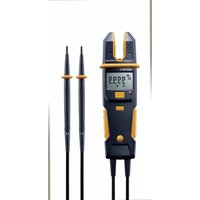
| 产品类型 | 排放测量仪 |
| 品牌 | Testo |
| 型号 | easyEmission |
| 尺寸(长×宽×高) | 约 270 × 90 × 65 mm |
| 重量 | 约 500 g(含电池) |
| 电源 | 可充电锂电池,USB-C充电 |
| 显示屏 | 彩色图形显示屏,带背光 |
| 测量参数 | O₂, CO, NO, NO₂, SO₂, 烟气温度, 环境温度, 差压 |
| 测量范围 | O₂: 0~25%; CO: 0~5000 ppm; NO: 0~3000 ppm; 温度: -40~1200°C |
| 精度 | O₂: ±0.2%; CO: ±5%读数; 温度: ±0.5°C |
| 数据存储 | 内部存储,可保存多达1000组测量数据 |
| 接口 | USB-C, 蓝牙 |
| 软件 | 兼容 Testo 易排放软件(Windows/Mac) |
| 工作温度 | -5~+45°C |
| 防护等级 | IP40 |
| 维护与清洁 | 定期清洁传感器窗口,使用软布;每6个月校准一次 |
| 安全注意事项 | 仅用于专业用途,避免在爆炸性环境中使用 |
| 配件与服务 | 可选配烟气探针、延长线、便携箱;可通过Testo服务中心维修 |
| 保修 | 2年(需注册) |
常见问题 - easyEmission Testo
用户关于以下问题的提问 easyEmission Testo
0 问题 关于此设备。回答您知道的问题或提出自己的问题。
提出关于此设备的新问题
下载您的设备说明 测量设备 免费PDF格式!查找您的手册 easyEmission - Testo 并重新掌握您的电子设备。本页发布了使用您的设备所需的所有文档。 easyEmission 品牌 Testo.
用户手册 easyEmission Testo
本手册包含了有关该软件的特性及应用等方面的重要信息。在使用该软甲之前,务请先仔细地通读本手册,并将本手册放在手头,需要时可以随时查阅。
本手册中testo easyEmission软件操作界面为中文界面。
通过授权码激活软件后,软件的功能范围取决于所连接仪器的国家版本以及数量、仪器类型。本文档中的描述覆盖了软件适用的仪器类型的完整应用。
符号
| 符号 | 含义 |
| ! | 特别重要的信息 |
| Text | 文本显示在仪器屏幕或PC显示器上 |
* 软件操作数据引用标准的鼠标配置(左键选择,右键上下文菜单)。
商标
Microsoft和Windows是微软公司在美国和其他国家的注册商标。Intel和Pentium是英特尔公司在美国和其他国家的注册商标。
其他的商标或产品名称也为相应的企业所有。
目录
总说明....3
目录 4
A. 设计用途....6
B. 软件使用....7
B.1 系统配置要求 7
B.2 软件安装 8
B.3 开启软件 8
B.4 建立testo335、340的连接....9
B.5 建立 testo 350 S/M/XL 的连接 ..... 10
B.6 建立testo350的连接....12
C. 操作 14
D. 应用示例.....15
E. 功能 ..... 17
E.1 Testo Logo 17
E.1.1 扩展注册码.... 17
E.2 通用....17
E.2.1 之前模块.... 17
E.2.2 初始页 17
E.2.3 退出....18
E.3 文件夹 18
E.3.1 搜索文件夹.... 18
E.3.1.1 文件夹列表.... 18
E.3.2 文件夹细则 20
E.3.2.1 地址..... 20
E.3.2.2 测量点列表.....20
E.3.3 更改数据文件夹....21
E.3.4 插入新文件夹 21
E.3.5 导入数据文件夹....21
E.4 测量点 23
E.4.1 显示测量点数据.....23
E.4.1.1 测量点、文件夹、设置、Parameters 23
E.4.1.2 测量值..... 24
E.4.2 更改测量点数据.... 25
E.4.3 插入新测量点 25
E.5 测量值 26
E.5.1 搜索测量值..... 26
E.5.2 显示测量数据 28
E.5.2.1 信息.....28
E.5.2.2 图像..... 29
E.5.2.3 测量结果....30
E.5.2.4 数据表....31
E.6 测量类型 32
E.6.1 管理测量种类 32
E.6.2 定义测试程序 33
E.6.3 公式设置.... 34
E.6.4 报告设计 35
E.6.4.1 域、字体、边界、页 37
E.6.4.2 编辑器....38
E.6.4.3 预览....38
E.7.1.1 PC中的测量点....39
E.7.1.2 分析仪中的测量点 40
E.7.2 上载测试程序/传输测量器项目 40
E.7.3 读入测量点值 41
E.7.4 实时测量 42
E.7.4.1 测量值、显示、图表 43
E.7.4.2 显示顺序.... 44
E.7.4.3 分析仪控制器....44
E.7.5 装载 testo 335/340、testo 350 S/M/XL、testo 350 45
E.7.5.1 分析仪 (仅 testo 350S/M/XL, testo 350).....46
E.7.5.2 显示配置信息/更改配置 46
E.7.6 管理仪器组合(仅testo350S/M/XL和testo350) 49
E.8 设置....50
E.8.1 数据表设计器 50
E.8.1.1 域、字体、边界、页 51
E.8.1.2 编辑器....52
E.8.1.3 预览....52
E.8.2 配置....52
E.8.2.1 分析仪....52
E.8.2.2 首页....53
E.8.2.3 单位....53
E.8.2.4 特定点的数据....53
E.8.2.5 程序....53
E.8.2.6 所有者数据....54
E.8.2.7 背景颜色....54
E.8.2.8 软件更新....54
E.8.2.9 语言....54
E.8.2.10 备份 54
E.8.3 信息....54
E.9 数据库 55
E.9.1 数据备份....55
E.9.2 附加备份....55
E.9.3 恢复数据库 55
E.9.4 修复和整合....55
F. 常见问题与解决方法....56
A. 设计用途
A. 设计用途
testo easyEmission软件适用的仪器包含testo 335、testo 340、testo 350S/M/XL和testo 350,可实现如下功能:
- 通过软件配置仪器。
- 管理文件夹、测量点和测量数据。
- 从测量仪器导入数据,或将数据导出至测量仪器。
- 数据导出至Excel®表格。
- 图形化显示测量数据和表格化显示测量数据。
- 在线测量
- 对导入的数据设置、保存和打印测量协议。
B. 软件使用
B.1 系统配置要求
操作系统
软件可在如下操作系统中运行:
- Windows® XP ServicePack 3 (SP3)
- Windows® Vista
- Windows® 7
使用德图数据总线控制器时,软件仅可在32位的操作系统中运行。 - 其他
电脑
电脑的配置除可满足相应操作系统的要求外,同时还需满足如下要求:
! testo easyEmission软件会自动同步总线用户的日期和时间。若手操器和分析箱的日期和时间不同步,则会自动使用手操器的设置!若系统中包含了手操器、分析箱和testo easyEmission软件,在系统同步前,需首先将手操器调整并与testo easyEmission软件相连,然后再连接分析箱。
B.2 软件安装
安装USB驱动,请参阅单独的USB驱动光盘和文档。
在Windows® XP、Vista和Windows 7中安装该软件需要管理员权限。
安装后,需要输入授权码。如果没有授权码,软件会以试用版来运行,部分功能受限(30天的时间限制)。软件初次启动时,授权码输入窗口会自动跳出。
1 插入光盘
若安装程序没有自动开启:
▶ 启动(☑双击)光盘目录下的Setup.exe文件(从我的电脑或Windows资源管理器进入)。
- 按照安装程序的说明操作。
- testo easyEmission软件安装完成。
- testo 35数据总线控制器软件安装完成,可实现testo 350S/M/XL或testo 350和电脑间的连接。
B.3 开启软件
Start → 所有程序 → Testo → testo easyEmission 软件
- 程序打开。操作界面语言自动对应操作系统系统语言。
- 软件初次启动时,注册码输入窗口会自动跳出。
▶ 输入注册码(在光盘包装内)→ [OK]
软件的功能范围取决于所连接仪器的国家版本以及数量和类型。若要输入额外的注册码,请见第17页的扩展注册码。
B.4 建立testo 335、340的连接
在数据传输过程中,分析仪将切换至从属模式,从属模式下,分析仪的操作按键将被禁用。一旦数据传输停止,从属模式将关闭,可通过操作按键正常控制分析仪。
在断开testo 335、testo 340与电脑的连接之前,请先关闭软件,否则有可能导致程序崩溃。
通过USB线连接
将testo 335、testo 340连接至电脑需使用连接线0449 0047。另外,testo 335也可通过IrDA接口进行连接。
1 将USB连接线接入电脑USB接口。
2 将USB连接线接入仪器USB接口。
3 仪器开机(☐)。
通过IrDA接口连接
见第44页装载testo 335/340、testo 350 S/M/XL、testo 350。
通过蓝牙连接
需激活电脑的蓝牙模块和testo 335、testo 340的蓝牙模块(见任务栏上的蓝牙符号:蓝色=打开,灰色=关闭)。此外,需建立测量仪器与电脑间的蓝牙连接。
通过蓝牙向导自动建立连接。在testo 335、testo 340的配置中选择了蓝牙接口后,蓝牙向导会立即开启。见第44页装载testo 335/340、testo 350 S/M/XL、testo 350。
根据电脑蓝牙模块的不同,可能要求输入密码或主密钥进行设备识别。德图仪器所有产品的密码都是:1234。
任务栏上的蓝牙符号会显示蓝牙的连接状态(绿色:连接,白色:未连接)。
B.5 建立testo 350 S/M/XL的连接
当电脑处于节电或待机模式时,可能出现连接问题或测量数据丢失的情况。因此需关闭节电或待机模式。
在数据传输过程中,分析仪将切换至从属模式,从属模式下,分析仪的操作按键将被禁用。一旦数据传输停止,从属模式将关闭,可通过操作按键正常控制分析仪。
如果在没有关闭软件的情况下连接中断,testo 350将保持从属模式。如下操作可停用从属模式:

在断开testo 330/335与电脑的现有连接之前,请先关闭软件,否则有可能导致程序崩溃。
通过串行接口连接
使用testo 350S/M/XL的手操器建立串行连接,仅可连接一台手操器至测量系统。
testo 350 S/M/XL与电脑的串行连接需使用连接线0409 0178。
1 将连接线接入电脑串行连接接口。
2 将连接线接入手操器的RS232接口。
3 仪器开机()
通过USB转串口适配器连接
使用testo 350S/M/XL的手操器设置USB转串口连接。仅可连接一只手操器至测量系统。
testo 350 S/M/XL与电脑的USB转串口连接需使用连接线0409 0178和USB转串口接头。
1 将USB转串口接头接入电脑串行连接接口。
2 将连接线接入手操器的RS232接口。
3 将USB转串口接头与连接线相接
4 仪器开机()
在数据交换过程中,测量仪器将切换至从属模式,该模式下,测量仪器的操作按键将被禁用。
一旦数据交换停止,从属模式将关闭,可通过操作按键正常控制分析仪。
如果在没有关闭软件的情况下连接中断,testo 350 S/M/XL 将保持从属模式。如下操作可停用从属模式:
▶ [图标] → [图标]
通过蓝牙连接
需激活电脑的蓝牙模块和testo 350 S/M/XL的蓝牙模块。蓝色背景/白色图标=蓝牙开启,已通过蓝牙模式与分析箱连接并运行。
通过蓝牙向导自动建立连接,在testo 350 S/M/XL的配置中选择了蓝牙接口后,会立即开始。见第44页装载testo 335/340、testo 350 S/M/XL、testo 350。
根据电脑蓝牙模块的不同,可能要求输入密码或主密钥进行设备识别。德图仪器所有产品的密码都是:1234。
任务栏上的蓝牙符号会显示蓝牙的连接状态(绿色:连接,白色:未连接)。
通过USB数据总线控制器连接(64位的Vista系统和64位的Windows 7系统不可用)。
分析箱通过USB数据总线控制器与电脑直接连接,无需连接手操器。
USB数据总线控制器是一个大功率装置,可能需要一个额外的USB HUB。
1 将分析箱连接至数据总线控制器:将数据总线控制器插头插入分析箱的DATA插口,再将串行连接插头插入数据总线控制器的通道1插口。
2 将USB数据总线控制器连接至电脑: 将USB接头 (B型) 接入数据总线控制器的USB接口, 再将USB接头 (A型) 接入电脑的USB接口。
3 设置分析箱电源。
4 启动testo 350数据总线控制器的软件:开始 > 所有程序 > Testo > testo 350数据总线控制器。
B.6 建立testo 350的连接
在数据交换过程中,测量仪器将切换至从属模式,从属模式下,手操器的操作按键将被禁用。一旦数据交换停止,从属模式将关闭,可通过操作按键正常控制测量仪器。
在断开testo 350与电脑的电缆连接前,请先操作testo easyEmission软件 - 点击按钮 [取消连接](装载testo350→连接)
或
-点击按钮[初始页]
或
-点击按钮[退出]
若连接的分析箱还没有预设国家版本:
那么将会按照电脑的国家设置,激活相应的国家版本。该过程耗时约1分钟。之后分析箱将自动重启。
通过USB连接线连接
testo 350与电脑相连需使用连接线0449 0073.
1 将连接线接入电脑的USB口。
2 将连接线接入测量仪器的USB口。
3 测量仪器开机( )
testo 350也可通过蓝牙®设置连接,见第44页装载testo 335/340、testo 350 S/M/XL、testo 350。
通过蓝牙连接®
电脑和testo 350的蓝牙模块都需激活,蓝色背景/白色图标=蓝牙开启,蓝牙与分析箱已连通并运行。
通过蓝牙向导自动建立连接,在testo 350的配置中选择了蓝牙接口后,会立即开始。见第44页装载testo 335/340、testo 350 S/M/XL、testo 350。
根据电脑蓝牙模块的不同,可能要求输入密码或主密钥进行设备识别。德图仪器所有产品的密码都是:1234。
任务栏上的蓝牙符号会显示蓝牙的连接状态(绿色:连接,白色:未连接)。
通过USB数据总线控制器连接(64位的Vista系统和64位的Windows7系统不可用)。
分析箱通过USB数据总线控制器直接连接。
USB数据总线控制器是一个大功率装置,可能需要一个额外的USB HUB。
操作CANcaseXL盒需要安装它的USB驱动。
(USB 驱动在 testo easyEmission软件光盘的二级目录下:
1 将连接线接入数据总线控制器(通道1)和分析箱(DATA口)。
2 将USB数据总线控制器连接至电脑:将USB接头(B型)接入数据总线控制器的USB接口,再将USB接头(A型)接入电脑的USB接口。
3 设置分析箱电源。
4 启动testo 350数据总线控制器的软件:开始 > 所有程序 > Testo > testo 350数据总线控制器。
5 启动testo easyEmission软件:开始 > 所有程序 > Testo > testo easyEmission 软件,并设置与testo 350的连接。
C. 操作
C. 操作

② 快速访问工具栏:可对已有模块进行快速访问。
② Testo-Logo: 证书扩展的可能性。
③ 功能区:包含不同的模块,分成多个模块组。
▶ 打开模块:选择所需的模块,如配置
也可通过快速访问工具栏打开这些模块。名称和功能区里对应的模块组的名称一样。
某些模块仅在已有数据存储或某些特定数据已被选中的情况下可用。
若未激活某一模块,可通过初始页面直接访问,初始页中包含了最常用的一些模块。某些模块包含多个标签(如装载testo 350 S/M/XL的模块):
▶ 打开模块:选择所需的标签,如分析仪。
④ 工作区:
所有的输入都是在工作区进行的。
可按[F11]在工作区的标准显示和全屏显示间切换。
D. 应用示例
本章将以示例的方法对软件典型应用的重要步骤进行说明。
有关软件功能的详细描述,请见第17页功能。
配置软件
1 选项卡设定 → 配置。
2 选项卡所有者数据 → 输入/更改地址信息。
3 选项卡单位 → 选择单位。
4 选项卡备份 → 进行备份设置。
5 保存更改:[应用]
配置仪器
1 testo 335/340, testo 350 S/M/XL, testo 350 → 装载 testo 335/340 或装载 testo 350 S/M/XL,装载testo 350
2 打印文本:设定 → 配置 → 所有者数据 → [应用]
新建文件夹
1 文件夹 → 插入新文件夹
2 在相应的框格内输入新文件夹的信息 → [保存]
新建测量点
1 测量点 → 插入新测量点
2 在测量点、设置、Parameters、数据表标签等的相应框格内输入新测量点的信息
→ [保存]
传送测量点至仪器
1 testo 335/340, testo 350 S/M/XL, testo 350 → 上传测量点
2 在PC中的测量点的文件夹中选择测量点(☑) → [上载]
进行测量
▶ 激活测量点,进行测量并保存读数:见testo 335、testo 340、testo 350 S/M/XL、testo 350的操作手册。
读取仪器内测量数据
1 testo 335/340, testo 350 S/M/XL, testo 350→读入测量点值
2 选择分析仪中的测量标签内的测量协议→[下载]
显示并打印测量协议
1 测量值→搜索测量值
2 选择测量协议→显示
3 打印测量协议:打印
E. 功能
E.1 Testo Logo

不同类型仪器要求输入单独的注册码,从而获得相应的软件功能。
1 testo-Logo → 扩展注册码
2 输入注册码(在光盘的包装上)→ [OK]
E.2 通用

E.2.1 之前模块
▶ 回到前一模块:之前模块
E.2.2 初始页
打开初始页面: 初始页
初始页中包含了最为常用的模块,可直接访问(收藏夹)。
E.2.3 退出
▶ 结束程序:退出
- 若当天还没有进行数据备份,数据库备份询问窗口会打开:
完整备份:对数据库进行完整的备份。
保存更改:将保存上次备份后所作的更改。
当前不备份:程序关闭,不备份数据。
▶进行数据备份:选择所需的选项 ( )→ [OK] → [OK].
E.3 文件夹

文件夹以客户的名称来命名,如某某公司。每个文件夹都包含测量点和相关的测量协议。
可通过客户菜单打开搜索文件夹、文件夹细则、更改数据文件夹、插入新文件夹以及导入数据文件夹模块。模块组/文件夹菜单可激活/停用(设定-配置-程序)。
E.3.1 搜索文件夹
使用搜索文件夹模块,可通过查找条件搜索文件夹。
打开模块:
▶ 文件夹→搜索文件夹
E.3.1.1 文件夹列表
▶ A
▶ 选择所需的查找条件。

- 所有符合相应搜索条件(如联系人字段)的文件夹都会显示出来。
- 若输入多个搜索条件,仅满足所有条件的客户会被搜索到。
激活文件夹
若文件夹未被激活,文件夹细则和更改数据文件夹模块不可用。
激活文件夹
- 选中的文件夹以颜色突出显示。
显示文件夹数据
▶ 激活文件夹 → [显示]
- 文件夹细则模块打开,见第20页文件夹细则。
更改数据文件夹
▶ 激活文件夹→[更改]
- 更改文件夹模块打开,见第21页更改数据文件夹。
新建文件夹
▶ 激活文件夹→[更新]
- 插入新文件夹模块打开,见第21页插入新文件夹。
删除文件夹
可激活或删除多个文件夹。删除文件夹后,文件夹内的所有的测量点和测量值都会删除。
E.3.2 文件夹细则
文件夹细则模块可显示文件夹数据和该文件夹所储存的其他信息。
打开模块
仅在搜索文件夹模块中已激活的文件夹的文件夹细则模块可用,见第18页搜索文件夹。
▶ 文件夹→搜索文件夹
文件夹细则模块分成上下两块。地址标签在上面,测量点列表标签在下面。
E.3.2.1 地址
更改地址
▶ [更改]
- 更改数据文件夹模块打开,见第21页更改数据文件夹。
删除文件夹
▶ [删除]→[是]
- 文件夹删除。
搜索文件夹
▶ [搜索]
- 搜索文件夹模块打开,见第18页搜索文件夹。
E.3.2.2 测量点列表
激活测量点
若测量点未激活,显示测量点数据和更改测量点数据模块不可用。
激活测量点
- 选中的测量点以颜色突出显示。
显示测量点数据
▶ 激活测量点→[显示]
- 显示测量点数据模块打开,见第23页显示测量点数据。
更改测量点数据
▶ 激活测量点→[更改]
- 更改测量点数据模块打开,见第25页更改测量点数据。
删除测量点
▶ 激活测量点→[删除] →是
- 测量点删除。
插入新测量点
▶ 激活测量点→[新建]
- 插入新测量点模块打开,见第25页插入新测量点。
E.3.3 更改数据文件夹
可通过更改数据文件夹模块更改现有文件夹数据。
打开模块
仅在搜索文件夹模块中已激活某一文件夹时,更改数据文件夹模块可用,见第18页搜索文件夹。
▶ 文件夹→更改数据文件夹
更改数据
在相应的框格输入对文件夹数据的更改→[保存]
- 文件夹细则模块打开,见第20页文件夹细则。
E.3.4 插入新文件夹
可使用插入新文件夹模块建立一个新的文件夹。
打开模块:
▶ 文件夹→插入新文件夹
▶ 在相应的框格内输入新文件夹的数据→ [保存]
- 文件夹细则模块打开,见第20页文件夹细则。
E.3.5 导入数据文件夹
使用导入数据文件夹模块,可将其他应用程序中的数据导入现有文件夹。
打开模块
▶ 文件夹→导入数据文件夹
E. 功能
导入数据
导入文件夹数据前,需首先将数据转换成可支持的格式:
带分隔符(逗号、分号、制表)的文本文件;
Microsoft Access®数据库格式;
Microsoft的Excel®表格
标准程序(如Microsoft®、Outlook®)通常都会支持上述的某一格式。
1 选择导入格式( )→[本地]
2 选择要导入的文件。
当导入 Access 数据库文件时,你可能需要:
输入用户名和密码
3 [下一步]
当导入 Excel表格时,你可能需要:
选择具体的工作表→[下一步]
当导入 Access 数据库文件时,你可能需要:
▶ 输入用户名/密码。
选择一张表格→[下一步]
匹配导入数据
数据读取后,需对数据框进行匹配。只有匹配过的数据库才有效。
从文本文件导入数据时,有可能第一行信息并未包含任何地址数据。如果需要:
▶ 第一行含列名
1 打开下拉列表(▼) - 选择目标数据框。
- 导入数据框配置成为目标数据框。
2 重复步骤1,完成其他所需的数据框。
若数据字段文件夹存在,但文件描述在软件中已匹配,那么现有的数据会被导入的数据覆盖。
若数据字段文件夹为空,那么相应的数据表不会导入进来。
3 [应用] → [OK]
- 搜索文件夹模块打开,见第18页搜索文件夹。
E.4 测量点

通过测量点功能可打开显示测量点数据、更改测量点数据、插入新测量点模块。
E.4.1 显示测量点数据
通过显示测量点数据模块,可查看系统数据和存储在系统内的测量数据。
打开模块
当激活使用数据页菜单(设定-配置-程序)时:仅已在文件夹细则模块中激活某一文件夹时,显示测量点数据模块可用,见第20页文件夹细则。
当激活仅使用测量点菜单(设定-配置-程序)时:
显示测量点数据模块可用。
▶ 测量点→显示测量点数据
显示测量点数据模块分成两块。测量点、文件夹、设置及Parameters标签在上面,测量值标签在下面。
E.4.1.1 测量点、文件夹、设置、Parameters
显示测量点的相关信息。
文件夹详细信息

[文件夹详细信息]
- 文件夹细则模块打开,见第20页文件夹细则。
数据表

[数据表]
- 数据表模块打开
仅在使用数据表模块激活时(设定 - 配置 - 程序),数据表模块可用。
系统数据的样式由数据表设计器决定。见第50页(设定 - 数据表设计器)可对数据进行挑选,用于数据归档显示。
在可编辑区域输入内容,点击 [保存]确认。
更改测量点数据
[更改]
- 更改测量点数据模块打开,见第25页更改测量点数据。
E.4.1.2 测量值
激活测量协议
若未激活测量协议,显示测量数据模块将不可用。
激活测量协议
- 所选的测量协议以颜色突出显示。
显示测量协议
▶ 激活测量协议→[显示]
- 显示测量数据模块打开,见第28页显示测量数据。
删除测量协议
▶ 激活测量协议 [删除] → [是]
- 测量协议删除。
合并测量协议
多个测量协议可合并成一个测量协议。
1 激活测量协议,按住Ctrl键进行多选。
2 [连接]
- 测量协议合并成了一个测量协议。
E.4.2 更改测量点数据
使用更改测量点数据模块更改现有测量地点数据。
打开模块
当使用文件夹和测量点菜单(设定-配置-程序)激活:仅已在文件夹细则模块中激活某一文件夹时,更改测量点数据模块可用,见第20页文件夹细则。
▶ 测量点→ 更改测量点数据
更改数据
▶ 在相应的框格内输入更改→[保存]
- 显示测量点数据模块打开,见第23页显示测量点数据。
E.4.3 插入新测量点
可使用插入新测量点模块创建一个新的地点。
打开模块
▶ 测量点→插入新测量点
▶ 在测量点、设置、Parameters标签的相应的框格内输入新测量的数据→[保存]
- 显示测量点数据模块打开,见第23页显示测量点数据。
E.5 测量值

通过测量值功能可打开搜索测量值和显示测量数据模块。
E.5.1 搜索测量值
可使用搜索测量值模块查找存储在电脑内的测量协议。
打开模块
▶ 测量值→ 搜索测量值
- 存储在电脑内的所有测量协议都会显示出来。若只要显示一个测量点的测量协议,见第23页显示测量点数据。
激活测量协议
若未激活测量协议,显示测量数据模块将不可用。
激活测量协议
- 选中的测量协议以颜色突出显示。
显示测量协议
▶ 激活测量协议→ [显示]
- 显示测量数据模块打开,见第28页显示测量数据。
删除测量协议
▶ 激活测量协议 (☐)→ [删除] →[是]
- 测量协议删除。
更改测量地点
▶ 激活测量协议→[更改测量地点] →激活地点→[OK]
- 测量协议分配给所选的测量点。
连接测量协议
多个测量协议可合并成一个测量协议。
1 激活测量协议,按住Ctrl键进行多选。
2 [连接]
3 选择测量协议要保存的测量点/路径→ [OK]
- 多个测量协议合并成了一个测量协议。
输出/输入测量协议
▶ 仅输出:激活测量协议
▶ [输出] 或 [输入] → 输入文件名并选择保存类型/选择文件类型并选择被输入问件 → [保存/打开]
- 测量协议已输出/输入。
如下信息将包含在Excel文件内:
Sheet testo: 测量结果
Sheet 信息:包括测量开始时间和测量结束时间。
Sheet 文件夹: 包括客户名和客户ID。
Sheet 测量点: 包含测量点的描述。
E.5.2 显示测量数据
可通过显示测量数据模块查看测量协议。
仅在搜索测量值或显示测量点数据模块中已选中某一测量协议时,显示测量数据模块可用,见第26页搜索测量值或第23页的显示测量点数据。
打开模块
▶ 测量值→显示测量数据
E.5.2.1 信息
测量协议的相关信息显示在信息选项卡上。
▶ 在备注框中输入文本。
打印测量协议
▶ 打印测量协议,含协议信息和读数:[打印]
▶ 选择报告模板→[OK]
▶ 设置打印机→[确定]
- 打印报告
显示打印预览
▶ 打印预览测量协议:[前一个]
将测量协议保存为PDF文件
▶ [以PDF文件形式保存]
E.5.2.2 图像
读数在图像选项卡中以图形显示(最多16个通道)
打印测量协议
▶ 打印测量协议,含协议信息和读数:[打印]
▶ 选择报告模板→[OK]
▶ 设置打印机→[确定]
- 打印报告
显示打印预览
▶ 预览测量协议:[前一个]
▶ 选择报告模板→ [OK]
- 报告创建。
将测量协议保存为PDF文件
存储为 PDF格式
▶ [以PDF文件形式保存]
[以PDF文件形式保存] → 输入文件名(▼) → 选择保存类型(▼) → [保存]
以图形式样打印测量协议
▶ [打印图像文件]
▶ 设置打印机→[确定]
将测量协议存储为图像
▶ [保存位图] [保存位图] → 输入文件名 (▼) → 选择保存类型(▼) → [保存]
更改图形特性
1 [设置]
2 通道:选择测量通道(▼),联想:输入通道名称。
3 保存设置:[OK]
E.5.2.3 测量结果
读数在测量结果选项卡中以表格或列表的形式显示。
在线测量所得的经稀释功能测得的测量值以斜体显示。
打印测量协议
▶ 打印测量协议,含协议信息和读数:[打印]
选择报告模板→[OK]
▶ 设置打印机→[确定]
- 打印报告
显示打印预览
▶ 打印预览测量协议:[前一个]
▶ 选择报告模板→[OK]
- 报告创建完成。
将测量协议保存为PDF文件
▶ [以PDF文件形式保存] → 输入文件名 (▼) → 选择保存类型(▼) → [保存]
将读数导出为Excel表格
▶ [输出Excel表格] → 输入文件名(▼)→ [保存]
- 测量协议导出。
如下信息将包含在Excel文件内:
Sheet testo: 测量结果
Sheet 信息: 包括测量开始时间和测量结束时间
Sheet 文件夹: 名称和客户名称
Sheet 测量点: 包含地址和测量点的描述
将读数导出至电脑剪贴板
▶ [粘贴板]
读数以文本文件形式导出至电脑剪贴板、由制表符分隔。
分析测量结果
可显示平均、最大、最小值以及标准偏差。分析范围可限定。
▶ [最小值/最大值/平均值]激活所需的功能 (☑)→ [OK]
选项:
▶ 标记读数范围→打开右键功能菜单→选择指定的分析范围(范围 1、2、3)。
E.5.2.4 数据表
数据表选项卡显示系统数据。
▶ 打开数据表选项卡: 数据表
仅在使用数据页模块激活时(设定-配置-程序),数据表选项卡可用。
可在数据表设计器(设定-数据表设计器)中对需要进行存档显示的数据进行选择,见第50页。
滚动页面
▶ [下一页/前一页]
更改视图
▶ [放大/缩小]
将数据表存储为PDF
▶ [以PDF文件形式储存]
[以PDF文件形式储存] → 输入文件名(▼)→ 选择保存类型(▼)→ [保存]
打印数据表
▶ 打印数据表,含数据信息和测量值:[打印]
▶ 设置打印机→[确定]
- 打印协议
保存数据表
确认输入[保存]。
E.6 测量类型

E.6.1 管理测量种类
测量类型以预设定的方式为反复进行的常用测量方式提供设置。测量程序、计算公式(公式设定器)及测量数据的排版(报告设计器)等都保存在测量类型中。
打开模块
▶ 测量类型→管理测量种类
管理测量类型模块分成两个部分。测量种类选项卡在上面,测量程序、输入域、公式设定器、测量值范围和报告设计器选项卡在下面。
激活测量类型
▶ 激活测量类型
- 选中的测量类型以颜色突出显示。
- 测试程序(仅用户自定义的测量类型)、公式设定器和报告设计器中包含了与测量类型相关的最为重要的信息。
公式可以存储在输入域文件夹中,这样就可以使用其他域中的数值进行计算了。可通过测量值范围选项卡对测量值范围进行设置。测量值范围以范围 1 开始。在排数内输入数值范围。
选项:
▶ 打开测量程序/公式设定器/报告设计器选项卡:[编辑]
设置用户自定义测量类型
请确保输入的测量类型名称正确,后续无法更改。
▶ [新建] → 输入名称 → [OK]
删除用户自定义测量类型
仅可删除用户自定义的测量类型(用户)。
▶ 选择用户自定义的测量类型(选择名称)→ [删除]
导出用户自定义测量类型
仅用户自定义的测量类型(用户)可导出。
1 选择用户自定义的测量类型(选择名称)→ [输出] 2 输入保存类型和文件名→ [保存]
导入用户自定义测量类型
无法覆盖/替换现有测量类型。
▶ [输入] 选择用户自定义的测量类型(选择名称)→ [打开]
E.6.2 定义测试程序
仅可为用户自定义的测量类型定义测试程序(用户),无法用于系统内置的测量类型(系统)。
仅在管理测量种类模块中已建立了用户自定义测量类型时,定义测试程序模块可用,请见第32页管理测量种类。测试程序总是与已激活的测量类型相匹配的。
打开模块
▶ 测量类型→ 定义测试程序
定义测试程序
用户可为testo 335/340 (测量程序), testo 350 S/M/XL (测量程序), testo 350 (测量程序) 和 testo 350 实时测量(testo 350 S/M/XL / testo 350) (在线测量程序) 的用户自定义测量类型设置测试程序。
1 激活所需的测试程序类型选项卡。
2 输入测试程序参数→[准备完成]
仅限testo 350在线。
可在testo 350在线的测试程序内定义独立的测量和冲洗过程。
E. 功能
输入测量频率
▶ 测量频率 (☐)
- 通过设置测量频率,调整数据的保存频率。若测量频率设置为0,则不会存储任何测量数据。
条件1 (最大连续时间)
▶ 最大连续时间 (☐)
- 每阶段的时长设置完成
条件2 (最大值计数)
▶ 最大值计数 (三)
- 每阶段的测量值的计数设置完成
一旦某一测量通道内的测量值超出限值,该测量阶段终止。
设置循环
▶ 从开始重复过程(循环)(☑)
设置测量和新鲜空气冲洗过程时,需遵守测量频率和冲洗周期(见仪器操作手册)。
E.6.3 公式设置
仅在测量类型模块中已选择某一测量种类时,公式设置模块可用,见第32页管理测量种类。
公式总是与已激活的测量类型相对应。
打开模块
▶ 测量类型→公式设置
添加/编辑公式
为每个公式设有单独的测量通道(栏),可用测量通道的名称来命名,便于识别,名称可自由设置。
1 添加公式:增加新栏 ( ① ) → 输入测量通道名称
[下一个 >]
-或-
编辑公式:更改已定义的增加栏 (°) → 选择测量通道名 [下一个 >]
标准测量通道(栏)的命名保存在系统内,包含“测量单位”和“测量参数”。若多个烟气分析仪连接在同一个总线系统中,还会额外给出每个仪器的“总线地址”,以便清晰区别每个测量通道。因此,给总线系统创建公式时,仅使用测量通道(栏),因为它已经是由现有的测量值计算而来(取自现有栏),名称中已包含各自的总线地址。这样可以确保公式中所用的列与仪器的相应测量通道清晰匹配,从而保证了公式的适用性。
2 使用标准栏(标准测量通道):
使用标准栏 (○) → [下一步 >]
-或-
从存在的测量值中提取栏(测量通道):从存在的测量值中提取栏(○)→选择测量→[下一步>]
3 为栏输入测量公式:选择栏(☑ 双击),通过数学操作键 (+, -, *, /) 连接。点击[帮助]按钮获取有关公式语法的详细信息。
4 检查输入的公式是否可用: [检测].
5 保存公式:[保存]
E.6.4 报告设计
仅在管理测量种类模块中已选择某一测量类型时,报告设计模块可用,见第32页管理测量种类。
样式总是与已激活的测量类型相对应。
要打印某一测量类型的测量值,必须要定义打印格式。
打开模块
测量类型→报告设计
样式设计模块分成两块区域。域、字体、边界和页选项卡位于左侧,编辑和预览选项卡位于右侧。
设置/编辑报告
使用域、字体、边框和页选项卡的功能可对报告进行设置和编辑,请见第37页的域、字体、边框、页。
请按如下操作:
· 在编辑和预览选项卡上,以及在报告设计器打印报告时,数据和读数会显示出来,框格仅作为填充数据和读数的工具,不会显示出来。
E. 功能
· 在表格内输入测量值时需要参考如下步骤,可通过使用分析功能获得,见第29页分析测量结果:
1 根据测量类型进行选取测量结果。
2 选择测量值选项卡中显示测量数据模块的数据表按钮,激活所需的功能.
选项:若要对某个范围应用分析功能,定义所需范围,如,在读数表格(范围1到3)(通过鼠标右键功能菜单:)。
3 打印 [打印] →[确定] (若未设置报告,打印出来的会是一张白纸)
- 打印时,分析功能与相应的测量类型相匹配,在报告编辑器中的数据框内可用。
保存报告
保存的样式将用于打印该测量类型的数值。
▶ [保存]
保存样式为模板
已保存的报告可作为其他报告的模板,也可以复原报告至初始状态(如果报告有错误)(备份副本)。
▶ [以...备份] → 输入报告模板名称 → [OK]
恢复报告
已保存的报告可作为其他报告的模板,也可以复原报告至初始状态(如果报告有错误)(备份副本)。
▶ [从...恢复] →选择报告名称→[OK]
删除报告模板
▶ [从...恢复] → 选择报告名称→[Del] (键盘按键)。
打印报告
▶ [打印]
- 报告打印出来。
E.6.4.1 域、字体、边界、页
可通过该选项卡更改框格的属性(域类型、字体和边距)及页面属性。
! 所显示的框格的属性、字体和边距只对在编辑选项卡中(同一模块中)选中的框格有效。
设置框格类型
▶ 在域中选择框格类型( ):
· 文本范围:在框格中输入文本。
在文本框中输入文本。
· 数据范围:对存储在数据库(读数、文件夹或系统数据)中的数据域进行选择,输入框格。
▶ 选择数据库区域 (▼)。
· 标记图形 (图标): 在样式框中输入选中的图形。选择图形:
▶ [文件] → 选择文件 → [打开]
· 图形(测量数据):数据库中存储的测量协议数据以图表的形式输入框格。
· 表格:数据库中存储的测量协议数据以表格的形式输入框格。
可通过标记测量区域的方法,确定表格的哪个部分需要打印。
▶ 选择打印区域(▼):限制打印区域或打印整个表格
▶ 选择打印区域范围(▼):选择单个区域或打印整个表格
▶ 选择打印的数据(▼):选择需要打印的数据
选择字体
仅在已选中文本字段或数据字段时,该功能可用。
▶ 选择字体()
· 标准字体:使用页面文件夹中的标准字体。
· 指定字体:使用非标准字体。
▶ 选择字体:[字体] → 设置 → [确定]
· 条形码:使用了条形码字体。
在调整文本框中选择对齐方式(▼)。
边框设置
▶ 在边界中设置框格的边框属性(▼)。
页面设置
在页中更改页面属性和标准字体。
E. 功能
▶ 输入并设置页面属性(☐)。
定义标准字体:[默认字体...] → 调整 → [确定]
E.6.4.2 编辑器
在编辑器选项卡中可插入样式框、调整样式框尺寸,删除样式框。
插入新的样式框
▶ 在窗体的空白区域按下鼠标左键 → 拖动并获得大小合适的样式框 → 结束输入,释放
移动样式框
▶ 选择样式框→按住拖动到所需的位置→结束拖动,释放。
删除样式框
▶ 突出显示样式框→[Del] (键盘按键)。
E.6.4.3 预览
在预览选项卡中显示样式框预览。
E.7.1 上传测量点
使用上传测量点模块可将测量点传送至testo 350 S/M/XL / testo 350的手操器或testo 335, testo 340。
testo 350 S/M/XL: 当系统中没有手操器时(通过USB数据总线控制器连接时)该功能不可用。
打开模块
testo 335/340, testo 350 S/M/XL, testo 350→上传测量点
上传测量点模块分成两块区域,PC中的测量点选项卡在上面,分析仪中的测量点选项卡在下面。
E.7.1.1 PC中的测量点
PC中的测量点选项卡显示存储在电脑上的测量点。
搜索测量点
▶ 在搜索框中输入搜索条件 开始搜索:[搜索]
将测量点上载至测量仪器
选项:
▶ 选择所有地点:[全部选择]
▶ 取消选择地点:[未做任何选择]
▶ 选择地点(☑) [上载]
显示测量点
▶ 激活测量点 [显示]
- 显示测量点数据模块打开,见第23页显示测量点数据。
更改测量点
▶ 激活地点 [更改]
- 更改测量点数据模块打开,见第25页更改测量地点数据。
E.7.1.2 分析仪中的测量点
分析仪中的测量点选项卡显示存储在仪器内的测量点。
选择测量点
▶ 选择测量点(☑) [删除]
删除测量点时,该测量点的测量数据将一并删除。
激活测量点
▶ 选择地点(☑) [Activate]
激活的测量点附带有仪器内的测量数据。
选项:
▶ 选择地点 [全部选择]
▶ 取消选择地点:[未做任何选择]
E.7.2 上载测试程序/传输测量器项目
打开模块
testo 350, testo 335/340 (图标) → 上载测试程序
上载测试程序模块分成两块。PC中的测试程序选项卡在上面,分析仪中的测试程序选项卡在下面。
将测试程序上载至测量仪器
每台测量仪器都存有6个程序。当程序上载至测量仪器时,总会有一个现有的程序被覆盖。可将某一程序同时传送给多台testo 350.
testo 335, testo 340和testo 350对可接受的程序名称没有限定,但testo 350 S/M/XL 有限定,可接受的标准名称请见仪器。
1 选择仪器内可被覆盖的测试程序。
2 选择电脑内可被覆盖的测试程序 [上载]
激活仪器内的测试程序
一台仪器一次仅可激活一个测量程序。
▶ 选择仪器的测试程序(☑) [激活]
E.7.3 读入测量点值
使用读入测量点值模块,可将存储在测量仪器内的测量协议传送到电脑。
打开模块
testo 335/340, testo 350 S/M/XL, testo 350→ / / / 读入测量点值 ( ).
分析仪中的测量
选项:
▶ 选择分析仪内的所有测量:[全部选择]
▶ 取消选择分析仪内的测量:[未做任何选择]
请确保正确选择与测量数据匹配的测量类型;这会影响到与公式的匹配。选择一旦确定,后续无法更改。通过测量程序的文件名,在testo 335、testo 340中,与测量类型自动匹配。
1 仅testo 350: 选择测量类型(▼)
2 选择分析仪内的测量(☑)→[下载]
- 测量协议在电脑内的存储位置和在仪器内一致。若所选测量协议的位置在电脑上不可用,软件会询问你是否需要设置。
-或-
2 选择分析仪内的测量 (☑)→[下载至 ...] 选择目标路径
[OK]
删除分析仪内的测量
▶ 激活仪器内的测量→[删除]→[是]
- 测量删除。
显示分析仪内的测量
若所选路径未保存在电脑内,该功能不可用。
▶ 选择分析仪内的测量:(☑)→[显示]
- 显示测量数据模块打开,见第28页显示测量数据。
若在软件安装时,未选择正确的接口,有可能出现提示“系统没有找到与testo 350/330的连接”。
▶ 配置testo 335/340、testo 350 S/M/XL、testo 350 →选择接口(○)
E.7.4 实时测量
使用实时测量模块,可同时进行多达9种的烟气测量;通过电脑控制仪器。读数直接传送到电脑上并显示出来。
烟气分析仪350 S/M/XL和testo 350无法同时使用来进行平行的实时在线测量。
testo 350 S/M/XL和testo 350: 仅可:在和多个烟气分析仪进行测量时,可对仪器进行分组,通过软件进行控制,以独立仪器的方式进行操作,见第49页管理仪器组合。
仅testo 350 S/M/XL和testo 350: 若在多个仪器组合中配置了同一台烟气分析仪,在这几个仪器组合同时在线运作时,可能会出现相互影响的情况(比如冲洗过程只应用于烟气分析仪,而没有应用到仪器组合)。
打开模块
▶ 新建在线测量文件夹: +
▶ 显示其他在线测量(文件夹编号)
进行在线测量
仅已激活的参数和测量单位显示在显示顺序选项卡中(同一模块内)。
最小测量周期取决于连接类型以及需要从软件读取的仪器的数量:
- testo 335, testo 340: 1s
- testo 350 S/M/XL, 串联: 5s, 每个额外增加的烟气分析仪: 5s
- testo 350 S/M/XL, USB连接: 每个烟气分析仪1s
- testo 350: 1s
若测量周期设置为0秒,屏幕上的读数会持续更新,但不会保存。
1 选择测量类型,用于匹配测量(▼)
2 设置测量时间间隔()
仅testo 350 S/M/XL和testo 350:
3 选择仪器组,用于数据读取()
4 仅当已选择用户自定义的测量类型,且为其设置了在线 (testo 350 S/M/XL, testo 350) 测试程序时:手册(☐) 确认已配置的测量类型的在线测量,☑ 手动配置在线测量)
5 开始测量:[开始] 或 [开始所有过程]
- 在线测量开始(首先进入初始化阶段)
- 读数以表格(测量值选项卡)、显示框(显示文件夹)或图形(图表选项卡)的方式显示,见本页的测量值、显示、图表。
6 结束测量:[停止] 或 [停止所有过程]
E.7.4.1 测量值、显示、图表
· 测量值选项卡:图表,含所有测量通道以及单个测量值的日期/时间。
▶ 在线保存读数:[另存为...]
▶ 读数导出为Excel表格(Microsoft Excel 2000或更高!):
[输出 Excel表格]
▶ 导出读数至剪贴板(文本文件,由制表位分隔):[粘贴板]
· 显示选项卡:显示所有测量通道。
▶ 手动保存读数(仅在测量周期设置为0s时可用):[保存]
更改显示窗口尺寸:拖动缩放显示区域滑块(☐)。
▶ 测量期间,可显示平均值、最大值、最小值,而非当前实际数值:[实际数值]
▶ 放大显示框:[全屏](☑)
在一个总是最前的独立窗口中显示测量数据:显示最小窗口(√)
图表文件夹:测量曲线图,4个可选的测量通道和可自动缩放的时间轴。
▶ 调整曲线图特性(显示通道、线条颜色、刻度):[设置]
将曲线图保存为位图:[保存位图]
[保存位图] → 输入文件名(▼)→ 选择保存类型(▼)→ [保存]
E.7.4.2 显示顺序
测量通道显示在所有通道区域。在仪器的当前显示顺序内仅可显示参数和测量单位。
在线测量时显示在电脑上的测量通道,会显示在显示频道区域。
设置显示顺序
▶ 添加/删除测量通道:[加入 ->], [增加所有 ->], [<- 删除] or [<- 全部删除]
▶ 测量通道排序:选择测量通道[上]或[下]
▶ 如有需要,输入报警限值:超出下限(○),超出上限(♀)
E.7.4.3 分析仪控制器
testo 350 S/M/XL、testo 350的部分功能可调。选择需要进行调整的仪器:选择仪器
▶ (☑), [全选] 或 [选择空白]. 当选中分析箱时, [测量类型] 和 [稀释] 被激活。
功能应用于测量仪器而非仪器组合。
▶ 开始烟气测量:[测量]
▶ 开启新鲜空气过程(仅适于有新鲜空气阀选项的仪器):[Gas/air]
▶ 开始调零:[调零]
设置稀释系数(仅适于有新鲜空气阀或有CO量程扩展选项的仪器)(CO: testo 350 S/M/XL; 单槽: testo 350): [稀释...] → 设置系数
(1 = 关闭稀释, 2、5、10、20、40、自动 = CO 稀释; 所有传感器 = 全部稀释) → [OK]
▶ 开始差压测量:差压.数据内部存储并添加到表格中。
开始微压测量: [微压]
▶ 开始烟气测量:烟气测量 →[开始]
▶ 开始烟气测量 + m/s: 烟气测量 + m/s → [开始]
▶ 开始烟气测量 +△p: 烟气测量 +△p →[开始]
关于流速/差压测量:测量之前,请先进行测量地点设置(皮托管系数和修正系数)。测量不要超过5分钟,因为压力传感器的漂移,读数可能超出误差极限。
E.7.5 装载testo 335/340、testo 350 S/M/XL、testo 350
打开模块
testo 335/340, testo 350 S/M/XL, testo 350→装载testo 335/340, 装载testo 350 S/M/XL, 装载testo 350
选择连接类型
选择烟气分析仪和连接类型:
若连接类型已选择为蓝牙,蓝牙向导会自动打开。若要选额不同的连接类型,关闭向导或在开启easyEmission软件前关闭电脑的蓝牙模块。
- 蓝牙向导自动开启,查找周围所有的蓝牙设备。

▶ 选择所需的测量仪器(testo 335、testo 340、testo 350 S/M/XL、testo 350)→连接设置。
若没有找到所需的仪器,搜索过程需重复进行。
▶ 仅testo 350通过RS232连接:选择使用端口(◦).
E.7.5.1 分析仪 (仅testo 350S/M/XL, testo 350)
显示连接的仪器。这样,就可以快速调用或更改总线系统中所有系统组件的配置设定(仅350 XL 和 testo 350 手操器)。
▶ 选择配置需要显示/更改的测量仪器。
E.7.5.2 显示配置信息/更改配置
▶ 选择标签
可用的配置信息显示在单独的标签上,其名称与测量仪器菜单上的功能的名称一致。
在某些标签内,可对配置进行修改。修改选项已尽可能地对应测量仪器菜单中的选项,详见测量仪器的操作手册。
传感器
仪器的传感器可进行校准和调整。对其他气体显示交叉敏感性的testo 350传感器的测量精度可另外进行优化。通过交叉敏感性调整来实现(仅testo easyEmission软件)。
请注意操作顺序 标定/修正/交叉敏感度修正:
1 选择需要校准/调整的传感器(左手边的选择栏)→
[标定 / 修正].
▶ 若有密码保护:输入密码→[下一步]
2 选择所需的功能()
3 输入测试气体浓度(标称值)→ [下一步]。
4 将测试气体接入分析箱的气体进口→ [下一步]。
5 如果测量值(实际值)与测试气体浓度值比较,误差在允许范围内:
[取消].(进行标定,仅标定,不调整)
-或-
[应用] (调整).
优化测量精度的注意事项(仅testo 350):
如下传感器受其他气体的交叉干扰:
| 传感器 干扰气体 | ||
| NO | NO2 | |
| CxHy | CO | |
| H2S CO, NO, NO2, SO2 | ||
| NO2 | H2S | |
| SO2 | NO2, CO | |
! 测量SO2时,若测量气体中的NO浓度 >1000 ppm且同时O2浓度>5%,将导致测量精度下降。这种情况无法通过调整交叉敏感性得到改善。
对优化传感器测量精度的推荐操作:
仅在测量仪器装有干扰气体的测量传感器时进行交叉敏感性的调整。
1 调整干扰气体的传感器。
测试气体的浓度应与测量气体中的预计浓度相对应。
2 调整要优化的传感器对所有其他干扰气体的交叉敏感性
测试气体的浓度应与测量气体中的预计浓度相对应。
E. 功能
3 调整要优化的传感器对所有其他干扰气体的交叉敏感性
测试气体需具有以下属性:
| 优化 干扰 测试气体属性 | |
| 传感器 气体 | |
| NO NO2 | 测试气体浓度同测量气体中NO2的预计浓度同一水平如果浓度未知:约.80...100ppm;其他:合成气无NO或O2成分. |
| CxHy CO | 测试气体浓度同测量气体中CO的预计浓度同一水平如果浓度不知:约.500...2000ppm CO;其他:合成气 |
| H2S CO | 测试气体浓度同测量气体中CO的预计浓度同一水平如果浓度不知:约.100...300ppm CO;其他:合成气 |
| H2S NO | 测试气体浓度同测量气体中NO的预计浓度同一水平如果浓度不知:约.100...300ppm NO;其他:合成气 |
| H2S NO2 | 测试气体浓度同测量气体中NO2的预计浓度同一水平如果浓度不知:约.80...100ppm NO2;其他:合成气无NO或O2成分 |
| H2S SO2 | 测试气体浓度同测量气体中SO2的预计浓度同一水平如果浓度未知:约100...300ppm SO2;其他:合成气 |
| NO2 H2S | 测试气体浓度同测量气体中H2S的预计浓度同一水平如果浓度未知:约100...300ppm H2S;其他:合成气 |
| SO2 NO2 | 测试气体浓度同测量气体中NO2的预计浓度同一水平如果浓度未知:约120ppm NO2;其他:合成气无NO或O2成分 |
| SO2 CO | 测试气体浓度同测量气体中CO的预计浓度同一水平如果浓度未知:约80...1000ppm CO;其他:合成气 |
E.7.6 管理仪器组合(仅testo 350 S/M/XL和testo 350)
在线测量时。可将多个烟气分析仪组成一个仪器组。单个仪器或仪器内的单个测量通道可被分配至多个仪器组。
打开模块
testo 350 S/M/XL, testo 350 → 管理仪器组
管理仪器组模块分成两块区域。使用可能的分析仪组合选项卡在上面,设定分析仪组合选项卡在下面。
设置仪器组
请确保仪器组名称输入正确。之后无法更改。 [新建] → 输入名称 → [OK]
删除仪器组
▶ 选择仪器组(选择名称)→ [删除]
编辑仪器组
1 选择仪器组(选择名称)。
- 选中的仪器组以颜色突出显示。仪器组的配置显示出来。
2 激活所有仪器或某些仪器的测量通道 (☑),或停用 (☐)。
3 保存配置更改:[保存].
E.8 设置

E.8.1 数据表设计器
仅在使用数据表菜单激活时(设定-配置-程序),数据表模块可用。公式总是与已激活的测量类型匹配。
打开模块
▶ 设定→数据表设计器
数据表设计器模块分成两块区域。域、字体、边界和页选项卡位于左侧,编辑和预览选项卡位于右侧。
创建/处理数据表
使用域、字体、边界和页选项卡的功能可对数据表的元素和特性进行设置或编辑。
保存数据表
保存的数据表将用于打印激活的测量类型的数值。
▶ [保存]
将数据表保存为模板
可将报告设为其他报告的模板,也可以复原报告至初始状态(如果报告有错误)(备份副本)。
▶ [以 ... 备份] → 输入数据表名称 → [OK]
恢复数据表
恢复的数据表可作为其他数据表的模板,也可以复原报告至初始状态(如果报告有错误)(备份副本)。
▶ [从 ... 恢复] → 选择数据表名称 → [OK]
打印数据表
▶ [打印]
- 数据表按预览打印出来。
E.8.1.1 域、字体、边界、页
可通过该选项卡更改样式框的属性(域类型、字体和边距)及页面属性。
! 所显示的框格的属性、字体和边距只对在编辑选项卡中(同一模块中)选中的框格有效。
设置框格类型
▶ 在域中选择框格类型(○)
· 文本范围:在样式框中输入文本。
在文本框中输入文本。
· 标记图形:在样式框中输入选中的图形。
▶ 选择图形:[文件 ...] → 选择文件 → [打开]
- 图标: Logo保存在 设定 - 配置 - 所有者数据中,
将logo插入文本或输入字段中。
· 图形(测量数据):数据库中存储的测量协议数据以图表的形式输入样式框。
▶ 输入参数.
· 进入领域:创建带条件的输入字段。
输入条件.
· 复选框:创建条件复选框。
输入条件
- 按键:创建描述按钮.
输入描述.
选择字体
仅在已选中文本范围、进入领域或复选框类型,该功能可用。
▶ 选择字体 (○):
· 标准字体:使用页面文件夹中的标准字体。
· 指定字体:使用非标准字体。
▶ 选择字体:[字体 ...]→设置→[OK]
· 条形码:使用条形码字体。
在调整文本框中选择对齐方式(▼)。
E. 功能
边框设置
▶ 在边界中设置框格的边框属性(▼)。
页面设置
在页选项卡中更改页面属性和样式标准字体。
输入并设置页面属性。
定义标准字体:[默认字体...]→设置→[确定]
E.8.1.2 编辑器
在编辑选项卡中可插入样式框、调整样式框尺寸、删除样式框。
插入新的样式框
在窗体的空白区域按下鼠标左键→拖动直至样式框大小合适→结束拖放,释放
▶ 选择样式框→按住鼠标拖动到所需的位置→结束拖动,释放。
移动样式框
删除样式框
▶ 突出显示样式框→[Del] (键盘按键)。
E.8.1.3 预览
在预览选项卡中显示样式框预览。
E.8.2 配置
打开模块
▶ 设定() → 配置()
E.8.2.1 分析仪
可在分析仪选项卡中对软件支持的仪器进行选择。
▶ 激活所需的仪器。
E.8.2.2 首页
可在首页标签中选择要在初始页面上显示的模块。
添加或移除某个模块
▶ 初始页→模块→[新增] 或 [删除]
标准模块(出厂设置)
▶ 初始页面 → [默认]
E.8.2.3 单位
可在单位选项卡中定义温度、长度和压力的单位。
▶ 单位→选择单位 (▼)→ [应用].
E.8.2.4 特定点的数据
可通过特定点的数据标签为某个测量点创建域。这些域信息将会添加在更改测量点数据模块的设置文件夹下。
1 特定点的数据→输入指定的域。
选项:
▶ 使用域的预设值创建一个列表。
2 [应用]
E.8.2.5 程序
在程序选项卡中对用户自定义程序进行设置。
使用文件夹和测量点
数据在文件夹和测量点下保存。
▶ 使用文件夹和测量点: (◦).
仅使用 测量点
数据以单个测量点的方式存储。
▶ 仅使用数据页(○)
使用数据表
系统内的数据以数据表的形式显示
▶ 使用数据页(☑)。
在testo 350的清洗过程中仍然显示测量数据。
在新鲜空气清洗过程中,仍然显示数据,而非显示“---”
testo 350清洗过程中依然显示测量数据(☑)。
E.8.2.6 所有者数据
用户自己的地址可输入所有者数据文件夹中。
所有者数据→输入/更改 地址数据。
E.8.2.7 背景颜色
可在背景颜色选项卡中选择显示效果。
选择所需的背景颜色 ( ).
E.8.2.8 软件更新
可在软件更新选项卡中,激活自动检测软件更新
▶ 自动检测软件更新 √
! 需连接互联网。
E.8.2.9 语言
可在语言选项卡中选择特定的国家语言
使用默认操作系统语言
使用所选择的语言
E.8.2.10 备份
在备份选项卡中对备份进行设置。
为防止硬盘故障导致的数据丢失,请选择其他的数据载体进行文件的备份保存。
选择备份的文件夹
▶ [浏览] → 选择目录 → [确定]
选择备份方式
▶ 备份所有(▼)选择备份周期
▶ 增量备份(▼)选择备份周期
E.8.3 信息
信息模块包含4个文件夹,电脑和软件的重要信息都显示其中。如果软件发生故障,在您拨打我们的服务热线时,这些信息对我们进行故障诊断很重要。
打开模块
▶ 设定→ 信息
E.9 数据库

E.9.1 数据备份
1 数据的完整备份: 数据库→ 数据备份
2 确认 信息 3010: [OK]
E.9.2 附加备份
1 保存上一次数据备份后的更改: 数据库 → 附加备份
2 确认 信息 3009: [OK]
E.9.3 恢复数据库
1 数据库→ 恢复数据库
2 恢复数据: 选择恢复时间 [OK]
3 确认 信息 3013: [OK]
E.9.4 修复和整合
由系统崩溃或断电导致的数据库故障可以得到修正。数据库故障修复:
▶ 数据库→修复与整合
F. 常见问题与解决方法
| 问题 可能的原因 答案/解决方法 | ||
| 卸载软件 - 使用 Windows 系统里的卸载方法 | ||
| 使用蓝牙®向导设置蓝牙®连接失败 | - 系统问题 | 手动设置蓝牙®连接如下文 |
手动设置蓝牙® 连接
根据电脑的蓝牙® 模块和操作系统的不同,手动设置的步骤会有区别。通常可通过如下方式调用输入模板/安装向导:
· 任务栏上的蓝牙® 图标:蓝牙® 图标
- Windows XP: 开始 > 所有程序 > 程序组 "蓝牙" 或类似的名称
· Windows Vista: 开始 > 控制面板 > 硬件和声音 > 蓝牙
· 德图的所有的仪器的设备识别密码或通行码都是:1234
如有需要,请参见您的蓝牙®模块或操作系统的文件说明。
如果上述答案无法解答您的问题,则请您联系您当地的经销商或德图客户服务中心。具体的联系信息请参见我们的保修手册或登录www.testo.com.cn查看。
德图仪器国际贸易(上海)有限公司
testo Instruments International Trading (Shanghai) Co., Ltd
上海市徐汇区田林路487号宝石园23号楼401室,200233
电邮E-mail: info@testo.com.cn
Web: www.testo.com.cn
- 商标
- 目录
- E.6 测量类型 32
- E.8 设置....50
- E.9 数据库 55
- 常见问题与解决方法....56
- 设计用途
- 软件使用
- B.1 系统配置要求
- 操作系统
- 电脑
- B.2 软件安装
- 1 插入光盘
- B.3 开启软件
- B.4 建立TESTO 335、340的连接
- 通过USB线连接
- 通过IRDA接口连接
- 通过蓝牙连接
- B.5 建立TESTO 350 S/M/XL的连接
- B.6 建立TESTO 350的连接
- 通过USB连接线连接
- 通过蓝牙连接®
- 操作
- 应用示例
- 配置软件
- 配置仪器
- 新建文件夹
- 新建测量点
- 传送测量点至仪器
- 进行测量
- 读取仪器内测量数据
- 显示并打印测量协议
- 功能
- E.1 TESTO LOGO
- E.2 通用
- E.2.1 之前模块
- E.2.2 初始页
- E.2.3 退出
- E.3 文件夹
- E.3.1 搜索文件夹
- E.3.1.1 文件夹列表
- 激活文件夹
- 显示文件夹数据
- 更改数据文件夹
- 删除文件夹
- E.3.2 文件夹细则
- 打开模块
- E.3.2.1 地址
- 更改地址
- 搜索文件夹
- E.3.2.2 测量点列表
- 激活测量点
- 显示测量点数据
- 更改测量点数据
- 删除测量点
- 插入新测量点
- E.3.3 更改数据文件夹
- 更改数据
- E.3.4 插入新文件夹
- E.3.5 导入数据文件夹
- 导入数据
- 匹配导入数据
- E.4 测量点
- E.4.1 显示测量点数据
- E.4.1.1 测量点、文件夹、设置、PARAMETERS
- 文件夹详细信息
- [文件夹详细信息]
- 数据表
- [数据表]
- [更改]
- E.4.1.2 测量值
- 激活测量协议
- 显示测量协议
- 删除测量协议
- 合并测量协议
- 2 [连接]
- E.4.2 更改测量点数据
- E.4.3 插入新测量点
- E.5 测量值
- E.5.1 搜索测量值
- 更改测量地点
- 连接测量协议
- 输出/输入测量协议
- E.5.2 显示测量数据
- E.5.2.1 信息
- E.5.2.2 图像
- 打印测量协议
- 显示打印预览
- 存储为 PDF格式
- 以图形式样打印测量协议
- 将测量协议存储为图像
- 更改图形特性
- E.5.2.3 测量结果
- 将测量协议保存为PDF文件
- 将读数导出为EXCEL表格
- 将读数导出至电脑剪贴板
- 分析测量结果
- E.5.2.4 数据表
- 滚动页面
- 更改视图
- 将数据表存储为PDF
- 打印数据表
- 保存数据表
- E.6 测量类型
- E.6.1 管理测量种类
- 激活测量类型
- 删除用户自定义测量类型
- 导出用户自定义测量类型
- 导入用户自定义测量类型
- E.6.2 定义测试程序
- 定义测试程序
- 输入测量频率
- 条件1 (最大连续时间)
- 条件2 (最大值计数)
- E.6.3 公式设置
- 添加/编辑公式
- 1 添加公式:增加新栏 ( ① ) → 输入测量通道名称
- E.6.4 报告设计
- E.6.4.1 域、字体、边界、页
- 设置框格类型
- 选择字体
- 边框设置
- 页面设置
- E.6.4.2 编辑器
- 插入新的样式框
- 移动样式框
- 删除样式框
- E.6.4.3 预览
- E.7.1 上传测量点
- E.7.1.1 PC中的测量点
- 搜索测量点
- 将测量点上载至测量仪器
- 显示测量点
- 更改测量点
- E.7.1.2 分析仪中的测量点
- 选择测量点
- E.7.2 上载测试程序/传输测量器项目
- 将测试程序上载至测量仪器
- E.7.3 读入测量点值
- 删除分析仪内的测量
- 显示分析仪内的测量
- E.7.4 实时测量
- 进行在线测量
- E.7.4.1 测量值、显示、图表
- [输出 EXCEL表格]
- E.7.4.2 显示顺序
- 设置显示顺序
- E.7.4.3 分析仪控制器
- E.7.5 装载TESTO 335/340、TESTO 350 S/M/XL、TESTO 350
- E.7.5.1 分析仪 (仅TESTO 350S/M/XL, TESTO 350)
- E.7.5.2 显示配置信息/更改配置
- 传感器
- 3 调整要优化的传感器对所有其他干扰气体的交叉敏感性
- E.7.6 管理仪器组合(仅TESTO 350 S/M/XL和TESTO 350)
- E.8 设置
- E.8.1 数据表设计器
- 创建/处理数据表
- 恢复数据表
- E.8.1.1 域、字体、边界、页
- E.8.1.2 编辑器
- E.8.1.3 预览
- E.8.2 配置
- E.8.2.1 分析仪
- E.8.2.2 首页
- E.8.2.3 单位
- E.8.2.4 特定点的数据
- 2 [应用]
- E.8.2.5 程序
- E.8.2.6 所有者数据
- E.8.2.7 背景颜色
- E.8.2.8 软件更新
- E.8.2.9 语言
- E.8.2.10 备份
- E.8.3 信息
- E.9 数据库
- E.9.1 数据备份
- E.9.2 附加备份
- E.9.3 恢复数据库
- E.9.4 修复和整合
- 常见问题与解决方法
- 手动设置蓝牙® 连接
品牌 : Testo
型号 : easyEmission
类别 : 测量设备