
Veriton 7600GT - 台式电脑 ACER - 免费用户手册
免费查找设备手册 Veriton 7600GT ACER PDF格式.


| 产品类型 | 台式电脑 |
| 品牌 | 宏碁 |
| 型号 | Veriton 7600GT |
| 处理器 | 英特尔酷睿2双核(典型) |
| 内存(RAM) | 2 GB DDR2(可扩展至4 GB) |
| 存储 | 250 GB SATA硬盘 |
| 显卡 | 集成英特尔GMA 3100 |
| 光驱 | DVD±RW |
| 操作系统 | Windows Vista商业版(原装) |
| 尺寸(宽 x 深 x 高) | 180 x 440 x 360 毫米 |
| 重量 | 约12千克 |
| 电源 | 300瓦 |
| 前部端口 | 2个USB 2.0、耳机、麦克风 |
| 后部端口 | 4个USB 2.0、VGA、串口、并口、以太网、音频插孔 |
| 扩展插槽 | 2个PCI、1个PCIe x16 |
| 维护与清洁 | 使用柔软干布;避免液体;定期清洁通风口 |
| 安全 | 远离热源;不要堵塞通风口;使用电涌保护器 |
| 备件与可维修性 | RAM、硬盘、电源、光驱可以更换;联系宏碁支持获取原装配件 |
| 一般信息 | 商务级台式机;最高支持4 GB RAM;标准保修1年 |
常见问题 - Veriton 7600GT ACER
用户关于以下问题的提问 Veriton 7600GT ACER
0 问题 关于此设备。回答您知道的问题或提出自己的问题。
提出关于此设备的新问题
下载您的设备说明 台式电脑 免费PDF格式!查找您的手册 Veriton 7600GT - ACER 并重新掌握您的电子设备。本页发布了使用您的设备所需的所有文档。 Veriton 7600GT 品牌 ACER.
用户手册 Veriton 7600GT ACER
Veriton 7600GT/GTR/V 使用手册
著作權 © 2003 屬於宏碁股份有限公司 版權所有
定期性的更改資料,將會同時放入本出版品。且會在本手冊發行新版本時予以付梓印刷。本公司將不另行通知。
將下列預留的空白位置,登錄上機型、序號、購買日期及購買處。序號及機型可以在外盒上找到。所有與您電腦元件有關的相關資料,均應包括序號、機型及購買日期。
本公司依著作權法,享有及保留一切著作之專屬權力,未經本公司書面同意,不得就本手冊增刪、改編、翻印、改造或仿製之行為。
機型:____
序號:____
購買日期:____
購買處:
Acer 及 Acer Logo 是宏碁股份有限公司的註冊商標。其他公司的產品名稱或商標均屬於各其他所屬公司。
1 首要之務 1
系統規格 3
包裝內容 5
應用使用手冊 6
2 系統導覽 7
特性
效能 9
多媒體 9
連接能力 9
前面板 10
後背板 12
鍵盤 14
啟動 DDR 記憶體雙通道讀取功能 58
要重新架構您的電腦時 58
置換並列式 ATA 硬碟機 59
安裝序列式 ATA 硬碟機 60
安裝擴充卡 60
5 系統公用程式 63
Acrobat Reader 66
Acer LANScope (選購) 67
Norton AntiVirus 68
NTI CD-Maker(適用於含燒錄器之系統)69
PowerDVD(僅適用於含 DVD 之系統)71
BIOS 公用程式 72
重新安裝應用軟體 72
回復您的系統 73
使用 Backup(僅適用 Windows XP)78
Disk Defragmenter(僅適用 Windows XP)79
6 常見問題 81
常見問題 83
附錄 A: 須知 85
Intel ICH5R 系列 ATA RAID 簡介 98
ICH5R 所支援的平行與序列 ATA 裝置組態 98
BIOS 組態 99
使用 Intel RAID Option ROM 99
RAID 轉換指示 110
vi
1 首要之務
本章將說明系統規格和產品包裝的電腦配件內容。
系統規格
| 元件 規格 | |
| 處理器 | • Intel® Pentium® 4 1.8 - 3.6 GHz• Intel® Celeron® 2.0 - 2.8 GHz |
| 系統記憶體 | 四個 SDRAM 插槽,最多可支援 4 GB 的雙通道 DDR 記憶體 |
| 晶片組 | • Intel® 865G+ICH5/ICH5R(Veriton 7600GT/7600GTR)• Intel® 865GV+ICH5(Veriton 7600V) |
| 圖形 | Intel® 865G/GV 内建 Intel® Extreme Graphics VGA 功能:• 動態視訊記憶體技術 (DVMT; Dynamic Video Memory Technology),動態配置系統記憶體為視訊記憶體。 |
| 音訊 | AC'97 Codec |
| LAN | 支援 10/100/1000 Mbit 傳輸速度 |
| IDE 硬碟介面 | 2 個 40-pin 並列 ATA 插槽 /2 個序列 ATA 插槽 |
| 軟碟機 1.44 MB 3.5吋軟碟機 | |
| PS2 | • PS2 鍵盤連接埠• PS2 滑鼠連接埠 |
| 通用序列匯流排埠 | 8 個 USB 2.0 外接連接埠 |
| 序列埠 | 1 個序列埠 (另一為選配,可透過主機板上的 COM2 連接) |
| 印表機埠 1 個印表機平行埠 | |
| 溫度控制 動態風扇速度控制 | |
| 安全性 | • 機殼安全鎖• 機殼打開警示 |
| 喚醒系統 網路喚醒功能數據機喚醒功能滑鼠 / 鍵盤喚醒功能 | |
| 硬碟機 | 5400RPM/7200 RPM 並列式 ATA 硬碟機序列式 ATA 硬碟機 |
| 光碟機 | CD-ROM, CD-RW, DVD-ROM, 複合式 DVD/CD-RW, 或 DVD 燒錄器 |
| 作業系統 | Windows® 2000Windows® XP HomeWindows® XP ProfessionalNovell®/SCO® Unix/Red Hat® Linux(僅提供驅動程式支援) |
| 尺寸 | 438.5 厘米(高)/186 厘米(寬)/475 厘米(深) |
| 重量 | 8.5 kg/18.7 lb |
| 系統溫度過熱時 | 系統溫度超過 90 °C所有功能暫停,直到系統溫度低於 90°CCPU 溫度超過 110 °C所有功能暫停,直到 CPU 溫度低於 110°CCPU 溫度超過 120 °C系統自動關機 |
包裝內容
在您打開電腦包裝前,請先評估放置電腦的位置,打量一下空間是否足夠。
小心地拆掉外包裝箱,並取出各物件項目。如果發現下列項目短缺或毀損,
請儘快與經銷商連絡:
- Veriton 7600 系列電腦
- 附件盒中的物件項目
- USB 或 PS/2 鍵盤
- USB 或 PS/2 滑鼠
- 使用手冊
- 其他文件及協力廠商軟體
應用使用手冊
本使用手冊在您電腦中也同時以 Adobe® Acrobat PDF 檔案存在。
要取用使用手冊 (Windows® XP)
1 在 Windows® XP 工作列,按一下開始按鈕,再選擇說明及支援中心。 2 在說明及支援中心首頁,連按兩下 Veriton 7600 系列線上系列圖示。
要取用使用手冊 (Windows® 2000)
1 在 Windows® 桌面上,連按兩下 Veriton 7600 系列線上圖示。
2 系統導覽
本章內容主要說明您電腦的特性及組件功能。
特性
以下所列僅是您電腦的部份特性:
效能
- 可支援 800 MHz 前端匯流排的 Intel® Pentium® 4 處理器,或是可支援 400 MHz 前端匯流排的 Intel® Celeron® 處理器
- 可支援 Intel ® HyperThreading Technology 超執行緒技術
- 北橋採用 Intel ® 865G (Veriton 7600GT/GTR), 865GV (Veriton 7600V) • 南橋採用 Intel® ICH5(Veriton 7600GT/V),ICH5 R(Veriton 7600GTR)
- 可支援 DDR 400/333/266、4 個 DIMM 插槽,可擴充至 4GB,支援雙通道
- 电源管理功能
- 3.5 英寸软盘驱动器
- CD-ROM、CD-RW、DVD-ROM、复合式 DVD/CD-RW 或 DVD 刻录机
- 高容量、增强型 IDE 硬盘驱动器
多媒体
• 通过主板音频控制器的 3D 品质音频系统 - Audio in/Line-in、Audio-out/Line-out、Headphone-out 及 Mic-in 接口

注:本系统有前面板及后背板(默认)两个麦克风输入端口。
连接能力
- 一个 PS/2 鼠标 / 一个 PS/2 键盘接口
- 一个串行端口(另一个为选配,请接在主板上的 COM2 端口)/一个并行端口
- 一个 VGA 端口 • 八个 USB 2.0 端口(四个在前面板,而四个在后背板)
- 高速 PCI 接口 V.90/V.92、56K 传真调制解调器(选购)
- 支持具备远程唤醒功能的 Gigabit LAN 网络芯片
前面板
您电脑的前面板是由下列所示项目所组合而成:

| 標號 圖示 組件 | |
| 1 | 停止 / 退出按鈕 |
| 2 | 5.25 吋磁碟機槽 |
| 3 | 單鍵操作系統回復按鈕 |
| 4 | 3.5 吋軟式磁碟機退出按鈕 |
| 5 | 電源開關 |
| 6 | 硬碟作用指示燈 (LED) |
| 7 | LAN 作用 LED |
| 8 | 電源 LED |
| 9 | 喇叭輸出 / 音訊輸出埠 |
| 10 | 麥克風輸入埠 (前)附註 |
| 11 | 4 個 USB 2.0 埠 |
| 12 | 5.25 吋光碟機 |
| 13 | 3.5 吋軟式磁碟機 |
| 14 | 軟式磁碟機 LED |

附註:
- 本系統有 2 個麥克風輸入埠(前面板及後背板)。這 2 個連接埠無法同時使用。也就是說,如果預設麥克風輸入埠是在系統的後背板時,前面板的麥克風輸入埠是取消的。2. 光碟機可能因不同機種而有不同。
後背板
您電腦的後背板是由下列所示項目所組合而成:

| 標號 圖示 顏色 組件 | ||
| 1 | 電源供應器 | |
| 2 | 電源線插孔 | |
| 3 | 電壓選擇器切換開關 | |
| 4 |  綠 PS/2 滑鼠埠 綠 PS/2 滑鼠埠 | |
| 5 |  紫 PS/2 鍵盤埠 紫 PS/2 鍵盤埠 | |
| 6/11 |  黑 各兩個 USB 2.0 埠 黑 各兩個 USB 2.0 埠 | |
| 7 |  青綠 序列埠 青綠 序列埠 | |
| 8 |  葡萄酒色 並列 / 印表機埠 葡萄酒色 並列 / 印表機埠 | |
| 9 | [K32T] 藍 CRT/LCD 顯示器埠 | |
| 10 |  白 網路埠 白 網路埠 | |
| 12 |  粉紅 Microphone-in 端子(後) 粉紅 Microphone-in 端子(後) | |
| 13 | [567Y] 黃綠 Audio-out/Line-out 端子 | |
| 14 | [TOZZ] 淡藍 Audio-in/Line-in 端子 | |
| 15 | 擴充槽 | |
詳細連接週邊的資訊,請參考第 29 頁「連接週邊」及第 36 頁「連接選購品」的內容。
鍵盤
電腦隨機所附的鍵盤具有大尺寸按鍵;包括獨立的游標按鍵、兩個
Windows 按鍵,4 個多媒體按鍵及 12 個功能按鍵。(鍵盤規格可能因出貨地區不同而不同。)有關如何連接鍵盤,請參考第 31 頁「連接您的鍵盤」。

編號 說明
| 1 | 休眠按鈕 |
| 2 | Internet/E-mail/尋找按鍵 |
| 3 | 多媒體按鍵 |
| 4 | 音量控制/靜音按鍵 |
| 5/6 | Scroll lock/Num lock 鍵 |
| 7 | 游標鍵 |
| 8 | 應用鍵 |
| 9 | Windows 標誌鍵 |
| 10 | 鎖定鍵 |
| 11 | 功能鍵 |
| 圖示 | 按鍵 說明 |
| Web 瀏覽器 執行您預設的瀏覽器。 | |
| E-mail 執行您的電子郵件應用程式。 | |
| 尋找 開啓一個尋找視窗。 |
多媒體按鍵
可讓您方便地以鍵盤播放、暫停、停止、向前或向後一首歌或影片。
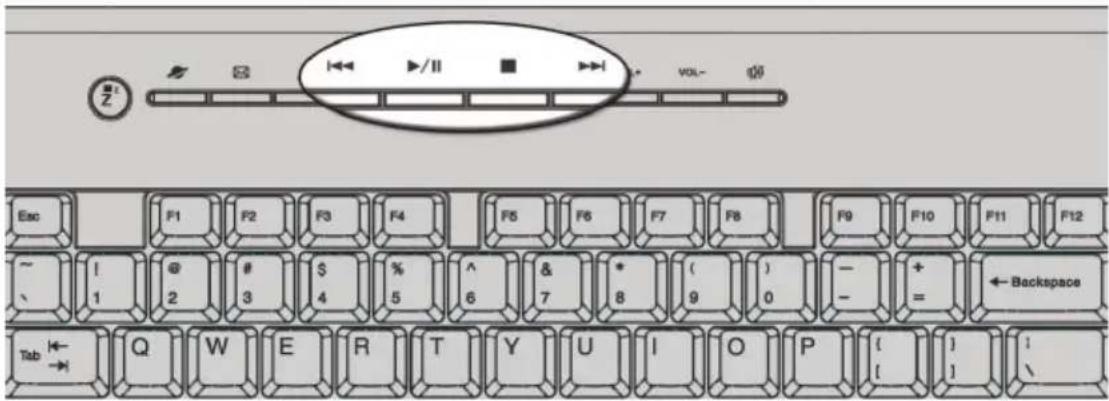
| 圖示 | 按鍵 說明 |
| 向後 按一下向後到前一檔案並開始播放。 | |
| >>/II | 播放 /暫停 按一下開始播放一首曲目或視訊檔案。再按一次可暫停。 |
| 停止 按一下停止播放曲目或視訊檔案。 | |
| 向前 按一下向前到下一檔案並開始播放。 |
音量控制 / 靜音按鍵

| 圖示 | 按鍵 說明 |
| VOL+ | 調高音量 按一下可調高音訊音量。 |
| VOL- | 調低音量 按一下可調低音訊音量。 |
| 囍 | 靜音 按一下可關閉音訊的輸出,再按一下則恢復。 |
鎖定鍵
鍵盤有三個鎖定鍵,可讓您在兩個功能間切換開與關。

| 鎖定鍵 | 說明 |
| Scroll Lock | 作用時,當您按下上或下方向鍵時,螢幕會跟著往下或往上移動一列。注意,Scroll Lock 可能對某些應用軟體無效。 |
| Num Lock | 作用時,數字鍵盤區設為數字模式,如,按鍵功能變成計算機(包括完整的算術運算元+, -, x, 及/)。 |
| Caps Lock | 作用時,所有輸入的字母字元都會以大寫(與按下 Shift + < 字母>同)顯示。 |
游标键
游标按键,也称为方向键,可让您在屏幕上移动游标。当 Num Lock 切换为关闭时,在数字键盘区上的方向键,也具有同样的功能。

Windows 按键
键盘有两个按键可用来执行 Windows 指定功能。

| 按鍵 | 說明 |
| Windows 標誌鍵 | 「開始」按鈕。與此按鍵搭配使用,可執行某些特殊功能,下列即為其中幾個範例: Windows + Tab: 啟動下一個工作清單上的按鈕 Windows + E: 瀏覽「我的電腦」 Windows + F: 尋找文件 Windows + M: 縮小所有視窗 Shift + Windows + M: 取消縮小所有視窗 Windows + R: 顯示「執行」對話方塊 |

应用键 开启应用程序的功能表
(与按一下鼠标右键的作用相同)。
功能键
功能键 F1 \~ F12,可让您执行指定的功能,依据执行该功能键的应用程序。

Veriton 系列电脑所配备的键盘,在键盘主体下缘处,均提供一个活动式的手腕置放垫,让您在打字输入数据时,有个让手可以停靠的区域。

光盘机
您的电脑可能搭配 CD-ROM、DVD-ROM、复合式 DVD/CD-RW 或 DVD 刻录器装置。本装置位于电脑的前面板。CD-ROM 装置可让您播放不同型态的 CD,甚至是 DVD 也可以。DVD 或 DVD-ROM 是一种存储媒体,最少可存储 4.7GB 数据,足够放入完整的电影内容。CD-RW 装置可让您刻录一般常见的 CD-R 或是可重复抹写的 CD-RW 碟片。
CD 及 DVD,就像磁盘一样,具有轻巧及易于携带的特性。不过,又比磁盘更脆弱,在取拿时要更小心。
要把 CD/DVD 置入您的电脑 CD-ROM/DVD-ROM 装置:
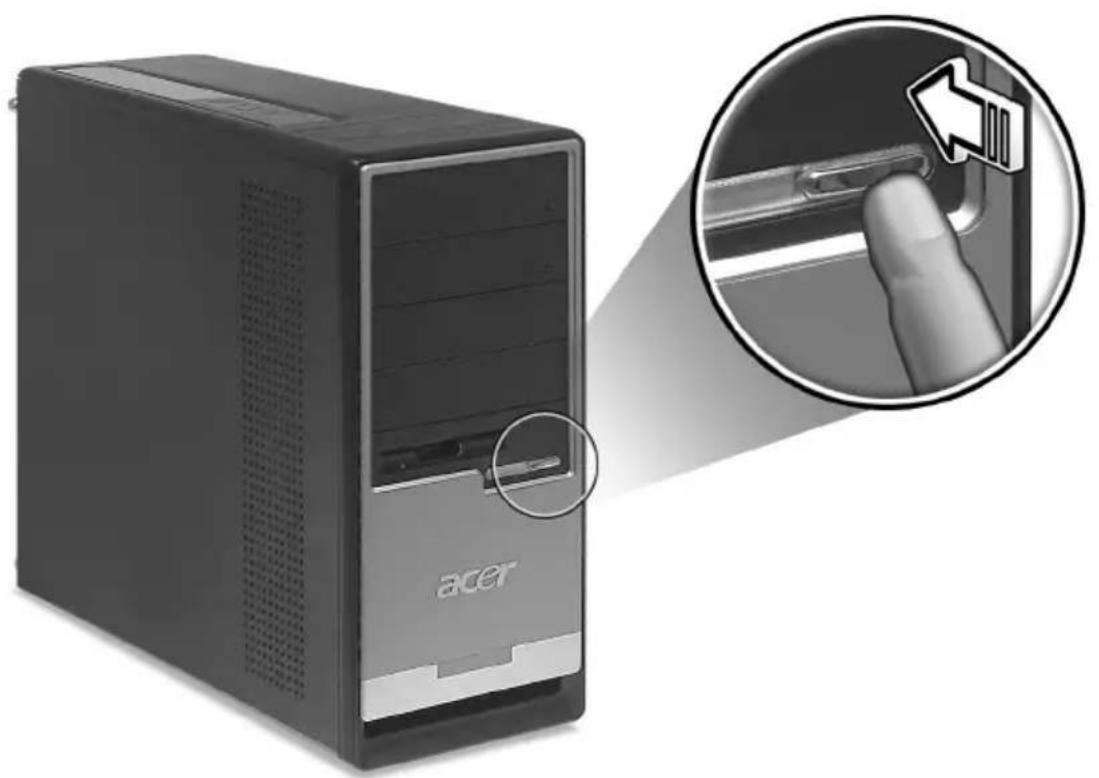
- 按一下前面板的退出按钮。
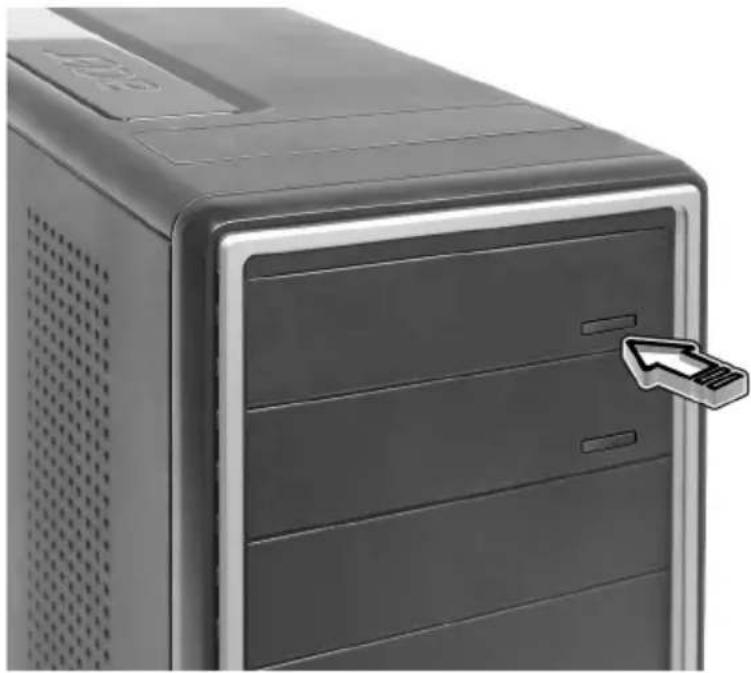
- 當 CD 托盤打開時,將 CD 或 DVD 置於托盤上。確定印刷面朝上放置。要取碟片時,要握住 CD 邊緣,以避免灰塵或指痕的沾染。
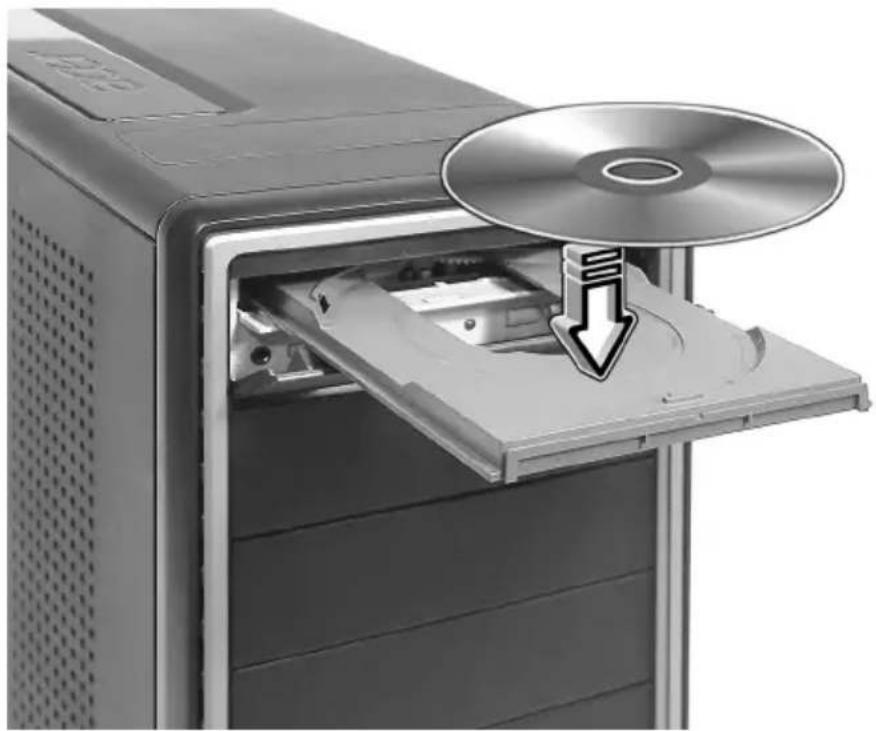
- 不使用時,將您的 CD 置於磁碟盒中,以免刮傷或其他損壞。任何髒污或損傷都會影響光碟片中的資料、減低 CD 或 DVD 裝置的光學讀取頭的讀取能力,或使電腦從光碟片停止讀取資料。
- 握住光碟片邊緣,以避免灰塵或指痕的沾染。
- 要清潔光碟片時,使用乾淨,無灰塵的布,從光碟片中心往外直線擦拭。不要以圓圈方式擦拭。
- 定期清潔您的 CD 或 DVD 裝置。您可參考清潔工具上的說明操作。清潔工具組可在任何電腦門市或電器行買到。
硬式磁碟機
您的電腦已預先安裝高容量的並列式強化型 ATA 硬碟機。
要如何升級或更換您的硬碟,請參考第 59 頁「置換並列式 ATA 硬碟機」
或第 60 頁 「安裝序列式 ATA 硬碟機」的內容。
3 設定您的電腦
本章主要以按步就班方式告訴您如何設定您的電腦及連接週邊。
安排一個舒服的工作區域
安全的工作是奠基於您工作空間的安排及正確的配備使用。這便是為什麼要花時間思考要如何安排工作區域的重要原因。在設定您的系統時,請參考下一頁的圖解。
這裡列出幾個考量的要點:
調整您的椅子
椅子是哪一種並不重要,重要的是椅子必須有調整成適於您身體安坐的功能。正當的坐姿,將有助於提昇產能。
- 避免傾斜椅子。如果您有一張可傾斜的椅子,請將之鎖定,如此,就不會在使用電腦時忽前忽後的搖晃。 • 調整椅子的高度,以您的大腿骨與地板平行為主,而且讓您的腳可以平放在地板或腳靠上。
- 把身體往椅背靠坐。如果您沒有把身體往椅背靠坐的話,您就必須費力平衡您的重心。
放置您的 PC
當要選擇電腦放置位置時,請注意下列事項:
- 不要把電腦放在靠近任何散發電磁場的設備,或無線電波干擾,像是電視機或影印機的旁邊。
- 避免放在有灰塵、極冷極熱及潮濕的地方。
- 您可以把電腦放在桌子旁或桌子底下,不會阻礙您工作及移動的地方。

將顯示器放在視距適當的位置;通常是 50 到 60 公分。把顯示器的頂端調整到低於眼睛的位置。
放置您的鍵盤
鍵盤的位置與您的體態有著非常重要關係。放得太遠,會使您的身體必須躬著身子,放得太高會讓您的肩膀肌肉痠痛。
• 鍵盤的位置應該置於膝蓋上方的位置。要調整鍵盤位置,只需調整鍵盤底部的支架。 - 當您在打字時,您的前臂應保持與地面平行,並且將手臂放輕鬆。以輕觸方式打字,保持手與手指的放鬆。 - 將鍵盤放在顯示器的前面。將鍵盤放在顯示器的其中一邊,會使您在打字時一邊看螢幕一邊轉頭看鍵盤,突增頸部肌肉的負擔。
放置滑鼠位置
- 將滑鼠與鍵盤放置在相同的平面,使它們等高,以便於使用。 • 調整滑鼠位置,可保留足夠的空間,讓您不必伸直或彎曲身體來使用。
- 利用整個手臂來移動滑鼠,不要把手腕放在桌上移動滑鼠。
連接週邊
設定您的電腦是非常容易的。大部份您只需連接 4 個東西:滑鼠、鍵盤、顯示器及電源線。

附註:下圖週邊連接圖僅供參考。實際的裝置機型與圖別有所不同。
連接您的滑鼠
USB 滑鼠
將滑鼠連接線連接到電腦前或後背板上的 USB 2.0 埠 (黑色)。

將 PS/2 滑鼠連接線連接到電腦後背板的 PS/2 滑鼠埠 (綠色)。

將鍵盤連接線連接到電腦前或後背板上的 USB 2.0 埠 (黑色)。

將鍵盤連接線連接到電腦後背板上的 PS/2 埠 (紫色)。

要連接顯示器時,只須把顯示器連接線連接到電腦後背板上 (a) 的 LCD/CRT 顯示器埠 □(藍色)。若有在 AGP 擴充槽安插 AGP 介面的顯示卡時,請將螢幕訊號線連接至此埠上 (b)

附註:有關額外的說明及資訊,請參考顯示器的手冊。
電源線

注意!要連接之前,先檢查一下您所在地區的電壓伏特數。確定電壓數符合電腦的電壓設定。如果不合,請將電壓選擇切換開關調到您區域所適用的電壓範圍。
將電壓選擇開關設定到所在區域適用的電壓範圍 (a)。將電源線插入電腦後背板上的電源線插孔 (b)。再把另一端插到電源插座上 (c)。
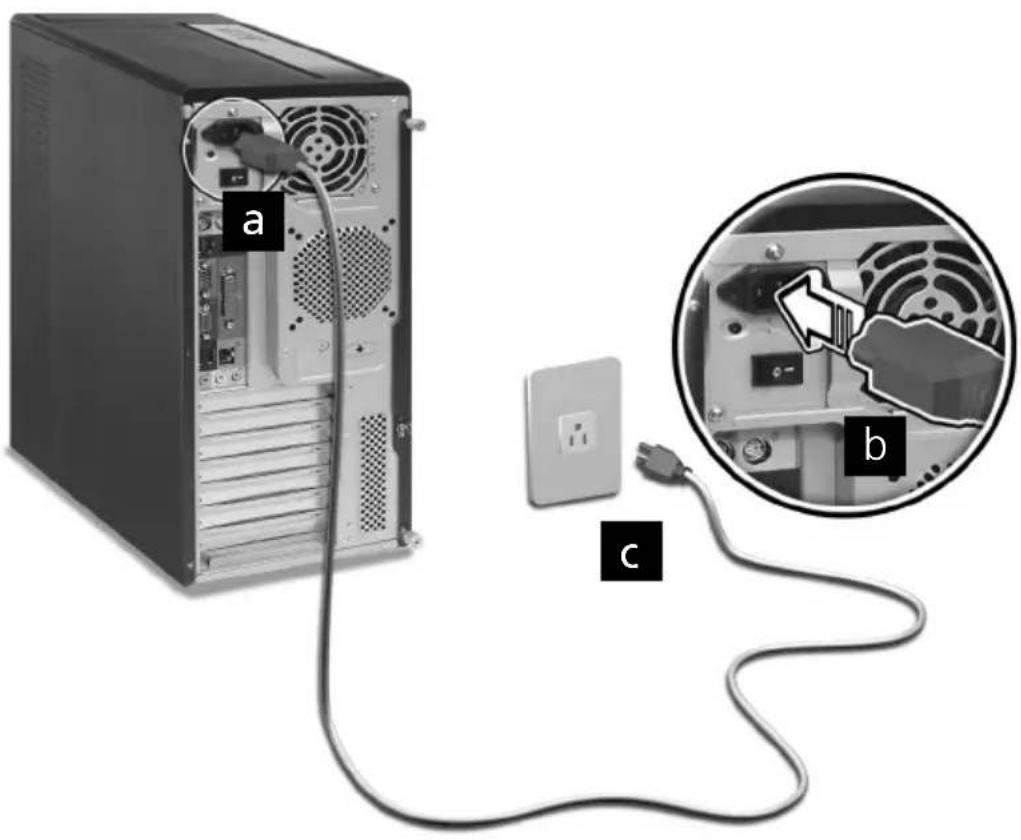
開啓您的電腦
在連接完所需的週邊及電源線之後,您便可以準備開始開啓電腦工作。
要開啓電腦:
1 開啓所有連接到電腦上的週邊的電源;像是顯示器、傳真機、印表機、喇叭等等。 2 按一下電腦前面板的電源按鈕。
重要:請確定電源線已正確地插到插座上。如果您是使用延長線或電壓穩壓器,也請確認已插上而且開關已打開。
關閉您的電腦
要關閉您的電腦時,請依下列步驟操作:
Windows® XP:
1 在 Windows ® XP 工作列上,按一下開始按鈕,再按一下關閉電腦,再按一下關機。
2 關閉所有連接到電腦的週邊。
Windows® 2000:
1 在 Windows ® 2000 工作列上,按一下開始按鈕,選取關機,再從下列視窗中選擇關機,再按一下確定。
2 關閉所有連接到電腦的週邊。
如果您無法正常關閉您的電腦,請按住電源按鈕 4 秒以上。少於 4 秒只會將電腦帶入待命模式 (Suspend Mode)。
連接選購品
連接印表機
您的印表機可支援並列、序列及 USB 印表機。
要連接並列印表機時,請將印表機連接線連接到電腦後面的並列埠(葡萄酒色埠)。

附註:下列所示的印表機,僅供參考。實際裝置與國別有所不同。

附註:如果您要使用序列印表機,請將印表機連接線連接到電腦後背板的序列埠。USB 就連接到電腦前、後的 USB 埠。
連接數據機(選購)
要連接數據機,請將電話機及電話線連接到相對於電腦後背板上的電話機

及電話線

連接埠。

您可以利用網路線將電腦連接到區域網路上 (Local Area Network; LAN)。要連接時,只須將網路線連接到電腦後背板上的網路連接埠 (白色)。

附註:有關如何設定您的網路組態,請洽詢網路系統管理員,或參閱系統操作手冊。
多媒體裝置
您可以連接像麥克風、耳機或頭戴式耳機、外接喇叭及音訊 line-in 之類的多媒體裝置。這些裝置可讓您發揮電腦的多媒體功能。

附註:下圖多媒體裝置僅供參考,實際裝置依各國家而有所不同。詳細有關如何架構多媒體裝置,請參考各裝置所附的文件。
- 麥克風:連接到電腦前面板及後背板上的麥克風輸入埠 📋(粉紅色)。

附註:本系統有 2 個麥克風輸入埠(前面板及後背板)。這 2 個連接埠無法同時使用。也就是說,如果預設麥克風輸入埠是在系統的後背板,而前面板的麥克風輸入埠是取消的。

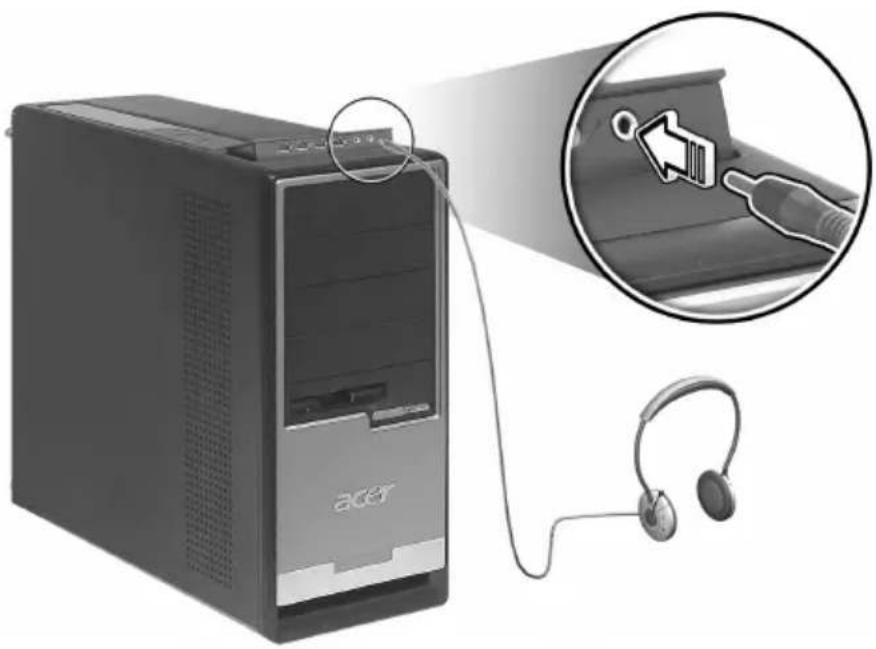
- 頭戴式耳機、耳機:連接到電腦前面板的耳機輸出端子(黃綠色)。

附註:要調整耳機音量時,請按一下螢幕下方工作列中的音量圖示。當彈出音量控制時,再拖曳想要的音量準位。您也可以利用鍵盤上的音量控制按鈕。
- 外接喇叭:連接電腦後背板的 Audio-out/Line-out 端子 (黃綠色)。

- 音訊輸入 line-in 裝置:連接到電腦後背板上的 Audio-in/Line-in 端子(淡藍色)。

通用序列匯流排 (USB) 是一個序列匯流排設計,可以串接一系列像是鍵盤、滑鼠、搖桿、掃瞄器、印表機及數據機等週邊裝置。有了 USB,錯綜複雜的連接線與不同規格的連接頭從此再見!
您的電腦配有 8 個外接式 USB 埠:在前面有 4 個,後背板有 4 個。這些連接埠可支援 USB 2.0 高效外接裝置,像是網路攝影機、數位相機等。這些連接埠也可讓您在不需使用系統資源的情況下,連接額外的序列裝置到電腦。
要連接 USB 裝置時,只需將裝置連接線接到電腦前板或背板上的其中一個 USB 埠 (黑色)。

附註:下圖 USB 裝置僅供參考,實際裝置依各國家而有所不同。

附註:有些 USB 裝置內建 USB 埠,讓您可以菊鏈式串接其他裝置。
4 升級您的電腦
本章內容主要在說明如何升級您的電腦,及有關您主機板的基本資訊。當您要進行升級時,這些資訊對您是非常有幫助的。
安裝須知
安裝任何系統組件之前,我們建議您詳閱下節的內容。這些內容包括重要的靜電預防須知 (ESD)、安裝前後的說明指示。
靜電預防須知
靜電放電 (Electrostatic discharge; ESD) 會損壞您的處理器、磁碟機、擴充電路板,及其他組件。在安裝系統組件前,請遵守下列的須知:
1 安裝組件之前,請不要先把組件從其保護套件中取出。 2 握取組件前,先戴上接地手環,並接觸系統單元的金屬部份。如果沒有接地手環,請依據靜電預防須知中的作法,維持與系統單元的接觸。
安裝前指示說明
在安裝系統組件前,請遵守下列操作步驟:
1 打開電腦前,關閉系統電源及所有連接到系統週邊裝置的電源。 2 請依第 48 頁 「卸除邊蓋」的指示說明打開您的電腦。 3 握取系統組件前,請依靜電預防須知的說明。 4 卸除任何會阻擋 DIMM 插槽的擴充卡或週邊裝置。 5 請參考之後諸節您想要安裝的組件特定說明。

警告!您開始安裝組件前,若沒有正確地關閉系統電源,可能會損壞您的系統。除非您是合格的技術人員,否則不要輕易自行依下列諸節的步驟程序操作。
安裝後指示說明
安裝完系統組件後,請依下列步驟操作:
1 檢查安裝的組件是否如相關章節的說明,按步就班地操作。 2 把之前卸除的擴充卡或週邊裝置裝回。 3 蓋回電腦外蓋。 4 連接必須的連接線,並啟動系統電源。
打開您的電腦

注意:在您進行之前,請先確定您已關閉電腦及所有連接到電腦的週邊裝置的電源。請詳閱第47頁「安裝前指示說明」的內容。
在您打算要安裝額外的組件前,您必須先打開您的電腦。請詳閱下節說明。
卸除邊蓋
1 關閉您的電腦,並拔掉所有的連接線。 2 將電腦放在平坦、穩固的平面上。 3 將後背板的易旋螺絲鬆開。
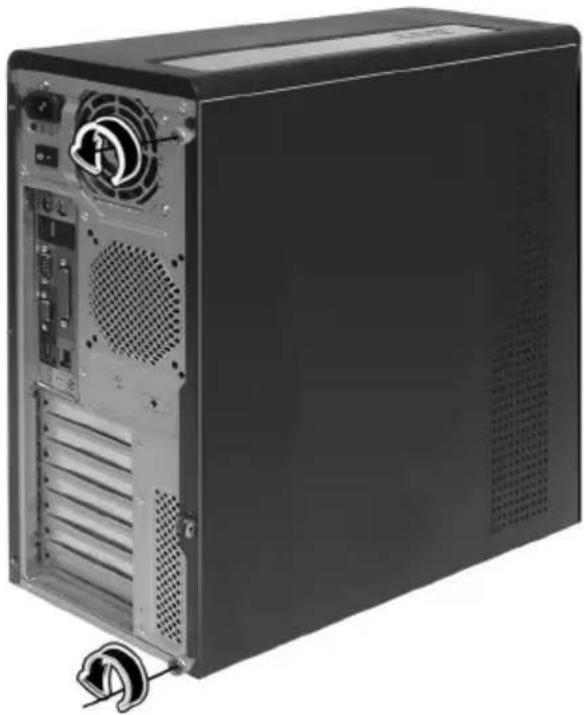
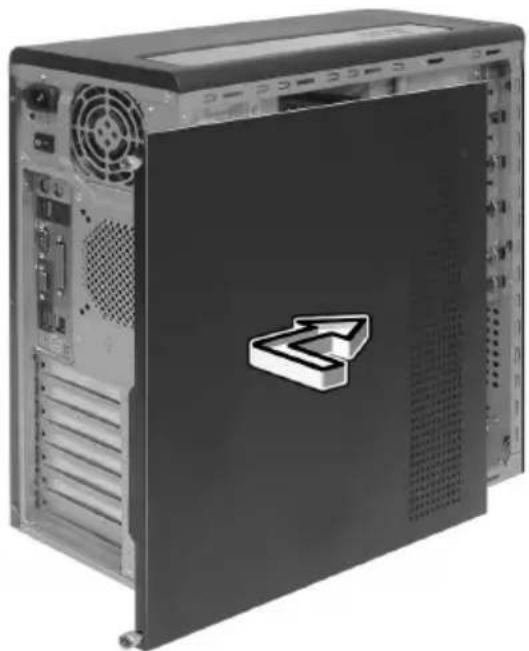
4 再以兩手握住外蓋兩邊,將之向後推約一吋,再慢慢地拉出,以便脫離主機。

1 將外蓋對準機殼邊框,再慢慢地推入至定位。
| No. | 組件 |
| 1 | 電源供應器 |
| 2 | 5.25吋磁碟機槽(四槽) |
| 3 | 主機板附註 |
| 4 | 擴充槽 |
| 5 | 3.5吋磁碟機槽(五槽,不包括軟碟機) |

附註:上圖所示的主機類型,可能與您電腦中所看到的類型不盡相同。
主機板
主機板配置
主機板一旦您打開電腦就可以取用。下節的參考便是 Veriton 7600 系列電腦機型的相對主機板配置。
Veriton 7600 主機板配置
| 標示 組件 | |
| AGP1 | 8X-AGP 插槽(只有 7600GT/7600GTR 才有) |
| AUD1 | Line-in (上)、line-out (中)和後端的麥克風輸入(下)連接埠 |
| ATX1 | 電源接頭 |
| BIOS1 | BIOS 晶片 |
| BT1 | 電池 |
| CD1 | CD 音源輸入接頭 |
| COM1 | 序列埠接頭 |
| DLED1 | 連接 D-Bracket 接頭(此連接項為選購) |
| DIMM1~DIMM4 | DIMM 插槽 1-4 |
| FN1 | 3-pin CPU 風扇接頭 |
| FN6 | CPU ZIF 插槽 |
| FAN2 | 3-pin 系統風扇接頭 |
| FDD1 | 軟式磁碟機訊號排線連接槽 |
| IDE1 | IDE 1 接頭(並列式 ATA) |
| IDE2 | IDE 2 接頭(並列式 ATA) |
| JAUD1 | 前置音訊接頭 |
| JBAT1 | 1-2 正常2-3 清除 CMOS |
| JCI1 | 防侵入連接器 |
| JFP1 | HDD 指示燈、電源指示燈接頭電源按鈕和 Reset 開關控制器 |
| JKBMS1 | PS/2 滑鼠(上方)和鍵盤(下方)連接埠 |
| JLANLED | 網路連線訊號燈 |
| JPW1 | 電源接頭(12V 電源) |
| JRECOVER | 單觸控回復按鈕接頭 |
| LPT1 | 並列 / 印表機埠 |
| PCI1 to PCI3 | PCI 插槽 1 至 3 |
| SATA1/SATA2 | 序列式 ATA 硬碟機接頭 |
| SER1 | 序列埠 |
| U10 | 北橋 |
| U19 | 南橋 |
| USB1 | 2 個 USB 2.0 埠 |
| USB2 | 前置 USB 2.0 接頭 |
| USB3 | 前置 USB 2.0 接頭 |
| USB4 | 2 個 USB 2.0 埠 |
| VGA1 | 顯示器埠 |
USB/Audio 延伸子板
電腦所配置的音訊電路板,就如下圖所示:

標號 說明
| JUSB3 | USB 接頭 - 連至主機板的 USB2 位置 (系統預設連接) |
| JUSB4 | USB 接頭 - 連至主機板的 USB3 位置 (系統預設連接) |
| USB1~USB4 | 四個 USB 2.0 埠 |
| JAUD1 | 標準音訊接頭 - 連接至主機板的 JAUD1 位置 |
| JMIC1 | 麥克風輸入插孔 |
| JSPK1 | 音訊輸出埠 |

附註:本系統有 2 個麥克風輸入埠(前面板及後背板)。這 2 個連接埠無法同時使用。
升級您的電腦
某些電腦組件,像是記憶體、硬碟、CPU 及擴充卡都是可升級的。在安裝或卸除電腦組件時,您必須先詳閱第 47 頁「安裝前指示說明」的內容。不過,為了安全起見,我們不建議您自行操作。您可以與經銷商或合格的授權中心連絡,尋求升級的協助。

附註:主機板機型如下所示,可能會與您電腦的主機板有些不同。
安裝額外的記憶體
主機板上的四個 184 腳位可支援 Double Data Rate (DDR) Synchronous Dynamic Random Access Memory (SDRAM) 型的 DIMM。您可以安裝 128MB、256MB、512MB 或 1GB 的 DIMM,最大可高達 4GB 記憶容量。
DDR DIMM 在 2.5 伏特下工作。您可以在 DDR DIMM 插槽中安裝 PC2100/DDR266、DDR PC2700/DDR333、或 PC3200/DDR400 模組。合格的 DIMM 廠商,請與經銷商連絡。
每一個 DDR DIMM 插槽都可獨立運作。意思就是可讓您以不同記憶容量來安裝 DDR DIMM,形成不同的記憶架構。
但若要高效的啟動雙通道讀取功能時,請按照第 58 頁「啟動 DDR 記憶體雙通道讀取功能」安裝記憶體。
卸下 DDR DIMM

附註:DDR DIMM 只有一個位於模組中央的缺口。
1 卸除邊板(請看第 48 頁「卸除邊蓋」)。 2 在主機板上找到 DDR DIMM 插槽。
3 將 DDR DIMM 兩邊固定夾向外壓,以便釋開 DDR DIMM (a)。將 DDR DIMM 從插槽向外拉 (b)。

1 找到主機板上的 DDR DIMM 插槽。 2 將 DDR DIMM 對準插槽 (a)。將 DDR DIMM 押入插槽,直到固定夾鎖住 DDR DIMM 為止 (b)。

附註:DDR DIMM 插槽的設計可以讓您正確地安裝。如果您在插入 DDR DIMM 時,覺得不太容易插入,表示您的插入方向可能錯誤。請將 DDR DIMM 左右調轉一下,再插入一次。
啟動 DDR 記憶體雙通道讀取功能
如何安插才能啟動雙通道讀取?
請參考第 52 頁「Veriton 7600 主機板配置」,您可發現主機板上有四個 DDR-SDRAM 記憶體插槽,DIMM1 至 DIMM4,在系統的規劃中,DIMM1 與 DIMM3 為通道 A,而 DIMM2 與 DIMM4 則為通道 B,這也就是只要您將「成對」的 DDR 記憶體插入到通道 A 與通道 B 中,即可構成雙通道讀取的機制,如下所示:
1 DIMM1+DIMM3 →兩條記憶體 2 DIMM2+DIMM4 →兩條記憶體 3 DIMM1+DIMM2+DIMM3+DIMM4 → 四條記憶體
成立 DDR 記憶體雙通道讀取的條件
與傳統單一資料存取的 SDR-SDRAM 不同的 64 位元 DDR-SDRAM,在使用雙通道讀取技術後,即可擴增一倍為 128 位元。
1 相同容量大小 2 相同記憶體顆粒規格 3 相同傳輸頻寬 4 同樣都是單面或雙面設計
要重新架構您的電腦時
您的電腦會自動地偵測到所安裝的記憶體總量。執行 BIOS 公用程式就可以看到新的系統記憶體的總量,並將之記錄起來。
置換並列式 ATA 硬碟機
依下列步驟置換您電腦的並列式 ATA 硬碟機:
1 卸除邊蓋(請看第 48 頁「卸除邊蓋」)。
2 (a) 將連接到硬式磁碟機上的電源線及排線拔掉。 (b) 按住硬碟固定架,將硬碟從框架上分離開來。

3 (a) 將硬碟固定架裝到新硬碟,並插入到框架。 (b) 將電源線及排線連接到新的硬式磁碟機。
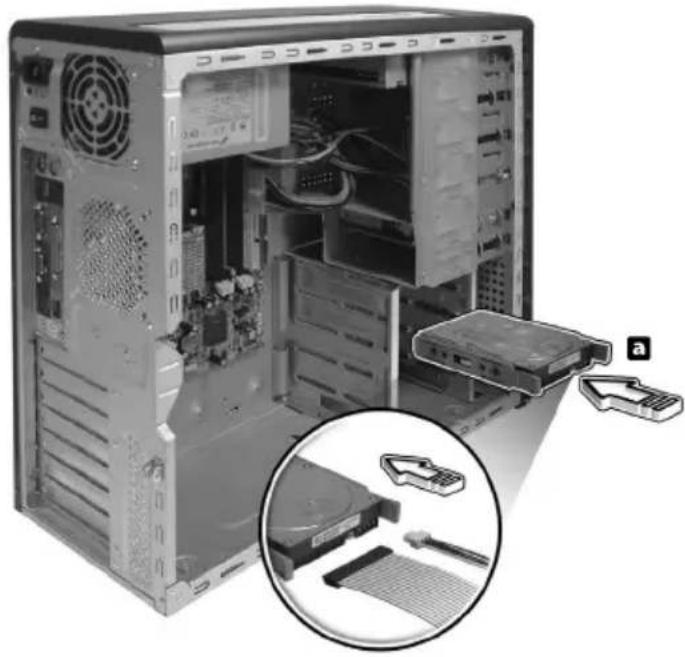
附註:確定磁碟機連接線的另一端已牢固地連接於主機板上相對的連接器上。
4 重新置回邊蓋(請參考第 49 頁「安裝邊蓋」)。
安裝序列式 ATA 硬碟機
依下列步驟安裝您電腦的序列式 ATA 硬碟機:
1 卸除邊蓋(請看第 48 頁「卸除邊蓋」)。
2 (a) 將硬碟固定架裝至新硬碟,並插入到框架。
(b) 將電源線及排線連接到新的硬式磁碟機。

附註:確定磁碟機連接線的另一端,已牢固地連接於主機板上相對的連接器上。
3 參考第 52 頁「Veriton 7600 主機板配置」,找到 SATA1 或 SATA2 的位置,將序列式 ATA 硬碟機的訊號排線插上。 4 重新置回邊蓋(請參考第 49 頁「安裝邊蓋」)。
當您啟動電腦時,系統即會自動地偵測及配置序列式 ATA 硬碟,若要以此為開機硬碟,請參考第 72 頁「BIOS 公用程式」進入 BIOS 調整開機順序。

為保持系統 BIOS 具備最新功能,請記得定期造訪宏碁的 24 小時無休的服務網站 www.acer.com.tw,隨時更新 BIOS 碼。
安裝擴充卡
要安裝擴充卡時:
1 卸除邊蓋(請看第 48 頁「卸除邊蓋」)。 2 在主機板上找到一個空的 PCI 插槽。 3 卸掉金屬護條固定擋具,並將之保存好。
4 拉出護條固定器,並將之放在一旁。

5 將保護套件中的擴充卡取出。 6 將卡對準空護條位置,再將之插入插槽中。務必確定卡插入正確。 7 將卡利用金屬護條固定擋具固定至電腦。

8 重新裝回邊蓋(請看第49頁「安裝邊蓋」)。
當您啟動電腦時,BIOS (Basic Input/Output System) 會自動地偵測及配置資源給新安裝的裝置。
5 系統公用程式
本章將說明預先安裝在電腦上的應用程式。
您的電腦附有下列應用軟體:
- Acrobat ® Reader™
- Acer LANScope Client Manager (選購)
- Norton AntiVirus
- NTI CD-Maker
- PowerDVD
- BIOS 公用程式
- Acer 單鍵系統回復(系統回復公用程式)
若您的電腦使用的是 Microsoft® Windows® XP,下列公用程式可用來監視與維護系統良好狀態。
- 備份
- 磁碟重組工具
所有隨附的應用軟體對您而言都是非常簡單易用的。不過,如果您想瞭解更多的輔助資訊,您可能要參考每套軟體所附的線上輔助說明文件。
Acrobat Reader
Acrobat Reader 這個軟體能夠讓您於許多的作業平台下觀察、瀏覽以及列印 Adobe Portable Document Format (PDF) 型態的文件。
若要讀取一個 PDF 文件,您可以:

- 只要連按兩下任何具有以上圖示的檔案即可。或是
1 在 Windows 工作列上,按一下 [開始] 按鈕,選取 [程式集],再選擇 [Acrobat Reader]。 2 當程式執行時,選取 [檔案] 功能表中的 [開啓舊檔]。 3 在開啓檔案瀏覽器中選取欲檢視的檔案,並按 [開啓] 按鈕。
詳細請參考 Acrobat Reader 的說明功能表。
Acer LANScope (選購)
Acer LANScope 可經由網際網路、區域網路或撥接方式管理桌上型電腦。它相容於 leading management 規格,如 Wired for Management 2.0、Desktop Management Interface (DMI) v2.0 及其他。
您的電腦可能附有 Acer LANScope 安裝 CD。要安裝 Acer LANScope 時:
1 置入電腦所附之程式光碟至 光碟機中。

注意!確定 CD 已正確地置入到光碟機中。插入不當將會同時損壞 CD 及裝置。至於要如何把 CD 插入到電腦的光碟機中,請參考第 22 頁。
2 依照畫面上的說明操作直到安裝結束。
要如何使用 Acer LANScope,請參考 Acer LANScope 說明功能表。

附註:Acer LANScope 目前支援 Windows 98, Windows Me, Windows 2000 及 Windows XP 作業平台。
Norton AntiVirus
Norton AntiVirus 防毒軟體能夠找到並且修復受感染的檔案,安全的保護電腦資料。同時也能夠掃瞄電子郵件附件是否含有病毒,它具備有效的防毒保護及修復能力。
我要如何使用 Norton AntiVirus 來檢查病毒?
完整的系統掃瞄將會掃瞄電腦中的所有檔案。若要執行系統掃瞄:
1 啟動 Norton AntiVirus
在桌面上連按兩下 Norton AntiVirus 圖示,或點選桌面左下角的 [開始],選取 [程式集],選取 [Norton AntiVirus]。
2 在 Norton AntiVirus 主視窗中點選 [Scan for Viruses]。

3 在 [Scan for Viruses] 窗格内按一下 [Scan My Computer]。
4 在 [Actions] 底下按一下 [Scan]。
扫描完成后,将显示一份扫描摘要。
5 当您检视完摘要之后,按一下 [Finished]。
您可安排让自定义的病毒扫描自动执行于特定日期和时间,或每隔一段时间执行一次。若您在排定的扫描开始执行时使用电脑,它将会执行于背景中,如此您就不需要停止工作。
NTI CD-Maker(适用于含刻录机之系统)
NTI CD-Maker 为光盘刻录软件,它能够在可重复读写光驱上建立或复制音乐、数据及影像文件。
复制音乐或数据光盘:
1 按一下桌面上的 [NTI CD-Maker] 图标。 2 将想要复制的 CD 插入来源光驱内,空白的光盘插入目标光驱内。 3 从下拉式清单中选择来源和目标光驱。

4 按一下 [Start] 按钮开始复制。

如需 NTI CD-Maker 和它其他功能的详细信息,请参阅 NTI CD-Maker 的 [帮助] 菜单。
PowerDVD(仅适用于含 DVD 之系统)
PowerDVD 是一个高品质的 DVD 播放软件,让您的多媒体 PC 具有更高品质的影片播放及卡拉 OK 功能。您能够播放高分辨率 DVD 或使用 MPEG-2 video 及 AC-3 audio 的文件。PowerDVD 提供完整的设置与先进的特性,如多角度转换上 (multi-angle switching)、支持多国语言、多副标的选择 (multi-subtitle selection) 及主要控制 (parental control)。它同时具有 i-Power 互联网的特性,经由 Power DVD 入口网页而连上 DVD 资源。
我要如何开启 PowerDVD 并观赏 DVD?
在大多数的情况中,当您将 DVD 插入您电脑的光驱时,PowerDVD 都会自动开启一个检视窗口和控制面板,接着开始播放。

1 按一下工作列上的 [開始] 按鈕。 2 選取 [所有程式]。 3 按一下 [Cyberlink PowerDVD] 索引標籤。 4 選取 PowerDVD。
當 PowerDVD 開啓時,只要按下播放按鈕 ▶ 即可開始播放。
如需其他功能的詳細資訊,請參閱 PowerDVD 的 [說明] 功能表。
BIOS 公用程式
BIOS 公用程式是一個內建於您系統 BIOS (Basic Input/Output System) 之內的硬體架構程式。您的電腦已做好最適當、最佳化的架構設定,因此您不需再去執行這個公用程式。不過,一旦您遇到架構上的問題,及收到 "Run Setup" 訊息時,就必須執行這個公用程式。

附註:在您執行 BIOS 之前,先確定您已儲存了所有開啓的檔案。在您離開 Setup 後,電腦會立即重新啟動。
要執行 BIOS 公用程式時,請在電腦啟動時按 Del 鍵。
重新安裝應用軟體
如果您解除安裝了其中一個預先安裝的程式,又想要重新安裝該程式,您可以如下方式操作:
1 確定系統已開機。 2 將 System CD 置入 CD 或 DVD 裝置。 3 選擇您想要重新安裝的應用程式。 4 依據畫面上的說明操作,直到完成安裝為止。
回復您的系統
您的 Acer Veriton 系列電腦包含了一個單鍵操作系統回復按鈕,讓您可快速而輕鬆地還原系統的出廠設定值。您的 Acer Veriton 系列電腦包含了一個 [單觸控回復] 按鈕,可快速而輕鬆地還原您的系統。
單鍵操作系統回復利用了硬碟中的一個隱藏分割區,該分割區包含了系統要回復成出廠設定值的所有資訊。
有兩種模式可供您選擇系統回復。一是回復至出廠狀態,另一則是回復至上次您執行備份時的狀態。您可在 BIOS 執行完 Power On Self Test (POST) 程序後按下鍵盤的 Alt + F10 鍵。

注意!當作業系統仍在運作時啟動系統回復功能,可能會造成作業系統異常的當機並使作業系統不穩定或無法使用。
當 POST 程序執行之後,您可有 1.5 秒的時間按下 Alt + F10 鍵。請依循螢幕上的指示進行相關的步驟。

請依循下列的步驟:
1 要知道 [單鍵操作系統回復] 按鈕的正確位置。請參閱第 10 頁的圖解。 2 按下單鍵回復按鈕。稍後,下列的畫面將會出現在螢幕上。
a 當您未執行備份時,系統僅提供回復至出廠時狀態的選擇。
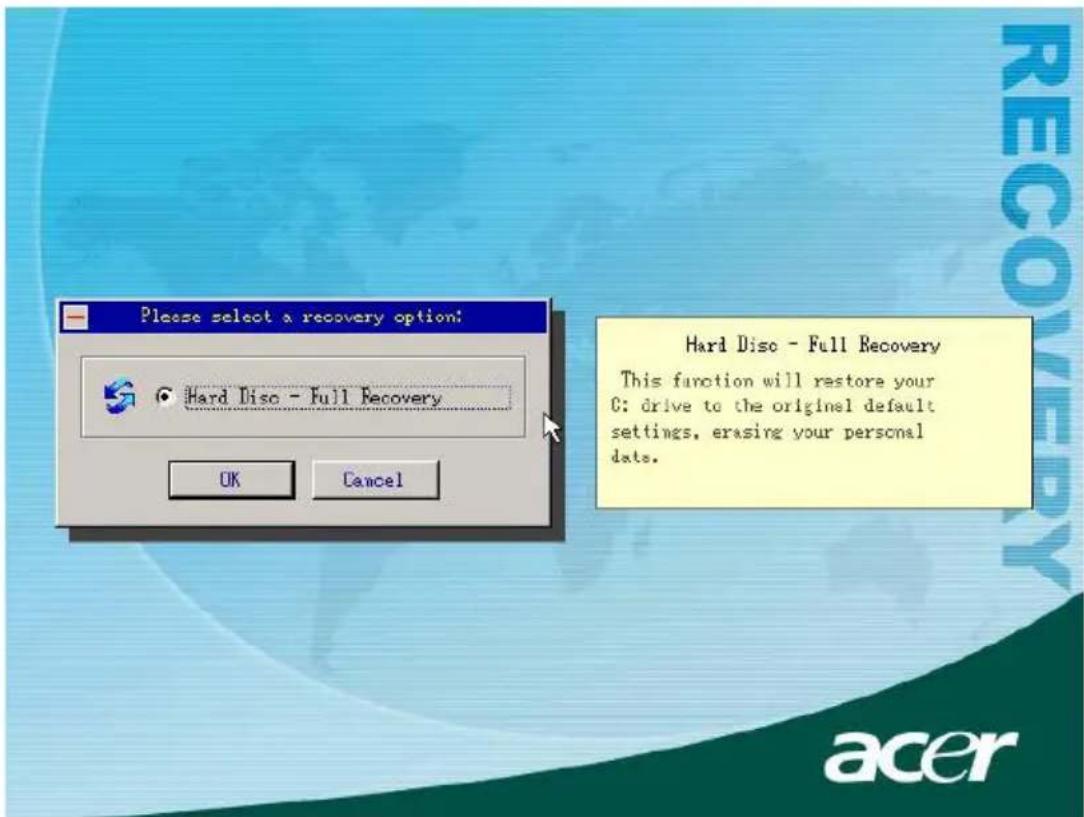
b 若您已經執行系統備份,此時系統將會顯示兩個回復選擇。

3 在 2-a 中,按一下 [OK]。您將會收到往下執行的提示。而在 2-b 中,選擇「Recover to Default Settings」,將會回復至出廠時的狀態,若您選擇「Recover from last backup」,則會回復至上次您執行系統備份時的狀態。
注意:雙擊位於桌面上的系統備份工具「Backup System」小圖示,即可進行系統的備份。

4 在您選擇完所使用的回復模式後,即可看到如下的畫面,請再按一下 [OK]。

5 15 秒之後,系統將會重新開機,並啟動還原作業。

6 當回復作業完成後,系統將再重新開機一次。您需再次進行安裝流程。
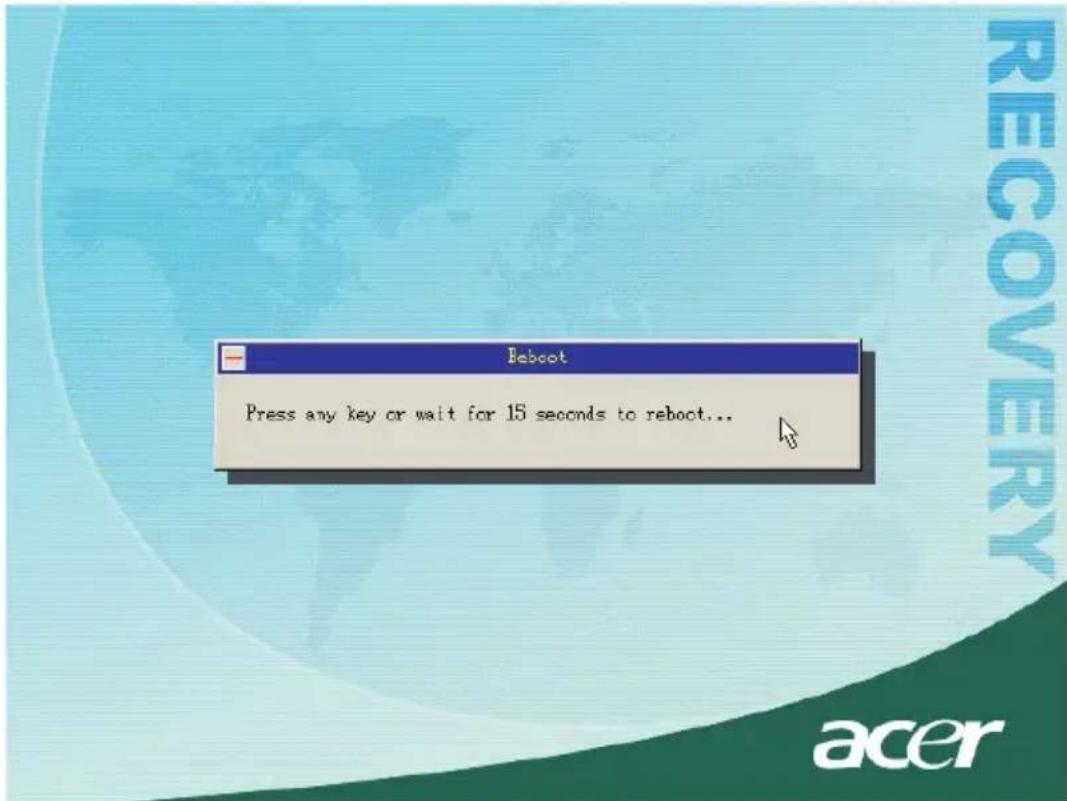
注意!執行系統回復操作會刪除掉所有已存在於電腦中的資料,因此在您開始進行系統回復操作之前,請先確定已經將重要資料備份完畢。
若您嘗試使用單鍵操作功能來回復您的系統,但是系統沒有回應,請立即洽詢您當地的購買廠商或宏碁的授權經銷商。
使用 Backup (僅適用 Windows XP)
備份公用程式可在您的硬碟上建立資訊複本。萬一硬碟上的原始資料被刪除或覆寫,或由於硬碟故障而無法存取,您就可使用該複本來還原您遺失或損毀的資料。
我要如何從硬碟中備份檔案?
若要執行備份公用程式:
1 按一下工作列上的 [開始] 按鈕。 2 選取 [所有程式]。 3 按一下 [附屬應用程式]。 4 選取 [系統工具]。 5 按一下 [備份]。

當備份公用程式啟動時,遵循螢幕上的指示來設定您的備份設定檔和時程。如需備份公用程式的詳細資訊,請參閱 Windows XP 的說明。
Disk Defragmenter (僅適用 Windows XP)
磁碟重組工具可合併電腦硬碟上的檔案與資料夾。這可讓您的電腦存取檔案和資料夾,並且更有效地儲存新的資料。透過合併檔案和資料夾,重組工具也可合併磁碟區的可用空間,進而減少新檔案被分割的機會。
我要如何重組硬碟?
若要執行磁碟重組工具:
1 按一下工作列上的 [開始] 按鈕。 2 選取 [所有程式]。 3 按一下 [附屬應用程式]。 4 選取 [系統工具]。 5 按一下磁碟重組工具。

當磁碟重組工具開啓時,選取一個磁碟機 / 磁碟區,並按 [Analyze]。系統將會快速地檢查該磁碟區,並決定它是否需要重組。
如需磁碟重組工具的詳細資訊,請參閱 Windows XP 的說明。
6 常見問題
本章主要是告訴您假如您的電腦遇到問題時該做什麼。不過,如果一再地發生問題,最好還是與您的經銷商或技術支援中心 (www.acer.com.tw) 連繫,以取得最佳的協助。
常見問題
在您使用電腦期間可能會發生下列的問題,而每一個問題下方都會列出該問題的簡答及狀況解決方法。
問:我按下電源按鈕,但是系統並沒有啟動。
答:檢查位於電源開關上面的 LED。
若 LED 沒亮,表示電源並沒有供給到系統。若是如此,請依下列步驟操作:
- 檢查電腦後背板上的電壓選擇切換開關是否設為正確的電壓。
- 檢查插到插座上的電源線是否正確。
- 如果您是使用電源延長線或穩壓器 (AVR;Automatic Voltage Regulator),請確定已將之插上並打開電源。
如果 LED 亮著,請依下列所述檢查:
- 在軟式磁碟機中是否放置著非開機磁片?如果是的話,就將之取出,並同時按下 Ctrl + Alt + Del 重新啟動您的電腦。
- 作業系統檔案可能已損壞或遺失。請將安裝 Windows 時所建立的開機磁片放入軟式磁碟機中,並同時按下 Ctrl + Alt + Del 重新啟動您的電腦。如此,便可以自動地診斷您的系統並進行必要的修復工作。然而,如果診斷軟體仍然診斷出系統有問題,你必須必須要執行系統復原動作以使你的系統恢復到它的原始出廠設定。

附註:有關復原系統的資訊,請參考第 73 頁「回復您的系統」。
問:螢幕上都沒有出現任何東西。
答:您電腦的電源管理功能自動地把螢幕關閉,以節省電源的耗損。只須按任意按鍵就可以將顯示幕開啓。
如果按任何鍵仍無效,您可以重新開啓電腦。如果,重新開啓電腦依舊無效,請直接與您的經銷商或技術支援中心連絡。
問:印表機無法動作。
答:依下列叙述操作:
- 確定印表機已連接至電源插座上,而且已打開電源。
- 確定印表機的連接線已牢固地連接至系統的並列埠,及印表機上相對的連接埠。有關如何連接印表機到您的系統,請參考第 36 頁「連接印表機」的內容。 • 有關其他印表機的資訊,請參考印表機隨附的使用手冊。
問:電腦無法發出聲音。
答:如下所述檢查:
- 音量可能調成靜音。在 Windows 下,找到工作列上的音量控制圖示。如果是呈禁止符號,請按一下圖示,並取消 Mute 選項。您也可以按 USB 鍵盤上的控制 / 靜音旋鈕,切換有聲及無聲。
- 如果耳機、或外接喇叭已連接到電腦的音訊輸出埠,內部喇叭會自動地關閉。
問:系統無法讀取硬碟或 CD/DVD 的資訊。
答:如下檢查:
- 確定您所使用的光碟片的型態是否正確。詳細資訊,請參考第 22 頁「光碟機」。
- 確定碟片是否正確地置入裝置中。
- 檢查碟片是否乾淨或有刮傷。
- 利用良好的(未遭損壞的)光碟片,檢查您的裝置。如果您的裝置無法從良好的媒體中讀取資訊,就有可能裝置出了問題。請與您的經銷商或技術支援中心聯絡。
問:系統無法把資訊寫入到 CD-R/CD-RW 或硬式磁碟機中。
答:如下所列檢查
- 確定磁碟片或硬式磁碟機沒有設成寫入保護。
- 確定您是使用正確型態的磁片或磁碟。
附錄 A: 須知
符合 Energy Star (能源之星)準則
作為 Energy Star 的合作夥伴,Acer Inc. 已經判定本產品符合 Energy Star 對於能源效率的準則。
FCC 注意事項
該設備經過測試並判定符合 B 級數位設備限制,並遵照 FCC 條例第 15 節規定。這些限制是為了提供合理的保護,避免住宅安裝時引起有害的干擾而設計的使用條件。此裝置會產生、使用並發射無線電頻率能量,若您未按照指示來安裝與使用,可能會對無線電通訊造成有害的干擾。
不過,不保證特定的安裝方式不會發生干擾。如果本設備對收音機或電視接收造成有害的干擾〔可以藉由開啓或關閉該設備確定〕,則使用者可嘗試使用下列方式來調整:
- 改變接收天線的方向或位置
- 增加裝置和接收器的距離
- 勿將裝置和接收器插至相同電路的插座上
- 如需協助,請洽經銷商或有經驗的收音機 / 電視技術人員
注意:遮蔽型電線
本機與其它電腦裝置之間的連結,必須使用遮蔽型電線以符合 FCC 規定。
注意:周邊裝置
僅通過認證且符合 Class B 限制的周邊裝置(輸入 / 輸出裝置、終端機、印表機等)方能與本系統搭售。若與其他未經認證的周邊裝置共同使用時,可能會干擾收音機與電視的接收。
FCC 警告
未經製造廠商許可的任何變更或修改可能會令使用者操作此電腦的授權無效,此授權是經由 Federal Communications Commission(聯邦通訊委員會)所賦予。
使用條件
本設備符合 FCC 條例第 15 節限制。操作時,請遵循下列兩項條件:(1) 該設備不能造成傷害性的干擾,且 (2) 該設備必須接受任何接收到的干擾訊號,包括可能導致非預期操作的干擾。
聲明:加拿大用戶
此 B 類數字設備符合 “加拿大干擾設備條例”(Canadian Interference-Causing Equipment Regulations)的所有要求。
適用于歐盟國家的符合聲明
特此,Acer 宣告此個人電腦符合 1999/5/EC 條款的基本要求和相關規定。
數據機注意事項
注意事項(適用於美國地區)
該設備經過測試並遵照 FCC 條例第 68 節。在數據機底部的標籤上除其他資訊外,還包含該設備的 FCC 註冊號與 REN 值。依據需求,您必須向電話公司提供此資訊。
如果您的電話設備對電話網路造成損害,則電話公司有權可以中止提供服務給您。在可能情況下,電話公司將會提前通知您。但是,如果無法提前通知,他們也會儘早通知您。並提醒您有權向 FCC 投訴。
電話公司可能會改進其設施、設備、操作或程式,而這些可能會影響到您設備的正常使用。如果他們要進行改善工程,應該會提前通知您,讓您可以做好預先準備以防止遺漏重要電話。
如果該設備仍無法正常使用,請從拔掉連接的電話線,判斷是否為電話線的問題。如果問題與設備有關,請停止使用該設備,並與經銷商或廠商聯絡。
小心:為減少火災的風險,請只使用 26 號 AWG 或較大的所列 UL 或 CSA 認證電信纜線。
TBR 21
此設備已通過驗證 [Council Decision 98/482/EC - "TBR 21"],可經由泛歐洲單一終端連線至 Public Switched Telephone Network (PSTN:公用交換電話網路)。但是,由於不同國家或地區各個 PSTN 之間的差異,因此這項
許可本身並不能無條件保證在每個 PSTN 終端點都能夠操作正常。如果出現問題,您應在第一時間洽詢聯絡設備的供應商。
注意事項(適用於澳洲地區)
基於安全因素,僅能連接貼有符合電信規範標籤的電話機。這包括之前貼有許可或認證標誌的用戶端設備。
重要安全指示
請仔細閱讀本安全指示,保存這些指示以供日後參考。
1 務必遵守標示在產品上的所有警告與指示訊息。 2 請先將本產品從牆上插座拔除後,再進行清理工作。勿使用液狀或噴霧清潔劑。使用微濕的布擦拭清潔本產品。 3 勿靠近水邊使用本產品。 4 勿將本產品放置在不穩固的平台、支架或桌面上使用。本產品可能因掉落而導致嚴重損。 5 機殼内的插槽和通風孔以及背面或底部均作為通風之用;為確保可靠地操作此產品,並防止它過熱,這些通風孔絕不可堵塞或蓋住。也不要本產品放置在床上、沙發、地毯等類似表面上,因為這樣可能會堵塞通風孔。除非有適當的通風,否則絕對不要將產品放在靠近電暖爐或導熱器的地方,或置放於像微波爐這類的電器中。 6 僅使用電源線上標籤所規定的電壓。若不確定使用的電壓,請洽詢經銷商或當地的電力公司。 7 勿將任何物體壓在電源線上。也不要將產品擺放在電源線容易被踩到的地方。 8 若使用電源延長線,請確認該設備的總安培數未超過該電源延長線的安全數。並且,請確認產品所插入的牆上插座的總安培數未超過保險絲的總安培數。 9 絕對不要將任何物體從機殼槽中插入本產品中,因為可能會碰觸到危險的電壓或形成短路,導致火災或產生電擊。切勿潑灑任何液體到產品上。 10 勿自行維修產品,因為打開或移除機殼時,您可能暴露在危險的電壓或其他風險之中。應由專業合格的維修人員執行維修工作。 11 發生下列情形時,請將本產品從牆上插座拔除,並由專業人員進行維修服務: a 當電源線或插頭損壞或磨損時。 b 液體潑到產品上。
c 產品暴露在雨中或水中。
d 在遵守操作說明的情形之下,若產品仍然無法正常操作,僅可調整操作說明中所提到的控制功能,因為不當的調整可能會損壞產品,而且常使專業合格的維修人員花很長的時間,才可使產品恢復到正常的情形。
e 產品掉落或機殼毀損。
f 如果產品的效能出現極大的改變,則表示產品需要維修。
12 僅使用本產品專用(隨配件盒附贈的)電源線組合。此電源線組合屬可分離式:UL 安全規定 /CSA 認證、Type SPT-2 類、最小設定功率 7A 125V、VDE 認可或同等認可。最大的長度為 15 呎 (4.6 公尺)。
13 每次在進行維修或拆卸本設備前,始終將所有電話線從壁裝插座上拔下。
14 避免在雷雨天使用電話線 (無線電話除外)。閃電可能會對電腦造成間接的電擊危險。
Macrovision 著作權保護宣告
本產品採用的著作權保護技術,受到美國特定專利權和其他智慧財產權的宣告保護。這些權利屬於 Macrovision 公司及其所屬公司。若要使用此著作保護技術,除非取得 Macrovision 公司的授權,否則僅限於家中用和其它有限用途。所有反向工程或反組譯都是被嚴禁的。
美國專利號 4,631,603、4,577,216、4,819,098 和 4,907,093 的設備權利要求僅授權用於檢視。
鋰電池聲明
警告
如果以不正確的方式更換電池,會有爆炸的危險。更換的電池必須與經銷商建議使用的電池類型相同或相等。請依照您當地的法規來處置用過的電池。儘可能回收電池。
雷射產品相容聲明
用於此電腦的 CD 或 DVD 光碟機為雷射產品。CD 或 DVD 光碟機的類別標籤(如下所示)位於光碟機上。
本設備符合 FCC 條例第 15 節限制。操作時,請遵循下列兩項條件:(1) 該設備不能造成傷害性的干擾,且 (2) 該設備必須接受任何接收到的干擾訊號,包括可能導致非預期操作的干擾。
底下的本地製造廠商 / 進口商對此聲明負責:
產品名稱: 個人電腦
型號:
Veriton 7600GT/GTR/V
負責廠商名稱:
Acer America Corporation
負責廠商地址:
2641 Orchard Parkeay,
San Jose, CA 95134, U. S. A.
聯絡人:
David Lee
電話號碼:
408-922-5097
傳真號碼:
408-922-5017
附錄 B: 照顧您的電腦
請詳閱本節所列的重要指示說明。按照指示說明處理,將有助於您的電腦使用得更長久。
重要提示
- 不要讓陽光直曬電腦。不要把電腦放置在像電熱器之類產品的附近。 • 請勿置於 0°C(32°F) 以下或 50°C(122°F) 以上的環境中。
- 不要把電腦靠近磁場。
- 不要讓電腦淋到雨或放在濕氣重的地方。
- 不要把水倒入電腦。
- 不要用力搖晃或震動電腦。
- 不要把電腦放置在有灰塵或髒污的地方。
- 千萬不要把系統放在不平整的地方。
- 不要踩電源線,或在電源線上堆置重物。小心纏繞電源線,並且讓任何連接線遠離行人走動之處。
- 當拔下電源線時,不要拉扯電源線,應握住插頭再拔出。
- 如果您使用延長線,所有連接到延長線上的電器用品總安培數,不可超過延長線的上限。同理,連接到牆壁插座上的電器用品,總安培數不可超過保險絲的負載。
- 檢視軟體程式隨附的文件,看看是否有述及讓您選擇解析度及色彩的組合。這種功能可以讓您調整螢幕視覺上的舒服程度。
清潔及服務
要清潔您的電腦及鍵盤
1 關掉系統電源,並拔掉電源線。 2 使用沾水的軟布輕輕地擦拭系統及鍵盤外部。不要使用清潔液或噴劑。
清潔您的指向裝置
要清潔您的滑鼠時(含有滾球):
1 打開滑鼠底部的圓圜。 2 取出滾球,並以沾濕的軟布擦拭。 3 將滾球置入圓圓中。
清潔光學滑鼠時
使用光學滑鼠的使用者,請參考您滑鼠隨附的文件。
要清潔您的顯示器
保持您的螢幕乾淨。有關清潔的指示,請參考顯示器隨附的文件。
何時與技術服務連絡
- 如果電腦掉落或損壞時。
- 如果液體倒入系統。
- 如果系統運作不正常。
- 如果電腦問題在您依第 81 頁「常見問題」的內容中的提示討論檢查後仍然存在。
- 如果問題不在第 81 頁「常見問題」的內容。
- 如果您想要更換或升級您電腦內部的任何組件。
尋求技術協助
有關技術協助,請與您的當地經銷商或發行商連絡。有關您所在地區要如何及到何處連絡服務中心,請連線到宏碁網站 (www.acer.com.tw)。
附錄 C: RAID 簡介
(僅適用 R 系列型號 )
Intel ICH5R 系列 ATA RAID 簡介
南橋 ICH5R 提供一個合併兩個獨立 SATA 連接埠的混合解決方案,以便支援兩個序列 ATA(序列 ATA RAID)磁碟機。
序列 ATA (SATA) 是最新款的 ATA 介面。SATA 硬碟機的傳輸速度可高達 150MB / 秒。
• 支援 150 MB / 秒、含 CRC 錯誤檢查的傳輸量 - 資料處理最佳化包括了標註命令佇列 (Tagged command queuing)、電梯式搜尋 (Elevator Seek) 與封包鏈結命令 (Packet Chain Command)
ICH5R 所支援的平行與序列 ATA 裝置組態
ATA 運作模式
有兩個模式可供選擇:傳統 (Legacy) 模式和原生 (Native) 模式。
1 傳統模式系統
• BIOS 指定將 14 和 15 IRQ 用於硬碟機 - 不支援原生模式的較舊作業系統 (DOS、Win2K、Win98/ME...) 應將 S-ATA 和 P-ATA 設成傳統模式 - 最多可有 4 個 ATA 裝置連接於合併模式 (combined) 或非合併模式底下
a 非合併 (non-combined) 模式:僅適用 S-ATA 裝置 — 最多 2 個裝置 b 非合併模式:僅適用 P-ATA 裝置 — 最多 4 個裝置 c 合併模式:S-ATA 裝置和 P-ATA 裝置 — 每一個為 2 個裝置(最多 4 個裝置)
2 原生模式
- 系統 BIOS 將搜尋所有可用於硬碟機的 IRQ
- 支援原生模式的作業系統 (WinXP、Windows.NET Server) 可將 S-ATA 和 P-ATA 設成原生模式
- 同時包括傳統和(或)原生模式
- 最多可連接6個裝置(4個P-ATA和2個S-ATA)

注意:適當的支援;BIOS 提供 BIOS 設定選項,讓使用者選擇原生模式或傳統模式。
BIOS 組態
Intel RAID Option ROM 應該和所有包含了可支援之 Intel 晶片組的主機板上的系統 BIOS 互相整合。
按下 + 可進入 Intel(R) RAID for Serial ATA 狀態畫面,此畫面應該已出現於系統開機的 POST (Power-On Self Test:電源開啓自我測試)過程中。
使用 Intel RAID Option ROM
建立、刪除與重設 RAID 磁碟區
序列 ATA RAID 磁碟區可透過位於 Intel RAID Option ROM 上的 RAID Configuration 公用程式來設定。在電源開啓自我測試 (POST) 的過程中,下列畫面將出現幾秒鐘:
注意:顯示在以上範例中的 "Drive Model"、"Serial #" 和 "Size" 可能和您的系統組態不同。
當以上的訊息出現時,同時按下 + ,即可進入 RAID Configuration 公用程式。
同時按下 + 鍵之後,下列視窗將出現:

若要建立 RAID 磁碟區,請在畫面上選取此選項,並按 。下列畫面將出現:
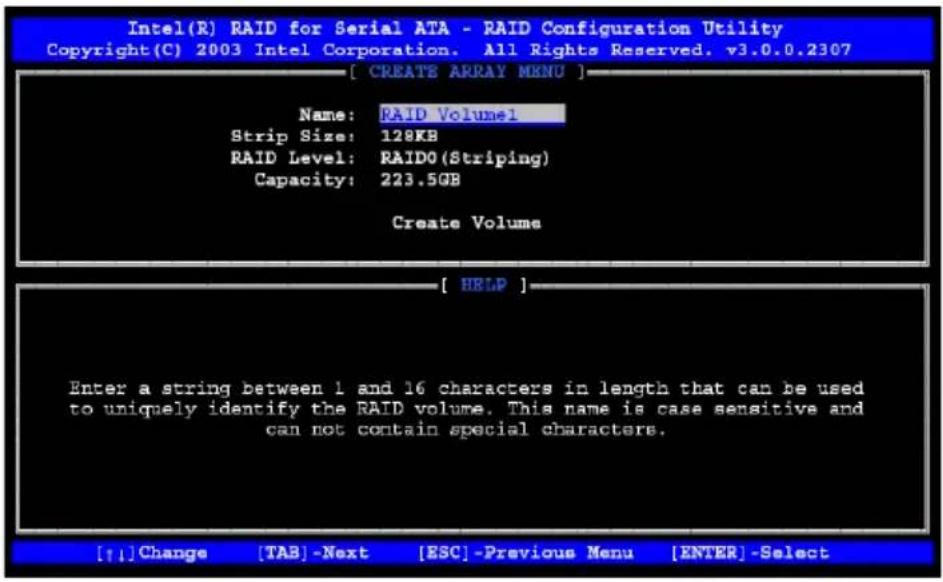
注意:下列程序僅適用於新建立的系統,或您正在重新安裝作業系統時。它不應用來轉換現有的系統到 RAID 0。
指定 RAID 磁碟區名稱,接著按下 或 鍵跳到下個欄位。

使用 "往上箭頭" 或 "往下箭頭" 鍵在可用的數值之間移動,以選取 RAID 0 陣列的 Strip 值。按下 鍵可選取數值,並進到下個欄位。
可用的數值可從 4KB 到 128 KB,每次增加 2 的乘幂數。您應根據預計的磁碟機用量來選擇 Strip 值。底下列出了一些建議的選擇數值:
- 16 KB — 最適合連續傳輸
- 64 KB — 適合一般用途的 Strip 大小
- 128 KB — 可替大多數桌面電腦和工作站提供最佳效能
預設的 Strip 大小為 128 KB。
在 Strip Size 中按下 或 鍵可進到 Create Volume 提示中。視窗將如下所示:

按下 可建立指定的磁碟區,並出現下列提示:

按下 可確認選取的項目,按下 則回到上一個畫面,再一次建立 RAID 磁碟區。
接著您就會回到包含更新狀態的主功能表中,如下所示:

捲動到選項 4 Exit,然後按 離開 RAID Configuration 公用程式。下列提示將出現:
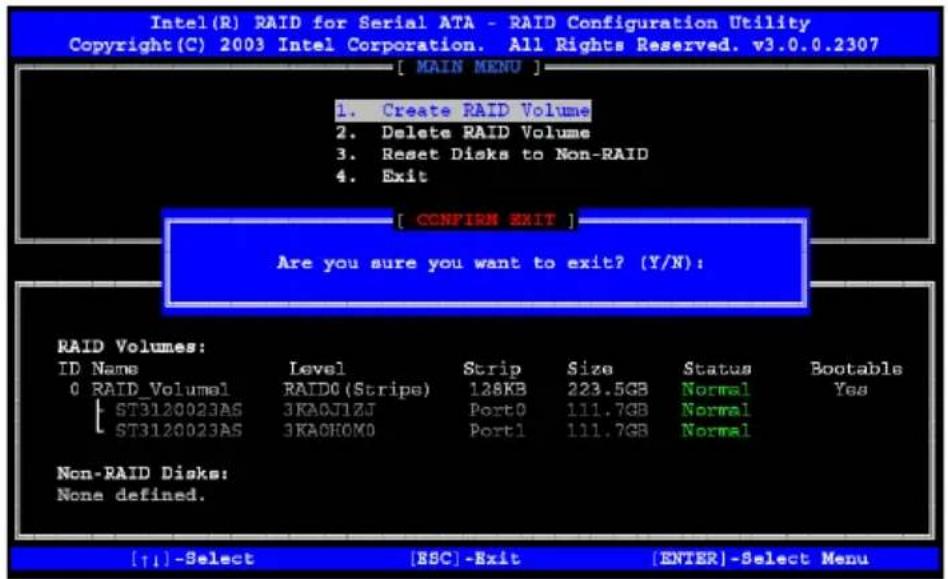
按下 來確認並離開,或按 回到上個畫面。
選項 2 : Delete RAID Volume
您可在此刪除 RAID 磁碟區,不過請注意,包括 RAID 磁碟機設定的所有資料都會遺失。

注意:若您的系統目前開機到 RAID,而您又在 Intel RAID Option ROM 中刪除 RAID 磁碟區,您的系統將會無法開機。
選取主功能表視窗內的選項 2 Delete RAID Volume,並按 來選取欲刪除的 RAID 磁碟區。下列視窗將隨之出現:

請選取一個磁碟區,並按 來刪除該 RAID 磁碟區。下列提示將隨之出現:按下 來刪除選定的磁碟區。

選取選項 3 Reset Disks to Non-RAID,並按 可刪除 RAID 磁碟區,並從磁碟機中移除任何 RAID 結構。下列畫面將隨之出現:

注意:在執行此項操作時,您將失去 RAID 磁碟機上的所有資料,以及任何內部的 RAID 結構。

注意:此操作可能會導致一些問題,例如不相容的 RAID 組態、故障的磁碟區或故障的磁碟。
安裝 IntelR Application Accelerator RAID 公用程式
Intel Application Accelerator RAID Edition 軟體套件可在 WindowsR XP 中提供高效能的 RAID 0 或 RAID 1 陣列。
這一版的 IntelR Application Accelerator 包含了下列這些主要功能:
• 適用 WindowsR XP 的序列 ATA RAID 驅動程式 - IntelR Application Accelerator RAID Edition 公用程式 - 轉換功能
插入 Acer System CD 並按 "Intel IAA RAID Edition" 來安裝軟體。
InstallShield Wizard 將會自動啟動安裝流程。

按一下 Next 按鈕可離開安裝歡迎視窗。
讀完下個視窗內的授權合約書之後,按下 Yes 按鈕繼續。

在下個視窗中選擇希望將程式安裝在哪個資料夾內,然後按 Next 按鈕開始安裝。

在底下的視窗中選取一個程式資料夾,讓 Setup 加入程式圖示。預設值為 "Intel Application Accelerator RAID Edition"。

下列視窗將隨之出現,顯示 Intel Application Accelerator RAID Edition Setup 的安裝進度。
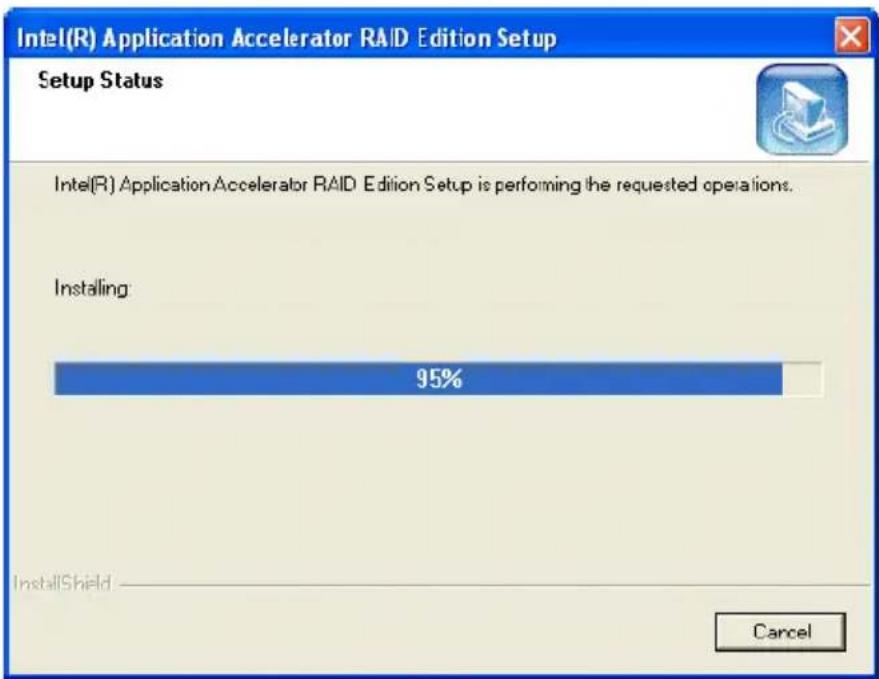
按一下 Finish 按鈕結束安裝,並離開安裝公用程式。
RAID 轉換指示
當您將額外的 SATA 硬碟機加至系統時,Intel Application Accelerator RAID Edition 提供了從單一序列 ATA (SATA) 硬碟機升級到兩個磁碟機 RAID-0 組態的彈性。
此處理流程將在現有的磁碟中建立新的 RAID 磁碟區。不過,當系統初次設定時,必須執行多個重要的步驟,方能在升級至第二顆 SATA 硬碟機時運用 RAID。
• 在將 Windows XP 安裝在單一 SATA 硬碟機時,必須先設定 BIOS 組態。 - 請在 Windows Setup 的執行過程中安裝 Intel Application Accelerator RAID 驅動程式。 - 安裝完作業系統之後,再安裝 Intel Application Accelerator RAID Edition。

注意:Create from Existing Disk 作業會從加入的磁碟中刪除所有現有的資料,並且這些資料將無法還原。因此您務必在處理之前先備份加入磁碟中的所有重要資料。在轉換的過程中,來源磁碟上的資料將會保留。
在現有的磁碟上建立 RAID 磁碟區
若要在現有的磁碟中建立 RAID 磁碟區,請以滑鼠右鍵按一下 "RAID Volume",然後選取 "Create From Existing Disk" 來建立新的 RAID 磁碟區,
如底下的畫面所示。您也可使用 RAID 下拉式功能表,然後按 "Create Volume from Existing Disk"。
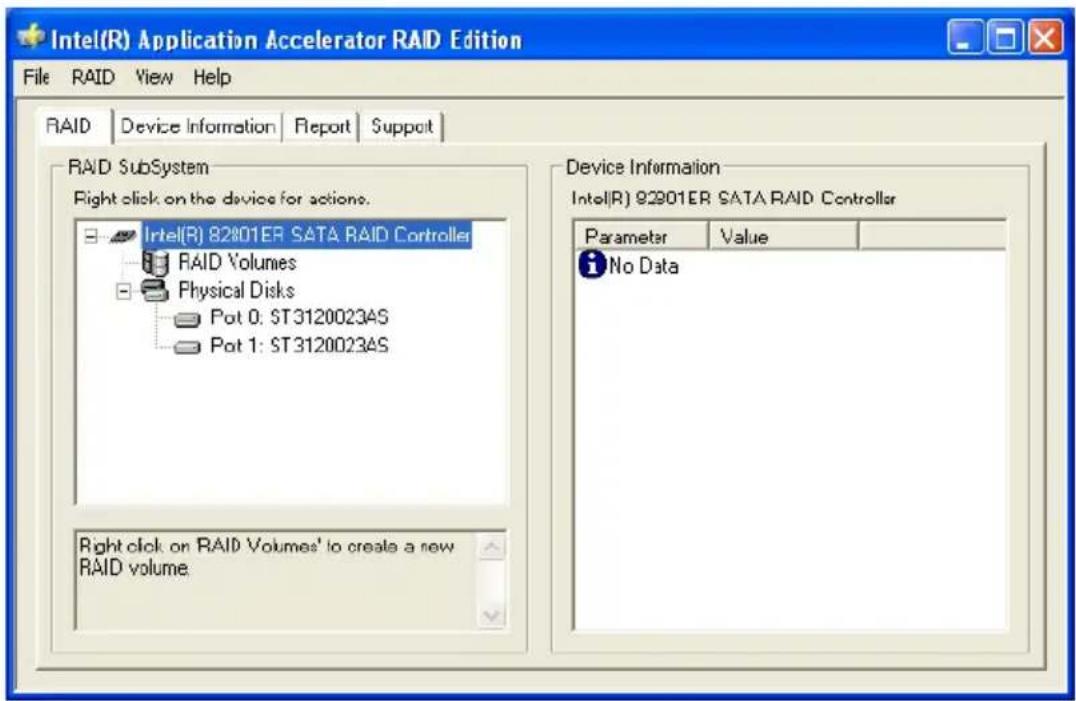
1 選取您想要使用的來源磁碟,接著按 Next。

重要:您務必注意哪個磁碟是來源磁碟(包含欲轉換資訊的磁碟),哪個是目標磁碟。在 RAID Ready 系統上,您可在 POST 過程中記下單一磁碟連至哪個連接埠(例如 Port 0 或 Port 1)來決定此事。您也可在安裝第二顆磁碟之前,先使用 Intel Application Accelerator RAID Edition 公用程式來確認包含所有資料之磁碟機的連接埠和序號。
2 選取 RAID 磁碟區名稱和 Strip 大小,然後按 Next。

- RAID 磁碟區名稱 — 請在上圖顯示 RAID_Volume1 文字的欄位中鍵入您要的 RAID 磁碟區名稱。RAID 磁碟區名稱最多可包含 16 個字元。RAID 磁碟區名稱必須採用英文字母和數字的 ASCII 字元。
- Strip 大小 — 選取您要的 Strip 大小設定。如同先前所述,最佳的設定為 128KB。選取任何其他選項都可能會降低效能。雖然 128KB 是大多數使用者的建議選項,您仍應選擇最適合您特定 RAID 使用型號的 Strip 大小。最典型的 Strip 大小設定值為:
• 4KB:適合需要 4KB Strips 的專門用途型號 • 8KB:適合需要 8KB Strips 的專門用途型號 - 16KB:最適合連續的傳輸 - 32KB:適合連續的傳輸 - 64KB:適合一般用途的 Strip 大小 - 128KB:可替大多數的桌面電腦和工作站提供最佳效能
在您往下執行步驟 3 之前(透過按步驟 2 中的 Next),請仔細地閱讀下面兩個對話方塊。
請注意,當您選擇步驟 3 中的 Migrate 時,Intel Application Accelerator RAID Edition 會指出該磁碟將用於建立新的磁碟機,並且此操作無法還原。
您務必先備份所有重要的資料,才能在下列這些對話方塊中選取 Yes:

在步驟 3 中,確認要建立新的 RAID 磁碟區,接著按 Migrate:

轉換流程
轉換流程可能需要花上兩個小時才能完成,確實的時間取決於所使用的磁碟大小和選取的 Strip 大小。一個對話視窗將隨之出現,告訴您轉換流程可能需要花很長的時間才能完成,並且您必須按 Yes 來啟動轉換流程。雖然您仍可在轉換過程中繼續使用您的電腦,當轉換流程開始之後,它就無法停止了。若轉換流程受到中斷,並且您的系統由於任何原因而重新開機,它將會從之前中斷的地方繼續執行轉換流程。
當轉換流程開始之後,它將提供您預估的完成時間(剩下的時間取決於您的系統),如底下的範例所示:

若轉換流程成功地結束,底下的畫面將出現。接著您需要重新啟動系統,方能使用新磁碟區的完整功能。

- VERITON 7600GT/GTR/V 使用手册
- 首要之務
- 系統導覽
- 系統公用程式
- 常見問題
- 包裝內容
- 應用使用手冊
- 特性
- 效能
- 多媒体
- 连接能力
- 前面板
- 附註:
- 後背板
- 鍵盤
- 多媒體按鍵
- 音量控制 / 靜音按鍵
- 鎖定鍵
- 游标键
- WINDOWS 按键
- 功能键
- 光盘机
- 硬式磁碟機
- 設定您的電腦
- 安排一個舒服的工作區域
- 調整您的椅子
- 放置您的 PC
- 放置您的鍵盤
- 放置滑鼠位置
- 連接週邊
- 連接您的滑鼠
- 電源線
- 開啓您的電腦
- 要開啓電腦:
- 關閉您的電腦
- 連接選購品
- 連接印表機
- 連接數據機(選購)
- 多媒體裝置
- 升級您的電腦
- 安裝須知
- 靜電預防須知
- 安裝前指示說明
- 安裝後指示說明
- 打開您的電腦
- 卸除邊蓋
- 主機板
- 主機板配置
- USB/AUDIO 延伸子板
- 安裝額外的記憶體
- 卸下 DDR DIMM
- 啟動 DDR 記憶體雙通道讀取功能
- 如何安插才能啟動雙通道讀取?
- 成立 DDR 記憶體雙通道讀取的條件
- 要重新架構您的電腦時
- 置換並列式 ATA 硬碟機
- 安裝序列式 ATA 硬碟機
- 安裝擴充卡
- 您的電腦附有下列應用軟體:
- ACROBAT READER
- ACER LANSCOPE (選購)
- NORTON ANTIVIRUS
- 我要如何使用 NORTON ANTIVIRUS 來檢查病毒?
- NTI CD-MAKER(适用于含刻录机之系统)
- POWERDVD(仅适用于含 DVD 之系统)
- 我要如何开启 POWERDVD 并观赏 DVD?
- BIOS 公用程式
- 重新安裝應用軟體
- 回復您的系統
- 請依循下列的步驟:
- 使用 BACKUP (僅適用 WINDOWS XP)
- 我要如何從硬碟中備份檔案?
- DISK DEFRAGMENTER (僅適用 WINDOWS XP)
- 我要如何重組硬碟?
- 附錄 A: 須知
- 符合 ENERGY STAR (能源之星)準則
- FCC 注意事項
- 注意:遮蔽型電線
- 注意:周邊裝置
- FCC 警告
- 使用條件
- 聲明:加拿大用戶
- 適用于歐盟國家的符合聲明
- 數據機注意事項
- 注意事項(適用於美國地區)
- TBR
- 注意事項(適用於澳洲地區)
- 重要安全指示
- MACROVISION 著作權保護宣告
- 鋰電池聲明
- 警告
- 雷射產品相容聲明
- 附錄 B: 照顧您的電腦
- 重要提示
- 清潔及服務
- 要清潔您的電腦及鍵盤
- 清潔您的指向裝置
- 清潔光學滑鼠時
- 要清潔您的顯示器
- 何時與技術服務連絡
- 尋求技術協助
- 附錄 C: RAID 簡介
- (僅適用 R 系列型號 )
- INTEL ICH5R 系列 ATA RAID 簡介
- ICH5R 所支援的平行與序列 ATA 裝置組態
- ATA 運作模式
- 傳統模式系統
- 原生模式
- BIOS 組態
- 使用 INTEL RAID OPTION ROM
- 建立、刪除與重設 RAID 磁碟區
- 選項 2 : DELETE RAID VOLUME
- 安裝 INTELR APPLICATION ACCELERATOR RAID 公用程式
- RAID 轉換指示
- 在現有的磁碟上建立 RAID 磁碟區
- 轉換流程
品牌 : ACER
型号 : Veriton 7600GT
类别 : 台式电脑