
MCD129 - 家庭影院系统 PHILIPS - 免费用户手册
免费查找设备手册 MCD129 PHILIPS PDF格式.


| 产品类型 | 家庭影院系统 |
| 品牌 | 飞利浦 (Philips) |
| 型号 | MCD129 |
| 主机尺寸 (宽×高×深) | 约 180 × 180 × 220 mm |
| 主机重量 | 约 2.0 kg |
| 扬声器尺寸 (每个) | 约 150 × 150 × 200 mm |
| 扬声器重量 (每个) | 约 1.0 kg |
| 电源电压 | AC 220-240V,50/60Hz |
| 功耗 (主机) | 约 30 W |
| 输出功率 (RMS) | 2 × 10 W |
| 光盘格式支持 | DVD、DVD±R/RW、CD、CD-R/RW、MP3-CD |
| USB 播放 | 支持 MP3、WMA 文件 (USB 2.0) |
| FM 收音机 | 支持,预设 20 个电台 |
| 音频输入 | AUX (3.5mm 立体声插孔) |
| 视频输出 | 复合视频 (RCA)、HDMI (可选) |
| 遥控器电池 | 2 × AAA (LR03) 电池 |
| 清洁方法 | 使用干燥柔软的布擦拭外壳,勿用液体或溶剂 |
| 安全提示 | 避免潮湿、高温和强磁场;勿打开机壳 |
| 可维修性 | 仅由授权服务中心维修;备件可通过飞利浦售后获取 |
| 包装内容 | 主机、2 个扬声器、遥控器、天线、说明书、保修卡 |
常见问题 - MCD129 PHILIPS
用户关于以下问题的提问 MCD129 PHILIPS
0 问题 关于此设备。回答您知道的问题或提出自己的问题。
提出关于此设备的新问题
下载您的设备说明 家庭影院系统 免费PDF格式!查找您的手册 MCD129 - PHILIPS 并重新掌握您的电子设备。本页发布了使用您的设备所需的所有文档。 MCD129 品牌 PHILIPS.
用户手册 MCD129 PHILIPS
步骤 1:放置扬声器及重低音扬声器....35
步骤 2: 连接扬声器及重低音扬声器 ..... 35
步骤 3: 连接电视机 36~37
使用视频输入(Video In)插口(CVBS)
使用色差视频输入(Component Video In)插口
(Pr Pb Y)
使用 S-视频(S-Video In)输入插口
使用外接的 RF 射频调制器
步骤 4:连接电源线.... 38
步骤 5:连接 VCR 录像机或有线/卫星电视机顶盒 38
步骤 6:连接数码音频设备....39
功能概述
主机上的控制键 40
遥控器 41~42
开始
步驟 1:使用遙控器.... 43
步驟 2:設定電視機....43~45
選擇與電視機對應的制式
設定逐行掃描功能
手動關閉逐行掃描
步驟 3:設定所需語言 45
設定顯示語言
設定聲音、字幕和碟片選單語言
基本操作
開機/關機 46
音量控制 46
音效控制 46
DBB (動態低音增強)
DSC (數碼音效控制)
光碟操作
可播放的光碟 47
區碼 47
播放光碟 48
使用光碟菜單 48
使用 PBC 功能(僅限於 2.0 版本的
VCD 光碟)
恢復播放 48
選擇與搜索.... 48~49
選擇不同的曲目/章節
快速向前向後
跳轉(GOTO)
不同的播放模式
播放 MP3/ WMA/ JPEG 光碟 52
播放Kodak圖片光碟 52
DVD 菜單操作
使用菜單條 53
使用設置菜單(用戶偏好設定)54~56
電視機形式(出廠設定:正常/全景)
屏幕保護(出廠設定:開)
夜間模式
測試音調
更改密碼
通過設定家長控制級別限制播放
控制級別解釋
菜單語言
出廠設定值
技術規格 57
故障排除 58~60
辭彙 61
特點
這套 DVD 微型影院系統配有 2.1 聲道全模擬式擴音機,可營造出在影院中方可體驗到的動感音質,並且融合了部分家庭影院的最佳功能。其他功能特點包括:
附加設備連接
你可將其他音頻及音頻/視頻設備連接到本DVD微型影院系統。
夜間模式
你可輪流選擇開啟/關閉動態範圍壓縮功能。
家長控制 (分級)
你可為你的孩子設定影片分級,使他們無法觀看任何高於你所設級別的 DVD 影碟。
隨機配件
- 遥控器配一個 CR2025 電池
- 兩個揚聲器和一個重低音揚聲器
- DIN 電纜
- 複合視頻線 (黃色)
- 交流電源線
- 使用說明書和快速啟用指南。
以上物件如有任何損壞或缺失,請與經銷商或飛利浦聯絡。
環保資訊
我們已把多餘的包裝材料省掉,並盡量使包裝物分為如下三類容易分開的物料:紙板(紙箱),聚苯乙烯發泡膠(緩衝、耐撞擊作用)和聚乙烯(膠袋,保護用的發泡膠紙)。
若由專業公司拆卸,這台產品中含有的某些材料可循環使用。在處置這些廢棄的包裝材料、耗盡電池及舊設備時,請遵守當地的有關法規。
安装
● 將本機放置在平坦、堅穩的平面上。
若放置在櫃中,請確保機身的後部、頂部及左右兩邊與櫃壁至少留有10厘米(4英寸)的空隙,以保持良好通風。
勿將本機放置在溫度或濕度過高的環境中。
勿讓本機遭受水滴或水濺,且不應在本機上放置諸如花瓶一類的裝滿液體的物品。
在本機上不應放置裸露的火焰源,如點燃的蠟燭。
通風孔不應覆蓋諸如報紙、桌布和窗簾等物品而妨礙通風。
光碟及激光頭的維護保養
● 當光碟比較髒時,應該用一塊不起毛的清潔布來抹擦。抹擦時應從中央向外,而不要沿圓周方向抹擦。
勿讓本系統、電池或光盤暴露在潮濕、雨淋和多塵的環境,也不要將它們放置在加熱設備附近或陽光直射的場所,以免過度受熱。時刻保持光碟托盤關閉以防止鏡頭堆積灰塵。

切勿在光碟上使用苯、稀釋劑和市面上售賣的清潔劑等溶劑,也不可使用模擬唱片用的抗靜電噴劑。
切勿在光碟上使用苯、稀釋劑和市面上售賣的清潔劑等溶劑,也不可使用模擬唱片用的抗靜電噴劑。
若突然將本播放機由寒冷至溫暖的環境時,鏡頭或會出現水汽凝結的情況,令本播放機無法播放光碟。請將本機放置在溫暖環境直到水汽完全蒸發。
為確保激光頭性能良好,應定期地或當激光頭性能降低時使用光碟鏡頭清潔器清潔激光頭。
步驟 1:放置揚聲器及重低音
揚聲器![视觉器 [左] 温馨提示 须备品 电视机 举览器 [右] 观赏区](/content/2026/06/1292700/images/866e19387ce6e4c5a74a09d28812cd22bc4259a3b0e9262d83424f4290b7876b.jpg)
為了盡可能獲得最佳的環繞音效,應按如下指示放置揚聲器和重低音揚聲器:
● 將左右兩個揚聲器擺放在與電視機距離相等並與聆聽者成大約 45 度角的位置。 ● 將重低音揚聲器靠近電視機擺放在地板上。
註:
- 為避免磁力干擾起見,不要把左右揚聲器太靠近電視機擺放。
- D VD系統周圍必須通風良好。
重要說明!
銘牌位於本機底部。
為避免過熱起見,本機設有安全電路。因此當本機出現極限狀況時,它將會自動切換至待機狀態。這時,應讓本機冷卻後再使用。
步驟 2:連接揚聲器及重低音
揚聲器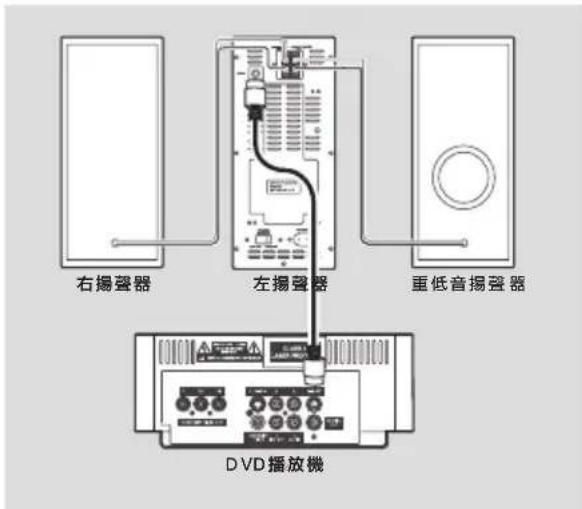
● 將隨附的 DIN 電纜連接至 DVD 播放機的 DIN 插口和左揚聲器的 DIN 插口。 - 將隨附的右揚聲器導線連接至左揚聲器的SPEAKER RIGHT,紅色導線接至紅色插口(“+”),黑色導線接至黑色插口(“-”)。如圖所示,必須把揚聲器導線的裸露部分充分插入揚聲器插口內並夾緊。

- 將隨附的重低音揚聲器導線連接至左邊揚聲器的 SUBWOOFER OUT,綠色導線接至綠色插口(“+”),白色導線接至白色插口(“-”)。 ● 將隨附的交流電源線連接至左揚聲器的 AC MAINS 插座和牆上的交流電源插座。
註:
- 為確保能聆聽到最佳的音效,應使用隨附的揚聲器。
- 切勿把一對以上的揚聲器連接至揚聲器的+/-端口。
- 所連接的揚聲器不能低於隨附揚聲器的額定阻抗。請參閱使用說明書內的「技術規格」一節。
步驟 3:連接電視機
重要事項!
你只需根據你所用電視機的配置,選擇以下一種視頻連接方式。
S-視頻 (S-Video) 或色差視頻
(Component Video) 輸出插口能夠提供最高的畫面質素。但你的電視機必須具備相應的輸入插口才行。
將 DVD 系統直接連至電視機。
使用 Video In 視頻輸入插口 (CVBS)
使用隨附的複合視頻電纜(黃色)將本機的 COMPOSITE VIDEO 插口連接到電視機上的視頻輸入插口(或標示為 A/V In, Video In, Composite 或 Baseband 的插口)。如需通過本機聆聽電視頻道的聲音,可使用音頻電纜(白色/紅色,不附送)將 AUX IN (L/R) 插口連接到電視機上對應的 AUDIO OUT 插口。
或者,如需通過電視機聆聽在本機上播放的光碟,可使用音頻電纜(白色/紅色,不附送)將本機的 LINE OUT (L/R) 插口連接到電視機上對應的 AUDIO IN 插口。
使用 Component Video In 色差視頻插口 (Pr Pb Y)
使用色差視頻電纜(紅色/藍色/綠色,不附送)將本機的 PR/PB/Y 插口連接到電視機上對應的 Component video input 色差視頻輸入插口(或標示為 Pr/Cr Pb/Cb Y 或 YUV 的插口)。如需通過本機聆聽電視頻道的聲音,可使用音頻電纜(白色/紅色,不附送)將 AUX IN (L/R) 插口連接到電視機上對應的 AUDIO OUT 插口。
或者,如需通過電視機聆聽在本機上播放的光碟,可使用音頻電纜(白色/紅色,不附送)將本機的 LINE OUT (L/R) 插口連接到電視機上對應的 AUDIO IN 插口。

逐行掃描使用須知:
- 祇有使用 Y Pb Pr 色差插口連接才能獲得逐行掃描的高畫質,而且需要一台逐行掃描電視機。
- 如果你正使用逐行掃描電視機(電視機必須指示具有 Progressive Scan 或 ProScan 能力),請參閱電視機的用戶手冊啟啟動電視機的逐行掃描功能。關於 DVD 系統的逐行掃描功能,見“開始 - 設定逐行掃描功能”。
- 如果你的電視機不支持逐行掃描,你將無法觀看畫面。在系統設置菜單中的 PROGRESSIVE 子菜單裡關閉逐行掃描模式。
用 S-Video(S-視頻) 插口
- 使用 S-Video 電纜(不隨本機供給)將本 DVD 系統的 S-VIDEO 插口連接到電視機上的 S-Video 輸入插口(或標示為 Y/C 或 S-VHS 的插口)。 如需通過本 DVD 機聆聽電視頻道的聲音,可使用音頻電纜(白色/紅色,不附送)將 AUX IN (L/R) 插口連接到電視機上對應的 AUDIO OUT 插口。
或者,如需通過電視機聆聽在本機上播放的光碟,可使用音頻電纜(白色/紅色,不附送)將本機的 LINE OUT (L/R) 插口連接到電視機上對應的 AUDIO IN 插口。
使用外接的RF射频调制器
重要事項!
- 如果你的電視機只有一個 Antenna In 天線輸入插口 (標示為 75 ohm 或 RF In),你將需要一個 RF 射頻調制器才能在電視機上觀看 DVD 的播放。有關如何獲得和如何操作 RF 射頻調制器的詳情,請聯絡你的銷售商或飛利浦公司。
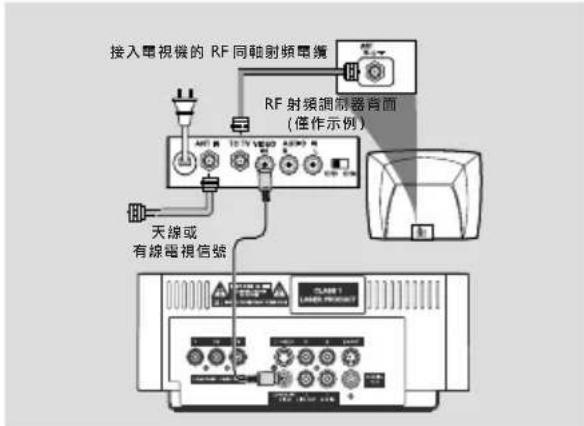
使用隨附的複合視頻電纜(黃色)將 DVD 系統的 COMPOSITEVIDEO 插口連接到 RF 射頻調制器上的視頻輸入插口。 使用 RF 同軸電纜(不隨本機供給)將 RF 射頻調制器連接到你的電視機的 RF 插口。
步驟 4:連接電源線
重要事項!
- 如果機上裝有電壓選擇器 (VOLTAGE SELECTOR,位於左揚聲器背面),必須將它調整至與當地的電源電壓值相符。

- 正確完成所有連接之後,將本機的交流電源線插入牆上的交流電源插座。
開啟電源後,切勿再更改任何連接。
步驟 5:連接 VCR 錄影機或有線/衛星電視機頂盒
![graph TD A["TV Streaming Module"] --> B["Audio Module"] B --> C["Display Module"] C --> D["Audio Panel"] D --> E["Display Panel"] E --> F["Audio Panel"] F --> G["Display Panel"] G --> H["Audio Panel"] H --> I["Display Panel"] I --> J["Audio Panel"] J --> K["Display Panel"] K --> L["Audio Panel"] L -…](/content/2026/06/1292700/images/4d25b3db069094fb2f6d2e6ebb34b3101139c8e15aacb7cf6905ae7cff2e4f97.jpg)
觀看和聆聽播放內容
如圖所示,將 VCR 錄影機或有線/衛星電視機頂盒連接到電視機。 2 使用音頻電纜(白色/紅色,不附送)將本機的 AUX IN (L/R) 端口連接到 VCR 錄影機或有線/衛星電視機頂盒上的 AUDIO OUT 端口。
開始操作之前,先按遙控器上的 AUX 鍵選擇 "AUX" 啟動該輸入訊源。
使用 VCR錄影機錄製 DVD
一些 DVD 影碟具有防複製保護功能。你無法使用 VCR 錄影機來錄製或複錄這些具有防複製保護的光碟。
3 將本機的 COMPOSITEVIDEO 端口連接到 VCR 錄影機上的 VIDEO IN 端口。 4 將本機的 LINE OUT (R/L) 端口連接到 VCR 錄影機上的 AUDIO IN 端口。這樣你便可製作模擬立體聲(左和右兩聲道)的錄音。
在錄音時觀看 DVD 影碟的播放
你必須使用 S-VIDEO(如上所示)或
COMPONENTVIDEO OUT (Pr Pb Y) 視頻連接端口將本機連接到你的電視機。
步驟 7:連接數碼音頻設備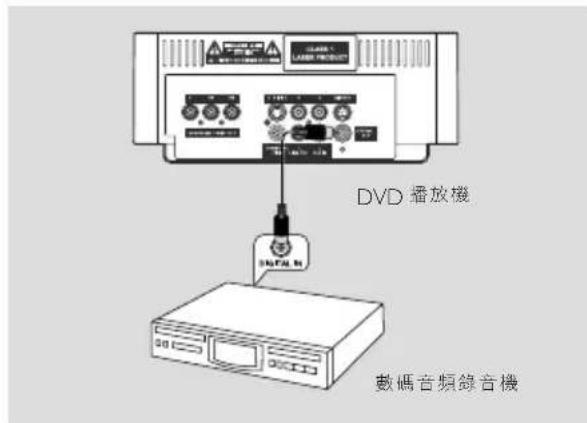
錄音 (數碼)
將本機的 COAXIAL OUT (數碼輸出) 端口連接到一台數碼錄音裝置 (例如一台兼容 DTS 數碼影院系統並具有杜比數位解碼器的數碼刻錄機) 的 DIGITAL IN 端口。
開始操作前,請根據音頻連接設定 COAXIAL OUTPUT (數碼輸出)。

主機上的控制鍵

DBB
開啟或關閉低音增強功能。

DSC
選擇不同類型的預設聲音均衡器設定:CLASSIC(古典)、POP(流行)、ROCK(搖滾)或 JAZZ(爵士)。


以不同速度在光碟中向後/向前快速搜索。

STANDBY-ON ⏻
開機或切換至待機模式。


開始或暫停光碟播放。
SOURCE
選擇相應的音源:DVD 或 AUX。

按此鍵進入前一個或後一個章節、標題或曲目。

停止光碟播放或刪除一個曲目程序。

iR 紅外線傳感器
將遙控器對準此紅外線傳感器操作。

打开/关闭
- 打开或关闭光碟门盖。

程序
- 仅用于 VCD/CD:设置喜爱的曲目。

模式
- 选择不同的重复模式(对于带 PBC 功能的 VCD,PBC 功能须关闭)。

音量 +/-
- 调高或调低音量。

显示屏
- 显示 DVD 播放机当前的状态。
遥控器
①
开机或关机。
② AUX
- 选择相连的外部音源。
③ DISC
- 选择光碟播放。
④ SUBTITLE
- 选择字幕语言。
⑤ SYSTEM MENU
- 进入或退出系统菜单。
⑥ REPEAT
- 选择各种不同的连续播放模式(对于带 PBC 功能的 VCD,PBC 功能必须关闭)。

⑦ OK
- 确认所作的选择。

- 在菜单中选择一个项目。
- 将已放大的图像左右上下移动。
⑧ AUDIO
用于 VCD
- 选择左声,右声,左单道声,右单道声或立体声模式。
用於 DVD
一 選擇聲道語言。
⑨ ▶ II
- 開始或暫停光碟播放。
10 |◀ / ▶
- 光碟:進入前一個或後一個章節、標題或曲目。
-JPEG 圖片碟:選擇不同的放大比率。
11
- 停止光碟播放或删除一個曲目程序。
⑫ 數字鍵 (0-9)
- 輸入光碟上的一個曲目/標題/章節號。
⑬ PROG
- 祇用於 VCD/CD:編設喜愛的曲目。
⑭ DISPLAY (OSD)
- 在播放過程中顯示光碟的播放時間。
⑮ SLOW
- 選擇 VCD/SVCD/DVD 光碟的不同慢播模式。
⑯ A-B
重複播放光碟上同一個標題或曲目的某一段落。
⑰ SHUFFLE
- 祇用於 VCD/CD:在播放停止時選擇亂序播放方式(對於帶 PBC 功能的 VCD,PBC 功能必須關閉)。
⑱ DISC MENU
- D VD/VCD進入或退出光碟內容菜單(用於帶PBC功能的VCD,且PBC功能必須打開)。
- MP3/WMA/JPEG:開啟或關閉曲目集/圖片菜單。
⑲ MUTE
一 關閉或開啟聲音輸出。
⑳ VOL +/-
- 調高或調低音量。
②1 GOTO
- 通過輸入時間、標題或章節號在一張光碟中快速搜索(對於帶PBC功能的VCD,PBC功能須關閉)。
⑳ ZOOM
- D VD/VC圖片 CD:在電視屏幕上放大圖片或活動影像。
- JPEG 圖片碟:打開及關閉放大功能。
23 DSC
- 選擇不同類型的預設聲音均衡器設定: CLASSIC (古典),POP (流行),ROCK (搖滾) 或 JAZZ (爵士)。
24 DBB
- 開啟或關閉低音增強功能。
25 ANGLE
- 選擇 DVD 的攝像機角度。
步骤 1:使用遥控器
重要事項!
- 使用遙控器之前,如下圖所示拉出遙控器的塑膠保護片。
- 如果遙控器不能正常工作或操作範圍縮小,應更換一個新電池 (CR2025)。

① 輕推並拉出電池盒。 ② 按所示極性換入一個新電池。 ③ 將電池盒推回原位把它關上。
使用遥控器操作本機
① 將遙控器直接對準前面板上的 IR 紅外線遙控訊號接收器。② 按遙控器上的其中一個音源選擇鍵選擇你想要控制的音源。③ 然後選擇想要的功能(例如 ▶Ⅱ、◀ 或 ▶)。
注意!
- 如果電池電量耗盡或長時間內將不使用遙控器時,請將電池取出。
- 電池含有化學物質,因此用後請予以妥善的棄置處理。

確定你已完成所有必要的連接(見"連接電視機")。
① 開啟 DVD 機電源,然後選擇 DISC 音源。(見“開機或關機”。)② 打開電視機並設定正確的視頻輸入頻道。你在電視機屏幕上應該可以看到藍色的飛利浦 DVD 背景畫面。
→ 這些頻道通常介於最低和最高頻道之間,可稱之為 FRONT、A/V IN 或 VIDEO。詳情請參閱電視機的用戶手冊。→ 或者,你可以調至電視機上的 1 號頻道,然後重複按頻道下行鍵直至出現視頻輸入頻道。→ 或者,在電視機遙控器上可能有一個選擇不同視頻模式的按鈕或開關。→ 或者,若你使用 RF 調製器,請將電視機設定至頻道 3 或 4。
選擇與電視機對應的制式
本 DVD 播放機兼容 NTSC 和 PAL 電視制式。如需使用本 DVD 播放機播放 DVD 影碟,必須使 DVD 影碟、電視機和 DVD 播放機三者的制式互相匹配。


① 在光碟模式,停止播放然後按 SYSTEM MENU 鍵。
→ 電視屏幕上方將出現菜單條。
② 選擇 14 圖標並按 ▼ 鍵。
③ 按遙控器上的 ◀◀/▶▶ / ▼ / ▲ 鍵在菜單中四處移動。
→ 移到 □ 圖標,並按 ▶▶ 鍵。
→ 移到 “TV TYPE”,並按 ▶▶ 鍵。
MULTI
- 如果所連接的是一台兼容 NTSC 和 PAL 的多制式電視機,請選擇此模式。在此模式中,輸出格式將與光碟的視頻訊號相一致。
NTSC
- 如果所連接的是一台 NTSC 制式電視機,請選擇此模式。此模式會把一張 PAL 光碟的視頻訊號改變為以 NTSC 格式輸出。
PAL
- 如果所連接的是一台 PAL 制式電視機,請選擇此模式。此模式會把一張 NTSC 光碟的視頻訊號改變為以 PAL 格式輸出。
4 選擇一個選項並按 OK 鍵。
→ 屏幕上可能出現要求進一步確認的訊息。 按屏幕指示進行確認或不確認。
去除菜單
按 SYSTEM MENU 鍵。
設定逐行掃描功能(只用於逐行掃描電視機)
逐行掃描每秒顯示的幀數比隔行掃描(原來的正常電視系統)多一倍。由於線數幾乎多了一倍,因而逐行掃描可提供較高的圖片分辨率和品質。
重要事項!
要實現逐行掃描功能,事前必須確定:
1) 你的電視機能接受逐行掃描訊號,因此你必需具備一台逐行掃描電視機。
2) 你已使用 Y Pb Pr 插口將你的 DVD 播放機連接至你的電視機(見“連接電視機”)。
① 開啟電視機。
2 關閉電視機的逐行掃描模式或開啟隔行掃描模式(請參閱你電視機的用戶手冊)。
3 按 STANDBY-ON ⏻(遙控器上的 ⏻) 鍵開啟 DVD 播放機。
4 選擇正確的視頻輸入頻道。
→電視屏幕上方將出現菜單條。
5 按遙控器上的 SYSTEM MENU 鍵。
→ 系統菜單出現在電視屏幕上。
6 選擇 74 圖標並按 ▼ 鍵。
→播放將暫停。

7 按遙控器上的 ◀◀/▶▶ / ▼ / ▲ 鍵在菜單中四處移動。
→移到 □ 圖標,並按▶▶鍵。
→移到“PROGRESSIVE”,並按▶▶鍵。
→移到“ON”,並按OK鍵。
→電視屏幕出現如下的提示訊息。

8 按 ◀◀/▶▶ 鍵加亮菜單中的 OK,並按遙控器的 OK 鍵確認。
→電視屏幕上會出現確認隔行掃描設置的進一步提示訊息。
在此階段,你的電視上將會出現一張失真的圖片,直至你開啟電視的逐行掃描模式為止。
9 開啟你電視的逐行掃描模式(請參閱你電視機的用戶手冊)。
10 在電視屏幕出現的確認菜單裡,按 ◀◀/▶▶鍵加亮菜單中的 OK,並按 OK 鍵確認。
→ 逐行掃描模式被打開,電視屏幕顯示系統設置菜單。 → 如果電視畫面仍出現失真的情況,這說明你的電視不支持逐行掃描模式。在這種情況下,按照「手動關閉逐行掃描」部分的描述將逐行掃描模式關閉。
按遙控器上的 SYSTEM MENU 鍵,退出菜單。
→這時,設定已經完成,你可以開始欣賞高畫質的圖片了。
手動關閉逐行掃描
如果失真徵兆仍然出現在電視屏幕上,那可能是由於相連接的電視機不接受逐行掃描訊號,以及逐行掃描被錯誤設定所致。你必須將本機復原到隔行掃描格式。
關閉你電視機的逐行掃描模式或把它開啟到隔行掃描模式(請參閱你電視機的用戶手冊)。 ② 在系統菜單中,選擇 PROGRESSIVE 裡的 OFF 選項關閉逐行掃描模式,並按遙控器上的 SYSTEM MENU 鍵退出菜單。
→ 逐行掃描模式被關閉。
註:
- 在逐行掃描模式中,正常播放時按DISC鍵將退出逐行掃描模式。
步驟 3:設定所需語言
你可選擇所需的語言設定。當你裝入光碟時,本 DVD 系統會自動切換到你所選擇的語言。若光碟中無所選語言,系統將會使用此光碟的預設語言。系統菜單中的顯示語言一旦選定將會一直生效。
設定顯示語言
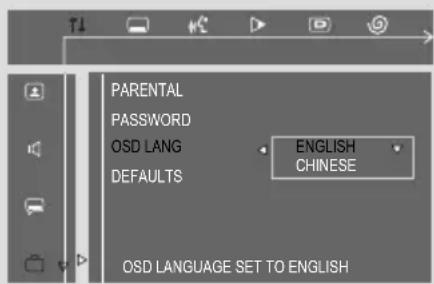
按遙控器上的 SYSTEM MENU 鍵。
→ 電視屏幕上方將出現菜單條。
2 選擇 11 圖標並按 ▼ 鍵。
→ 播放將暫停。
3 按遙控器上的 ◀◀/▶▶ / ▼ / ▲ 鍵在菜單中四處移動。
→ 移到 □ 圖標,並按 ▶ 鍵。 →移到“OSD Lang”,並按▶▶鍵。
4 選擇所需語言後按 OK 鍵。
退出此菜單
再按遙控器上的 SYSTEM MENU 鍵。
設定聲音、字幕和碟片選單語言

① 在光碟模式,停止播放然後按 SYSTEM MENU 鍵。 → 電視屏幕上方將出現菜單條。 2 選擇 11 圖標並按 ▼ 鍵。 3 按遙控器上的 ◀◀/▶▶ / ▼ / ▲ 鍵在菜單中四處移動。
→移到,並按▶▶鍵。 →移到下列其中一項並按▶▶鍵。
- “Audio” (音频,光碟的曲目)
- “Subtitle”(字幕,光碟的字幕)
- “Disc Menu”(光碟菜單,屏幕顯示菜單)
4 按 ▼ / ▲ 鍵選擇一種語言並按 OK 鍵。
去除菜單
按 SYSTEM MENU 鍵。
重要說明!
- 操作本機之前,必須完成所有連接事項。
- 本機切換至待機模式時仍會耗用一些電能。如要完全切斷本機的電源,須將交流電源插頭從牆上的電源插座中拔出。
開機或關機
- 按 STANDBY ON(或遙控器上的)鍵。 → 前面板上的 ⏻ 指示燈將熄滅,主機上的顯示屏會顯示相關訊息。
- 按遙控器上的 DISC 或 AUX(或主機上的 SOURCE)鍵。 → 系統將切換至所選音源。
將系統設為待機模式
- 按 STANDBY ON(或遙控器上的)鍵。 → 前面板上的 ⏻ 指示燈將亮起,主機上的顯示屏顯示的訊息會關閉。
省電自動待機
作為一項省電功能,如果你在停止模式30分鐘內不按任何鍵,本機將自動切換至待機模式。
音量控制
按 VOLUME (+/-)(或遙控器上的 VOL +/-)鍵調高或調低音量。
顯示屏短暫顯示 "VOL" 和一個 "01" 至 "39" 之間的音量值(當把音量調至最高時,"MAX"字樣顯示;最低時,"MIN"字樣顯示)。
暫時關閉聲音
按遙控器上的 MUTE 鍵。播放將繼續但無聲音(靜音),且"MUTE"字樣短暫顯示。如需恢復聲音,可進行如下操作:再按 MUTE 鍵;調節音量控制器;改變音源。
音效控制
DBB(動態低音增強)
DBB 增強低音響應。
按 DBB 鍵以開啟或關閉 DBB 功能。如果 DBB 功能開啟,"DBB"字樣將顯示。
有用的提示:
某些光碟可能使用高調製率錄製,因此在高音量時會產生失真。如果出現這種情況,請關閉 DBB 功能或調低音量。
DSC(數字音效控制)
DSC 為你提供一種特別的預設音效均衡器設定。
重複按遙控器上的 DSC 鍵選擇:CLASSIC(古典)、POP(流行)、ROCK(搖滾)或 JAZZ(爵士)。顯示屏顯示所選的音效設定。
重要事項!
- 取決於 DVD 或 VCD 的類型,某些操作可能不同或受到限制。
- 切勿推壓光碟托盤。只可在托盤上裝入光碟,切勿放入其他物品。否則,本光碟播放機可能會產生故障。
- 當你按下某個按鈕時,如果電視機屏幕上出現禁止圖示「」,表示此功能並不適用於此光碟或暫時不可用。
可播放的光碟
本 DVD 播放機可播放:
- 數字視頻光碟 (DVD)
- 視頻 CD (VCD)
- 超級視頻 CD (SVCD)
- 數碼視頻光碟 + 可刻錄光碟 (DVD+R)
- 數碼視頻光碟 + 可重刻錄光碟 (DVD+RW)
- 雷射唱碟 (CD)
- 在 CDR(W) 可刻錄 (可重刻錄) 光碟上的 MP3 光碟:
- 所支持的取樣頻率為:32kHz, 44.1kHz, 48kHz.
- 所支持的比特率為:32, 64, 96, 128, 192, 256 (kbps)
- WMA-CD (帶有 WMA 曲目的 CD-ROM)
- 在 CDR(W) 可刻錄(可重刻錄)光碟上的圖片 (JPEG) 文件

區碼
DVD 光碟上須具有全區碼(ALL)或區碼 3 標誌才能在本 DVD 系統上播放。使用其他區碼的光碟無法在本機上播放。

註:
- 如果某張光碟無法播放,請取出該光碟並用其他類型的光碟重試。錯誤格式的光碟將無法在本 DVD 播放機上播放。
播放光碟
對於 DVD 及 VCD 光碟,應確定本機已正確連接至電視機(見“連接電視機”),而且電視機已開啟並設定至正確的視頻輸入頻道(見“設定電視機”)。 ② 按主機上的 SOURCE (或遙控器上的DISC)鍵一次或多次選擇 DVD 模式。
→ 你應在電視機上看到一個藍色的飛利浦DVD背景畫面。
3 按本機頂部的 OPEN/CLOSE 鍵打開光碟托盤。 4 裝入一張光碟(印刷商標面朝上),然後關上光碟托盤。 5 光碟將會自動播放 (取決於光碟類型)。
→ 如果電視屏幕上出現光碟目錄,請參閱“使用光碟目錄”。 → 如果光碟被年齡控制功能鎖上,你必須輸入一個四位數的密碼(參閱“密碼設定頁”)。
暫停播放
按 ▶ II 鍵。 → "PAUSE"字樣短暫顯示在電視屏幕上。 ● 要恢復播放,再按 ▶ II 鍵。
停止播放
● 按 ■ 鍵。
使用光碟目錄
取決於光碟類型,當你裝入光碟後,電視畫面上可能會出現一個目錄。
選擇一個播放功能或項目
使用 ◀◀/▶▶ / ▼ / ▲ 和 OK 鍵或遙控器上的數字鍵 (0-9) 選擇,然後按 ▶ II 鍵開始播放。
使用 PBC 功能 (僅限於版本 2.0 的 VCD)
PBC 播放使你能跟隨屏幕顯示的菜單以互動方式(例如可讓你選擇喜愛的曲目)播放VCD。
開啟或關閉 PBC 功能
在光碟模式中,按 SYSTEM MENU 鍵。
→電視屏幕上方將出現菜單條。
2 按遙控器上的 ◀◀/▶▶ / ▼ / ▲ 鍵在菜單中四處移動。
→ 按 ◀◀ / ▶▶ 鍵移到 PBC 選項,並按 ▼ 键。 → 如果 PBC 已開啟,它將會切換至關閉狀態並繼續播放。 → 如果 PBC 已關閉,它將會切換至開啟狀態並返回菜單屏幕。 → 當 PBC 開啟時,按 DISC MENU 鍵會返回菜單屏幕。
恢復播放
在播放过程中,按■鍵一次停止播放,然後按▶■鍵從上次停止的位置開始播放。
取消恢復播放模式
在停止狀態,再按 ■鍵或打開光碟門,或切換本機至待機模式。
選擇與搜索
選擇不同的曲目/章節
用於 DVD/VCD/CD/MP3:
在播放過程中,快按◀/▶鍵一次或多次直至所需的曲目/章節號出現。
或,
使用遙控器上的數字鍵 (0-9) 直接輸入所需的曲目/章節號。
→ 選定後,本機將自動從所選章節/曲目的開頭開始播放。
有用的提示:
- 某些 VCD只有單一曲目,對此等光碟而言,曲目選擇或無效的輸入數值將被忽略。 - 如果播放機已設定至重複播放章節(曲目),按此鍵將會從同一章節(曲目)的開頭重複播放。
快速向前/向後
用於 DVD/VCD/CD/MP3:
① 在播放過程中,重複按 ▶▶/◀◀ 鍵選擇在快速向前 (FF) 或向後 (FR) 播放中的搜索速度。
→ 光碟高速播放,但無聲音。
2 要恢復正常播放,按 ▶ II 鍵。
或者,重複按 ▶▶/◀◀ 鍵直至 “PLAY”字樣顯示在電視屏幕上。
有用的提示:
- 對於 VCD/CD/MP3 光碟,快速向前/向後搜索只能在同一個曲目中進行。
跳轉(GOTO)
① 在播放過程中,按遙控器上的 GOTO 鍵一次或多次。
→ 對於有 PBC 功能的 VCD,PBC 功能須關閉。
→ 電視屏幕依如下次序顯示各種不同的搜索條:
用於 DVD:
(用來選擇章節號碼,或使用遙控器上的◀▶鍵選擇標題欄)
2 使用遙控器上的數字鍵 (0-9) 輸入你的標題 / 曲目 / 章節號碼或播放時間。
3 按遙控器上的 OK 鍵從所選的位置開始播放。
有用的提示:
- 對當前光碟的無效輸入數值將會被忽略。
不同的播放模式:REPEAT, SHUFFLE 和 REPEAT A-B
重複 (REPEAT)
用於 DVD/VCD/CD/MP3
在播放過程中,重複按主機上的 MODE(或遙控器上的 REPEAT)鍵選擇所需的重複播放模式。
→ 對於有 PBC 功能的 VCD,PBC 功能須關閉。 → 電視屏幕按如下次序顯示這些播放模式:
用於 DVD
REPEAT OFF: 關閉重複播放模式
用於 VCD/CD/MP3
REPEAT TRACK: 重複當前曲目
REPEAT DISC: 重複播放全部曲目
REPEAT OFF: 關閉重複播放模式
要回到正常播放,重複按 MODE(或遙控器上的 REPEAT)鍵直至“OFF”字樣顯示。
亂序 (SHUFFLE)
在此模式中,全部曲目均以亂序方式播放。
用於 DVD/CD
① 在播放過程中,按 ■ 鍵兩次完全停止光碟播放。 2 按遙控器上的 SHUFFLE 鍵。
→ SHUFFLE ON 字樣顯示。
3 按 ▶ II 鍵開始亂序播放。 4 要關閉亂序播放,按兩次 ■ 鍵。
有用的提示:
- DVD 和 MP3 光碟無亂序播放選項。
重複A-B
用於 DVD/VCD/CD :
① 在你所選的開始點按 A-B 鍵。 ② 在你所選的結束點按 A-B 鍵。
→ 此功能只適用於光碟裡的同一個標題或曲目。 → 該所選段落此時將連續重複播放。
③ 如需退出重複 A-B 段播放模式,再按 A-B 鍵。
→ 電視屏幕上短暫顯示
"A-B CANCELLED" 字樣。
編設喜愛曲目
用於 VCD/CD
你可以按想要的次序選擇及編輯最多 99 個所需的曲目。如有需要,可將每個曲目/章節/標題儲存多次。
① 在播放過程中,按 ■鍵兩次。 ② 按遙控器上的 PROG(或主機上的 PROGRAM)鍵啟動編程模式。
→ 在電視屏幕上,“PROGRAM”和“P 00:00”字樣顯示。
→ 在主機顯示屏上,“PRG”字樣閃動,P00:00 字樣顯示。
③ 使用遙控器上的數字鍵 (0-9) 輸入所需的曲目號。 ④ 按遙控器上的 OK 鍵儲存該曲目。
→ P00 改變為 P01,指示第一個編程曲目已儲存,下一個編程位置可供使用。
5 重複步驟 3-4 儲存其他的曲目。 → 如果你試圖編設多於 99 個曲目,“FULL”(記憶體已滿)字樣將顯示,無法再儲存任何曲目。 6 按 ▶■鍵播放你所編的曲目程序。 → 在播放過程中,“PRG”字樣顯示。
删除程序
你可用如下一種方法刪除程序:
在程序播放過程中,按 ■ 鍵兩次。 ● 選擇 AUX 音源。 ● 打開光碟門蓋。
→ "PRG"字樣從顯示屏消失。
有用的提示:
- DVD 和 MP3 光碟無編程功能。
顯示屏上的資料顯示
在播放過程中,重複按遙控器上的 DISPLAY 鍵在電視屏幕(及本機顯示屏)上顯示各種光碟播放時間。
用於 DVD:
TITLE ELAPSED - 當前標題的已播放時間 TITLE REMAIN - 當前標題的剩餘時間 CHAPTER ELAPSED - 當前章節的已播放時間
CHAPTER REMAIN - 當前章節的剩餘時間 OFF - 關閉顯示屏上的資料顯示
用於 VCD/CD :
SINGLE ELAPSED - 當前曲目的已播放時間 SINGLE REMAIN - 當前曲目的剩餘時間 TOTAL ELAPSED - 全碟的已播放時間 TOTAL REMAIN - 全碟的剩餘時間 OFF - 關閉顯示屏上的資料顯示
慢動作播放
用於 DVD/VCD :
① 在播放過程中重複按遙控器上的 SLOW 鍵選擇向前(SF)向後(SR)不同的播放速度。 →聲音將被閉鎖(靜音)。
2 要回到常速播放,按▶Ⅱ鍵,或重複按SLOW鍵直至“PLAY”字樣顯示。
放大 (ZOOM)
用於 DVD/VCD/JPEG
放大可讓你在播放過程中放大視頻影像/JPEG影像。
● 重複按 ZOOM 鍵放大所播放的視頻影像。
→ 對於 JPEG 圖片碟,按 ZOOM 鍵打開放大功能(電視屏幕顯示 ZOOM ON),然後按 ◄/▶ 鍵進行不同倍數的放大。
→ 影像尺寸以不同比率數比例放大。
要回復至正常播放,重複按 ZOOM 鍵直至 "ZOOM OFF" 字樣顯示。
有用的提示:
- 當放大時,你可在暫停位置或播放過程中使用遙控器上的 ◀◀/▶▶/▼/▲ 鍵在電視屏幕上平移圖像。
音頻 (AUDIO)
用於 DVD
重複按遙控器上的 AUDIO 鍵選擇所需的聲軌語言。
→ 此項功能取決於光碟。
用於 VCD
● 重複按 AUDIO 鍵為顯示在電視屏幕上的聲音輸出選擇聲道。
左聲,右聲,左單道聲,右單道聲和立體聲
字幕 (只用於 DVD)
- 重複按遙控器上的 SUBTITLE 鍵選擇不同的字幕語言。
→ 此項功能取決於光碟。
攝影機角度 (只用於 DVD)
重複按 ANGLE 鍵選擇所需的不同角度,使你能從不同的攝影機錄製角度觀看畫面。
→ 此項功能取決於光碟。
播放標題 (只用於 DVD)
① 在播放過程中按遙控器上的 DISC MENU 鍵。
→ 光碟標題菜單出現在電視屏幕上。
2 使用 ◀◀ / ▶▶ / ▼/▲ 鍵或數字鍵 (0-9) 選擇播放選頂。
3 按 OK 鍵確認
MP3/WMA/JPEG 圖片碟
重要說明!
- 確定本 DVD 系統已正確連接至你的電視機(見“連接電視機”),而且電視機已開啟並設定至視頻輸入頻道(見“設定電視機”)。
- 對於受到 DRM 保護的 WMA 文件,使用 Windows Media Player 10 (或以上版本) 進行 CD 刻錄/轉換。有關 Windows Media Player 和 WM DRM (Windows Media Digital Rights Management) 的詳細資料,請瀏覽網站 www.microsoft.com。
① 裝入一張 MP3/WMA/圖片 (JPEG) 光碟。
→ 由於目錄/文件結構複雜,讀碟時間可能會超過 30 秒。
② 播放將自動開始。
→ 歌集/圖片菜單將出現在電視屏幕上。否則請按遙控器上的 DISC MENU 鍵。
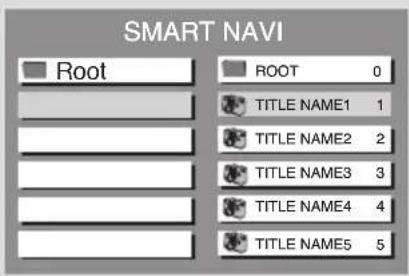
3 播放停止時,按 ◀◀/▶▶ / ▲ / ▼ 鍵選擇所需的歌集和歌集裡面的標題。 ④ 按 OK 或 ▶ II 鍵開始播放。 ● 你也可使用數字鍵 (0-9) 輸入你的選擇。 ● 在播放時,也可按 ◀/▶|鍵選擇上一個/下一個標題。 5 如需停止播放,按 ■ 鍵。
如果 MP3-CD 菜單關閉
- 你祇可按 ▶▶▶鍵播放當前的標題。在播放模式中,按 ◀/▶▶鍵選擇上一個/下一個標題。
→ 標題號將出現。
播放 Kodak 圖片光碟
① 裝入一張 Kodak 圖片碟。 → 由於目錄/文件結構複雜,讀碟時間可能會超過 30 秒。 ② 播放將自動開始。 ③ 按 ■ 鍵。 → 電視屏幕上將出現 9 格縮圖。
(圖片光碟菜單示例)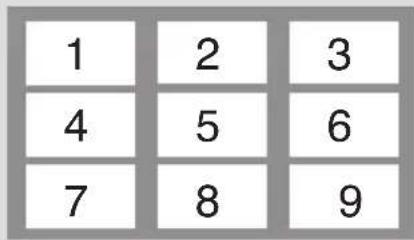
4 按 ◀/▶ 鍵查看上一頁/下一頁(如果有)。 5 按 ◀◀/▶▶ / ▲ / ▼鍵在菜單內四處移動,並按 OK 鍵選擇想要播放的圖片。
在播放期間,你能夠:
- 按 ◀/▶鍵選擇當前文件夾中的另一個標題/圖片。
- 按遙控器上的 ◀◀/▶▶ / ▲ / ▼ 鍵旋轉或翻轉圖片文件。 ● 按 ▶■鍵暫停播放/恢復播放。
註:
- 由於數碼音頻 MP3 (DAM) 錄音特性的緣故,祇有數碼音頻音樂才會播放。
- 當聆聽 MP3 光碟時,偶然出現「跳音」屬於正常現象。
- 對於具有不同格式的多節段光碟,只有第一個節段能被讀取和播放。
- 播放柯達圖片光碟時,光碟菜單 (DISC MENU) 功能無效。
使用菜單條
你可無須中斷影碟的播放而直接經由電視屏幕上的多重菜單條連續執行一些操作。但當你進入(設置菜單)時,播放將會暫停。

① 在光碟模式中,按 SYSTEM MENU 鍵。
→ 菜單條將出現在電視屏幕的頂部。

② 按遙控器上的 ◀◀/▶▶/▼/▲鍵在菜單中四處移動。
→ 按 ◀◀/▶▶ 鍵在菜單條中四處移動。
→ 按 ▼ 鍵作出選擇。
③ 按 OK 鍵確認所作的選擇。
→ 本機將自動恢復播放或開始播放。
去除菜單
按 SYSTEM MENU 或 OK 鍵。
重要說明!
- 取決於影碟的格式,一些操作可能有所不同或者受到限制。請參閱你所播放的影碟封套上的有關說明。
- 你祇可在當前光碟上從菜單條中改變字幕語言和音頻語言。但此項操作不會改變出廠時的預設定。
| 字幕語言 (Audio Language)按▼鍵選擇在 DVD 模式中所需的語言。 | |
| 音頻語言 (Audio Language)按▼鍵選擇在 SVCD, VCD 光碟上所需的音頻語言。Left Vocal(左聲)→Right Vocal(右聲)→Mono Left(左單道聲)→Mono Right(右單道聲)→Stereo(立體聲) | |
| 慢動作 (Slow Motion)慢動作速度將顯示。重複按▼鍵選擇向後或向前的慢動作速度。如需取消慢動作功能,按▶II鍵。 | |
| 狀態 (STATUS)在光碟模式,選擇此圖標並按▼鍵查看所播放光碟的時間,標題或章節資訊。 | |
| 時間搜索 (Time Search)顯示屏出現時間編輯框。使用數字鍵 (0-9)輸入你所需的開始播放時間(小時:分鐘:秒),然後按OK鍵開始播放(在PBC ON模式中無此功能)。 | |
| 放大 (ZOOM)重複按▼鍵選擇一個圖像放大系數:1.5,2或4。你可以按◀/▶/▲/▼鍵在電視機上移動放大的圖像。要恢復正常播放,重複上述步驟選擇ZOOM OFF(放大功能關閉)即可。 | |
| 角度 (ANGLE)如果所播放的 DVD 影碟是以多角度錄製的,按▼鍵就能從不同的角度觀看同一個場景。 | |
| 步進 (STEP)重複按▼鍵向前逐帧播放影碟(每步一帧)。要取消步進功能,按▶II鍵。 | |
| PBC | 播放控制 (PBC)按▼鍵選擇PBC ON或OFF,播放將自動停止(此選項只適用於帶PBC功能的VCD)。 |
| 編程 (PROGRAM)見“編設喜愛曲目”,使用菜單條進行編程。 |
使用設置菜單 (用戶偏好設定)
你可通過電視進行 DVD 設置,使你能自行定制該 DVD 系統以適合你的特定要求。

① 在光碟模式中,按 SYSTEM MENU 鍵。
→ 菜單條將出現在電視屏幕頂部。
2 選擇 ▶ 圖標並按 ▼ 鍵進入設置菜單。然後按 ▲▼ 鍵選擇設置菜單的其中一個選項並按 ▶▶ 鍵進入子菜單。
→ 播放將暫停。

3 按遙控器上的 ◀◀/▶▶/▼/▲ 鍵在菜單內四處移動。
4 按 OK 按鍵確認所作的設定。
回到上一層菜單
- 按◀◀或OK鍵(在數值調整的情況下)。
去除菜單
- 按 SYSTEM MENU 鍵退出菜單。 → 本機將自動恢復播放或開始播放。
註:
- 設置菜單的一些功能特點在「開始」一節中有詳細描述。
電視機形式(出廠設定:正常/全景)
重要說明!
- 此菜單祗可在停止狀態下取得。
根據所連接電視機的類型設置 DVD 播放機的長寬比。
→ 正常/全景:如果你具有一台普通電視機並要把畫面兩邊修整或格式化以配合你的電視屏幕,請選擇此項。

→ 正常/信箱:當你連接一台普通電視機時,選擇此項。此時電視畫面的上部和下部會出現黑帶。

→ 寬銀幕:當你連接一台寬屏幕電視機時,選擇此項。
→ 開:在停止、暫停或無碟模式下,如果大約五分鐘內無任何操作,屏幕保護將啟動。
→ 關:關閉屏幕保護。
夜間模式
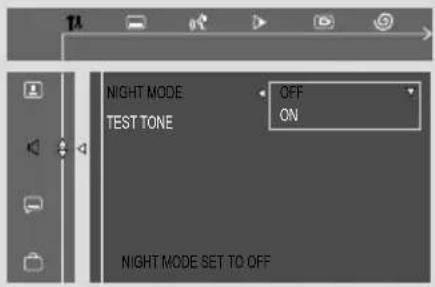
OFF (關閉)
如果你想享受全動態範圍的環繞聲,請選此項。
ON (開啟)
選擇此項可將音量拉平。高音量輸出將被減輕,而低音量輸出則被提高至可聞的水平。這項功能只在具有杜比數碼(Dolby Digital)模式的影片中才會生效。
測試音調

ON (開啟)
選擇此項,本機將開始依如下次序循環測試各揚聲器:左、右、環繞,直至你退出音調試為止。
- 當調試各揚聲器時,可調節揚聲器的音量。 - 可獲得測試的聲道取決於所連接揚聲器的數目。
註:
- 你可隨時按 ◀◀ 键退出測試音調模式。
改變密碼
你可改變用作密碼的四位數字編碼。
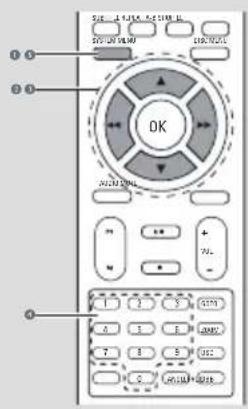
① 在光碟模式中,按 SYSTEM MENU 鍵。
2 選擇 71 圖標並按 ▼鍵。 → 播放將暫停。
3 按遙控器上的 ◀◀/▶▶/▼/▲ 鍵在菜單內四處移動。 → 移到 □ 圖標並按 ▶▶鍵。 → 移到“PASSWORD”(密碼)並按 ▶▶鍵。
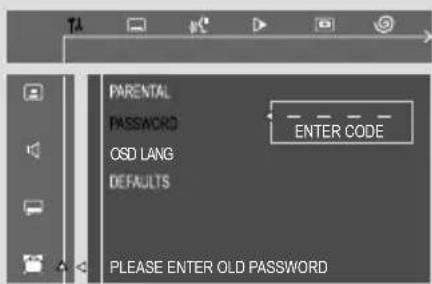
4 使用數字鍵 (0-9) 輸入你的四位數字密碼。 → 所提供的預設密碼為 1234。 → 如果你忘記四位數字密碼,可按 ■ 按鍵四次,這時系統將回復到預設的密碼。
前往 "Password" (密碼) 欄目並輸入你的新密碼。然後,再次輸入相同的密碼確認。

一些 DVD 影碟可能帶有「家長控制」訊息,這種訊息可適用於整張影碟,也可適用於影碟中的某些鏡頭。分級分為 1 到 8 級,不同國家的分級會有所不同。你可以禁止你的孩子播放某類不宜觀看的影碟,或者使某些影碟以替換的鏡頭播放出來。

① 在光碟模式中,按 SYSTEM MENU 鍵。 2 選擇 □ 圖標並按 ▼ 鍵。
→ 播放將暫停。
3 按遙控器上的 ◀◀/▶▶/▼/▲ 鍵在菜單內四處移動。
→ 移到 □ 圖標並按 ▶▶鍵。 → 移到 “PARENTAL”(家長控制) 並按 ▶▶鍵。

4 使用數字鍵 (0-9) 輸入四位數字密碼。你可能需要輸入相同的密碼兩次。
5 按 ▼/▲ 鍵從 1-8 選擇一個級別,然後按 OK 鍵確認。
→ 除非你輸入你的四位數字密碼或者選擇一個更高的家長控制級別,否則高於你所選級別的 DVD 影碟將不能播放。選擇 'No Parental' 可解除家長控制級別的限制,使所有影碟都能夠播放。

NO PARENTAL(沒有家長控制功能) - 所有碟片都將被播放。
8 ADULT – 成人節目;由於含有色情、暴力畫面或粗俗語言,祗可供成人觀看。 7 NC-17 – 不適合17歲以下的子女;建議不要讓17歲以下的孩子觀看。 6 PG-R – 家長指引 – 限制觀看;建議家長限制 17 歲以下的子女觀看,或者祗允許在家長或成年監護人監督之下觀看。 4 PG 13 – 內容不適合 13 歲以下的兒童觀看。 3 PG - 建議在家長指引下觀看。
1 G - 一般觀眾;建議可讓所有不同年齡的人士觀看。
- 菜單語言
設定屏幕顯示用的語言。預設的語言為英語。
- 出廠設定值
如果你選擇 RESET,除了家長控制設定及密碼之外,所有在設置菜單中的項目都將被重置為出廠設定值。
系統
電源供給 .... ....可在 \~220V/50 赫與 \~110V/60 赫之間切換額定工作功率消耗 (1/8 額定輸出功率) .... .... ≤ 40 瓦 AUX 輸入靈敏度.... ≤ 500 毫伏輸出功率.... 2 × 15 瓦 + 30 瓦 RMS .... (左 / 右揚聲器 + 重低音揚聲器)
DVD
頻率響應 20 赫-20 千赫 (±3分貝) 視頻輸出 1 伏 水平清晰度 ≥ 500 (電視) 尺寸 222 (寬) × 90 (高) × 219 (深) 毫米 重量 1.1 公斤
揚聲器
左右揚聲器
系統....兩路低音反射系統 阻抗....4 歐姆 外形尺寸(寬x高x深)....125 毫米 × 250 毫米 × 249 毫米 重量....2.42 公斤(左揚聲器),1.95公斤(右揚聲器)
重低音揚聲器
重低音揚聲器(非磁屏蔽設計)....低音反射系統阻抗....8歐姆外形尺寸(寬×高×深)....150毫米×250毫米×232毫米重量....2.48公斤
遥控器
距離 6 米 角度 ±30°
規格和外觀如有改變,恕不另行通知。
警告
無論任何情況你都不應自己動手修理本機,因為這將會令你無法獲得保修服務。切勿打開機件,慎防觸電。
如果本機出現故障,在送去修理之前請先檢查下表所列各項。如果這些方法仍未能解決問題,請向你的經銷商或飛利浦求助。
| 問題 | 解決方法 |
| 沒有電源。 | √ 檢查交流電源線是否正確連接。√ 按微型 DVD 系統的 STANDBY ON ⏻ 鍵或遙控器上的 ⏻ 鍵開啟電源。 |
| 沒有畫面。 | √ 檢查電視是否開啟。√ 檢查視頻連接。√ 重複按 DVD 播放機的 SOURCE (或遙控器上的 DISC) 鍵選擇 “DVD”。√ 將電視機設置在正確的視頻輸入頻道。通常,這個頻道靠近頻道 00 。在電視機遙控器上可能有一個選擇輔助或 A/V IN 頻道的按鈕。具體細節見電視機的用戶手冊。你也可改變電視機頻道直到屏幕上出現 DVD 的畫面。√ 如果逐行掃描功能被啟動但相連接的電視機卻不支持逐行掃描訊號或電纜未正確連接,請參閱第 44-45 頁正確設定逐行掃描,或按如下步驟關閉逐行掃描功能:1) 關閉電視機的逐行掃描模式或把它開啟到隔行掃描模式。2) 按遙控器上的 SYSTEM MENU 鍵退出系統菜單,然後按 DISC 鍵退出逐行掃描。 |
| 畫面扭曲或畫質欠佳。 | √ 有時畫面會出現小部分扭曲的情況,這並非設備故障。√ 清潔光碟。 |
| 畫面完全扭曲或只出現黑/白畫面。 | √ 電視機設有一個彩色系統。如果光碟或 DVD 的彩色系統與電視機的不同,畫面可能扭曲或無顏色顯示。 |
即使你設置了電視機的形狀,屏幕的長寬比還是無法設置。
沒有聲音或聲音失真。
此微型 DVD 播放機無法開始播放。
按下按鍵時本微型 DVD 系統無反應。
某些功能無法使用,例如角度、字幕或多語言音頻選擇。
√ DVD 光碟上的長寬比是固定的。 √ 取決於電視機的類型,有時可能無法更改長寬比。 √ 調節音量。 √ 檢查確定揚聲器已正確連接。 √ 更換揚聲器接線。 √ 取下耳筒。 √ 系統處於暫停、慢動作、快進或快退模式。按 ▶ II 鍵(或遙控器上的 ▶ II 鍵)恢復正常播放。 √ 插入一張可讀光碟,需播放的一面朝下。 √ 檢查光碟類型、顏色系統以及地區編碼。另外,請檢查光碟上是否有劃痕或污漬。 √ 按 SYSTEM MENU 鍵關閉設置菜單畫面。 √ 取消年齡控制功能或更改限制級別。 √ 機內有蒸汽凝結。取出光碟並保持開機大約一小時。 √ 將電源插頭從牆上的電源輸出插座中拔出然後重新插上。 √ 所播放 DVD 內未錄製多語言聲音或字幕。 √ 所播放 DVD 禁止更改音頻語言或字幕。 √ 本光碟可能不支持這些功能。
遙控器不起作用。
輕微的嗡嗡聲。
低音效果不佳。
不能選擇逐行掃描。
√ 按相應的功能鍵前選擇好正確的音源(如 DISC 或 AUX)。 √ 將遙控器對準機上的傳感器操作。 √ 縮短遙控器與播放機之間的距離。 √ 清除所有障礙物。 √ 換入新電池。 √ 檢查電池是否正確裝入。
√ 儘量使本微型 DVD 系統遠離可能引起干擾的任何電子設備。 √ 檢查所有的揚聲器的極性是否連接正確。 √ 檢查視頻訊號輸出是否已切換至'Pr/Cr Pb/Cb Y'。
模擬 (Analog):沒有被轉變成數碼的聲音。模擬聲音會變化,而數碼聲音具有特定的數值。模擬插孔通過左邊和右邊兩個聲道傳送音頻。
寬高比 (Aspect ratio): 顯示圖像的水平與垂直尺寸之比值。傳統電視機的水平與垂直尺寸比是 4:3,而寬屏幕電視機的是 16:9。
音頻輸出 (AUDIO OUT) 插孔:位於 DVD 系統背面,用來把音頻信號傳送到另一個系統(電視機,音響等)的插孔。
比特率 (Bit Rate):用來保持一段給定長度音樂的數據量或者你錄音的速度;以每秒千比特或 kbps 為量度單位。通常,比特率越高,音質越佳。然而,較高的比特率需要使用較大的光碟空間。
章 (Chapter):DVD 影碟上的一幅圖片或一段音樂區段,章比標題小。標題由若干個章組成。每一章都指定有一個章號,使你能找出你想要的章。
色差視頻輸出 (Component Video Out) 插
孔:位於 DVD 系統背面,用來把高質量的視頻信號傳送到一台具有色差視頻輸入插孔 (Component Video In, R/G/B, Y/Pb/Pr等) 的電視機。
光碟菜單 (Disc menu):一個屏幕顯示,準備用來選擇記錄在一張 DVD 影碟上的影像、聲音、字幕和多攝影角度等項目。
數碼 (Digital): 已被轉換為數碼值的聲音。當你使用同軸 (COAXIAL) 或光纖 (OPTICAL) 數碼音頻輸出 (DIGITAL AUDIO OUT) 插孔時,便可獲得數碼聲音。這些插孔通過多個聲道而不是像模擬聲音那樣只用兩個聲道來傳送音頻。
杜比數碼 (Dolby Digital):一個由杜比數碼實驗室 (Dolby Laboratories) 開發的環繞聲系統,包含多達六個數碼音頻聲道(左前置和右前置、左環繞和右環繞以及中央和重低音聲道)。
DTS:數碼影院系統。這是一個不同於杜比數碼(Dolby Digital)的環繞聲系統,其格式由不同的公司所開發。
JPEG:由聯合圖像專家組(Joint Photographic Expert Group)所倡導的一個靜態圖像數據壓縮系統,其特點是壓縮比高,但圖像質素只是輕微降低。
MP3:一個具有聲音數據壓縮的文件格式,“MPE1”是活動圖像專家組1(Motion Picture Experts Group 1)的縮寫。通過MP3格式,一張CD-R或CD-RW光碟能夠容納大約十倍於普通CD光碟所能容納的數據量。
多声道(Multichannel):按照规格,DVD 光盘必须具有构成一个完整声场的所有音轨。多声道是指具有三个或更多声道的音轨结构。
家长控制(Parental Control):DVD 影碟的一项播放限制功能,根据各国制定的分级标准,按使用者年龄限制影碟播放。分级因碟片而异。启用此功能后,凡级别高于使用者设定级别的影碟,一律禁止播放。
PCM(脉冲编码调制):一种将模拟音频信号转换为数字音频信号以供后续处理的无压缩系统。
播放控制(Playback Control, PBC):指录制在 VCD 或 SVCD 影碟上用于重放控制的信号。通过使用支持 PBC 的 VCD 或 SVCD 影碟上的屏幕菜单,您可以享受互动软件并具备搜索功能。
逐行扫描(Progressive Scan):逐行扫描一次显示一帧图像的所有水平线,如同一个信号帧。此系统可将 DVD 的隔行扫描视频转换为逐行扫描格式,以连接逐行扫描显示器。逐行扫描大幅提升图像的垂直分辨率。要接收本播放机的逐行扫描输出,需要一台逐行扫描电视机。
区码(Region Code):一种仅允许碟片在预定地区播放的系统。本机仅播放兼容区码的碟片。区码可在机器上的产品标签中找到。部分碟片兼容多个区码(或称为全区域碟片)。
S-Video(S-视频):通过分离传输亮度信号和色彩信号来产生清晰图像。仅当您的电视机具有 S-Video 输入插孔时,才能使用 S-Video。
采样频率(Sampling Frequency):将模拟数据转换为数字数据时的采样频率。采样频率以数字方式表示原始模拟信号每秒被采样的次数。
环绕(Surround):一种环绕声系统,通过在聆听者周围放置多个扬声器,营造逼真且充满现场感的三维空间声场。
标题(Title):DVD 视频软件中图像或音乐功能的最长片段,或音频软件中的整个曲目集。每个标题都分配有编号,以便您找到所需标题。
视频输出(VIDEO OUT)插孔:位于 DVD 系统背面,用于将视频信号传输到电视机的插孔。


- 功能概述
- 开始
- 基本操作
- 光碟操作
- DVD 菜單操作
- 特點
- 附加設備連接
- 夜間模式
- 家長控制 (分級)
- 隨機配件
- 環保資訊
- 安装
- 光碟及激光頭的維護保養
- 步驟 3:連接電視機
- 重要事項!
- S-視頻 (S-VIDEO) 或色差視頻
- 使用 COMPONENT VIDEO IN 色差視頻插口 (PR PB Y)
- 逐行掃描使用須知:
- 使用外接的RF射频调制器
- 步驟 4:連接電源線
- 步驟 5:連接 VCR 錄影機或有線/衛星電視機頂盒
- 觀看和聆聽播放內容
- 使用 VCR錄影機錄製 DVD
- 在錄音時觀看 DVD 影碟的播放
- 錄音 (數碼)
- 主機上的控制鍵
- DBB
- DSC
- STANDBY-ON ⏻
- SOURCE
- IR 紅外線傳感器
- 打开/关闭
- 程序
- 模式
- 音量
- 显示屏
- 遥控器
- 步骤 1:使用遥控器
- 使用遥控器操作本機
- 選擇與電視機對應的制式
- MULTI
- NTSC
- PAL
- 去除菜單
- 設定逐行掃描功能(只用於逐行掃描電視機)
- 要實現逐行掃描功能,事前必須確定:
- 手動關閉逐行掃描
- 步驟 3:設定所需語言
- 設定顯示語言
- 退出此菜單
- 設定聲音、字幕和碟片選單語言
- 重要說明!
- 開機或關機
- 將系統設為待機模式
- 省電自動待機
- 音量控制
- 暫時關閉聲音
- 音效控制
- DBB(動態低音增強)
- 有用的提示:
- DSC(數字音效控制)
- 可播放的光碟
- 區碼
- 註:
- 播放光碟
- 暫停播放
- 停止播放
- 使用光碟目錄
- 選擇一個播放功能或項目
- 使用 PBC 功能 (僅限於版本 2.0 的 VCD)
- 開啟或關閉 PBC 功能
- 恢復播放
- 取消恢復播放模式
- 選擇與搜索
- 選擇不同的曲目/章節
- 用於 DVD/VCD/CD/MP
- 或,
- 快速向前/向後
- 跳轉(GOTO)
- 用於 DVD:
- 不同的播放模式:REPEAT, SHUFFLE 和 REPEAT A-B
- 重複 (REPEAT)
- 用於 DVD
- 用於 VCD/CD/MP
- 亂序 (SHUFFLE)
- 用於 DVD/CD
- 重複A-B
- 用於 DVD/VCD/CD
- 編設喜愛曲目
- 用於 VCD/CD
- 删除程序
- 顯示屏上的資料顯示
- 慢動作播放
- 用於 DVD/VCD
- 放大 (ZOOM)
- 用於 DVD/VCD/JPEG
- 音頻 (AUDIO)
- 字幕 (只用於 DVD)
- 攝影機角度 (只用於 DVD)
- 播放標題 (只用於 DVD)
- MP3/WMA/JPEG 圖片碟
- 如果 MP3-CD 菜單關閉
- 播放 KODAK 圖片光碟
- 在播放期間,你能夠:
- 使用菜單條
- 使用設置菜單 (用戶偏好設定)
- 回到上一層菜單
- 電視機形式(出廠設定:正常/全景)
- 此菜單祗可在停止狀態下取得。
- OFF (關閉)
- ON (開啟)
- 測試音調
- 改變密碼
- 菜單語言
- 出廠設定值
- 系統
- DVD
- 揚聲器
- 左右揚聲器
- 重低音揚聲器
- 警告
- 色差視頻輸出 (COMPONENT VIDEO OUT) 插
品牌 : PHILIPS
型号 : MCD129
类别 : 家庭影院系统