
Fidelio Immersive Sound HTB9550 - 家庭影院系统 PHILIPS - 免费用户手册
免费查找设备手册 Fidelio Immersive Sound HTB9550 PHILIPS PDF格式.


| 产品类型 | 家庭影院系统 |
| 品牌 | Philips |
| 型号 | Fidelio Immersive Sound HTB9550 |
| 声道数量 | 5.1 |
| 总功率 | 1000 W |
| 扬声器配置 | 5个卫星音箱 + 1个低音炮 |
| 支持音频格式 | Dolby Atmos, DTS:X, Dolby TrueHD, DTS-HD Master Audio |
| HDMI输入 | 3个 |
| HDMI输出 | 1个(支持ARC) |
| 蓝牙 | 是,支持A2DP |
| Wi-Fi | 是,支持802.11 b/g/n |
| USB接口 | 1个(播放音频文件) |
| 光纤输入 | 1个 |
| 同轴输入 | 1个 |
| 主功放尺寸(宽x高x深) | 435 x 58 x 350 mm |
| 主功放重量 | 4.5 kg |
| 低音炮尺寸 | 230 x 400 x 230 mm |
| 低音炮重量 | 8.0 kg |
| 卫星音箱尺寸 | 100 x 200 x 100 mm |
| 卫星音箱重量 | 1.0 kg |
| 电源电压 | AC 220-240V, 50Hz |
| 功耗(待机) | < 0.5 W |
| 功耗(最大) | 500 W |
| 清洁与保养 | 用干布擦拭,避免使用溶剂 |
| 安全注意事项 | 不要拆卸外壳,避免潮湿,确保通风 |
常见问题 - Fidelio Immersive Sound HTB9550 PHILIPS
用户关于以下问题的提问 Fidelio Immersive Sound HTB9550 PHILIPS
0 问题 关于此设备。回答您知道的问题或提出自己的问题。
提出关于此设备的新问题
下载您的设备说明 家庭影院系统 免费PDF格式!查找您的手册 Fidelio Immersive Sound HTB9550 - PHILIPS 并重新掌握您的电子设备。本页发布了使用您的设备所需的所有文档。 Fidelio Immersive Sound HTB9550 品牌 PHILIPS.
用户手册 Fidelio Immersive Sound HTB9550 PHILIPS

设置 EasyLink(HDMI-CEC 控制) 13
连接和设置家庭网络 14
5 使用家庭影院 15
访问主菜单 15
光盘 15
数据文件 17
USB 存储设备 18
音频、视频和照片选项 18
收音机 20
MP3 播放器 20
智能手机控制 20
多视窗 22
通过 DLNA 浏览电脑 22
选择声音 23
6 更改设置 25
语言设置 25
图像和视频设置 25
音频设置 25
家长控制设置 26
显示设置 26
节能设置 26
扬声器设置 26
恢复默认设置 26
7 更新软件 27
检查软件版本 27
通过 USB 更新软件 27
通过互联网更新软件 28
更新屏上帮助 28
8 产品规格 29
9 故障种类和处理方法 33
10 注意 35
版权 35
开放源代码软件 35
RMVB 最终用户协议(仅适用于亚太和中国地区) 35
合规性 35
商标 36
11 语言代码 38
12 索引 39
1 帮助和支持
飞利浦提供广泛的在线支持。请访问我们的网站:www.philips.com/support,以便:
- 下载完整的用户手册
- 打印快速入门指南
- 观看视频教程(仅限于选定的型号)
- 查找常见问题 (FAQ) 的答案
- 通过电子邮件向我们发送问题
- 与支持代表聊天。
请按照网站上的说明选择您的语言,然后输入您的产品型号。
或者,您可以联系您所在国家/地区的飞利浦客户服务中心。在联系飞利浦之前,请记下产品的型号和序列号。您可在产品的背面或底部找到此信息。
使用屏上帮助(用户手册)
为便于访问,屏上帮助(用户手册)存储在您的家庭影院上。屏上帮助具有两个面板。
- 左面板包含两个选项卡 - Contents(目录)和 Index(索引)。导航Contents(目录)或 Index(索引)以选择主题。用于显示 Contents(目录)的图例如下所示:
- ▶:按确认展开副主题。
- ▼:按确认折叠副主题,或按导航按钮(向上/向下)选择主题。
- 在左右面板之间移动,按导航按钮(左/右)。
- 右面板包含选定主题的内容。有关内容的更多帮助,请向下滚动页面以查看 Related topics(相关主题)。
使用家庭影院遥控器选择和导航屏上帮助。
导航屏上帮助
按遥控器上的按钮以使用屏上帮助。
| 按钮 操作 | |
| 帮助 | 访问或退出屏上帮助。 |
| 确认 | 显示选定的页面,或展开Contents(目录)中的副主题。 |
| 导航按钮 | 向上:向上滚动或移至上一个页面。向下:向下滚动或移至下一个页面。向右:导航至右侧面板或下一个索引条目。向左:导航至左侧面板或上一个索引条目。 |
| 返回 | 在 Contents(目录)或Index(索引)中向上移动。从右面板中移至左面板上的Contents(目录)。 |
| (上一步) | 显示历史记录中上次查看过的页面。 |
| (下一步) | 从历史记录中显示下一个页面。 |
2 重要信息
请在使用本产品之前阅读并理解所有说明。因未遵守说明而造成的损坏不在保修范围内。
安全
小心触电或发生火灾!
- 切勿让本产品及附件与雨或水接触。切勿将液体容器(如花瓶)置于产品旁边。如果有液体溅到本产品表面或内部,请立即断开其电源。请与 Philips 客户服务中心联系,对产品进行检查后再行使用。
- 切勿将本产品和附件放置在靠近明火或其它热源的地方,包括阳光直射处。
- 切勿将物体插入本产品的通风槽或其它开口。
- 将电源插头或设备耦合器用作断电设备时,该断电设备应可以随时使用。
- 在雷电天气之前,应断开本产品的电源。
- 断开电源线时,应始终握住插头,而不能拉电缆。
小心短路或起火!
- 在将本产品连接到电源插座上之前,请确保电源电压与产品背面或底部印刷的电压值相匹配。如果电压不同,切勿将产品连接到电源插座上。
小心受伤或损坏家庭影院!
- 对于壁挂式产品,只能使用随附的挂架。将挂架固定到可承受本产品和挂架总重量的墙壁上。Koninklijke Philips Electronics N.V.对由于安装不当而造成的事故、人身伤害或损失不负任何责任。
- 对于带支架的扬声器,只能使用随附的支架。将支架紧紧地固定到扬声器上。将组装好的支架置于能够支撑扬声器和支架总重量的平整、水平的表面上。
- 切勿将本产品或任何物体放在电源线或其它电子设备上面。
- 如果在低于 5° C 的温度下运送了本产品,请先拆开产品的包装并等待其温度达到室温,再将其连接至电源插座。
- 该设备打开时,存在可见及不可见的激光辐射。避免直视激光束。
- 切勿触摸光盘仓内的光盘光学镜头。
- 本产品的部件可能由玻璃制造。请小心处理,以免受到伤害或造成损坏。
小心过热!
- 切勿将本产品安装在封闭的空间内。务必在产品周围留出至少4英寸的空间以便通风。确保窗帘或其它物体不会遮挡产品上的通风槽。
小心污染!
- 请勿混合使用电池(旧电池与新电池或碳电池与碱性电池等等)。
- 电池安装不正确会有爆炸危险。只能用相同或相当的型号更换。
- 如果电池电量耗尽或遥控器长时间不用,请取下电池。
- 电池含有化学物质,因此应适当地进行处理。
吞咽电池的危险!
- 产品/遥控器可能包含纽扣式/按钮式电池,容易被吞咽。始终将电池放在儿童接触不到的地方!如不慎吞咽,电池可能导致严重受伤或死亡。摄入后2小时内可能发生严重的内部烧伤。
- 如果您怀疑电池不慎被吞咽或位于体内的任何部位,请立即就医。
- 更换电池时,请务必将所有新旧电池放在儿童接触不到的地方。更换电池后,确保电池仓完全紧闭。
- 如果电池仓无法完全紧闭,请不要继续使用产品。放在儿童接触不到的地方并联系制造商。

此款Ⅱ类设备具有双重绝缘,不提供保护接地。
3D 健康警告
- 如果您或您的家人有癫痫或光敏感病史,请在接触闪烁光源、快速画面切换或 3D 视觉效果之前,咨询专业医生。
- 为免引起头昏眼花、头痛或晕头转向等不适,我们建议您不能观看3D太长时间。如果您感到不适,请停止观看3D,并且不能立即从事任何具有潜在危险的行为(例如驾车),直到症状消失。如果症状仍然存在,则必须先咨询医生的意见,以确定能否继续观看3D。
- 在观看 3D 期间,家长应监督其子女,确保他们没有遇到上述任何不适。不建议六岁以下的儿童观看 3D,因为他们的视觉系统尚未发育健全。
爱护产品
- 切勿将光盘以外的任何物体插入光盘仓中。
- 切勿将变形或破裂的光盘插入光盘仓中。
- 如果长时间不使用本产品,请将光盘从光盘仓中取出。
- 只能用微细纤维清洁布清洁本产品。
爱护环境

本产品采用可回收利用的高性能材料和组件制造而成。

如果产品上贴有带叉的轮式垃圾桶符号,则表示此产品符合欧盟指令 2002/96/EC。请熟悉当地针对电子和电器产品制订的分门别类的收集机制。
请遵循当地的规章制度,不要将旧产品与一般的生活垃圾一同弃置。
正确弃置旧产品有助于避免对环境和人类健康造成潜在的负面影响。

本产品包含欧盟指令 2006/66/EC 涉及的电池,该电池不可与普通生活垃圾一起处理。
请自行了解当地关于分类收集电池的规定,正确弃置电池有助于避免对环境和人类健康造成负面影响。
3 您的家庭影院
感谢您的惠顾,欢迎光临飞利浦!为了您能充分享受飞利浦提供的支持(例如产品软件升级的通知),请在www.philips.com/welcome上注册您的产品。
遥控器
本部分包括遥控器的概述。

① ⏻ (待机-开机)
- 打开家庭影院系统或将其切换至待机模式。
- 在启用 EasyLink 后,按住至少三秒钟,所有已连接的 HDMI CEC 兼容设备都将切换为待机状态。
② 来源按钮/彩色按钮
- 彩色按钮:为蓝光光盘选择任务或选项。
- 光盘:切换至光盘来源。
- iPod 基座:此版本未提供该功能。
- 帮助:访问屏上帮助。
- 音源:选择音频输入来源或电台来源。
③ (主页)
访问主菜单。
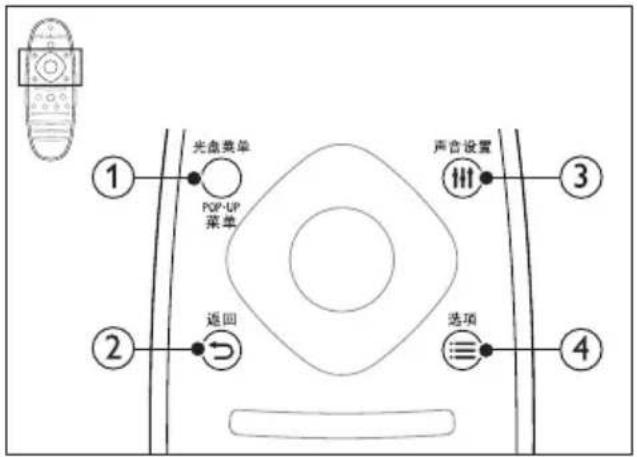
① 光盘菜单 / POPUP 菜单
在播放光盘时访问或退出光盘菜单。
② 返回
- 返回上一个菜单屏幕。
- 在收音机模式中,按住以删除当前预设电台。
③ 声音设置
访问或退出声音选项。
④ 选项
- 在播放光盘或 USB 存储设备时访问更多播放选项。
- 在收音机模式下,设置电台。

① 确认
确认输入或选择。
② 导航按钮
- 导航菜单。
- 在收音机模式下,按向左或向右键可开始自动搜索。
- 在收音机模式下,按向上或向下键可调谐收音机频率。
- 在网络和密码设置过程中,按左箭头可删除一个字符。
③ (静音)
静音或恢复音量。
④ +/- (音量)
增大或减小音量或静音时恢复音量。
![graph TD A["1"] --> B["2"] B --> C["3"] C --> D["4"] D --> E["5"] style A fill:#f9f,stroke:#333 style B fill:#ccf,stroke:#333 style C fill:#cfc,stroke:#333 style D fill:#fcc,stroke:#333 style E fill:#ffc,stroke:#333](/content/2026/06/1286093/images/5f7bfa2669f58b08bf93dcedddf225ead6f4a7f9e58192f886a713b9749f3d08.jpg)
① ■ (停止) / ▲(打开/关闭)
- 停止播放。
- 按住三秒钟可打开或关闭光盘仓。
② ▶ (播放)
开始或继续播放。
③ ◀/▶(上一频道/下一频道)
- 跳至上一或下一曲目、章节或文件。
- 在收音机模式下,选择预设电台。
④ Ⅱ (暂停)
暂停播放。
⑤ ◀◀/▶(快退/快进)
向后或向前搜索。反复按可更改搜索速度。

① 字母数字按钮
- 输入数值或字母(使用短信样式输入)。
- 在收音机模式下,选择预设电台。
② 主菜单
访问视频光盘的主菜单。
③ 字幕
选择视频的字幕语言。
主装置
本节包括主装置的概述。

① ∠ + / -
增大或减小音量。
② SOURCE
选择家庭影院的音频或视频源。
③ ⏻ (待机-开机)
打开家庭影院系统或将其切换至待机模式。
④ ▶II(播放/暂停)
播放、暂停或继续播放。
⑤ ■(停止)
- 停止播放。
- 在收音机模式中,按住以删除当前预设电台。
⑥ ▲ (打开/关闭)
打开或关闭光盘仓。
⑦ 显示面板
⑧ 光盘仓
接口
本节包括家庭影院上可用接口的概述。
正面连接器
① ⇌ (USB)
USB 存储设备的音频、视频或图像输入。
② MUSIC iLINK
- 带 3.5 毫米插孔的 MP3 播放器的音频输入。
- 连接至自动校准麦克风。
后左![graph TD A["Device"] --> B["Port 1"] B --> C["Forward"] B --> D["Right"] B --> E["Left"] C --> F["Port 2"] D --> G["Port 2"] E --> H["Port 2"] style A fill:#f9f,stroke:#333 style B fill:#ccf,stroke:#333 style C fill:#cfc,stroke:#333 style D fill:#fcc,stroke:#333 style E fill:#cff,stroke:#333](/content/2026/06/1286093/images/197305d410b2c67495df8de0a1b0422ef7a99b41cbc19a2c8b8ed8989c7cf671.jpg)
① SPEAKERS
连接至随附的扬声器。
② TO SUBWOOFER
连接至随附的低音扬声器。
后中![graph TD A["Controller"] --> B["OPT CAL USB"] B --> C["Wireless Rear Audio"] C --> D["AUX USB"] C --> E["DDR for iPod"] D --> F["LAN"] E --> G["FOR VSSOCH USB ONLY"] G --> H["SOCARD"] H --> I["VIDEO WIRE OFF"] I --> J["⑦"] I --> K["⑧"]](/content/2026/06/1286093/images/acba585d0ea43f41b49948a58cc0ac1df39d32d3b22e7759b41d3d36ebe5790a.jpg)
① DIGITAL IN-COAXIAL
连接至电视或数字设备的同轴音频输出插孔。
② DIGITAL IN-OPTICAL
连接至电视或数字设备的光学音频输出插孔。
(型号: 飞利浦 RWSS9512, 地区选择性销售)
④ AUDIO IN-AUX
连接至电视或模拟设备的模拟音频输出插孔。
⑤ LAN
连接至宽带调制解调器或路由器的 LAN 输入插孔。
⑥ SD CARD FOR VOD/BD-LIVE ONLY
(不适用于中国地区)
SD 卡插槽。SD 卡用于租赁在线视频和访问 BD-Live。
⑦ VIDEO-VIDEO OUT
连接至电视的复合视频输入插孔。
⑧ DOCK for iPod
此版本未提供该功能
后右

① ANTENNA FM 75 Ω
天线、有线或卫星信号输入。
② HDMI IN1 / HDMI IN2
连接至数字设备上的 HDMI 输出。
本节将帮助您将家庭影院连接至电视和其他设备,然后进行设置。
有关家庭影院和附件基本连接的详细信息,请参阅《快速入门指南》。

注
- 有关标识和电源功率,请参阅产品背面或底部的型号铭牌。
- 在建立或更改任何连接之前,请确保所有设备均已与电源插座断开连接。
连接扬声器
扬声器线缆采用颜色编码,方便连接。要将扬声器连接至家庭影院,请将扬声器线缆颜色与接口颜色相匹配。
扬声器的定位在营造环绕音效中起着关键的作用。为了获得最佳效果,请将所有扬声器朝向座位并将其置于接近耳朵高度的位置(坐着时)。


注
- 环绕音效取决于房间形状和大小、墙壁和天花板类型、窗户和反射面以及扬声器声学特性等诸多因素。试验不同的扬声器定位以找出适合您的最佳摆放。
按照以下一般原则摆放扬声器。
1 座位:
这是您聆听区域的中心。
2 FRONT CENTER(前中置)扬声器:将中置扬声器直接摆放在座位前面,可以在电视的上面,也可以在下面。
3 FRONT LEFT(前置左)和 FRONT RIGHT(前置右)扬声器:
将左右扬声器分摆于前面,使其与中置扬声器的距离相等。确保左、右和中置扬声器距离您的座位距离相等。
将后部环绕扬声器摆放于您座位的左右两侧,要么齐平,要么稍后一点。
5 SUBWOOFER(低音扬声器):将低音扬声器放置在电视左侧或右侧至少一米远。与墙壁之间留出大约10厘米间隙。
无线连接后置扬声器
使用无线模块附件将后置扬声器无线连接至家庭影院。有关详细信息,请参阅无线模块的用户手册。
所需组件
1 将无线传输器连接至家庭影院上的 Wireless Rear Audio 接口。

将家庭影院连接至电视以观看视频。您可以通过家庭影院扬声器收听电视音频。请使用家庭影院和电视支持的最佳品质连接。
方案 1:通过 HDMI (ARC) 连接至电视
最佳品质视频
您的家庭影院支持带音频回传通道 (ARC) 功能的 HDMI 版本。如果您的电视兼容 HDMI ARC,则可使用一根 HDMI 线缆通过家庭影院收听电视音频。

1 使用高速 HDMI 线缆,将家庭影院上的 HDMI OUT (ARC) 接口连接至电视上的 HDMI ARC 接口。
- 电视上的 HDMI ARC 接口的标记可能有所不同。有关详细信息,请参阅电视用户手册。
2 在电视上,请打开 HDMI-CEC 操作。有关详细信息,请参阅电视用户手册。
- HDMI-CEC 是一种使 CEC 能够兼容通过 HDMI 连接的设备(可使用单个遥控器来控制)的功能,例如电视和家庭影院的音量控制。(请参见第 13 页的“设置 EasyLink (HDMI-CEC 控制)”)
3 如果您无法通过家庭影院收听电视音频,请手动设置音频。(请参见第 13 页的“设置音频”)
方案 2:通过标准 HDMI 连接至电视
最佳品质视频
如果您的电视不兼容 HDMI ARC,请通过标准 HDMI 连接将家庭影院连接至电视。

1 使用高速 HDMI 线缆,将家庭影院上的 HDMI OUT (ARC) 接口连接至电视上的 HDMI 接口。 2 连接音频线缆以通过家庭影院收听电视音频(请参见第 11 页的“连接电视或其他设备的音频”)。 3 在电视上,请打开 HDMI-CEC 操作。有关详细信息,请参阅电视用户手册。
- HDMI-CEC 是一种使 CEC 能够兼容通过 HDMI 连接的设备(可使用单个遥控器来控制)的功能,例如电视和家庭影院的音量控制。(请参见第 13 页的“设置 EasyLink (HDMI-CEC 控制)”)
4 如果您无法通过家庭影院收听电视音频,请手动设置音频。(请参见第 13 页的“设置音频”)

注
- 如果您的电视具有 DVI 接口,则可使用 HDMI/DVI 适配器连接至电视。但是,某些功能可能不可用。
方案 3:通过复合视频连接至电视
基本质量视频
如果您的电视没有 HDMI 接口,请使用复合视频连接。复合连接不支持高清视频。

1 使用复合视频线缆,将家庭影院上的VIDEO OUT接口连接至电视上的VIDEO IN接口。 - 复合视频接口可能标记为 AV IN. COMPOSITE 或 BASEBAND。 2 连接音频线缆以通过家庭影院收听电视音频 (请参见第 11 页的 '连接电视或其他设备的音频')。 3 观看电视节目时,请反复按家庭影院上的音源选择正确的音频输入。 4 观看视频时,请将电视切换至正确的视频输入。有关详细信息,请参阅电视用户手册。
通过 HDMI 连接数字设备
通过单一 HDMI 连接将数字设备(例如机顶盒、游戏控制台或摄像机)连接至家庭影院。使用此方法连接设备并播放文件或玩游戏时,
- 电视会自动显示视频,并且
- 家庭影院会自动播放音频。
1 使用高速 HDMI 线缆将数字设备上的 HDMI OUT 接口连接至家庭影院上的 HDMI IN 1/2。 2 通过 HDMI OUT (ARC) 将家庭影院连接至电视。
- 如果电视与 HDMI CEC 不兼容,请在电视上选择正确的视频输入。
3 在连接的设备上,打开 HDMI-CEC 操作。有关详情,请参阅设备的用户手册。
- 如果您无法通过家庭影院收听数字设备,请手动设置音频。(请参见第13页的'设置音频')
- 您可以反复按家庭影院上的选择正确的 HDMI 输入。
连接电视或其他设备的音频
通过家庭影院扬声器播放电视或其他设备的音频。
使用电视、家庭影院和其他设备提供的最佳品质连接。

注
- 当通过 HDMI ARC 连接家庭影院和电视时,则无需使用音频连接(请参见第 9 页的“方案 1:通过 HDMI (ARC) 连接至电视”)。
方案 1:通过数字光纤线缆连接音频
最佳质量视频
将 OPTICAL 接口连接至电视或其他设备上的 OPTICAL OUT 接口。
- 数字光纤连接器可能标记为 SPDIF 或 SPDIF OUT。
方案 2:通过数字同轴线缆连接音频
良好质量视频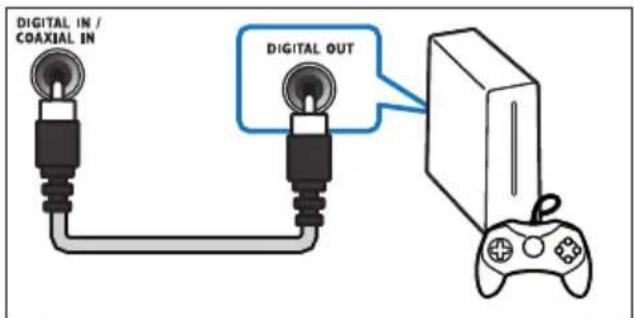
1 使用同轴线缆,将家庭影院上的 COAXIAL 接口连接至电视或其他设备上的 COAXIAL/DIGITAL OUT 接口。
- 数字同轴连接器可能标记为 DIGITAL AUDIO OUT。
方案 3:通过模拟音频电缆连接音频
基本质量视频
1 使用模拟电缆,将家庭影院上的 AUX 接口连接至电视或其他设备上的 AUDIO OUT 接口。

首次设置家庭影院时,设置菜单将提示您设置扬声器,以获得环绕声体验。如果您移动扬声器或更改布局或房间,请通过以下方式之一再次设置扬声器:
- 自动设置:使用校准麦克风自动设置扬声器。
- 手动设置:通过家庭影院设置菜单手动设置扬声器。
开始之前
根据快速入门指南中所述进行必要的连接,然后将电视切换至家庭影院的正确来源。
自动校准
首次打开家庭影院时,设置菜单将提示您校准扬声器,以获得最佳环绕声。如果移动了扬声器,请重新使用校准麦克风校准声音。
开始之前,请检查:
- 校准麦克风距离每个扬声器 5 米(16 英尺)以内。如果距离更远,请手动设置扬声器(请参见第 12 页的“手动设置”)。
- 扬声器和麦克风之间没有阻挡声音的物体。
- 房间安静。例如,请关闭您的电视或收音机,关闭门窗并关掉空调。
1 将校准麦克风连接至家庭影院上的 MUSIC iLINK 接口。

2 将校准麦克风尽可能靠近座位,处于耳朵高度。

3 按(主页),然后选择 [设置]。 4 选择 [音频] > [自动扬声器设置(推荐)]。 5 按照屏幕上的说明设置声音。
- 听到扬声器发出测试音是正常的。 不要更改音量或移动扬声器,确保在完成校准前保持安静。
6 自动校准后,断开校准麦克风的连接并存放起来以备日后使用。
手动设置
手动设置扬声器,以体验定制环绕音效。
开始之前
根据速入门指南中所述进行必要的连接,然后将电视切换至家庭影院的正确来源。
1 按 (主页)。 2 选择 [设置], 然后按 OK。 3 选择 [音频] > [手动扬声器设置 (高级)]。 4 输入每个扬声器的距离,然后聆听测试音并更改音量。试验不同的扬声器定位,找出理想设置。
设置 EasyLink(HDMI-CEC 控制)
本家庭影院支持使用 HDMI-CEC(消费电子控制)协议的飞利浦 EasyLink 功能。您可使用单个遥控器来控制通过 HDMI 连接的 EasyLink 兼容设备。

注
- 视制造商而定,HDMI-CEC 的名称各不相同。有关设备的信息,请参阅设备的用户手册。
- 飞利浦不保证本产品可与所有 HDMI-CEC 设备进行互操作。
开始之前
- 通过 HDMI 连接将家庭影院连接至 HDMI-CEC 兼容的设备。
- 根据速入门指南中所述进行必要的连接,然后将电视切换至家庭影院的正确来源。
启用 EasyLink
1 按(主页)。 2 选择 [设置],然后按确认。 3 选择 [EasyLink] > [EasyLink] > [开]。 4 在电视和其他连接的设备上,请打开 HDMI-CEC 控制。有关详细信息,请参阅电视或其他设备的用户手册。 - 在电视机上,将音频输出设为“功放器”(而非电视扬声器)。有关详细信息,请参阅电视用户手册。
EasyLink 控件
借助 EasyLink,您只需一个遥控器便可控制家庭影院、电视和其他连接的 HDMI-CEC 兼容设备。
- [单键式播放]:当视频光盘放在光盘仓时,按▶(播放)从待机模式唤醒电视,然后播放光盘。
- [单键式待机]:如果您的家庭影院启用单键式待机,您可使用电视或其他 HDMI-CEC 设备的遥控器将其切换至待机。
- [系统音频控制]:如果启用系统音频控制,播放设备时,已连接设备的音频将通过家庭影院扬声器自动输出。
- [音频输入映射]:如果系统音频控制不起作用,请将已连接的设备映射至家庭影院上的正确音频输入接口(请参见第 13 页的“设置音频”)。

注
- 要更改 EasyLink 控制设置,请按(主页),选择 [设置] > [EasyLink]。
设置音频
如果您无法通过家庭影院扬声器收听已连接设备的音频输出,请执行以下操作:
- 请检查您是否在所有设备上都启用了 EasyLink(请参见第 13 页的“设置 EasyLink(HDMI-CEC 控制)”),以及
- 在电视机上,将音频输出设为“功放器”(而非电视扬声器)。有关详细信息,请参阅电视用户手册,以及
- 设置 EasyLink 音频控制。
1 按 (主页)。
2 选择 [设置],然后按确认。
3 选择 [EasyLink] > [系统音频控制] > [开]。
- 要从电视扬声器播放音频,请选择[关]并跳过以下步骤。
4 选择 [EasyLink] > [音频输入映射]。
5 按照屏幕上的说明将已连接的设备映射至家庭影院上的音频输入。
- 如通过 HDMI ARC 接口将家庭影院连接至电视,请确保电视音频已映射至家庭影院上的 ARC 输入。
连接和设置家庭网络
通过有线或无线网络连接将家庭影院连接至网络路由器,即可享受:
- 传输的多媒体内容
- 智能手机控制
- 软件更新 (请参见第 28 页的 '通过互联网更新软件')

注意
- 请熟悉网络路由器、媒体服务器软件和联网原则。如有必要,请阅读随附于网络组件的说明文档。飞利浦对数据丢失、毁坏或损坏概不负责。
开始之前
- 对于软件更新,需确保网络路由器可通过高速连接访问互联网,且不受防火墙或其他安全系统限制。
- 根据速入门指南中所述进行必要的连接,然后将电视切换至家庭影院的正确来源。
设置有线网络
所需组件
- 网线(RJ45直通线)。
- 网络路由器(启用 DHCP)。

1 使用网络线缆将家庭影院的 LAN 接口连接至网络路由器。 2 按 (主页)。
3 选择 [设置],然后按确认。 4 选择 [网络] > [网络安装] > [有线(以太网)]。 5 按照屏幕上的说明完成设置。 • 如果连接失败,请选择 [重试],然后按确认。 6 选择 [完成],然后按确认退出。 • 要查看网络设置,请选择 [设置] > [网络] > [查看网络设置]。
设置无线网络
您的家庭影院具有内置 Wi-Fi,可轻松访问无线网络。
所需组件
- 网络路由器(启用 DHCP)。为了获得最佳无线性能、覆盖和兼容性,请使用 802.11n 路由器。

1 按 (主页)。 2 选择 [设置],然后按确认。 3 选择 [网络] > [网络安装] > [无线 (Wi-Fi)],然后按确认。
4 按照屏幕上的说明选择和设置无线网络。
- 如果连接失败,请选择 [重试],然后按确认。
5 选择 [完成],然后按确认退出。
- 要查看网络设置,请选择 [设置] > [网络] > [查看无线设置]。
自定义网络名称
为家庭影院命名,以便在家庭网络上轻松识别。
1 按 ⬆ (主页)。 2 选择 [设置],然后按确认。 3 选择 [网络] > [给产品命名:]。 4 按 字母数字按钮 输入名称。 5 选择 [完成],然后按确认退出。
5 使用家庭影院
本节将帮助您使用家庭影院播放各种来源的媒体文件。
开始之前
- 根据快速入门指南和本用户手册中所述,建立必要连接。
- 完成首次设置。首次打开家庭影院或尚未完成设置时,将显示首次设置。
- 将电视切换至家庭影院的正确来源(例如 HDMI、AV IN)。
访问主菜单
主菜单可让您轻松访问家庭影院上连接的设备、设置和其他实用功能。
1 按 (主页)。 将显示主菜单。
2 按 导航按钮 和 确认 选择以下选项:
- [播放光盘]:开始播放光盘。
- [浏览 USB]:访问 USB 内容浏览器。
- [浏览 iPod 中的内容]:此版本未提供该功能。
- [浏览电脑]:访问电脑内容浏览器。
- [HDMI 1]:选择连接至家庭影院上 HDMI IN 1 的数字设备。
- [HDMI 2]:选择连接至家庭影院上 HDMI IN 2 的数字设备。
- [设置]:访问菜单以更改视频、音频和其他设置。
- [帮助]:访问屏上用户手册。
3 按 ↑ (主页) 退出。
光盘
您的家庭影院可播放 DVD、VCD、CD 和蓝光光盘。它也可以播放自制的照片、视频和音乐 CD-R 光盘等。
1 将光盘插入家庭影院。
2 如果光盘没有自动播放,请按 DISC 或从主菜单中选择 [播放光盘]。 3 使用遥控器控制播放(请参见第 16 页的 '播放按钮')。 - 播放蓝光光盘时,听到一点噪音是正常现象。这并不表示您的家庭影院有故障。
播放按钮
| 按钮 操作 | |
| 导航按钮 | 导航菜单。上/下:逆时针或顺时针旋转图片。 |
| 确认 | 确认输入或选择。 |
| ▶(播放) | 开始或继续播放。 |
| ■ | 暂停播放。 |
| ■ | 停止播放。 |
| ▲ | 按住三秒钟可打开或关闭光盘仓。 |
| ◀/▶ | 跳至上一或下一曲目、章节或文件。 |
| ◀◀/▶▶ | 快退或快进搜索。暂停视频时,慢退或慢进搜索。 |
| 字幕 | 选择视频的字幕语言。 |
| 光盘菜单 / POPUP 菜单 | 进入或退出光盘菜单。 |
| ≡选项 | 在播放音频、视频或媒体文件时访问高级选项(请参见第18页的'音频、视频和照片选项')。 |
同步画面和声音
如果音频和视频不同步,请延迟音频以匹配视频。
1 按 111 声音设置。 2 选择 AUD SYNC,然后按确认。 3 按 导航按钮(向上/向下)可将音频与视频同步。 4 按确认确认。
播放蓝光 3D 光盘
您的家庭影院可播放蓝光 3D 视频。在播放 3D 光盘前,请阅读 3D 健康警告。
所需组件
- 一台 3D 电视
- 一副兼容于 3D 电视的 3D 眼镜
- 蓝光 3D 视频
- 一根高速 HDMI 线缆
1 使用高速 HDMI 线缆,将家庭影院连接至 3D 兼容电视。 2 确保已启用 3D 视频设置。 按 ⚠(主页),选择 [设置] > [视频] > [观看 3D 视频] > [自动]。
- 要以 2D 模式播放 3D 光盘,请选择 [关]。
3 播放蓝光 3D 光盘并戴上 3D 眼镜。
- 在视频搜索过程中和某些播放模式下,视频将以 2D 显示。继续播放时,视频显示将返回 3D 模式。

注
- 要避免闪烁,请更改显示屏的亮度。
蓝光光盘上的 Bonus View 功能
在支持 Bonus View 的蓝光光盘上,可在小屏幕窗口中查看其他内容,如解说。Bonus View 也称为“画中画”。
1 在蓝光光盘菜单中启用 Bonus View。 2 在播放电影时,按:≡选项。 将显示选项菜单。
3 选择 [画中画选择] > [画中画]。
- 画中画菜单 [1] 或 [2] 会显示,具体取决于视频。
- 要禁用 Bonus View,请选择 [关]。
4 选择 [第二音频语言] 或 [第二字幕语言]。
5 选择语言,然后按确认。
蓝光光盘上的 BD-Live 功能
在包含 BD-Live 内容的蓝光光盘上,获得额外的功能,例如与导演进行网上聊天、新片预告、游戏、墙纸和铃声等等。 BD-Live 服务和内容因光盘而异。
所需组件
- 带 BD-Live 内容的蓝光光盘。
- 存储设备:
- 具有至少 1 GB 存储空间的 USB 存储设备。
1 通过互联网将您的家庭影院连接至家庭网络 (请参见第 14 页的 '连接和设置家庭网络')。
2 将 USB 存储设备连接到家庭影院。
3 按 ⬆ (主页) 并选择 [设置]。
4 选择 [高级] > [本地存储]。
5 选择 [USB]。
- 使用 USB 存储设备存储已下载的 BD-Live 内容。
6 选择 [高级] > [BD-Live 安全] > [关] 以启用 BD-Live。
- 要禁用 BD-Live,请选择 [开]。
7 选择光盘菜单中的 BD-Live 图标,然后按确认。
→ BD-Live 开始加载。加载时间因光盘和互联网的连接情况而异。
8 按 导航按钮 导航 BD-Live,然后按确认选择选项。

注
- 要清除存储设备的内存,请按 ⚠ (主页),选择 [设置] > [高级] > [清除存储]。
数据文件
您的家庭影院可播放光盘或 USB 存储设备中的图片、音频和视频文件。在播放文件前,请检查您的家庭影院是否支持该文件格式 (请参见第 29 页的 '文件格式')。
1 从光盘或 USB 存储设备播放文件。
2 要停止播放,请按 ■。
- 要继续从停止播放的位置播放视频,请按▶(播放)。
- 要从头开始播放视频,请按确认。

注
- 要播放受 DivX DRM 保护的文件,请通过 HDMI 线缆将家庭影院连接至电视。
字幕
如果您的视频具有多种语言的字幕,请选择字幕语言。

注
- 确保字幕文件与视频文件同名。例如,如果视频文件名为 “movie.avi”,则将字幕文件命名为 “movie.srt” 或 “movie.sub”。
- 您的家庭影院支持以下文件格式:.srt、.sub、.txt、.ssa、.ass、.smi 和 .sami。如果字幕没有正确显示,请更改字符集。
1 在播放视频时,请按 字幕 以选择语言。 2 对于 DivX 或 RMVB/RM 视频,如果字幕显示不正确,请继续以下步骤更改字符集。 3 按 选项。 将显示选项菜单。 4 选择 [字符集], 然后选择支持字幕的字符集。
欧洲、印度、拉丁美洲和俄罗斯
字符集 语言
| [标准] | 英语、阿尔巴尼亚语、丹麦语、荷兰语、芬兰语、法语、盖尔语、德语、意大利语、库尔德语(拉丁语)、挪威语、葡萄牙语、西班牙语、瑞典语和土耳其语 |
| 字符集 语言 | |
| [中欧] | 阿尔巴尼亚语、克罗地亚语、捷克语、荷兰语、英语、德语、匈牙利语、爱尔兰语、波兰语、罗马尼亚语、斯洛伐克语、斯洛文尼亚语和塞尔维亚语 |
| [斯拉夫语系] | 保加利亚语、白俄罗斯语、英语、马其顿语、摩尔多瓦语、俄语、塞尔维亚语和乌克兰语 |
| [希腊语] | 希腊语 |
| [波罗的海语] | 爱沙尼亚语、拉脱维亚语和立陶宛语 |
亚太和中国地区
| 字符集 语言 | |
| [中文] | 简体中文 |
| [标准] | 阿尔巴尼亚语、丹麦语、荷兰语、英语、芬兰语、法语、盖尔语、德语、意大利语、库尔德语(拉丁语)、挪威语、葡萄牙语、西班牙语、瑞典语、土耳其语 |
| [繁体中文语] | 繁体中文 |
| [韩语] | 英语和韩语 |
DivX 随选视频代码
在购买 DivX 视频并在家庭影院上播放之前,请使用 DivX VOD 代码在 www.divx.com 上注册家庭影院。
1 按 ⬆ (主页)。 2 选择 [设置],然后按确认。 3 选择 [高级] > [DivX® 随选视讯]。 → 此时家庭影院的 DivX VOD 注册码将会显示。
USB 存储设备
在 USB 存储设备(例如 MP4 播放器或数码相机)上欣赏图片、音频和视频。
所需组件
- 格式为 FAT 或 NTFS 文件系统,并符合海量存储类的 USB 存储设备。
- 采用其中一种受支持的文件格式的媒体文件 (请参见第 29 页的 '文件格式')。

注
- 如果您使用 USB 延长线、USB 集线器或 USB 多功能阅读器,则可能无法识别 USB 存储设备。
1 将 USB 存储设备连接至家庭影院上的 ⇔ (USB) 接口。 2 按 ⬆ (主页)。 3 选择 [浏览 USB]. 然后按确认。 → 将显示内容浏览器。 4 选择文件,然后按确认。 5 按播放按钮以控制播放 (请参见第 16 页的 '播放按钮')。
音频、视频和照片选项
从光盘或 USB 存储设备播放图片、音频和视频文件时使用高级功能。
音频选项
在播放音频、重复播放音频曲目、光盘或文件夹时。
1 反复按 :≡ 选项 可在以下功能之间循环切换: - RPT TRAC / RPT FILE:重复当前的曲目或文件。 - RPT DISC /RPT FOLD:重复播放光盘或文件夹中的所有曲目。 - RPT RDOM:按随机顺序播放音频曲目。 - RPT OFF:关闭重复模式。
视频选项
在观看视频时选择字幕、音频语言、时间搜索和画面设置等选项。取决于视频来源,部分选项不可用。
1 按 选项。
→ 此时将显示视频选项菜单。
2 按 导航按钮 和 确认 进行选择和更改:
- [音频语言]:选择视频的音频语言。
- [字幕语言]:选择视频的字幕语言。
- [字幕移动]:更改字幕在屏幕上的位置。
- [信息]:显示有关播放内容的信息。
- [字符集]:选择支持外部 DivX 字幕的字符集。
- [时间搜索]:输入场景时间可跳至视频的特定部分。
- [第二音频语言]:选择蓝光视频的第二音频语言。
- [第二字幕语言]:选择蓝光视频的第二字幕语言。
- [标题]:选择特定标题编号。
- [章节]:选择特定章节编号。
- [视角列表]:选择不同的摄像机角度。
- [菜单]:显示光盘菜单。
- [画中画选择]:播放支持 Bonus View 的蓝光光盘时显示画中画窗口。
- [缩放]:放大视频场景或画面。按导航按钮(向左/向右)选择缩放系数。
- [重复播放]:重复播放章节或标题。
- [重复 A-B]:在要重复播放的章节或曲目之间标记两个点,或关闭重复播放模式。
- [图像设置]:选择预定义的色彩设置。
- [音频同步]:延迟音频以与视频匹配。
- [2D 到 3D]:观看 2D 或 3D 视频。
图片选项
在查看图片、缩放图片、向幻灯片添加动画以及更改图片设置时。
1 按 选项。
将显示图文电视选项菜单。
2 按导航按钮和确认以选择并更改以下设置:
- [顺时针旋转 90 度]:将图片顺时针旋转 90 度。
- [逆时针旋转 90 度]:将图片逆时针旋转 90 度。
- [缩放]:放大视频场景或画面。按导航按钮(向左/向右)选择缩放系数。
- [信息]:显示图片信息。
- [每张幻灯片的时间]:选择每张图片在幻灯片放映模式下的播放速度。
- [幻灯片动画]:选择幻灯片放映时的动画。
- [图像设置]:选择预定义的色彩设置。
- [重复播放]:重复播放选定的文件夹。
- [2D 到 3D]:观看 2D 或 3D 照片幻灯片。
带音乐的幻灯片
如果图片和音频文件来自相同的光盘或USB存储设备,则您可以创建带音乐的幻灯片。
1 选择音频曲目,然后按确认。 2 按 → 返回,然后转至图片文件夹。 3 选择图片,然后按 ▶ (播放) 开始幻灯片放映。 4 按 ■ 停止幻灯片放映。 5 再次按 ■ 停止音乐播放。

注
- 请确保您的家庭影院支持这些图片和音频格式(请参见第29页的'文件格式')。
收音机
在家庭影院上收听 FM 收音机,并存储多达 40 个电台。

注
- 不支持 AM 和数字收音功能。
- 如果未检测到立体声信号,系统将提示您重新安装电台。
1 将 FM 天线连接至家庭影院上的 ANTENNA FM 75 Ω。
- 要获得最佳接收效果,请将天线放在距离电视或其它辐射源较远的地方。
2 反复按音源,直至显示面板上出现RADIO。
如果已经安装电台,则会播放您上次收听的频道。 如果尚未安装电台,则显示面板上将出现消息 AUTO INSTALL...PRESS PLAY。 按 ▶ (播放)。
3 使用遥控器收听或更改电台。
播放按钮
| 按钮 操作 | |
| ◀/▶ | 选择预设电台。 |
| 或者 | |
| 字母数字 | |
| 按钮 | |
| 导航按钮 | 左/右:搜索电台。上/下:微调收音频率。 |
| ■ | 按下可停止安装电台。 |
| ↔返回 | 按住该键可擦除预设电台。 |
| ≡选项 | 手动:1)按≡选项。2)按◀▶选择预设。3)再次按下≡选项以存储该电台。自动:按住三秒钟可重新安装电台。 |
| 字幕 | 切换立体声和单声道音效。 |
调谐栅
在一些国家/地区,您可以在 50 kHz 和 100 kHz 之间切换 FM 调谐栅。切换调谐栅后,将擦除所有预设电台。
1 反复按音源,直至显示面板上出现RADIO。 2 按 ■。 3 按住 ▶(播放) 以在 50 kHz 或 100 kHz 之间切换。
MP3 播放器
连接 MP3 播放器以播放音频文件。
所需组件
- 一个 MP3 播放器。
- 一根 3.5 毫米立体声音频线缆。
1 使用 3.5 毫米立体声音频线缆,将 MP3 播放器连接至家庭影院上的 MUSIC iLINK 接口。 • 如果使用 6.5 毫米立体声音频线缆,请使用 3.5 毫米到 6.5 毫米转换器插孔将 MP3 播放器连接至家庭影院。
2 反复按音源,直至显示面板上出现 MUSIC I-LINK。
3 按 MP3 播放器上的按钮选择和播放音频文件。
智能手机控制
使用 iPhone(iOS 3.1.3 及以上版本)、Android(2.1 及以上版本)、iPad 或平板电脑等移动设备进行以下操作:
- 控制家庭影院
- 浏览数据光盘或 USB 存储设备
- 切换至 FM 收音机。
- 个性化您的声音设置
- 传输和分享家庭网络中设备上的内容
开始之前
- 将家庭影院、移动设备和兼容 DLNA 的其他设备连接至相同的家庭网络。
- 为了获得更好的视频质量,请尽可能使用有线连接。
- 自定义家庭影院的网络名称(请参见第15页的“自定义网络名称”)。
- 将飞利浦 MyRemote 应用程序下载到移动设备上。
- 对于 iPhone 或 iPad,请在 App Store(应用程序商店)中搜索该应用程序。
- 对于 Android 手机或平板电脑,请在 Market(市场)中搜索该应用程序。
控制家庭影院
1 在移动设备上,打开 MyRemote 应用程序。 2 从主屏幕选择家庭影院(按网络名称)。
屏幕底部将显示浏览栏。
- 如果未找到家庭影院,请检查网络连接,或在移动设备上轻击“设备”选项卡重新搜索。
3 选择其中一个选项卡以访问更多选项。 - 要返回上一个屏幕,请按返回按钮。
选项 操作
| AppHome | 返回设备的主屏幕。 |
| Media DISC | : 浏览和播放存储在数据光盘上的文件。USB: 浏览和播放存储在 USB 存储设备上的文件。FM radio: 切换至 FM 收音机。 |
| Remote | 在移动设备上访问遥控器。左右滑动屏幕可访问更多按钮。移动设备上仅启用相关的按钮。某些功能(例如待机和长按)在移动设备上不可用。 |
选项 操作
4 按照屏幕上的说明选择选项或完成设置。
传输多媒体内容(SimplyShare 互联易享)
飞利浦 SimplyShare 互联易享可让您使用智能手机传输多媒体内容(例如图片、音频和视频文件),并在同一家庭网络中通过家庭影院或任何 DLNA 兼容设备播放。
开始之前
- 在移动设备(例如 Twonky Media Server)上安装 DLNA 兼容的媒体服务器应用程序。
- 启用文件的媒体共享。有关详细信息,请查看媒体服务器软件的用户手册。
1 在移动设备上,启动媒体服务器应用程序。对于 iPhone 或 Android 手机,请访问 MyRemote 应用程序。 2 在移动设备的菜单中,选择 SimplyShare。
将自动检测家庭网络上的家庭影院和其他设备并将其显示在屏幕上。
3 在网络上选择设备。 将显示选定设备中的文件夹。文件夹名称可能有所不同,具体视媒体服务器而定。
- 如果无法看到文件夹,请确保启用选定设备上的媒体共享以共享内容。
4 选择要播放的媒体文件。 5 在移动设备的菜单中,选择家庭影院以将媒体文件传输至家庭影院。
- 某些媒体文件可能会由于兼容问题无法显示或播放。对于家庭影院,请检查支持的文件格式。
- 某些媒体文件可能会由于兼容问题无法显示或播放。对于家庭影院,请检查支持的文件格式。 6 使用移动设备控制播放。
多视窗
您可以在某些 Philips 电视上并排观看两种视频来源。来源可以是:
- 家庭影院中的视频,
- 电视广播,及
有关如何设置多视窗的信息,请参阅您的电视用户手册。
通过 DLNA 浏览电脑
通过家庭影院访问和播放来自家庭网络上的电脑或媒体服务器的图片、音频和视频文件。
开始之前
在设备上安装 DLNA 兼容的媒体服务器应用程序。确保下载最适合您的应用程序。例如,
- 用于 PC 的 Windows Media Player 11 或更高版本
- 用于 Mac 或 PC 的 Twonky Media Server
启用文件的媒体共享。为方便使用,我们为以下应用程序提供了操作步骤:
- Windows Media Player 11 (请参见第 22 页的 'Microsoft Windows Media Player 11')
- Windows Media Player 12 (请参见第 23 页的 'Microsoft Windows Media Player 12')
- 用于 Mac 的 Twonky Media (请参见第 23 页的 'Macintosh OS X Twonky Media (v4.4.2)')

注
如需这些应用程序或其他媒体服务器的更多帮助,请查看媒体服务器软件的用户手册。
设置媒体服务器软件
要启动媒体共享,请设置媒体服务器软件。
开始之前
- 将您的家庭影院连接至家庭网络。为了获得更好的视频质量,请尽可能使用有线连接。
- 将电脑和兼容 DLNA 的其他设备连接至同一个家庭网络。
- 请确保您电脑上的防火墙允许您运行媒体播放器程序(或防火墙的排除列表中已经包括了媒体服务器软件)。
- 打开您的电脑和路由器。
Microsoft Windows Media Player 11
1 在您的电脑上启动 Windows Media Player。 2 单击“媒体库”选项卡,然后选择“媒体共享”。 3 在电脑上首次选择“媒体共享”时,将出现一个弹出屏幕。选中“共享我的媒体”复选框并单击“确定”。
将显示“媒体共享”屏幕。
4 在“媒体共享”屏幕中,确保您看到标记为“未知设备”的设备。
如果一分钟左右没有看到“未知设备”,请检查电脑防火墙是否屏蔽了连接。
5 选择“未知设备”并单击“允许”。 → 此时设备旁边将出现绿色选中符号。 6 默认情况下,Windows Media Player 从以下文件夹共享:我的音乐、图片收藏和我的视频。如果您的文件处于其他文件夹,请选择“媒体库” > “添加至媒体库”。 → 将显示“添加至媒体库”屏幕。
- 如有必要,选择“高级选项”显示受监控的文件夹列表。
7 选择“我的文件夹”以及“我可以访问的其他用户的文件夹”,然后单击“添加”。 8 按照屏幕上的说明添加包含您的媒体文件的其他文件夹。
Microsoft Windows Media Player 12
1 在您的电脑上启动 Windows Media Player。
2 在 Windows Media Player 中,单击“流媒体”选项卡,然后选择“打开流媒体”。
→ 将显示“流媒体选项”屏幕。
3 单击打开流媒体。
→ 您将返回 Windows Media Player 屏幕。
4 单击流媒体选项卡并选择更多流媒体选项。
将显示流媒体选项屏幕。
5 确保您在本地网络屏幕上看到媒体程序。
→ 如果没有看到媒体程序,请检查您的电脑防火墙是否屏蔽了连接。
6 选择媒体程序并单击允许。
此时媒体程序旁边将出现绿色箭头。
7 默认情况下,Windows Media Player 从以下文件夹共享:我的音乐、图片收藏和我的视频。如果您的文件处于其他文件夹,请单击整理选项卡,然后选择管理媒体库 > 音乐。
将显示音乐库位置屏幕。
8 按照屏幕上的说明添加包含您的媒体文件的其他文件夹。
Macintosh OS X Twonky Media (v4.4.2)
1 访问 www.twonkymedia.com 购买软件或将 30 天免费试用软件下载到您的 Macintosh。
2 在 Macintosh 上启动 Twonky Media。
3 在 Twonky Media Server 屏幕中,选择基本设置,然后选择第一步。
将显示第一步屏幕。
4 键入您的媒体服务器名称,然后单击保存更改。
5 返回 Twonky Media Server 屏幕,选择基本设置,然后选择共享。
→ 将显示共享屏幕。
6 浏览并选择要共享的文件夹,然后选择保存更改。
→ 您的Macintosh 将自动扫描文件夹,以使其准备好共享。
从您的电脑播放文件

注
- 播放来自电脑的多媒体内容之前,请确保家庭影院已连接至家庭网络并且正确设置了媒体服务器软件。
1 按 (主页)。
2 选择 [浏览电脑],然后按确认。
将显示内容浏览器。
3 在网络上选择设备。
将显示选定设备中的文件夹。文件夹名称可能有所不同,具体视媒体服务器而定。
- 如果无法看到文件夹,请检查是否已启用选定设备上的媒体共享来共享内容。
4 选择文件,然后按确认。
- 某些媒体文件可能会由于兼容问题无法播放。请检查家庭影院支持的文件格式。
5 按播放按钮以控制播放 (请参见第 16 页的 '播放按钮')。
选择声音
本节将帮助您选择适合于视频或音乐的声音。
1 按 11 声音设置。
2 按 导航按钮(向左/向右)在显示屏上访问声音选项。
声音选项 描述
| SOUND | 选择声音模式。 |
| SURROUND | 设置环绕声或立体声。 |
| AUD SYNC | 延迟音频以与视频匹配。 |
声音选项 描述
| AUTO VOL | 降低音量的突然变化,例如在电视广告期间。 |
3 选择一个选项,然后按确认。
4 按 → 返回 退出。
- 如果您在一分钟内不按按钮,菜单将自动退出。
环绕声模式
环绕声模式可为您带来醉人的音频体验。
1 按 Ⅲ 声音设置。 2 选择 SURROUND,然后按确认。 3 按 导航按钮(向上/向下)从您的显示屏选择一种设置:
- AUTO:根据播放的媒体智能选择最佳环绕声模式。
- 全环绕音效电影:9.1 环绕声模式,十足的影院氛围。
- 全环绕音效音乐:9.1 环绕声模式,最佳的音乐会聆听体验。
- 全环绕立体声音效:4.1 声道,增强的立体声模式。
- STEREO:双声道立体声。非常适合于聆听音乐。
4 按确认确认。
声音模式
根据您的视频或音乐需求选择预定义声音模式。
1 确保扬声器上已启用音频后期处理 (请参见第 26 页的 '扬声器设置')。 2 按 111 声音设置。 3 选择 SOUND,然后按确认。 4 按 导航按钮(向上/向下)在您的显示屏上选择一种设置:
- AUTO:根据播放的音频智能选择最佳声音设置。
• BALANCED:体验电影和音乐的原始音效,而不增加音效。
- POWERFUL:享受令人震撼的街机音效,适合动作类视频和响亮的聚会。
- BRIGHT:通过增加音效,为枯燥的电影和音乐增添趣味。
- CLEAR:聆听音乐中的每一丝细节和电影中的清晰语音。
- WARM:轻松舒适地聆听每一句话语,享受美妙音乐。
- 个性化:根据您的喜好个性化声音。
5 按确认确认。
均衡器
更改家庭影院的高频(高音)、中频(中音)和低频(低音)设置。
1 按 11 声音设置。 2 选择 SOUND > PERSONAL,然后按导航按钮(向右)。 3 按 导航按钮(向上/向下)更改低音、中音或高音频率。 4 按确认确认。
自动音量调衡
打开自动音量调衡,以降低音量的突然变化,例如在电视广告期间。
1 按 11 声音设置。 2 选择 AUTOVOL,然后按确认。 3 按 导航按钮(向上/向下)选择 ON 或 OFF。 4 按确认确认。
6 更改设置
为确保最佳性能,已配置家庭影院设置。如非特殊原因,请不要更改设置,建议您保持默认设置。

注
- 不能更改呈灰色显示的设置。
- 要返回上一个菜单,请按 → 返回。要退出菜单,请按 ↑ (主页)。
语言设置
1 按 (主页)。 2 选择 [设置],然后按确认。 3 选择 [首选项], 然后按确认。 4 按 导航按钮 和确认 进行选择和更改:
- [菜单语言]:选择菜单的显示语言。 • [音频]:选择光盘的音频语言。
- [字幕]:选择光盘的字幕语言。
- [光盘菜单]:选择光盘的菜单语言。

注
- 如果您的首选光盘语言不适用,请从列表中选择 [其他],然后输入 4 位语言代码,该代码可从本用户手册结尾处找到 (请参见第 38 页的 '语言代码')。
- 如果选择了光盘上未提供的语言,则家庭影院将使用光盘的默认语言。
图像和视频设置
1 按 (主页)。 2 选择 [设置],然后按确认。 3 选择 [视频],然后按确认。
4 按导航按钮和确认进行选择和更改:
- [电视显示屏]:选择适合电视屏幕的画面格式。
- [HDMI 视频]:选择从家庭影院上的 HDMI OUT (ARC) 输出的视频信号分辨率。要使用选定的分辨率,请确保您的电视支持选定的分辨率。
- [HDMI Deep Color]:通过显示十亿色的鲜艳图像,在电视屏幕上重现自然的世界。您的家庭影院必须通过 HDMI 线缆连接至 Deep Color 电视。
- [图像设置]:选择视频显示的预定义颜色设置。选择 [用户] 以创建自己的设置。
- [观看 3D 视频]:将 HDMI 视频设置为支持 3D 或 2D 视频。

注
- 如果更改设置,请确保电视支持新设置。
音频设置
1 按 (主页)。 2 选择 [设置], 然后按确认。 3 选择 [音频], 然后按确认。 4 按 导航按钮 和 确认 进行选择和更改:
- [夜间模式]:要想安静地聆听,请降低家庭影院的音量。夜间模式仅限于具有杜比数字、杜比数字加及Dolby True HD 音轨的 DVD 和蓝光光盘。
- [HDMI 音频]:设置电视的 HDMI 音频输出,或禁用电视的 HDMI 音频输出。
- [音频同步]:在音频和视频不匹配时设置音频延迟。
- [自动扬声器设置(推荐)]:自动设置扬声器以获得最佳的环绕声体验。
家长控制设置
1 按 (主页)。 2 选择 [设置],然后按确认。 3 选择 [首选项],然后按确认。 4 按 导航按钮 和 确认 进行选择和更改:
- [更改密码]:设置或更改家长控制访问的密码。如果您没有密码或忘记了密码,请输入0000。
- [家长控制]:限制访问按年龄评级录制的光盘。要不分评级播放所有光盘,请选择8或[关]。
显示设置
1 按 (主页)。 2 选择 [设置],然后按确认。 3 选择 [首选项],然后按确认。 4 按 导航按钮 和 确认 进行选择和更改:
- [自动字幕移动]:在支持此功能的电视上启用或禁用字幕自动重定位功能。
- [显示面板]:设置家庭影院前面板显示屏的亮度。
- [VCD PBC]:启用或禁用带播放控制功能的 VCD 和 SVCD 光盘的内容菜单导航。
节能设置
1 按 (主页)。 2 选择 [设置],然后按 OK。 3 选择 [首选项],然后按 OK。 4 按 导航按钮 和 OK 进行选择和更改:
- [屏幕保护]:10 分钟不活动后将家庭影院切换至屏幕保护模式。
- [自动进入待机]:30 分钟不活动后将家庭影院切换至待机模式。该计时器仅在光盘或 USB 播放暂停或停止时工作。
- [定时关机]:设置定时关机的持续时间,以使家庭影院在指定的时长后切换至待机模式。
扬声器设置
1 按 (主页)。 2 选择 [设置],然后按确认。 3 选择 [高级],然后按确认。 4 按 导航按钮 和 确认 进行选择和更改:
- [增强音频]:选择 [开] 以启用扬声器上的音频后期处理,然后启用卡拉 OK 设置(如果您的产品支持卡拉 OK)。要播放光盘的原始音频,请选择 [关]。

提示
- 请先启用音频后期处理,再选择预定义的声音模式 (请参见第 24 页的 '声音模式')。
恢复默认设置
1 按 (主页)。 2 选择 [设置],然后按确认。 3 选择 [高级] > [恢复默认设置], 然后按确认。 4 选择 [确定],然后按确认确认。
→ 您的家庭影院已重置为默认设置,家长控制和 DivXVOD 注册码等某些设置除外。
7 更新软件
飞利浦致力于持续改进产品。为了获得最佳功能及支持,请使用最新软件更新家庭影院。
将当前软件的版本与
www.philips.com/support 上的最新版本进行比较。如果当前版本低于飞利浦支持网站上提供的最新版本,请使用最新软件更新家庭影院。

注意
- 不要在产品上安装比当前软件版本更低的版本。对于因软件降级造成的任何问题,飞利浦概不负责。
检查软件版本
检查家庭影院上安装的当前软件版本。
1 按 (主页)。 2 选择 [设置],然后按确认。 3 选择 [高级] > [版本信息]。 → 即会显示软件版本。
- 显示的“系统软件”表示整体的软件版本。“子系统软件”表示不同功能的版本。例如,如果“子系统软件”是“35-00-00-05”,则最后两位数字(“05”)表示家庭影院所安装的屏上帮助的当前版本。
通过 USB 更新软件
所需组件
- FAT 或 NTFS 格式的 USB 闪存盘,具有至少 256MB 内存。不要使用 USB 硬盘。
- 可以访问互联网的电脑。
- 支持 ZIP 文件格式的存档实用程序。
步骤 1:下载最新软件
1 将 USB 闪存盘连接至您的电脑。 2 在 Web 浏览器中转至 www.philips.com/support。 3 在飞利浦支持网站上,找到产品及软件和驱动程序。 → 软件更新以 .zip 文件的形式提供。 4 将压缩文件保存到 USB 闪存盘的根目录。 5 使用存档实用程序将软件更新文件提取到根目录。 → 文件被提取到 USB 闪存盘的 UPG 文件夹下。 6 从电脑上断开 USB 闪存盘的连接。
步骤 2:更新软件

注意
- 在更新过程中不要关闭家庭影院或取下 USB 闪存盘。
1 将包含下载文件的 USB 闪存盘连接到家庭影院。
- 确保光盘仓已关闭而且里面没有光盘。
2 按 (主页)。 3 选择 [设置],然后按确认。 4 选择 [高级] > [软件更新] > [USB]。 5 按照屏幕上的说明确认更新。
→ 完成更新过程大约需要几分钟。
完成时,家庭影院将自动关机并重新启动。如果没有切换,请拔掉电源线几秒钟,然后重新连接。
通过互联网更新软件
1 通过高速互联网将您的家庭影院连接至家庭网络 (请参见第 14 页的 '连接和设置家庭网络')。 2 按 (主页)。 3 选择 [设置],然后按确认。 4 选择 [高级] > [软件更新] > [网络]。 → 如果检测到升级媒体,将提示您开始或取消更新操作。 → 下载升级文件可能需要较长的时间,这取决于您的家庭网络状态。 5 按照屏幕上的说明确认更新。 → 完成更新过程大约需要几分钟。 → 完成时,家庭影院将自动关机并重新启动。如果没有切换,请拔掉电源线几秒钟,然后重新连接。
更新屏上帮助
如果屏上帮助的当前版本低于 www.philips.com/support 上提供的最新版本,请下载并安装最新的屏上帮助 (请参见第 27 页的 '检查软件版本')。
所需组件
- FAT 或 NTFS 格式的 USB 闪存盘,具有至少 35MB 内存。不要使用 USB 硬盘。
- 可以访问互联网的电脑。
- 支持 ZIP 文件格式的存档实用程序。
步骤 1: 下载最新的屏上帮助
1 将 USB 闪存盘连接至您的电脑。 2 在 Web 浏览器中转至 www.philips.com/support。 3 在飞利浦支持网站中,找到您的产品并单击用户手册,然后找到用户手册升级软件。 → 帮助更新文件的形式提供。
4 将压缩文件保存到 USB 闪存盘的根目录。 5 使用存档实用程序将帮助更新文件提取到根目录。 一个名为HTBxxxxeDFU.zip”的文件将提取至USB闪存盘的UPG文件夹下,其中“xxxx”为家庭影院的型号。
6 从电脑上断开 USB 闪存盘的连接。
步骤 2: 更新屏上帮助

注意
- 在更新过程中不要关闭家庭影院或取下 USB 闪存盘。
1 将包含下载文件的 USB 闪存盘连接到家庭影院。 - 确保光盘仓已关闭而且里面没有光盘。
2 按 (主页)。
3 在遥控器上输入“338”。
4 按照屏幕上的说明确认更新。
5 从家庭影院上断开 USB 闪存盘的连接。
8 产品规格

注
- 规格和设计如有更改,恕不另行通知。
区域码
家庭影院背面或底部的型号铭牌显示其所支持的区域。
| 国家/地区 | DVD | BD | |
| 欧洲、英国 |  |  |  |
| 亚太地区、台湾、韩国韩国 |  |  |  |
| 拉丁美洲 |  |  |  |
| 澳大利亚、新西兰 |  |  |  |
| 俄罗斯、印度 |  |  |  |
| 中国大陆 |  |  |  |
媒体格式
- AVCHD、BD、BD-R/BD-RE、BD-Video、DVD-Video、DVD+R/+RW、DVD-R/-RW、DVD+R/-R DL、CD-R/CD-RW、Audio CD、Video CD/SVCD、图片文件、MP3 媒体、WMA 媒体、DivX Plus HD 媒体、USB 存储设备
文件格式
- 音频 (Audio):
- .aac、.mka、.mp3、.wma、.wav、.mp4、.m4a、.flac、.ogg
- .ra(仅适用于亚太和中国地区)
- 视频:
- .avi、.divx、.mp4、.m4v、.mkv、.m2ts、.mpg、.mpeg、.flv、.3gp
- .asf、.wmv、.rmvb、.rm、.rv(仅适用于亚太和中国地区)
- 图片:.jpg、.jpeg、.png
音频格式
您的家庭影院支持以下音频文件。
扩展名 容器 音频编解码器 位速率
| .mp3 | MP3 | MP3 | 高达 320 kbps |
| WMA | ASF | WMA | 高达 192 kbps |
| WMA Pro | 高达 768 kbps | ||
| .aac | AAC | AAC, HE- AAC | 高达 192 kbps |
| .wav | WAV | PCM | 27.648 Mbps |
| .m4a | MKV | AAC | 192 kbps |
| .mka | MKA | PCM | 27.648 Mbps |
| 杜比数字 | 640 kbps | ||
| DTS core | 1.54 Mbps | ||
| MPEG | 912 kbps | ||
| MP3 | 高达 320 kbps | ||
| WMA | 高达 192 kbps | ||
| WMA Pro | 高达 768 kbps | ||
| AAC, HE- AAC | 高达 192 kbps | ||
| .ra | RM | AAC, HE- AAC | 高达 192 kbps |
| Cook | 96469 bps | ||
| .flac | FLAC | FLAC | 高达 24 bps |
| .ogg | OGG | Vorbis | 可变比特率, 最大块大小 4096 |
| FLAC | 高达 24 bps | ||
| OGGPCM | 无限制 | ||
| MP3 | 高达 320 kbps |
视频格式
如果您具有高清电视,则您的家庭影院允许您播放:
- 分辨率为 1920 × 1080 像素(分辨率为 77220 × 576 的DivX除外)和帧速率为 6 30 帧/秒的视频文件。
- 分辨率为 18M 像素的图片文件。
以 AVI 为容器的 .avi 文件
| 音频编解码器 | 视频编解码器 | 位速率 |
| PCM、杜比数字、DTS core、MP3、WMA | DivX 3.11、DivX 4.x、DivX 5.x、DivX 6.x | 最高10Mbps |
| MPEG 1、MPEG 2 | 40 Mbps | |
| MPEG 4 SP / ASP | 38.4 Mbps | |
| H.264/AVC, HiP@5.1 | 25 Mbps | |
| WMV9 45 Mbps | ||
以 AVI 为容器的 .divx 文件
| 音频编解码器 | 视频编解码器 | 位速率 |
| PCM、杜比数字、MP3、WMA | DivX 3.11、DivX 4.x、DivX 5.x、DivX 6.x | 最高10Mbps |
以 MP4 为容器的 .mp4 或 .m4v 文件
| 音频编解码器 | 视频编解码器 | 位速率 |
| 杜比数字、MPEG、MP3、AAC、HE-AAC、DD+ | MPEG 1、MPEG 2 | 40 Mbps |
| MPEG 4 ASP 38.4 Mbps | ||
| H.264/AVCHiP@5.1 | 25 Mbps | |
以 MKV 为容器的 .mkv 文件
| 音频编解码器 | 视频编解码器 | 位速率 |
| PCM、杜比数字、DTS core、MPEG、MP3、WMA、AAC、HE-AAC、DD+ | DivX Plus HD 30 Mbps | |
| MPEG 1、MPEG 2 | 40 Mbps | |
| MPEG 4 ASP 38.4 Mbps | ||
| H.264/AVCHiP@5.1 | 25 Mbps | |
| WMV9 45 Mbps | ||
MKV 容器中的 .m2ts 文件
| 音频编解码器 | 视频编解码器 | 位速率 |
| PCM、杜比数字、DTS core、MPEG、MP3、WMA、AAC、HE-AAC、DD+ | MPEG 1、MPEG 2 | 40 Mbps |
| MPEG 4 ASP 38.4 Mbps | ||
| H.264/AVC HiP@5.1 | 25 Mbps | |
| WMV9 45 Mbps | ||
ASF 容器中的 .asf 和 .wmv 文件(仅在亚太地区和中国可用)
| 音频编解码器 | 视频编解码器 | 位速率 |
| 杜比数字、MP3、WMA、DD+ | MPEG 4 ASP 38.4 MbpsH.264/AVC HiP@5.1 | 25 Mbps |
| WMV9 45 Mbps | ||
以 PS 为容器的 .mpg 和 .mpeg 文件
| 音频编解码器 | 视频编解码器 | 位速率 |
| PCM、DTS core、MPEG、MP3 | MPEG 1、MPEG 2 | 40 Mbps |
FLV 容器中的 .flv 文件
| 音频编解码器 | 视频编解码器 | 位速率 |
| MP3、AAC | H.264/AVC, HiP@5.1 | 25 Mbps |
| H.263 38.4 Mbps | ||
| On2 VP6 40 Mbps | ||
3GP 容器中的 .3gp 文件
| 音频编解码器 | 视频编解码器 | 位速率 |
| AAC, HE-AAC | MPEG 4 ASP 38.4 Mbps | |
| H.264/AVC, HiP@5.1 | 最大25 Mbps | |
RM 容器中的 .rm、.rv 和 .rmvb 文件(仅适用于亚太和中国地区)
| 音频编解码器 | 视频编解码器 | 位速率 |
| AAC、COOK | RV30、RV40 | 40 Mbps |
功放器
- 总输出功率:1000 瓦 RMS (+/- 0.5dB, 30%THD) / 800 瓦 RMS (+/- 0.5 dB, 10%THD) • 频率响应: 20 赫兹 - 20 千赫 / ±3 dB • 信噪比: >65 dB (CCIR) / (A 加权)
- 输入灵敏度:
- S/PDIF 数字音频输入
- 同轴: IEC 60958-3
- 光纤: TOSLINK
- 采样频率:
- MP3: 32 千赫、44.1 千赫、48 千赫 • WMA: 44.1 千赫、48 千赫
- 固定比特率: • MP3: 32 kbps - 320 kbps • WMA: 48 kbps - 192 kbps
收音机
- 调谐范围:
- 欧洲/俄罗斯/中国: FM 87.5 - 108 兆赫 (50 千赫)
- 亚太地区/拉丁美洲:FM 87.5-108 兆赫(50/100 千赫)
- 信噪比: FM 50 dB
- 频率响应: FM 180 赫兹 - 12.5 千赫 / ±3dB
USB
- 兼容性: 高速 USB (2.0)
- 类别支持: USB 海量存储类 (MSC)
- 文件系统: FAT16、FAT32、NTFS
主装置
- 尺寸(宽×高×厚): 437 × 75 × 342 毫米 重量:3.6千克
低音扬声器
- 电源:
- 欧洲 /中国: 约 220-240 伏,50 赫兹
- 拉丁美洲 /亚太地区: 约 110-127 伏/220-240 伏, 50-60 赫兹
- 俄罗斯 /印度:约 220-240 伏,50 赫兹
- 功耗: 105 瓦
- 待机功耗: ≤ 0.5 瓦
- 阻抗: 4 欧姆
- 扬声器驱动单元: 1 × 6.5 英寸低音扬声器
- 尺寸(宽 × 高 × 厚):295 × 395 × 295 毫米
- 重量: 7.8 千克
扬声器
中置扬声器:
- 扬声器阻抗: 4 欧姆
- 扬声器驱动器:2 × 2.5 英寸低音扬声器 + 1 × 1 英寸高音扬声器
- 尺寸(宽 × 高 × 厚):435 × 85 × 111 毫米
- 重量: 1.8 千克
前置/后置扬声器:
- 扬声器阻抗: 6 欧姆
- 扬声器驱动器:3 × 2.5 英寸低音扬声器 + 1 × 1 英寸高音扬声器
- 尺寸(宽 × 高 × 厚):99 × 247 × 117 毫米
- 重量: 1.5 千克
要订购本家庭影院的附件,请联系您的飞利浦经销商或飞利浦服务中心。如果您购买产品的附件有困难,请联系您所在国家/地区的飞利浦客户服务中心。您可以在www.philips.com/support上找到详细联系信息。
附件 服务代码
| 后置扬声器延长线 | CRP898/01 |
遥控器电池
• 2 节 1.5 伏 AAA-R03
激光
- 激光类型(二极管):InGaN/AlGaN (BD), AlGaInP (DVD/CD)
- 波长:405 +7nm/-7nm (BD)、655 +10nm/-10nm (DVD)、790 +10nm/-20nm (CD)
- 输出功率(最高额定): 20 毫瓦 (BD)、6 毫瓦 (DVD)、7 毫瓦 (CD)
9 故障种类和处理方法

警告
- 存在触电危险。切勿拆下本产品的外壳。
为保证保修的有效性,切勿尝试自行维修本产品。
如果在使用本产品时遇到问题,请在申请服务之前检查以下事项。如果仍遇到问题,请在 www.philips.com/support 页面上获得支持。
主装置
家庭影院上的按钮不起作用。
- 将家庭影院的电源断开几分钟,然后重新连接。
- 确保不要让触摸按钮表面接触如水滴和金属等任何导电材料
画面
无画面。
- 确保电视已切换至适合家庭影院的正确来源。
通过 HDMI 连接的电视上没有图像。
- 确保使用高速 HDMI 线缆连接家庭影院和电视。某些标准 HDMI 线缆无法正确显示某些图像、3D 视频或 Deep Color。
- 确保 HDMI 电缆没有故障。如果有故障,请用新的电缆进行更换。
- 按 (主页),然后按遥控器上的 731 以恢复默认图像分辨率。
- 更改 HDMI 视频设置或等待 10 秒以自动恢复 (请参见第 25 页的 '图像和视频设置')。
光盘不播放高清视频。
- 确保光盘中包含有高清视频。
- 确保电视支持高清视频。
- 使用 HDMI 线缆连接至电视。
声音
家庭影院扬声器中没有声音。
- 使用音频线缆将家庭影院连接至电视或其他设备。然而,在以下情况下,您无需单独的音频连接:
- 当通过 HDMI ARC 连接来连接家庭影院和电视时,或
- 当设备连接至家庭影院上的HDMI IN接口时。
- 设置已连接设备的音频。
- 将家庭影院重置到出厂默认设置,将其关闭,然后再次打开。
- 在家庭影院上,反复按音源以选择正确的音频输入。
声音失真或有回声。
- 如果通过家庭影院从电视播放音频,请确保电视已静音。
音频和视频不同步。
1) 按 H 声音设置。 2) 按导航按钮(向左/向右)选择 AUD SYNC,然后按确认。 3) 按导航按钮(向上/向下)将音频与视频同步。
无法使用校准麦克风校准扬声器。
- 确保按《快速入门指南》中所述连接扬声器、低音扬声器和校准麦克风。
- 将扬声器移至不同位置,然后再次校准。
- 遵循自动校准的所有步骤 (请参见第12页的“自动校准”)。
- 如果您无法自动校准扬声器,或对自动设置不满意,请手动校准扬声器(请参见第12页的“手动设置”)。
播放
无法播放光盘。
- 清洁光盘。
- 确保家庭影院支持光盘的类型(请参见第29页的“媒体格式”)。
- 确保家庭影院支持光盘的地区代码(请参见第29页的“区域码”)。
- 如果光盘为 DVD±RW 或 DVD±R 光盘,请确保光盘已结定。
无法播放 DivX 文件。
- 确保 DivX 文件是使用 DivX 编码器根据“家庭影院配置文件”编码的文件。
- 确保 DivX 文件是完整的。
DivX 或 RMVB/RM 字幕显示不正确。
- 确保字幕文件名与电影文件名相同(请参见第17页的“字幕”)。
- 选择正确的字符集:
1) 按:≡选项。 2) 选择 [字符集]。 3) 选择支持的字符集。 4) 按确认。
无法读取 USB 存储设备的内容。
- 确保 USB 存储设备的格式与本家庭影院兼容。
- 确保家庭影院支持 USB 存储设备上的文件系统。
电视上显示 “No entry” (无输入)或 “x” 字样。
- 无法进行操作。
EasyLink 不起作用。
- 确保家庭影院连接至飞利浦品牌的 EasyLink 电视,并且 EasyLink 选项已打开 (请参见第 13 页的 '设置 EasyLink(HDMI-CEC 控制)')。
- 不同制造商生产的电视,HDMI CEC 的名称可能有所不同。有关如何启用它,请参阅电视用户手册。
打开电视电源时,家庭影院自动打开。
- 在使用 Philips EasyLink (HDMI-CEC) 时,这种现象是正常的。要想使家庭影院独立工作,请关闭 EasyLink 功能。
无法访问 BD-Live 功能。
- 确保家庭影院连接了网络。使用有线网络连接 (请参见第 14 页的 '设置有线网络') 或无线网络连接 (请参见第 14 页的 '设置无线网络')。
- 确保设置了网络。使用有线网络安装 (请参见第 14 页的 '设置有线网络') 或无线网络安装 (请参见第 14 页的 '设置无线网络')。
- 确保蓝光光盘支持 BD-Live 功能。
- 清除存储空间(请参见第 17 页的 '蓝光光盘上的 BD-Live 功能')。
我的 3D 视频以 2D 模式播放。
- 确保您的家庭影院通过 HDMI 电缆连接至 3D 电视。
- 确保光盘为蓝光 3D 光盘,并且蓝光 3D 视频选项打开 (请参见第 17 页的 '蓝光光盘上的 BD-Live 功能')。
在播放蓝光 3D 视频或受版权保护的 DivX 视频时,电视屏幕黑屏。
- 确保家庭影院通过 HDMI 电缆连接至电视。
- 切换至电视上正确的 HDMI 来源。
网络
无线网络信号差或未找到。
- 确保无线网络不受微波炉、DECT手机或附近其他Wi-Fi设备的干扰。
- 将无线路由器与家庭影院放置在间隔 5 米的范围内。
- 如果无线网络工作不正常,请尝试安装有线网络 (请参见第 14 页的 '设置有线网络')。
10 注意
这部分包含法律和商标声明。
版权

本商品采用版权保护技术,受美国专利和Rovi Corporation的其它知识产权保护。禁止反向工程或反汇编。
本产品纳入了 Verance Corporation 许可的专有技术,并受到美国专利第 7,369,677 号和已颁发和待审批之其它美国和全球专利的保护,以及对本技术某些方面的版权和商业秘密保护。Cinavia 是 Verance Corporation 的商标。2004 年至 2010 年 Verance Corporation 版权所有。Verance 保留所有权利。禁止反向工程或反汇编。
Cinavia 通知
本产品采用 Cinavia 技术来限制某些商业化制作之影片和视频及其音轨之未经授权拷贝的使用。当检测到禁止使用的未经授权拷贝时,会显示一条消息,然后播放或复制会被中断。
关于 Cinavia 技术的更多信息,可于 Cinavia 在线消费者信息中心 (Cinavia Consumer Information Center) 获得,网址:http://www.cinavia.com。如想通过邮寄索取关于 Cinavia 的更多信息,请将写明您邮寄地址的明信片寄至:Cinavia Consumer Information Center, P.O. Box 86851, San Diego, CA, 92138, USA。
开放源代码软件
Philips Electronics Singapore Pte Ltd 特此承诺,若用户有此要求,并出具相应的许可证,我们将向其提供本产品中所用的受版权保护的开源软件包的全部源代码副本。本承诺自任何人购买本产品并
收到此信息后三年内有效。要获得源代码,请联系 open.source@philips.com。如果您不想使用电子邮件,或者在寄到此电子邮件地址后一周内没有收到确认回执,请写信至“Open Source Team, Philips Intellectual Property & Standards, P.O. Box 220, 5600 AE Eindhoven, The Netherlands”。如果您没有及时收到确认函件,请发送电子邮件到上述电子邮件地址。本产品中所用开源软件的许可和回执正文随附在用户手册中。
RMVB 最终用户协议(仅适用于亚太和中国地区)
最终用户须知:
使用此带 RealNetworks 软件和服务的产品,即表示最终用户同意遵守 REALNETWORKS, INC. 的以下条款:
- 根据 RealNetworks EULA 的条款,最终用户只能将本软件用于个人、非商业的目的。
- 最终用户不得修改、翻译、逆向工程、反编译或分解,或采用其他方式发现源代码,也不得复制 Real 格式客户端代码的功能,除非有适用的法律明确禁止这些限制。
- RealNetworks Inc. 声明,所有其他明示或暗示的保证,包括但不限于任何有关适销性以及特殊用途适用性的暗示保证或条件,均不得代替本协议中规定的所有保证和条件;对于任何间接、特殊、偶然或继发性损害,包括但不限于利润损失,RealNetworks Inc. 概不负责。
合规性
C€0560①
本产品符合欧盟的无线电干扰要求。

* 无线和以太网 LAN 功能仅授权供室内使用。
Philips Consumer Lifestyle 特此声明,本产品符合指令 1999/5/EC 的基本要求及其它相关规定。
可从 www.philips.com/support 提供的 Portable Document Format (PDF) 版本用户手册中获取 EC 一致性声明的副本。
商标

“Blu-ray 3D”和“Blu-ray 3D”徽标是 Blu-ray Disc Association 的商标。

BONUSVIEW™
“BD LIVE” 和 “BONUSVIEW” 是蓝光光盘协会的商标。

“DVD Video”是 DVD Format/Logo Licensing Corporation 的商标。

Java 及所有其它的 Java 商标及徽标是 Sun Microsystems, Inc. 在美国和/或其它国家/地区的商标或注册商标。

在美国 第 5,956,674、5,974,380、6,226,616、6,487,535、7,392,195、7,272,567、7,333,929、7,212,872 号 专利和其它已注册及正在申请的美国和世界专利许可下制造。DTS-HD、Symbol 及 DTS-HD 和 Symbol 均为注册商标并且 DTS-HD Master Audio | Essential 是 DTS, Inc. 的商标。产品包括软件。© DTS, Inc. 保留所有权利。

在杜比实验室许可下制造。“杜比”、“定向逻辑”和双 D 符号是杜比实验室的商标。

DivX 、DivX Certified 、DivX Plus * HD 及相关徽标是 Rovi Corporation 或其子公司的商标,并在许可下使用。
关于 DIVX 视频:DivX ® 是由 Rovi Corporation 的子公司 DivX, LLC 创建的一种数字视频格式。这是通过 DivX ® 官方认证的可播放 DivX 视频的设备。有关更多信息以及将文件转换为 DivX 视频的软件工具,请访问 divx.com。
关于 DIVX 随选视频:这款 DivX Certified ® 设备必须注册,才能播放付费的 DivX 随选视频 (VOD) 影片。要获得注册码,请在设备设置菜单中找到 DivX VOD 部分。有关如何完成注册的更多信息,请转到 vod.divx.com。

“HDMI”和“HDMI高清多媒体接口”以及HDMI徽标是HDMI Licensing LLC在美国和/或其它国家/地区的商标或注册商标。
RealNetworks、Real、Real徽标、RealPlayer及RealPlayer徽标是RealNetworks, Inc.的商标或注册商标。

11 语言代码
阿布哈西亚语 6566
阿法尔语 6565
南非荷兰语 6570
阿姆哈拉语 6577
阿拉伯语 6582
亚美尼亚语 7289
阿萨姆语 6583
阿维斯陀语 6569
艾马拉语 6589
阿塞拜疆语 6590
马来语 7783
巴什基尔语 6665
白俄罗斯语 6669
孟加拉语 6678
比哈里语 6672
比斯拉马语 6673
书面挪威语 7866
波斯尼亚语 6683
布列塔尼语 6682
保加利亚语 6671
缅甸语 7789


- 使用家庭影院
- 更改设置
- 更新软件
- 产品规格
- 故障种类和处理方法
- 注意
- 语言代码
- 索引
- 帮助和支持
- 使用屏上帮助(用户手册)
- 导航屏上帮助
- 重要信息
- 安全
- 小心触电或发生火灾!
- 小心短路或起火!
- 小心受伤或损坏家庭影院!
- 小心过热
- 小心污染
- 吞咽电池的危险
- D 健康警告
- 爱护产品
- 爱护环境
- 您的家庭影院
- 遥控器
- 主装置
- 接口
- 后右
- 注
- 连接扬声器
- 无线连接后置扬声器
- 所需组件
- 方案 1:通过 HDMI (ARC) 连接至电视
- 最佳品质视频
- 方案 2:通过标准 HDMI 连接至电视
- 方案 3:通过复合视频连接至电视
- 基本质量视频
- 通过 HDMI 连接数字设备
- 连接电视或其他设备的音频
- 方案 1:通过数字光纤线缆连接音频
- 方案 2:通过数字同轴线缆连接音频
- 方案 3:通过模拟音频电缆连接音频
- 开始之前
- 自动校准
- 开始之前,请检查:
- 将校准麦克风连接至家庭影院上的 MUSIC ILINK 接口。
- 手动设置
- 设置 EASYLINK(HDMI-CEC 控制)
- 启用 EASYLINK
- EASYLINK 控件
- 设置音频
- 连接和设置家庭网络
- 设置有线网络
- 设置无线网络
- 自定义网络名称
- 访问主菜单
- 光盘
- 同步画面和声音
- 播放蓝光 3D 光盘
- 蓝光光盘上的 BONUS VIEW 功能
- 蓝光光盘上的 BD-LIVE 功能
- 数据文件
- 字幕
- DIVX 随选视频代码
- USB 存储设备
- 音频、视频和照片选项
- 音频选项
- 视频选项
- 图片选项
- 带音乐的幻灯片
- 收音机
- 将 FM 天线连接至家庭影院上的 ANTENNA FM 75 Ω。
- 反复按音源,直至显示面板上出现RADIO。
- 使用遥控器收听或更改电台。
- 调谐栅
- MP3 播放器
- 智能手机控制
- 控制家庭影院
- 传输多媒体内容(SIMPLYSHARE 互联易享)
- 多视窗
- 通过 DLNA 浏览电脑
- 设置媒体服务器软件
- MICROSOFT WINDOWS MEDIA PLAYER
- MACINTOSH OS X TWONKY MEDIA (V4.4.2)
- 从您的电脑播放文件
- 选择声音
- 环绕声模式
- 声音模式
- 均衡器
- 自动音量调衡
- 语言设置
- 图像和视频设置
- 音频设置
- 家长控制设置
- 显示设置
- 节能设置
- 扬声器设置
- 提示
- 恢复默认设置
- 检查软件版本
- 通过 USB 更新软件
- 步骤 1:下载最新软件
- 步骤 2:更新软件
- 通过互联网更新软件
- 更新屏上帮助
- 步骤 1: 下载最新的屏上帮助
- 步骤 2: 更新屏上帮助
- 区域码
- 媒体格式
- 文件格式
- 音频格式
- 视频格式
- 功放器
- USB
- 低音扬声器
- 扬声器
- 中置扬声器
- 前置/后置扬声器:
- 遥控器电池
- 激光
- 警告
- 画面
- 声音
- 播放
- DIVX 或 RMVB/RM 字幕显示不正确。
- 无法读取 USB 存储设备的内容。
- 电视上显示 “NO ENTRY” (无输入)或 “X” 字样。
- EASYLINK 不起作用。
- 打开电视电源时,家庭影院自动打开。
- 无法访问 BD-LIVE 功能。
- 我的 3D 视频以 2D 模式播放。
- 在播放蓝光 3D 视频或受版权保护的 DIVX 视频时,电视屏幕黑屏。
- 网络
- 无线网络信号差或未找到。
- 版权
- CINAVIA 通知
- 开放源代码软件
- RMVB 最终用户协议(仅适用于亚太和中国地区)
- 最终用户须知
- 合规性
- C€0560①
- 商标
- BONUSVIEW™
品牌 : PHILIPS
型号 : Fidelio Immersive Sound HTB9550
类别 : 家庭影院系统