
DHD-131 - 音频/视频扩展 D-LINK - 免费用户手册
免费查找设备手册 DHD-131 D-LINK PDF格式.


| 产品类型 | 音视频延长器 |
| 品牌 | D-Link |
| 型号 | DHD-131 |
| 尺寸(约) | 10 x 6 x 2 厘米 |
| 重量(约) | 200 克 |
| 电源 | 通过随附适配器 DC 5V, 1A |
| 无线技术 | 专有射频,5 GHz 频段 |
| 最大范围 | 最远 50 米(视距) |
| 视频分辨率支持 | 高达 1080p @ 60 Hz |
| 音频支持 | 立体声模拟,数字光纤 |
| 接口 | HDMI 输入,HDMI 输出,红外发射器/延长器 |
| 即插即用 | 是,无需软件 |
| 红外遥控穿透 | 是,通过随附的红外线缆 |
| 工作温度 | 0°C 至 45°C |
| 湿度 | 10% 至 85% 非冷凝 |
| 认证 | CE, FCC, RoHS |
| 清洁说明 | 用柔软的干布擦拭 |
| 可维修性 | 可通过 D-Link 服务中心获得零件 |
| 包装内容 | 主机(发射器和接收器对),电源适配器,HDMI 线缆,红外线缆,用户手册 |
常见问题 - DHD-131 D-LINK
用户关于以下问题的提问 DHD-131 D-LINK
0 问题 关于此设备。回答您知道的问题或提出自己的问题。
提出关于此设备的新问题
下载您的设备说明 音频/视频扩展 免费PDF格式!查找您的手册 DHD-131 - D-LINK 并重新掌握您的电子设备。本页发布了使用您的设备所需的所有文档。 DHD-131 品牌 D-LINK.
用户手册 DHD-131 D-LINK
感謝您購買MainStage™ TV Adapter。本手冊將導引您完成DHD-131的安裝設定。首先請確認您包裝內的配件是否齊全。
包裝清單

DHD-131 MainStage™ TV Adapter for Intel® Wireless Display

HDMI 纜線

電源供應器
假如有缺少任何配件敬請與您購買的經銷商聯繫。
系統需求
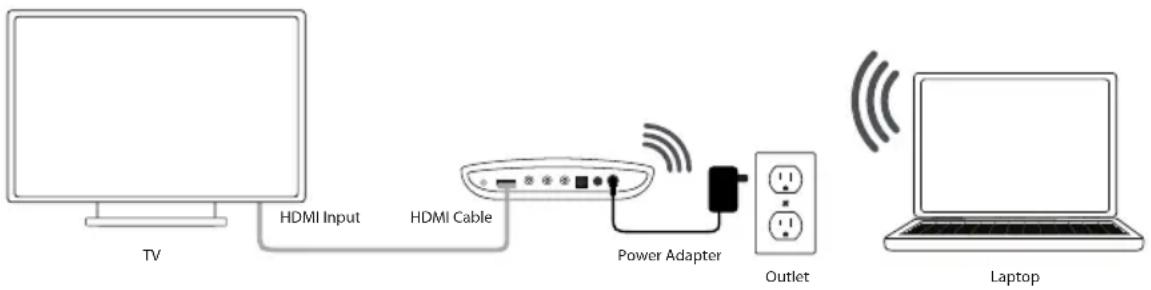
將DHD-131 MainStage™ TV adapter 連接至您的電視機。若您希望觀賞高畫質影音建議您使用HDMI纜線進行連接。
步驟二
將DHD-131 MainStage™ TV adapter 連接電源供應器並將交流端連接至電源插座或是延長線。MainStage™ TV adapter 接上電源時燈號將會顯示紅色。當燈號顯示黃色表示設備已經完成開機運作,但尚未連線至您的電腦。
步驟三
開啟您的電視機並且切換至正確的影音來源畫面。請參考您電視機的操作手冊以了解如何切換影音來源畫面。
步驟四
電視機將會顯示約30秒的開機畫面。假如沒有任何畫面的顯示,請確認您的影像輸入以及所有的纜線是正確且穩固的連接。
步驟五
開啟您筆記型電腦Intel® Wireless Display軟體。部分的筆記型電腦可能會有相關功能的按鍵或是快速鍵,或是從Windows開啟。點擊”開始”從搜尋欄位輸入Intel® Wireless Display找尋到程式後開始執行軟體。
步驟六
使用Intel® Wireless Display軟體可以進行DHD-131 MainStage™ TV adapter設備的搜尋。畫面如下圖顯示所搜尋到的無線連線設備。
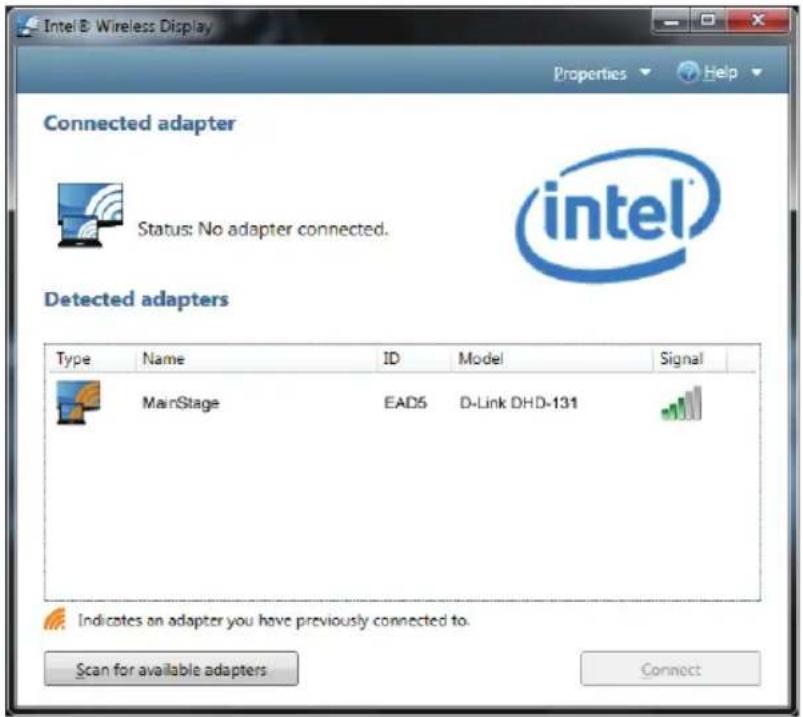
雙擊所想要連線的MainStage™ TV adapter進行無線連線。DHD-131設備狀態指示燈號在完成連線後將會開始閃爍綠色燈號。
假如您的電腦是第一次連線至MainStage™ TV adapter,電視畫面將會顯示一組4位元的安全碼。您將必須輸入在筆記型電腦上的連線軟體輸入此安全碼。
步驟八
電視機的螢幕將會顯示您筆記型電腦上的畫面並且DHD-131設備上的燈號將會恆亮綠色燈號。您已完成設備的連線。
D-Link 友訊科技 台灣分公司 技術支援資訊
如果您還有任何本使用手冊無法協助您解決的產品相關問題,台灣地區用戶可以透過我們的網站、電子郵件或電話等方式與D-Link台灣地區技術支援工程師聯絡。
D-Link 免付費技術諮詢專線
0800-002-615
服務時間:週一至週五,早上9:00到晚上9:00
(不含周六、日及國定假日)
網站:http://www.dlink.com.tw
電子郵件:dssqa_service@dlink.com.tw
如果您是台灣地區以外的用戶,請參考D-Link網站,全球各地分公司的聯絡資訊以取得相關支援服務。
產品保固期限、台灣區維修據點查詢,請參考以下網頁說明:
http://www.dlink.com.tw
產品維修:
使用者可直接送至全省聯強直營維修站或請洽您的原購買經銷商。


品牌 : D-LINK
型号 : DHD-131
类别 : 音频/视频扩展