
Strix 7.1 - 耳机 ASUS - 免费用户手册
免费查找设备手册 Strix 7.1 ASUS PDF格式.


| 产品类型 | 有线游戏耳机,带虚拟7.1环绕声 |
| 品牌 | 华硕 |
| 型号 | Strix 7.1 |
| 连接方式 | USB(2米编织线缆) |
| 驱动单元 | 50 mm 钕磁铁 |
| 频率响应 | 20 Hz – 20 kHz |
| 阻抗 | 32 Ω |
| 灵敏度 | 98 dB ± 3 dB |
| 麦克风 | 单向降噪麦克风,频率响应 50 Hz – 10 kHz |
| 尺寸(不含线缆) | 约 22 x 20 x 10 厘米(长 x 宽 x 高) |
| 重量 | 约 360 克(含线缆) |
| 灯光 | 可通过软件自定义RGB灯效 |
| 兼容性 | PC、Mac、PlayStation 4/5、Xbox One/Series X|S(通过USB) |
| 控制 | 音量滚轮、耳机上的麦克风静音按钮 |
| 工作海拔 | 0 – 3000 米 |
| 工作温度 | 0 °C – 40 °C |
| 保养与清洁 | 用柔软干布清洁。请勿使用液体或研磨性产品。 |
| 安全 | 请勿长时间高音量聆听,以防听力损伤。 |
| 备件与可维修性 | 耳罩和USB线缆可更换。请联系华硕支持。 |
| 包装内容 | Strix 7.1 耳机、USB线缆、快速入门指南、保修卡 |
常见问题 - Strix 7.1 ASUS
用户关于以下问题的提问 Strix 7.1 ASUS
0 问题 关于此设备。回答您知道的问题或提出自己的问题。
提出关于此设备的新问题
下载您的设备说明 耳机 免费PDF格式!查找您的手册 Strix 7.1 - ASUS 并重新掌握您的电子设备。本页发布了使用您的设备所需的所有文档。 Strix 7.1 品牌 ASUS.
用户手册 Strix 7.1 ASUS
Caractéristiques du casque

-
Casque 9. Bouton de sélection de mode 7.1 ou stéréo
-
Microphone détachable 10.Boutond'activation/désactivationde l'amplificateur de casque
-
Cinq paires de haut-parleurs à aimants au néodyme
-
Molette de sélection de mode*
-
Port HDMI pour casque 12. Bouton de mise en sourdine du micro
-
Port USB 13. Bouton de sélection de casque ou haut-parleur
-
Port HDMI pour haut-parleurs 14.Interrupteur d'annulation des nuisances sonores ambiantes
-
Microphone avec fonction d'annulation des nuisances sonores ambiantes
-
Câble HDMI pour haut-parleurs
-
Molette de gestion des modes audio* 16. Câble USB (Y)
REMARQUE : Consultez le tableau de la section Utiliser le boîtier Strix 7.1 pour plus de détails sur les fonctions des molette de sélection de mode audio.
ASUS Strix 7.1
Français
Connector des appareils
- Branchez le casque au port HDMI dédié du boîtier de contrôle Strix 7.1.
- Connectez une extrémité du câble USB fourni au port USB du boîtier de contrôle Strix 7.1, et l'autre extrémité à l'un des ports USB de votre ordinateur.
- Connectez le microphone amovible au casque.
- Connexion d'un système d'enceintes :
a. Branchez l'extrémité HDMI du câble HDMI pour haut-parleurs au boîtier de contrôle Strix 7.1.
b. Connectez les quatre prises colorées du câble HDMI pour haut-parleurs aux prises audio appropriées de votre système d'enceintes.
Définition des prises :
- Appuyez sur le bouton de sélection de mode 7.1 / stéréo pour basculer entre le casque et votre système d'enceintes.
Utiliser le boîtier de contrôle Strix 7.1
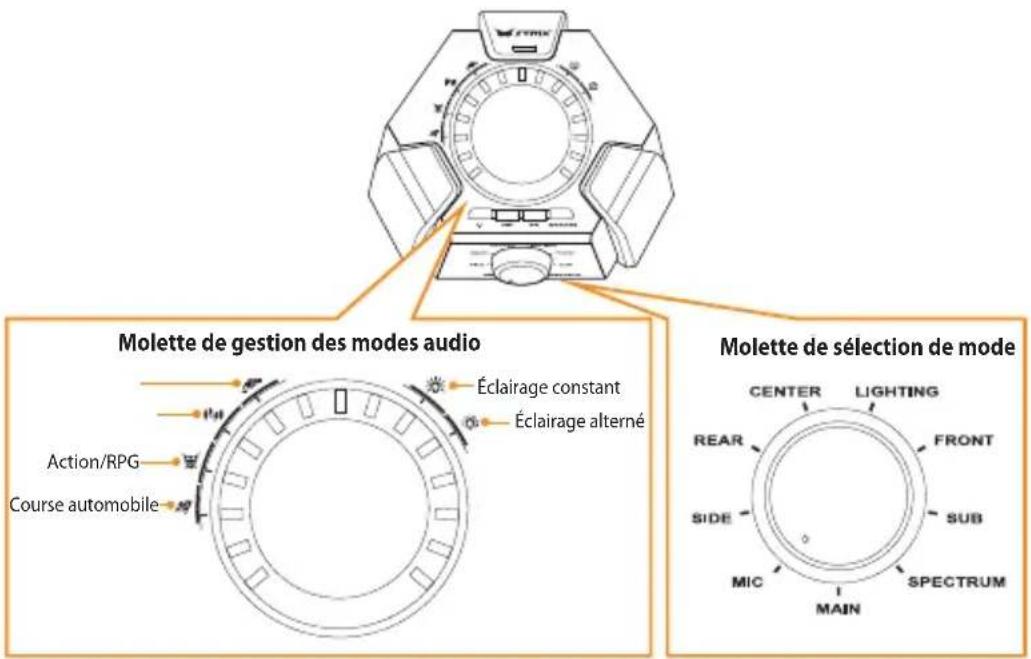
Vous trouverez ci-dessous la liste des fonction des molettes de sélection et de gestion des modes audio :
| Molette de sélection de mode (tourner) | Molette de gestion des modes audio (appuyer) | Molette de gestion des modes audio (tourner) |
| Source principale Mise en sourdine du casque Réglage du volume du principal | ||
| Centre Activation ou désactivation des canaux centraux | Réglage du volume des canaux centraux | |
| Caisson de basses Activation ou désactivation du caisson de basses | Réglage du volume du caisson de basses | |
| Avant Activation ou désactivation des canaux avant | Réglage du volume des canaux avant | |
| Arrière Activation ou désactivation des canaux arrières | Réglage du volume des canaux arrières | |
| Latéral* Activation ou désactivation des canaux latéraux | Réglage du volume des canaux latéraux | |
| Micro Activation ou désactivation du microphone | Réglage du volume du microphone | |
| Spectre audio Activation ou désactivation des pré-réglages de spectre audio | Sélection d'un pré-réglage de spectre : | |
| Éclairage Activation ou désactivation de l'éclairage du casque | Sélection du mode d'éclairage : | |
REMARQUE : Le contenu audio 5.1 (6 canaux) ne diffuse pas de son sur les canaux centraux.
Quatre boutons d'accès rapide sont disponibles :
ASUS Strix 7.1 apide
Français
Annulation des bruits environnants

La technologie d'annulation des bruits environnants réduit les nuisances sonores indésirables captées par le micro du casque, et ce afin de garantir une communication bi-directionnelle claire et audible. Pour optimiser les performances du casque, assurez-vous de vous placer à plus de 70 cm de votre console de jeu vidéo.
IMPORTANT! Le boîtier de contrôle Strix 7.1 est un dispositif audio de type Plug-and-
ne pas être défini comme dispositif audio par défaut. Il est donc recommandé de régler le boîtier comme périphérique audio par défaut dans le menu de configuration audio de votre système d'exploitation si son fonctionnement pose problème.
Gerätelayout

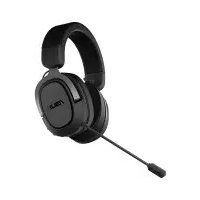
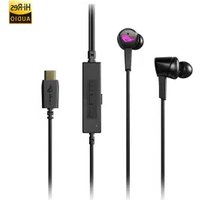

品牌 : ASUS
型号 : Strix 7.1
类别 : 耳机