
Strix 7.1 - Kopfhörer ASUS - Kostenlose Bedienungsanleitung
Finden Sie kostenlos die Bedienungsanleitung des Geräts Strix 7.1 ASUS als PDF.

 FR
FR
 BG
BG
 CS
CS
 DA
DA
 DE
DE
 EL
EL
 EN
EN
 ES
ES
 ET
ET
 FI
FI
 HU
HU
 IT
IT
 JA
JA
 LT
LT
 LV
LV
 NL
NL
 PL
PL
 PT
PT
 RO
RO
 RU
RU
 SK
SK
 SL
SL
 SV
SV
 TH
TH
 TR
TR
 UK
UK
 VI
VI
 ZH
ZH
| Produkttyp | Kabelgebundener Gaming-Headset mit virtuellem 7.1-Surround |
| Marke | ASUS |
| Modell | Strix 7.1 |
| Konnektivität | USB (2 m langes geflochtenes Kabel) |
| Wandler | 50 mm Neodym |
| Frequenzgang | 20 Hz – 20 kHz |
| Impedanz | 32 Ω |
| Empfindlichkeit | 98 dB ± 3 dB |
| Mikrofon | Unidirektionales Rauschunterdrückungsmikrofon, Frequenzgang 50 Hz – 10 kHz |
| Abmessungen (ohne Kabel) | Ca. 22 x 20 x 10 cm (L x B x H) |
| Gewicht | Ca. 360 g (mit Kabel) |
| Beleuchtung | RGB anpassbar über Software |
| Kompatibilität | PC, Mac, PlayStation 4/5, Xbox One/Series X|S (über USB) |
| Bedienelemente | Lautstärkeregler, Stummschalttaste für Mikrofon am Ohrhörer |
| Betriebshöhe | 0 – 3000 m |
| Betriebstemperatur | 0 °C – 40 °C |
| Pflege und Reinigung | Mit einem weichen, trockenen Tuch reinigen. Keine flüssigen oder scheuernden Produkte verwenden. |
| Sicherheit | Hören Sie nicht über einen längeren Zeitraum mit hoher Lautstärke, um Gehörschäden zu vermeiden. |
| Ersatzteile und Reparierbarkeit | Ohrpolster und USB-Kabel austauschbar. Kontaktieren Sie den ASUS-Support. |
| Lieferumfang | Strix 7.1-Headset, USB-Kabel, Schnellstartanleitung, Garantiekarte |
Häufig gestellte Fragen - Strix 7.1 ASUS
Benutzerfragen zu Strix 7.1 ASUS
0 Frage zu diesem Gerät. Beantworten Sie die, die Sie kennen, oder stellen Sie Ihre eigene.
Eine neue Frage zu diesem Gerät stellen
Laden Sie die Anleitung für Ihr Kopfhörer kostenlos im PDF-Format! Finden Sie Ihr Handbuch Strix 7.1 - ASUS und nehmen Sie Ihr elektronisches Gerät wieder in die Hand. Auf dieser Seite sind alle Dokumente veröffentlicht, die für die Verwendung Ihres Geräts notwendig sind. Strix 7.1 von der Marke ASUS.
BEDIENUNGSANLEITUNG Strix 7.1 ASUS
-
Headset 9. 7.1-Kanal/Stereo-Umschalttaste
-
Abtrennbarer Mikrofongalgen 10.Kopfhörerverstärkerein/aus
-
Fünf Paar Neodym-Magnetlautsprecher
-
Moduswähler*
-
HDMI-Headset-Anschluss 12. Schnelltaste zum Ein-/Ausschalten der Mikrofonstummschaltung
-
USB-Port 13.Headset/Lautsprecher-Wechseltaste
-
HDMI-Lautsprecheranschluss 14. Ein-/Ausschalter zur Unterdrückung von Umgebungsgeräuschen
-
Mikrofon mit Unterdrückung von Umgebungsgeräuschen 15. HDMI-Lautsprecherkabel
-
Modus-Ein-/Ausschalter und Modusparameterregler* 16.USB-Y-Kabel
Hinweis: Informationen zu Funktionen von Moduswähler und Modus-Ein/Aus-Schalter sowie Modusparametersteuerung finden Sie in der Tabelle im Abschnitt Strix 7.1-Steuerbox verwenden.
ASUS Strix 7.1

Deutsch
Ihre Geräte verbinden
- Verbinden Sie das Headset mit dem HDMI-Headset-Anschluss der Strix-7.1-Steuerbox.
- Verbinden Sie den einzelnen USB-Stecker des mitgelieferten USB-Y-Kabels mit dem USB-Port an der Strix-7.1-Steuerbox und die anderen Enden mit Ihrem Computer.
- Ihre Lautsprecher anschließen:
a. Verbinden Sie den HDMI-Anschluss des mitgelieferten HDMI-Lautsprecherkabels mit der Strix-7.1-Steuerbox.
b. Verbinden Sie die vier farbigen Anschlüsse des mitgelieferten HDMI-Lautsprecherkabels mit den jeweiligen Audioanschlüssen Ihrer Lautsprecher. Beachten Sie die nachstehenden Farbanzeigen der vier farbigen Anschlüsse.
- Drücken Sie die Headset/Lautsprecher-Umschalttaste zum Umschalten zwischen Headset und Lautsprechern.
Strix-7.1-Steuerbox verwenden
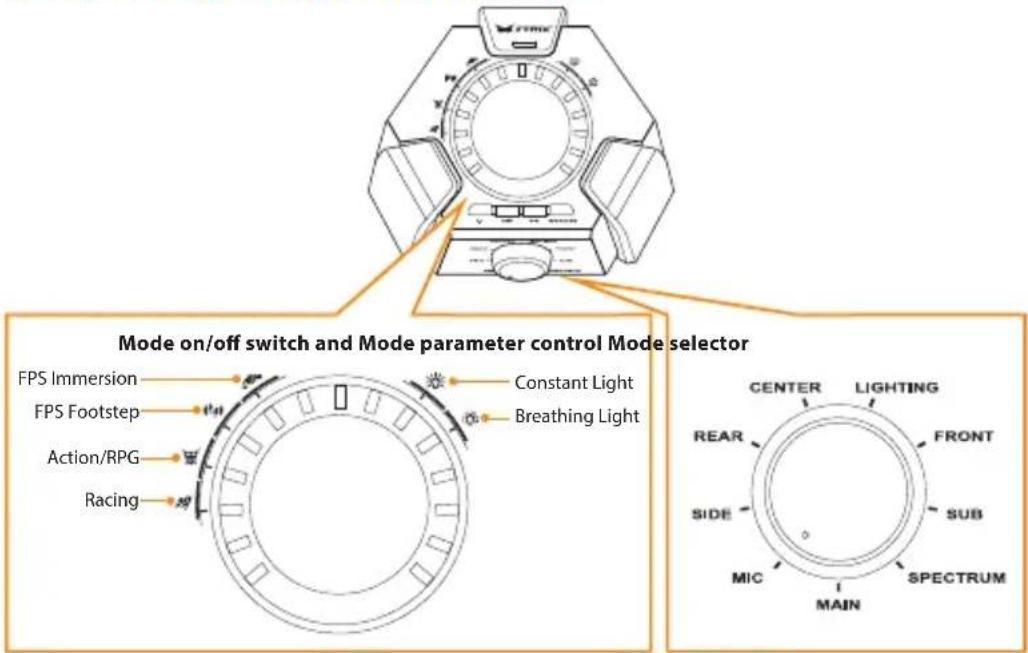
Nachstehend sehen Sie die Liste mit Funktionen des Moduswählers, Modus-Ein-/Ausschalters und Modusparameterreglers:
| Moduswähler (drehen) | Modus-Ein-/Ausschalter (drücken) | Modusparameterregler (drehen) |
| Haupt Headset-Stummschaltung aktivieren/deaktivieren | Hauptausgabelautstärke anpassen | |
| Mitte Stummschaltung des mittleren Kanals aktivieren/deaktivieren | Lautstärke des mittleren Kanals anpassen | |
| Sub Stummschaltung des Subkanals aktivieren/deaktivieren | Lautstärke des Subkanals anpassen | |
| Vorderseite Stummschaltung der vorderen Kanäle aktivieren/deaktivieren | Lautstärke des vorderen Kanals anpassen | |
| Rückseite Stummschaltung der hinteren Kanäle aktivieren/deaktivieren | Lautstärke des hinteren Kanals anpassen | |
| Seite* Stummschaltung der seitlichen Kanäle aktivieren/deaktivieren | Lautstärke des seitlichen Kanals anpassen | |
| Mikrofon Stummschaltung des Headset-Mikrofons aktivieren/deaktivieren | Mikrofonlautstärke anpassen | |
| Spektrum Spektrum-Voreinstellungen einschalten/ausschalten | Eine der Spektrum-Voreinstellungen wählen: | |
| Licht Headset-Beleuchtung ein-/ausschalten | Zwischen Beleuchtungsmodi wechseln: | |
Hinweis: 5.1-Kanal- (6 Kanäle) Inhalte haben keinen Ton bei den seitlichen Kanälen.
Zudem ermöglichen vier Schnellzugriffstasten folgende Funktionen:
ASUS Strix 7.1tanleitung

ENC reduziert das unerwünschte Umweltlärm, das Ihr Headset-Kopfhörer aufnimmt, dadurch die deutliche und akustische Kommunikation mit anderen garantiert wird. Für die optimische Leistung des Headsets stellen Sie sich sicher, dass Sie mehr als 70 cm von dem Komsole-Box weit sind.
WICHTIG! Die Strix 7.1-Kontrollbox ist ein Plug-and-Play-Audiogerät. Je nach Konfiguration Ihres Computers wird die Strix 7.1-Box möglicherweise automatisch als Standardaudiogerät ausgewählt. Achten Sie daher darauf, die Strix 7.1-Box als Standardaudiowiedergabe/-aufnahmegerät auszuwählen, falls kein Ton ausgegeben wird.

Marke : ASUS
Modell : Strix 7.1
Kategorie : Kopfhörer