
ZD500 - 标签打印机 ZEBRA - 免费用户手册
免费查找设备手册 ZD500 ZEBRA PDF格式.


| 产品类型 | 标签打印机 |
| 品牌 | Zebra |
| 型号 | ZD500 |
| 打印技术 | 热转印/热敏 |
| 打印分辨率 | 203 dpi |
| 最大打印宽度 | 104 mm |
| 最大打印速度 | 152 mm/s |
| 尺寸(宽×深×高) | 220 mm × 300 mm × 260 mm |
| 重量 | 5.0 kg |
| 电源 | AC 100-240V,50/60Hz |
| 接口 | USB、以太网、RS-232 |
| 支持的标签类型 | 连续纸、模切纸、黑标纸 |
| 最大标签宽度 | 114 mm |
| 最大标签卷直径 | 127 mm |
| 工作温度 | 5°C 至 40°C |
| 主要功能 | 自动剥离、切刀、居中打印 |
| 清洁和维护 | 定期清洁打印头、进纸辊、传感器 |
| 安全注意事项 | 使用时确保通风,避免潮湿环境 |
| 备件和可维修性 | 可更换打印头、切刀模块、电源 |
| 一般信息 | 适用于办公、零售、物流标签打印 |
常见问题 - ZD500 ZEBRA
用户关于以下问题的提问 ZD500 ZEBRA
0 问题 关于此设备。回答您知道的问题或提出自己的问题。
提出关于此设备的新问题
下载您的设备说明 标签打印机 免费PDF格式!查找您的手册 ZD500 - ZEBRA 并重新掌握您的电子设备。本页发布了使用您的设备所需的所有文档。 ZD500 品牌 ZEBRA.
用户手册 ZD500 ZEBRA
© 2013 ZIH Corp. 本手冊和手冊中所述之標籤印表機和組件的軟體及 / 或韌體版權均歸 ZIH Corp. 所有。未經授權而複製本手冊或標籤中的軟體及 / 或韌體,可能導致長達一年的監禁和高達 10,000 美元的罰款 (17 U.S.C.506)。違反版權法者可能要承擔民事責任。
本產品可能包含 ZPL ^® 、ZPL II ^® 和 ZebraLink ^TM 程式;Element Energy Equalizer ^® 電路; ^3® ;和 Monotype Imaging 字型。Software © ZIH Corp. 全球版權所有。
ZD500 系列、ZD500R、ZebraLink 與所有產品名稱和編號皆為商標,而 Zebra、Zebra 徽標、ZPL、ZPL II、Element Energy Equalizer 電路和 E ^3 電路為 ZIH 公司的註冊商標,全球版權所有。
所有其他品牌名稱、產品名稱或商標,隸屬於其個別擁有者。
如需其他版權及商標資訊,請至 Zebra 網站參閱「版權」。
www.zebra.com/copyright
所有權聲明 本手冊包含 Zebra Technologies Corporation 及其子公司 (Zebra Technologies) 的所有權資訊。它僅供操作和維護手冊中所述設備的人員參考和使用。未經 Zebra Technologies 明確的書面許可,不得為了任何其他目的而使用、複製或者向任何人披露這些專有資訊。
產品改進 持續改進產品是 Zebra Technologies 的政策。所有規格和設計如有變更,恕不另行通知。
免責聲明 Zebra Technologies 雖盡力確保其公佈的技術規格和手冊正確無誤;但錯誤在所難免。Zebra Technologies 保留更正任何這類錯誤的權利,並且聲明不對因此而造成的後果負責。
責任限制 包括但不限於商業利潤損失、業務中斷、遺失商業資訊等衍生性損害,Zebra Technologies 或任何參與隨附產品(包括硬體和軟體)之創造、生產或傳送的其他人概不負責,即使 Zebra Technologies 已被告知存在這類損害的可能性。某些轄區不允許排除或限制意外損失或衍生性損害,因此上述限制或排除可能不適用於您。
法規符合聲明
FCC 符合聲明 (USA)
此設施符合第 15 部份的規則。操作符合下列兩個條件:
- 此設施不得引起有害干擾,且
- 此設施必須能承受任何干擾,包括可導致意外操作的干擾。
本設備經測試符合 FCC 規則 15 部份對 B 類數位裝置的限制規定。這些限制的宗旨在於提供合理的保護措施,以防止設備在住宅環境中操作時產生有害干擾。本設備會產生、使用及輻射無線電射頻能量,如未遵照產品手冊安裝和使用,可能會對無線通訊產生有害的干擾。但是,並不保證在特定安裝下不會產生干擾。如果本設備確實對無線電或電視接收造成有害干擾,使用者可以進行下列一種或多種措施:
- 調整接收天線的方向或位置。
- 增大設備與接收器之間的距離。
- 將設備連接到和接收器不在同一電路的電源插座上。
- 向經銷商或有經驗的無線電頻率服務技術人員尋求協助。
重要·
- 無線電的安裝位置,和使用者及天線之間必須保持至少20公分的距離。
- 無線電絕對不可與其他無線電放置在一處或同時進行傳輸。
- 主機系統應有一個指出系統包含認證模組的標籤。
例如「包含 FCC ID : I28MD-EXLAN11N,IC ID : 3798B-EXLAN11N」。 - 無線電僅供 5150 至 5250MHz 頻率範圍的室內使用。
請注意,未經 Zebra Technologies 明確認可的任何變更或修改,均可能導致使用者操作本設備的權利失效。為了確保合乎規定,此印表機必須使用完全遮蔽式的傳輸纜線。
Mexico — NOM-121-SCT1-2009
此 B 類數位設備符合加拿大 ICES-003。
加拿大工業 (IC) 警告
此裝置符合加拿大工業執照豁免 RSS 標準。操作符合下列兩個條件:1) 此設施不能造成干擾,2) 此設施必須能承受任何干擾,包括可導致設施意外操作的干擾。

ANATEL
此設備的操作具有從屬特性,即此設備對於造成毀損之干擾並無防護權利,即使來自同類型工作站亦是如此,同時也無法造成具有主要操作特性之系統的干擾。
5.15-5.25 GHz, 該頻段將在臺灣不可用。
在台灣無法使用 5.15 - 5.25 GHz 頻帶。
韓國符合聲明
本設備供家庭使用 (B 類) 並已獲得電磁合格登記,因此本設備可在住宅區和其他地區中使用。
此射頻電機不得用於人體安全領域,因為操作時可能產生無線電干擾。
歐洲法規資訊
| AT | BE | BG | HR | CY | CZ | DK | EE |
| FI | FR | DE | GR | HU | IS | IE | IT |
| LV | LI | LT | LU | MT | NL | NO | PL |
| PT | RO | SK | SI | ES | SE | CH | GB |

附註·已排除歐盟中包含限制使用此裝置之成員國。此裝置同時授權所有 EFTA 成員國 (CH, IS, LI, NO) 使用。

經型式認證合格之低功率射頻電機,非經許可,公司、商號或使用者均不得擅自變更頻率、加大功率或變更原設計之特性及功能。低功率射頻電機之使用不得影響飛航安全及干擾合法通信;經發現有干擾現象時,應立即停用,並改善至無干擾時方得繼續使用。前項合法通信,指依電信法規定作業之無線電通信。低功率射頻電機須忍受合法通信或工業、科學及醫療用電波輻射性電機設備之干擾。
根據「低功率電波輻射性電機設備之行政法規」,非經由NCC授權,任何公司、企業或使用者均不得對型式認證合格的低功率射頻電機擅自變更頻率,加大發射功率或變更原設計之特性與性能。低功率射頻電機不得影響飛航安全及干擾合法通信;經發現有干擾現象時,應立即停用,並改善至無干擾時方得繼續使用。前項合法通信,指依電信法規定作業之無線電通信。
低功率射頻電機須忍受合法通信或工業、科學及醫療用電波輻射性電機設備之干擾。
WLAN 無線電規格
802.11 b
• 2.4 GHz
- DSSS (DBPSK、DQPSK 與 CCK)
• R F 功率 63 mW (ZebraNet n 列印伺服器)
802.11 g
• 2.4 GHz
- OFDM (16-QAM 與 64-QAM 以及 BPSK 與 QPSK)
- R F 功率 63 mW (ZebraNet n 列印伺服器)
802.11 n
• 2.4 GHz
- OFDM (16-QAM 與 64-QAM 以及 BPSK 與 QPSK)
- R F 功率 63 mW (ZebraNet n 列印伺服器)
802.11 a/n
- 5.15 至 5.25 GHz、5.25 至 5.35 GHz、5.47 至 5.725 GHz、5.725 至 5.825 GHz
• OFDM (16-QAM 與 64-QAM 以及 BPSK 與 QPSK) - R F 功率 50 mW (ZebraNet n 列印伺服器)
藍牙 2.1 + EDR
• 2.4 GHz
• F H S S
- R F 功率 0.4 mW
RFID 無線電規格
• 902 - 928 MHz (US); 865 - 868 MHz (EU)
• ISO-18000 - 6B; ISO 18000-6C
- R F 功率 < 30 dBm ERP
環境保護

請勿將本產品棄置在未分類的公用垃圾箱。您應該根據當地規範來循環利用本產品。如需更多資訊,請參閱我們的網站:
網址: www.zebra.com/environment
文件慣例
表 1·文件慣例
| 不同的色彩如果您在線上檢視此指南,您可以按一下作為交互參照或超連結的藍色文字,將直接跳到此指南的其他章節,或網際網路上的網站。 | |
| 指令行範例、檔案名稱和目錄指令行範例、檔案名稱和目錄都會以 Typewriter style (Courier) mono-spaced 字型顯示。例如:輸入 ZTools 即可使用 /bin 目錄中的 Post-Install 指令碼。開啟 /root 目錄下的 Zebra. tar 檔案。 | |
| 圖示和建議文字使用以下圖示和建議文字,引起您對特定文字區域的注意。 | |
| 注意·警告您可能會有靜電產生。 | |
| 注意·警告您可能會有電擊狀況產生。 | |
| 注意·警告您高溫可能會造成燙傷。 | |
| 注意·勸告您如果不進行特定動作或執意進行特定動作,可能會對您造成實際傷害。 | |
| (無圖示) | 注意·勸告您,如果不進行特定動作或執意進行特定動作,可能會對硬體造成實際傷害。 |
| 重要·告知您完成某項作業所需的資訊。 | |
| 附註·提供一般或建設性資訊,藉以強調或補充主要文字的重點。 | |
| 工具·告知您完成某項特定作業所需的工具。 | |
内容
法規符合聲明 ....iii
環境保護……viii
文件慣例……viii
- 内容 ix
1·簡介 1
ZD500 Series™ 熱感應印表機 1
ZD500 Series™ 印表機包含下列功能:.... 2
ZD500 Series™ 印表機選項:.... 2
包裝盒中有哪些物件? 4
打開並檢查印表機....4
印表機功能 5
控制面板 8
控制面板顯示器功能表與狀態圖示 10
印表機控制面板顯示器 11
在功能表中瀏覽畫面 12
控制面板功能表對應 14
2·設定 15
選取印表機的位置.... 16
連接電源 17
耗材準備與處理.... 18
耗材儲存秘訣 18
設定印表機功能表與報告顯示語言 19
装入捲筒耗材 20
裝入轉印色帶 23
使用配置報告列印輸出測試列印 27
將印表機連接到電腦 28
介面纜線要求 28
USB 介面 29
序列介面 30
有線(乙太網路)介面 31
ZebraNet® 內部無線列印伺服器選項 33
使用連線精靈來進行設定 34
藍牙選項配置 43
連線到 Windows Vista® SP2 或 Windows 7® 中央裝置....45
連接您的印表機後....49
3·印表機配置 51
變更印表機設定....51
SETTINGS(設定)功能表 52
TOOLS(工具)功能表 56
NETWORK(網路)功能表....61
RFID 功能表 64
LANGUAGE(語言)功能表 68
SENSORS(感應器)功能表 70
PORTS(連接埠)功能表 71
BLUETOOTH(藍牙)功能表 73
手動校準 - 耗材 74
RFID 校準 75
4·列印操作 77
決定印表機配置....78
熱感列印 78
列印模式 78
設定熱感應列印方法....78
耗材類型 79
決定熱感應耗材類型 79
装入耗材 81
連接 3 英吋的核軸配接器。……81
装入3英吋I.D.的耗材捲筒 82
移除3英时的核轴配接器 83
色带概述 84
何時使用色帶 84
色帶塗佈面 84
以黏膠進行色帶測試 84
色帶刮塗測試 85
更换耗材 86
加入新的轉印色帶 86
更換部份用過的轉印色帶 86
調整列印寬度 87
調整列印品質 87
耗材感應 88
使用可移動的黑色標記感應器 89
調整用於黑色標記或凹洞的可移動感應器....90
調整用於膠片(間隙)感應的可移動感應器 92
在摺疊耗材上列印 93
以外部安裝的捲筒耗材列印....95
將檔案傳送到印表機 95
字型和您的印表機....96
識別您印表機的字型 96
以代碼頁進行印表機當地語系化 96
亞洲字型和其他大字型集 97
取得亞洲字型 97
5·印表機選項 99
標籤分離器選項.... 100
切割器選項 103
使用切割器選項裝入耗材 104
ZebraNet® 內部無線列印伺服器選項 106
藍牙選項 107
印表機網路配置狀態標籤 108
6·維護 109
清潔....110
清潔印字頭 111
耗材路徑清潔 112
感應器清潔 113
滚筒清潔和更換....114
其他印表機維護....116
RTC 電池 ..... 116
保險絲....116
更換印字頭 117
7·疑难排解 123
錯誤訊息 124
列印問題 126
色帶問題 129
通訊問題 130
雜項問題 131
RFID 疑難排解 132
印表機診斷 133
開機自我檢測 133
配置報告 134
列印品質報告 135
將印表機重設原廠預設值 138
將網路重設原廠預設值 138
通訊診斷測試 139
感應器設定檔 140
A·附錄:介面配線 143
序列埠介面 144
將印表機連接到 DTE 裝置 144
B·附錄:尺寸 145
ZD500 Series™ 印表機外部尺寸 146
標籤分離器 147
切割器 147
本節向您介紹全新 Zebra® ZD500 Series™ 桌上型熱感應標籤印表機。說明包裝盒中的物件並概述印表機功能。包括如何開啟和關閉印表機以及報告任何問題的程序說明。
您的印表機連接至主機電腦時,可以用作列印標籤、收據、表格及貼紙的完整系統。
本使用者指南提供日常操作印表機所需要的所有資訊。
ZD500 Series™ 熱感應印表機
Zebra® ZD500 Series™ 機型為桌上型熱感應標籤印表機,其功能齊全、選項繁多,並包含內部 UHF RFID 編碼器選項。
- 203 dpi (點 / 英吋列印濃度) 版本印表機提供熱轉印及熱感應列印功能,列印速度高達 6 ips (英吋 / 秒)。
- 300 dpi (點 / 英吋) 版本印表機提供熱轉印和熱感應列印功能,列印速度高達 4 ips (英吋 / 秒)。
• 這些印表機皆支援 ZPL™ Zebra 印表機程式語言,及各種介面和功能選項。
ZD500 Series™ 印表機包含下列功能:
- 易於安裝的使用者顯示器和控制面板,以及通常只有頂級印表機才具備的直接操作功能控制項。
- OpenAccess™ 專為簡化耗材裝入所設計。
- 彩色編碼操作員控制項目和耗材導桿。
- Zebra™ Global Printing Solution – 支援 Microsoft Windows 鍵盤編碼 (和 ANSI)、Unicode UTF-8 和 UTF 16 (Unicode 轉換格式)、XML、ASCII (舊版程式和系統使用的 7 和 8 位元) 基本的半形與全形組字型編碼、JIS 和 Shift-JIS (日本國際標準)、十六進位編碼和自訂字元對應 (DAT 表格建立、字型連結和字元重新對應)。
- 即時 OpenType 與 TrueType 字型縮放和匯入、Unicode、內建向量字型,以及內建點陣圖字型選項。
- 啟用 XML 功能的列印 — 允許條碼標籤列印使用 XML 通訊,不需授權費用及列印伺服器硬體,並可降低自訂與程式編寫成本。
- 可移動的感應器:完整寬度的可移動黑色標記或凹洞感應器,以及多個中央位置傳輸(標籤間隙 / 膠片)感應器。
- 具備使用者可用的 56 MB Flash 記憶體,可儲存表格、字型及圖形。
- USB 2.0、RS-232 序列及雙向平行埠。
- 內部 ZebraNet10/100 列印伺服器 — 支援 10Base-T、100Base-TX 及高速乙太網路 10/100 自動偵測網路。
- 内建 RTC (即時時鐘)。
- 由使用者啟用和自訂印字頭維護報告。
ZD500 Series™ 印表機選項:
- 內部 UHF RFID 編碼器 (如需詳細資訊,請參閱《RFID Programming Guide 3 (RFID 程式指南 3)》)
- 標籤分離(剝離襯墊並將標籤送至操作員處)。
- 一般用途耗材切割器。
• Wi-Fi (802.11a/b/g/n)
• 藍牙 3.0 - 預載的 Swiss 721 Latin 1 字型(適用於歐洲地區的印表機)。可下載字型。
- 印表機配置選項可支援大型的簡體中文、繁體中文、日文或韓文字元集等亞洲語言。在中國販售的印表機已預先安裝簡體中文 SimSun 字型。
- Z e b ^ ZBb 2.0 ^TM (Zebra BASIC Interpreter) 程式語言。ZBI 可讓您建立自訂印表機作業,在不連接 PC 或網路的情況下自動化處理程序以及使用週邊設備(例如,掃描器、尺、鍵盤、Zebra ^ ZKDU ^TM 等)。
您的印表機連接至主機電腦時,可以用作列印標籤、收據、表格及貼紙的完整系統。您也可以用印表機驅動程式或標籤設計軟體控制許多印表機設定值。有關詳細資訊,請參閱驅動程式或軟體的說明文件。
若要建立標籤格式,請參閱程式指南或標籤設計應用程式,如免費標籤及表格設計軟體:ZebraDesigner™。
印表機包括一整套的免費 Link-OS 軟體應用程式與驅動程式,可配置印表機設定、設定與列印標籤和收據、取得印表機狀態、匯入圖形與字型、傳送程式指令、更新韌體和下載檔案。
複製印表機設定與傳送圖形、檔案、字型和韌體(更新)到一或多個 Zebra® 乙太網路,並且使用 ZebraNet™ Bridge 與印表機進行本機連線。
包装盒中有哪些物件?
將包裝盒和所有包裝材料保存起來,以便萬一將來需要運送或存放印表機時使用。打開包裝之後,確認所有零件齊全。按照程序檢查印表機,熟悉印表機的零件,以便能夠按照本書的說明進行。

打開並檢查印表機
當您收到印表機時,請立即打開並檢查是否有送貨損壞。
- 儲存所有的包装材料。
- 檢查所有外部表面是否損壞。
- 打開印表機,檢查耗材盒的零件是否有損壞。
如果檢查發現有送貨損壞:
- 立即通知送貨公司並提交損壞報告。Zebra Technologies Corporation 對於印表機運送過程中發生的損壞沒有責任,其保固政策亦不涵蓋對此類損壞的維修。
- 保留所有包裝材料以便送貨公司進行檢查。
- 通知您的授權 Zebra ^® 經銷商。
印表機功能
圖 1 顯示外部功能,圖 2 則顯示您印表機的耗材盒內部功能。視印表機機型和安裝選項而定,您的印表機可能會稍微不同。
圖 1·印表機功能

圖 2·印表機功能(續)
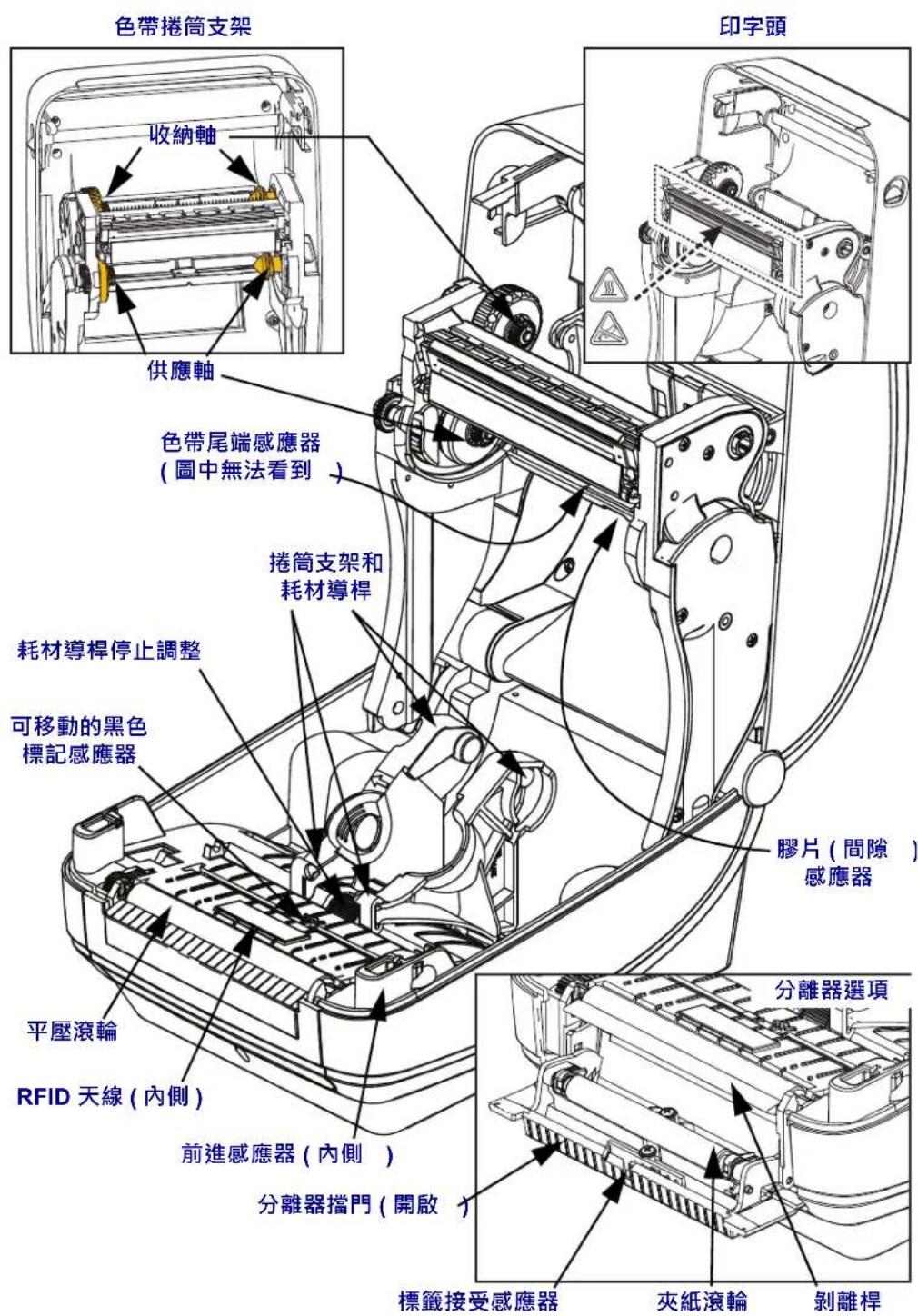
圖 3·印表機功能 - 切割器選項

控制面板表示操作狀態並允許使用者控制基本印表機操作。

| 1 | STATUS(狀態)指示燈 | 顯示印表機目前的狀態。如需更多資訊,請參閱表1於第9頁。 |
| 2 | 按下「PAUSE(暫停)」按鈕可開始或停止印表機的操作。 | |
| 3 | 每按一下「FEED(送紙)」按鈕,就會強制印表機送入一張空白標籤。 | |
| 4 | 當暫停時,按下「CANCEL(取消)按鈕」可取消列印工作。 | |
| 5 | 向右箭頭按鈕只能在功能表系統中作用,在主功能表中用於向右瀏覽,在子功能表中則移至上一個項目。 | |
| 6 | 向下箭頭按鈕用於變更參數值。常用於減少數值或捲動選項。 | |
| 7 | 選取(√)按鈕操作如下:• 在「主畫面」上按下√可進入功能表系統。• 在功能表系統中按下√可接受顯示的值。 | |
| 8 | 向上箭頭按鈕用於變更參數值。常用於增加數值或捲動選項。 | |
| 9 | 向左箭頭按鈕只能在功能表系統中作用,在主功能表中用於向左瀏覽,在子功能表中用於移至下一個項目。 | |
| 10 | 右側選項按鈕這些按鈕用於執行顯示器中正上方的動作或指令。 | |
| 11 | 左側選項按鈕 | |
| 12 | 顯示器顯示印表機的操作狀態並允許使用者瀏覽功能表系統。 | |
表 1·印表機狀態指示燈
 | STATUS(狀態)指示燈恆亮綠色印表機準備就緒。 |
 | STATUS(狀態)指示燈恆亮琥珀色此指示燈恆亮時,表示以下其中一種情況:·印表機尚未就緒。·印字頭的溫度過高。注意·印字頭可能很熱而且會導致嚴重的燙傷。讓印字頭冷卻。 |
 | STATUS(狀態)指示燈閃耀琥珀色此指示燈閃耀時,表示以下其中一種情況:·印字頭的溫度過低。 |
 | STATUS(狀態)指示燈恆亮紅色此指示燈恆亮時,表示以下其中一種情況:·色帶耗材用盡。·色帶耗材用盡。·印字頭開啟。·切割器故障。印表機需要檢測,且在使用者未中斷列印的情況下無法繼續列印。 |
 | STATUS(狀態)指示燈閃耀紅色此指示燈閃耀時,表示以下其中一種情況:·印表機無法正確識別印字頭類型。·主要邏輯板(MLB)過熱。·印字頭的溫度極度過高。注意·印字頭可能很熱而且會導致嚴重的燙傷。讓印字頭冷卻。 印表機需要檢測,且在使用者未中斷列印的情況下無法繼續列印。 印表機需要檢測,且在使用者未中斷列印的情況下無法繼續列印。 |
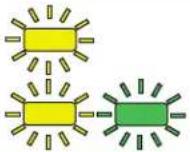 | STATUS(狀態)指示燈閃耀琥珀色,接著交替閃耀琥珀色/綠色此狀態指示燈顯示印表機為「強制下載模式」。「強制下載模式」是用來將新的韌體下載至印表機的模式。此模式應僅由受過訓練的人員使用。 |
控制面板顯示器功能表與狀態圖示
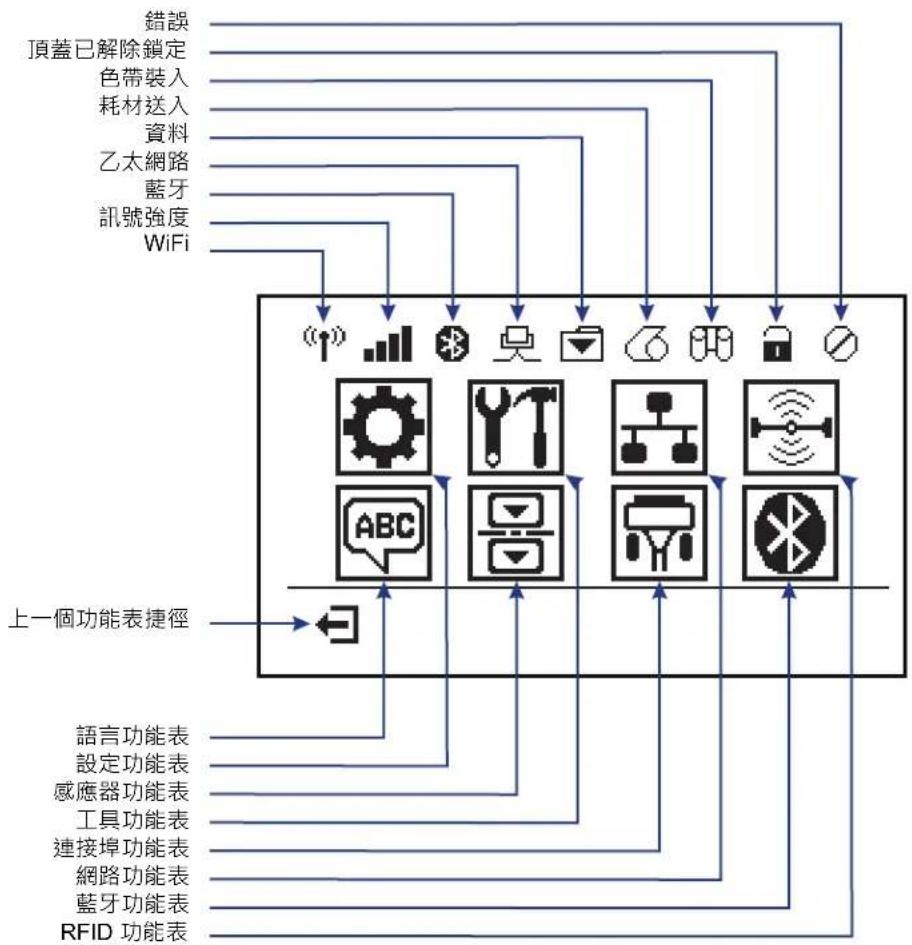
圖 5·典型的主功能表
flowchart
graph TD
    A["上一個功能表捷徑"] --> B["主板"]
    A --> C["主板"]
    A --> D["主板"]
    A --> E["主板"]
    A --> F["主板"]
    A --> G["主板"]
    A --> H["主板"]
    A --> I["主板"]
    A --> J["主板"]
    A --> K["主板"]
    A --> L["主板"]
    A --> M["主板"]
    A --> N["主板"]
    A --> O["主板"]
    A --> P["主板"]
    A --> Q["主板"]
    A --> R["主板"]
    A --> S["主板"]
    A --> T["主板"]
    A --> U["主板"]
    A --> V["主板"]
    A --> W["主板"]
    A --> X["主板"]
    A --> Y["主板"]
    A --> Z["主板"]
    A --> AA["主板"]
    A --> AB["主板"]
    A --> AC["主板"]
    A --> AD["主板"]
    A --> AE["主板"]
    A --> AF["主板"]
    A --> AG["主板"]
    A --> AH["主板"]
    A --> AI["主板"]
    A --> AJ["主板"]
    A --> AK["主板"]
    A --> AL["主板"]
    A --> AM["主板"]
    A --> AN["主板"]
    A --> AO["主板"]
    A --> AP["主板"]
    A --> AQ["主板"]
    A --> AR["主板"]
    A --> AS["主板"]
    A --> AT["主板"]
    A --> AU["主板"]
    A --> AV["主板"]
    A --> AW["主板"]
    A --> AX["主板"]
    A --> AY["主板"]
    A --> AZ["主板"]
    A --> BA["主板"]
    A --> BB["主板"]
    A --> BC["主板"]
    A --> BD["主板"]
    A --> BE["主板"]
    A --> BF["主板"]
    A --> BG["主板"]
    A --> BH["主板"]
    A --> BI["主板"]
    A --> BJ["主板"]
    A --> BK["主板"]
    A --> BL["主板"]
    A --> BM["主板"]
    A --> BN["主板"]
    A --> BO["主板"]
    A --> BP["主板"]
    A --> BQ["主板"]
    A --> BR["主板"]
    A --> BS["主板"]
    A --> BT["主板"]
    A --> BU["主板"]
    A --> BV["主板"]
    A --> BW["主板"]
    A --> BX["主板"]
    A --> BY["主板"]
    A --> BZ["主板"]
    A --> CA["主板"]
    A --> CB["主板"]
    A --> CC["主板"]
    A --> CD["主板"]
    A --> CE["主板"]
    A --> CF["主板"]
    A --> CG["主板"]
    A --> CH["主板"]
    A --> CI["主板"]
    A --> CJ["主板"]
    A --> CK["主板"]
    A --> CR["主板"]
    A --> CS["主板"]
    A --> CT["主板"]
    A --> CU["主板"]
    A --> CV["主板"]
    A --> CW["主板"]
    A --> CX["主板"]
    A --> CY["主板"]
    A --> CZ["主板"]
    A --> DA["主板"]
    A --> DB["主板"]
    A --> DC["主板"]
    A --> DD["主板"]
    A --> DE["主板"]
    A --> DF["主板"]
    A --> DG["主板"]
    A --> DH["主板"]
    A --> DI["主板"]
    A --> DJ["主板"]
    A --> DK["主板"]
印表機控制面板顯示器
印表機控制面板包括顯示器,您可在顯示器上檢視印表機的狀態或變更其操作參數。您可在本節中學到如何瀏覽印表機的功能表系統和變更功能表項目值。
印表機完成開機程序後,會進入閒置顯示(圖6)。如果已安裝列印伺服器,此印表機會循環顯示資訊與印表機的IP位址。
圖 6·閒置顯示

| 1 | 顯示印表機目前狀態 |
| 2 | 您透過 TOOLS(工具)功能表於第56頁設定的資訊-IDLE DISPLAY(閒置顯示) |
| 主功能表捷徑 |
印表機操作參數分別位於數個功能表中,您可透過印表機主功能表(圖7)存取這些功能表。如需關於變更印表機設定的詳細資訊,請參閱印表機配置於第51頁。
圖 7·主功能表
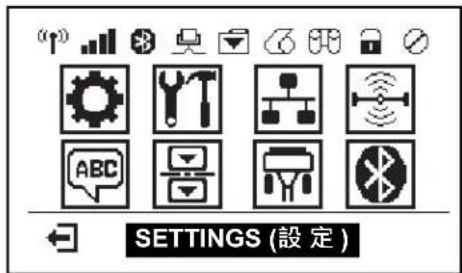
| 請參閱 SETTINGS設定)功能表於第 52頁。 | |
| 請參閱 TOOLS工具)功能表於第 56頁。 | |
| 請參閱 NETWORK網路)功能表於第 61頁。 | |
| 請參閱 RFID功能表於第 64頁 | |
| 退出並回到閒置顯示(圖6)。 |
| 請參閱 LANGUAGE語言)功能表於第68頁。 | |
| 請參閱SENSORS(感應器)功能表於第70頁。 | |
| 請參閱PORTS連接埠)功能表於第71頁。 | |
| 請參閱BLUETOOTH(藍牙)功能表於第73頁 | |
在功能表中瀏覽畫面
表 2 顯示在控制面板顯示器中瀏覽畫面。
表 2·瀏覽
閒置顯示

在閒置顯示(圖6於第11頁)中,按下左側選取以移至印表機的主功能表(圖7於第11頁)。
主功能表
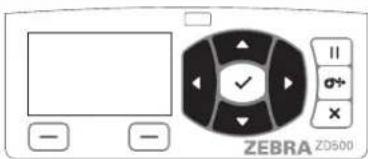
若要在主功能表的圖示間移動,請按下箭頭按鈕。
圖示已選取時,其影像將反白顯示。

若要選取已反白顯示的功能表圖示並進入功能表,請按下「選取(√)按鈕」。

按下左側選取以離開主功能表,並回到閒置顯示。

SETTINGS (設定) 功能
表圖示

SETTINGS (設定) 功能表圖示已反白顯示並可供選擇。
附註·若在主功能表非使用狀態達15秒,此印表機將自動回到閒置顯示。
表 2·瀏覽
| 使用者功能表 | |
 請按下左側選取以回到主功能表。 請按下左側選取以回到主功能表。 | 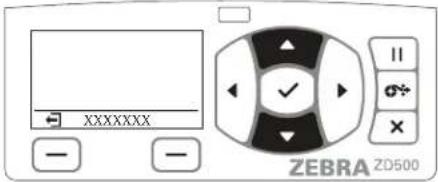 ▼和▲代表值可以變更。立即儲存您的變更。按下向上箭頭或向下箭頭以在接受值之間捲動。 ▼和▲代表值可以變更。立即儲存您的變更。按下向上箭頭或向下箭頭以在接受值之間捲動。 |
 若要在使用者功能表中的項目間捲動,請按下向左箭頭或向右箭頭。 若要在使用者功能表中的項目間捲動,請按下向左箭頭或向右箭頭。 | 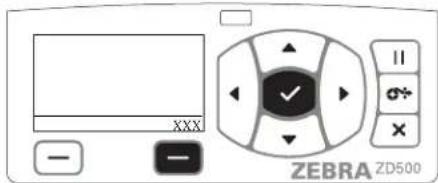 顯示器右下角的文字代表可用的動作。請按下「選取()」按鈕或按下右側選取以執行顯示的動作。 顯示器右下角的文字代表可用的動作。請按下「選取()」按鈕或按下右側選取以執行顯示的動作。 |
附註·若在使用者功能表中呈非使用狀態達15秒,印表機將自動回到主功能表。
控制面板功能表對應

flowchart
graph TD
    A["印表機動器 V74.xx.xxZ"] --> B["設定工具"]
    B --> C["明暗度"]
    C --> D["列印資訊"]
    D --> E["LCD對比"]
    E --> F["LCD首光"]
    F --> G["附屬顯示"]
    G --> H["開機動作"]
    H --> I["印字張關閉動作"]
    I --> J["載入預設值"]
    J --> K["手動校準"]
    K --> L["诊断模式"]
    L --> M{是否已改用 ZBI?}
    M --> N["執行 ZBI 程式"]
    N --> O["停止 ZBI 程式"]
    O --> P["網路功能表"]
    P --> Q["列印資訊"]
    Q --> R["重複網路"]
    R --> S["載入有發信"]
    S --> T["RFID 功能表"]

    U["使用中的列印伺服器"] --> V["主要新路"]
    V --> W["有線 IP 位址"]
    W --> X["有放子網通選單"]
    X --> Y["有線通道"]
    Y --> Z["有線 IP 鈕訊協定"]
    Z --> AA["有線 MAC 位址"]
    AA --> AB["有線連接陣"]
    AB --> AC["WLAN IP 位址"]
    AC --> AD["WLAN 子端资源管理"]
    AD --> AE["WLAN 簡道"]
    AE --> AF["WLAN IP 通訊協定"]
    AF --> AG["WLAN MAC 位址"]
    AG --> AH["WLAN 達接陣"]
    AH --> AI["ESSID"]
    AI --> AJ["通信"]
    AJ --> AK["訊流"]
    AK --> AL["IP 遊接陣"]
    AL --> AM["IP 廿代連接陣"]

    N --> AN["RFID 状態"]
    AN --> AO["RFID 校車"]
    AO --> AP["RFID 拍取資料"]
    AP --> AQ["RFID 刻試"]
    AQ --> AR["RFID 程式位置"]
    AR --> AS["RFID 撤取功率"]
    AS --> AT["RFID 習入功率"]
    AT --> AU["RFID 有效計數"]
    AU --> AV["RFID 空白計數"]
    AV --> AW["通告功能表"]

    V --> AX["语言"]
    AX --> AY["ZPL 覆察"]
    AY --> AZ["指令字元"]
    AZ --> BA["控制字元"]
    BA --> BB["分隔字元"]
    BB --> BC["ZPL 模式"]
    BC --> BD["感應器功能表"]

    AN --> BE["传感器類型"]
    BE --> BF["手動校車"]
    BF --> BG["列印資訊"]
    BG --> BH["標籤或屬器"]
    BH --> BI["送入標籤"]
    BI --> BJ["選擇指功能表"]

    AN --> BK["傳輸速率"]
    BK --> BL["資料位元"]
    BL --> BM["同位檢查"]
    BM --> BN["主機信號交換設定"]
    BN --> BO["平行模式"]
    BO --> BP["WML 版本"]

    AN --> BQ["整牙位址"]
    BQ --> BR["模式"]
    BR --> BS["偵測"]
    BS --> BT["已連続"]
    BT --> BU["蓝牙規格版本"]
    BU --> BV["最低安全性模式"]
    BV --> BW["設定功能表"]

    style A fill:#f9f,stroke:#333
    style B fill:#ccf,stroke:#333
    style C fill:#cfc,stroke:#333
    style D fill:#fcc,stroke:#333
    style E fill:#cff,stroke:#333
    style F fill:#ffc,stroke:#333
    style G fill:#ffc,stroke:#333
    style H fill:#ffc,stroke:#333
    style I fill:#ffc,stroke:#333
    style J fill:#ffc,stroke:#333
    style K fill:#ffc,stroke:#333
    style L fill:#ffc,stroke:#333
    style M fill:#ffc,stroke:#333
    style N fill:#ffc,stroke:#333
    style O fill:#ffc,stroke:#333
    style P fill:#ffc,stroke:#333
    style Q fill:#ffc,stroke:#333
    style R fill:#ffc,stroke:#333
    style S fill:#ffc,stroke:#333
    style T fill:#ffc,stroke:#333
    style U fill:#ffc,stroke:#333
    style V fill:#ffc,stroke:#333
    style W fill:#ffc,stroke:#333
本節協助您初次設定和操作印表機。
基本印表機設定(概述)
- 將印表機放在可連接電源且纜線或無線選項通訊可存取的安全位置。
- 將印表機連接至接地交流電源。
- 選取並準備印表機的耗材。
- 装入耗材。
- 如果您正使用熱轉印耗材,請裝入轉印色帶。
- 開啟印表機。列印「配置報告」以確認基本的印表機操作。
- 關閉印表機。
- 選擇印表機的通訊方法 - 透過 USB、序列或平行埠的本機連線;透過乙太網路的區域網路 (LAN);或使用支援 Wi-Fi (802.11 a/b/g/n WLAN) 及藍牙 3.0 的印表機無線選項。
- 將印表機連接至網路或主機系統,視需要設定印表機以和列印系統主機 / 網路通訊。
適用於支援 Windows 作業系統 (最常見) 的本機 (纜線) 連線:
- 「執行」使用者光碟中的系統 Zebra Setup Utilities。
- 按一下「安裝新的印表機」,執行安裝精靈。選取「安裝印表機」,接著從ZDesigner印表機清單中選取ZD500R。
- 選取您連接至 PC 的連接埠 (USB、序列或平行)。
- 開啟印表機並針對您的介面類型設定印表機通訊。
- 列印 Windows 驅動程式的「測試列印」以確認 Windows 的操作。
選取印表機的位置
印表機與耗材需放置在溫度適當且乾淨安全的區域,以獲得最佳的印表機操作。
選取符合下列狀況的位置放置印表機:
- 表面:印表機所在處必須為穩固平坦的平面,且有足夠的尺寸與強度可以支撐。
- 空間:印表機所在區域必須有足夠的通風與打開印表機(取出耗材及清潔)、取出零件和接頭的空間。為了達到適當的通風和冷卻,請將印表機周圍的空間保持開放。

注意·請勿在印表機下方或周圍放置任何填充物或襯墊,因為那會影響氣流並造成印表機過熱。
- 電源:印表機應放置於能方便取用電源插座的適當距離內。
- 資料通訊介面:印表機必需放置於WLAN或藍牙無線電範圍內(如果適用)或能取用其他接頭的範圍內,以取得資料來源(通常是電腦)。
資料纜線不應佈置在或靠近電源線或導管、螢光燈、微波爐、馬達或其他電子雜訊及干擾來源的位置。這些干擾來源可能干擾通訊、主機系統操作,以及印表機功能。
- 操作環境:此印表機的設計是能在廣大範圍的環境和電力條件下運作,包括倉庫或工廠地板。表 4 指出印表機操作時的溫度和相對濕度需求。
表 3·操作温度和湿度
| 模式 溫度 相對濕度 | ||
| 熱轉印 | 41°到104°F(5°到40°C) | 20至85%(非冷凝) |
| 熱感應 32°到104°F(0°到40°C) |
表 4·非操作時保存的溫度和濕度
| 模式 溫度 相對濕度 | ||
| 兩個(雙) | -40°到140°F(-40°到60°C) | 5至85%(非冷凝) |
連接電源

重要·請設定印表機,這樣就能在需要時,輕鬆操作電源線。為確保印表機不帶電,請將電源線從電源供應器插座或交流電源插座取下。

注意·切勿在易於受潮的地方使用印表機和電源供應器,否則可能造成嚴重的人身傷害!
- 確保印表機的電源開關處於關閉的位置(朝下)。
- 將交流電源線插入電源供應器。
- 將電源線的另一端插入適當的交流電源插座。附註:交流電源插座的電源如已開啟,作用中的電源燈就會亮起。
- 將電源供應器的電源接頭插入印表機的電源插座。


附註·請務必確認使用正確的三腳插頭電源線和60320-C13連接器。這些電源線必須標示使用產品當地的相關認證標誌。
耗材準備與處理
除了使用正確的耗材(如原廠 Zebra™ 供應)與正確的印表機(您的 ZD500 Series™ 印表機)以外,小心處理與儲存耗材對列印品質來說也相當重要。若耗材遭到污染或髒污,則可能損壞或損害印字頭或印表機,以及造成印出之影像的瑕疵(空白、碎屑、變色、脫膠等)。
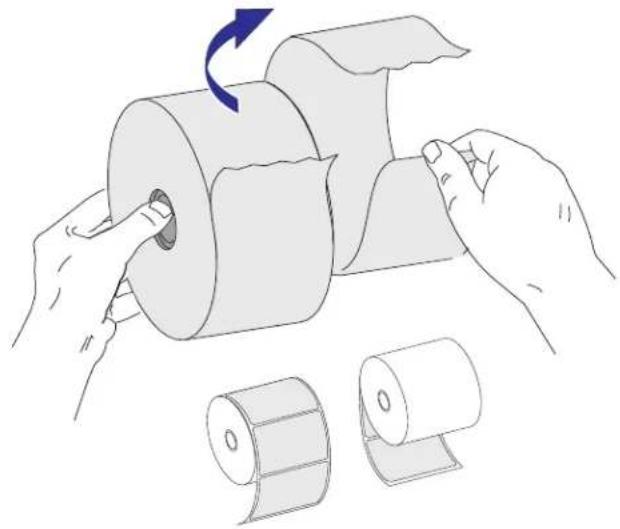
在製造、包裝、處理及儲存過程中,暴露在外面的耗材可能因為搬運而弄髒或遭到污染或者因為儲存而留下灰塵。為防止此類型的汙染,我們會要求您移除耗材捲筒或堆疊的外層。如此將移除捲筒的耗材固定標籤或膠帶上的任何汙染或黏膠,這些污染或黏膠可能轉移到印表機或印字頭。
- 將耗材儲存在乾淨、乾燥、陰暗的區域。
- 熱感應耗材經過化學處理,會在遇熱時感應。直射的陽光或熱源可能會使耗材「曝光」。
- 請勿將耗材與化學物質或清潔產品一同儲存。
- 要放入印表機使用時,才從保護包裝中取出耗材。
• 許多耗材類型或標籤黏膠皆有「商品貨架期」或到期日。請務必先使用最早的可用(未到期)耗材。
設定印表機功能表與報告顯示語言
本印表機的功能表顯示、時間與日期格式以及配置報告皆支援多種語言。
控制面板功能表為配置語言的主要方法。印表機開啟並處於「就緒」狀態時,請使用下列步驟來設定您印表機的語言。
- 按下功能表的「首頁」( ) 按鈕。
- 瀏覽至「LANGUAGE(語言)」(ABC)功能表按鈕並按下「選取」(✓)按鈕。
- 使用「向上」(▲)和「向下」(▼)瀏覽箭頭以瀏覽語言。
- 找到您想要用來操作印表機的語言時,即可停止瀏覽。所顯示的語言將為您選取的語言。
設定耗材列印方法
使用印表機控制面板設定印表機的 PRINT METHOD(列印方法)。如需完整程序,請參閱 SETTINGS 設定)功能表於第 52 頁 - 列印方法。
ZD500 Series™ 印表機經過專門設計,可使用 DIRECT THERMAL(熱感應)(使用熱感應耗材列印)或 THERMAL TRANS(熱轉印)(以色帶將輸出內容熱轉印至耗材)列印。
熱感應與熱轉印設定各自擁有其最佳明暗度控制特色,讓相同的 DARKNESS(明暗度)與 PRINT SPEED(列印速度)設定列印類似的視覺明暗度與列印品質。
装入捲筒耗材
使用本節的說明在撕除模式及預設的間隙 / 膠片耗材感應設定下裝入捲筒耗材。此模式也適用於大部分的全寬黑色標記(黑線)耗材。
如需其他常見耗材與設定差異的資訊,請參閱下列其中一項:
- 使用可移動的黑色標記感應器於第 89 頁
• 在摺疊耗材上列印於第 93 頁
• 切割器選項於第 103 頁 - 使用此程序裝入耗材後,請參閱標籤分離器選項於第100頁。
耗材裝入的說明:
- 打開印表機。將釋放閃鎖桿向印表機前方拉。
- 開啟耗材捲筒支架。用另一隻手拉開耗材導桿,將耗材捲筒置於捲筒支架,並鬆開導桿。調整耗材捲筒的方向,使其列印面在通過滾筒(傳動)時朝上。

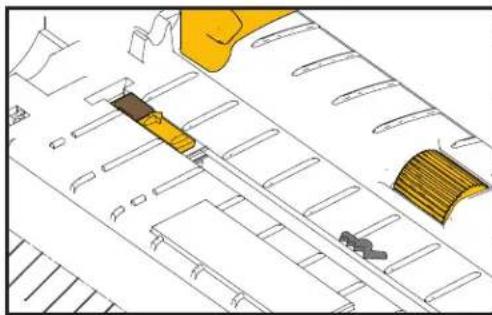
- 請確認可移動的黑線感應器是否對齊中央的預設位置。這是耗材感應的標準操作位置。當感應器從預設標籤膠片(間隙)感應區域移動時,印表機只會偵測黑色標記和切割凹洞耗材。

偏移中心
僅黑色標記感應
預設 - 膠片 (間隙) 感應
標準作業位置
- 將耗材拉至印表機前方外側。確認捲筒能自由轉動。捲筒不可置於耗材盒底部。確認耗材的列印面朝上。

您的耗材可能需要「手動校準」來調整印表機感應器及標籤長度設定,才能正常操作。請參閱手動校準-耗材於第74頁。若您正在使用RFID耗材,請執行RFID校準程序。如需詳細資訊,請參閱RFID功能表於第64頁-RFID校準。
裝入轉印色帶
轉印色帶有多種型式,有時會以顏色標示以符合您的應用需求。原廠 Zebra ^® 品牌的轉印色帶是特別針對您的印表機和 Zebra 品牌耗材所設計。在您的 Zebra ^® 印表機上使用 Zebra 品牌以外或未經核准的耗材或色帶,可能會損壞您的印表機或印字頭。
- 必須符合耗材與色帶類型,才能提供最佳的列印結果。
- 為了避免印字頭磨損,請務必使用比耗材更寬的色帶。
- 若要進行熱感應列印,請勿在印表機裝入任何色帶。
執行以下步驟之前,請先拆開色帶包裝,將其從黏膠帶中拉出。


重要·「請勿使用」早期機型桌上型印表機色帶核軸!依只在色帶核軸一側才有的凹洞來識別較舊的色帶核軸。這些較舊的核軸太大,會造成收納捲軸黏結。
附註·「請勿使用」凹洞損壞的色帶核軸,如變圓、磨損、破裂等。核軸凹洞應該要是方形的才能將核軸鎖定在供應軸上,不然軸可能會滑落導致色帶起皺、不良的色帶端點感應或其他間歇性錯誤。
- 在印表機開機狀態下,放一捲新的色帶於印表機下方的色帶供應軸上。
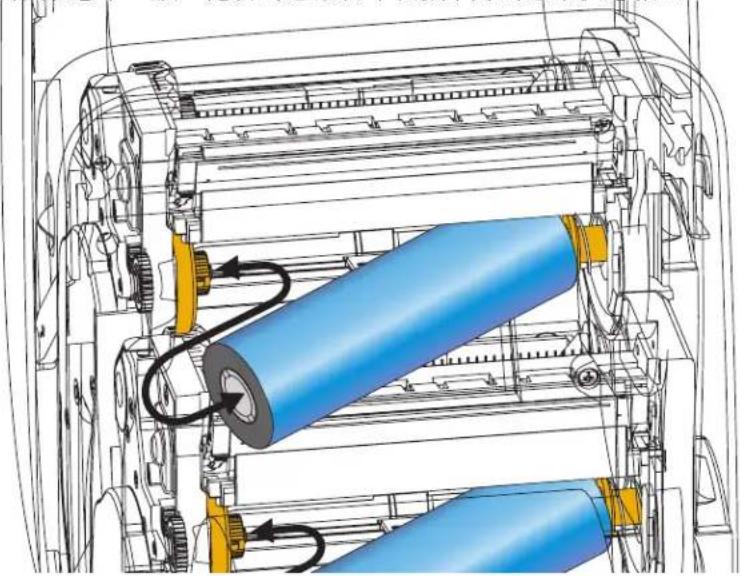
旋轉色帶,直到凹洞對齊並鎖住供應轂的左側。
- 將空的色帶核軸放在印表機的收納軸上。旋轉色帶核軸,直到凹洞對齊並鎖住拾取穀的左側。

您可以在包裝盒中找到第一個色帶拾取滾軸。接著,使用空的供應核軸捲起下一捲色帶。
- 將轉印色帶的起頭從色帶拉出,並以起頭的黏膠帶貼到收納軸上的空色帶核軸。將色帶調整至色帶核軸的中央。

- 朝印表機背面旋轉供應軸左側的滾輪,直到色帶橫過印字頭並拉緊為止。

-
確認耗材已安裝完成並準備列印,然後關閉印表機蓋。
-
按下「送紙」按鈕,讓印表機送出至少10公分(4英吋)的耗材,以去除鬆弛及色帶皺折,同時對齊軸上的色帶。
-
將列印模式設定值從熱感應列印變更為熱轉印,以設定印表機熱轉印耗材的溫度設定檔。這項作業可透過印表機驅動程式、應用程式軟體或印表機程式指令來完成。
- 當您以 ZPL 程式控制印表機作業時,請參閱耗材類型 (^MT) ZPL II 指令(遵循《ZPL Programming Guide (ZPL 程式指南)》的指示來進行)。
- 若要確認從直接熱感應列印變成熱轉印列印的模式,請使用使用配置報告列印輸出測試列印於第 27 頁列印配置標籤。PRINT METHOD(列印方法)應讀取印表機配置狀標籤上的 THERMAL-TRANS(熱轉印)。
您的印表機現在可以準備列印。
您的耗材可能需要「手動校準」來調整印表機感應器及標籤長度設定,才能正常操作。請參閱手動校準-耗材於第74頁。若您正使用RFID耗材,請執行RFID校準程序。如需詳細資訊,請參閱RFID功能表於第64頁-RFID校準。
使用配置報告列印輸出測試列印
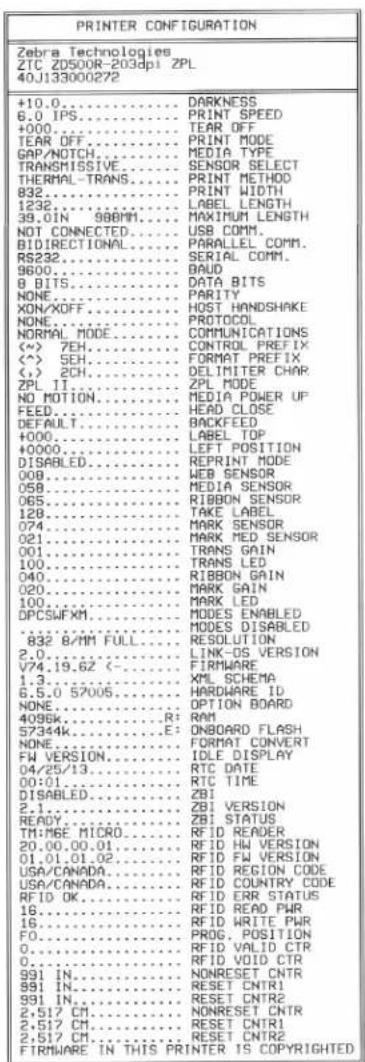
將印表機連接到電腦之前,請確保印表機處於正常的工作狀態。您可列印配置狀態報告確認此狀態。
- 確定已經正確裝入耗材,且已經合上印表機的頂蓋。
- 開啟 (I) 印表機時按住「CANCEL (取消)」按鈕。
- 按住「CANCEL (取消)」按鈕,直到印表機的狀態指示燈第一次變成綠色再放開。
- 印表機將於顯示器顯示「PRINTER READY (印表機就緒)」的數秒鐘後列印印表機及網路配置報告。
| Network Configuration Zebra Technologies ZTC 2D500R-203dpi ZPL 40J133000272 | |
| PrintServer....LOAD LAN FROM? WIRELESS....ACTIVE PRINTSRVR | |
| Wired ALL....IP PROTOCOL 000.000.000.000....IP ADDRESS 255.255.255.000....SUBNET 000.000.000.000....GATEWAY 000.000.000.000....WINS SERVER IP YES....TIMEOUT CHECKING 300....TIMEOUT VALUE 000....ARP INTERVAL 9100....BASE RAW PORT 9200....JSON CONFIG PORT | |
| Wireless* ALL....IP PROTOCOL 172.029.016.073....IP ADDRESS 255.255.255.000....SUBNET 172.029.016.001....GATEWAY 172.029.001.003....WINS SERVER IP YES....TIMEOUT CHECKING 300....TIMEOUT VALUE 000....ARP INTERVAL 9100....BASE RAW PORT 9200....JSON CONFIG PORT INSERTED....CARD INSERTED 02dfh....CARD MFG ID 911BH....CARD PRODUCT ID ac:3f:a4:07:fe:b4...MAC ADDRESS YES....DRIVER INSTALLED INFRASTRUCTURE....OPERATING MODE 125....ESSID 100....TX POWER ALL....CURRENT TX RATE OPEN....WEP TYPE NONE....WLAN SECURITY 1....WEP INDEX 000....POOR SIGNAL LONG....PREAMBLE YES....ASSOCIATED ON....PULSE ENABLED 15....PULSE RATE OFF....INTL MODE usa/canada....REGION CODE usa/canada....COUNTRY CODE Ox3FFFFFFFF....CHANNEL MASK | |
| Bluetooth 4,2,0.....FIRMWARE 04/20/2012.....DATE on.....DISCOVERABLE 3,0.....RADIO VERSION on.....ENABLED AC:3F:A4:07:FE:B5...MAC ADDRESS 40J133000272.....FRIENDLY NAME No.....CONNECTED 1.....MIN SECURITY MODE nc.....CONN SECURITY MODE | |
| FIRMWARE IN THIS PRINTER IS COPYRIGHTED |
如果您無法列印報告,且已依此文件檢查印表機安裝,則請參閱《使用者指南》中的<疑難排解>一節或Zebra網站以尋求指引。
將印表機連接到電腦
印表機支援各種介面選項和配置。這些包括:通用序列匯流排 (USB) 介面、RS232 序列、平行埠 (IEEE 1284.4)、10/100 有線乙太網路、無線乙太網路 (WiFi) 及藍牙無線電。
預先安裝 Windows® 印表機驅動程式
安裝 Zebra Setup Utilities 後,再開啟連線至 PC 的印表機電源(執行支援 Windows 作業系統的 Zebra 驅動程式)。Zebra Setup Utility 將提示您供應印表機的電源。繼續依照指示完成印表機安裝。
Zebra Setup Utility 是針對協助您安裝這些介面而設計。下列頁面討論所有實體印表機通訊介面的纜線連接與特定參數,協助您事先與接上電源後的配置設定。Zebra Setup Utilities 配置精靈會在適當時間指導您開啟印表機電源以完成印表機的安裝。
如需安裝乙太網路(網路)與藍牙介面的詳細資訊:
• Z e b ^ 有線和無線列印伺服器使用者指南

注意·連接介面纜線時,電源開關要設定在「OFF(關閉)」的位置。連接或中斷連接通訊纜線之前,電源線必須插入印表機背面的電源供應器和電源插座。
介面纜線要求
資料纜線必須是完全遮蔽的構造,並且配有金屬或金屬化的接頭罩。只有遮蔽的纜線和接頭才能防止電子雜訊的輻射和接收。
若要儘量減少纜線接收電氣雜訊:
• 資料纜線要儘可能短(建議長度為6英呎[1.83公尺])。
- 資料纜線不要和電源線緊束在一起。
· 資料纜線不要繫在電線導管上。

重要·本印表機符合 FCC 15 部份對 B 類設備的「規定與管制」,採用的是完全遮蔽的資料纜線。使用非遮蔽式纜線可能會使輻射量超過 B 類的限制。
USB 介面
通用序列匯流排 (2.0 版相容) 提供與您現有 PC 硬體相容的高速介面。USB 的「隨插即用」設計使得安裝很容易。多台印表機可以共用一個 USB 連接埠 / 集線器。
使用 USB 纜線時(印表機未隨附),請確認纜線或纜線包裝上印有「Certified USB」標誌,以確保和 USB 2.0 相容。

平行介面
所需的纜線必須要有25針的「D」型(DB-25P)公接頭且另一端要有Centronics(IEEE 1284 A-B平行介面規格)。

序列介面
本印表機採用的是 DTE 通訊適用的「虛擬數據機」(跳線)纜線。所需纜線的一端必須有 9 針「D」型 (DB-9P) 公接頭,這一端要插入印表機背面的配合 (DB-9S) 序列埠中。此訊號介面纜線的另一端連接到主機電腦的序列埠上。關於插腳引線的資訊,請參閱「附錄 A」。
印表機和主機(通常是 PC)之間的序列埠通訊設定必須符合可靠的通訊。每秒位元數(或傳輸速率)和流量控制是最常變更的設定。
印表機與主機電腦之間的序列通訊可以藉由下列方式加以設定:
- 使用印表機控制面板的「PORTS(連接埠)」功能表。
- ZPL 程式 ^SC 指令
- 將印表機重設為預設的印表機配置。
序列通訊設定的原廠預設值為:9600 傳輸速率,8 位元字長度,沒有同位檢查,1 個停止位元以及 XON/XOFF (Windows 主機系統的「軟體」資料流量控制)。

有線(乙太網路)介面
本印表機需要等級為 CAT-5 或更好的 UTP RJ45 乙太網路纜線。
本印表機內建網路列印伺服器。如需配置印表機,使其在相容的乙太網路上執行的詳細資訊,請參閱《ZebraNet®有線和無線列印伺服器使用者指南》手冊。印表機必須經過配置,才能在LAN(區域網路)或WAN(廣域網路)上執行。您可以透過印表機列印伺服器的網頁,存取印表機所在的列印伺服器。
指定網路存取的 IP 位址 乙太網路上的所有裝置皆需要網路 IP (Internet Protocol,網際網路通訊協定) 位址。需要本印表機的 IP 位址,以存取印表機進行列印和印表機配置。您可以透過下列四種方式來指定 IP 位址:
• D H C P (動態主機連線通訊協定)- 預設設定
- ZebraNet Bridge
- 使用印表機控制面板的「NETWORK(網路)」功能表。
- Telnet
- Zebra Setup Utilities (包括 ZebraDesigner Windows 印表機驅動程式)
個人網路的 DHCP 印表機依預設為使用 DHCP 於 LAN 或 WLAN 上操作,以協助用戶安裝。其主要是用於個人網路。每次開啟印表機時,網路會自動提供新的網路 IP 位址。Windows 印表機驅動程式則使用靜態 IP 位址來連線到印表機。若印表機初始化安裝後,其指定的 IP 位址已經變更,則需變更印表機驅動程式中設定的 IP 位址來存取印表機。
受管理的網路 在結構化的網路 (LAN 或 WAN) 上使用印表機需要網路管理員指定印表機的靜態 IP 位址,並需要其他的設定以便能在網路上正確運作。
檢視印表機的 IP 位址 在您的印表機上使用印表機控制面板存取乙太網路設定。
- 按下功能表的「首頁」() 按鈕。
- 瀏覽至「NETWORK(網路)」(吳)功能表按鈕並按下「選取」(√)按鈕。
- 使用「向上」(▲)和「向下」(▼)瀏覽箭頭以瀏覽「有線IP位址」設定。您可以讀取指定的IP位址或設定IP位址。印表機的預設位址(皆為0)並非有效的位址。藉由網路管理員的協助,您可以在「NETWORK(網路)」功能表中設定所有的「WIRED(有線)」網路設定。
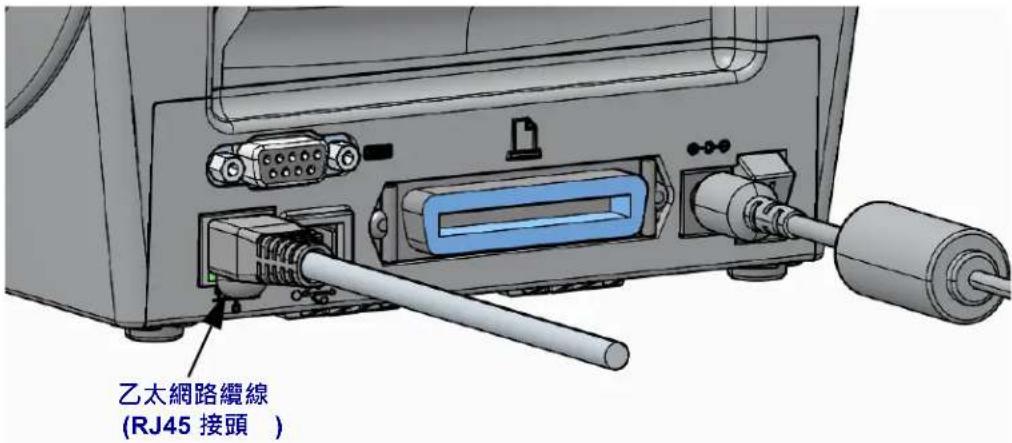
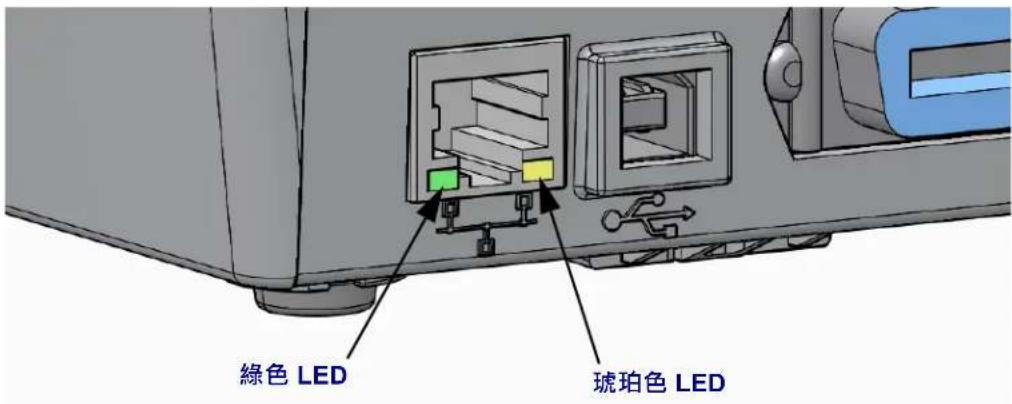
乙太網路狀態 / 活動指示燈
| LED狀態說明 | |
| 皆為關閉 未偵測到 | 乙太網路連結 |
| 綠色 偵測到100 Mbps 連結 | |
| 綠色與琥珀色交替閃爍 偵測到100 Mbps 連結和乙太網路活動 | |
| 琥珀色 偵測到10 Mbps 連結 | |
| 琥珀色與綠色交替閃爍 偵測到10 Mbps 連結和乙太網路活動 | |
列印伺服器 - 預設使用者 ID 和密碼
部分功能需要預設使用者 ID 和 / 或預設密碼,才能存取印表機的列印伺服器或若您的印表機具有 Wi-Fi 選項。原廠設定值如下所示:
- 使用者 ID: admin
- 密碼:1234
ZebraNet® 內部無線列印伺服器選項
本節會簡短說明您 ZebraNet 內部無線列印伺服器選項的操作。如需詳細資訊,請參閱《ZebraNet 有線與無線列印伺服器使用者指南》。

重要·您必須先在印表機上安裝無線選項板,才能設定印表機來使用無線無線電選項通訊。
您可以使用下列方式設定印表機來進行無線操作。本「基本指南」僅包含第一個選項「連線精靈」。
• 透過「連線精靈」,您可以編寫 ZPL 指令碼。在公用程式的最後一個畫面上,您可以選擇將指令直接傳送到印表機,或者您也可以選擇將 ZPL 指令碼儲存到檔案中。儲存的 ZPL 檔案有幾種用途:
- 可以透過任何可用連線(序列、平行、USB 或有線列印伺服器)將檔案傳送到印表機。
· 可以在將網路設定恢復為原廠預設值之後,將檔案重新傳送到印表機。
- 可以將檔案傳送到使用相同網路設定的多部印表機。
• 透過 ZPL 指令碼,您可以編寫自己的指令碼。使用 ^WX 指令來設定安全類型的基本參數。您可以透過任何可用連線(序列、平行、USB 或有線列印伺服器)來傳送指令。關於此選項的詳細資訊,請參閱《ZPL Programming Guide (ZPL 程式指南)》。
• 透過 Set/Get/Do (SGD) 指令(已將其傳送到印表機)。以 wlan.security 開始,設定無線安全類型。視您選取的安全類型而定,將需要其他 SGD 指令來指定其他參數。您可以透過任何可用連線(序列、平行、USB 或有線列印伺服器)來傳送指令。關於此選項的詳細資訊,請參閱《ZPL Programming Guide (ZPL程式指南)》。
使用連線精靈來進行設定
ZebraNet Bridge Enterprise 公用程式位於印表機的使用者 CD 上,也可以透過
http://www.zebra.com/software 取得。需要 ZebraNet Bridge Enterprise 1.2.5 版或更新版本來正確設定印表機以供使用。
「連線精靈」(軟體的一部分)可以為您編寫適當的 ZPL 指令碼,讓您輕鬆設定印表機以進行無線操作。當您第一次安裝無線列印伺服器,或將網路選項設定回原廠預設值之後,請使用此公用程式。

附註·使用「連線精靈」時,您一次只能設定一部列印伺服器。若要設定多部列印伺服器(有線和無線),請分別為每部列印伺服器執行一次程式。
若要使用「連線精靈」,請完成下列步驟:
- 請在電腦上安裝 ZebraNet Bridge Enterprise (若尚未安裝)。
您可以從印表機隨附的使用者 CD 中取得程式,或者也可至
http://www.zebra.com/software 下载。
- 啟動 ZebraNet Bridge Enterprise 程式。
若提示您輸入序號,您可以按一下取消。您仍能夠使用「連線精靈」。
- 從功能表列,選取「工具」>「連線精靈」。
「連線精靈」隨即開啟。

-
從「選取連接埠」清單中,選取您的印表機要連接的連接埠。
-
如果您將儲存檔案但不將其傳送到印表機,您則可以選取任何可用的連接埠。
- 如果您選取「檔案:」,程式將要求您瀏覽至您想要儲存檔案的位置。
- 如果您選取序列埠,則序列配置資訊會出現在「選取連接埠」清單的下方。如有必要,請變更序列通訊設定以與印表機設定相符。

附註·如果連接埠正在由另一個裝置使用,則不會包含在此下拉式清單內。
- 按一下「下一步」。
精靈會提示您選取要設定的列印伺服器裝置。

- 選取您正在使用的印表機類型,然後按一下「下一步」。精靈會提示您選取無線 IP 資訊。

- 啟用 DHCP (動態) 或靜態 IP 選項。
| 如果您將使用 ... 請完成下列步驟 ... | |
| DHCP | a. 選取「DHCP」,然後按一下「下一步」。b. 繼續步驟9。 |
| 靜態 | a. 選取「靜態」。即會啟動IP設定欄位。a. 輸入無線列印伺服器的「IP位址」、「預設閘道」和「子網路遮罩」。請與您的網路管理員聯絡以取得正確的值。b. 繼續步驟9。 |
- 按一下「下一步」。
「無線設定」視窗隨即開啟。

重要·在完成這些步驟之前,必須在存取點設定 ESSID 與密碼(若有使用的話)。
- 從下拉式清單中,選取「安全模式」。
| 若您選取 ... 則 ... | |
| 無 | 繼續步驟9。 |
| WEP 40位元WEP 128位元 | a. 在視窗的「WEP選項」部份,輸入下列值:• 驗證類型• WEP索引• 加密金鑰儲存• WEP金鑰b. 按一下「下一步」然後繼續步驟9。 |
| EAP-TLSEAP-TTLSEAP-FASTWPA-EAP-TLS | 如有必要,請在視窗的EAP部份:a. 輸入「選擇性私密金鑰」。b. 按一下「下一步」然後繼續步驟9。 |
| PEAPLEAPWPA-EAP-TTLSWPA-PEAPWPA-LEAP | 在視窗的「一般安全」部分:a. 輸入「安全使用者名稱與密碼」。b. 按一下「下一步」然後繼續步驟9。 |
| WPA-PSK | 在視窗的WPA部份:a. 選取「PSK類型」。b. 輸入「PSK名稱」。c. 按一下「下一步」然後繼續步驟9。 |
| WPA-EAP-FAST | a. 在視窗的「一般安全」部分,輸入「安全使用者名稱與密碼」。b. 在視窗的EAP部份,視需要輸入「選擇性私密金鑰」。c. 按一下「下一步」然後繼續步驟9。 |
| KERBEROS | a. 在視窗的「Kerberos設定」部分,輸入下列值:• Kerberos使用者• Kerberos密碼• Kerberos領域• Kerberos KDCb. 按一下「下一步」然後繼續步驟9。c. 「內部無線Plus」列印伺服器或無線電卡不支援KERBEROS。 |
- 按一下「無線設定」視窗中的「進階選項」。
「進階無線設定」視窗隨即開啟。
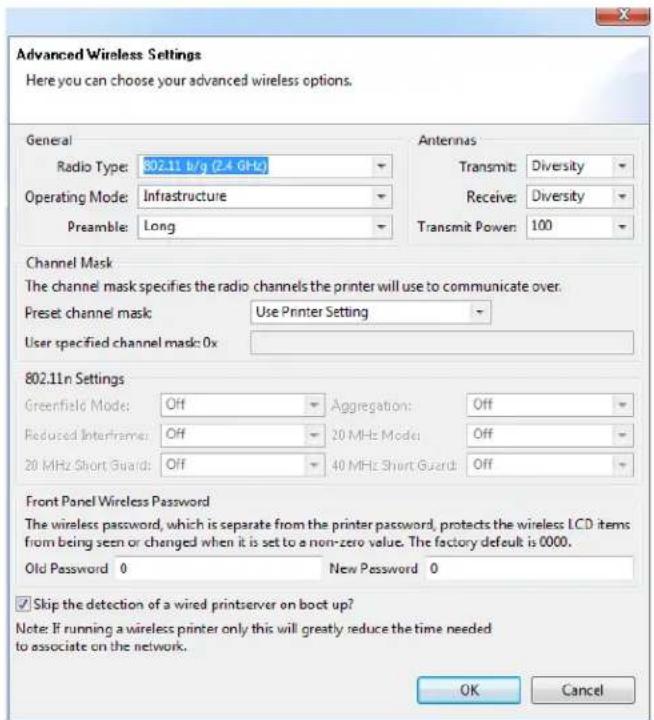
- 檢視「進階無線設定」視窗中的設定。視需要變更設定,然後按一下「確定」。即會返回「無線設定」視窗。
14. 按一下「下一步」。
根據您在「無線設定精靈」中的選項,程式會編寫適當的 ZPL 指令並顯示它們以供您檢視。
| 若您已選取 ... 則會顯示與此顯示器類似的對話方塊。 | |
| 桌上型 | |
| 行動裝置 | |
- 決定您是否立即傳送指令碼或將其儲存以供日後使用。
| 欲 ... 則 ... | |
| 透過您在此程序的開頭選取的連接埠,將 ZPL 指令碼傳送到印表機來完成設定 | a. 確認是否已透過您選取的連接埠將印表機連接至電腦。 附註 • 使用序列虛擬數據機纜線進行序列連線。b. 開啟 (I) 印表機電源(如果尚未開啟)。c. 在「無線」視窗的「檢視及傳送 ZPL」上,按一下「完成」。印表機會透過所選連接埠將 ZPL 指令碼傳送到印表機。「無線設定精靈」畫面會關閉。d. 關閉印表機的電源 (O) 再重新開啟 (I)。 附註 • 使用序列虛擬數據機纜線進行序列連線。b. 開啟 (I) 印表機電源(如果尚未開啟)。c. 在「無線」視窗的「檢視及傳送 ZPL」上,按一下「完成」。印表機會透過所選連接埠將 ZPL 指令碼傳送到印表機。「無線設定精靈」畫面會關閉。d. 關閉印表機的電源 (O) 再重新開啟 (I)。 |
| 將 ZPL 指令碼儲存到檔案中,以供日後使用或其他印表機使用 |  附註 • 您可以將 ZPL 指令碼檔案傳送到使用相同配置的多部印表機,或者您也可以將檔案傳送到將網路設定恢復至原廠預設值的印表機。這可以讓您不必多次執行「無線設定精靈」。a. 在「無線」視窗的「檢視及傳送 ZPL」上,反白指令碼,以滑鼠右鍵按一下,然後選取複製」。b. 開啟文字編輯器(例如 Notepad),然後將指令碼貼到應用程式中。c. 儲存指令碼。d. 在「連線精靈」中,按一下「取消」來結束,而不在此時傳送指令碼。e. 開啟 (I) 印表機電源(如果尚未開啟)。f. 透過您所選擇的連線將 ZPL 檔案傳送至印表機。 附註 • 您可以將 ZPL 指令碼檔案傳送到使用相同配置的多部印表機,或者您也可以將檔案傳送到將網路設定恢復至原廠預設值的印表機。這可以讓您不必多次執行「無線設定精靈」。a. 在「無線」視窗的「檢視及傳送 ZPL」上,反白指令碼,以滑鼠右鍵按一下,然後選取複製」。b. 開啟文字編輯器(例如 Notepad),然後將指令碼貼到應用程式中。c. 儲存指令碼。d. 在「連線精靈」中,按一下「取消」來結束,而不在此時傳送指令碼。e. 開啟 (I) 印表機電源(如果尚未開啟)。f. 透過您所選擇的連線將 ZPL 檔案傳送至印表機。 |
- 觀察印表機控制面板上的無線狀態,並確認您已經設定印表機的無線連線功能。具有 LCD 顯示文字或符號的印表機(請參閱表 5 和表 6)。
LCD 連結狀態和無線訊號指示燈
本節適用於 HC100 印表機以外的印表機和列印引擎。
- 連結狀態指示燈 (表 5)
無線連結狀態指示燈會出現在 LCD 的右上方,可提供印表機網路狀態的即時顯示。
表 5·連結狀態指示燈
| 狀態指示燈 意義 | |
| (↑) | 無線無線電與WLAN相關聯。 |
| ↑ | 無線無線電與WLAN無關聯。請確認印表機的無線設定是否與WLAN的無線設定相符。 |
| (↑) | 無線無線電與WLAN相關聯。 |
| 空白 | 印表機正在檢查有線列印伺服器。印表機正在執行有線列印伺服器。尚未安裝或尚未正確安裝無線列印伺服器電路板。 |
- 無線訊號指示燈(表6)
無線訊號指示燈會出現在 LCD 的右上方,可提供訊號強度和品質的即時顯示。
表 6·無線訊號指示燈
| 無線訊號指示燈 說明 | |
| 這些黑桿顯示無線訊號的相對強度。顯示越多條黑桿,表示印表機與網路之間的通訊越好。如果印表機指示訊號強度,但您無法從電腦與印表機進行通訊,請將印表機移至不同的位置,嘗試取得更好的訊號強度或訊號品質。此情況也可能表示印表機與存取點相關聯,但尚未通過存取點的驗證。 |
藍牙選項配置
Zebra Setup Utilities 提供快速且輕鬆的方式讓您設定藍牙無線連線到您的印表機。
- 按兩下桌面上的 Zebra Setup Utilities 圖示以開啟程式。
- 從印表機連接 USB 纜線至您的電腦。
- 在第一個 ZSU 畫面中,反白視窗中顯示的印表機然後按一下所顯示的「配置印表機連線」。
- 在連線類型畫面中選取「藍牙」,然後按一下「下一步」按鈕。

-
在「藍牙設定」畫面中,勾選「啟用」以啟用藍牙功能。
-
在「易記名稱」文字欄位中,設定裝置的藍牙名稱。裝置偵測期間會顯示此名稱且中央裝置將以此名稱標籤印表機。
-
將「可偵測」設定為「開啟」或「關閉」即可設定裝置是否將在中央裝置尋找新裝置進行配對時顯示。
-
將「驗證」設定為「開啟」。(附註:Link-OS 中不存在此設定,如果您想要在 ZSU 中輸入 PIN 碼,則需要開啟此設定。印表機實際的驗證設定可在「進階設定」功能表的「安全性模式」中設定。)
-
驗證 PIN 碼欄位中設定的值會因中央裝置的藍牙版本而有所不同。若中央裝置使用 BT v2.0 或較舊的版本,請在此欄位中輸入數值。系統將提示您在中央裝置上輸入相同的值以確認配對。進行 PIN 碼配對時也必須在「進階設定」中選取「安全性模式」2 或 3。

- 若中央裝置使用 BT v2.1 或較新的版本,則此設定不會造成影響。BT v2.1 及較新的版本使用「安全簡易配對 (SSP)」,不需要使用 PIN 碼。
- 按一下「進階設定」按鈕將顯示「進階藍牙設定」視窗。如需進階設定的詳細資訊,請參閱有線和無線列印伺服器使用者指南》。
- 按一下「下一步」繼續設定您的印表機。
- 系統將顯示可適當設定您印表機的 SGD 指令。按一下「下一步」以繼續至「傳送資料」畫面。
- 在「傳送資料」畫面中,您可以按一下您想立即傳送指令的印表機,或您也可以按一下「檔案」按鈕在您的電腦上儲存檔案指令,並於日後傳送至一部或多部印表機。
- 若要傳送指令到印表機,請按一下「完成」按鈕,印表機將進行更新並重新啟動。您現在可以拔除印表機上的 USB 介面。
- 若要完成藍牙配對程序,請在中央裝置上啟用藍牙裝置偵測並遵循中央裝置所提供的指示。
連線到 Windows XP® SP2 中央裝置
這個程序包括 Windows XP SP2(或更高版本)的印表機安裝
-
從 Windows 的「開始」功能表中,開啟「印表機和傳真」視窗。按一下「新增印表機」,接著會啟動精靈。顯示「歡迎」視窗時,按一下「下一步」以繼續。
-
將具有「自動偵測...」核取方塊(已勾選)的「本機」選項按鈕維持在選取狀態,然後按一下「下一步」。
-
此時不應該找到任何印表機。如果偵測到一台或多台新印表機,請勿選取任何新印表機,然後按一下「下一步」。
-
選取「建立新連接埠」選項按鈕,然後從關聯的下拉式功能表中選取「藍牙印表機連接埠」。
-
從新的「藍牙印表機連接埠」視窗中,從清單的藍牙裝置中選取您的印表機。這可能需要數分鐘的時間。按一下「連線」按鈕。
-
「安裝印表機軟體」視窗將會開啟。選取「ZDesigner」為「製造商」,以選取支援的 Zebra 印表機機型,然後在「印表機」選項中選取您的印表機機型。按一下「下一步」以繼續。
-
選取「保留現有驅動程式」,然後按一下「下一步」。
-
將您的印表機命名,並視需要選擇您的預設印表機設定。按一下「下一步」。
-
回答「是」以列印測試頁。按一下「下一步」以繼續。
-
在「完成新增印表機精靈」視窗上按一下「完成」,藍牙印表機將完成安裝並列印 Windows 列印測試頁(至少列印 Windows 徽標)。
連線到 Windows Vista® SP2 或 Windows 7® 中央裝置
Windows Vista (SP2 或更高版本) 和 Windows 7 的蓝牙安裝與 XP 安装不同。
- Windows Vista:按一下「開始」按鈕,再按一下「控制台」、「硬體和音效」、「印表機」,然後按一下「新增印表機」以開啟「新增印表機」精靈。
- Windows 7:按一下「開始」按鈕,然後在「開始」功能表上按一下「裝置和印表機」以開啟裝置和印表機。
- 主機電腦中有些非 Microsoft 藍牙硬體鎖和內建藍牙裝置僅支援 安全簡易配對 (SSP) 列印最基本的驅動程式,而且可能無法正常完成「新增印表機」精靈。您可能需要到「控制台」的「Bluetooth 裝置」中,或從 Windows 「開始」列的系統匣中啟動「裝置」(您正在安裝的藍牙印表機)的 SPP。將印表機安裝到本機印表機(用於您的 ZD500 Series™ 印表機的 USB 或序列埠),然後在完成安裝至 SPP(虛擬序列埠)COM 埠後變更「連線埠」。
-
從 Windows 「開始」( )功能表存取「裝置與印表機」。
-
在「裝置與印表機」視窗中選取藍牙裝置。注意下方的一般 Windows 藍牙圖示。
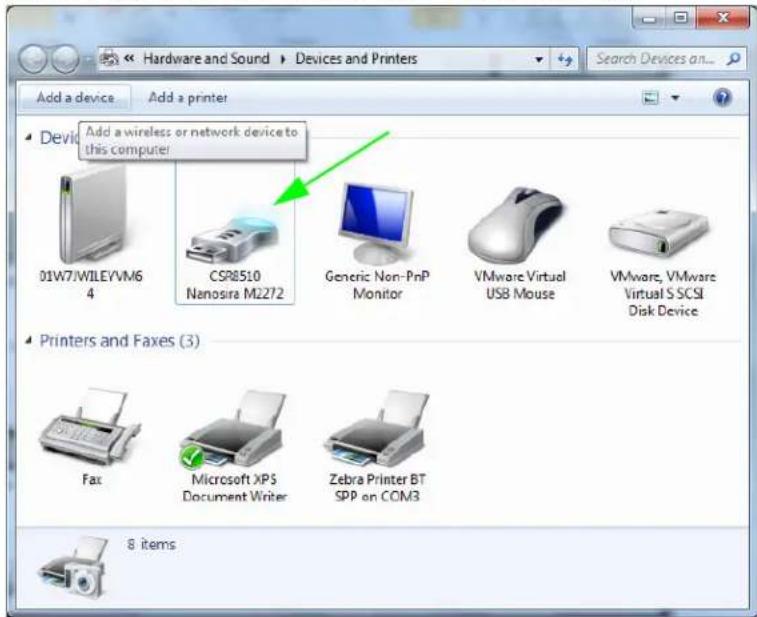
- 將滑鼠游標懸停在藍牙圖示上,反白圖示。以滑鼠右鍵按一下已反白顯示的藍牙圖示。在快顯功能表上選取「藍牙設定」。請確認兩個連線核取方塊皆已勾選。請確認「關閉藍牙配接器」未勾選。按一下「連線」按鈕。按一下「確定」按鈕關閉視窗。
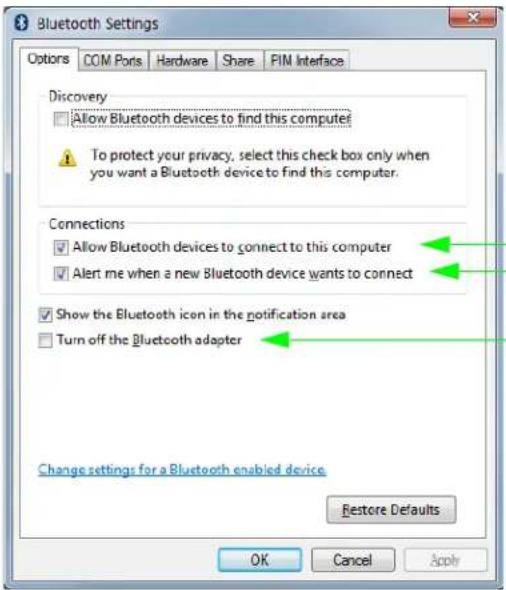
- 按一下「裝置與印表機」視窗上方工具列的「新增裝置」。稍待一會後,「新增裝置」視窗將填入您附近的藍牙裝置。
- 開啟已啟用藍牙 3.0 的 Zebra 印表機。稍待一會後,「新增裝置」視窗將新增您的印表機。按一下印表機圖示。按一下滑鼠右鍵並選取「新增裝置」。

- 「新增裝置」視窗會變更為代碼配對畫面,請參閱下方範例。顯示的配對代碼將由Windows作業系統隨機產生。快速完成以下兩個步驟
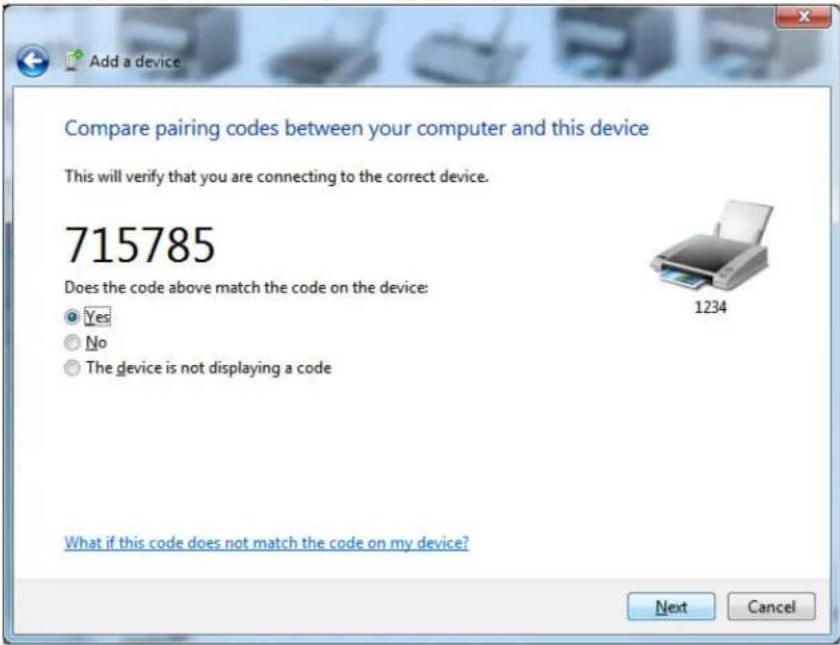
- 檢查印表機是否顯示下列畫面。請確認配對編號是否相符。
若編號相符,請接著按下「新增裝置」視窗中的「下一步」按鈕,然後按下印表機控制面板上的「確定/核取記號」按鈕。 若編號不符,請使用印表機控制面板的方向鍵將已反白顯示的「ACCEPT(接受)」變更為「REJECT(拒絕)」,然後按下印表機控制面板上的「確定/核取記號」按鈕。

- 配對程序成功完成時,將顯示下列訊息。

附註·請注意快顯工具列中顯示的 COM 連接埠編號。此編號僅會出現幾秒。
連接您的印表機後
您的印表機有基本通訊能力後,您可能想要測試印表機通訊,然後安裝其他印表機相關應用程式、驅動程式或公用程式。
使用列印測試通訊
確認列印系統的作業是一個相對簡單的程序。如果使用 Windows 作業系統,Zebra Setup Utility 或 Windows 「印表機和傳真」控制面板可以存取和列印測試標籤。如果使用非 Windows 作業系統,請使用單一指令 (\~WC) 複製基本 ASCII 文字檔案以列印配置狀態標籤。
使用 Zebra Setup Utility 測試列印:
- 開啟 Zebra Setup Utility。
- 按一下新安裝印表機的圖示以選取印表機,並在視窗中啟用在其下方的印表機配置按鈕。
- 按一下「開啟印表機工具」按鈕。
- 在「列印」索引標籤視窗中,按一下「列印配置標籤」行,然後按一下「傳送」按鈕。印表機應列印組態狀態標籤。
使用 Windows 的「印表機和傳真」功能表:
- 按一下 Windows 的「開始」功能表按鈕進入「印表機和傳真」功能表或「控制台」,以使用「印表機和傳真」功能表。開啟功能表。
- 選取新安裝印表機的圖示以選取印表機,然後按一下滑鼠右鍵以使用印表機「內容」功能表。
- 從印表機的「一般」索引標籤視窗中,按一下「列印測試頁」按鈕。印表機應列印 Windows 測試列印頁面。
在使用 (MS-DOS) 「指令提示」(或 Windows XP 開始功能表的「執行」) 連線到網路 (LAN 或 WAN) 的乙太網路印表機上進行測試列印;
- 使用下列三個 ASCII 字元建立文字檔案:\~WC
- 另存檔案為:TEST.ZPL(任意檔案名稱與副檔名)。
-
從印表機配置狀態標籤的網路狀態列印輸出讀取 IP 位址。在連接到與印表機相同的 LAN 或 WAN 的系統中,於網頁瀏覽器視窗的位址列輸入下列內容,然後按 Enter:
ftp (IP 位址 )
(如果是 IP 位址 123.45.67.01 則為:ftp 123.45.67.01) -
輸入 'put',後面接著檔案名稱,然後按 Enter。針對此「測試列印」檔案,則為:put TEST.ZPL
印表機應該會列印新的「列印組態狀態」標籤。
使用複製的 ZPL 指令檔案進行非 Windows 作業系統的測試列印:
- 使用下列三個 ASCII 字元建立文字檔案:\~WC
- 另存檔案為:TEST.ZPL(任意檔案名稱與副檔名)。
- 將檔案複製到印表機。如果使用 DOS,將檔案傳送到與系統平行埠連接的印表機就只需要:
COPY TEST.ZPL LPT1
其他介面連接類型和作業系統則使用不同的指令字中。有關複製到此測試適用的印表機介面的詳細資訊,請參閱您的作業系統說明文件。
印表機配置
變更印表機設定
本節列出您可變更的印表機設定並指出可變更設定的工具。這些工具如下:
- 控制面板功能表
- ZPL 和 Set/Get/Do (SGD) 指令 (請參閱《Zebra® 程式指南》以取得更多資訊。)
- 當此印表機有作用中的有線或無線列印伺服器連結,則為印表機的網頁(請參閱《ZebraNet 有線和無線列印伺服器使用者指南》以取得更多資訊。)
該參考手冊可在 http://www.zebra.com/manuals 上或在印表機隨附的使用者 CD 中取得。
本節包含以下子節:
- SETTINGS (設定) 功能表於第 52 頁
• TOOLS (工具) 功能表於第 56 頁
• NETWORK (網路) 功能表於第 61 頁 - RFID 功能表於第 64 頁
- LANGUAGE (語言) 功能表於第 68 頁
- SENSORS ( 感應器) 功能表於第 70 頁
- PORTS (連接埠) 功能表於第 71 頁
- BLUETOOTH ( 藍牙) 功能表於第 73 頁
- 手動校準 - 耗材於第 74 頁
- RFID 校準於第 75 頁
SETTINGS (設定) 功能表
表 7·SETTINGS (設定) 功能表
| 列印明暗度 | 將明暗度設定為足以提供良好列印品質的最低設定值。如果將明暗度設得太高,標籤影像可能無法列印清楚,條碼可能無法正確掃描,色帶可能腐蝕,或印字頭可能會提早磨損。請視需要使用列印品質報告於第 135頁決定最佳明暗度設定。 | |
| 已接受值: | 0.0-30.0 | |
| 相關的ZPL指令: | ^MD,~SD | |
| 使用的SGD指令: | print.tone | |
| 印表機網頁: | 「檢視及修改印表機設定」>「一般設定」>「明暗度」 | |
| 列印速度 | 選取列印標籤的速度(以英吋/秒表示)。速度較慢的列印通常會有較好的列印品質。 | |
| 已接受值: | 2,3,4,5,6 | |
| 相關的ZPL指令: | ^PR | |
| 使用的SGD指令: | media.speed | |
| 印表機網頁:N/A | ||
| 耗材類型 | 選取您正在使用的耗材類型。• 當您選取CONTINUOUS(連續型)耗材時,必須在標籤格式中納入標籤長度指示(如果您是使用ZPL,則是^LL)。• 當您針對各種非連續型耗材選取GAP/NOTCH(間隙/凹洞)或MARK(標記),印表機會送入耗材以計算標籤長度。如需更多詳細資訊,請參閱耗材類型於第 79頁。 | |
| 已接受值: | • CONTINUOUS(連續)• GAP/NOTCH(間隙/凹洞)• MARK(標記) | |
| 相關的ZPL指令: | ^MN | |
| 使用的SGD指令: | ezpl.media_type | |
| 印表機網頁: | 「檢視及修改印表機設定」>「一般設定」>「耗材類型」 | |
| 列印方法 | 指定此印表機是否使用熱感應模式(無色帶)或熱轉印模式(使用熱轉印耗材和色帶)。 | |
| 已接受值: | • THERMAL TRANS(熱轉印)• DIRECT THERMAL(熱感應) | |
| 相關的ZPL指令: | ^MT | |
| 使用的SGD指令: | ezpl.print_method | |
| 印表機網頁: | 「檢視及修改印表機設定」>「耗材設定」>「列印方法」 | |
表 7 • SETTINGS (設定) 功能表 (續)
| 撕除位置 | 如有需要,請在列印後調整超出印表機外的耗材位置。增加數字可將耗材移出(撕除線移近下個標籤的頂端)。減少數字可將耗材移入(撕除線移近剛列印完畢的標籤邊緣)。附註-撕除的動作不會影響RFID程式位置。 | |
| 1 | 耗材方向 | |
| 2 | 原廠設定的撕除行位置000 | |
| 已接受值: | -120至120 | |
| 相關的ZPL指令: | ~TA | |
| 使用的SGD指令: | ezpl.tear_off | |
| 印表機網頁: | 「檢視及修改印表機設定」>「一般設定」>「撕除」 | |
| 列印寬度 | 指定使用中標籤的寬度。根據印字頭的DPI值,預設值是印表機的最大寬度。 附註·寬度設定太窄,可能導致部分的標籤格式無法在耗材上印出。將寬度設定太寬,則會浪費格式記憶體並可能導致列印偏離標籤而列印在滾筒上。如果影像是使用^POI ZPL II指令反轉,則此設定可能會影響標籤格式的水平位置。 附註·寬度設定太窄,可能導致部分的標籤格式無法在耗材上印出。將寬度設定太寬,則會浪費格式記憶體並可能導致列印偏離標籤而列印在滾筒上。如果影像是使用^POI ZPL II指令反轉,則此設定可能會影響標籤格式的水平位置。 | |
| 已接受值: | 0000至0832點(200dpi的印表機)0000至1280點(300dpi的印表機) | |
| 相關的ZPL指令: | ^PW | |
| 使用的SGD指令: | ezpl.print_width | |
| 印表機網頁: | 「檢視及修改印表機設定」>「耗材設定」>「列印寬度」 | |
表 7 • SETTINGS (設定) 功能表 (續)
| 列印模式 選取與您印表機選項相容的列印模式。 | ||
| 已接受值: | · TEAR OFF (撕除)· PEEL OFF (剝離)(用此值進行標籤分離:將襯墊與標籤分離,並將剝離的標籤送至操作員處)· REWIND (迴帶)· CUTTER (切割器)· DELAYED CUT (延遲切割)· LINERLESS PEEL (無襯墊剝離)· LINERLESS REWIND (無襯墊迴帶)· LINERLESS TEAR (無襯墊撕除) | |
| 相關的 ZPL 指令: | ^MM | |
| 使用的 SGD 指令: | media.printmode | |
| 印表機網頁: | 「檢視及修改印表機設定」>「一般設定」>「列印模式」 | |
| 標籤上端 如有需要,可調整在標籤上的垂直列印位置。負數值會將格式向標籤上端移動;正數值則會將格式朝標籤上端反方向移動。 | ||
| 標籤左側位置 | 如有需要,可調整在標籤上的水平列印位置。正數將影像的左邊界向標籤中心依選擇的點數移動,負數將影像的左邊界向標籤左邊界移動。 | |
| 已接受值: | -9999 至 9999 | |
| 相關的 ZPL 指令: ^LS | ||
| 使用的 SGD 指令: | zpl.left_position | |
| 印表機網頁: | 「檢視及修改印表機設定」>「進階設定」>「左側位置」 | |
| 重新列印模式 | 啟用重新列印模式後,您可藉由按住印表機的控制面板上的 PAUSE (暫停)+CANCEL (取消),重新列印上次印出的標籤。 | |
| 已接受值: | · ON (開啟)· OFF (關閉) | |
| 相關的 ZPL 指令: ^JZ | ||
| 使用的 SGD 指令: | ezpl.reprint_mode | |
| 印表機網頁: N/A | ||
表 7·SETTINGS (設定) 功能表 (續)
| 最大標籤長度 | 將最大標籤長度設定為比實際標籤長度(再加上內部標籤間隙)至少多上1.0英吋(25.4公釐)。如果所設定的值小於標籤長度,印表機會假設所裝人的是連續型耗材,且印表機無法進行校正。例如,若標籤長度(含內部標籤間隙)為6英吋(152公釐),則將參數設定為7.0英吋(178公釐)。 | |
| 1 | 標籤長度(含內部標籤間隙) | |
| 2 | 內部標籤間隙 | |
| 3 | 將最大標籤長度設定為約與此值相同 | |
| 已接受值: | ||
| 相關的ZPL指令:^ML | ||
| 使用的SGD指令:ezpl.label_length_max | ||
| 印表機網頁: | ||
TOOLS (工具) 功能表
表 8·TOOLS (工具) 功能表
| 列印資訊 在耗材上 | 列印指定的資訊,如為非連續型耗材,資訊則會顯示在一或多張標籤上(如貼紙、票券等)。 | |
| 已接受值: | SETTINGS(設定)—列印印表機配置報告。NETWORK(網路)—列印已安裝的任何列印伺服器的設定。FORMATS(格式)—列印儲存在RAM、Flash記憶體或選用記憶卡的可用格式。IMAGES(影像)—列印儲存在印表機的RAM、Flash記憶體或選用記憶卡的可用影像。FONTS(字型)—列印印表機中的可用字型,包括標準印表機字型與任何選用字型,字型可儲存RAM或Flash記憶體中。BARCODES(條碼)—列印印表機中的可用條碼。條碼可儲存RAM或Flash記憶體中。ALL(全部)—列印前六個標籤。SENSOR PROFILE(感應器設定檔)—顯示與實際感應器讀數相比的感應器設定。若要瞭解關於感應器設定檔的結果,請參閱感應器設定檔於第140頁。 | |
| 相關的ZPL指令: | 設定:~WC網路:~WL感應器設定檔:~JG其他:^WD | |
| 使用的SGD指令: | 無 | |
| 控制面板鍵: | 設定與網路:進行下列任一動作:印表機開機時,按住「CANCEL(取消)」。印表機處於就緒狀態時,按住FEED(送紙)+CANCEL(取消)2秒。感應器設定檔:印表機開機時,按住FEED(送紙)+CANCEL(取消)。 | |
| 印表機網頁: | 「檢視及修改印表機設定」>「在標籤上列印清單」 | |
| LCD對比變更此印表機顯示器的對比。 | ||
表 8·TOOLS (工具) 功能表 (續)
| 閒置顯示 印表機 | 閒置時,選取印表機顯示器顯示的資訊。 | |
| 已接受值: | FW VERSION(韌體版本)IP ADDRESS(IP位址)MM/DD/YY 24 HRM/DD/YY 12 HRDD/MM/YY 24 HRDD/MM/YY 12 HR | |
| 相關的ZPL指令: | 無 | |
| 使用的SGD指令: | device.idle_display_format | |
| 印表機網頁:N/A | ||
| 開機動作 設定開機動作 | 設定進行開機順序時的印表機動作。CALIBRATE(校準)會調整感應器等級和臨界值、判定標籤長度,並將耗材送至下個膠片。FEED(送紙)—會將標籤送至第一個校正點。LENGTH(長度)會使用日前的感應器值判定感應器長度,並將耗材送至下個膠片。NO MOTION(無動作)會告訴印表機勿移動耗材。您必須自行確認膠片已正確定位,或按下送至下個膠片位置。SHORT CAL(簡易校準)讓您不需要調整感應器大小、判定標籤長度,或將耗材送至下個膠片,即可設定耗材與膠片臨界值。 | |
| 已接受值: | CALIBRATE(校準)FEED(送紙)LENGTH(長度)NO MOTION(無動作)SHORT CAL(簡易校準) | |
| 相關的ZPL指令: | ^MF | |
| 使用的SGD指令: | ezpl.power_up_action | |
| 印表機網頁: | 「檢視及修改印表機設定」>「校準」 | |
表 8·TOOLS (工具) 功能表 (續)
| 印字頭關閉動作 | 設定印字頭關閉動作設定關閉印字頭時的印表機動作。CALIBRATE(校準)會調整感應器等級和臨界值、判定標籤長度,並將耗材送至下個膠片。FEED(送紙)—會將標籤送至第一個校正點。LENGTH(長度)會使用目前的感應器值判定感應器長度,並將耗材送至下個膠片。NO MOTION(無動作)會告訴印表機勿移動耗材。您必須自行確認膠片已正確定位,或按下送至下個膠片位置。SHORT CAL(簡易校準)讓您不需要調整感應器大小、判定標籤長度,或將耗材送至下個膠片,即可設定耗材與膠片臨界值。 | |
| 已接受值: | CALIBRATE(校準)FEED(送紙)LENGTH(長度)NO MOTION(無動作)SHORT CAL(簡易校準) | |
| 相關的ZPL指令: | ^MF | |
| 使用的SGD指令: | ezpl.head_close_action | |
| 印表機網頁: | 「檢視及修改印表機設定」>「校準」 | |
表 8·TOOLS (工具) 功能表 (續)
| 載入預設值 載入印表機或列印伺服器預設值FACTORY(原廠)—除了網路設定外,將所有印表機設定回復為原廠預設值。載入預設值時請小心謹慎,因為您需要重新載入以手動方式變更的所有設定。NETWORK(網路)—重新初始化此印表機的有線或無線列印伺服器。若使用無線列印伺服器,此印表機將與您的無線網路重新產生關聯。LAST SAVED(最後儲存)—載入最後永久儲存的設定。 | |
| 已接受值: | FACTORY(原廠)NETWORK(網路)LAST SAVED(最後儲存) |
| 相關的ZPL指令: | 原廠:^JUF網路:^JUN最後儲存:^JUR |
| 使用的SGD指令: | 無 |
| 控制面板鍵: | 原廠:印表機開機時,按住FEED(送紙)+PAUSE(暫停)以重新設定印表機參數回復原廠值。網路:印表機開機時,按住FEED(送紙)+PAUSE(暫停)以重新設定網路參數回復原廠值。最後儲存:N/A |
| 印表機網頁: | 原廠:「檢視及修改印表機設定值」>「回復預設配置」網路:「列印伺服器設定」>「重設列印伺服器」最後儲存:「檢視及修改印表機設定值」>「回復已儲存配置」 |
| 手機校準校準印表機以調整耗材和色帶感應器的敏感度。如需如何完整執行校準程序的指示,請參閱手動校準-耗材於第74頁。 | |
| 已接受值: | N/A |
| 相關的ZPL指令: | ~JC |
| 使用的SGD指令: | ezpl.manual_calibration |
| 控制面板鍵: | 按住PAUSE(暫停)+FEED(送紙)+CANCEL(取消)2秒以初始化校準。 |
| 印表機網頁: | 您無法經由網頁初始化校準程序。請參閱以下網頁,以取得感應器校準時所進行的設定:「檢視及修改印表機設定」>「校準」重要·請勿變更設定,除非Zebra技術支援或授權的服務技術人員建議您如此做。 |
表 8·TOOLS (工具) 功能表 (續)
| 通訊診斷模式使用 | 此診斷工具,讓印表機將所接受的全部資料以十六進位值輸出。如需更多資訊,請參閱通訊診斷測試於第139頁。 | |
| 已接受值: | · DISABLED(停用)· ENABLED(啟用) | |
| 相關的ZPL指令: | ~JD啟用、~JE停用 | |
| 使用的SGD指令: | device.diagnostic_print | |
| 控制面板鍵: | 印表機處於就緒狀態時,按住PAUSE(暫停)+FEED(送紙)2秒。 | |
| 印表機網頁:N/A | ||
| 啟用ZBI | Zebra Basic Interpreter (ZBI 2.0TM)是程式編寫選項,您可為印表機購買此選項。如果您要購買此選項,請聯絡您的Zebra經銷商以取得更多資訊。 | |
| 已接受值:N/A | ||
| 相關的ZPL指令: | 無 | |
| 使用的SGD指令: | zbi.key(指出是否啟用或停用印表機的ZBI 2.0選項) | |
| 印表機網頁:N/A | ||
| 執行ZBI程式 | 如果您已安裝ZBI,可選擇執行已下載到印表機的ZBI程式。 | |
| 已接受值: | N/A | |
| 相關的ZPL指令: | ^JI、~JI | |
| 使用的SGD指令: | zbi.control.run | |
| 印表機網頁: | 目錄清單 | |
| 停止ZBI程式 | 如果您的印表機正在執行ZBI程式,您可停止該程式。 | |
| 已接受值: | N/A | |
| 相關的ZPL指令: | ~JQ | |
| 使用的SGD指令: | zbi.control.terminate | |
| 印表機網頁: | 目錄清單 | |
NETWORK (網路) 功能表
表 9·NETWORK (網路) 功能表
| 有線或WLANIP位址 | 檢視或設定印表機的IP位址檢視並視需要變更印表機的IP位址。僅當IP PROTOCOL (IP通訊協定)設定為PERMANENT(永久)時,才會儲存此設定的變更。若要使任何儲存的變更生效,請重設列印伺服器(請參閱本節的RESET NETWORK(重設網路))。 | |
| 已接受值: | 每個欄位為000至255 | |
| 相關的ZPL指令: | ^ND | |
| 使用的SGD指令: | 有線:internal_wired.ip.addr無線:ip.addr、wlan.ip.addr | |
| 印表機網頁: | 「檢視及修改印表機設定」>「網路通訊設定」>「TCP/IP設定」 | |
| 有線或WLAN子網路遮罩 | 檢視或設定子網路遮罩檢視並視需要變更子網路遮罩。僅在印表機已安裝有線或無線列印伺服器時,才會顯示此功能表項目。若要儲存此設定的變更,請將IP PROTOCOL (IP通訊協定)設定為PERMANENT(永久),然後重設列印伺服器(請參閱本節的RESET NETWORK(重設網路))。 | |
| 已接受值: | 每個欄位為000至255 | |
| 相關的ZPL指令: | ^ND | |
| 使用的SGD指令: | 有線:internal_wired.ip.netmask無線:wlan.ip.netmask | |
| 印表機網頁: | 「檢視及修改印表機設定」>「網路通訊設定」>「TCP/IP設定」 | |
| 有線或WLAN閘道 | 檢視或設定預設閘道檢視並視需要變更預設閘道。僅在印表機已安裝有線或無線列印伺服器時,才會顯示此功能表項目。若要儲存此設定的變更,請將IP PROTOCOL (IP通訊協定)設定為PERMANENT(永久),然後重設列印伺服器(請參閱本節的RESET NETWORK(重設網路))。 | |
| 已接受值: | 每個欄位為000至265 | |
| 相關的ZPL指令: | ^ND | |
| 使用的SGD指令: | 有線:internal_wired.ip.gateway無線:wlan.ip.gateway | |
| 印表機網頁: | 「檢視及修改印表機設定」>「網路通訊設定」>「TCP/IP設定」 | |
表 9 • NETWORK (網路) 功能表 (續)
| 有線或WLANIP通訊協定 | 設定IP解析方法可由此參數得知是由使用者(永久)或是由伺服器(動態)選取IP位址。若選擇了動態選項,可由此參數得知該列印伺服器(有線或無線)自伺服器接收IP位址的方法。 | |
| 已接受值: | ALL(全部)GLEANING ONLY(僅清除)RARPBOOTPDHCPDHCP&BOOTPPERMANENT(永久) | |
| 相關的ZPL指令: | ^ND | |
| 使用的SGD指令: | 有線:internal_wired.ip.protocol無線:wlan.ip.protocol | |
| 印表機網頁: | 「檢視及修改印表機設定」>「網路通訊設定」「TCP/IP設定」 | |
| 有線或WLANMAC位址 | 檢視MAC位址檢視已安裝在(有線或無線)印表機之列印伺服器的媒體存取控制(MAC)位址。 | |
| 已接受值: | N/A | |
| 相關的ZPL指令: | 無 | |
| 使用的SGD指令: | 有線:internal_wired.mac_addr無線:wlan.mac_addr | |
| 印表機網頁: | 「檢視及修改印表機設定」>「網路通訊設定」「無線設定」 | |
| ESSID | 檢視ESSID值延伸服務設定識別碼(ESSID)是您的無線網路識別碼。此設定提供目前無線配置的ESSID,且無法在控制面板修改。 | |
| 已接受值: | 32字元的英數字元字串(預設為125) | |
| 相關的ZPL指令: | 無 | |
| 使用的SGD指令: | wlan.essid | |
| 印表機網頁: | 「檢視及修改印表機設定」>「網路通訊設定」「無線設定」 | |
| 頻道 檢視頻道值 | 此參數會擷取正在使用之印表機可用的Wi-Fi頻道。 | |
| 已接受值: | N/A | |
| 相關的ZPL指令: | 無 | |
| 使用的SGD指令: | wlan.essid | |
| 印表機網頁: | 「檢視及修改印表機設定」>「網路通訊設定」「無線設定」 | |
表 9 • NETWORK (網路) 功能表 (續)
| 訊號 檢視訊號值 | 此參數可傳回存取點的連線訊號強度,並以0(未連線)至100(訊號最強)的百分比值表示。百分比值低於40%則表示訊號強度極弱,且無線電通訊不可靠。 | |
| 已接受值: | N/A | |
| 相關的ZPL指令: | 無 | |
| 使用的SGD指令:wlan.signal_strength | ||
| 印表機網頁: | 「檢視及修改印表機設定」>「網路通訊設定」>「無線設定」 | |
| IP PORT (IP連接埠) | 檢視IP連接埠值此印表機設定係指TCP列印服務接聽的無線列印伺服器連接埠號碼。主機的正常TCP通訊應直接傳送到此連接埠。 | |
| 已接受值: | N/A | |
| 相關的ZPL指令: | 無 | |
| 使用的SGD指令:wlan.ip.port | ||
| 印表機網頁: | 「檢視及修改印表機設定」>「網路通訊設定」>「無線設定」 | |
| IP替代連接埠 檢視IP替代連接埠值此指令可設定替代WLAN連接埠的連接埠號碼。附註-支援此指令的列印伺服器將同時監控連線的主要連接埠與替代連接埠。 | ||
| 重設網路 此選項 | 會重設有線或無線列印伺服器。您必須重設列印伺服器以使任何網路設定的變更生效。 | |
| 已接受值: | N/A | |
| 相關的ZPL指令: | ~WR | |
| 使用的SGD指令: | device.reset | |
| 印表機網頁: | 「列印伺服器設定」>「原廠列印伺服器設定」 | |
RFID 功能表
如需使用此印表機 RFID 模組的詳細資訊,請參閱最新版本的《RFID Programming Guide 3 (RFID 程式指南 3)》。請移至 Zebra 網站:www.zebra.com
表 10·RFID 功能表
| RFID狀態 顯示印表機的RFID子系統狀態。 | ||
| RFID校準 | 使用此指令針對RFID耗材初始化標籤校準。(不同於耗材手動校準。)程序期間,印表機會移動耗材、校準RFID標籤位置,並決定所用RFID耗材的最佳設定。重要·在使用此指令之前,請先將RFID耗材裝入印表機以確保印表機已針對耗材校准並關閉印字頭。送出一張標籤。請參閱手動校準-耗材於第74頁來校準耗材(RFID校準於第75頁則為透過功能表存取此指令的的替代方法)。視印表機而定,這些設定包括程式位置、使用的天線元件與使用的讀取/寫入功率等級,並讀取標籤的TID以判斷晶片類型。若要隨時回復印表機的預設程式位置,請使用rfid.tag.calibrate SGD指令中的「回復」選項。將所有詢答機放在正在進行校準的標籤前後。如此可讓印表機判斷不會編碼相鄰標籤的RFID設定。從印表機前方送出部分耗材,以便能在標籤校準程序期間向後送紙。 | |
表 10·RFID 功能表 (續)
| 讀取RFID資料 | 從位於RFID天線上的RFID標籤讀取並傳回特定的標籤資料。讀取標籤資料時印表機不會進行任何動作。印字頭可開啟或關閉。 | |
| 已接受值: | EPC=讀取EPC資料最舊的128位元memory bank sizes=讀取EPC、TID和USER記憶庫大小。決定EPC、TID和USER記憶庫大小protocol bits=讀取來自EPC記憶庫的通訊協定位元組,並將該值轉換為EPC大小TID information=讀取TID(標籤ID)最舊的32位元password status=讀取標籤的存取和解除密碼 | |
| 相關的ZPL指令: | ^RF | |
| 使用的SGD指令: | rfid.tag.read.content和rfid.tag.read.execute | |
| 印表機網頁:N/A | ||
| RFID測試 | 在RFID測試期間,印表機會嘗試讀取與寫入至詢答機。執行此測試時印表機不會進行任何動作。附註-請務必將RFID t標籤放在印表機的RFID天線上。 | |
| 已接受值: | quick=執行讀取EPC測試以及寫入EPC測試(使用隨機資料)read=執行讀取EPC測試write=執行寫入EPC測試(使用隨機資料) | |
| 相關的ZPL指令: | N/A | |
| 使用的SGD指令: | rfid.tag.test.content和rfid.tag.test.execute | |
| 印表機網頁: | N/A | |
表 10·RFID 功能表 (續)
| 程式位置 | 若未透過RFID標籤校準達到所需程式位置(讀取/寫入位置),則將會指定值。如需詳細資訊,請參閱《RFID Programming Guide 3 (RFID 程式指南 3)》。 | |
| 已接受值: | F0至Fxxx(其中xxx為標籤長度(公釐)或999,以較短者為準)印表機會以指定的距離往前送入標籤,接著開始編寫程式。B0至B30印表機會以指定的距離往後送入標籤,接著開始編寫程式。若要使用向後送紙,請在使用向後程式位置時允許空耗材襯墊延伸到印表機前方。 | |
| 相關的ZPL指令: | ^RS | |
| 使用的SGD指令:rfid.position.program | ||
| 印表機網頁: | 「檢視及修改印表機設定」>「RFID設定」>「程式位置」 | |
| RFID讀取功率 | 如果未透過RFID標籤校準達到所需讀取功率,則將會指定值。 | |
| 已接受值: | 0至30 | |
| 相關的ZPL指令: | ^RW | |
| 使用的SGD指令:rfid.reader_1.power.read | ||
| 印表機網頁: | 「檢視及修改印表機設定」>「RFID設定」>「RFID READ PWR (RFID讀取功率)」 | |
| RFID寫入功率 | 如果未透過RFID標籤校準達到所需寫入功率,則將會指定值。 | |
| 已接受值: | 0至30 | |
| 相關的ZPL指令: | ^RW | |
| 使用的SGD指令:rfid.reader_1.power.write | ||
| 印表機網頁: | 「檢視及修改印表機設定」>「RFID設定」>「RFID WRITE PWR (RFID寫入功率)」 | |
| RFID有效計數器 | 將RFID有效標籤計數器重設為零。 | |
| 已接受值: | N/A | |
| 相關的ZPL指令: | ~RO | |
| 使用的SGD指令:odometer.rfid.valid_resettable | ||
| 印表機網頁:N/A | ||
| RFID空白計數器 | 將RFID空白標籤計數器重設為零。 | |
| 已接受值: | N/A | |
| 相關的ZPL指令: | ~RO | |
| 使用的SGD指令:odometer.rfid(void_resettable | ||
| 印表機網頁:N/A | ||
表 10·RFID 功能表 (續)
| RFID 標籤校準 | 針對 RFID 耗材初始化標籤校準。(不同於耗材手動校準。) | |
| 已接受值: | N/A | |
| 相關的 ZPL 指令: | ^HR | |
| 使用的 SGD 指令:rfid.tag.calibrate | ||
| 印表機網頁:N/A | ||
LANGUAGE (語言) 功能表
表 11·LANGUAGE (語言) 功能表
語言如有需要,變更印表機顯示的語言。此變更影響下列項目中顯示的文字:• 主功能表• 使用者功能表• 錯誤訊息• 您可透過使用者功能表選取並列印的印表機配置標籤、網路配置標籤和其他標籤。附註• 此參數的選項以實際語言顯示,讓您輕鬆找到能夠正確讀取的語言。 | |
| 已接受值: | 請查閱《ZPL programmer's guide (ZPL 程式設計師指南)》- ZPL 與 SGD 所輸人的值不同。 |
| 相關的 ZPL 指令: | ^KL |
| 使用的 SGD 指令: display. | language |
| 印表機網頁: | 「檢視及修改印表機設定」>「一般設定」>「語言」 |
| ZPL 覆寫 啟用 ZPL 覆寫啟用此功能表項目,以避免下列 ZPL 指令變更印表機目前的設定:• ^MM(列印模式)• ^MT(熱感應或熱轉印列印方法)• ^MN(非連續型或連續型耗材類型)當此功能表為停用狀態時,這些指令會覆寫印表機設定。 | |
| 已接受值: | • DISABLED(停用)• ENABLED(啟用) |
| 相關的 ZPL 指令: | 無 |
| 使用的 SGD 指令: | zpl.zpl_override |
| 印表機網頁: | N/A |
| 指令字元 設定格式指令字首值格式指令字首為二位數的十六位元值,在 ZPL/ZPL II 格式指示中作為參數位置標記使用。印表機會尋找這個十六位元字元以指出 ZPL/ZPL II 控制指示的開始處。設定格式指令字元以符合您標籤格式所使用的字元。重要• 您無法將相同的十六進位值用於格式指令字首、控制字元和分隔字元。印表機必須辨識到不同的字元才能正常運作。如果您透過控制面板以設定值,印表機會略過任何使用中的值。 | |
| 已接受值: | 00 到 FF |
| 相關的 ZPL 指令: | ^CC 或 ~CC |
| 使用的 SGD 指令: zpl.caret | |
| 印表機網頁: | 「檢視及修改印表機設定」>「ZPL 控制」 |
表 11·LANGUAGE (語言) 功能表 (續)
| 控制字元 設定控制字首字元值 | ||
| 印表機會尋找這個二位數的十六位元字元以指出ZPL/ZPL II控制指示的開始處。設定控制字首字元以符合您標籤格式所使用的字元。 | ||
| 已接受值: | 00到FF | |
| 相關的ZPL指令: | ^CT或~CT | |
| 使用的SGD指令: zpl.control | rol_character | |
| 印表機網頁: | 「檢視及修改印表機設定」 >「ZPL控制」 | |
| 分隔字元 設定分隔字元值 | ||
| 分隔字元為二位數的十六位元值,在ZPL/ZPL II格式指示中作為參數位置標記使用。設定分隔字元以符合您標籤格式所使用的字元。 | ||
| 已接受值: | 00到FF | |
| 相關的ZPL指令: | ^CD或~CD | |
| 使用的SGD指令: zpl.delimiter | ||
| 印表機網頁: | 「檢視及修改印表機設定」 >「ZPL控制」 | |
| ZPL模式 設定ZPL模式 | ||
| 選取模式以符合您的標籤格式所使用的模式。印表機會接受以ZPL或ZPL II寫入的標籤格式,並避免重新寫入任何現有的ZPL格式之需求。印表機維持在已選取的模式,直到使用其中一種此處所列的方法變更模式為止。 | ||
| 已接受值: | • ZPL II• ZPL | |
| 相關的ZPL指令: ^SZ | ||
| 使用的SGD指令: zpl.zpl_mode | ||
| 印表機網頁: | 「檢視及修改印表機設定」 >「ZPL控制」 | |
SENSORS ( 感應器 ) 功能表
表 12·SENSOR ( 感應器 ) 功能表
| 感應器類型 選取 | 耗材感應器選取適合您正使用之耗材的耗材感應器。反射感應器可與所有耗材類型搭配使用。傳輸感應器應該僅用在簡式間除耗材上。 | |
| 已接受值: | TRANSMISSIVE(傳輸)REFLECTIVE(反射) | |
| 相關的ZPL指令: | ^JS | |
| 使用的SGD指令: | device.sensor_select | |
| 印表機網頁: | 「檢視及修改印表機設定」>「耗材設定」 | |
| 標籤感應器 設定 | 標籤感應器的敏感度重要·此值於感應器校準時設定。請勿變更此設定,除非Zebra技術支援或授權的服務技術人員建議您如此做。 | |
| 已接受值: | 0-255 | |
| 相關的ZPL指令: | 無 | |
| 使用的SGD指令: | ezpl.label_sensor | |
| 印表機網頁: | 「檢視及修改印表機設定」>「校準」 | |
| 送入標籤 設定送 | 入標籤LED的飽和度重要·此值於感應器校準時設定。請勿變更此設定,除非Zebra技術支援或授權的服務技術人員建議您如此做。 | |
| 已接受值: | 0-255 | |
| 相關的ZPL指令: | 無 | |
| 使用的SGD指令: | ezpl.take_label | |
| 印表機網頁: | 「檢視及修改印表機設定」>「校準」 | |
PORTS (連接埠) 功能表
表 13·PORTS (連接埠) 功能表
| 傳輸速率 設定傳輸速率 | ||
表 13·PORTS (連接埠) 功能表 (續)
| 平行模式 設定平行埠允許印表機的雙向或單向通訊。針對印表機的各種錯誤及狀態訊息選取與主機電腦所使用之方法相符的方法。 | |
| 已接受值: | 「雙向」「單向」 |
| 相關的ZPL指令: | ^SC |
| 使用的SGD指令: | parallel_port.mode |
| 印表機網頁: | 「檢視及修改印表機設定」 >「序列通訊設定」 |
BLUETOOTH ( 藍牙 ) 功能表
| 藍牙位址 | 顯示印表機的藍牙裝置位址 | |
| 已接受值: | N/A | |
| 使用的SGD指令: | bluetooth.address | |
| 模式 | 顯示藍牙連線配對印表機的裝置類型-周邊(典型)或中央。 | |
| 已接受值:N/A | ||
| 使用的SGD指令: | N/A | |
| 偵測 如果印表機為「可偵測」以供藍牙裝置配對,則設定並顯示此選項。 | ||
| 連線 向藍牙配對裝置顯示其連線狀態-「是」或「否」 | ||
| 藍牙規格版本 顯示藍牙操作規格等級。此印表機的藍牙無線電運作依照藍牙規格3.0 | ||
| 最低安全性模式 顯示印表機的藍牙最低適用安全性-安全性模式1 | ||
手動校準 - 耗材
印表機可能需要針對新的耗材調整感應器及標籤長度。不同製造商的耗材都有著微小的差異,甚至是不同批次的耗材也可能如此,因此可能需要針對使用的耗材重新校準印表機。
變更耗材時請使用「手動校準」程序,除非該耗材來自您曾使用過的同一批耗材。
設定印表機所用耗材的主要方法為使用控制面板的「SENSORS(感應器)」功能表存取「MANUAL CALIBRATION(手動校準)」程序。印表機開啟並處於「就緒」狀態時,請使用下列程序來設定您印表機的語言。
具有襯墊及標籤之間具有內部標籤「間隙」之標籤耗材的校準程序。
- 將您所選的標籤耗材裝入印表機。請確認耗材感應器在中央位置上進行間隙(傳輸)感應,如下所示。

-
移除襯墊上前 3 英吋或 80 公釐的標籤。將沒有標籤的襯墊放在滾筒(驅動滾筒)上,並將第一個標籤的頂端放在耗材導桿下。
-
關閉印表機。開啟印表機電源。按下功能表的「首頁」(▲)按鈕。
-
瀏覽至「SENSORS(感應器)」(圖)功能表按鈕並按下「選取」(√)按鈕。
-
使用「向左」(◀)和「向右」(▶)瀏覽箭頭瀏覽至「MANUAL CALIBRATION (手動校準)」程序。
-
按下顯示器右下角 START 下方的選取按鈕 (—)。
-
顯示器中將出現此訊息: LOAD BACKING (裝入背膠) PRINTER PAUSED (印表機暫停)
-
按下「暫停」按鈕以開始校準程序。
-
完成第一部份校準時,顯示器上將出現; RELOAD ALL(全部重新裝入) CONTINUE(繼續)。
-
再次按下「暫停」按鈕以繼續校準程序。印表機將開始送入數張標籤,停止後螢幕上會出現此訊息; READY(就緒)
請移除多出的耗材。耗材校準已完成,您可進行列印。
RFID 校準
RFID 校準會針對您的標籤類型設定通訊參數。此程序應在印表機針對耗材(長度及間隙設定)校準後完成,通常為「手動耗材校準」。RFID 校準過程間,印表機會移動耗材、校準 RFID 的標籤位置,並決定所用 RFID 耗材的最佳設定。
這些設定包括程式位置與使用的讀取 / 寫入功率等級,並讀取標籤的 TID 以判斷晶片類型(或也可在前面板的「RFID」功能表選取 F0)。
若要隨時回復印表機的預設程式位置,請使用rfid.tag.calibrate SGD指令中的「回復」選項。
請勿從襯墊(標籤背膠或「襯墊」)上移除任何標籤或貼紙。如此可讓印表機判斷不會編碼相鄰標籤的RFID設定。從印表機前方送出部分耗材,以便能在標籤校準程序期間向後送紙。
變更耗材類型時,請務必執行「手動耗材校準」及「RFID校準」。若僅是更換相同耗材的空捲筒,則不需執行上述程序。
開始前,請將 RFID 耗材裝入印表機並執行手動耗材校準。
- 按一次「送紙」按鈕以送進(送入)一張標籤。
- 按下功能表的「首頁」(衆) 按鈕。瀏覽至「RFID」(図) 功能表按鈕並按下「選取」(√) 按鈕。
- 使用「向左」(◀)和「向右」(▶)瀏覽箭頭瀏覽至「RFID CALIBRATE (RFID 校準)」程序。按下顯示器右下角 START 下方的選取按鈕(—)。
- 印表機會慢慢送入一張標籤,同時針對您所選的 RFID 貼紙 / 標籤調整位置及 RFID 讀取 / 寫入通訊設定。
校準成功完成並在顯示器中出現下列訊息時,印表機在某些情況下將會送入另一張標籤: READY(就緒)
- 移除多出的耗材。耗材校準已完成,您可進行列印。

筆記·
列印操作
本節提供耗材、列印處理、字型、語言支援,以及較少用的印表機配置設定。
決定印表機配置
ZD500 Series™ 印表機使用配置報告提供兩種 ZPL 的印表機狀態。操作狀態(明暗度、速度、耗材類型等)、已安裝的印表機選項(網路、介面設定、切割器等)以及印表機說明資訊(序號、機型名稱、韌體版本等)均全部包含於狀態標籤中。若要列印此標籤,請參閱使用配置報告列印輸出測試列印於第 27 頁。
熱感列印

注意·印字頭在列印時會很燙。為避免損壞印字頭以及發生人身傷害的危險,請勿接觸印字頭。請僅使用清潔筆執行印字頭維護。

注意·累積於人體表面或其他表面的靜電能量釋放出來時,可能會損害或毀壞印字頭或本裝置所使用的電子元件。處理印字頭或頂蓋底下的電子元件時,必須遵守靜電安全程序。
列印模式
您可以在多種不同的模式和耗材配置下操作本印表機:
- 熱感應列印(使用熱感應耗材列印)。
- 熱轉印列印(以色帶將輸出內容熱轉印至耗材)。
- 標準切除模式可讓您在列印標籤後切除各個標籤(或批次列印一排標籤)。
- 標籤分離模式:若安裝了選用分離器,背膠耗材可在列印後從標籤剝離。將此列印的標籤拿走之後,會接著列印下一張標籤。
- 耗材切割:若安裝了選用耗材切割器,印表機就能依所購買的切割器選項,切割標籤、收據用紙或標籤耗材之間的標籤襯墊。
- 單機:印表機可以使用自動執行標籤表格功能(依據程式)或使用連接到印表機序列埠的資料輸入裝置,在沒有連接到電腦的情況下進行列印。此模式可置入資料輸入裝置,如掃描器、計重秤、Zebra 鍵盤顯示機體 (ZKDU) 等。
- 共用的網路列印:以乙太網路介面選項來設定的印表機包含內部列印伺服器,其ZebraLink™印表機配置網頁和ZebraNet™ Bridge軟體可用來管理並監視網路上的Zebra®印表機狀態。
設定熱感應列印方法
ZD500 Series™ 印表機經過專門設計,可使用熱感應和熱轉印模式列印。按下功能表的「首頁」(▲) 按鈕。瀏覽至「SENSORS(感應器)」(圖) 功能表按鈕並按下「選取」(√) 按鈕。使用「向左」(◀) 和「向右」(▶) 瀏覽箭頭瀏覽至「PRINT METHOD(列印方法)」。使用「向上▲) 和「向下」(▼) 簡頭選取「DIRECT THERMAL(熱感應)或 THERMAL TRANS(熱轉印)」耗材。
耗材類型

重要 • Zebra 強烈建議您使用 Zebra 牌的耗材,以維持一致的高品質列印。範圍涵蓋紙、聚丙烯、聚脂纖維和含乙烯基的耗材都經過特別處理,以增強印表機的列印功能,並能防止印字頭提早磨損。若要購買耗材,請至 http://www.zebra.com/howtobuy。附註 - Zebra 目前未提供 RFID 耗材販售。
您的印表機可使用多種耗材:
- 標準耗材 — 多數的標準(非連續的)耗材均使用背膠來黏上獨立的標籤,或將連續長度的標籤黏至襯墊。
- 連續的捲筒耗材—多數的連續捲筒耗材都是熱感應耗材(類似於傳真紙),並用於收據或票券樣式列印。
- 標籤耗材—標籤通常是由厚紙所製成(厚達 0.0075 英吋 /0.19 公釐)。標籤耗材不具沾黏性或襯墊,通常在標籤之間有穿孔。
如需更多基本耗材類型的資訊,請參閱表 15。
印表機通常使用捲筒耗材,但是您也可以使用摺疊或其他連續型耗材。 請根據您所需要的列印類型使用正確的耗材。不使用色帶列印時,您必須使用熱感應耗材。使用色帶時,您必須使用熱轉印耗材。
決定熱感應耗材類型
列印時,熱轉印耗材需要色帶,但熱感應耗材則不需要。若要決定某耗材是否必須使用色帶,請執行耗材刮塗測試。
若要執行耗材刮塗測試,請完成下列步驟:
-
用您的指甲或筆蓋在耗材的列印面上刮塗。在拖過耗材表面時,用力且快速按下。熱感應耗材經過化學處理,會在遇熱時列印(曝光)。此測試方法採用摩擦熱使耗材曝光。
-
耗材上會出現黑色標記嗎?
| 如果黑色標記... | 則耗材是... |
| 沒有出現在耗材上 熱轉印。需要色帶。 | |
| 出現在耗材上 熱感應。不需要色帶。 | |
Table 15 • 耗材捲筒和摺疊耗材類型
| 耗材類型 耗材外觀 | 說明 | |
| 非連續型捲筒耗材 | 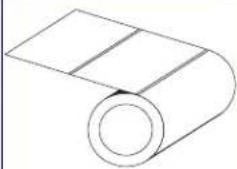 | 捲筒耗材是捲在核軸上的紙卷,直徑可以是0.5英吋至1.5英吋(12.7至38.1公釐)。標籤背部的背膠可以將標籤黏在襯墊上,而且標籤會以間隙、孔、凹洞或黑色標記分開。標籤會以穿孔分開。每一張標籤都會以下列一或多種方式隔開:膠片耗材利用間隙、孔或凹洞來隔開標籤。 黑色標記耗材使用耗材背面的預先印製黑色標記以指示標籤區隔。 黑色標記耗材使用耗材背面的預先印製黑色標記以指示標籤區隔。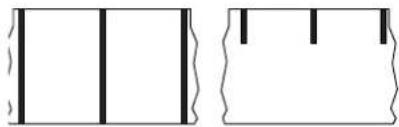 穿孔耗材具有穿孔,能輕鬆地分開標籤或貼紙。此耗材也可能具有黑色標記,或在標籤之間有其他的區隔。 穿孔耗材具有穿孔,能輕鬆地分開標籤或貼紙。此耗材也可能具有黑色標記,或在標籤之間有其他的區隔。 |
| 非連續型摺疊耗材 |  | 摺疊耗材以Z字形摺疊。摺疊耗材的標籤區隔可以和非連續型捲筒耗材相同。區隔可能會落在摺疊上或接近摺疊的位置。 |
| 連續型捲筒耗材 | 捲筒耗材是捲在核軸 | 上的紙卷,直徑可以是0.5英吋至1.5英吋(12.7至38.1公釐)。連續型捲筒耗材沒有間隙、洞、凹洞或黑色標記來指出標籤區隔。這可讓影像列印在標籤上的任何位置。使用切割器來切開每一張標籤。在使用連續型耗材的同時使用傳輸(間隙)感應器,這樣印表機就可以偵測耗材在何時用完。 |
装入耗材
請使用 3 英吋的核軸配接器將耗材固定於 I.D. (Inner Diameter,內徑) 為 3 英吋的捲筒。最大捲筒外徑為 5 英吋。
連接 3 英吋的核軸配接器。
-
打開印表機。
-
開啟耗材捲筒支架。為能輕鬆使用,可將耗材導桿停止調整轉向印表機前方以鎖定開啟耗材捲筒支架,您便可輕鬆使用捲筒支架。
-
將核軸配接器扣上耗材捲筒支架。將配接器上的孔對齊捲筒支架的捲筒固定裝置,配接器延伸的部份應在耗材捲筒支架前方的耗材導桿下方。
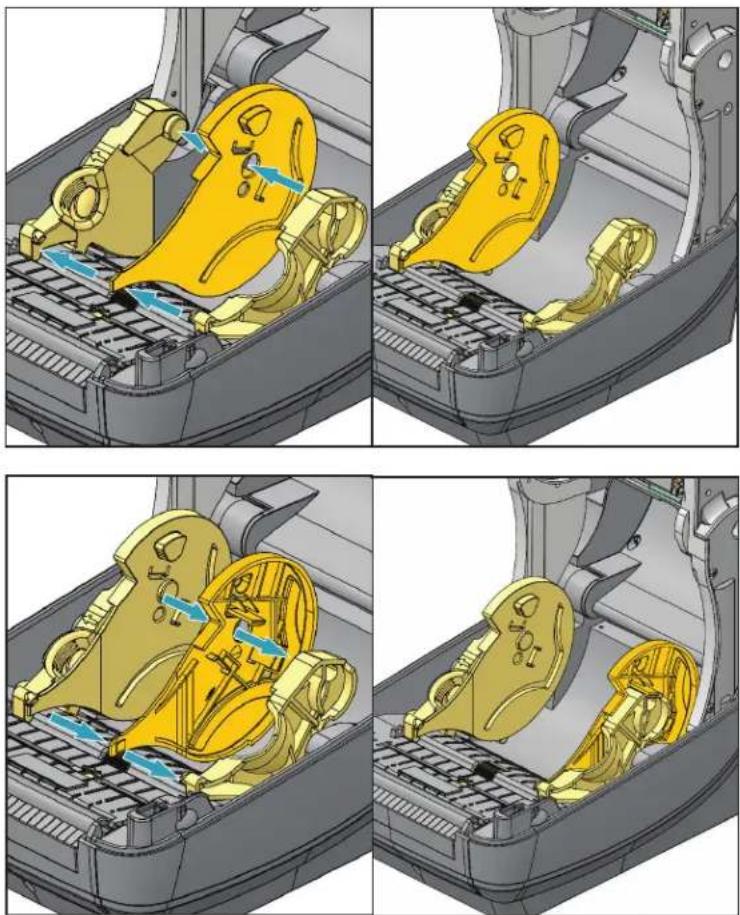
装入 3 英吋 I.D. 的耗材捲筒
-
打開印表機並安裝 3 英吋耗材核軸配接器後,開啟耗材捲筒支架。
-
將耗材捲筒放在核軸配接器上端的供應架上,然後關閉耗材導桿以固定捲筒。請注意您可能需要將耗材導桿停止調整轉向印表機後方,讓耗材捲筒支架能在耗材捲筒上完全關閉。
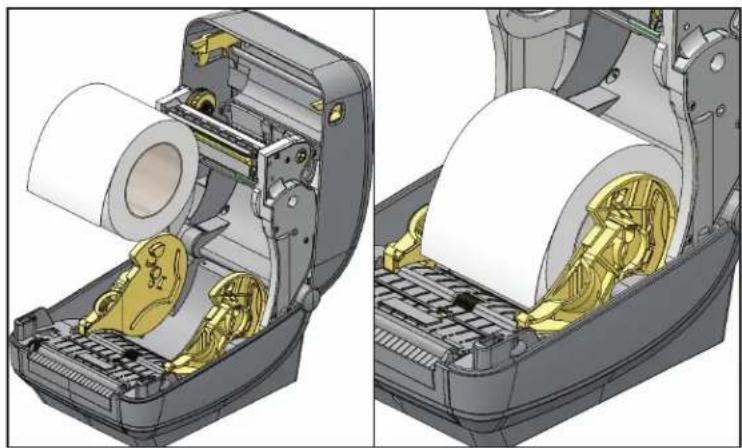
- 打開印表機並從印表機取出所有耗材。
-
推開核軸配接器後側的鎖定卡榫。將鎖定卡榫推向印表機中間。核軸配接器將彈出耗材捲筒支架。
-
請以相同的方式移除其他的核軸配接器。

色帶是單面塗佈臘質、樹脂或混合的薄膜,會在熱轉印期間印到耗材上。此耗材將決定您是否需要使用色帶,以及色帶的寬度。使用的色帶必須和使用的耗材一樣寬或更寬。如果色帶比耗材窄,印字頭無法受到保護,則容易提早磨損。
何時使用色帶
列印時,熱轉印耗材需要色帶,但熱感應耗材則不需要。熱感應耗材不應和色帶一起使用。條碼和圖形會扭曲。若要決定某耗材是否必須使用色帶,請執行耗材刮塗測試。
色帶塗佈面
色帶的塗佈面可用內側或外側的方式捲在核軸上。不過,本印表機只能使用塗佈面在外側的色帶。如果您不能確定某色帶捲的塗佈面是哪一面,請執行黏著測試或色帶刮塗測試,來判斷哪一面是塗佈面。
外側 內側

若要判斷色帶的哪一側為塗佈面,請完成下列步驟:
以黏膠進行色帶測試
如果您有可使用的標籤,則可執行黏著測試來判斷色帶的塗佈面。對於已安裝好的色帶,此方法很有用。
若要執行黏著測試,請完成下列步驟:
- 從襯墊剝離標籤。
- 將標籤具黏性面的角落貼到色帶捲的外側。
- 將標籤剝離色帶。
- 觀察結果。色帶的墨水有剝落或微粒黏在標籤上嗎?
| 如果色帶的墨水 ... 則 ... | |
| 黏著到標籤 色帶的塗佈面 | 在外側,可以在印表機使用。 |
| 沒有黏著到標籤 色帶的塗 | 佈面在內側,而且無法用於印表機。 |
色帶刮塗測試
沒有標籤時可執行色帶刮塗測試。
若要執行色帶刮塗測試,請完成下列步驟:
- 展開一小段色帶。
- 將展開的色帶部份放在一張紙上,並讓色帶的外側貼著紙。
- 用您的指甲在展開色帶的內側快速刮塗。
- 從紙上拿起色帶。
- 觀察結果。色帶有在紙上留下標記嗎?
| 如果色帶 ... 則 ... | |
| 在紙上留下標記 色帶的塗 | 佈面在外側,可以在印表機使用。 |
| 沒有在紙上留下標記 色帶 | 的塗佈面在內側,而且無法用於印表機。 |
更换耗材
如果在列印時標籤或色帶用盡,請讓印表機電源保持開啟狀態,同時重新裝入標籤或色帶(關閉印表機會遺失資料)。裝入新的標籤或色帶捲筒後,按送紙按鈕重新開始列印。
請務必使用經過認可的高品質標籤、貼紙和色帶。如果黏背式標籤不能擺平在背部襯墊上,露出來的邊緣可能會黏到印表機內的標籤導桿和滾筒上,使得標籤脫離襯墊而造成印表機卡紙。如果使用非認可的色帶,可能會不正確地纏繞在印表機中,或者含有腐蝕印字頭的化學物質,從而永久損壞印字頭。
加入新的轉印色帶
如果在列印時色帶用盡,指示燈將呈紅色亮起,印表機會等待您加入新的色帶捲筒。
- 更換色帶時,請保持電源開啟狀態。
- 打開頂蓋,然後切掉用過的色帶以便於取出核軸。
- 裝入新的色帶捲筒以及空色帶核軸。如有必要,請查閱有關裝入色帶的步驟。附註:請勿使用凹洞損壞的色帶核軸。凹洞應該要有方形角。
- 合上頂蓋。
- 按下「送紙」按鈕重新開始列印。
更換部份用過的轉印色帶
若要取出用過的轉印色帶,請執行下列步驟。
- 從收納捲筒上切下色帶。
- 取出收納捲筒,丟棄用過的色帶。
- 取出供應捲筒,黏貼新色帶的末端,以防其散開。重新安裝部份用過的供應捲筒時,請將切割的一端黏貼到空的收納捲筒上。
調整列印寬度
必須設定列印寬度的時機如下:
- 第一次使用該印表機。
- 耗材寬度有變更。
列印寬度可藉由下列方式加以設定:
- Windows 印表機驅動程式或應用程式軟體,如 ZebraDesigner™。
- 使用控制面板。瀏覽如下:
- 按下功能表的「首頁」(♠)按鈕。瀏覽至「SETTINGS (設定)」(💡)功能表按鈕並按下「選取」(✓)按鈕。使用「向右」(▶)瀏覽箭頭瀏覽至「PRINT WIDTH (列印寬度)」,接著使用「向上」(▲)和「向下」(▼)瀏覽箭頭變更列印寬度。列印寬度以點/像素表示。
- 以 ZPL 程式控制印表機操作;請參閱列印寬度 (^PW) 指令(請查閱《ZPL Programming Guide (ZPL 程式指南)》)。
調整列印品質
列印品質會受到印字頭熱度(密度)設定、列印速度及所用耗材的影響。使用這些設定進行試驗,找出您的應用的最佳組合。使用 Zebra Setup Utility 的「配置列印品質」程序可以設定列印品質。

附註·耗材製造商可能會針對印表機和耗材,推薦適當的速度設定。有些耗材類型的速度上限低於印表機的速度上限。
相對的明暗度(或密度)設定可由下列項目控制:
- 使用控制面板。瀏覽如下:
- 按下功能表的「首頁」(↑)按鈕。瀏覽至「SETTINGS (設定)」(☑)功能表按鈕並按下「選取」(✓)按鈕。使用「向右」(▶)瀏覽箭頭瀏覽至「DARKNESS (明暗度)」。使用「向上」(▲)和「向下」(▼)瀏覽箭頭變更明暗度設定。
- 設定明暗度 (\~SD) ZPL 指令 (請查閱《ZPL Programming Guide (ZPL 程式指南)》)。
若您發覺列印速度需要調整,請使用:
- Windows 印表機驅動程式或應用程式軟體,如 ZebraDesigner™。
- 列印速率 (^PR) 指令 (請查閱《ZPL Programming Guide (ZPL 程式指南)》)。
使用印表機的「列印品質報告」(亦稱 FEED(送紙)自我檢測)列印各種讓您可識別列印明暗度及速度設定變更的標籤,以發揮一般列印和條碼的最佳品質。如需更多詳細資訊,請參閱列印品質報告於第 135 頁。
耗材感應
ZD500 Series™ 印表機耗材控制是經由控制面板設定或傳送指令至印表機進行設定。
Table 16 · 耗材設定
| 功能表項目 | 設定 |
| MEDIA TYPE(耗材類型) | 如需耗材感應方法的資訊,請參閱 SETTINGS設定)功能表於第 52頁 |
| TEAR OFF(撕除) | 如需列印或送紙動作後設定耗材位置的資訊,請參閱 SETTINGS(設定)功能表於第 52頁。 |
| PRINT MODE(列印模式) | 如需列印或送紙動作後設定耗材處理的資訊,請參閱 SETTINGS(設定)功能表於第 52頁。 |
| LABEL LENGTH MAX(最大標籤長度) | SETTINGS(設定)功能表於第 52頁(請參閱下方以取得說明)。 |
| POWER UP ACTION(開機動作) | 請參閱 TOOLS工具)功能表於第 56頁以設定開機時耗材的動作。 |
| HEAD CLOSE ACTION(印字頭關閉動作) | 請參閱 TOOLS工具)功能表於第 56頁以設定印字頭關閉時耗材的動作。 |
| MANUAL CALIBRATION(手動校準) | 如需自動調整印表機使用典型標籤耗材的程序資訊,請參閱手動校準-耗材於第 74頁。請參閱 TOOLS工具)功能表於第 56頁以啟動手動校準程序。 |
| SENSOR PROFILE(感應器設定檔) | 請參閱感應器設定檔於第 140頁來觀察並針對難以校準耗材,例如,「列印在襯墊上」的耗材或「干擾手動校準」的「預先印製」耗材,可能變更其耗材感應。 |
您可以列印印表機配置標籤,以驗證印表機的耗材設定。如需更多詳細資訊,請參閱使用配置報告列印輸出測試列印於第 27 頁。
您可以使用 ZPL 最大標籤長度指令 (^ML),縮短自動耗材類型偵測和感應所檢查的最大距離。建議您將這段距離設定為所列印最長標籤的兩倍長度以上。如果所列印的最大標籤尺寸是 4 X 6 英吋,則最大的標籤(耗材)長度偵測距離可以從預設的 39 英吋縮短為 12 英吋。
使用可移動的黑色標記感應器
可移動的黑色標記感應器可以讓印表機使用在耗材(或耗材襯墊)背面有黑色標記或凹洞(孔)的耗材,而且這些黑色標記或凹洞(孔)並不位於耗材中央。
可移動感應器的第二功能特點是可調整傳輸膠片(間隙)感應,感應器可感應與舊型Zebra®桌上型印表機感應器相符或介於不同位置之間的位置。這樣可使用一些不同的非標準耗材或不規則形耗材。
如果可移動的黑色標記感應器不位於膠片(間隙)感應的預設感應區域,感應器就不能正確感應連續的耗材或標籤(適用於內部標籤間隙感應)。請參閱調整用於膠片(間隙)感應的可移動感應器於第 92 頁。
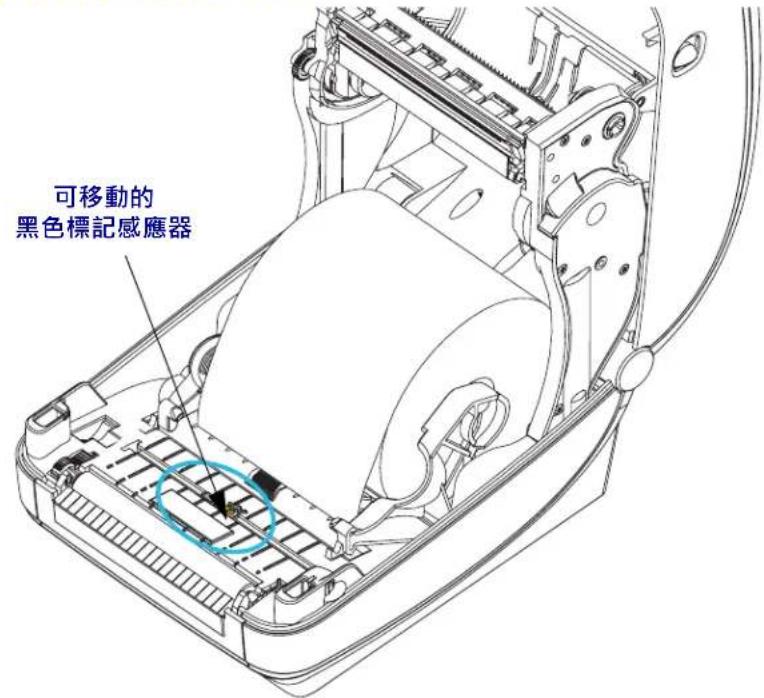
預設 - 膠片 (間隙) 感應 標準作業位置
偏移中心
僅黑色標記感應

黑色標記感應器會尋找耗材中的黑色標記、黑線、凹洞或孔等非反射表面,這些表面不會將感應器的光線反射回感應器的偵測器。感應器與其黑色標記偵測器並排位於感應器蓋(感應器的不可見光線視為半透明的深色塑膠蓋)下。
調整感應器的兩個方法如下:
1) 慣用 - 將可移動感應器的對齊箭頭對齊黑色標記右側,或位於印表機中央或左側的凹洞,或
2) 使感應器蓋中央對齊橢圓形凹洞的下方或右側黑色標記(或凹洞)。
感應器的位置應盡可能遠離耗材邊緣。耗材可以左右移動,且耗材側面的切入凹洞可能損壞。
裝入耗材。關閉印表機之前,請依如下所示調整可移動的黑色標記感應器。
- 將耗材背面翻至捲筒上方,露出耗材背面(非列印面)的黑色標記或凹洞。

- 從中央預設位置滑動可移動的感應器,以對齊黑色標記。可移動感應器上的箭頭應對齊黑色標記的右側邊緣。這適用於位在耗材任何一側的標記或凹洞(如左側顯示)。
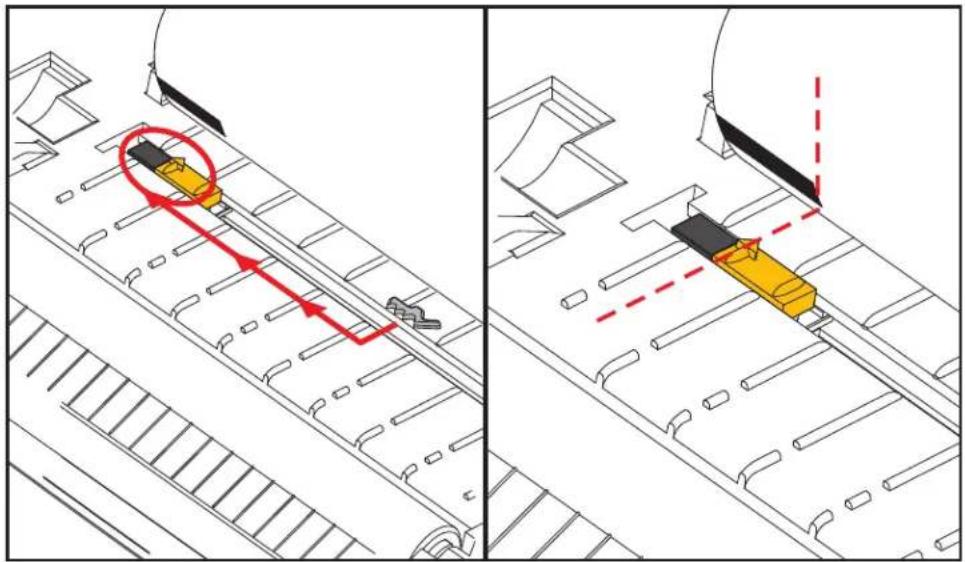
可移動感應器支援舊型 Zebra ^® 桌上型印表機機型使用的膠片 / 間隙位置,以及一些非標準耗材配置。印表機對於固定位置或可移動感應器的預設位置的膠片(間隙)感應會偏離印表機的中央,以允許進行在捲筒上連續標籤的間隙感應。請參閱以下內容。

可移動感應器的膠片(間隙)感應僅在感應器的對齊箭頭指向對齊鍵任一位置時作用。感應器必須對齊標籤(或其他耗材)以感應標籤之間的間隙。上述範例顯示感應器在使用中央對齊定位時的所在位置。使用2-up(每頁2張標籤)標籤配置時,感應器會漏掉感應標籤,而當感應器在「預設」位置時,則可以偵測到標籤和標籤之間的間隙。

用摺疊耗材列印時,必須調整耗材導桿停止位置。
- 打開頂蓋。

- 以綠色滾輪調整耗材導桿的停止位置。使用一張摺疊耗材來設定停止位置。將滾輪朝您所在的方向旋轉,可將導桿調寬。將滾輪朝您所在的反方向旋轉,可將耗材導桿調窄。

列印或送入數張標籤後:耗材從印表機送出時,如果沒有位於正中央(左右移動)或耗材(襯墊、標籤、紙張等)側邊磨損或損壞,則可能需要進一步調整耗材導桿。如果這樣做仍無法修正問題,請沿著耗材導桿的兩個捲筒固定栓放置耗材。與摺疊耗材相同寬度的空捲筒軸可以放置在捲筒支架之間,為薄耗材提供額外的支援。
以外部安裝的捲筒耗材列印
印表機可接受外部安裝的捲筒耗材,就像其支援摺疊耗材一樣。印表機需要耗材捲筒和支架組合,以降低拉出捲筒耗材時的初始慣性。
Zebra 目前並未提供適用於 ZD500 Series™ 印表機的外部耗材選項。
外部安装之捲筒耗材的考量事項:
- 理想上,耗材應該由印表機背面的摺疊耗材凹槽,直接從印表機後方進入印表機。如需耗材載入的資訊,請參閱在摺疊耗材上列印於第 93 頁。
- 降低列印速度以減少馬達拋錨的機會。剛開始嘗試移動捲筒時,捲筒的慣性通常最大。耗材捲筒的直徑越大,印表機移動捲筒時所要施加的扭力就越大。
- 耗材必須要能順暢且自由地移動。耗材裝上耗材支架時,不可滑動、跳動、晃動、黏結及移動。
- 印表機不可觸及耗材捲筒。
- 印表機不可滑動或架高於操作表面上。
將檔案傳送到印表機
圖形、字型和程式檔案可透過使用者光碟或 www.zebra.com 中提供的 Zebra Setup Utilities ( 和驅動程式 )、ZebraNet™ Bridge 或 Zebra® ZDownloader,自 Microsoft Windows 作業系統將檔案傳送到印表機。
字型和您的印表機
ZD500 Series™ 印表機以各種內部字型、內建字型縮放、國際字型集以及字元代碼頁支援、Unicode 支援和字型下載,支援您的語言和字型需求。
印表機的字型功能視程式語言而定。ZPL™ 編程語言則提供進階的字型對應和縮放技術,以支援線上字型 (TrueType™ 或 OpenType™)、Unicode 字元對應,以及基本的點陣圖字型和字元代碼頁。ZPL 程式指南描述並載明字型、代碼頁、字元存取、列示字型及其個別印表機程式語言的限制。如需文字、字型和字元支援的資訊,請參閱印表機程式指南。
印表機所包含的公用程式和應用程式軟體,同時支援在這兩種印表機編程語言下,將字型下載至印表機。
識別您印表機的字型
字型和記憶體是由印表機的程式語言共用。字型可載入至印表機的多個記憶體區域。ZPL 程式可以辨認 EPL 和 ZPL 字型。EPL 程式只能辨認 EPL 字型。如需字型和印表機記憶體的詳細資訊,請參閱個別的程式設計師指南。
ZPL 字型:
- 若要管理和下載適用於 ZPL 列印作業的字型,請使用 Zebra Setup Utility 或 ZebraNet™ Bridge。
- 若要顯示載入於印表機的所有字型,請將 ZPL 指令 ^WD 傳送至印表機。如需詳細資訊,請參閱《ZPL Programmers Guide (ZPL 程式設計師指南)》。
- 位於印表機不同記憶體區域中的點陣圖字型是以 ZPL 中的 .FNT 副檔名加以識別。
- 可縮放字型則是以 ZPL 中的 .TTF、.TTE 或 .OTF 副檔名來識別。EPL 並不支援上述字型。
以代碼頁進行印表機當地語系化
對於以 ZPL 和 EPL 這兩種印表機程式語言載入的永久字型,ZD500 Series™ 印表機各支援兩組語言、區域和字元集。本印表機支援以通用的國際字元對應代碼頁進行本地化。
- 如需 ZPL 代碼頁及 Unicode 支援,請參閱《ZPL programmer's guide (ZPL 程式設計師指南)》中的 ^CI 指令。
亞洲字型和其他大字型集
亞洲語言的象形文字字型具有大型字元集,其中包含數以千計支援單一語言代碼頁的字型。為支援大型的亞洲字元集,業界採用雙位元組(最大67840)字元系統來取代拉丁語系字元所使用的單一位元組字元(最大256),以因應大型字元集的需求。為了能以單一字型集因應多語系之需求,特別發明了Unicode。Unicode字型支援一或多個代碼點(將這些代碼點與代碼頁字元對應相關連),並經由標準方法加以存取,以解決字型對應的衝突。ZPL程式語言支援Unicode。這兩種印表機程式語言都支援大型的象形文字全形字元的亞洲字型集。
可下載的字型數量視可供使用但尚未使用的 Flash 記憶體數量,以及所要下載的字型大小而定。
有些 Unicode 為大型字型,如 Zebra 所提供的 MS (Microsoft) Arial Unicode 字型 (23 MB) 或 Andale 字型 (22 MB)。這些大型字型集通常也支援數量龐大的語言。
取得亞洲字型
亞洲點陣圖字型集可由使用者或整合人員下載至印表機。ZPL 字型與印表機是分開購買的。從 Zebra 網站可免費下載 EPL 亞洲字型。
- 簡體中文與繁體中文
- 日文 — JIS 與 Shift-JIS 對應
- 韓文 (包含Johab)
·泰文

筆記·
印表機選項
本節會簡短說明常用的印表機選項和組件,以及如何開始使用或配置印表機選項或組件。
標籤分離器選項
原廠安裝的標籤分離器選項可讓您在列印時,將標籤的標籤背膠(襯墊/膠片)移除,以方便使用。當列印多個標籤時,移除分離的(剝離的)標籤會通知印表機列印和分離下個標籤。
若要正確使用分離器模式,請透過您的印表機驅動程式啟動標籤(接受)感應器以及典型的標籤設定,包括但不限於長度、非連續(間隙)和膠片(襯墊)。否則,您必須向印表機傳送 ZPL 程式指令。
進行 ZPL 程式時,您可使用以下顯示的指令順序,並參閱《ZPL Programming Guide (ZPL 程式指南)》瞭解關於 ZPL 程式的詳細資訊。
^XA ^MMP ^XZ
^XA ^JUS ^XZ
- 將標籤裝入印表機。關閉印表機並按下「送紙」按鈕,直到印表機送出最小4英吋或100公釐的標籤為止。將露出的標籤從襯墊移除。

- 將標籤襯墊插入分離器擋門與印表機本體之間。

- 進行列印時,列印機會將背膠剝離而送出單張標籤。將標籤拿走以便印表機列印下一張標籤。附註:如果您不啟動標籤接受感應器而以軟體指令偵測移除分離的(剝離的)標籤,則印表機會發生堆疊並退出剝離的標籤。
切割器選項
本印表機支援原廠安裝的耗材切割器選項,適用於標籤襯墊、標籤或收據耗材的全寬切割。這些切割器選項均支援單一切割器遮蓋設計。若您要確認印表機所安裝的切割器選項類型,請列印印表機配置狀態標籤。切割器選項為:
- 中量型切割器適合用來切割標籤襯墊和輕型的標籤耗材(襯墊/標籤)最大紙張重量(厚度):厚達 180g / m^2 (0.0077英吋)
使用壽命 *:200 萬次切割:0.5 英里至 5 英里耗材 (10-120 g/m²) 100 萬次切割:5 英里至 7.5 英里耗材 (120-180 g/m²) 750,000 次切割:7.5 英里至 10 英里 (180-200 g/m²)
* - 如果超過最大耗材重量(密度/硬度)和厚度,將縮短切割器可使用的壽命,或是造成切割器故障(卡住或其他錯誤)。
- 切割寬度:最大4.25英吋(108公釐)至最小0.75英吋(19公釐)
- 切割之間的最小距離(標籤長度):1 英吋 (25.4 公釐)。若在裁切之間切割較短的耗材長度,可能導致切割器卡住或發生錯誤。
- 根據預設,切割器作業包含每25次切割之後,就會進行自行清潔的預防性維護清潔切割。此功能可透過ZPL或SGD(Set/Get/DO)程式指令(cutter.clean_cutter)加以停用,但不建議您這麼做。

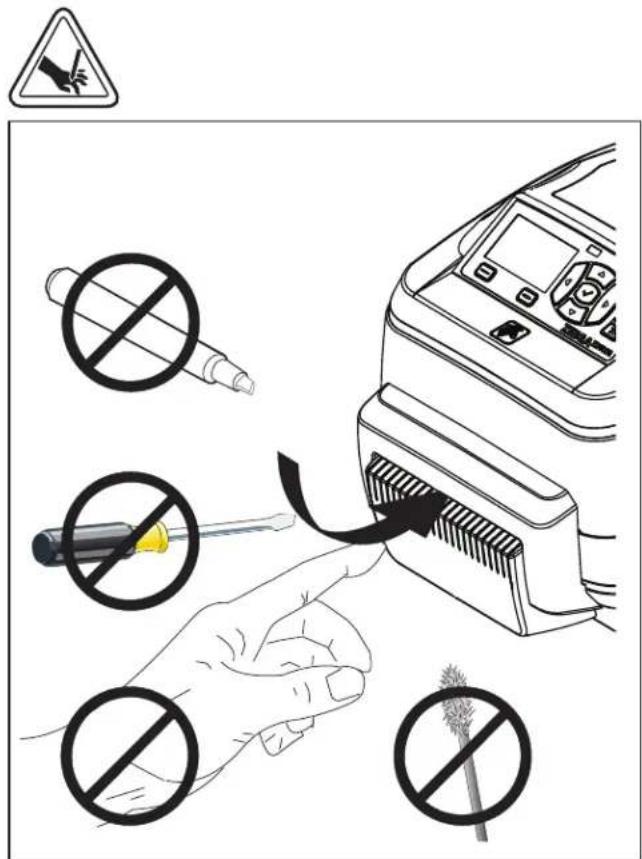
警告·切割器裝置中沒有操作人員可使用的零件。千萬不要移除切割器外蓋(擋板)。不要試圖將物件或手指插入切割器裝置中。
重要·工具、棉花棒、溶劑(包括酒精)等都可能縮短或損壞切割器的可用壽命,或導致切割器卡住。

-
打開印表機。切記要將釋放門鎖桿向印表機前方拉。
-
將標籤或連續型耗材的耗材感應器位置調整至中央位置。若耗材有黑色標記(非全寬黑線)或凹洞,請參閱整用於黑色標記或凹洞的可移動感應器於第 90 頁。

- 開啟耗材捲筒支架。用另一隻手拉開耗材導桿,將耗材捲筒置於捲筒支架,並鬆開導桿。調整耗材捲筒的方向,使其列印面在通過滾輪(傳動)時朝上。

- 將耗材穿過切割器的內部凹槽,使其延伸出印表機前方以外。確認捲筒能自由轉動。捲筒不可置於耗材盒底部。確認耗材的列印面朝上。
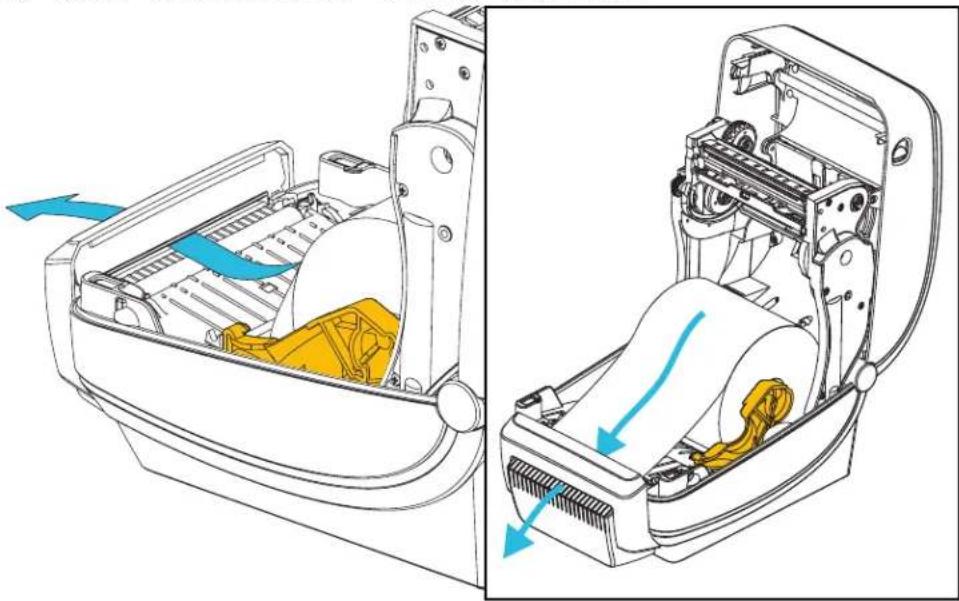
ZebraNet ^® 內部無線列印伺服器 (PS) 為選用的原廠安裝裝置,可連線至您網路的 Wi-Fi 網路存取點與您啟用 ZebraLink ^™ 的印表機。列印伺服器提供瀏覽器介面的印表機和列印伺服器設定。如果您使用 ZebraNet ^™ Bridge、Zebra ^® 網路印表機管理軟體,則可以輕鬆存取啟用 ZebraLink ^™ 印表機的專屬功能。
具有內部無線列印伺服器的印表機提供下列功能:
· 用於警示、配置設定和網路設定的印表機狀態顯示。
- 使用瀏覽器進行列印伺服器和印表機設定。
- 使用瀏覽器進行遠端監控和配置內部無線 PS。
·警告。
- 您可以透過啟用電子郵件功能的裝置傳送來路不明的印表機狀態訊息。
ZebraNet™ Bridge — ZebraNet™ Bridge 是一套與 10/100 內部 PS 搭配使用的軟體程式,可增強 ZPL 印表機內的 ZebraLink 功能。包括下列功能:
- ZebraNet™ Bridge 可讓您自動找出印表機。ZebraNet™ Bridge 可搜尋諸如 IP 位址、子網路、印表機機型、印表機狀態等參數,以及其它許多使用者定義的特色。
- 遠端配置—管理企業中的所有 Zebra 標籤印表機,無需四處瀏覽遠端站台或實際處理任何印表機。任何連線至企業網路的 Zebra 印表機皆可透過 ZebraNet™ Bridge 介面存取,並透過簡單好用的圖形化使用者介面進行遠端配置。
- 印表機警告、狀態、活動訊號監控和事件通知 —ZebraNet™ Bridge 可讓您配置每部裝置的多個事件警告,並向不同人員傳送不同警告。可透過電子郵件、行動電話 / 呼叫器,或 ZebraNet™ Bridge 「事件」索引標籤來接收警告和通知。依據印表機或群組來檢視警告,並依據日期 / 時間、嚴重性或觸發程序來進行篩選。
- 設定和複製印表機設定檔 — 將設定從一部印表機複製並貼上於另一部印表機,或是將設定廣播至整個群組。ZebraNet Bridge 可讓您複製印表機設定、印表機內建檔案(格式、字型和圖形),以及滑鼠按鍵警示。建立印表機設定檔 — 虛擬「黃金印表機」 — 以及想要的設定、物件及警告,並將其如同真正的印表機般進行複製或廣播,以省下大量的安裝時間。印表機設定檔也是備份印表機配置的絕佳方式,以供危機還原時使用。
藍牙選項
藍牙是選用的原廠安裝(內部無線)裝置,可連線至其他啟用藍牙的裝置和電腦。ZD500 Series™ 印表機內部的藍牙無線電符合藍牙規格 3.0,並支援序列埠設定檔 (SPP) (Windows 虛擬序列埠)。所有傳送到 Windows PC 印表機的列印工作將透過 SPP 完成,SPP 基本上是 RS-232 序列通訊的藍牙模擬。此印表機選項包括一個 LCD 顯示器,提供連線狀態與配置資訊,以協助安裝和連線至啟用藍牙的主機系統。
Microsoft 自推出 Windows XP Service Pack 2 (SP2) 後已支援大部份的藍牙裝置。在那之前,用於較舊 Windows 版本的藍牙裝置則需要提供該裝置的驅動程式。Windows XP SP2 和更高版本也內含支援印表機的「新增印表機」精靈。透過藍牙虛擬序列埠連線 (SPP) 可以存取 ZD500 Series™ 印表機。印表機只需要支援 SPP 的藍牙 2.0 驅動程式就能與 Windows PC 的藍牙裝置通訊。
在 Windows 環境中,您需要在電腦上安裝 ZebraDesigner™ 驅動程式,印表機才能在建立藍牙通訊後啟用列印。使用 Zebra Setup Utility 的印表機安裝精靈協助您配置您的藍牙連線。
印表機網路配置狀態標籤
ZD500 系列 ^TM 印表機內建 ZebraNet ^® 內部無線列印伺服器選項,可列印額外的印表機配置狀態標籤,以作為網路列印建置或疑難排解的必要資訊。下列的列印輸出內容是透過 ZPL-WL 指令列印而成。
| Network Configuration | |
| Zebra TechnologiesZTC ZD500R-203dpi ZPLXXXXXX-XX-XXXX | |
| PrintServer...... LOAD LAN FROM?UNKNOWN...... ACTIVE PRINTSRVR | |
| WiredALL...... IP PROTOCOL000.000.000.000.... IP ADDRESS255.255.255.000.... SUBNET000.000.000.000.... GATEWAY000.000.000.000.... WINS SERVER IPYES...... TIMEOUT CHECKING300...... TIMEOUT VALUE000.... ARP INTERVAL9100...... BASE RAW PORT9200.... JSON CONFIG PORT | |
| WirelessALL...... IP PROTOCOL000.000.000.000.... IP ADDRESS255.255.255.000.... SUBNET000.000.000.000.... GATEWAY000.000.000.000.... WINS SERVER IPYES...... TIMEOUT CHECKING300...... TIMEOUT VALUE000.... ARP INTERVAL9180...... BASE RAW PORT9200.... JSON CONFIG PORTINSERTED...... CARD INSERTED02dfH...... CARD MFG ID9118H...... CARD PRODUCT ID00:00:00:00:00:00.. MAC ADDRESSYES...... DRIVER INSTALLEDINFRASTRUCTURE...... OPERATING MODE125...... ESSID100...... TX POWERALL...... CURRENT TX RATEOPEN...... WEP TYPENONE...... WLAN SECURITY1...... WEP INDEX000...... POOR SIGNALLONG...... PREAMBLENO...... ASSOCIATEDON...... PULSE ENABLED15...... PULSE RATEOFF...... INTL MODEnot available...... REGION CODEno region code...... COUNTRY CODE0x3FFFFFFF...... CHANNEL MASK | |
| Bluetooth4.2.0...... FIRMWARE04/20/2012...... DATEon...... DISCOVERABLE3.0...... RADIO VERSIONon...... ENABLEDAC:3F:A4:05:E7:F9... MAC ADDRESSXXXXXX-XX-XXXX.... FRIENDLY NAMENo...... CONNECTED1...... MIN SECURITY MODEnc...... CONN SECURITY MODE | |
| FIRMWARE IN THIS PRINTER IS COPYRIGHTED |
一般的配置狀態標籤列印輸出會在內容下半部提供某些印表機網路設定,例如 IP 位址。
若要識別和配置印表機以在網路上運作,則必須擁有印表機的 IP 位址。請參閱《ZebraNet® Internal Wireless Print Server (ZebraNet® 內部無線列印伺服器)》手冊瞭解詳細資訊。
本節提供例行清潔和維護的程序。
清潔
清潔印表機時,可以選用最符合您需要的下列其中一種用具:
| 清潔用具 | 訂購數量 | 主要用途 |
| 清潔筆 (105950-035) | 一組 12 支 | 清潔印字頭 |
| 清潔棒 (105909-057) 一組 25 支 | 清潔耗材路徑 | 導桿和感應器 |
您可以以上網 www.zipzebra.com 取得清潔用具。
用下述步驟進行清潔只需要幾分鐘時間。
| 印表機零件 方法 | 間隔 | |
| 印字頭 讓印字頭 | 頭稍微冷卻,然後以新的清潔筆從印字頭中央向外清潔擦拭印字頭上的黑線。請參閱清潔印字頭於第 111頁 | 使用色帶時:每換一捲色帶之後;使用熱感應時:每換一捲耗材之後。 |
| 滾筒 移除滾筒 | 加以清潔。用90%的藥用酒精和清潔棒或無棉布徹底清潔滾筒。請參閱滾筒清潔和更換於第 114頁 | 視需要。 |
| 剝離桿 用90% | 的藥用酒精和無纖維清潔棒徹底清潔。讓酒精完全揮發,印表機完全乾燥。 | |
| 耗材路徑 | ||
| 切割器選項 切割 | 刀片裝置不需維護清潔。請勿使用溶劑或WD-40清潔刀片或裝置。此刀片具有特殊塗佈面,可防止附著物及磨損。 | |
| 外部 沾水的布 | 視需要。 | |
| 內部 用刷子輕刷 | 印表機。 |

注意·使用一段時間之後,黏膠和耗材材質可能會附著在耗材經過的印表機元件上,包括滾筒和印字頭。這些東西累積下來之後可能會積存灰塵和碎屑。如果不清潔印字頭、耗材路徑和滾筒,可能會導致標籤的不當損失、標籤卡住以及印表機受損。

重要·酒精使用過多會污染電子元件,因此需要更多的時間乾燥,之後印表機才能正確運作。
清潔印字頭
印字頭務必要使用新的清潔筆(舊筆帶有先前使用時留下來的髒物,可能會損壞印字頭)。

注意·印字頭在列印時會很燙。為避免損壞印字頭以及發生人身傷害的危險,請勿接觸印字頭。請僅使用清潔筆執行維護。
裝入新耗材時,也可以清潔印字頭。
- 用清潔筆擦過印字頭的暗色區域。從中間向外清潔。這樣會將從耗材邊緣轉印至印字頭的黏膠移動至耗材路徑外。
- 等待一分鐘,然後再合上印表機。

利用清潔棒除掉累積在支架、導軌和耗材路徑表面的碎屑、灰塵或渣殼。
- 利用清潔棒上的酒精浸透碎屑,使附著物崩落。
- 擦拭脊部以除去堆積的碎屑。
- 擦拭邊緣導桿內緣以除去任何累積的殘渣。
- 等待一分鐘,然後再合上印表機。
清潔棒用完之後要丟棄。

感應器清潔
耗材感應器會累積灰塵。
- 請輕輕刷去灰塵;如有必要,請使用乾的清潔棒刷去灰塵。如果仍有附著物或其他污物,請利用以酒精沾溼的清潔棒使其崩落。
- 清潔一次之後如果還留有任何殘渣,請使用乾的清潔棒去除。
- 必要時可重複步驟 1 和 2,直到所有殘渣和碎屑均從感應器移除為止。

滚筒清潔和更換
標準滾筒(驅動滾筒)通常不需要清潔。紙張和襯墊的灰塵累積不會影響列印作業。滾筒上的污物可能在列印時損及印字頭或者使得耗材滑脫或卡住。黏膠、污垢、一般灰塵、油污、以及其他污物都應該立即從滾筒上清除。
每當印表機效能、列印品質或耗材處理明顯劣化時,即請清潔滾筒(和耗材路徑)。滾筒是耗材的列印表面和驅動滾筒。如果清潔之後還是有沾黏或卡住的情形,就必須更換滾筒。
滾筒可以用無纖維的藥棒(例如 Texpad 棒)或者沾了少量藥用酒精(純度為 90% 或者更高)的無棉乾淨濕布清潔。
- 打開頂蓋(和分離器擋門)。將耗材自滾筒區域移除。
- 將左右兩側的滾筒軸承門釋放卡榫朝印表機前方拉動並向上旋轉。

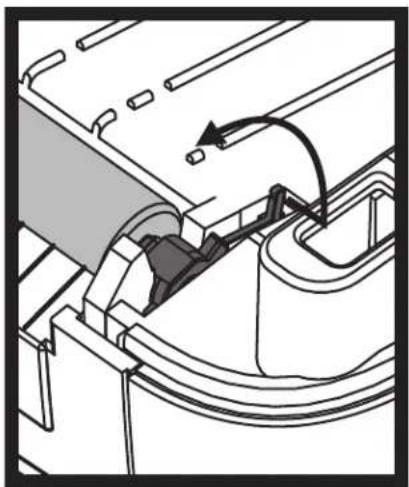
-
用沾了酒精的濕棒清潔滾筒。從中央向外清潔。重複此程序,直到滾筒表面全部清潔乾淨為止。如果附著物堆積或標籤夾紙的情況相當嚴重,請重複以清潔棒去除殘留污物。例如附著物或油脂經過初次清潔之後可能變稀薄,但是並未完全除掉。
-
在印表機中安裝滾筒。清潔棒用完之後要丟棄 - 不要重複使用。
-
確保軸承和驅動齒輪位於滾筒的軸上。

-
將滾筒齒輪與左邊對齊,然後放入印表機底架中。
-
將左右兩側的滾筒軸承門釋放卡榫朝印表機後方旋轉,並將其卡住定位。

等待一分鐘時間讓印表機乾燥,然後再關上分離器擋門、耗材外蓋或是裝人標籤。
其他印表機維護
除了本節詳述的維護程序外,就沒有使用者層級的維護程序。有關印表機和印表機問題診斷的詳細資訊,請參閱疑難排解於第 123 頁。
RTC 電池
RTC(即時時鐘)電池不可由操作者自行更換。請聯絡 Zebra 授權的服務技術人員更換電池。

注意·印表機配備三伏特的鋰電池。如果印表機的日期戳記不斷延遲,您就可以判定電池電力不足或已經沒電了。電池必須由合格的服務技術人員來更換。只能使用 Zebra 核准的替換電池。

重要·請根據您當地的規定和準則回收電池。處理(或保存)電池時請加以包覆,以免發生短路。
不要使電池發生短路。電池短路會導致過熱、火災或爆炸。
不要將電池加熱、拆解或置於火中。
保險絲
ZD500 Series™ 印表機或電源供應器沒有可更換的保險絲。
更換印字頭
如果需要更換印字頭,請先閱讀更換程序並複習拆卸和安裝步驟,然後再進行實際的印字頭更換工作。

注意·工作區域需要進行防止靜電釋放的準備工作。您的工作區域必須沒有靜電,而且要有適當接地的墊子來安放印表機,您本人則需要佩帶能夠傳導靜電的腕帶。

注意·更換印字頭之前要關閉印表機電源並拔掉電源線。
按照本程序中的步驟進行之前,將釋放問鎖往前拉然後拉起上蓋,以將印表機打開。
拆卸印字頭
- 打開印表機。從印表機取出任何轉印色帶。
- 使用小的一字型螺絲起子拆下色帶導桿。輕輕地使導桿右側的卡榫從色帶框架脫離。拉出色帶導桿的左側。

- 使用鈍頭工具按下右側的釋放卡榫,然後再按下印字頭的左側。工具直徑可以是0.10至0.15英吋(2.5至3.8公釐)。
將工具插入色帶框架的印字頭釋放存取(圓的)開口。按下釋放卡榫,將印字頭托架輕輕向下拉。

- 用力但小心地將兩個印字頭纜線束接頭從印字頭拔下。

- 將左側印字頭接頭按入印字頭。接頭的設計只能以單一方向插入。
- 將綠色接地線連接至印字頭。
- 將右側印字頭電線接頭按入印字頭。
- 檢查接地線和電線束是否仍與印字頭相連。

- 將印字頭托架的卡桿插入色帶框架組件的凹槽中。將印字頭彈簧凹槽對齊五個柱子,並將印字頭卡至色帶框架中。
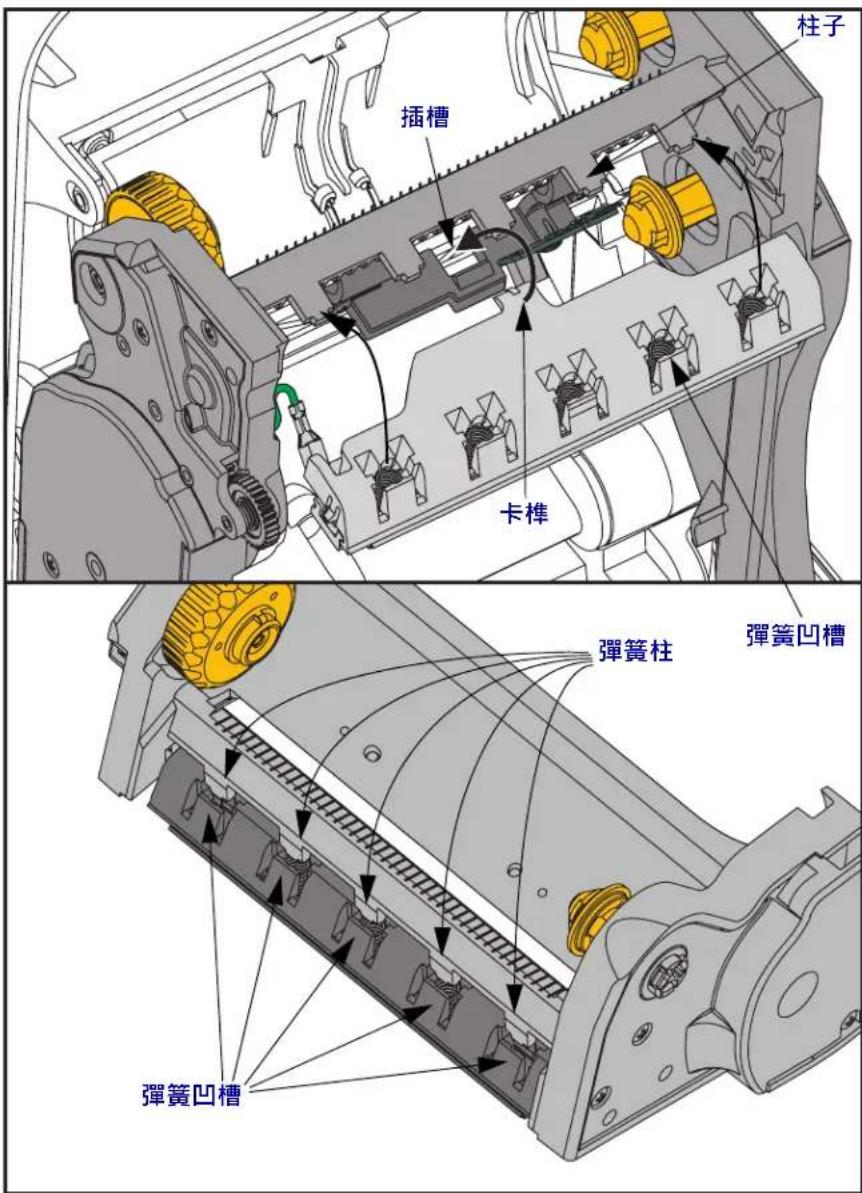
- 將色帶導桿的左側置於色帶框架中。將色帶導桿的右側搖動至凹槽中並卡住定位。

- 確認對印字頭施力時,印字頭能夠自由地上下移動,並在放開時仍保持鎖定狀態。
- 清潔印字頭。使用新的清潔筆擦拭機體的油污(指紋)和印字頭上的碎屑。從印字頭中間向外清潔。請參閱清潔印字頭於第 111 頁。
- 重新裝入耗材。插入電源線,開啟印表機電源,然後列印狀態報告以確認功能正常。請參閱使用配置報告列印輸出測試列印於第 27 頁。
疑難排解
本節說明疑難排解程序。
錯誤訊息
當出現錯誤時,控制面板會顯示錯誤訊息。請參閱表 1,以瞭解錯誤、可能原因和建議的解決方法。
表 1·錯誤訊息
| 顯示器 / 指示燈 可能原因 建議的解決方法 | ||
| HEAD OPEN(印字頭開啟)CLOSE HEAD(關閉印字頭)STATUS(狀態)指示燈亮著紅燈 | 印字頭沒有完全關閉。 完全關閉印字頭。 | |
| 印字頭開啟感應器並未正確執行。 | 請電洽服務技術人員更換感應器。 | |
| MEDIA OUT(耗材用盡)LOAD MEDIA(裝入耗材)STATUS(狀態)指示燈亮著紅燈 | 耗材未裝入,或不正確地的安裝。 | 正確裝入耗材。 |
| 沒有對齊耗材感應器。 檢查耗材感應器的位置。 | ||
| 印表機設定使用非連續型耗材,但裝入的是連續性耗材。 | 1. 安裝適當耗材類型,或重設印表機的目前耗材類型。2. 校準印表機。請參閱 手動校准-耗材於第 74頁。 | |
| ALERT(警告)RIBBON OUT(色帶用盡)STATUS(狀態)指示燈亮著紅燈 | 熱感應轉印模式:•偵測到用完的色帶捲筒。 | 請將空的色帶更換為新的色帶捲筒。 |
| PH NOT AUTHENTICATED(印字頭未驗證)REPLACE PRINTHEAD(更換印字頭)STATUS(狀態)指示燈閃耀紅燈 | 印字頭損壞、更換不正確,或更換非原廠 Zebra^TM 印字頭。 | 安裝原廠 Zebra^TM 印字頭。 |
| PRINT HEAD OVERTEMP(印字頭過熱)PRINTING HALTED(列印終止)STATUS(狀態)指示燈亮著黃燈 | 注意•印字頭可能熱到足以造成嚴重的燙傷。讓印字頭冷卻。 | |
| 印字頭的溫度過高。 讓印表機冷卻。當印字頭零件冷卻到可接受的操作溫度時,將自動繼續列印。如果此錯誤仍然存在,請考慮變更印表機的位置或使用較低列印速度。 | ||
表 1·錯誤訊息 (續)
| 顯示器 / 指示燈 可能原因 建議的解決方法 | ||
| HEAD COLD (印字頭冷卻)PRINTING HALTED (列印終止)THERMISTOR (熱感應調節器)REPLACE PRINTHEAD(更換印字頭)STATUS (狀態 )指示燈亮著黃燈印表機顯示其中一則訊息或循環出現這些訊息。 | [×H7A]注意·不正確的印字頭資料連結或電源纜線連結會造成這些錯誤訊息。印字頭可能熱到足以造成嚴重的燙傷。讓印字頭冷卻。 | |
| 印字頭資料纜線沒有正確地連結。 | 請電洽服務技術人員正確連接印字頭。 | |
| 印字頭有故障的熱感應調節器。 | 請電洽服務技術人員更換印字頭。 | |
| 印字頭的溫度接近操作溫度下限。 | 在列字頭逐漸達到正確的操作溫度時,繼續進行列印。如果錯誤仍然存在,則表示環境過冷,不適合列印。將印表機重置於較溫暖的區域。 | |
| CUT ERROR (切割錯誤)STATUS (狀態 )指示燈亮著紅燈 |  注意·切割器的刀片很銳利,切勿以手指觸碰或摩擦刀片。 注意·切割器的刀片很銳利,切勿以手指觸碰或摩擦刀片。 | |
| 切割器的刀片在耗材路徑中。切割器可能阻塞(卡住)。 | 切割刀片已停止。若啟動電源或執行SGD cutter.clean_cutter指令重新切割也無法清除阻塞,則需要服務。如需詳細資訊,請參閱ZPL程式指南。 | |
| OUT OF MEMORY (記憶體不足)STORING GRAPHIC (儲存圖形) | 沒有足夠的記憶體可用來執行錯誤訊息第二行所指明的功能。 | 利用調整標籤格式或印表機參數,釋出一些印表機記憶體。釋出記憶體的方法之一,是將列印寬度調整為標籤的實際寬度,而非將列印寬度設定為預設值。請參閱SETTINGS (設定)功能表於第52頁-列印寬度。 |
| OUT OF MEMORY (記憶體不足)STORING FORMAT (儲存格式) | ||
| OUT OF MEMORY (記憶體不足)STORING BITMAP (儲存點陣圖) | 確定資料並未送到沒有安裝或無法使用的裝置上。 | |
| OUT OF MEMORY (記憶體不足)STORING FONT (儲存字型) | 如果問題仍然存在,請電洽服務技術人員。 | |
列印問題
本節將協助您指出有關列印或列印品質的問題、可能原因和建議的解決方法。
表 2·列印問題
| 問題 可能原因 建議的 | 解決方法 | |
| 一般列印品質問題-印出的影像不正確。 | 印字頭髒了。 清潔印字頭。請參閱 清潔印字頭於第 111頁和滾筒清潔和更換於第 114頁。 | |
| 印表機的明暗度等級和 /或列印速度設定不正確。 | 為達最佳列印品質,請將條碼的明暗度設定設為最低並與應用程式中的圖形和文字達到平衡。請勿讓列印速度設定超過耗材或色帶製造商最大等級速度。您可能想要執行列印品質報告於第 135頁以決定您應用程式理想的明暗度與速度設定。如需如何變更明暗度的資訊,請參閱 SETTINGS(設定)功能表於第52頁-明暗度。如需如何變更列印速度的資訊,請參閱 SETTINGS(設定)功能表於第52頁-列印速度。 | |
| 您的應用方式正在使用不正確的標籤和色帶組合。 | 1.改用不同類型的耗材或色帶,試著找出相容的組合。2.如有需要,請向授權的Zebra經銷商或零售商尋求協助,以取得更多資訊和建議。 | |
| 您可能正在使用錯誤的電源供應器。 | 請確認印表機使用正確的隨附100瓦電源供應器。 | |
| 印字頭已經磨損。 | 更換印字頭。印字頭為消耗性產品,會因耗材和印字頭之間的磨擦而耗損。使用未經核准的耗材可能會縮短印字頭壽命或是損壞印字頭。 | |
| 滾筒可能需要清潔或更換。 | 清潔或更換滾輪(傳動)。 | |
| 標籤上沒有印出內容。 | 在沒有色帶的情況下列印時,耗材可能不是熱感應耗材(即熱轉印)。 | 請參閱測試程序決定熱感應耗材類型於第 79頁。 |
| 色帶「墨水」可能不是向外捲,或者不是經過核准可用於此印表機的色帶。 | 請參閱下列的色帶測試程序:以黏膠進行色帶測試於第 84頁種帶刮塗測試於第 85頁。 | |
| 耗材或色帶放置不正確。 耗材的可列印面需朝上面向印字頭。請按照「設定」一節的裝入捲筒耗材於第 20頁說明進行。在使用轉印色帶進行列印方面,請參閱裝入轉印色帶於第 23頁。 | ||
表 2·列印問題 (續)
| 問題 可能原因 建議的 | 解決方法 | |
| 遺失標籤上的列印校正。上端校正中發生垂直偏移過高。 | 滾筒髒了。 清潔印字頭與滾筒。 清潔印字頭於第 111頁和滾筒清潔和更換於第 114頁。 | |
| 耗材類型設定不正確。 | 為印表機設定正確的耗材類型(間隙/凹洞、連續型或標記)。請參閱 SETTING設定)功能表於第52頁.-耗材類型 | |
| 耗材放置不正確。 正確裝入耗材。請參閱 裝入捲筒耗材於第 20頁。 | ||
| 數張標籤上有長條形的漏印部分 | 列印零件受損。 請電洽服務技術人員。 | |
| 整張標籤的列印太淡或太暗 | 耗材或色帶的設計目的不適用於高速作業。 | 請將耗材替換成建議使用的耗材,以達到高速作業。 |
| 您的應用方式正在使用不正確的耗材和色帶組合。 | 1.改用不同類型的耗材或色帶,試著找出相容的組合。2.如有需要,請向授權的Zebra經銷商或零售商尋求協助,以取得更多資訊和建議。 | |
| 您正在使用含熱感應耗材的色帶。 | 熱感應耗材不需要色帶。若要判斷您是否正在使用熱感應耗材,請執行何時使用色帶於第 84頁中的標籤刮塗測試。 | |
| 標籤上有污漬 耗材或 | 色帶的設計目的不適用於高速作業。 | 請將耗材替換成建議使用的耗材,以達到高速作業。 |
| 校正錯誤 / 漏印標籤 | 印表機未校準。 校準印表機。請參閱 手動校準-耗材於第 74頁。 | |
| 不適當的標籤格式。 請檢查您的標籤格式,如有需要請更正格式。 | ||
| 上端位置發生垂直偏移 | 印表機脫離校準位置。 校準印表機。請參閱 手動校準-耗材於第 74頁。 | |
| 滾筒髒了。 清潔印字頭與滾筒。請參閱 清潔印字頭於第 111頁積筒清潔和更換於第 114頁。 | ||
表 2·列印問題 (續)
| 問題 可能原因 建議的解決方法 | ||
| 垂直影像或標籤偏移 | 印表機正在使用非連續型標籤,但卻配置成連續模式。 | 針對印表機設定正確的耗材類型(間隙/凹洞、連續型或標記,請參閱 SETINGS (定)功能表於第52頁-耗材類型),如有需要,請校準印表機(請參攤動校準-耗材於第74頁)。 |
| 耗材感應器校準不正確。校準印表機中的耗材。請參閱 手動校準-耗材於第 74頁。 | ||
| 滾筒髒了。清潔印字頭與滾筒。請參閱 清潔印字頭於第 111頁積筒清潔和更換於第 114頁。 | ||
| 耗材或色帶裝入不正確。請確定耗材與色帶均已正確裝入。請參閱 裝入捲筒耗材於第 20頁轉入轉印色帶於第 23頁。 | ||
| 不相容的耗材。您應使用符合印表機規格的耗材。請確定內部標籤間隙或凹洞為2到4公釐並且間隔一致。 | ||
| 標籤上所列印的條碼未能掃描。 | 因為印的太淡或太暗,使得條碼不符規格。 | 請執行列印品質報告於第 135頁。如有必要,請調整明暗度或列印速度設定。 |
| 條碼周圍沒有足夠的空白空間。 | 在標籤上的條碼和其他列印區之間,以及條碼和標籤邊緣之間,請保留至少1/8英吋(3.2公釐)的距離。 | |
色帶問題
表 3 指出色帶可能發生的問題、可能原因和建議的解決方案。
表 3·色帶問題
| 問題 可能原因 建議的解決方法 | ||
| 破損或融化的色帶 明 | 暗度過高。1.減低明暗度。如 | 需如何變更明暗度的資訊,請參閱 SETTINGS(設定)功能表於第52頁-明暗度。2.徹底清潔印字頭。請參閱 清潔印字頭於第111頁 穫筒清潔和更換於第114頁。 |
| 色帶的塗佈面在錯誤的一側,而且無法在此印表機中使用。 | 用塗佈面正確的色帶取代色帶。如需更多資訊,請參閱色帶塗佈面於第84頁。 | |
| 皺折的色帶 未正確裝 | 入色帶。正確裝入色帶。請參閱 | 裝入轉印色帶於第23頁。 |
| 印字頭和滾筒可能未正確安裝。 | 請電洽服務技術人員。 | |
| 印表機無法偵測色帶已用完。 | 您可能正在使用非認可的耗材。 | 取得 Zebra 認可且具有反射色帶尾端的色帶。 |
通訊問題
表 4 指出有關通訊的問題、可能原因和建議的解決方法。
表 4·通訊問題
| 問題 可能原因 建議的解決 | 方法 | |
| 已將標籤傳送給印表機,但無法識別該格式。DATA(資料)燈號並未閃耀。 | 通訊參數不正確。檢查印表機驅動程式或軟體通訊設定值(如果適用的話)。 | |
| 已將標籤格式傳送給印表機。列印許多標籤,且標籤上的影像印表機漏印、誤置、遺失或扭曲。 | 序列通訊設定值不正確。 | 請確認流程控制設定值符合主機系統。 |
| 檢查通訊電纜的長度。 | ||
| 檢查印表機驅動程式或軟體通訊設定值(如果適用的話)。 | ||
| 已將標籤傳送給印表機,但無法識別該格式。DATA(資料)燈在閃耀,但是沒有列印動作產生。 | 印表機中的字首和分隔字元集不符合標籤格式中的字首和分隔字元集。 | 確認字首和分隔字元。請參閱 LANGUAGE(語言)功能表於第68頁-指令字元與分隔字元。 |
| 已將不正確的資料傳送給印表機。 | 檢查電腦上的通訊設定值。請確定它們符合印表機設定值。 | |
| 如果問題持續發生,請檢查標籤格式。 | ||
雜項問題
表 3 指出和印表機有關的雜項問題、可能原因和建議的解決方案。
表 5·雜項印表機問題
| 問題 可能原因 建議的 | 解決方法 | |
| 控制面板顯示器顯示我無法閱讀的語言 | 已從控制面板或韌體指令變更語言參數。 | 1.在控制面板上,捲動到「LANGUAGE(語言)」功能表。 2.按下「確定」以存取此功能表的項目。3.使用向上箭頭或向下箭頭以在語言選項之間捲動。此參數的選項以實際語言顯示,讓您輕鬆找到能夠正確讀取的語言。4.選取您要顯示的語言。 2.按下「確定」以存取此功能表的項目。3.使用向上箭頭或向下箭頭以在語言選項之間捲動。此參數的選項以實際語言顯示,讓您輕鬆找到能夠正確讀取的語言。4.選取您要顯示的語言。 |
| 顯示器遺失字元或部分的字元 | 可能需要更換顯示器。請電洽服務技術人員。 | |
| 參數設定值的變更無法生效 | 某些參數設定錯誤。1.檢查參數並視需要變更或重設。2.關閉印表機的電源(O)然後再開啟(I)。 | |
| 韌體指令關閉變更參數的能力。 | 如需有關這些參數的資訊,請參閱《Programming Guide for ZPL, ZBI, Set-Get-Do,Mirror, and WML (ZPL、ZBI、Set-Get-Do、Mirror與WML的程式指南)》或請電洽服務技術人員。 | |
| 韌體指令將參數變更回先前的設定。 | ||
| 如果問題仍然存在,則表示主要邏輯板可能有問題。 | 請電洽服務技術人員。 | |
| 將非連續型標籤用作連續型標籤。 | 印表機沒有為使用的耗材校準。 | 校準印表機。請參閱手動校準-耗材於第74頁。 |
| 印表機配置為使用連續型耗材。 | 為印表機設定正確的耗材類型(間隙/凹洞、連續型或標記)。請參閱SETTING設定)功能表於第52頁.-耗材類型。 | |
| 所有的燈亮起,但顯示器沒有任何影像,且印表機已鎖定。-或-當執行開機自我檢測時,印表機已鎖定。 | 內部電子或韌體失效。請電洽服務技術人員。 | |
RFID 疑難排解
許多 RFID 硬體問題都能透過在印表機上執行「手動校準 - 耗材」矯正或診斷(手動校準 - 耗材於第 74 頁),接著請針對您所選的 RFID 耗材執行「RFID 校準」(RFID 校準於第 75 頁)。這兩種是疑難排解 RFID 操作問題的第一選擇。您的印表機是否能感應基本耗材的特色(長度、間隙等),且其 RFID 模組是否能正確地辨識、讀取並寫入您所選的 RFID 耗材呢?
印表機的位置也會造成許多其他問題(鄰近其他 UHF 無線電來源或其他 RFID 讀取機、印表機、標籤和裝置)或耗材本身可能與印表機不相容。
您可在 Zebra 的網站上取得《RFID 程式指南 3》並在其中找到疑難排解 RFID 操作和相關耗材問題的資訊:
www.zebra.com/support
查詢 ZD500R 或 ZD500 系列印表機。請移至「手動」索引標籤瀏覽《RFID 程式指南 3》。
印表機韌體更新可能會改善或加強部份 RFID 耗材的印表機操作和其他一般操作。您也可在印表機支援的網頁上取得韌體。
印表機診斷
診斷報告、校準程序、回復原廠預設值與其他診斷皆提供關於印表機狀況的特定資訊。此程序可產生列印範例並提供特定的資訊,以協助您決定印表機的操作狀況。

重要·執行自我檢測時,請使用寬度完整的耗材。若您的耗材不夠寬,則測試標籤可能會列印在滾筒上。若要防止這種情況發生,請使用檢查列印寬度,並且確定您使用的耗材寬度正確。
開啟 (I) 印表機電源時,按下特定的控制面板鍵或是組合鍵,就會啟動各種自我檢測。一直按著鍵,直到第一個指示燈熄滅。您選取的自我檢測會在「開機自我檢測」結束後自動開始。

附註·
·執行這些自我檢測時,請勿從主機傳送資料到印表機。
- 若您的耗材比要列印的標籤短,則測試標籤會繼續列印至下一個標籤。
- 在完成自我檢測前就取消動作時,請務必先關閉 (O),然後再開啟 (I) 印表機,以重新設定該印表機。
- 如果印表機處於分離模式,並且襯墊已由塗抹器收納,操作者必須在它們可使用時手動予以移除。
開機自我檢測
每次開啟印表機的電源 (I) 時,都會執行開機自我檢測 (POST)。在檢測期間,控制面板燈 (LED) 會亮起並熄滅,以確保能正確操作。在自我檢測結束時,只剩下 STATUS LED (狀態 LED) 會亮著。完成「開機自我檢測」時,耗材就會來到適當的位置。
若要初始化「開機自我檢測」·請完成下列步驟:
1. 開啟 (I) 印表機。
電源 LED 會亮起。其他的控制面板 LED 和 LCD 可監視進度,並指示個別檢測的結果。在自我檢測期間 (POST),所有的訊息都會以英文顯示;但是,若檢測失敗,則結果訊息會以各國語言循環顯示。
配置報告
配置報告(「取消」自我檢測)會列印一份印表機和網路的配置報告。
若要執行配置,請完成下列步驟:
- 確定已經正確裝入耗材,且已經合上印表機的頂蓋。
- 開啟 (I) 印表機時按住「CANCEL (取消)」按鈕。
- 按住「CANCEL (取消)」按鈕,直到印表機的狀態指示燈第一次變成綠色再放開。
- 印表機將於顯示器顯示「PRINTER READY (印表機就緒)」的數秒鐘後列印表機及網路配置報告。


列印品質報告
不同類型的耗材需要不同的明暗度設定。本章節包含一個簡單又有效率的方法,幫助您在規格內決定理想的條碼列印明暗度。
在列印品質報告 (FEED(送紙)自我檢測) 期間,會以兩種不同的列印速度,列印一系列以不同明暗度設定的標籤。每張標籤上都會列印相對的明暗度和列印速度。這些標籤上的條碼是以 ANSI 分級,用以檢查列印品質。
在此檢測期間,其中一組標籤會以 2 ips 的速度列印,而另一組的列印速度則是 6 ips。明暗度值會以低於印表機目前明暗度值的 3 個設定值開始(相對明暗度為 -3),然後增加到高於目前明暗度值 3 個設定值為止(相對明暗度為 +3)。
此列印品質測試期間的標籤列的速度是依照印字頭的點密度而定。
- 300 dpi 印表機:以 2 ips 和 6 ips 兩種列印速度印出 7 張標籤。
- 203 dpi 印表機:以 2 ips 和 6 ips 兩種列印速度印出 7 張標籤。
若要執行列印品質報告,請完成下列步驟:
-
列印配置標籤以顯示印表機的目前設定。
-
關閉 (O) 印表機。
-
開啟 (l) 印表機時,按住「FEED(送紙)」。按住「FEED(送紙)」,直到第一個控制面板燈熄滅。
印表機會以各種不同的速度以及各種高於或低於配置標籤上顯示的明暗度設定值,列印一系列的標籤(圖1)。
圖 1·列印品質報告

- 請參閱圖 2 和表 6。檢查測試標籤,並決定哪一張擁有最適合您應用方式的最佳列印品質。若您有條碼讀碼機,請用讀碼機來測量碼條 / 空間,並計算列印反差。若您沒有條碼讀碼機,則使用目測或是系統掃描器,根據這個自我檢測所列印的標籤來選擇最佳的明暗度設定。
圖 2·條碼明暗度比較
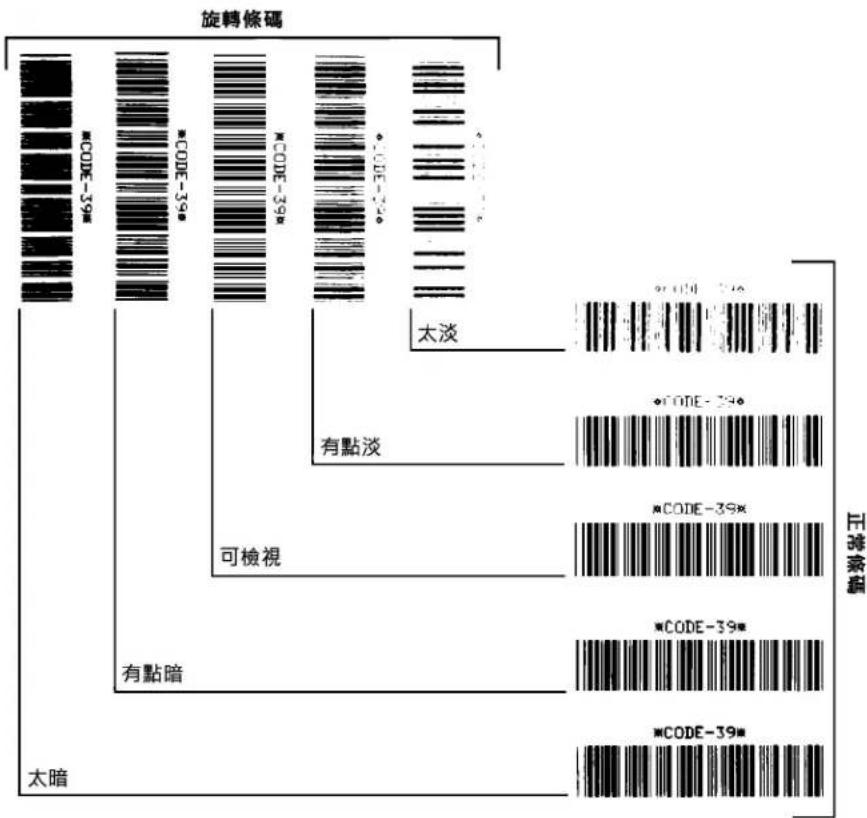
表 6·判斷條碼品質
| 列印品質 說明 | |
| 太暗 太暗的標籤同時 | 也很顯眼。這些標籤可能可以讀取,但不是「符合規格」。正常條碼的碼條大小會增加。小英數字元的空白處可能會被墨水填滿。旋轉條碼的碼條和空間全都混在一起。 |
| 有點暗 有點暗的標籤 | 並不那麼顯眼。正常條碼將為「可檢視」。小英數字元將會加粗,也可能滲入一點墨水。相較於「可檢視」碼,旋轉的條碼空間較小,可能使條碼難以讀取。 |
表 6·判斷條碼品質 (續)
| 列印品質說明 | |
| 可檢視只有讀碼機可 | 以確認「可檢視」條碼,但該條碼必須擁有一些可見的特徵。正常條碼都會有完整清晰的碼條和清楚分隔的空間。旋轉的條碼都會有完整清晰的碼條和清楚分隔的空間。儘管它看起來不如有點暗的條碼,但仍為「可檢視」。在正常和旋轉樣式中,小英數字元的外觀完整。 |
| 有點淡有點淡的標籤 | ,以「可檢視」的條碼來說,有些時候比有點暗的標籤好。一般和旋轉條碼都可檢視,但是小英數字元可能不完整。 |
| 太淡太淡的標籤同時 | 也很顯眼。正常和旋轉的條碼都有不完整的碼條和空間。小英數字元無法讀取。 |
- 請注意列印在最佳測試標籤上的相對明暗度值和列印速度。
- 請從配置標籤上所指定的明暗度值,新增或刪除相對明暗度值。該結果數值即該特定標籤 / 色帶組合和列印速度的最佳明暗度值。
- 如有必要,請將明暗度值變更為最佳檢測標籤上的明暗度值。
- 若有必要,請將列印速度變更為與最佳測試標籤相同的速度。
將印表機重設原廠預設值
針對沒有網路的印表機執行此動作時,會將印表機配置重設為原廠預設值。此程序完成後執行感應器校準。(請參閱手動校準-耗材於第74頁)。
若要執行印表機重設原廠預設值程序 (FEED (送紙) + PAUSE (暫停) 自我檢測),請完成下列步驟:
- 關閉 (O) 印表機。
- 開啟 (I) 印表機時,按住 FEED (送紙) + PAUSE (暫停)。
- 按住 FEED (送紙) + PAUSE (暫停),直到第一個控制面板指示燈熄滅。印表機配置重設為原廠預設值。此檢測結束時並不列印任何標籤。
將網路重設原廠預設值
執行此程序時,僅會將網路配置設定重設為原廠預設值。
若要執行網路重設原廠預設值程序 (CANCEL (取消) + PAUSE (暫停) 自我檢測),請完成下列步驟:
- 關閉 (O) 印表機。
- 開啟 (I) 印表機時,按住 CANCEL (暫停) + PAUSE (暫停)。
- 按住 CANCEL (取消) + PAUSE (暫停),直到第一個控制面板指示燈熄滅。印表機的網路配置重設為原廠預設值。此檢測結束時並不列印任何標籤。
通訊診斷測試
通訊診斷測試是檢查印表機和主機電腦之間的連結的疑難排解工具。當印表機為診斷模式時,就會將從主機電腦接收的所有資料皆列印為 ASCII 字元,而 ASCII 文字下方有十六位元值。印表機列印出接收的所有字元,包括控制碼,例如 CR(換行字元)。圖 3 顯示此測試的典型測試標籤。

附註·此測試標籤列印方向上下顛倒。
圖 3·通訊診斷測試標籤

若要使用通訊診斷模式,請完成下列步驟:
- 將列印寬度設為等於或小於測試所使用的標籤寬度。
-
設定 DIAGNOSTICS MODE (診斷模式) 選項為 ENABLED (已啟用)。在變更此設定的方法方便,請參閱使用者指南。
印表機進入診斷模式,並且將從主機電腦接收的任何資料列印在測試標籤上 -
檢查測試標籤的錯誤碼。對於任何錯誤,請檢查您的通訊參數是否正確。
顯示在測試標籤的錯誤如下:
FE 表示框架錯誤。
- OE 表示超量錯誤。
- PE 表示同位檢查錯誤。
- NE 表示雜訊。
- 關閉 (O) 印表機,然後再開啟 (I),退出此自我檢測並回到正常操作。
感應器設定檔
使用感應器設定檔影像(會延伸橫跨幾個標籤或貼紙)以疑難排解以下情況:
- 印表機難無法決定標籤之間的間隙(膠片)時。
- 印表機將標籤上的預先列印區錯誤的辨識為間隙(膠片)時。
- 印表機無法偵測色帶。
印表機處於就緒狀態時,使用下列其中一種方式列印感應器設定檔:
| 使用控制面板上的按鈕 | a. 關閉(O)印表機。b. 開啟(I)印表機時,按住FEED(送紙)+CANCEL(暫停)。c. 按住FEED(送紙)+CANCEL(取消),直到第一個控制面板指示燈熄滅。 |
| 使用ZPL | a. 傳送~JG指令到印表機。關於此指令的詳細資訊,請參閱《ZPL Programming Guide (ZPL程式指南)》。 |
| 使用印表機控制面板請參閱TOOLS(工具)功能表於第56頁-PRINT WIDTH(列印資訊)。 | a. 在控制面板顯示器上,在「SENSORS(感應器)」功能表下瀏覽下列項目。如需關於使用控制面板和存取功能表的資訊,請參閱使用者指南。 b. 按下右側選取以選取「PRINT(列印)」。 b. 按下右側選取以選取「PRINT(列印)」。 |
將您的結果與本節顯示的範例做比較。若必須調整感應器的敏感度,請校準印表機(請參閱手動校準-耗材於第 74 頁)。
耗材感應設定檔(圖4)感應器設定檔上標記MEDIA(耗材)的線(1)指示耗材感應器讀數。膠片(2)指示耗材感應器的臨界值設定。OUT(用盡)(3)表示耗材輸出臨界值。向上黑桿4表示標籤之間的間隙(膠片),黑桿間的線(5)表示標籤的位置,而上方的編號線(6)則提供從開始到列印輸出間的的間隙測量。
如果您將感應器設定檔列印輸出與耗材的長度做比較,黑桿之間的間隙應該與耗材上的間隙距離一樣。如果距離不同,就可能是印表機無法決定間隙的位置。
圖 4·感應器設定檔(耗材部份)

line
| Label | Description | |-------|-------------------| | 1 | 耗材 | | 2 | 膜片 | | 3 | 用墨 | | 4 | 膜片 |筆記・
附錄:介面配線
本節提供無單一標準配置之典型介面纜線的配線圖。
序列埠介面
| 針腳 | 說明 |
| 1 | 未使用 |
| 2 | RXD(接收資料)輸入印表機 |
| 3 | TXD(傳輸資料)從印表機輸出 |
| 4 | DTR(資料終端就緒)從印表機輸出--可控制主機傳送資料的時機 |
| 5 | 接地盤 |
| 6 | DSR(資料集就緒)輸入印表機 |
| 7 | RTS(要傳送的要求)從印表機輸出--開啟印表機時,一定是ACTIVE狀況 |
| 8 | CTS(清除以傳送)-印表機並未使用 |
| 9 | +5 V @ 0.75 A-有保險絲 |
通過序列和 / 或平行埠的電流上限總計不得超過 0.75 安培。
選取 XON/XOFF 信號交換時,資料流是由 ASCII 控制碼 DC1 (XON) 與 DC3 (XOFF) 控制。DTR 控制項沒有效用。
與 DTE 裝置互連 — 印表機設定為資料終端設備 (DTE)。若要將印表機連接到其他 DTE 裝置(例如個人電腦的序列埠),請使用 RS-232 虛擬數據機(交叉)纜線。圖 31 顯示必要的纜線連接。
連接至 KDU(鍵盤顯示的機體)—原有的 KDU 是為 DCE 印表機連接所設計,需要 Zebra 自訂序列埠性別變更配接器。KDU 現在也包含 KDU 配接器,而 KDU 配接器的 Zebra 套件型號是 105934-088。ZKDU 與 KDU Plus 皆能自動偵測介面
將印表機連接到 DTE 裝置
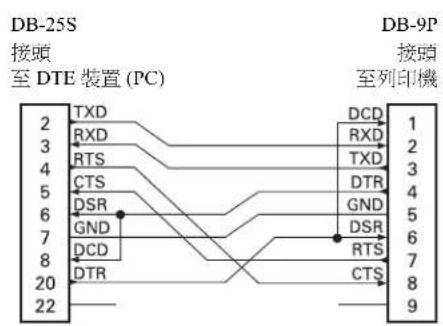
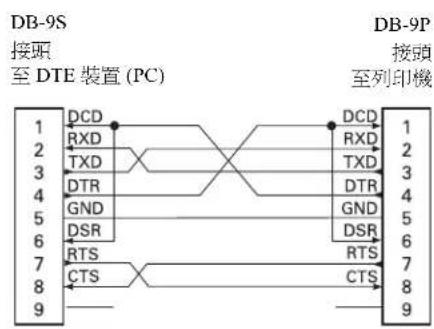
flowchart
graph LR
    subgraph_DB-9S["DB-9S 接照 至 DTE 装置 (PC)"]
        A1["1"] --> A2["DCD"]
        A2 --> A3["RXD"]
        A3 --> A4["TXD"]
        A4 --> A5["DTR"]
        A5 --> A6["GND"]
        A6 --> A7["DSR"]
        A7 --> A8["RTS"]
        A8 --> A9["CTS"]
        A9 --> A10["1"]
    end

    subgraph_DB-9P["DB-9P 接頭 至列印機"]
        B1["1"] --> B2["DCD"]
        B2 --> B3["RXD"]
        B3 --> B4["TXD"]
        B4 --> B5["DTR"]
        B5 --> B6["GND"]
        B6 --> B7["DSR"]
        B7 --> B8["RTS"]
        B8 --> B9["CTS"]
        B9 --> B10["1"]
    end
附錄:尺寸
本節提供印表機外部尺寸。
ZD500 Series™ 印表機外部尺寸



- 法規符合聲明
- FCC 符合聲明 (USA)
- 重要·
- Mexico — NOM-121-SCT1-2009
- 加拿大工業 (IC) 警告
- ANATEL
- 韓國符合聲明
- 歐洲法規資訊
- WLAN 無線電規格
- b
- g
- n
- a/n
- 藍牙 2.1 + EDR
- RFID 無線電規格
- 環境保護
- 文件慣例
- 内容
- - 内容 ix
- 1·簡介 1
- 2·設定 15
- 3·印表機配置 51
- 4·列印操作 77
- 5·印表機選項 99
- 6·維護 109
- 7·疑难排解 123
- ZD500 Series™ 熱感應印表機
- ZD500 Series™ 印表機包含下列功能:
- ZD500 Series™ 印表機選項:
- 包装盒中有哪些物件?
- 打開並檢查印表機
- 印表機功能
- 控制面板顯示器功能表與狀態圖示
- 印表機控制面板顯示器
- 在功能表中瀏覽畫面
- 基本印表機設定(概述)
- 選取印表機的位置
- 連接電源
- 耗材準備與處理
- 設定印表機功能表與報告顯示語言
- 設定耗材列印方法
- 装入捲筒耗材
- 裝入轉印色帶
- 使用配置報告列印輸出測試列印
- 將印表機連接到電腦
- 預先安裝 Windows® 印表機驅動程式
- 介面纜線要求
- USB 介面
- 平行介面
- 序列介面
- 有線(乙太網路)介面
- 列印伺服器 - 預設使用者 ID 和密碼
- ZebraNet® 內部無線列印伺服器選項
- 使用連線精靈來進行設定
- 若要使用「連線精靈」,請完成下列步驟:
- 按一下「下一步」。
- LCD 連結狀態和無線訊號指示燈
- 藍牙選項配置
- 連線到 Windows XP® SP2 中央裝置
- 連線到 Windows Vista® SP2 或 Windows 7® 中央裝置
- 連接您的印表機後
- 使用列印測試通訊
- 印表機配置
- 變更印表機設定
- SETTINGS (設定) 功能表
- TOOLS (工具) 功能表
- NETWORK (網路) 功能表
- RFID 功能表
- LANGUAGE (語言) 功能表
- SENSORS ( 感應器 ) 功能表
- PORTS (連接埠) 功能表
- BLUETOOTH ( 藍牙 ) 功能表
- 手動校準 - 耗材
- RFID 校準
- 列印操作
- 決定印表機配置
- 熱感列印
- 列印模式
- 設定熱感應列印方法
- 耗材類型
- 決定熱感應耗材類型
- 若要執行耗材刮塗測試,請完成下列步驟:
- 装入耗材
- 連接 3 英吋的核軸配接器。
- 装入 3 英吋 I.D. 的耗材捲筒
- 何時使用色帶
- 色帶塗佈面
- 若要判斷色帶的哪一側為塗佈面,請完成下列步驟:
- 以黏膠進行色帶測試
- 若要執行黏著測試,請完成下列步驟:
- 色帶刮塗測試
- 若要執行色帶刮塗測試,請完成下列步驟:
- 更换耗材
- 加入新的轉印色帶
- 更換部份用過的轉印色帶
- 調整列印寬度
- 調整列印品質
- 耗材感應
- 使用可移動的黑色標記感應器
- 以外部安裝的捲筒耗材列印
- 外部安装之捲筒耗材的考量事項:
- 將檔案傳送到印表機
- 字型和您的印表機
- 識別您印表機的字型
- ZPL 字型:
- 以代碼頁進行印表機當地語系化
- 亞洲字型和其他大字型集
- 取得亞洲字型
- 印表機選項
- 標籤分離器選項
- 切割器選項
- 藍牙選項
- 印表機網路配置狀態標籤
- 清潔
- 清潔印字頭
- 感應器清潔
- 滚筒清潔和更換
- 其他印表機維護
- RTC 電池
- 保險絲
- 更換印字頭
- 拆卸印字頭
- 疑難排解
- 錯誤訊息
- 列印問題
- 色帶問題
- 通訊問題
- 雜項問題
- RFID 疑難排解
- 印表機診斷
- 附註·
- 開機自我檢測
- 若要初始化「開機自我檢測」·請完成下列步驟:
- 開啟 (I) 印表機。
- 配置報告
- 若要執行配置,請完成下列步驟:
- 列印品質報告
- 若要執行列印品質報告,請完成下列步驟:
- 將印表機重設原廠預設值
- 若要執行印表機重設原廠預設值程序 (FEED (送紙) + PAUSE (暫停) 自我檢測),請完成下列步驟:
- 將網路重設原廠預設值
- 若要執行網路重設原廠預設值程序 (CANCEL (取消) + PAUSE (暫停) 自我檢測),請完成下列步驟:
- 通訊診斷測試
- 若要使用通訊診斷模式,請完成下列步驟:
- 感應器設定檔
- 附錄:介面配線
- 序列埠介面
- 附錄:尺寸
品牌 : ZEBRA
型号 : ZD500
类别 : 标签打印机