
GK420d - 标签打印机 ZEBRA - 免费用户手册
免费查找设备手册 GK420d ZEBRA PDF格式.


| 产品类型 | 标签打印机 |
| 品牌型号 | Zebra GK420d |
| 打印方式 | 热敏打印(无需碳带) |
| 打印速度 | 最高5 ips(127 mm/s) |
| 分辨率 | 203 dpi(8点/毫米) |
| 最大打印宽度 | 104 mm(4.09 英寸) |
| 支持介质 | 卷筒或折叠标签、连续纸、黑标纸、凹口纸等 |
| 介质宽度范围 | 最小 12.7 mm,最大 114 mm |
| 介质厚度 | 0.08 mm 至 0.19 mm |
| 最大介质卷直径 | 外径 127 mm |
| 接口类型 | USB 2.0、串行 RS-232、并行(选配)、以太网(选配) |
| 打印机语言 | ZPL II、EPL2(自动检测切换) |
| 电源要求 | 100-240V AC,50/60Hz,自动调整 |
| 功率消耗 | 待机约 10W,打印约 50W |
| 工作温度范围 | 5°C 至 40°C |
| 尺寸(宽×高×深) | 194 mm × 173 mm × 231 mm |
| 重量 | 约 2.0 kg |
| 特色功能 | OpenAccess 易装载、自动介质校准、打印仪表报告、支持多种字型和条码 |
| 维护清洁 | 打印头用清洁笔清洁,滚筒用酒精棒清洁,建议每换一卷介质清洁一次 |
| 安全注意事项 | 打印头高温小心烫伤;静电防护;断电操作 |
| 可更换部件 | 打印头、滚筒、电源适配器 |
| 环保信息 | 符合 RoHS,废弃时请按当地法规回收 |
常见问题 - GK420d ZEBRA
用户关于以下问题的提问 GK420d ZEBRA
0 问题 关于此设备。回答您知道的问题或提出自己的问题。
提出关于此设备的新问题
下载您的设备说明 标签打印机 免费PDF格式!查找您的手册 GK420d - ZEBRA 并重新掌握您的电子设备。本页发布了使用您的设备所需的所有文档。 GK420d 品牌 ZEBRA.
用户手册 GK420d ZEBRA
© 2010 ZIH Corp. G-Series、GK420d、ZBI、ZBI 2.0、ZBI-Developer、Uni-Ribbon、ZebraDesigner、ZebraNet、EPL、EPL2、ZPL、ZPL II、OpenACCESS 與所有產品名稱和編號皆為 Zebra 的商標,而 Zebra、Zebra 商標圖形、ZPL、ZPL II、Eelement Energy Equalizer 電路、E3 電路及 ZebraNet 均為 ZIH Corp. 的註冊商標。保留所有權利。所有商標屬於個別擁有者之財產。
本產品可能包含 ZPL®、ZPL II® 和 ZebraLink™ 程式、Element Energy Equalizer™ 電路、E³® 和 Monotype Imaging 字型。Software ©ZIH corp. 全球版權所有。
全球版權所有。Monotype®、Intellifont® 和 UFST® 為 Monotype Imaging, Inc. 在美國專利商標局註冊的商標,並可能在特定管轄區域內註冊。
CG Triumvirate 為 Monotype Imaging, Inc. 的註冊商標,並可能在某些管轄區域註冊。
TrueType® 為 Apple Computer, Inc. 在美國專利商標局註冊的商標,並可能在特定管轄區域內註冊。
所有權聲明
本手冊包含 Zebra Technologies Corporation 及其子公司 (Zebra Technologies) 的所有權資訊。它僅供操作和維護手冊中所述設備的人員參考和使用。未經 Zebra Technologies 明確的書面許可,不得為了任何其他目的而使用、複製或者向任何人披露這些專有資訊。
產品的改進
持續改進產品是 Zebra Technologies 的政策。所有規格和設計如有變更,恕不另行通知。
免責聲明
Zebra Technologies 雖盡力確保其公佈的技術規格和手冊正確無誤;但錯誤在所難免。Zebra Technologies 保留更正任何這類錯誤的權利,並且聲明不對因此而造成的後果負責。
責任限制
包括但不限於商業利潤損失、業務中斷、遺失商業資訊等衍生性損害,Zebra Technologies 或任何參與隨附產品(包括硬體和軟體)之創造、生產或傳送的其他人概不負責,即使 Zebra Technologies 已被告知存在這類損害的可能性。某些轄區不允許排除或限制意外損失或衍生性損害,因此上述限制或排除可能不適用於您。
加拿大DOC符合聲明
此設施符合第 15 部份的規則。操作符合下列兩個條件:
- 此設施不得引起有害干擾,且
- 此設施必須能承受任何干擾,包括可導致意外操作的干擾。
本設備經測試符合 FCC 規則 15 部份對 B 類數位裝置的限制規定。這些限制的宗旨在於提供合理的保護措施,以防止設備在住宅環境中操作時產生有害干擾。本設備會產生、使用及輻射無線電射頻能量,如未遵照產品手冊安裝和使用,可能會對無線通訊產生有害的干擾。但是,並不保證在特定安裝下不會產生干擾。如果本設備確實對無線電或電視接收造成有害干擾,使用者可以進行下列一種或多種措施:
- 調整接收天線的方向或位置。
- 增大設備與接收器之間的距離。
- 將設備連接到和接收器不在同一電路的電源插座上。
- 向經銷商或有經驗的無線電頻率服務技術人員尋求協助。
請注意,未經 Zebra Technologies 明確認可的任何變更或修改,均可能導致使用者操作本設備的權利失效。為了確保合乎規定,此印表機必須使用完全遮蔽式的傳輸纜線。
環境保護

請勿將本產品棄置在未分類的公用垃圾箱。您應該根據當地規範來循環利用本產品。
如需更多資訊,請參閱我們的網站:
網址:www.zebra.com/environment
關於本文件

本節提供聯絡資訊、文件結構與組織,以及額外的參考文件。
内容
誰該使用本文件 vi
本文件之組織....vi
聯絡人....vii
文件惯例……viii
誰該使用本文件
本使用者指南的使用對象是任何需要操作或疑難排解具有印表機問題的人員。
本文件之組織
本使用者指南的結構如下:
| 章節 說明 | |
| 簡介於第1頁 本節說明包裝盒中的 | 物件並概述印表機功能。還提供如何開啓和關閉印表機以及報告任何問題的程序說明。 |
| 入門於第9頁 本節說明印表機的初 | 次安裝方法,以及如何以最常用的操作程序裝入耗材。 |
| 列印操作於第25頁 本節提供耗材 | 、列印處理、字型、語言支援,以及較少用的印表機配置設定。 |
| 印表機選項於第39頁 本節會簡短 | 說明常用的印表機選項和組件,以及如何開始使用或配置印表機選項或組件。 |
| 維護於第49頁 本節提供例行清潔和維護的程序。 | |
| 疑難排解於第59頁 本節提供您在 | 進行印表機疑難排解時,可能需要的印表機錯誤報告資訊。包含各種診斷測試。 |
| 附錄:介面配線於第71頁 本節提供 | 供其他介面資訊及接線圖,以協助進行印表機與主機系統的整合(通常是PC)。 |
| 附錄:尺寸於第77頁 本節提供標 | 準印表機和具有選項的印表機的印表機外部尺寸。 |
| 附錄:ZPL配置於第81頁 | 本節简要說明印表機配置,而且包含ZPL印表機配置指令的交互參照。 |
聯絡人
網際網路上的「技術支援」全年無休,全天候為您提供服務。
網站:www.zebra.com
傳送電子郵件給技術程式庫:
- 電子郵件地址:emb@zebra.com
- 主旨列:Emaillist
自我服務知識庫:www.zebra.com/knowledgebase
線上個案註冊:www.zebra.com/techrequest
| 哪一個部門是您需要的? | 美洲 | 歐洲、非洲、中東、印度 | 亞太地區 |
| 地區總公司 | Zebra Technologies International, LLC333 Corporate Woods ParkwayVernon Hills, IL 60061-3109U.S.A.T: +1 847 793 2600免付費電話 +1 800 423 0422F: +1 847 913 8766 | Zebra Technologies Europe LimitedDukes MeadowMillboard RoadBourne EndBuckinghamshire, SL8 5XFUnited KingdomT: +44 (0) 1628 556000F: +44 (0) 1628 556001 | Zebra Technologies AsiaPacific Pte. Ltd.120 Robinson Road#06-01 Parakou BuildingSingapore 068913T: +65 6858 0722F: +65 6885 0838 |
| 技術支援如有 Zebra 設備和軟體操作上的問題,請電洽經銷商。如需更多協助,請與我們聯絡。請附上您的機型和序號。 | T: +1 877 ASK ZEBRA (275 9327)F: +1 847 913 2578硬體:ts1@zebra.com軟體:ts3@zebra.com | T: +44 (0) 1628 556039F: +44 (0) 1628 556003E:Tseurope@zebra.com | T: +65 6858 0722F: +65 6885 0838E: 中國:tschina@zebra.com所有其他地區:tsasiapacific@zebra.com |
| 維修服務部門負責送回原廠處理的維修服務。 | T: +1 877 ASK ZEBRA (275 9327)F: +1 847 821 1797E:repair@zebra.com若要在美國提出維修要求,請造訪www.zebra.com/repair。 | T: +44 (0) 1772 693069F: +44 (0) 1772 693046新要求:ukrma@zebra.com狀態更新:repairupdate@zebra.com | T: +65 6858 0722F: +65 6885 0838E: 中國:tschina@zebra.com所有其他地區:tsasiapacific@zebra.com |
| 技術訓練部門負責 Zebra 產品訓練課程。 | T: +1 847 793 6868T: +1 847 793 6864F: +1 847 913 2578E:ttamerica@zebra.com | T: +44 (0) 1628 556000F: +44 (0) 1628 556001E: Eurtraining@zebra.com | T: +65 6858 0722F: +65 6885 0838E: 中國:tschina@zebra.com所有其他地區:tsasiapacific@zebra.com |
| 諮詢部門負責產品文件和經銷商資訊。 | T: +1 877 ASK ZEBRA (275 9327)E: inquiry4@zebra.com | T: +44 (0) 1628 556037F: +44 (0) 1628 556005E:mseurope@zebra.com | E: 中國:GCmarketing@zebra.com所有其他地區:APACChannelmarketing@zebra.com |
| 客戶服務部門(美國)內部銷售部門(英國)如需印表機、零件、耗材和色帶,請電洽經銷商或與我們聯絡。 | T: +1 877 ASK ZEBRA (275 9327)E:clientcare@zebra.com | T: +44 (0) 1628 556032F: +44 (0) 1628 556001E:cseurope@zebra.com | T: +65 6858 0722F: +65 6885 0836E: 中國:order-csr@zebra.com所有其他地區:csasiapacific@zebra.com |
| 示意:T:電話F:傳真E:電子郵件 | |||
文件慣例
本文件使用下列慣例來傳達特定資訊:
不同的色彩(僅供線上使用)交互參照包含數個連結,可指向本指南中的其他章節。若您在線上使用.pdf格式檢視本指南,按一下交互參照(藍色文字)即可直接跳至該處。
指令行範例 指令行範例會以 Courier New 字型顯示。例如,輸入 ZTools 即可使用 bin 日錄中的 Post-Install 指令碼。
檔案與目錄 檔案名稱與目錄會以 Courier New 字型顯示。例如,Zebra
圖示的使用

注意·警告您可能會有靜電產生。

注意·警告您可能會有電擊狀況產生。

注意·警告您高溫可能會造成燙傷。

注意·勸告您如果不進行特定動作或執意進行特定動作,可能會對您造成實際傷害。
注意·(無圖示)勸告您如果不進行特定動作或執意進行特定動作,可能會對硬體造成實際傷害。

重要·告知您完成某項作業所需的資訊。

附註·提供一般或建設性資訊,藉以強調或補充主要文字的重點。

範例·提供範例(通常是一個案例),進一步闡明一段文字。
目錄

預先安裝 Windows® 印表機驅動程式.... 15
將印表機連接到電腦 17
介面纜線要求 17
連接您的印表機後....23
3·列印操作 25
決定印表機配置....26
當地語系化印表機狀態配置標籤 26
長期不使用或存放印表機 26
熱感應列印 26
列印模式 27
列印耗材類型 27
決定熱感應耗材類型 29
更换耗材 29
調整列印寬度 29
調整列印品質 30
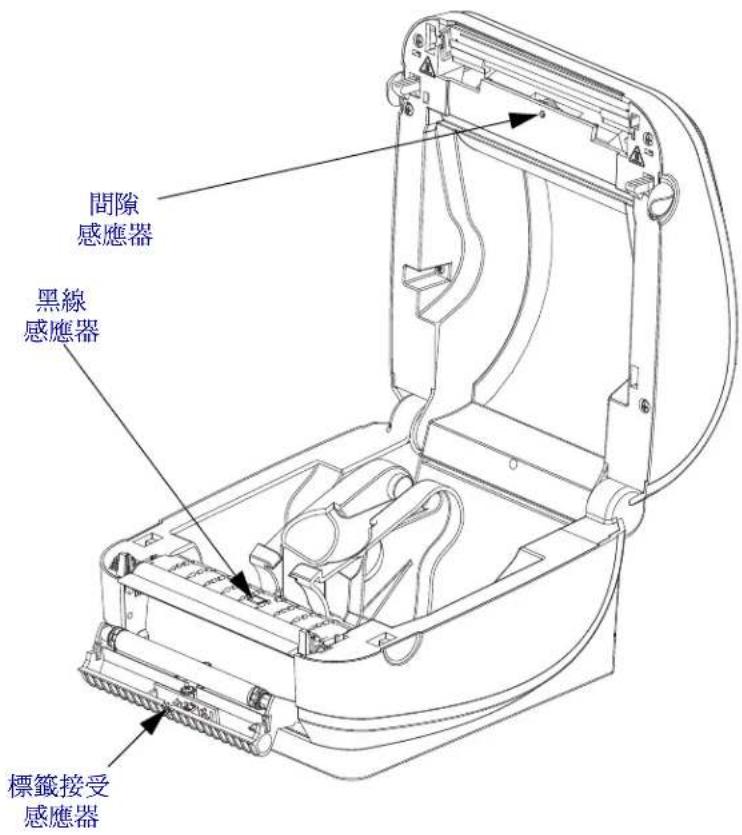
耗材感應 31
在摺疊耗材上列印.... 32
以外部安装的捲筒耗材列印.... 34
字型和您的印表機.... 35
以代碼貞進行印表機當地語系化 35
識別您印表機的字型 35
單機列印 36
將檔案傳送到印表機 37
列印儀表 37
EPL 行模式.... 37
4·印表機選項 39
標籤分離器選項.... 40
ZebraNet® 10/100 內部 (有線) 列印伺服器選項 43
印表機網路配置狀態標籤 44
Zebra® KDU — 印表機組件 45
KDU Plus™ — 印表機組件 46
ZBI 2.0™ — Zebra Basic Interpreter 47
5·維護 49
清潔....50
清潔印字頭 51
耗材路徑的注意事項 52
滚筒清潔和更換.... 54
其他印表機維護....55
更換印字頭 56
6·疑難排解 59
狀態指示燈說明....60
狀態指示燈錯誤排除 61
列印品質問題 63
手動校準 65
疑難排解率測試 66
列印配置標籤 66
重新校準 66
重設原廠預設值....67
通訊診斷 67
送紙按鈕模式 69
A·附錄:介面配線 71
通用序列匯流排 (USB) 介面 ..... 72
平行介面 73
乙太網路介面 74
序列埠介面 75
B·附錄:尺寸 77
GK印表機外部尺寸 78
C·附錄:ZPL 配置 81
管理 ZPL 印表機配置 82
ZPL 配置狀態至指令交互參考....83
印表機記憶體管理和相關狀態報告 86
用於記憶體管理的 ZPL 程式....86

筆記·
1
簡介

本節說明包裝盒中的物件並概述印表機功能。包括如何開啓和關閉印表機以及報告任何問題的程序說明。
内容
GK 系列熱感應印表機 2
包装盒中有哪些物件?……3
打開並檢查印表機 3
您的印表機....4
印表機功能 5
功能控制項目 6
GK 系列熱感應印表機
Zebra ® GK 機型是最佳桌上型熱感應印表機。GK420d ™ 印表機具備熱感應列印功能,其列印速度高達 5 ips(英吋/秒),且列印明暗度高達 203 dpi(點/英吋)。GK420d ™ 支援 ZPL ™ 與 EPL ™ 兩種 Zebra 印表機程式語言,並支援各種介面和功能選項。
G-Series™ 印表機包含下列功能:
- 自動偵測印表機語言,並能在 ZPL 和 EPL 程式和標籤格式間切換。
- OpenAccess™ 專為簡化耗材裝入所設計。
- 彩色編碼操作員控制項目和耗材導桿。
- Zebra™ Global Printing Solution – 支援 Microsoft Windows 鍵盤編碼 (和 ANSI)、Unicode UTF-8 和 UTF 16 (Unicode 轉換格式)、XML、ASCII (舊版程式和系統使用的 7 和 8 位元) 基本的牛形與全形組字型編碼、JIS 和 Shift-JIS (日本國際標準)、十六進位編碼和訂字元對應表 (DAT 表格建立、字型連結和字元重新對應)。
- 即時 OpenType 與 TrueType 字型縮放和匯入、Unicode、預載的 Swiss 721 Latin 1 字型、一組內建向量字型,以及內建點陣圖字型選項。
- 改善後的印表機效能:更快的列印速度與32位元處理器。
- 可調整的自動化序列埠纜線感應和配置,提供隨插即用整合功能。
- 一整套的免費軟體應用程式與驅動程式,可配置印表機設定、設定與列印標籤和收據、取得印表機狀態、匯入圖形與字型、傳送程式指令、更新韌體和下載檔案。複製印表機設定與傳送圖形、檔案、字型和韌體(更新)到一或多個Zebra®乙太網路,並且使用ZebraNet™ Bridge與印表機進行本機連線。
- 由使用者啓用和自訂印字頭測試與維護報告。
- 此 G-Series™ 熱感應印表機機型亦包含對行模式列印的支援,其可支援以 EPL1 傳統程式為基礎的列印應用程式。
GK 印表機提供這些基本的印表機選項:
- 標籤分離器(剝離)。
- 內部 10/100 印表機伺服器和乙太網路介面。
- Z e ZBh2.0 TM (Zebra BASIC Interpreter) 程式語言。ZBI TM 可讓您建立自訂印表機作業,在不連接 PC 或網路的情況下自動化處理程序以及使用迴邊設備(例如,掃描器、計重器、鍵盤、Zebra KDU 或 KDU Plus TM 等)。
本使用者指南提供日常操作印表機所需要的所有資訊。若要建立標籤格式,請參閱程式指南或標籤設計應用程式,如 ZebraDesigner™。
您的印表機連接至主機電腦時,可以用作列印標籤或貼紙的完整系統。
附註:很多印表機設定值也可以用印表機驅動程式或標籤設計軟體控制。有關詳細資訊,請參閱驅動程式或軟體的說明文件。

包装盒中有哪些物件?
將包裝盒和所有包裝材料保存起來,以便萬一將來需要運送或存放印表機時使用。打開包裝之後,確認所有零件齊全。按照程序檢查印表機,熟悉印表機的零件,以便能夠按照本書的說明進行。

打開並檢查印表機
當您收到印表機時,請立即打開並檢查是否有送貨損壞。
- 保留所有的包装材料。
- 檢查所有外部表面是否損壞。
- 打開印表機,檢查耗材盒的零件是否有損壞。
如果檢查發現有送貨損壞:
- 立即通知送貨公司並提交損壞報告。Zebra Technologies Corporation 對於印表機運送過程中發生的損壞沒有責任,其保固政策亦不滿蓋對此類損壞的維修。
- 保留所有包裝材料以便送貨公司進行檢查。
- 通知您的授權 Zebra ® 經銷商。
您的印表機

打開印表機
若要接觸耗材盒,就必須打開印表機。將釋放閃鎖朝您的方向拉並掀起蓋子。檢查耗材盒是否有鬆脫或損壞的元件。
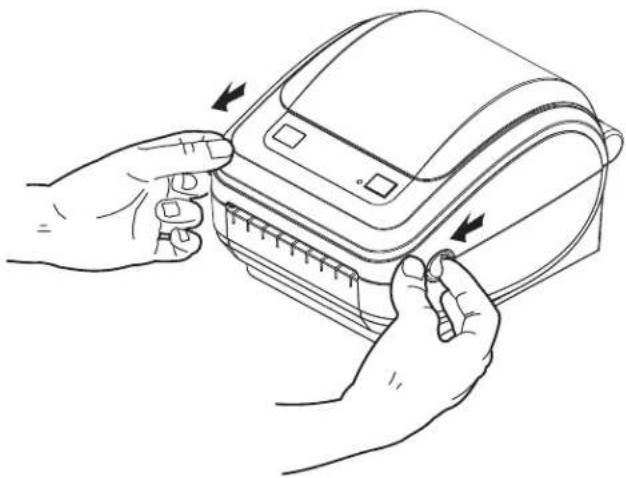
注意·累積於人體表面或其他表面的靜電能量釋放出來時,可能會損害或毀壞印字頭或本裝置所使用的電子元件。處理印字頭或頂蓋底下的電子元件時,必須遵守靜電安全程序。
印表機功能

功能控制項目
電源開關
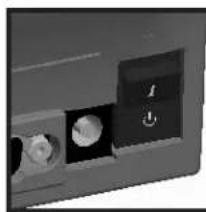
朝上按以 ON(開啓)印表機,或朝下按以 OFF(關閉)印表機。

注意·連接或中斷連接通訊和電源線之前,都應關閉印表機電源。
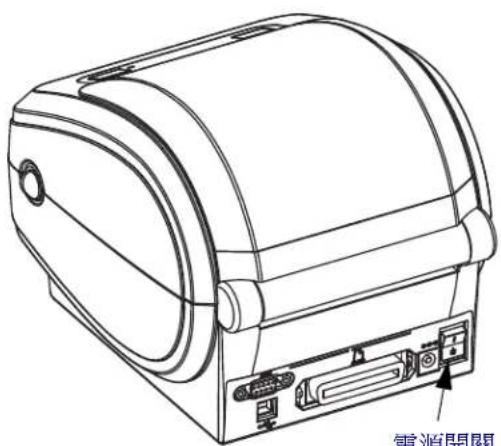
電源開關
關閉電源
打開電源
- 按一下「送紙」按鈕可強迫印表機送入一張空白標籤。
- 按「送紙」按鈕可讓印表機脫離「暫停」狀態。程式指令或錯誤狀況使印表機進入「暫停」狀態。請參閱「疑難排解」一號態指示燈的含義於第60頁。
- 使用「送紙」按鈕查看印表機的設定和狀態(請參閱「疑雖排解」一章的送紙按鈕模式於第69頁)。
狀態指示燈
狀態指示燈位於送紙按鈕旁的頂蓋上,可作為印表機操作指示燈(請參閱狀態指示燈說明於第60頁)。

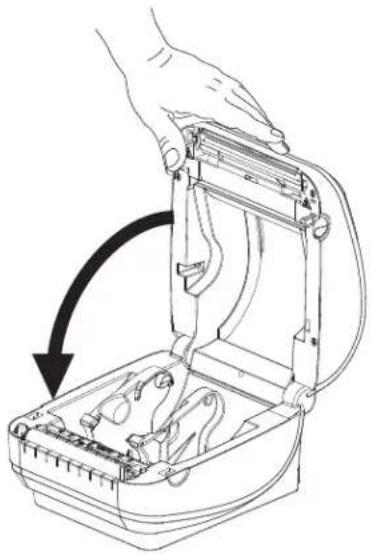
合上印表機
- 放下頂蓋。
本節說明印表機的初次安裝方法,以及如何以最常用的操作程序裝入耗材。
内容
連接電源....10
装入捲筒耗材 11
列印測試(印表機配置)標籤 14
列印測試(印表機配置)標籤 14
預先安裝 Windows® 印表機驅動程式 15
將印表機連接到電腦....17
連接您的印表機後 23
連接電源

重要·請設定印表機,這樣就能在需要時,輕鬆操作電源線。為確保印表機不帶電,請將電源線從電源供應器插座或交流電源插座取下。

注意·切勿在易於受潮的地方使用印表機和電源供應器,否則可能造成嚴重的人身傷害!
- 確保印表機的電源開關處於關閉的位置(朝下)。
- 將交流電源線插入電源供應器。
- 將電源線的另一端插入適當的交流電源插座。附註:交流電源插座的電源如已開啓,作用中的電源燈就會亮起。
- 將電源供應器的電源接頭插入印表機的電源插座。


附註·請務必確認使用正確的三腳插頭電源線和 IEC 60320-C13 連接器。這些電源線必須標示使用產品當地的相關認證標誌。
装入捲筒耗材
裝入耗材時,必須將捲筒放在耗材架上。
您必須根據需要的列印類型使用正確的耗材。
準備耗材
不論捲筒耗材是往內或往外捲,都必須以相同的方式裝入印表機。
- 去除耗材暴露在外面的長度。在運送、處理或儲存過程中,捲筒可能會弄髒或沾上灰塵。去除暴露在外的耗材長度,可避免附著物或骯髒的耗材捲入印字頭和滾筒之間。
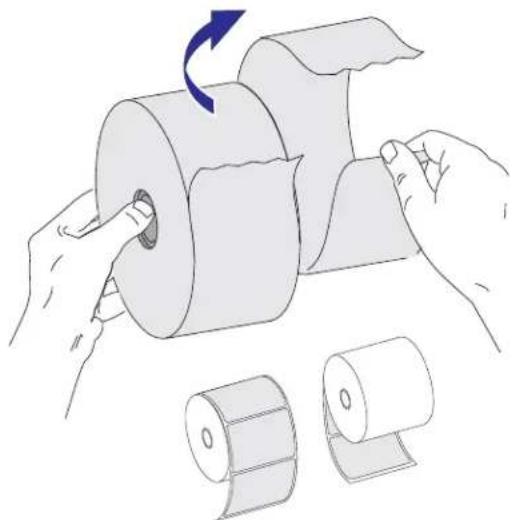
- 打開印表機。切記要將釋放門鎖桿向印表機前方拉。
- 開啓耗材捲筒支架。用另一隻手拉開耗材導桿,將耗材捲筒置於捲筒支架,並鬆開導桿。調整耗材捲筒的方向,使其列印面在通過滾筒(傳動)時朝上。

- 將耗材拉至印表機前方外側。確認捲筒能自由轉動。捲筒不可置於耗材盒底部。確認耗材的列印面朝上。
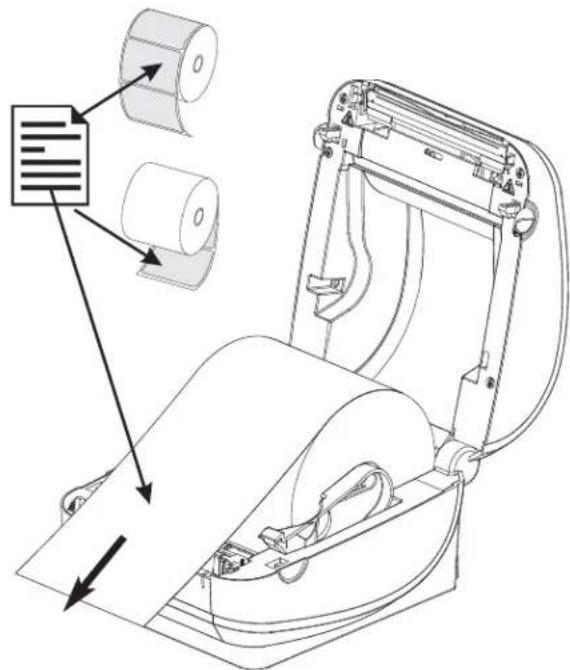
將印表機連接到電腦之前,請確保印表機處於正常的工作狀態。
列印配置狀態標籤即可進行此動作。
- 確定已經正確裝入耗材,且已經合上印表機的頂蓋。然後開啓印表機電源(如果尚未開啓)。若印表機初始化時的狀態指示燈閃爍綠色(暫停模式),請按下「送紙」紙按鈕,將印表機設定為「就緒」(準備列印)模式。若印表機的狀態指示燈未轉換為固定綠色(就緒),請參閱詳排解於第59頁。
- 按下「送紙」按鈕二到三次,讓印表機對所安裝的耗材進行校準。在這過程中,印表機可能會送出幾張標籤。
- 當狀態指示燈變成固定綠色時,請按住「送紙」按鈕,直到指示燈閃耀一次為止。
- 釋放「送紙」按鈕。這樣會列印配置標籤。 如果您無法列印此標籤,請參閱入//於第9頁。
| PRINTER CONFIGURATION | |
| Zebra Technologies ZTC GK420d | |
| 10.0. | DARKNESS |
| 5 IPS. | PRINT SPEED |
| +000. | TEAR OFF |
| TEAR OFF. | PRINT MODE |
| GAP/NOTCH. | MEDIA TYPE |
| WEB. | SENSOR TYPE |
| AUTO. | SENSOR SELECT |
| 812. | PRINT WIDTH |
| 1240. | LABEL LENGTH |
| 39.0IN 989MM. | MAXIMUM LENGTH |
| NOT CONNECTED. | USB COMM. |
| BIDIRECTIONAL. | PARALLEL COMM. |
| 9500. | BAUD |
| 8 BITS. | DATA BITS |
| NONE. | PARITY |
| DTR & XON/XOFF. | HOST HANDSHAKE |
| NONE. | PROTOCOL |
| AUTO. | SER COMM. MODE |
| (7) 7EH. | CONTROL CHAR |
| (5) 5EH. | COMMAND CHAR |
| (,) 2CH. | DELIM. CHAR |
| ZPL II. | ZPL MODE |
| CALIBRATION. | MEDIA POWER UP |
| CALIBRATION. | HEAD CLOSE |
| DEFAULT. | BACKFEED |
| +000. | LABEL TOP |
| +0000. | LEFT POSITION |
| NO. | HEXDUMP |
| 038. | WEB S. |
| 096. | MEDIA S. |
| 021. | WEB GAIN |
| 032. | MARK S. |
| 032. | MARK GAIN |
| 096. | MARK MED S. |
| 090. | MARK MEDIA GAIN |
| 096. | CONT MEDIA S. |
| 031. | CONT MEDIA GAIN |
| 066. | TAKE LABEL |
| CWF. | MODES ENABLED |
| MODES DISABLED | |
| 832 8/MM FULL. | RESOLUTION |
| V61.17.6ZP04A (-) | FIRMWARE |
| 1,3. | XML SCHEMA |
| V25.00.06. | HARDWARE ID |
| CUSTOMIZED. | CONFIGURATION |
| 2104k. R: RAM | |
| 1536k E: ONBOARD FLASH | |
| NONE FORMAT CONVERT | |
| DISABLED ZBI | |
| 2,1 ZBI VERSION | |
| 2,147,356 IN LAST CLEANED | |
| 2,147,356 IN HEAD USAGE | |
| 2,147,356 IN TOTAL USAGE | |
| 2,147,356 IN RESET CNTR1 | |
| 2,147,356 IN RESET CNTR2 | |
| TOP-98 SERIAL NUMBER | |
| MAINT OFF EARLY WARNING | |
| 2010-07-05 13:24:49 TIME STAMP | |
| FIRMWARE IN THIS PRINTER IS COPYRIGHTED | |
預先安裝 Windows® 印表機驅動程式
Zebra 正在改變您安裝與使用印表機搭配 Windows PC 系統的方式。我們建議至少要預先安裝 ZebraDesigner™ Windows® 驅動程式,以善用自推出 Windows XP® SP2 後的先進功能優勢來簡化 Windows 作業系統的使用和複雜度。
Zebra 提供 Zebra Setup Utilities (ZSU),這是一組 Zebra ® 印表機驅動程式、公用程式和通訊及安裝工具套件,可以搭配大部分的 Windows PC 作業系統使用。印表機 Zebra Setup Utilities 和 Zebra Windows 印表機驅動程式可在隨附的使用者光碟中取得,或至 Zebra 網站 (www.zebra.com) 取得最新版本。
ZebraDesigner™ 驅動程式和 Zebra Setup Utilities(包括驅動程式):支援 Windows 7®、Windows Vista®、Windows XP®、Windows® 2000®、Windows Server® 2008 和 Windows Server® 2003 作業系統。驅動程式支援 32 位元和 64 位元 Windows 作業系統,且該驅動程式有經過 Windows 認證。Zebra Setup Utilities 和 ZebraDesigner 驅動程式支援下列的 G-Series 印表機通訊介面:USB、平行、序列、有線及無線乙太網路與藍牙(使用藍牙虛擬印表機埠)。
安裝 Zebra Setup Utilities 後,再開啓連線至 PC 的印表機電源(執行支援 Windows 作業系統的 Zebra 驅動程式)。Zebra Setup Utility 將提示您供應印表機的電源。繼續依照指示完成印表機安裝。
Plug'N'Play (PnP,隨插即用) 印表機偵測和 Windows 作業系統
較近期的 Windows 作業系統會在印表機透過 USB 介面進行連線時,自動偵測印表機。根據您的硬體配置和 Windows 版本,Plug-and-Play (PnP,隨插即用) 可能會在印表機連線到 USB、不行或序列埠介面時偵測到印表機。此時印表機驅動程式不支援序列埠 PnP 安裝。適用於平行埠的印表機 PC 介面配置必須支援及擁有適用於 PnP 作業的雙向通訊。
作業系統會在首次將印表機連接至 PC 時,自動啟動「新增硬體」精靈。如果您已使用 Zebra Setup Utility 預載驅動程式套件,接著會自動安裝印表機驅動程式。請到您的 Windows 印表機目錄,用滑鼠右鍵按一下並選取「內容」。按一下「列印測試頁」按鈕,確認已成功安裝。
如果先前安裝的印表機重新連接至 USB 介面,或是在 PC 完成作業系統重新啟動後開啓印表機電源,則 Windows 作業系統會偵測並重新連結該印表機。忽略新裝置的偵測警示並關閉工具列提示。等待幾秒鐘,讓作業系統為印表機找到適合的驅動程式軟體。警告將會消失,印表機現在應該可以開始列印。
通用序列匯流排 (USB) 裝置通訊
印表機在使用 USB 介面時是一種終端裝置(不是主機或集線器)。關於這種介面的詳細資訊,請參閱「USB 規格」。
附註·掃描器、計重器或其他資料輸入(終端)裝置必須使用序列埠(不是USB埠),才能將資料傳送至印表機。
序列埠和 Windows® 作業系統
Windows 作業系統的序列埠通訊預設值會密切符合印表機的預設值,除了資料流控制設定之外。Windows 預設的資料流控制設定值是 NONE。G-Series 印表機必須將資料流控制設定為 Hardware。
附註 • G-Series™ 印表機此時不支援 Windows® 序列埠隨插即用 (PnP) 裝置偵測。
乙太網路
本印表機選項有多種方式和公用程式,可協助 LAN(區域網路)或 WAN(廣域網路)的印表機連線與 Zebra 網路印表機的配置。Zebra Setup Utility 配置精靈支援使用印表機的 IP 位址建立到 Windows 系統共用網路的印表機連線。印表機包括可輕鬆存取印表機與網路配置的內部網頁。您可使用任何網頁瀏覽器透過印表機 IP 位址存取網頁。免費版本的 ZebraNet™ Bridge 軟體讓您透過自動 Zebra® 印表機來集中部署、管理和監控您的 Zebra® 印表機,並可從您全域網路中的任一個 PC 螢幕上偵測最多 3 台印表機。您可購買 ZebraNet™ Bridge Enterprise 以管理更多數量的 Zebra® 印表機。
將印表機連接到電腦
Zebra® G-Series™印表機支援各種介面選項和配置。這些包括:通用序列匯流排 (USB) 介面、RS232 序列、平行 (IEEE 1284.4) 和 10/100 乙太網路。
- U S B 、序列和平行
- 選用:USB 和乙太網路(有線)
Zebra Setup Utility 是針對協助您安裝這些介面而設計。下列頁面討論所有實體印表機通訊介面的纜線連接與特定參數,協助您事先與接上電源後的配置設定。Zebra Setup Utilities 配置精靈會在適當時間指導您開啓印表機電源以完成印表機的安裝。

注意·連接介面纜線時,電源開關要設定在「關閉」的位置。連接或中斷連接通訊纜線之前,電源線必須插入印表機背面的電源供應器和電源插座。
介面纜線要求
資料纜線必須是完全遮蔽的構造,並且配有金屬或金屬化的接頭罩。只有遮蔽的纜線和接頭才能防止電子雜訊的輻射和接收。
若要儘量減少纜線接收電子雜訊:
- 資料纜線要儘可能短(建議長度為6英呎[1.83公尺])。
- 資料纜線不要和電源線緊束在一起。
- 資料纜線不要繫在電線導管上。

重要·本印表機符合 FCC 第 15 部份對 B 類設備的「規定與管制」,採用的是完全遮蔽的資料纜線。使用非遮蔽式纜線可能會使輻射量超過 B 類的限制。
USB 介面要求
通用序列匯流排 (2.0 版相容) 提供與您現有 PC 硬體相容的高速介面。USB 的「隨插即用」設計使得安裝很容易。多台印表機可以共用一個 USB 連接埠 / 集線器。
使用 USB 纜線時(印表機未隨附),請確認纜線或纜線包裝上印有「Certified USB™」標誌(如下所示),以確保和 USB 2.0 相容。
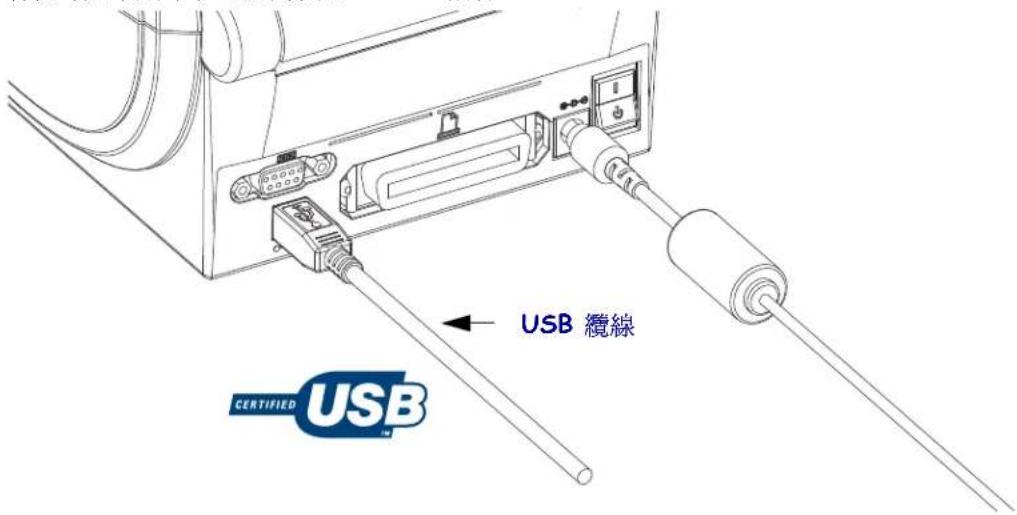
序列通訊
本印表機可自動偵測和切換序列埠,使其符合常見的序列埠纜線與適用於 DTE 和 DCE 通訊的訊號連接配置。所需纜線的一端必須有 9 針「D」型 (DB-9P) 公接頭,這一端要插入印表機背面的配合 (DB-9S) 序列埠中。此訊號介面纜線的另一端連接到主機電腦的序列埠上。這樣可以使用常用的兩種纜線類型並隨時更換 Zebra 和其他印表機機型。Zebra® 印表機使用虛擬數據機(跳線)纜線。早期執行 EPL 程式的 Zebra® 印表機 (DCE 裝置) 機型採用平行線訊號連接纜線(沒有跳線)。關於插腳引線的資訊,請參閱「附錄 A」。
印表機和主機(通常是 PC)之間的序列埠通訊設定必須符合可靠的通訊。每秒位元數(或傳輸速率)和流量控制是最常變更的設定。主機(通常是 Windows PC)的資料流量控制必須加以變更,以符合印表機的預設通訊方法:硬體並以適用於舊版印表機的主機信號交換設定 DTR/Xon/Xoff 加以註明。此種結合硬體 (DTR) 和軟體 (Xon/Xoff) 的模式可能需要依照所使用的非 Zebra 的應用程式軟體和序列纜線加以變更。
印表機與主機電腦之間的序列通訊可以藉由下列方式加以設定:
- 自動傳輸同步處理
- Z P L 程式^sc指令
- E P L 程式 Y 指令
- 將印表機重設為預設的印表機配置。
自動傳輸
自動傳輸同步處理可讓印表機自動符合主機電腦的通訊參數。若要自動傳輸:
- 按住送紙按鈕直到綠色狀態 LED 閃耀一次、兩次、三次為止。
- 狀態 LED 閃耀時,將 ^XA^XZ 指令序列傳送至印表機。
- 印表機與主機同步處理時,LED 會變更為固定綠色。(自動傳輸同步處理期間不會列印標籤)。
ZPL^SC指令
用設定通訊( sc )指令變更印表機上的通訊設定值。
- 主機電腦和印表機設定為相同的通訊設定值之後,請傳送 ^sc 指令,將印表機變更為所要的設定值。
- 變更主機電腦設定值以便和新的印表機設定值配合。
關於此指令的詳細資訊,請參閱《ZPI程式指南》。
EPL Y 指令
請使用序列埠設定 (Y) 指令變更印表機上的通訊設定值。
- 主機電腦和印表機設定為相同的通訊設定值之後,請傳送 Y 指令,將印表機變更為所要的設定值。附註:Y 指令不支援資料流量控制設定,請改用 Xon/Xoff 設定。
- 變更主機電腦設定值以便和新的印表機設定值配合。
關於此指令的詳細資訊,請參閱《EPL Page Mode Programming Guide (EP頁面模式程式指南)》。
重設預設的序列埠參數
請執行下列動作,將印表機的通訊參數重設為原廠預設值(序列通訊設定值為:9600傳輸速率,8位元字長度,沒有同位檢查,1個停止位元以及DTR/XON/XOFF資料流量控制)。
- 按住送紙按鈕,直到綠色狀態 LED 閃耀一次,稍待一會再閃耀第二次、第三次(立即釋放按鈕)。
- 當狀態 LED 快速交替閃耀琥珀色與綠色時,按下送紙按鈕。印表機與主機電腦之間的序列通訊可以用 ZPL^sc 指令或 EPL x 指令設定。
附註·早期執行 EPL 程式語言的 Zebra ® 印表機機型的序列埠預設值為 9600 傳輸速率,沒有同位檢查,8 個資料位元,1 個停止位元以及 HARDWARE 和 SOFTWARE(合併的)資料控制(主要是 DTR/Xon/Xoff)。在 Windows 作業系統中,大部份應用程式的流量控制設定都是「Hardware」。
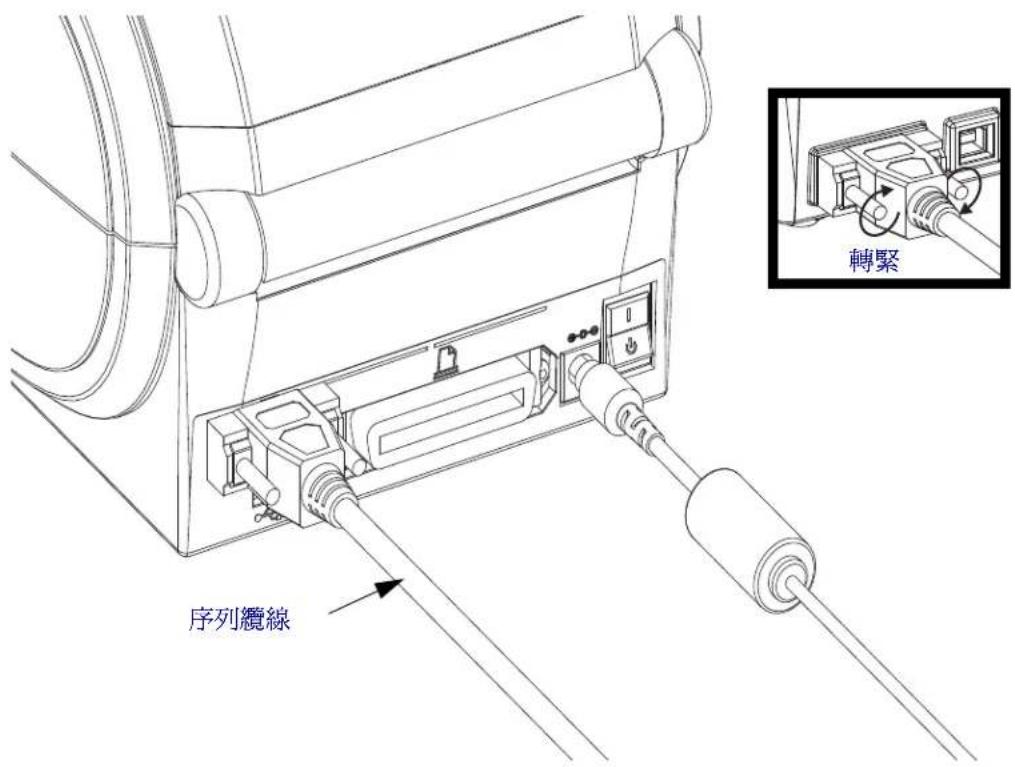
平行埠
所需的纜線必須要有25針的「D」型(DB-25P)公接頭且另一端要有Centronics(IEEE 1284 A-B平行介面規格)。早期機型的G-Series印表機原始支援兩端有兩個25針「D」型(DB-25P)公接頭(IEEE 1284 A-A平行介面規格)的平行纜線。
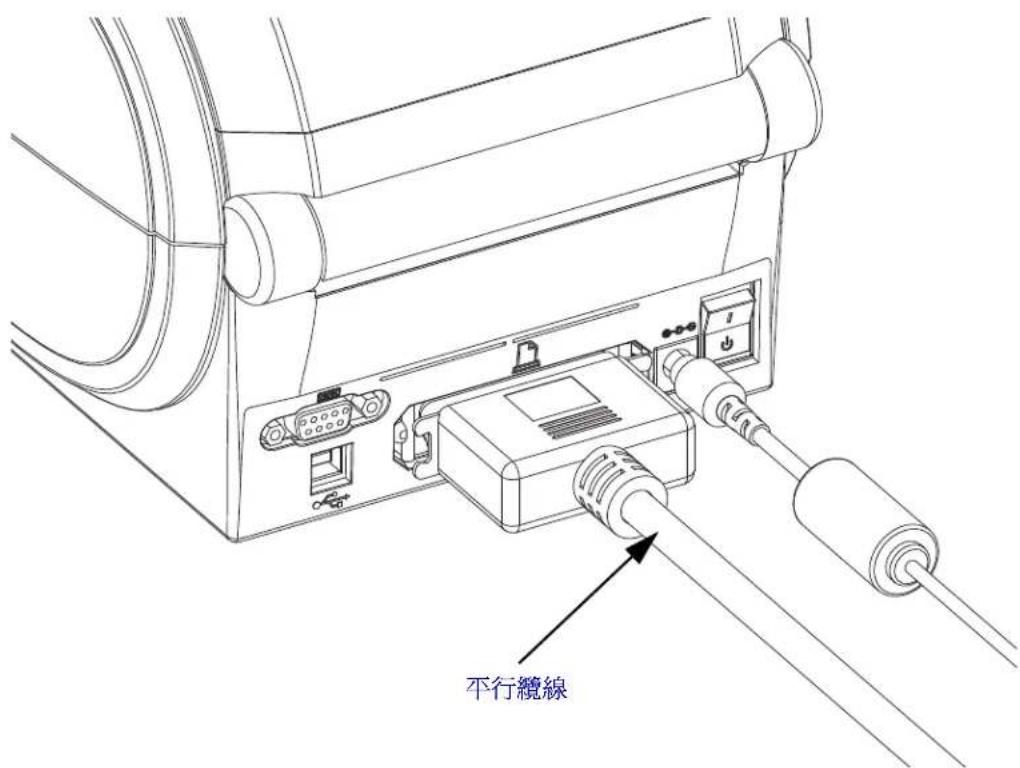
乙太網路
本印表機需要等級為 CAT-5 或更好的 UTP RJ45 乙太網路纜線。
如需配置印表機,使其在相容的乙人網路上執行的詳細資訊,請參閱《ZebraNet® 10/100 Internal Print Server (ZebraNet® 10/100 內部列印伺服器)》手冊。印表機必須經過配置,才能在 LAN(區域網路)或 WAN(廣域網路)上執行。您可以透過印表機網頁,存取印表機所在的列印伺服器。
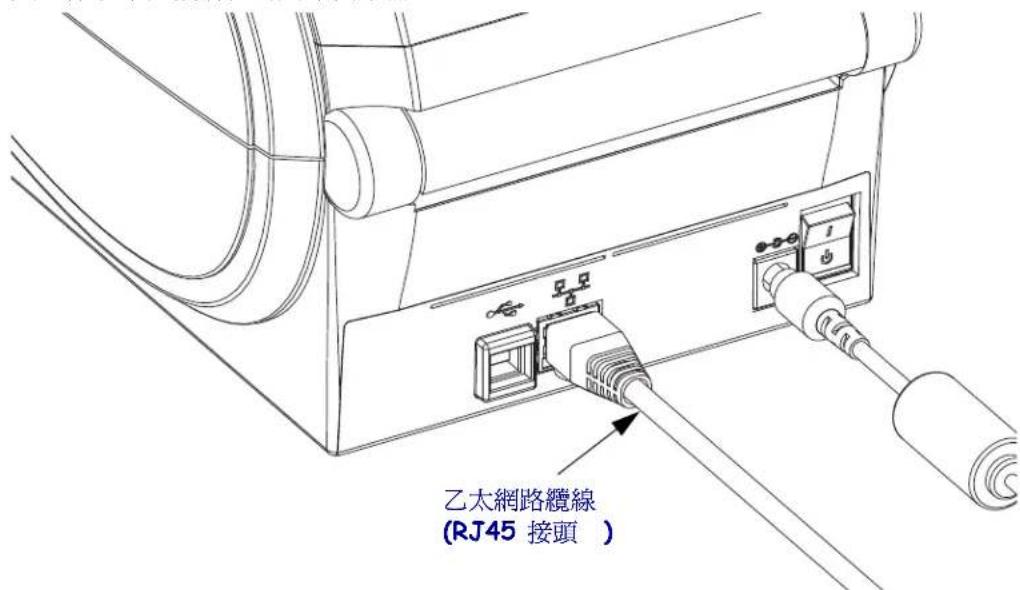
乙太網路狀態 / 活動指示燈
| LED狀態 說明 | |
| 皆為關閉 未偵測到 | 乙太網路連結 |
| 綠色 偵測到100 Mbps 連結 | |
| 綠色與琥珀色交替閃爍 偵測到100 Mbps 連結和乙太網路活動 | |
| 琥珀色 偵測到10 Mbps 連結 | |
| 琥珀色與綠色交替閃爍 偵測到10 Mbps 連結和乙太網路活動 | |

連接您的印表機後
您的印表機有基本通訊能力後,您可能想要測試印表機通訊,然後安裝其他印表機相關應用程式、驅動程式或公用程式。
使用列印測試通訊
確認列印系統的作業是一個相對簡單的程序。如果使用 Windows 作業系統,Zebra Setup Utility 或 Windows 「印表機和傳真」控制面板可以存取和列印測試標籤。如果使用非 Windows 作業系統,請使用單一指令 (\~WC) 複製基本 ASCII 文字檔案以列印配置狀態標籤。
使用 Zebra Setup Utility 測試列印:
- 開啓 Zebra Setup Utility。
- 按一下新安裝印表機的圖示以選取印表機,並在視窗中啟用在其下方的印表機配置按鈕。
- 按一下「開啓印表機工具」按鈕。
- 在「列印」索引標籤視窗中,按一下「列印配置標籤」行,然後按一下「傳送」按鈕。印表機應列印組態狀態標籤。
使用 Windows 的「印表機和傳真」功能表:
- 按一下 Windows 的「開始」功能表按鈕進入「印表機和傳真」功能表或「控制台」,以使用「印表機和傳真」功能表。開啓功能表。
- 選取新安裝印表機的圖示以選取印表機,然後按一下滑鼠右鍵以使用印表機「內容」功能表。
- 從印表機的「一般」索引標籤視窗中,按一下「列印測試頁」按鈕。印表機應列印 Windows 測試列印頁面。
使用 (MS-DOS) 「指令提示」(或 Windows XP 「開始」功能表的「執行」) 測試與網路連接的乙太網路印表機的列印功能:
- 使用下列三個 ASCII 字元建立文字檔案:\~WC
- 另存檔案為:TEST.ZPL(任意檔案名稱與副檔名)。
- 從印表機配置狀態標籤的網路狀態列印輸出讀取 IP 位址。在連接到與印表機相同的 LAN 或 WAN 的系統中,於網頁瀏覽器視窗的位址列輸入下列內容,然後按 Enter:
fpt (IP 位址) (如果是IP 位址123.45.67.01 則為:ftp 123.45.67.01)
- 輸入 'put',後面接著檔案名稱,然後按 Enter。 針對此「測試列印」檔案,則為:put TEST.ZPL 印表機應該會列印新的「列印組態狀態」標籤。
使用複製的 ZPL 指令檔案進行非 Windows 作業系統的測試列印:
- 使用下列三個 ASCII 字元建立文字檔案:\~WC
- 另存檔案為:TEST.ZPL(任意檔案名稱與副檔名)。
- 將檔案複製到印表機。如果使用 DOS,將檔案傳送到與系統平行埠連接的印表機就只需要:
其他介面連接類型和作業系統則使用不同的指令字中。有關複製到此測試適用的印表機介面的詳細資訊,請參閱您的作業系統說明文件。
COPY TEST.ZPL LPT1
3
列印操作

本節提供耗材、列印處理、字型、語言支援,以及較少用的印表機配置設定。
内容
決定印表機配置 26
長期不使用或存放印表機 26
列印模式....27
列印耗材類型 27
更换耗材 29
調整列印寬度 29
調整列印品質 30
耗材感應....31
在摺疊耗材上列印 32
以外部安裝的捲筒耗材列印 34
字型和您的印表機 35
單機列印....36
將檔案傳送到印表機.... 37
列印儀表....37
EPL 行模式.... 37
決定印表機配置
此 G-Series™ 印表機採用 ZPL 印表機配置狀態標籤來報告 EPL 和 ZPL 兩種操作的印表機配置狀態。ZPL 型標籤的命名慣例較 EPL 型印表機狀態標籤更為直覺且具敘述功能性。操作狀態(明暗度、速度、耗材類型等)、已安裝的印表機選項(網路、介面設定、切割器等)以及印表機說明資訊(序號、機型名稱、韌體版本等)均包含於狀態標籤中。若要列印此標籤,請參閱列印測試(印表機配置)標籤於第 14 頁。有關控制列於印表機配置狀態標籤之印表機設定的印表機配置與 ZPL 指令的詳細資料,請參閱附錄:ZPL 配置於第 81 頁。
若要取得 EPL 型印表機配置狀態標籤,請將 EPL u 指令傳送至印表機。如需各種 EPL u 指令的詳細資訊並瞭解這些標籤所顯示的設定,請參閱《EPL Programmer's Guide (EPL 程式設計師指南)》。
當地語系化印表機狀態配置標籤
印表機配置狀態標籤最多可當地語系化 16 種語言。請使用 ZPL 程式指令 ^KD 來修改此標籤上大部份狀態項目的顯示語言。
如需取得存取印表機配置狀態標籤的資訊,請參閱列印測試(印表機配置)標籤於第14頁或送紙按鈕模式於第69頁。
長期不使用或存放印表機
長時間不使用時,印字頭可能會黏在滾筒(傳動)上。為了避免發生這種情況,存放印表機時,請在印字頭和滾筒之間放置耗材(一張標籤或紙)。請勿在本印表機裝有一捲耗材的情況下運送本印表機,否則可能導致印表機或耗材損壞。
熱感應列印

注意·印字頭在列印時會很燙。為避免損壞印字頭以及發生人身傷害的危險,請勿接觸印字頭。請僅使用清潔筆執行印字頭維護。

注意·累積於人體表面或其他表面的靜電能量釋放出來時,可能會損害或毀壞印字頭或本裝置所使用的電子元件。處理印字頭或頂蓋底下的電子元件時,必須遵守靜電安全程序。
列印模式
您可以在多種不同的模式和耗材配置下操作本印表機:
- 熱感應列印(使用熱感應耗材列印)。
- 標準撕下模式可讓您在列印標籤後撕下各個標籤(或批次列印一排標籤)。
- 標籤分離器模式:若安裝了選用分離器,背膠耗材可在列印後從標籤剝離。將此列印的標籤拿走之後,會接著列印下一張標籤。
- 單機:印表機可以使用自動執行標籤表格功能(依據程式)或使用連接到印表機序列埠的資料輸入裝置,在沒有連接到電腦的情況下進行列印。此模式可置入資料輸入裝置,如掃描器、計重器、Zebra® KDU Plus™ 或 Zebra® KDU(鍵盤顯示機體)等。
- 共用的網路列印:以乙太網路介面選項來設定的印表機包含內部列印伺服器,其ZebraLink™印表機配置網頁和ZebraNet™ Bridge軟體可用來管理並監視網路上的Zebra®印表機狀態。
列印耗材類型
!
重要·Zebra 強烈建議您使用 Zebra 牌的耗材供應,以維持一致的高品質列印。範圍涵蓋紙、聚丙烯、聚脂纖維和含乙烯基的耗材都經過特別處理,以增強印表機的列印功能,並能防止印字頭提早磨損。若要購買耗材,請至 http://www.zebra.com/howtobuy。
您的印表機可使用多種耗材:
- 標準耗材—多數的標準(非連續的)耗材均使用背膠來黏上獨立的標籤,或將連續長度的標籤黏至襯墊。
- 連續的捲筒耗材—多數的連續捲筒耗材都是熱感應耗材(類似於傳真紙),並用於收據或票券樣式列印。
- 標籤耗材—標籤通常是由厚紙所製成(厚達0.0075英吋/0.19公釐)。標籤耗材不具黏性或襯墊,通常在標籤之間穿孔。
如需更多基本耗材類型的資訊,請參閱表 1。
印表機通常使用捲筒耗材,但是您也可以使用摺疊或其他連續性耗材。請根據您所需要的列印類型使用正確的耗材。您必須使用熱感應耗材。
表 1·耗材捲筒和摺疊耗材類型
| 耗材類型 耗材外觀 | 說明 | |
| 非連續型捲筒耗材 |  | 捲筒耗材是捲在核軸上的紙卷,直徑可為0.5英吋至1.5英吋(12.7至38.1公釐)。標籤背部的背膠可以將標籤黏在襯墊上,而且標籤會以間隙、孔、凹洞或黑色標記分開。標籤會以穿孔分開。每一張標籤都會以下列一或多種方式隔開:• 膠片耗材利用間隙、凹洞或凹洞來區隔標籤。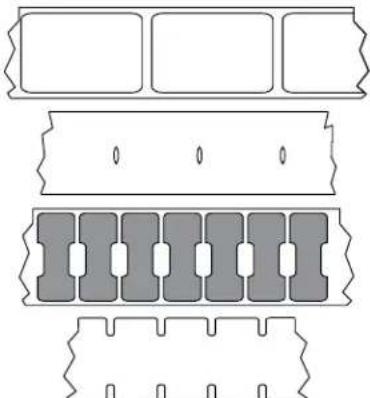 • 黑色標記耗材使用耗材背面的預先印製黑色標記以指示標籤區隔。 • 黑色標記耗材使用耗材背面的預先印製黑色標記以指示標籤區隔。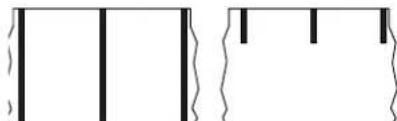 • 穿孔耗材具有穿孔,能允許標籤之間的區隔。此耗材也可能具有黑色標記,或在標籤之間有其他的區隔。 • 穿孔耗材具有穿孔,能允許標籤之間的區隔。此耗材也可能具有黑色標記,或在標籤之間有其他的區隔。 |
| 非連續型摺疊耗材 |  | 摺疊耗材以Z字形摺疊。摺疊耗材的標籤區隔可以和非連續型捲筒耗材相同。區隔可能會落在折疊上或接近摺疊的位置。 |
| 連續型捲筒耗材 |  | 捲筒耗材是捲在核軸上的紙卷,直徑可為0.5英吋至1.5英吋(12.7至38.1公釐)。連續型滾筒耗材沒有間隙、凹洞或黑色標記來指山標籤區隔。這可讓影像列印在標籤上的任何位置。使用切割器來切開每一張標籤。在使用連續型耗材的同時使用傳輸(間隙)感應器,這樣印表機就可以偵測耗材在何時用完。 |
決定熱感應耗材類型
列印時,熱轉印耗材需要色帶,但熱感應耗材則不需要。若要決定某耗材是否必須使用色帶,請執行耗材刮塗測試。
若要執行耗材刮塗測試,請完成下列步驟:
-
用您的指甲或筆蓋在耗材的列印面上刮塗。在拖過耗材表面時,用力且快速按下。熱感應耗材經過化學處理,會在遇熱時列印(曝光)。此測試方法採用摩擦熱使耗材曝光。
-
耗材上會出現黑色標記嗎?
| 如果黑色標記... | 則耗材是... |
| 沒有出現在耗材上 熱轉印。需要色帶。您的印表機不支援此耗材。 | |
| 出現在耗材上 熱感應。不需要色帶。 | |
更換耗材
如果在列印時標籤用盡,請讓印表機電源保持開啓狀態,同時重新裝入標籤(關閉印表機會遺失資料)。重新裝入耗材後,按下「送紙」按鈕重新啟動。
請務必使用經過認可的高品質標籤和貼紙。如果黏背式標籤不能擺平在背膠襯墊上,露出來的邊緣可能會黏到印表機內的標籤導桿和滾筒上,使得標籤脫離襯墊而造成印表機卡紙。
調整列印寬度
必須設定列印寬度的時機如下:
- 第一次使用該印表機。
- 耗材寬度有變更。
列印宽度可藉由下列方式加以設定:
- Windows 印表機驅動程式或應用程式軟體,如 ZebraDesigner™。
- 送紙按鈕模式於第69頁中的五個閃耀順序。
- 以 ZPL 程式控制印表機操作;請參閱列印寬度 (^PW) 指令(請查閱《ZPL Programming Guide (ZPL 程式指南)》)。
- 以 EPL 頁面模式程式控制印表機操作,請參閱設定標籤寬度 (q) 指合(請查閱《EPL Programmers Guide (EPL 程式設計師指南)》)。
調整列印品質
列印品質會受到印字頭熱度(密度)設定、列印速度及所用耗材的影響。使用這些設定進行試驗,找出您的應用的最佳組合。使用 Zebra Setup Utility 的「配置列印品質」程序可以設定列印品質。

附註·耗材製造商可能會針對印表機和耗材,推薦適當的速度設定。有些耗材類型的速度上限低於印表機的速度上限。
相對的明暗度(或密度)設定可由下列項目控制:
- 送紙按鈕模式於第69頁中的六個閃耀順序。這將覆寫以ZPL和EPL程式編寫的任何明暗度/密度設定。
- 設定明暗度 (\~SD) ZPL 指令 (請查閱《ZPL Programming Guide (ZPL 程式指南)》)。
- 密度 (D) EPL 指令 (請查閱《EPL Programmers Guide (EPL 程式設計師指南)》)。
若您發覺列印速度需要調整,請使用:
- Windows 印表機驅動程式或應用程式軟體,如 ZebraDesigner™。
- 列印速率 (^PR) 指令 (請查閱《ZPL Programming Guide (ZPL 程式指南)》)。
- 速度選擇 (S) 指令 (請查閱《EPL Programmers Guide (EPL 程式設計師指南)》)。
耗材感應
G-Series™ 印表機具有自動耗材感應功能。本印表機的設計可針對細微變化進行連續檢查並調整耗材長度感應。當印表機正在列印或送入耗材時,印表機會連續檢查並調整耗材感應,以納入捲筒上各標籤以及各捲耗材之耗材參數的細微變化。啟動列印工作或送入耗材時,若曝露在外的耗材長度或標籤與標籤之間除距離超過可接受的變化範圍,印表機會自動初始化耗材長度校準。G-Series 印表機自動耗材感應的運作方式與使用 EPL 和 ZPL 標籤格式與程式的印表機相同。
若印表機在送入39英吋(1公尺)之預設最大標籤長度距離的耗材後,未偵測到標籤或黑色標記(或具有黑線感應的凹洞),將切換為連續的(收據)耗材模式。印表機將保留這些設定,直到以軟體、程式或手動校準方式,對不同耗材進行變更為止。
或者您也可以在印表機開機後,或在印表機開啓電源的狀態下加以關閉時,對印表機進行設定以執行簡短的耗材校準。接著印表機將在校準時,送入數張標籤。
您可以列印印表機配置標籤,以驗證印表機的耗材設定。如需更多詳細資訊,請參閱列印測試(印表機配置)標籤於第14頁。
您可以使用 ZPL 最大標籤長度指令 (^ML),縮短自動耗材類型偵測和感應所檢查的最大距離。建議您將這段距離設定為所列印最長標籤的兩倍長度以上。如果所列印的最大標籤尺寸是 4 X 6 英吋,則最大的標籤(耗材)長度偵測距離可以從預設的 39 英吋縮短為 12 英吋。
如果印表機在自動偵測耗材類型和自動校準時發生問題,請參閱手動校準於第65頁以執行大規模的校準。其中包含耗材的感測器作業列印圖形。這個方法會停用印表機的自動耗材感應功能,直到您以四次閃耀「送紙」按鈕模式將印表機的預設參數重設為原廠預設值。如需更多詳細資訊,請參閱送紙按鈕模式於第69頁。
自動耗材校準可修改、開啓或關閉以符合您的需求。有時列印工作條件會要求印表機使用捲筒上的所有耗材。有兩項自動耗材條件:在已載入耗材的情況下開機,以及在開啓電源的情況下關閉印表機,可藉由ZPL耗材送入指令^MF個別控制。在ZPL程式設計師指南中,針對^MF指令所討論的送入動作,主要適用於自動耗材感應和校準。控制動態耗材(標籤至標籤)校準的自動耗材校準是^XS指令。如果使用多種不同長度、材質或偵測方法(膠片/間隙、黑色標記、凹洞或連續)的耗材類型,則不應改變這些設定。
耗材校準和偵測程序也能精確地調整,以符合印表機所載入的耗材類型。使用 ZPL 耗材追蹤指令 (^MN) 來設定耗材類型。有時印表機會偵測預先列印的耗材,以作為標籤之間的間隙,或是偵測列印的襯墊背膠以作為黑色標記。如果設定了連續耗材的 ^MN 參數,則列印時就不會執行自動校準。^MN 指令也包含自動校準參數 (^MNA),可將印表機還原為預設設定,以自動偵測所有耗材類型。
在摺疊耗材上列印
用折疊耗材列印時,必須調整耗材導桿停止位置。
- 打開頂蓋。
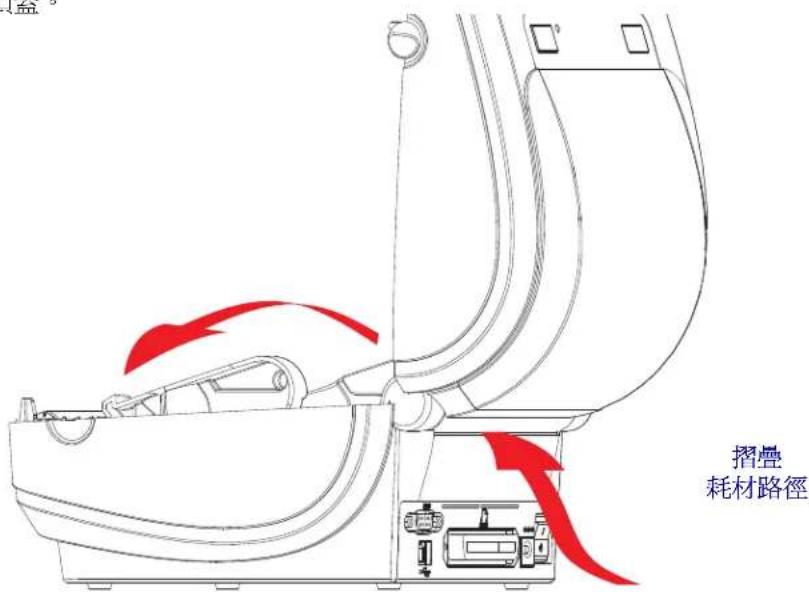
- 以綠色滾輪調整耗材導桿的停止位置。使用一張折摺疊材來設定停止位置。將滾輪刺您所在的方向旋轉,可將導桿調寬。將滾輪刺您所在的反方向旋轉,可將耗材導桿調窄。

列印或送入數張標籤後:耗材從印表機送出時,如果沒有位於正中央(左右移動)或耗材(襯墊、標籤、紙張等)側邊磨損或損壞,則可能需要進一步調整耗材導桿。如果這樣做仍無法修正問題,請沿著耗材導桿的兩個捲筒固定栓放置耗材。與摺疊耗材相同寬度的空捲筒軸可以放置在捲筒支架之間,為薄耗材提供額外的支援。
以外部安裝的捲筒耗材列印
G-Series™ 印表機可接受外部安裝的捲筒耗材,就像其支援摺疊耗材一樣。印表機需要耗材捲筒和支架組合,以降低拉出捲筒耗材時的初始慣性。G-Series™ 馬達的扭力較 Zebra® 2800™ Series 桌上型印表機強 30%,因此能提供更優良的耗材處理與速度。
Zebra 目前並未提供適用於 G-Series™ 印表機的外部耗材選項。
外部安裝之捲筒耗材的考量事項:
- 理想上,耗材應該由印表機背面的摺疊耗材凹槽,直接從印表機後方進入印表機。如需耗材載入的資訊,請參閱在摺疊耗材上列印於第32頁。
- 降低列印速度以減少馬達拋錨的機會。剛開始嘗試移動捲筒時,捲筒的慣性通常最大。耗材捲筒的直徑越大,印表機移動捲筒時所要施加的扭力就越大。
- 耗材必須要能順暢且自由地移動。耗材裝上耗材支架時,不可滑動、跳動、晃動、黏結及移動。
- 印表機不可觸及耗材捲筒。
- 印表機不可滑動或架高於操作表面上。
字型和您的印表機
G-Series™ 印表機以各種內部字型、內建字型縮放、國際字型集以及字元代碼頁支援、Unicode 支援和字型下載,支援您的語言和字型需求。
G-Series™ 印表機的字型功能視程式語言而定。EPL™ 程式語言提供基本的點陣圖字型和國際代碼頁。ZPL™ 程式語言則提供進階的字型對應和縮放技術,以支援線上字型 (TrueType™ 或 OpenType™)、Unicode 字型對應,以及基本的點陣圖字型和字元代碼頁。ZPL 和 EPL 程式指南描述並載明字型、代碼頁、字元存取、列示字型及其個別印表機程式語言的限制。如需文字、字型和字元支援的資訊,請參閱印表機程式指南。
G-Series™ 印表機所包含的公用程式和應用程式軟體,同時支援在這兩種印表機程式語言下,將字型下載至印表機。
以代碼頁進行印表機當地語系化
對於以 ZPL 和 EPL 這兩種印表機程式語言載入的永久字型,G-Series™ 印表機各支援兩組語言、區域和字元集。本印表機支援以通用的國際字元對應代碼頁進行本地化。
- 如需 ZPL 代碼頁及 Unicode 支援,請參閱《ZPL programmer's guide (ZPL 程式設計師指南)》中的 ^CI 指令。
- 如需 EPL 代碼頁支援,請參閱《ZPL programmer's guide (ZPL 程式設計師指南)》的 I 指令。
識別您印表機的字型
字型和記憶體是由印表機的程式語言共用。字型可載入至 G-Series™ 印表機的多個記憶體區域。ZPL 程式可以辨認 EPL 和 ZPL 字型。EPL 程式只能辨認 EPL 字型。如需字型和印表機記憶體的詳細資訊,請參閱個別的程式設計師指南。
ZPL 字型:
- 若要管理和下載適用於 ZPL 列印作業的字型,請使用 Zebra Setup Utility 或 ZebraNet™ Bridge。
- 若要顯示載入於 G-Series 印表機的所有字型,請將 ZPL 指令 ^WD 傳送至印表機。如需詳細資訊,請參閱《ZPL Programmers Guide (ZPL程式設計師指南)》。
- 位於印表機不同記憶體區域中的點陣圖字型是以 ZPL 中的 .FNT 副檔名加以識別。
- 可縮放字型則是以 ZPL 中的 .TTF、.TTE 或 .OTF 副檔名來識別。EPL 並不支援上述字型。
EPL 字型:
- 若要下載適用於 EPL 列印作業的字型,請使用 Zebra Setup Utility 或 ZebraNet™ Bridge 將檔案傳送到印表機。
- 若要顯示可供 EPL 使用的軟字型 (ext.),請將 EPL 指令 EI 傳送至印表機。
- G-Series 印表機的選用亞洲字型會顯示為軟字型,但還是可以存取,如《EPL programmer's guide (EPL 程式設計師指南)》中 A 指令的說明。
- 所顯示的 EPL 字型全都是點陣圖字型。這些字型不包括以 ZPL 指令 ^WD 所顯示的 .FNT 副檔名,或是水平 (H)、垂直 (V) 指示項,如以上 ZPL 字型所述。
- 若要以 EPL 程式移除非亞洲 EPL 字型,請使用 EK 指令。
- 若要移除印表機的 EPL 亞洲字型,請使用 ZPL ^ID 指令。
單機列印
您的印表機可設定為無需連接電腦即可運作。本印表機能夠自動執行單一標籤表格。一或多個已下載的標籤表格可透過終端機、楔形裝置或Zebra®KDU(鍵盤顯示的機體)來叫出標籤表格。開發人員可藉由這些方法,經由序列埠將掃描器或計重器等資料輸入裝置與印表機結合。
可開發標籤格式並將其儲存於印表機,以便支援下列標籤:
- 不需要輸入資料,按下「送紙」按鈕即可列印。
- 不需要輸入資料,從印表機的選用標籤處理器移除標籤時即可列印。
- 經由終端機或楔形裝置輸入一或多個資料變數。在輸入最後一個變數資料欄位之後,標籤就會列印出來。
- 由掃描條碼叫出的一或多個標籤格式包含可執行標籤表格的程式。
- 標籤表格的設計可用作程序鏈,每個標籤皆包含內有可在處理程序中執行下一個標籤之程式的條碼。
兩種印表機程式語言皆支援會在重新啟動電源或進行重設後自動執行的特殊標籤表格。ZPL 會尋找名為 AUTOEXEC.ZPL 的檔案,而 EPL 會尋找名為 AUTOFR 的標籤表格。如果 G-Series 印表機同時載入這兩個檔案,那麼只會執行 AUTOEXEC.ZPL。EPL AUTOFR 表格會繼續執行,直到將其停用為止。在進行重設或重新啟動電源後,必須從印表機刪除這兩個檔案,以便將其完全移除。

附註 • G-Series EPL AUTOFR 指令僅可透過 NULL 字元 (00 hex 或 ASCII 0) 予以停用。G-Series™ 印表機會忽略在正常狀態下停用大部份其他 EPL 印表機之 AUTOFFR 表格操作的其它字元,即 XOFF 字元 (13 hex 或 ASCII 19)。
G-Series™ 印表機可透過序列埠 5 伏特線獲得 750 毫安培;請參閱「附錄 A」瞭解印表機序列埠介面的詳細資訊。
將檔案傳送到印表機
圖形、字型和程式檔案可透過使用者光碟或 www.zebra.com 中提供的 Zebra Setup Utilities (和驅動程式)、ZebraNet™ Bridge 或 Zebra® ZDownloader,自 Microsoft Windows 作業系統將檔案傳送到印表機。這些方法很常用在程式語言和 G-Series 印表機。
列印儀表
G-Series 印表機能夠報告印字頭維護警示。本印表機可提供清潔與及早警告印字頭使用壽命截止期限的警示。如果印表機安裝了 RTC(即時時鐘),印字頭壽命和歷程報告也會包含日期。根據預設,列印儀表警示為停用狀態。
許多列印儀表訊息和報告都是可以自訂的。請參閱《ZPL Programming Guide (ZPL 程式指南)》或《EPL Programming Guide (EPL 程式指南)》,取得「列印儀表」的詳細資訊。
若要啓用「列印儀表警示」,請將下列其中一個指令傳送至印表機。
• E P L 指令 oLY
• Z P L 指令^JH, , , , E
EPL 行模式
您的熱感應印表機支援行模式列印。EPL 行模式列印的設計可以和早期機型 LP2022 和 LP2042 印表機所使用的 EPL 1 程式語言的指令相容。Zebra 2800 序列熱感應印表機也包含「行模式」印表機語言支援。G-Series 仍繼續 Zebra 對行模式的支援。
行模式列印適合基本零售(銷售點-POS)、出貨、庫存、工作流程控制和一般標籤標示使用。EPL 行模式印表機功能多樣,可列印各種耗材和條碼。
「行模式」列印僅會列印單行,且會在文字和資料行中呈現最大元件高度-條碼、文字、徽標或簡單的垂直行。行模式因採單行列印,所以有許多限制:無小字列印廣告刊登、無重疊部分,且無水平(梯形)條碼。
- 向印表機傳送 EPL OEPL1 指令後,就會進入行模式印表機操作。請參閱《EPL Programmers Guide (EPL 程式設計師指南)》(頁面模式)或《EPL Line Mode Programmers Guide (EPL 行模式程式設計師指南)》。
- 向印表機傳送 escOEPL2 行模式指令後,就會離開行模式印表機操作。請參閱《EPL Line Mode Programmers Guide (EPL 行模式程式設計師指南)》。
- 若啓用行模式,就會將 ZPL 和 EPL (EPL2) 「頁面模式」程式處理為「行模式」程式和資料。
- 若啓用預設的 ZPL 和 EPL (EPL2) 「頁面模式」,就會將「行模式」程式處理為 ZPL 和 / 或 EPL 程式及資料。
- 列印印表機配置以驗證印表機程式模式。

筆記·
印表機選項

本節會簡短說明常用的印表機選項和組件,以及如何開始使用或配置印表機選項或組件。
内容
標籤分離器選項 40
ZebraNet® 10/100 內部(有線)列印伺服器選項....43
Zebra® KDU — 印表機組件 45
KDU Plus™ — 印表機組件 46
ZBI 2.0™ — Zebra Basic Interpreter 47
標籤分離器選項
原廠安裝的標籤分離器選項可讓您在列印時,將標籤的標籤背膠(襯墊/膠片)移除,以方便使用。當列印多個標籤時,移除分離的(剝離的)標籤會通知印表機列印和分離下個標籤。
若要正確使用分離器模式,請透過您的印表機驅動程式啟動標籤(接受)感應器以及典型的標籤設定,包括但不限於長度、非連續(間隙)和膠片(襯墊)。否則,您必須向印表機傳送 ZPL 或 EPL 程式指令。
進行 ZPL 程式時,您可使用以下顯示的指令順序,並參閱《ZPL Programming Guide (ZPL 程式指南)》瞭解關於 ZPL 程式的詳細資訊。
^XA ^MMP ^XZ
^XA ^JUS ^XZ
進行 EPL 程式時,傳送「選項」(O)指令和「P」指令參數(OP)來啓用「標籤接受」感應器。在「選項」指令字串中亦包含其它印表機選項參數。請參閱《EPL Programmer's Guide (EPL 程式設計師指南)》以取得以 EPL 和 Options(O)指令行為編寫程式的詳細資訊。
- 將標籤裝入印表機。關閉印表機並按下「送紙」按鈕,直到印表機送出最小4英吋或100公釐的標籤為止。將露出的標籤從襯墊移除。

- 將標籤襯墊插入分離器擋門與印表機本體之間。

- 進行列印時,列印機會將背膠剝離而送出單張標籤。將標籤拿走以使印表機列印下一張標籤。附註:如果您不啟動標籤接受感應器而以軟體指令偵測移除分離的(剝離的)標籤,則印表機會發生堆疊並退出剝離的標籤。
ZebraNet® 10/100 內部(有線)列印伺服器選項
ZebraNet ® 10/100 內部列印伺服器 (PS) 為選用的原廠安裝裝置,可將啟用 ZebraLink TM 的印表機與網路連線。列印伺服器提供瀏覽器介面的印表機和列印伺服器設定。如果您使用 ZebraNet TM Bridge Zebra 網路印表機管理軟體,則可以輕鬆存取啟用 ZebraLink TM 印表機的專屬功能。
具備 10/100 內部 PS 的印表機提供下列功能:
- 使用瀏覽器進行列印伺服器和印表機設定
• 10/100 内部 PS 可使用瀏覽器進行遠端監控和配置
•警告 - 您可以透過啓用電子郵件功能的裝置傳送來路不明的印表機狀態訊息
ZebraNet TM Bridge - ZebraNet TM Bridge 是一套與 10/100 內部 PS 一同運作的軟體程式,可加強 ZPL 印表機內的 ZebraLink 功能。包括下列功能:
- Z e b™ Bridge 可讓您自動找出印表機。ZebraNet™ Bridge 可搜尋諸如 IP 位址、子網路、印表機機型、印表機狀態等參數,以及其它許多使用者定義的特色。
- 遠端配置 - 會管理企業中的所有 Zebra 標籤印表機,無需四處瀏覽遠端站台或實際處理任何印表機。任何連線至企業網路的 Zebra 印表機皆可透過 ZebraNet™ Bridge 介面存取,並透過簡單好用的圖形化使用者介面進行遠端配置。
- 印表機警示、狀態、活動訊號監控和事件通知 - ZebraNet TM Bridge 可讓您配置每部裝置的多個事件警示,並向不同人員傳送不同警示。可透過電子郵件、行動電話 / 呼叫器,或 ZebraNet TM Bridge 「事件」索引標籤來接收警示和通知。依據印表機或群組來檢視警示,並依據日期 / 時間、嚴重性或觸發程序來進行篩選。
- 設定和複製印表機設定檔 - 將設定從一部印表機複製並貼上於另一部印表機,或是將設定廣播至整個群組。ZebraNet Bridge 可讓您複製印表機設定、印表機內建檔案(格式、字型和圖形),以及滑鼠按鍵警示。建立印表機設定檔 - 虛擬「黃金印表機」 - 以及想要的設定、物件及警示,並將其如同真正的印表機般進行複製或廣播,以省下大量的安裝時間。印表機設定檔也是備份印表機配置的絕佳方式,以供危機還原時使用。
ZebraNet® 10/100 內部(有線)列印伺服器選項
ZebraNet ® 10/100 內部列印伺服器 (PS) 為選用的原廠安裝裝置,可將啟用 ZebraLink TM 的印表機與網路連線。列印伺服器提供瀏覽器介面的印表機和列印伺服器設定。如果您使用 ZebraNet TM Bridge Zebra 網路印表機管理軟體,則可以輕鬆存取啟用 ZebraLink TM 印表機的專屬功能。
具備 10/100 內部 PS 的印表機提供下列功能:
- 使用瀏覽器進行列印伺服器和印表機設定
• 10/100 内部 PS 可使用瀏覽器進行遠端監控和配置
•警告 - 您可以透過啓用電子郵件功能的裝置傳送來路不明的印表機狀態訊息
ZebraNet™ Bridge — ZebraNet™ Bridge 是一套與 10/100 內部 PS 一同運作的軟體程式,可加強 ZPL 印表機內的 ZebraLink 功能。包括下列功能:
- Z e b™ Bridge 可讓您自動找出印表機。ZebraNet™ Bridge 可搜尋諸如 IP 位址、子網路、印表機機型、印表機狀態等參數,以及其它許多使用者定義的特色。
- 遠端配置 — 會管理企業中的所有 Zebra 標籤印表機,無需四處瀏覽遠端站台或實際處理任何印表機。任何連線至企業網路的 Zebra 印表機皆可透過 ZebraNet™ Bridge 介面存取,並透過簡單好用的圖形化使用者介面進行遠端配置。
- 印表機警示、狀態、活動訊號監控和事件通知 — ZebraNet™ Bridge 可讓您配置每部裝置的多個事件警示,並向不同人員傳送不同警示。可透過電子郵件、行動電話 / 呼叫器,或 ZebraNet™ Bridge 「事件」索引標籤來接收警示和通知。依據印表機或群組來檢視警示,並依據日期 / 時間、嚴重性或觸發程序來進行篩選。
- 設定和複製印表機設定檔 — 將設定從一部印表機複製並貼上於另一部印表機,或是將設定廣播至整個群組。ZebraNet Bridge 可讓您複製印表機設定、印表機內建檔案(格式、字型和圖形),以及滑鼠按鍵警示。建立印表機設定檔 — 虛擬「黃金印表機」 — 以及想要的設定、物件及警示,並將其如同真正的印表機般進行複製或廣播,以省下大量的安裝時間。印表機設定檔也是備份印表機配置的絕佳方式,以供危機還原時使用。
Zebra® KDU — 印表機組件
KDU(鍵盤顯示的機體)是一種小型終端機體,其可與印表機連接以處理印表機中儲存的 EPL 標籤表格。
KDU 僅為終端機,其不具備儲存資料或設定參數的功能。KDU 可用於下列用途:
- 列山印表機中儲存的標籤表格
- 撷取印表機中儲存的標籤表格
- 輸入變數資料
- 列印標籤
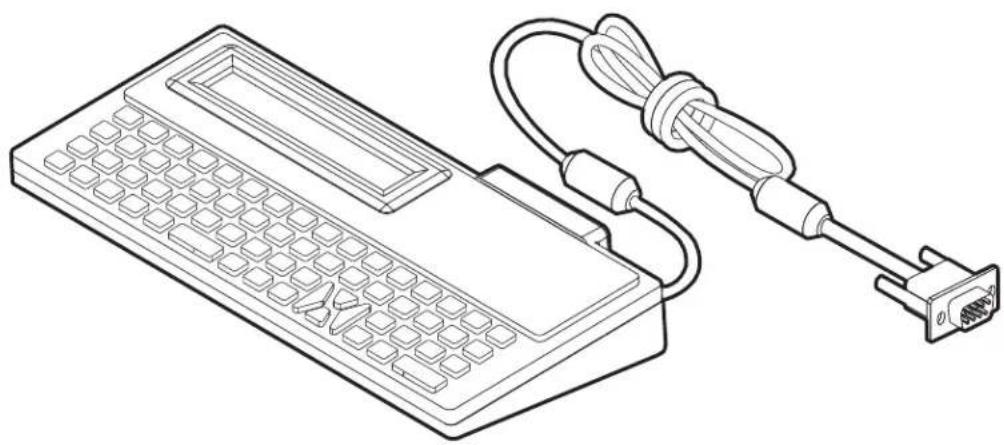
KDU Plus 是一種附有記憶體的終端機裝置,其可儲存檔案和維護一台以上的遠端印表機。KDU Plus 擁有比 Zebra 原有 KDU 設計更大的筆記型電腦鏈盤。
KDU Plus 的設計可進行下列功能:
- 列出印表機中儲存的標籤表格
- 擷取印表機中儲存的標籤表格
- 輸入變數資料
- 列印標籤
- 檔案儲存和轉印
針對 ZPL 和 EPL 印表機所設計的 KDU Plus,可動態偵測並切換印表機通訊配置 (DTE 或 DCE),以配合您的 Zebra 印表機。根據預設,KDU Plus 會啟動表格模式。這和 Zebra 原始的 KDU 作業相容。KDU Plus 經過設定後,也能在 ZPL 或終端機模式下運作。
KDU Plus 具有檔案轉印和儲存功能。這對具有標籤格式、徽標和小型字型集的遠端和單機印表機的維護相當有幫助。
KDU Plus 具有兩個可設定的序列埠和一個 PS/2 連接埠,可連接至其他資料輸入裝置,如掃描器、計重器等。
印表機的序列(針腳 9)的 +5 伏特為 KDU Plus 及其他任何連接到 KDU Plus 的輸入裝置提供電源。
G-Series 印表機序列埠的最大電流總數:750mA 未連接外部輸入裝置的 KDU Plus 的電源:50mA
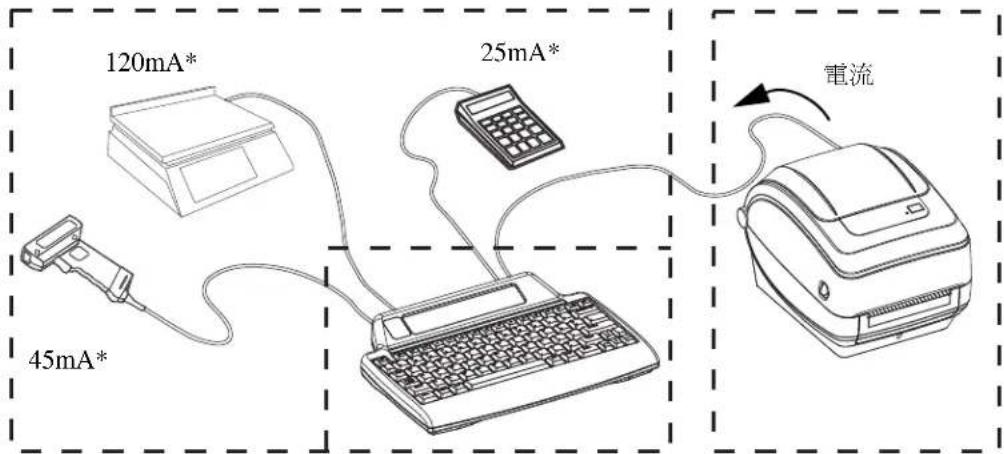
注意 • KDU Plus 的輸入埠 (AUX1、AUX2 和 PS/2 樣式) 未熔斷。超過可用的總電流可能會損壞輸入裝置、KDU Plus 或印表機。
ZBI 2.0™ — Zebra Basic Interpreter
使用 ZBI 2.0 選用的程式語言自訂和增強您的印表機,ZBI 2.0 讓 Zebra 印表機在不連接 PC 或網路的情況下,執行應用程式並使用來自計重器、掃描器和其他週邊設備的輸入。ZBI 2.0 搭配 ZPL 印表機指令語言使用,因此印表機可以理解非 ZPL 資料串流並將其轉換成標籤。這表示 Zebra 印表機可以從接收到、非 ZPL 標籤格式、感應器、鍵盤和週邊設備的輸入建立條碼與文字。印表機也可以設定為與 PC 資料庫應用程式互動,以擷取在列印的標籤上使用的資訊。
您可以訂購 ZBI 2.0 金鑰套件,或至 www.zebrasoftware.com 的 ZBI 2.0 商店購買金鑰以啟用 ZBI 2.0。
使用 ZDownloader 公用程式來使用金鑰。您可在使用者 CD 或 Zebra 網站 www.zebra.com 中取得 Zdownloader。
直覺的 ZBI-Developer™ 程式公用程式可用於建立、測試和散佈 ZBI 2.0 應用程式,您可在使用者 CD 或 Zebra 網站 www.zebra.com 中取得。

筆記·
5
維護

清潔印表機時,可以選用最符合您需要的下列其中一種用具:
| 清潔用具 | 訂購數量 | 主要用途 |
| 清潔筆 (105950-035) 一組 12 | 支 清潔印字頭 | |
| 清潔棒 (105909-057) 一組 25 | 支 清潔耗材路徑 | 導桿和感應器 |
您可以上網 www.zipzebra.com 取得清潔用具。
用下述步驟進行清潔只需要幾分鐘時間。
| 印表機零件 方法 | 間隔 | |
| 印字頭 讓印字頭 | 稍微冷卻,然後以新的清潔筆從印字頭中央向外清潔擦拭印字頭上的黑線。請參閱清潔印字頭於第51頁 | 每換一捲耗材之後。 |
| 滾筒 移除滾筒 | 加以清潔。用90%的藥用酒精和清潔棒或無棉布徹底清潔滾筒。請參閱滾筒清潔和更換於第54頁 | 祝需要。 |
| 剝離桿 用90% | 的藥用酒精和無纖維清潔棒徹底清潔。讓酒精完全揮發,印表機完全乾燥。 | |
| 耗材路徑 | ||
| 外部 沾水的布。 | ||
| 內部 用刷子輕刷印表機。 |

注意·使用一段時間之後,黏膠和耗材材質可能會附著在耗材經過的印表機元件上,包括滾筒和印字頭。這些東西累積下來之後可能會積存灰塵和碎屑。如果不清潔印字頭、耗材路徑和滾筒,可能會導致標籤的不當損失、標籤卡住以及印表機受損。

重要·酒精使用過多會污染電子元件,因此需要更多的時間乾燥,之後印表機才能正確運作。
清潔印字頭
印字頭務必要使用新的清潔筆(舊筆帶有先前使用時留下來的髒物,可能會損壞印字頭)。

注意·印字頭在列印時會很燙。為避免損壞印字頭以及發生人身傷告的危險,請勿接觸印字頭。請僅使用清潔筆執行維護。
裝入新耗材時,也可以清潔印字頭。
- 用清潔筆擦過印字頭的暗色區域。從中間向外清潔。這樣會將從耗材邊緣轉印至印字頭的黏膠移動至耗材路徑外。
- 等待一分鐘,然後再合上印表機。
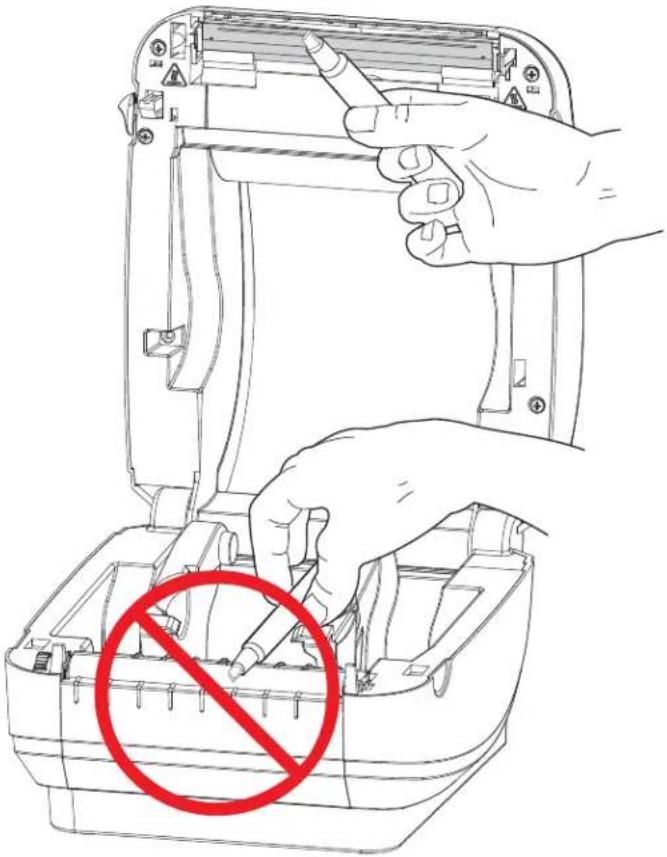
利用清潔棒除掉累積在支架、導軌和耗材路徑表面的碎屑、灰塵或渣殼。
- 利用清潔棒上的酒精浸透碎屑,使附著物崩落。
- 擦拭套部以除去堆積的碎屑。
- 擦拭邊緣導桿內緣以除去任何累積的殘渣。
- 等待一分鐘,然後再合上印表機。
清潔棒用完之後要丟棄。

感應器清潔
耗材感應器會累積灰塵。
-
請輕輕刷去灰塵;如有必要,請使用乾的清潔棒刷去灰塵。如果仍有附著物或其他污物,請利用以酒精沾溼的清潔棒使其崩落。
-
清潔一次之後如果還留有任何殘渣,請使用乾的清潔棒去除。
-
必要時可重複步驟 1 和 2,直到所有殘渣和碎屑均從感應器移除為止。
滚筒清潔和更換
標準滾筒(驅動滾筒)通常不需要清潔。紙張和襯墊的灰塵累積不會影響列印作業。滾筒上的污物可能在列印時損及印字頭或者使得耗材滑脫或卡住。黏膠、污垢、一般灰塵、油污、以及其他污物都應該立即從滾筒上清除。
每常印表機效能、列印品質或耗材處理明顯劣化時,即請清潔滾筒(和耗材路徑)。滾筒是耗材的列印表面和驅動滾筒。如果清潔之後還是有沾黏或卡住的情形,就必須更換滾筒。
滾筒可以用無纖維的藥棒(例如 Texpad 棒)或者沾了少量藥用酒精(純度為 90% 或者更高)的無棉乾淨濕布清潔。
-
打開頂蓋(和分離器擋門)。將耗材自滾筒區域移除。
-
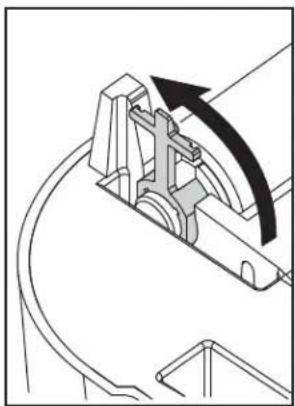
將左右兩側的卡榫向外按壓。然後將滾筒向上轉動。
-
用沾了酒精的濕棒清潔滾筒。從中央向外清潔。重複此程序,直到滾筒表面全部清潔乾淨為止。如果附著物堆積或標籤夾紙的情況相當嚴重,請重複以清潔棒去除殘留污物。例如附著物或油脂經過初次清潔之後可能變稀薄,但是並未完全除掉。
-
在印表機中安裝滾筒。清潔棒用完之後要丟棄 - 不要重複使用。
-
確保轴承在滚筒的轴上。
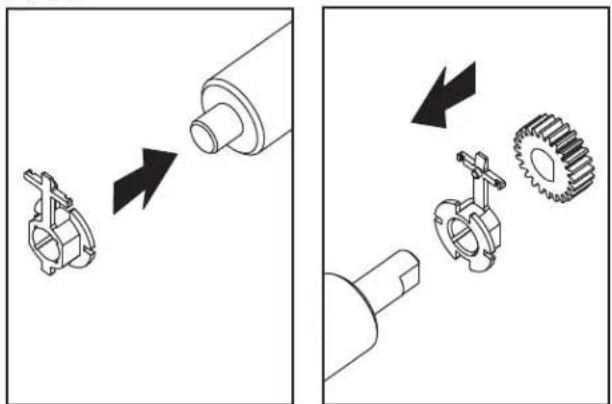
- 將滾筒齒輪與左邊對齊,然後放入印表機底架中。
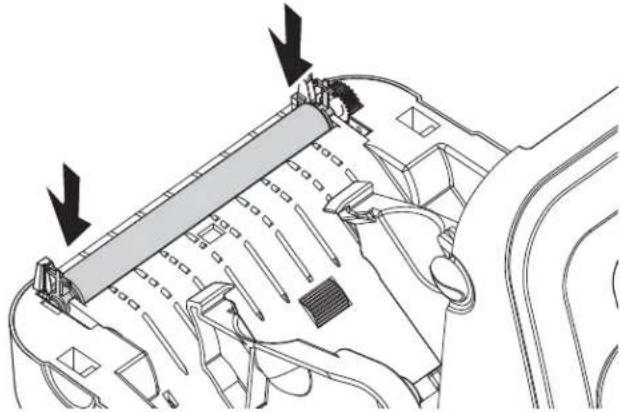
等待一分鐘時間讓印表機乾燥,然後再關上分離器擋門、耗材外蓋或是載入標籤。
其他印表機維護
除了本節詳述的維護程序外,就沒有使用者層級的維護程序。有關印表機和印表機問題診斷的詳細資訊,請參閱疑難排解於第59頁。
更換印字頭
如果需要更換印字頭,請先閱讀更換程序並複習拆卸和安裝步驟,然後再進行實際的印字頭更換工作。

注意·工作區域需要進行防止靜電排放的準備工作。您的工作區域必須沒有靜電,而且要有適當接地的墊子來安放印表機,您本人則需要佩帶能夠傳導靜電的腕帶。

注意·更換印字頭之前要關閉印表機電源並拔掉電源線。
按照本程序中的步驟進行之前,將釋放門鎖往前拉然後拉起上蓋,以將印表機打開。
拆卸印字頭
- 將印字頭右側的鎖定向右推。

依照清潔印字頭於第51頁所述清潔印字頭。
- 重新裝入耗材。插入電源線,開啓印表機電源,然後列印狀態報告以確認功能正常。請參閱列印測試(印表機配置)標籤於第14頁
疑難排解

本節提供您在進行印表機疑難排解時,可能需要的印表機錯誤報告資訊。包含各種診斷測試。
内容
狀態指示燈說明 60
狀態指示燈錯誤排除....61
列印品質問題 63
手動校準....65
疑難排解測試 66
重設原廠預設值 67
通訊診斷....67
送紙按鈕模式 69
狀態指示燈說明
| 狀態指示燈的含義 | ||
| LED狀態與色彩 印表機狀態 | 如需解答,請參閱編號: | |
| 熄滅 熄滅 | 1 | |
| 固定綠色 亮起 | 2 | |
| 固定琥珀色 已停止 | 3 | |
| 閃耀綠色 正常操作 | 4 | |
| 閃耀紅色 已停止 | 5 | |
| 閃耀兩次綠色 已暫停 | 6 | |
| 閃耀琥珀色 已暫停 | 7 | |
| 交替閃耀綠色與紅色 需要服務 | 8 | |
| 閃耀紅色、紅色和綠色 需要服務 | 9 | |
| 閃耀紅色、琥珀綠色(*-請勿重設或關閉電源!) | 記憶體重組 | 10* |
狀態指示燈錯誤排除
下列「狀態指示燈錯誤排除」編號與上一頁的「狀態指示燈說明」表相對應。每個錯誤編號可能有一或多個排除方式以修正列出的錯誤。
1. 印表機未接上電源。
- 是否已開啓印表機電源?
- 檢查從牆壁插座到電源供應器的電源連接情形,以及從電源供應器到印表機的電源連接情形。請參閱連接電源於第10頁。
- 將印表機自牆上插座拔除 30 秒,然後將印表機重新接回牆上插座。
2. 印表機已開啓且處於閒置狀態。
不需要動作。
3. 印表機的開機自我檢測 (POST) 失敗。
- 如果您一開啓印表機就出現此錯誤,請洽詢授權的經銷商以取得協助。印表機正常運作時,印表機狀態指示燈會顯示琥珀色約10秒,然後變成綠色(固定或閃爍)。
發生記憶體錯誤。
- 如果在您列印之後才發生此錯誤,請關閉再開啓印表機電源,然後繼續列印。
印字頭必須冷卻。
- 若錯誤持續發生,請關閉印表機五分鐘以上,然後重新開啓電源。若琥珀色指示燈持續亮著,表示印表機需要維修。
4. 印表機正在接收資料。
- 接收所有資料之後,狀態LED就會變成綠色,然後印表機會自動繼續操作。
5. 耗材用完。
• 請遵循「入門」一筒裝入捲筒耗材於第 11 頁的指示,然後按下「送紙」按鈕繼續列印。
印字頭打開。
- 關閉上蓋,然後按下「送紙」按鈕繼續列印。
6. 印表機暫停。
- 按下「送紙」按鈕繼續列印。
7. 印字頭的溫度過高。
- 列印將停止,直到印字頭冷卻到可接受的列印溫度為止。到達可接受的溫度時,印表機就會自動繼續操作。
8. FLASH 記憶體未寫入程式。
- 將印表機退還授權經銷商。
9. 印字頭或馬達發生嚴重故障。
- 將印表機退還授權經銷商。
10. 印表機正在重組記憶體。
注意·進行重組時,不可關閉印表機電源。如此做可能會損害印表機。
- 重組是印表機的正常操作 - 需要使用該操作來管理記憶體空間以達到最佳化的效能。印表機會在設定原廠預設值後以及常印表機偵測到需要進行重組時,重組其記憶體。
當印表機處於這個狀況時,請讓它完成重組。如果這個警告經常出現,請檢查標籤格式。經常重覆寫入或從記憶體清除的格式,可能會導致印表機經常進行重組。避免使用經常重覆寫入記憶體 / 從記憶體清除的格式,可以減少重組的需求。
- 如果這個警告狀況未消失的話,請聯絡技術支援人員。印表機需要維修服務。
列印品質問題
標籤上沒有印出內容。
- 耗材可能不是熱感應耗材。請參閱測試程序決定熱感應耗材類型於第29頁。
- 耗材是否正確裝入?請遵循「入門」一節中裝入捻筒耗材於第11頁的指示。在使用轉印色帶進行列印方面,請參閱列印測試(印衣機配置)標籤於第14頁。
印出的影像不正確。
- 印字頭髒了。清潔印字頭。
- 印字頭的溫度過低。
-
調整列印色彩的明暗度和 / 或列印速度。
-
使用《ZPL Programming Guide (ZPL 程式指南)》所參照的 ^PR(速度)和 \~SD(明暗度)指令。
- 使用《EPL Programmer's Guide (EPL 程式設計師指南)》中的 D(明暗度 / 密度)和 S(速度)指令。
- 使用 送紙按鈕模式於第69頁的六次閃耀順序手動調整列印明暗度。
- Windows 印表機驅動程式或應用程式軟體可能會變更這些設定值,因此可以加以變更,以發揮最佳的列印品質。
- 使用的耗材和印表機不相容。請務必使用建議用於您應用方式的耗材,而且一定要使用經過 Zebra 認可的標籤和貼紙。
- 印字頭已經磨損。印字頭為消耗性產品,會因耗材和印字頭之間的磨擦而耗損。使用未經核准的耗材可能會縮短印字頭壽命或是損壞印字頭。更換印字頭。
- 滚筒可能需要清潔或更換。滾筒(驅動器)可能因下列原因失去牽引力:
- 外物附著在表面上,
- 橡皮材質的光滑表面已經磨光且變得滑溜,或是
- 一般應該是光滑而平坦的列印表面,但受到像美工刀割痕的損壞。
幾張標籤上都有長條形的漏印部份(空白垂直線)。
- 印字頭髒了。清潔印字頭。
- 印字頭元件受損。
列印不是從最上面的標籤開始,或者漏印了一到三張標籤。
- 耗材可能沒有正確穿過去。請遵循「入門」一節中裝人捲筒耗材於第11頁的指示。
- 印表機需要校準。請參閱本節中送紙按鈕模式於第69頁的兩次閃耀順序。
- ZPL 標籤格式 - 可能無法啓用正確的耗材感應器。手動校準可針對使用的標籤來選取耗材感應方法(請參閱《ZPL Programming Guide (ZPL 程式指南)》中的 ^MN 指令)。
- ZPL 標籤格式 - 確認您已針對應用程式設定正確的標籤上端 (^LT) 指令 (請查閱《ZPL Programming Guide (ZPL 程式指南)》)。
- EPL 標籤格式 - 可能並未針對標籤分離、黑線或凹洞感應或間隙 / 膠片感應,啓用正確的耗材感應器。手動校準可針對所使用的標籤來選取耗材感應方法,(請參閱《EPL Programmer's Guide (EPL 程式設計師指南)》中的 ○ 和 Q 指令)。
- EPL 標籤格式 - 確認您已針對應用程式設定正確的設定標籤長度 (Q) 指令(請查閱《EPL Programmer's Guide (EPL 程式設計師指南)》)。
已經將 ZPL 標籤格式傳送給印表機,但印表機無法識別該格式。
- 印表機是否處於暫停模式?如果是,按下「送紙」按鈕。
- 如果狀態 LED 亮起或閃耀,請參閱狀態指示燈的含义於第 60 頁。
- 確認已經正確安裝資料纜線。
- 發生通訊問題。首先要確認已經在電腦上選擇正確的通訊埠。請參閱「入門」一節中的將印表機連接到電腦於第17頁。
- 確認印表機上的格式和控制字首,是否與您在 ZPL 程式標籤格式中使用的相同。預設的格式 (COMMAND CHAR) 為脫字符號 (^) 字元,而控制 (CONTROL CHAR) 則是鼻音符號 (\~) 字元。以配置狀態標籤列印輸出以確認字元。請參閱送紙按鈕模式於第 69 頁的一次閃耀順序以列印此標籤。
已經將 EPL 標籤格式傳送至印表機,但印表機無法識別該格式。
- 印表機是否處於暫停模式?如果是,按下「送紙」按鈕。
- 如果印表機啟用了標籤分離,印表機可能會等待標籤的移除。襯墊 / 膠片必須正確穿過標籤分離器機制(剝離器),才能在標籤分離模式中正確運作,請參閱標籤分離器選項於第 40 頁。
- 如果狀態 LED 亮起或閃耀,請參閱狀態指示燈的含義於第 60 頁。
- 確認已經正確安裝資料纜線。
- 發生通訊問題。首先要確認已經在電腦上選取正確的通訊埠 (USB)。請參閱「人門」一節中的將印表機連接到電腦於第 17 頁。
手動校準
只要是使用預先印製的耗材或者印表機無法正確自動校準,都建議使用手動校準。
- 確定已装入耗材。
- 開啓印表機電源。
- 按住「送紙」按鈕,直到綠色狀態指示燈顯示閃耀一次、二次,然後繼續下去,直到閃耀群組達到七次閃耀群組為止。釋放「送紙」按鈕。
- 印表機會為所用的標籤背部觀墊設定耗材感應器。完成這項調整之後,捲筒就會自動送入直到標籤位於印字頭處為止。會列印耗材感應器設定值的設定檔(類似下列範例)。完成時,印表機會將新的設定值儲存在記憶體中,且印表機就緒以進行正常操作。
- 按下「送紙」按鈕。將送入一整張空白標籤。如果沒有進行此動作,請嘗試預設(請參閱本章稍後的「送紙按鈕模式」中的四次閃爍順序)並重新校準印表機。

附註·執行手動校準會停用自動校準功能。若要返回自動校準,請預設印表機(請參閱本節中送紙按鈕模式於第69頁的四次閃纜順序)。
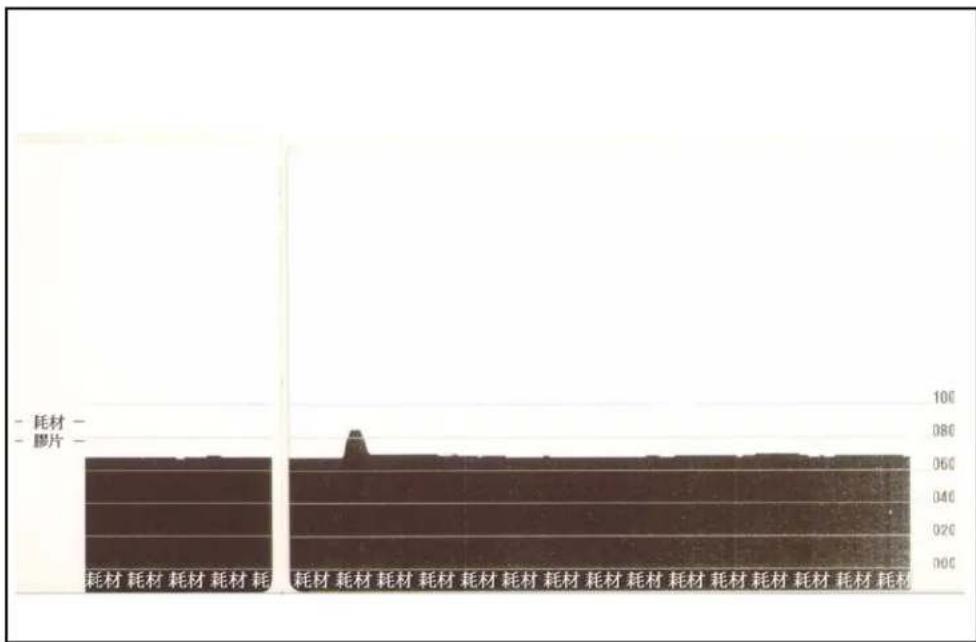
bar
| Category | Value | | -------- | ----- | | 耗材 | 0.60 | | 膜片 | 0.80 |疑難排解測試
列印配置標籤
若要印出印表機目前的配置清單,請參閱本節中送紙按鈕模式於第69頁的一次閃耀順序。若要解說此標籤,請參閱附錄:ZPL 配置於第81頁。
| PRINTER CONFIGURATION | |
| Zebra TechnologiesZTC GK420d | |
| 10.0.... | DARKNESS |
| 5 IPS.... | PRINT SPEED |
| +000.... | TEAR OFF |
| TEAR OFF.... | PRINT MODE |
| GAP/NOTCH.... | MEDIA TYPE |
| WEB.... | SENSOR TYPE |
| AUTO.... | SENSOR SELECT |
| 812.... | PRINT WIDTH |
| 1240.... | LABEL LENGTH |
| 39.0IN 989MM.... | MAXIMUM LENGTH |
| NOT CONNECTED.... | USB COMM. |
| BIDIRECTIONAL.... | PARALLEL COMM. |
| 9600.... | BAUD |
| 8 BITS.... | DATA BITS |
| NONE.... | PARITY |
| DTR & XON/XOFF.... | HOST HANDSHAKE |
| NONE.... | PROTOCOL |
| AUTO.... | SER COMM. MODE |
| (^^) 7EH.... | CONTROL CHAR |
| (^^) 5EH.... | COMMAND CHAR |
| (,.) 2CH.... | DELIM. CHAR |
| ZPL II.... | ZPL MODE |
| CALIBRATION.... | MEDIA POWER UP |
| CALIBRATION.... | HEAD CLOSE |
| DEFAULT.... | BACKFEED |
| +000.... | LABEL TOP |
| +0000.... | LEFT POSITION |
| NO.... | HEXDUMP |
| 038.... | WEB S. |
| 096.... | MEDIA S. |
| 021.... | WEB GAIN |
| 032.... | MARK S. |
| 032.... | MARK GAIN |
| 096.... | MARK MED S. |
| 090.... | MARK MEDIA GAIN |
| 096.... | CONT MEDIA S. |
| 031.... | CONT MEDIA GAIN |
| 066.... | TAKE LABEL |
| CWF.... | MODES ENABLED |
| .... | MODES DISABLED |
| 832 8/MM FULL.... | RESOLUTION |
| V61.17.8ZP04A<-... | FIRMWARE |
| 1.3.... | XML SCHEMA |
| V25.00.06.... | HARDWARE ID |
| CUSTOMIZED.... | CONFIGURATION |
| 2104k....R: | RAM |
| 1536k....E: | ONBOARD FLASH |
| NONE.... | FORMAT CONVERT |
| DISABLED.... | ZBI |
| 2.1.... | ZBI VERSION |
| 2,147,356 IN.... | LAST CLEANED |
| 2,147,356 IN.... | HEAD USAGE |
| 2,147,356 IN.... | TOTAL USAGE |
| 2,147,356 IN.... | RESET CNTR1 |
| 2,147,356 IN.... | RESET CNTR2 |
| TOP-98.... | SERIAL NUMBER |
| MAINT.OFF.... | EARLY WARNING |
| 2010-07-05 13:24:49 TIME STAMP | |
| FIRMWARE IN THIS PRINTER IS COPYRIGHTED | |
重新校準
如果印表機開始顯示不正常的症狀,例如略過標籤,請重新校準印表機。請參閱本節中送紙按鈕模式於第69頁的兩次閃耀順序。
重設原廠預設值
有時,將印表機重設至原廠預設值可以解決某些問題。請參閱本節中送紙按鈕模式於第69頁的四次閃耀順序。
通訊診斷
如果電腦和印表機之間有資料傳輸問題,可以嘗試將印表機設定為通訊診斷模式。印表機會為接收自主機電腦的任何資料列印 ASCII 字元及其相關的十六進位值(底下顯示的是一個範例)。若要瞭解如何操作,
有多種方式可以進入十六位元資料傾印模式:
- \~JD ZPL 指令
- dump EPL 指令
- 在按下「送紙」按鈕的情況下啟動電源。請參閱本節中送紙按鈕模式於第69頁的電源關閉模式程序。
印表機會列印「現在是「傾印」模式」(請參閱以下內容),並進入下個標籤的頂端。
現在是「傾印」模式 按下 Feed (送紙) 退出 或傳送 \~JE
以下為通訊「傾印」模式印出的範例。列印輸出會在十六位元資料上方,為每個十六位元值以獨特的字元顯示十六位元資料00h-FFh(0-255十進位)。
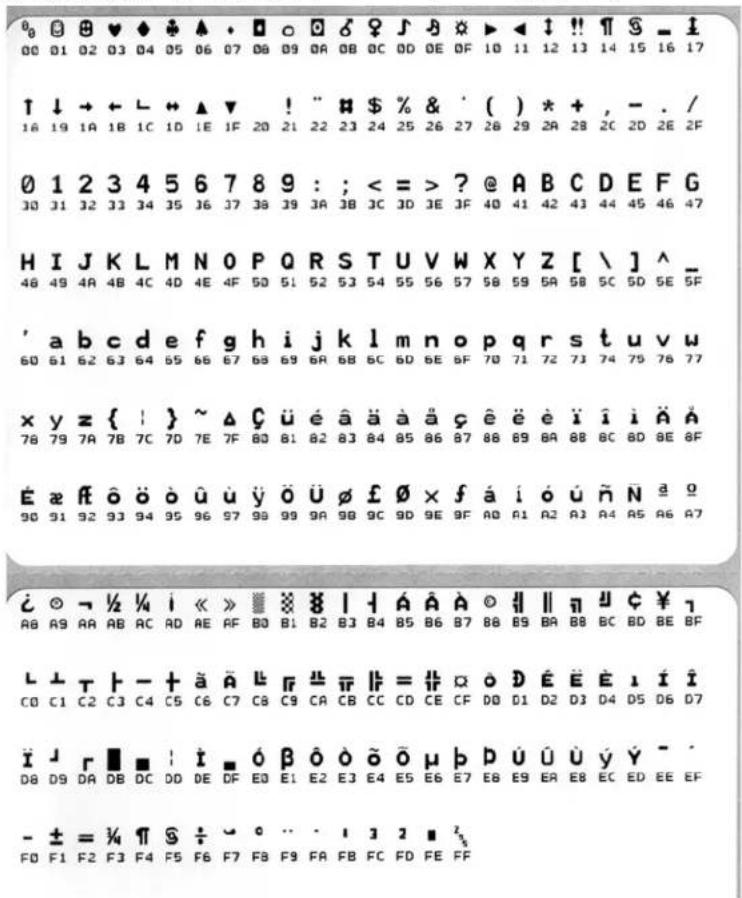
資料行之間的空白行為用來記錄序列埠和藍牙資料處理錯誤的位置。錯誤為:
• F = 框架錯誤
• P = 同位檢查錯誤
• N = 雜訊錯誤
• O = 資料超量錯誤
若要退出診斷模式並繼續列印,請關閉再開啓印表機電源。另一個離開診斷模式的方法是多次按下「送紙」按鈕,直到清除印表機的指令緩衝區,並在標籤上列印「脫離傾印模式」為止。
脫離「傾印」模式
送紙按鈕模式
| 電源關閉模式 | |
| 當印表機的電源關閉時,您可在開啓電源的同時按住「送紙」按鈕。 | |
| 閃耀順序 動作 | |
| 琥珀色 - 紅色閃耀 | 韌體下載模式-印表機開始快速閃耀紅色,表示即將進入韌體下載」模式。在此放開「送紙」按鈕,將使印表機開始初始化以進行下載。當狀態指示燈開始緩慢閃耀紅色和綠色時,表示印表機準備開始下載韌體。請參閱將檔案傳送到印表機於第37頁,以取得可以和本印表機一起使用之韌體(和檔案)下載公用程式的詳細資訊。如果有可供您的印表機使用的韌體更新,會張貼在本公司的Zebra網站上,網址是:www.zebra.com |
| 琥珀色 | 一般操作模式-印表機會繼續進入一般印表機初始化。在此放開「送紙」按鈕,將使印表機正常啟動而不進行韌體下載,或在通訊診斷模式中運作。 |
| 綠色 | 通訊診斷(傾印)模式-印表機的狀態指示燈變成綠色時,立即放開「送紙」按鈕。印表機會在標籤頂端列印「現在是「傾印」模式」,然後進入下個標籤。列印第一張標籤之後,印表機會自動進入診斷模式,此時印表機會以文字印出後續收到的所有資料。若要退出診斷模式並繼續列印,請關閉再開啓印表機。另一個離開診斷模式的方法是多次按下「送紙」按鈕,直到清除印表機的指令緩衝區,並在標籤上列印「脫離傾印模式」為止。 |
| 電源開啓模式 | |
| 常印表機電源為開啓日頂蓋關閉,請按住「送紙」按鈕數秒。綠色狀態LED將依序閃耀數次。右側(動作)的說明顯示當您在特定閃耀次數之後以及下個閃耀順序開始之前,放開按鍵時所發生的動作。 | |
| 閃耀順序 動作 | |
| * | 配置狀態-列印詳細的印表機配置狀態標籤,標籤可用來確認列印、協助進行印表機與電腦的通訊配置、維護、疑難排解,並幫助我們進行客戶關懷通訊。 |
| ** | 標準自動耗材校準-印表機會偵測並設定耗材類型與耗材長度,同時會調整耗材感應器,使所安裝的耗材發揮最佳效能(相等於ZPL指令~JC)。校準時,印表機會送入一至四張標籤。附註:熟悉Zebra EPL桌上製印表機的使用者可以使用此「送紙」模式來取代開機自動感應校準(相等於EPL指令~XA)。 |
| *** | 序列埠配置-僅適用於配備序列介面埠的印表機。重設除了「流控制」以外的序列埠通訊參數。請在LED快速閃耀琥珀色與綠色時,按下再放開「送紙」按鈕。若爲自動傳輸同步處理:在LED快速閃耀琥珀色與綠色時,將^XA^XZ指令傳送到印表機。印表機與主機同步處理時,LED會變更為固定綠色。附註:自動傳輸同步處理期間不會列印標籤。 |
| **** | 原廠預設值-將印表機重設為原廠預設值設定(相等於ZPL指令^JUN)。如需主要配置設定與其關聯ZPL指令的說明,請參閱附錄:ZPL配置於第81頁。有些配置設定不會回復到初始的「原始」設定。其他完全由程式設計所設定、檢視和控制的設定値也會申設。執行標準耗材校準,然後執行記憶重組程序。當印表機進入「原廠預設值」模式後,狀態指示燈會變琥珀色三(3)秒。在該期間,您可以做兩件事:什麼都不做,印表機會如上述自動車設原廠預設值,「或」按住送紙按鈕,讓白網路(乙大網路、Wi-Fi或藍牙)印表機選項的印表機進入原廠預設值重設模式(相等於ZPL指令^JUF)。在第一次閃耀順序後放開按鈕,只會重設網路原廠選項(相等於ZPL指令^JUN。在第二次閃耀順序(閃耀兩次)後放開按鈕,只會重設印表機預設值。在第二次閃耀順序(三次閃耀)後放開按鈕會重設印表機與網路設定(相等於ZPL指令^JUN和^JUF) |
| **** | 列印寬度調整-以4公釐的寬度遞增,從印表機的最小列印寬度至最大列印寬度,列印一系列的方格。當印表機達到您想要的最大列印寬度時,請按一次「送紙」按鈕。請注意,印表機驅動程式和應用程式會覆寫此設定值。 |
| ***** | 列印明暗度(密度)調整-利用ZPL明暗度設定範圍值,以四(4)遞增,從印表機的最低明暗度(列印密度/熟度)至最大明暗度,列印一系列的條碼模擬圖案。當圖案變得清晰可見時,請按一次「送紙」按鈕。不要繼續增加明暗度設定,否則條碼線條寬度可能會扭曲而降低可讀性。請注意,印表機驅動程式和應用程式會覆寫此設定值。 |
| ***** | 手動耗材校準-印表機會執行廣泛的測試,以偵測並設定耗材類型與耗材長度,接著會調整耗材感應器,使所安裝的耗材發揮最佳效能(相等於ZPL指令~JG)。只要是使用預先印製的耗材、列印在襯墊上,或者印表機無法正確自動校準時,都建議使用手動校準。將列印耗材感應的圖形設定檔。如需更多詳細資訊和注意事項,請參閱手動校準於第65頁。 |
| ***** | 如果七次閃耀周期順序結束之後「送紙」按鈕仍維持按下狀態,印表機會在放開「送紙」按鈕時離開配置模式。 |
附錄:介面配線

通用序列匯流排 (USB) 介面....72
平行介面....73
乙太網路介面 74
序列埠介面....75
通用序列匯流排 (USB) 介面
下圖所示為使用印表機的 USB 介面所需的纜線連接方式。
印表機需要印有「Certified USB™」標誌的纜線或纜線包裝,以確保和USB 2.0相容。
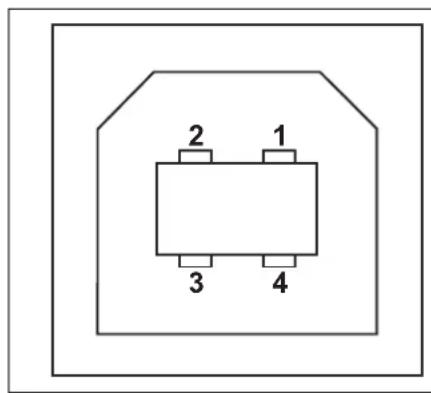
| 針腳 訊號 | |
| 1 | V |
| 2 | D- |
| 3 | D+ |
| 4 | 接地 |
| 外殼 遮蔽/抗干擾線 | |
如需印表機支援的作業系統與驅動程式,請參閱軟體與說明文件 CD,或是造訪 Zebra 網站:
http://www.zebra.com
關於 USB 介面的資訊,請造訪 USB 網站:
http://www.usb.org
平行介面
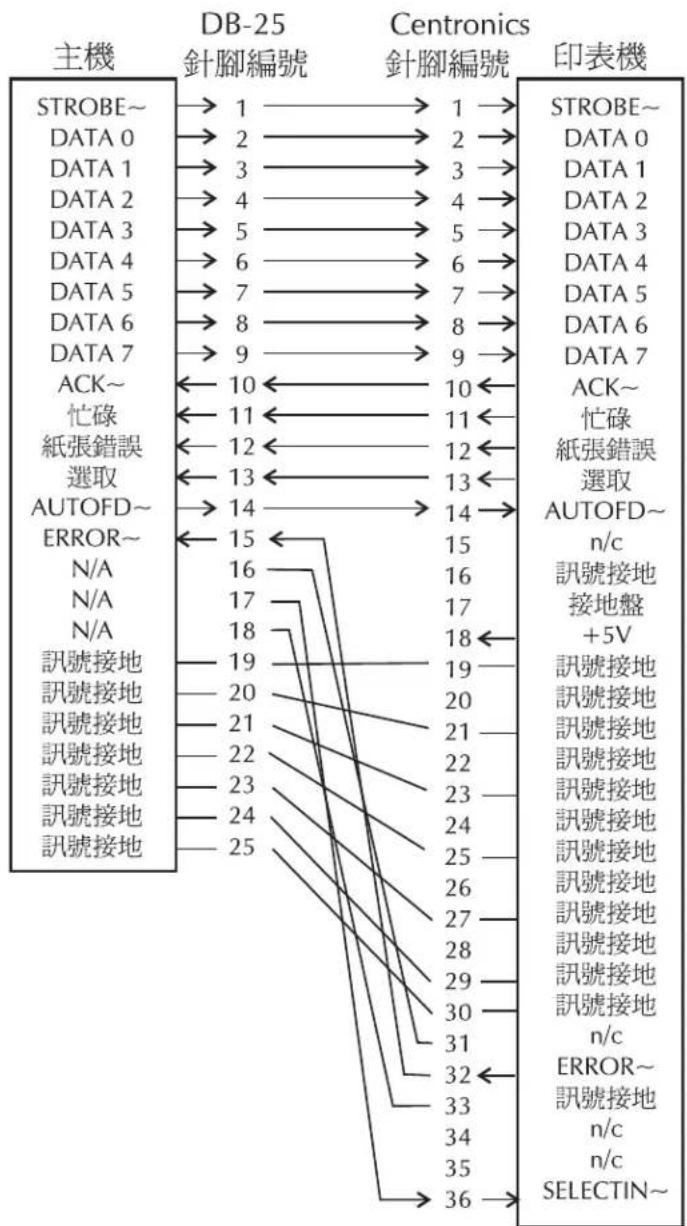
印表機的平行介面使用 IEEE 1284-A 至 1284-B 的平行介面纜線。主機接頭具有 DB-25 針的公接頭。印表機接頭是 Centronics 型接頭。早期機型的 G-Series 印表機在印表機端及主機連接端 (IEEE 1284-A 到 A 不行纜線) 為 DB-25 針腳接頭。
flowchart
graph LR
    A["主機"] --> B["STROBE~"]
    A --> C["DATA 0"]
    A --> D["DATA 1"]
    A --> E["DATA 2"]
    A --> F["DATA 3"]
    A --> G["DATA 4"]
    A --> H["DATA 5"]
    A --> I["DATA 6"]
    A --> J["DATA 7"]
    A --> K["ACK~"]
    K --> L["忙錄"]
    L --> M["紙張錯誤"]
    M --> N["選取"]
    N --> O["AUTOFD~"]
    O --> P["ERROR~"]
    P --> Q["N/A"]
    P --> R["N/A"]
    P --> S["N/A"]
    P --> T["訊號接地"]
    T --> U["訊號接地"]
    T --> V["訊號接地"]
    T --> W["訊號接地"]
    T --> X["訊號接地"]
    T --> Y["訊號接地"]
    T --> Z["訊號接地"]
    T --> AA["訊號接地"]
    T --> AB["訊號接地"]
    T --> AC["訊號接地"]
    T --> AD["訊號接地"]
    T --> AE["訊號接地"]
    T --> AF["訊號接地"]
    T --> AG["訊號接地"]
    T --> AH["訊號接地"]
    T --> AI["訊號接地"]
    T --> AJ["訊號接地"]
    T --> AK["訊號接地"]
    T --> AL["訊號接地"]
    T --> AM["訊號接地"]
    T --> AN["訊號接地"]
    T --> AO["訊號接地"]
    T --> AP["訊號接地"]
    T --> AQ["訊號接地"]
    T --> AR["訊號接地"]
    T --> AS["訊號接地"]
    T --> AT["訊號接地"]
    T --> AU["訊號接地"]
    T --> AV["訊號接地"]
    T --> AW["訊號接地"]
    T --> AX["訊號接地"]
    T --> AY["訊號接地"]
    T --> AZ["訊號接地"]
    T --> BA["訊號接地"]
    T --> BB["訊號接地"]
    T --> BC["訊號接地"]
    T --> BD["訊號接地"]
    T --> BE["訊號接地"]
    T --> BF["訊號接地"]
    T --> BG["訊號接地"]
    T --> BH["訊號接地"]
    T --> BI["訊號接地"]
    T --> BJ["訊號接地"]
    T --> BK["訊號接地"]
    T --> BL["訊號接地"]
    T --> BM["訊號接地"]
    T --> BN["訊號接地"]
    T --> BO["訊號接地"]
    T --> BP["訊號接地"]
    T --> BQ["訊號接地"]
    T --> BR["訊號接地"]
    T --> BS["訊號接地"]
    T --> BT["訊號接地"]
    T --> BU["訊號接地"]
    T --> BV["訊號接地"]
    T --> BW["訊號接地"]
    T --> BX["訊號接地"]
    T --> BY["訊號接地"]
    T --> BZ["訊號接地"]
    T --> CA["訊號接地"]
    T --> CB["訊號接地"]
    T --> CC["訊號接地"]
    T --> CD["訊號接地"]
    T --> CE["訊號接地"]
    T --> CF["訊號接地"]
    T --> CG["訊號接地"]
    T --> CH["訊號接地"]
    T --> CI["訊號接地"]
    T --> CJ["訊號接地"]
    T --> CK["訊號接地"]
    T --> CL["訊號接地"]
    T --> CM["訊號接地"]
    T --> CN["訊號接地"]
    T --> CO["訊號接地"]
    T --> CP["訊號接地"]
    T --> CQ["訊號接地"]
    T --> CR["訊號接地"]
    T --> CS["訊號接地"]
    T --> CT["訊號接地"]
    T --> CU["訊號接地"]
    T --> CV["訊號接地"]
    T --> CW["訊號接地"]
    T --> CX["訊號接地"]
    T --> CY["訊號接地"]
    T --> CZ["訊號接地"]
    T --> DA["訊號接地"]
    T --> DB["針腳編號"]

    subgraph 中線端口
        B
        C
        D
        E
        F
        G
        H
        I
        J
        K
        L
        M
        N
        O
        P
        Q
        R
        S
        T
        U
        V
        W
        X
        Y
        Z
        AA
        AB
        AC
        AD
        AE
        AF
        AG
        AH
        AI
        AJ
        AK
        AL
        AM
        AN
        AO
        AP
        AQ
        AR
        AS
        AT
        AU
        AV
        AW
        AX
        AY
        AZ
        BA
        BB
        BC
        BD
        BE
        BF
        BG
        BH
        BI
        BJ
        BK
        BL
        BM
        BN
        BO
        BP
        BPB
        BQ
        BQB
        BQBQ
        BQBQQ
        BQBQQQ
        BQBQQQQ
        BQBQQQQQ
        BQBQQQQG
        BQBQQGQG
        BQBQGQGQG
        BQBQGQGQG
        BQBQGQGQG
        BQBQGQGQG
        BQBQGQGQG
        BQBQGQGQG
        BQBQGQGQG
        BQBQGQGQG
        BQBQGQGQG
        BQBQG0G0000000000000000000000000000000000000000000000000000000000000000000000000000000000000000000000000000-
            STROBE~-> 1 → 1 → 1 → STROBE~ DATA 0 → DATA 1 → DATA 2 → DATA 3 → DATA 4 → DATA 5 → DATA 6 → DATA 7 → ACK~ ← 10 ← 11 ← 12 ← 13 ← 14 ← 15 ← 16 ← 17 ← 18 ← 19 ← 20 ← 21 ← 22 ← 23 ← 24 ← 25 ← 26 ← 27 ← 28 ← 29 ← 30 ← 31 ← 32 ← 33 ← 34 ← 35 ← 36 → 印表機 STROBE~ DATA 0 DATA 1 DATA 2 DATA 3 DATA 4 DATA 5 DATA 6 DATA 7 ACK~ 忙碌 紙張錯誤 選取 AUTOFD~ n/c 訊號接地 接地盤 +5V 訊號接地 訊號接地 訊號接地 訊號接地 訊號接地 訊號接地 訊號接地 訊號接地 訊號接地 訊號接地 訊號接地 訊號接地 訊號接地 訊號接地 訊號接地 訊號接地 訊號接地 訊號接地 訊號接地 訊號接地 訊號接地 n/c 訊號接地 訊號接地 訊號接地 訊號接地 訊號接地 訊號接地 訊號接地 訊號接地 訊號接地 訊號接地 訊號接地 訊號接地 訊號接地 訊號接地 訊號接地 訊號接地 訊號接地 訊号接地 n/c 訊号接地 n/c 訊号接地 n/c 訊号接地 n/c 訊号接地 n/c 訊号接地 n/c 訊号接地 n/c 訊号接地 n/c 訊号接地 n/c 訊号接地 n/c 訊号接地 n/c 訊号接地 n/c 訊号接地 n/c 訊号码接地 n/c 訊号码接地 n/c 訊号码接地 n/c 訊号码接地 n/c 訊号码接地 n/c 訊号码接地 n/c 訊号码接地 n/c 訊号码接地 n/c 訊号码接地 n/c 訊号码接地 n/c 訊号码接地 n/c 訊号码接地 n/c 訊号码接地 n/n/n/n/n/n/n/n/n/n/n/n/n/n/n/n/n/n/n/n/n/n/n/n/n/n/n/n/n/n/n/n/n/n/n/n/n/n/n/n/n/n/n/n/n/n/n/n/n/n/n/n/n/n/n/n/n/n/n/n/n/n/n/n/n/n/n/n/n/n/n/n/n/n/n/n/n/n/n/n/n/n/n/n/n/n/n/n/n/n/n/n/n/n/n/n/n/n/n/n/nn/a/na/na/na/na/na/na/na/na/na/na/na/na/na/na/na/na/na/na/na/na/na/na/na/na/na/na/na/na/na/na/na/na/na/na/na/na/na/na/na/na/na/na/na/na/na/na/na/na/na/na/nn/a/na/na/na/na/na/na/na/na/na/na/na/na/na/na/na/na/na/na/na/na/na/na/na/na/na/na/na/na/na/na/na/na/na/na/na/na/na/na/na/na/na/na/na/na/na/na/na/na/na/
DB-25 到 Centronics (纜線)
乙太網路介面
此介面需要等級為 CAT-5 或更好的 UTP RJ45 乙太網路纜線。
下表提供纜線的插腳引線指定方式。
| 針腳 | 說明 |
| 1 | 未使用 |
| 2 | RXD(接收資料)輸入印表機 |
| 3 | TXD(傳輸資料)從印表機輸出 |
| 4 | DTR(資料終端就緒)從印表機輸出--可控制主機傳送資料的時機 |
| 5 | 接地盤 |
| 6 | DSR(資料集就緒)輸入印表機 |
| 7 | RTS(要傳送的要求)從印表機輸出--開啓印表機時,一定是ACTIVE狀況 |
| 8 | CTS(清除以傳送)-印表機並未使用 |
| 9 | +5 V @ 0.75 A有保險絲 |
通過序列和 / 或平行埠的電流上限總計不得超過 0.75 安培。
選取 XON/XOFF 信號交換時,資料流是由 ASCII 控制碼 DC1 (XON) 與 DC3 (XOFF) 控制。DTR 控制項沒有效用。
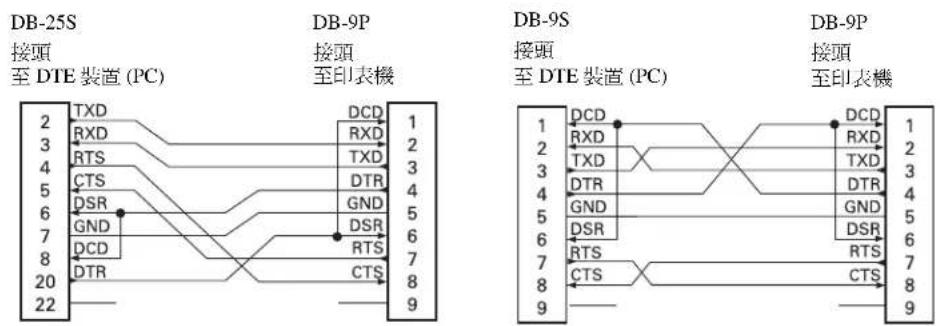
與 DTE 裝置互連 — 印表機設定為資料終端設備 (DTE)。若要將印表機連接到其他 DTE 裝置(例如個人電腦的序列埠),請使用 RS-232 虛擬數據機(交叉)纜線。圖 31 顯示必要的纜線連接。
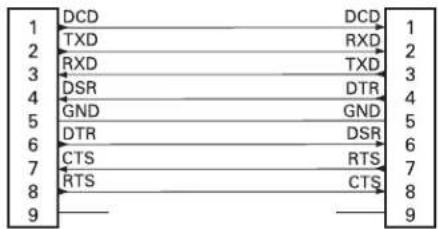
與 DCE 裝置互連 — 常印表機透過它的 RS-232 介面連接到例如數據機的資料通訊設備 (DCE) 時,必須使用 STANDARD RS-232(直通式)介面纜線。圖 32 顯示此纜線所需要的連接。
連接至 KDU(鍵盤顯示的機體)—KDU 是為 DCE 印表機連接所設計,需要 Zebra 自訂序列埠性別變更配接器。KDU 現在也包含 KDU 配接器,而 KDU 配接器的 Zebra 套件型號是 105934-088。
將印表機連接到 DTE 裝置
將印表機連接到 DCE 裝置
DB-25S
接頭
至 DCE 装置
DB-9P
接頭
至印表機
DB-9S
接頭
至 DCE 装置
DB-9P
接頭
至印表機

flowchart
graph TD
    A["2"] --> B["RXD"]
    A --> C["TXD"]
    A --> D["CTS"]
    A --> E["RTS"]
    A --> F["DTR"]
    A --> G["GND"]
    A --> H["DCD"]
    A --> I["DSR"]
    J["1"] --> K["DCD"]
    J --> L["RXD"]
    J --> M["TXD"]
    J --> N["DTR"]
    O["2"] --> P["GND"]
    O --> Q["DSR"]
    O --> R["RTS"]
    S["3"] --> T["DTR"]
    S --> U["GND"]
    S --> V["CTS"]
    W["4"] --> X["GND"]
    W --> Y["DSR"]
    W --> Z["RTS"]
    AA["5"] --> AB["DTR"]
    AA --> AC["GND"]
    AA --> AD["CTS"]
    AE["6"] --> AF["DTR"]
    AE --> AG["GND"]
    AE --> AH["CTS"]
附錄:尺寸

本節提供管理印表機配置、設定狀態列印輸出與印表機記憶體列印輸出的基本概述。
内容
管理 ZPL 印表機配置 82
ZPL 配置狀態至指令交互參考 83
印表機記憶體管理和相關狀態報告 86
管理 ZPL 印表機配置
ZPL 印表機的設計可讓您動態變更印表機設定,使您能夠快速列印輸出第一張標籤。印表機參數是持續不變的,將保留供下列格式使用。由後續指令變更、印表機重新設定、重新啟動電源,或以「送紙」按鈕模式四次閃耀程序回復有原廠預設值的參數之前,那些設定皆會保持有效。ZPL 配置更新指令 (^JU) 可儲存並回復印表機配置以藉由預先配置設定來初始化(或重新初始化)印表機。
- 若要在重新啟動電源或印表機重新設定後仍保留設定,您可以傳送^JUS到印表機以儲存所有目前的持續設定。
- 使用 ^JUR 指令取消值以將最後儲存的值回復到您的印表機。
ZPL 用上述討論的單一指令立即儲存所有參數。傳統 EPL 程式語言(本印表機支援)立即變更和儲存每一個指令。大部份配置和設定由 ZPL 與 EPL 共用。例如,以 EPL 變更速度設定也會變更用於 ZPL 操作的速度設定。即使在重新啟動電源或由任一印表機語言重新設定後,變更的 EPL 設定也會持續不變。
為了協助開發人員,印表機有操作參數的清單,即「印表機配置標籤」。使用印表機的「送紙」按鈕和印測試(印表機配置)標籤於第14頁可以存取該清單。Zebra Setup Utility 和 ZebraDesigner™ Windows 驅動程式也會列印此標籤和其他印表機狀態標籤來協助您管理印表機。
ZPL 印表機配置格式
您可建立一個印表機配置程式檔案並傳送到一台或多台印表機,即可管理多台印表機。您也可以使用 ZebraNet™ Bridge 複製印表機的設定。以下的圖 1 顯示 ZPL 程式配置檔案的基本結構。
請參閱《EPL Programmer's Guide (EPL 程式設計師指南)》和 ZPL 配置狀態至指令交互參考於第 83 頁以建立程式檔案。Zebra Setup Utility (ZSU) 可將程式檔案傳送至印表機。Windows 記事本(文字編輯器)可用於建立程式檔案。
圖 1·配置參數格式結構
^XA --- 開始格式指令
格式指令會區分順序
a) 一般列印和指令設定
b) 耗材處理和行為
c) 於 耗材列印大小
^JUS 指令用儲存
^XZ - 結束格式指令
ZPL 配置狀態至指令交互參考
「印表機配置標籤」如下所示,提供 ZPL 指令可設定的主要配置設定清單。
圖 2·配置標籤列印輸出
| PRINTER CONFIGURATION | |
| Zebra Technologies ZTC GK420d | |
| 10.C. | DARKNESS |
| 5 IPS. | PRINT SPEED |
| +000. | TEAR OFF |
| TEAR OFF. | PRINT MODE |
| GAP/NOTCH. | MEDIA TYPE |
| WEB. | SENSOR TYPE |
| AUTO. | SENSOR SELECT |
| 812. | PRINT WIDTH |
| 1240. | LABEL LENGTH |
| 39.0IN 989MM. | MAXIMUM LENGTH |
| NOT CONNECTED. | USB COMM. |
| BIDIRECTIONAL. | PARALLEL COMM. |
| 9600. | BAUD |
| 8 BITS. | DATA BITS |
| NONE. | PARITY |
| DTR & XON/XOFF. | HOST HANDSHAKE |
| NONE. | PROTOCOL |
| AUTO. | SER COMM. MODE |
| (~) 7EH. | CONTROL CHAR |
| (^) 5EH. | COMMAND CHAR |
| (,) 2CH. | DELIM. CHAR |
| ZPL II. | ZPL MODE |
| CALIBRATION. | MEDIA POWER UP |
| CALIBRATION. | HEAD CLOSE |
| DEFAULT. | BACKFEED |
| +000. | LABEL TOP |
| +0000. | LEFT POSITION |
| NO. | HEXDUMP |
| 038. | WEB S. |
| 096. | MEDIA S. |
| 021. | WEB GAIN |
| 032. | MARK S. |
| 032. | MARK GAIN |
| 096. | MARK MED S. |
| 090. | MARK MEDIA GAIN |
| 096. | CONT MEDIA S. |
| 031. | CONT MEDIA GAIN |
| 066. | TAKE LABEL |
| CWF. | MODES ENABLED |
| 832 8/MM FULL. | RESOLUTION |
| V61.17.8ZP04A<-.. | FIRMWARE |
| 1.3. | XML SCHEMA |
| V25.00.06. | HARDWARE ID |
| CUSTOMIZED. | CONFIGURATION |
| 2104k..R: | RAM |
| 1536k..E: | ONBOARD FLASH |
| NONE.. | FORMAT CONVERT |
| DISABLED.. | ZBI |
| 2.1.. | ZBI VERSION |
| 2,147,356 IN.. | LAST CLEANED |
| 2,147,356 IN.. | HEAD USAGE |
| 2,147,356 IN.. | TOTAL USAGE |
| 2,147,356 IN.. | RESET CNTR1 |
| 2,147,356 IN.. | RESET CNTR2 |
| TOP-98.. | SERIAL NUMBER |
| MAINT.OFF.. | EARLY WARNING |
| 2010-07-05 13:24:49 TIME STAMP | |
| FIRMWARE IN THIS PRINTER IS COPYRIGHTED | |
以目前的「配置收據」來看,其中顯示了包含感應器設定和值的列印輸出,以用於疑難排解感應器與耗材操作。這些通常都是由「Zebra技術支援」使用以診斷印表機問題。
這裏列出的配置設定會在 TAKE LABEL(送入標籤)感應器值之後繼續。這些清單可包含鮮少變更預設值的印表機功能,或是提供狀態資訊(例如韌體版本)。
| 指令 清單名稱 說明 | ||
| ^MP MODES ENABLED(啓用的模式) | 預設:CWF(請參閱^MP指令)(CWFM適用於有顯示器的無線印表機) | |
| ^JM | RESOLUTION(解析度) | 預設:(無任何設定) |
| 預設:832 8/mm FULL(完整)(203 dpi)1280 8/mm FULL(完整)(300 dpi) | ||
| - | FIRMWARE(韌體) | 列出ZPL韌體版本 |
| -XML | SCHEMA(XML結構) | 1.3 |
| - | HARDWARE ID(硬體ID) | 列出韌體開機區塊版本 |
| - | CONFIGURATION(配置) | CUSTOMIZED(自訂)(第一次使用後) |
| -RAM | 2104k......R: | |
| -OPTION MEMORY(選用記憶體) | 65536k......B:(僅在安裝後顯示) | |
| -ONBOARD FLASH(內建FLASH) | 1536k......E: | |
| ^MU FORMAT CONVERT(格式轉換) | NONE(無) | |
| ^JI/~JI | ZBI | DISABLED(停用)(需要金鑰才能啓用) |
| - | ZBI VERSION (ZBI 版本) | 2.1 |
| ^JH^MA~RO | LAST CLEANED(最後清潔) | X,XXX IN |
| HEAD USAGE(印字頭使用量) | X,XXX IN | |
| TOTAL USAGE(總使用量) | X,XXX IN | |
| RESET CNTR1(重設計數器 1) | X,XXX IN | |
| RESET CNTR1(重設計數器 1) | X,XXX IN | |
| - | SERIAL NUMBER(序號) | XXXXXXXXXX |
| ^JH EARLY WARNING(預先警示) | MAINT.OFF(維護關閉) | |
印表機有設定用於後續所有收據(或標籤)的指令或指令群組的功能。由後續指令變更、印表機重新設定或您回復原廠預設值之前,那些設定皆會保持有效。
印表機記憶體管理和相關狀態報告
為了協助您管理印表機資源,本印表機支援多種格式指令,以管理記憶體、傳輸物件(在記憶體區域之間匯入和匯出)、物件命名與提供各種印表機操作狀態報告。它們與DIR(目錄清單)和DEL(刪除檔案)等舊DOS指令非常相似。最常見的報告也是Zebra Setup Utility和ZebraDesigner™ Windows驅動程式的一部份。
圖 3·記憶體管理格式結構
^XA --- 開始格式指令
如需重複使用,建議使用「單一格式指令」
^XZ - 結束格式指令
建議用這種類型的格式(表格)處理單一指令。您可輕鬆地重新將單一指令做為維護和開發工具。
傳輸物件、管理和報告記憶體的指令大多為控制(~)指令。這些指令不需要為任何格式(表格)。無論是否為任何格式(表格),印表機一收到後立即處理這些指令。

附註·為了最大化可用的印表機記憶體,印表機包括了自動記憶體重組 (defrag)。有多種因素皆可觸發重組操作。刪除或新增物件到記憶體造成的記憶體變化會導致重組。記憶體正進行重組時,印表機狀態指示燈會開始閃爍紅色、琥珀色和綠色。狀態燈閃耀時,不要關閉印表機的電源。如果記憶體使用和檔案分散程度較高,此操作則可能需要數分數時間。
用於記憶體管理的 ZPL 程式
ZPL 有多個用於執行印表機、組合列印影像、儲存格式(表格)、圖形、字型和配置設定的印表機記憶體位置。
- 在 DOS 作業系統環境中,ZPL 將格式(表格)、字型與圖形視為檔案,將記憶體位置視為磁碟機:
- 記憶體物件名稱:最多使用十六(16)個英數字元,後面接著一個三(3)個英數字元的副檔名。
例如 123456789ABCDEF.TTF
使用 V60.13 或更舊版本韌體的舊型 ZPL 印表機只能使用 8.3 檔案名稱格式,而目前的印表機則可使用 16.3 檔案名稱格式。
- 允許在記憶體位置和刪除物件之間移動物件。
- 支援以 DOS 日錄樣式檔案清單報告作為對主機的列印輸出或狀態。
- 允許在檔案存取中使用「萬用字元」(*)
表 4·物件管理與狀態報告指令
| 指令 名稱 說明 | |
| ^WD Print Directory Label(列印目錄標籤) | 列印所有可尋址的記憶體位置中的物件清單和與常駐條碼與字型。 |
| ~WC Print Configuration Label(列印配置標籤) | 列印配置狀態收據(標籤)與「送紙按鈕」模式一次閃耀程序相同 |
| ^ID Object Delete (物件刪除) 刪除印表機記憶體中的物件 | |
| ^TO Transfer Object (傳輸物件) 用於將物件或物件群組從某個記憶體區域複製到另一個。 | |
| ^CM Chance Memory Letter Designation(變更記憶體代號指定) | 重新指定代號給印表機記憶體區域。 |
| ^JB Initialize Flash memory(初始化 Flash 記憶體) | 類似格式化磁碟,將指定記憶體位置B: 或E: 中的所有物件刪除。 |
| ~JB Reset Optional Memory(重設選用記憶體) | 類似格式化磁碟,將B: 記憶體中的所有物件刪除(原廠選項)。 |
| ~DY Download Objects (下載物件) | 下載和安裝多種印表機使用的程式物件:字型(OpenType 和TrueType)、圖形和其他物件資料類型。建議:使用ZebraNetTM Bridge下載印表機中的圖形和字型。 |
| ~DG Download Graphic (下載圖形) | 下載圖形影像的ASCII十六位元表示法。ZebraDesignerTM(標籤建立應用程式)將此表示法用於圖形。 |
| ^FL Font Linking (字型連結) | 將次要 TrueType 字型附加到主要TrueType 字型以新增字符(字元)。 |
| ^LF List Font Links (列出字型連結) | 列印連結字型的清單 |
| ^CW Font Identifier (字型識別碼) | 將單一英數字元指定為儲存在記憶體中字型的別名。 |

筆記·



- 所有權聲明
- 產品的改進
- 免責聲明
- 責任限制
- 加拿大DOC符合聲明
- 環境保護
- 關於本文件
- 内容
- 誰該使用本文件
- 本文件之組織
- 聯絡人
- 文件慣例
- 目錄
- 3·列印操作 25
- 4·印表機選項 39
- 5·維護 49
- 6·疑難排解 59
- A·附錄:介面配線 71
- B·附錄:尺寸 77
- C·附錄:ZPL 配置 81
- 1
- 簡介
- GK 系列熱感應印表機
- 包装盒中有哪些物件?
- 打開並檢查印表機
- 打開印表機
- 印表機功能
- 功能控制項目
- 電源開關
- 狀態指示燈
- 合上印表機
- 連接電源
- 装入捲筒耗材
- 準備耗材
- 預先安裝 Windows® 印表機驅動程式
- Plug'N'Play (PnP,隨插即用) 印表機偵測和 Windows 作業系統
- 通用序列匯流排 (USB) 裝置通訊
- 序列埠和 Windows® 作業系統
- 乙太網路
- 將印表機連接到電腦
- 介面纜線要求
- USB 介面要求
- 序列通訊
- 自動傳輸
- ZPL^SC指令
- EPL Y 指令
- 重設預設的序列埠參數
- 平行埠
- 連接您的印表機後
- 使用列印測試通訊
- COPY TEST.ZPL LPT1
- 3
- 列印操作
- 決定印表機配置
- 當地語系化印表機狀態配置標籤
- 長期不使用或存放印表機
- 熱感應列印
- 列印模式
- 列印耗材類型
- !
- 決定熱感應耗材類型
- 若要執行耗材刮塗測試,請完成下列步驟:
- 更換耗材
- 調整列印寬度
- 調整列印品質
- 耗材感應
- 在摺疊耗材上列印
- 以外部安裝的捲筒耗材列印
- 外部安裝之捲筒耗材的考量事項:
- 字型和您的印表機
- 以代碼頁進行印表機當地語系化
- 識別您印表機的字型
- ZPL 字型:
- EPL 字型:
- 單機列印
- 將檔案傳送到印表機
- 列印儀表
- EPL 行模式
- 印表機選項
- 標籤分離器選項
- ZebraNet® 10/100 內部(有線)列印伺服器選項
- Zebra® KDU — 印表機組件
- ZBI 2.0™ — Zebra Basic Interpreter
- 5
- 維護
- 清潔印字頭
- 感應器清潔
- 滚筒清潔和更換
- 其他印表機維護
- 更換印字頭
- 拆卸印字頭
- 疑難排解
- 狀態指示燈錯誤排除
- 印表機未接上電源。
- 印表機已開啓且處於閒置狀態。
- 印表機的開機自我檢測 (POST) 失敗。
- 發生記憶體錯誤。
- 印字頭必須冷卻。
- 印表機正在接收資料。
- 耗材用完。
- 印字頭打開。
- 印表機暫停。
- 印字頭的溫度過高。
- FLASH 記憶體未寫入程式。
- 印字頭或馬達發生嚴重故障。
- 印表機正在重組記憶體。
- 列印品質問題
- 標籤上沒有印出內容。
- 印出的影像不正確。
- 幾張標籤上都有長條形的漏印部份(空白垂直線)。
- 列印不是從最上面的標籤開始,或者漏印了一到三張標籤。
- 已經將 ZPL 標籤格式傳送給印表機,但印表機無法識別該格式。
- 已經將 EPL 標籤格式傳送至印表機,但印表機無法識別該格式。
- 手動校準
- 疑難排解測試
- 列印配置標籤
- 重新校準
- 重設原廠預設值
- 通訊診斷
- 附錄:介面配線
- 通用序列匯流排 (USB) 介面
- 平行介面
- 乙太網路介面
- 附錄:尺寸
- 管理 ZPL 印表機配置
- ZPL 印表機配置格式
- 圖 1·配置參數格式結構
- ZPL 配置狀態至指令交互參考
- 印表機記憶體管理和相關狀態報告
- 圖 3·記憶體管理格式結構
- 用於記憶體管理的 ZPL 程式
品牌 : ZEBRA
型号 : GK420d
类别 : 标签打印机