
LT-Q6000 10Hz - GPS设备 Qstarz - 免费用户手册
免费查找设备手册 LT-Q6000 10Hz Qstarz PDF格式.


| 产品类型 | GPS单圈计时器和数据记录仪 |
| 品牌 | Qstarz |
| 型号 | LT-Q6000 10Hz |
| 尺寸(长x宽x高) | 100 x 59 x 28 毫米 |
| 重量 | 107 克(不含安装支架) |
| 显示屏 | 2.4英寸TFT彩色,320x240像素,65K色 |
| GPS芯片组 | 高灵敏度,-165dBm,66通道追踪 |
| 记录频率 | 高达10Hz(每秒10个记录) |
| 电池 | 内置可充电锂离子电池,最长10小时工作 |
| 充电时间 | 约5小时(关机),约10小时(开机) |
| 接口 | Mini USB用于充电、数据下载、固件升级 |
| 防水等级 | IPX-3 |
| 工作温度 | -10°C至+60°C |
| 存储温度 | -20°C至+60°C |
| 主要功能 | 直线加速赛、赛道赛、GPS记录、速度计、G值计、历史查看 |
| 传感器 | 内置三轴加速度计,用于G值测量和自动启动触发 |
| 内存 | 内置大容量内存,可作为USB可移动磁盘访问 |
| 软件 | QRacing(单圈分析),QTravel(地理标记) |
| 包装内容 | LT-Q6000主机、安装支架、迷你USB线、车载充电器、软件光盘、用户手册、贴纸、保修卡 |
| 固件 | 可通过USB升级(从Qstarz网站下载) |
| 安全特性 | 低电量警告、内存满警告、超速警报、LED指示灯 |
常见问题 - LT-Q6000 10Hz Qstarz
用户关于以下问题的提问 LT-Q6000 10Hz Qstarz
0 问题 关于此设备。回答您知道的问题或提出自己的问题。
提出关于此设备的新问题
下载您的设备说明 GPS设备 免费PDF格式!查找您的手册 LT-Q6000 10Hz - Qstarz 并重新掌握您的电子设备。本页发布了使用您的设备所需的所有文档。 LT-Q6000 10Hz 品牌 Qstarz.
用户手册 LT-Q6000 10Hz Qstarz
● 高速率每秒 10 筆紀錄(10Hz Log)提供高精準度計錄和計時
● 即時記錄和分析多樣化和各種類賽道資訊
● 2.4 吋彩色液晶螢幕即時顯示準確的賽事資料
- 即時單圈/分段/區段資料的比較分析
● 多功能設計 - 直線加速、圈賽和 GPS 旅程記錄
● 起跑機制可依需求設定倒數啟動、隨按即行或重力加速器感應啟動之多種機制
● 內建各類型直線加速計時模式(可設定測試速度/距離或是新增自建,和公制/英制切換)
● 圈賽計時可依環境或需要選擇簡易圈賽計時或分段圈賽計時模式
- 可應用於車輛性能測試作為車輛調校之參考
● 超大記憶體容量,完全不用擔心您的賽車記錄無法記錄
- 可隨時瀏覽和分析歷史資料庫資料
- 簡單易用賽道資訊管理器- 可在機器上直接新增自建賽道或是使用賽道資料庫
● 支援 G 值表功能,可即時顯示重力加速器 G 力狀態
● 支援車速表功能,可即時顯示車速狀態
● 可在裝置上自行調整單位、背光、亮度、時區與時間格式
產品規格:
● 採用新一代 GPS 晶片,高靈敏度-165dBm 可同時搜尋 66 顆衛星
- 6 萬 5 千色 2.4 吋 (320x240) 彩色液晶顯示器
● 低功耗設計,使用時間可達 10 小時 (LCD 背光開啟時)
● 高速率每秒 10 筆紀錄(10Hz Log)提供高精準度計錄和計時(0.1 秒紀錄一點)
● 8 個功能按鍵 - 4 個方向鍵、返回鍵、確認鍵、多功能鍵與電源鍵
● 3 顆 LED 燈可顯示產品狀況—綠色顯示省電模式、橘色顯示充電狀態、紅色顯示警示訊息
● 內建 3 軸重力加速器,隨時感應和測量 G 力狀態(每秒感應 20 次,最大感應範圍±3G)
- 內建超大記憶體容量
- 機器連接電腦辨識隨插即用,並可配合 QRacing 軟體使用,快速擷取資料
● 內建蜂鳴器以聲響即時告知機器狀態
- IPX-3 防潑水精美外型設計
- 自動更新 AGPS,暖開機只要 15 秒即可快速定位
- Mini-USB 介面可供充電、資料下載與韌體更新
- 支援韌體更新和升級
- 環境溫度: 工作溫度: -10° C +60° C / 儲存溫度: -20 +60° C / 充電溫度: 0° C +45° C
● 產品尺寸(長 x 寬 x 高): 100 x 59 x 28mm / 重量: 107 公克(不含車架轉接板)
B.外觀
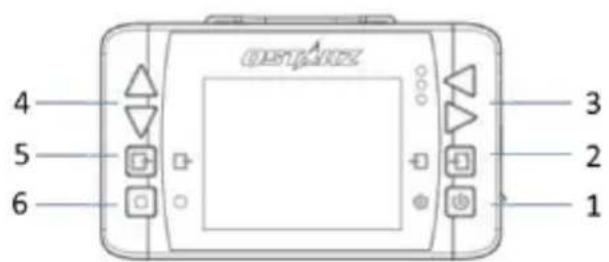
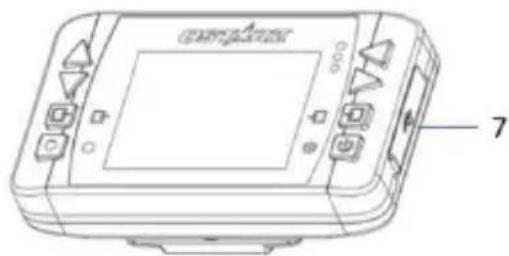
| 名稱 | 按鍵圖示 | 功能 |
| 1. 電源鍵 |  | ● 長按三秒可以將 LT-Q6000 開機或關機. ● 回到主畫面(在開機狀態下) |
| 2. 確認/設定鍵 |  | 確認所選取的選項 |
| 3. 左/右方向瀏覽鍵 | ◀ | 在選單中左右調整不同的項目 |
| 4. 上/下方向瀏覽鍵 | ◀ | 在選單中上下調整不同項目 |
| 5. 返回/取消鍵 | ◀ | 按下此鍵可返回前一畫面或取消所選擇的項目 |
| 6. 多功能鍵: | ● | 執行啟動,開始賽車並記錄 |
| 7. -Mini USB 孔-重置孔 | ● 充電● 下載資料到電腦● 韌體更新 |
■ C. 圖示定義
| 圖示 | 敘述 | 圖示 | 敘述 | |
 | GPS 未定位,GPS 訊號搜尋中 | 電池已滿 | ||
 | GPS 2D 定位 | 低電量 (電量低於 15%) (紅色) | ||
 | GPS 3D 定位 | 電量即將耗盡(電量低於 5%) (紅色) | ||
 | GPS 引擎關閉中 (紅色) | GPS 紀錄中(綠色)GPS 未紀錄(紅色) | ||
 | 直線加速 | 圈賽 | ||
 | 軌跡紀錄 | 歷史紀錄 | ||
 | 應用程式 | 設定 | ||
■ D. LED 指示燈
| LED | 紅色 | 1. 當記憶體已滿或讀取記憶體時發生錯誤,紅色 LED 會每秒閃爍三次2. 當電池電量剩下 15%時,紅色 LED 會每秒閃爍三次:當電池電量小於 5%時,紅色 LED 則會恆亮作為警示 |
| 橘色 | 1. 裝置充電時,橘色 LED 會恆亮2. 電池充飽時,橘色 LED 會熄滅 | |
| 綠色 | 當裝置在省電模式時(即背光關閉),綠色 LED 會每 3 秒閃爍 1 次. |
E. 安全須知
注意:使用之前請先詳細閱讀下列的安全須知。
- 請保持產品遠離熱源或高溫的環境。我們建議您不要曝露您的 LT-Q6000 在溫度高於 60°C 的環境,以防止過熱,爆炸或外殼熔化。
- 當不需使用或離開車子時,請將本產品收藏在車子置物櫃內。如果車內溫度太高,非常可能會造成產品故障/損壞。
- 為了減少發生火災或觸電風險,請勿將本產品曝露在雨中或潮濕的地方使用。
- 為了您的安全,請勿將本產品安裝在會妨礙到駕駛操控的位置(如靠近排檔桿或煞車踏板等)。
- 本公司對因未遵守本使用說明書而引起的任何損壞不承擔任何責任。
- 請使用柔軟、清潔和乾燥的布來清潔產品表面。請勿使用刺激性的化學製品、清潔溶劑或腐蝕性的清潔劑來清潔產品。
- 請勿嘗試自行拆裝本產品,若有自行打開或拆除蓋板之事發生,則本產品之保固將隨即失效。
■ F. 為電池充電
第一次使用時請將電池充滿電以延長電池使用壽命。
LT-Q6000 內建專用充電式鋰電池,可透過 USB 介面從電腦或汽車點菸器插頭進行充電。關機時的充電時間約 5 小時,開機充電時間則是約 10 小時,充滿電後機器可連續使用約 10 小時。注意:勿連續充電超過 12 小時,以避免對機器及電池造成損壞,同時為了安全起見,電池會在電池過熱時停止充電。
■ G. 安装車架轉接板
(1)
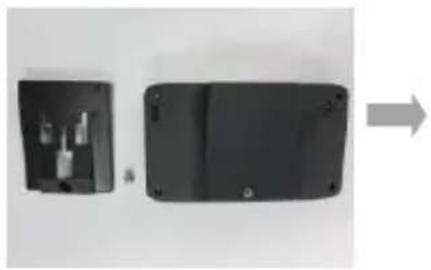
● 將車架轉接板對齊 LT-Q6000 背面上的螺絲
(3)

● 以螺絲起子將車架轉接板和 LT-Q6000 固定住
■ H. 將 LT-Q6000 安裝於車輛上
- 將 LT-Q6000 安裝於車輛擋風玻璃任一處,將吸盤固定到玻璃上後,將卡榫朝吸盤方向施力並壓到底固定。
注意: 請先用酒精或擦拭布將擋風玻璃擦拭乾淨後再裝上吸盤式車架與機器。

- 固定機器時請確認 LT-Q6000 垂直且保持直立以使內部 3 軸動力感測器達到最佳效能。

I. 開始使用
請長按「電源」按鍵三秒以開啟機器,顯示開機畫面後即會進入主選單。
主選單包含六個操作模式:
- 直線加速
- 圈賽
- 軌跡紀錄
- 歷史紀錄
- 應用程式
- 設定
選擇到某一模式時,該模式會以紅色呈現。

開機畫面
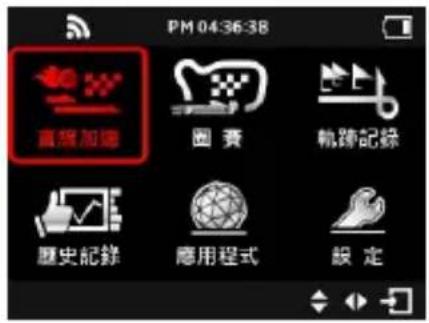
主選單
LT-Q6000 需要在室外環境使用,在空曠的戶外環境中可以加速 GPS 衛星的定位時間且提供更準確的定位資訊。當機器尚未 3D 衛星定位時,您無法使用賽車計時功能,螢幕將會顯示「搜尋 GPS 衛星訊號中...」。

I-1. 直線加速模式

直線加速功能可以透過「速度」或「距離」條件的設定來進行您車輛的加速性能測試。
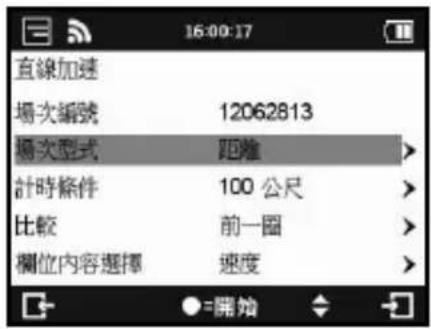
● 場次編號:系統將會依照 YYMMDDXX 的格式自動產生場次編號。
● 場次型式:可自行選擇依照「速度」或「距離」進行計時。
- 計時條件:
- 依照速度: 可選擇內建的計時條件(0-60kph、0-100kph、0-200kph)或透過 “自建”功能來自行設定計時條件。
- 依照距離:可選擇內建的計時條件(100m、200m、400m、1000m)或透過“自建”功能來自行設定計時條件。
*可從主選單的「設定」中調整公制或英制單位。
● 比較: 可選擇在螢幕上顯示跟最佳趟成績或上一趟成績來比較。
- 欄位內容選擇: 可設定螢幕右上角欄位顯示資訊 (SP速度), (D距離), (B最佳趟成績)或(L前一趟成績)。
- 按下 ● 按鍵機器感應車輛前進後將會自動開始計時與紀錄,成績計算是從符合所設定之開始條件起算至符合所設定之結束條件時,自動停止計算。
當您行進當中,可按下 ● 按鍵來切換螢幕右上角不同的欄位內容顯示,如果您當次成績快於最佳/上一趟成績,畫面會以綠色背景顯示,並顯示當次成績與最佳/上一趟成績的時間差異;如果當次成績慢於最佳/上一趟成績,畫面會以紅色背景顯示;並顯示當次成績與最佳/上一趟成績的時間差異。
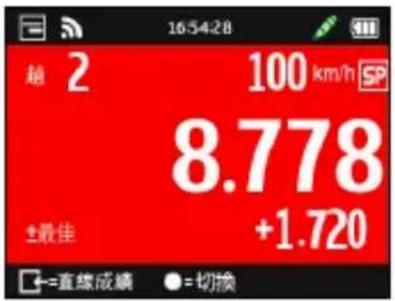

➢ 按下□←直線成績按鍵檢視計時結果:
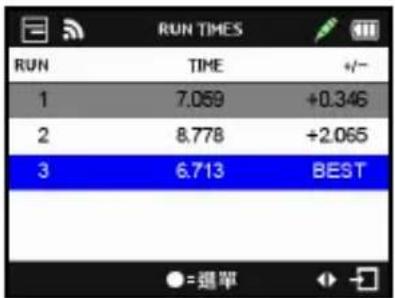
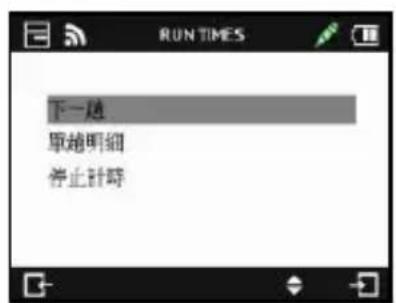
➢ 按下 ●=選單 按鍵,可選擇計時下一趟、檢視單趟明細或結束場次回到主選單。

I-2. 圈賽模式

圈賽可依環境選擇不同型式來計時:「分段圈賽計時」和「簡易圈賽計時」。

- 分段圈賽計時:
- 自建封閉型賽道(起點與終點在同一個地點)
- 自建開放型賽道(起點與終點在不同地點)
您可選擇建立一個新的起/終點與分段點,或從裝置中載入先前已建立或匯入的起/終點與分段點。
(如何建立新的起/終點與分段點,請參考下面說明)
- 簡易圈賽計時:只要按下 ● 按鍵設定完成起/終點後便可開始起跑並記錄。
注意:設定起/終點前,請將車輛緩慢前進3公尺再按下按鍵設定,以增加其準確性。
● 比較: 可選擇在螢幕上顯示跟最佳圈成績或上一圈成績來比較。
- 欄位內容選擇: 可設定螢幕右上角欄位顯示資訊 (SP速度)、(D距離)、(B最佳圈成績)、(L前一圈成績) 和 (ST分段點時間)。
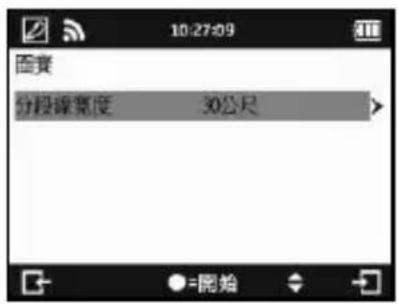
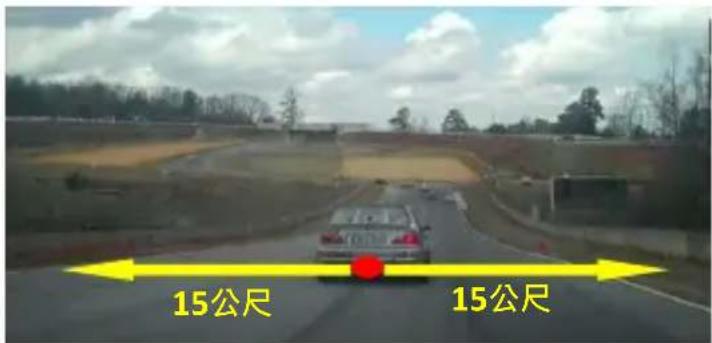
- 分段線寬度:分段線是用來設定虛擬的起/終點與分段點。預設的分段線寬度為 30 公尺寬 (車輛左右各 15 公尺)且分段線會平行落在車軸的兩邊(如下圖),你可以根據賽道寬度調整分段線的設定寬度。
如何建立新的起/終點與分段點?
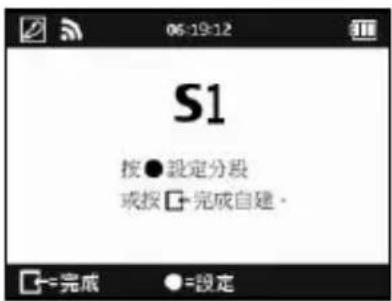
- 請在慢速行駛中(至少時速 40 公里)選擇要設定為起/終點的位置,然後按下●按鍵進行設定。
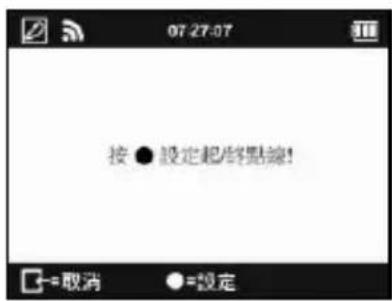
- 建立起/終點後便可繼續按下●按鍵來依序設定該圈的各個分段線。
(注意: 每個軌跡最多僅可以新增包含開始、結束線共 25 個分段線)

-
按下 ☐=完成 按鍵來完成起/終點與分段點的設定。此軌跡將會自動儲存在記憶體中的 Q6000/BEACON/USER 目錄下,您之後可以重覆載入此一軌跡或將此軌跡分享給其他使用者。
-
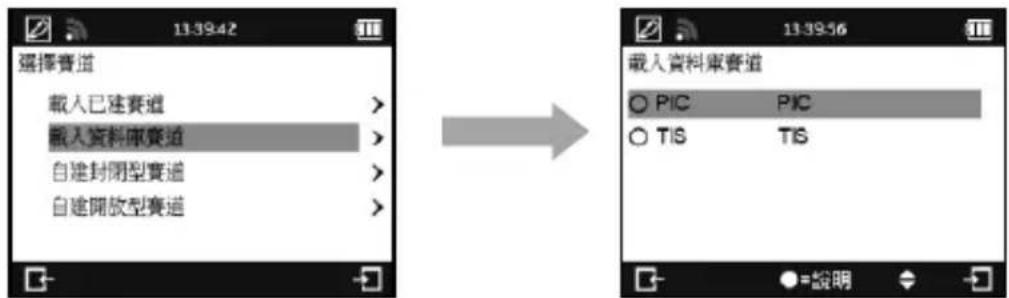
您可以從已建賽道內載入先前建立的起/終點與分段點。您也可以從資料庫賽道內載入由QRacing匯入或是由網路下載得來的起/終點與分段點。
*載入已建賽道:

*載入資料庫賽道:
- 按下 ● 按鍵開始計時與記錄。
注意 1: 在設定起/終線時車輛必須是在行駛狀態中以獲得較精準的地理位置。
注意 2: 某些情況下,若起/終線與分段線未在行駛中被正確記錄,使用者亦可以使用 QRacing 軟體來編輯起/終線與分段線再載入至 LT - Q6000 中(詳細見 k-2 編輯標記)。
圈賽資訊顯示畫面(以分段圈賽計時模式為例)
在分段圈賽計時模式中,可按下●按鍵來切換螢幕右上角不同的欄位內容顯示,當行進中每經過一個分段,如果您當次分段成績快於最佳/上一圈成績之相同分段,畫面會以綠色背景顯示;如果成績慢於最佳/上一圈成績之相同分段,畫面會以紅色背景顯示;並於畫面下方顯示當次分段成績與最佳/上一圈成績之相同分段的時間差異。
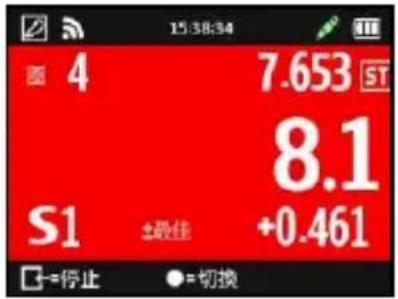
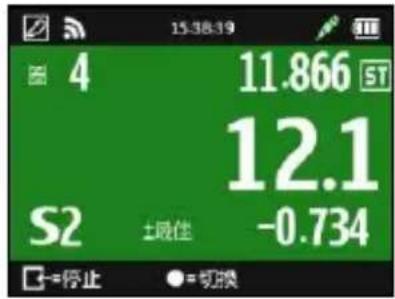
按下□←=停止按鍵結束場次並檢視這個場次的單圈與分段的時間。
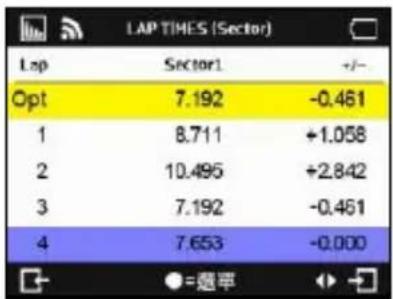
按下●=選單按鍵,可選擇不同的顯示模式來檢視該場次的詳細分析資料。
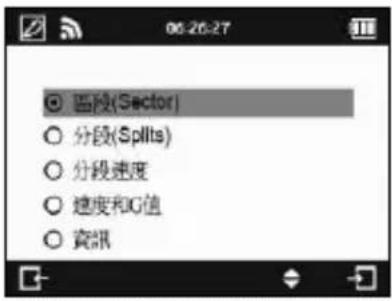
- Sector(區段):從前一個分段點到下一個分段點之間的區段時間。按下按鍵來檢視各區段的時間資訊。

- Split(分段):從起點到一個分段點的分段累計時間。按下 ▶ 按鍵來檢視各個分段的時間資訊。

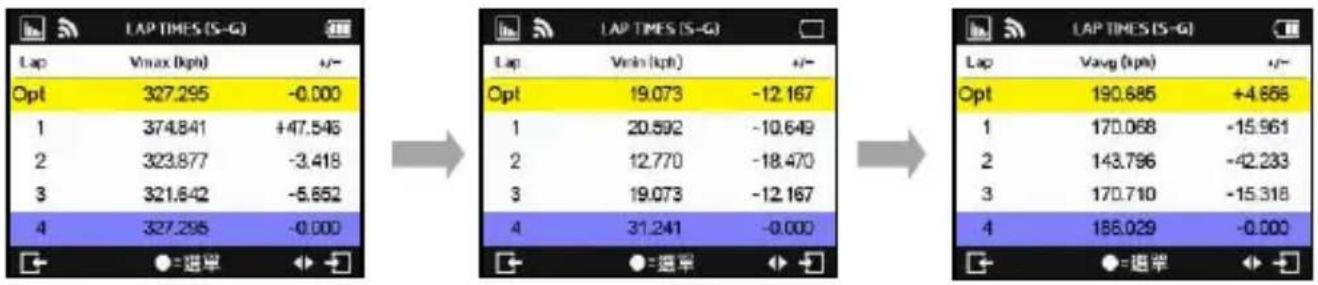
- Split Speed:經過分段點的瞬間速度。

- Speed & G Value:顯示該場次的最快/最慢/平均速度與最大G值
I-3. 軌跡紀錄模式

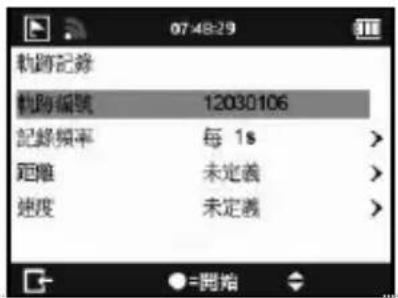
LT-Q6000 也可做為一個 GPS 軟跡紀錄器來記錄旅程的軌跡和地理資訊。
➢ 軌跡編號:系統將會依照 YYMMDDXX 格式建立一個軌跡編號。
➢ 記錄頻率:選擇軌跡紀錄的記錄頻率 (1Hz、5Hz、10Hz 或自行定義每 0\~99 秒紀錄一次)。
距離:選擇依照距離條件進行軌跡紀錄(每 0\~9999 公尺紀錄一次)。
➢ 速度:選擇依照速度條件進行軌跡紀錄(時速 0\~999 公里紀錄一次)。
按下 ● 按鍵開始記錄軌跡。
備註:當記錄頻率設定為 5Hz 或 10Hz 時,距離及速度條件將自動取消無法選擇。

I-4. 歷史紀錄模式

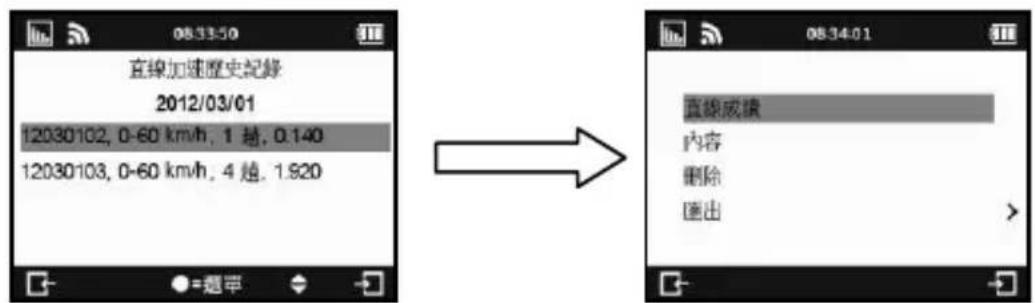
你可從歷史紀錄中查閱儲存在 LT-Q6000 裝置記憶體內的所有記錄資料。歷史記錄以萬年曆方式來呈現,月曆中的日期顯示為紅色時表示當天有紀錄資料,即可點選以檢視內容。你也可以從不同的賽道名稱來檢視歷史紀錄,但此僅支援圈賽資料。

按下 ●=選單 按鍵可檢視所選取場次的所有單趟或單圈成績、該場次的相關內容、刪除、或匯出該場次資料。支援匯出的格式有 KML、CSV 和 GPX 檔案格式,而匯出之後的檔案將會儲存在裝置記憶體內的 Q6000\Exports 資料夾中。
I-5. 應用程式模式

在應用程式模式中,您可以將 LT-Q6000 作為 GPS 速度表或 G 值表。您也可從應用程式中取得目前 GPS 訊號狀態以及將裝置冷啟動。
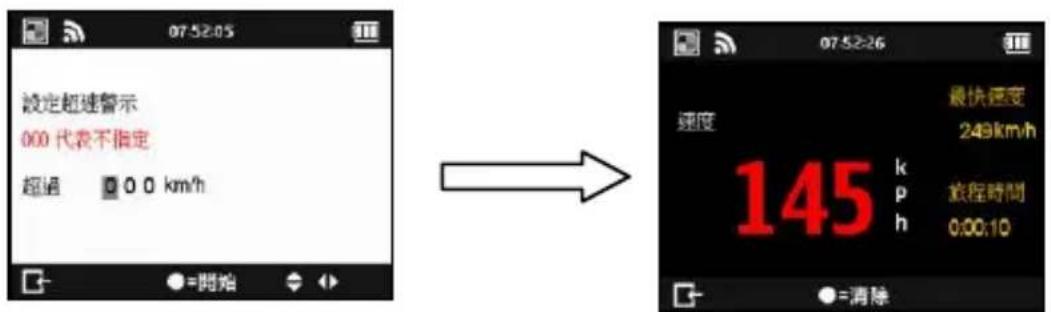
速度表:
速度表可以即時顯示您行車的行駛速度、最高時速與旅程行駛時間。速度表另具備超速警示功能,當您的車速超過所設定的車速時,車速會顯示為紅色並發出聲響來提醒駕駛者。
☆ G 值表:
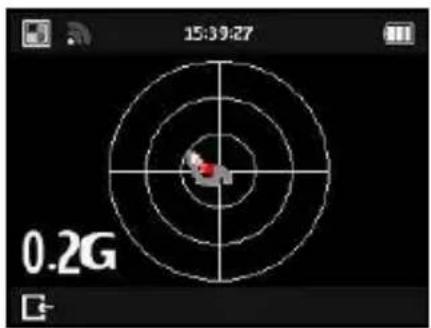
G 值表使用 LT-Q6000 內建的智慧動力感測器並用圖示的方式來提供準確的即時 G 值資訊。
GPS 冷啟動功能會清除裝置 GPS 中舊的衛星資料。在一般操作模式下,關機時會將當次更新的衛星資料儲存在記憶體中,下次開機時會依照此衛星資訊進行定位的參考。因此在關機情況下且前後旅程距離超過 500 公里時,可透過冷啟動功能來重新更新衛星資料,以加快定位速度。
I-6. 設定模式

在設定模式中可以調整計時單位(公制/英制)、背光、亮度、時區、時間格式、日光節約時間、GPS功能、動力感測靈敏度、記憶體狀態、選擇顯示語言,恢復出廠設定或是看關於來了解機器版本。
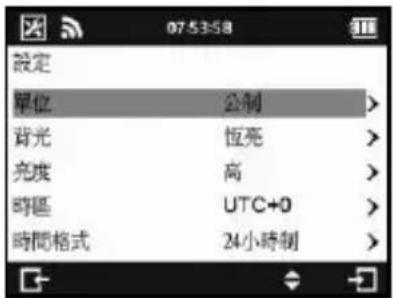


◇ 記憶體狀態:顯示目前裝置記憶體的使用百分比。按下 ● 按鍵可以清除所有記憶體內的資料,在作此動作前請確認已先完成備份資料。
☆ GPS 功能: 當裝置不需要計時時,可關閉 GPS 功能以節省電池的耗電。
動力感測器靈敏度:預設動力感測器靈敏度為 0.1G。當使用動力感測器來作動計時起跑時,配合你駕駛車輛種類的穩定度,您可在此調整動力感測器的靈敏度數值以達最適合狀態。
顯示語言:可選擇切換英文,繁體中文或日文。選擇後按 Enter 按鍵,LT-Q6000 將會自動進行語系切換,切換語系前,請確認裝置有充足的電量並請勿於語系切換中關機或按重置孔。
■ J. 韌體更新
當本產品有增加新的功能或既有功能作修正時能提供韌體更新的服務,建議您經常造訪科思達網站下載最新的韌體(http://www.qstarz.com/download.php)。
您可以從 LT-Q6000 設定 >> 關於中得知目前的韌體版本,若您目前機器內的版本為舊版,請依照下列步驟進行韌體的更新:
步驟 1. 關機後將機器透過 USB 線連接到電腦上,LT-Q6000 會自動進入 USB ACCESS MODE (USB 存取模式)。
步驟 2. 將韌體檔案 Q6000.qst 解壓縮後,複製到裝置記憶體的根目錄。
步驟 3. 拔掉 USB 連接線後同時按下「確認」按鍵和「電源」按鍵直到螢幕上出現 “CHECK FILE” 畫面時,同時放開「確認」按鍵和「電源」按鍵,之後系統會開始更新韌體,更新完成後將會自動重新啟動機器。
注意 1: 更新韌體之前請確認電池電量不得少於二格,以維持更新時的穩定性。
注意 2: 更新韌體時請勿按重置孔,以免造成韌體更新失敗。
K. 資料下載與分析
在 LT-Q6000 包裝中附有兩套分析軟體 (QRacing™ 和 QTravel™)
- QRacing™ 賽道計時分析軟體可載入 LT-Q6000 中的資料加以分析,你可以透過資料庫的結構以圖表化的方式進行各種賽車種類之數據分析。
K-1. 從 LT-Q6000 載入資料
透過原廠光碟安裝 QRacing™ 軟體,第一次使用需要輸入軟體認證序號(置於光碟封套內)
關機並將機器透過 USB 線連接到電腦
● 開啟 QRacing™ 軟體
● 選擇 主選單 > 檔案 > 讀取紀錄
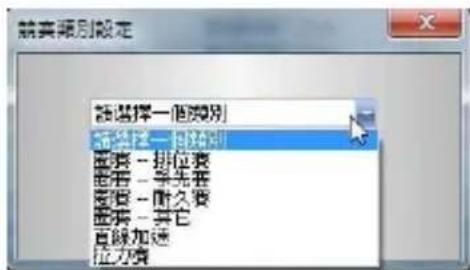
- 選擇您的賽車類型
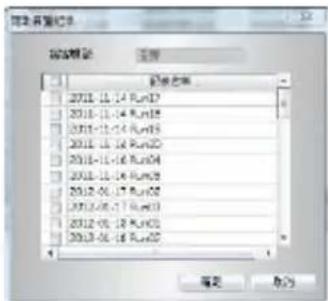
● 選擇欲讀取的場次紀錄
- 讀取紀錄後 QRacing™ 會問你是否要編輯標記(Beacon),請點擊“確定”將 LT-Q6000 中標記匯入,或點擊“取消”來編輯一個新的標記。

注意:當您從 LT-Q6000 載入標記後,QRacing 會將此一標記套用在各場次的相同賽道內。如果你想要請載入此賽道另一套新的標記,必須先從 QRacing 軟體標記頁面中的選擇“刪除所有標記”後才能重新載入新的標記。
K-2. 編輯標記
- 如果你還沒有編輯這條賽道的標記,QRacing™會問你是否要編輯標記。請到標記頁面編輯起/終點與分段點。
注意: 起/終點將會用紅色線,分段點將會用黃色作為辨識。

K-3. 資料分析
- 編輯或載入賽道標記後,即可以開始分析單圈資料。切換到分析頁面可以檢視及分析單圈成績,各項最佳成績會以藍底顯示。
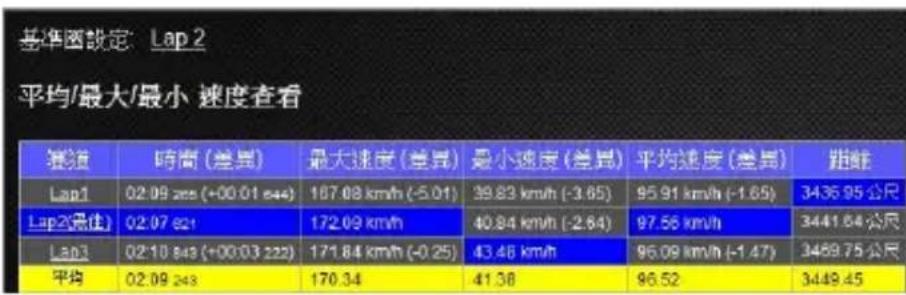
區段檢視 (分段-到-分段)
區段 = 從前一個分段到下一個分段間的區段時間。
分段 = 從起點到一個分段點的累計時間。
| 分段檢視(起始-到-分段) | |||||||
| 賽道 | 時間(差異) | S-1(差異) | S-2(差異) | S-3(差異) | S-4(差異) | S-5(差異) | S-F(差異) |
| Lap1 | 02:09:285 (+00.01 644) | 00:10 741 (+00.156) | 00:22 759 (+00.285) | 00:52 005 | 01:09 133 | 01:41 814 (+00.144) | 02:09:285 (+01.844) |
| Lap2(註注) | 02:07 621 | 00:11 422 (+00.638) | 00:23 428 (+00.952) | 00:52 611 (+00.805) | 01:10 080 (+00.946) | 01:41 471 | 02:07 821 |
| Lap3 | 02:10 845 (+00.03 222) | 00:10 584 | 00:22 474 | 00:54 576 (+02 572) | 01:12 570 (+03 236) | 01:44 871 (+03.401) | 02:10 843 (+03.222) |
分段點速度查看
| 答道 | 時間(差異) | 1(差異) | 2(差異) | 3(差異) | 4(差異) | 5(差異) | F(差異) |
| Lap1 | 02:09 2ss (+00.01 644) | 88.08 km/h (-0.49) | 97.95 km/h (-5.76) | 97.74 km/h (-3.97) | 95.06 km/h | 65.55 km/h (-20.34) | 157.14 km/h |
| Lap2(淨值) | 02:07 621 | 98.57 km/h | 99.81 km/h (-3.96) | 101.71 km/h | 87.93 km/h (-7.73) | 85.08 km/h (-0.81) | 156.52 km/h (-0.62) |
| Lap3 | 02:10 843 (+00.03 222) | 87.33 km/h (-1.24) | 103.71 km/h | 94.83 km/h (-6.88) | 80.21 km/h (-15.45) | 85.89 km/h | 154.86 km/h (-2.28) |
K-4. 賽道檢視
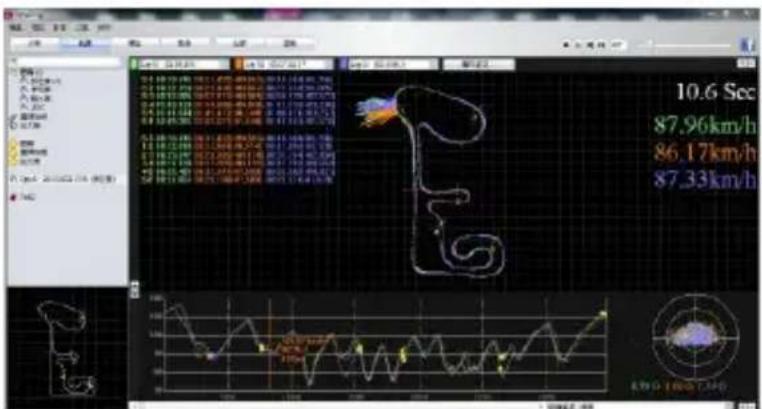
- 在賽道頁面,你可以選擇任何三個賽圈來顯示和比較數據,或用下方曲線圖表分析時間/速度/加速度/距離之間的變化。

- QRacing™ 會以粗線和細線的線條來顯示車輛的加速及煞車的動作。粗線代表煞車,細線代表加速,此資訊有助於駕駛者提升單圈成績。點擊狀態列上的播放選項時,軟體會播放所選取的三個單圈並且同時顯示時間、速度和G力的變化狀況。
K-5. 顯示設定
- 從主選單 >工具 > 顯示設定 中或點擊軌跡頁面的顯示設定選單皆可自行選擇播放軌跡時的顯示設定。

K-6. 影像整合
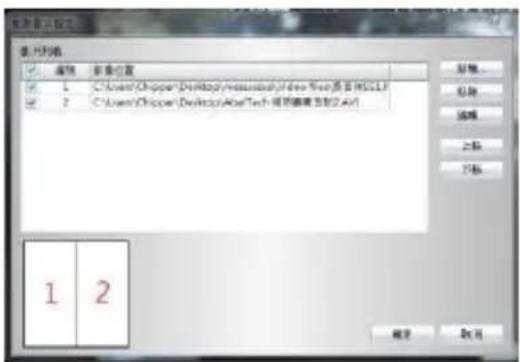
- QRacing™ 能自動將軌跡與影像整合同步的功能。在影像頁面中,點擊“設定軌跡影像”會跳出軌跡影片設定的視窗,你可以選擇新增、移除或編輯影像。

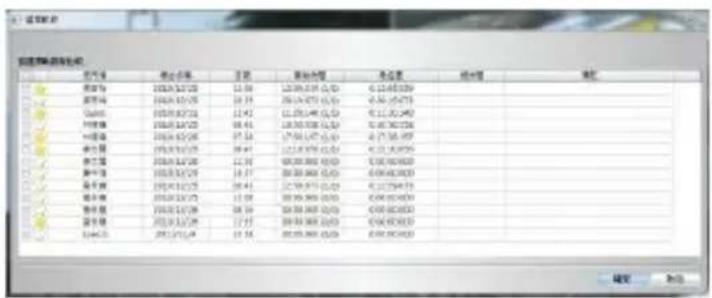
- 點擊“比較”,你可以選擇屬於同一類型的賽車軌跡(圈賽、直線加速或拉力賽車),並與其他車手的軌跡來作比較。
*更多資訊請參閱 QRacing™ 軟體光碟中的使用手冊或瀏覽我們官網上的線上教學影片
-QTravel™ 支援透過內建 Google 地圖進行相片位置標記的功能,你可以輕鬆的匯入與匯出您的軌跡並將你最喜愛的軌跡分享給您的朋友與家人。
■ L.註冊您的產品
請註冊您的產品以獲得最新消息、軟體更新與產品資訊。
請經常造訪科思達下載中心下載最新版的軟體。
1. 為何我的機器一直無法接收到衛星訊號?
-雖然在開機 1\~2 分鐘後 LT-Q6000 就會自動接收衛星資料並完成定位,但在高樓密集與茂密森林的環境中可能要花上更長的時間。請務必確認將機器放置在空曠的室外環境中並遠離金屬物件。
2. 我的 LT-Q6000 當機,如何使它恢復正常運作?
- 在 USB 連接插孔旁有一個硬體重置孔,可透過筆尖或針頭按壓後進行硬體重置。(硬體重置並不會刪除記憶體內的資料)
3. 我的 LT-Q6000 已設定起/終點,但卻無法顯示單圈時間?
-請務必確認將機器垂直安裝於車輛擋風玻璃上,並已確實跑完該圈並且通過起/終點。(請參考使用手冊 H 部分-安裝 LT-Q6000 於車輛上)
4. LT-Q6000 的電池可使用時間?
- 電池使用時間將視使用方式而定,平均電池使用時間約 8\~10 小時。在 GPS 訊號微弱處使用與調整背光亮度皆會影響電池的可使用時間。

- 產品規格
- B.外觀
- C. 圖示定義
- D. LED 指示燈
- 安全須知
- F. 為電池充電
- 第一次使用時請將電池充滿電以延長電池使用壽命。
- G. 安装車架轉接板
- H. 將 LT-Q6000 安裝於車輛上
- 開始使用
- I-1. 直線加速模式
- ➢ 按下□←直線成績按鍵檢視計時結果
- ➢ 按下 ●=選單 按鍵,可選擇計時下一趟、檢視單趟明細或結束場次回到主選單。
- I-2. 圈賽模式
- 如何建立新的起/終點與分段點?
- 圈賽資訊顯示畫面(以分段圈賽計時模式為例)
- I-3. 軌跡紀錄模式
- I-4. 歷史紀錄模式
- I-5. 應用程式模式
- 速度表
- ☆ G 值表
- I-6. 設定模式
- J. 韌體更新
- 資料下載與分析
- K-1. 從 LT-Q6000 載入資料
- K-2. 編輯標記
- K-3. 資料分析
- 區段檢視 (分段-到-分段)
- 分段點速度查看
- K-4. 賽道檢視
- K-5. 顯示設定
- K-6. 影像整合
- L.註冊您的產品
- 為何我的機器一直無法接收到衛星訊號?
- 我的 LT-Q6000 當機,如何使它恢復正常運作?
- 我的 LT-Q6000 已設定起/終點,但卻無法顯示單圈時間?
- LT-Q6000 的電池可使用時間
品牌 : Qstarz
型号 : LT-Q6000 10Hz
类别 : GPS设备