
KX-MB2238CN - 打印机 PANASONIC - 免费用户手册
免费查找设备手册 KX-MB2238CN PANASONIC PDF格式.


| 产品类型 | 多功能打印机(打印、复印、扫描、传真) |
| 品牌 | 松下 |
| 型号 | KX-MB2238CN |
| 打印技术 | 激光 |
| 重量 | 约3.6千克(7.9磅) |
| 尺寸(约) | 420 x 380 x 320毫米(16.5 x 15.0 x 12.6英寸) |
| 功能 | 打印、复印、扫描、传真 |
| 进纸容量 | 标准纸盒:约150张;手动进纸:1张 |
| 自动输稿器(ADF) | 是(用于扫描和传真) |
| 介质类型 | 普通纸、信封(Youkei #4/#10/DL)、日本明信片 |
| 显示语言设置 | 用户可通过功能#110选择英语 |
| 耗材 | 碳粉盒和硒鼓单元(可更换) |
| 电源 | AC 120 V, 60 Hz(北美标准) |
| 功耗 | 约450瓦(打印)、5.5瓦(待机) |
| 接口 | USB 2.0(B型) |
| 扫描分辨率 | 高达600 x 600 dpi(光学) |
| 复印功能 | 放大/缩小、2合1、4合1、8合1、双面(手动) |
| 传真兼容性 | ITU-T G3,带内存传输 |
| 维护 | 清洁白色平板、进稿器滚轮、取纸滚轮和硒鼓 |
| 安全注意事项 | 请勿触摸或刮擦硒鼓表面;小心处理碳粉盒 |
常见问题 - KX-MB2238CN PANASONIC
用户关于以下问题的提问 KX-MB2238CN PANASONIC
0 问题 关于此设备。回答您知道的问题或提出自己的问题。
提出关于此设备的新问题
下载您的设备说明 打印机 免费PDF格式!查找您的手册 KX-MB2238CN - PANASONIC 并重新掌握您的电子设备。本页发布了使用您的设备所需的所有文档。 KX-MB2238CN 品牌 PANASONIC.
用户手册 KX-MB2238CN PANASONIC
有关带有(finger)标记的说明,请参阅第3页上的“finger可用功能和设备列表”以了解可用性。
- 请务必使用本机附带的USB缆线。
- 安装多功能机(CD-ROM)过程中出现提示之前,请不要使用USB缆线将本机连接到电脑。
您可以将显示和报告选择英语(第68页上的功能#110)。
请在使用本机前仔细阅读重要信息指南中的安全和重要信息,并将其保存好。
感谢您购买Panasonic产品。
您可以选择需要的语言。
显示和报告将使用所选择的语言。默认设定是中文。如果需要更改设定,请参考第68页上的功能#110。
注意:
- 请勿摩擦或用橡皮涂擦记录纸的打印面,因为这样可能导致打印不清晰。
产品废弃、转让或返还的注意事项(仅支持传真或LAN的机型)(☐):
- 本产品可保存您的私密/保密信息。为了保护您的私密/保密信息,我们建议您在废弃、转让或返还本产品前删除存储器中的信息(第70页上的功能#159)。
环境:
- Panasonic的策略性方针包括了有关环境的事宜,从产品开发到节能设计,从更高的产品再利用性到包装废弃物包装规范。
注释:
- 在本说明书中,型号的后缀部分“CN”被省略了。
- 当前可用的机型因国家/地区而异。
- 本说明书中的大多数插图都以 KX-MB2238 为基础。
- 为了与计算机一起使用本机,本使用说明书会介绍适用于 Windows® 7、Windows Vista® 和 Windows® XP 的步骤。
- 为了与 Windows® 8 一起使用本机,建议在台式机模式下操作计算机。为了使用多功能机,请打开开始画面并开启多功能机。当配置或确认计算机的设定时,请打开台式机屏幕并执行需要的步骤。
- 这些说明中的屏幕截图和屏幕信息可能与实际产品略有不同。● 软件功能和外观可能会有所更改,恕不另行通知。
商标:
- Microsoft、Windows、Windows Server、Windows Vista、Internet Explorer 和 PowerPoint 是 Microsoft Corporation 在美国和/或其它国家的注册商标或商标。
- Pentium 是 Intel Corporation 在美国和其它国家的商标。
- Adobe 和 Reader 是 Adobe Systems Incorporated 在美国或其它国家的注册商标或商标。
- Avery 是 Avery Dennison Corporation 的注册商标。
- Mac、OS X 和 Bonjour 是 Apple Inc. 在美国和其它国家的商标。
- 在此认定的所有其它商标均属于其各自的所有者。
版权:
本手册版权归松下系统网络科技株式会社所有,仅允许复制用于内部使用。未经松下系统网络科技株式会社书面同意,不得进行任何形式的全部或部分复制。
© Panasonic System Networks Co., Ltd. 2013

可用功能和设备列表
以下功能和设备可能不适用于本机。关于带有()标记的说明,请参阅下表以确认本机是否具有某一特定功能或设备。
■ 传真功能
*1 支持双面扫描。 *2 一次可以装1页。 *3 一次最多可以装50页。
使用计算机时的功能特点
将本机连接计算机和网络可供您使用扫描和传真发送/接收的便捷功能。
■扫描功能
| 扫描对比度 | |
扫描至计算机 您可从本机上扫描文稿,然后将其发送至计算机 | (第42页)。可选择以下扫描模式:-使用多功能阅览器查看(扫描到多功能阅览器)。-作为文件保存到计算机(扫描作为文件保存)。-激活计算机上默认的电子邮件软件,然后将扫描图像作为附件文件(扫描到电子邮件)。-使用OCR软件(不随机提供)打开扫描图像(扫描到OCR)。 |
扫描到电子邮件地址(仅支持LAN的机型)(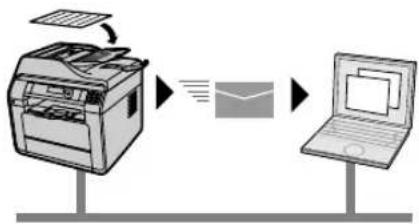 | 您可将文稿作为附件直接从本机发送到日的地电子邮件(第42页)。若要启动此功能,请预先如下设置:-编程电子邮件服务器设定(第91页)。-注册目的地电子邮件(第93页)。 |
扫描到FTP服务器/SMB文件夹(仅支持LAN的机型)( | 扫描到FTP服务器:您可以将扫描的文稿发送到FTP服务器(第42页)。若要启动此功能,请预先如下设置:-编程FTP服务器设定(第90页)。 |
| 扫描到SMB文件夹:您可以将扫描的文稿发送到SMB文件夹(第42页)。若要启动此功能,请预先如下设置:-编程SMB文件夹设定(第90页)。 | |
Pull扫描
从计算机扫描 | 您可以从计算机扫描文稿(Pull 扫描)(第 44 页)。可以使用下列应用程序:- 多功能扫描应用程序(第 44 页)- 多功能阅览器(第 44 页)- 支持 TWAIN 或 WIA 扫描的其它应用程序(第 44 页) |
■传真功能(指向)
| 发送传真 | |
计算机传真发送 您可以将电子文稿作为传真从计算机 | 机发送。有关此功能的详细内容,请参阅第62页上的“9.10 将电子文稿作为传真从计算机发送”。 |
| 接收传真 | |
| 计算机传真接收 您可以在计算机上接收传真文稿(Y2G6)[IMAGE] | 第 63 页)。若要启动此功能,请预先如下设置:- 确保计算机传真设置已预先设定为“始终”或“连接后”(第 78 页上的功能 #442)。- 确保预先为计算机传真接收设定计算机设定(第 63 页上的功能 #443)(仅支持 LAN 的机型)。([IMAGE])- 确保传真预览模式已预先关闭(第 63 页上的功能 #448)(仅支持 LAN 的机型)。([IMAGE])注释:● 接收的传真不会从本机打印。● 已传送到计算机的信息将从本机删除。 |
网页传真预览(仅支持 LAN 的机型)([IMAGE] | 您可以在网络浏览器中显示接收的传真文稿而不进行打印,并在确认图像后打印或保存必要的文稿。若要启动此功能,请预先如下设置:- 启动传真预览模式(第 63 页上的功能 #448)。- 设定网页传真预览遥控代码(第 78 页上的功能 #450)。- 启动传真接收的通知(第 79 页上的功能 #451)(推荐)。当内存中的已接收文稿已满时,所选择的计算机将接收到通知。注释:● 接收的传真文稿无法从本机删除。● 确保在检查或打印接收的传真文稿后立即将其删除(第 64 页)。● 如果内存已满,您将无法再接收任何传真文稿。 |
| 传真到电子邮件地址(仅支持 LAN 的机型)([IMAGE)] | 可以自动将接收的传真文稿(传真到电子邮件功能)传送至一个或多个电子邮件地址。传送的信息将不会从本机删除。若要启动此功能,请预先如下设置:- 将本机设定为传真专用方式(第 59 页)。- 启动传真到电子邮件地址(第 79 页上的功能 #452)。- 编程电子邮件服务器设定(第 91 页)。- 注册目的地电子邮件(推荐)(第 93 页)。- 设定传真到目的地电子邮件(第 90 页)。注释:● 建议您启动计算机传真接收并保持计算机开启,同时防止本机缺纸以及内存不足等情况出现。有关此功能的详细内容,请参阅第 64 页。 |
Internet(电子邮件)传真(
①通过电子邮件服务器![graph TD A["打印机"] --> B["服务器"] B --> C["地球"] C --> D["电脑"] D --> E["互联网"] style C fill:#f9f,stroke:#333 style D fill:#ccf,stroke:#333 style E fill:#cfc,stroke:#333](/content/2026/06/1194934/images/300fd16b3d210ab0db278470ce3797cbe0666658926f78f1e649f502469a7e38.jpg)
②直接 SMTP

您可以将文稿作为电子邮件的附件进行发送或接收(第64页)。
若要通过电子邮件服务器发送文稿,请预先进行如下设置:
- 为 Internet 传真进行电子邮件服务器设定(第 92 页)。
- 注册目的地电子邮件地址(第 93 页)(推荐)。
若要通过电子邮件服务器接收文稿,请预先进行如下设置:
- 为 Internet 传真进行电子邮件服务器设定(第 92 页)。
- 编程 POP 定时器设定(第 77 页上的功能 #428)。
② 直接将文稿发送或接收到支持 Internet 传真的另一台机器(直接 SMTP)
如果其它机器支持直接 SMTP,您可以直接发送或接收文稿,而无需使用电子邮件服务器(第 64 页)。若要启用此功能,请预先进行如下设置:
- 启用直接 SMTP 设定(第 77 页上的功能 #425)。
- 为 Internet 传真在电子邮件服务器设定中输入电子邮件地址(发件人)(第 92 页)。
- 注册电子邮件地址等(第 93 页)。
安全须知
激光放射
1 类激光产品

本机的打印机使用激光。若进行说明书中未注明的控制、调节或操作,可能会导致危险的放射。
激光二极管特性
激光输出:最大 10 mW
波长:760 nm - 800 nm
放射持续时间:连续
LED 指示灯
1类LED产品

使用本机时,请勿直视 CIS LED 指示灯。使眼睛直接与灯光接触可能会对眼睛造成伤害。
CIS LED 指示灯特性
LED 放射输出:最大 1 mW
波长:
红色:630 nm 典型波长
绿色:520 nm 典型波长
蓝色:465 nm 典型波长
放射持续时间:连续
记录纸出纸滚筒和熔融装置

打印过程中或刚打印完毕时,记录纸出纸辊轴(①)和熔融装置(②)会变热。这是正常现象。请勿触摸。

- 后盖(③)附近也会变暖。这是正常现象。
最佳使用建议
墨盒和硒鼓
- 当更换墨盒或硒鼓时,不要让灰尘、水或液体接触到硒鼓。否则可能会影响打印质量。
- 为取得最佳性能,建议使用 Panasonic 原装墨盒和硒鼓。我们对于使用非 Panasonic 墨盒或硒鼓导致的问题不承担责任:
- 本机损坏
- 打印质量差
- 动作不正确
墨盒
- 请勿将墨盒长时间放在保护袋外面。否则将影响打印质量。
硒鼓
- 在开始安装硒鼓之前,请阅读第19页上的说明。硒鼓内装有一个感光鼓。如果暴露在光亮处,可能会损坏硒鼓。
- 请勿将硒鼓暴露在光亮处5分钟以上。
- 请勿触摸或刮伤硒鼓的表面(①)。

- 请勿将硒鼓放在靠近灰尘、污物或湿度高的地方。
- 请勿将硒鼓直接暴露在阳光下。
- 为了延长硒鼓的寿命,绝不可以在打印完毕后马上关闭电源开关。至少在打印完毕后的30分钟内不要关闭本机。
位置
- 为避免故障,请勿将本机放置在电视或扬声器等产生强磁场的电器设备附近。
静电
- 为防止静电损坏端口连接器或机内其它电气组件,请在触摸本机之前,先触摸接地金属表面。
环境
- 应使本机远离产生电噪声的装置,如荧光灯和电机等。
- 应使本机避开灰尘、高温和振动。
- 请勿将本机暴露在直接阳光照射下。
- 请勿在本机上放置重物。当您长时间不使用本机时,请从电源插座拔下电源插头。
- 将本机放置在远离加热器、厨房火炉等热源的地方。也不要放在潮湿的地下室。
- 在会使本机暴露于空调和通风设备等的直接气流中的场所,请勿使用本机。本机内部可能会过热从而导致本机变形。
- 请勿使用笔等尖头物体戳弄本机。显示屏周围的区域特别光滑并对光滑纸张上的刮痕或裂缝极其敏感。
- 请勿堵塞机器上的缝隙或开口。检查通风口(①),并使用吸尘器清除积聚的灰尘。

- 用软布擦拭本机外层表面。请勿使用挥发油、稀释剂或任何磨料粉。
移动本机
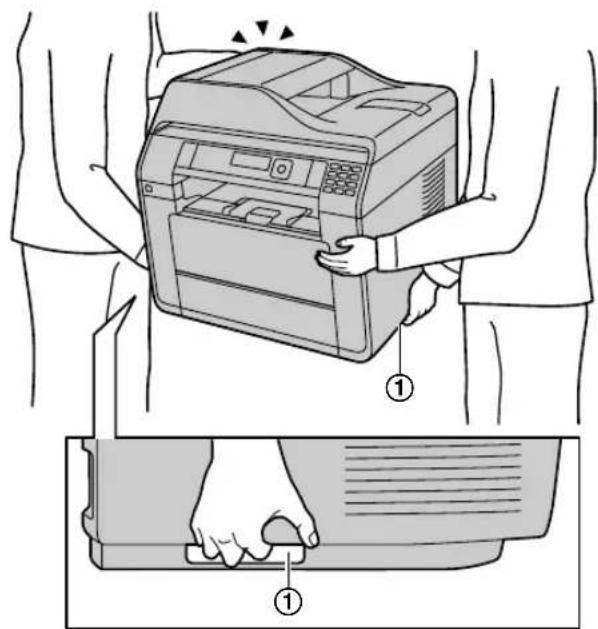
本机很重。强烈建议由两个人搬动本机。移动本机时,抓住两侧的把手(①)。
在您所在国家/地区复印特定文稿可能属于非法行为。这些犯罪行为可能导致罚款和/或监禁。下面是一些在您所在国家/地区可能属于非法的复印行为示例。
- 货币
- 钞票和支票
- 银行和政府债券和有价证券
- 护照和身份证
- 未经所有者同意复印版权资料或商标
- 邮票和其它流通证券
此列表并不全面,我们对其完整性或准确性不承担责任。如有任何疑问,请与您的法律顾问联系。
注释:
- 将机器安装在容易监视的区域,以防止进行非法复印。
1. 简介
附件
1.1 随机附件 ..... 12 1.2 附件信息 ..... 13
认识控件
1.3 按键说明 ..... 14 1.4 概述 ..... 16
2. 安装
安装
2.1 墨盒和硒鼓 ..... 19
3. 准备工作
连接和设定
3.1 连接 ..... 22 3.2 打开 / 关闭电源 ..... 23 3.3 选择操作方式 ..... 23
音量
3.4 调节音量(仅支持传真的机型) 👍 ……24
初始编程
3.5 本机的初始编程 ..... 24
配置网络访问
3.6 配置本机以访问 LAN 📋 25 3.7 需要的计算机环境 ..... 26
安装和启动软件
3.8 安装软件(包括打印机、扫描器和其它驱动程序).....26 3.9 启动多功能机 ..... 28
4. 记录纸和文稿
记录纸
4.1 记录纸 30
文稿
4.2 文稿要求 ..... 35 4.3 放置文稿 35
5. 打印机
打印机
5.1 从 Windows 应用程序打印 ..... 37 5.2 轻松打印应用程序 ..... 39 5.3 从 USB 存储设备直接打印 📋 ......40
6. 扫描器
扫描器
6.1 从机器扫描(Push 扫描).....42 6.2 从计算机扫描(Pull 扫描)....44
7. 复印机
复印
7.1 进行复印 ..... 45 7.2 更多复印功能 ..... 46
8. 电话号码和电子邮件地址
字符输入
8.1 字符输入(仅支持传真或 LAN 的机型) 52
存储、编辑和删除项目
8.2 将电话号码和电子邮件地址存储入地址簿....54 8.3 编辑和删除已存储的项目 ..... 54 8.4 将项目编程存入多站点发送存储器中 54
9. 传真
发送传真
9.1 传真功能的适用性 ..... 56 9.2 发送传真的基本步骤 ..... 56 9.3 向预先编程的多个站点(多站点发送)发送同样的文稿....57
接收传真
9.4 选择使用本机的方式 .....58 9.5 自动接收传真:打开自动接收 ..... 59 9.6 手动接收传真:关闭自动接收 ..... 59 9.7 将本机与答录机一起使用 .....61 9.8 提取传真(提取另一台传真机上的传真)....61 9.9 垃圾传真过滤器(防止接收来自不受欢迎的来电者的传真)....62
高级传真功能
9.10 将电子文稿作为传真从计算机发送 .....62 9.11 在计算机上接收传真 63 9.12 网页传真预览(仅支持 LAN 的机型)63 9.13 将传真传送至电子邮件地址(仅支持 LAN 的机型)64 9.14 Internet 传真 📋 64
10. 来电显示
来电显示
10.1 来电显示功能的适用性 ..... 66 10.2 来电显示服务 ..... 66 10.3 查看来电者信息并回叫 66 10.4 在回叫/存储之前编辑来电者的电话号码....66 10.5 删除来电者信息 67 10.6 存储来电者信息 67
11. 可编程的功能
功能摘要
11.1 从本机编程 ……68 11.2 通过网络浏览器编程(仅支持 LAN 的机型)89
12. 实用信息
实用信息
12.1 本机的状态 ..... 94 12.2 参考列表和报告 ..... 94 12.3 环保模式 ..... 95 12.4 取消操作 ..... 95 12.5 限制模式 ..... 95 12.6 USB 存储设备 👍 96
电话
12.7 话筒(仅支持传真的机型)97
12.8 通过地址簿拨打电话(仅支持传真的机型)
98
13. 帮助
报告和显示
13.1 报告信息(仅支持传真的机型)99 13.2 显示信息 101 13.3 网络状态代码(仅支持 LAN 的机型)105
故障排除
13.4 某个功能无法操作时 106
14. 卡纸
卡纸
14.1 记录纸卡纸 114 14.2 文稿卡纸(自动送稿器)118
15. 清洁
清洁
15.1 清洁白色盖板和玻璃 120 15.2 清洁送稿器滚筒 121 15.3 清洁多用途纸盘的记录纸进纸滚筒 121 15.4 清洁拾取滚筒 122 15.5 清洁硒鼓 122
16. 一般信息
规格
16.1 规格 124 版权 16.2 版权和许可信息 131
17. 索引
17.1 索引 138
1.1 随机附件
| 机型 | 1墨盒(启动粉)*1 | 2硒鼓(本机内预装) | 3CD-ROM(光盘)(包括打印机等的驱动程序) | 4快速安装指南 |
 |  |  |  | |
| KX-MB2238 | *2 | ● | ● | ● |
| KX-MB2538 | *3 | ● | ● | ● |
| 机型 | 5重要信息指南 | 6电源线 | 7USB缆线 | 8电话线 |
 |  |  |  | |
| KX-MB2238 ● | ● ● ● | |||
| KX-MB2538 ● | ● ● ● |
*1 第一次使用本机时,请使用启动墨盒。 *2 根据 ISO/IEC 19752 标准页打印约 1,000 页。 *3 根据 ISO/IEC 19752 标准页打印约 2,000 页。
注释:
- 请保存好原装纸箱和包装材料,以便将来运输和搬运本机时使用。
- 拆开本产品包装后,请正确处理包装材料和/或电源插头保护盖。
1.2 附件信息
■ 更换附件
为了确保本机正常工作,我们建议您使用 Panasonic 的墨盒和硒鼓。
对于 KX-MB2238 KX-MB2538
| 附件 | 型号(部件号) 近似产墨量(页数) | |
| 墨盒 | KX-FAC428CN | 2,000*1 |
| KX-FAC438CN | 3,000*1 | |
| KX-FAC439CN | 6,000*1 | |
| 硒鼓 | KX-FAD422CN 18,000 | |
*1 基于 ISO/IEC 19752 的额定产墨量。实际产墨量可能因打印的图像类型和其它因素而异。
注释:
- ISO/IEC 19752 标准如下:
- 环境: 23 ± 2°C / 50 ± 10% RH
- 打印模式:连续打印
1.3 按键说明
KX-MB2238 KX-MB2538

注释:
- 编号 ① ⑧ ⑩ ⑪ ⑳ 不出现在下表中。
| 按键 | 说明 | |
| 2 | 【扫描】 | 切换到扫描方式(第23、42页)。 |
| 3 | 【清晰度】 | 在复印时选择对比度(第45页)和清晰度(第45页)。 |
| 【清晰度】*1 | 在发送传真时选择对比度(第56页)和清晰度(第56页)。 | |
| 4 | 【页面布局】 | 使用各种页面布局进行复印(第48页)。 |
| 【电子邮件】*2 | 发送或接收Internet传真(第64页)。 | |
| 5 | 【监听】*1 | 开始拨号。如果在接听来电时按【监听】,您将能听到对方的声音,但对方听不到您的声音。 |
| 6 | 【设定】 在编程时存储设定。 | |
| 7 | 【传真自动接收】*1 | 打开/关闭自动接收设定(第59页)。 |
| 9 | 【◎】(停止) | 停止某项操作或编程。 |
| 删除字符/数字。 | ||
| 12 | 【传真】*1 | 切换到传真方式(第23、56页)。 |
| 13 | 【复印】 | 切换到复印方式(第23、45页)。 |
| 14 | 【复印尺寸】 | 选择复印尺寸(第45页)。 |
| 【重拨】*1 | 重拨最后拨过的号码。如果当使用【监听】按键拨打电话时或者当发送传真时占线,本机将自动重拨该号码2次或更多次。 | |
| 【◎】(暂停)*1 | 在拨号中插入暂停。 | |
| 15 | 【倍率】 在复印时放大或缩小 | 文稿(第46页)。 |
| 【闪断】*1 | 使用特殊的电话服务或转接分机通话。 | |
| 16 | 【双面】 | 进行双面复印(第46页)。 |
| 扫描或发送双面原稿(第42,56页).*3 | ||
| 17 | 【菜单】 开始或结束编程。 | |
| 18 | 导航键 | 选择所需设置。 |
| 调节音量(第24页).*1 | ||
| 【-€】(分页) | 进行分页复印(第47页)。 | |
| 【□□】(地址簿)*1 | 搜索存储的项目(第56页)。 | |
| 【凸】(直接打印)*4 | 使用直接打印功能(第40页)。 | |
| 按键 说明 | ||
| 19 | 【ECO】 | 打开/关闭环保模式设定(第95页)。 |
| 21 | 【◇】(开始) | 复印文稿(第45页)。 |
| 扫描文稿(Push扫描)(第42页)。 | ||
| 发送传真(第56页).*1 | ||
| 发送Internet传真(第64页).*2 | ||
| 22 | 【音频】*1 | 当您的线路具有转盘/脉冲服务时,在拨号中可暂时将脉冲改为音频。 |
*1 仅限支持传真功能的机型。() *2 仅限支持 Internet 传真的机型。(☐) *3 仅限支持双面扫描的机型。() *4 仅限带有 USB 端口的机型。(☐)
1.4 概述
1.4.1 正视图
KX-MB2238
| 部件 | KX-MB2238 KX-MB2538 | |
| 1 | 电源开关 | ● |
| 2 | USB 端口 — | |
| 3 | ADF(自动送稿器)盖 | ● |
| 4 | 出纸盘 | ● |
| 5 | 文稿入口 | ● |
| 6 | 文稿引导板 | ● |
| 7 | 送稿盘 | ● |
| 8 | 文稿辅助托盘 | ● |
| 9 | 扬声器 | ● |
| 10 | 手动纸盘 | ● |
| 11 | 多用途纸盘 — | |
| 12 | 记录纸引导板 | ● |
| 13 | 标准进纸盘 | ● |
| 14 | 记录纸出口 | ● |
| 15 | 文稿出口 | ● |
| 16 | 文稿盖 | ● |
- 简介
| 部件 | KX-MB2238 KX-MB2538 | |
| 1 | LED ● | |
| 2 | LAN 连接端口● 10Base-T/100Base-TX | ● |
| 3 | 后盖 | ● |
| 4 | 电源线接口 | ● |
| 5 | 电话线插孔 | ● |
| 6 | 外接电话线插孔 | ● |
| 7 | USB 连接端口 | ● |
2.1 墨盒和硒鼓
随机附带的墨盒是启动墨盒。
- 第一次使用本机时,请使用启动墨盒。
注意:
- 在安装之前,请先阅读下面的说明。硒鼓内装有一个感光鼓。如果暴露在光亮处,可能会损坏硒鼓。
- 请勿将硒鼓暴露在光亮处 5 分钟以上。
- 请勿触摸或刮伤硒鼓的表面(①)。

- 请勿将硒鼓放在靠近灰尘、污物或湿度高的地方。
- 请勿将硒鼓直接暴露在阳光下。
- 请勿将墨盒长时间放在保护袋外面。否则将影响打印质量。
- 请勿向墨盒中添加墨粉。因为使用非 Panasonic 的墨盒和硒鼓可能导致本机损坏或打印质量下降,对此我们不负责任。
墨盒的符号

水平摇动5次以上。

请勿触摸或刮伤滚筒。
注释:
- 在打开前盖前,请关闭手动纸盘/多用途纸盘和出纸盘。
1 按下按钮(①),然后打开前盖。

- 在更换墨盒时,如果本机是在睡眠模式下,请按任意键使本机进入待机模式以便进行下一步操作。
2 取出预装在本机内的硒鼓(①)。

- 在取下保护纸之前显示“记录纸卡纸”。
- 在取下保护纸之后,请重新安装硒鼓并将其卡放到位。
4 从保护袋中取出墨盒(①)。

7 握住墨盒(①)的中央把手,然后将其切实插入并卡放到位。

当显示屏中出现下面的信息时,请更换墨盒。
- “墨粉已用完”
- “碳粉盒已尽请更换”
当显示屏中出现以下信息时,墨盒即将达到其使用寿命。请尽快准备更换墨盒。
- “墨粉即将用完”
- “碳粉盒寿命将尽”
当显示屏中出现下面的信息时,请更换硒鼓。
- “硒鼓将近使用寿命”
- “硒鼓寿命已尽”
墨盒寿命和硒鼓寿命
- 有关墨盒寿命和硒鼓寿命的信息,请参阅第130页。
- 若要检查硒鼓的寿命和质量,请打印一份打印机测试表(第94页),并参阅第130页以了解硒鼓寿命的信息。如果打印质量仍然不佳,或“硒鼓寿命已尽”出现在显示屏中,请更换墨盒和硒鼓。
- 为了保持打印质量和机器寿命,建议您当更换墨盒和/或硒鼓时,清洁缝隙和开口(第8页)以及机器内部(第120、121页)。
注释:
- 为了确保本机正常工作,我们建议您使用 Panasonic 的墨盒和硒鼓。关于附件信息,请参阅第 13 页。
废物处理方法
应按国家和当地所有环境法规的要求弃置废物。
节省墨粉功能
如果想节省墨粉,可以将墨粉节省功能设定为开(第74页上的功能#482)。墨盒寿命将延长大约 20%。此功能可能会降低打印质量。
3.1 连接
注意:
- 当您操作本机时,电源插座应设置在靠近本机并且易于插拔的地方。
- 请务必使用本机附带的电话线(仅支持传真的机型)。(▶)
- 请勿延长电话线(仅支持传真的机型)。 (√)
重要事项:
- 请参阅第97页连接话筒(仅支持传真的机型)。(☐)

- 连接到电源插座 (220-240 V、50/60 Hz)。
② 电话线 *1
- 连接到单线电话线路插孔。
③ [分机接口]插孔 *1
- 可以连接答录机或电话分机。如果有制动塞,则将其取下,并将其妥善处理。
④ LAN 缆线(不随机提供) 4
- 为确保符合持续放射限制,应使用屏蔽型 LAN 网线(5类(Cat-5)以太网电线)。
⑤ 答录机(不随机提供) *1
⑥ 网络路由器 / 网络集线器(不随机提供)*2
- 同时,连接网络计算机。
⑦ 连接 Internet 4
*1 仅支持传真的机型(☐) *2 仅支持 LAN 的机型(☐)
关于 USB 连接的重要注意事项
- 安装多功能机(第26页)过程中出现提示之前,不要用USB缆线将本机连接到计算机。
注释:
- 请勿在下列范围那放置物体:
- 右侧和左侧: 10 cm
- 背面:20 cm
- 请勿堵塞机器上的缝隙和开口。它们用于通风以防本机过热。
- 如果其它设备连接至与本机相同的电话线,则由于本机并不设计为共享电话线,因此您可能会遇到突发问题(仅支持传真的机型)。(☐)
- 如果本机和计算机一起使用并且您的因特网提供商要求安装滤波器(⑧),请按如下所示进行连接(仅支持传真的机型)。(▶)

使用网络路由器/网络集线器(仅支持 LAN 的机型)(☐)
- 建议在安全网络环境下使用网络路由器/网络集线器(⑥)。有关防火墙设置等,请咨询您的网络管理员。
- 由于安全问题或与此相关而导致的不便不在保修范围内。
3.2 打开 / 关闭电源
打开电源

- 按电源按钮。→【设定】(⑥)
- 若要取消关闭电源,请按【⑦】(⑨)
- 您还可通过按电源按钮约3秒钟关闭电源。
3.3 选择操作方式
您可以通过按下面的一个按钮来选择所需的方式:
-【扫描】:将本机用作扫描器时选择此方式(第42页)。 -【复印】:将本机用作复印机时选择此方式(第45页)。 - 【传真】(☐):将本机用作传真机时选择此方式(第56页)。
注释:
- 默认操作方式是复印方式。
- 您可以变更默认操作方式(第73页上的功能#463)以及返回默认操作方式的定时器(第73页上的功能#464)(仅支持传真的机型)。(☐)
3.4 调节音量(仅支持传真的机型)

重要事项:
- 在调节音量之前,将操作方式设定为传真方式。如果【传真】(⑫)指示灯熄灭,请按【传真】(⑫)使其点亮。

在本机空闲时,按【▼】或【▲】(18)。
关闭振铃
反复按【▼】(18),直到显示“振铃关闭?”。→【设定】(6)
- 本机将不振铃。
当使用话筒时,按【▼】或【▲】(18)。
监听音量
使用监听时,按【▼】或【▲】(18)。
3.5 本机的初始编程
3.5.1 日期和时间(仅支持传真或 LAN 的机型)
建议设定日期和时间。对方会将本机的日期和时间作为页眉信息接收。
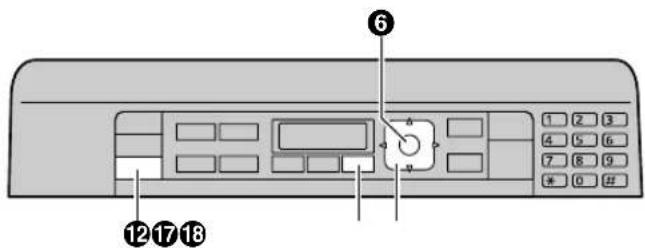
示例:10:15 PM(下午)(12 小时时钟格式)
- [1][0][1][5]
- 反复按【*】以选择“PM(下午)”。
反复按【*】以选择“AM(上午)”、“PM(下午)”
或 24 小时时间输入。
4 【设定】(⑥) →【菜单】(⑰)
注释:
- 若要检查当前的日期和时间设定,按【传真】(12)暂时将本机更改为传真方式(第23页)。(1)
- 对于下列项目,本机的日期和时间将被用作页眉信息:
- 作为附件文件直接从本机发送到日的地电子邮件(扫描到电子邮件地址)(第42页)(仅支持LAN的机型)。(①)
- 发送传真时(第 56 页)。
- 如果日期和时间未正确设置,对方将收到错误的日期和时间作为页眉。这可能会让对方困惑。
纠正错误
按【◀】或【▶】(18)将光标移至不正确的数字,然后修改。
如果您申请了来电显示服务
日期和时间将根据所收到的来电者信息自动设定。
- 若要使用此功能,确认时间调节被设为“自动”(第71页上的功能#226)。
- 如果未事先设定时间,则来电显示将不会调整时钟。
3.5.2 您的标志(仅支持传真的机型)
您可以设定您的标志(姓名、公司名称等),使其出现在所发送的每页文稿顶部。
- 输入字符时,只能输入英文字母、数字和符号。无法输入中文字符。
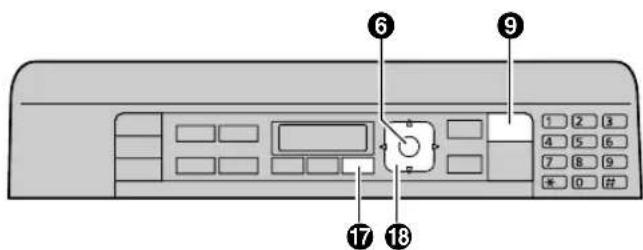
1 【菜单】(⑰) → 【卍】【1】【0】【2】 → 【设定】(⑥) 2 为标志输入最多30个字符(有关字符输入,请参阅第52页)。 3 【设定】(⑥) → 【菜单】(⑰)
纠正错误
按【◀】或【▶】(18)将光标移至不正确的字符,然后修改。
- 若要删除所有字符,请按住【⑦】(⑨)。
3.5.3 您的传真号码
您可以设定您的传真号码,使其出现在所发送的每页文稿顶部。

1 【菜单】(⑰) → 【卄】【1】【0】【3】 → 【设定】(⑥) 2 输入您的传真号码,最多 20 位。
- 若要输入“+”,请按【*】。
- 若要输入空格,请按【#】。
- 若要输入连字符,请按【闪断】(15)。
- 若要删除数字,请按【⑦】(⑨)。
3 【设定】(⑥) → 【菜单】(⑰)
纠正错误
按【◀】或【▶】(18)将光标移至不正确的数字,然后修改。
- 若要删除所有数字,请按住【⑦】(⑨)。
3.6 配置本机以访问 LAN
可以通过连接到 LAN 的计算机使用本机的一些功能(例如打印机、传真机等)。为启用这些功能,您需要为本机设置 IP 地址、子网掩码和默认网关。
重要事项:
- 设置 IP 地址、子网掩码和默认网关时,请咨询您的网络管理员。
3.6.1 使用 DHCP 服务器自动设置
如果您的网络管理员使用 DHCP(动态主机配置协议)服务器管理网络,它将自动为本机分配 IP(Internet 协议)地址、子网掩码和默认网关。
1 将 LAN 线缆连接到本机和计算机之后,再将电源开关置于 ON 位置。
- 将会自动设置IP地址、子网掩码和默认网关。
2 在要使用多功能机的计算机上安装软件。有关详细内容,请参阅第 26 页。
注释:
- 您可以连接两台或多台机器并通过 DHCP 服务器自动分配 IP 地址,但我们建议您为每台机器手动分配静态 IP 地址以避免网络访问和配置上的麻烦。
3.6.2 手动设置
当您的网络管理员不使用 DHCP 服务器管理网络时,您需要手动分配 IP 地址、子网掩码和默认网关。
- [5][0][1] → “IP地址” → 【设定】
- 输入机器的IP地址。→【设定】
对于子网掩码:
- [5][0][2] → “子网掩码” → 【设定】
- 输入网络的子网掩码。→【设定】
对于默认网关:
- [5][0][3] → “默认网关” → 【设定】
- 输入网络的默认网关。→【设定】→【菜单】
4 在要使用多功能机的计算机上安装软件。有关详细内容,请参阅第26页。
修改 IP 地址、子网掩码或默认网关中的错误
按【◀】或【▶】将光标移至不正确的数字,然后修改。
3.7 需要的计算机环境
重要事项:
- 当使用 Windows Server® 2008/Windows Server 2012 时,仅打印机驱动程序可受支持。使用 Windows 的添加打印机功能安装打印机驱动程序。
- 在 Mac OS X 下,仅支持打印机驱动程序、扫描器驱动程序(TWAIN/ICA)和计算机传真(发送)。有关详细内容,请参阅 Mac OS X 的安装指南。
为了在计算机上使用多功能机,需满足下列条件:
操作系统:
Windows XP/Windows Vista/Windows 7/Windows 8
CPU:
Windows XP: Pentium ® III 或以上的处理器
Windows Vista/Windows 7/Windows 8: Pentium 4 或以上的处理器
RAM:
Windows XP: 128 MB(推荐 256 MB 或更多)
Windows Vista: 512 MB (推荐 1 GB 或更多)
Windows 7/Windows 8: 1 GB(推荐 2 GB 或更多)
其它硬件:
CD-ROM 驱动器
至少有 600 MB 可用空间的硬盘驱动器
网络浏览器(推荐):
Windows Internet Explorer® 6/7/8/9
Windows Internet Explorer 10(推荐兼容模式下)
3.8 安装软件(包括打印机、扫描器和其它驱动程序)
Panasonic 多功能机软件可以让本机执行下列功能:
- 在普通纸、薄纸和厚纸、标签、信封和日本明信片上打印
- 在打印前显示打印图像的预览、变更打印顺序、删除页面和更改打印布局等(轻松打印应用程序)
- 扫描文稿并且通过 OCR 软件将图像转换成文字(不随机提供)
- 从支持 TWAIN 扫描和 WIA 扫描的其它 Microsoft® Windows 应用程序进行扫描(仅 USB 连接)
- 使用您的计算机存储、编辑或删除地址簿中的项目
- 使用计算机编程功能
- 使用计算机发送、接收传真文稿(仅支持传真的机型)
- 在使用 USB 缆线将本机连接到计算机之前,请先安装多功能机(CD-ROM)。如果在安装多功能机之前使用 USB 缆线将本机连接到计算机,可能会显示 [找到新的硬件向导] 对话框。单击 [取消] 以将其关闭。
● 软件功能和外观可能会有所更改,恕不另行通知。
- 如果您同时使用 KX-MB200、KX-MB700、KX-FLB880 系列,请参阅第 113 页。
3.8.1 准备计算机和 CD-ROM
1 启动 Windows,并退出所有其它应用程序。
- 您必须以管理员身份登录以安装多功能机。
2 将附带的 CD-ROM 插入 CD-ROM 驱动器。
- 如果出现 [语言选择] 对话框,请选择想要使用本软件时的语言。单击 [确定]。
- 如果安装没有自动开始: 单击 [开始]。选择 [运行...]。输入 “D:\Install” (“D” 是您的 CD-ROM 驱动器的盘符)。单击 [确定]。 (若您不太清楚自己的 CD-ROM 驱动器的盘符是什么,请使用 “Windows 资源管理器” 并搜索 CD-ROM 驱动器。)
3 选择连接方式。
- 有关 USB 连接/有线 LAN 连接,请参阅 “3.8.2 USB 连接/LAN 连接”(第 26 页)。
3.8.2 USB 连接/LAN 连接
1 [简易安装]
- 安装将自动开始。
2 安装程序启动后,按照屏幕上的说明进行操作。
- 轻松打印应用程序(第39页)和设备监视器(第94页)会随同安装。
3 出现 [连接类型] 对话框。
用于 USB 连接:
- [使用USB电缆直接连接。] → [下一步]
- 出现 [连接设备] 对话框。
- 使用 USB 缆线(①)将本机连接到计算机,然后单击 [下一步]。

- 如果本机已经与计算机连接,会自动检测型号。
- 必要时,可以更改机器的名称。
- 单击 [安装],然后按照屏幕上的说明进行操作。
- 文件将复制到计算机中。
用于 LAN 连接(指向):
- [通过网络连接。] → [下一步]
出现 [选择网络设备] 对话框。
- 选中 [在搜索列表中选择], 然后从列表中选择机器。
- 如果所需机器的名称未显示在列表中,但已经分配了机器的 IP 地址,请选中 [直接输入],并输入 IP 地址。
- [下一步]
- 必要时,可以更改机器的名称。
- 单击 [安装],然后按照屏幕上的说明进行操作。
- 文件将复制到计算机中。
重要注意事项
当使用 USB 缆线连接安装时,在软件安装过程中可能会显示一条信息。这是正常现象,软件不会对操作系统造成任何影响。您可以继续正常地安装。显示信息如下:
- 对于 Windows XP 用户:“正在为此硬件安装的软件没有通过 Windows 徽标测试,无法验证它同 Windows XP 的相容性。”
- 对于 Windows Vista/Windows 7/Windows 8 用户:“您想安装这个设备软件吗?”
3.8.3 其它信息
查看或安装使用说明书数据
- 启动 Windows 并将附带的 CD-ROM 插入 CD-ROM 驱动器。
- 单击 [使用说明书],然后按照屏幕上的说明查看或安装 PDF 格式的使用说明书。
- 需要 Adobe® Reader® 来查看使用说明书。
注释:
- 如果安装了使用说明书,可以通过点击多功能机启动程序上的[帮助]随时查看。
计算机使用另一台机器
您需要安装每台机器的打印机驱动程序,如下所述。
- 启动 Windows 并将附带的 CD-ROM 插入 CD-ROM 驱动器。
- [修改] → [添加多功能机驱动程序]。接下来,按照屏幕上的说明进行操作。
注释:
- 同一台计算机不能同时连接一台以上的机器(仅 USB 连接)。
修改软件(添加或卸载每种组件)
在安装之后,您可以随时选择安装或卸载组件。
您必须以管理员身份登录以修改多功能机。
- 启动 Windows 并将附带的 CD-ROM 插入 CD-ROM 驱动器。
- [修改] → [修改用具]。接下来,按照屏幕上的说明进行操作。
卸载软件
您必须以管理员身份登录以卸载多功能机。
[开始] → [所有程序] → [Panasonic] → 机器的名称
→[卸载]。接下来,按照屏幕上的说明进行操作。
3.9 启动多功能机
[开始] → [所有程序] → [Panasonic] → 机器的名称 → [多功能机]
- 多功能机将显示出来。

[应用程序]
- [扫描](第44页)
- 扫描并显示扫描的图像。
- 扫描并创建图像文件。
- 扫描并发送电子邮件。
- 使用OCR软件(不随机提供)将图像扫描并转换成可以编辑的文字数据。
- [打开扫描文件夹]
- 显示用于保存扫描图像的文件夹。
- [阅览器]
- 启动多功能阅览器(第44页)。
- [PC FAX](仅支持传真的机型)(👍)
- 发送在计算机(第 62 页)上创建的文稿作为传真。
- 在计算机(第63页)上显示所收到的传真文稿。
[设备]
- [远程控制](第94页)
- 编程功能。
- 存储、编辑或删除地址簿中的项目。
- 查看通讯报告或来电显示表中的项目。*1
- 将来电者信息存储到地址簿中。*1
- 存储或删除用于多站点发送的项目。*1
- 使用 CSV 格式(逗号分隔值的格式)导入或导出地址簿。
*1 仅支持传真的机型(☐)
- [设备监视器]
- 启动设备监视器(第94页)。
- [设备列表]
- 启动设备列表。
- [内嵌网络]
- 启动配置网页(第94页)(仅支持LAN的机型)。
[设置](第28页)
- 更改常规设置。
- 更改扫描设定。
[帮助]
- 有关多功能机的详细说明。
- 查看使用说明书。
- 显示网上技术支持。
- 显示关于多功能机的信息。
注释:
- 您可以用设备监视器(第94页)确认本机是否连接到计算机。
- 在下列条件下计算机功能(打印、扫描等)可能工作不正常:
- 当本机连接到自己组装的计算机时。
- 当本机通过 PCI 卡或其它扩展卡连接到计算机时。
- 当本机连接到另一硬件(如 USB 集线器或接口适配器),而非直接连接到计算机时。
更改设置
可以预先更改多功能机的设置。
- 在多功能机中选择 [设置]。
- 单击所需的选项卡,然后更改设定。→ [确定]
[常规]
- [OCR 路径]: 选择 OCR 软件(不随机提供)。
- [设备中计算机名称列表] *1(仅支持 LAN 的机型)
(☐):选择是否在本机上显示计算机名称。
- [PC 名称] *1(仅支持 LAN 的机型)(☐):将在本机上显示的计算机名称。
- 为 [PC 名称] 指派唯一的名称以避免错误,否则,扫描图像可能被发送到不正确的计算机。
*1 仅在本机连接到 LAN 时显示。
[扫描]
- [浏览器][文件][电子邮件][OCR][自定义]: 更改多功能扫描应用程序的扫描设定。
选择默认的电子邮件软件
使用“扫描到电子邮件”时,使用默认的电子邮件软件(第 42 页)。
您可以如下选择默认的电子邮件软件。
对于 Windows XP:
- [控制面板] → [网络和 Internet 连接] → [Internet 选项] → [程序] → [电子邮件]
- 选择需要的 MAPI 兼容的电子邮件软件,如 [Outlook Express] 等。→ [确定]
对于 Windows Vista:
- [控制面板] → [Internet 选项] → [程序] → [设置程序] → [设置程序访问和计算机的默认值]。如果出现 [用户帐户控制] 对话框,点击 [继续]。
- [自定义]
- 从 [选择默认的电子邮件程序] 选择需要的 MAPI 兼容的电子邮件软件,如 [Windows Mail] 等。→ [确定]
对于 Windows 7/Windows 8:
- [控制面板] → [网络和 Internet] → [Internet 选项] → [程序] → [设置程序] → [设置程序访问和计算机的默认值]
- [自定义]
- 从 [选择默认的电子邮件程序] 选择需要的 MAPI 兼容的电子邮件软件,然后点击 [确定]。
4.1 记录纸
记录纸注意事项:
- 我们建议您在大量购买纸张之前在本机上进行测试,尤其是特殊尺寸和类型的纸张。
- 请勿使用下列类型的纸张:
- 含有 20% 以上的棉或纤维的纸,如信头纸或用于履历表的纸
- 过分光滑或有光泽的纸,或者纹理太明显的纸
- 带有涂膜的、破碎的或褶皱的纸
- 带有异物的纸,如带有签条或订书钉等
- 沾了灰尘、含有棉绒或染了油渍的纸
- 接近200℃时会融化、蒸发、褪色、烧焦或发出危险的烈性气味的纸,如皮纸等。这些材料可能粘在熔融滚筒上并导致损坏。
- 潮湿的纸
- 喷墨纸
- 碳或无碳复写纸等化学处理纸
- 带有静电的纸张
- 严重卷曲、褶皱或撕破的纸张
- 表面带有涂膜的纸张
- 某些纸张仅可在一面上进行打印。如果您对打印效果不满意或发生送纸错误,可尝试用纸的另一面进行打印。
- 为了正确送纸和得到最佳打印效果,我们建议使用纵纹纸张。
- 请勿同时使用不同类型或厚度的纸张。因为这可能导致卡纸。
- 请勿将本机已经打印过的纸张重新用于其它打印工作(包括其它复印机或打印机)。因为这可能导致卡纸。
- 为了避免卷曲,应在准备用纸时才打开纸的包装。对于尚未使用的纸,请原封不动地保持原包装,并存放在凉爽干燥的地方。
- 对于生活在高湿度地区中的用户:请始终将纸张存放在通风良好的房间内。如果使用潮湿的纸打印,则可能会导致卡纸。
4.1.1 标准进纸盘
- 有关本机可以装入的纸张数量,请参阅第128页。
- 如果装入的纸张超出了指定的量,则可能会出现卡纸和损坏纸张。
- 视纸张类型而定,装入的纸张可能会超出上限标记(▽)。在此情况下,请从纸盘中取出部分纸张。
- 本机出厂时已被设定为使用 A4 尺寸的普通纸打印。
- 若要使用其它尺寸纸张,请更改记录纸尺寸设定(第 72 页上的功能 #380)。
- 若要使用其它类型纸张,请更改记录纸类型设定(第 73 页上的功能 #383)。
1 拉出标准进纸盘(①)直至其咔哒一声到位,然后抬起纸盘前端将其完全拉出。

对于 A4、letter、legal、16K、216 × 330 mm、216 × 340 mm 尺寸纸张:
捏住突出部分(①),将进纸盘延长架(②)滑动至合适的位置。

如果进纸盘延长架处于延长状态,则捏住突出部分(①),然后向内滑动。

- 如果必要,按下以锁定标准进纸盘中的盖板(②)。

- 如果必要,滑动记录纸引导板以将宽度调节为记录纸的尺寸。

- 确保记录纸位于纸张限制标记(①)下面,纸张装入时不应超过限位器(②)。

5 提起标准进纸盘前端,将其插入本机。随后将其完全推入本机。

- 如果纸张装入不正确,请重新调整纸张引导板,否则可能会卡纸。
- 如果标准进纸盘不能关闭,可能是标准进纸盘中的引导板不在锁定位置。向下按纸张,确保纸张平放在标准进纸盘中。
标准进纸盘注意事项
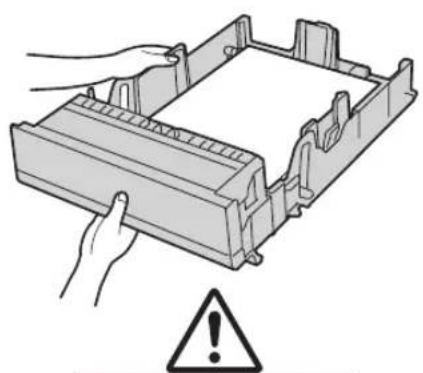
- 不要让标准进纸盘掉落。

- 取下或安装时,请用双手拿住标准进纸盘。载满记录纸时,标准进纸盘约重 3.6 kg。
- 有关记录纸的信息,请参阅第127页。
- 从计算机上进行打印时,也可以使用自定义尺寸的记录纸(第37页)。
- 本机出厂时已被设定为使用 A4 尺寸的普通纸打印。
- 若要使用其它尺寸纸张,请更改记录纸尺寸设定(第 72 页上的功能 #381)。
- 若要使用其它类型纸张,请更改记录纸类型设定(第 73 页上的功能 #384)。
- 若要从手动纸盘/多用途纸盘打印,请预先更改纸盘设定。
- 当使用计算机打印时,将打印机属性选择为 #2。
- 当复印时,将复印进纸盘设定设为 “#2” (第 80 页上的功能 #460)。
重要事项:
- 若要在厚纸、标签、信封或日本明信片上打印: - 请务必在开始前打开后盖,并一次打印一张。记录纸将从后侧打印输出。因此,如果在盖关闭的情况下进行打印,纸张可能会卡在本机内部。

一次可以装一页。当打印或复印多页时,在第一页送入本机后再放入下一页。
- 将引导板(①)的宽度调节至记录纸尺寸。
- 如果本机是在睡眠模式下,请按任意键使本机进入待机模式以便进行下一步操作。
- 插入纸张,使打印面朝上(②),直到本机抓住纸张并发出一次哗声为止。

- 如果复印进纸盘设定(第80页上的功能#460)并未预先设定“#2”,当打印或复印多页时,则会从手动纸盘打印第1页,但是其余页会从标准进纸盘打印。
多用途纸盘(→)
一次可装50页。
- 展开多用途纸盘。

- 将引导板(①)的宽度调节至记录纸尺寸。然后装入纸张,打印面朝上(最多50页)。

- 如果未正确插入纸张,应重新调整纸张,否则可能会卡纸。
4. 记录纸和文稿
- 请确保在放置记录纸时提杆(①)完全提起。如果提杆未提起,请将其提起。

- 如果正在使用小记录纸,打开顶盖有助于更方便将其取出。
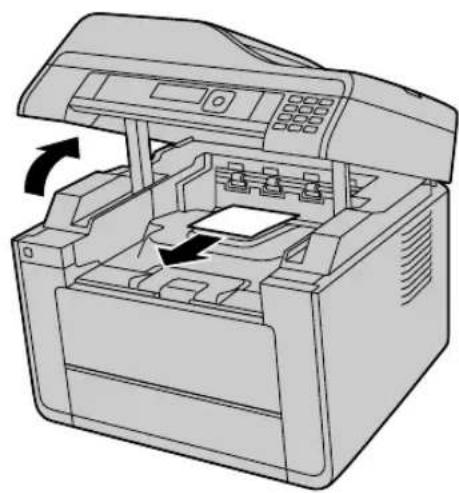
- 将本机用作扫描器(第42、44页)时,有效扫描长度取决于所选的纸张尺寸。
4.2.2 文稿的尺寸和重量(使用自动送稿器)
可用文稿尺寸和文稿重量如下:
■ 文稿尺寸
- 最小文稿尺寸

- 对于双面扫描,最小文稿尺寸为 148 mm × 210 mm。
- 最大文稿尺寸

- 对于双面扫描,最大文稿尺寸为 216 mm × 356 mm。
■ 文稿重量
单页:
60 g/m² 至 75 g/m²
- 多页:
60 g/m² 至 75 g/m²
4.3 放置文稿
4.3.1 使用扫描器玻璃

2 将文稿正面向下放在扫描器玻璃(②)上,并且使文稿的左上沿对准标记指向的部位。
- 若要进行纵向复印,请将原稿按纵向方向放置。若要进行横向复印,请将原稿按横向方向放置。
- 对于 A6 尺寸的文稿,请始终将其按纵向方向(长边为左侧)放置以与 一致。
3 关上文稿盖。
注释:
- 确认自动送稿器中没有任何文稿。()
- 将原稿轻轻地放到扫描器玻璃上。为避免故障,不要用力向下按。
- 如果原稿是一本厚于 15 mm 的书,则不要关上文稿盖。
- 确认墨水、浆糊或涂改液已经完全干了,否则可能会印在扫描器玻璃上。
4.3.2 使用自动送稿器
1 打开送稿盘(①)和文稿辅助托盘(②)。
- 若要打开文稿辅助托盘,请按其中央部分(③)。
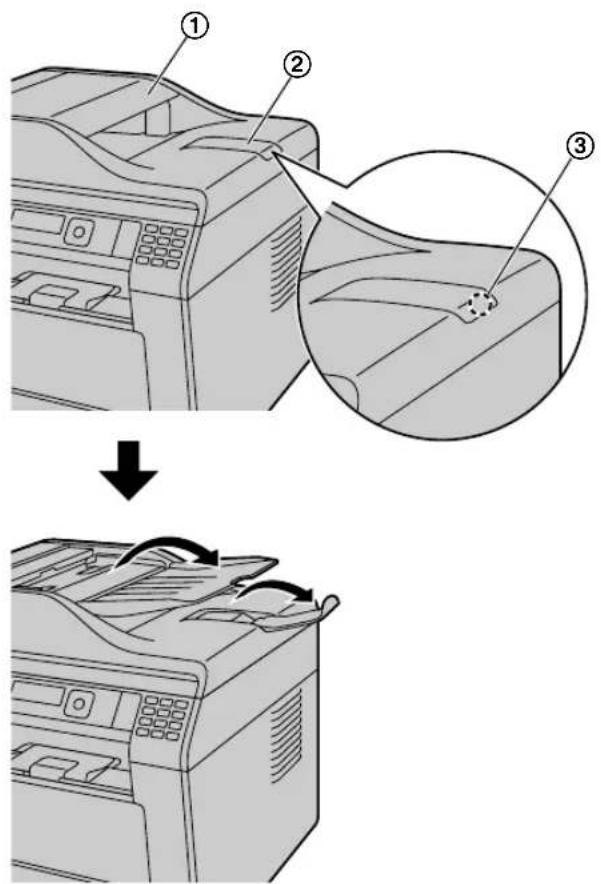
2 将文稿(最多50页)正面朝上放入送稿器中,直至听到一次哗声。
- 若要进行纵向复印,请将原稿按纵向方向放置。 若要进行横向复印,请将原稿按横向方向放置。
- 对于 A6 尺寸的文稿,请始终按纵向方向装入文稿(将长边装入送稿器)。

- 将文稿引导板(①)的宽度调节至适合文稿的实际尺寸。
注释:
- 请勿将本机放置在文稿辅助托盘容易被遮挡的位置。
- 确认扫描器玻璃上没有任何文稿。
- 确认墨水、浆糊或涂改液已经完全干了。
- 取下回形针、订书钉或其它固定物。
- 不要插入下列类型的文稿(使用扫描器玻璃复印文稿,然后放置复印件。):
- 碳或无碳复写纸等化学处理纸
- 带有静电的纸张
- 严重卷曲、褶皱或撕破的纸张
- 表面带有涂膜的纸张
- 从正面可以看到背面打印文字的纸张,如报纸
- 当通过自动送稿器传送一些文件类型(如页面的背面有污迹)时,污迹可能会残留在原稿上。为防止出现这种情况,建议在使用自动送稿器时一次送入一页文稿,或者使用扫描器玻璃。
- 文稿平放时的总高度必须小于 7 mm。如果文稿超出了自动送稿器的容量,它们可能会掉落或导致送稿器卡纸。
- 若要放置宽度小于 210 mm 的文稿,我们建议您先利用扫描器玻璃将原稿复印到 A4 或 letter 尺寸的纸张上,然后再放置复印的文稿以取得更好的效果。
- 不要放置不符合尺寸和重量要求的文稿。使用扫描器玻璃复印文稿,然后放置复印件。
5.1 从 Windows 应用程序打印
您可以打印在 Windows 应用程序中创建的文件。例如,从写字板打印,请执行下列操作:
1 打开想要打印的文件。
2 从菜单中选择 [打印]。
出现[打印]对话框。
3 选择本机名称作为当前打印机。
- 如果在安装时改变了本机名称,请从列表中选择该名称。
- 当启动限制模式(第96页上的功能#154)时,请预先使用 作业类型 在打印机设定中输入部门代码(第37页)。如果部门代码不匹配,或部门代码限制打印模式,则打印将会取消。
- 若要更改打印机设定,请单击[首选项],然后单击所需的选项卡。更改打印机设定,然后单击[确定]。
4 单击[打印]。
- 本机将开始打印。
注释:
- 若要停止从本机打印,请参阅第95页。
- 若要装入纸张,请参阅第30、32页。
● 有关纸张规格的详细内容,请参阅第127页。
- 如果发生打印错误,设备监视器(第94页)将自动启动并显示错误信息。
设定打印机属性
您可以在步骤3中更改打印机设定。
您可以更改或显示下列选项卡中的设定。
基本:纸张尺寸、介质类型、每张纸页数和双面等。
- 部门代码用于以后的打印工作,并且只能输入一次。
注释:
- 根据记录纸选择“基本”选项卡上需要的介质类型。
| 记录纸类型 | 介质类型 |
| 普通纸 75\ g/m2 至 90\ g/m2 | [普通纸] |
| 薄纸 64\ g/m2 至 75\ g/m2 | [薄纸] |
| 厚纸 90\ g/m2 至 165\ g/m2 | [厚纸] |
| 标签 [标签] |
| 记录纸类型 介质类型 | |
| 信封 | [信封]*1 |
| 日本明信片 | [日本明信片]*2 |
*1 为纸张尺寸选择 [信封 #10]、[信封 DL]、[日本信封 You #4]、[日本信封 Chou #3] 或 [日本信封 Chou #4]。为了清晰地打印在信封上,请将顶部、底部、左侧和右侧边距设定为 10 毫米以上。 *2 将纸张尺寸选择为 [日本明信片]。
- 从计算机上打印时,打印机属性设定将取代下列本机的编程功能:
- 介质类型设定(第73页上的功能 #383 和第73页上的功能 #384)
- 节省墨粉设定(第74页上的功能 #482)
5.1.1 双面打印
例如,从写字板打印,请执行下列操作:
- 可以使用普通纸和薄纸。
1 打开想要打印的文件。
2 从菜单中选择 [打印]。
3 选择本机名称作为当前打印机。
4 [首选项]
5 单击 基本 选项卡。
6 [双面打印] → 选择所需的双面布局。 → [确定]
- 选择 [无] 关闭此功能。
- 您也可以更改双面边距。
7 单击[打印]。
5.1.2 在特殊介质上打印
您不仅可以在普通纸上,而且还可以在特殊介质(标签/信封/明信片)上打印。
- 有关记录纸的信息,请参阅第127页。
- 使用手动纸盘/多用途纸盘打印在特殊介质上。
- 若要装入纸张,请参阅第32页。
在标签上打印
请使用为激光打印而设计的标签。推荐使用下列标签:
Avery®
5163/L7160
- 装载标签时,确保打印面正面向上。 有关本机上可装入纸张数的详细内容,请参阅第128页。
请勿使用下列类型的标签:
- 有褶皱、已损坏或者与衬纸分离的标签。
- 衬纸上有些标签已被取下,留有空白。
5. 打印机
- 未铺满衬纸的标签,如下所示:

请使用为激光打印而设计的信封。推荐使用下列标签:
- 90g / m2 - 110g / m2 的优质信封(用于信封CHOUKEI#3/CHOUKEI#4/YOUKEI#4)。
- 90 g / m2 的优质信封(用于信封 #10/DL)。
- 带有薄而锋利的折痕前缘的信封。
- 带有侧缝结构的信封。
- 水分含量达 4 % 到 6 % 的信封(用于信封#10/DL)。
- 缝在信封面边缘的信封(用于信封 YOUKEI #4/#10/DL)。
- 装入信封时将口盖朝下。
有关本机上可装入纸张数的详细内容,请参阅第128页。
- 各种信封的放置方向如下所示。
- 即使使用优质信封,有时也会出现褶皱。
- 避免在高湿度条件下打印。高湿度可能导致信封翘曲或使信封密封。
- 请将信封存放在远离潮湿、高湿度的地方,使它们能够平整地放置而不会导致边缘弯曲或损坏。
请勿使用具有下列任何特性的信封(使用这些信封会导致卡纸):
- 形状不规则的信封
- 受潮的信封
- 翘曲、有褶皱、裂痕、扭曲、折角或其它损伤的信封
- 带有对角缝的信封
- 带有纹理的信封,或者光亮表面的信封
- 去除剥离纸条进行密封的信封
- 有多个信封盖要密封的信封
- 信封盖上有粘贴剂的信封
- 膨胀的信封或者无锋利折痕的信封
- 带凸纹的信封
- 已有打印内容的信封
- 含有棉和/或纤维材料的信封

请勿试图在下列类型的信封上打印(否则会导致本机损坏):
- 带有扣环、按扣、拴线的信封
- 带有透明窗的信封
- 使用封闭型粘贴剂,无需沾湿而靠压力密封的信封

- 请勿将日本明信片用于喷墨打印机。
- 当您在载纸盘中装入日本明信片时,请务必检查明信片上邮票和邮编的位置。
有关本机上可装入纸张数的详细内容,请参阅第128页。
- 如果明信片向下弯曲,请在反方向弯折将其展平,最多装入5张明信片。
- 如果在明信片上进行双面打印,请首先打印信息面(明信片正面)。如果接着打印地址面(明信片背面),则信息面(明信片的正面)将会打印得更清晰。
- 若要清晰地打印,请设定至少 10 mm 的上边距。
- 装载明信片时,确保打印面正面向上。
- 当打印明信片正面时

通过使用 Panasonic 轻松打印应用程序而不是打印机驱动程序进行打印时,您可以方便地使用许多有用且便捷的打印功能:
- 通过在计算机屏幕上确认预览防止不必要的打印
- 合并多个文稿
- 以 PDF 格式保存文件
例如,从写字板打印,请执行下列操作:
1 打开想要打印的文件。 2 从菜单中选择[打印]。 3 选择 [Panasonic 轻松打印驱动程序] 作为当前打印机。
4 单击[打印]。
- 将显示 [Panasonic 轻松打印应用程序] 对话。有关轻松打印应用程序的详细内容,请单击 [?],然后单击所需的项目。
5 单击 [打印页面操作] 窗口中的所需页查看打印图像(左列表列)。
- 若要更改打印机设定,请参阅第39页。
- 若要将在各种应用程序中创建的多个文稿合并,请参阅第39页。
- 若要以 PDF 格式保存文件,请参阅第 40 页。
- 即使事先在原始应用程序上设置了打印份数,您可能必须为轻松打印应用程序重新设置。
6 单击打印工具栏上的 [打印] 图标。
- 本机将开始打印。
注释:
- 当启动限制模式(第96页上的功能#154)时,请预先使用 作业类型 在打印机设定中输入部门代码(第37页)。如果部门代码不匹配,或者部门代码限制打印模式,则打印会被取消。 作业类型 设定无法从[Panasonic轻松打印应用程序]对话框的打印机设定中执行。
5.2.1 环保打印功能
您可以使用各种打印功能,并且无需进行测试打印即可预览最终的打印图像。
打印机设定
您可以在步骤 5 中更改或显示下列选项卡中的设定。
合并多个文稿
您可以在各种应用程序中显示创建多页并作为一个文稿处理。
- 执行 “5.2 轻松打印应用程序” 上的步骤 1 至 4。
- 打开想要添加到轻松打印应用程序的其它文稿。
- 从菜单中选择 [打印]。
- 出现 [打印] 对话框。
- 选择 [Panasonic 轻松打印驱动程序] 作为当前打印机。
- 单击 [打印]。
- 文稿将被添加到打印预览窗口中上一文稿的最后一页之后。
- 重复步骤2至5。
- 必要时,请更改打印机设置(第 39 页)。
- 单击打印工具栏上的 [打印] 图标。
注释:
- [打印页面操作] 窗口中文稿可显示的最大数量为 999 页。
将文件另存为 PDF 文件
您可以将预览文件以 PDF 格式保存而无需打印。
- 执行 “5.2 轻松打印应用程序” 上的步骤 1 至 4。
- 单击打印工具栏上的 [保存为PDF文件] 图标。
出现 [另存为] 对话框。
- 指定保存的文件夹,输入文件名,然后单击 [保存]。正在创建和保存 PDF 文件时,出现 [保存为PDF文件] 对话框。
注释:
- 使用轻松打印应用程序创建的 PDF 文件为图像类型。
5.3 从 USB 存储设备直接打印
您可直接打印存储在 USB 存储设备上的文件而不需要使用计算机。
1 将 USB 存储设备插入本机的 USB 端口(第 16 页)。 - USB 存储设备不随机提供。
2 【▶】→【设定】
3 反复按【▼】或【▲】选择需要的文件。
- 若要选择文件夹内部的文件,请反复按【▼】或【▲】选择文件夹。→【设定】。然后选择需要的文件。 - 存储在 USB 存储设备上的可打印文件将会显示。
4 【设定】
- 您最多可选择40个文件。若要选择多个文件,请重复步骤3和4。
5 必要时,请更改直接打印设定。按【▶】,然后选择需要的设定。有关直接打印设定的详细内容,请参阅第40页。
6 【◇】
- 当启动限制模式(第96页上的功能#154)时,请输入从USB存储设备上直接打印的部门代码。如果部门代码不匹配,或部门代码限制打印模式,则打印将会取消。
注释:
- 可打印以下类型的文件格式: - TIFF - JPEG - PDF(仅图像类型,比如从本机扫描的文件,或者使用多功能阅览器从计算机扫描的文件。)
- 文件名最多显示8个字符。
- 有关 USB 存储设备的详细内容,请参阅第 96 页。
- 如果您选择的文件与步骤 3 中选择的相同并按【设定】,则此选择会被取消。
- 若要停止打印,请参阅第95页。
“*”的含义
文件名旁边的“*”表示文件已被选择。
5.3.1 设定直接打印功能
您可更改直接打印设定。设定会在每次打印后重设。
选择进纸盘(“进纸盘”)
您可为直接打印选择进纸盘。
- 反复按【▼】或【▲】选择需要的设定。
- “#1”:标准进纸盘 - “#2”:多用途纸盘() - “#1+#2”*1
*1 只有在纸张尺寸(第72页上的功能#380或第72页上的功能#381)与介质类型(第73页上的功能#383或第73页上的功能#384)匹配时,才会显示这些选项。如果更改任何一个项目,则此设置将会随之更改。
2.【设定】
更改打印份数(“份数”)
您也可以更改默认设定(第87页上的功能#660)。
- 输入复印份数(最多 99 份)。
2.【设定】
更改方向(“页面方向”)
您可以更改打印方向。
您也可以更改默认设定(第87页上的功能#661)。
- 反复按【▼】或【▲】选择需要的设定。
- “纵向”:用于纵向方向。
- “横向”:用于横向方向。
2.【设定】
选择页面布局(“多合一类型”)
您可以将 2、4 或 8 页打印到 1 页上以节省纸张。文稿将被缩小到适合记录纸大小。 您也可以更改默认设定(第 87 页上的功能 #662)。
- 反复按【▼】或【▲】选择需要的设定。
- “关”:关闭此功能。 - “二合一”:2页将打印到1页上。 - “四合一”:4页将打印到1页上。 - “八合一”:8页将打印到1页上。
2.【设定】
选择多合一页面边框(“多合一页面边框”)
您可以选择是否在多合一打印的页面之间打印一条线。您也可以更改默认设定(第87页上的功能#663)。
- 反复按【▼】或【▲】选择需要的设定。
- “无边框”:用于不带线打印。 - “实线”:用于带线打印。
2.【设定】
选择双面打印(“双面”)
您可以选择装订类型。
您也可以更改默认设定(第 87 页上的功能 #664)。
- 反复按【▼】或【▲】选择需要的设定。
- “关”:关闭此功能。
- “长边”:用于长边装订。
- “短边”:用于短边装订。
2.【设定】
选择连续打印(“连续打印”)
您可以选择是否将不同文件格式的文稿以布局打印或双面打印方式打印在1页上。
您也可以更改默认设定(第87页上的功能#665)。
- 反复按【▼】或【▲】选择需要的设定。
- “关闭”:只能打印相同的文件格式。
- “启动”:能打印不同的文件格式。
2.【设定】
6.1 从机器扫描(Push 扫描)
使用机器上的操作面板可轻松扫描文稿。您可以根据想要如何使用扫描图像选择下面的一种扫描方式。
重要事项:
● 确保已预先在第 4 页上设置需要的扫描功能。
扫描方式
| “阅览器” | 使用多功能阅览器查看(扫描到多功能阅览器) |
| “文件” 作为文件 | 保存到计算机(扫描作为文件保存) |
| “电子邮件” 激活 | 计算机上默认的电子邮件软件,然后将扫描图像作为附件文件(扫描到电子邮件) |
| “OCR” 使用OCR | 软件打开扫描图像(扫描到OCR) |
| “电子邮件地址”*1 | 作为附件文件直接从本机发送到目的地电子邮件(扫描到电子邮件地址) |
| “FTP 服务器”*1 | 发送到FTP服务器(扫描到FTP服务器) |
| “SMB 文件夹”*1 | 发送到SMB文件夹(扫描到SMB文件夹) |
| “USB 存储器”*2 | 发送到USB存储设备(扫描到USB存储器) |
*1 仅 LAN 连接。(☐) *2 仅当 USB 存储设备插入本机的 USB 端口时显示。 (自)
帮助提示:
OCR 软件不随机提供。请您自行安装所需的 OCR 软件并指定安装后的 OCR 软件路径。路径指定方式如下。
启动多功能机 → [设置] → 在 [OCR 路径] 处指定安装后的 OCR 应用程序文件 (.exe)。→ [确定]
- 我们不能保证其他公司的OCR软件的性能。
注释:
- 扫描文稿时,我们建议您使用扫描器玻璃而不使用自动送稿器,以取得更好的效果。(☐)
- 当正在使用自动送稿器扫描文稿时,不要打开文稿盖。()
- 可以预先为 Push 扫描设定所需的扫描方式(第 83 页上的功能 #493)。

1 放置文稿(第 35 页)。 2 如果【扫描】(②)指示灯熄灭,请按【扫描】(②)使其点亮。 3 扫描单面原稿:
转到下一步。
扫描双面原稿(仅限支持双面扫描的机型)( finger):
1.【双面】(16) 2. 反复按【▼】或【▲】(18)以选择原稿所需装订方式。
“长边” “短边”

3.【设定】(6)
4 反复按【▼】或【▲】(18)以选择一种扫描方式。→【设定】(6) 5 USB 连接:
反复按【▼】或【▲】(18)以选择“USB 主机”。→ 【设定】(6)
LAN 连接(指向):
反复按【▼】或【▲】(18)以选择用于发送扫描图像的目的地。→【设定】(6)
- 当扫描到电子邮件地址时,可以输入目标电子邮件地址
- 使用拨号键盘(第 52 页)。
6 必要时,请更改扫描设置。按【▶】(18),反复按【▼】或【▲】(18)以选择需要的设定。→【设定】(6)
7 当使用扫描器玻璃时:
【◇】(21)→本机将扫描1页。将下一份文稿放在扫描器玻璃上,然后按【设定】(6)。重复该步骤直至所有文稿被扫描,然后按【◇】(21)。
使用自动送稿器时(☐):
【◇】(21)
8 扫描完毕后,按【⑦】(⑨)重设在这些步骤中进行的设定。
注释:
- 若要停止扫描,请参阅第95页。
保存扫描图像的可用格式
选择 TIFF 或 PDF 作为文件格式可扫描多页并保存为一个文件。
*1 仅 LAN 连接。() *2 选择 PDF 作为文件格式可扫描多页并保存为一个文件。 选择 TIFF 作为文件格式时,建议使用多功能浏览器显示扫描的图像。 *3 仅当 USB 存储设备插入本机的 USB 端口时显示。 (☐)
如何处理扫描数据
扫描的图像将自动保存到在 [设置] 窗口中选择的文件夹中。若要更改文件夹,请参阅第 28 页。
- 扫描到多功能浏览器时,扫描之后,扫描的图像将显示在[多功能阅览器]窗口中。但是,当您将PDF选择为一种文件格式,关联到打开PDF文件的软件将启动。
- 扫描到电子邮件时,电子邮件软件将自动启动并且扫描图像将会附加到新的电子邮件中。
- 扫描到OCR时,扫描之后,扫描的图像将显示在OCR窗口中。
- 当扫描到电子邮件地址时,扫描图像将会作为电子邮件附件直接从本机发送。
- 当扫描到 FTP 服务器时,扫描的图像将自动保存到在 FTP 服务器上选择的文件夹中。 若要显示扫描图像,请预先将数据下载到计算机上。
- 当扫描到SMB文件夹时,扫描的图像将自动保存到在网络上选择的文件夹中。
当扫描到 SMB 文件夹不能正确进行时,请咨询网络管理员。本机的 SMB 功能不支持 NTMLv2 和 SMB 签名。
必须为 SMB 文件夹的文件路径及其文件夹名称中的字符使用 ASCII 码。
- 当扫描到USB存储器时,扫描的图像将会被保存到USB存储设备。
在完成所有操作后,确保从本机的 USB 端口上移除 USB 内存设备。
6.2 从计算机扫描(Pull 扫描)
注释:
- 扫描文稿时,我们建议您使用扫描器玻璃而不使用自动送稿器,以取得更好的效果。
- 当正在使用自动送稿器扫描文稿时,不要打开文稿盖。
6.2.1 使用多功能扫描应用程序
1 放置文稿(第 35 页)。 2 启动多功能机。→ [扫描] 3 单击需要的应用程序图标。
- 当您单击[自定义]时,预编程的应用程序将启动。
- 若要在扫描文稿时取消扫描,请单击[取消]。
注释:
- 可以预先为每个应用程序更改扫描设置(第28页)。
- 当您指向应用程序图标时,该应用程序的扫描设置会显示为工具提示。
- 扫描的图像将自动保存到在 [设置] 窗口(第 28 页)中选择的文件夹中。
6.2.2 使用多功能阅览器
1 放置文稿(第 35 页)。 2 启动多功能机。 3 [应用程序] → [阅览器]
- 出现 [多功能阅览器]。
4 在 [多功能阅览器] 窗口中单击 [扫描] 图标。
- 出现本机名称对话框。
5 必要时,在计算机上更改扫描设定。
- 若要预览扫描的图像,请单击[预览]。您可以拖动选择框以指定扫描区域。如果更改扫描设定,请单击[预览]以刷新扫描的图像。
如果使用自动送稿器(☐),只有第一页可被预览。当需要刷新扫描的图像时,请设置文稿以重新预览。
6 [扫描]
- 如果在步骤 5 中使用自动送稿器预览扫描的图像,请重新放置文稿,然后单击 [扫描]。(☐)
- 扫描之后,扫描的图像将显示在[多功能阅览器]窗口中。
- 若要保存扫描的图像,请从菜单中选择[另存为 ...]。
- 若要在扫描文稿时取消扫描,请单击[取消]。
注释:
- 您可以在支持 TIFF、JPEG、PCX、DCX 和 BMP 等格式图像的应用程序中显示图像。
- 您可以将图像保存成 TIFF、JPEG、PCX、DCX、BMP 或 PDF 格式。
- 如果 [选择...] 按钮显示在 [目标设备] 中,请单击 [选择...] 从列表中选择机器,然后单击 [确定]。
当只安装了一个打印机驱动程序时,不会显示 [选择...] 按钮。
- 您可以移动、复制和删除文件或页。
6.2.3 使用其它应用程序
多功能机包括 TWAIN 和 WIA 兼容的扫描器驱动程序。您也可以使用支持 TWAIN 或 WIA 扫描的其它应用程序进行扫描。例如,执行下列操作进行扫描:
1 放置文稿(第 35 页)。 2 启动支持 TWAIN 或 WIA 扫描的应用程序。 3 进行 TWAIN 扫描:
从菜单中选择 [获取图像...]。
进行 WIA 扫描:
从菜单中选择 [从扫描仪或照相机]。
- 出现本机名称对话框。
4 必要时,在计算机上更改扫描设定。→[扫描]
- 扫描之后,扫描的图像将显示在应用程序窗口中。
- 若要在扫描文稿时取消扫描,请单击[取消]。
注释:
- 从 WIA 兼容应用程序扫描仪适用于通过 USB 连接时。
- 根据所使用的应用程序,外观可能略微不同。
- 执行 TWAIN 扫描时,如果 [目标设备] 中显示 [选择...] 按钮,请单击 [选择...] 从列表中选择机器,然后单击 [确定]。
当只安装了一个打印机驱动程序时,不会显示 [选择...] 按钮。
7.1 进行复印
7.1.1 复印基本步骤

1 如果【复印】(⑬)指示灯熄灭,请按【复印】(⑬)使其点亮。 2 放置文稿(第 35 页)。 3 必要时,根据文稿类型更改复印尺寸(原始文稿尺寸和记录纸尺寸)、清晰度和对比度。
- 若要选择复印尺寸,请参阅第45页。
- 若要选择对比度,请参阅第45页。
- 若要选择清晰度,请参阅第45页。
4 如果需要,请输入复印份数(最多 99 份)。
5 【◇】(21)
- 当启动限制模式(第96页上的功能#154)时,请在复印时输入部门代码。如果部门代码不匹配,或者部门代码限制复印方式,则复印将会被取消。
- 本机将开始复印。 6 复印完毕后,按【⑦】(⑨)重设在步骤3和4中的设定。
注释:
- 若要停止复印,请参阅第95页。
- 您可以变更默认操作方式(第73页上的功能#463)以及返回默认操作方式的定时器(第73页上的功能#464)(仅支持传真的机型)。 ()
- 如果【传真自动接收】(⑦)灯点亮,则即使在复印方式时,本机也可以自动接收传真(仅支持传真的机型)。 (①)
7.1.2 复印的各种设定
选择复印尺寸
- 反复按【复印尺寸】以选择“原始尺寸”。
- 反复按【▼】或【▲】以选择原稿尺寸。→【设定】
- 反复按【▼】或【▲】以选择记录纸尺寸。
- 选择“#2”时,您可以反复按【▶】更改记录纸尺寸。
- 将自动设定适当的倍率比例。当原稿尺寸和记录纸尺寸不同时,不能使用以下功能:
- 快速 ID 复印功能(第 48 页)
- 图像重复功能(第 48 页)
- 海报功能(第 49 页)
- 分割到多页功能(第 50 页)
- 装订功能(第 50 页)
4.【设定】
选择对比度
根据文稿的浓淡程度来调整此设定。设有 5 级(从低到高)。
- 反复按【清晰度】,直到显示出“对比度”。
- 按 [▼] 或 [▲] 以更改对比度。 3.【设定】
注释:
- 您可以保持前一对比度设置(第73页上的功能#462)。
选择清晰度
- 反复按【清晰度】,直到显示出“清晰度”。
- 按 [▼] 或 [▲] 以更改清晰度。
- “文本或照片”:用于文字和照片。
- “文本”:仅用于文字。
- “照片”:用于照片、阴影图画等。
3.【设定】
注释:
- 您可以更改默认清晰度(第80页上的功能#461)。
7.2 更多复印功能
- 确保【复印】指示灯点亮。
7.2.1 倍率复印(放大 / 缩小)
1 放置文稿(第 35 页)。 2 反复按【倍率】选择适合文稿和记录纸的倍率比例。
- “倍率 =100%” *1
- “50%”
- “200%”
*1 反复按【▼】或【▲】一次以 1% 从 “25%” 至 “400%” 更改倍率比例。
也可以使用拨号键直接输入需要的百分比。
3 【设定】
4 如果需要,请输入复印份数(最多99份)。→【◇】 5 复印完毕后,按【∅】以重设此功能。
注释:
- 倍率复印对下列功能无效:
- 快速 ID 复印功能(第 48 页)
- 图像重复功能(第 48 页)
- 海报功能(第49页)
- 多合一功能(第 50 页)
- 分割到多页功能(第 50 页)
- 装订功能(第 50 页)
- 您可以保持前一倍率设定(第80页上的功能#468)。
- 当使用扫描器玻璃时,本机将从扫描玻璃的左上角开始放大图像(从 ▼ 标记开始)。
- 当使用自动送稿器(☐)时,本机将只放大文稿入口端的中央部分。若要放大复印文稿的另一面,请将文稿上下倒转,然后进行复印。
示例:放大到 150% 的复印件*1
使用扫描器玻璃(①):
原稿 放大的复印件

示例:缩小到 70% 的复印件*1
使用扫描器玻璃(①):
原稿 缩小的复印件

*1 由于 A6 尺寸的原稿必须以纵向放置,因此其结果会有所不同(第 35 页)。
7.2.2 双面功能
可用以下复印类型:
- 单面原稿到双面复印件
- 2面原稿到1面复印件(使用自动送稿器 *1)
- 2面原稿到2面复印件(使用自动送稿器 *1)
*1 仅限支持双面扫描的机型。(☐)
然后,您需要选择原稿和/或复印件的装订方式。
- 长边

- 短边

- 可以使用 A4、letter、legal、216×330 或 216×340 尺寸的记录纸(普通纸和薄纸)。
- 当复印双面原稿时,不支持 A6、B6(ISO)和 B6(JIS)尺寸的纸张。
将单面原稿进行双面复印

按【双面】,并反复按【▼】或【▲】以选择“1面/2面”。→【设定】
- 反复按【▼】或【▲】以选择复印件所需的装订设定。
- “长边”
- “短边”
4.【设定】 5. 如果需要,请输入复印份数(最多 99 份)。 6. 当使用扫描器玻璃时:
- 【◇】
- 本机将扫描1页。
- 将下一份文稿放在扫描器玻璃上,然后按【设定】。
- 本机将开始复印。
使用自动送稿器时(💡):
【◇】
- 复印完毕后,按【⑦】以重设此功能。
注释:
- 双面复印对于快速 ID 复印功能(第 48 页)、图像重复功能(第 48 页)或海报功能(第 49 页)不能使用。
- 您可以保存前一双面设定(第80页上的功能#470)。
- 将原稿放置在自动送稿器中(第 36 页)。
- 按【双面】,并反复按【▼】或【▲】以选择“2面/1面”。→【设定】
- 反复按【▼】或【▲】以选择原稿类型。
- “长边”
- “短边”
4.【设定】
- 如果需要,请输入复印份数(最多 99 份)。 6.【◇】
- 复印完毕后,按【⑦】以重设此功能。
- 将原稿放置在自动送稿器中(第36页)。
- 按【双面】,并反复按【▼】或【▲】以选择“2面/2面”。然后按【设定】。
- 反复按【▼】或【▲】以选择原稿类型。
- “长边▶长边”
- “长边▶短边”
- “短边▶长边”
- “短边▶短边”
4. 按【设定】。
- 如果需要,请输入复印份数(最多99份)。然后按【◇】。
- 复印完毕后,按【⑦】以重设此功能。
注释:
- 您可以保存前一双面设定(第80页上的功能#470)。
7.2.3 分页复印
本机可以按原稿页的顺序进行分页多页复印。
1. 如果【复印】指示灯熄灭,请按【复印】使其点亮。2. 放置文稿(第35页)。3. 按【◀】→“分页复印”。4. 反复按【▼】或【▲】,直到显示出“开”。
5. 按【设定】。
6 输入复印份数(最多99份)。
7 当使用扫描器玻璃时:
- 【◇】
- 本机将扫描1页。
- 将下一份文稿放在扫描器玻璃上,然后按【设定】。重复该步骤直至扫描完所有页面,然后按【◇】。
- 本机将开始复印。
使用自动送稿器时(💡):
【◇】
8 复印完毕后,按【∅】以重设此功能。
示例:复印 2 份 4 页纸的原稿

- 进行分页复印时,本机会在降低清晰度的情况下将文稿存入存储器。存储时若存储器已满,本机将只打印已存储的部分。
- 您可以保持前一分页设定(第80页上的功能#469)。
校样设定功能(仅自动送稿器)(👍)
若要首先进行 1 套分页复印,反复按【▼】或【▲】以显示“分页复印测试”(第 47 页的“7.2.3 分页复印”上的步骤 4)。本机将进行 1 套分页复印并暂时停止,这样您就可以检查是否按照要求进行了复印。如果复印正确,请按【◇】继续复印。
如果复印不正确,请按【∅】并重新执行一次。
7.2.4 快速 ID 复印功能 / 图像重复功能(仅限扫描仪玻璃板)
快速 ID 复印功能:将双面文稿复印到一页上。
图像重复功能:将单面文稿反复复印到一页上。
注释:
- 当原稿尺寸或记录纸尺寸设定为 A6 时,无法使用此功能。
- 当启动双面功能(第 46 页)或环保模式的双面(第 95 页)时,无法使用此功能。
- 复印的文稿不会被缩小到适合记录纸的大小。此功能对于复印双面 ID 卡或复印多份名片等小尺寸文稿时很有用。
1 放置文稿(第 35 页)。
- 扫描区域根据步骤4中所选择的设定变化。有关详细内容,请参阅下表。阴影区域将被扫描。
- 无需更改原稿尺寸。
2 反复按【页面布局】以选择“页面布局”。
3 反复按【▼】或【▲】以选择“卡片复印”或“图像重复”。→【设定】
4 反复按【▼】或【▲】以从“二合一”、“四合一”或“八合一”选择原稿数量。→【设定】
- 关于快速 ID 复印功能,请跳至下一步。
- 关于图像重复功能,请跳至步骤6。
5 反复按【▼】或【▲】以从“横向”或“纵向”选择页面布局。→【设定】
6 如果需要,请输入复印份数(最多99份)。
7 快速 ID 复印功能:
- 【◇】
- 本机将扫描1页。
- 将下一份文稿放在扫描器玻璃上,然后按【设定】。重复该步骤直至所有文稿被扫描。
- 本机将开始复印。
- 您可以随时按【◇】开始复印。
图像重复功能:
【◇】
8 复印完毕后,按【◎】以重设此功能。
注释:
- 您可以保存前页面布局设置(第80页上的功能#467)。
关于快速 ID 复印功能
| 原稿 | 页面布局 |
“二合一” “横向” |  “纵向” “纵向” |
| 原稿 页面布局 | |
“四合一” “横向” | 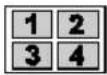 “纵向” “纵向” |
“八合一” | “横向” “纵向” “纵向” |
对于图像重复功能
| 原稿 | 页面布局 |
“二合一” ____ ____ |   |
| “四合一”[IMAGE] |  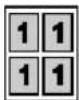 ____ ____ |
| 原稿 页面布局 | |
| “八合一” |  |
 |
7.2.5 海报功能(仅扫描器玻璃)
您可以将原稿分为2(“1 x 2”)部分、4(“2 x 2”)部分或9(“3 x 3”)部分进行复印,以便对各个部分进行放大复印。然后您可以将各个部分粘在一起制作一份海报。
![graph TD A["Flower Icon"] --> B["Plant Diagram 1"] A --> C["Plant Diagram 2"] A --> D["Plant Diagram 3"]](/content/2026/06/1194934/images/edae4f1bb78ffbc286aab5bd74b384d0823cde5d29c57041509b5ba82dd252e0.jpg)
注释:
- 当原稿尺寸或记录纸尺寸设定为 A6 时,无法使用此功能。
- 当启动双面功能(第46页)或环保模式的双面(第95页)时,无法使用此功能。
1 放置文稿(第 35 页)。 2 反复按【页面布局】以选择“页面布局”。 3 反复按【▼】或【▲】以选择“海报”。→【设定】 4 反复按【▼】或【▲】以选择“1 x 2”、“2 x 2”或“3 x 3”。→【设定】 5 如果需要,请输入复印份数(最多99份)。→【◇】 6 复印完毕后,按【◎】以重设此功能。
注释:
- 您可以保存前一页面布局设置(第80页上的功能#467)。
7.2.6 多合一功能
您可以将2页、4页或8页复印到1页上以节省纸张。文件将被缩小到适合记录纸大小。
1 放置文稿(第 35 页)。 2 反复按【页面布局】以选择“页面布局”。 3 反复按【▼】或【▲】以选择“多合一”。→【设定】 4 反复按【▼】或【▲】以从“二合一”、“四合一”或“八合一”选择原稿数量。→【设定】 5 反复按【▼】或【▲】以从“纵向”或“横向”选择页面布局。→【设定】 6 如果需要,请输入复印份数(最多 99 份)。 7 当使用扫描器玻璃时:
- 【◇】
- 本机将扫描1页。
- 将下一份文稿放在扫描器玻璃上,然后按【设定】。重复该步骤直至所有文稿被扫描。
- 本机将开始复印。
- 您可以随时按【◇】开始复印。
使用自动送稿器时(👍):
【◇】
8 复印完毕后,按【◎】以重设此功能。
| 原稿 | 页面布局 |
“二合一” “纵向” |  “横向” “横向” |
| “四合一”[IMAGE] | “纵向” “横向” “横向” |
| 原稿 页面布局 | |
“八合一” “纵向” |  “横向” “横向”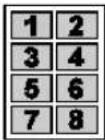 |
注释:
- 您可以保存前一页面布局设置(第80页上的功能#467)。
- 当原稿尺寸和记录纸尺寸不同时,您只能对文稿进行二合一或四合一复印。例如,当使用二合一功能时,您可将两页 A5 尺寸的原稿复印到一页 A4 尺寸的记录纸上。
分割到多页功能(仅扫描器玻璃)
您可以把以多合一复印的文稿分割回原始的单独页。此功能对使用“二合一”和“四合一”设置创建的文稿可用。
注释:
- 当原稿尺寸或记录纸尺寸设定为 A6 时,无法使用此功能。
- 放置文稿(第35页)。
- 反复按【页面布局】以选择“页面布局”。
- 反复按【▼】或【▲】以选择“分割到多页”。→【设定】
- 反复按【▼】或【▲】以从“二合一”或“四合一”选择原稿数量。→【设定】
- 反复按【▼】或【▲】以从“纵向”或“横向”选择原稿页面布局。→【设定】
- 如果需要,请输入文稿份数(最多99份)。→【◇】
- 复印完毕后,按【∅】以重设此功能。
7.2.7 小册子功能
您可以进行复印,然后对折来制作装订。文件将被缩小到适合记录纸大小。
注释:
- A4、letter、legal、216×330或216×340尺寸的记录纸(普通纸和薄纸)可适用于此功能。
1 放置文稿(第 35 页)。 2 反复按【页面布局】以选择“页面布局”。 3 反复按【▼】或【▲】以选择“装订”。→【设定】
4 反复按【▼】或【▲】以从“左侧装订”或“右侧装订”选择需要的装订方向。→【设定】 5 反复按【▼】或【▲】以选择需要的装订页。
- “1”:制作每4个文稿打印为单独区域的小册子。
- “全部”:制作所有文稿打印为1个区域的小册子。
6 【设定】 7 如果需要,请输入复印份数(最多 99 份)。
- 多页复印件将被自动分页。
8 当使用扫描器玻璃时:
- 【◇】
- 本机将扫描1页。
- 将下一页放在扫描器玻璃上,然后按【设定】。重复该步骤直至扫描完所有页。
- 如果在步骤 5 中选择了 “1”,本机将开始复印。
- 您可以随时按【◇】开始复印。
- 对于多页复印件,按【◇】开始复印。
如果在步骤 5 中选择了 “全部”,按【◇】将开始复印。
使用自动送稿器时( 👍):
【◇】
9 复印完毕后,按【◎】以重设此功能。
注释:
- 如果在步骤5中选择了“全部”或在步骤7中1份以上的复印件设定为分页,则本机可能会在降低清晰度的情况下将文稿存储入存储器。当存储过程中存储器变满时,若在步骤5中选择了“1”,则本机将只打印已存储的部分。如果在步骤5中选择了“全部”,则本机将取消打印。
- 您可以保存前一页面布局设置(第80页上的功能#467)。
7.2.8 边缘功能
您可以将本机设为不复印文稿的外侧边缘,无需缩小复印文稿以适合记录纸。复印边缘变脏的文稿时,此功能非常有用。
注释:
- 当原稿尺寸或记录纸尺寸设定为 A6 时,无法使用此功能。
- 无法同时使用该功能和页面布局功能(多合一除外)。
1 放置文稿(第 35 页)。 2 反复按【页面布局】以选择“边缘”。 3 反复按【▼】或【▲】以选择“开”。→【设定】 4 反复按【▼】或【▲】以选择“长边”。→【设定】 5 使用拨号键盘输入长边的所需边缘宽度。→【设定】 6 反复按【▼】或【▲】以选择“短边”。→【设定】 7 使用拨号键盘输入短边的所需边缘宽度。→【设定】
8 如果需要,请输入文稿份数(最多 99 份)。→【◇】 9 复印完毕后,按【◎】以重设此功能。
注释:
- 您可以保持前一边缘设定(第80页上的功能#473)。
7.2.9 页边空白功能
您可以将本机设为不复印文稿的特定边缘以留出页边空白。装订复印文稿时,此功能非常有用。
注释:
- 若要根据设定的页边空白自动缩小复印件,请参阅第80页上的功能#474。
- 当原稿尺寸或记录纸尺寸设定为 A6 时,无法使用此功能。
- 无法同时使用该功能和页面布局功能。
1 放置文稿(第 35 页)。 2 反复按【页面布局】以选择“余量”。 3 反复按【▼】或【▲】以选择“开”。→【设定】 4 反复按【▼】或【▲】以从“纵向”或“横向”选择页面布局。→【设定】 5 反复按【▼】或【▲】以从“上边”、“右边”、“左边”或“下边”中选择想要设定页边空白的边缘。→【设定】 6 用拨号键盘输入所需边距。→【设定】 7 如果需要,请输入文稿份数(最多 99 份)。→【◇】 8 复印完毕后,按【◎】以重设此功能。
注释:
- 您可以保持前一边距设定(第81页上的功能#475)。
7.2.10 复印保留
您可以在下列条件下进行复印保留:
- 当本机正在从计算机打印文稿时。
- 当本机正在打印收到的传真文稿时(仅支持传真的机型)。(自)
1 放置文稿(第 35 页)。
2 显示 “计算机打印中” 或 “打印中” *1 时,按【复印】以切换到复印方式(第 23 页),然后按【◇】。 *1 仅在支持传真功能的机型上显示。()
3 进行必要的设置,如复印份数、清晰度、倍率功能和页面布局功能。→【◇】
- 将显示“保留复印”。本机将在当前打印作业完成后开始复印。
8.1 字符输入(仅支持传真或 LAN 的机型)
拨号键盘用来输入字符和数字。
- 输入字符时,只能输入英文字母、数字和符号。无法输入中文字符。
- 按【◀】或【▶】移动光标。
- 按拨号键以输入字符和数字。
- 按【◎】删除被光标加亮显示的字符和数字。按住【◎】以删除所有字符或数字。
- 若要用同样的拨号键输入另一个字符,请按【▶】将光标移至下一个空格,然后按适当的拨号键。
| 【0】*1 | 【1】*1 | 【*】 | 【闪断】【双面】 | 【◎】 |
| 0 @ ()< > ! "# $ % &\ * ^ ' ~→ | 1 . _ - [ ]{ } + / =, ` : ; ? | | 在大写字母或小写字母间切换。 | 连字符 插入空格。 删除 | 字符。 |
*1 对于某些功能无法输入多种符号。
用【▼】或【▲】选择字符
您可以使用【▼】或【▲】选择字符,而不用按拨号键。
- 反复按【▼】,直到显示出需要的字符。字符将按下面的顺序显示:
① 大写字母 ② 数字 ③符号 ④ 小写字母 *1
*1 当输入电子邮件地址(也就是第42页上的扫描到电子邮件地址功能)时,会首先显示小写字母(仅支持LAN的机型)。 ( 2 )
- 如果按【▲】,顺序将颠倒过来。
- 按【▶】插入显示的字符。
- 回到步骤 1 以输入下一个字符。
按字头搜索名称
示例:“LISA”
- 开启地址簿。
- 反复按 [5],直到显示出任何带有 “L” 字头的名称(有关字符输入,请参阅第 52 页)。
- 若要搜索符号,请按【*】。
- 反复按【▼】或【▲】,直到显示出“LISA”。
- 若要停止搜索,请按【∅】。
8.2 将电话号码和电子邮件地址存储入地址簿
本机包含地址簿。
-KX-MB2238: 100 条
-KX-MB2538: 300 条
- 输入字符时,只能输入英文字母、数字和符号。无法输入中文字符。

注释:
- 如果想要使用 Internet 传真的直接 SMTP 的电子邮件地址,请将直接 SMTP 设定设为 “开”(第 77 页上的功能 #425)。
1 反复按【菜单】(⑰)以显示“地址簿设定”。
2 反复按【◀】或【▶】(18)以选择“新”。→【设定】(6)
3 输入最多 16 个字符的名称(有关字符输入,请参阅第 52 页)。→【设定】(⑥)
4 必要时,输入最多 32 位的电话号码。→【设定】(6)
- 插入电话号码中的连字符或空格占用两位。
5 必要时,输入最多 63 位的电子邮件地址。→【设定】(⑥)
- 若要编程其它项目,请按【▶】(18),然后重复步骤3到步骤5。
6 【菜单】(17)
带有 Internet 传真机型的注意事项(☐):
- 在步骤 5 后将显示 “互联网传真?”。若要将电子邮件地址用于 Internet 传真,请反复按【▼】或【▲】(18)以选择 “开”。→【设定】(6)
- 如果已预先启动直接 SMTP 设定(第 77 页上的功能 #425),则还会显示“直接SMTP?”。如果还要将电子邮件地址用于直接 SMTP,请反复按【▼】或【▲】(18)以选择“开”。→【设定】(6)
8.3 编辑和删除已存储的项目
8.3.1 编辑已存储的项目
1 反复按【菜单】,直到显示出“地址簿设定”。
2 反复按【◀】或【▶】以选择“编辑”。→【设定】
3 反复按 [▼] 或 [▲],直到显示出需要的项目。→【设定】→【*】
4 如果需要,可编辑名称。→【设定】
5 如果需要,可编辑电话号码。→【设定】
6 如果需要,可编辑电子邮件地址。→【设定】
7 【菜单】
带有 Internet 传真机型的注意事项(👍):
- 在步骤 6 后将显示 “互联网传真?”。若要将电子邮件地址用于 Internet 传真,请反复按【▼】或【▲】以选择 “开”。→【设定】
- 如果已预先启动直接 SMTP 设定(第 77 页上的功能 #425),则还会显示“直接SMTP?”。若要将电子邮件地址用于直接 SMTP,请反复按【▼】或【▲】以选择“开”。→【设定】
8.3.2 删除已存储的项目
1 反复按【菜单】,直到显示出“地址簿设定”。
2 反复按【◀】或【▶】以选择“编辑”。→【设定】
3 反复按 [▼] 或 [▲],直到显示出需要的项目。→【设定】→【卄】
- 若要取消删除操作,请按【⑦】。
4 【设定】→【菜单】
8.4 将项目编程存入多站点发送存储器中👍
将项目存入本机以向多方发送同样的文稿(多站点发送功能)。编程的项目将保留在多站点发送存储器中,可以方便地重复使用。
8.4.1 使用地址簿编程项目
1 反复按【菜单】,直到显示出“多站点发送设定”。
2 按【设定】。
- 对于支持 Internet 传真的机型(☐):通过按【◀】或【▶】选择“传真”或“互联网传真”。→【设定】。若要将多站点发送存储器用于 Internet 传真,请选择“互联网传真”。
3 反复按【▼】或【▲】以显示需要的多站点发送存储器位置(“<多站点发送1>”、“<多站点发送2>”或“<多站点发送3>”)。→【设定】
4 反复按 [▼] 或 [▲],直到显示出需要的项目。→【设定】
- 括号中的数字表示已注册项目的数量。
- 若要对其它项目编程,请重复此步骤(最多20个项目)。
- 如果您编辑了错误的项目,请按【◎】删除该项目。
5 【设定】
- 若要对其它多站点发送存储器编程,请重复步骤2到步骤5。
6 【∅】
8.4.2 在多站点发送存储器中加入新站点
1 反复按【菜单】以选择“多站点发送设定”。
2 按【设定】。
- 对于支持 Internet 传真的机型(☐):通过按【◀】或【▶】选择“传真”或“互联网传真”。→【设定】。当将多站点发送存储器用于 Internet 传真时,请选择“互联网传真”。
3 反复按【▼】或【▲】以显示需要的多站点发送存储器位置(“<多站点发送1>”、“<多站点发送2>”或“<多站点发送3>”)。→【设定】→【*】
4 反复按【▼】或【▲】以显示要添加的站点。→【设定】 - 若要添加其它项目,请重复此步骤(最多20个项目)。
5 【菜单】
8.4.3 删除多站点发送存储器中存储的项目
1 反复按【菜单】以选择“多站点发送设定”。
2 按【设定】。
- 对于支持 Internet 传真的机型(☑):通过按【◀】或【▶】选择“传真”或“互联网传真”。→【设定】。当将多站点发送存储器用于 Internet 传真时,请选择“互联网传真”。
3 反复按【▼】或【▲】以显示需要的多站点发送存储器位置(“<多站点发送1>”、“<多站点发送2>”或“<多站点发送3>”)。→【设定】→【卄】
4 反复按【▼】或【▲】以选择“逐个”。→【设定】
5 反复按【▼】或【▲】以显示要删除的项目。→【设定】 - 若要取消删除操作,请按【◎】。
6 【设定】→【菜单】
9.1 传真功能的适用性
重要事项:
- 传真功能可能不适用于您的机器。参阅第3页上的“可用功能和设备列表”检查本机是否具有此功能。
9.2 发送传真的基本步骤

1 如果【传真】(12)指示灯熄灭,请按【传真】(12)使其点亮。 2 放置文稿(第 35 页)。 3 必要时,根据文稿类型更改清晰度和对比度。
- 若要选择对比度,请参阅第 56 页。
- 若要选择清晰度,请参阅第 56 页。
4 拨打传真号码。 5 当使用扫描器玻璃时,请按【◇】(21)。
- 本机将扫描1页。等待直到显示出“扫描:按设定键”“发送:按开始键”为止。将下一份文稿放在扫描器玻璃上,然后按【设定】(⑥)。重复该步骤直至所有文稿被扫描,然后按【◇】(②)。
当使用自动送稿器时( finger),请按【1】(21)。
- 如果您正在使用话筒(第97页)并且对方应答您的来电,则拿起话筒并请求对方按一下开始按钮。当听到传真音时,按【①】(㉑)。按【①】(㉒)之后,可以放回话筒。
注释:
- 通过使用扫描器玻璃,您可以从小册子和小尺寸纸张发送页面。
- 若要停止发送,请参阅第95页。
- 您可以变更默认操作方式(第73页上的功能#463)以及返回默认操作方式的定时器(第73页上的功能#464)。
9.2.1 发送传真的各种设定
选择对比度
根据文稿的浓淡程度来调整此设定。设有 5 级(从低到高)。
- 反复按【清晰度】,直到显示出“对比度”。
- 按 [▼] 或 [▲] 以更改对比度。 3.【设定】
注释:
- 您可以保存前一对比度设置(第73页上的功能#462)。
选择清晰度
- 反复按【清晰度】,直到显示出“清晰度”。
- 按 [▼] 或 [▲] 以更改清晰度。
- “标准”:用于正常大小的字符。
- “精细”:用于较小的字符。
- “超精细”:用于非常小的字符。
- “照片”:用于照片、阴影图画等。
3.【设定】
- 使用 “精细”、“超精细” 和 “照片” 设定将增加发送时间。
- 您可以更改默认传真清晰度(第75页上的功能#405)。
发送双面原稿(仅限支持双面扫描的机型)(👍)
- 将原稿放置在自动送稿器中(第36页)。 2.【双面】
- 反复按【▼】或【▲】以选择原稿所需装订方式。 4.【设定】
9.2.2 从存储的项目中选择目的地
预先将需要的名称和电话号码存储入地址簿(第54页)。
使用地址簿
按【□□】,然后反复按【▼】或【▲】以显示所需的项目。
9.2.3 发送传真的其它功能
重拨最后拨过的号码
【重拨】
注释:
- 若要停止发送,请参阅第95页。
保留传真发送(双向存取)
即使当本机正在接收传真或从存储器发送传真时,您也可以保留传真发送。
- 发送时最多保留 3 项
- 接收时最多保留 4 项
- 在接收传真或从存储器发送传真的过程中放置文稿。
- 用拨号键盘或地址簿输入传真号码。
- 当使用扫描器玻璃时,请按【◇】。本机将扫描1页。将下一份文稿放在扫描器玻璃上,然后按【设定】。重复该步骤直至所有文稿被扫描,然后按【◇】。当使用自动送稿器时(◇),请按【◇】。
- 如果文稿超过本机的存储器容量,对该文稿的保留将被取消。必须手动发送整个文稿。
打印发送报告
发送报告可以为您提供打印的传真发送结果的记录。若要打印发送报告,请确保功能#401已启动(第75页)。关于信息的说明,请参阅第99页。
打印通讯报告
通讯报告可以为您提供打印的最近30次传真的记录。若要手动打印,请参阅第94页。若要在每进行30次新的传真发送和接收后自动打印,请确保功能#402已启动(第75页)。关于信息的说明,请参阅第99页。
在指定时间发送传真(定时发送)
此功能使您可以利用电话公司提供的电话费减价时段。此功能最多可以在所需时间的24小时以前设定。
- 如果【传真】指示灯熄灭,请按【传真】使其点亮。
- 放置文稿(第 35 页)。
- 必要时,请更改清晰度(第 56 页)和对比度(第 56 页)。 4.【菜单】 → 【卄】【4】【1】【2】 → 【1】 → “开” → 【设定】
- 对于支持双面扫描的机型( 👍):
若要扫描双面原稿,请反复按【▼】或【▲】选择原稿所需装订方式。→【设定】
若要扫描单面原稿,请选择“关”。→【设定】
- 输入传真号码。
- 若要使用地址簿输入项目,请参阅第56页。 6.【设定】
- 输入发送开始时间。
- 如果您选择 12 小时时间输入(第 24 页),请反复按【*】选择 AM(上午)或 PM(下午)。
- 如果您选择 24 小时时间输入(第 24 页),设定的时间是以 24 小时时间输入。
- 当使用扫描器玻璃时,请按【设定】。→【◇】当使用自动送稿器时(☐),请按【设定】。
- 文稿将被扫描存入存储器。本机将在指定的时间发送数据。在上一次发送结束前不能为另一次传真发送使用此功能。
注释:
- 若要在编程后取消该设置,当本机空闲时按【⑦】,然后按【设定】。
从存储器发送(快速扫描功能)
重要事项:
- 确保已事先启动快速扫描功能(第 76 页上的功能 #419)。
- 放置文稿(第 36 页)。
- 输入传真号码。→【◇】
传真自动重拨
如果占线或无应答,本机将自动重拨2次或以上该号码。
注释:
- 若要停止发送,请参阅第95页。
9.3 向预先编程的多个站点(多站点发送)发送同样的文稿
您可以向多方发送同样的文稿(最多20方)。若要使用此功能,请将传真号码存入多站点发送存储器(第54页)。
- 确保【传真】指示灯点亮。
1 放置文稿(第 35 页)。 2 必要时,请更改清晰度(第 56 页)和对比度(第 56 页)。 3 使用地址簿时
1.【口】
- 反复按【▼】或【▲】以选择“<多站点发送1>”、“<多站点发送2>”或“<多站点发送3>”。→【◇】
4 当使用扫描器玻璃时,本机将扫描1页。等待直到显示出“扫描:按设定键”“发送:按开始键”为止。将下一份文稿放在扫描器玻璃上,然后按【设定】。重复该步骤直至所有文稿被扫描,然后按【◇】。当使用自动送稿器时(☐),将会扫描所有文稿。然后本机将开始发送。
注释:
- 若要停止发送,请参阅第95页。
- 如果选择“精细”、“超精细”或“照片”清晰度,本机可以发送的页数将减少。
- 如果文稿超过存储器容量,将取消发送。
- 如果一个站点占线或者没有应答,将跳过该站点,之后重拨2次或以上。 ● 发送后,本机将自动打印报告(多站点发送报告)。
9.4 选择使用本机的方式
根据您的具体情况,您可以选择使用本机的方式。
- 仅用作传真机(传真专用方式)。
- 通常用作电话(电话方式)。
- 用作电话和/或传真机(电话/传真方式)。
- 与答录机一起使用。
9.4.1 仅用作传真机(传真专用方式)
您的情况
您有专门用于传真的单独电话线路,或者您想让本机仅用来接收传真。
设定
反复按【传真自动接收】(⑦)将本机设定为传真专用方式(第59页)。
- 【传真自动接收】(⑦)指示灯亮起。
- 接收的传真文稿可以自动传送至所需的电子邮件地址。若要使用电子邮件传送功能,请预先设定目的地电子邮件(第93页)(仅支持LAN的机型)。(☐)
如何接收传真
所有的来电都将作为传真接收。
9.4.2 通常用作电话(电话方式)
您的情况
您想自己应答来电。如果收到传真来电,您必须手动接收传真。
设定
反复按【传真自动接收】(⑦)将本机设定为电话方式(第59页)。
- 【传真自动接收】(⑦)指示灯熄灭。

● 确保预先将功能 #404 设定为 “电话”(第 75 页)。
如何接收电话和传真
您必须手动应答所有来电。
若要接收传真文稿,请按【◇】再按【2】。
9.4.3 用作电话和/或传真机(电话/传真方式)
您的情况
您想自己应答电话,并且自动接收传真而本机不振铃。
设定
反复按【传真自动接收】(⑦)将本机设定为电话/传真方式(第60页)。
- 【传真自动接收】(⑦)指示灯熄灭。
- 确保预先将功能 #404 设定为 “电话 / 传真”(第 75 页)。
如何接收电话和传真
如果来电是电话,本机将振铃。
如果检测到传真呼叫音,本机将自动接收传真而不振铃。
9.4.4 与答录机一起使用
您的情况
您想将本机与答录机一起使用。
设定
连接一部分机电话答录机,并将答录机的振铃次数设定为 4 次以下。
- 如果使用自动应答功能,请将本机的传真专用方式的振铃次数设定为4次以上。
如何接收来电
当收到电话时,答录机将录入留言。
9.5 自动接收传真:打开自动接收
9.5.1 启动传真专用方式
反复按【传真自动接收】(⑦)以显示“传真方式”。
- 将显示传真专用方式下的振铃次数。如需更改振铃次数,请反复按【▼】或【▲】(18)直到显示需要的设定,然后按【设定】(6)。
- 【传真自动接收】(⑦)指示灯亮起。

当收到来电时,本机将自动应答所有来电,但是仅接收传真文稿。
注释:
- 可以改变在传真专用方式下应答来电前的振铃次数(第71页上的功能#210)。
- 您可对传真接收设定双面打印(第 75 页上的功能 #407)。
- 接收的传真可能会根据纸张尺寸设定存储在存储器中。有关详细内容,请参阅第72页上的功能#380。
- 推荐 A4 或 letter 尺寸的记录纸。
9.6 手动接收传真:关闭自动接收
9.6.1 启动电话方式
1 确保预先将功能 #404 设定为 “电话”(第 75 页)。
2 反复按【传真自动接收】(⑦)以显示“电话方式”。
- 【传真自动接收】(⑦)指示灯熄灭。

- 您可对传真接收设定双面打印(第75页上的功能#407)。
- 接收的传真可能会根据纸张尺寸设定存储在存储器中。有关详细内容,请参阅第72页上的功能#380。
- 推荐 A4 或 letter 尺寸的记录纸。
如何使用话筒接收电话和传真
- 拿起话筒应答来电。
- 当:
- 需要接收文稿时,
- 听到传真呼叫音(慢哔声),或
- 无声时,
按【◇】,然后按【2】。
- 放回话筒。
注释:
- 若要停止接收,请参阅第95页。
如何使用电话分机接收传真
若您有另一台电话连接到[分机接口]插孔或相同线路(电话分机),则您可以使用电话分机接收传真。
- 当电话分机振铃时,拿起此电话分机的话筒。
- 当:
- 需要接收文稿时,
- 听到传真呼叫音(慢哗声),或
- 无声时,
确切地按[∗][□][9](默认的传真启动代码)。
- 放回话筒。
注释:
- 若要停止接收,请参阅第95页。
9. 传真
- 若要使用电话分机接收传真文稿,请确保预先将遥控传真启动设定为开(第77页上的功能#434)。默认设定是开启状态。
9.6.2 启动电话/传真方式
1 确保预先将功能 #404 设定为 “电话 / 传真”(第 75 页)。
2 反复按【传真自动接收】(⑦)以显示“电话 / 传真方式”。
- 【传真自动接收】(⑦)指示灯熄灭。
3 振铃音量设定应为开(第 24 页)。

- 将显示“有来电话”,但本机不振铃。
- 在应答来电之前,本机将等待 2 次振铃。
- 振铃次数由“电话/传真延迟振铃次数”决定(第75页上的功能#212)。
- 在此时间内,电话分机将振铃。
- 本机将应答来电,并尝试检测传真呼叫音。当检测到传真呼叫音时
本机自动接收传真而不振铃。
当未检测到传真呼叫音时
① 本机将振铃3次。您可以应答来电。
- 若要用本机的话筒应答(如果已连接),请拿起话筒然后与对方通话。
- 如果本机包括话筒,或者有选购的话筒,请参阅第12页的“1.1 随机附件”和第13页的“1.2 附件信息”。
- 若要使用连接到本机[分机接口]插孔的其它电话应答,请拿起话筒,然后按本机上的【⑦】(⑨)可与对方通话。

- 若要使用连接到与本机相同电话线上的另一台电话应答,拿起话筒并与对方通话。

- 振铃次数由“静音传真识别振铃次数”决定(第78页上的功能#436)。
- 来电者将听到与电话公司发出的声音不同的回铃音。
② 如果不应答来电,本机将启动传真功能。
- 一些传真机在发送传真时不发出传真呼叫音,因此即使未检测到传真呼叫音,本机也将尝试接收传真。
9.7 将本机与答录机一起使用
9.7.1 设定本机和答录机
1 连接答录机(①)。
- 答录机不随机提供。插图仅为示例。如果有制动塞(②),则将其取下。

2 将答录机的振铃次数设定为 4 次或以下。
- 这将允许答录机先应答来电。
3 在答录机中录入应答信息。
- 我们建议您录入最长10秒钟的应答信息,并且在此应答信息中暂停时间不要超过4秒钟。否则,任何机器都不能正常工作。
4 启动答录机。
5 将本机设定在所需的接收方式(第 59 页)。
- 如果您设定为传真专用方式,请将传真专用方式下的振铃次数设定改为4次以上(第71页上的功能#210)。
6 确保下列项目是唯一的:
- 答录机的遥控操作代码
- 传真启动代码(第77页上的功能#434)
注释:
- 如果该来电是电话,答录机会自动记录语音信息。如果检测到传真呼叫音,传真机将自动接收传真。
- 关于答录机的遥控操作代码,请参阅答录机的使用说明书。
在同一来电中接收留言和传真文稿
来电者可以在同一来电过程中留言和发送传真文稿。请预先通知来电者按下列步骤进行。
- 来电者呼叫本机。
- 答录机将应答来电。
- 来电者可以在应答信息之后留下留言。
- 来电者按【*】【#】【9】(预选的传真启动代码)。
- 本机将启动传真功能。
- 来电者按开始按键发送文稿。
注释:
- 若要使用此功能,应确保将遥控传真启动设定为开(第77页上的功能#434)。也可以更改传真启动代码。
- 如果答录机存储器中已没有剩余空间,本机可能无法接收文稿。请参阅答录机的操作说明,删除不需要的留言。
9.8 提取传真(提取另一台传真机上的传真)
此功能使您可以从另一台兼容的机器上提取文稿。因此,由您支付电话费。
● 确保对方的机器已准备好接收您的来电。 - 确保没有任何文稿送入本机的自动送稿器。()
1 反复按【菜单】,直到显示出“提取传真”。→【设定】
2 拨打传真号码。→【◇】
9.9 垃圾传真过滤器(防止接收来自不受欢迎的来电者的传真)
如果您申请并取得了来电显示服务(第66页),此功能可以拒绝接收不显示来电者信息的传真。
另外,如果发送传真的号码与编程存入的垃圾传真过滤器列表中的号码匹配,本机将拒绝接收该传真。
重要事项:
- 如果您手动接收传真,此功能不起作用。
9.9.1 启动垃圾传真过滤器
1 反复按【菜单】,直到显示出“垃圾传真过滤器”。→【▶】 2 反复按【▼】或【▲】以选择“开”。→【设定】 3 按【◎】退出。
9.9.2 存储不受欢迎的来电者
最多可以从来电显示表(第66页)中选择20个不受欢迎的号码进行注册,以避免接收他们发来的传真。
1 反复按【菜单】,直到显示出“垃圾传真过滤器”。 2 反复按【▶】,直到显示出“传真过滤器表设定”。→【设定】 3 反复按【▼】或【▲】显示您不想接收传真的一方。→【设定】 4 按【⑦】3次以退出。
显示垃圾传真过滤器列表
- 反复按【菜单】,直到显示出“垃圾传真过滤器”。
- 反复按【▶】,直到显示出“垃圾传真过滤器表”。→【设定】
- 按【▼】或【▲】以显示列表上的项目。
- 按【◎】退出。
打印垃圾传真过滤器列表
- 反复按【菜单】,直到显示出“垃圾传真过滤器”。
- 反复按【▶】,直到显示出“打印传真过滤器表”。→【设定】
- 按【⑦】2次以退出。
从垃圾传真过滤器列表中删除项目
- 反复按【菜单】,直到显示出“垃圾传真过滤器”。
- 反复按【▶】,直到显示出“垃圾传真过滤器表”。→【设定】
- 反复按【▼】或【▲】,直到显示出需要的项目。→【◀】
- 若要取消删除操作,请按【◎】,然后按【菜单】。
9.10 将电子文稿作为传真从计算机发送
您可以使用多功能机从 Windows 应用程序访问传真功能。例如,发送由写字板创建的文稿,请执行下列操作。
1 打开想要发送的文稿。 2 从菜单中选择 [打印]。
- 出现[打印]对话框。
3 选择 PCFAX 机器名称作为当前打印机。 4 单击 [打印]。
- 出现 [发送传真] 对话框。
5 使用键盘或地址簿输入传真号码。 - 若要停止操作,请单击[取消]。
6 [发送]
- 文稿通过本机从计算机上发送出去。
注释:
- 若要停止发送,请参阅第95页。
- 如果文稿超过本机的存储器容量,将取消发送。
- 有关详细内容,请在多功能机中选择[帮助]以查看帮助文件。
- 单击 [选择...] 更改当前机器。
防止将传真发送到错误的目的地
- 启动多功能机。→ [应用程序] → [PC FAX]
- [工具] → [功能设定...]
- 从 [发送] 列表中选择所需的设定。
- [重新确认传真号码]:输入传真号码时使用拨号键盘显示,而且需要再次输入号码。
4. [确定]
注释:
- 关于每个功能的详细说明,请单击 [帮助]。
9.11 在计算机上接收传真
您可以在计算机上接收传真文稿。接收的传真文稿保存成图像文件(TIFF-G4 格式)。
重要事项:
● 确保已预先在第 5 页上设置必要的传真功能。
1 反复按【传真自动接收】将自动接收设定为开(第 59 页)。 2 启动多功能机。→ [应用程序] → [PC FAX] 3 当接到传真来电时,计算机将通过本机接收文稿。
注释:
- 您也可以在计算机上接收 Internet 传真文稿(第 64 页)。
- 您可以使用计算机查看、打印或转移所收到的文稿。然而,您无法传送接收到的 Internet 传真文稿。
- 已传送到计算机的信息将从本机删除。
查看收到的文稿
- 在多功能机中选择 [PC FAX]。
- 在 [通信记录] 中选择 [收件箱]。
- 单击要查看的项目。
- 在菜单栏中单击 [文件],然后选择 [查看],或者单击工具栏中的 [查看] 图标。
- 收到的传真将显示出来。
如果接收的传真文稿保存在本机存储器中
您可以将文稿加载到计算机中。
- 在多功能机中选择 [PC FAX]。
- 在 [通信记录] 中选择 [收件箱]。
- 在菜单栏中单击 [文件]。→ [接收传真]
- 如果计算机传真设定(第78页上的功能#442)已启动,收到的传真文稿将自动转移到计算机中。
9.11.1 设定计算机进行计算机传真接收
您需要选择可用来接收传真的计算机。
重要事项:
- 确保计算机传真设置已预先设定为“始终”或“连接后”(第78页上的功能#442)。
- 确保传真预览模式已预先关闭(第63页上的功能#448)。
1 按【菜单】→【#】【4】【4】【3】→【设定】。 2 反复按【▼】或【▲】以选择需要的计算机。 - 按【▶】可以显示所选择的计算机的IP地址。 3 按【设定】→【菜单】。
注释:
- 如果本机没有连接到LAN,通过USB连接到本机的计算机会被指定为用于计算机传真接收的默认计算机。
- 要轻松选择所需要的计算机,请预先更改计算机名称(第28页)。
9.12 网页传真预览(仅支持LAN的机型)
您可以在网络浏览器中显示接收的传真文稿而不进行打印,并在确认图像后打印或保存必要的文稿。
重要事项:
● 确保已预先在第5页上设置必要的传真功能。
9.12.1 启动传真预览模式
4 输入密码(第70页上的功能#155)→【设定】。
- 如果无需输入密码,则网页传真预览访问代码(第78页上的功能#450)已设定。按【菜单】退出。
5 使用英文字母和数字(有关字符输入,请参阅第52页)输入网页传真预览遥控代码,最多8个字符。
- 在使用【0】或【1】时也可以输入下列符号。 !@# $%^&')(.-_{}
6 【设定】→【菜单】
注释:
- 激活网页传真预览时,传真文稿会保存在存储器中。存储器可能会充满接收的文稿,因此在查看或打印文稿后,请尽快从存储器上删除文稿。
- 激活网页传真预览时,计算机传真设定(第78页上的功能#442)将被关闭。
- 建议启动传真接收通知(在第79页上的功能#451)。
- 您可以更改网页传真预览遥控代码(第78页上的功能#450)。
9.12.2 在网络浏览器上显示已接收传真文稿
重要事项:
● 确保本级处于空闲状态。
1 启动多功能机。 2 设备 → [内嵌网络] 3 在菜单中选择 [网络传真预览]。
4 输入网页传真预览遥控代码(第78页上的功能#450)。→[确定]
- 将显示已接收传真文稿的列表。
5 单击要预览的所需图标,打印或保存传真文稿。
- 预览文稿时,您可以操作传真文稿(示例:放大,旋转等)。
6 关闭网络浏览器。
注释:
- 显示速度取决于文稿的内容和大小。
- 接收的传真文稿保存成图像文件(PDF 格式)。需要使用 Adobe Reader 来查看。
“√”的含义
显示屏中的“√”表示已经查看、打印或保存了图像。
- 若要删除在步骤5中查看传真文稿后的文稿,单击[报表]返回列表。您可以删除显示“√”的图像。
- 若要删除在步骤5中打印或保存传真文稿后的文稿,单击[重新安装]更新列表。您可以删除显示“√”的图像。
9.13 将传真传送至电子邮件地址(仅支持 LAN 的机型)
可以自动将接收的传真文稿(传真到电子邮件功能)传送至一个或多个电子邮件地址。
重要事项:
● 确保已预先在第 5 页上设置必要的传真功能。
注释:
- 若要检查传送的状态,请参阅第90页。
实用信息:
如果您要离开本机很长一段时间,建议您进行如下操作。
- 设定此功能。
- 在计算机开机的情况下,启动PC FAX(第63页)。
- 对于计算机传真,启动多功能机,然后启动 [PC FAX]。
在这种情况下,使用 PC FAX 功能将数据传送到您的计算机,然后传送的数据将会从本机自动删除。相同的数据也可能发送到您的电子邮件地址,因此可以每天都检查一遍信息,以避免本机缺纸或内存容量不够等。
9.14 Internet 传真
使用此功能,您可以在 Internet 上以电子邮件附件(TIFF-F 格式)形式发送和接收文稿。
如果对方正在使用支持 Internet 传真的机器,则您可直接将原稿发送至对方,而不使用电子邮件服务器。
重要事项:
● 确保已预先设置需要的传真功能(第 5 页)。
9.14.1 发送 Internet 传真
- 建议预先注册目的地电子邮件。
- 若要使用地址簿,请参阅第 93 页。
- 确保【传真】指示灯点亮。
1 放置文稿(第 35 页)。
2 必要时,根据文稿类型更改清晰度(第 56 页)和对比度(第 56 页)。
3 反复按【电子邮件】以选择“电子邮件发送”。→【设定】
- 对于支持双面扫描的机型(☑): 若要扫描双面原稿,请反复按【▼】或【▲】选择原稿所需装订方式。→【设定】 若要扫描单面原稿,请选择“关”。→【设定】
4 输入目的地电子邮件地址(第 64 页)。
5 当使用扫描器玻璃时,请按【①】。
- 本机将扫描1页。等待直到显示出“扫描:按设定键”“发送:按开始键”为止。将下一份文稿放在扫描器玻璃上,然后按【设定】。重复该步骤直至所有文稿被扫描,然后按【◇】。
当使用自动送稿器时(),请按【◇】。将会扫描所有文稿。然后本机将开始发送。
Internet 传真自动重拨
如果 LAN 连接有问题或没有应答,则本机将自动重发文稿 2 次或更多次。
指定目的地
使用拨号键盘
反复按【▼】或【▲】以选择“请输入地址”。→【◇】→输入电子邮件地址。
使用地址簿
反复按【▼】或【▲】,直到显示出需要的项目。
9.14.2 Internet 传真的多站点发送
您可以向多方发送同样的文稿(最多20方)。在使用此功能前,请将目的地电子邮件注册到多站点发送存储器以进行 Internet 传真(第93页)。
- 确保【传真】指示灯点亮。
1 放置文稿(第 35 页)。 2 必要时,根据文稿类型更改清晰度(第 56 页)和对比度(第 56 页)。
3 反复按【电子邮件】以选择“电子邮件发送”。→【设定】
- 对于支持双面扫描的机型(▶): 若要扫描双面原稿,请反复按【▼】或【▲】选择原稿所需装订方式。→【设定】 若要扫描单面原稿,请选择“关”。→【设定】
4 使用地址簿时
反复按【▼】或【▲】以选择“<多站点发送1>”、“<多站点发送2>”或“<多站点发送3>”。→【◇】
5 当使用扫描器玻璃时,本机将扫描1页。等待直到显示出“扫描:按设定键”“发送:按开始键”为止。将下一份文稿放在扫描器玻璃上,然后按【设定】。重复该步骤直至所有文稿被扫描,然后按【◇】。当使用自动送稿器时(→),将会扫描所有文稿。然后本机将开始发送。
注释:
- 如果 LAN 连接有问题或没有应答,则文稿将会跳过并且稍后自动重发 2 次或更多次。
9.14.3 接收 Internet 传真
您可使本机以固定间隔自动从电子邮件服务器接收 Internet 传真。若要更改自动接收间隔,请参阅第 77 页上的功能 #428。
不通过电子邮件服务器而直接发送的 Internet 传真会在接收后立即打印。
您可按照以下步骤手动确认接收到的电子邮件。
1 如果【传真】指示灯熄灭,请使其点亮。 2 反复按【电子邮件】以选择“电子邮件接收”。 3 【◇】
- 本机从电子邮件服务器接收所有 Internet 传真,并进行打印。
10.1 来电显示功能的适用性
重要事项:
- 来电显示功能可能不适用于您的机器。请参阅第3页上的“可用功能和设备列表”以确定本机是否具有此功能。
10.2 来电显示服务
本机与您当地电话公司提供的来电显示服务兼容。若要使用本机的来电显示功能,您必须申请并取得来电显示服务。
重要事项:
- 本机将只显示来电者的电话号码和名称。 ● 本机将不支持未来的其它电话服务。
- 根据当地电话公司所提供的服务,有可能不显示来电日期/时间或来电者的名称。
确保预先将下面的振铃次数设定为 2 次或以上。
- 传真振铃次数(第71页上的功能#210)
- 电话/传真延迟振铃次数(第75页上的功能#212)
- 在一些地区,可能不提供名称显示服务。有关的详细内容,请与您的电话公司联系。
10.2.1 来电显示功能
第一次振铃后,将显示来电者的名称或电话号码。您可以决定是否应答来电。
本机将自动存储最近30个来电的来电者信息(名称、电话号码以及来电日期和时间)。您可以在显示屏上查看来电者的信息(第66页),或者打印整个来电显示表(第94页)。您还可通过网络浏览器界面查看来电显示表(第95页)。
注释:
- 当收到来电者信息,并且符合存储在本机地址簿中的电话号码时,会显示存储的名称。
- 如果本机连接到 PBX(专用分组交换机,Private Branch Exchange)系统,可能无法正确接收来电者信息。请咨询您的 PBX 供应商。
- 如果本机无法接收来电者信息,将显示下面的信息:“超出接收范围”:来电者所在的地区没有提供来电显示服务。 “私人号码”:来电者请求不要发送来电者信息。 “长途电话”:来电者拨打的是长途。
打印来电显示表来确认来电者信息
- 若要手动打印,请参阅第 94 页。
- 若要在每30次新来电之后自动打印,请启动功能#216(第71页)。
10.3 查看来电者信息并回叫
重要事项:
- 如果来电号码的区号与您的区号相同,可能需要在回叫前删除区号。这可能仅适用于某些地区。若要编辑号码,请参阅第66页。 1 反复按【菜单】,直到显示出“来电搜索”。→【设定】 2 按【▲】可以搜索最新收到的来电者信息。
- 如果按【▼】,显示顺序将颠倒过来。
- 若要发送传真,请参阅第56页。
- 如果按【▼】,显示顺序将颠倒过来。
- 若要发送传真,请参阅第56页。
更改来电者信息显示的方法
当显示需要的来电者信息时,反复按【▶】更改名称 / 电话号码信息。
10.3.1 关于来电者信息的符号和操作
“√”的含义
显示屏中的“√”表示已经查看或应答了来电。
停止查看
按【∅】。
10.4 在回叫/存储之前编辑来电者的电话号码
1 反复按【菜单】,直到显示出“来电搜索”。→【设定】 2 按【▼】或【▲】以显示出所需项目。 3 按【▶】显示电话号码。 4 按拨号键(0 到 9)或【*】进入编辑方式,然后编辑电话号码。 - 若要发送传真,请参阅第56页。
注释:
- 编辑后的电话号码不会保存在来电者信息中。若要保存到地址簿中,请参阅第67页。
纠正错误
- 按【◀】或【▶】将光标移至不正确的数字处。
- 按【∅】删除数字。
- 输入正确的数字。
删除数字
按【◀】或【▶】将光标移至您想要删除的数字处,然后按【◎】。
10.5 删除来电者信息
10.5.1 删除所有来电者信息
1 反复按【菜单】,直到显示出“设定来电显示”。→【设定】 - 将显示“清除来电显示表”。 2 【设定】 - 若要取消删除操作,请按【⑦】,然后按【菜单】。 3 【设定】→【∅】
10.5.2 删除特定的来电者信息
1 反复按【菜单】,直到显示出“来电搜索”。→【设定】 2 反复按【▼】或【▲】,直到显示出需要的项目。→ 【◀】→【设定】→【◎】
10.6 存储来电者信息
10.6.1 存储入地址簿
1 反复按【菜单】,直到显示出“来电搜索”。→【设定】 2 反复按【▼】或【▲】,直到显示出需要的项目。 3 【菜单】 4 按【◀】或【▶】。→【设定】 5 【设定】
注释:
- 若要编辑名称或号码,请参阅第54页。
11.1 从本机编程

1 【菜单】(⑰) 2 按【#】和3位代码(第68页到第88页)。 3 按适当的选择,以显示所需的设定。
- 该步骤会因功能而有所变化。
4 【设定】(⑥) 5 按【菜单】(⑰) 退出。
11.1.1 基本功能
| 功能 | 代码 | 选择 |
| 日期和时间*1 | #101 | 用拨号键盘输入日期和时间。有关详细内容,请参阅第24页。 |
| 您的标志*2 | #102 | 用拨号键盘输入您的标志。有关详细内容,请参阅第25页。 |
| 您的传真号码*2 | #103 | 用拨号键盘输入您的传真号码。有关详细内容,请参阅第25页。 |
| 语言 | #110 | 显示和报告将使用所选择的语言。【1】“ENGLISH”【2】“中文”(默认值)供英语用户:如果需要将语言更改为英语,请执行下列操作。【菜单】→【#】【1】【1】【0】按【1】以选择英语。→【设定】→【菜单】FOR ENGLISH USERS:If you want to change the language setting to English, proceed as follows.【MENU】→【#】【1】【1】【0】Press【1】to select English.→【SET】→【MENU】 |
| 拨号方式*2功能 代码 选择 | #120 | 如果您不能拨号(第56页),请根据您的电话线路服务改变此设定。【1】“脉冲方式”【2】“音频方式”(默认值) |
| 重新呼叫/闪断时间*2 | #121 | 重新呼叫/闪断时间与电话交换机或PBX有关。【0】“900ms”【1】“700ms"(默认值)【2】“600ms”【3】“400ms”【4】“300ms”【5】“250ms”【6】“200ms”【7】“160ms”【8】“110ms”【9】“100ms”【*】“90ms”【#】“80ms”注释:如果通过PBX连接本机,PBX功能(转移来电等)可能工作不正常。请咨询您的PBX供应商以取得正确的设定。 |
| ADSL方式*2 | #124 | 使用DSL/ADSL线路时,此功能通过降低发送速度来提高可靠性。【0】“关"(默认值)【1】“开”注释:电话费可能会高于平时。 |
| LCD显示对比度*3 | #145 | 若要改变LCD显示对比度。【1】“-2”【2】“-1”【3】“0”(默认值)【4】“1”【5】“2” |
| 刻度选择 | #147 | 在本机的显示屏上显示测量结果时,将使用所选的刻度。【1】“毫米”(默认值)【2】“英寸” |
| 显示间隔 | #148 | 设定交替显示信息的显示间隔。【1】“1秒”(默认值)【2】“2秒”【3】“3秒”【4】“4秒”【5】“5秒” |
| 管理员代码 | #151 | 更改限制模式设定的管理员代码。【菜单】→【#】【1】【5】【1】→【设定】输入当前管理员代码。→【设定】默认管理员代码是“0000”。使用0-9输入新的4位管理员代码。→【设定】再次输入新的管理员代码。→【设定】→【菜单】注释:建议您将默认管理员代码更改成此管理员代码。 |
- 可编程的功能
| 功能 代码 选择 | ||
| 限制模式 | #154 | 启动限制模式。有关详细内容,请参阅第96页。 |
| 更改密码 | #155 | 通过遥控操作更改进行功能编程的密码。【菜单】→【卄】【1】【5】【5】→【设定】输入当前的密码。→【设定】默认密码是“1234”。使用0-9输入新的4位密码。→【设定】再次输入新密码。→【设定】→【菜单】注释:建议您将默认密码更改。该密码也用于通过网络浏览器的功能编程(仅支持LAN的机型)。(1=) |
| 维护时间 | #158 | 本机将自动启动自我维护功能。【菜单】→【卄】【1】【5】【8】→【设定】输入维护开始时间。默认时间是“00:00”。如果您选择12小时时间输入(第24页),请反复按【*】选择AM(上午)或PM(下午)。如果您选择24小时时间输入(第24页),设定的时间是以24小时时间输入。【设定】→【菜单】注释:请勿在自我维护过程中启动本机。 |
| 将所有功能设定为默认 | #159 | 在废弃、转让或返还本产品之前,请启动该功能将所有可编程功能重置并删除存储器中保存的所有数据。地址簿(或来电者信息)以及传真传送数据(通讯报告和存储器中接收的传真)将被删除。启动该功能之前,请断开电话线 1 、USB缆线和LAN缆线 *2 。*1 仅支持传真的机型(1=)*2 仅支持LAN的机型(1=)【0】“否”(默认值)【1】“是”若要重置所有功能:【菜单】→【卄】【1】【5】【9】【1】→“是”→【设定】【1】→“是”→【设定】 |
| 振铃类型 *2 | #161 | 设定振铃类型。【1】“A”(默认值)【2】“B”【3】“C” |
| 哔声 | #165 | 设定哔声和键盘音。如果想要听到确认/出错哔声和键盘声,请启动此功能。【0】“关”【1】“开”(默认值)注释:即使该功能被设为“关”,本机在某些情况下发出哔声。例如:-启动存储器接收提示设定(第78页上的功能#437)(仅支持传真的机型)。(☐)-前盖被打开了。 |
| 作业结束通知 | #174 | 设定本机在打印作业结束后以哔声通知您。【0】“关”(默认值)【1】“开”注释:下列情况中此设置有效:-计算机打印-在传真发送过程中自动打印报告/列表(☐)-打印接收的传真(☐)即使将此功能设定为“开”,在发生打印错误时,本机也将发出出错哔声来代替该哔声。 |
| 传真振铃次数*2 | #210 | 改变传真专用方式的振铃次数。【1】“1”【2】“2”(默认值)【3】“3”【4】“4”【5】“5”【6】“6”【7】“7”【8】“8”【9】“9”注释:如果您将本机与答录机一起使用,则将振铃次数设定为4次以上(第61页)。 |
| 自动来电显示表*2 | #216 | 当选择了“开”时,在每30次新的来电之后,本机将自动打印来电显示表(第66页)。【0】“关”(默认值)【1】“开” |
| 时间调节*2 | #226 | 使用该功能,当接收到来电者信息时,本机的日期和时间设定将被自动调节。【1】“自动”:日期和时间设定将被自动调节。【2】“手动”(默认值):关闭此功能。 |
- 可编程的功能
| 功能 代码 选择 | ||
| 删除全部地址簿 | #289 | 删除地址簿上存储的所有项目。● 在启动此功能前,断开以下缆线的连接。- 电话线(仅支持传真的机型)(1/7)- USB 缆线- LAN 缆线(仅支持 LAN 的机型)(1/7)【0】“否”(默认值)【1】“是”若要删除所有项目:1.【菜单】→【1】【2】【8】【9】2.【1】→“是”→【设定】3.【1】→“是”→【设定】→【菜单】 |
| 标准进纸盘中的纸张尺寸 | #380 | 设定标准进纸盘中的记录纸尺寸。【0】“16开”【1】“LETTER”【2】“LEGAL”【3】“A4”(默认值)【4】“A5”【6】“B5 (ISO)”【7】“B5 (JIS)”【*】“216X330”【11】“216X340”注释:● 如果选择了以下任何纸张尺寸,接收的传真文稿将会存储在存储器中(仅支持传真的机型)。(1/7)- “A5”- “B5 (JIS)”- “B5 (ISO)”- “16开”● 若已将功能 #147 设为“英寸”,数字以英寸显示。 |
| 手动纸盘/多用途纸盘中的纸张尺寸 | #381 | 设定手动纸盘/多用途纸盘中的记录纸尺寸。【0】“16开”【1】“LETTER”【2】“LEGAL”【3】“A4”(默认值)【4】“A5”【5】“A6”【6】“B5 (ISO)”【7】“B5 (JIS)”【8】“B6 (ISO)”【9】“B6 (JIS)”【*】“216X330”【11】“216X340”注释:● 若已将功能 #147 设为“英寸”,数字以英寸显示。 |
| 标准进纸盘的纸张类型 | #383 | 设定标准进纸盘的记录纸类型。【1】“普通记录纸”(默认值)【2】“薄记录纸”注释:• 从计算机打印时该设定将被关闭。若要设定打印的记录纸类型,请参阅第37页。 |
| 手动纸盘/多用途纸盘的纸张类型 | #384 | 设定手动纸盘/多用途纸盘的记录纸类型。【1】“普通记录纸”(默认值)【2】“薄记录纸”【3】“厚记录纸”注释:• 从计算机打印时该设定将被关闭。若要设定打印的记录纸类型,请参阅第37页。 |
| 节电 | #403 | 设定本机进入节电方式的时间长度。【1】“1分钟”(默认值)【2】“5分钟”【3】“15分钟”【4】“30分钟”【5】“45分钟”注释:• 在节电方式下,本机需要在打印前预热熔融装置。 |
| 对比度保持 | #462 | 保持前一对比度设定。【0】“关闭”(默认值)【1】“启动”注释:• 复印将会保持前一设定。• 前一设定将会分别为发送传真保持(仅支持传真的机型)。(1=) |
| 默认操作方式*2 | #463 | 选择方式定时(功能#464)的所选时间结束时的默认操作方式。【1】“复印”(默认值)【2】“传真”注释:• 不能使用此功能选择扫描方式。 |
| 方式定时*2 | #464 | 设定返回默认操作方式的定时器(功能#463)。【0】“关”【1】“30秒”【2】“1分钟”(默认值)【3】“2分钟”【4】“5分钟” |
| 部门的计数器查看 | #479 | 查看部门的复印/打印页数。有关详细内容,请参阅第96页。 |
11. 可编程的功能
| 功能 代码 选择 | ||
| 节省墨粉 | #482 | 设定节省墨粉功能。当选择了“开”时,墨盒使用寿命将会更长。【0】“关”(默认值)【1】“开”注释:此功能会节省墨粉,但可能会降低打印质量。该设定适用于复印,并且本机打印报告/列表。该设定对打印接收的传真无效(仅支持传真的机型)。(☐) |
*1 仅限支持传真功能或 LAN 连接的机型。(☐) *2 仅限支持传真功能的机型。() *3 仅限支持 LCD 背光灯的机型。(☐)
11.1.2 传真功能
| 功能 代码 选择 | ||
| 电话/传真延迟振铃次数 | #212 | 如果在电话/传真方式下使用电话分机,应选择在本机应答来电之前所需的电话分机振铃次数。【1】“1”【2】“2”(默认值)【3】“3”【4】“4”【5】“5”【6】“6”【7】“7”【8】“8”【9】“9”注释:●有关详细内容,请参阅第60页。 |
| 发送报告 | #401 | 打印发送报告。【0】“关”:将不打印发送报告。【1】“开”:每次传真发送后都打印发送报告。【2】“出错”(默认值):仅在传真发送失败时打印发送报告。 |
| 自动通讯报告 | #402 | 当选择了“开”时,在每进行30次新的传真传送和接收后,本机将自动打印通讯报告(第57页)。【0】“关”【1】“开”(默认值) |
| 手动应答方式 | #404 | 更改手动应答设定中的接收方式(第59页)。【1】“电话”(默认值)【2】“电话/传真” |
| 默认传真清晰度 | #405 | 改变传真使用的默认清晰度设定。【1】“标准”(默认值):用于正常大小的字符。【2】“精细”:用于较小的字符。【3】“超精细”:用于非常小的字符。【4】“照片”:用于照片、阴影图画等。注释:●使用“精细”、“超精细”和“照片”设定将增加发送时间。 |
| 传真接收的双面打印设定 | #407 | 为传真接收设定双面打印。【0】“关”(默认值)【1】“长边”【2】“短边” |
- 可编程的功能
| 功能 代码 选择 | ||
| 国际方式 | #411 | 如果即使号码正确并且线路已接通也无法发送海外传真,请在发送传真前启动此功能。此功能通过降低发送速度来提高可靠性。电话费可能会高于平时。【0】“关”:关闭此功能。【1】“下个传真”:此设定仅对下一次传真发送有效。发送之后,本机将恢复以前的设定。【2】“出错”(默认值):当上一次传真发送失败并且您想重发文稿时。注释:● 此功能对于多站点发送无效。 |
| 定时发送 | #412 | 在指定时间发送传真。有关详细内容,请参阅第57页。 |
| ECM选择 | #413 | 设定错误修正模式(ECM)。当发送/接收传真机与ECM兼容时,此功能有效。当选择了“开”时,将会执行传真发送/接收以便错误不会出现。【0】“关”【1】“开”(默认值) |
| 连接音 | #416 | 如果在发送传真时经常出现故障,此功能可以使您听到连接音:传真音、回铃音和忙音。您可以根据这些声音确认对方机器的状态。【0】“关”【1】“开”(默认值)注释:● 如果持续响起回铃音,则说明对方机器可能不是传真机或记录纸已用完。请检查对方的情况。● 连接音无法分别进行调节。它会根据监听音量改变(第24页)。 |
| 最大传真速度 | #418 | 设定最大传真速度。根据您的线路,传真速度可能会低于所选的速度。【1】“14.4kbps”【2】“33.6kbps”(默认值) |
| 快速扫描方式 | #419 | 启动快速扫描方式。当选择了“始终”时,本机将首先扫描文稿并将其存入存储器中,然后才开始发送文稿。【0】“关”(默认值)【1】“始终” |
| 确认目的地 | #420 | 在发送传真前确认目的地。当选择了“开”时,您可以在确认目的地后发送传真。显示的目的地正确时,按【◇】发送传真。【0】“关”(默认值)【1】“开” |
| 拨号键盘输入限制 | #421 | 如果您想要限制使用拨号键盘手动拨打传真号码(例如为了避免误拨),请启动此功能。【0】“关”(默认值)【1】“开”注释:● 如果选择“开”,则无法对使用拨号键盘输入的传真号码进行重拨呼叫。● 如果您选择“开”,传真号码再输入设定(第77页上的功能#422)将被关闭。 |
| 传真号码再输入 | #422 | 当选择了“开”时,如果使用拨号键盘手动拨打传真号码,则必须再次输入该号码,然后按【◇】。当第二次输入的号码与第一次输入的号码相匹配时,则可以发送传真。【0】“关”(默认值)【1】“开” |
| 确认下一份文稿 | #424 | 当选择了“开”时,在从存储器发送传真过程中使用自动送稿器扫描文稿后,会显示确认下一份文稿的信息。放入下一份文稿,然后按【设定】。→【◇】【0】“关”(默认值)【1】“开” |
| 直接 SMTP*1 | #425 | 注册电子邮件地址时如选择“开”,您可以为电子邮件地址设定直接 SMTP。【0】“关”(默认值)【1】“开” |
| 送达通知*1 | #426 | 当选择了“开”时,一份送达通知会被发送至 Internet 传真的接收方。如果接收方返回此通知,则将会打印一份发送报告。【0】“关”【1】“开”(默认值) |
| POP 定时器设定*1 | #428 | 设定 POP 定时器。【菜单】→【口】【4】【2】【8】2. 使用拨号键盘将 POP 定时器(自动接收 Internet 传真的间隔)设定为“00”和“60”分钟之间的一个值。● 默认值是“03”分钟。● 如果不想自动接收 Internet 传真(第 65 页),则将定时器设定为“00”。3.【设定】→【菜单】 |
| 自动缩小 | #432 | 接收长于记录纸的传真文稿。当选择了“开”时,本机会使接收到的文稿适合记录纸尺寸。【0】“关”【1】“开”(默认值) |
| 传真启动代码 | #434 | 如果想使用电话分机接收传真,请启动此功能并编程启动代码。【0】“关”【1】“开”(默认值)重要事项:● 传真启动代码必须与在答录机上编程的代码不同。更改传真启动代码【菜单】→【口】【4】【3】【4】2.【1】→“开”→【设定】3. 使用 0-9、【*】和【口】输入您的代码(2 到 4 位)。● 默认代码是“*#9”。4.【设定】→【菜单】 |
- 可编程的功能
| 功能 代码 选择 | ||
| 静音传真振铃次数 | #436 | 更改本机在电话/传真方式下的振铃次数。【3】“3”(默认值)【4】“4”【5】“5”【6】“6”【7】“7”【8】“8”【9】“9”注释:●有关详细内容,请参阅第60页。 |
| 存储器接收提示 | #437 | 将收到的传真文稿存入存储器时,以哔声提醒您。【0】“关”【1】“开”(默认值)注释:●如果由于一些打印问题文稿保存到内存中,则会持续发出哔声直到您解决此问题。如果显示一条信息,有关打印出保存文稿的说明,请参阅第101页到第103页。确保本机配有足够的纸张打印存储的文稿。●如果由于启动网页传真预览(第63页上的功能#448)而将文稿保存在内存中,则本机不会发出哔声。但是,当存储器快满时,本机将开始发出哔声(仅支持LAN的机型)。(12) |
| 友好接收 | #438 | 当应答来电并且听到传真呼叫音(慢哔声)时,自动接收传真。当选择了“开”时,您不必按【◇】,然后再按【2】接收传真。【0】“关”【1】“开”(默认值) |
| 计算机传真设定 | #442 | 如果要将传真接收到计算机中,请启动此功能并从多功能机运行[PC FAX]。此功能仅当传真预览模式关闭(第63页上的功能#448)时可用(仅支持LAN的机型)。(13)【0】“关”(默认值):关闭此功能。【1】“始终”:如果本机识别到计算机的连接,则将收到的文稿转移到计算机中。如果本机无法识别连接,则将收到的文稿存储到存储器中,并在识别计算机连接后转移数据。【2】“连接后”:如果本机识别到计算机的连接,则将收到的文稿转移到计算机中。如果本机无法识别连接,则将数据打印出来。 |
| 计算机传真接收*2 | #443 | 选择可用来接收传真的计算机。有关详细内容,请参阅第63页。 |
| 传真预览模式*2 | #448 | 设定传真预览模式。有关详细内容,请参阅第63页。 |
| 网页传真预览遥控代码*2 | #450 | 设定网页传真预览遥控代码。【菜单】→【口】【4】【5】【0】→【设定】输入密码(第70页上的功能#155)。→【设定】使用英文字母和数字(有关字符输入,请参阅第52页)输入网页传真预览遥控代码,最多8个字符。●在使用【0】或【1】时也可以输入下列符号。!@#$%^&’)(.-_{}4.【设定】→【菜单】 |
| 传真接收通知 | #451 | 当选择了“开”时,若接收到传真文稿,则使用USB/LAN*1连接到本机的计算机将收到通知。*1 仅支持LAN的机型(1)【0】“关”(默认值)【1】“开”注释:● 当连接LAN(1)时:注册通过网络浏览器界面(第89页)将传真接收通知发送到的计算机。 |
| 传真到电子邮件地址设定*2 | #452 | 如果要传送接收的传真文稿到所需的电子邮件地址,启动此功能(第64页)。【0】“关”(默认值)【1】“开” |
| 删除全部接收的传真 | #458 | 删除所有接收的传真信息。● 在启动此功能前,断开以下缆线的连接。-电话线-USB 缆线-LAN 缆线(仅支持LAN的机型)(1)【0】“否”(默认值)【1】“是”1.【菜单】→【口】【4】【5】【8】2.【1】→“是”→【设定】→【设定】→【菜单】 |
| 将传真功能设定为默认值 | #459 | 将传真功能重设成默认设定。【0】“否”(默认值)【1】“是”1.【菜单】→【口】【4】【5】【9】2.【1】→“是”→【设定】→【设定】→【菜单】 |
*1 仅限支持 Internet 传真功能的机型。(☐) *2 仅限支持 LAN 连接的机型。(☐)
11.1.3 复印功能
| 功能 代码 选择 | ||
| 复印时的进纸盘设定 | #460 | 设定复印时使用的进纸盘。KX-MB2238:【1】“#1”(默认值):标准进纸盘【2】“#2”:手动纸盘*1*1 即使选择“#1”,如果手动纸盘中有记录纸,则记录纸仍然总是从手动纸盘送入。KX-MB2538:【1】“#1”(默认值):标准进纸盘【2】“#2”:多用途纸盘【4】“#1+#2”*1*1 只有在纸张尺寸(第72页上的功能#380或第72页上的功能#381)与介质类型(第73页上的功能#383或第73页上的功能#384)匹配时,才会显示这些选项。如果更改任何一个项目,则此设置将会随之更改。 |
| 默认复印清晰度 | #461 | 改变复印时使用的默认清晰度设定。【1】“文本或照片”(默认值):用于包含照片和文字的文稿。【2】“文本”:用于只包含文字的文稿。【3】“照片”:用于带有照片、阴影图画等的文稿。 |
| 页面布局保持 | #467 | 保持前一页面布局设定。【0】“关闭”(默认值)【1】“启动” |
| 倍率保持 | #468 | 保持前一倍率设定。【0】“关闭”(默认值)【1】“启动” |
| 分页保持 | #469 | 保持前一分页设定。【0】“关闭”(默认值)【1】“启动” |
| 双面保持 | #470 | 保持前一双面设定。【0】“关闭”(默认值)【1】“启动”注释:当启动此功能时,将会对以下项目有效:-将1面原稿制成2面复印件时(第47页)。-将2面原稿制成2面复印件时(第47页)。即使启动此功能,当将双面原稿进行单面复印(第47页)时此功能仍然无效。当将双面原稿进行双面复印时,即使启动此功能,原稿设定仍然会重设。请参阅第47页上的步骤2至4再次更改设定。 |
| 边缘保持 | #473 | 保持前一边缘设定。【0】“关闭”(默认值)【1】“启动” |
| 框边距 | #474 | 设定框边距。当选择了“启动”时,您的复印件将会根据框边距设定自动缩小。但是,如果您更改倍率比例(第46页),您的复印件将不会自动缩小。【0】“关闭”(默认值)【1】“启动” |
| 边距保持 | #475 | 保持前一边距设定。【0】“关闭”(默认值)【1】“启动” |
11.1.4 计算机打印功能
| 功能 代码 选择 | ||
| 数据超时 | #774 | 更改数据超时设定。当计算机不能在设定的时间将数据发送到本机时,本机将自动打印存储器中的现有数据。【菜单】→【#】【7】【7】【4】→【设定】使用拨号键盘输入需要的数据超时设置(从“005”秒到“600”秒)。默认设定是“060”秒。【设定】→【菜单】 |
| 交换 A4/letter 打印 | #776 | 此功能可在即使装入了 letter 尺寸的记录纸时以 A4 尺寸进行打印,反之亦然。当选择了“开”时,可以在 A4/letter 尺寸之间打印。【0】“关”【1】“开”(默认值)注释:此功能对于多用途纸盘/手动纸盘无效。 |
11.1.5 扫描功能
| 功能 代码 选择 | ||
| 扫描方式 | #493 | 设定Push 扫描的扫描方式。有关详细内容,请参阅第42页。【1】“阅览器”(默认值)【2】“文件”【3】“电子邮件”【4】“OCR”【5】“电子邮件地址”【6】“FTP 服务器”【7】“SMB 文件夹”注释:OCR 软件不随机提供。若要使用OCR 软件,您需要指定OCR 软件的路径(第42页)。仅支持LAN 的机型(☐):下列选择只有在服务器设置通过网络浏览器界面预先编程时才会显示。-“电子邮件地址”(第90页)-“FTP 服务器”(第90页)-“SMB 文件夹”(第90页) |
| 扫描参数保持 | #494 | 保持用于Push 扫描的前一扫描参数。当选择了“启动”时,本机将保持Push 扫描每种方式的前一扫描设定。【0】“关闭”(默认值)【1】“启动” |
11.1.6 LAN 功能
| 功能 代码 选择 | ||
| DHCP方式 | #500 | 当选择了“启动”时,使用 DHCP(动态主机配置协议)服务器自动分配下列项目。-IP地址-子网掩码-默认网关【0】“关闭”【1】“启动”(默认值) |
| IP地址 | #501 | 设定LAN连接的IP地址。此功能当关闭功能#500时可用。1.【菜单】→【卄】【5】【0】【1】→【设定】2.使用拨号键盘输入本机在LAN中的IP地址。→【设定】→【菜单】 |
| 子网掩码 | #502 | 设定LAN连接的子网掩码。此功能当关闭功能#500时可用。1.【菜单】→【卄】【5】【0】【2】→【设定】2.使用拨号键盘输入LAN中的网络子网掩码。→【设定】→【菜单】 |
| 默认网关 | #503 | 设定LAN连接的默认网关。此功能当关闭功能#500时可用。1.【菜单】→【卄】【5】【0】【3】→【设定】2.使用拨号键盘输入LAN中的网络默认网关。→【设定】→【菜单】 |
| DNS服务器#1 | #504 | 设定LAN连接的首选DNS服务器。此功能当关闭功能#500时可用。1.【菜单】→【卄】【5】【0】【4】→【设定】2.使用拨号键盘输入LAN中的网络首选DNS服务器。→【设定】→【菜单】 |
| DNS服务器#2 | #505 | 设定LAN连接的备用DNS服务器。此功能当关闭功能#500时可用。1.【菜单】→【卄】【5】【0】【5】→【设定】2.使用拨号键盘输入LAN中的网络备用DNS服务器。→【设定】→【菜单】 |
| 机器名称 | #507 | 设定机器名称。1.【菜单】→【卄】【5】【0】【7】→【设定】2.输入可在LAN上识别的名称,最多可使用包含英文字母和数字的15个字符(有关字符输入,请参阅第52页)。•第一个和最后一个字母必须是英文字母或数字。•还可以使用【1】输入连字符。3.【设定】→【菜单】注释:•为了在LAN中识别本机,会自动为本机指派一个默认名称。如果更改此名称,请指派一个唯一的名称以避免同名。 |
| MAC地址 | #508 | 显示本机的MAC地址。1.【菜单】→【卄】【5】【0】【8】→【设定】2.将显示机器的MAC地址。→【菜单】 |
| Bonjour | #513 | 设定Bonjour功能。【0】“关闭”【1】“启动”(默认值) |
| 网络状态 | #526 | 查看网络状态。有关详细内容,请参阅第105页。 |
| IP 过滤 | #532 | 当选择了“启动”时,本机将拒绝/允许从预编程 IP 类型的访问。您可以编程拒绝还是允许 IP 地址。通过网络浏览器界面,最多可以各为 IPv4 和 IPv6 编程 4 种类型(第 91 页)。【0】“关闭”(默认值)【1】“启动” |
| 自动 IP | #533 | 自动设定 LAN 连接的 IP 地址。此功能当启动功能 #500 时可用。当选择了“启动”时,不使用 DHCP(动态主机配置协议)服务器便可自动分配 IP 地址。【0】“关闭”(默认值)【1】“启动” |
| HTTPD | #534 | 设定 LAN 连接的 HTTPD。当选择了“启动”时,您可以访问网络服务器。【0】“关闭”【1】“启动”(默认值) |
| IPv6 协议 | #535 | 当选择了“启动”时,可以使用 IPv6 协议。安装打印机驱动程序后,请务必更改 IPv6 协议的端口。您可以打印“安装设定表”(第 94 页)来检查 IPv6 协议地址。【0】“关闭”(默认值)【1】“启动”注释:若要启动此功能,您需要将本机电源开关关闭,然后再打开。 |
| WINS 服务器 #1 | #538 | 设定 LAN 连接的首选 WINS 服务器。此功能当关闭功能 #500 时可用。【菜单】→【#】【5】【3】【8】→【设定】使用拨号键盘输入 LAN 中的网络首选 WINS 服务器。→【设定】→【菜单】 |
| WINS 服务器 #2 | #539 | 设定 LAN 连接的备用 WINS 服务器。此功能当关闭功能 #500 时可用。【菜单】→【#】【5】【3】【9】→【设定】使用拨号键盘输入 LAN 中的网络备用 WINS 服务器。→【设定】→【菜单】 |
| 在网页上编辑地址簿 | #567 | 当选择了“启动”时,您可以通过网页浏览器界面查看和编辑地址簿。【0】“关闭”【1】“启动”(默认值) |
| 网页上的来电显示表*1 | #568 | 当选择了“启动”时,您可以通过网页浏览器界面查看来电显示表(第 95 页)。【0】“关闭”【1】“启动”(默认值) |
| 网页上的通讯*1 | #569 | 当选择了“启动”时,您可以通过网页浏览器界面查看通讯报告(第 95 页)。【0】“关闭”【1】“启动”(默认值) |
- 可编程的功能
| 功能 代码 选择 | ||
| 删除全部 FTP/SMB地址 | #578 | 删除本机中存储的所有 FTP H 的地和 SMB 文件夹H 的地。● 在启动此功能前,断开以下缆线的连接。- 电话线- USB 缆线-LAN 缆线【0】“否”(默认值)【1】“是”删除 FTP 目的地:1. 【菜单】→【卄】【5】【7】【8】2. 【1】→“是”→【设定】3. 【1】→“是”→【设定】→【菜单】删除 SMB 文件夹目的地:1. 【菜单】→【卄】【5】【7】【8】2. 【1】→“是”→【设定】3. 【0】→“否”→【设定】4. 【1】→“是”→【设定】→【菜单】 |
| LAN 方式 | #580 | 选择 LAN 方式。重要事项:● 若要设定此功能,请确保以下项目:- 本机处于待机方式。- 文稿未装在自动送稿器上。- 记录纸未装载在手动纸盘中。([IMAGE])- 未启动定时发送功能(第 57 页上的功能 #412)。【0】“关”【1】“有线”(默认值) |
*1 仅限支持传真功能的机型。()
11.1.7 USB 打印功能
| 功能 代码 选择 | ||
| USB打印的份数 | #660 | 设定打印的份数。1.【菜单】→【卄】【6】【6】【0】→【设定】2.用拨号键盘输入从“01”到“99”的所需份数。●默认设定是“01”。3.【设定】→【菜单】 |
| USB打印的记录纸方向 | #661 | 设定记录纸方向。【1】“纵向”(默认值)【2】“横向”注释:●有关详细内容,请参阅第40页。 |
| USB打印的多合一设定 | #662 | 使用此功能,您可以将2页、4页或8页打印到1页上以节省纸张。文稿将被缩小到适合记录纸大小。【0】“关”(默认值)【1】“二合一”【2】“四合一”【3】“八合一”注释:●有关详细内容,请参阅第40页。 |
| USB打印的多合一页面边框 | #663 | 选择是否在多合一打印的页面之间打印一条线。【0】“无边框”(默认值)【1】“实线”注释:●有关详细内容,请参阅第40页。 |
| USB双面打印 | #664 | 选择是否双面打印纸张并且选择装订类型。【0】“关”(默认值)【1】“长边”【2】“短边”注释:●有关详细内容,请参阅第41页。 |
| USB连续打印 | #665 | 当使用布局打印和双面打印时,选择是否将不同文件格式的文稿打印在1页上。【0】“关闭”【1】“启动”(默认值)注释:●有关详细内容,请参阅第41页。 |
| USB打印进纸盘 | #669 | 设定用于USB打印的进纸盘。【1】“#1”(默认值):标准进纸盘【2】“#2”:多用途纸盘【4】“#1+#2”*1*1只有在纸张尺寸(第72页上的功能#380或第72页上的功能#381)与介质类型(第73页上的功能#383或第73页上的功能#384)匹配时,才会显示这些选项。如果更改任何一个项目,则此设置将会随之更改。 |
- 可编程的功能
| 功能 代码 选择 | ||
| USB打印的显示分类设定 | #672 | 【0】“关”【1】“按名称顺序”:文件和文件夹将会按名称以字母表顺序进行分类。【2】“按时间顺序”(默认值):文件和文件夹将会按日期分类。注释:● 选择“按名称顺序”或“按时间顺序”将需要一些时间才能对文件和文件夹进行分类。 |
11.2 通过网络浏览器编程(仅支持 LAN 的机型)
您可以从网络浏览器界面而不用本机更改功能。
1 启动多功能机。→ 设备 →[内嵌网络]
- 您也可以在网络浏览器中输入其IP地址访问本机。
2 从菜单栏中选择需要的类别。
3 将 “root” 作为用户名,然后输入密码(第 70 页上的功能 #155)。→ [确定]
4 从菜单栏中选择需要的功能。
5 更改设置或编辑信息。
- 该步骤会因功能而有所变化。
6 [提交]
- 新设定会被转移到本机。
7 关闭网络浏览器。
注释:
- 单击[重新安装]可更新网络浏览器中显示的设定。
11.2.1 设备功能
您可在“设备”菜单中编程本机的功能。
- 大多数功能可从本机编程。有关功能和选择的详细内容,请参阅第68至88页(“11.1 从本机编程”)。
- 以下功能只能从网络浏览器界面进行编程。
| 功能 | 选择 |
| 设定用于传真接收通知的计算机信息功能 选择 | 选择要将传真接收通知信息发送到的计算机(最多6个目的地)。1. 启动多功能机。2. [设备] → [内嵌网络] → [设备]3. 将“root”作为用户名,然后输入密码(第70页上的功能#155)。→[确定]4. 在菜单中选择[传真功能]。5. 从[接收通报]下拉列表中选择[开]。6. 单击[接收电脑列表]旁的[编辑]。7. 单击需要的日的地旁的[报表]。8. 从列表中单击需要的计算机。→[提交]9. 关闭网络浏览器。 |
| 设定传真到目的地电子邮件 | 选择要自动发送接收的传真文稿到日的地电子邮件(最多6个日的地)。重要事项:请预先编程设定电子邮件服务器(第91页)和目的地电子邮件(第91页)。启动多功能机。[设备]→[内嵌网络]→[设备]将“root”作为用户名,然后输入密码(第70页上的功能#155)。→[确定]在菜单中选择[传真功能]。从[传真自动电子邮件]下拉列表中选择[开]。单击[传送地]旁的[编辑]。单击需要的目的地旁的[地址簿]。单击要发送接收的传真文稿到日的地的名称。[提交]关闭网络浏览器。注释:要检查最后15个传送者的状态,单击步骤6中[结果]旁的[报表]。 |
| 设定用于扫描到FTP的信息 | 当您将扫描文件发送到FTP服务器时,您可以从网络浏览器界面将FTP日的地(最多6个目的地)注册到本机。启动多功能机。[设备]→[内嵌网络]→[设备]将“root”作为用户名,然后输入密码(第70页上的功能#155)。→[确定]从菜单中选择[扫描功能]。单击[FTP服务器]旁的[编辑]。单击需要的FTP服务器旁的[编辑]。输入服务器名称、IP地址、文件夹路径等。→[提交]关闭网络浏览器。注释:如果未在步骤7中输入文件夹路径,扫描图像将被保存在根文件夹中。 |
| 设定用于扫描到SMB文件夹的信息 | 当您将扫描文件发送到SMB文件夹时,您可以从网络浏览器界面将SMB文件夹日的地(最多6个日的地)注册到本机。启动多功能机。[设备]→[内嵌网络]→[设备]将“root”作为用户名,然后输入密码(第70页上的功能#155)。→[确定]从菜单中选择[扫描功能]。单击[SMB文件夹]旁的[编辑]。单击需要的SMB文件夹旁的[编辑]。输入文件名和用户信息。单击[浏览],然后从列表选择所需的计算机和/或文件夹目录。→[确定]也可以手动输入文件夹目录。[提交]关闭网络浏览器。 |
11.2.2 网络功能
| 功能 目录 选择 | ||
| 设定 LAN 功能 | [LAN 功能] | 输入 LAN 功能设定。有关详细内容,请参阅第 84 页。 |
| 设定 IP 过滤 | [LAN 功能] | 输入 IP 过滤信息。1. 启动多功能机。2. [设备] → [内嵌网络] → [网络]3. 将“root”作为用户名,然后输入密码(第 70 页上的功能 #155)。→ [确定]4. 在菜单中选择 [LAN 功能]。5. 单击 [IP过滤功能] 旁的 [编辑]。6. 单击 [过滤 (IPv4)]/ [过滤 (IPv6)] 旁的 [编辑]。7. 更改方式并编辑 IP 过滤信息。→ [提交]8. 关闭网络浏览器。 |
| 设定 SNMP 的团体名称 | [SNMP] | 输入 SNMP 团体名称。有关详细内容,请咨询您的服务供应商或网络管理员。 |
| 设置使用本机的位置 | [SNMP]/[BONJOUR] | 输入机器的位置信息。 |
| 设定 Bonjour 的服务名称 | [BONJOUR] | 输入 Bonjour 服务名称。 |
| 显示 IPv6 的连接本地地址 | [IPv6] | 连接本地地址将显示出来。 |
| 显示用于自动配置的 IPv6 地址 | [IPv6] | 用于自动配置的 IP 地址将显示出来。 |
| 设定 IPv6 的 IP 地址 | [IPv6] | 输入 IPv6 的 IP 地址。有关详细内容,请咨询您的服务供应商或网络管理员。 |
| 设定 IPv6 的默认路由器 | [IPv6] | 输入 IPv6 的默认路由器。有关详细内容,请咨询您的服务供应商或网络管理员。 |
| 设定用于扫描到 FTP 的信息 | [FTP 功能] | 输入 FTP 服务器信息以从本机将扫描图像发送到 FTP 服务器。有关详细内容,请参阅第 90 页。 |
| 设定用于扫描到 SMB 的信息 | [SMB 功能] | 输入 SMB 文件夹信息以从本机将扫描图像发送到 SMB 文件夹。有关详细内容,请参阅第 90 页。 |
| 设定用于扫描到电子邮件地址、传真到电子邮件地址和出错通知的电子邮件服务器信息 | [电子邮件功能] | 输入电子邮件服务器信息通过电子邮件从本机发送扫描图像、传真信息和出错通知。1. 启动多功能机。2. [设备] → [内嵌网络] → [网络]3. 将“root”作为用户名,然后输入密码(第 70 页上的功能 #155)。→ [确定]4. 在菜单中选择 [电子邮件功能]。5. 单击 [电子邮件服务器] 旁的 [编辑]。6. 输入电子邮件地址(发件人),电子邮件服务器信息和时区。7. [提交]8. 关闭网络浏览器。 |
- 可编程的功能
| 功能 目录 选择 | ||
| 为 Internet 传真设定电子邮件服务器信息 | [电子邮件功能] | 输入电子邮件服务器信息以通过电子邮件发送 Internet 传真。1. 启动多功能机。2. [设备] → [内嵌网络] → [网络]3. 将“root”作为用户名,然后输入密码(第70页上的功能#155)。→[确定]4. 在菜单中选择[电子邮件功能]。5. 单击[电子邮件传真服务器]旁的[编辑]。6. 输入电子邮件地址(发件人),电子邮件服务器信息和时区。7. [提交]8. 关闭网络浏览器。注释:若要使用Internet传真的直接SMTP,请在步骤6中输入电子邮件地址(发件人)。 |
| 设定出错通知功能 | [出错通报] | [启动]:发生问题时,本机将电子邮件发送到登录地址。[关闭](默认值):关闭此功能。 |
| 注册出错通知功能的目的地 | [出错通报]输入出错通知要 | 发送到的电子邮件地址,然后选择问题类型。[寿命警告]:表示墨盒或硒鼓不久后需要更换的警告。[媒介路径出错]:表示进纸盘发生故障的错误。[寿命出错]:表示墨盒或硒鼓需要更换的错误。 |
11.2.3 电话簿(地址簿)功能
您可在“目录”菜单中注册、编辑或删除地址簿等中的项目。
| 功能 选择 | |
| 注册和编辑地址簿中的电子邮件地址和电话号码 | 注册电子邮件地址和电话号码。对于以下功能,这些项目可用作目的地。确保网页上编辑的地址簿(第85页上的功能#567)预先设定为“启动”。-发送传真(第56页)-发送Internet传真*1(第64页)-扫描到电子邮件地址(第42页)-传真到电子邮件地址(第64页)-出错通知(第92页)*1 如果想要使用Internet传真的直接SMTP的目的地,请启动直接SMTP设定(第77页上的功能#425)。1.启动多功能机。2.[设备]→[内嵌网络]→[目录]3.将“root”作为用户名,然后输入密码(第70页上的功能#155)。→[确定]4.从菜单中选择[地址簿]。5.单击想要注册或编辑的项目旁的[编辑]。6.输入名称和电子邮件地址等。●如果想要使用Internet传真的电子邮件地址,请从[互联网传真]下拉列表中选择[开]。如果想要使用Internet传真的直接SMTP的电子邮件地址,也要从[直接SMTP]下拉列表中选择[开]。7.[提交]8.关闭网络浏览器。注释:●使用本机可以注册或编辑日的地(第54页)。 |
| 为多站点发送编程存储的项目(1=) | 预编程的日的地可用于以下功能。-传真的多站点发送(第57页)-Internet传真的多站点发送(第64页)1.启动多功能机。2.[设备]→[内嵌网络]→[目录]3.将“root”作为用户名,然后输入密码(第70页上的功能#155)。→[确定]4.从菜单中选择[多站点发送]。5.单击您想要编程的所需多站点发送存储器旁的[报表]。6.单击需要的日的地旁的[地址簿]。7.单击要发送接收的传真文稿到目的地的名称。8.选择想要的目的地。●若要选择其它项目,请重复步骤6至8(最多20个项目)。9.[提交]10.关闭网络浏览器。 |
12.1 本机的状态
12.1.1 使用远程控制
您可以从计算机方便地操作下列功能。
- 编程功能(第 68 页)
- 存储、编辑或删除地址簿中的项目(第 54 页)*1
- 存储或删除用于多站点发送的项目(第 54 页)*2
- 查看通讯报告中的项目(第 57 页)*2
- 将通讯报告保存到计算机*2
- 查看来电显示表中的项目(第66页)*2
- 将来电者信息存储到地址簿中(第 67 页)*2
- 在计算机上保存来电显示表*2
- 使用 CSV 格式(逗号分隔值的格式)导入或导出地址簿*1
*1 仅限支持传真功能或 LAN 连接的机型。(☐)
*2 仅限支持传真功能的机型。()
1 启动多功能机。→ 设备 →[远程控制]
- 出现 [多功能远程控制] 窗口。
2 选择所需的选项卡。
- 本机中的最新数据将显示出来。
3 执行所需的操作。
- 关于每个功能的详细说明,请单击 [帮助]。
- 若要停止操作,请单击[取消]。
4 [确定]
- 您也可以单击 [应用] 以继续下一项操作,而不关闭窗口。
5 输入密码(第70页上的功能#155)。→[确定]
- 新数据将被发送到本机,窗口将关闭。
注释:
- 有些功能不能从计算机编程。
- 如果其他人正从本机的操作面板上更改本机的设定,则从计算机上进行的更改可能会被覆盖。因此,请在对设定进行更改前检查本机是否正在使用。
12.1.2 使用设备监视器
您可以从计算机确认本机的设定信息和当前状态。
1 启动多功能机。
2 设备 → [设备监视器]
出现 [设备监视器] 窗口。
3 确认本机的状态。
注释:
- 单击[高级信息],在“状态”选项卡中会显示其它信息(墨粉和记录纸状态、本机信息等)。
- 您可以点击[刷新]更新本机的状态。
- 如果发生打印错误,设备监视器将自动启动并显示错误信息。
- 有关详细内容,请在多功能机中选择[帮助]以查看帮助文件。
12.1.3 使用网络浏览器(仅支持LAN的机型)
您可以从网络浏览器确认本机的设定信息和状态。
1 启动多功能机。→ 设备 →[内嵌网络] - 您也可以在网络浏览器中输入其IP地址访问本机。
2 从菜单栏中选择类别。
3 确认本机的状态。
注释:
- 您可以点击[重新安装]更新本机的状态。
12.2 参考列表和报告
您可打印出以下列表和报告供您参考。
- “安装设定表”
- “电子邮件地址列表”
- “通讯报告” *1
- “多站点发送编程表” *1
- “打印机测试”
- “来电显示表” *1
- “FTP 服务器列表” *2
- “SMB 文件夹表” *2
- “部门打印数量”
*1 仅限支持传真功能的机型。()
*2 仅限支持 LAN 连接的机型。(☐)

1 反复按【菜单】(⑰)以显示“打印报告”。 2 反复按【◀】或【▶】(18),直到显示出需要的项目。 3 按【设定】(⑥) 开始打印。→【菜单】(⑰)
通过网络浏览器界面查看来电显示表(仅支持 LAN 和传真的机型)(介)
重要事项:
- 确保网页上的来电显示表已预先设定为“启动”(第85页上的功能#568)。
- 启动多功能机。
- 设备 → [内嵌网络] → 设备
- 将 “root” 作为用户名输入,然后输入密码(第 70 页上的功能 #155)。→ [确定]
- 在菜单中选择 [传真功能]。
- 单击 [来电显示] 旁的 [报表]。
- 显示来电显示表。
- 关闭网络浏览器。
通过网络浏览器界面查看通讯报告(仅支持 LAN 和传真的机型)(☐)
重要事项:
- 确保网页上的通讯已预先设定为“启动”(第85页上的功能#569)。
- 启动多功能机。
- 设备 → [内嵌网络] → 设备
- 将 “root” 作为用户名输入,然后输入密码(第 70 页上的功能 #155)。→ [确定]
- 在菜单中选择 [传真功能]。
- 单击 [通讯报告] 旁的 [报表]。
- 将显示通讯报告。
- 关闭网络浏览器。
12.3 环保模式
通过在本机上设置环保模式,您可减少本机的复印份数和本机的耗电量。
当启动环保模式时,会自动设定以下项目。
- 启动二合一复印。
- 启动双面复印。
- LCD 背光灯关闭。()
- 本机在1分钟后进入节电方式。
启动环保模式
- 反复按【ECO】,直到显示出“节能模式开”。
- 【ECO】指示灯亮起。
2.【设定】
自定义环保模式
每个环保模式设定均可变更。
- 反复按【ECO】,直到显示出“节能模式开”。
- 反复按【◀】或【▶】以选择要更改的设定。
- 反复按【▼】或【▲】以选择需要的项目。
- 若要删除其它项目,请重复步骤2和3。
4.【设定】
每个设定可以选择的项目:
“多合一”
您可以从本机取消当前操作,也可以取消特定的操作。
1 【∅】
- 如果未取消所需的操作,请跳至步骤2。
2 取消打印:
反复按【⑦】,直到显示出“停止打印?”。
取消扫描:
反复按【⑦】,直到显示出“停止扫描?”。
取消复印:
反复按【∅】,直到显示出“停止复印?”。
取消发送或接收传真 *1 :
反复按【⑦】,直到显示出“停止传真?”。
取消多站点发送 *1 :
反复按【∅】,直到显示出“多站点发送已取消”。
取消传真重拨 *1 :
反复按【∅】,直到显示出“发送取消?”。
*1 仅限支持传真功能的机型。()
3 【设定】
12.5 限制模式
您可通过启动部门代码限制输出。
仅知道部门代码的用户可以:
- 进行复印(第 45 页)
- 打印文稿(第 37 页)
- 从 USB 存储设备打印文件(第 40 页)
注释:
- 您可对各个部门(最多10个部门)设定部门代码和限制设定。
- 若要使用限制模式功能,请勿让很多人知道管理员代码。
12.5.1 设定限制模式
启动限制模式
1.【菜单】 → 【#】【1】【5】【4】 → 【设定】 2. 输入管理员代码(第 69 页上的功能 #151)。→【设定】 3. 【1】→ “开” • 【0】→ “关” 4.【设定】 → 【菜单】
设定部门的限制模式
重要事项:
● 确保预先将功能 #154 设定为 “开”(第 96 页)。
- 反复按【菜单】,直到显示出“部门设置”。→【▶】
- 输入管理员代码(第 69 页上的功能 #151)。→【设定】
- 反复按【◀】或【▶】以选择“新”。→【设定】
- 输入最多 16 个字符的名称(有关字符输入,请参阅第 52 页)。→【设定】
- 使用 0-9 输入 4 位数字的部门代码。→【设定】
- 如果需要,更改“打印”或“复印”的设定。 反复按【▼】或【▲】以选择需要的设定。→【设定】 7.【菜单】
编辑部门的限制模式
重要事项:
● 确保预先将功能 #154 设定为 “开” (第 96 页)。 1. 反复按【菜单】,直到显示出“部门设置”。→【▶】 2. 输入管理员代码(第 69 页上的功能 #151)。→【设定】 3. 反复按【◀】或【▶】以选择“编辑”。→【设定】 4. 反复按【▼】或【▲】,直到显示出需要的项目。→【菜单】→【*】 5. 如果需要,可编辑名称。→【设定】 6. 如果需要,编辑部门代码。→【设定】 7. 如果需要,编辑部门设定。反复按【▼】或【▲】以选择需要的设定。→【设定】 8.【∅】→【菜单】
删除已存储的项目
重要事项:
● 确保预先将功能 #154 设定为 “开” (第 96 页)。 1. 反复按【菜单】,直到显示出“部门设置”。→【▶】
- 输入管理员代码(第 69 页上的功能 #151)。→【设定】
- 反复按【◀】或【▶】以选择“编辑”。→【设定】
- 若要删除所有项目,反复按【◀】或【▶】选择“全部删除”。→【设定】→【设定】→【◎】
- 反复按【▼】或【▲】,直到显示出需要的项目。→【菜单】→【#】
- 若要取消删除操作,请按【⑦】。
5.【设定】→【菜单】
12.5.2 部门的计数器查看和打印
查看部门的复印/打印页数
1.【菜单】→【#】【4】【7】【9】→【设定】 2. 输入管理员代码(第 69 页上的功能 #151)。→【设定】 3. 反复按【▼】、【▲】、【◀】或【▶】以选择需要的项目。→【菜单】
打印一份部门复印/打印的页数报告
- 反复按【菜单】,直到显示出“打印报告”。
- 反复按【◀】或【▶】以选择“部门打印数量”。→【设定】
- 输入管理员代码(第 69 页上的功能 #151)。→【设定】 4.【菜单】
重设部门的计数器
- 反复按【菜单】,直到显示出“部门设置”。→【▶】
- 输入管理员代码(第 69 页上的功能 #151)。→【设定】
- 反复按【◀】或【▶】以选择“重置计数器”。→【设定】 4.【设定】 → 【⑦】
- 若要取消重设操作,请按【∅】。
注释:
- 仅当启动限制模式(第96页上的功能#154)时,复印/打印的页数才会被重设。
12.6 USB 存储设备
您可打印 USB 存储设备上存储的文件并且可将文件保存至 USB 存储设备。
注释:
- 大容量 USB 存储设备(格式:FAT12/FAT16/FAT32,扇区大小:512 字节)可与本机一起使用。
- 无法使用以下类型的 USB 存储设备:
- 格式化为 NTFS 的设备
- 多 LUN(逻辑单元号)USB 闪存设备
- 多分区 USB 闪存设备
带安全/加密功能的设备
带内置 USB 集线器功能的设备
即使您的 USB 存储器不是这些类型,也可能无法与本机一起使用。
- 如果 USB 闪存设备通过 USB 集线器连接,则 USB 闪存设备将无法被识别。请勿通过 USB 集线器连接。
- 若要重新连接 USB 存储设备,请确保先完全移除 USB 存储设备,然后再重新连接。
- 对于每张扫描的页面最多可能需要约 10 MB 的可用空间。
- 为确保符合持续辐射限制:
- 只使用符合 EMC 标准(例如:CE,FCC)的 USB 存储器
USB 存储设备中的文件夹
将文件保存至 USB 存储设备时,USB 存储设备上会形成以下文件夹。
USB:/(机器名称)/IMAGE/XXXXXXXXX
- 读取或写入数据时,切勿移除 USB 存储设备或关闭电源开关。否则会损坏本机或破坏文件。
- 请务必对数据进行备份。
- 对于因 USB 存储设备损坏或丢失数据所造成的损失,我们概不负责。
- 废弃或转让 USB 存储设备时,建议将保存的数据删除。客户在 USB 存储设备上保存的数据,需由客户自己承担全部责任。
12.7 话筒(仅支持传真的机型)
重要事项:
● 安装或取下话筒前,请务必关闭电源开关。
1 连接话筒线(①)。
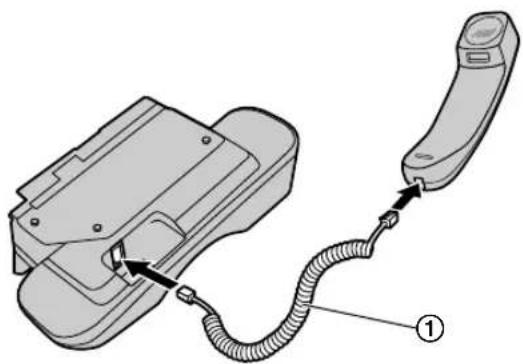
2 插入话筒插头(①)、引片(②)和肋片(③)。
- 如果话筒连接插孔附有封贴,请将其取下。

- 移动本机时,请务必抓住把手。不要抓住话筒。
正确 不正确

- 与对方通话时,您可以按【◇】,然后按【1】以使用扫描器玻璃发送传真(若要接收传真,按【2】)。
卸下话筒
- 按照箭头方向(①)稍用力将话筒拉出,然后按照箭头方向(②)提起话筒,取出肋片。

- 取出引片(①),然后拔出话筒插头(②)。
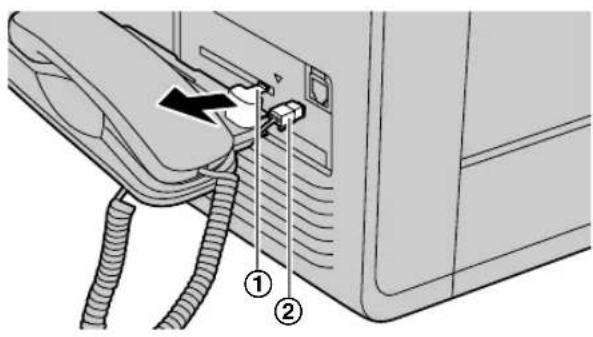
12.8 通过地址簿拨打电话(仅支持传真的机型)
在使用此功能之前,将需要的名称和电话号码存储到地址簿中(第 54 页)。
- 确保【传真】指示灯点亮。
12.8.1 使用地址簿
1 按【口】。
- 确认文稿入口处没有任何文稿。
2 反复按 [▼] 或 [▲],直到显示出需要的项目。
3 按【监听】或拿起话筒。
- 本机将自动开始拨号。
注释:
- 有关按字头搜索名称的详细内容,请参阅第53页。
13.1 报告信息(仅支持传真的机型)
若要表示本机的传真发送/接收状态,下列其中一条信息将打印在发送报告和通讯报告上(第57页)。
| 信息 代码 原因和解决方法 | ||
| 通信错误 | 40-4246-72FF | ●发生了发送或接收错误。请再试一次或检查对方的情况。 |
| 4344 | ●发生了线路故障。请将电话线连接到另一个插孔,然后再试一次。●发生了海外发送错误。请尝试使用海外方式(第76页上的功能#411)。 | |
| 原稿卡纸 | ---- | ●清除卡住的文稿(第118页)。 |
| 对方传真机故障或错误 | 53545970 | ●因为对方传真机的故障而发生了发送或接收错误。请检查对方的情况。 |
| 拒接传真过滤器 | ---- | ●木机的垃圾传真过滤器功能拒绝接收传真。 |
| 存储已满 | ---- | ●由于记录纸不够或记录纸卡纸,存储器中已存满了收到的传真。装入纸张(第31,32页)或取出卡住的纸(第114页)。●如果计算机传真设定(第78页上的功能#442)设为“始终”,请检查计算机和本机之间的连接。●如果传真预览模式(第63页上的功能#448)设定为“开”,使用通过LAN连接到计算机的网络浏览器进行查看、打印或保存文稿,然后删除不需要的文稿(第63页)。(☐) |
| 没有原稿/进纸盘拾纸失败 | ---- | ●文稿没有正确送入本机。请重新插入并再试一次。●ADF顶盖未完全关闭。用力推ADF顶盖的前部和后部边缘,然后再次送入文稿。 |
| 其他传真无响应 | ---- | ●对方的传真机占线或记录纸用完。请再试一次。●对方传真机的振铃次数太多。手动发送传真(第56页)。●对方的机器不是传真机。请检查对方的情况。●您拨打的号码无效。 |
| 按了‘停止’键 | ---- | ●按了【☑】,传真通讯被取消。 |
| 机盖被打开了 | ---- | ●前盖被打开了。请关好并再试一次。 |
| 好 | ---- | ●传真发送或接收成功。 |
13.1.1 Internet 传真报告信息(错误代码列表)
如果无法发送或接收Internet传真,则通讯和发送报告上会显示错误代码。如果无法按以下说明解决问题,请咨询网络管理员。
| 错误代码 原因 解决方法 | ||
| C0 | 网络有问题。 检查 10Base-T/100Base-TX 缆线连接。 | |
| C1 | 在初始过程中出现通讯错误。 要求对方重新发送文稿。 | |
| C2 | 由于电子邮件太大,失去连接。SMTP 设定错误。 | 将文稿分割成更小的部分,并重新发送。检查 SMTP 设定。 |
| C3 | 电子邮件地址错误。 检查注册的电子邮件地址。 | |
| C5 | 网络有问题。 检查 10Base-T/100Base-TX 缆线连接。 | |
| C6 | 无法访问指定的 SMTP 服务器。 检查 SMTP 服务器的 IP 地址设定。 | |
| C7 | 网络有问题。 检查 10Base-T/100Base-TX 缆线连接。 | |
| C8 | 不支持所接收数据的格式。 要求发件人 | 重新发送支持格式的附件数据,如下所示:TIFF-F 格式符合纸张尺寸的图像数据 |
| C9 | 无法访问 POP 服务器(错误的 POP 服务器 IP 地址)。POP 服务器已关闭。 | 检查 POP 服务器的 IP 地址。 |
| CA | 无法访问 POP 服务器(用户名或密码错误)。 | 检查 POP 用户名和密码以及 APOP 设定。 |
| CC-CD | 从 DNS 服务器接收的错误/DNS 服务器连接超时/DNS 服务器关闭。 | 检查 POP 服务器名称。检查 SMTP 服务器名称。检查 DNS 服务器 IP 地址。 |
| CE | 当连接 SMTP 服务器时验证失败(SMTP 验证)。 | 检查 SMTP 验证用户名和密码。 |
13.2 显示信息
13.2.1 一般信息
关于本机状态,显示屏中将显示下列一条或多条信息。
| 显示屏 原因和解决方法 | |
| “请联系维修人员” ● 本机发生了故障。请与维修人员联系。 | |
| “硒鼓故障 请更换” | ● 硒鼓发生了故障。请更换硒鼓。 |
| “更换碳粉盒” | ● 没有正确插入墨盒。重新正确插入墨盒(第19页)。● 墨盒发生了故障。请更换墨盒。 |
| “请检查硒鼓或墨盒” | ● 没有正确插入墨盒或硒鼓。重新正确插入墨盒或硒鼓(第19页)。 |
| “请检查原稿” | ● 文稿没有正确送入木机。取出文稿,然后按【◎】以清除该信息。重新插入文稿。如果频繁发生送纸错误,请清洁送纸滚筒(第121页),然后再试次。● ADF顶盖未完全关闭。用力推ADF顶盖的前部和后部边缘,然后再次送入文稿。 |
| “请检查记录纸 纸盘#1” | ● 装入的记录纸不是适当的尺寸。装入画面上所显示尺寸的记录纸。● 如果经常显示该信息,另外请更改记录纸尺寸设定(第72页上的功能#380)。● 记录纸尺寸设定(第72页上的功能#380)设为“A5”、“B5(ISO)”、“B5(JIS)”或“16开”,这样接收的传真就会存储到存储器中。更改记录纸尺寸设定并装入适当的记录纸。注释:● “#1”:检查标准进纸盘。显示的纸张尺寸取决于记录纸尺寸设定(第72页上的功能#380)。● “#2”:检查手动纸盘/多用途纸盘。显示的纸张尺寸取决于记录纸尺寸设定(第72页上的功能#381)。 |
| “请检查进纸盘 进纸盘#1” | ● 未正确安装进纸盘。拉出进纸盘并重新插入。注释:● “#1”:标准进纸盘 |
| “请检查记录纸进纸 进纸盘#1” | ● 记录纸没有正确送入本机。重新放入记录纸。● 如果频繁发生送纸错误,请清洁拾取滚筒(第122页),然后再试一次。注释:● “#1”:标准进纸盘(第31页)● “#2”:手动纸盘/多用途纸盘(第32页) |
| “请检查背部机盖” | ● 后机盖被打开了。请关好盖。 |
| “正在冷却定影组件 请稍等” | ● 本机正在冷却熔融装置。请稍候。 |
| “硒鼓将近使用寿命” | ● 硒鼓即将达到使用寿命。如果您身边没有新的硒鼓,则您应该尽快买一个,因为当前的硒鼓即将达到使用寿命。 |
| “硒鼓寿命已尽” ● 硒鼓已达到使用寿命。请立即更换硒鼓。 | |
| “超出电子邮件容量” ● 执行扫描到电子邮件地址时,扫描页数或扫描数据的文件大小超过了限制。将文稿分成几个部分。 | |
| “有传真文稿存储” ● 本机的存储器中存有传真。请参阅其它显示信息说明以将传真打印出来。关于传真存储器容量,请参阅第125页。 | |
- 帮助
| 显示屏 原因和解决方法 | |
| “传真预览” | ● 如果传真预览模式(第63页上的功能#448)设定为“开”,- 使用通过LAN连接到计算机的网络浏览器查看、打印或保存接收的传真文稿,然后删除不需要的文稿(第63页)。- 将设定变为“关”。保存在存储器中的传真文稿将被自动打印。 |
| “超出文件容量” | ● 执行扫描到FTP服务器或者扫描到SMB文件夹时,扫描页数或扫描数据的文件大小超过了限制。将文稿分成几个部分。 |
| “请确认关好前盖” ● 前盖被打开了。请关好盖。 | |
| “复印暂停” ● 由于出现问题 | (示例:记录纸不够或记录纸卡住),复印已停止。请参阅显示的其它信息说明以继续复印。 |
| “使用环境温度过低” ● 本机 | 内部温度太低,无法正常操作。在温暖的区域使用本机。 |
| “存储已满” | ● 当进行存储器发送时,正在存储的文稿超过了本机的存储器容量。请手动发送整个文稿。● 当进行复印时,正在存储的文稿超过了本机的存储器容量。请按【◎】清除此信息。将文稿分成几个部分。● 地址簿中已经没有空间可以存储新项目。删除不需要的项目(第54页)。 |
| “调制解调器故障” | ● 木机的调制解调器发生了故障。请与维修人员联系。 |
| “没有传真信号回应” ● 对方 | 的传真机占线或记录纸用完。请再试一次。 |
| “没有记录纸 进纸盘#1” | ● 未装入记录纸或者进纸盘缺纸。装入纸张。注释:● “#1”:标准进纸盘(第31页)● “#2”:手动纸盘/多用途纸盘(第32页) |
| “记录纸进纸盘#2” | ● 记录纸装载在手动纸盘(第32页)中。 |
| “记录纸卡纸”“请打开后盖”“请打开前盖” | ● 记录纸卡纸。取出卡住的纸张(第114页)。● 从硒鼓上取下保护纸(第20页)。 |
| “电脑连接失败” | ● 本机与计算机之间的缆线没有正确连接。请检查连接(第22、26页)。● 计算机存在某种问题。(例如:确认计算机已开启)● 多功能机的扫描应用程序在计算机上无法正确运行。请重新启动计算机,然后再试一次。 |
| “PCFAX” | ● 如果计算机传真设定(第78页上的功能#442)设定为“始终”,- 检查计算机和本机之间的连接。- 检查计算机是否已打开。 |
| “请稍等” ● 本机正在预热。 | 请稍候。 |
| “传真提取中出错” ● 对方的 | 传真机不提供查询功能。请检查对方的情况。 |
| “超出重拨时间” ● 对方的 | 传真机占线或记录纸用完。请再试一次。 |
| “原稿卡纸 请取出” | ● 文稿被卡住。清除卡住的文稿(第118页)。● 试图使用自动送稿器发送或复印长于600mm的文稿。取出文稿,然后按【◎】以清除该信息。将文稿分成两页或多页,然后再试一次。● ADF顶盖未完全关闭。用力推ADF顶盖的前部和后部边缘,然后再次送入文稿。 |
| “请清除记录纸 进纸盘#2” | ● 当试图接收传真或打印报告时,记录纸装载在手动纸盘中。从手动纸盘中取出记录纸。 |
| “接收存储已满” ● 由于记录纸不够或记录纸卡纸,存储器中已存满了收到的传真。装入纸张(第30页)或取出卡住的纸(第114页)。● 如果计算机传真(第78页上的功能#442)设定为“始终”,- 检查计算机和本机之间的连接。- 检查计算机是否已打开。● 如果传真预览模式(第63页上的功能#448)设定为“开”,- 使用通过LAN连接到计算机的网络浏览器查看、打印或保存接收的传真文稿,然后删除不需要的文稿(第63页)。- 将设定变为“关”。保存在存储器中的传真文稿将被自动打印。 | |
| “休眠” | ● 本机处于节电方式(第73页上的功能#403)达到5分钟后,将进入休眠状态。请按任意键使本机进入待机模式以便进行下一步操作。注释:● 当本机发出警报蜂鸣声或显示错误消息时,可能无法进入睡眠模式。 |
| “墨粉已用完” | ● 墨粉用完了。请立即更换墨盒。 |
| “碳粉盒寿命将尽” ● 墨粉已接近使用寿命。请尽快更换墨盒。 | |
| “碳粉盒已尽请更换” ● 墨盒已达到使用寿命。请立即更换墨盒。 | |
| “墨粉即将用完” ● 墨粉已达到使用寿命。您很快就要更换墨盒。 | |
| “发送出现错误” ● 发生了发送错误。请再试一次。 | |
| “USB 存储器 访问出错” | ● USB存储设备在被读/写访问时被移除。插入设备并重新执行操作。● 当USB存储设备正在被读/写访问时出现故障。使用计算机,检查设备是否可正常被读取和写入。 |
| “USB 存储器 超出文件容量” | ● USB存储设备上已没有空间保存新数据。使用计算机删除不需要的数据。● 当执行扫描到USB存储器时,扫描的总页数超过了限制。将文稿分成几个部分。 |
| “USB 存储器 格式化错误” | ● 介质未格式化或已格式化成不支持的格式(例如NTFS)。使用计算机格式化为FAT32。格式化会删除USB存储设备上的所有数据。请务必在格式化前备份您的数据。 |
| “USB 存储器 媒介出错” | ● 连接了不支持的USB存储设备。无法使用带有特定安全功能或集线器功能的设备。 |
| “USB 存储器 未插入” | ● USB存储设备已从本机上移除。请重新插入。● 本机上没有插入USB存储设备。请插入一个。 |
| “USB 存储器 写保护” | ● USB存储设备的写保护开关位于锁定位置。解锁开关以允许写访问。● USB存储设备中的保存文件夹设定为“只读”。使用计算机将保存文件夹设定为“可写”。(有关保存文件夹名称规格的详细内容,请参阅第97页。) |
13.2.2 界面信息
| 显示屏 原因和解决方法 | |
| “连接错误” | ● 服务器的IP地址或网络配置不正确。请咨询您的网络管理员。● 服务器已关闭。请咨询您的网络管理员。 |
| “数据错误” | ● 本机与计算机之间的缆线没有正确连接。请检查连接(第22、26页)。● 服务器的IP地址或网络配置不正确。请咨询您的网络管理员。● 您的计算机可能没有足够的内存。将扫描的清晰度改为较低并重试。● 电子邮件服务器配置需要验证。检查电子邮件服务器的设置。● SMB文件夹为只读。请咨询您的网络管理员。 |
| “超出电子邮件容量” | ● 执行扫描到电子邮件地址时,扫描页数或扫描数据的文件大小超过了限制。将文稿分成几个部分。 |
| “超出文件容量” | ● 执行扫描到FTP服务器或者扫描到SMB文件夹时,扫描页数或扫描数据的文件大小超过了限制。将文稿分成几个部分。 |
| “登录错误” | ● 服务器的登陆名称或密码错误或者您没有权限登陆到服务器。请咨询您的网络管理员。 |
| “名称错误” ● 服务器名称错误。请咨询您的网络管理员。● 服务器已关闭。请咨询网络管理员以启动服务器。 | |
| “离线” | ● 本机与计算机之间的缆线没有正确连接。请检查连接(第22、26页)。● 检查计算机已打开。 |
| “路径错误” | ● FTP服务器或SMB文件夹的路径错误。请咨询您的网络管理员。 |
| “电脑访问错误” ● 检查计算机已打开。● 多功能机的扫描应用程序在计算机上无法正确运行。请重新启动计算机,然后再试一次。● 如果您的计算机正忙,请关闭其它应用程序。● 您的防火墙软件正在阻止LAN连接。禁用防火墙软件或者更改防火墙设置以允许本机访问您的计算机。 | |
| “电脑连接失败” | ● 本机与计算机之间的缆线没有正确连接。请检查连接(第22、26页)。● 计算机存在某种问题。(例如:确认计算机已开启)● 多功能机的扫描应用程序在计算机上无法正确运行。请重新启动计算机,然后再试一次。 |
13.3 网络状态代码(仅支持 LAN 的机型)
当在计算机扫描(第104页)期间显示信息时,或者当网络功能工作异常时,可以确认详细的网络状态。
1 【菜单】→【卍】【5】【2】【6】→【设定】
- 显示网络状态代码。
2 【菜单】
| 代码 状态 | 原因 解决方法 | ||
| 000 | 未连接 本机未正确连接到网络。请检查连接(第22页)。 | ||
| 110 | 脱机 未配置IP地址。请配置IP地址。 | ||
| 112 | 脱机 由于IP配置不正确,因此无法确定IP地址。 | 请修正IP地址信息的配置。 | |
| 113 | 脱机 由于IP地址重复,因此无法确定IP地址。 | 请更改IP地址。 | |
| 121 | 脱机 木机正使用DHCP服务器分配IP地址。— | ||
| 128 | 脱机 DHCP服务器无响应,或者DHCP服务器出错。 | 请咨询您的网络管理员。 | |
| 131 | 脱机 木机正使用自动IP功能自动分配IP地址。 | — | |
| 210 | 联机 通过手动配置IP地址使网络处于联机状态。 | — | |
| 220 | 联机 | 通过使用DHCP分配IP地址使网络处于联机状态。 | — |
| 230 | 联机 通过使用自动IP功能自动分配IP地址使网络处于联机状态。 | — | |
| 342 | 联机 由于NetBIOS名称不正确,NetBIOS不工作。 | 请修正机器名称(第84页上的功能#507)。 | |
| 343 | 联机 由于NetBIOS名称与他人重复,Net-BIOS不工作。 | 请更改机器名称(第84页上的功能#507)。 | |
| 344 | 联机 由于没有指定的WINS服务器,无法解析其他网络间的NetBIOS名称。 | 请咨询您的网络管理员。 | |
| 352 | 联机 由于Bonjour主机名不正确,Bonjour不工作。 | 请修正机器名称(第84页上的功能#507)。 | |
| 353 | 联机 由于Bonjour主机名与他人重复,Bon-jour不工作。 | 请更改机器名称(第84页上的功能#507)。 | |
| 354 | 联机 由于Bonjour服务名称不正确,Bon-jour不工作。 | 请修正Bonjour服务名称(第91页)。 | |
| 355 | 联机 由于Bonjour服务名称与他人重复,Bonjour不工作。 | 请更改Bonjour服务名称(第91页)。 | |
| 801-999 | 系统错误 出现系统错误。请与维修人员联系。 | ||
13.4 某个功能无法操作时
13.4.1 一般情况
| 问题 原因和解决方法 | |
| 本机无法操作。 | 请检查连接(第22、26页)。 |
| 记录纸出口迅速堆满纸或者记录纸没有正确叠放在记录纸出口。 | 高湿度可能导致记录纸卷曲。试着将纸张翻过来,然后重新插入。如果纸张过于卷曲,请从记录纸出口中取出纸张。如果此问题仍然存在,请用新开封的纸张重试。 |
| 无法调整音量,无法显示存储在地址簿中的项目。 | 本机设定为扫描方式或复印方式。按【传真】将本机设定为传真方式(第23页)。如果此问题仍然存在,请与维修人员联系。 |
| 当使用以下项目时,会显示打印错误。-PC FAX(1/2)-远程控制 | 打印机驱动程序用于PC FAX和远程控制设置工具。发送错误显示成打印错误。 |
| 多功能机不能正常操作。 | 如果USB缆线连接到USB集线器,请将缆线直接连接到计算机上的USB连接端口。确保安装了计算机上运行的Windows版本的最新Service Pack。有关详细内容,请访问Microsoft网站。检查计算机是否有足够的内存和硬盘空间。如果您的计算机提示内存不足,请关闭其它应用程序。如果硬盘中没有足够的空间,请删除不必要的文件。卸载多功能机一次,然后重新安装。 |
| 无法安装或卸载多功能机。 | 安装或卸载多功能机时所需的一些文件可能已损坏。使用MfsCleaner实用程序(在附带的CD-ROM中)解决此问题。将附带的CD-ROM插入CD-ROM驱动器。安装程序将自动启动。[工具]→[清除工具]出现[MfsCleaner]窗口。单击[清理],然后单击[是]以重新启动计算机。注释:若要重新安装多功能机,请参阅第26页。 |
| 使用多功能机时无法查看使用说明书。 | 将使用说明书预先安装到计算机(第27页)。 |
| 当使用下列功能时,在[目标设备]或[选择设备]对话框中找不到本机。-扫描-远程控制-PC FAX(1/2)-设备监视器 | 尚未安装打印机驱动程序。在计算机上安装它(第26页)。 |
| 忘记了通过遥控操作进行功能编程的密码。 | 您可能已经更改了进行功能编程的密码。如果您不记得密码,请使用功能#155(第70页)指定一个新密码。要求您输入当前的密码时,请输入“0101”。 |
| 忘记了限制模式设定的当前管理员代码(第69页上的功能#151)。即使从多用途纸盘中取出走纸不顺的记录纸后,仍然显示“请检查记录纸进纸 进纸盘#2”。( ) | 您可能已更改了管理员代码。如果您不记得密码,请使用功能#151(第69页)指定一个新密码。要求您输入当前的密码时,请输入“0101”。● 多用途纸盘的提升推杆未提起。请确保在放置记录纸时提升推杆完全提起。有关如何操作推杆的详细内容,请参阅第34页。 |
| 即使从多用途纸盘中取出卡住的记录纸后,仍然显示“记录纸卡纸”。( ) | ● 多用途纸盘的提升推杆未提起。请确保提升推杆完全提起。有关如何操作推杆的详细内容,请参阅第34页。 |
13.4.2 打印故障
| 问题 原因和解决方法 | |
记录纸打印时褶皱或折叠。● | 确保记录纸已正确装入(第30页)。●试着将纸张翻过来,或者旋转180度。 |
打印质量差(例如文稿上有污迹、污点或线条)。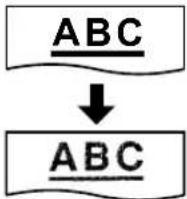 | ●某些纸张附有说明,建议您在哪一面打印。请将记录纸翻过来。●您可能用过含有20%以上的棉或纤维的纸,如信头纸或用于履历表的纸。●记录纸太潮湿。请使用新纸。 |
| 已经更换了记录纸,但打印质量仍然较差。 | ●扫描器玻璃或滚筒因为粘有涂改液等而变脏了。请进行清洁(第120、121页)。在文稿上的涂改液完全干燥之前,请不要插入文稿。●功能#482的墨粉节省方式被打开了(第74页)。●剩余的墨粉不多了。请更换墨盒。●若要检查硒鼓的寿命和质量,请打印一份打印机测试表(第94页)。如果打印质量仍然不佳,则更换墨盒和硒鼓。 |
| 本机排出空白纸张。 | ●将本机作为复印机使用时,放置文稿时面向了错误的方向。●对方没有将文稿正确地放在其传真机上。请检查对方的情况(仅支持传真的机型)。(☐) |
| 当从Microsoft PowerPoint®或其它应用程序打印时,彩色和灰度对象以黑色(而不是灰度方式)打印。 | ●在打印对话框中选择[颜色]或取消[灰度]旁边的对号,以便用灰度方式正确打印彩色或灰度对象。 |
| 在将本机用作打印机时,打印结果发生变形。 | ●通过USB将本机连接到计算机时,如果使用计算机取消打印,然后立即重新开始打印,打印结果可能发生变形。为避免出现这种情况,您必须在重新打印前等待60秒钟。 |
| 墨粉未定影在从后侧排出的记录纸上。 | ●后盖内的绿色推杆处于松开位置。将绿色推杆向上推到原来的位置。此外,请确保在打印后关闭后盖。 |
13.4.3 扫描器
| 问题 原因和解决方法 | |
| 不能扫描。 | 当以高清晰度扫描时,需要大量可用的内存空间。如果您的计算机提示内存不足,请关闭其它应用程序,然后再试一次。选择较低的清晰度并重试。缩小扫描区域并重试。若要预览扫描的图像,请单击[预览]。您可以拖动选择框以指定扫描区域。单击[扫描]以开始扫描。本机正在使用中。请稍候再试。硬盘中没有足够的空间。请删除不需要的文件,然后再试一次。检查计算机和木机之间的连接(第22、26页)。请重新启动计算机,然后再试一次。您试图扫描的文稿长于您设定的纸张尺寸。请改变设定或将文稿分成合适的纸张尺寸,然后再试一次。 |
| 将本机用作扫描器时,文稿不送入本机(仅自动送稿器)。( ) | 从自动送稿器中取出文稿,然后重新插入(第36页)。 |
| 即使单击了[取消],扫描也仍继续进行。 | 请等待。可能需要等一会儿才能接受取消请求。 |
| 当从本机(仅支持LAN的机型)扫描文稿时,所需计算机的名称不显示在本机上。( ) | 尚未安装打印机驱动程序。在计算机上安装它(第26页)。计算机名称列出功能已经设成[关]。将[设备中计算机名称列表]设定为[开](第28页)。LAN中与本机相连的计算机达到最大数量(最多30台计算机)。在其他计算机(第28页)上将[设备中计算机名称列表]设定为[关]。 |
| 扫描(复印)结果上出现条纹(纹路)。 | 干扰条纹(波纹)的发生可能取决于原稿类型及扫描(复印)清晰度。尤其当扫描印刷品(杂志和手册等)时这种条纹可能发生。这属于扫描器的正常现象。但是,通过改变清晰度可能会改善这种情况。 |
13.4.4 复印机
| 问题 | 原因和解决方法 |
| 本机不能复印。●在编程过程中不能进行复印。编程结束后进行复印。●没有正确设定文稿(第35页)。●没有装入记录纸或者本机的记录纸已用完。装入纸张(第30页)。 | |
| 复印的文稿上的文字不清晰。 | ●原稿太深或太淡。改变对比度(第45页)然后再试一次。 |
| 复印的文稿太深而且无法读取。 | ●您使用了彩纸作为文稿。请更改对比度(第45页)并使用“文本”清晰度(第45页)复印一份稍浅的文稿。 |
13.4.5 传真
| 问题 原因和解决方法 | |
| 不能发送文稿。 | 电话线连到了本机上的[分机接口]插孔。请连接到[电话线接口]插孔(第22页)。对方的传真机占线或记录纸用完。请再试一次。对方的机器不是传真机。请检查对方的情况。对方的传真机未能自动接收传真。手动发送传真(第56页)。将最大传真速度设定为“14.4kbps”(第76页上的功能#418)。 |
| 不能发送海外传真。 | 请使用海外发送方式(第76页上的功能#411)。请在电话号码结尾加两次暂停或手动拨号。 |
| 对方抱怨其收到的文稿上的文字变形。 | 如果您的电话线路具备特殊的电话服务,如呼叫等待,在传真发送过程中可能启动了这类服务。请将本机连接到没有这类服务的电话线路。同一线路上的另一台电话没有挂机。挂断分机,然后再试一次。 |
| 对方抱怨接收文稿的质量。 | 尝试复印文稿。如果复印图像清晰,则说明可能是对方的机器有问题。如果复印的图像不清晰、太深,或者出现黑线、白线或污迹,请参阅第107页的“13.4.2打印故障”。原稿太深或太淡。改变对比度(第56页)然后再试一次。 |
| 对方抱怨其收到的文稿太深而且无法读取。 | 您使用了彩纸作为文稿。请更改对比度(第45页)并使用“文本”清晰度(第45页)复印一份稍浅的文稿,然后重试。 |
| 不能接收文稿。 | 电话线连到了本机上的[分机接口]插孔。请连接到[电话线接口]插孔(第22页)。计算机传真设定(第78页上的功能#442)已启动并且收到的传真文稿将自动转移到计算机中。使用计算机查看收到的文稿(第63页)。传真预览模式(第63页上的功能#448)已启动并且收到的传真文稿将自动保存在存储器中。使用通过LAN连接到计算机的网络浏览器查看接收的文稿(第63页)。将最大传真速度设定为“14.4kbps”(第76页上的功能#418)。记录纸装载在手动纸盘中。从手动纸盘中取出记录纸。( ) |
| 不能接收所有的文稿(仅支持LAN的机型)。( ) | 启动传真到电子邮件地址(第79页上的功能#452)。此时,只能接收传真存储器容量(第125页)内的传真。关闭此功能,然后要求对方重新发送文稿。 |
| 不能自动接收文稿。 | 接收方式被设定为电话方式。请设定为传真专用方式(第59页)或电话/传真方式(第60页)。应答来电的时间太长。请减少本机应答来电前的振铃次数(第71页上的功能#210)。 |
| 虽然显示“连接中......”,有收到传真。 | 但没来电不是传真。将接收方式改为电话方式(第59页)或电话/传真方式(第60页)。 |
| 接收文稿的打印质量差。 | 如果能够正确复印文稿,则说明本机工作正常。对方发送的文稿可能不清晰或者对方的传真机有问题。请求他们发送更清晰的文稿或者检查他们的传真机。如果不能正确复印文稿,请参阅第107页的“13.4.2打印故障”。 |
- 帮助
| 问题 原因和解决方法 | |
| 对方抱怨其不能发送文稿。 | 由于记录纸不够或记录纸卡纸,存储器中已存满了收到的传真。装入纸张(第30页)或取出卡住的纸(第114页)。如果计算机传真设定(第78页上的功能#442)设为“始终”,请检查计算机和本机之间的连接。如果传真预览模式(第63页上的功能#448)设定为“开”,使用通过LAN连接到计算机的网络浏览器进行查看、打印或保存文稿,然后删除不需要的文稿(第63页)。本机未设定在传真专用方式。反复按【传真自动接收】以使【传真自动接收】指示灯点亮。 |
| 不能选择需要的接收方式。 | 如果您想设定传真专用方式:- 反复按【传真自动接收】以使【传真自动接收】指示灯点亮。如果您想设定电话方式或电话/传真方式:- 使用功能#404(第75页)选择需要的方式,然后反复按【传真自动接收】以使【传真自动接收】指示灯熄灭。 |
| 当连接了电话分机时,按【*】【卄】【9】不能接收文稿。 | 必须预先将遥控传真启动设定为开(第77页上的功能#434)。确切地按【*】【卄】【9】。您可能改变了遥控传真启动代码【*】【卄】【9](默认设定)。检查遥控传真启动代码(第77页上的功能#434)。 |
| 听不到拨号音。 | 电话线连到了本机上的[分机接口]插孔。请连接到[电话线接口]插孔(第22页)。如果您使用分离器/耦合器连接本机,请将其取下,将本机直接连接到墙壁插孔。如果本机操作正常,则检查分离器/耦合器。将本机的电话线拔下,然后连接一台操作正常的电话机。如果此电话操作正常,请与维修人员联系以便修理本机。如果此电话不能正常操作,请与电话公司联系。没有连接电源线或电话线。请检查连接(第22页)。如果通过计算机调制解调器连接本机,则将本机直接连接到电话线插孔。 |
| 不能打电话。 | 拨号方式设定有错误。请改变设定(第68页上的功能#120)。 |
| 本机不振铃。 | 关闭了振铃音量。请调节音量(第24页)。 |
| 对方抱怨他们只能听到传真音但不能通话。 | 设定了传真专用方式(第59页)。请通知对方此号码是传真专用号码。将接收方式改为电话方式(第59页)或电话/传真方式(第60页)。 |
| 【重拨】或【◎】按键工作不正常。 | 如果在拨号时按此按键,将会插入暂停。如果在听到拨号音后立即按此按键,将重拨最后一次拨打的号码。 |
| 无法在计算机上接收传真文稿。 | 确保已预先设置下列功能。- 计算机传真接收(第78页上的功能#442)- 计算机传真接收的设置(第63页上的功能#443) |
| 无法在网络浏览器上显示已接收传真文稿(仅支持LAN的机型)。(圧) | 确保已预先设置下列功能。- 网页传真预览模式(第63页上的功能#448)- 网页传真预览遥控代码(第78页上的功能#450)打印、复印或扫描过程中无法在网络浏览器上显示已接收传真文稿。请在打印、复印或扫描后重试。 |
| 无法在网络浏览器上删除已接收传真文稿(仅支持LAN的机型)。(圧) | 删除前请查看、打印或保存收到的传真文稿(第63页)。 |
13.4.6 使用 USB 存储设备
| 问题 原因和解决方法 | |
| 无法将数据保存至 USB 存储设备。 | ● 本机上没有插入 USB 存储设备。插入支持的 USB 存储设备(第 96 页)。● USB 存储设备具有写保护。请解除写保护。(有关解除写保护的详细内容,请参阅设备的资料文件。)● USB 存储设备可能出现故障。使用计算机,检查设备是否可正常被读取和写入。● USB 存储设备上没有足够的空间保存新文件。删除不需要的文件,并重试。 |
| 无法打印 USB 存储设备上保存的文件。 | ● 本机上没有插入 USB 存储设备。插入支持的 USB 存储设备(第 96 页)。● 您试图将不同文件格式打印在 1 页上。启动连续打印设定(第 41 页)。● 文件可能已损坏。尝试在计算机上查看文件。● 如果文件太大或者为一种不支持的格式。使用支持的文件格式(第 40 页)。 |
13.4.7 网络(仅支持 LAN 的机型)
| 问题 | 原因和解决方法 | ||
| 无法操作下列功能。-计算机打印-扫描-远程控制-PC FAX(17)-设备监视器 | 确认主接口板上LAN端口的LED。如果LED显示或者闪烁,则网络访问工作正常。如果LED不点亮或闪烁,确认LAN缆线(5类(Cat-5)以太缆线)已正确地连接到主板的LAN端口。如果LED闪烁并且您无法执行需要的操作,则本机的IP地址可能已更改。若要检测IP地址,请单击连接出错信息对话框中的[更改IP]。检测本机的IP地址。注释:如果无法检测到IP地址,则需手动输入(第84页上的功能#501)。计算机与本机的IP地址必须在同一本地IP地址类别内,如下所示。在与您本地网络规模对应的类别所指定的数字范围内,设置IP地址。 | ||
| 类别 子网掩码 IP 地址 | |||
| A类 | 255.0.0.0 10.0.0.1 - | 10.255.255.254 | |
| B类 | 255.255.0.0 172.xx.0.1 | 172.xx.255.254*1 | |
| C类 | 255.255.255.0 192.168 | xx.1 -192.168.xx.254*2 | |
| *1 本机和计算机应该具有相同数值的“xx”,如下列示例所示。示例:172.16.0.1 - 172.16.255.254(“xx”的可用范围为16 - 31)*2 本机和计算机应该具有相同数值的“xx”,如下列示例所示。示例:192.168.0.1 - 192.168.0.254(“xx”的可用范围为0 - 255)您的防火墙软件阻止连接。禁用防火墙软件或者更改防火墙设置以正常使用多功能机。如果功能#580已设定为“关”,请将设定更改为“有线”。确保网络已正确配置。请咨询您的网络管理员。 | |||
13. 帮助
| 问题 原因和解决方法 | |
| 当安装多功能机时,本机不出现在 [选择网络设备] 对话框中。 | ● 您的防火墙软件阻止连接,安装程序可能无法列出任何机器。咨询您的网络管理员,暂时禁用防火墙软件。● 本机连接到其它网络分段,安装程序可能无法列出任何机器。确保网络已正确配置。请咨询您的网络管理员。 |
| 出现 [Windows 安全警报] 对话框,并询问是否阻止 [PCCMFLPD],而且在安装 Microsoft Windows XP Service Pack 2 或更高版本后,无法使用下列功能。- 计算机打印- 扫描- 远程控制- PC FAX ( )- 设备监视器 | ● 单击 [保持阻止],然后运行 Windows 防火墙设置工具以允许多功能机发送数据(第 112 页)。 |
13.4.8 使用答录机(仅支持传真的机型)
| 问题 | 原因和解决方法 |
| 不能自动接收文稿。 | ● 您的答录机中的应答信息太长。请将其缩短。请录制少于10秒钟的留言。● 答录机的振铃次数太多。请设定为1次或2次振铃。 |
| 不能接收留言。● 检查答录机 | 是否被启动并正确连接到本机(第61页)。● 将答录机的振铃次数设定为1次或2次。 |
| 虽然按了遥控操作代码来接通答录机,但线路被中断。 | ● 代码中可能包含“#”,它用于电话公司提供的某些特定功能。请将答录机中的代码改为其它号码,使其不包含“#”。 |
| 来电者抱怨其不能发送文稿。 | ● 答录机存储器中没有剩余空间可以录入留言。请参阅答录机的操作说明,删除不需要的留言。● 您将答录机设定为仅播放应答信息。 |
13.4.9 如果停电
- 本机将不工作。
- 当前在存储器中的任何文稿(如在复印、计算机打印过程中)将会丢失。
仅支持传真的机型:
- 本机在设计上不具备停电时拨打紧急电话的功能。因此应另作安排以接入紧急服务。
- 传真发送和接收将被中断。
- 传真发送或传真接收过程中的文稿会丢失。
- 电源恢复时将打印停电报告,以告知存储器中的哪些传真项目已被删除。
13.4.10 Microsoft Windows 用户的防火墙设定工具(仅支持 LAN 的机型)
安装完 Microsoft Windows XP Service Pack 2 或更高版本/Windows Vista/Windows 7 后,由于 Windows 防火墙功能会激活并阻止连接,您将无法使用下列功能。
- 设备监视器
- LPD 管理器(网络管理工具)
Windows 防火墙设置工具允许您更改 Windows 防火墙安全设置并正确使用上述功能。
1 将本机附带的 CD-ROM 放入 CD-ROM 驱动器中。
- 如果出现 [语言选择] 对话框,选择想要使用本软件时需要的语言。单击 [确定]。
2 [工具] → [Windows 防火墙设置]
- 出现 [Windows防火墙设置工具] 窗口。
3 [添加到例外列表] → [确定] → [确定]
确认安全设置(对于 Windows XP 用户)
1. [控制面板] → [安全中心]
- 出现 [Windows 安全中心] 窗口。
2. [Windows 防火墙]
- 出现 [Windows 防火墙] 对话框。
3. 单击 [例外] 选项卡。
- 确认 [Panasonic Trap Monitor Service] 和 [Panasonic LPD] 在 [程序和服务] 列表中显示出来并处于选中状态。
确认安全设置(对于 Windows Vista 用户)
1. [控制面板] → [安全中心]
- 出现 [Windows 安全中心] 窗口。
2. [Windows 防火墙]
- 出现 [Windows 防火墙] 对话框。
3. [更改设置]
- 出现 [用户帐户控制] 对话框。
4. [继续]
- 单击 [例外] 选项卡。
- 确认 [Panasonic Trap Monitor Service]、[Panasonic LPD Manager] 和 [Panasonic LPD] 在 [程序或端口] 列表中显示出来并处于启用状态。
确认安全设置(对于 Windows 7/Windows 8 用户)
1. [控制面板] → [系统和安全] → [Windows 防火墙] → [高级设置]
- 出现 [高级安全 Windows 防火墙] 窗口。
2. [入站规则]
- 确认 [Panasonic Trap Monitor Service]、[Panasonic LPD Manager] 和 [Panasonic LPD] 在 [入站规则] 列表中显示出来并处于启用状态。
13.4.11 KX-MB200 KX-MB700 KX-FLB880 系列用户的注意事项
如果在计算机上已经安装了 KX-MB200 KX-MB700 KX-FLB880 系列多功能机,在安装 KX-MB2200
KX-MB2500 DP-MB250 DP-MB310 系列多功能机后驱动程序将发生变化,按下列说明修改或添加打印机驱动程序。
您可以按如下方法修改或添加打印机驱动程序:
1 启动 Windows 并将 KX-MB200 KX-MB700 KX-FLB880 系列 CD-ROM 插入 CD-ROM 驱动器。
- 如果出现 [语言选择] 对话框,选择想要使用本软件时需要的语言。单击 [确定]。
2 [修改]
3 选择 [修改用具] 或 [添加多功能机驱动程序]。接下来,按照屏幕上的说明进行操作。
重要事项:
- 对于1.12版本之前的用户,请按照以下说明下载最新的软件,然后启动。
[开始] → [所有程序] → [Panasonic] → 机器的名称 → [网上技术支持]。接下来,按照屏幕上的说明进行操作。
14.1 记录纸卡纸
14.1.1 当记录纸在本机中卡住时
显示屏中将显示下面的信息:
- “记录纸卡纸”
↑↓
“请打开后盖”
“请打开前盖”
注释:
- 在打开前盖前,请关闭手动纸盘/多用途纸盘和出纸盘。
注意:
- 请勿强行拉出卡住的纸张。

- 拉出标准进纸盘(①)直至其咔哒一声到位,然后抬起纸盘前端将其完全拉出。

- 按开盖钮(①)使本机的底盖(②)处于半开状态。

- 取决于纸张卡住的方式,可能不容易看到卡纸。请从低角度向内看以找到卡纸。
- 关闭底盖,直至其卡放到位。
重要事项:
- 确保底盖完全闭合。

- 按下两个绿色推杆(①),直至它们不动为止。

- 向您自己的方向拉纸,以小心地取出卡住的纸张(①)。

- 后盖(③)附近也会变暖。
- 如果记录纸无法从后侧取出,请打开顶盖,然后清除卡纸(④)。在清除卡纸后,请关闭顶盖。

- 记录纸出纸辊轴附近(⑤)变热。请勿触摸。
- 将绿色推杆(①)向上推到原来的位置。

- 如果记录纸的底边(①)位于滚筒下,请将记录纸朝机器背面方向推,直至记录纸松开,然后将其拉出。

- 如果记录纸的顶边(②)露在外面,请手持卡纸的前端将其拉出。

- 在清除卡纸后,请重新将墨盒和硒鼓装入本机。
- 关闭前盖以清除出错信息,然后插入进纸盘。
14.1.2 当记录纸没有正确送入本机时
显示屏中将显示下面的信息:
- “请检查记录纸进纸 进纸盘#1”
1 将标准进纸盘完全拉出。
2 重新装入记录纸。

- 如果仍显示信息,请检查记录纸规格,然后重新装入记录纸。有关详细内容,请参阅第30页。
14.1.3 当手动纸盘/多用途纸盘中的记录纸未正确送入本机时
显示屏中将显示下面的信息。
- “请检查记录纸进纸 进纸盘#2”
1 取出记录纸。
2 重新放入记录纸。

- 如果仍显示信息,请检查记录纸规格,然后重新装入记录纸。有关详细内容,请参阅第32页。
14.2 文稿卡纸(自动送稿器)
显示屏中将显示下面的信息:
- “原稿卡纸 请取出”
注意:
- 在抬起 ADF 盖之前,切勿用力拉出卡住的文稿。

1 按住文稿盖(②),同时打开 ADF 盖(①)。
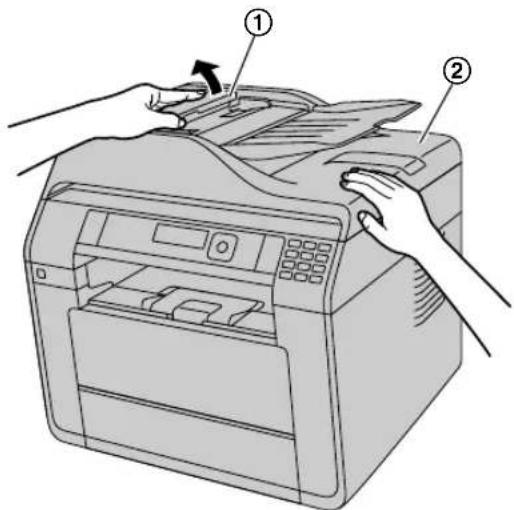
2 小心地取出卡住的文稿(①)。当文稿在文稿入口附近卡住时:

- 如果不能取出卡住的文稿(①),请打开文稿盖并取出文稿,然后关上文稿盖。

- 如果不能取出卡住的文稿,请打开内盖(②)并取出文稿(①),然后关上盖子。

当下列纸张上出现黑线、白线或脏图案时,请清洁白色盖板和玻璃:
- 记录纸,
- 原稿,
- 扫描的数据,或
- 对方收到的传真文稿。()
注意:
- 不要使用纸制品,如纸毛巾或纸巾进行清洁。
1 打开文稿盖(①)。

2 按住文稿盖,同时清洁白色盖板(①)和扫描器玻璃(②)。

经常发生送纸错误时,或者在文稿上出现一条线或脏图案时,请清洁滚筒。
注意:
- 不要使用纸制品,如纸毛巾或纸巾进行清洁。
1 关闭电源开关。
2 按住文稿盖(②),同时打开 ADF 盖(①)。

3 使用蘸水的布清洁送稿器滚筒(①),然后让所有部件完全干燥。

15.3 清洁多用途纸盘的记录纸进纸滚筒
当从多用途纸盘送入的文稿频繁发生送纸错误时,请清洁记录纸进纸滚筒。
注意:
- 不要使用纸制品,如纸毛巾或纸巾进行清洁。
1 关闭电源开关。
2 按下按钮(①),然后打开前盖。

3 您可使用稍蘸水的布清洁记录纸进纸滚筒(①),然后让所有部件完全干燥。

当标准进纸盘经常发生送纸错误时,请清洁拾取滚筒。
注意:
- 不要使用纸制品,如纸毛巾或纸巾进行清洁。
1 关闭电源开关。
2 拉出标准进纸盘(①)直至其咔哒一声到位,然后抬起纸盘前端将其完全拉出。

3 使用稍蘸水的布清洁拾取滚筒(①),然后让所有部件完全干燥。

4 提起标准进纸盘前端,将其插入本机。随后将其完全推入本机。

- 如果硒鼓的凹槽变脏,在打印件上可能会出现线条或污迹。请务必清除硒鼓内残留的墨粉以保证打印质量。
- 替换墨盒附带了硒鼓的清洁器。如果您仅更换墨盒,请使用清洁器清洁硒鼓。
- 将清洁器(①)插入左侧凹槽(②)并从一侧移动到另一侧至少3次以清洁硒鼓内部。为右侧凹槽(③)重复该步骤。
![graph TD A["Step ①: Hand positioning"] --> B["Step ②: Disassembly"] B --> C["Step ③: Disassembly"] C --> D["Step ④: Disassembly"]](/content/2026/06/1194934/images/d98dab25b18c97cd616040885cd8d2fa96dc20f070436c707c2b06520d1dc07c.jpg)
注释:
- 请务必从头到尾清洁每条凹槽,包括其边缘。
16.1 规格
| 项目 规格 | |||
| 适用线路*1 | 公共交换电话网络 | ||
| 文稿尺寸 | 扫描器玻璃 | 宽度:最大216mm长度:最大297mm | |
| 自动送稿器(☐) | 宽度:最大216mm/最小125mm长度:最大600mm/最小105mm | ||
| 有效扫描宽度 | 208mm | ||
| 有效打印宽度 | Letter/Legal:208mmA4:202mm | ||
| 发送时间*1*2 | 约4秒/页(ECM-MMR存储器发送)*3 | ||
| 扫描密度 | 扫描清晰度 | 最大600×1,200dpi(光学)最大19,200×19,200dpi(插值) | |
| 复印清晰度 | 最大600×600dpi | ||
| 传真清晰度*1 | 水平 8像素/mm | ||
| 垂直 | 3.85线/mm-标准清晰度,7.7线/mm-精细/照片清晰度,15.4线/mm-超精细清晰度 | ||
| 扫描器类型 彩色密接图像传感器(CIS) | |||
| 打印机类型 激光打印机 | |||
| 数据压缩系统*1 | Modified Huffman(MH)、Modified READ(MR)、Modified Modified READ(MMR) | ||
| 调制解调器速度*1 | 33,600/31,200/28,800/26,400/24,000/21,600/19,200/16,800/14,400/12,000/9,600/7,200/4,800/2,400bps;自动降速 | ||
| 操作环境 | 10°C-32.5°C,20%-70%RH(相对湿度) | ||
| 尺寸(宽×深×高) | 约400mm×413mm×400mm(当安装了话筒时,宽度为495mm。) | ||
| 产品重量 | KX-MB2238:约16kg(包含附件)约15kg(仅本机)KX-MB2538:约17kg(包含附件)约16kg(仅本机) | ||
| 项目 规格 | ||
| 耗电量 | 关闭*4 | 小于0.1W |
| 睡眠*4 | KX-MB2238:小于1.0 W*5小于1.3 W*6KX-MB2538:小于1.0 W*5小于1.3 W*6 | |
| 待机 | 约55W | |
| 复印 约500W | ||
| 最大 约1,000W(打开熔融灯时) | ||
| 电源 220-240 V AC, 50/60 Hz, 4.7 A | ||
| 存储器容量(用于操作和存储的存储器) | 64MB | |
| 传真存储器容量*1 | KX-MB2238:总计3.1MB存储器接收约80页存储器传送约150页KX-MB2538:总计7.9MB存储器接收约400页存储器传送约200页(在标准清晰度下以ITU-T 1号测试稿为根据。) | |
| 扫描到电子邮件地址存储器容量*7 | 总计5MB(包括页眉和电子邮件)或100页,无论首先达到何种限制。 | |
| 扫描到FTP服务器存储器容量*7 | 总计10MB或100页,无论首先达到何种限制。 | |
| 扫描到SMB文件夹存储器容量*7 | 总计10MB或100页,无论首先达到何种限制。 | |
| 扫描到USB存储器容量*8 | 100页 | |
| 激光二极管特性 | 激光输出 最大10mW | |
| 波长 | 760nm-800nm | |
| 放射持续时间 连续 | ||
| 打印速度(页/分钟)(约) | 单面 | KX-MB2238:A4:28ppmLetter:29ppmKX-MB2538:A4:30ppmLetter:31ppm |
| 双面 | A4:28ppmLetter:29ppm | |
| 打印清晰度 | 600x600dpi | |
| CIS LED指示灯特性 | LED放射输出 最大1mW | |
| 波长 | 红色:630nm典型波长绿色:520nm典型波长蓝色:465nm典型波长 | |
| 放射持续时间 连续 | ||
- 一般信息
| 项目 规格 | ||
| Internet 传真*9 | 通信协议 | TCP/IP、SMTP、POP3、SMTP AUTH、SMTP之前的POP |
| 电子邮件格式 | MIME Base 64 内容类型:Image/TIFF | |
| Multipart/mixed(text/plain,Image/TIFF)附件格式 | ||
| 数据格式 | RFC3949(RFC2301),TIFF-FX 极小集 | |
| 配置文件:TIFF-F编码方案:MH/MR/MMR最大文稿尺寸(宽×长):216 mm×600 mm | ||
| 清晰度:8点×3.85线/mm,8点×7.7线/mm,8点×15.4线/mm | ||
| Internet 传真信息确认 | MDN | |
| 兼容的网络类型 以太网(10 Base-T/100 Base-TX) | ||
| 支持发送的机型 兼容TTC标准的 Internet 传真(JT-T37全双工) | ||
| 计算机界面 | USB*10*11 | |
| LAN(10 Base-T/100 Base-TX)*7*10 | ||
*1 仅限支持传真功能的机型。(☐) *2 发送速度取决于各页的内容、清晰度、电话线路状况和对方机器的能力。 *3 使用原稿方式时,发送速度是以ITU-T1号测试稿为根据的。如果对方机器的能力低于您的机器,发送时间可能更长。 *4 基于 IEC 62301 标准。 *5 仅当通过 USB 接口连接且 LAN 方式(第 86 页上的功能 #580)关闭时。 *6 仅当连接有线 LAN 时。 *7 仅限支持 LAN 连接的机型。() *8 仅限支持 USB 存储器的机型。(☐) *9 仅限支持 Internet 传真的机型。() *10 为确保符合持续辐射限制: - 只应使用屏蔽型 USB 缆线(示例:高速 USB 2.0 认证缆线)。 - 只应使用屏蔽型 LAN 缆线(5 类(Cat-5)以太电缆)。(☐) *11 若要保护本机,在发生雷雨的地方只应使用屏蔽 USB 缆线。
ITU-T 1 号测试稿

- 设计和规格可能会有所更改,恕不另行通知。
- 本说明书中的图片和插图可能与实际产品略有不同。
记录纸规格
| 项目 | 规格 | ||
| 标准进纸盘 | 纸张尺寸 | 单面 | A4、Letter、A5、Legal、B5(ISO/JIS)、16K、216×330、216×340 |
| 双面 | A4、Letter、Legal、216×330、216×340 | ||
| 纸张类型 | 单面 | 普通纸/薄纸 | |
| 双面 | |||
| 纸张重量 | 单面 | 64\ g/m2 至 90\ g/m2 | |
| 双面 | |||
| 手动纸盘/多用途纸盘 | 纸张尺寸 | 单面 | ● A4、Letter、A5、A6、Legal、B5(ISO/JIS)、B6(ISO/JIS)、16K、216×330、216×340、自定义*1● 信封#10/信封DL/信封YOUKEI #4/信封CHOUKEI #3/信封CHOUKEI #4● 日本明信片 |
| 双面 | A4、Letter、Legal、216×330、216×340 | ||
| 纸张类型 | 单面 | 普通纸/薄纸/厚纸/标签/信封/日本明信片 | |
| 双面 | 普通纸/薄纸 | ||
| 纸张重量 | 单面 | 64\ g/m2 至 165\ g/m2 | |
| 双面 | 64\ g/m2 至 90\ g/m2 | ||
*1 使用计算机进行打印时,也可以使用自定义尺寸的记录纸。 -GDI: 90-216×200-356 mm
纸盘纸张容量
| 纸盘类型 纸张类型 | 纸盘纸张容量(进纸)*1 | 纸盘纸张容量(出纸)*2 | |
| 标准进纸盘 | 薄纸(64 g/m2-75 g/m2) | 500*3*4 | 150 |
| 普通纸(75 g/m2-80 g/m2) | 500*3*4 | 150 | |
| 普通纸(80 g/m2-90 g/m2) | 410*3 | 150 | |
| 手动纸盘*5/多用途纸盘 | 薄纸(64 g/m2-75 g/m2) | 50 150 | |
| 普通纸(75 g/m2-90 g/m2) | 50 150 | ||
| 厚纸(90 g/m2-165 g/m2) | 25 | 1*6 | |
| 标签 | 25 | 1*6 | |
| 信封 | 10 | 1*6 | |
| 明信片 | 10 | 1*6 | |
*1 如果装入的纸张超出了指定的量,则可能会出现卡纸和损坏纸张。 *2 出纸区域内可装入的纸张数量可能会随使用环境而异。 *3 对于 A5 尺寸为 200 张。 *4 视纸张类型而定,装入的纸张可能会超出上限标记。在此情况下,请从纸盘中取出部分纸张。 *5 对于装入所有类型的纸张,手动进纸盘只能装1张。 *6 厚纸和特殊介质将从后侧打印输出。此时,请在打印后移除每张纸/介质。
纸张尺寸 (宽×长)
| 项目 规格 | ||
| 普通纸/薄纸/厚纸/标签 | A4 | 210×297 mm |
| A5 | 148×210 mm | |
| A6 | 105×148 mm | |
| Letter | 216×279 mm | |
| Legal | 216×356 mm | |
| B5 (ISO) | 176×250 mm | |
| B5 (JIS) | 182×257 mm | |
| B6 (ISO) | 125×176 mm | |
| B6 (JIS) | 128×182 mm | |
| 16K | 195×270 mm | |
| 216×330 216×330 mm | ||
| 216×340 216×340 mm | ||
| 自定义尺寸 | 90-216×200-356 mm | |
| 信封 | 信封#10 | 104.7×241.3 mm |
| 信封DL | 110×220 mm | |
| 信封YOUKEI #4 | 105×235 mm | |
| 信封CHOUKEI #3 | 120×235 mm | |
| 信封CHOUKEI #4 | 90×205 mm | |
| 明信片 | 日本明信片 | 100×148 mm |
墨盒寿命
墨盒需要进行定期更换,墨盒寿命取决于所打印文稿的类型。预期页数是基于ISO/IEC19752,在默认打印浓度设定下打印A4尺寸纸张的页数*1。以下示例说明不同打印内容对于预期页数的影响。
*1 “ISO/IEC 19752”是与ISO(国际标准化组织)颁布的“含有打印机部件的单色电图打印机和多功能设备用墨盒容量的测定方法”相关的国际标准。
| 示例1示例2示例3 | ||
 打印数量(大约):打印数量(大约):打印数量(大约):KX-FAC428CN 2,000 KX-FAC428CN 1,000 KX-FAC428CN 700KX-FAC438CN 3,000 KX-FAC438CN 1,500 KX-FAC438CN 1,000KX-FAC439CN 6,000 KX-FAC439CN 3,000 KX-FAC439CN 2,000 打印数量(大约):打印数量(大约):打印数量(大约):KX-FAC428CN 2,000 KX-FAC428CN 1,000 KX-FAC428CN 700KX-FAC438CN 3,000 KX-FAC438CN 1,500 KX-FAC438CN 1,000KX-FAC439CN 6,000 KX-FAC439CN 3,000 KX-FAC439CN 2,000 |  |  |
注释:
R 实际墨盒寿命受多种因素影响,如温度、湿度、纸张类型、使用的墨粉量或每次打印作业的页数。如果本机经常用来打印页数很少的打印作业,墨盒能打印的实际打印页数可能要比这个估计值少很多。由于影响墨盒实际寿命的许多因素无法控制,因此我们不能保证您的墨盒能够打印的最少页数。 R 页数会随文字的深度、厚度和尺寸而改变。 R 墨盒的寿命会因每个打印作业的页数而异。如果几乎所有打印都是按每个作业1页完成的,则墨盒寿命可能会比上述示例1中所示缩短约30%。 R 如果启用墨粉节省功能,墨盒的寿命可延长约 20%。 R 有关墨盒寿命的标准,请参阅第 13 页。
硒鼓寿命
硒鼓需要定期进行更换。硒鼓最长寿命约为18,000页A4单面纸。
注释:
R 硒鼓的实际使用寿命是由各种因素决定的,如温度、湿度和使用的纸张类型。由于影响硒鼓实际寿命的许多因素无法控制,因此我们不能保证您的硒鼓能够打印的最少页数。因此,硒鼓的实际打印页数可能明显少于预计值。
R 如果机器显示屏上显示“硒鼓寿命已尽”,则表示硒鼓已差不多达到使用寿命。此时,机器不会停止打印,但是我们强烈建议您更换硒鼓以避免造成打印质量不佳。
废物处理方法
应按照国家和当地所有环境法规的要求弃置废物。
16.2 版权和许可信息
本产品包含Net-SNMP软件,并按照以下许可条件使用该软件。
---- 第一部分:CMU/UCD版权声明(类似BSD)----
此外,本产品还包含带有以下声明和许可的软件。
/******************************************************************************************
本产品包含ACMELabs开发的thttpd软件,并按照以下许可条件使用该软件。
版权所有 1995,1998,1999,2000,Jef Poskanzer jef@acme.com。
本产品包含OpenSSL Project开发的软件(MD4、DES),在SMB验证中使用MD4、DES。另外,OpenSSL软件根据许可证的下列条款使用。
许可问题
本软件的一部分基于独立工作组JPEG所做的工作。
libtiff是Sam Leffler在Silicon Graphics工作时编写的软件。
版权所有(C)1988-1997 Sam Leffler
zlib是由Jean-loup Gailly和Mark Adler编写的库。
版权所有(C) 1995-2005 Jean-loup Gailly 和 Mark Adler
17.1 索引
#
101 日期和时间: 24
102 您的标志: 25
103 您的传真号码: 25
110 语言: 68
120 拨号方式: 68
121 重新呼叫/闪断时间: 69
124 ADSL 方式: 69
145 LCD 显示对比度: 69
147 刻度选择: 69
148 显示间隔: 69
151 管理员代码: 69
154 限制模式: 96
155 更改密码: 70
158 维护时间: 70
159 将所有功能设定为默认: 70
161 振铃类型: 70
165 哗声: 71
174 作业结束通知: 71
210 传真振铃次数: 71
212 电话/传真延迟振铃次数: 75
216 自动来电显示表: 71
226 时间调节: 71
289 删除全部地址簿: 72
380 标准进纸盘中的纸张尺寸:72
381 手动纸盘/多用途纸盘中的纸张尺寸:72
383 标准进纸盘的纸张类型: 73
384 手动纸盘/多用途纸盘的纸张类型: 73
401 发送报告: 57,75
402 自动通讯报告: 57, 75
403 节电: 73
404 手动应答方式: 75
405 默认传真清晰度: 75
407 传真接收的双面打印设定: 75
411 国际方式: 76
412 定时发送: 57
413 ECM 选择: 76
416 连接音: 76
418 最大传真速度: 76
419 快速扫描方式: 76
420 确认目的地: 76
421 拨号键盘输入限制: 76
422 传真号码再输入: 77
424 确认下一份文稿: 77
425 直接 SMTP: 77
426 送达通知: 77
428 POP 定时器设定: 77
432 自动缩小: 77
434 传真启动代码: 77
436 静音传真振铃次数: 78
437 存储器接收提示: 78
438 友好接收: 78
442 计算机传真设定: 78
443 计算机传真接收: 63
448 传真预览模式: 63
450 网页传真预览遥控代码: 78
451 传真接收通知: 79
452 传真到电子邮件地址设定: 79
458 删除全部接收的传真: 79
459 将传真功能设定为默认值: 79
460 复印时的进纸盘设定: 80
461 默认复印清晰度: 80
462 对比度保持: 73
463 默认操作方式: 73
464 方式定时: 73
467 页面布局保持: 80
468 倍率保持: 80
469 分页保持: 80
470 双面保持: 80
473 边缘保持: 80
474 框边距: 80
475 边距保持: 81
479 部门的计数器查看: 96
482 节省墨粉: 21,74
493 扫描方式: 83
494 扫描参数保持: 83
500 DHCP 方式: 84
501 IP 地址: 84
502 子网掩码: 84
503 默认网关: 84
504 DNS 服务器 #1: 84
505 DNS 服务器 #2: 84
507 机器名称: 84
508 MAC 地址: 84
513 Bonjour: 84
526 网络状态: 105
532 IP 过滤: 85
533 自动 IP: 85
534 HTTPD: 85
535 IPv6 协议: 85
538 WINS 服务器 #1: 85
539 WINS 服务器 #2: 85
567 在网页上编辑地址簿: 85
568 网页上的来电显示表: 85
569 网页上的通讯: 85
578 删除全部 FTP/SMB 地址: 86
580 LAN 方式: 86
660 USB 打印的份数: 87
661 USB 打印的记录纸方向: 87
662 USB 打印的多合一设定: 87
663 USB 打印的多合一页面边框: 87
664 USB 双面打印: 87
665 USB 连续打印: 87
669 USB 打印进纸盘: 87
672 USB 打印的显示分类设定: 88
774 数据超时: 82
776 交换 A4/letter 打印: 82
A
ADSL 方式(功能 #124):69
安装设定表: 94
B
报告
安装设定: 94
打印机测试: 94
地址:94
断电: 112
多站点发送: 94
发送: 57, 75, 99
FTP 服务器: 94
Internet 传真: 100
来电显示: 71,94
SMB 文件夹: 94
通讯: 57, 75, 94, 99
页数: 96
倍率保持(功能#468):80
哔声(功能#165):71
编程: 68
边距保持(功能#475):81
边缘保持(功能#473):80
标签: 37
标志(功能#102):25
拨号方式(功能#120):68
拨号键盘输入限制(功能#421):76
Bonjour(功能#513):84
查询: 61
重拨: 56, 57
重设传真功能(功能#459):79
重设所有功能(功能#159):70
重新呼叫时间(功能#121):69
传真到电子邮件地址设定(功能#452):79
传真功能: 75
传真号码(功能#103):25
传真号码再输入(功能#422):77
传真接收的双面打印设定(功能#407):75
传真接收通知(功能 #451):79
传真启动代码(功能#434):77
传真预览模式(功能#448):63
传真振铃次数(功能#210):71
传真至电子邮件地址: 64
传真专用方式: 59
存储器接收提示(功能#437):78
存储
地址簿: 54
多站点发送: 54
来电者信息: 67
D
答录机: 61
打印机测试: 94
打印
双面: 37
特殊介质: 37
USB 存储设备: 40
DHCP方式(功能#500):84
地址簿
存储: 54
发送传真: 56
全部删除(功能#289):72
地址列表: 94
电话簿: 93
电话方式: 59
电话/传真方式: 58,60
电源开关: 23
电子邮件地址
存储: 54,93
全部删除(功能#578):86
定时发送(功能#412):57
DNS 服务器 #1(功能 #504):84
DNS 服务器 #2(功能 #505):84
对比度保持(功能#462):73
对比度: 45,56
多功能机软件
安装: 26
启动: 28
卸载: 27
多站点发送表: 94
多站点发送: 57,64
E
ECM 选择(功能 #413):76
F
发送报告(功能#401):57,75
发送传真
从存储器: 57
地址簿: 56
多站点发送: 57
计算机文稿: 62
手动: 56
方式定时(功能#464):73
分机电话:59
分页保持(功能#469):80
FTP 服务器列表信息: 90
FTP 服务器信息: 90
复印尺寸: 45
复印功能: 80
复印: 45
保留:51
倍率: 46
边缘: 51
多合一(分割):50
多合一:50
分页:47
海报:49
校样设定:48
快速 ID:48
双面:46
图像重复:48
小册子:50
页边距:51
G
国际方式(功能#411):76
H
HTTPD(功能#534):85
话筒:97
环保模式: 95
Internet 传真: 64
多站点发送: 64
发送: 64
接收: 65
POP 定时器设定(功能 #428):77
送达通知(功能#426):77
直接 SMTP(功能 #425):77
IP 地址(功能 #501):84
IP 过滤(功能 #532):85
IPv6 协议(功能 #535):85
基本功能: 68
记录纸尺寸: 127
记录纸: 30
机器名称(功能#507):84
计算机传真接收(功能#443):63
计算机传真设定(功能#442):78
计算机打印功能: 82
交换 A4/打印(功能 #776):82
节电(功能#403):73
节省墨粉(功能#482):21,74
接收传真
计算机: 63
全部删除(功能#458):79
手动: 59
网络浏览器: 63
自动: 59
进纸盘设定
复印(功能#460):80
USB(功能#669):87
进纸盘: 30
K
刻度选择(功能#147):69
快速扫描方式(功能#419):76
快速扫描: 57
框边距(功能#474):80
L
垃圾传真过滤器: 62
来电显示表(功能#216):71
来电显示
存储: 67
回叫: 66
LAN方式(功能#580):86
LAN 功能: 84
连接音(功能#416):76
连接: 22
LAN: 22
USB: 26
M
MAC 地址(功能 #508):84
密码(功能#155):70
墨盒寿命:130
墨盒: 19
默认操作方式(功能#463):73
默认传真清晰度(功能#405):75
默认复印清晰度(功能#461):80
默认网关(功能#503):84
O
OCR 软件: 42
P
Pull 扫描: 44
扫描应用程序: 44
阅览器: 44
Push 扫描: 42
Q
卡纸
记录纸: 114
文稿: 118
清洁
白色盖板和玻璃: 120
记录纸送稿器滚筒:121
拾取滚筒: 122
送稿器滚筒: 121
硒鼓: 122
轻松打印应用程序: 39
清晰度: 45,56
确认目的地(功能#420):76
确认下一份文稿(功能#424):77
R
日本明信片: 38
日期和时间(功能#101):24
S
扫描参数保持(功能#494):83
扫描方式(功能#493):83
扫描功能: 83
扫描器玻璃: 35,56
删除全部 FTP/SMB 地址(功能 #578):86
闪断时间(功能#121):69
设定传真默认值(功能#459):79
时间调节(功能#226):71
手动应答方式(功能#404):75
手动纸盘/多用途纸盘:32
数据超时(功能#774):82
双面保持(功能#470):80
双面功能
打印:37
复印:46
SMB 文件夹列表:94
SMB 文件夹信息:90
T
停电:112
网页传真预览遥控代码(功能#450):78
网页上的来电显示表(功能#568):85
网页上的通讯(功能#569):85
维护时间(功能#158):70
WINS 服务器 #1(功能 #538):85
WINS 服务器 #2(功能 #539):85
X
硒鼓寿命:130
硒鼓: 19
显示对比度(功能#145):69
显示间隔(功能#148):69
显示信息: 101
限制模式
部门代码: 96
管理员代码(功能#151):69
计数器查看(功能#479):96
启动(功能#154):96
信封:38
Y
页面布局保持(功能#467):80
页数报告:96
音量:24
友好接收(功能#438):78
语言(功能#110):68
Z
在网页上编辑地址簿(功能#567):85
振铃次数
传真专用(功能#210):71
电话/传真(功能#212):75
静音传真(功能#436):78
振铃类型(功能#161):70
直接打印功能:40
纸张尺寸
标准进纸盘(功能#380):72
手动纸盘/多用途纸盘(功能#381):72
纸张类型
标准进纸盘(功能#383):73
手动纸盘/多用途纸盘(功能#384):73
自动 IP(功能 #533):85
自动送稿器: 36
自动缩小(功能 #432):77
字符输入: 52
子网掩码(功能#502):84
最大传真速度(功能#418):76
作业结束通知(功能#174):71
制造商:松下系统网络科技株式会社
北京市朝阳区景华南街5号 远洋光华中心C座 3层、6层
原产地:马来西亚
- 您可以选择需要的语言。
- 注意:
- 产品废弃、转让或返还的注意事项(仅支持传真或LAN的机型)(☐):
- 环境:
- 注释:
- 商标:
- 版权:
- 可用功能和设备列表
- 使用计算机时的功能特点
- 传真功能(指向)
- INTERNET(电子邮件)传真(
- 安全须知
- 激光放射
- 类激光产品
- 激光二极管特性
- LED 指示灯
- 类LED产品
- CIS LED 指示灯特性
- 记录纸出纸滚筒和熔融装置
- 最佳使用建议
- 墨盒和硒鼓
- 墨盒
- 硒鼓
- 位置
- 静电
- 环境
- 移动本机
- 简介
- 安装
- 准备工作
- 记录纸和文稿
- 打印机
- 扫描器
- 复印机
- 电话号码和电子邮件地址
- 传真
- 来电显示
- 可编程的功能
- 实用信息
- 帮助
- 卡纸
- 清洁
- 一般信息
- 索引
- 随机附件
- 附件信息
- 更换附件
- 按键说明
- 概述
- 正视图
- 墨盒的符号
- 墨盒寿命和硒鼓寿命
- 废物处理方法
- 节省墨粉功能
- 连接
- 重要事项:
- ② 电话线
- ③ [分机接口]插孔
- ④ LAN 缆线(不随机提供)
- ⑤ 答录机(不随机提供)
- ⑥ 网络路由器 / 网络集线器(不随机提供)
- ⑦ 连接 INTERNET
- 关于 USB 连接的重要注意事项
- 使用网络路由器/网络集线器(仅支持 LAN 的机型)(☐)
- 打开 / 关闭电源
- 选择操作方式
- 调节音量(仅支持传真的机型)
- 关闭振铃
- 监听音量
- 本机的初始编程
- 日期和时间(仅支持传真或 LAN 的机型)
- 【设定】(⑥) →【菜单】(⑰)
- 纠正错误
- 如果您申请了来电显示服务
- 您的标志(仅支持传真的机型)
- 您的传真号码
- 配置本机以访问 LAN
- 使用 DHCP 服务器自动设置
- 手动设置
- 需要的计算机环境
- 操作系统:
- 其它硬件:
- 网络浏览器(推荐):
- 安装软件(包括打印机、扫描器和其它驱动程序)
- 准备计算机和 CD-ROM
- USB 连接/LAN 连接
- [简易安装]
- 用于 USB 连接
- 用于 LAN 连接(指向):
- 重要注意事项
- 其它信息
- 查看或安装使用说明书数据
- 计算机使用另一台机器
- 修改软件(添加或卸载每种组件)
- 卸载软件
- 启动多功能机
- [应用程序]
- [设备]
- [内嵌网络]
- [帮助]
- 更改设置
- [常规]
- [扫描]
- 选择默认的电子邮件软件
- 记录纸
- 记录纸注意事项:
- 标准进纸盘
- 标准进纸盘注意事项
- 多用途纸盘(→)
- 文稿的尺寸和重量(使用自动送稿器)
- 文稿尺寸
- 最大文稿尺寸
- 文稿重量
- 放置文稿
- 使用扫描器玻璃
- 使用自动送稿器
- 从 WINDOWS 应用程序打印
- 设定打印机属性
- 双面打印
- 在特殊介质上打印
- 在标签上打印
- AVERY®
- 请勿使用下列类型的标签:
- 请勿使用具有下列任何特性的信封(使用这些信封会导致卡纸):
- 请勿试图在下列类型的信封上打印(否则会导致本机损坏):
- 环保打印功能
- 打印机设定
- 合并多个文稿
- 将文件另存为 PDF 文件
- 从 USB 存储设备直接打印
- 设定直接打印功能
- 【设定】
- 从机器扫描(PUSH 扫描)
- 帮助提示:
- 如何处理扫描数据
- 从计算机扫描(PULL 扫描)
- 使用多功能扫描应用程序
- 使用多功能阅览器
- 使用其它应用程序
- 进行复印
- 复印基本步骤
- 复印的各种设定
- 选择复印尺寸
- 选择对比度
- 选择清晰度
- 更多复印功能
- 倍率复印(放大 / 缩小)
- 双面功能
- 将单面原稿进行双面复印
- 分页复印
- 快速 ID 复印功能 / 图像重复功能(仅限扫描仪玻璃板)
- 海报功能(仅扫描器玻璃)
- 多合一功能
- 分割到多页功能(仅扫描器玻璃)
- 小册子功能
- 边缘功能
- 页边空白功能
- 复印保留
- 字符输入(仅支持传真或 LAN 的机型)
- 用【▼】或【▲】选择字符
- 按字头搜索名称
- 将电话号码和电子邮件地址存储入地址簿
- 【菜单】(17)
- 编辑和删除已存储的项目
- 编辑已存储的项目
- 【菜单】
- 删除已存储的项目
- 将项目编程存入多站点发送存储器中👍
- 使用地址簿编程项目
- 【∅】
- 在多站点发送存储器中加入新站点
- 删除多站点发送存储器中存储的项目
- 传真功能的适用性
- 发送传真的基本步骤
- 发送传真的各种设定
- 从存储的项目中选择目的地
- 使用地址簿
- 发送传真的其它功能
- 重拨最后拨过的号码
- 【重拨】
- 保留传真发送(双向存取)
- 打印发送报告
- 打印通讯报告
- 在指定时间发送传真(定时发送)
- 从存储器发送(快速扫描功能)
- 传真自动重拨
- 向预先编程的多个站点(多站点发送)发送同样的文稿
- 选择使用本机的方式
- 仅用作传真机(传真专用方式)
- 您的情况
- 设定
- 如何接收传真
- 通常用作电话(电话方式)
- 如何接收电话和传真
- 用作电话和/或传真机(电话/传真方式)
- 与答录机一起使用
- 如何接收来电
- 自动接收传真:打开自动接收
- 启动传真专用方式
- 手动接收传真:关闭自动接收
- 启动电话方式
- 如何使用话筒接收电话和传真
- 如何使用电话分机接收传真
- 启动电话/传真方式
- 当未检测到传真呼叫音时
- 将本机与答录机一起使用
- 设定本机和答录机
- 连接答录机(①)。
- 在同一来电中接收留言和传真文稿
- 提取传真(提取另一台传真机上的传真)
- 垃圾传真过滤器(防止接收来自不受欢迎的来电者的传真)
- 启动垃圾传真过滤器
- 存储不受欢迎的来电者
- 显示垃圾传真过滤器列表
- 打印垃圾传真过滤器列表
- 从垃圾传真过滤器列表中删除项目
- 将电子文稿作为传真从计算机发送
- [发送]
- 防止将传真发送到错误的目的地
- [确定]
- 在计算机上接收传真
- 查看收到的文稿
- 如果接收的传真文稿保存在本机存储器中
- 设定计算机进行计算机传真接收
- 网页传真预览(仅支持LAN的机型)
- 启动传真预览模式
- 【设定】→【菜单】
- 在网络浏览器上显示已接收传真文稿
- √”的含义
- 将传真传送至电子邮件地址(仅支持 LAN 的机型)
- 实用信息:
- INTERNET 传真
- 发送 INTERNET 传真
- INTERNET 传真自动重拨
- 指定目的地
- 使用拨号键盘
- INTERNET 传真的多站点发送
- 使用地址簿时
- 接收 INTERNET 传真
- 来电显示功能的适用性
- 来电显示服务
- 来电显示功能
- 打印来电显示表来确认来电者信息
- 查看来电者信息并回叫
- 更改来电者信息显示的方法
- 关于来电者信息的符号和操作
- 在回叫/存储之前编辑来电者的电话号码
- 删除数字
- 删除来电者信息
- 删除所有来电者信息
- 删除特定的来电者信息
- 存储来电者信息
- 存储入地址簿
- 从本机编程
- 基本功能
- 通过网络浏览器编程(仅支持 LAN 的机型)
- 设备功能
- 电话簿(地址簿)功能
- 本机的状态
- 使用远程控制
- 使用设备监视器
- 使用网络浏览器(仅支持LAN的机型)
- 参考列表和报告
- 环保模式
- 启动环保模式
- 自定义环保模式
- 取消打印:
- 限制模式
- 设定限制模式
- 启动限制模式
- 设定部门的限制模式
- 编辑部门的限制模式
- 部门的计数器查看和打印
- 查看部门的复印/打印页数
- 打印一份部门复印/打印的页数报告
- 重设部门的计数器
- USB 存储设备
- USB 存储设备中的文件夹
- 话筒(仅支持传真的机型)
- 卸下话筒
- 通过地址簿拨打电话(仅支持传真的机型)
- 报告信息(仅支持传真的机型)
- INTERNET 传真报告信息(错误代码列表)
- 显示信息
- 网络状态代码(仅支持 LAN 的机型)
- 【菜单】→【卍】【5】【2】【6】→【设定】
- 某个功能无法操作时
- 使用答录机(仅支持传真的机型)
- 如果停电
- 仅支持传真的机型:
- MICROSOFT WINDOWS 用户的防火墙设定工具(仅支持 LAN 的机型)
- 设备监视器
- 将本机附带的 CD-ROM 放入 CD-ROM 驱动器中。
- [工具] → [WINDOWS 防火墙设置]
- [添加到例外列表] → [确定] → [确定]
- 确认安全设置(对于 WINDOWS XP 用户)
- [控制面板] → [安全中心]
- [WINDOWS 防火墙]
- 单击 [例外] 选项卡。
- 确认安全设置(对于 WINDOWS VISTA 用户)
- [更改设置]
- [继续]
- 确认安全设置(对于 WINDOWS 7/WINDOWS 8 用户)
- [控制面板] → [系统和安全] → [WINDOWS 防火墙] → [高级设置]
- [入站规则]
- KX-MB200 KX-MB700 KX-FLB880 系列用户的注意事项
- [修改]
- 记录纸卡纸
- 当记录纸在本机中卡住时
- 当记录纸没有正确送入本机时
- 当手动纸盘/多用途纸盘中的记录纸未正确送入本机时
- 文稿卡纸(自动送稿器)
- 清洁多用途纸盘的记录纸进纸滚筒
- ITU-T 1 号测试稿
- 墨盒寿命
- 硒鼓寿命
- 版权和许可信息
- 许可问题
- 日期和时间
- 您的标志
- 语言
- 拨号方式
- 重新呼叫/闪断时间
- ADSL 方式
- LCD 显示对比度
- 刻度选择
- 显示间隔
- 管理员代码
- 更改密码
- 维护时间
- 将所有功能设定为默认
- 振铃类型
- 哗声
- 作业结束通知
- 传真振铃次数
- 电话/传真延迟振铃次数
- 自动来电显示表
- 时间调节
- 删除全部地址簿
- 标准进纸盘中的纸张尺寸:
- 手动纸盘/多用途纸盘中的纸张尺寸:
- 标准进纸盘的纸张类型
- 手动纸盘/多用途纸盘的纸张类型
- 发送报告
- 自动通讯报告
- 节电
- 手动应答方式
- 默认传真清晰度
- 传真接收的双面打印设定
- 国际方式
- 定时发送
- ECM 选择
- 连接音
- 最大传真速度
- 快速扫描方式
- 确认目的地
- 拨号键盘输入限制
- 传真号码再输入
- 确认下一份文稿
- 直接 SMTP
- 送达通知
- POP 定时器设定
- 自动缩小
- 传真启动代码
- 静音传真振铃次数
- 存储器接收提示
- 友好接收
- 计算机传真设定
- 计算机传真接收
- 传真预览模式
- 网页传真预览遥控代码
- 传真接收通知
- 传真到电子邮件地址设定
- 删除全部接收的传真
- 将传真功能设定为默认值
- 复印时的进纸盘设定
- 默认复印清晰度
- 对比度保持
- 默认操作方式
- 方式定时
- 页面布局保持
- 倍率保持
- 分页保持
- 双面保持
- 边缘保持
- 框边距
- 边距保持
- 部门的计数器查看
- 节省墨粉
- 扫描方式
- 扫描参数保持
- DHCP 方式
- IP 地址
- 子网掩码
- 默认网关
- DNS 服务器
- 机器名称
- MAC 地址
- BONJOUR
- 网络状态
- IP 过滤
- 自动 IP
- HTTPD
- IPV6 协议
- WINS 服务器
- 在网页上编辑地址簿
- 网页上的来电显示表
- 网页上的通讯
- 删除全部 FTP/SMB 地址
- LAN 方式
- USB 打印的份数
- USB 打印的记录纸方向
- USB 打印的多合一设定
- USB 打印的多合一页面边框
- USB 双面打印
- USB 连续打印
- USB 打印进纸盘
- USB 打印的显示分类设定
- 数据超时
- 交换 A4/LETTER 打印
- A
- B
- D
- E
- F
- G
- H
- K
- L
- M
- O
- P
- Q
- R
- S
- T
- X
- Y
- Z
品牌 : PANASONIC
型号 : KX-MB2238CN
类别 : 打印机