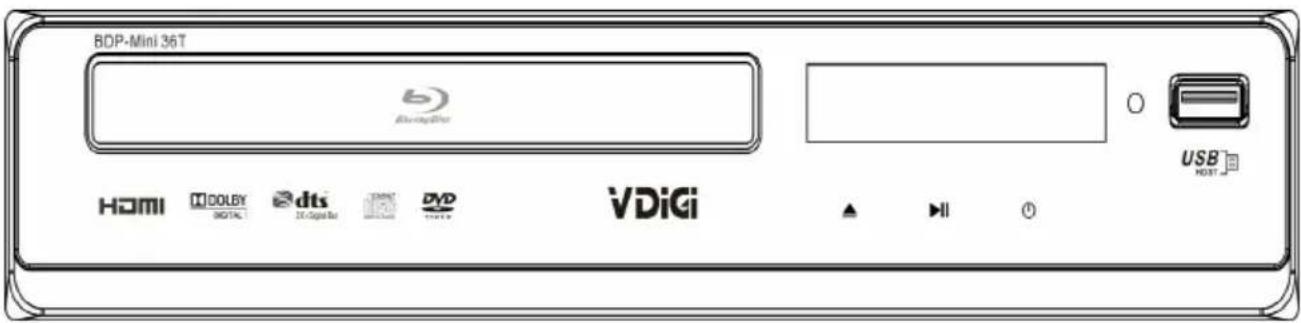
BDP-MINI 36T - 蓝光播放器 VDiGi - 免费用户手册
免费查找设备手册 BDP-MINI 36T VDiGi PDF格式.


用户关于以下问题的提问 BDP-MINI 36T VDiGi
0 问题 关于此设备。回答您知道的问题或提出自己的问题。
提出关于此设备的新问题
下载您的设备说明 蓝光播放器 免费PDF格式!查找您的手册 BDP-MINI 36T - VDiGi 并重新掌握您的电子设备。本页发布了使用您的设备所需的所有文档。 BDP-MINI 36T 品牌 VDiGi.
用户手册 BDP-MINI 36T VDiGi
請仔細閱讀用戶手冊以確保適當使用本產品,並妥善保管本手冊以備將來參考。
目錄
重要安全指示介紹……2
- 產品介紹…… 3
- 前面板和後面板說明…… 4
3.輸出顯示 7 - 遙控器.... 9
- 系統設定…… 11
- 播放影碟或USB装置的音頻、視頻及影像檔案…… 15
- 操作BD-Live功能 19
- 故障排除…… 21
- 規格.... 22
重要安全指示介紹
1)請仔細閱讀本說明書。
2)請妥善保管本說明書。
3)要留意所有警告字眼。
4)跟從所有指示。
5)切勿將本產品靠近水源使用。
6)只可使用乾布清潔本產品。
7)切勿阻塞任何通風出口處,請根據指示安裝本產品。
8)切勿將本產品靠近熱源安裝如暖爐、加熱器、爐灶或其產生熱力的產品(包括擴音機)。
9)切勿破壞極化插頭的安全目的,若隨機供應的插頭不能與家中的電源插座匹配,請諮詢電器技師更換舊的電源插座。
10)要妥善保護電源線,切勿在其上行過或將它擠壓,特別是插頭和插座以及電源線從產品仲延的接駁位置。
11)只可使用由生產商指定的附件/配件。
12)當遇上颱風和雷電時,又或長時間沒有使用本產品,請從電源插座拔出插頭。
13)所有維修程序須由合格的技術人員進行,若產品的電源線或插頭損毀、或有液體、物件意外掉入產品內,又或本產品曾暴露於雨水或濕氣之中,又或產品不能正常操作或曾經跌下,便須要維修服務。
14)電源插頭是一個中斷電源的設備,這個斷電設備須要隨時可以操作。
15)切勿將報紙、枱布、窗簾等雜物阻塞通風出口。
16)切勿將名火源頭如燃點的香煙靠近本產品。
17)棄置電池時要留意環保條例和對環境的影響。
18)在適中的天氣使用本產品。
19)請勿將本產品放置在潮濕的環境中,產品上也不應放置如花瓶等可能會導致液體滲入的物件。
警告:要減少火警或觸電的危險,切勿將本產品暴露於雨水或濕氣之中。
警告:切勿將電池暴露於過渡熱源之中如陽光、明火或類似物體。

本圖標說明產品內有構成觸電危險的電壓。

本圖標說明隨機附送的操作和維修指示具有重要的意義。

本圖標說明本產品在危險電壓和用戶可接觸到的零件上,具有雙重絕緣裝置,如須要維修,只可使用原廠的相同零件。
1. 產品介紹
本藍光影碟機可提供高清晰度、具有影院質素的影像及多聲道音頻播放功能。影碟大多會提供多於一種語言的聲軌及更多不同語言的字幕以供選擇。
1.1 可播放的影碟格式
REF 播放機能播放以下格式的影碟:
下表為本機支援的碟片種類:
| 藍光影碟 |  | DVD-RW |  |
| DVD 視頻影碟 (DVD-ROM) |  | DVD-R |  |
| Audio CDs (CDDA) |  | DTS-CD | |
| VCD | MP3/WMA/JPEG Data CD |
注意事项:
本機只支援完整的 VR mode 格式的可寫入式 DVD 碟片(DVD-RW, DVD-R)。
註:VR Mode 是採用 DVD-RW Ver1.0&Ver1.1 規格的錄影方式,使用了 Video Recording Format 技術。這個規格使用了 MPEG 壓縮技術,能夠 Real Time 的錄製高畫質影像且同時具備編輯修改的功能。
本機有可能不支援某些種類的碟片,或是某些碟片的特殊功能無法正常表現,例如:有些有播放角度、畫面比例調整等的功能,有關支援碟片相關訊息,已詳細地說明在包裝盒上,必要時請參考。
請勿在本機使用髕污或有刮痕的碟片,這些指印、髕污、灰塵、刮痕、沉積的煙垢等附著在碟片的表面,可能會導致碟片無法播放。
可支援播放使用 UDF 技術錄製的 CD-R/-RW, DVD-RW/-R,或是使用 ISO9660 格式碟片。
為了讓本機能讀取及正確播放 MP3 格式檔案,請選用使用 MP3 格式寫入檔案的光碟。
為了讓本機能讀取及正確播放 WMA 格式檔案,敬請選用使用 WMA 格式寫入檔案的光碟。
高比特率或可變比特率 MP3 和 WMA 格式檔案的碟片,本機有可能無法正確讀取。
為了讓本機能讀取及正確播放 JPEG 格式圖片檔案,敬請選用使用.jpeg、.jpg 格式寫入檔案的光碟。
1.2 區碼
如BD或DVD區域代碼未能與藍光影碟播放機的區域代碼配對,本產品將不能播放該影碟。藍光影碟播放機的區碼印於產品的背板上。
2. 前面板和後面板說明
2.1 前面板
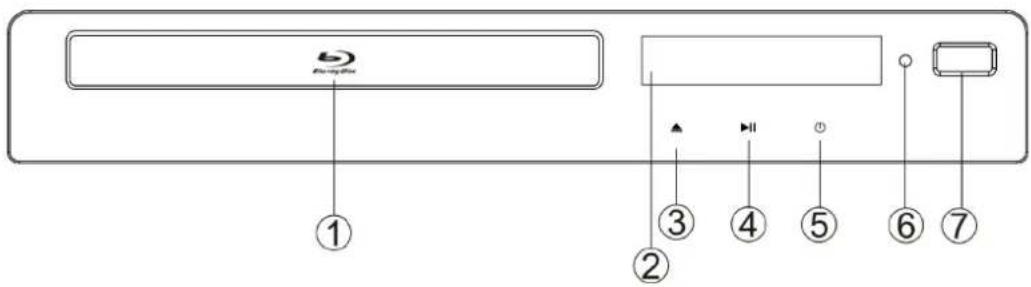
1、影碟門
5、電源按鈕
2、LED 屏幕
6、感應器
3、開啓/關閉按鈕
7、USB
4、播放/暫停按鈕
2.2 後面板
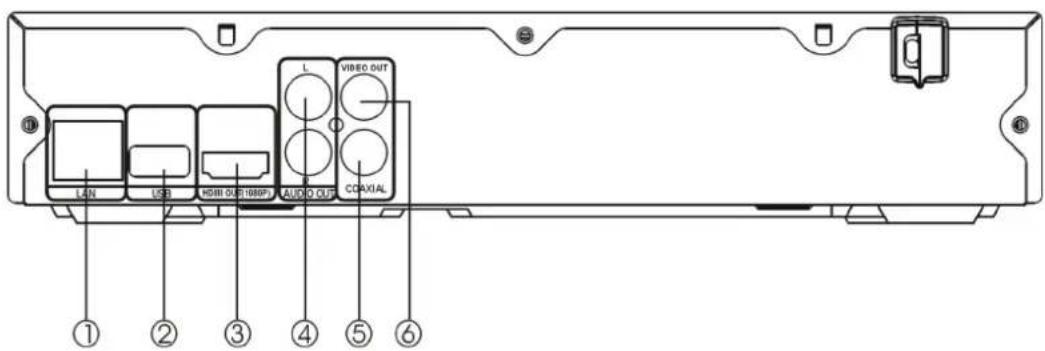
1、LAN
2、USB 2.0
3、HDMI输出
4、2聲道音頻輸出(左,右)
5、數碼音頻同軸輸出
6、複合視頻輸出
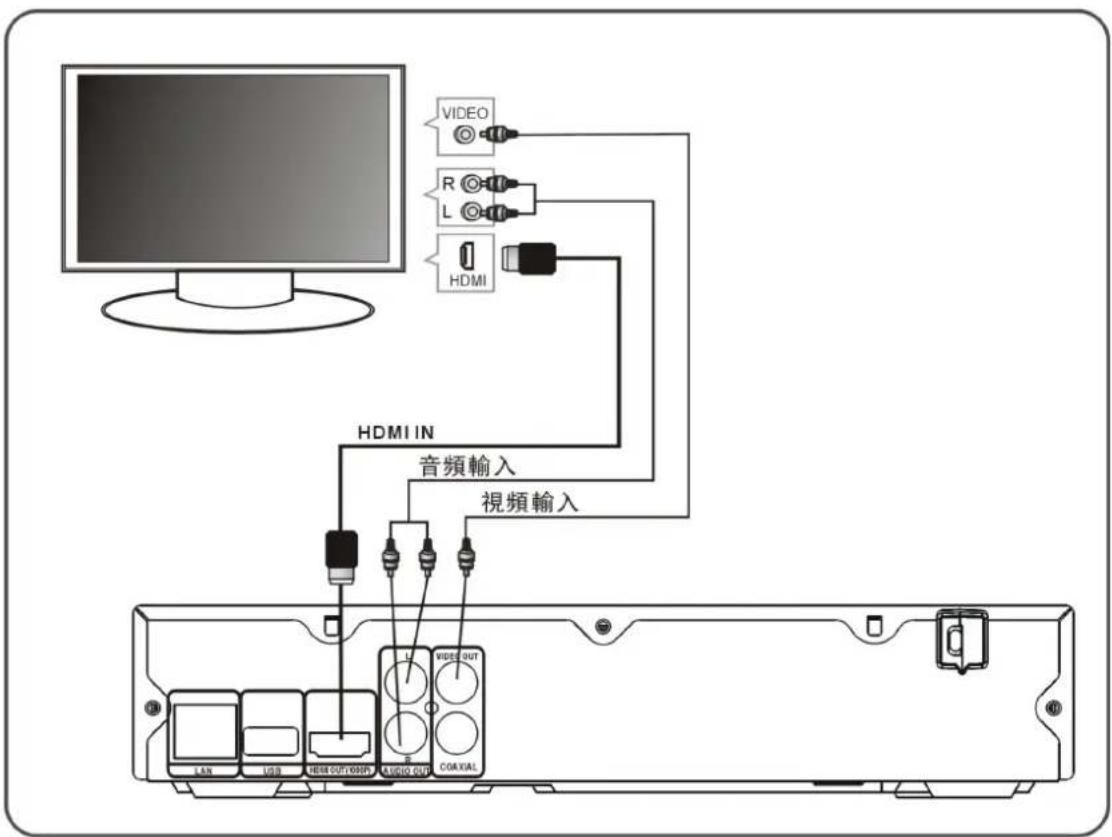
2.3 連接電視
flowchart
graph TD
    A["电脑"] --> B["视频输入"]
    B --> C["音頻輸入"]
    C --> D["VIDEO"]
    C --> E["R"]
    C --> F["L"]
    C --> G["HDMI"]
    D --> H["COM/IAL"]
    E --> H
    F --> H
    G --> H
    I["LED"] --> J["USB"]
    K["HDIN OUT/DDR"] --> L["Audio OUT"]
    M["VIDEO"] --> N["HDMI IN"]
2.3.1 使用AV纜線將BD播放機連接至電視
將BD播放機的L和R插孔連接至電視的音頻輸入插孔。
將BD播放機的視頻輸出插孔連接至電視的視頻輸入插孔。
2.3.2 使用HDMI輸出將BD播放機與電視連接
使用HDMI纜線(不供應),將BD播放機與電視連接。
注意:本播放機可支援在HDMI輸出的視頻解像度達1080p 60Hz。如果選擇了電視機不支援的解像度,電視機將無法正常顯示影像。
2.3.3 數碼音頻連接
- 使用數碼音頻輸入,將播放機與 AV 擴音器連接
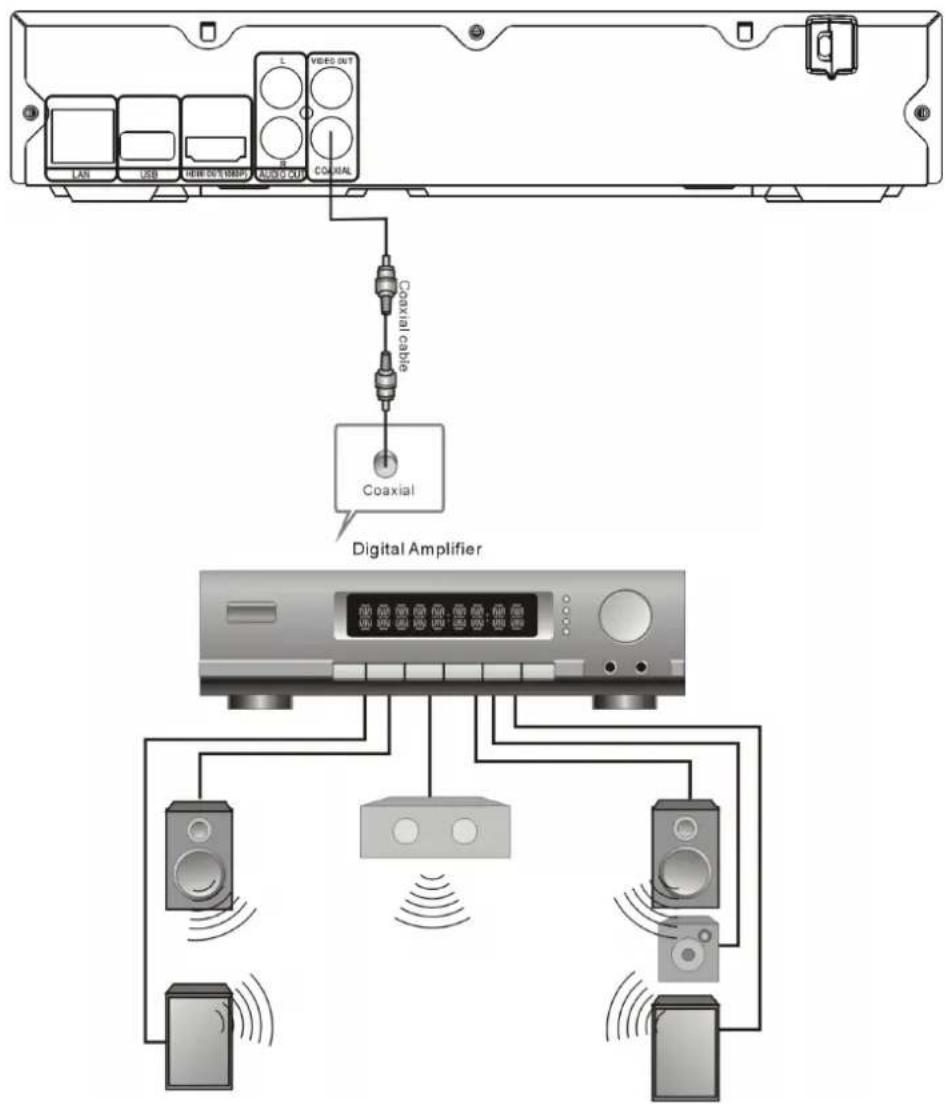
注意:
- 選擇同軸數碼音頻輸出。
- 將數碼擴音機設定為 AV 輸入以連接 BD 播放機。
3. 輸出說明
3.1 視頻輸出能力
正如下表所述,每一個視頻輸出都有不同等級的功能。實際輸出要視乎功能表的設定和具備 HDMI 功能的電視性能而定。
| BD 播放機視頻輸出 | 支援解析度(NTSC 型號) | 支援解析度(PAL 型號) |
| HDMI 1080p60/30/24Hz | 1080p50/25/24 Hz | |
| 1080i | 1080i | |
| 720p | 720p | |
| 480p | 576p | |
| 480i | 576i | |
| 色差視頻 1080i | 1080i | |
| 720p | 720p | |
| 576p | 576p | |
| 480p | 480p | |
| NTSC SD (480i) | PAL SD (576i) | |
| 複合視頻 | NTSC SD (480i) | PALSD (576i) |
3.2 音頻輸出能力
正如下表所述,每一個音頻輸出都有不同等級的功能。實際輸出要視乎:
BD 播放機的功能表設定
影碟上編碼的音頻聲軌種類,以及
環繞立體聲接收器的性能 (適用於將 BD 播放機通過 HDMI 或 SPDIF 連接至環繞立體聲系統)
| BD 播放機音頻輸出 | 音頻聲軌可直接送到輸出 |
| HDMI Dolby TrueHD | Dolby Digital PlusDTS-HD High-Resolution AudioDolbyDigitalDTSPCM (由單聲道至7.1聲道@96Khz) |
| SPDIF | Dolby DigitalDTSPCM (只限於立體聲,達至96Khz) |
3.3 連接說明
3.3.1 SPDIF 數碼音頻輸出
SPDIF 輸出是一種數碼音頻輸出。若您擁有連 SPDIF(同軸)輸入的環迴立體聲接收器,將此輸出連接至環迴立體聲接收器的同軸輸入。
3.3.2 立體聲音頻輸出
這些是模擬的「舊式」立體聲(左/右)輸出。若您的電視沒有 HDMI 輸入,您可以將這些輸出連接至電視的立體聲視頻輸入。
另外,若您超過 45 歲,您可將這些輸出連接至在大學時已擁有的立體聲接收器(可能還有在開派對時殘留啤酒氣味的接收器)
3.3.3. 複合視頻
若電視沒有色差或 HDMI 視頻輸入,請將此輸出連接至電視機的複合視頻輸入。
3.3.4. HDMI 1.3 音頻/視頻輸出
若您使用具有 HDMI 輸入的環迴立體聲音頻接收器,將 BD 播放機的 HDMI 輸出,連接至音頻接收器的 HDMI 輸入(您須要從音頻接收器的 HDMI 輸出,連接第 2 條 HDMI 纜線至電視的 HDMI 輸入)。
若您的環迴立體聲音頻接收器沒有 HDMI 輸入(或您沒有使用環迴立體聲接收器),請將此輸出直接連接至電視的 HDMI 輸入。其中一個音頻輸出,可以連接至音頻接收器。
3.3.5. 以太網連接器
只限於 BD-Live,當播放 BD-Live 影碟時,使用以太網纜線將此連接器連接至以太網。
3.3.6. USB 2.0 連接器
作爲外置 USB 記憶體的連接,可播放在 USB 記憶體的音頻/視頻檔案,或儲存下載內容至 USB 記憶體作 BD-Live 播放。
警告:USB 記憶碟必須是直接連接本機。若是使用連接線連接 USB,有可能導致資料傳輸失敗或干擾的情形。
4. 遙控器
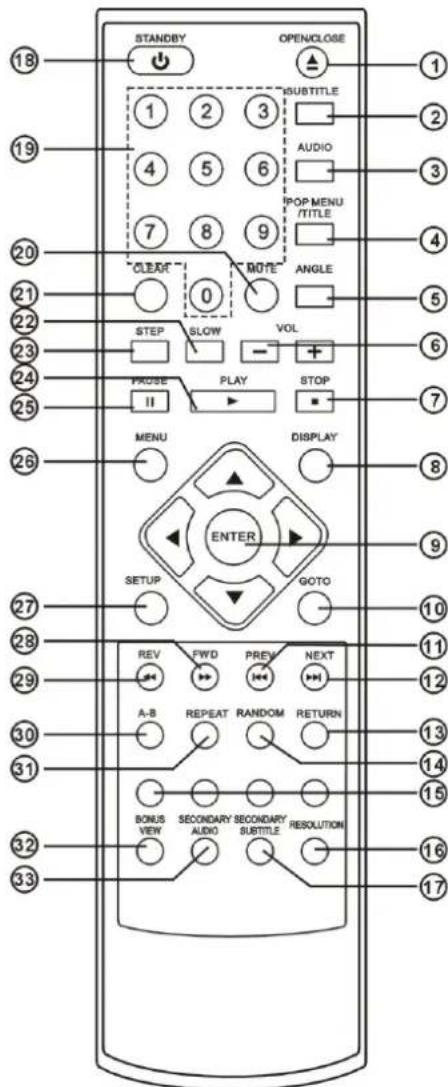
- 開啓/關閉
按此鍵開啓/關閉光碟托盤。
- 字幕
此按鍵可在 BD/DVD 播放時用作啟動/關閉字幕。若影碟提供多於一種字幕語言,此按鍵也可用作循環切換字幕語言。
- 語言
此按鍵用作循環切換影碟提供的影片語言。(非所有影碟適用)
- 標题/選單
只限於 BD 影碟,按此按鍵可用作開啓影片的主功能表。(非所有影碟適用)
- 角度
有些 BD 和 DVD 是以多於一個攝影角度來拍攝。在播放此類影碟時,按此按鍵可讓您轉換攝影角度。(非所有影碟適用)
- 音量(+/-)
按音量 + 鍵來增加音量, 按音量 - 鍵來減低音量。

- 停止
此按键可停止播放在影碟的 BD/DVD 影片或檔案。
- 顯示
按此按鍵便會顯示目前的播放狀態和時間資料。
- 導覽功能表按鈕
在導覽 BD 和 DVD 的功能表時,便會使用這些按鈕,亦會用作導覽 BD 播放機的設定功能表。
- 選時
此按鍵與小型數字鍵盤同時使用,以跳到 CD 的某一歌曲上。
- 上一曲
按此按鍵播放上一個提供的標題、章節、聲軌或檔案。

- 下一曲
按此按鈕播放下一個提供的標題、章節、聲軌或檔案。

- 返回
當在數據 CD 或 USB 記憶卡導覽檔案時,按此按鍵可返回上一個文件夾或功能表。
- 隨機播放
用作隨機播放影碟中的音頻檔案。(非所有影碟適用)
15.顏色按鈕
紅、綠、黃及藍色按鍵,是用作執行一些 BD 影碟中的特定功能。(非所有影碟適用)
- 分辨率
在停止狀態下,按此鍵可以直接改變解析度的設定。
- 子字幕
在 BD 標題的畫中畫(導演評述等)開啓字幕(如適用)。如果影碟提供多於一種導演評述的字幕語言,可用作循環切換字幕語言。(非所有影碟適用)
- 電源
按此鍵開啓或關閉 BD 播放機。
注意: 在開機後系統需要約 20 秒時間啟動,在啟動過程中本機將不會對其他操作作出響應。
- 小型數字鍵盤
此按鍵與“選時”鍵一起使用,可跳到指定的標題/章節(聲軌)或時間。
- 靜音
按此按鍵刪除音頻輸出,再次按下靜音按鍵會恢復音頻輸出。
靜音 靜音關閉
- 清除
當使用小型數字鍵盤輸入數值時,此按鍵用作清除錯誤輸入的數字。
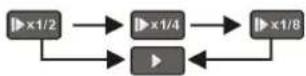
- 慢放
按此按键会使影片以 1/2、1/4 及 1/8 速度播放。
- 格放
按此按鍵會逐格播放影片。
- 播放
按此鍵會開始或重新開始播放影片。
- 暫停
按此鍵會暫停本機播放影片。
- 目錄
按下此按鍵會立刻停止播放,並會彈出 BD 或 DVD 影碟的主頁或 “首頁” 功能表。(非所有影碟適用)在主功能表上,您可以選擇字幕語言、音頻聲軌、不同畫面等。
- 設定
開啓 BD 播放機的設定功能表。此按鍵不能在影碟播放時操作。
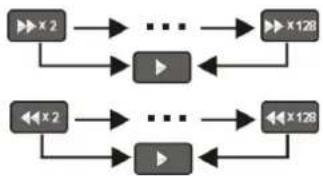
- 快進
在播放影片內容時,進行“快速向前播片”。
- 快退
在播放影片內容時,進行“快速退片”。
flowchart
graph LR
    A["×2"] --> B["..."]
    B --> C["×128"]
    D["×2"] --> E["..."]
    E --> F["×128"]
    G["..."] --> H["+"]
    I["..."] --> J["+"]
    K["..."] --> L["+"]
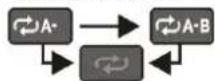
- A-B
在播放影碟時,按此按鍵一次會儲存一個“開始點”這樣便會由開始點到結束點重覆播放。
作重覆播放。再次按此按鍵選擇一個“結束點”,
31. 重覆
此按鍵可根據播放的影片內容,循環切換有可能出現的“重覆”模式。
影碟中的 BD/DVD 或視頻檔案:

在 BD 影碟中,此按鈕用作開啓或關閉前述(畫中畫)的影片部分。(非所有影碟適用)
注意:需要在 BD 主功能表中開啓前述,此按鈕才可操作。
33. 子語言
在備有多個音軌前述的 BD 影碟,按此按鍵導演評述會以不同音軌循環切換播放。(非所有影碟適用)
5. 系統設定
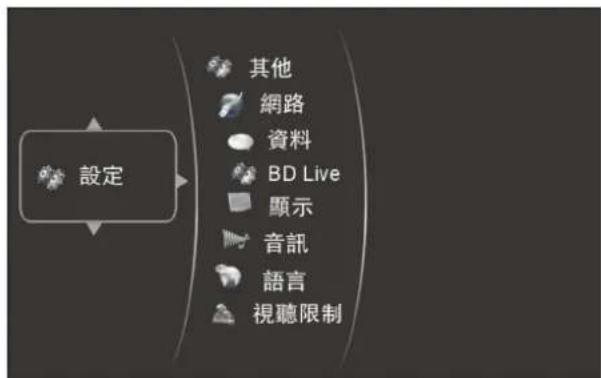
在停止模式下按下設定鍵,或按下主功能表中的向右箭頭。系統會顯示如下圖的設定功能表:
主功能表 設定功能表
flowchart
graph TD
    A["設定"] --> B["其他"]
    A --> C["網路"]
    A --> D["資料"]
    A --> E["BD Live"]
    A --> F["顯示"]
    A --> G["音訊"]
    A --> H["語言"]
    A --> I["視聽限制"]
5.1 選單
5.1.1 設定螢幕顯示語言:為用戶的界面顯示選擇語言。
5.1.2 設定選單語言:為BD/DVD的功能表選擇語言(並非所有影碟均設有此功能)。
5.1.3 設定音訊語言:為BD/DVD選擇預設的語言(並非所有影碟均設有此功能)。
5.1.4 設定字幕語言:為BD/DVD選擇字幕語言(並非所有影碟均設有此功能)。
5.2 顯示
5.2.1 電視模式:選擇 NTSC 或 PAL 格式。
5.2.2 解析度:設定您的電視的最高解析度,以獲得最佳視頻質素。
如您不肯定適合的解析度,請使用 HDMI Auto,系統會透過 EDID 讀取電視支援的解析度。
5.2.3 顯示比例:選擇適合您的電視的顯示比例(請參考下表的資料)
注意:只影響 HDMI 及色差輸出;常解析度設定為 720p、1080i 或 1080p 時,4:3 設定將不能操作。
顯示比例功能表選項
| 如您的電視螢幕較修長(16:9),請選擇: | 如您的電視螢幕較接近方形(4:3),請選擇: | |||
| 16:9 Full | 16:9 Pillarboxed | 4:3 Letterboxed | 4:3 Pan Scan | |
| 影碟內容 | ||||
| 寬螢幕格式的影片 | 影片畫面佔據整個屏幕 | 沒有改變-影片畫面佔據整個螢幕 | 影片畫面以長方形的“寬闊”比例顯示在螢幕上(螢幕上/下出現兩個水平方塊) | 螢幕只顯示影片畫面的中間部份,左面及右面的畫面不會出現在螢幕上 |
| 寬螢幕格式的高清電視節目 | 節目畫面佔據整個螢幕 | 沒有改變節目畫面佔據整個螢幕 | 節目畫面以長方形的“寬闊”比例顯示在螢幕上(螢幕上/下出現兩個水平方塊) | 螢幕只顯示節目畫面的中間部份,左面及右面的畫面不會出現在螢幕上. |
| 標準清晰度(4:3)電視節目 | 節目畫面向水平伸延,配合整個螢幕 | 節目畫面顯示在螢幕的正中位置;螢幕兩旁出現兩個垂直方塊 | 沒有改變節目畫面佔據整個螢幕 | 沒有改變節目畫面佔據整個螢幕 |
| 剪輯影片(4:3 比例儲存在光碟的影片) | 影片畫面向水平伸延,配合整個螢幕 | 影片畫面顯示在螢幕的正中位置;螢幕兩旁出現兩個垂直方塊 | 沒有改變剪輯影片畫面佔據整個螢幕 | 沒有改變剪輯影片畫面佔據整個螢幕 |
注意: 4:3PS 和 4:3LB 只有在 SD 模式中有效(解像度是 480p/576p or 480i/576i)
5.2.4 電影模式:常此選項啟動後,而且播放的影片是以每秒 24 格錄製,系統會輸出 1080p 24Hz。
注意: 此選項只會在解像度設定為 1080p 時才會操作,請確保您的電視可支援 1080p 24Hz 的模式。
5.2.5 Color Depth: 設定影像或影片可顯示的顏色數量。
注意: 請確保您的電視可支援 30bit/36bit 色深,再選擇相關設定。
5.3 語言
5.3.1 PCM 向下取樣:根據 PCM 訊號選擇適合的比特率,確保您的 SPDIF 接收器可正確地處理。這並不影響 HDMI 數位視頻輸出。
5.3.2 數位輸出:
如只有兩個揚聲器,請設定為 PCM 立體聲模式。
如您把兩個以上揚聲器連接至擴大器,請參考下表:
擴大器性能
| 可對 DTS 作出解碼 | 可對杜比數位(Dolby Digital)作出解碼 | 可對 DD+(Dolby Digital Plus)作出解碼 | |
| 我想播放的影片達到最清晰度的效果 | 播放 DTS(數位影院系統)聲軌的影碟時,設定為 “Bitstream Mixed” | 播放杜比數位(Dolby Digital)音軌的影碟時,設定為 “Bitstream Legacy”播放不設杜比數位(Dolby Digital)的音軌(視乎立體聲接收器連接的揚聲器數目)的影碟時,設定為 PCM5.1 或 PCM7.1 | 播放 DD+(Dolby Digital Plus)音軌的影碟時,設定為 “Bitstream Legacy”播放不設 DD+(Dolby Digital Plus)的音軌(視乎立體聲接收器連接的揚聲器數目)的影碟時,設定為 PCM5.1 或 PCM7.1 |
| 我想聆聽 BD 影碟中的前述--或--我想只設定此選項一次,然後不再重新進行設定 | 把輸出設定為 “Bitstream Mixed” | 如您的接收器可支援 DTS,請設定為 “Bitstream Mixed”或者,請設定輸出為 PCM5.1 或 PCM7.1(視乎立體聲擴大連接的揚聲器數目) | |
擴大器性能
| 可對 DTS-MA Essential 作出解碼 | 可對 Dolby True HD 作出解碼 | 不可對 DTS-HD 或 Dolby True HD 作出解碼 | |
| 我想播放的影片達到最清晰度的效果 | 播放 DTS-HD 聲軌的影碟時,設定為 “Bitstream HD”否則,請設定為 “Bitstream Mixed”. | 播放 Dolby True HD 音軌的影碟時,設定為 “Bitstream HD”否則,請設定為 “Bitstream Mixed” | 請參照上面表格的內容後,再作決定 |
| 我想聆聽 BD 影碟中的前述--或--我想只設定此選項一次,然後不再重新進行設定 | 把輸出設定為 “Bitstream Mixed” | ||
5.3.3 動態控制範圍:您可藉此讓播放機把影片音軌聲量響亮的部份,比在影院播放時,顯得較為柔和,而同時並不會使影片的對話聲量減弱。(影響類比音頻輸出,而數位輸出應設定為 PCM 或 Bitsteam Mixed)
5.4 BD-Live
5.4.1 BD-Live 互聯網連接功能:操作 BD 播放機連接互聯網的功能。
有限允許:只允許放入的藍光影碟從 BD-Live 網站下載已獲有效認網上認證的資訊,以減少下載惡意資訊至播放機的危險。
總是允許:允許放人的藍光影碟,從所有已編碼至影碟的 BD-Live 網址上存取資訊。使用具備有效商業認證的藍光影碟,並不會發生下載惡意編碼的危險;但如在此功能下使用非法錄製的藍光影碟或來歷不明的藍光影碟下載 BD-Live 資訊,將可能導致意外下載惡意編碼至藍光播放機的危險。
總是禁止:禁止放入的藍光影碟透過互聯網從 BD-Live 網址存取資訊。
5.4.2 BD-Live 儲存容量:
顯示 BD-Live 儲存容量的資料。
5.4.3 Erase Blu-Ray Storage: 清除蓝光存储。
5.5 系統
5.5.1 光學自動影碟播放:此功能指示 BD 播放機是否在光碟托盤關閉後,立刻載入影碟的主標題功能表。
5.5.2 屏幕保護裝置時限:當系統正播放音樂檔案或處於停止/完全停止模式時,在經過此功能預設的時間後,藍光影碟播放機將啟動屏幕保護模式,終止視頻輸出(電視將顯示“空白”畫面)。
5.5.3 自動關機:在設定時間內沒有對本機作出任何操作,系統將會自動進入待機狀態。
5.5.4 CEC 支持:
設定此功能以啟動/終止 CEC :
CEC 功能允許符合 CEC 規格的設備在沒有受到用戶指令的情況下自行操作。例子:若您的電視機也支持及開啓 CEC 功能,當您關閉電視機時,本機也經過 HDMI 取得電視機發送的 CEC 訊號,並自動關機。或者,如開啓本機後,您的電視機也會自行開始並轉到相應的 HDMI 輸出源。
注意: 不是所有支持 CEC 規格的設備都能與本機的 CEC 相容
5.5.5 原廠設定:
把所有設定重新設置至原廠預設模式,但兒童安全設定將不受影響。
5.6 網絡
5.6.1 連接狀態
顯示以網路纜線與藍光影碟機是否已連接。
5.6.2 MAC 地址
顯示此藍光影碟機的 MAC 地址(MAC(Media Access Control)地址,或稱為 MAC 位址、硬體位址,用來定義網路設備的位置)
5.6.3 IP 模式
選擇連接互聯網的 IP 模式。如選擇 “Manual” IP 模式,5.6.4 至 5.6.8 將被啟動為用戶的輸入設定,否則不會啟動。
5.6.4 IP 地址
在 “Manual” IP 模式下,顯示此時的 IP 位址或進入用戶輸入的資料。
5.6.5 Subnet Mask (子網路遮罩)
在 “Manual” IP 模式下,顯示現時的 Subnet Mask (子網路遮罩) 或進入用戶輸人的資料。
了網路遮罩(subnet mask),它是一種用來指明一個IP位址的哪些位標識的是主機所在的
子網以及哪些位標識的是主機的位掩碼。
5.6.6 Gateway (閘道)
在 “Manual” IP 模式下,顯示此時的 Gateway (網間連接器) 或進入用戶輸入的資料。
5.6.7 慣用 DNS 伺服器(Primary DNS)
在 “Manual” IP 模式下,顯示此時的慣用 DNS 伺服器(Primary DNR)或進入用戶輸入的資料。
5.6.8 備用 DNS 伺服器(Secondary DNS)
在 “Manual” IP 模式下,顯示此時的備用 DNS 伺服器(Secondary DNS)或進入用戶輸入的資料。
當 Apply 按鈕顯亮時,按下 ENTER (輸入)按鈕以啟動您選擇的設定,或在 Cancel 按鈕顯亮時,按下 ENTER 按鈕,取消您對網絡設定的變更。
5.7 資訊
此項目顯示載入器及主面板的軟體及硬體的資訊,其內容不能更改。
5.8 視聽控制功能
5.8.1 禮聽控制的所在國家:
使用此功能選項,把您身處的國家名稱輸入播放機。(此功能選項並未啟動)
5.8.2 視聽控制
啟動或關閉視聽控制功能。
5.8.3 視聽控制等級
限制播放由您設定相等或較高等級的影碟。如需使用此功能,必須先啟動此功能選項。
5.8.4 視聽控制密碼:
更改視聽控制功能表的新操作密碼。(密碼預設為 6666)
6. 播放影碟或 USB 上的音頻、視頻及影像檔案
6.1 介紹
本節解釋如何播放儲存在影碟或 USB 記憶體上的 PC type 音頻、影像及視頻檔案。
6.2 支援的音頻、視頻及影像檔案類型
視頻
- MPEG4 (.mp4) 檔案
- .m4v 檔案
- .mkv 檔案
注意:影像檔案副檔名必須是上述格式,並且必須是 UTF8 or UTF16 編碼。(例如:影像檔案 : file001.mkv、副檔名: file001_01.srt, file001_eng.srt 或 file001_grer.sub 等等)
音樂
- .mp3 檔案
- .wma 檔案
影像
- .jpeg 檔案
-.Png 檔案
6.3 準備播放影碟或 USB 設備
6.3.1 本藍光影碟機可播放以 UDF 或 ISO06660 格式錄製於 CD-R/RW、DVD+/-R、DVD+/-RW、BD-R 或 BD-RE 的檔案。
6.3.2 本機可識別 USB 設備上以 FAT/FAT32 分區支援的檔案
注意:USB 連接埠只提供低於 500mA 的電流。如需較高電流,請使用外置電源。
6.4 瀏覽視頻檔案
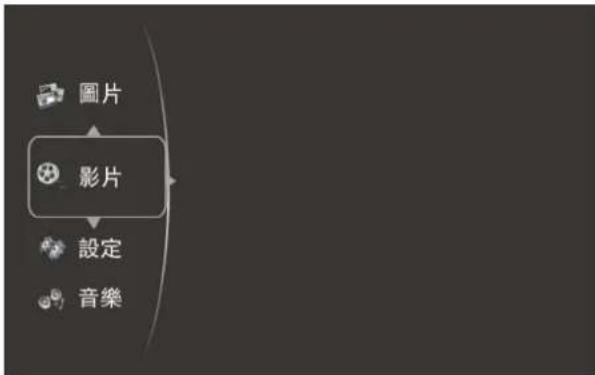
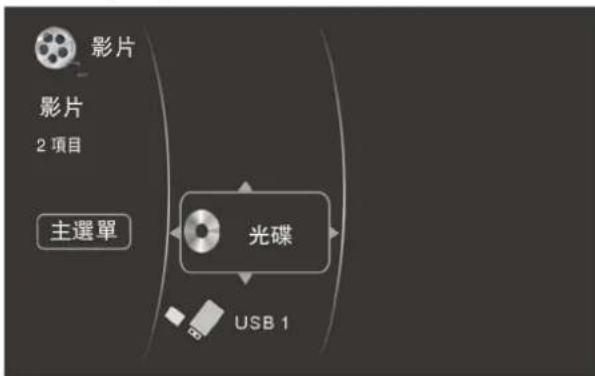
6.4.1 常藍光播放機讀取影碟或/及 USB 檔案後,螢幕將會顯示主功能表,請選擇 Video (視頻)圖示。常螢幕顯亮 Video (視頻)圖示後,按下確認鍵,系統會出現次功能表,提供檔案來源的選項。(圖 5-1)
flowchart
graph TD
    A["影片"] --> B["影片 2 项目"]
    B --> C["主選單"]
    C --> D["光碟"]
    D --> E["USB 1"]
圖 5-1 視頻媒體選單
6.4.2 選擇影碟或 USB 開啓瀏覽器,讓您瀏覽此時正操作的影碟/USB 檔案,使可選擇播放任何一個想播放的檔案。(圖 5-2)
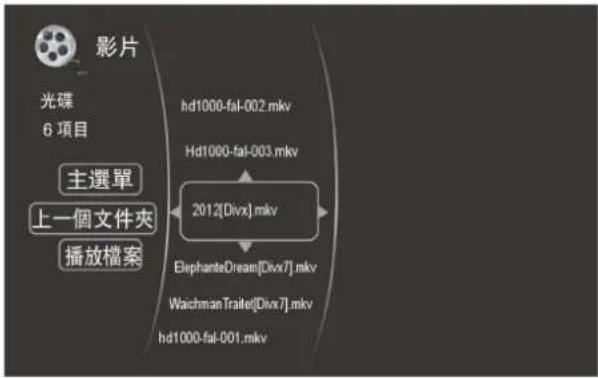
flowchart
graph TD
    A["影片"] --> B["光碟\n6 项目"]
    B --> C["主選單\n上一個文件夾\n播放檔案"]
    C --> D["2012[Divx"] mkv]
    D --> E["ElephanteDream[Divx7"] mkv\nWaichmanTraite["Divx7"] mkv\nhd1000-fal-001.mkv]
    E --> F["hd1000-fal-002 mkv\nHd1000-fal-003 mkv"]
圖 5-2 視頻瀏覽器選單
6.5 瀏覽音訊檔案
6.5.1 當藍光播放機讀取影碟或/及 USB 檔案後,螢幕將會顯示主功能表,請選擇 Music (音樂)圖示。當螢幕顯亮選擇 Music (音樂)圖示後,按下確認鍵,系統會出現次功能表,提供檔案來源選項。(圖 5-3)
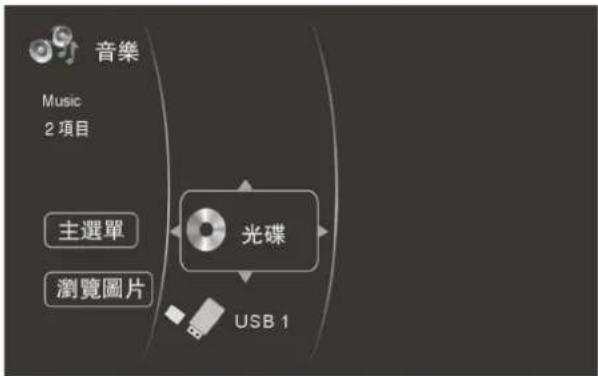
圖 5-3 語言媒體選單
6.5.2 選擇影碟或 USB 開啓瀏覽器,讓您瀏覽現時正操作的影碟/USB 檔案,使可選擇播放任何一個想播放的檔案。(圖 5-4)
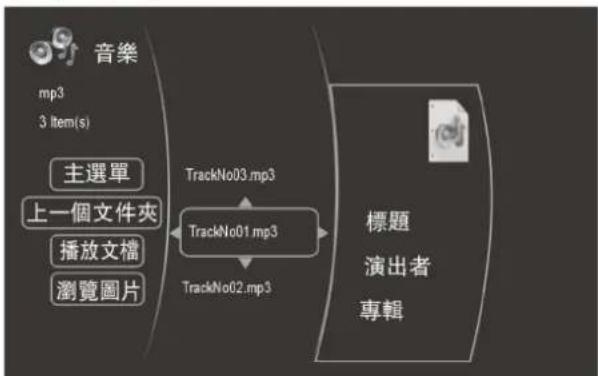
flowchart
graph TD
    A["音樂"] --> B["mp3"]
    A --> C["3 item(s)"]
    B --> D["主選單"]
    D --> E["上一個文件夾"]
    E --> F["播放文檔"]
    E --> G["瀏覽圖片"]
    C --> H["TrackNo03.mp3"]
    H --> I["TrackNo01.mp3"]
    I --> J["TrackNo02.mp3"]
    J --> K["標題演出者專輯"]
圖 5-4 語言瀏覽器選單
6.6 瀏覽圖像檔案
6.6.1 當藍光播放機讀取影碟或/及 USB 檔案後,螢幕將會顯示主功能表,請選擇 Picture (圖像)圖示。當螢幕顯亮 Picture (圖像)圖示後,按下確認鍵,系統會出現次功能表,提供檔案來源選項。(圖 5-5)
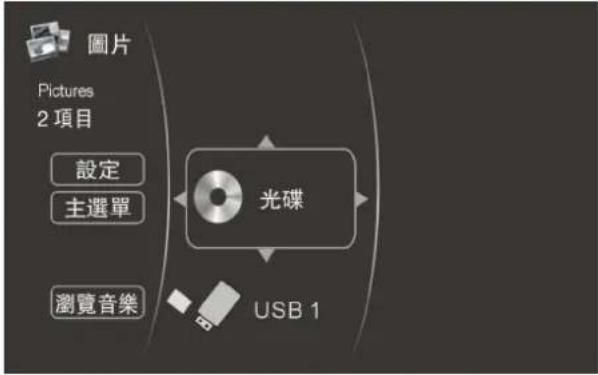
圖 5-5 圖像媒體選單
6.6.2 選擇影碟或 USB 開啓瀏覽器,讓您瀏覽現時正操作的影碟/USB 檔案,便可選擇播放任何一個想播放的檔案。(圖 5-6)
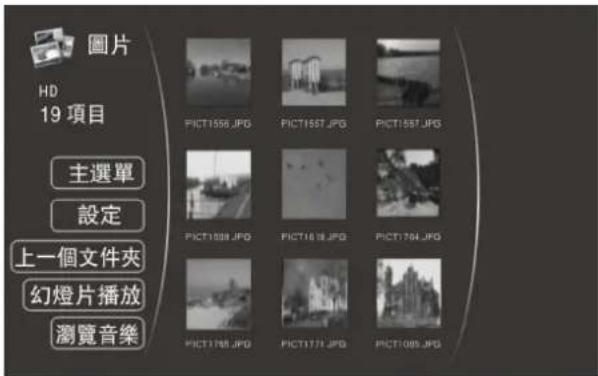
圖 5-6 圖像瀏覽器選單
7. 操作 BD-Live 操作
7.1 功能介紹
某些(並不是所有)藍光影碟提供一些特別功能,當播放機連接至互聯網時,便可操作這些功能,並提供附加記憶容量。這些特別功能包括:
- 下載最新電影預告片,
- 演員及導演的“評論”
- 多人遊戲模式及聊天服務
播放機必須完成 BD-Live 互聯網的正確配置及安裝附加記憶體,才能操作 BD-Live 功能。
7.2 為播放機安裝外置記憶體
7.2.1 獲取經格式化的 FAT32 USB 記憶體。
7.2.2 把 USB 記憶棒插進播放機的 USB 插槽。
7.3 設定 BD-Live 互聯網連接模式
7.3.1 在藍光影碟播放機的主功能表中,進入 “Other” 功能表選項;然後選擇 “BD-Live Internet Access”。請確保已選擇 “Limit Access” 或 “Always Allow Access”。
7.3.2 如播放機沒有 100Mbyte 可用記憶容量,請在插入 USB 記憶棒後,在 “Other” 設定功能表中選擇 “Clear BD Storage” 選項。
7.3.3 在藍光影碟播放機的主設功能表中,進入 “Network” 功能表選項;然後選擇 “IP Mode”。根據您的路由器或互聯網服務供應商的建議,設定網絡 IP 位址。
注意:必須通過“連接性測試”,才可連接至互聯網及從互聯網存取BD-Live資訊。
7.4 進入 BD-Live 互聯網例子
7.4.1 獲取 BD-Live 影片如 “The 6 ^th Day”
7.4.2 從 “Special Features” 功能表選擇 BD-Live 選項。(在某些影碟中,你亦可在主功能表中看見 BD-Live 選項)
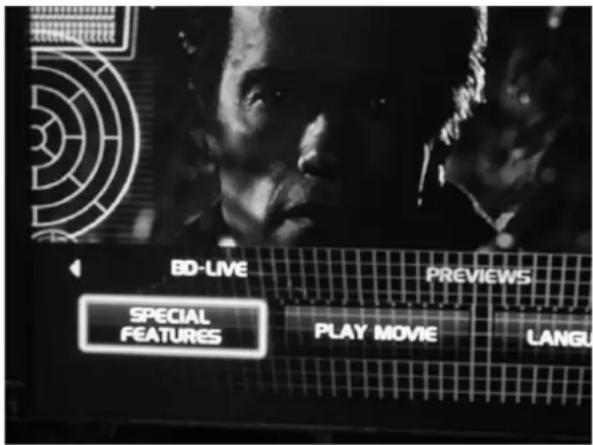
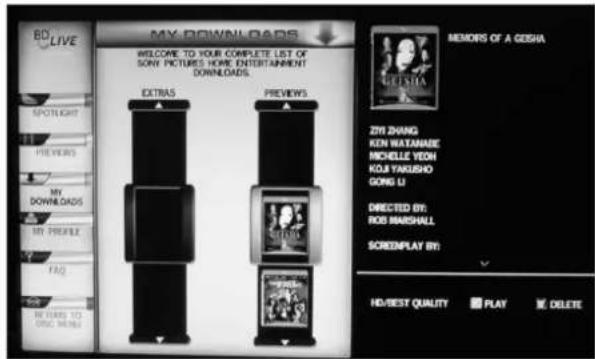
7.4.3 數分鐘之後,播放機將會連接至互聯網,並顯示下載功能表(如下圖所示):
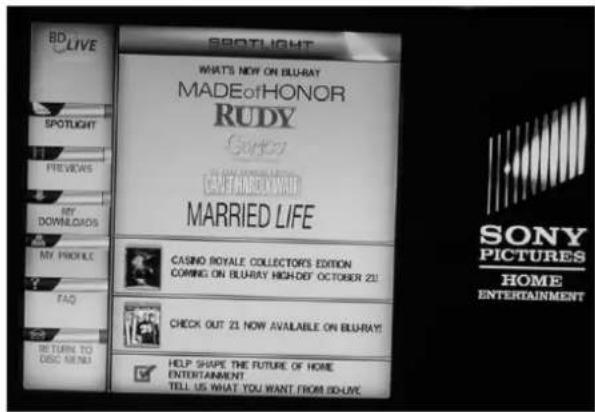
7.4.4 您可從預覽次功能表中(Preview sub menu),選擇需要下載的資訊。下載可長達 10 分鐘,視乎資訊內容大小及網絡速度而定。
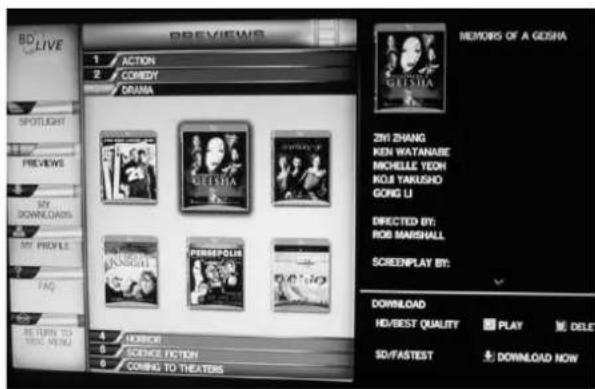
7.4.5 下載的資訊儲存在 “我的下載檔案” (My Downloads)。你可選擇播放或刪除資訊內容。
7.5 BD-Live 注意事項
7.5.1 本播放機只支援 USB 記憶連接,保存 BD2.0 下載的內容。
7.5.2 任何連接的外置設備將設定儲存在 BD-Live 記憶體,內置儲存將不適用。
7.5.3 某些 BD-Live 資訊可能因過期而不能播放,用戶須人手刪除 BD 記憶的內容以騰出更多的記憶空間。
8. 故障排除
如發現產品出現任何問題,請參考以下的故障排除指南。
沒有畫面或聲音
確保已啟動電源開關。
確保電源插座可正常操作。
確保電源線沒有損毀
確保電源插頭已穩固地插進插座。
有畫面但沒有聲音
確保音頻連接插孔已穩固連接。
確保音頻連接器沒有損毀。
確保已正確設定播放機的音頻設定。
確保已為電視正確輸入 AV 輸入。
確保沒有把音量設爲靜音模式。
有聲音但沒有畫面
確保視頻連接插孔已穩固連接。
確保已為電視正確輸入 AV 輸入。
確保視頻連接器沒有損毀。
確保已正確設定播放機的音頻設定。
畫面或聲音質素十分差
確保已正確設定播放機的音頻設定。
確保光碟沒有刮花或污漬。
確保AV連接器或輸出端子沒有損毀。
遙控器無法操作
確保主機的電源開關已啟動。
把遙控器直接指向播放機的
紅外線感應器。
移走任何在遙控器及紅外線感應器之間的
障礙物。
產品無法操作
關閉電源後重新啟動播放機。
顯示屏出現 “NO DISC” 字樣
確保已把影碟放在光碟托盤上。
確保影碟沒有反轉。
確保光碟沒有變形,附有污漬或刮花。
規格
一般資料
功率要求:交流電 100-240V,50/60Hz
耗電量:35W
影碟兼容
BD, DVD, DVD+/-R/RW, VCD, CD-DA, CD-R/RW.
視頻輸出
1.0V(p-p)/75Ω,同步,負極RCA針插×1
音頻輸出
2.0聲道輸出:RCA針插×2
同軸輸出:0.5V(p-p)75,頻率響應20Hz 20kHz
訊噪比>90dB
總失真<-65dB
[配件]
遙控器(包括 2 個 AAA 電池)
複合視頻及類比音頻連接線
用户手册
規格可隨時改變而無須另行通知。
VDigi
BDP-Mini 36T BLU-RAY DISC PLAYER