TransImp TIP-D185U3-BK - 电脑配件 MUKii - 免费用户手册
免费查找设备手册 TransImp TIP-D185U3-BK MUKii PDF格式.


用户关于以下问题的提问 TransImp TIP-D185U3-BK MUKii
0 问题 关于此设备。回答您知道的问题或提出自己的问题。
提出关于此设备的新问题
下载您的设备说明 电脑配件 免费PDF格式!查找您的手册 TransImp TIP-D185U3-BK - MUKii 并重新掌握您的电子设备。本页发布了使用您的设备所需的所有文档。 TransImp TIP-D185U3-BK 品牌 MUKii.
用户手册 TransImp TIP-D185U3-BK MUKii
User's Manual / 使用手册
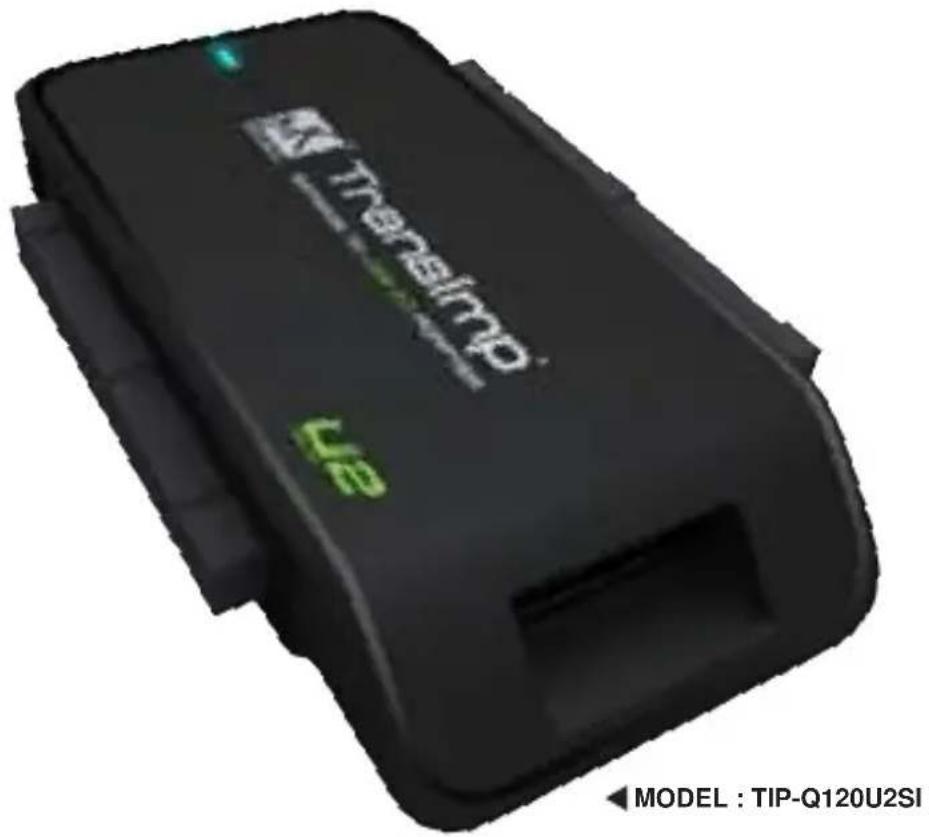
TABLE OF CONTENTS
PACKAGE INCLUDES 2
FEATURE / SPECIFICATIONS ....3
SYSTEM REQUIREMENTS ....4
PARTS LAYOUT ....5
INSTALLATION 6
M one 硬碟調校程式介紹 .....21
問與答....22
授權 / 保證書 ....23
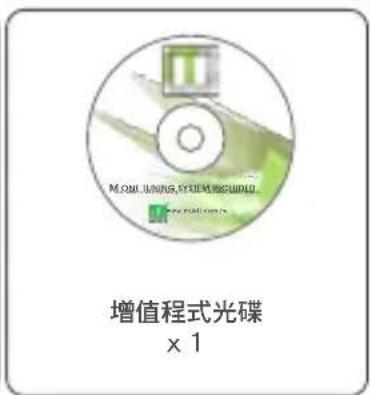
PACKAGE INCLUDES

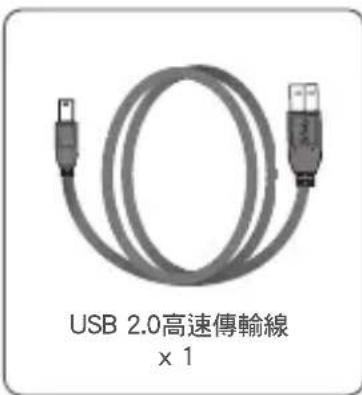
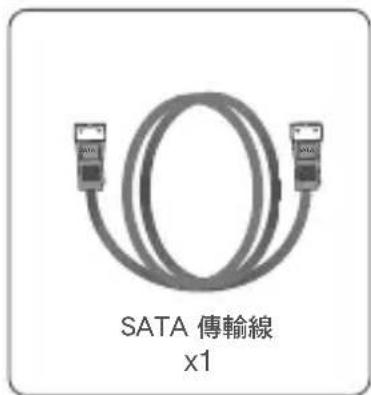
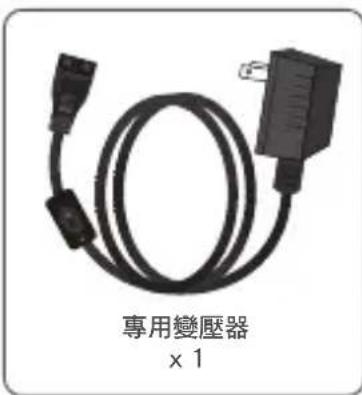
產品特色
■簡易安裝設計,不需使用工具拆裝硬碟,迅速好用。
■支援2.5吋/3.5吋高容量IDE / SATA I/II硬碟/SATA SSD。
■支援藍光光碟機與一般5.25吋SATA/IDE裝置。
■透過USB 2.0介面,可輕易連接儲存設備至任何電腦存取資料,最高支援480Mb/s傳輸速度。
■110V\~240V 國際認證電源,讓您免除供電不足的困擾。
■連接埠具防呆設計,防止插錯導致硬碟損毀。
■獨立電源開關,保護硬體使用無負擔。
■隨插即用,支援熱插拔。
■高質感簡約外型設計,袖珍輕巧攜帶方便。
■硬碟調校程式:HDD自動分割 / 省電功能 / USB Turbo / 自動備份 / 磁碟資訊回報。
產品規格
■產品型號:TIP-Q120U2SI
■支援装置:IDE/SATA I/II 硬碟 / SATA SSD
■裝置規格:2.5吋/3.5吋/5.25吋
■傳輸介面:USB 2.0
■外觀材質:塑膠
■本體尺寸:75×49.5×13 mm
■電源:AC電源接頭
■線材長度:80cm (31.5 inches)
* 最新硬碟容量與作業系統支援請上萌科技網站查詢:www.mukii.com.tw
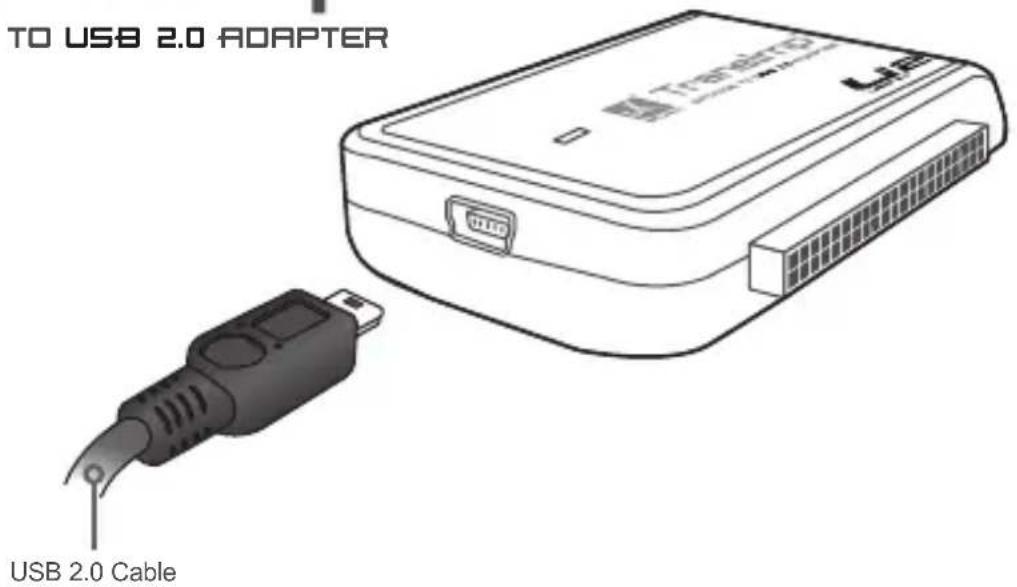
TransImp®
SATAIDE TO USB 2.0 ADAPTER
系統需求

處理器 Inter Pentiun II 350MHz-compatible 作業系統 Microsoft Windows 2000 / XP / Vista / 7
- 硬體配備支援USB介面
- USB 2.0傳輸速度,系統須支援USB 2.0規格
- CD Rom 光碟機 (安裝增值程式使用)

Mac G3 processor 含以上 Mac OS 8.6 含以上
- 硬體配備支援USB介面
- USB 2.0傳輸速度,系統須支援USB 2.0規格
- CD Rom 光碟機 (安裝增值程式使用)
装置介面
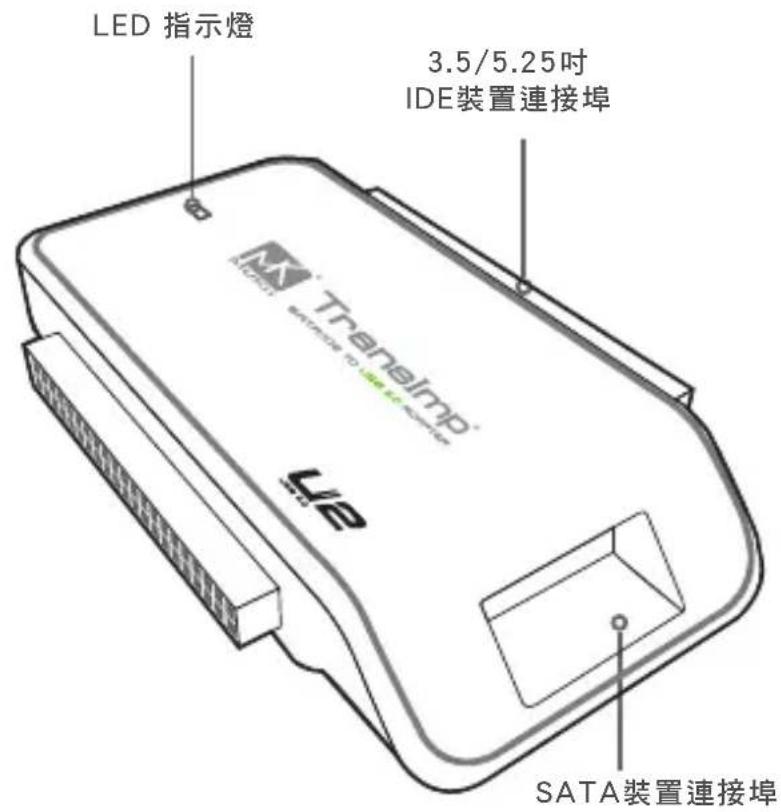
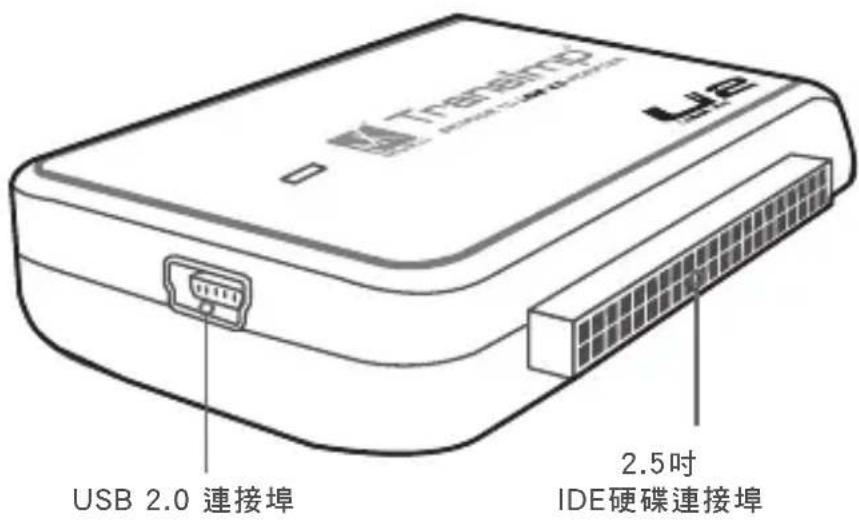
安装步骤
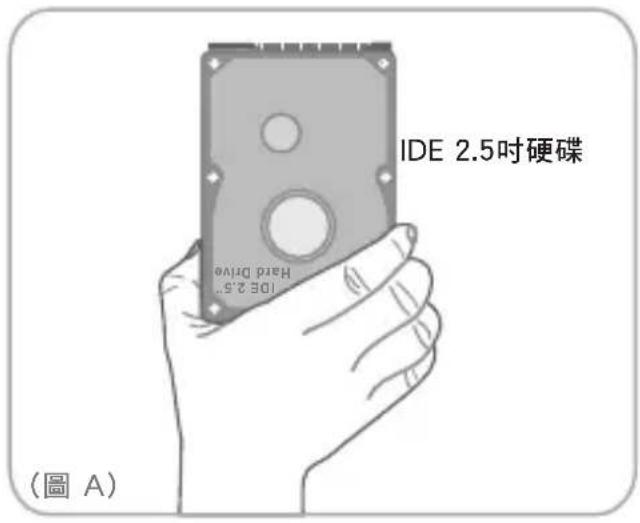
2.5吋IDE硬碟安裝說明:
- 將2.5吋硬碟正面朝上。
(圖 A)
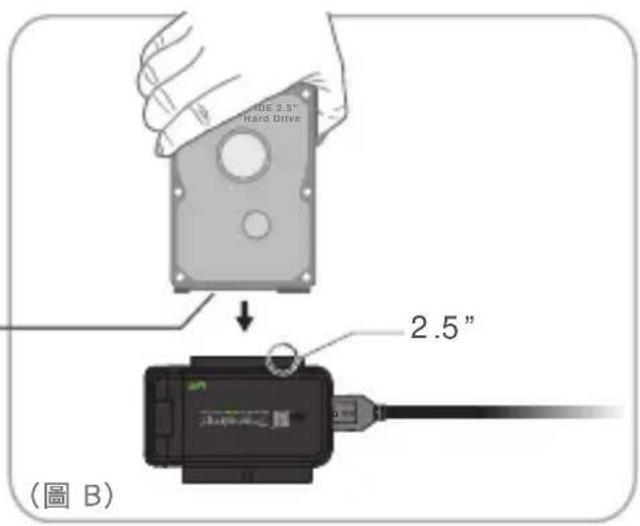
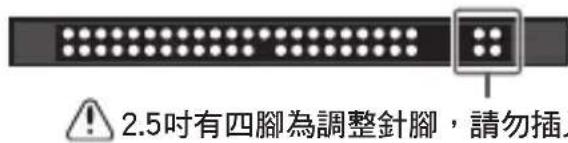
- 將針腳對準勁速系列- SATA/IDE to USB 2.0快捷線的2.5吋插槽組合。
(圖 B)
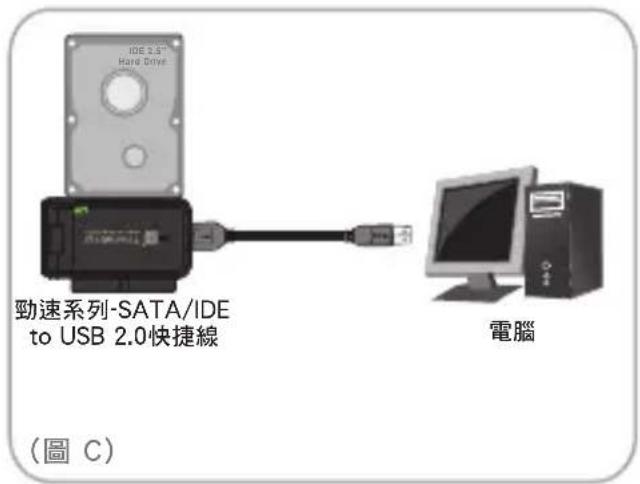
- 插入後再把USB線連接電腦。
(圖 C)

NOTE :
部分USB 2.0/3.0 PCIE 擴充卡會有供電不足的困擾,延伸之USB接頭建議連接主機板上之USB埠。
3.5吋IDE硬碟安裝說明:
1. 將3.5吋硬碟正面朝上。
(圖 A)
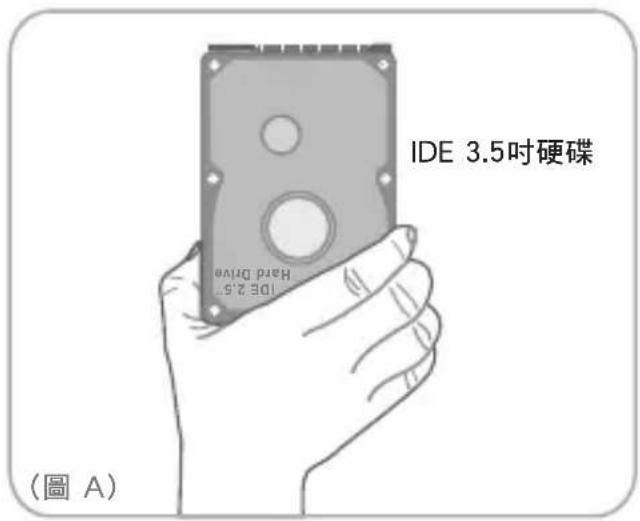
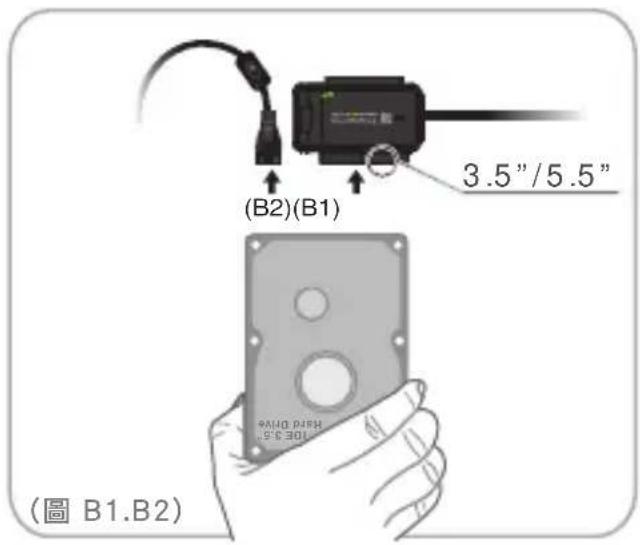
- 將硬碟插座對準勁速系列 - SATA/IDE to
USB 2.0快捷線的3.5吋插槽組合。
(圖 B1)
- 將電源供應器上接頭與硬碟組合。
(圖 B2)
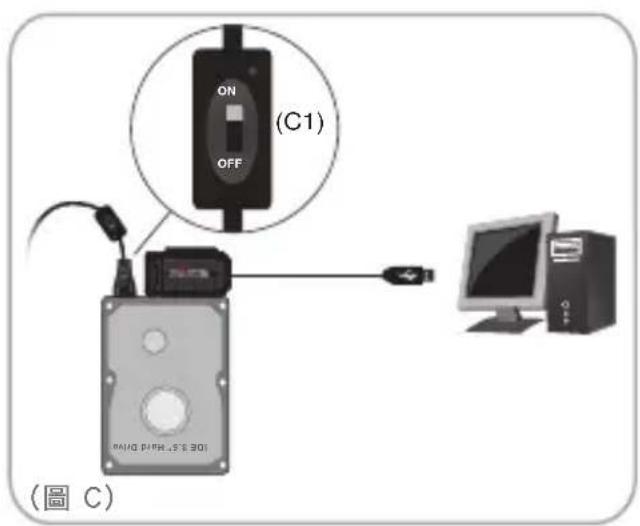
- 開啟電源開關。
(圖 C1)
- 將USB傳輸線連接至電腦的USB傳輸埠,則會自動偵測到硬碟,並可開始使用。
(圖 C)
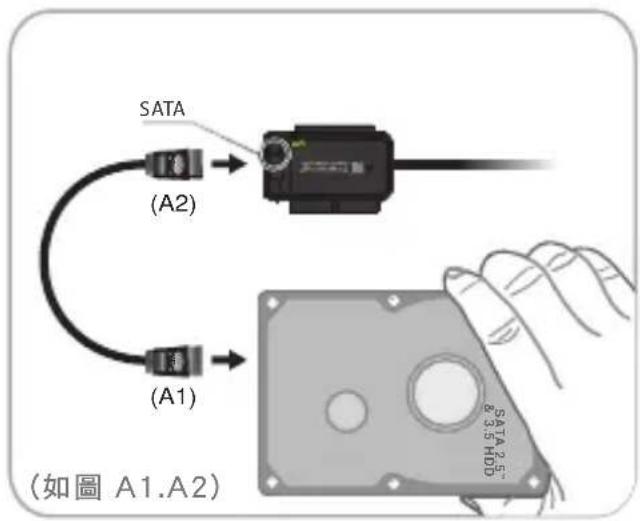
SATA 2.5吋 & 3.5吋硬碟/SSD安裝說明:
- 將SATA傳輸線,連接於SATA硬碟/SSD資料傳輸埠。 (圖 A1)
-
SATA傳輸線另一端連接至勁速系列- SATA /IDE to USB 2.0快捷線SATA傳輸埠。 (圖 A2)
-
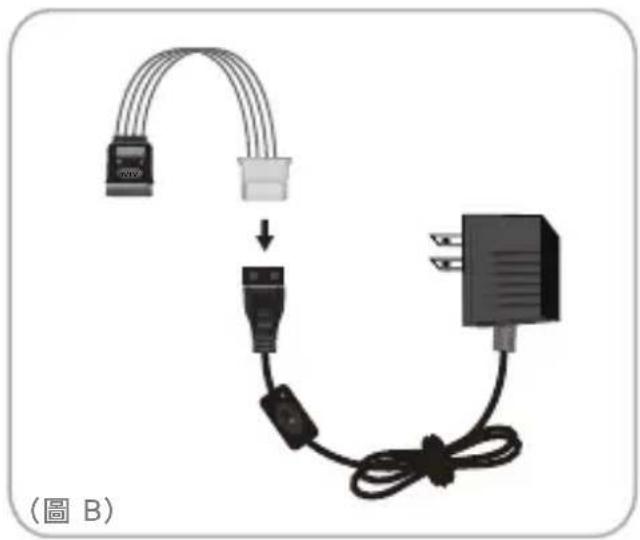
將電源供應器上的接頭,與SATA電源轉接線組合。
(圖 B)
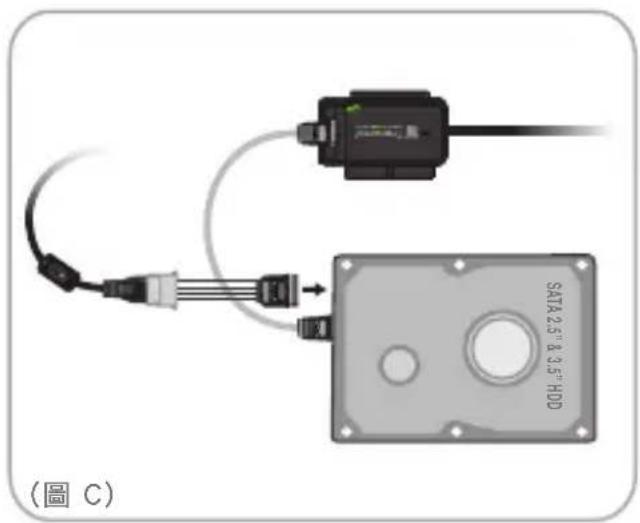
- 將組合後的SATA電源轉接線,接於SATA硬碟電源埠。
(圖 C)
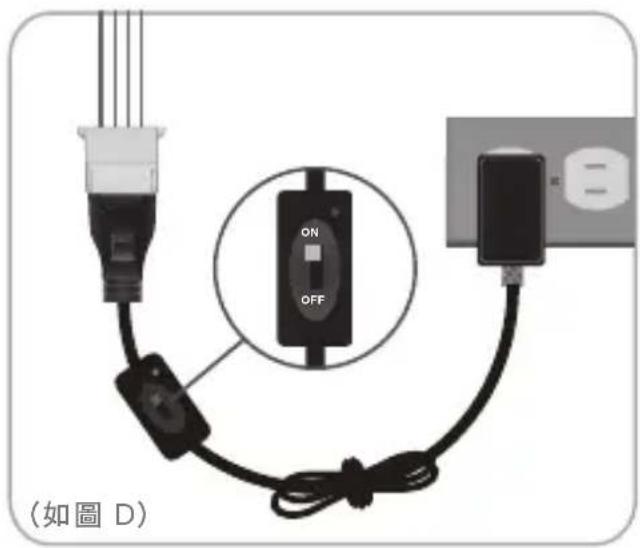
-
開啟電源開關。 (如圖 D)
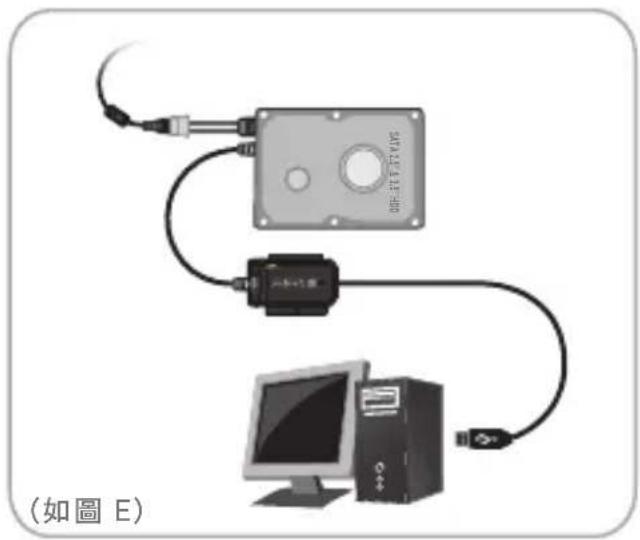
-
將USB傳輸線連接至電腦的USB傳輸埠,則會自動偵測到硬碟,並可開始使用。 (如圖 E)
- 連接硬碟時,請將硬碟放置於平坦處。
- 連接硬碟電源時,請先檢查電源供應器上的開關是否置於關閉的狀態。
- 電源開啟時請勿用手觸摸硬碟PC板處。
- 硬碟運轉時,請勿拿起晃動或拍打。
M one 硬調校程式介紹
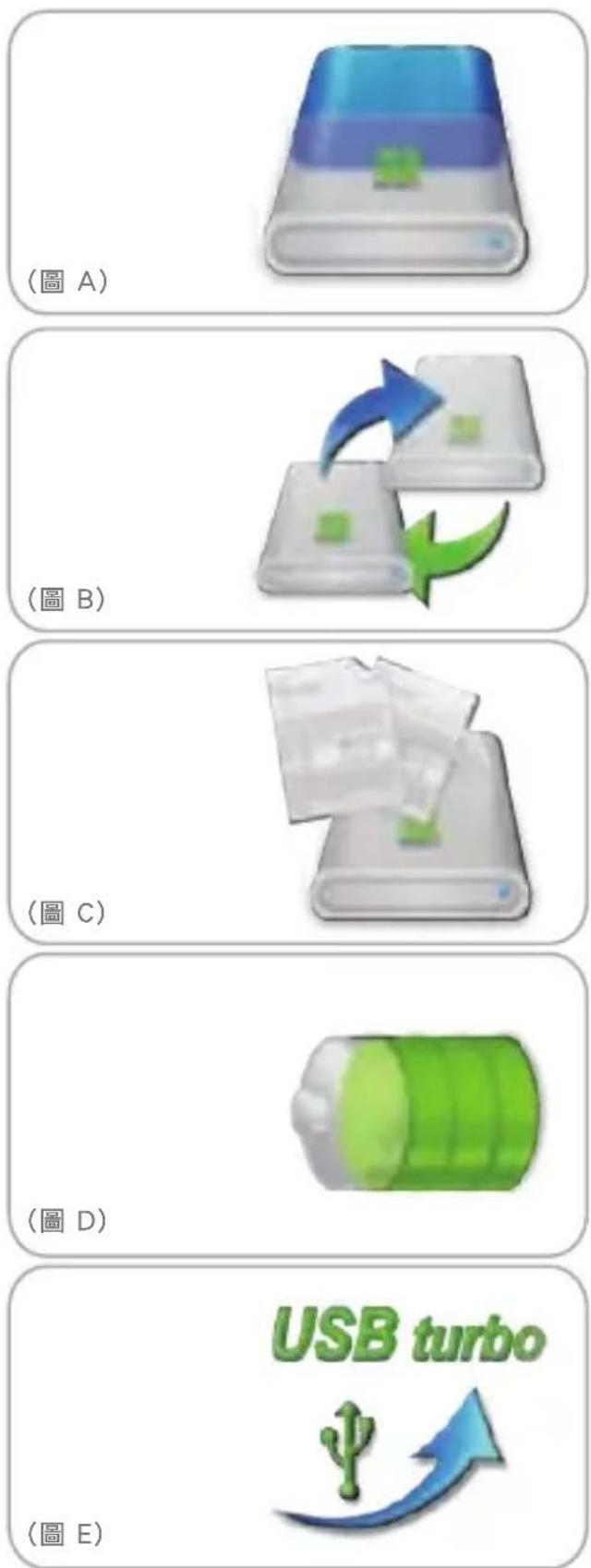
硬碟自動分割:
可將硬碟分割為一個或兩個磁碟,並依照您的喜好為磁碟命名與設定磁碟容量。 (圖 A)
自動備份:
可將本機硬碟中的資料備份至萌科技外接硬碟內。(圖 B)
磁碟資訊回報:
當您連接萌科技硬碟外接盒時,會顯示您目前硬碟的狀態。
(硬碟廠牌.可用空間.健康狀態)
(圖 C)
省電功能:
當您閒置一段時間未使用硬碟時,會自動進入休眠狀態節省用電。
(圖 D)
USB Turbo :
可加速外接硬碟傳輸資料的速度。
(圖 E)
※ 獨家 M one(硬碟調校程式) 詳見光碟內容
問與答
- 為何接上硬碟,電腦無法使用?
答:1.3.5吋IDE或SATA等裝置需外接電源並啟動電源。 - 等待硬碟運轉後在接上USB線。
- 新購買的硬碟插入後,為何電腦會看不到?
答:新購買的硬碟需格式化後才可以使用,請使用隨附M one 硬碟調校程式進行HDD分割。 - 用Windows格式後的硬碟MAC為何無法使用?
答:不同的作業系統,所使用的格式為各家持有,彼此無法通用。 - 單接USB線無法使用?
答:部份筆電,電腦USB供電較為不足,建議接上2個USB才有足夠的電力。
授權/保證書
萌銓科技實業股份有限公司
(維修記録表)
| 持有人姓名: | 持有人自行填寫 | ||||
| 電話:(行動) ;(室内) | |||||
| 地址: | 縣市 | 鄉鎮 | 村里 | 路街 | |
| 段 | 巷 | 弄 | 號 | 樓 | |
| 產品編號 | 維修專員填寫 | |||
| 1 | 收件日期 | 無法修復原因: | ||
| 維修專員 | ||||
| 費 用 | ||||
| 是否修復 | □是 □否 | |||
| 2 | 收件日期 | 無法修復原因: | ||
| 維修專員 | ||||
| 費 用 | ||||
| 是否修復 | □是 □否 | |||
(需蓋經銷商章,供同十有效,此供同十只限於台灣長飛使)
萌銓科技實業股份有限公司
(產品保固卡)

產品名稱:勁速系列-SATA/IDE to USB 2.0快捷線
購買日期: 年 月 日
產品型號:TIP-Q120U2SI
*商品憑保固卡享有自購買日起一年內之保固服務。
*保固卡如有遺失,恕不補發請妥善保管。
*產品在保固期間如有下列情況亦得酌收費用,敬請見諒。
1) 因人員未按使用手冊上之規定及注意事項而造成損壞。
2) 天災地變或電壓異常造成損壞。
3) 未能出示保固卡或相關購買證明。
4) 保固卡經塗改或難以辨識
* 產品在保固期間如需維修服務時,請提出保固卡或相關購買證明。
服務時間:週一到週五09:00\~12:00及14:00\~1800(假日除外)
專線:(02)-87927289;傳真:(02)-87920373
電郵:cs@mukii.com.tw ; http://www.mukii.com.tw
住址:台北市內湖區潭美街588號2樓
(需查經銷商章,供同之市放,此供同士只限於台灣長高使)