Altos P130 F7 - 电脑 ACER - 免费用户手册
免费查找设备手册 Altos P130 F7 ACER PDF格式.


| 产品类型 | 台式工作站/服务器 |
| 品牌 | Acer |
| 型号 | Altos P130 F7 |
| 处理器 | Intel Xeon Scalable 系列(最高 28 核) |
| 内存 | DDR4 ECC 注册内存,最大 2TB |
| 存储 | 支持 SATA/SAS HDD/SSD,热插拔托架 |
| 尺寸(宽 x 深 x 高) | 175 mm x 450 mm x 435 mm |
| 重量 | 约 15 kg |
| 电源 | 冗余电源模块,额定功率 500W |
| 网络接口 | 双千兆以太网端口 |
| 扩展插槽 | PCIe 3.0 x16 和 x8 插槽 |
| 系统管理 | IPMI 2.0 远程管理 |
| 散热系统 | 智能风扇控制,支持液冷选项 |
| 操作系统 | 支持 Windows Server 和 Linux 发行版 |
| 工作温度 | 10°C 至 35°C |
| 存储湿度 | 10% 至 90% 非冷凝 |
| 安全特性 | 机箱入侵检测,TPM 安全芯片 |
| 质保 | 3 年有限保修(含现场服务) |
常见问题 - Altos P130 F7 ACER
用户关于以下问题的提问 Altos P130 F7 ACER
0 问题 关于此设备。回答您知道的问题或提出自己的问题。
提出关于此设备的新问题
下载您的设备说明 电脑 免费PDF格式!查找您的手册 Altos P130 F7 - ACER 并重新掌握您的电子设备。本页发布了使用您的设备所需的所有文档。 Altos P130 F7 品牌 ACER.
用户手册 Altos P130 F7 ACER
感谢您购买Altos工作站。本使用手册专供专业的工作站技术人员参考用,并详细说明Altos工作站所拥有的众多功能。如需任何特定组件或软件解决方案的详细信息,请参阅该应用程序的技术规格或使用手册。

注意:
在打开或取出任何组件之前,请先联络当地经过认证的Altos客服人员。

警告!
未经认证的技术人员在更换组件期间造成的任何零件或组件毁损,将不在保固涵盖范围内。如需详细信息,请参阅系统内的保固手册。

注意:
额定电气规格::
● 750W 电源供应器(FSP750-50ABA): 100-127V/200-240Vac, 10A-5A, 50-60Hz
产品介绍
1-1 系统配置前视图:
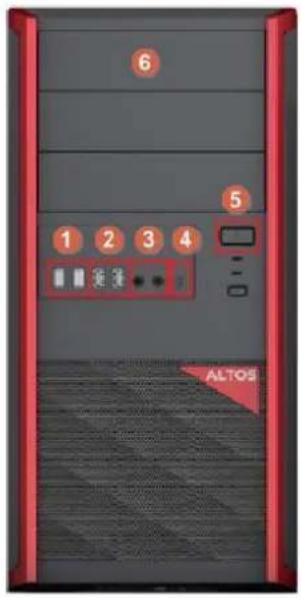
38L ATX Chassis
| 编号 | 说明 |
| 1 | USB 2.0 x 2 |
| 2 | USB 3.2 Gen 1 x 2 |
| 3 | 音源输入/输出孔 |
| 4 | USB 3.2 Gen1 (Type C), 5V/2A |
| 5 | 电源按钮/指示灯Green ON: 系统开机Off: 系统关机 |
| 6 | DVD CD-ROM(选配) |
1-2 规格介绍
| CPU | Processor typeNumber of processors | Xeon W-1300/W-1200 series or 11th/10th CoreTM i9/i7/i5/i3 series1 |
| On-board Devices | ChipsetSATSATARIDGraphicsNetwork controllerAudio controller | Intel® W580 Chipset4 SATA3 (6 Gb/s) portsIntel onboard software RAID 0, 1, 5, 10 (only supports Windows OS)Intel® UHD Graphics Support (by CPU)1 Gb/s (10/100/1000) BASE-T LAN port (Intel® I219LM)Realtek ALC897 |
| Memory | Memory slotMemory type | 4 DIMM slots (Dual channel)Up to 128GB, ECC or Non ECC UDIMM, DDR4 3200 MHz |
| Expansion slots | PCIeM.2 | 1 PCI-E 4.0 x16 slot (by CPU)1 PCI-E 3.0 x4 slot1 PCI-E 3.0 x1 slot1 M.2 2280 PCI-E 4.0 slot (by CPU)1 M.2 2280 PCI-E 3.0 slot1 M.2 2230 PCI-E 3.0, E Key for Wi-Fi & Bluetooth |
| I/O ports | Front I/O portsRear I/O ports | 1 USB 3.2 Gen1 port(Type C)2 USB 3.2 Gen1 ports2 USB 2.0 ports1 Display Port 1.41 HDMI Port2 USB 3.2 Gen2 ports(Type-A)Option: ThunderboltTM 4Audio jacks (In/Out)Option: Multi-Card Reader1 Gigabit LAN port (RJ-45)4 USB 3.2 Gen1 ports3 Audio jacks (In/Out/Mic) |
| Management & Security | Intel vPro®Option: TPM v2.0 moduleOption: Altos Smart Server Management software | |
| Drive Bays | Media bayStorage bay | 28L(mATX) SKU: 2 x 5.25" bay, 1 x 3.5" bay38L(ATX) SKU: 3 x 5.25" bay, 1 x 3.5" bay28L(mATX) SKU: 2 x 3.5" bays38L(ATX) SKU: 4 x 3.5" bays |
| Power supply | 28L(mATX) SKU: 500W 80 PLUS Bronze38L(ATX) SKU: 750W 80 PLUS Gold | |
| Form factor | Form factorDimensions (D x W x H) | Micro ATX Tower / ATX Tower28L(mATX): 425 (D) x 190 (W) x 350 (H) mm38L(ATX) SKU : 483 (D) x 190 (W) x 416 (H) mm |
| Tested OS | Microsoft ® Windows 10 ProRed Hat Enterprise Linux 8Ubuntu Linux 20.04 |
1-2 主板 Layout
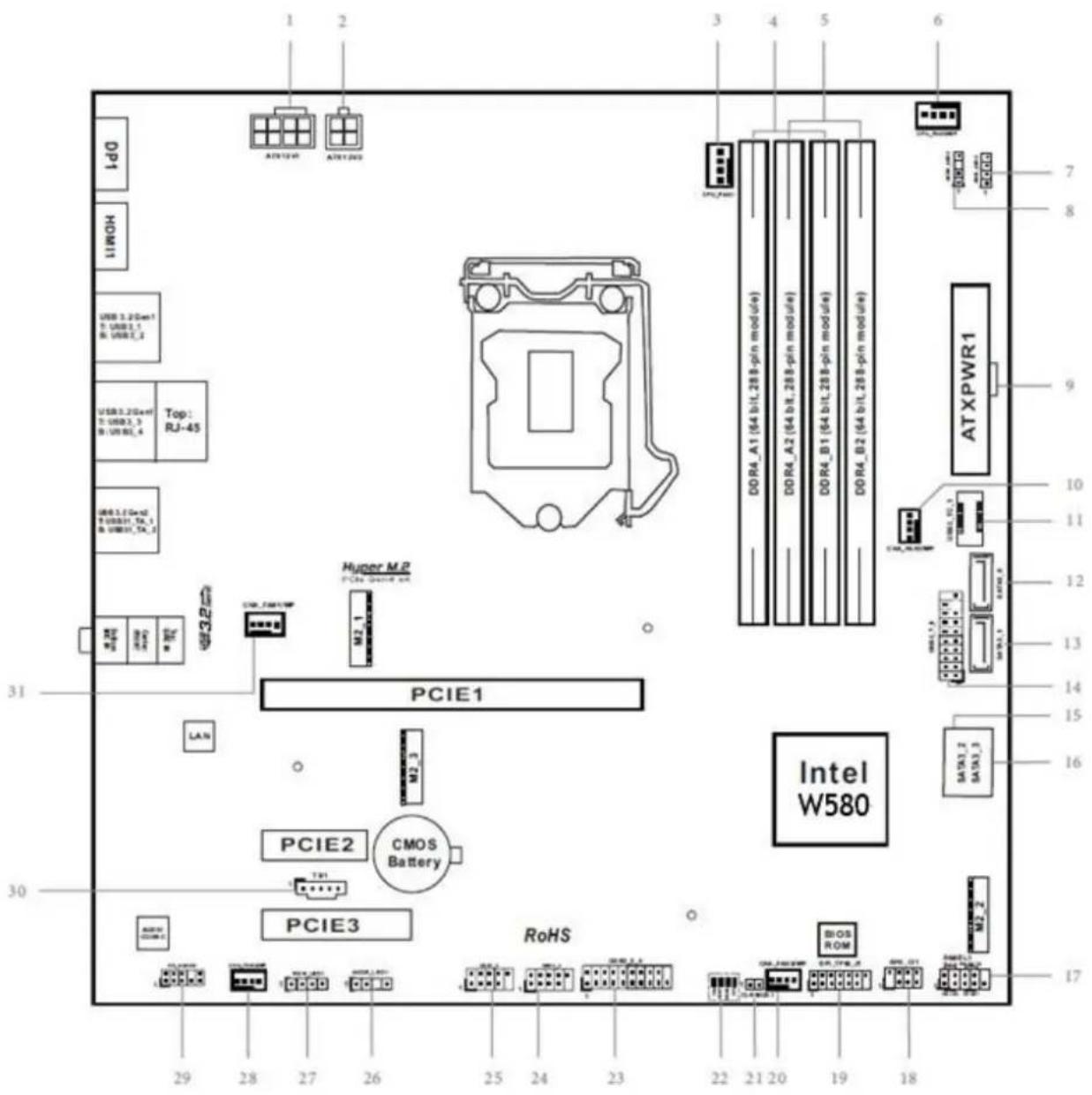
No. Description
1 ATX 12V Power Connector (ATX12V1)
2 ATX 12V Power Connector (ATX12V2)
3 CPU Fan Connector (CPU_FAN1)
4 2 x 288-pin DDR4 DIMM Slots (DDR4_A1, DDR4_B1)
5 2 x 288-pin DDR4 DIMM Slots (DDR4_A2, DDR4_B2)
6 CPU/Water Pump Fan Connector (CPU_FAN2/WP)
7 RGB LED Header (RGB_LED2)
8 Addressable LED Header (ADDR_LED2)
9 ATX Power Connector (ATXPWR1)
10 Chassis/Water Pump Fan Connector (CHA_FAN2/WP)
11 Front Panel Type C USB 3.2 Gen1 Header (USB3_TC_1)
12 SATA3 Connector (SATA3_0)
13 SATA3 Connector (SATA3_1)
14 USB 3.2 Gen1 Header (USB3_7_8)
15 SATA3 Connector (SATA3_2)(Upper)
16 SATA3 Connector (SATA3_3)(Lower)
17 System Panel Header (PANEL1)
18 Chassis Intrusion and Speaker Header (SPK_CI1)
19 SPI TPM Header (SPI_TPM_J1)
20 Chassis/Water Pump Fan Connector (CHA_FAN3/WP)
21 Clear CMOS Jumper (CLRMOS1)
22 Post Status Checker (PSC)
23 USB 3.2 Gen1 Header (USB3_5_6)
24 USB 2.0 Header (USB3_4)
25 USB 2.0 Header (USB1_2)
26 Addressable LED Header (ADDR_LED1)
27 RGB LED Header (RGB_LED1)
28 Chassis/Water Pump Fan Connector (CHA_FAN4/WP)
29 Front Panel Audio Header (HD_AUDIO1)
30 Thunderbolt AIC Connector (TB1)
31 Chassis/Water Pump Fan Connector (CHA_FAN1/WP)
1-3 I/O Panel
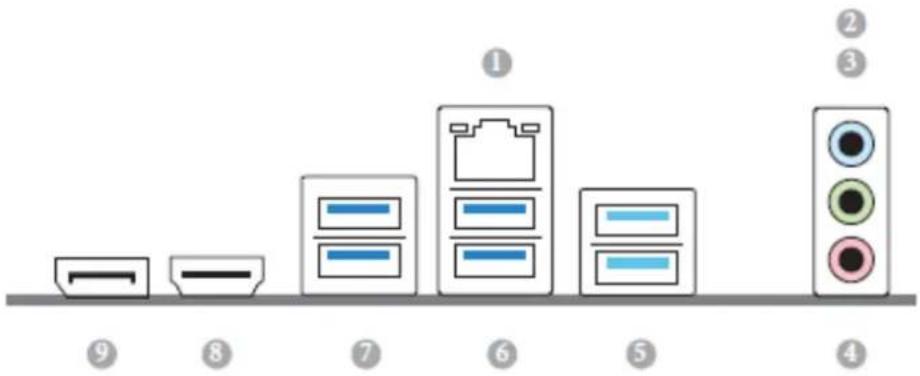
在拆开和安装系统之前,请先选择一个适当的摆置地点,如此可让系统发挥最大效益。选择地点时,请考虑下列因素:
- 靠近接地电源插座。
- 干净且无尘。
- 坚固且不会震动的表面。
● 通风良好且远离热源。 - 远离电子装置(例如空调机、收音机和电视传输器等)所产生的电磁场。
- 检查包装盒内容
请先检查下列包装盒中的产品项目:
- 系统
- 配件盒
上述的任何一项物品若有损坏或缺失,应尽速与经销商联络。
请妥善保存所有产品包装盒与其他包材,以利未来运送时使用。
打开系统电源
确认系统安装正确,使用合适电源,并且已连接所有必需外围设备后,即可打开计算机电源。请依照以下步骤进行。
按下电源按钮
系统开始启动并显示欢迎讯息。然后,会出现连续的开机自我测试(POST)讯息。POST 讯息说明了系统是否运作正常。

附注:若在按下电源钮之后,系统仍未启动,请参阅下一节中启动失败之可能原因说明。
除了开机自我测试(POST)的讯息外,您还可根据下列情况判断系统是否处于良好状态:
- 前面板上的电源指示灯是否亮起。
● 键盘上的 Num Lock、Caps Lock 和 Scroll Lock 指示灯是否亮起。
开机问题
在提供电源后,若系统仍无法启动,请检查下列可能原因:
- 已连接的外接电源线可能松掉了。
- 详细检查从电源插座到后面板上电源插孔的电线连接情形。请确认每一条电线都已连接电源。
● 接地电源插座没有电源。请电机人员检查电源总开关。 - 内部电缆连接松脱或连接错误。
检查内部电缆连接。如果不确定是否可执行这项检查步骤,请求合格的技术人员协助检查。

警告!在进行这项检查工作前,请确认所有电源线均已拔掉。

附注:若您已进行上述的检查项目,而系统仍无法启动,请联络经销商或合格的技术人员,以取得更多的协助。
关闭系统
有两种关闭工作站的方式,透过软件或硬件。下列的软件关闭步骤适用于执行 Windows 操作系统的系统。如需其他操作系统的关闭步骤,请参阅相关的使用者说明文件。
透过软件关闭系统
1 同时按下键盘上的 键或单击 Windows 任务栏上的「开始」。
2 选择「关机」。
3人下拉窗口中选择「关机」,然后单击「确定」。透过硬
件关闭系统
如果无法使用软件关闭工作站,请按住电源按钮不放至少四秒钟。如果少于四秒钟,只能让工作站进入暂停模式。
系统故障排除
重新启动系统
在进行进阶的故障排除之前,请先尝试使用下列方法重新启动系统。
| 执行 | 目的 | 动作 |
| 热启动 | 清除系统内存,并重载作业系统。 | 按下+ |
| 冷启动 | 清除系统内存,重新启动 POST,并重载操作系统。本操作将中断所有外围设备的电源。 | 先按下系统电源键关闭电源,接着再次按下该键重新打开电源。 |
初始系统启动故障
初始系统启动故障常由错误安装或配置所引起。由硬件而导致此故障的可能性较小。如果您遇到的故障和特定应用程序相关,请参阅「软件程序故障」。
使用下列检查列表排除故障原因。
- 墙壁上的电源插座是否可使用?
- 电源供应器模块的安装方式是否正确?
- 系统电源线是否正确插入电源供应器模块的插座?并和 100-120 V 的 NEMA 5-15R 插座或 200-240 V 的 NEMA 6-15R 插座连接?
● 所有的外围设备缆线是否连接正确并固定?
- 您是否曾按下系统电源键开启工作站(电源指示灯应该亮起绿色)?
● 所有装置的驱动程序是否安装正确?
- 硬盘的格式化与组态设定是否正确?
- BIOS 设定公用程序中的 BIOS 组态设定是否正确?
- 操作系统是否正确加载?请参阅操作系统的说明文件。
● 所有的硬件组件是否符合被检测的组件列表?
● 所有内部缆线是否连接正确并固定?
● 处理器是否完全固定安装在主板插槽上?
● 所有处于正确位置,且未接触任何组件的支架,是否可能引起潜在短路?
● 所有外接扩充卡是否完全固定安装在主板插槽上?
● 所有的系统跳线设定是否正确?
● 外接板和外围装置上的所有开关设定是否正确?
硬件诊断测试
本章节将提供一种详细方法,用来确认硬件故障并找出原因。
检查开机状态


小心!要将外围设备缆线从工作站上拔掉前,
先关闭系统与所有外接外围装置的电源。
若未如此,将对系统和 / 或外围装置造成
永久性损坏。
- 关闭系统与所有外围装置的电源。
- 除了键盘与显示器外,请拔掉与系统连接的各个装置缆线。
- 确认系统电源线二端各插入正确接地的 AC 电源插座,以及电源供应器模块的插孔中。
- 确认显示器与键盘已正确连接至系统。
- 打开显示器。
- 设定显示器的亮度与对比度,设定值至少为最大范围的三分之二。请参阅显示器随附的说明文件。
- 如果要正常从硬盘加载操作系统,请先确认软盘驱动器和光驱中没有磁盘和光盘。
- 如果电源指示灯亮起,请尝试从软盘驱动器或光驱启动。
- 打开系统电源。
如果控制面板上的电源指示灯不亮,请参阅「电源指示灯不亮」。
检查储存装置的状态
由于 POST 会确认系统配置,它会测试系统安装的每个大容量储存装置的状态。当检查每个装置时,它的活动指示灯会暂时亮绿灯。检查硬盘、DVD-ROM 光驱及其他已安装装置的活动指示灯。
如果这些指示灯都不亮,请参阅「特定故障和相应解决方法」。
确认操作系统的加载
一旦系统启动,屏幕会出现操作系统的提示。不同操作系统会有不同提示。如果没出现操作系统提示,请参阅「监视器上没有出现字符」。
特定故障和相应解决方法
下列为使用工作站过程中,出现的特定故障以及相应的解决方法。
电源指示灯不亮
依下列步骤检查:
● 确认电源供应器模块安装正确。
- 确认电源线连接正确。
● 确认墙壁插座有电。您可插入其他装置确认检查。
- 确认前面板的电源指示灯亮绿灯。
● 拆下所有外接扩充卡,看看系统是否可启动。
如果成功重新启动,再重新装回扩充卡,每重装一块卡就重新启动系统,检查是否有那块卡造成故障。
- 确认安装的内存模块是否为系统相同,并且安装方式正确无误。
● 确认安装的处理器是否为系统相同,并且安装方式正确无误。
光驱活动指示灯不亮
依下列步骤检查:
- 确认光驱已正确连接到系统。
- 检查光驱上的相应开关和跳线的设定正确。
- 检查光驱的组态设定是否正确。光
驱托盘无法退出
将回形针的一端插入光驱的紧急退出孔中。慢慢地将托盘从光驱中拖出,直到完全拉出托盘为止,然后取出光盘。
光驱无法读取光盘依
下列步骤检查:
- 确认使用正确格式的光盘。
- 确认光盘完全安放在光驱中。
- 确认光盘片上没有刮伤。
- 确认光驱已正确连接到系统。
无法侦测到新安装的内存模块
依下列步骤检查:
- 确认内存模块的规格与系统兼容。
- 确认内存模块已照指南方式正确安装。
● 确认内存模块已正确安装于主板插槽上。网络
联机指示灯不亮
依下列步骤检查:
- 检查所有接线和网络设备,确认其状态正常。
- 重新安装网络驱动程序。
- 尝试换接交换机上的其他端口或集线器。网
络活动指示灯不亮
依下列步骤检查:
- 确认系统加载正确的网络驱动程序。
- 网络可能处于闲置状态。
连接到 USB 端口的外围装置无法工作
依下列步骤检查:
- 减少连接到 USB 集线器的外接装置数量。
- 请参阅装置随附的说明文件。
软件程序故障
依下列步骤检查:
- 检查系统软件组态设定是否正确。
请参阅该软件的安装与操作说明文件,了解软件设定和使用说明。
- 尝试使用另一版本的软件,确认是否问题出现在使用的软件拷贝。如果软件的其他版本可以正常执行,请联络该软件厂商讨论软件瑕疵事宜。
监视器上没有出现字
符依下列步骤检查:
- 键盘运作是否正常?检查方法为:打开和关闭 Num Lock 功能,检查相应的指示灯是否亮起。
- 监视器是否插电并也打开电源?如果您使用切换器,是否切换到正确的系统了?
- 监视器上的亮度与对比度的设定值是否合适?
- 监视器的讯号线连接是否正确?
- 如果将监视器换接到另一不同系统,监视器运作是否正常?
● 拆下所有外接扩充卡,看看系统是否可启动。
如果成功重新启动,再重新装回扩充卡,每重装一块卡就就重新启动系统,检查是否有那块卡造成故障。
● 确认安装的内存模块是否为系统相同,并且安装方式正确无误。
- 确认安装的处理器是否为系统相同,并且安装方式正确无误。
如果您正在使用外接的视讯控制卡,请执行下列步骤:
-
检查监视器是否能使用内建视讯控制卡运作。
-
检查外接的视讯控制卡是否完全固定安装在插槽上。
-
重新启动系统,让变更生效。
-
如果重新启动系统后,监视器仍然没出现任何字符,请再次重新启动系统。

注意:POST 过程发出的哔声(Beep)代码。
如果您需要客服技术支持,需要提供此代码信息。
如果 POST 过程没有任何哔声(Beep)代码,
监视器也没有任何字符,那么监视器或视讯控制卡可能有问题。
请联络您当地的宏碁公司客服或授权经销商,寻求协助。
注意事项
安全与舒适性的相关信息
重要安全指示
请仔细阅读本安全指示,并妥善保管本文件以便日后查询使用。请务必遵守标示在本产品上的所有警告与指示讯息。
在清洁前请先关闭本产品的电源
请先将本产品从墙上插座拔除后,再进行清理工作。请勿使用液状或喷雾清洁剂,使用微湿的布擦拭清洁本产品。
接上中断联机装置的注意事项
在将电源连接至电源供应器或从电源供应器移除时,请遵守以下指南:
● 在连接电源线到 AC 电源插座之前,请先安装电源供应器。
- 从计算机移除电源供应器之前,请先拔下电源线。
● 如果系统有多个电力来源,请从电源供应器拔下所有的电源线,以中断系统电源。
辅助功能注意事项
请确认您要接上电源插头的插座,其位置是尽可能靠近设备操作人员,并且容易使用。当您需要切断设备的电源时,请确认将电源线从插座上拔下。
警告
- 勿靠近水边使用本产品。
- 勿将本产品放置在不稳固的平台、支架或桌面上使用。 本产品可能因掉落而导致严重受损。
● 本产品的插槽和通风孔均做为通风之用,以确保本产品操作的可靠性,并预防过热,绝不可堵塞或盖住这些通风孔。请勿将本产品放置在床上、沙发、地毯等类似地点上,因为这样可能会堵塞通风孔。除非有适当的通风,否则绝对不要将本产品放在靠近电暖炉或暖气机的地方,或是采用嵌入式的安装方式。 - 请勿将任何物体从通风槽中插入产品中,因为可能会触电或造成短路,并导致火灾或产生电击。切勿泼洒任何液体到产品上。
- 请勿将本产品置于易震动的平面上,以避免内部零件的损坏并防止电池液的漏出。
- 在运动、行动或任何震动环境中请勿使用,因为其可能引起突如其来的短电流或是损坏转轮装置、硬盘、光驱,甚至是锂电池漏液的危险。
电力使用
● 本产品仅可使用电源线卷标所规定的电压。若不确定可供使用的电压种类,请洽询经销商或当地的电力公司。
- 请勿在电源线上面放置任何重物。电源线的走线或配置要特别小心,避免放在会被物品或脚绊到的地方。
- 使用延长线时,请注意其电流负荷量。插在同一延长线的电器设备使用电量不可超过延长线的电流负荷量。同时,同一插座的耗电量也不可超过保险丝的负荷量。
- 请勿将电源插座、延长线或插头与太多装置连接,以免负荷量过重。整体的系统负载量不得超过分支电路功率的 80% 。如果使用的是延长线,则其负载量不应超过延长线输入功率的 80% 。
● 产品随附的 AC 电源转换器配备有三线式接地插头。此插头仅适合用于与接地插座连接。请在插入 AC 电源转接器插头前,确认该插座已接地。请勿将插头插入一个非接地式的插座。如需详细信息,请与电气技师洽询。

警告!插头的接地脚是一个安全防护功能。
在使用电源插座时如果接地不完全,
可能会发生电击并 / 或造成身体伤害。

注意:接地脚同时提供了良好的保护,避免
邻近电子装置对产品性能产生干扰及制造噪音。
仅使用本产品专用电源线组合(随配件盒附赠的)。此电源线组合属可分离式:
UL 安全规定 / CSA 认证、SPT-2 类、最小功率设定 7 A 125 V、VDE 认可或同等认可。最大的长度为 4.6 公尺(15 呎)。
产品维护
请勿自行维修本产品,因为打开或移除机壳时,会让您曝露在危险的电压或其他风险之中。应由专业合格的维修人员进行维修工作。
当发生下列情形时,请拔掉本产品的电源插头,并由专业人员进行维修:
- 当电源线或插头损坏、切开或磨损时。
- 曾有液体泼洒在产品上。
● 产品曾遭雨淋或浸在水中。
● 产品曾经掉落,或机壳已经损坏。
● 产品的效能出现极大的改变,则表示产品需要维修。 - 在遵守操作指示之后产品还是不能正常运作。

备注:请遵照操作指示来进行调整控制,不当的控制调整会损坏产品,使专业合格的维修人员花费更长的时间,才能让产品恢复正常情形。
本工作站应安置在有限制门禁管理处或同样妥善位置。

警告:如果电池未正确更换,将有爆炸的危险。只能更换相同品牌或者制造厂商推荐相同类型的电池。使用过的电池要按照制造厂商的指示加以处理。
废物处理指令
请勿在丢弃本电子设备时将其当作一般垃圾处理。为确保能将污染降至最低,且对全球环境保护作出最大贡献,请重复回收再利用。

Altos 产品未故意添加和使用有害物质(Cd、Pb、Ig、Cr+6、PBDE 和 PBB)。所有部件和组件均经过严格挑选,符合 RoHS 要求。此外,我们 Altos 一直致力于开发不使用国际上禁止的有毒化学品的产品。
| 设备名称:工作站,型号(型式):BrainSphere P130 F7; Altos P130 F7Equipment name Type designation (Type) | ||||||
| 单元Unit | 限用物质及其化学符号Restricted substances and its chemical symbols | |||||
| 铅Lead(Pb) | 汞Mercury(Hg) | 镉Cadmium(Cd) | 六价铬Hexavalent chromium( Cr^+6 ) | 多溴联苯Polybrominated biphenyls(PBB) | 多溴二苯醚Polybrominated diphenyl ethers(PBDE) | |
| 金属机构件 | - | ○ | ○ | ○ | ○ | ○ |
| 塑料机构件 | ○ | ○ | ○ | ○ | ○ | ○ |
| 电路板组件 | - | ○ | ○ | ○ | ○ | ○ |
| 电源供应器 | - | ○ | ○ | ○ | ○ | ○ |
| 电源线/其他线材 | - | ○ | ○ | ○ | ○ | ○ |
| 风扇 | - | ○ | ○ | ○ | ○ | ○ |
| 散热模块(金属部分) | - | ○ | ○ | ○ | ○ | ○ |
| 储存设备 | - | ○ | ○ | ○ | ○ | ○ |
| 配件 | - | ○ | ○ | ○ | ○ | ○ |
| 备考1.“○”系指该项限用物质之百分比含量未超出百分比含量基准值。Note 1: “○” indicates that the percentage content of the restricted substance does not exceed the percentage of reference value of备考2. “—”系指该项限用物质为排除项目。Note 2: The “−” indicates that the restricted substance corresponds to the exemption. | ||||||
规范和安全注意事项
雷射产品兼容声明
本计算机中使用的 CD 或 DVD 光驱为雷射产品。
CD 或 DVD 光驱的类别卷标(内容如下所示)黏贴于光驱上。
特此,宏碁公司宣告此计算机系列符合Directive1999/5/EC条款的基本要求和相关规
定。可应用的国家清单
本装置的使用必须严格遵守所在国家内的法规及限制。如需详细信息,请联络装置使用国家当地的办公处。请参阅 http://ec.europa.eu/enterprise/rtte/implem.htm,以取得最新的国家清单。

注意:下列章节只适用于 A 级系统。
FCC A 级注意事项
本产品经测试并判定符合 A 级数位设备限制,且遵照 FCC 条例第 15 节。该限制是为提供合理保护,避免住宅安装时引起有害干扰而设计的使用条件。本产品会产生、使用并发射调频能量,若您未按指示来安装与使用,可能会对无线电通讯造成有害干扰。
然而,我们无法保证一些特定安装方式不会发生干扰。如本产品对收音机或电视接收造成有害干扰(可经由打开或关闭本产品而确认),则使用者可尝试利用下列方式进行调整:
- 移动接收天线的角度或位置
- 拉开装置与接收器间的距离
- 不要共享装置与接收器的电源插座
如需协助,请洽询经销商或专业收音机 / 电视技术人员
注意:遮蔽型电线
本产品与其它计算机装置间的连接,必须使用遮蔽型电线以符合 FCC 规定。为符合 FCC 规范,请使用屏蔽缆线连接其他运算装置。建议使用双连结缆线进行 DVI 输出。
注意:外围装置
仅通过认证且符合 A 级限制外围装置(输入 / 输出装置、终端机、打印机等)方能与本产品搭售。若与其他未经认证外围装置共同使用时,可能会干扰收音机与电视接收。
警告
未经制造厂商许可的变更或修改可能导致用户丧失操作本计算机的权利,此授权系由联邦通讯委员会(Federal Communications Commission)所赋予。
使用条件
本产品符合 FCC 条例第 15 节限制。操作时,请遵循下列 2 项条件:(1)本产品不得产生伤害性干扰,且(2)本产品必须接受任何接收到的干扰讯号,包括可能导致非预期操作的干扰。
注意:加拿大使用者
本 A 级数位装置合乎加拿大的 ICES-003 标准。