
RTH718 - 高保真系统 PHILIPS - 免费用户手册
免费查找设备手册 RTH718 PHILIPS PDF格式.


| 产品类型 | 高保真系统(DVD录像机、HDD、调谐器、放大器、扬声器) |
| 主机尺寸(宽×高×深) | 232×86.5×272毫米 |
| 主机重量 | 2.26公斤 |
| HDD副机尺寸(宽×高×深) | 232×75.5×232毫米 |
| HDD副机重量 | 2.17公斤 |
| 左右扬声器尺寸(宽×高×深) | 146×230×215毫米 |
| 左右扬声器重量(每个) | 2.2公斤 |
| 低音炮尺寸(宽×高×深) | 180×270×380毫米 |
| 低音炮重量 | 7.2公斤 |
| 电源 | 220-245伏,50赫,功耗200瓦,待机<5瓦 |
| 硬盘容量 | 160GB |
| 录像模式 | HQ、SP、SPP、LP、EP、SLP、SEP(DVD±R/±RW上1至8小时) |
| 可播放光盘 | DVD±R/±RW、DVD视频、CD、CD-R/RW、MP3-CD、VCD、SVCD、DivX |
| 调谐器 | FM(87.5-108 MHz),PAL/NTSC电视系统 |
| 音频输出 | 杜比数字、24位/192kHz D/A转换器、同轴数字输出 |
| 视频输出 | 分量视频(Y Pb/Cb Pr/Cr)、S-视频、复合视频(CVBS) |
| 特殊功能 | 时间转换缓冲器、即时重播、暂停直播电视、G-Code预约、直接刻录到DVD |
| 维护与清洁 | 使用微纤维布清洁光盘;保持通风;勿在高温/潮湿环境下使用 |
| 安全警告 | 高压危险,请勿打开机壳;无用户可维修部件;请由专业人员维修 |
| 备件与可维修性 | 备件请联系飞利浦客服;维修需由授权服务中心完成 |
| 附件 | 遥控器、音频线、视频线、FM天线、扬声器线、DIN线、IDE控制电缆、电源线、快速指南、用户手册 |
常见问题 - RTH718 PHILIPS
用户关于以下问题的提问 RTH718 PHILIPS
0 问题 关于此设备。回答您知道的问题或提出自己的问题。
提出关于此设备的新问题
下载您的设备说明 高保真系统 免费PDF格式!查找您的手册 RTH718 - PHILIPS 并重新掌握您的电子设备。本页发布了使用您的设备所需的所有文档。 RTH718 品牌 PHILIPS.
用户手册 RTH718 PHILIPS
步驟一:錄影機基本連接....93\~97
A. 放置揚聲器和重低音揚聲器....93
B. 放置揚聲器和重低音揚聲器....93
C. 連接IDE控制電纜 94
D. 連接地線....94
E. 連接FM天線....94
F. 連接電視天線 ..... 95
G. 連接視訊線....96
H. 連接音訊線....97
- 連接電源線....97
步驟二:選擇性連接....98\~103
電視只有一個天線輸入插孔....98
連接至有線電視轉換器或衛星接收器....99
連接至VCR或其他類似的裝置....100
連接至VCR和有線電視轉換器/衛星接收器....101
連接攝影機和前方插孔....102
收聽其它設備的播放內容....103
步驟三:安裝和設定....104\~107
搜尋收看頻道 104
設定電視頻道節目....104
一般設定 105
設定語言....107
設定時間和日期....107
設定語言....108
設定時間和日期 108
收看電視
控制電視節目....109
打開電視節目....109
暫停直播電視功能 109
立即重播功能....109
燒錄
錄製之前....110\~114
關於暫時的HDD儲存(時間轉換緩衝器)....110
瀏覽HDD(硬碟儲存)設定選單 .... 111
HDD設定....112
預設燒錄設定 113
一般設定 …… 114
硬碟燒錄 115\~117
錄製電視節目....115
從數位攝影機燒錄....115
從外接裝置燒錄(攝影機/VCR/DVD播放機)....116
燒錄到可燒錄的DVD光碟....118\~120
從HDD複製到可燒錄的DVD....118
錄影光碟....118
從多種來源燒錄 119
定時燒錄....121\~124
關於預約錄影 121
預約錄影(G-code® 系統)....121
定時燒錄(手動)....123
變更/刪除預約錄影 124
播放
從硬碟播放 125
播放HDD燒錄....125
播放光碟....126\~129
播放光碟....126
放入光碟....126
開始光碟播放....127
其他播放功能 130\~133
轉到另一個標題/章節/曲目 130
暫停播放和逐步播放 130
快轉/倒轉搜尋....130
放大....130
使用INFO選項....131
編輯燒錄
編輯燒錄-HDD 134\~136
關於HDD標題編輯選單 134
瀏覽HDD標題編輯選單 134
編輯燒錄-可燒錄DVD 137\~144
關於光碟編輯 137
瀏覽光碟編輯目錄 137
在其他DVD播放機上播放錄影光碟(DVD±R)....139
關於DVD標題編輯 140
瀏覽DVD標題編輯選單 140
關於錄影編輯....142
瀏覽影像編輯目錄....142
其他資訊
設定選單選項....145\~148
瀏覽設定選單 145
視訊設定 146
偏好設定 147
音訊設定 148
電臺接收....149
調諧選臺....149
預設電臺....149
選擇預設電臺 149
韌體升級....150
安裝最新韌體....150
故障排除....151\~153
規格....154\~155
詞彙表....156
顯示面板符號/訊息 157
'時間轉換緩衝器'
啟動錄影機後,電視上播放的節目便會儲存在「時間轉換緩衝器」中。這是一種暫時的HDD儲存燒錄。關閉錄影機或將錄影機切換到待機模式後,暫存的內容將會自動刪除。要將內容儲存到硬碟,您必須標示「時間轉換緩衝器」中的燒錄部分,以免該部分被刪除掉。
'立即重播'
您可以按遙控器的◀鍵,隨意多次重複直播電視節目的畫面。
要回到直播的電視節目,按住 ▶ 即可。
‘暫停直播電視’
現在,直播電視節目將完全在您的掌控之中。您可以按PAUSE 按鈕,將節目暫停一下,然後按▶(播放)按鈕,從方才中斷的畫面繼續播放。
要回到直播的電視節目,按 ▶ (播放)或按住 ▶ 即可。
'直接燒錄到DVD'
此功能可讓您將內容直接燒錄到可燒錄的DVD光碟。
按遙控器的DVD REC按鈕,啟動直接燒錄到可燒錄的DVD光碟。
G-CODE®
這是錄影機的簡易設定系統。使用時,請輸入與電視節目相關的設定號碼。您可以在喜愛的節目表雜誌中找到該號碼。

DivX®、DivX Certified及相關標誌均為DivX Networks, Inc的商標,獲得授權方可使用。

i.Link 亦稱為「FireWire」和「IEEE 1394」。這是一種用於數位攝影機(DV)等高頻寬數位訊號傳輸的連接。其透過單一連接線來傳輸所有的影音訊號。
錄製時該使用何種光碟?
您只能使用DVD±R和DVD±RW的光碟進行錄製。DVD±R/±RW是目前市面上相容性最高的DVD錄製格式。這些格式可與現有多數的DVD播放機和電腦的DVD光碟機完全相容。
DVD ±R/± RW光碟的容量如何?
4.7GB或相當於6片光碟。在單片光碟上使用最高品質(DVD標準)僅可錄製一小時,如使用最低品質(VHS標準)則可錄製8小時。
錄影模式會標示出單片光碟的錄製時數。
DVD ±R 和 DVD ±RW 有何差異?
DVD±R是「可燒錄」光碟,DVD±RW則是「可覆寫」光碟。使用DVD±R,您可以在同一張光碟上錄製多個段落,但當光碟容量滿時,則無法再繼續錄製。DVD±RW可讓您在同一張光碟上錄製上百次。
何謂DV?
使用DV(又稱為 i.LINK),您可以透過單一的DV連接線,將DV攝影機和本錄影機連接,即可輸出和輸入影音、數據和控制訊號。
- 本錄影機僅可與DV格式(DVC-SD)的攝影機相容。數位衛星調諧器和數位VHS錄放影機則不相容。
- 本錄影機一次僅可連接一台DV攝影機。
- 您無法經由DV IN插孔外接設備來控制本錄影機。
我可以從外接的播放機拷貝VHS錄影帶或DVD嗎?
可以,但僅限於無受版權保護的 VHS 錄影帶或 DVD。
何謂標題和章節?
DVD光碟包含標題和章節,與書的標題和章節類似。標題通常是指一部完整的影片,影片再細分為數個章節或個別片段。
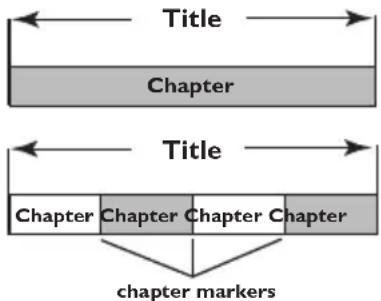
節目是以單一標題錄製,一個標題可能含有一個或數個章節,視錄製的設定而定。
如何設定標題和章節?
每次開始錄製新的節目時,本機便會自動建立一個新標題。
- 針對DVD燒錄,您可以手動加入章節。
- 針對HDD燒錄,您可以預設每隔5分鐘自動插入章節
光碟「最終化處理」是做什麼?
光碟最終化處理會將光碟鎖定,因此便無法再繼續燒錄,只有DVD±R才需要如此進行。隨後光碟即可與任何DVD播放機相容。欲關閉光碟而不要進行最終化處理時,只需停止錄製並將光碟退出即可。如果光碟內仍有空間,您還可以繼續錄製。
錄製的品質如何?
有7種錄製品質等級模式供您選擇,分為「HQ」(一小時高品質錄製)至「SEP」(8小時VHS品質錄製)到可燒錄的DVD光碟。請選擇最適合您的用途與片長的品質等級。
| 錄製品質 | 可儲存的錄製時數 | |
| HDD160G | DVD ± R/ ± RW4.7GB 可寫入光碟 | |
| HQ 高品質 | 34 | 1 |
| SP 標準播放 | 68 | 2 |
| SPP 標準播放加上 | 85 | 2.5 |
| LP 長時間播放 | 102 | 3 |
| EP 加長延長播放 | 136 | 4 |
| SLP 超長播放 | 204 | 6 |
| SEP 超級延長播放 | 270 | 8 |
這祇是預估的數值。HDD部分的儲存將保留用於錄影機和時間轉換的操作。
警告!
高電壓!請勿打開機蓋。您會有觸電的危險。
本機器無客戶可自行維修的零件。
所有維修工作請交由專業人員處理。
設定注意事項
尋找合適的地點
- 將本機置於平穩堅固的表面。請勿將本機放在地毯上。
- 請勿將本機置於其他可能導致本機溫度升高的設備上面 (如接收器或擴音器)。
- 請勿在機器下放置任何東西 (如CD和雜誌)。
- 將此設備安置在AC電源插座附近以及容易夠著AC電源插頭的地方。
- 將本機安裝在靠近交流電插座之處,以便插上交流電的插頭。
通風空間
- 請將機器置於通風良好的地方,以免內部溫度升高。機器後側和上面請保持至少10公分(4吋)的空隙,左右兩側保持5公分(2吋)的空隙,以免過熱。
避免接觸高溫、濕氣、水份和塵埃
- 本機不可遭受水滴或濺到水。
- 請勿在本機上放置任何危險物體 (如盛滿液體的物體、點燃的蠟燭)。
警告!
- 應該確保作為斷開連接裝置的電源插頭或器具耦合器是便於操作的。
- 備用開關並不能夠將本設備同主電源斷開。
清潔光碟片
有些問題是因為機內的光碟片不清潔所致(影像凍結、聲音中斷、影像變形)。欲避免這類問題,應定期清潔光碟片。
欲清潔光碟片,請使用微纖維清潔布,由中間向外緣直線擦拭。
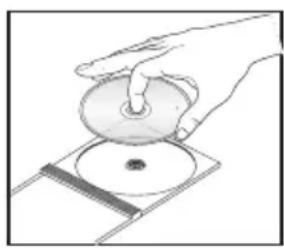
請勿使用苯、稀釋劑、市售的清潔劑或類比光碟專用的抗靜電噴霧劑等溶劑。由於本機的光學組件 (雷射) 比一般的DVD或CD播放機需要較高的功率,使用DVD或CD播放機專用的清潔光碟片可能會損壞光學組件 (雷射)。因此,請避免使用清潔光碟片。
HDD(硬碟)維護事項
HDD是一種易耗損的裝置,容易因長時間燒錄量和高速操作而損壞。
— 機器啟動時,請勿移動之。
- 操作期間,請勿從電源插座上拔下交流電的電源插頭。
- 請勿在極高溫或潮濕之處使用本機。這樣可能會使得機器內產生凝結。如果HDD發生故障,將無法進行播放和燒錄。因此需要更換HDD。
警告!
HDD並不是永久儲存錄製內容的裝置。建議您將重要的影片內容複製到可燒錄的DVD上備份起來。
簡介
本錄影機含有內建的硬碟(HDD),您可以在SEP(超級延長播放)錄製品質模式中,燒錄長達270小時的影片。
有了可錄影的DVD及錄影機內的高容量HDD,您便可更彈性地把節目錄製在HDD或複製至可寫入的DVD上,供安全儲存或日後觀賞。
此外,您還可以利用「立即重播」或「暫停直播電視」等功能,詳情請參閱「控制電視節目」:「暫停直播電視工能」和「立即重播功能」。
在開始使用本錄影機之前,請先完成基本連接和設定等三個簡單的步驟。
步驟一:錄影機基本連接
步驟二:其他裝置的選擇性連接
步驟三:進行基本安裝和設定
在使用錄影機之前請先花一些時間閱讀本使用手冊,因為該手冊上包含有關於錄影機操作的重要信息和注意事項。
提示:
- 使用時如有疑問或遇到問題,請參閱「故障排除」一節。
- 如需進一步的協助,請電洽您所在國家的客戶支援服務中心。相關的電話號碼和電子郵件位址在保證書內均有提供。
- 請參考產品後部或底部的類型標誌牌上的標示資訊和供電額定值。
随附配件
一 遙控器和電池
- 音訊線(紅/白)
一 複合視訊線(黃)
- FM拖尾天線
— 揚聲器線
- 左/右揚聲器及有源重低音音箱
- DIN線
- IDE控制電纜
- 電源線
- 快速使用指南
- 使用手册
區域碼
DVD光碟上須標有如下區碼才能在本DVD系統上播放。使用其它區碼的光碟則無法在本機上播放。
提示:
- 無法播放某光碟時,請取出該光碟並用其它類型的光碟重試。錯誤格式的光碟將無法在本DVD播放機上播放。


版權注意事項
任何沒有獲得許可而對有版權保護的內容(包括電腦軟體,廣播,和音響制錄等)進行的抄錄行為可屬版權侵犯,並構成刑事責任。此機器不應當被使用于以上行為。

- 切換到光碟模式或顯示光碟的內容選單。
⑤ DV
- 攝影機連接到DV IN插孔時,請切換到「攝影機模式」。即可直接燒錄到HDD/DVD。
⑥ TV TUNER
- 切換到錄影機的選台器模式 (電視頻道)。
⑦ FM/AUX
- 切換至FM來源以接收FM收音機或AUX來源以聆聽連接至重低音喇叭後的AUX IN L/R插孔。
⑧ CAM/EXT
- 在選台器或DVD REC模式中,請選擇錄影機的視訊輸入來源是從電視頻道或從外接來源(EXT 1, EXT 2, CAM 1).
⑨ TV/DVD(此版本機型無此功能)
⑩ T/C
- 直接跳到想要的標題/章節(曲目),時間。
⑪ ◀ ▶
- 游標鍵可以左右移動。
- 在時間轉換模式中,使用▶按鈕可以往前跳30秒;使用◀按鈕則往後跳10秒。
▲▼:游標鍵上下移動。
⑫ OK
- 儲存/確認輸入。
一 確認選取。
⑬ SETUP
- 進入/退出系統設定選單。
⑭ INFO
- 顯示時間轉換視訊列。即可顯示在HDD中暫存的電視節目時間。
- 顯示螢幕資料的說明文字。
⑮ RETURN
- 回到影音光碟(VCD)或DVD的前一個選單。
⑯ VOL +/ -
— 調整音量。
⑰ ▶ (播放)
一 播放光碟。
⑱ ■
- 停止播放錄影。
— 按按鈕會開啟和關閉光碟拖盤。
⑲
- 跳到前一個或下一個章節/曲目。
⑳ REC ●
- 開始錄製目前的電視頻道或目前的影像輸入來源。
②1 CH + / -
- 在選台器模式中,請選擇下一個/上一個電視頻道。
⑳ TIMER
— 進入離開預約錄影目錄。
②3 MUTE
一 關閉或開啟聲音輸出。
⑳ DVD REC
- 啟動「直接燒錄到DVD」模式。
⑲ PAUSE
- 暂停播放。
- 暫停「直播電視」觀賞。
②6 數字鍵盤
- 選擇要播放的章節/曲目號碼。
— 選擇錄影機的預設電視調諧頻道。
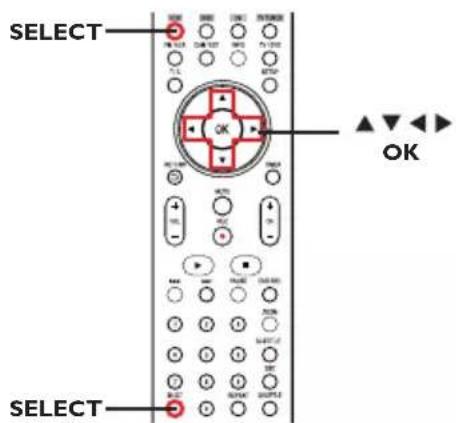
⑳ SELECT
- 在設定選單中選擇曲目/章節/檔案。
- 在HDD標題選單中,標示要複製到可燒錄的DVD光碟上的標題。
⑳ REPEAT
- 選擇在HDD模式中重複標題播放。
- 選擇在DVD模式中重複標題、章節、曲目或光碟播放。
⑲ SHUFFLE
- 切換成隨機播放音樂光碟、影音光碟(VCD)、影像光碟或DVD光碟。
- 在HDD標題選單,請選擇排列標題。
③0 DSC
- 選擇不同類型的預設聲音均衡器設定: CLASSIC(古典)、JAZZ(爵士)、ROCK(搖滾)或POP(流行)。
③1 SUBTITLE
- 選擇字幕語言。
③2 ZOOM
一 放大電視畫面的影像。
遥控器使用注意事项:
- 選擇CAM/EXT來源前,您必須先按TV選台器。要由CAM/EXT切換至另一種來源,請按相應來源的按鈕兩次。
- 完成定時燒錄操作後,您既可以重複按CAM/EXT鍵或直接按DV鍵選擇DV作為輸入來源。
放入電池
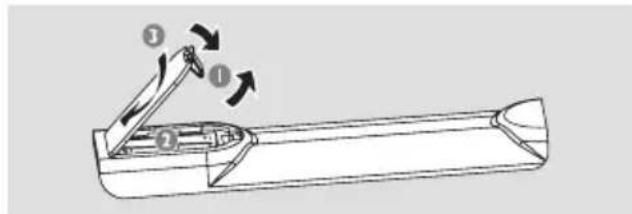
1 打開電池盒蓋。
② 請按照盒內的正負極(+ -)指示放入兩顆R03或AAA電池。
③ 蓋上電池蓋。
警告!
- 如果電池耗盡或遙控器長時間不用,請將電池取出。
- 請勿將新舊電池或不同種類的電池混合使用。
- 電池含有化學物質,因此應妥善棄置。
使用遙控器來操作系統
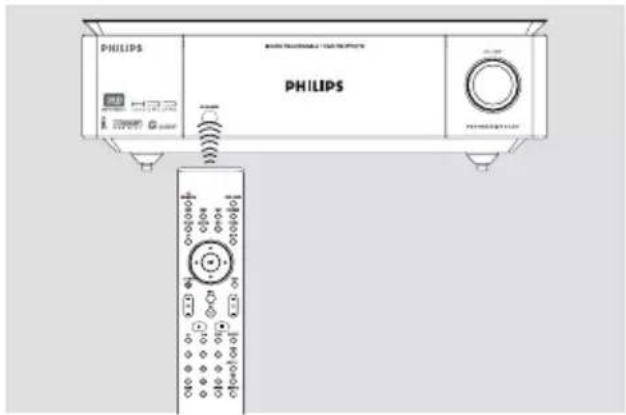
1 將遙控器直接對準前方面板的遙感器(IR)。
② 按下遙控器的TV TUNER, HDD或DISC按鈕,選擇控制來源。
③ 然後選擇所需功能 (如 ◀◀, ▶▶.)
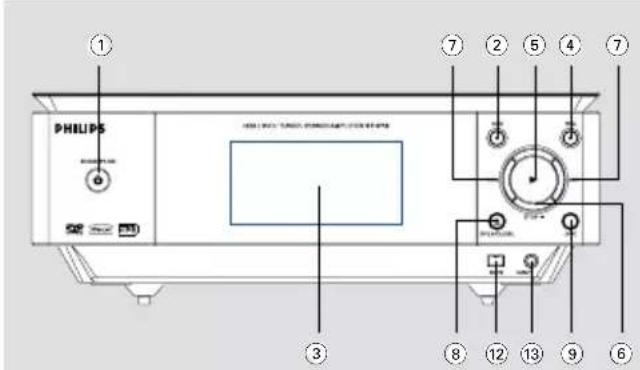
① STANDBY-ON ⏻
- 啟動錄影機或切換至待機模式。
② HDD動態指示燈
- 當暫時燒錄到時間轉換緩衝器正在進行時,藍色燈環將會亮起。
③ 顯示面板
- 顯示錄影機目前的狀態資訊。
④ REC ●
— 開始錄製目前的電視頻道或目前的影像輸入來源。
- 當燒錄到HDD或可燒錄的DVD正在進行時,紅色燈環將會亮起。
⑤ ▶
開始播放選定的標題/曲目。
⑥ STOP ■
- 停止播放/錄影。
⑦ |◀◀/▶▶|
- 跳到前一個或下一個章節/曲目,或按住按鈕進行迴帶/快轉搜尋。
⑧ OPEN/CLOSE ▲
一 開啟/關閉光碟拖盤。
⑨ DISC
- 切換到光碟模式或顯示光碟內容選單。
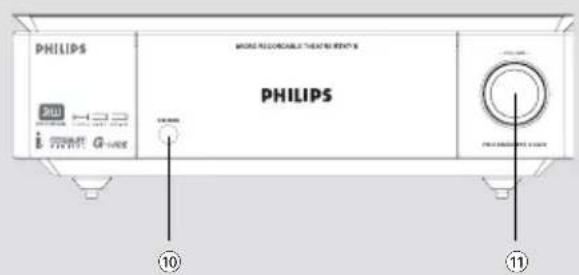
⑩ iR
一 請將遙控器對著此感應器。
⑪ VOLUME +/ -
一 調整音量。
前面板上的插孔
⑫ DV IN
- 數位攝影機或其他適合此連接裝置的輸入。
當使用此輸入來源時,請按遙控器的DV。
⑬ CAM I
- 攝錄機或其他裝置的AV輸入。 錄影機開啟後,按CAM/EXT作為輸入來源時,請重複按遙控器選擇「CAMI」。
開機或關機
- 按STANDBY-ON ⏻鍵。
→ 「PHILIPS」短暫顯示。系統將進入電視選臺器模式。
按前面板上的HDD或DISC鍵,或遙控器上的HDD、DISC、DV、TV TUNER、FM/AUX或CAM/EXT鍵。
→ 系統將切換至所選的聲源。
進行以下操作可將系統設爲待機模式
- 按STANDBY-ON ⏻鍵。
→ 音量大小(可達最大音量12)、互動式音效設定以及預設電臺都會被保留在播放機的記憶體中。
音效控制
DSC(數碼音效控制)
DSC為你提供一種特別的預設音效均衡器設定。
旋轉前面板上的VOLUME(-/+)或按遙控器上的VOL+/-鍵調高或調低音量。
→ 顯示屏上顯示「VOL XX」。其中「XX」代表音量大小。
暫時關閉聲音
- 按遙控器上的MUTE鍵直到顯示「MUTE ON」字樣。
→ 播放將繼續但無聲音。
要啟動聲音重放,你可以:
- 再按MUTE鍵直到顯示「MUTE OFF」字樣;
一 調節音量控制器。
A. 放置揚聲器和重低音揚聲器
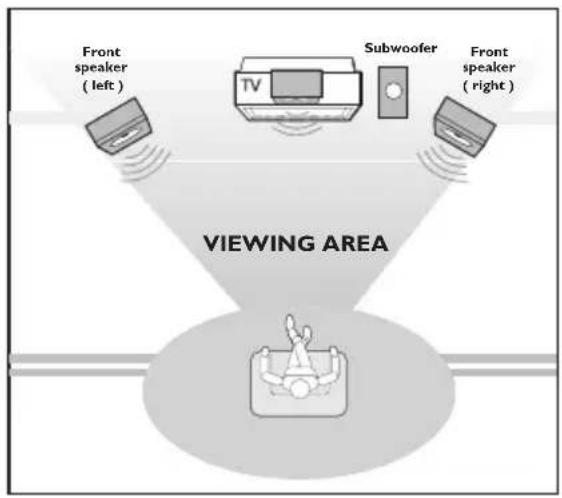
1 把左前置和右前置揚聲器擺放在與電視機距離相等並與聆聽者成大約45度角的位置。
② 把重低音揚聲器靠近電視機、主機及電源擺放在地板上。
提示
- 為避免磁力干擾起見,不要把前置揚聲器太靠近電視機擺放。
- 必須確保DVD燒錄系統四週通風良好。
B. 放置揚聲器和重低音揚聲器
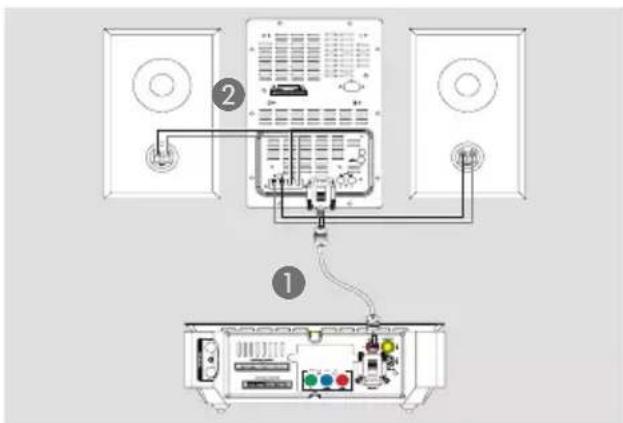
透過匹配插針,以提供的DIN線連接在擴音器後方標示為 "DIN OUT" 的端子與重低音喇叭後方標示為 "DIN IN" 的端子。將兩夥螺絲固定在每個連接器上,確保連接穩固。
2 連接喇叭線至在重低音喇叭後方的
"SPEAKERS OUT" 端子;右邊喇叭連接至 "R",左邊喇叭則連接至 "L";有色 (有標記的) 線至 "+",黑色 (右標記) 則連接至 "-"。如圖所示,將喇叭線裸露部分完全插入端子。
提示:
- 提供的DIN線只可用於連接重低音喇叭至系統的主機上。切勿將其用於其他用途。
- 確保揚聲器連接導線,正確連接。錯誤的連接,可能會引起短路,從而造成器材的損壞。
- 為確保最佳音效,請使用隨機附送的揚聲器。
- 切勿把一對以上的揚聲器,連接至任何一對揚聲器的+ / - 端子上。
- 所連接揚聲器的阻抗,不能低於隨機附送揚聲器的額定阻抗。請參閱本使用說明書內的「技術規格」一節
C. 連接IDE控制電纜
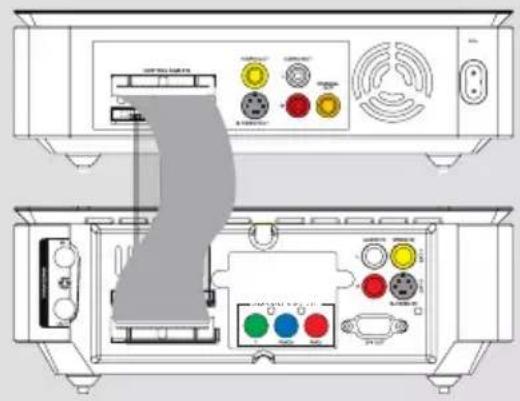
透過匹配插針,以提供的40-pin及36-pin IDE扁平控制線,連接在微型可錄製影院後面標示為CONTROL CABLE A及CONTROL CABLE B的端子至功率放大器後的相應接頭。
D. 連接地線
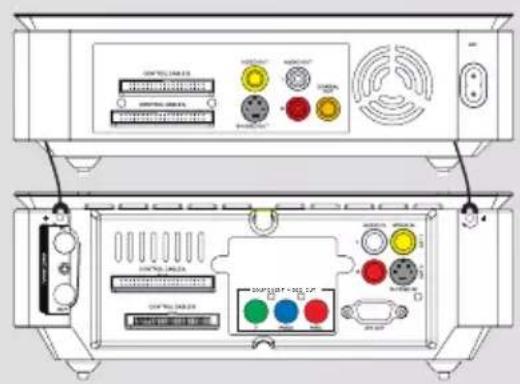
- 將固定在DVD燒錄機底部的兩根地線連接到HDD(硬碟)背部的接地端口( 12 )。然後,按上圖所示擰緊螺絲確保牢固連接。
E. 連接FM天線
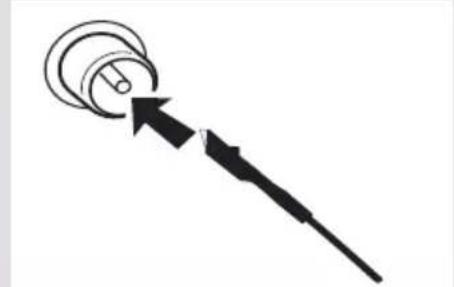
- 將隨附的FM天線連接至位於重低音揚聲器背面的FM ANTENNA端口。完全展開FM天線並調整其位置以取得最佳接收效果。
- 為獲得更佳的FM立體聲接收效果,可連接一條戶外FM天線至FM ANTENNA端口。
提示:
- 本機不支持MW中波接收
F. 連接電視天線
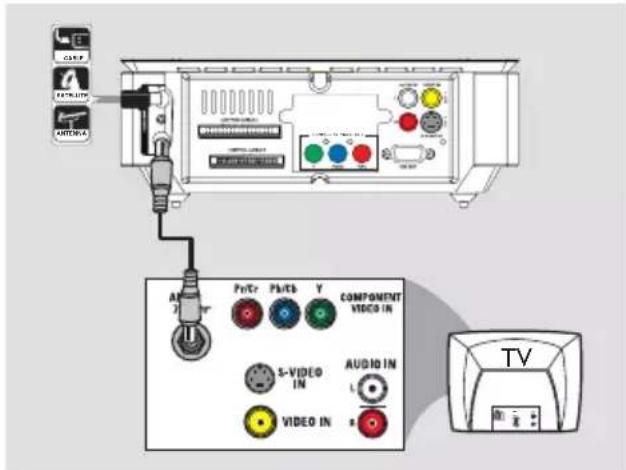
此連接可讓您使用本錄影機來收看和錄製電視節目。如果天線的訊號是經由VCR、有線電視轉換器或衛星接收器進行連接,請確定這些裝置均有開啟,才能收看或錄製有線電視節目。
如果您的電視只有天線輸入(RF IN)插孔,請參閱「可選連接 — 電視只有一個天線輸入插孔」,了解連接至電視的方法
如欲連接到VCR和/或有線電視轉換器/衛星接收器,請參閱以下「可選連接」中的相關主題,瞭解完成連接至電視的資料。
1 將現有的天線/有線電視訊號 (或從有線電視轉換器/衛星接收器 {RF OUT 或 TO TV}) 連接到錄影機的 ANTENNA (IN) 插孔上。
② 使用RF同軸線,連接錄影機的TV (OUT)插孔和電視的天線輸入插孔(VHF/UHF RF IN)。
提示:
- 依您目前連接電視頻道的方式而定 (直接從無線天線、有線電視轉換器或VCR接收),您必須先拔掉某些纜線,才能進行上述連接。
G. 連接視訊線
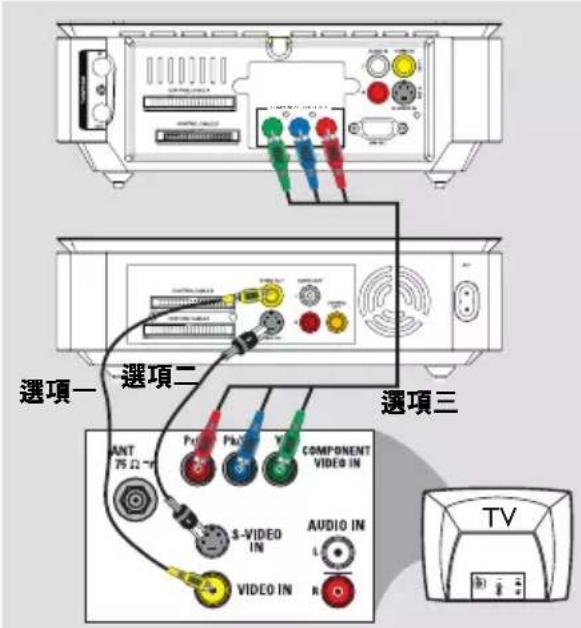
此連接可讓您觀看錄影機機播放的光碟。只需選擇下列其中一項進行視訊連接。
選項一:使用視訊(CVBS)插孔(良好影像品質)
使用隨附的音訊/視訊線 (黃色接頭),連接錄影機的 VIDEO OUT 插孔和電視的視訊輸入插孔 (或標示為 A/V In、Video In 或 Composite)。
- 使用 S-Video (S-視訊)線 (未提供),連接錄影機的 S-VIDEO OUT 插孔和電視的 S 視訊輸入插孔 (或標示為 Y/C 或 S-VHS)。
選項三:使用色差視訊插孔(最良好影像品質)
1 使用色差視訊線 (紅/藍/綠 - 未提供),連接錄影機的 COMPONENT VIDEO OUT (Y Pb/Cb Pr/Cr) 插孔和電視對應的色差視訊輸入插孔 (或標示為 Y Pb/Cb Pr/Cr 或 YUV)。
② 如果您的電視可以接收逐行掃描訊號,請參閱「設定選單選項-視訊設定」瞭解詳細的逐行掃描設定。
重要!
逐行掃描視訊品質僅可透過 Y P B P R 連接才能使用,且電視機需具有逐行掃描的功能。建議最好先完成錄影機的安裝,然後再啟動逐行掃描的功能。
H. 連接音訊線
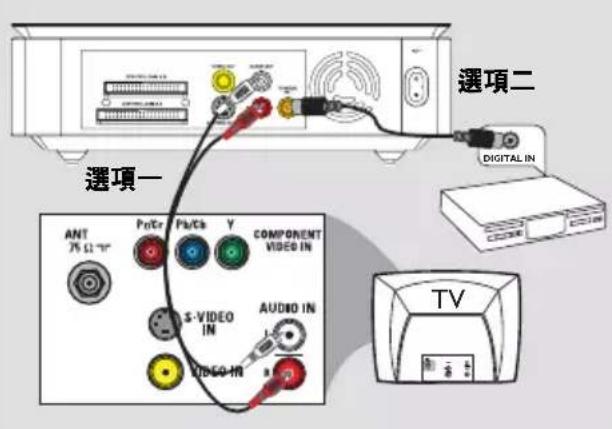
此連接可讓您聽到聲音。
選項一:使用音訊電纜
您可以將錄影機連接到二聲道的立體音響系統或接收器,如此一來便可享受立體音效系統。
使用隨附的音訊線 (紅/白接頭),連接AUDIO OUT (L/R) 插孔和具有相同輸入插孔的裝置。
選項二:使用同軸電纜
連接錄影機和 AV 擴音器/接收器,即可享受多聲道的環繞音效。
- 使用同軸線 (未提供),連接COAXIAL OUT插孔和 AV 揚聲器/接收器(具有數位多聲道解碼器)的數位輸入。
在開始使用之前,請按照說明設定數位音訊輸出(請參閱「設定選單選項-音訊設定」)。
如果數位輸出設定不符合您的立體聲性能,立體聲可能會發出強大刺耳的聲音,或者無任何聲音。
提示:
- 請勿將電視的音訊輸出插孔連接到錄影機的AUDIO IN L/R插孔上,因為這會產生刺耳的噪音。
I. 連接電源線
正確完成所有連接之後,將本機、重低音揚聲器及電視機的交流電源線插入牆上的交流電源插座。
開啟電源後,切勿進行或更改任何連接。
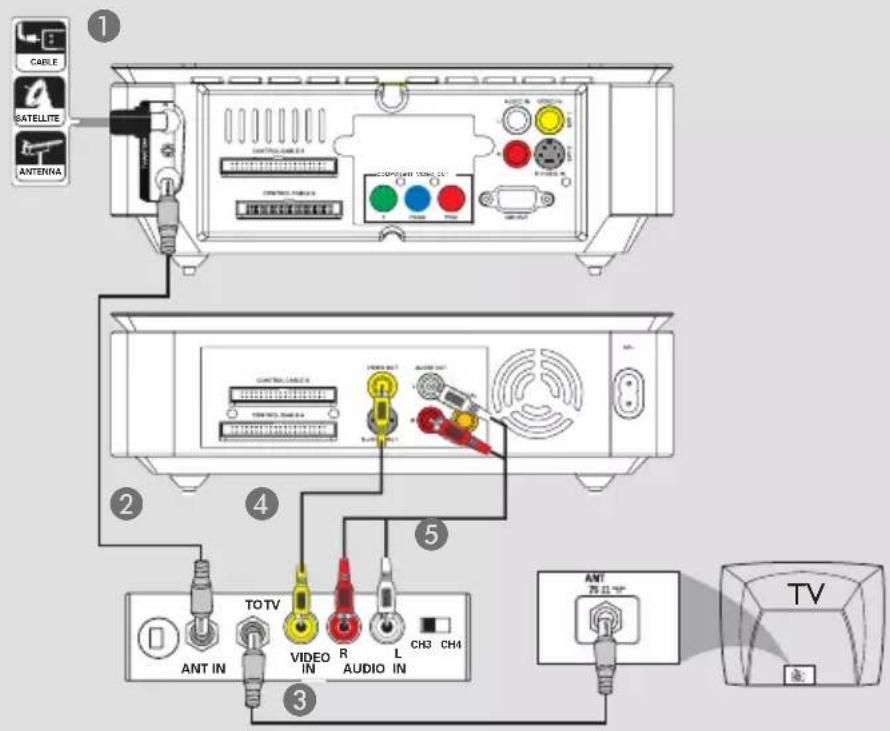
電視只有一個天線輸入插孔
如果您的電視只有一個天線輸入插孔(或標示為75 ohm或RF IN)而沒有任何音訊/視訊插孔,請以此方法連接。
以此連接時,您需要一個 RF 調變器來檢視光碟播放。
① 您可能會有天線/有線電視訊號 (或由解碼器/衛星接收器/錄影機) 連接至您的電視天線輸入插孔 (VHF/UHF RF IN)。
將其從電視移除,並連接至錄影機上的 ANTENNA (IN) 插孔。
② 用RF同軸線連接錄影機上的TV (OUT) 插孔至在RF調變器上的天線輸入插孔。
③ 用RF同軸線(非提供的)連接在RF調變器上的TO TV插孔至在電視上的天線輸入插孔。
4 用提供的複合影像線 (黃色) 連接錄影機上的
VIDEO OUT 插孔至在RF調變器上的視訊輸入插孔 (或標示為A/V輸入、視訊輸入、複合或基帶)。
5 用提供的音訊線(紅/白)連接在錄影機上的
AUDIO OUT (L/R)插孔至在RF調變器上的
音訊輸入插孔(或標示為AUDIO IN或LINE IN)
提示:
- 如果您已用TV (OUT)插孔連接錄影機至電視,請設定電視為第3或第4台。如果您已用VIDEO OUT/AUDIO OUT L/R連接,請設定電視至適當的視訊輸入台號。
- 關於 RF 調變器的供應情況及操作方式,請向電子產品零售商查詢。
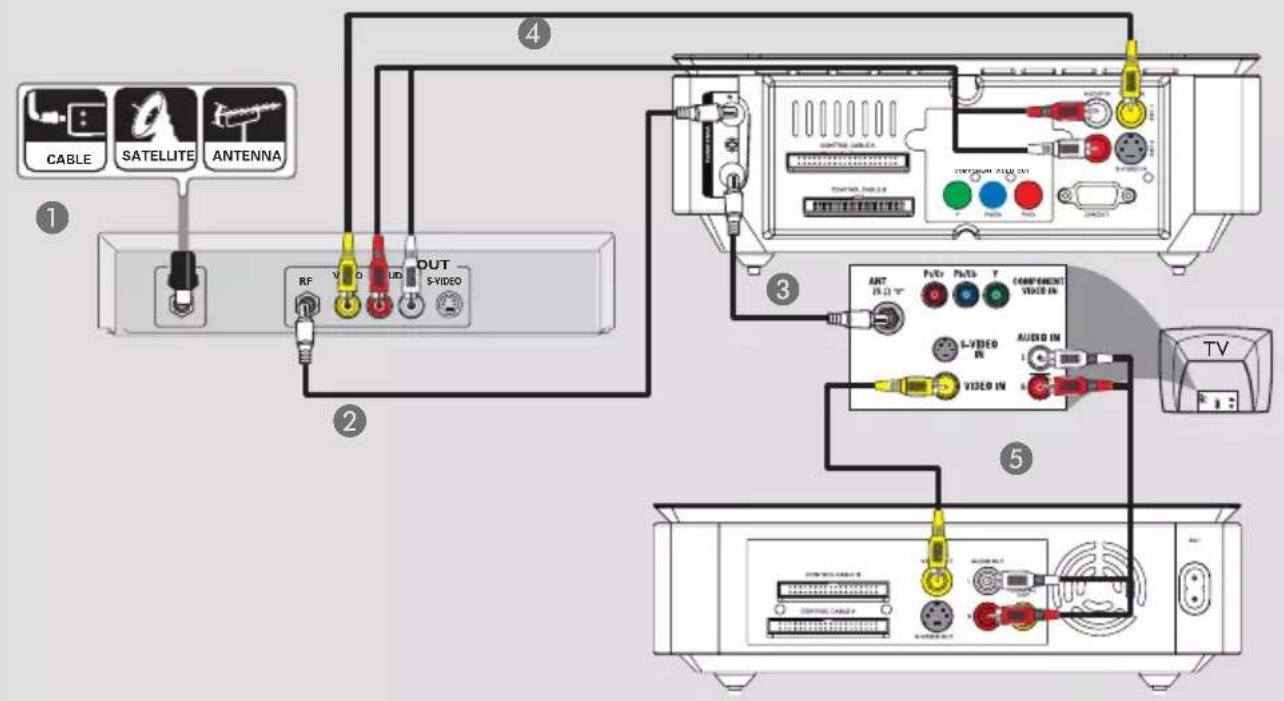
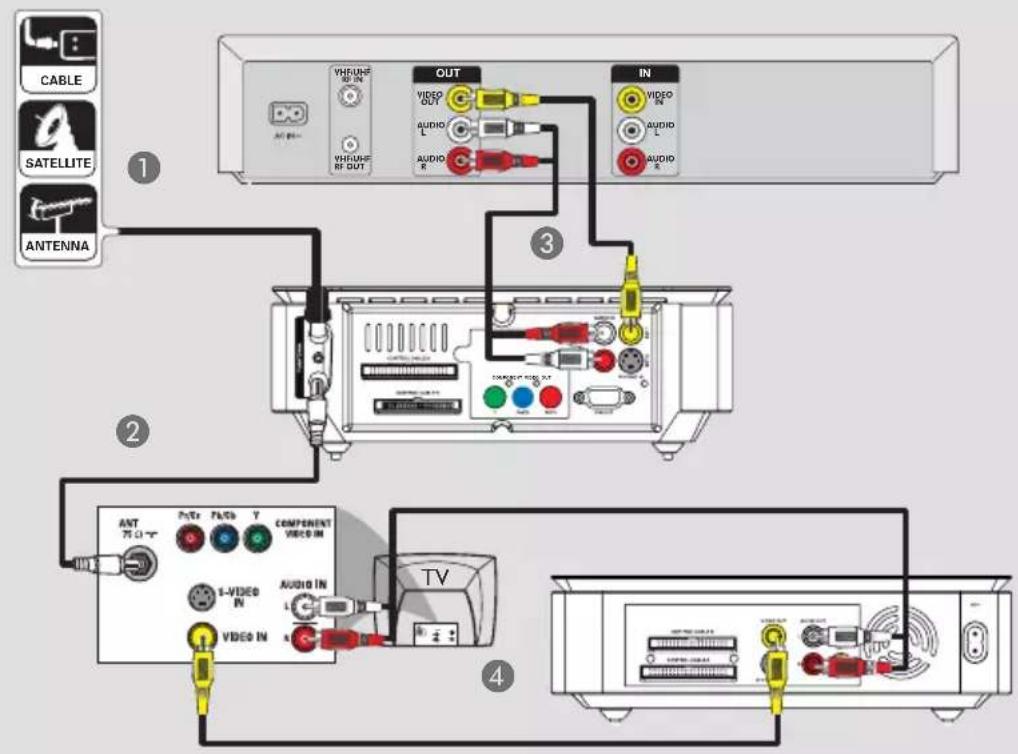
連接至有線電視轉換器或衛星接收器
選項一
如果有線電視轉換器/衛星接收器只
有一個天線輸出插孔(RF OUT或TO TV),請參閱「錄影機基本連接-連接電視天線」瞭解與電視的完整連接方式。
選項二
如果有線電視轉換器/衛星接收器有多個視訊/音訊輸出插孔,
1 請保留有線電視轉換器/衛星接收器上現有天線和電視的連接。
② 使用RF同軸線,連接錄影機的ANTENNA (IN)插孔和有線電視轉換器/衛星接收器的RF OUT插孔。
③ 使用RF同軸線,連接錄影機的TV (OUT)插孔和電視的天線輸入插孔(VHF/UHF RF IN)。
4 使用音訊/視訊線,連接錄影機的VIDEO IN - EXT I和AUDIO IN (L/R)對應的
VIDEO/AUDIO輸出插孔。
5 使用音訊/視訊線,連接錄影機的VIDEO OUT和AUDIO OUT (R/L)對應的VIDEO/AUDIO輸入插孔。
連接至VCR或其他類似的裝置
此連接可讓您從錄影帶轉錄到HDD或可燒錄的DVD光碟,而且如果錄影機關閉的話,也可以使用VCR來播放。
重要!
新的錄影機可以取代VCR,因應所有的錄製需求。只要拔下VCR所有的連接線即可。
1 連接天線/有線電視訊號和錄影機的 ANTENNA (IN) 插孔。
② 使用RF同軸線,連接錄影機的TV (OUT) 插孔和電視的天線輸入插孔(VHF/UHF RF IN)。
③ 使用音訊/視訊線,連接錄影機的VIDEO IN - EXT I和AUDIO IN (L/R)對應的 VIDEO/AUDIO輸出插孔。
4 使用音訊/視訊線,連接錄影機的VIDEO OUT和AUDIO OUT (L/R)對應的VIDEO/AUDIO輸入插孔。
提示:
- 多數市售的卡式錄影帶和DVD均有版權保護,因此不可轉錄。
- 將錄影機直接連接至電視。如果在中間連接VCR或其他裝置,由於錄影機內建版權保護系統,因此影像品質可能不理想。
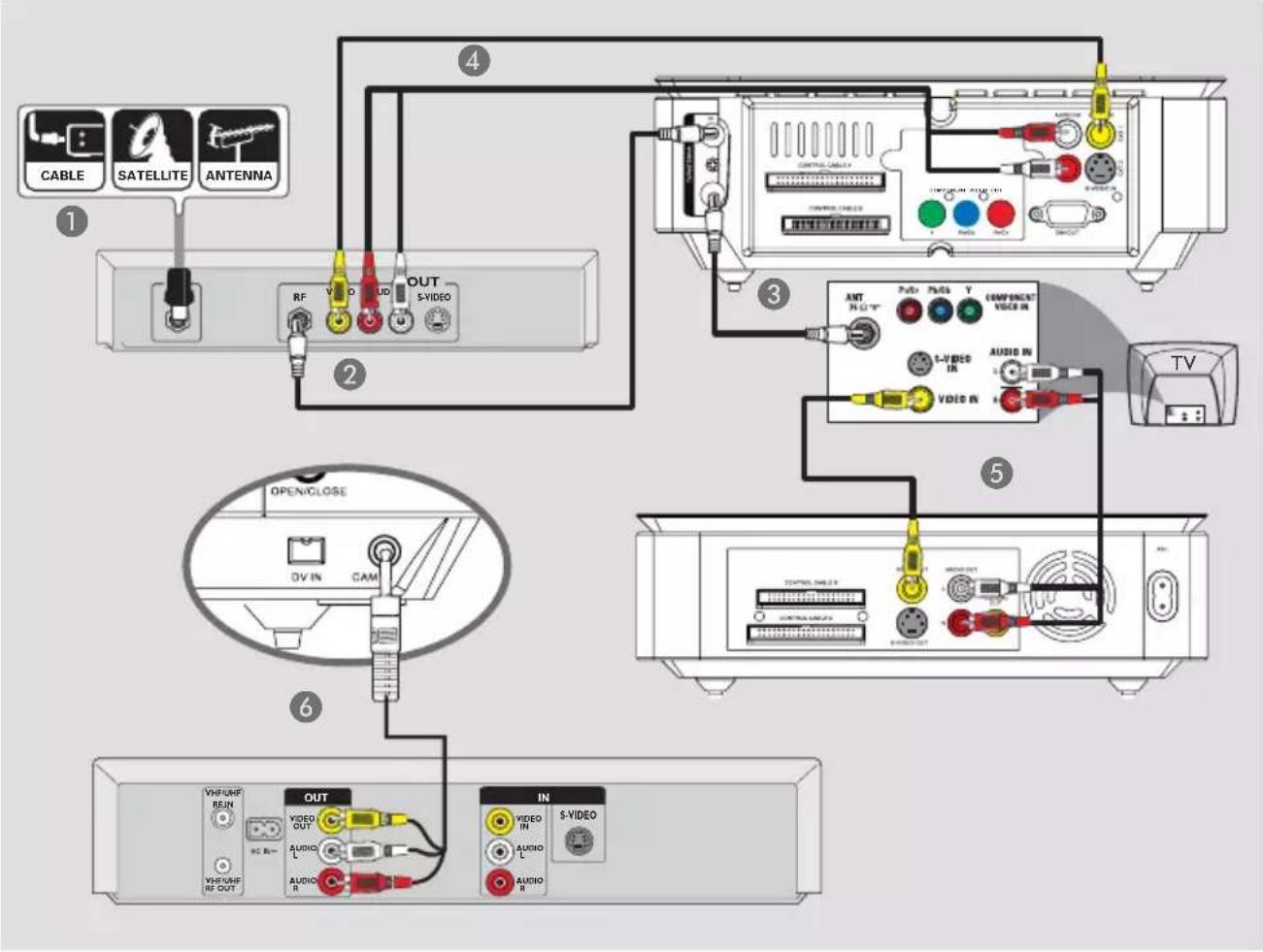
連接至VCR和有線電視轉換器/衛星接收器
① 連接天線/有線電視的訊號和有線電視轉換器/衛星接收器的天線輸入(RF IN)插孔上。
② 使用RF同軸線,連接錄影機的ANTENNA (IN)插孔和有線電視轉換器/衛星接收器的RF OUT插孔。
③ 使用RF同軸線,連接錄影機的TV (OUT)插孔和電視的天線輸入插孔(VHF/UHF RF IN)。
4 使用隨附的音訊/視訊線,連接錄影機的VIDEO IN - EXT I和AUDIO IN (L/R) 插孔和有線電視轉換器/衛星接收器對應的VIDEO/AUDIO輸出插孔。
5 使用音訊/視訊線,連接錄影機的VIDEO OUT和AUDIO OUT (L/R)電視對應的VIDEO/AUDIO輸入插孔。
6 用 AV 線 (一端是3.5毫米的接頭,另一端則有三條視訊/音訊線) 連接錄影機前面板的3.5毫米AV IN插孔與錄影機相應的視訊/音訊輸出插孔。
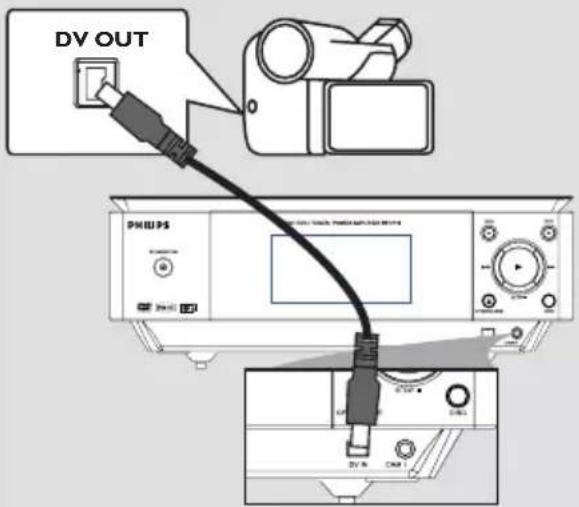
連接攝影機和前方插孔
您可以使用前方插孔來拷貝攝影機的錄影記錄。這些插孔位於右側門蓋的後面,便於連接攝影機。
選項一:使用DV IN插孔
如果您有DV或D8數位攝影機,即可使用此連接。DV插孔符合i.LINK的標準,可提供最佳的影像品質。
- 使用i.LINK 4接頭的連接線 (未提供),連接錄影機的DV IN插孔和攝影機適當的DV OUT插孔。
在開始使用之前,重複按遙控器上的DV,並選擇「DV」作為輸入頻道。欲進行錄影,請參閱「錄製之前」、「硬碟燒錄」和「燒錄到可燒錄的DVD光碟」。
提示:
- DV IN插孔並無支援與個人電腦連接。
- 您無法透過錄影機上的DV IN插孔,從錄影機轉錄到攝影機。
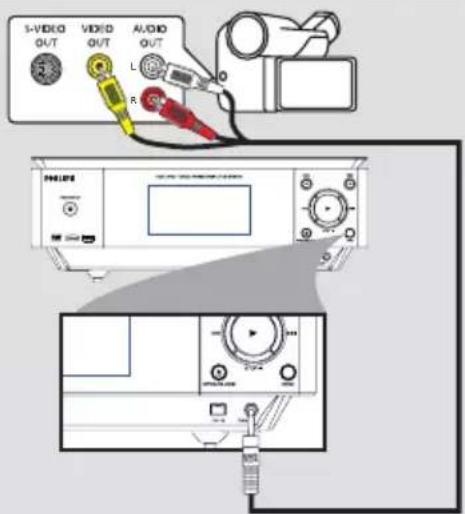
選項二:使用AV IN插孔
如果您的攝錄機有複合視訊輸出及音訊輸出插孔,您可以用AV IN連接。當然,您亦可以連接系統至另一個有類似插孔的裝置。
用AV線(一端是3.5毫米的接頭,另一端則有三條視訊/音訊線)連接錄影機前面板的3.5毫米AV IN插孔至錄影機上相應的視訊/音訊插孔。
在開始使用之前,重複按遙控器上的CAM/EXT並選擇「CAMI」作為輸入頻道,視連接的方式而定。欲進行錄影,請參閱「錄製之前」、「硬碟燒錄」和「燒錄到可燒錄的DVD光碟」。
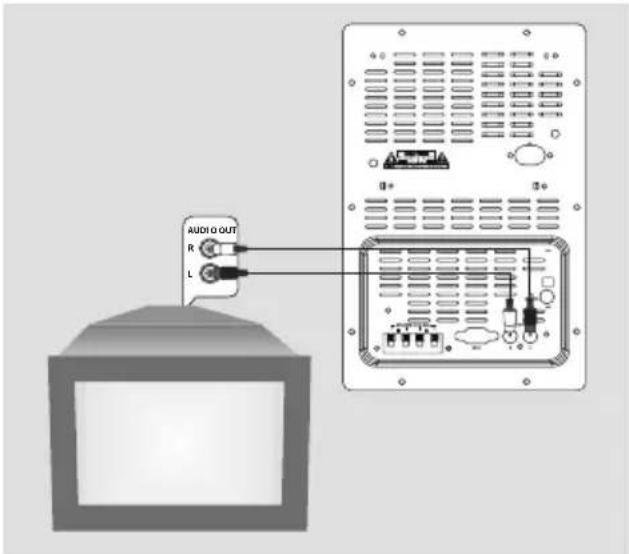
- 將重低音揚聲器背面的AUX IN(R/L)插孔與其它音頻或視頻設備(如電視機、VCR錄影機、雷射唱碟機或磁帶座)的AUDIO OUT插孔相連。
操作前,請首先重複按遙控器上的FM/AUX鍵以啟動輸入源。
重要!
在完成連接後初次啟動錄影機時,建議您先進行幾個基本設定。
請參閱下列頁面有關使用設定選單功能來設定電視頻道、選單語言和進行系統時鐘設定。這將有助於大幅提昇錄影機的效能表現。
搜尋收看頻道
1 在錄影機上按STANDBY-ON ⏻啟動本機。
2 打開電視機並設定正確的視訊輸入頻道。您應該會看到DVD藍色的背景畫面。
通常該頻道是介於最低和最高之間的頻道,可稱為 FRONT、A/V IN 和 VIDEO。
詳情請參閱電視機的使用手冊。
→ 或者,轉到電視的第一頻道,然後重複按「Channel Down」按鈕,直到出現Video In頻道。
→ 或者,電視遙控器可能有選擇不同視訊模式的按鈕或開關。
設定電視頻道節目
在錄影機可以開始錄製電視頻道節目之前,您需要搜尋可以觀看的電視頻道,然後將這些頻道儲存在本機中。
注意:請確認錄影機、電視、衛星接收器/有線電視轉換器 (如有) 所有必要的連接均已妥善接好,且已啟動。
當錄影機停止播放或燒錄時,才可以變更選台器的設定。
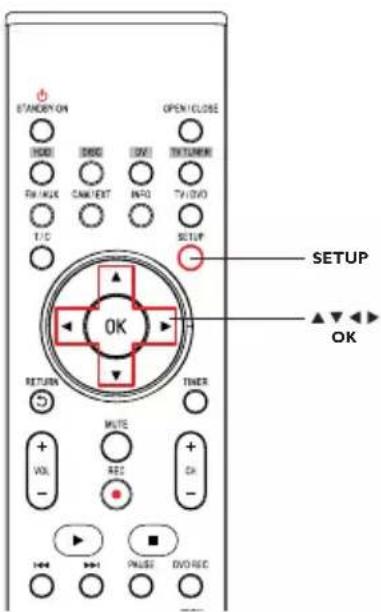
① 按遥控器的SETUP.
→ 電視上將出現設定選單。
② 使用▲▼鍵選取
{SETUP MENU - GENERAL}(設定選單 —一般)並按▶.
提示 按▶瀏覽選單項目中的選項按SETUP退出選單。
一般設定 (有底線標示的選項為原廠預設值)
Auto Program 自動編排
SETUP MENU - GENERAL
1 使用▲▼鍵選取{Auto Program - Search}(自動編排 —搜尋)並按

→ 將出現警告訊息。
2 選擇 OK 按遙控器的 OK.
→ 開始自動搜尋電視頻道。此步驟可能需要幾分鐘的時間。搜尋完畢,電視上會顯示搜尋到的頻道數目。
Manual Program 手動編排
Manual Program
| Program Number | P001 |
| Name | Ch 0 0 1 |
| Frequency | 058.98 Mhz |
| Fine Tuning | |
| Standard | PAL B/G |
| NICAM | On |
| Audio | Dual A |
| Skip | No |
| OK | CANCEL |
選擇此項更改預設的電視頻道。
① 使用▲▼鍵選取{ Manual Program - Edit } (手動編排-編輯),然後按▶.
→ 將顯示更改頻道選項。
② 使用▲▼鍵選取其中一項並按▶,
{ Name } - 使用▲▼選擇要更改頻道的頻道名稱。
{ Frequency } - 選擇此項調整頻道的頻率。
- 使用◀▶鍵調較頻道。按遙控器的OK確認設定。
{ Fine tuning } - 如果收訊不良,請選擇此項手動微調電視頻道。
- 使用◀▶鍵微調頻率。
{ Standard } - 選擇此項將系統的影像和音效調整至最低失真的情況。按遙控器上的OK鍵確認設定
{ NICAM } - 選擇此項可以接收雙語電視節目並改善電視頻道的音效傳輸。
- 使用▲▼鍵選擇 { On } 或 { Off },然後按下遙控器的OK確認設定。
一般設定 (有底線標示的選項為原廠預設值)
Manual Program
手動編排
Manual Program
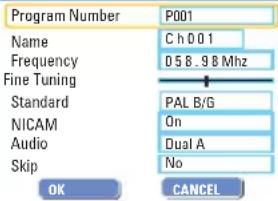
{ Audio } — 對於雙語電視節目,您可以在立體聲 (原音) 和其他的聲音語言之間進行切換。
- 使用▲▼鍵選擇 { Dual A } 或 { Dual B },然後按下遙控器的 OK 確認設定。這是定時燒錄期間的預設語言。
{Skip}
一選擇此項設定要略過的頻道。您只能按下遙控器上相關的號碼才可以使用略過的頻道。
- 如果要略過此頻道,請使用▲▼鍵選擇 {Yes} (是),然後按 OK 確認。
3 要確認變更,請選擇 OK 然後按遙控器的 OK 結束回上一個畫面。
設定語言
您可以選擇字幕語言和 DVD 播放的聲音語言。有些 DVD 的字幕/聲音語言只能透過 DVD 的光碟目錄才可以進行變更。如果光碟上沒有所選擇的語言,則會使用光碟的預設語言。
系統的目錄語言 (畫面顯示) 仍然保持在您所設定的語言。
當錄影機停止播放或燒錄時,才可以變更語言設定。
① 按SETUP.
→ 將出現設定選單。
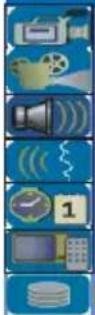
② 使用▲▼鍵選取

③ 使用▲▼鍵選取其中一項並按▶。詳情請參閱下一頁。
4 使用▲▼鍵選取所需設定並按OK確認。
設定時間和日期
如果錄影機尚未正確設定時間和日期,請按照以下步驟手動設定時鐘。
① 按SETUP.
→ 將出現設定選單。
② 使用▲▼鍵選取
{ SETUP MENU - DATE / TIME}(設定選單 - 日期/時間)
並按▶瀏覽選單。
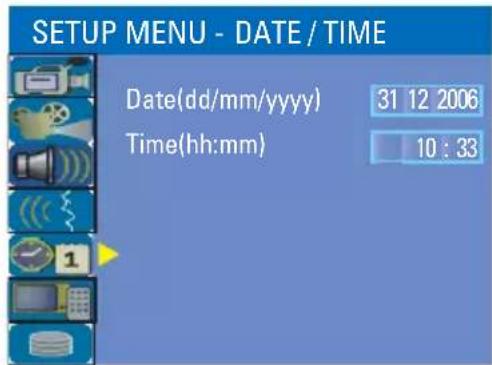
3 使用▲▼鍵選取其中一項並按▶。瀏覽選項。
● 如果錄影機尚未正確設定時間和日期,您可以進一步調整時鐘設定。詳情請參閱下一页。
4 完成後,按◀回到上一個選單。
5 按SETUP離開。
| 語言設定 | |
| System Language(系統語言) | 選擇錄影機畫面顯示的選單語言。 |
| Audio Language(音訊語言) | 選擇 DVD 播放所需的音訊語言。 |
| Subtitle Language(字幕語言) | 選擇 DVD 播放所需的字幕語言。 |
| Disc Menu Language(光碟選單語言) | 選擇 DVD 播放所需的光碟選單語言。 |
| 提示: - 如果光碟上沒有所選擇的音訊/字幕語言,則會使用光碟的預設語言。 - 有些 DVD 的字幕/音訊語言只能透過 DVD 的光碟選單才可以進行變更。 | |
| 日期/時間設定 | |
| Date (dd/mm/yy)[日期(日/月/年)] | 使用▲▼鍵變更號碼,並使用◀▶鍵選擇不同的輸入欄位,然後按OK確認。 |
| 使用▲▼鍵變更號碼,並使用◀▶鍵選擇不同的輸入欄位,然後按OK確認。 | |
| Time (hh/mm)[時間(時/分)] | 提示: - 您也可以用數字鍵(0-9)直接輸入數字。 |
基本安裝現在已經完成。您可以開始使用本錄影機!
提示 按▶瀏覽選單項目中的選項按SETUP退出選單。
打開電視節目
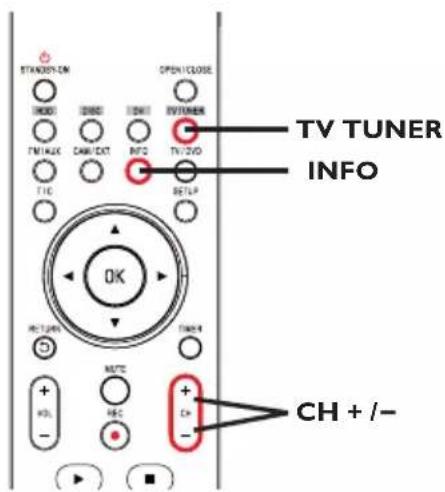
1 打開電視機並更正錄影機的節目編號(例如「EXT」、「0」、「AV」)。
② 按STANDBY-ON 啟動錄影機。
→ 如果畫面上沒有出現電視節目,請按遙控器的 TV TUNER。
③ 按CH +/- 選擇電視頻道。
→ 選定的電視頻道將會出現在狀態視窗中。
→ 正在播放的電視節目將會自動儲存到錄影機的HDD暫存硬碟中。時間轉換視訊列上將會顯示該資訊。
● 要顯示或移除時間轉換視訊列,請重複按INFO鍵。

欲獲取有關暫時的HDD儲存(時間轉換緩衝器)的更多資訊,請參閱下一頁。
暫停直播電視功能
在收看喜愛的電視節目時,您可以中斷節目播放。按PAUSE 按鈕,即可將節目暫停一下,然後按▶(播放)按鈕,便可從方才中斷的畫面繼續播放。您可以將直播的電視節目「暫停」最長達6小時。它能完全按您的指示進行,猶如直播節目盡在您的掌控之中。
如果您想返回觀賞直播的電視節目,按 ▶ (播放)或按住 ▶ 即可。
立即重播功能
在觀賞直播的電視節目時,您可以按遙控器的鍵立即重播方才的畫面,每按一次,便可跳回10秒鐘。
如果您想返回觀賞直播的電視節目,按住 ▶ 即可。
關於暫時的HDD儲存 (時間轉換緩衝器)
當您啟動本錄影機之後,目前選定的電視節目將會儲存在暫存的硬碟中,其稱之為「時間轉換緩衝器」(TSB),可儲存長達6小時的節目。
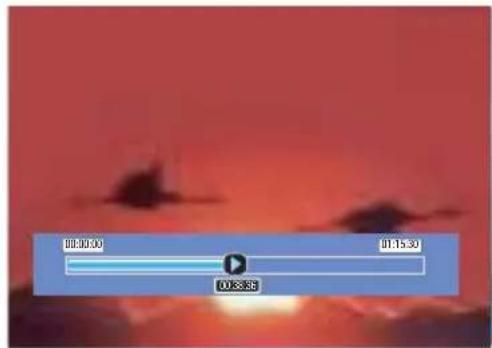
在選台器模式中,畫面上會顯示時間轉換視訊列,說明儲存在HDD暫存硬碟內的電視節目狀態與時間。您可以按遙控器的INFO鍵選擇顯示或移除該視訊列。
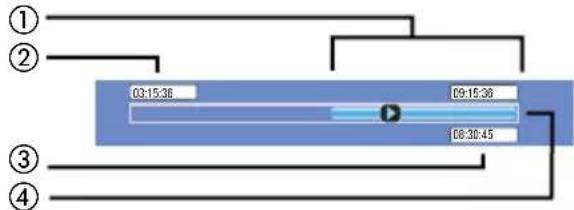
時間轉換視訊列包括以下資訊:
① 暫存在時間轉換緩衝器中的內容。
②電視節目開始時間。
一旦超過6小時後,一開始儲存的內容將會被刪除,而且起始時間也會隨之變更。
③ 視訊輸入來源狀態。
檢視「直播」或目前播放的時間。
④ 顯示時間轉換緩衝器的狀態圖示。
一 播放儲存在時間轉換緩衝器中的內容。
- 標示內容燒錄的開頭。
一標示目前正在燒錄的部分。
前的畫面已被暫停播放。(這不會暫停燒錄。)
警告!
當電視節目超過緩衝器的儲存片長或當您按
STANDBY-ON ⏻ 關閉錄影機時,暫存在 HDD內的電視節目將會被刪除。
此外,執行下列動作也會清除HDD的暫存內容:
按下遥控器的DV或CAM/EXT。
或者
- 使用{ Delete HDD }(刪除HDD) 選項清除硬碟儲存的所有內容。詳情請參閱「HDD 設定」。
瀏覽 HDD(硬碟儲存)設定選單
您可以預設錄影機的硬碟儲存運作方式。本錄影機提供了各種簡單的硬碟燒錄管理選項。
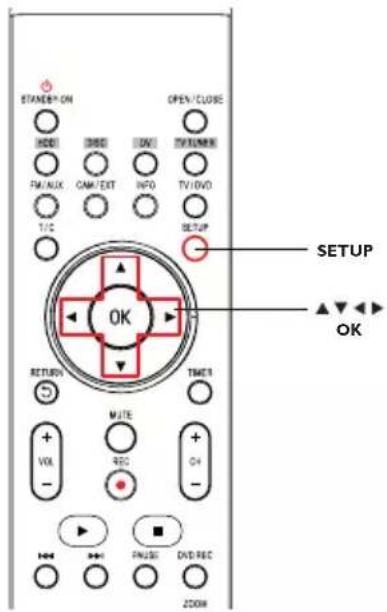
{ SETUP MENU - HDD } (設定選單 - HDD),然後按▶瀏覽選單。
SETUP MENU - HDD
Save Time Shift Buffer
No
HDD Info
Show
Space Management
Automatic
Delete HDD
OK
Delete Optical Disc
OK
③ 使用▲▼鍵選取項目,然後按▶瀏覽選項。
4 退出請按◀。
提示 按▶瀏覽選單項目中的選項按SETUP退出選單。
| HDD設定(有底線標示的選項為原廠預設值) | |
| Save Time Shift Buffer(儲存時間轉換緩衝器) | 此選項可讓您控制時間轉換緩衝器的運作方式。{Yes}(是)- 當您要切換選台器的電視頻道時,選擇保留 HDD 的暫存內容。{No}(否)- 選擇清除 HDD 的暫存容。 |
| HDD Info(HDD資訊) | 按OK顯示以下資訊:- 硬碟大小 (MB)。- 已使用空間 (MB)。- 剩餘空間 (MB)。- 儲存在 HDD 上的標題數。 |
| Space Management(空間管理) | 當HDD的燒錄已滿時,此設定會決定錄影機將如何回應。{Automatic}-(自動)燒錄期間,當HDD已滿時,錄影機會覆寫其中無保護的錄製部分。最早共護的錄製部分會先被刪除。{Manual}-(手動)燒錄期間,當 HDD 已滿時,將停止燒錄。畫面上{硬碟見以下訊息:已滿。請先清除一些節目才可續錄。} |
| Delete HDD(刪除HDD) | 此設定會清除 HDD 上所有標示/未標示的錄製內容。您可以使用該選項,但 HDD 正在燒錄當中則無法使用。按▶選取OK.→ 將出現警告訊息。選擇 OK繼續進行或選擇 CANCEL 中止。完成後,錄影機將會切換到待機模式。 |
| Delete Optical Disc(刪除光碟) | 此設定會清除 DVD±RW 上的內容,包括非在本 DVD 錄影機所錄製的內容。此功能只能在選台器模式中才可以使用。按▶選取OK.→ 將出現警告訊息。選擇 OK繼續進行或選擇 CANCEL 中止。 |
提示:按▶瀏覽選單項目中的選項按SETUP退出選單。
預設燒錄設定
預設燒錄設定可以預設自動章節標示以及 HDD 燒錄所需的錄製品質模式。
① 按遥控器的SETUP。
→ 電視上將出現設定選單。
2 使用▲▼鍵選取
③ 使用▲▼鍵選擇您要變更的設定,然後按 OK 確認。
→ 下列頁面將有選項的指示說明。
4 退出請按SETUP.
提示 按▶瀏覽選單項目中的選項按SETUP退出選單。
自動章節標示
燒錄時,您可以在標題內插入章節標示。讓您瀏覽燒錄中特定的點。
1 使用▲▼鍵選擇{ Auto Chapter Marker } (自動章節標示),然後按▶瀏覽選項。
② 使用▲▼鍵選擇所要的設定。
③ 按OK確認。
預設錄製品質
此設定將定義燒錄時的影像品質以及在 HDD 上可錄製的最長時間。
重要!從 HDD 複製到可燒錄的 DVD 光碟時,在 HDD 中選定的燒錄錄製品質模式將會自動轉換,因此您無法選擇另一種錄製品質模式。
1 使用▲▼鍵選擇{Record Quality}(錄製品質),然後按▶瀏覽選項。
② 使用▲▼鍵選擇所要的錄製品質模式的設定。
③ 按OK確認。
一般設定 (有底線標示的選項為原廠預設值)
燒錄時,您可以在標題內插入章節標示。讓您瀏覽燒錄中特定的點。
按▶瀏覽選單,然後使用▲▼鍵選擇其中一個選項。
| {5 min} (5分鐘) | - | 章節標示會在燒錄期間每隔5分鐘入。 |
| {10 min} (10分鐘) | - | 章節標示會在燒錄期間每隔10分鐘插入。 |
| {20 min} (20分鐘) | - | 章節標示會在燒錄期間每隔20分鐘插入。 |
| {30 min} (30分鐘) | - | 章節標示會在燒錄期間每隔30分鐘插入。 |
| {Off} (關閉) | - | 此功能被取消。 |
Record Quality (錄製品質)
選擇此項預設想要的錄製品質模式。
- 按▶瀏覽選單,然後使用▲▼鍵選擇其中一個選項。
| 錄製品質 | 可儲存的錄製時數 | |
| HDD160G | DVD±R/±RW4.7GB 可寫入光碟 | |
| HQ 高品質 | 34 | 1 |
| SP 標準播放 | 68 | 2 |
| SPP 標準播放加上 | 85 | 2.5 |
| LP 長時間播放 | 102 | 3 |
| EP 加長延長播放 | 136 | 4 |
| SLP 超長播放 | 204 | 6 |
| SEP 超級延長播放 | 270 | 8 |
這祇是預估的數值. HDD部分的儲存將保留用於錄影機和時間轉換的操作.
Auto Program (自動編排)
選擇自動編排電視頻道。
請參閱「步驟三:安裝和設定-設定電視頻道節目」。
Manual Program (手動編排)
選擇更改您的預設電視頻道。
請參閱「步驟三:安裝和設定-設定電視頻道節目」。
重要!
不可燒燒錄像
電視節目、影片、錄影帶、光碟和其他資料可能有版權保護,因此不可在本機上錄製。
錄製電視節目
請按照以下指示將電視節目錄製到HDD上,您可以在HDD上進行儲存或稍候再觀賞,或需要時將內容複製到可燒錄的DVD光碟。
① 在選台器模式中,按遙控器的INFO鍵以顯示時間轉換視訊列。
2 使用◀◀ / ▶▶(遙控器上的◀▶)鍵搜尋您要在 HDD暫存中開始燒錄的畫面開頭。
③ 按遙控器的REC ● 開始燒錄。
→ 欲取消,請按一下SELECT。
● 要儲存目前暫存在時間轉換緩衝器中的所有節目,請按住REC●。
4 要停止燒錄,請按遙控器的STOP■。
欲直接燒錄到可燒錄的 DVD 光碟中,請參閱「燒錄到可燒錄的DVD光碟」。
從數位攝影機燒錄
您可以從所連接的數位攝影機將影片直接燒錄到HDD上。您可以在HDD中輕鬆編輯影片,而且需要時將影片複製到可燒錄的DVD。
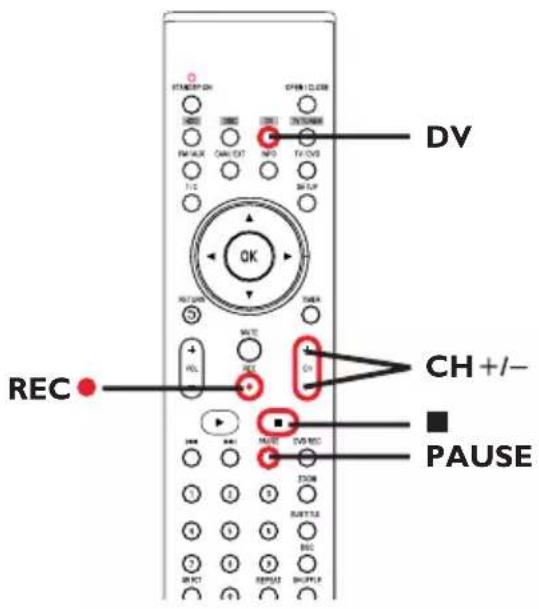
重要!
- 如果您按遙控器的DV,TSB中未標示的內容將會遺失。
提示: 設定HDD燒錄的適當錄製品質模式,您可將同樣的錄製品質從HDD轉錄到可燒錄的DVD光碟上,請參閱「錄製之前預設燒錄設定」。
① 將數位攝影機插入本錄影機前方面板的DV IN插孔。
② 在數位攝影機上搜尋您要開始燒錄的片段,並將攝影機設定為暫停模式。
3 打開電視機到錄影機的正確節目編號 (例如:「EXT」、「0」、「AV」)。
4 System State: Stop DV State: Stop Record to Hard Disc As Standard Play Elapsed Time: 00:00:00 Remaining Time: 00:00:00
重複按SELECT變更錄製品質的模式。
5 按REC ● 開始燒錄,然後按數位攝影機上的PLAY 按鈕開始播放。
要暫停燒錄,請按PAUSE.
要繼續燒錄,再按▶(播放)即可。
→ 燒錄重新開始後,將會建立一個新章節標示。
6 要停止燒錄,請按STOP■.
→ 燒錄重新開始後,將會建立一個新章節標示。
欲直接燒錄到可燒錄的 DVD光碟中,請參閱「燒錄到可燒錄的DVD光碟」。
從外接裝置燒錄 (攝影機/VCR/DVD播放機)
本錄影機內建版權保護系統,可防止將預錄DVD或其他有版權保護的資料轉錄到可燒錄的DVD。您可以將內容儲存到本錄影機的HDD暫存中。
注意:請先設定所需錄製品質模式再進行,並參閱「燒錄前-預設燒錄設定」一節。
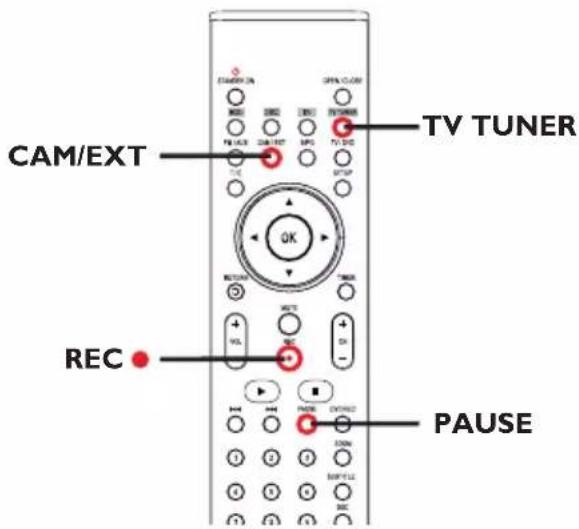
1 連接外接裝置和本錄影機(請參閱「步驟二:選擇性連接」)。
2 打開電視機到錄影機的正確節目編號
(例如:「EXT」、「O」、「AV」)。
③ 按STANDBY-ON 啟動錄影機。
→ 如果畫面上沒有出現電視節目,請按遙控器的 TV TUNER。
提示 設定HDD燒錄的適當錄製品質模式,您可將同樣的錄製品質從HDD轉錄到可燒錄的DVD光碟上,請參閱「錄製之前預設燒錄設定」。
4 重複按CAM/EXT選擇符合裝置連接插孔的正確輸入頻道。
- {CAMI} : 前面的3.5毫米AV插孔。
- {EXT I} : 後方EXT I插孔。
- {EXT 2} : 後方EXT 2插孔。
5 按REC ● 開始燒錄。
→ 您可以重複按REC ●,每次以30分鐘增加錄製時間。
6 開始在連接的裝置上播放。
要暫停裝置播放,請按 PAUSE. 要繼續,再按▶(播放).
→ 您可以利用此功能,避免錄製任何不想要的內容。
⑦ 要在排程結束前停止燒錄,請按STOP ■.
欲直接燒錄到可燒錄的 DVD光碟中,請參閱「燒錄到可燒錄的DVD光碟」。
重要!
不可燒燒錄像
電視節目、影片、錄影帶、光碟和其他資料可能有版權保護,因此不可在本機上錄製。
從HDD複製到可燒錄的DVD
您可以將HDD(硬碟)所錄製的標題複製到可燒錄的DVD光碟上。
從HDD將內容複製到可燒錄的DVD上,所需的時間視HDD燒錄的錄製品質而定。
在複製過程期間,您無法變更錄製品質模式。因此,在開始設定HDD的燒錄時,選擇適當的錄製品質很重要。
複製過程會比燒錄的速度更快完成。
| 錄製品質 | 可儲存的錄製時數DVD±R/±RW4.768 可寫入光碟 |
| HQ 高品質 | 1 |
| SP 標準播放 | 2 |
| SPP 標準播放加上 | 2.5 |
| LP 長時間播放 | 3 |
| EP 加長延長播放 | 4 |
| SLP 超長播放 | 6 |
| SEP 超級延長播放 | 8 |
光碟上將會儲存下列資訊:
- 標題/錄製名稱
- 錄製日期
- 錄製時間
- 錄製品質模式/錄製片長
- 標題索引畫面
錄影光碟
本錄影機可以使用數種可燒錄的DVD
光碟格式:

DVD±RW (可覆寫DVD)
- 可覆寫光碟可以清除現有資料,多次錄影。

DVD±R (可錄製DVD)
- 此種光碟只能用於單次錄影。每次新的錄影會接續在之前所有錄影的後面,因為現有的錄影是無法被覆寫的。
- 任何DVD±R光碟只要未最終化處理,便可進行編輯。而且還可以附加章節標記。
- 欲在其他DVD播放機上播放DVD±R,該DVD±R必須進行最終化處理(請參閱第126頁的「在其他DVD播放機上播放錄製光碟(DVD±R)」。完成此程序後,該光碟就無法再增加任何資料了。
提示:錄影之前請確定 DVD±R/±RW 有足夠的空間。您必須先將 DVD±R 最終化處理,才可以在其他播放機上播放,請參閱「編輯燒錄-可燒錄 DVD」-「在其他 DVD 播放機上播放錄影光碟 (DVD±R)」。
從多種來源燒錄
您可以選擇從HDD或外接裝置將錄製的內容複製到可燒錄的DVD光碟。光碟儲存的容量視在錄影機或外接裝置燒錄時所選的錄製品質而定,請參閱「錄製之前」-「預設燒錄設定」。
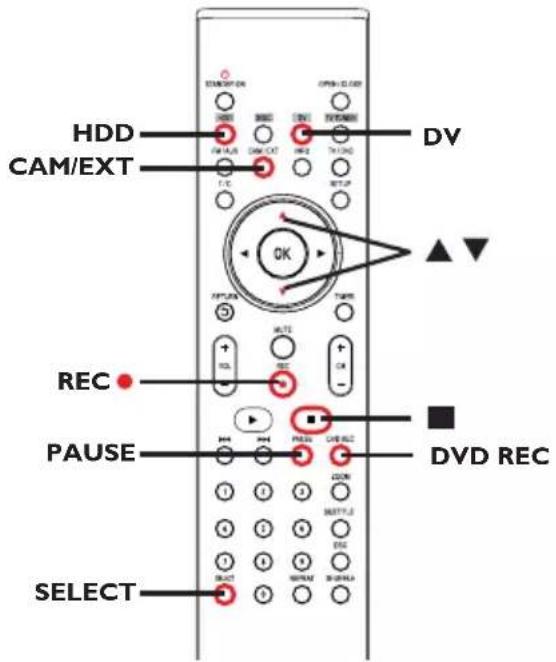
從HDD燒錄
1 打開電視機到錄影機的正確節目編號(例如:「EXT」、「0」、「AV」)。
② 將可燒錄的 DVD 光碟放入錄影機。
③ 按遥控器的HDD。
→ 電視上將會顯示HDD的內容選單。
![HDD No Ch. Data Time Victoria 001 CH001 05/20/05 02.00 PM Travel 002 CH003 05/14/05 04.00 PM News 003 CH009 04/25/05 08.30 PM Drama 004 CH004 04/30/05 03.30 PM Nature 005 CH002 03/28/05 08.30 PM News 006 CH008 04/12/05 11.00 AM Title 3 007 CH012 05/08/05 08.30 PM News 008 CH010 06/30/05 10.30 PM Discover For other options, press [DVD], [DV], [TUNER] keys. Press [RIGHT] to edit menu. 1. Press [SELECT] to mark or unmark recordings. 2. Press [HDB] to copy selected recordings to DVD. Press [SHUFFLE] to sort by title.](/content/2026/05/1046425/images/5dd986a47d1616a6706c9fb1c0519cb45301389dee69ecde19bad45425982bfe.jpg)
4 使用▲▼鍵選取標題,然後按SELECT標示要複製到DVD的標題。
如有多個HDD標題燒錄,請使用◀◀或▶◀檢視前一頁/下一頁的HDD標題以進行選擇。
⑤ 按遥控器的HDD。
→ 將開始燒錄到可燒錄的DVD光碟。 面右下角將會顯示轉錄的圖示。

→ 完成後,將不會再顯示圖示。
6 要停止燒錄,請按遙控器的STOP ■。
提示:
- 在選擇要複製的錄製內容時,請按遙控器的SHUFFLE依錄製的名稱或時間進行排列。
提示:錄影之前請確定 DVD±R/±RW 有足夠的空間。您必須先將 DVD±R 最終化處理,才可以在其他播放機上播放,請參閱「編輯燒錄-可燒錄 DVD」-「在其他 DVD 播放機上播放錄影光碟 (DVD±R)」。
從外接裝置/VCR/數位攝影機燒錄
1 打開電視機到錄影機的正確節目編號 (例如:「EXT」、「0」、「AV」)。
② 將可燒錄的DVD光碟放入錄影機。
③ 按DVD REC切換到正確的燒錄模式。
→ 畫面上將出現資訊說明。
System State: Stop
4 重複按CAM/EXT,有多種選項可供您選擇:
{ CAM I }
裝置的輸入來源連接至前面板的3.5毫米CAM 1 AV插孔。
{EXT I}
從連接到背後面板的 VIDEO IN - EXT I 和 AUDIO IN (L/R) 插孔上的裝置輸入來源。
{EXT 2}
從連接到背後面板的S-VIDEO IN - EXT
2和AUDIO IN (L/R)插孔上的装置輸入來源。
或者
- 按DV從連接到前方面板的DV IN插孔的數位攝影機進行燒錄。
或者
- 按TV TUNER從電視節目中選擇輸入來源。
5 按SELECT切換不同的錄製品質模式。
| 錄製品質 | 可儲存的錄製時數 | |
| HDD160G | DVD±R/±RW4.7GB 可寫入光碟 | |
| HQ 高品質 | 34 | 1 |
| SP 標準播放 | 68 | 2 |
| SPP 標準播放加上 | 85 | 2.5 |
| LP 長時間播放 | 102 | 3 |
| EP 加長延長播放 | 136 | 4 |
| SLP 超長播放 | 204 | 6 |
| SEP 超級延長播放 | 270 | 8 |
這祇是預估的數值. HDD部分的儲存將保留用於錄影機和時間轉換的操作.
6 按遥控器的REC●。
→ 將開始燒錄到可燒錄的DVD光碟。
7 要停止燒錄,請按遙控器的STOP■。
提示:
一旦您更換或移除可燒錄的DVD光碟,所有標題選擇和設定將會遺失。
欲在可燒錄的 DVD 光碟上編輯錄製內容,請參閱「編輯燒錄」-「可燒錄 DVD」。
提示:錄影之前請確定 DVD ±R/±RW 有足夠的空間。您必須先將 DVD ±R 最終化處理,才可以在其他播放機上播放,請參閱「編輯燒錄-可燒錄 DVD」-「在其他 DVD 播放機上播放錄影光碟 (DVD ±R)」。
關於預約錄影
使用「預約錄影」在稍後的日期/時間自動開始和停止錄影。錄影機會轉到正確的節目頻道,並於指定的時間開始錄影。
使用本錄影機,您可以預設多達20個預錄排程。
欲進行預約錄影,錄影機需要知道:
— 您想要錄影的日期。
- 影像輸入來源。
- 錄影開始和結束時間。
- 錄製品質模式,請參閱「錄製之前」 - 「一般設定」。
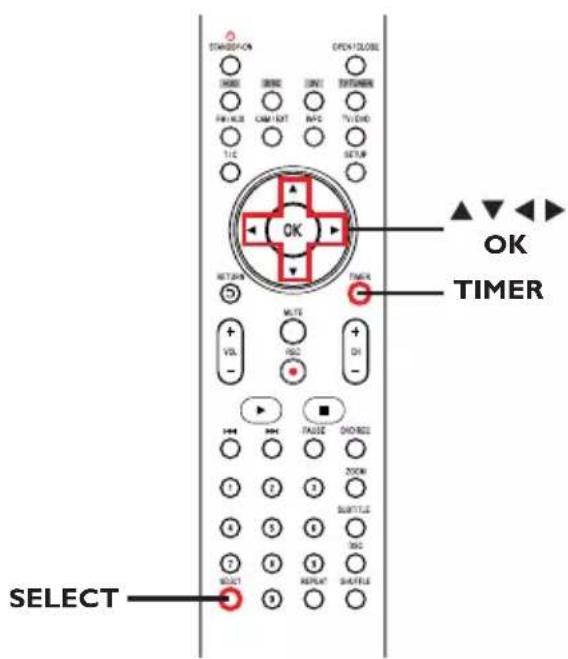
預約錄影(G-CODE® 系統)
此一為錄影機的簡易設定系統。使用時,請輸入與電視節目相關的G-CODE®設定號碼。您可以在電視節目表雜誌中找到該號碼。
錄影機設定所需要的全部資訊均含在設定號碼內。
1 打開電視機電源。選擇電視正確的視訊輸入頻道。
如果要直接燒錄到DVD光碟上,請在進行步驟②之前先將可燒錄的DVD光碟放入。
② 請按遙控器的TIMER。
→ 將出現定時器的排程清單。
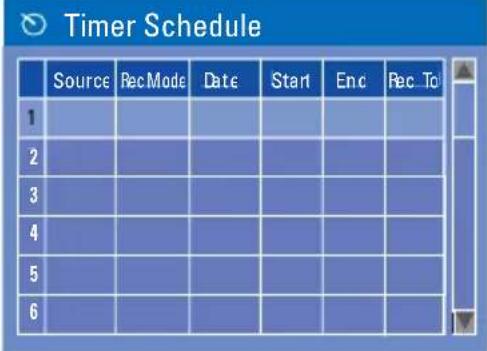
③ 使用▲▼鍵選取下一個可用的空槽並按OK。
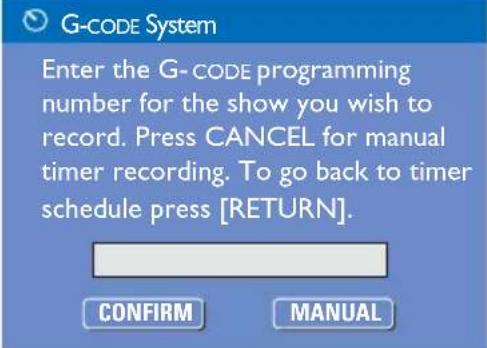
→ 將出現G-CODE® 系統選單。
提示:錄影之前請確定 DVD±R/±RW 有足夠的空間。您必須先將 DVD±R 最終化處理,才可以在其他播放機上播放,請參閱「編輯燒錄-可燒錄 DVD」-「在其他 DVD 播放機上播放錄影光碟 (DVD ±R)」。
4 使用數字鍵盤 0-9 輸入要錄製節目的 G-CODE® 編排號碼,然後按 OK。(例如:5-312-4 或 5,312-4 輸入「53124」)。
要取消 G-CODE® 的編排,請使用▲▼◀▶鍵在選單上選擇 MANUAL 「取消」並按OK。
5 要確認輸入項目,請在選單上 CONFIRM 選擇「確認」並按 OK。
將出現定時器的編輯選單。
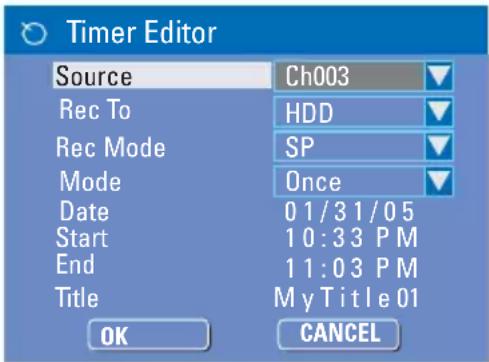
6 使用▲▼鍵在選單上選擇一個項目,然後按▶進入該選項。
{ Source } (來源)
- 使用 ▲▼鍵選擇燒錄輸入來源。
{ Rec To } (燒錄至)
- 使用 ▲▼ 鍵選擇{ HDD }或{ DVD }進入燒錄目的地。
{ Rec Mode } (燒錄模式)
- 使用 ▲▼ 鍵選擇您的選項。
{ Mode } (模式)
- 使用 ▲▼鍵選擇{Once},
{ Daily }, { Weekly }, { Mon-Fri },
{ Mon-Sat }或{ Weekend }進行燒錄。
{ Date } (日期)
- 使用▲▼鍵或數字鍵盤0-9輸入燒錄日期。
{ Start } (開始)
- 使用▲▼鍵或數字鍵盤0-9輸入燒錄開始時間。
{ End } (結束)
- 使用▲▼鍵或數字鍵盤0-9輸入燒錄開始時間。
{ Title } (標題)
- 使用▲▼◀▶鍵選擇字母數字選項來輸入燒錄的標題。
⑦ 選擇選單上的 OK 「確定」並按 OK。 系統將儲存定時器的登錄,然後回到定時器的排程清單。
8 按 TIMER 退出選單。
9 按 STANDBY-ON 關閉錄影機。
如果錄影機不是處於待機模式下,在開始燒錄之前3分鐘將會出現警告訊息。
如果設定了定時燒錄,顯示面板上的「TIMER」圖示將會亮起。
定時燒錄(手動)
1 打開電視機電源。選擇電視正確的視訊輸入頻道。
如果要直接燒錄到DVD光碟上,請在進行步驟②之前先將可燒錄的DVD光碟放入。
② 請按遙控器的TIMER。
→ 將出現定時器的排程清單。
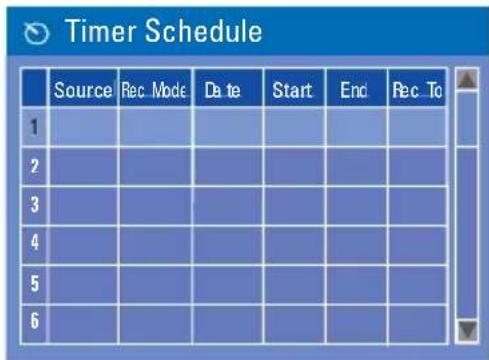
③ 使用▲▼鍵選取下一個可用的空槽並按OK。 → 將出現-CODE®系統選單。
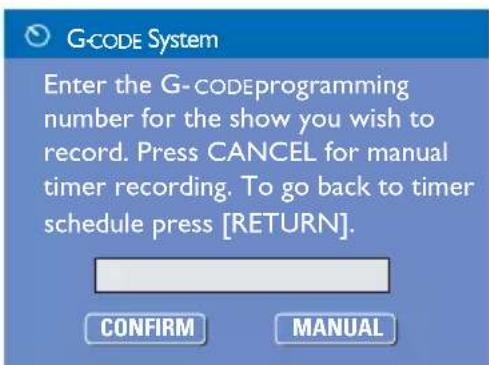
4 選擇選單上的 MANUAL 「取消」並按OK。 → 將出現定時器的編輯選單。
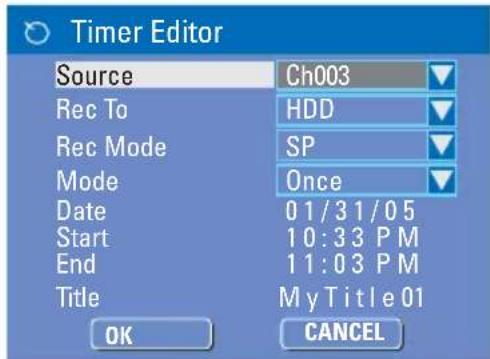
5 使用▲▼鍵在選單上選擇一個項目,然後按▶進入該選項。
{ Source } (來源) - 使用 ▲▼ 鍵選擇燒錄輸入來源。
{ Rec To } (燒錄至) - 使用 ▲▼ 鍵選擇 {HDD } 或 {DVD } 進入 燒錄目的地。
{ Rec Mode } (燒錄模式) - 使用 ▲▼ 鍵選擇您的選項。
{ Mode } (模式) - 使用 ▲▼鍵選擇{ Once}, { Daily }, { Weekly }, { Mon-Fri }, { Mon-Sat }或{ Weekend }進行燒錄。
{ Date } (日期) - 使用▲▼鍵或數字鍵盤0-9輸入燒錄日期。
{ Start } (開始) - 使用▲▼鍵或數字鍵盤0-9輸入燒錄開始時間。
{ End } (結束) - 使用▲▼鍵或數字鍵盤0-9輸入燒錄開始時間。
{ Title } (標題) - 使用▲▼◀▶鍵選擇字母數字選項來輸入燒錄的標題。
6 選擇選單上的 OK 「確定」並按 OK。 → 系統將儲存定時器的登錄,然後回到定時器的排程清單。
● 要刪除上述的定時器設定,請按遙控器的 SELECT。
7 按 TIMER 離開目錄。
8 按STANDBY-ON 關閉錄影機。
→ 如果錄影機不是處於待機模式下,在開始燒錄之前 3 分鐘將會出現警告訊息。
→ 如果設定了定時燒錄,顯示面板上的「TIMER」圖示將會亮起。
提示:
- 將定時燒錄設定比節目開始時間早一分鐘。由於光碟約需 30 秒時間準備燒錄,因此這樣便可以確保整個節目都有錄下。
設定從外接有線電視轉換器/衛星接收器進行預約錄影
如果有透過VIDEO (CVBS)將衛星接收器/有線電視轉換器連接到錄影機 (請參閱「步驟二:選擇性連接」-「連接至有線電視轉換器或衛星接收器」)。請按照以下步驟設定錄影。
1 選擇要在衛星接收器/有線電視轉換器上錄影的頻道。
② 設定錄影所需資訊。請按照「定時燒錄 (手動)」步驟 ① 至 ④ 進行。
- 在選擇 { Source } (來源) 選項時,請選擇 { EXT I } 作為輸入頻道,然後按 OK 確認。
3 將衛星接收器/有線電視轉換器開啟以備燒錄。
4 按STANDBY-ON ⏻ 關閉錄影機。
變更/刪除預約錄影
1 打開電視機電源。選擇電視正確的視訊輸入頻道。
② 按遙控器上的 TIMER。
→ 將出現預約錄影的排程清單。
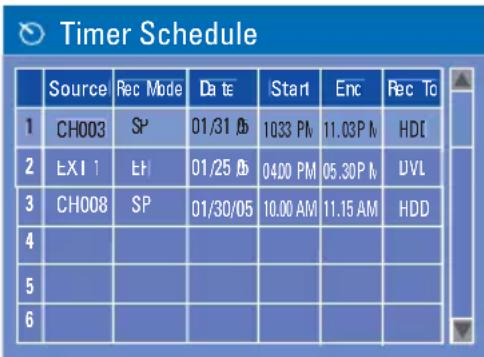
③ 使用▲▼鍵選擇要變更/刪除的預約錄影節目。
4 欲刪除預約錄影輸入項目,請按遙控器上的 SELECT。
5 欲變更預約錄影排程,請按OK進入所選預約錄影節目的預約錄影編輯目錄。
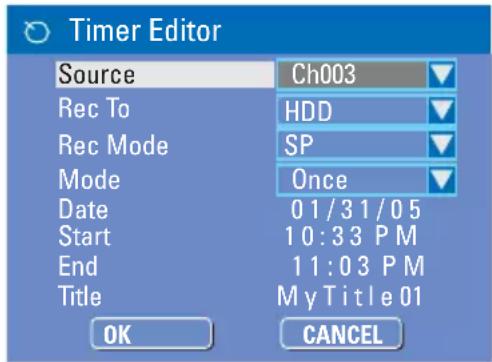
6 選擇輸入欄位,並進行必要的變更。
⑦ 完成後,在目錄上選擇 OK 並按 OK 儲存變更。
8 按TIMER離開目錄。
播放HDD燒錄
在HDD上儲存的每個燒錄內容均會顯示在HDD的內容選單中,並附有索引畫面。
① 按遥控器的HDD。
→ 將出現HDD的內容選單。
② 使用▲▼鍵選取標題,然後按遙控器的OK開始播放。
如有多個HDD標題燒錄,請使用◀◀ 或 ▶▶ 檢視前一頁/下一頁的HDD標題以進行選擇。
![HDD No Ch. Data Time Victoria 001 CH001 05/20/05 02:00 PM Travel 002 CH003 05/14/05 04:00 PM News 003 CH009 04/25/05 08:30 PM Drama 004 CH004 04/30/05 03:30 PM Nature 005 CH002 03/28/05 08:30 PM News 006 CH008 04/12/05 11:00 AM Victoria 3 007 CH012 05/08/05 08:30 PM News 008 CH010 06/30/05 10:30 PM Discover For other options, press [DVD], [DV], [TUNER] keys. Press [RIGHT] to edit menu. Press [SHUFFLE] to sort by title.](/content/2026/05/1046425/images/09b47fbae11fcc8c4a7fd7e5a69fbe4466f9e9bede25ecdac263f01fcfe82c28.jpg)
③ 播放期間,您可以使用遙控器上的下面按鈕瀏覽其他的播放功能。
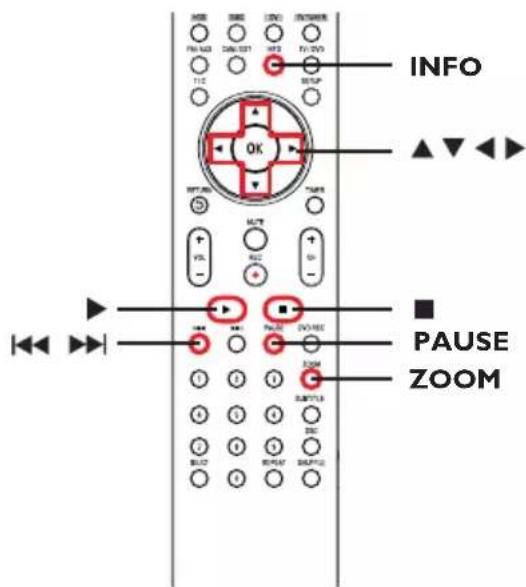

- 移到章節開始或前一個/下一個章節。
—按住此按鈕開始快速迴帶/前進搜尋,再按按鈕可加快搜尋的速度。

- 每次往前跳30秒。

- 每次往後跳10秒。
▶ (播放)
一開始播放
PAUSE (暫停)
—檢視靜止畫面。
INFO
— 顯示時間轉換視訊列。重複按按鈕可移除視訊列顯示。
- 顯示所選功能的說明文字。
STOP ■
—停止播放。
ZOOM
一放大縮小靜止/暫停的畫面。
播放光碟
使用本錄影機,您可以播放和錄製下列光碟:
錄影和播放
DVD±RW
(可覆寫DVD); 可反覆錄製。


DVD±R
(可錄製DVD); 僅可單次錄製。


僅作播放
DVD Video
(數位多功能光碟)
CD-RW(可覆寫光碟) 音樂/MP3/JPEG內容

CD-R(可錄製光碟) 音樂/MP3/JPEG內容

Audio CD(數位音樂壓縮光碟)

MP3-Disc(MP3 光碟)

- 按按鈕時如果電視畫面上出現禁止圖示(錯誤),即表示目前的光碟或目前的時間未提供此功能。
- DVD光碟和播放機的設計是有區域性限制。播放光碟之前,請確定光碟片與您的播放機是屬於同一區號。
- 請勿推壓光碟拖盤或放入光碟以外的其他物件。這樣可能會使得光碟機發生故障。
放入光碟
1 按STANDBY-ON ⏻ 啟動錄影機。
② 按錄影機前面的OPEN/CLOSE ▲。 → 將開啟光碟拖盤。
3 小心將光碟放入拖盤中,印標籤面朝上,然後按 OPEN/CLOSE ▲。
→ 請確定將光碟標籤面朝上。 對於雙面光碟,將要播放的一面朝上放置。
4 打開電視機電源。選擇電視正確的視訊輸入頻道(請參閱「步驟三:安裝和設定」-「搜尋收看頻道」)。
5 將自動開始播放或電視上會顯示一個對話視窗 (請參閱下一页)。
開始光碟播放
- 將自動開始播放。如果光碟本身備有目錄,系統將會載入該目錄,否則錄影機將會開啟索引畫面。
如果電視上出現密碼輸入的對話視窗,即表示該放入的光碟有家長控制的功能(請參閱「設定選單選項」-「偏好設定」)。
→ 使用遥控器上的數字鍵盤0-9輸入您的密碼。
- 欲瞭解更多的播放功能,請參閱「其他播放功能」。
播放 DVD 影音光碟
DVD光碟通常備有光碟目錄。您可能須要在此光碟目錄中進行選擇 (如字幕或聲音語言)。
① 放入DVD光碟。
如果電視上顯示光碟目錄
- 使用數字鍵盤0-9輸入您的選擇或使用◀▶▲▼鍵選擇播放項目並按OK開始播放。
欲選擇特定的章節/標題標示
● 播放期間,重複按遙控器的T/C,切換
{ Title } (標題)、{ Chapter } (章節) 或 { Time } (時間)。
然後使用數字鍵盤0-9輸入選擇的標題/章節號碼或特定時間。
② 欲停止播放,按STOP ■.
播放超級影音光碟 (SVCD)
超級影音光碟(SVCD)可能具有「PBC」(播放控制)功能。此功能可讓您以互動方式,按照顯示的目錄播放影音光碟。
① 放入一片超級影音光碟。按一下遙控器上DVD。
如果開啟「PBC」功能,電視上將會顯示光碟索引的目錄
2 使用數字鍵盤0-9輸入您的選擇或選擇播放項目。
按遙控器上的RETURN回到上一個目錄。
- 要開啟/關閉播放控制模式,播放時請按兩下遙控器的INFO鍵,瀏覽播放選單的項目。
→ 使用▲▼鍵選擇{PBC},然後按▶選擇{PBC On}或{PBC Off}。
③ 欲停止播放,按STOP ■
播放音樂光碟
① 放入一片音樂光碟。
→ 將自動開始播放。
2 欲停止播放,按STOP ■。
播放 DVD±R/±RW 光碟
① 放入可燒錄的 DVD±R/±RW 光碟。
→ 將顯示索引影像畫面。
② 使用▲▼鍵選擇標題,然後按▶(播放)開始播放。
③ 欲停止播放,按STOP ■.
提示:
- 如果顯示面板上出現「BLANK」(空白)的訊息,即表示該光碟內沒有錄影。
播放 DivX 光碟
本錄影機可支援播放從電腦上轉錄到
CD-R/RW 或到可燒錄的 DVD 光碟上的 DivX 影片。
① 放入 DivX 光碟。
→ 將出現光碟內容選單。
如果 DivX 影片有外加字幕,您必須先從檔案清單中選擇字幕檔案。
使用▲▼鍵選擇要播放的檔案,然後按 OK 確認選擇。
② 按▶(播放)開始播放。
- 播放期間,按遙控器的INFO可以顯示光碟的內容選單。
提示:
- 本機可支援以下副檔名 (.srt`.smi`.sub`.sami) 的字幕檔案。
- 由於內容的編碼不佳,因此在播放 MPEG-4/DivX 期間偶爾會出現馬賽克的情形是很正常的。
播放 MP3 光碟
1 放入 MP3 光碟。
→ 將出現光碟內容選單。
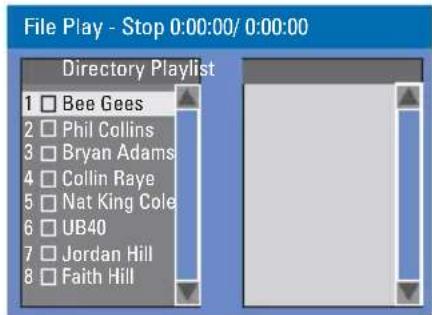
注意:由於光碟含有大量的歌曲/畫面,因此錄影機可能需要較長的時間,才能在電視上顯示光碟的內容選單。
② 使用▲▼鍵瀏覽選單,然後按 OK 存取資料夾/專輯。
③ 使用▲▼鍵選擇要播放的曲目/檔案。
要回到前一個選單,請按 RETURN。
4 欲建立播放清單,請選取曲目/檔案並按 SELECT。
→ 選定的曲団檔案將會顯示在右畫面中。
→ 使用◀▶鍵切換左右畫面。
5 按▶(播放)開始播放。
6 播放期間,您可以按 ◀◀/▶▶ 選擇前一個/下一個曲目。
7 欲停止播放,請按 STOP ■。
提示:
_ 僅播放多段落光碟的第一個段落。
- 收聽 MP3 光碟時,偶爾會出現「跳針」的情形是很正常的。
- ID 標籤如有專輯、曲目和演唱者的詳細資訊,該資訊也會顯示在電視上。
播放影像光碟(或音樂連續播放)
您可以在選定的片中自動連續播放 JPEG 影像。
① 放入一片 JPEG 影像光碟 (CD、CD-R/RW、DVD)。
→ 將出現光碟內容目錄。
② 使用▲▼鍵瀏覽選單,然後按OK存取資料夾/專輯。
3 欲建立播放清單,請選取曲目/檔案並按 SELECT。
→ 選定的曲囧檔案將會顯示在右畫面中。
→ 要移除播放清單的曲圖案,從右畫面選取該曲目/檔案,再按 SELECT 即可。
④ 您可以從原本的光碟內容或播放清單選擇播放,只要使用◀▶鍵移到正確的畫面,然後選擇要播放的曲目/檔案即可。
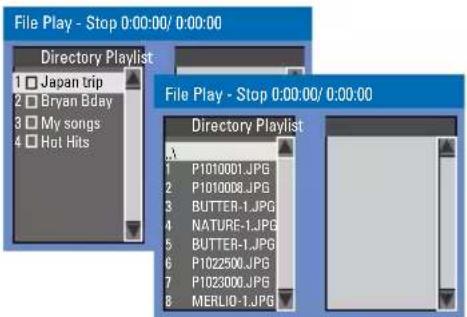
如果光碟含有 MP3 音樂檔和 JPEG 影像檔,您可以使用音樂劇連續播放。
● 選擇一個 MP3 檔案,按 OK 開始播放,然後在選單中選擇一個影像檔並按 OK 即可開始音樂劇的連續播放。
5 播放期間,您可以按遙控器的INFO瀏覽連續播放的各種設定。
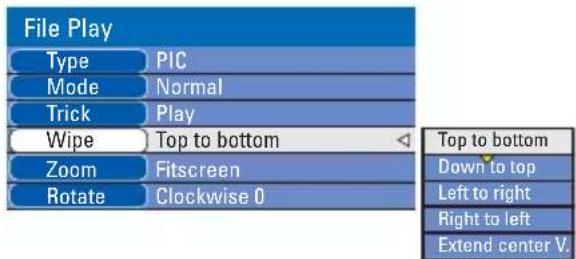
本錄影機可讀取儲存在 CD-ROM、影像光碟或 DVD 上的 JPEG 影像。
檔案格式:
- 檔案的副檔名必須為「.JPG」、「.JPE」或「.JPEG」。
- 僅可顯示 DCF 標準的靜態影像或 JPEG 影像,如 TIFF。但無法播放移動影像、動態 JPEG、漸進式 JPEG 和其他格式,或是 JPEG 以外的影像格式或影音等。
- 由於光碟含有眾多的歌曲影像,因此錄影機可能需要較長的時間,才能在電視上顯示光碟的內容目錄。
提示:此處所提及的操作功能可能不適用於某些光碟。請務必參閱光碟的隨附說明。
轉到另一個標題/章節/曲目
當光碟含有一個以上的曲目、標題或章節,您可以按照以下方式轉到不同的曲目、標題或章節。
播放期間,
- 按▶▶到下一個標題/章節/曲目。
- 按◀回到上一個標題/章節/曲目的開始。
或者
重複按T/C切換{Title}(標題)、 {Chapter}(章節)或{Time}(時間)。然後使用數字鍵盤0-9輸入標題/章節/曲目號碼。
暫停播放和逐步播放
1 播放期間,按PAUSE暫停播放並顯示靜止畫面。
② 再按PAUSE將會往前轉一個畫面。
3 欲繼續一般播放,請按▶(播放).
快轉/倒轉搜尋
您可以將光碟以一般播放速度的 2 倍、4 倍、16 倍或 32 倍進行快轉或倒轉。
1 播放期間,按住◀(快速迴帶)或▶▶(快轉)轉到搜尋功能。
② 播放光碟期間,請按▶(右)瀏覽播放選單。
→ 使用▲▼鍵選取{ Trick Mode - Play } (特效模式 - 播放),然後按▶(右) 瀏覽搜尋速度選項:
- FREV x32 [快退 × 32]、FREV x16 [快退 × 16]、FREV x4 [快退 × 4]、FREV x2 [快退 × 2]、FFWD x2[快進 × 2]、FFWD x4[快進 × 4]、FFWD x16 [快進 × 16]、FFWD x32 [快進 × 32])
→ 聲音將變成靜音。
3 欲繼續一般播放,請按▶(播放).
放大
此選項可讓您放大螢幕影像並作平移調整。
1 按遙控器的 ZOOM 啟動縮放功能。
2 使用 ◀▶▲▼鍵平移放大的影像。
③ 欲離開,按 ZOOM 直到影像回到原來的大小為止。
使用INFO選項
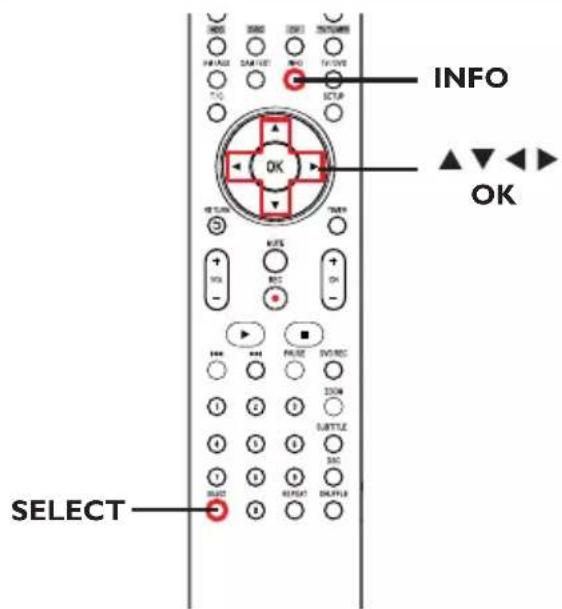
① 播放期間,按兩下遙控器的INFO。
→ 電視上將出現播放選單。
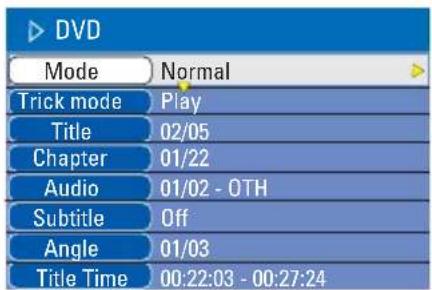
2 使用▲▼鍵選擇想要調整的設定。
→ 下列頁面將有選項的指示說明。
③ 欲離開,按INFO。
選擇各種重複/隨機播放的功能
您可以在播放時選擇各種重複播放或隨機播放的模式。
您也可以按遥控器的REPEAT使用此功能。
① 播放期間,按遙控器上的INFO。
→ 將出現標題/章節目錄。
② 使用▲▼鍵選擇{Mode} (模式)並按 OK。
③ 使用▲▼鍵選擇其中一個重複選項。
{ Normal } (一般)
選擇此項取消重複播放模式,然後回到一般播放。
{ Repeat A-B } (重複 A-B)
選擇此項重複播放標題/章節/曲目中的特定片段。按OK標注要重複的片段起始和結束點。
{ Repeat Chapter } (重複章節)
選擇此項重複播放目前的章節(僅限於 DVD、DVD±R/±RW)。
{ Repeat Track/Title } (重複曲目/標題)
選擇此項重複播放目前的曲目/標題。
{ Repeat Directory } (重複目錄)
選擇此項重複播放目前的資料夾/目錄
(僅限於 MP3、JPEG 和影像光碟)。
{ Repeat Disc } (重複播放光碟)
選擇此項重複播放整個光碟。
4 要取消重複播放,請按STOP■,然後按▶(播放)。
或者,重複步驟選擇 ① 到 ③,然後選擇 { Normal } (一般)並按 OK。
設定光碟曲目
您可以設定曲目的播放順序來播放光碟內容。
1 按遥控器上的INFO。
→ 將出現標題/章節目錄。
② 選擇 { Mode } (模式) > { Program } (編程)。
→ 將出現設定目錄。
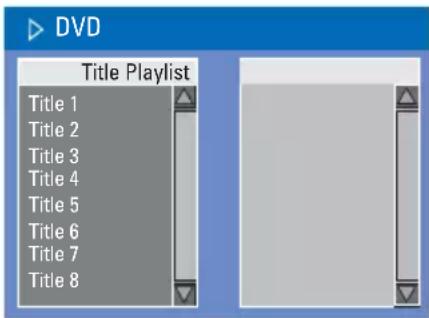
③ 如果光碟有錄製標題/資料夾/專輯,按OK瀏覽曲目/檔案/章節。
在選取的曲目/檔案/章節上按OK開始播放。
設定喜愛的曲目/檔案/章節
④ 使用▲▼鍵選擇曲目/檔案/章節進行設定,然後按遙控器上的SELECT。
→ 選定的曲目/檔案/標題將會顯示在右畫面中。
→ 右畫面中的順序將是設定播放的順序。
- 使用 ◀▶鍵切換左右畫面。
欲移除選擇的編排項目
5 按▶鍵移到右畫面。
使用▲▼鍵選擇曲目/檔案/章節進行編排,然後按遙控器的SELECT。
欲開始設定播放
6 按▶鍵移至右畫面並按OK。
→ 將按照設定的順序,從選定的曲目/檔案/章節開始播放。
欲離開設定播放
⑦ 按STOP■離開設定播放。
變更音訊聲道語言
此操作僅適用於具有多聲道語言的 DVD 或多音訊聲道的 VCD。
① 按遙控器上的INFO。
→ 將出現標題/章節目錄。
② 使用▲▼鍵選擇 { Audio } (音訊),然後按▶瀏覽選項。
③ 使用▲▼鍵選擇聲音語言並按OK確認。
→ 語言會以號碼或縮寫表示,如「En」即表示英文。
→ 如果光碟上沒有所選擇的語言,則會使用光碟的預設語言。
提示:
- 有些 DVD 只能從 DVD 的光碟目錄才可以變更聲道語言。欲瀏覽光碟目錄,按遙控器上的 DISC。
變更字幕語言
此操作僅適用於具有多字幕語言的 DVD,您可以在播放 DVD 時變更字幕語言。
您也可以按遥控器上的 SUBTITLE 使用此功能。
① 按遙控器上的INFO。
→ 將出現標題節目錄。
② 使用▲▼鍵選擇 { Subtitle } (字幕),按
▶進入功能表查找可供使用的各個選項。
③ 使用▲▼鍵選擇語言,按 OK 確定所作選擇。
→ 語言會以號碼或縮寫表示,如「En」即表示英文。
→ 如果光碟上沒有所選擇的語言,則會使用光碟的預設語言。
提示:
- 有些 DVD 只能從 DVD 的光碟目錄才可以變更字幕語言。欲瀏覽光碟目錄,按遙控器上的 DISC。
切换拍摄角度
此選項僅適用於含有從不同拍攝角度所錄製片段的 DVD。您可以從不同的角度檢視影像。
1 按遙控器上的INFO。
→ 將出現標題節目錄。
② 使用▲▼鍵選擇 { Angle } (角度),按▶進入功能表。
→ 將出現可選擇的拍攝角度。
③ 使用▲▼鍵選擇要切換的拍攝角度,然後按 OK 確認。
時間搜尋
此選項可讓您跳至目前光碟上某個特定的點。
1 重複按遙控器的T/C,畫面左上角將顯示
$$ {\text { Time }: -: -: -: - - } ^ {\circ} $$
使用數字鍵盤0-9輸入所需時間。
播放將跳至選定的時間。
→ 使用數字鍵盤0-9輸入所需時間。
播放將跳至選定的時間。
→ 將出現標題/章節目錄。
關於 HDD 標題編輯選單
在HDD的標題編輯選單中,您可以變更標題名稱、隱藏不要的標題、刪除標題、分割標題或變更標題索引畫面。
HDD 標題編輯選單有以下的編輯選項:
{ Play Title } (播放標題)
- 選擇要播放的標題 (燒錄)。
- 鎖定或無鎖定標題 (燒錄) 以防止/允許播放。
{ Protect/ Unprotect } (保護/無保護)
- 保護或無保護標題 (燒錄) 以防止/允許清除或變更。
瀏覽 HDD 標題編輯選單
1 按遥控器的HDD。
→ 將出現HDD 內容選單。
2 使用▲▼鍵選取一個標題 (燒錄),然後按 ▶。
→ 將出現HDD標題編輯選單。
![HDD No Ch. Data Time Title 001 CHO01 05/20/05 02:00 PM Travel 002 CHO03 05/14/05 04:00 PM News 003 CHO09 04/25/05 08:30 PM Drama 004 CHO08 04/30/05 03:30 AM Nature 005 CHO02 03/28/05 06:30 PM CSI 006 CHO08 04/12/05 11:00 AM Kapie 3 007 CHO12 05/08/05 08:30 PM News 008 CHO10 06/30/05 08:30 PM Discover Play Title Delete Title Divide Title Edit Title Rename Lock Protect Press [OK] to play title.](/content/2026/05/1046425/images/5564cc346b29d7a1dc275149db9a4e6b36c44aaeed5513b01bb6cdc11b05cfb3.jpg)
如有多個 HDD 標題燒錄,請使用◀◀或▶◀檢視前一頁/下一頁的 HDD 標題以進行選擇。
③ 使用▲▼鍵瀏覽不同的選項並按 OK。
→ 下列頁面將有選項的指示說明。
4 要退出,請按◀回到HDD的標題選單畫面。
注意:任何經編輯的標題 / 燒錄內容會在選定的標題索引畫面旁標上已編輯的圖示。
分割標題
您可以將目前的標題分成兩個新標題。 每個標題均有各自的索引畫面。
警告!標題一旦進行分割,便無法回復。
① 在 HDD 標題編輯模式中,使用▲▼鍵選取 {Divide Title } (分割標題) 並按 OK。
→ 將出現編輯標題的播放畫面。
② 播放期間,使用◀▶鍵瀏覽整個標題。按OK在所需的播放位置分割標題。→ 將出現警告訊息。
3 要進行確認,請在選單上選擇 OK 並按 OK.
→ 在 HDD 的標題選單中將會顯示新的標題。
4 要進行中止,請選擇 CANCEL 並按 OK.
隱藏/取消隱藏不要的畫面
您可以選擇將特定片段(如略過廣告片段)隱藏起來不播放或讓該片段再度顯現。
① 在 HDD 標題編輯模式中,使用▲▼鍵選取{ Edit Title } (編輯標題) 並按OK。
→ 將出現編輯標題的播放畫面。
② 播放期間,使用◀▶鍵瀏覽整個標題。按OK標示要隱藏的片段開頭。
③ 再按一次OK標示要隱藏的片段結尾。
● 要隱藏更多的片段,請就想要隱藏的每個片段重複步驟 ② 到 ③。
欲取消隱藏的畫面
④ 在 HDD 標題編輯模式中,使用▲▼鍵選取 { Edit Title } (編輯標題) 並按OK。
→ 將出現編輯標題的播放畫面。
⑤ 播放期間,使用◀▶鍵瀏覽整個標題。在標示片段的開頭按OK。
6 重複按▶,直到取消所有片段的標示為止。
提示:
- 所有隱藏的畫面將在 HDD 標題編輯模式中進行播放。
- 標題唯有在無鎖定或無保護的情況下,才可以使用 { Edit Title } (編輯標題) 選項。
重新命名標題
原始的標題名稱是由錄影機自動產生的。您可以按照以下步驟變更光碟的名稱。
① 在 HDD 標題編輯模式中,使用▲▼鍵選取 {Rename } (重新命名) 並按 OK。
→ 將出現鍵盤畫面。
② 使用▲▼◀▶鍵在鍵盤上點選一個字元並按 OK進行選取。
→ 最多可以輸入55個字元。然而,在HDD標題選單中每次只能顯示12個字元。
- 您可以使用以下鍵盤畫面上的按鍵來編輯輸入:
| BkSp | :刪除游標左邊的一個字元。 |
| Space | :在字元之間空一個空格。 |
| Caps | :切換大小寫字元。 |
| Clear | :清除整個輸入欄位。 |
| Exit | :退出鍵盤畫面。 |
③ 欲確認輸入項目,在鍵盤上選擇 OK 並按 OK。
→ 資訊面板已立即更新。
- 欲退出變更,在鍵盤上選擇 Exit 並按 OK。
鎖定/無鎖定標題
您可以選擇鎖定標題,以防止任何未經授權播放錄製內容。
如果標題已被鎖定,系統會提示使用者輸入在系統設定選單中所預設的四位數密碼。詳細請參閱「父母評定等級」。
在 HDD 標題編輯模式中,使用▲▼鍵選取 {Lock} (鎖定) 並按 OK。
→ 鎖定的標題在其索引畫面旁會有個鎖定的圖示。
→ 當光碟被鎖定時 HDD 標題編輯選單中的選項將變為 { Unlock } (無鎖定)。
保護/無保護標題
您可以選擇保護標題,以免錄製的內容發生意外損失。
在 HDD 標題編輯模式中,使用▲▼鍵選取 { Protect } (保護) 並按 OK。
→ 保護的標題在其索引畫面旁會有個保險箱圖的圖示。
→ 當光碟被保護時 HDD 標題編輯選單中的選項將變為 { Unprotect } (無保護)。
關於光碟編輯
本錄影機提供多種光碟編輯選項,可因應各種光碟類型。您可以從光碟編輯目錄中,變更已錄製DVD±R/±RW 的光碟內容和設定。如果在其他 DVD 播放機上播放,其內容可能無法讀取。
光碟編輯選單中所顯示的選項會依光碟類型而有所不同。
{ Play } (播放)
— 從光碟片頭開始播放。
{ Rename Disc } (重新命名光碟)
- 變更光碟的名稱。
{ Erase Disc } (清除光碟) - 僅限於 DVD±RW
- 清除光碟的所有記錄。
{ Record New Title } (燒錄新標題)
- 從光碟最後的空標題開始錄影。
{ Overwrite Disc } (覆寫光碟) - 僅限於 DVD±RW
從光碟片頭開始新的錄影;所有先前錄製的內容將被覆寫。
{ Make Compatible } (使相容) — 僅限於 DVD±RW
- 欲確保在其他的 DVD 播放機上播放光碟時,仍可使用所做的編輯變更 (如隱藏的章節仍可保持隱藏)。
{Lock/Unlock Disc} (鎖定/解除鎖定光碟) - 僅限於 DVD ± RW
- 鎖定光碟或解除鎖定以避免發生意外清除或變更。
瀏覽光碟編輯目錄
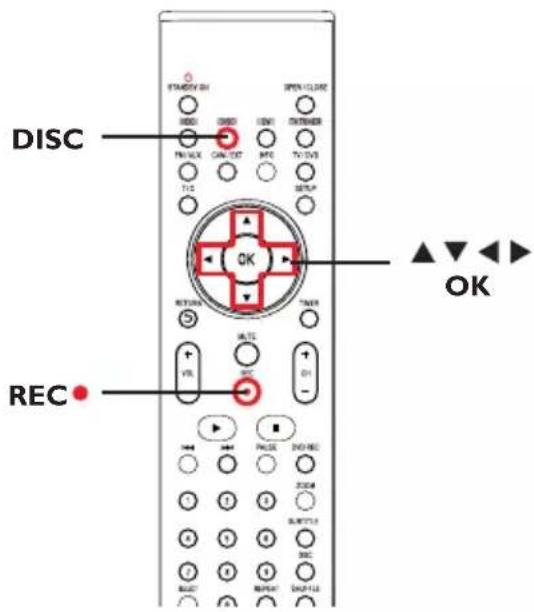
1 在錄影機中放入一片錄製好的 DVD ± R/ ± RW。
→ 電視上會顯示索引影像的畫面。
② 選擇光碟的第一個標題,按住遙控器的▲。
→ 將出現光碟編輯選單。按▶瀏覽選項。 DVD±R 和 DVD±RW 光碟可以使用的編輯選項可能有所不同。
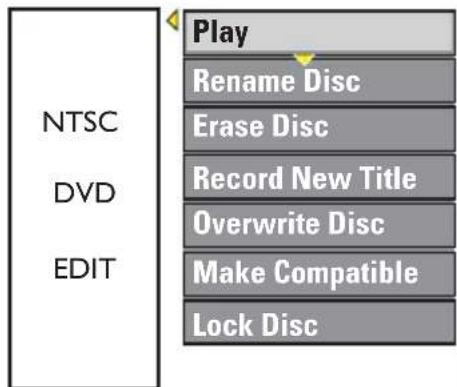
③ 使用▲▼鍵瀏覽不同的選項並按 OK 進行選取。
→ 下列頁面將有選項的指示說明。
4 欲離開,按 DISC 回到光碟的索引影像畫面。
重新命名光碟
光碟原本的名稱是由錄影機自動產生的。您可以按照以下步驟變更光碟的名稱。
① 在光碟編輯選單中,使用▲▼鍵選擇
{ Rename Disc } (重新命名光碟) 並按 OK。
→ 將出現鍵盤畫面。
② 使用▲▼◀▶鍵在鍵盤上點選一個字元並按 OK 進行選取。
→ 最多可以輸入 9 個 字元。
您可以使用以下鍵盤畫面上的按鍵來編輯輸入:
BkSp:刪除游標左邊的一個字元。
Space:在字元之間空一個空格。
Caps : 切換大小寫字元。
Clear:清除整個輸入欄位。
Exit:退出鍵盤畫面。
3 欲確認輸入項目,在鍵盤上選擇 OK 並按 OK。
→資訊面板已立即更新。
- 欲退出變更,在鍵盤上選擇 Exit 並按 OK。
清除光碟 (僅限於 DVD±RW)
這會清除 DVD±RW 的內容,包括非在本錄影機所錄製的內容。一旦現有內容清除完畢後,即可再進行錄影。
① 在光碟編輯選單中,使用▲▼鍵選擇
{ Erase Disc }(清除光碟) 並按 OK。 → 將出現警告訊息。
② 在目錄中選擇 YES 繼續進行或選擇
NO 中止,然後按OK確認。
提示:
- 要清除本錄影機上無法播放的內容,請使用設定選單中的 {Delete Optical Disc} (刪除光碟) 選項。
錄製新標題
此功能可讓您在 DVD±RW 內剩餘的空間錄製新的內容。
① 在光碟編輯選單中,使用▲▼鍵選擇
{ Record New Title }(錄製新標題) 並按 OK。
② 選擇要錄影的來源並按RECO●開始錄影。
覆寫光碟 (僅限於 DVD±RW)
不管光碟的內容為何,此功能可讓您從DVD±RW的片頭開始新的錄影。
① 在光碟編輯選單中,使用▲▼鍵選擇
{Overwrite disc}(覆寫光碟)並按OK。
2 選擇要錄影的來源並按REC●開始錄影。
鎖定光碟/解除鎖定 (僅限於 DVD±RW)
您可以選擇保護錄製好的 DVD±RW,以避免發生意外錄影損失。
① 在光碟編輯選單中,使用▲▼鍵選擇
{Lock Disc} (鎖定光碟) 並按 OK。
→ 該片光碟將被鎖定,僅限在本錄影機上使用。
→ 當光碟被鎖定時,光碟編輯目錄中的選項將變為 { Unlock Disc } (解除鎖定光碟)。
② 如果您想在防護的光碟上進行覆寫或編輯,請選
擇 { Unlock Disc } (解除鎖定光碟)。
在其他 DVD 播放機上播放錄影光碟 (DVD±R)
DVD±R 光碟必須先進行最終化處理,才可以在其他 DVD 播放機上播放。否則,該 DVD±R 光碟只能在本錄影機上播放。
DVD±R 在進行最終化處理後則無法再繼續錄製或編輯。在光碟進行最終化處理之前,請確定已完成所有的錄製和編輯。
① 在光碟編輯選單中,使用▲▼鍵選擇
{Finalize Disc} (最終化處理光碟) 並按 OK。
→ 將出現警告訊息。
② 在目錄中選擇 YES 並按 OK 開始進行。
→ 最終化處理需要幾分鐘時間。請勿開啟光碟拖盤或關閉電源,因為這樣可能會使得該光碟無法使用。
3 選擇 NO 中止播放。
關於 DVD 標題編輯
您可以在錄製好的DVD中變更個別的標題資訊或刪除標題(錄影)。如果 DVD ± R 已經進行最終化處理,則無法再編輯。
標題編輯目錄中所顯示的選項會根據情況和光碟類型而有所不同。
{ Play Title } (播放標題)
—開始播放錄影。
{ Edit Title } (編輯標題)
—瀏覽影像編輯目錄。
{ Rename Title }(重新命名標題)
- 變更錄影的名稱。
{ Erase Title } (清除標題) - 僅限於 DVD±RW
- 刪除標題 (錄影)。
{ Overwrite Title } (覆寫標題)
- 僅限於 DVD ± RW
—開始新的錄影,現有標題 (錄影) 將會被覆寫。
{ Overwrite Disc } (覆寫光碟)-僅限於 DVD±RW
- 從光碟現有選取的標題開始覆寫到最後部份。
瀏覽 DVD 標題編輯選單
① 在錄影機中放入一片錄製好的
DVD±R/±RW。按一下遥控器上的 DVD。
→ 電視上會顯示索引影像的畫面。
● 播放期間,按DISC瀏覽索引影像的畫面。
② 使用▲▼鍵選取一個標題(燒錄),然後按▶。
→ 將出現標題編輯選單。

<
Play Title
Edit Title
Rename Title
Erase Title
Overwrite Title
Overwrite Disc
- My movie
11 / 04 / 2004
12:31:53
HQ 00:05:59
③ 使用▲▼鍵瀏覽不同的選項並按 OK 進行選取。
→ 下列頁面將有選項的指示說明。
4 欲離開,按◀。
編輯錄影
此功能可讓您瀏覽影像編輯目錄。詳情請參閱「關於錄影編輯」。
在標題編輯目錄中,使用▲▼鍵選擇
{ Edit Title } (編輯標題) 並按 OK。
→ 將出現影像編輯目錄。
錄影機將播放選定的標題。
重新命名標題
標題原本的名稱是由錄影機自動產生的。您可以按照以下步驟為標題制訂新名稱。
① 在標題編輯目錄中,使用▲▼鍵選擇
{ Rename Title } (重新命名標題) 並按 OK。
→ 將出現鍵盤畫面。
2 使用▲▼◀▶鍵點選一個字元並按OK進行選取。
→ 最多可以輸79個字元。
您可以使用以下鍵盤畫面上的按鍵來編輯輸入:
BkSp:刪除游標左邊的一個字元。
Space:在字元之間空一個空格。
Caps : 切換大小寫字元。
Clear:清除整個輸入欄位。
Exit:退出鍵盤畫面。
3 欲確認輸入項目,在鍵盤上選擇 OK 並按 OK。
→ 資訊面板已立即更新。
- 欲退出變更,在鍵盤上選擇 Exit 並按 OK。
清除標題
您可以刪除光碟上的特定標題 (錄影)。 但對於 DVD±R,刪除後的空間則無法再繼續錄製使用。
① 在標題編輯目錄中,使用▲▼鍵選擇
{ Erase Title } (清除標題) 並按 OK。
→ 將出現警告訊息。
② 在目錄中選擇 YES 繼續進行或選擇
NO 中止,然後按OK確認。
覆寫標題(僅限於 DVD±RW)
此功能可以讓您從 DVD±RW 目前的標題片頭錄製一個新標題。
① 在標題編輯目錄中,使用▲▼鍵選擇
{ Overwrite Title } (覆寫標題) 並按 OK。
② 選擇要錄影的來源並按 RECO● 開始錄影。
從選定的標題開始覆寫
您可以選擇只從光碟選定的標題開始覆寫到最後部份。
① 在影像編輯目錄中,使用 ▲▼ 鍵選擇
{ Overwrite Disc } (覆寫光碟) 並按 OK。
② 選擇要錄影的來源並按 RECO● 開始錄影。
關於錄影編輯
錄影完後,本錄影機可讓您編輯錄影的內容。您可以在索引影像畫面中新增/刪除章節標記、隱藏不要的畫面、變更影像以及將標題(錄影)一分為二。
當您在錄影編輯模式中播放錄影時,系統將會播放整個錄製的內容,包括隱藏的畫面。
光碟編輯目錄所提供的編輯功能如下:
{ Title } (標題)
- 選擇要播放的標題 (錄影)。
{ Chapter } (章節)
- 在選定的標題內選擇一個章節。
{ Chapter Marker } (章節標示)
- 在錄影中插入一個章節或刪除一個章節標記,將兩個章節合併起來。
{ Hide Chapter } (隱藏章節)
- 隱藏不要的錄影畫面。
{ Index Picture } (索引畫面)
- 選擇一個錄影畫面,作為索引影像的畫面。
{ Split Title } (分割標題)-僅限於
DVD±RW
- 將錄影分為兩個個別的標題。
瀏覽影像編輯目錄
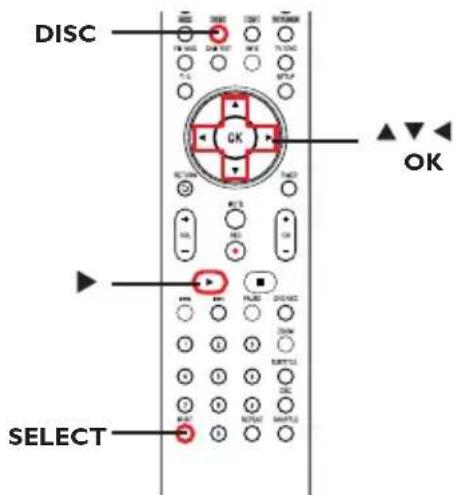
1 在錄影機中放入一片錄製好的DVD±R/±RW。按一下遙控器上的 DVD。
→ 電視上會顯示索引影像的畫面。
② 使用▲▼鍵選取標題 (燒錄),然後按▶。
→ 將出現標題編輯選單。
③ 使用▲▼鍵選擇 { Edit Title } (編輯標題) 並按 OK。
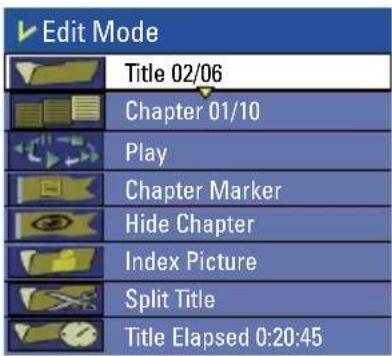
4 使用▲▼鍵瀏覽不同的選項並按OK進行選取。 → 下列頁面將有選項的指示說明。
5 欲離開,按DISC。
選擇標題
系統將顯示光碟內目前的標題和總標題數,同時還可讓您選擇另一個標題。
① 在編輯模式中,使用▲▼鍵選擇 { Title } (標題) 並按 OK.
② 使用數字鍵盤0-9輸入標題並按 OK。
→ 錄影機將會播放選定的標題。
選擇章節
系統將顯示標題內目前的章節和總章節數。您還可以在標題內選擇另一個章節。
① 在編輯模式中,使用▲▼鍵選擇 Chapter } (章節) 並按 OK。
② 使用數字鍵盤0-9輸入章節並按 OK。 → 錄影機將播放選定的章節。
製作章節標記
播放期間,您可以在標題的任何片段插入章節標記來製作章節。這樣您就可以輕鬆瀏覽錄影的特定片段或設定您要隱藏的章節。
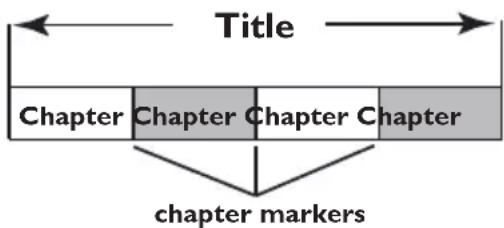
① 在編輯模式中,使用▲▼鍵選擇{Chapter Marker}(章節標示)並按OK。
② 使用▲▼鍵選擇其中一項並按OK確認。
{ Insert Marker } (插入標示)
選擇此項在目前的播放點插入一個新的章節標記。
選擇此項刪除目前的章節標記 (係指最靠近目前播放點之前的標記)。目前的章節將與之前的章節合併起來。
{ Delete All Markers } (删除所有標示)
選擇此項刪除目前標題內的所有章節標記。
隱藏不要的章節
您可以選擇將特定片段(如略過廣告片段)隱藏起來不播放或讓該片段再度顯現。
① 在要隱藏的片段製作一個章節標記。(請參閱前一頁的「插入章節標記」)。
② 選擇要隱藏的章節並開始播放。(請參閱前一頁的「選擇章節」)。
③ 在編輯模式中,使用▲▼鍵選擇{Hide Chapter}(隱藏章節)並按OK。
→ 將隱藏目前的章節。
欲顯示章節
① 在編輯模式中,使用▲▼鍵選擇
Unhide Chapter } (顯示章節) 並按 OK。
→ 將出現影像編輯目錄。
→ 在編輯模式中,將會播放隱藏的章節。
② 等候要顯示的章節出現,或使用遙控器上的
▶▶▶ 鍵快速搜尋。
→ 播放期間將會顯示目前的章節。
提示:
- 所有隱藏的章節皆能在錄影編輯模式中進行播放。
變更索引影像
索引影像是指當錄影機載入索引目錄時您將會看到的標題影像。通常,錄影的第一個畫面會顯示作為標題的索引影像。
① 在編輯模式中,使用▲▼鍵選擇 {Index Picture}.
→ 將於播放模式中進行顯示。
② 使用遙控器的 ◀◀ ▶▶ 鍵搜尋要使用的畫面,然後按 OK 確認以目前的畫面作為標題的索引畫面。
→ 標題選單中將顯示新的索引畫面。
分割標題(僅限於 DVD±RW)
您可以將目前的標題分成兩個新的標題。每個標題均有各自的索引影像。
警告!標題一旦進行分割,就無法回復。
在編輯模式中,使用▲▼鍵選擇 { Split Title } (分割標題)並按 OK 在目前的播放位置分割標題。
→ 索引影像畫面將會顯示新的標題。
瀏覽設定選單
設定選單提供了各種選項,可讓您按照自己的喜好調整錄影機。
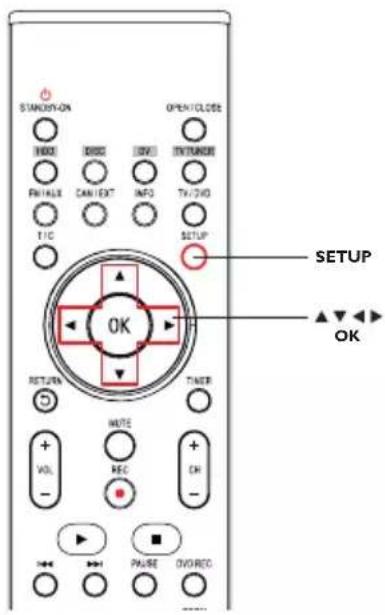
1 按遥控器的SETUP。
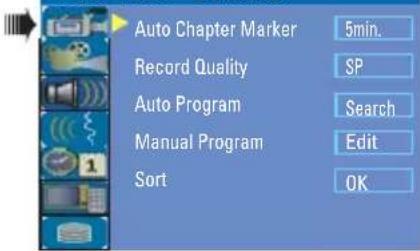
→ 電視上將出現設定選單。
② 使用▲▼鍵選擇一個設定選項,然後按▶進行瀏覽。
③ 使用▲▼鍵選擇您要變更的設定,然後按 OK 確認並回到上一個選單項目。
→ 下列頁面將有選項的指示說明。
4 退出請按SETUP。
SETUP MENU - GENERAL
| 視訊設定(有底線標示的選項為原廠預設值) | |
| TV System(電視系統) | DVD 系統、DVD 和電視的顏色系統必須相符。唯有如此,才可以在本機上播放 DVD。在變更電視系統之前,請確定電視的顏色系統。按▶瀏覽此選單,然後使用▲▼鍵選擇其中一個選項。{NTSC}- 如果連接的電視具有 NTSC 顏色系統,請選擇此項。系統將會變更 PAL 光碟的視訊訊號並將它輸出為 NTSC 格式。{PAL}- 如果連接的電視具有 PAL 顏色系統,請選擇此項。系統將會變更 NTSC 光碟的視訊訊號並將它輸出為 PAL 格式。 |
| TV Shape(電視形式) | 您可以將畫面形式調整適合電視的比例。按▶瀏覽此選單,然後使用▲▼鍵選擇其中一個選項。{4:3 LB}- 針對「寬螢幕」顯示,畫面上下會出現黑邊。{4:3 PS}- 針對「全螢幕畫面」,左右邊均被切除。 {16:9 WS}- 針對寬螢幕電視 (畫面比例16:9)。 {16:9 WS}- 針對寬螢幕電視 (畫面比例16:9)。 |
| Progressive Scan(逐行掃描) | 逐行掃描比標準的交錯掃描電視頻道提供較高的影像畫質。唯有將錄影機的 Y Pb Pr 插孔和有支援逐行視訊輸入的電視機  接才可以使用此功能。否則,畫面可能無任何影像或出現扭曲。詳情請查閱您的電視使用手冊。按▶瀏覽此選單,然後使用▲▼鍵選擇其中一個選項。{Off}(關閉)-選擇此項取消逐行掃描功能。{On}(開啟)-選擇此項啟動逐行掃描功能。如果電視出現的畫面為空白/失真,請參閱「疑難排解」,瞭解如何退出逐行掃描。 接才可以使用此功能。否則,畫面可能無任何影像或出現扭曲。詳情請查閱您的電視使用手冊。按▶瀏覽此選單,然後使用▲▼鍵選擇其中一個選項。{Off}(關閉)-選擇此項取消逐行掃描功能。{On}(開啟)-選擇此項啟動逐行掃描功能。如果電視出現的畫面為空白/失真,請參閱「疑難排解」,瞭解如何退出逐行掃描。 |
| DivX® Video on Demand(隨選視訊) | 飛利浦提供您 DivX® VOD (隨選視訊) 的註冊代碼,可讓您使用DivX® VOD 的服務租借和選購影片。詳情請上網www.divx.com/vod。按▶出示註冊碼。→ 將出現註冊代碼。使用註冊代碼從 DivX® VOD 的線上服務 (www.divx.com/vod)購買或租借影片。請按照說明從電腦上下載影片到 CD-R/RW,以便在本錄影機上播放。 |
偏好設定 (有底線標示的選項為原廠預設值)
Parental Level (家長控制)
某些 DVD 在整張光碟或某些片段中設有分級限制。此功能可限制播放的等級。
分級限制分為 1 級至 8 級,並隨國家而有所不同。您可以藉此禁播某些不適合孩童觀看的光碟,或只播放光碟中其他畫面。
按▶瀏覽選單,然後使用▲▼鍵選擇其中一個選項。
分級說明
{ 1.Kid Safe }~ { 2.G } - 兒童安全;適合所有年齡觀看。
{ 3.PG } - 建議有家長輔導。
{ 4.PGI3 } - 不適合 13 歲以下孩童。
{ 5.PGR }~ { 6.R } - 限制性;建議家長限制 17 歲以下的孩童觀看或僅允許有家長或監護人陪同才可以收看。
{ 7.NC 17 } - 不適合17歲以下孩童;不建議讓17歲以下的孩童觀看。
{ 8.Adult } - 成人題材;因片中含有色情、暴力或粗話,僅限成人觀看。
{ Off } (關閉) - 無啟動家長控制。
DVD 的分級如高於選定的等級將不會進行播放,除非輸入您的四位數密碼才能播放。
Change Password (變更密碼)
此選項可讓您變更父母控制的密碼設定。
New Password
Enter password
Enter new password
Re-enter password

OK
CANCEL
1 使用▲▼鍵選取 { Change Password } (變更密碼) 並按OK.
→ 系統會提示您輸入四位數密碼。
② 使用數字鍵盤0-9輸入您的四位數密碼。
→ 第一次進行此設定時,請輸入預設密碼「3308」。
→ 如果忘記您的四位數密碼,預設密碼為 3308。
③ 輸入新的密碼並按▼.
4 再次輸入新的密碼並選擇 OK (確定),然後按遙控器的 OK 確認。
偏好設定 (有底線標示的選項為原廠預設值)
Reset Menu settings (重設選單設定)
- 按▶重設本錄影機的選單設定。

繼續或選擇
螢幕保護程式可避免電視處於靜態影像下太久而受損。
Screensaver (螢幕保護程式)
- 按▶瀏覽此選單,然後使用▲▼鍵選擇其中一個選項。
{On} (開啟)
如果您想在播放停止或暫停超過3分鐘後閉電視螢幕,請選擇此項。
{ Off } (關閉)
— 選擇此項關閉螢幕保護程式。
音訊設定 (有底線標示的選項為原廠預設值)
SPDIF Output (SPDIF 輸出)
按▶瀏覽此選單,然後使用▲▼鍵選擇其中一個選項。
{ RAW }
如果您有將錄影機的 COAXIAL 插孔與多聲通的接收器相連接,請選擇此項。
{ LPCM }
- 如果您有將錄影機的 COAXIAL 插孔與立體音響或影音系統相連接,請選擇此項。
LPCM Output (LPCM 輸出)
此設定可讓您在下列兩種標準之間進行選擇。
{ LPCM 48 kHz }
如果所連接的音訊設備可以處理 48 取樣率的數位訊號輸入,請選擇此項。此外,您要播放的光碟必須是以48kHz LPCM 格式錄製的
{ LPCM 96 kHz }
- 如果所連接的音訊設備可以處理 96 取樣率的數位訊號輸入,請選擇此項。此外,您要播放的光碟必須是以 96kHz LPCM 格式錄製的。
調諧選臺
1 按遙控器上的FM/AUX鍵選擇FM調諧器音源。
② 按住遙控器上的▲▼鍵,然後放開該鍵。
→ 收音機將自動調諧到一個接收令人滿意的電臺。
3 如有需要,重複步驟 2 直至找到想要的電臺。
要調諧到一個訊號弱的電臺,重複快按遙控器上的◀▶鍵直至取得最佳接收效果。
預設電臺
你可以在本機的內存中總共儲存多達20個FM電臺。
自動預設電臺
按遙控器上的SELECT鍵超過三秒以鍵啟動電臺編輯功能。
→ 所有可接收到的電臺均被編程。
→ 「AUTO」字樣顯示,所有可接收到的電臺均按次序被編程。
手動預設電臺
1 調諧到你想要的電臺(見「調諧選臺」)。
② 按SELECT鍵啟動電臺編輯功能。
→ 「POI」字樣在顯示屏上閃動。
③ 按數字鍵盤0-9從1至20選擇一個數字指定為該電臺的編號。
4 再按SELECT鍵確認所作的設定。
5 重複以上四個步驟以儲存其它電臺。
- 你可在某一預設電臺序號的位置儲存另一個頻率而更換該預設電臺。
選擇預設電臺
① 按CH+/-鍵直至想要的預設電臺顯示。
安裝最新韌體
飛利浦會針對最初安裝在錄影機內的韌體定期推出升級版本,以使韌體不斷精進,為錄影機提供更好的穩定性與相容性。
警告!升級期間不得中斷電源!
請至飛利浦的網站
www.philips.com/support查看有無最新的韌體升級。
注意:在查看最新的韌體升級時,同時也請查看有無安裝韌體上的任何隨附說明。
警告
在任何情況下,不得試圖擅自修理本機,這會使得保固無效。請勿打開機蓋,這會有觸電的危險。
如發生故障,在將本機送往維修之前,請檢查下列各項。如果按以下的方法仍無法解決問題,請向經銷商或飛利浦尋求協助。
| 問題 | 解決方法 |
| 沒有電。 | - 按錄影機前面的STANDBY-ON按鈕啟動本系統。- 請確定交流電源插座有電源。 |
| 錄影機沒有回應。 | - 發生技術問題。請拔下錄影機的電源插頭,待30秒鐘後,再插上插頭,打開錄影機。 |
| 遙控器不能操作。 | - 將遙控器直接對準錄影機前面的感應器(不是對準電視機)。- 將錄影機和遙控器之間的任何阻礙物移走。嘗試將遙控器從不同角度和或距離對準錄影機。- 電池電力減弱,請更換電池。 |
| 沒有影像。 | - 打開電視機並設定錄影機的正確Video In(視訊輸入)頻道。您可以轉到電視的第一頻道,然後按電視遙控器的頻道向下按鈕,直到出現電視節目為止。- 檢查錄影機和電視之間的視訊連接。- 如果逐行掃描功能被啟動但相連接的電視機卻不支持逐行掃描訊號或電纜未正確連接,請參閱「設定選單選項 逐行掃描」一節正確設定逐行掃描,或按如下步驟關閉逐行掃描功能:● 等待10秒鐘後自動恢復。或2)關閉電視機的逐行掃描模式或把它開啟到隔行掃描模式。2)按遙控器上的SETUP鍵進入系統設定選單。顯示屏上會出現MENU字樣。3)依次按數字鍵「2580」可退出逐行掃描。 |
| 沒有聲音。 | - 調整音量。- 檢查揚聲器的連接是否正確。- 更換揚聲器的連接線。- 檢查音訊連接(紅白插孔)。詳情請參閱「快速入門 - 連接音訊線」一節。- 請根據與本機連接的設備,正確設定數位輸出。詳情請參閱「設定選單選項 - 音訊設定」一節。 |
| 連接的 Hi-Fi 擴音器聲音失真。 | -請勿使用任何接線連接本機和擴音器的「Phono」輸入。-請勿將本機的同軸 DIGITAL AUDIO OUT 插孔和連接裝置上的類比插孔(紅/白)相連接。 |
| 光碟沒有播放。 | -將光碟標籤一面朝上放入。-區域碼錯誤。DVD 必須以「ALL」(全區)或「第3區」或「第3區」編碼才可以在本機上播放。-光碟上沒有任何錄影或光碟類型錯誤。詳情請參閱「播放-播放光碟」一節。-請確定光碟並無刮損或變形。清潔光碟或更換一片新的光碟。-嘗試使用另一片光碟以檢查該光碟是否故障。 |
| 錄影機沒有收到電視訊號。 | -請檢查天線或有線電視的訊號。-安裝電視頻道。詳情請參閱「安裝和設定-設定電視頻道節目」一節。 |
| 播放時影像變形或變成黑白影像。 | -光碟不符合電視顏色系統的標準(PAL/NTSC)。-光碟變髒,請清潔光碟。-有時出現小部分的影像變形。這不是故障。 |
| 錄影未依照排程進行。無法進行新的錄影。 | -您要錄影的電視頻道並無儲存或選錯節目號碼。檢查儲存的電視頻道。-如果在設定預約錄影後調整時鐘,您必須重新設定預約錄影。-您無法使用本機將有版權保護的資料(DVD 或錄影帶)拷貝到 DVD±R/±RW上。-可能使用經過最終化處理的 DVD±R。請更換光碟。 |
| 在您使用 G-CODE® 系統編排燒錄後,出現錯誤的電視頻道解碼(燒錄)。 | 1)輸入所要電視頻道的 G-CODE® 編排號碼。2)按 OK 確認。3)請檢查{Program #} (節目編號)輸入欄位的頻道號碼。如果該號碼不符合所要的電視頻道,請選擇此輸入欄位並變更頻道的號碼。4)按 OK 確認。 |
| 所錄製的 DVD 無法在其他的 DVD 播放機上播放。 | -如果錄製的片長太短,DVD 播放機/錄影機可能無法偵測到。請注意以下的「最短錄製時間」。錄製品質模式:{High Quality-HQ} (高品質)-5分鐘、{Standard Play - SP} (標準播放)-10分鐘、{Standard Play Plus - SP+} (標準播放加上)-13分鐘、{Long Play - LP} (長時間播放)-15分鐘、{Extended Play - EP} (加長延長播放)-20分鐘、{Super Long Play - SLP} (超長播放)-30分鐘。 |
| 在拷貝 DVD 影音光碟或預錄好的錄影帶時,影像模糊且亮度不一。 | - 如果試圖拷貝有版權保護的 DVD 或錄影帶,便會發生此種情況。儘管在電視上影像看似完好,但轉錄到 DVD ± R/± RW 上影像就會有問題。這種失真情況對於受版權保護的DVD或錄影帶是無法避免的。- DVD ± R/± RW 有錄製使用壽命,請更換新的光碟進行錄製。 |
| 出現「UNKNOWN DISC」(未知光碟類型)訊息。 | - 放入光碟後如有發生下列其中一種情況,便會出現此訊息:- 燒錄期間發生錯誤:可能沒有標題。- 變更標題/索引畫面時發生錯誤:可能存有原始標題/索引畫面。- 最終化處理時發生錯誤:該光碟似乎尚未進行最終化處理。 |
| 出現「This will clear the time shift buffer」(這會清除時間轉換緩衝器)訊息。 | - 您所要求的操作需要先清除時間轉換緩衝器(HDD 暫存)。所有未標示的錄製內容將會被刪除。 |
| 在格式化錄影機的 HDD 期間發生電力中斷。 | - 您必須重新選擇{Delete HDD}(刪除 HDD)選項,再次把 HDD 的內容刪除。 |
| 在將檔案複製到 DVD ± R 光碟期間發生電力中斷。 | - 之前所燒錄的標題將會被刪除,且燒錄所用的空間將無法重複使用。該光碟可以像一般空白光碟使用。您必須再將檔案重新複製到光碟一次。 |
| 從時間轉換緩衝器燒錄期間,無法開始或停止燒錄。 | - 某些訊號可能有受到轉播業者的版權保護。時間轉換視訊列會以不同的顏色顯示此部分。您只能從沒有版權保護的內容選取部分開始或停止燒錄。- 使用◀▶瀏覽無版權保護的部分,然後按一下REC開始燒錄。欲停止燒錄,請按一下STOP。- 按一下SELECT隨時可以清除燒錄內容。 |
| 收聽廣播時噪音太大。 | - 選擇正確的頻率。- 連接天線。- 充分展開FM拖尾天線、調整其位置以取得最佳接收效果並將其固定到牆上。- 連接一根室外FM天線。- 調整天線方向和位置以取得最佳收聽效果。- 將天線遠離任何可能引起噪聲干擾的設備。- 增大本系統與電視機或其它設備間的距離。 |
| 低音效果不好。 | - 檢查所有的揚聲器是否極性連接正確。 |
| 按REC●鍵無法燒錄至硬碟。 | - 您可能錯按了DVD REC鍵。此情況下,您需要按 HDD鍵重新選擇 HDD音源,才能繼續燒錄至硬碟。 |
錄影
- 錄影系統:NTSC/ PAL
- 壓縮格式:MPEG2
- 錄製品質模式:
高品質 : HQ (MI)
標準播放 : SP
標準播放加上:SPP (M2x)
時間播放 : LP (M3)
加長延長播放 : EP (M4)
超長播放 : SLP (M6)
超級延長播放:SEP (M8)
- 錄製增強功能:自動章節標示插入、分割標題、清除、手動章節標示、單鍵錄影功能
- 音訊壓縮:Dolby Digital (杜比數位)
視訊播放
- 光碟播放媒體:CD、CD-R/CD-RW、DVD DVD-Video、DVD+R, DVD+RW、 DVD-R, DVD-RW、MP3-CD、VCD、SVCD
- 壓縮格式:MPEG2、MPEG1、MPEG4、DivX
- 影音光碟播放系統:NTSC、PAL
音訊播放
- 光碟播放媒體:MP3-CD、CD、CD-R/CD-RW
- 壓縮格式:Dolby Digital、MP3、PCM
- MP3 位元率:32 - 256 kbps
靜態影像播放
- 光碟播放媒體:相片光碟
- 影像壓縮格式:JPEG
• 影像增強功能:轉動、縮放、連續播放
電視系統
- 播放:PAL/NTSC
- 錄影:PAL/NTSC
- 內部選台器:PAL
視訊效能
• D/A 轉換器 10 位元、54 MHz
• A/D 轉換器 10 位元、27 MHz
- 影像增強功能:逐行掃描
音訊效能
• D/A 轉換器 24 位元、192 kHz
- A/D 轉換器 24 位元、96 kHz
- 躁訊比 (1kHz) 100 dB
• 動態範圍 (1kHz) 95 dB
• (M2) (1kHz) 105 dB
選台器/收訊/傳輸
- 電視系統:PAL,NTSC
• 天線輸入:75 Ohm 同軸線 (IEC75)
儲存媒體
- 燒錄:
- DVD+RW、DVD+R、DVD-RW、DVD-R
- 硬碟容量:160GB
- HDD 燒錄增強功能:
- 立即重播、時間轉換緩衝器
- 硬碟額外功能:
- 暫停直播電視節目、同時燒錄和播放、直接燒錄到 DVD
- HDD 到 DVD 歸檔:高速 (直接複製)
連接性
- 後置連接
- S 視訊輸出
- Component Video (分量視訊) 輸出
- 視訊 (CVBS) 輸出
-類比左右音訊輸出 - 天線輸入
- 電視輸出
-數位音訊輸出 (同軸) - 前置連接
-i.LINK DV 輸入 (IEEE | 394 4-接頭) - 類比左右音訊輸入
定時燒錄
- 可編排項目:20
- 重複模式:一次、每日、每週、週一到週五、週一到週六、週末
- 增強功能:手動定時燒錄、G-code®編排
便利性
- 直接燒錄到光碟
- 兒童保護功能:父母控制
HDD副機(頂部)
- 尺寸:3.5英寸
- 容量:160G
- 尺寸(寬 × 高 × 深):232×75.5×232毫米
- 重量:2.17公斤
DVD錄影機主機(底部)
- 頻率響應:20赫\~20千赫±3分貝
- 視訊輸出:1伏,75歐姆
- 水平清晰度:500線
- 尺寸(寬 × 高 × 深):232×86.5×272毫米
- 重量:2.26公斤
放大器
- 輸出功率:200瓦
- 頻率響應:100赫\~20千赫±3分貝
- 訊噪比:>70分貝
- 載入阻抗:50瓦+50瓦≤(1千赫,THD 10%時4歐姆)
FM調諧器
- 波段範圍:87.5-108兆赫
- 噪音限度靈敏度:21-31分貝微伏
- 訊噪比:65分貝
左/右揚聲器
- 阻抗:4歐姆
- 輸入功率:50瓦+50瓦(左+右)
- 靈敏度:650毫伏
- 尺寸(寬 × 高 × 深):146×230×215毫米
- 重量:每個 2.2 公斤
重低音揚聲器
- 阻抗:8 歐姆
- 輸入功率:100瓦
- 尺寸(寬 × 高 × 深):180×270×380毫米
- 重量:7.2公斤
電源
- 電源供應:220-245伏特,50赫
- 耗電量:200瓦
- 待機耗電量:<5W
類比:聲音並未轉換為數字。類比聲音變化多端,而數位聲音則具有特定的數值。這些插孔能透過左右兩個聲道傳送聲音。
長寬比:顯示影像的垂直和水平大小比例。傳統電視的水平和垂直比例是4:3,而寬螢幕電視則是16:9。
AUDIO OUT (音訊輸出)插孔:位於系統背面的紅白插孔,可將音訊傳送到另一系統 (如電視、立體聲等)。
章節:DVD的影像或音樂片段,比標題小。標題是由多個章節組成。每一個章節均有編上章節號碼,方便您搜尋。
色差視訊輸出插孔:位於 DVD 系統背面的插孔,可將高畫質的影像傳送到附有色差視訊輸入插孔(如 R/G/B、Y/Pb/Pr 等)的電視。
數位:已轉換為數值的聲音。當您使用 DIGITAL AUDIO OUT COAXIAL (數位音訊輸出同軸) 時,便可使用數位音效。類比音效只能使用兩個聲道,但這些插孔能以多聲道傳送聲音。
光碟目錄:能使用畫面顯示並選擇收錄在 DVD 中的影像、聲音、字幕、多角度觀賞等功能。
DivX 3.11/4.x/5.x:DivX 代碼是一種申請中專利,採用 MPEG-4 為基礎的視訊壓縮技術,並由 DivX Networks Inc. 開發,它可以將數位影像縮為極小,以在網路上進行傳輸,而同時保持高視訊品質。
Dolby Digital (杜比數位):由 Dolby Laboratories 開發的環繞音效系統,包含多達六個聲道的數位音效 (前左、前右、環繞左、環繞右、中央和重低音揚聲器)。
DTS:數位劇院系統。這是一種有別於 Dolby Digital (杜比數位) 的環繞音效系統。其格式是由不同公司所開發的。
索引影像畫面:提供 DVD±RW 或 DVD±R 總覽的畫面。一個索引影像即表示一個錄影。
JPEG:一種相當普遍的數位靜態影像格式。這是由Joint Photographic Expert Group所提出的靜態影像資料壓縮系統,儘管影像經過高度壓縮,影像的品質僅稍微減低。
MP3:含有音效資料壓縮系統的檔案格式。MP3 是 Motion Picture Experts Group I (或 MPEG-1) Audio Layer 3 的縮寫。使用 MP3 格式,一片 CD-R 或 CD-RW 可以比一般 CD 包含多十倍以上的資料。
MPEG:全名為 Motion Picture Experts Group。是數位影音壓縮系統的集合。
多聲道:DVD 經過格式化後,將每個聲軌構成一個音場。 多聲道是指含有三個以上聲道的聲軌結構。
PBC:播放控制。係指影音光碟或 SVCD 上所錄製訊號的播放控制。使用支援播放控制的影音光碟或 SVCD 上的目錄畫面,您可以進行互動播放和搜尋。
PCM:脈衝編碼調變。數位音訊解碼系統。
家長控制:根據使用者的年齡或不同國家的限制分級,來限制光碟播放。每張光碟的限制各有不同。啟動分級後,如果軟體的分級較使用者設定的等級為高,光碟將無法播放。
區域碼:允許光碟僅於指定地區播放的系統。本機僅可播放標有相容區域碼的光碟。您可以在產品標籤上找到本機的區域碼。有些光碟含有一個以上相容的區域碼(或標有 ALL 全區)。
S-Video(S 視訊):分別傳送亮度和色彩訊號,可產生清晰的影像。 如果您的電視附有 S 視訊輸入插孔,即可使用 S 視訊。
環繞:此系統可放置數個揚聲器環繞著觀眾,藉以製造3D立體音場,彷彿身處現場一般。
標題:DVD 影片或音樂功能中最長的部份。每個標題均有編上標題號碼,方便您搜尋。
VIDEO OUT (視訊輸出) 插孔:位於 DVD 系統背面的黃色插孔,可將 DVD 的視訊傳送到電視。
錄影機的顯示面板可能會出現以下符號/訊息:
00:00
故障顯示/文字行
-標題/曲目號碼
—標題/曲目的總時間/已播放時間/剩餘時間
- 光碟/標題名稱
- 光碟其他資訊
- 電視頻道號碼或視訊來源
- 時鐘 (這會在待機狀態下顯示)。
- 電視節目標題
- ④TIMER (定時器)
已設定或啟動定時燒錄。
- BLANK (空白)
光碟上沒有燒錄內容。
• CLOSING (關閉中)
光碟拖盤正在關上。
● EMPTY (空的)
硬碟機上沒有燒錄內容。
- UPDATE (更新)
請稍候待閃爍訊息消失。光碟正在格式化或正有資料寫入。
MENU (選單)
開啟系統設定選單、光碟選單或標題選單顯示。
- HDDMENU (硬碟選單)
開啟硬碟選單顯示。
NO DISC (沒有光碟)
沒有放入光碟。如已有放入光碟,該光碟可能無法被讀取。
OPEN (開啟)
光碟拖盤已開啟或正開啟中。
- PRO SCAN (逐行掃描)
啟動逐行掃描時,指示燈會亮起。
READING (讀取中)
錄影機正在辨識光碟。
PHILIPS (飛利浦)
已啟動錄影機。
SCANXXX (掃描 XXX)
請稍候待此訊息消失。錄影機正在處理一項作
業。XXX 表示所搜尋到的頻道數,並經常進行更新。
• Y_CHXXX
在時間轉換模式中,XXX 表示輸入視訊來源或選台器輸入的頻道號碼。

- 收看電視
- 燒錄
- 播放
- 編輯燒錄
- 其他資訊
- '時間轉換緩衝器'
- '立即重播'
- ‘暫停直播電視’
- '直接燒錄到DVD'
- G-CODE®
- 錄製時該使用何種光碟?
- DVD ±R/± RW光碟的容量如何?
- DVD ±R 和 DVD ±RW 有何差異?
- 何謂DV?
- 我可以從外接的播放機拷貝VHS錄影帶或DVD嗎?
- 何謂標題和章節?
- 如何設定標題和章節?
- 光碟「最終化處理」是做什麼?
- 錄製的品質如何?
- 設定注意事項
- 尋找合適的地點
- 通風空間
- 避免接觸高溫、濕氣、水份和塵埃
- 警告!
- 清潔光碟片
- HDD(硬碟)維護事項
- 簡介
- 步驟一:錄影機基本連接
- 步驟二:其他裝置的選擇性連接
- 步驟三:進行基本安裝和設定
- 提示:
- 随附配件
- 區域碼
- 版權注意事項
- ⑤ DV
- ⑥ TV TUNER
- ⑦ FM/AUX
- ⑧ CAM/EXT
- ⑨ TV/DVD(此版本機型無此功能)
- ⑩ T/C
- ⑪ ◀ ▶
- ⑫ OK
- ⑬ SETUP
- ⑭ INFO
- ⑮ RETURN
- ⑯ VOL +/ -
- ⑰ ▶ (播放)
- ⑱ ■
- ⑲
- ⑳ REC ●
- ②1 CH + / -
- ⑳ TIMER
- ②3 MUTE
- ⑳ DVD REC
- ⑲ PAUSE
- ②6 數字鍵盤
- ⑳ SELECT
- ⑳ REPEAT
- ⑲ SHUFFLE
- ③0 DSC
- ③1 SUBTITLE
- ③2 ZOOM
- 遥控器使用注意事项:
- 放入電池
- ① STANDBY-ON ⏻
- ② HDD動態指示燈
- ③ 顯示面板
- ④ REC ●
- ⑤ ▶
- ⑥ STOP ■
- ⑦ |◀◀/▶▶|
- ⑧ OPEN/CLOSE ▲
- ⑨ DISC
- ⑩ iR
- ⑪ VOLUME +/ -
- 前面板上的插孔
- ⑫ DV IN
- ⑬ CAM I
- 開機或關機
- 進行以下操作可將系統設爲待機模式
- 音效控制
- DSC(數碼音效控制)
- 暫時關閉聲音
- 放置揚聲器和重低音揚聲器
- 提示
- 放置揚聲器和重低音揚聲器
- 連接IDE控制電纜
- 連接地線
- 連接FM天線
- 連接電視天線
- 連接視訊線
- 選項一:使用視訊(CVBS)插孔(良好影像品質)
- 選項三:使用色差視訊插孔(最良好影像品質)
- 重要!
- 連接音訊線
- 選項一:使用音訊電纜
- 選項二:使用同軸電纜
- 連接電源線
- 電視只有一個天線輸入插孔
- 以此連接時,您需要一個 RF 調變器來檢視光碟播放。
- 連接至有線電視轉換器或衛星接收器
- 選項一
- 選項二
- 連接至VCR或其他類似的裝置
- 連接至VCR和有線電視轉換器/衛星接收器
- 連接攝影機和前方插孔
- 選項一:使用DV IN插孔
- 選項二:使用AV IN插孔
- 搜尋收看頻道
- 設定電視頻道節目
- 一般設定 (有底線標示的選項為原廠預設值)
- Auto Program 自動編排
- Manual Program 手動編排
- Manual Program
- 手動編排
- 設定語言
- 設定時間和日期
- 打開電視節目
- 暫停直播電視功能
- 立即重播功能
- 關於暫時的HDD儲存 (時間轉換緩衝器)
- 瀏覽 HDD(硬碟儲存)設定選單
- SETUP MENU - HDD
- 預設燒錄設定
- 自動章節標示
- 預設錄製品質
- Record Quality (錄製品質)
- Auto Program (自動編排)
- Manual Program (手動編排)
- 不可燒燒錄像
- 錄製電視節目
- 從數位攝影機燒錄
- 從外接裝置燒錄 (攝影機/VCR/DVD播放機)
- 從HDD複製到可燒錄的DVD
- 錄影光碟
- 從多種來源燒錄
- 從HDD燒錄
- 從外接裝置/VCR/數位攝影機燒錄
- 或者
- 關於預約錄影
- 欲進行預約錄影,錄影機需要知道:
- 預約錄影(G-CODE® 系統)
- 定時燒錄(手動)
- 設定從外接有線電視轉換器/衛星接收器進行預約錄影
- 變更/刪除預約錄影
- 播放HDD燒錄
- INFO
- STOP ■
- ZOOM
- 播放光碟
- 錄影和播放
- DVD±RW
- DVD±R
- 僅作播放
- DVD Video
- 放入光碟
- 開始光碟播放
- 播放 DVD 影音光碟
- 如果電視上顯示光碟目錄
- 欲選擇特定的章節/標題標示
- 播放超級影音光碟 (SVCD)
- 如果開啟「PBC」功能,電視上將會顯示光碟索引的目錄
- 播放音樂光碟
- 播放 DVD±R/±RW 光碟
- 播放 DivX 光碟
- 播放 MP3 光碟
- 播放影像光碟(或音樂連續播放)
- 如果光碟含有 MP3 音樂檔和 JPEG 影像檔,您可以使用音樂劇連續播放。
- 檔案格式:
- 轉到另一個標題/章節/曲目
- 暫停播放和逐步播放
- 快轉/倒轉搜尋
- 放大
- 使用INFO選項
- 選擇各種重複/隨機播放的功能
- 設定光碟曲目
- 設定喜愛的曲目/檔案/章節
- 欲移除選擇的編排項目
- 欲開始設定播放
- 欲離開設定播放
- 變更音訊聲道語言
- 變更字幕語言
- 切换拍摄角度
- 時間搜尋
- 關於 HDD 標題編輯選單
- 瀏覽 HDD 標題編輯選單
- 分割標題
- 隱藏/取消隱藏不要的畫面
- 欲取消隱藏的畫面
- 重新命名標題
- 鎖定/無鎖定標題
- 保護/無保護標題
- 關於光碟編輯
- 瀏覽光碟編輯目錄
- 重新命名光碟
- 清除光碟 (僅限於 DVD±RW)
- 錄製新標題
- 覆寫光碟 (僅限於 DVD±RW)
- 鎖定光碟/解除鎖定 (僅限於 DVD±RW)
- 在其他 DVD 播放機上播放錄影光碟 (DVD±R)
- 關於 DVD 標題編輯
- 瀏覽 DVD 標題編輯選單
- 編輯錄影
- 清除標題
- 覆寫標題(僅限於 DVD±RW)
- 從選定的標題開始覆寫
- 關於錄影編輯
- 瀏覽影像編輯目錄
- 選擇標題
- 選擇章節
- 製作章節標記
- 隱藏不要的章節
- 欲顯示章節
- 變更索引影像
- 分割標題(僅限於 DVD±RW)
- 瀏覽設定選單
- SETUP MENU - GENERAL
- 偏好設定 (有底線標示的選項為原廠預設值)
- Parental Level (家長控制)
- 分級說明
- Change Password (變更密碼)
- New Password
- Reset Menu settings (重設選單設定)
- Screensaver (螢幕保護程式)
- 音訊設定 (有底線標示的選項為原廠預設值)
- SPDIF Output (SPDIF 輸出)
- LPCM Output (LPCM 輸出)
- 調諧選臺
- 預設電臺
- 自動預設電臺
- 手動預設電臺
- 選擇預設電臺
- 安裝最新韌體
- 警告
- 錄影
- 視訊播放
- 音訊播放
- 靜態影像播放
- 電視系統
- 視訊效能
- 音訊效能
- 選台器/收訊/傳輸
- 儲存媒體
- 連接性
- 定時燒錄
- 便利性
- HDD副機(頂部)
- DVD錄影機主機(底部)
- 放大器
- FM調諧器
- 左/右揚聲器
- 重低音揚聲器
- 電源
品牌 : PHILIPS
型号 : RTH718
类别 : 高保真系统