JTouch 65" Whiteboard - 屏幕 INFOCUS - 免费用户手册
免费查找设备手册 JTouch 65" Whiteboard INFOCUS PDF格式.


| 产品类型 | 交互式白板 |
| 品牌 | InFocus |
| 型号 | JTouch 65英寸白板 |
| 屏幕尺寸 | 65英寸(对角线) |
| 分辨率 | 3840 x 2160(4K超高清) |
| 宽高比 | 16:9 |
| 触摸技术 | 红外触摸(20点触控) |
| 操作系统 | Android 8.0(或更高版本) |
| 处理器 | 四核ARM Cortex-A73/A53 |
| 内存 | 4GB |
| 存储 | 32GB内部存储 |
| 接口 | HDMI(x2)、USB 3.0(x2)、USB 2.0(x2)、VGA、音频输入/输出、RJ45以太网、Wi-Fi 802.11ac、蓝牙4.0 |
| 重量 | 约35千克(77磅) |
| 尺寸(宽x高x深) | 1488 x 897 x 88毫米(带支架:不同) |
| 功耗 | ≤ 250瓦(典型)、≤ 0.5瓦待机 |
| 电源 | AC 100-240V,50/60Hz |
| 包装配件 | 电源线、HDMI线、USB线、遥控器、触控笔(2支)、壁挂套件、用户手册 |
| 清洁指南 | 使用柔软干布。请勿使用研磨性清洁剂或直接在屏幕上喷洒液体。 |
| 安全警告 | 请勿堵塞通风孔;避免受潮;使用指定电源。 |
| 可维修性 | 模块化设计;可更换电源、主板和触摸面板。联系InFocus服务获取零件。 |
常见问题 - JTouch 65" Whiteboard INFOCUS
用户关于以下问题的提问 JTouch 65" Whiteboard INFOCUS
0 问题 关于此设备。回答您知道的问题或提出自己的问题。
提出关于此设备的新问题
下载您的设备说明 屏幕 免费PDF格式!查找您的手册 JTouch 65" Whiteboard - INFOCUS 并重新掌握您的电子设备。本页发布了使用您的设备所需的所有文档。 JTouch 65" Whiteboard 品牌 INFOCUS.
用户手册 JTouch 65" Whiteboard INFOCUS
申明:此为A级产品,在生活环境中,该产品可能会造成无线电干扰。在这种情况下,可能需要用户对其干扰采取切实可行的措施。
警告使用者:此為甲類資訊技術設備,於居住環境中使用時,可能會造成射頻擾動,在此種情況下,使用者會被要求採取某些適當的對策。
Agency Approvals
在將本產品連接到電源前,請仔細閱讀並遵守以下列出以及產品上的所有安全指示。未遵守安全指示可能會導致火災、電擊或人身傷害,並可能破壞或損壞設備所提供的保護。請保存所有安全指示。
- 此顯示器非常重,至少需要兩個人移動並完成安裝。請勿自己嘗試移動或安裝顯示器,否則會造成傷害和/或損壞。
- 移動顯示器時,請務必使用手柄和側外框或底部外框牢牢托住顯示器。請勿抓握頂部外框。
- 移動顯示器包裝箱時,請勿傾斜或倒置包裝箱。始終保持直立。
- 移動顯示器前,請斷開所有配件和線纜。
- 如果將顯示器裝在牆上,請在顯示器和牆壁之間保留最少1.98英寸(5釐米)的距離,以保持足夠通風。
• 有關正確開機和關機流程,請參閱本指南。
• 請遵循本手冊中以及顯示器上的所有警告和注意事項。 - 顯示器的擺放位置應與加熱和冷卻通風孔保留至少4英尺(1.2米)的距離。
- 請勿堵塞通風口。將顯示器置於通風良好的區域,且進氣口或排氣口無阻塞。
• 請勿在散熱器、電熱器、火爐或其他產生熱量的設備(包括放大器)等熱源附近安裝或使用顯示器或條形音箱。
• 請勿將顯示器放在陽光直射、潮濕、油膩或積塵,或顯示幕可能接觸到雨水、煙霧或蒸汽的區域。
- 請勿在電源線靠近浴缸、洗臉盆、廚房水槽、游泳池附近等有水的區域使用顯示器。
- 請勿在靠近水的區域使用顯示器的任何元件,包括條形音箱。警告:要降低火災或電擊風險,請勿使本設備或其元件淋雨或受潮。
- 請勿拋擲顯示器。
• 請勿將液體濺灑在顯示器上。濺落的液體可能會損壞顯示器。
- 警告:必須按照安裝指示將本顯示器牢固地固定在地板/牆面上。傾斜、搖晃或搖動機器可能會造成人身傷害或致死。
- 用於為此顯示器提供電力的電源插座應置於便於觸及的地方,以便在出現緊急情況時快速斷開連接。
• 請勿將點燃的蠟燭等明火火源放在顯示器上。
- 請使用附帶的電源線。將電源線連接到附帶防護安全(接地)接地端子的插座。建議使用具有電湧保護功能的電源板。請勿超負荷使用壁式插座。
• 建議將 1 類顯示器接地。
- 請勿將顯示器安裝到易受機械振動影響的地方。
- 請勿將顯示器置於不平整的表面,這可能會造成嚴重的人身傷害並會損壞顯示器。要將顯示器安裝在支架上,請務必遵守下列製造商指示。僅使用制造商推薦的安裝硬體。
- 斷開電源線時,請握住插頭,切勿拉扯電線。
- 防止踩踏或擠壓電源線,尤其是電源插頭、插座以及在顯示幕上的出入點。
- 如果您長時間不打算使用顯示器,請拔掉顯示器插頭。
- 如果您需要使用附帶的超細纖維清潔布進行清潔,請拔掉顯示器插頭。電源關閉時,可使用清潔布擦拭螢幕。切勿在顯示器上使用酒精、溶劑或含氨液體。
- 操作顯示器附帶的線纜後需要洗手。
- 顯示器遙控器利用電池工作。一些型號在發運時還附有採用電池工作的滑鼠和鍵盤。請確保電池極性 (+/-) 正確對齊。按照當地廢棄物品處理法規處理廢舊電池。
- 僅使用符合此產品規格的適當耐火等級牆和支架安裝硬體,並遵守製造商的安裝指示。由額定安裝硬體使用不當或安裝不當造成的任何損壞均不在保修範圍內。
- 請向專業維修人員諮詢所有維修資訊。請勿卸下封蓋或封底。自行維修顯示器不僅會對您造成傷害,而且也會使保修失效。
- 僅使用 InFocus 指定的更換零件。未經授權進行更換可能會造成火災、電擊或人身傷害,並可能使保修失效。
- 將顯示器安裝到牆上時,必須使用 8 枚公制(12 毫米)螺絲。此外,安裝介面應符合北美地區的 UL1678 標準。安裝方法應結實牢固,足以承受顯示器的重量(參見產品技術規格)。
遵守這些指示有助於確保使用壽命內顯示器的圖像品質。不遵守這些指示可能會影響保修。
WHAT'S INCLUDED
| InFocus - B |
1920 x 1080 monitor
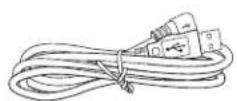
USB cable
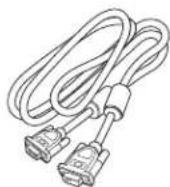
VGA cable
在將顯示器連接到電源之前,請仔細閱讀並遵守顯示器上提供的下述安全說明。如不遵守安全說明則可能導致火災、觸電或人身傷害,並可能損壞或損害對設備所提供的保護。請妥善保存所有安全說明。
- 這種顯示器是非常沉重的,應由至少兩個人進行搬動和安裝。不要試圖自行搬動或安裝顯示器,否則可能造成傷害和/或損害。
- 搬動顯示器時,利用手柄和側板或底板始終牢固地把持住顯示器。不要把持頂板。
- 在搬動顯示器紙箱時,不要傾斜或倒置紙箱。始終將其保持在豎直方向。
- 在移動顯示器前,請斷開所有配件和電纜。
- 如果顯示器安裝在牆上,顯示器與牆壁之間的距離至少保持為 1.98 英寸(5釐米),以提供足夠的通風。
• 請參閱正確的開機和關機程式方面的指南。
- 遵循本手冊和顯示器上的所有警告和注意事項。
- 顯示器的安放位置遠離加熱和冷卻通風孔至少4英尺(1.2米)。
• 請勿堵塞通風口。顯示器放在通風良好且不阻礙進氣口和排氣口的地方。
- 不要在諸如散熱器、熱記錄器、火爐或其他發熱設備(包括放大器)等熱源附近安裝或使用顯示器或揚聲器。
- 不要將顯示器放置在陽光直射、潮濕、油膩或灰塵較多的地方,或顯示器可能接觸到雨水、煙霧或蒸汽的地方。
- 顯示器使用的電源線不應該靠近水,例如靠近浴缸、洗臉盆、廚房水槽、游泳池等。
- 不要在靠近水的地方使用顯示器的任何元件,包括揚聲器。警告:為減少火災或觸電的危險,請勿將本設備和該設備的任何元件淋雨或受潮。
• 請勿摔落顯示器。
- 不要將液體澀在顯示器上。濺落的液體可能損壞顯示器。
- 警告:翻倒、搖晃或搖擺機器可能會造成人身傷害或死亡。警告:翻倒、搖晃或搖擺機器可能會造成人身傷害或死亡。
- 用於驅動該顯示器的電源插座在緊急情況下應當能夠順暢地接觸和操控,以便能夠快速地斷開連接。
- 不應將明火火源如點燃的蠟燭等放在顯示器上。
- 使用所提供的電源線。將電源線連接到有安全保護(接地)接地端子的插座上。建議使用電湧保護電源排插。
• 建議將第 1 級顯示器接地。
- 不要將顯示器安裝在承受機械振動的地方。
- 不要將顯示器安置在不穩定的表面上,否則可能導致嚴重的人身傷害和顯示器損壞。將顯示器安裝到支架上時,一定要遵守製造商的說明。僅使用制造商推薦的安裝硬體。
• 在斷開電源線時,請握住插頭而非電線。
- 保護電源線使其免於踩踏或擠壓,尤其是插頭、電源插座處以及它們從顯示器退出的部位。
- 如果您不打算較長時間使用顯示器,則應拔下顯示器的電源線。
- 在需要使用附帶的超細纖維清潔布清潔顯示器時,應拔下顯示器的電源線。螢幕的擦拭工作應當在電源關閉時使用清潔布進行。切勿在顯示器上使用酒精、溶劑或腐蝕性的液體。
- 處理此顯示器隨附的線續後請洗手。
- 顯示器遙控器使用電池。確保電池的極性(+/-)正確對齊。根據當地處理法規處理廢舊電池。
- 只使用符合本產品規格的適當規格的牆面和支架安裝硬體,並遵照製造商的安裝說明。保修範圍不包括因使用不當規格安裝硬體或安裝不當而造成的任何損壞。
- 應向合格的維修人員諮詢所有服務資訊。不要取下蓋子或背板。自行維修顯示器是危險的做法,將導致保修失效。
- 只使用富可視公司指定的更換零部件。未經認可的代用品可能會導致火災、觸電或人身傷害,並可能導致保修失效。
- 在將顯示器安裝到牆上時,必須使用 M8(12 毫米)規格的螺栓。此外,安裝介面應符合北美 UL1678 標準。安裝方式應牢固到足以承受顯示器的重量。
• 請遵照以下說明,以確保顯示器使用壽命期間的圖像品質。不遵守這些說明可能會影響保修。
JTouch 65"顯示器I/O port介紹前/後面板

text_image
A TOUCH CONTROL USB B C RS232 IN 1 Audio IN 2 Audio OUT L R RJ45 HDMI3HDMI4 HDMI1HDMI2 COMPONENTVIDEO PC IN| A TOUCHCONTROLUSBUSB | TOUCHCONTROL | 將USB纜線從顯示器連接至外部電腦,以便使用觸控模組。 |
| USB | 直接存取USB磁碟機上的多媒體檔案。 | |
 | ||
| RJ45 | 在此模型上不可用。 | |
| USB | 直接存取USB磁碟機上的多媒體檔案。 | |
| USB | 直接存取USB磁碟機上的多媒體檔案。 | |
| VIDEO | 接受來自外部裝置(例如VCR或DVD播放器)的VIDEO信號。 | |
| HDMI4 | 接收外部裝置的HDMI信號。 | |
| HDMI3 | 接收外部裝置的HDMI信號。 | |
| HDMI2 | 接收外部裝置的HDMI信號。 | |
| HDMI1 | 接收外部裝置的HDMI信號。 | |
| PC IN | 接收來自外部裝置(例如電腦)的類比RGB訊號。 | |
| COMPONENT | 接收來自外部裝置(例如DVD播放器,HDTV裝置或雷射光碟播放器)的色差視訊(YPbpr)訊號。 | |
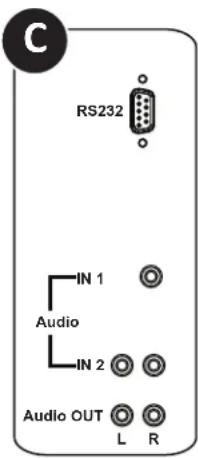 | RS232 | 連接外部數據機。 |
| AUDIO IN1 | 接收來自外部裝置(例如iPod播放器)所發出的音頻訊號。 | |
| AUDIO IN2 | 接收來自外部裝置(例如DVD播放器)所發出的音頻訊號。 | |
| AUDIO OUT | 連接到外接式立體聲喇叭。 |
| 開啟或關閉顯示器。 | |
| 選取/確認屏幕顯示(OSD)功能表中的選項。 | |
| 在OSD功能表中向上捲動瀏覽各個設定和選項。 | |
| 在OSD功能表中向下捲動瀏覽各個設定和選項。 | |
| 在OSD功能表中向左捲動瀏覽各個設定和選項。 | |
| 在OSD功能表中向右捲動瀏覽各個設定和選項。 | |
| 開啟或關閉OSD功能表。 |