
VIGI C440I - Camera giám sát TP-LINK - Hướng dẫn sử dụng miễn phí
Tìm hướng dẫn sử dụng thiết bị miễn phí VIGI C440I TP-LINK ở định dạng PDF.
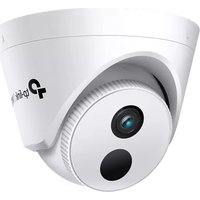


| Loại sản phẩm | Camera giám sát mạng ngoài trời |
| Thương hiệu | TP-Link |
| Mẫu | VIGI C440I |
| Độ phân giải tối đa | 4MP (2560 x 1440) ước tính |
| Tầm nhìn ban đêm | Có, hồng ngoại lên đến 30 m ước tính |
| Góc nhìn | Ngang: ~90°, Dọc: ~50° ước tính |
| Kích thước | Khoảng 110 x 100 x 90 mm (không kèm giá đỡ) |
| Trọng lượng | Khoảng 350 g |
| Nguồn điện | PoE (802.3af/at) hoặc 12 V DC (tùy model) |
| Tiêu thụ điện năng | Tối đa 8 W ước tính |
| Chỉ số bảo vệ | IP67 (chống nước) ước tính |
| Chức năng chính | Phát hiện chuyển động, tầm nhìn ban đêm, tương thích NVR, truy cập qua ứng dụng VIGI và trình duyệt |
| Lưu trữ | Trên NVR hoặc thẻ microSD (lên đến 256 GB) ước tính |
| Kết nối mạng | Ethernet RJ45 10/100 Mbps |
| Giao thức hỗ trợ | IPv4, HTTP, HTTPS, TCP/IP, DHCP, ONVIF |
| Bảo trì và vệ sinh | Lau sạch ống kính bằng vải mềm và khô. Tránh dung môi. |
| An toàn | Không tháo rời, sử dụng nguồn điện phù hợp, giữ khô ráo. |
| Linh kiện và khả năng sửa chữa | Liên hệ TP-Link để sửa chữa. Không có linh kiện thay thế cho người dùng thông thường. |
| Thông tin chung | Bảo hành có giới hạn của TP-Link. CE, RoHS. Hướng dẫn sử dụng có sẵn trực tuyến. |
Câu hỏi thường gặp - VIGI C440I TP-LINK
Câu hỏi của người dùng về VIGI C440I TP-LINK
0 câu hỏi về thiết bị này. Trả lời những câu bạn biết hoặc đặt câu hỏi riêng.
Đặt câu hỏi mới về thiết bị này
Tải xuống hướng dẫn cho thiết bị của bạn Camera giám sát ở định dạng PDF miễn phí! Tìm hướng dẫn của bạn VIGI C440I - TP-LINK và lấy lại thiết bị điện tử của bạn. Trên trang này được đăng tải tất cả các tài liệu cần thiết để sử dụng thiết bị của bạn. VIGI C440I thương hiệu TP-LINK.
HƯỚNG DẪN NGƯỜI DÙNG VIGI C440I TP-LINK
Lắp camera của bạn theo sơ đồ trong Hướng Dẫn Khởi Động Nhanh có trong gói.
Sử dụng Camera của bạn với NVR (Đầu ghi)
Camera hoạt động với một NVR để dễ dàng truy cập và quản lý với số lượng lớn. Chúng tôi sử dụng NVR VIGI để làm ví dụ.
![graph LR A["Camera Mangers"] --> B["Thiết bị mạng (ví dụ: switch hoặc Router)"] B --> C["VIGI NVR"] C --> D["Màn hình"]](/content/2026/04/662094/images/07084fa61c2adc910e1cbe523eca23010d4177669356e95838a7c6d616563ec9.jpg)
1. Kết nối camera của bạn đến cùng mạng với NVR của bạn (như hình trên). 2. Cấp nguồn cho camera của bạn với bộ cấp nguồn PoE hoặc bộ cấp nguồn bên ngoài.
Tiếng Việt
Lưu ý: Nguồn điện tiêu chuẩn của camera là 12V DC hoặc PoE (802.3af/at). Nguồn điện phải tuân theo Nguồn điện loại 2 (PS2) hoặc Nguồn điện giới hạn (LPS) của IEC 62368-1. Một số model không hỗ trợ nguồn điện DC. Bạn có thể kiểm tra thông số kỹ thuật chi tiết trên trang sản phẩm tại https://www.tp-link.com/.
3. Thêm camera của bạn với NVR.
Trước khi bắt đầu, vui lòng đảm bảo NVR đang hoạt động tốt.
1) Đến trang quản lý của NVR, bấm chọn chuột phải vào màn hình, và bấm chọn Thêm Camera. 2) Chọn camera của bạn và bấm chọn + để thêm camera của bạn trực tiếp. Nếu bạn đã vô hiệu hóa Plug & Play trên NVR của bạn, tạo một mật mã hoặc sử dụng mật mã đã cài đặt trước cho camera của bạn.

Hoàn thành! Bây giờ bạn có thể xem video trực tiếp và quản lý camera của bạn.
Sử dụng camera của bạn với các thương hiệu NVR khác
1. Mở nguồn camera của bạn và kết nối chúng đến mạng. 2. Kích hoạt camera bằng cách sử dụng VIGI Security Manager hoặc ứng dụng VIGI (tham khảo phần tiếp theo). 3. Tham khảo Hướng dẫn sử dụng của NVR để thêm camera.
Thêm Phương thức Quản lý
Bạn cũng có thể truy cập và quản lý camera thông qua bất cứ phương pháp nào bên dưới.
Phương pháp 1: Thông qua ứng dụng VIGI
Xem video trực tiếp, quản lý camera và nhận cảnh báo từ xa.
1. Tải về và cài đặt ứng dụng VIGI.

2. Mở ứng dụng VIGI và đăng nhập bằng ID TP-Link của bạn. Nếu bạn không có tài khoản, vui lòng đăng ký trước. 3. Bấm chọn nút + ở góc trên bên phải và làm theo hướng dẫn của ứng dụng để kích hoạt và thêm camera của bạn.
Phương pháp 2: Qua trình duyệt web
Lưu ý: Một số model không hỗ trợ quản lý web. Bạn có thể kiểm tra thông số kỹ thuật chi tiết trên trang sản phẩm tại https://www.tp-link.com/.
Xem video trực tiếp và sửa đổi cài đặt camera qua trình duyệt web.
- 1. Tìm địa chỉ IP của camera trên trang khách của router. 2. Trên máy tính nội bộ của bạn, mở trình duyệt web và nhập địa chỉ IP của camera https:// (https://192.168.0.60 theo mặc định).
Tiếng Việt
3. Chọn Quốc gia / Khu vực và Múi giờ của bạn. 4. Đặt mật mã để kích hoạt camera.
Hoàn tất. Bạn có thể xem video trực tiếp trên trang Xem trước và chuyển đến trang Cài đặt để thay đổi cài đặt camera.
Phương pháp 3: Thông qua VIGI Security Manager (Chỉ cho Windows)
Xem video trực tiếp và chỉnh sửa cài đặt camera trên máy tính của bạn.
1. Tải về VIGI Security Manager cho máy tính của bạn tại https://www.tp-link.com/download-center/ 2. Cài đặt VIGI Security Manager và mở ứng dụng. 3. Các camera ở cùng mạng với máy tính của bạn có thể được khám phá tự động. Đến mục Settings > Discovered Devices, bấm chọn + Add để kích hoạt khám phá camera bằng cách thiết lập mật mã, và làm theo hướng dẫn để thêm camera của bạn.
Để tham khảo các câu hỏi thường gặp, vui lòng tham khảo
https://www.tp-link.com/support/faq/2850/


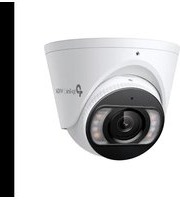
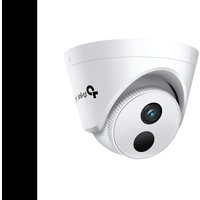
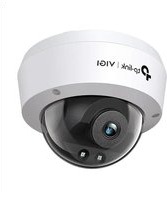
Thương hiệu : TP-LINK
Mẫu : VIGI C440I
Danh mục : Camera giám sát