
OT-708 - Мобільний телефон ALCATEL - Безкоштовний посібник користувача
Знайдіть посібник до пристрою безкоштовно OT-708 ALCATEL у форматі PDF.


Питання користувачів про OT-708 ALCATEL
0 питання про цей пристрій. Дайте відповідь на ті, що знаєте, або поставте власне.
Поставити нове питання про цей пристрій
Завантажте інструкції для вашого Мобільний телефон у форматі PDF безкоштовно! Знайдіть свій посібник OT-708 - ALCATEL і поверніть собі контроль над електронним пристроєм. На цій сторінці опубліковані всі документи, необхідні для використання вашого пристрою. OT-708 бренду ALCATEL.
ПОСІБНИК КОРИСТУВАЧА OT-708 ALCATEL
Компанія ТСТ Mobile Limited дякує за придбання цього мобільного телефону.
Мультимедійні програми
- Музичний плеєр і радіо
- Відео
- Веб-камера
Камера 1,3 МП – найкращий помічник для обміну миттєвими повідомленнями на ПК.
Bluetooth
Bluetooth 2.0 із підтримкою профілів А2DP дає змогу спілкуватися через гарнітуру.
Зміст
Безпека та використання......6
Загальні відомості 11
1 Мобільний телефон 13
1.1 Кнопки та сенсорна область....14
1.2 Піктограми основного екрана....15
2 Початок роботи....17
2.1 Налаштування....17
2.2 Увімкнення телефону 19
2.3 Вимкнення телефону....19
3 Перше знайомство з робочою панеллю....20
3.1 Відомості на робочій панелі.....20
4 Виклики....21
4.1 Здійснення виклику....21
4.2 Прослуховування повідомлень голосової пошти....22
4.3 Отримання викликів 22
4.4 Можливі дії під час виклику 23
4.5 Телефонні конференції 24
4.6 Переключення ліній 24
5 Упорядкування меню 25
6 Повідомлення....26
6.1 Повідомлення: текстове та мультимедійне повідомлення 26
6.2 Голосове повідомлення....29
6.3 Фото повідомлення 29
6.4 Голосова пошта 30
6.5 Налаштування....30
7 Телефонна книга 32
7.1 Користування телефонною книгою ....32
7.2 Створення файлу....33
7.3 Доступні опції 34
8 Журнал викликів 36
8.1 Журнал викликів....36
8.2 Мої номери....36
8.3 Біллінг....36
8.4 Налаштування....37
9 Мультимедійні програми....39
9.1 Музичний плеєр....39
9.2 Зоображення....41
9.3 Радіо 41
10 Internet....43
10.1 Internet 43
10.2 Прогноз погоди....44
11 Розваги....45
11.1 Ebook....45
11.2 Java 45
12.1 Доступ....47
12.2 Фотокамера....47
12.3 Відео 49
13 Профілі 50
13.1 Загальний....50
13.2 Без звуку 51
13.3 На вулиці 51
13.4 Зустріч 51
13.5 Автономний режим....51
14 Медіа-альбом....51
14.1 Аудіо 51
14.2 Зображення....52
14.3 Відео 52
14.4 Мої створення....53
14.5 Невідомі файли....53
14.6 Ebook....53
14.7 Картка пам'яті....53
14.8 Керування аудіо, відео, зображеннями та фотографіями .....54
14.9 Формати та сумісність 55
14.10 Стан пам'яті 55
15 Bluetooth™ 56
16 Îнше....58
16.1 Органайзер....58
16.2 Калькулятор 58
16.3 Нотатки....59
16.4 Годинник....59
17 Налаштування....61
17.1 Сенсорні налаштування....61
17.2 Дисплей....61
17.3 Мови 62
17.4 Гарнітура....62
17.5 Блокування екрану 63
17.6 Клавіші 63
17.7 Метод вводу....63
17.8 Словник....64
17.9 Безпека....64
17.10 Мережи....65
17.11 Параметри підключення....65
18 Скористайтеся всіма перевагами свого мобільного телефону....66
18.1 PC Suite 66
18.2 Веб-камера 66
19 Введення тексту таблиця символів ......67
20 Гарантія на телефон....70
21 Аксесуари....72
22 Усунення несправностей....73
Безпека та використання......
Перед початком використання телефону радимо уважно прочитати цей розділ. Виробник не несе відповідальність за будь-які збитки, які може причинити неналежне використання або недотримання наведених нижче інструкцій.
• БЕЗПЕКА ЗА КЕРМОМ
Зважаючи на той факт, що згідно з доспідженнями користування мобільним телефоном за кермом автомобіля є надзвичайно ризикованим, навіть за умови використання комплекту гучного зв'язку (автомобільного гучномовця, навушників...), водії повинні уникати користування мобільними телефонами під час руху автомобіля.
Не використовуйте телефон або гарнітуру за кермом для прослуховування музики або радіо. У деяких місячах користуватися навушниками може бути небезпечним і забороненим.
Увімкнений телефон випромінює електромагнітні хвилі, які можуть впливати на роботу електронних систем автомобіля, наприклад системи антиблокування гальм ABS або подушок безпеки. Щоб попередити виникненню проблем:
- не кладіть телефон на панель приладів або в області розташування подушок безпеки,
- дізнайтеся у свого продавця або виробника автомобіля, чи належним чином екранована панель приладів від впливу радіохвиль мобільного телефону.
• УМОВИ ВИКОРИСТАННЯ
Для оптимізації продуктивності телефону його рекомендовано час від часу вимикати.
Вимикайте телефон перед посадкою в літак.
Вимикайте телефон в медичних закладах, окрім випадків перебування в спеціально дозволених місячях. Як і більшість видів іншого побутового обладнання, мобільні телефони можуть взаємодіяти з іншими електричними або електронними пристроями або обладнанням, в якому використовуються радіочастоти.
Вимикайте телефон поблизу джерел легкозаймистої рідини або газу. Неухильно дотримуйтеся вказівок і вимог усіх знаків у сховищах палива, на автомобільних заправках, хімічних заводах і в будь-яких інших потенційно вибухонебезпечних середовищах.
Увімкнутий телефон слід тримати на відстані щонайменше 15 см від будь-яких медичних пристроїв, таких як кардіостимулятор, слуховий апарат або дозатор інсуліну, тощо. Зокрема, під час користування телефоном, його слід тримати навпроти вуха з протилежного боку від пристрою (за його наявності).
Щоб уникнути погіршення слуху, приймайте виклики до того, як піднесете телефон до вуха. Крім того, у режимі гучного зв'язку тримайте телефон подалі від вуха тому, що підвищена гучність може зашкодити слуху.
Не дозволяйте дітям без нагляду користуватися та/або гратися телефоном і аксесуарами.
Знімаючи кришку слід пам'ятати, що телефон може містити речовини, які можуть спричиняти алергічну реакцію.
Поводьтеся з телефоном обережно і тримайте його в чистому незапиленому місці.
Спідкуйте, щоб телефон не лишався під впливом несприятливих зовнішніх погодних або природних умов (висока вологість, дощ, морське повітря, а також умови, в яких можливе потрапляння рідини, пилу тощо). Рекомендований виробником робочий діапазон температур телефону складає від -10°C до +55°C.
За температури понад 55°C зображення на екрані телефону може стати невиразним, однак це явище тимчасове і не несе загрози.
У мережах деяких операторів номери викликів аварійних служб можуть бути досяжними. Для аварійних викликів ніколи не слід цілком покладатися лише на власний телефон.
Не намагайтеся власноруч відкрити, розібрати або полагодити цей мобільний телефон.
Не кидайте, не впускайте та не згинайте свій мобільний телефон.
Не фарбуйте його.
Використовуйте лише ті батареї, зарядні пристрої та акесуари, які рекомендовані компанією ТСТ Mobile Limited та її афілійованими особами і є сумісними з цією моделлю телефону (див. перелік акесуарів, стор. 71). Компанія ТСТ Mobile Limited та її афілійовані особи не несуть відповідальності за збитки, завдані через використання інших зарядних пристроїв або батарей.
Не забувайте створювати резервні копії або зберігати у письмовому вигляді всю важливу інформацію, що зберігається в телефоні.
Деякі люди можуть зазнавати нападів або втратчи свідомість під впливом сплахів світла або під час гри у відеоігри. Ці напади або втрата свідомості можуть виникати, навіть якщо раніше вони не траплялся. Користувачі, які зазнавали нападів або втратачи свідомість, або в історії сім'ї яких відомі такі випадки, перед грою у відеоігри на своєму телефоні або ввімкненням функції спалаху мають проконсультуватися з лікарем.
Батьки повинні наглядати за дітьми під час відеоїгор або використання спалаху в телефонах. Будь-які особи повинні припинити використання і звернут你是 до лікаря в разі прояву таких симптомів: конвульсії, судоми у м'язах або оці, запаморочення, неконтрольовані рухи або дезорієнтація. Щоб зменшити ймовірність виникнення таких симптомів, слід вживати такі застережні заходи:
- не грайтеся або не користуйтеся спалахом у втомленому або сонному стані;
- щогодини робіть принаймні 15-хвилинну перерву;
- грайтеся в приміщенні з увімкнутим освітленням;
- грайтеся на максимально можливій відстані від екрана;
- якщо під час гри в руках, зап'ястках або плечах відчувається втома або біль, припиніть гру та відпочиньте кілька годин перед продовженням;
- якщо під час гри або після неї постійно відчувається біль у руках, зап'ятках або плечах, припиніть гру та зверніться до лікаря.
Під час гри на телефоні іноді може виникати відчуття дискомфорту в руках, передпліччях, плечах, шиї або інших частинах тіла. Щоб уникнути таких ускладнень, як тендиніт, тунельний синдром зап'ястка, або інших м'язово-скелетних порушень, дотримуйтеся наведених вище вказівок.

Тривале прослуховування музики з гучністю на повну потужність на музичному плесрі може зашкодити слуху. Установлюйте гучність телефону на безпечному рівні. Використовуйте лише навушники, рекомендовані компанією TCT Mobile Limited та її афілійованими особами.
• КОНФІДЕНЦІЙНІСТЬ
Пам'ятайте про необходимости дотримуватись вимог чинного законодавства щодо створенняя фотографій або звукозаписив за допомогою мобільного телефону у時の юрисдикциї та інших юрисдикциях, в яких він використовуватиметься. Такі норми законодавства можуть суворо забороняти фотозійому та/або запис голосу інших людей або інших особистих атрибутів, їх дублювання або поширення, осяльки це може вбажатися порушенням конфіденційності. Уся відповідальність за отримання, в разі необхідності, попереднього дозволу, на запис особистоїчи конфіденційної розмови або фотозійому іншої особи покладається на користувача; виробник, продавець або постачальник цього мобільного телефону (включно з оператором мобільного зв'язку) не несуть жодної відповідальності за наслідки неналежного використання мобільного телефону.
• БАТАРЕЯ
Перш ніж виймати батарею, слід вимкнути телефон.
Візьміть до уваги такі застереження щодо користування батареєю:
- не намагайтеся відкрити батарею (через загрозу випаровування токсичних речовин і спалахування);
- не проколюйте, не розбирайте та не замикайте накоротко контакти батареї;
- не спалюйте та не викидайте стару батарею разом із побутовим сміттям; не зберігайте її за температури понад 60°C.
Батареї слід утилізувати відповідно до місцевого природоохоронного законодавства. Використовуйте батарею лише за призначенням. Ніколи не використовуйте пошкоджені батареї або батареї, що не рекомендовані ТСТ Mobile Limited i/або її афілійованими особами.

Ця позначка на телефоні, батареї та аксесуарах означає, що після завершення терміну експлуатації ці вироби слід здати до пунктів збору відходів:
- комунальних центрів утилізації відходів зі спеціальними контейнерами для відходів такого типу;
- пунктів збору в місцях продажу.

Потім вони будуть утилізовані в такий спосіб, який дасть змогу уникнути потрапляння небезпечних речовин у довкілля та повторно використати їхні компоненти.
У країнах Європейського Союзу
Пункти збору безкоштовні.
Усі товари, позначені таким знаком, потрібно здавати до таких пунктів збору.
У країнах, що не членами Європейського Союзу
Елементи обладнання з такою позначкою не слід викидати до звичайних контейнерів для сміття, якщо в межах юрисдикції або регіону використання передбачені відповідні об'єкти для збирання та переробки; натомість їх слід здати до центрів збору для подальшої утилізації.
УВАГА! У РАЗІ ВИКОРИСТАННЯ БАТАРЕЇ НЕВІДПОВІДНОГО ТИПУ ІСНУЄ ЗАГРОЗА ВИБУХУ. УТИЛІЗУЙТЕ СТАРІ БАТАРЕЇ ВІДПОВІДНО ДО ІНСТРУКЦІЙ.
• ЗАРЯДНІ ПРИСТРОЇ
Пристрої заряджання від електромережі працюють в температурному діапазоні від 0°C до 40°C.
Зарядні пристрої, створені для цього мобільного телефону, відповідають вимогам щодо безпеки використання інформаційного та офісного обладнання. Через різні електричні специфікації, зарядний пристрій, придбаний в межах однієї юрисдикції, може не працювати в межах іншої. Використовувати їх слід лише за призначенням.
• РАДІОХВИЛІ
Перед виходом на ринок будь-якого телефону має бути отримано підтвердження відповідності міжнародним стандартам (ICNIRP) або Директиві ЄС 1999/5/EC (R&TTE). Важливою вимогою цих стандартів і директиви є захист здоров'я та безпека користувача, а також будь-яких інших осіб.
ЦЕЙ МОБІЛЬНИЙ ТЕЛЕФОН ВІДПОВІДАЄ УСІМ МІЖНАРОДНИМ І ЄВРОПЕЙСЬКИМ ВИМОГАМ ЩОДО ВИПРОМІНЮВАННЯ РАДІОХВИЛЬ.
Цей мобільний телефон є радіопередавачем-приймачем. Він спроектований і вироблений з дотриманням граничних значень для радіочастотного випромінювання, рекомендованих міжнародними стандартами (ICNIRP) ^16 і Радою Європи (рекомендація 1999/519/EC) ^17 .
Ці граничні значення є частиною ряду вимог і визначають дозволений рівень радіочастотного випромінювання для громадськості. Вони були встановлені незалежними групами експертів на основі систематичних і докладних наукових оцінюк. Вони передбачають значний запас потужності випромінювання задля гарантії безпеки незалежно від віку та стану здоров'я.
Стандарт випромінювання для мобільних телефонів визначається величиною, відомою як питомий коефіціент поглинання (ПКП). Граничне значення ПКП встановлена міжнародними вимогами або Радою Європи на рівні в середньому 2 Вт/кг на 10 грам тжанин організму. Тести для визначення ПКП проводяться у типових режимах роботи телефонів, в яких вони випромінюють радіохвилі з максимальналою потужністю у всьному частотному діапазоні.
Хоча ПКП встановлюється на найвищому затвердженому рівні, фактичне значення ПКП мобільного телефону під час його використання значно нижче, ніж максимальне значення. Фактично, оскільки мобільні телефони можуть працювати з різною потужністю, вони використовують мінімально необхідний для підключення до мережі рівень. Теоретичу, чим бличке користувач знаходитеся до антени базової станції, тим нижчий рівень випромінення енергії телефоном.
Найвище отримане під час перевірки значення ПКП для цієї моделі телефону під час використання коло вуха з дотриманням стандарту становить 0,66 Вт/кг. Хоча рівні ПКП в різних телефонів і в різних положеннях можуть відрізнятися, всі вони відповідають міжнародним нормам і вимогам ЄЄ щодо радіочастотного випромінювання.
Всесвітня організація охрони здоров'я (ВООЗ) вважа, що наявні наукові дані не вказують на потребу вживати окремих застережних заходів під час користування мольбними телефонами. Ті, хто заці Kuwaitений у зменшенні опромінення радіохвилями себе та своїх дітей, можуть обмежити тривалість викликів або скористатися гарнітурою, щоб тримати мольбілні телефони подалі від тла голови (інформаційний бюлетень №193). Додаткові відомості про електромагнітні поля та їхній вплив на здоров'я населення можна отримати на веб-сайті ВООЗ: http://www.who.int/peh-emf.
Хоча немає жодних доказів небезпеки користування мобільним телефоном, Всесвітня організація охорони здоров'я, як застережний захід, радить користуватися телефоном в умовах високого рівня сигналу, що зазначається на екрані телефону (від 4 до 5 позначок). Вона також радить тримати телефон під час розмов подалі від живота вагітних жінок і нижньої частини тіла у підлітків.
Цей телефон оснащений вбудованою антеною. Для досягнення оптимальної продуктивності не слід торкатися її або скорочувати.
Оскільки мобільні пристрої є багатофункціональними, їх можна використовувати не лише навпроти вуха. У такому разі користування пристроєм відповідатиме нормам, встановленним для роботи з гарнітурою або кабелем USB. У разі використання інших аксесуарів переконайтеся, що використовуваний товар не має металевих деталей і телефон розташований на відстані принаймні 2 см від тіла.
• ЛІЦЕНЗІЇ
Obigo®
є зареєстрованим товарним знаком Obigo AB.

Емблема microSD є торговим знаком.

Товарний знак у вигляді слова та емблема Bluetooth є власністю Bluetooth SIG, Inc. і будь-яке використання цих торгових знаків TCT Mobile Limited і її афілійованих осіб є ліцензійним. Інші товарні знаки та торгові марки належать відповідним власникам.
OT-708 Bluetooth QD ID B015709

eZiText™
zicorporation
eZiText™ та Zi™ є товарними знаками Zi Corporation та/або її афілійованих осіб.

Java POWERED
Java™ та товарні знаки й емблеми на основі Java™ є товарними знаками або зареєстрованими товарними знаками Sun Microsystems, Inc. у США та інших країнах.
Загальні відомості ......
• Адреса в Интернеті: www.alcatel-mobilephones.com
Сервісне обслуговування продукції під брендом АЛКАТЕЛЬ здійснюється у більш ніж 40 містах України. У випадку виявлення дефекту виробу, рекомендуємо Вам звертатися до уповноважених сервісних центрів або до пункту обслуговування у Вашому місті. Для уточнення переліку сервісних центрів на території України та отримання кваліфікованої консультації, щодо обслуговування Вашого терміналу, зверніться до Інформаційного сервісного центру АСЦ "Персональні комунікації" за телефоном (044) 2899672, 2898738, цей перелік також можна знайти на Інтернет сторінці www.gratis.com.ua.
Цей телефон є приймачем-передачем, який працює в мережах GSM у діапазонах 900 і 1800 МГц.
C€1588
Це обладнання відповідає основним вимогам та іншим відповідним положеням директиви ЄС 1999/5/ЕС. Повну копію декларації про відповідність для цього телефону можна отримати на веб-сайті: www.alcatel-mobilephones.com.
Захист від крадіжки ^[1]
Цей телефон можна ідентифікувати за кодом IMEI (серійний номер телефону), указаним на упаковці та збереженим в пам'яті телефону. Рекомендовано занотувати цей номер під час першого використання телефону та зберегти в безпечному місці. Переглянути його можна, ввівши на телефоні комбінацію * # 0 6 #. Він може знадобитися правоохоронним органам або оператору в разі крадіжки телефону. Цей номер дає змогу заблокувати телефон, заборонивши його використання іншим особам навіть з іншюю SIM-карткою.
Застереження
Залежно від випуску програмного забезпечення і конкретних послуг оператора мобільного зв'язку, відомості в посібнику користувача можуть дещо відрізнятися від фактичної роботи телефону.
1 Мобільний телефон......
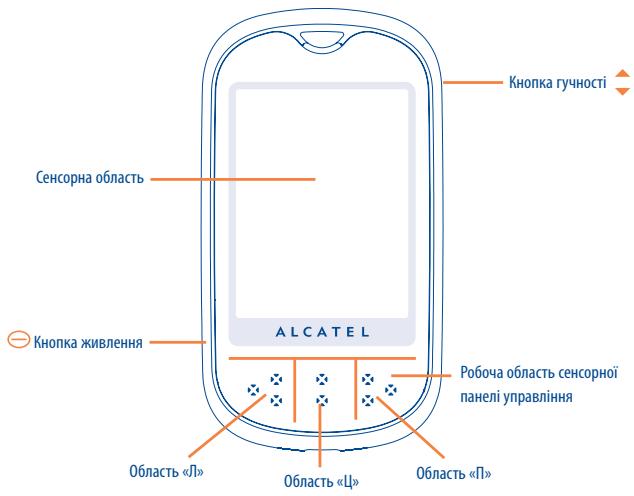
1.1 Кнопки та сенсорна область
Кнопка живлення —
- Вмикає телефон (тривале натискання)
- Під час включення телефону з'являється плаваюча заставка "Профілі", коли телефон увімкнений (тривале натискання)
- Блокує/розблоковує сенсорну область у режимі очікування (коротке натискання)
- Повернення в режим очікування (коротке натискання)
- Закінчення виклику.
Кнопка гучності
- Керує гучністю під час виклику та в музичному плесрі
- Відображає 3 групи піктограм у головному меню
- Наближає та удаляє предмети у режимі камери
- Відображає екран підтвердження розблокування
Сенсорна область
- Щоб вибрати та виконати потрібну функцію, натисніть піктограму або меню на екрані
- В режимі очікування елементи панелі ліворуч можна перетягувати та використовувати як ярлики коротким натисканням.
- Переміщуючи палець у сенсорній області, користувач може вибирати елементи в головному меню та на вкладці програм.
Панель управління
- Перемістить палець справа наліво, щоб повернутися в попереднє меню
- Перемістить палець зліва направо для переходу між 3 групами піктограм
- Натисніть для активації функцій у певних інтерфейсах (див. документ «Додаткові відомості про введення»)
1.2 Піктограми основного екрана

Рівень заряду батареї

Вібросигнал – телефон вібрує, але не відтворює мелодію та звукові сигнали, за винятком будильника (див. стор. 50).

Стан Bluetooth (синій - увімкнуто).

Стан Bluetooth (підключено аудіопристрій).

Підключено гарнітуру.

Заблоковано клавіатуру.

Увімкнуто переадресацію викликів – виклики переадресовуватимуться (див. стор. 37).

Будильник або нагадування про зустрічі (див. стор. 59).

Рівень сигналу мережі.

Отримано повідомлення голосової пошти.

Неприйняті виклики.

Увімкнуто радіо.

Повідомлення WAP ^(2) .

Роумінг.

Триває перевірка картки пам'яті.

Перевірку картки пам'яті завершено.

Переключення лінії ^(1) — указує вибрану лінію.

Стан з'єднання GPRS (синій - увімкнуто).

Установлено підключення GPRS.

Триває підключення GPRS.

Активний музичний плеєр.

Отримується повідомлення

Надсилається повідомлення.

Беззвучний режим: телефон не відтворює мелодії та звукові сигнали, а також не вібрує, за винятком будильника (див. стор. 51).

Є непрочитані повідомлення

Список повідомлень повний – телефон не зможе приймати нові повідомлення. Потрібно відкрити список повідомлень і видалити принаймні одне повідомлення зі своєї SIM-картки.

Автономний режим.

Підключено А2DP.
2 Початок роботи ......
2.1 Налаштування
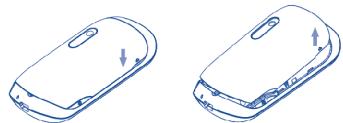
Знімання та встановлення задньої кришки
Вставлення та виймання SIM-картки™
Щоб мати змогу здійснювати телефонні виклики, потрібно вставити SIM-картку.
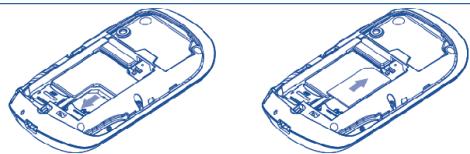
Покладіть SIM-картку чипом донизу та вставте її у гніздо. Переконайтеся, що її вставлено правильно. Щоб вийняти картку, натисніть на неї та витягніть її. Перед вийманням SIM-картки слід вимкнути телефон.
(1) Щоб переконатися в сумісності SIM-картки зі стандартом 3 В, зверніться до оператора мережі. Старі 5-вольтові картки не підтримуються. Зверніться до своего оператора.
Вставлення та вилучення батареї
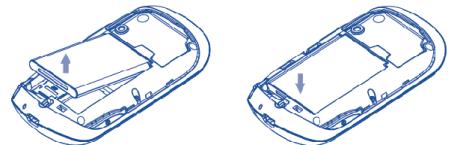
Вставте батарею в гніздо до клацання, переконайтеся, що контакти батареї підключені належним чином, а потім закрийте кришку телефону.
Зніміть кришку, а потім витягніть батарею.
Заряджання батареї
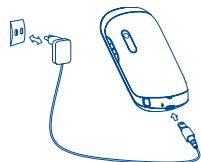
Підключіть зарядний пристрій
- Заряджання може тривати близько 20 хвилин, якщо батарея розряджена.
• Обережно і без зайвих зусиль вставте вилку в гніздо.
• Перед підключенням зарядного пристрою переконайтеся, що батарея вставлена правильно. - Розетка електромережі має знаходитися неподалік від телефону та бути легкодоступною (уникайте використання подовжувачів).
- Використовуючи телефон вперше, повністю зарядіть батарею (приблизно 3 години). Радимо заряджати батарею повністю (☐).

Після завершення заряджання відтворення анімації на екрані зупиниться. Використовуйте лише зарядні пристрої Alcatel.
2.2 Увімкнення телефону
Натисніть і утримуйте кнопку ☑ доки не увімкнеться телефон, за потреби введіть свій PIN-код. Відобразиться основний екран.

Якщо PIN-код невідомий або ви його забули, зверніться до свого оператора мережі мобільного зв'язку. Не лишайте PIN-код у своєму телефоні. Якщо ці відомості не використовуються, зберігайте їх у безпечному місці.
У разі відображення стільникових повідомлень торкніться екрана для їх перегляду або натисніть кнопку живлення ⊖, щоб повернутися до основного екрану.
Поки телефон шукатиме мережу оператора, на екрані відображатиметься повідомлення «Пошук/Поза мережею».
З екрана увімкнення можна отримати доступ до функцій «Радіо», «Фото/Відео», «Музичн.Плеєр», тощо, навіть за відсутності SIM-картки.
2.3 Вимкнення телефону
Натисніть і утримуйте кнопку ☐, доки не відобразиться вкладка «Профілі», потім виберіть пункт «Вимкнути» та підтвердьте вибір.
3 Перше знайомство з робочою панеллю ^(1) ......
3.1 Відомості на робочій панелі

4 Виклики ......
4.1 Здійснення виклику
Набирання номера
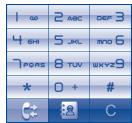
Наберіть потрібний номер в інтерфейсі набору номера та натисніть кнопку ☐ або область «Л» в області панелі управління, щоб здійснити виклик. У разі помилки неправильно набрані цифри можна видалити, натиснувши кнопку ☐ або область «П». Після введення цифр натисніть кнопку ☐ або область «Ц», щоб зберегти номери. Якщо цифри не введені, натиснувши кнопку ☐ або область «Ц», можна перейти до телефонної книги.
Для швидкого доступу до інтерфейсу набору номера натисніть кнопку 📄 на нижній панелі інтерфейсу очікування (коротко натисніть кнопку живлення —, щоб повернутися до інтерфейсу очікування) Для перегляду журналу викликів натисніть область «Л» або кнопку 📄
Для утримання виклику натисніть «скасувати» або область «П» Щоб ввести « +/p/w», довго утримуйте натиснутою кнопку 0+ Для вводу «0» коротко натисніть кнопку 0+ Для виходу з інтерфейсу набору номера натисніть кнопку
Здійснення екстрених викликів
Якщо телефон знаходиться в зоні покриття стільникової мережі, наберіть номер екстреного виклику та натисніть кнопку для його здійснення. Це можна зробити навіть за відсутності SIM-картки та без введення PIN-коду.
4.2 Прослуховування повідомлень голосової пошти ^™
Голосова пошта — це послуга операторської мережі, яка дає змогу уникнути неприйнятих викликів. Вона виконує функцію автовідповідача, який можна прослухати в будь-який час. Для доступу до голосової пошти натисніть і утримуйте кнопку 1 – 20.
Якщо номер доступу до служби голосової пошти оператора не працює, наберіть наданий номер. Щоб пізніше змінити цей номер, скористайтеся функцією «Мої номери» (див. стор. 36).

Щоб скористатися послугою голосових повідомлень закордоном, перед від'їздом зверніться до свого оператора мережі мобільного зв'язку.
4.3 Отримання викликів
A. У разі надходження вхідного виклику світлодіод почне блимати для сповіщення.
Б. Якщо телефон заблоковано, натисніть кнопку «розблокування». Після цього можна буде натиснути на сенсорному екрані кнопки «Прийняти» або «Відхилити» для завершення операції. Крім того, прийняти виклик можна, натиснувши область «Л», а відхилити — натиснувши область «П».
В. Якщо телефон не заблокований, можна одразу прийняти або відхилити виклик.
Якщо на екрані відображається піктограма ⑧, вібрацію активовано, а відтворення мелодії вимкнуто. Якщо відображається піктограма ✉, телефон не буде ні вібрувати, ні відтворювати мелодії.

Номер абонента, що телефонує, відображається лише в разі його визначення мережею (щоб дізнатися про доступність послуги, зверніться до своего оператора мережі мобільного зв'язку).
Вимкнення мелодії виклику
Щоб вимкнути мелодію виклику, натисніть і утримуйте кнопку
4.4 Можливі дії під час виклику
Доступні функції
Натиснувши кнопку «Опції» під час виклику, можна скористатися телефонною киною, щоденником, службою SMS, тощо, не перериваючи виклик.

Утримування виклику

Поточний виклик

Гучний зв'язок
УВАГА! У режимі «гучного зв'язку» тримайте телефон подалі від вуха тому, що підвищена гучність може зашкодити слуху.

Телефонна книга

Повідомлення

Нотатки

Послуги

Запис голосу (запис поточного виклику).
Розмову можна перемкнути з телефону на гарнітуру Bluetooth після її підключення.
Зміна гучності
Гучність звуку під час виклику можна змінювати за допомогою кнопки
Приймання двох викликів
- Приймання другого виклику (переконайтеся, що послугу «Очікування виклику» активовано, див. стор. 37).
- Щоб здійснити інший виклик під час розмови, просто наберіть номер.
(1) Зверніться до свого оператора, щоб дізнатися про доступність послуги.
4.5 Конференції
Цей телефон дає змогу розмовляти з кількома особами одночасно (до п'яти учасників). Якщо отримано другий виклик, натисніть кнопку «Опції» та виберіть пункт «Конференція». У разі надходження третього виклику прийміть його, натиснувши кнопку «Прийняти», і почніть розмову з новим абонентом.
Якщо натиснути кнопку «Опції» та вибрати пункт «Підключитись до конференції», цей абонент стане учасником конференції. Натискання кнопки «Кінець» призведе до відключення поточного виклику.
Щоб завершити конференцію, натисніть кнопку «Опції» та виберіть пункт «Кінець конференції»
4.6 Переключення ліній
SIM-картка може містить два різні телефонні номери. На екрані «Журнал виклк.» виберіть «Переключення ліній» і вкажіть лінію за промовчанням; усі вихідні виклики здійснюватимуться з цього номера. Проте вхідні виклики надходитимуть з обох ліній.

Послуги, вибрані для лінії за промовчанням, жодним чином не впливатимуть на іншу лінію.
(1) Зверніться до свого оператора, щоб дізнатися про доступність послуги.
5 Упорядкування меню......

Щоб відкрити головне меню, натисніть область «І» панелі управління в інтерфейсі очікування. Головне меню містить три групи піктограм. Для упорядкування головного меню можна переміщувати палець на панелі управління або торкнутися 3 точок на екрані; щоб повернутися до інтерфейсу очікування натисніть область «Ц».
Для упорядкування головного меню можна скористатися також кнопкою гучності

• ПОВІДОМЛЕННЯ
• IHTEPHET
• ОРГАНАЙЗЕР
• НОТАТКИ
• ГОДИННИК
• КАЛЬКУЛЯТОР
• РОЗВАГИ
• ФОТО/ВІДЕО
- BLUETOOTH
• РАДІО
• МУЗИЧН.ПЛЕЄР
• ПРОГНОЗ ПОГОДИ
• ПРОФІЛІ
• ЗОБРАЖЕННЯ
• МЕДІА-АЛЬБОМ
• ЖУРНАЛ ВИКЛК.
• ПОСЛУГИ (1)
• НАЛАШТУВАННЯ
6 Повідомлення......

На цьому мобільному телефоні можна створювати, змінювати і отримувати повідомлення SMS та MMS.
Служба MMS дає змогу надсилати зображення, фотографії, анімовані зображення та звукозаписи на інші сумісні мобільні пристрої.

Для використання опції MMS потрібно, щоб оператор надавав таку послугу, контракт із ним передбачав її надання, а також щоб були задані всі параметри служби MMS (див. стор. 31).
6.1 Повідомлення: текстове та мультимедійне повідомлення
6.1.1 Створення повідомлення
В інтерфейсі очікування для створення повідомлення слід натиснути кнопку 📄. Або вибрати в головному меню пункт «Повідомлення» та створити текстові/мультимедійні повідомлення.
Після додавання зображень, слайдів або вкладень, або якщо повідомлення містить більше 8 сторінок тексту, повідомлення SMS буде автоматично перетворено на MMS.
Повідомлення можна вводити вручну, а можна змінювати готові повідомлення зі списку Шаблони або налаштувати повідомлення, додавши зображення, фотографії, звукозаписи, заголовки, тощо (можливо лише під час редагування MMS). Під час створення повідомлення для доступу до всіх опцій повідомлення натисніть кнопку «Опції».
Повідомлення, що надсилаються часто, можна зберегти в папці найбільш часто використовувані повідомлення в «Чернетки» або «Шаблони» (лише MMS).

Повідомлення SMS, яке містить більше 160 знаків (точна кількість знаків залежить від мови), буде розділено на кілька SMS. Повідомлення MMS, що містить кілька фотографій і/або звукозаписів, також може бути розбите на кілька повідомлень.
6.1.2 Вхідні
Усі отримані повідомлення (прочитані та непрочитані) зберігаються разом у папці «Вхідні».
Під час перегляду повідомлень залежно від їх типу можуть відображатися такі піктограми стану: непрочитане SMS у телефоні, непрочитане SMS на SIM-картці, прочитане SMS у телефоні, прочитане SMS у SIM-картці, непрочитане MMS у телефоні, прочитане MMS у телефоні, здійснюється отримання повідомлення та здійснюється надсилання повідомлення.
Отримання та читання повідомлень SMS або MMS
У разі отримання нового повідомлення, лунає звуковий сигнал і на екрані відображається піктограма 📋, на які вказується кількість нових повідомлень. Крім того починає блимати світлодіод.
Після отримання повідомлення можна виконати такі опції: Перегляд, Відпов., переадресація повідомлення іншому абоненту, Редагув., Впорядкув. за відправником, Видалити, Видалити все, перемістити в архів і зберегти номер або URL-адресу (збереження номеру або збереження URL-адреси), тощо.
Впорядкування за відправником
Повідомлення можна впорядкувати за відправником («Опції/Впорядкув. за відправником»). У повідомленнях можна виконувати швидкий пошук, натиснувши кнопку, що відповідає першій букві в імені відправника.
Групування непрочитаних повідомлень
Непрочитані повідомлення завжди розташовуватимуться перед прочитаними.
6.1.3 Невідправлені
Усі ненадіслані повідомлення.
6.1.4 Надіслані
Усі надіслані повідомлення.
6.1.5 Чернетки
Усі чернетки повідомлень.
6.1.6 WAP повідомлення
Збережені повідомлення з запитуваними веб-сторінками.
6.1.7 Очистити
Видалення всіх повідомлень у папках «Вхідні/Невідправлені/Надіслані/Чернетки...».
6.1.8 Шаблони
Міститься список готових повідомлень. Виберіть готове повідомлення, змініть його, якщо це необхідно, а потім надішліть. Також можна створювати власні готові мультимедійні повідомлення.
6.2 Голосове повідомлення
Запис голосу та надсилання його як повідомлення MMS.
6.3 Фото повідомлення
Зйомка фотографії та надсилання її як повідомлення MMS.
6.4 Голосова пошта
Перегляд і зміна номеру служби голосової пошти.
6.5 Налаштування
6.5.1 Текстове повідомлення
| Налаштування | • Профілі можна отримати безпосередньо з SIM-картки. Крім того, можна створити власний профіль. |
| Загальні | • Звіт про доставку та ввімкнення вимкнення запиту підтвердження звіту про доставку. У полі адреси відповіді(1) відображається адреса для відповіді. |
| Алфавіт mgmt. | • Увімкнення визначення кодування даних SMS-повідомлення для надсилання SMS. |
| Стан пам'яті | • Використана пам'ять телефону. |
| Зберегти | • Вибір місця збереження за промовчанням для повідомлень (SIM-картка або телефон). |
| Носій | • Параметри телефонного каналу. |
6.5.2 Мультимедійне повідомлення
Редагування
- Увімкнення режиму редагування, визначення розміру зображення та підпису.
Надсилання
• Встановлення значень для терміну дії, звіту про прочитання, тощо.
Отримання
• Встановлення значень для власної мережі, мережі роумінгу, тощо.
Профілі
- Процедура аналогічна налаштуванням підключення до Інтернету.
Стан пам'яті
• Використана пам'ять телефону.
6.5.3 SMS-повідомлення мережі ^(1)
Режим отримання
- Увімкнення отримання SMS-повідомлень мережі.
Мови
- Вибір мови.
Налаштування каналу
• Додавання або редагування каналів.
7 Телефонна книга ......

7.1 Користування телефонною книгою
Для доступу до телефонної книги в інтерфейсі очікування натисніть піктограму

Відобразиться 4 телефонні книги:

Загальна

SIM-картка

Пам'ять телефону

Група
Крім названих чотирьох телефонних книг, можна створити ще до 5 груп (максимум 100 записів у групи).
Пошук контакту
Для пошуку контакту слід кілька разів натиснути кнопки, що відповідають першими і наступними буквам імен контактних осіб.
Перегляд відомостей про контактну особу
Виберіть у телефонній книзі потрібне ім'я та натисніть його, щоб переглянути відомості про контактну особу.
Надсилання візитки за допомогою Bluetooth
Виберіть візитку, яку потрібно надіслати («Опції\Надісл.візитк\По Bluetooth»).
Здійснення виклику
Вибравши ім'я, виберіть «Виклик» у списку «Опції» або натисніть область «Ц». Якщо з вибраним іменем пов'язано кілька номерів, спочатку потрібно вибрати номер зі списку (мобильний, домашній, робочий, тощо) за допомогою кнопки.

Відомостями, що містяться в щоденнику та телефонній книзі можна надсилати на комп'ютер і отримувати з нього за допомогою програмного забезпечення PC Suite.
7.2 Створення файлу
Виберіть телефонну книгу в якій потрібно створити відомості про контактну особу, натисніть кнопку «Опції» і виберіть «Створення файлу», а потім натисніть OK.
Під час створення нового контакту в телефонній книзі, слід заповнити принаймні одне з цих полів: Ім'я, Прізвище, Група, Мобільний, Домашній, Мелодії вх.дз, Зображення, Відео, Робота, Факс, E-mail, День народж., Компанія, URL.
Для переходу між полями скористайтеся кнопкою

Якщо телефоном доводиться користуватися за кордоном, зберігайте номери в телефонній книзі у міжнародному форматі: знак «+», а потім код країни (див. стор. 21).
7.3 Доступні опції
Зі списку імен у телефонній книзі SIM-картки, загальної телефонної книги або групи, можна отримати доступ до таких опцій:
Перегляд
• Перегляд всіх даних про контактну особу: ім'я, номери, поштова адреса, адреса електронної пошти, тощо.
Створення файлу • Створення файлу (ім'я, номери, поштова адреса, адреса електронної пошти, тощо) у потрібній телефонній книзі.
Виклик • Здійснення виклику
Створ.групу
• Створення групи відомостей про контактних осіб.
Надіслати повідомлення • Надсилання SMS- або MMS-повідомлення контактній особі, вибраній у з телефонній книзі.
Редагув.
- Змінення вмісту файлу: ім'я, номер, мелодія дзвінка, зображення, тощо.
Видалити
• Видалення відомостей про вибрану контактну особу.
Видалити групу
- Повне видалення групи та відомостей про контактні особи, які до неї належать.
Місце збереження за промовчанням
• Визначення сховища за промовчанням для збереження нових контактів.
Зберегти як "Обрані" • Призначення номерів як уподобаних; мелодія дзвінка для таких номерів може відрізнятися.
Установити звук
дзвінка
- призначення номера як обраного, щоб задати для нього особливу
мелодію дзвінка.
Надісл.візитк
- Обмін даними за допомогою SMS, MMS, Bluetooth або збереження на картці пам'яті.
Керування контактами
- Копіювати
Копіювання відомостей про контактну особу з телефонної книги SIM-картки до телефонної книги телефону та навпаки.
• Скопіювати
Копіювання усієї телефонної книги до SIM-картки або загальної телефонної книги за наявності достатньої кількості пам'яті.
• Видалити все
Видалення всіх файлів у поточній телефонній книзі.
• Мій номер
Введення, зміна або надсилання власного номера користувача SMS-повідомленням.
• Стан пам'яті
Перегляд обсягу використаної та вільної пам'яті на SIM-картці і телефонній книзі телефону.
• Формат відображення
Вибір формату відображення імені.
8 Журнал викликів......
8.1 Журнал викликів
Щоб переглянути журнал викликів натисніть кнопку 📋 на основному екрані, кнопку 📋 або область «Л» у в області панелі управління з інтерфейсу набору номера. Виберіть бажану опцію у списку:

Неприйняті виклики

Вихідні виклики (повторний виклик)

Прийняті виклики
Виберіть номер у журналі викликів, натисніть кнопку «Опції», і виберіть одну з цих дій: Перегляд для перегляду подробиць виклику, Створити текстове/мультимедійне повідомлення, Зберегти або Видалити вибраний номер або очистити весь список (Видалити все).
8.2 Мої номери
Введіть або змініть свій номер телефону або номер для доступу до служби голосової пошти, а потім натисніть відповідну кнопку для підтвердження. Номер телефону зазвичай записаний на SIM-картці.
8.3 Біллінг
Ця опція дає змогу отримати доступ до різних елементів.
Вартість
- Можно переглянути загальну вартість платних дзвінків, змінити її або скинути, ввести вартість одиниці зв'язку в грошових одиницях на власний вибір.
Тривалість
- Можно переглянути загальну тривалість усіх вихідних дзвінків або скинути це значення.
Лічильник GPRS
- Керування оплачуваним обсягом переданих і отриманих даних (у кілобайтах).
Тривалість (інтервалу між звуковими сигналами) • Можно призначити або скасувати відтворення звукового сигналу під час виклику із заданим інтервалом (укажіть інтервал і підтвердьте його, натиснувши відповідну кнопку).
8.4 Налаштування
Ця опція журналу дає змогу отримати доступ до кількох елементів.
8.4.1 Очікування виклику
Увімкнення або вимкнення повідомлення про другий вхідний виклик за допомогою звукового сигналу.
8.4.2 Переадресація
Можна увімкнути, скасувати або перевірити стан переадресації до служби голосової пошти або на заданий номер. Можливі зазначені нижче конфігурації.
- Безумовна – систематична переадресація всіх викликів. Позначається піктограмою 📄.
- Умовна – у випадку зайнятої лінії, якщо не отримано відповідь або в разі перебування поза зоною досяжності мережі.
Якщо користувач зайнятий, не відповідаєте або перебуває поза зоною досяжності.
8.4.3 Заборона викликів
Для вхідних і вихідних викликів можна увімкнути або вимкнути заборону викликів. Доступні опції перелічені нижче.
Вихідні виклики
- Усі виклики
• Міжнародні
• Міжнародні, за винятком домашніх
• Можливі такі конфігурації:
• Заборонені всі вихідні виклики.
• Заборонені вихідні міжнародні виклики.
- Заборонені вихідні міжнародні виклики, за винятком країни абонента.
(1) Зверніться до свого оператора, щоб дізнатися про доступність послуги.
Вхідні виклики - Усі виклики - Роумінг - Скасувати всі заборони - Змінити пароль - Можливі такі конфігурації: - Заборонені всі вхідні виклики. - Заборонені усі вхідні виклики під час перебування за кордоном. - Скасування всіх заборон викликів. - Змінити початковий пароль для увімкнення заборони викликів.
8.4.4 Мій номер
Визначається мережею/Приховати номер/Надсилати номер
8.4.5 Переключення ліній ^10
Переключення між лінією 1 і лінією 2.
8.4.6 Автовиклик
Можна увімкнути або вимкнути автоматичний зворотній виклик зі свого боку, якщо перший виклик виявився невдалим.
(1) Залежить від SIM-картки.
9
Мультимедійні програми ......
9.1 Музичний плеср ^(1)

Викликати цю програму можна з головного меню, вибравши "Музичн.Плеєр". Телефон надає можливість ефективно керувати музикою як у самому телефоні, так і на картці пам'яті.
Отримати доступ до музичних файлів можна, вибравши один із зазначених нижче параметрів.
Усі пісні
Папки
Оновити пісні
Альбом/Виконавець/ Жанр
Обране
• Містить усі пісні в телефоні та на картці пам'яті.
- Категорія пісень у папці.
- Оновлення пісень, збережених у телефоні або на картці пам'яті.
- Музичні файли впорядковані за категоріями «Альбом», «Виконавець» або «Жанр» на основі даних, що містяться в тегах. Файли, які не містять такої інформації, будуть віднесені до категорії «Невідомі файли».
- Щоб додати улюблені пісні до списку «Обране», просто натисніть кнопку ⭐ під час відтворення музики (максимум 100).
Для керування музичним плеєром використовуються перелічені нижче кнопки.
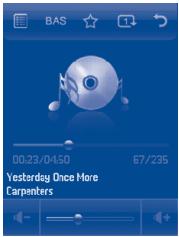
У музичному плеєрі відображаються лише файли формату трз.
Доступні такі опції:

Вибір рівня гучності

Меню опцій музичного плеєра

Додавання поточної пісні до обраного

Перемикання еквалайзера

Змінення режиму відтворення

Повернення до попереднього меню

Керувати музичним плеєром можна також за допомогою кнопок «відтворити/пауза, вперед/назад» в області панелі управління (див. документ «Додаткові відомості про введення»).
9.1.1 Налаштування
Натискання кнопки дає змогу скористатися такими опціями.
Режим відтворення
- Звичайний, повторити поточний файл, повторити все, перемішати та повторити з перемішуванням. Його можна змінити натисканням кнопки під час відтворення музики.
Еквалайзер
- У телефоні передбачені заготовки для різних музичних стилів. Їх можна змінити натисканням кнопки №3 під час відтворення музики.
Відтворити в Bluetooth
- У режимі відтворення виберіть для переключення між відтворенням через динамік і відтворення через стереонавушники Bluetooth.
Екран
- Дає плеєру можливість відтворювати відомості про пісню або її текст.
9.1.2 Відтворення з текстами
Синхронно з піснею можна відтворювати її текст.
9.2 Зображення

Бібліотека посилань на зображення в папках «Мої створення» і «Зображення» в телефоні, які можна переглянути у вигляді списку, слайдів або мініатюр, призначити як фон екрану, заставку, зображення на екрані увімкнення/вимкнення, ідентифікатор контакту або надіслати за допомогою MMS чи Bluetooth.
9.3 Радіо

Цей телефон оснащений радіо ^10 з функцією RDS. Цю програму можна використовувати як звичайне радіо зі збереженими каналами або паралельним відтворенням на екрані візуальної інформації щодо радіопрограми в разі вибору радіостанції, яка надає послугу візуальної радіотрансляції. Його можна слухати під час роботи з іншими програми.

Щоб скористатися ним, слід підключити гарнітуру, яка виконуватиме функцію антени телефону.
Доступні опції:
Перелік каналів
• Відкриття списку збережених станцій.
Зберегти канал
• Збереження поточної станції у списку «Перелік каналів».
Автопошук
- Запуск автоматичного пошуку та автоматичне збереження станцій у списку «Перелік каналів».
Ввести радіочастоту
• Введення частоти власноруч.
Вимкн.
- Припинення відтворення радіо.
Запис
- Автоматичне записування радіо та збереження до списку «Засоби\ Запис голосу\Список».
Налаштування
• Для зміни налаштувань слід натиснути кнопку «Опції».
Увімкнути динамік/Відтворити у гарнітурі
- Прослуховування радіо за допомогою гучномовця або гарнітури.
Увімкнути монорежим/ стереорежим
• Переключення між монофонічним і стереофонічним режимом.
Змінити назву станції ^(1)
• Збереження відомостей RDS як імені станції в переліку каналів.
Оптимізувати радіочастоту
- Оптимізація якості звуку.

Натисніть кнопку «Опції», щоб увійти в режим «Введіть частоту». Для переходу між попередньою/наступною станціями в інтерфейсі радіо скористайтеся кнопку ◀▶ або областями «Л» і «П» на панелі управління.
10 Интернет......

10.1 Интернет
10.1.1 Стартова сторінка
Запуск веб-браузера з відображенням домашньої сторінки профілю за промовчанням.
10.1.2 Закладки
Доступ до обраних веб-сайтів.
10.1.3 Перейти за адресою
Введення URL-адреси веб-сайту.
10.1.4 Відкрити файл
Відкриття збережених файлів веб-сторінок у диспетчері файлів «Медіа-альбом».
10.1.5 Останні сторінки
Нещодавно відвідані сторінки.
10.1.6 Автономні сторінки
Сторінки, доступні для перегляду в автономному режимі.
10.1.7 Профілі
Налаштування доступу до Интернету.
10.2 Прогноз погоди ^1
Телефон оснащений функцією прогнозу погоди для відображення прогнозу на найближчі 3 дні для обраних міст.
Для доступу до цієї функції натисніть кнопку на основному екрані.
Можна переглянути список міст, додати або видалити міста, або призначити обране місто.
Щоб переглянути відомості про погоду для інших міст, натисніть кнопку ← вгору або внизу.
Для відображення поточної інформації про погоду на весь екран, виберіть «Перегляд» в меню «Опції».
Доступні опції:
Додаткові відомості Пошук додаткової інформації про погоду в Інтернеті.
Прогноз Відображення 3-денного прогнозу погоди.
Оновити Оновлення відомостей про погоду.
Мої міста Список обраних міст, в якому за допомогою меню «Мої міста\Опції» можна додавати нові міста, призначати місто за промовчанням, видаляти вибране місто, тощо.
Налаштування Призначення одиниці вимірювання, режиму оновлення та мережі.
11 Розваги

11.1 Ebook.

На книжковій полиці розташовуються електронні книги (лише файли у форматі TXT і PDB). Під час читання книги, можна додавати закладки або переходити до потрібного місця в тексті, шукати слова та речення (Опції\Пошук, Опції\Перехід до).
Доступні опції:
Відкрити Відкриття поточної електронної книги
Відомості про книгу Відображення докладних відомостей про книгу (назви, розміру та формату).
Видалити Видалення поточної книгу.
Видалити все Видалення всіх книг.
Сортувати Сортування книги за ім'ям, типом, часом або розміром.
Базові налаштування Призначення шрифту, режиму прокручування, формату відображення, місяця збереження, тощо.
Допомога Список усіх гарячих клавіш.
11.2 Java

11.2.1 Запуск програми
Для запуску програм виберіть «Java».
11.2.2 Налаштування Java
Меню «Java» дає змогу керувати налаштуваннями Java, в яких можна призначити параметри звуку Java, вібрації, мережі та визначати обсяг доступної динамічної пам'яті.
11.2.3 Завантаження програм Java
Завантажити нові програми Java™ можна за допомогою меню «Java», вибравши «Завантаж.» в меню «Опції». Відобразиться список доступних закладок для веб-сторінок, призначених для завантаження програм.
Виберіть закладку для потрібної веб-сторінки.
Застереження
Завантаження або запуск програм не призведе до пошкодження або замінення будь-яких інші програми, уже встановлених у мобільному телефоні і призначених для підтримки технології Java™.
Компанія ТСТ Mobile Limited та її афілійовані особи не несуть жодної відповідальності та не надають жодних гарантій щодо програм, які надалі використовуватимуться, а також щодо програм, які не були попередньо встановлені в телефоні на моменту придбання.
Покупець особисто відповідає за ризик втрати, пошкодження або несправності телефону або програм чи програмного забезпечення, а також за будь-які збитки або наслідки в цілому, спричинені використанням згаданих програм чи програмного забезпечення. У випадку втрати згаданих програми чи програмного забезпечення або налаштувань будь-яких функцій з технічних причин внаслідок заміни/ремонту телефону, власник мобільного телефону повинен повторити завантаження або налаштування ще раз. Компанія ТСТ Mobile Limited та її афілійовані особи не надають жодних гарантій та не несуть жодної відповідальності за неможливість повторення операції або неможливість її виконання без додаткових витрат.
12 Фото/Відео

Цей мобільний телефон оснащений камерою для проведення фото- та відеозйомки, результати якої можна використовувати кількома способами:
- зберігати у програмі «Медіа-альбом»;
- надсилати у мультимедійних повідомленнях (MMS) на мобільні телефони або адресу електронної пошти (окрім відео);
- налаштовувати основний екран (див. стор. 61);
- призначати контактам у телефонній книзі як зображення для вхідних викликів;
- переміщувати за допомогою кабелю передавання даних або картки microSD на комп'ютер;
- додавати до фотографій рамки (див. стор. 49).
12.1 Доступ
Для доступу до функції фото/відео з основного екрана натисніть кнопку 📞:
12.2 Фотокамера
12.2.1 Фотозйомка, збереження та видалення фотознімків
Екран виконує функцію видошукача. Розмістить об'єкт таким чином, щоб його було видно у видошукачі, і натисніть область «Ц» (світиться світлодідний індикатор) або безпосередньо видошукач, щоб зробити знімок; зображення буде збережено автоматично. Якщо зображення не сподобалося, його можна одразу видалити, натиснуssi ліву кнопку «Видалити».
12.2.2 Налаштування в режимі наведення
Перед фотозйомкою можна налаштувати кілька параметрів за допомогою перелічених нижче ярликів.
Панель вибраних опцій:


Розмір зображення
Режим зйомки
Якість
Таймер
Межа


Нічний режим
Експозиція
Баланс білого
Режим кольору
Додати рамку


Медіа-альбом
Місце збереження
Відео
Базові налаштування
На екрані фотоэйомки натисніть кнопку «Опції» для доступу до таких параметрів: «Розмір зображення», «Режим зйомки», «Якість», «Таймер», «Межа», «Нічний режим», «Експозиція», «Баланс білого», «Режим кольору», «Додати рамку». Крім того, доступні такі параметри:
Мої створення
• Доступ до функції «Медіа-альбом».
Місце збереження
- Якщо вставлено картку MicroSD, можна вибрати місце збереження.
Відео
- Режим записування відео.
Базові налаштування
• Відновлення для всіх параметрів значень за промовчанням.

натиснувши кнопку, можна відобразити або приховати панель опцій, натиснувши піктограми, можна призначити параметри; натискаючи стрілки вгору або вниз, можна переходити між піктограми параметрів
12.2.3 Опції, доступні для фотознімків
На вибраній фотографії доступні чотири прозорі піктограми:

Надіслати в повідомленні

Через Bluetooth

: Призначити зображення контакту

: Призначити як фон екрану
12.2.4 Редагування зображень
Після фотозйомки перейдіть до меню «Медіа-альбом\Мої створення» і виберіть команду «Редагув».
12.3 Відео
Відеокліпи можна записувати як заводно довго, поки не закінчиться пам'ять або не розрядиться батарея.

Рекомендуємо змінити вибрану за промовчанням паку збереження для фотознімків і відеозаписів на «Картка пам'яті».
12.3.1 Режим наведення
Після виклику функції «Відео» вмикається режим наведення. Використовуючи екран телефону як видошукач, натисніть кнопку «Опції» для налаштування таких параметрів: Баланс білого, Експозиція, Нічний режим, Межа, Якість, Тривалість, Аудіо, Кольоровий режим, Місце збереження, а також для доступу до списку «Медіа-альбом/Відео» та відновлення значень за промовчанням.
12.3.2 Режим запису
Після вибору бажаних параметрів, можна розпочати зйомку відео, натиснувши область «Ц» (світиться світлодіодний індикатор).

Якщо у режимі відеозйомки надійде вхідний виклик, запис відео буде зупинено і відобразиться повідомлення з запитом про збереження відзнятого відео.
12.3.3 Режим відтворення
У списку «Відео» натисніть кнопку «Опції» щоб відтворити відео.
13 Профілі......
За допомогою цього меню можна призначити мелодії дзвінків для різних подій та оточень.
13.1 Загальний
Для зміни параметрів звуку натисніть кнопку «Опції», виберіть команду «Редагув». Теперь за допомогою кнопки ◀️▶ можна буде скористатися наведеними нижче функціями.

Виберіть мелодію у списку за допомогою кнопки ↓, а потім натисніть кнопку OK для підтвердження (див. стор. 40).

Режим (звичайний, тихий, вібрація...). Мелодію дзвінка телефону можна перевести в такі режими: звичайний, тихий (звуковий сигнал замість мелодії), вібрація (замість усіх звуків телефон вібруватиме, окрім сигналів будильника), Вібрація та мелодія дзвінка, мелодія дзвінка після вібрації, звуковий сигнал і вібрація, без звуку (жодних звуків, за винятком сигналів будильника, позначається піктограмою 27). Гучність мелодій дзвінка поступово зростає.

Гучність регулюється за допомогою кнопки

Вибір звукового сигналу натискання кнопок.

Вибір мелодії для вхідних повідомлень.

Вибір мелодії для будильника або нагадування про зустріч.

Звуковий сигнал увімкнення.

Звуковий сигнал вимкнення.
13.2 Без звуку
У цьому профілі вимкнено всі мелодії, навіть звукові сигнали сповіщення.
13.3 На вулиці
Цей профіль призначений для використання на відкритому просторі, коли потрібні гучні мелодії.
13.4 Зустріч
У цьому профілі мобільний телефон вібруватиме в разі настання нових подій і не відтворюватиме жодних звукових сигналів окрім сигналів будильника.
13.5 Автономний режим
Автономний режим можна використовувати для збільшення тривалості режиму очікування, однак голосові виклики, Bluetooth або надсилання повідомлень будуть недоступні.
14 Медіа-альбом......
За допомогою диспетчера файлів «Медіа-альбом» можна отримати доступ до всіх аудіо та відеофайлів, збережених у телефоні або на картці пам'яті.
14.1 Аудіо
Вибір мелодії для екрана вмикання/вимикання, для вхідних викликів, вхідних повідомлень, мелодії вмикання/вимикання або будильника і органайзера.
Альбом «Аудіо» містить такі папки ^10 :
- Музика – повноцінні музичні композиції.
- Мелодії – мелодії, які можна зробити мелодіями дзвінка.
- Записані – усі звукозаписи.
- Загальна – містить усі аудіофайли, збережені в телефоні або на картці пам'яті.

DRM – функція керування цифровими правами DRM дає змогу відтворювати зображення та мелодії, не порушуючи відповідні права. Файли з лічильником DRM і файли з простроченими правами не будуть відтворюватися автоматично під час прокручування списку.
14.2 Зображення
Зображення або фотографію можна вибрати як фон екрану, зображення екрана увімкнення/вимкнення або призначити контакту в телефонній книзі.

Зображення відображатимуться в алфавітному порядку.
14.3 Відео
Альбом «Відео» містить усі відеокліпи, записані користувачем, попередньо записані у телефон і завантажені в нього або на картку пам'яті.
Містить усі відеокліпи в телефоні та на картці пам'яті і дає змогу виконати такі дії: Відтворити, Видалити, Видалити усі, Перейменувати, Сортувати (за іменем, типом, часом або розміром) і Копіювати або Перемістити відео, а також Завантаж./Створити нові відеокліпи.
14.4 Мої створення
Тут зберігаються всі зроблені телефоном фотознімки.
14.5 Невідомі файли
Зберігаються файли непідтримуваних форматів.
14.6 Ebook
На книжковій полиці розташовуються електронні книги (лише файли у форматі TXT і PDB).
14.7 Картка пам'яті
Тут можна отримати доступ до всіх файлів, збережених на картці пам'яті.

Після першого вставлення картки пам'яті її буде проскановано і створено папки за промовчанням.
Вставлення і вилучення картки пам'яті
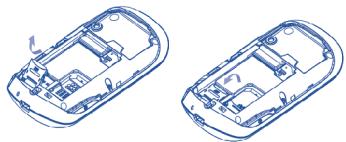
Зніміть задню кришку та батарею, витягніть, натискаючи та піднімаючи кришку гнізда, вставте картку MicroSD належним чином в гніздо, потім закрийте кришку гнізда і притисніть її всередину.
Доступні опції
Створити папку • Створення нових папок.
Видалити папку • Видалення папок.
Перейменувати папку • Зміна імені папки.
Звільнити • Видалення усіх файлів в одній папці.
Карта пам'яті • Форматування або перевірка стану пам'яті.
14.8 Керування аудіо, відео, зображеннями та фотографіями
Відповідно до вибраного пункту, можна отримати доступ до таких функцій:
Перегляд - Перегляд вибраного зображення. Якщо потрібно переглянути всі зображення з поточної папки в режимі слайд-шоу, натисніть на поточному зображення кнопку ◀ ▶.
Відтворити • Відтворення вибраного відео.
Надісл. (1) • Надсилання аудіо/зображення.
Видалити • Видалення вибраного аудіо/відео/зображення (не стосується вбудованих елементів).
Встановити як • – Зображення → фон екрану, заставка, вимкн./увімкн., призначення контакту. - Мелодія → мелодія дзвінка, звуковий сигнал надходження повідомлення, вимкнення/увімкнення живлення, призначення контакту. - Відео → заставка, вимкн./увімкн., призначення контакту
Змінити • Зміна зображення ^(2) .
Завантаж. • Завантаження нових елементів.
Перейменувати • Перейменування аудіо/відео/зображення.
Сортувати • Сортування за іменем, типом, часом і розміром.
(1) Файли, позначені піктограмою 📋, надсилати не можна. (2) Застосовується лише до зображень, які можна видалити, і не застосовується до зображень, що захищені авторським правом.
| Перемістити у телефон/Перемістити до картипам'яті | • Переміщення файлу з пам'яті телефону на картки пам'яті і навпаки. |
| Властивості | • Відображення частини вмісту ID3-тега файлу MP3. |
| Активувати | • Опція файлу, захищеного DRM. |
| Скопіювати в телефон/Перемістити до картипам'яті | • Копіювання файлу до пам'яті телефону або картки пам'яті. |
| Видалити | • Видалення файлів за винятком вбудованих. |
| Видалити все | • Видалення всіх файлів за винятком вбудованих. |
| Створення | • Безпосередній доступ до програми «Фото/Відео». |
| Демонстрація зображень | • Демонстрація зображень в режимі списку, слайдів, мініатк |
14.9 Формати та сумісність™
- Звукозаписи: mp3, midi, wav, amr
- Зображення: jpg, gif
- Відео: Згр, М-JPEG
14.10 Стан пам'яті
Указує обсяг наразі зайнятої та вільної (якщо є) пам'яті в телефоні та на картці пам'яті.
15 Bluetooth™ (1)

Щоб викликати цю функцію, натисніть кнопку «Bluetooth» в головному меню.
Щоб використовувати разом з телефоном пристрій Bluetooth, слід виконати дві операції:
- приєднати та зареєструвати пристрій у телефоні,
- вибрати його для користування гарнітурою. Підключити до телефону одночасно можна лише один аудіопристрій Bluetooth (гарнітура Bluetooth або автомобільний комплект Bluetooth).
Приєднання та реєстрація пристрою Bluetooth
Увімкніть функцію Bluetooth, вибравши опцію «Bluetooth/Підключення/Включено». Потім перейдіть до меню «Перелік приладів», щоб знайти готові до підключення пристрої Bluetooth і вибрати в цьому списку потрібний для приєднання пристрій. Якщо в пристрої Bluetooth не має клавіатури, введіть його пароль за промовчанням, щоб зареєструвати його в телефоні. Якщо в пристрою Bluetooth є клавіатура/клавіші, введіть в обох пристроях однаковий пароль для завершення реєстрації.
Натисніть у списку кнопку «Опції» для підключення/відключення, перейменування, пошуку нових пристроїв або видалення відключених пристроїв зі списку.

Під час приєднання пристрою не забудьте увімкнути пристрій Bluetooth та активувати в ньому режим приєднання.
Доступні функції
Передача даних
- Обмін файлами з іншим пристроєм Bluetooth.
Обробка виклику
- Ініціювання або приймання телефонного виклику через гарнітуру Bluetooth.
Прослуховування музики
• Підтримка профілю А2DP.
Налаштування
- Видимість – вибір режиму роботи телефону: прихований («Приховати») чи загальнодоступний («Доступний для всіх»).
- Im'я телефону – дає змогу змінити ім'я телефону, яке відображатиметься для інших.

Перед підключенням до іншого пристрою Bluetooth завжди слід спочатку ввімкнути Bluetooth на телефоні. Зверніть увагу, що вмикання Bluetooth дещо зменшить час роботи телефону від батареї.
Технологія Bluetooth дає змогу здійснювати безпроводове підключення до Bluetooth-сумісних пристроїв на невеликій відстані. Переконайтеся, що гарнітура Bluetooth або автомобільний комплект Bluetooth і мобільний телефон знаходяться в радіусі досяжності та мають позначку «Видимість». Цей телефон підтримує Bluetooth™ версій 1.1, 1.2 і 2.0.
16 Inше......
16.1 Органайзер ......

Після входу до цього меню з головного меню відображається місячний режим календаря для демонстрації важливих зустрічей, нарад, тощо. Дні, на які призначено події будуть виділені кольором.
Доступні опції:
Створити
• Створення зустрічі.
Перегляд зустрічей.
• Перегляд сьогоднішніх зустрічей.
Перелік усіх заходів
• Перегляд усіх створених зустрічей.
Дата
• Введення потрібної дати дасть змогу одразу ж виділити її.
16.2 Калькулятор......

Ця функція викликається з головного меню натисканням піктограми «Калькулятор».
Введіть число, виберіть тип виконуваної операції і введіть друге число, а потім натисніть кнопку = , щоб переглянути результат.
Після завершення операції для очищення результатів і виконання нової операції можна натиснути кнопку C.
Щоб повернутися до основного екрана, натисніть область «П» або перемістіть палець справа наліво на панелі управління.
16.3 Нотатки

Нотатку в текстовому або голосовому форматі можна створити, вибравши пункт «Нотатки» в головному меню.
Доступні опції:
Відкр.
• Відкриття та перегляд нотатки.
Надісл.
• Надсилання за допомогою SMS, MMS або Bluetooth.
Створити текстовий запис/• Додавання нової текстової або голосової нотатки. запис голосу
Видалити • Видалення нотатки.
Метод вводу • Вибір методу вводу.
Мови
• Вибір мови.
Записуючи голос можна призначити формат аудіозапису (AMR, WAV), якість (висока/низька) і місце зберігання (телефон, картка пам'яті).
16.4 Годинник

16.4.1 Будильник
Цей мобільний телефон оснащений вбудованим будильником з функцією відкладання. Можно вибрати п'ять окремих сигналів і вказати, чи потрібно їх повторювати.
Повторити • Можно вибрати одноразово (за промовчанням)/щодня/дні.
Відклад • Сигнал повторюватиметься з регулярними інтервалами. Включити цю функцію можна в меню «Сигнал/Змінити/Відклад».
16.4.2 Годинник
Дає змогу показувати час і дату у форматах 12/24 год.
Також можна налаштувати автоматичний перехід на літній або зимовий час.
16.4.3 Світовий час
Світовий годинник показує поточний місцевий час і час в різних містах. Одночасно можна проглядати до 3 міст (Опції\Встановити як моє місто). Крім того, до списку можна додати максимум 10 нових міст (Опції\додати).
17 Налаштування......

Щоб налаштувати телефон, у головному меню виберіть піктограму меню 📄, а потім виберіть потрібну функцію.
17.1 Сенсорні налаштування
17.1.1 Калібрування
Передбачено дві опції: калібрування панелі управління і калібрування екрана. Щоб почати калібрування, натисніть екран у будь-якому місці.
17.1.2 Вібрація екрана
Користувач може ввімкнути або вимкнути вібрацію екрана або області панелі управління під час дотику.
17.2 Дисплей
17.2.1 Фон екрану
Фон екрану
Фоновий рисунок відображається після вмикання телефону.
Замінити зображення, яке відображається телефоном за промовчанням можна, вибравши «Фонекрану».

У разі настання події (вхідний виклик, SMS/MMS, сповіщення, тощо) піктограма, тип і номер події відображатимуться на панелі віджетів, і їх можна буде одразу помітити.
Заставка
У разі ввімкнення цієї опції, зберігач екрана відображатиметься згодом після фонового рисунка. Як зберігач екрана можна вибрати зображення або анімацію.
17.2.2 Tema
Ця функція дає змогу змінювати графічний стиль і кольорову схему телефону.
17.2.3 Вкл./Викл. ^(1)
Можна вибрати зображення або анімацію, які відображатимуться під час увімкнення телефону.
Також можна призначити зображення або анімацію, які відображатимуться під час вимкнення телефону.
17.2.4 Яскравість
Можна налаштувати рівень чорного РК-екрана.
17.2.5 Підсвічування
Можна вибрати час підсвічування екрана.
17.3 Мови ^2
Вибір мови для повідомлень. Опція «Автоматично» передбачає вибір мови, що відповідає власній мережі (якщо є).
17.4 Гарнітура
Перемикання (для вхідних викликів, сповіщень про повідомлення, сигналів будильника...) між навушниками і телефоном із навушниками.
(1) Залежно від моделі.
(2) Зверніться до свого оператора, щоб дізнатися про доступність послуги.
17.5 Блокування екрану
17.5.1 Автоблокування
Екран і панель управління блокуються автоматично або вручну коротким натисканням кнопки живлення — в інтерфейсі очікування
Розблокування екрана та панелі управління
Для розблокування слід коротко натиснути кнопку
Або натиснути кнопку гучності ⇆, і після появи плаваючої панелі підтвердження підтвердити розблокування відповідною кнопкою.
17.5.2 Розблокування перед відповіддю
Можна вибрати розблокування екрана перед відповіддю на виклик.

Під час здійснення виклику екран блокується автоматично. Перш ніж припиняти виклик або скористатися опціями, слід натиснути кнопку розблокування.
17.6 Клавіші
Налаштувавши відповідним чином кнопки можна отримувати доступ до будь-яких функцій безпосередньо з основного екрана.
17.7 Метод вводу
Див. розділ «Введення тексту», стор. 67. Окрім таблиць спеціальних символів для кирилиці та китайської, у телефоні передбачені також інші методи введення. Ця функція дає змогу писати короткі повідомлення та додавати імена зі спеціальними символами до телефонної книги.
17.8 Словник
Телефон оснащений словником, до якого можна додавати власні слова до тих, які пропонує система введення з прогнозуванням. Під час перегляду словника можна додавати, змінювати та видаляти слова за допомогою кнопки «Опції».
17.9 Безпека
Блокування SIM-карти • У разі ввімкнення блокування код захисту SIM-картки вимагатиметься щоразу після вмикання телефону.
Змінити PIN-код • Зміна PIN-коду.
Змінити PIN2
- У разі активації використання цього коду при спробі доступу до деяких функцій SIM-карти (Біллінг/Вартість/FDN, тощо) потрібно буде щоразу вводити захисний код. Виберіть для введення нового коду (від 4 до 8 цифр).
Код активації телефону • У разі ввімкнення цей код потрібно буде вводити під час кожного увімкнення телефону.
Змінити код
• Змінення паролю телефону, за промовчанням 1234.
Фіксовані номери
- Увімкнення цієї функції блокує телефон так, що на ньому можна здійснювати лише виклик певних номерів або номерів із певними префіксами. Для ввімкнення цієї функції обов'язково потрібен код PIN2.
17.10 Мережі
Вибір мережі
- Приоріт. мережі
- Список мереж підключення за пріоритетом.
- Виберіть мережу
- Вибір мережі підключення здійснює користувач власноруч.
- Режим пошуку
- Підключення до мережі може здійснюватися у двох режимах: ручному
режимі «Власноруч» і режимі «Автоматичний».
Зв'язок GPRS ^(1)
- За потребою
- GPRS-з'єднання здійснюється залежно від потреб підключення.
- Завжди
- GPRS-з'єднання постійно ввімкнуте.
17.11 Параметри підключення
Набір параметрів профілю для надсилання повідомлень (MMS) і підключення WAP.
18 Скористайтеся всіма перевагами свого мобільного телефону ......
18.1 PC Suite
Для користувачів було створено програму PC Suite, яку можна безкоштовно завантажити з веб-сайту. Програма PC Suite містить такі компоненти:
- Резервне копіювання/відновлення
- Можно зробити резерву копію важливих даних на телефоні та відновлювати їх у разі потреби.
- GPRS-модем
• Підключення до Інтернету зі свого ПК за допомогою мобільного телефону. - Мультимедійна персоналізація
- Налаштування мобільного телефону з використанням зображень, анімацій та мелодій.
- Керування музикою
• Створення і передавання списків відтворення музичних файлів та редагування текстів пісень. - Надсилання повідомлень
- Можно легко готувати тексти повідомлень SMS/MMS на своєму ПК і передавати їх на телефон.
Підтримувані операційні системи
- Windows 2000/XP/Vista
18.2 Веб-камера
Камеру в телефоні можна використовувати як веб-камеру для будь-якої програми обміну миттєвими повідомленнями на ПК.
19 Введення тексту/таблиця символів (1) ......
Існує два методи створення повідомлень:
• Звичайний
• З прогнозуванням у режимі Zi
Звичайний
У цьому режимі текст вводиться шляхом вибору літери або послідовності символів.
Режим Zi із прогнозуванням
Цей режим прискорює створення тексту.
Натисніть кнопку один раз, і слово змінюватиметься після кожного натискання кнопки. Слово змінюватиметься, доки натискатиметься кнопка.
Типова візуальна клавіатура

Коротко натисніть для відображення таблиці символів
Тривале натискання призведе до введення 1

Коротким натисканням здійснюється зміна регістру або перехід до режиму введення цифр

Коротким натисканням вводиться пробіл або «+»
Тривале натискання призведе до введення 0

Стерти
Таблиця символів
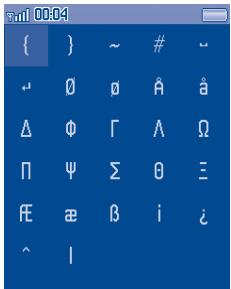
Коротке натисканням кнопки I_Sym призведе до відображення таблиці символів; курсор розташований по центру. Торкніться та підтвердьте вибір.
![00:03 . , ? ! * " ( ) @ \ / : - ; + - * = %0 & < > £ $ ¥ $ € Ⓞ [ ]](/content/2025/01/75687/images/09b407962090a8ba9875bf4126b619a1382e1039514912df702c796b9e4325b9.jpg)
20 Гарантія на телефон ......
Для цього телефону надається гарантія щодо будь-яких дефектів, які можуть з'явитися в умовах звичайного використання протягом гарантійного періоду, що складає дванадцять (12) місяців ³ з дати придбання, зазначеної в оригіналі чека.
На батареї та аксесуари, що продаються разом із телефоном, також розповсюджується гарантія щодо дефектів, які можуть з'явитися протягом шести (6) місяців з дати придбання, зазначеної в оригіналі чека.
У випадку виявлення в телефоні будь-яких дефектів, що перешкоджають його звичайному використанню, слід негайно проінформувати продавця та надати йому телефон разом із оригіналом чека.
Якщо наявність дефекту підтверджено, телефон або його частину буде замінено або відремонтовано в разі такої необхідності. На відремонтований телефон і аксесуари надається гарантія щодо цього ж дефекту тривалістю один (1) місяця. Ремонт і zamіна може здійснюватися з використанням відновлених компонентів, які забезпечують еквівалентні функціональні можливості.
Ця гарантія покриває вартість запасних частин і виконання робіт, але не покриває будь-які інші витрати.
Ця гарантія не розповсюджується на дефекти, які виникли в телефоні та/або аксесуарах з зазначених нижче причин (без жодних обмежень):
1) недотримання вказівок щодо використання та встановлення або технічних стандартів і стандартів безпеки, чинних у географічному регіоні використання телефону;
2) підключення до будь-якого обладнання, що не постачається та не рекомендоване компанією ТСТ Mobile Limited;
(1) У деяких країнах гарантійний період може бути іншим.
(2) Час роботи від перезаряджуваної батареї мобільного телефону в одиницях зурас розмови та часу перебування в режимі очуквання, а також загальний термін експлуатації залежнить від умов використання та конфігурації мережі. Батареї вважаються витратними матеріалами. У їхінх технічних характеристиках зазначається, що оптимальна продуктивність роботи телефону зберігається протягом шести місяців із моменту придбання і приблизно 200 циклів перезаряджання.
3) модифікація або ремонт, виконані особами, не вповноваженими на це компанією ТСТ Mobile Limited, її афілійованими особами або продавцем;
4) суворі погодні умови, блискавка, займання вогню, вологість, потрапляння рідин або продуктів харчування, хімічні речовини, завантаження файлів, механічні пошкодження, висока напруга, корозія, окислення...
Телефон не підлягає гарантійному ремонту в разі видалення або змінення етикетки або серійних номерів (IMEI).
Окрім цієї надрукованої обмеженої гарантії, а також обов'язкових гарантій, що надаються в межах юрисдикції використання, жодні інші гарантії ні в письмовій, ні в усній, ні в неявній формі не надаються.
За жодних обставин компанія TCT Mobile Limited та її афілійовані особи в повній мірі, в якій це дозволено законом, не несуть відповідальність за випадкові або закономірні збитки будь-якого характеру, зокрема, але без обмежень, будь-які комерційні збитки. У деяких країнах або штатах відмова або обмеження відповідальності за випадкові або закономірні збитки, а також обмеження тривалості неявних гаран'tій заборонена, тому зазначені вище обмеження та винятки можуть не стосуватися користувача цього телефону.
У мобільних телефонах Alcatel GSM останнього покоління передбачено вбудовану функцію гучного зв'язку, яка дає змогу користуватися телефоном на відстані, розмістивши його, наприклад, на столі. Для тих, što бажає зберігати конфіденційність своїх розмов, передбачено навушники, які також називаються гарнітурою.
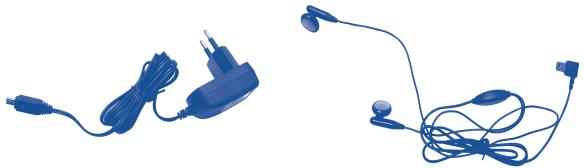
Стандартний зарядний пристрій
Стереонавушники

Телефон слід використовувати лише разом із батареями, зарядними пристроями та сумісними аксесуарами компанії Alcatel.
(1) Зображення наведено лише для довідки.
22 Усунення несправностей......
Перед зверненням до відділення післяпродажного обслуговування рекомендовано виконати наведені нижче вказівки.
• Для оптимізації продуктивності телефону його рекомендовано час від часу вимикати.
• Для оптимальної роботи батареї рекомендовано заряджати батарею повністю (☐).
- Уникайте зберігання в телефоні великих обсягів даних, оскільки це може вплинути на його продуктивність.
Крім того, радимо виконати зазначені нижче перевірки
Мобільний телефон не вмикається
- Натисніть і утримуйте кнопку — доки не ввімкнеться екран
• Перевірте рівень заряду батареї
• Перевірте контакти батареї, вийміть її та вставте знову, а потім повторно ввімкніть телефон.
Телефон не відповідає протягом кількох хвилин
- Натисніть кнопку
Вийміть батарею та вставте її знову, а потім повторно ввімкніть телефон
Складно прочитати написи на екрані
- Почистіть екран
- Користуйтеся мобільним телефоном з дотриманням рекомендованих умов використання
Мобільний телефон вимикається самовільно
- Слідкуйте за тим, щоб сенсорна область була заблокована, коли телефон не використовується
• Перевірте рівень заряду батареї
Мобільний телефон не заряджається належним чином
- Переконайтеся, що батарея розряджена не повністю; для ввімкнення індикатора заряджання батареї іноді потрібно кільках хвилин; його ввімкнення може супроводжуватися тихим свистячим звуком
• Переконайтеся, що заряджання здійснюється в звичайних умовах (0°C +40°C) - Переконайтеся в наявності батареї в телефоні; її слід вставляти до підключення зарядного пристрою
• Переконайтеся, що використовується батарея та зарядний пристрій Alcatel
• Перебуваючи за кордоном, переконайтеся в сумісності параметрів електричного струму
Мобільний телефон не підключається до мережі
- Спробуйте підключитися в іншому місці
• Дізнайтеся про покриття мережі у свого оператора
• Дізнайтеся в оператора, чи дійсна використовувана SIM-картка - Спробуйте перевірити доступність мереж власноруч (див. стор. 65)
- Якщо мережа перевантажена, спробуйте підключитися пізніше
Помилка SIM-картки
• Переконайтеся, що SIM-картка вставлена правильно (див. стор. 17)
- Дізнайтеся в оператора, чи сумісна SIM-картка зі стандартом 3 В, використання старих 5-вольтових SIM-карток не підтримується
• Переконайтеся, що чип SIM-картки не пошкоджено та не подряпано
Не вдається здійснити вихідний виклик
• Переконайтеся, що набрано правильний номер і натисніть кнопку на панелі набору
- У разі здійснення міжнародних викликів перевірте код країни та код регіону
- Переконайтеся, що мобільний телефон підключений до мережі, мережа не перевантажена та доступна
• Дізнайтеся стан передплати в свого оператора (розмір кредиту, дійсність SIM-картки, тощо)
• Переконайтеся, що вихідні виклики не заборонені (див. стор. 37)
Не вдається прийняти вхідні виклики
- Переконайтеся, що мобільний телефон увімкнутий і підключений до мережі (переконайтеся в доступності мережі та перевірте, чи вона не перевантажена)
• Дізнайтеся стан передплати в свого оператора (розмір кредиту, дійсність SIM-картки, тощо)
• Переконайтеся, що не було ввімкнуто переадресацію вихідних викликів (див. стор. 38)
• Переконайтеся, що не було заборонено виклики певного типу
Під час отримання виклику не відображається ім'я абонента, що телефонує
• Переконайтеся, що ця послуга була передплачена в оператора
• Абонент, що телефонує, приховує своє ім'я
Якість звуку виклику не оптимальна
• Під час виклику за допомогою кнопки ♦ можна змінити рівень гучності
• Перевірте рівень сигналу на відповідній піктограмі
Не вдається скористатися функціями, описаними в посібнику
- Зверніться до оператора та переконайтеся, що використовувана передплата передбачає надання відповідної послуги
• Переконайтеся, що для користування цією функцією не потрібен аксесуар Alcatel
Після вибору номера в телефонній книзі номер не набирається
• Переконайтеся, що у відомостях про контактну особу правильно записано номер
- Телефонуючи в іншу країну, переконайтеся в правильності вибраного для неї префікса.
Не вдається створити відомості про контактну особу в телефонній книзі
- Переконайтеся, що телефонна книга на SIM-картці не повна; видаліть деякі відомості про контактну особу або збережіть їх у телефонній книзі самого телефону (тобто в робочій або особистій телефонній книзі)
Абонентам, що намагаються зателефонувати, не вдається залишити повідомлення у скриньці голосової пошти
- Зверніться до свого оператора, щоб дізнатися про доступність послуги
Не вдається отримати доступ до повідомлень голосової пошти
- Переконайтеся в правильності введеного номера служби голосової пошти оператора в полі «Мої номери»
• Повторіть спробу пізніше, якщо мережа зайнята
Не вдається надіслати та отримати повідомлення MMS, Vox MMS
• Переконайтеся в доступності пам'яті в телефоні, оскільки вона може бути повною
- Зверніться до оператора мережі, щоб переконатися в доступності послуги, і перевірте параметри MMS (див. стор. 28)
- Уточніть в оператора номер серверного центру, що зазначається в профілі MMS
- Можливо, серверний центр перевантажений, повторіть спробу пізніше
На екрані режиму очікування відображається піктограма

- На SIM-картці збережено забагато коротких повідомлень; видаліть частину цих повідомлень або заархівуйте їх у пам'яті телефону
Відображається повідомлення «Поза мережею»
- Телефон перебуває поза межами області покриття
Уже введено 3 неправильні PIN-коди
- Зверніться до оператора мережі, щоб отримати РУК-код (особистий ключ розблокування)
Не вдалося підключити телефон до комп'ютера
• Перш за все слід інсталювати програму Alcatel PC Suite
- Скористайтеся функцією встановлення зв'язку та виконайте інсталяцію
• Переконайтеся, що комп'ютер відповідає вимогам для інсталяції Alcatel PC Suite
Не вдається завантажити нові файли
• Переконайтеся в наявності вільного місця
• Видаліть частину файлів
- Виберіть картку MicroSD для збереження завантажених файлів
• Дізнайтеся стан своєї передплати в оператора
Іншим телефонам не вдається виявити цей телефон через Bluetooth
- Переконайтеся, що Bluetooth увімкнуто, і що мобільний телефон видимий для інших користувачі (див. стор. 56)
Не вдається ввімкнути живлення на мобільному телефоні
• Переконайтеся, що батарея не розряджена остаточно, а також що вона не пошкоджена.
Вийміть батарею, вийміть SIM-картку, а потім увімкніть телефон знову.
- Натисніть та утримуйте ▲ одночасно клавішу + ⊖, а потім натисніть клавішу ▲ для скидання.
Не працює сенсорна область
- Відкрийте профіль, натиснувши та довго утримуючи кнопку живлення, потім натисніть і довго утримуйте клавішу гучності вгору, щоб отримати доступ до функції калібрування екрана, і клавішу гучності вниз для доступу до функції калібрування панелі управління.
Як подовжити час роботи від батареї
- Слідкуйте за тим, щоб тривалість заряджання була повною (щонайменше 3 год.)
- Після часткового заряджання індикатор заряду батареї може надавати неточні відомості. Щоб отримати точне показання індикатора, Зачекайте щонайменше 20 хвилин після відключення зарядного пристрою.
• Вмикайте підсвічування лише за потреби. - Оновлюйте дані про погоду вручну за потреби або задайте довший інтервал автоматичної перевірки оновлення.
- Вийдіть із запущених у фоновому режимі програм Java, якщо вони тривалий час не використовуються.
• Вимкніть Bluetooth, якщо він не використовується.
ALCATEL є товарним знаком компанії Alcatel-Lucent і використовується за ліцензією компанії TCT Mobile Limited.
Усі права захищено. ©TCT Mobile Limited, 2009 р.
Компанія ТСТ Mobile Limited лишає за собою право змінювати матеріали та технічні характеристики без попереднього попередження