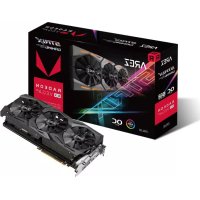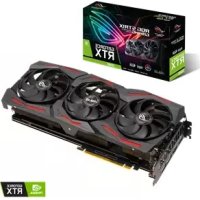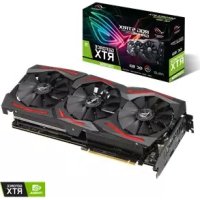
ROGSTRIXRTX2060SO8GGAMING - відеокарта ASUS - Безкоштовний посібник користувача
Знайдіть посібник до пристрою безкоштовно ROGSTRIXRTX2060SO8GGAMING ASUS у форматі PDF.


Питання користувачів про ROGSTRIXRTX2060SO8GGAMING ASUS
0 питання про цей пристрій. Дайте відповідь на ті, що знаєте, або поставте власне.
Поставити нове питання про цей пристрій
Завантажте інструкції для вашого відеокарта у форматі PDF безкоштовно! Знайдіть свій посібник ROGSTRIXRTX2060SO8GGAMING - ASUS і поверніть собі контроль над електронним пристроєм. На цій сторінці опубліковані всі документи, необхідні для використання вашого пристрою. ROGSTRIXRTX2060SO8GGAMING бренду ASUS.
ПОСІБНИК КОРИСТУВАЧА ROGSTRIXRTX2060SO8GGAMING ASUS
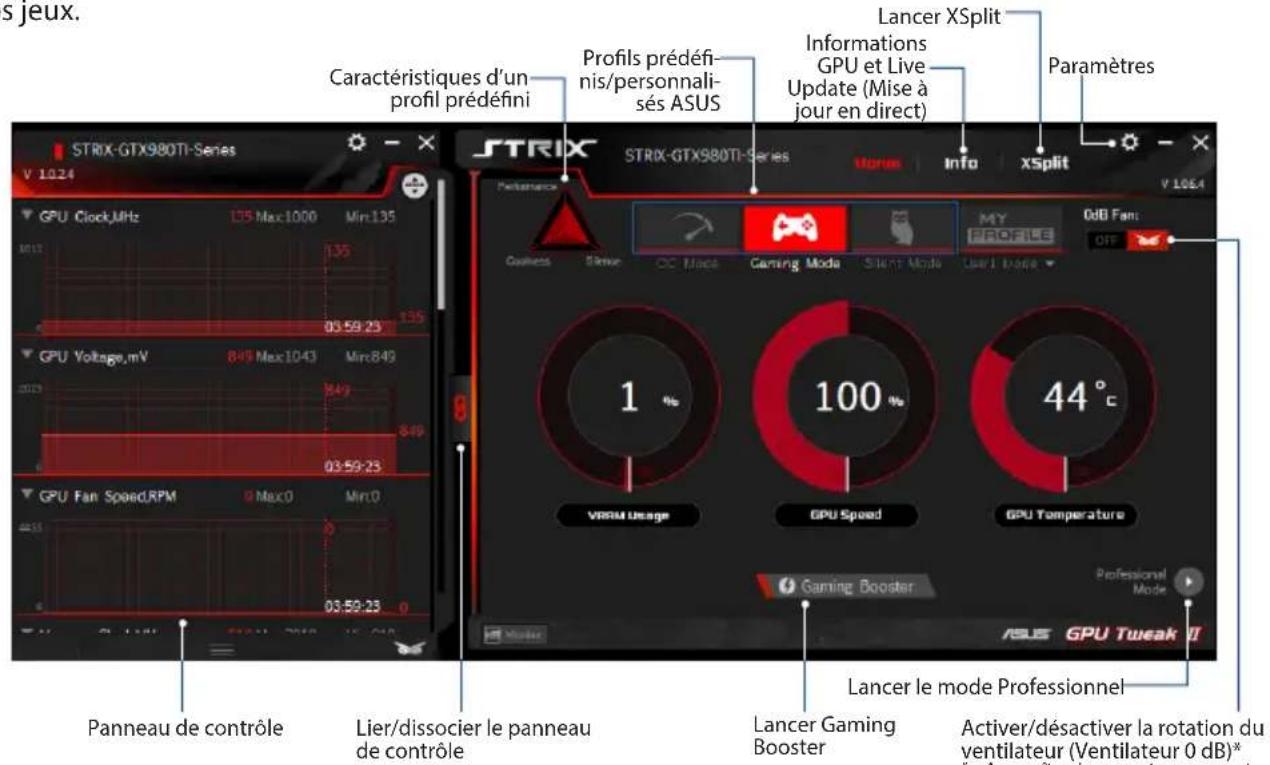
L'utilitaire ASUS GPU Tweak II vous permet de surveiller et de modifier les paramétres de votre carte graphique ASUS pour des performances optimes. Il dispose de deux interfaces utilisateur, le Simple Mode (Mode simple) et le Professional Mode (Mode professionnel), qui vous permettent de surveillerrapidement vos profils prédéfinis et personnalisés, améliorer les paramétres du GPU selon le jeu auquel vous jouer ou effectuer des modifications avances sur les paramétres du GPU pour des performances optimes.
ASUS GPU Tweak II intégre ces profils ASUS exclusifs prédéfinis pour:gérer les profils d'économie d'énergie et de jeu:

OC Mode (Mode OC)
Silent Mode (Mode Silencieux)

Gaming Mode (Mode Jeu)

My Profile (Mon profil)
Configuration système requise
GPU AMD série 7000 ou version ultérieure
GPU NVIDIA série 600 ou version ultérieure
Microsoft*Windows 10/8/8.1/732/64 bits
Installer GPU Tweak II
- Assurez-vous que vous avez installé la carte graphique ASUS et son pilote. Consultez le manuel utilisateur de la carte graphique ASUS pour plus d'informations sur l'installation de son pilote.
- Localisez le dossier du pilote ASUS GPU Tweak II et double-cliquez sur le fichier setup.exe pour commencer l'installation.
- Suivez les instructions à l'écran pour terminer l'installation.
Lancer GPU Tweak II
Double-cliquez sur I'icone GPU Tweak sur le bureau.
- Cliquez sur Start (Démarrer) > All Programs (Tous les programmes) > ASUS > GPU Tweak II pour lancer le programme.
Simple Mode (Mode simple)
Simple Mode (Mode simple) you fourn it un moyen rapi de surveiller les parametes de vrie GPU en temps reel et de modifier certains parametes syste via Gaming Booster pour profiter enore mieux de vos yeux. Lancer XSplit
Gaming Booster
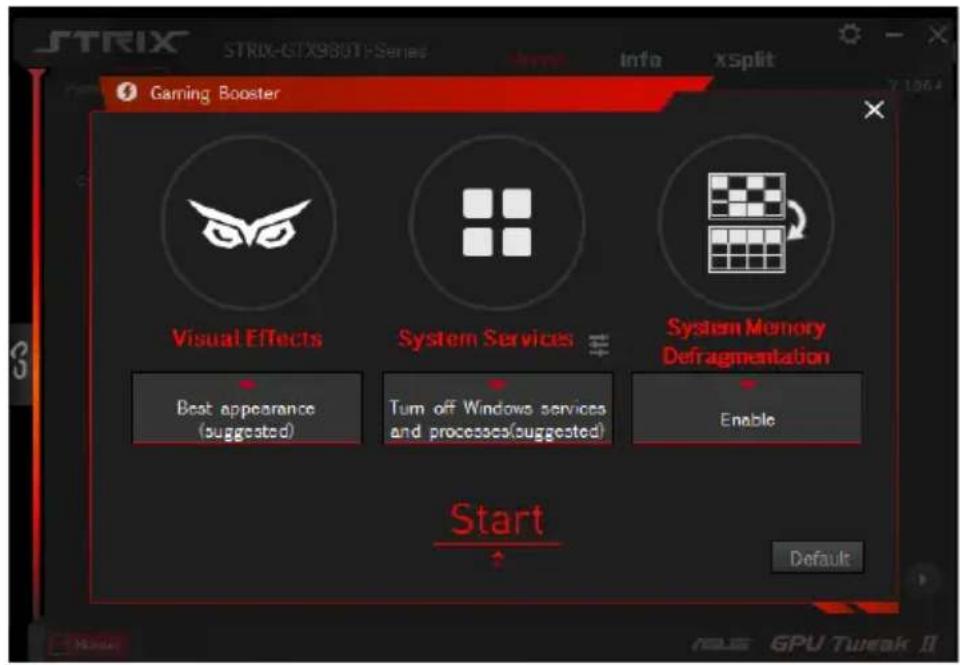
Obtenez le niveau de performance qui fera la différence avec Gaming Booster. Cette application permet d'optimiser votre système pour des jours sans interruption et plus rapides sur votre ordinateur.
Gaming Booster you propose trois (3) fonctions :
- Visual Effects (Effets visuels): Vous permet de désactiver les effets visuels de Windows pour intensifier les performances du processeur.
- System Services (Services système): Vous permet de désactiver automatiquement ou manuellement les services ou les processus Windows®.
- System Services setting (Paramétrage services système): Vous permet de désir manuellement les services ou les processus que vous souhaitez arrêter.
- System Memory defragmentation (Défragmentation mémoire système): Vous permet de réorganiser et de nettoyer votre mémoire système sans interrompree de processus.
Mode Professionnel
Configurez les paramétres du GPU comme un professionnel et profitez de performances optimes sur votre carte graphique ASUS.
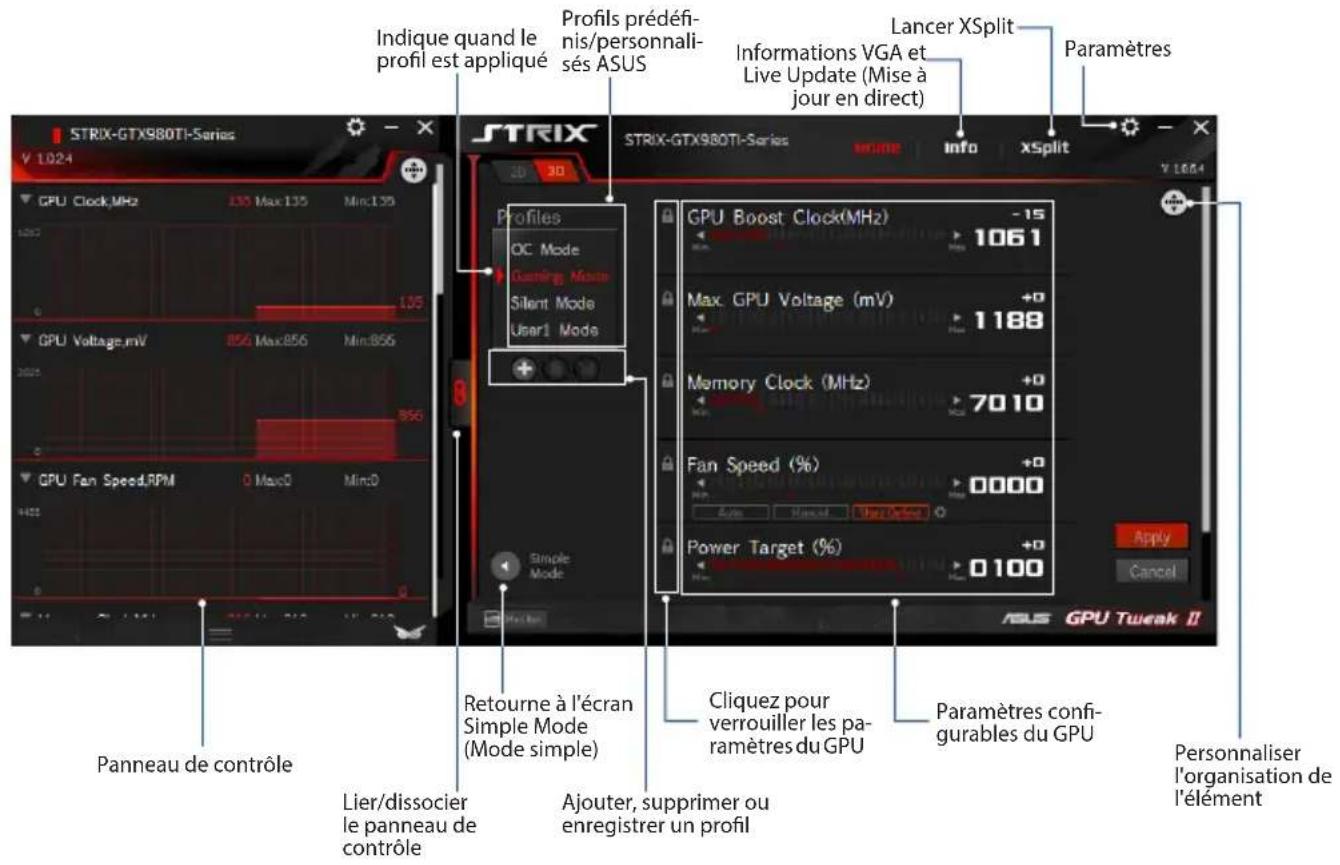
Configurer un profil
- Sélectionnez le profil que vous souhaitez configurer.
- Sélectionnez le paramètre du GPU, puis saisissez votre valeur préféroye.
- Une fois terminé, cliquez sur Apply
Ajouter un profil
- Cliquez sur attribuez le nom du profil.
- Définissez vos valeurs préférentes.
- Une fois terminé, cliquez su pour enregistrer le profil.
Appliquer un profil
- Sélectionnez le profil, puis cliquez sur Apour appliquer le profil.
Supprimer un profil
- Sélectionnez le profil, puis cliquez sur pour supprimer le profil.
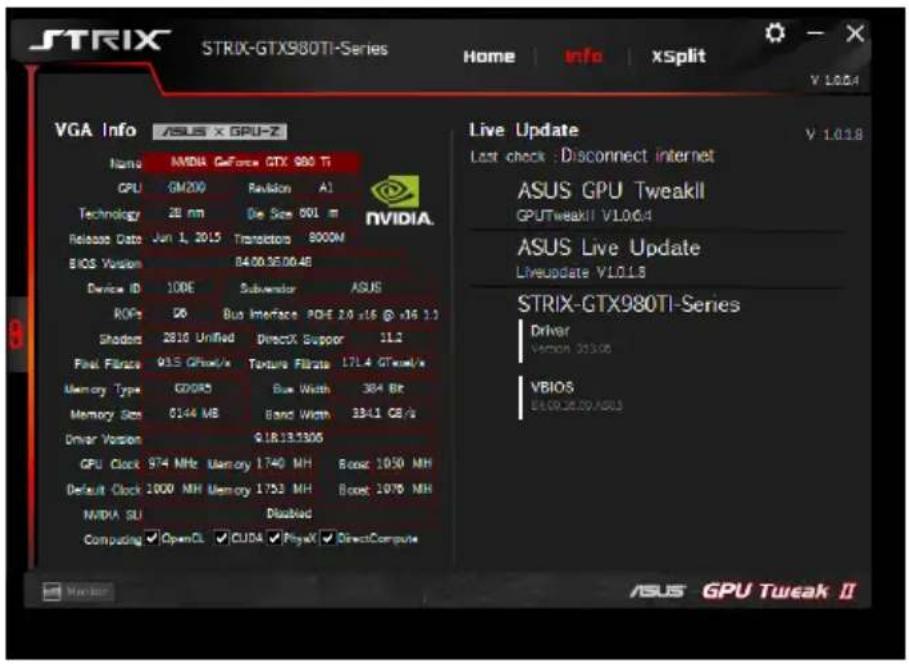
Obtenir les informations VGA et Live Update
L'écran Informations vous fournir des informations et des mises à jour en direct relatives à votre carte VGA ASUS.
REMARQUE: Assurez-vous que votre ordinateur est connecté à Internet pour obtenir Live Update.
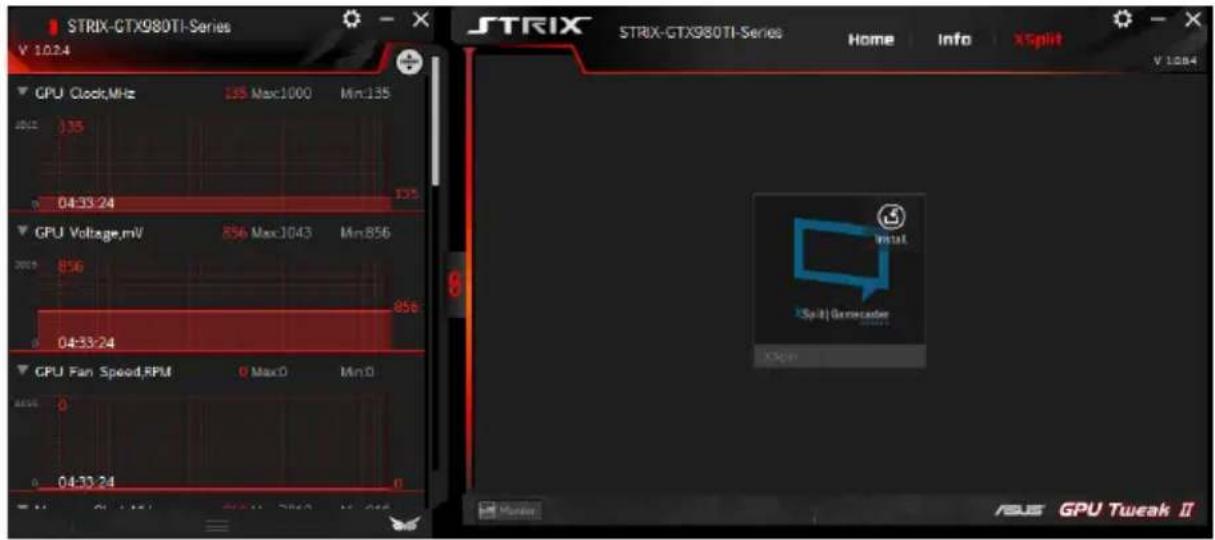
Lancer XSplit
Installes et lancez XSplit Gamecaster depuis GPU Tweak II.
Utiliser l'écran des paramètres
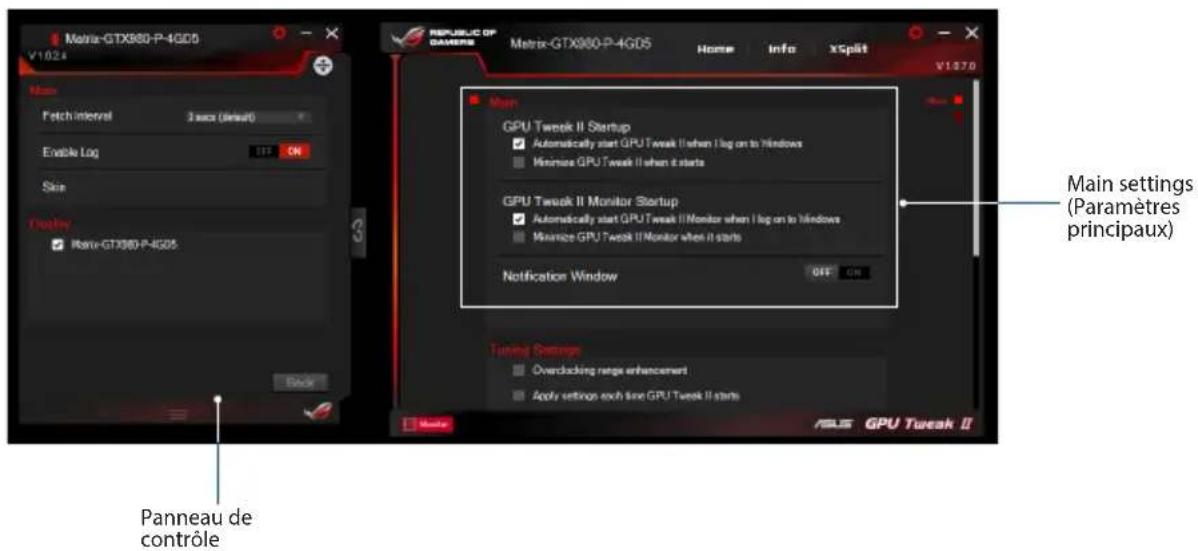
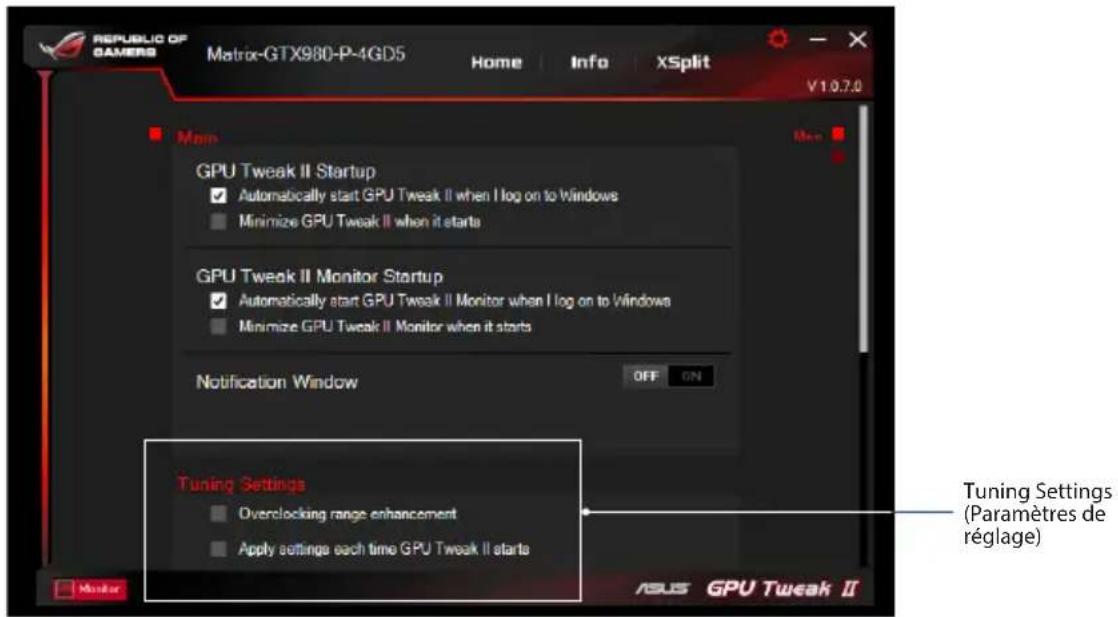
L'écran des paramètres vous permet de configurer les paramètres GPU Tweak II tels que Main (Principal), Tuning Settings (Paramètres de réglage), Live Update (Mise à jour en direct) et Keyboard Shortcuts (Raccourcis clavier).
Main (Principal)
Depuis les paramètres principaux, vous pouvez selectionner l'une de ces options au lancement de GPU Tweak II :
Lancer automatique GPU Tweak II ou son Panneau de contrôle au demarrage de Windows.
- Réduire la fenêtre de GPU Tweak II ou son Panneau de contrôle une fois lancé.
- Activer/désactiver la fenêtre de notification.
Tuning Settings (Paramètres de réglage)
Depuis Tuning Settings (Paramétres de réglage), vous pouvez sélectionner l'une de ces options lors de l'application des paramétres de GPU Tweak II:
Augmenter la plage d'overclocking.
- Appliquer les paramètres au démarrage de GPU Tweak.
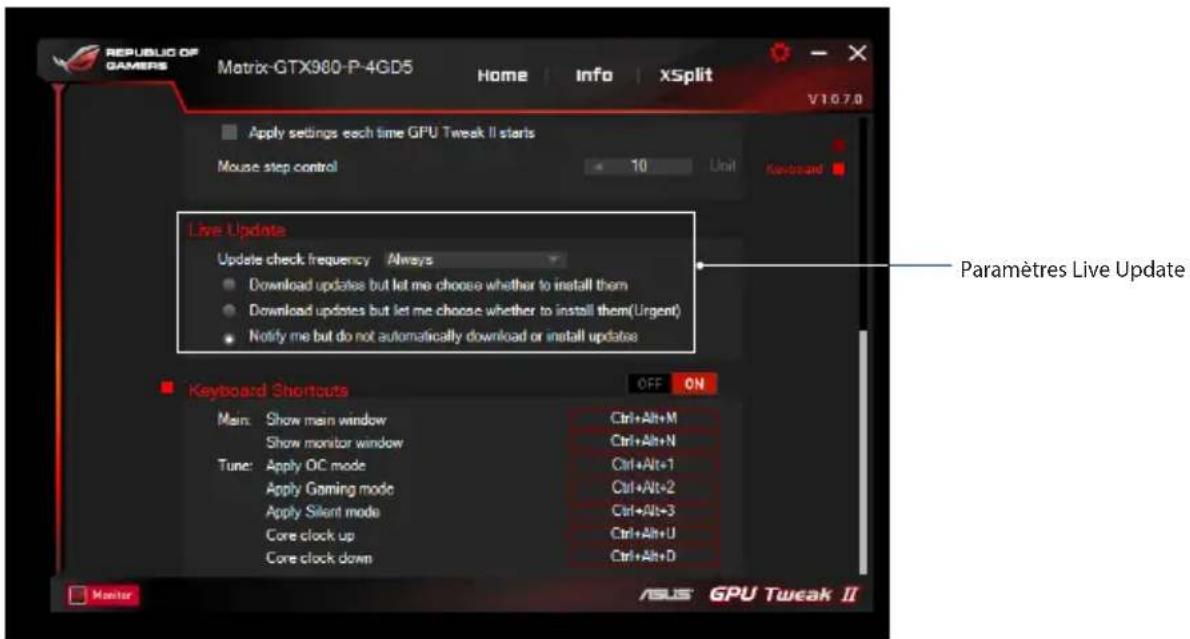
Live Update
Recevez des notifications sur les dernières mises à jour du VBIOS et des pilotes à partir de Live Update.
Configurez et selectionnez les options Live Update suivantes :
- Définissez Update check frequency (Fréquence de vérification des mises à jour) en fonction de quand vous souhaitez bénéficier de Live Update.
-
Sélectionnez l'une des options de Live Update pour :
-
Télécharger les mises à jour mais me laisser désirir de les installer : Sélectionnez cette option pour télécharger automatiquement des mises à jours puis decide manuellement de les installer.
- Télecharger les mises à jour importantes mais me laisser désirir de les installer: Sélectionnez cette option pour télécharger automatiquement des mises à jours importantes puis decide manuellement de les installer.
- M'informer mais ne pas télécharger ou installer automatiquement les mises à jour : Sélectionnez cette option pour receivevoir uniquement des notifications et decide de télécharger et d'installer manuellement les mises à jour.
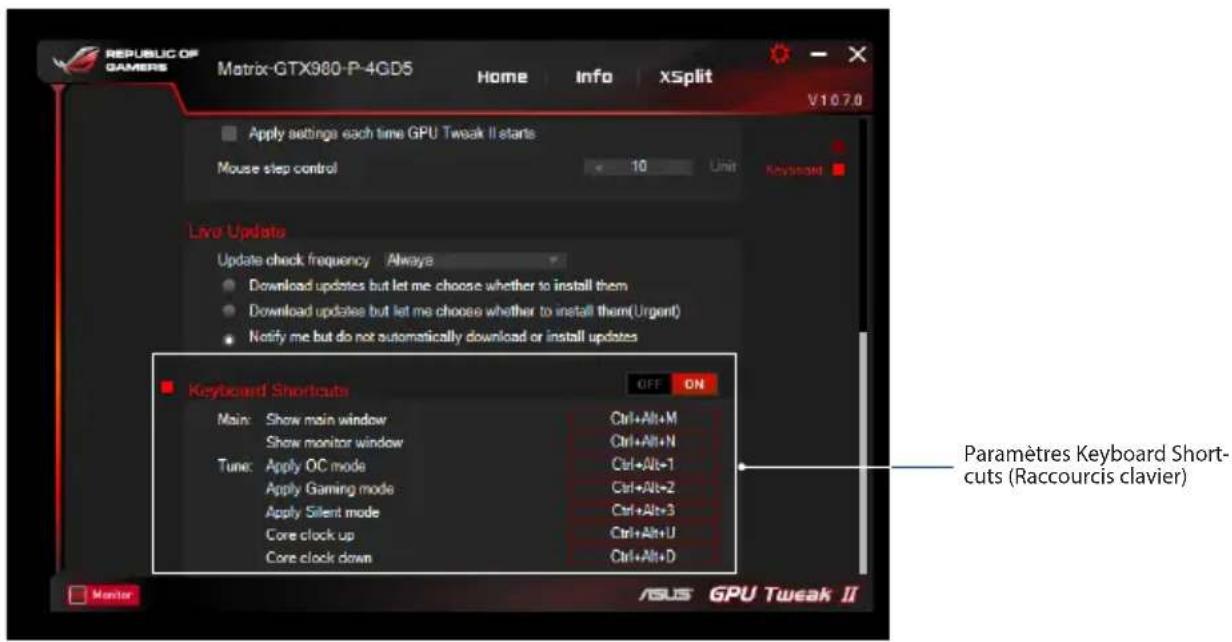
Keyboard Shortcuts (Raccourcis clavier)
Activé/désactiver les raccourcis clavier pour afficher rapidement l'écran principal ou appliquer des réglages rapides.
GPU Tweak IIの概要
Gaming Booster le offre tres (3) fonctiones: