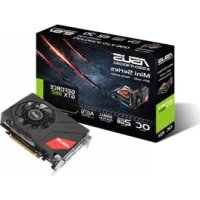
GTX960MOC2GD5 - відеокарта ASUS - Безкоштовний посібник користувача
Знайдіть посібник до пристрою безкоштовно GTX960MOC2GD5 ASUS у форматі PDF.


Питання користувачів про GTX960MOC2GD5 ASUS
0 питання про цей пристрій. Дайте відповідь на ті, що знаєте, або поставте власне.
Поставити нове питання про цей пристрій
Завантажте інструкції для вашого відеокарта у форматі PDF безкоштовно! Знайдіть свій посібник GTX960MOC2GD5 - ASUS і поверніть собі контроль над електронним пристроєм. На цій сторінці опубліковані всі документи, необхідні для використання вашого пристрою. GTX960MOC2GD5 бренду ASUS.
ПОСІБНИК КОРИСТУВАЧА GTX960MOC2GD5 ASUS
Драйвери та службові програми
Посібник з установки
UA9733
Третє видання
Вересень 2014
Копірайт © 2014 ASUSTeK COMPUTER INC. Всі права застережено.
Жодна частина цього посібщика, включаючи вироби та програмне забезпечешня в шій, без письмової згоди компанії ASUSTeK COMPUTER INC. (далі "ASUS") не може бути відтворена, передана, переписана, збережена в пошуковій системі або перскладена будь-якою іншою мовою в будь-якій формі, будь-яким чином, за виключенням документації, яку покупець зберігає для подальшого користування виробом.
Гарантію на виріб або обслуговування не буде продовжено у випадку, якщо: (1) виріб було ремонтовано, модифіковано чи вдосконалено без письмового дозволу компанії ASUS або (2) серійний номер на виробі відсутній або стертий з нього.
ASUS НАДАЄ ЦЕЙ ПОСІБНИК "ЯК Є", БЕЗ ЖОДНИХ ГАРАНТІЙ, ВИСЛОВЛЕНИХ АБО ТАКИХ, ЩО МАЮТЬСЯ НА УВАЗІ, ВКЛЮЧАЮЧИ, АЛЕ НЕ ОБМЕЖУЮЧИСЬ ГАРАНТІЯМИ АБО УМОВАМИ ТОВАРНОГО СТАНУ ТА ВІДПОВІДНОСТІ ПЕВНИМ ЦІЛЯМ. ЗА ЖОДНИХ ОБСТАВИН ASUS, ДИРЕКТОРИ, ОФЩЕРИ, РОБІТНИКИ ЧИ АГЕНТИ КОМПАНІЇ НЕ НЕСУТЬ ВІДПОВІДАЛЬНОСТІ ЗА БУДЬ-ЯКІ ПРЯМІ, НАВМИСНІ ЧИ ВИПАДКОВІ, АБО ПОБІЧНІ ЗБИТКИ (ВКЛЮЧАЮЧИ ЗБИТКИ, ЩО СПРИЧИНИЛИ ВТРАТУ ПРИБУТКУ, ВТРАТУ БІЗНЕСУ, ВТРАТУ ФУНКЦІОНАЛЬНОСТІ АБО ДАНИХ, ПЕРЕРИВАННЯ БІЗНЕСУ ТОЩО), НАВІТЬ ЯКЩО ASUS БУЛО ПОПЕРЕДЖЕНО ПРО ПОДІБНІ ЗБИТКИ, ЯКІ Є РЕЗУЛЬТАТОМ ДЕФЕКТУ АБО ПОМИЛКИ У ЦИХ ПОСІБНИКУ АБО ВИРОБІ.
ТЕХНІЧНІ ХАРАКТЕРИСТИКИ ТА ІНФОРМАЦІЯ, ЩО МІСТИТЬСЯ В ЦЬОМУ ПОСІБНИКУ, ПІДГОТОВАНШ ЛИШЕ ЯК ДЖЕРЕЛО ІНФОРМАЦІЇ; ВОНИ ПІДЛЯГАЮТЬ ЗМІНІ БУДЬ-КОЛИ І БЕЗ ПОПЕРЕДЖЕННЯ; ЇХ НЕМОЖНА РОЗГЛЯДАТИ ЯК ЗОБОВ'ЯЗАННЯ ASUS. ASUS НЕ ВИЗНАЄ ЖОДНИХ ЗОБОВ'ЯЗАНЬ АБО ВІДПОВІДАЛЬНОСТІ ЗА БУДЬ-ЯКІ ПОМИЛКИ ЧИ НЕТОЧНОСТІ, ЯКІ МОЖУТЬ З'ЯВИТИСЯ В ЦЬОМУ ПОСІБНИКУ, ВКЛЮЧАЮЧИ ВИРОБИ ТА ПРОГРАМНЕ ЗАБЕЗПЕЧЕННЯ, ОПИСАНІ В НЬОМУ.
Назви виробів та корпорацій, наведені в цьому керівництві, можуть бути чи не бути зареєстрованими торговими марками або бути захищеними авторськими правами відповідних компаній. Вони вживаються для визначення і пояснення у тексті, на користь власників і без наміру порушити права власності.
Зміст
Примітки 285
Інформація з техніки безпеки....286
Про даний посібник....287
-
Інформація про допоміжний компакт-диск ......288
-
Драйвери VGA....289
2.1 Інсталяція драйвера VGA 289
2.2 Деінсталяція драйвера VGA ....290
- Застосунок ASUS GPU Tweak 291
3.1 Інсталяція ASUS GPU Tweak .....291
3.2 Деінсталяція ASUS GPU Tweak .....292
- ASUS APRP....293
4.1 Інсталяція ASUS APRP 293
4.2 Деінсталяція ASUS APRP 294
- ASUS Streaming 295
5.1 Інсталяція ASUS Streaming .....295
5.2 Деінсталяція ASUS Streaming .....296
- Додаткова інформація.....297
6.1 Допоміжний компакт-диск .....297
6.2 Контактна інформація .....297
6.3 Ознайомчий файл .....298
Додаток. Виявлення основних несправностей ....299
Примітки
Заява Федеральної Комісії Зв'язку (США)
Цей пристрій відповідає вимогам Частини 15 Правил Федеральної Комісії Зв'язку. Експлуатація приладу припустима за виконання двох наступних умов:
• Цей пристрій не повинен викликати будь-яких радіоперешкод; та
- Цей пристрій повинен сберігати роботоздатність при наявності будь-яких радіоперешкод, навіть таких, що можуть завадити нормальній роботі.
Це обладнання пройшло випробування і було визнане відповідним обмеженням для цифрових пристроїв Класу В згідно Частини 15 Правил Федеральної Комісії Зв'язку. Ці обмеження розроблені з метою надати доцільний захист проти шкідливих радіоперешкод у житловому секторі. Це обладнання створює, використовує та може випромінювати радіочастотну енергію та, якщо встановлене та використовується не у відповідності до інструкцій виробника, може створити шкідливі радіоперешкоди радіо-звязку. Проте це не є гарантією, що радіоперешкод не виникне у певному розташуванні. Якщо це обладнання створює перешкоди прийому радіо або телебачення, що можна встановити включаючи та виключаючи обладнання, користувачеві варто спробувати виправити перешкоди одним з таких способів:
• Перенаправити або змінити розташування антени.
- Збільшити відстань між обладнанням та одержувачем.
- Під'єднати обладнання до розетки зі струмом, що відрізняється від того, до якого під'єднаний одержувач.
- Звернутися по допомогу до дилера або досвідченого радіо- або телевізійного інженера.

Використання екранованого кабелю для з'єднання монітора з графічною картою є необхідним для забезпечення відповідності правилам FCC. Зміни або поновлення цього приладу, які не були чітко затвердженими стороною, відповідальною за таке дотримання, можуть позбавити користувача права на використання цього обладнання.
Цей цифровий прилад не перевищує меж Класу В для радіо перешкод при передачі з цифрового приладу, встановленого згідно Директив про Радіоперешкоди Канадського Департаменту Зв'язку.
Цей цифровий прилад Класу В відповідає канадському стандарту CAN ICES-3(B)/ NMB-3(B).
REACH
Згідно з вимогами регулюючої мережі REACH (Реєстрація, Оцінка, Сертифікація, Обмеження використання хімічних речовин) ми оприлюднюємо склад хімічних речовин у напих виробах на веб-сайті ASUS REACH http://green.asus.com/english/REACH.htm.
Зауваження корпорації Macrovision щодо виробу
Даний виріб містить технологію захисту авторських прав, яка захищена заявками про методи, що містяться в певних патентах США, та іншими правами інтелектуальної власності, які належать корпорації Macrovision та іншим власникам прав. Використання цієї технології захисту авторських прав має бути дозволене корпорацією Macrovision і призначене для застосування для домашнього перегляду та іншого обмеженого використання, тільки якщо інше не дозволене корпорацією Macrovision. Інженерний аналіз та дизасемблювання заборонені.
Інформація з техніки безпеки
Електрична безпека
- Додаючи чи видаляючи з системи пристрої, переконайтеся до підключення сигнальних кабелів, що кабелі живлення відключені. Якщо можливо, перед додаванням нового пристрою відключіть усі кабелі живлення від існуючої системи.
• Переконайтеся, що живлення встановлене на правильну напругу, що діє у вашій місцевості. Якщо ви не впевнені щодо напруги в електричній розетці, якою користуєтесь, зверніться до місцевої компанії з електропостачання. - В разі несправності мережі живлення не намагайтесь відремонтувати її самостійно. Зверніться до кваліфікованого спеціаліста чи продавця.
Безпека експлуатації
- Перш ніж встановлювати пристрої в материнську плату, уважно прочитайте всі посібники, які входять до складу пакету.
• Перед застосуванням виробу переконайтеся в правильності підключення всіх кабелів та відсутності пошкоджень кабелів живлення. У разі виявлення будь-якого пошкодження негайно зверніться до свого дилера. - Щоб не допустити коротких замикань, тримайте скріпки, гвинти та скобки подалі від роз'ємів, гнізд і електронних схем.
- Не допускайте наявності пилу, вологості та крайніх значень температури. Не кладіть виріб у місцях, де він може намокнути.
- Кладіть виріб на стійкі поверхні.
- У разі виникнення технічних проблем із виробом зверніться до кваліфікованого спеціаліста чи до свого продавця.
Про даний посібник
Умовні позначення, що використовуються в даному посібнику.
Щоб забезпечити правильність виконання певних задач, прийміть до уваги наступні символи, що використовуються в даному посібнику.

ПОПЕРЕДЖЕННЯ: Інформація, призначена для запобігання тілесних ушкоджень при спробі виконання задачі.
УВАГА: Інформація, призначена для запобігання пошкодженню компонентів при спробі виконання задачі.
ВАЖЛИВО: Інформація, яку ви ПОВИННІ взяти до уваги для виконання задачі.
ПРИМІТКА: Поради та додаткова інформація, яка допомагає виконувати задачу.
Де знайти додаткову інформацію
Для одержання додаткової інформації та оновлення виробу та програмного забезпечення звертайтесь до таких джерел.
1. Веб-сайти компанії ASUS.
Веб-сайти компанії ASUS по всьому світові забезпечують оновлену інформацію щодо апаратних та програмних продуктів ASUS.
2. Додаткова документация.
Пакет вашого виробу може містити додаткову документацію, таку як гарантійні талони, які може додати місцевий дилер. Ці документи не входять до складу стандартного пакету.
1. Інформація про допоміжний компакт-диск
Компакт-диск підтримки містить драйвери та утиліти, які слід інсталювати на ПК для карти VGA. Натисніть на панелі/піктограми у головному меню компакт-диску підтримки, щоб отримати контактну інформацію ASUS, переглянути зміст компакт-диска або побачити ознайомчий файл.
- Екранне відображення у даному посібнику може не зовсім відповідати зображенню на вашому екрані.
- Деякі елементи драйверів та службових програм на допоміжному компактдиску стосуються лише окремих моделей графічних карт ASUS.
- Вам можуть знадобитися права адміністратора для установки драйверів та службових програм. Детальнішу інформацію шукайте в документації до Windows® 8.1 / 8 / 7 / Vista.
- Вміст допоміжного компакт-диску може змінюватися будь-коли і без попередження. Зайдіть на сайт ASUS (www.asus.com) для оновлення версії.
Вставте компакт-диск до оптичного дисководу комп'ютера. Якщо активовано автозапуск, головне меню запуститься автоматично.
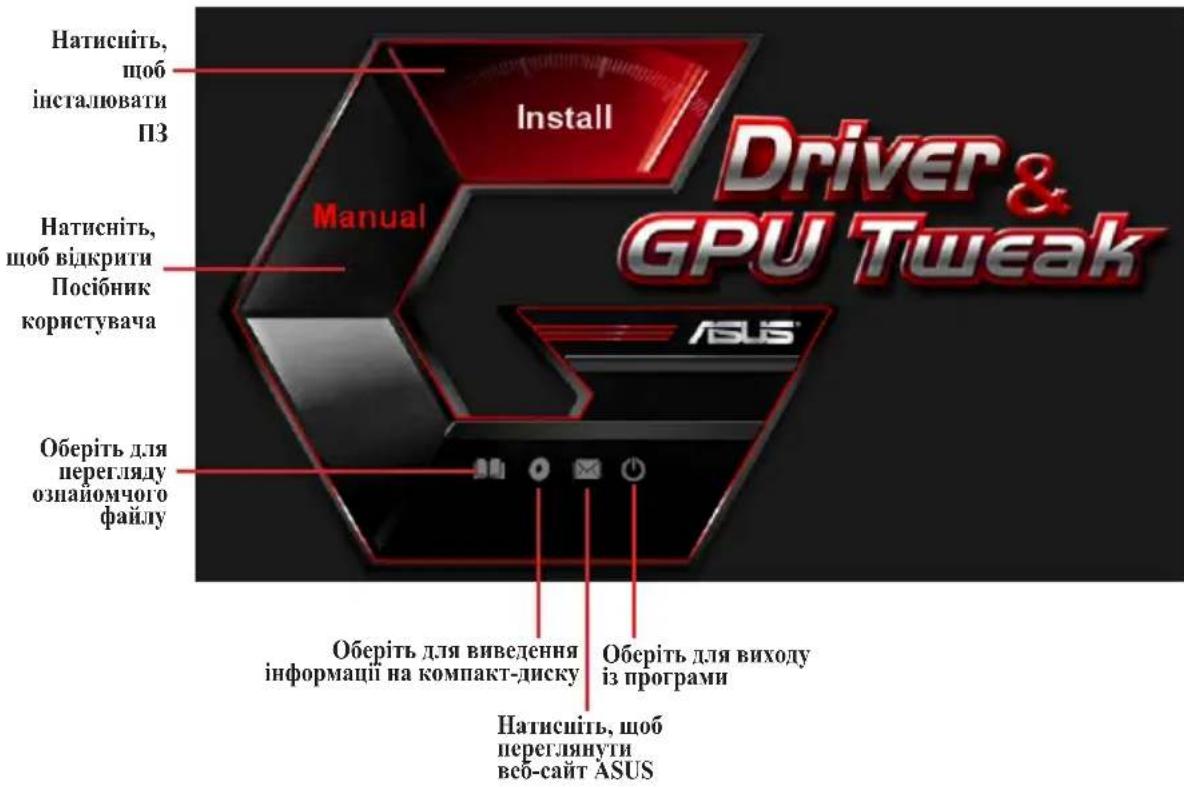

Якщо ж автоматичний запуск НЕ налаштований на вашому комп'ютері, перегляньте вміст допоміжного компакт-диску, щоб знайти файл SETUP.EXE. Двічі натисніть на файлі SETUP.EXE для запуску програми установки з допоміжного компакт-диску.
2. Драйвери VGA
Драйвер VGA – прикладна програма, яка сприяє роботі пристрою з вашою операційною системою. Після фізичної інсталяції графічної карти використовуйте будь-який з рекомендованих методів у цій секції, щоб інсталювати, поновити або видалити драйвер VGA.
Якщо ви замінюєте старий графічний адаптер новим адаптером ASUS, переконайтесь у тому, що старий драйвер дисплею видалено з системи.
2.1 Інсталяція драйвера VGA
2.1.1 Інсталяція під Windows Vista та Windows 8.1 / 8 / 7 (32/64-біт)
Щоб інсталювати драйвер VGA для Windows Vista та Windows 8.1 / 8 / 7:
- Вставте компакт-диск підтримки до оптичного дисководу.
- Якщо активовано авто запуск,
автоматично з'являється скран
інсталяції драйвера ASUS VGA.
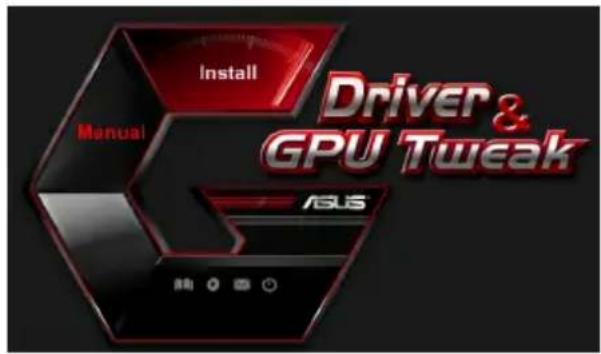
Якщо автоматичний запуск не налаштований, запустіть файл Setup.exe з кореневого каталогу допоміжного компакт-диску.
-
У головному меню натисніть на Drivers (Драйвери).
-
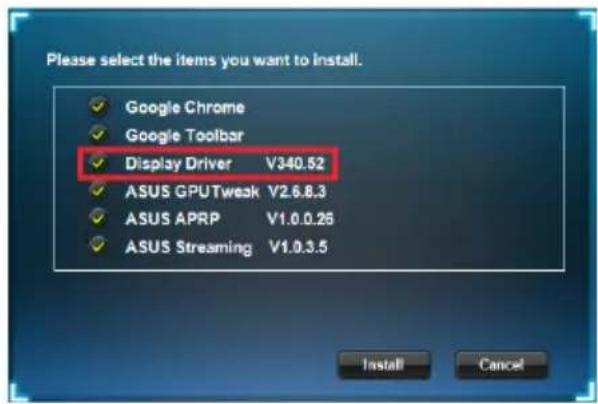
Виберіть Display Driver (Драйвер відеокарти) і натисніть на кнопці Install (Інсталювати).
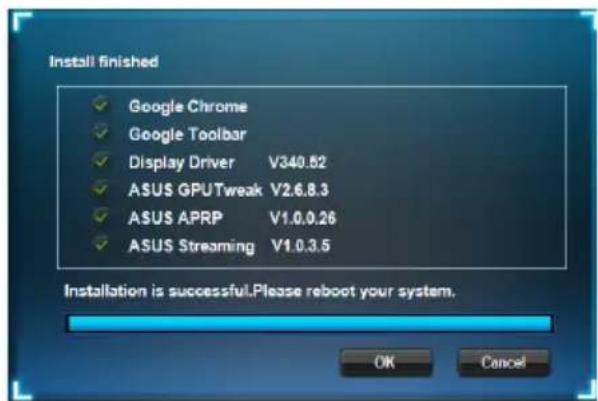
- Коли інсталяція завершиться, натисніть на ОК, щоб перезавантажити систему.
2.2 Деінсталяція драйвера VGA
2.2.1 Деинсталяція драйвера VGA y Windows 8.1 / 8 / 7 / Vista
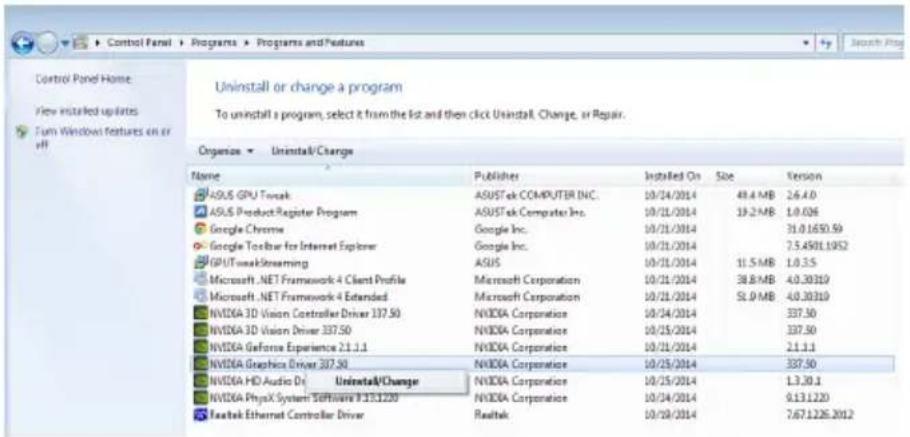
Щоб видалити драйвер VGA для Windows 8.1 / 8 / 7 / Vista:
- Натисніть на Start (Старт) > Control Panel (Контрольна панель) > Programs (Програми) > Programs and Features (Програми та засоби), виберіть пункт, який Ви бажасте видалити. Виконавши, натисніть на Uninstall (Десісталювати).
3. Застосунок ASUS GPU Tweak
Застосунок ASUS GPU Tweak надає можливість відстежувати і оптимізовувати параметри графічної карти ASUS.
3.1 Інсталяція ASUS GPU Tweak
3.1.1 Інсталяція ASUS GPU Tweak y Windows ^ Vista / Windows ^ 8.1 / 8 / 7 (32/64 біт)
Щоб інсталювати ASUS GPU Tweak:
- Вставте CD підтримки до оптичного дисководу.
- Якщо активовано автозапуск,
головне меню з'явиться
автоматично.
Якщо автозапуск вимкнено, запустіть UI.exe з кореневого меню на CD підтримки.
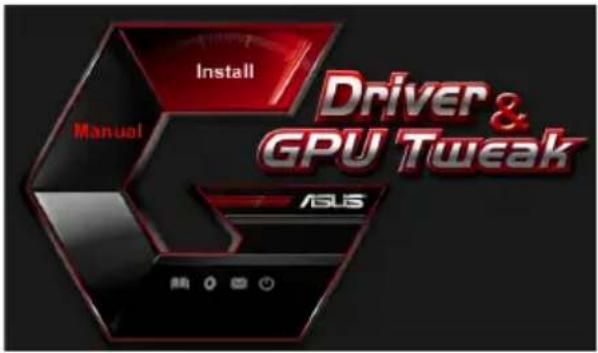
- У головному меню натисніть на Install (Исталювати).
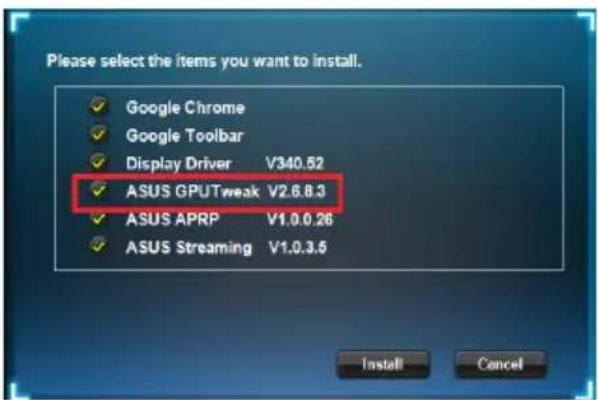
Виберіть ASUS GPU Tweak і натисніть на кнопці Install (Інсталювати).
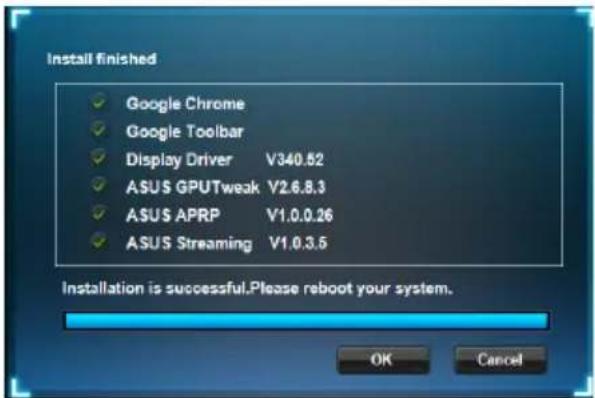
- Коли інсталяція завершилася, натисніть на ОК.
3.2 Деінсталяція ASUS GPU Tweak
3.2.1 Видалення ASUS GPU Tweak y Windows ^® 8.1 / 8 / 7 / Vista
Щоб видалити ASUS GPU Tweak y Windows® 8.1 / 8 / 7 / Vista:
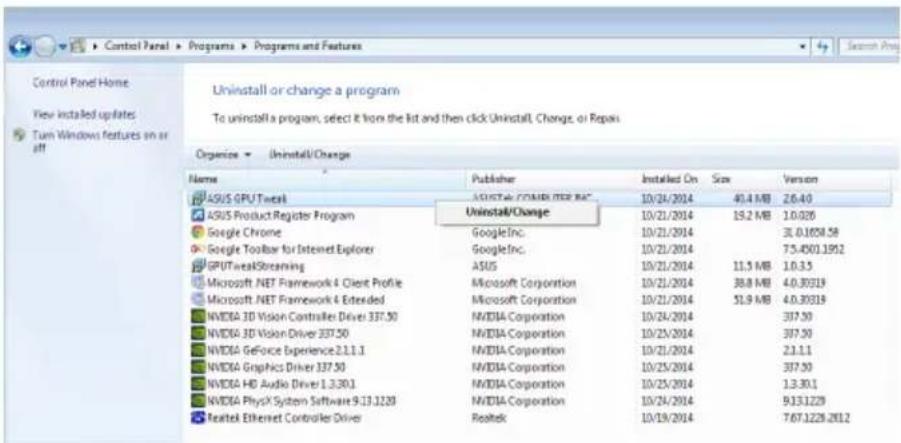
- Натисніть на Start (Пуск) > Control Panel (Контрольна панель) > Programs (Програми) > Programs and Features (Програми та засоби), виберіть ASUS GPU Tweak. Натисніть на Uninstall (Деісталювати).
4. ASUS APRP
4.1 Інсталяція ASUS APRP
4.1.1 Інсталяція ASUS APRP y Windows ^ Vista / Windows ^ 8.1 / 8 / 7 (32/64 біт)
Щоб інсталювати ASUS APRP:
- Вставте CD підтримки до оптичного дисководу.
- Якщо активовано автозапуск,
головне меню з'явиться
автоматично.
Якщо автозапуск вимкнено, запустіть UI.exe з кореневого меню на CD підтримки.
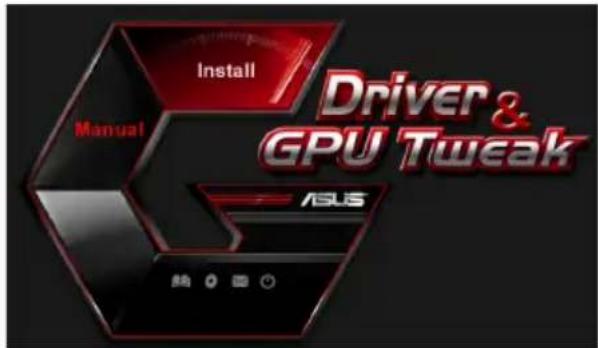
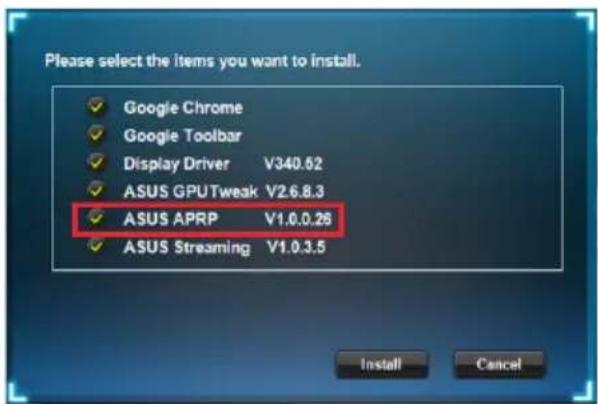
3. У головному меню натисніть на Install (Исталювати).
Виберіть ASUS APRP і натисніть на кнопці Install (Інсталювати).
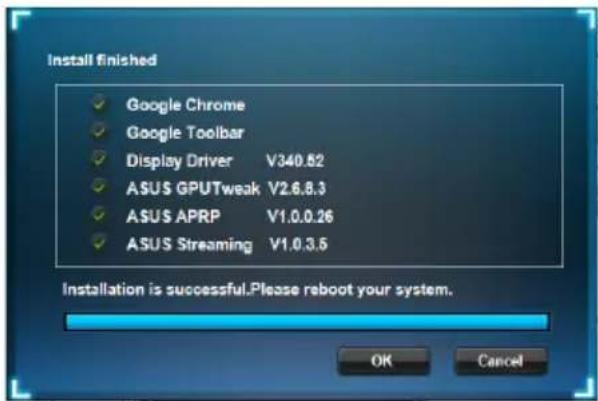
4. Коли інсталяція завершилася, натисніть на ОК.
4.2 Деінсталяція ASUS APRP
4.2.1 Видалення ASUS APRP y Windows ^® 8.1 / 8 / 7 / Vista
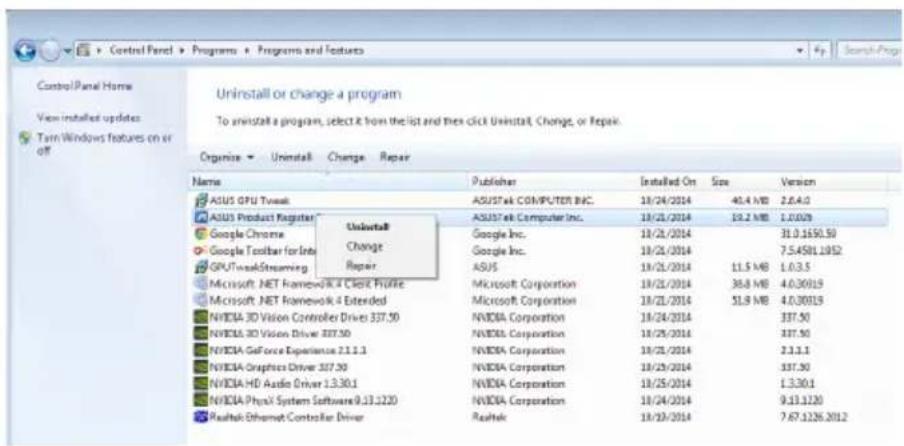
Щоб видалити ASUS APRP y Windows® 8.1 / 8 / 7 / Vista:
- Натисніть на Start (Пуск) > Control Panel (Контрольна панель) > Programs (Програми) > Programs and Features (Програми та засоби), виберіть ASUS APRP. Натисніть на Uninstall (Деісталювати).
5. ASUS Streaming
5.1 Інсталяція ASUS Streaming
5.1.1 Інсталяція ASUS Streaming y Windows 7 (32/64 біт)
^® Vista / Windows ^® 8.1 / 8 /
Щоб інсталювати ASUS Streaming:
- Вставте CD підтримки до оптичного дисководу.
- Якщо активовано автозапуск,
головне меню з'явиться
автоматично.
Якщо автозапуск вимкнено, запустіть UI.exe з кореневого меню на CD підтримки.
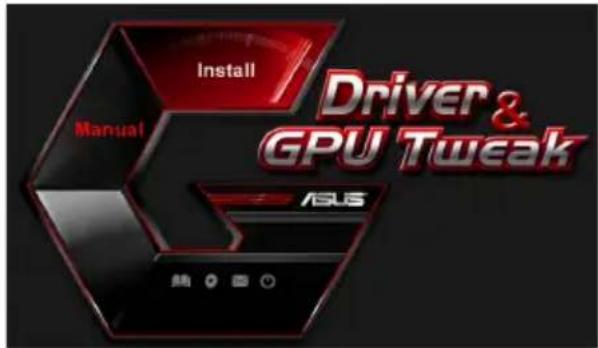
- У головному меню натисніть на Install (Исталювати).
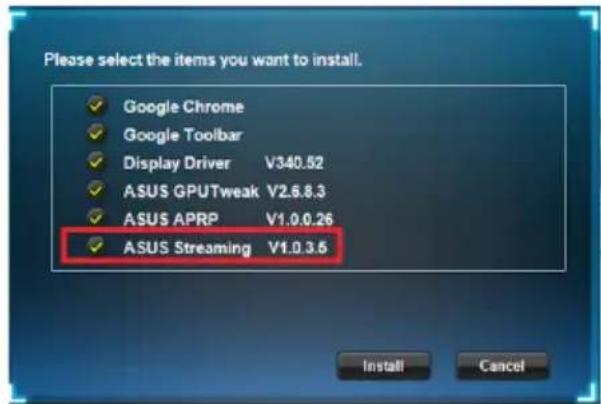
Виберіть ASUS Streaming і натисніть на кнопці Install (Інсталювати).
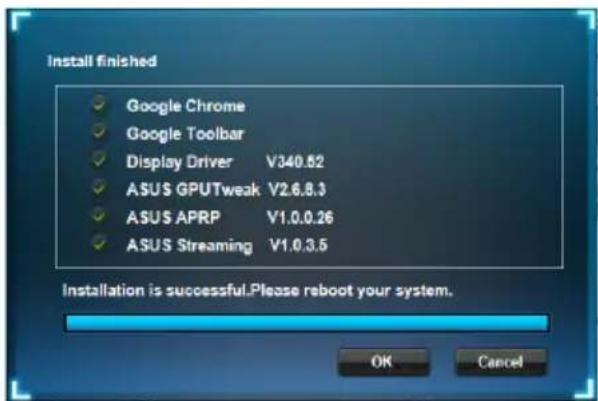
- Коли інсталяція завершилася, натисніть на ОК.
5.2 Деінсталяція ASUS Streaming
5.2.1 Видалення ASUS Streaming y Windows ^® 8.1 / 8 / 7 / Vista
Щоб видалити ASUS Streaming y Windows® 8.1 / 8 / 7 / Vista:
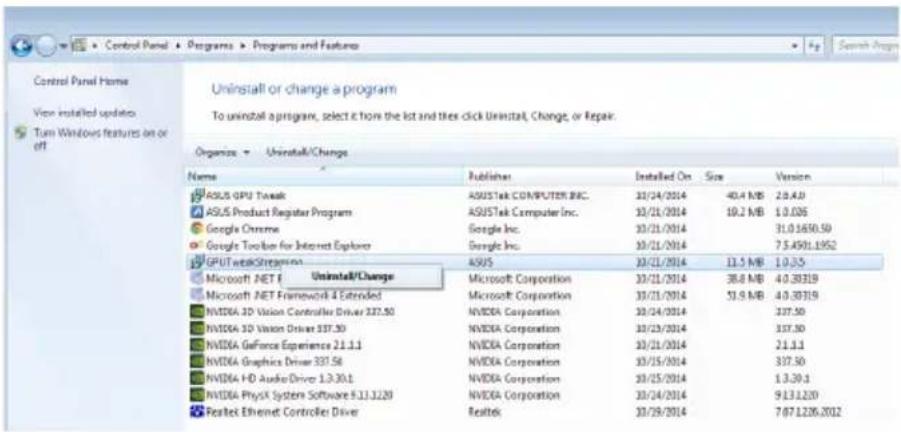
- Натисніть на Start (Пуск) > Control Panel (Контрольна панель) > Programs (Програми) > Programs and Features (Програми та засоби), виберіть ASUS Streaming. Натисніть на Uninstall (Деіnstалювати).
6. Додаткова інформація
6.1 Допоміжний компакт-диск
Щоб переглянути допоміжний компакт-диск:
-
Вставте компакт-диск підтримки до оптичного дисководу.
-
Якщо активовано авто запуск, автоматично з'являється екран інсталяції драйвера ASUS VGA.
Якщо автоматичний запуск не налаштований, запустіть файл Setup.exe з кореневого каталогу допоміжного компакт-диску.
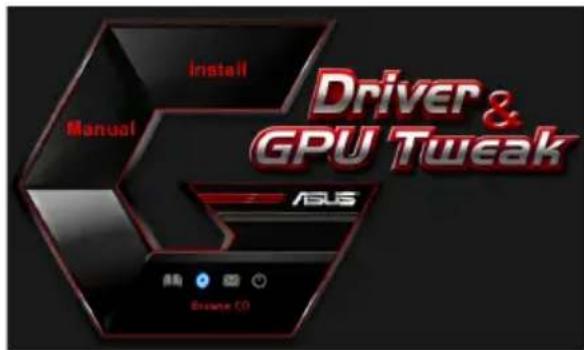
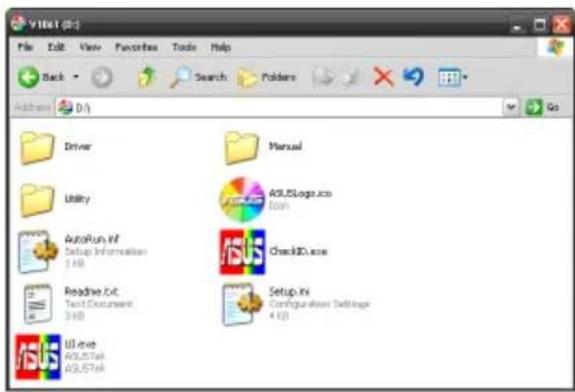
- У головному меню натисніть на Browse CD (Переглянути CD), щоб переглянути зміст CD.
6.2 Контактна інформація
-
Вставте компакт-диск підтримки до оптичного дисководу.
-
Якщо активовано авто запуск, автоматично з'являється екран інсталяції драйвера ASUS VGA.
Якщо автоматичний запуск не налаштований, запустіть файл Setup.exe з кореневого каталогу допоміжного компакт-диску.
- У головному меню натисніть на Contact Us (Звернутися до нас), щоб перейти до веб-сайту ASUS і дізнатися більше.
6.3 Ознайомчий файл
Щоб переглянути ознайомчий файл:
- Вставте компакт-диск підтримки до оптичного дисководу.
- Якщо активовано авто запуск,
автоматично з'являється екран
інсталяції драйвера ASUS VGA.
Якщо автоматичний запуск не налаштований, запустіть файл Setup.exe з кореневого каталогу допоміжного компакт-диску.
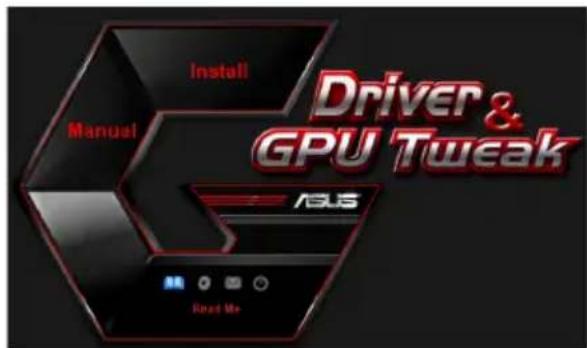
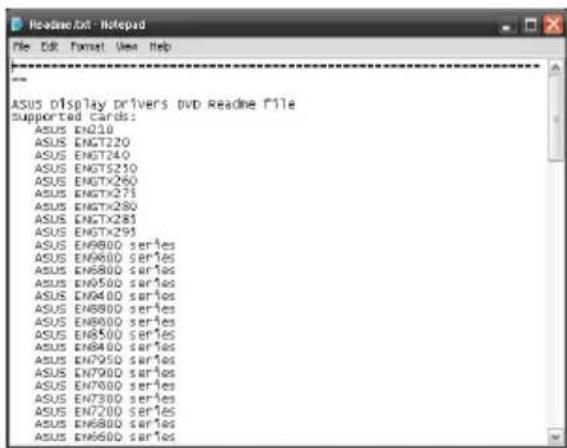
- У головному меню натисніть на Read Me (Читати).
На екрані з'явиться таке вікно.
Додаток. Виявлення основних несправностей
Якщо після встановлення графічного адаптера виникають будь-які з наведених проблем, спробуйте перед тим, як викликати технічну підтримку, виконати одну з можливих операцій.
| Проблема Після встановлення адаптера не з’являється жодне повідомлення про це. | |
| Причина Ви могли неправильно встановити адаптер.Вирішення Перевірте, чи адаптер у гнізді не нахилений та не перекопшений. | |
| Причина Може бути неправильно підключений монітор.Вирішення Перевірте, чи до монітору та графічного адаптера правильно підключений сигнальний кабель. | |
| Причина Графічний адаптер не підтримується материнською платою.Вирішення Перевірте технічну документацію до материнської плати та з’ясуйте необхідні характеристики для графічного адаптера (напр., вимоги до напруги графічного порту). | |
| Причина Не підключено додаткове живлення графічного адаптера.Вирішення Перевірте, чи кабелі додаткового живлення належним чином підключені до блоку живлення. | |
| Причина Недостатнє живлення.Вирішення Перевірте, чи блок живлення забезпечує мінімальні потреби вашої системи в електроенергії. | |
| Причина Неправильні системні налаштування материнської плати (напр., підключення панелі керування системи).Вирішення | Перевірте, чи кабелі панелі керування системи правильно підключені (напр.,живлення, перезавантаження).Перевірте, чи центральний процесор , його система охолодження та/або модулі пам’яті у належному робочому стані та правильно підключені. |
| Проблема Неправильний кольоровий баланс | |
| Причина Ви могли неправильно встановити адаптер.Вирішення | Перевірте, чи адаптер у гнізді не нахилений та не перекошений. |
| Причина Засоби керування зображенням можуть бути налаштовані неправильно.Вирішення • Для досягнення бажаних параметрів вручну налаштуйте засоби керування зображенням.• У властивостях екрану налаштуйте роздільну здатність екрану графічного адаптера. | |
| Причина У системі можуть бути встановлені драйвери, які не підтримує ваш графічний адаптер. При наявності драйверів графічного адаптера різних виробників може виникати несумісність.Вирішення • Видаліть усі драйвери графічного адаптера, які встановлені у системі, але не використовуються.• Встановіть драйвер графічного адаптера з допоміжного компакт-диску, який до нього додається. | |
| Причина Не підключено додаткове живлення графічного адаптера.Вирішення | Перевірте, чи кабелі додаткового живлення належним чином підключені до блоку живлення. |
| Причина Якщо ваш монітор має BNC-коннектори, підключення порту може бути неправильним.Вирішення | Перевірте, чи всі BNC-коннектори правильно підключені до портів. |
| Причина Можуть бути неправильними програмні налаштування монітору.Вирішення | Виставте програмні налаштування монітору на власний розсуд. |
| Причина Може бути неправильно підключений монітор.Вирішення | Перевірте, чи до монітору та графічного адаптера правильно підключений сигнальний кабель. |
| Проблема Зображення на екрані спотворене. | |
| ПричинаВирішення | Ваш монітор не підтримує бажаних налаштувань екрану.Перевірте, чи монітор підтримує бажані налаштування скрану. Перегляньте технічну документацію до монітору. |
| ПричинаВирішення | Графічний адаптер не підтримує бажані системні налаштування.Перевірте, чи графічний адаптер підтримує бажані налаштування екрану. Перегляньте таблицю специфікацій до модуля графічного адаптера. |
| ПричинаВирішення | Деякі файли драйверів графіки можуть бути пошкоджені.Видаліть поточні драйвери графічного адаптера та перевстановіть графічні драйвери з допоміжного компакт-диску. |
| ПричинаВирішення | Недостатня ефективність охолодження.Перевірте, чи вентилятор корпусу, центрального процесора, радіатора, та/або графічного адаптера працюють належним чином. |
| ПричинаВирішення | Пам’ять графічного процесора або VGA занадто розігнана.Відновіть стандартні частотні налаштування пам’яті графічного процесора та VGA. |

Інші проблеми, можуть стосуватися інших частин системи (напр., материнської плати, блоку живлення, дисплея).
