
POWERSHOT A3350 IS - фотоапарат CANON - Безкоштовний посібник користувача
Знайдіть посібник до пристрою безкоштовно POWERSHOT A3350 IS CANON у форматі PDF.
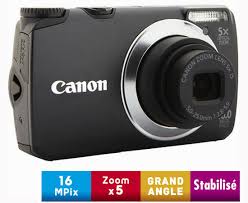


| Марка | Canon |
| Модель | PowerShot A3350 IS |
| Тип продукту | Цифровий компактний фотоапарат |
| Датчик | Приблизно 16 мільйонів пікселів (CCD) |
| Об'єктив | Оптичний зум 5x, фокусна відстань 5,0-25,0 мм (екв. 28-140 мм у 35 мм форматі) |
| Максимальна діафрагма | f/2,8 (широкий кут) до f/6,9 (телеоб'єктив) |
| Стабілізатор зображення | Так, за рахунок зсуву об'єктива |
| РК-дисплей | 3,0 дюйма (7,5 см) кольоровий TFT, прибл. 230 000 точок |
| Процесор зображення | DIGIC 4 |
| Формати зображень | JPEG (Exif 2.3) |
| Формати відео | MOV (H.264, PCM моно), до 1280×720 при 30 кадрах/с |
| Носій даних | Карта SD/SDHC/SDXC, MultiMediaCard, MMCplus, HC MMCplus |
| Чутливість ISO | Авто, 80, 100, 200, 400, 800, 1600 |
| Витримка | 1/1 до 1/1600 с (тривала витримка до 15 с) |
| Вбудований спалах | Так, дальність прибл. 30 см – 4 м (ШК) / 50 см – 2 м (Т) |
| Режими зйомки | Авто, P, Сцена (Портрет, Пейзаж тощо), Творчі фільтри, Непомітний, Відео |
| Підключення | USB 2.0, аудіо/відеовихід (PAL/NTSC), вихід HDMI (через адаптер) |
| Живлення | Акумулятор Li-ion NB-8L, зарядний пристрій CB-2LA/CB-2LAE |
| Розміри (Д×В×Ш) | 95,1 × 56,7 × 23,9 мм |
| Вага (з акумулятором і картою) | Приблизно 149 г |
| Комплектація | Акумулятор NB-8L, зарядний пристрій, USB-кабель, AV-кабель, ремінець, CD-ROM, інструкція з початку роботи |
| Догляд та чищення | Протирати м'якою тканиною; використовувати грушу для об'єктива; не використовувати органічні розчинники |
| Безпека | Не спрямовувати спалах в очі; використовувати лише рекомендовані аксесуари; уникати вологи та ударів |
| Запчастини та ремонт | Акумулятор і зарядний пристрій доступні опціонально; ремонт лише в авторизованому сервісному центрі Canon |
| Загальна інформація | Гарантія: див. додану брошуру; країна виробництва: не вказано |
Часті запитання - POWERSHOT A3350 IS CANON
Питання користувачів про POWERSHOT A3350 IS CANON
0 питання про цей пристрій. Дайте відповідь на ті, що знаєте, або поставте власне.
Поставити нове питання про цей пристрій
Завантажте інструкції для вашого фотоапарат у форматі PDF безкоштовно! Знайдіть свій посібник POWERSHOT A3350 IS - CANON і поверніть собі контроль над електронним пристроєм. На цій сторінці опубліковані всі документи, необхідні для використання вашого пристрою. POWERSHOT A3350 IS бренду CANON.
ПОСІБНИК КОРИСТУВАЧА POWERSHOT A3350 IS CANON
PowerShot A3300 IS PowerShot A3350 IS PowerShot A3200 IS PowerShot A2200
Посібник користувача камери
- Прочитайте цей посібник, зокрема розділ «Запобіжні заходи», перед використанням камери.
- Читання цього посібника допоможе вам навчитися правильно користуватися камерою.
- Зберігайте його в безпечному місці для подальших довідок.
УКРАЇНСЬКА
Перевірка вмісту комплекту
Перевірте, чи всі наведені нижче елементи входять до комплекту камери.
Якщо якогось елемента бракує, зверніться до продавця, у якого ви придбали камеру.
Камера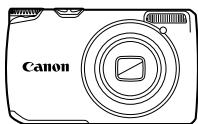
Акумулятор NB-8L (з кришкою клем)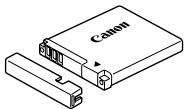
Зарядний пристрій CB-2LA/CB-2LAE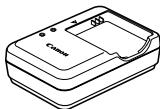
Інтерфейсний кабель IFC-400PCU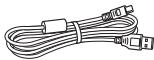
A3300 IS
A3200 IS
Кабель AV AVC-DC400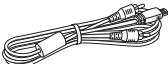
Ремінець WS-800
A2200
Кабель AV AVC-DC300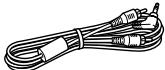
Посібник із початку роботи
Компакт-диск DIGITAL CAMERA Solution Disk
Брошура про систему гарантії Canon
Використання посібників
Також зверніться до посібників, що входять до компакт-диска DIGITAL CAMERA Manuals Disk.
Посібник користувача камери (цей посібник)
Після того як ви освоїте основи, використовуйте численні функції камери для зйомки складніших фотографій.
Посібник користувача програмного забезпечення
Прочитайте його перед використанням програмного забезпечення, що входить до комплекту.


- Карта пам'яті не входить до комплекту.
- Для перегляду посібників потрібен Adobe Reader. Для перегляду посібників у форматі Word можна встановити Microsoft Word/Word Viewer (необхідно лише для посібників, призначених для Близького Сходу).
Тестові знімки та обмеження відповідальності
Зробіть кілька тестових знімків і перегляньте їх, щоб переконатися, що зображення записані правильно. Зверніть увагу, що Canon Inc., її дочірні компанії та дилери не несуть відповідальності за збитки, спричинені несправністю камери або аксесуара, включаючи картки пам'яті, що призвело до втрати запису зображення або його запису у вигляді, який система не може прочитати.
Попередження про порушення авторських прав
Зображення, записані цією камерою, призначені для приватного використання. Забороняється записувати зображення, що підпадають під дію законів про авторське право, без попереднього дозволу власника цих прав. Слід зазначити, що в деяких випадках копіювання зображень з видовищ, виставок або комерційних об'єктів за допомогою камери або будь-якого іншого пристрою може порушувати закони про авторське право або інші законні права, навіть якщо такі знімки були зроблені в приватних цілях.
Межі гарантії
Для отримання додаткової інформації про гарантію на вашу камеру зверніться до брошури про гарантійну систему Canon, яка постачається з камерою. Щоб отримати список сервісних центрів Canon, зверніться до брошури про гарантійну систему Canon.
РК-екран (дисплей)
РК-екран виготовлено за технологією дуже високої точності. Понад 99,99% пікселів відповідають специфікаціям, але можуть бути пікселі, які відображаються як яскраві або чорні точки. Це явище не є несправністю і не впливає на зняте зображення. Можливо, екран вкрито тонкою пластиковою плівкою для захисту від подряпин під час транспортування. Зніміть плівку перед використанням камери, якщо вона є.
Температура корпусу камери
Будьте обережні при тривалому використанні камери, оскільки корпус може нагріватися. Це не є несправністю.
Що ви хочете зробити?
Зробити фото
- Зйомка з автоматичними налаштуваннями 24
- Зйомка в простому режимі 29
Вдалі портрети
Портрети
(с. 68)
Діти та тварини
(с. 69)
Пляж
(с. 69)
Сніг
(с. 70)
Фотографування інших сцен
Пейзаж
(с. 69)
Сассе світло
(с. 69)
Листя
(с. 69)
Феєрверк
(с. 70)
Фотографування зі спеціальними ефектами
Ефект надширокого кута
(с. 73)
Ефект мініатюри
(с. 74)
Ефект іграшкової камери
(с. 75)
Монохром
(с. 76)
Надяскраві кольори
(с. 73)
Ефект постера
(с. 73)
- Зйомка в режимі безшумної зйомки 72
- Налаштування параметрів під час зйомки (керування прямою видимістю) 71 Фокусування на обличчях 24,68,98
- Зйомка в місцях, де не можна використовувати спалах (вимкнення спалаху) 56
- Зйомка, на якій я присутній (автоспуск) 60, 62, 80
- Відображення дати та часу на знімках. 59
Відображення
- Перегляд моїх фотографій 27
- Просте відображення (простий режим) 29
- Автоматичне відображення фотографій (слайд-шоу) 116
- Перегляд фотографій на телевізорі 120
- Перегляд фотографій на комп'ютері 34
- Швидкий пошук фотографій 114, 115 Видалення фотографій 28, 125
Створення/перегляд відео
Створення відео 30 Перегляд відео 32
Друк
- Простий друк фотографій 138
Збереження
Збереження зображень на комп'ютері 34
Різне
Вимкнення звуків 50 Використання камери за кордоном 39, 155 - Опис вмісту екрана 171
Зміст
Розділи 1–3 описують основні процедури та представляють найпоширеніші функції камери. Розділи 4 і далі описують розширені функції, що дозволяє дізнатися більше під час читання.
Перевірка вмісту коробки......2
Прочитати спочатку 3
Що ви хочете зробити? 4
Зміст 6
Умовні позначення, використані в цьому посібнику 9
Заходи безпеки 10
1 Початок роботи. 13
Заряджання акумулятора 14
Сумісні карти пам'яті (продаються окремо) 16
Встановлення батареї та карти пам'яті 16
Налаштування дати та часу....19
Налаштування мови відображення ....21
Форматування карт пам'яті......22
Активація затвора. 23
Зйомка (Smart Auto). 24
Перегляд зображень 27
Видалення зображень 28
Зйомка або перегляд зображень у простому режимі 29
Запис відео 30
Відтворення відео 32
Перенесення зображень на комп'ютер для перегляду 34
Аксесуари 38
Аксесуари, що продаються окремо.....39
2 Додаткова інформація 41
Путівник по компонентах 42
Індикація на екрані 46
Індикатор 47
Меню FUNC. - Основні процедури 48
МЕНЮ - Основні процедури 49
Зміна налаштувань аудіо.... 50
Регулювання яскравості екрана 52
Скидання налаштувань камери до заводських значень 53
Функція енергозбереження (автовимкнення) 54
Функції годинника 54
3 Зйомка з використанням звичайних функцій 55
Вимкнення спалаху 56
Наближення об'єктів (цифровий зум) 57
Вставка дати та часу.....59
Використання таймера автоспуску 60
Зміна пікселів запису (розмір зображення) 63
Зміна ступеня стиснення (якість зображення) 63
4 Додавання ефектів та зйомка в різних умовах 67
Зйомка в різних умовах 68
Проста зміна яскравості та кольору під час зйомки (керування прямим переглядом)....71
Зйомка в непомітному режимі. 72
Додавання ефектів під час зйомки (творчі фільтри) 72
Виявлення облич під час зйомки (розумний затвор)...... 77
Зйомка з довгою витримкою 81
5 Ручний вибір налаштувань 83
Зйомка в режимі програмної автоматичної експозиції 84
Регулювання яскравості (корекція експозиції) 85
Активація спалаху 85
Налаштування балансу білого.. 86
Зміна швидкості ISO...... 87
Коригування яскравості та зйомка (i-contrast) 88
Безперервна зйомка 89
Зміна тонів зображення (Мої кольори) 90
Макрозйомка (Macro) 91
Зйомка віддалених об'єктів (Нескінченність) 91
Зміна режиму зони AF 92
Вибір об'єкта для фокусування (Слідкування AF) 94
Збільшення точки фокусування. 95
Зйомка з фіксацією автофокусу.... 96
Зйомка з функцією серво AF 97
Вибір особи для фокусування (Виділення обличчя) 98
Зміна методу вимірювання 99
Зйомка з фіксацією автоматичної експозиції. 100
Зйомка з фіксацією експозиції спалаху 100
Зйомка в режимі повільної синхронізації 101
Виправлення ефекту червоних очей 102
Виявлення заплющених очей 103
Зйомка з використанням телевізора як екрана 103
6 Використання різних функцій для створення відео 105
Зміна режиму відео 106
Створення відео, схожих на мініатюри (ефект мініатюри) 106
Зміна якості зображення 108
Запам'ятовування автоматичної експозиції / налаштування експозиції 109
Інші функції зйомки... 110
Редагування 111
7 Використання різних функцій перегляду та редагування 113
Швидкий пошук зображень 114
Пошук зображень за допомогою перегляду з пропуском 115
Показ слайд-шоу 116
Перевірка фокусування .... 117
Збільшення зображень 118
Зміст
Показ різних зображень (Розумне прокручування) 119
Зміна ефектів переходу між зображеннями 120
Відображення зображень на телевізорі 120
Захист зображень 122
Видалення всіх зображень...125
Позначення зображень як улюблених 127
Сортування зображень за категоріями (Моя категорія).128
Поворот зображень 130
Кадрування зображень 131
Обрізання 132
Коригування яскравості (i-контраст) 134
Виправлення ефекту червоних очей. 135
8 Друк 137
Друк зображень 138
Вибір зображень для друку (DPOF) 145
9 Налаштування параметрів камери 149
Зміна налаштувань камери 150
Зміна налаштувань функцій зйомки 157
Зміна налаштувань функцій перегляду 161
10 Корисна інформація 163
Використання мережевого живлення 164
Усунення несправностей 165
Список повідомлень на екрані 169
Інформація на екрані 171
Заходи безпеки під час експлуатації 175
Функції, доступні в кожному режимі зйомки 176
184
Характеристики 194
Покажчик 198
Умовні позначення, використані в цьому посібнику
- У тексті використовуються різні позначки для зображення кнопок і дисків фотокамери.
- Мова, що відображається на екрані, показана в [ ] (квадратних дужках).
- Кнопки навігації та кнопка FUNC./SET зображені такими позначками.
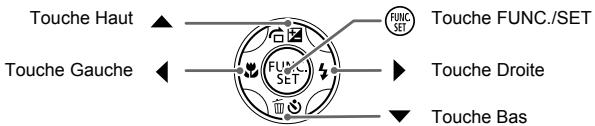
- ① : операції, що потребують особливої уваги : поради з усунення несправностей : підказки, як отримати максимальну користь від фотокамери : додаткова інформація (с. xx) : сторінки для довідки («xx» означає номер сторінки)
- Цей посібник передбачає, що всі функції налаштовані на значення за замовчуванням.
- У попередньому посібнику різні типи карток пам'яті, які можна використовувати з цією фотокамерою, називаються загальним терміном «картки пам'яті».
- Функції, які відрізняються залежно від моделі фотокамери, позначені такими позначками:
A3300 IS Функції та запобіжні заходи, що стосуються лише PowerShot A3300 та A3350 IS.
A3200 IS Функції та запобіжні заходи, що стосуються лише PowerShot A3200 IS.
A2200 Функції та запобіжні заходи, що стосуються лише PowerShot A2200.
Пояснення без цих позначок стосуються всіх трьох моделей.
- Пояснення в цьому посібнику базуються на знімках екрана та ілюстраціях PowerShot A3300 IS.
Запобіжні заходи
- Перед використанням продукту уважно прочитайте наведені нижче запобіжні заходи. Завжди використовуйте продукт належним чином.
- Запобіжні заходи, наведені на наступних сторінках, мають на меті запобігти ризику травмування людей та пошкодження майна.
- Також ознайомтеся з посібниками, що додаються до додаткових аксесуарів, які ви використовуєте.

Попередження
Вказує на ризик серйозної травми або смерті.
- Не вмикайте спалах поблизу очей людини.
Яскраве світло, що генерується спалахом, може спричинити пошкодження очей. Якщо об'єктом зйомки є маленька дитина, дотримуйтесь відстані не менше одного метра під час використання спалаху.
- Зберігайте цей пристрій у місцях, недоступних для дітей.
Ремінець: якщо його повісити на шию дитини, він може спричинити задушення.
Використовуйте лише рекомендовані джерела живлення. Не намагайтеся розбирати, видозмінювати або нагрівати продукт. - Уникайте падіння продукту або сильних ударів по ньому. - Щоб уникнути травм, не торкайтеся внутрішніх частин продукту, якщо він впав або пошкоджений. - Негайно припиніть використання продукту, якщо з нього йде дим або виділяються шкідливі випаровування. Не використовуйте органічні розчинники, такі як спирт, бензин або розріджувач, для чищення обладнання. - Уникайте контакту продукту з водою (наприклад, морською) або іншими рідинами. - Уникайте потрапляння рідин або сторонніх предметів у камеру. Це може призвести до ураження електричним струмом або пожежі. Якщо рідина або сторонній предмет потрапили всередину камери, негайно вимкніть її та вийміть акумулятор. Якщо зарядний пристрій намок, від'єднайте його від розетки та зверніться до дистриб'ютора камери або сервісного центру Canon. Використовуйте лише рекомендований акумулятор. Уникайте розміщення акумулятора поблизу відкритого вогню або прямого контакту з ним. Регулярно від'єднуйте шнур живлення та за допомогою м'якої тканини видаляйте пил, що накопичується на вилці, на зовнішній поверхні розетки та навколо неї. - Ніколи не торкайтеся шнура живлення вологими руками. Не використовуйте обладнання, перевищуючи номінальну потужність електричної розетки або аксесуарів проводки. Не використовуйте його, якщо шнур живлення або вилка пошкоджені, або якщо вилка не щільно вставлена в розетку. - Уникайте контакту металевих предметів (наприклад, шпильок або ключів) або бруду з клемами або вилкою.
Акумулятор може вибухнути або протікати, що призведе до ураження електричним струмом або пожежі. Ви можете отримати травми та завдати шкоди довкіллю. Якщо рідина з акумулятора витекла і кислота потрапила в очі, рот, на шкіру або одяг, негайно промийте їх водою.
Вимикайте фотокамеру в місцях, де її використання заборонено. Електромагнітні хвилі, що випромінюються фотокамерою, можуть порушувати роботу електронних приладів та інших пристроїв. Будьте обережні під час використання фотокамери в місцях, де використання електронних пристроїв регулюється, наприклад, у літаках та лікарнях. - Не вставляйте компакт-диски, що входять до комплекту, у програвачі CD, які не підтримують диски з даними.
Прослуховування компакт-диска через аудіопрогравач CD у навушниках може призвести до порушення слуху при високому рівні гучності. Крім того, відтворення компакт-диска в аудіопрогравачі CD (музичному програвачі) може пошкодити динаміки.

Увага
Вказує на ризик отримання травми.
- Будьте обережні, щоб не вдарити фотокамеру та не піддавати її сильним ударам, коли тримаєте її за ремінець. Слідкуйте, щоб не вдарити об'єктив і не чинити на нього надмірного тиску. Ви можете травмуватися або пошкодити фотокамеру. Під час використання спалаху не накривайте його пальцями або тканиною.
Ви можете отримати опіки або пошкодити спалах.
Уникайте використання, розміщення або зберігання виробу в таких місцях:
- Місця, що піддаються прямому впливу сонячних променів
- Місця, де температура може перевищувати 40 °C
- Вологі або запилені місця
Зазначені умови можуть спричинити витік, перегрів або вибух акумулятора, що призведе до ризику ураження електричним струмом, пожежі, опіків або інших травм.
- Ефекти переходу в слайд-шоу можуть викликати дискомфорт при тривалому перегляді.
Увага
Вказує на ризик пошкодження майна.
- Не спрямовуйте фотокамеру на інтенсивні джерела світла (наприклад, на сонце в сонячний день).
Ви можете пошкодити датчик зображення.
Під час використання фотокамери на пляжі або у вітряному місці будьте обережні, щоб пил або пісок не потрапили всередину камери.
Це може призвести до несправності виробу.
Під час нормального використання спалах може виділяти невеликий дим.
Це явище зумовлене високою інтенсивністю спалаху, що призводить до згоряння пилу та сторонніх речовин, які утворюються на передній частині блоку. Використовуйте м'яку тканину, щоб видалити бруд, пил або сторонні речовини з поверхні спалаху, щоб уникнути накопичення тепла та пошкодження блоку.
- Виймайте та зберігайте акумулятор, коли не використовуєте фотокамеру. Якщо залишити акумулятор у фотокамері, витік може призвести до пошкодження обладнання.
- Перед утилізацією акумулятора заклейте клеми ізолюючою стрічкою або іншим ізолятором. Контакт з іншими металевими предметами може спричинити пожежу або вибух.
- Від'єднуйте зарядний пристрій від розетки, коли акумулятор заряджено або коли ви ним не користуєтеся. Не кладіть нічого на зарядний пристрій (наприклад, тканину) під час заряджання.
Залишення зарядного пристрою підключеним протягом тривалого часу може призвести до його перегріву та деформації, а також до пожежі.
- Уникайте розміщення акумулятора поблизу тварин. Укус акумулятора може спричинити витік, перегрів або вибух, що призведе до ризику пожежі чи травмування. Не сідайте з фотокамерою в кишені. Ви можете спричинити несправність камери або пошкодити екран. Коли кладете камеру в сумку, переконайтеся, що жоден твердий предмет не контактує з екраном. Не прикріплюйте тверді предмети до фотокамери. Ви можете спричинити несправність камери або пошкодити екран.
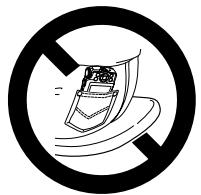
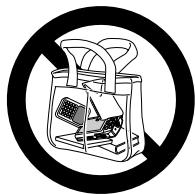
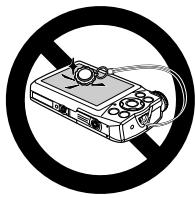
Початок роботи
У цьому розділі пояснюється підготовка до зйомки, як робити фотографії в автоматичному режимі та як переглядати й видаляти зроблені знімки. В останній частині пояснюється, як робити фотографії та переглядати їх у простому режимі, як знімати відео та переглядати його, а також як передавати зображення на комп'ютер.
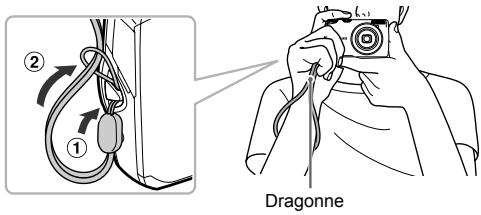
Кріплення ремінця/тримання фотокамери
- Прикріпіть ремінець, що входить у комплект, і надягніть його на зап'ястя, щоб запобігти падінню фотокамери під час використання. Під час зйомки тримайте руки вздовж тіла, міцно тримаючи фотокамеру з боків. Слідкуйте, щоб пальці не закривали спалах.
Заряджання акумулятора
Використовуйте зарядний пристрій, що входить у комплект, для заряджання акумулятора. Зверніть увагу, що акумулятор потребує заряджання, оскільки на момент придбання він розряджений.
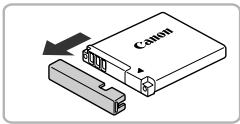
1 Зніміть кришку клем.

2 Вставте акумулятор.
- Сумістіть позначки на акумуляторі та зарядному пристрої, потім вставте акумулятор, ковзаючи (①), а потім опускаючи (②).
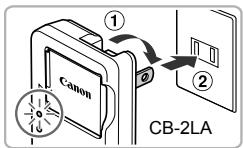
3 Зарядіть його.
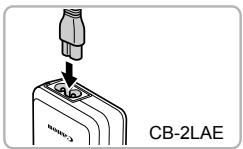
Для моделі CB-2LA: витягніть вилку ① і підключіть зарядний пристрій до розетки (②). Для моделі CB-2LAE: підключіть кабель живлення до зарядного пристрою, а інший кінець – до розетки. Індикатор заряджання засвітиться оранжевим, і почнеться заряджання. Індикатор заряджання стане зеленим після завершення заряджання. Заряджання триває приблизно 1 годину 30 хвилин.
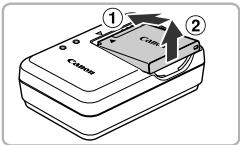
4 Витягніть акумулятор.
- Від'єднайте зарядний пристрій від розетки, потім витягніть акумулятор, ковзаючи (①) та піднімаючи (②).

Щоб захистити акумулятор і продовжити термін його служби, не залишайте його на заряджанні більше 24 годин поспіль.
Кількість можливих знімків
| A3300 IS | A3200 IS | A2200 | |
| Nombre de prises de vue | Environ 230 | Environ 250 | Environ 280 |
| Durée de lecture | Environ 5 heures | Environ 6 heures | Environ 6 heures |
Кількість можливих знімків визначається на основі стандарту вимірювання CIPA (Camera & Imaging Products Association). За певних умов зйомки ця кількість може бути меншою, ніж зазначено вище.
Індикатор заряду акумулятора
На екрані відображається піктограма або повідомлення, що вказує на стан заряду акумулятора.
| Écran | Résumé |
| √74 | La charge est suffisante. |
| √74 | La batterie est légèrement déchargeée, mais la charge est suffisante. |
| √4 (rouge clignotant) | Les batteries sont presque déchargeés. Chargez-la. |
| « Changer la batterie » | Les batteries sont vides. Rechargez-la. |

Поради щодо використання акумулятора та зарядного пристрою
Зарядіть акумулятор у день, коли плануєте його використовувати, або напередодні.
Заряджені акумулятори розряджаються природним шляхом, навіть якщо їх не використовувати.
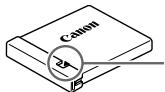
Якщо акумулятор заряджено, надягніть кришку клем так, щоб символ ▲ був видимий.
Зберігання акумулятора протягом тривалого періоду:
Повністю розрядіть акумулятор і вийміть його з камери. Надягніть кришку клем на акумулятор і зберігайте його. Зберігання акумулятора протягом тривалого періоду (близько року) може скоротити термін його служби або погіршити його характеристики.
Також можна використовувати зарядний пристрій за кордоном.
Зарядний пристрій можна використовувати в країнах з електроживленням 100-240 В змінного струму (50/60 Гц). Якщо вилка не підходить до розетки, використовуйте перехідник, придбаний у магазині. Не використовуйте електричні трансформатори для подорожей, оскільки вони призведуть до несправності пристрою.
Акумулятор може здутися.
Це явище абсолютно нормальне і не свідчить про несправність. Однак, якщо здуття настільки сильне, що акумулятор не входить у камеру, зверніться до сервісного центру Canon.
Якщо акумулятор швидко розряджається навіть після заряджання, це означає, що він вичерпав свій ресурс. Придбайте новий.
Сумісні карти пам'яті (продаються окремо)
Наведені нижче карти можна використовувати без обмеження ємності.
Карти пам'яті SD, карти пам'яті SDHC, карти пам'яті SDXC, карти пам'яті MultiMediaCard, карти пам'яті MMCplus, карти пам'яті HC MMCplus. Ці карти пам'яті відповідають стандартам SD. Деякі карти можуть працювати неправильно залежно від виробника.

Залежно від версії операційної системи вашого комп'ютера, карти пам'яті SDXC можуть не розпізнаватися навіть при використанні кардрідера, придбаного в магазині. Переконайтеся, що ваша операційна система підтримує карти пам'яті SDXC.
Встановлення акумулятора та карти пам'яті
Вставте в камеру акумулятор, що входить у комплект, і карту пам'яті (продається окремо).
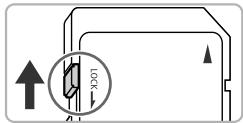
Перевірте положення язичка захисту від запису на карті.
Якщо карта пам'яті має язичок захисту від запису і він знаходиться у положенні блокування, ви не зможете зберігати фотографії. Посуньте язичок, поки не почуєте клацання.
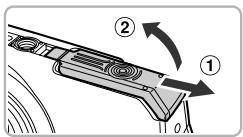
Відкрийте кришку.
- Посуньте кришку (①) та відкрийте її (②).
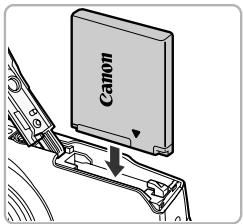
Вставте акумулятор.
- Вставте акумулятор, як показано на малюнку, доки він не стане на місце (ви почуєте клацання). Переконайтеся, що вставляєте акумулятор у правильному напрямку, інакше він не стане на місце належним чином.
A3300 IS A3200 IS
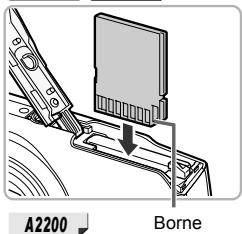
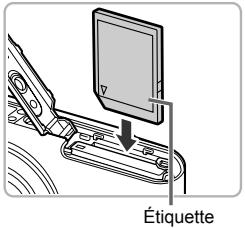
4 Вставте карту пам'яті.
- Вставте карту пам'яті, як показано на малюнку, доки вона не стане на місце (ви почуєте клацання). Переконайтеся, що вставляєте її у правильному напрямку. Вставлення карти пам'яті у неправильному напрямку може пошкодити камеру.
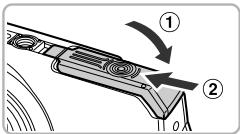
5 Закрийте кришку.
Закрийте кришку (1), посунувши її, натискаючи, доки вона не стане на місце (ви почуєте клацання) (2).

Що робити, якщо на екрані з'являється повідомлення [Карту пам'яті заблоковано]?
Карти пам'яті SD, SDHC та SDXC мають язичок захисту від запису. Якщо язичок знаходиться у положенні блокування, на екрані з'являється повідомлення [Карту пам'яті заблоковано], і ви не можете робити фотографії або видаляти зображення.
Видалення акумулятора та карти пам'яті
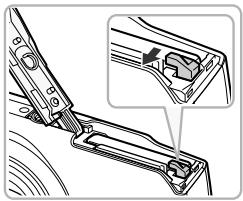
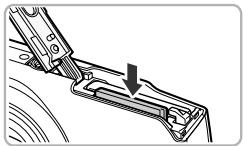
Вийміть акумулятор.
Відкрийте кришку та натисніть на фіксатор акумулятора в напрямку стрілки. Акумулятор вийде зі свого відсіку.
Вийміть карту пам'яті.
- Натисніть на карту пам'яті, поки не почуєте клацання, а потім обережно витягніть її. Карта пам'яті вийде зі свого відсіку.
Кількість кадрів на карту пам'яті
| Carte mémoire | 4 Go | 16 Go | ||
| Nombre de prises de vue | Environ 935 | A3300 IS | Environ 3830 | A3300 IS |
| Environ 1058 | A3200 IS | Environ 4334 | A3200 IS | |
| Environ 1058 | A2200 | Environ 4334 | A2200 | |
- Ці значення базуються на налаштуваннях за замовчуванням. Кількість фотографій, які можна зробити, залежить від налаштувань камери, об'єкта зйомки та використовуваної карти пам'яті.

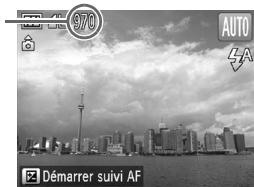
Чи можна перевірити кількість доступних кадрів?
Ви можете перевірити кількість доступних кадрів, коли камера перебуває в режимі зйомки (стор. 24).
Кількість доступних кадрів
Налаштування дати та часу
Екран налаштувань дати/часу з'являється при першому ввімкненні камери. Оскільки дата та час, записані на ваших зображеннях, базуються на цих налаштуваннях, обов'язково виконайте їх.
1 Увімкніть камеру.
- Натисніть кнопку ON/OFF. З'явиться екран дати/часу.
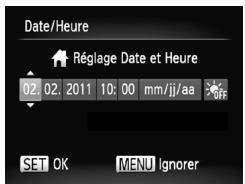
Встановіть дату та час.
- Натискайте кнопки ↓▶, щоб вибрати опцію.
- Натисніть клавіші ▲▼, щоб встановити значення.

3 Завершує налаштування.
- Натисніть клавішу (FEN) ▷ Після встановлення дати й часу екран «Дата/Час» закриється.
- Натисніть клавішу ON/OFF, щоб вимкнути камеру.

Повторне відображення екрана «Дата/Час»
Встановіть правильні дату й час. Якщо ви не встановили дату й час, екран «Дата/Час» відображатиметься щоразу, коли ви вмикаєте камеру.

Налаштування літнього часу
Якщо ви виберете «Літо 2» і натиснете клавіші ▲▼, щоб вибрати, ви зможете встановити літній час (плюс 1 година).
Зміна дати й часу
Ви можете змінити поточні налаштування дати й часу.
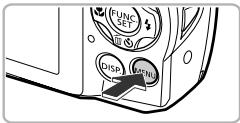
1 Відобразіть меню.
- Натисніть клавішу MENU.
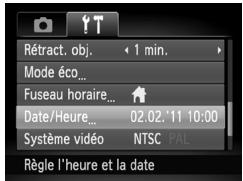
2 Виберіть [Дата/Час] у вкладці ⚙
Використовуйте команду масштабування, щоб ВИБРАТИ вкладку - Натисніть клавіші ▲▼, щоб вибрати [Дата/Час], потім натисніть клавішу (FUK).
![CANON POWERSHOT A3350 IS - Виберіть [Дата/Час] у вкладці ⚙ - 1](/content/2020/04/29758/images/bd57b3e1a4067c16896f55ade71412b2fa648a3e835e4e582cf4f6dbe812a667.jpg)
![CANON POWERSHOT A3350 IS - Виберіть [Дата/Час] у вкладці ⚙ - 2](/content/2020/04/29758/images/ab066dde00d3dee3e390f695c31afab57936d57166c674d31ec3b45cdb929cd3.jpg)
![CANON POWERSHOT A3350 IS - Виберіть [Дата/Час] у вкладці ⚙ - 3](/content/2020/04/29758/images/6d4c33f07ee63512334afc987f09732db45bd829861b2c2d0a30dc6cfe5c0a12.jpg)
3 Змініть дату й час.
- Виконайте кроки 2 і 3 на сторінці 19, щоб налаштувати параметр.
- Натисніть кнопку MENU, щоб закрити меню.

Батарея резервного живлення дати
Камера має вбудовану батарею резервного живлення дати, яка зберігає налаштування дати й часу протягом трьох тижнів після виймання акумулятора. Коли ви вставляєте заряджений акумулятор або під'єднуєте адаптер змінного струму (продається окремо, стор. 39), батарея резервного живлення дати заряджається приблизно за 4 години, навіть якщо камера вимкнена. Коли батарея резервного живлення дати розряджена, екран дати/часу з'являється під час увімкнення камери. Виконайте кроки на сторінці 19, щоб встановити дату й час.
Налаштування мови інтерфейсу
Ви можете змінити мову, яка відображається на екрані.
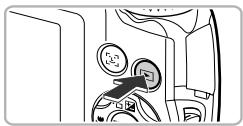
Увімкніть режим перегляду.
- Натисніть кнопку .

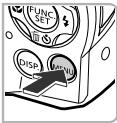
2 Відобразіть екран налаштувань.
- Натисніть і утримуйте кнопку (PINK), а потім одразу натисніть кнопку MENU.
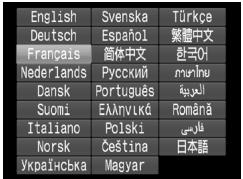
3 Встановіть мову інтерфейсу.
- Натискайте кнопки ▲▼▶, щоб вибрати мову, а потім натисніть кнопку (HUGSET). Після вибору мови екран налаштувань закриється.

? Що робити, якщо годинник з'являється, коли ви натискаєте кнопку RNC?
Годинник з'являється, якщо інтервал між натисканням кнопок (FUK) і MENU на кроці 2 занадто довгий. Якщо годинник з'явився, натисніть кнопку (FUK), щоб його прибрати, і виконайте крок 2 знову.

Щоб змінити мову інтерфейсу, ви також можете натиснути кнопку MENU, щоб вибрати [Мова] у вкладці
Форматування карт пам'яті
Будь-яка нова карта пам'яті або карта, відформатована на іншому пристрої, має бути відформатована цим фотоапаратом.
Форматування (ініціалізація) карти пам'яті видаляє всі дані, що містяться на ній. Видалені дані неможливо відновити, тому будьте обережні під час форматування карти пам'яті.
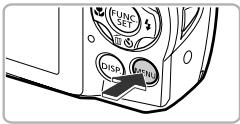
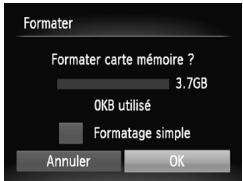
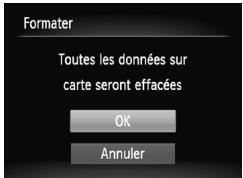
1 Відобразіть меню.
- Натисніть кнопку MENU.
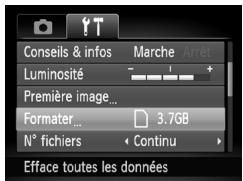
2 Виберіть [Форматувати].
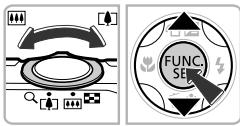
За допомогою важеля зума виберіть вкладку. Натискайте кнопки ▲▼, щоб вибрати [Форматувати], потім натисніть кнопку RHC.
3 Виберіть [OK].
- Натискайте кнопки ▼, щоб вибрати [OK], потім натисніть кнопку FUCF.
4 Відформатуйте карту пам'яті.
- Натискайте кнопки ▲▼, щоб вибрати [OK], потім натисніть кнопку (PBC SET). Фотоапарат форматує карту пам'яті.
Завершіть форматування.
Після завершення форматування на екрані з'явиться повідомлення [Форматування карти пам'яті завершено]. - Натисніть кнопку (TUF).

Форматування або видалення даних з карти пам'яті змінює інформацію про керування файлами на карті, але не гарантує повного видалення її вмісту. Будьте обережні, коли передаєте або утилізуєте карту пам'яті. Якщо ви позбуваєтеся карти пам'яті, знищте її фізично, щоб запобігти витоку особистої інформації.

- Загальна ємність карти пам'яті, що відображається на екрані форматування, може бути меншою, ніж зазначено на карті пам'яті.
- Виконайте просте форматування (с. 151) картки пам'яті, коли камера працює ненормально, швидкість запису/читання картки пам'яті зменшилася, швидкість безперервної зйомки зменшується або запис відео раптово переривається.
Активація кнопки спуску затвора
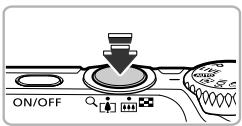
Щоб зробити сфокусовані фотографії, спочатку злегка натисніть кнопку спуску затвора (до половини), щоб виконати фокусування, а потім натисніть до кінця, щоб зробити фотографію.
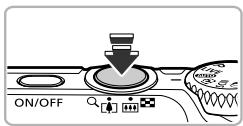
1 Натисніть до половини (натисніть злегка, щоб виконати фокусування).
Натискайте злегка, поки камера не видасть два звукові сигнали, і зони автофокусування не з'являться в місці фокусування.
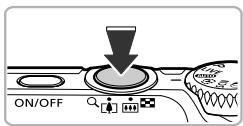
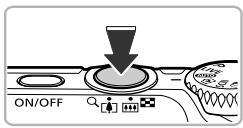
2 Натисніть до кінця (натисніть до кінця, щоб зробити фотографію).
Камера видає звук затвора і робить фотографію.

Якщо ви робите фотографію, не натиснувши кнопку спуску затвора до половини, фокусування може не виконатися.
Зйомка (Smart Auto)
Оскільки камера може визначати об'єкт зйомки та умови зйомки, ви можете дозволити їй автоматично вибирати налаштування, найкраще адаптовані до сцени, і займатися лише зйомкою. Камера також може виявляти обличчя та фокусуватися на них, регулюючи колір і яскравість до оптимальних рівнів.
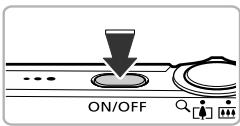
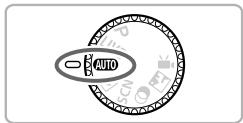
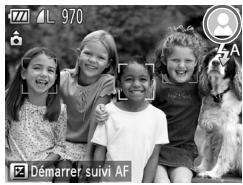
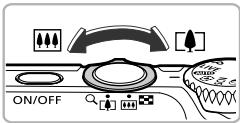
Увімкніть камеру.
- Натисніть кнопку ON/OFF. Відобразиться екран привітання.
Увімкніть режим Auto.
Встановіть диск режимів у положення AUTO. Коли ви направляєте камеру на об'єкт зйомки, камера видає легкий звук, визначаючи сцену. Значок вибраної сцени з'являється у верхньому правому куті екрана. Камера фокусується на виявлених об'єктах і відображає рамки навколо них.
Скомпонуйте кадр.
- Перемістіть важіль зуму до [4] (телеоб'єктив), щоб наблизити об'єкт зйомки та зробити його більшим. Навпаки, перемістіть його до [10] (широкий кут), щоб зменшити масштаб і зробити об'єкт меншим. (Індикатор зуму, який показує положення зуму, відображається на екрані).
Виконайте фокусування.
- Натисніть кнопку спуску затвора наполовину, щоб виконати фокусування.
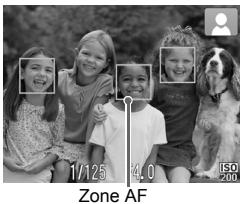
▷ Коли камера виконує фокусування, вона видає два звукові сигнали, і зони автофокусування з'являються в місці фокусування. Коли камера фокусується на кількох точках, з'являється кілька зон автофокусування.
Зробіть знімок.
- Натисніть кнопку спуску затвора до кінця, щоб зробити знімок. Камера видає звук затвора і робить знімок. Спалах спрацьовує автоматично, якщо освітлення недостатнє. Зображення відображається на екрані приблизно дві секунди.
- Ви можете зробити другий знімок, навіть якщо перший все ще відображається, натиснувши кнопку спуску затвора знову.

Різні сценарії
- Що робити, якщо колір і яскравість зображень не відповідають вашим очікуванням?
Іконка сцени (стор. 172), яка відображається на екрані, не відповідає реальній сцені. У цьому випадку спробуйте зробити знімок у режимі P (стор. 83).
- Що робити, якщо під час наведення камери на об'єкт з'являються білі та сірі рамки?
Біла рамка з'являється навколо обличчя або головного об'єкта, який виявляє камера, а сірі рамки з'являються навколо інших об'єктів. Рамки слідують за об'єктами в певних межах (стор. 92).
Однак, якщо об'єкт червоний, сірі рамки зникають, і залишається лише біла рамка.
- Що робити, якщо рамка не з'являється навколо об'єкта, який ви хочете сфотографувати?
Об'єкт не було виявлено, і рамки відображаються на задньому плані. У цьому випадку спробуйте зробити знімок у режимі P (стор. 83).
- Що робити, якщо під час натискання кнопки спуску до половини з'являється синя рамка?
Синя рамка з'являється, коли виявлено рухомий об'єкт. Фокус та експозиція безперервно регулюються (сервопривід автофокусу).
- Що робити, якщо значок блимає?
Закріпіть камеру на штативі, щоб запобігти її руху та розмиттю зображення.
- Що робити, якщо камера не видає жодних звуків?
Натискання кнопки DISP під час увімкнення камери вимикає всі звуки. Щоб увімкнути звуки, натисніть кнопку MENU, виберіть опцію [Без звуку] у вкладці, що з'явиться, а потім натисніть кнопки вниз, щоб вибрати [Вимк.].
- Що робити, якщо зображення темне, навіть якщо спалах спрацьовує під час зйомки?
Спалах не досягає об'єкта, який знаходиться занадто далеко. Відстань між об'єктом та камерою становить приблизно 30 см - 4 м при максимальному широкому куті (M) і приблизно 50 см - 2 м при максимальному телеоб'єктиві (L).
- Що робити, якщо камера видає звуковий сигнал під час натискання кнопки спуску до половини?
Об'єкт занадто близько. Відійдіть на відповідну відстань від об'єкта та зробіть знімок:
При максимальному широкому куті (100): приблизно 3 см або більше.
При максимальному телеоб'єктиві ([]): приблизно 90 см або більше.
A3300 IS, A3200 IS та приблизно 80 см або більше для A2200
- Що робити, якщо лампа спалаху вмикається під час натискання кнопки спуску до половини? Щоб зменшити ефект червоних очей і полегшити фокусування, лампа може вмикатися під час зйомки в темних місцях.
- Що робити, якщо значок блимає, коли ви намагаєтеся зробити знімок?
Спалах заряджається. Ви можете зробити знімок після завершення заряджання.

Що робити, якщо у верхньому правому куті екрана з'являється значок?
Значок вибраної сцени з'являється у верхньому правому куті екрана. Докладніше про значки, які з'являються на екрані, див. у розділі «Значки сцен» (с. 172).

Вибір об'єкта для фокусування (Слідкування AF)
Натисніть кнопку і, коли на екрані з'явиться , спрямуйте камеру так, щоб навести на об'єкт, на якому потрібно сфокусуватися. Утримуйте кнопку спуску затвора натиснутою до половини, щоб відобразити синю зону, де фокус та експозиція будуть зафіксовані (AF servo). Натисніть кнопку спуску затвора до кінця, щоб зробити знімок.
Перегляд зображень
Ви можете переглядати зроблені знімки на екрані.
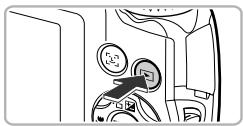
Увімкніть режим перегляду.
- Натисніть кнопку . Відобразиться останній зроблений знімок.
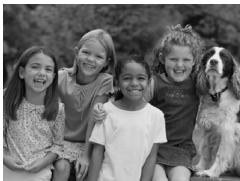
2 Виберіть зображення.
- Натискайте кнопку ↓, щоб переглядати зображення від найновішого до найстарішого.
- Натискайте кнопку , щоб переглядати зображення від найстарішого до найновішого. Зображення прокручуються швидше, якщо утримувати кнопки натиснутими, але вони втрачають чіткість. Об'єктив втягується приблизно через 1 хвилину.
- Натисніть кнопку знову, коли об'єктив втягнуто, щоб вимкнути камеру.

Активація режиму зйомки
Натисніть кнопку спуску затвора до половини або поверніть диск режимів у режим перегляду, щоб перемкнути камеру в режим зйомки.
Видалення зображень
Ви можете видаляти зображення по одному. Зверніть увагу, що відновити видалені зображення неможливо. Перш ніж видаляти зображення, переконайтеся, що ви дійсно хочете його видалити.
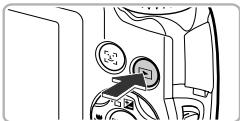
1 Увімкніть режим перегляду.
- Натисніть кнопку . Відобразиться останнє зроблене зображення.
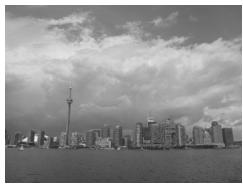
2 Виберіть зображення для видалення.
- Натискайте кнопки ↓▶, щоб відобразити зображення, яке потрібно видалити.

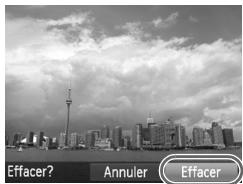
3 Видаліть зображення.
- Натисніть кнопку . На екрані з'явиться [Видалити?].
- Натискайте кнопки ↓▶, щоб вибрати [Видалити], потім натисніть кнопку (FUK). Відображене зображення буде видалено. Щоб вийти без видалення, натискайте кнопки, щоб вибрати [Скасувати], потім натисніть кнопку FRC SET.
Зйомка або перегляд зображень у режимі «Легкий»
У режимі «Легкий» інструкції відображаються на екрані, а камера налаштована так, щоб працювали лише кнопки та важіль зуму, описані на цій сторінці. Мета — запобігти неправильному використанню камери та дозволити початківцям робити фотографії з легкістю.
Зйомка
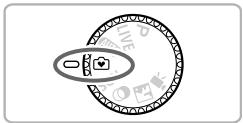
- Встановіть диск режимів у положення
- Виконайте кроки 3–5 на сторінках 24–25, щоб зробити фотографію (звук не відтворюється).
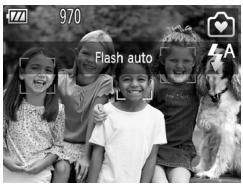
- Натисніть кнопку , щоб вимкнути спалах. На екрані з'явиться 巧 . Натисніть кнопку ще раз, щоб увімкнути спалах. На екрані з'явиться 4A . Спалах спрацює автоматично, якщо освітлення недостатнє.
Відображення
- Натисніть клавішу , а потім клавіші , щоб переходити від одного зображення до іншого.
- Натисніть клавішу 1, а потім клавішу (FUNC), щоб відобразити всі зроблені вами знімки приблизно по 3 секунди кожен. Натисніть знову клавішу (FUNC), щоб зупинити слайд-шоу. Щоб видалити зображення, виконайте кроки на сторінці 28.
Зйомка ВІДЕО
Камера може автоматично вибрати всі необхідні налаштування, щоб дозволити вам знімати відео, просто натиснувши кнопку спуску затвора.
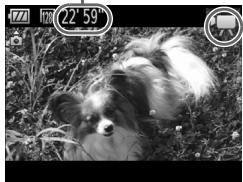
Час, що залишився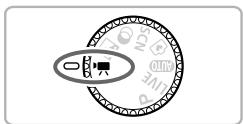
Увімкніть режим
Встановіть диск режимів у положення
Скомпонуйте кадр.
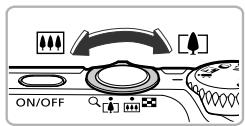
- Перемістіть важіль зуму в напрямку [ ] для наближення об'єкта та збільшення його розміру. Навпаки, перемістіть його в напрямку [ ] для віддалення об'єкта та зменшення його розміру.
Виконайте фокусування.
- Натисніть кнопку спуску затвора до половини, щоб виконати фокусування. Камера видає два звукові сигнали, коли фокусування виконано.
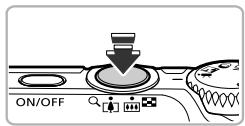
Зробіть знімок.
- Натисніть кнопку спуску затвора до кінця.
Час, що минув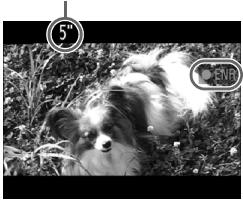
A3300 IS
A3200 IS
Мікрофон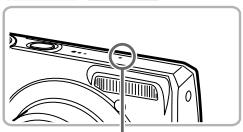
Мікрофон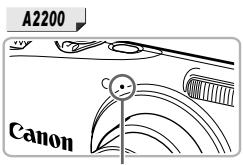
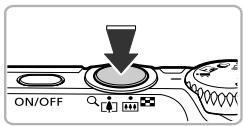
Запис починається, і на екрані відображаються [ENR] і час запису. - Як тільки камера почне запис, приберіть палець з кнопки спуску. Якщо ви змінюєте композицію кадру під час зйомки, фокус залишається незмінним. Однак яскравість і тони автоматично регулюються. - Не торкайтеся мікрофона під час запису. Не натискайте жодних кнопок, крім кнопки спуску, під час запису, оскільки звук натискання кнопок буде записаний у відео.

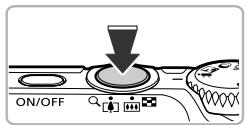
Зупиніть запис.
- Знову натисніть кнопку спуску до кінця. Камера видасть звуковий сигнал і перерве запис. Відео зберігається на карті пам'яті. Запис автоматично переривається, коли карта пам'яті заповнена.

Зум під час зйомки відео
Під час запису відео натисніть кнопку зуму, щоб наблизити або віддалити об'єкт. Відео, зняті з коефіцієнтами зуму, що відображаються синім кольором, будуть менш чіткими. Звуки роботи також записуються.
Тривалість запису
| Carte méroire | 4 Go | 16 Go |
| Durée d'enregistrement | Environ 22 min. 5 sec. | Environ 1 heures, 30 min., 30 sec. |
- Ця тривалість розрахована на основі стандартних налаштувань. Максимальна тривалість відеозапису становить приблизно 10 хвилин.
- На деяких картах пам'яті запис може зупинитися, навіть якщо максимальна тривалість кліпу не досягнута. Рекомендується використовувати карти пам'яті класу швидкості SD Speed Class 4 або вище.
Відтворення відео
Ви можете переглядати записані відео на екрані.

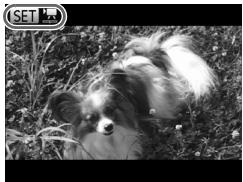
Активуйте режим перегляду.
- Натисніть клавішу . Відобразиться останній знятий кадр. На відео з'явиться напис SET.
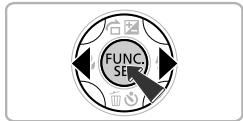
2 Виберіть відео.
- Натискайте клавіші ↓▶, щоб вибрати резерв, потім натисніть клавішу (RECSET). Відобразиться панель керування відео.
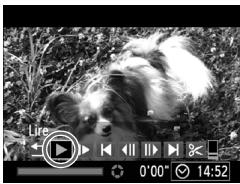

3 Відтворіть відео.
- Натискайте клавіші ↓, щоб вибрати (Відтворити), потім натисніть клавішу (TUF). Камера відтворює відео.
- Ви можете призупинити/відновити відтворення, натиснувши клавішу (FUC SET).
- Натискайте клавіші ▲▼ для регулювання гучності. Після завершення відео з'явиться напис SET.

Як переглядати відео на комп'ютері?
Встановіть надане програмне забезпечення (стор. 35).
Під час перегляду відео на комп'ютері можуть пропускатися кадри, відтворення може бути переривчастим, а звук може несподівано зупинятися залежно від характеристик комп'ютера. Якщо ви використовуєте надане програмне забезпечення для копіювання відео на карту пам'яті, ви зможете правильно переглядати відео за допомогою камери. Для кращої якості відтворення ви також можете підключити камеру до телевізора.
Перенесення зображень на комп'ютер для перегляду
Ви можете перенести зображення, зняті камерою, на комп'ютер за допомогою включеного програмного забезпечення, а потім переглянути їх. Якщо ви вже використовуєте програмне забезпечення, що постачається з іншою компактною цифровою камерою Canon, встановіть версію, що постачається на включеному CD-ROM, щоб замінити поточну інсталяцію.
Системні вимоги
Windows
| Système d'exploitation | Windows 7 Windows Vista Service Pack 1 et 2 Windows XP Service Pack 3 |
| Modèle d'ordinateur | Les systèmes d'exploitation mentionnés ci-dessus doivent être préinstallés sur des ordinateurs avec ports USB intégrés. |
| Proesseur | Pentium 1,3 GHz ou supérieur (images fixes), Core 2 Duo 1,66 GHz ou supérieur (védés) |
| RAM | Windows 7 (64 bits) : 2 Go ou plus Windows 7 (32 bits), Windows Vista (64 bits, 32 bits) : 1 Go ou plus Windows XP : 512 Mo ou plus (images fixes), 1 Go ou plus (védés) |
| Interface | USB |
| Espace libre sur le disque dur | ZoomBrowser EX : 200 Mo ou plus CameraWindow : 150 Mo ou plus* Movie Uploader for YouTube : 30 Mo ou plus PhotoStitch : 40 Mo ou plus |
| Écran | 1 024 x 768 pixels ou supérieur |
- У Windows XP має бути встановлено Microsoft .NET Framework 3.0 або новішої версії (макс. 500 МБ). Установка може зайняти деякий час залежно від можливостей вашого комп'ютера.
Macintosh
| Système d'exploitation | Mac OS X (v10.5 – v10.6) |
| Modèle d'ordinateur | Les systèmes d'exploitation mentionnés ci-dessus doivent être préinstallés sur des ordinateurs avec ports USB intégrés. |
| Proesseur | Proesseur Intel (images fixes), Core Duo 1,66 GHz ou supérieur (vidEOS) |
| RAM | Mac OS X v10.6 : 1 Go ou plus Mac OS X v10.5 : 512 Mo ou plus (images fixes), 1 Go ou plus (vidEOS) |
| Interface | USB |
| Espace libre sur le disque dur | ImageBrowser : 250 Mo ou plus CameraWindow : 150 Mo ou plus Movie Uploader for YouTube : 30 Mo ou plus PhotoStitch : 50 Mo ou plus |
| Écran | 1 024 x 768 pixels ou supérieur |
Підготовка
Наведені нижче пояснення базуються на Windows Vista та Mac OS X (v10.5).
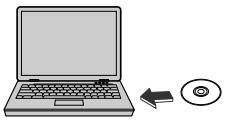
1 Встановіть програмне забезпечення.
Windows
① Вставте компакт-диск у дисковод CD-ROM комп'ютера.
- Вставте компакт-диск, що входить до комплекту (CD-ROM DIGITAL CAMERA Solution Disk) (стор. 2), у дисковод CD-ROM комп'ютера.
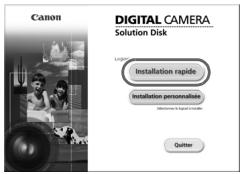
Запустіть установку.
- Натисніть [Швидке встановлення] і дотримуйтесь інструкцій на екрані, щоб виконати встановлення. Якщо з'явиться вікно [Контроль облікових записів користувачів], дотримуйтесь інструкцій на екрані, щоб продовжити встановлення.
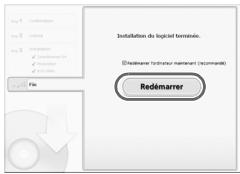
3 Після завершення встановлення натисніть [Перезавантажити] або [Готово].
Вийміть компакт-диск.
- Вийміть компакт-диск, коли з'явиться робочий стіл.
Macintosh
① Помістіть компакт-диск у дисковод CD-ROM комп'ютера.
- Помістіть компакт-диск, що входить до комплекту (CD-ROM DIGITAL CAMERA Solution Disk) (с. 2), у дисковод CD-ROM комп'ютера.
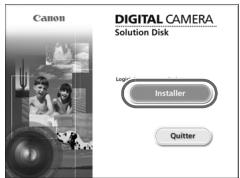
Запустіть інсталяцію.
Двічі клацніть на компакт-диску. - Натисніть [Інсталювати] та дотримуйтесь інструкцій на екрані, щоб виконати інсталяцію.
A3200 IS
A3300 IS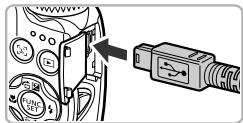
A2200
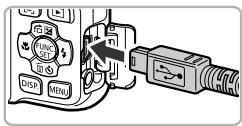
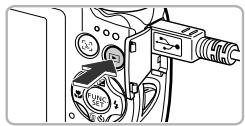
2 Підключіть камеру до комп'ютера.
- Вимкніть камеру. Відкрийте кришку роз'ємів і вставте менший штекер інтерфейсного кабелю, що входить до комплекту (с. 2), у роз'єм камери, як показано на ілюстрації. Вставте більший штекер інтерфейсного кабелю в комп'ютер. Детальніше про підключення див. в інструкції до комп'ютера.
3 Увімкніть камеру.
- Натисніть кнопку , щоб увімкнути камеру.
4 Відкрийте CameraWindow.
Windows
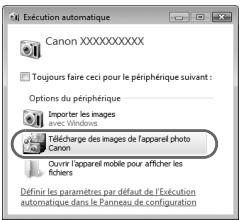
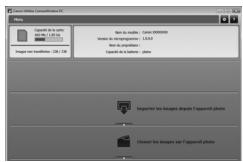
- Натисніть [Завантажити зображення з камери Canon]. Відобразиться вікно CameraWindow. Якщо вікно CameraWindow не відображається, натисніть меню [Пуск] і виберіть [Усі програми], потім [Canon Utilities], [CameraWindow] і [CameraWindow].
Macintosh
CameraWindow з'являється, коли ви встановлюєте з'єднання між камерою та комп'ютером. Якщо вона не з'являється, клацніть на іконку CameraWindow у Dock (панель, що з'являється внизу робочого столу).

У Windows 7 виконайте такі дії, щоб відобразити CameraWindow.
① Клацніть на у панелі завдань. ② На екрані, що з'явиться, клацніть на посилання для зміни програми. ③ Виберіть [Завантаження зображень з камери Canon], а потім клацніть [OK]. ④ Двічі клацніть на
Передача та відображення зображень
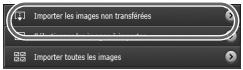
- Клацніть [Імпортувати зображення з камери], а потім [Імпортувати не передані зображення]. Усі зображення, які ще не були передані, надсилаються на комп'ютер. Передані зображення сортуються за датою та зберігаються в різних папках у папці Зображення.
- Виййдіть з CameraWindow після завершення передачі.
- Вимкніть камеру та від'єднайте кабель. Для отримання додаткових відомостей про перегляд зображень за допомогою комп'ютера зверніться до Посібника з використання програмного забезпечення.

Ви можете передавати зображення без використання функції передачі зображень програмного забезпечення, що входить у комплект, просто підключивши камеру до комп'ютера.
Однак ви можете зіткнутися з певними обмеженнями.
- Після підключення камери до комп'ютера, можливо, доведеться зачекати кілька хвилин, перш ніж можна буде передавати зображення.
- Можливо, що зображення, зроблені у вертикальній орієнтації, будуть передані в горизонтальній орієнтації.
- Параметри захисту зображень можуть бути втрачені під час передачі.
- Деякі проблеми з передачею зображень або інформацією про зображення можуть виникнути залежно від операційної системи та використовуваного програмного забезпечення, а також від розміру файлу.
- Деякі функції програмного забезпечення, що входить у комплект, можуть бути недоступні, зокрема редагування відео та передача зображень на камеру.
Постачається з камерою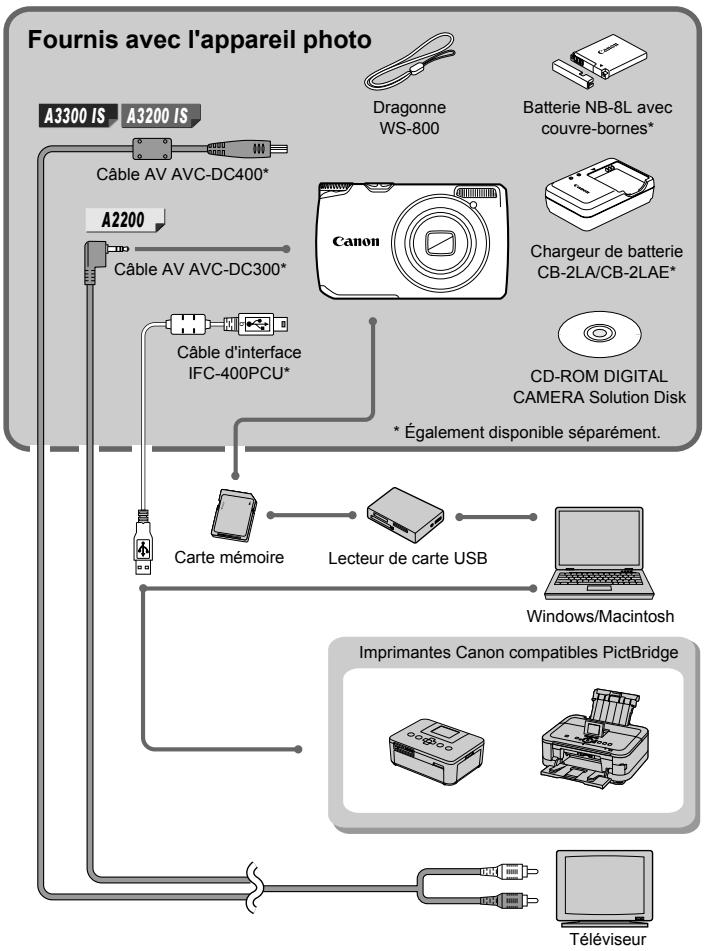
Аксесуари, що продаються окремо
Наступні аксесуари продаються окремо. Деякі аксесуари не продаються в окремих країнах або можуть бути недоступні.
Живлення
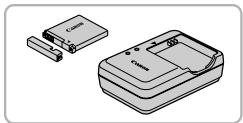
Зарядний пристрій CB-2LA/2LAE
Зарядний пристрій для заряджання акумулятора NB-8L. Акумулятор NB-8L – літій-іонний акумулятор, що перезаряджається.
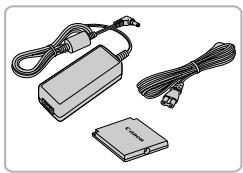
Мережевий адаптер ACK-DC60
- Цей комплект дозволяє підключити камеру до електричної мережі. Рекомендується використовувати для живлення камери протягом тривалого часу або при підключенні до комп'ютера чи принтера. Ви не можете використовувати його для заряджання акумулятора камери.

Використання аксесуарів за кордоном
Зарядний пристрій та мережевий адаптер можна використовувати в країнах з напругою в мережі 100-240 В (50/60 Гц).
Якщо вилка не підходить до розетки, використовуйте перехідник, придбаний у магазині. Не використовуйте дорожні трансформатори, оскільки вони можуть призвести до несправності пристрою.
УВАГА
РИЗИК ВИБУХУ ПРИ ВИКОРИСТАННІ НЕСУМІСНИХ АКУМУЛЯТОРІВ. ДОТРИМУЙТЕСЯ МІСЦЕВИХ ПРАВИЛ УТИЛІЗАЦІЇ ВИКОРИСТАНИХ АКУМУЛЯТОРІВ.
Спалах

Зовнішній спалах HF-DC1
- Цей зовнішній спалах можна використовувати для освітлення об'єктів, що знаходяться занадто далеко для вбудованого спалаху.
Принтери

Серія SELPHY
Струменеві принтери
Принтери Canon, сумісні з PictBridge
- Підключивши камеру до принтера Canon, сумісного з PictBridge, ви можете друкувати зображення без використання комп'ютера.
Для отримання додаткової інформації зверніться до найближчого дилера Canon.
Рекомендується використовувати оригінальні аксесуари Canon.
Ця цифрова камера розроблена для забезпечення оптимальної продуктивності з оригінальними аксесуарами Canon. Canon не несе відповідальності за будь-які пошкодження цього продукту та/або нещасні випадки (наприклад, пожежу), спричинені несправністю аксесуара не від Canon (наприклад, витік та/або вибух батареї). Зверніть увагу, що ця гарантія не поширюється на ремонт, що виникає внаслідок несправності аксесуара не від Canon, навіть якщо ви просите виконати цей ремонт за ваш рахунок.
2
Докладніше
У цьому розділі представлено різні частини камери, елементи, що відображаються на екрані, та основні процедури.
Опис компонентів
A3300 IS A3200 IS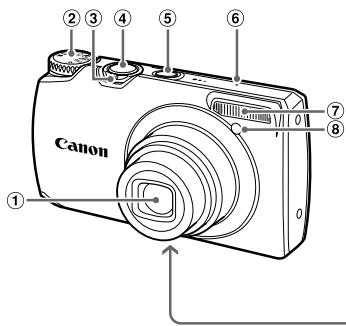
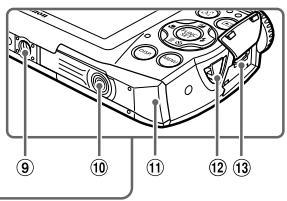
① Об'єктив ② Диск режимів ③ Важіль зуму
Зйомка: [Телефото]/
(Широкий кут) (с. 24, 30, 57)
Перегляд: (Збільшення)/
(Індекс) (с. 114, 118)
④ Кнопка спуску затвора (с. 23) ⑤ Кнопка ON/OFF (с. 19) ⑥ Мікрофон (с. 31)
⑦ Спалах (с. 56, 85) ⑧ Лампа (с. 60, 61, 62, 80, 157) ⑨ Гніздо для кріплення штатива ⑩ Кришка роз'єму адаптера живлення (с. 164) ⑪ Кришка відсіку акумулятора та картки пам'яті (с. 16) ⑫ Кріплення для ремінця (с. 13) ⑬ Роз'єм A/V OUT (аудіо/відео)/ DIGITAL (с. 36, 120, 138)
A2200
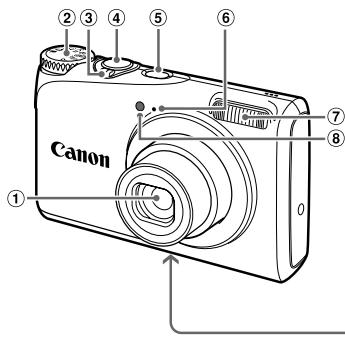
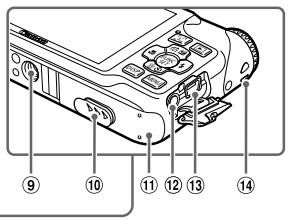
① Об'єктив ② Диск вибору режимів ③ Важіль зуму: Зйомка: [Телефото] (Широкий кут) (с. 24, 30, 57) Перегляд: Q (Збільшення) (Індекс) (с. 114, 118) ④ Кнопка спуску затвора (с. 23) ⑤ Кнопка ON/OFF (с. 19) ⑥ Мікрофон (с. 31)
⑦ Спалах (с. 56, 85) ⑧ Лампа (с. 60, 61, 62, 80, 157) ⑨ Гніздо для кріплення штатива ⑩ Кришка роз'єму адаптера живлення (с. 164) ⑪ Кришка відсіку акумулятора та картки пам'яті (с. 16) ⑫ Роз'єм A/V OUT (аудіо/відео) (с. 120) ⑬ Роз'єм DIGITAL (с. 36, 138) ⑭ Кріплення для ремінця (с. 13)
Диск вибору режимів
Використовуйте диск вибору режимів для зміни режиму зйомки.
Режим P
Виберіть власні налаштування для зйомки різних типів фотографій (с. 84).
Режим контролю прямої видимості
Яскравість і колір можна легко налаштувати відповідно до ваших уподобань щодо зйомки (с. 71).
Автоматичний режим
Ви можете дозволити камері вибрати налаштування для повністю автоматичної зйомки (с. 24).
Режим «Легкий»
Ви можете зробити просте фото, натиснувши кнопку спуску (с. 29).
Режим «Спеціальна сцена»
Ви можете зробити фото з оптимальними налаштуваннями для сцени (с. 68).
Режим відео
Для створення відео (с. 30, 105).
Ви можете використовувати якомога більшу частину екрана для створення відео (с. 108).
Режим «Непомітний»
Ви можете робити фото з вимкненим спалахом і звуком (с. 72).
Режим «Творчі фільтри»
Ви можете додавати різні ефекти до зображень під час зйомки (с. 72).

Якщо ви повернете диск режимів, коли ви перебуваєте в режимі перегляду, камера перемкнеться в режим зйомки.
A3300 IS A3200 IS
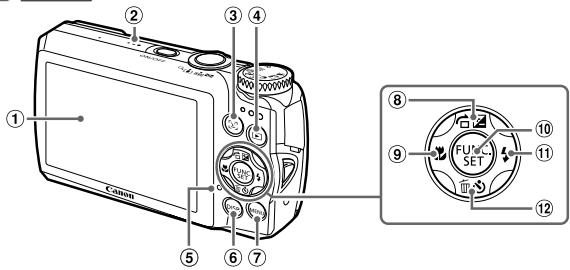
A2200
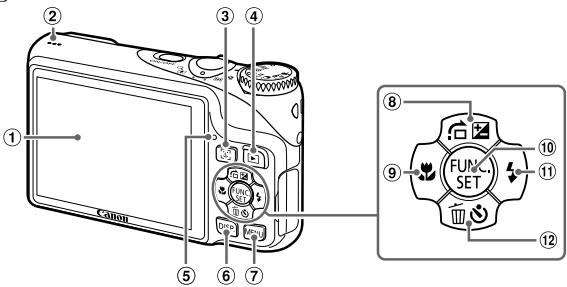
① Екран (РК-екран) (с. 46, 171, 173) ② Динамік ③ Кнопка [Вибір обличчя] (с. 98) ④ Кнопка (Відтворення) (с. 27, 113) ⑤ Індикатор (с. 47) ⑥ Кнопка DISP. (Відображення) (с. 46) ⑦ Кнопка MENU (с. 49)
⑧ Кнопка (Компенсація експозиції) (с. 85)/(Пропуск) (с. 115)/▲ ⑨ Кнопка (Макро) (с. 91)/ ⑩ Кнопка (PEN) FUNC./SET (с. 48) ⑪ Кнопка (Спалах) (с. 85, 101) ⑫ Кнопка (Автоспуск) (с. 60, 61, 62)/ (Видалення зображення) (с. 28)/
Відображення на екрані
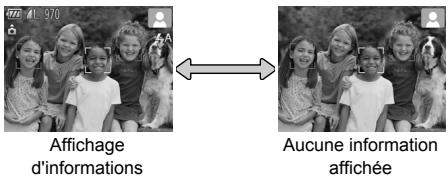
Зміна відображення
Ви можете змінювати відображення на екрані за допомогою кнопки DISP. Зверніться до с. 171 для отримання детальної інформації про відображення на екрані.
Зйомка
Перегляд
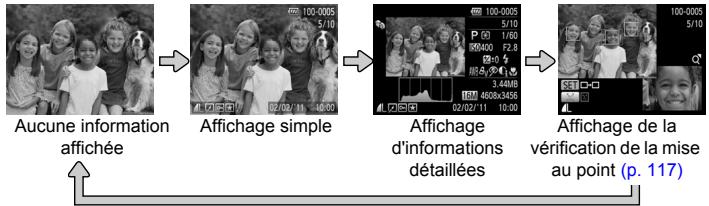

Ви також можете перемикати відображення, натискаючи кнопку DISP. у момент, коли зображення відображається одразу після зйомки. Однак прості відомості не відображатимуться. Ви можете змінити відображення, яке з'являється першим, натиснувши кнопку MENU, а потім вибравши [Інформація] у вкладці (с. 158).
Відображення на екрані під час зйомки в темряві
Під час зйомки в темряві екран автоматично освітлюється, щоб ви могли перевірити композицію (функція нічного відображення). Однак яскравість зображення на екрані може відрізнятися від яскравості фактично записаного зображення. Можлива поява перешкод, а рухи об'єкта можуть виглядати уривчастими на екрані. Записане зображення не зазнає впливу.
Попередження про переекспонування під час перегляду
У режимі детального відображення інформації (с. 46) переекспоновані області зображення блимають на екрані.
Гістограма під час перегляду
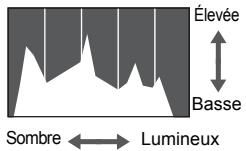
Графік, який відображається в режимі детального відображення інформації (с. 173), є гістограмою. Горизонтальна вісь показує розподіл яскравості зображення, а вертикальна вісь – ступінь яскравості. Чим більше тенденція праворуч, тим світліше зображення, і навпаки, чим більше тенденція ліворуч, тим темніше зображення. Таким чином, гістограма дозволяє оцінити експозицію.
Індикатор
Індикатори на задній панелі камери (с. 45) світяться або блимають залежно від стану камери.
| Couleur | État | État de fonctionnement |
| Vert | Allumé | En cas de connexion à un ordinateur (p. 36), affichage désactifé (p. 155) |
| Clignotant | Au démarriage de l'appareil photo, enregistrement/lecture/transmission des données d'image,pendant la prise de vue d'expositions longue (p. 81) |

Коли індикатор блимає зеленим, не вимикайте камеру, не відкривайте кришку відсіку акумулятора та карти пам'яті, не трясіть і не ударяйте камеру. Це може пошкодити файли зображень або призвести до несправності камери чи карти пам'яті.
Меню FUNC. – Основні операції
Меню FUNC. дозволяє налаштовувати основні функції зйомки.
Елементи та параметри цього меню залежать від режиму зйомки (с. 176–183).

1 Відобразіть меню FUNC.
Натисніть кнопку (SET).
Виберіть пункт меню.
- Натискайте кнопки ▲▼, щоб вибрати пункт меню. Доступні параметри для вибраного пункту відображаються в нижній частині екрана. Для деяких пунктів меню екран змінюється, щоб показати інші параметри.
3 Виберіть параметр.
- Натискайте кнопки ▲▼, щоб вибрати параметр.
- Для параметрів, біля яких відображається DISP., можна також вибрати значення, натискаючи кнопку DISP.
4 Завершіть налаштування.
- Натисніть кнопку (SET). З'явиться екран зйомки, і вибране налаштування відображатиметься на екрані.
МЕНЮ – Основні операції
Меню дозволяють налаштувати різні функції. Пункти меню згруповано у вкладки, зокрема для зйомки (O) та перегляду (D). Пункти та параметри меню залежать від режиму зйомки та перегляду (с. 184–193).
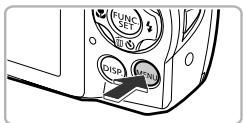
1 Відобразіть меню.
- Натисніть кнопку MENU.
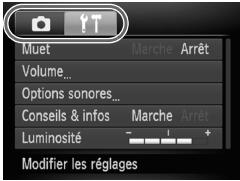
2 Виберіть вкладку.
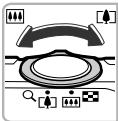
- Перемістіть важіль зуму або натискайте кнопки ↓▶, щоб вибрати вкладку.
Виберіть пункт.

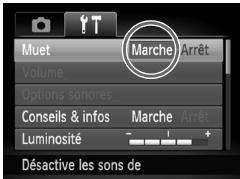
- Натискайте кнопки ▲▼, щоб вибрати пункт.
- Деякі пункти вимагають натискання кнопки (RBC) або для відображення підменю, в якому можна змінити налаштування.
4 Виберіть параметр.
- Натискайте кнопки ↓▶, щоб вибрати параметр.
Завершіть налаштування.
- Натисніть кнопку MENU, щоб повернутися до звичайного екрана.
Змінення налаштувань аудіо
Ви можете вимкнути або відрегулювати гучність звуків фотокамери.
Вимкнення звуків
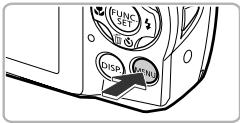
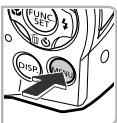
1 Відобразіть меню.
- Натисніть кнопку MENU.
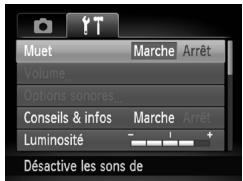
2 Виберіть [Без звуку].
Використовуйте команду масштабування, щоб вибрати вкладку - Натисніть кнопки ▲▼, щоб вибрати [Без звуку], а потім натисніть кнопки ◆▶, щоб вибрати [Увімк.]. - Натисніть кнопку MENU, щоб повернутися до звичайного екрана.
![CANON POWERSHOT A3350 IS - Виберіть [Без звуку]. - 1](/content/2020/04/29758/images/ea21eca3e206bcf5e8d9b742a446743de831d53246169b14e8efad5bbd87b4bb.jpg)
![CANON POWERSHOT A3350 IS - Виберіть [Без звуку]. - 2](/content/2020/04/29758/images/103c321ec109be243f0bec6e82943d1a3fb924c3cbaad1740a5213b4fa92c5c8.jpg)
- Ви не можете змінити налаштування звуків у
- Ви також можете вимкнути звуки фотокамери, утримуючи кнопку DISP. і вмикаючи фотокамеру.
- Якщо ви вимкнете звуки фотокамери, звук також буде вимкнено під час відтворення відео (стор. 32). Якщо під час відтворення запису натиснути кнопку ▲, звук буде чутно, і ви зможете регулювати гучність за допомогою кнопок ▲▼.
Регулювання гучності
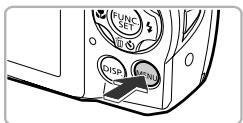
1 Відобразіть меню.
- Натисніть кнопку MENU.
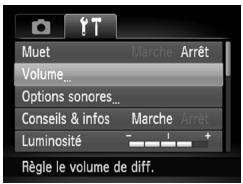
2 Виберіть [Гучність].
Використовуйте команду масштабування, щоб вибрати вкладку - Натисніть кнопки ▲▼, щоб вибрати [Гучність], а потім натисніть кнопку RING.
![CANON POWERSHOT A3350 IS - Виберіть [Гучність]. - 1](/content/2020/04/29758/images/5eeb6b9f22e2b04ff7c3dbd5702e9d5f06f27a60ed5be937323e8229eea91309.jpg)
![CANON POWERSHOT A3350 IS - Виберіть [Гучність]. - 2](/content/2020/04/29758/images/8b07c29c3e7ec809b035721c92f6c52e42fcda388b63c46dc99c857e3910e16c.jpg)
![CANON POWERSHOT A3350 IS - Виберіть [Гучність]. - 3](/content/2020/04/29758/images/2b0dfc2b9457e98473ca15be56a6c4254c24d9dfe351546fd07d610b3ac1de57.jpg)
3 Змініть гучність.
- Натисніть кнопки ▲▼, щоб вибрати елемент, а потім натисніть кнопки ◆, щоб відрегулювати гучність.
- Натисніть кнопку MENU двічі, щоб повернутися до звичайного екрана.
Регулювання яскравості екрана
Ви можете відрегулювати яскравість екрана.
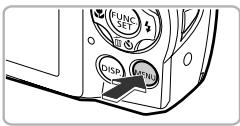
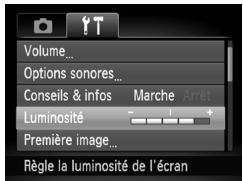
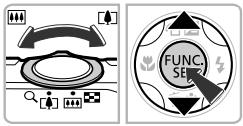
1 Відобразіть меню.
- Натисніть кнопку MENU.
2 Виберіть [Яскравість].
Використовуйте команду масштабування, щоб вибрати вкладку - Натисніть кнопки ▲▼, щоб вибрати [Яскравість].
3 Відрегулюйте яскравість.
- Натисніть кнопки ↓▶, щоб відрегулювати яскравість.
- Натисніть кнопку MENU двічі, щоб повернутися до звичайного екрана.
Скидання налаштувань камери до заводських
Якщо ви помилково змінили налаштування, ви можете скинути налаштування камери до заводських.
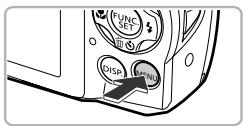
1 Відобразіть меню.
- Натисніть кнопку MENU.
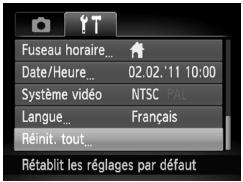
2 Виберіть [Скинути все].
Використовуйте команду масштабування, щоб вибрати вкладку - натисніть клавіші ▲▼, щоб вибрати [Скинути все], а потім натисніть клавішу [OK].
![CANON POWERSHOT A3350 IS - Виберіть [Скинути все]. - 1](/content/2020/04/29758/images/a41b4aa397a14fab26267cf42c5edc248c4abc04f4736dac0300126bf361f3a7.jpg)
![CANON POWERSHOT A3350 IS - Виберіть [Скинути все]. - 2](/content/2020/04/29758/images/203d2b6bcafc6a62df33ac124ab452023aa99148a7e75b8bb1ec05b8ead95853.jpg)
![CANON POWERSHOT A3350 IS - Виберіть [Скинути все]. - 3](/content/2020/04/29758/images/f5726ef0f7d52df7d646564f64c547e91e925e4c130ec669d120c5bb73a5e045.jpg)
3 Скиньте параметри.
- Натисніть клавіші ▼, щоб вибрати [OK], а потім натисніть клавішу [OK]. ▸ За замовчуванням параметри камери відновлено.

Чи є функції, які неможливо скинути?
- [Дата/Час] (стор. 20), [Мова] (стор. 21), [Система відео] (стор. 120), [Часовий пояс] (стор. 155) та зображення, збережене як [Перше зображення] (стор. 152) на вкладці.
- Дані, збережені для користувацького балансу білого (стор. 86). Режим сцени, вибраний у SCN (стор. 68) або \(\mathcal{O}\) (стор. 72). Режим відео (стор. 30).
Функція режиму енергозбереження (автовимкнення)
Щоб заощадити заряд батареї, екран вимикається, а камера автоматично вимикається після певного періоду бездіяльності.
Режим енергозбереження під час зйомки
Екран вимикається приблизно через 1 хвилину після останньої дії з камерою. Приблизно через 2 хвилини об'єктив втягується, і камера вимикається. Якщо екран вимкнено, але об'єктив ще не втягнувся, натисніть кнопку спуску затвора наполовину (стор. 23), щоб увімкнути екран і продовжити зйомку.
Режим енергозбереження під час перегляду
Екран вимикається приблизно через 5 хвилин після останньої дії з камерою.

- Ви можете вимкнути функцію режиму енергозбереження (стор. 154).
- Ви можете налаштувати час, через який екран вимикається (стор. 155).
Функції годинника
Ви можете бачити поточний час.
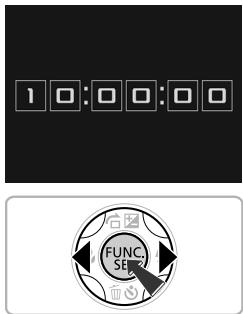
- Натисніть і утримуйте кнопку (RHC). Відобразиться поточний час. Якщо ви тримаєте камеру вертикально під час використання функції годинника, екран переходить у вертикальний режим відображення. Натискайте кнопки ↓, щоб змінити колір відображення.
- Натисніть кнопку (FUC) ще раз, щоб скасувати відображення годинника.

Коли камеру вимкнено, утримуйте кнопку, а потім натисніть кнопку ON/OFF, щоб відобразити час.
Зйомка з використанням звичайних функцій
У цьому розділі пояснюється, як використовувати звичайні функції, такі як таймер автоспуску, та вимикати спалах.

- Цей розділ передбачає, що камера перебуває в режимі AUTO. Під час зйомки в іншому режимі перевірте функції, доступні в цьому режимі (с. 176 - 183).
Вимкнення спалаху
Ви можете робити фотографії з вимкненим спалахом.
1 Натисніть кнопку
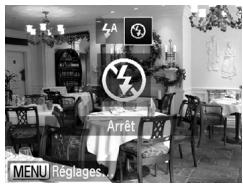
2 Виберіть
- Натискайте кнопки ↓, щоб вибрати, потім натисніть кнопку (PINK). Після виконання налаштування на екрані з'явиться ④. Щоб знову ввімкнути спалах, виконайте наведені вище кроки, щоб вибрати A.

Що робити, якщо значок блимає?
Коли ви натискаєте кнопку спуску затвора наполовину в умовах слабкого освітлення, і існує ризик тремтіння камери, на екрані з'являється блимаючий значок. У цьому випадку закріпіть камеру на штативі, щоб запобігти її руху.
Цифровий зум для зйомки віддалених об'єктів
Ви можете використовувати цифровий зум для збільшення приблизно до 20x (A3300 IS, A3200 IS) або до 16x (A2200), щоб сфотографувати об'єкти, які знаходяться занадто далеко для оптичного зуму.
Залежно від налаштування кількості пікселів запису (стор. 63) та коефіцієнта зуму, зображення можуть втрачати чіткість (коефіцієнт зуму відображається синім кольором).
Пересуньте важіль зуму в напрямку [4].
- Утримуйте важіль у цьому положенні, поки зум не зупиниться. Зум зупиняється, коли досягається максимальний коефіцієнт зуму без погіршення якості зображення. Коефіцієнт зуму відображається на екрані, коли ви відпускаєте важіль зуму.
Коефіцієнт зуму![CANON POWERSHOT A3350 IS - Пересуньте важіль зуму в напрямку [4]. - 1](/content/2020/04/29758/images/ac1f4ec59a4dffb1045125d4dc68af292c24cce5c77699b8b0deb2fe6d82ead1.jpg)
Пересуньте його знову в напрямку [ ]
Цифровий зум дозволяє збільшити зображення ще більше.
![CANON POWERSHOT A3350 IS - Пересуньте його знову в напрямку [ ] - 1](/content/2020/04/29758/images/28ab660920a08c2c0b10aca7612e11b3046595bf95bfa413004d73794ae06497.jpg)
Вимкнення цифрового зуму
Щоб вимкнути цифровий зум, натисніть кнопку MENU, виберіть [Цифровий зум] у вкладці , а потім виберіть [Вимк.].

Фокусна відстань при комбінованому використанні оптичного та цифрового зуму така (всі фокусні відстані еквівалентні формату 24 × 36 mm):
приблизно 28 – 560 мм (28 – 140 мм з лише оптичним зумом)
A3300 IS A3200 IS
приблизно 28 - 448 мм (28 - 112 мм з лише оптичним зумом)
A2200
Цифровий телеконвертер
Еквівалентну фокусну відстань об'єктива можна встановити наступним чином:
приблизно 1,6x або приблизно 2,0x, приблизно 1,7x або приблизно 2,1x
A3300 IS A3200 IS
A2200
Таким чином можна використовувати коротшу витримку, що зменшує ризик тремтіння камери порівняно з зумом (включно з цифровим зумом) при тому ж коефіцієнті збільшення.
Однак встановлення роздільної здатності запису (с. 63) на L або M1 дасть менш чіткі зображення (коефіцієнт зуму відображається синім кольором).
1 Відобразіть меню.
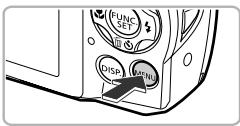
- Натисніть кнопку MENU.
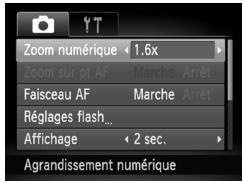
Виберіть [Цифровий зум].
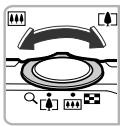
Використовуйте важіль зуму, щоб вибрати вкладку - Натискайте кнопки ▲▼, щоб вибрати [Цифровий зум].
3 Виберіть налаштування.
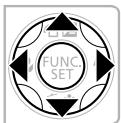
- Натискайте кнопки «, щоб вибрати збільшення.
- Натисніть кнопку MENU, щоб підтвердити налаштування та повернутися до екрана зйомки. Зображення збільшується, і коефіцієнт зуму відображається на екрані. Щоб повернутися до стандартного цифрового зуму, виберіть [Цифровий зум] та опцію [Стандарт].

- Фокусні відстані такі (еквівалент 24x36 мм): приблизно 44,8 - 224 мм з [1.6x] та приблизно 56,0 - 280 мм з [2.0x] приблизно 47,6 - 238 мм з [1.7x] та приблизно 58,8 - 294 мм з [2.1x] приблизно 47,6 - 190 мм з [1.7x] та приблизно 58,8 - 235 мм з [2.1x]
- Неможливо використовувати телеконвертер разом із цифровим зумом.
- Швидкість затвора може бути однаковою при максимальному телеположенні ([]) та при наближенні до об'єкта, як на кроці 2 на стор. 57.
Вставка дати та часу
Ви можете вставити дату та час зйомки у нижній правий кут фотографії. Після вставки їх неможливо видалити. Тому попередньо переконайтеся, що дата та час встановлені правильно (стор. 19).
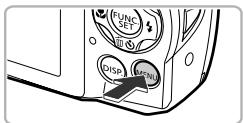
1 Відобразіть меню.
- Натисніть кнопку MENU.
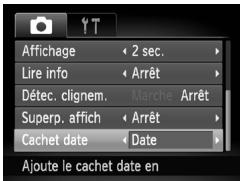
2 Виберіть [Штамп дати].
Використовуйте важіль зуму для вибору вкладки - Натисніть кнопки ▲▼ для вибору [Штамп дати].
![CANON POWERSHOT A3350 IS - Виберіть [Штамп дати]. - 1](/content/2020/04/29758/images/5619e1505ebf42c806396bb1dc6197ccd442b95aa2deb76faa79baa138b50d97.jpg)
![CANON POWERSHOT A3350 IS - Виберіть [Штамп дати]. - 2](/content/2020/04/29758/images/1ccfd2b016cd3a0f24648a77ee419b0c9f403fb07da22007636a0b5fdf9e1de5.jpg)
3 Виберіть налаштування.
- Натисніть кнопки ◀▶ для вибору [Дата] або [Дата/час].
- Натисніть кнопку MENU для підтвердження налаштування та повернення до екрана зйомки. Після виконання налаштування на екрані з'явиться [ДАТА].
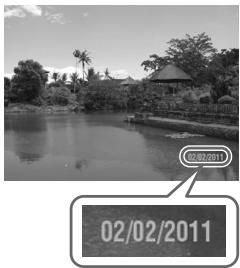
4 Зробіть фотографію.
Дата або час зйомки записуються у нижньому правому куті фотографії. Щоб відновити початкове налаштування, виберіть [Вимк.] на кроці 3.

Ви можете вставити та надрукувати дату зйомки на зображеннях без вбудованої дати та часу наступним чином. Однак, якщо ви робите це для зображень із вбудованою датою та часом, дата та час будуть надруковані двічі.
- Друк із налаштуваннями друку DPOF (стор. 145).
- Використовуйте надане програмне забезпечення для друку.
Зверніться до Посібника з використання програмного забезпечення для отримання додаткових відомостей.
- Друк за допомогою функцій принтера (стор. 140).
Використання таймера автоспуску
Таймер автоспуску можна використовувати для зйомки групових фотографій, включаючи фотографа. Камера спрацьовує приблизно через 10 секунд після натискання кнопки спуску затвора.

1 Натисніть кнопку
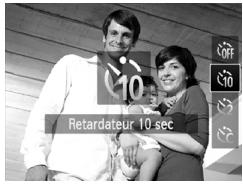
2 Виберіть
- Натискайте кнопки ▲▼, щоб вибрати 10, потім натисніть кнопку (FUK). Після виконання налаштування на екрані з'явиться 已.

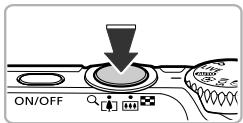
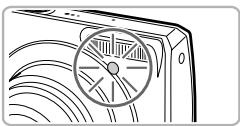
3 Зробіть фотографію.
- Натисніть кнопку спуску затвора до половини, щоб виконати фокусування на об'єкті, потім натисніть її до кінця. Коли таймер автоспуску вмикається, лампа блимає, і камера видає звуковий сигнал. За дві секунди до спрацювання затвора лампа та звуковий сигнал прискорюються (лампа залишається увімкненою, коли спрацьовує спалах). Щоб скасувати зйомку з таймером автоспуску після початку зворотного відліку, натисніть кнопку . Щоб відновити початкове налаштування, виберіть його на кроці 2.

Ви можете змінити інтервал і кількість знімків (стор. 62).
Використання таймера автоспуску для запобігання трясінню камери
Камера спрацьовує приблизно через 2 секунди після натискання кнопки спуску затвора, що запобігає трясінню камери під час натискання кнопки спуску.
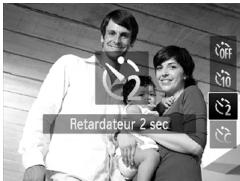
Виберіть

- Виконайте крок 2 на стор. 60, щоб вибрати Після виконання налаштування на екрані з'явиться 2.
- Виконайте крок 3 вище, щоб зробити знімок.
Налаштування таймера
Ви можете задати інтервал (0-30 секунд) і кількість знімків (1-10).
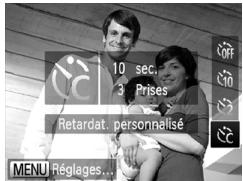
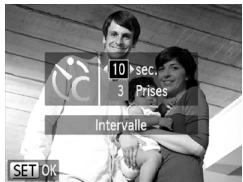
Виберіть C.
- Виконайте крок 2 на стор. 60, щоб вибрати , потім одразу натисніть кнопку MENU.
Виберіть налаштування.
- Натискайте кнопки ▲▼, щоб вибрати [Інтервал] або [Кількість знімків].
- Натискайте кнопки ▲▼, щоб вибрати значення, потім натисніть кнопку √FUC. Після виконання налаштування на екрані з'явиться.
- Виконайте крок 3 на стор. 61, щоб зробити знімок.

Що робити, якщо кількість знімків встановлено на значення 2 або більше?
- Налаштування експозиції та балансу білого визначаються під час першого знімка. Якщо спалах спрацьовує або ви встановлюєте велику кількість знімків, інтервал між знімками може бути довшим, ніж зазвичай.
- Якщо карта пам'яті заповнена, зйомка автоматично зупиняється.

Якщо ви встановлюєте інтервал більше 2 секунд, лампа та звук таймера прискорюються за 2 секунди до спрацювання затвора (лампа залишається увімкненою, коли спрацьовує спалах).
Зміна пікселів запису (розмір зображення)
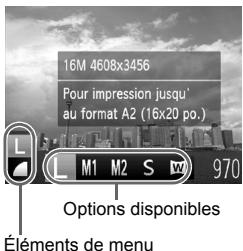
Ви можете вибрати один із 5 режимів пікселів запису.
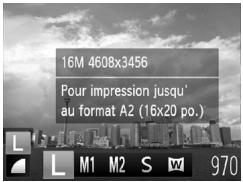
1 Виберіть режим пікселів запису.
- Натисніть кнопку (FUNC/SET), а потім кнопки ▲▼ для вибору.
2 Виберіть опцію.
- Натисніть кнопки ▼ для вибору опції, а потім кнопку FUNC/SET. Налаштування з'явиться на екрані. Щоб відновити початкове налаштування, виберіть L на кроках 1 і 2.


Якщо ви виберете W, ви не зможете використовувати цифровий зум (с. 57) або цифровий телеконвертер (с. 58).
Зміна ступеня стиснення (якість зображення)
Ви можете вибрати один із 2 ступенів стиснення (якість зображення): (Fine) і Normal.
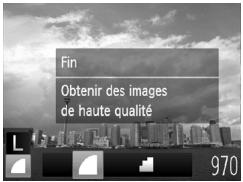
1 Виберіть ступінь стиснення.
- Натисніть кнопку FUNC/SET, а потім кнопки ▲▼ для вибору.
2 Виберіть опцію.
- Натисніть кнопки ▼ для вибору опції, а потім кнопку FUNC/SET. Налаштування з'явиться на екрані. Щоб відновити початкове налаштування, виберіть L на кроках 1 і 2.

Приблизні значення пікселів запису та ступеня стиснення
A3300 IS
| Pixels d'enregistrement | Taux de compression | Taille des données d'une image unique (taillé approximativ en Ko) | Nombre de prises de vue par carte mémoire (environ) | |
| 4 Go | 16 Go | |||
| L (Élevée)16M/4608x3456 | 4 | 4 093 | 935 | 3830 |
| 1 | 1 956 | 1915 | 7844 | |
| M1 (Moyenne 1)8M/3264x2448 | 4 | 2 060 | 1828 | 7487 |
| 1 | 980 | 3771 | 15443 | |
| M2 (Moyenne 2)2M/1600x1200 | 4 | 558 | 6352 | 26010 |
| 1 | 278 | 12069 | 49420 | |
| S (Basse)0.3M/640x480 | 4 | 150 | 20116 | 82367 |
| 1 | 84 | 30174 | 123550 | |
| W (Écran large)4608x2592 | 4 | 3 069 | 1243 | 5094 |
| 1 | 1 467 | 2567 | 10514 | |
- Значення в цій таблиці були виміряні відповідно до стандартів, встановлених Canon, і можуть відрізнятися залежно від об'єкта зйомки, карти пам'яті та налаштувань камери.
A3200 IS A2200
| Pixels d'enregistrement | Taux de compression | Taille des données d'une image unique (taille approximative en Ko) | Nombre de prises de vue par carte mémoire (approximatif) | |
| 4 Go | 16 Go | |||
| L (Élevée)14M/4320x3240 | 4 | 3 597 | 1058 | 4334 |
| 1 | 1 719 | 2194 | 8985 | |
| M1 (Moyenne 1)7M/3072x2304 | 4 | 1 897 | 1978 | 8101 |
| 1 | 902 | 4022 | 16473 | |
| M2 (Moyenne 2)2M/1600x1200 | 4 | 558 | 6352 | 26010 |
| 1 | 278 | 12069 | 49420 | |
| S (Basse)0.3M/640x480 | 4 | 150 | 20116 | 82367 |
| 1 | 84 | 30174 | 123550 | |
| W (Écran large)4320x2432 | 4 | 2 700 | 1403 | 5746 |
| 1 | 1 291 | 2873 | 11766 | |
- Значення в цій таблиці були виміряні відповідно до стандартів, встановлених Canon, і можуть відрізнятися залежно від об'єкта зйомки, карти пам'яті та налаштувань камери.
Приблизні значення для формату паперу
| A2 (420 x 594 mm) | |
| A3-A5 (297 x 420-148 x 210 mm) | M1 |
| M2 | |
| 130 x 180 mm | |
| Format carte postale | |
| 90 x 130 mm | |
S Для надсилання зображень як вкладень до електронних листів. Для відображення на HD-телевізорах із широким екраном та співвідношенням сторін 16:9.

Додавання ефектів та зйомка в різних умовах
У цьому розділі пояснюється, як додавати ефекти та виконувати зйомку в різних умовах.
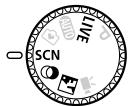
Зйомка в різних умовах
Камера вибирає необхідні налаштування залежно від умов, у яких ви хочете фотографувати, коли ви обираєте режим SCN.
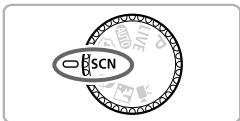
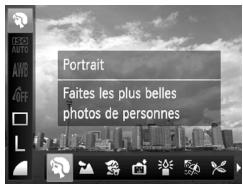

1 Увімкніть режим SCN.
- Поверніть диск режимів у положення SCN.
2 Виберіть режим зйомки.
- Натисніть кнопку PINK, а потім кнопки ▲▼, щоб вибрати наступне:

A3300 IS
A3200 IS

A2200
- Натисніть кнопки ↓, щоб вибрати режим зйомки, а потім натисніть кнопку √.
3 Зробіть знімок.
(2) Зменшення розмитості під час зйомки (Зменшення розмиття) A2200
- Дозволяє робити знімки, зменшуючи ефект тремтіння камери та розмиття об'єкта.
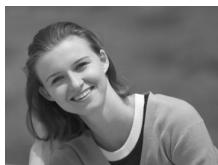
Портретна зйомка (Портрет)
- Пом'якшує зображення під час портретної зйомки.
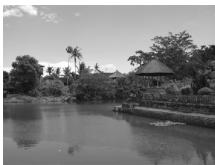
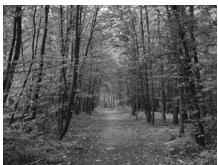
Зйомка пейзажів (Пейзаж)
- Дозволяє робити знімки величних пейзажів з відчуттям глибини.
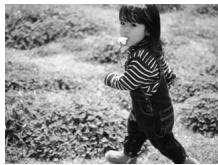
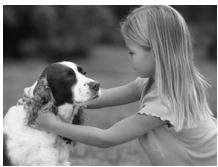
Зйомка дітей та тварин (Діти та тварини)
- Дозволяє насолоджуватися будь-якими моментами фотографування рухомих об'єктів, таких як діти або тварини. Відійдіть приблизно на 1 м або більше від об'єкта та зробіть знімок.
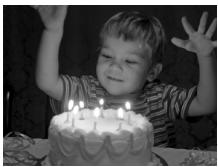
Зйомка в умовах слабкого освітлення (Слабке освітлення)
- Дозволяє робити знімки в погано освітлених місцях, зменшуючи ефект тремтіння камери та розмиття об'єкта.
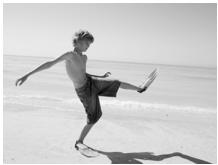
Зйомка людей на пляжі (Пляж)
Дозволяє робити знімки людей на пляжі при яскравому освітленні з дуже сильним відблиском сонця.
Зйомка листя (Листя)
- Дозволяє фотографувати дерева та листя (наприклад, нові пагони, опале листя або нове цвітіння) у яскравих кольорах.
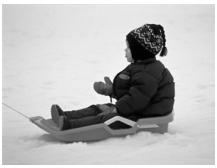
8 Зйомка людей на снігу (Сніг)
Дозволяє фотографувати людей на фоні снігу з природними та яскравими кольорами.
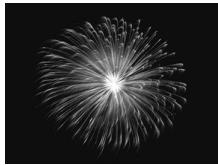
Зйомка феєрверків (Феєрверк)
Дозволяє фотографувати феєрверк з яскравими кольорами.

У режимі закріпіть камеру на штативі, щоб запобігти трясінню камери та розмиттю зображення. Для зйомки зі штативом також рекомендується встановити параметр [Стабілізація] у значення [Вимк.] (с. 160). A3200 IS A3200 IS

- Роздільна здатність запису встановлюється в таких режимах:

- У режимі зображення можуть втрачати чіткість через підвищення швидкості ISO (с. 87) для відповідності умовам зйомки.
Проста зміна яскравості та кольору під час зйомки (Контроль прямої видимості)
Ви можете легко змінювати яскравість, колір та тони відповідно до ваших уподобань під час зйомки.
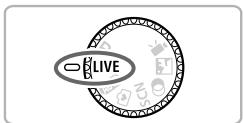
1 Встановіть камеру в режим LIVE.
Поверніть диск режимів у положення LIVE.
2 Натисніть кнопку HNC.
Відобразиться екран налаштувань.
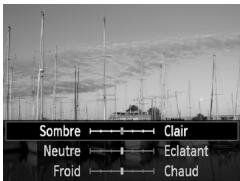
Виконайте налаштування.
- Натискайте кнопки ▲▼, щоб вибрати опцію, а потім натискайте кнопки ◆, дивлячись на екран, щоб відрегулювати налаштування.
- Натисніть кнопку (FIE)
4 Зробіть знімок.
| Luminosité | Vous pouvez régler la luminosité de l'image. Plus vous allez vers la droite, plus l'image s'éclaircit, plus vous allez vers la gauche, plus elle s'assombrit. |
| Couleur | Vous pouvez changer la couleur de l'image. Plus vous allez vers la droite, plus l'image est éclatante, plus vous allez vers la gauche, plus elle devient neutre. |
| Tons | Vous pouvez régler les tons de l'image. Plus vous allez vers la droite, plus les tons rouges chauds dominent, plus vous allez vers la gauche, plus les tons bleus froids dominant. |
Зйомка в безшумному режимі
Ви можете робити фотографії з вимкненими спалахом, лампою та звуками. Використовуйте цей режим у місцях, де не дозволені звуки, світло та спалах.

1 Налаштуйте камеру в режим.
Поверніть диск режимів на
2 Зробіть знімок.

Коли камеру встановлено в режим 4, звуки залишаються нечутними навіть у режимі перегляду. Звуки роботи вимкнено, а звук також буде вимкнено під час відтворення відео.
Додавання ефектів під час зйомки (творчі фільтри)
Ви можете додавати різні ефекти до зображень під час зйомки.

1 Налаштуйте камеру в режим
Поверніть диск режимів на
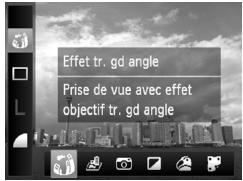
2 Виберіть режим зйомки.
- Натисніть клавішу (HIN), а потім клавіші ▲▼, щоб вибрати бажаний режим.
- Натисніть клавіші ↓▶, щоб вибрати режим зйомки, а потім натисніть клавішу (RHC).
3 Зробіть знімок.

Оскільки ви можете не отримати очікуваних результатів на фотографіях, зроблених у режимах , , , і , рекомендується спочатку зробити кілька тестових знімків.
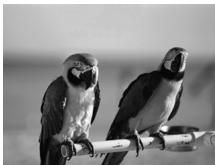
2 Зйомка з яскравими кольорами (Супер яскравий)
Дозволяє робити фотографії з насиченими та яскравими кольорами.
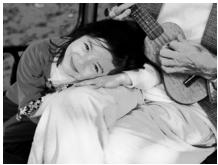
Зйомка з ефектом постеризації (Ефект постера)
- Дозволяє робити фотографії, які мають вигляд ілюстрації або старого постера.
Зйомка з ефектом надширокого кута (Ефект надширокого кута)
Дозволяє робити фотографії з ефектом спотворення, який отримується за допомогою надширококутного об'єктива.
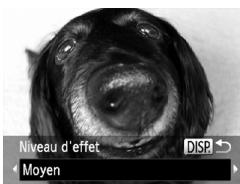
1 Виберіть
- Виконайте кроки 1 і 2 на сторінці 72, щоб вибрати режим.
2 Виберіть рівень ефекту.
- Натисніть клавішу DISP. На екрані з'явиться [Рівень ефекту].
- Натисніть клавіші ↓▶, щоб вибрати рівень ефекту, а потім натисніть клавішу DISP. Ви можете перевірити ефект на екрані.
3 Зробіть знімок.
Зйомка з ефектом мініатюри (Ефект мініатюри)
Робить розмитими вибрані області у верхній і нижній частині зображення, створюючи ефект мініатюри.
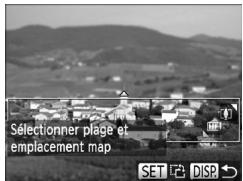
1 Виберіть
- Виконайте кроки 1 і 2 на сторінці 72, щоб вказати об'єкт. На екрані з'явиться біла рамка (що позначає область, яка залишиться різкою).
2 Виберіть область, на якій потрібно зберегти фокус.
- Натисніть кнопку DISP.
- Перемістіть важіль зуму, щоб змінити розмір рамки, і натисніть кнопки ▲▼, щоб змінити положення рамки, потім натисніть кнопку DISP.
3 Зробіть знімок.

- Якщо на кроці 2 натиснути кнопку (RNG), орієнтація рамки (горизонтальна/вертикальна) зміниться. Ви також можете натискати кнопки ↓, щоб змінити положення рамки, коли вона у вертикальному положенні.
- Тримайте камеру у вертикальному положенні, щоб змінити орієнтацію рамки.
Зйомка з ефектом іграшкової камери (Ефект іграшкової камери)
Цей ефект затемнює та розмиває кути зображення і змінює загальний колір, створюючи враження, ніби фото зроблено іграшковою камерою.
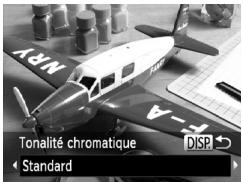
1 Виберіть
- Виконайте кроки 1 і 2 на сторінці 72, щоб вказати об'єкт.
2 Виберіть колірний тон.
- Натисніть кнопку DISP. На екрані з'явиться [Колірний тон].
- Натискайте кнопки ↓, щоб вибрати колірний тон, а потім натисніть кнопку DISP. Ви можете перевірити колірний тон на екрані.
3 Зробіть знімок.
| Standard | Les images donneront l'impression d'être prises avec un jouet. |
| Chaud | Donne aux images un ton plus chaud que [Standard]. |
| Froid | Donne aux images un ton plus froid que [Standard]. |
Зйомка в монохромному режимі
Ви можете робити фотографії в чорно-білому, сепії або синьо-білому режимі.
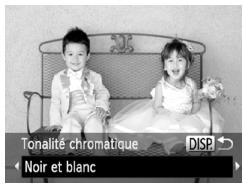
1 Виберіть 2.
- Виконайте кроки 1 і 2 на сторінці 72, щоб вибрати
2 Виберіть колірний тон.
- Натисніть кнопку DISP. На екрані з'явиться [Колірний тон].
- Натискайте кнопки ↓▶, щоб вибрати колірний тон, а потім натисніть кнопку DISP. Ви можете перевірити колірний тон на екрані.
3 Зробіть знімок.
Чорно-білий: дозволяє робити фотографії в чорно-білому режимі.
Сепія: дозволяє робити фотографії в тонах сепії.
Синій: дозволяє робити фотографії в синьо-білому режимі.
Виявлення облич під час зйомки (Smart Shutter)
Виявлення посмішок під час зйомки
Камера спрацьовує, коли виявляє посмішку, навіть якщо ви не натискаєте кнопку спуску.
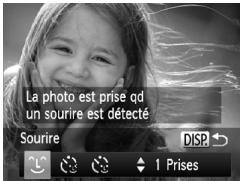
1 Виберіть
- Виконайте кроки 1 і 2 на сторінці 68, щоб вибрати режим, потім натисніть кнопку DISP.
- Натискайте кнопки ↓, щоб вибрати потрібний пункт, потім натисніть кнопку DISP. Камера перейде в режим зйомки, і на екрані з'явиться повідомлення [Виявлення посмішки активовано].
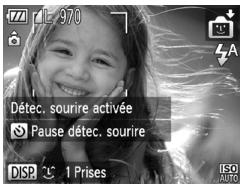
2 Наведіть камеру на людину.
- Щоразу, коли камера виявляє посмішку, спалахує індикатор і камера спрацьовує.
- Натисніть кнопку ↓, щоб призупинити виявлення посмішок. Натисніть кнопку ↓ ще раз, щоб відновити виявлення.

Що робити, якщо камера не виявляє жодної посмішки?
Посмішки легше виявити, якщо людина стоїть обличчям до камери і відкриває рот, показуючи зуби.

Зміна кількості знімків
Виберіть на кроці 1, потім натисніть кнопки

- Після завершення зйомки виберіть інший режим, щоб камера не спрацьовувала щоразу, коли виявляє посмішку.
- Ви також можете зробити знімок, натиснувши кнопку спуску.
Використання таймера з виявленням моргання
Спрямуйте камеру на людину та натисніть кнопку спуску до кінця. Камера спрацює приблизно через дві секунди після виявлення моргання.
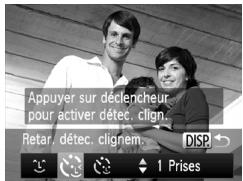
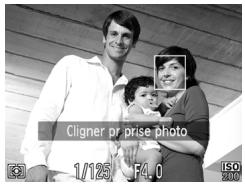
1 Виберіть C.
- Виконайте кроки 1 і 2 на сторінці 68, щоб увімкнути режим, потім натисніть кнопку DISP.
- Натискайте кнопки ↓ для вибору, потім натисніть кнопку DISP.
2 Скомпонуйте кадр і натисніть кнопку спуску наполовину.
Переконайтеся, що навколо обличчя людини, яка моргатиме, з'явилася зелена рамка.
3 Натисніть кнопку спуску до кінця.
Камера переходить у режим паузи, і на екрані з'являється повідомлення [Моргніть для зйомки]. Індикатор блимає, і лунає звук таймера.
4 Станьте перед камерою та моргніть.
Затвор спрацьовує приблизно через 2 секунди після виявлення моргання людини в кадрі. Щоб скасувати зворотний відлік, натисніть кнопку .

Що робити, якщо камера не виявляє моргання?
- Моргайте повільно.
- Моргання може не виявлятися, якщо очі закриті волоссям або головним убором, або якщо людина в окулярах.

Зміна кількості знімків
Виберіть [Посмішка] на кроці 1, потім натисніть кнопки ▲▼.

- Заплющення очей вважається морганням.
- Якщо моргання не виявлено, затвор спрацьовує приблизно через 15 секунд. Якщо жоден об'єкт не потрапив у кадр, коли ви натискаєте кнопку спуску до кінця, камера спрацює, щойно людина увійде в кадр і моргне.
Використання таймера з виявленням облич
Затвор спрацьовує приблизно через дві секунди після того, як камера виявить нове обличчя (с. 92). Цю функцію можна використовувати для групового фото, включаючи фотографа.
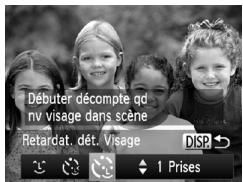
1 Виберіть
- Виконайте кроки 1 і 2 на с. 68, щоб вибрати [Таймер], потім натисніть кнопку DISP.
- Натисніть кнопки ▼▶, щоб вибрати, потім натисніть кнопку DISP.
2 Скомпонуйте кадр і натисніть кнопку спуску до половини.
Переконайтеся, що на обличчі головного об'єкта з'явилася зелена рамка, а на інших обличчях — білі рамки.
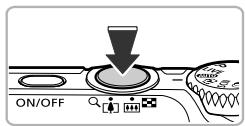
3 Натисніть кнопку спуску до кінця.
Камера перейде в режим паузи, і на екрані з'явиться повідомлення [Подивіться в камеру, щоб почати зворотний відлік]. Індикатор блимає, і лунає звук таймера.
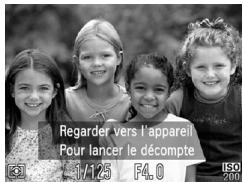
4 Приєднайтеся до групи та подивіться в камеру.
Коли камера виявить нове обличчя, індикатор і звуковий сигнал таймера прискорюються (індикатор залишається увімкненим, коли спрацьовує спалах), і затвор спрацьовує через дві секунди. Щоб скасувати зйомку з таймером після початку зворотного відліку, натисніть кнопку ▼.

Зміна кількості знімків
Виберіть на кроці 1, потім натисніть кнопки ▲▼.

Затвор спрацьовує приблизно через 15 секунд, навіть якщо ваше обличчя не виявлено, коли ви приєднуєтеся до групи.
Зйомка з довгою витримкою
Ви можете встановити витримку в діапазоні від 1 до 15 секунд для зйомки з довгою витримкою. Однак закріпіть камеру на штативі, щоб запобігти її руху та розмиттю зображення.
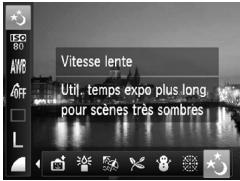
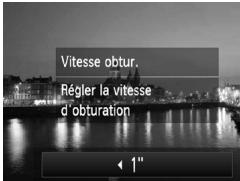
1 Виберіть *
- Виконайте кроки 1 і 2 на сторінці 68, щоб вибрати .
2 Виберіть витримку.
• Натисніть кнопку . - Натискайте кнопки ↓, щоб вибрати витримку, потім натисніть кнопку (FRC)
3 Перевірте експозицію.
Коли ви натискаєте кнопку спуску затвора наполовину, на екрані відображається експозиція, що відповідає вибраній витримці.

- Яскравість зображення може відрізнятися від отриманої на екрані на кроці 3, коли кнопку спуску затвора було натиснуто наполовину.
- Якщо ви виберете витримку 1,3 секунди або менше, камера обробляє зображення для усунення можливих шумів. Може знадобитися деякий час обробки перед наступним знімком.
- Для зйомки зі штативом рекомендується встановити параметр [Стабілізація] на [Вимк.] (стор. 160). A3300 IS A3200 IS

- Індикатор блимає зеленим, поки камера перебуває в режимі зйомки.
- Якщо спалах спрацює, зображення може бути переекспонованим. У цьому випадку встановіть спалах на та зробіть знімок.

Sélection manuelle des réglages
У цьому розділі ви дізнаєтеся про різні функції режиму P, які дозволять вам поступово покращувати ваші знімки.

- Цей розділ передбачає, що ви встановили диск режимів у положення P. P означає програмний автоматичний режим експозиції.
- Перш ніж спробувати зробити фотографії з функцією, описаною в цьому розділі, у режимі, відмінному від P, перевірте, чи доступна ця функція у відповідному режимі (стор. 176 - 191).
Зйомка в програмному автоматичному режимі експозиції
Ви можете вибрати налаштування для різних функцій відповідно до ваших уподобань щодо зйомки.
AE - це англійська абревіатура від «Auto Exposure» (автоматична експозиція).
Діапазон фокусування наступний:
При максимальному ширококутному положенні (): приблизно від 5 см до нескінченності.
При максимальному телеположенні ([1]): приблизно від 90 см до нескінченності.
A3300 IS A3200 IS та приблизно від 80 см до нескінченності A2200.
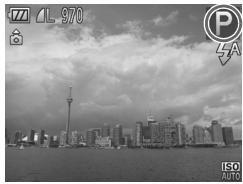
Увімкніть режим P
- Встановіть диск режимів у положення P.
Налаштуйте параметри відповідно до ваших цілей (стор. 85 - 103).
Зробіть фотографію.

Що робити, якщо витримка та значення діафрагми відображаються помаранчевим кольором?
Якщо камера не може отримати правильну експозицію, коли ви натискаєте кнопку спуску затвора наполовину, витримка та значення діафрагми відображаються помаранчевим кольором. Спробуйте наступні налаштування, щоб отримати правильну експозицію.
Увімкніть спалах (стор. 85) Виберіть вищу чутливість ISO (стор. 87)
Налаштування яскравості (корекція експозиції)
Ви можете регулювати стандартну експозицію, визначену камерою, з кроком 1/3 стопа в діапазоні від -2 до +2.
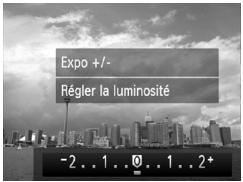
1 Увімкніть режим корекції експозиції.
Натисніть кнопку ◀.
Відрегулюйте яскравість.
- Дивлячись на екран, натискайте кнопки ▼, щоб відрегулювати яскравість, а потім натисніть кнопку SET. Значення корекції експозиції відображається на екрані.
Увімкнення спалаху
Ви можете налаштувати спалах так, щоб він спрацьовував при кожному знімку. Відстань до об'єкта становить приблизно 30 см - 4 м при максимальному широкому куті (14) і приблизно 50 см - 2 м при максимальному телеоб'єктиві (17).
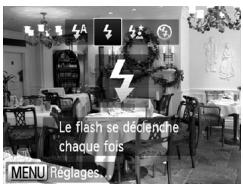
Виберіть
- Натисніть кнопку ▶, потім кнопки ◀, щоб вибрати ▼, і нарешті натисніть кнопку SET. Після виконання налаштування на екрані з'явиться індикатор.
Налаштування балансу білого
Функція балансу білого регулює оптимальний баланс білого для отримання природних кольорів відповідно до умов зйомки.
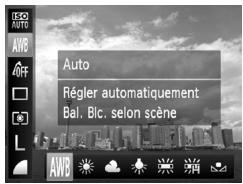
1 Виберіть функцію балансу білого.
- Натисніть клавішу (184), а потім клавіші ▲▼, щоб вибрати AWB.
2 Виберіть опцію.
- Натисніть клавіші ◀▶, щоб вибрати опцію, а потім натисніть клавішу (SET). Налаштування з'явиться на екрані.
| AWB Auto | Définit automatiquement la balance des blancs optimale en fonction des conditions de prise de vue. |
| Lum.Naturel. | Pour la prise de vue en extérieur dans de bonnes conditions climatiques. |
| Ombragé | Pour la prise de vue par temps nuageux, couvert ou dans la pénome. |
| Lum.Tungsten | Pour la prise de vue avec éclairage par lampes à incandescence ou par ampoules fluorescentes (longueur d'onde 3). |
| Lum.Fluo | Pour la prise de vue avec éclairage fluorescent blanc-chaud, blanc-froid et blanc-chaud (longueur d'onde 3). |
| Lum.Fluo H | Pour la prise de vue avec éclairage fluorescent de type lumière du jour ou lumière du jour (longueur d'onde 3). |
| Personalisé | Pour le réglage manuel d'une balance des blancs personalisée. |
Власний баланс білого
Ви можете відрегулювати баланс білого відповідно до джерела світла в місці зйомки. Переконайтеся, що встановлено баланс білого, нижчий за баланс джерела світла сцени, що фотографується.
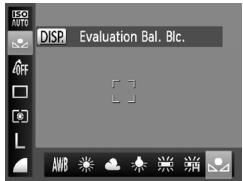
На кроці 2 вище виберіть [Власний]. Переконайтеся, що білий об'єкт заповнює весь екран, а потім натисніть клавішу DISP. Відтінок екрана змінюється під час налаштування балансу білого.

Якщо ви зміните налаштування камери після збереження даних балансу білого, тони можуть бути неправильними.
Зміна швидкості ISO
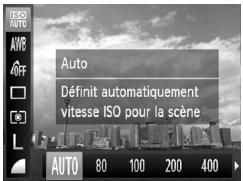
1 Виберіть швидкість ISO.
- Натисніть клавішу (FNC), а потім клавіші ▲▼, щоб вибрати [ISO] AUTO.
2 Виберіть опцію.
- Натисніть клавіші ◀▶, щоб вибрати опцію, а потім натисніть клавішу SET. Налаштування з'явиться на екрані.
| ISO RUTF0 | Règle automatiquement la vitesse ISO en fonction des conditions et du mode de prise de vue. | |
| ISO 80 ISO 100 200 | Basse ↑ | Pour la prise de vue en extérieur dans de bonnes conditions climatiques. |
| ISO 400 ISO 800 | Élevée | Pour la prise de vue par temps nuageux ou dans la pénome. |
| ISO 1600 | Pour la prise de vues nocturnes ou dans des intérieurs sombres. | |

Зміна швидкості ISO
- Зменшення швидкості ISO дозволяє отримувати чіткіші зображення, але в деяких умовах зйомки це може збільшити ризик розмиття. Збільшення швидкості ISO призводить до вищої швидкості затвора, зменшує розмиття зображення і дозволяє спалаху досягати більших відстаней для освітлення об'єкта. Однак зображення можуть виглядати менш чіткими.

Коли фотокамеру встановлено в режим ISO, ви можете натиснути кнопку спуску затвора до половини, щоб відобразити автоматично встановлену швидкість ISO.
Коригування яскравості та зйомки (i-contrast)
Камера може виявляти ділянки сцени (наприклад, обличчя або фон), які є занадто яскравими або занадто темними, і регулювати їх для отримання оптимальної яскравості під час зйомки. Крім того, якщо зображенню в цілому бракує контрасту, камера автоматично виправляє це для більшої чіткості під час зйомки.
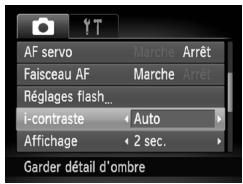
Виберіть [i-contrast].
- Натисніть кнопку MENU, щоб вибрати [i-contrast] на вкладці , а потім натисніть кнопки , щоб вибрати [Auto]. Після виконання налаштування на екрані з'явиться C1.
![CANON POWERSHOT A3350 IS - Виберіть [i-contrast]. - 1](/content/2020/04/29758/images/c51d7e28cce18f75e4161b19f5e015ee336366c654e1cba782f6a09d3e563382.jpg)
- У деяких умовах зображення може бути нечітким або не бути правильно скоригованим.
- Ви можете виправляти збережені зображення (див. стор. 134).
Безперервна зйомка
Ви можете робити серію знімків з максимальною швидкістю приблизно 0,8 кадрів/сек для A3300 IS та приблизно 0,9 кадрів/сек для A3200 IS і A2200, якщо натиснути кнопку спуску затвора до кінця та утримувати її.
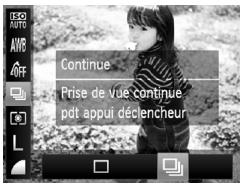
Виберіть режим серійної зйомки.
- Натисніть кнопку , а потім кнопки , щоб вибрати .
2 Виберіть опцію.
- Натисніть кнопки ↓, щоб вибрати, а потім натисніть кнопку (
- Після виконання налаштування на екрані з'явиться індикатор.
3 Зробіть знімок.
Поки ви утримуєте кнопку спуску затвора натиснутою, камера продовжує робити послідовні знімки.

- Цю функцію не можна використовувати з таймером автоспуску (с. 60, 61, 62).
- У режимах (B) (с. 68) A2200 та Δ (с. 69) швидкість безперервної зйомки збільшується.
- У режимі безперервної зйомки фокусування та експозиція фіксуються, коли ви натискаєте кнопку спуску затвора до половини.
- Залежно від умов зйомки та налаштувань камери, вона може тимчасово зупинити зйомку або швидкість зйомки може сповільнитися.
- Чим більша кількість знімків, тим більша ймовірність сповільнення швидкості зйомки.
- Швидкість зйомки може бути нижчою при спрацьовуванні спалаху.
Зміна тонів зображення (Мої кольори)
Ви можете змінювати тони зображення (наприклад, сепія або чорно-біле) під час зйомки.
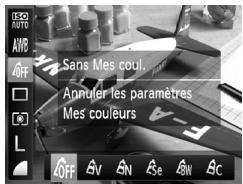
Виберіть Мої кольори.
- Натисніть кнопку PUNC/SET , а потім кнопки , щоб вибрати 4FF.
Виберіть опцію.
- Натисніть кнопки ↓, щоб вибрати опцію, а потім натисніть кнопку (TUC SET). Налаштування з'явиться на екрані.
| Off Sans Mes coul. | — |
| Eclant | Accentue le contraste et la saturation des couleurs pour des prises de vue dans des couleurs éclatantes. |
| Neutre | Attenué le contraste et la saturation des couleurs pour des prises de vue dans des nuances neutes. |
| Sépia | Modifie l'image en tons sépia. |
| Noir et blanc | Modifie l'image en noir et blanc. |
| Couleur person. | Vouss拨uez régler le contraste, la nettoyeté, la saturation des couleurs, etc. selon vos préférences. |

Неможливо встановити баланс білого в режимах S se та B W (с. 86).
Користувацький колір
Можна вибрати контрастність, різкість і насиченість кольорів та налаштувати їх на 5 різних рівнів.
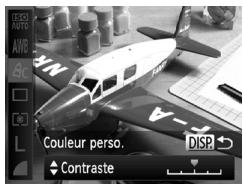
Виконайте крок 2 вище, щоб вибрати потрібний пункт, потім натисніть кнопку DISP. - Натискайте кнопки ▲▼, щоб вибрати опцію, а потім кнопки ◀▶, щоб вибрати значення. Чим правіше налаштування, тим інтенсивніший/глибший ефект, а чим лівіше, тим легший/світліший ефект. - Натисніть кнопку DISP., щоб завершити налаштування.
Зйомка крупним планом (Макро)
Ви можете фотографувати об'єкт зовсім близько, навіть робити крупні плани. Можливий діапазон фокусування становить приблизно 3–50 см від кінця об'єктива при максимальному широкому куті (###).
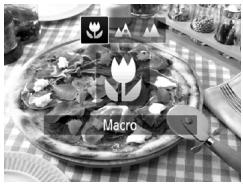
Виберіть
- Натисніть кнопку , потім кнопки ▼▲, щоб вибрати потрібний пункт, і нарешті кнопку FNC SET. Після виконання налаштування на екрані з'явиться індикатор.

Краї зображення можуть бути затемнені при спрацьовуванні спалаху.

Як зробити крупні плани об'єктів, що рухаються?
Спробуйте закріпити камеру на штативі та виконувати зйомку в режимі 2, щоб запобігти трясці камери та розмиттю зображення (див. стор. 61).

Стає сірим у зоні, яка відображається в жовтій смузі під шкалою масштабування, і камера не виконує фокусування.
Зйомка віддалених об'єктів (Нескінченність)
Якщо фокусування ускладнене, оскільки фото містить і близькі, і віддалені об'єкти, ви можете змінити діапазон фокусування, щоб краще сфокусуватися лише на віддалених об'єктах (приблизно від 3 м (9,8 фута) від камери).
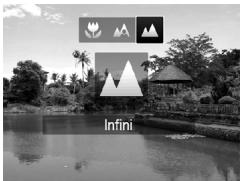
Виберіть A.
- Натисніть кнопку ▼, потім кнопки ▼▲, щоб вибрати потрібний пункт, і нарешті кнопку (BAC). Після виконання налаштування на екрані з'явиться індикатор.
Зміна режиму зони автофокусування
Ви можете змінити режим зони автофокусування (AF) залежно від сцени, яку хочете сфотографувати.
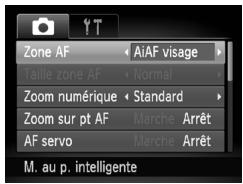
Виберіть [Зона AF].
- Натисніть кнопку MENU, щоб вибрати [Зона AF] на вкладці, а потім натискайте кнопки, щоб вибрати параметр.
AiAF виявлення обличчя
- Виявляє обличчя людей і регулює фокусування, експозицію (тільки оціночний замір) і баланс білого (тільки AWB). Коли ви направляєте камеру на людей, навколо головного обличчя з'являється біла рамка, а навколо інших облич – сірі рамки (макс. 2).
- Рамки слідують за рухомими об'єктами в певних межах. Коли ви натискаєте кнопку спуску до половини, камера може показувати до 9 зелених рамок навколо облич, на яких вона фокусується.

- Якщо камера не виявляє жодного обличчя або показує лише сірі рамки (без білої рамки), до дев'яти зелених рамок з'являться на зонах, на яких вона фокусується, коли ви натискаєте кнопку спуску до половини.
- Якщо жодне обличчя не виявлено, коли режим серво AF (с. 97) встановлено на [Увімк.], зона AF з'являється в центрі екрана, коли ви натискаєте кнопку спуску до половини.
- Приклади облич, які не розпізнаються:
Об'єкти занадто близько або занадто далеко – темні або світлі об'єкти – обличчя в профіль або під кутом, або частково приховані
- Камера може помилково ідентифікувати нелюдські об'єкти як обличчя.
- Якщо камері не вдається виконати фокусування, коли кнопку спуску натиснуто до половини, зона AF не відображається.
Слідкування AF
Ви можете вибрати бажаний об'єкт для фокусування, а потім зробити знімок (с. 94).
Центр
Зона АФ заблокована в центрі. Це дозволяє виконувати фокусування на конкретній точці.

Можна зменшити розмір зони АФ.
- Натисніть кнопку MENU, щоб вибрати [Розмір зони АФ] на вкладці , а потім виберіть [Малий]. Зона АФ встановлюється на [Звичайний] при використанні цифрового зуму (с. 57) або цифрового телеконвертера (с. 58).

Якщо камера не може виконати фокусування, коли кнопку спуску затвора натиснуто наполовину, зона АФ стає жовтою і з'являється індикатор ①.
Зміна композиції за допомогою блокування фокусування
Якщо утримувати кнопку спуску затвора натиснутою наполовину, фокусування та експозиція блокуються. Потім ви можете змінити композицію кадру та зробити знімок. Це називається блокуванням фокусування.
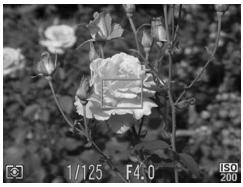
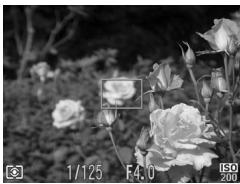
Виконайте фокусування.
- Наведіть на об'єкт, на якому потрібно сфокусуватися, і натисніть кнопку спуску затвора наполовину. Переконайтеся, що зона АФ на об'єкті відображається зеленим кольором.
2 Змініть композицію кадру.
- Утримуючи кнопку спуску затвора натиснутою наполовину, перемістіть камеру, щоб змінити композицію кадру.
3 Зробіть знімок.
- Натисніть кнопку спуску затвора до кінця.
Вибір об'єкта для фокусування (AF з відстеженням)
Ви можете вибрати бажаний об'єкт для фокусування, а потім зробити знімок.
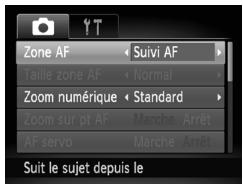
1 Виберіть [AF з відстеженням].
- Натисніть кнопку MENU, щоб вибрати [Зона AF] на вкладці , а потім натисніть кнопки 4+ для вибору [Слідкування AF]. У центрі екрана з'явиться .
![CANON POWERSHOT A3350 IS - Виберіть [AF з відстеженням]. - 1](/content/2020/04/29758/images/0d653f6e558c81b07df600a444f6f9f0544d0a7a80fb4cdca6d4f354c2fa1eab.jpg)
2 Виберіть об'єкт, на якому потрібно сфокусуватися.
Спрямуйте камеру так, щоб навести на об'єкт, на якому потрібно сфокусуватися, і натисніть кнопку. Камера подасть звуковий сигнал, і після виявлення об'єкта з'явиться індикація. Камера продовжує стежити за об'єктом у певних межах, навіть якщо він рухається. Якщо камера не виявляє об'єкт, на екрані з'явиться відповідне повідомлення. Щоб скасувати слідкування, натисніть кнопку ще раз.
3 Зробіть знімок.
Натисніть кнопку спуску затвора наполовину. Індикатор стає синім і слідує за об'єктом, поки камера продовжує коригувати фокус та експозицію (AF servo) (див. с. 97). - Натисніть кнопку спуску затвора до кінця, щоб зробити знімок.
Індикатор залишається на екрані навіть після завершення зйомки, і камера продовжує стежити за об'єктом.

Камера виявляє об'єкт, навіть якщо ви натискаєте кнопку спуску затвора наполовину без натискання кнопки. Після завершення зйомки у центрі екрана з'явиться індикатор. - AF servo (с. 97) встановлено у положення [Увімк.]. - Камера може не встигати за об'єктом, якщо він занадто малий або рухається занадто швидко, або якщо контраст між об'єктом і фоном занадто низький. Недоступно в режимі або
Збільшення точки фокусування
Якщо натиснути кнопку спуску затвора наполовину, зона AF збільшується, і ви можете перевірити фокусування.
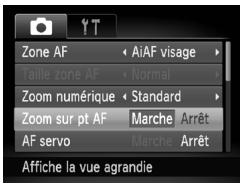
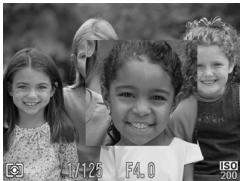
Виберіть [Збільшення точки AF].
- Натисніть кнопку MENU, щоб вибрати [Збільшення точки AF] на вкладці , а потім натисніть кнопки ◆ для вибору [Увімк.].
Перевірте фокусування.
- Натисніть кнопку спуску затвора наполовину. У режимі [AiAF обличчя] (с. 92) обличчя, виявлене як головний об'єкт, відображається збільшеним. У режимі [Центр] (с. 93) вміст центральної зони AF відображається збільшеним.

Що робити, якщо зображення не збільшується?
Зображення не збільшується в режимі [AiAF обличчя], якщо камера не може виявити обличчя або якщо воно занадто велике відносно екрана. У режимі [Центр] зображення не збільшується, якщо камері не вдається сфокусуватися.

Зображення не збільшується під час використання цифрового зума (с. 57), цифрового телеконвертера (с. 58), стеження за фокусом (с. 93), сервоприводу AF (с. 97) або якщо ви використовуєте телевізор як екран (с. 103).
Зйомка з фіксацією автофокусу
Можна зафіксувати фокус. У цьому випадку фокусна відстань залишається незмінною, навіть якщо ви приберете палець з кнопки спуску затвора.
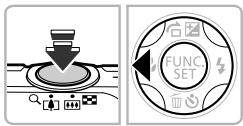
1 Зафіксуйте фокус.
- Утримуйте кнопку спуску затвора натиснутою до половини та натисніть кнопку. Фокус буде зафіксовано, і на екрані з'явиться індикатор AFL. Якщо ви приберете палець з кнопки спуску затвора та знову натиснете кнопку ◀, індикатор AFL зникне, і фокус буде розблоковано.
2 Скомпонуйте кадр і зробіть знімок.
Зйомка з використанням сервоприводу AF
Коли кнопку спуску затвора натиснуто до половини, фокусування та експозиція продовжують регулюватися, що дозволяє робити знімки об'єктів, що рухаються.
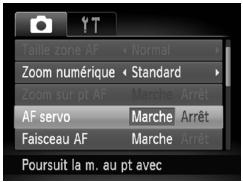
1 Виберіть [AF servo].
- Натисніть кнопку MENU, щоб вибрати [AF servo] на вкладці, а потім натисніть кнопки ▼, щоб вибрати [Увімк.].
Виконайте фокусування.
Фокус та експозиція зберігаються в місці, де з'являється синя зона AF, поки ви утримуєте кнопку спуску затвора натиснутою до половини.

- У деяких умовах камера може не виконати фокусування.
- В умовах недостатнього освітлення зони AF можуть не ставати синіми, навіть якщо ви натискаєте кнопку спуску затвора до половини. У цьому випадку ви можете налаштувати фокус та експозицію за допомогою налаштування зони AF.
- Якщо камері не вдається отримати правильну експозицію, швидкість затвора та значення діафрагми відображаються помаранчевим кольором. Приберіть палець з кнопки спуску затвора, а потім знову натисніть її до половини.
- У цьому режимі неможливо робити фотографії із запам'ятовуванням автофокусування.
- Параметр [Збільшення на точці АФ] на вкладці недоступний у режимі слідкуючого АФ.
- Недоступно під час використання таймера автоспуску (с. 60, 61, 62).
Вибір особи, на якій виконувати фокусування (Вибір обличчя)
Ви можете вибрати обличчя конкретної людини для фокусування, а потім зробити знімок.
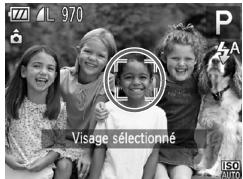
Увімкніть режим Вибір обличчя.
Спрямуйте камеру на обличчя об'єкта та натисніть кнопку. Коли з'явиться [Вибране обличчя], навколо обличчя, визначеного як головний об'єкт, з'явиться рамка. Навіть якщо об'єкт рухається, рамка обличчя слідує за ним у певних межах. Рамка не з'являється, якщо камера не виявляє жодного обличчя.
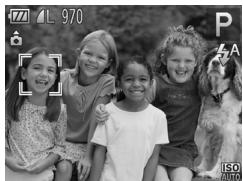
2 Виберіть обличчя, на якому виконувати фокусування.
Якщо натиснути кнопку [s], рамка переміститься на інше обличчя, виявлене камерою. - Після того як рамка обійде всі виявлені обличчя, з'явиться повідомлення [Вибране обличчя] і знову з'явиться екран режиму зони АФ.
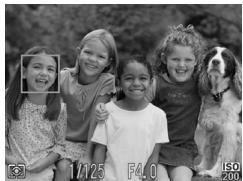
3 Зробіть знімок.
- Натисніть кнопку спуску затвора до половини. Коли камера виконає фокусування, індикатор стане зеленим.
- Натисніть кнопку спуску затвора до кінця, щоб зробити знімок.
Зміна методу вимірювання
Ви можете змінити метод вимірювання (функція вимірювання яскравості), щоб адаптувати його до умов зйомки.
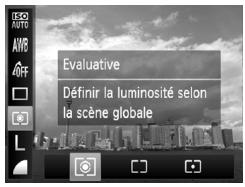
1 Виберіть метод вимірювання.
- Натисніть клавішу PINK/SET, а потім клавіші для бажаного .
2 Виберіть опцію.
- Натисніть клавіші ↓, щоб вибрати опцію, а потім клавішу (TUC SET). Налаштування з'явиться на екрані.
| [8] | Evaluative | Pour les conditions de prise de vue standard, y compris à contre-jour. Régle automatiquement l'exposition en fonction des conditions de prise de vue. |
| [7] | Prédominance centale | Calculée la moyenne de la lumière mesurée pour l'image entière, mais en accordant davantage de poids au sujet situé au centre. |
| [6] | Spot | Effectue uniquement la mesure dans la zone [ ] (zone de mesure spot) qui apparait au centre de l'écran. |
Зйомка з фіксацією автоматичної експозиції
Під час зйомки ви можете або зафіксувати експозицію, або регулювати фокус та експозицію окремо. AE — це англійська абревіатура «Auto Exposure» (автоматична експозиція).
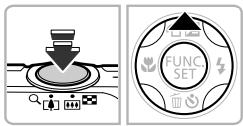
1 Виберіть (с. 56).
2 Зафіксуйте експозицію.
Наведіть камеру на об'єкт і натисніть клавішу , утримуючи кнопку спуску затвора натиснутою до половини. Коли з'явиться AEL, це означає, що експозиція зафіксована. Якщо ви приберете палець з кнопки спуску і знову натиснете клавішу , AEL зникне, і автоматична експозиція більше не буде зафіксована.
3 Кадруйте та зробіть знімок.
Зйомка з фіксацією експозиції для спалаху
Так само, як і для фіксації автоматичної експозиції, ви можете зафіксувати експозицію для зйомки зі спалахом. FE — це англійська абревіатура «Flash Exposure» (експозиція для спалаху).
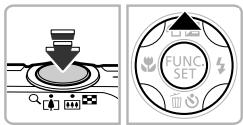
1 Виберіть (с. 85).
2 Зафіксуйте експозицію для спалаху.
Наведіть камеру на об'єкт і натисніть кнопку , утримуючи кнопку спуску затвора натиснутою до половини. Спалах спрацює, і коли на екрані з'явиться FEL, потужність спалаху буде збережена. Якщо ви приберете палець з кнопки спуску і знову натиснете кнопку , FEL зникне, і експозиція зі спалахом більше не буде зафіксована.
3 Кадруйте та зробіть знімок.
Зйомка в режимі повільної синхронізації
Ви можете зробити головний об'єкт (наприклад, людину) яскравішим, використовуючи спалах для відповідного освітлення. Крім того, ви можете використовувати повільнішу витримку, щоб освітлити фон, який не може досягти світло спалаху.
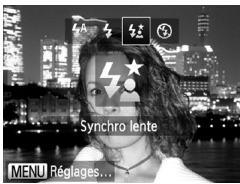
1 Виберіть 4
- Натисніть кнопку , потім кнопки , щоб вибрати 品, і нарешті натисніть кнопку FUC. Після виконання налаштування на екрані з'явиться відповідний індикатор.
2 Зробіть знімок.
Навіть якщо спалах спрацював, переконайтеся, що головний об'єкт не рухається, поки чутно звук спрацювання затвора.

Закріпіть камеру на штативі, щоб запобігти її руху та розмиттю зображення. Для зйомки зі штативом також рекомендується встановити параметр [Стабілізація зображення] у положення [Вимк.] (стор. 160).
A3300 IS A3200 IS
Виправлення ефекту червоних очей
Ви можете автоматично виправляти ефект червоних очей на фотографіях, зроблених зі спалахом.
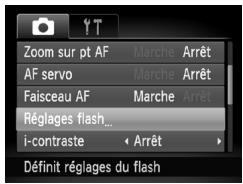
1 Виберіть [Налаштування спалаху].
- Натисніть кнопку MENU, щоб вибрати [Налаштування спалаху] у вкладці , а потім натисніть кнопку FUCI.
![CANON POWERSHOT A3350 IS - Виберіть [Налаштування спалаху]. - 1](/content/2020/04/29758/images/34e42ce35a348d11b4549fc3a1ac627dd30b1ad5cd154b81afe9fd185650e41a.jpg)
2 Виберіть налаштування.
- Натисніть кнопки ▲▼, щоб вибрати [Корекція червоних очей], а потім натисніть кнопки ◀▶, щоб вибрати [Увімк.]. Після виконання налаштування на екрані з'явиться символ ©.

Корекція червоних очей може застосовуватися до ділянок, відмінних від очей. Наприклад, якщо навколо очей нанесено червоний макіяж.

- Ви також можете виправити збережені зображення (див. стор. 134).
- Ви також можете відобразити екран кроку 2, натиснувши кнопку ▶, а потім кнопку MENU.
Виявлення заплющених очей
Коли камера виявляє можливість того, що деякі люди мають заплющені очі, на екрані з'являється символ.
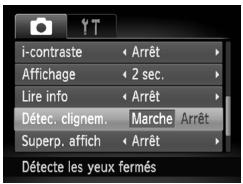
1 Виберіть [Вияв. заплющ. очей].
- Натисніть кнопку MENU, щоб вибрати [Вияв. заплющ. очей] на вкладці , а потім натисніть кнопки ◀▶, щоб вибрати [Увімк.].
2 Зробіть знімок.
Коли камера виявляє людину із заплющеними очима, на екрані з'являються рамка та символ.

- Ця функція доступна лише для першого знімка, зробленого, коли камеру налаштовано на 2 або більше кадрів у режимі або.
- Недоступно в режимі ☐
Зйомка з використанням телевізора як екрана
Ви можете відображати вміст екрана камери на телевізорі під час зйомки.
Щоб підключити камеру до телевізора, виконайте кроки, описані в розділі «Перегляд зображень на телевізорі» (стор. 120). - Зйомка відбувається так само, як і з екраном камери.

Використання різних функцій для створення відео
Цей розділ є більш просунутою версією розділів «Створення відео» та «Перегляд відео» з глави 1 і пояснює, як використовувати різні функції для створення та перегляду відео.
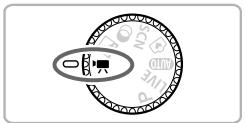
- Цей розділ передбачає, що ви встановили диск режимів у положення ■.
- Друга половина цього розділу, присвячена перегляду та редагуванню відео, передбачає, що режим перегляду активовано за допомогою кнопки l
Зміна режиму відео
Доступні 2 режими відео.
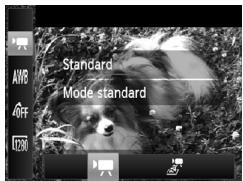
Виберіть режим відео.
- Натисніть кнопку (F), а потім кнопки ▲▼, щоб вибрати ■
- Натисніть кнопки ↓, щоб вибрати режим відео, а потім натисніть кнопку (FRT)
| Standard | Permet de réaliser desVIDEOS standard. |
| Effet miniature | Permet de réaliser desVIDEOS ressemblant à des miniatures (p. 106). |
Створення відео, схожих на мініатюри (ефект мініатюри)
Ви можете створювати відео, схожі на рухомі мініатюри. Щоб створити ефект мініатюри, виберіть верхню та нижню частини сцени, які будуть розмитими, а також швидкість відтворення, яка дозволить об'єктам сцени швидко рухатися під час перегляду. Звук не записується.
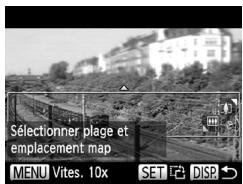
1 Виберіть
- Виконайте наведені вище кроки, щоб вказати результат. На екрані з'явиться біла рамка (що представляє зону, яка залишиться різкою).
2 Виберіть зону, на якій утримувати фокус.
- Натисніть кнопку DISP.
- Перемістіть команду масштабування, щоб змінити розмір кадру, і натисніть клавіші ▲▼, щоб змінити положення кадру.
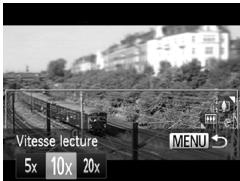
3 Виберіть швидкість відтворення.
- Натисніть клавішу MENU.
- Натисніть клавіші ↓▶, щоб ВИБРАТИ швидкість відтворення.
- Натисніть клавішу MENU, щоб підтвердити налаштування і повернутися до екрана зйомки.
4 Зробіть фотографію.
Швидкості відтворення та приблизна тривалість відтворення (для відео тривалістю 1 хвилина)
| Vitesse | Durée de lecture |
| 5x | Environ 12 s |
| 10x | Environ 6 s |
| 20x | Environ 3 s |

- Якщо натиснути клавішу (на об'єкті 2, горизонтальна/вертикальна орієнтація кадру змінюється. Ви також можете натискати клавіші ↓, щоб змінити положення кадру, коли він знаходиться у вертикальному положенні.
- Тримайте камеру у вертикальному положенні, щоб змінити орієнтацію кадру.
- Оскільки ви можете не отримати очікуваних результатів залежно від умов зйомки, рекомендується спочатку зробити кілька тестових фотографій.
Зміна якості зображення
Ви можете ВИБРАТИ один із 3 параметрів якості зображення.
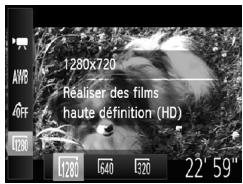
1 Виберіть налаштування якості зображення.
- Натисніть клавішу [PEN/SET], а потім клавіші △▽, щоб вибрати
2 Виберіть опцію.
- Натисніть клавіші зі стрілками вниз/вгору, щоб вибрати потрібний пункт, а потім натисніть клавішу (RBC). Вибраний пункт з'явиться на екрані.
Якість зображення та тривалість запису на картку пам'яті
| Qualité de l'image | Pixels d'enregistrement, nombre d'images/seconde | Contenu | Capacité de la carte mémoire | |
| 4 Go | 16 Go | |||
| 1280 | 1280 x 720 pixels,30 images/s. | Pour la réalisation deVIDEOS haute définition. | Environ22 min. 5 sec. | Environ1h30 min 30 sec. |
| 640 | 640 x 480 pixels,30 images/s | La qualité de l'image sera meilleure qu'avc, mais la durée d'enregistrement sera réduite. | Environ50 min. 17 sec. | Environ3h25 min 54 sec. |
| 320 | 320 x 240 pixels,30 images/s | La taille de filchier étant réduite, la durée d'enregistrementaugmente, mais la Qualität de l'image est moins bonne. | Environ3h2 min 52 sec. | Environ12 h28 min 47 sec. |
Згідно з тестовими стандартами Canon. Запис автоматично зупиняється, коли розмір відеофайлу досягає 4 ГБ або коли тривалість запису досягає приблизно 10 хвилин у режимі та приблизно 1 години у режимі або - На деяких картках пам'яті запис може зупинитися, навіть якщо максимальна тривалість кліпу не досягнута. Рекомендується використовувати картки пам'яті класу швидкості SD Class 4 або вище.
Запам'ятовування автоматичної експозиції / регулювання експозиції
Ви можете запам'ятати експозицію або змінити її з кроком 1/3 стопа в діапазоні ±2 перед зйомкою.
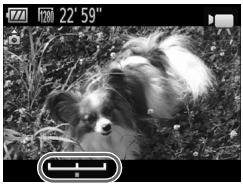
Виконайте фокусування.
- Натисніть кнопку спуску затвора до половини, щоб виконати фокусування.
2 Запам'ятайте експозицію.
Відпустіть кнопку спуску затвора, потім натисніть кнопку ▲, щоб запам'ятати експозицію. З'явиться панель регулювання експозиції. - Натисніть кнопку ▲ ще раз, щоб розблокувати регулювання.
3 Змініть експозицію.
- Дивлячись на екран, натискайте кнопки зі стрілками вниз/вправо, щоб відрегулювати експозицію.
4 Зробіть фотографію.
Інші функції зйомки
Наступні функції можна використовувати так само, як і для нерухомих зображень. Деякі функції можуть бути недоступні залежно від режиму зйомки. Зверніться до розділів «Функції, доступні в кожному режимі зйомки» та «Меню зйомки» (стор. 176 - 191).
- Оптичне збільшення недоступне під час зйомки. Відрегулюйте оптичне збільшення перед зйомкою. Використання таймера (с. 60) Неможливо встановити кількість кадрів. Налаштування балансу білого (с. 86)
- Зміна тонів зображення (Мої кольори) (с. 90)
- Макрозйомка (Макро) (с. 91)
- Зйомка віддалених об'єктів (Нескінченність) (с. 91)
- Зйомка з фіксацією автофокусування (с. 96)
- Зйомка з використанням телевізора як екрана (с. 103) Вимкнення функції підсвічування автофокусу (с. 157)
- Відображення сітки (с. 159) Зміна налаштувань опції Стабілізація (с. 160)
A3300 IS
A3200 IS
Ви можете обрізати початок і кінець записаних відео.
Панель редагування відео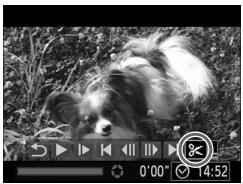
Виберіть <.
- Виконайте кроки 1–3 на с. 32, щоб вибрати 8, а потім натисніть кнопку (FUC). Відобразиться панель редагування відео та відповідний рядок.
Рядок редагування відео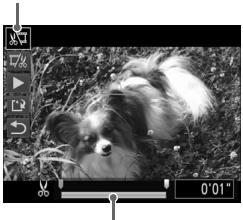
2 Визначте діапазон для редагування.
- Натисніть кнопки ▲▼, щоб вибрати [ВИБРАТИ] або [СКАСУВАТИ]. Якщо ви натиснете кнопки ▼, щоб перемістити, з'являться точки, де відео можна редагувати. Якщо ви виберете [ПОЧАТОК], ви зможете обрізати початок відео з цієї точки. Якщо ви виберете [КІНЕЦЬ], ви зможете обрізати кінець відео з цієї точки.
- Навіть якщо ви перемістите курсор в точку, відмінну від [▲], лише частина від найближчого [▲] зліва буде обрізана, коли вибрано [ПОЧАТОК]. Лише частина від найближчого [▲] справа буде обрізана, коли вибрано [КІНЕЦЬ].
3 Перевірте відредаговане відео.
- Натисніть кнопки ▲▼, щоб вибрати [ВІДТВОРИТИ], потім натисніть кнопку [SET]. Камера відтворить відредаговане відео. Щоб редагувати відео знову, повторіть крок 2. Щоб скасувати редагування, натисніть кнопки ◀▶, щоб вибрати [СКАСУВАТИ]. Натисніть кнопку [MENU], потім натисніть кнопки ▲▼, щоб вибрати [OK], і знову натисніть кнопку [MENU].
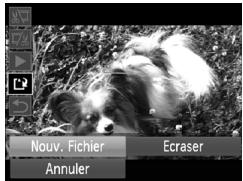
Збережіть відредаговане відео.
- Натисніть кнопки ▲▼, щоб вибрати [ЗБЕРЕГТИ], потім натисніть кнопку [SET].
- Натисніть кнопки ▲▼, щоб вибрати [Новий файл], потім натисніть кнопку [SET]. Відео буде збережено у новому файлі.

- Якщо ви виберете [Перезаписати] на кроці 4, оригінальне відео буде замінено відредагованим і видалено.
- Якщо на карті пам'яті недостатньо вільного місця, можна вибрати лише опцію [Перезаписати].
- Якщо акумулятор розрядиться під час запису, відредаговані відео можуть не зберегтися.
- Під час редагування відео використовуйте повністю заряджений акумулятор або мережевий адаптер (продається окремо) (стор. 39).
Використання різних функцій відтворення та редагування
У цьому розділі описано різні методи перегляду та редагування зображень.
- Натисніть кнопку [▶], щоб увімкнути режим відтворення перед використанням камери.

- Може бути неможливо переглянути або відредагувати зображення, які були відредаговані на комп'ютері, перейменовані або зроблені іншим фотоапаратом.
- Функція редагування (с. 131 - 135) не може використовуватися, якщо на карті пам'яті недостатньо вільного місця.
Швидкий пошук зображень
Пошук зображень за допомогою індексного відображення
Відображення кількох зображень одночасно дозволяє швидко знайти потрібне зображення.
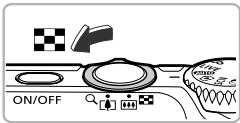
Перемістіть важіль зуму в напрямку

Зображення відображаються у вигляді індексу. Кількість зображень збільшується щоразу, коли ви переміщуєте важіль зуму в напрямку . Кількість зображень зменшується щоразу, коли ви переміщуєте важіль зуму в напрямку Q.
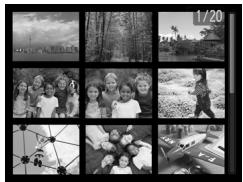
Виберіть зображення.
- Натискайте кнопки ▲▼◀▶, щоб вибрати зображення. Навколо вибраного зображення з'явиться помаранчева рамка.
- Натисніть кнопку (RHC), щоб відобразити вибране зображення.
Пошук зображень прокручуванням
Натискайте кнопки протягом більше однієї секунди, щоб відобразити зображення в одному рядку, що дозволить виконувати швидкий пошук. Ви також можете переглядати зображення за датою зйомки (прокручування відображення).
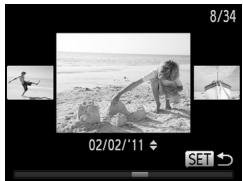
Виберіть зображення.
Якщо ви активуєте режим покадрового перегляду та натискаєте кнопки протягом більше однієї секунди, відображається екран ліворуч. Натискайте кнопки ◀▶, щоб вибрати зображення. - Натисніть кнопку (FUNC), щоб повернутися до режиму покадрового перегляду. - Натискайте кнопки ▲▼ під час прокручування відображення, щоб шукати зображення за датою зйомки.

Щоб вимкнути цю функцію, натисніть кнопку MENU, виберіть [Прокруч. відобр.] на вкладці +, а потім виберіть [Вимк.].
Пошук зображень за допомогою переходу
Коли карта пам'яті містить багато зображень, ви можете шукати їх за допомогою певного методу або одиниці зображень.

Позиція поточного зображення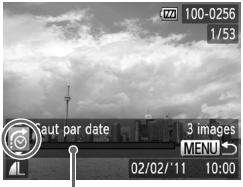
1 Виберіть метод переходу.
У режимі покадрового перегляду натисніть кнопку Метод переходу та позиція поточного зображення відображаються внизу екрана. - Натискайте кнопки ▲▼, щоб вибрати потрібний метод переходу.
Змініть зображення.
Натискайте кнопки Зображення змінюються відповідно до вибраного методу переходу. Щоб повернутися до режиму покадрового перегляду, натисніть кнопку MENU.
| Aller aux favoris | Affiche les images marquées comme favors (p. 127). |
| Saut 10 images | Avance de 10 images à la fois. |
| Saut 100 images | Avance de 100 images à la fois. |
| Saut par date | Passe à la première image de chaque groupe de dates de prise de vue. |
| Aller à Ma catégorie | Affiche les images dans chaque catégorie (p. 128). |
| Aller à Prem. | Passé à des images fixes uniquement. |
| Aller à Video | Passé d'une réserve à l'autre uniquement. |
Кількість зображень, що відповідає методу переходу, відображається праворуч на екрані, крім випадків для et

Якщо жодне зображення не відповідає методу переходу, кнопки « не працюватимуть.
Показ слайд-шоу
Ви можете автоматично відтворювати зображення, збережені на карті пам'яті.
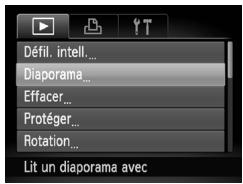
1 Виберіть [Слайд-шоу].
- Натисніть кнопку MENU, щоб вибрати [Слайд-шоу] на вкладці ▶, потім натисніть кнопку RING.
![CANON POWERSHOT A3350 IS - Виберіть [Слайд-шоу]. - 1](/content/2020/04/29758/images/9cb627488a3fa2d83b5bc4cd2529becf4b9eee57e1a374c0bdda2e17e215d0c8.jpg)
2 Виберіть налаштування.
- Натискайте кнопки ▲▼, щоб вибрати пункт меню, а потім кнопки ◆, щоб вибрати опцію.
| Répéter | Répète la lecture des images |
| Durée lecture | Durée d'affichage de chaque image |
| Effet | Effets de transition utilisés pour passer d'une image à l'autre |
3 Виберіть [Почати].
- Натисніть клавіші ▲▼, щоб вибрати [Почати], а потім натисніть клавішу RING. Слайд-шоу розпочнеться через кілька секунд після відображення повідомлення [Завантаження зображення...].
- Ви можете призупинити/відновити відтворення слайд-шоу, натиснувши знову клавішу (FUNC SET).
- Натисніть клавішу MENU, щоб зупинити слайд-шоу.
![CANON POWERSHOT A3350 IS - Виберіть [Почати]. - 1](/content/2020/04/29758/images/cb900127e9a63868c450bda0f2d64e9481906c30a8e8293c7d1f3a6d4c5d8147.jpg)
- Якщо під час відтворення натиснути клавіші ◄►, зображення зміниться. Якщо утримувати клавіші ◄► натиснутими, ви можете прокручувати зображення швидше.
- Функція Еко-режим (стор. 54) не працює під час слайд-шоу.
- Ви не можете змінити параметр [Тривалість показу], якщо параметр [Ефект] встановлено на [Бульбашки].
Перевірка фокусування
Щоб перевірити фокусування, ви можете збільшити частину збереженого зображення, яка знаходилася всередині зони автофокусування.
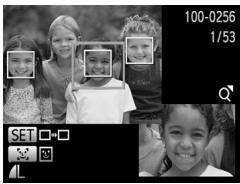
1 Натисніть клавішу DISP., щоб перемкнутися на екран перевірки фокусування (стор. 46).
Для зображень, на яких виявлено обличчя, ви також можете перемкнутися на екран перевірки фокусування, натиснувши клавішу. Біла рамка з'явиться в місці, де знаходилася зона автофокусування під час фокусування. Сіра рамка з'явиться на виявленому обличчі під час відтворення. Частина, що знаходиться в помаранчевій рамці, відображається збільшеною.
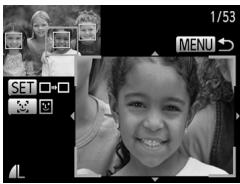
2 Перемикайтеся між рамками.
- Перемістіть важіль зума в напрямку Q. Відобразиться екран, показаний ліворуч.
- Натисніть клавішу, щоб переміщатися між рамками, які з'являються навколо виявлених облич. Натисніть клавішу (PBC), щоб перейти до інших рамок.
3 Змініть коефіцієнт збільшення або збільшену частину.
Використовуйте важіль зума для зміни розміру відображення та клавіші ▲▼◄► для зміни позиції відображення під час перевірки фокусування. Щоб відновити відображення кроку 1, натисніть клавішу MENU.

Екран перевірки фокусування недоступний для відео.
Збільшення зображень
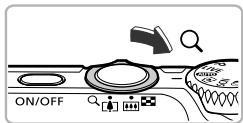
Приблизне розташування відображуваної області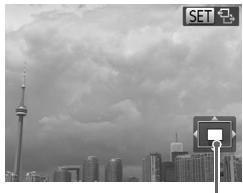
Перемістіть важіль зуму в напрямку Q.
На екрані відобразиться збільшене зображення, і з'явиться індикатор SET. Якщо продовжувати натискати на важіль зуму, зображення збільшуватиметься до максимального значення приблизно 10x. Якщо натискати кнопки (\triangle \triangle \triangle \triangle \triangle \triangle \triangle \triangle \triangle \triangle \triangle \triangle \triangle \triangle \triangle \triangle \triangle \triangle \triangle \triangle \triangle \triangle \triangle \triangle \triangle \triangle \triangle \triangle \triangle \triangle \triangle \triangle \triangle \triangle \triangle \triangle \triangle \triangle \triangle \triangle \triangle \triangle \triangle \triangle \triangle \triangle \triangle \triangle \triangle \triangle \triangle - Перемістіть важіль зуму в напрямку, щоб зупинити збільшення, або продовжуйте натискати на нього, щоб повернутися до покадрового перегляду. Коли на екрані з'явиться індикатор SET 一, натисніть кнопку FUN, щоб перемкнутися на SET. Натискайте кнопки 1, щоб переходити між збільшеними зображеннями.
Натисніть кнопку ще раз
щоб повернутися до початкового налаштування.

- У режимі збільшення натисніть кнопку MENU, щоб повернутися до покадрового перегляду.
- Відео не можна збільшувати.
Відображення різних зображень (Розумне прокручування)
Камера потребує чотири зображення на основі поточного зображення.
Якщо вибрати одне з цих зображень, камера вибере ще чотири інші зображення та відтворюватиме їх у випадковому порядку.
Ця функція особливо корисна, якщо ви робите кілька фотографій різних сцен.
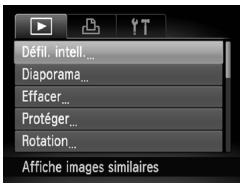
1 Виберіть [Розумне прокруч.]. Натисніть кнопку MENU, щоб вибрати [Розумне прокруч.] на вкладці ▶, а потім натисніть кнопку [FING]. Відобразиться вибір із чотирьох зображень.
- Натисніть кнопку MENU, щоб вибрати [Розумне прокруч.] на вкладці ▶, а потім натисніть кнопку [FING]. Відобразиться вибір із чотирьох зображень.
![CANON POWERSHOT A3350 IS - Виберіть [Розумне прокруч.]. Натисніть кнопку MENU, щоб вибрати [Розумне прокруч.] на вкладці ▶, а потім натисніть кнопку [FING]. Відобразиться вибір із чотирьох зображень. - 1](/content/2020/04/29758/images/28fd460570decd3983fca8cb70ee33701893d06b1ae6961b2a934704b297a714.jpg)
2 Виберіть зображення.
- Натискайте кнопки ▲▼►►, щоб вибрати наступне зображення для відображення. Вибране зображення відображається в центрі, оточене чотирма можливими варіантами зображень.
- Натисніть кнопку (FING), щоб відобразити центральне зображення на весь екран. Натисніть кнопку (FING) ще раз, щоб повернутися до початкового відображення.
- Натисніть кнопку MENU, щоб повернутися до режиму покадрового перегляду.

- Режим інтелектуального перегляду дозволяє переглядати лише нерухомі зображення, зроблені цим фотоапаратом. Інтелектуальний перегляд недоступний у таких випадках:
- Карта пам'яті містить менше 50 зображень, зроблених цим фотоапаратом
- Ви намагаєтеся переглядати зображення, не підтримувані режимом інтелектуального перегляду
- Активовано режим фільтрованого перегляду
Зміна ефектів переходу між зображеннями
Ви можете вибрати один із 3 ефектів переходу для зміни зображень у режимі покадрового перегляду.
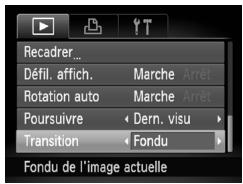
Виберіть [Перехід].
- Натисніть кнопку MENU, щоб вибрати [Перехід] на вкладці, а потім натискайте кнопки , щоб вибрати ефект переходу.
Відображення зображень на телевізорі
Кабель AV, що входить у комплект (с. 2), дозволяє підключити фотокамеру до телевізора для перегляду зроблених знімків.
1 Вимкніть фотокамеру та телевізор.
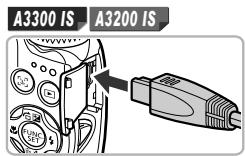
2 Підключіть фотокамеру до телевізора.
Відкрийте кришку роз'ємів фотокамери та вставте штекер кабелю до упору в роз'єм.
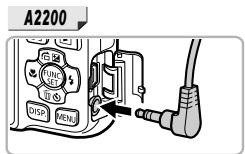
- Вставте штекер кабелю повністю у відеовхід, як показано на малюнку.
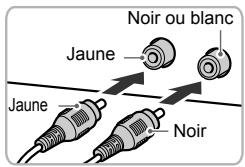
3 Увімкніть телевізор і виберіть канал, до якого підключено кабель.
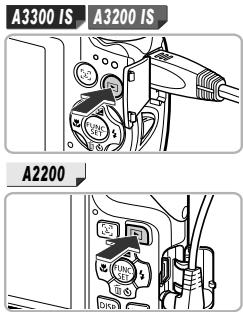
4 Увімкніть фотокамеру.
- Натисніть кнопку , щоб увімкнути фотокамеру. Зображення з'явиться на телевізорі (на екрані фотокамери нічого не відображається).
- Після завершення вимкніть фотокамеру та телевізор і від'єднайте кабель.

Що робити, якщо зображення не відображаються на телевізорі належним чином?
Зображення не відображатимуться належним чином, якщо налаштування відеовиходу фотокамери (NTSC/PAL) не відповідає системі телевізора. Натисніть кнопку MENU і виберіть [Система відео] на вкладці, щоб перемкнутися на відповідну систему відео.
Захист зображень
Ви можете захистити важливі зображення, щоб вони не були випадково видалені фотокамерою (с. 28, 125).
Виберіть метод вибору
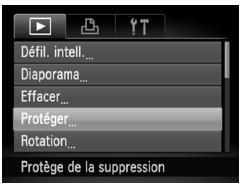
1 Виберіть [Захист].
- Натисніть кнопку MENU, щоб вибрати [Захист] на вкладці, а потім натисніть кнопку SET.
![CANON POWERSHOT A3350 IS - Виберіть [Захист]. - 1](/content/2020/04/29758/images/1e7d5a1c6fbf238b59fd61a22e5547436b2d1d097d570d2a53fa948f2fc2e3cd.jpg)
2 Виберіть метод вибору.
- Натискайте кнопки ▲▼, щоб вибрати метод вибору, а потім натисніть кнопку SET.
- Натисніть кнопку MENU, щоб підтвердити налаштування та повернутися до екрана меню.

Якщо ви форматуєте карту пам'яті (с. 22, 151), захищені зображення також буде видалено.

Захищені зображення не можна видалити за допомогою функції Видалити на камері. Спочатку потрібно скасувати налаштування захисту.
Вибір окремих зображень
1 Виберіть [Вибрати].
- Виконайте крок 2 вище, щоб вибрати [Вибрати], а потім натисніть кнопку SET.
![CANON POWERSHOT A3350 IS - Виберіть [Вибрати]. - 1](/content/2020/04/29758/images/e3da765c1a18c2cd85d32c95829106b3a90d59379acf393ea8ac58c115e5faa3.jpg)
2 Виберіть зображення.
- Натискайте кнопки ▼▶, щоб вибрати зображення, а потім натисніть кнопку SET. На екрані з'явиться позначка .
- Натисніть кнопку SET ще раз, щоб скасувати вибір зображення. Позначка зникне. Щоб вибрати інші зображення, повторіть описану вище процедуру.
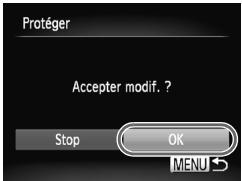
3 Захистіть зображення.
Якщо натиснути кнопку MENU, з'явиться екран підтвердження. Натискайте кнопки ▼, щоб вибрати [OK], а потім натисніть кнопку SET.

Зображення не будуть захищені, якщо ви зміните режим зйомки або вимкнете камеру до виконання операцій кроку 3.
Вибір серії
1 Виберіть [Вибір серії].
- Виконайте крок 2 на сторінці 122, щоб вибрати [Вибір серії], потім натисніть кнопку SET.
![CANON POWERSHOT A3350 IS - Виберіть [Вибір серії]. - 1](/content/2020/04/29758/images/47686d65e46b63e55e86cd327507bdf9c6bea8e6042211fc488f9f4977ec4d6e.jpg)
2 Виберіть перше зображення.
- Натисніть кнопку SET.
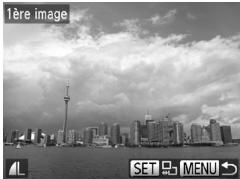
- Натискайте кнопки вниз, щоб вибрати зображення, потім натисніть кнопку SET.
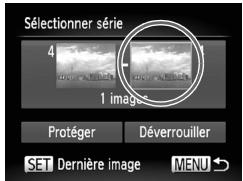
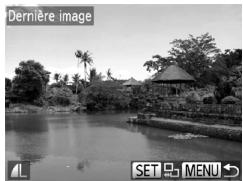
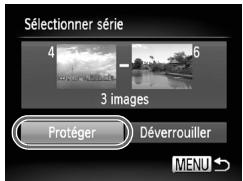
Виберіть останнє зображення.
- Натисніть кнопку праворуч, щоб вибрати [Останнє зображення], потім натисніть кнопку SET.
- Натискайте кнопки вниз, щоб вибрати зображення, потім натисніть кнопку SET.
- Ви не можете вибрати зображення, розташовані перед першим зображенням.
Захистіть зображення.
- Натисніть кнопку вниз, щоб вибрати [Захист], потім натисніть кнопку SET.
Вибір усіх кадрів
1 Виберіть [Усі кадри].
- Виконайте крок 2 на сторінці 122, щоб вибрати [Всі кадри], потім натисніть кнопку (FIRE).
![CANON POWERSHOT A3350 IS - Виберіть [Усі кадри]. - 1](/content/2020/04/29758/images/d289a3042c0d3dfe3ce57c13b9a692b3bfebeca17d69d221f0e6475e54f2bccf.jpg)
2 Захистіть зображення.
- Натискаючи кнопки ▲▼, виберіть [Захист], потім натисніть кнопку (FUK).

Ви можете зняти захист із груп зображень, вибравши [Зняти захист] у пункті 4, коли ви перебуваєте в режимі [Вибір серії], або в пункті 2, якщо ви вибрали [Всі кадри].
Видалення всіх зображень
Ви можете видалити всі зображення одночасно. Однак будьте обережні перед виконанням операції, оскільки видалені зображення неможливо відновити. Захищені зображення (стор. 122) не можуть бути видалені.
Виберіть метод вибору
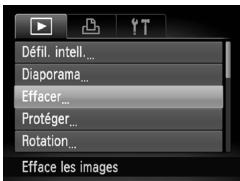
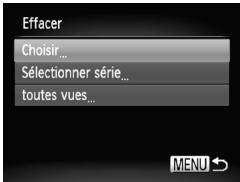
1 Виберіть [Видалити].
- Натисніть кнопку MENU, щоб вибрати [Видалити] на вкладці , потім натисніть кнопку (PBC).
2 Виберіть метод вибору.
- Натискаючи кнопки ▲▼, виберіть метод вибору, потім натисніть кнопку (TRK).
- Натисніть кнопку MENU, щоб повернутися до екрана меню.
Вибір окремих зображень
1 Виберіть [Вибрати].
- Виконайте крок 2 вище, щоб вибрати [Вибрати], потім натисніть кнопку (RHC).
2 Виберіть зображення.
- Натисніть клавіші ↓▶, щоб вибрати зображення, потім натисніть клавішу (PBC) ✓ з'явиться на екрані. Натисніть знову клавішу (FEN), щоб скасувати вибір зображення. Тоді ✓ зникне. Щоб вибрати інші зображення, повторіть процедуру вище.
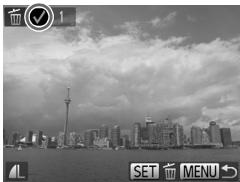
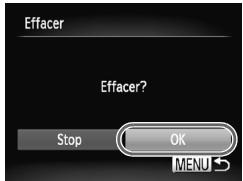
Вибір серії
Виконайте видалення.
Якщо ви натиснете клавішу MENU, з'явиться екран підтвердження. - Натисніть клавіші ↓, щоб вибрати [OK], потім натисніть клавішу RING.
1 Виберіть [Вибір серії].
- Виконайте крок 2 на сторінці 125, щоб вибрати [Вибір серії], потім натисніть клавішу [RSC].
2 Виберіть зображення.
- Виконайте кроки 2 і 3 на сторінці 123, щоб вибрати зображення.
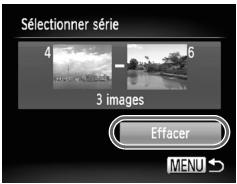
Виконайте видалення.
- Натисніть клавішу ↓, щоб вибрати [Видалити], потім натисніть клавішу (RNF SET).
Вибір усіх зображень
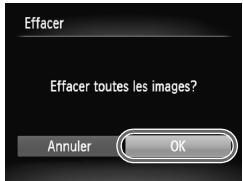
Виберіть [усі перегляди].
- Виконайте крок 2 на сторінці 125, щоб вибрати [усі перегляди], потім натисніть клавішу (FUC).
Виконайте видалення.
- Натисніть кнопки ↓, щоб вибрати [OK], а потім натисніть кнопку SET.
Позначення зображень як улюблених
Позначення зображень як улюблених дозволяє легко класифікувати їх за категоріями. Ви також можете фільтрувати ці зображення, щоб показувати лише їх (стор. 115).
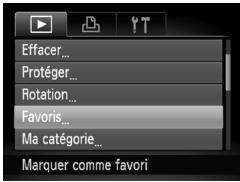
1 Виберіть [Улюблені].
- Натисніть кнопку MENU, щоб вибрати [Улюблені] на вкладці , а потім натисніть кнопку SET.
![CANON POWERSHOT A3350 IS - Виберіть [Улюблені]. - 1](/content/2020/04/29758/images/421d0d8e47f174002423bce20e89a38c0dfa6bc985c4e61a27137d80369b358b.jpg)
2 Виберіть зображення.
- Натисніть кнопки ↓, щоб вибрати зображення, а потім натисніть кнопку SET. На екрані з'явиться ★. Натисніть кнопку SET ще раз, щоб скасувати позначення зображення. ★ зникне. Щоб вибрати інші зображення, повторіть описану вище процедуру.
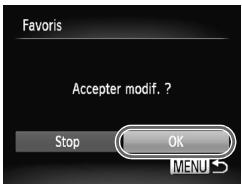
3 Завершіть налаштування.
Якщо натиснути кнопку MENU, з'явиться екран підтвердження. - Натисніть кнопки ↓, щоб вибрати [OK], а потім натисніть кнопку SET.

Зображення не будуть позначені як улюблені, якщо ви зміните режим зйомки або вимкнете камеру до виконання кроку 3.

Якщо ви використовуєте Windows 7 або Windows Vista і переносите позначені зображення на комп'ютер, вони отримають рейтинг 3 зірки (★★★☆☆) (крім відео).
Сортування зображень за категоріями (Моя категорія)
Ви можете організувати зображення за категоріями, а потім вибрати категорії для фільтрації та перегляду (стор. 115).

Зображення автоматично класифікуються за умовами зйомки під час їх створення.
: Зображення, на яких виявлено обличчя, або зображення, зроблені в режимі або : Зображення, визначені як , або в режимі AUTO або або зображення, зроблені в режимі . : Зображення, зроблені в режимі , або .
Виберіть метод вибору
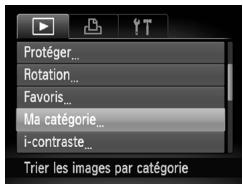
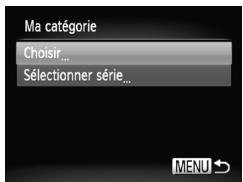
Виберіть [Моя категорія].
- Натисніть клавішу MENU, щоб вибрати [Моя категорія] на вкладці, а потім натисніть клавішу RHC.
2 Виберіть метод вибору.
- Натискаючи клавіші ▲▼, виберіть метод вибору, а потім натисніть клавішу (FUC SET).
- Натисніть клавішу MENU, щоб повернутися до екрана меню.
Вибір окремих зображень
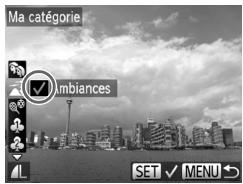
1 Виберіть [Вибрати].
- Виконайте крок 2 вище, щоб вибрати [Вибрати], а потім натисніть клавішу [FENSET].
2 Виберіть зображення.
- Натискаючи клавіші ↓▶, виберіть зображення.
3 Виберіть категорію.
- Натискаючи клавіші ↓, виберіть категорію, а потім натисніть клавішу (BAC).
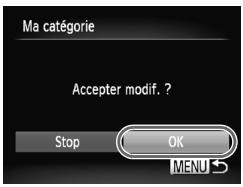
На екрані з'явиться . Натисніть клавішу (FNC) ще раз, щоб скасувати вибір зображення. Тоді ✓ зникне. Щоб вибрати інші зображення, повторіть описану вище процедуру.
4 Завершіть налаштування.
Якщо натиснути кнопку MENU, з'явиться екран підтвердження. Натисніть кнопку ↓, щоб вибрати [OK], а потім натисніть кнопку RHC.

Якщо ви зміните режим зйомки або вимкнете камеру до виконання налаштування на кроці 4, зображення не будуть позначені як «Моя категорія».
Вибрати серію
1 Виберіть [Вибрати серію].
- Виконайте крок 2 на сторінці 128, щоб вибрати [ВИБРАТИ СЕРІЮ], а потім натисніть кнопку (FUC).
2 Виберіть зображення.
- Виконайте кроки 2 і 3 на сторінці 123, щоб вибрати зображення.
3 Виберіть категорію.
- Натисніть кнопку ↓, щоб вибрати елемент, а потім натисніть кнопки ◆, щоб вибрати категорію.
Завершіть налаштування.
- Натисніть кнопку ↓, щоб вибрати [Вибрати], а потім натисніть кнопку RNC.
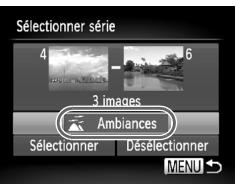

Якщо ви виберете [Зняти вибір] на кроці 4, ви можете зняти вибір з усіх зображень у категорії [Вибрати серію].
Поворот зображень
Ви можете змінити орієнтацію зображення та зберегти її.
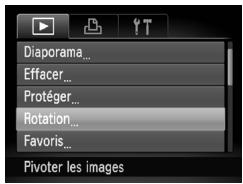
1 Виберіть [Поворот].
- Натисніть клавішу MENU, щоб вибрати [Поворот] на вкладці, а потім натисніть клавішу (SET).
![CANON POWERSHOT A3350 IS - Виберіть [Поворот]. - 1](/content/2020/04/29758/images/0f5d2d2ee323a671e3bfb31c651879ffa07f97761fa38b7c049bfacb163cc5d1.jpg)
2 Поверніть зображення.
- Натискайте клавіші ◄►, щоб вибрати зображення. Зображення повертається на 90° щоразу, коли ви натискаєте клавішу (FUNC).
- Натисніть клавішу MENU, щоб повернутися до екрана меню.

- Неможливо повернути відео з налаштуванням якості зображення 1200.
- Неможливо повернути зображення, якщо параметр [Автоповорот] вимкнено (с. 161).
Кадрування зображень
Ви можете кадрувати зображення, застосовуючи менший розмір пікселів, і зберегти обрізане зображення в окремому файлі.
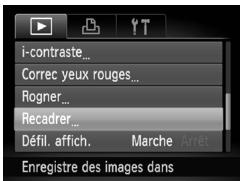
1 Виберіть [Кадрувати].
- Натисніть клавішу MENU, щоб вибрати [Кадрувати] на вкладці, а потім натисніть клавішу (SET).
2 Виберіть зображення.
- Натискайте клавіші ▼▲, щоб вибрати зображення, а потім натисніть клавішу (SET).
3 Виберіть розмір зображення.
- Натискайте клавіші ▼▲, щоб вибрати параметр, а потім натисніть клавішу (SET). На екрані з’явиться запит [Зберегти нове зображення?].
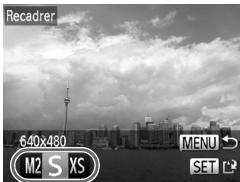
4 Збережіть нове зображення.
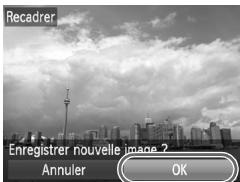
- Натисніть кнопки ↓, щоб вибрати [OK], а потім натисніть кнопку (PBC) SET. Зображення буде збережено у новому файлі.
5 Покажіть нове зображення.
Якщо натиснути кнопку MENU, на екрані з'явиться запит [Показати нове зображення?]. Натисніть кнопки ↓▶, щоб вибрати [Так], а потім натисніть кнопку RING. Збережене зображення відобразиться.

- Ви не можете збільшити зображення.
- Зображення, збережені з налаштуванням пікселів W (стор. 64) або збережені як XS на кроці 3, не можуть бути змінені.
- Відео не можуть бути змінені.
Обрізання
Ви можете вирізати частину збереженого зображення та зберегти її як новий файл зображення.
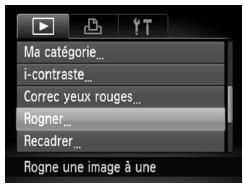
Область обрізання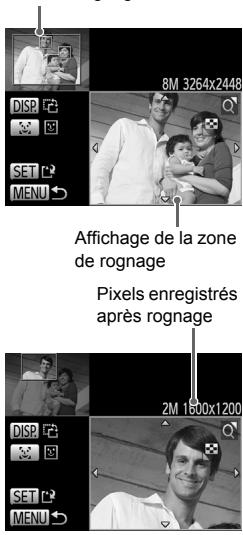
1 Виберіть [Обрізати].
- Натисніть кнопку MENU, щоб вибрати [Обрізати] на вкладці , а потім натисніть кнопку
2 Виберіть зображення.
- Натисніть кнопки ↓, щоб вибрати зображення, а потім натисніть кнопку FUC.
3 Налаштуйте рамку обрізання.
Навколо частини зображення, яку потрібно обрізати, з'явиться рамка. Оригінальне зображення відображається у верхньому лівому куті, а обрізане – у нижньому правому. Якщо переміщувати важіль зума вліво або вправо, можна змінити розмір рамки. Якщо натиснути кнопки (\triangle \triangle \triangle \triangle \triangle \triangle \triangle \triangle \triangle \triangle \triangle \triangle \triangle \triangle \triangle \triangle \triangle \triangle \triangle \triangle \triangle \triangle \triangle \triangle \triangle \triangle \triangle \triangle \triangle \triangle \triangle \triangle \triangle \triangle \triangle \triangle \triangle \triangle \triangle \triangle \triangle \triangle \triangle \triangle \triangle \triangle \triangle \triangle \triangle \triangle \triangle - Якщо натиснути кнопку DISP., можна змінити орієнтацію рамки. - На зображенні, де виявлено обличчя, навколо облич у верхньому лівому куті зображення з'являються сірі рамки. Ці рамки можна використовувати для обрізання. Можна переходити від однієї рамки до іншої, натискаючи кнопку. - Натисніть кнопку (FUNC), а потім кнопки ↓, щоб вибрати [OK], і знову натисніть кнопку (FUNC)
Збережіть змінене зображення як нове зображення та відобразіть його.
- Виконайте кроки 4 і 5 на сторінці 131.

- Зображення, збережені з налаштуванням пікселів S або W (стор. 64) або змінені до XS (стор. 131), не можуть бути змінені.
- Співвідношення сторін зображення, яке можна обрізати, зафіксовано як 4:3.
- Кількість пікселів збереженого обрізаного зображення менша, ніж у зображення до обрізання.
- Відео не можна змінювати.
Коригування яскравості (i-контраст)
Камера може виявляти затемнені ділянки зображення (наприклад, обличчя або фон) і регулювати їх для досягнення оптимальної яскравості. Крім того, якщо всьому зображенню бракує контрасту, камера автоматично виправляє це для більшої чіткості. Ви маєте вибір з 4 рівнів корекції і можете зберегти зображення як новий файл.
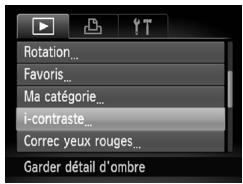
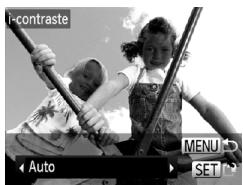
Виберіть [i-контраст].
- Натисніть кнопку MENU, щоб вибрати [i-контраст] на вкладці , а потім натисніть кнопку HRC.
Виберіть зображення.
- Натискайте кнопки ↓, щоб вибрати зображення, а потім натисніть кнопку (R).
Виберіть опцію.
- Натискайте кнопки ↓, щоб вибрати опцію, а потім натисніть кнопку (FBC).
Збережіть змінене зображення як нове зображення та відобразіть його.
- Виконайте кроки 4 і 5 на сторінці 131.

- За певних умов зображення може бути недостатньо чітким або некоректно виправленим.
- Повторне коригування одного й того ж зображення може призвести до втрати його чіткості.

Що робити, якщо параметр [Авто] не виправив зображення так, як ви хотіли?
Виберіть [Слабкий], [Середній] або [Сильний] та відрегулюйте зображення.
![CANON POWERSHOT A3350 IS - Що робити, якщо параметр [Авто] не виправив зображення так, як ви хотіли? - 1](/content/2020/04/29758/images/c61ebed8c1731462b1b3ac7ae461762285bd7cc2c1e4ef2a48d35c4ef49fd086.jpg)
Відео не можна виправляти.
Виправлення ефекту червоних очей
Ви можете автоматично виправляти червоні очі на зображеннях та зберігати їх як нові файли.
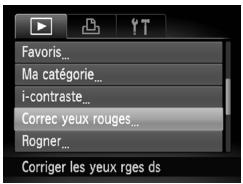
1 Виберіть [Випр. черв. очей].
- Натисніть кнопку MENU, щоб вибрати [Випр. черв. очей] на вкладці , а потім натисніть кнопку
2 Виберіть зображення.
- Натискайте кнопки ↓▶, щоб вибрати зображення.
Виправте зображення.
- Натисніть кнопку (FIE) ▶. Червоні очі, виявлені камерою, виправляються, і навколо виправленої області з'являється рамка.
- Ви можете збільшувати або зменшувати розмір зображення за допомогою процедур, описаних у розділі «Збільшення зображень» (стор. 118).
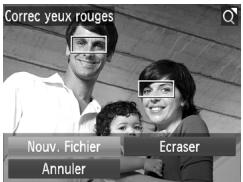
4 Збережіть змінене зображення як нове зображення та відобразіть його.
- Натисніть кнопки ▲▼□, щоб вибрати [Новий файл], а потім натисніть кнопку (FUNC). Зображення буде збережено у новому файлі.
- Виконайте крок 5 на сторінці 131.

- Іноді деякі зображення не можуть бути виправлені належним чином.
- Якщо на кроці 4 вибрано опцію [Перезаписати], невиправлене зображення буде замінено виправленими даними, а оригінальне зображення буде видалено.
- Захищені зображення не можуть бути перезаписані.

Відео не можуть бути виправлені.

Друк
У цьому розділі пояснюється, як вибрати зображення для друку та надрукувати їх за допомогою принтера Canon, сумісного з PictBridge (продається окремо).
Принтери Canon, сумісні з PictBridge
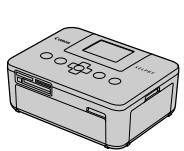
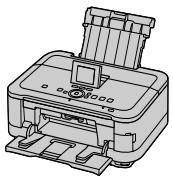
У цьому розділі для пояснень використовуються принтери Canon серії SELPHY CP. Екрани можуть відрізнятися залежно від використовуваного принтера. Також зверніться до посібника користувача принтера.
Друк зображень
Простий друк
Ви можете легко надрукувати фотографії, підключивши камеру до принтера, сумісного з PictBridge (продається окремо), за допомогою інтерфейсного кабелю, що входить у комплект (стор. 2).
A2200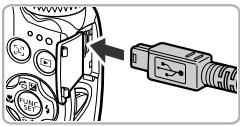
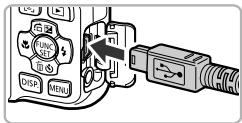
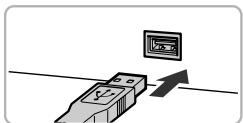
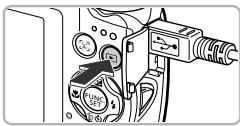
Вимкніть камеру та принтер.
Підключіть камеру до принтера.
Відкрийте кришку роз'ємів і вставте менший штекер кабелю в роз'єм камери, як показано на ілюстрації. Вставте більший штекер кабелю в принтер. Детальніше про підключення див. в інструкції до принтера.
Увімкніть принтер.
Увімкніть камеру.
- Натисніть кнопку , щоб увімкнути камеру.
A2200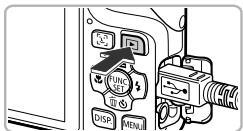
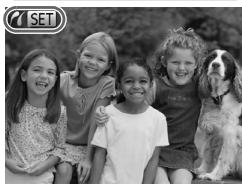

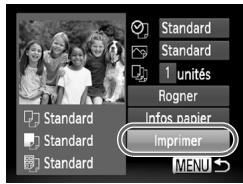

На екрані з'явиться налаштування.
5 Виберіть зображення.
- Натискайте кнопки ↓, щоб вибрати зображення, потім натисніть кнопку (RBC).
6 Друк зображень.
- Натискайте кнопки ▲▼, щоб вибрати [Друк], потім натисніть кнопку (HRC). Друк почнеться. Щоб надрукувати додаткові зображення, повторіть кроки 5 і 6 після друку.
- Після завершення друку вимкніть камеру та принтер і від’єднайте інтерфейсний кабель.

- Перелік сумісних з PictBridge принтерів Canon (продаються окремо) наведено на сторінці 40.
- Друк індексу недоступний на деяких принтерах Canon, сумісних з PictBridge (продаються окремо).
Налаштування друку
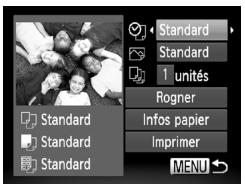
1 Під’єднайте камеру до принтера.
- Виконайте кроки 1 і 5 на сторінці 138, щоб відобразити екран ліворуч.
2 Виберіть пункт меню.
- Натискайте кнопки ↓, щоб вибрати потрібний пункт.
3 Виберіть параметри для цього пункту.
- Натискайте кнопки ↓, щоб вибрати потрібне значення параметра.
| Standard | Suit les réglages de l'imprimante. | |
| Date | Imprime la date. | |
| Fich. N° | Imprime le nombre de fichier. | |
| Les 2 | Imprime la date et le nombre de fichier. | |
| Arrêt | — | |
| Standard | Suit les réglages de l'imprimante. | |
| Arrêt | — | |
| Marche | Utilise les informations de prise de vue pour optimiser les réglages de l'impression. | |
| Yrouges1 | Corrige les yeux rouges. | |
| Yrouges2* | Utilise [NR], [Visage ] et [Yrouges1] pour corriger l'image. | |
| Vivid* | Le vert des arbres, le bleu du ciel et de l'océan sont renforcés pour être plus éclatants. | |
| NR* | Réduit le bruit des images. | |
| Vivid+NR* | Utilise [Vivid] et [NR] pour corriger l'image. | |
| Visage * | Corrige la luminosité pour les visagessons, par exemple en cas de prise de vue à contre-jour. | |
| Nb copies | Définissez le nombre de copies. | |
| Rogner | — | Choisir la zone à imprimer. |
| Infos papier | — | Définit la taille du papier et la mise en page. |
- Відображається лише якщо камеру під’єднано до струменевих принтерів.
Обрізання та друк (обрізати)
Ви можете обрізати частину зображення для друку.
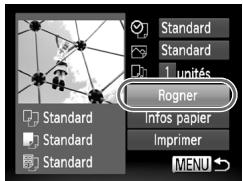
Виберіть [Обрізати].
- Виконайте кроки 1–2 на сторінці 140, щоб вибрати [Обрізати], потім натисніть кнопку (FRC). Навколо частини зображення, яку потрібно обрізати, з’явиться рамка.
![CANON POWERSHOT A3350 IS - Виберіть [Обрізати]. - 1](/content/2020/04/29758/images/cd5bf09f1858f1337ae1a0ca9ce619881345cb2ac556eb89ebe3cec81eb12029.jpg)
Виберіть рамку кадрування.
- Перемістіть важіль зума, щоб змінити розмір рамки.
- Натисніть кнопки ▲▼□, щоб змінити положення рамки.
- Натисніть кнопку DISP., щоб повернути рамку.
- Натисніть кнопку (F), щоб завершити налаштування.
Виконайте друк.
- Виконайте крок 6 на сторінці 139 для друку.

- Залежно від формату зображення, якщо вони занадто малі, їх неможливо обрізати.
- Якщо дата вбудована, а фото обрізане, дата може відображатися неправильно.
Вибір розміру паперу та макета для друку
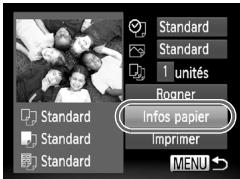
1 Виберіть [Інформація про папір].
- Виконайте кроки 1–2 на сторінці 140, щоб вибрати [Інформація про папір], потім натисніть кнопку (FUNC).
![CANON POWERSHOT A3350 IS - Виберіть [Інформація про папір]. - 1](/content/2020/04/29758/images/135aa533489bf7195252e1b14c633a5926484bad103b8e5dc33b4d57ed1ee95f.jpg)
2 Виберіть розмір паперу.
- Натисніть кнопки ▲▼, щоб вибрати опцію, потім натисніть кнопку (FUNC).
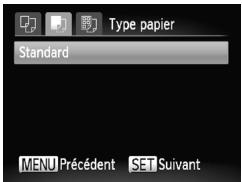
3 Виберіть тип паперу.
- Натисніть клавіші ▲▼, щоб вибрати опцію, потім натисніть клавішу (FUK).
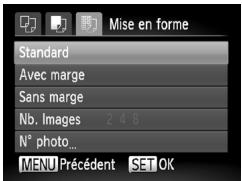
4 Виберіть макет сторінки.
- Натисніть клавіші ▲▼, щоб вибрати макет сторінки, потім натисніть клавішу (FRC).
- Натисніть клавіші ↓▶, щоб встановити кількість копій, коли функцію [Кількість зображень] активовано.
5 Надрукуйте.
Доступні параметри макета сторінки
| Standard | Suit les réglages de l'imprimante. |
| Avec marge | Imprime avec une marge. |
| Sans marge | Imprime sans marge. |
| Nb. Images | Choisit le nombre de copies d'une image à imprimer sur une feuille. |
| N° photo | Imprime le numéro des photos. Seules les images dont la résolution est identique au réglage des pixels d'enregistrement L (élevé) de l'appareil photo. |
| Form. Fixe | Choisissez le format d'impression. Vous pouvezCHOISIR entre 90 x 130 mm, carte postale et grand format. |
Друк номерів фотографій.
1 Виберіть [Номер фото].
- Виконайте кроки 1–4 на стор. 142, щоб вибрати [Номер фото], потім натисніть клавішу RISC.
2 Виберіть довжину довгого боку та короткого боку.
- Натисніть клавіші ▲▼, щоб вибрати елемент.
- Натисніть клавіші ↓, щоб вибрати довжину, потім натисніть клавішу FUC SET.
3 Виберіть область друку.
- Виконайте крок 2 на стор. 141, щоб вибрати область друку.
4 Надрукуйте.
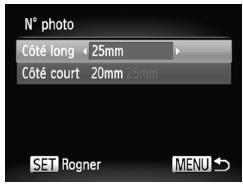
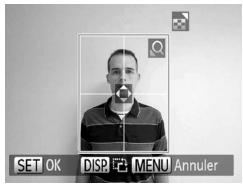
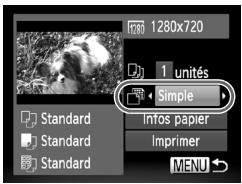
1 Підключіть камеру до принтера.
- Виконайте кроки 1 і 5 на сторінці 138, щоб встановити резерв.
- Натискайте кнопки ↓ для вибору, потім натисніть кнопку (10).
2 Виберіть спосіб друку.
- Натискайте кнопки ▲▼ для вибору, потім натискайте кнопки ◆ для вибору способу друку.
3 Надрукуйте.
Способи друку для ВІДЕО
| Simple | Imprime la scène affichée sous forme d'image fixe. |
| Séquence | Imprime une série d/images d'une scène donnée sur une seule feuille de papier. Si [Légende] est sur [Marche], vous pouvez imprimer simultanément le numéro de dossier, le numéro de filchier et le temps écoulé pour le cadre. |

- Натиснувши кнопку (FWG) під час друку, ви можете скасувати операцію.
- [Номер фото] та [Послідовність] недоступні на принтерах Canon PictBridge CP720/CP730 та попередніх моделях.
Вибір зображень для друку (DPOF)
Ви можете позначити до 998 зображень на карті пам'яті для друку та вказати такі параметри, як кількість копій, щоб вони друкувалися разом (с. 148) або оброблялися фотолабораторією. Ці методи вибору відповідають стандартам DPOF (Digital Print Order Format).

Відео не можна вибрати.
Параметри друку
Ви можете встановити тип друку, дату та номер файлу. Ці параметри застосовуються до всіх вибраних для друку зображень.
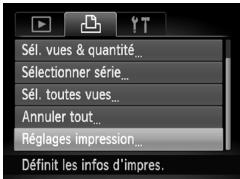
1 Виберіть [Параметри друку].
- Натисніть клавішу MENU, щоб вибрати [Налаштування друку] на вкладці , а потім натисніть клавішу REN.
2 Виконайте налаштування.
- Натискайте клавіші ▲▼, щоб вибрати пункт меню, а потім клавіші ◆, щоб вибрати опцію.
- Натисніть клавішу MENU, щоб підтвердити налаштування і повернутися до екрана меню.
| Type d'impres. | Standard | Imprime 1 image par page. |
| Index | Imprime plusieurs images de taille réduite par page. | |
| Toutes | Imprime à la fois le format standard et le format index. | |
| Date | Marche | Imprime la date de prise de vue. |
| Arrêt | — | |
| Fichier No | Marche | Imprime le numéro de fichier. |
| Arrêt | — | |
| Réinit. DPOF | Marche | Supprime tous les réglages d'impression après l'impression. |
| Arrêt | — |

- Можливо, що відбитки, отримані на деяких принтерах або виконані деякими фотолабораторіями, не відображатимуть усі конкретні налаштування.
- Можливо, що з'явиться значок ①, коли ви використовуєте карту пам'яті, налаштування друку для якої були визначені іншим фотоапаратом. Ці налаштування будуть замінені налаштуваннями вашого фотоапарата.
- Якщо [Дата] встановлено на [Увімк.], можливо, деякі принтери надрукують дату двічі.

- Коли [Індекс] увімкнено, ви не можете одночасно встановити опції [Дата] та [Номер файлу] на [Увімк.].
- Дата друкується у стилі, визначеному у функції [Дата/Час] на вкладці, яку ви можете змінити після натискання клавіші MENU (с. 19).
Вибір кількості копій
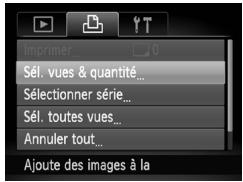
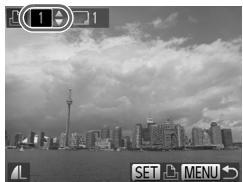
1 Виберіть [Вибір знімків та кількість].
- Натисніть клавішу MENU, щоб вибрати [Вибір знімків та кількість] на вкладці , а потім натисніть клавішу FNC.
2 Виберіть зображення.
- Натискайте клавіші ↓▶, щоб вибрати зображення, а потім натисніть клавішу (FNC). Ви можете визначити кількість копій для друку. Якщо ви вибираєте зображення в режимі [Індекс], на екрані з'явиться √. Натисніть знову клавішу (FNC), щоб скасувати вибір зображення. Тоді √ зникне.
3 Визначте кількість копій.
- Натисніть кнопки ▲▼, щоб встановити кількість копій (максимум 99). Повторіть кроки 2 і 3, щоб вибрати інші зображення та кількість копій для кожного.
- Ви не можете встановити кількість копій для друку індексу. Ви можете лише вибрати зображення для друку (як включено на кроці 2).
- Натисніть кнопку MENU, щоб підтвердити налаштування та повернутися до екрана меню.
Вибір серії
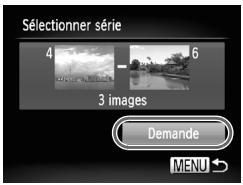
1 Виберіть [Вибір серії].
- Виконайте крок 1 на сторінці 146, щоб вибрати [Вибір серії], потім натисніть кнопку RING.
Виберіть зображення.
- Виконайте кроки 2 і 3 на сторінці 123, щоб вибрати зображення.
3 Встановіть параметри друку.
- Натисніть кнопки ▲▼, щоб вибрати [Замовлення], потім натисніть кнопку (FUC).
Друк усіх зображень одночасно
1 Виберіть [Вибрати всі зображення].
- Виконайте крок 1 на сторінці 146, щоб вибрати [Вибрати всі зображення], потім натисніть кнопку (FUK).
2 Встановіть параметри друку.
- Натисніть кнопки ↓, щоб вибрати [OK], потім натисніть кнопку FING.
Скасування всіх виділень
1 Виберіть [Скасувати все].
- Виконайте крок 1 на стор. 146, щоб вибрати [Скасувати все], а потім натисніть кнопку FUCF.
Усі виділення буде скасовано.
- Натискайте кнопки ↓, щоб вибрати [OK], а потім натисніть кнопку RING.

Друк вибраних зображень (DPOF)
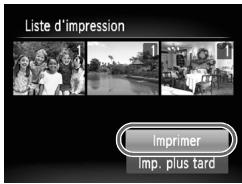
- Якщо зображення було додано до списку друку (стор. 145 - 147), під час підключення камери до сумісного з PictBridge принтера відображається екран, показаний ліворуч.
Натискайте кнопки ▲▼, щоб вибрати [Друк], а потім натисніть кнопку (щоб легко надрукувати зображення, додані до списку).
- Якщо ви зупините принтер під час друку та перезапустите його, він продовжить друк з наступного зображення.
Налаштування параметрів камери
Ви можете налаштувати різні параметри відповідно до ваших уподобань щодо зйомки.
Перша частина цього розділу описує низку практичних і часто використовуваних функцій. Друга частина пояснює, як змінити параметри зйомки та перегляду відповідно до ваших цілей.
Змінення налаштувань камери
Ви можете налаштувати низку практичних і часто використовуваних функцій на вкладці (стор. 49).
Змінення звуків
Ви можете змінювати звуки кожної операції фотокамери.
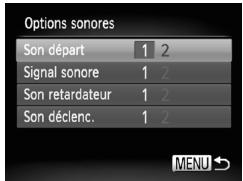
- Виберіть [Параметри звуку], потім натисніть клавішу (FNC).
- Натискайте клавіші ▲▼, щоб вибрати пункт меню.
- Натискайте клавіші ◀▶, щоб вибрати опцію.
| 1 | Sons prédéfinis (ne peuvent pas être modifiés) |
| 2 | Sons prédéfinis Vous pouvez utiliser le logiciel inclus pour modifier ces sons (p. 2). |

Ви не можете змінити налаштування звуків у
Вимкнення функції Поради та інформація
Коли ви вибираєте пункт меню FUNC. (с. 48) або MENU (с. 49), відображається опис функції (поради та інформація). Ви можете вимкнути цю функцію.
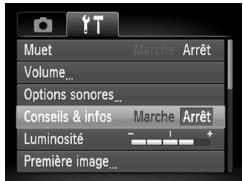
- Виберіть [Поради та інформація], потім натисніть клавіші ◀▶, щоб вибрати [Вимк.].
Просте форматування картки пам'яті
Виконуйте просте форматування, коли з'являється повідомлення [Помилка картки пам'яті], фотокамера працює ненормально, ви вважаєте, що швидкість запису/читання картки пам'яті зменшилася, або запис відео раптово переривається. Оскільки видалені дані неможливо відновити, будьте обережні під час форматування картки пам'яті.
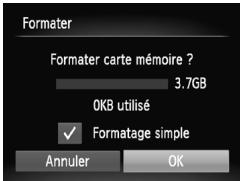
1 Виберіть [Просте форматування].
- Виберіть [Форматувати], потім натисніть клавішу FNC.
- Натискайте клавіші ▲▼, щоб вибрати [Просте форматування], потім натискайте клавіші ▲▼◀▶, щоб відобразити √.
- Натискайте клавіші ▼, щоб вибрати [OK], потім натисніть клавішу (FNC).
![CANON POWERSHOT A3350 IS - Виберіть [Просте форматування]. - 1](/content/2020/04/29758/images/ac78e0a51a8765295216ced3305ec4699fa1940733cd56ca45184949fe4038b4.jpg)
Почніть просте форматування.
- Натисніть клавіші ▲▼ для вибору [OK], а потім натисніть клавішу [RINC SET]. Починається просте форматування. Після завершення простого форматування на екрані з'явиться повідомлення [Форматування картки пам'яті завершено].
3 Завершіть просте форматування.
Натисніть клавішу (SET).

- Просте форматування може тривати довше, ніж стандартне (стор. 22), оскільки всі збережені дані видаляються.
- Щоб перервати просте форматування картки пам'яті, виберіть [Стоп]. Якщо просте форматування перервано, дані буде видалено, але картку пам'яті можна використовувати без жодних проблем.
Зміна стартового екрана
Ви можете змінити стартовий екран, який відображається під час увімкнення пристрою.
- Виберіть [Перше зображення], а потім натисніть клавішу (FBC).
- Натисніть клавіші ↓▶ для вибору опції.
| x | Pas de première image |
| 1 | Images prédéfinies (ne peuvent pas être modifiées) |
| 2 | Images prédéfinies Voues pouvez définir des images enregistrées et utiliser le logiciel inclus pour les modifier. |
Збереження зображень як стартового екрана
Коли ви натискаєте клавішу та переводите камеру в режим перегляду, ви можете зберегти зображення.
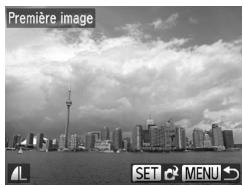
- Виберіть [Перше зображення], а потім натисніть клавішу (FUK).
- Натисніть клавіші ↓ для вибору [2], а потім натисніть клавішу (BOKSE).
- Натисніть клавіші ↓ для вибору зображення, а потім натисніть клавішу FUCSET.
- Натисніть кнопки ↓, щоб вибрати [OK], потім натисніть кнопку √, щоб завершити запис.

Коли зберігається нове перше зображення, попередньо збережене перше зображення перезаписується.

Збережіть перше зображення або стартові уроки за допомогою наданого програмного забезпечення.
Спеціальні робочі уроки та перші зображення, які пропонує надане програмне забезпечення, можна зберегти на камері. Зверніться до Посібника з використання програмного забезпечення для отримання детальної інформації.
Зміна нумерації файлів
Зображення, які ви робите, автоматично отримують номери файлів, присвоєні в порядку зйомки, від 0001 до 9999, і зберігаються в папках, які можуть містити до 2000 зображень. Ви можете змінити призначення номерів файлів.
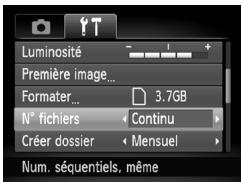
- Виберіть [Номери файлів], потім натисніть кнопки ↓▶, щоб вибрати опцію.
| Continu | Même si vous prenez des vues avec une nouvelle carte mémmoire, les nombres de fichier sont affectés en continu jusqu'à ce qu'une image portant le numéro 9999 soit prise/sauvegardée. |
| Réinit. Auto | Si vous remplacez la carte mémoire par une nouvelle ou que vous créez un nouveau dossier, la numération recommence à 0001. |

- Якщо ви використовуєте карту пам'яті, яка вже містить зображення, можливо, що нумерація нових файлів продовжиться з існуючої нумерації, як для налаштування [Безперервно], так і [Автоскидання]. Якщо ви хочете почати з номера 0001, відформатуйте карту пам'яті перед використанням (стор. 22).
- Зверніться до Посібника з використання програмного забезпечення для отримання інформації про структуру папок або типи зображень.
Створення папок за датою зйомки
Зображення зберігаються в папках, які створюються щомісяця. Ви можете створювати папки за датою зйомки.
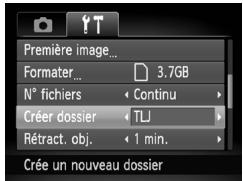
- Виберіть [Створити папку], потім натисніть кнопки ↓▶, щоб вибрати [День].
- Зображення зберігаються в папках, створених для кожної дати зйомки.
Зміна інтервалу часу до втягування об'єктива
З міркувань безпеки об'єктив втягується приблизно через 1 хвилину після натискання кнопки в режимі зйомки (с. 27). Встановіть час втягування об'єктива на [0 сек.], щоб об'єктив втягувався негайно після натискання кнопки.
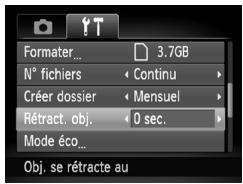
- Виберіть [Втяг. об'єкт.], потім натисніть кнопки ↓, щоб вибрати [0 сек.].
Вимкнення функції Еко-режим
Ви можете встановити функцію Еко-режим (с. 54) на [Вимк.]. Однак рекомендується встановити її на [Увімк.], щоб заощаджувати заряд батареї.
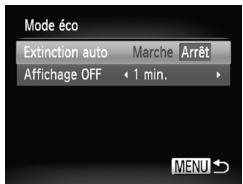
- Виберіть [Еко-режим], потім натисніть кнопку (FWE).
- Натисніть кнопки ▲▼, щоб вибрати [Автовимкнення], потім натисніть кнопки ◀ ▶, щоб вибрати [Вимк.]. Якщо ви встановите функцію Еко-режим на [Вимк.], подбайте про вимкнення камери після використання.
Налаштування часу, через який екран вимикається
Ви можете встановити час, через який екран вимикається автоматично (с. 54). Це також застосовується, коли функція [Автовимкнення] встановлена на [Вимк.].
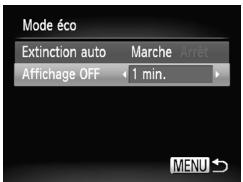
- Виберіть [Еко-режим], потім натисніть кнопку (wet).
- Натисніть кнопки ▲▼, щоб вибрати [Вимк. екрана], потім використовуйте кнопки ◀ ▶, щоб вибрати час. Щоб заощадити заряд батареї, рекомендується вибрати значення менше [1 хв.].
Використання часового поясу
Під час подорожей за кордон ви можете записувати зображення з місцевою датою та часом, змінивши налаштування часового поясу. Якщо ви заздалегідь збережете часові пояси місць призначення, вам не доведеться змінювати налаштування дати/часу.
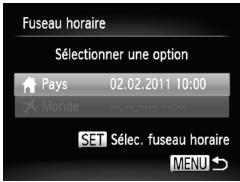
Встановіть часовий пояс країни.
- Виберіть [Часовий пояс], потім натисніть кнопку (PBC). Якщо ви встановлюєте це налаштування вперше, перевірте інформацію, що відображається на екрані зліва, потім натисніть кнопку (FEN).
- Натисніть кнопки ◀ ▶, щоб вибрати часовий пояс країни. Щоб встановити літній час (додати 1 годину), натисніть кнопки ▲▼, щоб вибрати. Натисніть кнопку (RUN) SET.
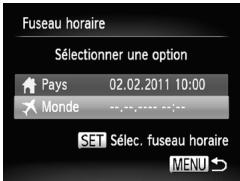
2 Встановіть світовий часовий пояс.
- Натискайте кнопки ▲▼, щоб вибрати [Світ], потім натисніть кнопку (FONSET).
- Натискайте кнопки ▼, щоб вибрати світовий часовий пояс.
- Ви також можете налаштувати літній час так само, як у пункті 1. Натисніть кнопку (SET).
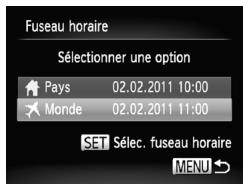
3 Виберіть світовий часовий пояс.
- Натискайте кнопки ▲▼, щоб вибрати [Світ], потім натисніть кнопку (TUE). У вікні зйомки з'явиться символ (стор. 171).

Якщо ви зміните дату або час у налаштуваннях (стор. 19), час і дата [Країна] зміняться автоматично.
Змінення налаштувань функцій зйомки
Якщо встановити диск режимів у положення P, можна змінювати налаштування на вкладці (стор. 49).

Перш ніж робити фотографії з функцією, описаною в цьому розділі, у режимі, відмінному від P, перевірте, чи доступна ця функція в цьому режимі (стор. 176–191).
Вимкнення функції підсвічування автофокусування
В умовах недостатнього освітлення, коли ви натискаєте кнопку спуску затвора наполовину, лампа автоматично вмикається для полегшення фокусування. Ви можете вимкнути цю лампу.
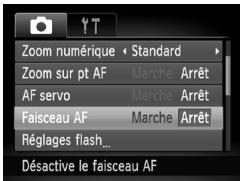
- Виберіть [Підсвічування AF], потім натисніть кнопки ▼▶, щоб вибрати [Вимк.].
Вимкнення функції зменшення ефекту червоних очей
Лампа зменшення ефекту червоних очей вмикається, щоб зменшити ефект червоних очей, який виникає під час зйомки зі спалахом у темному середовищі. Ви можете вимкнути цю функцію.
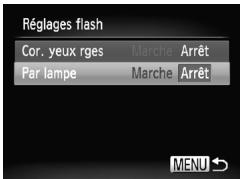
- Виберіть [Налаштування спалаху], потім натисніть клавішу (mhc).
- Натискаючи клавіші ▲▼, виберіть [Від лампи], потім за допомогою клавіш ◀▶ виберіть [Вимк.].
Зміна тривалості відображення знімка одразу після зйомки
Ви можете змінити тривалість відображення знімків одразу після зйомки.
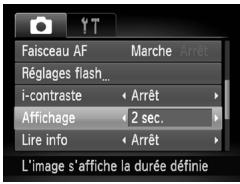
- Виберіть [Відображення], потім натискайте клавіші ▼, щоб вибрати потрібний параметр.
| 2 – 10 sec. | Affiche les images pendant la durée spécifique. |
| Maintien | L'image s'affiche jusqu'à ce que vous enforciez le déclenchaure à mi-course. |
| Arrêt | Les images ne s'affichent pas. |
Зміна способу відображення знімка одразу після зйомки
Ви можете змінити спосіб відображення знімка одразу після зйомки.
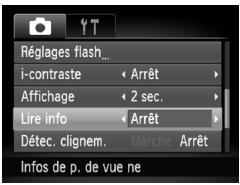
- Виберіть [Інфо], потім натискайте клавіші ▼, щоб вибрати потрібний параметр.
| Arrêt | Affiche uniquement l'image. |
| Détaillé | Affiche des informations détaillées (p. 173). |
| Vérif. map. | La zone AF est agrandie afin de vous permettre de vérifier la mise au point. La procédure est la même que dans la section « Vérification de la mise au point » (p. 117). |
Відображення сітки
Ви можете відобразити сітку для вертикального та горизонтального орієнтування, або вибрати напрямні 3:2, щоб перевірити область друку для форматів 90 × 130 мм та листівки.
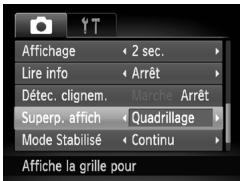
- Виберіть [Накладання], потім натискайте клавіші ▼▶, щоб вибрати потрібний параметр.
| Arrêt | – |
| Quadrillage | Une grille se superpose à l'écran. |
| Guides 3:2 | Des bandes grises apparaissent en haut et en bas de l'écran. Cette zone n'est pas imprimée en cas d'impression sur du papier selon un rapport largeur-hauteur 3:2. |
| Toutes | Le quadrillage et les guides 3:2 s'affichent simultanément. |

- У режимі W ви не можете вибрати [Напрямні 3:2] або [Усі].
- Сітка не зберігається на знімку.
- Сірі зони, що відображаються у форматі [Напрямні 3:2], не друкуються. Фактичний збережений знімок включає сірі зони.
Змінення параметрів опції
Режим стабілізації A3300 IS A3200 IS
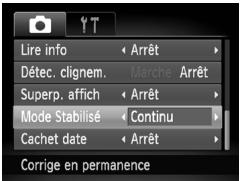
- Виберіть [Режим стабілізації], потім натисніть кнопки ↓▶, щоб вибрати потрібний параметр.
| Continu | La stabilisation de l'image est activée en permanence. Vous pouvez vérifier les effets directement à l'écran, ce qui facilitate le contrôle de la composition ou de la mise au point.Lors de la réalisation deVIDEOS, un bouge important de l'appareil photo sera également réduit, par exemple, si vous marchez tout en filmant (mode Dynamique). |
| Arrêt | - |
| Prise de vue* | La stabilisation de l'image est uniquement active au moment de la prise de vue. |
| Panoramaque* | La stabilisation de l'image ne se fait que sur les mouvements vers le haut et le bas. Il est conseilé de l'utiliser pour prendre en photodes objets qui se déplacent horizontally. |
- Під час зйомки відео параметр автоматично перемикається на [Безперервний].

- Якщо тремтіння камери занадто сильне, закріпіть камеру на штативі. Для зйомки зі штативом також рекомендується встановити параметр [Режим стабілізації] на [Вимк.].
- У режимі [Панорама] тримайте камеру горизонтально для зйомки. Стабілізація зображення не працюватиме, якщо камеру тримати вертикально.
Зміна налаштувань функцій перегляду
Ви можете налаштувати параметри вкладки, натиснувши кнопку (с. 49).
Вибір зображення, яке відображається першим у режимі перегляду
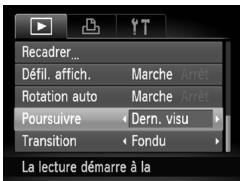
- Виберіть [Продовжити], потім натисніть кнопки ↓, щоб вибрати потрібний параметр.
| Dern. visu | Reprend à partir de la dernière image visualisée. |
| Dern. enr. | Reprend à partir de la dernière image prise. |
Вимкнення функції автоповороту
Під час перегляду зображень на камері знімки, зроблені у вертикальній орієнтації, автоматично повертаються та відображаються вертикально. Ви можете вимкнути цю функцію.
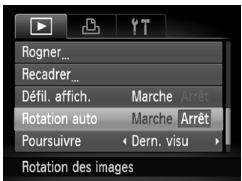
- Виберіть [Автоповорот], потім натисніть кнопки ↓▶, щоб вибрати [Вимк.].

- Неможливо повертати зображення (с. 130), якщо параметр [Автоповорот] встановлено на [Вимк.]. Повернуті зображення відображатимуться у своїй початковій орієнтації.
- У режимі інтелектуального перегляду (с. 119), навіть якщо [Автоповорот] встановлено на [Вимк.], зображення, зроблені вертикально, відображатимуться вертикально, а повернуті зображення відображатимуться у повернутій орієнтації.

Корисна інформація
У цьому розділі пояснюється, як використовувати комплект мережевого адаптера (продається окремо), а також наведено поради з усунення несправностей, перелік функцій та елементів, що з’являються на екрані.
Використання мережевого живлення
Якщо ви використовуєте комплект мережевого адаптера ACK-DC60 (продається окремо), ви можете користуватися камерою, не турбуючись про рівень заряду акумулятора.
1 Вимкніть камеру.
2 Вставте адаптер.
- Виконайте крок 2 на сторінці 16, щоб відкрити кришку, потім вставте адаптер, як показано на малюнку, доки не почуєте клацання.
- Виконайте крок 5 на сторінці 17, щоб закрити кришку.
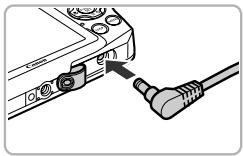
3 Підключіть шнур живлення до адаптера.
Відкрийте кришку та повністю вставте штекер в адаптер.
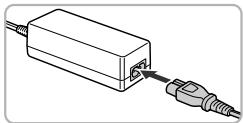
4 Підключіть шнур живлення.
Під’єднайте шнур живлення до компактного мережевого адаптера, а потім вставте інший кінець у розетку. - Увімкніть камеру, щоб почати роботу. Коли закінчите, вимкніть камеру та від’єднайте шнур живлення від розетки.

Не від’єднуйте штекер або шнур живлення, коли камеру увімкнено. Це може призвести до втрати зроблених знімків або пошкодження камери.
Усунення несправностей
Якщо ви вважаєте, що камера несправна, спершу перевірте наведені нижче пункти. Якщо ці вказівки не вирішують проблему, зверніться до одного з центрів підтримки Canon, перелічених у списку.
Живлення
Нічого не відбувається, коли ви натискаєте кнопку ON/OFF.
Переконайтеся, що батарея правильного типу та не розряджена (с. 15). Переконайтеся, що батарея вставлена правильно (с. 16). Переконайтеся, що кришка відсіку батареї та картки пам'яті щільно закрита (с. 17). - Якщо контакти батареї забруднені, продуктивність знизиться. Протріть контакти м'якою тканиною та вставте батарею кілька разів.
Батарея швидко розряджається.
- Продуктивність батареї знижується за низької температури. Зігрійте батарею, наприклад, поклавши її в кишеню після встановлення кришки контактів.
Об'єктив не втягується.
- Не відкривайте кришку відсіку батареї та картки пам'яті, коли камера увімкнена. Після закриття кришки відсіку батареї та картки пам'яті увімкніть камеру, а потім вимкніть (с. 17).
ТВ-вихід
Зображення спотворене або не відображається на телевізорі (с. 121).
Зйомка
Неможливо робити фотографії.
- Встановіть диск режимів у режим зйомки (с. 44).
- У режимі перегляду (с. 21) натисніть кнопку спуску затвора наполовину (с. 23).
Екран недостатньо чіткий у темних місцях (с. 47).
Екран не відображається правильно під час зйомки.
Зауважте, що наведені нижче проблеми не з'являються на нерухомих зображеннях, але добре видно на відео.
Коли камера піддається впливу інтенсивних джерел світла, екран може затемнюватися. Під час зйомки при люмінесцентному або світлодіодному освітленні екран може мерехтіти. Якщо ви фотографуєте яскраве джерело світла, на екрані може з'явитися світла смуга (фіолетово-червона).
На екрані блимає значок, і неможливо зробити знімок, навіть якщо повністю натиснути кнопку спуску затвора (с. 26).

відображається, коли кнопку спуску затвора натиснуто наполовину (с. 56).
- Встановіть параметр [Режим стабілізації] на [Безперервний] (с. 160).
A3300 IS A3200 IS
- Встановіть спалах на (с. 85). Збільште чутливість ISO (с. 87). Закріпіть камеру на штативі. Для зйомки зі штатива також рекомендується встановити параметр [Режим стабілізації] на [Вимк.] (с. 160). A3300 IS A3200 IS
Зображення розмите.
Натисніть кнопку спуску затвора наполовину, щоб виконати фокусування на об'єкті, а потім натисніть її до кінця, щоб зробити знімок (с. 23). Фотографуйте об'єкт на правильній фокусній відстані (с. 194). Встановіть параметр [Підсвічування AF] на [Увімк.] (с. 157). Переконайтеся, що функції, які ви не бажаєте використовувати (наприклад, макрозйомка), вимкнено. Використовуйте фіксацію фокуса або автоматичне фокусування для зйомки (с. 93, 96).
Навіть якщо натиснути кнопку спуску затвора наполовину, зона AF не з'являється, і камера не виконує фокусування.
Якщо навести центр на контрастну ділянку, відмінну від об'єкта, і натиснути кнопку спуску затвора наполовину, або натискати її наполовину кілька разів, зона AF з'явиться, і камера виконає фокусування.
Об'єкт занадто темний.
- Встановіть спалах на (с. 85). Виправте яскравість за допомогою корекції експозиції (с. 85).
- Відрегулюйте зображення за допомогою функції i-контраст (с. 88, 134). Використовуйте точковий замір або фіксацію експозиції для зйомки (с. 99, 100).
Об'єкт занадто яскравий (переекспонований).
- Встановіть спалах на (с. 56). Виправте яскравість за допомогою корекції експозиції (с. 85). Використовуйте точковий замір або фіксацію експозиції, щоб зробити знімок (с. 99, 100). Зменшіть освітлення об'єкта.
Зображення темне, хоча спалах спрацював (с. 26).
Фотографуйте з відповідної відстані для зйомки зі спалахом (с. 85). Збільште ISO (с. 87).
Зображення, зроблене зі спалахом, занадто яскраве (переекспоноване).
Фотографуйте з відповідної відстані для зйомки зі спалахом (с. 85). - Встановіть спалах на (с. 56).
На зображенні з'являються білі точки під час зйомки зі спалахом.
- Світло спалаху відбилося від частинок пилу або інших об'єктів, що знаходяться в повітрі.
Зображенню бракує чіткості або воно має велике зерно.
- Зробіть знімок з меншим значенням ISO (с. 87).
- Залежно від режиму зйомки, при високому ISO зображення може бути менш чітким або мати більше зерна (с. 69, 70).
Очі червоні (с. 102).
- Встановіть параметр [Лампа] на [Увімк.] (с. 157). Під час зйомки зі спалахом лампа (розташована на передній частині камери) вмикається (с. 42), і приблизно на секунду (поки камера зменшує ефект червоних очей) неможливо робити знімки. Корекція ефективніша, якщо об'єкт дивиться прямо на лампу. Результати будуть ще кращими, якщо збільшити освітлення в приміщенні або наблизитися до об'єктів. Виправте зображення за допомогою функції корекції червоних очей (с. 135).
Запис зображень на карту пам'яті займає багато часу, або серійна зйомка сповільнюється.
Виконайте просте форматування карти пам'яті в камері (с. 151).
Вам не вдається налаштувати параметри функцій зйомки або меню FUNC.
- Елементи, які можна регулювати, залежать від режиму зйомки. Зверніться до розділів «Функції, доступні в кожному режимі зйомки» та «Меню зйомки» (с. 176 - 191).
Деякі кнопки не працюють.
Коли диск режимів встановлено в положення 1 , деякі кнопки не можуть бути використані (с. 29).
Запис відео
Точна тривалість запису не відображається або зупиняється.
- Відформатуйте карту пам'яті в камері або використовуйте карту пам'яті, здатну записувати на високій швидкості. Навіть якщо тривалість запису не відображається правильно, відео матиме фактично записану довжину (с. 22, 32).
На екрані з'являється 1, і запис автоматично зупиняється.
Внутрішня пам'ять камери недостатня. Спробуйте одну з наступних дій:
Виконайте просте форматування карти пам'яті в камері (с. 151). - Змініть налаштування якості зображення (с. 108). Використовуйте карту пам'яті, здатну записувати на високій швидкості (с. 108).
Зум не працює (с. 110).
Відтворення
Неможливо відтворити зображення або відео.
- Якщо назву файлу або структуру папок було змінено на комп'ютері, можливо, ви не зможете відтворити зображення або відео. Зверніться до Посібника з використання програмного забезпечення для отримання інформації про структуру папок або назви файлів.
Відтворення зупиняється або звук переривається.
Використовуйте карту пам'яті, яка була відформатована в цій камері (с. 151). - Якщо ви копіюєте дані на карту пам'яті, яка читає повільно, відтворення може тимчасово перериватися. - Залежно від характеристик комп'ютера, можливо, що зображення будуть пропускатися або звук буде перериватися несподівано під час перегляду відео.
Деякі кнопки не працюють.
Коли диск режимів встановлено в положення 7 , деякі кнопки можуть бути недоступні (с. 29).
Карта пам'яті
Карта пам'яті не розпізнається.
Залиште карту пам'яті у фотоапараті, вимкніть і знову увімкніть фотоапарат (с. 17).
Комп'ютер
Неможливо передати зображення на комп'ютер.
Цю проблему можна вирішити, якщо під'єднати фотоапарат до комп'ютера за допомогою кабелю та зменшити швидкість передачі даних.
- Натисніть кнопку, щоб перейти в режим перегляду. Потім натисніть і утримуйте кнопку MENU, одночасно натискаючи кнопки і 電 . На екрані, що з'явиться, натискайте кнопки 電 , щоб вибрати [B], а потім натисніть кнопку 電 .
Список повідомлень, що з'являються на екрані
Якщо на екрані з'являються повідомлення про помилки, спробуйте одне з наведених нижче рішень.
Карта пам'яті відсутня
Карта пам'яті вставлена неправильно. Вставте її правильно (с. 17).
Карта пам'яті заблокована
Повзунець захисту від запису на карті пам'яті SD, SDHC або SDXC знаходиться в положенні «LOCK». Розблокуйте повзунець (с. 16, 17).
Запис неможливий
- Ви спробували зробити фотографію без картки пам'яті. Встановіть картку пам'яті правильно, щоб робити фотографії (стор. 17).
Помилка картки пам'яті (стор. 151)
- Якщо це повідомлення з'являється, коли відформатована картка пам'яті встановлена у правильне положення, зверніться до сервісного центру Canon (стор. 17).
Недостатньо місця на картці
На картці пам'яті недостатньо вільного місця для зйомки фотографій (стор. 24, 30, 30, 55, 83) або редагування зображень (стор. 131-135). Видаліть зображення (стор. 28, 125), щоб звільнити місце, або вставте порожню картку пам'яті (стор. 17).
Замініть батарею (стор. 16)
Немає зображень.
На картці пам'яті немає зображень для відображення.
Захищений елемент (стор. 122)
Невідоме зображення/Несумісний JPEG/Завелике зображення/Неможливо відтворити AVI/RAW
Непідтримувані зображення або дані зображень, що містять пошкоджені дані, не можуть бути відображені. - Зображення, оброблені на комп'ютері, зі зміненими іменами файлів або зроблені іншою камерою, можуть не відображатися.
Неможливо збільшити/Неможливо переглянути в режимі розумного прокручування/Неможливо повернути/Неможливо змінити зображення/Неможливо зберегти зображення/Операція неможлива/Неможливо призначити категорію/зображення недоступне
- Несумісні зображення не можуть бути збільшені (стор. 118), переглянуті за допомогою функції розумного прокручування (стор. 119), позначені як обрані (стор. 127), повернуті (стор. 130), змінені (стор. 131-135), збережені на стартовому екрані (стор. 152), класифіковані за категоріями (стор. 128) або додані до списку друку (стор. 145).
- Зображення, оброблені на комп'ютері, зі зміненими іменами файлів або зроблені іншою камерою, не можуть бути збільшені, переглянуті в режимі розумного прокручування, позначені як обрані, повернуті, змінені, збережені на стартовому екрані, класифіковані за категоріями або додані до списку друку.
- Відео не можна збільшувати (с. 118), переглядати з розумною прокруткою (с. 119), редагувати (с. 131-135), додавати до списку друку (с. 145) або зберігати на стартовому екрані (с. 152).
Недійсний вибір серії
Під час вибору діапазону (с. 123, 126, 129, 147) ви спробували вибрати перше зображення, яке знаходиться після останнього, або останнє зображення, яке знаходиться перед першим.
Перевищено ліміт вибору
- Ви вибрали більше 998 зображень у налаштуваннях друку. Виберіть менше 998 зображень (с. 146).
- Не вдалося правильно зберегти налаштування друку. Зменшіть кількість вибраних зображень і спробуйте ще раз (с. 146).
- Вам потрібно 501 або більше зображень у режимах Захист (с. 122), Видалення (с. 125), Обрані (с. 127), Моя категорія (с. 128) або Налаштування друку (с. 145).
Помилка зв'язку
- Зображення не вдалося передати на комп'ютер або надрукувати через велику кількість зображень (близько 1000), збережених на карті пам'яті. Використовуйте кардрідер USB, доступний у продажу, для передачі зображень. Вставте карту пам'яті у слот для карти пам'яті принтера, щоб виконати друк.
Неправильна назва!
Не вдалося створити папку або зображення, оскільки вже існує зображення з таким самим іменем файлу, що й ця папка/це зображення, або досягнуто максимальної кількості файлів. У меню встановіть параметр [Номери файлів] на [Автоскидання] (с. 153) або відформатуйте карту пам'яті (с. 22).
Помилка об'єктива
- Ця помилка може виникнути, якщо ви натискаєте кнопку спуску затвора, коли об'єкт рухається, або якщо ви використовуєте камеру в місці з великою кількістю пилу або піску в повітрі.
- Якщо це повідомлення про помилку продовжує з'являтися, зверніться до сервісного центру Canon, оскільки проблема може бути пов'язана з об'єктивом.
Виявлено помилку у фотокамері (номер помилки)
- Якщо код помилки з'являється одразу після зйомки, можливо, зображення не було збережено. Перевірте зображення в режимі перегляду.
- Якщо цей код помилки з'являється знову, запишіть номер помилки (Exx) і зверніться до сервісного центру Canon, оскільки проблема може бути в камері.
Помилка файлу
- Фотографії з інших пристроїв або зображення, оброблені на комп'ютері, можуть не друкуватися.
Помилка друку
- Перевірте налаштування розміру паперу. Якщо повідомлення з'являється, коли налаштування правильні, вимкніть і увімкніть принтер або скиньте налаштування.
Абсорбер чорнила заповнений
- Зверніться до сервісного центру Canon, щоб замінити абсорбер чорнила.
Інформація, що відображається на екрані
Зйомка (відображення інформації)
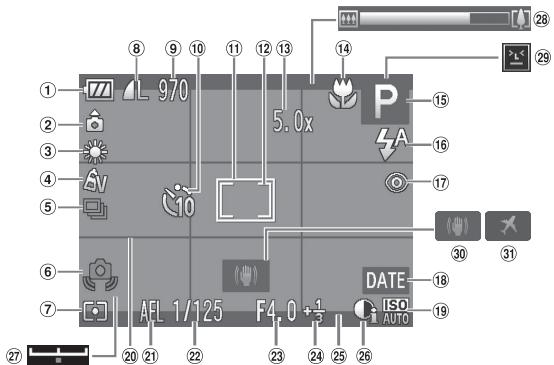
① Індикатор заряду батарей (с. 15) ② Орієнтація камери* ③ Баланс білого (с. 86) ④ Мої кольори (с. 90) ⑤ Режим серійної зйомки (с. 89) ⑥ Попередження про тремтіння камери (с. 26) ⑦ Метод вимірювання (с. 99) ⑧ Стиснення (якість зображення) (с. 63)/Кількість пікселів запису (с. 63, 108) ⑨ Кількість кадрів, що залишилася (с. 64)
Відео: час, що залишився (с. 108)
⑩ Автоспуск (с. 60, 61, 62) ⑪ Зона автофокусування (с. 92) ⑫ Зона точкового вимірювання (с. 99) ⑬ Цифровий зум (с. 57)/Цифровий телеконвертер (с. 58) ⑭ Діапазон фокусування (с. 91), Блокування автофокусу (с. 96) ⑮ Режим зйомки (с. 176), Іконка сцени (с. 172) ⑯ Режим спалаху (с. 56, 85, 101) ⑰ Виправлення ефекту червоних очей (с. 135) ⑱ Штамп дати (с. 59) ⑲ Чутливість ISO (с. 87) ⑳ Сітка (с. 159)
㉑ Блокування експозиції (с. 100), Блокування експозиції спалаху (с. 100) ㉒ Витримка ㉓ Діафрагма ㉔ Корекція експозиції (с. 85) ㉕ Напрямні 3:2 (с. 159) ㉖ i-контраст (с. 88) ㉗ Шкала корекції експозиції (с. 109) ㉘ Шкала зуму (с. 24) ㉙ Виявлення моргання (с. 103) ㉚ Стабілізатор зображення (с. 160) A3300 IS A3200 IS ㉛ Часовий пояс (с. 155)
- : Стандарт, * : тримайте вертикально
Під час зйомки фотокамера визначає, чи тримаєте ви її вертикально чи горизонтально, і виконує відповідні налаштування для оптимальної якості. Вона також визначає орієнтацію під час перегляду. Таким чином, незалежно від того, в якому напрямку ви її тримаєте, фотокамера автоматично повертає зображення, щоб вони відображалися правильно. Належна робота цієї функції не гарантується, коли фотокамера спрямована прямо вгору або прямо вниз.
Піктограми сцен
У режимі AUTO фотокамера відображає піктограму, що відповідає визначеній сцені, а потім автоматично виконує фокусування та вибирає оптимальні налаштування яскравості та кольору.
| Sujet Arrière-plan | Personnes | Sujets autres que des personnes | Couleur d'arrêté- plan de l'icône | ||||
| En mou- vement | Avec ombres pronon- cées au niveau du visage | En mou- vement | A proxi- mité | ||||
| Lumineux | AUTO | Gris | |||||
| Contre- jour | - | ||||||
| Avec ciel bleu | AUTO | Bleu clair | |||||
| Contre- jour | - | ||||||
| Coucher de soleil | - | - | Orange | ||||
| Lumières | |||||||
| Sombre | AUTO | Bleu foncé | |||||
| Avec trépied | - | * | - | ||||
- Відображається, коли сцена темна, а фотокамера закріплена на штативі.
Перегляд (відображення детальної інформації)
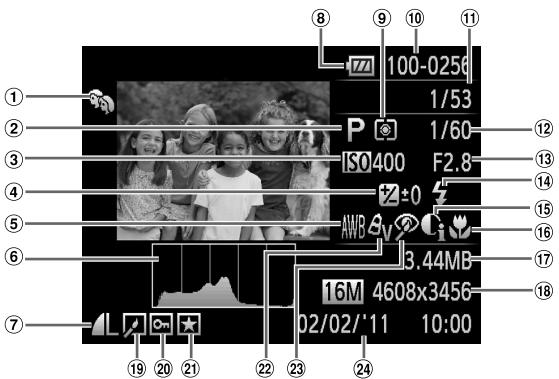
① Моя категорія (с. 128) ② Режим зйомки (с. 176) ③ Світлочутливість ISO (с. 87) ④ Значення корекції експозиції (с. 85), Налаштування експозиції (с. 109) Баланс білого (с. 86) ⑥ Гістограма (с. 47) ⑦ Стиснення (якість зображення) (с. 63)/Кількість пікселів запису (с. 63, 108), MOV (відео) ⑧ Індикатор заряду батарей (с. 15)
⑨ Метод вимірювання (с. 99) ⑩ Номер папки - Номер файлу (с. 153) ⑪ Кількість відображених зображень/Загальна кількість зображень Швидкість затвора ⑬ Значення діафрагми, Якість зображення (відео) (с. 108) ⑭ Спалах (с. 85) ⑮ i-контраст (с. 88, 134) ⑯ Діапазон фокусування (с. 91) Розмір файлу (с. 64, 108)
Фотографії: Кількість пікселів запису (с. 63) Відео: тривалість відео (с. 108) ⑲ Редагування зображень (с. 131 - 135) ⑳ Захищено (с. 122) ㉑ Вибране (с. 127) ㉒ Мої кольори (с. 90) ㉓ Виправлення ефекту червоних очей (с. 102, 135) Дата і час зйомки (с. 19)
Підсумок панелі керування для відео у розділі «Перегляд відео» (с. 32)
| S | Sortir |
| Lecture | Lecture au ralenti (Vous pouvez utiliser les touches ↓ pour régler la vitesse. Le son n'est pas lu.) |
| Saut arrêté* (Action continue tant que la touche est enforcée.) | Image précédente (Le retour rapide se déclenché si vous maintainez la touche √enforcée.) |
| Image suivante (L'avance rapide se déclenché si vous maintainez la touche √enforcée.) | Saut avant* (Action continue tant que la touche est enforcée.) |
| Édition (p. 111) | S'affiche en cas de connexion de l'appareil photo à une imprimante compatible PictBridge (p. 138). |
- Відображає кадр приблизно за 4 секунди до або після поточного кадру.

Під час відтворення відео можна натискати кнопки «◄◄» або «►►», щоб виконувати перемотування назад або вперед.
Заходи безпеки під час експлуатації
- Ця фотокамера є високоточним електронним пристроєм. Не кидайте її та не піддавайте сильним ударам.
- Ніколи не розміщуйте фотокамеру поблизу магнітів, двигунів або інших пристроїв, що створюють сильні електромагнітні поля. Вплив сильних магнітних полів може призвести до збоїв у роботі або пошкодження даних зображення. Якщо на фотокамеру або екран потрапили краплі води чи пил, протріть їх м'якою тканиною або серветкою для окулярів. Не тріть занадто сильно. Ніколи не використовуйте миючі засоби, що містять органічні розчинники, для чищення фотокамери або екрана. Щоб видалити пил з об'єктива, використовуйте грушу, яку можна придбати в магазині. Якщо забруднення залишаються, зверніться до сервісного центру Canon, зазначеного в брошурі про гарантійну систему Canon. Якщо фотокамера швидко переходить із теплого середовища в холодне, на її внутрішніх і зовнішніх поверхнях може утворитися конденсат. Щоб уникнути цього, помістіть камеру в герметичний поліетиленовий пакет і дайте їй поступово адаптуватися до зміни температури, перш ніж виймати її з пакета.
- У разі утворення конденсату негайно припиніть використання фотокамери, оскільки тривале використання може призвести до її пошкодження. Витягніть акумулятор і карту пам'яті та зачекайте, поки волога повністю випарується, перш ніж використовувати камеру знову.
Функції, доступні в кожному режимі зйомки
A3300 IS
A3200 IS
| Fonction\Modes de prise de vue | P | LIVE | AUTO | SCN | |||
| # | ▲ | # | |||||
| Correction de l'exposition (p. 85) | O | *1 | — | — | O | O | |
| Retardateur (p. 60, 61, 62) | # | O | O | O | O | O | O |
| # | O | O | O | — | O | O | |
| # | O | O | O | — | O | O | |
| # | O | O | O | — | O | O | |
| Retardat. personnelé (p. 62) | Intervalle *2 | O | O | O | — | O | O |
| Nb de vues *3 | O | O | O | — | O | O | |
| Flash (p. 56, 85, 101) | #A | O | O | O | O | O | O |
| # | O | O | — | — | O | O | |
| # | O | O | *4 | *4 | — | *5 | |
| # | O | O | O | O | O | O | |
| Mem. Expo (p. 100)/Mémor. expo flash *6 (p. 100) | O | — | — | — | — | — | |
| Mem Expo/Réglage de l'exposition (vidéo) (p. 109) | — | — | — | — | — | — | |
| Mem AF (p. 96) | O | O | — | — | — | — | |
| Plage de mise au point (p. 91) | A | O | O | O | O | O | O |
| # | O | O | — | — | O | O | |
| # | O | O | — | — | O | O | |
| Séléction visage (p. 98) | O | O | O | — | O | O | |
| Affichage à l'écran (p. 46) | Aucun affichage d'informations | O | O | O | — | O | O |
| Affichage d'informations | O | O | O | O | O | O | |
1 Встановлюється на [Темний] і [Світлий]. 2 Не можна встановити на 0 секунд у режимах, які не дозволяють задавати кількість знімків. 3 Зафіксовано на 1 кадрі в режимах, які не дозволяють задавати кількість знімків. 4 Не можна вибрати, але перемикається залежно від періодів. 5 Не можна вибрати, але перемикається на 43, коли спрацьовує спалах. 6 Пам'ять експозиції спалаху недоступна, якщо встановлено
| SCN | 0 | 1 | 2 | |||||||||||||||
| 1 | 2 | 3 | 4 | 5 | 6 | 7 | 8 | 9 | 10 | 11 | 12 | 13 | 14 | 15 | 16 | 17 | 18 | |
| ○ | ○ | ○ | ○ | ○ | ○ | ○ | ○ | ○ | ○ | ○ | ○ | ○ | ○ | ○ | ○ | ○ | ○ | |
| ○ | ○ | ○ | ○ | ○ | ○ | ○ | ○ | ○ | ○ | ○ | ○ | ○ | ○ | ○ | ○ | ○ | ○ | |
| — | — | — | ○ | ○ | ○ | ○ | ○ | ○ | ○ | ○ | ○ | ○ | ○ | ○ | ○ | — | ○ | ○ |
| — | — | — | ○ | ○ | ○ | ○ | ○ | ○ | ○ | ○ | ○ | ○ | ○ | ○ | ○ | — | ○ | ○ |
| — | — | — | ○ | ○ | ○ | ○ | ○ | ○ | ○ | ○ | ○ | ○ | ○ | ○ | ○ | — | ○ | ○ |
| — | — | — | ○ | ○ | ○ | × | ○ | ○ | ○ | ○ | ○ | ○ | ○ | ○ | ○ | — | ○ | ○ |
| — | — | — | ○ | ○ | ○ | ○ | ○ | ○ | ○ | ○ | ○ | ○ | ○ | ○ | ○ | — | — | — |
| ○ | ○ | ○ | ○ | ○ | ○ | ○ | — | — | ○ | ○ | ○ | ○ | ○ | ○ | ○ | — | — | — |
| ○ | ○ | ○ | — | ○ | ○ | ○ | — | ○ | ○ | ○ | ○ | ○ | ○ | ○ | ○ | — | — | — |
| — | — | — | — | — | — | — | — | .5 | — | — | — | — | — | — | — | — | — | — |
| ○ | ○ | ○ | ○ | ○ | ○ | ○ | ○ | ○ | ○ | ○ | ○ | ○ | ○ | ○ | ○ | ○ | — | — |
| — | — | — | — | — | — | — | — | — | — | — | — | — | — | — | — | — | — | — |
| — | — | — | — | — | — | — | — | — | — | — | — | — | — | — | — | — | ○ | — |
| — | — | — | — | — | — | — | — | ○ | — | — | — | — | — | — | — | — | ○ | — |
| ○ | ○ | ○ | ○ | ○ | ○ | ○ | ○ | ○ | ○ | ○ | ○ | ○ | ○ | ○ | ○ | ○ | ○ | ○ |
| — | — | — | ○ | ○ | ○ | ○ | — | ○ | ○ | ○ | ○ | ○ | ○ | ○ | ○ | ○ | ○ | ○ |
| — | — | — | ○ | ○ | ○ | ○ | — | ○ | ○ | ○ | ○ | ○ | ○ | ○ | ○ | ○ | ○ | ○ |
| ○ | ○ | ○ | ○ | ○ | ○ | ○ | — | ○ | — | — | ○ | ○ | ○ | ○ | ○ | ○ | — | — |
| — | — | — | ○ | ○ | ○ | ○ | ○ | ○ | — | — | — | — | — | ○ | ○ | ○ | ○ | — |
| ○ | ○ | ○ | ○ | ○ | ○ | ○ | ○ | ○ | ○ | ○ | ○ | ○ | ○ | ○ | ○ | ○ | ○ | ○ |
O Можна вибрати або встановлюється автоматично. — Не можна вибрати.
Меню FUNC.
| Fonction | Modes de prise de vue | P | LIVE | CH10 | SCN | |||
| Vitesse ISO (p. 87) | 500 | ○ | ○ | ○ | ○ | ○ | ○ | ○ |
| 600 | ○ | — | — | — | — | — | — | |
| 700 | ○ | — | — | — | — | — | — | |
| 800 | ○ | — | — | — | — | — | — | |
| 900 | ○ | — | — | — | — | — | — | |
| 1000 | ○ | — | — | — | — | — | — | |
| Balance Blancs (p. 86) | AWB | ○ | ○ | ○ | ○ | ○ | ○ | ○ |
| ○ | — | — | — | — | — | — | ||
| ○ | — | — | — | — | — | — | ||
| ○ | — | — | — | — | — | — | ||
| ○ | — | — | — | — | — | — | ||
| ○ | — | — | — | — | — | — | ||
| Mes couleurs (p. 90) | OFF | ○ | ○ | ○ | ○ | ○ | ○ | ○ |
| ON | ○ | — | — | — | — | — | — | |
| SN | ○ | — | — | — | — | — | — | |
| Se -7 | ○ | — | — | — | — | — | — | |
| SW -7 | ○ | — | — | — | — | — | — | |
| SC -8 | ○ | — | — | — | — | — | — | |
| Mode drive (p. 89) | □ | ○ | ○ | ○ | ○ | ○ | ○ | ○ |
| ○ | — | — | — | ○ | ○ | ○ | ||
| Méthode de mesure (p. 99) | [8] | ○ | ○ | ○ | ○ | ○ | ○ | ○ |
| [ ] | ○ | — | — | — | — | — | — | |
| [ ] | ○ | — | — | — | — | — | — | |
| Pixels d'enregistrement (p. 63) | L | ○ | ○ | ○ | ○ | ○ | ○ | ○ |
| M1 | ○ | — | ○ | — | ○ | ○ | ○ | |
| M2 | ○ | — | ○ | — | ○ | ○ | ○ | |
| M | — | — | — | — | — | — | — | |
| S | ○ | — | ○ | — | ○ | ○ | ○ | |
| W | ○ | — | ○ | — | ○ | ○ | ○ | |
| Taux de compression (qualité d'image) (p. 63) | 4 | ○ | ○ | ○ | ○ | ○ | ○ | ○ |
| ■ | ○ | — | ○ | — | ○ | ○ | ○ | |
| Qualité d'image (vidEOS) (p. 108) | 200 | — | — | — | — | — | — | — |
| 600 | — | — | — | — | — | — | — | |
| 800 | — | — | — | — | — | — | — | |
7 Баланс білого не можна вибрати. 8 Контраст, різкість і насиченість кольорів можна регулювати на 5 рівнів.
Меню FUNC.
| SCN | 0 | 1 | 2 | ||||||||||||||
| ○ | ○ | ○ | ○ | ○ | ○ | ○ | ○ | - | ○ | ○ | ○ | ○ | ○ | ○ | ○ | ○ | ○ |
| - | - | - | - | - | - | - | - | ○ | - | - | - | - | - | - | - | - | - |
| - | - | - | - | - | - | - | - | ○ | - | - | - | - | - | - | - | - | - |
| - | - | - | - | - | - | - | - | ○ | - | - | - | - | - | - | - | - | - |
| - | - | - | - | - | - | - | - | ○ | - | + | - | - | - | - | - | - | - |
| - | - | - | - | - | - | - | - | ○ | - | - | - | - | - | - | - | - | - |
| ○ | ○ | ○ | ○ | ○ | ○ | ○ | ○ | ○ | ○ | ○ | ○ | ○ | ○ | ○ | ○ | ○ | ○ |
| ○ | ○ | ○ | ○ | - | - | - | - | ○ | - | - | - | - | - | - | ○ | ○ | - |
| ○ | ○ | ○ | ○ | - | - | - | - | ○ | - | - | - | - | - | - | ○ | ○ | - |
| ○ | ○ | ○ | ○ | - | - | - | - | ○ | - | - | - | - | - | - | ○ | ○ | - |
| ○ | ○ | ○ | ○ | - | - | - | - | ○ | - | + | - | - | - | - | ○ | ○ | - |
| ○ | ○ | ○ | ○ | - | - | - | - | ○ | - | - | - | - | - | - | ○ | ○ | - |
| ○ | ○ | ○ | ○ | - | - | - | - | ○ | - | ○ | ○ | ○ | ○ | ○ | ○ | ○ | ○ |
| ○ | ○ | ○ | - | - | - | - | - | ○ | - | - | - | - | - | - | ○ | ○ | - |
| ○ | ○ | ○ | - | - | - | - | - | ○ | - | - | - | - | - | - | ○ | ○ | - |
| ○ | ○ | ○ | - | - | - | - | - | ○ | - | - | - | - | - | - | ○ | ○ | - |
| ○ | ○ | ○ | - | - | - | - | - | ○ | - | + | - | - | - | - | ○ | ○ | - |
| ○ | ○ | ○ | ○ | ○ | ○ | ○ | ○ | ○ | ○ | ○ | ○ | ○ | ○ | ○ | ○ | - | - |
| - | - | - | ○ | ○ | ○ | ○ | ○ | - | ○ | ○ | ○ | ○ | ○ | ○ | ○ | - | - |
| ○ | ○ | ○ | ○ | ○ | ○ | ○ | ○ | ○ | ○ | ○ | ○ | ○ | ○ | ○ | ○ | ○ | ○ |
| - | - | - | - | - | - | - | - | - | - | - | - | - | - | - | - | - | - |
| - | - | - | - | - | - | - | - | - | - | - | - | - | - | - | - | - | - |
| ○ | ○ | ○ | - | ○ | ○ | ○ | ○ | ○ | ○ | ○ | ○ | ○ | ○ | ○ | ○ | - | - |
| ○ | ○ | ○ | - | ○ | ○ | ○ | ○ | ○ | - | - | - | ○ | ○ | ○ | ○ | - | - |
| ○ | ○ | - | ○ | - | ○ | ○ | ○ | ○ | - | - | - | ○ | ○ | ○ | - | - | - |
| - | - | - | ○ | - | - | - | - | ○ | - | - | - | - | ○ | ○ | - | - | - |
| ○ | ○ | ○ | - | ○ | ○ | ○ | ○ | ○ | - | - | - | ○ | ○ | ○ | ○ | - | - |
| ○ | ○ | ○ | - | ○ | ○ | ○ | ○ | ○ | - | - | - | ○ | ○ | ○ | ○ | - | - |
O Можна вибрати або встановлюється автоматично. — Не можна вибрати.
A2200
| Fonction\Modes de prise de vue | P | LIVE | AUTO | SCN | |||||
| (2) | |||||||||
| Correction de l'exposition (p. 85) | ○ | *1 | — | — | ○ | ○ | ○ | ○ | |
| Retardateur (p. 60, 61, 62) | O'GTT | ○ | ○ | ○ | ○ | ○ | ○ | ○ | ○ |
| O'G | ○ | ○ | ○ | — | ○ | ○ | ○ | ○ | |
| O'G | ○ | ○ | ○ | — | ○ | ○ | ○ | ○ | |
| O'G | ○ | ○ | ○ | — | ○ | ○ | ○ | ○ | |
| Retardat. personnelé (p. 62) | Intervalle *2 | ○ | ○ | ○ | — | ○ | ○ | ○ | ○ |
| Nb de vues *3 | ○ | ○ | ○ | — | ○ | ○ | ○ | ○ | |
| Flash (p. 56, 85, 101) | A'A | ○ | ○ | ○ | ○ | ○ | ○ | ○ | ○ |
| A'B | ○ | ○ | — | — | ○ | ○ | ○ | ○ | |
| A'B | ○ | ○ | *4 | *4 | — | — | *5 | — | |
| A'B | ○ | ○ | ○ | ○ | ○ | ○ | ○ | ○ | |
| Mem. Expo (p. 100)/Mémor. expo flash *6 (p. 100) | ○ | — | — | — | — | — | — | — | |
| Mem. Expo/Réglage de l'exposition (vidéo) (p. 109) | — | — | — | — | — | — | — | — | |
| Mem. AF (p. 96) | ○ | ○ | — | — | — | — | — | — | |
| Plage de mise au point (p. 91) | A | ○ | ○ | ○ | ○ | ○ | ○ | ○ | ○ |
| A | ○ | ○ | — | — | ○ | ○ | ○ | — | |
| A | ○ | ○ | — | — | ○ | ○ | ○ | — | |
| S'élection visage (p. 98) | ○ | ○ | ○ | — | ○ | ○ | ○ | ○ | |
| Affichage à l'écran (p. 46) | Aucun affichage d'informations | ○ | ○ | ○ | — | ○ | ○ | ○ | ○ |
| Affichage d'informations | ○ | ○ | ○ | ○ | ○ | ○ | ○ | ○ | |
1 Встановлюється на [Темний] і [Світлий]. 2 Не можна встановити на 0 секунд у режимах, які не дозволяють задавати кількість знімків. 3 Зафіксовано на 1 кадрі в режимах, які не дозволяють задавати кількість знімків. 4 Не можна вибрати, але перемикається залежно від обставин. 5 Не можна вибрати, але перемикається на 43, коли спрацьовує спалах. 6 Пам'ять експозиції спалаху недоступна, якщо встановлено
| SCN | # | # | |||||||||||||||
| # | # | # | # | # | # | # | # | ||||||||||
| # | # | # | |||||||||||||||
| ○ | ○ | ○ | ○ | ○ | ○ | ○ | ○ | - | ○ | ○ | ○ | ○ | ○ | - | ○ | - | |
| ○ | ○ | ○ | ○ | ○ | ○ | ○ | ○ | ○ | ○ | ○ | ○ | ○ | ○ | ○ | ○ | ○ | |
| - | - | - | ○ | ○ | ○ | ○ | ○ | ○ | ○ | ○ | ○ | ○ | ○ | ○ | - | ○ | ○ |
| - | - | - | ○ | ○ | ○ | ○ | ○ | ○ | ○ | ○ | ○ | ○ | ○ | ○ | - | ○ | ○ |
| - | - | - | ○ | ○ | ○ | ○ | ○ | ○ | ○ | ○ | ○ | ○ | ○ | ○ | - | ○ | ○ |
| - | - | - | ○ | ○ | ○ | ○ | ○ | × | ○ | ○ | ○ | ○ | ○ | ○ | - | - | - |
| ○ | ○ | ○ | ○ | ○ | ○ | ○ | - | - | ○ | ○ | ○ | ○ | ○ | ○ | - | - | - |
| ○ | ○ | ○ | - | ○ | ○ | ○ | - | ○ | ○ | ○ | ○ | ○ | ○ | ○ | - | - | - |
| - | - | - | - | - | - | - | - | .5 | - | - | - | - | - | - | - | - | - |
| ○ | ○ | ○ | ○ | ○ | ○ | ○ | ○ | ○ | ○ | ○ | ○ | ○ | ○ | ○ | - | - | - |
| - | - | - | - | - | - | - | - | - | - | - | - | - | - | - | - | - | - |
| - | - | - | - | - | - | - | - | - | - | - | - | - | - | - | - | ○ | - |
| - | - | - | - | - | - | - | - | - | ○ | - | - | - | - | - | - | ○ | - |
| ○ | ○ | ○ | ○ | ○ | ○ | ○ | ○ | ○ | ○ | ○ | ○ | ○ | ○ | ○ | ○ | ○ | ○ |
| - | - | - | ○ | ○ | ○ | ○ | - | ○ | ○ | ○ | ○ | ○ | ○ | ○ | ○ | ○ | ○ |
| - | - | - | ○ | ○ | ○ | ○ | - | ○ | ○ | ○ | ○ | ○ | ○ | ○ | ○ | ○ | ○ |
| ○ | ○ | ○ | ○ | ○ | ○ | ○ | - | ○ | - | - | ○ | ○ | ○ | ○ | ○ | - | - |
| - | - | - | ○ | ○ | ○ | ○ | ○ | ○ | - | - | - | - | ○ | ○ | ○ | ○ | ○ |
| ○ | ○ | ○ | ○ | ○ | ○ | ○ | ○ | ○ | ○ | ○ | ○ | ○ | ○ | ○ | ○ | ○ | ○ |
O Можна вибрати або встановлюється автоматично. — Не можна вибрати.
Меню FUNC.
| Fonction | Modes de prise de vue | P | LIVE | AUTO | SCN | ||||
| (1) | (2) | (3) | (4) | ||||||
| Vitesse ISO (p. 87) | 500 | O | O | O | O | O | O | O | O |
| 600 | O | - | - | - | - | - | - | - | |
| 700 | O | - | - | - | - | - | - | - | |
| 800 | O | - | - | - | - | - | - | - | |
| 900 | O | - | - | - | - | - | - | - | |
| 1000 | O | - | - | - | - | - | - | - | |
| Balance Blancs (p. 86) | AWB | O | O | O | O | O | O | O | O |
| O | - | - | - | O | - | - | - | ||
| O | - | - | - | O | - | - | - | ||
| O | - | - | - | O | - | - | - | ||
| O | - | - | - | O | - | - | - | ||
| O | - | - | - | O | - | - | - | ||
| Mes couleurs (p. 90) | OFF | O | O | O | O | O | O | O | O |
| ON | O | - | - | - | - | - | - | - | |
| SN | O | - | - | - | - | - | - | - | |
| Se -7 | O | - | - | - | - | - | - | - | |
| SW -7 | O | - | - | - | - | - | - | - | |
| SC -8 | O | - | - | - | - | - | - | - | |
| Mode drive (p. 89) | □ | O | O | O | O | O | O | O | O |
| □ | O | - | - | - | O | O | O | O | |
| Méthode de mesure (p. 99) | [8] | O | O | O | O | O | O | O | O |
| □ | O | - | - | - | - | - | - | - | |
| □ | O | - | - | - | - | - | - | - | |
| Pixels d'enregistrement (p. 63) | L | O | O | O | O | - | O | O | O |
| M1 | O | - | O | - | - | O | O | O | |
| M2 | O | - | O | - | - | O | O | O | |
| M | - | - | - | - | O | - | - | - | |
| S | O | - | O | - | - | O | O | O | |
| W | O | - | O | - | - | O | O | O | |
| Taux de compression (qualité d'image) (p. 63) | 4 | O | O | O | O | O | O | O | O |
| ■ | O | - | O | - | O | O | O | O | |
| Qualité d'image (vidEOS) (p. 108) | 200 | - | - | - | - | - | - | - | - |
| 600 | - | - | - | - | - | - | - | - | |
| 800 | - | - | - | - | - | - | - | - | |
7 баланс білого не може бути вибраний. 8 Контраст, різкість і насиченість кольорів можна регулювати на 5 рівнях.
Меню FUNC.
| SCN | 0 | 1 | 2 | ||||||||||||||
| ○ | ○ | ○ | ○ | ○ | ○ | ○ | ○ | - | ○ | ○ | ○ | ○ | ○ | ○ | ○ | ○ | ○ |
| - | - | - | - | - | - | - | - | ○ | - | - | - | - | - | - | - | - | - |
| - | - | - | - | - | - | - | - | ○ | - | - | - | - | - | - | - | - | - |
| - | - | - | - | - | - | - | - | ○ | - | - | - | - | - | - | - | - | - |
| - | - | - | - | - | - | - | - | ○ | - | + | - | - | - | - | - | - | - |
| - | - | - | - | - | - | - | - | ○ | - | - | - | - | - | - | - | - | - |
| ○ | ○ | ○ | ○ | ○ | ○ | ○ | ○ | ○ | ○ | ○ | ○ | ○ | ○ | ○ | ○ | ○ | ○ |
| ○ | ○ | ○ | ○ | - | - | - | - | ○ | - | - | - | - | - | - | ○ | ○ | - |
| ○ | ○ | ○ | ○ | - | - | - | - | ○ | - | - | - | - | - | - | ○ | ○ | - |
| ○ | ○ | ○ | ○ | - | - | - | - | ○ | - | - | - | - | - | - | ○ | ○ | - |
| ○ | ○ | ○ | ○ | - | - | - | - | ○ | - | + | - | - | - | - | ○ | ○ | - |
| ○ | ○ | ○ | ○ | - | - | - | - | ○ | - | - | - | - | - | - | ○ | ○ | - |
| ○ | ○ | ○ | ○ | ○ | ○ | ○ | ○ | ○ | ○ | ○ | ○ | ○ | ○ | ○ | ○ | ○ | ○ |
| ○ | ○ | ○ | - | - | - | - | - | ○ | - | - | - | - | - | - | ○ | ○ | - |
| ○ | ○ | ○ | - | - | - | - | - | ○ | - | - | - | - | - | - | ○ | ○ | - |
| ○ | ○ | ○ | - | - | - | - | - | ○ | - | - | - | - | - | - | ○ | ○ | - |
| ○ | ○ | ○ | - | - | - | - | - | ○ | - | + | - | - | - | - | ○ | ○ | - |
| ○ | ○ | ○ | ○ | ○ | ○ | ○ | ○ | ○ | ○ | ○ | ○ | ○ | ○ | ○ | ○ | ○ | ○ |
| - | - | - | - | ○ | ○ | ○ | ○ | - | ○ | ○ | ○ | ○ | ○ | ○ | - | - | - |
| ○ | ○ | ○ | ○ | ○ | ○ | ○ | ○ | ○ | ○ | ○ | ○ | ○ | ○ | ○ | ○ | ○ | ○ |
| - | - | - | - | - | - | - | - | - | - | - | - | - | - | - | - | - | - |
| - | - | - | - | - | - | - | - | - | - | - | - | - | - | - | - | - | - |
| ○ | ○ | ○ | - | ○ | ○ | ○ | ○ | ○ | ○ | ○ | ○ | ○ | ○ | ○ | ○ | - | - |
| ○ | ○ | ○ | - | ○ | ○ | ○ | ○ | ○ | - | - | - | ○ | ○ | ○ | ○ | - | - |
| ○ | ○ | ○ | - | ○ | - | - | - | - | - | - | - | ○ | - | - | - | - | - |
| ○ | ○ | ○ | - | ○ | ○ | ○ | ○ | ○ | - | - | - | ○ | ○ | ○ | ○ | - | - |
| ○ | ○ | ○ | - | ○ | ○ | ○ | ○ | ○ | - | - | - | ○ | ○ | ○ | ○ | - | - |
| ○ | ○ | ○ | ○ | ○ | ○ | ○ | ○ | ○ | ○ | ○ | ○ | ○ | ○ | ○ | - | - | - |
O Вибирається або регулюється автоматично. — Не може бути вибраний.

Меню зйомки
A3300 IS
A3200 IS
| Fonction | Modes de prise de vue | P | LIVE | AUTO | SCN | |||
| # | # | |||||||
| Zone AF (p. 92) | AiAF visage *1 | ○ | ○ | ○ | ○ | ○ | ○ | |
| Suiivi AF | ○ | ○ | *2 | — | ○ | ○ | ||
| Centre | ○ | ○ | — | — | ○ | ○ | ||
| Taille zone AF (p. 93) *3 | Normal | ○ | ○ | — | — | ○ | ○ | |
| Petit | ○ | ○ | — | — | ○ | ○ | ||
| Zoom numérique (p. 57) | Standard | ○ | ○ | ○ | ○ | ○ | ○ | |
| Arrêt | ○ | ○ | ○ | — | ○ | ○ | ||
| Téléconvertisseur numérique *4 | ○ | ○ | ○ | — | ○ | ○ | ||
| Zoom sur pt AF (p. 95) | Marche | ○ | ○ | ○ | — | ○ | ○ | |
| Arrêt | ○ | ○ | ○ | ○ | ○ | ○ | ||
| AF servo (p. 97) | Marche | ○ | ○ | — | — | ○ | ○ | |
| Arrêt *5 | ○ | ○ | ○ | ○ | ○ | — | ||
| Faisceau AF (p. 157) | Marche | ○ | ○ | ○ | *6 | ○ | ○ | |
| Arrêt | ○ | ○ | ○ | — | ○ | ○ | ||
| Réglages flash (p. 102, 157) | Cor. yeux rges | Marche | ○ | — | ○ | — | ○ | ○ |
| Arrêt | ○ | ○ | ○ | ○ | ○ | ○ | ||
| Par lampe | Marche | ○ | ○ | ○ | ○ | ○ | ○ | |
| Arrêt | ○ | ○ | ○ | — | ○ | ○ | ||
| i-contraste (p. 88) | Auto | ○ | — | ○ | ○ | — | — | |
| Arrêt | ○ | ○ | — | — | ○ | ○ | ||
| Affichage (p. 158) | Arrêt | ○ | ○ | ○ | — | ○ | ○ | |
| 2 sec. | ○ | ○ | ○ | ○ | ○ | ○ | ||
| – 10 sec. | ○ | ○ | ○ | — | ○ | ○ | ||
| Maintien | ○ | ○ | ○ | — | ○ | ○ | ||
| Lire info (p. 158) | Arrêt | ○ | ○ | ○ | ○ | ○ | ○ | |
| Détaillé | ○ | ○ | ○ | — | ○ | ○ | ||
| Vérif. map. | ○ | ○ | ○ | — | ○ | ○ | ||
| Détec. clignem. (p. 103) | Marche | ○ | ○ | ○ | — | ○ | ○ | |
| Arrêt | ○ | ○ | ○ | ○ | ○ | ○ | ||
1 Операції відрізняються залежно від режиму зйомки, коли обличчя не виявлені. 2 Доступно лише при натисканні кнопки ▲ (с. 26). 3 Доступно, якщо параметр Зона AF встановлено на [Центр]. 4 A3300 IS: 1.6x/2.0x, A3200 IS: 1.7x/2.1x 5 [Увімк.] при виявленні людей, що рухаються, в режимі AUTO. 6 [Увімк.], коли спалах встановлено на A.
| SCN | 0 | 1 | 2 | |||||||||||||
O Вибирається або регулюється автоматично. — Не може бути вибраний.
| Fonction\Modes de prise de vue | P | LIVE | AUTO | # | SCN | |||
| # | # | # | ||||||
| Superp. affich (p. 159) | Arrêt | O | O | O | O | O | O | O |
| Quadrillage | O | O | O | - | O | O | O | |
| Guides 3:2 | O | O | O | - | O | O | O | |
| Toutes | O | O | O | - | O | O | O | |
| Mode Stabilisé (p. 160) | Arrêt | O | O | - | - | O | O | O |
| Continu | O | O | O | O | O | O | O | |
| Prise de vue | O | O | - | - | O | O | O | |
| Panoramaque | O | O | - | - | O | O | O | |
| Cachet date (p. 59) | Arrêt | O | O | O | O | O | O | O |
| Date | O | O | O | - | O | O | O | |
| Date/heure | O | O | O | - | O | O | O | |
| SCN | 0 | 1 | 2 | ||||||||||||
| 1 | 2 | 3 | 4 | 5 | 6 | 7 | 8 | 9 | 10 | 11 | 12 | 13 | 14 | 15 | 16 |
| ○ | ○ | ○ | ○ | ○ | ○ | ○ | ○ | ○ | ○ | ○ | ○ | ○ | ○ | ○ | ○ |
| ○ | ○ | ○ | ○ | ○ | ○ | ○ | ○ | ○ | ○ | ○ | ○ | ○ | ○ | ○ | ○ |
| ○ | ○ | ○ | ○ | ○ | ○ | ○ | ○ | ○ | ○ | ○ | ○ | ○ | ○ | - | - |
| ○ | ○ | ○ | ○ | ○ | ○ | ○ | ○ | ○ | ○ | ○ | ○ | ○ | ○ | - | - |
| ○ | ○ | ○ | ○ | ○ | ○ | ○ | ○ | ○ | ○ | ○ | ○ | ○ | ○ | ○ | ○ |
| ○ | ○ | ○ | ○ | ○ | ○ | ○ | ○ | ○ | ○ | ○ | ○ | ○ | ○ | ○ | ○ |
| ○ | ○ | ○ | ○ | ○ | ○ | ○ | ○ | ○ | ○ | ○ | ○ | ○ | ○ | ○ | ○ |
| ○ | ○ | ○ | ○ | ○ | ○ | ○ | ○ | ○ | ○ | ○ | ○ | ○ | ○ | 0 | - |
| ○ | ○ | ○ | ○ | ○ | ○ | ○ | ○ | ○ | ○ | ○ | ○ | ○ | ○ | - | - |
| ○ | ○ | ○ | ○ | ○ | ○ | ○ | ○ | ○ | ○ | ○ | ○ | ○ | ○ | ○ | ○ |
| ○ | ○ | ○ | - | ○ | ○ | ○ | ○ | ○ | - | - | - | - | - | ○ | - |
| ○ | ○ | ○ | - | ○ | ○ | ○ | ○ | ○ | - | - | - | - | - | ○ | - |
O Вибирається або регулюється автоматично. — Не може бути вибраний.
A2200
| Fonction | Modes de prise de vue | P | LIVE | AUTO | SCN | ||||
| (1) | (2) | (3) | (4) | ||||||
| Zone AF (p. 92) | AiAF visage *1 | O | O | O | O | O | O | O | |
| Suiivi AF | O | O | *2 | — | O | O | O | ||
| Centre | O | O | — | — | O | O | O | ||
| Taille zone AF (p. 93) *3 | Normal | O | O | — | — | O | O | O | |
| Petit | O | O | — | — | O | O | O | ||
| Zoom numérique (p. 57) | Standard | O | O | O | O | — | O | O | |
| Arrêt | O | O | O | — | O | O | O | ||
| 1.7x | O | O | O | — | — | O | O | ||
| 2.1x | O | O | O | — | — | O | O | ||
| Zoom sur pt AF (p. 95) | Marche | O | O | O | — | O | O | — | |
| Arrêt *4 | O | O | O | O | O | O | O | ||
| AF servo (p. 97) | Marche | O | O | — | — | O | O | O | |
| Arrêt | O | O | O | O | O | O | — | ||
| Faisceau AF (p. 157) | Marche | O | O | O | *5 | O | O | O | |
| Arrêt | O | O | O | — | O | O | O | ||
| Réglages flash (p. 102, 157) | Cor. yeux rges | Marche | O | — | O | — | O | O | O |
| Arrêt | O | O | O | O | O | O | O | ||
| Par lampe | Marche | O | O | O | O | O | O | O | |
| Arrêt | O | O | O | — | O | O | O | ||
| i-contraste (p. 88) | Auto | O | — | O | O | — | — | — | |
| Arrêt | O | O | — | — | O | O | O | ||
| Affichage (p. 158) | Arrêt | O | O | O | — | O | O | O | |
| 2 sec. | O | O | O | O | O | O | O | ||
| - 10 sec. | O | O | O | — | O | O | O | ||
| Maintien | O | O | O | — | O | O | O | ||
| Lire info (p. 158) | Arrêt | O | O | O | O | O | O | O | |
| Détaillée | O | O | O | — | O | O | O | ||
| Vérif. map. | O | O | O | — | O | O | O | ||
| Détec. clignem. (p. 103) | Marche | O | O | O | — | O | O | O | |
| Arrêt | O | O | O | O | O | O | O | ||
1 Операції відрізняються залежно від режиму зйомки, коли обличчя не виявлені. 2 Доступно лише при натисканні кнопки ▲ (с. 26). 3 Доступно, якщо параметр Зона AF встановлено на [Центр]. 4 [Увімк.] при виявленні людей, що рухаються, в режимі AUTO. *5 [Увімк.], коли спалах встановлено на 1/4.
| SCN | 0 | # | # | |||||||||||||
| # | # | # | # | # | ||||||||||||
| # | # | # | ||||||||||||||
| ○ | ○ | ○ | ○ | ○ | ○ | ○ | - | ○ | - | - | ○ | ○ | ○ | ○ | ○ | - |
| - | - | - | ○ | ○ | ○ | ○ | - | ○ | - | - | - | ○ | ○ | ○ | - | - |
| - | - | - | ○ | ○ | ○ | ○ | ○ | ○ | ○ | - | ○ | ○ | ○ | ○ | - | - |
| - | - | - | ○ | ○ | ○ | ○ | ○ | ○ | ○ | - | ○ | ○ | ○ | ○ | - | - |
| - | - | - | ○ | ○ | ○ | ○ | - | ○ | - | - | ○ | ○ | ○ | ○ | - | - |
| ○ | ○ | ○ | - | ○ | ○ | ○ | ○ | ○ | - | - | - | ○ | ○ | ○ | ○ | - |
| ○ | ○ | ○ | ○ | ○ | ○ | ○ | ○ | ○ | ○ | ○ | ○ | ○ | ○ | ○ | ○ | ○ |
| ○ | ○ | ○ | - | ○ | ○ | ○ | ○ | ○ | - | - | - | ○ | ○ | ○ | - | - |
| ○ | ○ | ○ | - | ○ | ○ | ○ | ○ | ○ | - | - | - | ○ | ○ | ○ | - | - |
| ○ | ○ | ○ | ○ | ○ | ○ | ○ | - | ○ | - | - | - | ○ | ○ | ○ | - | - |
| ○ | ○ | ○ | ○ | ○ | ○ | ○ | ○ | ○ | ○ | ○ | ○ | ○ | ○ | ○ | ○ | ○ |
| - | - | - | ○ | ○ | ○ | ○ | - | - | - | - | - | ○ | ○ | ○ | - | - |
| ○ | ○ | ○ | ○ | ○ | ○ | ○ | ○ | ○ | ○ | ○ | ○ | ○ | ○ | ○ | ○ | ○ |
| ○ | ○ | ○ | ○ | ○ | ○ | ○ | - | ○ | ○ | ○ | ○ | ○ | ○ | - | ○ | ○ |
| - | ○ | ○ | ○ | ○ | ○ | ○ | ○ | ○ | ○ | ○ | ○ | ○ | ○ | ○ | ○ | ○ |
| ○ | ○ | ○ | ○ | ○ | ○ | ○ | - | ○ | - | - | - | - | - | - | - | - |
| ○ | ○ | ○ | ○ | ○ | ○ | ○ | - | ○ | ○ | ○ | ○ | ○ | ○ | - | - | - |
| ○ | ○ | ○ | ○ | ○ | ○ | ○ | - | ○ | ○ | ○ | ○ | ○ | ○ | - | - | - |
| - | - | - | ○ | - | - | - | - | - | - | - | - | - | - | - | - | - |
| ○ | ○ | - | ○ | ○ | ○ | ○ | ○ | ○ | ○ | ○ | ○ | ○ | ○ | ○ | - | - |
| ○ | ○ | ○ | ○ | ○ | ○ | ○ | ○ | ○ | ○ | ○ | ○ | ○ | ○ | ○ | - | - |
| ○ | ○ | ○ | ○ | ○ | ○ | ○ | ○ | ○ | ○ | ○ | ○ | ○ | ○ | ○ | - | - |
| ○ | ○ | ○ | ○ | ○ | ○ | ○ | ○ | ○ | ○ | ○ | ○ | ○ | ○ | ○ | - | 1 |
| ○ | ○ | ○ | ○ | ○ | ○ | ○ | ○ | ○ | ○ | ○ | ○ | ○ | ○ | - | - | - |
O Вибирається або регулюється автоматично. — Не може бути вибраний.
| Fonction | Modes de prise de vue | P | LIVE | AUTO | SCN | ||||
| (2) | |||||||||
| Superp. affich (p. 159) | Arrêt | ○ | ○ | ○ | ○ | ○ | ○ | ○ | ○ |
| Quadrillage | ○ | ○ | ○ | — | ○ | ○ | ○ | ○ | |
| Guides 3:2 | ○ | ○ | ○ | — | ○ | ○ | ○ | ○ | |
| Toutes | ○ | ○ | ○ | — | ○ | ○ | ○ | ○ | |
| Cachet date (p. 59) | Arrêt | ○ | ○ | ○ | ○ | ○ | ○ | ○ | ○ |
| Date | ○ | ○ | ○ | — | ○ | ○ | ○ | ○ | |
| Date/heure | ○ | ○ | ○ | — | ○ | ○ | ○ | ○ | |
| SCN | # | # | ||||||||||||||||
| # | # | # | # | # | # | # | # | # | ||||||||||
| # | # | # | # | # | # | # | # | # | # | # | ||||||||
| O | O | O | O | O | O | O | O | O | O | O | O | |||||||
| O | O | O | O | O | O | O | O | O | O | O | O | |||||||
| O | O | O | O | O | O | O | O | O | O | O | - | |||||||
| O | O | O | O | O | O | O | O | O | O | O | - | |||||||
| O | O | O | O | O | O | O | O | O | O | O | O | |||||||
| O | O | O | - | O | O | O | - | - | - | O | - | |||||||
| O | O | O | - | O | O | O | - | - | - | O | - | |||||||
O Вибирається або регулюється автоматично. — Не може бути вибраний.
Меню Налаштування
| Élément | Contenu | Page de réf. |
| Muet | Marche/Arrêt* | p. 50 |
| Volume | Règle le son de toutes les opérations (5 niveaux). | p. 51 |
| Options sonores | Règle lessons de chaque opération de l'appareil photo. | p. 150 |
| Conseils & infos | Marche*/Arrêt | p. 150 |
| Luminosité | Règle la luminosité de l'écran (5 niveaux) | p. 52 |
| Première image | Ajoute une image comme image de démarriage. | p. 152 |
| Formater | Formate la carte mémoire et efface toutes les données. | p. 22, 151 |
| N° fichiers | Continu*/Réinit. Auto | p. 153 |
| Créer dossier | Mensuel*/TLJ | p. 154 |
| Rétract. obj. | 1 min.*/0 sec. | p. 154 |
| Mode éco | Extinction auto : Marche*/Arrêt Affichage OFF : 10, 20 ou 30 sec./1*, 2 ou 3 min. | p. 54, 154, 155 |
| Fuseau horaire | Pays*/Monde | p. 155 |
| Date/Heure | Régliages de la date et de l'heure | p. 20 |
| Système videoo | NTSC/PAL | p. 121 |
| Langue | Choisissez la langue d'affichage. | p. 21 |
| Réinit. tout | Rétablit les paramètres par défaut de l'appareil photo. | p. 53 |
- Параметр за замовчуванням
Меню перегляду
| Éléments | Contenu | Page de ref. |
| Défil. intell. | Démarre le défilament intelligent. | p. 119 |
| Diaporama | Lit les images automatiquement. | p. 116 |
| Effacer | Efface les images (Choisir, Sélectionner série, toutes vues). | p. 125 |
| Protégé | Protège les images (Choisir, Sélectionner série, toutes vues). | p. 122 |
| Rotation | Fait pivoter les images. | p. 130 |
| Favoris | Marque ou annule le marquage d/images comme favoris. | p. 127 |
| Ma catégorie | Classe les images par catégorie (Choisir, Sélectionner série). | p. 128 |
| i-contraste | Corrige les parties sombres et le contraste des images fixes. | p. 134 |
| Correcte yeux rouges | Corrige les yeux rouges dans les images fixes. | p. 135 |
| Rogner | Rogne des parties d/images fixes. | p. 132 |
| Recadrer | Recadrer et enregistrire les images fixes. | p. 131 |
| Défil. affich. | Marché*/Arrêt | p. 114 |
| Rotation auto | Marché*/Arrêt | p. 161 |
| Poursuivre | Dern. visu*/Dern. engr. | p. 161 |
| Transition | Fondu*/Défilament/Dia/Arrêt | p. 120 |
- Параметр за замовчуванням
Меню друку
| Éléments | Contenu | Page de réf. |
| Imprimer | Affiche l'écran d'impression (en cas de connexion à une imprimante). | — |
| Sél. vues & quantité | Permet de désoir les images à imprimer. | p. 146 |
| SéLECTIONN série | Permet de désoir les images de début et de fin de la série à imprimer. | p. 147 |
| Sél. toutes vues | Permet de désoir toutes les images à imprimer. | p. 147 |
| Annuler tout | Annule tous les régles d'impression. | p. 147 |
| Réglages impression | Définit le style d'impression. | p. 145 |
Характеристики
Датчик зображення
Реальна кількість пікселів камери ....... A3200 IS Приблизно 16 мільйонів пікселів A3200 IS A2200 Приблизно 14,1 мільйона пікселів
Об'єктив
Фокусна відстань A3300 IS A3200 IS 5x зум: 5.0 (GA) - 25.0 (T) мм (еквівалент 24×36 мм: 28 (GA) - 140 (T) мм) A2200 4x зум: 5.0 (GA) - 20.0 (T) мм (еквівалент 24×36 мм: 28 (GA) - 112 (T) мм) Діапазон фокусування A3300 IS A3200 IS 3,0 см - нескінченність (GA), 90 см - нескінченність (T) A2200 3,0 см - нескінченність (GA), 80 см - нескінченність (T) Макро 3,0-50 см (GA)
Система стабілізації зображення .... За зсувом об'єктива A3300 IS A3200 IS
Обробка зображень. DIGIC 4
РК-екран
Тип Кольоровий TFT (широкий кут)
Розмір A300 IS 7,5 см (3,0 дюйма) A3200 IS 6,7 см (2,7 дюйма) A2200 6,8 см (2,7 дюйма)
Реальна кількість пікселів. Приблизно 230 000 точок
Формат зображення 4:3
Функції. Регулювання яскравості (5 рівнів)
Фокусування
Система керування ............ Автофокусування: Просте (безперервне в автоматичному режимі), Безперервне, AF servo (автоекспозиція з сервоприводом)
Зона AF. AiAF розпізнавання обличчя, Слідкування AF, Центр
Система вимірювання. Оціночне, Центрально-зважене, Точкове
Корекція експозиції (для фотографій)/
Регулювання експозиції (для відео) ............±2 стопи з кроком 1/3 стопа
Світлочутливість ISO (стандартна чутливість на виході,
(рекомендована експозиція)......Авто, ISO 80/100/200/400/800/1600
Баланс білого.... Авто, Природне світло, Тінь, Лампа розжарювання, Люмінесцентна лампа, Люмінесцентна лампа висока, Власне налаштування
Витримка 1-1/1600 с
15 - 1/1600 с (повний діапазон витримки)
Діафрагма
Тип .Кругова (раніше з контролем ND)
f/число A3300 IS A3200 IS f/2.8 / f/8.0 (GA), f/5.9 / f/18 (T)
A2200 f/2.8 / f/8.0 (GA), f/5.9 / f/17 (T)
Спалах
Режими .... Авто, Увімк., Повільна синхронізація, Вимк.
Діапазон: 30 см – 4,0 м (GA), 50 см – 2,0 м (T)
Режими зйомки.........P, Контроль прямої видимості, Авто, Легкий, SCN*1, Креативні фільтри*2, Непомітний, Відео*3
1 Зменшення розмиття A2200, Портрет, Пейзаж, Діти та тварини, Розумний затвор*4, Слабке освітлення, Пляж, Листя, Сніг, Феєрверк, Повільна витримка 2 Ефект надширокого кута, Ефект мініатюри, Ефект іграшкової камери, Монохром, Супер яскравий, Ефект постера 3 Стандарт, Ефект мініатюри 4 Посмішка, Автоспуск з виявленням моргання, Автоспуск з виявленням обличчя
Цифровий зум: Зображення/відео: приблизно 4.0x
(до приблизно 20x A3300 IS A3200 IS, 16x A2200
у поєднанні з оптичним зумом)
Захисний зум, цифровий телеконвертер
Безперервна зйомка
Режим ............Нормальний
Швидкість (Нормальний) A3300 IS
приблизно 0,8 кадрів/с (у режимі P)
приблизно 2,5 кадрів/с (у режимі Слабке освітлення)
A3200 IS
приблизно 0,9 кадрів/с (у режимі P)
приблизно 2,8 кадрів/с (у режимі Низьке освітлення)
A2200
приблизно 0,9 кадрів/с (у режимі P)
приблизно 2,7 кадрів/с (у режимі Низьке освітлення)
Кількість кадрів (приблизно)
(за стандартом CIPA) A3300 IS приблизно 230 кадрів
A3200 IS приблизно 250 кадрів
A2200 приблизно 280 кадрів
Носій запису....... Карта пам'яті SD, SDHC, SDXC, MultiMediaCard, MMCplus, HC MMCplus
Формат файлу.......Сумісний зі стандартами Design rule for Camera File system та DPOF (версія 1.1)
Характеристики
Тип даних
Нерухомі зображення. Exif 2.3 (JPEG)
Відео MOV (дані зображення: H.264; аудіо: лінійний PCM (моно))
Кількість пікселів запису
Фотографії. A3300 IS
Висока: 4608 x 3456, Середня 1: 3264 x 2448,
Середня 2: 1600 x 1200, Низька: 640 x 480
Широкий екран: 4608 x 2592
- Автоматично встановлюється 2304 x 1728 у режимі слабкого освітлення
A3200 IS A2200
Висока: 4320 x 3240, Середня 1: 3072 x 2304,
Середня 2: 1600 x 1200, Низька: 640 x 480, Широкий екран: 4320 x 2432
- Автоматично встановлюється 2144 x 1608 у режимі слабкого освітлення
Відео. Стандарт: 1280 x 720 (30 кадрів/с*1), 640 x 480
(30 кадрів/с*1), 320 x 240 (30 кадрів/с*1)
Ефект мініатюри: 1280 × 720 2 , 640 × 480 2
*1 Фактична частота кадрів становить 29,97 кадрів/с
*2 Зйомка: 6 кадрів/с, 3 кадри/с, 1,5 кадру/с,
Відтворення: 30 кадрів/с*1
Інтерфейс Hi-Speed USB
Аналоговий аудіовихід (моно)
Аналоговий відеовихід (NTSC/PAL)
Стандарт прямого друку..... PictBridge
Живлення: акумулятор NB-8L
Комплект мережевого адаптера ACK-DC60
Розміри (згідно з CIPA) A3300 IS
A3300 IS 95,1 x 56,7 x 23,9 мм
A3200 IS 95,1 x 56,7 x 24,3 мм
A2200 93,2 x 57,2 x 23,6 мм
Вага (згідно з CIPA) A3300 IS
A3300 IS A3200 IS
Приблизно 149 г (з батареями та картою пам'яті)
Приблизно 130 г (тільки корпус пристрою)
A2200
Приблизно 135 г (з батареями та картою пам'яті)
Приблизно 115 г (тільки корпус пристрою)
Батарея NB-8L
Тип: літій-іонна акумуляторна батарея
Напруга: 3,6 В постійного струму
Ємність: 740 мА·год
Цикли заряджання: приблизно 300 разів
Робоча температура: 0 - 40 °C
Розміри: 35,4 x 40,4 x 5,9 мм
Вага: приблизно 17 г
Зарядний пристрій CB-2LA/2LAE
Номінальна вхідна потужність: 100 - 240 В змінного струму (50/60 Гц, 12 ВА), 0,1 А (100 В) - 0,07 А (240 В)
Номінальна вихідна потужність: 4,2 В постійного струму, 0,65 А
Час заряджання: близько 1 години 30 хвилин
Робоча температура: 5–40 °C
Розміри: 56,0 × 81,0 × 25,0 мм
Вага: близько 65 г (CB-2LA)
Близько 63 г (CB-2LAE) (без шнура живлення)
- Усі дані засновані на тестах, проведених Canon.
- Характеристики та зовнішній вигляд камери можуть бути змінені без попереднього повідомлення.
Покажчик
А
Аксесуари 39
AF → Фокусування
Сервопривід AF 97
Відображення
Збільшене відображення 118
Відображення покажчика 114
Показ з пропуском. 115
Прокрутка зображень 114
Розумна прокрутка 119
Слайд-шоу 116
Зображення на телевізорі 120
Покадровий перегляд 27
Збільшений показ 118
Показ зображень на телевізорі .... 120
Показ з пропуском 115
AiAF виявлення обличчя (режим зони AF) 92
Живлення → батареї, акумулятор, комплект мережевого адаптера
Мережеве живлення 164
Фотокамера
Ознайомлення з фотокамерою...... 13
Налаштування за замовчуванням 53
AUTO, режим (режим зйомки) ... 24, 44
B
Баланс білого 86
Баланс білого, налаштування 86
Низька освітленість (режим зйомки).... 69
Акумулятор
Заряджання 14
Еко-режим. 54,154,155
Індикатор заряду 15
Акумулятори
Еко-режим. 54,154,155
Клема 36,120,138,164
Тремтіння камери. 26, 56, 160
C
AV-кабель 2,120
Кабель інтерфейсу 2,36,138
Карта пам'яті SD/SDHC/SDXC → Карти пам'яті
Карти пам'яті
Тривалість запису 32
Форматування 22,151
Доступні режими зйомки 18,64
CD-ROM DIGITAL CAMERA Solution Disk ... 2
Центр (режим зони АФ) 93
Стиснення (якість зображення) 63
Контроль прямого перегляду (режим зйомки) 71
Виправлення ефекту червоних очей 102, 135
D
Дата і час → Дата/Час
Дата/Час
Додавання до зображення 59
Часовий пояс 155
Зміна 20
Налаштування 19
Розумне видалення ниток 119
Усунення несправностей 165
Виявлення мерехтіння 103
Слайд-шоу 116
Дискретний (режим зйомки) 72
DPOF 145
Ремінець 13
Ремінець (на зап'ястя) → Ремінець
E
Екран
Відображення інформації 171, 173
Зміна відображення 46
Мова відображення 21
Меню → Меню FUNC.
РК-екран → Екран
Редагування
Виправлення ефекту червоних очей 135
i-контраст 134
Кадрування (зменшення розміру зображень) 131
Обрізання 132
Видалення зображень 28, 125
Видалення всіх зображень 125
Ефект надширокого кута (режим зйомки) 73
Ефект мініатюри (режим зйомки) .... 74, 106
Ефект плаката (режим зйомки) 73
Ефект іграшкової камери (режим зйомки)... 75
Комплект поставки → Аксесуари
Діти та тварини (режим зйомки).... 69
Експозиція
Корекція 85
Запам'ятовування експозиції ... 100, 109
Запам'ятовування експозиції зі спалахом.... 100
Налаштування 109
F
Легкий (режим зйомки/перегляду) 29
Феєрверк (режим зйомки) 70
Листя (режим зйомки) 69
Плівка → Відео
Творчі фільтри (режим зйомки).... 72
Спалах
Вимкнення 56
Увімкнення 85
Повільна синхронізація 101
Функції годинника 54
Форматування (карта пам'яті) 22,151
Форматування → Карти пам'яті, форматування
Часовий пояс 155
G
Путівник по компонентах 42
Напрямні 3:2 159
1
i-контраст. 88, 134
Зображення
Тривалість відображення 158
Редагування → Редагування
Видалення зображень 28, 125
Відтворення → Відображення
Захищено 122
Зображення чорно-білі 90
Друк 138
Індикатор 45, 47
Нескінченність (режим фокусування) 91
К
Комплект адаптера живлення 164
Л
Лампа 42, 43, 157
Мова відображення 21
Великий (пікселі запису) 63, 64
Відтворення з ефектами переходу 120
Відтворення → Відображення
Програмне забезпечення
CD-ROM DIGITAL CAMERA Solution
Диск 2
Посібник з використання програмного забезпечення 2
Встановлення 35
Перенесення зображень на комп'ютер
для перегляду 34
M
Моя категорія 128
Макро (режим фокусування) 91
Позначення зображень як вибраних 127
Запам'ятовування експозиції 100, 109
Запам'ятовування експозиції зі спалахом.... 100, 171
Запам'ятовування фокусування 93
Запам'ятовування автофокусування 96, 171
МЕНЮ
Список 184
Базові процедури 49
Меню FUNC.
Список 176
Базові процедури 48
Мої кольори (зйомка) 90
Повідомлення про помилки 169
Метод вимірювання 99
Фокусування
Сервопривід AF 97
Запам'ятовування автоматичного фокусування 96
Вибір обличчя 98
Зони AF 25,92
Збільшення на точці AF 95
Режим приводу 89
Еко-режим 54,154,155
Монохромний (режим зйомки)...... 76
MultiMediaCard/MMCplus → Карти пам'яті
N
N° файлів 153
Сніг (режим зйомки) 70
0
Розумний затвор (режим зйомки) 77
P
P (режим зйомки) 84
Пейзаж (режим зйомки) 69
PictBridge 40,138
Розмір запису пікселів (розмір зображення)... 63
Пляж (режим зйомки) 69
Діапазон фокусування
Нескінченність 91
Макро. 91
Портрет (режим зйомки) 68
Зйомка
Дата і час зйомки → Дата/Час
Тривалість запису 32
Інформація про фото 171
Кількість знімків 15, 18, 64
Накладання відображення 159
Безперервна зйомка 89
Зйомка за допомогою телевізора... 103
Програма AE (режим зйомки)... 84
Захищено 122
Q
Сітка 159, 171
Якість зображення → Стиснення
Кадрування (зменшення розміру зображень)... 131
Зменшення розмиття (режим зйомки) A2200 68
Налаштування аудіо 50
Заводські налаштування → Налаштування за замовчуванням 53
Автоспуск з виявленням моргання (режим зйомки) 78
Автоспуск
Зміна інтервалу та кількості знімків 62
Автоспуск з виявленням моргання (режим зйомки) 78
Автоспуск 10 секунд 60 Автоспуск 2 секунди 61
Автоспуск з виявленням облич (режим зйомки) 80
Автоспуск з виявленням облич (режим зйомки) 80
Обрізання 132
Поворот 130
Вибір обличчя 98
Посмішка (режим зйомки) 77
Слідкування АФ. 26, 94
Супер яскравий (режим зйомки) .... 73
T
Цифровий телеконвертер. 58
Сепія 90
V
Перевірка фокусування 117
Відео
Відображення (перегляд) 32
Тривалість запису 32
Редагування 111
Режими 106
Якість зображення (Пікселі запису/Кількість кадрів за секунду) 108
ISO 87,171
Повільна швидкість (режим зйомки) 81
Подорож за кордон 15, 39, 155
Z
Зони АФ 25,92
Зум 24,30,57
Цифровий зум 57
Зум на точці АФ. 95
Обмеження відповідальності
- Передрук, передача або зберігання в системі зберігання будь-якої частини цього посібника без дозволу Canon суворо заборонені.
- Canon залишає за собою право змінювати зміст цього посібника в будь-який час без попереднього повідомлення.
- Ілюстрації та знімки екрана, використані в цьому посібнику, можуть дещо відрізнятися від фактичного використання.
- Незалежно від вищезазначеного, Canon не несе відповідальності за будь-які збитки, спричинені неправильним використанням продуктів.
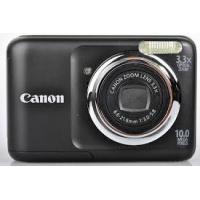
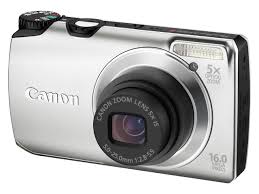
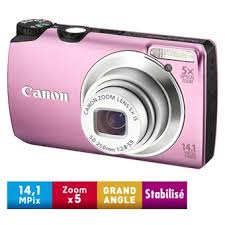

- POWERSHOT A3300 IS POWERSHOT A3350 IS POWERSHOT A3200 IS POWERSHOT A
- ПОСІБНИК КОРИСТУВАЧА КАМЕРИ
- ПЕРЕВІРКА ВМІСТУ КОМПЛЕКТУ
- ВИКОРИСТАННЯ ПОСІБНИКІВ
- ТЕСТОВІ ЗНІМКИ ТА ОБМЕЖЕННЯ ВІДПОВІДАЛЬНОСТІ
- ПОПЕРЕДЖЕННЯ ПРО ПОРУШЕННЯ АВТОРСЬКИХ ПРАВ
- МЕЖІ ГАРАНТІЇ
- РК-ЕКРАН (ДИСПЛЕЙ)
- ТЕМПЕРАТУРА КОРПУСУ КАМЕРИ
- ЩО ВИ ХОЧЕТЕ ЗРОБИТИ
- ЗРОБИТИ ФОТО
- ВДАЛІ ПОРТРЕТИ
- ФОТОГРАФУВАННЯ ІНШИХ СЦЕН
- ФОТОГРАФУВАННЯ ЗІ СПЕЦІАЛЬНИМИ ЕФЕКТАМИ
- ВІДОБРАЖЕННЯ
- СТВОРЕННЯ/ПЕРЕГЛЯД ВІДЕО
- ДРУК
- ЗБЕРЕЖЕННЯ
- РІЗНЕ
- ЗМІСТ
- ПОЧАТОК РОБОТИ
- ДОДАТКОВА ІНФОРМАЦІЯ
- ЗЙОМКА З ВИКОРИСТАННЯМ ЗВИЧАЙНИХ ФУНКЦІЙ
- ДОДАВАННЯ ЕФЕКТІВ ТА ЗЙОМКА В РІЗНИХ УМОВАХ
- РУЧНИЙ ВИБІР НАЛАШТУВАНЬ
- ВИКОРИСТАННЯ РІЗНИХ ФУНКЦІЙ ДЛЯ СТВОРЕННЯ ВІДЕО
- ВИКОРИСТАННЯ РІЗНИХ ФУНКЦІЙ ПЕРЕГЛЯДУ ТА РЕДАГУВАННЯ
- КОРИСНА ІНФОРМАЦІЯ
- УМОВНІ ПОЗНАЧЕННЯ, ВИКОРИСТАНІ В ЦЬОМУ ПОСІБНИКУ
- ЗАПОБІЖНІ ЗАХОДИ
- ПОПЕРЕДЖЕННЯ
- УВАГА
- КРІПЛЕННЯ РЕМІНЦЯ/ТРИМАННЯ ФОТОКАМЕРИ
- ЗАРЯДЖАННЯ АКУМУЛЯТОРА
- ЗНІМІТЬ КРИШКУ КЛЕМ
- ВСТАВТЕ АКУМУЛЯТОР
- ЗАРЯДІТЬ ЙОГО
- ВИТЯГНІТЬ АКУМУЛЯТОР
- ІНДИКАТОР ЗАРЯДУ АКУМУЛЯТОРА
- ПОРАДИ ЩОДО ВИКОРИСТАННЯ АКУМУЛЯТОРА ТА ЗАРЯДНОГО ПРИСТРОЮ
- СУМІСНІ КАРТИ ПАМ'ЯТІ (ПРОДАЮТЬСЯ ОКРЕМО)
- ВСТАНОВЛЕННЯ АКУМУЛЯТОРА ТА КАРТИ ПАМ'ЯТІ
- ПЕРЕВІРТЕ ПОЛОЖЕННЯ ЯЗИЧКА ЗАХИСТУ ВІД ЗАПИСУ НА КАРТІ
- ВІДКРИЙТЕ КРИШКУ
- A3300 IS A3200 IS
- ВСТАВТЕ КАРТУ ПАМ'ЯТІ
- ЗАКРИЙТЕ КРИШКУ
- ЩО РОБИТИ, ЯКЩО НА ЕКРАНІ З'ЯВЛЯЄТЬСЯ ПОВІДОМЛЕННЯ [КАРТУ ПАМ'ЯТІ ЗАБЛОКОВАНО]
- ВИДАЛЕННЯ АКУМУЛЯТОРА ТА КАРТИ ПАМ'ЯТІ
- ВИЙМІТЬ АКУМУЛЯТОР
- ВИЙМІТЬ КАРТУ ПАМ'ЯТІ
- КІЛЬКІСТЬ КАДРІВ НА КАРТУ ПАМ'ЯТІ
- ЧИ МОЖНА ПЕРЕВІРИТИ КІЛЬКІСТЬ ДОСТУПНИХ КАДРІВ
- НАЛАШТУВАННЯ ДАТИ ТА ЧАСУ
- УВІМКНІТЬ КАМЕРУ
- ВСТАНОВІТЬ ДАТУ ТА ЧАС
- ЗАВЕРШУЄ НАЛАШТУВАННЯ
- ПОВТОРНЕ ВІДОБРАЖЕННЯ ЕКРАНА «ДАТА/ЧАС
- НАЛАШТУВАННЯ ЛІТНЬОГО ЧАСУ
- ЗМІНА ДАТИ Й ЧАСУ
- ВІДОБРАЗІТЬ МЕНЮ
- ВИБЕРІТЬ [ДАТА/ЧАС] У ВКЛАДЦІ ⚙
- ЗМІНІТЬ ДАТУ Й ЧАС
- БАТАРЕЯ РЕЗЕРВНОГО ЖИВЛЕННЯ ДАТИ
- НАЛАШТУВАННЯ МОВИ ІНТЕРФЕЙСУ
- УВІМКНІТЬ РЕЖИМ ПЕРЕГЛЯДУ
- ВІДОБРАЗІТЬ ЕКРАН НАЛАШТУВАНЬ
- ВСТАНОВІТЬ МОВУ ІНТЕРФЕЙСУ
- ЩО РОБИТИ, ЯКЩО ГОДИННИК З'ЯВЛЯЄТЬСЯ, КОЛИ ВИ НАТИСКАЄТЕ КНОПКУ RNC
- ФОРМАТУВАННЯ КАРТ ПАМ'ЯТІ
- ВИБЕРІТЬ [ФОРМАТУВАТИ]
- ВИБЕРІТЬ [OK]
- ВІДФОРМАТУЙТЕ КАРТУ ПАМ'ЯТІ
- ЗАВЕРШІТЬ ФОРМАТУВАННЯ
- АКТИВАЦІЯ КНОПКИ СПУСКУ ЗАТВОРА
- НАТИСНІТЬ ДО ПОЛОВИНИ (НАТИСНІТЬ ЗЛЕГКА, ЩОБ ВИКОНАТИ ФОКУСУВАННЯ)
- НАТИСНІТЬ ДО КІНЦЯ (НАТИСНІТЬ ДО КІНЦЯ, ЩОБ ЗРОБИТИ ФОТОГРАФІЮ)
- ЗЙОМКА (SMART AUTO)
- УВІМКНІТЬ РЕЖИМ AUTO
- СКОМПОНУЙТЕ КАДР
- ВИКОНАЙТЕ ФОКУСУВАННЯ
- ЗРОБІТЬ ЗНІМОК
- РІЗНІ СЦЕНАРІЇ
- ЩО РОБИТИ, ЯКЩО У ВЕРХНЬОМУ ПРАВОМУ КУТІ ЕКРАНА З'ЯВЛЯЄТЬСЯ ЗНАЧОК
- ВИБІР ОБ'ЄКТА ДЛЯ ФОКУСУВАННЯ (СЛІДКУВАННЯ AF)
- ПЕРЕГЛЯД ЗОБРАЖЕНЬ
- ВИБЕРІТЬ ЗОБРАЖЕННЯ
- АКТИВАЦІЯ РЕЖИМУ ЗЙОМКИ
- ВИДАЛЕННЯ ЗОБРАЖЕНЬ
- ВИБЕРІТЬ ЗОБРАЖЕННЯ ДЛЯ ВИДАЛЕННЯ
- ВИДАЛІТЬ ЗОБРАЖЕННЯ
- ЗЙОМКА АБО ПЕРЕГЛЯД ЗОБРАЖЕНЬ У РЕЖИМІ «ЛЕГКИЙ
- ЗЙОМКА
- ЗЙОМКА ВІДЕО
- УВІМКНІТЬ РЕЖИМ
- ЗУПИНІТЬ ЗАПИС
- ЗУМ ПІД ЧАС ЗЙОМКИ ВІДЕО
- ВІДТВОРЕННЯ ВІДЕО
- АКТИВУЙТЕ РЕЖИМ ПЕРЕГЛЯДУ
- ВИБЕРІТЬ ВІДЕО
- ВІДТВОРІТЬ ВІДЕО
- ЯК ПЕРЕГЛЯДАТИ ВІДЕО НА КОМП'ЮТЕРІ
- ПЕРЕНЕСЕННЯ ЗОБРАЖЕНЬ НА КОМП'ЮТЕР ДЛЯ ПЕРЕГЛЯДУ
- СИСТЕМНІ ВИМОГИ
- WINDOWS
- ПІДГОТОВКА
- ВСТАНОВІТЬ ПРОГРАМНЕ ЗАБЕЗПЕЧЕННЯ
- ① ВСТАВТЕ КОМПАКТ-ДИСК У ДИСКОВОД CD-ROM КОМП'ЮТЕРА
- ЗАПУСТІТЬ УСТАНОВКУ
- ПІСЛЯ ЗАВЕРШЕННЯ ВСТАНОВЛЕННЯ НАТИСНІТЬ [ПЕРЕЗАВАНТАЖИТИ] АБО [ГОТОВО]
- ВИЙМІТЬ КОМПАКТ-ДИСК
- MACINTOSH
- ① ПОМІСТІТЬ КОМПАКТ-ДИСК У ДИСКОВОД CD-ROM КОМП'ЮТЕРА
- ЗАПУСТІТЬ ІНСТАЛЯЦІЮ
- ПІДКЛЮЧІТЬ КАМЕРУ ДО КОМП'ЮТЕРА
- ВІДКРИЙТЕ CAMERAWINDOW
- ПЕРЕДАЧА ТА ВІДОБРАЖЕННЯ ЗОБРАЖЕНЬ
- АКСЕСУАРИ, ЩО ПРОДАЮТЬСЯ ОКРЕМО
- ЖИВЛЕННЯ
- ЗАРЯДНИЙ ПРИСТРІЙ CB-2LA/2LAE
- МЕРЕЖЕВИЙ АДАПТЕР ACK-DC
- ВИКОРИСТАННЯ АКСЕСУАРІВ ЗА КОРДОНОМ
- СПАЛАХ
- ЗОВНІШНІЙ СПАЛАХ HF-DC
- ПРИНТЕРИ
- ПРИНТЕРИ CANON, СУМІСНІ З PICTBRIDGE
- РЕКОМЕНДУЄТЬСЯ ВИКОРИСТОВУВАТИ ОРИГІНАЛЬНІ АКСЕСУАРИ CANON
- ДОКЛАДНІШЕ
- ОПИС КОМПОНЕНТІВ
- ДИСК ВИБОРУ РЕЖИМІВ
- РЕЖИМ P
- РЕЖИМ КОНТРОЛЮ ПРЯМОЇ ВИДИМОСТІ
- АВТОМАТИЧНИЙ РЕЖИМ
- РЕЖИМ «ЛЕГКИЙ
- РЕЖИМ «СПЕЦІАЛЬНА СЦЕНА
- РЕЖИМ ВІДЕО
- РЕЖИМ «НЕПОМІТНИЙ
- РЕЖИМ «ТВОРЧІ ФІЛЬТРИ
- A
- ВІДОБРАЖЕННЯ НА ЕКРАНІ
- ЗМІНА ВІДОБРАЖЕННЯ
- ПЕРЕГЛЯД
- ВІДОБРАЖЕННЯ НА ЕКРАНІ ПІД ЧАС ЗЙОМКИ В ТЕМРЯВІ
- ПОПЕРЕДЖЕННЯ ПРО ПЕРЕЕКСПОНУВАННЯ ПІД ЧАС ПЕРЕГЛЯДУ
- ГІСТОГРАМА ПІД ЧАС ПЕРЕГЛЯДУ
- ІНДИКАТОР
- МЕНЮ FUNC. – ОСНОВНІ ОПЕРАЦІЇ
- ВІДОБРАЗІТЬ МЕНЮ FUNC
- ВИБЕРІТЬ ПУНКТ МЕНЮ
- ВИБЕРІТЬ ПАРАМЕТР
- ЗАВЕРШІТЬ НАЛАШТУВАННЯ
- МЕНЮ – ОСНОВНІ ОПЕРАЦІЇ
- ВИБЕРІТЬ ВКЛАДКУ
- ВИБЕРІТЬ ПУНКТ
- ЗМІНЕННЯ НАЛАШТУВАНЬ АУДІО
- ВИМКНЕННЯ ЗВУКІВ
- ВИБЕРІТЬ [БЕЗ ЗВУКУ]
- РЕГУЛЮВАННЯ ГУЧНОСТІ
- ВИБЕРІТЬ [ГУЧНІСТЬ]
- ЗМІНІТЬ ГУЧНІСТЬ
- РЕГУЛЮВАННЯ ЯСКРАВОСТІ ЕКРАНА
- ВИБЕРІТЬ [ЯСКРАВІСТЬ]
- ВІДРЕГУЛЮЙТЕ ЯСКРАВІСТЬ
- СКИДАННЯ НАЛАШТУВАНЬ КАМЕРИ ДО ЗАВОДСЬКИХ
- ВИБЕРІТЬ [СКИНУТИ ВСЕ]
- СКИНЬТЕ ПАРАМЕТРИ
- ЧИ Є ФУНКЦІЇ, ЯКІ НЕМОЖЛИВО СКИНУТИ
- ФУНКЦІЯ РЕЖИМУ ЕНЕРГОЗБЕРЕЖЕННЯ (АВТОВИМКНЕННЯ)
- РЕЖИМ ЕНЕРГОЗБЕРЕЖЕННЯ ПІД ЧАС ЗЙОМКИ
- РЕЖИМ ЕНЕРГОЗБЕРЕЖЕННЯ ПІД ЧАС ПЕРЕГЛЯДУ
- ФУНКЦІЇ ГОДИННИКА
- ВИМКНЕННЯ СПАЛАХУ
- НАТИСНІТЬ КНОПКУ
- ВИБЕРІТЬ
- ЩО РОБИТИ, ЯКЩО ЗНАЧОК БЛИМАЄ
- ЦИФРОВИЙ ЗУМ ДЛЯ ЗЙОМКИ ВІДДАЛЕНИХ ОБ'ЄКТІВ
- ПЕРЕСУНЬТЕ ВАЖІЛЬ ЗУМУ В НАПРЯМКУ [4]
- ПЕРЕСУНЬТЕ ЙОГО ЗНОВУ В НАПРЯМКУ [ ]
- ВИМКНЕННЯ ЦИФРОВОГО ЗУМУ
- ЦИФРОВИЙ ТЕЛЕКОНВЕРТЕР
- ВИБЕРІТЬ [ЦИФРОВИЙ ЗУМ]
- ВИБЕРІТЬ НАЛАШТУВАННЯ
- ВСТАВКА ДАТИ ТА ЧАСУ
- ВИБЕРІТЬ [ШТАМП ДАТИ]
- ЗРОБІТЬ ФОТОГРАФІЮ
- ВИКОРИСТАННЯ ТАЙМЕРА АВТОСПУСКУ
- ВИКОРИСТАННЯ ТАЙМЕРА АВТОСПУСКУ ДЛЯ ЗАПОБІГАННЯ ТРЯСІННЮ КАМЕРИ
- НАЛАШТУВАННЯ ТАЙМЕРА
- ВИБЕРІТЬ C
- ЩО РОБИТИ, ЯКЩО КІЛЬКІСТЬ ЗНІМКІВ ВСТАНОВЛЕНО НА ЗНАЧЕННЯ 2 АБО БІЛЬШЕ
- ЗМІНА ПІКСЕЛІВ ЗАПИСУ (РОЗМІР ЗОБРАЖЕННЯ)
- ВИБЕРІТЬ РЕЖИМ ПІКСЕЛІВ ЗАПИСУ
- ВИБЕРІТЬ ОПЦІЮ
- ЗМІНА СТУПЕНЯ СТИСНЕННЯ (ЯКІСТЬ ЗОБРАЖЕННЯ)
- ВИБЕРІТЬ СТУПІНЬ СТИСНЕННЯ
- ПРИБЛИЗНІ ЗНАЧЕННЯ ПІКСЕЛІВ ЗАПИСУ ТА СТУПЕНЯ СТИСНЕННЯ
- A3300 IS
- A3200 IS A
- ПРИБЛИЗНІ ЗНАЧЕННЯ ДЛЯ ФОРМАТУ ПАПЕРУ
- ЗЙОМКА В РІЗНИХ УМОВАХ
- УВІМКНІТЬ РЕЖИМ SCN
- ВИБЕРІТЬ РЕЖИМ ЗЙОМКИ
- ЗМЕНШЕННЯ РОЗМИТОСТІ ПІД ЧАС ЗЙОМКИ (ЗМЕНШЕННЯ РОЗМИТТЯ) A
- ПОРТРЕТНА ЗЙОМКА (ПОРТРЕТ)
- ЗЙОМКА ПЕЙЗАЖІВ (ПЕЙЗАЖ)
- ЗЙОМКА ДІТЕЙ ТА ТВАРИН (ДІТИ ТА ТВАРИНИ)
- ЗЙОМКА В УМОВАХ СЛАБКОГО ОСВІТЛЕННЯ (СЛАБКЕ ОСВІТЛЕННЯ)
- ЗЙОМКА ЛЮДЕЙ НА ПЛЯЖІ (ПЛЯЖ)
- ЗЙОМКА ЛИСТЯ (ЛИСТЯ)
- ЗЙОМКА ЛЮДЕЙ НА СНІГУ (СНІГ)
- ЗЙОМКА ФЕЄРВЕРКІВ (ФЕЄРВЕРК)
- ПРОСТА ЗМІНА ЯСКРАВОСТІ ТА КОЛЬОРУ ПІД ЧАС ЗЙОМКИ (КОНТРОЛЬ ПРЯМОЇ ВИДИМОСТІ)
- ВСТАНОВІТЬ КАМЕРУ В РЕЖИМ LIVE
- НАТИСНІТЬ КНОПКУ HNC
- ВИКОНАЙТЕ НАЛАШТУВАННЯ
- ЗЙОМКА В БЕЗШУМНОМУ РЕЖИМІ
- НАЛАШТУЙТЕ КАМЕРУ В РЕЖИМ
- ДОДАВАННЯ ЕФЕКТІВ ПІД ЧАС ЗЙОМКИ (ТВОРЧІ ФІЛЬТРИ)
- ЗЙОМКА З ЯСКРАВИМИ КОЛЬОРАМИ (СУПЕР ЯСКРАВИЙ)
- ЗЙОМКА З ЕФЕКТОМ ПОСТЕРИЗАЦІЇ (ЕФЕКТ ПОСТЕРА)
- ЗЙОМКА З ЕФЕКТОМ НАДШИРОКОГО КУТА (ЕФЕКТ НАДШИРОКОГО КУТА)
- ВИБЕРІТЬ РІВЕНЬ ЕФЕКТУ
- ЗЙОМКА З ЕФЕКТОМ МІНІАТЮРИ (ЕФЕКТ МІНІАТЮРИ)
- ВИБЕРІТЬ ОБЛАСТЬ, НА ЯКІЙ ПОТРІБНО ЗБЕРЕГТИ ФОКУС
- ЗЙОМКА З ЕФЕКТОМ ІГРАШКОВОЇ КАМЕРИ (ЕФЕКТ ІГРАШКОВОЇ КАМЕРИ)
- ВИБЕРІТЬ КОЛІРНИЙ ТОН
- ЗЙОМКА В МОНОХРОМНОМУ РЕЖИМІ
- ВИЯВЛЕННЯ ОБЛИЧ ПІД ЧАС ЗЙОМКИ (SMART SHUTTER)
- ВИЯВЛЕННЯ ПОСМІШОК ПІД ЧАС ЗЙОМКИ
- НАВЕДІТЬ КАМЕРУ НА ЛЮДИНУ
- ЩО РОБИТИ, ЯКЩО КАМЕРА НЕ ВИЯВЛЯЄ ЖОДНОЇ ПОСМІШКИ
- ЗМІНА КІЛЬКОСТІ ЗНІМКІВ
- ВИКОРИСТАННЯ ТАЙМЕРА З ВИЯВЛЕННЯМ МОРГАННЯ
- СКОМПОНУЙТЕ КАДР І НАТИСНІТЬ КНОПКУ СПУСКУ НАПОЛОВИНУ
- НАТИСНІТЬ КНОПКУ СПУСКУ ДО КІНЦЯ
- СТАНЬТЕ ПЕРЕД КАМЕРОЮ ТА МОРГНІТЬ
- ЩО РОБИТИ, ЯКЩО КАМЕРА НЕ ВИЯВЛЯЄ МОРГАННЯ
- ВИКОРИСТАННЯ ТАЙМЕРА З ВИЯВЛЕННЯМ ОБЛИЧ
- СКОМПОНУЙТЕ КАДР І НАТИСНІТЬ КНОПКУ СПУСКУ ДО ПОЛОВИНИ
- ПРИЄДНАЙТЕСЯ ДО ГРУПИ ТА ПОДИВІТЬСЯ В КАМЕРУ
- ЗЙОМКА З ДОВГОЮ ВИТРИМКОЮ
- ВИБЕРІТЬ ВИТРИМКУ
- ПЕРЕВІРТЕ ЕКСПОЗИЦІЮ
- SÉLECTION MANUELLE DES RÉGLAGES
- ЗЙОМКА В ПРОГРАМНОМУ АВТОМАТИЧНОМУ РЕЖИМІ ЕКСПОЗИЦІЇ
- УВІМКНІТЬ РЕЖИМ P
- ЩО РОБИТИ, ЯКЩО ВИТРИМКА ТА ЗНАЧЕННЯ ДІАФРАГМИ ВІДОБРАЖАЮТЬСЯ ПОМАРАНЧЕВИМ КОЛЬОРОМ
- НАЛАШТУВАННЯ ЯСКРАВОСТІ (КОРЕКЦІЯ ЕКСПОЗИЦІЇ)
- УВІМКНІТЬ РЕЖИМ КОРЕКЦІЇ ЕКСПОЗИЦІЇ
- УВІМКНЕННЯ СПАЛАХУ
- НАЛАШТУВАННЯ БАЛАНСУ БІЛОГО
- ВИБЕРІТЬ ФУНКЦІЮ БАЛАНСУ БІЛОГО
- ВЛАСНИЙ БАЛАНС БІЛОГО
- ЗМІНА ШВИДКОСТІ ISO
- ВИБЕРІТЬ ШВИДКІСТЬ ISO
- КОРИГУВАННЯ ЯСКРАВОСТІ ТА ЗЙОМКИ (I-CONTRAST)
- ВИБЕРІТЬ [I-CONTRAST]
- БЕЗПЕРЕРВНА ЗЙОМКА
- ВИБЕРІТЬ РЕЖИМ СЕРІЙНОЇ ЗЙОМКИ
- ЗМІНА ТОНІВ ЗОБРАЖЕННЯ (МОЇ КОЛЬОРИ)
- ВИБЕРІТЬ МОЇ КОЛЬОРИ
- КОРИСТУВАЦЬКИЙ КОЛІР
- ЗЙОМКА КРУПНИМ ПЛАНОМ (МАКРО)
- ЯК ЗРОБИТИ КРУПНІ ПЛАНИ ОБ'ЄКТІВ, ЩО РУХАЮТЬСЯ
- ЗЙОМКА ВІДДАЛЕНИХ ОБ'ЄКТІВ (НЕСКІНЧЕННІСТЬ)
- ВИБЕРІТЬ A
- ЗМІНА РЕЖИМУ ЗОНИ АВТОФОКУСУВАННЯ
- ВИБЕРІТЬ [ЗОНА AF]
- AIAF ВИЯВЛЕННЯ ОБЛИЧЧЯ
- СЛІДКУВАННЯ AF
- ЦЕНТР
- МОЖНА ЗМЕНШИТИ РОЗМІР ЗОНИ АФ
- ЗМІНА КОМПОЗИЦІЇ ЗА ДОПОМОГОЮ БЛОКУВАННЯ ФОКУСУВАННЯ
- ЗМІНІТЬ КОМПОЗИЦІЮ КАДРУ
- ВИБІР ОБ'ЄКТА ДЛЯ ФОКУСУВАННЯ (AF З ВІДСТЕЖЕННЯМ)
- ВИБЕРІТЬ [AF З ВІДСТЕЖЕННЯМ]
- ВИБЕРІТЬ ОБ'ЄКТ, НА ЯКОМУ ПОТРІБНО СФОКУСУВАТИСЯ
- ЗБІЛЬШЕННЯ ТОЧКИ ФОКУСУВАННЯ
- ВИБЕРІТЬ [ЗБІЛЬШЕННЯ ТОЧКИ AF]
- ПЕРЕВІРТЕ ФОКУСУВАННЯ
- ЩО РОБИТИ, ЯКЩО ЗОБРАЖЕННЯ НЕ ЗБІЛЬШУЄТЬСЯ
- ЗЙОМКА З ФІКСАЦІЄЮ АВТОФОКУСУ
- ЗАФІКСУЙТЕ ФОКУС
- СКОМПОНУЙТЕ КАДР І ЗРОБІТЬ ЗНІМОК
- ЗЙОМКА З ВИКОРИСТАННЯМ СЕРВОПРИВОДУ AF
- ВИБЕРІТЬ [AF SERVO]
- ВИБІР ОСОБИ, НА ЯКІЙ ВИКОНУВАТИ ФОКУСУВАННЯ (ВИБІР ОБЛИЧЧЯ)
- УВІМКНІТЬ РЕЖИМ ВИБІР ОБЛИЧЧЯ
- ВИБЕРІТЬ ОБЛИЧЧЯ, НА ЯКОМУ ВИКОНУВАТИ ФОКУСУВАННЯ
- ЗМІНА МЕТОДУ ВИМІРЮВАННЯ
- ВИБЕРІТЬ МЕТОД ВИМІРЮВАННЯ
- ЗЙОМКА З ФІКСАЦІЄЮ АВТОМАТИЧНОЇ ЕКСПОЗИЦІЇ
- ЗАФІКСУЙТЕ ЕКСПОЗИЦІЮ
- КАДРУЙТЕ ТА ЗРОБІТЬ ЗНІМОК
- ЗЙОМКА З ФІКСАЦІЄЮ ЕКСПОЗИЦІЇ ДЛЯ СПАЛАХУ
- ЗАФІКСУЙТЕ ЕКСПОЗИЦІЮ ДЛЯ СПАЛАХУ
- ЗЙОМКА В РЕЖИМІ ПОВІЛЬНОЇ СИНХРОНІЗАЦІЇ
- ВИПРАВЛЕННЯ ЕФЕКТУ ЧЕРВОНИХ ОЧЕЙ
- ВИБЕРІТЬ [НАЛАШТУВАННЯ СПАЛАХУ]
- ВИЯВЛЕННЯ ЗАПЛЮЩЕНИХ ОЧЕЙ
- ВИБЕРІТЬ [ВИЯВ. ЗАПЛЮЩ. ОЧЕЙ]
- ЗЙОМКА З ВИКОРИСТАННЯМ ТЕЛЕВІЗОРА ЯК ЕКРАНА
- ЗМІНА РЕЖИМУ ВІДЕО
- ВИБЕРІТЬ РЕЖИМ ВІДЕО
- СТВОРЕННЯ ВІДЕО, СХОЖИХ НА МІНІАТЮРИ (ЕФЕКТ МІНІАТЮРИ)
- ВИБЕРІТЬ ЗОНУ, НА ЯКІЙ УТРИМУВАТИ ФОКУС
- ВИБЕРІТЬ ШВИДКІСТЬ ВІДТВОРЕННЯ
- ШВИДКОСТІ ВІДТВОРЕННЯ ТА ПРИБЛИЗНА ТРИВАЛІСТЬ ВІДТВОРЕННЯ (ДЛЯ ВІДЕО ТРИВАЛІСТЮ 1 ХВИЛИНА)
- ЗМІНА ЯКОСТІ ЗОБРАЖЕННЯ
- ВИБЕРІТЬ НАЛАШТУВАННЯ ЯКОСТІ ЗОБРАЖЕННЯ
- ЗАПАМ'ЯТОВУВАННЯ АВТОМАТИЧНОЇ ЕКСПОЗИЦІЇ / РЕГУЛЮВАННЯ ЕКСПОЗИЦІЇ
- ЗАПАМ'ЯТАЙТЕ ЕКСПОЗИЦІЮ
- ЗМІНІТЬ ЕКСПОЗИЦІЮ
- ІНШІ ФУНКЦІЇ ЗЙОМКИ
- ВИЗНАЧТЕ ДІАПАЗОН ДЛЯ РЕДАГУВАННЯ
- ПЕРЕВІРТЕ ВІДРЕДАГОВАНЕ ВІДЕО
- ЗБЕРЕЖІТЬ ВІДРЕДАГОВАНЕ ВІДЕО
- ВИКОРИСТАННЯ РІЗНИХ ФУНКЦІЙ ВІДТВОРЕННЯ ТА РЕДАГУВАННЯ
- ШВИДКИЙ ПОШУК ЗОБРАЖЕНЬ
- ПОШУК ЗОБРАЖЕНЬ ЗА ДОПОМОГОЮ ІНДЕКСНОГО ВІДОБРАЖЕННЯ
- ПЕРЕМІСТІТЬ ВАЖІЛЬ ЗУМУ В НАПРЯМКУ
- ПОШУК ЗОБРАЖЕНЬ ПРОКРУЧУВАННЯМ
- ПОШУК ЗОБРАЖЕНЬ ЗА ДОПОМОГОЮ ПЕРЕХОДУ
- ВИБЕРІТЬ МЕТОД ПЕРЕХОДУ
- ЗМІНІТЬ ЗОБРАЖЕННЯ
- ПОКАЗ СЛАЙД-ШОУ
- ВИБЕРІТЬ [СЛАЙД-ШОУ]
- ВИБЕРІТЬ [ПОЧАТИ]
- ПЕРЕВІРКА ФОКУСУВАННЯ
- НАТИСНІТЬ КЛАВІШУ DISP., ЩОБ ПЕРЕМКНУТИСЯ НА ЕКРАН ПЕРЕВІРКИ ФОКУСУВАННЯ (СТОР. 46)
- ПЕРЕМИКАЙТЕСЯ МІЖ РАМКАМИ
- ЗМІНІТЬ КОЕФІЦІЄНТ ЗБІЛЬШЕННЯ АБО ЗБІЛЬШЕНУ ЧАСТИНУ
- ЗБІЛЬШЕННЯ ЗОБРАЖЕНЬ
- ПЕРЕМІСТІТЬ ВАЖІЛЬ ЗУМУ В НАПРЯМКУ Q
- ВІДОБРАЖЕННЯ РІЗНИХ ЗОБРАЖЕНЬ (РОЗУМНЕ ПРОКРУЧУВАННЯ)
- ВИБЕРІТЬ [РОЗУМНЕ ПРОКРУЧ.]. НАТИСНІТЬ КНОПКУ MENU, ЩОБ ВИБРАТИ [РОЗУМНЕ ПРОКРУЧ.] НА ВКЛАДЦІ ▶, А ПОТІМ НАТИСНІТЬ КНОПКУ [FING]. ВІДОБРАЗИТЬСЯ ВИБІР ІЗ ЧОТИРЬОХ ЗОБРАЖЕНЬ
- ЗМІНА ЕФЕКТІВ ПЕРЕХОДУ МІЖ ЗОБРАЖЕННЯМИ
- ВИБЕРІТЬ [ПЕРЕХІД]
- ВІДОБРАЖЕННЯ ЗОБРАЖЕНЬ НА ТЕЛЕВІЗОРІ
- ПІДКЛЮЧІТЬ ФОТОКАМЕРУ ДО ТЕЛЕВІЗОРА
- УВІМКНІТЬ ТЕЛЕВІЗОР І ВИБЕРІТЬ КАНАЛ, ДО ЯКОГО ПІДКЛЮЧЕНО КАБЕЛЬ
- УВІМКНІТЬ ФОТОКАМЕРУ
- ЩО РОБИТИ, ЯКЩО ЗОБРАЖЕННЯ НЕ ВІДОБРАЖАЮТЬСЯ НА ТЕЛЕВІЗОРІ НАЛЕЖНИМ ЧИНОМ
- ЗАХИСТ ЗОБРАЖЕНЬ
- ВИБЕРІТЬ МЕТОД ВИБОРУ
- ВИБЕРІТЬ [ЗАХИСТ]
- ВИБІР ОКРЕМИХ ЗОБРАЖЕНЬ
- ВИБЕРІТЬ [ВИБРАТИ]
- ЗАХИСТІТЬ ЗОБРАЖЕННЯ
- ВИБІР СЕРІЇ
- ВИБЕРІТЬ [ВИБІР СЕРІЇ]
- ВИБЕРІТЬ ПЕРШЕ ЗОБРАЖЕННЯ
- ВИБЕРІТЬ ОСТАННЄ ЗОБРАЖЕННЯ
- ВИБІР УСІХ КАДРІВ
- ВИБЕРІТЬ [УСІ КАДРИ]
- ВИДАЛЕННЯ ВСІХ ЗОБРАЖЕНЬ
- ВИБЕРІТЬ [ВИДАЛИТИ]
- ВИКОНАЙТЕ ВИДАЛЕННЯ
- ВИБІР УСІХ ЗОБРАЖЕНЬ
- ВИБЕРІТЬ [УСІ ПЕРЕГЛЯДИ]
- ПОЗНАЧЕННЯ ЗОБРАЖЕНЬ ЯК УЛЮБЛЕНИХ
- ВИБЕРІТЬ [УЛЮБЛЕНІ]
- СОРТУВАННЯ ЗОБРАЖЕНЬ ЗА КАТЕГОРІЯМИ (МОЯ КАТЕГОРІЯ)
- ВИБЕРІТЬ [МОЯ КАТЕГОРІЯ]
- ВИБЕРІТЬ КАТЕГОРІЮ
- ВИБРАТИ СЕРІЮ
- ВИБЕРІТЬ [ВИБРАТИ СЕРІЮ]
- ПОВОРОТ ЗОБРАЖЕНЬ
- ВИБЕРІТЬ [ПОВОРОТ]
- ПОВЕРНІТЬ ЗОБРАЖЕННЯ
- КАДРУВАННЯ ЗОБРАЖЕНЬ
- ВИБЕРІТЬ [КАДРУВАТИ]
- ВИБЕРІТЬ РОЗМІР ЗОБРАЖЕННЯ
- ЗБЕРЕЖІТЬ НОВЕ ЗОБРАЖЕННЯ
- ПОКАЖІТЬ НОВЕ ЗОБРАЖЕННЯ
- ОБРІЗАННЯ
- ВИБЕРІТЬ [ОБРІЗАТИ]
- НАЛАШТУЙТЕ РАМКУ ОБРІЗАННЯ
- ЗБЕРЕЖІТЬ ЗМІНЕНЕ ЗОБРАЖЕННЯ ЯК НОВЕ ЗОБРАЖЕННЯ ТА ВІДОБРАЗІТЬ ЙОГО
- КОРИГУВАННЯ ЯСКРАВОСТІ (I-КОНТРАСТ)
- ВИБЕРІТЬ [I-КОНТРАСТ]
- ЩО РОБИТИ, ЯКЩО ПАРАМЕТР [АВТО] НЕ ВИПРАВИВ ЗОБРАЖЕННЯ ТАК, ЯК ВИ ХОТІЛИ
- ВИБЕРІТЬ [ВИПР. ЧЕРВ. ОЧЕЙ]
- ВИПРАВТЕ ЗОБРАЖЕННЯ
- ДРУК ЗОБРАЖЕНЬ
- ПРОСТИЙ ДРУК
- ВИМКНІТЬ КАМЕРУ ТА ПРИНТЕР
- ПІДКЛЮЧІТЬ КАМЕРУ ДО ПРИНТЕРА
- УВІМКНІТЬ ПРИНТЕР
- НАЛАШТУВАННЯ ДРУКУ
- ПІД’ЄДНАЙТЕ КАМЕРУ ДО ПРИНТЕРА
- ВИБЕРІТЬ ПАРАМЕТРИ ДЛЯ ЦЬОГО ПУНКТУ
- ОБРІЗАННЯ ТА ДРУК (ОБРІЗАТИ)
- ВИБЕРІТЬ РАМКУ КАДРУВАННЯ
- ВИКОНАЙТЕ ДРУК
- ВИБІР РОЗМІРУ ПАПЕРУ ТА МАКЕТА ДЛЯ ДРУКУ
- ВИБЕРІТЬ [ІНФОРМАЦІЯ ПРО ПАПІР]
- ВИБЕРІТЬ РОЗМІР ПАПЕРУ
- ВИБЕРІТЬ ТИП ПАПЕРУ
- ВИБЕРІТЬ МАКЕТ СТОРІНКИ
- НАДРУКУЙТЕ
- ДРУК НОМЕРІВ ФОТОГРАФІЙ
- ВИБЕРІТЬ [НОМЕР ФОТО]
- ВИБЕРІТЬ ДОВЖИНУ ДОВГОГО БОКУ ТА КОРОТКОГО БОКУ
- ВИБЕРІТЬ ОБЛАСТЬ ДРУКУ
- ВИБЕРІТЬ СПОСІБ ДРУКУ
- СПОСОБИ ДРУКУ ДЛЯ ВІДЕО
- ВИБІР ЗОБРАЖЕНЬ ДЛЯ ДРУКУ (DPOF)
- ПАРАМЕТРИ ДРУКУ
- ВИБЕРІТЬ [ПАРАМЕТРИ ДРУКУ]
- ВИБІР КІЛЬКОСТІ КОПІЙ
- ВИБЕРІТЬ [ВИБІР ЗНІМКІВ ТА КІЛЬКІСТЬ]
- ВИЗНАЧТЕ КІЛЬКІСТЬ КОПІЙ
- ВСТАНОВІТЬ ПАРАМЕТРИ ДРУКУ
- ДРУК УСІХ ЗОБРАЖЕНЬ ОДНОЧАСНО
- ВИБЕРІТЬ [ВИБРАТИ ВСІ ЗОБРАЖЕННЯ]
- СКАСУВАННЯ ВСІХ ВИДІЛЕНЬ
- ВИБЕРІТЬ [СКАСУВАТИ ВСЕ]
- УСІ ВИДІЛЕННЯ БУДЕ СКАСОВАНО
- ДРУК ВИБРАНИХ ЗОБРАЖЕНЬ (DPOF)
- НАЛАШТУВАННЯ ПАРАМЕТРІВ КАМЕРИ
- ЗМІНЕННЯ НАЛАШТУВАНЬ КАМЕРИ
- ЗМІНЕННЯ ЗВУКІВ
- ВИМКНЕННЯ ФУНКЦІЇ ПОРАДИ ТА ІНФОРМАЦІЯ
- ПРОСТЕ ФОРМАТУВАННЯ КАРТКИ ПАМ'ЯТІ
- ВИБЕРІТЬ [ПРОСТЕ ФОРМАТУВАННЯ]
- ПОЧНІТЬ ПРОСТЕ ФОРМАТУВАННЯ
- ЗАВЕРШІТЬ ПРОСТЕ ФОРМАТУВАННЯ
- ЗМІНА СТАРТОВОГО ЕКРАНА
- ЗБЕРЕЖЕННЯ ЗОБРАЖЕНЬ ЯК СТАРТОВОГО ЕКРАНА
- ЗБЕРЕЖІТЬ ПЕРШЕ ЗОБРАЖЕННЯ АБО СТАРТОВІ УРОКИ ЗА ДОПОМОГОЮ НАДАНОГО ПРОГРАМНОГО ЗАБЕЗПЕЧЕННЯ
- ЗМІНА НУМЕРАЦІЇ ФАЙЛІВ
- СТВОРЕННЯ ПАПОК ЗА ДАТОЮ ЗЙОМКИ
- ЗМІНА ІНТЕРВАЛУ ЧАСУ ДО ВТЯГУВАННЯ ОБ'ЄКТИВА
- ВИМКНЕННЯ ФУНКЦІЇ ЕКО-РЕЖИМ
- НАЛАШТУВАННЯ ЧАСУ, ЧЕРЕЗ ЯКИЙ ЕКРАН ВИМИКАЄТЬСЯ
- ВИКОРИСТАННЯ ЧАСОВОГО ПОЯСУ
- ВСТАНОВІТЬ ЧАСОВИЙ ПОЯС КРАЇНИ
- ВСТАНОВІТЬ СВІТОВИЙ ЧАСОВИЙ ПОЯС
- ВИБЕРІТЬ СВІТОВИЙ ЧАСОВИЙ ПОЯС
- ЗМІНЕННЯ НАЛАШТУВАНЬ ФУНКЦІЙ ЗЙОМКИ
- ВИМКНЕННЯ ФУНКЦІЇ ПІДСВІЧУВАННЯ АВТОФОКУСУВАННЯ
- ВИМКНЕННЯ ФУНКЦІЇ ЗМЕНШЕННЯ ЕФЕКТУ ЧЕРВОНИХ ОЧЕЙ
- ЗМІНА ТРИВАЛОСТІ ВІДОБРАЖЕННЯ ЗНІМКА ОДРАЗУ ПІСЛЯ ЗЙОМКИ
- ЗМІНА СПОСОБУ ВІДОБРАЖЕННЯ ЗНІМКА ОДРАЗУ ПІСЛЯ ЗЙОМКИ
- ВІДОБРАЖЕННЯ СІТКИ
- ЗМІНЕННЯ ПАРАМЕТРІВ ОПЦІЇ
- РЕЖИМ СТАБІЛІЗАЦІЇ A3300 IS A3200 IS
- ЗМІНА НАЛАШТУВАНЬ ФУНКЦІЙ ПЕРЕГЛЯДУ
- ВИБІР ЗОБРАЖЕННЯ, ЯКЕ ВІДОБРАЖАЄТЬСЯ ПЕРШИМ У РЕЖИМІ ПЕРЕГЛЯДУ
- ВИМКНЕННЯ ФУНКЦІЇ АВТОПОВОРОТУ
- ВИКОРИСТАННЯ МЕРЕЖЕВОГО ЖИВЛЕННЯ
- ВИМКНІТЬ КАМЕРУ
- ВСТАВТЕ АДАПТЕР
- ПІДКЛЮЧІТЬ ШНУР ЖИВЛЕННЯ ДО АДАПТЕРА
- ПІДКЛЮЧІТЬ ШНУР ЖИВЛЕННЯ
- УСУНЕННЯ НЕСПРАВНОСТЕЙ
- ТВ-ВИХІД
- ЗОБРАЖЕННЯ РОЗМИТЕ
- НАВІТЬ ЯКЩО НАТИСНУТИ КНОПКУ СПУСКУ ЗАТВОРА НАПОЛОВИНУ, ЗОНА AF НЕ З'ЯВЛЯЄТЬСЯ, І КАМЕРА НЕ ВИКОНУЄ ФОКУСУВАННЯ
- ОБ'ЄКТ ЗАНАДТО ТЕМНИЙ
- ОБ'ЄКТ ЗАНАДТО ЯСКРАВИЙ (ПЕРЕЕКСПОНОВАНИЙ)
- ЗОБРАЖЕННЯ ТЕМНЕ, ХОЧА СПАЛАХ СПРАЦЮВАВ (С. 26)
- ЗОБРАЖЕННЯ, ЗРОБЛЕНЕ ЗІ СПАЛАХОМ, ЗАНАДТО ЯСКРАВЕ (ПЕРЕЕКСПОНОВАНЕ)
- НА ЗОБРАЖЕННІ З'ЯВЛЯЮТЬСЯ БІЛІ ТОЧКИ ПІД ЧАС ЗЙОМКИ ЗІ СПАЛАХОМ
- ЗОБРАЖЕННЮ БРАКУЄ ЧІТКОСТІ АБО ВОНО МАЄ ВЕЛИКЕ ЗЕРНО
- ОЧІ ЧЕРВОНІ (С. 102)
- ЗАПИС ВІДЕО
- ВІДТВОРЕННЯ
- КАРТА ПАМ'ЯТІ
- КОМП'ЮТЕР
- СПИСОК ПОВІДОМЛЕНЬ, ЩО З'ЯВЛЯЮТЬСЯ НА ЕКРАНІ
- КАРТА ПАМ'ЯТІ ВІДСУТНЯ
- КАРТА ПАМ'ЯТІ ЗАБЛОКОВАНА
- ЗАПИС НЕМОЖЛИВИЙ
- ПОМИЛКА КАРТКИ ПАМ'ЯТІ (СТОР. 151)
- НЕДОСТАТНЬО МІСЦЯ НА КАРТЦІ
- ЗАМІНІТЬ БАТАРЕЮ (СТОР. 16)
- НЕМАЄ ЗОБРАЖЕНЬ
- ЗАХИЩЕНИЙ ЕЛЕМЕНТ (СТОР. 122)
- НЕВІДОМЕ ЗОБРАЖЕННЯ/НЕСУМІСНИЙ JPEG/ЗАВЕЛИКЕ ЗОБРАЖЕННЯ/НЕМОЖЛИВО ВІДТВОРИТИ AVI/RAW
- НЕМОЖЛИВО ЗБІЛЬШИТИ/НЕМОЖЛИВО ПЕРЕГЛЯНУТИ В РЕЖИМІ РОЗУМНОГО ПРОКРУЧУВАННЯ/НЕМОЖЛИВО ПОВЕРНУТИ/НЕМОЖЛИВО ЗМІНИТИ ЗОБРАЖЕННЯ/НЕМОЖЛИВО ЗБЕРЕГТИ ЗОБРАЖЕННЯ/ОПЕРАЦІЯ НЕМОЖЛИВА/НЕМОЖЛИВО ПРИЗНАЧИТИ КАТЕГОРІЮ/ЗОБРАЖЕННЯ НЕДОСТУПНЕ
- НЕДІЙСНИЙ ВИБІР СЕРІЇ
- ПЕРЕВИЩЕНО ЛІМІТ ВИБОРУ
- ПОМИЛКА ЗВ'ЯЗКУ
- НЕПРАВИЛЬНА НАЗВА
- ПОМИЛКА ОБ'ЄКТИВА
- ВИЯВЛЕНО ПОМИЛКУ У ФОТОКАМЕРІ (НОМЕР ПОМИЛКИ)
- ПОМИЛКА ФАЙЛУ
- ПОМИЛКА ДРУКУ
- АБСОРБЕР ЧОРНИЛА ЗАПОВНЕНИЙ
- ІНФОРМАЦІЯ, ЩО ВІДОБРАЖАЄТЬСЯ НА ЕКРАНІ
- ЗЙОМКА (ВІДОБРАЖЕННЯ ІНФОРМАЦІЇ)
- ПІКТОГРАМИ СЦЕН
- ПЕРЕГЛЯД (ВІДОБРАЖЕННЯ ДЕТАЛЬНОЇ ІНФОРМАЦІЇ)
- ПІДСУМОК ПАНЕЛІ КЕРУВАННЯ ДЛЯ ВІДЕО У РОЗДІЛІ «ПЕРЕГЛЯД ВІДЕО» (С. 32)
- ЗАХОДИ БЕЗПЕКИ ПІД ЧАС ЕКСПЛУАТАЦІЇ
- ФУНКЦІЇ, ДОСТУПНІ В КОЖНОМУ РЕЖИМІ ЗЙОМКИ
- A3200 IS
- МЕНЮ ЗЙОМКИ
- ХАРАКТЕРИСТИКИ
- ДАТЧИК ЗОБРАЖЕННЯ
- ОБ'ЄКТИВ
- ОБРОБКА ЗОБРАЖЕНЬ. DIGIC
- РК-ЕКРАН
- ФОКУСУВАННЯ
- ТИП ДАНИХ
- КІЛЬКІСТЬ ПІКСЕЛІВ ЗАПИСУ
- БАТАРЕЯ NB-8L
- ПОКАЖЧИК
- А
- B
- C
- D
- E
- F
- G
- К
- Л
- M
- N
- P
- Q
- АВТОСПУСК
- T
- V
- Z
- ОБМЕЖЕННЯ ВІДПОВІДАЛЬНОСТІ
Марка : CANON
Модель : POWERSHOT A3350 IS
Категорія : фотоапарат