Fire 2 - смартфон Keneksi - Безкоштовний посібник користувача
Знайдіть посібник до пристрою безкоштовно Fire 2 Keneksi у форматі PDF.


Питання користувачів про Fire 2 Keneksi
0 питання про цей пристрій. Дайте відповідь на ті, що знаєте, або поставте власне.
Поставити нове питання про цей пристрій
Завантажте інструкції для вашого смартфон у форматі PDF безкоштовно! Знайдіть свій посібник Fire 2 - Keneksi і поверніть собі контроль над електронним пристроєм. На цій сторінці опубліковані всі документи, необхідні для використання вашого пристрою. Fire 2 бренду Keneksi.
ПОСІБНИК КОРИСТУВАЧА Fire 2 Keneksi
Керівництво користувача
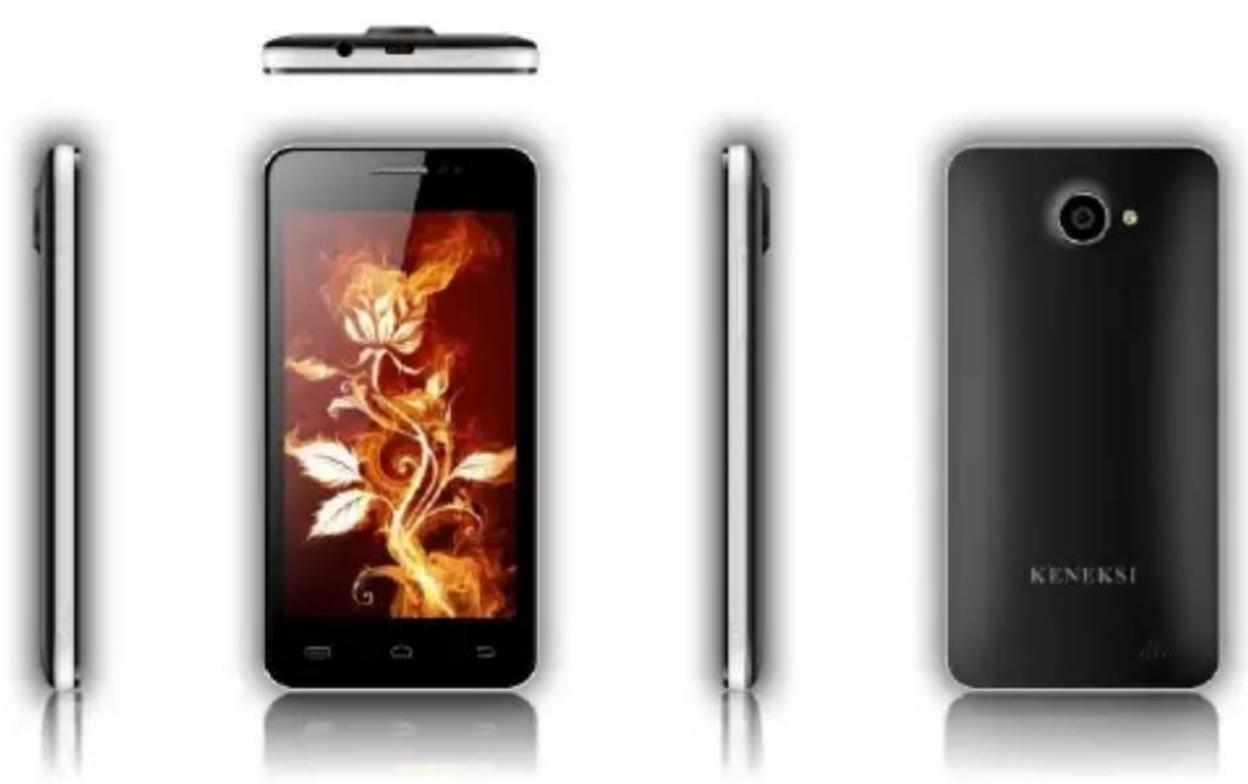
Правила безпеки
Ознайомтеся з інструкцією уважно. Неправильне використання приладу небезпечно, а в деяких випадках протизаконно. Більш детальну інформацію Ви отримаєте з даного керівництва користувача.
Запобігання ураження електричним струмом, пожежі або вибуху
- Використовуйте тільки оригінальні батареї і зарядні пристрої.
- Не торкайтеся пристрою мокрими руками.
- Вимикайте телефон при наближенні до потенційно вибухонебезпечних місць (автозаправних станцій, місць складування ємностей з легкозаймистими речовинами).
- Забороняється використовувати зарядні пристрої з пошкодженим мережевим кабелем або з несправними роз'ємами.
- Не допускайте перегинання і защемлення мережевого кабелю.
- Забороняється використовувати батареї зі слідами протікання, здуття або деформації.
- Захищайте батарею і зарядний пристрій від вогню і потрапляння прямих сонячних променів.
- Не розміщуйте пристрій та аксесуари поблизу нагрівачів та іншими приладами що виділяють велику кількість тепла.
- Забороняється використання пристрою під час заряджання.
- Під час грози відключіть зарядний пристрій від мережі і
невикористовуйте телефон.
- Забороняється класти пристрій в мікрохвильову піч.
- Не залишайте телефон в автомобілі - так як температура в салоні може досягати 80° С - що може призвести до вибуху пристрою.
- Не намагайтеся самостійно відремонтувати телефон. Цим повинен займатися кваліфікований фахівець.
Заходи безпеки при використанні телефону і аксесуарів.
Кардіостимулятор
Завжди зберігайте дистанцію від телефону до кардіостимулятора не менше 15см. Негайно вимкніть телефон у разі підозри на виникнення впливу на кардіостимулятор.
Інші медичні пристрої
Якщо Ви використовуєте будь-які медичні електронні пристрої, проконсультуйтеся з виробником даного пристрою, чи схильний він до впливу RF сигналу. Можно, лікар, який Вас лікує, допоможе отримати дану інформацію.
Медичні установи
Вимикайте телефон в медичних установах, якщо використання даного пристрою заборонено. Медичні установи можуть бути обладнані пристроями вразливими до RF сигналу.
Транспортні засоби
В автомобілі - не залишайте пристрій поряд з подушками безпеки, це може призвести до серйозних травм, у випадку спрацювання подушок.
Користування пристроєм під час керування транспортним засобом не рекомендується, а в деяких країнах навіть протизаконно.
Електронні системи транспортних засобів можуть бути піддані впливу RF сигналу. Проконсультуйтеся з виробником Вашого транспортного засобу або з його представником з даного питання.
Авіатранспорт
Вимикайте Ваш пристрій перед посадкою на літак. Телефон може створювати перешкоди, що впливають на роботу бортового обладнання.
Навушники
Прослуховування звуку на високій гучності може призвести до необоротного зниження слуху. Використовуйте мінімальний рівень гучності під час розмови або прослуховування звуку.
Інформація по догляду за батаресю
• Необов'язково розряджати батарею повністю перед зарядкою.
- Використовуйте тільки рекомендовані виробником телефону зарядні пристрої та акумулятори.
- Забороняється: розбирати, згинати, деформувати, проколювати батарею. Використання пошкодженої батареї може призвести до серйозних травм.
- Оберігайте контакти батареї від замикання металевими і струмопровідними предметами.
- Утилізуйте батарею відповідно до місцевих законів і правил утилізації.
- Тримайте батарею в недоступному для дітей і домашніх тварин місці.
- Не кидайте пристрій і батарею. Якщо Ви упустили пристрій на тверду поверхню і виявили пошкодження, зверніться до спеціалізованого сервісного центру.
Некоректне використання батареї може призвести до виникнення пожежі, вибуху.
Инше
- Зберігайте телефон, аксесуари і дрібні комплектуючі в недоступному для дітей і домашніх тварин місці.
- Не зберігайте намагнічені предмети, такі як кредитні карти, магнітні накопичувачі тощо, поряд з пристроєм. Це може призвести до пошкодження як даних предметів, так і телефону.
- Тривале спілкування по телефону може призвести до погіршення якості звуку динаміка.
- Зберігайте пристрій у безпечному місці, якщо Ви не використовуєте пристрій протягом тривалого періоду.
- Використання пристрою поблизу телевізора, радіо тощо, може впливати на працездатність пристрою.
- Не використовуйте пристрій, якщо антена пошкоджена. Зверніться в спеціалізований сервісний центр для ремонту пристрою.
- Не кидайте телефон у воду. Якщо Ви упустили пристрій у воду, негайно витягніть батарею, після чого зверніться в спеціалізований сервісний центр.
- Не фарбуйте телефон.
- Якщо Ви використовуєте пристрій у громадських місцях, будь ласка, вимкніть звук, щоб не турбувати інших.
- Не користуйтесь пристроєм в тих місцях де це заборонено.
- Під час вмикання або вимкнення телефону, не підносьте його до вуха.
- Використовуйте аксесуари, такі як навушники, з обережністю. Перевірте цілісність кабелю перед використанням.
- Зарядний пристрій призначений для використання тільки всередині приміщення
- Зберігайте пристрій при температурі не менше -20 °C і не більше 50 °C.
- Забороняється використання хімічних очищувальних засобів для догляду за телефоном.
- Намагайтеся не упускати і не піддавати сильній трясці телефон. Це може призвести до некоректної роботи пристрою.
- Використовуйте аксесуари, схвалені виробником телефону. При використанні аксесуарів сторонніх виробників, Вам може бути відмовлено в гарантійному обслуговуванні.
- Даний пристрій можна обслуговувати тільки в авторизованих виробником, сервісних центрах, в іншому випадку Ви втрачаєте гарантії. Некоректна установка ПЗ також може бути причиною відмови в гарантійному обслуговуванні.
- Інформація, збережена на Вашому телефоні, може бути видалена з причини неправильного використання пристрою, ремонту або оновлення ПЗ. Будь ласка, зробіть резервну копію Ваших даних. Виробник не несе жодної відповідальності за втрату Ваших даних.
- Збережіть один або кілька екстрених номерів, що працюють у Вашому регіоні, щоб можна було зателефонувати в екстрену службу в будь-якій ситуації, навіть якщо Ваш пристрій заблоковано. У деяких випадках Ви не можете скористатися викликом екстрених служб, наприклад, якщо відсутній або блокується сигнал стільникового зв'язку.
Загальні дані для користувачів
Дякуємо Вам за покупку телефону KENEKSI. Цей виріб є сучасним електронним пристроєм, розбирання, настройка або ремонт якого без відповідних знань і дотримання заходів обережності може призвести до пошкодження виробу і отриманню серйозних травм.
Уважно ознайомтеся з даними інструкціями з експлуатації користувача і всіма інструкціями з безпеки, для правильної та безпечної роботи з пристроєм.
Описи функцій в цьому посібнику засновані на стандартних налаштуваннях телефону.
Зображення та знімки, наведені в цьому посібнику, можуть відрізнятися від реального вигляду пристрою.
Вся інформація та зображення, використовувані в цьому посібнику, актуальні на момент написання інструкції, але можуть бути змінені без попереднього повідомлення. Оновлені керівництва користувача див. на веб-сайті www.keneksi.com
Додаткові функції і послуги залежать від моделі телефону, програмного забезпечення і оператора мобільного зв'язку.
Зміст даної інструкції заснований на ОС Google Android і може не підійти для інших ОС.
Виробник не несе відповідальності за втрату інформації або даних, пов'язану з поломкою пристрою або програмним збоєм. Користувач самостійно несе відповідальність за своєчасне резервне копіювання важливих даних.
Програми та їх можливості залежать від країни, регіону та характеристик апаратної частини. Компапія Keneksi не несе відповідальності за збої в роботі телефону, викликані сторонніми програмами.
Оновлення для ПЗ телефону можна знайти на веб-сайті www.keneksi.com
Збережіть даний посібник користувача для отримання довідкових відомостей у майбутньому.
Основні відомості
Використовуйте тільки аксесуари, рекомендовані компанією
Keneksi. Комплект поставки телефону може відрізнятися від наведеного вище і залежить від того, які аксесуари доступні в даному регіоні.
Аксесуари, що не входять в комплект поставки, можуть бути не сумісними з цим телефоном.
Налаштування акумулятора, SIM i SD карт
- Зніміть кришку акумуляторної батареї
- Встановіть SIM карти в призначені для них слоти, згідно зі схемою, нанесеної на корпус телефону (над слотами для SIM карт).
- Встановіть підтримувану карту пам'яті, в призначений для цього слот, згідно зі схемою нанесеною на корпус телефону - над слотом.
- Встановіть акумуляторну батарею, таким чином, щоб металеві
контакти на акумуляторі стикалися з контактами в телефоні.
Закрийте кришку акумуляторної батареї.
Встановлення акумулятора, SIM i SD карт
- Зніміть кришку акумуляторної батареї.
- Встановіть SIM карти до належних для них слотів, згідно зі схемою, нанесеною на корпус телефона (над слотами для SIM карт).
- Встановіть карту пам'яті, що підтримується, у належний для цього слот, згідно зі схемою, нанесеною на корпус телефона – над слотом.
- Встановіть акумуляторну батарею, таким чином, щоб металеві контакти на акумуляторі під'єднувались з контактами в телефоні.
- Закрийте кришку акумуляторної батареї.
Початок роботи
Зарядка акумуляторної батареї
Важливо повністю зарядити акумуляторну батарею перед першим використанням. Телефон можна зарядити за допомогою зарядного пристрою або підключивши його до ПК, за допомогою кабелю для передачі даних.
Використовуйте тільки зарядні пристрої та кабелі, схвалені компанією Keneksi. Використання зарядних пристроїв і кабелів сторонніх виробників може призвести до пошкодження або вибуху пристрою.
При низькому рівні заряду акумуляторної батареї подається звуковий сигнал і з'являється повідомлення про низький заряд акумуляторної
батареї. Іконка акумуляторної батареї

змінює свій колір на червоний. При
низькому рівні заряду батареї, телефон вимикається автоматично. Щоб увімкнути телефон, необхідно зарядити акумуляторну батарею.
Зарядка за допомогою зарядного пристрою:
- Вставте штекер зарядного пристрою в роз'єм телефону;
-
Підключіть зарядний пристрій до мережі
-
Ви можете використовувати телефон під час зарядки, але при цьому телефон буде заряджатися довше.
- Телефон може нагріватися під час зарядки, що ніяк не позначиться на терміни служби або працездатності телефону.
-
При нестабільності джерела живлення, під час зарядки, сенсорний екран може працювати некоректно.
-
Від'єднайте зарядний пристрій від джерела живлення, коли акумуляторна батарея зарядиться.
Не виймайте акумуляторну батарею якщо:
- телефон включений
• підключено зарядний пристрій - телефон підключений до комп'ютера через USB провід
Зарядка за допомогою кабелю для передачі даних:
- Перед зарядкою увімкніть комп'ютер.
-
Підключіть один кінець кабелю для передачі даних (microUSB) до гнізда телефону.
-
Другий кінець кабелю підключіть до порту USB на ПК.
-
Вимкніть кабель, коли зарядиться акумуляторна батарея.
Увімкнення і вимкнення
Для запуску пристрою натисніть і утримуйте кнопку живлення поки не засвітиться екран.
Для вимкнення пристрою натисніть і утримуйте кнопку живлення, поки не з'явиться спливаюче діалогове вікно, в якому потрібно вибрати «Вимкнути живлення».
Сплячий режим
Для увімкнення сплячого режиму швидко натисніть кнопку живлення. При повторному натисканні цієї кнопки, Ви повернетеся до звичайного режиму.
Перезавантаження
Для перезавантаження натисніть і утримуйте кнопку живлення, після появи спливаючого вікна виберіть «Перезавантажити».
Екран в режимі очікування
Після того як Ви повернете або закриєте всі програми, на телефоні відображається «Екран в режимі очікування». Також з будь-якого меню можна перейти в нього при натисканні на кнопку « 📄».
Тут розташовано кілька робочих столів, перемикатися між якими можна перегортаючи екран вліво або вправо.
Якщо Ви не торкаєтеся екрану протягом заданого періоду часу і не натискаєте кнопок, сенсорний екран автоматично відключається.
Щоб налаштувати час підсвічування сенсорного екрану: в режимі очікування відкрийте список програм, виберіть пункт «Налаштування» - «Екран» - «Сплячий режим».
Повернення до попереднього вікна або меню
Для переходу до попереднього вікна або меню з будь-якого вікна, натисніть на кнопку « ».
Вхід до головного меню
Для входу до головного меню (перелік програм) натисніть на кнопку « ».
Іконки рядка стану
Індикатор рівня сигналу
Wi-Fi yвімк.
Bluetooth
Попередження
Заряд батареї
Авіарежим





Вібро

Нове повідомлення
Підключення до ПК
Пропущений виклик
Навушники підкл.
Будильник




Персональне налаштування телефону Встановлення дати і часу
У режимі очікування відкрийте список програм, потім виберіть пункт
«Налаштування» - «Дата і час»;
Задайте дату, час та інші налаштування.
Регулювання яскравості екрана
Щоб відрегулювати яскравість, відкрийте список програм, виберіть пункт «Налаштування» - «Екран» - «Яскравість».
Блокування екрана
Ви можете захистити телефон від небажаного використання, встановивши блокування екрану.
Щоб встановити блокування екрану, в режимі очікування, відкрийте список програм, виберіть пункт «Налаштування» - «Безпека» - «Блокування екрану». Виберіть способ блокування екрану:
- «Слайдер» - при увімкненні телефон буде запитувати переміщення іконки блокування;
- «Фейсконтроль» - при увімкненні телефон буде запитувати зображення користувача;
- «Голосова команда» - при увімкненні телефон буде запитувати голосовий пароль;
- «Графічний ключ» - при увімкненні телефон буде запитувати графічний пароль;
• «РІН» - при увімкненні телефон буде запитувати РІН-код.
Регулювання гучності дзвінка
Для регулювання гучності використовуйте функціональні клавіші гучності на корпусі.
Включення профілю «Без звуку» і «Вібро дзвінок»
Натисніть і утримуйте кнопку живлення, виберіть потрібний для Вас режим.
Мелодія виклику
У режимі очікування відкрийте список програм, виберіть пункт «Налаштування» - «Профілі звуку» - «Загальні» - «Мелодія голосового виклику».
Виберіть мелодію, потім збережіть.
Зв'язок
Виконання виклику
У режимі очікування відкрийте список додатків, виберіть іконку «», потім введите код країни і номер абонента.
Для виконання голосового дзвінка виберіть « »;
Для виконання відео виклику виберіть «
Для завершення виклику натисніть « ».
Прийняття виклику
При надходженні дзвінка перетягніть іконку « » вправо. Для вимкнення мелодії дзвінка використовуйте клавіші гучності.
Для завершення виклику натисніть «».
Відхилення виклику
При надходженні дзвінка перетягніть іконку « » ліворуч, щоб відхилити дзвінок.
Гарнітура
За допомогою гарнітури Ви можете відповідати на вхідні дзвінки.
- При вхідному виклику натисніть на кнопку гарнітури, щоб відповісти на виклик.
- Натисніть і утримуйте кнопку гарнітури для відхилення дзвінка.
- Натисніть і утримуйте кнопку гарнітури для завершення виклику.
Переадресація викликів
Переадресація дозволяє переводити вхідні дзвінки на інший номер.
Щоб налаштувати переадресацію необхідно:
- Відкрити програму «Телефон» і зайти в розділ «Налаштування» - «Голосовий виклик» (для голосових дзвінків) або «Відеодзвінок» (для відеодзвінків) - «Переадресація виклику».
- Виберіть параметр переадресації, потім введіть номер переадресації та збережіть параметри.
Заборона викликів
Ця функція дозволяє встановити заборону на виконання певних викликів з Вашого телефону.
Щоб встановити заборону викликів необхідно:
Відкрити програму «Телефон» і зайти в розділ «Налаштування» - «Голосовий виклик» (для голосових дзвінків) - «Відео виклик» (для відеодзвінків) - «Заборона викликів».
Паралельний виклик
Ця функція дозволяє сповіщати абонента про вхідні дзвінки під час розмови.
Відкрийте програму «Телефон» і зайдіть у розділ «Налаштування» - «Голосовий виклик» - «Додатково» - «Паралельний виклик».
Повідомлення
Надсилання SMS повідомлень
У режимі очікування відкрийте список програм, виберіть пункт «Повідомлення», натисніть на іконку « +», щоб створити повідомлення.
Введіть номер абонента або додайте зі списку контактів, натиснувши на іконку « ».+
Введіть текст повідомлення, потім натисніть на іконку «», щоб відправити повідомлення.
Надсилання MMS повідомлень
У режимі очікування відкрийте список програм, виберіть пункт «Повідомлення», натисніть на іконку « +», щоб створити повідомлення.
Введіть номер абонента або додайте із списку контактів, натиснувши на іконку «».+
Виберіть пункт «⊕», щоб створити повідомлення.
Введіть номер абонента або додайте із списку контактів, натиснувши на
іконку «» щоб надіслати повідоменння.
Передача даних
Bluetooth
Bluetooth - технологія, що дозволяє передавати дані на короткі відстані (до 10 м.) без фізичного підключення.
Компанія KENEKSI не несе відповідальності за перехоплення або втрату будь-яких переданих, за допомогою Bluetooth, даних. Або ж не підключайтеся до сумнівних пристроїв, з низьким рівнем безпеки
Увімкнення Bluetooth
У режимі очікування відкрийте список програм, виберіть пункт «Налаштування» - «Bluetooth».
Пошук і сполучення з пристроями
У режимі очікування відкрийте список програм, виберіть пункт «Налаштування» - «Bluetooth». Після увімкнення, пошук пристроїв буде зроблений автоматично.
Після виявлення Bluetooth пристроя, створіть сполучення.
Передача даних за допомогою Bluetooth
Виберіть необхідний файл, потім виберіть спосіб відправки «Bluetooth».
Виконайте пошук і підключення до Bluetooth пристрою.
Прийом даних за допомогою Bluetooth
У режимі очікування відкрийте список програм, виберіть пункт «Налаштування» - «Bluetooth».
Встановіть налаштування видимості для пошуку Вашого пристрою. «Налаштування» - «Bluetooth» - «Опції» - «Видимість».
Введіть код у вікні запиту, підтвердіть код і прийміть файл.
Wi-Fi
Ця функція дозволяє підключитися до безпроводової локальної мережі (WLAN), відповідної стандарту IEEE 802.11 b / g / n. Ви можете підключитися до інтернету або до мережевого пристрою, скрізь де є точка доступу до бездротової мережі.
Увімкнення Wi-Fi
У режимі очікування відкрийте список програм, виберіть пункт «Налаштування» - «Wi-Fi». Виберіть мережу, потім введіть пароль для доступу до мережі.
Програми
Контакти
Для перегляду контактів натисніть на іконку

Додавання нового контакту
Відкрийте список програм і виберіть пункт «Меню», потім натисніть на іконку
У вікні, "Контакти", в нижній правій частині екрана натисніть на іконку ,+
У спливаючому вікні виберіть місце зберігання;
Введіть дані абонента, які необхідно зберегти;
Для збереження інформації натисніть «Готово».
Встановити мелодію на абонента
Відкрийте додаток «Контакти».
Створіть контакт.
Виберіть місце зберігання - «Телефон» (при виборі SIM опція недоступна).
Після збереження даних абонента, перейдіть до списку контактів.
Натисніть на контакт. Після відображення даних контакту, натисніть на функціональну кнопку для виклику налаштувань.
У спливаючому вікні виберіть «Встановити мелодію».
Чорний список (заборона вхідних викликів від абонента)
Відкрийте програму «Контакти».
Створіть контакт.
Виберіть місце зберігання - «Телефон» (при виборі SIM опція недоступна).
Після збереження даних абонента, перейдіть до списку контактів.
Натисніть на контакт. Після відображення даних контакту, натисніть на функціональну кнопку для виклику налаштувань.
У спливаючому вікні виберіть «Чорний список».
Щоб прибрати контакт з «Чорного списку», натисніть повторно на кнопку.
Календар
За допомогою цієї програми, користувач зможе створювати події і встановлювати сигнали для нагадування про них.
Додати подію
У режимі очікування відкрийте список програм, виберіть пункт

Відкрийте вікно налаштувань, виберіть пункт «Нова подія».
Вкажіть необхідні відомості про подію, потім виберіть пункт "Зберегти".
Завдання
За допомогою цієї програми користувач зможе вести список завдань, які вже виконані і тих, які ще потрібно виконати.
Створити завдання
У режимі очікування відкрийте список програм, виберіть пункт «Завдання», натисніть кнопку «Створити».
Введіть заголовок, потім опис і дату, натисніть кнопку «Готово», щоб зберегти завдання.
Диктофон
Запис аудіо треків
У режимі очікування відкрийте список програм, виберіть пункт « 📄».
Для початку запису натисніть кнопку « ».
Говоріть у мікрофон телефону.
Кнопкою – « ■» - запис зупиняється.
Відтворення записаних аудіо треків
У режимі очікування відкрийте список програм, виберіть пункт «Диктофон».
Виберіть пункт «≡», потім виберіть необхідну примітку для відтворення.
Интернет
Увага: вартість послуги інтернет доступу, дізнавайтеся у Вашого оператора (провайдера).
Веб-сторінки
У режимі очікування відкрийте список програм, виберіть іконку « 📄 ». Введите URL-адресу в поле введення і натисніть кнопку «Пошук».
Щоб збільшити або зменшити масштаб - двічі торкніться екрана.
Щоб подивитися відкриті вкладки і - виберіть пункт вкладки.
Щоб оновити поточну веб-сторінку - відкрийте налаштування, виберіть пункт "Оновити".
Щоб додати закладку поточну веб-сторінку - відкрийте налаштування, виберіть пункт «Додати закладку».
Щоб виконати пошук тексту на сторінці - відкрийте налаштування, виберіть пункт «Знайти на сторінці».
Щоб змінити параметри веб-браузера - відкрийте налаштування, виберіть пункт "Налаштування".
Камера
У режимі очікування відкрийте список програм, виберіть пункт «Камера».
Встановіть налаштування, наведіть камеру на об'єкт.
Для збільшення масштабу, торкніться екрана двома пальцями і розведіть їх в сторони (щоб зменшити - зведіть пальці разом).
Коли об'єкт зйомки опиниться у фокусі, рамка фокусу стане зеленою.
Для зйомки фотографій виберіть пункт «

Щоб переглянути зображення, натисніть на іконку в нижньому правому куті.
Для вибору іншого файлу прокрутіть вліво або вправо.
Щоб відправити зображення іншому користувачеві, виберіть режим перегляду зображень, у верхньому правому куті виберіть пункт «Спосіб відправки».
Налаштування
Щоб встановити налаштування камери, відкрийте пункт « »
Відеозйомка
У режимі очікування відкрийте список програм, виберіть пункт «Камера».
Встановіть налаштування, наведіть камеру на об'єкт.
Для збільшення масштабу, торкніться екрана двома пальцями і розведіть їх в сторони (щоб зменшити - зведіть пальці разом).
Для відеозйомки виберіть пункт «».
Щоб переглянути відео, натисніть на іконку в нижньому правому куті.
Для вибору іншого файлу прокрутіть вліво або вправо.
Відеоплеєр
Програма «Відеоплеєр» дозволяє відтворювати різні відеофайли.
Функції кнопок
▶/II : відтворення / пауза
◀ / ▶ : короткочасному натисканні - перехід на інший відеофайл, при
тривалому натисканні - перемотування назад / вперед;
:: При короткочасному натисканні відбувається повернення в попереднє вікно.
Аудіоплеєр
Програма «Музика» дозволяє відтворювати різні аудіофайли.
Функції кнопок
Виконавець - сортування аудіофайлів по виконавцям
Альбом - сортування аудіофайлів за альбомами
Трек - відображення всіх аудіофайлів
Плейлист - список обраних аудіофайлів
Функції кнопок вікна відтвореного треку
: при короткочасному натисканні відтворюється попередній / наступний трек. При тривалому натисканні починається перемотування треку назад / вперед;
▶/II : відтворення/пауза
: перехід до плейлистів
: увімкнення / вимкнення відтворення у випадковому порядку
: увімкнення / вимкнення повторного відтворення треку.
Відображення тексту пісень
При відтворенні аудіофайлу текст відображається на екрані (текстові файли завантажуються окремо.)
Годинник
Будильник
Щоб встановити новий сигнал в режимі очікування, відкрийте список програм, виберіть пункт «Годинник» - «Будильник». Задайте необхідний час і період відтворення.
Щоб відключити звуковий сигнал, при спрацьовуванні будильника, на час, у спливаючому вікні перетягніть іконку будильника вліво.
Таймер зворотного відліку
У режимі очікування відкрийте список програм, виберіть пункт «Годинник» - «Таймер».
Задайте проміжок часу для зворотного відліку.
Щоб почати відлік виберіть пункт «Старт».
Щоб зупинити відлік виберіть пункт «Стоп».
Секундомір
У режимі очікування відкрийте список програм, виберіть пункт «Годинник» - «Секундомір».
Щоб почати відлік натисніть пункт «Старт».
Щоб зберегти проміжний інтервал, виберіть пункт «Інтервал».
Щоб завершити, виберіть пункт «Стоп».
Калькулятор
За допомогою цієї програми користувач може здійснювати різні обчислювальні функції.
Диспетчер файлів
У даному розділі описаний спосіб швидкого доступу до файлів.
У режимі очікування відкрийте список програм і виберіть пункт
«». Виберіть файл або папку. Перебуваючи в папці, натисніть кнопку виклику меню.
Щоб створити нову папку, виберіть пункт «Створити», в нижньому лівому кутку.
Щоб видалити файл або папку потрібно спочатку виділити його / її, потім обрати пункт «Видалити».
Щоб відсортувати файли або папки, викличте меню і виберіть пункт "Сортування".
Щоб відобразити приховані файли, викличте меню і виберіть пункт "Показати приховані файли».
Скріншот (знімок екрану)
Щоб зробити скріншот, необхідно одночасно натиснути і утримувати кнопку живлення і кнопку зменшення гучності звуку.
Основні розділи налаштувань
Щоб зайти в Налаштування - відкрийте список програм, виберіть пункт

Управління SIM
«» - налаштування параметрів SIM
• Голосовий виклик
• Відеодзвінок
- SMS / MMS
• Роумінг
- Мобільні дані
Wi-Fi
«» увімкнути / вимкнути бездротове з'єднання
Wi-Fi налаштування - при натисканні на рядок, Ви відкриєте налаштування Wi-Fi.
Bluetooth
« » увімкнути / вимкнути Bluetooth
Bluetooth налаштування - при натисканні на рядок Ви відкриєте налаштування Bluetooth.
Передача даних
« 📄 » при натисканні відкриється вікно використання трафіку.
Профілі звуку
« » при натисканні відкриється вікно «Профілі звуку». Тут Ви можете задати параметри звуку тобто гучність: виклику, клавіатури, повідомлення тощо.
Екран
« ⚪ » при натисканні відкриється вікно «Екран». Тут Ви можете задати параметри дисплея тобто відрегулювати яскравість, змінити заставки робочого столу, встановити різні теми, вибрати розмір шрифту, включити / відключити функцію повороту екрану, скористатися функцією «Сплячий режим».
Пам'ять
«» при натисканні відкриється вікно «Пам'ять». Тут Ви можете отримати інформацію про стан внутрішньої пам'яті пристрою, а також карти
пам'яті, що знімається (Micro SD). Ви можете очистити пам'ять пристрою і SD-карту.
Живлення
«» при торкännі відкриється вікно «Живлення». Тут Ви можете отримати інформацію про статус акумуляторної батареї пристрою.
Програми
« » при відкриється вікно "Програми". Тут Ви можете отримати інформацію про статус програм, можливість переміщати, а також призупиняти роботу програм.
Безпека
« 1 » при натисканні відкриється вікно «Безпека». Тут Ви можете змінювати налаштування безпеки пристрою, тобто встановити блокування екрану, заблокувати телефон, встановити блокування SIM-карт і т.д.
Мова і клавітура
«» при натисканні відкриється вікно «Мова та клавіатура». Тут Ви можете встановити мову пристрою, методи введення тексту, встановити функцію перевірки орфографії тощо.
Резервне копіювання і скидання
« » при натисканні відкриється вікно «Резервне копіювання і скидання». Тут Ви можете виконати резервне копіювання, скидання і відновлення заводських налаштувань.
Дата i час
« » при натисканні відкриється вікно «Дата і час». Тут Ви можете встановити час і дату, вибрати часовий пояс, вибрати формат часу і дати, включити автоналаштування часового поясу.
Про телефон
При натисканні відкриється вікно «Про телефон». Тут Ви можете отримати інформацію про пристрій, версії ОС і т.д.